COMBINACION DE
CORRESPONDENCIA EN WORD 2007
SIN USAR EL ASISTENTE
INTRODUCCION
A partir de una carta modelo vamos a combinar
correspondencia. Se creará la base de datos
sin utilizar el Asistente de Combinar
correspondencia, sino a través de las
opciones de la ficha de correspondencia.
En Iniciar combinación de correspondencia se selecciona Cartas,
por ser el tipo de documento con cual vamos trabajar en el ejemplo.
Comenzamos escribiendo el texto de la carta modelo
Una vez escrito el texto de la carta hacemos click en Seleccionar
Destinatarios, dentro de la ficha Iniciar Combinación de
correspondencia.
En el menú que se despliega seleccionamos la opción Escribir
nueva lista, ya que vamos a crear la base de datos en este momento.
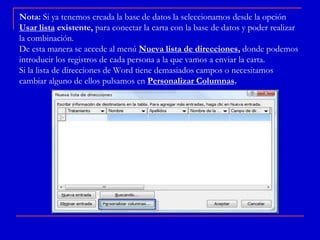
Nota: Si ya tenemos creada la base de datos la seleccionamos desde la opción
Usar lista existente, para conectar la carta con la base de datos y poder realizar
la combinación.
De esta manera se accede al menú Nueva lista de direcciones, donde podemos
introducir los registros de cada persona a la que vamos a enviar la carta.
Si la lista de direcciones de Word tiene demasiados campos o necesitamos
cambiar alguno de ellos pulsamos en Personalizar Columnas.
Podemos eliminar cualquier campo que no nos sea necesario, seleccionándolo y
pulsando el botón Eliminar. También podemos cambiar el nombre de algunos
de los campos desde el botón Cambiar Nombre.
En nuestro ejemplo eliminamos los campos Tratamiento, Campo
Dirección 2, País o Región, Teléfono privado, Teléfono del trabajo y
Dirección de correo electrónico. Cambiamos el nombre del campo
Provincia o estado por Provincia. Seguidamente se va introduciendo
los datos de los destinatarios en la lista.
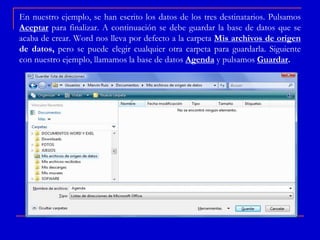
En nuestro ejemplo, se han escrito los datos de los tres destinatarios. Pulsamos
Aceptar para finalizar. A continuación se debe guardar la base de datos que se
acaba de crear. Word nos lleva por defecto a la carpeta Mis archivos de origen
de datos, pero se puede elegir cualquier otra carpeta para guardarla. Siguiente
con nuestro ejemplo, llamamos la base de datos Agenda y pulsamos Guardar.
A partir de este paso lo que debemos hacer es insertar los campos
de combinación de la base de datos en los lugares del texto donde
queremos que aparezcan los datos de los destinatarios. Para ello
accedemos a la ficha Escribir e insertar campos y pulsamos sobre
Insertar campo combinado.
Situamos el cursor en el lugar del texto donde queremos insertar el
campo, en este caso nos situamos tras la palabra estimado para
insertar el campo Nombre. Se selecciona y se hace click en insertar.
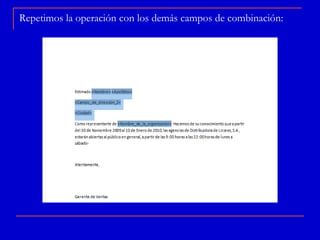
Repetimos la operación con los demás campos de combinación:
Ahora la carta modelo está conectada con la base de datos, ya que
hemos insertado los campos de combinación con ella. A
continuación pasamos a la pestaña Vista previa de resultados:
Se observan los datos del primer registro de la base de datos en
nuestra carta, para que nos hagamos una idea del resultado final:
Para finalizar la combinación accedemos a la ficha Finalizar y
Combinar, Editar documentos individuales:
Combinamos Todos los registros y pulsamos Aceptar.
El resultado es un nuevo archivo de Word llamado Cartas1
Que contiene las 3 cartas combinadas, una por destinatario

Combinacion de correspondencia practico.ppt

  • 1.
    COMBINACION DE CORRESPONDENCIA ENWORD 2007 SIN USAR EL ASISTENTE
  • 2.
    INTRODUCCION A partir deuna carta modelo vamos a combinar correspondencia. Se creará la base de datos sin utilizar el Asistente de Combinar correspondencia, sino a través de las opciones de la ficha de correspondencia.
  • 3.
    En Iniciar combinaciónde correspondencia se selecciona Cartas, por ser el tipo de documento con cual vamos trabajar en el ejemplo.
  • 4.
    Comenzamos escribiendo eltexto de la carta modelo
  • 5.
    Una vez escritoel texto de la carta hacemos click en Seleccionar Destinatarios, dentro de la ficha Iniciar Combinación de correspondencia.
  • 6.
    En el menúque se despliega seleccionamos la opción Escribir nueva lista, ya que vamos a crear la base de datos en este momento.
  • 7.
    Nota: Si yatenemos creada la base de datos la seleccionamos desde la opción Usar lista existente, para conectar la carta con la base de datos y poder realizar la combinación. De esta manera se accede al menú Nueva lista de direcciones, donde podemos introducir los registros de cada persona a la que vamos a enviar la carta. Si la lista de direcciones de Word tiene demasiados campos o necesitamos cambiar alguno de ellos pulsamos en Personalizar Columnas.
  • 8.
    Podemos eliminar cualquiercampo que no nos sea necesario, seleccionándolo y pulsando el botón Eliminar. También podemos cambiar el nombre de algunos de los campos desde el botón Cambiar Nombre.
  • 9.
    En nuestro ejemploeliminamos los campos Tratamiento, Campo Dirección 2, País o Región, Teléfono privado, Teléfono del trabajo y Dirección de correo electrónico. Cambiamos el nombre del campo Provincia o estado por Provincia. Seguidamente se va introduciendo los datos de los destinatarios en la lista.
  • 10.
    En nuestro ejemplo,se han escrito los datos de los tres destinatarios. Pulsamos Aceptar para finalizar. A continuación se debe guardar la base de datos que se acaba de crear. Word nos lleva por defecto a la carpeta Mis archivos de origen de datos, pero se puede elegir cualquier otra carpeta para guardarla. Siguiente con nuestro ejemplo, llamamos la base de datos Agenda y pulsamos Guardar.
  • 11.
    A partir deeste paso lo que debemos hacer es insertar los campos de combinación de la base de datos en los lugares del texto donde queremos que aparezcan los datos de los destinatarios. Para ello accedemos a la ficha Escribir e insertar campos y pulsamos sobre Insertar campo combinado.
  • 12.
    Situamos el cursoren el lugar del texto donde queremos insertar el campo, en este caso nos situamos tras la palabra estimado para insertar el campo Nombre. Se selecciona y se hace click en insertar.
  • 13.
    Repetimos la operacióncon los demás campos de combinación:
  • 14.
    Ahora la cartamodelo está conectada con la base de datos, ya que hemos insertado los campos de combinación con ella. A continuación pasamos a la pestaña Vista previa de resultados:
  • 15.
    Se observan losdatos del primer registro de la base de datos en nuestra carta, para que nos hagamos una idea del resultado final:
  • 16.
    Para finalizar lacombinación accedemos a la ficha Finalizar y Combinar, Editar documentos individuales:
  • 17.
    Combinamos Todos losregistros y pulsamos Aceptar.
  • 18.
    El resultado esun nuevo archivo de Word llamado Cartas1 Que contiene las 3 cartas combinadas, una por destinatario