COMO COMBINAR
CORRESPONDENCIA
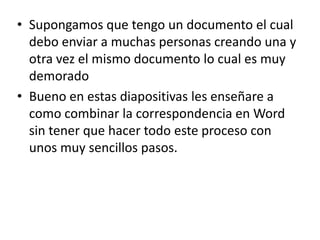
• Supongamos que tengo un documento el cual
debo enviar a muchas personas creando una y
otra vez el mismo documento lo cual es muy
demorado
• Bueno en estas diapositivas les enseñare a
como combinar la correspondencia en Word
sin tener que hacer todo este proceso con
unos muy sencillos pasos.
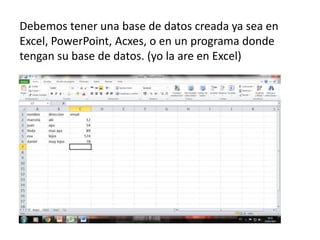
Debemos tener una base de datos creada ya sea en
Excel, PowerPoint, Acxes, o en un programa donde
tengan su base de datos. (yo la are en Excel)
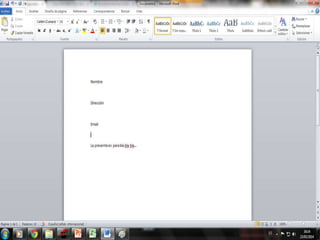
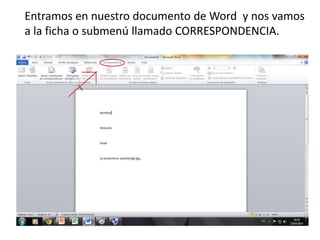
Entramos en nuestro documento de Word y nos vamos
a la ficha o submenú llamado CORRESPONDENCIA.
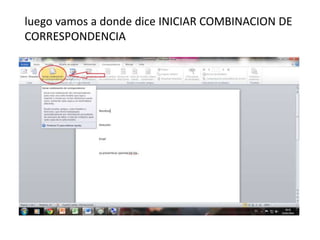
luego vamos a donde dice INICIAR COMBINACION DE
CORRESPONDENCIA
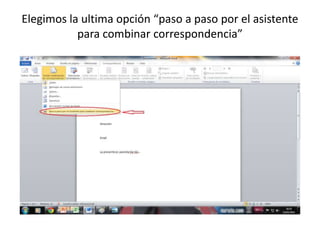
Elegimos la ultima opción “paso a paso por el asistente
para combinar correspondencia”
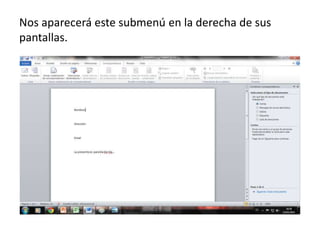
Nos aparecerá este submenú en la derecha de sus
pantallas.
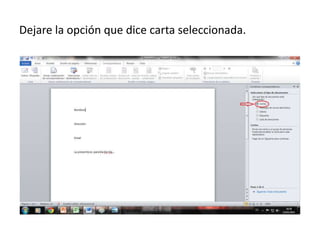
Dejare la opción que dice carta seleccionada.
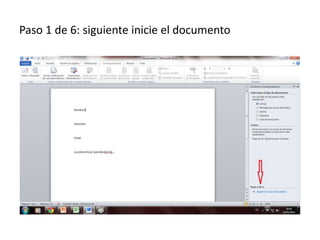
Paso 1 de 6: siguiente inicie el documento
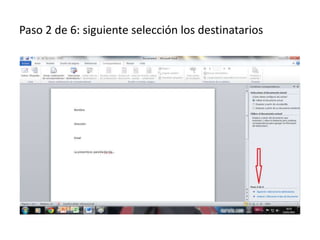
Paso 2 de 6: siguiente selección los destinatarios
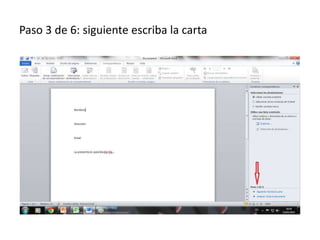
Paso 3 de 6: siguiente escriba la carta
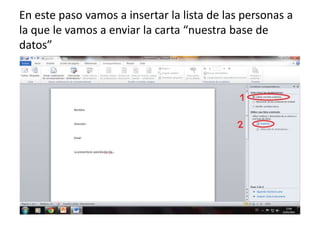
En este paso vamos a insertar la lista de las personas a
la que le vamos a enviar la carta “nuestra base de
datos”
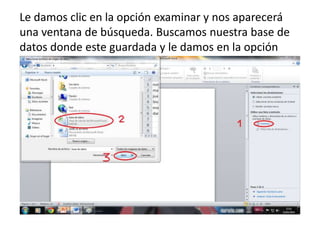
Le damos clic en la opción examinar y nos aparecerá
una ventana de búsqueda. Buscamos nuestra base de
datos donde este guardada y le damos en la opción
abrir
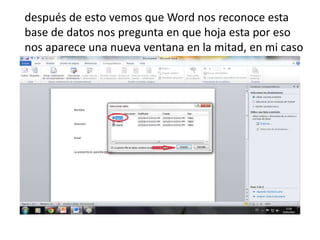
después de esto vemos que Word nos reconoce esta
base de datos nos pregunta en que hoja esta por eso
nos aparece una nueva ventana en la mitad, en mi caso
yo la ice en Excel le pongo que esta en la primera hoja
en el libro 1 y le doy ACEPTAR.
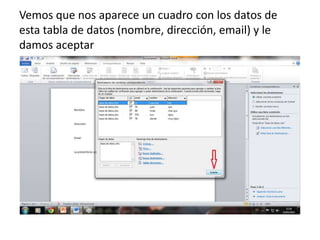
Vemos que nos aparece un cuadro con los datos de
esta tabla de datos (nombre, dirección, email) y le
damos aceptar
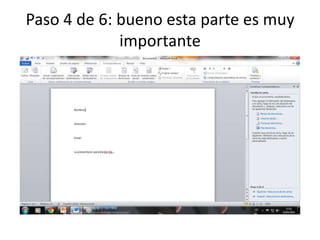
Paso 4 de 6: bueno esta parte es muy
importante
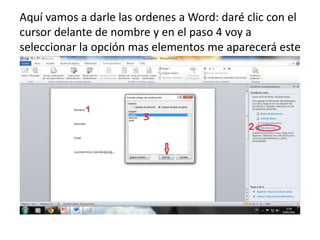
Aquí vamos a darle las ordenes a Word: daré clic con el
cursor delante de nombre y en el paso 4 voy a
seleccionar la opción mas elementos me aparecerá este
cuadro de medio le dejo en nombre y le doy insertar.
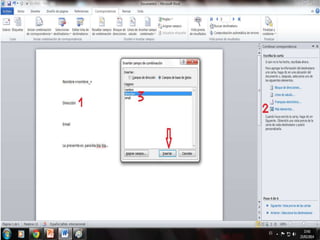
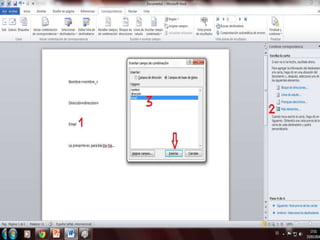
Y repetimos la acción para dirección y
email de la siguiente manera
• Obviamente esto lo podemos hacer con
muchos datos como queramos entre ellos
pueden encontrase. Nombre, dirección, email,
ocupación, todos aquellos que queramos o
que el documento nos lo pida y los
ingresamos desde nuestra base de datos
siguiendo los mismos pasos anteriores.
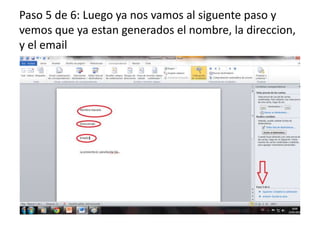
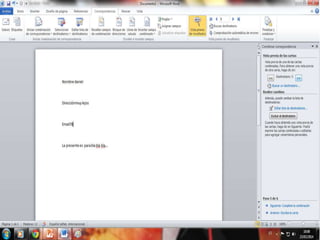
Paso 5 de 6: Luego ya nos vamos al siguente paso y
vemos que ya estan generados el nombre, la direccion,
y el email
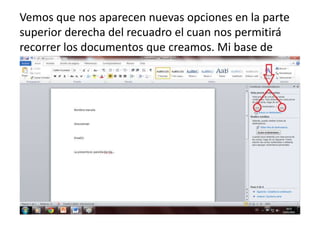
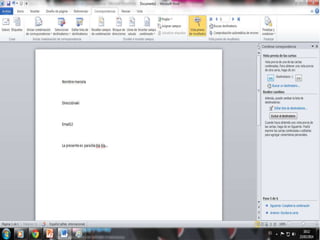
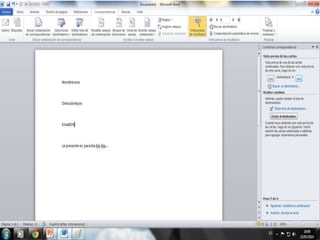
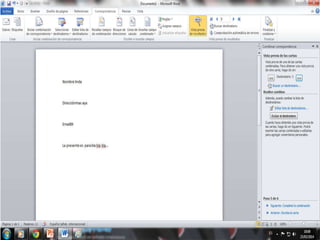
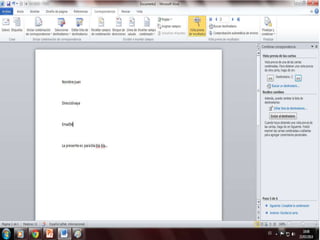
Vemos que nos aparecen nuevas opciones en la parte
superior derecha del recuadro el cuan nos permitirá
recorrer los documentos que creamos. Mi base de
datos tiene 5 nombre por lo cual abran 5 documentos.
Se daran cuenta de que el nombre va cambiando
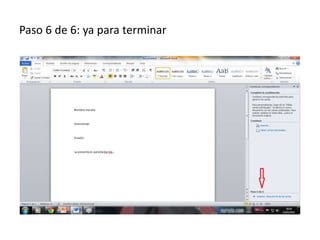
Paso 6 de 6: ya para terminar
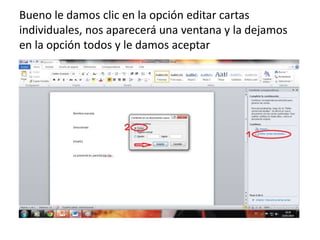
Bueno le damos clic en la opción editar cartas
individuales, nos aparecerá una ventana y la dejamos
en la opción todos y le damos aceptar
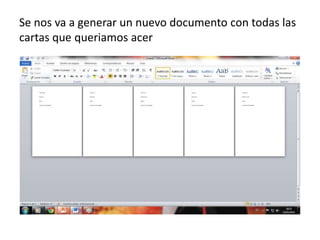
Se nos va a generar un nuevo documento con todas las
cartas que queriamos acer
• Vemos que quedaron creadas 5 cartas desde
un documento base o carta modelo y cada
uno tiene nombre, dirección, y email
diferentes. ya podemos imprimirlas enviarlas
por correo o lo que sea que vallamos a hacer
con nuestro documento…
Yova

Yova

  • 1.
  • 2.
    • Supongamos quetengo un documento el cual debo enviar a muchas personas creando una y otra vez el mismo documento lo cual es muy demorado • Bueno en estas diapositivas les enseñare a como combinar la correspondencia en Word sin tener que hacer todo este proceso con unos muy sencillos pasos.
  • 4.
    Debemos tener unabase de datos creada ya sea en Excel, PowerPoint, Acxes, o en un programa donde tengan su base de datos. (yo la are en Excel)
  • 5.
    Entramos en nuestrodocumento de Word y nos vamos a la ficha o submenú llamado CORRESPONDENCIA.
  • 6.
    luego vamos adonde dice INICIAR COMBINACION DE CORRESPONDENCIA
  • 7.
    Elegimos la ultimaopción “paso a paso por el asistente para combinar correspondencia”
  • 8.
    Nos aparecerá estesubmenú en la derecha de sus pantallas.
  • 9.
    Dejare la opciónque dice carta seleccionada.
  • 10.
    Paso 1 de6: siguiente inicie el documento
  • 11.
    Paso 2 de6: siguiente selección los destinatarios
  • 12.
    Paso 3 de6: siguiente escriba la carta
  • 13.
    En este pasovamos a insertar la lista de las personas a la que le vamos a enviar la carta “nuestra base de datos”
  • 14.
    Le damos clicen la opción examinar y nos aparecerá una ventana de búsqueda. Buscamos nuestra base de datos donde este guardada y le damos en la opción abrir
  • 15.
    después de estovemos que Word nos reconoce esta base de datos nos pregunta en que hoja esta por eso nos aparece una nueva ventana en la mitad, en mi caso yo la ice en Excel le pongo que esta en la primera hoja en el libro 1 y le doy ACEPTAR.
  • 16.
    Vemos que nosaparece un cuadro con los datos de esta tabla de datos (nombre, dirección, email) y le damos aceptar
  • 17.
    Paso 4 de6: bueno esta parte es muy importante
  • 18.
    Aquí vamos adarle las ordenes a Word: daré clic con el cursor delante de nombre y en el paso 4 voy a seleccionar la opción mas elementos me aparecerá este cuadro de medio le dejo en nombre y le doy insertar.
  • 19.
    Y repetimos laacción para dirección y email de la siguiente manera
  • 22.
    • Obviamente estolo podemos hacer con muchos datos como queramos entre ellos pueden encontrase. Nombre, dirección, email, ocupación, todos aquellos que queramos o que el documento nos lo pida y los ingresamos desde nuestra base de datos siguiendo los mismos pasos anteriores.
  • 23.
    Paso 5 de6: Luego ya nos vamos al siguente paso y vemos que ya estan generados el nombre, la direccion, y el email
  • 24.
    Vemos que nosaparecen nuevas opciones en la parte superior derecha del recuadro el cuan nos permitirá recorrer los documentos que creamos. Mi base de datos tiene 5 nombre por lo cual abran 5 documentos. Se daran cuenta de que el nombre va cambiando
  • 30.
    Paso 6 de6: ya para terminar
  • 31.
    Bueno le damosclic en la opción editar cartas individuales, nos aparecerá una ventana y la dejamos en la opción todos y le damos aceptar
  • 32.
    Se nos vaa generar un nuevo documento con todas las cartas que queriamos acer
  • 33.
    • Vemos quequedaron creadas 5 cartas desde un documento base o carta modelo y cada uno tiene nombre, dirección, y email diferentes. ya podemos imprimirlas enviarlas por correo o lo que sea que vallamos a hacer con nuestro documento…