
como ensamblar una Pc
 Macias Cedeño Leidy Estefania
 2L
 OFIMATICA
 Cbtis 168 Francisco I Madero
INTRODUCCION:
Mientras que mucha gente hoy día está actualizando las tarjetas video,
agregando más RAM y discos duros más potentes, hay otras que prefieren
ensamblar una PC comenzando desde 0. Si usted nunca ha instalado una
placa base nueva (motherboard) o ha montado un procesador nuevo, el
ensamblado de una nueva PC desde el comienzo puede parecer como una
tarea desalentadora. Hay muchas ventajas al ensamblar su propia PC. Para
los nuevos que se lanzan a este campo del ensamblaje, usted ahorrará
probablemente un poco de dinero, especialmente si hace compras
comparando precios. El ahorrar puede o no puede ser lo principal
dependiendo de lo que hacen las tiendas que venden equipo de PC para
tener buenos precios en ciertos momentos. Sin embargo usted debe tener
dinero adicional en su bolsillo, especialmente si desea construir una
computadora de alto rendimiento.
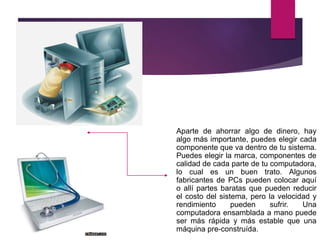
Aparte de ahorrar algo de dinero, hay
algo más importante, puedes elegir cada
componente que va dentro de tu sistema.
Puedes elegir la marca, componentes de
calidad de cada parte de tu computadora,
lo cual es un buen trato. Algunos
fabricantes de PCs pueden colocar aquí
o allí partes baratas que pueden reducir
el costo del sistema, pero la velocidad y
rendimiento pueden sufrir. Una
computadora ensamblada a mano puede
ser más rápida y más estable que una
máquina pre-construída.
1 PASO: APERTURA DE LA
CARCASA
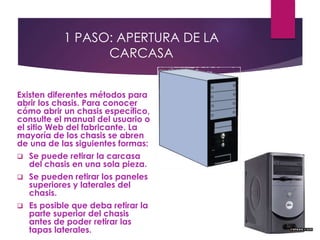
Existen diferentes métodos para
abrir los chasis. Para conocer
cómo abrir un chasis específico,
consulte el manual del usuario o
el sitio Web del fabricante. La
mayoría de los chasis se abren
de una de las siguientes formas:
 Se puede retirar la carcasa
del chasis en una sola pieza.
 Se pueden retirar los paneles
superiores y laterales del
chasis.
 Es posible que deba retirar la
parte superior del chasis
antes de poder retirar las
tapas laterales.
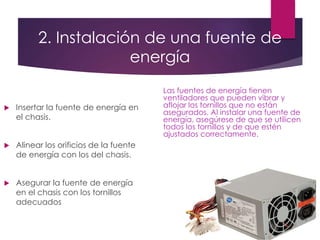
2. Instalación de una fuente de
energía
Las fuentes de energía tienen
ventiladores que pueden vibrar y
aflojar los tornillos que no están
asegurados. Al instalar una fuente de
energía, asegúrese de que se utilicen
todos los tornillos y de que estén
ajustados correctamente.
 Insertar la fuente de energía en
el chasis.
 Alinear los orificios de la fuente
de energía con los del chasis.
 Asegurar la fuente de energía
en el chasis con los tornillos
adecuados
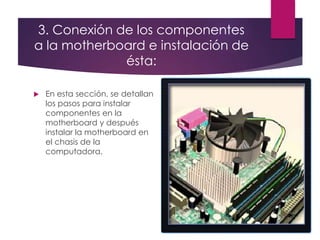
3. Conexión de los componentes
a la motherboard e instalación de
ésta:
 En esta sección, se detallan
los pasos para instalar
componentes en la
motherboard y después
instalar la motherboard en
el chasis de la
computadora.
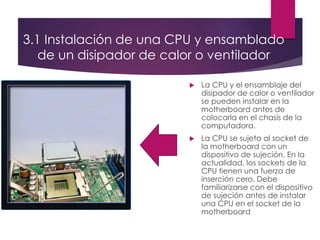
3.1 Instalación de una CPU y ensamblado
de un disipador de calor o ventilador
 La CPU y el ensamblaje del
disipador de calor o ventilador
se pueden instalar en la
motherboard antes de
colocarla en el chasis de la
computadora.
 La CPU se sujeta al socket de
la motherboard con un
dispositivo de sujeción. En la
actualidad, los sockets de la
CPU tienen una fuerza de
inserción cero. Debe
familiarizarse con el dispositivo
de sujeción antes de instalar
una CPU en el socket de la
motherboard
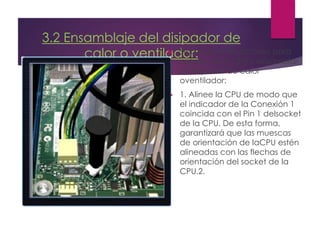
3.2 Ensamblaje del disipador de
calor o ventilador: Siga estas instrucciones para
instalar de la CPU y ensamblar
el disipador de calor
oventilador:
 1. Alinee la CPU de modo que
el indicador de la Conexión 1
coincida con el Pin 1 delsocket
de la CPU. De esta forma,
garantizará que las muescas
de orientación de laCPU estén
alineadas con las flechas de
orientación del socket de la
CPU.2.
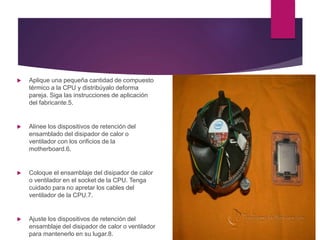
 Aplique una pequeña cantidad de compuesto
térmico a la CPU y distribúyalo deforma
pareja. Siga las instrucciones de aplicación
del fabricante.5.
 Alinee los dispositivos de retención del
ensamblado del disipador de calor o
ventilador con los orificios de la
motherboard.6.
 Coloque el ensamblaje del disipador de calor
o ventilador en el socket de la CPU. Tenga
cuidado para no apretar los cables del
ventilador de la CPU.7.
 Ajuste los dispositivos de retención del
ensamblaje del disipador de calor o ventilador
para mantenerlo en su lugar.8.
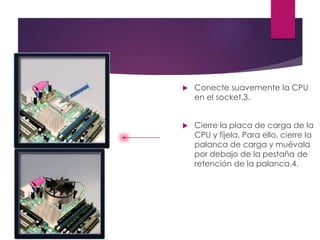
 Conecte suavemente la CPU
en el socket.3.
 Cierre la placa de carga de la
CPU y fíjela. Para ello, cierre la
palanca de carga y muévala
por debajo de la pestaña de
retención de la palanca.4.
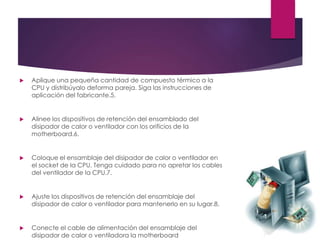
 Aplique una pequeña cantidad de compuesto térmico a la
CPU y distribúyalo deforma pareja. Siga las instrucciones de
aplicación del fabricante.5.
 Alinee los dispositivos de retención del ensamblado del
disipador de calor o ventilador con los orificios de la
motherboard.6.
 Coloque el ensamblaje del disipador de calor o ventilador en
el socket de la CPU. Tenga cuidado para no apretar los cables
del ventilador de la CPU.7.
 Ajuste los dispositivos de retención del ensamblaje del
disipador de calor o ventilador para mantenerlo en su lugar.8.
 Conecte el cable de alimentación del ensamblaje del
disipador de calor o ventiladora la motherboard
3.2 Instalación de memoria RAM
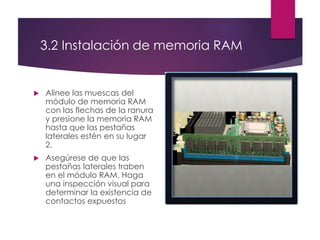
 Alinee las muescas del
módulo de memoria RAM
con las flechas de la ranura
y presione la memoria RAM
hasta que las pestañas
laterales estén en su lugar
2.
 Asegúrese de que las
pestañas laterales traben
en el módulo RAM. Haga
una inspección visual para
determinar la existencia de
contactos expuestos
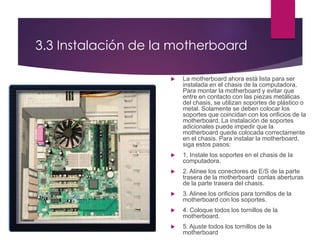
3.3 Instalación de la motherboard
 La motherboard ahora está lista para ser
instalada en el chasis de la computadora.
Para montar la motherboard y evitar que
entre en contacto con las piezas metálicas
del chasis, se utilizan soportes de plástico o
metal. Solamente se deben colocar los
soportes que coincidan con los orificios de la
motherboard. La instalación de soportes
adicionales puede impedir que la
motherboard quede colocada correctamente
en el chasis. Para instalar la motherboard,
siga estos pasos:
 1. Instale los soportes en el chasis de la
computadora.
 2. Alinee los conectores de E/S de la parte
trasera de la motherboard conlas aberturas
de la parte trasera del chasis.
 3. Alinee los orificios para tornillos de la
motherboard con los soportes.
 4. Coloque todos los tornillos de la
motherboard.
 5. Ajuste todos los tornillos de la
motherboard
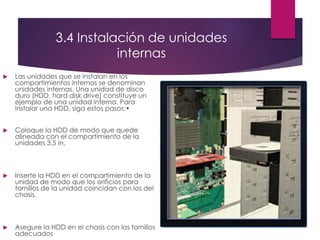
3.4 Instalación de unidades
internas
 Las unidades que se instalan en los
compartimientos internos se denominan
unidades internas. Una unidad de disco
duro (HDD, hard disk drive) constituye un
ejemplo de una unidad interna. Para
instalar una HDD, siga estos pasos:•
 Coloque la HDD de modo que quede
alineada con el compartimiento de la
unidades 3,5 in.
 Inserte la HDD en el compartimiento de la
unidad de modo que los orificios para
tornillos de la unidad coincidan con los del
chasis.
 Asegure la HDD en el chasis con los tornillos
adecuados
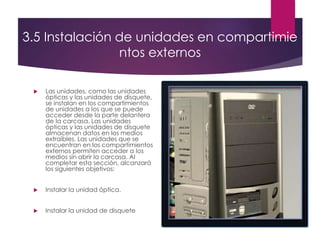
3.5 Instalación de unidades en compartimie
ntos externos
 Las unidades, como las unidades
ópticas y las unidades de disquete,
se instalan en los compartimientos
de unidades a los que se puede
acceder desde la parte delantera
de la carcasa. Las unidades
ópticas y las unidades de disquete
almacenan datos en los medios
extraíbles. Las unidades que se
encuentran en los compartimientos
externos permiten acceder a los
medios sin abrir la carcasa. Al
completar esta sección, alcanzará
los siguientes objetivos:
 Instalar la unidad óptica.
 Instalar la unidad de disquete
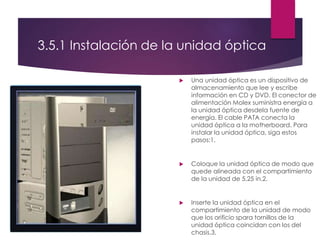
3.5.1 Instalación de la unidad óptica
 Una unidad óptica es un dispositivo de
almacenamiento que lee y escribe
información en CD y DVD. El conector de
alimentación Molex suministra energía a
la unidad óptica desdela fuente de
energía. El cable PATA conecta la
unidad óptica a la motherboard. Para
instalar la unidad óptica, siga estos
pasos:1.
 Coloque la unidad óptica de modo que
quede alineada con el compartimiento
de la unidad de 5,25 in.2.
 Inserte la unidad óptica en el
compartimiento de la unidad de modo
que los orificio spara tornillos de la
unidad óptica coincidan con los del
chasis.3.
3.5.2 Instalación de la unidad de disquet
e
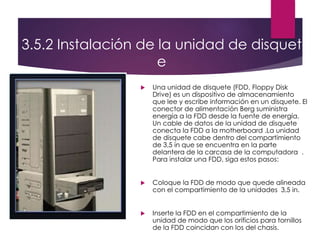
 Una unidad de disquete (FDD, Floppy Disk
Drive) es un dispositivo de almacenamiento
que lee y escribe información en un disquete. El
conector de alimentación Berg suministra
energía a la FDD desde la fuente de energía.
Un cable de datos de la unidad de disquete
conecta la FDD a la motherboard .La unidad
de disquete cabe dentro del compartimiento
de 3,5 in que se encuentra en la parte
delantera de la carcasa de la computadora .
Para instalar una FDD, siga estos pasos:
 Coloque la FDD de modo que quede alineada
con el compartimiento de la unidades 3,5 in.
 Inserte la FDD en el compartimiento de la
unidad de modo que los orificios para tornillos
de la FDD coincidan con los del chasis.
3.6 Instalación de tarjetas adaptadoras
 Las tarjetas adaptadoras se
instalan para agregar
funcionalidad a una
computadora. Además, deben
ser compatibles con la ranura
de expansión. Esta sección se
centra en la instalación de tres
tipos de tarjetas adaptadoras:
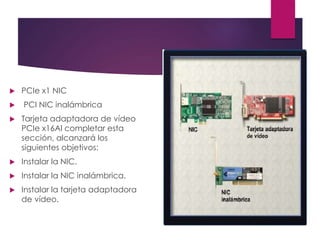
 PCIe x1 NIC
 PCI NIC inalámbrica
 Tarjeta adaptadora de vídeo
PCIe x16Al completar esta
sección, alcanzará los
siguientes objetivos:
 Instalar la NIC.
 Instalar la NIC inalámbrica.
 Instalar la tarjeta adaptadora
de vídeo.
3.6.1 Instalación de la NIC
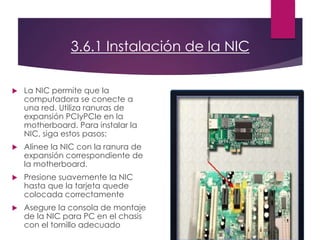
 La NIC permite que la
computadora se conecte a
una red. Utiliza ranuras de
expansión PCIyPCIe en la
motherboard. Para instalar la
NIC, siga estos pasos:
 Alinee la NIC con la ranura de
expansión correspondiente de
la motherboard.
 Presione suavemente la NIC
hasta que la tarjeta quede
colocada correctamente
 Asegure la consola de montaje
de la NIC para PC en el chasis
con el tornillo adecuado
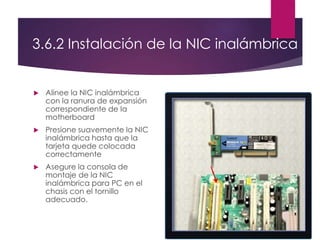
3.6.2 Instalación de la NIC inalámbrica
 Alinee la NIC inalámbrica
con la ranura de expansión
correspondiente de la
motherboard
 Presione suavemente la NIC
inalámbrica hasta que la
tarjeta quede colocada
correctamente
 Asegure la consola de
montaje de la NIC
inalámbrica para PC en el
chasis con el tornillo
adecuado.
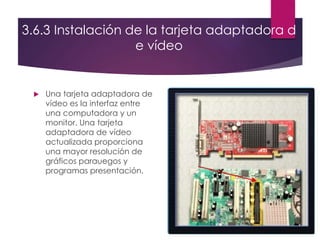
3.6.3 Instalación de la tarjeta adaptadora d
e vídeo
 Una tarjeta adaptadora de
vídeo es la interfaz entre
una computadora y un
monitor. Una tarjeta
adaptadora de vídeo
actualizada proporciona
una mayor resolución de
gráficos parauegos y
programas presentación.
 Las tarjetas adaptadoras de vídeo utilizan ranuras de
18 expansión PCI, AGP y PCIe en la motherboard.
Para instalar la tarjeta adaptadora de vídeo, siga estos
pasos:
 Alinee la tarjeta adaptadora de vídeo con la ranura de
expansión correspondiente dela motherboard.
 Presione suavemente la tarjeta adaptadora de vídeo hasta
que la tarjeta quede colocada correctamente.
 Asegure la consola de montaje para PC de la tarjeta
adaptadora de vídeo en el chasis con el tornillo adecuado
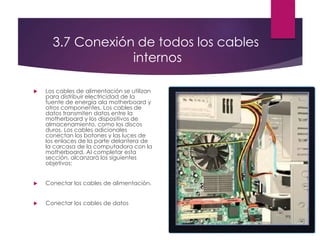
3.7 Conexión de todos los cables
internos
 Los cables de alimentación se utilizan
para distribuir electricidad de la
fuente de energía ala motherboard y
otros componentes. Los cables de
datos transmiten datos entre la
motherboard y los dispositivos de
almacenamiento, como los discos
duros. Los cables adicionales
conectan los botones y las luces de
los enlaces de la parte delantera de
la carcasa de la computadora con la
motherboard. Al completar esta
sección, alcanzará los siguientes
objetivos:
 Conectar los cables de alimentación.
 Conectar los cables de datos
3.7.1 Conexión de los cables de
alimentación
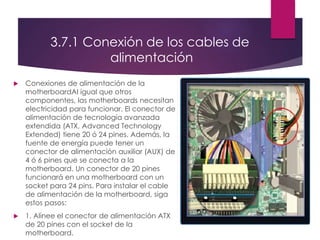
 Conexiones de alimentación de la
motherboardAl igual que otros
componentes, las motherboards necesitan
electricidad para funcionar. El conector de
alimentación de tecnología avanzada
extendida (ATX, Advanced Technology
Extended) tiene 20 ó 24 pines. Además, la
fuente de energía puede tener un
conector de alimentación auxiliar (AUX) de
4 ó 6 pines que se conecta a la
motherboard. Un conector de 20 pines
funcionará en una motherboard con un
socket para 24 pins. Para instalar el cable
de alimentación de la motherboard, siga
estos pasos:
 1. Alinee el conector de alimentación ATX
de 20 pines con el socket de la
motherboard.
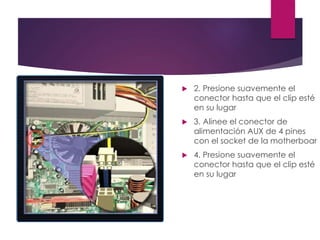
 2. Presione suavemente el
conector hasta que el clip esté
en su lugar
 3. Alinee el conector de
alimentación AUX de 4 pines
con el socket de la motherboar
 4. Presione suavemente el
conector hasta que el clip esté
en su lugar
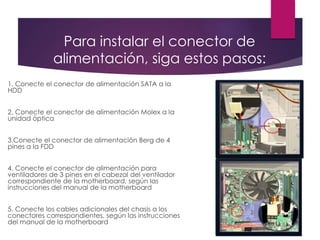
Para instalar el conector de
alimentación, siga estos pasos:
1. Conecte el conector de alimentación SATA a la
HDD
2. Conecte el conector de alimentación Molex a la
unidad óptica
3.Conecte el conector de alimentación Berg de 4
pines a la FDD
4. Conecte el conector de alimentación para
ventiladores de 3 pines en el cabezal del ventilador
correspondiente de la motherboard, según las
instrucciones del manual de la motherboard
5. Conecte los cables adicionales del chasis a los
conectores correspondientes, según las instrucciones
del manual de la motherboard
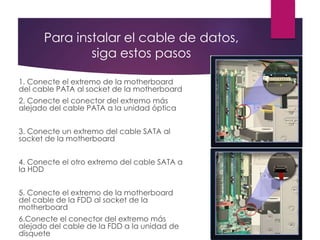
Para instalar el cable de datos,
siga estos pasos
1. Conecte el extremo de la motherboard
del cable PATA al socket de la motherboard
2. Conecte el conector del extremo más
alejado del cable PATA a la unidad óptica
3. Conecte un extremo del cable SATA al
socket de la motherboard
4. Conecte el otro extremo del cable SATA a
la HDD
5. Conecte el extremo de la motherboard
del cable de la FDD al socket de la
motherboard
6.Conecte el conector del extremo más
alejado del cable de la FDD a la unidad de
disquete
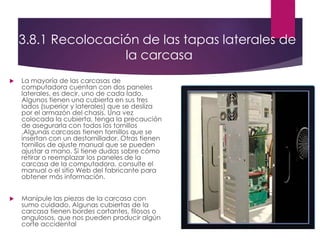
3.8.1 Recolocación de las tapas laterales de
la carcasa
 La mayoría de las carcasas de
computadora cuentan con dos paneles
laterales, es decir, uno de cada lado.
Algunos tienen una cubierta en sus tres
lados (superior y laterales) que se desliza
por el armazón del chasis. Una vez
colocada la cubierta, tenga la precaución
de asegurarla con todos los tornillos
.Algunas carcasas tienen tornillos que se
insertan con un destornillador. Otras tienen
tornillos de ajuste manual que se pueden
ajustar a mano. Si tiene dudas sobre cómo
retirar o reemplazar los paneles de la
carcasa de la computadora, consulte el
manual o el sitio Web del fabricante para
obtener más información.
 Manipule las piezas de la carcasa con
sumo cuidado. Algunas cubiertas de la
carcasa tienen bordes cortantes, filosos o
angulosos, que nos pueden producir algún
corte accidental
CONCLUSIONES:
 Los chasis de computadora tienen distintos tamaños y configuraciones. Muchos de
los componentes de la computadora deben coincidir con el factor de forma del
chasis.
 La CPU se instala en la motherboard con el ensamblaje de un disipador de calor o
ventilador.
 La memoria RAM se instala en las ranuras para memoria RAM que se encuentran en
la motherboard.
 Las tarjetas adaptadoras se instalan en las ranuras de expansión PCI y PCIe que se
encuentran en la motherboard.
 Los discos duros se instalan en compartimientos de unidades de 3,5 hinque se
encuentran dentro del chasis.
 Las unidades ópticas se instalan en compartimientos de unidades de5,25 in a los
que se puede acceder desde el exterior de la carcasa.
 Las unidades de disquete se instalan en compartimientos
de unidades de3,5 in a los que se puede acceder desde el
exterior de la carcasa.
 Los cables de fuente de energía se conectan en todas las
unidades y enla motherboard.
 Los cables de datos internos transfieren datos a todas las
unidades.
 Los cables externos conectan los dispositivos periféricos a
la computadora.
 Los códigos de bip indican fallas del hardware.
 El programa de configuración de BIOS se utiliza para
mostra rinformación sobre los componentes de la
computadora y permite a lusuario cambiar la
configuración del sistema.

como ensamblar una PC paso a paso

  • 1.
    como ensamblar unaPc  Macias Cedeño Leidy Estefania  2L  OFIMATICA  Cbtis 168 Francisco I Madero
  • 2.
    INTRODUCCION: Mientras que muchagente hoy día está actualizando las tarjetas video, agregando más RAM y discos duros más potentes, hay otras que prefieren ensamblar una PC comenzando desde 0. Si usted nunca ha instalado una placa base nueva (motherboard) o ha montado un procesador nuevo, el ensamblado de una nueva PC desde el comienzo puede parecer como una tarea desalentadora. Hay muchas ventajas al ensamblar su propia PC. Para los nuevos que se lanzan a este campo del ensamblaje, usted ahorrará probablemente un poco de dinero, especialmente si hace compras comparando precios. El ahorrar puede o no puede ser lo principal dependiendo de lo que hacen las tiendas que venden equipo de PC para tener buenos precios en ciertos momentos. Sin embargo usted debe tener dinero adicional en su bolsillo, especialmente si desea construir una computadora de alto rendimiento.
  • 3.
    Aparte de ahorraralgo de dinero, hay algo más importante, puedes elegir cada componente que va dentro de tu sistema. Puedes elegir la marca, componentes de calidad de cada parte de tu computadora, lo cual es un buen trato. Algunos fabricantes de PCs pueden colocar aquí o allí partes baratas que pueden reducir el costo del sistema, pero la velocidad y rendimiento pueden sufrir. Una computadora ensamblada a mano puede ser más rápida y más estable que una máquina pre-construída.
  • 4.
    1 PASO: APERTURADE LA CARCASA Existen diferentes métodos para abrir los chasis. Para conocer cómo abrir un chasis específico, consulte el manual del usuario o el sitio Web del fabricante. La mayoría de los chasis se abren de una de las siguientes formas:  Se puede retirar la carcasa del chasis en una sola pieza.  Se pueden retirar los paneles superiores y laterales del chasis.  Es posible que deba retirar la parte superior del chasis antes de poder retirar las tapas laterales.
  • 5.
    2. Instalación deuna fuente de energía Las fuentes de energía tienen ventiladores que pueden vibrar y aflojar los tornillos que no están asegurados. Al instalar una fuente de energía, asegúrese de que se utilicen todos los tornillos y de que estén ajustados correctamente.  Insertar la fuente de energía en el chasis.  Alinear los orificios de la fuente de energía con los del chasis.  Asegurar la fuente de energía en el chasis con los tornillos adecuados
  • 6.
    3. Conexión delos componentes a la motherboard e instalación de ésta:  En esta sección, se detallan los pasos para instalar componentes en la motherboard y después instalar la motherboard en el chasis de la computadora.
  • 7.
    3.1 Instalación deuna CPU y ensamblado de un disipador de calor o ventilador  La CPU y el ensamblaje del disipador de calor o ventilador se pueden instalar en la motherboard antes de colocarla en el chasis de la computadora.  La CPU se sujeta al socket de la motherboard con un dispositivo de sujeción. En la actualidad, los sockets de la CPU tienen una fuerza de inserción cero. Debe familiarizarse con el dispositivo de sujeción antes de instalar una CPU en el socket de la motherboard
  • 8.
    3.2 Ensamblaje deldisipador de calor o ventilador: Siga estas instrucciones para instalar de la CPU y ensamblar el disipador de calor oventilador:  1. Alinee la CPU de modo que el indicador de la Conexión 1 coincida con el Pin 1 delsocket de la CPU. De esta forma, garantizará que las muescas de orientación de laCPU estén alineadas con las flechas de orientación del socket de la CPU.2.
  • 9.
     Aplique unapequeña cantidad de compuesto térmico a la CPU y distribúyalo deforma pareja. Siga las instrucciones de aplicación del fabricante.5.  Alinee los dispositivos de retención del ensamblado del disipador de calor o ventilador con los orificios de la motherboard.6.  Coloque el ensamblaje del disipador de calor o ventilador en el socket de la CPU. Tenga cuidado para no apretar los cables del ventilador de la CPU.7.  Ajuste los dispositivos de retención del ensamblaje del disipador de calor o ventilador para mantenerlo en su lugar.8.
  • 10.
     Conecte suavementela CPU en el socket.3.  Cierre la placa de carga de la CPU y fíjela. Para ello, cierre la palanca de carga y muévala por debajo de la pestaña de retención de la palanca.4.
  • 11.
     Aplique unapequeña cantidad de compuesto térmico a la CPU y distribúyalo deforma pareja. Siga las instrucciones de aplicación del fabricante.5.  Alinee los dispositivos de retención del ensamblado del disipador de calor o ventilador con los orificios de la motherboard.6.  Coloque el ensamblaje del disipador de calor o ventilador en el socket de la CPU. Tenga cuidado para no apretar los cables del ventilador de la CPU.7.  Ajuste los dispositivos de retención del ensamblaje del disipador de calor o ventilador para mantenerlo en su lugar.8.  Conecte el cable de alimentación del ensamblaje del disipador de calor o ventiladora la motherboard
  • 12.
    3.2 Instalación dememoria RAM  Alinee las muescas del módulo de memoria RAM con las flechas de la ranura y presione la memoria RAM hasta que las pestañas laterales estén en su lugar 2.  Asegúrese de que las pestañas laterales traben en el módulo RAM. Haga una inspección visual para determinar la existencia de contactos expuestos
  • 13.
    3.3 Instalación dela motherboard  La motherboard ahora está lista para ser instalada en el chasis de la computadora. Para montar la motherboard y evitar que entre en contacto con las piezas metálicas del chasis, se utilizan soportes de plástico o metal. Solamente se deben colocar los soportes que coincidan con los orificios de la motherboard. La instalación de soportes adicionales puede impedir que la motherboard quede colocada correctamente en el chasis. Para instalar la motherboard, siga estos pasos:  1. Instale los soportes en el chasis de la computadora.  2. Alinee los conectores de E/S de la parte trasera de la motherboard conlas aberturas de la parte trasera del chasis.  3. Alinee los orificios para tornillos de la motherboard con los soportes.  4. Coloque todos los tornillos de la motherboard.  5. Ajuste todos los tornillos de la motherboard
  • 14.
    3.4 Instalación deunidades internas  Las unidades que se instalan en los compartimientos internos se denominan unidades internas. Una unidad de disco duro (HDD, hard disk drive) constituye un ejemplo de una unidad interna. Para instalar una HDD, siga estos pasos:•  Coloque la HDD de modo que quede alineada con el compartimiento de la unidades 3,5 in.  Inserte la HDD en el compartimiento de la unidad de modo que los orificios para tornillos de la unidad coincidan con los del chasis.  Asegure la HDD en el chasis con los tornillos adecuados
  • 15.
    3.5 Instalación deunidades en compartimie ntos externos  Las unidades, como las unidades ópticas y las unidades de disquete, se instalan en los compartimientos de unidades a los que se puede acceder desde la parte delantera de la carcasa. Las unidades ópticas y las unidades de disquete almacenan datos en los medios extraíbles. Las unidades que se encuentran en los compartimientos externos permiten acceder a los medios sin abrir la carcasa. Al completar esta sección, alcanzará los siguientes objetivos:  Instalar la unidad óptica.  Instalar la unidad de disquete
  • 16.
    3.5.1 Instalación dela unidad óptica  Una unidad óptica es un dispositivo de almacenamiento que lee y escribe información en CD y DVD. El conector de alimentación Molex suministra energía a la unidad óptica desdela fuente de energía. El cable PATA conecta la unidad óptica a la motherboard. Para instalar la unidad óptica, siga estos pasos:1.  Coloque la unidad óptica de modo que quede alineada con el compartimiento de la unidad de 5,25 in.2.  Inserte la unidad óptica en el compartimiento de la unidad de modo que los orificio spara tornillos de la unidad óptica coincidan con los del chasis.3.
  • 17.
    3.5.2 Instalación dela unidad de disquet e  Una unidad de disquete (FDD, Floppy Disk Drive) es un dispositivo de almacenamiento que lee y escribe información en un disquete. El conector de alimentación Berg suministra energía a la FDD desde la fuente de energía. Un cable de datos de la unidad de disquete conecta la FDD a la motherboard .La unidad de disquete cabe dentro del compartimiento de 3,5 in que se encuentra en la parte delantera de la carcasa de la computadora . Para instalar una FDD, siga estos pasos:  Coloque la FDD de modo que quede alineada con el compartimiento de la unidades 3,5 in.  Inserte la FDD en el compartimiento de la unidad de modo que los orificios para tornillos de la FDD coincidan con los del chasis.
  • 18.
    3.6 Instalación detarjetas adaptadoras  Las tarjetas adaptadoras se instalan para agregar funcionalidad a una computadora. Además, deben ser compatibles con la ranura de expansión. Esta sección se centra en la instalación de tres tipos de tarjetas adaptadoras:
  • 19.
     PCIe x1NIC  PCI NIC inalámbrica  Tarjeta adaptadora de vídeo PCIe x16Al completar esta sección, alcanzará los siguientes objetivos:  Instalar la NIC.  Instalar la NIC inalámbrica.  Instalar la tarjeta adaptadora de vídeo.
  • 20.
    3.6.1 Instalación dela NIC  La NIC permite que la computadora se conecte a una red. Utiliza ranuras de expansión PCIyPCIe en la motherboard. Para instalar la NIC, siga estos pasos:  Alinee la NIC con la ranura de expansión correspondiente de la motherboard.  Presione suavemente la NIC hasta que la tarjeta quede colocada correctamente  Asegure la consola de montaje de la NIC para PC en el chasis con el tornillo adecuado
  • 21.
    3.6.2 Instalación dela NIC inalámbrica  Alinee la NIC inalámbrica con la ranura de expansión correspondiente de la motherboard  Presione suavemente la NIC inalámbrica hasta que la tarjeta quede colocada correctamente  Asegure la consola de montaje de la NIC inalámbrica para PC en el chasis con el tornillo adecuado.
  • 22.
    3.6.3 Instalación dela tarjeta adaptadora d e vídeo  Una tarjeta adaptadora de vídeo es la interfaz entre una computadora y un monitor. Una tarjeta adaptadora de vídeo actualizada proporciona una mayor resolución de gráficos parauegos y programas presentación.
  • 23.
     Las tarjetasadaptadoras de vídeo utilizan ranuras de 18 expansión PCI, AGP y PCIe en la motherboard. Para instalar la tarjeta adaptadora de vídeo, siga estos pasos:  Alinee la tarjeta adaptadora de vídeo con la ranura de expansión correspondiente dela motherboard.  Presione suavemente la tarjeta adaptadora de vídeo hasta que la tarjeta quede colocada correctamente.  Asegure la consola de montaje para PC de la tarjeta adaptadora de vídeo en el chasis con el tornillo adecuado
  • 24.
    3.7 Conexión detodos los cables internos  Los cables de alimentación se utilizan para distribuir electricidad de la fuente de energía ala motherboard y otros componentes. Los cables de datos transmiten datos entre la motherboard y los dispositivos de almacenamiento, como los discos duros. Los cables adicionales conectan los botones y las luces de los enlaces de la parte delantera de la carcasa de la computadora con la motherboard. Al completar esta sección, alcanzará los siguientes objetivos:  Conectar los cables de alimentación.  Conectar los cables de datos
  • 25.
    3.7.1 Conexión delos cables de alimentación  Conexiones de alimentación de la motherboardAl igual que otros componentes, las motherboards necesitan electricidad para funcionar. El conector de alimentación de tecnología avanzada extendida (ATX, Advanced Technology Extended) tiene 20 ó 24 pines. Además, la fuente de energía puede tener un conector de alimentación auxiliar (AUX) de 4 ó 6 pines que se conecta a la motherboard. Un conector de 20 pines funcionará en una motherboard con un socket para 24 pins. Para instalar el cable de alimentación de la motherboard, siga estos pasos:  1. Alinee el conector de alimentación ATX de 20 pines con el socket de la motherboard.
  • 26.
     2. Presionesuavemente el conector hasta que el clip esté en su lugar  3. Alinee el conector de alimentación AUX de 4 pines con el socket de la motherboar  4. Presione suavemente el conector hasta que el clip esté en su lugar
  • 27.
    Para instalar elconector de alimentación, siga estos pasos: 1. Conecte el conector de alimentación SATA a la HDD 2. Conecte el conector de alimentación Molex a la unidad óptica 3.Conecte el conector de alimentación Berg de 4 pines a la FDD 4. Conecte el conector de alimentación para ventiladores de 3 pines en el cabezal del ventilador correspondiente de la motherboard, según las instrucciones del manual de la motherboard 5. Conecte los cables adicionales del chasis a los conectores correspondientes, según las instrucciones del manual de la motherboard
  • 28.
    Para instalar elcable de datos, siga estos pasos 1. Conecte el extremo de la motherboard del cable PATA al socket de la motherboard 2. Conecte el conector del extremo más alejado del cable PATA a la unidad óptica 3. Conecte un extremo del cable SATA al socket de la motherboard 4. Conecte el otro extremo del cable SATA a la HDD 5. Conecte el extremo de la motherboard del cable de la FDD al socket de la motherboard 6.Conecte el conector del extremo más alejado del cable de la FDD a la unidad de disquete
  • 29.
    3.8.1 Recolocación delas tapas laterales de la carcasa  La mayoría de las carcasas de computadora cuentan con dos paneles laterales, es decir, uno de cada lado. Algunos tienen una cubierta en sus tres lados (superior y laterales) que se desliza por el armazón del chasis. Una vez colocada la cubierta, tenga la precaución de asegurarla con todos los tornillos .Algunas carcasas tienen tornillos que se insertan con un destornillador. Otras tienen tornillos de ajuste manual que se pueden ajustar a mano. Si tiene dudas sobre cómo retirar o reemplazar los paneles de la carcasa de la computadora, consulte el manual o el sitio Web del fabricante para obtener más información.  Manipule las piezas de la carcasa con sumo cuidado. Algunas cubiertas de la carcasa tienen bordes cortantes, filosos o angulosos, que nos pueden producir algún corte accidental
  • 30.
    CONCLUSIONES:  Los chasisde computadora tienen distintos tamaños y configuraciones. Muchos de los componentes de la computadora deben coincidir con el factor de forma del chasis.  La CPU se instala en la motherboard con el ensamblaje de un disipador de calor o ventilador.  La memoria RAM se instala en las ranuras para memoria RAM que se encuentran en la motherboard.  Las tarjetas adaptadoras se instalan en las ranuras de expansión PCI y PCIe que se encuentran en la motherboard.  Los discos duros se instalan en compartimientos de unidades de 3,5 hinque se encuentran dentro del chasis.  Las unidades ópticas se instalan en compartimientos de unidades de5,25 in a los que se puede acceder desde el exterior de la carcasa.
  • 31.
     Las unidadesde disquete se instalan en compartimientos de unidades de3,5 in a los que se puede acceder desde el exterior de la carcasa.  Los cables de fuente de energía se conectan en todas las unidades y enla motherboard.  Los cables de datos internos transfieren datos a todas las unidades.  Los cables externos conectan los dispositivos periféricos a la computadora.  Los códigos de bip indican fallas del hardware.  El programa de configuración de BIOS se utiliza para mostra rinformación sobre los componentes de la computadora y permite a lusuario cambiar la configuración del sistema.