UNIVERSIDAD TECNICA DE
               AMBATO
           FACULTAD DE CIENCIAS ADMINISTRATIVAS

       CARRERA DE MARKETING Y GESTION DE NEGOCIOS


NOMBRE: CRISTIAN PARRA

TEMA: LOS PANELES DE CONTROL EN ACCESS

FECHA: 25 DE JUNIO DEL 2012
QUE ES UN PANEL DE CONTROL


 Un panel de control es un formulario al que
 podemos ir añadiendo botones. Los botones nos
 permitirán abrir tablas, consultas o ejecutar
 macros.
PARA QUE SE UTILIZA

 El panel nos permitir gestionar la base de datos de
 una forma mucho más dinámica y agradable.
 Al Crear un Panel de Control nos ayudará a crear
 un formulario que podremos lanzar al inicio donde,
 por medio de Botones de comando, daremos
 acceso a los distintos Formularios e Informes de
 nuestra base de datos.
COMO CREAR UN PANEL EN ACCESS

   Abra la base de datos.


   En el menú Herramientas, elija Utilidades de la base de datos y,
    a continuación, haga clic en Administrador del panel de control.
 Si Microsoft Access pregunta si desea crear un panel de
  control, elija Sí.
 Haga clic en Nueva.
   Escriba el nombre del nuevo panel de control y, a
    continuación, elija Aceptar.

   Microsoft Access agrega el panel de control al cuadro
    Páginas del panel de control.
 Haga clic en el nuevo panel de control y, a continuación,
  elija Modificar.
 Haga clic en Nuevo.
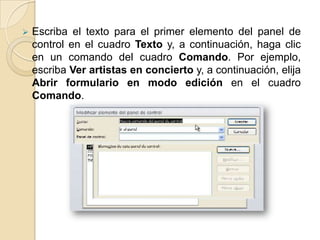
   Escriba el texto para el primer elemento del panel de
    control en el cuadro Texto y, a continuación, haga clic
    en un comando del cuadro Comando. Por ejemplo,
    escriba Ver artistas en concierto y, a continuación, elija
    Abrir formulario en modo edición en el cuadro
    Comando.
Nota: Para crear un panel de control que se ramifique
en otros paneles de control, haga clic en el comando Ir
al panel del cuadro Comando y, a continuación,
especifique el panel de control al que desee ir.
   Dependiendo del comando elegido, Microsoft Access
    muestra otro cuadro bajo el cuadro Comando.
    Seleccione un elemento de este cuadro, si es necesario.
    Por ejemplo, si ha elegido Abrir formulario en modo
    edición en el paso 8, seleccione el nombre del
    formulario que desea abrir en el cuadro Formulario,
    como por ejemplo Artistas en concierto, y elija
    Aceptar.
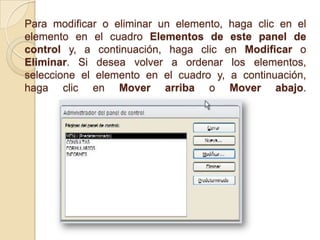
Para modificar o eliminar un elemento, haga clic en el
elemento en el cuadro Elementos de este panel de
control y, a continuación, haga clic en Modificar o
Eliminar. Si desea volver a ordenar los elementos,
seleccione el elemento en el cuadro y, a continuación,
haga clic en Mover arriba o Mover abajo.
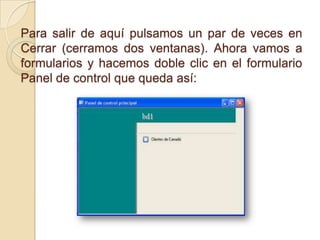
Para salir de aquí pulsamos un par de veces en
Cerrar (cerramos dos ventanas). Ahora vamos a
formularios y hacemos doble clic en el formulario
Panel de control que queda así:
PERSONALIZAR UN PANEL DE
              CONTROL

   Abra la base de datos.

   En el menú Herramientas, elija Utilidades de la
    base de datos y, a continuación, haga clic en
    Administrador del panel de control.

   En el cuadro de diálogo Administrador del panel
    de control, seleccione el panel de control que
    desee modificar y, a continuación, haga clic en
    Modificar.
   Haga clic en el elemento del panel de control que desea
    cambiar y, a continuación, siga uno de estos
    procedimientos:
    Para cambiar el texto del elemento, el comando
    ejecutado por el elemento o el objeto que se abre o se
    ejecuta al hacer clic en el elemento, haga clic en
    Modificar.
Para agregar un elemento, haga clic en Nueva, escriba el
    texto del elemento y, a continuación, haga clic en un
    comando en el cuadro Comando. Dependiendo del comando
    elegido, Microsoft Access muestra otro cuadro bajo el cuadro
    Comando. Seleccione un elemento de este cuadro, si es
    necesario. Por ejemplo, si hace clic en uno de los comandos
    de formulario del cuadro Comando, seleccione el nombre del
    formulario que desea abrir.

    Para eliminar un elemento, haga clic en Eliminar.

    Para mover un elemento, haga clic en Mover arriba o Mover
    abajo.

   Haga clic en Cerrar.
ELIMINAR UN PANEL DE CONTROL

   Abra la base de datos.

   En el menú Herramientas, elija Utilidades de la
    base de datos y, a continuación, haga clic en
    Administrador del panel de control.

   En el cuadro de diálogo Administrador del panel
    de control, seleccione el panel de control que
    desee eliminar y, a continuación, haga clic en
    Eliminar.

   Haga clic en Cerrar.
Nota Si aún no ha creado la base de
datos para la que desea agregar un
panel de control, quizás desee utilizar
un asistente para bases de datos. El
asistente crea automáticamente un
panel de control que le ayudará a
desplazarse por la base de datos.
PANELES DE CONTROL EN ACCESS

PANELES DE CONTROL EN ACCESS

  • 1.
    UNIVERSIDAD TECNICA DE AMBATO FACULTAD DE CIENCIAS ADMINISTRATIVAS CARRERA DE MARKETING Y GESTION DE NEGOCIOS NOMBRE: CRISTIAN PARRA TEMA: LOS PANELES DE CONTROL EN ACCESS FECHA: 25 DE JUNIO DEL 2012
  • 2.
    QUE ES UNPANEL DE CONTROL Un panel de control es un formulario al que podemos ir añadiendo botones. Los botones nos permitirán abrir tablas, consultas o ejecutar macros.
  • 3.
    PARA QUE SEUTILIZA El panel nos permitir gestionar la base de datos de una forma mucho más dinámica y agradable. Al Crear un Panel de Control nos ayudará a crear un formulario que podremos lanzar al inicio donde, por medio de Botones de comando, daremos acceso a los distintos Formularios e Informes de nuestra base de datos.
  • 4.
    COMO CREAR UNPANEL EN ACCESS  Abra la base de datos.  En el menú Herramientas, elija Utilidades de la base de datos y, a continuación, haga clic en Administrador del panel de control.
  • 5.
     Si MicrosoftAccess pregunta si desea crear un panel de control, elija Sí.  Haga clic en Nueva.
  • 6.
    Escriba el nombre del nuevo panel de control y, a continuación, elija Aceptar.  Microsoft Access agrega el panel de control al cuadro Páginas del panel de control.
  • 7.
     Haga clicen el nuevo panel de control y, a continuación, elija Modificar.  Haga clic en Nuevo.
  • 8.
    Escriba el texto para el primer elemento del panel de control en el cuadro Texto y, a continuación, haga clic en un comando del cuadro Comando. Por ejemplo, escriba Ver artistas en concierto y, a continuación, elija Abrir formulario en modo edición en el cuadro Comando.
  • 9.
    Nota: Para crearun panel de control que se ramifique en otros paneles de control, haga clic en el comando Ir al panel del cuadro Comando y, a continuación, especifique el panel de control al que desee ir.
  • 10.
    Dependiendo del comando elegido, Microsoft Access muestra otro cuadro bajo el cuadro Comando. Seleccione un elemento de este cuadro, si es necesario. Por ejemplo, si ha elegido Abrir formulario en modo edición en el paso 8, seleccione el nombre del formulario que desea abrir en el cuadro Formulario, como por ejemplo Artistas en concierto, y elija Aceptar.
  • 11.
    Para modificar oeliminar un elemento, haga clic en el elemento en el cuadro Elementos de este panel de control y, a continuación, haga clic en Modificar o Eliminar. Si desea volver a ordenar los elementos, seleccione el elemento en el cuadro y, a continuación, haga clic en Mover arriba o Mover abajo.
  • 12.
    Para salir deaquí pulsamos un par de veces en Cerrar (cerramos dos ventanas). Ahora vamos a formularios y hacemos doble clic en el formulario Panel de control que queda así:
  • 13.
    PERSONALIZAR UN PANELDE CONTROL  Abra la base de datos.  En el menú Herramientas, elija Utilidades de la base de datos y, a continuación, haga clic en Administrador del panel de control.  En el cuadro de diálogo Administrador del panel de control, seleccione el panel de control que desee modificar y, a continuación, haga clic en Modificar.
  • 14.
    Haga clic en el elemento del panel de control que desea cambiar y, a continuación, siga uno de estos procedimientos: Para cambiar el texto del elemento, el comando ejecutado por el elemento o el objeto que se abre o se ejecuta al hacer clic en el elemento, haga clic en Modificar.
  • 15.
    Para agregar unelemento, haga clic en Nueva, escriba el texto del elemento y, a continuación, haga clic en un comando en el cuadro Comando. Dependiendo del comando elegido, Microsoft Access muestra otro cuadro bajo el cuadro Comando. Seleccione un elemento de este cuadro, si es necesario. Por ejemplo, si hace clic en uno de los comandos de formulario del cuadro Comando, seleccione el nombre del formulario que desea abrir. Para eliminar un elemento, haga clic en Eliminar. Para mover un elemento, haga clic en Mover arriba o Mover abajo.  Haga clic en Cerrar.
  • 16.
    ELIMINAR UN PANELDE CONTROL  Abra la base de datos.  En el menú Herramientas, elija Utilidades de la base de datos y, a continuación, haga clic en Administrador del panel de control.  En el cuadro de diálogo Administrador del panel de control, seleccione el panel de control que desee eliminar y, a continuación, haga clic en Eliminar.  Haga clic en Cerrar.
  • 17.
    Nota Si aúnno ha creado la base de datos para la que desea agregar un panel de control, quizás desee utilizar un asistente para bases de datos. El asistente crea automáticamente un panel de control que le ayudará a desplazarse por la base de datos.