Un panel de control es un formulario que
nos permite interactuar de forma mas
sencilla con nuestra base de Datos, ya que
el mismo se manipula mediante Botones
de Comando a los cuales les asignamos los
distintos accesos a nuestros diversos
Formularios, Informes y/o Consultas...
Crear categorías y grupos personalizados de objetos en el panel de exploración Puede crear
grupos personalizados que incluyan sólo las tablas, formularios, informes y otros objetos que desee
utilizar en un momento determinado o con una base de datos específica. Puede crear grupos
personalizados sin tener que crear macros ni escribir código de Visual Basic para Aplicaciones

Ejecutar los paneles de control de la manera habitual Si opta por seguir utilizando los paneles de
control, deshabilite las acciones que no sean compatibles, como la de mostrar la ventana Base de
datos. Si configura una base de datos de modo que se muestre un panel de control al iniciarse, ese
panel de control aparecerá y se ejecutará normalmente; puede haber comandos que ya no sean
compatibles con Office Access 2007. Además, puede seguir utilizando el Administrador del panel de
control para crear, cambiar y eliminar paneles de control. Posteriormente en este artículo, se explica
cómo utilizar el administrador del panel de control.

Crear manualmente un formulario que actúe como un panel de control Puede agregar
botones y macros incrustadas, según sea necesario, para iniciar los componentes de la
base de datos y, a continuación, configurar el formulario para que aparezca al iniciarse la
base de datos.
Primero seleccionamos en la barra de herramientas la opción para crear
el panel. Seleccionamos Utilidades de la base de datos y Administrador
del panel de control:


Aparecerá una ventana indicándonos que no tenemos panel de
control y si queremos que este sea el panel de control principal. Hay
que decir, que Access nos permite colocar en una base de datos
varios paneles de control. En cada panel de control podemos colocar
hasta 8 botones distintos. Con varios paneles podemos desglosar la
información por distintos apartados, véase tablas, consultas, informes
o por ejemplo, un panel para clientes otro para proveedores y otro
para administración según nos convenga.
Después de haber aceptado se abriera la ventana Administrador del panel
de control donde se observa que tenemos un panel de control creado. Este
administrador nos va permitir añadir más paneles o modificar cada panel.
También podemos cerrar el administrador con el botón cerrar o marcar
como panel principal un panel creado con posterioridad al que acabamos
de crear.


Si queremos añadir botones al panel, lo seleccionamos y pulsamos en el
botón modificar. La ventana que se muestra es la siguiente:
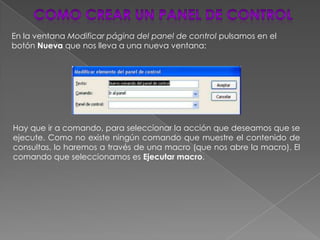
En la ventana Modificar página del panel de control pulsamos en el
botón Nueva que nos lleva a una nueva ventana:


Hay que ir a comando, para seleccionar la acción que deseamos que se
ejecute. Como no existe ningún comando que muestre el contenido de
consultas, lo haremos a través de una macro (que nos abre la macro). El
comando que seleccionamos es Ejecutar macro.
Ir al panel: desde esta se visualiza una nueva pagina de
panel de control.
Abrir el formulario en modo agregar: permite insertar nuevos
registros pero no podemos visualizar los registros existentes.
Abrir el formulario en modo edición: permite abrir el
formulario escogido, de forma que se muestren todos los
registros existentes y así poder modificarlos. También permite
agregar nuevos registros.
Abrir el informe: permite abrir un informe en vista preliminar
Diseñar aplicación: realiza enlaces con el cuadro de dialogo
de administrador de panel de control.
Cerrar aplicación: sirve para que el usuario pueda cerrar la
base de datos haciendo clic en un elemento del panel de
control.
Vamos a crear una macro que nos abra la consulta. Vamos a
  Objetos, pulsamos en Macros y en Nuevo. Se abre la vista diseño
  de una nueva macro. Ahora nos vamos a la ventana de la base
  de datos y pulsamos en consultas para verlas. Con el ratón
  pinchamos en la consulta que queremos llevar al panel de control.
  Sin dejar de pulsar se arrastra a la primera línea de la columna
  Acción de la vista diseño. Nos queda esto:


Así, la acción y sus argumentos quedan perfectamente definidos, y solo nos
queda guardar la nueva macro con el nombre que deseemos (Clientes de
Canadá). Volvemos al panel de control. En el administrador del panel de
control, con el panel seleccionado pulsamos en el botón modificar, para poder
hacer clic en el botón Nuevo para insertar un elemento que nos abra la consulta
de los clientes canadienses. En comando seleccionamos Ejecutar macro y en
Macro seleccionamos la macro que hemos creado ahora, Clientes de Canadá:
Pulsamos en Aceptar y ya tenemos creado el primer botón del panel de
control:


 Para salir de esta ventana pulsamos el botón Cerrar (cerramos dos
 ventanas). Ahora vamos a formularios y hacemos doble clic en el formulario
 Panel de control que queda así

Paneldecontrol alex

  • 2.
    Un panel decontrol es un formulario que nos permite interactuar de forma mas sencilla con nuestra base de Datos, ya que el mismo se manipula mediante Botones de Comando a los cuales les asignamos los distintos accesos a nuestros diversos Formularios, Informes y/o Consultas...
  • 3.
    Crear categorías ygrupos personalizados de objetos en el panel de exploración Puede crear grupos personalizados que incluyan sólo las tablas, formularios, informes y otros objetos que desee utilizar en un momento determinado o con una base de datos específica. Puede crear grupos personalizados sin tener que crear macros ni escribir código de Visual Basic para Aplicaciones Ejecutar los paneles de control de la manera habitual Si opta por seguir utilizando los paneles de control, deshabilite las acciones que no sean compatibles, como la de mostrar la ventana Base de datos. Si configura una base de datos de modo que se muestre un panel de control al iniciarse, ese panel de control aparecerá y se ejecutará normalmente; puede haber comandos que ya no sean compatibles con Office Access 2007. Además, puede seguir utilizando el Administrador del panel de control para crear, cambiar y eliminar paneles de control. Posteriormente en este artículo, se explica cómo utilizar el administrador del panel de control. Crear manualmente un formulario que actúe como un panel de control Puede agregar botones y macros incrustadas, según sea necesario, para iniciar los componentes de la base de datos y, a continuación, configurar el formulario para que aparezca al iniciarse la base de datos.
  • 4.
    Primero seleccionamos enla barra de herramientas la opción para crear el panel. Seleccionamos Utilidades de la base de datos y Administrador del panel de control: Aparecerá una ventana indicándonos que no tenemos panel de control y si queremos que este sea el panel de control principal. Hay que decir, que Access nos permite colocar en una base de datos varios paneles de control. En cada panel de control podemos colocar hasta 8 botones distintos. Con varios paneles podemos desglosar la información por distintos apartados, véase tablas, consultas, informes o por ejemplo, un panel para clientes otro para proveedores y otro para administración según nos convenga.
  • 5.
    Después de haberaceptado se abriera la ventana Administrador del panel de control donde se observa que tenemos un panel de control creado. Este administrador nos va permitir añadir más paneles o modificar cada panel. También podemos cerrar el administrador con el botón cerrar o marcar como panel principal un panel creado con posterioridad al que acabamos de crear. Si queremos añadir botones al panel, lo seleccionamos y pulsamos en el botón modificar. La ventana que se muestra es la siguiente:
  • 6.
    En la ventanaModificar página del panel de control pulsamos en el botón Nueva que nos lleva a una nueva ventana: Hay que ir a comando, para seleccionar la acción que deseamos que se ejecute. Como no existe ningún comando que muestre el contenido de consultas, lo haremos a través de una macro (que nos abre la macro). El comando que seleccionamos es Ejecutar macro.
  • 7.
    Ir al panel:desde esta se visualiza una nueva pagina de panel de control. Abrir el formulario en modo agregar: permite insertar nuevos registros pero no podemos visualizar los registros existentes. Abrir el formulario en modo edición: permite abrir el formulario escogido, de forma que se muestren todos los registros existentes y así poder modificarlos. También permite agregar nuevos registros. Abrir el informe: permite abrir un informe en vista preliminar Diseñar aplicación: realiza enlaces con el cuadro de dialogo de administrador de panel de control. Cerrar aplicación: sirve para que el usuario pueda cerrar la base de datos haciendo clic en un elemento del panel de control.
  • 8.
    Vamos a crearuna macro que nos abra la consulta. Vamos a Objetos, pulsamos en Macros y en Nuevo. Se abre la vista diseño de una nueva macro. Ahora nos vamos a la ventana de la base de datos y pulsamos en consultas para verlas. Con el ratón pinchamos en la consulta que queremos llevar al panel de control. Sin dejar de pulsar se arrastra a la primera línea de la columna Acción de la vista diseño. Nos queda esto: Así, la acción y sus argumentos quedan perfectamente definidos, y solo nos queda guardar la nueva macro con el nombre que deseemos (Clientes de Canadá). Volvemos al panel de control. En el administrador del panel de control, con el panel seleccionado pulsamos en el botón modificar, para poder hacer clic en el botón Nuevo para insertar un elemento que nos abra la consulta de los clientes canadienses. En comando seleccionamos Ejecutar macro y en Macro seleccionamos la macro que hemos creado ahora, Clientes de Canadá:
  • 9.
    Pulsamos en Aceptary ya tenemos creado el primer botón del panel de control: Para salir de esta ventana pulsamos el botón Cerrar (cerramos dos ventanas). Ahora vamos a formularios y hacemos doble clic en el formulario Panel de control que queda así