Comunicación
   visual
 y tecnología de gráficos
     en computadora
        Juan Carlos Asinsten
2


           Estructura de contenidos


      Comunicación visual
    y tecnología de gráficos
        en computadora

Comunicación visual
            Babel .................................................................................... 5

            El proceso de la comunicación humana ................................. 6

            No todo es cuestión de códigos ............................................ 7

            Comunicación visual ............................................................. 8

            Qué son las imágenes ........................................................... 9

            Imágenes y significado ........................................................10

Elementos conceptuales para la manipulación de imágenes
            Núcleo semántico ............................................................... 12

            Punto de vista .....................................................................14

            Uso del color ......................................................................17

            Legibilidad ......................................................................... 17

            Pensar la comunicación .......................................................19

Programas gráficos de computación
            Un intento de clasificación .................................................. 20

            Programas de dibujo vectorial ............................................20

            Programas de dibujo, pintura y edición
            de fotografías basados en píxeles ........................................ 22
3


              Programas editores de publicaciones .................................. 22

              Programas auxiliares y varios .............................................. 24

              Preseteados ........................................................................ 26

Gráficos digitales
              Los principales formatos gráficos ........................................ 28

              Gráficos comerciales y científicos ........................................ 29

              Gráficos fractales ................................................................ 29

              Gráficos vectoriales ............................................................ 30

              Gráficos bitmap .................................................................. 31

              Vectores y píxeles ............................................................... 31

              Formatos de archivos gráficos ............................................32

              Para ver las extensiones de archivos .................................... 33

Radiografía de los gráficos bitmap
              Cómo vemos los gráficos en el monitor .............................. 36

              Los gráficos también están «hechos» de píxeles .................. 37

              De colores ......................................................................... 38

              El modelo RGB .................................................................. 39

              Profundidad de color .......................................................... 40

              Todo es según el monitor con que se mire... ........................ 43

              El espacio que ocupan los archivos basados en píxeles ........45

              El saber sí ocupa lugar ........................................................45

              Bits & Bytes ........................................................................ 45

              ¿Por qué le habránpuesto píxeles..? ..................................... 46
4


Vamos a los papeles

Simulación de grises en la impresión monocroma
                   Impresión monocroma .......................................................48

                   ¿lpi o dpi? ........................................................................... 48

                   Las impresoras de chorro de tinta:
                   un problema adicional ........................................................51

                   Haga su propio test ............................................................. 52

                   El problema y sus soluciones .............................................. 53

                   En Photoshop .....................................................................53

                   Con PaintShop Pro 4 .......................................................... 57

                   Con NeoPaint .....................................................................60

                   Filtros .................................................................................61

                   Modificar tamaño y resolución ............................................61

Bibliografía citada .................................................................................... 63
5


                        Comunicación visual
                                    Antes de adentrarnos en el apasionante mundo de píxeles y
                                    vectores, conviene que repasemos un poco el sentido de todo
                                    lo que hacemos cuando producimos un documento multimedia,
                                    una página de internet, la interfaz de una actividad educativa:
                                    la comunicación humana.


Babel
    Detengámonos por un instante a imaginarnos qué sucedería si, repentinamente, dejáramos de
entendernos. Si dejáramos de comprender signos y señales.
    Todo dejaría de funcionar. No sólo no sabríamos si alguien nos saluda o nos amenaza, sino que no
podríamos arreglarnos con los aparatos más familiares: el microondas (que se opera con números), el
ascensor (ídem), el automóvil, cuyo tablero (convencional) perdería todo significado. El tráfico urbano
se volvería un caos, al dejar de tener sentido el color de los semáforos. El suministro eléctrico se
cortaría rápidamente: ni los operadores podrían coordinar las complejas tareas de la generación y
distribución, ni podrían operar en forma individual y manual al no comprender los diagramas e identi-
ficaciones de los comandos de tableros y controles. Las radios y canales de televisión no podrían jugar
ningún papel en este caos, ya que nadie podría entender lo que se transmitiera por ellas. El mundo se
detendría paulatinamente y la civilización, tal como la conocemos actualmente, desaparecería. Una parte
muy importante de la humanidad sería incapaz de sobrevivir a estas circunstancias.
    Todo esto (y mucho más) a partir de una situación aparentemente sin mucha importancia: que los
hombres no pudiéramos decodificar (comprender) signos. Es que los lenguajes con que los seres
humanos nos comunicamos no sólo son una creación social, sino que son una de las condiciones
de existencia de la sociedad. La humanidad no podría existir sin comunicación. Babel es la
catástrofe global más terrible que puede imaginarse.
    La comunicación no es, entonces, un tema menor. La eficacia de la comunicación es un tema
trascendente, que tiene mucho que ver con la calidad de la vida humana, con la calidad del funciona-
miento de las sociedades. Ello vuelve al tema importante para la escuela, impregnando toda su activi-
dad, cruzando transversalmente todos sus contenidos, y no sólo como uno de los temas del área de
lengua. Además, porque como con mucha lucidez apunta Prieto Castillo (1999)
              el hecho educativo es profunda, esencialmente, comunicacional.
    La afirmación de Prieto Castillo, que compartimos, es a la vez una ventaja en relación con este
material orientado a los docentes: todo docente es un comunicador, aunque no sea consciente de
ello. Y esto es una muy buena base para empezar.
6


El proceso de la comunicación humana
    Revisaremos el proceso de comunicación, para detenernos en aquellos componentes críticos, a
los que conviene prestar mucha atención si se desea producir comunicaciones eficaces.
    El esquema más simplificado del proceso de comunicación consta de tres elementos, los esencia-
les: el emisor (quien produce el mensaje), el receptor (quien recibe y comprende -o no- el mensaje)
y el mensaje, que contiene la información que se intercambia.


    Para sortear innecesarias polémicas sobre modelos autoritarios y democráticos de comunicación,
aclaremos que en este esquema los roles de emisor y receptor son intercambiables y no nos propo-
nemos propugnar una comunicación unidireccional, sino, solamente, tratar de comprender en qué
puntos del proceso se encuentran las dificultades para comunicaciones eficaces (exitosas).
    Un modelo más completo comprende otros elementos, además de los señalados:


        1) La intención comunicativa
           Toda acción comunicativa humana se inicia en la necesidad (objetiva o subjetiva) de inter-
           cambiar información. A partir de esa necesidad surge la intención comunicativa, la bús-
           queda de alcanzar determinados objetivos mediante la acción comunicativa.
           Esta intencionalidad es un elemento importante, ya que la eficacia de la acción comunica-
           tiva sólo puede verificarse en relación con los objetivos propuestos (y alcanzados total o
           parcialmente, o no).
        2) El emisor
           Siempre tiene una cultura determinada. Maneja (puede operar) sistemas de códigos (len-
           guajes) con determinada habilidad.
        3) Codificación
           Este es el proceso mediante el cual el contenido del mensaje es descrito mediante un
           sistema de signos, un lenguaje.
           Como veremos enseguida, este es uno de los momentos principales que deciden si el
           receptor podrá o no decodificar (comprender) el mensaje.
           La codificación es un proceso complejo que comprende:
7


                              a) La elección de los signos lingüísticos adecuados
                              b) La adecuación al canal por el cual se transmiten esos signos
                                            La elaboración de documentos multimedia se ubica en este lugar del
                                            proceso comunicativo, por lo que volveremos más detalladamente so-
                                            bre el mismo.

         4) Mensaje
            El contenido de la comunicación, convenientemente codificado y adecuado al canal, cons-
            tituye el mensaje.
         5) La decodificación
            Es el proceso de comprensión del mensaje, de interpretación de los signos según los
            códigos del lenguaje utilizado.
            Este proceso se realizará con mayor eficacia mientras mayor proporción del sistema de
            códigos sea realmente compar-
            tido por emisor y receptor.            SISTEMA DE
                                                   CÓDIGOS DEL
            Los sistemas de códigos, aun de EMISOR
            miembros de la misma comunidad
            lingüística, nunca son totalmente SISTEMA DE
                                                   CÓDIGOS DEL
            coincidentes, por lo cual, salvo para RECEPTOR
            sistemas totalmente estructurados
            (como los lenguajes matemáticos), CÓDIGOS NO
            siempre hay algo de ambigüedad COMPARTIDOS
            en cualquier mensaje.
         6) El receptor                            CÓDIGOS
                                                   COMUNES
            También tiene una cultura determi-
            nada, y una relación individual con el sistema de códigos (lenguaje), añadiendo al proceso
            de decodificación el filtrado según pautas culturales, sociales, religiosas, laborales, y otras:
            su propia experiencia de vida.
         7) El ruido
            En comunicación se llama ruido a procesos que afectan la comprensión del mensaje en
            cualquiera de las etapas del proceso, dificultando el acto comunicativo.
         8) Realimentación o feedback
            Es el proceso mediante el cual el receptor «acusa recibo» del mensaje recibido, infor-
            mando al emisor de alguna manera sobre los resultados de la acción comunicativa, permi-
            tiéndole modificar el mensaje, si fuera necesario, para obtener mejores resultados.

No todo es cuestión de códigos
    Así como la pertenencia a la misma comunidad lingüística no garantiza que todos sus integrantes
manejen los mismos códigos, hay que considerar otra cuestión, muy importante, vinculada a esto: los
mensajes no transportan contenidos, sino que sólo funcionan como «disparadores», evocadores
de los contenidos (significados) que el receptor posee previamente. Dicho de otro modo: sólo se
puede comprender... lo que ya se sabe.
    Esto nos lleva a la inevitable pregunta: entonces... ¿cómo aprendemos?, ¿cómo incorporamos nue-
va información? La respuesta no es, aparentemente, muy compleja: adquirimos nueva información
(nuevos conocimientos) sobre la base de mensajes construidos con la información preexisten-
te. De allí la afirmación de Brunner de que lo más importante en los procesos de aprendizaje es «lo que
el chico ya sabe». Los constructivistas insisten en que todo nuevo conocimiento requiere una estructu-
ra de conocimientos previos en la cual anclarse. Podríamos agregar que esa misma estructura será la que
permita comprender la nueva información, aun antes de incorporarla a esa estructura.
8


    Desde el punto de vista comunicativo, destaquemos entonces que el proceso de decodificación
de cualquier mensaje está vinculado a la experiencia del receptor, y no a la del emisor. El receptor
atribuirá significados al mensaje desde sus conocimientos, experiencias, bagajes, vivencias, etc., pre-
vias (incluyendo filtros culturales, éticos, religiosos y el contexto como regulador), y no desde los
significados «de diccionario».
    En realidad, el lenguaje expresa las experiencias compartidas de las comunidades lingüís-
ticas, y, al ser construido colectivamente, cada uno recibe, pero a la vez deposita algo en él, y esto es
lo que permite la comunicación. Podemos decir que en toda comunicación hay una tensión entre lo
vivencial individual y lo vivencial colectivo.


    Tener esto presente nos ayudará mucho a la hora de construir mensajes. En la comunicación
mediada por computadoras no existe un feedback natural, en tiempo real. El mensaje se construye y
recién al estar completo puede ponerse a disposición del receptor. No hay posibilidades de modificar
la comunicación «sobre la marcha».
    Como veremos más adelante, esta situación, importante en cualquier proceso de comunicación,
hay que tenerla muy presente cuando se elaboran mensajes utilizando intensivamente imágenes. Es-
tas, con su falsa inmediatez de significados, empujan al error de creer que lo que muestran se
entiende directamente, sin proceso de decodificación.

Comunicación visual
     Simplificando, podemos afirmar que comunicación visual es aquella en la que predominan
las imágenes en la construcción de los mensajes. Como se ve, una definición ambigua, que utiliza
una palabra «acotadora»: predominan. Y otra polisémica: imágenes.
    En términos generales, es verificable que es muy pequeña la comunicación basada exclusiva-
mente en imágenes. En la mayor parte de la comunicación visual tienen preponderancia las imágenes,
pero se complementan con textos, sonidos, locuciones, que acotan y precisan su sentido, su significa-
ción.
    Sobre el concepto de imagen nos detendremos, brevemente, en el apartado siguiente.
    Interesa puntualizar que la comunicación visual comparte los mismos mecanismos que la comuni-
cación en general, aunque la decodificación de imágenes presente una especificidad importante. Pero
hay un emisor, hay códigos, hay un receptor, hay procesos de codificación y decodificación. Hay (o no)
eficacia. Hay ruidos.
    La comunicación visual está íntimamente ligada al diseño gráfico.
                ...la palabra «diseño» se usará para referirse al proceso de programar, proyectar, coordinar,
            seleccionar y organizar una serie de factores y elementos con miras la realización de objetos
9


           destinados a producir comunicaciones visuales...
               La palabra «gráfico» califica a la palabra diseño y la relaciona con la producción de objetos
           visuales, destinados a comunicar mensajes específicos...
                       [...]
               ...el diseño gráfico, visto como actividad, es la acción de concebir, programar, proyectar y
           realizar comunicaciones visuales, producidas en general por medios industriales y destina-
           das a transmitir mensajes específicos a grupos determinados.
                                                                                       Frascara (1996)

    Recordemos que el diseño gráfico presta mucha atención al manejo visual de textos. Las imágenes
no son dueñas absolutas de la comunicación visual. El diseño gráfico acorta las aparentes y normal-
mente exageradas distancias entre discurso textual y discurso icónico. El diseño en computadora es
esencialmente multimedial, y usaremos a lo largo de estos textos diseño multimedia como abarcatorio
del diseño en computadora.
               ...la revolución informática e hipermedial vendrá a saldar la vieja polémica entre la primacía
           de lo textual o de lo visual, creando entre ambos una fructífera hibridación...
               [...]
               De hecho, el hipermedia permite la utilización del texto y de la imagen, del audio y de la
           grafía, estableciendo la base de la solución de la vieja dicotomía y primacía entre lo visual y lo
           textual, y creando una relación dinámica entre ambos.
                                                                          Colorado Castellary (1997)

    La comunicación multimedia es, entonces, comunicación audiovisual. Y eso incluye el texto, con
su doble sistema de códigos, ya que es simultáneamente texto y forma.

Qué son las imágenes
    Todos tenemos una concepción intuitiva de qué es una imagen. Pareciera que definirla debería ser
algo simple. Pero no. Las polémicas sobre qué es y qué no es una imagen son muchas y su revisión
excede los objetivos de este material, más orientados a esbozar criterios de trabajo con imágenes, y,
sobre todo, comprender los procesos de comunicación visual.
               Pero, ¿qué es la imagen? Nuestro diccionario la define como «figura o representación de
           una cosa» y, por extensión como la «representación mental de alguna cosa percibida por los
           sentidos». En realidad, esta palabra, derivada del latín (imago: figura, sombra, imitación), indica
           toda representación figurada y relacionada con el objeto representado por analogía o su seme-
           janza perceptiva.
                                                                     Fornasari de Menegazzo (1974)

quien acota a continuación:
               ...cuando hablamos de una teoría de la imagen o de la civilización de la imagen, nos referi-
           mos básicamente a toda representación visual que mantiene una relación de semejanza con el
           objeto representado.
    Lo de «relación de semejanza» es un concepto que aparece en muchas de las definiciones, si-
guiendo la línea de Morris, quien planteaba que
               es icónico el signo que posee algunas de las propiedades del objeto representado
                                                                            (citado por Umberto Eco)

   Esta idea es demolida por Eco (1970), quien demuestra con variados argumentos que
10


                Los signos icónicos reproducen algunas condiciones de la percepción del objeto, pero
            después de haberlos seleccionado según códigos de reconocimiento y haberlos registrado
            según convenciones gráficas.
    Las imágenes, entonces, no se asemejan al objeto, sino a las condiciones de percepción del objeto.
Y su lectura está muy fuertemente condicionada por el lenguaje verbal.
    El carácter convencional de los signos icónicos es un elemento esencial en la comprensión de la
problemática de la comunicación visual. En el trabajo citado, Eco analiza la percepción de un dibujo de
un caballo, una silueta realizada en línea continua, puntualizando que no tiene ninguno de los atributos
de un caballo, ni siquiera de la forma en que lo percibimos.
                Cada uno ve lo que sabe
afirma Munari (1979), introduciendo el sistema de códigos en la lectura de lo visual, la que, lejos de la
inmediatez que se le atribuye, requiere el manejo de esos códigos, como cualquier otro lenguaje.
Desde luego que el lenguaje visual pertenece al género de los no estructurados, por lo que, por ejem-
plo, hablar de una gramática de la imagen es sólo una metáfora. Ni existe tal gramática, ni el lengua-
je visual es susceptible del grado de formalización del lenguaje verbal o escrito.
                Tal vez uno de los motivos fundamentales por los que lo audiovisual ha entrado con un mal
            pie en la escuela es su aparente transparencia, la sensación que provoca en el receptor, a
            menudo de manera inadvertida, de que no es lenguaje y, en consecuencia, de que no necesita
            ser aprendido.
               En apariencia lo audiovisual no supone una mediación entre la realidad y el receptor de los
           mensajes. Aparenta ser la propia realidad misteriosamente presente. Lo audiovisual produce la
           sensación de que no precisa codificación ni decodificación. De la imagen de una casa, por
           ejemplo, decimos que es una casa, mientras que de la representación escrita de la misma
           realidad (casa) decimos que es una palabra. Lo audiovisual tiende a escamotear su reali-
           dad de signo, para presentarse fraudulentamente como la realidad a la que representa.
                                                                                Ferrés Prats (1996)


Imágenes y significado
   Toda imagen es una construcción. No existe una «representación objetiva de la realidad», ni
aun en la fotografía documental. Como señala acertadamente Prieto Castillo (1999)
               Una fotografía dice siempre menos que la realidad y dice siempre más. Menos, porque
           capta apenas un aspecto de ella, no puede jamás recrearla en toda su riqueza. Más, porque
           incluye la intencionalidad del comunicador.
                 En esa relación, el más y el menos, nos movemos a diario. Porque percibimos paisajes,
            situaciones, personajes; están allí, podemos verlos. Y a la vez es necesario reconocer que esa
            presencia es una construcción, un recorte intencionado, una toma de posición por parte de
            quien fotografía, filma, graba, dibuja.
    Esta construcción de mensajes visuales, conlleva siempre una intención comunicativa. Se pro-
ducen objetos visuales para comunicar algo a alguien. Y esa comunicación será exitosa siempre y
cuando el destinatario de la misma pueda decodificar correctamente (?) el mensaje. Correctamente
significa aquí: según las intenciones comunicativas del emisor del mensaje.
    Volvemos entonces al tema de los significados de las imágenes. ¿Es cierto lo que afirma el antiguo
proverbio chino, que una imagen vale más que mil palabras? Veamos.
11


                                              Observemos la fotografía: una chica joven, sentada sobre
                                          su bolso en una terminal de ómnibus o un aeropuerto pe-
                                          queño. Pero... ¿y qué más? ¿Ella va... regresa, espera...? ¿Cuál
                                          es el motivo del viaje? ¿Está contenta, triste, cansada, asusta-
                                          da...?
                                              La fotografía podría corresponder a muchas situaciones.
                                          Seguramente será muy eficaz para mostrar el aspecto que
                                          tenía Patricia, hace tres años, al regresar de las vacaciones
                                          que pasó en casa de sus tíos, en Mendoza. Pero eso lo saben
                                          sólo quienes conocen, previamente, las circunstancias de la
                                          fotografía. El resto de las personas no podría agregar mucho
                                          más que la descripción de arriba.


    Veamos otro ejemplo. Seguramen-
te la mayor parte de las personas des-
cribiremos la fotografía como una joven
mamá, dando el biberón a su hijo mien-
tras lo besa cariñosamente. Podríamos
agregar que es una madre «moderna»:
luce un pequeño tatuaje en su muñeca izquierda. ¿Seguro...?
    Podría ser Lucía, la tía de Gracielita (era una nena...), o Rosario, la chica que atiende a Felipe
cuando salimos de noche, o tal vez Esmeralda, la encargada de cuidar al heredero secuestrado de la
familia Rohtinger, por el que han pedido un cuantioso rescate... O Laura, la maestra del Jardín Maternal
donde sus padres dejan a Epifanía, cuando van a trabajar. Las posibilidades son muchas.
    Evidentemente la fotografía no nos dice «todo». Y tiene información diferenciada, según los cono-
cimientos previos que se tengan sobre sus circunstancias. La abuela, indignada, protestará: «¡Cómo que
una nena...! ¡no ven la cara de varoncito de Luisito?!» Para ella, la fotografía evoca muchas más cosas que
para nosotros. Y claro, ella cree verlas en la fotografía.
    Cuando utilizamos imágenes para construir mensajes audiovisuales, debemos tener presente esto:
con imágenes podemos comunicar sólo las experiencias comunes. Las imágenes no hablan por sí
solas, y su sentido muchas veces debe ser acotado (anclado) mediante texto que indique cómo debe
ser leída. Ese es, muchas veces, el rol de los epígrafes.
12


         Elementos conceptuales para la
            manipulación de imágenes

Núcleo semántico
    El concepto de núcleo semántico pertenece a José Bullaude (1966), que lo esbozó en El nuevo
mundo de la imagen, desarrollándolo posteriormente conjuntamente con Lilia de Menegazzo (1974).
    El núcleo semántico es la porción de la imagen que contiene los elementos esenciales (significati-
vos) que hacen a su comprensión. Contienen lo que no se puede recortar de una imagen, para que
cumpla su papel en un mensaje audiovisual.
    La mayor parte de las fotografías contienen zonas im-
portantes no significativas que conviene eliminar en la
edición final, para que no resulten distractoras en el pro-
ceso de lectura-comprensión. Los fotógrafos llaman a este
proceso encuadrar, y lo realizan en el momento de am-
pliar. Las fotografías o imágenes digitales se recortan con
herramientas adecuadas, normalmente llamadas crop (ti-
jeras).
    Por ejemplo, en la fotografía de la estudiante (A), po-
demos recortar una buena parte de la superficie, mejoran- A
do la percepción del nú-
cleo central (B).
    Pero si aumentamos
el recorte (C), el sentido
completo se desdibuja,
queda sólo una chica le-
yendo. Cuando se recor-
te una imagen, preste-
mos atención, entonces,
a los elementos signifi-
cativos, evitando elimi-
narlos.
                              C                              B
                                                                                No es necesario
                                                                                 que el libro se
                                                                                       muestre
                                                                                     completo.
               La herramienta crop                                   Recortando un poquito la
               (tijeras) se identifica en                            antena del teléfono se
               casi todos los programas                              sigue interpretando el
               con este ícono.                                       mismo.
13


     Desde luego que en este primer plano, la idea central original no existe.
El lector no tiene cómo saber (salvo que se aclare por escrito), a qué se debe
la mirada baja de la chica. Se convierte en un retrato.
     Claro que si la intención es, justamente, mostrar el rostro de la chica,
este recorte sería el mejor, ya que elimina todos los detalles superfluos. El
núcleo semántico depende, entonces, de la intención comunicativa y
no es una propiedad intrínseca de la imagen.
LOS DETALLES Y EL ENTORNO COMO SIGNIFICADORES
     El ejemplo de la estudiante muestra cómo los elementos del entorno
funcionan como significadores, como los elementos que dotan de un particular sentido a la imagen.
     En la fotografía del niño
(A), podemos apreciar que
está contento, que se divierte
en lo que parece un automóvil
de juguete. Los elementos que
aparecen al fondo no son sufi-
cientes como para identificar el
contexto.
     La segunda fotografía (B),
con un recorte menor, mues-
tra claramente que está en una                              A                              B
calesita.
     La tercera (C) muestra la
toma completa original, en la
que resulta molesto el elemen-
to desenfocado del rincón infe-
rior derecho, y sobra el espa-
cio a la izquierda de la barra.
     No hay que confundirse al
seleccionar lo que se va a re-
cortar: el que realiza esta ope-
ración sabe que la fotografía es
en una calesita, por lo que los
elementos de fondo de la pri-
mera (A) le pueden parecer su-
ficientes para identificar la situa-
ción. El lector-destinatario no
                                                                    C
sabe previamente de qué se
trata, y necesita elementos para interpretar (decodificar, comprender).


 La fotografía
 fue obtenida,
 tal como se la
 ve, de una
 colección de
 tomas
 profesionales
 distribuidas
 en CD-rom.
14


   En las tomas de la playa, aunque el núcleo semántico es el grupo de la izquierda, el sentido se
pierde si se elimina el jinete que se ve al fondo, arriba a la derecha. Pese al poco espacio que
ocupa, permite interpretar la actividad del grupo (que cabalga en la playa), ya que la porción de caballo
y montura visibles (bajo el jinete del sombrero) resulta insuficiente y confusa.

Punto de vista
    En sus comienzos, el cine imitó el lenguaje del teatro: se colocaba una cámara frente a la escena y
se filmaba. Luego se descubrieron los medios expresivos propios del cine, que permitían modificar
dramáticamente el punto de vista. No todos los medios expresivos del cine se pueden utilizar con
imágenes fijas, o en los videos de pequeño formato. Revisemos rápidamente algunos.
PLANOS
     Se llama plano de una toma (la fotografía incorporó las mismas designaciones) a la porción de
realidad que se recorta con la cámara. En general se refieren a la figura humana, aunque no necesa-
riamente tenga que haber una figura humana presente.
     Los planos se denominan, de lejos a cerca, plano panorámico, general, americano, medio y primer
plano. Están también los primerísimos planos y los planos de detalle.
     En el plano panorámico, la fi-
gura humana se encuadra en el
paisaje, que es el verdadero pro-
tagonista de la imagen.                                                             Primerísimo plano
     El plano general muestra la
figura y su entorno, el ambiente
donde actúa, o se desenvuelve.                                                      Primer plano
     En el plano americano se
corta la parte inferior de las pier-
nas. Se observa toda la figura pero                                                 Plano medio
con la suficiente cercanía como
para verla en detalle.                                                              Plano de detalle
     En el plano medio se corta a
la figura desde la mitad superior                                                   Plano americano
de la pierna o por sobre la cintu-
ra. Permite observar la expresión
del rostro y/o reconocerlo.
                                                                                    Plano general
     El primer plano muestra sólo
el rostro. Permite reconocer los
rasgos del personaje y su expre-
sión.                                                                               Plano panorámico
     El primerísimo plano mues-
tra detalles del rostro (ojos,
boca).
     El plano de detalle es similar,
en acercamiento, al primerísimo
plano, pero se concentra en un
área diferente del rostro.
Como dijimos, la referencia a la zona del cuerpo es convencional. Por extensión, se aplican esas
denominaciones a cualquier toma, de cualquier objeto.
15


                                      PLANO GENERAL                      PRIMER PLANO


                   PANORÁMICA


 PLANO AMERICANO


                                     PLANO MEDIO


                                                                                               PLANO
                                                                                           DE DETALLE

                                                                        El primer plano no tiene
                                                                        que ser necesariamente
                                                                        del rostro. Depende,
                                                                        como en otros temas, de
                                                                        la intención
                                                                        comunicativa. En el
                                                                        ejemplo, podría tratarse
                                                                        de una explicación sobre
                                                                        accesorios de trabajo.


ÁNGULOS
   El ángulo desde donde se realiza la toma o encuadre, se llama normal cuando se realiza aproxima-
damente de frente al sujeto. Picado es el nombre de una toma desde arriba hacia abajo y contrapicado


                                                                          Dos ejemplos de picado.
                                                                          En la toma de la pileta, el
                                                                          ángulo es mucho mayor,
                                                                          casi vertical.
16


                                                                                 La vista aérea es una
                                                                                 forma particular de
                                                                                 picado.


                                                                                 Dos ejemplos de
                                                                                 contrapicado.
                                                                                 En un caso la toma se
                                                                                 debe a la diferencia de
                                                                                 altura entre el fotógrafo y
                                                                                 el jinete.
                                                                                 En la otra toma, hay una
                                                                                 intencionalidad. Se trata
                                                                                 de expresar
                                                                                 majestuosidad.


la inversa: desde abajo hacia arriba. La angulación da diferentes movilidades a la imagen. Según Prieto
Castillo, la angulación normal, o de frente
                ...ofrece una suerte de seguridad, de adecuación entre su mirada y la del emisor.
     Por su parte, con el picado o angulación descendente,
                ...pueden comunicarnos una sensación opresiva, o un espacio que no merece una lectura
            más o menos normal. Este ángulo de toma puede ofrecer imágenes no familiares de la realidad.
     Y la toma ascendente o contrapicado
                ...tiende a acentuar el tamaño, las dimensiones de un objeto o de un personaje.
     Todo esto depende, en alguna medida, del contenido de la imagen, de la relación entre los diversos
elementos que la integran y, sobre todo, de la dimensión, de la intensidad de la angulación. En el caso
de la fotografía influye mucho la longitud focal del objetivo: los objetivos gran-angulares dramatizan
estos encuadres mucho más que los normales y los largos.
17


Uso del color
    Vemos el mundo en colores. El color es el modo natural de percibir la realidad.
    En el lenguaje visual debemos diferenciar, para los criterios de uso del color, entre los diversos
tipos de gráficos:
             fotografías
             ilustraciones
             diagramas, cuadros y gráficos
USO DEL COLOR EN FOTOGRAFÍAS
    Aunque la mayor parte de las tomas se realizan hoy en colores, existe la opción de presentar las
fotografías en blanco y negro (en realidad, grises) e, incluso, en blanco y negro real (fotos de 1 bit).
    En algunos casos, las fotografías en blanco y negro o en escalas de grises pueden ser más expresi-
vas que las de color.
    Puede suceder que contemos sólo con fotografías en blanco y negro para nuestro documento. En
ese caso pueden utilizarse así como las obtuvimos, o tonalizarse tipo sepiado, con lo que se obtienen
efectos muy interesantes, sobre todo si se trata de fotografías antiguas.
USO DEL COLOR EN ILUSTRACIONES
    En el caso de las ilustraciones el uso del color debe supeditarse a la intención comunicativa. La
ilustración puede utilizarse porque no se cuenta con una fotografía (en reemplazo), en cuyo caso el
color debe ser lo más realista posible (adecuado al estilo gráfico de la ilustración). Pero las ilustracio-
nes se usan también para simplificar y sintetizar una imagen. En ese caso el color debe ser usado con
prudencia, para mantener la síntesis buscada. Si se trata de identificar elementos, el color de los mis-
mos debe ser el convencional.
USO DEL COLOR EN GRÁFICOS Y DIAGRAMAS
    El color cumple aquí el papel de auxiliar comunicativo, ayudando a reconocer las distintas partes
del gráfico o diagrama, a identificarlas claramente y a interpretarlas.
COLORES LINDOS Y COLORES FEOS
   Quienes diseñamos deberíamos borrar del catálogo de preferencias nuestros «colores bonitos».
Desde el punto de vista comunicativo no existen colores lindos o feos. Existen colores adecua-
dos o no para la intención comunicativa. Existen colores que expresan mejor que otros determi-
nado clima, que refuerzan o debilitan el mensaje audiovisual.
   Deberíamos seleccionar los colores según este criterio. Nuestras preferencias personales de-
                                                   jémoslas para elegir corbatas, blusas, camisas o la
                                                   pintura para el living.

                                                      Legibilidad
                                                           La legibilidad de las imágenes no tiene que ver
                                                      sólo con su nitidez. Se refiere sobre todo a la posi-
                                                      bilidad de percibir (para comprender) su conteni-
                                                      do.
                                                           Una de las cuestiones importantes es la canti-
                                                      dad de detalles que contiene el gráfico. La regla
                                                      es ni demasiado ni demasiado poco: tratar de
                                                      que las imágenes no contengan información exce-
                                                      siva, ni que resulte insuficiente.
                                                           Cuando las imágenes contienen demasiada in-
                                                      formación, dificultan discriminar la información
18


                                                          Ilustración tomada de
                                                          Didáctica de la
                                                          imagen , de Lillia de
                                                          Menegazzo.


                                                          La figura del bombero de la
                                                          izquierda está demasiado
                                                          simplificada.


en el mensaje y decodificarlo. La atención del lector puede concentrarse en un elemento secundario
y no alcanzar a captar lo que se quiso significar. Para las imágenes no es válido el refrán: «lo que
abunda no daña...».
   Tampoco la excesiva simplificación es conveniente. Según Frascara (1996)
              ...no hay relación constante entre simplicidad de diseño y eficacia en la transmisión de
          información. [...]
               Simplicidad, en realidad no es el factor determinante de legibilidad.
   Y una excesiva simplificación puede eliminar detalles importantes para la correcta decodificación,
como muestra el ejemplo del bombero.
   La cantidad de información en una misma ilustración que puede decodificar el receptor depende
de su cultura, de su «entrenamiento» en la lectura de imágenes y de su desarrollo (ligado a su edad).


IMAGEN Y CONTEXTO
   El contexto suele ser un elemento decisivo en la legibilidad de imágenes. En el ejemplo del pana-
dero (tomado de Didáctica de la imagen), la decodificación depende del resto de las ilustraciones
que la acompañan. Esto es muy importante:
         a) cuando se toma (para usarla en un documento multimedia) una imagen de una serie (que
            no se incluye), o cuando la imagen original está acompañada de un epígrafe aclaratorio.
         b) Cuando se elabora una serie, para representar un proceso. Hay que cuidar que estén
            presentes todos los pasos que permiten comprender el proceso.
19


Pensar la comunicación
    La elaboración (o selección) de imágenes para un documento multimedia, para una página de
internet, para una interfaz de actividad, requiere, como cualquier otro proceso de comunicación
intencional, la debida planificación. No debemos dejarnos subyugar por «imágenes bonitas». Orienté-
monos a crear o seleccionar aquellas adecuadas a nuestra intención comunicativa.
    Las preguntas son siempre más o menos las mismas:
         a) qué quiero comunicar (contenidos). Esto no se refiere sólo al tema, sino al sentido de la
              comunicación, al significado que aspiramos que el receptor construya.
         b) para qué (objetivos). Qué nos proponemos que suceda, qué aspiramos a cambiar en el
              receptor.
         c) a quiénes (destinatarios)
              1) qué saben.
                  Lo que el destinatario sabe (lo que presuponemos que sabe) es esencial en el proceso
                  de decodificación de cualquier imagen. «Vemos lo que sabemos», dice Bruno Munari
                  resaltando el concepto. Leemos las imágenes desde la experiencia.
              2) qué les gusta.
                  Si las imágenes están dentro de las cosas que interesan a la audiencia, es mucho más
                  probable que se interesen en ellas.
    Estas preguntas deberíamos hacérnoslas ante cada una de las imágenes que vayamos a incluir en
nuestro documento multimedia.
OTRAS LECTURAS POSIBLES
    Toda imagen a incluir debe ser analizada para verificar si es suceptible de ser interpretada de mane-
ra no deseada. Aunque a primera vista pueda cubrir un aspecto informativamente, deberíamos dese-
charla si puede ser interpretada en sentido de aprobar o fomentar concepciones racistas,
discriminatorias, machistas. Si puede ofender de alguna manera a parte del público al que va dirigido el
proyecto.
    Es necesario recordar que en el momento en que se vea la multimedia no estaremos allí para dar
explicaciones. Y no importa «lo que quisimos decir». Importa lo que la gente entiende.
20


                               Panorama desde el puente

   Programas gráficos de computación
                              Hace algunos años, en la prehistoria de la informática, las computa-
                              doras podían manejar sólo números y textos. Hasta que a alguien
                              se le ocurrió trabajar también con gráficos. Entonces comenzó una
                              carrera vertiginosa y hoy en cualquier PC se puede dibujar, pintar,
                              mirar y retocar fotografías, armar revistas, carteles y folletos y hasta
                              editar video y sonido.

    Al principio, los programas servían para mostrar gráficos en la pantalla, pero rápidamente se resol-
vió cómo trasladarlos a las impresoras. Los programas fueron diversificándose, aprendieron a trabajar
el color, una nueva generación de impresoras color de bajo precio y alta calidad apareció en el merca-
do y hoy los usuarios tienen a su disposición una amplísima oferta de programas para realizar o modi-
ficar cualquier tipo de gráficos, verlos en excelentes monitores, capturarlos con escáneres o cámaras
digitales e imprimirlos en una variada gama de dispositivos.

Un intento de clasificación
   Si bien existe una cierta especialización de los programas, la tendencia actual es que cada vez hacen
más cosas, haciendo difícil establecer claras líneas divisorias. La clasificación que ofrecemos sirve en-
tonces sólo como una guía orientadora y tiene en cuenta principalmente las características del «pro-
ducto final» que ofrece cada tipo de programa.
   Podemos agrupar los programas de edición de gráficos en cuatro grandes grupos:
                                  Programas de dibujo vectorial.
                                  Programas de dibujo, pintura y edición de fotografías basados en
                                  píxeles.
                                  Programas de armado de publicaciones.
                                  Programas auxiliares y varios.

   Veamos cada uno en detalle.

Programas de dibujo vectorial
   Dibujan utilizando líneas rectas o curvas que están definidas por fórmulas matemáticas.
   Las líneas forman figuras que los programas reconocen como objetos y que pueden adquirir dife-
rentes atributos: tipo y color de línea perimetral, tipo y color de relleno, posición que ocupa en la
página y con respecto a otros objetos (los tapa o es tapado por ellos), etcétera.
   Cada objeto puede ser editado y modificado en cualquier momento por el programa.
   Los programas también pueden incorporar texto, al que tratan como un objeto más.
21


   Según su uso principal, podemos considerar cuatro grupos de programas de dibujo vectorial:
                               Programas de diseño gráfico e ilustración.
                               Programas CAD.
                               Programas de modelado 3D.
                               Programas graficadores de funciones matemáticas.
PROGRAMAS DE DISEÑO GRÁFICO E ILUSTRACIÓN
   Constituyen el grupo más popular de este tipo de programas.
   Contienen herramientas que permiten dibujar figuras geométricas y líneas de diverso tipo, abiertas
o cerradas, que pueden ser modificadas en cualquier momento. Casi todos estos programas trabajan
                                                        bajo Windows y cargan y manipulan tipogra-
                                                        fías, las que pueden ser deformadas, obligadas
                                                        a recorrer trazados complejos, extruidas para
                                                        simular tres dimensiones y muchos efectos
                                                        más.
                                                             Los programas más profesionales permi-
                                                        ten también incluir fotografías y otros gráficos
                                                        bitmaps.
                                                             Se utilizan para crear ilustraciones, logoti-
                                                        pos, marcas, y dibujos de cualquier tipo. Se
                                                        pueden armar tarjetas, etiquetas, folletos,
                                                        obleas, y material publicitario, promocional o
                                                        técnico.
                                                             No resultan prácticos para armar folletos
           Los dibujos vectoriales de CorelDraw! pueden o revistas con mucho texto.
           alcanzar un alto grado de sofisticación.
                                                             Sin ninguna duda, el programa de este tipo
más utilizado en el ambiente PC es Corel Draw!, aunque existen otros de excelente calidad como
Adobe Ilustrator, Macromedia Free Hand, así como programas tipo shareware de mucho menor
precio y buenas prestaciones como ZonerDraw o Top Draw.
   El uso de estos programas es muy intuitivo y el aprendizaje puede ser gradual, incorporando cada
vez más elementos a medida que se trabaja con ellos.
PROGRAMAS CAD
   La sigla CAD significa Diseño Asistido por Computadora (en inglés...). Estos son clásicos progra-
mas de «dibujo técnico».
   Se utilizan en la industria y en arquitectura para dibujar planos. Los programas más profesionales
(como AutoCad, de Autodesk) incluyen la posibilidad de automatizar el cómputo de materiales cuan-
do se modifica alguna dimensión. También pueden controlar procesos industriales (programas CAD-
CAM) y ayudar a controlar avances de obra en construcciones civiles. El uso de estos programas no es
muy intuitivo y requieren un período de aprendizaje relativamente prolongado. Además de los pro-
gramas profesionales (en general de costo alto) existen otros de prestaciones menores e incluso
programas shareware.
PROGRAMAS DE MODELADO 3D
    Este tipo de programas permite crear objetos definidos vectorialmente que pueden manipularse
en la PC como si realmente tuvieran volumen: se desplazan, rotan, acercan o alejan, se iluminan y
proyectan sombras unos sobre otros.
    Estos objetos pueden ser recubiertos por texturas que los hacen parecer casi reales.
    En el ambiente PC, los programas líderes son 3D Studio Max, Lightwave, Maya. Existe, ade-
más, una cantidad de programas de prestaciones limitadas pero de uso sencillo, orientados a dar
22


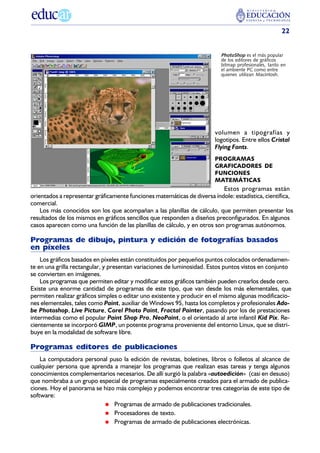
                                                                          PhotoShop es el más popular
                                                                          de los editores de gráficos
                                                                          bitmap profesionales, tanto en
                                                                          el ambiente PC como entre
                                                                          quienes utilizan Macintosh.


                                                                        volumen a tipografías y
                                                                        logotipos. Entre ellos Cristal
                                                                        Flying Fonts.
                                                                        PROGRAMAS
                                                                        GRAFICADORES DE
                                                                        FUNCIONES
                                                                        MATEMÁTICAS
                                                                           Estos programas están
orientados a representar gráficamente funciones matemáticas de diversa índole: estadística, científica,
comercial.
    Los más conocidos son los que acompañan a las planillas de cálculo, que permiten presentar los
resultados de los mismos en gráficos sencillos que responden a diseños preconfigurados. En algunos
casos aparecen como una función de las planillas de cálculo, y en otros son programas autónomos.

Programas de dibujo, pintura y edición de fotografías basados
en píxeles
    Los gráficos basados en píxeles están constituidos por pequeños puntos colocados ordenadamen-
te en una grilla rectangular, y presentan variaciones de luminosidad. Estos puntos vistos en conjunto
se convierten en imágenes.
    Los programas que permiten editar y modificar estos gráficos también pueden crearlos desde cero.
Existe una enorme cantidad de programas de este tipo, que van desde los más elementales, que
permiten realizar gráficos simples o editar uno existente y producir en el mismo algunas modificacio-
nes elementales, tales como Paint, auxiliar de Windows 95, hasta los completos y profesionales Ado-
be Photoshop, Live Picture, Corel Photo Paint, Fractal Painter, pasando por los de prestaciones
intermedias como el popular Paint Shop Pro, NeoPaint, o el orientado al arte infantil Kid Pix. Re-
cientemente se incorporó GIMP, un potente programa proveniente del entorno Linux, que se distri-
buye en la modalidad de software libre.

Programas editores de publicaciones
    La computadora personal puso la edición de revistas, boletines, libros o folletos al alcance de
cualquier persona que aprenda a manejar los programas que realizan esas tareas y tenga algunos
conocimientos complementarios necesarios. De allí surgió la palabra «autoedición» (casi en desuso)
que nombraba a un grupo especial de programas especialmente creados para el armado de publica-
ciones. Hoy el panorama se hizo más complejo y podemos encontrar tres categorías de este tipo de
software:
                               Programas de armado de publicaciones tradicionales.
                               Procesadores de texto.
                               Programas de armado de publicaciones electrónicas.
23


PROGRAMAS DE ARMADO DE PUBLICACIONES TRADICIONALES
    Como en el tablero de los diseñadores gráficos, los programas llamados «de autoedición» permi-
ten armar páginas integrando texto, títulos, ilustraciones y fotografías. El texto puede ocupar una o
más columnas y se acomoda al espacio asignado colocando guiones automáticamente si se necesita
cortar palabras. Los programas incluyen muchas facilidades para producir resultados profesionales.
Esta unidad didáctica y la mayor parte de las revistas, periódicos y libros que el lector puede ver a su
alrededor están armados utilizando alguno de ellos.
    La variedad no es tan grande como en otras categorías. Los líderes indiscutidos son Adobe Page
Maker y QuarqXPress. También está disponible una versión actualizada por Corel de Ventura (uno de
los pioneros), y existen propuestas de programas con menores prestaciones, más sencillos y también de
menor precio, como Microsoft Publisher, Serif Page Plus o Envision Publisher.
PROCESADORES DE TEXTO
    Aunque no son programas del tipo de los que comentamos aquí, no podemos dejar de mencio-
narlos ya que los modernos procesadores de texto (como Microsoft Word, Corel Word Perfect o
Ami Pro) han ido incorporando funciones que los acercan a los llamados de autoedición: posibilidad de
múltiples columnas, justificación y corte de palabras automático, inserción de gráficos, generación
automática de índices complejos, foliados, etcétera.
PROGRAMAS DE ARMADO DE PUBLICACIONES ELECTRÓNICAS
    Esta categoría es una de las de más reciente aparición en la panoplia de los diseñadores profesio-
nales o aficionados. Las publicaciones electrónicas son aquellas que no tendrán un destino de papel: su
vida transcurrirá íntegramente en ambientes de computadoras y en lugar de buscarlas en un quiosco
las encontraremos en internet, en un CD o nos llegarán por correo electrónico.
    La informatización de las empresas de todo tipo ha permitido la aparición de un nuevo concepto:
la oficina sin papeles. Aunque todavía esa realidad está muy lejos y de hecho las computadoras ayudan
a producir más y más papeles impresos, ya existen numerosos programas destinados a producir do-
cumentos que puedan circular por las redes empresarias y ser leídos en cualquier computadora, no
importa cuál sea su sistema operativo. El más conocido de ellos es Adobe Acrobat y hoy es común
encontrar en ese formato los «readme» y otras instrucciones que acompañan al software, material
multimedia en CD-Rom, etcétera.
    Los programas de autor pertenecen a esta categoría.
    Pero sin duda el tipo de documento electrónico gráfico más conocido en la actualidad son las
páginas web de internet. Existen muchos programas para el diseño y armado de páginas y sitios web.
Prácticamente cada día aparece uno nuevo, mientras los programas de diseño de todo tipo (hasta
procesadores de texto) añaden a sus productos capacidades para editar y diseñar este tipo de


                                                     Los programas basados en píxeles han incorporado
                                                     facilidades para lograr efectos que hasta hace poco
                                                     involucraban complicados procesos. Paint Shop Pro
                                                     permite, por ejemplo, agregar una sombra configurable
                                                     a cualquier elemento seleccionado, mediante sencillos
                                                     controles.
24


Ver las imágenes en
formato miniatura
es una gran ayuda
para seleccionar la
que utilizaremos en
un trabajo, o
desechar las que
consideremos
inservibles. El PSP
Browser puede
realizar esas y varias
tareas más de
administración de
colecciones de
gráficos.


documentos. Posiblemente el más popular, en edición semiprofesional sea Front Page, del que
Microsoft distribuye una versión reducida, gratuita. Netscape funciona también como un poten-
te editor (gratuito) de páginas web.

Programas auxiliares y varios
   Además de los tipos de software que vimos hasta ahora, existen muchos otros programas que
cumplen funciones muy especializadas o auxiliares. En algunos casos integran suites o paquetes, acom-
pañando a programas importantes (los que se llevan la gloria a la hora de los comentarios y las men-
ciones), y en otros son distribuidos bajo la modalidad shareware.
                                  Administradores de gráficos.
                                  Administradores de tipografías.
                                  Trazadores.
                                  Generadores de fractales.
                                  Preseteados.
ADMINISTRADORES DE GRÁFICOS
    Administrar colecciones voluminosas de gráficos puede ser una tarea engorrosa si no se cuenta
con el soft adecuado. Los programas orientados a este tipo de actividad permiten visualizar rápida-
mente un gráfico y poseen casi siempre la capacidad de mostrar todos los que se les indiquen como
miniaturas para su previsualización. A esto se le suma generalmente la capacidad de copiar, mover o
borrar los gráficos, convertirlos de un formato a otro y, en algunos casos, modificarlos globalmente
(brillo, contraste, saturación, crop, etc.). En general, los programas trabajan con gráficos basados en
píxeles, pero algunos pueden mostrar también dibujos vectoriales.
    Entre los más conocidos contamos Graphics Work Shop, de Alchemy; el Browser que acompaña
a Paint Shop Pro (ahora integrado); Image Pals, de Ulead, el administrador de gráficos que acompa-
ña las suites de Corel (y que con cada versión cambia de nombre), estando las preferencias de los
usuarios muy repartidas.
25


ADMINISTRADORES DE TIPOGRAFÍAS
    Aunque Windows en todas sus versiones incluye soft para instalar o desinstalar tipografías, el ma-
nejar un volumen considerable de ellas (decenas y hasta centenares de fuentes) requiere de soft que
permita visualizarlas antes de instalarlas, imprimir hojas de muestra individuales o catálogos de colec-
ciones y aprovechar la capacidad de Windows 95 de instalaciones provisorias, que duran mientras está
el equipo encendido.
    Printer’s Apprentice, Font Spec Pro, Adobe Type Manager, Fonter y varios otros sirven para
estos fines.
TRAZADORES
    Dada la naturaleza intrínsecamente distinta de los gráficos vectoriales y los basados en píxeles, el
paso de uno a otro formato no es muy sencillo.
    Adobe Photoshop, Paint Shop Pro y otros programas editores de gráficos bitmap pueden leer
algunos tipos de gráficos vectoriales y transformarlos en gráficos de píxeles. El proceso inverso no
es posible, ya que los gráficos de mapas de puntos no contienen información adecuada y suficiente
para ser convertidos mediante un algoritmo directo.
    Lo que sí puede hacerse es trazarlos: un proceso semejante a calcar una fotografía dibujando los
bordes de los objetos representados en ella.
    Programas como Adobe Streamline o Corel Trace cumplen con eficacia esta tarea.
    La utilidad de estos programas la descubrimos cuando debemos obtener, por ejemplo, una ver-
sión vectorial de un dibujo complejo, para darle volumen, extruirlo o realizar con él cualquier otra
operación reservada a los gráficos vectoriales.


                                          Los actuales programas trazadores pueden reproducir no sólo gráficos
                                          en blanco y negro, sino complejas fotografías o ilustraciones en color. La
                                          pantalla corresponde a CorelTRACE v7.0. La ventana izquierda contiene
                                          la ilustración y la derecha la versión vectorizada (o «calcada»).
26


PROGRAMAS GENERADORES DE FRACTALES
    Un tipo muy especial de programas son los generadores de fracta-
les, los cuales, más allá del interés científico que presentan, son utiliza-
dos como auxiliares de programas gráficos para generar texturas y fon-
dos, o simplemente para recrearse con la belleza de los diseños que
producen.
    Los fractales son modelos matemáticos de fenómenos naturales que,
representados en el monitor de la computadora, producen extraños y
coloridos gráficos.

Preseteados
    La popularización de las computadoras alentó a los programadores a producir software que per-
mita realizar tareas complejas aun a los usuarios más inexpertos. En el terreno de los programas
gráficos esto dio lugar a la aparición de utilitarios que permiten diseñar tarjetas, pequeños carteles,
hojas membretadas, materiales publicitarios sencillos, en un proceso guiado paso a paso por el pro-
grama, que utiliza procedimientos preconfigurados, de tal manera que el usuario sólo tiene que elegir
entre varias opciones en cada paso del diseño.
    Aunque pareciera que la variedad de opciones ofrecidas es limitada, cada uno de los pasos puede
ser modificado por el usuario, dándole el toque personal y ampliando las posibilidades en forma im-
portante. Por otra parte, la popularización de las lec-
toras de CD ha posibilitado que este tipo de pro-
gramas se suministre en ese soporte, lo que les per-
mite incluir importantes bibliotecas de gráficos para
insertar en los diseños.
    Algunos de los programas más populares en este
rubro son Print Shop Deluxe (heredero de uno de
los pioneros del género) y Corel Print House.
    Con funciones mucho más especializadas apare-
ció recientemente Ornamática: un soft de diseño
de marcos de diplomas, formularios, certificados y
papelería con calidad profesional.
27


         CLASIFICACIÓN DE PROGRAMAS GRÁFICOS
TIPO                      ESPECIALIDAD                  USO PRINCIPAL

Dibujo vectorial          Dibujo y diseño gráfico       Diseño de folletos, carteles, material publicitario y
                                                        promocional, ilustración, etcétera.
                          CAD                           Diseño industrial y arquitectónico. Producen modelos
                                                        en dos o tres dimensiones.
                          Graficadores de funciones     Se proveen en general como auxiliares de programas
                                                        de cálculo para realizar gráficos de uso comercial.
                                                        Existen versiones muy sofisticadas que grafican pro-
                                                        cesos matemáticos o estadísticos complejos.
                          Modelado 3D                   Producen modelos en tres dimensiones para ilustra-
                                                        ción o animación computada.


Dibujo y pintura bitmap   Editores                       Permiten crear o editar gráficos en mapa de puntos:
                                                        dibujo y pintura digital. Editan fotografías digitalizadas para
                                                        retoque y manipulación.
                          Visualizadores                 Para ver en pantalla los gráficos. Muchos de ellos per-
                                                        miten modificar globalmente algunas características (bri-
                                                        llo, contraste, intensidad del color, etc.).


Editores de páginas       Procesadores de texto         Muchos de los modernos procesadores de texto tie-
                                                        nen capacidades que los aproximan a los editores de
                                                        páginas: múltiples columnas, agregado de gráficos, et-
                                                        cétera.
                          Armado de publicaciones        Componen publicaciones incorporando textos y gráfi-
                                                        cos, con recursos muy potentes para el armado de
                                                        libros, revistas, folletos, etcétera.
                          Documentos electrónicos        Un nuevo tipo de publicaciones circula cada vez más:
                                                        las electrónicas. Existen editores especiales para ello.
                                                        Los más populares son los que sirven para preparar
                                                        documentos para la Web de internet.


Auxiliares y varios       Generadores de fractales      Los gráficos fractales no tienen muchos usos prácti-
                                                        cos. Pero siguen siendo atractivos por sus originales y
                                                        coloridas formas.
                          Administradores de gráficos    Las colecciones de gráficos crearon la necesidad de
                                                        programas especiales para administrarlos. Actualmente
                                                        existe una gran cantidad de visualizadores que permi-
                                                        ten crear álbumes con miniaturas, verlos en tamaño de
                                                        la pantalla, convertir a otros formatos gráficos, etcétera.
                          Administradores de fuentes     Para visualizar, imprimir, cargar y descargar tipogra-
                                                        fías.
                          Trazadores                    Realizan dibujos vectoriales a partir de gráficos bitmap.
                          Preseteados                    Programas orientados al usuario inexperto que permi-
                                                        ten armar mediante una guía paso a paso tarjetas, car-
                                                        teles, folletos o almanaques.
28


                         Gráficos digitales
                            Una fotografía, un dibujo, un gráfico de evolución de ventas, un plano
                            topográfico en 3D, un impresionante fractal... Todos estos gráficos, tan
                            diferentes en cuanto a la información que contienen y a su aspecto
                            visual, tienen algo en común: si los estamos viendo en el monitor, o
                            los imprimimos desde la computadora, son gráficos en los cuales toda
                            la información está codificada en unos y ceros, en bits. Son gráficos
                            digitales.


Los principales
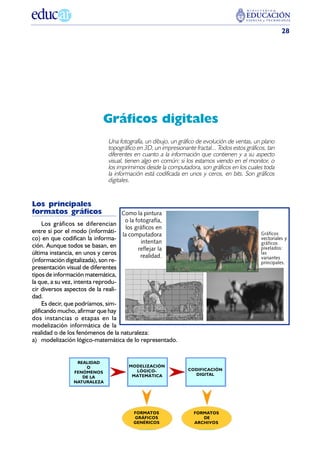
formatos gráficos                Como la pintura
                                  o la fotografía,
     Los gráficos se diferencian
                                   los gráficos en
entre sí por el modo (informáti-                                                              Gráficos
                                 la computadora
co) en que codifican la informa-                                                              vectoriales y
                                         intentan                                             gráficos
ción. Aunque todos se basan, en         reflejar la                                           pixelados:
última instancia, en unos y ceros        realidad.
                                                                                              las
                                                                                              variantes
(información digitalizada), son re-                                                           principales.
presentación visual de diferentes
tipos de información matemática,
la que, a su vez, intenta reprodu-
cir diversos aspectos de la reali-
dad.
     Es decir, que podríamos, sim-
plificando mucho, afirmar que hay
dos instancias o etapas en la
modelización informática de la
realidad o de los fenómenos de la naturaleza:
a) modelización lógico-matemática de lo representado.


                REALIDAD
                   O                MODELIZACIÓN
                                      LÓGICO-                 CODIFICACIÓN
               FENÓMENOS
                                     MATEMÁTICA                 DIGITAL
                  DE LA
               NATURALEZA


                                      FORMATOS                   FORMATOS
                                      GRÁFICOS                      DE
                                      GENÉRICOS                  ARCHIVOS
29


b) versión digital del modelo lógico-matemático.
    Las diferentes modelizaciones lógico-matemáticas tienen como resultado distintos tipos de gráfi-
cos genéricos. Por su parte, las diversas formas de codificar digitalmente el contenido de los archivos
gráficos determina la existencia de variados formatos de archivo.
    La clasificación que ofrecemos de formatos genéricos tiene que ver con la funcionalidad de los
gráficos, más que con las características intrínsecas, que son invisibles para el usuario común. Así,
entre los formatos genéricos de gráficos, podemos reconocer:
                                  Gráficos comerciales y científicos
                                  Gráficos fractales
                                  Gráficos vectoriales
                                  Gráficos bitmap

Gráficos comerciales y científicos
    Los gráficos comerciales son representaciones visuales de pro-
cesos comerciales y evolución de variables de negocios. Repre-
sentan el resultado de ecuaciones que describen el movimiento
de diferentes aspectos de la vida económica. Los gráficos esta-
dísticos son de este tipo.
    Los gráficos científicos son representaciones visuales de pro-
cesos naturales, de lo medido por diferentes instrumentos de
experimentación o control, del relevamiento de fenómenos del
más variado tipo.
    La estructura interna de ambos tipos de gráficos suele ser de
naturaleza vectorial.

                                           Gráficos fractales
                                              Observemos la hoja de la ilustración. Es diferente de to-
                                          das las otras hojas del mismo árbol, y sin embargo es muy
                                          parecida a cada una de ellas. Única, pero indudablemente
                                          «de la familia». A la vez, sus nervaduras se ramifican una y
                                          otra vez, siguiendo un patrón muy definido que se reitera.
                                                           Los científicos que estudian estos fenóme-
                                                      nos creen que existen complejos algoritmos ma-
                                                      temáticos, grabados genéticamente, que expli-
                                                      can estas regularidades, dentro de la variedad.
                                                           En los 70, el matemático Mandelbrot des-
                                                      cubrió que en la naturaleza hay patrones que se
                                                      repiten "recursi-
                                                      vamente": por ejem-
                                                      plo, las ramas de un
árbol, que reproducen la estructura completa de la planta, en tamaños
cada vez menores.
    La modelación matemática de estos fenómenos se llama matemá-
tica fractal.
    Existen programas de computadora que, basándose en esas mate-
máticas, crean hermosos dibujos. Los diferentes tipos de fractales reci-
ben el nombre de los científicos que desarrollaron las ecuaciones. Así
tenemos fractales Mandelbrot, Julia y otros.
    Desde el punto de vista del diseño multimedia, los fractales se usan para ge-
nerar texturas que imitan a la naturaleza (piedras, follaje, etc.). Este diseño se
30


realiza de manera transparente para el usuario, es decir, sin necesidad de conocer y dominar las
complejas ecuaciones que están detrás de las hermosas formas de los gráficos fractales.

Gráficos vectoriales
    Los vectores son curvas definidas matemáticamente. Existen diversos tipos de vectores. En las
computadoras las curvas más utilizadas
son las que responden a la ecuación de
Bezier. Este matemático descubrió que
cualquier curva en el plano podía ser                                                               PUNTOS
                                                                                                    BASE
descrita mediante cuatro puntos, relacio-
nados mediante la ecuación que lleva su
nombre.
    Dos de los puntos se encuentran en                                                              PUNTOS
los extremos de la curva. Los otros dos,                                                            DE
                                                                                                    CONTROL
llamados puntos de control, están habi-
                                                                                        Arrastrando los puntos
tualmente en el exterior, pero pueden                                                   de control con el
estar sobre la misma curva.                                                             cursor, se modifica la
                                                                                        forma de la curva en
    Los diseñadores de programas de                                                     tiempo real.
                      dibujo vectorial di-
                              bujan una lí-
                                 nea que une los dos puntos de control a los puntos de la curva. El usua-
                                  rio puede arrastrar los puntos de control, modificando la curva en tiempo
                                   real, como si se tratara de un alambre elástico.
                                       Las curvas vectoriales admiten atributos tales como ancho y color
                                  de la línea. Si las curvas forman figuras cerradas, se agregan además los
                                  atributos del relleno: color, gráficos fractales o bitmap, etc.
                                       Las curvas y las figuras cerradas son, informáticamente, objetos.
                                     Esto significa que cada uno de los ele-
                                       mentos tiene atributos propios,
                                          que pueden ser editados y modi-
                                            ficados en cualquier momento.
                                            También es posible modificar la
                                      posición relativa entre las figuras.
Pueden pasar de estar cubiertas por otra a superponerla.
    Como los objetos vectoriales están definidos por una descripción
matemática, en el momento de imprimir esa descripción es enviada
al driver de la impresora. El driver es un intérprete que transforma
esa descripción en instrucciones a la impresora para que la imagen
resultante sea de la máxima calidad que puede brindar el equipo. La
impresión resultante es independiente del tamaño del gráfico en la
computadora.
    Las tipografías que se utilizan en las computadoras en entornos grá-
ficos (Windows, OS2, System7, etc.) son objetos vectoriales, definidos por una cantidad de curvas que
forman cada letra.
VENTAJAS Y DESVENTAJAS DE LOS GRÁFICOS VECTORIALES
    Como dijimos, los gráficos vectoriales imprimen con la máxima calidad del dispositivo de salida,
independientemente del tamaño original del gráfico. Son excelentes, por lo tanto, para imprimir dibu-
jos de líneas muy definidas, tipografías y elementos con bordes nítidos y limpios.
    Esa misma cualidad los hace poco hábiles para representar transiciones suaves de color o tonali-
dad. Sus bordes son artificiales y los dibujos producidos con este tipo de gráficos tiene la marca en el
orillo: «de computadora».
31


     Los gráficos vectoriales tienen, en general, una dimensión pequeña (en disco y/o memoria). Se
utilizan en multimedia para textos y elementos en los que se requieren líneas definidas.


Gráficos bitmap
    Los gráficos bitmap están constituidos por una grilla rectangular de puntos de diferente brillo o
color. Cada uno de esos puntos se llama píxel. El píxel es la menor unidad de información de los
gráficos de este tipo.


    Las formas y figuras se forman cuando el ojo mezcla e in-
terpreta las luces y sombras, los tonos y colores. Los gráficos
basados en píxeles, a diferencia de los vectoriales, no recono-
cen formas y figuras. Sólo, como dijimos, puntos de diferente
valor cromático. Ello significa que no es posible editar y modifi-
car independientemente los elementos de un gráfico bitmap.
Por ejemplo, el césped detrás de la familia no puede ser resca-
                                             tado. No existe más.
                                                 Sobre este tipo de gráficos, los más utilizados en docu-
                                             mentos multimedia, nos extendemos abundantemente en
                                             el capítulo siguiente.
                                            VENTAJAS Y DESVENTAJAS DE LOS GRÁFICOS
                                            BASADOS EN PÍXELES
                                               Este tipo de gráficos no es muy bueno para reproducir
                                           tipografías pequeñas o líneas muy definidas. Para esos usos
requiere resoluciones altas, y por lo tanto los gráficos ocupan mucho espacio en disco o memoria.
Los gráficos dependen de su tamaño (que es fijo, una vez terminados) para la impresión.
    Son excelentes para reproducir tonos con suaves transiciones. Por ello son el soporte de las
fotografías, y toda imagen que presente variaciones sutiles de tonos o color.

Vectores y píxeles
    Ni los gráficos vectoriales son mejores que los basados en píxeles, ni lo contrario. Cada uno de
ellos tiene usos para los que es mejor que el otro y la decisión sobre utilizar alguno debe basarse en
sus características.
    Se pueden utilizar combinados, tomando lo mejor de cada uno. De hecho, muchos programas de
32


ilustración permiten integrar ambos tipos (como CorelDraw). Por otra parte, el desarrollo tecnológi-
co está acercando los formatos: con gráficos vectoriales se pueden simular transiciones suaves, mien-
tras que los gráficos pixelados permiten trabajar cada elemento por separado (con la tecnología de
capas), como si se tratara de objetos.

Formatos de archivos gráficos
    Dentro de cada uno de los formatos genéricos nos encontramos con una variedad de sub-forma-
tos que corresponden a tres realidades diferentes:
          a) Diferencias tecnológicas reales, que tienen que ver con el modo en que se organiza la
              información del gráfico, que no es igual para todas las variantes de los gráficos genéricos.
          b) Formatos propietarios. Muchos desarrolladores de programas crean variantes muy es-
              peciales de formatos gráficos, que aprovechan las ventajas de ese programa, pero que
              sólo pueden ser editadas y leídas por el mismo. Se llaman formatos propietarios y se
              utilizan para crear los gráficos, que, una vez terminados, deben ser grabados en algún
              otro formato que sea soportado por la aplicación de destino final. Por ejemplo CDR, de
              CorelDraw.
          c) Problemas de copyright. Muchas empresas desarrollan variantes casi idénticas a otras
              existentes, para no tener que pagar derechos por el uso de aquellas.
    Debido a esto, en la actualidad existe más de un centenar de formatos gráficos, muchos de ellos
idénticos entre sí.
    Los formatos gráficos los reconocemos por la extensión del nombre de archivo. La extensión
son las tres letras (en ambiente PC) que van después del punto que las separa del nombre.
    La extensión es utilizada por los programas para reconocer el formato de los archivos y saber qué


  Nombre: hasta ocho letras en           Punto. Separa el                         Extensión de tres letras.
  sistema DOS. Hasta 256 letras          nombre de la                             Los programas la
  y espacios en Windows 95 y             extensión.                               utilizan para reconocer
  posteriores.                                                                    el tipo de archivo.


deben o pueden hacer con ellos. Muchos programas muestran en la ventana de Abrir sólo aquellos
archivos que son capaces de abrir y editar. Los usuarios podemos reconocer muchos tipos de archi-
vos por la extensión.
                      CDR      formato vectorial propietario, de CorelDraw.
                           TIF    formato de gráficos pixelados que acepta modo CYMK y canales
                                  alpha
                           TXT    Formato de texto puro. ASCII puro.
                           DOC    Formato de documento de texto. Lo utilizan varios programas. Es la
                                  extensión que usa Word para sus documentos.
                           HTM    Formato de documento de la Web (internet).
                           AVI    Formato de video digital de Windows.
                           WAV    Formato de sonido digital (de onda).
33


Para ver las extensiones de los archivos
    Cuando se instalan las versiones de Windows 95 o posteriores, la con-
figuración normal establece que las extensiones no se muestren. Esta
configuración responde a una filosofía que, con la intención de hacer más
fácil el manejo de las computadoras, muchas veces termina complicándo-
les la vida a los usuarios. Como en este caso.
    Los pasos para recuperar las extensiones y poder verlas en las ventanas
de manejos de archivos (carpetas o el Explorador) son pocos y sencillos:
                                                                                1
                                                                              1) No se ven las
                                                                                 extensiones de los
                                                                                 archivos.


                                            1


        2
                                                                                   2
                                                         4
                                                                                  2) Menú Ver.
                                                                                  3) Elegimos opciones.
                                                                                  4) Pestaña Ver.


                                                                                  3
                                                                                 5) Destildamos la casilla
                                                                                    Ocultar extensiones...
                    3                                                               Esta operación difiere
                                                                                    levemente en cada
                                                                                    versión de Windows.


                                           4
            4
34


                                                                              4
                                                                              Ahora vemos las
                                                                              extensiones de los
                                                                              archivos.


            1) Abrir cualquier carpeta o el explorador. Los cambios que
               realicemos serán para todas las carpetas del sistema.
            2) Elegir el menú Ver/Opciones...
            3) Cuando aparezca la ventana Opciones, elegir la oreja Ver.
            4) En Ver, buscar la opción «Ocultar extensiones de ar-
               chivo...»
                Aparecerá tildada. Con un clic del mouse desmarcarla. Pre-
                sionar el botón Aceptar.
            5) Verificar en la carpeta que ahora aparecen las extensiones.
               Eso sucede en cualquiera de las cuatro formas de ver los
               archivos que tenemos disponibles.

    Las capturas han sido realizadas en Windows 95. Las diferencias en
Windows 98 y 2000 son muy pequeñas y los pasos a seguir son los mis-
mos.
    Quienes diseñamos documentos multimedia y/o trabajamos mucho con
gráficos necesitamos ver qué tipo de gráfico es el que contiene cada archi-
vo. Los íconos de los mismos no son suficientes, ya que Windows utiliza el
mismo ícono para todos los formatos vinculados a cada programa.
35


                 FORMATOS GRÁFICOS
    A la hora de seleccionar el formato en que se grabará un archivo, conviene conocer
algunas de sus características, para elegir aquel que mejor resulte a los objetivos del trabajo.
    El usuario puede reconocer los diversos formatos por las extensiones (después del
punto, en el nombre del archivo). A continuación listamos algunas entre las más populares,
ordenadas según la extensión mencionada.

FORMATOS VECTORIALES
CDR formato de los archivos producidos por CorelDRAW!
DXF utilizado por programas CAD y de modelado 3D.
EPS Potscript Encapsulado. Facilita el intercambio entre programas vectoriales y progra-
    mas de armado de páginas o editores de imágenes bitmap. Uno de los formatos pre-
    feridos para intercambio de información gráfica entre PC y Mac. No lo imprimen
    impresoras no postcript.
WMF Windows MetaFile. Formato de prestaciones similares al EPS, aunque es reconocido
    sólo en ambiente Windows. El gráfico bitmap de visualización tiene mucha precisión
    (mejor que el EPS), por lo que es útil cuando debe colocarse ajustadamente en una
    página.

FORMATOS BITMAP
GIF Formato indexado (hasta 256 colores) y comprimido sin pérdida de información. Des-
    tinado a gráficos que circulan por medios electrónicos (BBS, internet). Uno de los
    formatos usados en las páginas web. La versión 89a admite transparencias. También
    es posible producir con ellos animaciones sencillas.
BMP Formato no comprimido, optimizado para su rápido despliegue en pantalla. Su rapi-
    dez de carga lo hace indicado para aplicaciones multimedia. Puede ser de 256 o 16
    millones de colores (8 o 24 bits).
PCX Uno de los formatos pioneros. No posee características destacables. No comprimi-
    do.
TIF Admite diversas variantes, no sólo en cantidad de colores sino que soporta el modo
    CYMK, utilizado en la separación de colores de imágenes destinadas a las artes gráfi-
    cas. Es el estándar en el diseño gráfico profesional. Admite canales alpha.
JPG Formato comprimido con pérdida de calidad (controlable por el usuario). Admite
    modos de 8 bits (indexado, de 256 colores) y 24 bits (hasta 16 millones de colores).
    Sus algoritmos de compresión permiten obtener archivos de muy pequeño tamaño,
    por lo que es uno de los dos formatos más utilizados en la web de internet.
    Por el tipo de compresión que utiliza, no es conveniente para gráficos con líneas defi-
    nidas o tipografías, los cuales se degradan considerablemente. Ideal para fotografías a
    todo color.
PNG La intención de los propietarios del algoritmo de compresión del GIF de cobrar dere-
    chos por el uso del mismo impulsó la aparición de este nuevo formato optimizado
    para Internet. Al desistir de esta intención de cobrar, este formato ha quedado casi en
    desuso.
36


                            Radiografía
                       de los gráficos bitmap
                               La manipulación de gráficos en o para la computadora es una cuestión
                               que la industria no ha logrado hacer transparente para el usuario. Las
                               decisiones que hay que tomar, ya sea durante la captura de los gráficos,
                               como en otras etapas de su modificación o corrección, requieren del
                               usuario conocimientos específicos sobre temas no siempre sencillos.
                               Comenzaremos por analizar los gráficos destinados a la pantalla
                               (multimedia e internet). En el próximo capítulo veremos los destina-
                               dos a ser impresos.

Cómo vemos los gráficos en el monitor
     Las imágenes en los monitores están formados por una serie de pequeños puntitos llamados píxeles.
     La cantidad de píxeles y la cantidad de colores que pueden mostrar dependen de la construcción
física del monitor, de la placa de video que tenga colocada la computadora y de la configuración que se
establezca para ella. La cantidad máxima de píxeles y colores depende, en definitiva, de la memoria de
video de esa placa.
     Las resoluciones de los monitores (cantidad de píxeles) más habituales, en las computadoras ac-
tuales, con monitores de 14 o 15 pulgadas, son: 640x480, 800x600 y 1024x768. En estos números la
primera cifra indica la cantidad horizontal de píxeles, y la segunda la vertical. Así, 640x480 significa un
monitor que muestra 640 píxeles horizontales por 480 verticales.
     Para una misma medida de monitor, mientras mayor sea la resolución (cantidad de píxeles), más
pequeños serán los mismos, y, en consecuencia, más detalles podrán mostrar los gráficos, o se obten-
drá mayor suavidad en curvas y diagonales, disminuyendo el «efecto serrucho».
     Según la cantidad de memoria disponible y la configuración efectuada, los monitores mostrarán 16,
256 o 16 millones de colores. Entre 256 y 16 millones, puede haber configuraciones intermedias, que
                                              muestren 32.000 o 64.000, mientras que las placas actuales
                                                                 permiten mostrar más de 16 millones.
                                                                       Para nosotros las cifras importantes
                                                                  son: 256 y 16 millones. Los dos valores
                                                                  comunes, que, además, coinciden con
                                                                   la cantidad de colores típicas de los grá-
                                                                   ficos.
                                                              Resumiendo: a partir de ahora, nuestras uni-
                                                      dades de medida no serán los centímetros o milí-
                                                   metros, sino los píxeles. Un gráfico de 320x200 ocu-
                                                 pará exactamente la cuarta parte de la superficie de la
                                               pantalla de un monitor de 640x480. ¡Los gráficos tam-
                                            bién se miden en píxeles!
                                              Trataremos de desmenuzar todo este embrollo, para ob-
37


                                 tener, sobre todo, recomendaciones prácticas para nuestro trabajo.


                                 Los gráficos también están «hechos» de
                                 píxeles
                                    Como se puede apreciar en la fotografía y los detalles, estas ape-
                                titosas frutas están «dibujadas» por pequeños cuadraditos de color,
                                que, en conjunto, nuestros ojos perciben como formas. Cada uno
                                de estos puntos, como en el monitor, se llama píxel.
   Según nos informa la paleta respectiva de Photoshop, este gráfico tiene 1536 x1024 píxeles, es
decir, más de un millón y medio de pequeños puntitos de color.


     Ahora bien: ¿qué ocurriría si colocamos esta fotogra-
fía, así como está, en una página web o en un producto
multimedia?
     Como la mayor parte de los monitores utilizan una
resolución de 640x480 o 800x600, los usuarios no verían
más que una pequeña porción de la fotografía, ya que los
píxeles sobrantes no entrarían en la pantalla.
     Dicho de otra manera: en multimedia o internet, cada


                                                      píxel del monitor muestra un píxel del gráfi-
                                                      co. Un monitor de 800x600 puede mostrar,
                                                      completos, sólo gráficos de esas dimensio-
                                                      nes, o menores.
                                                          Si es tan importante el tamaño en
píxeles de los gráficos, deberemos ver cómo establecemos eso, y/o nos enteramos de las medidas
de un gráfico.
38


De colores
                               Aunque todos tenemos un conocimiento empírico sobre el color, es
                               poco lo que sabemos sobre la real naturaleza de este complejo fenó-
                               meno.
                               No corresponde a la dimensión del tema en este curso un desarrollo
                               completo de la teoría del color, pero algunos aspectos deberemos
                               abordar, porque de lo contrario no podremos entender (y operar en
                               consecuencia) cuestiones referidas al comportamiento de los gráficos
                               en color. Es muy recomendable trabajar estos contenidos utilizando
                               El famoso píxel, donde se desarrollan de manera animada.


EL COLOR ES UNA PROPIEDAD DE LA LUZ
    Cuando un objeto es afectado por una fuente luminosa, una parte de las ondas lumínicas es absor-
bida, mientras otra es reflejada. Las ondas reflejadas son las que «vemos» como color. Como se
esquematiza en la ilustración, un tomate lo vemos rojo porque refleja las ondas de la frecuencia que
                                                                           corresponden a ese color,
                                                                           mientras absorbe el resto del
                                                                           espectro luminoso.
                                                                               Esto significa que el co-
                                                                           lor real, el que vemos, de-
                                                                           pende de la composición de
                                                                           la fuente lumínica. Así, el
                                                                           mismo tomate será de un
                                                                           rojo bajo la luz solar del me-
                                                                           diodía, de un rojo mucho más
                                                                           grisáceo o violáceo bajo la luz
                                                                           de un cielo nublado, adquiri-
                                                                           rá tonos azulados o verdosos
                                                                           bajo la luz de tubos fluores-
centes y será mucho más anaranjado bajo la luz de una lámpara de 40 watts. Las cámaras fotográficas
registran eso con bastante precisión, pero nosotros vemos siempre el mismo tomate... Ello sucede
porque nuestra mente «corrige» lo que realmente vemos (la sensación) de acuerdo a lo que creemos
que debemos ver, según la experiencia previa. Dicho de otra manera, vemos a través de la memoria.
La consecuencia práctica de esto es que debemos procurar que los elementos gráficos, sobre todo de
fotografías escaneadas, tengan «el color debido», el que corresponde a las expectativas.
ADITIVO Y SUSTRACTIVO
    Existen dos sistemas de colores: el sustractivo y el aditivo. El primero se refiere a los casos en
que la luz rebota o es reflejada (parcialmente), mientras una parte de la misma es sustraída (absorbida,
restada); el segundo se refiere a los casos en que se suman varias fuentes luminosas cromáticas.
    En las artes gráficas se aplican sobre papel tintas superpuestas. Es un ejemplo paradigmático del
sistema sustractivo. Los colores básicos serán, para este caso: cyan (un celeste «agrio»), magenta
(púrpura claro) y amarillo. Las sumas dan los colores secundarios rojo, verde y azul, mientras que
la suma de los tres da negro.
    El sistema aditivo es el que más nos interesa en esta oportunidad, ya que es el que utilizan los
monitores de computadoras (también los televisores).
39


                    AMARILLO
  ROJO                                                                                ROJO
                                     VERDE                   MAGENTA                              AMARILLO
                     BLANCO
                                                                                    NEGRO

          MAGENTA                CYAN                                      AZUL                VERDE


                       AZUL                                                         CYAN


     En el sistema de colores aditivo, se suman fuentes de   En el sistema de colores sustractivo, se restan colores
     luz cromáticas. Los colores primarios son rojo (Red),
                                                     R       superpuestos. Los colores primarios son cyan, magenta
     verde (Green) y azul (Blue).
             G             B                                 y amarillo.
     Los secundarios, magenta, cyan y amarillo.              Los secundarios rojo, verde y azul (azul-violeta).
     La suma de los tres da blanco.                          La suma de los tres da negro.


    Los colores básico son rojo, verde y azul. Las sumas parciales dan amarillo, cyan y magenta,
mientras que la suma de los tres da blanco. Se llama también sistema de colores luz. Y es lógico que
mientras más luz agreguemos, el color será más claro, hasta llegar al blanco.
    Se llama también modo RGB (Red, Green, Blue) y con esa denominación lo encontraremos en las
                                  R
pantallas de nuestra compu, ya que los gráficos de computadora guardan, en general, en ese formato la
información de color.

El modelo RGB
    Los monitores, como los televisores, utilizan tres canales de color para representar todos los
colores que vemos en ellos. Los colores básicos son, como mencionamos, rojo verde y azul, y la
suma de los tres produce el blanco, así como la ausencia de los tres, el negro. Cada píxel del monitor
                                                      recibe una proporción de luz (en realidad un haz de
                                                      electrones, etc.) de cada uno de los colores básicos
                                                      y, de acuerdo a la proporción de los mismos, forma
                                                      los colores correspondientes. Si no recibe ninguna
                                                      señal muestra el negro, y si recibe la máxima señal
                                                      por cada canal, el blanco. Los grises se forman por
                                                      proporciones idénticas de los tres canales de color.
                                                           Todo esto puede sonar muy complicado, por lo
que conviene experimentar un poco en la computadora. Si tenemos el Paintbrush de Windows 3.1,
haciendo doble clic sobre cualquier color aparecerá la pantalla editora de colores del programa. Mo-
viendo las correderas de los canales rojo, verde y azul, podremos observar cómo se modifica el color
de la casilla de muestra. En la multimedia El famoso píxel encontraremos la posibilidad de experi-
mentar con colores RGB.
    También en la paleta de colores de cualquier otro graficador podemos hacer el mismo experimento,
aunque no tan directo, ya que tendremos que ingresar por teclado los valores numéricos de cada canal
RGB (un número entre 0 y 255). En ese caso podremos ver cómo se desplazan los selectores manuales
de color y brillo, y los cambios se reflejarán en la casilla de muestra de color.
    En el modelo informático RGB se asigna un byte a cada canal de color: es decir, que cada canal puede
40


muestra de     cursor del       cursor del
color          selector         selector de
               manual           brillo


tener 256 valores diferentes, cantidades diferentes de ese componente del color. La combinatoria total, la
cantidad total de posibilidades es, entonces, 224 , lo que da un total de 16 millones y pico de colores posibles.
     A los gráficos que tienen esta cantidad de colores (posibles) se les llama RGB, de 24 bits (8 bits por
3 canales = 24 bits) o True color (color verdadero). Así los veremos identificados en menúes y pale-
tas.
     Cuando escaneamos en color una fotografía o gráfico, siempre será de 24 bits, o RGB, ya que el
escáner captura en valores luz, y guarda la información en formato RGB de 24 bits.
     El valor RGB de un color será, entonces, un número que identifica los valores de cada uno de los
canales.
     Una forma habitual de indicar el valor RGB de un color es: R255 G255 B255 (color blanco), con
espacios, guiones o comas entre cada uno de los valores.

Profundidad de color
   Además de los gráficos de 24 bits, existen otros tipos de gráficos, que se diferencian de estos por la
cantidad de colores que pueden contener/mostrar:
   Son ellos los gráficos bitmap o de 1 bit, los gráficos en escala de grises y los gráficos indexados o
de 8 bits.
GRÁFICOS BITMAP
    Bitmap quiere decir mapa de bits y en el ambiente informático puede designar indistintamente a
todos los gráficos compuestos por píxeles, o sólo aquellos que reducen la información de color a un
solo bit.
    Los gráficos de este tipo, al utilizar un solo bit por píxel para contener la información de color,
                                       pueden mostrar sólo blanco o negro. Lo que en diseño gráfico se
                                       conoce como pluma.
                                           Las fotografías escaneadas o pasadas a este modo tienen el
                                       aspecto de una fotocopia muy contrastada. En el proceso de
                                       escaneado o al pasarlas a este modo, todos los tonos por encima
                                       de un valor llamado umbral (normalmente el 50%) pasan a ser
                                       negros, mientras que los que están por debajo se convierten en
                                       blanco.
                                           En algunos programas, es posible que los gráficos de este tipo
                                       simulen los grises, distribuyendo los píxeles según varios procedi-
41


                                                    mientos. En el ejemplo, la fotografía fue convertida
                                                    a bitmap en el programa Photoshop, utilizando la
                                                    opción Diffusion.
                                                        Los programas (interfaces) de escaneo permi-
                                                    ten regular el valor del umbral (threshold), lo que


                             umbral

significa que podemos hacer que las zonas inter-
medias pasen a blanco o a negro.
    Este tipo de gráficos se suele utilizar para mos-
trar dibujos o textos que no necesiten color. Su
principal ventaja es el pequeño espacio que ocu-
pan.
    Los gráficos de este tipo pueden obtenerse di-
rectamente en el escáner. Algunas interfaces de
escáneres llaman a este tipo de capturas «blanco y
negro dibujo».
ESCALA DE GRISES
                                               Los gráficos de este tipo, llamados también grayscale,
                                          definen la claridad /oscuridad de cada píxel utilizando 8
                                          bits. Los grises pueden variar, con esa cantidad de varia-
                                          bles, entre 0 (negro) y 255 (blanco).
                                               Para tener una idea de lo que esto significa, una foto-
                                          grafía en «blanco y negro» (en realidad en blanco, negro
                                          y... grises), copia-
                                          da sobre papel fo-
                                          tográfico común,
                                          difícilmente con-
                                          tenga más de un
                                          centenar de grises
                                          diferentes. Dos-
                                          cientos cincuenta
y seis grises son, entonces, muchos grises. Más que sufi-
cientes para mostrar una fotografía con toda la gama. Aun-
que esto es meramente hipotético, ya que normalmente
se escanean fotografías desde copias de papel, con lo que
la «poda» de tonalidades se realiza antes.
     El valor numérico de cada píxel indica su luminosidad o
brillo, en una escala que va desde el 0 para el negro
hasta el 255 para el blanco. Los monitores muestran
los gráficos de este tipo mediante valores idénticos
para cada uno de los canales, como se ve en la paleta
de esta fotografía, según la muestra Paint Shop Pro.
     Un gráfico RGB puede ser convertido en
grayscale, pero lo inverso no es posible: si pasamos
42


un archivo de escala de grises a          LA EXPRESIÓN NUMÉRICA DEL COLOR EN
RGB, adquirirá la capacidad de
mostrar 16 millones de colores,                 LOS ARCHIVOS PIXELADOS
pero seguiremos viendo el gráfi-
co en grises: lógicamente, por-
que no existe modo de que los                                             Los píxeles sólo admiten dos
píxeles «recuerden» qué color                                             estados: “encendido” o “apa-
                                                                          gado”.
deberían tener...
    Pasar un gráfico en escala de                                          Gráfico de 1 bit -
grises a 24 bits no significa «darle                                        Blanco y negro
color». Pero sirve para: aplicar co-
lor globalmente (teñir), aplicar co-
lor manualmente a algunas zonas,                                          El valor de cada píxel mide la
                                                                          luminosidad del mismo. Se
aplicar filtros (muchos funcionan                                         pueden definir hasta 256 valo-
sólo en gráficos de 24 bits), etc.                                        res diferentes, entre el 0 (ne-
    Los gráficos pueden esca-                                             gro) y el 255 (blanco).
nearse directamente en escala de
grises. Algunas interfaces de
escáneres llaman a este modo                                   Gráfico de 8 bits - Grayscale
«blanco y negro fotografía».
GRÁFICOS INDEXADOS
     Los gráficos indexados, llama-                                         Gráfico de 8 bits
dos también de 256 colores, uti-
                                                                                   Indexado
lizan 8 bits para codificar la infor-
mación de color.
     Los gráficos de este tipo man-
tienen la información de color
mediante una paleta de 256 co-          Cada píxel de un archivo
                                        indexado tiene uno de los 256
lores.                                  colores de la paleta. El valor
     La paleta es una colección         numérico del píxel identifica
de 256 colores fijos, que son los       el lugar que ese color ocupa
                                        en la tabla. El archivo incluye
únicos que puede contener el grá-       por separado la información
fico. Se pueden eliminar colores        RGB para cada posición de
y/o reemplazarlos por otros,            la tabla.
pero la cantidad total nunca pue-
de superar los 256.                                         Gráfico de 24 bits - Modo RGB
     Cada color ocupa una casilla y
tiene un valor RGB determinado.
                                                                          CANAL RGB (16 millones de colo-
Los píxeles del gráfico refieren a                                        res posibles)
las casillas de la paleta (su número
de orden). De esta manera, con                                            CANAL R (RED - ROJO)
8 bits pueden mostrar cualquiera                                          CANAL G (GREEN - VERDE)
de esos 256 colores.
     Así, un píxel que tiene un va-                                       CANAL B (BLUE -AZUL)

lor de 167, tendrá el color de la                                         Cada píxel incluye la informa-
casilla número 167 de la paleta.                                          ción de luminosidad de los
                                                                          tres canales de color. Cada
Esa casilla puede tener cualquier                                         canal utiliza 8 de los 24 bits,
color de entre los 16 millones                                            con lo que puede variar entre
definibles con 24 bits.                                                   0 y 255
                                                                          La combinación de los valores
     Cada gráfico o fotografía                                            de luminosidad de cada canal
arma su propia paleta de co-                                              de color, permite reproducir
lores. Así, una fotografía de fo-                                         más de 16 millones de colo-
                                                                          res diferentes (224)
43


llaje tendrá una paleta
con predominancia de
verdes y negros, mien-
tras que otra de una
puesta de sol tendrá
muchos rojos y naran-
jas.
     En muchos casos
256 colores son sufi-
cientes, en otros no al-
canzan y se produce un                                                                 Número de
                                                                                       orden en la
efecto que puede ser desagradable llamado posterización:                               paleta.
al pasar a 256 colores, muchas fotografías pierden las tran-
siciones suaves de color, apareciendo manchas o                                        Valor RGB
                                                                                       de la casilla
«escalonamientos». Ello suele suceder con el cielo, que
necesita muchos tonos de celeste, o con la piel del ros-
tro, que tiene muchos tonos definidos por las sombras.
     Las fotografías muestran el efecto (que hemos exa-
gerado para el ejemplo) de posterizado.

   Los gráficos indexados no admiten la aplicación de filtros, variaciones de tonalidad, y muchas otras
operaciones que requerirían incorporar nuevos colores a la paleta.
   Ante tantas «contras»... ¿Porqué utilizar entonces fotografías indexadas en lugar de 24 bits? La
                                                                        respuesta es muy simple: ocu-
                                                                        pan tres veces menos lugar,
                                                                        como veremos detalladamen-
                                                                        te en el apartado sobre tama-
                                                                        ño de archivos gráficos.
                                                                             No se puede obtener una
                                                                        fotografía indexada directamen-
                                                                        te en el escáner. Cuando cap-
                                                                        turan en color, los escáneres
                                                                        siempre lo hacen en modo
                                                                        RGB. Para obtener una fotogra-
                                                                        fía indexada hay que partir siem-
                                                                        pre de otra en modo RGB.
                                                                             Los programas tienen
                                                                        algoritmos (métodos) de trans-
formación muy sofisticados: en algunos casos no es fácil distinguir una fotografía de 256 colores de
otra de 16 millones.

Todo es según el monitor con que se mire...
    Ya vimos que en internet y aplicaciones multimedia, cada píxel de un gráfico ocupa un píxel del
monitor. Hay situaciones en que esto no sucede: muchos programas realizan trucos para poder mos-
trar los gráficos más grandes o más chicos que lo que son realmente. Mediante las herramientas de
zoom, programas como Paint Shop Pro muestran el mismo gráfico del tamaño de una estampilla, o
sólo un detalle del mismo ocupando toda la pantalla.
    El zoom de los programas no agranda ni achica los gráficos: sólo el modo en que los muestra el
monitor. Por ahora, ni en internet ni en multimedia existe el zoom.
    Como vimos al principio, los monitores pueden mostrar, según las características reales, físicas del
mismo y la placa de video y/o la configuración, desde 16 colores hasta 16 millones. La cantidad de
44


colores que muestra el monitor no modifica la cantidad que tenga el gráfico,
pero sí la manera en que lo veremos: un gráfico de 16 millones de colores
visto en un monitor de 16 colores, se verá posterizado, usando esa
limitadísima paleta.
     En muchas ocasiones,
cuando se adquiere una
computadora, los vende-
dores no configuran el vi-
deo. Así, una máquina
equipada con monitor y
placa que pueden mostrar
16 millones de colores en
800x600, si está configu-
rada para 16 colores,
mostrará horrorosa-
mente cualquier fotogra-
fía. No siempre el usuario
se da cuenta, ya que las in-
terfaces de los programas
y el escritorio de Win-
dows están diseñados
para verse bastante bien
con esos mínimos y bási-
cos 16 colores.
     Si eso sucede, hay
que verificar que la placa
que tenemos en la PC
esté instalada (que Win-
dows la esté usando), y que esté correctamente configurada.
     Para eso hacemos un clic con el botón derecho del mouse sobre una zona vacía del escritorio.
Cuando aparezca la pantalla de configuración de escritorio elegimos Propiedades para acceder a la
pantalla de configuración del monitor, y en esa pantalla, en la ventana Paleta de colores, colocamos la
mayor cantidad de colores disponibles para el equipo: hasta hace dos años (y desde hace mucho más)
la cantidad mínima solía ser 256 colores. Todas las máquinas que se están vendiendo en la actualidad,
para una resolución de 800 x 600 admiten por lo menos 32.000, y la mayoría los 16 millones.
     Si esa ventana no contiene la opción de 256 colores o más, y estamos seguros de que la placa de
video que adquirimos debería habilitarnos, será necesario, seguramente instalar la placa (hacer que Win-
dows la utilice), lo cual es una tarea sencilla, pero que requiere algunos conocimientos. Si la adquisición
de la máquina es reciente, se puede reclamar al vendedor para que realice esa instalación.
     La pantalla de ejemplo tiene configurado, para una resolución de 800 x 600, 65.000 colores (16
bits) lo cual, desde el punto de vista práctico, es lo mismo que los 16 millones de los 24 bits.
     De cualquier manera, insistimos: la cantidad de colores que muestra el monitor no afecta la canti-
dad de colores que tiene el gráfico. Podríamos decir: vemos mal, pero vamos bien...
45


                                                  El saber sí ocupa lugar
      El espacio que                                  Contrariando -una vez más- el viejo y falso refrán
      ocupan los archivos                         que afirma que “el saber no ocupa lugar”, el saber (la
      basados en píxeles                          información) sí ocupa lugar, y muchas veces es impor-
                                                  tante conocer el dato de antemano para tomar las pre-
     Es posible conocer con bastan-               cauciones del caso, así que calculadora en mano (o en
     te exactitud cuánto espacio ocu-             pantalla) veamos un poco de números.
     pará en el disco una imagen, uti-                Un gráfico basado en píxeles es siempre una grilla
     lizando la siguiente fórmula para            rectangular con una cantidad de puntos de ancho por
     el cálculo:                                  otra de alto. La cantidad total de píxeles que lo constitu-
                                                  yen es igual al producto de ambos valores.
          A x B x (R)2 x P                            Por ejemplo, un gráfico que tenga 300 píxeles de
     Donde A y B son el ancho y el                ancho y 200 de alto, estará constituido por un total de
     alto de la imagen, medidos en                60 mil píxeles. Si es un archivo de 8 bits (tipo grayscale o
     pulgadas; R es la resolución en              indexado) cada píxel ocupará un byte. El archivo medi-
     dpi, y P el valor de la resolución           ría entonces 60.000 bytes (60 Kb). Si es del tipo de 1 bit,
     de color, expresada en bytes                 la medida será 8 veces menor: 7,5 Kb. En cambio, ocu-
     por píxel. Como 1 byte equiva-               pará 180 Kb si es de 24 bits. En realidad el espacio total
     le a 8 bits, tendremos que P                 ocupado será algo mayor que estas cifras, porque el ar-
     asume los siguientes valores:                chivo incluye información adicional en la cabecera del
     Arch. de 1 bit      = 1/8 (0,125)            mismo.
                                                      Como regla memotécnica, podemos establecer que
     Arch. de 8 bits      =    1                  para una dimensión determinada para un archivo en es-
     Arch. de 16 bits =        2                  cala de grises o indexado, el tamaño en modo RGB será
                                                  tres veces mayor, mientras que como bitmap ocupará
     Arch. de 24 bits =        3                  sólo un octavo. La relación entre el modo bitmap y el
     1 pulgada             =   2,54 cm            RGB es de 24 veces.
                                                      Por ejemplo, una fotografía en 640x480 tiene
     La fórmula expresa el resultado              307.200 píxeles. Si es una fotografía indexada, o en es-
     en bytes. Para obtener Kb hay
     que dividir el resultado por
     1.000, y en Mb por 1.000.000.

                                                      Bits & Bytes
                                                          Un bit es la menor unidad de información po-
cala de grises, medirá 307,2 Kb. En RGB               sible en una computadora. Son los famosos unos
medirá 922 Kb, y en modo bitmap, apenas               y ceros que vemos en muchas ilustraciones, y
38 Kb.                                                representa estados opuestos y excluyentes: blan-
    Algunos usuarios tiene la creencia de             co/negro, encendido/apagado. Físicamente, en la
que verán mejor una fotografía en su moni-            computadora puede ser un elemento electróni-
tor, cuanto mayor sea la resolución de la             co cargado/descargado, o una partícula magnéti-
misma. ¿Será cierto?                                  ca cargada descargada (+/-).
    Supongamos que la fotografía tiene el                 Un byte es un conjunto de 8 bits.
doble de píxeles de ancho y el doble de alto
que el monitor. Ello significa que a cada píxel            1    1     0     1 0        0    1     1
del monitor le corresponden cuatro de la
fotografía. Para visualizarla a pantalla com-             Como cada uno de los bits puede adquirir
pleta, el driver de la placa de video promedia        el valor de 0 (cero) o 1 (uno), con un conjunto
el valor de esos cuatro píxeles para esta-            de 8 bits, se pueden representar 256 valores
blecer el que envía al monitor. Por más que           diferentes (28) los que van desde 0 a 255.
46


los algoritmos incluidos en el driver hayan sido programados con cuidado, es difícil creer que superen
a los que en PhotoShop, por ejemplo, realizan similar tarea. Recordemos lo ya señalado: si el soft
utilizado no tiene una opción de zoom, toda la información que exceda el tamaño de la pantalla será
recortada.
     Seguramente lo recomendable será escanear la fotografía a una resolución mayor a la que tendrá
cuando se la utilice, realizar todos los retoque necesarios en la misma, y ajustarla (reducirla) a la
resolución del monitor. Asimismo, si para ser trabajada se almacenó en formato de 24 bits, indexarla
(a 256 colores), trabajo que también los programas de manipulación de gráficos harán con más efica-
cia que los drives de video.
     Y todo esto redundará en espacio libre de disco. Y en reducción de tiempos cuando debemos
cargar las imágenes en memoria para verlas en el monitor.


   ¿Por qué le habrán puesto píxeles..?
       La palabra píxel es una contracción de dos palabras: picture y element separadas por una x
   y refiere al menor elemento discriminable en este tipo de gráficos. La x, además de su función
   de conjunción, simboliza el sistema de coordenadas (x,y) que define la posición de cada píxel.
       Es sabido que existen muchas falsas leyendas sobre el origen de las palabras que nom-
   bran las «cosas» nuevas que aparecen con el desarrollo de la computación. El caso de la pala-
   bra bug, para designar errores y fallas en programas, es el más conocido.
       Por lo tanto, la versión que damos puede corresponderse con la realidad o no. Pudiera ser
   que el primero que tuvo que nombrar a estos mínimos elementos pictóricos haya recordado
   de pronto a sus novias de la preparatoria Pamela Ingals y Else Laurie. Para el que piense que es
   una exageración: trate de encontrar en algún diccionario la palabra phong, que designa una de
   las calidades de renderización en la pantalla respectiva del 3DS. No lo logrará. Corresponde al
   nombre (o apellido) del autor del algoritmo correspondiente...
       Por eso, con respecto a la versión del origen de la palabra píxel sólo se puede garantizar
   que si non e vero, e ben trovato...
47


                          Vamos a los papeles
                                Una parte muy importante de los gráficos que manipulamos en la
                                computadora está destinada a ser impresa sobre papel.
                                En este capítulo revisaremos algunas cuestiones de la tecnología de
                                impresión.


    Mientras que los diversos tonos de grises que vemos en un monitor (de 8 bits) son realmente
grises (puntos más o menos luminosos), los grises que vemos en una hoja impresa están simulados
por puntos negros. Cuando los mismos son lo suficientemente pequeños, mediante la variación de
cantidad o de tamaño son percibidas por el ojo como variaciones de luminosidad, según la proporción
que ocupan sobre la superficie más clara del papel..
    Pero no termina allí la cosa. Entre la computadora y el papel impreso existe un intermediario que
también utiliza una trama para realizar su trabajo: la impresora. La resolución del gráfico bitmap, la
resolución de la impresora y la resolución del impreso interactuan entre sí, y la calidad de los resulta-
dos finales obtenidos depende, muchas veces, de la correcta relación entre los valores de esas reso-
luciones.


Simulación de grises en la impresión                                                      Detalle
monocroma                                                                                de grises
                                                                                            en la
                                                                                        fotografía
                                                                                            digital


La trama de puntos de distinto tamaño que permiten
ver el blanco del papel en las zonas no cubiertas por
la tinta, simula la variedad de grises que componen la
imagen.
                                                          Trama de impre-
                                                          sión sobre papel
48


Impresión monocroma
    En la impresión monocroma se utiliza un solo color de tinta (habitualmente negro). Los semitonos
(diversos tonos de grises) se simulan con puntos de tamaño diferentes, los que al cubrir sólo parcial-
mente la superficie del papel, permiten ver parte del blanco del mismo. El ojo «mezcla» el negro del
punto con el blanco que lo rodea y «ve» un gris equivalente.
    Cuando la trama de puntos es lo suficientemente pequeña, los puntos se vuelven invisibles al ojo,
y la ilusión de tono continuo es total. La unidad usual de medida de esta grilla se llama lpi (lines per
inch, o líneas por pulgada) y mide la cantidad de filas de puntos que entran por pulgada lineal del
impreso. Así trabajan las impresoras láser y se imprimen revistas y periódicos.


 100 lpi 50 lpi                                                              25 lpi
                                             La misma fracción de la fotografía, impresa con tres
                                         lineaturas diferentes. Los gráficos están ampliados a un poco
                                         más del doble de tamaño, para que se observen claramente
                                         los puntos.


                                             ¿lpi o dpi?
                                                                lpi = lines per inch
                                                                dpi = dots per inch
                                                 son, en nuestra opinión, dos expresiones que
                                             designan lo mismo: la cantidad de filas de puntos
                                             (líneas) por pulgada. En la jerga gráfica, se llama a esto
                                             lineatura.
                                                 En nuestra opinión, pueden utilizarse ambos tér-
                                             minos como sinónimos.
49


¿MÁS ES MEJOR?
    Dijimos que mientras más pequeños los puntos (mayor cantidad de puntos por pulgada) la nitidez
de las fotografías y gráficos impresos aumentará. Aparentemente, todo indicaría que siempre hay que
imprimir con el valor más alto posible. No siempre es así.
    Existen diversos tipos de problemas que afectan esa decisión. Revisemos algunos de ellos:
                  No tiene sentido utilizar en la impresora una lineatura mayor que la del gráfico que se
                  imprime. Si el gráfico tiene 100 dpi y se quiere imprimir a 200 lpi, la información de cada
                  píxel (punto) del gráfico se utilizará para cuatro (2 x 2) puntos del impreso. Si la lineatura
                  del gráfico es muy pequeña (caso común en internet, donde suele utilizar 72 dpi), por
                  mayor que sea la lineatura del impreso, no mejorará en nada la calidad de la imagen.
                  A mayor lineatura del impreso se pueden reproducir menos cantidad de grises, lo que
                  redunda en el aumento del contraste de fotografías y gráficos. Se puede ver la explica-
                  ción de esta cuestión en el recuadro de la página siguiente.
                  Los impresos destinados a ser reproducidos por fotocopiado o duplicación (especial-
                  mente en este último caso) no deben superar ciertos valores de lineatura, o se ob-
                  tendrán luego resultados malos (y hasta desastrosos). Esa lineatura debería oscilar
                  entre 60 y 75 lpi.
              La cantidad de puntos (píxeles) que constituyen cada archivo bitmap es fija, y cuando
              el mismo se reproduce en dispositivos de salida (impresora, monitores) interactúa
              con la resolución de los mismos pudiendo producir resultados desagradables o
              indeseados (pixelado, efecto moaré, serruchado de bordes, etc.).
  Los valores de la lineatura máxima para la industria gráfica están limitados por la calidad de las
máquinas impresoras y el tipo de papel que utilice.

                                    En impresoras tipográficas (ya casi no se usan) que requieren
                                    grabados (clisés) para reproducir fotografías, la lineatura máxi-
                                    ma varía entre 60 y 75 lpi.
                                    En impresos destinados a convertirse en originales para
                                    fotoduplicación o fotocopias, la lineatura máxima recomenda-
                                    ble es de 75 lpi. Lo mejor, sacrificando algo de calidad de las
                                    fotografías, es utilizar 60 lpi.
                                    En impresiones offset que utilizan chapas metálicas, las lineaturas
                                    habituales van desde los 90/120dpi para papeles absorbentes (no
                                    encapados) y 100/250 para encapados o de grano muy fino.
                                    Lineaturas superiores a 250 sólo pueden utilizarse en máquinas
                                    de tecnología avanzada, con papeles de muy alta calidad.

    Como criterio general, se trata de equilibrar dos factores: mientras mayor es la lineatura, aumenta
la sensación de tono continuo. A la vez, hay que considerar que cualquier máquina imprimirá mejor
cuando menor sea la lineatura.
    Mientras las películas para artes gráficas se obtenían por el método tradicional (fotográfico), estas
fueron -en general- las consideraciones tenidas en cuenta a la hora de decidir la lineatura. La incorpo-
ración de la impresión digital de películas y originales agregó nuevos elementos al tema.
    Las impresoras digitales reproducen los medios tonos sobre papel o película mediante puntos de
diferente tamaño, tal como vimos antes. Pero cada impresora tiene un límite físico: la cantidad máxi-
ma de puntos que es capaz de imprimir en la unidad de superficie. Este límite se llama resolución de
impresora y se mide en dpi (dots per inch - puntos por pulgada) y mide la mayor cantidad de puntos
que la impresora es capaz de grabar en una pulgada lineal. La resolución entre este valor (la resolución
50


de la impresora) y la
lineatura del impreso afec-          LA RELACIÓN ENTRE LA DEFINICIÓN DE LA
ta dos cuestiones: la calidad    IMPRESORA DIGITAL Y LA LINEATURA DEL IMPRESO
del punto de impresión ob-          La resolución de la impresora (cantidad de puntos que puede
tenido y la cantidad de gri-    colocar, medidos por pulgada lineal) es la grilla sobre la cual se dibu-
ses que puede simular (esto     jan los puntos de la impresión monocroma. Dividiendo el valor de la
afecta la suavidad de las       resolución de la impresora por la lineatura de salida obtenemos un
transiciones y el contraste).   valor que elevado al cuadrado nos da la mayor cantidad de grises
    Con una impresora lá-       que podremos obtener en cualquier impreso.
ser es sencillo experimen-
tar sobre este punto. Dibu-                        CANT. DE GRISES = N2+1
jar un rectángulo con relle-                      Donde N      = resolución impresora (dpi)
no degradé que vaya del                                          trama del impreso (lpi)
negro al blanco e imprimir-
lo con diferentes resolucio-        Por ejemplo: si deseamos imprimir una fotografía a 100 dpi en una
nes de salida. Se puede in-     láser de 300 dpi, la relación es de 3 , que elevado al cuadrado nos da
cluir en la misma página una    una grilla de 9 puntos. Esto significa que la impresora tiene 9 pun-
fotografía: observar cómo       tos para dibujar cada punto de la salida. Como cada uno de estos
aumenta el contraste con        puntos puede ser relleno o no, el total de grises posibles es 10 (total
el incremento de la             de puntos de la grilla más uno). Estos son números teóricos. La ma-
lineatura.                      yoría de las impresoras no son capaces de reproducir puntos que
                                representen grisados menores del 3%, y empastarán los mayores al
                                95%, reduciendo la gama tonal casi en un 10%.
                                    La ilustración muestra grillas de 3, 5, 8 y 16 puntos por lado (dpi
                                de impresora), rellenos en aproximadamente un 50%. Obsérvese
                                que mientras mayor es la relación, es decir, cuantos más puntos
                                dispone la impresora para dibujar cada punto del impreso, mejor
                                dibujo tienen los mismos.


                                Aunque es difícil establecer “reglas” al respecto, podemos señalar que una
                                fotografía necesita como mínimo 50 o 60 tonos de gris para reproducir
                                aceptablemente. Un simple cálculo nos da para tener los 60 tonos de gris las
                                siguientes lineaturas máximas, según la resolución de la impresora:
                                                           IMPRESORA      LINEATURA MÁXIMA
                                                            300 dpi       =    39    lpi
                                                            600 dpi       =    78    lpi
                                                           1250 dpi       =   161    lpi
                                                           3500 dpi       =   450    lpi
                                Pero si aspiramos a obtener la gama tonal completa (digital) de 256 grises, los
                                valores disminuyen notablemente:
                                                           IMPRESORA      LINEATURA MÁXIMA
                                                            300 dpi       =    19     lpi
                                                            600 dpi       =    38    lpi
                                                           1250 dpi       =    78    lpi
                                                           3500 dpi       =   218    lpi
                                De todo esto podemos extraer una conclusión: para el tipo de impresoras del que
                                hablamos (láser o filmadoras), a menor lineatura de salida, mayor gama tonal.
51


Las impresoras de chorro de tinta: un problema adicional
                             Los comentarios sobre la tecnología de chorro de tinta se refieren a
                             las impresoras con las que hemos podido experimentar. En particu-
                             lar la Epson Stylus Color de nuestro estudio. Las tecnologías de im-
                             presión color evolucionan en forma permanente, por lo que algunas
                             de las afirmaciones que hacemos pueden no ser válidas para alguna
                             marca o modelo de impresora.

    Todo lo que hemos escrito hasta aquí se refiere a impresoras láser, pero por los costos relativa-
mente bajos de las impresoras de chorro de tinta, la mayor parte de las escuelas están equipadas con
este tipo de equipos. Asimismo, el equipamiento hogareño (docentes incluidos) también está consti-
tuido por impresoras de chorro de tinta.
    Las impresoras de chorro de tinta están diseñadas y optimizadas para reproducir fotografías o
gráficos en color con aceptable calidad, y dibujos lineales y tipografía con calidad considerablemente
menor que sus similares de tecnología láser.
    El sistema se basa en pequeños puntos (de color o negros), todos del mismo tamaño, más o
menos dispersos según la densidad del color que deben representar.
    El gráfico ilustra aproximadamente el tema. Hay que tener en cuenta que el impreso original ha
pasado por dos filtros de tramas que modifican su textura: el del escáner y el del monitor o impre-
sora mediante el (o la) cual se lo está viendo. Los detalles ampliados muestran aproximadamente la
dispersión de los puntos.


                                             2


                                              1) Observemos cómo los colores se obtienen por
                                                 superposición de puntos. Impresos sobre papel especial
                                                 con la máxima calidad de la impresora.
                             1                2) El degradé de rojo a amarillo muestra claramente cómo el
                                                 rojo se empasta en gran parte de la superficie. Esto
                                                 significa que en el momento de fotocopiarse, la mayor
                                                 parte de la superficie pasará a negro.
                                              3)Obsérvese la densidad de puntos sobre la superficie, que
                                                 corresponde a 50% de cian. Es muy probable que en
                                                 fotocopiadoras mal calibradas o desgastadas esta
                                                 superficie vaya casi toda a negro.
                                              4) Curiosamente, el cuadro de 50% de amarillo contiene
                                                 puntos rojos, inventados por el driver de la impresora.
                                              5) El 50% de magenta contiene puntos cian. Esto tampoco
                                                 debería ocurrir, ya que la impresora trabaja con tintas cian,
                                                 amarillo y magenta puros.

                         3                                      4                                                5


50 % CIAN                          50 % AMARILLO                             50 % MAGENTA
52


                                              El resultado, fotocopiado, sería aproximadamente como este
                                              ejemplo. En duplicación podría verse peor.
                                              El problema surge porque todos los puntos, a partir de cierta
                                              tonalidad, se imprimen como negro. En las zonas de colores
                                              compuestos pueden haber hasta cuatro puntos superpuestos (uno
                                              por cada color básico de la impresora).


                                              Enviando el archivo a la impresora como monocromo, el resultado
                                              es mucho mejor. La fotografía no tiene mucho dibujo, pero sí
                                              mejores tonos medios que el ejemplo de más arriba. El degradé se
                                              aprecia como tal, y los cuadros de color también.
                                              Eso se debe a que hay sólo puntos negros, en lugar de los puntos
                                              superpuestos de color. Sin embargo, la trama de puntos puede
                                              ser demasiado cerrada para duplicación, con lo que el problema
                                              subsiste.
                                              En las impresoras probadas, la densidad de puntos es de
                                              aproximadamente 100/110 dpi. Este valor es independiente de la
                                              resolución nominal de la impresora.
Haga su propio test
     Todos los ejemplos mostrados distorsionan bastante la realidad. Los impresos que obtuvimos
debimos escanearlos (para incluirlos en esta publicación), lo que modifica la forma de los puntos. Tam-
bién la pantalla o la impresora de salida introducen cambios, ya que ajustan la grilla de los gráficos a la
grilla propia del monitor o la impresora. Para poder observar lo que realmente sucede, lo mejor es
                                                          realizar la prueba en la impresora con la que
                                                          trabajamos habitualmente.
                                                               Para ello preparamos un archivo de prue-
                                                          ba llamado test impresora color.tif, que pue-
                                                          de ser cargado desde cualquier aplicación.
                                                          Está en la Caja de herramientas/Recursos/
                                                          Ejercicios gráficosPruebas impresora color, del
                                                          CD.
53


El problema y sus soluciones
     De acuerdo con lo que vimos, el problema no surge cuando se imprimen uno o dos ejemplares
del material de que se trate. El problema surge cuando, por ejemplo, se diseña un periódico con los
chicos. Cada uno querrá tener su ejemplar y la impresión en la máquina del gabinete no sólo resultará
muy poco económica, sino que requerirá de un tiempo considerable en que la impresora y la compu-
tadora que la controla no podrán utilizarse para otra cosa.
     Es entonces cuando surge el problema que hemos mostrado: si se desea recurrir a la multiplica-
ción de los ejemplares del periódico mediante fotocopias o duplicación, necesitaremos un original de
buena calidad, para que las fotografías y gráficos no se conviertan en manchas oscuras incomprensi-
bles.
     Las soluciones son varias, comenzando por conseguir dónde imprimir en láser (con postcript),
para que se pueda establecer la lineatura de salida. Esta es la solución que nos dará mejor calidad
cuando reproduzcamos el material por fotocopia o duplicación. Como señalamos antes, para repro-
ducir mediante duplicación (o fotocopias) la lineatura debe estar entre 55 y 70 dpi. Las fotocopiadoras
admiten valores más altos que la duplicación.
     Otra solución, que desarrollaremos con amplitud, consiste en tramar previamente las fotogra-
fías y gráficos, como se hacía hasta no hace mucho en las artes gráficas. El «previamente» se refiere a
antes de enviar el archivo a imprimir en nuestra impresora de chorro de tinta.
     Si se trata de un periódico o material similar, armado en un programa de maquetación o en Word,
los gráficos deberán ser tramados antes de insertarlos en el programa de armado. Si el periódico ya
está armado, habrá que tramar los gráficos y fotografías y volverlos a cargar.
     El procedimiento de tramado varía según el programa que utilicemos, por lo que veremos varias
posibilidades.


En Photoshop

                                                                            1
                                                                           Partiremos de una fotografía
                                                                           color cualquiera.
                                                                           Para realizar este proceso
      Encontraremos el archi-                                              correctamente, necesitaremos
  vo (para pruebas-color.tif)                                              que las fotografías tenga las
                                                                           dimensiones finales, en cm, que
  en el CD, en la Caja de                                                  ocuparán en la publicación. En
 herramientas/Recursos/Ejer-                                               este ejemplo, un alto de 4 cm.
 cicios gráficos/Beso
 princesa.
                                                                            2
                                                                           Si no tuviera esos valores,
                                                                           procederemos de la siguiente
                                                                           manera. Con la fotografía abierta
                                                                           en Photoshop y activa (barra de
                                                                           título en azul)
                                                                           1) Vamos al menú Image.
                                                                           2) Seleccionamos Image Size.
54


             3
         5
             Aparecerá la pantalla de
             modificar el tamaño del archivo.
             1) Verificar que esté tildada la
                opción Constrain
                Proportions, que asegura
                que el formato gráfico no se
                deformará. El vínculo entre
                las dos medidas se muestra
    3           en forma de cadena (1a).
        1a
             2) Colocamos las medidas
    2           físicas, en cm, del gráfico.
    4           En este ejemplo, 4 cm de
                alto (height).
1            3) La otra medida, ancho
                (width), se actualizará
                automáticamente.
             4) Colocamos como resolución
                un valor superior a 250 dpi.
                En este ejemplo utilizaremos
                300.
             5) Aprobamos con OK.


             4
             El paso siguiente consiste en
             transformar el gráfico en color
             en uno de escala de grises.
             Photoshop no permite pasar
             directamente de color a bitmap
             (gráfico blanco y negro, de 1
             bit)
             1) Vamos al menú Image.
             2) Seleccionamos Mode.
             3) Se desplegará el menú
                  auxiliar. Seleccionamos
                  Grayscale.


             5
             Aparecerá una pantalla que nos
             preguntará si queremos
             desechar la información de color
             del gráfico. Contestamos que sí
             con OK.

             Nuestro gráfico se convertirá en
             uno de escala de grises.
             Seguramente necesitaremos
             optimizarlo para que reproduzca
             mejor.
             Modificaremos el brillo y
             contraste y mejoraremos la
             nitidez.
55


1
                             6
                             1) Vamos al menú Image.
                             2) Seleccionamos Adjust.
                             3) Seleccionamos Brightness/
    2                           Contrast.


                    3


                             7
                              Modificamos los valores.
                              Generalmente habrá que
                              aumentarle algo el brillo y
                              también el contraste.
                              Experimentar con los valores.


    1                        8
                             Para aumentar la nitidez
                             utilizaremos un filtro de
                             Photoshop llamado Unsharp
                             Mask. Este filtro mejora los
                             bordes, sin afectar las superficies
                             suaves.
        2                    1) Vamos al menú Filters.
                             2) Seleccionamos Sharpen.
                    3        3) Seleccionamos Unsharp
                                  Mask.
                             4) Aparecerá la pantalla de
                4                 configuración.
                             5) Colocamos un valor entre
                        7s        50 y 100. Es mejor usar
                                  valores chicos y repetir el
                                  proceso varias veces.
                             6) La ventana nos muestra el
                                  resultado de nuestra acción.
            6                7) Cuando estamos
                                  satisfechos, aprobamos con
                                  OK.
                5
56


               1                                         9
                                                        Vamos a pasar ahora el gráfico a
                        2                    3          modo bitmap (1bit). Se
                                                        convertirá en un gráfico blanco
                                                        y negro.
                                                        1) Vamos al menú Image.
                                                        2) Seleccionamos Mode.
                                                        3) Se desplegará el menú
                                                            auxiliar. Seleccionamos
                                                            Bitmap.


                                                        10
                                                        Aparecerá una pantalla que nos
                                                        permite elegir entre cuatro
                        1                               modos de gráficos bitmap (ver
                                                        El famoso píxel)
                                                        1) Dejamos la resolución como
                                                             está (la pantalla permite
                                                             modificarla).
                                                        2) Seleccionamos Halftone
                                                             screen...
           2


                                                        11
                                                        Aparecerá una pantalla que nos
                   1                                    permite configurar los valores
                                                        del tramado
                   2                                    1) Valor lpi. Colocamos 60.
                                                        2) Ángulo de las líneas de
                    3                                       puntos. Dejamos 45.
                                                        3) Forma del punto.


1
                                                        12
                                                        Obtendremos nuestro gráfico
                                                        tramado, listo para colocar en
                                                        una publicación.
                                                        1) Detalle ampliado de la
                                                            trama de puntos que
                                                            simulan los grises.


        Necesitaremos experimentar con los valores. Según la impresora, podre-
    mos subir la lineatura hasta 70 o 75 lpi. Para ello necesitaremos utilizar mayor
    resolución en la fotografía (400 o 500 dpi).
        Imprimiremos la publicación como monocroma, es decir usando sólo tin-
    ta negra. Los resultados serán mejores y los costos menores.
57


Con PaintShop Pro 4
    Todas las versiones de PSP desde la 4, incluyen la posibilidad de tra-
                                ,
mar los gráficos de 1 bit (blanco y negro) con tramados de tipo dithering.
    Este tipo de tramados ofrece resultados visualmente muy interesan-
tes, pero con puntos muy pequeños, que las impresoras de chorro de
tinta no siempre imprimen correctamente, en términos de calidad de
duplicación.

                Guardar la foto-                                             1
            grafía en el tamaño                                              Comenzaremos con nuestra
                                                                             fotografía de ejemplo.
            final (en cm) y con
                                                                             PSP modifica el tamaño físico
            resolución de 120                                                del gráfico cuando lo pasa a
            dpi.                                                             blanco y negro (1 bit),
                                                                             dependiendo de la resolución.
                                                                             Hay que probar, para el tamaño
            Ver nota en la página                                            de la fotografía, qué resolución
            siguiente.                                                       es necesaria.


                               1                                             2
                                                                             En PSP no es necesario pasar la
                                                                             fotografía a grises.
                                                                             1) Vamos al menú Colors.
                                                                             2) Seleccionamos la opción
                                                                                 Decrease Color Depth.
                                                                             3) Seleccionamos la opción 2
                                                                                 (colors (1 bit).


                                             2                3


                                                                             3
                                                          3                  La pantalla ofrece varias
                                                                             opciones de pase al modo
                                                                             blanco y negro.
                                                                             1) Elegimos Error diffusion.
                                    1                                        2) Elegimos una de las tres
                                                                                 opciones.
                                                                                 No hemos encontrado
                                                                                 diferencias perceptibles
                                                                                 entre los distintos métodos,
                                        2                                        en las pruebas que hicimos.
                                                                             3) Aprobamos con OK.
58


                                                                4
                                                                Obtendremos nuestro gráfico
                                                                en B y N, imitando los medios
                                                                tonos mediante la dispersión de
                                                                los puntos.
                                                                1) Tamaño natural.
                                                                2) Fragmento ampliado para
                  2                                     1           ver en detalle los puntos.


    Esta trama puede ser demasiado fina y cerrada para una correcta reproducción
por fotocopias o duplicación. Si eso sucede, la solución es realizar la conversión desde
un tamaño físico más pequeño, y luego ampliar la fotografía.
    Los cambios de tamaño y resolución son muy difíciles de hacer en PSP y en algunos
otros programas.


                                                                5
                                                                Partiremos ahora de la
                                                                fotografía a la mitad de tamaño
                                                                que tendrá en la publicación, y a
                                                                120 dpi.

                                                                 6
                      1
                                                                Realizamos todo el proceso de
                                                                transformación detallando los
                                                                puntos 1 a 4, hasta obtener una
                                                                fotografía de 1bit, tramada, la
                                                                que procederemos a ampliar.
                                                                Necesitaremos conocer las
                                                                medidas en píxeles, ya que PSP
                                                                no incluye otro tipo de
                                                                dimensiones en las pantallas de
                                                                redimensionar.
                                                  2             1) Vamos al menú View.
                                                                2) Elegimos la opción Image
                                                                    Information.
                                                                3) Cuando aparece la pantalla
                                                                    respectiva...
                                                                4) Anotamos el valor del
                                                                    ancho (width) que en este
                                                                    ejemplo es de 141 píxeles
                                                                    y ...
                                                                5) anotamos el valor del alto
                                                                    (height) que en el ejemplo
                                                                    tiene 94 píxeles.
                                                                6) Cerramos la ventana con el
                          3                                         botón.

                                                            4
                                                            5
59


                        7
    1                   Vamos ahora a la resolución
                        propiamente dicha.
                        1) Elegimos el menú Image.
                        2) Seleccionamos la opción
                            Resize.


            2


                        8
                        Aparecerá la pantalla respectiva.
                        1)Verificamos que esté tildada
                           la casilla Maintain aspec
                           ratio, que nos asegura que
                           el gráfico mantiene la
        2                  proporcionalidad y no se
                3
                           deforma.
        1               2) Colocamos el valor del
                           doble del ancho
                           (recordemos que estamos
                           ampliando al doble).
                           141 x2= 282 píxeles
                        3) Con un clic la medida se
                           actualiza automáticamente,
                           para mantener la
                           proporcionalidad.

                        9
                        Obtendremos el gráfico
                        ampliado al doble, con lo que la
                        trama es mucho más gruesa (A)
                        Aunque seguramente esta
                        trama se imprimirá bien,
                        posiblemente el aspecto visual
B                       sea demasiado grotesco, sobre
                    A   todo para fotografías pequeñas.
                        Se puede probar con otras
                        proporciones. Por ejemplo,
                        trabajar con un gráfico del 75%
                        del tamaño, y luego ampliarlo a
                        un 125% (B)
                        O aun al 90% (C).


C
60


Con NeoPaint
    Neopaint nos ofrece una solución no configurable, pero produce excelentes resultados. La trama
es un auténtico halftone, con puntos nítidos y redondos. La densidad de la trama no es configurable
pero podemos regularla con el truco de modificar la resolución. El ejemplo lo obtuvimos con la foto-
grafía a 300 dpi (se puede probar con valores menores, para obtener trama más gruesa).

                                                                          1
                        1                                                Abrimos el gráfico en NeoPaint
                                                                         y..
                                                                         1) Vamos al menú Picture
                                                                         2) Elegimos la opción Convert
                                                                             to...
                                                                         3) Elegimos la opción Black
                                                                             &White.


                                        2                      3


                                                                          2
                                                                         Aparecerá la pantalla de
                                  3                    4                 conversión.
                                                                         1) Tildamos Apply Dithering.
                                                                         2) De la lista desplegable
                                                                            elegimos Clustered.
                                                                         3) En la ventana podemos
                                                                            observar una parte del
                                                                            gráfico original.
                                                                         4) El efecto aplicado.
                                                                         5) Aprobamos con OK.


                                                           2
                              1
                                            5


                              2                                    1      3
                                                                         Obtendremos nuestra fotografía
                                                                         tramada.
                                                                         1) Tamaño natural.
                                                                         2) Detalle ampliado.
61


Filtros
    Además de las opciones incorporadas internamente por los programas, existen filtros que pro-
ducen similares resultados. Parece ser un tema complejo, ya que la mayor parte de los que hemos
probado sólo producen ditherin, lo cual vuelve superfluo su uso.
    Hemos encontrado un filtro gratuito, diseñado por Tim Lister, que produce resultados aceptables,
y está disponible para ser bajado gratuitamente en:
              http://members.ozemail.com.au/~tal/Flters/

    También un demo de un filtro que produce resultados muy profesionales: es de VDL Adrenaline y no
es gratuito. El demo permite aplicar el efecto a la fotografía (sólo lo muestra). Se puede obtener en:
              http://www.v-d-I.com/

Modificar tamaño y resolución
   Ya vimos antes cómo hacerlo en Photoshop. Para quienes no poseen este software profesional (y
de precio muy alto), veremos cómo hacerlo en otro de los programas de libre distribución: Serif
Photo Plus 6, que puede bajarse gratuitamente de:
              http://www.freeserifsoftware.com

   El programa, aunque menos conocido que PaintShoPro, tiene muy completas prestaciones, inclui-
dos layers. Cuando se lo instala, para funcionar requiere registrarlo. Puede hacerse en línea o por
correo electrónico. La registración es gratuita y el programa es full: no se vence.


                    1
                                                                           1
                                                                           Abrimos el gráfico que
                                                                           pretendemos modificar (ya sea el
                                                                           tamaño o la resolución).
                                                                           1) Vamos al menú Image.
                                                                           2) Elegimos la opción Image
                                                                               size.
                                    2
62


                                                            2
   6
                                                           La pantalla es muy parecida a la
   1                                                       de PhotoShop.
                                                           1) Nos aseguramos de que
                                                               esté tildada la opción
                                                               Mantain aspect ratio, para
                                                               que el gráfico no se
                    2                                          deforme.
                                                           2) Podemos modificar la
                                                               medida en píxeles (esto se
                                                               utiliza cuando trabaja para
                                                               la pantalla, en multimedia o
                                  3                            internet).
                    4                                      3) Colocamos la unidad de
                                                               medida en cm.
                                                           Los dos pasos siguientes
                                                           dependen de nuestras
                                                           intenciones.
                     5                                     4) Modificamos el alto o el
                                                               ancho. La otra medida se
                                                               actualiza automáticamente.
                                                           5) Modificamos la resolución.
                                 7                         6) Si destildamos la casilla
                                                               resize layers, la resolución
                                                               también queda
                                                               «encadenada» a las dos
                                                               medidas físicas. Cualquiera
                                                               de las tres que
                                                               modifiquemos, actualizará
                                                               las otras dos
                                                               automáticamente,
                                                               manteniendo constante el
                                                               alto y ancho en píxeles.
                                                           7) Llevamos el cursor de
                                                               calidad hasta el extremo
                                                               derecho.


    Cuando finalicemos, deberemos utilizar la opción de exportar el archivo. El pro-
grama guarda sólo en formato propio. La opción de exportar (menú file/export) nos
ofrece dos formatos: bmp y jpg, lo que es suficiente para nuestros propósitos. Si
necesitamos trabajar en otro formato podemos convertirlo luego en PSP u otro pro-
grama.
63


             Bibliografía citada
Aparici, Roberto (1996), "El documento integrado", en La revolución de los medios
audiovisuales. Educación y nuevas tecnologías, Ediciones de la Torre Madrid.
Bullaude, José (1966), El nuevo mundo de la imagen, Estudios Complutenses, Madrid.
Colorado Castellary, Arturo (1997), Hipercultura visual, Eudeba, Buenos Aires.
Eco, Umberto (1970), "Semiología de los mensajes visuales", en Análisis de las imáge-
nes, Editorial Tiempo Contemporáneo, Buenos Aires.
Ferrés Prats, Joan (1996), "Reticencias en torno a los audiovisuales y la enseñanza",
en Comunicación educativa y nuevas tecnologías, Editorial Praxis, Barcelona.
Fornasari de Menegazzo, Lilia (1994), Didáctica de la imagen, Editorial Latina, Za-
ragoza.
Frascara, Jorge (1996), Diseño gráfico y comunicación, Ediciones Infinito, Buenos Ai-
res.
Munari, Bruno (1976), Diseño y comunicación visual, Editorial Gustavo Gill, Barcelo-
na.
Prieto Castillo, Daniel (1999), La comunicación en la educación. Ediciones Ciccus /
La Crujía, Buenos Aires.
Prieto Castillo, Daniel (1999), "Apuntes sobre la imagen y el sonido", en La televisión
en la escuela - 1, Lumen/Hvmanitas, Buenos Aires.

Comunicacion visual

  • 1.
    Comunicación visual y tecnología de gráficos en computadora Juan Carlos Asinsten
  • 2.
    2 Estructura de contenidos Comunicación visual y tecnología de gráficos en computadora Comunicación visual Babel .................................................................................... 5 El proceso de la comunicación humana ................................. 6 No todo es cuestión de códigos ............................................ 7 Comunicación visual ............................................................. 8 Qué son las imágenes ........................................................... 9 Imágenes y significado ........................................................10 Elementos conceptuales para la manipulación de imágenes Núcleo semántico ............................................................... 12 Punto de vista .....................................................................14 Uso del color ......................................................................17 Legibilidad ......................................................................... 17 Pensar la comunicación .......................................................19 Programas gráficos de computación Un intento de clasificación .................................................. 20 Programas de dibujo vectorial ............................................20 Programas de dibujo, pintura y edición de fotografías basados en píxeles ........................................ 22
  • 3.
    3 Programas editores de publicaciones .................................. 22 Programas auxiliares y varios .............................................. 24 Preseteados ........................................................................ 26 Gráficos digitales Los principales formatos gráficos ........................................ 28 Gráficos comerciales y científicos ........................................ 29 Gráficos fractales ................................................................ 29 Gráficos vectoriales ............................................................ 30 Gráficos bitmap .................................................................. 31 Vectores y píxeles ............................................................... 31 Formatos de archivos gráficos ............................................32 Para ver las extensiones de archivos .................................... 33 Radiografía de los gráficos bitmap Cómo vemos los gráficos en el monitor .............................. 36 Los gráficos también están «hechos» de píxeles .................. 37 De colores ......................................................................... 38 El modelo RGB .................................................................. 39 Profundidad de color .......................................................... 40 Todo es según el monitor con que se mire... ........................ 43 El espacio que ocupan los archivos basados en píxeles ........45 El saber sí ocupa lugar ........................................................45 Bits & Bytes ........................................................................ 45 ¿Por qué le habránpuesto píxeles..? ..................................... 46
  • 4.
    4 Vamos a lospapeles Simulación de grises en la impresión monocroma Impresión monocroma .......................................................48 ¿lpi o dpi? ........................................................................... 48 Las impresoras de chorro de tinta: un problema adicional ........................................................51 Haga su propio test ............................................................. 52 El problema y sus soluciones .............................................. 53 En Photoshop .....................................................................53 Con PaintShop Pro 4 .......................................................... 57 Con NeoPaint .....................................................................60 Filtros .................................................................................61 Modificar tamaño y resolución ............................................61 Bibliografía citada .................................................................................... 63
  • 5.
    5 Comunicación visual Antes de adentrarnos en el apasionante mundo de píxeles y vectores, conviene que repasemos un poco el sentido de todo lo que hacemos cuando producimos un documento multimedia, una página de internet, la interfaz de una actividad educativa: la comunicación humana. Babel Detengámonos por un instante a imaginarnos qué sucedería si, repentinamente, dejáramos de entendernos. Si dejáramos de comprender signos y señales. Todo dejaría de funcionar. No sólo no sabríamos si alguien nos saluda o nos amenaza, sino que no podríamos arreglarnos con los aparatos más familiares: el microondas (que se opera con números), el ascensor (ídem), el automóvil, cuyo tablero (convencional) perdería todo significado. El tráfico urbano se volvería un caos, al dejar de tener sentido el color de los semáforos. El suministro eléctrico se cortaría rápidamente: ni los operadores podrían coordinar las complejas tareas de la generación y distribución, ni podrían operar en forma individual y manual al no comprender los diagramas e identi- ficaciones de los comandos de tableros y controles. Las radios y canales de televisión no podrían jugar ningún papel en este caos, ya que nadie podría entender lo que se transmitiera por ellas. El mundo se detendría paulatinamente y la civilización, tal como la conocemos actualmente, desaparecería. Una parte muy importante de la humanidad sería incapaz de sobrevivir a estas circunstancias. Todo esto (y mucho más) a partir de una situación aparentemente sin mucha importancia: que los hombres no pudiéramos decodificar (comprender) signos. Es que los lenguajes con que los seres humanos nos comunicamos no sólo son una creación social, sino que son una de las condiciones de existencia de la sociedad. La humanidad no podría existir sin comunicación. Babel es la catástrofe global más terrible que puede imaginarse. La comunicación no es, entonces, un tema menor. La eficacia de la comunicación es un tema trascendente, que tiene mucho que ver con la calidad de la vida humana, con la calidad del funciona- miento de las sociedades. Ello vuelve al tema importante para la escuela, impregnando toda su activi- dad, cruzando transversalmente todos sus contenidos, y no sólo como uno de los temas del área de lengua. Además, porque como con mucha lucidez apunta Prieto Castillo (1999) el hecho educativo es profunda, esencialmente, comunicacional. La afirmación de Prieto Castillo, que compartimos, es a la vez una ventaja en relación con este material orientado a los docentes: todo docente es un comunicador, aunque no sea consciente de ello. Y esto es una muy buena base para empezar.
  • 6.
    6 El proceso dela comunicación humana Revisaremos el proceso de comunicación, para detenernos en aquellos componentes críticos, a los que conviene prestar mucha atención si se desea producir comunicaciones eficaces. El esquema más simplificado del proceso de comunicación consta de tres elementos, los esencia- les: el emisor (quien produce el mensaje), el receptor (quien recibe y comprende -o no- el mensaje) y el mensaje, que contiene la información que se intercambia. Para sortear innecesarias polémicas sobre modelos autoritarios y democráticos de comunicación, aclaremos que en este esquema los roles de emisor y receptor son intercambiables y no nos propo- nemos propugnar una comunicación unidireccional, sino, solamente, tratar de comprender en qué puntos del proceso se encuentran las dificultades para comunicaciones eficaces (exitosas). Un modelo más completo comprende otros elementos, además de los señalados: 1) La intención comunicativa Toda acción comunicativa humana se inicia en la necesidad (objetiva o subjetiva) de inter- cambiar información. A partir de esa necesidad surge la intención comunicativa, la bús- queda de alcanzar determinados objetivos mediante la acción comunicativa. Esta intencionalidad es un elemento importante, ya que la eficacia de la acción comunica- tiva sólo puede verificarse en relación con los objetivos propuestos (y alcanzados total o parcialmente, o no). 2) El emisor Siempre tiene una cultura determinada. Maneja (puede operar) sistemas de códigos (len- guajes) con determinada habilidad. 3) Codificación Este es el proceso mediante el cual el contenido del mensaje es descrito mediante un sistema de signos, un lenguaje. Como veremos enseguida, este es uno de los momentos principales que deciden si el receptor podrá o no decodificar (comprender) el mensaje. La codificación es un proceso complejo que comprende:
  • 7.
    7 a) La elección de los signos lingüísticos adecuados b) La adecuación al canal por el cual se transmiten esos signos La elaboración de documentos multimedia se ubica en este lugar del proceso comunicativo, por lo que volveremos más detalladamente so- bre el mismo. 4) Mensaje El contenido de la comunicación, convenientemente codificado y adecuado al canal, cons- tituye el mensaje. 5) La decodificación Es el proceso de comprensión del mensaje, de interpretación de los signos según los códigos del lenguaje utilizado. Este proceso se realizará con mayor eficacia mientras mayor proporción del sistema de códigos sea realmente compar- tido por emisor y receptor. SISTEMA DE CÓDIGOS DEL Los sistemas de códigos, aun de EMISOR miembros de la misma comunidad lingüística, nunca son totalmente SISTEMA DE CÓDIGOS DEL coincidentes, por lo cual, salvo para RECEPTOR sistemas totalmente estructurados (como los lenguajes matemáticos), CÓDIGOS NO siempre hay algo de ambigüedad COMPARTIDOS en cualquier mensaje. 6) El receptor CÓDIGOS COMUNES También tiene una cultura determi- nada, y una relación individual con el sistema de códigos (lenguaje), añadiendo al proceso de decodificación el filtrado según pautas culturales, sociales, religiosas, laborales, y otras: su propia experiencia de vida. 7) El ruido En comunicación se llama ruido a procesos que afectan la comprensión del mensaje en cualquiera de las etapas del proceso, dificultando el acto comunicativo. 8) Realimentación o feedback Es el proceso mediante el cual el receptor «acusa recibo» del mensaje recibido, infor- mando al emisor de alguna manera sobre los resultados de la acción comunicativa, permi- tiéndole modificar el mensaje, si fuera necesario, para obtener mejores resultados. No todo es cuestión de códigos Así como la pertenencia a la misma comunidad lingüística no garantiza que todos sus integrantes manejen los mismos códigos, hay que considerar otra cuestión, muy importante, vinculada a esto: los mensajes no transportan contenidos, sino que sólo funcionan como «disparadores», evocadores de los contenidos (significados) que el receptor posee previamente. Dicho de otro modo: sólo se puede comprender... lo que ya se sabe. Esto nos lleva a la inevitable pregunta: entonces... ¿cómo aprendemos?, ¿cómo incorporamos nue- va información? La respuesta no es, aparentemente, muy compleja: adquirimos nueva información (nuevos conocimientos) sobre la base de mensajes construidos con la información preexisten- te. De allí la afirmación de Brunner de que lo más importante en los procesos de aprendizaje es «lo que el chico ya sabe». Los constructivistas insisten en que todo nuevo conocimiento requiere una estructu- ra de conocimientos previos en la cual anclarse. Podríamos agregar que esa misma estructura será la que permita comprender la nueva información, aun antes de incorporarla a esa estructura.
  • 8.
    8 Desde el punto de vista comunicativo, destaquemos entonces que el proceso de decodificación de cualquier mensaje está vinculado a la experiencia del receptor, y no a la del emisor. El receptor atribuirá significados al mensaje desde sus conocimientos, experiencias, bagajes, vivencias, etc., pre- vias (incluyendo filtros culturales, éticos, religiosos y el contexto como regulador), y no desde los significados «de diccionario». En realidad, el lenguaje expresa las experiencias compartidas de las comunidades lingüís- ticas, y, al ser construido colectivamente, cada uno recibe, pero a la vez deposita algo en él, y esto es lo que permite la comunicación. Podemos decir que en toda comunicación hay una tensión entre lo vivencial individual y lo vivencial colectivo. Tener esto presente nos ayudará mucho a la hora de construir mensajes. En la comunicación mediada por computadoras no existe un feedback natural, en tiempo real. El mensaje se construye y recién al estar completo puede ponerse a disposición del receptor. No hay posibilidades de modificar la comunicación «sobre la marcha». Como veremos más adelante, esta situación, importante en cualquier proceso de comunicación, hay que tenerla muy presente cuando se elaboran mensajes utilizando intensivamente imágenes. Es- tas, con su falsa inmediatez de significados, empujan al error de creer que lo que muestran se entiende directamente, sin proceso de decodificación. Comunicación visual Simplificando, podemos afirmar que comunicación visual es aquella en la que predominan las imágenes en la construcción de los mensajes. Como se ve, una definición ambigua, que utiliza una palabra «acotadora»: predominan. Y otra polisémica: imágenes. En términos generales, es verificable que es muy pequeña la comunicación basada exclusiva- mente en imágenes. En la mayor parte de la comunicación visual tienen preponderancia las imágenes, pero se complementan con textos, sonidos, locuciones, que acotan y precisan su sentido, su significa- ción. Sobre el concepto de imagen nos detendremos, brevemente, en el apartado siguiente. Interesa puntualizar que la comunicación visual comparte los mismos mecanismos que la comuni- cación en general, aunque la decodificación de imágenes presente una especificidad importante. Pero hay un emisor, hay códigos, hay un receptor, hay procesos de codificación y decodificación. Hay (o no) eficacia. Hay ruidos. La comunicación visual está íntimamente ligada al diseño gráfico. ...la palabra «diseño» se usará para referirse al proceso de programar, proyectar, coordinar, seleccionar y organizar una serie de factores y elementos con miras la realización de objetos
  • 9.
    9 destinados a producir comunicaciones visuales... La palabra «gráfico» califica a la palabra diseño y la relaciona con la producción de objetos visuales, destinados a comunicar mensajes específicos... [...] ...el diseño gráfico, visto como actividad, es la acción de concebir, programar, proyectar y realizar comunicaciones visuales, producidas en general por medios industriales y destina- das a transmitir mensajes específicos a grupos determinados. Frascara (1996) Recordemos que el diseño gráfico presta mucha atención al manejo visual de textos. Las imágenes no son dueñas absolutas de la comunicación visual. El diseño gráfico acorta las aparentes y normal- mente exageradas distancias entre discurso textual y discurso icónico. El diseño en computadora es esencialmente multimedial, y usaremos a lo largo de estos textos diseño multimedia como abarcatorio del diseño en computadora. ...la revolución informática e hipermedial vendrá a saldar la vieja polémica entre la primacía de lo textual o de lo visual, creando entre ambos una fructífera hibridación... [...] De hecho, el hipermedia permite la utilización del texto y de la imagen, del audio y de la grafía, estableciendo la base de la solución de la vieja dicotomía y primacía entre lo visual y lo textual, y creando una relación dinámica entre ambos. Colorado Castellary (1997) La comunicación multimedia es, entonces, comunicación audiovisual. Y eso incluye el texto, con su doble sistema de códigos, ya que es simultáneamente texto y forma. Qué son las imágenes Todos tenemos una concepción intuitiva de qué es una imagen. Pareciera que definirla debería ser algo simple. Pero no. Las polémicas sobre qué es y qué no es una imagen son muchas y su revisión excede los objetivos de este material, más orientados a esbozar criterios de trabajo con imágenes, y, sobre todo, comprender los procesos de comunicación visual. Pero, ¿qué es la imagen? Nuestro diccionario la define como «figura o representación de una cosa» y, por extensión como la «representación mental de alguna cosa percibida por los sentidos». En realidad, esta palabra, derivada del latín (imago: figura, sombra, imitación), indica toda representación figurada y relacionada con el objeto representado por analogía o su seme- janza perceptiva. Fornasari de Menegazzo (1974) quien acota a continuación: ...cuando hablamos de una teoría de la imagen o de la civilización de la imagen, nos referi- mos básicamente a toda representación visual que mantiene una relación de semejanza con el objeto representado. Lo de «relación de semejanza» es un concepto que aparece en muchas de las definiciones, si- guiendo la línea de Morris, quien planteaba que es icónico el signo que posee algunas de las propiedades del objeto representado (citado por Umberto Eco) Esta idea es demolida por Eco (1970), quien demuestra con variados argumentos que
  • 10.
    10 Los signos icónicos reproducen algunas condiciones de la percepción del objeto, pero después de haberlos seleccionado según códigos de reconocimiento y haberlos registrado según convenciones gráficas. Las imágenes, entonces, no se asemejan al objeto, sino a las condiciones de percepción del objeto. Y su lectura está muy fuertemente condicionada por el lenguaje verbal. El carácter convencional de los signos icónicos es un elemento esencial en la comprensión de la problemática de la comunicación visual. En el trabajo citado, Eco analiza la percepción de un dibujo de un caballo, una silueta realizada en línea continua, puntualizando que no tiene ninguno de los atributos de un caballo, ni siquiera de la forma en que lo percibimos. Cada uno ve lo que sabe afirma Munari (1979), introduciendo el sistema de códigos en la lectura de lo visual, la que, lejos de la inmediatez que se le atribuye, requiere el manejo de esos códigos, como cualquier otro lenguaje. Desde luego que el lenguaje visual pertenece al género de los no estructurados, por lo que, por ejem- plo, hablar de una gramática de la imagen es sólo una metáfora. Ni existe tal gramática, ni el lengua- je visual es susceptible del grado de formalización del lenguaje verbal o escrito. Tal vez uno de los motivos fundamentales por los que lo audiovisual ha entrado con un mal pie en la escuela es su aparente transparencia, la sensación que provoca en el receptor, a menudo de manera inadvertida, de que no es lenguaje y, en consecuencia, de que no necesita ser aprendido. En apariencia lo audiovisual no supone una mediación entre la realidad y el receptor de los mensajes. Aparenta ser la propia realidad misteriosamente presente. Lo audiovisual produce la sensación de que no precisa codificación ni decodificación. De la imagen de una casa, por ejemplo, decimos que es una casa, mientras que de la representación escrita de la misma realidad (casa) decimos que es una palabra. Lo audiovisual tiende a escamotear su reali- dad de signo, para presentarse fraudulentamente como la realidad a la que representa. Ferrés Prats (1996) Imágenes y significado Toda imagen es una construcción. No existe una «representación objetiva de la realidad», ni aun en la fotografía documental. Como señala acertadamente Prieto Castillo (1999) Una fotografía dice siempre menos que la realidad y dice siempre más. Menos, porque capta apenas un aspecto de ella, no puede jamás recrearla en toda su riqueza. Más, porque incluye la intencionalidad del comunicador. En esa relación, el más y el menos, nos movemos a diario. Porque percibimos paisajes, situaciones, personajes; están allí, podemos verlos. Y a la vez es necesario reconocer que esa presencia es una construcción, un recorte intencionado, una toma de posición por parte de quien fotografía, filma, graba, dibuja. Esta construcción de mensajes visuales, conlleva siempre una intención comunicativa. Se pro- ducen objetos visuales para comunicar algo a alguien. Y esa comunicación será exitosa siempre y cuando el destinatario de la misma pueda decodificar correctamente (?) el mensaje. Correctamente significa aquí: según las intenciones comunicativas del emisor del mensaje. Volvemos entonces al tema de los significados de las imágenes. ¿Es cierto lo que afirma el antiguo proverbio chino, que una imagen vale más que mil palabras? Veamos.
  • 11.
    11 Observemos la fotografía: una chica joven, sentada sobre su bolso en una terminal de ómnibus o un aeropuerto pe- queño. Pero... ¿y qué más? ¿Ella va... regresa, espera...? ¿Cuál es el motivo del viaje? ¿Está contenta, triste, cansada, asusta- da...? La fotografía podría corresponder a muchas situaciones. Seguramente será muy eficaz para mostrar el aspecto que tenía Patricia, hace tres años, al regresar de las vacaciones que pasó en casa de sus tíos, en Mendoza. Pero eso lo saben sólo quienes conocen, previamente, las circunstancias de la fotografía. El resto de las personas no podría agregar mucho más que la descripción de arriba. Veamos otro ejemplo. Seguramen- te la mayor parte de las personas des- cribiremos la fotografía como una joven mamá, dando el biberón a su hijo mien- tras lo besa cariñosamente. Podríamos agregar que es una madre «moderna»: luce un pequeño tatuaje en su muñeca izquierda. ¿Seguro...? Podría ser Lucía, la tía de Gracielita (era una nena...), o Rosario, la chica que atiende a Felipe cuando salimos de noche, o tal vez Esmeralda, la encargada de cuidar al heredero secuestrado de la familia Rohtinger, por el que han pedido un cuantioso rescate... O Laura, la maestra del Jardín Maternal donde sus padres dejan a Epifanía, cuando van a trabajar. Las posibilidades son muchas. Evidentemente la fotografía no nos dice «todo». Y tiene información diferenciada, según los cono- cimientos previos que se tengan sobre sus circunstancias. La abuela, indignada, protestará: «¡Cómo que una nena...! ¡no ven la cara de varoncito de Luisito?!» Para ella, la fotografía evoca muchas más cosas que para nosotros. Y claro, ella cree verlas en la fotografía. Cuando utilizamos imágenes para construir mensajes audiovisuales, debemos tener presente esto: con imágenes podemos comunicar sólo las experiencias comunes. Las imágenes no hablan por sí solas, y su sentido muchas veces debe ser acotado (anclado) mediante texto que indique cómo debe ser leída. Ese es, muchas veces, el rol de los epígrafes.
  • 12.
    12 Elementos conceptuales para la manipulación de imágenes Núcleo semántico El concepto de núcleo semántico pertenece a José Bullaude (1966), que lo esbozó en El nuevo mundo de la imagen, desarrollándolo posteriormente conjuntamente con Lilia de Menegazzo (1974). El núcleo semántico es la porción de la imagen que contiene los elementos esenciales (significati- vos) que hacen a su comprensión. Contienen lo que no se puede recortar de una imagen, para que cumpla su papel en un mensaje audiovisual. La mayor parte de las fotografías contienen zonas im- portantes no significativas que conviene eliminar en la edición final, para que no resulten distractoras en el pro- ceso de lectura-comprensión. Los fotógrafos llaman a este proceso encuadrar, y lo realizan en el momento de am- pliar. Las fotografías o imágenes digitales se recortan con herramientas adecuadas, normalmente llamadas crop (ti- jeras). Por ejemplo, en la fotografía de la estudiante (A), po- demos recortar una buena parte de la superficie, mejoran- A do la percepción del nú- cleo central (B). Pero si aumentamos el recorte (C), el sentido completo se desdibuja, queda sólo una chica le- yendo. Cuando se recor- te una imagen, preste- mos atención, entonces, a los elementos signifi- cativos, evitando elimi- narlos. C B No es necesario que el libro se muestre completo. La herramienta crop Recortando un poquito la (tijeras) se identifica en antena del teléfono se casi todos los programas sigue interpretando el con este ícono. mismo.
  • 13.
    13 Desde luego que en este primer plano, la idea central original no existe. El lector no tiene cómo saber (salvo que se aclare por escrito), a qué se debe la mirada baja de la chica. Se convierte en un retrato. Claro que si la intención es, justamente, mostrar el rostro de la chica, este recorte sería el mejor, ya que elimina todos los detalles superfluos. El núcleo semántico depende, entonces, de la intención comunicativa y no es una propiedad intrínseca de la imagen. LOS DETALLES Y EL ENTORNO COMO SIGNIFICADORES El ejemplo de la estudiante muestra cómo los elementos del entorno funcionan como significadores, como los elementos que dotan de un particular sentido a la imagen. En la fotografía del niño (A), podemos apreciar que está contento, que se divierte en lo que parece un automóvil de juguete. Los elementos que aparecen al fondo no son sufi- cientes como para identificar el contexto. La segunda fotografía (B), con un recorte menor, mues- tra claramente que está en una A B calesita. La tercera (C) muestra la toma completa original, en la que resulta molesto el elemen- to desenfocado del rincón infe- rior derecho, y sobra el espa- cio a la izquierda de la barra. No hay que confundirse al seleccionar lo que se va a re- cortar: el que realiza esta ope- ración sabe que la fotografía es en una calesita, por lo que los elementos de fondo de la pri- mera (A) le pueden parecer su- ficientes para identificar la situa- ción. El lector-destinatario no C sabe previamente de qué se trata, y necesita elementos para interpretar (decodificar, comprender). La fotografía fue obtenida, tal como se la ve, de una colección de tomas profesionales distribuidas en CD-rom.
  • 14.
    14 En las tomas de la playa, aunque el núcleo semántico es el grupo de la izquierda, el sentido se pierde si se elimina el jinete que se ve al fondo, arriba a la derecha. Pese al poco espacio que ocupa, permite interpretar la actividad del grupo (que cabalga en la playa), ya que la porción de caballo y montura visibles (bajo el jinete del sombrero) resulta insuficiente y confusa. Punto de vista En sus comienzos, el cine imitó el lenguaje del teatro: se colocaba una cámara frente a la escena y se filmaba. Luego se descubrieron los medios expresivos propios del cine, que permitían modificar dramáticamente el punto de vista. No todos los medios expresivos del cine se pueden utilizar con imágenes fijas, o en los videos de pequeño formato. Revisemos rápidamente algunos. PLANOS Se llama plano de una toma (la fotografía incorporó las mismas designaciones) a la porción de realidad que se recorta con la cámara. En general se refieren a la figura humana, aunque no necesa- riamente tenga que haber una figura humana presente. Los planos se denominan, de lejos a cerca, plano panorámico, general, americano, medio y primer plano. Están también los primerísimos planos y los planos de detalle. En el plano panorámico, la fi- gura humana se encuadra en el paisaje, que es el verdadero pro- tagonista de la imagen. Primerísimo plano El plano general muestra la figura y su entorno, el ambiente donde actúa, o se desenvuelve. Primer plano En el plano americano se corta la parte inferior de las pier- nas. Se observa toda la figura pero Plano medio con la suficiente cercanía como para verla en detalle. Plano de detalle En el plano medio se corta a la figura desde la mitad superior Plano americano de la pierna o por sobre la cintu- ra. Permite observar la expresión del rostro y/o reconocerlo. Plano general El primer plano muestra sólo el rostro. Permite reconocer los rasgos del personaje y su expre- sión. Plano panorámico El primerísimo plano mues- tra detalles del rostro (ojos, boca). El plano de detalle es similar, en acercamiento, al primerísimo plano, pero se concentra en un área diferente del rostro. Como dijimos, la referencia a la zona del cuerpo es convencional. Por extensión, se aplican esas denominaciones a cualquier toma, de cualquier objeto.
  • 15.
    15 PLANO GENERAL PRIMER PLANO PANORÁMICA PLANO AMERICANO PLANO MEDIO PLANO DE DETALLE El primer plano no tiene que ser necesariamente del rostro. Depende, como en otros temas, de la intención comunicativa. En el ejemplo, podría tratarse de una explicación sobre accesorios de trabajo. ÁNGULOS El ángulo desde donde se realiza la toma o encuadre, se llama normal cuando se realiza aproxima- damente de frente al sujeto. Picado es el nombre de una toma desde arriba hacia abajo y contrapicado Dos ejemplos de picado. En la toma de la pileta, el ángulo es mucho mayor, casi vertical.
  • 16.
    16 La vista aérea es una forma particular de picado. Dos ejemplos de contrapicado. En un caso la toma se debe a la diferencia de altura entre el fotógrafo y el jinete. En la otra toma, hay una intencionalidad. Se trata de expresar majestuosidad. la inversa: desde abajo hacia arriba. La angulación da diferentes movilidades a la imagen. Según Prieto Castillo, la angulación normal, o de frente ...ofrece una suerte de seguridad, de adecuación entre su mirada y la del emisor. Por su parte, con el picado o angulación descendente, ...pueden comunicarnos una sensación opresiva, o un espacio que no merece una lectura más o menos normal. Este ángulo de toma puede ofrecer imágenes no familiares de la realidad. Y la toma ascendente o contrapicado ...tiende a acentuar el tamaño, las dimensiones de un objeto o de un personaje. Todo esto depende, en alguna medida, del contenido de la imagen, de la relación entre los diversos elementos que la integran y, sobre todo, de la dimensión, de la intensidad de la angulación. En el caso de la fotografía influye mucho la longitud focal del objetivo: los objetivos gran-angulares dramatizan estos encuadres mucho más que los normales y los largos.
  • 17.
    17 Uso del color Vemos el mundo en colores. El color es el modo natural de percibir la realidad. En el lenguaje visual debemos diferenciar, para los criterios de uso del color, entre los diversos tipos de gráficos: fotografías ilustraciones diagramas, cuadros y gráficos USO DEL COLOR EN FOTOGRAFÍAS Aunque la mayor parte de las tomas se realizan hoy en colores, existe la opción de presentar las fotografías en blanco y negro (en realidad, grises) e, incluso, en blanco y negro real (fotos de 1 bit). En algunos casos, las fotografías en blanco y negro o en escalas de grises pueden ser más expresi- vas que las de color. Puede suceder que contemos sólo con fotografías en blanco y negro para nuestro documento. En ese caso pueden utilizarse así como las obtuvimos, o tonalizarse tipo sepiado, con lo que se obtienen efectos muy interesantes, sobre todo si se trata de fotografías antiguas. USO DEL COLOR EN ILUSTRACIONES En el caso de las ilustraciones el uso del color debe supeditarse a la intención comunicativa. La ilustración puede utilizarse porque no se cuenta con una fotografía (en reemplazo), en cuyo caso el color debe ser lo más realista posible (adecuado al estilo gráfico de la ilustración). Pero las ilustracio- nes se usan también para simplificar y sintetizar una imagen. En ese caso el color debe ser usado con prudencia, para mantener la síntesis buscada. Si se trata de identificar elementos, el color de los mis- mos debe ser el convencional. USO DEL COLOR EN GRÁFICOS Y DIAGRAMAS El color cumple aquí el papel de auxiliar comunicativo, ayudando a reconocer las distintas partes del gráfico o diagrama, a identificarlas claramente y a interpretarlas. COLORES LINDOS Y COLORES FEOS Quienes diseñamos deberíamos borrar del catálogo de preferencias nuestros «colores bonitos». Desde el punto de vista comunicativo no existen colores lindos o feos. Existen colores adecua- dos o no para la intención comunicativa. Existen colores que expresan mejor que otros determi- nado clima, que refuerzan o debilitan el mensaje audiovisual. Deberíamos seleccionar los colores según este criterio. Nuestras preferencias personales de- jémoslas para elegir corbatas, blusas, camisas o la pintura para el living. Legibilidad La legibilidad de las imágenes no tiene que ver sólo con su nitidez. Se refiere sobre todo a la posi- bilidad de percibir (para comprender) su conteni- do. Una de las cuestiones importantes es la canti- dad de detalles que contiene el gráfico. La regla es ni demasiado ni demasiado poco: tratar de que las imágenes no contengan información exce- siva, ni que resulte insuficiente. Cuando las imágenes contienen demasiada in- formación, dificultan discriminar la información
  • 18.
    18 Ilustración tomada de Didáctica de la imagen , de Lillia de Menegazzo. La figura del bombero de la izquierda está demasiado simplificada. en el mensaje y decodificarlo. La atención del lector puede concentrarse en un elemento secundario y no alcanzar a captar lo que se quiso significar. Para las imágenes no es válido el refrán: «lo que abunda no daña...». Tampoco la excesiva simplificación es conveniente. Según Frascara (1996) ...no hay relación constante entre simplicidad de diseño y eficacia en la transmisión de información. [...] Simplicidad, en realidad no es el factor determinante de legibilidad. Y una excesiva simplificación puede eliminar detalles importantes para la correcta decodificación, como muestra el ejemplo del bombero. La cantidad de información en una misma ilustración que puede decodificar el receptor depende de su cultura, de su «entrenamiento» en la lectura de imágenes y de su desarrollo (ligado a su edad). IMAGEN Y CONTEXTO El contexto suele ser un elemento decisivo en la legibilidad de imágenes. En el ejemplo del pana- dero (tomado de Didáctica de la imagen), la decodificación depende del resto de las ilustraciones que la acompañan. Esto es muy importante: a) cuando se toma (para usarla en un documento multimedia) una imagen de una serie (que no se incluye), o cuando la imagen original está acompañada de un epígrafe aclaratorio. b) Cuando se elabora una serie, para representar un proceso. Hay que cuidar que estén presentes todos los pasos que permiten comprender el proceso.
  • 19.
    19 Pensar la comunicación La elaboración (o selección) de imágenes para un documento multimedia, para una página de internet, para una interfaz de actividad, requiere, como cualquier otro proceso de comunicación intencional, la debida planificación. No debemos dejarnos subyugar por «imágenes bonitas». Orienté- monos a crear o seleccionar aquellas adecuadas a nuestra intención comunicativa. Las preguntas son siempre más o menos las mismas: a) qué quiero comunicar (contenidos). Esto no se refiere sólo al tema, sino al sentido de la comunicación, al significado que aspiramos que el receptor construya. b) para qué (objetivos). Qué nos proponemos que suceda, qué aspiramos a cambiar en el receptor. c) a quiénes (destinatarios) 1) qué saben. Lo que el destinatario sabe (lo que presuponemos que sabe) es esencial en el proceso de decodificación de cualquier imagen. «Vemos lo que sabemos», dice Bruno Munari resaltando el concepto. Leemos las imágenes desde la experiencia. 2) qué les gusta. Si las imágenes están dentro de las cosas que interesan a la audiencia, es mucho más probable que se interesen en ellas. Estas preguntas deberíamos hacérnoslas ante cada una de las imágenes que vayamos a incluir en nuestro documento multimedia. OTRAS LECTURAS POSIBLES Toda imagen a incluir debe ser analizada para verificar si es suceptible de ser interpretada de mane- ra no deseada. Aunque a primera vista pueda cubrir un aspecto informativamente, deberíamos dese- charla si puede ser interpretada en sentido de aprobar o fomentar concepciones racistas, discriminatorias, machistas. Si puede ofender de alguna manera a parte del público al que va dirigido el proyecto. Es necesario recordar que en el momento en que se vea la multimedia no estaremos allí para dar explicaciones. Y no importa «lo que quisimos decir». Importa lo que la gente entiende.
  • 20.
    20 Panorama desde el puente Programas gráficos de computación Hace algunos años, en la prehistoria de la informática, las computa- doras podían manejar sólo números y textos. Hasta que a alguien se le ocurrió trabajar también con gráficos. Entonces comenzó una carrera vertiginosa y hoy en cualquier PC se puede dibujar, pintar, mirar y retocar fotografías, armar revistas, carteles y folletos y hasta editar video y sonido. Al principio, los programas servían para mostrar gráficos en la pantalla, pero rápidamente se resol- vió cómo trasladarlos a las impresoras. Los programas fueron diversificándose, aprendieron a trabajar el color, una nueva generación de impresoras color de bajo precio y alta calidad apareció en el merca- do y hoy los usuarios tienen a su disposición una amplísima oferta de programas para realizar o modi- ficar cualquier tipo de gráficos, verlos en excelentes monitores, capturarlos con escáneres o cámaras digitales e imprimirlos en una variada gama de dispositivos. Un intento de clasificación Si bien existe una cierta especialización de los programas, la tendencia actual es que cada vez hacen más cosas, haciendo difícil establecer claras líneas divisorias. La clasificación que ofrecemos sirve en- tonces sólo como una guía orientadora y tiene en cuenta principalmente las características del «pro- ducto final» que ofrece cada tipo de programa. Podemos agrupar los programas de edición de gráficos en cuatro grandes grupos: Programas de dibujo vectorial. Programas de dibujo, pintura y edición de fotografías basados en píxeles. Programas de armado de publicaciones. Programas auxiliares y varios. Veamos cada uno en detalle. Programas de dibujo vectorial Dibujan utilizando líneas rectas o curvas que están definidas por fórmulas matemáticas. Las líneas forman figuras que los programas reconocen como objetos y que pueden adquirir dife- rentes atributos: tipo y color de línea perimetral, tipo y color de relleno, posición que ocupa en la página y con respecto a otros objetos (los tapa o es tapado por ellos), etcétera. Cada objeto puede ser editado y modificado en cualquier momento por el programa. Los programas también pueden incorporar texto, al que tratan como un objeto más.
  • 21.
    21 Según su uso principal, podemos considerar cuatro grupos de programas de dibujo vectorial: Programas de diseño gráfico e ilustración. Programas CAD. Programas de modelado 3D. Programas graficadores de funciones matemáticas. PROGRAMAS DE DISEÑO GRÁFICO E ILUSTRACIÓN Constituyen el grupo más popular de este tipo de programas. Contienen herramientas que permiten dibujar figuras geométricas y líneas de diverso tipo, abiertas o cerradas, que pueden ser modificadas en cualquier momento. Casi todos estos programas trabajan bajo Windows y cargan y manipulan tipogra- fías, las que pueden ser deformadas, obligadas a recorrer trazados complejos, extruidas para simular tres dimensiones y muchos efectos más. Los programas más profesionales permi- ten también incluir fotografías y otros gráficos bitmaps. Se utilizan para crear ilustraciones, logoti- pos, marcas, y dibujos de cualquier tipo. Se pueden armar tarjetas, etiquetas, folletos, obleas, y material publicitario, promocional o técnico. No resultan prácticos para armar folletos Los dibujos vectoriales de CorelDraw! pueden o revistas con mucho texto. alcanzar un alto grado de sofisticación. Sin ninguna duda, el programa de este tipo más utilizado en el ambiente PC es Corel Draw!, aunque existen otros de excelente calidad como Adobe Ilustrator, Macromedia Free Hand, así como programas tipo shareware de mucho menor precio y buenas prestaciones como ZonerDraw o Top Draw. El uso de estos programas es muy intuitivo y el aprendizaje puede ser gradual, incorporando cada vez más elementos a medida que se trabaja con ellos. PROGRAMAS CAD La sigla CAD significa Diseño Asistido por Computadora (en inglés...). Estos son clásicos progra- mas de «dibujo técnico». Se utilizan en la industria y en arquitectura para dibujar planos. Los programas más profesionales (como AutoCad, de Autodesk) incluyen la posibilidad de automatizar el cómputo de materiales cuan- do se modifica alguna dimensión. También pueden controlar procesos industriales (programas CAD- CAM) y ayudar a controlar avances de obra en construcciones civiles. El uso de estos programas no es muy intuitivo y requieren un período de aprendizaje relativamente prolongado. Además de los pro- gramas profesionales (en general de costo alto) existen otros de prestaciones menores e incluso programas shareware. PROGRAMAS DE MODELADO 3D Este tipo de programas permite crear objetos definidos vectorialmente que pueden manipularse en la PC como si realmente tuvieran volumen: se desplazan, rotan, acercan o alejan, se iluminan y proyectan sombras unos sobre otros. Estos objetos pueden ser recubiertos por texturas que los hacen parecer casi reales. En el ambiente PC, los programas líderes son 3D Studio Max, Lightwave, Maya. Existe, ade- más, una cantidad de programas de prestaciones limitadas pero de uso sencillo, orientados a dar
  • 22.
    22 PhotoShop es el más popular de los editores de gráficos bitmap profesionales, tanto en el ambiente PC como entre quienes utilizan Macintosh. volumen a tipografías y logotipos. Entre ellos Cristal Flying Fonts. PROGRAMAS GRAFICADORES DE FUNCIONES MATEMÁTICAS Estos programas están orientados a representar gráficamente funciones matemáticas de diversa índole: estadística, científica, comercial. Los más conocidos son los que acompañan a las planillas de cálculo, que permiten presentar los resultados de los mismos en gráficos sencillos que responden a diseños preconfigurados. En algunos casos aparecen como una función de las planillas de cálculo, y en otros son programas autónomos. Programas de dibujo, pintura y edición de fotografías basados en píxeles Los gráficos basados en píxeles están constituidos por pequeños puntos colocados ordenadamen- te en una grilla rectangular, y presentan variaciones de luminosidad. Estos puntos vistos en conjunto se convierten en imágenes. Los programas que permiten editar y modificar estos gráficos también pueden crearlos desde cero. Existe una enorme cantidad de programas de este tipo, que van desde los más elementales, que permiten realizar gráficos simples o editar uno existente y producir en el mismo algunas modificacio- nes elementales, tales como Paint, auxiliar de Windows 95, hasta los completos y profesionales Ado- be Photoshop, Live Picture, Corel Photo Paint, Fractal Painter, pasando por los de prestaciones intermedias como el popular Paint Shop Pro, NeoPaint, o el orientado al arte infantil Kid Pix. Re- cientemente se incorporó GIMP, un potente programa proveniente del entorno Linux, que se distri- buye en la modalidad de software libre. Programas editores de publicaciones La computadora personal puso la edición de revistas, boletines, libros o folletos al alcance de cualquier persona que aprenda a manejar los programas que realizan esas tareas y tenga algunos conocimientos complementarios necesarios. De allí surgió la palabra «autoedición» (casi en desuso) que nombraba a un grupo especial de programas especialmente creados para el armado de publica- ciones. Hoy el panorama se hizo más complejo y podemos encontrar tres categorías de este tipo de software: Programas de armado de publicaciones tradicionales. Procesadores de texto. Programas de armado de publicaciones electrónicas.
  • 23.
    23 PROGRAMAS DE ARMADODE PUBLICACIONES TRADICIONALES Como en el tablero de los diseñadores gráficos, los programas llamados «de autoedición» permi- ten armar páginas integrando texto, títulos, ilustraciones y fotografías. El texto puede ocupar una o más columnas y se acomoda al espacio asignado colocando guiones automáticamente si se necesita cortar palabras. Los programas incluyen muchas facilidades para producir resultados profesionales. Esta unidad didáctica y la mayor parte de las revistas, periódicos y libros que el lector puede ver a su alrededor están armados utilizando alguno de ellos. La variedad no es tan grande como en otras categorías. Los líderes indiscutidos son Adobe Page Maker y QuarqXPress. También está disponible una versión actualizada por Corel de Ventura (uno de los pioneros), y existen propuestas de programas con menores prestaciones, más sencillos y también de menor precio, como Microsoft Publisher, Serif Page Plus o Envision Publisher. PROCESADORES DE TEXTO Aunque no son programas del tipo de los que comentamos aquí, no podemos dejar de mencio- narlos ya que los modernos procesadores de texto (como Microsoft Word, Corel Word Perfect o Ami Pro) han ido incorporando funciones que los acercan a los llamados de autoedición: posibilidad de múltiples columnas, justificación y corte de palabras automático, inserción de gráficos, generación automática de índices complejos, foliados, etcétera. PROGRAMAS DE ARMADO DE PUBLICACIONES ELECTRÓNICAS Esta categoría es una de las de más reciente aparición en la panoplia de los diseñadores profesio- nales o aficionados. Las publicaciones electrónicas son aquellas que no tendrán un destino de papel: su vida transcurrirá íntegramente en ambientes de computadoras y en lugar de buscarlas en un quiosco las encontraremos en internet, en un CD o nos llegarán por correo electrónico. La informatización de las empresas de todo tipo ha permitido la aparición de un nuevo concepto: la oficina sin papeles. Aunque todavía esa realidad está muy lejos y de hecho las computadoras ayudan a producir más y más papeles impresos, ya existen numerosos programas destinados a producir do- cumentos que puedan circular por las redes empresarias y ser leídos en cualquier computadora, no importa cuál sea su sistema operativo. El más conocido de ellos es Adobe Acrobat y hoy es común encontrar en ese formato los «readme» y otras instrucciones que acompañan al software, material multimedia en CD-Rom, etcétera. Los programas de autor pertenecen a esta categoría. Pero sin duda el tipo de documento electrónico gráfico más conocido en la actualidad son las páginas web de internet. Existen muchos programas para el diseño y armado de páginas y sitios web. Prácticamente cada día aparece uno nuevo, mientras los programas de diseño de todo tipo (hasta procesadores de texto) añaden a sus productos capacidades para editar y diseñar este tipo de Los programas basados en píxeles han incorporado facilidades para lograr efectos que hasta hace poco involucraban complicados procesos. Paint Shop Pro permite, por ejemplo, agregar una sombra configurable a cualquier elemento seleccionado, mediante sencillos controles.
  • 24.
    24 Ver las imágenesen formato miniatura es una gran ayuda para seleccionar la que utilizaremos en un trabajo, o desechar las que consideremos inservibles. El PSP Browser puede realizar esas y varias tareas más de administración de colecciones de gráficos. documentos. Posiblemente el más popular, en edición semiprofesional sea Front Page, del que Microsoft distribuye una versión reducida, gratuita. Netscape funciona también como un poten- te editor (gratuito) de páginas web. Programas auxiliares y varios Además de los tipos de software que vimos hasta ahora, existen muchos otros programas que cumplen funciones muy especializadas o auxiliares. En algunos casos integran suites o paquetes, acom- pañando a programas importantes (los que se llevan la gloria a la hora de los comentarios y las men- ciones), y en otros son distribuidos bajo la modalidad shareware. Administradores de gráficos. Administradores de tipografías. Trazadores. Generadores de fractales. Preseteados. ADMINISTRADORES DE GRÁFICOS Administrar colecciones voluminosas de gráficos puede ser una tarea engorrosa si no se cuenta con el soft adecuado. Los programas orientados a este tipo de actividad permiten visualizar rápida- mente un gráfico y poseen casi siempre la capacidad de mostrar todos los que se les indiquen como miniaturas para su previsualización. A esto se le suma generalmente la capacidad de copiar, mover o borrar los gráficos, convertirlos de un formato a otro y, en algunos casos, modificarlos globalmente (brillo, contraste, saturación, crop, etc.). En general, los programas trabajan con gráficos basados en píxeles, pero algunos pueden mostrar también dibujos vectoriales. Entre los más conocidos contamos Graphics Work Shop, de Alchemy; el Browser que acompaña a Paint Shop Pro (ahora integrado); Image Pals, de Ulead, el administrador de gráficos que acompa- ña las suites de Corel (y que con cada versión cambia de nombre), estando las preferencias de los usuarios muy repartidas.
  • 25.
    25 ADMINISTRADORES DE TIPOGRAFÍAS Aunque Windows en todas sus versiones incluye soft para instalar o desinstalar tipografías, el ma- nejar un volumen considerable de ellas (decenas y hasta centenares de fuentes) requiere de soft que permita visualizarlas antes de instalarlas, imprimir hojas de muestra individuales o catálogos de colec- ciones y aprovechar la capacidad de Windows 95 de instalaciones provisorias, que duran mientras está el equipo encendido. Printer’s Apprentice, Font Spec Pro, Adobe Type Manager, Fonter y varios otros sirven para estos fines. TRAZADORES Dada la naturaleza intrínsecamente distinta de los gráficos vectoriales y los basados en píxeles, el paso de uno a otro formato no es muy sencillo. Adobe Photoshop, Paint Shop Pro y otros programas editores de gráficos bitmap pueden leer algunos tipos de gráficos vectoriales y transformarlos en gráficos de píxeles. El proceso inverso no es posible, ya que los gráficos de mapas de puntos no contienen información adecuada y suficiente para ser convertidos mediante un algoritmo directo. Lo que sí puede hacerse es trazarlos: un proceso semejante a calcar una fotografía dibujando los bordes de los objetos representados en ella. Programas como Adobe Streamline o Corel Trace cumplen con eficacia esta tarea. La utilidad de estos programas la descubrimos cuando debemos obtener, por ejemplo, una ver- sión vectorial de un dibujo complejo, para darle volumen, extruirlo o realizar con él cualquier otra operación reservada a los gráficos vectoriales. Los actuales programas trazadores pueden reproducir no sólo gráficos en blanco y negro, sino complejas fotografías o ilustraciones en color. La pantalla corresponde a CorelTRACE v7.0. La ventana izquierda contiene la ilustración y la derecha la versión vectorizada (o «calcada»).
  • 26.
    26 PROGRAMAS GENERADORES DEFRACTALES Un tipo muy especial de programas son los generadores de fracta- les, los cuales, más allá del interés científico que presentan, son utiliza- dos como auxiliares de programas gráficos para generar texturas y fon- dos, o simplemente para recrearse con la belleza de los diseños que producen. Los fractales son modelos matemáticos de fenómenos naturales que, representados en el monitor de la computadora, producen extraños y coloridos gráficos. Preseteados La popularización de las computadoras alentó a los programadores a producir software que per- mita realizar tareas complejas aun a los usuarios más inexpertos. En el terreno de los programas gráficos esto dio lugar a la aparición de utilitarios que permiten diseñar tarjetas, pequeños carteles, hojas membretadas, materiales publicitarios sencillos, en un proceso guiado paso a paso por el pro- grama, que utiliza procedimientos preconfigurados, de tal manera que el usuario sólo tiene que elegir entre varias opciones en cada paso del diseño. Aunque pareciera que la variedad de opciones ofrecidas es limitada, cada uno de los pasos puede ser modificado por el usuario, dándole el toque personal y ampliando las posibilidades en forma im- portante. Por otra parte, la popularización de las lec- toras de CD ha posibilitado que este tipo de pro- gramas se suministre en ese soporte, lo que les per- mite incluir importantes bibliotecas de gráficos para insertar en los diseños. Algunos de los programas más populares en este rubro son Print Shop Deluxe (heredero de uno de los pioneros del género) y Corel Print House. Con funciones mucho más especializadas apare- ció recientemente Ornamática: un soft de diseño de marcos de diplomas, formularios, certificados y papelería con calidad profesional.
  • 27.
    27 CLASIFICACIÓN DE PROGRAMAS GRÁFICOS TIPO ESPECIALIDAD USO PRINCIPAL Dibujo vectorial Dibujo y diseño gráfico Diseño de folletos, carteles, material publicitario y promocional, ilustración, etcétera. CAD Diseño industrial y arquitectónico. Producen modelos en dos o tres dimensiones. Graficadores de funciones Se proveen en general como auxiliares de programas de cálculo para realizar gráficos de uso comercial. Existen versiones muy sofisticadas que grafican pro- cesos matemáticos o estadísticos complejos. Modelado 3D Producen modelos en tres dimensiones para ilustra- ción o animación computada. Dibujo y pintura bitmap Editores Permiten crear o editar gráficos en mapa de puntos: dibujo y pintura digital. Editan fotografías digitalizadas para retoque y manipulación. Visualizadores Para ver en pantalla los gráficos. Muchos de ellos per- miten modificar globalmente algunas características (bri- llo, contraste, intensidad del color, etc.). Editores de páginas Procesadores de texto Muchos de los modernos procesadores de texto tie- nen capacidades que los aproximan a los editores de páginas: múltiples columnas, agregado de gráficos, et- cétera. Armado de publicaciones Componen publicaciones incorporando textos y gráfi- cos, con recursos muy potentes para el armado de libros, revistas, folletos, etcétera. Documentos electrónicos Un nuevo tipo de publicaciones circula cada vez más: las electrónicas. Existen editores especiales para ello. Los más populares son los que sirven para preparar documentos para la Web de internet. Auxiliares y varios Generadores de fractales Los gráficos fractales no tienen muchos usos prácti- cos. Pero siguen siendo atractivos por sus originales y coloridas formas. Administradores de gráficos Las colecciones de gráficos crearon la necesidad de programas especiales para administrarlos. Actualmente existe una gran cantidad de visualizadores que permi- ten crear álbumes con miniaturas, verlos en tamaño de la pantalla, convertir a otros formatos gráficos, etcétera. Administradores de fuentes Para visualizar, imprimir, cargar y descargar tipogra- fías. Trazadores Realizan dibujos vectoriales a partir de gráficos bitmap. Preseteados Programas orientados al usuario inexperto que permi- ten armar mediante una guía paso a paso tarjetas, car- teles, folletos o almanaques.
  • 28.
    28 Gráficos digitales Una fotografía, un dibujo, un gráfico de evolución de ventas, un plano topográfico en 3D, un impresionante fractal... Todos estos gráficos, tan diferentes en cuanto a la información que contienen y a su aspecto visual, tienen algo en común: si los estamos viendo en el monitor, o los imprimimos desde la computadora, son gráficos en los cuales toda la información está codificada en unos y ceros, en bits. Son gráficos digitales. Los principales formatos gráficos Como la pintura o la fotografía, Los gráficos se diferencian los gráficos en entre sí por el modo (informáti- Gráficos la computadora co) en que codifican la informa- vectoriales y intentan gráficos ción. Aunque todos se basan, en reflejar la pixelados: última instancia, en unos y ceros realidad. las variantes (información digitalizada), son re- principales. presentación visual de diferentes tipos de información matemática, la que, a su vez, intenta reprodu- cir diversos aspectos de la reali- dad. Es decir, que podríamos, sim- plificando mucho, afirmar que hay dos instancias o etapas en la modelización informática de la realidad o de los fenómenos de la naturaleza: a) modelización lógico-matemática de lo representado. REALIDAD O MODELIZACIÓN LÓGICO- CODIFICACIÓN FENÓMENOS MATEMÁTICA DIGITAL DE LA NATURALEZA FORMATOS FORMATOS GRÁFICOS DE GENÉRICOS ARCHIVOS
  • 29.
    29 b) versión digitaldel modelo lógico-matemático. Las diferentes modelizaciones lógico-matemáticas tienen como resultado distintos tipos de gráfi- cos genéricos. Por su parte, las diversas formas de codificar digitalmente el contenido de los archivos gráficos determina la existencia de variados formatos de archivo. La clasificación que ofrecemos de formatos genéricos tiene que ver con la funcionalidad de los gráficos, más que con las características intrínsecas, que son invisibles para el usuario común. Así, entre los formatos genéricos de gráficos, podemos reconocer: Gráficos comerciales y científicos Gráficos fractales Gráficos vectoriales Gráficos bitmap Gráficos comerciales y científicos Los gráficos comerciales son representaciones visuales de pro- cesos comerciales y evolución de variables de negocios. Repre- sentan el resultado de ecuaciones que describen el movimiento de diferentes aspectos de la vida económica. Los gráficos esta- dísticos son de este tipo. Los gráficos científicos son representaciones visuales de pro- cesos naturales, de lo medido por diferentes instrumentos de experimentación o control, del relevamiento de fenómenos del más variado tipo. La estructura interna de ambos tipos de gráficos suele ser de naturaleza vectorial. Gráficos fractales Observemos la hoja de la ilustración. Es diferente de to- das las otras hojas del mismo árbol, y sin embargo es muy parecida a cada una de ellas. Única, pero indudablemente «de la familia». A la vez, sus nervaduras se ramifican una y otra vez, siguiendo un patrón muy definido que se reitera. Los científicos que estudian estos fenóme- nos creen que existen complejos algoritmos ma- temáticos, grabados genéticamente, que expli- can estas regularidades, dentro de la variedad. En los 70, el matemático Mandelbrot des- cubrió que en la naturaleza hay patrones que se repiten "recursi- vamente": por ejem- plo, las ramas de un árbol, que reproducen la estructura completa de la planta, en tamaños cada vez menores. La modelación matemática de estos fenómenos se llama matemá- tica fractal. Existen programas de computadora que, basándose en esas mate- máticas, crean hermosos dibujos. Los diferentes tipos de fractales reci- ben el nombre de los científicos que desarrollaron las ecuaciones. Así tenemos fractales Mandelbrot, Julia y otros. Desde el punto de vista del diseño multimedia, los fractales se usan para ge- nerar texturas que imitan a la naturaleza (piedras, follaje, etc.). Este diseño se
  • 30.
    30 realiza de maneratransparente para el usuario, es decir, sin necesidad de conocer y dominar las complejas ecuaciones que están detrás de las hermosas formas de los gráficos fractales. Gráficos vectoriales Los vectores son curvas definidas matemáticamente. Existen diversos tipos de vectores. En las computadoras las curvas más utilizadas son las que responden a la ecuación de Bezier. Este matemático descubrió que cualquier curva en el plano podía ser PUNTOS BASE descrita mediante cuatro puntos, relacio- nados mediante la ecuación que lleva su nombre. Dos de los puntos se encuentran en PUNTOS los extremos de la curva. Los otros dos, DE CONTROL llamados puntos de control, están habi- Arrastrando los puntos tualmente en el exterior, pero pueden de control con el estar sobre la misma curva. cursor, se modifica la forma de la curva en Los diseñadores de programas de tiempo real. dibujo vectorial di- bujan una lí- nea que une los dos puntos de control a los puntos de la curva. El usua- rio puede arrastrar los puntos de control, modificando la curva en tiempo real, como si se tratara de un alambre elástico. Las curvas vectoriales admiten atributos tales como ancho y color de la línea. Si las curvas forman figuras cerradas, se agregan además los atributos del relleno: color, gráficos fractales o bitmap, etc. Las curvas y las figuras cerradas son, informáticamente, objetos. Esto significa que cada uno de los ele- mentos tiene atributos propios, que pueden ser editados y modi- ficados en cualquier momento. También es posible modificar la posición relativa entre las figuras. Pueden pasar de estar cubiertas por otra a superponerla. Como los objetos vectoriales están definidos por una descripción matemática, en el momento de imprimir esa descripción es enviada al driver de la impresora. El driver es un intérprete que transforma esa descripción en instrucciones a la impresora para que la imagen resultante sea de la máxima calidad que puede brindar el equipo. La impresión resultante es independiente del tamaño del gráfico en la computadora. Las tipografías que se utilizan en las computadoras en entornos grá- ficos (Windows, OS2, System7, etc.) son objetos vectoriales, definidos por una cantidad de curvas que forman cada letra. VENTAJAS Y DESVENTAJAS DE LOS GRÁFICOS VECTORIALES Como dijimos, los gráficos vectoriales imprimen con la máxima calidad del dispositivo de salida, independientemente del tamaño original del gráfico. Son excelentes, por lo tanto, para imprimir dibu- jos de líneas muy definidas, tipografías y elementos con bordes nítidos y limpios. Esa misma cualidad los hace poco hábiles para representar transiciones suaves de color o tonali- dad. Sus bordes son artificiales y los dibujos producidos con este tipo de gráficos tiene la marca en el orillo: «de computadora».
  • 31.
    31 Los gráficos vectoriales tienen, en general, una dimensión pequeña (en disco y/o memoria). Se utilizan en multimedia para textos y elementos en los que se requieren líneas definidas. Gráficos bitmap Los gráficos bitmap están constituidos por una grilla rectangular de puntos de diferente brillo o color. Cada uno de esos puntos se llama píxel. El píxel es la menor unidad de información de los gráficos de este tipo. Las formas y figuras se forman cuando el ojo mezcla e in- terpreta las luces y sombras, los tonos y colores. Los gráficos basados en píxeles, a diferencia de los vectoriales, no recono- cen formas y figuras. Sólo, como dijimos, puntos de diferente valor cromático. Ello significa que no es posible editar y modifi- car independientemente los elementos de un gráfico bitmap. Por ejemplo, el césped detrás de la familia no puede ser resca- tado. No existe más. Sobre este tipo de gráficos, los más utilizados en docu- mentos multimedia, nos extendemos abundantemente en el capítulo siguiente. VENTAJAS Y DESVENTAJAS DE LOS GRÁFICOS BASADOS EN PÍXELES Este tipo de gráficos no es muy bueno para reproducir tipografías pequeñas o líneas muy definidas. Para esos usos requiere resoluciones altas, y por lo tanto los gráficos ocupan mucho espacio en disco o memoria. Los gráficos dependen de su tamaño (que es fijo, una vez terminados) para la impresión. Son excelentes para reproducir tonos con suaves transiciones. Por ello son el soporte de las fotografías, y toda imagen que presente variaciones sutiles de tonos o color. Vectores y píxeles Ni los gráficos vectoriales son mejores que los basados en píxeles, ni lo contrario. Cada uno de ellos tiene usos para los que es mejor que el otro y la decisión sobre utilizar alguno debe basarse en sus características. Se pueden utilizar combinados, tomando lo mejor de cada uno. De hecho, muchos programas de
  • 32.
    32 ilustración permiten integrarambos tipos (como CorelDraw). Por otra parte, el desarrollo tecnológi- co está acercando los formatos: con gráficos vectoriales se pueden simular transiciones suaves, mien- tras que los gráficos pixelados permiten trabajar cada elemento por separado (con la tecnología de capas), como si se tratara de objetos. Formatos de archivos gráficos Dentro de cada uno de los formatos genéricos nos encontramos con una variedad de sub-forma- tos que corresponden a tres realidades diferentes: a) Diferencias tecnológicas reales, que tienen que ver con el modo en que se organiza la información del gráfico, que no es igual para todas las variantes de los gráficos genéricos. b) Formatos propietarios. Muchos desarrolladores de programas crean variantes muy es- peciales de formatos gráficos, que aprovechan las ventajas de ese programa, pero que sólo pueden ser editadas y leídas por el mismo. Se llaman formatos propietarios y se utilizan para crear los gráficos, que, una vez terminados, deben ser grabados en algún otro formato que sea soportado por la aplicación de destino final. Por ejemplo CDR, de CorelDraw. c) Problemas de copyright. Muchas empresas desarrollan variantes casi idénticas a otras existentes, para no tener que pagar derechos por el uso de aquellas. Debido a esto, en la actualidad existe más de un centenar de formatos gráficos, muchos de ellos idénticos entre sí. Los formatos gráficos los reconocemos por la extensión del nombre de archivo. La extensión son las tres letras (en ambiente PC) que van después del punto que las separa del nombre. La extensión es utilizada por los programas para reconocer el formato de los archivos y saber qué Nombre: hasta ocho letras en Punto. Separa el Extensión de tres letras. sistema DOS. Hasta 256 letras nombre de la Los programas la y espacios en Windows 95 y extensión. utilizan para reconocer posteriores. el tipo de archivo. deben o pueden hacer con ellos. Muchos programas muestran en la ventana de Abrir sólo aquellos archivos que son capaces de abrir y editar. Los usuarios podemos reconocer muchos tipos de archi- vos por la extensión. CDR formato vectorial propietario, de CorelDraw. TIF formato de gráficos pixelados que acepta modo CYMK y canales alpha TXT Formato de texto puro. ASCII puro. DOC Formato de documento de texto. Lo utilizan varios programas. Es la extensión que usa Word para sus documentos. HTM Formato de documento de la Web (internet). AVI Formato de video digital de Windows. WAV Formato de sonido digital (de onda).
  • 33.
    33 Para ver lasextensiones de los archivos Cuando se instalan las versiones de Windows 95 o posteriores, la con- figuración normal establece que las extensiones no se muestren. Esta configuración responde a una filosofía que, con la intención de hacer más fácil el manejo de las computadoras, muchas veces termina complicándo- les la vida a los usuarios. Como en este caso. Los pasos para recuperar las extensiones y poder verlas en las ventanas de manejos de archivos (carpetas o el Explorador) son pocos y sencillos: 1 1) No se ven las extensiones de los archivos. 1 2 2 4 2) Menú Ver. 3) Elegimos opciones. 4) Pestaña Ver. 3 5) Destildamos la casilla Ocultar extensiones... 3 Esta operación difiere levemente en cada versión de Windows. 4 4
  • 34.
    34 4 Ahora vemos las extensiones de los archivos. 1) Abrir cualquier carpeta o el explorador. Los cambios que realicemos serán para todas las carpetas del sistema. 2) Elegir el menú Ver/Opciones... 3) Cuando aparezca la ventana Opciones, elegir la oreja Ver. 4) En Ver, buscar la opción «Ocultar extensiones de ar- chivo...» Aparecerá tildada. Con un clic del mouse desmarcarla. Pre- sionar el botón Aceptar. 5) Verificar en la carpeta que ahora aparecen las extensiones. Eso sucede en cualquiera de las cuatro formas de ver los archivos que tenemos disponibles. Las capturas han sido realizadas en Windows 95. Las diferencias en Windows 98 y 2000 son muy pequeñas y los pasos a seguir son los mis- mos. Quienes diseñamos documentos multimedia y/o trabajamos mucho con gráficos necesitamos ver qué tipo de gráfico es el que contiene cada archi- vo. Los íconos de los mismos no son suficientes, ya que Windows utiliza el mismo ícono para todos los formatos vinculados a cada programa.
  • 35.
    35 FORMATOS GRÁFICOS A la hora de seleccionar el formato en que se grabará un archivo, conviene conocer algunas de sus características, para elegir aquel que mejor resulte a los objetivos del trabajo. El usuario puede reconocer los diversos formatos por las extensiones (después del punto, en el nombre del archivo). A continuación listamos algunas entre las más populares, ordenadas según la extensión mencionada. FORMATOS VECTORIALES CDR formato de los archivos producidos por CorelDRAW! DXF utilizado por programas CAD y de modelado 3D. EPS Potscript Encapsulado. Facilita el intercambio entre programas vectoriales y progra- mas de armado de páginas o editores de imágenes bitmap. Uno de los formatos pre- feridos para intercambio de información gráfica entre PC y Mac. No lo imprimen impresoras no postcript. WMF Windows MetaFile. Formato de prestaciones similares al EPS, aunque es reconocido sólo en ambiente Windows. El gráfico bitmap de visualización tiene mucha precisión (mejor que el EPS), por lo que es útil cuando debe colocarse ajustadamente en una página. FORMATOS BITMAP GIF Formato indexado (hasta 256 colores) y comprimido sin pérdida de información. Des- tinado a gráficos que circulan por medios electrónicos (BBS, internet). Uno de los formatos usados en las páginas web. La versión 89a admite transparencias. También es posible producir con ellos animaciones sencillas. BMP Formato no comprimido, optimizado para su rápido despliegue en pantalla. Su rapi- dez de carga lo hace indicado para aplicaciones multimedia. Puede ser de 256 o 16 millones de colores (8 o 24 bits). PCX Uno de los formatos pioneros. No posee características destacables. No comprimi- do. TIF Admite diversas variantes, no sólo en cantidad de colores sino que soporta el modo CYMK, utilizado en la separación de colores de imágenes destinadas a las artes gráfi- cas. Es el estándar en el diseño gráfico profesional. Admite canales alpha. JPG Formato comprimido con pérdida de calidad (controlable por el usuario). Admite modos de 8 bits (indexado, de 256 colores) y 24 bits (hasta 16 millones de colores). Sus algoritmos de compresión permiten obtener archivos de muy pequeño tamaño, por lo que es uno de los dos formatos más utilizados en la web de internet. Por el tipo de compresión que utiliza, no es conveniente para gráficos con líneas defi- nidas o tipografías, los cuales se degradan considerablemente. Ideal para fotografías a todo color. PNG La intención de los propietarios del algoritmo de compresión del GIF de cobrar dere- chos por el uso del mismo impulsó la aparición de este nuevo formato optimizado para Internet. Al desistir de esta intención de cobrar, este formato ha quedado casi en desuso.
  • 36.
    36 Radiografía de los gráficos bitmap La manipulación de gráficos en o para la computadora es una cuestión que la industria no ha logrado hacer transparente para el usuario. Las decisiones que hay que tomar, ya sea durante la captura de los gráficos, como en otras etapas de su modificación o corrección, requieren del usuario conocimientos específicos sobre temas no siempre sencillos. Comenzaremos por analizar los gráficos destinados a la pantalla (multimedia e internet). En el próximo capítulo veremos los destina- dos a ser impresos. Cómo vemos los gráficos en el monitor Las imágenes en los monitores están formados por una serie de pequeños puntitos llamados píxeles. La cantidad de píxeles y la cantidad de colores que pueden mostrar dependen de la construcción física del monitor, de la placa de video que tenga colocada la computadora y de la configuración que se establezca para ella. La cantidad máxima de píxeles y colores depende, en definitiva, de la memoria de video de esa placa. Las resoluciones de los monitores (cantidad de píxeles) más habituales, en las computadoras ac- tuales, con monitores de 14 o 15 pulgadas, son: 640x480, 800x600 y 1024x768. En estos números la primera cifra indica la cantidad horizontal de píxeles, y la segunda la vertical. Así, 640x480 significa un monitor que muestra 640 píxeles horizontales por 480 verticales. Para una misma medida de monitor, mientras mayor sea la resolución (cantidad de píxeles), más pequeños serán los mismos, y, en consecuencia, más detalles podrán mostrar los gráficos, o se obten- drá mayor suavidad en curvas y diagonales, disminuyendo el «efecto serrucho». Según la cantidad de memoria disponible y la configuración efectuada, los monitores mostrarán 16, 256 o 16 millones de colores. Entre 256 y 16 millones, puede haber configuraciones intermedias, que muestren 32.000 o 64.000, mientras que las placas actuales permiten mostrar más de 16 millones. Para nosotros las cifras importantes son: 256 y 16 millones. Los dos valores comunes, que, además, coinciden con la cantidad de colores típicas de los grá- ficos. Resumiendo: a partir de ahora, nuestras uni- dades de medida no serán los centímetros o milí- metros, sino los píxeles. Un gráfico de 320x200 ocu- pará exactamente la cuarta parte de la superficie de la pantalla de un monitor de 640x480. ¡Los gráficos tam- bién se miden en píxeles! Trataremos de desmenuzar todo este embrollo, para ob-
  • 37.
    37 tener, sobre todo, recomendaciones prácticas para nuestro trabajo. Los gráficos también están «hechos» de píxeles Como se puede apreciar en la fotografía y los detalles, estas ape- titosas frutas están «dibujadas» por pequeños cuadraditos de color, que, en conjunto, nuestros ojos perciben como formas. Cada uno de estos puntos, como en el monitor, se llama píxel. Según nos informa la paleta respectiva de Photoshop, este gráfico tiene 1536 x1024 píxeles, es decir, más de un millón y medio de pequeños puntitos de color. Ahora bien: ¿qué ocurriría si colocamos esta fotogra- fía, así como está, en una página web o en un producto multimedia? Como la mayor parte de los monitores utilizan una resolución de 640x480 o 800x600, los usuarios no verían más que una pequeña porción de la fotografía, ya que los píxeles sobrantes no entrarían en la pantalla. Dicho de otra manera: en multimedia o internet, cada píxel del monitor muestra un píxel del gráfi- co. Un monitor de 800x600 puede mostrar, completos, sólo gráficos de esas dimensio- nes, o menores. Si es tan importante el tamaño en píxeles de los gráficos, deberemos ver cómo establecemos eso, y/o nos enteramos de las medidas de un gráfico.
  • 38.
    38 De colores Aunque todos tenemos un conocimiento empírico sobre el color, es poco lo que sabemos sobre la real naturaleza de este complejo fenó- meno. No corresponde a la dimensión del tema en este curso un desarrollo completo de la teoría del color, pero algunos aspectos deberemos abordar, porque de lo contrario no podremos entender (y operar en consecuencia) cuestiones referidas al comportamiento de los gráficos en color. Es muy recomendable trabajar estos contenidos utilizando El famoso píxel, donde se desarrollan de manera animada. EL COLOR ES UNA PROPIEDAD DE LA LUZ Cuando un objeto es afectado por una fuente luminosa, una parte de las ondas lumínicas es absor- bida, mientras otra es reflejada. Las ondas reflejadas son las que «vemos» como color. Como se esquematiza en la ilustración, un tomate lo vemos rojo porque refleja las ondas de la frecuencia que corresponden a ese color, mientras absorbe el resto del espectro luminoso. Esto significa que el co- lor real, el que vemos, de- pende de la composición de la fuente lumínica. Así, el mismo tomate será de un rojo bajo la luz solar del me- diodía, de un rojo mucho más grisáceo o violáceo bajo la luz de un cielo nublado, adquiri- rá tonos azulados o verdosos bajo la luz de tubos fluores- centes y será mucho más anaranjado bajo la luz de una lámpara de 40 watts. Las cámaras fotográficas registran eso con bastante precisión, pero nosotros vemos siempre el mismo tomate... Ello sucede porque nuestra mente «corrige» lo que realmente vemos (la sensación) de acuerdo a lo que creemos que debemos ver, según la experiencia previa. Dicho de otra manera, vemos a través de la memoria. La consecuencia práctica de esto es que debemos procurar que los elementos gráficos, sobre todo de fotografías escaneadas, tengan «el color debido», el que corresponde a las expectativas. ADITIVO Y SUSTRACTIVO Existen dos sistemas de colores: el sustractivo y el aditivo. El primero se refiere a los casos en que la luz rebota o es reflejada (parcialmente), mientras una parte de la misma es sustraída (absorbida, restada); el segundo se refiere a los casos en que se suman varias fuentes luminosas cromáticas. En las artes gráficas se aplican sobre papel tintas superpuestas. Es un ejemplo paradigmático del sistema sustractivo. Los colores básicos serán, para este caso: cyan (un celeste «agrio»), magenta (púrpura claro) y amarillo. Las sumas dan los colores secundarios rojo, verde y azul, mientras que la suma de los tres da negro. El sistema aditivo es el que más nos interesa en esta oportunidad, ya que es el que utilizan los monitores de computadoras (también los televisores).
  • 39.
    39 AMARILLO ROJO ROJO VERDE MAGENTA AMARILLO BLANCO NEGRO MAGENTA CYAN AZUL VERDE AZUL CYAN En el sistema de colores aditivo, se suman fuentes de En el sistema de colores sustractivo, se restan colores luz cromáticas. Los colores primarios son rojo (Red), R superpuestos. Los colores primarios son cyan, magenta verde (Green) y azul (Blue). G B y amarillo. Los secundarios, magenta, cyan y amarillo. Los secundarios rojo, verde y azul (azul-violeta). La suma de los tres da blanco. La suma de los tres da negro. Los colores básico son rojo, verde y azul. Las sumas parciales dan amarillo, cyan y magenta, mientras que la suma de los tres da blanco. Se llama también sistema de colores luz. Y es lógico que mientras más luz agreguemos, el color será más claro, hasta llegar al blanco. Se llama también modo RGB (Red, Green, Blue) y con esa denominación lo encontraremos en las R pantallas de nuestra compu, ya que los gráficos de computadora guardan, en general, en ese formato la información de color. El modelo RGB Los monitores, como los televisores, utilizan tres canales de color para representar todos los colores que vemos en ellos. Los colores básicos son, como mencionamos, rojo verde y azul, y la suma de los tres produce el blanco, así como la ausencia de los tres, el negro. Cada píxel del monitor recibe una proporción de luz (en realidad un haz de electrones, etc.) de cada uno de los colores básicos y, de acuerdo a la proporción de los mismos, forma los colores correspondientes. Si no recibe ninguna señal muestra el negro, y si recibe la máxima señal por cada canal, el blanco. Los grises se forman por proporciones idénticas de los tres canales de color. Todo esto puede sonar muy complicado, por lo que conviene experimentar un poco en la computadora. Si tenemos el Paintbrush de Windows 3.1, haciendo doble clic sobre cualquier color aparecerá la pantalla editora de colores del programa. Mo- viendo las correderas de los canales rojo, verde y azul, podremos observar cómo se modifica el color de la casilla de muestra. En la multimedia El famoso píxel encontraremos la posibilidad de experi- mentar con colores RGB. También en la paleta de colores de cualquier otro graficador podemos hacer el mismo experimento, aunque no tan directo, ya que tendremos que ingresar por teclado los valores numéricos de cada canal RGB (un número entre 0 y 255). En ese caso podremos ver cómo se desplazan los selectores manuales de color y brillo, y los cambios se reflejarán en la casilla de muestra de color. En el modelo informático RGB se asigna un byte a cada canal de color: es decir, que cada canal puede
  • 40.
    40 muestra de cursor del cursor del color selector selector de manual brillo tener 256 valores diferentes, cantidades diferentes de ese componente del color. La combinatoria total, la cantidad total de posibilidades es, entonces, 224 , lo que da un total de 16 millones y pico de colores posibles. A los gráficos que tienen esta cantidad de colores (posibles) se les llama RGB, de 24 bits (8 bits por 3 canales = 24 bits) o True color (color verdadero). Así los veremos identificados en menúes y pale- tas. Cuando escaneamos en color una fotografía o gráfico, siempre será de 24 bits, o RGB, ya que el escáner captura en valores luz, y guarda la información en formato RGB de 24 bits. El valor RGB de un color será, entonces, un número que identifica los valores de cada uno de los canales. Una forma habitual de indicar el valor RGB de un color es: R255 G255 B255 (color blanco), con espacios, guiones o comas entre cada uno de los valores. Profundidad de color Además de los gráficos de 24 bits, existen otros tipos de gráficos, que se diferencian de estos por la cantidad de colores que pueden contener/mostrar: Son ellos los gráficos bitmap o de 1 bit, los gráficos en escala de grises y los gráficos indexados o de 8 bits. GRÁFICOS BITMAP Bitmap quiere decir mapa de bits y en el ambiente informático puede designar indistintamente a todos los gráficos compuestos por píxeles, o sólo aquellos que reducen la información de color a un solo bit. Los gráficos de este tipo, al utilizar un solo bit por píxel para contener la información de color, pueden mostrar sólo blanco o negro. Lo que en diseño gráfico se conoce como pluma. Las fotografías escaneadas o pasadas a este modo tienen el aspecto de una fotocopia muy contrastada. En el proceso de escaneado o al pasarlas a este modo, todos los tonos por encima de un valor llamado umbral (normalmente el 50%) pasan a ser negros, mientras que los que están por debajo se convierten en blanco. En algunos programas, es posible que los gráficos de este tipo simulen los grises, distribuyendo los píxeles según varios procedi-
  • 41.
    41 mientos. En el ejemplo, la fotografía fue convertida a bitmap en el programa Photoshop, utilizando la opción Diffusion. Los programas (interfaces) de escaneo permi- ten regular el valor del umbral (threshold), lo que umbral significa que podemos hacer que las zonas inter- medias pasen a blanco o a negro. Este tipo de gráficos se suele utilizar para mos- trar dibujos o textos que no necesiten color. Su principal ventaja es el pequeño espacio que ocu- pan. Los gráficos de este tipo pueden obtenerse di- rectamente en el escáner. Algunas interfaces de escáneres llaman a este tipo de capturas «blanco y negro dibujo». ESCALA DE GRISES Los gráficos de este tipo, llamados también grayscale, definen la claridad /oscuridad de cada píxel utilizando 8 bits. Los grises pueden variar, con esa cantidad de varia- bles, entre 0 (negro) y 255 (blanco). Para tener una idea de lo que esto significa, una foto- grafía en «blanco y negro» (en realidad en blanco, negro y... grises), copia- da sobre papel fo- tográfico común, difícilmente con- tenga más de un centenar de grises diferentes. Dos- cientos cincuenta y seis grises son, entonces, muchos grises. Más que sufi- cientes para mostrar una fotografía con toda la gama. Aun- que esto es meramente hipotético, ya que normalmente se escanean fotografías desde copias de papel, con lo que la «poda» de tonalidades se realiza antes. El valor numérico de cada píxel indica su luminosidad o brillo, en una escala que va desde el 0 para el negro hasta el 255 para el blanco. Los monitores muestran los gráficos de este tipo mediante valores idénticos para cada uno de los canales, como se ve en la paleta de esta fotografía, según la muestra Paint Shop Pro. Un gráfico RGB puede ser convertido en grayscale, pero lo inverso no es posible: si pasamos
  • 42.
    42 un archivo deescala de grises a LA EXPRESIÓN NUMÉRICA DEL COLOR EN RGB, adquirirá la capacidad de mostrar 16 millones de colores, LOS ARCHIVOS PIXELADOS pero seguiremos viendo el gráfi- co en grises: lógicamente, por- que no existe modo de que los Los píxeles sólo admiten dos píxeles «recuerden» qué color estados: “encendido” o “apa- gado”. deberían tener... Pasar un gráfico en escala de Gráfico de 1 bit - grises a 24 bits no significa «darle Blanco y negro color». Pero sirve para: aplicar co- lor globalmente (teñir), aplicar co- lor manualmente a algunas zonas, El valor de cada píxel mide la luminosidad del mismo. Se aplicar filtros (muchos funcionan pueden definir hasta 256 valo- sólo en gráficos de 24 bits), etc. res diferentes, entre el 0 (ne- Los gráficos pueden esca- gro) y el 255 (blanco). nearse directamente en escala de grises. Algunas interfaces de escáneres llaman a este modo Gráfico de 8 bits - Grayscale «blanco y negro fotografía». GRÁFICOS INDEXADOS Los gráficos indexados, llama- Gráfico de 8 bits dos también de 256 colores, uti- Indexado lizan 8 bits para codificar la infor- mación de color. Los gráficos de este tipo man- tienen la información de color mediante una paleta de 256 co- Cada píxel de un archivo indexado tiene uno de los 256 lores. colores de la paleta. El valor La paleta es una colección numérico del píxel identifica de 256 colores fijos, que son los el lugar que ese color ocupa en la tabla. El archivo incluye únicos que puede contener el grá- por separado la información fico. Se pueden eliminar colores RGB para cada posición de y/o reemplazarlos por otros, la tabla. pero la cantidad total nunca pue- de superar los 256. Gráfico de 24 bits - Modo RGB Cada color ocupa una casilla y tiene un valor RGB determinado. CANAL RGB (16 millones de colo- Los píxeles del gráfico refieren a res posibles) las casillas de la paleta (su número de orden). De esta manera, con CANAL R (RED - ROJO) 8 bits pueden mostrar cualquiera CANAL G (GREEN - VERDE) de esos 256 colores. Así, un píxel que tiene un va- CANAL B (BLUE -AZUL) lor de 167, tendrá el color de la Cada píxel incluye la informa- casilla número 167 de la paleta. ción de luminosidad de los tres canales de color. Cada Esa casilla puede tener cualquier canal utiliza 8 de los 24 bits, color de entre los 16 millones con lo que puede variar entre definibles con 24 bits. 0 y 255 La combinación de los valores Cada gráfico o fotografía de luminosidad de cada canal arma su propia paleta de co- de color, permite reproducir lores. Así, una fotografía de fo- más de 16 millones de colo- res diferentes (224)
  • 43.
    43 llaje tendrá unapaleta con predominancia de verdes y negros, mien- tras que otra de una puesta de sol tendrá muchos rojos y naran- jas. En muchos casos 256 colores son sufi- cientes, en otros no al- canzan y se produce un Número de orden en la efecto que puede ser desagradable llamado posterización: paleta. al pasar a 256 colores, muchas fotografías pierden las tran- siciones suaves de color, apareciendo manchas o Valor RGB de la casilla «escalonamientos». Ello suele suceder con el cielo, que necesita muchos tonos de celeste, o con la piel del ros- tro, que tiene muchos tonos definidos por las sombras. Las fotografías muestran el efecto (que hemos exa- gerado para el ejemplo) de posterizado. Los gráficos indexados no admiten la aplicación de filtros, variaciones de tonalidad, y muchas otras operaciones que requerirían incorporar nuevos colores a la paleta. Ante tantas «contras»... ¿Porqué utilizar entonces fotografías indexadas en lugar de 24 bits? La respuesta es muy simple: ocu- pan tres veces menos lugar, como veremos detalladamen- te en el apartado sobre tama- ño de archivos gráficos. No se puede obtener una fotografía indexada directamen- te en el escáner. Cuando cap- turan en color, los escáneres siempre lo hacen en modo RGB. Para obtener una fotogra- fía indexada hay que partir siem- pre de otra en modo RGB. Los programas tienen algoritmos (métodos) de trans- formación muy sofisticados: en algunos casos no es fácil distinguir una fotografía de 256 colores de otra de 16 millones. Todo es según el monitor con que se mire... Ya vimos que en internet y aplicaciones multimedia, cada píxel de un gráfico ocupa un píxel del monitor. Hay situaciones en que esto no sucede: muchos programas realizan trucos para poder mos- trar los gráficos más grandes o más chicos que lo que son realmente. Mediante las herramientas de zoom, programas como Paint Shop Pro muestran el mismo gráfico del tamaño de una estampilla, o sólo un detalle del mismo ocupando toda la pantalla. El zoom de los programas no agranda ni achica los gráficos: sólo el modo en que los muestra el monitor. Por ahora, ni en internet ni en multimedia existe el zoom. Como vimos al principio, los monitores pueden mostrar, según las características reales, físicas del mismo y la placa de video y/o la configuración, desde 16 colores hasta 16 millones. La cantidad de
  • 44.
    44 colores que muestrael monitor no modifica la cantidad que tenga el gráfico, pero sí la manera en que lo veremos: un gráfico de 16 millones de colores visto en un monitor de 16 colores, se verá posterizado, usando esa limitadísima paleta. En muchas ocasiones, cuando se adquiere una computadora, los vende- dores no configuran el vi- deo. Así, una máquina equipada con monitor y placa que pueden mostrar 16 millones de colores en 800x600, si está configu- rada para 16 colores, mostrará horrorosa- mente cualquier fotogra- fía. No siempre el usuario se da cuenta, ya que las in- terfaces de los programas y el escritorio de Win- dows están diseñados para verse bastante bien con esos mínimos y bási- cos 16 colores. Si eso sucede, hay que verificar que la placa que tenemos en la PC esté instalada (que Win- dows la esté usando), y que esté correctamente configurada. Para eso hacemos un clic con el botón derecho del mouse sobre una zona vacía del escritorio. Cuando aparezca la pantalla de configuración de escritorio elegimos Propiedades para acceder a la pantalla de configuración del monitor, y en esa pantalla, en la ventana Paleta de colores, colocamos la mayor cantidad de colores disponibles para el equipo: hasta hace dos años (y desde hace mucho más) la cantidad mínima solía ser 256 colores. Todas las máquinas que se están vendiendo en la actualidad, para una resolución de 800 x 600 admiten por lo menos 32.000, y la mayoría los 16 millones. Si esa ventana no contiene la opción de 256 colores o más, y estamos seguros de que la placa de video que adquirimos debería habilitarnos, será necesario, seguramente instalar la placa (hacer que Win- dows la utilice), lo cual es una tarea sencilla, pero que requiere algunos conocimientos. Si la adquisición de la máquina es reciente, se puede reclamar al vendedor para que realice esa instalación. La pantalla de ejemplo tiene configurado, para una resolución de 800 x 600, 65.000 colores (16 bits) lo cual, desde el punto de vista práctico, es lo mismo que los 16 millones de los 24 bits. De cualquier manera, insistimos: la cantidad de colores que muestra el monitor no afecta la canti- dad de colores que tiene el gráfico. Podríamos decir: vemos mal, pero vamos bien...
  • 45.
    45 El saber sí ocupa lugar El espacio que Contrariando -una vez más- el viejo y falso refrán ocupan los archivos que afirma que “el saber no ocupa lugar”, el saber (la basados en píxeles información) sí ocupa lugar, y muchas veces es impor- tante conocer el dato de antemano para tomar las pre- Es posible conocer con bastan- cauciones del caso, así que calculadora en mano (o en te exactitud cuánto espacio ocu- pantalla) veamos un poco de números. pará en el disco una imagen, uti- Un gráfico basado en píxeles es siempre una grilla lizando la siguiente fórmula para rectangular con una cantidad de puntos de ancho por el cálculo: otra de alto. La cantidad total de píxeles que lo constitu- yen es igual al producto de ambos valores. A x B x (R)2 x P Por ejemplo, un gráfico que tenga 300 píxeles de Donde A y B son el ancho y el ancho y 200 de alto, estará constituido por un total de alto de la imagen, medidos en 60 mil píxeles. Si es un archivo de 8 bits (tipo grayscale o pulgadas; R es la resolución en indexado) cada píxel ocupará un byte. El archivo medi- dpi, y P el valor de la resolución ría entonces 60.000 bytes (60 Kb). Si es del tipo de 1 bit, de color, expresada en bytes la medida será 8 veces menor: 7,5 Kb. En cambio, ocu- por píxel. Como 1 byte equiva- pará 180 Kb si es de 24 bits. En realidad el espacio total le a 8 bits, tendremos que P ocupado será algo mayor que estas cifras, porque el ar- asume los siguientes valores: chivo incluye información adicional en la cabecera del Arch. de 1 bit = 1/8 (0,125) mismo. Como regla memotécnica, podemos establecer que Arch. de 8 bits = 1 para una dimensión determinada para un archivo en es- Arch. de 16 bits = 2 cala de grises o indexado, el tamaño en modo RGB será tres veces mayor, mientras que como bitmap ocupará Arch. de 24 bits = 3 sólo un octavo. La relación entre el modo bitmap y el 1 pulgada = 2,54 cm RGB es de 24 veces. Por ejemplo, una fotografía en 640x480 tiene La fórmula expresa el resultado 307.200 píxeles. Si es una fotografía indexada, o en es- en bytes. Para obtener Kb hay que dividir el resultado por 1.000, y en Mb por 1.000.000. Bits & Bytes Un bit es la menor unidad de información po- cala de grises, medirá 307,2 Kb. En RGB sible en una computadora. Son los famosos unos medirá 922 Kb, y en modo bitmap, apenas y ceros que vemos en muchas ilustraciones, y 38 Kb. representa estados opuestos y excluyentes: blan- Algunos usuarios tiene la creencia de co/negro, encendido/apagado. Físicamente, en la que verán mejor una fotografía en su moni- computadora puede ser un elemento electróni- tor, cuanto mayor sea la resolución de la co cargado/descargado, o una partícula magnéti- misma. ¿Será cierto? ca cargada descargada (+/-). Supongamos que la fotografía tiene el Un byte es un conjunto de 8 bits. doble de píxeles de ancho y el doble de alto que el monitor. Ello significa que a cada píxel 1 1 0 1 0 0 1 1 del monitor le corresponden cuatro de la fotografía. Para visualizarla a pantalla com- Como cada uno de los bits puede adquirir pleta, el driver de la placa de video promedia el valor de 0 (cero) o 1 (uno), con un conjunto el valor de esos cuatro píxeles para esta- de 8 bits, se pueden representar 256 valores blecer el que envía al monitor. Por más que diferentes (28) los que van desde 0 a 255.
  • 46.
    46 los algoritmos incluidosen el driver hayan sido programados con cuidado, es difícil creer que superen a los que en PhotoShop, por ejemplo, realizan similar tarea. Recordemos lo ya señalado: si el soft utilizado no tiene una opción de zoom, toda la información que exceda el tamaño de la pantalla será recortada. Seguramente lo recomendable será escanear la fotografía a una resolución mayor a la que tendrá cuando se la utilice, realizar todos los retoque necesarios en la misma, y ajustarla (reducirla) a la resolución del monitor. Asimismo, si para ser trabajada se almacenó en formato de 24 bits, indexarla (a 256 colores), trabajo que también los programas de manipulación de gráficos harán con más efica- cia que los drives de video. Y todo esto redundará en espacio libre de disco. Y en reducción de tiempos cuando debemos cargar las imágenes en memoria para verlas en el monitor. ¿Por qué le habrán puesto píxeles..? La palabra píxel es una contracción de dos palabras: picture y element separadas por una x y refiere al menor elemento discriminable en este tipo de gráficos. La x, además de su función de conjunción, simboliza el sistema de coordenadas (x,y) que define la posición de cada píxel. Es sabido que existen muchas falsas leyendas sobre el origen de las palabras que nom- bran las «cosas» nuevas que aparecen con el desarrollo de la computación. El caso de la pala- bra bug, para designar errores y fallas en programas, es el más conocido. Por lo tanto, la versión que damos puede corresponderse con la realidad o no. Pudiera ser que el primero que tuvo que nombrar a estos mínimos elementos pictóricos haya recordado de pronto a sus novias de la preparatoria Pamela Ingals y Else Laurie. Para el que piense que es una exageración: trate de encontrar en algún diccionario la palabra phong, que designa una de las calidades de renderización en la pantalla respectiva del 3DS. No lo logrará. Corresponde al nombre (o apellido) del autor del algoritmo correspondiente... Por eso, con respecto a la versión del origen de la palabra píxel sólo se puede garantizar que si non e vero, e ben trovato...
  • 47.
    47 Vamos a los papeles Una parte muy importante de los gráficos que manipulamos en la computadora está destinada a ser impresa sobre papel. En este capítulo revisaremos algunas cuestiones de la tecnología de impresión. Mientras que los diversos tonos de grises que vemos en un monitor (de 8 bits) son realmente grises (puntos más o menos luminosos), los grises que vemos en una hoja impresa están simulados por puntos negros. Cuando los mismos son lo suficientemente pequeños, mediante la variación de cantidad o de tamaño son percibidas por el ojo como variaciones de luminosidad, según la proporción que ocupan sobre la superficie más clara del papel.. Pero no termina allí la cosa. Entre la computadora y el papel impreso existe un intermediario que también utiliza una trama para realizar su trabajo: la impresora. La resolución del gráfico bitmap, la resolución de la impresora y la resolución del impreso interactuan entre sí, y la calidad de los resulta- dos finales obtenidos depende, muchas veces, de la correcta relación entre los valores de esas reso- luciones. Simulación de grises en la impresión Detalle monocroma de grises en la fotografía digital La trama de puntos de distinto tamaño que permiten ver el blanco del papel en las zonas no cubiertas por la tinta, simula la variedad de grises que componen la imagen. Trama de impre- sión sobre papel
  • 48.
    48 Impresión monocroma En la impresión monocroma se utiliza un solo color de tinta (habitualmente negro). Los semitonos (diversos tonos de grises) se simulan con puntos de tamaño diferentes, los que al cubrir sólo parcial- mente la superficie del papel, permiten ver parte del blanco del mismo. El ojo «mezcla» el negro del punto con el blanco que lo rodea y «ve» un gris equivalente. Cuando la trama de puntos es lo suficientemente pequeña, los puntos se vuelven invisibles al ojo, y la ilusión de tono continuo es total. La unidad usual de medida de esta grilla se llama lpi (lines per inch, o líneas por pulgada) y mide la cantidad de filas de puntos que entran por pulgada lineal del impreso. Así trabajan las impresoras láser y se imprimen revistas y periódicos. 100 lpi 50 lpi 25 lpi La misma fracción de la fotografía, impresa con tres lineaturas diferentes. Los gráficos están ampliados a un poco más del doble de tamaño, para que se observen claramente los puntos. ¿lpi o dpi? lpi = lines per inch dpi = dots per inch son, en nuestra opinión, dos expresiones que designan lo mismo: la cantidad de filas de puntos (líneas) por pulgada. En la jerga gráfica, se llama a esto lineatura. En nuestra opinión, pueden utilizarse ambos tér- minos como sinónimos.
  • 49.
    49 ¿MÁS ES MEJOR? Dijimos que mientras más pequeños los puntos (mayor cantidad de puntos por pulgada) la nitidez de las fotografías y gráficos impresos aumentará. Aparentemente, todo indicaría que siempre hay que imprimir con el valor más alto posible. No siempre es así. Existen diversos tipos de problemas que afectan esa decisión. Revisemos algunos de ellos: No tiene sentido utilizar en la impresora una lineatura mayor que la del gráfico que se imprime. Si el gráfico tiene 100 dpi y se quiere imprimir a 200 lpi, la información de cada píxel (punto) del gráfico se utilizará para cuatro (2 x 2) puntos del impreso. Si la lineatura del gráfico es muy pequeña (caso común en internet, donde suele utilizar 72 dpi), por mayor que sea la lineatura del impreso, no mejorará en nada la calidad de la imagen. A mayor lineatura del impreso se pueden reproducir menos cantidad de grises, lo que redunda en el aumento del contraste de fotografías y gráficos. Se puede ver la explica- ción de esta cuestión en el recuadro de la página siguiente. Los impresos destinados a ser reproducidos por fotocopiado o duplicación (especial- mente en este último caso) no deben superar ciertos valores de lineatura, o se ob- tendrán luego resultados malos (y hasta desastrosos). Esa lineatura debería oscilar entre 60 y 75 lpi. La cantidad de puntos (píxeles) que constituyen cada archivo bitmap es fija, y cuando el mismo se reproduce en dispositivos de salida (impresora, monitores) interactúa con la resolución de los mismos pudiendo producir resultados desagradables o indeseados (pixelado, efecto moaré, serruchado de bordes, etc.). Los valores de la lineatura máxima para la industria gráfica están limitados por la calidad de las máquinas impresoras y el tipo de papel que utilice. En impresoras tipográficas (ya casi no se usan) que requieren grabados (clisés) para reproducir fotografías, la lineatura máxi- ma varía entre 60 y 75 lpi. En impresos destinados a convertirse en originales para fotoduplicación o fotocopias, la lineatura máxima recomenda- ble es de 75 lpi. Lo mejor, sacrificando algo de calidad de las fotografías, es utilizar 60 lpi. En impresiones offset que utilizan chapas metálicas, las lineaturas habituales van desde los 90/120dpi para papeles absorbentes (no encapados) y 100/250 para encapados o de grano muy fino. Lineaturas superiores a 250 sólo pueden utilizarse en máquinas de tecnología avanzada, con papeles de muy alta calidad. Como criterio general, se trata de equilibrar dos factores: mientras mayor es la lineatura, aumenta la sensación de tono continuo. A la vez, hay que considerar que cualquier máquina imprimirá mejor cuando menor sea la lineatura. Mientras las películas para artes gráficas se obtenían por el método tradicional (fotográfico), estas fueron -en general- las consideraciones tenidas en cuenta a la hora de decidir la lineatura. La incorpo- ración de la impresión digital de películas y originales agregó nuevos elementos al tema. Las impresoras digitales reproducen los medios tonos sobre papel o película mediante puntos de diferente tamaño, tal como vimos antes. Pero cada impresora tiene un límite físico: la cantidad máxi- ma de puntos que es capaz de imprimir en la unidad de superficie. Este límite se llama resolución de impresora y se mide en dpi (dots per inch - puntos por pulgada) y mide la mayor cantidad de puntos que la impresora es capaz de grabar en una pulgada lineal. La resolución entre este valor (la resolución
  • 50.
    50 de la impresora)y la lineatura del impreso afec- LA RELACIÓN ENTRE LA DEFINICIÓN DE LA ta dos cuestiones: la calidad IMPRESORA DIGITAL Y LA LINEATURA DEL IMPRESO del punto de impresión ob- La resolución de la impresora (cantidad de puntos que puede tenido y la cantidad de gri- colocar, medidos por pulgada lineal) es la grilla sobre la cual se dibu- ses que puede simular (esto jan los puntos de la impresión monocroma. Dividiendo el valor de la afecta la suavidad de las resolución de la impresora por la lineatura de salida obtenemos un transiciones y el contraste). valor que elevado al cuadrado nos da la mayor cantidad de grises Con una impresora lá- que podremos obtener en cualquier impreso. ser es sencillo experimen- tar sobre este punto. Dibu- CANT. DE GRISES = N2+1 jar un rectángulo con relle- Donde N = resolución impresora (dpi) no degradé que vaya del trama del impreso (lpi) negro al blanco e imprimir- lo con diferentes resolucio- Por ejemplo: si deseamos imprimir una fotografía a 100 dpi en una nes de salida. Se puede in- láser de 300 dpi, la relación es de 3 , que elevado al cuadrado nos da cluir en la misma página una una grilla de 9 puntos. Esto significa que la impresora tiene 9 pun- fotografía: observar cómo tos para dibujar cada punto de la salida. Como cada uno de estos aumenta el contraste con puntos puede ser relleno o no, el total de grises posibles es 10 (total el incremento de la de puntos de la grilla más uno). Estos son números teóricos. La ma- lineatura. yoría de las impresoras no son capaces de reproducir puntos que representen grisados menores del 3%, y empastarán los mayores al 95%, reduciendo la gama tonal casi en un 10%. La ilustración muestra grillas de 3, 5, 8 y 16 puntos por lado (dpi de impresora), rellenos en aproximadamente un 50%. Obsérvese que mientras mayor es la relación, es decir, cuantos más puntos dispone la impresora para dibujar cada punto del impreso, mejor dibujo tienen los mismos. Aunque es difícil establecer “reglas” al respecto, podemos señalar que una fotografía necesita como mínimo 50 o 60 tonos de gris para reproducir aceptablemente. Un simple cálculo nos da para tener los 60 tonos de gris las siguientes lineaturas máximas, según la resolución de la impresora: IMPRESORA LINEATURA MÁXIMA 300 dpi = 39 lpi 600 dpi = 78 lpi 1250 dpi = 161 lpi 3500 dpi = 450 lpi Pero si aspiramos a obtener la gama tonal completa (digital) de 256 grises, los valores disminuyen notablemente: IMPRESORA LINEATURA MÁXIMA 300 dpi = 19 lpi 600 dpi = 38 lpi 1250 dpi = 78 lpi 3500 dpi = 218 lpi De todo esto podemos extraer una conclusión: para el tipo de impresoras del que hablamos (láser o filmadoras), a menor lineatura de salida, mayor gama tonal.
  • 51.
    51 Las impresoras dechorro de tinta: un problema adicional Los comentarios sobre la tecnología de chorro de tinta se refieren a las impresoras con las que hemos podido experimentar. En particu- lar la Epson Stylus Color de nuestro estudio. Las tecnologías de im- presión color evolucionan en forma permanente, por lo que algunas de las afirmaciones que hacemos pueden no ser válidas para alguna marca o modelo de impresora. Todo lo que hemos escrito hasta aquí se refiere a impresoras láser, pero por los costos relativa- mente bajos de las impresoras de chorro de tinta, la mayor parte de las escuelas están equipadas con este tipo de equipos. Asimismo, el equipamiento hogareño (docentes incluidos) también está consti- tuido por impresoras de chorro de tinta. Las impresoras de chorro de tinta están diseñadas y optimizadas para reproducir fotografías o gráficos en color con aceptable calidad, y dibujos lineales y tipografía con calidad considerablemente menor que sus similares de tecnología láser. El sistema se basa en pequeños puntos (de color o negros), todos del mismo tamaño, más o menos dispersos según la densidad del color que deben representar. El gráfico ilustra aproximadamente el tema. Hay que tener en cuenta que el impreso original ha pasado por dos filtros de tramas que modifican su textura: el del escáner y el del monitor o impre- sora mediante el (o la) cual se lo está viendo. Los detalles ampliados muestran aproximadamente la dispersión de los puntos. 2 1) Observemos cómo los colores se obtienen por superposición de puntos. Impresos sobre papel especial con la máxima calidad de la impresora. 1 2) El degradé de rojo a amarillo muestra claramente cómo el rojo se empasta en gran parte de la superficie. Esto significa que en el momento de fotocopiarse, la mayor parte de la superficie pasará a negro. 3)Obsérvese la densidad de puntos sobre la superficie, que corresponde a 50% de cian. Es muy probable que en fotocopiadoras mal calibradas o desgastadas esta superficie vaya casi toda a negro. 4) Curiosamente, el cuadro de 50% de amarillo contiene puntos rojos, inventados por el driver de la impresora. 5) El 50% de magenta contiene puntos cian. Esto tampoco debería ocurrir, ya que la impresora trabaja con tintas cian, amarillo y magenta puros. 3 4 5 50 % CIAN 50 % AMARILLO 50 % MAGENTA
  • 52.
    52 El resultado, fotocopiado, sería aproximadamente como este ejemplo. En duplicación podría verse peor. El problema surge porque todos los puntos, a partir de cierta tonalidad, se imprimen como negro. En las zonas de colores compuestos pueden haber hasta cuatro puntos superpuestos (uno por cada color básico de la impresora). Enviando el archivo a la impresora como monocromo, el resultado es mucho mejor. La fotografía no tiene mucho dibujo, pero sí mejores tonos medios que el ejemplo de más arriba. El degradé se aprecia como tal, y los cuadros de color también. Eso se debe a que hay sólo puntos negros, en lugar de los puntos superpuestos de color. Sin embargo, la trama de puntos puede ser demasiado cerrada para duplicación, con lo que el problema subsiste. En las impresoras probadas, la densidad de puntos es de aproximadamente 100/110 dpi. Este valor es independiente de la resolución nominal de la impresora. Haga su propio test Todos los ejemplos mostrados distorsionan bastante la realidad. Los impresos que obtuvimos debimos escanearlos (para incluirlos en esta publicación), lo que modifica la forma de los puntos. Tam- bién la pantalla o la impresora de salida introducen cambios, ya que ajustan la grilla de los gráficos a la grilla propia del monitor o la impresora. Para poder observar lo que realmente sucede, lo mejor es realizar la prueba en la impresora con la que trabajamos habitualmente. Para ello preparamos un archivo de prue- ba llamado test impresora color.tif, que pue- de ser cargado desde cualquier aplicación. Está en la Caja de herramientas/Recursos/ Ejercicios gráficosPruebas impresora color, del CD.
  • 53.
    53 El problema ysus soluciones De acuerdo con lo que vimos, el problema no surge cuando se imprimen uno o dos ejemplares del material de que se trate. El problema surge cuando, por ejemplo, se diseña un periódico con los chicos. Cada uno querrá tener su ejemplar y la impresión en la máquina del gabinete no sólo resultará muy poco económica, sino que requerirá de un tiempo considerable en que la impresora y la compu- tadora que la controla no podrán utilizarse para otra cosa. Es entonces cuando surge el problema que hemos mostrado: si se desea recurrir a la multiplica- ción de los ejemplares del periódico mediante fotocopias o duplicación, necesitaremos un original de buena calidad, para que las fotografías y gráficos no se conviertan en manchas oscuras incomprensi- bles. Las soluciones son varias, comenzando por conseguir dónde imprimir en láser (con postcript), para que se pueda establecer la lineatura de salida. Esta es la solución que nos dará mejor calidad cuando reproduzcamos el material por fotocopia o duplicación. Como señalamos antes, para repro- ducir mediante duplicación (o fotocopias) la lineatura debe estar entre 55 y 70 dpi. Las fotocopiadoras admiten valores más altos que la duplicación. Otra solución, que desarrollaremos con amplitud, consiste en tramar previamente las fotogra- fías y gráficos, como se hacía hasta no hace mucho en las artes gráficas. El «previamente» se refiere a antes de enviar el archivo a imprimir en nuestra impresora de chorro de tinta. Si se trata de un periódico o material similar, armado en un programa de maquetación o en Word, los gráficos deberán ser tramados antes de insertarlos en el programa de armado. Si el periódico ya está armado, habrá que tramar los gráficos y fotografías y volverlos a cargar. El procedimiento de tramado varía según el programa que utilicemos, por lo que veremos varias posibilidades. En Photoshop 1 Partiremos de una fotografía color cualquiera. Para realizar este proceso Encontraremos el archi- correctamente, necesitaremos vo (para pruebas-color.tif) que las fotografías tenga las dimensiones finales, en cm, que en el CD, en la Caja de ocuparán en la publicación. En herramientas/Recursos/Ejer- este ejemplo, un alto de 4 cm. cicios gráficos/Beso princesa. 2 Si no tuviera esos valores, procederemos de la siguiente manera. Con la fotografía abierta en Photoshop y activa (barra de título en azul) 1) Vamos al menú Image. 2) Seleccionamos Image Size.
  • 54.
    54 3 5 Aparecerá la pantalla de modificar el tamaño del archivo. 1) Verificar que esté tildada la opción Constrain Proportions, que asegura que el formato gráfico no se deformará. El vínculo entre las dos medidas se muestra 3 en forma de cadena (1a). 1a 2) Colocamos las medidas 2 físicas, en cm, del gráfico. 4 En este ejemplo, 4 cm de alto (height). 1 3) La otra medida, ancho (width), se actualizará automáticamente. 4) Colocamos como resolución un valor superior a 250 dpi. En este ejemplo utilizaremos 300. 5) Aprobamos con OK. 4 El paso siguiente consiste en transformar el gráfico en color en uno de escala de grises. Photoshop no permite pasar directamente de color a bitmap (gráfico blanco y negro, de 1 bit) 1) Vamos al menú Image. 2) Seleccionamos Mode. 3) Se desplegará el menú auxiliar. Seleccionamos Grayscale. 5 Aparecerá una pantalla que nos preguntará si queremos desechar la información de color del gráfico. Contestamos que sí con OK. Nuestro gráfico se convertirá en uno de escala de grises. Seguramente necesitaremos optimizarlo para que reproduzca mejor. Modificaremos el brillo y contraste y mejoraremos la nitidez.
  • 55.
    55 1 6 1) Vamos al menú Image. 2) Seleccionamos Adjust. 3) Seleccionamos Brightness/ 2 Contrast. 3 7 Modificamos los valores. Generalmente habrá que aumentarle algo el brillo y también el contraste. Experimentar con los valores. 1 8 Para aumentar la nitidez utilizaremos un filtro de Photoshop llamado Unsharp Mask. Este filtro mejora los bordes, sin afectar las superficies suaves. 2 1) Vamos al menú Filters. 2) Seleccionamos Sharpen. 3 3) Seleccionamos Unsharp Mask. 4) Aparecerá la pantalla de 4 configuración. 5) Colocamos un valor entre 7s 50 y 100. Es mejor usar valores chicos y repetir el proceso varias veces. 6) La ventana nos muestra el resultado de nuestra acción. 6 7) Cuando estamos satisfechos, aprobamos con OK. 5
  • 56.
    56 1 9 Vamos a pasar ahora el gráfico a 2 3 modo bitmap (1bit). Se convertirá en un gráfico blanco y negro. 1) Vamos al menú Image. 2) Seleccionamos Mode. 3) Se desplegará el menú auxiliar. Seleccionamos Bitmap. 10 Aparecerá una pantalla que nos permite elegir entre cuatro 1 modos de gráficos bitmap (ver El famoso píxel) 1) Dejamos la resolución como está (la pantalla permite modificarla). 2) Seleccionamos Halftone screen... 2 11 Aparecerá una pantalla que nos 1 permite configurar los valores del tramado 2 1) Valor lpi. Colocamos 60. 2) Ángulo de las líneas de 3 puntos. Dejamos 45. 3) Forma del punto. 1 12 Obtendremos nuestro gráfico tramado, listo para colocar en una publicación. 1) Detalle ampliado de la trama de puntos que simulan los grises. Necesitaremos experimentar con los valores. Según la impresora, podre- mos subir la lineatura hasta 70 o 75 lpi. Para ello necesitaremos utilizar mayor resolución en la fotografía (400 o 500 dpi). Imprimiremos la publicación como monocroma, es decir usando sólo tin- ta negra. Los resultados serán mejores y los costos menores.
  • 57.
    57 Con PaintShop Pro4 Todas las versiones de PSP desde la 4, incluyen la posibilidad de tra- , mar los gráficos de 1 bit (blanco y negro) con tramados de tipo dithering. Este tipo de tramados ofrece resultados visualmente muy interesan- tes, pero con puntos muy pequeños, que las impresoras de chorro de tinta no siempre imprimen correctamente, en términos de calidad de duplicación. Guardar la foto- 1 grafía en el tamaño Comenzaremos con nuestra fotografía de ejemplo. final (en cm) y con PSP modifica el tamaño físico resolución de 120 del gráfico cuando lo pasa a dpi. blanco y negro (1 bit), dependiendo de la resolución. Hay que probar, para el tamaño Ver nota en la página de la fotografía, qué resolución siguiente. es necesaria. 1 2 En PSP no es necesario pasar la fotografía a grises. 1) Vamos al menú Colors. 2) Seleccionamos la opción Decrease Color Depth. 3) Seleccionamos la opción 2 (colors (1 bit). 2 3 3 3 La pantalla ofrece varias opciones de pase al modo blanco y negro. 1) Elegimos Error diffusion. 1 2) Elegimos una de las tres opciones. No hemos encontrado diferencias perceptibles entre los distintos métodos, 2 en las pruebas que hicimos. 3) Aprobamos con OK.
  • 58.
    58 4 Obtendremos nuestro gráfico en B y N, imitando los medios tonos mediante la dispersión de los puntos. 1) Tamaño natural. 2) Fragmento ampliado para 2 1 ver en detalle los puntos. Esta trama puede ser demasiado fina y cerrada para una correcta reproducción por fotocopias o duplicación. Si eso sucede, la solución es realizar la conversión desde un tamaño físico más pequeño, y luego ampliar la fotografía. Los cambios de tamaño y resolución son muy difíciles de hacer en PSP y en algunos otros programas. 5 Partiremos ahora de la fotografía a la mitad de tamaño que tendrá en la publicación, y a 120 dpi. 6 1 Realizamos todo el proceso de transformación detallando los puntos 1 a 4, hasta obtener una fotografía de 1bit, tramada, la que procederemos a ampliar. Necesitaremos conocer las medidas en píxeles, ya que PSP no incluye otro tipo de dimensiones en las pantallas de redimensionar. 2 1) Vamos al menú View. 2) Elegimos la opción Image Information. 3) Cuando aparece la pantalla respectiva... 4) Anotamos el valor del ancho (width) que en este ejemplo es de 141 píxeles y ... 5) anotamos el valor del alto (height) que en el ejemplo tiene 94 píxeles. 6) Cerramos la ventana con el 3 botón. 4 5
  • 59.
    59 7 1 Vamos ahora a la resolución propiamente dicha. 1) Elegimos el menú Image. 2) Seleccionamos la opción Resize. 2 8 Aparecerá la pantalla respectiva. 1)Verificamos que esté tildada la casilla Maintain aspec ratio, que nos asegura que el gráfico mantiene la 2 proporcionalidad y no se 3 deforma. 1 2) Colocamos el valor del doble del ancho (recordemos que estamos ampliando al doble). 141 x2= 282 píxeles 3) Con un clic la medida se actualiza automáticamente, para mantener la proporcionalidad. 9 Obtendremos el gráfico ampliado al doble, con lo que la trama es mucho más gruesa (A) Aunque seguramente esta trama se imprimirá bien, posiblemente el aspecto visual B sea demasiado grotesco, sobre A todo para fotografías pequeñas. Se puede probar con otras proporciones. Por ejemplo, trabajar con un gráfico del 75% del tamaño, y luego ampliarlo a un 125% (B) O aun al 90% (C). C
  • 60.
    60 Con NeoPaint Neopaint nos ofrece una solución no configurable, pero produce excelentes resultados. La trama es un auténtico halftone, con puntos nítidos y redondos. La densidad de la trama no es configurable pero podemos regularla con el truco de modificar la resolución. El ejemplo lo obtuvimos con la foto- grafía a 300 dpi (se puede probar con valores menores, para obtener trama más gruesa). 1 1 Abrimos el gráfico en NeoPaint y.. 1) Vamos al menú Picture 2) Elegimos la opción Convert to... 3) Elegimos la opción Black &White. 2 3 2 Aparecerá la pantalla de 3 4 conversión. 1) Tildamos Apply Dithering. 2) De la lista desplegable elegimos Clustered. 3) En la ventana podemos observar una parte del gráfico original. 4) El efecto aplicado. 5) Aprobamos con OK. 2 1 5 2 1 3 Obtendremos nuestra fotografía tramada. 1) Tamaño natural. 2) Detalle ampliado.
  • 61.
    61 Filtros Además de las opciones incorporadas internamente por los programas, existen filtros que pro- ducen similares resultados. Parece ser un tema complejo, ya que la mayor parte de los que hemos probado sólo producen ditherin, lo cual vuelve superfluo su uso. Hemos encontrado un filtro gratuito, diseñado por Tim Lister, que produce resultados aceptables, y está disponible para ser bajado gratuitamente en: http://members.ozemail.com.au/~tal/Flters/ También un demo de un filtro que produce resultados muy profesionales: es de VDL Adrenaline y no es gratuito. El demo permite aplicar el efecto a la fotografía (sólo lo muestra). Se puede obtener en: http://www.v-d-I.com/ Modificar tamaño y resolución Ya vimos antes cómo hacerlo en Photoshop. Para quienes no poseen este software profesional (y de precio muy alto), veremos cómo hacerlo en otro de los programas de libre distribución: Serif Photo Plus 6, que puede bajarse gratuitamente de: http://www.freeserifsoftware.com El programa, aunque menos conocido que PaintShoPro, tiene muy completas prestaciones, inclui- dos layers. Cuando se lo instala, para funcionar requiere registrarlo. Puede hacerse en línea o por correo electrónico. La registración es gratuita y el programa es full: no se vence. 1 1 Abrimos el gráfico que pretendemos modificar (ya sea el tamaño o la resolución). 1) Vamos al menú Image. 2) Elegimos la opción Image size. 2
  • 62.
    62 2 6 La pantalla es muy parecida a la 1 de PhotoShop. 1) Nos aseguramos de que esté tildada la opción Mantain aspect ratio, para que el gráfico no se 2 deforme. 2) Podemos modificar la medida en píxeles (esto se utiliza cuando trabaja para la pantalla, en multimedia o 3 internet). 4 3) Colocamos la unidad de medida en cm. Los dos pasos siguientes dependen de nuestras intenciones. 5 4) Modificamos el alto o el ancho. La otra medida se actualiza automáticamente. 5) Modificamos la resolución. 7 6) Si destildamos la casilla resize layers, la resolución también queda «encadenada» a las dos medidas físicas. Cualquiera de las tres que modifiquemos, actualizará las otras dos automáticamente, manteniendo constante el alto y ancho en píxeles. 7) Llevamos el cursor de calidad hasta el extremo derecho. Cuando finalicemos, deberemos utilizar la opción de exportar el archivo. El pro- grama guarda sólo en formato propio. La opción de exportar (menú file/export) nos ofrece dos formatos: bmp y jpg, lo que es suficiente para nuestros propósitos. Si necesitamos trabajar en otro formato podemos convertirlo luego en PSP u otro pro- grama.
  • 63.
    63 Bibliografía citada Aparici, Roberto (1996), "El documento integrado", en La revolución de los medios audiovisuales. Educación y nuevas tecnologías, Ediciones de la Torre Madrid. Bullaude, José (1966), El nuevo mundo de la imagen, Estudios Complutenses, Madrid. Colorado Castellary, Arturo (1997), Hipercultura visual, Eudeba, Buenos Aires. Eco, Umberto (1970), "Semiología de los mensajes visuales", en Análisis de las imáge- nes, Editorial Tiempo Contemporáneo, Buenos Aires. Ferrés Prats, Joan (1996), "Reticencias en torno a los audiovisuales y la enseñanza", en Comunicación educativa y nuevas tecnologías, Editorial Praxis, Barcelona. Fornasari de Menegazzo, Lilia (1994), Didáctica de la imagen, Editorial Latina, Za- ragoza. Frascara, Jorge (1996), Diseño gráfico y comunicación, Ediciones Infinito, Buenos Ai- res. Munari, Bruno (1976), Diseño y comunicación visual, Editorial Gustavo Gill, Barcelo- na. Prieto Castillo, Daniel (1999), La comunicación en la educación. Ediciones Ciccus / La Crujía, Buenos Aires. Prieto Castillo, Daniel (1999), "Apuntes sobre la imagen y el sonido", en La televisión en la escuela - 1, Lumen/Hvmanitas, Buenos Aires.