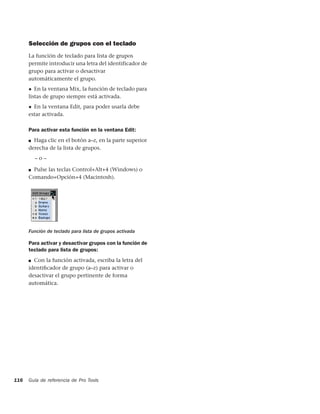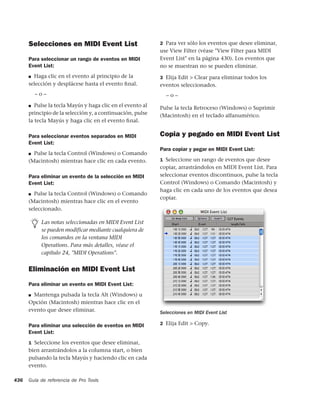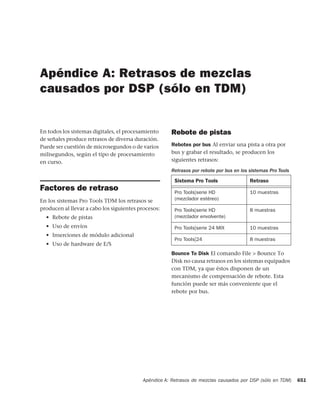


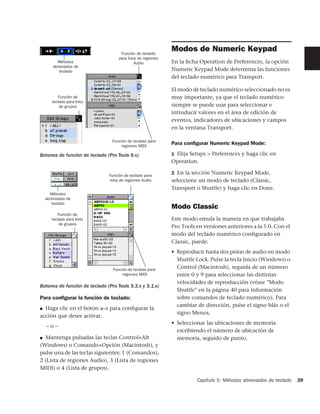

Pro Tools
                              Guía de referencia
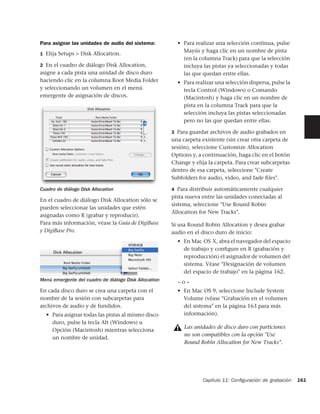
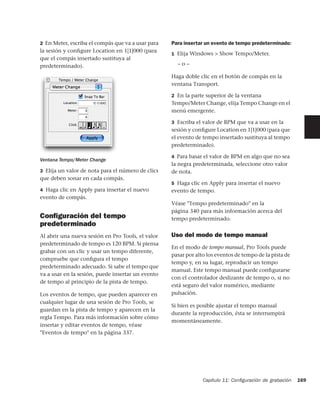
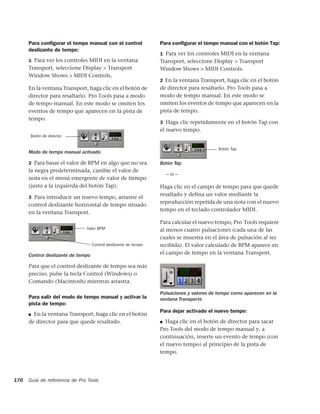
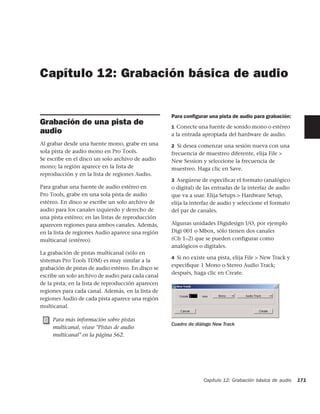
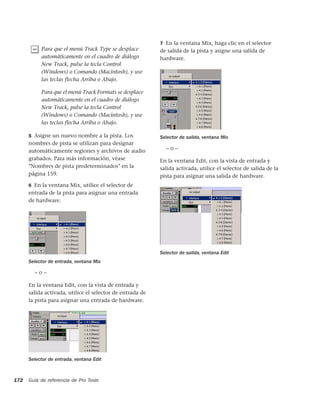
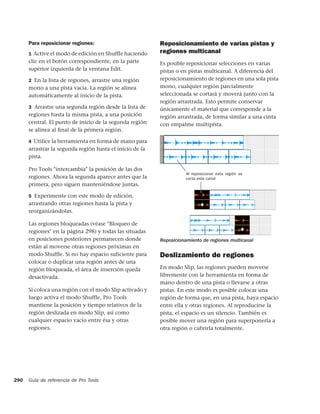
Versión 6.1.x para TDM o sistemas LE en Windows o Macintosh
           Versión 5.3.x para TDM o sistemas LE en Macintosh
            Versión 5.1.x para MIX o sistemas LE en Macintosh


                                                            Digidesign
                                             2001 Junipero Serra Boulevard
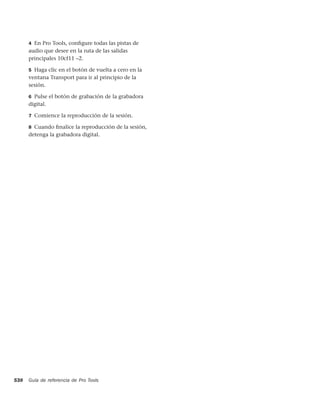
                                             Daly City, CA 94014-3886 USA
                                                        Tel.: 650·731·6300
                                                        Fax: 650·731·6399

                                                Asistencia técnica (EE UU)
                                                        Tel.: 650·731·6100
                                                        Fax: 650·731·6384

                                          Información del producto (EE UU)
                                                        Tel.: 650·731·6102
                                                        Tel.: 800·333·2137

                                                   Oficinas internacionales
                                          Visite la página Web de Digidesign
                                           si desea información de contacto

                                                                Página Web
                                                        www.digidesign.com
Copyright
Guía de usuario con copyright ©2003 de Digidesign, división
de Avid Technology, Inc. (en lo sucesivo denominada
"Digidesign"). Reservados todos los derechos. Las leyes de
derechos de propiedad intelectual prohiben la reproducción de
este documento, tanto parcialmente como en su totalidad, sin
previa autorización escrita de Digidesign.
DIGIDESIGN, AVID y PRO TOOLS son marcas comerciales o
registradas de Digidesign o Avid Technology, Inc. Las demás
marcas comerciales pertenecen a sus respectivos
propietarios.
Todas las características y especificaciones están sujetas a
cambios sin previo aviso.
N.º de ref. 910611586-05 REV A 07/03
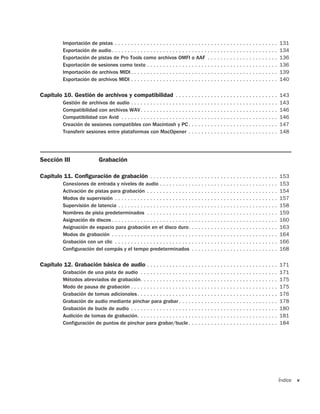
Índice

Sección I                    Introducción

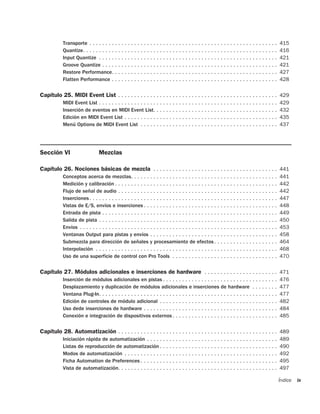
Capítulo 1. Bienvenido a Pro Tools . . . . . . . . . . . . . . . . . . . . . . . . . . . . . . . . . . . . . . . . . . . . . . . 3
           Las guías de Pro Tools. . . . . . . . . . . . . . . . . . . . . . . . . . . . . . . . . . . . . . . . . . . . . . . . . . . . .   3
           Registro con Digidesign . . . . . . . . . . . . . . . . . . . . . . . . . . . . . . . . . . . . . . . . . . . . . . . . . . . .   4
           Información sobre compatibilidad. . . . . . . . . . . . . . . . . . . . . . . . . . . . . . . . . . . . . . . . . . . . .         4
           Acerca de www.digidesign.com. . . . . . . . . . . . . . . . . . . . . . . . . . . . . . . . . . . . . . . . . . . . . . .         5

Capítulo 2. Configuraciones del sistema Pro Tools . . . . . . . . . . . . . . . . . . . . . . . . . . . . . . . . . . 7
           Sistemas Pro Tools TDM . . . . . . . . . . . . . . . . . . . . . . . . . . . . . . . . . . . . . . . . . . . . . . . . . . . 7
           Sistemas Pro Tools LE . . . . . . . . . . . . . . . . . . . . . . . . . . . . . . . . . . . . . . . . . . . . . . . . . . . . 12

Capítulo 3. Conceptos de Pro Tools . . . . . . . . . . . . . . . . . . . . . . . . . . . . . . . . . . . . . . . . . . . . . 15
           Grabación de audio en disco duro. . . . . . . . . . . . . . . . . . . . . . . . . . . . . . . . . . . . . . . . . . . .           15
           Digidesign Audio Engine . . . . . . . . . . . . . . . . . . . . . . . . . . . . . . . . . . . . . . . . . . . . . . . . . .       15
           Sesiones de Pro Tools . . . . . . . . . . . . . . . . . . . . . . . . . . . . . . . . . . . . . . . . . . . . . . . . . . . .     16
           Recursos del sistema . . . . . . . . . . . . . . . . . . . . . . . . . . . . . . . . . . . . . . . . . . . . . . . . . . . .      20
           Conceptos MIDI. . . . . . . . . . . . . . . . . . . . . . . . . . . . . . . . . . . . . . . . . . . . . . . . . . . . . . . . .   23

Capítulo 4. Ventana de Pro Tools . . . . . . . . . . . . . . . . . . . . . . . . . . . . . . . . . . . . . . . . . . . . . . . 25
           La ventana Mix . . . . . . . . . . . . . . . . . . . . . . . . . . . . . . . . . . . . . . . . . . . . . . . . . . . . . . . . . 25
           La ventana Edit. . . . . . . . . . . . . . . . . . . . . . . . . . . . . . . . . . . . . . . . . . . . . . . . . . . . . . . . . 25
           La ventana Transport. . . . . . . . . . . . . . . . . . . . . . . . . . . . . . . . . . . . . . . . . . . . . . . . . . . . . 32

Capítulo 5. Métodos abreviados de teclado . . . . . . . . . . . . . . . . . . . . . . . . . . . . . . . . . . . . . . . 37
           Métodos abreviados globales . . . . . . . . . . . . . . . . . . . . . . . . . . . . . . . . . . . . . . . . . . . . . . . 37
           Función de teclado . . . . . . . . . . . . . . . . . . . . . . . . . . . . . . . . . . . . . . . . . . . . . . . . . . . . . . 38
           Modos de Numeric Keypad . . . . . . . . . . . . . . . . . . . . . . . . . . . . . . . . . . . . . . . . . . . . . . . . 39


                                                                                                                                         Índice   iii
Sección II                      Sesiones y pistas

     Capítulo 6. Sesiones . . . . . . . . . . . . . . . . . . . . . . . . . . . . . . . . . . . . . . . . . . . . . . . . . . . . . . . . . 43
                 Encendido y apagado del equipo . . . . . . . . . . . . . . . . . . . . . . . . . . . . . . . . . . . . . . . . . . . .             43
                 Configuración de los parámetros del sistema Pro Tools . . . . . . . . . . . . . . . . . . . . . . . . . . . .                      43
                 Configuración de hardware Pro Tools . . . . . . . . . . . . . . . . . . . . . . . . . . . . . . . . . . . . . . . . .              48
                 Creación de una sesión. . . . . . . . . . . . . . . . . . . . . . . . . . . . . . . . . . . . . . . . . . . . . . . . . . .        52
                 Apertura de una sesión . . . . . . . . . . . . . . . . . . . . . . . . . . . . . . . . . . . . . . . . . . . . . . . . . . .       53
                 Cómo guardar una sesión . . . . . . . . . . . . . . . . . . . . . . . . . . . . . . . . . . . . . . . . . . . . . . . . .          54
                 Creación de plantillas de sesión personalizadas . . . . . . . . . . . . . . . . . . . . . . . . . . . . . . . . .                  59
                 Cierre de una sesión . . . . . . . . . . . . . . . . . . . . . . . . . . . . . . . . . . . . . . . . . . . . . . . . . . . . .     61
                 Cómo cerrar Pro Tools . . . . . . . . . . . . . . . . . . . . . . . . . . . . . . . . . . . . . . . . . . . . . . . . . . .        61
                 Sesiones compartidas entre los sistemas Pro Tools TDM y Pro Tools LE . . . . . . . . . . . . . . . .                               61
                 Preferencias . . . . . . . . . . . . . . . . . . . . . . . . . . . . . . . . . . . . . . . . . . . . . . . . . . . . . . . . . .   62

     Capítulo 7. I/O Setup . . . . . . . . . . . . . . . . . . . . . . . . . . . . . . . . . . . . . . . . . . . . . . . . . . . . . . . . 73
                 Cuadro de diálogo I/O Setup . . . . . . . . . . . . . . . . . . . . . . . . . . . . . . . . . . . . . . . . . . . . . . .          76
                 Dirección de entradas y salidas de hardware a entradas y salidas de Pro Tools . . . . . . . . . . .                                78
                 Creación y edición de rutas . . . . . . . . . . . . . . . . . . . . . . . . . . . . . . . . . . . . . . . . . . . . . . . .        80
                 Archivos de configuración de E/S. . . . . . . . . . . . . . . . . . . . . . . . . . . . . . . . . . . . . . . . . . . .            88
                 Opciones de I/O Setup . . . . . . . . . . . . . . . . . . . . . . . . . . . . . . . . . . . . . . . . . . . . . . . . . . .        91

     Capítulo 8. Pistas . . . . . . . . . . . . . . . . . . . . . . . . . . . . . . . . . . . . . . . . . . . . . . . . . . . . . . . . . . . . 93
                 Tipos de pista . . . . . . . . . . . . . . . . . . . . . . . . . . . . . . . . . . . . . . . . . . . . . . . . . . . . . . . . . 93
                 Controles de pista . . . . . . . . . . . . . . . . . . . . . . . . . . . . . . . . . . . . . . . . . . . . . . . . . . . . . . 96
                 Creación de pistas . . . . . . . . . . . . . . . . . . . . . . . . . . . . . . . . . . . . . . . . . . . . . . . . . . . . . . 99
                 Ocultación de pistas . . . . . . . . . . . . . . . . . . . . . . . . . . . . . . . . . . . . . . . . . . . . . . . . . . . . 101
                 Asignación de entradas y salidas a pistas . . . . . . . . . . . . . . . . . . . . . . . . . . . . . . . . . . . . . 102
                 Prioridad de pistas y asignación de voces . . . . . . . . . . . . . . . . . . . . . . . . . . . . . . . . . . . . . 104
                 Configuración de la entrada y salida MIDI. . . . . . . . . . . . . . . . . . . . . . . . . . . . . . . . . . . . . 107
                 Aislamiento y silenciamiento de pistas . . . . . . . . . . . . . . . . . . . . . . . . . . . . . . . . . . . . . . . 108
                 Desactivación de pistas . . . . . . . . . . . . . . . . . . . . . . . . . . . . . . . . . . . . . . . . . . . . . . . . . 110
                 Ajuste de ancho de pista. . . . . . . . . . . . . . . . . . . . . . . . . . . . . . . . . . . . . . . . . . . . . . . . . 111
                 Codificación de pistas mediante colores . . . . . . . . . . . . . . . . . . . . . . . . . . . . . . . . . . . . . . 111
                 Agrupación de pistas . . . . . . . . . . . . . . . . . . . . . . . . . . . . . . . . . . . . . . . . . . . . . . . . . . . 112

     Capítulo 9. Importación y exportación de datos de sesión . . . . . . . . . . . . . . . . . . . . . . . . . . 117
                 Importación de audio . . . . . . . . . . . . . . . . . . . . . . . . . . . . . . . . . . . . . . . . . . . . . . . . . . .         117
                 Calidad de conversión. . . . . . . . . . . . . . . . . . . . . . . . . . . . . . . . . . . . . . . . . . . . . . . . . . .         119
                 Importación de archivos y regiones de audio. . . . . . . . . . . . . . . . . . . . . . . . . . . . . . . . . . .                   119
                 Importación de archivos de audio de un navegador de DigiBase con
                          el método de arrastrar y colocar . . . . . . . . . . . . . . . . . . . . . . . . . . . . . . . . . . . .                  122
                 Importación de audio desde un CD . . . . . . . . . . . . . . . . . . . . . . . . . . . . . . . . . . . . . . . . .                 122
                 Importación de pistas y atributos de pista . . . . . . . . . . . . . . . . . . . . . . . . . . . . . . . . . . . .                 124

iv   Guía de referencia de Pro Tools
Importación de pistas . . . . . . . . . . . . . . . . . . . . . . . . . . . . . . . . . . . . . . . . . . . . . . . . . . .    131
           Exportación de audio . . . . . . . . . . . . . . . . . . . . . . . . . . . . . . . . . . . . . . . . . . . . . . . . . . . .   134
           Exportación de pistas de Pro Tools como archivos OMFI o AAF . . . . . . . . . . . . . . . . . . . . . .                        136
           Exportación de sesiones como texto . . . . . . . . . . . . . . . . . . . . . . . . . . . . . . . . . . . . . . . . .           136
           Importación de archivos MIDI . . . . . . . . . . . . . . . . . . . . . . . . . . . . . . . . . . . . . . . . . . . . . .       139
           Exportación de archivos MIDI . . . . . . . . . . . . . . . . . . . . . . . . . . . . . . . . . . . . . . . . . . . . . .       140

Capítulo 10. Gestión de archivos y compatibilidad . . . . . . . . . . . . . . . . . . . . . . . . . . . . . . . . 143
           Gestión de archivos de audio . . . . . . . . . . . . . . . . . . . . . . . . . . . . . . . . . . . . . . . . . . . . . .       143
           Compatibilidad con archivos WAV. . . . . . . . . . . . . . . . . . . . . . . . . . . . . . . . . . . . . . . . . . .           146
           Compatibilidad con Avid . . . . . . . . . . . . . . . . . . . . . . . . . . . . . . . . . . . . . . . . . . . . . . . . .      146
           Creación de sesiones compatibles con Macintosh y PC . . . . . . . . . . . . . . . . . . . . . . . . . . . .                    147
           Transferir sesiones entre plataformas con MacOpener . . . . . . . . . . . . . . . . . . . . . . . . . . . .                    148


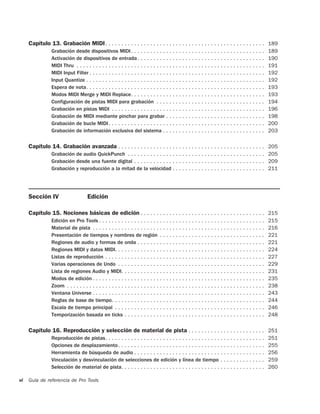
Sección III                    Grabación

Capítulo 11. Configuración de grabación . . . . . . . . . . . . . . . . . . . . . . . . . . . . . . . . . . . . . . . . 153
           Conexiones de entrada y niveles de audio . . . . . . . . . . . . . . . . . . . . . . . . . . . . . . . . . . . . .             153
           Activación de pistas para grabación . . . . . . . . . . . . . . . . . . . . . . . . . . . . . . . . . . . . . . . . .          154
           Modos de supervisión . . . . . . . . . . . . . . . . . . . . . . . . . . . . . . . . . . . . . . . . . . . . . . . . . . .     157
           Supervisión de latencia . . . . . . . . . . . . . . . . . . . . . . . . . . . . . . . . . . . . . . . . . . . . . . . . . .    158
           Nombres de pista predeterminados . . . . . . . . . . . . . . . . . . . . . . . . . . . . . . . . . . . . . . . . .             159
           Asignación de discos . . . . . . . . . . . . . . . . . . . . . . . . . . . . . . . . . . . . . . . . . . . . . . . . . . . .   160
           Asignación de espacio para grabación en el disco duro. . . . . . . . . . . . . . . . . . . . . . . . . . . .                   163
           Modos de grabación . . . . . . . . . . . . . . . . . . . . . . . . . . . . . . . . . . . . . . . . . . . . . . . . . . . .     164
           Grabación con un clic . . . . . . . . . . . . . . . . . . . . . . . . . . . . . . . . . . . . . . . . . . . . . . . . . . .    166
           Configuración del compás y el tempo predeterminados . . . . . . . . . . . . . . . . . . . . . . . . . . .                      168

Capítulo 12. Grabación básica de audio . . . . . . . . . . . . . . . . . . . . . . . . . . . . . . . . . . . . . . . . . 171
           Grabación de una pista de audio . . . . . . . . . . . . . . . . . . . . . . . . . . . . . . . . . . . . . . . . . . .          171
           Métodos abreviados de grabación. . . . . . . . . . . . . . . . . . . . . . . . . . . . . . . . . . . . . . . . . . .           175
           Modo de pausa de grabación . . . . . . . . . . . . . . . . . . . . . . . . . . . . . . . . . . . . . . . . . . . . . .         175
           Grabación de tomas adicionales . . . . . . . . . . . . . . . . . . . . . . . . . . . . . . . . . . . . . . . . . . . .         176
           Grabación de audio mediante pinchar para grabar . . . . . . . . . . . . . . . . . . . . . . . . . . . . . . .                  178
           Grabación de bucle de audio . . . . . . . . . . . . . . . . . . . . . . . . . . . . . . . . . . . . . . . . . . . . . .        180
           Audición de tomas de grabación. . . . . . . . . . . . . . . . . . . . . . . . . . . . . . . . . . . . . . . . . . . .          181
           Configuración de puntos de pinchar para grabar/bucle . . . . . . . . . . . . . . . . . . . . . . . . . . . .                   184


                                                                                                                                          Índice   v
Capítulo 13. Grabación MIDI . . . . . . . . . . . . . . . . . . . . . . . . . . . . . . . . . . . . . . . . . . . . . . . . . . 189
                 Grabación desde dispositivos MIDI . . . . . . . . . . . . . . . . . . . . . . . . . . . . . . . . . . . . . . . . . .              189
                 Activación de dispositivos de entrada . . . . . . . . . . . . . . . . . . . . . . . . . . . . . . . . . . . . . . . .              190
                 MIDI Thru . . . . . . . . . . . . . . . . . . . . . . . . . . . . . . . . . . . . . . . . . . . . . . . . . . . . . . . . . . .    191
                 MIDI Input Filter . . . . . . . . . . . . . . . . . . . . . . . . . . . . . . . . . . . . . . . . . . . . . . . . . . . . . . .    192
                 Input Quantize . . . . . . . . . . . . . . . . . . . . . . . . . . . . . . . . . . . . . . . . . . . . . . . . . . . . . . . .     192
                 Espera de nota. . . . . . . . . . . . . . . . . . . . . . . . . . . . . . . . . . . . . . . . . . . . . . . . . . . . . . . .      193
                 Modos MIDI Merge y MIDI Replace. . . . . . . . . . . . . . . . . . . . . . . . . . . . . . . . . . . . . . . . . .                 193
                 Configuración de pistas MIDI para grabación . . . . . . . . . . . . . . . . . . . . . . . . . . . . . . . . . .                    194
                 Grabación en pistas MIDI . . . . . . . . . . . . . . . . . . . . . . . . . . . . . . . . . . . . . . . . . . . . . . . .           196
                 Grabación de MIDI mediante pinchar para grabar . . . . . . . . . . . . . . . . . . . . . . . . . . . . . . .                       198
                 Grabación de bucle MIDI . . . . . . . . . . . . . . . . . . . . . . . . . . . . . . . . . . . . . . . . . . . . . . . . .          200
                 Grabación de información exclusiva del sistema . . . . . . . . . . . . . . . . . . . . . . . . . . . . . . . .                     203

     Capítulo 14. Grabación avanzada . . . . . . . . . . . . . . . . . . . . . . . . . . . . . . . . . . . . . . . . . . . . . . 205
                 Grabación de audio QuickPunch . . . . . . . . . . . . . . . . . . . . . . . . . . . . . . . . . . . . . . . . . . . 205
                 Grabación desde una fuente digital . . . . . . . . . . . . . . . . . . . . . . . . . . . . . . . . . . . . . . . . . 209
                 Grabación y reproducción a la mitad de la velocidad . . . . . . . . . . . . . . . . . . . . . . . . . . . . . 211


     Sección IV                       Edición

     Capítulo 15. Nociones básicas de edición . . . . . . . . . . . . . . . . . . . . . . . . . . . . . . . . . . . . . . . 215
                 Edición en Pro Tools . . . . . . . . . . . . . . . . . . . . . . . . . . . . . . . . . . . . . . . . . . . . . . . . . . . .       215
                 Material de pista . . . . . . . . . . . . . . . . . . . . . . . . . . . . . . . . . . . . . . . . . . . . . . . . . . . . . .      216
                 Presentación de tiempos y nombres de región . . . . . . . . . . . . . . . . . . . . . . . . . . . . . . . . .                      221
                 Regiones de audio y formas de onda . . . . . . . . . . . . . . . . . . . . . . . . . . . . . . . . . . . . . . . .                 221
                 Regiones MIDI y datos MIDI. . . . . . . . . . . . . . . . . . . . . . . . . . . . . . . . . . . . . . . . . . . . . . .            224
                 Listas de reproducción . . . . . . . . . . . . . . . . . . . . . . . . . . . . . . . . . . . . . . . . . . . . . . . . . .         227
                 Varias operaciones de Undo . . . . . . . . . . . . . . . . . . . . . . . . . . . . . . . . . . . . . . . . . . . . . .             229
                 Lista de regiones Audio y MIDI. . . . . . . . . . . . . . . . . . . . . . . . . . . . . . . . . . . . . . . . . . . . .            231
                 Modos de edición . . . . . . . . . . . . . . . . . . . . . . . . . . . . . . . . . . . . . . . . . . . . . . . . . . . . . .       235
                 Zoom . . . . . . . . . . . . . . . . . . . . . . . . . . . . . . . . . . . . . . . . . . . . . . . . . . . . . . . . . . . . . .   238
                 Ventana Universe . . . . . . . . . . . . . . . . . . . . . . . . . . . . . . . . . . . . . . . . . . . . . . . . . . . . . .       243
                 Reglas de base de tiempo. . . . . . . . . . . . . . . . . . . . . . . . . . . . . . . . . . . . . . . . . . . . . . . .            244
                 Escala de tiempo principal . . . . . . . . . . . . . . . . . . . . . . . . . . . . . . . . . . . . . . . . . . . . . . .           246
                 Temporización basada en ticks . . . . . . . . . . . . . . . . . . . . . . . . . . . . . . . . . . . . . . . . . . . .              248

     Capítulo 16. Reproducción y selección de material de pista . . . . . . . . . . . . . . . . . . . . . . . . 251
                 Reproducción de pistas. . . . . . . . . . . . . . . . . . . . . . . . . . . . . . . . . . . . . . . . . . . . . . . . . .          251
                 Opciones de desplazamiento . . . . . . . . . . . . . . . . . . . . . . . . . . . . . . . . . . . . . . . . . . . . . .             255
                 Herramienta de búsqueda de audio . . . . . . . . . . . . . . . . . . . . . . . . . . . . . . . . . . . . . . . . .                 256
                 Vinculación y desvinculación de selecciones de edición y línea de tiempo . . . . . . . . . . . . . .                               259
                 Selección de material de pista. . . . . . . . . . . . . . . . . . . . . . . . . . . . . . . . . . . . . . . . . . . . .            260

vi   Guía de referencia de Pro Tools
Reproducción de selecciones . . . . . . . . . . . . . . . . . . . . . . . . . . . . . . . . . . . . . . . . . . . . . . 270
           Selecciones de línea de tiempo . . . . . . . . . . . . . . . . . . . . . . . . . . . . . . . . . . . . . . . . . . . . 273
           Reproducción de selecciones de edición y línea de tiempo con cabezal de reproducción . . . . 275

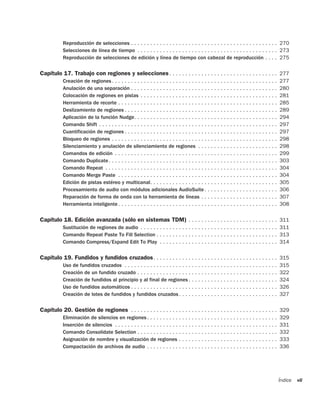
Capítulo 17. Trabajo con regiones y selecciones . . . . . . . . . . . . . . . . . . . . . . . . . . . . . . . . . . 277
           Creación de regiones . . . . . . . . . . . . . . . . . . . . . . . . . . . . . . . . . . . . . . . . . . . . . . . . . . . .    277
           Anulación de una separación . . . . . . . . . . . . . . . . . . . . . . . . . . . . . . . . . . . . . . . . . . . . . .         280
           Colocación de regiones en pistas . . . . . . . . . . . . . . . . . . . . . . . . . . . . . . . . . . . . . . . . . . .          281
           Herramienta de recorte . . . . . . . . . . . . . . . . . . . . . . . . . . . . . . . . . . . . . . . . . . . . . . . . . .      285
           Deslizamiento de regiones . . . . . . . . . . . . . . . . . . . . . . . . . . . . . . . . . . . . . . . . . . . . . . . .       289
           Aplicación de la función Nudge. . . . . . . . . . . . . . . . . . . . . . . . . . . . . . . . . . . . . . . . . . . . .         294
           Comando Shift . . . . . . . . . . . . . . . . . . . . . . . . . . . . . . . . . . . . . . . . . . . . . . . . . . . . . . . .   297
           Cuantificación de regiones . . . . . . . . . . . . . . . . . . . . . . . . . . . . . . . . . . . . . . . . . . . . . . . .      297
           Bloqueo de regiones . . . . . . . . . . . . . . . . . . . . . . . . . . . . . . . . . . . . . . . . . . . . . . . . . . . .     298
           Silenciamiento y anulación de silenciamiento de regiones . . . . . . . . . . . . . . . . . . . . . . . . .                      298
           Comandos de edición . . . . . . . . . . . . . . . . . . . . . . . . . . . . . . . . . . . . . . . . . . . . . . . . . . .       299
           Comando Duplicate . . . . . . . . . . . . . . . . . . . . . . . . . . . . . . . . . . . . . . . . . . . . . . . . . . . . .     303
           Comando Repeat . . . . . . . . . . . . . . . . . . . . . . . . . . . . . . . . . . . . . . . . . . . . . . . . . . . . . .      304
           Comando Merge Paste . . . . . . . . . . . . . . . . . . . . . . . . . . . . . . . . . . . . . . . . . . . . . . . . . .         304
           Edición de pistas estéreo y multicanal. . . . . . . . . . . . . . . . . . . . . . . . . . . . . . . . . . . . . . . .           305
           Procesamiento de audio con módulos adicionales AudioSuite . . . . . . . . . . . . . . . . . . . . . . .                         306
           Reparación de forma de onda con la herramienta de líneas . . . . . . . . . . . . . . . . . . . . . . . .                        307
           Herramienta inteligente . . . . . . . . . . . . . . . . . . . . . . . . . . . . . . . . . . . . . . . . . . . . . . . . . .     308

Capítulo 18. Edición avanzada (sólo en sistemas TDM) . . . . . . . . . . . . . . . . . . . . . . . . . . . . 311
           Sustitución de regiones de audio . . . . . . . . . . . . . . . . . . . . . . . . . . . . . . . . . . . . . . . . . . . 311
           Comando Repeat Paste To Fill Selection . . . . . . . . . . . . . . . . . . . . . . . . . . . . . . . . . . . . . . 313
           Comando Compress/Expand Edit To Play . . . . . . . . . . . . . . . . . . . . . . . . . . . . . . . . . . . . . 314

Capítulo 19. Fundidos y fundidos cruzados . . . . . . . . . . . . . . . . . . . . . . . . . . . . . . . . . . . . . . . 315
           Uso de fundidos cruzados . . . . . . . . . . . . . . . . . . . . . . . . . . . . . . . . . . . . . . . . . . . . . . . .        315
           Creación de un fundido cruzado . . . . . . . . . . . . . . . . . . . . . . . . . . . . . . . . . . . . . . . . . . . .          322
           Creación de fundidos al principio y al final de regiones . . . . . . . . . . . . . . . . . . . . . . . . . . . .                324
           Uso de fundidos automáticos . . . . . . . . . . . . . . . . . . . . . . . . . . . . . . . . . . . . . . . . . . . . . .         326
           Creación de lotes de fundidos y fundidos cruzados . . . . . . . . . . . . . . . . . . . . . . . . . . . . . . .                 327

Capítulo 20. Gestión de regiones . . . . . . . . . . . . . . . . . . . . . . . . . . . . . . . . . . . . . . . . . . . . . . 329
           Eliminación de silencios en regiones . . . . . . . . . . . . . . . . . . . . . . . . . . . . . . . . . . . . . . . . .          329
           Inserción de silencios . . . . . . . . . . . . . . . . . . . . . . . . . . . . . . . . . . . . . . . . . . . . . . . . . . .    331
           Comando Consolidate Selection . . . . . . . . . . . . . . . . . . . . . . . . . . . . . . . . . . . . . . . . . . . .           332
           Asignación de nombre y visualización de regiones . . . . . . . . . . . . . . . . . . . . . . . . . . . . . . .                  333
           Compactación de archivos de audio . . . . . . . . . . . . . . . . . . . . . . . . . . . . . . . . . . . . . . . . .             336


                                                                                                                                           Índice   vii
Capítulo 21. Pistas de director y ubicaciones de memoria . . . . . . . . . . . . . . . . . . . . . . . . . 337
                   Eventos de tempo . . . . . . . . . . . . . . . . . . . . . . . . . . . . . . . . . . . . . . . . . . . . . . . . . . . . .       337
                   Tempo predeterminado. . . . . . . . . . . . . . . . . . . . . . . . . . . . . . . . . . . . . . . . . . . . . . . . . .          340
                   Comando Identify Beat . . . . . . . . . . . . . . . . . . . . . . . . . . . . . . . . . . . . . . . . . . . . . . . . . .        340
                   Eventos de compás . . . . . . . . . . . . . . . . . . . . . . . . . . . . . . . . . . . . . . . . . . . . . . . . . . . .        343
                   Cambio de numeración de compases. . . . . . . . . . . . . . . . . . . . . . . . . . . . . . . . . . . . . . . .                  346
                   Marcadores y ubicaciones de memoria. . . . . . . . . . . . . . . . . . . . . . . . . . . . . . . . . . . . . . .                 346
                   Ventana Memory Locations . . . . . . . . . . . . . . . . . . . . . . . . . . . . . . . . . . . . . . . . . . . . . . .           354

       Capítulo 22. Beat Detective . . . . . . . . . . . . . . . . . . . . . . . . . . . . . . . . . . . . . . . . . . . . . . . . . . 357
                   Requisitos de Beat Detective. . . . . . . . . . . . . . . . . . . . . . . . . . . . . . . . . . . . . . . . . . . . . .          358
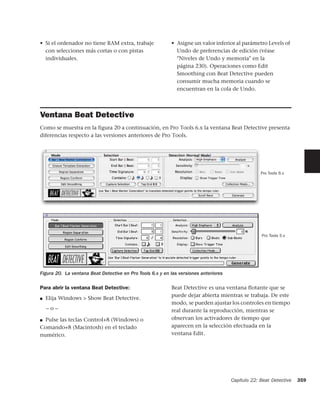
                   Ventana Beat Detective . . . . . . . . . . . . . . . . . . . . . . . . . . . . . . . . . . . . . . . . . . . . . . . . .         359
                   Modos de Beat Detective . . . . . . . . . . . . . . . . . . . . . . . . . . . . . . . . . . . . . . . . . . . . . . . .          360
                   Definición de una selección en Beat Detective . . . . . . . . . . . . . . . . . . . . . . . . . . . . . . . . .                  360
                   Cálculo del tempo con Beat Detective . . . . . . . . . . . . . . . . . . . . . . . . . . . . . . . . . . . . . . .               362
                   Generación de activadores de tiempo. . . . . . . . . . . . . . . . . . . . . . . . . . . . . . . . . . . . . . . .               362
                   Generación de marcadores de compás|tiempo con Beat Detective. . . . . . . . . . . . . . . . . . .                                366
                   Plantillas DigiGroove. . . . . . . . . . . . . . . . . . . . . . . . . . . . . . . . . . . . . . . . . . . . . . . . . . . .     368
                   Separación de regiones con Beat Detective . . . . . . . . . . . . . . . . . . . . . . . . . . . . . . . . . . .                  370
                   Ajuste de regiones con Beat Detective . . . . . . . . . . . . . . . . . . . . . . . . . . . . . . . . . . . . . . .              372
                   Edit Smoothing . . . . . . . . . . . . . . . . . . . . . . . . . . . . . . . . . . . . . . . . . . . . . . . . . . . . . . .     375
                   Detection (Normal) y Collection Mode. . . . . . . . . . . . . . . . . . . . . . . . . . . . . . . . . . . . . . . .              376


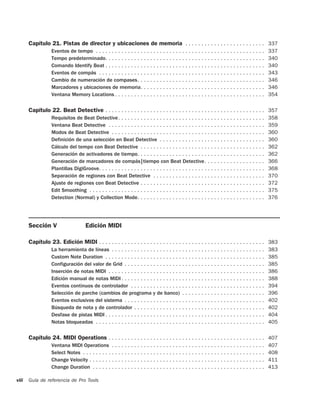
       Sección V                       Edición MIDI

       Capítulo 23. Edición MIDI . . . . . . . . . . . . . . . . . . . . . . . . . . . . . . . . . . . . . . . . . . . . . . . . . . . . 383
                   La herramienta de líneas . . . . . . . . . . . . . . . . . . . . . . . . . . . . . . . . . . . . . . . . . . . . . . . .         383
                   Custom Note Duration . . . . . . . . . . . . . . . . . . . . . . . . . . . . . . . . . . . . . . . . . . . . . . . . . .         385
                   Configuración del valor de Grid . . . . . . . . . . . . . . . . . . . . . . . . . . . . . . . . . . . . . . . . . . . .          385
                   Inserción de notas MIDI . . . . . . . . . . . . . . . . . . . . . . . . . . . . . . . . . . . . . . . . . . . . . . . . .        386
                   Edición manual de notas MIDI . . . . . . . . . . . . . . . . . . . . . . . . . . . . . . . . . . . . . . . . . . . . .           388
                   Eventos continuos de controlador . . . . . . . . . . . . . . . . . . . . . . . . . . . . . . . . . . . . . . . . . .             394
                   Selección de parche (cambios de programa y de banco) . . . . . . . . . . . . . . . . . . . . . . . . . .                         396
                   Eventos exclusivos del sistema . . . . . . . . . . . . . . . . . . . . . . . . . . . . . . . . . . . . . . . . . . . .           402
                   Búsqueda de nota y de controlador . . . . . . . . . . . . . . . . . . . . . . . . . . . . . . . . . . . . . . . . .              402
                   Desfase de pistas MIDI . . . . . . . . . . . . . . . . . . . . . . . . . . . . . . . . . . . . . . . . . . . . . . . . . .       404
                   Notas bloqueadas . . . . . . . . . . . . . . . . . . . . . . . . . . . . . . . . . . . . . . . . . . . . . . . . . . . . .       405

       Capítulo 24. MIDI Operations . . . . . . . . . . . . . . . . . . . . . . . . . . . . . . . . . . . . . . . . . . . . . . . . . 407
                   Ventana MIDI Operations . . . . . . . . . . . . . . . . . . . . . . . . . . . . . . . . . . . . . . . . . . . . . . . .          407
                   Select Notes . . . . . . . . . . . . . . . . . . . . . . . . . . . . . . . . . . . . . . . . . . . . . . . . . . . . . . . . .   408
                   Change Velocity . . . . . . . . . . . . . . . . . . . . . . . . . . . . . . . . . . . . . . . . . . . . . . . . . . . . . . .    411
                   Change Duration . . . . . . . . . . . . . . . . . . . . . . . . . . . . . . . . . . . . . . . . . . . . . . . . . . . . . .      413

viii   Guía de referencia de Pro Tools
Transporte . . . . . . . . . . . . . . . . . . . . . . . . . . . . . . . . . . . . . . . . . . . . . . . . . . . . . . . . . . .     415
            Quantize. . . . . . . . . . . . . . . . . . . . . . . . . . . . . . . . . . . . . . . . . . . . . . . . . . . . . . . . . . . . .    416
            Input Quantize . . . . . . . . . . . . . . . . . . . . . . . . . . . . . . . . . . . . . . . . . . . . . . . . . . . . . . . .       421
            Groove Quantize . . . . . . . . . . . . . . . . . . . . . . . . . . . . . . . . . . . . . . . . . . . . . . . . . . . . . . .        421
            Restore Performance. . . . . . . . . . . . . . . . . . . . . . . . . . . . . . . . . . . . . . . . . . . . . . . . . . . .           427
            Flatten Performance . . . . . . . . . . . . . . . . . . . . . . . . . . . . . . . . . . . . . . . . . . . . . . . . . . . .          428

Capítulo 25. MIDI Event List . . . . . . . . . . . . . . . . . . . . . . . . . . . . . . . . . . . . . . . . . . . . . . . . . . 429
            MIDI Event List . . . . . . . . . . . . . . . . . . . . . . . . . . . . . . . . . . . . . . . . . . . . . . . . . . . . . . . .      429
            Inserción de eventos en MIDI Event List. . . . . . . . . . . . . . . . . . . . . . . . . . . . . . . . . . . . . . .                 432
            Edición en MIDI Event List . . . . . . . . . . . . . . . . . . . . . . . . . . . . . . . . . . . . . . . . . . . . . . . .           435
            Menú Options de MIDI Event List . . . . . . . . . . . . . . . . . . . . . . . . . . . . . . . . . . . . . . . . . . .                437


Sección VI                       Mezclas

Capítulo 26. Nociones básicas de mezcla . . . . . . . . . . . . . . . . . . . . . . . . . . . . . . . . . . . . . . . 441
            Conceptos acerca de mezclas. . . . . . . . . . . . . . . . . . . . . . . . . . . . . . . . . . . . . . . . . . . . . .               441
            Medición y calibración . . . . . . . . . . . . . . . . . . . . . . . . . . . . . . . . . . . . . . . . . . . . . . . . . . .         442
            Flujo de señal de audio . . . . . . . . . . . . . . . . . . . . . . . . . . . . . . . . . . . . . . . . . . . . . . . . . .          442
            Inserciones . . . . . . . . . . . . . . . . . . . . . . . . . . . . . . . . . . . . . . . . . . . . . . . . . . . . . . . . . . .    447
            Vistas de E/S, envíos e inserciones . . . . . . . . . . . . . . . . . . . . . . . . . . . . . . . . . . . . . . . . . .              448
            Entrada de pista . . . . . . . . . . . . . . . . . . . . . . . . . . . . . . . . . . . . . . . . . . . . . . . . . . . . . . .       449
            Salida de pista . . . . . . . . . . . . . . . . . . . . . . . . . . . . . . . . . . . . . . . . . . . . . . . . . . . . . . . .      450
            Envíos . . . . . . . . . . . . . . . . . . . . . . . . . . . . . . . . . . . . . . . . . . . . . . . . . . . . . . . . . . . . . .   453
            Ventanas Output para pistas y envíos . . . . . . . . . . . . . . . . . . . . . . . . . . . . . . . . . . . . . . . .                 458
            Submezcla para dirección de señales y procesamiento de efectos . . . . . . . . . . . . . . . . . . . .                               464
            Interpolación . . . . . . . . . . . . . . . . . . . . . . . . . . . . . . . . . . . . . . . . . . . . . . . . . . . . . . . . .      468
            Uso de una superficie de control con Pro Tools . . . . . . . . . . . . . . . . . . . . . . . . . . . . . . . . .                     470

Capítulo 27. Módulos adicionales e inserciones de hardware . . . . . . . . . . . . . . . . . . . . . . . 471
            Inserción de módulos adicionales en pistas . . . . . . . . . . . . . . . . . . . . . . . . . . . . . . . . . . . .                   476
            Desplazamiento y duplicación de módulos adicionales e inserciones de hardware . . . . . . . .                                        477
            Ventana Plug-In. . . . . . . . . . . . . . . . . . . . . . . . . . . . . . . . . . . . . . . . . . . . . . . . . . . . . . . .       477
            Edición de controles de módulo adicional . . . . . . . . . . . . . . . . . . . . . . . . . . . . . . . . . . . . .                   482
            Uso dede inserciones de hardware . . . . . . . . . . . . . . . . . . . . . . . . . . . . . . . . . . . . . . . . . .                 484
            Conexión e integración de dispositivos externos . . . . . . . . . . . . . . . . . . . . . . . . . . . . . . . . .                    485

Capítulo 28. Automatización . . . . . . . . . . . . . . . . . . . . . . . . . . . . . . . . . . . . . . . . . . . . . . . . . . 489
            Iniciación rápida de automatización . . . . . . . . . . . . . . . . . . . . . . . . . . . . . . . . . . . . . . . . .                489
            Listas de reproducción de automatización . . . . . . . . . . . . . . . . . . . . . . . . . . . . . . . . . . . . .                   490
            Modos de automatización . . . . . . . . . . . . . . . . . . . . . . . . . . . . . . . . . . . . . . . . . . . . . . . .              492
            Ficha Automation de Preferences . . . . . . . . . . . . . . . . . . . . . . . . . . . . . . . . . . . . . . . . . . .                495
            Vista de automatización. . . . . . . . . . . . . . . . . . . . . . . . . . . . . . . . . . . . . . . . . . . . . . . . . .           497

                                                                                                                                                 Índice   ix
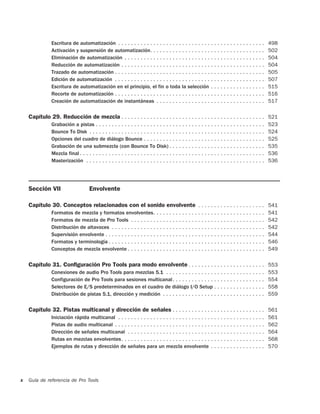
Escritura de automatización . . . . . . . . . . . . . . . . . . . . . . . . . . . . . . . . . . . . . . . . . . . . . .            498
               Activación y suspensión de automatización. . . . . . . . . . . . . . . . . . . . . . . . . . . . . . . . . . . .                   502
               Eliminación de automatización . . . . . . . . . . . . . . . . . . . . . . . . . . . . . . . . . . . . . . . . . . . .              504
               Reducción de automatización . . . . . . . . . . . . . . . . . . . . . . . . . . . . . . . . . . . . . . . . . . . . .              504
               Trazado de automatización . . . . . . . . . . . . . . . . . . . . . . . . . . . . . . . . . . . . . . . . . . . . . . .            505
               Edición de automatización . . . . . . . . . . . . . . . . . . . . . . . . . . . . . . . . . . . . . . . . . . . . . . .            507
               Escritura de automatización en el principio, el fin o toda la selección . . . . . . . . . . . . . . . . .                          515
               Recorte de automatización . . . . . . . . . . . . . . . . . . . . . . . . . . . . . . . . . . . . . . . . . . . . . . .            516
               Creación de automatización de instantáneas . . . . . . . . . . . . . . . . . . . . . . . . . . . . . . . . . .                     517

    Capítulo 29. Reducción de mezcla . . . . . . . . . . . . . . . . . . . . . . . . . . . . . . . . . . . . . . . . . . . . . 521
               Grabación a pistas . . . . . . . . . . . . . . . . . . . . . . . . . . . . . . . . . . . . . . . . . . . . . . . . . . . . .       523
               Bounce To Disk . . . . . . . . . . . . . . . . . . . . . . . . . . . . . . . . . . . . . . . . . . . . . . . . . . . . . . .       524
               Opciones del cuadro de diálogo Bounce . . . . . . . . . . . . . . . . . . . . . . . . . . . . . . . . . . . . . .                  525
               Grabación de una submezcla (con Bounce To Disk) . . . . . . . . . . . . . . . . . . . . . . . . . . . . . .                        535
               Mezcla final . . . . . . . . . . . . . . . . . . . . . . . . . . . . . . . . . . . . . . . . . . . . . . . . . . . . . . . . . .   536
               Masterización . . . . . . . . . . . . . . . . . . . . . . . . . . . . . . . . . . . . . . . . . . . . . . . . . . . . . . . .      536


    Sección VII                      Envolvente

    Capítulo 30. Conceptos relacionados con el sonido envolvente . . . . . . . . . . . . . . . . . . . . . 541
               Formatos de mezcla y formatos envolventes. . . . . . . . . . . . . . . . . . . . . . . . . . . . . . . . . . .                     541
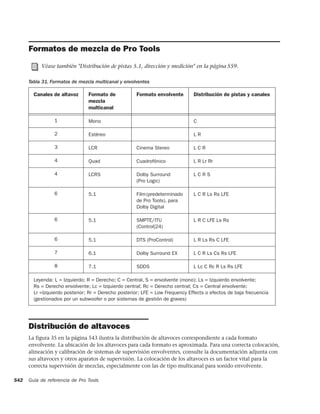
               Formatos de mezcla de Pro Tools . . . . . . . . . . . . . . . . . . . . . . . . . . . . . . . . . . . . . . . . . .                542
               Distribución de altavoces . . . . . . . . . . . . . . . . . . . . . . . . . . . . . . . . . . . . . . . . . . . . . . . .          542
               Supervisión envolvente . . . . . . . . . . . . . . . . . . . . . . . . . . . . . . . . . . . . . . . . . . . . . . . . . .         544
               Formatos y terminología . . . . . . . . . . . . . . . . . . . . . . . . . . . . . . . . . . . . . . . . . . . . . . . . .          546
               Conceptos de mezcla envolvente . . . . . . . . . . . . . . . . . . . . . . . . . . . . . . . . . . . . . . . . . . .               549

    Capítulo 31. Configuración Pro Tools para modo envolvente . . . . . . . . . . . . . . . . . . . . . . . . 553
               Conexiones de audio Pro Tools para mezclas 5.1 . . . . . . . . . . . . . . . . . . . . . . . . . . . . . . .                       553
               Configuración de Pro Tools para sesiones multicanal. . . . . . . . . . . . . . . . . . . . . . . . . . . . .                       554
               Selectores de E/S predeterminados en el cuadro de diálogo I/O Setup . . . . . . . . . . . . . . . .                                558
               Distribución de pistas 5.1, dirección y medición . . . . . . . . . . . . . . . . . . . . . . . . . . . . . . . .                   559

    Capítulo 32. Pistas multicanal y dirección de señales . . . . . . . . . . . . . . . . . . . . . . . . . . . . . 561
               Iniciación rápida multicanal . . . . . . . . . . . . . . . . . . . . . . . . . . . . . . . . . . . . . . . . . . . . . .           561
               Pistas de audio multicanal . . . . . . . . . . . . . . . . . . . . . . . . . . . . . . . . . . . . . . . . . . . . . . .           562
               Dirección de señales multicanal . . . . . . . . . . . . . . . . . . . . . . . . . . . . . . . . . . . . . . . . . . .              564
               Rutas en mezclas envolventes. . . . . . . . . . . . . . . . . . . . . . . . . . . . . . . . . . . . . . . . . . . . .              568
               Ejemplos de rutas y dirección de señales para un mezcla envolvente . . . . . . . . . . . . . . . . .                               570


x   Guía de referencia de Pro Tools
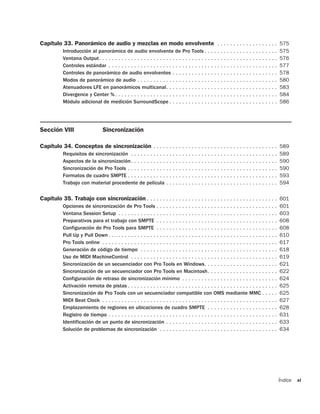
Capítulo 33. Panorámico de audio y mezclas en modo envolvente . . . . . . . . . . . . . . . . . . . 575
           Introducción al panorámico de audio envolvente de Pro Tools . . . . . . . . . . . . . . . . . . . . . . .                        575
           Ventana Output. . . . . . . . . . . . . . . . . . . . . . . . . . . . . . . . . . . . . . . . . . . . . . . . . . . . . . . .    576
           Controles estándar . . . . . . . . . . . . . . . . . . . . . . . . . . . . . . . . . . . . . . . . . . . . . . . . . . . . .     577
           Controles de panorámico de audio envolventes . . . . . . . . . . . . . . . . . . . . . . . . . . . . . . . . .                   578
           Modos de panorámico de audio . . . . . . . . . . . . . . . . . . . . . . . . . . . . . . . . . . . . . . . . . . . .             580
           Atenuadores LFE en panorámicos multicanal. . . . . . . . . . . . . . . . . . . . . . . . . . . . . . . . . . .                   583
           Divergence y Center % . . . . . . . . . . . . . . . . . . . . . . . . . . . . . . . . . . . . . . . . . . . . . . . . . . .      584
           Módulo adicional de medición SurroundScope . . . . . . . . . . . . . . . . . . . . . . . . . . . . . . . . . .                   586


Sección VIII                      Sincronización

Capítulo 34. Conceptos de sincronización . . . . . . . . . . . . . . . . . . . . . . . . . . . . . . . . . . . . . . . 589
           Requisitos de sincronización . . . . . . . . . . . . . . . . . . . . . . . . . . . . . . . . . . . . . . . . . . . . . .         589
           Aspectos de la sincronización. . . . . . . . . . . . . . . . . . . . . . . . . . . . . . . . . . . . . . . . . . . . . .         590
           Sincronización de Pro Tools . . . . . . . . . . . . . . . . . . . . . . . . . . . . . . . . . . . . . . . . . . . . . . .        590
           Formatos de cuadro SMPTE . . . . . . . . . . . . . . . . . . . . . . . . . . . . . . . . . . . . . . . . . . . . . . .           593
           Trabajo con material procedente de película . . . . . . . . . . . . . . . . . . . . . . . . . . . . . . . . . . .                594

Capítulo 35. Trabajo con sincronización . . . . . . . . . . . . . . . . . . . . . . . . . . . . . . . . . . . . . . . . . 601
           Opciones de sincronización de Pro Tools . . . . . . . . . . . . . . . . . . . . . . . . . . . . . . . . . . . . . .              601
           Ventana Session Setup . . . . . . . . . . . . . . . . . . . . . . . . . . . . . . . . . . . . . . . . . . . . . . . . . .        603
           Preparativos para el trabajo con SMPTE . . . . . . . . . . . . . . . . . . . . . . . . . . . . . . . . . . . . . .               608
           Configuración de Pro Tools para SMPTE . . . . . . . . . . . . . . . . . . . . . . . . . . . . . . . . . . . . . .                608
           Pull Up y Pull Down . . . . . . . . . . . . . . . . . . . . . . . . . . . . . . . . . . . . . . . . . . . . . . . . . . . . .    610
           Pro Tools online . . . . . . . . . . . . . . . . . . . . . . . . . . . . . . . . . . . . . . . . . . . . . . . . . . . . . . .   617
           Generación de código de tiempo . . . . . . . . . . . . . . . . . . . . . . . . . . . . . . . . . . . . . . . . . . .             618
           Uso de MIDI MachineControl . . . . . . . . . . . . . . . . . . . . . . . . . . . . . . . . . . . . . . . . . . . . . .           619
           Sincronización de un secuenciador con Pro Tools en Windows. . . . . . . . . . . . . . . . . . . . . . .                          621
           Sincronización de un secuenciador con Pro Tools en Macintosh. . . . . . . . . . . . . . . . . . . . . .                          622
           Configuración de retraso de sincronización mínimo . . . . . . . . . . . . . . . . . . . . . . . . . . . . . .                    624
           Activación remota de pistas . . . . . . . . . . . . . . . . . . . . . . . . . . . . . . . . . . . . . . . . . . . . . . .        625
           Sincronización de Pro Tools con un secuenciador compatible con OMS mediante MMC . . . . .                                        625
           MIDI Beat Clock . . . . . . . . . . . . . . . . . . . . . . . . . . . . . . . . . . . . . . . . . . . . . . . . . . . . . . .    627
           Emplazamiento de regiones en ubicaciones de cuadro SMPTE . . . . . . . . . . . . . . . . . . . . . .                             628
           Registro de tiempo . . . . . . . . . . . . . . . . . . . . . . . . . . . . . . . . . . . . . . . . . . . . . . . . . . . . .     631
           Identificación de un punto de sincronización . . . . . . . . . . . . . . . . . . . . . . . . . . . . . . . . . . .               633
           Solución de problemas de sincronización . . . . . . . . . . . . . . . . . . . . . . . . . . . . . . . . . . . . .                634


                                                                                                                                            Índice   xi
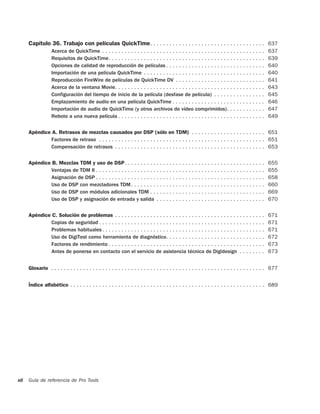
Capítulo 36. Trabajo con películas QuickTime . . . . . . . . . . . . . . . . . . . . . . . . . . . . . . . . . . . . 637
                   Acerca de QuickTime . . . . . . . . . . . . . . . . . . . . . . . . . . . . . . . . . . . . . . . . . . . . . . . . . . .      637
                   Requisitos de QuickTime. . . . . . . . . . . . . . . . . . . . . . . . . . . . . . . . . . . . . . . . . . . . . . . . .       639
                   Opciones de calidad de reproducción de películas . . . . . . . . . . . . . . . . . . . . . . . . . . . . . . .                 640
                   Importación de una película QuickTime . . . . . . . . . . . . . . . . . . . . . . . . . . . . . . . . . . . . . .              640
                   Reproducción FireWire de películas de QuickTime DV . . . . . . . . . . . . . . . . . . . . . . . . . . . .                     641
                   Acerca de la ventana Movie. . . . . . . . . . . . . . . . . . . . . . . . . . . . . . . . . . . . . . . . . . . . . . .        643
                   Configuración del tiempo de inicio de la película (desfase de película) . . . . . . . . . . . . . . . .                        645
                   Emplazamiento de audio en una película QuickTime . . . . . . . . . . . . . . . . . . . . . . . . . . . . .                     646
                   Importación de audio de QuickTime (y otros archivos de vídeo comprimidos). . . . . . . . . . . .                               647
                   Rebote a una nueva película . . . . . . . . . . . . . . . . . . . . . . . . . . . . . . . . . . . . . . . . . . . . . .        649


      Apéndice A. Retrasos de mezclas causados por DSP (sólo en TDM) . . . . . . . . . . . . . . . . . . . . . . . 651
              Factores de retraso . . . . . . . . . . . . . . . . . . . . . . . . . . . . . . . . . . . . . . . . . . . . . . . . . . . . 651
              Compensación de retrasos . . . . . . . . . . . . . . . . . . . . . . . . . . . . . . . . . . . . . . . . . . . . . . . 653


      Apéndice B. Mezclas TDM y uso de DSP. . . . . . . . . . . . . . . . . . . . . . . . . . . . . . . . . . . . . . . . . . . .                 655
              Ventajas de TDM II . . . . . . . . . . . . . . . . . . . . . . . . . . . . . . . . . . . . . . . . . . . . . . . . . . . . .        655
              Asignación de DSP . . . . . . . . . . . . . . . . . . . . . . . . . . . . . . . . . . . . . . . . . . . . . . . . . . . . .         658
              Uso de DSP con mezcladores TDM . . . . . . . . . . . . . . . . . . . . . . . . . . . . . . . . . . . . . . . . . .                  660
              Uso de DSP con módulos adicionales TDM . . . . . . . . . . . . . . . . . . . . . . . . . . . . . . . . . . . .                      669
              Uso de DSP y asignación de entrada y salida . . . . . . . . . . . . . . . . . . . . . . . . . . . . . . . . . .                     670


      Apéndice C. Solución de problemas . . . . . . . . . . . . . . . . . . . . . . . . . . . . . . . . . . . . . . . . . . . . . . .             671
              Copias de seguridad . . . . . . . . . . . . . . . . . . . . . . . . . . . . . . . . . . . . . . . . . . . . . . . . . . . .         671
              Problemas habituales . . . . . . . . . . . . . . . . . . . . . . . . . . . . . . . . . . . . . . . . . . . . . . . . . . .          671
              Uso de DigiTest como herramienta de diagnóstico. . . . . . . . . . . . . . . . . . . . . . . . . . . . . . .                        672
              Factores de rendimiento . . . . . . . . . . . . . . . . . . . . . . . . . . . . . . . . . . . . . . . . . . . . . . . . .           673
              Antes de ponerse en contacto con el servicio de asistencia técnica de Digidesign . . . . . . . .                                    673


      Glosario . . . . . . . . . . . . . . . . . . . . . . . . . . . . . . . . . . . . . . . . . . . . . . . . . . . . . . . . . . . . . . . . . . . 677


      Índice alfabético . . . . . . . . . . . . . . . . . . . . . . . . . . . . . . . . . . . . . . . . . . . . . . . . . . . . . . . . . . . . . 689


xii   Guía de referencia de Pro Tools
Sección I: Introducción


                          1
2
Capítulo 1: Bienvenido a Pro Tools


Bienvenido a Pro Tools®. Pro Tools integra          Guía de módulos adicionales Digidesign Guía
audio digital de multipista y funciones de          electrónica en formato PDF con instrucciones
secuenciador MIDI, lo cual proporciona todo lo      sobre el uso de módulos adicionales Digidesign
necesario para grabar, organizar, editar, mezclar   opcionales para el procesamiento de audio en
y crear copias maestras de audio de calidad para    tiempo real y basado en archivo en Pro Tools.
música, vídeo, películas y material multimedia.
                                                    Guía de DigiBase y DigiBase Pro Detalles
                                                    completos acerca del uso de las bases de datos de
                                                    Pro Tools DigiBase y los navegadores para la
Las guías de Pro Tools                              gestión de datos y medios. (Los sistemas
                                                    Pro Tools LE sólo incluyen la versión electrónica
El sistema Pro Tools comprende las guías
                                                    del archivo PDF de esta guía.)
siguientes:
                                                    Guía de superficies de control MIDI Pro Tools
Guía de introducción Instrucciones para instalar
                                                    Guía electrónica en formato PDF que incluye
el sistema Pro Tools y para conectar el estudio.
                                                    instrucciones para trabajar en Pro Tools con
Guía de referencia de Pro Tools Detalles            diferentes superficies de control MIDI.
completos acerca de todas las funciones y
                                                    Guía de sistemas expandidos (sólo en
operaciones de Pro Tools. (Los sistemas             sistemas TDM) Instrucciones para ampliar un
Pro Tools LE sólo incluyen la versión electrónica   sistema Pro Tools TDM con tarjetas Digidesign
del archivo PDF de la Guía de referencia.)          opcionales o con un chasis de expansión.
Guía de menús de Pro Tools Guía electrónica en      Guía de MachineControl (sólo en sistemas TDM)
formato PDF con los menús en pantalla de            Guía electrónica en formato PDF con
Pro Tools.                                          instrucciones para el uso del software
                                                    MachineControl para Pro Tools que permite la
Guía de módulos adicionales DigiRack™
Instrucciones sobre el uso de los módulos           comunicación serie con aparatos de audio y
adicionales DigiRack (incluidos con Pro Tools)      vídeo remotos.
para el procesamiento de audio en tiempo real y
basado en archivos en Pro Tools. (Los sistemas
Pro Tools LE sólo tienen la versión electrónica
del archivo PDF de esta guía.)


                                                                      Capítulo 1: Bienvenido a Pro Tools   3
Tarjetas de métodos abreviados de teclado             Para llamar la atención sobre información
    Distintos archivos PDF para Windows y                 importante, se utilizan los símbolos siguientes:
    Macintosh que muestran la lista del gran
    número de métodos abreviados de teclado que                Sugerencias para sacar el máximo partido
    no aparecen en los menús de Pro Tools.                     del sistema Pro Tools.

            Digidesign también proporciona guías con
                                                               Avisos importantes con información que
            las interfaces de audio, controladores
                                                               puede afectar a los datos de la sesión de
            dedicados opcionales (como Control|24 y
                                                               Pro Tools o al rendimiento del sistema
            ProControl) y otras opciones de Digidesign
                                                               Pro Tools.
            (como MIDI I/O, PRE y SYNC I/O).
            Consulte la guía correspondiente que se
            proporciona con cada producto opcional de          Métodos abreviados útiles del teclado o el
            Digisidesign.                                      ratón.

    Convenciones utilizadas en                                 Referencias cruzadas que remiten a
    esta guía                                                  secciones relacionadas de guías de
    Las guías de Pro Tools utilizan las convenciones           Digidesign.
    que se muestran a continuación para indicar la
    selección de menús y los comandos con teclas:
    :

                                                          Registro con Digidesign
        Convención             Acción
                                                          Rellene y envíe la tarjeta de registro incluida con
        File > Save Session    En el menú File, elija     el sistema Pro Tools. Los usuarios que se
                               Save Session               registren recibirán, de forma periódica, avisos de
        Control+N              Mantenga pulsada la        actualizaciones de software. Consulte la tarjeta
                               tecla Control y pulse la   de registro si necesita información sobre
                               tecla N                    asistencia técnica y sobre garantía.
        Control+hacer clic     Mantenga pulsada la
                               tecla Control y pulse el
                               botón del ratón
                                                          Información sobre
        Hacer clic con el      Pulse el botón derecho     compatibilidad
        botón derecho          del ratón
        (Windows)                                         Digidesign sólo puede asegurar la
                                                          compatibilidad y proporcionar asistencia
                                                          relativa al hardware y al software comprobado y
                                                          aprobado por Digidesign. Para obtener una lista
                                                          de ordenadores, sistemas operativos y
                                                          dispositivos de otros fabricantes que Digidesign
                                                          considera adecuados, consulte la información
                                                          actualizada sobre compatibilidad en la
                                                          página Web de Digidesign
                                                          (www.digidesign.com.compato).

4   Guía de referencia de Pro Tools
Acerca de
www.digidesign.com
La página Web de Digidesign
(www.digidesign.com) es la mejor fuente de
información para poder sacar el máximo partido
del sistema Pro Tools. A continuación se citan
sólo algunos de los servicios y funciones
disponibles.

Asistencia Póngase en contacto con el servicio
de asistencia técnica o de atención al cliente;
descargue actualizaciones de software y los
manuales en pantalla más recientes; revise los
documentos sobre compatibilidad relativos a los
requisitos del sistema; busque en la base de
respuestas online; participe en el foro de
usuarios de Pro Tools de la Digidesign User
Conference.

Formación y aprendizaje Aprenda por su cuenta
siguiendo cursos en línea o infórmese sobre
cómo asistir a cursos en un centro de formación
certificado de Pro Tools.

Productos y desarrolladores Adquiera
conocimientos sobre los productos Digidesign;
descargue versiones de demostración de
programas, infórmese sobre nuestros
desarrolladores asociados y sus módulos
adicionales, aplicaciones y hardware.

Noticias y acontecimientos Esté siempre al día
en lo concerniente a Digidesign; adquiera una
versión de demostración de Pro Tools.

Para más información sobre estos y otros
recursos de Digidesign, visite nuestra página
Web (www.digidesign.com).


                                                  Capítulo 1: Bienvenido a Pro Tools   5
6   Guía de referencia de Pro Tools
Capítulo 2: Configuraciones del
sistema Pro Tools


Hay dos tipos de sistemas Pro Tools: TDM (Time
Division Multiplexing) y LE. Se refieren al            El rendimiento del sistema Pro Tools
software de Pro Tools y al hardware asociado del       depende de factores como la velocidad del
modo siguiente:                                        procesador, la cantidad de memoria del
                                                       sistema y el rendimiento del disco duro.
• TDM = software Pro Tools TDM para
                                                       Para obtener información actualizada sobre
  Pro Tools|serie HD, Pro Tools|24 serie MIX o
                                                       compatibilidad y requisitos del sistema,
  hardware Pro Tools|24.
                                                       póngase en contacto con el distribuidor de
• LE = software Pro Tools LE para Digi 002,            Digidesign o visite la página Web de
  Digi 002 Rack, Digi 001, Mbox o hardware             Digidesign.
  Toolbox.
                                                   Sistemas de la serie HD

Sistemas Pro Tools TDM                             Pro Tools|HD 1

Los sistemas Pro Tools con TDM están               Contiene:
disponibles en las configuraciones siguientes.      • Tarjeta HD Core
Cada sistema requiere al menos una interfaz de
                                                   • Software Pro Tools TDM
audio Digidesign (se vende por separado).
Los sistemas TDM se pueden expandir
agregando tarjetas Digidesign para aumentar el     Pro Tools|HD 2
número de pistas, incrementar la cantidad de       Contiene:
procesamiento de módulos adicionales y
                                                   • Tarjeta HD Core
mezcla, y conectar más interfaces de audio.
                                                   • Tarjeta HD Process
                                                   • Software Pro Tools TDM


                                                       Capítulo 2: Configuraciones del sistema Pro Tools   7
Pro Tools|HD 3                    Interfaces de audio admitidas
    Contiene:                         Sólo serie HD
    • Tarjeta HD Core
                                      Las siguientes interfaces de audio son
    • Dos tarjetas HD Process         compatibles con los sistemas Pro Tools|serie HD:
    • Software Pro Tools TDM          • 192 I/O
                                      • 192 Digital I/O
    Sistemas de la serie MIX          • 96 I/O

    Pro Tools|24 MIX                       Los sistemas Pro Tools|serie HD precisan
                                           la utilización de al menos una interfaz
    Contiene:
                                           192 I/O, 192 Digital I/O o 96 I/O.
    • Tarjeta MIX Core
                                      Serie HD, serie MIX y Pro Tools|24
    • Software Pro Tools TDM
                                      Las interfaces siguientes de audio de Digidesign
    Pro Tools|24 MIXplus              son compatibles con los sistemas Pro Tools|serie
                                      HD, Pro Tools|24 serie MIX y Pro Tools|24 :
    Contiene:
                                      • 888|24 I/O y 882|20 I/O
    • Tarjeta MIX Core
                                      • 1622 I/O
    • Tarjeta MIX Farm
                                      • ADAT Bridge I/O de 24 bits o ADAT Bridge I/O
    • Software Pro Tools TDM
                                        original

    Pro Tools|24 MIX3                      Las interfaces de audio que funcionan
                                           con los sistemas de la serie HD precisan la
    Contiene:
                                           utilización de al menos una interfaz 192
    • Tarjeta MIX Core                     I/O, 192 Digital I/O o 96 I/O.
    • Dos tarjetas MIX Farm
                                      Las interfaces de audio originales 888 I/O y
    • Software Pro Tools TDM          882 I/O sólo funcionan con los sistemas
                                      Pro Tools|24 serie MIX y Pro Tools|24.

    Sistema Pro Tools|24

    Pro Tools|24
    Contiene:
    • Tarjeta de audio d24
    • Tarjeta DSP Farm
    • Software Pro Tools TDM


8   Guía de referencia de Pro Tools
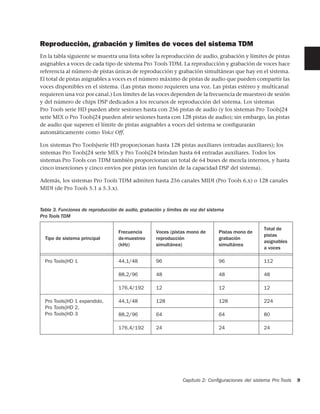
Reproducción, grabación y límites de voces del sistema TDM
En la tabla siguiente se muestra una lista sobre la reproducción de audio, grabación y límites de pistas
asignables a voces de cada tipo de sistema Pro Tools TDM. La reproducción y grabación de voces hace
referencia al número de pistas únicas de reproducción y grabación simultáneas que hay en el sistema.
El total de pistas asignables a voces es el número máximo de pistas de audio que pueden compartir las
voces disponibles en el sistema. (Las pistas mono requieren una voz. Las pistas estéreo y multicanal
requieren una voz por canal.) Los límites de las voces dependen de la frecuencia de muestreo de sesión
y del número de chips DSP dedicados a los recursos de reproducción del sistema. Los sistemas
Pro Tools serie HD pueden abrir sesiones hasta con 256 pistas de audio (y los sistemas Pro Tools|24
serie MIX o Pro Tools|24 pueden abrir sesiones hasta con 128 pistas de audio); sin embargo, las pistas
de audio que superen el límite de pistas asignables a voces del sistema se configurarán
automáticamente como Voice Off.

Los sistemas Pro Tools|serie HD proporcionan hasta 128 pistas auxiliares (entradas auxiliares); los
sistemas Pro Tools|24 serie MIX y Pro Tools|24 brindan hasta 64 entradas auxiliares. Todos los
sistemas Pro Tools con TDM también proporcionan un total de 64 buses de mezcla internos, y hasta
cinco inserciones y cinco envíos por pistas (en función de la capacidad DSP del sistema).

Además, los sistemas Pro Tools TDM admiten hasta 256 canales MIDI (Pro Tools 6.x) o 128 canales
MIDI (de Pro Tools 5.1 a 5.3.x).


Tabla 3. Funciones de reproducción de audio, grabación y límites de voz del sistema
Pro Tools TDM

                                                                                                   Total de
                                   Frecuencia       Voces (pistas mono de       Pistas mono de
                                                                                                   pistas
  Tipo de sistema principal        de muestreo      reproducción                grabación
                                                                                                   asignables
                                   (kHz)            simultánea)                 simultánea
                                                                                                   a voces

  Pro Tools|HD 1                   44,1/48          96                          96                 112

                                   88,2/96          48                          48                 48

                                   176,4/192        12                          12                 12

  Pro Tools|HD 1 expandido,        44,1/48          128                         128                224
  Pro Tools|HD 2,
  Pro Tools|HD 3                   88,2/96          64                          64                 80

                                   176,4/192        24                          24                 24


                                                                Capítulo 2: Configuraciones del sistema Pro Tools   9
Tabla 3. Funciones de reproducción de audio, grabación y límites de voz del sistema
     Pro Tools TDM (continuación)

                                                                                                       Total de
                                         Frecuencia      Voces (pistas mono de       Pistas mono de
                                                                                                       pistas
       Tipo de sistema principal         de muestreo     reproducción                grabación
                                                                                                       asignables
                                         (kHz)           simultánea)                 simultánea
                                                                                                       a voces

       Pro Tools|24 MIX,                 44,1/48         64                          64                86
       Pro Tools|24 MIX
       expandido,
       Pro Tools|24 MIXplus,
       Pro Tools|24 MIX3

       Pro Tools|24                      44,1/48         32                          32                43

       Pro Tools|24 expandido            44,1/48         64                          64                86


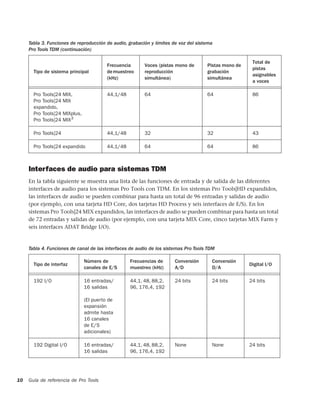
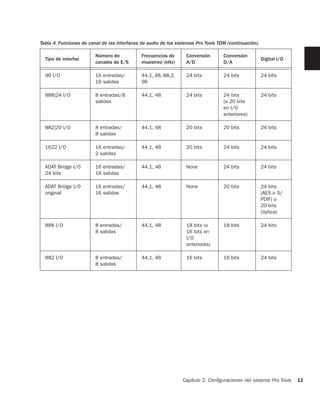
     Interfaces de audio para sistemas TDM
     En la tabla siguiente se muestra una lista de las funciones de entrada y de salida de las diferentes
     interfaces de audio para los sistemas Pro Tools con TDM. En los sistemas Pro Tools|HD expandidos,
     las interfaces de audio se pueden combinar para hasta un total de 96 entradas y salidas de audio
     (por ejemplo, con una tarjeta HD Core, dos tarjetas HD Process y seis interfaces de E/S). En los
     sistemas Pro Tools|24 MIX expandidos, las interfaces de audio se pueden combinar para hasta un total
     de 72 entradas y salidas de audio (por ejemplo, con una tarjeta MIX Core, cinco tarjetas MIX Farm y
     seis interfaces ADAT Bridge I/O).


     Tabla 4. Funciones de canal de las interfaces de audio de los sistemas Pro Tools TDM

                               Número de           Frecuencias de      Conversión      Conversión
       Tipo de interfaz                                                                               Digital I/O
                               canales de E/S      muestreo (kHz)      A/D             D/A

       192 I/O                 16 entradas/        44,1, 48, 88,2,     24 bits         24 bits        24 bits
                               16 salidas          96, 176,4, 192

                               (El puerto de
                               expansión
                               admite hasta
                               16 canales
                               de E/S
                               adicionales)

       192 Digital I/O         16 entradas/        44,1, 48, 88,2,     None            None           24 bits
                               16 salidas          96, 176,4, 192


10   Guía de referencia de Pro Tools
Tabla 4. Funciones de canal de las interfaces de audio de los sistemas Pro Tools TDM (continuación)

                         Número de            Frecuencias de      Conversión       Conversión
  Tipo de interfaz                                                                                    Digital I/O
                         canales de E/S       muestreo (kHz)      A/D              D/A

  96 I/O                 16 entradas/         44,1, 48, 88,2,     24 bits          24 bits            24 bits
                         16 salidas           96

  888|24 I/O             8 entradas/8         44,1, 48            24 bits          24 bits            24 bits
                         salidas                                                   (o 20 bits
                                                                                   en I/O
                                                                                   anteriores)

  882|20 I/O             8 entradas/          44,1, 48            20 bits          20 bits            24 bits
                         8 salidas

  1622 I/O               16 entradas/         44,1, 48            20 bits          24 bits            24 bits
                         2 salidas

  ADAT Bridge I/O        16 entradas/         44,1, 48            None             24 bits            24 bits
  24 bits                16 salidas

  ADAT Bridge I/O        16 entradas/         44,1, 48            None             20 bits            24 bits
  original               16 salidas                                                                   (AES o S/
                                                                                                      PDIF) o
                                                                                                      20 bits
                                                                                                      (óptica)

  888 I/O                8 entradas/          44,1, 48            18 bits (o       18 bits            24 bits
                         8 salidas                                16 bits en
                                                                  I/O
                                                                  anteriores)

  882 I/O                8 entradas/          44,1, 48            16 bits          16 bits            24 bits
                         8 salidas


                                                                Capítulo 2: Configuraciones del sistema Pro Tools    11
Digi ToolBox XP
     Sistemas Pro Tools LE
                                                      Un sistema Digi ToolBox contiene:
     Los sistemas Pro Tools LE están disponibles en
                                                      • Tarjeta Audiomedia III PCI
     las configuraciones siguientes:
                                                      • Software Pro Tools LE
     Digi 002
                                                          La capacidad total de procesamiento de un
     Un sistema Digi 002 contiene:                        sistema Pro Tools basado en LE depende de
                                                          la potencia de procesamiento del ordenador.
     • Controlador e interfaz de audio combinados
                                                          Para obtener información actualizada sobre
       Digi 002
                                                          compatibilidad y requisitos del sistema,
     • Software Pro Tools LE                              póngase en contacto con el distribuidor de
                                                          Digidesign o visite la página Web de
     Digi 002 Rack                                        Digidesign.

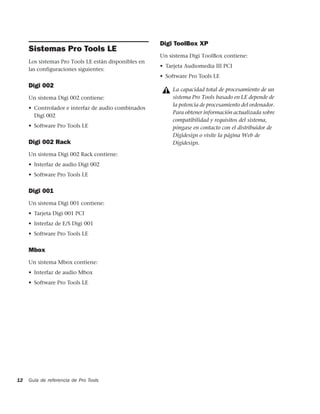
     Un sistema Digi 002 Rack contiene:
     • Interfaz de audio Digi 002
     • Software Pro Tools LE


     Digi 001
     Un sistema Digi 001 contiene:
     • Tarjeta Digi 001 PCI
     • Interfaz de E/S Digi 001
     • Software Pro Tools LE


     Mbox
     Un sistema Mbox contiene:
     • Interfaz de audio Mbox
     • Software Pro Tools LE


12   Guía de referencia de Pro Tools
Funciones del sistema Pro Tools LE
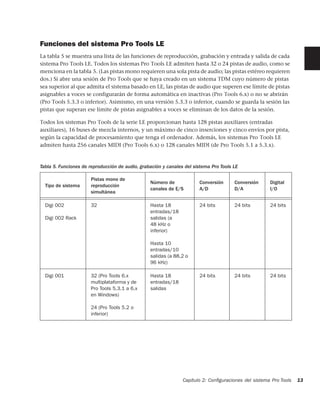
La tabla 5 se muestra una lista de las funciones de reproducción, grabación y entrada y salida de cada
sistema Pro Tools LE. Todos los sistemas Pro Tools LE admiten hasta 32 o 24 pistas de audio, como se
menciona en la tabla 5. (Las pistas mono requieren una sola pista de audio; las pistas estéreo requieren
dos.) Si abre una sesión de Pro Tools que se haya creado en un sistema TDM cuyo número de pistas
sea superior al que admita el sistema basado en LE, las pistas de audio que superen ese límite de pistas
asignables a voces se configurarán de forma automática en inactivas (Pro Tools 6.x) o no se abrirán
(Pro Tools 5.3.3 o inferior). Asimismo, en una versión 5.3.3 o inferior, cuando se guarda la sesión las
pistas que superan ese límite de pistas asignables a voces se eliminan de los datos de la sesión.

Todos los sistemas Pro Tools de la serie LE proporcionan hasta 128 pistas auxiliares (entradas
auxiliares), 16 buses de mezcla internos, y un máximo de cinco inserciones y cinco envíos por pista,
según la capacidad de procesamiento que tenga el ordenador. Además, los sistemas Pro Tools LE
admiten hasta 256 canales MIDI (Pro Tools 6.x) o 128 canales MIDI (de Pro Tools 5.1 a 5.3.x).


Tabla 5. Funciones de reproducción de audio, grabación y canales del sistema Pro Tools LE

                      Pistas mono de
                                                 Número de             Conversión      Conversión     Digital
  Tipo de sistema     reproducción
                                                 canales de E/S        A/D             D/A            I/O
                      simultánea

  Digi 002            32                         Hasta 18              24 bits         24 bits        24 bits
                                                 entradas/18
  Digi 002 Rack                                  salidas (a
                                                 48 kHz o
                                                 inferior)

                                                 Hasta 10
                                                 entradas/10
                                                 salidas (a 88,2 o
                                                 96 kHz)

  Digi 001            32 (Pro Tools 6.x          Hasta 18              24 bits         24 bits        24 bits
                      multiplataforma y de       entradas/18
                      Pro Tools 5.3.1 a 6.x      salidas
                      en Windows)

                      24 (Pro Tools 5.2 o
                      inferior)


                                                                Capítulo 2: Configuraciones del sistema Pro Tools   13
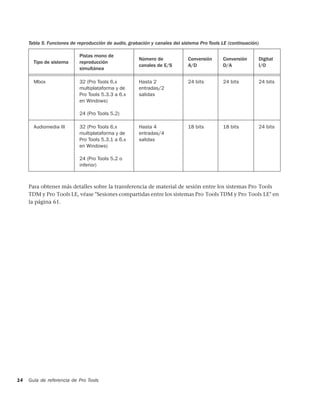
Tabla 5. Funciones de reproducción de audio, grabación y canales del sistema Pro Tools LE (continuación)

                            Pistas mono de
                                                      Número de              Conversión     Conversión      Digital
       Tipo de sistema      reproducción
                                                      canales de E/S         A/D            D/A             I/O
                            simultánea

       Mbox                32 (Pro Tools 6.x          Hasta 2                24 bits        24 bits         24 bits
                           multiplataforma y de       entradas/2
                           Pro Tools 5.3.3 a 6.x      salidas
                           en Windows)

                            24 (Pro Tools 5.2)

       Audiomedia III      32 (Pro Tools 6.x          Hasta 4                18 bits        18 bits         24 bits
                           multiplataforma y de       entradas/4
                           Pro Tools 5.3.1 a 6.x      salidas
                           en Windows)

                            24 (Pro Tools 5.2 o
                            inferior)


     Para obtener más detalles sobre la transferencia de material de sesión entre los sistemas Pro Tools
     TDM y Pro Tools LE, véase "Sesiones compartidas entre los sistemas Pro Tools TDM y Pro Tools LE" en
     la página 61.


14   Guía de referencia de Pro Tools
Capítulo 3: Conceptos de Pro Tools


En este capítulo se explican los fundamentos y
los conceptos que forman la base del                Digidesign Audio Engine
funcionamiento de Pro Tools.
                                                    Digidesign Audio Engine (DAE) es el sistema
                                                    operativo en tiempo real de Digidesign para los
                                                    sistemas de grabación digitales. DAE se instala
Grabación de audio en disco                         automáticamente en el sistema cuando se
duro                                                instala Pro Tools.

La grabación en cinta es un medio lineal; para      De la misma manera que el sistema operativo de
oír la grabación en un punto determinado, debe      un ordenador proporciona las bases para los
rebobinar o avanzar rápido la cinta. Para           programas que se ejecutan en él, DAE ofrece la
reorganizar o repetir material en un sistema        base de las funciones de grabación en disco
lineal, debe volver a grabarlo.                     duro, procesamiento de señales digitales,
                                                    automatización de mezcla y MIDI que requieren
La grabación en disco duro es un medio no lineal    Pro Tools, y otros productos de Digidesign y sus
(o de acceso aleatorio) en el que puede ir a        desarrolladores asociados.
cualquier punto de la grabación sin tener que
rebobinar ni avanzar rápido.                        El tamaño de búfer de reproducción DAE
                                                    determina la cantidad de memoria asignada
Los sistemas no lineales presentan varias           dentro de DAE para búferes de disco, importante
ventajas. Puede reorganizar con facilidad o         para el rendimiento del sistema. Para más
repetir partes de una grabación ordenando al        información, véase "Tamaño del búfer de
disco duro que lea las partes de una grabación en   reproducción DAE" en la página 46. El tamaño
distinto orden o en varias veces. Además, esta      del búfer de reproducción de DAE se puede
reorganización es no destructiva, es decir, el      cambiar en el cuadro de diálogo Playback
material grabado original no se altera.             Engine, como se ve más adelante.

Pro Tools es un sistema de grabación no lineal
que permite reorganizar y mezclar material
grabado de manera no destructiva.


                                                                     Capítulo 3: Conceptos de Pro Tools   15
Cuadro de diálogo Playback                            Para más información, véase "Configuración de
     Engine                                                los parámetros del sistema Pro Tools" en la
                                                           página 43.
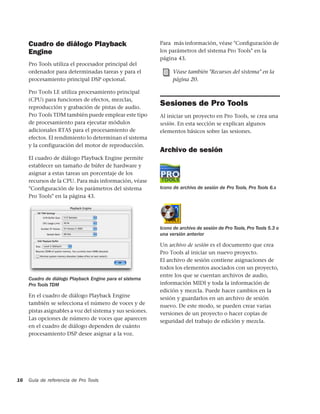
     Pro Tools utiliza el procesador principal del
     ordenador para determinadas tareas y para el                Véase también "Recursos del sistema" en la
     procesamiento principal DSP opcional.                       página 20.

     Pro Tools LE utiliza procesamiento principal
     (CPU) para funciones de efectos, mezclas,
     reproducción y grabación de pistas de audio.
                                                           Sesiones de Pro Tools
     Pro Tools TDM también puede emplear este tipo         Al iniciar un proyecto en Pro Tools, se crea una
     de procesamiento para ejecutar módulos                sesión. En esta sección se explican algunos
     adicionales RTAS para el procesamiento de             elementos básicos sobre las sesiones.
     efectos. El rendimiento lo determinan el sistema
     y la configuración del motor de reproducción.
                                                           Archivo de sesión
     El cuadro de diálogo Playback Engine permite
     establecer un tamaño de búfer de hardware y
     asignar a estas tareas un porcentaje de los
     recursos de la CPU. Para más información, véase
     "Configuración de los parámetros del sistema           Icono de archivo de sesión de Pro Tools, Pro Tools 6.x
     Pro Tools" en la página 43.


                                                           Icono de archivo de sesión de Pro Tools, Pro Tools 5.3 o
                                                           una versión anterior

                                                           Un archivo de sesión es el documento que crea
                                                           Pro Tools al iniciar un nuevo proyecto.
                                                           El archivo de sesión contiene asignaciones de
                                                           todos los elementos asociados con un proyecto,
                                                           entre los que se cuentan archivos de audio,
     Cuadro de diálogo Playback Engine para el sistema
     Pro Tools TDM                                         información MIDI y toda la información de
                                                           edición y mezcla. Puede hacer cambios en la
     En el cuadro de diálogo Playback Engine               sesión y guardarlos en un archivo de sesión
     también se selecciona el número de voces y de         nuevo. De este modo, se pueden crear varias
     pistas asignables a voz del sistema y sus sesiones.   versiones de un proyecto o hacer copias de
     Las opciones de número de voces que aparecen          seguridad del trabajo de edición y mezcla.
     en el cuadro de diálogo dependen de cuánto
     procesamiento DSP desee asignar a la voz.


16   Guía de referencia de Pro Tools
Archivo de audio
Al grabar audio en una sesión de Pro Tools se
crean archivos de audio.

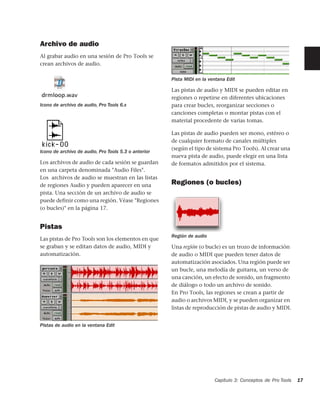
                                                      Pista MIDI en la ventana Edit

                                                      Las pistas de audio y MIDI se pueden editar en
                                                      regiones o repetirse en diferentes ubicaciones
Icono de archivo de audio, Pro Tools 6.x              para crear bucles, reorganizar secciones o
                                                      canciones completas o montar pistas con el
                                                      material procedente de varias tomas.

                                                      Las pistas de audio pueden ser mono, estéreo o
                                                      de cualquier formato de canales múltiples
                                                      (según el tipo de sistema Pro Tools). Al crear una
Icono de archivo de audio, Pro Tools 5.3 o anterior
                                                      nueva pista de audio, puede elegir en una lista
Los archivos de audio de cada sesión se guardan       de formatos admitidos por el sistema.
en una carpeta denominada "Audio Files".
Los archivos de audio se muestran en las listas
de regiones Audio y pueden aparecer en una            Regiones (o bucles)
pista. Una sección de un archivo de audio se
puede definir como una región. Véase "Regiones
(o bucles)" en la página 17.


Pistas
                                                      Región de audio
Las pistas de Pro Tools son los elementos en que
se graban y se editan datos de audio, MIDI y          Una región (o bucle) es un trozo de información
automatización.                                       de audio o MIDI que pueden tener datos de
                                                      automatización asociados. Una región puede ser
                                                      un bucle, una melodía de guitarra, un verso de
                                                      una canción, un efecto de sonido, un fragmento
                                                      de diálogo o todo un archivo de sonido.
                                                      En Pro Tools, las regiones se crean a partir de
                                                      audio o archivos MIDI, y se pueden organizar en
                                                      listas de reproducción de pistas de audio y MIDI.


Pistas de audio en la ventana Edit


                                                                         Capítulo 3: Conceptos de Pro Tools   17
Lista de reproducción                                      utilizar más espacio de disco. Se pueden crear
                                                                varias versiones del mismo audio original para
                                                                modificar la duración, el fundido de entrada, el
                                                                fundido de salida y los efectos aplicados.

                                                                Una lista de reproducción puede constar de una
                                                                o de muchas regiones independientes. Se puede
                                                                componer de elementos parecidos, por ejemplo
     Menú emergente del selector de la lista de                 regiones de varias tomas distintas de un
     reproducción
                                                                aislamiento, o elementos diferentes, por
     Una lista de reproducción es un grupo de regiones          ejemplo varios efectos sonoros. Puede crear
     organizadas en una pista de audio o MIDI.                  cualquier número de listas de reproducción de
     Las pistas poseen listas de reproducción de edición        edición para una pista. Esto permite montar
     y listas de reproducción de automatización.                versiones distintas de ejecuciones o ediciones en
                                                                una sola pista de audio o MIDI, y elegir una con
     En las pistas de audio, una lista de reproducción          un menú emergente en la pista.
     de edición informa al disco duro sobre los
     archivos de audio que tiene que leer y en qué              Cada pista contiene un conjunto de listas de
     orden. Por ejemplo, puede utilizar la misma                reproducción para automatización de volumen,
     región de audio para acceder al mismo trozo de             panorámico, silenciamiento, así como cada
     audio varias veces en diferentes ubicaciones sin           control activado para la automatización de la
                                                                inserción y envío de asignaciones a esa pista.


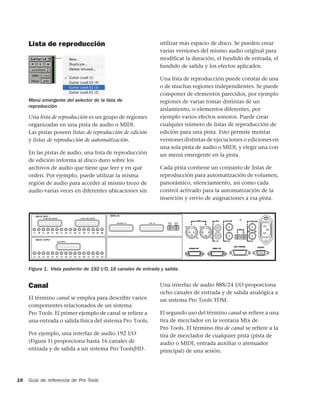
     Figura 1. Vista posterior de 192 I/O, 16 canales de entrada y salida


     Canal                                                      Una interfaz de audio 888/24 I/O proporciona
                                                                ocho canales de entrada y de salida analógica a
     El término canal se emplea para describir varios           un sistema Pro Tools TDM.
     componentes relacionados de un sistema
     Pro Tools. El primer ejemplo de canal se refiere a         El segundo uso del término canal se refiere a una
     una entrada o salida física del sistema Pro Tools.         tira de mezclador en la ventana Mix de
                                                                Pro Tools. El término tira de canal se refiere a la
     Por ejemplo, una interfaz de audio 192 I/O                 tira de mezclador de cualquier pista (pista de
     (Figura 1) proporciona hasta 16 canales de                 audio o MIDI, entrada auxiliar o atenuador
     entrada y de salida a un sistema Pro Tools|HD.             principal) de una sesión.


18   Guía de referencia de Pro Tools
Las tiras de canal de audio y MIDI tienen           Ejemplo de dirección de señales
controles parecidos, pero con efectos algo
distintos. Por ejemplo los atenuadores de tira de   Una tarea de dirección de señales habitual
canal de audio y entrada auxiliar controlan la      consiste en submezclar varias pistas en una sola
ganancia de salida en el bus de mezcla de ese       tira de canal (por ejemplo una entrada auxiliar o
canal; por su parte, los atenuadores de tira de     un atenuador principal) para compartir procesos
canal MIDI envían datos de volumen MIDI             y control de niveles. El ejemplo siguiente
(controlador MIDI 7) al instrumento MIDI.           muestra tres pistas de audio submezcladas en
                                                    una salida auxiliar estéreo.

                                                                                                Módulo
                                                                                                adicional
                                                    Inserciones                                 estéreo


                                                    Envíos

                                                                                               Entrada desde
                                                                                               la ruta de bus
                                                    Salidas a la
                                                                                               estéreo
                                                    ruta de bus
                                                    estéreo
                                                                                                Salida a
                                                                                                ruta de salida
                                                                                                estéreo


Figura 2. Tira de canal en la ventana Mix


     El término canal también describe un
     aspecto distinto del funcionamiento MIDI.
     Véase "Conceptos MIDI" en la página 23.
                                                                   Pistas de audio   Entrada auxiliar
Dirección de señales                                Submezclas en una entrada auxiliar
Pro Tools ofrece controles de mezclas y
dirección de señales basados en software.
Estos controles se encuentran en la ventana
Mix. (También se puede acceder a algunos de
estos controles desde la ventana Edit.)


                                                                         Capítulo 3: Conceptos de Pro Tools      19
Estas son las opciones de dirección de señales:       Rutas Pro Tools permite definir un grupo de
                                                           varias entradas, salidas o buses que tienen un
     Controles de entrada y salida de pista (E/S de        único nombre y formato (de canal). Estos grupos
     pista) La entrada y la salida de pista es el tipo
                                                           se componen de listas de opciones de dirección
     más básico de dirección de señales. Es necesario
                                                           disponibles en selectores de entrada y salida de
     que una pista tenga una ruta de entrada
                                                           pista y otros menús. Las rutas pueden ser muy
     asignada para grabar audio y una de salida
                                                           útiles para asignar direcciones de entrada y
     asignada para que sea audible a través de una
                                                           salida estéreo y multicanal o subrutas dentro de
     salida de hardware. Las señales también se
                                                           una ruta. Para más información, véase el
     pueden dirigir hacia o desde otras pistas en
                                                           capítulo 7, "I/O Setup".
     Pro Tools (o entradas y salidas de hardware)
     mediante buses internos.                              Formatos de mezcla Las sesiones incluyen
                                                           combinaciones de pistas, buses, entradas, salidas
     Entradas auxiliares y atenuadores principales
                                                           e inserciones de formato mono, estéreo y
     Las entradas auxiliares son pistas que se pueden
                                                           multicanal. (Los formatos multicanal sólo se
     usar como retornos, submezclas y buses
                                                           admiten en los sistemas Pro Tools serie HD y
     principales. Los atenuadores principales se usan
                                                           serie MIX.)
     como controles de nivel por bus y salida.
     Las entradas auxiliares y los atenuadores
     principales pueden tener inserciones de
     hardware o módulos adicionales.                       Recursos del sistema
     Envíos Los envíos dirigen audio a buses internos      El número de pistas, el procesamiento de
     para enviar a otras pistas en Pro Tools o a salidas   módulos adicionales, las opciones de rutas de
     de hardware.                                          señales y dirección y la disponibilidad de voces
                                                           se encuentran limitados por los recursos
     Módulos adicionales e inserciones de hardware         combinados disponibles desde el ordenador
     Los módulos adicionales de software y las             principal y el hardware Pro Tools.
     inserciones de hardware procesan audio en la
     pista asociada. El procesamiento del módulo           Pro Tools ofrece varias maneras de gestionar y
     adicional se realiza en su totalidad en el sistema    conservar los recursos para sacar el máximo
     Pro Tools. Las inserciones de hardware utilizan       rendimiento al sistema. Al trabajar con sesiones
     entradas y salidas de la interfaz de audio para       y pistas Pro Tools, se puede beneficiar de las
     dirigir inserciones de forma tradicional a (y de)     funciones siguientes para aumentar la eficacia
     efectos externos y otros dispositivos.                de DSP y otros recursos.
                                                           ◆  Pro Tools permite ajustar el rendimiento del
                                                           sistema modificando los parámetros de
                                                           configuración (por ejemplo, CPU Usage y H/W
                                                           Buffer Size) que repercuten en la capacidad de
                                                           procesamiento, reproducción y grabación.
                                                           Véase "Configuración de los parámetros del
                                                           sistema Pro Tools" en la página 43.


20   Guía de referencia de Pro Tools
◆ Pro Tools permite la desactivación manual de      En modo inactivo, los elementos están en
los elementos de sesión (por ejemplo, pistas e      silencio y apagados; sin embargo, sigue siendo
inserciones) para liberar recursos DSP.             posible ajustar casi todos los controles
Los elementos inactivos se pueden visualizar,       asociados. Los distintos elementos afectan a
editar y mantener durante la sesión. Véase          los recursos disponibles del sistema de la
"Elementos activos e inactivos" en la página 21.    siguiente manera:
◆ Todos los sistemas Pro Tools TDM y LE (sólo       Módulos adicionales Cuando un módulo
Pro Tools 6.x) tienen opciones de voz flexibles      adicional está inactivo en una pista, se puede
para pistas de audio para poder sacar el mayor      disponer de su DSP para otro módulo adicional
rendimiento a las voces en el sistema. Para más     y para procesamiento. Se puede aplicar el modo
información sobre la gestión de voces y las         inactivo de forma manual o automática para las
opciones, véase "Pistas asignables a voz y          asignaciones de los módulos adicionales (véase
prioridad de pistas" en la página 106.              "Modo inactivo automático y manual" en la
                                                    página 22).
Elementos activos e inactivos
                                                    Rutas y asignaciones de ruta Cuando una ruta o
Pro Tools permite desactivar determinados           una asignación de ruta está inactiva, se puede
elementos, por ejemplo pistas de audio e            disponer de sus recursos de mezclas para dirigir
inserciones, para liberar recursos DSP y            otras señales en la sesión. Se puede aplicar el
conexiones del mezclador.                           modo inactivo de forma manual o automática
                                                    para las rutas y asignaciones (véase "Modo
Éstos son los elementos de Pro Tools que se         inactivo automático y manual" en la página 22).
pueden activar o desactivar.
                                                    Pistas Si una pista está inactiva, en los sistemas
◆ Pistas de audio, entradas auxiliares y
                                                    TDM (Pro Tools 5.1 y posteriores) y LE
atenuadores principales
                                                    (Pro Tools 6.x) se puede hacer que sus voces
◆   Entradas y salidas de pistas                    estén disponibles para otra pista. Las pistas
◆   Envíos                                          inactivas mono liberan una voz; las pistas
                                                    estéreo y multicanal liberan una voz por canal.
◆   Entradas de cadenas laterales
                                                    Además, cuando una pista de audio, una entrada
◆   Módulos adicionales                             auxiliar o un atenuador principal están en modo
◆   Inserciones de hardware                         inactivo, también lo estarán sus módulos
                                                    adicionales, inserciones, envíos y asignaciones
◆   Rutas (en toda la sesión)
                                                    de E/S, y los recursos DSP asociados se liberan
       Las pistas MIDI no pueden estar inactivas.   para poderlos utilizar en cualquier otra parte de
                                                    la sesión.
Además de establecer de forma manual los
modos activo e inactivo, Pro Tools desactivará
automáticamente los elementos si no hay
recursos disponibles o si son insuficientes.

En modo activo, los elementos están activados y
en funcionamiento.


                                                                      Capítulo 3: Conceptos de Pro Tools   21
Visualización de elementos inactivos                       Elementos inactivos de forma automática

     Cuando los elementos están inactivos, los                  Al abrir una sesión, quizá no se disponga de
     nombres aparecen en cursiva y el fondo en gris             todas las rutas de señal, módulos adicionales o
     oscuro. Si una pista está inactiva, se oscurece            interfaces de audio usados en la sesión tal como
     toda la tira de canal.                                     se definieron en el sistema actual. Al abrir una
                                                                sesión, quizá tampoco se disponga de voces
      Activo       Módulo adicional inactivo                    suficientes si la sesión se ha creado en un tipo
                                                                distinto de sistema Pro Tools, por ejemplo se
                                                                crea con un sistema Pro Tools|serie 24 MIX y se
                                                                abre con Pro Tools|serie HD.

                                                                En este caso, la sesión se abrirá como se guardó
                                                                por última vez. Los elementos no disponibles o
                                                                que no se puedan cargar por falta de recursos se
                                               Pista inactiva   pondrán en modo inactivo.

                                                                Conmutación del modo inactivo manual

                                                                Puede aplicar los modos activo o inactivo de
                                                                forma manual para gestionar los recursos del
                                                                sistema. Si un elemento está inactivo, se podrá
                                                                disponer de sus elementos asociados en
                                                                cualquier parte de la sesión.

                                                                A continuación, se muestran instrucciones
                                                                básicas para aplicar el modo inactivo a los
                                                                elementos de forma manual. En la Guía de
                                                                referencia de Pro Tools, se ofrecen instrucciones
                                                                sobre cómo aplicar el modo inactivo a un
                                                                elemento.

                                                                Para activar y desactivar un elemento:

     Elementos activos e inactivos y pistas                     ■ Mantenga pulsadas las teclas Control+Inicio
                                                                (Windows) o Comando+Control (Macintosh) y
     Modo inactivo automático y manual                          haga clic en el elemento.
     Los modos activo e inactivo son las opciones               Puede aplicar los modos activo o inactivo a
     adecuadas para transferir sesiones y gestionar los         todas las pistas o a las que estén seleccionadas
     recursos del sistema. Pro Tools proporciona                con teclas modificadoras estándar de Pro Tools
     conmutación automática y manual del modo                   (Alt y Alt+Mayús en Windows; Opción y
     inactivo. Se puede aplicar el modo inactivo                Opción+Mayús en Macintosh). Las entradas de
     (o activo) a los elementos de forma manual al              cadenas laterales admiten conmutación directa
     gestionar, de forma selectiva, los recursos del            activa e inactiva, pero no se puede acceder a
     sistema mientras se edita o se mezcla.                     todas ellas o a las seleccionadas.

22   Guía de referencia de Pro Tools
Un solo cable MIDI puede transmitir un grupo
Conceptos MIDI                                     separado de mensajes para cada uno de los
                                                   16 canales. Los 16 canales corresponden a
MIDI (Musical Instrument Digital Interface,
                                                   diferentes dispositivos MIDI o canales múltiples
interfaz digital para instrumentos musicales) es
                                                   en un solo dispositivo (si el dispositivo es
un protocolo de comunicación para
                                                   multitímbrico). Cada canal representa un sonido
instrumentos musicales. Este estándar permite
                                                   diferenciado de instrumento; por ejemplo, bajo
conexiones entre dispositivos de distintos
                                                   en el canal 1, piano en el canal 2 y batería en el
fabricantes. Entre los ejemplos de equipos
                                                   canal 10. Al igual que una grabadora de cintas
compatibles con MIDI se encuentran
                                                   multipista, un secuenciador MIDI puede grabar
sintetizadores, módulos de sonido, cajas de
                                                   arreglos complejos (incluso usando un solo
ritmos, bastidores de interconexión,
                                                   teclado multitímbrico).
procesadores de efectos, interfaces MIDI y
secuenciadores.
                                                   Terminología MIDI
Los dispositivos MIDI se componen de
conectores DIN de 5 patillas denominados IN,       A continuación se presentan algunos términos
OUT y THRU.                                        básicos MIDI:

El puerto MIDI OUT transmite mensajes, el          Interfaz MIDI Hardware que permite al
puerto MIDI IN los recibe y MIDI THRU emite el     ordenador la conexión y comunicación con los
eco de lo que se recibe del puerto IN.             dispositivos MIDI.
Los dispositivos MIDI se conectan con cables
                                                   Dispositivo MIDI Cualquier teclado, módulo de
MIDI que se pueden obtener en la mayoría de las
                                                   sonido, dispositivo de efectos u otro equipo que
tiendas de música.
                                                   envía o recibe información MIDI.

                                                   Controlador MIDI Cualquier dispositivo MIDI
         Eco emitido desde IN                      que transmite información de ejecución MIDI.
                                                   Entre ellos se encuentran teclados,
                                                   controladores de guitarra MIDI, instrumentos
                                                   de viento MIDI, etcétera. Los controladores
                                                   transmiten MIDI desde los puertos MIDI OUT.

                                                   Superficie de control MIDI Cualquier dispositivo,
Flujo de señal MIDI
                                                   como Mackie HUI, que usa una conexión MIDI
                                                   para enviar mensajes de control a un programa
     No todos los dispositivos poseen los tres     de software, pero que no se suele utilizar para
     puertos MIDI (IN, OUT y THRU).                grabar información MIDI.

                                                   Fuente de sonido MIDI Cualquier instrumento
                                                   MIDI capaz de reproducir sonido MIDI.
                                                   Las fuentes de sonido reciben MIDI de los
                                                   puertos MIDI IN.


                                                                     Capítulo 3: Conceptos de Pro Tools   23
Multitímbrico La capacidad de reproducir varios     Información exclusiva del sistema Información
     sonidos de instrumentos diferentes (por             MIDI que, por lo general, se usa para enviar y
     ejemplo piano, bajo y batería) al mismo tiempo      recuperar información de los parámetros de
     en distintos canales. De este modo, una sola        parche para almacenarse.
     fuente de sonido MIDI puede reproducir la
     totalidad de los arreglos.
                                                         Ideas incorrectas más habituales
     Canal MIDI A través de un solo cable MIDI se        acerca de MIDI
     pueden transmitir hasta 16 canales de
                                                         MIDI no es audio. Los mensajes que se
     información de ejecución MIDI. El número del
                                                         transmiten a través de un cable MIDI se
     canal separa los distintos mensajes; de esta
                                                         traducen en instrucciones concretas. Por
     manera, las fuentes de sonido pueden recibir los
                                                         ejemplo, al pulsar una tecla del teclado MIDI, se
     mensajes correctos.
                                                         envía un mensaje al puerto MIDI OUT que
     Evento de cambios de programa Comando MIDI          ordena a otro dispositivo (si está conectado y
     que indica a una fuente de sonido el sonido o       configurado en mismo canal MIDI) que
     parche de sonido que se debe usar. El protocolo     reproduzca esa nota en concreto.
     MIDI permite elegir entre 128 parches.

     Mensaje de selección de banco Muchos
     dispositivos tienen más de 128 parches, que se
     organizan en bancos. Bank Select Message es un
     comando MIDI que especifica el banco de
     parches del que se debe elegir.

     Control local Configuración de controlador que      Rutas de señal para instrumentos MIDI
     se encuentra en la mayoría de los teclados MIDI     Ahora bien, si desea oír el segundo dispositivo
     que les permite reproducir su propia fuente de      (fuente de sonido), debe conectar las salidas de
     sonido. La desactivación del "control local"        audio a un sistema de sonido. Los instrumentos
     asegura que sólo los mensajes MIDI externos         MIDI tienen dos rutas de señal, una para audio y
     reproduzcan la fuente interna de sonido del         otra para MIDI.
     dispositivo.
                                                         MIDI no permite usar los dispositivos por
     Cuando se usa Pro Tools, el "control local" suele   encima de sus funciones. Cada instrumento
     estar desactivado. Si el "control local" está       tiene sus propias limitaciones de generación de
     desactivado, el teclado sigue transmitiendo         sonido, polifonía y funciones multitímbricas.
     información al puerto MIDI OUT.

     Eventos continuos de controlador Instrucciones
     MIDI que permiten efectuar cambios en tiempo
     real en las notas que están sonando. Entre otros,
     están la variación de tono, la modulación, el
     volumen, el panorámico de audio y un largo
     etcétera.


24   Guía de referencia de Pro Tools
Capítulo 4: Ventana de Pro Tools


Pro Tools ofrece dos formas complementarias de      Para mostrar los controles de entrada/salida,
ver una sesión: la ventana Mix y la ventana Edit.   inserciones, envíos y comentarios de Pro Tools,
Pro Tools también permite controlar el              seleccione Display > Mix Window Shows > All.
transporte y la función de transporte desde la      Puede elegir mostrar algunos o todos los
ventana Transport.                                  elementos.

La ventana Mix y la ventana Edit varían según la         Para alternar entre las ventanas Mix y Edit:
versión de Pro Tools.                                    en Windows, pulse Control+Igual (=); en
                                                         Macintosh, pulse Comando+Igual (=).
Pro Tools 6.x
Para más información sobre los elementos
principales de las ventanas Mix y Edit, véase la
                                                    La ventana Edit
referencia de las páginas en la figura 3 en la      La ventana Edit proporciona una presentación
página 26 y la figura 4 en la página 27.            de línea de tiempo de datos de audio y MIDI y
                                                    automatización de mezclas para grabar, editar y
Pro Tools 5.3.x y 5.1.x                             organizar pistas. Al igual que en la ventana Mix,
                                                    cada pista posee controles para los modos de
Para más información sobre los elementos
                                                    activación para grabación, aislamiento,
principales de las ventanas Mix y Edit, véase la
                                                    silenciamiento y automatización.
referencia de las páginas en la figura 5 en la
página 28 y la figura 6 en la página 29.            Los sistemas que tienen la opción Pro Tools
                                                    AVoption|XL instalada también disponen de
                                                    una presentación de línea de tiempo para pistas
                                                    de película.
La ventana Mix
                                                    Para mostrar los controles de entrada y salida,
En la ventana Mix, las pistas aparecen como
                                                    inserciones, envíos y comentarios en la ventana
tiras de mezclas (o tiras de canal) con controles
                                                    Edit, seleccione Display > Edit Window Shows >
para inserciones, envíos, asignaciones de
                                                    All. Puede elegir mostrar algunos o todos los
entradas y salidas, volumen, panorámico de
                                                    elementos.
audio, activaciones para grabación, modo de
automatización y aislamiento/silenciamiento.
En la sección siguiente se explica cada uno de
estos controles de pistas.


                                                                        Capítulo 4: Ventana de Pro Tools   25
Inserción de módulo
                                                                      adicional (página 471)           Botón de programa de
                                                                                                       pista MIDI (página 396)

                                 Envío con controles
                                       de envío
                                    (página 453)


                                                                                                                                   Vista de
                                                                                                                                 inserciones
     Mostrar/Ocultar
                                                                                                                                 (página 96)
     lista de pistas
      (página 101)
                                                                                                                                   Vista de
                                                                                                                                    envíos
                                                                                                                                 (página 455)
     Automatización
      (página 492)
                                                                                                                                 Vista de E/S
                                                                                                                                 (página 96)

     Selector de voz                                                                                                         Panorámico de
      (página 105)                                                                                                              audio de
                                                                                                                                canales
       Botón de la                                                                                                            (página 97)
     ventana Output
      (página 451)                                                                                                               Controles de
                                                                                                                                    pista
     Lista de grupos                                                                                                             (página 30)
        de mezcla
      (página 112)                                                                                                               Volumen de
     Indicador de                                                                                                                   canal
      ID de grupo                                                                                                                (página 97)

       Indicador
      AutoMatch                                                                                                              Medidor de
     (página 496)                                                                                                               nivel
                                                                                                                             (página 98)
       Nombre de
          pista
      (página 100)

           Vista de
                                                          Pista de audio          Entrada                     Pista MIDI
         comentarios
                                                               mono               auxiliar                   (página 93)
           de pista
                                                           (página 93)          (página 93)
         (página 99)
                                       Pista de audio                                           Atenuador
                                          estéreo                                                principal
                                        (página 93)                                            (página 93)


     Figura 3. Ventana Mix de Pro Tools (Pro Tools 6.x)


26   Guía de referencia de Pro Tools
Selecciones de línea                                         Indicadores de
                de tiempo                                           ubicación (página 31)
              (página 259)                       Herramientas                                               Línea de tiempo
                             Botones de zoom       de edición                       Área de edición de
                               (página 238)       (página 30)                      eventos (página 31)
  Función de métodos                                             Valores de
 abreviados de teclado                                          Grid y Nudge
      (página 38)                                               (página 31)


 Botones de
  modo de
   edición
(página 235)
                                                                                                                                        Lista de
 Tabulación a                                                                                                                           regiones
  transitorios                                                                                                                            Audio
 (página 269)                                                                                                                         (página 231)

                                                                                                                                  Vista de forma
     Reglas                                                                                                                         de onda de
  (página 244)                                                                                                                         audio
                                                                                                                                   (página 217)

Mostrar/Ocultar
lista de pistas
 (página 101)                                                                                                                        Vista de
                                                                                                                                  automatización
                                                                                                                                    de volumen
   Pista de
                                                                                                                                   (página 217)
    audio
 (página 93)

   Lista de
  grupos de
   edición
(página 112)


   Pista MIDI                                                                               Vista de notas MIDI
  (página 93)               Vista de velocidad                                                  (página 217)      Lista de regiones
                            MIDI (página 217)                                                                     MIDI (página 231)
                                                    Región seleccionada
                                                       (página 261)


       Figura 4. Ventana Edit de Pro Tools (Pro Tools 6.x)


                                                                                                       Capítulo 4: Ventana de Pro Tools          27
Botón de programa de
                                                                                          pista MIDI (página 396)
                                    Envío con controles
                                         de envío               Inserción de módulo
                                       (página 453)             adicional (página 471)


                                                                                                                        Vista de
     Mostrar/Ocultar
                                                                                                                      inserciones
     lista de pistas
                                                                                                                      (página 96)
      (página 101)


                                                                                                                     Vista de envíos
                                                                                                                      (página 455)


                                                                                                                       Vista de E/S
                                                                                                                       (página 96)

      Automatización
       (página 492)                                                                                                  Controles de
        Botón de la                                                                                                     pista
      ventana Output                                                                                                 (página 30)
       (página 451)                                                                                                 Panorámico de
                                                                                                                       audio de
       Indicador de
                                                                                                                       canales
        ID de grupo
                                                                                                                     (página 97)

     Lista de grupos                                                                                                  Volumen de
        de mezcla                                                                                                        canal
      (página 112)                                                                                                    (página 97)

         Indicador                                                                                                  Medidor de nivel
        AutoMatch                                                                                                     (página 98)
       (página 496)
         Nombre de
            pista
        (página 100)

         Vista de
       comentarios
         de pista
       (página 99)
                                            Pista de audio      Entrada                    Pista MIDI
                                                 mono           auxiliar                  (página 93)
                                             (página 93)      (página 93)
                                  Pista de audio                             Atenuador
                                     estéreo                                  principal
                                   (página 93)                              (página 93)


     Figura 5. Ventana Mix de Pro Tools (Pro Tools 5.3.x y 5.1.x)

28   Guía de referencia de Pro Tools
Botones de zoom
Vinculación de               (página 238)
                                                                  Área de edición de                          Valores de
  selecciones     Botones de                   Herramientas de    eventos (página 31)                         Grid y Nudge
 (página 259)     modo de edición                  edición
                                                                                                              (página 31)
                  (página 235)                   (página 30)                       Indicadores de
Función de                                                                         ubicación (página 31)
métodos                                                                                              Línea de tiempo
abreviados de
teclado
(página 38)                                                                                                                        Lista de
Tabulación a                                                                                                                       regiones
 transitorios                                                                                                                        Audio
(página 269)                                                                                                                     (página 231)

Reglas
(página 244)
                                                                                                                                    Vista de
Mostrar/Ocultar                                                                                                                    forma de
lista de pistas                                                                                                                     onda de
 (página 101)                                                                                                                        audio
                                                                                                                                 (página 217)
Pista de audio
(página 93)
                                                                                                                                  Vista de au-
                                                                                                                                 tomatización
                                                                                                                                  de volumen
                                                                                                                                 (página 217)
Pista MIDI
(página 93)

Lista de grupos
   de edición
 (página 112)


                                                           Región seleccionada
                                                           (página 261)                 Vista de notas MIDI      Lista de regiones
                                                                                        (página 217)             MIDI (página 231)
                        Vista de velocidad
                        MIDI (página 217)


       Figura 6. Ventana Edit de Pro Tools (Pro Tools 5.3.x y 5.1.x)


                                                                                                     Capítulo 4: Ventana de Pro Tools     29
Controles de pista
                                                                                 Botón Record Enable
                                                                                 (página 154)

                           Selector del modo de automatización                                           Nombre de pista (página 100)
                           (página 492)
                                                                                                         Selector de lista de reproducción
                           Botón Solo (página 109)                                                       (página 227)
                                                                                                         Selector del modo de
                           Botón Mute (página 110)                                                       automatización (página 492)
                                                                                                         Botón Mute (página 110)
                           Selector de voz (página 105)

                           Botón Record Enable (página 154)                                              Selector de voz (página 105)

     Ventana Mix, controles para pistas de audio y MIDI,                                                 Selector de altura de pista
     vista completa (Pro Tools 6.x)                                                                      (página 219)
                                                                                               Selector de vista de pista (página 217)

     Botón Record Enable (página 154)                                             Botón Solo (página 109)


                             Selector del modo de automatización           Controles de pista de la ventana Edit, altura de pista
                             (página 492)                                  mediana (Pro Tools 5.3.x y 5.1.x)
                             Selector de voz (página 105)

                             Botón Mute (página 110)                       Herramientas de edición

       Botón Solo (página 109)                                                Recorte      Selector                       Búsqueda de
                                                                                                           Forma de
                                                                            (página 285) (página 251)                        audio
                                                                                                             mano
     Ventana Mix, controles para pistas de audio y MIDI,                                                 (página 263)     (página 256)
     vista completa (Pro Tools 5.3.x y 5.1.x)


     Nombre de pista                   Selector de lista de reproducción
     (página 100)                      (página 227)
                                       Botón Record Enable
                                       (página 154)
                                       Botón Solo (página 109)                Zoom            Herramienta         Herramienta de líneas
                                                                           (página 238)        inteligente      (página 307 y página 383)
                                       Botón Mute (página 110)                                (página 308)
                                       Selector de altura de pista         Herramientas de edición en la ventana Edit
                                       (página 219)                        (Pro Tools 6.x)
                                       Selector del modo de
                                       automatización (página 492)
                                                                                 Recorte        Forma de mano
                                       Selector de voz (página 105)            (página 285)       (página 263)
                                                                                            Selector           Búsqueda de audio
                                                                                          (página 251)            (página 256)
     Selector de vista de pista (página 217)

     Controles de pista de la ventana Edit, altura de pista
     mediana (Pro Tools 6.x)


                                                                                          Herramienta
                                                                              Zoom         inteligente           Herramienta de líneas
                                                                           (página 238)   (página 308)         (página 307 y página 383)

                                                                           Herramientas de edición en la ventana Edit
                                                                           (Pro Tools 5.3.x y 5.1.x)

30   Guía de referencia de Pro Tools
Área de edición de eventos                                    Indicadores de ubicación, valores
                                                              de Grid/Nudge y presentación
El área de edición de eventos proporciona la
hora, el tono y demás información relativa a los
                                                              actual del cursor
datos de audio o MIDI seleccionados. También                  Los indicadores de ubicación, los valores de Grid
permite definir selecciones mediante el teclado.              y Nudge y la presentación de la ubicación del
                                                              cursor en la línea de tiempo disponen de
La presentación de los valores Start, End y
                                                              opciones de navegación y edición.
Length se puede configurar con un formato de
escala de tiempo diferente, por ejemplo                       La visualización de los valores Main y Sub se
Samples, Bars:Beats o Minutes:Seconds. Para                   puede configurar con un formato de escala de
más información, véase "Escala de tiempo                      tiempo diferente, por ejemplo Samples,
principal" en la página 246.                                  Bars:Beats o Minutes:Seconds. Para más
                                                              información, véase "Escala de tiempo principal"
              Indicadores      Atributos
              de selección      de nota                       en la página 246.
              (página 32)    (página 392)      Tono
                                               Velocidad      Indicadores de ubicación (página 253)      Ubicación del cursor
                                               de ataque                                                    (página 251)
                                                                                            Valor de Grid
                                               Velocidad de                                 (página 293)
                                               liberación                                                          Valor del
                                                                                                                   cursor
                                                                                             Valor de Nudge     (página 251)
Área de edición de eventos con información de pista                                           (página 294)
MIDI (Pro Tools 6.x)


         Indicadores      Atributos
         de selección      de nota
                        (página 392)
                                                              Presentación de la ventana Edit con información de
         (página 32)
                                                              pista MIDI (Pro Tools 6.x)
                                  Tono
                                  Velocidad de ataque            Indicadores de ubicación    Valor de Nudge     Valor de Grid
                                  Velocidad de liberación        (página 253)                 (página 294)      (página 293)

Área de edición de eventos con información de pista
MIDI (Pro Tools 5.3.x y 5.1.x)


                                                                                      Ubicación del cursor       Valor del
                                                                                         (página 251)             cursor
                                                                                                               (página 251)
                                                              Presentación de la ventana Edit con información de
                                                              pista MIDI (Pro Tools 5.3.x y 5.1.x)


                                                                                       Capítulo 4: Ventana de Pro Tools         31
Vuelta a cero Localiza el principio de la sesión.
     La ventana Transport
                                                                         Rebobinado Rebobina desde la ubicación de
     La ventana Transport se puede configurar para                       reproducción actual. También puede hacer clic
     que muestre controlesbásicos de transporte,                         repetidamente para rebobinar por incrementos
     contadores y controles MIDI. Los contadores de                      (cantidad basada en la escala de tiempo
     la ventana Transport reflejan los indicadores de                    principal), de la siguiente manera:
     ubicación en la parte superior de la
                                                                         Incrementos de rebobinado
     ventana Edit.
                                                                          Formato de la
                                                                          escala de
     Controles y contadores de                                                            Cantidad del incremento
                                                                          tiempo
     transporte básicos                                                   principal

                                                                          Min:Sec         1 segundo
                  Vuelta a cero            Avance rápido
                              Rebobinar
                                                   Ir al final             Time Code       1 cuadro
                                     Reproducir

                  Online            Detener                   Grabar      Bars:Beats      1 compás

                                                                          Feet.Frame      1 pie

                                                                          Sample          1 segundo
       Pre-roll

      Post-roll
                                                                              Con el modo del teclado numérico
           Transporte principal           Inicio, fin y duración               configurado en Transport, puede rebobinar
                                   de la selección de línea de tiempo
                                                                              pulsando 1.
     Ventana Transport con controles y contadores de
     transporte básicos (Pro Tools 6.x)                                  Detención Detiene la reproducción o la
                                                                         grabación.
                   Vuelta a cero              Avance rápido
                                                                         El transporte también se puede detener con los
                            Rebobinar
                                        Reproducir    Ir al final         métodos abreviados de teclado siguientes:
                  Online           Detener                    Grabar     • Pulse la barra espaciadora.
                                                                         • Con el modo del teclado numérico
                                                                           configurado en Transport, pulse 0.
      Pre-roll

      Post-roll
                                                                         Reproducción Inicia la reproducción o (si se hizo
                                                                         clic primero en el botón de grabación) la
           Transporte principal            Inicio, fin y duración         grabación desde el punto de inserción de la línea
                                    de la selección de línea de tiempo
                                                                         de tiempo.
     Ventana Transport con controles y contadores de
     transporte básicos (Pro Tools 5.3.x y 5.1.x)

     Online Pone Pro Tools online para que la
     reproducción y la grabación se activen mediante
     una fuente de código de tiempo externa.


32   Guía de referencia de Pro Tools
Con el transporte detenido, haga clic con el
botón derecho (Windows) en el botón de                  Con el modo del teclado numérico
reproducción o mantenga pulsada la tecla                configurado en Transport, puede avanzar
Control mientras hace clic en el botón de               rápidamente pulsando 2.
reproducción (Macintosh) para activar el modo
                                                   Ida al final Localiza el fin de la sesión.
de reproducción de bucle. Cuando está activado,
en el botón de reproducción aparece un símbolo          Para localizar el final de la sesión, pulse las
que representa a un bucle.                              teclas Control+Intro (Windows) u
                                                        Opción+Retorno (Macintosh) en el teclado
También puede iniciar la reproducción con los
                                                        alfanumérico.
métodos abreviados de teclado siguientes:
• Pulse la barra espaciadora.                      Grabación Prepara Pro Tools para grabación
                                                   (el botón parpadea). La grabación se inicia
• Con el modo del teclado numérico
                                                   haciendo clic en el botón de reproducción.
  configurado en Transport, pulse 0.
                                                   Con el modo Transport detenido, haga clic con
Puede reproducir a la mitad de velocidad con los
                                                   el botón derecho (Windows) en el botón de
métodos abreviados de teclado siguientes:
                                                   grabación o pulse la tecla Control mientras hace
• Pulse Mayús+Barra espaciadora.                   clic en el botón de grabación (Macintosh) para
• Pulse Mayús y haga clic (Macintosh) en el        pasar por los cuatro modos de grabación.
  botón de reproducción.                           El botón de grabación cambia para indicar el
                                                   modo seleccionado: vacío indica grabación no
Avance rápido Avanza rápidamente desde el          destructiva, "D" indica grabación destructiva, un
punto de inserción de la línea de tiempo.          símbolo de bucle indica grabación de bucle y "P"
También puede hacer clic repetidamente para        indica QuickPunch.
avanzar con rapidez por incrementos (cantidad
basada en la escala de tiempo principal).          También puede iniciar la grabación con los
                                                   métodos abreviados de teclado siguientes:
Incrementos de avance rápido
                                                   • Pulse F12.
 Formato de la
 escala de                                         • Pulse las teclas Control+Barra espaciadora
                 Cantidad del incremento
 tiempo                                              (Windows) o Comando+Barra espaciadora
 principal
                                                     (Macintosh).
 Min:Sec         1 segundo                         • Con el modo del teclado numérico
 Time Code       1 cuadro                            configurado en Transport, pulse 3.

 Bars:Beats      1 compás                               Para iniciar la grabación a la mitad de
                                                        velocidad, pulse las teclas
 Feet.Frame      1 pie
                                                        Control+Mayús+Barra espaciadora
 Sample          1 segundo                              (Windows) o Comando+Mayús+Barra
                                                        espaciadora (Macintosh).


                                                                        Capítulo 4: Ventana de Pro Tools   33
Pre-roll Durante la reproducción o grabación,         End Especifica el final de la reproducción o el
     especifica la cantidad que se reproduce antes de      rango de grabación. Puede configurar el punto
     la ubicación del cursor (línea de tiempo) de          final introduciendo una ubicación en este
     reproducción o del principio de la selección de       campo o arrastrando el marcador de
     la línea de tiempo. Pre-roll es singularmente útil    reproducción correspondiente en la regla de
     al pinchar para grabar, ya que proporciona el         base de tiempo principal. Para más información,
     tiempo para "coger el ritmo" antes de alcanzar el     véase "Marcadores de reproducción" en la
     punto en que se pincha. Para configurar la            página 185.
     cantidad de pre-roll, introduzca un valor nuevo
     en este campo o arrastre el banderín de pre-roll a    Length Especifica la duración de la reproducción
     la regla de base de tiempo principal.                 o el rango de grabación. Puede configurar la
                                                           duración introduciendo una ubicación en este
     Para activar pre-roll, haga clic en el botón Pre-     campo o seleccionando un rango en cualquier
     roll situado a la izquierda del campo de pre-roll     regla de base de tiempo.
     y se resaltará.
                                                                Cuando las selecciones de edición y línea de
     Post-Roll Durante la reproducción o grabación,             tiempo están vinculadas, puede arrastrar la
     especifica la cantidad que se reproduce después            lista de reproducción de una pista para
     del final de una selección de línea de tiempo.             configurar el rango de reproducción y
     Post-roll es útil al pinchar para grabar, ya que la        grabación. Véase "Vinculación y
     reproducción continúa después del punto en                 desvinculación de selecciones de edición y
     que se pincha para salir; así, se puede comprobar          línea de tiempo" en la página 259.
     si hay una transición fluida del material grabado
     previamente. Para configurar la cantidad de           Transporte principal Especifica el elemento
     post-roll, introduzca un valor nuevo en este          "principal" para las funciones de transporte.
     campo o arrastre el banderín de post-roll a la        Haga clic en este botón y, en el menú
     regla de base de tiempo principal.                    emergente, seleccione el transporte principal,
                                                           que se puede configurar en Pro Tools, Machine,
     Para activar post-roll, haga clic en el botón Post-   MMC o Remote. Para más información, véase el
     roll situado a la izquierda del campo de post-roll    Capítulo 35, "Trabajo con sincronización".
     y se resaltará.

     Start Especifica el principio de la reproducción o
     el rango de grabación. Puede configurar el punto
     de inicio introduciendo una ubicación en este
     campo o arrastrando el marcador de
     reproducción correspondiente en la regla de
     base de tiempo principal. Para más información,
     véase "Marcadores de reproducción" en la
     página 185.


34   Guía de referencia de Pro Tools
Controles MIDI                                           Click Si se selecciona, suena un metrónomo
                                                         durante la reproducción y la grabación
           Espera de nota                                (especificado en la configuración en el cuadro de
                           Descuento                     diálogo Click/Countoff Options).
                         Click    Fusión MIDI
                                                         Haga doble clic en el botón de clic para abrir el
                                                         cuadro de diálogo Click/Countoff Options.

                                                              Con el modo del teclado numérico
                                                Tempo
                                                              configurado en Transport, puede pulsar 7
                                                              para activar el clic.
                         Compás
             Director
                                                         Descuento Si se selecciona, Pro Tools marca el
                                                         número de compases especificado (indicado en
Ventana Transport con controles MIDI (Pro Tools 6.x)
                                                         el botón) antes de que se inicie la reproducción
                                                         o la grabación.
          Espera de nota
                           Descuento                     Haga doble clic en el botón de descuento para
                         Click    Fusión MIDI            abrir el cuadro de diálogo Click/Countoff
                                                         Options.

                                                              Con el modo del teclado numérico
                                                              configurado en Transport, puede pulsar 8
                                                 Tempo
                                                              para activar el descuento.

                         Compás                          Fusión MIDI Si se selecciona (modo MIDI
              Director                                   Merge), los datos MIDI grabados se fusionan con
Ventana Transport con controles MIDI                     el material de pistas existente. Si no se
(Pro Tools 5.3.x y 5.1.x)                                selecciona (modo MIDI Replace), los datos MIDI
                                                         grabados sustituyen al material de pistas
Espera de nota Si se selecciona, la grabación no
                                                         existente.
se inicia hasta que no se reciba un evento MIDI.
De esta manera, el inicio de la grabación                     Con el modo del teclado numérico
comienza cuando se esté preparado para                        configurado en Transport, puede pulsar 9
reproducir y la primera nota, u otros datos MIDI,             para activar la fusión MIDI.
se graban al principio del rango de grabación.

     Para activar el modo de espera de nota,
     pulse F11 a no ser que se haya seleccionado
     "Disable F11 for Wait for Note" en la ficha
     Operation de Preferences.


                                                                             Capítulo 4: Ventana de Pro Tools   35
Director Si se selecciona, Pro Tools usa la
     asignación de tempo definida en la regla Tempo.
     Si no se selecciona, Pro Tools cambia al modo de
     tempo manual y pasa por alto la pista de tempo.

     En modo de tempo manual, puede introducir
     un valor de BPM en el campo de tempo o pulsar
     en el campo haciendo clic en el botón Tap.

     Compás Muestra el compás actual de la sesión
     basado en la ubicación de reproducción. Haga
     doble clic en el botón de compás para abrir la
     ventana Change Meter.

     Tempo Muestra el tempo actual de la sesión
     basado en la ubicación de reproducción. En
     modo de tempo manual, puede introducir un
     valor de BPM en este campo. Además, cuando el
     campo de tempo esté seleccionado, puede pulsar
     un tempo desde un controlador MIDI.


36   Guía de referencia de Pro Tools
Capítulo 5: Métodos abreviados
de teclado


Métodos abreviados globales
                                                    Comando            Windows        Macintosh
En esta sección se presentan los métodos
abreviados de teclado que se aplican a muchas       Aplicar la         Alt+acción     Opción+
                                                    acción a todas                    acción
funciones en Pro Tools.
                                                    las tiras de
                                                    canal/pistas
Funciones de pista
                                                    Aplicar la         Alt+Mayús      Opción+
• Modificación del modo de automatización
                                                    acción a las       +acción        Mayús+
• Activación de listas de reproducción              tiras de                          acción
                                                    canal/pistas
• Agregado de módulos adicionales                   seleccionadas
• Activación para grabación, aislamiento y
  silenciamiento de pistas
                                                  Lista y selección de parámetros
• Activación y desactivación de pistas en modos
  Record Safe y Solo Safe                         • Selección de pistas en la lista Show/Hide

• Asignación de entradas, salidas y envíos        • Activación de grupos en la lista de grupos

• Activación y desactivación de la presentación   • Activación de los parámetros de
  de volumen/cresta/retardo                         automatización de la ventana

• Borrado de medidores                            • Configuración de los parámetros de ubicación
                                                    de memoria
• Modificación de las alturas de pista


                                                            Capítulo 5: Métodos abreviados de teclado   37
Hay cuatro tipos de funciones de teclado:
      Comando                  Windows          Macintosh
                                                               Métodos abreviados de teclado (sólo en todos los
      Activar o desactivar     Alt+hacer        Opción+        sistemas TDM y Pro Tools LE 6.x) Una vez
      el elemento y            clic en          hacer clic     seleccionada, esta función ofrece una amplia
      configurar el resto       elemento         en
                                                               variedad de métodos abreviados de teclado
      en el mismo                               elemento
      estado nuevo                                             desde el teclado alfanumérico para edición y
                                                               reproducción.
      Activar o desactivar     Control+         Comando+
      el elemento y            hacer clic en    hacer          Si la función de métodos abreviados de teclado
      configurar los            elemento         clic en        está desactivada, podrá acceder a dichos
      demás en el                               elemento
                                                               métodos abreviados de teclado pulsando
      estado opuesto
                                                               simultáneamente Inicio (Windows) o Control
                                                               (Macintosh) y la tecla.
     Controles y herramientas de edición
     ◆ Se usan para mover controles, atenuadores y             Función de teclado para lista de regiones Audio
     controles deslizantes de módulo adicional, la             Si se selecciona esta función, las regiones de
     herramienta de búsqueda de audio y datos de               audio se pueden localizar y seleccionar en la lista
     automatización.                                           de regiones Audio escribiendo las primeras letras
                                                               del nombre de la región.
      Comando                Windows           Macintosh
                                                               Función de teclado para regiones MIDI Si se
      Ajuste preciso de      Control+          Comando+        selecciona esta función, las regiones MIDI se
      controles              hacer clic en     hacer clic en   pueden localizar y seleccionar en la lista de
      deslizantes,           elemento          elemento
                                                               regiones MIDI escribiendo las primeras letras del
      botones y puntos
      críticos                                                 nombre de la región.

                                                               Función de teclado para lista de grupos Si se
                                                               selecciona esta función, los grupos de edición y
     Función de teclado                                        mezcla se pueden activar o desactivar
                                                               escribiendo la letra de identificación de grupo.
     La función de teclado en Pro Tools determina la
     función de las teclas alfanuméricas. Según la                  Pro Tools dispone de una lista electrónica
     función de teclado activada, podrá usar las teclas             en formato PDF con los métodos abreviados
     del teclado alfanumérico para seleccionar                      de teclado. Elija Help > Keyboard
     regiones en las listas de regiones Audio o MIDI,               Shortcuts.
     activar o desactivar grupos, o ejecutar un
     comando de edición o de reproducción (sólo en
     los sistemas TDM).

     Sólo se pueden activar las funciones de teclado
     de una en una. Cuando se activa una función de
     teclado, se desactiva la que se hubiera activado
     con anterioridad.


38   Guía de referencia de Pro Tools
Función de teclado
                                                             Modos de Numeric Keypad
                                    para lista de regiones
        Métodos                              Audio           En la ficha Operation de Preferences, la opción
      abreviados de
         teclado                                             Numeric Keypad Mode determina las funciones
                                                             del teclado numérico para Transport.

                                                             El modo de teclado numérico seleccionado no es
        Función de                                           muy importante, ya que el teclado numérico
     teclado para lista
         de grupos                                           siempre se puede usar para seleccionar e
                                                             introducir valores en el área de edición de
                                                             eventos, indicadores de ubicaciones y campos
                                                             en la ventana Transport.

                                 Función de teclado para
                                      regiones MIDI
                                                             Para configurar Numeric Keypad Mode:

Botones de función de teclado (Pro Tools 6.x)                1 Elija Setups > Preferences y haga clic en
                                                             Operation.

                               Función de teclado para
                                                             2 En la sección Numeric Keypad Mode,
                                lista de regiones Audio      seleccione un modo de teclado (Classic,
                                                             Transport o Shuttle) y haga clic en Done.
    Métodos
  abreviados de
     teclado
                                                             Modo Classic
        Función de
     teclado para lista                                      Este modo emula la manera en que trabajaba
         de grupos
                                                             Pro Tools en versiones anteriores a la 5.0. Con el
                                                             modo del teclado numérico configurado en
                                                             Classic, puede:
                                                             • Reproducir hasta dos pistas de audio en modo
                                                               Shuttle Lock. Pulse la tecla Inicio (Windows) o
                                 Función de teclado para
                                                               Control (Macintosh), seguida de un número
                                      regiones MIDI            entre 0 y 9 para seleccionar las distintas
                                                               velocidades de reproducción (véase "Modo
Botones de función de teclado (Pro Tools 5.3.x y 5.1.x)
                                                               Shuttle" en la página 40 para información
Para configurar la función de teclado:                          sobre comandos de teclado numérico). Para
                                                               cambiar de dirección, pulse el signo Más o el
■ Haga clic en el botón a–z para configurar la
                                                               signo Menos.
acción que desee activar.
                                                             • Seleccionar las ubicaciones de memoria
  –o–
                                                               escribiendo el número de ubicación de
■ Mantenga pulsadas las teclas Control+Alt                     memoria, seguido de punto.
(Windows) o Comando+Opción (Macintosh), y
pulse una de las teclas siguientes: 1 (Comandos),
2 (Lista de regiones Audio), 3 (Lista de regiones
MIDI) o 4 (Lista de grupos).

                                                                       Capítulo 5: Métodos abreviados de teclado   39
Modo Transport                                      Modo Shuttle
     Este modo permite configurar diversas                (sólo en sistemas TDM)
     funciones de grabación y reproducción, así          Pro Tools ofrece una modalidad de Shuttle
     como hacer funcionar el transporte desde el         distinta a la del modo Shuttle Lock.
     teclado numérico.                                   Con Numeric Keypad Mode configurado en
     :


                                                         Shuttle, la reproducción de la selección de
         Función                         Tecla
                                                         edición actual se activa manteniendo pulsadas
         Activar/Desactivar clic         7               las teclas del teclado numérico; la reproducción
                                                         se detiene al soltar las teclas. Hay varias
         Activar/Desactivar descuento    8
                                                         velocidades de reproducción, tanto de avance
         Modo MIDI Merge/MIDI Replace    9               como de retroceso. En este modo no se tienen en
                                                         cuenta pre-roll ni post-roll.
         Activar/Desactivar el modo de   4               :


         reproducción de bucle
                                                             Velocidades de reproducción    Tecla
         Activar/Desactivar el modo de   5
                                                             Avance x 1                     6
         grabación de bucle
                                                             Rebobinado x 1                 4
         Activar/Desactivar el modo      6
         QuickPunch                                          Avance x 4                     9
         Rebobinar                       1                   Rebobinado x 4                 7
         Avance rápido                   2                   Avance x 1/4                   3
         Grabar                          3                   Rebobinado x 1/4               1
         Reproducción/Detención          0                   Avance x 1/2                   5+6

     Con el modo del teclado numérico configurado            Rebobinado x 1/2               5+4
     en Transport, también puede:
                                                             Avance x 2                     8+9
     • Reproducir hasta dos pistas de audio en modo
       Shuttle Lock. Pulse la tecla Inicio (Windows) o       Rebobinado x 2                 8+7
       Control (Macintosh), seguida de un número             Avance x 1/16                  2+3
       entre 0 y 9 para seleccionar las distintas
       velocidades de reproducción (véase "Modo              Rebobinado x 1/16              2+1
       Shuttle" en la página 40 para información             Selección de bucle (x 1)       0
       sobre comandos de teclado numérico). Para
       cambiar de dirección, pulse el signo Más o el     Con el modo del teclado numérico configurado
       signo Menos.                                      en Shuttle, también puede:
     • Seleccionar las ubicaciones de memoria            • Seleccionar las ubicaciones de memoria
       escribiendo un punto, el número de ubicación        escribiendo un punto, el número de ubicación
       de memoria y otro punto.                            de memoria y otro punto.

                                                                 El modo Shuttle Lock no está disponible
                                                                 cuando Numeric Keypad Mode está
                                                                 configurado en Shuttle.
40   Guía de referencia de Pro Tools
Sección II: Sesiones y pistas


                                41
42
Capítulo 6: Sesiones


Este capítulo describe algunos de los             Apague el sistema Pro Tools en este orden:
procedimientos básicos de inicio de un proyecto
                                                  1 Cierre Pro Tools y las demás aplicaciones que
en Pro Tools; entre ellos, configurar y guardar
                                                  estén encendidas.
una sesión de Pro Tools.
                                                  2 Apague o baje el volumen de todos los
                                                  dispositivos de salida del sistema.

Encendido y apagado del                           3 Apague el ordenador.

equipo                                            4 En los sistemas TDM, apague las interfaces de
                                                  audio.
Para que haya una correcta comunicación entre
los componentes del sistema Pro Tools, es         5 En los sistemas TDM con un chasis de
preciso seguir un orden de inicio concreto.       expansión, apague el chasis.

                                                  6 Apague las interfaces y los dispositivos MIDI,
Inicie el sistema Pro Tools en este orden:
                                                  o los periféricos de sincronización.
1 En los sistemas TDM con un chasis de
expansión, primero encienda el chasis.            7 Apague los discos duros externos.

2 Encienda los discos duros externos. Espere
unos diez segundos para que alcancen la
velocidad de giro normal.                         Configuración de los
                                                  parámetros del sistema
3 Encienda las interfaces y los dispositivos
MIDI, o los periféricos de sincronización.
                                                  Pro Tools
                                                  Pro Tools permite ajustar el rendimiento del
4 Baje el volumen de todos los dispositivos de
                                                  sistema modificando los parámetros del sistema
salida del sistema.
                                                  que repercuten en la capacidad de
5 En los sistemas TDM, encienda las interfaces    procesamiento, reproducción y grabación.
de audio de Pro Tools. Espere unos quince
segundos hasta que se inicie el hardware del      En la mayoría de los casos, los parámetros
sistema.                                          predeterminados de configuración del sistema
                                                  brindan el mejor rendimiento posible; ahora
6 Encienda el ordenador.                          bien, quizá los deba ajustar para adaptarlos a
7 Inicie Pro Tools, o cualquier aplicación de     sesiones de Pro Tools grandes o que requieren
audio de otros fabricantes o aplicaciones MIDI.   mucho procesamiento.


                                                                                 Capítulo 6: Sesiones   43
Tamaño de búfer de hardware                         Límite de uso de la CPU
     El tamaño de búfer de hardware (H/W Buffer          La opción CPU Usage Limit controla el
     Size) controla el tamaño de la caché de hardware    porcentaje de los recursos de la CPU que se
     que se emplea para que admita tareas de             asignan a las tareas de procesamiento principal
     procesamiento principal, por ejemplo                de Pro Tools.
     procesamiento de módulos adicionales Real-          ◆  Un valor de CPU Usage Limit más bajo limita
     Time AudioSuite (RTAS).                             el efecto del procesamiento de Pro Tools en otras
     ◆  Un valor de H/W Buffer Size más bajo reduce      tareas que implican un uso intensivo de la CPU,
     la latencia de supervisión y resulta útil cuando    por ejemplo las regeneraciones de pantalla;
     se graba entrada en directo.                        asimismo, resulta útil si el sistema responde con
     ◆ Un valor de H/W Buffer Size más alto permite      lentitud o si otras aplicaciones se ejecutan al
     un mayor grado de procesamiento y efectos de        mismo tiempo que Pro Tools.
     audio; asimismo, resulta útil en la mezcla y uso    ◆ Un valor de CPU Usage Limit más alto asigna
     de más módulos adicionales RTAS.                    mayor capacidad de procesamiento a Pro Tools;
                                                         además, es útil para reproducir sesiones grandes
          Aparte de ralentizar la velocidad de           o utilizar más módulos adicionales en tiempo
          regeneración en pantalla y la latencia de      real.
          supervisión, un valor de H/W Buffer Size
          más alto puede repercutir en la precisión de   En Pro Tools 6.x, el CPU Usage Limit máximo es
          la automatización de módulos adicionales,      del 85% en ordenadores con un solo procesador
          los datos de silenciamiento y la               (excepto en Digi 002, cuyo límite es del 99%) y
          temporización de pistas MIDI.                  del 99% en ordenadores con varios
                                                         procesadores. (El valor 99% dedica un
     Para cambiar el valor de H/W Buffer Size:           procesador exclusivamente a Pro Tools.)
     1 Elija Setups > Playback Engine.
                                                         En Pro Tools 5.3.3 y versiones anteriores, el CPU
     2 En el menú emergente H/W Buffer Size,             Usage Limit máximo es del 85%.
     seleccione el tamaño de búfer de hardware, en
     muestras.                                                Un aumento del valor de CPU Usage Limit
                                                              puede disminuir la velocidad de
     3 Haga clic en OK.                                       regeneración en pantalla de los ordenadores
                                                              más lentos.

                                                         Para cambiar el valor de CPU Usage Limit:
                                                         1 Elija Setups > Playback Engine.

                                                         2 En el menú emergente CPU Usage Limit,
                                                         seleccione el porcentaje de procesamiento de la
                                                         CPU que desea asignar a Pro Tools.

                                                         3 Haga clic en OK.


44   Guía de referencia de Pro Tools
Número de voces
(sólo en sistemas TDM)

En los sistemas TDM, el parámetro Number of
Voices permite controlar el número de voces
disponibles, así como su asignación a los DSP
del sistema. Por ejemplo, el número
predeterminado de voces en un sistema
Pro Tools HD 1 es 48, con un DSP (a frecuencias
de muestreo de 44,1 kHz o 48 kHz).                  Cuadro de diálogo Playback Engine (Pro Tools 5.1.3)

     El cambio del número de voces afecta al uso    2 Seleccione el número de voces y de DSP para la
     de DSP, el número total de pistas asignables   asignación de voces seleccionando un valor en
     a voces y el rendimiento general del           el menú emergente Number of Voices
     sistema.                                       (Pro Tools 5.3 y versiones posteriores), o
                                                    haciendo clic en un valor del cuadro de diálogo
Según la frecuencia de muestreo actual y el         Playback Engine (Pro Tools 5.1.3).
número de tarjetas TDM que haya en el sistema,        • Seleccione un número mayor de voces si en
se dispondrá de opciones para el número de              el ordenador las únicas tarjetas PCI son
voces. Para más información sobre los límites de        Digidesign, o si utiliza un chasis de
voz de los diferentes sistemas HD, véase                expansión para ejecutar un mayor número
"Reproducción, grabación y límites de voces del         de pistas.
sistema TDM" en la página 9.
                                                      • Seleccione un número medio de voces si las
                                                        tarjetas Digidesign se encuentran en un
Para cambiar el número de voces y los recursos
                                                        chasis de expansión, o si usa otras tarjetas
DSO para la asignación de voces:
                                                        PCI junto con las de Digidesign.
1 Elija Setups > Playback Engine.                     • Seleccione un número mínimo de voces si
                                                        utiliza tarjetas PCI con gran ancho de
                                                        banda, por ejemplo de captura de vídeo,
                                                        con las tarjetas de Digidesign. Asimismo, si
                                                        desea liberar recursos DSP para módulos
                                                        adicionales y procesamiento, seleccione el
                                                        número de voces y recursos DSP mínimos
                                                        que se necesitan para reproducir la sesión
                                                        actual.

                                                    3 Haga clic en OK.
Cuadro de diálogo Playback Engine (Pro Tools 6.x)


                                                                                     Capítulo 6: Sesiones   45
Frecuencia de muestreo                               Tamaño del búfer de reproducción
     predeterminada                                       DAE
     El parámetro Sample Rate se muestra como la          La opción Size de DAE Playback Buffer
     frecuencia de muestreo predeterminada cuando         determina la cantidad de memoria que DAE
     se crea una sesión. (Este parámetro sólo está        emplea para búferes de disco, lo cual es
     disponible si no hay abierta ninguna sesión.)        importante para el rendimiento del sistema.
                                                          ◆ Un valor de Size más bajo en DAE Playback
          En los sistemas TDM, el parámetro Sample
                                                          Buffer puede mejorar la velocidad de inicio de
          Rate puede afectar al número de voces
                                                          grabación y reproducción. Sin embargo, un
          disponibles.
                                                          búfer más bajo puede perjudicar la grabación o
     Para cambiar el valor predeterminado de Sample       reproducción de pistas con unidades de disco
     Rate (Pro Tools 5.3.x y versiones posteriores):      duro lentas.

     1 Elija Setups > Playback Engine.                    ◆ Un valor de Size más alto en DAE Playback
                                                          Buffer puede permitir una mayor densidad de
     2 En el menú desplegable Sample Rate,
                                                          edición en una sesión. No obstante, la elección
     seleccione la frecuencia de muestreo
                                                          de un búfer más alto puede causar retrasos antes
     predeterminada.
                                                          de la reproducción o la grabación. También
     3 Haga clic en OK.                                   puede ralentizar la edición durante la
                                                          reproducción.
          La frecuencia de muestreo se puede
          modificar creando una sesión de Pro Tools       Para cambiar el valor de Size en DAE Playback
          y seleccionando una frecuencia distinta en      Buffer (en Pro Tools 5.3 y versiones posteriores):
          el cuadro de diálogo New Session. (Véase
                                                          1 Elija Setups > Playback Engine.
          "Creación de una sesión" en la página 52.)


          En Pro Tools 5.1.x y versiones anteriores, la
          opción Sample Rate se puede cambiar en la
          ventana Session Setup o en la ventana
          Hardware Setup. Véase la documentación
          de instalación que se adjunta a la versión de
          Pro Tools.

                                                          Cuadro de diálogo Playback Engine (Pro Tools 6.x)

                                                          2 En el menú emergente DAE Playback Buffer,
                                                          seleccione un tamaño de búfer. En la parte
                                                          inferior del cuadro de diálogo Playback Engine
                                                          figuran los requisitos de memoria de cada
                                                          parámetro.


46   Guía de referencia de Pro Tools
3 Haga clic en OK.                                  Asignación de memoria del
4 Si Pro Tools precisa más memoria de sistema       sistema
para DAE Playback Buffer, pedirá que reinicie el    (sólo en Pro Tools 6.x para sistemas TDM)
ordenador.
                                                    Cuando se inicia el ordenador, Pro Tools reserva
                                                    automáticamente a DAE Playback Buffer un
Para cambiar el valor de Size en DAE Playback
Buffer (Pro Tools 5.1.3):                           porcentaje de memoria del sistema. Las demás
                                                    aplicaciones no pueden acceder a ella, ni
1 Inicie DAE. Si Pro Tools ya está encendido,       siquiera si Pro Tools no está en funcionamiento.
cambie a la aplicación DAE.
                                                    Pro Tools se puede configurar para que sólo
2 Elija File > Set Playback Buffer Size.
                                                    reserve la cantidad mínima de memoria
                                                    necesaria, a fin de que las otras aplicaciones
                                                    dispongan de memoria del sistema.

                                                    Para reducir al mínimo la asignación de memoria
                                                    del sistema:
                                                    1 Elija Setups > Playback Engine.

                                                    2 Seleccione la opción "Minimize System
                                                    Memory Allocation".

                                                    3 Haga clic en OK.

                                                    4 Si utiliza un sistema Windows, reinicie el

Cuadro de diálogo DAE Playback Buffer Size
                                                    ordenador.
(Pro Tools 5.1.3)                                     –o–
3 Seleccione un tamaño de búfer.
                                                    Si utiliza un sistema Mac OS X, especifique la
4 Haga clic en OK.                                  contraseña cuando se solicite y reinicie el
                                                    ordenador.
5 Cierre Pro Tools si está encendido o cierre la
aplicación de DAE. El nuevo parámetro del búfer
se aplicará cuando se vuelva a iniciar Pro Tools.


                                                                                   Capítulo 6: Sesiones   47
Configuración de Hardware Setup
     Configuración de hardware
     Pro Tools                                           En la ficha Main del cuadro de diálogo Hardware
                                                         Setup, se definen las entradas y salidas físicas de
     Según la configuración del sistema, Pro Tools       la interfaz de audio que se dirigen a las entradas
     permite configurar la dirección de señal, el        y salidas disponibles de Pro Tools.
     formato de E/S digital, la frecuencia de muestreo
     predeterminada, la fuente de reloj y demás
     parámetros de hardware.

     La sección siguiente presenta un esquema de la
     configuración de un sistema Pro Tools|HD con
     una o varias interfaces HD (con una o varias
     interfaces de la serie MIX conectadas).

          Para configurar un sistema Pro Tools de la     Cuadro de diálogo Hardware Setup de 192 I/O,
                                                         ficha Main
          serie MIX, Pro Tools|24 o Pro Tools LE,
          véase la Guía de introducción que se           Existen fichas adicionales para configurar otros
          proporciona con el sistema.                    parámetros en cada una de las interfaces de
                                                         audio (por ejemplo, la configuración de los
     Configuración del hardware de                        niveles de funcionamiento). Para obtener
     Pro Tools|HD                                        detalles, véase la Guía de introducción del sistema
                                                         o la guía de la interfaz de audio.
     En los sistemas TDM, los parámetros de
     hardware se configuran para cada interfaz de
     audio que esté conectada al sistema. Así, los
     sistemas Pro Tools|serie HD pueden tener
     interfaces de audio 192 I/O, 192 Digital I/O o
     96 I/O conectadas a tarjetas HD Core y HD
     Process en el sistema. Estas interfaces de audio
     pueden tener conectadas interfaces adicionales
     (interfaces Digidesign antiguas o de E/S            Cuadro de diálogo Hardware Setup de 192 I/O,
     heredadas, por ejemplo 888|24 I/O, 882|20 I/O o     ficha Analog In
     1622 I/O). Para más información, véase el
     capítulo 2, "Configuraciones del sistema                 En todo momento se pueden identificar las
     Pro Tools".                                              conexiones de la interfaz de audio si se
                                                              selecciona el nombre de la interfaz en la
                                                              lista Peripherals y, a continuación, se hace
                                                              clic en Identify. Se iluminarán todos los
                                                              diodos del panel frontal de la interfaz.


48   Guía de referencia de Pro Tools
Para configurar interfaces de audio en un               9 En los menús emergentes Input y Output,
sistema HD:                                            seleccione los puertos físicos (por ejemplo,
1 Elija Setups > Hardware Setup.                       Analog 1–2 u Optical 1–2) que se dirigirán a los
                                                       correspondientes canales de entrada y salida de
2 En la lista Peripherals, seleccione la interfaz de   Pro Tools (por ejemplo, Ch 1–2 o Ch 3–4), que
audio Digidesign que está conectada a la               figuran en la parte izquierda de la ficha Main.
primera tarjeta del sistema. Será la interfaz que
aparece en la parte superior de la lista.              Las entradas y salidas con un formato parecido
                                                       se distinguen en los menús emergentes de
3 Haga clic en la ficha Main.
                                                       canales de entrada y salida. Por ejemplo, las
4 En el menú emergente Clock Source,                   entradas y salidas AES/EBU del contenedor
seleccione la fuente de reloj adecuada para el         192 I/O constan como AES/EBU [Encl]; por su
sistema. En la mayoría de los casos, se utiliza el     parte, las entradas y salidas AES/EBU de la tarjeta
modo Internal. Las otras opciones son para             de E/S digital que viene montada de fábrica
vincular Pro Tools con fuentes de reloj externas.      constan (en pares) como AES/EBU 1–2, AES/EBU
En función de la interfaz de audio, los valores de     3–4, AES/EBU 5–6 y AES/EBU 7–8. En cuanto a
la opción Clock Source pueden ser: AES/EBU             las interfaces 192 I/O que vienen con la tarjeta
[Encl], S/PDIF, Optical [Encl], AES/EBU 18, TDIF,      Digital I/O opcional, los puertos de entrada y
ADAT y Word Clock (hay más frecuencias de              salida AES/EBU adicionales de la tarjeta opcional
reloj de palabras disponibles cuando se funciona       aparecen como AES/EBU 9–10, AES/EBU 11–12,
con frecuencias de muestreo más altas).                AES/EBU 13–14 y AES/EBU 15–16.

5 En el menú emergente Ext. Clock Output,              10 Haga clic en otras fichas (por ejemplo,
seleccione la correspondiente salida de reloj que      Analog In y Analog Out) para ver otras opciones
enviar a los dispositivos conectados a la interfaz     de configuración específicas de la interfaz de
de audio.                                              audio. Son:
                                                         • En la interfaz 96 I/O, configurar los niveles
6 Seleccione el puerto de E/S digital en el
                                                           de funcionamiento de las entradas y salidas
contenedor de la interfaz de audio que esté
                                                           analógicas (+4 dBu o –10 dBv).
activa en Digital Format. Las opciones son:
AES/EBU, S/PDIF y Optical (S/PDIF).                      • En la entrada analógica de 192 I/O,
Al eleccionar Optical (S/PDIF) se restablece el            configurar el conector de entrada y la
puerto Optical I/O (que es, de forma                       opción Soft Limit.
predeterminada, ocho canales de ADAT I/O) a              • En la interfaz 192 I/O, configurar dos
dos canales de S/PDIF Optical I/O.                         conjuntos de recorte para entradas y
                                                           salidas.
7 Para que S/PDIF sea compatible con las
                                                         • En las interfaces 192 I/O y 192 Digital I/O,
grabadoras Tascam DA-30 DAT, en S/PDIF
                                                           configurar la conversión de frecuencia de
Format, haga clic en el botón Tascam.
                                                           muestreo en tiempo real para entradas
8 Para 96 I/O, haga clic en el menú emergente              digitales.
Meters y seleccione si desea medidores de señal
de entrada o de salida.


                                                                                       Capítulo 6: Sesiones   49
• En las interfaces 192 I/O y 192 I/O Digital,     4 En la lista Peripherals, elija la interfaz de audio
         configurar las entradas y salidas en todas        principal (la interfaz a la que está conectada la
         las tarjetas A/D, D/A o de E/S digital que       E/S heredada).
         estén instaladas en la unidad.
                                                          5 En la ficha Main del cuadro de diálogo

          Para más información sobre los parámetros       Hardware Setup, en Port Settings seleccione la
          del cuadro de diálogo Hardware Setup de         opción Legacy I/O.
          cada interfaz HD, véase la Guía de              6 En la lista Peripherals, "No Interface" figura
          introducción que se proporciona con HD o        dos veces, directamente debajo de la interfaz de
          la que viene con esa interfaz de audio.         audio principal. Haga clic en la primera "No
                                                          Interface" que aparece. En el cuadro de diálogo
     11 Repita los pasos anteriores para cada interfaz
                                                          Hardware Setup aparece el menú emergente
     de audio adicional de la serie HD.
                                                          Interface; en él, figuran las opciones de E/S
          Use las teclas de flecha Arriba o Abajo para    admitidas.
          desplazarse por cada periférico de la lista     7 En el menú emergente Interface, seleccione el
          Peripherals.                                    tipo de interfaz de E/S heredada.

     12 Repita los pasos anteriores para cualquier        8 En la interfaz HD, configure External Clock
     interfaz de E/S heredada que esté conectada a las    Output en 256x, la velocidad de reloj que
     interfaces de audio de la serie HD del sistema.      precisan las interfaces de E/S heredadas.
     Antes de configurar una interfaz de E/S
     heredada, debe iniciarla en Hardware Setup.          Después de seleccionar una interfaz de audio, la
     (Véase "Iniciación de periféricos de serie MIX       ficha Main se actualiza con los parámetros que
     (en un sistema HD)" en la página 50.)                se pueden configurar. Véase en la guía de la
                                                          interfaz de audio los detalles sobre cada control.
     13 Haga clic en OK.
                                                          9 Repita los pasos anteriores para cada interfaz
                                                          de E/S heredada adicional.
     Iniciación de periféricos de serie MIX
     (en un sistema HD)                                        Para más información sobre las opciones de
     Antes de configurar una interfaz de E/S                   Hardware Setup que necesitan las interfaces
     heredada, debe iniciarla enHardware Setup.                de audio heredadas, véase la guía que se
                                                               proporciona con cada una de ellas.
     Para iniciar una interfaz de E/S en un sistema HD:
     1 Inicie el sistema Pro Tools. Véase "Encendido y
     apagado del equipo" en la página 43.

     2 Asegúrese de bajar el volumen de los
     dispositivos de salida. Antes de iniciar la E/S
     heredada se emite un ruido digital muy alto.

     3 Encienda la E/S heredada.


50   Guía de referencia de Pro Tools
Configuración de I/O Setup                             Para seleccionar varios puertos de salida para un
                                                      par de canales de salida de Pro Tools:
El cuadro de diálogo I/O Setup constituye una
                                                      1 Elija Setups > Hardware Setup.
representación gráfica de la dirección de señal
de cada interfaz de audio conectada, con              2 En la lista Peripherals, seleccione una interfaz.
opciones para dirigir los puertos físicos de la
                                                      3 Haga clic en la ficha Main.
interfaz de audio a las entradas y salidas de
Pro Tools. Dichas opciones reflejan las del           4 En un menú emergente Output, seleccione un
cuadro de diálogo Hardware Setup; los cambios         par de puertos de salida.
que se efectúan en la dirección física de un
                                                      5 Si desea elegir un par adicional de puertos de
cuadro de diálogo siempre se reflejan en el otro.
                                                      salida, en el mismo menú emergente pulse de
El cuadro de diálogo I/O Setup permite etiquetar
                                                      nuevo la tecla Inicio (Windows) o Control
y asignar entradas, salidas, inserciones y rutas de
                                                      (Macintosh) y haga clic.
señal de bus de Pro Tools. Para más información
sobre rutas, etiquetado y asignación de rutas,        El nombre de la salida se actualiza con un signo
véase el capítulo 7, "I/O Setup".                     más ("+") delante; de este modo, se indica que
                                                      hay seleccionados varios puertos de salida. En el
El cuadro de diálogo I/O Setup también
                                                      menú emergente, cada par de puerto físico que
proporciona información importante sobre los
                                                      se haya asignado al par de salida de Pro Tools se
parámetros de audición, compás y envolvente.
                                                      indicará con una marca de verificación.
Para más información, véase el capítulo 7, "I/O
Setup".


Dirección de un par de salida de
Pro Tools a varios destinos
Los pares de canales de Pro Tools se pueden
dirigir a varias salidas de una interfaz de audio
mediante el cuadro de diálogo Hardware Setup.
Por ejemplo, si las salidas de interfaz Analog 1–2    Cuadro de diálogo Hardware Setup de 192 I/O,
Analog 3–4 se asignan al par de salida 1–2 de         ficha Main
Pro Tools, si se envía una señal a las salidas 1–2    6 Si desea seleccionar más destinos de salida,
de Pro Tools, dicha señal se dirigirá                 repita los pasos anteriores. El número máximo
simultáneamente a los pares de los puertos de         de salidas que puede seleccionar es el número de
salida de la interfaz de audio.                       salidas disponible en el sistema.

Esto permite enviar la misma señal (par estéreo,      Los pares de salida de Pro Tools también se
mezcla de combinaciones o mezcla multicanal)          pueden dirigir a varias salidas de interfaz de
a varios destinos (por ejemplo, varios                audio en el cuadro de diálogo I/O Setup. Para
dispositivos de masterización).                       más información, véase "Dirección de entradas y
                                                      salidas de hardware a entradas y salidas de
                                                      Pro Tools" en la página 78.


                                                                                      Capítulo 6: Sesiones   51
Para crear una sesión:
     Creación de una sesión                              1 Elija File > New Session.
     El primer paso para comenzar un proyecto de
     Pro Tools consiste en crear una sesión.
     Al hacerlo, Pro Tools crea automáticamente una
     carpeta con nombre para la sesión. Dentro de
     esta carpeta se encuentran el archivo de sesión y
     dos subcarpetas, denominadas Audio Files y
     Fade Files.

     La carpeta Audio Files contiene todo el material
     de audio grabado o convertido durante la sesión.
     La carpeta Fade Files contiene todos los datos de
     posibles fundidos cruzados generados por la
     sesión.

     Al grabar una nueva pista de audio, se guarda en    Cuadro de diálogo New Session
     un archivo de audio nuevo en la carpeta Audio
                                                         2 Elija la unidad en la que desea guardar la
     Files. También puede importar otros archivos de
     audio para trabajar con ellos en la sesión.         sesión. Conviene guardar la sesión en una
                                                         unidad de audio dedicada.

                                                         3 Seleccione "Enforce PC/Mac Compatibility"
                                                         (Windows) o "Enforce Mac/PC Compatibility"
                                                         (Macintosh) si quiere crear archivos de audio y
                                                         de sesión que se puedan usar en la versión para
                                                         Windows o Macintosh, respectivamente, de
     Ejemplo de carpeta de sesión                        Pro Tools. Para más información, véase
                                                         "Creación de sesiones compatibles con
     Para información sobre la asignación de pistas
                                                         Macintosh y PC" en la página 147.
     de audio a diversas ubicaciones de unidad de
     disco, incluidos los volúmenes de medios                 Para usar caracteres japoneses o que no
     compartidos, véase "Asignación de discos" en la          sean ASCII en nombres de pista y de
     página 160.                                              regiones, o comentarios de pista, la opción
                                                              "Enforce Mac/PC Compatibility" debe estar
                                                              desactivada al crear una sesión.

                                                              Si guarda una copia de una sesión con la
                                                              opción "Enforce Mac/PC Compatibility"
                                                              activada, se perderán todos los caracteres
                                                              japoneses y que no sean ASCII.


52   Guía de referencia de Pro Tools
4 Seleccione el formato de archivo de audio para   La profundidad de bits de sesión y la frecuencia
la sesión.                                         de muestreo también repercuten en la cantidad
                                                   disponible de potencia en una sesión.
Para que la compatibilidad entre sesiones          Con sesiones de 24 bits se dispone de menos
Windows y Macintosh sea óptima, elija el tipo      canales mezcladores y con sesiones a frecuencias
BWF (.WAV).                                        de muestreo más altas. (Para más información
Los sistemas Windows no admiten los archivos       con sistemas TDM, véase el apéndice B, "Mezclas
Sound Designer II (SD II), o a velocidades         TDM y uso de DSP".)
superiores a 48 kHz; Pro Tools no permite elegir   En una sola sesión de Pro Tools no es posible
SD II como tipo de archivo si está seleccionada    combinar distintas profundidades de bits; los
la opción Enforce Mac/PC Compatibility (o si la    archivos con diferentes profundidades se deben
sesión está en un PC).                             convertir e importar a la sesión.
5 Seleccione la profundidad de bits (16 bits o
24 bits) y la frecuencia de muestreo.

6 Seleccione la opción de I/O Settings que         Apertura de una sesión
necesite para utilizar con la sesión. El sistema
                                                   Al abrir una sesión, Pro Tools examina la carpeta
presenta varias opciones de I/O Settings
                                                   en busca de archivos de audio y fundido
preconfiguradas, pero se puede seleccionar una
                                                   asociados.
opción personalizada. Para más información,
véase el capítulo 7, "I/O Setup".
                                                   Para abrir una sesión:
7 Asigne un nombre a la sesión.
                                                   1 Elija File > Open Session.
8 Haga clic en Save.
                                                   2 Localice la sesión que quiere abrir y haga clic
                                                   en Open.
Selección de la profundidad de bits y la
frecuencia de muestreo
Al seleccionar un valor de profundidad de bits o
de frecuencia de muestreo para la sesión, debe
tener en cuenta el espacio disponible en disco
que requiere la selección. Los archivos de audio
de 24 bits ocupan aproximadamente un 50 %
más de espacio en disco que los de 16 bits.
Los archivos a 192 kHz ocupan cuatro veces más
que los archivos a 44,1 kHz.
                                                   Cuadro de diálogo de apertura de sesión


                                                                                    Capítulo 6: Sesiones   53
Apertura de una sesión con                           Si se abre una sesión con elementos no
     archivos no disponibles                              disponibles, sucederá lo siguiente:

     (sólo en Pro Tools 6.x)
                                                          En todos los sistemas Pro Tools:
     En Pro Tools 6.x, DigiBase preguntará si se han      ◆ Las inserciones asignadas a módulos
     localizado los archivos pero se encuentran en        adicionales no disponibles se desactivan.
     volúmenes de transferencia (por ejemplo,
                                                          ◆ Se desactivan las entradas, las salidas y los
     CD-ROM) o si no han podido encontrarse
                                                          envíos asignados a rutas no disponibles.
     volúmenes necesarios. Para más detalles, véase
     "Localización de archivos de audio" en la
                                                          Sólo en los sistemas Pro Tools TDM:
     página 143, o la Guía de DigiBase.
                                                          ◆ Las pistas que excedan el máximo de voces
                                                          disponibles en el sistema actual se desactivan.
     Apertura de una sesión con
     recursos no disponibles                              Sólo en Pro Tools LE 6.x:
     Pro Tools muestra un mensaje de advertencia si       ◆ Las pistas que excedan el máximo de voces
     se abre una sesión con voces, módulos                disponibles en el sistema actual se configuran
     adicionales, recursos DSP o entradas y salidas       como Voice off.
     que no están disponibles. Esto suele ser habitual
     al transferir sesiones a sistemas con distintos      Sólo en Pro Tools LE 5.3.x y versiones
     tipos de hardware Digidesign.                        anteriores:
                                                          ◆  Las pistas que excedan el máximo de voces
                                                          disponibles en el sistema actual se eliminan de
                                                          la sesión. Las pistas eliminadas tampoco se
                                                          guardarán si se guarda la sesión.


                                                          Cómo guardar una sesión
                                                          Se recomienda guardar a menudo durante el
                                                          trabajo en una sesión para asegurar que todo lo
                                                          hecho quede almacenado en el disco duro.


     Apertura de una sesión con recursos no disponibles   Cómo guardar más rápidamente
                                                          reduciendo el tamaño de caché
     El cuadro de diálogo ofrece información
                                                          de disco
     resumida sobre los componentes que faltan.
     Para guardar un archivo de texto con más datos       (sólo en Mac OS 9)
     al respecto, así como la acción resultante, haga
                                                          Para agilizar las funciones Save y Bounce To
     clic en Yes.
                                                          Disk, se recomienda reducir a 512 K el tamaño
                                                          de caché del sistema Macintosh (en Panel de
                                                          control > Memoria).


54   Guía de referencia de Pro Tools
Cómo guardar el archivo de sesión                  Para guardar una sesión con un nombre nuevo:
                                                   1 Elija File > Save Session As.
El comando Save Session guarda los cambios
aplicados a una sesión y los escribe sobre la      2 Escriba el nombre nuevo de la sesión.
versión del archivo guardado previamente.
                                                   3 Haga clic en Save.
La acción del comando Save Session es
irreversible.                                      El archivo de sesión con el nombre nuevo se
                                                   guarda en la carpeta de la sesión, junto con la
Para guardar una sesión:                           sesión original. Si graba nuevos archivos de
■   Elija File > Save Session.                     audio en la sesión con el nuevo nombre, se
                                                   guardarán en la carpeta Audio Files creada para
Comando Revert to Saved                            la sesión original.

Si ha efectuado cambios en una sesión desde la
última vez que la guardó, los puede anular y       Cómo guardar una copia de la
recuperar el estado que tenía la sesión            sesión
anteriormente.                                     Para guardar una copia de la sesión actual con
                                                   sus archivos de audio y fundido, utilice el
Para volver a la última versión guardada de una    comando Save copy of session in. Además,
sesión:                                            puede especificar un formato de archivo de
■   Elija File > Revert to Saved.                  sesión y de archivo de audio, la profundidad de
                                                   bits y la frecuencia de muestreo de la copia.

Cómo guardar el archivo de sesión
con otro nombre
Para guardar una copia de la sesión actual con
un nombre distinto o en otra ubicación del
disco duro, emplee el comando Save Session As.
Como el comando Save Session As cierra la
sesión actual y permite seguir trabajando en la
copia con el nuevo nombre, resulta
especialmente útil para tareas experimentales y
para guardar distintas fases de una sesión.

Con este método de trabajo se puede volver
fácilmente atrás, si se deseara recuperar una
versión anterior de la sesión en curso. Mediante
el comando Save Session As se guarda una nueva
versión del archivo de sesión, pero no versiones
duplicadas de los archivos de audio o fundido.     Cuadro de diálogo Save copy of session in


                                                                                     Capítulo 6: Sesiones   55
A diferencia de Save Session As, el comando Save        Formato de sesión
     copy of session in no cierra la sesión original, de
                                                             En función de la plataforma, la copia de una
     modo que las ediciones posteriores se aplican a
                                                             sesión se puede guardar en los formatos
     la sesión original. Las copias de sesión pueden
                                                             siguientes:
     servir para guardar sesiones importantes o para
     preparar sesiones que se vayan a transferir a           Windows:
     otros sistemas Pro Tools.
                                                             • Pro Tools Session (*.pts); compatible con
     Save copy of session in sólo guarda el audio que          Pro Tools 5.1 y versiones posteriores
     se utiliza en la sesión. En la nueva copia de la        • Sesión de Pro Tools 5.0 (*.pt5)
     sesión no se guardará el audio que se grabó o
                                                             • Pro Tools 4 (*.p24), sesión de 24 bits
     importó, y que más adelante se eliminó de
     la sesión.                                              • Pro Tools 4 (*.pt4), sesión de 16 bits

     El comando Save copy of session in es la única          Macintosh:
     manera de cambiar la frecuencia de muestreo de          • La más reciente, 5.1 o posterior
     una sesión.
                                                             • Sesión de Pro Tools 5.0
          Si guarda una copia de la sesión con una           • Pro Tools 4, sesión de 24 bits
          frecuencia de bits menor, se podrían aplicar
                                                             • Pro Tools 4, sesión de 16 bits
          las opciones de interpolación y formación de
          ruido Dither y Noise Shaping. Véase la             • Sesión de Pro Tools 3.2
          tabla siguiente:
                                                             Cuando se guardan sesiones de la versión 5.1 en
                                                             versiones anteriores, se pierden las pistas
     Interpolación y formación de ruido con la opción Save
                                                             multicanal (incluidas las estéreo) y los módulos
     copy of session in
                                                             adicionales multimono. En este caso, separe
                              Interpola-   Formación         primero las pistas y los módulos adicionales en
       Frecuencia de bits
                              ción         de ruido
                                                             pistas mono individuales.
      De 24 a 24 bits         No           No

      De 16 a 24 bits         No           No

      De 24 a 16 bits         Sí           Sí

      De 16 a 16 bits         No           No


56   Guía de referencia de Pro Tools
Parámetros de las sesiones                             Sample Rate

                                                       La nueva sesión se puede guardar a frecuencias
Audio File Type
                                                       de muestreo de f 44,1 kHz o 48 kHz (en Mbox,
La sesión se puede guardar con referencias a           Digi 001 y sistemas de la serie MIX), y a
archivos de audio BWF (.WAV) o AIFF.                   frecuencias de muestreo de hasta 96 kHz
En Macintosh, la sesión también se puede               (en Digi 002, Digi 002 Rack y sistemas de la serie
guardar con referencias a archivos de audio SD II      HD con una interfaz 96 I/O) o hasta 192 kHz (en
(a frecuencias de muestreo de hasta 48 kHz).           sistemas de la serie HD con una interfaz 192 I/O
                                                       o 192 Digital I/O). Si la sesión tiene un valor de
     Las sesiones SD II no se admiten en               frecuencia de muestreo distinto, los archivos de
     Pro Tools para Windows o con frecuencias          audio se convierten en la frecuencia de la nueva
     de muestreo superiores a 48 kHz.                  sesión y se copian en la ubicación que
     En Macintosh, el tipo de archivo de audio         especifique el usuario.
     no se puede configurar en SD II si se ha
     seleccionado la opción Enforce Mac/PC             Cuanto mayor sea la calidad de conversión de la
     Compatibility o si la frecuencia de muestreo      frecuencia de muestreo elegida, más tardará
     de la sesión de destino es superior a 48 kHz.     Pro Tools en procesar el archivo de audio.

Uso de archivos de varios tipos                        Enforce Mac/PC Compatibility
Una sesión puede utilizar archivos de audio de         Esta opción hace que las versiones Windows o
varias clases. Si la sesión original presenta varios   Macintosh de Pro Tools creen sesiones y
tipos de archivo, no se convierten a otro tipo a       archivos de audio que se puedan utilizar en
menos que así lo especifique el usuario. Ahora         ambas plataformas. Para más información, véase
bien, debe tenerse en cuenta que utilizar varios       "Creación de sesiones compatibles con
tipos de archivo reduce el rendimiento de audio,       Macintosh y PC" en la página 147.
debido a las tareas adicionales que necesitan
algunos formatos.
                                                       Elementos que copiar
Bit Depth                                              All Audio Files
Puede guardar la nueva sesión con un valor de          Cuando se selecciona esta opción, todos los
profundidad de 16 o de 24 bits. Si la sesión tiene     archivos de audio se copian en una ubicación
un valor de profundidad distinto, los archivos         nueva.
de audio se convierten a la profundidad de la
nueva sesión y se copian en la ubicación que           La opción se selecciona de forma automática si
especifique el usuario.                                 se cambia la profundidad de bits o la frecuencia
                                                       de muestreo de la sesión.


                                                                                      Capítulo 6: Sesiones   57
All (Non-Native) Audio Files                          Las referencias a estos archivos de configuración
                                                           de la sesión no se asocian a los archivos
     El nombre de esta opción cambia según el tipo
                                                           copiados.
     de archivo de audio que se seleccione. Si se
     cambia el tipo de archivo de la sesión, esta
                                                           Movie/Video Files
     opción asegura que todos los archivos de la
     sesión copiada se conviertan al tipo de archivo       Si esta opción está seleccionada, los archivos de
     seleccionado. Use esta opción para evitar la          película de la sesión (archivos de vídeo
     disminución de rendimiento que tiene lugar en         QuickTime, AVoption o AVoption XL) se copian
     sesiones con varios tipos de archivo.                 en la nueva ubicación y las referencias de sesión
                                                           se actualizan para asociarse a los archivos de
     La selección de esta opción es automática al          película copiados.
     cambiar la profundidad de bits o la frecuencia de
     muestreo, o al copiar a un Macintosh una sesión       Para guardar una copia de una sesión en una
     en formato SDII a formato AIFF o BWF (.WAV)           nueva ubicación:
     con la opción Enforce Mac/PC Compatibility
                                                           1 Elija File > Save session copy In.
     seleccionada.
                                                           2 En el cuadro de diálogo Save session copy in,
     Don't Copy Fade Files                                 elija un destino y escriba el nombre del nuevo
                                                           archivo de sesión.
     Con esta opción seleccionada, no se copian
     archivos de fundido a la carpeta Fade Files de la     3 Configure Audio File Type en AIFF, BWF
     nueva sesión. Al iniciar la sesión, el cuadro de      (.WAV) o SD II. Si los archivos de audio deben
     diálogo Find Files pedirá que localice dichos         ser compatibles con Windows o Macintosh,
     archivos. Para ello, puede utilizar el cuadro de      seleccione AIFF o BWF (.WAV).
     diálogo de búsqueda o la opción Skip All para
                                                           4 Configure los valores de Bit Depth y Sample
     que Pro Tools recree los fundidos a partir del
                                                           Rate para la sesión.
     documento de sesión.
                                                           5 Seleccione "Enforce Mac/PC Compatibility" si
     Carpeta Session Plug-In Settings                      quiere crear archivos de audio y de sesión que se
                                                           puedan usar en la versión de Windows y en la de
     Si esta opción está seleccionada, la carpeta
                                                           Macintosh de Pro Tools. Para más información,
     Plug-In Settings de la sesión se copia en la nueva
                                                           véase "Creación de sesiones compatibles con
     ubicación. Las referencias a la configuración de
                                                           Macintosh y PC" en la página 147.
     módulo adicional de la sesión se asocian a los
     archivos de configuración copiados.                   6 Seleccione las opciones requeridas en la
                                                           sección Items to Copy.
     Carpeta Root Plug-In Settings
                                                           7 Haga clic en Save.
     Si esta opción está seleccionada, el contenido
     del nivel raíz de la carpeta Plug-In Settings se
     copia en una carpeta denominada Place in Root
     Settings indicando que, para poder usar dichos
     archivos, será preciso moverlos al nivel raíz de la
     carpeta Plug-In Settings en el sistema de destino.


58   Guía de referencia de Pro Tools
7 En la sección Atributos, anule la selección de
Creación de plantillas de                          Modificado y seleccione Sólo lectura.
sesión personalizadas
Puede crear documentos de sesión
personalizados preconfigurados según las
especificaciones de pistas, mezcladores,
ventanas y zoom que se usan con más
frecuencia. De este modo, no hará falta tener
que configurar el entorno de trabajo desde cero
cada vez que inicie una nueva sesión.


Creación de plantillas Windows
En Windows, puede crear una plantilla de sesión
asignando a un documento la propiedad de sólo
lectura.

Para crear una plantilla de sesión en Windows:
1 Cree una sesión y organice los elementos de la
forma que desea que aparezcan en la plantilla.
                                                   Sesión convertida en archivo de sólo lectura (Windows)
También puede definir elementos como
dirección de señales, configuración de              8 Haga clic en OK.
inserciones y envíos, vistas de pistas, opciones
de reglas y preferencias.                          Para usar esta plantilla, haga doble clic sobre ella
                                                   o ábrala con el comando Open Session.
2 Elija File > Save Session As.                    La primera vez que se guarda la sesión, Pro Tools
3 Asigne un nombre a la sesión y haga clic         pregunta si desea asignarle un nombre nuevo.
en Save.                                           La plantilla de sesión original se mantiene
                                                   intacta.
4 Cierre la sesión.
                                                   Para modificar la plantilla de sesión, debe volver
5 Localice el archivo de sesión que acaba de
                                                   a abrir la ficha Propiedades, anular la selección
guardar.
                                                   de la opción Sólo lectura y seleccionar la opción
6 Haga clic en el archivo con el botón derecho     Modificado. Luego puede efectuar los cambios
del ratón y elija Propiedades.                     que quiera y después volver a seleccionar la
                                                   propiedad Sólo lectura.


                                                                                    Capítulo 6: Sesiones    59
Creación de plantillas Macintosh                      7 Elija File > Get Info > General Information.

     Puede crear una plantilla de sesión en un
     sistema Macintosh guardando un archivo de
     sesión como plantilla. Una vez guardada como
     plantilla, puede abrir la sesión y guardarla como
     una sesión normal.

     Para crear una plantilla de sesión personalizada en
     Macintosh:
     1 Cree una sesión y organice los elementos de la
     forma que desea que aparezcan en la plantilla.
     Aparte de la configuración de pistas, se pueden
     definir los elementos de dirección de señales,
     configuración de inserciones y envíos, las vistas
     de las ventanas Mix y Edit, y las opciones de las     Cómo guardar una sesión como plantilla (Macintosh)
     reglas y las preferencias.
                                                           8 Haga clic en la opción Plantilla para guardar el
     2 Elija File > Save Session As.                       archivo como plantilla y cierre la ventana de
     3 Asigne un nombre a la sesión y haga clic            información.
     en Save.
                                                           Para usar esta plantilla, haga doble clic sobre ella
     4 Cierre la sesión.                                   o seleccione el comando Open Session, si
                                                           Pro Tools está en ejecución. Puede crear varias
     5 Localice el archivo de sesión que acaba de
                                                           plantillas personalizadas para configuraciones
     guardar.
                                                           de estudio que se usen con frecuencia.
     6 Haga clic en el archivo una vez para
                                                           Al abrir una sesión guardada como plantilla,
     seleccionarlo.
                                                           Pro Tools brinda la opción de editar la plantilla
                                                           o iniciar una nueva sesión basada en la
                                                           configuración de esa plantilla. Si elige New
                                                           Session, Pro Tools creará una carpeta con una
                                                           copia de la plantilla de sesión, y carpetas Audio
                                                           Files y Fades Files.


60   Guía de referencia de Pro Tools
Cierre de una sesión                                  Sesiones compartidas entre
Como Pro Tools sólo permite trabajar en una
                                                      los sistemas Pro Tools TDM y
sesión, para trabajar en otra se debe cerrar la que   Pro Tools LE
esté abierta. El comando Close Session cierra la      Pro Tools facilita el trabajo con sesiones
sesión actual de Pro Tools, pero la aplicación        compartidas entre sistemas Pro Tools LE y TDM.
Pro Tools permanece abierta. El trabajo se puede      Existen diferencias importantes entre ambos
guardar con el comando Save Session o Save            sistemas que pueden afectar a la transferencia
Session As antes de cerrar la sesión actual.          del material.

Para cerrar una sesión:                               Diferencias entre sistemas TDM y LE
                                                       Función        Sistemas TDM          Sistemas LE
■   Elija File > Close Session.
                                                       Número de      Hasta 256             Hasta 32
                                                       pistas de      (serie HD)            (Pro Tools 6.x
                                                       audio                                en todos los
Cómo cerrar Pro Tools                                                                       sistemas,
                                                                      Hasta 128             Pro Tools 5.3.1
Aunque Pro Tools muestra un mensaje para                              (serie MIX            y versiones
recordar al usuario que hay cambios sin guardar                       series)               posteriores en
antes de cerrar la aplicación, se recomienda                                                Windows)
hacerlo antes de que aparezca dicho mensaje.
                                                                                            Hasta 24
                                                                                            (Pro Tools
Para cerrar Pro Tools en un sistema Windows:                                                5.3.x y
                                                                                            versiones
■   Elija Archivo > Salir.
                                                                                            anteriores en
                                                                                            Macintosh,
Para cerrar Pro Tools en un sistema Macintosh:                                              Pro Tools 5.1.x
                                                                                            y versiones
■ Elija Pro Tools > Quit Pro Tools (Pro Tools 6.x)
                                                                                            anteriores en
o File > Quit (Pro Tools 5.3.x y versiones                                                  Windows)
anteriores).
                                                       Número de      64 buses              16 buses
                                                       buses de
                                                       mezclas

                                                       Inserciones    Hasta 5               Hasta 5
                                                       por pista      inserciones           inserciones

                                                       Envíos por     Hasta 5 envíos        Hasta 5 envíos
                                                       pista


                                                           Para más detalles sobre la transferencia de
                                                           sesiones entre Windows y Macintosh, véase
                                                           "Transferir sesiones entre plataformas con
                                                           MacOpener" en la página 148.


                                                                                       Capítulo 6: Sesiones   61
Apertura de una sesión TDM en
     Pro Tools LE                                       Preferencias
     Al abrir una sesión TDM en Pro Tools LE, ocurre    El cuadro de diálogo Preferences presenta varias
     lo siguiente:                                      fichas. En ellas, se especifica la configuración
                                                        deseada para los parámetros de las sesiones.
     • Con Pro Tools LE 6.x (todos los sistemas), o     Las sesiones nuevas usarán estas preferencias.
       Pro Tools 5.3.1 y versiones posteriores
       (Windows):
                                                        Ficha Display de Preferences
       • Las pistas que excedan las 32 primeras, así
         como las inactivas, se configuran en
         Voice off.
       • Se eliminan de la sesión las pistas
         envolventes multicanal.
       • Se desactivan todas las asignaciones a buses
         después de la decimosexta.
       • Se desactivan las rutas de entrada y salida
         que no estén disponibles.
       • Se conservan los módulos adicionales TDM
         con equivalencias RTAS y se desactivan los
         que carecen de equivalencias.
     • Con Pro Tools LE 5.3.x y versiones anteriores
       (Macintosh), o Pro Tools LE 5.1.x y versiones
       anteriores (Windows):
                                                        Edit Window Follows Bank Selection Si utiliza
       • Se eliminan las pistas posteriores a las
                                                        una superficie de control que admita Pro Tools,
         primeras 24, así como las inactivas.
                                                        esta opción se desplaza por la ventana Edit para
       • Se eliminan de la sesión las pistas            mostrar el banco de pistas seleccionado cuando
         envolventes multicanal.                        conmuta bancos en la superficie de control,
       • Se desactivan todas las asignaciones a buses   asegurándose de que el banco actual se pueda
         después de la decimosexta.                     ver en pantalla.
       • Se desactivan las rutas de entrada y salida
                                                        Show Meters in Sends View Cuando la vista de
         que no estén disponibles.
                                                        envíos muestra controles de envío individuales,
       • Se conservan los módulos adicionales TDM
                                                        podrá activar esta función para mostrar los
         con equivalencias RTAS y se desactivan los
                                                        medidores de nivel de envío. Si se anula esta
         que carecen de equivalencias.
                                                        opción, se puede aumentar la velocidad de
                                                        regeneración de pantalla y de procesamiento.


62   Guía de referencia de Pro Tools
Mix Window Follows Bank Selection Si utiliza         Edit Window Default Length Esta opción permite
una superficie de control que admita Pro Tools,      configurar una duración predeterminada para la
esta opción se desplaza por la ventana Mix para      ventana Edit en horas, minutos, segundos y
mostrar el banco de pistas seleccionado cuando       cuadros. Esta función es útil si desea montar una
conmuta bancos en la superficie de control,          sesión de una duración determinada o dejar
asegurándose de que el banco actual se pueda         espacio extra para expandir el área de trabajo de
ver en pantalla.                                     la ventana Edit en la sesión. La duración
                                                     máxima de una sesión de Pro Tools es de
Draw Grids in Edit Window Agrega líneas de           13 horas.
retícula a la ventana Edit. La resolución de las
líneas de cuadrícula depende del nivel de zoom       Zoom Toggle Track Height Configura la altura de
de la ventana Edit.                                  pista predeterminada cuando la función Zoom
                                                     Toggle se emplea para acercar una selección.
Draw Waveforms Rectified Muestra datos de
forma de onda de audio en una vista rectificada.     Edit Window Color Coding
En esta vista, las formas de onda se presentan de
modo que las excursiones positivas y negativas       Determina la manera de asignar los colores a
de la forma de onda (la parte que se encuentra       la presentación de la forma de onda en la
por encima y por debajo de la línea central)         ventana Edit.
aparezcan juntas como una sola señal de valor
                                                     None Desactiva la asignación de colores en la
positivo. Esta vista permite ver la forma de onda
                                                     presentación de forma de onda de pistas en la
en más detalle en las vistas de altura de pista
                                                     ventana Edit.
normal o reducida. Puede ser especialmente útil
al editar datos de automatización de volumen,        Tracks and MIDI Channels Asigna un color a la
ya que presenta niveles de forma de onda que se      presentación de la forma de onda de cada pista
inician en la parte inferior de la pista.            en la ventana Edit, según el número de voces y
                                                     la asignación de canal MIDI.
Recompute Invalid Overviews Esta opción pide a
Pro Tools que busque datos de la vista general       Tracks and MIDI Devices Asigna un color a la
que se han perdido o dañado (datos usados para       presentación de la forma de onda de cada pista
crear presentaciones de forma de onda) al abrir      en la ventana Edit, según el número de voces y
las sesiones. Si Pro Tools encuentra que los datos   el tipo de dispositivo MIDI.
de la vista general se han perdido o dañado,
recreará una o varias vistas generales para esa
sesión. Esto puede tardar un poco si hay muchas
pistas en la sesión. Si cree que se han dañado los
datos de vista general de una sesión, o si importa
archivos de audio que carecen de datos de vista
general a una sesión, compruebe que esté
activada esta preferencia para la sesión, guarde
la sesión, ciérrela y ábrala de nuevo. Pro Tools
recreará las vistas generales para la sesión
cuando se abra.


                                                                                    Capítulo 6: Sesiones   63
Groups Asigna un color a la presentación de la     Timeline Insertion Follows Playback Esta opción
     forma de onda de cada pista en la ventana Edit,    permite que el cursor de reproducción de la
     según la opción elegida como identificación de     pantalla actualice su ubicación en el punto en
     grupo. Si hay grupos suspendidos, mediante el      que se detiene la reproducción.
     comando Suspend Groups, todas las formas de
     onda aparecerán en negro.                          Edit Insertion Follows Scrub/Shuttle Si esta
                                                        opción está seleccionada, el cursor de edición
     Opciones de Peak Hold                              localiza automáticamente el punto en que se
                                                        detiene la búsqueda de audio.
     Estas opciones determinan el tiempo que
     permanecerán encendidos los indicadores de         Support Background Record Applications (sólo en
     cresta en los medidores de pista tras detectarse   Pro Tools 6.0.x y versiones anteriores) Permite
     una cresta.                                        que otras aplicaciones de grabación de audio se
                                                        ejecuten en segundo plano junto con Pro Tools.
     3-Second Peak Hold Si esta opción está             Los archivos grabados en un segundo plano se
     seleccionada, los medidores de pista muestran el   pueden importar a Pro Tools y, después, recortar
     último nivel de cresta durante tres segundos.      y ver mientras continúa la grabación.
                                                        (En Pro Tools 6.1, la grabación de audio en
     Infinite Peak Hold Si esta opción está
                                                        segundo plano siempre es compatible.)
     seleccionada, los medidores de pista muestran el
     último nivel de cresta hasta que haga clic en      Sends Default to –INF Si está seleccionada,
     ellos para eliminarlo.                             configura el nivel de atenuador inicial de envíos
                                                        creados recientemente en –∞ (nivel de señal no
     No Peak Hold Si esta opción está seleccionada,
                                                        audible). Si no lo está, el nivel de atenuador
     los medidores de pista no muestran el nivel de
                                                        inicial de envíos creados recientemente se
     cresta.
                                                        configura en 0 dB.

     Ficha Operation de Preferences                     Audio During Fast Forward/Rewind Si esta
                                                        opción está seleccionada, el audio se puede oír
                                                        durante los modos de avance rápido y
                                                        rebobinado.

                                                        Convert Imported "WAV" Files To
                                                        AES31/BroadcastWave Cuando está
                                                        seleccionada, esta opción se aplica a todos los
                                                        archivos.WAV nuevos importados, haciendo
                                                        que cumplan con la norma de difusión
                                                        AES31/EBU. En Pro Tools 6.0 y versiones
                                                        anteriores, esta opción estaba en la ficha
                                                        Compatibility (véase "Ficha Compatibility de
                                                        Preferences" en la página 71).

                                                        Limit Pull Ups to NTSC/PAL Film Standards Esta
                                                        opción, seleccionada de forma predeterminada,
                                                        filtra la lista de frecuencias de muestreo de Pull
                                                        Up que aparecen en la ventana Session Setup.

64   Guía de referencia de Pro Tools
Latch Record Enable Buttons Si esta opción no         Classic Emula la manera en que trabajaba
está seleccionada, impide la activación para          Pro Tools en versiones anteriores a la 5.0.
grabación de varias pistas de audio. Al activar       Si Numeric Keypad Mode está configurado en
para grabación una pista, se desactivarán             Classic, podrá reproducir hasta dos pistas de
las demás.                                            audio en modo Shuttle Lock. Pulse la tecla Inicio
                                                      (Windows) o Control (Macintosh), seguida de
Latch Solo Buttons Si esta opción no está             un número entre 0 y 9 para seleccionar las
seleccionada, impide la activación para aislar        distintas velocidades de reproducción. Para
varias pistas. El aislamiento de una pista silencia   cambiar de dirección pulse el signo más (+) o el
cualquier pista que esté aislada.                     signo menos (–). Seleccione las ubicaciones de
Link Mix and Edit Group Enables Si esta opción        memoria escribiendo el número de ubicación de
está seleccionada, vincula la activación y            memoria, seguido de punto (.).
desactivación de los grupos de mezcla y edición.      Transport Permite configurar un número de
Por ejemplo, la activación del grupo A en la          funciones de grabación y reproducción, y hacer
ventana Edit activa automáticamente el grupo A        funcionar el transporte desde el teclado
de la ventana Mix.                                    numérico. Si Numeric Keypad Mode está
Use F11 Key for Wait for Note Si esta opción está     configurado en Transport, podrá reproducir
seleccionada, pulsar la tecla de función F11          hasta dos pistas de audio en modo Shuttle Lock.
activa la grabación MIDI en modo Wait                 Pulse la tecla Inicio (Windows) o Control
for Note.                                             (Macintosh), seguida de un número entre 0 y 9
                                                      para seleccionar las distintas velocidades de
Automatically Copy Files on Import Si está            reproducción. Para cambiar de dirección pulse el
seleccionada esta opción, Pro Tools copia todos       signo más (+) o el signo menos (–). Seleccione las
los archivos de audio importados en la carpeta        ubicaciones de memoria escribiendo un
Audio Files de la sesión, al margen de si se deben    punto(.), el número de ubicación de memoria y
convertir al tipo de archivos, profundidad de         otro punto (.).
bits o frecuencia de muestreo de la sesión.
                                                      Shuttle (sólo en TDM) Selecciona un tipo de
Numeric Keypad Mode                                   búsqueda a alta velocidad diferente al de Shuttle
                                                      Lock Mode. Con Numeric Keypad Mode
Numeric Keypad Mode determina el                      configurado en Shuttle, la reproducción se
funcionamiento del teclado numérico.                  activa manteniendo pulsadas las teclas del
El teclado numérico se puede usar para                teclado numérico; la reproducción se detiene al
seleccionar e introducir valores en el área de        soltarlas. Hay varias velocidades de
edición de eventos, los indicadores de ubicación      reproducción, tanto de avance como de
y los campos de la ventana Transport.                 retroceso. También puede seleccionar las
                                                      ubicaciones de memoria escribiendo un punto
                                                      (.), el número de ubicación de memoria y otro
                                                      punto (.).


                                                                                     Capítulo 6: Sesiones   65
AutoSave                                            Limit To Configura la máxima duración de
                                                         grabación posible. Esta opción puede ayudar a
     Esta preferencia determina el funcionamiento
                                                         reducir el tiempo que se tarda en iniciar la
     de la función AutoSave.
                                                         grabación asignando sólo una parte del disco
     Enable Session File Auto Backup Si esta opción      duro. El número de minutos especificado se
     está seleccionada, Pro Tools guarda de forma        asigna a cada pista activada para grabación.
     automática copias de seguridad del archivo de       Quizá desee hacer pruebas con este número para
     sesión de Pro Tools mientras se trabaja. Use los    saber cuál es rendimiento de grabación más
     campos Keep y Backup Every para especificar el       adecuado.
     número total de copias de seguridad en
     incrementos que desee guardar y la asiduidad        MachineControl
     con que se deben guardar las sesiones.              Estas opciones determinan la manera de
                                                         respuesta de un transporte conectado a
     Online Options                                      Pro Tools.
     Record Online at Time Code (or ADAT) Lock Si la
                                                         Machine Chases Memory Location Si se ha
     opción está seleccionada, la grabación online
                                                         seleccionado esta opción, navegar hacia una
     comienza tan pronto como Pro Tools reciba y se
                                                         ubicación específica en una sesión con una
     sincronice con el código de tiempo o
                                                         ubicación de memoria permite que un
     sincronización ADAT.
                                                         transporte conectado busque esa ubicación.
     Record Online at Insertion/Selection Si la opción
                                                         Machine Follows Edit Insertion/Scrub Si se ha
     está seleccionada, la grabación online
                                                         seleccionado esta opción, navegar hacia una
     comenzará en la ubicación del cursor de edición.
                                                         ubicación específica en una sesión moviendo el
     La grabación continuará hasta que Pro Tools
                                                         punto de selección o buscando una pista de
     deje de recibir código de tiempo. Si efectúa una
                                                         audio hará que un transporte conectado busque
     selección, Pro Tools graba online mientras dura
                                                         esa ubicación.
     la selección.
                                                         Machine Cues Intelligently Si se ha seleccionado
     Open Ended Record Allocation                        esta opción y navega hacia un punto de impulso
                                                         de referencia que está a más de 10 segundos de la
     Esta preferencia determina la cantidad de
                                                         ubicación actual, Pro Tools ordenará a un
     espacio del disco duro que se asigna para
                                                         transporte conectado que rebobine de forma
     grabación.
                                                         rápida hasta la ubicación deseada en los
     Use All Available Space Si selecciona esta          10 segundos del punto de impulso de referencia.
     opción, se asignará todo el espacio disponible      La velocidad de localización del punto de
     del disco duro. Esto puede ralentizar el proceso    referencia disminuirá al nivel normal hasta
     de grabación en discos duros que utilicen           alcanzar ese punto. En algunos transportes de
     determinados sistemas de archivo como HFS+          vídeo, puede acelerar de forma significativa la
     y NTFS.                                             velocidad de localización de impulsos.


66   Guía de referencia de Pro Tools
Stop at Shuttle Speed Zero Hace que Pro Tools        fundido automático. El valor de fundido
envíe un comando de detención siempre que se         automático se guarda con la sesión y se aplica de
detenga la función Shuttle. Resulta útil si se       forma automática a todos los límites de región
dispone de una máquina que precisa un                hasta que se cambie.
comando explícito de detención para que se
detenga correctamente.                               Calibration Reference Level Configura un nivel
                                                     de referencia de calibración predeterminado en
Remote Mode (emulación de platina de                 dB cuando Pro Tools se encuentra en
9 patillas)                                          Calibration Mode.

(sólo en sistemas TDM)
                                                     Ficha Editing de Preferences
Punch In Frame Offset Configura un desfase
(en cuadros) para compensar avances o retrasos
de temporización al pinchar para entrar.

Punch Out Frame Offset Configura un desfase
(en cuadros) para compensar avances o retrasos
de temporización al pinchar para salir.

Delay After Play Command Configura un desfase
(en cuadros) para compensar el tiempo de
sincronización de equipos externos.

Ignore Track Arming Configura Pro Tools para
que pase por alto comandos de activación de
pistas entrantes. Resulta útil cuando se usa un
controlador principal para activar pistas en otras
máquinas, aunque en Pro Tools no se deben            Recall Original Track Selections Si esta opción
activar.                                             está seleccionada, las ubicaciones de memoria
                                                     que reactivan una selección también reactivarán
Auto Regions Fade In/Out Length Configura una
                                                     la pista en la que se efectúa la selección.
duración predeterminada para fundidos de
entrada y de salida que se aplican de forma          Auto-Name Memory Locations When Playing
automática a límites de región. El uso de            Si esta opción está seleccionada, Pro Tools
fundidos de entrada y de salida automáticos          asignará nuevos nombres predeterminados de
evita la edición en cruces cero o la creación de     ubicaciones de memoria basados en la ubicación
fundidos innecesarios con el fin de eliminar         de tiempo en la sesión. Las unidades de tiempo
ruidos de "clic" o "pop" en la reproducción.         elegidas en el menú Display determinan las
Los fundidos automáticos no se escriben en el        unidades para los nombres.
disco. El rango de valor para Auto Region Fade
In/Out Length es 0–10 milisegundos. Un valor         Auto-Name Separated Regions Si esta opción
cero (predeterminado) significa que no habrá         está seleccionada, Pro Tools asignará de forma
                                                     automática un nombre a las regiones separadas
                                                     recientemente añadiendo un número al nombre
                                                     de la región.

                                                                                    Capítulo 6: Sesiones   67
Region List Selection Follows Track Selection        "Matching Start Time" Takes List
     Si esta opción está seleccionada, al seleccionar
     una región en una pista también se selecciona        Si mantiene pulsada la tecla Control (Windows)
     en la lista de regiones.                             o Comando (Macintosh) y hace clic en una
                                                          región de una pista, Pro Tools muestra una lista
     Track Selection Follows Regions List Selection       de regiones cuya indicación de tiempo se
     Si esta opción está seleccionada, al seleccionar     corresponde con la ubicación actual del cursor.
     una región en la lista de regiones Pro Tools         Las preferencias que se indican a continuación
     resaltará la aparición de esa región en una pista.   determinan las regiones o tomas que figuran en
                                                          esta lista:
     Crossfade Preview Pre-Roll Esta opción
     especifica la cantidad de pre-roll que se añade      Take Region Names That Match Track Names
     cuando escucha fundidos cruzados en el cuadro        Si la opción está seleccionada, en el menú
     de diálogo Fades.                                    emergente de la lista de tomas sólo aparecerán
                                                          las regiones que compartan el mismo nombre de
     Crossfade Preview Post-Roll Esta opción
                                                          raíz con la pista y la lista de reproducción.
     especifica la cantidad de post-roll que se añade
     cuando está oyendo fundidos cruzados en el           Take Region Lengths That Match Si está
     cuadro de diálogo Fades.                             seleccionada, sólo aparecerán en el menú
                                                          emergente de la lista de tomas las regiones que
     Default Fade Settings                                coincidan con la duración de la selección actual.

     Fade In Selecciona la forma de la envolvente         "Separate Region" Operates On All Related Takes
     predeterminada para fundidos de entrada.
                                                          Si la opción está seleccionada, editar una región
     Crossfade Selecciona la forma de la envolvente       con el comando Separate Region también
     predeterminada para fundidos cruzados.               afectará a las demás tomas relacionadas con el
                                                          mismo registro de tiempo de usuario.
     Fade Out Selecciona la forma de la envolvente
                                                          Esta opción ayuda a comparar diferentes
     predeterminada para fundidos de salida.
                                                          secciones de un grupo de tomas relacionadas.
     Conversion Quality Selecciona la calidad de
                                                          QuickPunch Crossfade Length Especifica una
     conversión de frecuencia de muestreo.
                                                          duración predeterminada para fundidos
     La conversión de frecuencia de muestreo se usa
                                                          cruzados creados por la grabación QuickPunch.
     en varios procesos de Pro Tools entre los que se
                                                          Los fundidos cruzados tienen lugar antes del
     incluyen la conversión e importación de
                                                          fundido de entrada y después del de salida.
     archivos de audio de formatos diferentes a una
     sesión o el rebote y almacenamiento de pistas        Levels Of Undo Configura el número máximo de
     con una frecuencia de muestreo o profundidad         acciones que se pueden deshacer con la función
     de bits distintas. Cuanto mayor sea la calidad de    Undo. Si se configura con un número inferior,
     conversión de la frecuencia de muestreo elegida,     puede aumentar el rendimiento de los
     más tardará Pro Tools en procesar el archivo de      ordenadores más lentos. Pro Tools 6.1
     audio.                                               memoriza hasta32 operaciones del comando
                                                          Undo. Pro Tools 6.0 y las versiones anteriores
                                                          memorizan hasta16 operaciones del
                                                          comando Undo.

68   Guía de referencia de Pro Tools
Ficha Automation de Preferences
                                                        La opción Write Switches To Touch After
                                                        Pass no afecta al modo Trim. En modo
                                                        Trim, las pistas no cambian
                                                        automáticamente de Trim/Auto Write a
                                                        Trim/Auto Touch tras un pase de
                                                        automatización.

                                                   Mutes Follow Groups Si esta opción está
                                                   seleccionada, el silenciamiento de una pista que
                                                   pertenece a un grupo de mezcla silenciará todos
                                                   los miembros del grupo. Si esta opción no está
                                                   seleccionada, las pistas se silencian de forma
                                                   independiente. También se pueden silenciar
                                                   miembros de grupos haciendo clic con el botón
                                                   derecho del ratón (Windows) o pulsando la tecla
                                                   Control (Macintosh) y haciendo clic en los
Faders Move During Playback Si la opción está      respectivos botones Mute.
seleccionada, los atenuadores en pantalla se
desplazan si se ha escrito automatización. Si no   Solos Follow Groups Si esta opción está
está seleccionada, los atenuadores en pantalla     seleccionada, el aislamiento de una pista que
no se moverán; sin embargo, la automatización      pertenece a un grupo de mezcla aislará todos los
seguirá funcionando. Si se anula esta opción, se   miembros del grupo. Si esta opción no está
puede aumentar la velocidad de regeneración de     seleccionada, las pistas se aíslan de forma
pantalla y de procesamiento.                       independiente. También se pueden aislar
                                                   miembros de grupos haciendo clic con el botón
Smooth and Thin Data After Pass Si está            derecho del ratón (Windows) o pulsando la tecla
seleccionada, Pro Tools suaviza                    Control (Macintosh) y haciendo clic en los
automáticamente y, a continuación, aplica          respectivos botones Solo.
reducción a los datos de automatización creados
en un pase de automatización. (Véase               Send Mutes Follow Groups Si esta opción está
"Reducción de automatización" en la                seleccionada, el silenciamiento del envío en una
página 504.)                                       pista que pertenece a un grupo de mezcla
                                                   silenciará el envío correspondiente (A–E) en todos
Write Switches To Touch After Pass (sólo en los    los miembros del grupo. Si esta opción no está
sistemas TDM) Si esta opción está seleccionada,    seleccionada, los envíos se silencian de forma
tras efectuar un pase de automatización en         independiente. También se pueden silenciar
modo Auto Write, Pro Tools cambiará                miembros de grupos haciendo clic con el botón
automáticamente al modo Auto Touch. En los         derecho del ratón (Windows) o pulsando la tecla
sistemas TDM, con sólo anular esta opción se       Control (Macintosh) y haciendo clic en los
puede elegir la permanencia en modo Auto           respectivos botones Solo.
Write.


                                                                                  Capítulo 6: Sesiones   69
Send Levels Follow Groups Si esta opción está        Una vez finalizado Touch Timeout, se detendrá
     seleccionada, ajustar el nivel de un envío en una    la escritura de automatización y los datos de
     pista que pertenece a un grupo de mezcla             automatización volverán al valor de
     ajustará el nivel del envío correspondiente (A–E)    automatización anterior a la velocidad
     en todos los miembros del grupo. Si esta opción      especificada en la configuración
     no está seleccionada, los envíos se ajustan de       AutoMatch Time.
     forma independiente. También se pueden
     ajustar miembros de grupos pulsando la tecla la      AutoMatch Time Si está escribiendo
     tecla Inicio (Windows) o Control (Macintosh) y       automatización en modo Auto Touch y suelta
     arrastrando en los respectivos atenuadores de        un atenuador o control, se detendrá la escritura
     nivel de envío.                                      de automatización y los datos de
                                                          automatización volverán al valor anterior.
     LFEs Follow Groups Si esta opción está               La velocidad de retorno al valor anterior es
     seleccionada, ajustar un control LFE (Low            AutoMatch Time. Véase "AutoMatch" en la
     Frequency Effects) de una pista o un envío que       página 495.
     pertenece a un grupo de mezcla ajustará los
     controles LFE de todos los miembros de grupo.        Amount of memory to reserve for automation
                                                          recording Asigna memoria para automatización.
     Si esta opción no está seleccionada, los controles
                                                          Véase "Configuración de tamaño de búfer de
     LFE se ajustan de forma independiente.
                                                          automatización" en la página 496 para más
     También se pueden ajustar miembros de grupos
                                                          información.
     pulsando la tecla Inicio (Windows) o Control
     (Macintosh) y arrastrando en los respectivos
     controles LFE. Con los LFE basados en envíos, la     Ficha Processing de Preferences
     agrupación afecta sólo a ese envío (A–E) en
     otras pistas.

     Degree of Thinning Especifica la cantidad de
     reducción efectuada en los datos de
     automatización cuando se usa el comando Thin
     Automation o si ha elegido la opción Smooth
     and Thin Data After Pass. (Véase "Reducción" en
     la página 495.)

     Touch Timeout Si escribe automatización en
     modo Auto Touch y detiene el desplazamiento
     de un control no sensible al tacto, Pro Tools
     continuará escribiendo automatización para el
     valor Touch Timeout.


70   Guía de referencia de Pro Tools
AudioSuite Dither                                   Ficha Compatibility de Preferences
Use AudioSuite Dither Si está seleccionada, se      (sólo Pro Tools 6.0.x y versiones anteriores)
aplica interpolación a determinadas tareas de
procesamiento de AudioSuite, por ejemplo Gain
y Normalize.

Dither Plug-In Especifica el módulo adicional
usado para el procesamiento de interpolación
cuando está seleccionada la opción Use
AudioSuite Dither.

Edit Settings El uso del módulo adicional de
interpolación de Digidesign permite aplicar
interpolación normal o con formación de ruido.

Bit Depth

16, 18, 20 y 24 Bits permite seleccionar la
profundidad de bits para el audio interpolado.      Convert Imported "WAV" Files To
                                                    AES31/BroadcastWave Cuando está
AudioSuite Buffer Size                              seleccionada, esta opción se aplica a todos los
                                                    archivos.WAV nuevos importados, haciendo
Audio Suite Buffer Size configura el tamaño del
                                                    que cumplan con la norma de difusión
búfer de la memoria usado para el
                                                    AES31/EBU.
procesamiento y la visualización previa de audio
con módulos adicionales AudioSuite. Si la
comprobación previa e AudioSuite tabletea,
configure el búfer en Mini o Small.
El procesamiento suele ser más rápido si el búfer
se configura en Larger o Jumbo.

TC/E

TC/E Plug-In Permite elegir el módulo adicional
usado para Time Compression/Expansion
cuando edite audio con la herramienta de
recorte Time. Esta herramienta usa Time
Compression/Expansion para que una región de
audio coincida con la duración de otra región,
una cuadrícula de tempo, una escena de vídeo o
cualquier otro punto de referencia.

Default Settings Especifica la configuración
predeterminada que usa el módulo adicional
elegido de Time Compression/Expansion.


                                                                                  Capítulo 6: Sesiones   71
Ficha MIDI de Preferences                           MIDI Note Display Configura la referencia para C
                                                         central como C3, C4 o la nota MIDI número 60.

                                                         Default Thru Instrument Configura el
                                                         instrumento MIDI Thru predeterminado de
                                                         entre los instrumentos MIDI disponibles.


     Play MIDI Notes When Editing Si esta opción
     está seleccionada, las notas MIDI se oirán al
     insertarlas con la herramienta de líneas o
     arrastrarlas con la herramienta en forma de
     mano.

     Default Note On Velocity Configura la velocidad
     predeterminada de la nota activada para las
     notas MIDI insertadas en la ventana Edit y en la
     lista de eventos MIDI.

     Pencil Tool Resolution When Drawing Controller
     Data Configura la resolución predeterminada
     para los datos del controlador MIDI creados con
     la herramienta de líneas. Si se configura con una
     resolución baja, se evitará la creación de datos
     de controlador densos. El valor oscila entre 1 y
     100 milisegundos.

     Global MIDI Playback Offset Configura un
     desfase en muestras para compensar la latencia
     MIDI. Si aquí se introduce un valor, tiene el
     mismo efecto que configurar un desfase con el
     comando MIDI Track Offset (Windows > MIDI
     Track Offset). Los valores de desfase pueden ser
     positivos (posteriores) o negativos (anteriores).


72   Guía de referencia de Pro Tools
Capítulo 7: I/O Setup


El cuadro de diálogo I/O Setup ofrece               Cada sistema Pro Tools puede tener su propia
herramientas de etiquetas, formato y asignación     configuración de I/O Setup, determinada por:
de rutas de señal de entrada, salida, inserción,    • El tipo de sistema, Pro Tools LE o Pro Tools
bus y SampleCell de Pro Tools. (Las rutas             equipado con TDM
SampleCell sólo están disponibles en sistemas
Pro Tools|24 de la serie MIX que funcionen en       • En los sistemas TDM, si es un sistema de la
Mac OS 9 con tarjetas SampleCell II con TDM.)         serie HD, MIX o Pro Tools|24
                                                    • En los sistemas TDM, el número y los tipos de
Una ruta de señal es una agrupación lógica de         interfaces de audio
varias entradas, salidas o buses, con un único
nombre y formato (de canal). En Pro Tools, las      • En los sistemas TDM, el módulo adicional de
rutas se asemejan a combinaciones, habituales en      mezclador que esté instalado
la industria del cine y el vídeo (véase             Cada sesión de Pro Tools conserva sus
"Combinaciones y mezclas de combinaciones"          configuraciones de ruta como configuración
en la página 76). El cuadro de diálogo I/O Setup    de E/S. Dichas configuraciones, guardadas con
permite definir y asignar nombres a rutas según     la sesión, se cargan automáticamente al abrirla.
los requisitos de cada proyecto.                    Los elementos no disponibles (hardware, rutas y
En los sistemas de la serie HD, el cuadro de        recursos requeridos) permanecen en la sesión en
diálogo I/O Setup constituye una representación     calidad de elementos inactivos (véase "Rutas
gráfica de la dirección de señal de cada interfaz   activas e inactivas" en la página 85).
de audio conectada, con opciones para dirigir       Al crear sesiones, puede especificar una
los puertos físicos a las entradas y salidas de     configuración de I/O Setup predeterminada,
Pro Tools. Dichas opciones reflejan las del         con opciones predefinidas para formatos de
cuadro de diálogo Hardware Setup; los cambios       mezcla estéreo o multicanal (las mezclas
que se efectúan en la dirección física de un        multicanal requieren un sistema de la serie HD
cuadro de diálogo siempre se reflejan en el otro.   o MIX).

                                                    Asimismo, el cuadro de diálogo I/O Setup
                                                    permite guardar e importar archivos de
                                                    configuración de E/S.


                                                                                 Capítulo 7: I/O Setup   73
Rutas en sesiones                                   I/O Setup y rutas
     En las sesiones, el audio se dirige mediante        Las opciones de dirección de señal disponibles
     selectores de envío, módulos adicionales,           en los selectores de pista se definen en el cuadro
     inserciones, entradas y salidas de pista. Estos     de diálogo I/O Setup.
     selectores permiten asignar pistas a entradas y
     salidas de hardware, buses internos y otras rutas
     de señal de Pro Tools.

     Las rutas contienen las listas con las opciones
     disponibles de dirección de señal de entrada,
     salida, inserciones y envíos de pistas.


     Selectores de entrada de pista                      Cuadro de diálogo I/O Setup, rutas de salida, en un
                                                         sistema Digi 001


     Selectores de entrada y salida de pista


                                                         Cuadro de diálogo I/O Setup, rutas de salida, en un
                                                         sistema HD


74   Guía de referencia de Pro Tools
Rutas principales y subrutas                             Configuración de entrada y salida
                                                         predeterminada
Las rutas del cuadro de diálogo I/O Setup
incluyen rutas principales y subrutas.                   Pro Tools instala automáticamente un archivo
                                                         de configuración de entrada y salida
                                                         predeterminada; de este modo, se dispone de un
                Ruta estéreo principal
                                                         conjunto de rutas predeterminadas con las que
                Subruta mono                             poder comenzar sin tener que configurar el
                Subruta mono                             cuadro de diálogo I/O Setup. En cualquier
                                                         momento podrá modificar la configuración de
Rutas principales y subrutas en la cuadrícula de canal
de I/O Setup                                             I/O Setup, en función de los requisitos de cada
                                                         proyecto (véase "Cuadro de diálogo I/O Setup"
Rutas principales                                        en la página 76).

Las rutas principales consisten en agrupaciones
lógicas de entradas, inserciones, buses o salidas.       Archivos de configuración
Por ejemplo, Main Out es un nombre habitual              predeterminada
de ruta de salida estéreo principal. Los nombres         Todos los sistemas Pro Tools disponen de un
de ruta de una ruta estéreo suelen llevar al final       archivo de configuración estéreo
una ".L" o una ".R" ("left" o izquierda y "right" o      predeterminada; proporciona las rutas
derecha, respectivamente).                               principales estéreo y las respectivas subrutas
                                                         mono.
Subrutas
                                                         Hay archivos de configuraciones multicanal
Una subruta representa una ruta de señal dentro          disponibles para los sistemas Pro Tools serie HD
de una ruta principal. Por ejemplo, una ruta de          y serie MIX. Proporcionan definiciones de ruta
salida estéreo se compone de dos subrutas                especiales para mezclas envolventes. Véase
mono, una izquierda y otra derecha. Las pistas           "Configuración de Pro Tools para sesiones
mono y los envíos se pueden dirigir a cualquier          multicanal" en la página 554.
subruta mono de la ruta de salida estéreo.

     Resulta especialmente útil para definir y
                                                         Nombres de ruta predeterminados
     asignar nombres a las subrutas de                   Los nombres predeterminados para las rutas de
     configuraciones complejas de mezclador,             entrada, salida e inserciones dependen del tipo
     por ejemplo una mezcla envolvente 5.1.              de sistema (LE), o el tipo y número de interfaces
                                                         (TDM) que se utilicen.


                                                                                       Capítulo 7: I/O Setup   75
Combinaciones y mezclas                                            el resto. El diálogo se puede mezclar luego con
     de combinaciones                                                   las otras combinaciones, durante la mezcla final
                                                                        de una escena o un rollo. La mezcla final se
     El uso de combinaciones y mezclas de                               simplifica gracias a la posibilidad de controlar el
     combinaciones tiene su origen en la                                nivel de cada combinación, en lugar de las
     posproducción, como método para organizar y                        numerosas pistas individuales que constituyen
     gestionar elementos de una mezcla por tipo o                       una mezcla de película típica.
     contenido.
                                                                        En Pro Tools se puede trabajar con rutas
     Por ejemplo, una mezcla de película requiere a                     principales y subrutas del mismo modo que con
     menudo una mezcla de combinaciones para                            mezclas de combinaciones. Éstas se pueden
     efectos Foley, otra para efectos de sonido, otra                   asignar según sea necesario, y es posible asignar
     para diálogos y otra para música. En este caso, la                 varias salidas a pistas y envíos. Para más
     combinación de diálogo contiene todos los                          información, véase "Varias asignaciones de
     elementos de diálogo mezclados en relación con                     salida" en la página 452.


     Cuadro de diálogo I/O Setup
     El cuadro de diálogo I/O Setup define las rutas de bus, inserciones, entradas y salidas de Pro Tools.
     Aquí también se pueden dirigir los puertos de entrada y salida a las entradas y salidas de Pro Tools.

                                      Fichas de tipo de ruta
               Columna de nombre de ruta                   Selector de formato de ruta


                                                                                                     Etiqueta de interfaz


                                                                                                       Selectores de entrada
     Expandir/Contraer                                                                                 y salida


       Rutas principales y                                                                               Cuadrícula de canal
       subrutas


          Estado
          activo/inactivo


           Opciones                                                                                     Herramientas de ruta


     Figura 7. Cuadro de diálogo I/O Setup en un sistema Pro Tools|HD con una 192 I/O

76   Guía de referencia de Pro Tools
Para abrir el cuadro de diálogo I/O Setup:          Controles del cuadro de diálogo
1 Las interfaces de audio deben estar activadas y   I/O Setup
configuradas correctamente en el cuadro de
                                                    Esta sección ofrece una introducción general
diálogo Hardware Setup. Véase "Configuración
                                                    sobre los controles del cuadro de diálogo I/O
de hardware Pro Tools" en la página 48.
                                                    Setup.
2 Elija Setups > I/O Setup.
                                                    Fichas de tipo de ruta Permiten seleccionar el
                                                    tipo de entrada o salida que desea configurar.
Para acceder a una de las fichas Input, Output,
                                                    Las opciones disponibles son Input, Output,
Insert, Bus o SampleCell de I/O Setup:
                                                    Insert, Bus y SampleCell. (Las rutas SampleCell
■ Haga clic en la ficha pertinente en la parte       sólo están disponibles en sistemas Pro Tools|24
superior del cuadro de diálogo I/O Setup.           de la serie MIX que funcionen en Mac OS 9 con
                                                    tarjetas SampleCell II con TDM.)
(La ficha SampleCell sólo está disponible en
sistemas Pro Tools|24 de la serie MIX que           Selectores de entrada y salida Permiten
funcionen en Mac OS 9 con tarjetas SampleCell       seleccionar los puertos físicos de la interfaz de
II con TDM.)                                        audio que se dirigirán a las entradas y salidas de
                                                    Pro Tools. Los puertos se seleccionan por pares
Cierre del cuadro de diálogo I/O Setup              de canales. Los puertos de que dispone cada una
En cualquier momento se puede hacer clic en         de las interfaces mostradas dependen de la
Cancel para cerrar el cuadro de diálogo             configuración del cuadro de diálogo Hardware
I/O Setup. Si se hace clic en OK, Pro Tools         Setup; por ejemplo, si las entradas y salidas
comprueba varios parámetros para confirmar la        AES/EBU de una interfaz están activadas en el
validez de dirección (a fin de evitar bucles de      cuadro de diálogo Hardware Setup, están
retroalimentación). Si hubiera parámetros           disponibles para dirigirlas en el cuadro de
superpuestos o no válidos, se pedirá al usuario     diálogo I/O Setup. La función del selector de
que los corrija antes de cerrar el cuadro de        entrada y de salida es la misma que tiene en la
diálogo I/O Setup. Para más información, véase      página Main del cuadro de diálogo
"Iniciación de I/O Setup" en la página 84.          Hardware Setup.

                                                    Columna de nombre de ruta Muestra las rutas
                                                    que disponibles para que se puedan seleccionar,
                                                    incluido el nombre definido para cada una
                                                    de ellas.

                                                    Expandir/contraer Muestra u oculta las subrutas
                                                    asociadas a una ruta principal.

                                                    Estado activo/inactivo Muestra y cambia el
                                                    estado de cada ruta.

                                                    Selector de formato de ruta Muestra y selecciona
                                                    el tipo o formato (Mono, Stereo, Quad o 5.1) de
                                                    cada ruta definida.


                                                                                  Capítulo 7: I/O Setup   77
Cuadrícula de canal Muestra las rutas de
     interfaces y canales específicos.

     Herramientas de ruta Permite personalizar la
     configuración del cuadro de diálogo I/O Setup.
     Los botones son: New Path, New Sub-Path,
     Delete Path y Default.

     Show Original Setup Muestra el cuadro de
     diálogo I/O Setup en determinadas situaciones
     de transferencia de sesión. Para más detalles,
     véase "Show Original Setup y Show Current
     Setup" en la página 87.

     Opciones Ofrece menús emergentes para
     configurar rutas u órdenes de Meter, Audition
     (visualización previa de lista de regiones),
     Default Output (para nuevas pistas) y Default       Menú emergente de selección de canal de entrada
     Path Order. Véase "Opciones de I/O Setup" en la     y salida
     página 91.
                                                         Para configurar la dirección de las entradas y
                                                         salidas en el cuadro de diálogo I/O Setup:
                                                         1 Elija Setups > I/O Setup.
     Dirección de entradas y
                                                         2 Haga clic en la ficha Input o Output para
     salidas de hardware a
                                                         mostrar el tipo de ruta correspondiente.
     entradas y salidas de
     Pro Tools                                           3 Haga clic en el selector de entrada o salida del
                                                         primer par de canales de interfaz, situado debajo
     El cuadro de diálogo I/O Setup permite definir      del icono de la primera interfaz de audio.
     los puertos físicos del periférico de entrada y
                                                         4 En el menú emergente, seleccione un par de
     salida que se dirigen a las salidas y entradas de
     Pro Tools. Use los selectores de entrada y salida   puertos físicos (por ejemplo, Analog 1–2) para
     del cuadro de diálogo I/O Setup para dirigir        dirigir a un par de canales Pro Tools (por
     cualquiera de las entradas y salidas físicas al     ejemplo, A 1–2) de la columna Path Name que
     mezclador de Pro Tools.                             hay a la izquierda.

                                                         5 Repita los pasos anteriores para los demás
                                                         pares de canales.

                                                         6 Haga clic en OK.


78   Guía de referencia de Pro Tools
Dirección de un par de salida de                     Para dirigir un par de canales de salida de
Pro Tools a varios destinos                          Pro Tools a varios puertos de salida de la interfaz
                                                     de audio:
Los pares de canales de Pro Tools se pueden
                                                     1 Elija Setups > I/O Setup.
dirigir a varias salidas de una interfaz de audio
mediante el cuadro de diálogo I/O Setup. Por         2 Haga clic en la ficha Output.
ejemplo, si las salidas de interfaz Analog 1–2
                                                     3 Haga clic en el selector de salida para un par de
Analog 3–4 se asignan al par de salida 1–2 de
                                                     canales de interfaz, situado justo debajo de un
Pro Tools, si se envía una señal a las salidas 1–2
                                                     icono de interfaz de audio.
de Pro Tools, dicha señal se dirigirá
simultáneamente a los pares de los puertos de        4 En el menú emergente, seleccione un par de
salida de la interfaz de audio.                      puertos físicos (por ejemplo, Analog 1–2) para
                                                     dirigir al correspondiente par de canales
Esto permite enviar la misma señal (par estéreo,     Pro Tools (por ejemplo, A 1–2) de la columna
mezcla de combinaciones o mezcla multicanal)         Path Name que hay a la izquierda.
a varios destinos (por ejemplo, varios
dispositivos de masterización).                      5 Pulse la tecla Inicio (Windows) o Control
                                                     (Macintosh), haga clic en el mismo selector d
El número máximo de salidas que puede                salida y seleccione un par de salida adicional en
seleccionar es el número de salidas disponible       el mismo menú desplegable.
en el sistema.
                                                     El nombre de la salida se actualiza con un signo
     Las asignaciones de rutas de salida no se       más ("+") delante; de este modo, se indica que
     pueden superponer. Véase "Rutas válidas y       hay seleccionados varios puertos de salida. En el
     requisitos" en la página 85 para más            menú emergente, cada par de puerto físico que
     información.                                    se haya asignado al par de salida de Pro Tools se
                                                     indicará con una marca de verificación.
Los pares de salida de Pro Tools también se
pueden dirigir a varias salidas de la interfaz de    6 Si desea seleccionar más destinos de salida,
audio utilizando el cuadro de diálogo Hardware       repita los pasos anteriores.
Setup. Para más información, véase "Dirección        7 Haga clic en OK.
de un par de salida de Pro Tools a varios
destinos" en la página 51.


                                                                                    Capítulo 7: I/O Setup   79
Creación de una ruta principal o una
     Creación y edición de rutas                         subruta predeterminada
     El cuadro de diálogo I/O Setup permite crear y      En cualquier momento se puede hacer que un
     personalizar definiciones de ruta de señal.          tipo de ruta I/O Setup sea laconfiguración de
                                                         ruta predeterminada.
     Estas son las acciones que se pueden aplicar a
     las rutas:
                                                         Para restablecer las rutas y los nombres de rutas
     • Cambiar de nombre, para facilitar la              predeterminados:
       identificación después de modificar o asignar
                                                         1 Elija Setups > I/O Setup.
       nombres nuevos a interfaces de audio
     • Asignar de nuevo, a o de distintas fuentes o      2 Haga clic en la ficha Input, Output, Insert, Bus

       destinos                                          o SampleCell para mostrar el tipo de ruta
                                                         correspondiente. (Las rutas SampleCell sólo
     • Desactivar (o volver a activar) para gestionar
                                                         están disponibles en sistemas Pro Tools|24 de la
       los recursos de entrada y salida no disponibles
                                                         serie MIX que funcionen en Mac OS 9 con
       o superfluos
                                                         tarjetas SampleCell II con TDM.)
     • Eliminar
                                                         3 Haga clic en Default.
     Además, es posible importar y exportar
                                                         Pro Tools crea todas las rutas principales estéreo
     configuraciones de I/O Setup como archivos de
                                                         posibles. Se crean automáticamente subrutas
     configuración de E/S, así como definir
                                                         mono para cada ruta principal estéreo. Estos
     parámetros de ruta predeterminados.
                                                         nombres de ruta predeterminados aparecen en
     En la tabla siguiente se indican los atributos de   los selectores de entrada y salida de pista de una
     ruta disponibles para cada tipo de ruta.            sesión.

     Opciones de ruta por tipo

      Tipo de ruta     Opciones de ruta (atributos)

      Entrada          Nombres, formatos y canal
                       fuente (interfaz de audio
                       analógico o digital, o
                       entrada CPU)

      Salida           Nombres, formatos y destino
                       (canal de salida de interfaz de
                       audio o bus de envío interno)     Rutas de salida estéreo predeterminadas

      Inserción        Nombres, formatos y destino
                       (canales de interfaz de audio)         Para optimizar los recursos de DSP de
                                                              Pro Tools, conviene crear subrutas mono
      Bus              Nombres y formatos                     para salidas y buses, en lugar de rutas mono
      SampleCell       Nombres de entrada                     principales.
      (sólo en
      sistemas de
      la serie MIX
      en Mac OS 9)

80   Guía de referencia de Pro Tools
Creación de rutas                                    7 Repita los pasos anteriores para configurar
                                                     otros tipos de ruta (entrada, salida, inserción,
Puede crear rutas y subrutas con nombres,            bus o SampleCell). (Las rutas SampleCell sólo
asignaciones y formatos personalizados. Estos        están disponibles en sistemas Pro Tools|24 de la
nombres de ruta predeterminados aparecen en          serie MIX que funcionen en Mac OS 9 con
los selectores de entrada, salida, inserción y bus   tarjetas SampleCell II con TDM.)
de pista de una sesión.
                                                     8 Haga clic en el botón OK del cuadro de diálogo
Para crear una ruta:                                 I/O Setup. Si hubiera parámetros con nombres
                                                     idénticos o superpuestos, se pedirá al usuario
1 Elija Setups > I/O Setup.
                                                     que los corrija antes de cerrar el cuadro de
2 Haga clic en la ficha Input, Output, Insert, Bus    diálogo I/O Setup. Para más información, véase
o SampleCell para mostrar el tipo de ruta            "Iniciación de I/O Setup" en la página 84.
correspondiente. (Las rutas SampleCell sólo
                                                           Las mezclas y rutas multicanal se explican
están disponibles en sistemas Pro Tools|24 de la
                                                           en el capítulo 31, "Configuración Pro Tools
serie MIX que funcionen en Mac OS 9 con
                                                           para modo envolvente".
tarjetas SampleCell II con TDM.)

3 Haga clic en New Path, o pulse Control+N           Selección y organización de rutas
(Windows) o Comando+N (Macintosh).
                                                     En la columna de nombre de ruta del cuadro de
  –o–                                                diálogo I/O Setup se pueden seleccionar rutas
                                                     individuales y múltiples. Las rutas y subrutas
Seleccione una ruta principal y haga clic en New
                                                     que se hayan seleccionado se pueden cambiar a
Sub-Path.
                                                     posiciones superiores o inferiores en la columna
4 Haga doble clic en el campo Name y escriba el      de nombre de ruta para cambiar su orden de
nombre que desee para la ruta.                       menú en los selectores de entrada, salida,
                                                     inserción y bus de pista. También se pueden
5 Pulse la tecla Tab para establecer el nuevo
                                                     eliminar. Las subrutas siguen a las
nombre de ruta y pasar al siguiente campo
                                                     correspondientes rutas principales cuando se
de nombre de ruta o pulse Intro (Windows) o
                                                     mueven en el cuadro de diálogo I/O Setup.
Retorno (Macintosh) para establecer el nuevo
nombre de ruta.
                                                     Para seleccionar una ruta principal o una subruta:
6 Elija un formato entre las opciones del selector
                                                     ■   Haga clic en el nombre de ruta.
de formato de ruta (mono, estéreo, o
multicanal).


                                                     Selección de rutas en el cuadro de diálogo I/O Setup

Selector de formato de ruta

                                                                                      Capítulo 7: I/O Setup   81
Para seleccionar varias rutas principales o            Default para actualizar las definiciones de
     subrutas:                                              I/O Setup con la nueva configuración de
     ■ Mantenga pulsada la tecla Mayús mientras             hardware.
     hace clic en los nombres pertinentes.
                                                              Los nombres de interfaz pueden
     Cuando todas las rutas están seleccionadas, si           personalizarse. Véase "Cambio de nombres
     hace clic en una de ellas con la tecla Mayús             de interfaz" en la página 83.
     pulsada, ésta se deseleccionará.
                                                        Para restablecer nombres de rutas:

     Para seleccionar todas las rutas y subrutas:       ■   Haga clic en Default.

     ■ Pulse la tecla Alt (Windows) u Opción
                                                        Si existen las correspondientes rutas con la
     (Macintosh) y haga clic en cualquier nombre        nueva configuración del sistema, se actualizarán
     de ruta.                                           para incluir nuevas interfaces de audio (sistemas
                                                        TDM), o selección de modo de entrada y salida
     Cuando todas las rutas están seleccionadas, si
                                                        (sólo en Digi 001).
     hace clic en una de ellas con la tecla Alt
     (Windows) u Opción (Macintosh) pulsada, se
     deseleccionarán todas ellas.                       Restablecimiento de buses de mezclas
                                                        (sólo en los sistemas TDM)
     Para reorganizar rutas:                            Pro Tools 5.1.3 y las versiones posteriores
     ■ Arrastre uno o varios nombres de ruta hacia      admiten hasta 64 buses de mezclas en los
     arriba o hacia abajo.                              sistemas TDM. Ahora bien, si se abre una sesión
                                                        que se haya creado con Pro Tools 5.0.1 u otra
                                                        versión anterior, inicialmente sólo se dispone de
     Restablecimiento de rutas                          32 buses.
     El botón Default del cuadro de diálogo I/O Setup
     cumple dos funciones:                              Para poder disponer de 64 buses en sesiones
                                                        creadas con Pro Tools 5.0.1 o versiones
     • Crear tantas rutas nuevas predeterminadas        anteriores:
       como permitan los recursos e interfaces de
                                                        1 Abra el cuadro de diálogo I/O Setup.
       audio disponibles en el sistema. Véase
       "Creación de una ruta principal o una subruta    2 Haga clic en la ficha Bus, arriba a la izquierda.
       predeterminada" en la página 80.
                                                        3 Haga clic en Default.
     • Restablecer nombres de ruta seleccionados
       para rutas correspondientes en la
       configuración de I/O Setup actual.
       Por ejemplo, si cambia modos en Digi 001 o
       sustituye una interfaz de audio en un sistema
       Pro Tools serie HD o MIX, puede usar el botón


82   Guía de referencia de Pro Tools
Cambio de nombres de interfaz                       Para eliminar todas las rutas:

Los nombres de interfaces de audio pueden           1 Pulse la tecla Alt (Windows) u Opción

personalizarse en el cuadro de diálogo I/O Setup    (Macintosh) y haga clic en cualquier nombre
(sistemas Pro Tools TDM y Pro Tools 6.1 en LE).     de ruta.
En sistemas TDM, el cuadro de diálogo I/O Setup     2 Haga clic en Delete Path.
basa los nombres de ruta de entrada y salida
predeterminados en los nombres
personalizados.                                     Asignación de canales
                                                    Después de crear una ruta y aplicarle un
Para cambiar el nombre de una interfaz de audio     formato, la puede asignar a una interfaz de
en el cuadro de diálogo I/O Setup:                  audio, a un bus o a canales SampleCell en la
1 Haga doble clic en una de las etiquetas que se    cuadrícula. (Las rutas SampleCell sólo están
encuentran sobre las interfaces.                    disponibles en sistemas Pro Tools|24 de la serie
                                                    MIX que funcionen en Mac OS 9 con tarjetas
2 Escriba un nuevo nombre para la interfaz.
                                                    SampleCell II con TDM.)
3 Pulse Intro (Windows) o Retorno (Macintosh).
                                                    Para asignar canales:
               Nombre de interfaz
                                                    1 Seleccione una ruta principal o una subruta.

                                                    2 En la fila de la ruta seleccionada, haga clic en
                                                    la columna bajo el canal y la interfaz de audio.
                                                    Otros canales del tipo de ruta, de haberlos, van a
                                                    la derecha.


Nombres de interfaz


Eliminación de rutas                                Asignación de canales

Es posible eliminar definiciones de ruta desde la   Por ejemplo, al asignar una nueva ruta estéreo,
sesión actual para reflejar cambios de              hacer clic en la fila bajo el canal de salida 1
configuración de hardware; también es posible       ocupa tanto el canal 1 como el 2 (izquierda para
borrar menús de selector de pista mediante la       1, derecha para 2).
eliminación de definiciones de ruta no deseadas     Para volver a asignar los canales a una ruta,
o superfluas. Después de eliminar una ruta, las     véase "Reasignación de canales" en la página 84.
asignaciones de envíos y pistas asociadas a ella
vuelven a tener el estado No Output.

Para eliminar una ruta principal o una subruta:
1 En el cuadro de diálogo I/O Setup, seleccione
la ruta que desea eliminar.

2 Haga clic en Delete Path.


                                                                                     Capítulo 7: I/O Setup   83
Asignación de canales y mezclador envolvente         Reposicionamiento de canales
     (sólo en los sistemas Pro Tools HD y MIX)            Al mover una señal de derecha a izquierda,
     Al asignar rutas multicanal, el canal izquierdo      también se reposicionan las señales situadas tras
     (L) se asigna primero al cuadro de cuadrícula        el nuevo canal de destino. Al mover una señal de
     sobre el que se ha hecho clic, y los demás canales   izquierda a derecha, se reposicionan todas las
     ocupan los lugares inmediatamente a la               señales que haya después del nuevo canal de
     derecha, según el orden predeterminado.              destino y el canal anterior queda vacío.
     Dado que algunos formatos de mezcla
                                                               Al cambiar el formato de una ruta, se borra
     multicanal usan distribuciones de pista
                                                               cualquier asignación de canal existente.
     exclusivas, Pro Tools permite al usuario
     especificar el formato predeterminado en el          Subrutas siguen a rutas principales
     cuadro I/O Setup. Véase "Opciones de I/O Setup"
     en la página 91.                                     Al reasignar una ruta principal, las subrutas
                                                          asociadas (de haberlas) se reasignan
                                                          automáticamente para mantener la consistencia
                                                          de dirección. Por ejemplo, si se reasigna una ruta
                                                          estéreo a salidas de hardware diferentes,
                                                          también se reasignan con ella las subrutas
                                                          correspondientes.


                                                          Iniciación de I/O Setup

                                                          Para configurar el cuadro de diálogo I/O Setup:
                                                          ■ Haga clic en el botón OK del cuadro de
     Rutas de salida personalizadas para una mezcla 5.1   diálogo I/O Setup.

     Reasignación de canales                              Antes de poder aplicar la configuración del
                                                          cuadro I/O Setup, todas las rutas deben
     Puede mover asignaciones individuales a              ser válidas.
     distintos canales, para reorganizar la definición
     de ruta (por ejemplo, L-R-C-LF-LS-RS).

     Para reasignar los canales a una ruta:
     ■ Arrastre el canal hasta la nueva ubicación

     deseada en la cuadrícula. Las asignaciones de
     otros canales se desplazan para dar cabida a los
     canales arrastrados.


84   Guía de referencia de Pro Tools
Rutas válidas y requisitos                         Rutas activas e inactivas
Al configurar el cuadro de diálogo I/O Setup, se   Las rutas de Pro Tools pueden estar activas o
deben tener en cuenta ciertas normas de            inactivas (no disponibles). El estado activo e
definición de rutas y asignación de canales.       inactivo puede seleccionarlo manualmente el
                                                   usuario, de pista en pista o por sesión. Además,
Aunque es posible realizar asignaciones no
                                                   Pro Tools desactiva rutas automáticamente
válidas en la cuadrícula de canal, Pro Tools no
                                                   cuando la entrada/salida no está disponible.
aceptará una configuración de I/O Setup a
menos que todas las rutas cumplan los              Asignaciones de rutas de pista Es posible
requisitos de definición de ruta y asignación de   desactivar asignaciones de ruta de bus, salida y
canales descritos a continuación:                  entrada de pista mediante la herramienta de
                                                   selección pertinente en la pista. De este modo,
Requisitos mínimos de definición de rutas Todas
                                                   las listas de reproducción no cambian aunque se
las rutas deben tener un nombre asignado, un
                                                   desconecten pistas de la ruta de bus o salida. Use
formato y una asignación de entrada/salida
                                                   este método para eliminar una pista de una ruta
válida.
                                                   de señal.
Superposición de canales y rutas válidas
                                                   Asignaciones globales de ruta Es posible activar
La asignación de canales impone ciertas reglas
                                                   y desactivar rutas globalmente en el cuadro
con respecto a la superposición de rutas.
                                                   I/O Setup. Use este método para desactivar una
  • No se admiten superposiciones, ni parciales    ruta de señal en cualquier pista a la que esté
    ni totales, entre dos rutas de salida          asignada. Pro Tools también desactiva rutas que
    principales, dos rutas de inserción ni dos     no están disponibles. Las rutas pueden no estar
    rutas de bus.                                  disponibles cuando tampoco lo están ciertos
  • Una ruta de bus o salida recién creada debe    recursos del sistema o hardware, por ejemplo
    ser totalmente independiente de otras          cuando se abre una sesión que se guardó en otro
    asignaciones (no asignada a cualquier otro     sistema.
    canal o interfaz de entrada/salida
    disponible), o debe ser una subruta            Asignaciones de rutas de pista
    perteneciente totalmente a una ruta mayor
    (por ejemplo, una subruta LCR dentro de        (ventanas Mix y Edit)
    una ruta 5.1 mayor).
                                                   Para activar y desactivar una asignación de ruta
  • Las rutas de inserción y salida pueden
                                                   de pista:
    superponerse en I/O Setup, pero sólo
    podrán utilizarse de una en una en una         ■  En la ventana Mix o Edit, mantenga pulsadas
    sesión concreta. (Las rutas de SampleCell y    las teclas Control e Inicio (Windows) o
    entrada, por su parte, se pueden dirigir a     Comando y Control (Macintosh) mientras hace
    varias pistas.) (Las rutas SampleCell sólo     clic en el selector de entrada, salida, inserción o
    están disponibles en sistemas Pro Tools|24     envío.
    de la serie MIX que funcionen en Mac OS 9
                                                   Las asignaciones de rutas de pista inactivas
    con tarjetas SampleCell II con TDM.)
                                                   aparecen en cursiva y sin resaltar.


                                                                                  Capítulo 7: I/O Setup   85
Activación y desactivación de todas las rutas o         Asignaciones globales de ruta
     todas las seleccionadas
                                                             (cuadro de diálogo I/O Setup)
     Las teclas modificadoras Alt (Windows) y
                                                             El cuadro de diálogo I/O Setup permite
     Opción (Macintosh) activan o desactivan la
                                                             configurar globalmente el estado de ruta activo
     asignación de rutas a todas las pistas. Las teclas
                                                             o inactivo.
     modificadoras Alt+Mayús (Windows) y
     Opción+Mayús (Macintosh) activan o
                                                             Identificación de estado activo e inactivo
     desactivan la asignación de rutas a todas las
     pistas seleccionadas. Ahora bien, Pro Tools sólo        No resaltado (cursiva) Indica que la ruta está
     aplicará el cambio a asignaciones idénticas, de         inactiva.
     haberlas, en la pista o pistas actuales. Es decir, la
     activación o desactivación de varias pistas sólo        Resaltado (texto normal) Indica que la ruta está
     afecta a las que tienen la misma asignación             activa.
     de ruta.
                                                             Resaltado (cursiva) Indica que la ruta está activa
                                                             pero que no hay suficientes recursos del sistema
     Activación y desactivación de varias rutas
                                                             disponibles.
     Si una pista tiene sólo una asignación de salida
     principal, puede pulsar simultáneamente las
                                                                                        Activo
     teclas Control+Inicio (Windows) o
     Comando+Control (Macintosh) mientras hace
                                                                                        Inactivo
     clic en el selector de salida de la pista para
     desactivar la salida principal. Cuando hay varias
                                                             Estados activo e inactivo en I/O Setup
     asignaciones, la herramienta de selección de
     pista estará visible para permitir especificar la       Para activar o desactivar globalmente una ruta:
     ruta de bus, entrada, inserción o salida.
                                                             1 Elija Setups > I/O Setup.
     Si un envío (A–E) tiene varias asignaciones de          2 Seleccione el tipo de ruta mediante las fichas
     salida y una de ellas se activa o desactiva,            que aparecen en la parte superior de la ventana.
     también se activarán o desactivarán todas las
     demás asignaciones de salida de ese envío (A–E).        3 Configure el control de activo o inactivo para
                                                             la ruta.

                                                                  Cualquier asignación de ruta de pista
                                                                  también se puede desactivar pista a pista.
                                                                  Véase "Asignaciones de rutas de pista" en la
                                                                  página 85.


86   Guía de referencia de Pro Tools
Las rutas inactivas se muestran en cursiva en los    incluirá 32 rutas de entrada distribuidas en dos
selectores de ruta de pista.                         interfaces de 16 canales. La sesión se lleva a otro
                                                     sistema Pro Tools que tiene una interfaz de
                                                     audio 96 I/O (una unidad de entrada y salida de
                                                     16 canales) y una interfaz 1622 I/O (con sus
                                                     16 entradas analógicas) conectada a su puerto
                                                     heredado. Si la sesión se abre primero en el
                                                     segundo sistema, Pro Tools asignará las 32 rutas
                                                     de entrada a las entradas de las dos interfaces.

                                                     Cuando falta algún elemento de hardware para
                                                     una sesión en la que se va a trabajar, es posible
                                                     sustituir asignaciones mediante la opción de
                                                     reasignación o abrirlas como inactivas.
Rutas activas e inactivas en un selector de salida
de pista
                                                     Las pistas asignadas a rutas no disponibles no
                                                     podrán oírse. No obstante, esto puede ser
                                                     conveniente cuando se desea reasignar pistas de
Configuración de hardware y
                                                     una en una a una mezcla del sistema.
transferencia de sesión
Las sesiones creadas con Pro Tools 5.1 o                  Para más información, véase "Rutas activas
versiones posteriores almacenan el tipo y el orden        e inactivas" en la página 85.
de las interfaces de audio conectadas y activas la
                                                     Show Original Setup y Show Current Setup
última vez que se guardó la sesión.
                                                     Al abrir una sesión que contiene definiciones de
Entradas y salidas no disponibles                    ruta de interfaces de entrada y salida no
                                                     disponibles, el cuadro de diálogo I/O Setup
Al abrir una sesión, Pro Tools examina la
                                                     muestra las rutas en cursiva.
configuración de hardware para comprobar si ha
cambiado desde la última vez que se guardó la        El botón Show Original Setup muestra las
sesión. Si la configuración de hardware actual es     interfaces de audio utilizadas en la sesión
distinta de la guardada previamente, se              original. Esta información temporal permite
desactivan las rutas asociadas con las entradas y    comprobar la configuración original de entrada
salidas no disponibles.                              y salida, como referencia para configurar la
                                                     sesión en el sistema.
Reasignación
                                                     Una vez abierta una sesión con entradas y
La reasignación tiene lugar cuando la
                                                     salidas no disponibles, puede reasignar pistas a
configuración de I/O Setup original de una
                                                     rutas de entrada y salida disponibles.
sesión no concuerda con la del sistema; las rutas
de sesión vuelven a asignarse al hardware actual.         Para redefinir las rutas, véase "Creación y
                                                          edición de rutas" en la página 80.
Los sistemas con capacidad de entrada y salida
equivalente se reasignan directamente. Por
ejemplo, una sesión de Pro Tools serie HD
procedente de dos interfaces de audio 192 I/O

                                                                                    Capítulo 7: I/O Setup   87
Configuración de entrada y salida
     Archivos de configuración                            predeterminada al iniciar el sistema
     de E/S
                                                         Al crear una sesión, puede optar por una
     La configuración de entrada y salida se puede       configuración de mezcla estéreo o mezcla
     gestionar al transferir sesiones y al definir       envolvente, según el sistema y las opciones de
     opciones de I/O Setup a lo largo de diversas        instalación. Véase "Archivos de configuración
     sesiones y proyectos.                               de E/S de fábrica" en la página 90.


     Opciones predeterminadas,                           Importación y exportación de archivos
     archivos de configuración y                          de configuración de E/S
     últimas opciones usadas para                        Las configuraciones de I/O Setup se pueden
     nuevas sesiones                                     exportar e importar como archivos de
     Al crear nuevas sesiones, puede definir la          configuración de E/S. Esto permite guardar
     configuración de I/O Setup de una sesión a          configuraciones para distintos proyectos,
     partir de las opciones siguientes:                  importar opciones para la reconfiguración de
                                                         E/S, y gestionar definiciones de ruta y
     Default I/O Setups El instalador de Pro Tools       direcciones de señales.
     proporciona opciones predeterminadas de
     fábrica de entrada y salida estéreo y envolvente    Exportación de configuración de E/S
     (las mezclas envolventes sólo son posibles en los
     sistemas Pro Tools serie HD y serie MIX). Para      Para exportar y guardar una configuración de
     más información, véase "Archivos de                 I/O Setup:
     configuración de E/S de fábrica" en la página 90.   1 Haga clic en Export Settings.

     Custom Presets Mediante las funciones de            2 Asigne un nombre al archivo de configuración
     exportación e importación del cuadro de             y guárdelo.
     diálogo I/O Setup, se pueden guardar y cargar
     configuraciones predeterminadas                          Para iniciar sesiones con un cuadro de
     personalizadas.                                          diálogo I/O Setup vacío, debe crear y
                                                              exportar un archivo de configuración de
     Last Used La configuración más reciente (o la            usuario en el que se hayan eliminado todas
     última utilizada) de I/O Setup se guarda como            las definiciones.
     archivo de configuración Last Used. Para más
     información, véase "Configuración de E/S de
     Last Used" en la página 89.


88   Guía de referencia de Pro Tools
Importación de configuración de E/S                   Si la importación comporta la superposición de
                                                     rutas, las nuevas rutas se mostrarán como
La configuración de E/S se puede importar antes
                                                     inactivas en el cuadro de diálogo I/O Setup.
de abrir una sesión o hacerlo cuando una sesión
                                                     (Véase "Rutas activas e inactivas" en la
ya está abierta (véase "Configuración de entrada
                                                     página 85.)
y salida predeterminada al iniciar el sistema" en
la página 88).                                       Tras importar configuraciones de E/S, las
                                                     definiciones de dirección de ruta se pueden
Al importar parámetros de E/S a una sesión,
                                                     reasignar en el cuadro de diálogo I/O Setup
antes de importar las nuevas rutas se puede
                                                     volviendo a asignar, dando nuevos nombres y
elegir la supresión de las que no se usen, o no
                                                     eliminando rutas. (Véase "Creación y edición de
suprimirlas y añadir las nuevas a la
                                                     rutas" en la página 80.)
configuración actual de I/O Setup.

                                                     Configuración de E/S de Last Used
Para importar la configuración de E/S:
1 Haga clic en el botón Import Settings del          Si se han aplicado cambios al cuadro de diálogo
cuadro de diálogo I/O Setup.                         I/O Setup durante una sesión, dichos cambios se
                                                     guardan en el archivo de configuración Last
2 En el cuadro de diálogo Import Settings,           Used al cerrarse el cuadro de diálogo I/O Setup
seleccione un archivo de configuración de             (al hacer clic en OK).
entrada y salida y haga clic en Import.
                                                     Los cambios en el cuadro de diálogo I/O Setup se
3 Un cuadro de diálogo preguntará si desea
                                                     guardan con la sesión actual. Los archivos
suprimir las rutas existentes. Lleve a cabo uno de
                                                     predeterminados del usuario no contendrán
estos procedimientos:
                                                     cambios recientes a menos que se exporte un
  • Haga clic en Yes para eliminar las rutas que     archivo de configuración actualizado.
    no se utilizan y añada las importadas a la
    configuración actual de I/O Setup. También        La configuración Last Used está disponible de
    se eliminan las asignaciones de entrada y        modo opcional al crear o abrir sesiones, además
    salida y automatización de datos que estén       de la configuración de fábrica descrita más
    asociadas a las pistas no utilizadas.            adelante.
  • Haga clic en No para añadir las rutas
    importadas a la configuración actual de I/O
    Setup.


                                                                                  Capítulo 7: I/O Setup   89
Archivos de configuración de E/S de                  Acerca del modo Direct Outputs
     fábrica
                                                         El modo Direct Out, presente en versiones
     Pro Tools proporciona archivos de                   anteriores de Pro Tools, se ha sustituido por
     configuración de entrada y salida para mezclas      subrutas mono predeterminadas disponibles a
     estéreo y envolventes. Estos archivos contienen     través de todas las entradas y salidas válidas en el
     definiciones genéricas de ruta principal y          cuadro de diálogo I/O Setup.
     subruta para ambos formatos de mezcla.
                                                         El botón Default crea rutas de salida principales
     Archivo de configuración de mezcla estéreo           con las pertinentes subrutas mono. Estas
                                                         subrutas permiten asignar direcciones
     La mezcla estéreo predeterminada contiene           monofónicas independientes.
     todas las rutas estéreo y mono posibles para la
     sesión propiamente dicha.                           Al abrir una sesión previamente guardada en
                                                         modo Direct Outputs, Pro Tools asigna todas las
          El uso de la opción de mezcla estéreo          asignaciones de salida a subrutas mono
          predeterminada "Stereo Mix" tiene el mismo     equivalentes (si están disponibles). Para más
          efecto que el botón Default pulsado para       información sobre reasignación, véase
          cada ficha de configuración de E/S.            "Configuración de hardware y transferencia de
          Véase "Creación y edición de rutas" en la      sesión" en la página 87.
          página 80 para más información.
                                                         Para convertir una sesión de modo que emule el
     En concreto, la mezcla estéreo predeterminada       modo Direct Out, use la función Auto Assign
     creará el número máximo de rutas de cada tipo,      Ascending Outputs como se explica a
     determinado por la configuración de I/O Setup y     continuación:
     el hardware del sistema.
                                                         Para asignar automáticamente salidas de pista
     Archivo de configuración de mezcla envolvente        para el modo Direct Out:
     (sólo en los sistemas TDM)
                                                         1 Asegúrese de que todas las pistas que desea
     La opción de mezcla envolvente proporciona          asignar están visibles (las pistas ocultas no se
     opciones predeterminadas adicionales para bus       verán afectadas).
     y salida específicas de mezclas envolventes. Para
                                                         2 Seleccione las pistas que desea asignar
     más información, véase "Archivos de
                                                         haciendo clic en ellas con la tecla Mayús
     configuración de mezcla envolvente" en la
                                                         pulsada.
     página 555.
                                                         3 Mantenga pulsadas las teclas Control+Alt
                                                         (Windows) o Comando+Opción (Macintosh)
                                                         mientras hace clic en el selector de salida de la
                                                         pista situada en el extremo izquierdo y asígnela
                                                         a la subruta para Output #1. Todas las pistas
                                                         visibles se asignarán automáticamente a salidas
                                                         de subruta mono, en orden ascendente.


90   Guía de referencia de Pro Tools
Menú principal de ruta de audición Este menú se
Opciones de I/O Setup                                  compone de todas las opciones de formato
                                                       disponibles en el sistema (Mono y Stereo en
Los sistemas Pro Tools tienen otras opciones en
                                                       todos los sistemas, LCR y superiores en los
el cuadro de diálogo I/O Setup. Entre ellas están
                                                       sistemas de la serie HD y MIX).
la dirección de señales predeterminada para
medición y audición y la distribución de pistas        Submenús de ruta de audición Cada opción de
para formatos de mezcla multicanal.                    formato de ruta tiene un submenú de rutas de
                                                       salida de dicho formato. El submenú mono
Selector de ruta de medición                           contiene rutas de salida de cualquier formato.

(sólo en ProControl)
                                                       Para configurar rutas de audición:
El selector de ruta de medición determina la ruta      ■ Seleccione la ruta en el menú o submenús de
mostrada en los medidores de salida de                 rutas de audición.
ProControl. Para más información, véase la
documentación de ProControl más actual.


Ruta de audición
La ruta de audición es la ruta de salida a través de
la cual se muestran visualizaciones previas de
archivos y regiones en la lista de regiones.
                                                       Selección de una ruta de audición

Uso de la ruta de audición                             Para efectuar una audición de regiones en la lista:
predeterminada                                         ■ Mantenga pulsada la tecla Alt (Windows) u
                                                       Opción (Macintosh) mientras hace clic en la
Al realizar la audición de un archivo o una
                                                       región deseada en la lista.
región de la lista, Pro Tools dirige la audición a
través de la ruta de audición. Pro Tools asigna
                                                       Audición de señales independientes en
una ruta de audición predeterminada a la
                                                       elementos multicanal
primera ruta de salida principal del formato
indicado disponible. En el cuadro de diálogo I/O       En la lista de regiones Audio, la audición de las
Setup también puede seleccionar una ruta de            regiones multicanal se realiza a través de la ruta
audición distinta.                                     de audición actual. La audición de señales puede
                                                       ser "en su sitio" o a través de todas las salidas,
     En los sistemas TDM con más de una                como se describe a continuación.
     interfaz de audio, como ruta de audición
     sólo se puede seleccionar la primera interfaz     Audición "en su sitio"
     de audio.
                                                       En la audición de un componente mono de una
                                                       región multicanal, el componente mono se oirá
Configuración de rutas de audición
                                                       en su sitio, de modo predeterminado. Es decir, se
Puede especificar las salidas supervisadas para la      reproducirá a través del canal de altavoz
audición de lista de regiones mediante el menú         correspondiente de la región multicanal
de rutas de audición.                                  asociada.

                                                                                       Capítulo 7: I/O Setup   91
Para efectuar una audición "en su sitio":           Para más información sobre mezclas multicanal,
                                                         véase el capítulo 31, "Configuración Pro Tools
     1 En la lista de regiones, la región multicanal o
                                                         para modo envolvente".
     estéreo debe estar en vista expandida
     (mostrando los canales .L, .R y otros).

     2 Mantenga pulsada la tecla Alt (Windows) u
                                                         Ruta de salida predeterminada
     Opción (Macintosh) mientras hace clic en la         Puede especificar la asignación de ruta de salida
     región del canal que desee oír.                     predeterminada para pistas nuevas, en cada uno
                                                         de los formatos disponibles.
     Audición a través de todas las salidas

     Las regiones mono pueden dirigirse igualmente       Para especificar una salida predeterminada en la
     a todas las salidas de la ruta de audición de       ventana I/O Setup:
     región asociada.                                    ■  Seleccione un formato y una ruta de salida en
                                                         el selector de salidas predeterminadas.
     Para la audición a través de todos los canales de
     la ruta de audición principal:
     ■ Mantenga pulsadas las teclas Mayús+Alt
     (Windows) o Mayús+Opción (Macintosh)
     mientras hace clic en la señal, en la lista de
     regiones.


     Orden de rutas predeterminado
     (sólo en sistemas TDM)                              Selección de rutas de salida predeterminadas

     El selector de orden de rutas predeterminado
     permite seleccionar la distribución de pistas
     predeterminada que Pro Tools debe utilizar al
     crear y asignar rutas principales o subrutas de
     formato 5.1 en el cuadro de diálogo I/O Setup.

     Esta opción no afecta a definiciones de ruta o
     medición existentes; simplemente especifica la
     asignación de canal en rutas nuevas con
     formato 5.1.

     Para elegir un orden de rutas predeterminado:
     ■ Seleccione la asignación de canal en el menú
     de orden de rutas predeterminado.


     Selector de orden de rutas predeterminado


92   Guía de referencia de Pro Tools
Capítulo 8: Pistas


Este capítulo describe tareas básicas de gestión   Pistas de audio, entrada auxiliar y
de pistas como la creación, eliminación y          atenuador principal
agrupación de pistas, y asignación de voces y
canales de salida.                                 Pro Tools ofrece pistas de audio con formato
                                                   mono, estéreo y multicanal con más pistas que
                                                   estéreo, entradas auxiliares y atenuadores
                                                   principales.
Tipos de pista
                                                   Pistas de audio
En una misma sesión de Pro Tools se puede
trabajar con distintos tipos de pista. Pistas de   Las pistas de audio contienen arreglos de
audio, entrada auxiliar, MIDI, atenuador           archivos de audio grabados (o importados).
principal y películas QuickTime. Las pistas de     Las pistas de audio pueden ser de formato
películas AVoption|XL son compatibles con          mono, estéreo o multicanal (las pistas
Pro Tools 5.3.3 y versiones posteriores            multicanal sólo se admiten en los sistemas
(Windows), Pro Tools 6.1 (Mac OS X) y 5.1.x        Pro Tools serie HD o serie MIX).
(Mac OS 9)
                                                   Pistas de entrada auxiliar
     Las funciones de pistas de película
     QuickTime se describen en el capítulo 36,     Pueden utilizarse como envíos de efectos,
     "Trabajo con películas QuickTime".            destinos de submezclas, destinos de rebote,
                                                   como entradas para supervisar o procesar audio
                                                   (por ejemplo, audio de fuentes MIDI) y para
                                                   diversas tareas de dirección de audio.

                                                   Pistas de atenuador principal

                                                   Controlan el nivel global de las pistas de audio
                                                   dirigidas a las rutas de salida principales de una
                                                   sesión. Por ejemplo, tiene 24 pistas en una
                                                   sesión con los canales 1–8 dirigidos a las salidas
                                                   analógicas 1–2, los canales 9–16 a las salidas
                                                   analógicas 3–4 y los canales 17–24 a las salidas
                                                   analógicas 5–6. Después, crea tres atenuadores
                                                   principales para controlar cada uno de estos
                                                   pares de salida.

                                                                                     Capítulo 8: Pistas   93
Las pistas de atenuador principal tienen usos       Para más información sobre mezclas
     adicionales (como controlar los niveles de          envolventes en Pro Tools, consulte los capítulos
     submezcla). Para más información, véase el          siguientes:
     "Atenuadores principales" en la página 445.         • capítulo 31, "Configuración Pro Tools para
                                                           modo envolvente"
     Pistas MIDI
                                                         • capítulo 32, "Pistas multicanal y dirección
     Las pistas MIDI contienen datos de controlador,       de señales"
     instrumentos y notas MIDI. Cuando se crea una       • capítulo 33, "Panorámico de audio y mezclas
     pista MIDI, no se puede seleccionar un formato        en modo envolvente"
     de pista porque el audio no pasa a través de él.

                                                         Tiras de canal de pistas de audio
     Formatos de pista
                                                         Cada pista de audio posee su propio conjunto de
     Pistas mono                                         controles para volumen, panorámico de audio,
                                                         ventana Output, activación para grabación,
     Una pista de audio mono, entrada auxiliar o
                                                         modo de automatización, aislamiento,
     atenuador principal controla el volumen y, en
                                                         silenciamiento y asignación de voces. Las pistas
     ciertos casos, el panorámico de audio de un solo
                                                         de audio también tienen una vista de
     canal de audio. Una pista mono utiliza una
                                                         comentarios en la que se pueden introducir y
     sola voz.
                                                         ver comentarios.

     Pistas estéreo                                      Las tiras de canal de pista de audio de la ventana
                                                         Mix tienen un aspecto similar al que se
     Una pista estéreo de audio, entrada auxiliar o
                                                         muestra aquí.
     atenuador principal es una sola tira de canal que
     reproduce dos canales de audio como un par          Las pistas de audio se pueden añadir a una
     estéreo. Las pistas estéreo utilizan dos voces.     sesión con el comando New Track.

     Pistas multicanal (sólo en los sistemas
     Pro Tools serie HD y serie MIX)

     Una pista multicanal consiste en una tira de
     canal que reproduce varios canales de audio
     (entre 3 y 8 simultáneamente). De este modo,
     Pro Tools admite formatos de mezcla
     multicanal, entre ellos LCRS, 5.1, 6.1 y otros.


94   Guía de referencia de Pro Tools
Inserciones                                              Inserciones


                  Envíos                                                   Envíos


                                                                           Selectores de entrada y salida
                  Selectores de entrada y salida
                  Selector de modo de automatización                       Indicador de volumen/cresta/retardo
                  Controles deslizantes de panorámico                      Indicador de panorámico de audio
                  de audio                                                 Selector de modo de automatización
                  Indicadores de panorámico de audio                       Activación para grabación/
                                                                           aislamiento/silenciamiento/voz
                  Botones de aislamiento/silenciamiento
                                                                           Control deslizante de panorámico de
                  Selector de voz                                          audio
                                                                           Botón de apertura de la ventana
                  Botón de apertura de la ventana Output
                                                                           Output
                  Botón de activación de grabación                         ID de grupo
                  Atenuador de volumen                                     Atenuador de volumen

                  Medidores de nivel                                       Medidor de nivel


                  ID de grupo                                              Indicador de tipo de pista

                  Indicador de tipo de pista
                                                                           Nombre de pista
                  Indicador de volumen/cresta/retardo
                  Nombre de pista
                                                                           Comentario de pista
                  Comentario de pista


                                                           Tira de canal de pista mono de audio
Tira de canal de pista estéreo de audio (Pro Tools 6.x)    (Pro Tools 5.1.3)


                                                                                                  Capítulo 8: Pistas   95
Tira de canal de pistas MIDI
     Cada pista MIDI posee su propio conjunto de                                  Canal MIDI
     controles para volumen, panorámico de audio,
     activación para grabación, modo de
                                                                                  Automatización
     automatización, aislamiento, silenciamiento,                                 Activación para grabación/
     asignación de parches MIDI y asignación de                                   programa/aislamiento/silenciamiento
     canales MIDI. Las pistas MIDI también tienen                                 Panorámico de audio MIDI
     una vista de comentarios en la que se pueden
     introducir y ver comentarios.                                                Atenuador de volumen MIDI


     Las pistas MIDI se pueden añadir a una sesión
     con el comando New Track.                                                    Medidor de velocidad MIDI


                       Selector de entrada MIDI
                       Selector de salida MIDI
                       Selector de modo de automatización
                       Control deslizante de panorámico de                        Nombre de pista
                       audio MIDI
                       Indicador de panorámico de audio MIDI
                                                               Tira de canal MIDI (Pro Tools 5.1.3)
                       Botones de aislamiento/silenciamiento
                       Selección de parche
                       Activación para grabación
                                                               Controles de pista
                       Atenuador de volumen MIDI


                                                               Selectores de entrada y salida
                       Medidor de velocidad MIDI
                                                               La vista de E/S muestra los selectores de entrada
                                                               y salida de las pistas de audio y MIDI.
                       ID de grupo
                       Indicador de tipo de pista                                   Selector de entrada
                       Indicador de volumen MIDI                                    Selector de salida (o selector de
                       Nombre de pista                                              dispositivo/canal MIDI)
                                                                                    Control deslizante de panorámico de
                       Comentario de pista                                          audio

                                                                                    Indicador de panorámico de audio

     Tira de canal MIDI (Pro Tools 6.x)                        Vista de entradas y salidas (Pro Tools 6.x)


                                                                                     Selector de entrada

                                                                                     Selector de salida (o selector de
                                                                                     dispositivo/canal MIDI)
                                                                                     Indicador de nivel/cresta/retardo
                                                                                     de canal
                                                                                     Indicador de panorámico de audio

                                                               Vista de entradas y salidas (Pro Tools 5.1.3)

96   Guía de referencia de Pro Tools
Para mostrar la vista de E/S:                       Indicador de panorámico de audio
■ Seleccione Display > Edit Window Shows            El indicador de panorámico de audio muestra la
(o Mix Window Shows) > I/O View.                    configuración actual del panorámico de audio
                                                    de una pista. Los valores del panorámico de
     En Pro Tools 6.x, las tiras de canal de la
                                                    audio oscilan entre <100 (totalmente a la
     ventana Mix siempre muestran selectores de
                                                    izquierda) y 100> (totalmente a la derecha).
     entrada y salida, y valores de volumen y
                                                    Los controles de panorámico de audio están
     panorámico de audio; por lo tanto, esta
                                                    disponibles sólo para pistas estéreo o mono
     ventana no tiene opción de vista de entrada
                                                    dirigidas hacia una salida estéreo.
     y salida.

Para más información sobre selectores de
                                                    Control deslizante de panorámico
entrada y salida, véase "Asignación de entradas y
                                                    de audio
salidas a pistas" en la página 102.
                                                    El control deslizante de panorámico de audio
                                                    controla el equilibrio de una pista entre el par
Indicador de                                        de salida asignado. Sólo aparecerá si está usando
volumen/cresta/retardo de canal                     pistas estéreo o mono dirigidas a una
El indicador de volumen en una pista de audio       salida estéreo.
posee tres modos de visualización: volumen,
                                                    El control deslizante de panorámico de audio en
cresta y retardo de canal.
                                                    una pista MIDI sólo es eficaz si está controlando
                                                    un módulo de sonido que admita panorámico
Para activar y desactivar la visualización del
                                                    de audio MIDI.
indicador de volumen:
■ Para alternar entre los modos siguientes,
mantenga pulsadas las teclas Control                Atenuador de volumen
(Windows) o Comando (Macintosh) y haga clic         El atenuador de volumen controla el volumen
en el indicador:                                    de una pista cuando está en modo de
                                                    reproducción y el nivel de supervisión de la pista
Indicador de volumen Muestra el volumen o el
                                                    cuando está en modo de grabación. Puede
nivel de entrada actuales de una pista que ha
                                                    vincular los niveles de grabación y supervisión
configurado el atenuador de volumen de pista.
                                                    seleccionando la opción "Link Record and Play
Indicador de cresta Funciona como un                Faders" en la ficha Operation de Preferences.
indicador de margen superior basado en el
                                                    El control deslizante de volumen en una pista
último nivel de reproducción de cresta.
                                                    MIDI sólo es eficaz si está controlando un
Para restablecer el contador de cresta, haga clic
                                                    módulo de sonido que admita volumen MIDI.
en cualquier parte del medidor. Los valores van
de –∞ (no hay señal) a 0 dB.

Indicador de retardo de canal Muestra los
retardos, en muestras, producidos en la pista por
el uso de cualquiera de los módulos adicionales
TDM en ese canal.

                                                                                      Capítulo 8: Pistas   97
Medidor de nivel de pista                            Para borrar un medidor:

     En las pistas de audio, los medidores de nivel       ■   Haga clic en cualquier parte del medidor.
     indican el nivel de la señal que se graba o se
     reproduce desde el disco duro. La luz verde          Para borrar todos los medidores:
     indica la existencia de niveles nominales, la        ■ Pulse la tecla Alt (Windows) u Opción
     amarilla, pre-clipping (–6 dB por debajo de la       (Macintosh) y haga clic en cualquier medidor.
     escala completa) y la roja, la aparición de
     clipping. Cuando una pista está activada para        Vista de medidores ampliada
     grabación, los medidores indican niveles
                                                          (sólo en Pro Tools 6.x)
     de grabación.
                                                          La vista de medidores ampliada (Wide Meters
     En las pistas MIDI, el medidor de nivel muestra
                                                          View) expande el ancho de los medidores de
     la velocidad MIDI del evento MIDI más reciente.
                                                          nivel de las pistas en las ventanas Mix y Edit
                                                          para que resulte más fácil leer los medidores de
     Medición de pre-atenuador y post-atenuador
                                                          nivel de pista. Este tipo de vista también admite
     Puede configurar los medidores de nivel de pista     vista de mezcla estrecha (Narrow Mix View).
     de audio para que indiquen los niveles de pre-
     atenuador o post-atenuador seleccionando o           Para activar la vista de medidores ampliada:
     anulando la selección en el menú Operations >
                                                          ■ Mantenga pulsadas las teclas Comando-
     Pre-Fader Metering. Cuando selecciona la
                                                          Opción-Control y haga clic en los medidores de
     opción de medición del pre-atenuador, los
                                                          nivel de pista en la ventana Mix o Edit.
     medidores de nivel muestran los niveles sea cual
     sea la posición del atenuador. En la opción de
     medición del post-atenuador, los medidores de
     nivel responden a la posición del atenuador.

     Retención de cresta

     Si se produce clipping, el diodo situado en la
     parte superior permanecerá iluminado (rojo).
     Además, los medidores Pro Tools proporcionan
     una función de retención de cresta con tres
     opciones: 3 Second Peak Hold, Infinite Peak
     Hold o No Peak Hold.
                                                          Ventanas Wide Meters View, Mix y Edit

     Para seleccionar una configuración de retención       Para desactivar la vista de medidores ampliada:
     de cresta:
                                                          ■ Con las teclas Comando-Opción-Control
     ■ Elija Setups > Preferences, haga clic en Display   pulsadas, haga clic otra vez en los medidores de
     y seleccione una opción Peak Hold.                   nivel de pista en la ventana Mix o Edit.

     Puede borrar el indicador de distorsión
     (clipping) o retención de cresta de un medidor.


98   Guía de referencia de Pro Tools
Vista de comentarios de pista                        Para crear una pista:

La vista de comentarios muestra los comentarios      1 Elija File > New Track.

introducidos en el cuadro de diálogo de nombre
y comentarios de pista. También puede escribir        Número de          Formato de pista
                                                      pistas nuevas                     Tipo de pista
directamente en la zona de comentarios de cada
pista cuando se muestre. Para más información
sobre cómo agregar comentarios a las pistas,
véase "Asignación de nombres a pistas" en la
página 100.

Para mostrar la vista de comentarios:                Cuadro de diálogo New Track
■ Seleccione Display > Mix Window Shows              2 Seleccione el tipo de vista que quiere añadir
(o Edit Window Shows) > Comments.                    del menú emergente Track Type. Para
                                                     información sobre tipos de pista, véase "Tipos de
                                                     pista" en la página 93.
Creación de pistas                                         Para que el menú Track Type se desplace
Se pueden crear pistas estéreo y mono en todos             automáticamente en el cuadro de diálogo
los sistemas. Además, en los sistemas Pro Tools            New Track, pulse la tecla Control
serie HD y serie MIX, puede crear pistas                   (Windows) o Comando (Macintosh), y use
multicanal.                                                las teclas flecha Arriba o Abajo.

Cuando se crean pistas, se les asigna un nombre      3 En el menú emergente Track Format,
predeterminado que se puede cambiar cuando           seleccione el formato de pista (mono, estéreo o
se desee.                                            uno de los formatos envolventes multicanal).
                                                     Los formatos envolventes sólo están disponibles
◆ Para que las pistas nuevas aparezcan junto a
                                                     en los sistemas Pro Tools serie HD y serie MIX.
una pista específica en una sesión, debe
seleccionar esa pista haciendo clic en su nombre           Para que el selector de formato se desplace
(en su cinta de canal de pista). Las pistas nuevas         automáticamente, pulse la tecla Control
se añaden inmediatamente después de la pista               (Windows) o Comando (Macintosh) y use
seleccionada.                                              las flechas Izquierda y Derecha.
◆ Para que las pistas nuevas aparezcan al final de
                                                     4 Indique el número de pistas nuevas deseadas y
una sesión, en pantalla no debe haber ningún
nombre seleccionado.                                 haga clic en Create.

                                                     5 Para configurar los controles de pista que
                                                     deben aparecer en la ventana Mix o en la
                                                     ventana Edit, seleccione las opciones requeridas
                                                     en Display > Mix Window Shows y Display >
                                                     Edit Window Shows.


                                                                                            Capítulo 8: Pistas   99
Asignación de nombres a pistas                       Adición de comentarios a las pistas
      Los nombres de pista se utilizan para designar
                                                           Para incorporar comentarios a una pista:
      automáticamente regiones y archivos de audio
      grabados (véase "Nombres de pista                    ■ En la tira de canal de pista, haga clic
      predeterminados" en la página 159).                  directamente en el área de comentarios,
                                                           introduzca los comentarios de la pista y pulse
                                                           Intro (Windows) o Retorno (Macintosh).
                                                               –o–

                                                           ■ En la ventana Edit o en la ventana Mix, haga

                                                           doble clic en el botón Track Name de una pista.
                                                           A continuación, haga clic directamente en la
                                                           zona de comentarios, escriba el correspondiente
                                                           comentario y pulse la tecla Intro (Windows) o
      Cuadro de diálogo de nombre y comentarios de pista   Retorno (Macintosh).

      Para cambiar el nombre de una pista:                      Para introducir un retorno de carro en el
      1 En la ventana Edit o en la ventana Mix, haga            cuadro de texto de comentarios, pulse
      doble clic en el botón Track Name de la pista             Mayús+Intro (Windows) o Mayús+Retorno
      cuyo nombre desea cambiar.                                (Macintosh).

      2 En el cuadro de diálogo de nombre y                Eliminación de pistas
      comentarios de pista, escriba un nombre nuevo
      para la pista.                                       Al eliminar pistas, los datos de región de audio o
                                                           MIDI permanecen en la lista de regiones, pero se
      3 Haga clic en Previous o Next para cambiar el       pierde la organización de regiones de la pista
      nombre de otra de las pistas mostradas.              eliminada (lista de reproducción de pista).

           Para pasar a la pista anterior o siguiente en        El comando Delete Selected Tracks es
           el cuadro de diálogo de nombre y                     irreversible.
           comentarios de pista, pulse la tecla Control
           (Windows) o Comando (Macintosh), y use          Para eliminar una pista:
           las flechas Arriba o Abajo.                     1 Haga clic en el nombre de la pista que desea en
                                                           su cinta de canal de pista para seleccionarla.
      4 Haga clic en OK.

                                                                Para seleccionar varias pistas, mantenga
                                                                pulsada la tecla Mayús mientras hace clic
                                                                en sus nombres.

                                                           2 Elija File > Delete Selected Tracks.

                                                           3 Haga clic en OK para eliminar de la sesión las
                                                           pistas seleccionadas.


100   Guía de referencia de Pro Tools
Duplicación de pistas                                Las opciones del menú emergente situado en la
                                                     parte superior de la lista Show/Hide permiten
El comando Duplicate Selected Tracks permite         mostrar u ocultar todas las pistas, las pistas
duplicar una o varias pistas con sus datos de        seleccionadas o un tipo específico de pista
audio o MIDI, listas de reproducción,                (audio, MIDI, entrada auxiliar o atenuador
automatización y otros atributos.                    principal).

Para duplicar una pista:
1 Haga clic en el nombre de la pista que desea en
su cinta de canal de pista para seleccionarla.

     Para seleccionar varias pistas, mantenga
     pulsada la tecla Mayús mientras hace clic
     en sus nombres.
                                                     Opción Show Only
2 Elija File > Duplicate Selected Tracks. Cada       El comando Sort Tracks By permite configurar el
pista duplicada se crea a la derecha de la pista     orden de las pistas según las opciones Name,
original.                                            Type, Edit Group, Mix Group y Voice. El nuevo
                                                     orden se reflejará en la lista de pistas Show/Hide
                                                     en las ventanas Edit y Mix.
Ocultación de pistas
La lista Show/Hide (a la izquierda de las
ventanas Mix y Edit) muestra todas las pistas de
la sesión. Permite mostrar u ocultar una pista en
las ventanas Mix y Edit, seleccionando o
anulando la selección de su nombre. Aunque
una pista esté oculta, su material se podrá seguir
reproduciendo como parte de la sesión.
Las pistas no activas aparecen en cursiva en la
lista de pistas Show/Hide.
                                                     Opción Sort Tracks By

            Menú emergente Show/Hide Tracks          Cuando se oculta una pista perteneciente a un
                                                     grupo activo, la edición de operaciones
                                                     aplicadas a otros miembros de ese grupo en la
 Icono de                                            ventana Edit no afecta a la pista oculta. Por el
 tipo de                                             contrario, en la ventana Mix todas las
 pista
                                                     operaciones, a excepción de la activación para
                                                     grabación, afectarán a la pista oculta que sea
                                  Nombre de          miembro de un grupo activo.
                                  pista


Mostrar/Ocultar lista de pistas


                                                                                       Capítulo 8: Pistas   101
En los sistemas TDM, aunque una pista                Para modificar el orden de las pistas en
           esté oculta, su posición respecto a otras            pantalla, arrastre los nombres de pistas a
           pistas sigue siendo relevante para las               otras posiciones dentro de la lista
           prioridades de pistas asignables a voz (para         Show/Hide.
           más información, véase "Pistas asignables
           a voz y prioridad de pistas" en la             Acerca de grupos y pistas
           página 106).                                   mostradas/ocultas

      Para ocultar una pista:                             Si una pista está oculta y forma parte de un
                                                          grupo activado, todas las operaciones de la
      ■ En la lista Show/Hide, haga clic en el nombre     ventana Mix que se realicen en los demás
      de pista seleccionado.                              miembros del grupo también afectarán a la pista
                                                          oculta (con la excepción de las activaciones para
      Para mostrar una pista que se encuentra oculta:     grabación de audio o MIDI). Si en una pista
      ■ En la lista Show/Hide, haga clic en el nombre     agrupada activa las opciones de aislamiento,
      de pista que no esté resaltado.                     silenciamiento y automatización de escritura,
                                                          dichas opciones también afectarán a los
      Para mostrar todas las pistas:                      miembros del grupo que estén ocultos.

      1 Haga clic en el botón Show/Hide en la parte       Sin embargo, en la ventana Edit, las operaciones
      superior de la lista.                               de edición realizadas a los miembros de un
      2 En el menú emergente, elija Show All Tracks.
                                                          grupo activo no afectarán a las pistas ocultas que
                                                          sean miembros del grupo activo.
           También puede mostrar todas las pistas
           haciendo clic en el nombre de cualquier
           pista que no esté resaltada mientras
                                                          Asignación de entradas y
           mantiene pulsada la tecla Alt (Windows) u
           Opción (Macinthos).
                                                          salidas a pistas
                                                          Es posible asignar entradas para pistas de audio y
      Para ocultar todas las pistas:
                                                          pistas de entrada auxiliares a buses o canales de
      1 Haga clic en el botón Show/Hide en la parte       interfaz de audio. Es posible asignar salidas para
      superior de la lista.                               pistas de audio, pistas de entrada auxiliares y
                                                          pistas de atenuador principal a buses o canales
      2 En el menú emergente, elija Hide All Tracks.
                                                          de interfaz de audio.
           También puede ocultar todas las pistas
                                                            Pista asignada a            Pista sin entrada
           haciendo clic en el nombre de cualquier         entrada de audio 2               asignada
           pista que esté resaltada mientras mantiene                Pista asignada a
           pulsada la tecla Alt (Windows) u Opción                         bus 2
           (Macinthos).


                                                          Asignaciones de entradas y salidas para tres pistas de
                                                          audio mono


102   Guía de referencia de Pro Tools
Para pistas estéreo y envolventes multicanal, las   El selector de entrada permite dirigir cualquier
entradas y salidas aparecen como pares estéreo y    entrada de audio o bus interno Pro Tools hacia
grupos multicanal. Las entradas, salidas y buses    una pista de audio o una pista de entradas
disponibles se definen como rutas en el cuadro      auxiliares. Las opciones disponibles en el menú
de diálogo I/O Setup (véase el capítulo 7, "I/O     emergente las determina la configuración de I/O
Setup").                                            Setup. Las entradas usadas por otra pista
                                                    aparecen en negrita en el selector de entrada.
Asignaciones automáticas de entradas                ‘


y salidas
Al añadir pistas a una nueva sesión, se asignan
automáticamente entradas en orden
ascendente. Por ejemplo, si tiene una interfaz
de audio con ocho entradas, al crear cuatro
nuevas pistas de audio mono se añadirán
automáticamente cuatro pistas de audio con las      Selector de entrada de pista de audio
entradas asignadas a las primera cuatro rutas
definidas en el cuadro de diálogo I/O Setup.         Para eliminar una asignación de entrada:
Al crear pistas estéreo, las entradas se asignan    ■   Seleccione No Input en el selector de entrada.
automáticamente a pares de entrada
ascendentes.
                                                    Asignación de salidas de pista
El parámetro Default Output del cuadro de           de audio
diálogo I/O Setup determina las salidas             (pistas de audio, entradas auxiliares y
asignadas automáticamente a las pistas nuevas.      atenuadores principales)

Asignación de entradas de pista                     Para asignar una salida de pista de audio:
de audio                                            1 Para asignar salidas de pistas de audio en la
(pistas de entradas de audio y auxiliares)          ventana Edit, seleccione Display > Edit Window
                                                    Show > I/O View.
Para asignar una entrada de pista de audio:
                                                    2 En la ventana Mix o Edit, haga clic en el
1 Para asignar entradas de pistas de audio en la    selector de salida de la pista y elija entre los
ventana Edit, seleccione Display > Edit Window      buses y canales de interfaz de audio disponibles.
Show > I/O View.                                    Las pistas estéreo y multicanal envolvente
                                                    tienen salidas disponibles como pares y grupos
2 En la ventana Mix o Edit, haga clic en el
                                                    multicanal.
selector de entrada de la pista y elija entre los
buses y canales de interfaz de audio disponibles.
Las pistas estéreo y multicanal envolvente
tienen entradas disponibles como pares y
grupos multicanal.


                                                                                        Capítulo 8: Pistas   103
Prioridad de pistas y
                                                            asignación de voces
                                                            (sólo en sistemas Pro Tools TDM y
                                                            Pro Tools LE 6.x)

                                                            Los sistemas Pro Tools TDM proporcionan un
                                                            determinado número de voces (canales de
                                                            grabación y reproducción simultánea), en
                                                            función del sistema. Por ejemplo, un sistema
                                                            Pro Tools|HD 1 puede disponer de hasta 96
      Selector de salida de pistas de audio
                                                            voces de reproducción y grabación, a 44,1 o
      El selector de salida permite dirigir una pista       48 kHz. Para información sobre las funciones
      hacia cualquier salida de audio configurada o         del sistema TDM, véase la tabla 3 en la página 9.
      bus interno. Las opciones disponibles en el
      menú emergente las determina la configuración         Los sistemas Pro Tools LE proporcionan hasta
      de I/O Setup. Las salidas usadas por otra pista       32 voces de grabación y reproducción
      aparecen en negrita en el selector de entrada.        simultánea, en función del sistema.
                                                            Para información sobre las funciones del
      Si desea asignar automáticamente todas las            sistema LE, véase la tabla 5 en la página 13.
      pistas visibles a salidas de subruta mono únicas
      en orden ascendente, pulse las teclas
      Control+Alt (Windows) o Comando+Opción
                                                            Prioridad de pistas
      (Macintosh), haga clic en el selector de salida de    Mientras el hardware de Pro Tools permite un
      la pista situada más a la izquierda y asígnela a la   número máximo de voces, el software Pro Tools
      subruta de la salida número 1. Todas las pistas       TDM (y Pro Tools LE 6.x) permite incorporar
      visibles se asignarán automáticamente a salidas       más pistas de audio a ese número establecido.
      de subruta mono únicas en orden ascendente.           Aunque todas estas pistas se pueden grabar o
                                                            importar, organizar y situar para reproducción,
      Para eliminar una asignación de salida:               no se pueden reproducir todas
      ■ Seleccione No Output en el selector de
                                                            simultáneamente.
      entrada. Las listas de reproducción muestran          Asimismo, en los sistemas TDM se pueden
      atenuadas las pistas que no tienen una                asignar voces específicas a pistas de forma que
      asignación de salida.                                 dichas voces las puedan compartir varias pistas.
                                                            Esta combinación de pistas de grabación y
           Al asignar una pista de audio, una pista de
                                                            reproducción compartidas configuran el
           entrada auxiliar o un atenuador principal a
                                                            número total de pistas asignables a voces de un
           "No Output" se perderán los datos con
                                                            sistema TDM. Véase "Pistas asignables a voz y
           automatización de los controles de módulo
                                                            prioridad de pistas" en la página 106.
           adicional y panorámico de audio.


104   Guía de referencia de Pro Tools
Cuando el número de pistas excede el de voces          Para liberar la voz de una pista, efectúe uno de los
disponibles, es posible que no se oigan las pistas     procedimientos siguientes:
con menor prioridad. En estos casos, Pro Tools         ■ Haga clic en el selector de voz de la pista y
asigna prioridades a pistas que requieren las          configúrelo en Off.
mismas voces. Como puede haber más pistas
que voces disponibles, Pro Tools ofrece varias         ■  Desactive la pista haciendo clic en el icono de
maneras de ajustar la prioridad de reproducción        la pista en la ventana Mix con las teclas
de las pistas de audio.                                Control+Inicio (Windows) o Comando+Control
                                                       (Macintosh) pulsadas.

Cambio de prioridad de reproducción de                 ■ Compruebe que la pista no presente una

una pista                                              asignación de salida ni de envío.

Las pistas que ocupan las posiciones superiores        ■ En los sistemas TDM, puede liberar

(situadas más a la izquierda de la ventana Mix o       temporalmente una voz de pista durante la
en la parte superior de la ventana Edit) tienen        reproducción aislándola (véase "Mute Frees
prioridad con respecto a las que ocupan                Assigned Voice" en la página 110).
posiciones inferiores dentro de una sesión.

                                                       Asignación de voces
Para aumentar el grado de prioridad de una pista,
siga uno de estos procedimientos:                      Una asignación de voces de pista se puede
■ En la ventana Edit, arrastre el botón de             establecer en Auto o en Off; en los sistemas
nombre de pista y colóquelo por encima de otras        TDM, también se puede asignar a un
pistas de la sesión. Las pistas situadas en la parte   determinado número de voz. Cuando la
superior de la ventana Edit tienen una prioridad       asignación es automática, Pro Tools se ocupa
más alta que las de posiciones inferiores.             automáticamente de la gestión en segundo
                                                       plano, asignando voces no utilizadas en otras
■ En la ventana Mix, arrastre el botón de              pistas.
nombre de pista y colóquelo a la izquierda de
otras pistas de la sesión. Las pistas situadas a la    En los sistemas TDM, las pistas asignadas a un
izquierda en la ventana Mix tienen una                 número de voz específico tienen prioridad sobre
prioridad más alta que las situadas a la derecha.      las de asignación automática. Para comprobar si
                                                       una pista es audible, o si está disponible para
■ En la lista de pistas que se muestran u ocultan,
                                                       grabación QuickPunch, asígnele un número
arrastre el nombre de la pista a una posición
                                                       de voz.
superior. Las pistas situadas en la parte superior
de la lista tienen una prioridad más alta que las           Pro Tools LE 6.x sólo admite la asignación
de posiciones inferiores.                                   automática de voces, no permite la
                                                            asignación individual.
La prioridad de las pistas también se puede
ajustar liberando las voces de determinadas            Para pistas estéreo y multicanal, las voces
pistas; de este modo, quedan disponibles para          aparecen en pares y grupos multicanal.
otras pistas de la sesión.                             Las voces ya asignadas a otra pista aparecen en
                                                       negrita en el menú emergente del selector
                                                       de voz.


                                                                                          Capítulo 8: Pistas   105
Para configurar la asignación de voz de una pista:      Para asignar todas las pistas de audio
                                                             seleccionada a voces consecutivas:
      ■  Haga clic en el menú Voice Selector y
      configure la pista en Auto u Off, o (en los             1 Seleccione las pistas de audio manteniendo
      sistemas TDM) seleccione un número de voz.             pulsada la tecla Mayús mientras hace clic en los
                                                             nombres correspondientes.

                                                             2 Mantenga pulsadas las teclas
                                                             Control+Alt+Mayús (Windows) o
                                                             Comando+Opción+Mayús (Macintosh)
                                                             mientras selecciona el primer número de voz en
                                                             el selector para la pista seleccionada, en la parte
                                                             superior de la ventana Edit o a la izquierda en la
                                                             ventana Mix.

                                                             La voz se asigna a la primera pista y las voces
                                                             siguientes, a pistas también seleccionadas (con
                                                             el mismo formato) de prioridad más baja.


                                                             Pistas asignables a voz y prioridad
      Selector para pista estéreo de audio (Pro Tools 6.x)   de pistas
                                                             (sólo en sistemas TDM)
      Asignación automática de voces
      ascendentes                                            Los sistemas Pro Tools TDM están provistos de
      (sólo en sistemas TDM)                                 asignación dinámica de voz; con esta función, se
                                                             puede asignar más de una pista a la misma voz.
      Es posible asignar automáticamente todas las           La pista de prioridad más alta ocupa esa voz; sin
      pistas o todas las seleccionadas a voces               embargo, si cuando se abre un espacio en la pista
      consecutivas. Por ejemplo, quizá desee                 de alta prioridad, su voz compartida queda
      seleccionar ocho pistas de audio para                  disponible de forma provisional; la siguiente
      reasignarlas a las voces 9–16.                         pista en orden prioridad "aparece" y comienza a
                                                             reproducirse. Al regresar la pista original, la voz
      Para asignar todas las pistas de audio a voces         vuelve a quedar a disposición de ésta.
      consecutivas:
      ■  Mantenga pulsadas las teclas Control+Alt
      (Windows) o Comando+Opción (Macintosh)
      mientras selecciona el primer número de voz en
      el selector de voz para la pista situada en la parte
      superior de la ventana Edit, o en el extremo
      izquierdo de la ventana Mix.

      La voz se asigna a la primera pista seleccionada y
      las voces siguientes, a pistas (con el mismo
      formato) de prioridad más baja.


106   Guía de referencia de Pro Tools
El ejemplo siguiente ilustra el concepto de
asignación de voz dinámica:                            Configuración de la entrada y
                                                       salida MIDI

                                                       Asignación de entradas de
                                                       pista MIDI
                                                       El selector de entrada MIDI permite elegir el
                                                       dispositivo y canal MIDI de los que una pista
                                                       MIDI está recibiendo entrada. Permite
                                                       configurar Pro Tools para que grabe varias pistas
Las regiones "Rhythm" se reproducen donde no hay una
región "Lead"                                          MIDI en el mismo pase de grabación.
                                                       Los canales que usa otra entrada de pista
En la ilustración, las dos pistas visibles están
                                                       aparecen en negrita en el selector de
asignadas a la misma voz. En la pista superior
                                                       entrada MIDI.
hay un área en la que no aparece ninguna
región. En este punto, la voz está disponible (no
                                                       Para asignar una entrada de pista MIDI:
se está usando) y la pista siguiente en prioridad
asignada a esa voz (pista inferior) aparecerá en el    1 En la ventana Edit, seleccione Display > Edit
área vacía y empezará a reproducirse.                  Window Show > I/O View.

                                                       2 En la ventana Mix, haga clic en el selector de
Se recomienda experimentar con prioridades de
                                                       entrada MIDI de la pista y asigne el dispositivo y
pistas, asignaciones de voz y organización de
                                                       el canal que van a grabarse.
regiones para que "aparezcan" en espacios de
pistas de prioridad alta; descubrirá diversos
procedimientos útiles para usar pistas asignables
a voz en el sistema TDM.


                                                       Selector de entrada MIDI (Mac OS X)


                                                                                             Capítulo 8: Pistas   107
Asignación de salidas de pista                       Para asignar varios destinos a una única
      MIDI                                                 pista MIDI:
                                                           ■ Haga clic con el botón derecho del ratón
      Las pistas MIDI pueden asignarse a uno o varios
                                                           (Windows), o pulse la tecla Control y haga clic
      canales MIDI mediante el selector de
                                                           (Macintosh), en el selector de canal/dispositivo
      dispositivo/canal MIDI. Con asignaciones a
                                                           MIDI y seleccione canales adicionales para
      varios canales, todo el material de la pista se
                                                           cualquier dispositivo.
      envía a todos los canales asignados.
                                                           Para información sobre grabación e importación
      Las pistas MIDI de Pro Tools no admiten datos
                                                           de datos MIDI, véase el capítulo 13, "Grabación
      MIDI de varios canales.
                                                           MIDI".

      Para asignar una pista MIDI (y todas sus regiones)
      a un canal de dispositivo MIDI específico:
      ■ Haga clic en el selector de dispositivo/canal      Aislamiento y silenciamiento
      MIDI de la pista, y asigne un dispositivo y un       de pistas
      canal de los disponibles en el menú emergente.
                                                           Los botones Solo y Mute se pueden activar en
      Los canales que ya están asignados a otra pista
                                                           cualquier momento durante la reproducción.
      aparecen en negrita en este menú.
                                                           Estos botones afectan a pistas MIDI y de audio.
                                                           Se pueden aislar o silenciar varias pistas a la vez.

                                                           Las funciones de aislamiento y silenciamiento
                                                           también se pueden aplicar a grupos.
                                                           Normalmente, si se silencia o aísla una pista
                                                           perteneciente a un grupo de mezcla activo,
                                                           también se aislarán o silenciarán las demás
                                                           pistas integrantes del grupo. No obstante, es
                                                           posible configurar los valores de Mute y Solo en
                                                           el cuadro de diálogo Preferences de Pro Tools
                                                           para modificar dicho comportamiento.

                                                           Para desactivar el silenciamiento de grupos de
                                                           pistas:
                                                           1 Elija Setups > Preferences y haga clic en
                                                           Automation.

      Selector de dispositivo/canal MIDI (Mac OS X)        2 Anule la selección de la opción Mutes Follow
                                                           Groups y haga clic en Done.


108   Guía de referencia de Pro Tools
Con esta opción desactivada, el silenciamiento       Para desasociar botones Solo:
de una pista perteneciente a un grupo activo no
                                                     1 Elija Setups > Preferences y haga clic en
afecta al comportamiento de otros miembros
                                                     Operation.
del grupo.
                                                     2 Anule la selección de la opción Latch Solo
     Para silenciar o aislar miembros                Buttons y haga clic en Done. Cuando esta
     individuales de un grupo, pulse la tecla        opción está desactivada, al seleccionar otro
     Inicio (Windows) o Control (Macintosh) y        botón de aislamiento (Solo) se desaisla cualquier
     seleccione el botón Mute o Solo de la pista.    pista aislada previamente.

Para desactivar el silenciamiento de grupos
de pistas:                                           Modo Solo Safe

1 Elija Setups > Preferences y haga clic en          Pro Tools también permite aplicar el modo Solo
Automation.                                          Safe a una pista. Esto impide que la pista se
                                                     silencie cuando se aíslan otras pistas. Es una
2 Anule la selección de la opción Solos Follow
                                                     función útil para pistas tales como entradas
Groups y haga clic en Done.
                                                     auxiliares utilizadas como submezcla de pistas
Con esta opción desactivada, el aislamiento de       de audio o retornos de efectos, ya que permite
una pista perteneciente a un grupo no afecta al      que la pista de efectos permanezca en una
comportamiento de otros miembros del grupo.          mezcla aunque se aíslen otras pistas. El modo
                                                     Solo Safe también es útil para proteger la
                                                     reproducción de pistas MIDI al aislar pistas
Botón Solo
                                                     de audio.
El botón Solo silencia otras pistas para que sólo
se oiga la pista seleccionada. Normalmente, los      Para aplicar Solo Safe a una pista:
aislamientos están asociados; es decir, si se
                                                     ■ Pulse la tecla Control (Windows) o Comando
pulsan más botones Solo se añaden a la mezcla
                                                     (Macintosh) y haga clic en el botón Solo de la
de pistas aisladas. Con Pro Tools puede
                                                     pista. Esto impide que la pista se silencie cuando
desasociar aislamientos de modo que al pulsar
                                                     se aíslan otras pistas. El botón Solo aparece con
otro botón de aislamiento (Solo) se desaisla
                                                     un color transparente en el modo Solo Safe.
cualquier pista aislada previamente.
                                                     Para anular el efecto Solo Safe de una pista:
Para aislar pistas:
                                                     ■ Pulse la tecla Control (Windows) o Comando
1 Haga clic en el botón Solo de la pista. El botón
                                                     (Macintosh) y vuelva a hacer clic en el botón
se resalta y las demás pistan se silencian.
                                                     Solo de la pista.
2 Haga clic en el botón Solo de otra pista.
Los botones de ambas pistas se resaltan y todas
las demás pistas se silencian.

Para desaislar pistas:
■ Haga clic en el botón Solo de las pistas
aisladas.


                                                                                       Capítulo 8: Pistas   109
Botón Mute                                             tamaño del búfer, más prolongado puede ser el
                                                             retraso entre la pulsación del botón Mute y la
      El botón Mute silencia la pista seleccionada.          aplicación de silenciamiento.
      Se pueden silenciar varias pistas
      simultáneamente. Si se ha seleccionado                      El silenciamiento de una pista mediante la
      Operations > Mute Frees Assigned Voice (sólo en             opción Mute Frees Assigned Voice no libera
      los sistemas TDM), el silenciamiento de una                 una voz para grabación QuickPunch.
      pista asignará su voz a la pista asignable
      siguiente en prioridad (asignada a la
      misma voz).                                            Desactivación de pistas
      Para silenciar una pista:                              (sólo en los sistemas TDM y Pro Tools LE 6.x)

      ■ Haga clic en el botón Mute de la pista. La pista     Es posible desactivar pistas de audio, entrada
      aparece atenuada y se silenciará.                      auxiliar y atenuador principal. Las pistas
                                                             inactivas no usan DSP ni voces. También están
      Para anular el silenciamiento de una pista:            desactivados todos los módulos adicionales,
                                                             envíos, voces y automatización de pistas
      ■   Vuelva a hacer clic en el botón Mute.
                                                             inactivas. Es posible desactivar pistas
                                                             automáticamente si una sesión está abierta en
      Mute Frees Assigned Voice                              un sistema con menos potencia DSP que la del
      (sólo en sistemas TDM)                                 sistema en que se creó la sesión.

      Si se selecciona Operations > Mute Frees                    Las pistas MIDI no pueden estar inactivas.
      Assigned Voice y se silencia una pista, se
      desactiva la reproducción de dicha pista y se
      asigna el control de la voz a la siguiente pista en
                                                                  Pro Tools LE 5.3.x o versiones anteriores no
      orden de prioridad que tenga la misma
                                                                  admiten pistas inactivas.
      asignación de voz.
                                                             Para activar y desactivar una pista:
      Con la opción activada, quizá haya cierto              ■ Mantenga pulsadas las teclas Control+Inicio

      retraso (de un segundo o más, según la potencia        (Windows) o Comando+Control (Macintosh) y
      del sistema) entre la aplicación de                    haga clic en el indicador de tipo de pista que
      silenciamiento o anulación de silenciamiento y         desee en la ventana Mix.
      el efecto en la reproducción.

      Para evitar este retraso, asegúrese de desactivar la                            Indicador de tipo de pista

      opción Mute Frees Assigned Voice. Otro factor
      que puede causar retrasos es la configuración de
      DAE Playback Buffer Size. El tamaño del búfer de
      reproducción se establece en el cuadro de              Activación y desactivación de una pista
      diálogo Playback Engine. Cuanto mayor sea el
                                                             Las listas de reproducción de las pistas
                                                             desactivadas y los controles de pista aparecen
                                                             atenuados.


110   Guía de referencia de Pro Tools
Para desactivar una o varias pistas:
1 Haga clic en el nombre de la pista que desea en
                                                     Codificación de pistas
su cinta de canal de pista para seleccionarla.
                                                     mediante colores
                                                     La preferencia de presentación de la ventana
      Para seleccionar varias pistas, mantenga
                                                     Edit determina los colores de formas de onda y
      pulsada la tecla Mayús mientras hace clic
                                                     datos MIDI en esa ventana. Los colores se
      en sus nombres.
                                                     pueden aplicar a grupos, asignaciones de voz
2 Elija File > Make Selected Tracks Inactive.        para pistas de audio y canales o dispositivos para
                                                     pistas MIDI.

                                                     La codificación de voces mediante colores es
Ajuste de ancho de pista                             especialmente útil para trabajar con pistas
                                                     asignadas a una misma voz. Dado que las pistas
Ventana Mix
                                                     asignadas a la misma voz comparten el mismo
El comando Narrow Mix Window permite ver             color, la codificación facilita la identificación y
todas las pistas o todos los canales en la ventana   ordenación de regiones; así, se evitan
Mix con un ancho reducido para aprovechar            superposiciones y conflictos con otras regiones
mejor el espacio en sesiones grandes. (Véase         de pistas asignadas a la misma voz.
"Altura de pista" en la página 219 para ajustar la
altura de la pista en la ventana Edit.)              Para configurar la codificación de color de la
                                                     ventana Edit:
Para reducir el ancho de las pistas en la            1 Elija Setups > Preferences y haga clic en la
ventana Mix:                                         ficha Display.
■   Seleccione Display > Narrow Mix Window.          2 Seleccione una de las opciones siguientes:

Para mostrar pistas con ancho normal:                None Desactiva la asignación de colores a pistas
                                                     en la ventana Edit.
■Anule la selección de Display > Narrow Mix
Window.                                              Tracks and MIDI Channels Asigna un color a
                                                     cada pista en la ventana Edit, según la
      Puede cambiar el ancho de pista pulsando
                                                     asignación de voz y canal MIDI
      Control+Alt+M (Windows) o
                                                     correspondiente.
      Comando+Opción+M (Macintosh).
                                                     Tracks and MIDI Devices Asigna un color a cada
                                                     pista en la ventana Edit, según la asignación de
                                                     voz y dispositivo MIDI correspondiente.


                                                                                        Capítulo 8: Pistas   111
Groups Asigna un color a cada pista en la            Por el contrario, la agrupación no afecta a los
      ventana Edit, según la opción elegida como           parámetros siguientes:
      Group ID. Si hay grupos suspendidos, mediante        • Activaciones para grabación
      el comando Suspend Groups, todas las formas
      de onda aparecen en negro.                           • Ajuste de panorámico de audio
                                                           • Panorámico de envío
      3 Haga clic en Done para cerrar el cuadro de
      diálogo Preferences.                                 • Asignación de voces
                                                           • Asignación de salidas
                                                           • Inserción de módulos adicionales
      Agrupación de pistas
      Pro Tools ofrece una función de agrupación           Uso de la lista de grupos
      relativa para vincular pistas y sus controles.
                                                           Las funciones de agrupación de Pro Tools se
      El trabajo con grupos es posible en la ventana
                                                           encuentran a la izquierda de la ventana Mix o
      Mix y en la ventana Edit.
                                                           Edit, en la lista de grupos. La ventana contiene
      Los grupos son útiles para editar varias pistas de   los nombres de todos los grupos de la sesión en
      modo idéntico, o para mezclarlas (por ejemplo,       curso, así como un menú emergente para
      un par de pistas estéreo o una submezcla)            acceder a comandos de agrupación. Desde este
      manteniendo el mismo volumen relativo.               menú se pueden seleccionar y activar grupos.

      Pro Tools ofrece las funciones de agrupación         De modo predeterminado, cada sesión tiene un
      siguientes:                                          grupo denominado All, que incluye cada una de
                                                           las pistas de la sesión. El grupo All no se puede
      • Hasta 26 grupos diferentes
                                                           editar ni eliminar.
      • Grupos anidados (subgrupos dentro de
        grupos)                                            Cada nombre en la lista de grupos está
                                                           precedido de una letra que constituye la
      • Permanencia de niveles de
                                                           identificación de grupo (de la "a" a la "z"); a la
        atenuador/controlador relativos
                                                           izquierda, aparece un símbolo que indica si el
      La agrupación puede afectar a los parámetros de      grupo está seleccionado en la ventana actual
      pista siguientes:                                    (Edit o Mix).

      • Niveles de volumen
      • Aislamientos
      • Silenciamientos
      • Modos de automatización
      • Niveles de envío
      • Silenciamientos de envíos
      • Vista de pista
      • Altura de pista
      • Funciones de edición

112   Guía de referencia de Pro Tools
Menú emergente Show/Hide Groups
        Menú emergente de grupos                 Haga clic aquí
                                                 para seleccionar   Un menú emergente Show/Hide Groups
                                                 un grupo
                                                 escribiendo su
                                                                    permite mostrar u ocultar pistas de un grupo o
                                                 letra              mostrar sólo pistas en un grupo. Mantenga
Haga clic                                        Haga clic aquí     pulsado el nombre del grupo para que aparezca
aquí para                                        para activar un
seleccionar
                                                                    el menú emergente y, a continuación,
                                                 grupo
miembros                                                            seleccione la opción.
                                                 Haga clic aquí
del grupo en
                                                 para desactivar
pantalla
                                                 un grupo


               Identificadores   Haga clic aquí para
               de grupo         ocultar la lista de grupos

Lista de grupos

Símbolos de grupo
Hay tres tipos de símbolos de grupo como se                         Menú emergente Show/Hide Groups
muestra en la siguiente figura:
                                                                    Menú emergente Groups
                        Círculo rellenado                           El menú emergente de grupos contiene
                                                                    comandos para crear, eliminar y suspender
                                                                    grupos, como se explica a continuación:
   Círculo vacío


                  Círculo con un punto

Símbolos de grupo

Los símbolos de grupo representan lo siguiente:
                                                                    Groups (menú emergente)
Círculo rellenado Indica que todos los miembros                     New Group Permite crear un grupo. Primero
del grupo se encuentran seleccionados y que no                      debe seleccionar dos o más pistas/tiras de canal
hay seleccionado ningún miembro que no                              en pantalla.
pertenezca al grupo.
                                                                    Display Permite seleccionar la presentación
Círculo vacío Indica que sólo algunos miembros                      deseada para la lista de grupos: Mix Groups o
del grupo están seleccionados.                                      Edit Groups. Si todos los grupos que utiliza son
Círculo con un punto Indica que todos los                           tanto de edición como de mezclas, el contenido
miembros del grupo se encuentran                                    de la lista será el mismo para ambos tipos.
seleccionados y que también hay miembros                            Suspend All Groups Desactiva temporalmente
seleccionados que no pertenecen al grupo.                           todos los grupos que están activos.


                                                                                                      Capítulo 8: Pistas   113
Delete Group Elimina grupos de la lista               Edición de grupos
      definitivamente. Para ello deben seleccionarse
      los nombres de los grupos pertinentes en la lista.    Cambio de miembros de un grupo

                                                            Pueden añadirse y eliminarse miembros de un
      Creación de grupos                                    grupo en cualquier momento.

      Para crear un grupo:                                  Para cambiar los miembros de un grupo:
      1 Mantenga pulsada la tecla Mayús y haga clic         1 Mantenga pulsada la tecla Mayús y haga clic
      en Track Names para las pistas que desea incluir      en Track Names para las pistas que desea incluir
      en el grupo de selección.                             en el grupo de selección.

                                                            2 En el menú emergente de grupos, elija File >
                                                            Group Selected Tracks.

                                                            3 Se abrirá un cuadro de diálogo en el que debe
                                                            seleccionar la opción de Group ID
      Selección de pistas para agrupar
                                                            correspondiente al grupo que va a modificar.
      2 Elija New Group en el menú emergente de
                                                            4 Haga clic en OK.
      grupos o elija File > Group Selected Tracks.

      3 Escriba el nombre del grupo.                        Cambio de nombre de grupo

                                                            El nombre de un grupo puede modificarse en
                                                            cualquier momento.

                                                            Para cambiar el nombre de un grupo:
                                                            1 En la lista de grupos, haga doble clic a la
                                                            izquierda del nombre del grupo (en la zona de
                                                            símbolos circulares).

      Cuadro de diálogo New Group                           2 Se abrirá un cuadro de diálogo en el que debe
                                                            escribir el nombre que desee para el nuevo
      4 Elija el tipo de grupo que desea crear: Edit, Mix   grupo. (También puede cambiar el tipo de
      o Edit and Mix.                                       grupo.)
      5 Elija un identificador de grupo ("a"–"z").           3 Haga clic en OK.
      6 Haga clic en OK para añadir el grupo a la lista
      de grupos.                                            Eliminación de grupos

                                                            En cualquier momento se puede eliminar un
                                                            grupo. Esta acción es irreversible.


114   Guía de referencia de Pro Tools
Para eliminar un grupo:                             Activación de grupos
1 En la lista de grupos, seleccione el nombre de
                                                    Las operaciones de edición no se aplican a
los que quiera eliminar.                            miembros de grupo que están ocultos en la lista
2 Haga clic en el menú emergente de grupos y        de pistas. Por el contrario, las operaciones de
elija la opción Delete Group.                       mezcla (excepto la activación para grabación de
                                                    pistas) se aplican también a las pistas ocultas.
Vinculación de grupos Mix y Edit                    Pro Tools permite crear grupos independientes
La opción "Link Mix and Edit Group Enables"         para edición o para mezclas. La opción se
vincula la activación de grupos entre las           selecciona mediante el comando New Group.
ventanas Mix y Edit.                                Es posible desvincular los grupos que son tanto
                                                    de edición como de mezclas.
Pro Tools permite crear grupos que son
simultáneamente Mix y Edit, pero en ciertos casos   Para activar un grupo:
puede ser preferible no hacerlo. Por ejemplo,
                                                    ■ En la lista de grupos, haga clic en el nombre
cuando se utiliza la ventana Mix para mezclas,
                                                    del grupo que quiere activar. El nombre queda
quizá sea más conveniente trabajar con grupos
                                                    resaltado para indicar que el grupo está
grandes anidados. Sin embargo, en la ventana
                                                    activado.
Edit quizá desee efectuar modificaciones en un
grupo más pequeño. Se puede desactivar la           Para activar otros grupos, haga clic en los
preferencia Link Mix and Edit Group Enables.        nombres correspondientes, en la lista de grupos.
De este modo, podrá trabajar con grupos             Para activar y desactivar varios grupos no es
diferentes en cada ventana.                         preciso hacer clic pulsando la tecla Mayús.

Para desvincular grupos de mezcla y de edición:     Al mover el atenuador de un miembro de grupo,
                                                    todos los demás miembros se moverán de
1 Elija Setups > Preferences y haga clic en
                                                    acuerdo con la acción realizada. Si un atenuador
Operation.
                                                    pertenece a varios grupos y se produce un
2 Anule la selección de la opción "Link Mix and     conflicto entre éstos al mover atenuadores,
Edit Group Enables" y haga clic en Done.            prevalecerá el grupo superior o "principal".

                                                    Para desactivar un grupo:
                                                    ■ En la lista de grupos, haga clic en el nombre

                                                    del grupo que quiere desactivar. El nombre deja
                                                    de estar resaltado para indicar que el grupo está
                                                    desactivado.


                                                                                     Capítulo 8: Pistas   115
Selección de grupos con el teclado
      La función de teclado para lista de grupos
      permite introducir una letra del identificador de
      grupo para activar o desactivar
      automáticamente el grupo.
      ◆ En la ventana Mix, la función de teclado para
      listas de grupo siempre está activada.
      ◆ En la ventana Edit, para poder usarla debe
      estar activada.

      Para activar esta función en la ventana Edit:
      ■ Haga clic en el botón a–z, en la parte superior
      derecha de la lista de grupos.
          –o–

      ■Pulse las teclas Control+Alt+4 (Windows) o
      Comando+Opción+4 (Macintosh).


      Función de teclado para lista de grupos activada

      Para activar y desactivar grupos con la función de
      teclado para lista de grupos:
      ■ Con la función activada, escriba la letra del

      identificador de grupo (a–z) para activar o
      desactivar el grupo pertinente de forma
      automática.


116   Guía de referencia de Pro Tools
Capítulo 9: Importación y exportación
de datos de sesión


Pro Tools permite importar a una sesión una
gran diversidad de datos, por ejemplo archivos          Importación de audio
de audio y MIDI, archivos de vídeo, listas de
                                                        Puede importar regiones o archivos de audio a
reproducción de pistas, configuraciones de
                                                        pistas nuevas o a la lista de regiones Audio,
entrada y salida, y configuraciones de señal y
                                                        desde donde podrá arrastrarlos hasta pistas
dirección.
                                                        existentes.
◆  Con Pro Tools 6.x, puede importar a una
sesión archivos de audio y MIDI, o transferir           Al importar, es necesario convertir los tipos de
todas las pistas de audio o MIDI, así como todos        archivos que no sean compatibles con la sesión.
sus atributos, de otra sesión. Además, en               Los archivos cuyas frecuencias de muestreo
sistemas TDM, puede importar cualquier                  difieran de la que tiene la sesión actual se deben
combinación de atributos de pistas de otra              convertir, a fin de que los archivos se puedan
sesión, como listas de reproducción de audio o          reproducir a la velocidad y el tono correctos.
MIDI de una pista, dirección de señales,
                                                        A una sesión de Pro Tools se pueden importar
módulos adicionales o automatización. Véase
                                                        estos tipos de archivos de audio:
"Importación de audio" en la página 117 e
"Importación de pistas y atributos de pista" en la      • AIFF
página 124.                                             • WAV o BWF (.WAV)
◆ Con Pro Tools 5.3.x y versiones anteriores,           • SD II
puede importar a una sesión archivos de audio y
                                                        • SD I
MIDI, o transferir todas las pistas de audio o
MIDI, así como todos sus atributos, de otra             • MP3 (adquiriendo la opción MP3)
sesión. Véase "Importación de audio" en la              • Sound Resource (AIFL, sólo para Macintosh)
página 117 e "Importación de pistas" en la
                                                        • WMA (Windows Media, sólo para Windows)
página 131.
                                                        • QuickTime (sólo para Macintosh)
                                                        • RealAudio (Pro Tools 6.1 y versiones
                                                          anteriores en Windows y Pro Tools 5.x en
                                                          Macintosh)


                                                     Capítulo 9: Importación y exportación de datos de sesión   117
Las regiones y archivos compatibles pueden         Los archivos de audio con una profundidad de
      oírse antes de la importación.                     bits distinta a la de la sesión se deben convertir
                                                         antes de importarlos.
      Si el archivo de audio contiene definiciones de
      región, puede convertir e importar el audio para          Pro Tools permite agregar a una sesión
      una región sin necesidad de importar todo el              archivos con una frecuencia de muestreo
      archivo de audio principal.                               distinta a la de la sesión. En el campo de
                                                                comentarios del cuadro de diálogo Import
      Copia, adición y conversión de audio                      Audio, aparecerá un mensaje advirtiendo
                                                                sobre la reproducción a una velocidad y un
      Según las propiedades de los archivos de audio            tono inadecuados si los archivos no se
      que quiera importar, puede copiarlos, añadirlos           convierten previamente.
      o convertirlos. Estas son las opciones que
      aparecen en el cuadro de diálogo Import Audio      Copy
      cuando se pueden aplicar al archivo de audio
                                                         Si un archivo puede añadirse a una sesión
      seleccionado.
                                                         también será posible copiarlo. La opción Copy
      Add                                                crea una copia del archivo de audio en la carpeta
                                                         que seleccione el usuario. Cuando se añade un
      Los archivos de audio del mismo tipo y con la      archivo de audio, la sesión hace referencia al
      misma profundidad de bits que una sesión se        archivo de audio copiado en su nueva
      pueden añadir a la sesión directamente. Cuando     ubicación.
      se añade un archivo de audio, la sesión hace
      referencia al archivo de audio original en su      También sirve para mover audio de una unidad
      ubicación original. Recurra a esta opción si no    extraíble o no compatible a una unidad de
      desea dedicar espacio de disco duro adicional      audio, o para guardar archivos de audio para una
      para archivos de audio que ya presenten la         sesión en una ubicación específica.
      misma profundidad de bits y frecuencia de
      muestreo que la sesión.                            Convert

                                                         Los archivos de audio con una profundidad de
      Pro Tools permite añadir a una sesión archivos
                                                         bits o frecuencia de muestreo distintas a las de
      de audio de tipos distintos al de la sesión. Por
                                                         una sesión, o los archivos incompatibles (por
      ejemplo, las sesiones de Windows permiten
                                                         ejemplo los archivos SD II en Windows) se
      añadir archivos AIFF o WAV y las de Macintosh,
                                                         deben convertir para poder usarse en la sesión.
      archivos SDII, AIFF o WAV. No obstante, debe
                                                         El proceso de conversión crea un archivo del
      tenerse en cuenta que las sesiones con varios
                                                         tipo adecuado y con la profundidad de bits y
      tipos de archivos ofrecerán un rendimiento
                                                         frecuencia de muestreo requeridas; la ubicación
      inferior.
                                                         del archivo la decide el usuario.

                                                         La calidad de la conversión de frecuencia de
                                                         muestreo de Pro Tools depende de la
                                                         configuración de Conversion Quality. Para más
                                                         detalles, véase "Calidad de conversión" en la
                                                         página 119.


118   Guía de referencia de Pro Tools
Importación de archivos estéreo
Al utilizar el comando Import Audio to Tracks,
los archivos estéreo intercalados se importan
automáticamente a pistas estéreo.

Los archivos de audio estéreo dividido (mono
dual) pueden importarse automáticamente a
pistas estéreo. Los nombres de los archivos de
audio estéreo dividido deben tener en sus
respectivos nombres los identificadores de canal
".L" y ".R" (por ejemplo, nombre de archivo.L y       Opciones de calidad de conversión
nombre de archivo.R); asimismo, los archivos          Con la mayoría de las aplicaciones, los mejores
deben tener la misma longitud. En Windows, o          resultados se obtienen con las opciones Good o
en modo "compatible con Mac/PC", estos                Better.
archivos tendrán una extensión de 3 letras
                                                      3 Haga clic en Done.
detrás de ".L" o ".R".


Calidad de conversión                                 Importación de archivos y
                                                      regiones de audio
La calidad de conversión determina la calidad de
la conversión de frecuencia de muestreo que se        Con Pro Tools, los archivos y las regiones de
usa al convertir e importar audio en una sesión.      audio se pueden importar a una sesión abierta
Hay cinco opciones de calidad de conversión,          de diversas formas. En esta sección se describen
desde Low hasta Tweak Head. Cuanto más alta           los pasos que se deben seguir usando los
sea la calidad y mayor la conversión, más             comandos de menú o el icono o alias de
tiempo tardará.                                       Pro Tools.

                                                      Si desea información sobre otros sistemas de
Para configurar la calidad de conversión de
                                                      importación de archivos de audio, consulte
frecuencia de muestreo:
                                                      "Importación de archivos de audio de un
1 Elija Setups > Preferences y haga clic en           navegador de DigiBase con el método de
Editing.                                              arrastrar y colocar" en la página 122. Para
2 En el menú emergente Conversion Quality,
                                                      importar audio de un CD (sólo Macintosh),
seleccione una opción de calidad.                     consulte "Importación de audio desde un CD"
                                                      en la página 122.


                                                   Capítulo 9: Importación y exportación de datos de sesión   119
Para importar archivos o regiones de audio a una   Si desea mostrar sólo archivos de un tipo
      sesión (desde el menú File de Pro Tools):          determinado (por ejemplo, AIFF) selecciónelo
      1 Elija File > Import Audio to Track para          en el menú emergente Show. Para mostrar todos
      importar archivos de audio y colocarlos            los tipos de archivo, seleccione la opción All
      automáticamente en pistas nuevas.                  Documents en el menú emergente Show.

        –o–                                                   En los sistemas Macintosh, los archivos de
                                                              tipo Sound Resource que vayan a importarse
      Elija Import Audio en el menú emergente de la
                                                              con Pro Tools deben tener la extensión
      lista de regiones Audio para importar audio a la
                                                              ".SFIL".
      lista sin crear pistas automáticamente.
                                                         3 Puede oír una región o un archivo
      Para importar pistas enteras de otras sesiones,
                                                         seleccionado antes de importarlos mediante los
      véase "Importación de pistas" en la página 131.
                                                         botones de reproducción y detención.
      2 En la parte superior del cuadro de diálogo
      Import Audio, seleccione un archivo de audio       Para ajustar el volumen de reproducción, mueva
      para mostrar sus propiedades y regiones            el control deslizante vertical. Para situarse en un
      asociadas.                                         punto de archivo determinado, use el control
                                                         deslizante horizontal bajo los botones de
                                                         reproducción y detención.

                                                         Los canales 1–2 son la salida de audición
                                                         predeterminada. En los sistemas TDM, esos
                                                         canales se pueden cambiar en los cuadros de
                                                         diálogo I/O Setup o Hardware Setup.

                                                         4 Para colocar una región o un archivo en la lista
                                                         de importación (a la derecha en Windows o en
                                                         la parte inferior derecha del cuadro de diálogo
                                                         en Macintosh), seleccione el archivo (mantenga
                                                         pulsada la tecla Mayús si quiere seleccionar
                                                         varios) y haga clic en Add o Convert. También
                                                         puede hacer clic en Add All o en Convert All
                                                         para importar todos los archivos y las regiones
                                                         del directorio actual.
      Figura 8. Cuadro de diálogo Import Audio


120   Guía de referencia de Pro Tools
En la lista de importación, los iconos distinguen          Para importar archivos de audio a una sesión
entre archivos de audio y regiones.                        usando el icono o alias de Pro Tools:
                                                           1 Abra o cree una sesión.
         Icono de archivo de
                                                           2 Localice en el escritorio los archivos de audio
         audio
                                                           que desea importar. El tipo de los archivos, la
                                                           profundidad de bits y la frecuencia de muestreo
         Icono de región de
                                                           deben ser iguales a los de la sesión.
         audio
Iconos de archivo y de región en el cuadro de diálogo      Los archivos de audio deben estar en formato
Import Audio                                               WAV, SDII o AIFF/AIFC para colocarse en
5 Para eliminar un archivo o una región de la              Pro Tools.
lista de importación de la derecha, seleccione el
                                                           Los archivos de audio se convertirán si no son de
elemento y haga clic en Remove. Para eliminar
                                                           la profundidad de bits o número de canales
todos los archivos o todas las regiones, haga clic
                                                           correctos. Se convertirán a archivos mono con el
en Remove All.
                                                           formato de archivo de audio predeterminado,
6 Después de añadir las regiones y los archivos            con la profundidad de bits y frecuencia de
de audio a la lista de importación, haga clic              muestreo de la sesión.
en Done.
                                                           3 Arrastre los archivos de audio hasta el icono o
7 Al copiar o convertir archivos, se pide al               alias de Pro Tools.
usuario que elija una ubicación para los nuevos
archivos de audio. Elija una carpeta o unidad de
audio adecuada, por ejemplo la carpeta Audio
Files, para la sesión actual.

Si elige File > Import Audio to Track, los archivos
y las regiones se importan a nuevas pistas de
audio, y también aparecen como regiones en la
lista de regiones Audio.

Si elige Import Audio en la lista de regiones, los
archivos y las regiones aparecen como regiones
en la lista.


                                                        Capítulo 9: Importación y exportación de datos de sesión   121
Importación de archivos de                            Importación de audio desde
      audio de un navegador de                              un CD
      DigiBase con el método de                             (sólo en Macintosh)
      arrastrar y colocar
                                                            Con Pro Tools puede importar pistas de un CD
      (sólo en Pro Tools 6.x)                               de audio con la función de arrastrar y colocar de
      Con Pro Tools 6.x, el audio se puede importar         DigiBase (Pro Tools 6.x) o el comando Import
      arrastrándolo directamente de un navegador de         Audio From Other Movie (Pro Tools 6.x y 5.x).
      DigiBase y colocándolo en la ventana Edit de la       Dado que la transferencia se realiza en el
      correspondiente sesión.                               entorno digital, no hay pérdida de señal.

                                                            La frecuencia de muestreo de CD de audio es
      Para importar audio a la lista de regiones Audio:     44,1 kHz. Por lo tanto, si la frecuencia de la
      1 En un navegador de DigiBase, seleccione los         sesión en curso está configurada en 48 kHz o
      archivos de audio.                                    superior, Pro Tools convertirá la frecuencia de
                                                            muestreo para el audio importado. Antes de
      2 Arrastre a la sesión actual los archivos de la
                                                            importar audio desde un CD es preciso
      lista de regiones Audio.
                                                            configurar la calidad de conversión. Véase
                                                            "Calidad de conversión" en la página 119 para
      Para importar audio a una pista existente:
                                                            más información.
      1 En un navegador de DigiBase, seleccione los
      archivos de audio.                                    Antes de importar audio de CD, asegúrese de
                                                            tener espacio suficiente en el disco duro para el
      2 Arrastre los archivos a una pista de la ventana     archivo de película importado y para los
      Edit de la sesión abierta.                            archivos de audio convertidos.

      Para importar audio a pistas nuevas:                  Para importar una pista de audio de un CD
      1 En un navegador de DigiBase, seleccione los
                                                            (Mac OS X):
      archivos de audio.                                    1 Introduzca el CD en la unidad de CD-ROM.

      2 Con la tecla Mayús pulsada, seleccione los          2 En un navegador de DigiBase, seleccione la
      archivos y arrástrelos a cualquier lugar de la        pista de audio.
      ventana Edit de la sesión abierta.
                                                            3 Arrastre el archivo hasta la lista de regiones
        –o–                                                 Audio de la sesión abierta.

      Arrastre los archivos a cualquier lugar vacío de la   Pro Tools convierte la pista de audio de CD al
      ventana Edit de la sesión abierta.                    formato de archivo de audio, profundidad de
                                                            bits y frecuencia de muestreo de la sesión, y lo
           Para más detalles sobre el uso de DigiBase
                                                            guarda en la unidad de disco duro.
           para la importación de audio, consulte la
           Guía de DigiBase o DigiBase Pro.


122   Guía de referencia de Pro Tools
El archivo de audio importado figura en la lista
de regiones Audio. Desde aquí, la región se
puede arrastrar a una pista de la sesión.

     Aparte de arrastrar y colocar, DigiBase
     proporciona otros métodos para importar
     audio de los CD. Véase "Importación de
     archivos de audio de un navegador de
     DigiBase con el método de arrastrar y
     colocar" en la página 122.

     Si desea más información sobre el uso de
     DigiBase, consulte las guías de DigiBase y
     DigiBase Pro.

Para importar una pista de audio de un CD             Cuadro de diálogo Audio CD Import Options (Macintosh)
(Mac OS 9):
                                                      6 En la parte inferior del cuadro de diálogo
1 Introduzca el CD en la unidad de CD-ROM.
                                                      Options, indique el rango de la pista de CD que
2 Elija Movie > Import Audio From Other               va a importar ajustando los valores de tiempo
Movie.                                                Start y End; luego haga clic en OK.

3 Localice y seleccione la pista de audio que         7 Para oír una pista de CD antes de importarla,
quiere importar y haga clic en Convert.               utilice los botones Play y Stop.

4 En el cuadro de diálogo Save, haga clic             8 Localice un destino para el audio importado y
en Options.                                           haga clic en Save.

5 En el cuadro de diálogo Options, seleccione         Pro Tools importa la pista de audio de CD como
para el audio importado la frecuencia de              película QuickTime y la guarda en el disco duro.
muestreo, la resolución de bits y el formato
                                                      9 En la ventana Track Import, haga clic en OK.
estéreo.
                                                      Pro Tools convierte de la pista de audio al
                                                      formato de archivo de audio, profundidad de
                                                      bits y frecuencia de muestreo de la sesión.

                                                      El archivo de audio importado figura en la lista
                                                      de regiones Audio. Desde aquí, las regiones se
                                                      pueden arrastrar a las pistas de la sesión.


                                                   Capítulo 9: Importación y exportación de datos de sesión   123
3 En la lista Source Tracks, seleccione las pistas
      Importación de pistas y                             que desee importar haciendo clic en sus
      atributos de pista                                  nombres. (Si el sistema Pro Tools no es
                                                          compatible con mezclas envolventes, no habrá
      (sólo en Pro Tools 6.x)
                                                          pistas envolventes visibles en el cuadro de
      Mediante el comando Import Session Data, se         diálogo Source Tracks.) Para seleccionar varias
      pueden importar pistas enteras de otras sesiones    pistas, mantenga pulsada la tecla Mayús
      de Pro Tools a la sesión actual de Pro Tools.       mientras hace clic en sus nombres.
      En los sistemas TDM puede elegir los atributos      Para seleccionar varias pistas que no sean
      de las pistas que se desea importar.                consecutivas, pulse la tecla Control (Windows)
                                                          Comando (Macintosh) mientras hace clic en los
      Por ejemplo, en sistemas TDM, puede importar        nombres de las pistas.
      sólo el audio de la pista al mezclador de
      Pro Tools. Esto equivale a "cambiar la bobina de    4 En los sistemas TDM, para cada pista que

      cinta" de un estudio tradicional con un             seleccione, puede elegir importarla como nueva
      magnetófono y una consola de mezclas.               o elegir una pista de destino en el
      También se puede importar toda la                   correspondiente menú emergente. Haga clic en
      configuración de mezcla de pistas sin el audio      Find Matching Tracks para hacer coincidir
      para importar una tira de canal y usarla en una     automáticamente las pistas de origen y de
      pista de la sesión. Al importar a una sesión o      destino que tengan los mismos nombres.
      plantilla de sesión la configuración de mezcla de   5 En los sistemas TDM, seleccione entre las
      todas las pistas, se puede usar de nuevo todo un    opciones de la lista de reproducción de pistas
      mezclador de Pro Tools en todas las sesiones de     para elegir el modo de importar las pistas fuente.
      un proyecto.
                                                          6 Si procede, elija las opciones para importar

      Para importar pistas o su atributos:                archivos de medios en los menús emergentes
                                                          Audio Media Options y Video Media Options.
      1 Abra o cree una sesión.
                                                          7 Elija la opción de asignación de código de
      2 Elija File > Import Session Data, seleccione la
                                                          tiempo para archivos de audio importados.
      sesión cuyos datos se deben importar y haga clic
      en Open.                                            8 Si las frecuencias de muestreo de las sesiones
                                                          son diferentes, en el menú emergente Source
        –o–
                                                          Sample Rate elija la de la sesión fuente.
      Arrastre el archivo de sesión cuyas pistas o        9 Para importar las asignaciones de compás y de
      atributos desee importar de un navegador de         tempo de la sesión fuente, seleccione la opción
      DigiBase al área de la lista de reproducción de     Import Tempo/Meter Map.
      pistas de la ventana Edit de la sesión.
                                                          10 En los sistemas TDM, para importar una
           Para detalles sobre el uso de DigiBase para    configuración previa de micrófono de la sesión
           la importación de pistas, consulte la Guía     fuente, seleccione Mic Pre Settings.
           de DigiBase.


124   Guía de referencia de Pro Tools
11 Cuando haya acabado, haga clic en OK.

12 Si opta por copiar o consolidar medios, elija
una ubicación para los archivos de medios.

     Las pistas importadas se desactivan si los
     medios fuente no están disponibles o si la
     sesión actual no contiene una ruta de salida
     equivalente.

Importación de listas de reproducción
agrupadas de otras sesiones
Con Pro Tools 6.1 pueden importarse pistas que
usen listas de reproducción agrupadas de otra
sesión de Pro Tools y la función de agrupación
se mantendrá intacta en las pistas importadas.
Aunque hay una restricción al importar sesiones
de versiones de Pro Tools anteriores a la 6.1:
                                                        Cuadro de diálogo Import Session Data
después de importar parte de un lista de                (Pro Tools TDM 6.x)
reproducción agrupada (por ejemplo, las pistas 1
a 7 de un grupo de 10), no es posible importar
más adelante el resto de pistas (8 a 10) y
reagruparlas con el grupo de lista de
reproducción de las pistas 1 a 7.

Sin embargo, es posible hacerlo si se importa
una sesión creada en Pro Tools 6.1.


Cuadro de diálogo Import
Session Data
(sólo en Pro Tools 6.x)

El cuadro de diálogo Import Session Data
permite ver las propiedades de la sesión fuente y
seleccionar las pistas que importar; asimismo,          Cuadro de diálogo Import Session Data
en los sistemas TDM, se pueden elegir los               (Pro Tools LE 6.x)
atributos de las pistas que se desea importar a la
sesión actual.


                                                     Capítulo 9: Importación y exportación de datos de sesión   125
Propiedades de fuente                                   Consolidate from Source Media Esta opción
                                                              consolida el audio mientras se copia. Resulta útil
      El cuadro de diálogo Import Session muestra las         si sólo se desea copiar las regiones de los
      propiedades de la sesión fuente. Estas                  archivos de audio que se emplean en las pistas
      propiedades son el nombre de la sesión fuente,          fuente, sin copiar el audio que no se utiliza. Si es
      el tipo de sesión, la hora de inicio de la sesión, la   necesario, esta opción copia y convierte el audio
      profundidad de bits y la frecuencia de muestreo.        consolidado al formato de archivo de audio,
      En sesiones de Pro Tools 5.1 o versiones                profundidad de bits y frecuencia de muestreo de
      posteriores, también se muestran el programa            la sesión.
      con que se ha creado la sesión y el tipo de
      archivos de audio.                                      Si elige esta opción, también podrá elegir el
                                                              tamaño del parámetro Handle (en
      Opciones de audio                                       milisegundos) que se aplica al audio
                                                              consolidado. Handle es la cantidad del archivo
      Refer to Source Media (Where Possible) Esta             de audio original que se conserva antes y
      opción permite evitar la duplicación de archivos        después de cada región, en caso de tener que
      de audio mediante referencias a los archivos            realizar tareas de edición en las regiones nuevas.
      originales, cuando es posible. Los archivos se
      copiarán si los archivos fuente no se encuentra         Force to Target Session Format (Convert Audio
      en medios de reproducción compatibles                   Media to New Session Format en Pro Tools 6.0)
      (por ejemplo, en CD-ROM), o si requieren un             Esta opción copia y convierte cualquier archivo
      cambio de profundidad de bits o una                     cuyos formato de archivo, profundidad de bits y
      conversión. Con esta opción, la sesión actual           frecuencia de muestreo no coincidan con los de
      hace referencia a archivos que no coinciden con         la sesión actual. Los archivos que presenten
      el formato de archivo de audio de la sesión.            unos parámetros distintos a los de la sesión se les
      Copy from Source Media Con esta opción se               hace referencia directamente y no se copian.
      pueden copiar a otra ubicación todos los
      archivos de audio relacionados con las pistas           Opciones de vídeo
      importadas del medio fuente; asimismo, si es
                                                              Puede optar por dejar los archivos de medios de
      necesario, convierte los archivos al formato de
                                                              vídeo en las ubicaciones originales o copiarlos
      archivo de audio, profundidad de bits y
                                                              en una nueva ubicación. Es útil cuando se
      frecuencia de muestreo de la sesión. Es útil
                                                              importan pistas desde CD-ROM o
      cuando se importan pistas desde CD-ROM o
                                                              almacenamiento compartido, y se quiere
      almacenamiento compartido, y se quiere
                                                              colocar archivos de vídeo en otra unidad.
      colocar archivos de audio en otra unidad
      de disco.


126   Guía de referencia de Pro Tools
Opciones de asignación de código de                     en la línea de tiempo de la sesión. Los valores se
tiempo                                                  pueden introducir en los parámetros
                                                        Minutes:Seconds, Bars|Beats, Samples, Time
Se puede especificar la ubicación en la sesión           Code o Feet/Frames.
actual de las pistas importadas. Los tiempos se
indican en código de tiempo en todos los
                                                        Opciones de conversión de frecuencia
sistemas TDM y Pro Tools LE con DV Toolkit, y
                                                        de muestreo (SRC)
en minutos:segundos en sistemas Pro Tools LE.
                                                        Se pueden configurar las opciones que controlan
Maintain Absolute Time Code Values Esta opción
                                                        la aplicación de la conversión de frecuencia de
sitúa las pistas en la misma ubicación que tenían
                                                        muestreo en archivos de audio importados. Si la
en la sesión fuente. Es decir, si la sesión
                                                        sesión fuente y la de destino tienen la misma
comienza en 00:01:00:00 y la sesión desde la que
                                                        frecuencia de muestreo, esta sección del cuadro
importa comienza en 10:00:00:00, las pistas
                                                        de diálogo no estará disponible.
importadas aparecerán no antes de 9 horas y
59 minutos tras el inicio de la sesión.                 Source Sample Rate Para los archivos de audio
                                                        creados en cualquier sesión, al margen de la
Maintain Relative Time Code Values Esta opción
                                                        frecuencia de muestreo, puede hacer que el
sitúa las pistas con el mismo nivel de desfase de
                                                        proceso de conversión de frecuencias de
inicio de sesión que tenían en la sesión fuente.
                                                        muestreo trate los archivos de diversas maneras
Por ejemplo, si la sesión fuente comienza en
                                                        para compensar pull-up, pull-down y
01:00:00:00 y contiene una pista que empieza
                                                        frecuencias de cuadro NTSC o PAL. Este
en 01:01:00:00, y la sesión actual se inicia en
                                                        parámetro permite elegir la frecuencia de
02:00:00:00, la pista se colocará en 02:01:00:00
                                                        muestreo a partir de la que debe empezar la
en la sesión actual.
                                                        conversión.
Map Start Time Code to hh:mm:ss:ff (Todos los
                                                        Destination Sample Rate La frecuencia de
sistemas TDM y sistemas Pro Tools LE con DV
Toolkit) o hh:mm:ss (sistemas Pro Tools LE sin          muestreo de destino siempre se configura como
DV Toolkit) Esta opción sitúa pistas en relación        la frecuencia de su sesión.
con el tiempo de inicio de sesión original. Por
                                                        Conversion Quality Con esta opción se define la
ejemplo, en un sistema TDM o Pro Tools LE con
                                                        calidad del proceso de conversión de la
DV Toolkit, si la sesión comienza en 00:01:00:00
                                                        frecuencia de muestreo. Véase "Calidad de
y la sesión desde la que se importan pistas
                                                        conversión" en la página 119.
empieza en 10:00:00:00, puede restablecer un
código de tiempo de inicio de 00:01:00:00 y así
evitar colocar archivos a 9 horas y 59 minutos
                                                        Pistas fuente
del inicio de la sesión.                                Esta área del cuadro de diálogo presenta las
                                                        pistas de la sesión fuente que se pueden
Opciones de desfase de pistas                           importar, cada cual con su correspondiente
                                                        menú emergente.
Se puede especificar un desfase de pista aparte de
cualquier otro que se haya producido con las
opciones de Time Code Mapping. La cantidad
especificada desfasa cualquier audio importado


                                                     Capítulo 9: Importación y exportación de datos de sesión   127
Menús desplegables                                   Session Data to Import
      Operation/Destination Track                          (sólo en sistemas TDM)
      Cada pista fuente tiene su correspondiente
                                                           En el menú Session Data to Import se
      menú emergente con las opciones para la
                                                           seleccionan los atributos de las pistas que
      importación de pistas y, en los sistemas TDM, las
                                                           importar a la sesión actual
      posibles pistas de destino en la sesión actual.
      Estos son los elementos que muestran los menús
      emergentes:

      Do Not Import No se importan ni la pista fuente
      ni sus atributos.

      Import as New Track La pista fuente y todos los
      atributos seleccionados en el menú Session Data
      to Import se importan a una nueva pista en la
      sesión actual.

      (Destination Track Names) En los sistemas TDM,
      en la parte inferior del menú emergente figuran
      los nombres de las posibles pistas de destino en
      la sesión actual. Las listas de reproducción y los
      atributos importados que se han seleccionado
      en Session Data to Import se colocarán en la         Opciones de Session Data en el cuadro de diálogo
      pista de destino que indique el usuario.             Import Session Data

                                                           Los atributos seleccionados se aplican a todas las
      En el menú emergente sólo constarán aquellas
                                                           pistas que se deben importar a la sesión actual.
      pistas de destino cuyos tipos de pista (audio,
      MIDI, entrada auxiliar o atenuador principal) y
                                                           Replacing Track Attributes
      formato de canal (mono, estéreo o cualquier
      multicanal compatible) coincidan con los de la       Cuando se importa un atributo de la pista fuente
      pista fuente.                                        a una pista de la sesión, sustituye al atributo
                                                           correspondiente de la pista de destino. Si se elige
      Find Matching Tracks                                 no importar alguno de los atributos de la pista
                                                           fuente, se mantendrán sus equivalentes de la
      (sólo en sistemas TDM)
                                                           pista de destino.
      Si se importan listas de reproducción de las
      pistas fuente con el mismo nombre que las de         Replacing Track Path Names
      destino en la sesión, haga clic en Find Matching
                                                           Cuando se importa una asignación de entrada o
      Tracks para que dichos nombres coincidan de
                                                           salida de pista, salida de envío o inserción de
      forma automática. Para que puedan coincidir de
                                                           hardware, no se importa ninguna de las
      forma automática, las pistas deben tener el
                                                           configuraciones de entrada y salida y nombres
      mismo nombre, tipo de pista y formato
                                                           de ruta personalizados de la sesión fuente.
      de canal.
                                                           Los nombres de ruta y las configuraciones de


128   Guía de referencia de Pro Tools
entrada y salida se pueden importar mediante la        panorámico de audio. Se sustituyen el control
importación de los parámetros de entrada y             deslizante de panorámico de audio y cualquier
salida. Para más información, véase "Archivos de       otro parámetro de automatización de
configuración de E/S" en la página 88.                 panorámico de audio de la pista de destino.

Selecting Track Attributes to Import                   Mute Automation and Setting Importa el
                                                       parámetro de silenciamiento de la pista fuente,
De los atributos que se pueden importar, se            así como cualquier dato de automatización de la
puede elegir importarlos todos, ninguno o              lista de reproducción de silenciamiento.
cualquier combinación de ellos. Estos son los          Se sustituyen el silenciamiento y cualquier otro
atributos que se pueden importar:                      parámetro de automatización de silenciamiento
                                                       de la pista de destino.
All Importa todas las listas de reproducción de
las pistas fuente, en función de la opción Track       Main Output Assignments Importa las
Playlist Option y todos los atributos de la lista      asignaciones de salida de canal de la pista
Session Data to Import.                                fuente, así como otras asignaciones de salida.
                                                       Se sustituyen las asignaciones de salida de canal
None El único atributo de la pista fuente que
                                                       de la pista de destino.
importa es la lista de reproducción principal, en
función del parámetro Track Playlist Option.           Send Output Assignments Importa las
                                                       asignaciones de salida de envío de la pista
Alternate Playlists Importa todas las listas de
                                                       fuente. Se sustituye cualquiera de las
reproducción alternativas de la pista fuente.
                                                       asignaciones de salida de envío de la pista de
Estas listas figuran en el menú emergente de
                                                       destino.
listas de reproducción de la pista de destino.
                                                       Plug-In Assignments Importa las asignaciones de
Regions and Media Importa todos los archivos o
                                                       módulo adicional. Se elimina cualquier módulo
regiones de audio de la pista fuente y los coloca
                                                       adicional de la pista de destino; asimismo,
en la lista de regiones Audio.
                                                       tampoco se guardan la configuración y
Volume Automation and Setting Importa el               automatización asociadas.
parámetro del atenuador de volumen de la pista
                                                       Si la pista fuente usa un módulo adicional que
fuente, así como cualquier dato de
                                                       no está disponible en el sistema de destino,
automatización de la lista de reproducción de
                                                       aparecerá en la pista de destino y se desactivará.
automatización de volumen. Se sustituyen el
atenuador de volumen y cualquier otro                  Plug-In Settings and Automation Cuando se
parámetro de automatización de volumen de la           importan las asignaciones de módulos
pista de destino.                                      adicionales de la pista fuente, esta opción
                                                       importa la configuración de los módulos
Pan Automation and Setting Importa la
                                                       adicionales y los datos automatizados asociados
configuración del control deslizante de
                                                       a ellos. Esta opción no surtirá efecto si no se
panorámico de audio de la pista fuente, así
                                                       importan asignaciones de módulos adicionales.
como cualquier dato de automatización de la
lista de reproducción de automatización del


                                                    Capítulo 9: Importación y exportación de datos de sesión   129
Hardware Insert Assignments Importa las             Opciones de la lista de reproducción
      asignaciones de inserción de hardware de la         de pistas
      pista fuente. Se sustituye cualquiera de las
                                                          (sólo en sistemas TDM)
      asignaciones de salida de inserción de la pista
      de destino.                                         Las opciones siguientes permiten controlar el
                                                          modo de importar a la pista de destino de la
      Voice Assignments Importa de la sesión fuente
                                                          sesión actual la lista de reproducción principal.
      la asignación de voz de la pista de envío. Se
      sustituye cualquier asignación de voz de la pista
                                                          Import Main Playlists — Replacing destination
      de destino.                                         main playlists
      Input Assignments Importa la asignación de          Importa de la pista fuente la lista de
      entrada de la pista fuente. Se sustituye la         reproducción principal. Si se importa a una pista
      asignación de entrada de la pista de destino.       la lista de reproducción principal, ésta sustituirá
                                                          a su equivalente de la pista de destino.
      Sidechain Assignments Si se importan
      asignaciones de módulo adicional de la pista        ◆ Seleccionar esta opción e importar todos los
      fuente, esta opción importa cualquier               atributos de la pista fuente equivale a importar
      asignación de side-chain asociada a los módulos     toda la pista.
      adicionales. Esta opción no tendrá ningún           ◆ Seleccionar esta opción sin importar ninguno
      efecto si no se importan asignaciones de            de los atributos de la pista fuente hará que se
      módulos adicionales.                                sustituyan las listas de reproducción de audio
                                                          sin guardar la configuración actual del
      I/O Labels (Path Names) Importa los nombres
                                                          mezclador.
      de rutas de la pista fuente.

      Track Active State Importa de la sesión fuente el   Import Main Playlists — Overlaying new with
      estado activo o inactivo de la pista fuente.        existing, trimming existing regions

                                                          Importa de la pista fuente la lista de
      Track Comments Importa los comentarios de
                                                          reproducción principal. Si se importa a una pista
      pista asociados a la pista fuente. Se sustituye
                                                          la lista de reproducción principal, cualquier dato
      cualquier comentario de la pista de destino.
                                                          de lista existente importado de la pista fuente
      Record Safe/Solo Safe Settings Importa de la        que se superponga a datos importados de la pista
      sesión fuente la configuración de aislamiento y     fuente se recorta y se sustituye con los datos
      protección. Se sustituye cualquier configuración    importados. Los datos de la lista de
      de aislamiento o protección de la pista de          reproducción de la pista de destino que no se
      destino.                                            superpongan se mantendrán en dicha pista.

      Track View Settings Importa de la sesión fuente
      la altura de pista y la vista de lista de
      reproducción de la pista fuente.


130   Guía de referencia de Pro Tools
Do Not Import Main Playlists — Leaving                  Puede importar pistas de audio, MIDI, de
destination playlists intact                            entrada auxiliar y de atenuador principal.
                                                        Durante el proceso de importación, puede
Esta opción no importa de la pista fuente la lista
                                                        convertir el tipo de archivo de los archivos
de reproducción principal. No se importa audio,
                                                        importados al tipo de archivo de la sesión
sólo los atributos de las pistas seleccionadas en
                                                        abierta, así como cambiar la profundidad de bits
la lista Session Data to Import.
                                                        y la frecuencia de muestreo.
◆ Seleccionar esta opción e importar todos los
atributos de entrada, salida, inserción de envío y      La importación de pistas también permite
módulo adicional de la pista fuente equivale a          especificar opciones de ubicación de código de
importar una tira de canal.                             tiempo, de conversión de frecuencia de
                                                        muestreo y de traducción de medios de audio y
                                                        vídeo.
Import Tempo/Meter Map
Importa de la sesión fuente las asignaciones de         Para importar pistas:
tempo y de compás, tal como aparecen en las
                                                        1 Abra o cree una sesión.
reglas de Tempo y Meter Conductor. En la
sesión de destino se sustituyen todos los eventos       2 Elija File > Import Tracks.
de Tempo o Meter.
                                                        3 Localice y seleccione la sesión de la que desea
                                                        importar pistas; haga clic en Open. Se abrirá el
Import Pre Settings                                     cuadro de diálogo Import Tracks, con las pistas
(sólo en sistemas TDM)                                  que pueden importarse.

Importa de la sesión fuente cualquier                   Si el sistema Pro Tools no es compatible con
configuración de preamplificador de micrófono           mezclas envolventes, no habrá pistas
de Pro Tools. Se sustituye cualquier                    envolventes visibles en el cuadro de diálogo
configuración de preamplificador de micrófono           Import Tracks.
en la sesión de destino.
                                                        4 Seleccione las pistas que desea importar. Para
                                                        seleccionar varios archivos consecutivos, pulse
                                                        la tecla Mayús mientras hace clic sobre ellos.
Importación de pistas                                   Para seleccionar varios archivos que no sean
                                                        consecutivos, pulse la tecla Control (Windows)
Pro Tools 5.3.x y versiones anteriores
                                                        o Comando (Macintosh) o mientras hace clic
Mediante el comando Import Tracks, se pueden            en ellos.
importar pistas enteras de otras sesiones de
                                                        5 Elija la opción de asignación de código de
Pro Tools a la sesión de Pro Tools. En Windows,
                                                        tiempo para archivos de audio importados.
puede importar pistas de sesiones de
Pro Tools 4.2.5 y versiones posteriores.                6 Si las frecuencias de muestreo de las sesiones
En Macintosh, puede importar pistas de                  son diferentes, elija la de la sesión fuente.
sesiones de Pro Tools 3.2 y versiones posteriores.
                                                        7 Si procede, elija las opciones para importar
                                                        archivos de medios en los menús emergentes
                                                        Audio Media Options y Video Media Options.


                                                     Capítulo 9: Importación y exportación de datos de sesión   131
8 Para importar las pistas de compás y de tempo         En sesiones de Pro Tools 5.1 o versiones
      de la sesión fuente, seleccione esa opción.             posteriores, también se muestran el programa
                                                              con que se ha creado la sesión y el tipo de
      9 Cuando haya acabado, haga clic en OK.
                                                              archivos de audio.
      10 Si opta por copiar o consolidar medios, elija
      una ubicación para los archivos de medios.              Source Tracks

           Las pistas importadas se desactivan si los         Puede seleccionar pistas fuente para importar en
           medios fuente no están disponibles o si la         esta zona del cuadro de diálogo. Para seleccionar
           sesión actual no contiene una ruta de salida       varias pistas en orden consecutivo, pulse la tecla
           equivalente.                                       Mayús mientras hace clic sobre ellas.
                                                              Para seleccionar varios archivos que no sean
      Cuadro de diálogo Import Tracks                         consecutivos, pulse la tecla Control (Windows)
                                                              o Comando (Macintosh) mientras hace clic en
      Pro Tools 5.3.x y versiones anteriores
                                                              los nombres.
      El cuadro de diálogo Import Tracks permite ver
      las propiedades de la sesión fuente, seleccionar        Opciones de asignación de código de
      las pistas que se deben importar, así como              tiempo
      configurar los parámetros relativos al modo de
      importar pistas a la sesión actual.                     Las opciones de asignación de código de tiempo
                                                              permiten determinar la ubicación en la sesión
                                                              actual de las pistas importadas. Los tiempos se
                                                              indican en formato de código de tiempo en los
                                                              sistemas TDM, y en minutos:segundos en los
                                                              sistemas Pro Tools LE.

                                                              Maintain Absolute Time Code Values Esta opción
                                                              sitúa las pistas en la misma ubicación que tenían
                                                              en la sesión fuente. Es decir, si la sesión
                                                              comienza en 00:01:00:00 y la sesión desde la que
                                                              importa comienza en 10:00:00:00, las pistas
                                                              importadas aparecerán no antes de 9 horas y
                                                              59 minutos tras el inicio de la sesión.
      Cuadro de diálogo Import Tracks
                                                              Maintain Relative Time Code Values Esta opción
      Source Properties                                       sitúa las pistas con el mismo nivel de desfase con
                                                              respecto al inicio de la sesión que tenían en la
      El cuadro de diálogo Import Tracks muestra las
                                                              sesión fuente. Por ejemplo, si la sesión fuente
      propiedades de la sesión fuente. Estas
                                                              comienza en 01:00:00:00 y contiene una pista
      propiedades son el nombre de la sesión fuente,
                                                              que comienza en 01:01:00:00, y la sesión actual
      el tipo de sesión, la hora de inicio de la sesión, la
                                                              está en 02:00:00:00, la pista se colocará en
      profundidad de bits y la frecuencia de muestreo.
                                                              02:01:00:00 en la sesión actual.


132   Guía de referencia de Pro Tools
Map Start Time Code to hh:mm:ss:ff Esta opción         Opciones de audio
sitúa pistas en relación con el tiempo de inicio
de sesión original. Por ejemplo, si la sesión          Format for New Audio
comienza en 00:01:00:00 y la sesión desde la que
se importan pistas empieza en 10:00:00:00,             Las opciones de formato posibles para los
                                                       nuevos archivos de audio son SDII, BWF (.WAV)
puede restablecer un código de tiempo de inicio
                                                       y AIFF.
de 00:01:00:00 y así evitar colocar archivos a 9
horas y 59 minutos del inicio de la sesión.            Opciones de importación

Opciones de conversión de frecuencia                   Refer to Source Media (Where Possible) Esta
de muestreo (SRC)                                      opción permite evitar la duplicación de archivos
                                                       de audio mediante referencias a los archivos
Se pueden configurar las opciones que controlan         originales, cuando es posible. Los archivos se
la conversión de frecuencia de muestreo en             copiarán si los archivos fuente no se encuentra
archivos de audio importados. Si la sesión fuente      en medios de reproducción compatibles (por
y la de destino tienen la misma frecuencia de          ejemplo, en CD-ROM), o si requieren un cambio
muestreo, esta sección del cuadro de diálogo no        de profundidad de bits o una conversión.
estará disponible.                                     Con esta opción, la sesión actual hace referencia
                                                       a archivos que no coinciden con el formato de
Source Sample Rate Para los archivos de audio
                                                       archivo de audio de la sesión.
creados en cualquier sesión, al margen de la
frecuencia de muestreo, puede hacer que el             Copy from Source Media Con esta opción se
proceso de conversión de frecuencias de                pueden copiar a otra ubicación todos los
muestreo trate los archivos de diversas maneras        archivos de audio relacionados con las pistas
para compensar pull-up, pull-down y                    importadas del medio fuente; asimismo, si es
frecuencias de cuadro NTSC o PAL. Este                 necesario, convierte los archivos al formato de
parámetro permite elegir la frecuencia de              archivo de audio, profundidad de bits y
muestreo a partir de la que debe empezar la            frecuencia de muestreo de la sesión. Es útil
conversión.                                            cuando se importan pistas desde un CD-ROM o
                                                       una ubicación de almacenamiento compartida,
Destination Sample Rate La frecuencia de
                                                       y se quieren colocar los archivos de audio en
muestreo de destino siempre se configura como
                                                       otro disco duro.
la frecuencia de su sesión.
                                                       Consolidate from Source Media Esta opción
Conversion Quality Con esta opción se define la
                                                       consolida el audio mientras se copia. Resulta útil
calidad del proceso de conversión de la
                                                       si sólo se desea copiar las regiones de los
frecuencia de muestreo. Véase "Calidad de
                                                       archivos de audio que se emplean en las pistas
conversión" en la página 119.
                                                       fuente, sin copiar el audio que no se utiliza. Si es
                                                       necesario, esta opción copia y convierte el audio
                                                       consolidado al formato de archivo de audio,
                                                       profundidad de bits y frecuencia de muestreo de
                                                       la sesión.


                                                    Capítulo 9: Importación y exportación de datos de sesión   133
Si elige esta opción, también podrá elegir el        Exportación de una región como
      tamaño del parámetro Handle (en                      archivo de audio nuevo
      milisegundos) que se aplica al audio
      consolidado. Handle es la cantidad del archivo       Puede exportar regiones como archivos de audio
      de audio original que se conserva antes y            mediante el comando Export Selected As Files.
      después de cada región, en caso de tener que         Use este comando si quiere utilizar una región
      realizar tareas de edición en las regiones nuevas.   en otras sesiones (u otras aplicaciones de audio)
                                                           sin usar el archivo fuente principal.
      Force Audio Media to New Format Esta opción
      convierte todos los archivos de audio                Este comando también permite convertir
      importados al formato de archivo de audio que        regiones a formatos de audio, frecuencia de
      se haya seleccionado.                                muestreo y profundidades de bits diferentes.


      Opciones de vídeo                                    Para exportar regiones como archivos de audio
                                                           nuevos:
      Puede optar por dejar los archivos de vídeo en
                                                           1 En la lista de regiones Audio, seleccione las
      las ubicaciones originales o copiarlos en una
                                                           regiones que desea exportar.
      nueva ubicación. Es útil cuando se importan
      pistas desde un CD-ROM o ubicación de                2 En el menú emergente de regiones Audio, elija
      almacenamiento compartida, y se quieren              Export Selected As Files. Aparece el cuadro de
      colocar los archivos de vídeo en otra unidad.        diálogo Export Selected.


      Import Tempo/Meter Map
      Seleccione esta opción para importar las pistas
      de tempo y de compás desde la sesión fuente.


      Exportación de audio
      Pro Tools admite la exportación de regiones
      como archivos de audio, la exportación de
      archivos de audio izquierdo y derecho como
      archivos estéreo intercalados y la exportación de
      información de regiones.

      También puede exportar audio desde Pro Tools
      mediante Bounce To Disk o consolidación de
      pistas de audio. Para más información, véase
      "Bounce To Disk" en la página 524.


                                                           Cuadro de diálogo Export Selected

134   Guía de referencia de Pro Tools
3 En el cuadro de diálogo Export Selected,
                                                      Opciones de interpolación y formación de ruido al
seleccione el tipo de archivo, el formato, la         exportar archivos seleccionados
resolución de bits y la frecuencia de muestreo.
                                                                                            Formación de
También debe especificar la calidad de                                       Interpola-
                                                       Frecuencia de bits                   ruido (Noise
conversión y elegir el directorio de destino.                               ción (Dither)
                                                                                            Shaping)
4 Seleccione una opción para que Pro Tools             De 24 a 24 bits      No              No
gestione los nombres de archivos duplicados.
                                                       De 16 a 24 bits      No              No
Prompting for Each Duplicate le pedirá que
                                                       De 24 a 16 bits      Sí              Sí
asigne un nombre archivo para cada uno de los
que tengan el mismo nombre en el directorio de         De 16 a 16 bits      No              No
destino.
                                                       De 24 a 8 bits       Sí              No
Auto Renaming cambiará automáticamente el
                                                       De 16 a 8 bits       Sí              No
nombre de cualquier archivo duplicado
mediante la adición de un número al final del         Para más información sobre el uso de
nombre del archivo (por ejemplo, archivo_01).         interpolación, véase "Interpolación" en la
                                                      página 468.
Replacing with New Files reemplazará los
archivos con el mismo nombre con los archivos
nuevos.                                               Exportación de archivos estéreo
                                                      intercalados
5 Una vez configuradas las opciones de
exportación, haga clic en Export para exportar        Puede usar el comando Export Selected As Files
los archivos de audio nuevos.                         para exportar regiones de audio a archivos
                                                      estéreo intercalados que podrá utilizar en otras
     Si exporta los archivos seleccionados con        aplicaciones (las sesiones de Pro Tools son
     una frecuencia de bits menor, es                 incompatibles con archivos estéreo
     recomendable aplicar las opciones de             intercalados). Para ello, las regiones
     interpolación y formación de ruido Dither y      seleccionadas deben tener los mismos nombres
     Noise Shaping. Véase la tabla siguiente:         con ".L" y ".R" como sufijos (por ejemplo,
                                                      vocals_01.L y vocals_01.R). Estas regiones
                                                      constan como estéreo en la lista de regiones
                                                      Audio.

                                                      Para exportar regiones como un archivo estéreo
                                                      intercalado:
                                                      1 Seleccione la región de audio estéreo en la lista
                                                      de regiones Audio o en la de reproducción de
                                                      pistas. Si las regiones aparecen en pistas mono
                                                      en la sesión, seleccione las dos regiones mono.

                                                      2 En el menú emergente de regiones Audio, elija
                                                      Export Selected As Files


                                                   Capítulo 9: Importación y exportación de datos de sesión   135
3 En el cuadro de diálogo Export Selected,
      seleccione "Interleaved" entre las opciones del     Exportación de pistas de
      menú emergente Format.                              Pro Tools como archivos OMFI
      4 Configure cualquier otra opción de salida y
                                                          o AAF
      haga clic en Export para exportar el nuevo          Con la opción integrada DigiTranslator, puede
      archivo estéreo intercalado.                        exportar pistas o una sesión completa de
                                                          Pro Tools en formato OMFI (Pro Tools 5.1.3 y
      Exportación de definiciones                          versiones posteriores) o formato AAF
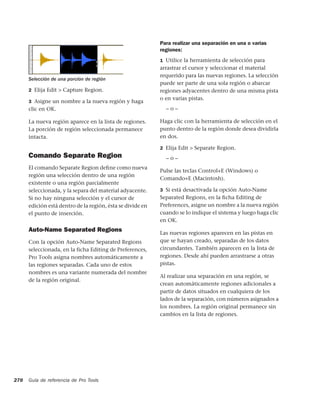
      de región                                           (Pro Tools 6.1 y versiones posteriores). Esta
                                                          opción precisa DigiTranslator 2.0 o una versión
      Pro Tools almacena definiciones de región para      posterior.
      archivos de audio dentro de cada sesión. Si desea
      usar las regiones de un archivo de audio en otra         Pro Tools con DigiTranslator no es
      sesión, o con otra aplicación compatible, puede          compatible con archivos AAF con datos
      exportar la información de región.                       incrustados.

      El comando Export Region Definitions no
      exporta regiones como archivos de audio                  Para más información sobre la instalación
      (a diferencia del comando Export Selected As             o uso de DigiTranslator con Pro Tools,
      Files). En lugar de eso, almacena marcadores de          consulte la Guía de DigiTranslator.
      referencia de las regiones dentro del archivo
      fuente principal.
                                                          Exportación de sesiones
      Para exportar definiciones de región para un         como texto
      archivo de audio:
                                                          (sólo en los sistemas TDM)
      1 En lista de regiones Audio, seleccione las
      regiones para las que quiere exportar               Puede usar el comando Export Session As Text
      definiciones. No es necesario seleccionar la         para crear un archivo de texto que contenga
      región de audio del archivo principal.              numerosos datos acerca de la sesión.

      2 En el menú emergente de regiones de audio,        Este archivo de texto puede contener una lista
      elija Export Region Definitions.                     de archivos de audio, regiones de audio,
                                                          información de EDL (lista de decisiones de
      3 Haga clic en Export.
                                                          edición) de pistas de audio, información de
                                                          registro de tiempo extendida e información
                                                          sobre fundidos cruzados.

                                                          Las listas EDL de pista se exportan como texto
                                                          delimitado por tabuladores, es decir, con
                                                          tabuladores entre cada cabecera de columna y
                                                          tabuladores entre cada parámetro de evento.


136   Guía de referencia de Pro Tools
Puede usar estos datos en un programa para leer        Include Track EDL's (listas de
listas EDL o puede formatear datos EDL en tablas       reproducción)
mediante una aplicación de proceso de textos o
de hoja de cálculo.                                    Se puede exportar listas EDL de pista (listas de
                                                       reproducción). Dichas listas pueden usarse para
                                                       controlar al azar ediciones y ubicaciones de
Opciones de exportación de una                         región o en programas para aplicaciones de
sesión como texto                                      posproducción. En circunstancias extremas,
                                                       una DL puede utilizarse para recrear toda
                                                       una sesión.

                                                            Las EDL de pistas MIDI no se exportan.

                                                       Al exportar listas EDL de pista, dispone de las
                                                       siguientes opciones:

                                                       Show Subframes Esta opción permite exportar
                                                       información de tiempo de subcuadro con las
                                                       listas EDL de pista, si se usa en la sesión.

                                                       Include User Timestamps Puede incluir registros
                                                       de tiempo y usuario con las listas EDL de pista.
                                                       Éstos indican la ubicación de sesión definida por
                                                       un usuario para la región, o la ubicación original
                                                       de la región al grabarla.

                                                       Fade Handling Para las listas EDL de pista, puede
Cuadro de diálogo Export Session Text
                                                       elegir entre mostrar fundidos cruzados, no
Include File List/Include Region List                  mostrarlos o combinar regiones de fundidos
                                                       cruzados. Al combinar regiones, aparecen las
Si lo desea puede exportar una lista de las            correspondientes ubicaciones y duraciones
regiones y los archivos de audio de la sesión.         hasta el centro del fundido cruzado (para la
La lista de archivos contiene todos los archivos       región a la izquierda) y desde el centro del
de audio y todos los fundidos de la sesión, así        fundido cruzado (para la región siguiente).
como sus ubicaciones en el disco duro. La lista
de regiones muestra todas las regiones de audio        Time Format Puede seleccionar el formato de
de la sesión y el archivo de audio fuente de cada      tiempo apropiado en que se basará la
región.                                                información de la lista EDL exportada. Por
                                                       ejemplo, para tareas de posproducción podría
                                                       seleccionar tiempo SMPTE, pero para creación
                                                       musical asignada a una cuadrícula podría
                                                       exportar la opción Bars & Beats.


                                                    Capítulo 9: Importación y exportación de datos de sesión   137
File Format                                            Listas EDL de pista

      Hay varios formatos de texto disponibles para la       El último elemento, si se ha exportado, son las
      exportación. Entre éstos están el formato de           listas EDL de pista. Una lista EDL de pista
      texto estándar, Microsoft Word y Excel.                contiene el nombre de la pista y todas las
                                                             ediciones, incluidos el número de evento, el
                                                             nombre de región, el tiempo de inicio y fin de
      Texto de sesión exportado                              región y su duración. También se exporta el
                                                             registro de tiempo y región, si se ha seleccionado
      Información de sesión
                                                             la opción correspondiente. De ser así, también
      El archivo de texto de sesión comienza con             se muestran los subcuadros en cada campo de
      información básica acerca de la sesión.                tiempo.
      Los datos, ilustrados en la tabla bajo estas líneas,
      son: nombre de sesión, frecuencia de muestreo,         Para exportar una sesión como texto:
      profundidad de bits, formato de código de
                                                             1 Elija File > Export Session As Text.
      tiempo, número de pistas de audio, número
      de regiones de audio y número de archivos              2 Seleccione si desea incluir la lista de archivos,
      de audio.                                              la lista de regiones y las listas EDL de pista.

      Información de sesión                                  3 Si opta por incluir listas EDL de pista,

       SESSION NAME:                    Ripleys II-092700    seleccione si quiere mostrar subcuadros e incluir
                                                             registros de tiempo de usuario. También debe
       SAMPLE RATE:                     48000.000000         seleccionar una opción para el parámetro de
       BIT DEPTH:                       24 bits              fundido cruzado.

       TIME CODE FORMAT:                30 Frame             4 Si elige incluir las listas EDL de pista,
                                                             seleccione en el menú emergente el formato de
       # OF AUDIO TRACKS:               19                   tiempo de la sesión exportada.
       # OF AUDIO REGIONS:              203                  5 Seleccione la opción requerida de File Format

       # OF AUDIO FILES:                54                   para texto exportado.

                                                             6 Cuando haya configurado todas las opciones
      Lista de archivos y lista de regiones                  deseadas, haga clic en OK.
      A continuación, si decide incluirlas, se               7 Seleccione una ubicación y escriba un nombre
      presentan las listas de los archivos de audio y las    para el archivo de texto exportado.
      regiones.                                              En Windows, Pro Tools añade la extensión
                                                             pertinente de archivo de tres letras; en
                                                             Macintosh, se añade la extensión ".txt".


138   Guía de referencia de Pro Tools
Para importar a pistas nuevas un archivo MIDI
Importación de archivos MIDI                           estándar:

Puede importar archivos MIDI estándar a sus            1 Elija File > Import MIDI to Track.
sesiones de Pro Tools. Use el comando Import           2 Seleccione el archivo MIDI que desea
MIDI to Track para colocar el MIDI importado           importar.
en pistas nuevas; también puede usar el
comando Import MIDI del menú emergente
MIDI Regions List para colocar los datos en la
listas de regiones MIDI, desde donde puede
arrastrarse a pistas existentes.

Pro Tools no importa archivos de secuencia
exclusivos. Para usar secuencias procedentes de
otras aplicaciones MIDI en una sesión de
Pro Tools, primero debe guardarlas como
archivos MIDI estándar. Para información sobre
esta operación, consulte la documentación del
fabricante.

Hay dos tipos de archivos MIDI estándar, ambos
compatibles con Pro Tools:                             Cuadro de diálogo Import MIDI
◆ Los archivos MIDI de tipo 0 almacenan datos
                                                       3 Para importar las pistas de tempo y compás de
para todos los canales MIDI en una sola pista.
                                                       un archivo MIDI, seleccione la opción Import
Al importar estos archivos, Pro Tools separa los
                                                       Tempo From MIDI File.
datos por canal y coloca los datos de cada pista
en regiones y pistas diferentes.                       Esta opción sobrescribe eventos de compás y
◆  Los archivos MIDI de tipo 1, a veces                tempo en la sesión actual. Si no quiere que
denominados MIDI multipista, contienen varias          ocurra eso, seleccione la opción Use Existing
pistas de datos MIDI. Al importar estos archivos,      Tempo From Session.
la información de cada pista se coloca en su           4 Haga clic en Open (Windows) o Import
propia pista MIDI nueva en la sesión de                (Macintosh). Si lo pide el sistema, especifique si
Pro Tools.                                             desea conservar o descartar regiones y pistas
                                                       MIDI existentes en la sesión actual.

                                                       Los datos MIDI se importan a pistas MIDI
                                                       nuevas, y también aparecen como regiones en la
                                                       lista de regiones MIDI.

                                                            Si el archivo MIDI estándar contiene
                                                            marcadores, sólo se importarán si la sesión
                                                            actual no contiene ninguno.


                                                    Capítulo 9: Importación y exportación de datos de sesión   139
5 En la ventana Mix, haga clic en el selector de
      canal/dispositivo MIDI para cada pista nueva y      Exportación de archivos MIDI
      asigne un canal e instrumento MIDI.
                                                          Para exportar las pistas MIDI de una sesión y
                                                          utilizarlas en otra aplicación MIDI, o para
      Para importar un archivo MIDI estándar a la lista
                                                          reproducir con un secuenciador MIDI externo
      de regiones MIDI:
                                                          (hardware), puede guardar las pistas como
      1 Elija Import MIDI en el menú emergente de         archivos MIDI estándar.
      lista de regiones MIDI.
                                                          Al exportar, las pistas de sesión pueden
      2 Seleccione el archivo MIDI que desea              fusionarse en una sola pista multicanal
      importar.                                           (de tipo 0) o guardarse como pistas individuales
      3 Para importar las pistas de tempo y compás de     (de tipo 1).
      un archivo MIDI, seleccione la opción Import
      Tempo From MIDI File.                               Para exportar todas las pistas MIDI en la sesión
                                                          actual:
      Esta opción sobrescribe eventos de compás y
                                                          1 Debe anular el silenciamiento de pistas MIDI
      tempo en la sesión actual. Si no quiere que
                                                          en la sesión que quiere exportar.
      ocurra eso, asegúrese de seleccionar Use Existing
      Tempo From Session.                                 2 Elija File > Export MIDI.

      4 Haga clic en Open (Windows) o Import              3 Especifique un nombre y una carpeta de
      (Macintosh). Si lo pide el sistema, especifique si   destino para el archivo MIDI.
      desea conservar o descartar regiones y pistas
      MIDI existentes en la sesión actual.

      Pro Tools importa los datos MIDI como regiones
      y los coloca en la lista de regiones MIDI.

           Si el archivo MIDI estándar contiene
           marcadores, sólo se importarán si la sesión
           actual no contiene ninguno.

      5 Arrastre las nuevas regiones MIDI a pistas        Cuadro de diálogo Export MIDI
      MIDI existentes.
                                                          4 En el campo MIDI Version, elija la opción de
                                                          archivo MIDI estándar deseada: Tipo 0 (una sola
                                                          pista fusionada) o Tipo 1 (multipista).

                                                          5 Haga clic en Save. Pro Tools exporta todas las
                                                          pistas MIDI de la sesión actual a un archivo
                                                          MIDI estándar y lo escribe en el disco duro.
                                                          La información MIDI exportada incluye notas,
                                                          eventos de controlador, cambios de programa y
                                                          datos exclusivos del sistema, así como eventos
                                                          de tempo, compás y marcadores.


140   Guía de referencia de Pro Tools
También se exporta el tiempo SMPTE de inicio
de sesión. Esto garantiza que, al reproducir las
pistas exportadas desde otra aplicación MIDI, se
alinearán a los cuadros SMPTE correctos y se
sincronizarán adecuadamente a dispositivos de
cinta y vídeo o Pro Tools.

Consulte la documentación de su secuenciador
MIDI para averiguar si es compatible con la
importación de tiempos SMPTE de inicio desde
archivos MIDI.


Elementos no exportados con
archivos MIDI
La automatización de silenciamiento y las
regiones silenciadas no afectan a los datos MIDI
exportados. Siempre y cuando una pista no esté
silenciada (botón Mute activado), se exportarán
todos los datos MIDI correspondientes.

Al exportar archivos MIDI desde Pro Tools, no se
conservan las asignaciones de dispositivo para
pistas (pero sí permanecen las asignaciones de
canal). Si exporta pistas MIDI desde Pro Tools y
luego las reimporta, tendrá que volver a asignar
las pistas a los dispositivos del estudio.

Al exportar se pierden todos los datos de lista de
reproducción de pistas MIDI. Por ejemplo,
después de exportar y reimportar, pistas que
contenían docenas de regiones MIDI
contendrán regiones únicas.


                                                     Capítulo 9: Importación y exportación de datos de sesión   141
142   Guía de referencia de Pro Tools
Capítulo 10: Gestión de archivos y
compatibilidad


En Pro Tools hay distintas clases de archivos.
Para un correcto funcionamiento, los sistemas           Aunque Pro Tools permite grabar en el disco
Pro Tools precisan que determinados archivos            duro del ordenador, no es recomendable.
no se cambien de sus directorios en la unidad de        Debe grabar en unidades del sistema sólo
disco duro.                                             cuando sea necesario, por ejemplo, en el
                                                        caso en que el sistema tenga sólo un disco
◆ Los archivos de software de Pro Tools deben
                                                        duro o las otras unidades no tengan
estar en la unidad de inicio (la unidad que
                                                        espacio.
contiene el sistema operativo y otros archivos
relacionados con el sistema).
◆  En los sistemas Pro Tools TDM, los archivos     Gestión de archivos de audio
de datos (como archivos de sesión, de audio y de
fundido) pueden ubicarse en cualquier unidad       ID de archivo exclusivos
compatible conectada al bus SCSI interno o
                                                   Pro Tools asigna a cada archivo de audio de una
externo del ordenador, o a una tarjeta de bus
                                                   sesión un identificador exclusivo que permite
principal SCSI. Para obtener un rendimiento
                                                   distinguir cada archivo aunque haya cambiado
óptimo, se recomiendo usar unidades SCSI con
                                                   su nombre o ubicación.
los sistemas Pro Tools TDM. También se
admiten unidades FireWire y ATA/IDE. Consulte
la página Web de Digidesign para más               Localización de archivos de audio
información (www.digidesign.com/compato).          sólo en Pro Tools 6.x
◆ En los sistemas Pro Tools LE, los archivos de    Con Pro Tools 6.x, en la ventana Relink se
datos pueden ubicarse en cualquier unidad de       gestionan vínculos a archivos de audio y otros
disco duro compatible conectada a los buses        medios. Asimismo, Pro Tools clasifica los
internos o externos ATA/IDE, FireWire o SCSI       volúmenes de almacenamiento según sus
del ordenador.                                     aptitudes para ejecutar (grabar o reproducir) o
                                                   transferir (almacenar o copiar) archivos de audio
                                                   y de otros medios. Para poder reproducir los
                                                   archivos de audio en una sesión de Pro Tools, se
                                                   deben almacenar en volúmenes de ejecución
                                                   apropiados y deben estar pertinentemente
                                                   vinculados.

                                                       Capítulo 10: Gestión de archivos y compatibilidad   143
5 Especifique una ubicación para los archivos
           Para más información sobre clasificaciones     copiados en un volumen de ejecución válido.
           de volúmenes de almacenamiento, consulte
           la Guía de DigiBase y DigiBase Pro.            6 Haga clic en OK.


      Al abrir una sesión, si Pro Tools decide que los         Para más información sobre vinculación de
      archivos de audio no se ubican en un volumen             archivos de transferencia, consulte la Guía
      de ejecución, o si no encuentra los archivos de          de DigiBase y DigiBase Pro.
      audio de la sesión, dichos archivos se pueden
      buscar o copiar para poder reproducir la sesión.    Archivos perdidos
      Este proceso se denomina vincular.                  Se considera que falta un archivo si no se
                                                          encuentra en la misma ubicación que estaba la
      Archivos de transferencia                           última vez que se guardó la sesión.

      Los archivos de transferencia están en
                                                          Para abrir una sesión con archivos perdidos:
      volúmenes que no pueden utilizarse para la
      reproducción de grabaciones, como los               1 Abra la sesión de Pro Tools. Si hay archivos
      CD-ROM o las unidades de red.                       perdidos, Pro Tools avisa pertinentemente.


      Para abrir una sesión que contenga archivos de
      transferencia:
      1 Abra la sesión de Pro Tools. Pro Tools avisa si
      en un volumen hay archivos no apropiados para
      reproducción.
                                                          Indicación de archivos perdidos al abrir una sesión
      2 Lleve a cabo uno de estos procedimientos:
        • Haga clic en Yes para abrir el cuadro de        2 Elija una de las opciones siguientes:
          diálogo Copy and Relink.
                                                          Skip All Omite todos los fundidos y archivos
        • Haga clic en No para abrir la sesión con
                                                          perdidos. En la sesión, los archivos perdidos
          todos los archivos de transferencia offline.
                                                          estarán en línea.

      Para que los archivos de transferencia se puedan    Manually Find and Relink Abre la ventana Relink;
      reproducir en la sesión:                            en ella, se buscan, comparan, verifican y enlazan
      1 Elija Windows > Show Project Browser.             los archivos perdidos.

      2 Haga doble clic en la carpeta Audio Files para    Automatically Find and Relink Busca en todos los
      ver todos los archivos de audio.                    volúmenes de ejecución los archivos perdidos
                                                          con el mismo nombre, ID de archivo exclusivo,
      3 En el menú del navegador, elija Select
                                                          formato y duración; y de forma automática,
      Transfer Files.
                                                          siempre que es posible, asigna vínculos a esos
      4 En el menú del navegador, elija Copy and          archivos perdidos.
      Relink.                                             3 Para excluir fundidos del proceso de
                                                          vinculación de modo que se vuelvan a calcular,
                                                          seleccione Regenerate Missing Fades.

144   Guía de referencia de Pro Tools
4 Haga clic en OK.                               Para localizar un archivo de audio:
                                                 1 En la mayoría de los casos, es posible
     Para más información sobre vinculación de
                                                 encontrar archivos creados o modificados por
     archivos perdidos, consulte la Guía de
                                                 Pro Tools seleccionando Current Folder o
     DigiBase y DigiBase Pro.
                                                 Current Volume en la sección "Search In".
                                                 Para examinar todas las subcarpetas de la
Localización de archivos de audio                carpeta actual, seleccione la opción Look in
Pro Tools 5.3.x y versiones anteriores           Subfolders. Si la búsqueda no ofrece los
                                                 resultados esperados, puede seleccionar All
Al abrir una sesión, si Pro Tools no puede
                                                 Volumes para examinar todas las particiones y
localizar los archivos de audio que contiene,
                                                 unidades disponibles.
activará una cuadro de diálogo de búsqueda.
Puede optar entre una búsqueda basada en         2 Seleccione Matching Name o Matching
nombres de archivo o en identificadores          Unique ID. El primer sistema de búsqueda, por
exclusivos de archivo.                           nombre de archivo, es más rápido. No obstante,
                                                 puede no ser el más conveniente si el nombre
Si falta el identificador exclusivo, Pro Tools
                                                 del archivo es relativamente común, por
puede identificar un archivo de audio mediante
                                                 ejemplo, "Audio_01".
otros atributos de archivo: frecuencia de
muestreo, profundidad de bits, duración de       3 Haga clic en Search.
archivo y fecha de creación o modificación.
                                                 4 Si Pro Tools no encuentra el archivo
Pro Tools buscará archivos con atributos
                                                 requerido, mostrará un número de
similares y presentará una lista de hallazgos
                                                 correspondencias así como archivos
como posibles candidatos.
                                                 "candidatos": archivos con el nombre buscado
                                                 pero distinto identificador.


                                                 Lista de archivos candidatos (coincidencia exacta)

                                                 Las coincidencias exactas se presentan en la lista
                                                 de archivos candidatos precedidas por "11 “->".

                                                 5 Seleccione un archivo candidato para ver sus
                                                 atributos en la sección de información de
                                                 archivo.
Cuadro de diálogo para búsqueda de archivos
(Pro Tools 5.3.x)


                                                     Capítulo 10: Gestión de archivos y compatibilidad   145
6 Para oír un archivo de audio seleccionado,         Para que los archivos WAV importados cumplan el
      haga clic en el botón de reproducción y ajuste el    estándar AES31/EBU Broadcast:
      control deslizante para elegir la posición de        1 En Pro Tools 6.1, elija Setups > Preferences >
      reproducción en el archivo.                          Operation.
      7 Si después de consultar los archivos                 –o–
      candidatos determina que uno de los archivos
      de la lista no es el archivo de destino, haga clic   En Pro Tools 6.0.x y versiones anteriores, elija
      en Skip. Para eliminar todos los archivos de la      Setups > Preferences > Compatibility.
      lista, haga clic en el botón Skip All.               2 Seleccione la opción Convert imported “wav”
      8 Cuando encuentre el archivo deseado, haga          files to AES31/BroadcastWave.
      clic en el botón Open.                               3 Haga clic en Done.

      Si no encuentra lo que busca, toda la región de
      archivo y regiones basadas en ella aparecen
      como medios offline en la lista de regiones          Compatibilidad con Avid
      Audio y en pistas de la ventana Edit.
                                                           (sólo en Pro Tools 5.1.1 y versiones
                                                           anteriores)

      Compatibilidad con                                   Si está activado el modo de compatibilidad con
                                                           Avid, Pro Tools añade metadatos al realizar la
      archivos WAV                                         operación Bounce To Disk, o al grabar desde un
      Convertir archivos WAV importados a                  bus. Entre los metadatos están el nombre de la
      AES31/BroadcastWave                                  sesión y el de la fuente de rebote (salida de pista
                                                           o bus). Al abrir el archivo rebotado en un
      Pro Tools siempre crea archivos BWF (.WAV)
                                                           sistema Avid, los metadatos ayudarán a
      que cumplen el estándar AES31/Broadcast
                                                           identificar la fuente de los componentes del
      cuando el archivo tiene su origen en Pro Tools.
                                                           archivo.
      Esta opción hace que los archivos WAV
      importados cumplan el estándar AES31/EBU             Además, con la compatibilidad Avid activada,
      Broadcast.                                           todos los medios OMF se tratan como si fueran
                                                           de sólo lectura dentro de Pro Tools
      AES31/Broadcast Wave es una variante del
      estándar de audio WAV. El formato AES31
                                                           Para activar el modo de compatibilidad Avid:
      contiene información, por ejemplo registros de
      tiempo SMPTE, además de los datos de audio           1 Elija Setups > Preferences > Compatibility.
      PCM sin procesar.                                    2 Seleccione Avid Compatibility Mode.

      Esta variante cumple los estándares de EBU           3 Haga clic en Done.
      (European Broadcasters Union) y AES (Audio
      Engineering Society). Elija esta opción para
      garantizar la compatibilidad con otras
      estaciones de trabajo que reconozcan este tipo
      de archivo.


146   Guía de referencia de Pro Tools
Al crear un nombre, si se detecta una
Creación de sesiones                                  incompatibilidad en modo Mac/PC
compatibles con Macintosh                             Compatibility, aparecerá un cuadro de diálogo
y PC                                                  para asignar un nombre nuevo. Al importar
                                                      archivos a una sesión con la opción de
La opción Enforce Mac/PC Compatibility                compatibilidad Mac/PC seleccionada, los
permite crear y guardar sesiones de Pro Tools         caracteres incompatibles se convierten en
compatibles tanto con Macintosh como con              rayas ("_").
Windows. Estas opciones están disponibles al
crear una sesión o al guardar una copia de sesión     Los caracteres citados a continuación no son
de Pro Tools 5.3 o una versión posterior.             válidos en sesiones PC o Mac/PC compatibles:

                                                      / (barra diagonal)
Limitaciones de sesiones para diversas
plataformas                                            (barra inversa)

Tipos de archivo de audio                             : (dos puntos)

Windows no puede leer archivos Sound                  * (asterisco)
Designer II (SDII). Por lo tanto, al crear archivos
de sesión compatibles con Macintosh y                 ? (interrogación)
Windows, el tipo de archivo de audio de sesión        " (comillas)
debe ser AIFF o WAV.
                                                      < (menor que)
Extensiones de nombre de archivo
                                                      > (mayor que)
Para garantizar la compatibilidad con diversas
plataformas, todos los archivos de una sesión         | (línea vertical)
deben tener una extensión de nombre de
                                                      Cualquier carácter escrito con la tecla Comando
archivo de tres letras. Los archivos de sesión de
Pro Tools 5.1 y versiones posteriores tienen
extensión ".pts"; los archivos de sesión de           Cómo crear y guardar sesiones
Pro Tools 5 tienen extensión ".pt5".                  para diversas plataformas
La extensión de los archivos Wave es ".wav"; la
de los archivos AIFF, ".aif".                         Para crear una sesión compatible con Macintosh y
                                                      Windows:
Caracteres ASCII incompatibles                        1 Elija File > New Session.

No pueden usarse caracteres ASCII                     2 Elija la unidad en la que desea guardar la
incompatibles con alguno de los dos sistemas          sesión. Conviene crear la sesión en una unidad
para nombres de pista, nombres de archivo ni          de audio dedicada.
opciones de módulo adicional.
                                                      3 Escriba el nombre de la sesión.


                                                          Capítulo 10: Gestión de archivos y compatibilidad   147
4 En el cuadro de diálogo New Session,             7 Haga clic en Save.
      seleccione AIFF o BWF (.WAV) como tipo de
      archivo de audio. Estos formatos son               Si en la sesión se han utilizado archivos SDII, se
      compatibles con ambas plataformas.                 convertirán al nuevo formato de archivo de
                                                         audio.
      5 Configure los valores de Bit Depth y Sample
      Rate para la sesión.

      6 Seleccione la opción de I/O Settings que         Transferir sesiones entre
      necesite para utilizar con la sesión. El sistema   plataformas con MacOpener
      incluye varias opciones de configuración de E/S
      preconfiguradas, pero también puede                 MacOpener 6.0.5 y las versiones posteriores
      seleccionar una opción personalizada. Para más     permiten montar unidades HFS/HFS+ en un
      información, véase capítulo 7, "I/O Setup".        sistema Pro Tools que funcione en Windows,
                                                         como unidades de transferencia. Véase "Cómo
      7 Seleccione "Enforce Mac/PC Compatibility".
                                                         crear y guardar sesiones para diversas
      Esta opción debe estar seleccionada para que la
                                                         plataformas" en la página 147.
      sesión sea compatible con diversas plataformas.
                                                         Para compartir sesiones de Pro Tools entre
      8 Haga clic en Save.
                                                         Macintosh y Windows, la opción "Enforce
                                                         Mac/PC Compatibility" debe estar seleccionada
      Para guardar una sesión existente compatible con
      Macintosh y Windows:                               al crear la sesión o al guardar una copia.

      1 Elija File > Save Session Copy In.                    Aunque los archivos SDII se pueden
                                                              exportar, o convertir al importarse, no se
      2 En el cuadro de diálogo Save Session Copy,
                                                              pueden usar en las sesiones de Pro Tools en
      elija un destino y escriba el nombre del nuevo
                                                              Windows.
      archivo de sesión.

      3 Configure Audio File Type en AIFF o BWF           Para instalar y configurar la copia de
      (.WAV). Estos formatos son compatibles con         demostración de MacOpener suministrada con
                                                         Pro Tools (Windows):
      ambas plataformas.
                                                         1 Introduzca el CD de instalación de Pro Tools
      4 Configure los valores de Bit Depth y Sample
                                                         en la unidad de CD-ROM.
      Rate para la sesión.
                                                         2 En la carpeta MacOpener Demo, localice y
      5 Seleccione "Enforce Mac/PC Compatibility".
                                                         haga doble clic en el archivo de instalación de
      Esta opción debe estar seleccionada para que la
                                                         MacOpener. Para instalar MacOpener, siga las
      sesión sea compatible con diversas plataformas.
                                                         instrucciones en pantalla. Una vez completada
      6 Seleccione las opciones requeridas en la         la instalación, reinicie el ordenador.
      sección Items to Copy.
                                                         3 Elija Inicio > Programas > MacOpener >
                                                         MacOpener Driver Preferences.


148   Guía de referencia de Pro Tools
4 Compruebe que MacOpener Driver esté               • En Pro Tools LE para Windows, si selecciona
activado. En Driver Settings, seleccione "Enable      todos los archivos en el cuadro de diálogo
MacOpener Driver".                                    Import Audio y alguno de ellos tiene un
                                                      nombre con 13 caracteres o más, ninguno se
5 En Extension Mapping, seleccione "Do not
                                                      añadirá a la lista de importación al hacer clic
add the PC extension to the Mac file name".
                                                      en Convert All. Estos archivos se pueden
     Las tareas de formateo y mantenimiento de        agregar a la lista con la tecla Mayús pulsada y
     las unidades HFS/HFS+ deben realizarse           haciendo clic en sus nombres uno a uno.
     cuando la unidad está conectada a un
     Macintosh.

Limitaciones de rendimiento de MacOpener
• Para abrir una sesión desde una unidad
  HFS/HFS+, debe estar creada con Pro Tools
  5.1.1 o una versión posterior. Además, en una
  misma sesión no debe haber formatos de
  archivo de audio de distintos tipos. Para usar
  en sesiones de Pro Tools con varios formatos,
  primero guarde una copia de la sesión y, con el
  comando Save copy of session in, convierta
  los archivos a un formato que sea compatible.
• Al usar el comando Bounce To Disk, el destino
  de rebote debe ser una unidad FAT/FAT32 o
  NTFS. No se admite el rebote a unidades
  HFS/HFS+.
• Abrir sesiones en unidades HFS/HFS+ es más
  lento que en unidades FAT/FAT32 o NTFS.
• Debido a que MacOpener debe borrar la caché
  de disco después de copiar entre los discos
  duros HFS/HFS+ y FAT/FAT32 o NTFS,
  Pro Tools se iniciará muy lentamente después
  de realizar estas copias de disco.
• Para que los archivos SDII aparezcan en el
  cuadro de diálogo Import Audio, debe
  configurar el menú emergente File Of Type en
  "All Files".


                                                        Capítulo 10: Gestión de archivos y compatibilidad   149
150   Guía de referencia de Pro Tools
Sección III: Grabación


                         151
152
Capítulo 11: Configuración de
grabación


Antes de iniciar la grabación, asegúrese de que el   Digi 002 y Digi 002 Rack tienen cuatro entradas
sistema Pro Tools se ha configurado y conectado       con preamplificadores, a las que pueden
de manera apropiada. Para más detalles sobre la      conectarse señales de bajo nivel, y cuatro
conexión de Pro Tools al estudio, véase la Guía      entradas adicionales con ganancia de entrada.
de introducción incluida con el sistema.
                                                     Digi 001 I/O y Mbox tienen dos entradas con
Si bien este capítulo incluye información            preamplificadores, a las que pueden conectarse
relativa a la grabación MIDI, encontrará             señales de bajo nivel; Digi 001 I/O también
información más detallada sobre configuración        dispone de seis entradas adicionales con
para grabación MIDI en el capítulo 13,               ganancia de entrada.
"Grabación MIDI".
                                                     En todos los sistemas, los controles de volumen
                                                     y panorámico de audio para pistas de Pro Tools
                                                     sólo afectan a los niveles de supervisión, no a la
Conexiones de entrada y                              ganancia de entrada de grabación.
niveles de audio                                     Los medidores LED de las interfaces de audio
                                                     indican el código completo (el nivel más alto
Las interfaces de audio Digidesign TDM (y la
                                                     antes de que se produzca clipping) y el auténtico
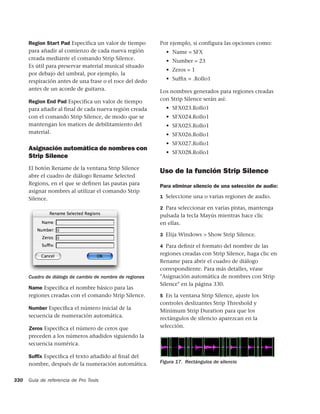
tarjeta AM III PCI) funcionan como dispositivos
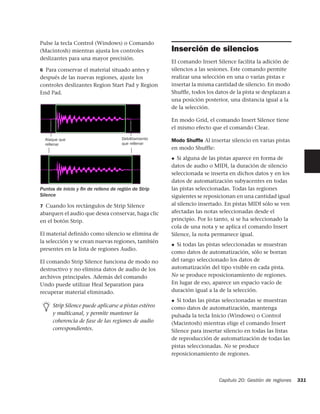
                                                     en las señales de salida de Pro Tools.
de nivel de línea y no proporcionan
                                                     Los medidores en pantalla de Pro Tools sólo
preamplificación. Las fuentes de bajo nivel,
                                                     indican auténtico clipping.
como micrófonos y guitarras eléctricas, deben
preamplificarse. Eso se puede llevar a cabo con
una tarjeta de mezclas de calidad o un
amplificador dedicado, por ejemplo Digidesign
PRE (se puede usar como preamplificador
predeterminado independiente con todos los
sistemas Pro Tools; también se puede hacer de
forma remota desde una sesión de Pro Tools si se
utiliza con un sistema Pro Tools TDM).


                                                                  Capítulo 11: Configuración de grabación   153
Clipping digital                                     No hay recortes de entrada ni salida en las
                                                           siguientes interfaces de audio TDM:
      Al enviar a una grabadora o a un mezclador una       192 Digital I/O, 96 I/O, 882|20 I/O, 1622 I/O,
      señal más alta o "cargada" de lo permitido por el    and ADAT Bridge I/O. Algunas interfaces de E/S
      dispositivo, se produce clipping. En muchas          de Digidesign que carecen de recortes de salida
      platinas de casete analógicas, un ligero clipping    (por ejemplo, 1622 I/O) ofrecen niveles de
      añade una cierta "calidez" al sonido debido a la     entrada que se controlan mediante el software y
      compresión de la cinta. Sin embargo, en la           que se pueden ajustar con Setups > Hardware
      grabación digital, el clipping produce distorsión    Setup (véase la guía de la E/S en concreto).
      digital, un resultado no deseable y que debería
      tratar de evitarse.                                       Para más información sobre la calibración
                                                                de la interfaz de audio o el uso del modo
      Niveles de entrada altos sin clipping                     Calibration, véase la Guía de 888|24 I/O o
                                                                las instrucciones de Calibration Mode de la
      Al enviar una señal a cualquier sistema de                interfaz 192 I/O.
      grabación de audio, incluido Pro Tools, es
      preciso ajustar el nivel de entrada para optimizar
      el rango dinámico. Ajuste la señal de entrada
      para que se registre lo más alto posible en el
                                                           Activación de pistas
      medidor de entrada sin que se active el              para grabación
      indicador de clipping. Si el nivel de entrada es     Para grabar una pista, primero debe activarla
      demasiado bajo, no podrá aprovechar al               para grabación con el botón Record. Para grabar
      máximo el rango dinámico del sistema                 simultáneamente en varias pistas, puede activar
      Pro Tools. En cambio, si el nivel de entrada es      varias pistas de audio o MIDI para grabación.
      demasiado alto se producirá clipping y el
      rendimiento bajará mucho.                            Cuando tenga una o varias pistas activadas para
                                                           grabación, haga clic en los botones Record y
      Modo Calibration                                     Play de la ventana Transport para comenzar la
                                                           grabación.
      (sólo en sistemas TDM)
                                                                Durante la grabación o la reproducción sólo
      Puede utilizar el comando Calibration Mode de
                                                                se pueden activar para grabación las pistas
      Pro Tools para ajustar los niveles de entrada y
                                                                MIDI. Para activar para grabación pistas de
      salida de la interfaz de audio para que coincidan
                                                                audio se debe detener el transporte o se debe
      con los de la consola de mezclas y otros
                                                                activar QuickPunch (véase "Grabación de
      dispositivos de audio del estudio.
                                                                audio QuickPunch" en la página 205).
      La interfaz 192 I/O tiene dos conjuntos de
      potenciómetros de recorte ajustables para las
      entradas y dos para las salidas. Además, el nivel
      de referencia para la entrada se puede establecer
      en +4 dBu o –10 dBV. La interfaz 888|24I/O
      tiene potenciómetros de recorte ajustables para
      sus entradas y salidas.


154   Guía de referencia de Pro Tools
Para activar para grabación una pista de audio          Para activar para grabar varias pistas MIDI:
o MIDI:
                                                        ■ En la ventana Edit o Mix, con la tecla Mayús
■ En la ventana Edit o Mix, haga clic en el botón       pulsada haga clic en el botón Record de cada
Record para alternar entre la activación o              pista de audio para alternar entre la activación o
desactivación para grabación de la pista.               desactivación para grabación de cada una
El botón Record se ilumina al activarse; en la          de ellas.
ventana Mix, queda resaltado el atenuador de
pista.                                                  Para activar para grabación pistas MIDI mediante
                                                        las teclas flecha Arriba y Abajo:
                                                        ■ Con la tecla Control (Windows) o Comando
                                                        (Macintosh) pulsada, pulse las teclas flecha
                                                        Arriba o Abajo para activar para grabación la
                                                        pista MIDI anterior o siguiente. La pista anterior
                                                        (o siguiente) de grabación se desactiva para
                                                        grabación.

                                                             Para mantener activada para grabación la
                                                             pista anterior, pulse
                                                             Mayús+Control+Arriba/Abajo (Windows)
                                                             o Mayús+Comando+Arriba/Abajo
Pista de audio activada para grabación (ventana Mix)         (Macintosh).

                                                        Para activar para grabación todas las pistas de
                                                        audio o MIDI:
                                                        ■ Mantenga pulsada la tecla Alt (Windows) u
                                                        Opción (Macintosh) mientras hace clic en el
                                                        botón Record de todas las pistas de audio o
                                                        MIDI.
Pista de audio activada para grabación (ventana Edit)

Para activar para grabar varias pistas de audio:
1 En la ventana Edit o Mix, haga clic en el botón
Record de cada pista de audio para alternar entre
la activación o desactivación para grabación de
cada una de ellas.

     Si el modo Latch Record no está activado,
     pulse la tecla Mayús y haga clic en el botón
     Record de cada pista para alternar entre la
     activación o desactivación para grabación
     de cada una de ellas. Véase "Modo Latch
     Record" en la página 156.


                                                                     Capítulo 11: Configuración de grabación   155
Para activar para grabación todas las pistas de      Modo Record Safe
      audio o MIDI seleccionadas:
                                                           Pro Tools dispone de un modo Record Safe que
      ■  Pulse las teclas Opción+Mayús (Macintosh) o
                                                           evita que las pistas se activen para grabación.
      Alt+Mayús (Windows) y haga clic en el botón
                                                           Utilice el modo Record Safe para proteger
      Record de cualquier pista de audio o MIDI para
                                                           grabaciones de pistas importantes.
      alternar la activación o desactivación de todas
      las pistas que estén seleccionadas.
                                                           Para poner una pista de audio o MIDI en modo
                                                           Record Safe:
           Si bien la activación para grabación no
           afecta a las pistas de audio agrupadas,         ■ Pulse la tecla Control (Windows) o Comando

           puede seleccionar todas las pistas de un        (Macintosh) y haga clic en el botón Record de la
           grupo haciendo clic directamente a la           pista. El botón Record queda atenuado.
           izquierda del nombre del grupo en la lista de
           grupos. A continuación, puede mantener          Mientras mantiene pulsada la tecla Control
           pulsadas las teclas Mayús+Alt (Windows) o       (Windows) o Comando (Macintosh), vuelva a
           Mayús+Opción (Macintosh) mientras hace          hacer clic para desactivar el modo Record Safe
           clic para activar para grabación todas las      para la pista.
           pistas seleccionadas.
                                                           Para poner todas las pistas en modo Record Safe:

      Modo Latch Record                                    ■ Mantenga pulsadas las teclas Control+Alt
                                                           (Windows) o Comando+Opción (Macintosh)
      Con el modo Latch Record se puede activar para       mientras hace clic en el botón Record de
      grabación más pistas de audio haciendo clic en       cualquiera de las pistas.
      sus botones Record. Las pistas que ya estaban
      activadas para grabación permanecen activadas.       Mientras mantiene pulsadas las teclas
      Los botones Latch Record Enable sólo sirven          Control+Alt (Windows) o Comando+Opción
      para pistas de audio.                                (Macintosh), vuelva a hacer clic para desactivar
                                                           todas las pistas del modo Record Safe.
      Si se ha anulado la selección de Latch Record
      Enable Buttons, activar para grabación una pista
                                                           Para poner todas las pistas seleccionadas en
      posterior hará que la pista previamente activada     modo Record Safe:
      quede desactivada para grabación.
                                                           ■  Mantenga pulsadas las teclas
                                                           Control+Alt+Mayús (Windows) o
      Para activar el modo Latch Record:
                                                           Comando+Opción+Mayús (Macintosh) y haga
      1 Elija Setups > Preferences.                        clic en el botón Record de cualquiera de las
      2 Haga clic en la ficha Operations.                   pistas seleccionadas para activar o desactivar el
                                                           modo Record Safe.
      3 Seleccione Latch Record Enable Buttons.


156   Guía de referencia de Pro Tools
Input Only Monitor
Modos de supervisión
                                                   En este modo, si se ha activado una pista para
Pro Tools ofrece dos modos de supervisión de       grabación, Pro Tools sólo supervisa la entrada de
entrada, Auto Input Monitor y Input Only Monitor   audio, sea cual sea la selección de pinchar para
(seleccionables en el menú Operations), que        entrar o salir.
determinan la forma en que se supervisan las
señales de entrada al grabar audio.                Cuando se ha activado Input Only Monitor, el
                                                   botón de grabación en la ventana Transport
     Para alternar entre los modos Auto Input      aparece de color verde.
     Monitor e Input Only Monitor, pulse las
     teclas Alt+K (Windows) u Opción+K
     (Macintosh).

                                                                       Botón de grabación verde cuando se
Supervisión en modo Auto Input                                         activa el modo Input Only Monitor
Monitor
                                                   Ventana Transport
En este modo, al detener la reproducción de la
sesión, Pro Tools supervisa la entrada de audio.
Cuando se inicia la reproducción para pinchar
                                                   Niveles de supervisión para
para entrar, Pro Tools supervisa el material de
                                                   grabación y reproducción
pista existente hasta el punto en el que se        Pro Tools recuerda dos niveles de atenuador
pincha. La señal de entrada se supervisa           diferentes para supervisar cada pista de audio:
mientras siga pinchada. Al pinchar para salir,     uno para cuando la pista está activada para
vuelve a supervisarse el material de pista         grabación y otro para cuando no está activada
existente. Es similar a la lógica de conmutación   para grabación.
automática utilizada en equipos de cinta
multipista digitales y analógicos.                 Pro Tools recuerda automáticamente estos dos
                                                   estados para niveles de atenuador. Si ajusta un
Cuando se ha activado Auto Input Monitor, el       atenuador mientras una pista está activada para
botón de grabación en la ventana Transport         grabación y luego la desactiva, el atenuador
aparece en color gris.                             vuelve a su nivel de reproducción.

     Al usar Auto Input Monitor, la vuelta a la    Cuando las pistas de audio están activadas para
     supervisión de material de pista al pinchar   grabación, sus atenuadores de volumen en la
     para salir no es instantánea. Para obtener    ventana Mix se vuelven de color rojo para
     una vuelta instantánea al modo de             indicar que el nivel de supervisión de grabación
     supervisión al pinchar para salir, utilice    esta activo.
     QuickPunch (véase "Grabación de audio
     QuickPunch" en la página 205).


                                                                Capítulo 11: Configuración de grabación      157
Link Record and Play Faders                          Si está supervisando la fuente de grabación con
                                                           un mezclador externo, no se oirá ninguna
      Si se ha seleccionado "Link Record and Play          latencia hasta que se dirija a Pro Tools.
      Faders" en la ficha Operation de Preferences,
      Pro Tools no registra los niveles de grabación y
                                                           Para configurar el tamaño de búfer de hardware:
      reproducción de las pistas de audio. En este caso,
      activar una pista para grabación no tiene            1 Elija Setups > Playback Engine.
      ningún efecto en el nivel de atenuador de la         2 Elija el número de muestras del menú
      pista. De esta manera puede mantener una             emergente H/W Buffer Size.
      mezcla uniforme al margen de si está grabando o
      sólo escuchando.                                     3 Haga clic en OK.

                                                                Si utiliza el tamaño de búfer de 128 en un
                                                                ordenador con una CPU lenta, es probable
      Supervisión de latencia                                   que se produzcan errores en el rendimiento.
      (sólo en Pro Tools LE)
                                                           Supervisión de latencia cero
      Debido a que Pro Tools LE utiliza el procesador
                                                           (sólo en Mbox)
      principal del ordenador para todo el
      procesamiento, reproducción y grabación de           Mbox ofrece la posibilidad de supervisar las
      audio, en el sistema se da un pequeño retraso de     señales de entrada analógica mientras se graba,
      audio, o latencia. Esta latencia está relacionada    sin los retrasos típicos de los convertidores
      con el tamaño del búfer de hardware; cuanto          A/D/A y del procesamiento principal.
      mayor sea el tamaño del búfer, mayor será la
      latencia.                                            Este control analógico de latencia cero se
                                                           controla mediente el control MIX que hay en el
      En los sistemas Pro Tools LE, puede reducir la       panel frontal de Mbox. Para más información,
      cantidad de latencia de supervisión mediante la      véase la guía Introducción a Mbox.
      reducción del tamaño de búfer de hardware.
      Pero incluso con el tamaño de búfer más
                                                           Low Latency Monitor
      pequeño sigue produciéndose una cierta
      latencia. Además, al reducir el tamaño de búfer      (sólo en Digi 002, Digi 002 Rack, Digi 001 y
      se limita la cantidad de pistas de audio que         Audiomedia III)
      pueden grabarse simultáneamente sin que se
                                                           Los sistemas Digi 002, Digi 002 Rack, Digi 001 y
      produzcan errores en el rendimiento.
                                                           Audiomedia III pueden utilizar la opción Low
      Si bien en determinadas circunstancias puede         Latency Monitor para grabar con una cantidad
      ser conveniente configurar un tamaño de búfer        de latencia de supervisión sumamente pequeña
      mayor, para disponer de un mayor número de           en tantas pistas como admita cada sistema.
      pistas con más módulos adicionales
      normalmente conviene configurar un tamaño
      de búfer menor al grabar audio que se está
      supervisando en el sistema Pro Tools LE.


158   Guía de referencia de Pro Tools
Para usar Low Latency Monitor:
1 Haga clic en el botón Record de las pistas de
                                                     Nombres de pista
audio para activarlas para grabación. Sólo las
                                                     predeterminados
pistas con entradas configuradas en una interfaz      Al crear pistas de audio y MIDI, Pro Tools les
de audio (no un bus) usan Low Latency Monitor.       asigna nombres como "Audio" o "MIDI" y las
2 En el selector de salida, asigne cada pista a      numera de forma consecutiva. Por ejemplo, al
Output 1 o Output 2. Sólo las pistas asignadas a     crear dos pistas de audio, sus nombres
esas salidas usan Low Latency Monitor.               predeterminados son "Audio 1" y "Audio 2".
                                                     Puede cambiar el nombre de las pistas así como
3 Seleccione Operations > Low Latency                añadir comentarios para cada una de ellas.
Monitoring.
                                                     Los nombres de pista definen nuevos nombres
Cuando se activa Low Latency Monitor, los            de archivo y región cuando se graba en una
módulos adicionales y los envíos asignados a         pista.
pistas activadas para grabación (dirigidas a las
salidas 1–2) se omiten automáticamente y deben            Véase "Asignación de nombres a pistas" en
permanecer así. Estas pistas no se registrarán en         la página 100.
los medidores de los atenuadores principales.
                                                     Nombres predeterminados para
Low Latency Monitor y Bounce To Disk                 archivos de audio y regiones

Si se ha activado Low Latency Monitor con el         Al grabar en una pista de audio, los nombres del
comando Bounce To Disk, sólo se incluyen las         archivo y región resultantes se basan en el
pistas de audio; las pistas de entrada auxiliar se   nombre de la pista. Por ejemplo, después de
omiten.                                              grabar por primera vez en una pista llamada
                                                     "Electric Gtr", en el disco duro se escribe un
Si desea incluir audio de entradas auxiliares        archivo de audio con el nombre "Electric
cuando rebota a disco, las entradas auxiliares se    Gtr_01". Además, en la lista de regiones Audio
deben grabar en nuevas pistas de audio (véase        aparece una región con el nombre "Electric
"Grabación a pistas" en la página 523.)              Gtr_01". Se trata de toda una región de archivo.

                                                     Las posteriores tomas de grabación en la misma
                                                     pista reciben idéntico nombre, pero con
                                                     incrementos en el número de dígitos, que
                                                     indican el número de toma (por ejemplo,
                                                     "Electric Gtr_02").


                                                                 Capítulo 11: Configuración de grabación   159
Un segundo conjunto de dígitos (por ejemplo,
      los que se usan en "Electric Gtr_01-01") indica         Formato
                                                                              Sufijos de archivo y región
      una región creada automáticamente a partir de           multicanal
      una edición.                                            LCR             LCR

           El modo QuickPunch utiliza un método un            Quad            L, R, Ls, Rs
           poco diferente para asignar números a las
                                                              LCRS            L, C, R, S
           regiones. Para más detalles, véase
           "Numeración de regiones y tomas con                5,0             L, C, R, Ls, Rs
           QuickPunch" en la página 208.
                                                              5,1             L, C, R, Ls, Rs, LFE
      Al grabar pistas MIDI, se utiliza un modelo de          6,0             L, C, R, Ls, Cs, Rs, LFE
      asignación de nombres parecido, aunque con
      un solo conjunto de dígitos. Por ejemplo,               6,1             L, C, R, Ls, Cs, Rs
      después de grabar en una pista llamada "Synth           7,0             L, Lc, C, R, Rc, Ls, Rs
      1", se crea una región llamada "Synth 1-01".
      Las regiones posteriores para esa pista,                7,1             L, Lc, C, R, Rc, Ls, Rs, LFE
      generadas a partir de tomas de grabación
      adicionales o de ediciones de región, se
      numeran de forma secuencial (por ejemplo,              Asignación de discos
      "Synth 1-02").
                                                             De forma predeterminada, Pro Tools graba
                                                             archivos de audio en la carpeta Audio Files
      Nombres para pistas de audio estéreo
                                                             ubicada dentro de la carpeta de sesión. Puede
      Al grabar en pistas de audio estéreo, el sufijo ".L"   utilizar el cuadro de diálogo Disk Allocation
      y ".R" se adjunta a los nombres de archivo de          para especificar una ubicación diferente para los
      audio y de región correspondientes a los canales       archivos de audio para cada pista de audio.
      izquierdo y derecho, respectivamente.
                                                             Los discos duros llenos no aparecen en el cuadro
                                                             de diálogo Disk Allocation.
      Nombres para pistas multicanal
      (sólo en sistemas TDM)                                 Para aumentar el rendimiento del sistema,
                                                             Pro Tools puede grabar y reproducir cada pista
      Al grabar en varias pistas envolventes                 desde un disco duro diferente. Además, es
      multicanal, se adjuntan los siguientes sufijos a       posible distribuir automáticamente las pistas
      los nombres de los archivos de audio y de las          nuevas a varias unidades de audio mediante la
      regiones para cada canal:                              opción "Use Round Robin Allocation for New
                                                             Tracks".


160   Guía de referencia de Pro Tools
Para asignar las unidades de audio del sistema:          • Para realizar una selección continua, pulse
                                                           Mayús y haga clic en un nombre de pista
1 Elija Setups > Disk Allocation.
                                                           (en la columna Track) para que la selección
2 En el cuadro de diálogo Disk Allocation,                 incluya las pistas ya seleccionadas y todas
asigne a cada pista una unidad de disco duro               las que quedan entre ellas.
haciendo clic en la columna Root Media Folder            • Para realizar una selección dispersa, pulse la
y seleccionando un volumen en el menú                      tecla Control (Windows) o Comando
emergente de asignación de discos.                         (Macintosh) y haga clic en un nombre de
                                                           pista en la columna Track para que la
                                                           selección incluya las pistas seleccionadas
                                                           pero no las que quedan entre ellas.

                                                       3 Para guardar archivos de audio grabados en
                                                       una carpeta existente (sin crear otra carpeta de
                                                       sesión), seleccione Customize Allocation
                                                       Options y, a continuación, haga clic en el botón
                                                       Change y elija la carpeta. Para crear subcarpetas
                                                       dentro de esa carpeta, seleccione "Create
                                                       Subfolders for audio, video, and fade files".

Cuadro de diálogo Disk Allocation                      4 Para distribuir automáticamente cualquier
                                                       pista nueva entre las unidades conectadas al
En el cuadro de diálogo Disk Allocation sólo se
                                                       sistema, seleccione "Use Round Robin
pueden seleccionar las unidades que estén
                                                       Allocation for New Tracks".
asignadas como R (grabar y reproducir).
Para más información, véase la Guía de DigiBase        Si usa Round Robin Allocation y desea grabar
y DigiBase Pro.                                        audio en el disco duro de inicio:
                                                         • En Mac OS X, abra el navegador del espacio
                                                           de trabajo y configure en R (grabación y
                                                           reproducción) el asignador de volumen del
                                                           sistema. Véase "Designación de volumen
                                                           del espacio de trabajo" en la página 162.
Menú emergente del cuadro de diálogo Disk Allocation     –o–
En cada disco duro se crea una carpeta con el            • En Mac OS 9, seleccione Include System
nombre de la sesión con subcarpetas para                   Volume (véase "Grabación en el volumen
archivos de audio y de fundidos.                           del sistema" en la página 163 para más
  • Para asignar todas las pistas al mismo disco           información).
    duro, pulse la tecla Alt (Windows) u
                                                            Las unidades de disco duro con particiones
    Opción (Macintosh) mientras selecciona
                                                            no son compatibles con la opción "Use
    un nombre de unidad.
                                                            Round Robin Allocation for New Tracks".


                                                                   Capítulo 11: Configuración de grabación   161
Reasignación de pistas
           Con Pro Tools 6.x, si de los pases de Round
           Robin Allocation desea excluir volúmenes       Al abrir una sesión en la que ya no estén
           individuales montados y válidos, abra el       disponibles algunos de los discos duros
           navegador de espacio de trabajo y proteja el   asignados anteriormente (o que no coincidan
           volumen designándolo como P (sólo              con la plataforma de la sesión actual), Pro Tools
           reproducción) o T (transferencia).             reasigna pistas automáticamente al volumen en
                                                          el que se guarda el archivo de sesión. En estos
      5 Cuando haya realizado todas las operaciones       casos, utilice Disk Allocation si necesita volver a
      deseadas, haga clic en OK.                          asignar las pistas a otras unidades.

      Cómo guardar la configuración de                          La reasignación de pistas no afecta al audio
      asignación de discos                                     que ya está grabado. Sólo afecta cuando se
                                                               guardan nuevas grabaciones de audio.
      Para guardar la configuración de Disk Allocation
      y poder utilizarla en próximas sesiones, guarde     Designación de volumen del espacio de
      la sesión como una plantilla. Para más detalles,    trabajo
      véase "Creación de plantillas de sesión
                                                          (sólo en ProTools 6.x)
      personalizadas" en la página 59.
                                                          La designación de volumen del espacio de
      Asignación de disco y sesiones para                 trabajo puede afectar a la disponibilidad del
      diversas plataformas                                disco y, por lo tanto, a la asignación de discos.
                                                          En el navegador del espacio de trabajo, designe
      Pro Tools para Windows admite la grabación y        los volúmenes en modalidad de grabación,
      reproducción de audio desde varios discos duros     reproducción o transferencia. Si modifica la
      pero, para garantizar el correcto                   designación de una unidad para hacerla de sólo
      funcionamiento en diversas plataformas,             lectura (sólo reproducción o transferencia),
      requiere además que las sesiones de Pro Tools       habrá que seleccionar la asignación de discos
      para Macintosh, junto con sus archivos de audio     para cualquier pista que ya estuviera asignada a
      asociados, se encuentren en unidades con            esa unidad. Para más información, véase la Guía
      formato Macintosh (HFS).                            de DigiBase y DigiBase Pro.
      De forma parecida, las sesiones Windows y sus
      archivos de audio asociados deben ubicarse en
      unidades con formato Windows (FAT32 o
      NTFS). Si desea compartir sesiones entre
      plataformas Windows y Macintosh, tenga en
      cuenta estas restricciones a la hora de asignar
      pistas a unidades.


162   Guía de referencia de Pro Tools
Grabación en el volumen del                          (HFS+ y NTFS). Dicho retraso se puede acortar
sistema                                              asignando un intervalo de tiempo determinado
                                                     para grabación.
Aunque Pro Tools permite grabar en el volumen
del disco duro del sistema, no es recomendable.           El retraso también se puede evitar poniendo
El rendimiento de la grabación y la                       Pro Tools en modo de pausa de grabación
reproducción de audio en unidades del sistema             antes de empezar a grabar. Véase "Modo de
es inferior al de los discos duros que no son los         pausa de grabación" en la página 175.
del sistema.
                                                     En general, la opción Use All Available Space
Debe grabar en unidades de sistema sólo cuando       dificulta el rendimiento de los discos duros.
sea absolutamente necesario: si el sistema sólo      Limitar la opción Open Ended Record
tiene un disco duro o los otros discos duros         Allocation no solo beneficia a la grabación y los
carecen de espacio.                                  tiempos de demora de pinchar grabar, sino
                                                     también mejora el rendimiento global de la
De forma predeterminada, el volumen del
                                                     grabación.
sistema no se incluye en Round Robin
Allocation (al margen de la designación de
                                                     Para asignar una cantidad determinada de tiempo
volumen que haya en el navegador de espacio          para grabar:
de trabajo). Para incluir el volumen del sistema
                                                     1 Elija Setups > Preferences y haga clic en
en Round Robin Allocation, véase "Para asignar
las unidades de audio del sistema:" en la            Operation.
página 161.                                          2 Bajo la opción Open Ended Record Allocation,
                                                     seleccione Limit To y escriba el número de
                                                     minutos que desea asignar.
Asignación de espacio para
grabación en el disco duro
La opción Open Ended Record Allocation de la
ficha Operation de Preferences determina qué         Open Ended Record Allocation, ficha Operation de
cantidad del espacio disponible en el disco duro     Preferences
se asigna cuando se graba en una o varias pistas     El número de minutos especificado se asigna a
en Pro Tools.                                        cada pista activada para grabación.

Al configurar esta preferencia de asignación en      3 Cuando haya realizado todas las operaciones
Use All Available Space, se asigna todo el espacio   deseadas, haga clic en Done.
disponible en la unidad. Esta opción permite
grabar tomas prolongadas o sesiones más largas.           Elija Windows > Show Disk Space para
                                                          comprobar el espacio disponible que tienen
No obstante, cuando se asigna todo el espacio             las unidades de disco.
disponible, Pro Tools quizá tarde algo más en
comenzar a grabar en las unidades de disco duro
que empleen determinados archivos de sistema


                                                                  Capítulo 11: Configuración de grabación   163
Modo Nondestructive Record
      Modos de grabación
                                                          En modo normal Nondestructive Record,
      Para la grabación de audio, Pro Tools ofrece        Pro Tools graba audio de forma no destructiva.
      cuatro modos de grabación:                          Es decir, si se graba sobre las regiones existentes
      • Nondestructive Record (predeterminado)            de una pista, el audio no se borra del disco duro.
                                                          El audio nuevo y el antiguo permanecen en el
      • Destructive Record
                                                          disco duro, disponibles como regiones en la lista
      • Loop Record                                       de regiones Audio.
      • QuickPunch
                                                          En modo Nondestructive Record, el rango de
      Para activar uno de los modos, selecciónelo en el   grabación se define mediante la selección de un
      menú Operations. Si no se ha seleccionado           rango en la regla o en la lista de reproducción de
      ninguno de estos modos de grabación, Pro Tools      una pista, o mediante la especificación de
      funciona en el modo de grabación normal             puntos de inicio y de fin en la ventana
      Nondestructive Record.                              Transport. Si no se realiza ninguna selección, la
                                                          grabación empieza a partir de la ubicación
                                                          actual del cursor y continúa hasta que se hace
                                                          clic en el botón de detención en la ventana
      Modo Destructive Record activado                    Transport.

      También es posible cambiar de método de                  Para configurar un rango de grabación
      grabación si se hace clic con el botón derecho           mediante la selección dentro de una lista de
      del ratón (Windows y Mac OS X), o si se hace             reproducción, deben vincularse las
      clic con la tecla Control pulsada (Macintosh) en         selecciones de edición y de línea de tiempo.
      el botón de grabación en la ventana Transport.           Véase "Vinculación y desvinculación de
      Así se recorren los cuatro modos y el botón de           selecciones de edición y línea de tiempo" en
      grabación va cambiando para indicar el modo              la página 259.
      seleccionado en cada momento: vacío indica
      grabación no destructiva, "D" indica grabación      La configuración de pre/post-roll permite oír
      destructiva, un símbolo de bucle indica             material hasta y después de los puntos de inicio
      grabación de bucle y "P" indica QuickPunch.         y de fin, algo realmente útil al pinchar para
                                                          grabar (véase "Grabación de audio mediante
           Al grabar, puede ahorrar espacio en disco      pinchar para grabar" en la página 178).
           eliminando tomas de grabaciones no
           deseadas (véase "Eliminación de regiones no
                                                          Modo Destructive Record
           utilizadas" en la página 335) y
           compactando archivos de audio (véase           En modo Destructive Record, la grabación sobre
           "Compactación de archivos de audio" en la      regiones sustituye de forma permanente al
           página 336).                                   audio original, lo que permite conservar espacio
                                                          en el disco duro. Sin embargo, si dispone de
                                                          espacio suficiente en el disco duro, suele ser
                                                          recomendable utilizar Pro Tools en modo
                                                          Nondestructive Record, para evitar así la pérdida
                                                          de material grabado con anterioridad.

164   Guía de referencia de Pro Tools
El modo Destructive Record funciona igual que       Si se usa el modo Loop Record, cada toma
Nondestructive Record a la hora de definir el       sucesiva aparece como una región en la lista de
rango de grabación y de configurar pre-roll y       regiones Audio y se numera de forma secuencial.
post-roll.                                          Las diversas tomas, que son idénticas en
                                                    duración y tiempo de inicio, pueden oírse y
A diferencia de lo que ocurre en los otros modos    colocarse fácilmente en la pista en la ubicación
de grabación, en modo Destructive Record no es      correcta con el menú emergente de lista de
posible cancelar ni deshacer tomas de grabación     tomas (véase "Audición de tomas de grabación"
(véase "Cancelación de una toma de grabación"       en la página 181).
en la página 174).

                                                    QuickPunch
Modo Loop Record
                                                    QuickPunch permite pinchar para entrar (iniciar
El modo Loop Record permite grabar una toma         la grabación) y pinchar para salir (detener la
tras otra (de forma no destructiva) mientras se     grabación) de forma instantánea y manual en
repite la misma sección de audio. Esta técnica      pistas de audio activadas para grabación
resulta muy útil para grabar rápidamente varias     haciendo clic en el botón Record de la ventana
tomas de una parte sin que se pierda la             Transport. La grabación con QuickPunch no es
espontaneidad.                                      destructiva.
El rango de tiempo de bucle y grabación, cuya       Al usar QuickPunch, Pro Tools inicia la
duración debe ser de al menos un segundo, se        grabación de un nuevo archivo al iniciar la
define mediante la selección de un rango en la      reproducción y genera automáticamente
regla o en la lista de reproducción de una pista,   regiones en ese archivo en cada punto en que se
o mediante la especificación de puntos de inicio    pincha para entrar/salir. Estas regiones aparecen
y de fin en la ventana Transport.                   en la lista de reproducción de la pista. El archivo
La configuración de pre-roll, en caso de haberse    de audio completo aparece en la lista de regiones
activado, se usa durante el primer pase de          junto con las regiones creadas con el modo
grabación, pero en cada uno de los bucles           QuickPunch. En un solo pase pueden realizarse
sucesivos se omiten los tiempos de pre/post-roll.   hasta 100 de estos "pinchazos sobre la marcha".

     Para configurar un rango de grabación          Aunque es posible pinchar para grabar en los
     mediante la selección dentro de una lista de   demás modos de grabación mediante la
     reproducción, deben vincularse las             especificación manual del rango de grabación,
     selecciones de edición y de línea de tiempo.   sólo QuickPunch ofrece conmutación de
     Véase "Vinculación y desvinculación de         supervisión instantánea al pinchar para salir.
     selecciones de edición y línea de tiempo" en
     la página 259.


                                                                 Capítulo 11: Configuración de grabación   165
Modos de grabación y MIDI
                                                           Grabación con un clic
      Además de los cuatro modos de grabación,
      existe un botón fusión MIDI en la ventana            Si piensa trabajar en la sesión con pistas MIDI, o
      Transport que determina la forma en que se           si el audio con el que va a trabajar tiene un
      graba MIDI. Cuando se ha activado (el modo           compás y un tiempo muy marcados, puede
      MIDI Merge), la grabación sobre regiones MIDI        grabar las pistas mientras escucha un clic.
      da como resultado la fusión de los nuevos datos      De esta forma se tiene la seguridad de que el
      con los antiguos. Si se desactiva el botón de        material grabado, tanto MIDI como audio,
      fusión MIDI (modo MIDI Replace), el material         quedará alineado con los límites de compás y
      nuevo sustituye al antiguo.                          tiempo de la sesión.

                                                           Cuando el material de pista se alinea con los
                               Botón de fusión MIDI
                                                           tiempos, puede sacar provecho de alguna de las
                                                           útiles funciones de edición de Pro Tools, como
                                                           la cuantificación de regiones MIDI y de audio, la
                                                           cuantificación de notas MIDI individuales, y la
      Modo MIDI Merge activado                             copia y el pegado de compases y secciones de
      La grabación MIDI funciona igual tanto si se         canción en modo Grid.
      utiliza el modo Nondestructive Record o con el
                                                                El material grabado sin escuchar un clic
      modo Destructive Record. Además, no es
                                                                también se puede alinear con los límites de
      necesario activar QuickPunch para pinchar
                                                                compás y tiempo en Pro Tools con Beat
      sobre la marcha con MIDI; esta función está
                                                                Detective (véase el capítulo 22, "Beat
      disponible en los modos Nondestructive Record
                                                                Detective"); para determinar el tempo,
      y Destructive Record.
                                                                también se puede usar el comando Identify
      A diferencia de la grabación de bucle de audio, el        Beat.
      estado del conmutador MIDI Merge/MIDI
                                                           Pro Tools proporciona un generador de reloj
      Replace determina si se realiza una fusión con el
                                                           incorporado, el módulo adicional DigiRack
      material existente o si se sustituye.
                                                           Click, que presenta varios sonidos de clics
      A menos que esté activado MIDI Merge, la             predeteminados, admite sonidos de clic con
      grabación MIDI es destructiva (aunque es             acento y sin acento, y permite ajustar sus
      posible deshacer un pase de grabación MIDI),         volúmenes. Click se integra directamente en
      bien al sobrescribir, bien al añadir material de     Pro Tools, con lo que se eivtan retrasos de
      región. Existe una excepción a esta norma: si se     tiempo MIDI. Véase la Guía de módulos
      activa el modo Loop Record. En este modo, al         adicionales DigiRack para más detalles.
      grabar material nuevo, las regiones de pistas
                                                           Pro Tools también ofrece opciones y controles
      existentes se sustituyen con nuevas regiones.
                                                           para dirigir un clic mediante MIDI.
      Las regiones antiguas permanecen intactas y
                                                           A continuación se indican los pasos para
      disponibles en la lista de regiones MIDI y en el
                                                           configurar y activar un clic mediante MIDI.
      menú emergente de lista de tomas. En modo
      Loop Record, el modo MIDI Merge no tiene
      ningún efecto, por lo que el botón de fusión
      MIDI permanece atenuado.

166   Guía de referencia de Pro Tools
Para configurar opciones de clic:                  Al escuchar el clic en las sesiones de Pro Tools, la
                                                  nota con acento suena en el primer tiempo de
1 Elija MIDI > Click Options.
                                                  cada compás y la nota sin acento suena en los
  –o–                                             tiempos restantes.
Haga doble clic en el botón de clic o de          4 Seleccione si el clic debe oírse al reproducir y
descuento en la ventana Transport.                grabar, "During play and record", sólo al grabar,
                                                  "Only during record", o sólo al descontar, "Only
2 En el cuadro de diálogo Click/Countoff
                                                  during countoff".
Options, en el menú emergente Output, elija el
número de puerto (dispositivo) y canal que        5 Si se usa descuento, especifique en "Bars" el
reproducirán el clic.                             número de compases que deben marcarse. Para
  –o–                                             oír el descuento sólo durante la grabación, en
                                                  Countoff seleccione "Only during record".
Si utiliza el módulo adicional DigiRack Click,
                                                  6 Haga clic en OK.
seleccione None. (Para información sobre el uso
del módulo adicional Click, véase la Guía de
módulos adicionales DigiRack.)                    Para activar un clic en el menú MIDI:
                                                  ■   Elija MIDI > Click.

                                                  Para activar un clic en la ventana Transport:
                                                  1 Para ver los controles MIDI en la ventana
                                                  Transport, seleccione Display > Transport
                                                  Window Shows > MIDI Controls.


                                                  Ventana Transport con controles MIDI

                                                  2 En la ventana Transport, haga clic en el botón
                                                  de clic para que quede resaltado.

Cuadro de diálogo Click/Countoff Options

3 Especifique la nota, velocidad y duración de                                 Botón de clic
las notas con y sin acento con el teclado
numérico. Si está conectado, reproduzca los
nuevos valores de nota en el teclado de           Clic activado
controlador MIDI.


                                                                  Capítulo 11: Configuración de grabación   167
3 Para utilizar un descuento al grabar o             tanto, el material grabado no se alineará con los
      reproducir, haga clic en el botón de descuento       compases y tiempos de la ventana Edit.
      en la ventana Transport para que quede
      resaltado.                                                En los sistemas TDM, Beat Detective
                                                                precisa compases idénticos para trabajar
                                                                con plantillas DigiGroove. Por ejemplo, si
                                                                Beat Detective extrae el aire de un compás
                                                                de 7/4, sólo se podrá aplicar a otro compás
                                  Botón de descuento            de 7/4.
      Descuento activado                                   Los eventos de compás, que pueden aparecer en
      Oír el descuento antes de la grabación ayuda a       cualquier lugar de una sesión de Pro Tools, se
      coger el tempo antes de empezar a tocar.             guardan en la pista de compás y aparecen en la
      El botón de descuento en la ventana Transport        regla Meter. Para más información sobre cómo
      muestra el número de compases que se van a           insertar y editar eventos de compás, véase
      marcar.                                              "Eventos de compás" en la página 343.

           El descuento no se tiene en cuenta cuando       Para configurar el compás predeterminado para
           Pro Tools está online y sincronizando con       una sesión:
           código de tiempo SMPTE.
                                                           1 Elija Windows > Show Tempo/Meter.

      Espera de nota y descuento                             –o–

      Los modos Wait for Note y Countoff se excluyen       Haga doble clic en el botón de compás en la
      mutuamente y no pueden estar activados al            ventana Transport.
      mismo tiempo. Si, por ejemplo, se ha activado el
      modo Countoff y hace clic en el botón de espera
      de nota, se desactiva el modo Countoff.

                                                                                    Botón de compás


      Configuración del compás y el
      tempo predeterminados

      Configuración del compás
      predeterminado
      Al abrir una nueva sesión en Pro Tools, el
      compás predeterminado es de cuatro por cuatro.
      Si piensa grabar con el clic y va a usar un compás
      diferente, asegúrese de que configura el compás
      predeterminado correspondiente.

      Si el compás de una sesión no coincide con el de
      la música que se graba, los clics con acento no se
      alinearán con lo que se esté tocando y, por
168   Guía de referencia de Pro Tools
2 En Meter, escriba el compás que va a usar para   Para insertar un evento de tempo predeterminado:
la sesión y configure Location en 1|1|000 (para
                                                   1 Elija Windows > Show Tempo/Meter.
que el compás insertado sustituya al
predeterminado).                                     –o–

                                                   Haga doble clic en el botón de compás en la
                                                   ventana Transport.

                                                   2 En la parte superior de la ventana
                                                   Tempo/Meter Change, elija Tempo Change en el
                                                   menú emergente.

                                                   3 Escriba el valor de BPM que va a usar en la
                                                   sesión y configure Location en 1|1|000 (para que
                                                   el evento de tempo insertado sustituya al tempo
                                                   predeterminado).

                                                   4 Para basar el valor de BPM en algo que no sea
Ventana Tempo/Meter Change
                                                   la negra predeterminada, seleccione otro valor
3 Elija un valor de nota para el número de clics   de nota.
que deben sonar en cada compás.
                                                   5 Haga clic en Apply para insertar el nuevo
4 Haga clic en Apply para insertar el nuevo        evento de tempo.
evento de compás.
                                                   Véase "Tempo predeterminado" en la
                                                   página 340 para más información acerca del
Configuración del tempo                             tempo predeterminado.
predeterminado
Al abrir una nueva sesión en Pro Tools, el valor   Uso del modo de tempo manual
predeterminado de tempo es 120 BPM. Si piensa
                                                   En el modo de tempo manual, Pro Tools puede
grabar con un clic y usar un tempo diferente,
                                                   pasar por alto los eventos de tempo de la pista de
compruebe que configura el tempo
                                                   tempo y, en su lugar, reproducir un tempo
predeterminado adecuado. Si sabe el tempo que
                                                   manual. Este tempo manual puede configurarse
va a usar en la sesión, puede insertar un evento
                                                   con el controlador deslizante de tempo o, si no
de tempo al principio de la pista de tempo.
                                                   está seguro del valor numérico, mediante
Los eventos de tempo, que pueden aparecer en       pulsación.
cualquier lugar de una sesión de Pro Tools, se
                                                   Si bien es posible ajustar el tempo manual
guardan en la pista de tempo y aparecen en la
                                                   durante la reproducción, ésta se interrumpirá
regla Tempo. Para más información sobre cómo
                                                   momentáneamente.
insertar y editar eventos de tempo, véase
"Eventos de tempo" en la página 337.


                                                                Capítulo 11: Configuración de grabación   169
Para configurar el tempo manual con el control               Para configurar el tempo manual con el botón Tap:
      deslizante de tempo:
                                                                  1 Para ver los controles MIDI en la ventana
      1 Para ver los controles MIDI en la ventana                 Transport, seleccione Display > Transport
      Transport, seleccione Display > Transport                   Window Shows > MIDI Controls.
      Window Shows > MIDI Controls.
                                                                  2 En la ventana Transport, haga clic en el botón
      En la ventana Transport, haga clic en el botón de           de director para resaltarlo. Pro Tools pasa a
      director para resaltarlo. Pro Tools pasa a modo             modo de tempo manual. En este modo se
      de tempo manual. En este modo se omiten los                 omiten los eventos de tempo que aparecen en la
      eventos de tempo que aparecen en la pista de                pista de tempo.
      tempo.
                                                                  3 Haga clic repetidamente en el botón Tap con
                                                                  el nuevo tempo.
      Botón de director


                                                                                           Botón Tap
      Modo de tempo manual activado

      2 Para basar el valor de BPM en algo que no sea             Botón Tap
      la negra predeterminada, cambie el valor de
                                                                      –o–
      nota en el menú emergente de valor de tiempo
      (justo a la izquierda del botón Tap).                       Haga clic en el campo de tempo para que quede
                                                                  resaltado y defina un valor mediante la
      3 Para introducir un nuevo tempo, arrastre el
                                                                  reproducción repetida de una nota con el nuevo
      control deslizante horizontal de tempo situado
                                                                  tempo en el teclado controlador MIDI.
      en la ventana Transport.
                                                                  Para calcular el nuevo tempo, Pro Tools requiere
                               Valor BPM                          al menos cuatro pulsaciones (cada una de las
                                                                  cuales se muestra en el área de pulsación al ser
                                    Control deslizante de tempo   recibida). El valor calculado de BPM aparece en
      Control deslizante de tempo                                 el campo de tempo en la ventana Transport.

      Para que el control deslizante de tempo sea más
      preciso, pulse la tecla Control (Windows) o
      Comando (Macintosh) mientras arrastra.

                                                                  Pulsaciones y valores de tempo como aparecen en la
      Para salir del modo de tempo manual y activar la            ventana Transporte
      pista de tempo:
                                                                  Para dejar activado el nuevo tempo:
      ■ En la ventana Transport, haga clic en el botón
      de director para que quede resaltado.                       ■  Haga clic en el botón de director para sacar
                                                                  Pro Tools del modo de tempo manual y, a
                                                                  continuación, inserte un evento de tempo (con
                                                                  el nuevo tempo) al principio de la pista de
                                                                  tempo.


170   Guía de referencia de Pro Tools
Capítulo 12: Grabación básica de audio


                                                    Para configurar una pista de audio para grabación:
Grabación de una pista de                           1 Conecte una fuente de sonido mono o estéreo
audio                                               a la entrada apropiada del hardware de audio.
Al grabar desde una fuente mono, grabe en una       2 Si desea comenzar una sesión nueva con una
sola pista de audio mono en Pro Tools.              frecuencia de muestreo diferente, elija File >
Se escribe en el disco un solo archivo de audio     New Session y seleccione la frecuencia de
mono; la región aparece en la lista de              muestreo. Haga clic en Save.
reproducción y en la lista de regiones Audio.
                                                    3 Asegúrese de especificar el formato (analógico
Para grabar una fuente de audio estéreo en          o digital) de las entradas de la interfaz de audio
Pro Tools, grabe en una sola pista de audio         que va a usar. Elija Setups > Hardware Setup,
estéreo. En disco se escribe un solo archivo de     elija la interfaz de audio y seleccione el formato
audio para los canales izquierdo y derecho de       del par de canales.
una pista estéreo; en las listas de reproducción
aparecen regiones para ambos canales. Además,       Algunas unidades Digidesign I/O, por ejemplo
en la lista de regiones Audio aparece una región    Digi 001 o Mbox, sólo tienen dos canales
multicanal (estéreo).                               (Ch 1–2) que se pueden configurar como
                                                    analógicos o digitales.
La grabación de pistas multicanal (sólo en
                                                    4 Si no existe una pista, elija File > New Track y
sistemas Pro Tools TDM) es muy similar a la
                                                    especifique 1 Mono o Stereo Audio Track;
grabación de pistas de audio estéreo. En disco se
                                                    después, haga clic en Create.
escribe un solo archivo de audio para cada canal
de la pista; en la lista de reproducción aparecen
regiones para cada canal. Además, en la lista de
regiones Audio de cada pista aparece una región
multicanal.

     Para más información sobre pistas
                                                    Cuadro de diálogo New Track
     multicanal, véase "Pistas de audio
     multicanal" en la página 562.


                                                                 Capítulo 12: Grabación básica de audio   171
7 En la ventana Mix, haga clic en el selector
           Para que el menú Track Type se desplace         de salida de la pista y asigne una salida de
           automáticamente en el cuadro de diálogo         hardware.
           New Track, pulse la tecla Control
           (Windows) o Comando (Macintosh), y use
           las teclas flecha Arriba o Abajo.

           Para que el menú Track Formats se desplace
           automáticamente en el cuadro de diálogo
           New Track, pulse la tecla Control
           (Windows) o Comando (Macintosh), y use
           las teclas flecha Arriba o Abajo.

      5 Asigne un nuevo nombre a la pista. Los             Selector de salida, ventana Mix
      nombres de pista se utilizan para designar
                                                             –o–
      automáticamente regiones y archivos de audio
      grabados. Para más información, véase                En la ventana Edit, con la vista de entrada y
      "Nombres de pista predeterminados" en la             salida activada, utilice el selector de salida de la
      página 159.                                          pista para asignar una salida de hardware.
      6 En la ventana Mix, utilice el selector de
      entrada de la pista para asignar una entrada
      de hardware.


                                                           Selector de salida, ventana Edit
      Selector de entrada, ventana Mix

        –o–

      En la ventana Edit, con la vista de entrada y
      salida activada, utilice el selector de entrada de
      la pista para asignar una entrada de hardware.


      Selector de entrada, ventana Edit


172   Guía de referencia de Pro Tools
8 En la ventana Mix, haga clic en el botón           10 En la ventana Mix, ajuste los atenuadores de
Record de la pista de audio para activar la pista    volumen y panorámico de audio de la pista. Esta
para grabación. Los atenuadores de volumen de        configuración es sólo para fines de supervisión y
las pistas activadas para grabación se vuelven de    no afecta al material grabado.
color rojo.                                            –o–

                                                     En la ventana de salida de la pista, ajuste los
                                                     controles del panorámico de audio y del
                                                     atenuador de volumen. Esta configuración es
                                                     sólo para fines de supervisión y no afecta al
 Botón                                               material grabado.
 de grabación
                                                     Para grabar en una pista de audio:
                                                     1 En el menú Operations, anule la selección de
                                                     Destructive Record, Loop Record y QuickPunch.

                                                     2 En la ventana Transport, active Click y
                                                     Countoff si desea utilizar dichas funciones. Para
                                                     más detalles, véase "Grabación con un clic" en la
                                                     página 166.

                                                     3 Si usa información de compás y tempo,
                                                     indique el compás y el tempo predeterminados
                                                     de la sesión. Para más detalles, véase
Botón de activación para grabación (ventana Mix)     "Configuración del compás y el tempo
  –o–                                                predeterminados" en la página 168.

                                                     4 En la ventana Transport, haga clic en el botón
En la ventana Edit, haga clic en el botón Record
                                                     de vuelta a cero para que los tiempos de inicio y
de la pista de audio para activar la pista para
                                                     fin se borren. Con esta acción, comenzará la
grabación.
                                                     grabación desde el principio de la pista.

                                                     5 Haga clic en el botón de grabación en la
  Botón                                              ventana Transport para introducir el modo
  de grabación
                                                     preparado para grabación. El botón de
                                                     grabación parpadeará.
Botón de activación para grabación (ventana Edit)    6 Cuando quiera empezar la grabación, haga

9 Ajuste el nivel de salida de la fuente de sonido   clic en el botón de reproducción. Si utiliza
(instrumento, mezclador o preamplificador).           descuento, Pro Tools marca el número de
Supervise los niveles de los medidores de la pista   compases especificado y, a continuación, inicia
en Pro Tools para tener la seguridad de que          la grabación.
obtiene la señal más alta posible sin que se         7 Cuando haya terminado de grabar, haga clic
produzca clipping.                                   en el botón de detención en la ventana
                                                     Transport.

                                                                  Capítulo 12: Grabación básica de audio   173
El audio que se acaba de grabar se escribe en      Cómo deshacer o cancelar la grabación
      disco y aparece como una región de audio en la     de audio
      lista de reproducción de pista. La nueva región
      de audio también aparece en la lista de regiones   Después de grabar una pista de audio y de
      Audio.                                             detener el transporte, se puede deshacer la toma
                                                         de grabación anterior.
      Para reproducir la pista de audio:
                                                         Para deshacer una grabación de audio:
      1 Haga clic en el botón Record de la pista de
      audio para desactivarla para grabación.            ■Una vez detenido el transporte, elija Edit >
      Los atenuadores de volumen asumen la función       Undo Record Audio.
      de controles de nivel de reproducción.             La lista de reproducción de la pista recupera su
                                                         estado anterior. Sin embargo:
           Si Auto Input Monitor está activado, haga
           clic en el botón Record de la ventana         ◆ Al utilizar QuickPunch, si ha pinchado para

           Transport para salir del modo preparado       entrar y salir varias veces antes de detener el
           para grabación y, después, pulse Play         transporte, sólo se anula la última acción de
           dejando la pista activada para grabación.     pinchar para grabar. Para más información,
           La pista se cambiará automáticamente a        véase "Grabación de audio QuickPunch" en la
           modo Playback al pulsar la tecla Play y, al   página 205.
           detenerse, volverá al modo Input. Véase       ◆ Al usar el modo Loop Record, se descartan
           "Supervisión en modo Auto Input Monitor"      todas las tomas de cada pase de grabación.
           en la página 157.
                                                              Si deshace un pase de grabación durante la
      2 En la ventana Transport, haga clic en el botón        grabación y detiene el proceso, Pro Tools
      de vuelta a cero para iniciar la reproducción           emitirá el aviso: "The current record pass
      desde el principio de la sesión.                        will cause a previously undone record pass
      3 En la ventana Transport, haga clic en el botón        to be removed from the session. Would you
      de reproducción para comenzar la                        like the files from the previous record pass to
      reproducción. Ajuste los atenuadores de                 be removed from disk?". Si elige "Yes", se
      volumen y de panorámico de audio de la pista.           eliminarán los archivos que se habían
                                                              grabado.

                                                         Cancelación de una toma de grabación

                                                         Durante la grabación, se puede descartar la toma
                                                         de grabación en curso. De esta forma se elimina
                                                         el audio (grabado hasta ese punto) del disco
                                                         duro y se elimina la región de la lista de
                                                         reproducción de pista. Esta función no está
                                                         disponible en modo Destructive Record.


174   Guía de referencia de Pro Tools
Para cancelar una toma de grabación durante la     • Para empezar a grabar, pulse 3 en el teclado
grabación:                                           numérico (cuando se haya configurado el
■  Pulse las teclas Control+Punto (Windows) o        modo Transport para el teclado numérico).
Comando+Punto (Macintosh) antes de detener
                                                        Para iniciar la grabación a la mitad de
el transporte.
                                                        velocidad, pulse las teclas
Al usar el modo Loop Record, se descartan todas         Control+Mayús+Barra espaciadora
las tomas de cada pase de grabación.                    (Windows) o Comando+Mayús+Barra
                                                        espaciadora (Macintosh). Para más
                                                        detalles, véase "Grabación y reproducción a
Grabación de varias pistas de                           la mitad de la velocidad" en la página 211.
audio
Pro Tools puede grabar varias pistas de audio
simultáneamente, hasta los límites de grabación    Modo de pausa de grabación
de pistas impuestos por el sistema. Para grabar
                                                   Al grabar un gran número de pistas o canales, o
en varias pistas, configure y active para
                                                   al reproducir un gran número de pistas al mismo
grabación todas las pistas. A continuación,
                                                   tiempo que se graba, es posible que Pro Tools
grabe. Siga los pasos que se especifican en
                                                   tarde un poco más de lo habitual en iniciar la
"Grabación de una pista de audio" en la
                                                   grabación. Para evitar este retraso, ponga
página 171.
                                                   Pro Tools en modo de pausa de grabación antes
Para cada una de las pistas activadas para         de empezar a grabar.
grabación, se escribe en disco un nuevo archivo
de audio y se crea una nueva región que aparece    Para grabar desde el modo de pausa de grabación:
en la lista de reproducción. Las nuevas regiones   1 Haga clic en el botón de grabación en la
de audio aparecen en la lista de regiones Audio.   ventana Transport. El botón de grabación
                                                   parpadeará.

                                                   2 En la ventana Transport, pulse la tecla Alt
Métodos abreviados de                              (Windows) u Opción (Macintosh) mientras hace
grabación                                          clic en el botón de reproducción para poner
                                                   Pro Tools en modo de pausa de grabación.
Además de hacer clic en el botón de grabación
                                                   Parpadearán los botones de reproducción y
en la ventana Transport, también puede iniciar
                                                   grabación.
la grabación con los siguientes métodos
abreviados de teclado:                             3 Para iniciar la grabación al instante, haga clic

• Para empezar a grabar, pulse F12.                en el botón de reproducción. Cuando haya
                                                   terminado de grabar, haga clic en el botón de
• Para empezar a grabar, pulse las teclas
                                                   detención en la ventana Transport.
  Control+Barra espaciadora (Windows) o
  Comando+Barra espaciadora (Macintosh).                El modo de pausa de grabación se utiliza al
                                                        grabar o reproducir muchas pistas a fin de
                                                        reducir el tiempo de la sincronización con el
                                                        código de tiempo.


                                                                Capítulo 12: Grabación básica de audio   175
4 Haga clic en el botón de grabación en la
      Grabación de tomas                                   ventana Transport. Cuando quiera empezar la
      adicionales                                          grabación, haga clic en el botón de
                                                           reproducción.
      Después de grabar en una pista de audio, pueden
      grabarse tomas adicionales en la misma pista.        5 Cuando haya terminado de grabar, haga clic
      Sin embargo, si esas tomas adicionales se graban     en el botón de detención en la ventana
      en modo destructivo, el audio de las tomas           Transport.
      anteriores guardado en el disco duro se perderá
                                                           En disco se escribe un archivo de audio para la
      para siempre.
                                                           nueva toma y aparece como una región de audio
      Para conservar el audio de tomas anteriores,         en la lista de reproducción de pista. La nueva
      grabe las nuevas tomas de forma no destructiva       región de audio aparece en la lista de regiones
      en modo de grabación no destructiva.                 Audio.

           Para información sobre nombres de archivo       El audio de la toma original permanece en el
           y de región para nuevas tomas, véase            disco duro y sigue disponible como región en la
           "Nombres de pista predeterminados" en la        lista de regiones Audio.
           página 159.
                                                           Para grabar sobre una toma anterior de forma
      Para grabar una nueva toma en la misma pista de      destructiva:
      forma no destructiva:
                                                           1 Seleccione Operations > Destructive Record.
      1 En Pro Tools, active el modo de grabación no       Cuando se usa el modo Destructive Record,
      destructiva. En el menú Operations, anule la         aparece una "D" en el botón Record.
      selección de Destructive Record, Loop Record y
      QuickPunch.                                                                             Grabación
                                                                                              destructiva
      2 Asegúrese de que la pista que contiene la toma
      anterior siga activada para grabación.               Modo de grabación destructiva activado

      3 Para grabar desde el principio de la pista, haga   2 Asegúrese de que la pista que contiene la toma
      clic en el botón de vuelta a cero en la ventana      anterior siga activada para grabación.
      Transport.
                                                           Si está activada Operations > Link Edit and
        –o–                                                Timeline Selection, haga clic en cualquier parte
                                                           de la lista de reproducción de la pista para
      Si está activada Operations > Link Edit and
                                                           empezar a grabar a partir de ese punto.
      Timeline Selection, haga clic en cualquier parte
      de la lista de reproducción de la pista para         3 Para grabar desde el principio de la pista, haga
      empezar a grabar a partir de ese punto.              clic en el botón de vuelta a cero en la ventana
                                                           Transport.
           Para grabar un rango de pista concreto, con
                                                             –o–
           puntos de inicio y de fin precisos, véase
           "Grabación de audio mediante pinchar            Si está activada Operations > Link Edit and
           para grabar" en la página 178.                  Timeline Selection, haga clic en cualquier parte
                                                           de la lista de reproducción de la pista para
                                                           empezar a grabar a partir de ese punto.
176   Guía de referencia de Pro Tools
Grabación en una lista de reproducción
     Para grabar un rango de pista concreto, con     nueva
     puntos de inicio y de fin precisos, véase
     "Grabación de audio mediante pinchar            Además de la grabación sobre regiones de audio,
     para grabar" en la página 178.                  hay otro método para grabar nuevas tomas en la
                                                     misma pista de forma no destructiva. Para ello,
4 Haga clic en el botón de grabación en la           cree una lista de reproducción nueva para la
ventana Transport. Cuando quiera empezar la          pista y, a continuación, grabe igual que antes.
grabación, haga clic en el botón de
reproducción.                                        Las pistas pueden tener varias listas de
                                                     reproducción de edición, cada una de ellas con
5 Cuando haya terminado de grabar, haga clic
                                                     una lista de regiones en un orden concreto.
en el botón de detención en la ventana
                                                     Asimismo, como las listas de reproducción
Transport.
                                                     siguen a grupos, duplicar o seleccionar otras
El audio para la nueva toma se graba en disco y      listas de reproducción de un grupo determinado
sobrescribe el original de forma permanente.         afectará a todas las pistas del grupo.
El nuevo material sustituye al original en la
región existente y sin cambiar el nombre de la       Para grabar en una lista de reproducción nueva de
                                                     una pista:
región.
                                                     1 En el menú emergente del selector de lista de
Material nuevo añadido al final de                    reproducción de la pista, elija New. Asigne un
una pista                                            nombre a la nueva lista de reproducción y haga
                                                     clic en OK.
También puede añadir material nuevo al final
de una pista. Para ello, en la ventana Transport
vaya al fin de la pista con el botón Go to End o
desplácese al punto final de la última región de
la pista. A continuación, inicie la grabación y
Pro Tools añadirá el material nuevo al final de la
pista. Si utiliza el modo Destructive Record, el
nuevo audio se añade al archivo de audio y a la      Selector de lista de reproducción
región de la primera toma. En modo                   Al crear una lista de reproducción nueva, su
Nondestructive Record se crean un nuevo              nombre sustituye al de la pista. Con esta lista de
archivo y una nueva región.                          reproducción activa, los nombres para nuevos
                                                     archivos de audio y regiones se basan en el de la
                                                     lista.

                                                     2 Asegúrese de que la pista siga activada para
                                                     grabación.

                                                     3 En la ventana Transport, haga clic en el botón
                                                     de vuelta a cero.


                                                                   Capítulo 12: Grabación básica de audio   177
4 Haga clic en el botón de grabación en la
      ventana Transport. Cuando quiera empezar la          Grabación de audio mediante
      grabación, haga clic en el botón de                  pinchar para grabar
      reproducción.
                                                           Para definir el rango de grabación en la lista de
      5 Cuando haya terminado de grabar, haga clic         reproducción o sustituir parte de una pista
      en el botón de detención en la ventana               grabada, puede pinchar especificando el rango de
      Transport.                                           grabación antes de grabar.

      En disco se escribe un archivo de audio para la           Para pinchar y entrar o salir de forma
      nueva toma y aparece como una región de audio             manual en pistas activadas para grabación
      en la lista de reproducción de pista. La nueva            durante la reproducción, véase "Grabación
      región de audio aparece en la lista de regiones           de audio QuickPunch" en la página 205.
      Audio.
                                                           Si bien existen diversas formas de configurar
      6 Para oír la nueva toma, haga clic en el botón
                                                           rangos de grabación y reproducción (véase
      de reproducción en la ventana Transport.
                                                           "Configuración de puntos de pinchar para
      7 Para volver a una lista de reproducción            grabar/bucle" en la página 184), puede que el
      anterior para compararla con la nueva toma,          método más sencillo consista en seleccionar el
      seleccione la lista de reproducción en el selector   rango de grabación dentro de la lista de
      de lista de reproducción de la pista.                reproducción.

      Al seleccionar una lista de reproducción, sus             Para configurar un rango de grabación
      regiones aparecen como aparecían                          mediante la selección dentro de una lista de
      anteriormente en la pista. Todas las regiones de          reproducción, deben vincularse las
      todas las listas de reproducción están                    selecciones de edición y de línea de tiempo
      disponibles, en cualquier momento, en la lista            (seleccione Operations > Link Edit and
      de regiones y pueden mezclarse e intercambiarse           Timeline Selection).
      entre listas de reproducción de pistas.
                                                           Durante el proceso de grabación, la
           Para más información sobre listas de            reproducción empieza en el tiempo de pre-roll
           reproducción y su edición, véase "Listas de     (si se ha activado) y continúa hasta el tiempo de
           reproducción" en la página 227.                 inicio (el punto en el que se pincha para entrar),
                                                           donde se inicia la grabación. Al alcanzar el
                                                           tiempo de fin (el punto en el que se pincha para
                                                           salir), Pro Tools sale automáticamente del modo
                                                           de grabación y continúa con la reproducción
                                                           durante el tiempo de post-roll especificado. Esta
                                                           función automática de pinchar para entrar/salir
                                                           constituye una forma precisa y eficaz de grabar o
                                                           volver a grabar una porción de una pista.


178   Guía de referencia de Pro Tools
Para pinchar para grabar en una pista de audio:     Al alcanzar el punto en el que se pincha para
                                                    entrar, Pro Tools comienza la grabación.
1 Para grabar de forma no destructiva,
                                                    La grabación continúa hasta que se alcanza el
compruebe que no esté seleccionada
                                                    punto en que se pincha para salir, a menos que
Operations > Destructive Record.
                                                    se haga clic en el botón de detención en la
  –o–                                               ventana Transport. Si se ha activado post-roll, la
                                                    reproducción continúa durante el tiempo de
Si desea grabar permanentemente sobre el rango
                                                    post-roll especificado.
especificado, seleccione Operations >
Destructive Record.                                 Si graba de forma no destructiva, en el disco
                                                    duro se escribe un archivo de audio nuevo, y en
     Si graba en modo Nondestructive Record,
                                                    la pista de grabación y en la lista de regiones
     las acciones de pinchar para grabar no
                                                    Audio aparece una región nueva.
     sustituyen permanentemente al material
     grabado anteriormente. Si desea grabar         Si graba en modo Destructive Record, el audio
     permanentemente sobre el rango                 nuevo sobrescribe al material anterior en el
     especificado (y guardar sólo la última toma    archivo y en la región de audio existentes.
     o la más reciente), seleccione Operations >
     Destructive Record.
                                                    Supervisión al pinchar para entrar
2 La pista en la que desea grabar debe estar        Pro Tools presenta dos modos de supervisar la
activada para grabación.                            grabación: Auto Input Monitor y Input Only
3 Seleccione Operations > Link Edit and             Monitor. Para supervisar durante la grabación
Timeline Selection.                                 Punch-In, active Operations > Auto Input
                                                    Monitor. Para más detalles, véase "Supervisión
4 Arrastre con la herramienta de selección por la   en modo Auto Input Monitor" en la página 157.
lista de reproducción de la pista hasta que la
selección abarque el rango de pinchar para          Puede oír cualquier material de pista hasta y
grabar. Para información sobre otros métodos de     después del rango de pinchar para grabar
configuración del rango de grabación, véase          mediante la activación de pre-roll y post-roll.
"Configuración de puntos de pinchar para
grabar/bucle" en la página 184.

5 Para oír cualquier material de pista existente
hasta el punto de inicio, o después del punto de
fin, active y configure tiempos de pre-roll y post-
roll. Para más detalles, véase "Configuración de
pre-roll y post-roll" en la página 187.

6 Haga clic en el botón de grabación en la
ventana Transport. Cuando quiera empezar la
grabación, haga clic en el botón de
reproducción.


                                                                 Capítulo 12: Grabación básica de audio   179
Al realizar una grabación de bucle de audio,
      Grabación de bucle de audio                          Pro Tools crea un solo archivo de audio que
                                                           contiene todas las tomas. Las tomas aparecen
      Pro Tools ofrece una función de grabación de
                                                           como regiones individuales en la lista de
      bucle que permite grabar una toma detrás de
                                                           regiones Audio y se numeran de forma
      otra mientras se va repitiendo una y otra vez la
                                                           secuencial. Una vez detenida la grabación,
      misma sección de audio. Esta técnica resulta
                                                           podrá escuchar cualquiera de las tomas
      muy útil para grabar rápidamente varias tomas
                                                           grabadas.
      de una parte sin que se pierda la espontaneidad.

      Al utilizar la grabación de bucle, primero debe      Para grabar bucles en una pista de audio:
      especificar el punto de inicio y de fin del bucle.   1 Seleccione Operations > Loop Record. Cuando
      Si bien existen diversas formas de configurar        se ha activado el modo Loop Record, en el botón
      rangos de grabación y reproducción (véase            de grabación aparece un símbolo que representa
      "Configuración de puntos de pinchar para             a un bucle.
      grabar/bucle" en la página 184), puede que el
      método más sencillo consista en seleccionar
      dentro de la lista de reproducción el material
      que se desea sustituir.
                                                           Grabación de bucle activada

           Para configurar un rango de grabación           2 Haga clic en el botón Record de la pista de
           mediante la selección dentro de una lista de    audio para activarla para grabación.
           reproducción, deben vincularse las
                                                           3 Seleccione Operations > Link Edit and
           selecciones de edición y de línea de tiempo
                                                           Timeline Selection.
           (seleccione Operations > Link Edit and
           Timeline Selection).                            4 Arrastre con la herramienta de selección por la
                                                           lista de reproducción de la pista hasta que la
      Puede oír el material de pista hasta, y pasado, el
                                                           selección abarque el rango de bucle.
      rango de grabación de bucle mediante la
      activación de pre-roll y post-roll.                  Para información sobre otros métodos de
                                                           configuración del rango de grabación, véase
      La configuración de pre-roll, si se ha activado,
                                                           "Configuración de puntos de pinchar para
      sólo se usa durante el primer pase de grabación;
                                                           grabar/bucle" en la página 184.
      la configuración de post-roll, si se ha activado,
      sólo se usa en el último pase. En los bucles         5 Para oír el material de pista hasta el punto de
      posteriores se pasan por alto los tiempos de pre-    inicio del bucle, active y configure el tiempo de
      roll y post-roll. Para compensar esta                pre-roll. Para más detalles, véase "Configuración
      característica, puede ser conveniente alargar        de pre-roll y post-roll" en la página 187.
      ligeramente el rango del bucle. Más tarde, puede
                                                           6 Haga clic en el botón de grabación en la
      recortar las tomas grabadas a la duración
                                                           ventana Transport. Cuando quiera empezar la
      correspondiente con la herramienta de recorte
                                                           grabación, haga clic en el botón de
      (véase "Herramienta de recorte" en la
                                                           reproducción.
      página 285).


180   Guía de referencia de Pro Tools
El botón de grabación parpadea durante el pre-
roll. Al alcanzar el punto de inicio, Pro Tools    Audición de tomas de
comienza la grabación. Al alcanzar el punto de     grabación
fin, Pro Tools regresa al tiempo de inicio del
                                                   Después de grabar varias tomas con grabación
bucle y continúa reproduciendo y grabando.
                                                   de bucle o pinchar para grabar, puede sustituir la
7 Para cancelar todas las tomas grabadas           toma que reside en la pista con tomas anteriores
durante la grabación de bucle, pulse las teclas    para escucharlas. Para que estén disponibles, las
Control+Punto (Windows) o Comando+Punto            tomas deben tener el mismo tiempo de inicio.
(Macintosh).                                       Las tomas también se pueden escuchar desde la
                                                   lista de regiones o desde el menú emergente
8 Cuando haya terminado de grabar, haga clic
                                                   Takes List.
en el botón de detención en la ventana
Transport.                                         Todas las tomas se numeran secuencialmente.
Si detiene la grabación antes de alcanzar el
punto medio del bucle, Pro Tools descarta la       Audición desde la lista de
toma. Si graba más de la mitad de la toma de       regiones
bucle, Pro Tools dejará la toma en la pista
cuando detenga la grabación.                       Para seleccionar una toma de la lista de regiones:

Las tomas grabadas aparecen como regiones en       1 En la ventana Edit, seleccione la toma actual
la lista de regiones Audio y se numeran de forma   con la herramienta en forma de mano.
secuencial. La toma grabada más recientemente      2 Mantenga pulsada la tecla Control (Windows)
aparece a la izquierda en la pista de grabación.   o Comando (Macintosh) y arrastre otra toma
Para más detalles sobre la audición de tomas,      desde la lista de regiones Audio a la lista de
véase "Audición de tomas de grabación" en la       reproducción.
página 181.
                                                   La región sustituye a la toma anterior y se alinea
Reproducción de bucle y grabación                  con precisión en la ubicación correcta.
de audio                                           3 Repita los pasos anteriores para escuchar otras

Pro Tools no tiene en cuenta la "reproducción      tomas.
de bucle" durante la grabación. La única manera
de realizar un bucle durante la grabación es
activar el modo de reproducción de bucle.


                                                                Capítulo 12: Grabación básica de audio   181
Audición desde el menú                                Una forma de asegurarse de que las próximas
      emergente de lista de tomas                           tomas tengan el mismo registro de tiempo de
                                                            usuario (y de que aparezcan en el menú
      Cada región resultante de un pase de grabación        emergente de lista de tomas) consiste en guardar
      de bucle o de pinchar para grabar tiene un            como ubicaciones de memoria las selecciones de
      tiempo de inicio idéntico (el registro de tiempo de   grabaciones de bucle y de pinchar para grabar.
      usuario). Así puede seleccionar y escuchar            Así, si más tarde tiene que grabar tomas
      fácilmente tomas del menú emergente de lista          adicionales, bastará con que seleccione la
      de tomas, incluso cuando se reproduce o se            ubicación de memoria correspondiente. Para
      realiza un bucle en la sesión.                        más información, véase "Ubicaciones de
                                                            memoria" en la página 186.
      Para seleccionar una toma del menú emergente de
      lista de tomas:                                       Para cambiar el registro de tiempo de usuario de
                                                            otras regiones para que aparezcan en el menú
      1 Pulse la tecla Control (Windows) o Comando
                                                            emergente de lista de tomas para una ubicación
      (Macintosh) y haga clic con la herramienta de
                                                            determinada, utilice el comando Time Stamp
      selección en el inicio exacto del rango de bucle o
                                                            Selected en el menú emergente de lista de
      de pinchar para grabar.
                                                            regiones. Para más información, véase "Registro
        –o–                                                 de tiempo" en la página 631.
      Si la toma que reside en ese momento en la pista
      está seleccionada, pulse la tecla Control             Lista de tomas y varias pistas
      (Windows) o Comando (Macintosh) y haga clic
                                                            Si ha grabado varias pistas y cada una contiene
      en ella con la herramienta de selección.
                                                            tomas con registros de tiempo de usuario
                                                            idénticos, puede utilizar el menú emergente de
                                                            lista de tomas para sustituir todas las tomas de
                                                            forma simultánea.

                                                            Para sustituir las tomas para varias pistas:
                                                            1 Elija Setups > Preferences, haga clic en la ficha

      Menú emergente de lista de tomas                      Editing y active las siguientes opciones:
                                                              • Take Region Name(s) That Match Track
      Aparece un menú emergente con una lista de
                                                                Names
      regiones que comparten el mismo registro de
                                                              • Take Regions Lengths That Match
      tiempo de usuario.
                                                            2 Haga clic en Done para cerrar el cuadro de
      2 Elija una región en el menú emergente de lista
                                                            diálogo Preferences.
      de tomas. La región sustituye a la toma anterior
      y se alinea con precisión en la ubicación             3 Con la herramienta de selección, seleccione el
      correcta.                                             rango de tomas para cada pista que desee
                                                            sustituir.
      3 Repita los pasos anteriores para escuchar otras
      tomas.


182   Guía de referencia de Pro Tools
4 Pulse la tecla Control (Windows) o Comando         Take Region Lengths That Match Con esta
(Macintosh) y haga clic con la herramienta de        opción seleccionada, sólo aparecerán en el
selección en cualquiera de las tomas                 menú emergente de lista de tomas aquellas
seleccionadas.                                       regiones que tengan la misma duración que la
                                                     selección actual (aunque no sea una región
Aparece un menú emergente con una lista de           completa). Si no se ha realizado ninguna
regiones que comparten la misma indicación de        selección, se mostrarán todas las tomas con la
tiempo y usuario para esa pista.                     misma indicación de tiempo y usuario.
5 Elija una región en el menú emergente de lista
                                                     "Separate Region" Operates On All Related Takes
de tomas. La región sustituye a la toma anterior
                                                     Con esta opción seleccionada, la edición de una
y se alinea con precisión en la ubicación
                                                     región con el comando Separate Region afecta
correcta. Automáticamente se seleccionan
                                                     también a todas las tomas relacionadas con el
también los mismos números de toma para las
                                                     mismo registro de tiempo de usuario.
otras pistas seleccionadas.
                                                     Esta opción ayuda a comparar diferentes
                                                     secciones de un grupo de tomas relacionadas.
Edición de las preferencias de
                                                     Por ejemplo, puede separar rápidamente en
tomas
                                                     secciones todo un grupo de tomas de voz
Las regiones que aparecen en el menú                 relacionadas, escucharlas y seleccionar
emergente de lista de tomas tienen, además del       independientemente el mejor material de cada
mismo registro de tiempo de usuario, una             sección.
restricción de acuerdo con las opciones del
                                                     Si se ha seleccionado esta opción, asegúrese de
cuadro de diálogo Preferences:
                                                     que también estén seleccionadas las opciones
                                                     "Take Region Names That Match Track Name(s)"
Para configurar las preferencias de edición de las
tomas:                                               y "Take Region Lengths that Match". De no ser
                                                     así, se verán afectadas todas las regiones de la
■ Elija Setups > Preferences, haga clic en la ficha
                                                     sesión que tengan el mismo registro de tiempo
Editing, y active o desactive las opciones           de usuario.
siguientes que aparecen en la sección "Matching
Start Time" de Take List:                            En la mayoría de los casos, interesará anular la
                                                     selección de la opción "Separate Region
Take Region Name(s) That Match Track Names           Operates On All Related Takes", para evitar que
Con esta opción seleccionada, sólo aparecerán        se cree un gran número de regiones al usar el
en el menú emergente de lista de tomas aquellas      comando Separate Region.
regiones que compartan el mismo nombre de
raíz con la pista y lista de reproducción. Por
ejemplo, el menú emergente de lista de tomas
para una pista llamada "Gtr.L" mostraría las
regiones "Gtr.L_01" y "Gtr.L_02-01", pero no
"Guitar.L_01".


                                                                  Capítulo 12: Grabación básica de audio   183
Configuración de puntos de                                  El punto de inicio y de fin también se puede
      pinchar para grabar/bucle                                  introducir durante la reproducción. Para
                                                                 configurar el punto de inicio, pulse la tecla
      Los puntos de inicio y de fin de un rango de                de flecha Abajo. Para configurar el final,
      pinchar para grabar y de grabación de bucle                pulse la tecla de flecha Arriba. Tenga en
      pueden configurarse mediante:                               cuenta que, en modo Grid, introducir el
      • Selección de un rango en una lista de                    punto de inicio y final de esta forma no
        reproducción de pista                                    alineará con la cuadrícula.

      • Selección de un rango en una regla de base de       Para configurar el rango de grabación en una regla
        tiempo                                              de base de tiempo:
      • Arrastre de los marcadores de reproducción en       1 Si desea limitar la selección al valor actual de
        la regla                                            Grid, configure el modo de edición como Grid.
      • Introducción de puntos de inicio y de fin en la      2 Arrastre con la herramienta de selección en
        ventana Transport                                   cualquier regla de base de tiempo hasta que la
      • Selección de una ubicación de memoria               selección abarque el rango de grabación.

      Para configurar el rango de grabación en la lista de
      reproducción de una pista:
      1 Si desea limitar la selección al valor actual de
      Grid, configure el modo de edición como Grid.

      2 Seleccione Operations > Link Edit and               Selección de línea de tiempo
      Timeline Selection.

      3 Con la herramienta de selección, arrastre en la
                                                                 Si la herramienta de selección no está
      lista de reproducción de la pista hasta que la             activada, no es necesario seleccionarla
      selección abarque el rango de grabación.                   manualmente. Otras herramientas de
                                                                 edición (como la herramienta en forma de
                                                                 mano) se convierten automáticamente en el
                                                                 selector cuando se utilizan en la regla de
                                                                 base de tiempo.

      Selección de lista de reproducción

        –o–

      Si los puntos de inicio y de fin de una región
      definen el rango de grabación, haga clic en la
      región con la herramienta en forma de mano.


184   Guía de referencia de Pro Tools
Marcadores de reproducción                           Campos de inicio, fin y duración
Cuando las pistas están activadas para               Puede cambiar el tamaño de la ventana
grabación, en la regla aparecen marcadores de        Transport para que muestre la configuración de
reproducción en forma de flechas rojas               los campos Start, End, Length, pre-roll y post-
arriba/abajo para los tiempos de inicio y de fin.    roll (elija Display Transport Window Shows >
Si no hay ninguna pista activada para grabación,     Expanded). Al configurar un rango de grabación
los marcadores de reproducción son azules.           o reproducción, aparece reflejado en esos
                                                     campos.


Marcadores de reproducción en la regla

Los marcadores de reproducción pueden
moverse, juntos o por separado, para configurar
rangos de grabación y reproducción.
                                                     Ventana Transport con los campos Start, End y Lenght

Para configurar el rango de grabación mediante el     Puede introducir ubicaciones en los campos
arrastre de los marcadores de reproducción:          Start y End para configurar el intervalo de
1 Si desea limitar los marcadores de                 grabación o reproducción. Los marcadores de
reproducción arrastrados al valor actual de Grid,    reproducción de la regla se actualizan en
configure el modo de edición como Grid.               consecuencia.

2 Arrastre el primer marcador de reproducción        Para configurar el rango de grabación mediante la
(flecha abajo) al punto de inicio del rango.          introducción de tiempos de inicio y de fin en la
                                                     ventana Transport:
                                                     1 Seleccione Display > Transport Shows >
                                                     Expanded.

Arrastre de un marcador de reproducción (tiempo de   2 En la ventana Transport, haga clic en el campo
inicio) en una regla                                 Start.
3 Arrastre el segundo marcador de reproducción         –o–
(flecha arriba) al punto de fin del rango.
                                                     Pulse las teclas Alt+Barra diagonal (Windows) u
     Si el rango de grabación actual ya tiene la     Opción+Barra inclinada (Macintosh) del teclado
     duración correcta y sólo es necesario           numérico para seleccionar el campo Start en la
     moverlo, pulse la tecla Alt (Windows) u         ventana Transport.
     Opción (Macintosh) y haga clic en uno de        3 Escriba la nueva ubicación de inicio de la
     los marcadores de reproducción para mover       selección y pulse la tecla Barra diagonal en el
     ambos a una nueva ubicación (conservando        teclado numérico para introducir el valor y
     la misma duración).                             situarse automáticamente en el campo End.


                                                                   Capítulo 12: Grabación básica de audio   185
4 Escriba la ubicación de fin y pulse la tecla Intro   5 En el cuadro de diálogo New Memory
      para aceptar el valor.                                Location, configure Time Properties en
                                                            Selection; si guarda valores de pre-roll y post-
           Use la tecla Punto o las teclas de flecha        roll, en General Properties seleccione Pre/Post
           Izquierda/Derecha para moverse entre los         Roll Times.
           diversos campos de tiempo Start/End.
           Use las teclas de flecha Arriba/Abajo para
           aumentar o reducir los valores numéricos.

      Ubicaciones de memoria
      Las selecciones de edición pueden almacenarse
      como ubicaciones de memoria, que pueden
      incluir valores actuales de pre-roll y post-roll.

      Para más información sobre ubicaciones de
      memoria, véase "Marcadores y ubicaciones de
      memoria" en la página 346.
                                                            Cuadro de diálogo New Memory Location
      Para guardar una selección de edición con una         6 Asigne un nombre a la nueva ubicación de
      ubicación de memoria:                                 memoria y haga clic en OK para guardarlo.
      1 Seleccione Operations > Link Edit and
      Timeline Selection.                                   Para utilizar una selección de edición con una
                                                            ubicación de memoria:
      2 Realice una selección en la lista de
      reproducción o en la regla, o escriba el tiempo       1 Seleccione Operations > Link Edit and

      de inicio y de fin en la ventana Transport, para       Timeline Selection.
      configurar el rango de grabación.                      2 Elija Windows > Show Memory Locations.

      3 Para guardar los valores de pre-roll y post-roll,
      active y configure las cantidades de pre-roll y
      post-roll especificándolas en la ventana
      Transport. Otra posibilidad es arrastrar a la regla
      los banderines de pre-roll y post-roll. (Para más
      detalles, véase "Configuración de pre-roll y
      post-roll" en la página 187.)

      4 Pulse la tecla Intro del teclado numérico.


                                                            Ventana Memory Locations


186   Guía de referencia de Pro Tools
3 En la ventana Memory Locations, haga clic en         Configuración de pre-roll y post-roll en
el nombre o número de la ubicación de                  la ventana Transport
memoria.
                                                       Los tiempos de pre-roll y post-roll pueden
  –o–                                                  activarse y configurarse en los campos
Utilice la ubicación de memoria escribiendo            correspondientes en la ventana Transport.
punto, el número de ubicación de memoria y
nuevamente punto con el teclado numérico.              Para activar y configurar tiempos de pre-roll y post-
                                                       roll en la ventana Transport:
(Véase "Modos de Numeric Keypad" en la
página 39.)                                            1 Seleccione Display > Transport Shows >
                                                       Expanded.
Se seleccionan así los tiempos de inicio y fin, y la
                                                       2 En la ventana Transport, haga clic en el campo
configuración de pre/post-roll, que se guardan
                                                       pre-roll.
con la ubicación de memoria.
                                                       3 Escriba la cantidad de pre-roll y pulse la tecla
                                                       Barra diagonal en el teclado numérico para
Configuración de pre-roll y
                                                       introducir el valor y situarse automáticamente
post-roll
                                                       en el campo de post-roll.
Los tiempos de pre-roll y post-roll aparecen en la
                                                       4 Escriba la cantidad de post-roll y pulse la tecla
regla como banderines. Si están activados, los
                                                       Intro para aceptar el nuevo valor.
banderines son de color verde; si no lo están,
son de color gris.                                     5 Para activar pre-roll o post-roll, haga clic en el
                                                       botón correspondiente, que quedará resaltado.

                                                            Use la tecla Punto o las teclas de flecha
Banderines verdes de pre/post-roll (activado) en            Izquierda/Derecha para moverse entre los
la regla                                                    diversos campos de tiempo de pre/post-roll.
Las cantidades de pre-roll y post-roll pueden               Use las teclas de flecha Arriba/Abajo para
introducirse en la ventana Transport o                      aumentar o reducir los valores numéricos.
configurarse en la lista de reproducción de una
pista o en la regla de base de tiempo, o
                                                       Configuración de pre-roll y post-roll en
seleccionando una ubicación de memoria.
                                                       una lista de reproducción
                                                       Puede usar la herramienta de selección para
     El pre-roll y post-roll requieren muchos
                                                       activar y desactivar pre-roll y post-roll haciendo
     recursos del sistema y deben desactivarse
                                                       clic en la lista de reproducción de una pista.
     cuando no sean estrictamente necesarios
     (especialmente si se utiliza QuickPunch,
                                                       Para activar y configurar pre-roll y post-roll
     que también añade carga al sistema).
                                                       haciendo clic en una lista de reproducción:
                                                       1 Active Operations > Link Edit and Timeline
                                                       Selection.

                                                       2 Arrastre con la herramienta de selección por la
                                                       lista de reproducción de la pista hasta que la
                                                       selección abarque el rango de grabación.

                                                                     Capítulo 12: Grabación básica de audio   187
3 Mantenga pulsada la tecla Alt (Windows) u             Activación de pre-roll y post-roll desde
      Opción (Macintosh) y, con la herramienta de             el menú Operations
      selección, haga clic en la lista de reproducción
      de la pista antes de la selección para activar pre-     El pre-roll y el post-roll (como par) pueden
      roll en esa ubicación.                                  activarse y desactivarse desde el menú
                                                              Operations.
      4 Mantenga pulsada la tecla Alt (Windows) u
      Opción (Macintosh) y, con la herramienta de             Para activar pre-roll y post-roll desde el menú
      selección, haga clic en la lista de reproducción        Operations:
      de la pista después de la selección para activar
                                                              ■ Seleccione Operations > Pre/Post Roll
      post-roll en esa ubicación.
                                                              Playback.

      Para desactivar pre-roll y post-roll haciendo clic en
      una lista de reproducción:                              Arrastre de banderines de pre-roll y
                                                              post-roll en la regla de base de tiempo
      1 Mantenga pulsada la tecla Alt (Windows) u
      Opción (Macintosh) y, con la herramienta de             Los banderines de pre-roll y post-roll pueden
      selección, haga clic en la selección de una pista       moverse en la regla, por separado o a la vez, para
      cerca del inicio para desactivar el pre-roll.           configurar su ubicación.

      2 Mantenga pulsada la tecla Alt (Windows) u
                                                              Para configurar la cantidad de pre-roll y post-roll
      Opción (Macintosh) y, con la herramienta de             mediante arrastre en la regla:
      selección, haga clic en la selección de una pista
      cerca del fin para desactivar el pre-roll.               1 Si desea limitar los banderines arrastrados al
                                                              valor actual de Grid, configure el modo de
           En la línea de tiempo, puede restablecer el        edición como Grid.
           valor de pre-roll y post-roll a cero. Primero,
                                                              2 Arrastre el banderín de pre-roll a la ubicación
           arrastre el banderín de pre-roll al marcador
                                                              en la regla.
           de reproducción en el punto inicial del
           rango; después, arrastre el banderín de post-
           roll al marcador de reproducción en el punto
           final del rango.
                                                              Arrastre de un banderín de pre-roll en la regla
      3 Arrastre el banderín de pre-roll al marcador de
      reproducción en el punto inicial del rango.             3 Arrastre el banderín de post-roll a la ubicación
                                                              en la regla.
      4 Arrastre el banderín de post-roll al marcador
      de reproducción en el punto final del rango.                   Para configurar valores de pre-roll y
                                                                    post-roll en la misma cantidad, mantenga
                                                                    pulsada la tecla Alt (Windows) u Opción
                                                                    (Macintosh) y arrastre el banderín de pre-
                                                                    roll o post-roll en la regla. El banderín no
                                                                    seleccionado se restablecerá
                                                                    inmediatamente al mismo valor y se
                                                                    ajustará a medida que arrastre el banderín
                                                                    seleccionado.

188   Guía de referencia de Pro Tools
Capítulo 13: Grabación MIDI


Aunque la grabación MIDI en Pro Tools se
parece a la de audio, hay algunas diferencias         Grabación desde
importantes.                                          dispositivos MIDI
◆ A diferencia de la grabación de audio, la           Las entradas MIDI para pistas MIDI activadas
grabación MIDI es casi siempre destructiva.           para grabación determinan los datos MIDI que
Véase "Modos de grabación y MIDI" en la               se graban en Pro Tools. Las entradas MIDI
página 166 para más información.                      pueden configurarse en un dispositivo (puerto)
◆A diferencia de las pistas de audio, las pistas      y canal concreto o pueden configurarse en "All",
MIDI pueden activarse para grabación sobre la         con lo que todos los canales para todos los
marcha durante la grabación o la reproducción.        dispositivos se funden en la pista.
◆ De forma parecida a las pistas de audio, las        Las pistas MIDI en Pro Tools no contienen
pistas MIDI disponen de un selector de entrada        varios canales y siempre reproducen en los
que determina los puertos de la interfaz MIDI         dispositivos (salida MIDI) y canales asignados de
(dispositivos) que se dirigen y se graban en la       la pista. Es posible grabar simultáneamente
pista. Si el selector de entrada se configura en       varios canales MIDI en varias pistas.
All, todos los canales de todos los dispositivos se
dirigen a la pista.                                   Las siguientes opciones de Pro Tools determinan
                                                      si se puede grabar desde un dispositivo
◆ No es preciso usar QuickPunch para pinchar
                                                      controlador MIDI:
para entrar sobre la marcha con pistas MIDI.
Esta función está disponible en el modo normal        ◆ Los dispositivos que se asignan como

Nondestructive Record y en modo Destructive           controlador MIDI en el cuadro de diálogo
Record.                                               Peripherals se omiten al grabar pistas MIDI.
                                                      Así se evita la grabación de datos desde
                                                      superficies de control MIDI como Mackie HUI.
                                                      ◆ En Macintosh, para grabar en un dispositivo,
                                                      debe estar activado en el cuadro de diálogo
                                                      Input Devices. Para más información, véase
                                                      "Activación de dispositivos de entrada" en la
                                                      página 190.


                                                                             Capítulo 13: Grabación MIDI   189
Además, las siguientes opciones afectan a la         Para activar dispositivos de entrada:
      forma en que se graban los datos MIDI en
                                                           1 Elija MIDI > Input Devices.
      Pro Tools.
                                                           2 En el cuadro de diálogo MIDI Input Enable,
      ◆ MIDI Input Filter permite filtrar y descartar
                                                           seleccione los dispositivos MIDI desde los que
      mensajes MIDI que no desee grabar, por ejemplo
                                                           piensa grabar. Seleccione también todos los
      respuesta a presión polifónica o datos exclusivos
                                                           dispositivos que vaya a usar como superficie de
      del sistema. Para más información, véase "MIDI
                                                           control.
      Input Filter" en la página 192.
      ◆ Input Quantize, si se ha activado, cuantifica
      automáticamente (corrige el tiempo) de todas
      las notas MIDI que se graban. Para más
      información, véase "Input Quantize" en la
      página 192.


      Activación de dispositivos de
      entrada
      (sólo en Macintosh)

      Para grabar desde un controlador MIDI en
      Pro Tools, es preciso activar el dispositivo en el
      cuadro de diálogo Select Inputs To Enable. Este
                                                           Cuadro de diálogo MIDI Input Enable
      cuadro de diálogo también puede servir para
      asegurarse de que no se graban notas no              3 Anule la selección de los dispositivos que
      deseadas de determinados dispositivos, por           desea pasar por alto durante la grabación MIDI.
      ejemplo cajas de ritmos o arpegiadores.              4 Cuando haya realizado todas las operaciones

      Superficies de control MIDI Para poder usar           deseadas, haga clic en OK.
      superficies de control MIDI (por ejemplo, CM
                                                           Pro Tools Inputs
      Labs Motor Mix), es preciso activarlas en el
      cuadro de diálogo Input Devices.                     (sólo en Mac OS X)

      MMC Para que Pro Tools se sincronice con             Pro Tools presenta cuatro entradas MIDI
      MMC, la fuente MMC debe haberse activado en          virtuales, denominadas Pro Tools Inputs,
      el cuadro de diálogo Select Inputs To Enable.        capaces de recibir MIDI de otras aplicaciones de
                                                           software compatibles. Pro Tools Inputs se usa,
                                                           por ejemplo, para sincronizar código de tiempo
                                                           MIDI generado en otra aplicación de software
                                                           compatible, o para grabar datos MIDI de otro
                                                           secuenciador MIDI a pistas MIDI de Pro Tools.


190   Guía de referencia de Pro Tools
Default Thru Instrument
      MIDI Patchbay es útil para dirigir MIDI
      entre aplicaciones que admiten entradas            Además de poder dirigir cualquier pista MIDI
      MIDI virtuales (por ejemplo, Pro Tools) y          activada para grabación, también puede dirigir
      aplicaciones que no las admiten (por               MIDI a un instrumento MIDI Thru
      ejemplo, Reason). Para más información,            predeterminado mediante la opción Default
      visite http://pete.yandell.com/software.           Thru Instrument. Esta opción evita la creación
                                                         de una pista MIDI y la activación para grabación
                                                         para oír un dispositivo y canal MIDI concretos.
MIDI Thru                                                A diferencia de las pistas MIDI, que sólo
Para supervisar pistas MIDI durante la                   escuchan el dispositivo y canal asignados al
grabación, active MIDI Thru. Una vez activada            selector de entrada, todos los datos entrantes
esta opción, Pro Tools dirige MIDI desde los             MIDI se dirigen al instrumento MIDI Thru
controladores al dispositivo y canales asignados         predeterminado.
a la pista MIDI que se encuentra activada para
                                                         Si Default Thru Instrument se asigna a una pista
grabación en ese momento.
                                                         MIDI activada para grabación, Pro Tools sólo
      La opción Global MIDI Playback Offset, en          dirige información a la pista activada para
      la ficha MIDI de Preferences, y los desfases       grabación.
      de cada una de las pistas MIDI no afectan
      al MIDI dirigido con MIDI Thru.                    Para configurar Default Thru Instrument:
                                                         1 Elija Setups > Preferences y haga clic en la

      Cuando se ha activado MIDI Thru, los               ficha MIDI.
      eventos exclusivos del sistema se envían           2 En el menú emergente Default Thru
      como eco al dispositivo MIDI asignado a la         Instrument, seleccione el dispositivo MIDI y el
      pista activada para grabación, pero sólo si        canal a los que se dirigirán datos MIDI. Para
      el tamaño de los eventos exclusivos del            desactivarlo, en Default Thru Instrument,
      sistema es inferior a 256 bytes.                   seleccione None.

Para activar MIDI Thru:
■   Seleccione MIDI > MIDI Thru.

      Al utilizar MIDI Thru, conviene desactivar
      el control local, si lo hay, de los dispositivos
      MIDI. De lo contrario, es posible que el
      dispositivo MIDI reciba notas MIDI dobles,
      lo cual puede producir notas bloqueadas. Si
      no sabe cómo desactivar el control local del
      instrumento, véase la documentación del
      fabricante.


                                                                                Capítulo 13: Grabación MIDI   191
MIDI Input Filter                                    Input Quantize
      Utilice MIDI Input Filter para filtrar y descartar   Cuando se ha activado Input Quantize, se
      determinados mensajes MIDI de sus                    cuantifican automáticamente todas las notas
      grabaciones. La opción MIDI Input Filter se          MIDI grabadas. Para conservar el "aire" original
      puede configurar para que grabe todos los            de las pistas MIDI grabadas, desactive esta
      mensajes (All), sólo los especificados (Only) o      opción.
      todos salvo los especificados (All Except).
                                                           Para activar Input Quantize:
      Por ejemplo, para filtrar y descartar respuesta a
                                                           1 Elija MIDI > Input Quantize.
      presión polifónica:
                                                           2 En la sección Input Quantize de la ventana
      1 Elija MIDI > Input Filter.
                                                           MIDI Operations, seleccione la opción Enable
      2 En el cuadro de diálogo MIDI Input Filter,         input quantize.
      seleccione la opción All Except.


                                                           Ventana Input Quantize
      Cuadro de diálogo MIDI Input Filter                  Configure las demás opciones de la ventana
      3 Seleccione la opción Polyphonic Aftertouch.        como desee. Para más detalles sobre las opciones
      No seleccione el resto de las opciones.              de cuantificación, véase "Quantize" en la
                                                           página 416. Cuando haya realizado todas las
      4 Haga clic en OK.                                   operaciones deseadas, cierre la ventana.
      Si selecciona la opción All Except, los mensajes     Para grabación de bucle con estilo de caja de
      MIDI seleccionados no se grabarán. Si selecciona     ritmos, utilice Input Quantize mientras realice
      la opción Only, sólo se grabarán los mensajes        grabación de bucle MIDI en modo MIDI Merge
      MIDI seleccionados.                                  (véase "Grabación de bucle con modo
                                                           MIDI Merge" en la página 200).

192   Guía de referencia de Pro Tools
Espera de nota                                       Modos MIDI Merge y MIDI
El botón de espera de nota, en la ventana
                                                     Replace
Transport, determina cómo inicia Pro Tools la        El botón de fusión MIDI, en la ventana
grabación. Si se ha activado, Pro Tools no           Transport, determina cómo se graban los datos
iniciará la grabación hasta que se reciba un         MIDI al doblar o al pinchar para grabar. Cuando
evento MIDI. De esta manera el inicio de la          se ha activado el botón de fusión MIDI (modo
grabación comienza se está preparado para tocar      MIDI Merge), el MIDI grabado se fusiona con el
y la primera nota, u otros datos MIDI, se graban     material de pista existente. Cuando se ha
al principio del rango de grabación (tiempo de       desactivado el botón de fusión MIDI (modo
inicio).                                             MIDI Replace), el material recién grabado
                                                     sustituye a los datos que hay en la región
La espera de nota puede utilizarse para
                                                     pinchada.
grabación normal, para pinchar para grabar o
para grabación de bucle. Si se ha activado pre-      El botón de fusión MIDI puede activarse o
roll, se produce después de recibir el evento        desactivarse mientras se está reproduciendo o
MIDI y antes de que se inicie la grabación.          grabando. En modo Loop Record, el modo MIDI
                                                     Merge no tiene ningún efecto, por lo que el
Para activar la espera de nota:                      botón de fusión MIDI permanece atenuado.
1 Para ver los controles MIDI en la ventana
                                                          Para activar MIDI Merge con un método
Transport, seleccione Display > Transport
                                                          abreviado de teclado, configure el modo de
Window Shows > MIDI Controls.
                                                          teclado numérico en Transport y pulse la
                                                          tecla 9 del teclado numérico.

                                                     Para activar MIDI Merge:
                                                     1 Para ver los controles MIDI en la ventana

Ventana Transport con controles MIDI                 Transport, seleccione Display > Transport
                                                     Window Shows > MIDI Controls.
2 En la ventana Transport, haga clic en el botón
de espera de nota para que quede resaltado.          2 En la ventana Transport, haga clic en el botón
                                                     de fusión MIDI para que quede resaltado.


                           Botón de espera de nota
                                                                                Botón de fusión MIDI

Espera de nota activada
                                                     Modo MIDI Merge activado

     Si ha activado la opción "Use for Wait for
     Note", en la ficha Operation de Preferences,
     pulse F11 para activar la función de espera
     de nota.


                                                                            Capítulo 13: Grabación MIDI   193
3 En la ventana Mix, haga clic en el selector de
      Configuración de pistas MIDI                         entrada MIDI de la pista, y asigne el dispositivo
      para grabación                                      y el canal que van a grabarse.


           Usuarios de Mac OS 9: si el bus IAC está
           activado como una entrada MIDI y graba
           en una pista MIDI asignada al canal 2
           MIDI IAC o superior, Pro Tools se
           bloqueará debido a la aparición de un bucle
           de retroalimentación MIDI. Desactive el
           bus IAC como fuente de entrada en MIDI >
           Input Devices o desactive MIDI Thru.

           Para más información sobre la
           configuración de OMS, véase la guía de
           introducción del sistema.

      Para configurar una o varias pistas MIDI para        Selector de entrada MIDI, ventana Mix
      grabación:                                            –o–
      1 Si no tiene una pista MIDI en la que grabar,
                                                          En la ventana Edit, con la vista de entrada y
      elija File > New Track, especifique 1 MIDI Track y
                                                          salida activada, haga clic en el selector de
      haga clic en Create.
                                                          entrada MIDI de la pista, y asigne el dispositivo
                                                          y el canal que van a grabarse.


      Cuadro de diálogo New Track

      2 Asigne un nuevo nombre a la pista MIDI. Los
      nombres de pista se utilizan para designar
      automáticamente regiones grabadas. Para más
      información, véase "Nombres de pista
      predeterminados" en la página 159.


                                                          Selector de entrada MIDI, ventana Edit


194   Guía de referencia de Pro Tools
4 En la ventana Mix, haga clic en el selector de
salida MIDI de la pista, y asigne un dispositivo y
un canal del menú emergente. Los canales que
ya están asignados a otras pistas aparecen en
negrita en este menú.


                                                      Selector de salida MIDI, ventana Edit

                                                      5 Para asignar varios destinos a una misma pista
                                                      MIDI, mantenga pulsada la tecla Inicio
                                                      (Windows) o Control (Macintosh) mientras
                                                      hace clic en el selector de salida MIDI y
                                                      selecciona otros canales de cualquier
                                                      dispositivo. Si se seleccionan varios destinos
Selector de salida MIDI, ventana Mix
                                                      para una misma pista MIDI, se mostrará un
  –o–                                                 asterisco junto al primer nombre de destino en
                                                      el selector de salida MIDI de la pista en Windows
En la ventana Edit, con la vista de entrada y
                                                      y Mac OS X, mientras que en Mac OS 9
salida activada, haga clic en el selector de salida
                                                      aparecerá un signo más.
MIDI de la pista, y asigne un dispositivo y un
canal del menú emergente. Los canales que ya          6 Si desea asignar un cambio de programa
están asignados a otras pistas aparecen en            predeterminado a la pista, haga clic en el botón
negrita en este menú.                                 de selección de parche, seleccione las opciones
                                                      pertinentes del programa y la selección de
                                                      banco, y haga clic en Done.

                                                      Los cambios de programa predeterminados se
                                                      envían cuando se reproduce la pista. Para más
                                                      información, véase "Selección de parche
                                                      (cambios de programa y de banco)" en la
                                                      página 396.

                                                      7 Si va a grabar en varias pistas MIDI, repita los
                                                      pasos anteriores para cada pista y, después,
                                                      continúe en el siguiente paso.


                                                                                Capítulo 13: Grabación MIDI   195
8 Si desea usar un clic, actívelo y configúrelo, y
      establezca un tempo y compás predeterminados        Grabación en pistas MIDI
      para la sesión. Para más detalles, véase
                                                          En Pro Tools, puede grabar en una o varias pistas
      "Grabación con un clic" en la página 166.
                                                          MIDI. La grabación simultánea en varias pistas
      9 En la ventana Transport, active las funciones     MIDI permite:
      de espera de nota y descuento si desea utilizar     • Grabar de varios dispositivos MIDI al mismo
      dichas funciones.                                     tiempo y capturar así material de diversos
      10 Para sustituir material de pista existente,        intérpretes
      desactive el botón de fusión MIDI en la ventana     • Grabar varios canales del mismo dispositivo y
      Transport.                                            capturar así datos de un teclado dividido
      11 Si desea cuantificar material                     • Transferir pistas MIDI de un secuenciador
      automáticamente a medida que se graba, active         MIDI externo
      la opción Input Quantize (véase "Input
      Quantize" en la página 192).                             Para aprovechar al máximo las funciones
                                                               de edición de Pro Tools, la grabación se debe
      12 En la ventana Transport, haga clic en el              efectuar con el clic activado. Se asegura así
      botón de vuelta a cero para que los tiempos de           que los datos grabados se alineen con los
      inicio y fin se borren. Con esta acción,                  límites de compás y tiempo de la sesión.
      comenzará la grabación desde el principio de
      la pista.                                           Para grabar una o varias pistas MIDI:

      13 En la ventana Mix o Edit, haga clic en el        1 Configure una pista MIDI para grabación.
      botón Record de la pista MIDI para activar la       Véase "Configuración de pistas MIDI para
      pista para grabación.                               grabación" en la página 194.

      14 Asegúrese de haber seleccionado MIDI >           2 Haga clic en el botón Record correspondiente
      MIDI Thru. A continuación, toque algunas            a la pista MIDI que desea activar para grabación.
      notas en el controlador MIDI. El instrumento
                                                               Con la tecla Mayús pulsada, haga clic para
      MIDI asignado a la pista debería sonar y los
                                                               activar o desactivar para grabación varias
      medidores de la pista deberían registrar la
                                                               pistas MIDI.
      actividad MIDI.
                                                          3 En Pro Tools, active el modo Nondestructive
      Ahora ya puede grabar datos MIDI en las pistas
                                                          Record normal. En el menú Operations, anule la
      MIDI activadas para grabación. Véase
                                                          selección de Destructive Record, Loop Record y
      "Grabación en pistas MIDI" en la página 196.
                                                          QuickPunch.


196   Guía de referencia de Pro Tools
4 Haga clic en el botón de grabación en la         Los datos MIDI grabados se reproducen a través
ventana Transport para introducir el modo          del canal y el dispositivo (puerto) asignado a
preparado para grabación. El botón de              cada pista.
grabación parpadeará.

                                                   Grabación MIDI y anulación
                                                   Se pueden deshacer tomas de grabación MIDI
Botón de grabación                                 anteriores.

5 Cuando quiera empezar la grabación, haga
                                                   Para deshacer una grabación MIDI:
clic en el botón de reproducción. Si utiliza
descuento, Pro Tools marca el número de            ■Una vez detenido el transporte, elija Edit >
compases especificado y, a continuación, inicia     Undo MIDI Recording.
la grabación.
                                                   La lista de reproducción de la pista recupera su
  –o–                                              estado anterior. Sin embargo:
Si utiliza espera de nota, parpadean los botones   ◆ Si había pinchado para entrar y salir varias
de reproducción, grabación y espera de nota.       veces antes de detener el transporte, sólo se
La grabación comienza cuando se recibe un          anulará la última acción de pinchar para grabar.
evento MIDI.                                       ◆ Al usar el modo Loop Record, se descartan
6 Cuando haya terminado de grabar, haga clic       todas las tomas de cada pase de grabación.
en el botón de detención en la ventana
Transport.                                         Cancelación de una toma de grabación

Para cada pista activada para grabación se crea    También es posible descartar la toma de
una región MIDI nueva y aparece en la lista de     grabación actual antes de detener el transporte.
reproducción. Las nuevas regiones también
aparecen en la lista de regiones MIDI.             Para cancelar una toma de grabación durante la
                                                   grabación:
     Para iniciar la grabación puede utilizar
                                                   ■  Pulse las teclas Control+Punto (Windows) o
     diversos métodos abreviados de teclado.
                                                   Comando+Punto (Macintosh) antes de detener
     Véase "Métodos abreviados de grabación"
                                                   el transporte.
     en la página 175 para más información.
                                                   Al usar el modo Loop Record, se descartan todas
Para reproducir las pistas MIDI grabadas:          las tomas de cada pase de grabación.
1 Haga clic en el botón Record de cada pista
MIDI para desactivarla para grabación.

2 En la ventana Transport, haga clic en el botón
de vuelta a cero.

3 En la ventana Transport, haga clic en el botón
de reproducción para comenzar la
reproducción.


                                                                          Capítulo 13: Grabación MIDI   197
8 Haga clic en el botón de grabación en la
      Grabación de MIDI mediante                          ventana Transport para introducir el modo
      pinchar para grabar                                 preparado para grabación. El botón de
                                                          grabación parpadeará.
      Para sustituir una porción de una pista MIDI,
      puede pinchar para entrar mediante la               9 Cuando quiera empezar la grabación, haga
      especificación previa del rango de grabación.       clic en el botón de reproducción.

                                                          Si ha activado pre-roll, se reproduce el material
      Para pinchar para entrar en una pista MIDI:
                                                          de pista que precede al punto de pinchar para
      1 Configure una pista MIDI para grabación.           entrar. Puede empezar a tocar durante el pre-roll
      Véase "Configuración de pistas MIDI para            para "ir cogiendo el aire". No se graba material
      grabación" en la página 194.                        hasta que se alcanza el punto de inicio.
      2 En Pro Tools, active el modo Nondestructive
                                                          Al alcanzar el punto de inicio, Pro Tools
      Record normal. En el menú Operations, anule la      comienza la grabación. La grabación continúa
      selección de Destructive Record, Loop Record y      hasta que se alcanza el punto de fin, a menos
      QuickPunch.                                         que se haga clic en el botón de detención en la
      3 En la ventana Transport, desactive las            ventana Transport. Si se ha activado post-roll, la
      opciones de espera de nota y descuento.             reproducción continúa durante el tiempo de
                                                          post-roll especificado.
      4 Seleccione Operations > Link Edit and
      Timeline Selection.                                 10 Cuando haya terminado de grabar, haga clic
                                                          en el botón de detención en la ventana
      5 Arrastre con la herramienta de selección por la
                                                          Transport.
      lista de reproducción de la pista hasta que la
      selección abarque el rango de pinchar para          Los datos MIDI recién grabados aparecen en la
      grabar.                                             pista.

      Para información sobre otros métodos de
                                                          Pinchar para grabar durante
      configuración del rango de grabación, véase
                                                          reproducción con MIDI
      "Configuración de puntos de pinchar para
      grabar/bucle" en la página 184.                     No es necesario configurar un rango de
                                                          grabación para pinchar para entrar en una pista
      6 Para oír material de pista hasta el punto de
                                                          MIDI. De hecho, puede pinchar para entrar o
      inicio, o después del punto de fin, active y
                                                          para salir sobre la marcha en cualquier
      configure tiempos de pre-roll y post-roll. Para
                                                          momento de la reproducción. A diferencia de lo
      más detalles, véase "Configuración de pre-roll y
                                                          que ocurre con las pistas de audio, no es
      post-roll" en la página 187.
                                                          necesario activar QuickPunch para pinchar para
      7 Haga clic en el botón Record de la pista que      grabar en tiempo real.
      contiene la toma anterior para activarla para
      grabación.


198   Guía de referencia de Pro Tools
Para pinchar para grabar sobre la marcha            Regiones y pinchar para grabar
con MIDI:
                                                    Según el rango de grabación, pueden crearse
1 Configure una pista MIDI para grabación.
                                                    nuevas regiones después de pinchar para grabar.
Véase "Configuración de pistas MIDI para
                                                    Por ejemplo, la figura 9 muestra dos regiones
grabación" en la página 194.
                                                    que ya existían antes de la grabación. Como los
2 En Pro Tools, active el modo Nondestructive       tiempos de inicio y de fin se encuentran dentro
Record normal. En el menú Operations, anule la      de las regiones, se crea otra región para llenar el
selección de Destructive Record, Loop Record y      espacio intermedio.
QuickPunch.
                                                    Antes de pinchar para grabar
3 En la ventana Transport, desactive las
opciones de espera de nota y descuento.

4 Haga clic en el botón Record de la pista que
contiene la toma anterior para activarla para
grabación.
                                                                                   Después de pinchar para grabar

5 Inicie la reproducción haciendo clic en el
botón de reproducción de la ventana Transport.

6 Al alcanzar el punto de pinchar para entrar,
haga clic en el botón de grabación en la ventana               Material
Transport.                                              recién grabado       Región nueva

  –o–                                               Figura 9. Región añadida después de pinchar para
                                                    grabar
En los sistemas Digi 002, Digi 002 Rack y
Digi 001 (o en los controladores Digidesign         Sin embargo, al seleccionar una región entera o
ProControl y Control|24 dedicados) con un           una región dentro de otra antes de pinchar para
conmutador de pedal conectado, pise el              grabar, no se crean regiones nuevas. En este
conmutador de pedal al alcanzar el punto de         caso, sólo cambia el material que reside dentro
pinchar para entrar.                                de la región, y no se graba material nuevo fuera
                                                    de la región.
El botón de grabación deja de parpadear y
permanece encendido durante la grabación.           A diferencia de la grabación de audio, la
                                                    grabación MIDI en esta situación es destructiva.
7 Para pinchar para salir, vuelva a hacer clic en   Si se altera una región debido a una toma de
el botón de grabación (o pise el conmutador de      grabación, el material original se pierde
pedal).                                             (a menos que elija Edit > Undo MIDI Recording)
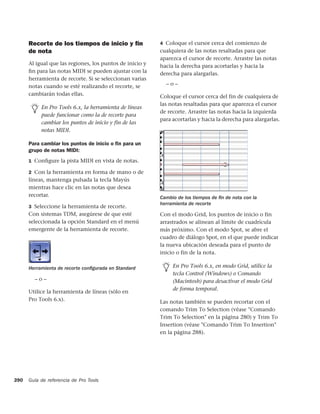
                                                    o se combina con el material nuevo (si se activó
Pro Tools abandona el modo de grabación y
                                                    la fusión MIDI durante la grabación). Si una
sigue reproduciendo. Durante el mismo pase
                                                    región contiene material importante, utilice
puede realizar acciones adicionales de pinchar
                                                    Duplicate para crear una copia de la región
para grabar.
                                                    ("Comando Duplicate" en la página 303) o de la
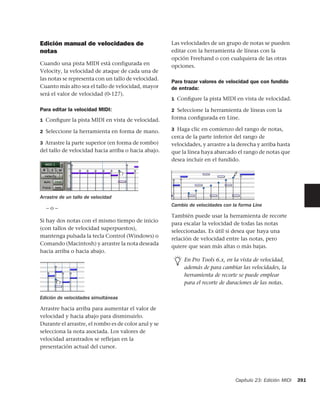
                                                    lista de reproducción de la pista (véase "Trabajo
                                                    con listas de reproducción" en la página 228).


                                                                                    Capítulo 13: Grabación MIDI     199
Para efectuar grabación de bucle con MIDI Merge:
      Grabación de bucle MIDI                             1 Configure una pista MIDI para grabación.
      Existen dos métodos que admiten la grabación        Véase "Configuración de pistas MIDI para
      de bucle MIDI:                                      grabación" en la página 194.
      • En el modo Nondestructive Record normal,          2 En Pro Tools, active el modo Nondestructive
        active la reproducción de bucle y la fusión       Record normal. En el menú Operations, anule la
        MIDI para obtener una grabación de bucle al       selección de Destructive Record, Loop Record y
        estilo de las cajas de ritmos.                    QuickPunch.
        –o–                                               3 Seleccione Operations > Loop Playback.
      • Utilice el modo Loop Record para grabar           Cuando se ha activado la grabación de bucle, en
        varias tomas en cada pase de grabación.           el botón de reproducción aparece un símbolo
        Se parece a la grabación de bucle de audio.       que representa a un bucle.


      Grabación de bucle con modo
      MIDI Merge
                                                          Reproducción de bucle activada
      Para obtener una grabación de bucle al estilo de
                                                          4 Haga clic en el botón Record de la pista MIDI
      las cajas de ritmos, utilice el modo normal
                                                          para activarla para grabación. Asegúrese de que
      Nondestructive Record con las opciones de
                                                          no haya ninguna pista de audio activada para
      reproducción de bucle y fusión MIDI activadas.
                                                          grabación.
      Con este método, los datos MIDI se graban y se
      fusionan en la misma región con cada nuevo          5 En la ventana Transport, haga clic en el botón
      pase de grabación. Esto permite, por ejemplo,       de fusión MIDI para que quede resaltado.
      grabar platillos en el primer pase y bombo y caja
                                                          6 Desactive las opciones de espera de nota y
      clara en el siguiente.
                                                          descuento en la ventana Transport.
      Asegúrese de que el botón de fusión MIDI esté       7 Seleccione Operations > Link Edit and
      activado en la ventana Transport; de lo             Timeline Selection.
      contrario (en modo MIDI Replace), cada una de
      las tomas posteriores irá sustituyendo a la         8 Arrastre con la herramienta de selección por la

      anterior de forma destructiva.                      lista de reproducción de la pista hasta que la
                                                          selección abarque el rango de bucle.
           Mientras efectúa una grabación de bucle
           sobre la marcha, puede activar para            Para información sobre otros métodos de
           grabación una pista MIDI diferente. Con la     configuración del rango de grabación, véase
           tecla Control (Windows) o Comando              "Configuración de puntos de pinchar para
           (Macintosh) pulsada, pulse las teclas flecha   grabar/bucle" en la página 184.
           Arriba o Abajo para activar para grabación     9 Para oír el material de pista hasta el punto de
           la pista MIDI anterior o siguiente.            inicio del bucle, active y configure el tiempo de
                                                          pre-roll. Para más detalles, véase "Configuración
                                                          de pre-roll y post-roll" en la página 187.


200   Guía de referencia de Pro Tools
10 Haga clic en el botón de grabación en la         Grabación de bucle de varias
ventana Transport. Cuando quiera empezar la         tomas
grabación, haga clic en el botón de
reproducción.                                       Al grabar MIDI en modo Loop Record, se crean
                                                    regiones cada vez que se recibe material nuevo
El botón de grabación parpadea durante el pre-      durante un pase de grabación. Difiere de la
roll. Al alcanzar el punto de inicio, Pro Tools     grabación de bucle de audio, en la que Pro Tools
comienza la grabación. Al alcanzar el punto de      crea una solo archivo de audio que abarca todas
fin, Pro Tools regresa al punto de inicio del       las tomas, que figuran como regiones
bucle y continúa reproduciendo y grabando.          individuales en la lista de regiones Audio.

11 Toque algunas notas en el controlador MIDI.      La grabación de bucle MIDI se puede usar para
Los datos MIDI recién grabados aparecen como        grabar tomas sucesivas sin detener el proceso de
una región en la pista de grabación. En cada        grabación. Esto permite capturar la
toma sucesiva, el material grabado aparece en la    espontaneidad del proceso creativo.
región, sin sustituir al material de tomas          Otra ventaja de este método no destructivo de
anteriores.                                         grabar MIDI reside en que las regiones existentes
12 Si desea pasar a una nueva pista de grabación,   y las recién grabadas permanecen intactas
con la tecla Control (Windows) o Comando            (y disponibles en la lista de regiones MIDI).
(Macintosh) pulsada, y pulse las teclas de flecha
Arriba o Abajo para activar para grabación la       Para grabar MIDI en modo Loop Record:
pista MIDI anterior o siguiente.                    1 Configure una pista MIDI para grabación.

13 Cuando haya terminado de grabar, haga clic
                                                    Véase "Configuración de pistas MIDI para
en el botón de detención en la ventana              grabación" en la página 194.
Transport.                                          2 Seleccione Operations > Loop Record. Cuando
                                                    se ha activado el modo Loop Record, en el botón
Los datos MIDI recién grabados aparecen como
                                                    de grabación aparece un símbolo que representa
una región MIDI en la lista de reproducción de
                                                    a un bucle.
la pista y en la lista de regiones MIDI.


                                                    Grabación de bucle activada

                                                    3 Si todavía no lo ha hecho, active la pista MIDI
                                                    para grabación haciendo clic en su botón
                                                    Record. Asegúrese de que no haya ninguna pista
                                                    de audio activada para grabación.

                                                    4 Desactive las opciones de espera de nota y
                                                    descuento en la ventana Transport.

                                                    5 Seleccione Operations > Link Edit and
                                                    Timeline Selection.


                                                                             Capítulo 13: Grabación MIDI   201
6 Arrastre con la herramienta de selección por la    Para oír las diversas tomas de grabación:
      lista de reproducción de la pista hasta que la
                                                           1 Pulse la tecla Control (Windows) Comando
      selección abarque el rango de bucle.
                                                           (Macintosh) y haga clic con la herramienta de
      Para información sobre otros métodos de              selección en el inicio exacto del rango de
      configuración del rango de grabación, véase          grabación de bucle.
      "Configuración de puntos de pinchar para               –o–
      grabar/bucle" en la página 184.
                                                           Si la toma que reside en ese momento en la pista
      7 Para oír el material de pista hasta el punto de    está seleccionada, pulse la tecla Control
      inicio del bucle, active y configure el tiempo de     (Windows) o Comando (Macintosh) y haga clic
      pre-roll. Para más detalles, véase "Configuración     en ella con la herramienta de selección.
      de pre-roll y post-roll" en la página 187.
                                                           Aparece un menú emergente con una lista de
      8 Haga clic en el botón de grabación en la
                                                           regiones que comparten el mismo registro de
      ventana Transport. Cuando quiera empezar la
                                                           tiempo de usuario.
      grabación, haga clic en el botón de
      reproducción.

      El botón de grabación parpadea durante el pre-
      roll. Al alcanzar el punto de inicio, Pro Tools
      comienza la grabación. Al alcanzar el punto de
      fin, Pro Tools realiza un bucle, regresa al punto
                                                           Audición de tomas de grabación de bucle
      de inicio y continúa reproduciendo y grabando.
                                                           2 Elija una región en el menú emergente de lista
      9 Toque el controlador MIDI. Automáticamente
                                                           de tomas. La región sustituye a la toma anterior
      se crea una región MIDI con el material recién
                                                           y se alinea con precisión en la ubicación
      grabado, que aparece en la lista de reproducción
                                                           correcta.
      de la pista, en sustitución de la región anterior.
                                                           Para más información sobre la audición y la
      Las regiones se sustituyen (de forma no
                                                           gestión de tomas, véase "Audición de tomas de
      destructiva) a lo largo de pases de grabación
                                                           grabación" en la página 181.
      sucesivos al recibir material MIDI nuevo.

      10 Cuando haya terminado de grabar, haga clic
      en el botón de detención en la ventana
      Transport. La toma grabada más recientemente
      aparece a la izquierda en la pista de grabación.

      Las tomas grabadas aparecen como regiones en
      la lista de regiones MIDI y se numeran de forma
      secuencial. Las tomas, que tienen la misma
      duración y pueden intercambiarse fácilmente,
      pueden oírse desde el menú emergente de lista
      de tomas, incluso mientras se reproduce o se
      realiza un bucle en la sesión.


202   Guía de referencia de Pro Tools
Los botones de grabación reproducción y espera
Grabación de información                            de nota parpadean para indicar que Pro Tools
exclusiva del sistema                               está esperando datos MIDI.

Pro Tools admite la grabación y reproducción de     9 Inicie la transferencia de datos exclusivos del
datos exclusivos del sistema (Sysex) con pistas     sistema desde el dispositivo MIDI, según las
MIDI. De esta forma, se pueden utilizar pistas      instrucciones de la guía del dispositivo MIDI.
MIDI en Pro Tools para guardar datos de parches     Al recibir los datos MIDI, Pro Tools inicia
y configuración para los dispositivos MIDI, o       automáticamente la grabación.
para grabar cambios exclusivos del sistema en
                                                    10 Cuando se haya completado la transferencia
tiempo real para un parámetro concreto de
                                                    (como se define en la guía del dispositivo MIDI),
dispositivo MIDI que un controlador MIDI
                                                    haga clic en el botón de detención en la ventana
estándar no pueda controlar.
                                                    Transport.

Para grabar un volcado de datos exclusivos del      Los datos MIDI recién grabados aparecen como
sistema al principio de una pista MIDI:             una región MIDI en la lista de reproducción de
1 Asegúrese de que la conexión MIDI OUT del         la pista y en la lista de regiones MIDI.
dispositivo que envía datos exclusivos del          Las regiones MIDI que contengan datos
sistema esté conectada a la conexión MIDI IN de     exclusivos del sistema aparecen vacías al
la interfaz MIDI.                                   configurar el formato de presentación de la pista
                                                    en Regions.
2 Configure una pista MIDI para grabación.
Véase "Configuración de pistas MIDI para            Para ver los bloques de eventos exclusivos del
grabación" en la página 194.                        sistema, que indican la ubicación de los datos,
                                                    configure la vista de pista MIDI en Sysex (véase
3 En Pro Tools, active el modo Nondestructive
                                                    "Vista de regiones para pistas MIDI" en la
Record normal. En el menú Operations, anule la
                                                    página 225). Para información sobre
selección de Destructive Record, Loop Record y
                                                    movimiento y copia de datos exclusivos del
QuickPunch.
                                                    sistema, véase "Eventos exclusivos del sistema"
4 En MIDI Input Filter, active la opción System     en la página 402.
Exclusive.

5 Si todavía no lo ha hecho, active la pista MIDI
para grabación haciendo clic en su botón
Record.

6 Active la opción de espera de nota en la
ventana Transport.

7 En la ventana Transport, haga clic en el botón
de vuelta a cero para que los tiempos de inicio y
fin se borren. Con esta acción, comenzará la
grabación desde el principio de la pista.

8 Cuando quiera empezar a grabar, haga clic en
el botón de grabación en la ventana Transport.

                                                                           Capítulo 13: Grabación MIDI   203
Para volver a enviar los datos exclusivos del
      sistema desde Pro Tools:
      1 Por lo que respecta al dispositivo que va a
      recibir los datos exclusivos del sistema,
      asegúrese de que su conexión MIDI IN esté
      conectada a la conexión MIDI OUT de la
      interfaz MIDI. Asegúrese también de que el
      dispositivo esté configurado para recibir datos
      exclusivos del sistema. Algunos dispositivos
      requieren que se haya desactivado la protección
      de memoria.

      2 Para la pista anterior que se grabó, haga clic en
      su botón Record a fin de anular su activación
      para grabación.

      3 Haga clic en el selector de dispositivo/canal
      MIDI de la pista y asigne el dispositivo en el
      menú emergente.

      4 En la ventana Transport, haga clic en el botón
      de vuelta a cero.

      5 En la ventana Transport, haga clic en el botón
      de reproducción para comenzar la
      reproducción. Pro Tools inicia la reproducción y
      transmite los datos exclusivos del sistema
      grabados anteriormente al dispositivo MIDI
      asignado.


204   Guía de referencia de Pro Tools
Capítulo 14: Grabación avanzada


                                                     página 178), QuickPunch ofrece conmutación
Grabación de audio                                   de supervisión instantánea al pinchar para salir.
QuickPunch                                           La grabación mediante QuickPunch es no
                                                     destructiva.
Pro Tools ofrece una función inteligente para
pinchar para grabar sobre la marcha                       No es preciso usar QuickPunch para pinchar
denominada QuickPunch. QuickPunch                         pistas MIDI sobre la marcha. Esta función
permite, durante la reproducción, pinchar para            está disponible en el modo normal
entrar y para salir de forma instantánea en pistas        Nondestructive Record y en modo
de audio activadas para grabación con sólo                Destructive Record.
hacer clic en el botón de grabación en la
ventana Transport.                                   QuickPunch Crossfade Length

     En los sistemas Digi 002, Digi 002 Rack, y      Pro Tools puede, cuando se usa QuickPunch,
     Digi 001, y en algunas superficies de           escribir automáticamente un fundido cruzado
     control Digidesign, se puede utilizar un        para cada punto de pinchar para grabar.
     conmutador de pedal para pinchar al entrar      La duración de este tipo de fundidos cruzados se
     o salir durante la grabación con                configura mediante la opción QuickPunch
     QuickPunch.                                     Crossfade Length de la ficha Editing de
                                                     Preferences.
Al usar QuickPunch, Pro Tools inicia la
grabación de un nuevo archivo al iniciar la          Para configurar la duración de fundidos cruzados
reproducción y genera automáticamente                de QuickPunch:
regiones en ese archivo en cada punto en que se
                                                     1 Elija Setups > Preferences y seleccione la ficha
pincha para entrar o salir. Estas regiones
                                                     Editing.
aparecen en la lista de reproducción de la pista.
El archivo de audio completo aparece en la lista     2 Escriba un valor (en milisegundos) para la
de regiones junto con las regiones creadas con el    opción QuickPunch CrossFade Length.
modo QuickPunch. En un solo pase pueden
                                                     Una duración de fundido cruzado útil en la
realizarse hasta 100 de estos "pinchazos sobre la
                                                     mayoría de los casos es 4 milisegundos.
marcha". A diferencia de la función de pinchar
                                                     Si configura la preferencia en cero, Pro Tools no
para grabar normal (véase "Grabación de audio
                                                     creará fundidos cruzados en los puntos de
mediante pinchar para grabar" en la
                                                     pinchar para entrar o salir.

                                                     3 Haga clic en Done.

                                                                        Capítulo 14: Grabación avanzada   205
Si para la opción QuickPunch Crossfade Length         Para liberar voces en pistas no activadas para
      se especifica un valor distinto de cero,               grabación y que no es necesario escuchar durante
      QuickPunch escribe un prefundido cruzado en           la grabación:
      el punto de pinchar para entrar (que se produce       ■ Configure en Off las asignaciones de voces
      hasta pero no dentro de los límites de la zona        para las pistas.
      pinchada), y un posfundido cruzado en el punto
                                                                –o–
      de pinchar para salir (que se produce pasada la
      región pinchada).                                     ■   Desactive las pistas.

      Aunque la opción QuickPunch Crossfade                 Al grabar con QuickPunch, si es preciso, las
      Length se haya configurado en cero, Pro Tools         voces utilizadas por otras pistas no activadas
      ejecuta siempre un fundido cruzado de                 para grabación pueden "robarse". Éste es el
      4 milisegundos "sólo para supervisión" (que no        orden de prioridad de las pistas durante la
      se escribe en disco) para evitar ruidos al entrar y   grabación con QuickPunch:
      salir del modo de grabación.                          • Pistas con voces asignadas que no están
                                                              activadas para grabación
      Los fundidos cruzados de QuickPunch pueden
      editarse más tarde de la misma forma que los          • Pistas con voces asignadas que están activadas
      fundidos cruzados normales. Para más detalles,          para grabación
      véase "Uso de fundidos cruzados" en la                • Pistas de asignación de voces automática que
      página 315.                                             no están activadas para grabación
                                                            • Pistas de asignación de voces automática que
      QuickPunch con sistemas TDM                             están activadas para grabación

      Si se utiliza QuickPunch con sistemas TDM, se         Si la sesión tiene muchas voces disponibles, es
      requieren dos voces para cada pista mono              probable que no surjan problemas al usar
      activada para grabación. Esto significa que            QuickPunch con pistas de asignación de voz
      puede grabar hasta la mitad del número total de       automática. Sin embargo, si se está quedando
      voces disponibles en el sistema. Por ejemplo, un      sin voces y quiere tener la seguridad de que se
      sistema Pro Tools|HD con 128 voces puede              oirá una pista al grabar con QuickPunch,
      grabar simultáneamente en un máximo de                asígnele una voz.
      64 pistas mono con QuickPunch (o 32 pistas
      estéreo).

      Si al pasar al modo QuickPunch hay disponibles
      suficientes voces para las pistas activadas para
      grabación, se pedirá liberar las voces necesarias.


206   Guía de referencia de Pro Tools
QuickPunch y asignación de voz                        Grabación con QuickPunch
automática
                                                      Para pinchar sobre la marcha con QuickPunch:
(sólo en sistemas TDM)
                                                      1 Seleccione Operations > QuickPunch. Cuando
Cuando utilice QuickPunch con un sistema
                                                      se ha activado QuickPunch, en el botón de
Pro Tools TDM configurado para un máximo de
                                                      reproducción aparece una "P".
128 o 64 voces, la asignación de voz de cada
pista de audio se debe configurar en Auto.
De este modo, Pro Tools gestionará
automáticamente la distribución de voces entre
                                                      QuickPunch activado
cada conjunto de voces. Por ejemplo, en un
sistema Pro Tools|HD de 128 voces, la                 2 Para cambiar el fundido automático que
asignación automática de voz distribuye las           utiliza QuickPunch, configure la opción
voces equitativamente entre los cuatro                QuickPunch Crossfade Length en la ficha
conjuntos de voces (1–32, 33–64, 65–96 y              Editing de Preferences (véase "QuickPunch
96–128).                                              Crossfade Length" en la página 205).

Si no utiliza la asignación de voces automática,      3 Active para grabación las pistas en las que
las voces deben distribuirse equitativamente          desea pinchar para entrar. Asegúrese de que el
entre todos los motores DSP. Por ejemplo, para        sistema tenga suficientes voces.
utilizar QuickPunch en 32 pistas sin asignación       4 Prepare la grabación haciendo que Pro Tools
de voz automática, las pistas 1–16 deben              busque una ubicación adecuada. Si quiere
asignarse a las voces 1–16 y las pistas 17–32 a las   utilizar pre-roll, en la ventana Transport active
voces 33–48.                                          un valor de pre-roll.

                                                      5 Inicie la reproducción haciendo clic en el
QuickPunch con Pro Tools LE                           botón de reproducción de la ventana Transport.
En los sistemas LE, con QuickPunch se pueden          6 Al alcanzar el punto de pinchar para entrar,
grabar de forma simultánea 16 pistas de audio         haga clic en el botón de grabación en la ventana
además del máximo de pistas mono que admita           Transport.
el sistema Pro Tools LE que se utilice (véase
                                                        –o–
"Funciones del sistema Pro Tools LE" en la
página 13).                                           En los sistemas Digi 002, Digi 002 Rack, o
                                                      Digi 001 con un conmutador de pedal
Para grabar simultáneamente más pistas con
                                                      conectado, pise el conmutador de pedal al
QuickPunch, deberá reducir el número de pistas
                                                      alcanzar el punto de pinchar para entrar.
de la sesión.
                                                      El botón de grabación deja de parpadear y
     Con Pro Tools LE, QuickPunch utiliza
                                                      permanece encendido durante la grabación.
     parte de la capacidad de procesamiento de
     la CPU, lo que reduce la cantidad de pistas
     y módulos adicionales que pueden
     utilizarse.


                                                                            Capítulo 14: Grabación avanzada   207
7 Para pinchar para salir, vuelva a hacer clic en   Numeración de regiones y tomas con
      el botón de grabación (o pise el conmutador de      QuickPunch
      pedal).
                                                          Después de grabar con QuickPunch, las nuevas
      Mientras Pro Tools continúa la reproducción,        regiones de audio aparecen en la lista de
      puede realizar operaciones adicionales de           regiones Audio. Esta lista incluye una región de
      pinchar para grabar (hasta un máximo de 100).       audio de archivo completo que abarca todas las
      Al grabar varias operaciones de pinchar para        acciones de pinchar del pase de grabación, junto
      grabar en un solo pase, se graba un solo archivo    con las regiones derivadas de cada acción de
      a partir del que Pro Tools crea las regiones        pinchar.
      apropiadas.
                                                          Los nombres de las regiones "pinchadas" se
                                                          numeran de forma consecutiva a partir de "01".
      QuickPunch con una selección de
                                                          Por ejemplo, si se utiliza QuickPunch para
      edición
                                                          pinchar para entrar dos veces en una pista
      Si realiza una selección de edición y utiliza       llamada "Lead Gtr", aparece una región para el
      QuickPunch, se aplican las siguientes normas:       archivo de audio principal y recibe el nombre
                                                          "Lead Gtr_01", y dos regiones para las acciones
      ◆  Si el transporte no está online, la grabación
                                                          de pinchar reciben el nombre de "Lead Gtr_01-
      empieza y se detiene al hacer clic en el botón
                                                          01" y "Lead Gtr_01-02".
      Record, al margen del punto de inicio y de fin de
      la selección.                                       Si detiene la reproducción y realiza grabaciones
      ◆ Si está online, la configuración de Online         adicionales con QuickPunch, el nombre de las
      Options de la ficha Operations de Preferences        regiones siguientes se crea incrementando los
      controla el comportamiento de pinchar para          dos primeros dígitos del nombre. Por ejemplo,
      entrar/salir. Si selecciona Record Online at        en el segundo pase, las regiones pinchadas se
      Insertion/Selection, QuickPunch pincha para         llaman "Lead Gtr_02-01", "Lead Gtr_02-02", y así
      entrar y para salir sólo dentro de la selección     sucesivamente.
      (o, en el caso de un punto de inserción, sólo
      después del punto de inserción). Si selecciona
      Record Online at Time Code Lock, QuickPunch
      pasa por alto la selección y pincha para entrar y
      para salir siempre que quiera el usuario (después
      de que Pro Tools se haya sincronizado con el
      código de tiempo).


208   Guía de referencia de Pro Tools
No obstante, las entradas de la E/S integrada y la
Grabación desde una fuente                            E/S digital de la 192 I/O se pueden utilizar
digital                                               simultáneamente. Por ejemplo, en la 192 I/O, se
                                                      puede utilizar una fuente de reloj de una de las
Si piensa utilizar un reproductor DAT, una
                                                      entradas integradas y tener otra entrada digital
grabadora de CD con salida digital u otro
                                                      de los puertos digitales realizando la misma
dispositivo de entrada y salida digital con el
                                                      conversión de frecuencia de muestreo; por lo
sistema Pro Tools, asegúrese de que admita el
                                                      tanto, dispondremos de dos fuentes digitales.
formato digital correcto. Por ejemplo, las
entradas y salidas AES/EBU sólo deberían estar
                                                      Sistemas Pro Tools|24 MIX
conectadas a otro dispositivo AES/EBU.
                                                      En la 888/24 I/O, en la ADAT Bridge I/O de
Sistemas Pro Tools|HD                                 24 bits y en la ADAT Bridge I/O original, tanto
                                                      las salidas AES/EBU como las S/PDIF están
Las interfaces 192 I/O, 192 Digital I/O y 96 I/O
                                                      activas en todo momento, con lo que es posible
incluyen las opciones digitales AES/EBU, S/PDIF
                                                      enviar simultáneamente audio digital a dos
y ADAT. Asimismo, las interfaces 192 I/O y
                                                      dispositivos digitales diferentes en el momento
192 Digital I/O presentan las opciones digitales
                                                      de realizar la mezcla. Sin embargo, Pro Tools
TDIF I/O.
                                                      sólo puede recibir audio digital desde una fuente
En las interfaces 192 I/O, 192 Digital I/O o          digital (AES o S/PDIF) en un momento dado.
96 I/O, Pro Tools puede recibir audio digital de
                                                      Además, aunque la 888/24 I/O tiene cuatro
la E/S óptica instalada en fábrica (ADAT) en
                                                      pares de entradas AES estéreo, sólo el par de
cualquier momento (si no está configurado en
                                                      entrada 1–2 en la interfaz de audio principal
S/PDIF). No obstante, Pro Tools sólo puede
                                                      (la primera interfaz de audio conectada a la
recibir audio digital al mismo tiempo de una de
                                                      tarjeta DSP principal) puede aceptar una fuente
sus fuentes digitales integradas [Encl]: AES,
                                                      de reloj digital externa.
S/PDIF u óptica (S/PDIF).

Las fuentes digitales integradas forman parte de      Sistemas Pro Tools LE
las E/S de los sistemas HD y aparecen en pantalla
                                                      Las interfaces Digi 002, Digi 002 Rack y Digi 001
como versiones [Encl], para diferenciarlas de las
                                                      incluyen las opciones digitales S/PDIF y ADAT.
entradas y salidas digitales disponibles en la
tarjeta 192 Digital I/O. Por ejemplo, las salidas y   Mbox y Audiomedia III sólo presentan la opción
entradas AES/EBU integradas en la 192 I/O se          digital S/PDIF.
identifican como AES/EBU [Encl].
                                                      Todas las salidas digitales están activas en todo
Los demás puertos digitales de las interfaces         momento, por lo que puede enviar audio digital
192 I/O y 192 Digital I/O son TDIF, AES/EBU y         a dispositivos digitales diferentes a la vez en el
ADAT. Pro Tools sólo puede recibir audio digital      momento de realizar la mezcla.
de uno de estos puertos al mismo tiempo.


                                                                         Capítulo 14: Grabación avanzada   209
Grabación de fuentes digitales                         8 En la ventana Mix, haga clic en el selector de
                                                             salida de la pista y asigne una salida de hardware
      Para grabar de una fuente digital con Pro Tools        estéreo.
      (en este ejemplo, de una grabadora DAT):
                                                               –o–
      1 Conecte la salida digital de la grabadora DAT a
      la correspondiente entrada del hardware de             En la ventana Edit, con la vista de entrada y
      audio.                                                 salida activada, utilice el selector de salida de la
                                                             pista para asignar una salida de hardware.
      2 Si desea comenzar una sesión nueva con una
                                                             9 En el menú Operations, anule la selección de
      frecuencia de muestreo diferente, elija File >
      New Session y seleccione la frecuencia de              Destructive Record, Loop Record y QuickPunch.
      muestreo. Haga clic en Save.                           10 En la ventana Transport, haga clic en el

      3 Especifique el formato (digital) de las entradas
                                                             botón de vuelta a cero para que los tiempos de
      de la interfaz de audio que va a usar. Elija           inicio y fin se borren. Con esta acción,
      Setups > Hardware Setup, elija la interfaz de          comenzará la grabación desde el principio de la
      audio y seleccione el formato del par de canales       pista.
      apropiado. Algunas unidades Digidesign I/O             11 En la ventana Mix, haga clic en el botón
      (por ejemplo, Digi 001) sólo tienen dos canales        Record de la pista de audio nueva para activarla
      (Ch 1–2) que se pueden configurar como                  para grabación.
      analógicos o digitales. Además, si el hardware de
                                                               –o–
      audio admite diferentes formatos digitales
      (como AES/EBU y S/PDIF), seleccione el formato         En la ventana Edit, haga clic en el botón Record
      digital que utilizará.                                 de la pista de audio para activar la pista para
      4 En los sistemas HD, elija Setups > Hardware
                                                             grabación.
      Setup y seleccione la fuente de reloj                  12 Haga clic en el botón de grabación en la
      correspondiente a la interfaz de entrada y salida      ventana Transport. Cuando quiera empezar la
      de audio; para esta misma acción también puede         grabación, haga clic en el botón de
      utilizar la ventana Session Setup.                     reproducción.
      5 Haga clic en OK para cerrar el cuadro de             13 Inicie la reproducción en la grabadora DAT.
      diálogo Hardware Setup.
                                                             14 Cuando haya acabado el material de la
      6 Elija File > New Track, especifique 1 Stereo          grabadora DAT, haga clic en el botón de
      Audio Track; a continuación, haga clic en              detención en la ventana Transport.
      Create.
                                                                  Para más información sobre la
      7 Asigne los selectores de entrada de la pista a las
                                                                  configuración del sistema Pro Tools a fin de
      entradas correspondientes. Dado que se trata de
                                                                  grabar de una fuente digital, véase la
      una transferencia en el entorno digital, no tiene
                                                                  correspondiente guía de introducción.
      que preocuparse por los niveles de entrada.


210   Guía de referencia de Pro Tools
Después de una transferencia digital                Al reproducirlo a velocidad normal, el material
                                                    grabado a la mitad de la velocidad se reproduce
Tras haber concluido la grabación digital,          al doble de la velocidad (una octava más alto).
configure de nuevo en Internal el menú
emergente de la fuente de reloj (Pro Tools 6.x) o        Utilice la grabación a la mitad de la
del modo de sincronización (Pro Tools 5.x) de la         velocidad para grabar pistas MIDI de difícil
ventana Session Setup. De lo contrario,                  ejecución. De esta manera podrá oír pistas
Pro Tools no volverá a utilizar su propio reloj          de audio durante la grabación.
interno y no grabará ni reproducirá audio                La reproducción de las pistas MIDI no se ve
correctamente. Si no se vuelve a configurar la           afectada por la grabación y la reproducción
opción Internal, suelen producirse problemas de          a la mitad de la velocidad.
tono (reproducción rápida o lenta) o errores
DAE, dado que una grabadora DAT o una               Para reproducir a la mitad de la velocidad:
grabadora de CD inactiva puede configurarse de      1 Pulse Mayús+Barra espaciadora. Se inicia la
forma predeterminada en una frecuencia de           reproducción y el material de pista se reproduce
muestreo diferente o dejar de enviar un reloj de    a la mitad de la velocidad. Las pistas de audio
frecuencia de muestreo de salida.                   que se graben a velocidad normal sonarán a la
                                                    mitad de la velocidad y a una octava más baja.
                                                    Las pistas que se reproduzcan y que se grabaron
Grabación y reproducción a la                       a la mitad de la velocidad sonarán como si se
                                                    reprodujesen a velocidad normal.
mitad de la velocidad
Pro Tools permite reproducir y grabar a la mitad         También se puede reproducir a la mitad de
de la velocidad. Esta función es parecida a la de        la velocidad con la tecla Mayús pulsada y
una platina de casete que puede grabar material          haciendo clic en el botón de reproducción.
a la mitad de la velocidad y reproducirlo luego a
                                                    2 En la ventana Transport, haga clic en el botón
velocidad normal (una octava más alto) para
                                                    de detención para detener la reproducción.
efectos especiales.
                                                         Utilice la reproducción a la mitad de la
Para grabar a la mitad de la velocidad:                  velocidad para aprender o transcribir
1 Pulse las teclas Mayús+Control+Barra                   fragmentos difíciles de las pistas grabadas.
espaciadora (Windows) o
Mayús+Comando+Barra espaciadora
(Macintosh). Se inicia la grabación y todo el
material de pista se reproduce a la mitad de la
velocidad.

2 Cuando haya terminado de grabar, haga clic
en el botón de detención.


                                                                       Capítulo 14: Grabación avanzada   211
212   Guía de referencia de Pro Tools
Sección IV: Edición


                      213
214
Capítulo 15: Nociones básicas de
edición


                                                      Edición durante la reproducción
Edición en Pro Tools
                                                      Pro Tools permite desempeñar numerosas tareas
La ventana Edit de Pro Tools contiene                 de edición mientras se reproduce la sesión. Esta
numerosas y eficaces herramientas de edición y        función permite modificar y editar una sesión
montaje de pistas MIDI y de audio. El material        de modo interactivo, con la posibilidad de oír
de pista puede editarse de forma no destructiva y     los cambios a medida que se implementan.
en tiempo real durante la reproducción.               En muchas ocasiones puede usar esta función
                                                      para aumentar la productividad de una sesión.
Edición no destructiva                                A continuación se citan algunos ejemplos de
Casi todas las operaciones de edición de audio        edición durante la reproducción o el bucle de
en Pro Tools son no destructivas. Ya se trate de      una pista:
cortar, pegar, recortar, separar o borrar regiones,   • Captura, separación y recorte de regiones
las acciones se llevan a cabo en un mapa de los
                                                      • Colocación, emplazamiento o reorganización
datos de audio reales. Los archivos de audio
                                                        de regiones
fuente permanecen intactos. En los casos en que
un proceso o una herramienta funciona de              • Adición de fundidos y fundidos cruzados a
forma destructiva (es decir, puede alterar de           regiones de audio
modo permanente los archivos de audio                 • Transporte, cuantificación (incluida Groove
situados en el disco duro), se advierte de ello en      Quantize) y otras modificaciones de
este documento.                                         pistas MIDI

Aunque la edición para pistas MIDI puede ser          • Empuje de regiones de audio o MIDI
destructiva, basta tomar ciertas precauciones         • Audición de listas de reproducción
para salvaguardar pistas y regiones MIDI
                                                      • Ajuste o escala de datos de automatización
importantes al realizar ediciones (véase "Edición
MIDI no destructiva" en la página 226).


                                                                 Capítulo 15: Nociones básicas de edición   215
• Inserción de un módulo adicional en tiempo       en negrita en la lista de regiones Audio (véase
        real                                             "Lista de regiones Audio y MIDI" en la
      • Procesamiento de audio con módulos               página 231). Las regiones normales hacen
        adicionales AudioSuite                           referencia sólo a una porción del archivo de
                                                         audio principal y se crean en el curso de la
      Ciertas acciones no son factibles durante la       edición y, en ciertos casos, al pinchar para
      reproducción con Pro Tools. Se trata de la         grabar.
      dirección a envíos y la asignación de salidas.
                                                         Regiones definidas por el usuario Estas regiones
                                                         se definen explícitamente, al grabar o importar
                                                         audio o MIDI; capturar, separar o consolidar una
      Material de pista                                  selección; recortar una región de audio de
                                                         archivo entero o cambiar el nombre de una
      Cada vez que se graba o se importa audio y
                                                         región existente.
      MIDI, Pro Tools crea regiones para los nuevos
      datos de pista que, además de indicar dónde        Regiones creadas automáticamente Estas
      empieza y termina el material, permiten            regiones se crean en el curso de la edición y, en
      conocer su contenido y aspecto general.            ciertos casos, al pinchar para grabar sobre
      Al grabar tomas adicionales o "pinchar para        regiones existentes. Dado que estas regiones
      entrar" en una ubicación determinada dentro de     pueden acumularse rápidamente en una sesión,
      una pista, Pro Tools crea regiones adicionales.    puede ser conveniente ocultarlas para que no
                                                         sean visibles en las listas de regiones Audio y
      También se crean regiones cortando y pegando,
                                                         MIDI (véase "Asignación de nombre y
      modificando el tamaño, separando y volviendo
                                                         visualización de regiones" en la página 333).
      a capturar regiones existentes. Las regiones de
                                                         Las regiones creadas automáticamente pueden
      una sesión se muestran en la lista de regiones
                                                         convertirse en regiones definidas por el usuario
      Audio y en la lista de regiones MIDI, desde
                                                         mediante un simple cambio de nombre.
      donde pueden arrastrarse a pistas existentes.
      Una pista puede contener un número cualquiera      Regiones offline Las regiones offline son aquellas
      de regiones, en cualquier tipo de disposición.     cuyos archivos de audio de origen no se pueden
      El orden y la ubicación de las regiones de una     localizar o no están disponibles, al abrir una
      pista definen su lista de reproducción.            sesión o importar una pista. Las regiones offline
                                                         aparecen en la lista de regiones Audio con el
      Tipos de región                                    nombre atenuado, en cursiva; en las listas de
                                                         reproducción aparecen en color azul claro con
      Hay diferentes tipos de regiones, según la
                                                         los nombres en cursiva. Pueden editarse igual
      manera en que se crean:
                                                         que otras regiones, pero no pueden procesarse
      Regiones de audio de archivo entero Estas          con módulos adicionales AudioSuite.
      regiones de audio se crean al grabar o importar
      audio, consolidar regiones y cuando tiene lugar
      procesamiento no destructivo con un módulo
      adicional AudioSuite. Las regiones de archivo
      entero referencian todo un archivo de audio que
      se halla en la unidad de disco duro. Se muestran

216   Guía de referencia de Pro Tools
Regiones multicanal Estas regiones, mostradas       Pistas de atenuador principal Estas pistas se
como una sola en la lista de regiones Audio,        pueden configurar en Volume o en otro control
hacen referencia a varias regiones y varios         de módulo adicional que se haya automatizado.
archivos de audio para pistas estéreo y
envolventes. Las regiones multicanal pueden         Pistas MIDI Se pueden configurar en Blocks,
expandirse (haciendo clic en el triángulo situada   Regions, Notes, Volume, Pan, Mute, Velocity, Pitch
junto al nombre de región) para ver canales         Bend, After Touch, Program, Sysex y en cualquier
individuales que pueden arrastrarse a pistas        tipo de controlador continuo. Excepto al editar
independientemente.                                 datos de controlador, cambios de programa o
                                                    eventos exclusivos del sistema, las pistas MIDI
                                                    suelen estar configuradas como Notes o Regions,
Vista de pista                                      opciones que muestran notas en formato de
                                                    "lista de piano". Use la opción Notes para
La vista de pista determina los datos mostrados y
                                                    insertar, editar, copiar y pegar notas MIDI; use la
editados en el área de lista de reproducción de
                                                    opción Regions para organizar, capturar o
pista. La vista de pista se puede configurar en
                                                    consolidar regiones.
Blocks, Waveform, Volume, Pan, Mute, o en un
control de automatización o continuo, en
función del tipo de pista.

Pistas de audio Estas pistas se pueden configurar
en Blocks, Waveform, Volume, Pan, Mute o en
cualquier control de módulo adicional que se        Vista de pista configurada como Regions para una
haya automatizado. Salvo al editar datos de         pista MIDI
automatización, de manera predeterminada las        Con la opción de vista de pista Blocks, las
pistas de audio están configuradas como             regiones de audio y MIDI se muestran como
Waveform, con el material de pista mostrado         bloques vacíos con el nombre de la región. Este
gráficamente en formas de amplitud de forma         modo es especialmente útil una vez finalizada la
de onda (una representación de sonido de            captura y edición de regiones en el nivel de
ámbito temporal). Esta vista ofrece los detalles    forma de onda o el de evento MIDI, cuando van
necesarios para ediciones de región importantes.    a moverse y reorganizarse las regiones. Las
                                                    regeneraciones de pantalla son más rápidas con
                                                    este formato.

                                                    Cuando una pista de audio se muestra con la
                                                    opción Volume, Pan u otro control de
Vista de pista configurada como forma de onda para   automatización, o cuando una pista MIDI se
una pista de audio
                                                    configura con uno de los tipos de controlador
Pistas de entrada auxiliar Estas pistas se pueden   continuo (Volume, Pitch Bend, After Touch), los
configurar en Volume, Pan, Mute o en cualquier      datos de la pista aparecen en forma de gráfica
control de módulo adicional que se haya             lineal, con una serie de puntos críticos editables.
automatizado.                                       Los puntos críticos pueden arrastrarse para
                                                    modificar los datos de automatización, y
                                                    pueden insertarse nuevos puntos críticos con las
                                                    herramientas de líneas o mano.

                                                                Capítulo 15: Nociones básicas de edición   217
Vista de pista configurada como Pan para una pista
      de audio
                                                                Selector de vista de pista (Pro Tools 5.x)
      Para información sobre edición de datos de
      automatización para pistas de audio, véase el             La pista muestra el formato nuevo. Si forma
      capítulo 28, "Automatización". Para                       parte de un grupo de edición activo, el formato
      información sobre la inserción y edición de               se aplicará a todas las pistas del mismo grupo.
      datos de controlador para pistas MIDI, véase
      "Eventos continuos de controlador" en la                  Alternancia de vistas de pista
      página 394.
                                                                La mayoría de las ediciones de pistas de audio se
      Para configurar la vista de pista:                         realiza en las vistas de forma de onda o de
                                                                volumen. En las pistas MIDI, las vistas de
      ■  Haga clic en el selector de vista de pista y elija
                                                                edición más frecuentes son notas y regiones.
      el formato deseado en el menú emergente.
                                                                Pro Tools ofrece una forma fácil de pasar de una
                           Hacer clic para que emerja           vista a otra con pistas que contienen una
                           el menú Track View                   selección de edición o el cursor de edición.

                                                                Para alternar vistas de pista:
                                                                1 Haga clic en la pista cuya vista desea cambiar.
                                                                Para alternar varias pistas, haga clic con la tecla
      Selector de vista de pista de audio (Pro Tools 6.x)       Mayús presionada o arrastre el selector para
                                                                seleccionar más pistas.
                           Hacer clic para que emerja el menú
                           Track View
                                                                2 Pulse Inicio+Menos (Windows) o
                                                                Control+Menos (Macintosh) en el teclado
                                                                alfanumérico.
                                                                  –o–

                                                                Con la función de métodos abreviados activada,
                                                                pulse la tecla Menos en el teclado alfanumérico.

                                                                Las pistas de audio se verán alternativamente
                                                                como forma de onda y como volumen. La vista
                                                                de las pistas MIDI alterna entre notas y regiones.
      Selector de vista de pista MIDI (Pro Tools 6.x)


218   Guía de referencia de Pro Tools
Formato de vista principal                          Para configurar la altura de pista:

Las pistas de audio y MIDI tienen vistas de pista   ■ Haga clic en la flecha junto al selector de vista
que actúan como "principales". Cuando una           de pista para abrir el menú emergente.
pista aparece en su formato principal, las
                                                                      Hacer clic para que emerja el menú de
ediciones realizadas se aplicarán a todos los                         altura de pista
datos de la pista. Por ejemplo, cuando una pista
de audio se ve como Waveform, las operaciones
de copiar y pegar afectan no solo a la
información de forma de onda, sino también a
los datos de automatización.

Las vistas de pista que actúan como principales
para pistas de audio y MIDI son:                    Menú emergente de altura de pista (Pro Tools 6.x)

• Pistas de audio: forma de onda y bloques              –o–
• Pistas MIDI: regiones, bloques y notas (al usar   ■ Haga clic justo a la derecha de los controles de
  el selector)                                      pista y elija la opción de altura deseada en el
                                                    menú emergente.
Las pistas de entrada auxiliar y las de atenuador
principal no tienen una vista principal.
Eso significa que cualquier modificación que se
efectúe en una entrada auxiliar o atenuador
principal de pista afecta a cualquier dato de
automatización de esa pista.
                                                    Menú emergente de altura de pista (Pro Tools 5.x)

                                                    Se activa el nuevo tamaño de pista seleccionado.
Altura de pista
                                                    Si la pista forma parte de un grupo de edición, la
Hay seis opciones de altura de pista para           altura se aplicará a todas las pistas del mismo
visualizarlas en la ventana Edit: Mini, Small,      grupo.
Medium, Large, Jumbo y Extreme. Las alturas
superiores son mejores para ediciones precisas.          Pulse la tecla Inicio (Windows) o Control
Las alturas inferiores son más convenientes para         (Macintosh) y la tecla de flecha Arriba o
ahorrar espacio en pantalla al trabajar con              Abajo para aumentar o disminuir,
sesiones grandes.                                        respectivamente, la altura de cualquier
                                                         pista que contenga una selección o en la que
La altura puede ajustarse de forma individual            se encuentre el cursor de edición.
para cada pista, o de forma global para todas
ellas. La altura puede ajustarse durante la
reproducción.


                                                                Capítulo 15: Nociones básicas de edición      219
Presentación de pista expandida                      Para activar la opción Expanded Track Display de
                                                           una pista estéreo o multicanal:
      Las pistas estéreo y multicanal comparten una
                                                           ■ En el menú emergente de altura de pista,
      lista de reproducción de vistas de volumen y de
                                                           seleccione Expanded Track Display.
      silencio. Esta lista compartida suele ocupar la
      altura total de la pista, extendida a todos los
      canales.


      Lista de reproducción de volumen de pista estéreo    Menú emergente de altura de pista

      Con la opción Expanded Track Display activada        Controles de pista y altura de pista
      pueden mostrarse listas de reproducción
      individualmente para cada canal, facilitando         La altura de pista afecta al modo en que los
      una mayor precisión en la edición de puntos          controles de pista aparecen en la ventana Edit.
      críticos. Esto también es útil para la edición de    Por ejemplo, cuando la altura de una pista está
      datos de módulo adicional multi-mono y               configurada como Small, la mayoría de los
      panorámico de audio, que pueden ser diferentes       botones tienen un tamaño reducido. Además,
      para cada canal.                                     en Pro Tools 5.x y versiones anteriores, los
                                                           menús de altura y vista de pista forman parte del
                                                           mismo menú emergente.


      Presentación de pista expandida para pista estéreo   Altura de pista configurada en Small (Pro Tools 5.x)

      La opción Expanded Track Display también             Cuando la altura de pista está configurada como
      ofrece una vista de forma de onda ampliada           Mini, sólo aparecen los controles Mute y Solo, y
      (igual a la de las pistas de audio mono), así como   las opciones de lista de reproducción, altura de
      un selector de vista de pista independiente y un     pista y vista de pista se incluyen en el mismo
      compás para cada canal.                              menú emergente.


                                                           Altura de pista configurada en Mini (Pro Tools 5.x)

220   Guía de referencia de Pro Tools
Cuando la altura de pista está configurada como     Para mostrar tiempos de región:
Large, Jumbo o Extreme, todos los controles de
                                                    ■ Con Display > Display Time In Regions,
pista aparecen con su tamaño normal.
                                                    seleccione una de las siguientes opciones:

                                                    None Desactiva la presentación de tiempos de
                                                    región.

                                                    Current Time Se muestran los tiempos de inicio y
                                                    final de región.

                                                    Original Time Stamp Se muestra el registro de
                                                    tiempo original de cada región. Se trata de la
Altura de pista configurada como Large               ubicación de código de tiempo original al
                                                    crearse o grabarse la región.

                                                    User Time Stamp Se muestra el registro de
Presentación de tiempos y                           tiempo del usuario de cada región. Este registro,
nombres de región                                   que de forma predeterminada es Original Time
                                                    Stamp, se puede redefinir con el comando Time
A veces, los nombres de regiones causan
                                                    Stamp Selected.
impedimentos al editar formas de onda de audio
y datos MIDI. En esos casos, puede ser
conveniente desactivar la presentación.
                                                    Regiones de audio y formas
Para desactivar la presentación de nombres de       de onda
región en listas de reproducción:
                                                    Cuando la vista de pista de audio se configura
■ Anule la selección de Display > Display Name
                                                    como Waveform, Pro Tools genera un diagrama
In Regions.
                                                    de forma de onda del material de audio.
                                                    Las formas de onda revelan diversos datos sobre
Para activar la presentación de nombres de región
                                                    el sonido grabado.
en listas de reproducción:
■ Elija Display > Display Name In Regions.

Esto es muy útil cuando se trabaja con películas
y vídeo.

                                                    Figura 10. Forma de onda de Drum Loop

                                                    La figura 10 muestra una forma de onda de
                                                    audio para un bucle. Las "crestas" representan
Presentación con tiempos y nombres de región        posiciones en la grabación (compases) en que el
activados                                           ataque del sonido provoca un aumento
                                                    temporal del volumen. Las crestas están
                                                    seguidas de "valles", puntos en que el volumen
                                                    disminuye.


                                                               Capítulo 15: Nociones básicas de edición   221
Los distintos tipos de sonidos dan lugar a          El modo rectificado muestra las formas de onda
      distintos tipos de forma de onda. Los tambores,     con más detalles, con configuraciones de altura
      por ejemplo, suelen generar formas de onda con      de pista Medium o Small, y puede resultar
      transitorios (crestas de corta duración)            especialmente útil al editar datos de
      pronunciados, claramente definidos. Un golpe        automatización de volumen, ya que presenta
      de tambor tiene un ataque alto y pronunciado y      "niveles" de forma de onda que se inician en la
      un debilitamiento rápido.                           parte inferior de la pista.

      Otros sonidos, por ejemplo las voces o sonidos
      de teclado sostenidos, producen formas de onda      Instrucciones para editar formas
      muy diferentes, con crestas y valles menos          de onda
      pronunciados. La razón es que estos sonidos
                                                          Con la herramienta de selección en la ventana
      suelen tener unos ataques más suaves y unos
                                                          Edit, puede seleccionar secciones de forma de
      debilitamientos más prolongados.
                                                          onda de audio y dividirlas en segmentos
                                                          denominados regiones, que podrá reorganizar y
      Preferencia Draw Waveforms Rectified                 manipular en las pistas.
      Cuando está seleccionada la preferencia de          Durante la edición se recomienda la creación de
      presentación Draw Waveforms Rectified                regiones que facilitarán la coherencia de tiempo.
      (Setups > Preferences > Display), las excursiones   Si siempre define regiones que contengan un
      de las formas de onda de audio se muestran de       número completo de tiempos, podrá encadenar
      modo que los positivos y negativos se suman y       las regiones y mantener un ritmo suave y
      aparecen juntos como una sola señal de valor        constante.
      positivo. No obstante, incluso cuando está
      seleccionada esta opción, ciertos grados de         A veces conviene tener una forma de onda
      zoom harán que las formas de onda se presenten      constante y bien definida (por ejemplo, una
      de modo normal.                                     pista de tambor) como guía para seleccionar y
                                                          definir otras regiones. Si ha reproducido
                                                          ajustado al compás, es probable que pueda crear
                                                          regiones precisas rítmicamente usando como
                                                          referencia la forma de onda del tambor.

      Audio mostrado en modo rectificado                   Al definir regiones es importante tener en
                                                          cuenta lo siguiente:
                                                          ◆ Siempre que sea posible, comience una región
                                                          justo antes de una cresta de volumen y finalícela
                                                          justo antes de otra cresta.
                                                          ◆ Siempre que sea posible, la región debe
      Audio mostrado en modo normal
                                                          comenzar y finalizar exactamente en la misma
                                                          parte de un compás.


222   Guía de referencia de Pro Tools
Ruidos no deseados                                  Edición de audio no destructiva
Si una región editada comienza o finaliza en un      Al editar una lista de reproducción de pista de
punto de amplitud alta, es posible que se oiga un   audio en Pro Tools, no se cortan ni se mueven
clic molesto cuando la reproducción en              piezas de sonido como ocurriría al cortar y
Pro Tools pase de una región a otra. Para evitar    empalmar una cinta analógica. En lugar de eso,
esos ruidos, siga uno de estos procedimientos:      Pro Tools genera un mapa del archivo de audio
◆  Asegúrese de que los puntos de inicio y final     en el disco duro que indica el orden en que
de su selección están tan cerca como sea posible    deben reproducirse las secciones de pista.
del punto en que la amplitud de forma de onda
                                                    Al recortar regiones de audio con la herramienta
desciende hacia la línea de cruce cero (la línea
                                                    de recorte, o al editar la colocación o el orden de
central de la imagen de forma de onda de pista).
                                                    regiones dentro de una pista, use varias listas de
Si es preciso, use las herramientas de zoom en la
                                                    reproducción para facilitar el regreso al estado
ventana Edit (véase "Zoom" en la página 238)
                                                    previo de una pista. Véase "Listas de
para mostrar las formas de onda con todo
                                                    reproducción" en la página 227 para más
detalle.
                                                    información.


                                                    Regiones de audio y datos de
                                                    automatización
                                                    Los datos de automatización de audio residen en
                                                    pistas, no en la lista de regiones. Esto quiere decir
                                                    que al arrastrar una región de audio desde la lista
                                                    de regiones Audio a una pista nueva, no se
Selección con principio y final en cruces cero       colocan datos de automatización en la pista.
◆ En los sistemas Pro Tools TDM, use la función     Pero si arrastra una región de audio desde una
AutoFade para aplicar fundidos de entrada y de      pista existente (que contenga datos de
salida en tiempo real a todos los límites de        automatización) a otra pista, la automatización
región que no toquen o se superpongan a otras       procedente de la pista fuente se coloca en la
regiones. Véase "Uso de fundidos automáticos"       pista de destino.
en la página 326 para más información.
◆ Aplique un fundido cruzado entre regiones
cuando se produzca algún ruido. Véase "Creación
de un fundido cruzado" en la página 322 para más
información.


                                                                Capítulo 15: Nociones básicas de edición    223
Regiones MIDI y datos MIDI                             Flecha Arriba
                                                                                   Nota situada por encima de la
                                                                                   zona presentada
      Las dos vistas más habituales para pistas MIDI
      son la de notas y la de regiones. Use la vista de
      notas para insertar y editar notas MIDI
      individuales y para trabajar con grupos de notas.

      Cuando tenga que experimentar con la
      organización de regiones o definir regiones
      nuevas, use la vista de regiones.

      Para más información sobre cómo configurar la
      vista de pista, véase "Vista de pista" en la
      página 217.                                                 Referencia de teclado
                                                                                                  Nota MIDI
                                                            Flecha Abajo
           Para alternar la vista de pista, haga clic en
                                                            Figura 11. Pista MIDI con notas
           la pista que desea alternar y pulse las teclas
           Inicio+Menos (Windows) o Control+Menos           A la izquierda de la lista de reproducción de la
           (Macintosh) del teclado alfanumérico.            pista MIDI aparece un miniteclado vertical, con
                                                            toda la numeración de octavas, como referencia
                                                            de tono. Puede pulsar la tecla Control
      Vista de notas para pistas MIDI
                                                            (Windows) o Comando (Macintosh) mientras
      Cuando la vista de una pista MIDI está                hace clic en el miniteclado para oír tonos.
      configurada como Notes, las notas MIDI se              Las flechas situadas en la parte superior e
      muestran en formato de "lista de piano". Cada         inferior del miniteclado (no disponibles con
      nota aparece en forma de pequeño rectángulo           alturas de pista inferiores) sirven para recorrer
      con su posición vertical indicando el tono y la       en sentido vertical la vista de notas.
      horizontal indicando la colocación y la
      duración.                                             El rango de tono de notas MIDI que puede
                                                            mostrarse depende de la altura de pista y del
                                                            valor de zoom aplicado. Cuando las notas de
                                                            una pista no caben en la altura de pista activa,
                                                            las notas por encima o por debajo del área
                                                            visualizada se muestran como líneas de un píxel
                                                            en las partes superior e inferior del rango (véase
                                                            la figura 11).


224   Guía de referencia de Pro Tools
Para recorrer en sentido vertical la vista de notas      Vista de regiones para pistas MIDI
de una pista MIDI:
                                                         Las pistas MIDI también se pueden ver como
■ Haga clic en una de las flechas Arriba o Abajo
                                                         regiones, lo cual se parece a la vista de forma de
del miniteclado.
                                                         onda de las pistas de audio. En la vista de
                                                         regiones, las notas de una pista están visibles
                                                         pero no es posible la edición individual. Todas
                                                         las tareas de edición se producen en un rango de
                                                         tiempo que abarca todos los datos de pista,
                                                         incluidos eventos de controlador continuo,
                                                         cambios de programa y eventos exclusivos del
Desplazamiento por las notas con la tecla flecha Arriba
del miniteclado
                                                         sistema.

    –o–                                                  Use la vista de regiones para definir regiones que
                                                         representan secciones y clips de canciones, o
■  Seleccione cualquiera de las herramientas de
                                                         para reorganizar o ensamblar material de pista.
la ventana Edit (por ejemplo, la herramienta en
forma de mano), pulse Control+Alt+Inicio                 Para más información sobre cómo configurar la
(Windows) o Comando+Opción+Control                       vista de pista, véase "Vista de pista" en la
(Macintosh), y arrastre hacia arriba o hacia abajo       página 217.
con el miniteclado.
                                                              Para alternar la vista de pista, haga clic en
                                                              la pista que desea alternar y pulse las teclas
                                                              Inicio+Menos (Windows) o Control+Menos
                                                              (Macintosh) del teclado alfanumérico.

                                                         Tenga en cuenta lo siguiente al seleccionar,
                                                         copiar, cortar y recortar regiones MIDI:
Desplazamiento por vista de notas mediante arrastre
                                                         ◆ Al cortar o borrar una selección de región que
Con las herramientas disponibles en la ventana           incluya el punto de inicio de una nota, se
Edit es posible insertar, transportar, recortar y        elimina la nota entera. También sucede si sólo se
mover notas. Para más información, véase                 selecciona una parte de la nota (que incluya el
"Edición manual de notas MIDI" en la                     punto de inicio).
página 388.

     En Pro Tools 6.1, si dispone de un ratón con
     rueda, úselo para desplazarse por la vista de
     notas de una pista MIDI. En la ventana
     Edit, coloque el puntero del ratón sobre una
     pista MIDI. Con las teclas
     Alt+Inicio+Control (Windows) o
     Comando+Control+Opción (Macintosh)
     pulsadas, gire la rueda del ratón para
     desplazarse por la vista de notas de esa
     pista MIDI.

                                                                     Capítulo 15: Nociones básicas de edición   225
◆ Al copiar o cortar una selección de región que     Edición MIDI no destructiva
      incluya el punto final de una nota (pero no el de
      inicio), la nota se conserva y se superpone al       La edición de regiones de audio suele ser no
      límite de la región.                                 destructiva, pero éste no es siempre el caso de las
                                                           regiones MIDI. Por ejemplo, si una región MIDI
                                                           reside en una posición de una sola pista, la
                                                           edición de esa región es destructiva. Esto quiere
                                                           decir que, al modificar el tono, la duración o la
                                                           colocación de notas en la vista de notas, se altera
                                                           la región de modo permanente.

                                                           No obstante, al editar una región MIDI presente
                                                           en otras ubicaciones de la misma pista (en otra
                                                           posición o en otra lista de reproducción) o de
                                                           otra, la edición es no destructiva y se produce en
                                                           una región creada automáticamente. Para
                                                           regresar al material previo, arrastre la región
                                                           original desde la lista de regiones MIDI o regrese
                                                           a una lista de reproducción guardada
      Corte de una región MIDI con superposición de nota   anteriormente.

      ◆ Las situaciones anteriores son también                  Las listas de reproducción son un método
      aplicables a las tareas de recorte de regiones            seguro para regresar al estado previo de una
      MIDI utilizando la herramienta de recorte. Si el          pista. Antes de editar notas, recortar
      punto de inicio de la región MIDI se mueve a              regiones o reorganizarlas, cree un duplicado
      una posición más allá del punto de inicio de una          de la lista de reproducción de la pista y
      nota, ésta se elimina. Si el punto final de una            trabaje con él (véase "Listas de
      región se recorta de modo que el punto de inicio          reproducción" en la página 227).
      de una nota queda dentro de la región pero el
      punto final queda fuera, la nota se conserva
      superpuesta al límite de la región.

      Al mover y colocar regiones MIDI con notas
      superpuestas, las notas se mueven siempre con
      las regiones. Al colocar regiones MIDI con notas
      superpuestas cerca de otra región, las notas
      superpuestas se extienden a la región adyacente.


226   Guía de referencia de Pro Tools
Regiones MIDI y eventos de
                                                                   Hacer clic para que emerja el menú
controlador continuo                                               de lista de reproducción

Los eventos de controlador continuo residen en
regiones MIDI, no en pistas. Por ello, al arrastrar
regiones que contienen datos de controlador
desde una pista o una lista de regiones MIDI, los
datos de controlador se escriben en la pista de
destino.
                                                      Menú emergente de selección de lista de reproducción
A diferencia de los eventos de controlador
continuo, que representan matices del                 Una lista de reproducción, compuesta de una o
rendimiento MIDI, Mute en Pro Tools es una            varias regiones, sólo puede asignarse a una pista
lista de reproducción con automatización que          si no se utiliza con otra pista. Puede crear un
silencia el motor de MIDI. La automatización de       número casi ilimitado de listas de reproducción
silenciamiento no corresponde a eventos MIDI          de edición que compartirán varias pistas, pero
reales y por lo tanto no se exporta al guardar        cada pista tendrá sus propias listas de
como archivo MIDI estándar.                           reproducción de automatización.

                                                      Las listas de reproducción de automatización
                                                      para pistas de audio almacenan datos de
Listas de reproducción                                controles de volumen, panorámico de audio,
                                                      silenciamiento y módulo adicional. Por su parte,
La posibilidad de crear listas de reproducción es
                                                      las listas de reproducción de automatización de
una de las funciones más destacadas de
                                                      pistas MIDI almacenan únicamente información
Pro Tools, y uno de los factores responsables de
                                                      de silenciamiento. Los eventos de controlador
la insuperable versatilidad del programa,
                                                      continuo, cambios de programa y eventos
comparado con grabadoras multipista
                                                      exclusivos del sistema se guardan en regiones
tradicionales.
                                                      MIDI y por lo tanto residen dentro de las listas
La edición de listas de reproducción permite crear    de reproducción de edición.
instantáneas de la disposición actual de regiones
en una pista, lo que facilita la experimentación      Listas de reproducción y grupos
con disposiciones alternativas, con acceso a
listas de reproducción guardadas previamente si       Las funciones de lista de reproducción afectan a
es preciso.                                           todas las pistas de un mismo grupo de edición
                                                      (si el grupo está activo). Esto resulta útil para
                                                      pasar de una lista a otra nueva o existente a
                                                      través de varias pistas.


                                                                  Capítulo 15: Nociones básicas de edición   227
Trabajo con listas de reproducción                     Creación de una lista de reproducción
      Al añadir una pista nueva a una sesión, su lista       También puede crear una lista de reproducción
      de reproducción está vacía hasta que se graba o        y grabar o arrastrar regiones hasta ella.
      importa material, o se arrastra una región hasta
      ella desde las listas de regiones Audio o MIDI.        Para crear una lista de reproducción (vacía):
                                                             1 Haga clic en el selector de lista de
      Duplicado de una lista de reproducción                 reproducción de la pista y, en el menú
                                                             emergente, elija la opción New.
      Al editar una pista, puede trabajar con una copia
      de su lista de reproducción a fin de conservar la      2 Asigne un nombre a la nueva lista de
      pista original intacta.                                reproducción y haga clic en OK. Aparecerá en la
                                                             pista una lista de reproducción vacía, con el
      Para duplicar la lista de reproducción de una pista:   nombre especificado.
      1 Haga clic en el selector de lista de
                                                             Siempre y cuando no esté ya asignada, una lista
      reproducción de la pista y elija la opción
                                                             de reproducción puede asignarse a cualquier
      Duplicate en el menú emergente.
                                                             pista. El menú emergente de selección de lista de
      2 Asigne un nombre a la nueva lista de                 reproducción muestra únicamente listas de
      reproducción y haga clic en OK.                        reproducción no asignadas.

      La lista de reproducción duplicada aparece en la
                                                             Selección de una lista de reproducción
      pista y el nombre de pista pasa a ser el de la
      nueva lista de reproducción.                           También se puede seleccionar una lista de
                                                             reproducción que ya se hubiera creado.
      A las listas de reproducción nuevas y duplicadas
      se les asigna el nombre de pista                       Para seleccionar y asignar una lista de
      automáticamente seguido por un punto y el              reproducción:
      número de lista de reproducción; por ejemplo, a
                                                             ■ Haga clic en el selector de lista de
      la primera lista de reproducción para una pista
                                                             reproducción de la pista y elija la lista en el
      llamada "Kick" se le asignará el nombre
                                                             menú emergente.
      "Kick.01". En este ejemplo, las listas de
      reproducción siguientes se denominarán                 La lista de reproducción seleccionada aparece en
      "Kick.02", "Kick.03" y "Kick.04".                      la pista y el nombre de pista pasa a ser el de
                                                             dicha lista.


228   Guía de referencia de Pro Tools
Cambio de nombre de lista de
reproducción                                         Varias operaciones de Undo
El nombre de una lista de reproducción puede         Pro Tools 6.1 memoriza hasta 32 operaciones
cambiarse modificando el nombre de la pista a        del comando Undo y permite recuperar estados
la que está asignada la lista.                       de edición previos. Pro Tools 6.0 y las versiones
                                                     anteriores memorizan hasta16 operaciones del
Para cambiar el nombre de una lista de               comando Undo.
reproducción asignada a una pista:
                                                     Las operaciones Undo de Pro Tools se guardan
1 Haga doble clic en el nombre de la pista.          en el orden en que se han ejecutado. Al elegir
                                                     Edit > Undo, se deshace la operación más
2 Escriba un nombre nuevo y haga clic en OK.
                                                     reciente. Si se elige Undo de nuevo, se deshace la
Se actualizarán los nombres de pista y de lista de
                                                     operación anterior en esa lista. Edit > Redo
reproducción.
                                                     permite rehacer la acción deshecha más
                                                     reciente.
Eliminación de una lista de
reproducción                                         Cuando el número de operaciones de la lista
                                                     Undo alcance el límite configurado, al realizarse
Puede eliminar definitivamente una lista de
                                                     la siguiente operación reversible, se eliminará la
reproducción en una sesión. De todos modos, ya
                                                     operación más antigua de la lista, situada en su
que las listas de reproducción apenas ocupan
                                                     parte inferior.
espacio en disco, no es preciso eliminarlas para
disponer de más espacio.                             Supongamos que se han realizado las siguientes
                                                     acciones (la 1, primera de la lista, es la más
Para eliminar una o varias listas de reproducción    reciente):
de una pista:
                                                     1 Región cortada de una pista
1 Haga clic en el selector de lista de
reproducción de la pista y elija la opción Delete    2 Región pegada en una pista
Unused en el menú emergente.
                                                     3 Región deslizada hacia delante
2 Seleccione las listas de reproducción no
                                                     4 Regiones reposicionadas
asignadas que desee eliminar. Para seleccionar
varias listas de reproducción, pulse la tecla        5 Nota MIDI recortada
Mayús mientras hace clic sobre ellas.
                                                     6 Nota MIDI insertada mediante la herramienta
3 Haga clic en OK para eliminarlas. Esta opción      de líneas
es irreversible.
                                                     En este ejemplo, para deshacer el
     Al eliminar una pista de una sesión, puede      reposicionamiento de regiones, debe seleccionar
     optar por eliminar también las                  Edit > Undo cuatro veces, con lo que también se
     correspondientes listas de reproducción o       anularán las tres primeras operaciones de la
     conservarlas para usarlas en otras pistas.      lista.


                                                                 Capítulo 15: Nociones básicas de edición   229
Si luego elige Edit > Redo y realiza otra          Niveles de Undo y memoria
      operación de edición (un recorte de región,
      por ejemplo), la lista de operaciones Undo         Como Pro Tools precisa los datos de lista de
      quedará así:                                       reproducción para todas las pistas que se editan,
                                                         ejecutar varias operaciones Undo puede requerir
      1 Región recortada                                 gran cantidad de memoria. Para reducir la
      2 Regiones reposicionadas                          cantidad de memoria del sistema (RAM) usada
                                                         por la lista Undo, puede configurar un valor
      3 Nota MIDI recortada                              inferior de niveles de Undo en Pro Tools. Si ha
      4 Nota MIDI insertada mediante la herramienta      asignado mucha memoria a Pro Tools, puede
      de líneas                                          efectuar muchas operaciones Undo.


      Para deshacer la operación más reciente:           Para configurar la cantidad de operaciones Undo
                                                         en Pro Tools:
      ■   Elija Edit > Undo.
                                                         1 Elija Setups > Preferences y haga clic en la
          –o–                                            ficha Editing.
      ■Pulse las teclas Control+Z (Windows) o            2 Haga clic en el campo Levels of Undo y
      Comando+Z (Macintosh).                             especifique un valor entre 1 y 32 (Pro Tools 6.1)
                                                         o entre 1 y 16 (Pro Tools 6.0 y versiones
      Para rehacer la última operación deshecha:         anteriores).
      ■   Elija Edit > Redo.
          –o–

      ■ Pulse las teclas Mayús+Control+Z (Windows)

      o Mayús+Comando+Z (Macintosh).                     Preferencia de Levels of Undo

                                                         3 Haga clic en Done para cerrar el cuadro de
      Acciones que anulan la lista de                    diálogo Preferences.
      operaciones Undo
      Pro Tools no advierte al usuario de las acciones
      que borran la lista de operaciones Undo.
      Acciones que anulan la lista de operaciones
      Undo:
      • La eliminación de una pista o de una región
        de la lista de regiones Audio o MIDI
      • La selección de "Select Unused" en el menú
        emergente de la lista de regiones MIDI
      • La selección de "Select Unused Regions" o
        "Select Unused Regions Except Whole Files"
        en el menú emergente de la lista de regiones
        Audio
      • La importación de pistas o datos de sesiones

230   Guía de referencia de Pro Tools
Lista de regiones Audio                             Arrastrar para modificar
                                                    la anchura de las listas       Hacer clic para abrir los
y MIDI                                              de regiones                    menús emergentes

                                                                                                     Función de
Todas las regiones grabadas, importadas o                                                            teclado
creadas mediante edición aparecen en las listas
de regiones Audio y MIDI. Es posible arrastrar
regiones desde ambas listas hasta pistas y
organizarlas como se quiera. También se pueden
oír regiones desde las listas, pulsando Alt
(Windows) u Opción (Macintosh) mientras se
hace clic en ellas.

En la lista de regiones Audio, las regiones de                                                   Arrastrar para
                                                                                                 modificar la altura
audio de archivo entero se muestran en negrita,                                                  de las listas de
y las regiones estéreo y multicanal pueden                                                       regiones

expandirse para mostrar los canales
individualmente.                                    Hacer clic para ocultar las listas de regiones

Dado que los nombres de región pueden ser           Figura 12. Listas de regiones Audio y MIDI
bastante largos, puede modificarse el tamaño de
                                                    Si está activada la preferencia de edición "Region
la lista o desplazarse por ella según convenga
                                                    List Selection Follows Track Selection", al hacer
(véase la figura 12). Además, cada una de las
                                                    clic en una región de la lista, esa región se resalta
listas contiene un menú emergente, en la parte
                                                    en la pista que la contiene.
superior, que permite organizar, eliminar, buscar
regiones y cambiar sus nombres.                           Use la lista de regiones MIDI para guardar
                                                          sus clips MIDI favoritos. Guarde la sesión
                                                          como plantilla (véase "Creación de
                                                          plantillas de sesión personalizadas" en la
                                                          página 59) y las regiones estarán
                                                          disponibles para sesiones posteriores.
                                                          Las regiones MIDI (a diferencia de las de
                                                          audio) se basan en tick, por lo que pueden
                                                          escalarse para usarlas con cualquier tempo.


                                                                   Capítulo 15: Nociones básicas de edición           231
Información de archivo para regiones              Organización y búsqueda en listas
      de audio                                          de regiones
      Además de los nombres de región, la lista Audio   La mayoría de las sesiones contienen numerosas
      puede mostrar información sobre el archivo de     regiones, por lo que puede resultar difícil
      audio principal de la región:                     encontrar una concreta en la lista de regiones.
      • Nombre de disco, representa el nombre de la     Las funciones de organización y búsqueda
        unidad de disco duro en la que reside           pueden facilitar el trabajo.

      • Nombre de archivo, representa al archivo de
                                                        Para organizar regiones en una lista de regiones:
        audio del que procede la región
                                                        1 En el menú emergente de lista de regiones,
      • Ruta completa de ubicación de la región
                                                        elija Sorting y seleccione el criterio de
                                                        organización entre las opciones del submenú.


      Regiones de audio con información de archivo

      De modo predeterminado, Pro Tools muestra
      únicamente el nombre de región. Para mostrar
      información de archivo, elija Show File Names,
      Show Disk Names o Show Full Pathnames en el
      menú emergente situado en la parte superior de
      la lista de regiones Audio.
                                                        Opciones de organización de regiones de audio

           Para más detalles sobre cómo visualizar      Las regiones MIDI pueden organizarse por
           información de archivo adicional con         nombre, duración o registro de tiempo. Además
           DigiBase, véase la Guía de DigiBase y        de estas opciones, las regiones de audio pueden
           DigiBase Pro.                                organizarse también por inicio y fin de región,
                                                        diversos atributos de archivo de audio fuente,
                                                        nombre de disco y formato de pista.

                                                        2 En el menú emergente de lista de regiones,
                                                        seleccione Ascending o Descending para
                                                        cambiar el sentido de la visualización,
                                                        ascendente o descendente, respectivamente.


232   Guía de referencia de Pro Tools
Búsqueda de regiones                                  Selección en las listas de
Use el comando Find para mostrar todas las
                                                      regiones
regiones de una lista cuyos nombres contengan         En las listas de regiones pueden seleccionarse
una palabra o frase determinada.                      varias regiones para arrastrarlas a pistas o
                                                      procesarlas con módulos adicionales
Para encontrar y mostrar regiones que contengan       AudioSuite.
la palabra o frase requerida:
1 En el menú emergente de la lista de regiones        Para seleccionar un rango de regiones:
Audio o MIDI, elija Find.                             ■ Sitúe el cursor a la izquierda de los nombres de
2 Escriba el nombre, total o parcialmente, de las     región para que aparezca el recuadro
regiones que busca y haga clic en OK.                 delimitador y arrastre el cursor alrededor de las
                                                      regiones que va a seleccionar.
Pro Tools muestra todas las regiones cuyos
nombres contienen el especificado. La figura 13
muestra las encontradas al realizar una
búsqueda por la palabra "loop". Al mostrar
regiones con el comando Find, aparece un
rombo en la parte superior de la lista Audio
o MIDI.

                                                      Regiones seleccionadas con el recuadro

                                                          –o–

                                                      ■ Con la tecla Mayús pulsada, a la izquierda de

                                                      los nombres de región, haga clic en la primera y
                                                      la última región que desea seleccionar.
                                                      Quedarán seleccionadas todas las regiones.

Figura 13. Regiones encontradas con el comando Find
                                                      Para seleccionar regiones salteadas en la lista:
Para que la lista vuelva a mostrar todas las          ■  Sitúe el cursor a la izquierda de los nombres de
regiones:                                             región para que aparezca el recuadro
■ Elija Display All en el menú emergente de lista     delimitador. A continuación, mantenga pulsada
de regiones.                                          la tecla comando mientras hace clic en cada
                                                      región que desee seleccionar.
                                                          –o–

                                                      ■ Desplace el cursor sobre los nombres de las
                                                      regiones. Después, haga clic en cada nombre de
                                                      región que desee seleccionar.


                                                                  Capítulo 15: Nociones básicas de edición   233
Selección de regiones mediante el                   Pistas estéreo y multicanal en la
      teclado                                             lista de regiones Audio
      Si está activada la función de métodos              Las regiones estéreo y multicanal, tanto
      abreviados de teclado para regiones Audio o         importadas como grabadas en Pro Tools,
      MIDI, puede escribir las primeras letras de un      aparecen como un solo elemento en la lista de
      nombre de región para que Pro Tools localice y      regiones Audio. Por ejemplo, dos regiones
      seleccione automáticamente la región requerida      fuente de tipo mono denominadas "Main
      en la lista de regiones.                            Piano.L" y "Main Piano.R" aparecen en la pista
                                                          como "Main Piano (Stereo)". Las regiones estéreo
      Para activar y usar las funciones de teclado para   y multicanal se identifican por un triángulo de
      regiones de audio o MIDI:                           expansión y contracción.
      1 Haga clic en el botón a-z situado en la parte
                                                          Estas regiones aparecen por defecto en la lista
      superior derecha de la lista de regiones Audio
                                                          como vista contraída. Las regiones individuales
      o MIDI.
                                                          pueden verse haciendo clic en la flecha situada a
                                                          la izquierda de la región, para expandir el
                                                          contenido.
                               Hacer clic para activar
                               la función de teclado
                                                          Expandir/Contraer


                                                          Regiones estéreo, contraídas (arriba) y
      Función de teclado activada para listas de          expandidas (abajo)
      regiones Audio
                                                          Para expandir o contraer todas las regiones
      2 Escriba las primeras letras del nombre de         estéreo o multicanal:
      región para localizarla y seleccionarla             ■ Mantenga pulsada la tecla Alt (Windows) u
      automáticamente. Una vez localizada y               Opción (Macintosh) mientras hace clic en el
      seleccionada, puede arrastrarse a una pista.        triángulo.
      La selección de regiones de audio mediante          Los elementos de una región estéreo o
      teclado localiza regiones por su nombre y no por    multicanal expandida pueden seleccionarse
      el nombre del archivo de audio de origen, ni el     independientemente de las otras regiones
      de los volúmenes en los que se hallan.              asociadas en la lista de regiones Audio.


234   Guía de referencia de Pro Tools
Reglas para regiones estéreo y                     El modo de edición determina el movimiento y
multicanal                                         la colocación de regiones de audio y MIDI
                                                   (y notas MIDI individuales), el funcionamiento
Para que las regiones estéreo y multicanal         de comandos como Copy y Paste, y el de
aparezcan de forma colectiva, las regiones         diversas herramientas (de recorte, selección,
componentes deben tener la misma duración. Si      mano y líneas).
una región estéreo o multicanal existente se ha
arrastrado a varias pistas mono y se ha editado,
de modo que ha cambiado la duración de uno o       Shuffle
más componentes, la presentación estéreo se
                                                   En modo Shuffle puede mover regiones
elimina y las regiones aparecen como elementos
                                                   libremente dentro de una pista o llevarlas a otras
individuales en la lista de regiones.
                                                   pistas, pero el reposicionamiento está
                                                   restringido por otras regiones. Es decir, si coloca
Selección de archivos en navegadores               varias regiones en una pista, éstas se alinean
de DigiBase                                        entre sí automáticamente. Se pueden "cambiar"
                                                   de posición, pero ni se pueden separar unas de
Para más información sobre la selección de
                                                   otras ni superponerse como en el modo Slip.
elementos en DigiBase, véase la Guía de DigiBase
                                                   Sin embargo, si hay silencio entre las regiones y
y DigiBase Pro.
                                                   éstas se reposicionan, el silencio se mantiene y
                                                   no se elimina.

Modos de edición                                   En modo Shuffle, al añadir una región al
                                                   comienzo de una pista, todas las regiones
Pro Tools tiene cuatro modos de edición:           siguientes experimentan un desplazamiento
Shuffle, Spot, Slip y Grid. (En Pro Tools 6.x, el   hacia la derecha igual a la duración de la región
modo Grid presenta dos formas de                   añadida.
funcionamiento: Relative y Absolute, que se
explican más adelante.) El modo de edición se      Con la herramienta de recorte en modo Shuffle,
selecciona haciendo clic en el botón               al cambiar el punto inicial o final de una región,
correspondiente en la parte superior izquierda     las regiones adyacentes se mueven
de la ventana Edit.                                automáticamente la distancia requerida.
                                                   La colocación e inserción de notas MIDI no se ve
                                                   afectada por el modo Shuffle.


Botones de modos de edición


     Para seleccionar el modo de edición
     deseado, también puede pulsar F1 (Shuffle),
     F2 (Slip), F3 (Spot) y F4 (Grid).


                                                               Capítulo 15: Nociones básicas de edición   235
Slip                                                La herramienta de recorte está restringida por las
                                                          regiones adyacentes del límite, sea cual sea el
      En modo Slip, las regiones pueden moverse           modo de edición en que se esté, como se indica
      libremente dentro de una pista y llevarse a otras   a continuación:
      pistas. En este modo es posible colocar una
                                                              • La herramienta de recorte a la izquierda
      región de forma que, en una pista, haya espacio
                                                                está restringida por el límite más a la
      entre ella y otras regiones. Al reproducirse la
                                                                izquierda de la región adyacente (inicio de
      pista, el espacio es un silencio. También es
                                                                la región).
      posible mover una región para superponerla a
                                                              • La herramienta de recorte a la derecha está
      otra región o cubrirla totalmente.
                                                                restringida por el límite más a la derecha de
      Use el modo Slip si quiere utilizar las                   la región adyacente (final de la región).
      herramientas de recorte, selección, mano y
      líneas sin restricciones de colocación en el
                                                          Grid
      tiempo.
                                                          En modo Grid, las regiones y notas MIDI
                                                          movidas o insertadas "se alinean" a o por una
      Spot
                                                          cuadrícula de tiempo definida por el usuario, o
      Use el modo Spot para colocar regiones en           por incrementos exactos según una cuadrícula
      ubicaciones precisas. En este modo puede            de tiempo definida por el usuario.
      especificar una ubicación de cuadro (o una
                                                          Grid se puede aplicar en modo Absolute o
      basada en cualquiera de los otros formatos de
                                                          Relative.
      tiempo), capturar una dirección de código de
      tiempo entrante o usar los registros de tiempo de   ◆  En modo Absolute, el desplazamiento de una
      región como puntos de referencia de                 región alinea su inicio con los límites de
      emplazamiento. Esto puede ser especialmente         cuadrícula. Si un punto de inicio de región
      útil para tareas de posproducción relacionadas      queda entre tiempos y la cuadrícula se ha
      con ubicaciones de cuadros SMPTE.                   configurado en negras, arrastrar la región
                                                          alineará su punto de inicio con la negra más
      Si el modo Spot está activado, Pro Tools solicita   próxima (el valor de Grid absoluto).
      al usuario que especifique una ubicación de
                                                          ◆  En modo Relative, las regiones se pueden
      destino cuando arrastra una región de la lista de
                                                          mover por unidades de cuadrícula (o empuje).
      regiones o de un navegador de DigiBase
                                                          Si un punto de inicio de región queda entre
      compatible.
                                                          tiempos y la cuadrícula se ha configurado en
                                                          negras, el arrastre de la región se limitará a
                                                          negras, con lo cual mantendrá la posición
                                                          relativa de la región en el tiempo más próximo.


236   Guía de referencia de Pro Tools
Para seleccionar el modo de cuadrícula Absolute     En Pro Tools 5.x, el selector de valor de
o Relative:                                         cuadrícula se encuentra en la parte superior
■ Haga clic en el selector de modo de cuadrícula    derecha de la ventana Edit.
y elija Absolute o Relative.

      Para suspender temporalmente el modo
      Grid y cambiar a Slip mientras se arrastra
      una región, mantenga pulsada la tecla
      Control (Windows) o Comando
      (Macintosh).

                                                    Selección del valor de cuadrícula (Pro Tools 5.x)
      Para más información sobre el modo
      Relative, véase "Deslizamiento de regiones
                                                          El valor de tamaño de cuadrícula se usa
      en modo Grid" en la página 292.
                                                          también para el comando Quantize
Configuración de la cuadrícula                             Regions. Para más información, véase
                                                          "Cuantificación de regiones" en la
El tamaño de la cuadrícula, elegido en el menú            página 297.
emergente Grid Value, puede basarse en un
valor de tiempo de la escala de tiempo principal;   En el menú emergente de valor de cuadrícula
o, si la opción Follow Main Time Scale no está      también se encuentra la opción
seleccionada, puede usarse otro formato de          Regions/Markers. Si está seleccionada, es posible
tiempo para el tamaño de la cuadrícula.             colocar eventos libremente (como en el modo
                                                    Slip), pero se alinearán a ubicaciones de región
En Pro Tools 6.x, el selector de valor de
                                                    (puntos de inicio, fin y sincronización),
cuadrícula se halla en la barra de opciones de la
                                                    marcadores y selecciones de edición si se sitúan
ventana Edit.
                                                    en las proximidades.

                                                          Las notas MIDI insertadas con la
                                                          herramienta de líneas no se ven afectadas
                                                          por la opción Regions/Markers sino que se
                                                          alinean a los valores de tiempo
                                                          seleccionados en el menú emergente de valor
                                                          de cuadrícula.


Selección del valor de cuadrícula (Pro Tools 6.x)


                                                                 Capítulo 15: Nociones básicas de edición   237
Para mostrar las líneas de cuadrícula en la
      ventana Edit:                                                      Zoom
      ■ Elija Setups > Preferences > Display; a                          Las opciones de zoom de Pro Tools incluyen
      continuación, en la ventana Edit active Draw                       botones de zoom horizontal y vertical, una
      Grids.                                                             herramienta de zoom, botones de zoom
                                                                         predeterminado y el comando Zoom Toggle.


                                                                         Botones de zoom horizontal y
                                                                         vertical
                                                                         Use los botones de zoom horizontal y vertical
                                                                         para acercar y alejar los datos de pista.
                                                                         A diferencia del valor de zoom horizontal, el
      Activación de líneas de cuadrícula desde la                        vertical es independiente para pistas de audio y
      ventana Edit                                                       MIDI, y, por lo tanto, tiene botones distintos.
          –o–
                                                                         Para acercar todas las pistas con zoom horizontal:
      ■  Active y desactive líneas de cuadrícula
      haciendo clic en cualquier regla de base de
      tiempo (Pro Tools 6.x) o su punto indicador
      (Pro Tools 5.x).
                                                                         Botón de zoom horizontal
      Hacer clic para activar líneas de cuadrícula
                                                                         ■ Haga clic en el botón de zoom derecho. Para

                                                                         alejar la imagen, haga clic en el otro botón
                                                                         (izquierdo) de zoom horizontal.
                                                                             –o–

      Activación de líneas de cuadrícula en la regla                     ■ Pulse las teclas Control+] (Windows) o
      (Pro Tools 6.x)                                                    Comando+] (Macintosh). Para alejar la imagen,
                                                                         pulse las teclas Control+[ (Windows) o
                                                                         Comando+[ (Macintosh).
      Pulsar la tecla Alt (Windows) o Control (Macintosh) y hacer clic
      para activar líneas de cuadrícula                                      –o–

                                                                         ■ Haga clic y arrastre en el botón de zoom
                                                                         horizontal para hacer zoom de forma continua.


      Activación de líneas de cuadrícula en la regla
      (Pro Tools 5.x)

      Para más información sobre las opciones del
      modo Grid, véase "Deslizamiento de regiones"
      en la página 289.


238   Guía de referencia de Pro Tools
Para acercar todas las pistas de audio con zoom   Para recuperar el valor de zoom previo:
vertical:
                                                  ■ Pulse la tecla Alt (Windows) u Opción
                                                  (Macintosh) mientras hace clic en cualquiera de
                                                  los botones de zoom, horizontal o vertical.
                                                      –o–
Botón de zoom vertical (audio)
                                                  ■ Pulse las teclas Control+Alt+E (Windows) o
■ Haga clic en el botón de zoom vertical          Comando+Opción+E (Macintosh).
(superior) con la forma de onda de audio.
Para alejar la imagen, haga clic en el botón de   Para acercar una selección:
zoom vertical.
                                                  ■ Pulse las teclas Alt+F (Windows) u Opción+F
    –o–                                           (Macintosh).
■ Pulse las teclas Control+Alt+] (Windows) o

Comando+Opción+] (Macintosh). Para alejar la      Para hacer zoom de forma que todas las regiones
imagen, pulse las teclas Control+Alt+[            se puedan ver en la ventana Edit:
(Windows) o Comando+Opción+[ (Macintosh).         ■  Haga doble clic en la herramienta de zoom de
    –o–                                           la barra de herramientas.
                                                      –o–
■ Haga clic y arrastre en el botón de zoom
vertical para hacer zoom de forma continua.       ■ Pulse las teclas Alt+A (Windows) u Opción+A
                                                  (Macintosh).
Para acercar todas las pistas MIDI con zoom
vertical:
                                                  Herramienta de zoom
                                                  Use la herramienta de zoom para ampliar y
                                                  reducir con zoom un área dentro de una pista.
                                                  Dos son los modos que presenta la herramienta
Botón de zoom vertical (MIDI)
                                                  de zoom: Normal y Single Zoom.
■ Haga clic en el botón de zoom vertical
                                                  ◆ En modo Normal Zoom, la herramienta de
(superior) con las notas MIDI. Para alejar la
                                                  zoom se queda seleccionada tras haber hecho
imagen, haga clic en el botón de zoom vertical.
                                                  zoom.
    –o–
                                                  ◆ En modo Single Zoom, la herramienta
■ Pulse las teclas Control+Mayús+] (Windows) o    seleccionada anteriormente se vuelve a
Comando+Mayús+] (Macintosh). Para alejar la       seleccionar de forma automática tras hacer
imagen, pulse las teclas Control+Mayús+[          zoom.
(Windows) o Comando+Mayús+[ (Macintosh).


                                                             Capítulo 15: Nociones básicas de edición   239
Herramienta de zoom normal                         Para aplicar zoom horizontal y verticalmente,
                                                         pulse la tecla Control (Windows) o Comando
      Para aplicar zoom a un punto de pista:             (Macintosh) mientras arrastra en la lista de
                                                         reproducción de la pista.
      1 Haga clic en el menú emergente de la
      herramienta de zoom y seleccione el modo
      Normal Zoom.
        –o–

      Para alternar al modo Normal Zoom, pulse la
      tecla F5.


      Herramienta de zoom                                Aplicación de zoom horizontal con la herramienta de
                                                         zoom
      2 Haga clic con la herramienta de zoom en el
      punto dentro de la pista. Todas las pistas se      El área a la que se aplica el zoom ocupa toda la
      acercan un nivel y la ventana Edit se centra con   ventana Edit.
      el punto como referencia.

      3 Para recuperar el nivel de zoom previo, pulse    Modo Single Zoom
      la tecla Alt (Window) u Opción (Macintosh)         El modo Single Zoom permite volver a la
      mientras hace clic con la herramienta de zoom.     herramienta que estaba seleccionada antes de
                                                         haber aplicado zoom.
      Para acercar un área de una pista:
                                                         Por ejemplo, cuando use la herramienta
      1 Haga clic en el menú emergente de la
                                                         inteligente, podrá hacer clic en el modo de
      herramienta de zoom y seleccione el modo
                                                         herramienta de Single Zoom y, una vez realizada
      Normal Zoom.
                                                         la función de zoom, Pro Tools automáticamente
        –o–                                              vuelve a la herramienta inteligente.
      Para alternar al modo Normal Zoom, pulse la
                                                         Para usar el modo Single Zoom:
      tecla F5.
                                                         ■ Haga clic en el menú emergente de la
      2 Para aplicar zoom horizontalmente, arrastre
                                                         herramienta de zoom y seleccione el modo
      con la herramienta de zoom en la lista de
                                                         Single Zoom.
      reproducción de la pista.
                                                             –o–
        –o–
                                                         ■ Para alternar al modo Single Zoom, pulse la

                                                         tecla F5.


240   Guía de referencia de Pro Tools
Single Zoom se identifica por la flecha situada a    Botones de zoom predeterminado
la derecha del icono de la herramienta de zoom.
                                                     Pro Tools permite guardar hasta cinco valores de
                                                     zoom horizontal, que podrán utilizarse
                                                     posteriormente escribiendo un número o
                                                     haciendo clic en uno de los botones.

Modo Single Zoom
                                                     Para guardar un valor predeterminado de zoom:
El modo Normal Zoom no tiene ninguna flecha.
                                                     1 Use los botones de zoom horizontal o la
                                                     herramienta de zoom para acceder al nivel de
                                                     zoom que quiere guardar como predeterminado.

                                                     2 Pulse la tecla Control (Windows) o Comando
Modo Normal Zoom                                     (Macintosh) mientras hace clic en uno de los
                                                     cinco botones de zoom predeterminado.
Zoom aplicado a la regla

Para aplicar zoom horizontal a la regla:
1 Pulse las teclas Control+Alt (Windows) o
Comando+Control (Macintosh) y mueva el               Almacenamiento de un valor de zoom predeterminado
cursor por la regla para activar la herramienta de
zoom.                                                El botón parpadeará para indicar que se están
                                                     escribiendo datos y luego quedará seleccionado.

                                                     Para utilizar un valor de zoom predeterminado,
                                                     realice una de estas acciones:

Zoom aplicado a la regla                             ■   Haga clic en el botón Zoom Preset.

2 Haga clic una vez para acercar un nivel de         ■ Pulse la tecla Inicio (Windows) o Control

zoom sobre un punto determinado.                     (Macintosh) mientras escribe el número de
  –o–                                                zoom predeterminado en el teclado
                                                     alfanumérico.
Arrastre el cursor alrededor de un rango de la
                                                     ■ Con la función de métodos abreviados
regla.
                                                     activada, escriba con el teclado alfanumérico el
                                                     número del valor predeterminado de zoom.

                                                     Se seleccionará el nivel de zoom horizontal para
                                                     todas las pistas.

                                                           La configuración de zoom también puede
                                                           guardarse en la ventana Memory Locations.
                                                           Para más detalles, véase "Asignación de
                                                           nombre y visualización de regiones" en la
                                                           página 333.


                                                                  Capítulo 15: Nociones básicas de edición   241
Alternancia de zoom                                  Configuración de un valor predeterminado para
                                                           Zoom Toggle Track Height
      El comando Zoom Toggle permite aplicar zoom
      e incrementar la altura de pista y el nivel de       La alternancia de zoom permite, con una sola
      zoom con una sola pulsación de tecla.                pulsación de tecla, cambiar entre el parámetro
                                                           de zoom de pista actual y la altura de pista
      Para usar Zoom Toggle:                               predeterminada (Large). En la ficha Display de
                                                           Preferences, la altura predeterminada de las
      1 Realice una selección en una o más pistas.
                                                           pistas que se alternan se puede modificar.
      2 Pulse la tecla Inicio+E (Windows) o Control+E
      (Macintosh).                                         Para configurar un valor predeterminado de Zoom
                                                           Toggle Track Height:
        –o–
                                                           1 Elija Setups > Preferences.
      Con la función de métodos abreviados activada,
                                                           2 En la ficha Display, seleccione un valor
      pulse la tecla E.
                                                           predeterminado en el selector Zoom Toggle
      Se aplica zoom a la selección y ésta pasa a ocupar   Track Height.
      toda la ventana Edit; las pistas que contienen la
      selección se configuran con el valor de altura de
                                                           Zoom con rueda de ratón
      pista Large. Las pistas MIDI cambian
      automáticamente a la vista de notas.                 Si dispone de ratón con rueda, la puede usar
                                                           para hacer zoom en pistas para acercar y alejar,
                                                           tanto vertical como horizontalmente.

                                                           Para hacer zoom horizontalmente en la
                                                           ventana Edit:
                                                           1 En la ventana Edit, coloque el puntero del
                                                           ratón sobre las pistas.

                                                           2 Pulse la tecla Alt (Windows) u Opción
                                                           (Macintosh) y gire la rueda del ratón arriba o
                                                           abajo para hacer zoom para acercar o alejar
                                                           horizontalmente.
      Uso de alternancia de zoom

                                                           Para hacer zoom verticalmente en la ventana Edit:
                                                           1 En la ventana Edit, coloque el puntero del
                                                           ratón sobre las pistas.

                                                           2 Pulse la tecla Alt+Mayús (Windows) u
                                                           Opción+Mayús (Macintosh) y gire la rueda del
                                                           ratón arriba o abajo para hacer zoom para
                                                           acercar o alejar verticalmente.


242   Guía de referencia de Pro Tools
Cambio de tamaño de la ventana
Ventana Universe                                     Universe
(sólo en sistemas TDM)
                                                     Aunque se modifique el tamaño de la ventana
La ventana Universe muestra una vista general        Universe tanto en sentido horizontal como
de la sesión, con el material de audio y MIDI de     vertical, siempre se muestra la duración total de
todas las pistas que no están ocultas (incluidas     la sesión. Si se modifica el tamaño de la ventana
las inactivas y las que contienen regiones           para no mostrar algunas pistas, aparece una
offline). El orden en que se muestra el material      barra de desplazamiento vertical.
en la ventana Universe corresponde al orden de
pistas en la ventana Edit.                           Material resaltado en la ventana
                                                     Universe
Para abrir la ventana Universe:
                                                     El área sombreada y resaltada en la ventana
■   Elija Windows > Show Universe.
                                                     Universe representa el material mostrado en la
                                                     ventana Edit. Si cambia la presentación de la
           Material resaltado
                                                     ventana Edit (por aplicación de zoom,
                                                     desplazamiento horizontal o vertical, pistas
                                                     ocultadas o hechas visibles, o cambios de altura
                                                     de pista) se actualizará el área resaltada en la
                                                     ventana Universe.
Ventana Universe (Pro Tools 6.x)
                                                     Durante la reproducción, si en la ventana Edit
El material de audio residente en pistas de audio    está activada la opción de desplazamiento,
se representa mediante una línea horizontal en       también se desplazará el área resaltada de la
la ventana Universe. Cada uno de los canales de      ventana Universe.
una pista estéreo o multicanal se representa
individualmente.                                     Desplazamiento en la ventana Universe
Dado que las pistas de entrada auxiliar y de         Haciendo clic en la ventana Universe, puede
atenuador principal no contienen audio, se           recorrer automáticamente en sentido horizontal
muestran como áreas vacías en la ventana             o vertical el material mostrado en la ventana
Universe.                                            Edit. Es un método útil para localizar material en
                                                     una sesión o especificar las pistas que deben ser
De forma similar a las pistas de audio, las pistas
                                                     visibles en la ventana Edit.
MIDI contienen material de notas representado
por líneas horizontales.


                                                                 Capítulo 15: Nociones básicas de edición   243
Para mover el área resaltada en la ventana
      Universe:                                             Reglas de base de tiempo
      1 Elija Windows > Show Universe.

      2 Para especificar las pistas que deben mostrarse
      en la ventana Edit, haga clic en un punto más
      alto o más bajo (vertical) de la ventana Universe.


                                                            Visualización de todas las reglas (Pro Tools 6.x)


                                                            Visualización de todas las reglas (Pro Tools 5.x)
      3 Para desplazarse hasta otro punto de la sesión,
      haga clic en un punto posterior o inferior            En la parte superior de la ventana Edit puede
      (horizontal) de la ventana Universe.                  mostrarse cualquiera de estas reglas de base de
                                                            tiempo o todas ellas:
                                                            • Bars:Beats
                                                            • Minutes:Seconds
                                                            • Time Code (sólo en los sistemas TDM y
                                                              Pro Tools LE que tengan DV Toolkit)
                                                            • Feet.Frames (sólo en los sistemas TDM y
                                                              Pro Tools LE que tengan DV Toolkit)
                                                            • Samples


      Cuando todas las pistas son visibles en la
      ventana Edit y se aleja de forma total la imagen
      de la sesión, con todas las regiones visibles, toda
      la ventana Universe queda sombreada.


244   Guía de referencia de Pro Tools
Además de proporcionar una referencia de                 Para añadir una regla determinada, por ejemplo
temporización para el material de pista, las             Markers, a la presentación:
reglas de base de tiempo sirven para definir             ■Seleccione Display > Ruler View Shows >
selecciones de edición para ese material y               Markers.
selecciones de línea de tiempo para rangos de
grabación y reproducción.                                Para cambiar el orden de presentación de las
                                                         reglas:
      Utilice la herramienta de selección para
      arrastrar dentro de una regla de base de           ■ Haga clic en el nombre de una regla y
      tiempo y seleccionar material a través de las      arrástrelo hasta la nueva ubicación.
      pistas de la ventana Edit. Para incluir en la
      selección pistas de director, pulse la tecla Alt   Menú emergente de opciones de regla
      (Windows) u Opción (Macintosh) mientras
                                                         Las opciones de presentación de regla también
      arrastra.
                                                         están disponibles en un menú emergente.
Pueden mostrarse estas reglas de director:
                                                                      Hacer clic para que emerja el menú
                                                                      de lista de reproducción
• Tempo
• Meter
• Markers

Las reglas Meter y Tempo indican cambios de
compás y tempo, respectivamente, dentro de la
sesión. Markers muestra marcadores asociados a
ubicaciones de pista importantes.

Para mostrar todas las reglas:                           Menú emergente de opciones de regla (Pro Tools 6.x)
■   Seleccione Display > Ruler View Shows > All.
                                                                         Hacer clic para que emerja el menú
                                                                         de lista de reproducción
Para eliminar una regla de la presentación:
■ Pulse la tecla Opción mientras hace clic en el
nombre de la regla (a la izquierda).
    –o–

■ Anule la selección de la regla en Display >
Ruler View Shows.
                                                         Menú emergente de opciones de regla (Pro Tools 5.x)
Para mostrar únicamente la escala de tiempo
principal en la regla:
■ Seleccione Display > Ruler View Shows >
None. (Véase "Escala de tiempo principal" en la
página 246.)


                                                                     Capítulo 15: Nociones básicas de edición   245
Time Code (sólo en los sistemas TDM y Pro Tools
      Escala de tiempo principal                          que tengan DV Toolkit) Muestra la escala de
                                                          tiempo en cuadros SMPTE. Los tiempos de
      Aunque todas las reglas de base de tiempo
                                                          frecuencia de muestreo e inicio de sesión se
      pueden mostrarse simultáneamente en la
                                                          especifican en la ventana Session Setup.
      ventana Edit, sólo una de ellas representa la
                                                          Pro Tools acepta los siguientes valores de
      escala de tiempo principal. La escala de tiempo
                                                          frecuencia: 24, 25, 29, 97 Non-Drop, 29, 97
      principal determina el formato de tiempo de:
                                                          Drop, 30 Non-Drop y 30 Drop cuadros por
      • Contador principal de ventana Transport           segundo.
      • Valores de inicio, fin y duración
                                                          Feet.Frames (sólo en los sistemas TDM y LE con
      • Cantidades de pre-roll y post-roll                DV Toolkit) Escala mostrada en pies y cuadros
      • Valores de Grid y Nudge                           para referencia de proyectos de audio para
                                                          película. La presentación Feet.Frames se basa en
      Los formatos aplicables a la escala de tiempo       el formato de película de 35 milímetros.
      principal son los siguientes:
                                                          Con esta escala de tiempo puede indicar un
      Bars:Beats Escala mostrada en compases y            valor de Start Frame basado en una ubicación de
      tiempos. Use este formato si trabaja con material   cuadro apropiada, al comienzo de la cinta del
      musical que es necesario alinear a compases y       proyecto. La regla Feet.Frames usará este valor
      tiempos.                                            como referencia de inicio.

      Para garantizar la alineación de pistas con
      compases y tiempos en la sesión, asegúrese de
      grabar con el clic (véase "Grabación con un clic"
      en la página 166).

      Pro Tools permite alinear con los límites de
      compás y tiempo el material grabado sin
                                                          Cuadro de diálogo Feet.Frames Setup
      escuchar el clic. Puede usar para ello el comando
      Identify Beat (véase "Comando Identify Beat" en     Para especificar un cuadro de inicio para una
      la página 340).                                     sesión:
                                                          ■ Elija Setups > Feet.Frames, especifique un
      Minutes:Seconds Escala mostrada en minutos y
                                                          cuadro de inicio apropiado y haga clic en OK (no
      segundos. Al ampliar más la visualización con la
                                                          se admiten valores negativos). Este valor se
      herramienta de zoom, la escala de tiempo
                                                          convertirá en "punto cero" de la regla
      empieza a mostrar décimas, centésimas y
                                                          Feet.Frames.
      milésimas de segundo.
                                                          Samples Muestra la escala de tiempo en
                                                          muestras. Este formato es muy útil para
                                                          ediciones de muestra de gran precisión.


246   Guía de referencia de Pro Tools
Configuración de la escala de tiempo
principal

Para configurar la escala de tiempo principal:
                                                   Conmutación de la escala de tiempo principal
■ Seleccione la escala de tiempo en la parte       (Pro Tools 5.x)
inferior del menú Display.
                                                   Navegación con el contador principal
    –o–
                                                   El contador principal (en el menú emergente
■ Seleccione en el menú emergente Main Time
                                                   Main Time Scale o en la ventana Transport) es
Scale (disponible también en la ventana
                                                   un método fácil para navegar a una ubicación de
Transport cuando esté configurada para mostrar
                                                   tiempo determinada.
contadores).

                                                   Para navegar con el contador principal:
                                                   1 Haga clic en el contador principal.

                                                   2 Indique una ubicación.

                                                   3 Pulse la tecla Intro (Windows) o Retorno
Menú emergente de la escala de tiempo principal
(Pro Tools 6.x)                                    (Macintosh) para buscar automáticamente la
                                                   ubicación nueva.


                                                   Configuración de la subescala de
                                                   tiempo
Menú emergente de la escala de tiempo principal    También existe un indicador de sububicación
(Pro Tools 5.x)                                    debajo del indicador de ubicación principal y
    –o–                                            debajo del contador principal de la ventana
                                                   Transport, que proporciona una referencia de
■ Si se muestra una regla de base de tiempo,       temporización adicional.
haga clic en su nombre (Pro Tools 6.x) o en el
punto indicador (Pro Tools 5.x) para resaltarla.


Conmutación de la escala de tiempo principal
(Pro Tools 6.x)


                                                               Capítulo 15: Nociones básicas de edición   247
Para configurar la escala de tiempo del indicador     Trabajando con Bars:Beats suele ser preciso
      de sububicación:                                     especificar valores de tick para una serie de
      ■ Seleccione en el menú emergente de subescala       operaciones, entre ellas:
      de tiempo junto al indicador de ubicación.           • Colocación y emplazamiento de regiones
          –o–                                              • Configuración de duración de regiones o
                                                             notas MIDI
      ■ Seleccione en el menú emergente Sub Time
      Scale en la ventana Transport.                       • Localización y configuración de rangos de
                                                             grabación y reproducción (incluidos pre-roll y
                                                             post-roll)
                                                           • Especificación de parámetros en las ventanas
                                                             Quantize y Change Duration
                                                           • Configuración de valores de Grid y Nudge
      Menú emergente de la subescala de tiempo
      (Pro Tools 6.x, ventana Transport)                   La tabla siguiente indica el número de ticks para
                                                           cada uno de los tamaños de nota principal:

                                                            Valores de      Normal    Puntillo   Tresillo
                                                            nota

                                                            Redonda        1920      2880        1280

                                                            Blanca         960       1440        640
      Menú emergente de la subescala de tiempo
      (Pro Tools 5.x, ventana Transport)                    Corchea        480       720         320

                                                            Semicorchea    240       360         160

      Temporización basada en                               Fusa           120       180         80
      ticks                                                 Semifusa       60        90          40
      Pro Tools es un programa basado en muestras,
      con una resolución MIDI interna de 960.000
      pulsos por negra (ppq). Pero cuando la escala de
      tiempo se configura en Bars:Beats, la resolución
      mostrada en Pro Tools es 960 ppq.

      En Bars:Beats, Pro Tools se basa en ticks (960 por
      negra), lo que significa que puede haber cierto
      redondeo de muestras al colocar eventos en
      algunas ubicaciones (véase "Redondeo de
      muestras y operaciones de edición" en la
      página 249).


248   Guía de referencia de Pro Tools
Ticks y muestras                                    Al seleccionar regiones de audio para copiar,
                                                    duplicar o repetir, asegúrese de seleccionar el
El material de audio de Pro Tools se basa en        material con la herramienta de selección (active
muestras. Esto significa que, si una región de      el modo Grid para más precisión) o configure el
audio está en una ubicación de muestra concreta     rango de selección introduciendo el valor de los
(o SMPTE), no se moverá de esta ubicación si el     puntos de inicio y fin en el área de edición de
tempo cambia en la sesión (aunque sí cambia la      eventos. No seleccione el material con la
ubicación de compás y tiempo de la región de        herramienta en forma de mano (ni mediante
audio).                                             doble clic con la de selección). Así se garantiza
                                                    una selección exacta de compases y tiempos
Los datos MIDI en Pro Tools se basan en ticks.
                                                    (y no basada en la duración del material en
Esto significa que, si una región MIDI está en un
                                                    muestras).
ubicación de compás y tiempo concreta, no se
moverá de esa ubicación si el tempo cambia en
la sesión (aunque sí cambia la ubicación de
muestra, de modo que se ajusta la relación con
el material de audio).

Al crear ubicaciones de memoria de selección y
marcadores, puede especificar un tipo de
referencia Absolute (basada en muestras) o
Bar|Beat (basada en ticks). Para más
información, véase "Referencia: Bar|Beat y
Absolute" en la página 348.


Redondeo de muestras y operaciones
de edición
Dado que el material de audio de Pro Tools se
basa en muestras, puede haber cierto redondeo
de muestras al editar con la escala de tiempo
principal configurada en Bars:Beats. El caso más
evidente es el de las regiones de audio que deben
coincidir exactamente en el tiempo (como en el
caso de un bucle) pero el material puede estar
uno o dos ticks desajustado. Este problema es
fácil de evitar con ciertas precauciones.


                                                               Capítulo 15: Nociones básicas de edición   249
250   Guía de referencia de Pro Tools
Capítulo 16: Reproducción y selección
de material de pista


Reproducción de pistas
Después de grabar o importar material en pistas,
conviene escuchar dicho material por si hubiera
                                                        Ventana Transport con contadores visibles
rangos que requieren tareas de edición o
material que convertir en regiones para usar en         El cursor de edición tiene forma de línea
otras ubicaciones.                                      parpadeante y aparece al hacer clic con la
                                                        herramienta de selección en una lista de
Para establecer dónde comenzará la                      reproducción de pista. Este cursor identifica el
reproducción, haga clic en cualquier lugar de la        punto de inicio de cualquier tarea de edición
pista con la herramienta de selección (siempre          realizada. Si efectúa una selección y una edición,
que las selecciones de edición y de línea de            la selección es el destino de la edición.
tiempo estén vinculadas, véase "Vinculación y
desvinculación de selecciones de edición y línea        La opción de desplazamiento seleccionada
de tiempo" en la página 259).                           determina el desplazamiento por la ventana Edit
                                                        durante la reproducción y las funciones del
                                                        cursor de reproducción. Véase "Opciones de
                                                        desplazamiento" en la página 255 para más
                                                        información.

Especificación de punto de reproducción con              Para comenzar la reproducción desde un punto
herramienta de selección                                específico dentro de una pista:
Según la opción de desplazamiento que esté              1 Seleccione Operations > Scrolling Options >
seleccionada, el cursor de reproducción, en forma       No Auto Scrolling.
de línea continua sólida, se mueve por la
                                                        2 Seleccione Operations > Link Edit and
ventana Edit para indicar la posición de
                                                        Timeline Selection.
reproducción actual. La ubicación de
reproducción aparece indicada en los                    3 Con la herramienta de selección, haga clic en
contadores de la ventana Transport, en la               la pista deseada para el inicio de la
ventana Big Time y en los indicadores de                reproducción.
ubicación.


                                                    Capítulo 16: Reproducción y selección de material de pista   251
4 En la ventana Transport, haga clic en el botón   3 Asegúrese de seleccionar Operations > Link
      de reproducción para comenzar la                   Edit and Timeline Selection.
      reproducción.
                                                              Pulsar las teclas Mayús+barra inclinada (/)
      5 En la ventana Transport, haga clic en el botón        activa y desactiva la opción Link Edit and
      de detención para detener la reproducción.              Timeline.
      Para situarse en otra posición y comenzar la       4 Con la herramienta de selección, haga clic en
      reproducción desde ahí, haga clic con la           la pista deseada para el inicio de la
      herramienta de selección en el punto deseado y     reproducción.
      luego en el botón de reproducción, en la
      ventana Transport.                                 5 En la ventana Transport, haga clic en el botón
                                                         de reproducción para comenzar la
      Si las selecciones de edición y línea de tiempo    reproducción. El cursor de reproducción se
      están vinculadas, puede hacer clic en una región   moverá por la ventana Edit, indicando la
      o en una nota MIDI con la herramienta en           posición de reproducción actual.
      forma de mano, para actualizar
                                                         6 En la ventana Transport, haga clic en el botón
      automáticamente la línea de tiempo con el
                                                         de detención para detener la reproducción.
      tiempo de inicio de la selección, con lo que se
                                                         El cursor de edición aparece en la posición en
      facilita la reproducción desde ese punto.
                                                         que se ha detenido la reproducción.

      Page Scroll During Playback
                                                         Localización y audición con avance
      Pro Tools puede configurarse para recorrer la      rápido y rebobinado
      representación de pista en pantalla durante la
                                                         Puede usar los botones de avance rápido y
      reproducción y para que aparezca el cursor de
                                                         rebobinado en la ventana Transport para
      edición siempre que se detenga la reproducción.
                                                         localizar material en las pistas. Si está
                                                         seleccionada la opción "Audio During Fast
      Para visualizar la pista y activar el cursor de
      edición:                                           Forward/Rewind" en la ficha Operation, podrá
                                                         oír el audio digitalizado (similar a un
      1 Seleccione Operations > Scrolling Options >
                                                         reproductor de CD) al hacer clic en los botones
      Page Scroll During Playback.                       de avance rápido y rebobinado.
      2 Elija Setups > Preferences. En la ficha
                                                         También puede ejecutar un avance rápido o un
      Operation del cuadro de diálogo Preferences,
                                                         rebobinado gradual, haciendo clic
      seleccione la opción "Timeline Insertion Follows
                                                         repetidamente en el botón requerido. El tamaño
      Playback" y haga clic en Done.
                                                         de estos incrementos está determinado por la
           Pulsar las teclas Inicio+N (Windows) o        escala de tiempo principal:
           Control+N (Macintosh) es un método            • Bars:Beats: se sitúa al comienzo del compás
           rápido para alternar Timeline Insertion         anterior o siguiente.
           Follows Playback.
                                                         • Min:Sec: avanza o retrocede en movimientos
                                                           de un segundo.


252   Guía de referencia de Pro Tools
• Time Code: avanza o retrocede en                    Para navegar mediante los indicadores de
  movimientos de un segundo (con ajuste al            ubicación:
  formato SMPTE actual).                              1 Haga clic en uno de los indicadores de
• Feet.Frames: avanza o retrocede en                  ubicación.
  movimientos de un pie.                                 –o–
• Samples: avanza o retrocede en movimientos
                                                      Pulse la tecla Asterisco (*) en el teclado numérico
  de un segundo.
                                                      para resaltar el indicador de ubicación Main
                                                      (o los contadores de las ventanas Transport o
Indicadores de ubicación                              Big Time, si están visibles).
Los indicadores de ubicación, situados en la          2 Indique la nueva ubicación. Pulse la tecla
parte superior de la ventana Edit, muestran la        Punto (.) para recorrer los campos de tiempo.
posición en que se encuentra la reproducción.
Todos los indicadores de ubicación, salvo el de       3 Pulse la tecla Intro para aceptar el nuevo valor
sububicación, permiten indicar una posición en        y situarse en él automáticamente.
el contador para navegar hacia una ubicación de
                                                            En la ventana Edit o Transport, seleccione el
tiempo determinada.
                                                            formato de tiempo en los menús emergentes
                                                            junto a los indicadores Main y Sub.

                                                      Desplazamiento en la regla
Indicadores de ubicación (Pro Tools 6.x)              Puede recorrer el contenido de la ventana Edit
                                                      haciendo clic y arrastrando el cursor por la regla.
                                                      Aunque esta acción no sirve para actualizar la
                                                      ubicación actual de la sesión, permite mover el
                                                      material hacia la izquierda o la derecha para
Indicadores de ubicación (Pro Tools 5.x)              encontrar y editar material.

El indicador de ubicación Main muestra la             Este método de desplazamiento es
ubicación de reproducción en el formato de la         especialmente útil con Continuous Scroll With
escala de tiempo principal. El indicador de           Playhead (sólo en los sistemas TDM), que no
ubicación Sub puede configurarse con cualquier        actualiza ni sigue selecciones de línea de tiempo.
otro formato de tiempo para otra referencia.
Tanto Main como Sub aparecen también en la
ventana Transport cuando está configurada para
mostrar contadores.


                                                  Capítulo 16: Reproducción y selección de material de pista   253
Para recorrer todo el contenido de la ventana Edit    Localización del cursor de reproducción
      desde la regla:
                                                            (sólo en Pro Tools 6.x)
      ■  Mantenga pulsadas las teclas
      Control+Alt+Inicio (Windows) o                        Si el cursor no está en la pantalla, para buscarlo
      Comando+Opción+Control (Macintosh)                    utilice el localizador del cursor de reproducción.
      mientras arrastra el cursor hacia la izquierda o la   Si el cursor de reproducción se encuentra más
      derecha, en cualquiera de las reglas de base de       allá del tiempo que se ve en la ventana Edit, el
      tiempo.                                               localizador aparecerá en el extremo derecho de
                                                            la regla de base de tiempo principal. Si el cursor
                                                            de reproducción se muestra antes del tiempo
                                                            que se ve en la ventana Edit, el localizador
                                                            aparecerá en el extremo izquierdo de la regla de
                                                            base de tiempo principal.
      Desplazamiento en la regla

      Desplazamiento con rueda de ratón                                               Localizador del cursor
                                                                                      de reproducción
      Si tiene un ratón con rueda de desplazamiento,
      utilícela para desplazarse vertical u
      horizontalmente si en una ventana de
      Pro Tools, por ejemplo MIDI Event List,
      presenta una barra de desplazamiento.
                                                            Localizador del cursor de reproducción con grabación
                                                            activada (cursor de reproducción situado detrás del
      Para desplazarse verticalmente por una ventana        audio visto)
      de Pro Tools:
                                                            El cursor de reproducción es de color rojo si una
      1 Sitúe el puntero del ratón en la ventana por        pista se activa para grabar; si no hay ninguna
      que se desea desplazar. Por ejemplo, en la            pista activada para grabar, es de color azul.
      ventana Edit quizá se deba desplazar por la
      pantalla de pistas o la lista de regiones.            Por ejemplo, si la opción de desplazamiento se
                                                            ha configurado en No Auto-Scrolling, el cursor
      2 Gire la rueda del ratón arriba o abajo para
                                                            de reproducción saldrá de la pantalla después
      desplazarse por la ventana arriba o abajo.            que ésta se haya reproducido pasado el tiempo
                                                            visible en la ventana Edit. Si el cursor de
      Para desplazarse horizontalmente por una ventana      reproducción se encuentra más allá del tiempo
      de Pro Tools:
                                                            que se ve en la ventana Edit, el localizador se
      1 Sitúe el puntero del ratón en la ventana por        mostrará en el extremo derecho de la regla de
      que se desea desplazar. Por ejemplo, en la            base de tiempo principal.
      ventana Edit quizá se deba desplazar por la
      pantalla de pistas o la lista de regiones.            Para localizar el cursor de reproducción cuando no
                                                            se ve en pantalla:
      2 Con la tecla Mayús pulsada, gire la rueda
      arriba o abajo para desplazarse a la derecha o a la   ■  En la regla de base de tiempo principal, haga
      izquierda de la pantalla.                             clic en el localizador del cursor de reproducción.

                                                            La ventana Edit cambiará para centrar el cursor
                                                            de reproducción que no se ve en pantalla.
254   Guía de referencia de Pro Tools
Continuous Scroll During Playback
Opciones de desplazamiento
                                                         (sólo en sistemas TDM)
Pro Tools ofrece las opciones siguientes de
desplazamiento por la ventana Edit durante la            Esta opción recorre el contenido de la ventana
reproducción y la grabación. Elija Operations >          Edit más allá del cursor de reproducción, que
Scrolling Options y seleccione una de las                permanece en el centro de la ventana. Con esta
opciones del submenú:                                    opción, la reproducción se basa siempre en la
                                                         selección de la línea de tiempo (a diferencia de
No Auto-Scrolling La ventana Edit no se desplaza         Continuous Scroll With Playhead).
durante ni después de la reproducción. El cursor
de reproducción se moverá por la ventana Edit,           Continuous Scroll with Playhead
indicando la posición de reproducción.
                                                         (sólo en sistemas TDM)
Scroll After Playback El cursor de reproducción
                                                         Esta opción recorre el contenido de la ventana
se moverá por la ventana Edit, indicando la
                                                         Edit más allá del cabezal de reproducción, una
posición de reproducción. Cuando se ha
                                                         línea azul en el centro de la ventana (en rojo
detenido la reproducción, la ventana Edit se
                                                         durante la grabación).
desplaza a la ubicación de reproducción final.
                                                         La línea de cabezal de reproducción indica
Page Scroll During Playback El cursor de
                                                         dónde empieza la reproducción al hacer clic en
reproducción se moverá por la ventana Edit,
                                                         el botón de reproducción de la ventana
indicando la posición de reproducción. Al llegar
                                                         Transport.
al extremo derecho de la ventana, el cursor de
reproducción regresa al extremo izquierdo y
continúa recorriendo la ventana.

     En Pro Tools 6.x, seleccionar o editar con el
     ratón en la línea de tiempo o en una lista de
     reproducción cuando el cursor de                    Desplazamiento continuo con cabezal de reproducción
     reproducción se sale de la pantalla, o
     desplazar manualmente la línea de tiempo            Para mover la línea de cabezal de reproducción a
     en modo Page Scroll o Continuous Scroll,            una ubicación concreta para reproducción,
     suspenderá el desplazamiento por la                 puede desplazarse por la regla (véase
     página. Para poder desplazarse de nuevo por         "Desplazamiento en la regla" en la página 253),
     la página y pasar a la posición actual de           usar la barra de desplazamiento horizontal de la
     reproducción, haga clic en el localizador del       ventana Edit o escribir la ubicación en uno de
     cursor de reproducción en la regla de base de       los indicadores de ubicación o en uno de los
     tiempo principal (véase "Localización del           contadores.
     cursor de reproducción" en la página 254).
                                                         Ninguna de estas acciones actualiza la selección
                                                         en la línea de tiempo. Pero al actualizarse dicha
                                                         selección, la línea de cabezal de reproducción se
                                                         sitúa automáticamente en el punto de inserción
                                                         de la línea de tiempo.


                                                     Capítulo 16: Reproducción y selección de material de pista   255
Con el cabezal de reproducción activado se            Si está activada la opción "Edit Insertion Follows
      puede pasar y reproducir una selección de             Scrub/Shuttle" de la ficha Operation de
      edición o de línea de tiempo. Para más detalles,      Preferences, el cursor de edición se sitúa
      véase "Reproducción de selecciones de edición y       automáticamente en el punto en que se detiene
      línea de tiempo con cabezal de reproducción" en       la función de búsqueda de audio.
      la página 275.
                                                            Cuando la opción de desplazamiento
      Ventana Edit de media pantalla                        seleccionada es Continuous Scroll During
                                                            Playback o Continuous Scroll With Playhead, al
      Cuando está activada la opción Continuous             hacer clic con la herramienta de búsqueda de
      Scroll During Playback o Continuous Scroll            audio en una lista de reproducción de pista, la
      With Playhead, en la parte izquierda de la            ventana Edit se centra en ese punto y sitúa en él
      ventana Edit aparece una media pantalla (antes        la línea de cabezal de reproducción. Con estas
      del comienzo de la sesión).                           opciones de desplazamiento, el material objeto
                                                            de la búsqueda se mueve más allá de la línea de
                                                            cabezal de reproducción, que permanece
                                                            inmóvil y centrada.

                                                                 La función de búsqueda de audio sólo es
                                                                 posible con pistas de audio. No puede
      Media pantalla para Continuous Scroll With Playhead        ejecutarse con pistas MIDI.

                                                            Para realizar una búsqueda en una sola pista de
                                                            audio:
      Herramienta de búsqueda
      de audio                                              1 Seleccione la herramienta de búsqueda de
                                                            audio y arrastre el cursor dentro de la pista:
      La función de búsqueda de audio permite               hacia la izquierda para retroceder y hacia la
      realizar búsquedas de hasta dos pistas de audio,      derecha para avanzar.
      en la ventana Edit. La técnica de búsqueda de
      audio tiene su origen en la edición de cinta, en
      que la cinta se movía pasando por la línea de
      cabezal de reproducción a velocidades inferiores
      a lo normal para encontrar una ubicación
      (por lo general, para realizar empalmes).             Búsqueda de audio en una pista de audio

      Aunque la visualización de una forma de onda          La distancia y la velocidad de arrastre (con el
      de audio en Pro Tools puede ser útil para hallar      ratón o una rueda de controlador MIDI externo)
      un punto de edición, puede que en ocasiones la        determinan la duración y velocidad de la
      visualización de una forma de onda (por sus           búsqueda de audio. El material de audio de la
      características sónicas) no revele el punto           pista examinada se dirige a la salida, junto con
      deseado en el material de audio. La búsqueda de       los posibles efectos asignados a la pista.
      audio de un punto de edición en Pro Tools
      puede facilitar el posicionamiento en el punto
      de edición exacto.


256   Guía de referencia de Pro Tools
La resolución de la herramienta de búsqueda de           Modo Scrub/Shuttle
audio depende del factor de zoom aplicado a la
pista en cuestión.                                       En una búsqueda de audio normal, puede
                                                         utilizar velocidades de reproducción normales o
     Puede utilizar temporalmente la                     inferiores a lo normal. Pero con el modo
     herramienta de búsqueda de audio como               Scrub/Shuttle es posible utilizar velocidades
     herramienta de selección si hace clic con el        varias veces superiores a la normal, útil para
     botón derecho del ratón (Windows) o pulsa           rangos amplios y localización de material.
     la tecla Control mientras hace clic
     (Macintosh). Obtendrá una mejor                     Para realizar una búsqueda en modo Shuttle (a
     resolución si pulsa la tecla Control y hace         velocidades varias veces superiores a lo normal):
     clic con el botón derecho del ratón                 1 Seleccione la herramienta de búsqueda de
     (Windows) o pulsa las teclas                        audio.
     Comando+Control (Macintosh).
                                                         2 Pulse la tecla Alt (Windows) u Opción
Para realizar una búsqueda en un máximo de dos           (Macintosh) mientras arrastra el cursor dentro
pistas de audio:                                         de la pista (hacia la izquierda para retroceder,
■ Con la herramienta de búsqueda de audio                hacia la derecha para avanzar). Se activarán los
seleccionada, arrastre el cursor entre dos pistas        botones de avance rápido y rebobinado en la
contiguas.                                               ventana Transport.

                                                         La distancia y la velocidad del arrastre
                                                         determinan la velocidad de la búsqueda de
                                                         audio.


                                                         Modo Shuttle Lock
                                                         El modo Shuttle Lock permite activar la
Búsqueda de audio entre dos pistas de audio              reproducción de hasta dos pistas a velocidades
                                                         diversas, de avance y retroceso, en el teclado
    –o–                                                  numérico. Si se seleccionan varias pistas, sólo se
■ Realice una búsqueda de audio dentro de una
                                                         hace una exploración en las primeras.
selección que contiene varias pistas. Sólo se
oyen las dos primeras pistas.                            Para reproducir una o dos pistas con el modo
                                                         Shuttle Lock:
     El número máximo de canales en los que              1 En los sistemas TDM, la opción Numeric
     puede buscar Pro Tools es ocho, con lo que          Keypad Mode de la ficha Operation de
     es posible buscar audio en dos pistas estéreo       Preferences no debe estar configurada como
     (cuatro canales), pero no en dos envolventes        Shuttle.
     5.1 (12 canales).
                                                         2 Con la herramienta de selección, haga clic en
                                                         la pista deseada para el inicio de la
                                                         reproducción. Para usar la función Shuttle en
                                                         dos pistas, pulse Mayús mientras hace clic en
                                                         una segunda pista.

                                                     Capítulo 16: Reproducción y selección de material de pista   257
3 Pulse la tecla Inicio (Windows) o Control         Para usar la función Shuttle con el teclado
      (Macintosh) y un número en el teclado               numérico configurado como Shuttle:
      numérico, entre 0 y 9 (9 representa la mayor        1 Elija Setups > Preferences y haga clic en
      velocidad, 5 es normal y 0 detiene la función       Operations.
      Shuttle).
                                                          2 Configure el teclado numérico como Shuttle y
      Al activar el modo Shuttle Lock se resaltan los     haga clic en Done.
      botones de avance rápido y rebobinado en la
                                                          3 Con la herramienta de selección, haga clic en
      ventana Transport.
                                                          la pista deseada para el inicio de la
      4 Pulse otras teclas para cambiar la velocidad de   reproducción. Para usar la función Shuttle en
      reproducción, o Más (+) o Menos (–) para            dos pistas, pulse Mayús mientras hace clic en
      cambiar la dirección de reproducción (Más para      una segunda pista.
      avanzar, Menos para retroceder).
                                                          4 Mantenga pulsada cualquiera de las siguientes
      5 Para detener la reproducción, pulse las teclas    teclas (o combinaciones) del teclado numérico
      Inicio+0 (Windows) o Control+0 (Macintosh).         para activar la reproducción:

      Para salir del modo Shuttle Lock:                    Velocidad de        Rebobinado       Avance
                                                           exploración
      ■   Pulse Stop en la ventana Transport.              variable
          –o–
                                                           1X                  4            6
      ■   Pulse la barra espaciadora.
                                                           4X                  7            9

                                                           1/4 X               1            3
      Configuración de teclado
      numérico para la función Shuttle                     1/2 X               4+5          5+6
      (sólo en sistemas TDM)                               2X                  7+8          8+9

      Pro Tools ofrece una modalidad de Shuttle
                                                          5 Pulse otra tecla para cambiar la dirección o
      distinta a la del modo Shuttle Lock. Con
                                                          velocidad de reproducción. Libérela para
      Numeric Keypad Mode configurado en Shuttle,
                                                          detener la reproducción.
      la reproducción de la selección de edición actual
      se activa manteniendo pulsadas las teclas del
      teclado numérico; la reproducción se detiene al
      soltar las teclas. Hay varias velocidades de
      reproducción, tanto de avance como de
      retroceso. En este modo no se tienen en cuenta
      pre-roll ni post-roll.


258   Guía de referencia de Pro Tools
Si trabaja en una escena de vídeo o película,
Vinculación y desvinculación                              puede ser conveniente desvincular las
de selecciones de edición y                               selecciones de edición y línea de tiempo para
línea de tiempo                                           buscar material situado en una ubicación
                                                          distinta a la de la selección de línea de tiempo
Pro Tools permite vincular o desvincular las              actual. Las selecciones de edición pueden
selecciones de edición y línea de tiempo.                 reproducirse (mediante Operations > Play Edit
                                                          Selection) sin interferir en la selección de línea
Las selecciones de edición y línea de tiempo
                                                          de tiempo actual. Cuando encuentre el material,
están vinculadas de modo predeterminado.
                                                          puede regresar a la selección de la línea de
En este modo, la selección de una lista de
                                                          tiempo y colocarla en el contexto de la escena.
reproducción de pista (selección de edición)
también define el rango de reproducción y                 La figura 14 ilustra otro motivo por el que se
grabación (selección de línea de tiempo).                 podría tener que desactivar la vinculación de las
                                                          selecciones de edición y línea de tiempo. En este
La desvinculación de las selecciones de edición y
                                                          ejemplo, la selección de línea de tiempo
línea de tiempo permite efectuar una selección
                                                          especifica un rango para ejecutar un bucle al
dentro de una pista para tareas de edición
                                                          reproducir, mientras que una región MIDI
distinta de la de la línea de tiempo
                                                          (ubicada dentro del bucle) se ha seleccionado
(que determina el rango de grabación y
                                                          con fines de edición. Durante la reproducción,
reproducción).
                                                          la selección de edición puede empujarse,
                                                          cuantificarse o transportarse mientras el bucle se
Para desvincular las selecciones de edición y línea
de tiempo:                                                reproduce de forma independiente, sin ningún
                                                          tipo de interrupción.
■ Anule la selección de Operations > Link Edit
and Timeline Selection.
    –o–

■ En la parte superior izquierda de la ventana
Edit, haga clic en el botón de vinculación de
selecciones de modo que no esté resaltado.                Figura 14. Selecciones de edición y línea de tiempo
                                                          desvinculadas

                                                          Aunque, en teoría, esto debería ser posible con
                                                          ambos tipos de selección vinculados, al
                                                          detenerse la reproducción el rango de
Vinculación de selecciones activada y desactivada         reproducción se actualizaría conforme a un
(Pro Tools 6.x)                                           rango de edición más reciente.


Botón de vinculación de selecciones desactivado
(Pro Tools 5.x)


                                                      Capítulo 16: Reproducción y selección de material de pista   259
Marcadores de reproducción y edición
                                                              Selección de material de
      Las selecciones de línea de tiempo se muestran          pista
      en la regla con marcadores de reproducción, en
      forma de flechas azules (rojas al grabar). Además        Para editar material de audio y MIDI, es preciso
      hay banderines (verdes cuando están activos) que        seleccionarlo. El formato de presentación de una
      señalan la ubicación de pre-roll y post-roll.           pista determina el modo de visualización y
                                                              selección del material.

                                                              Al realizar una selección, aparece como área
      Marcadores de reproducción con banderines de pre-roll   resaltada en las pistas y se identifica también
      y post-roll                                             mediante flechas azules de inicio y fin
      Cuando las selecciones de edición y línea de            (marcadores de reproducción) en la regla situada en
      tiempo están desvinculadas, las de edición              la parte superior de la ventana Edit. Si hay
      aparecen en la regla con marcadores, en forma de        alguna pista (audio o MIDI) en la sesión activada
      cuadros negros.                                         para grabación, aunque esté oculta, dichos
                                                              marcadores aparecen en rojo.


      Figura 15. Marcadores de edición

      Si las selecciones de edición y línea de tiempo
      están vinculadas, las de edición se representan
      mediante los marcadores de reproducción                 Marcadores de reproducción identificadores de una
                                                              selección de edición
      azules.
                                                              Si las selecciones de edición y línea de tiempo
      Véase las siguientes secciones para más
                                                              están desvinculadas, el rango de la selección de
      información sobre selecciones de edición y línea
                                                              edición se indica mediante marcadores de
      de tiempo:
                                                              edición en la regla. Véase "Vinculación y
      • "Selección de material de pista" en la                desvinculación de selecciones de edición y línea
        página 260                                            de tiempo" en la página 259 para más
      • "Selecciones de línea de tiempo" en la                información.
        página 273
                                                              Selecciones y grupos de edición
      • "Configuración de puntos de pinchar para
        grabar/bucle" en la página 184                        Al realizar selecciones en pistas pertenecientes a
      • "Configuración de pre-roll y post-roll" en la          un grupo de edición, todas las pistas del grupo
        página 187                                            quedan seleccionadas.


260   Guía de referencia de Pro Tools
Selecciones y pistas ocultas                             Para seleccionar dos regiones y el rango de tiempo
                                                         entre ambas:
Al editar pistas que forman parte de un grupo de
                                                         1 Con la herramienta en forma de mano, haga
edición activo, las ediciones no afectan a las
                                                         clic sobre la primera región.
pistas ocultas. Para editar todos los miembros de
un grupo, asegúrese de que están visibles                2 Mantenga pulsada la tecla Mayús mientras
resaltando sus nombres en la lista de pistas             hace clic en la segunda región. Se seleccionan
Show/Hide.                                               ambas regiones, junto con el rango de tiempo
                                                         entre ellas (incluidas otras regiones).
Selecciones en varias pistas
                                                          Para seleccionar una pista entera:
(sólo en Pro Tools 6.1)
                                                         ■ Haga clic en la pista con la herramienta de

Para efectuar una selección en varias pistas:            selección y elija Edit > Select All.

■ Con la herramienta de selección, haga clic y              –o–
arrastre horizontalmente para incluir pistas
                                                         ■ Haga triple clic en la pista con la herramienta
adyacentes en una selección (para seleccionar el
                                                         de selección.
rango de tiempo, arrastre verticalmente).

                                                         Para seleccionar todas las regiones en todas las
Selección de regiones                                    pistas:
                                                         1 Seleccione la opción "All" en la lista de grupos.
Para seleccionar parte de una región:
■ Con la herramienta de selección, arrastre              2 Haga clic en una pista cualquiera con la

dentro de una región (izquierda o derecha) para          herramienta de selección y elija Edit > Select All.
seleccionar el material de una sola pista.                  –o–
(La herramienta de selección también se puede
utilizar en varias pistas adyacentes para efectuar       Haga triple clic con la herramienta de selección
selecciones multipista.)                                 en una pista cualquiera.

                                                               Otra opción para seleccionar todas las
                                                               regiones en todas las pistas, sin seleccionar
                                                               la opción "All", es pulsar la tecla Intro
                                                               (Windows) o Retorno (Macintosh) y, a
Selección de parte de una región
                                                               continuación, las teclas Control+A
                                                               (Windows) o Comando+A (Macintosh)
Para seleccionar una región entera:
■ Haga clic sobre la región con la herramienta

en forma de mano.
    –o–

■ Haga doble clic sobre la región con la

herramienta de selección.


                                                     Capítulo 16: Reproducción y selección de material de pista   261
Selección de todos los elementos                    4 Cuando la reproducción alcance el punto en
      desde las reglas de base de tiempo                  que desea iniciar la selección, pulse la tecla de
                                                          flecha Abajo.
      Para seleccionar todo el material en todas las
                                                          5 Pulse la tecla de flecha Arriba en el punto
      pistas de audio y MIDI mostradas:
                                                          donde desea que acabe la selección. El rango
      1 Las selecciones de edición y línea de tiempo      seleccionado queda resaltado.
      deben estar vinculadas.
                                                          6 Para detener la reproducción, en la ventana
      2 Haga doble clic en una regla de base de           Transport haga clic en el botón de detención.
      tiempo. Se seleccionan todas las regiones
      mostradas en las pistas de audio y MIDI. No se      Para desplazarse automáticamente hasta el
      seleccionan las pistas que están ocultas.           comienzo de la selección (o a la ubicación del
                                                          cursor en pantalla), pulse la tecla de flecha
      Para seleccionar todo el material en todas las      Izquierda. Para desplazarse hasta el final de la
      pistas, junto con eventos de director:              selección, pulse la tecla de flecha Derecha.

      1 Las selecciones de edición y línea de tiempo      En Pro Tools 6.x, en modo Page Scroll o
      deben estar vinculadas.                             Continuous Scroll, hacer una selección en la
      2 Pulse la tecla Control (Windows) u Opción         línea de tiempo o en una lista de reproducción
      (Macintosh) mientras hace doble clic en una         cuando el cursor de reproducción se sale de la
      regla de base de tiempo. Se seleccionan todas las   pantalla suspenderá el desplazamiento por la
      regiones en todas las pistas de audio y MIDI        página. Para poder desplazarse de nuevo por la
      mostradas, junto con todos los eventos en cada      página y pasar a la posición actual de
      una de las pistas de director.                      reproducción, haga clic en el localizador del
                                                          cursor de reproducción en la regla de base de
                                                          tiempo principal (véase "Localización del cursor
      Especificación de selección durante la
                                                          de reproducción" en la página 254).
      reproducción
      Pro Tools permite realizar selecciones sobre la
      marcha con las teclas de flecha.

      Para realizar una selección durante la
      reproducción:
      1 Seleccione Operations > Link Edit and
      Timeline Selection.

      2 Con la herramienta de selección, haga clic en
      algún punto cerca del comienzo de la pista en la
      que quiere hacer la selección.

      3 En la ventana Transport, haga clic en el botón
      de reproducción para comenzar la
      reproducción.


262   Guía de referencia de Pro Tools
Selección de objetos (sólo en los                       La opción Object no tiene en cuenta grupos de
sistemas TDM)                                           edición al realizar selecciones. Por ejemplo, al
                                                        seleccionar una región en una pista
Puede usar la herramienta en forma de mano              perteneciente a un grupo no se seleccionan
para seleccionar regiones dispersas, en una o           regiones en las demás pistas del grupo.
más pistas. Las selecciones separadas deben
abarcar regiones enteras. Si quiere que una             Selecciones mediante Object y Time (sólo en
selección separada incluya una porción de una           los sistemas TDM)
región, convierta dicha porción en región con la
herramienta Separation (véase "Herramienta de           Puede pasar de selecciones con la opción Time a
separación" en la página 279) o con el comando          selecciones con la opción Object, y viceversa.
Separate Region (véase "Comando Separate                Las selecciones de tiempo se realizan con la
Region" en la página 278).                              herramienta de selección y la opción Time de la
                                                        herramienta en forma de mano. Las selecciones
     La opción Object de la herramienta en              de objeto se realizan con la opción Object de la
     forma de mano no está disponible para los          herramienta en forma de mano.
     modos de edición Shuffle o Spot.
                                                        La conversión a selección de objeto es útil para
Para seleccionar regiones separadas:                    trabajar con selecciones de gran tamaño,
                                                        especialmente en varias pistas, para eliminar
1 El modo de edición seleccionado debe ser Slip
                                                        regiones de la selección.
o Grid.

2 Elija la opción Object en el menú emergente           La conversión a selección de tiempo es útil para
de la herramienta en forma de mano.                     seleccionar todas las regiones situadas entre
                                                        selecciones de objeto separadas.

                                                        Para convertir una selección de tiempo en una
                                                        selección de objeto:
Object (herramienta en forma de mano)
                                                        1 Arrastre el cursor de la herramienta de
3 Mantenga pulsada la tecla Mayús mientras              selección por una pista, para definir una
hace clic en cada una de las regiones que quiere        selección. Seleccione una regla de base de
incluir en la selección. Pueden seleccionarse           tiempo para seleccionar en todas las pistas.
regiones ubicadas en pistas distintas.


Selección separada

Al hacer clic en una región, aparece alrededor de
ella un rectángulo oscuro que la identifica como
seleccionada.


                                                    Capítulo 16: Reproducción y selección de material de pista   263
2 Con la función Object, haga doble clic en el       Cambio de duración de una selección
      icono en forma de mano, en la barra de
      herramientas. Las regiones situadas dentro del       El rango de la selección se puede reducir o
      rango de selección quedan seleccionadas como         ampliar sin afectar al material que hay en la
      objetos. Las que estaban parcialmente                selección.
      seleccionadas dejan de estarlo.
                                                           Para cambiar la duración de una selección:
                                                           ■ Sitúe el cursor de la herramienta de selección

                                                           sobre uno de los extremos de la selección actual
                                                           y pulse la tecla Mayús mientras hace clic o
                                                           arrastra, hacia la derecha o la izquierda.
                                                               –o–

      Para seleccionar regiones que estaban                ■ En la regla, arrastre el marcador de
      parcialmente seleccionadas, pulse la tecla           reproducción de punto de inicio o punto final
      Control mientras hace doble clic en el icono en      de la selección.
      forma de mano.

      Para convertir una selección de objeto en una
      selección de tiempo:
                                                           Arrastre de marcador de reproducción
      1 Seleccione un número cualquiera de regiones
      con la función Object.                                   –o–

      2 Haga doble clic en la herramienta de selección     ■ Si las selecciones de edición y línea de tiempo

      de la barra de herramientas. Quedará                 están desvinculadas, arrastre los marcadores de
      seleccionado el rango de tiempo entre la             edición (véase la figura 15 en la página 260).
      primera región y la última.
                                                           Para efectuar una selección de larga duración:
      Si utiliza la función Object (sólo en los sistemas
                                                           1 Haga clic con la herramienta de selección al
      TDM), las regiones en las demás pistas del grupo
                                                           principio de la selección.
      quedan seleccionadas si se encuentran dentro
      del rango de la región seleccionada.                 2 Desplácese hasta el punto final de la selección
                                                           y pulse Mayús mientras hace clic en ese punto.

                                                           Para verificar los puntos de inicio y fin de una
                                                           selección larga, pulse la tecla de flecha Izquierda
                                                           para desplazarse hasta el comienzo de la
                                                           selección, o la tecla de flecha Derecha para
                                                           desplazarse hasta el final.


264   Guía de referencia de Pro Tools
Empuje de un rango de selección                          Mantenga pulsadas las teclas Control+Mayús
                                                         (Windows) o Comando+Mayús (Macintosh)
El rango de selección (no el material dentro de la       mientras pulsa la tecla Más (+) o Menos (–) en el
selección) puede moverse con la función Nudge.           teclado numérico para mover el punto de fin de
                                                         la selección según el valor de Nudge.
Para aplicar la función Nudge a un rango de
selección:
                                                         Extensión de selecciones
1 Configure el valor de Nudge. Para más
detalles, véase "Definición del valor de Nudge"           Puede extender selecciones hasta los puntos de
en la página 294.                                        inicio o fin de región, para incluir una región
                                                         contigua, o hasta marcadores y ubicaciones de
2 Realice la selección inicial con la herramienta        memoria.
de selección.

3 Mantenga pulsada la tecla Mayús mientras               Para extender una selección hasta el punto de
pulsa las teclas Más (+) o Menos (–) en el teclado       inicio o fin de una región:
numérico para mover el rango de selección la             1 Con la herramienta de selección, seleccione
distancia correspondiente al valor especificados          una parte de una región o haga clic en cualquier
para Nudge.                                              punto de ella.

                                                         2 Pulse las teclas Mayús+Tab para extender la
Nudge aplicado a puntos de inicio y fin                   selección hasta el punto de fin de la región.
de selección
                                                            –o–
Los puntos de inicio y fin de una selección
pueden moverse con la opción Nudge.                      Pulse las teclas Mayús+Control+Tab (Windows)
                                                         o Mayús+Opción+Tab (Macintosh) para
Para mover el punto de inicio o fin de una                extender la selección al punto de inicio de la
selección según el valor de Nudge:                       región.

1 Configure el valor de Nudge Para más detalles,
                                                         Para extender una selección de modo que incluya
véase "Definición del valor de Nudge" en la
                                                         una región adyacente:
página 294.
                                                         1 Seleccione la primera región con la
2 Realice la selección inicial con la herramienta
                                                         herramienta en forma de mano.
de selección.
                                                         2 Pulse las teclas Mayús+Inicio+Tab (Windows)
3 Mantenga pulsadas las teclas Alt+Mayús
                                                         o Mayús+Control+Tab (Macintosh) para
(Windows) u Opción+Mayús (Macintosh)                     extender la selección de modo que incluya la
mientras pulsa la tecla Más (+) o Menos (–) en el        siguiente región.
teclado numérico para mover el punto de inicio
de la selección según el valor de Nudge.                    –o–

  –o–                                                    Pulse las teclas Mayús+Inicio+Control+Tab
                                                         (Windows) o Mayús+Control+Opción+Tab
                                                         (Macintosh) para extender la selección de modo
                                                         que incluya la región anterior.


                                                     Capítulo 16: Reproducción y selección de material de pista   265
Para extender una selección hasta un marcador o     Para realizar una selección con los indicadores de
      una ubicación de memoria:                           selección:
      1 Use la herramienta de selección para hacer clic   1 Haga clic con la herramienta de selección en la
      en el punto de inicio o fin de una selección en      pista que quiere seleccionar.
      una pista.
                                                          2 Haga clic en el campo Start en la parte superior
        –o–                                               de la ventana Edit.

      Realice una selección con la herramienta en         3 Escriba el punto de inicio de la selección y
      forma de mano o la de selección.                    pulse la tecla Barra inclinada para introducir el
                                                          valor y situarse automáticamente en el campo
      2 Mantenga pulsada la tecla Mayús mientras
                                                          End.
      hace clic en un marcador de la regla Markers.
                                                          4 Escriba el punto de fin de la selección y pulse
        –o–
                                                          la tecla Intro para aceptar el valor.
      Mantenga pulsada la tecla Mayús mientras hace
      clic en una ubicación de memoria en la ventana      Métodos abreviados de entradas numéricas
      Memory Locations.                                   para indicadores de selección

      La selección se extiende desde el punto de          Puede usar los siguientes métodos abreviados
      inserción original hasta el marcador o la           para introducir valores en los indicadores de
      ubicación de memoria.                               selección:

                                                          ■ Pulse la tecla Barra inclinada para pasar de
      Uso de los indicadores de                           uno a otro de los tres indicadores de selección.
      selección (Start, End y Length)                     ■ Use la tecla Punto o las teclas de flecha
      Los indicadores de selección situados en la parte   Izquierda y Derecha para moverse entre los
      superior de la ventana Edit sirven para definir      campos de cada indicador de selección.
      selecciones de edición precisas. Los valores de     ■ Pulse las teclas de flecha Arriba y Abajo para
      tiempo de los indicadores de selección utilizan     aumentar o reducir los valores numéricos.
      el formato que tenga la escala de tiempo
      principal.                                          ■  Pulse la tecla Control (Windows) o Comando
                                                          (Macintosh) mientras arrastra un campo para
                                                          llegar a otro valor.

                                                          ■ Pulse la tecla Más (+) o Menos (–) junto con un
                                                          número para añadir o sustraer al valor actual del
      Indicadores de selección (Pro Tools 6.x)
                                                          campo.

                                                          Por ejemplo, para añadir 10 a un valor actual,
                                                          sitúese en el campo, pulse la tecla Más (+),
                                                          escriba "10" y pulse Intro.
      Indicadores de selección (Pro Tools 5.x)
                                                               Si usa el modo calculadora con la escala de
                                                               tiempo configurada como Bars:Beats, véase
                                                               "Modo calculadora" en la página 267.

266   Guía de referencia de Pro Tools
■ Pulse la tecla Escape para salir de los                Para efectuar una selección en varias pistas
indicadores de selección sin introducir valores.         (sólo en Pro Tools 6.1):

     Estos métodos abreviados pueden usarse              Con la herramienta de selección, haga clic y
     para introducir valores de inicio y de fin en       arrastre horizontalmente para incluir pistas
     la ventana Transport.                               adyacentes en una selección (para seleccionar el
                                                         rango de tiempo, arrastre verticalmente).
Modo calculadora
                                                         Para extender una selección a otra pista:
Se pueden editar valores de calculadora en los
indicadores de selección.                                1 Use la herramienta en forma de mano o la de
                                                         selección para realizar una selección en la
Para restar valores de tiempo:                           primera pista.

1 En el indicador de selección, resalte el campo         2 Mantenga pulsada la tecla Mayús mientras
de tiempo que desea cambiar.                             hace clic en otras pistas con la herramienta de
                                                         selección. Se seleccionará un rango idéntico
2 Pulse la tecla Menos (–) del teclado numérico.
                                                         para cada pista adicional.
3 Escriba la cantidad que desea sustraer del valor
                                                         Para acortar o alargar la selección en las diversas
de tiempo actual y pulse Intro.
                                                         pistas, pulse la tecla Mayús mientras arrastra el
4 Pulse Intro de nuevo para aplicar el cambio.           cursor para cambiar el rango de la selección.

Para sumar valores de tiempo:                            Para seleccionar en todas las pistas:
1 En el indicador de selección, resalte el campo         ■ Seleccione la opción All en la lista de grupos
de tiempo que desea cambiar.                             de edición y realice una selección en una pista.

2 Pulse la tecla Más (–) del teclado numérico.               –o–

3 Escriba la cantidad que desea sumar al valor de        ■ Arrastre el cursor de la herramienta de

tiempo actual y pulse Intro.                             selección por una regla de base de tiempo
                                                         (las selecciones de edición y línea de tiempo
4 Pulse Intro de nuevo para aplicar el cambio.
                                                         deben estar vinculadas).

                                                         Estas selecciones incluyen todas las pistas en la
Selección en varias pistas
                                                         ventana Edit, pero no las pistas de director (para
Para realizar ediciones en varias pistas, las debe       Tempo, Meter y Markers).
seleccionar. Realice selecciones en pistas
agrupada (véase "Agrupación de pistas" en la             Para seleccionar en todas las pistas, incluidas las
página 112), extendiendo selecciones a otras             pistas de director (para Tempo, Meter y Markers):
pistas o seleccionando en una regla de base de           ■ Mantenga pulsada la tecla Alt (Windows) u
tiempo (para todas las pistas).                          Opción (Macintosh) mientras arrastra el cursor
                                                         de la herramienta de selección en una regla de
                                                         base de tiempo.


                                                     Capítulo 16: Reproducción y selección de material de pista   267
Desplazamiento y extensión de                      3 Pulse las teclas Mayús+P para extender la
      selecciones entre pistas                           selección a la pista anterior.

      Con la función de métodos abreviados activada,         –o–
      las selecciones de edición se pueden desplazar o   Pulse las teclas Mayús+Punto y coma para
      extender a pistas adyacentes.                      extender la selección a la pista siguiente.

      Para mover una selección a una pista adyacente:    En ambos casos, se mantiene la selección de
                                                         edición original.
      1 Active la función de métodos abreviados de
      teclado para comandos haciendo clic en el
                                                         Para eliminar la pista inferior de una selección:
      botón correspondiente, en la parte superior
      izquierda de la ventana Edit.                      ■ Pulse las teclas Inicio+Alt+Punto y coma
                                                         (Windows) o Control+Opción+Punto y coma
                                                         (Macintosh) para eliminar la pista inferior.


                                                         Otras técnicas de selección útiles
      Función de método abreviado de teclado activada
      (Pro Tools 6.x)                                    A continuación se presentan varias técnicas de
                                                         selección adicionales.

                                                         Para colocar el cursor de edición en el punto
      Función de método abreviado de teclado activada
      (Pro Tools 5.x)                                    exacto de inicio, fin o sincronización de una
                                                         región:
      2 Utilice la herramienta en forma de mano o la
                                                         1 Haga clic en la pista con la herramienta de
      de selección para realizar una selección en una
                                                         selección.
      pista.
                                                         2 Pulse Tab para llevar el cursor al punto de
      3 Pulse la tecla P para mover la selección a la
                                                         inicio, fin o sincronización de la región
      pista anterior.
                                                         siguiente.
        –o–
                                                             –o–
      Pulse la tecla Punto y coma para mover la
                                                         Pulse las teclas Control+Tab (Windows) u
      selección a la pista siguiente.
                                                         Opción+Tab (Macintosh) para llevar el cursor al
      En ambos casos, se anula la selección de edición   punto de inicio, fin o sincronización de la
      original.                                          región anterior.


      Para extender una selección a una pista
      adyacente:
      1 Active la función de método abreviado de
      teclado.

      2 Utilice la herramienta en forma de mano o la
      de selección para realizar una selección en una
      pista.

268   Guía de referencia de Pro Tools
Para realizar una selección con la herramienta de
búsqueda de audio:
1 Elija Setups > Preferences. En la ficha
Operation del cuadro de diálogo Preferences,
                                                          Deslizamiento de una selección de edición en la regla
seleccione la opción "Edit Insertion Follows
Scrub/Shuttle" y haga clic en Done.                       3 Arrastre el cursor hacia la izquierda o la
                                                          derecha para hacer retroceder o avanzar en el
2 Realice una búsqueda de audio para encontrar
                                                          tiempo la selección de edición, sin que ello
el punto de inicio de selección adecuado y luego
                                                          afecte a su duración.
suelte el botón.

3 Pulse Mayús mientras usa la función de                  Si las selecciones de edición y línea de tiempo
búsqueda de audio para encontrar el punto de              están desvinculadas, mantenga pulsada la tecla
fin de selección adecuado y luego suelte el                Alt (Windows) u Opción (Macintosh) mientras
botón. Quedará seleccionado el rango entre el             arrastra los marcadores de edición.
material de audio inicial y final encontrado.
                                                          Tabulación a transitorios
Para mover una selección a una región adyacente
de la misma pista:                                        Con esta opción se puede llegar
                                                          automáticamente a transitorios de formas de
1 Seleccione una región con la herramienta en
                                                          onda de audio, con el cursor justo antes de la
forma de mano.
                                                          cresta del transitorio detectado. Así se facilita la
2 Pulse las teclas Inicio+Tab (Windows) o                 definición de rangos de selección y
Control+Tab (Macintosh) para mover la                     reproducción, y de puntos de inicio y fin de
selección a la siguiente región.                          nuevas regiones, sin necesidad de aplicar zoom a
  –o–                                                     la forma de onda.

Pulse las teclas Inicio+Control+Tab (Windows)
o Control+Opción+Tab (Macintosh) para mover
la selección a la región anterior.                        Botón de tabulación a transitorios activado
                                                          (Pro Tools 6.x)
En ambos casos, se anula la selección de región
original.

                                                          Botón de tabulación a transitorios activado
Para deslizar una selección de edición en la regla:
                                                          (Pro Tools 5.x)
1 Utilice la herramienta en forma de mano o la
                                                          Cuando está activado el botón, la función de
de selección para realizar una selección en una
                                                          tabulación sirve también para situar el cursor en
pista.
                                                          los puntos de inicio y fin, pero no de
2 Mantenga pulsada la tecla Alt (Windows) u               sincronización de región.
Opción (Macintosh) mientras coloca el cursor
sobre uno de los marcadores de reproducción en
la regla (aparecerá la herramienta en forma de
mano).


                                                      Capítulo 16: Reproducción y selección de material de pista   269
Para configurar los puntos de inicio y fin de una      Region List Selection Follows
      selección con este botón:                            Track Selection
      1 En la parte superior izquierda de la ventana
                                                           Cuando está activada la opción "Region List
      Edit, haga clic en el botón para seleccionarlo.
                                                           Selection Follows Track Selection" en la ficha
      2 Si va a configurar el rango de reproducción         Editing de Preferences, la selección de una
      con esta selección, seleccione Operations > Link     región en una pista selecciona la región en la
      Edit and Timeline Selection.                         lista de regiones Audio o MIDI.

      3 Haga clic en la pista de audio justo antes del     Si está seleccionada la opción "Track Selection
      comienzo del material que quiere seleccionar.        Follows Region List Selection", al seleccionar
      4 Pulse repetidamente la tecla Tab hasta que el
                                                           una región en la lista de regiones Audio o MIDI
      cursor se sitúe en el transitorio al inicio de la    se selecciona la región la primera vez que
      selección.                                           aparece en la pista.

      Si es preciso, puede situarse en el transitorio
      anterior pulsando las teclas Control+Tab
      (Windows) u Opción+Tab (Macintosh).
                                                           Reproducción de selecciones
                                                           Después de realizar una selección de edición,
      5 Pulse las teclas Mayús+Tab las veces necesarias
                                                           puede oír el rango de pista haciendo clic en el
      para que el cursor se sitúe al final del material
                                                           botón de reproducción de la ventana Transport.
      que desea seleccionar.
                                                           Si se han activado, también se reproducirán las
      Para mover el punto de fin de la selección al        cantidades de pre-roll y post-roll.
      transitorio anterior, pulse las teclas
      Mayús+Control+Tab (Windows) o                        Para reproducir una selección:
      Mayús+Opción+Tab (Macintosh).                        1 Seleccione Operations > Link Edit and

      Una vez seleccionado el material, se puede crear     Timeline Selection.
      un bucle para grabar o reproducir; también           2 Utilice la herramienta en forma de mano o la
      puede convertirse en una región nueva con el         de selección para realizar una selección en una
      comando Separate o Capture.                          pista.

           Las crestas de transitorio suelen verse en la   3 Si desea utilizar pre-o post-roll, active y
           forma de onda. Ahora bien, es posible que       configure las cantidades de pre-roll y post-roll.
           algunos transitorios de baja frecuencia no      Para más detalles, véase "Configuración de pre-
           aparezcan como crestas visibles.                roll y post-roll" en la página 187.

                                                           4 Haga clic en el botón de reproducción en la
                                                           ventana Transport.

                                                           Se reproduce todo el rango de la selección,
                                                           incluidos el pre-roll y el post-roll, de estar
                                                           activados.


270   Guía de referencia de Pro Tools
Audición de pre-roll y post-roll                                 Para oír el punto de inicio de una selección:

Si lo desea, puede reproducir únicamente el                      ■ Pulse las teclas Control+flecha Izquierda
material de pre-roll o de post-roll de una                       (Windows) o Comando+flecha Izquierda
selección.                                                       (Macintosh).

                                                                 Al oír el comienzo, la selección se reproduce
Para reproducir desde el punto de pre-roll hasta el              desde el punto de inicio durante un tiempo
inicio de la selección, o hasta la posición actual
                                                                 igual a la cantidad de post-roll.
del cursor:
■ Pulse las teclas Alt+flecha Izquierda                           Para oír el punto de inicio de una selección con
(Windows) u Opción+flecha Izquierda                               pre-roll:
(Macintosh).
                                                                 ■ Pulse las teclas Control+Alt+flecha Izquierda
                                                                 (Windows) o Comando+Alt+flecha Izquierda
Para reproducir desde el punto de post-roll hasta el
                                                                 (Macintosh).
final de la selección, o desde la posición actual del
cursor:
                                                                 Para oír el punto de fin de una selección:
■ Pulse las teclas Control+flecha Derecha
(Windows) o Comando+flecha Derecha                                ■ Pulse las teclas Alt+flecha Derecha (Windows)
(Macintosh).                                                     u Opción+flecha Derecha (Macintosh).

                                                                 Al oír el fin de una selección, la reproducción
Audición de puntos de inicio y fin de                             comienza antes del punto de fin, según la
selecciones                                                      cantidad de pre-roll.
Puede que, en ocasiones, desee oír el principio o
el final de una selección, pero no todo su                       Para oír el punto de fin de una selección con
                                                                 post-roll:
contenido. De este modo puede comprobar, por
ejemplo, si el comienzo o el final incluyen                      ■ Pulse las teclas Control+Alt+flecha Derecha

ruidos no deseados.                                              (Windows) o Comando+Alt+flecha Derecha
                                                                 (Macintosh).


      Inicio de reproducción      Fin de reproducción
       (para cantidad post)       (para cantidad pre)


    Reproduce pre-roll + inicio   Reproduce fin + post-roll

Rangos de reproducción para audición de puntos de
inicio/fin


                                                             Capítulo 16: Reproducción y selección de material de pista   271
Reproducción de bucle                                La reproducción en bucle también se puede
                                                           activar mediante alguna de las acciones
      Cuando está activada la función Loop Playback,       siguientes:
      el rango de pista seleccionado se reproduce una
                                                             • Haga clic con el botón derecho del ratón
      y otra vez. Si no hay una selección, se ejecuta
                                                               (Windows) o pulse la tecla Control
      una reproducción normal desde la ubicación
                                                               (Macintosh) y haga clic en el botón de
      actual del cursor.
                                                               reproducción de la ventana Transport.
           Las selecciones para reproducción de bucle        • Con el modo de teclado numérico
           deben tener una duración mínima de                  configurado en Transport, pulse la tecla 4
           500 ms.                                             del teclado numérico.

                                                           4 Haga clic en el botón de reproducción en la
      La reproducción de bucle es útil para comprobar
      la continuidad rítmica de una selección de           ventana Transport.
      material musical. Si trabaja con selecciones de      Se iniciará la reproducción desde el punto de
      un compás, la reproducción de bucle sirve para       pre-roll (si está activado) hasta el punto de fin de
      comprobar si el material se reproduce                la selección, desde donde regresará al punto de
      correctamente. Si el resultado es insatisfactorio,   inicio.
      pruebe a ajustar la duración de la selección hasta
      que suene "musical" dentro del contexto de la        5 En la ventana Transport, haga clic en el botón
      lista de reproducción y las otras pistas.            de detención para detener la reproducción.


      Para ejecutar una reproducción de bucle de una       Reproducción de bucle y grabación de
      selección:                                           audio
      1 Seleccione Operations > Link Edit and              Al activar Loop Playback, Pro Tools no realizará
      Timeline Selection.                                  un bucle al tratar de grabar pistas de audio con
      2 Utilice la herramienta de selección para           los modos QuickPunch, Destructive Record o
      definir el rango de pistas para el que desea la       Nondestructive Record.
      reproducción de bucle.
                                                           Para grabar bucles de pistas de audio en
      3 Seleccione Operations > Loop Playback.             Pro Tools, debe activar el modo Loop Record.
      Cuando la función está activada, aparece un          (Véase "Grabación de bucle de audio" en la
      símbolo de bucle en el botón de reproducción         página 180.)
      de la ventana Transport.


      Reproducción de bucle activada

        –o–


272   Guía de referencia de Pro Tools
La selección de línea de tiempo se indica en la
Selecciones de línea de                                  regla mediante marcadores de reproducción
tiempo                                                   azules (rojos si hay alguna pista activada para
                                                         grabación). Los valores de inicio, fin y duración
Si están desvinculadas las selecciones de edición
                                                         de la selección de línea de tiempo se muestran
y línea de tiempo, es posible realizar selecciones
                                                         en los campos correspondientes de la ventana
de ambos tipos independientes entre sí.
                                                         Transport.
Si están vinculadas, las selecciones de edición
                                                               Para seleccionar todas las pistas, incluidas
realizadas se reflejarán en la línea de tiempo.
                                                               las de director, pulse la tecla Alt (Windows)
Tanto si están vinculadas como si no, el rango                 u Opción (Macintosh) mientras arrastra el
indicado por los marcadores de reproducción                    cursor de la herramienta de selección en una
determina siempre el rango de reproducción y                   regla de base de tiempo.
grabación.
                                                         Para definir la selección de línea de tiempo
Con sistemas TDM, la opción Continuous Scroll            mediante el arrastre de los marcadores de
With Playhead activada determina el punto de             reproducción:
inicio de la reproducción. Para más detalles,            1 Si desea limitar el movimiento al valor actual
véase "Reproducción de selecciones de edición y          de Grid, configure el modo de edición
línea de tiempo con cabezal de reproducción" en          como Grid.
la página 275.
                                                         2 Utilice la herramienta en forma de mano para
                                                         arrastrar el primer marcador de reproducción
Para realizar una selección en la línea de tiempo
                                                         (flecha Abajo) para especificar el punto de inicio.
con la herramienta de selección:
1 Si desea limitar la selección al valor actual de       3 Arrastre el otro marcador de reproducción
Grid, configure el modo de edición como Grid.             (flecha Arriba) para configurar el punto de fin.

2 Arrastre el cursor de la herramienta de
selección en cualquier regla de base de tiempo.


                                                         Arrastre de marcador de reproducción


Selección en la línea de tiempo con la herramienta
de selección


                                                     Capítulo 16: Reproducción y selección de material de pista   273
Para definir la selección de línea de tiempo         Deslizamiento de una selección de
      configurando valores en la ventana Transport:        línea de tiempo
      1 Si es preciso, haga clic en la esquina superior
                                                          Al igual que con las selecciones de edición, es
      derecha de la ventana Transport para cambiar su
                                                          posible deslizar selecciones de línea de tiempo
      tamaño y que aparezcan los campos Start y End.
                                                          en la regla.
      2 En la ventana Transport, haga clic en el campo
      Start.                                              Para mover una selección de línea de tiempo en
                                                          la regla:
        –o–
                                                          1 Mantenga pulsada la tecla Alt (Windows) u
      Pulse las teclas Opción+Barra inclinada             Opción (Macintosh) mientras coloca el cursor
      (Macintosh) o Alt+Barra inclinada (Windows)         sobre uno de los marcadores de reproducción
      para seleccionar el campo de inicio en la           (aparecerá la herramienta en forma de mano).
      ventana Transport.
                                                          2 Arrastre el cursor hacia la izquierda o la
      3 Escriba la nueva ubicación de inicio de la        derecha para hacer retroceder o avanzar en el
      selección y pulse la tecla Barra inclinada para     tiempo la selección de línea de tiempo, sin que
      introducir el valor y situarse automáticamente      ello afecte a su duración.
      en el campo End.

      4 Escriba la nueva ubicación de fin y pulse la       Copia de selecciones de línea de
      tecla Intro para aceptar el valor.                  tiempo y edición

           En "Métodos abreviados de entradas             Cuando las selecciones de línea de tiempo y
           numéricas para indicadores de selección" en    edición están desvinculadas, puede copiarlas de
           la página 266 se citan los métodos de          una ubicación a otra.
           teclado para introducir valores de inicio y
           fin en la ventana Transport.                   Para copiar una selección de edición a la línea de
                                                          tiempo:
                                                          ■ Elija Operations > Copy Edit Selection To
                                                          Timeline.

                                                          Para copiar una selección de línea de tiempo a
                                                          edición:
                                                          ■ Elija Operations > Copy Timeline Selection to
                                                          Edit.


274   Guía de referencia de Pro Tools
Para reproducir una selección de línea de tiempo
Reproducción de selecciones                             con la opción de cabezal de reproducción
de edición y línea de tiempo                            activada:

con cabezal de reproducción                             1 Anule la selección de Operations > Linked Edit
                                                        and Timeline Selections.
(sólo en sistemas TDM)
                                                        2 Seleccione Operations > Scroll Options >
Cuando está activada la función Continuous
                                                        Continuous Scroll With Playhead.
Scroll With Playhead, las selecciones de línea de
tiempo no determinan el punto de inicio                 3 Arrastre el cursor de selección en una regla de
de reproducción. La línea de cabezal de                 base de tiempo para definir el rango de
reproducción indica dónde empieza                       reproducción.
la reproducción al hacer clic en el botón de
                                                        4 Elija Operations > Play Timeline Selection.
reproducción de la ventana Transport.
                                                        La línea de cabezal de reproducción salta a la
No obstante, es posible reproducir selecciones
                                                        selección de línea de tiempo, la reproduce de
de edición y línea de tiempo cuando el cabezal
                                                        principio a fin y luego se detiene.
de reproducción está activado.

Para reproducir una selección de edición con la         Colocación de la línea cabezal de
opción de cabezal de reproducción activada:             reproducción
1 Anule la selección de Operations > Linked Edit        Cuando está activada la opción Continuous
and Timeline Selections.                                Scroll With Playhead, la línea de cabezal de
2 Seleccione Operations > Scroll Options >
                                                        reproducción puede moverse hasta el límite de
Continuous Scroll With Playhead.                        la región adyacente en la pista seleccionada.

3 Utilice la herramienta en forma de mano o la          Para mover la línea de cabezal de reproducción a
de selección para realizar una selección en una         través de límites de región de pista:
pista.
                                                        1 Haga clic en la pista con la herramienta de
4 Elija Operations > Play Edit Selection.               selección.

La línea de cabezal de reproducción salta a la          2 Pulse la tecla Tab para mover la línea de
selección de edición, la reproduce de principio a       cabezal de reproducción hacia adelante, hasta el
fin y luego se detiene.                                 límite con la región siguiente.
                                                           –o–

                                                        Pulse las teclas Control+Tab (Windows) u
                                                        Opción+Tab (Macintosh) para mover la línea de
                                                        cabezal de reproducción a la región anterior.


                                                    Capítulo 16: Reproducción y selección de material de pista   275
276   Guía de referencia de Pro Tools
Capítulo 17: Trabajo con regiones y
selecciones


Las regiones son los componentes básicos de las
pistas de audio y MIDI. Por esta razón es muy       Creación de regiones
importante entender y aprovechar al máximo
                                                    Pro Tools contiene diversos comandos
las posibilidades de edición que ofrece Pro Tools
                                                    relacionados con la creación de regiones; cada
para crearlas, editarlas y organizarlas.
                                                    uno de ellos ejerce un efecto diferente sobre la
Este capítulo describe funciones de edición         selección en cuestión. Al crear una nueva
básicas aplicables a regiones y selecciones.        región, aparece en la lista de regiones y en la de
El contenido del capítulo se refiere, por lo         reproducción de pista. Véase "Opciones de
general, a datos tanto de audio como MIDI.          asignación automática de nombres" en la
                                                    página 334 para información sobre la
Para información sobre procedimientos de            asignación automática de nombres para las
edición relacionados especialmente con MIDI,        regiones nuevas.
véase el capítulo 23, "Edición MIDI". Para
información sobre procedimientos de edición         Cuando se crea una región a partir de una
más complicados, véase el capítulo 18, "Edición     existente, la región original permanece en la
avanzada (sólo en sistemas TDM)". Pero antes        lista de regiones.
debe familiarizarse con la información de este
capítulo.                                           Comando Capture Region
                                                    El comando Capture Region define una
                                                    selección como nueva región y la añade a la lista
                                                    de regiones. Desde ahí puede arrastrarse a
                                                    cualquier pista existente.

                                                    Para capturar una nueva región:
                                                    1 Utilice la herramienta de selección para
                                                    arrastrar el cursor por una región existente y
                                                    seleccionar el material requerido para la nueva
                                                    región.


                                                          Capítulo 17: Trabajo con regiones y selecciones   277
Para realizar una separación en una o varias
                                                            regiones:
                                                            1 Utilice la herramienta de selección para
                                                            arrastrar el cursor y seleccionar el material
                                                            requerido para las nuevas regiones. La selección
      Selección de una porción de región
                                                            puede ser parte de una sola región o abarcar
      2 Elija Edit > Capture Region.                        regiones adyacentes dentro de una misma pista
                                                            o en varias pistas.
      3 Asigne un nombre a la nueva región y haga
      clic en OK.                                             –o–

      La nueva región aparece en la lista de regiones.      Haga clic con la herramienta de selección en el
      La porción de región seleccionada permanece           punto dentro de la región donde desea dividirla
      intacta.                                              en dos.

                                                            2 Elija Edit > Separate Region.
      Comando Separate Region                                 –o–
      El comando Separate Region define como nueva
                                                            Pulse las teclas Control+E (Windows) o
      región una selección dentro de una región
                                                            Comando+E (Macintosh).
      existente o una región parcialmente
      seleccionada, y la separa del material adyacente.     3 Si está desactivada la opción Auto-Name
      Si no hay ninguna selección y el cursor de            Separated Regions, en la ficha Editing de
      edición está dentro de la región, ésta se divide en   Preferences, asigne un nombre a la nueva región
      el punto de inserción.                                cuando se lo indique el sistema y luego haga clic
                                                            en OK.
      Auto-Name Separated Regions                           Las nuevas regiones aparecen en las pistas en
      Con la opción Auto-Name Separated Regions             que se hayan creado, separadas de los datos
      seleccionada, en la ficha Editing de Preferences,     circundantes. También aparecen en la lista de
      Pro Tools asigna nombres automáticamente a            regiones. Desde ahí pueden arrastrarse a otras
      las regiones separadas. Cada uno de estos             pistas.
      nombres es una variante numerada del nombre
                                                            Al realizar una separación en una región, se
      de la región original.
                                                            crean automáticamente regiones adicionales a
                                                            partir de datos situados en cualquiera de los
                                                            lados de la separación, con números asignados a
                                                            los nombres. La región original permanece sin
                                                            cambios en la lista de regiones.


278   Guía de referencia de Pro Tools
Herramienta de separación
     Si está seleccionada la opción "Separate
     Region Operates On All Related Takes" en        La opción Separation del menú emergente de la
     la ficha Editing de Preferences y va a editar   herramienta en forma de mano permite separar
     una región perteneciente a una serie de         automáticamente una selección de edición y
     tomas relacionadas con el mismo valor de        moverla a otra ubicación o a otra pista.
     User Time Stamp (creado con grabación de
     bucle, por ejemplo), el comando Separate        Para separar una selección mediante la opción
     Region afecta a cada toma. Para más             Separation:
     detalles, véase "Edición de las preferencias    1 Utilice la herramienta de selección para
     de tomas" en la página 183.                     arrastrar el cursor y seleccionar el material
                                                     requerido para las nuevas regiones. La selección
Separación de varias pistas                          puede ser parte de una sola región o abarcar
La figura 16 representa una separación que           regiones adyacentes dentro de una misma pista
abarca tres pistas de audio mono y una estéreo.      o en varias pistas.
En algunas pistas, la selección se encuentra         2 En el menú emergente de la herramienta en
dentro de una región; en otras, reside al            forma de mano, elija Separation.
principio o al final de la región.


                                                     Herramienta de separación

                                                     3 Arrastre la selección a la nueva ubicación o a
                                                     otra pista.


                                                             Antes
                                                                                              Despu


Figura 16. Separación en varias pistas
                                                     Arrastre hasta una ubicación posterior con la
Una vez separado, este material puede moverse        herramienta de separación
o copiarse fácilmente a otra ubicación.
                                                     Se crearán una o varias regiones nuevas con la
                                                     selección previa incluida, separadas de la
                                                     selección original. También se crean nuevas
                                                     regiones a partir del material fuera de la
                                                     selección original.


                                                           Capítulo 17: Trabajo con regiones y selecciones   279
Para separar una selección sin afectar a las       Para recortar datos no deseados de una región o
      regiones originales:                               una nota:
      1 Utilice la herramienta de selección para         1 Utilice la herramienta de selección para
      arrastrar el cursor y seleccionar el material      seleccionar una porción de una región o una
      requerido para las nuevas regiones. La selección   nota (o un rango de notas).
      puede ser parte de una sola región o abarcar
                                                         2 Elija Edit > Trim > To Selection para eliminar
      regiones adyacentes dentro de una misma pista
                                                         material situado fuera de la selección.
      o en varias pistas.

      2 En el menú emergente de la herramienta en
      forma de mano, elija Separation.
                                                         Anulación de una separación
      3 Mantenga pulsada la tecla Alt (Windows) u
                                                         El comando Heal Separation permite recuperar
      Opción (Macintosh) mientras arrastra la
                                                         el estado original de regiones que se han
      selección a la nueva ubicación o a otra pista.
                                                         separado, siempre y cuando las regiones estén
                                                         juntas y no hayan cambiado los puntos relativos
                                                         de inicio y fin desde que se realizó la separación.

                                                         Si ha recortado o aplicado otro tipo de edición a
                                                         los puntos de inicio y fin de ambas regiones, o
                                                         las ha colocado en ubicaciones separadas, no
                                                         podrá restablecer el estado previo con el
                                                         comando Heal Separation. No es posible aplicar
                                                         este comando a regiones creadas a partir de dos
      Arrastre hasta otra pista con la herramienta de    archivos de audio diferentes.
      separación

      Se crean otras regiones con la selección previa    Para anular la separación entre dos regiones:
      incluida y se colocan en la nueva ubicación. Las   1 Utilice la herramienta de selección para
      regiones y la selección original se mantienen      definir una selección que incluya parte de la
      intactas.                                          primera región, toda la separación entre las
                                                         regiones y parte de la segunda región.

      Comando Trim To Selection                          2 Elija Edit > Heal Separation.

      El comando Trim To Selection elimina datos         Si el comando no tiene efecto, puede aplicar
      situados antes y después de una selección de       otros métodos para convertir las regiones
      nota MIDI o una región, dejando únicamente la      separadas en una:
      selección. Este comando facilita la eliminación
      de todos los datos de una región (y, en ciertos
      casos, de toda la pista) excepto la selección
      actual.


280   Guía de referencia de Pro Tools
◆ Elimine una de las dos regiones separadas          Si se arrastran varias regiones, éstas se colocan
(asegúrese de hacerlo con el modo Slip activado,     en pistas adyacentes. Si se arrastra una región
para que no se cierre el espacio entre ambas) y      estéreo, debe colocarse en una pista estéreo o en
use la herramienta de recorte para expandir la       dos pistas mono.
otra región hasta la duración que tenía
inicialmente. Para más información sobre el uso      La colocación de regiones depende del modo de
de la herramienta de recorte, véase                  edición activo:
"Herramienta de recorte" en la página 285.           • En modo Shuffle, las regiones de pista
    –o–                                                existentes se deslizan según convenga para
                                                       dar cabida a la nueva región.
◆ Elimine las dos regiones separadas y arrastre la
original desde la lista de regiones hasta la         • En modo Spot, el cuadro de diálogo Spot
ubicación original. Para información sobre la          permite indicar la ubicación deseada para la
colocación de regiones, véase "Colocación de           región que se arrastre (véase "Emplazamiento
regiones en pistas" en la página 281.                  de regiones" en la página 291).
                                                     • En modo Grid, la región arrastrada se alinea al
                                                       límite de cuadrícula más cercano.

Colocación de regiones en                                 En Pro Tools 6.x y versiones posteriores, el
pistas                                                    modo Grid se puede desactivar
                                                          temporalmente mientras se arrastra una
Tras haber creado una región, se mostrará en la
                                                          región con la tecla Control (Windows) o
lista de regiones Audio o MIDI. Desde ahí puede
                                                          Comando (Macintosh).
arrastrarla hasta una pista para añadirla a un
grupo de regiones existente, o crear una nueva       • En modo Slip, las regiones se colocan donde
pista y empezar a añadir regiones a ella. La           se quiera en la pista de destino.
colocación exacta de regiones en una pista
depende del modo de edición activo: Shuffle,              Use la función Replace Region para sustituir
Slip, Spot o Grid (véase "Modos de edición" en la         todos los casos en que aparece una región
página 235 para más detalles).                            (en todas las pistas) por otra región de la
                                                          lista de regiones. Véase "Sustitución de
Para información sobre localización de regiones           regiones de audio" en la página 311.
en la lista de regiones escribiendo las primeras
letras del nombre, véase "Selección de regiones
mediante el teclado" en la página 234.

Para colocar una región en una pista:
1 En la lista de regiones Audio o MIDI,
seleccione la región o las regiones que desee
colocar.

2 Arrastre las regiones seleccionadas desde la
lista de regiones hasta una ubicación en una
pista.


                                                           Capítulo 17: Trabajo con regiones y selecciones   281
Definición de puntos de                              Para eliminar un punto de sincronización:
      sincronización de región                            ■ Seleccione la región entera y elija Edit >
                                                          Remove Sync Point.
      La colocación de regiones con el modo Grid o
      Spot activado puede basarse en la definición de
      un punto de sincronización de región.               Para cambiar la posición de un punto de
                                                          sincronización:
      Los puntos de sincronización se usan cuando es
      preciso alinear un punto de una región a la         ■ Haga clic con la herramienta de selección en
      cuadrícula o a una ubicación concreta de            un punto de la región y elija Edit > Identify Sync
      compás/tiempo o SMPTE. Esta función es útil         Point. Esa nueva posición se convierte en el
      para colocar efectos musicales y de sonido en       punto de sincronización de la región.
      trabajos de vídeo y película.

      Por ejemplo: imagine una región de audio para       Colocación de regiones en el
      el sonido de un portazo que incluya también el      punto de inserción de edición
      chirrido de la puerta al cerrarse, el portazo       Se puede colocar y alinear el punto de inicio, fin
      propiamente dicho y la reverberación de éste.       o sincronización de una región con relación al
      En tal caso, puede que desee alinear el portazo a   punto de inserción de edición. Esta técnica es
      otras ubicaciones dentro de la sesión.              útil en aplicaciones de posproducción, al
                                                          permitir especificar un punto de referencia y
      Para identificar un punto de sincronización de       facilitar la colocación de efectos de sonido
      una región:
                                                          mientras se asegura la permanencia del punto de
      1 Active el modo de edición en Slip haciendo        inicio.
      clic en el botón correspondiente, en la parte
      superior izquierda de la ventana Edit.              Una región se puede arrastrar de la misma pista,
                                                          de otra pista o de la lista de regiones Audio o
      2 Haga clic en la herramienta de selección en el    MIDI.
      punto de la región (normalmente la cresta de la
      forma de onda) en que quiere definir el punto de          En los sistemas TDM, si está seleccionada
      sincronización.                                          la opción Continuous Scroll With Playhead,
                                                               las regiones se alinean a la línea de cabezal
      3 Elija Edit > Identify Sync Point. La ubicación
                                                               de reproducción en lugar de alinearse al
      del punto de sincronización queda indicada por
                                                               punto de inserción de edición.
      una flecha que señala hacia abajo, que aparece
      en la parte inferior de la región.


      Punto de sincronización definido


282   Guía de referencia de Pro Tools
Para colocar el inicio de una región en el punto de    Para colocar el punto de sincronización de una
inserción de edición:                                  región en el punto de inserción de edición:
1 Haga clic con la herramienta de selección en la      1 Haga clic con la herramienta de selección en la
pista en la ubicación de tiempo donde desee            pista en la ubicación de tiempo donde desee
colocar el inicio de la región.                        colocar el punto de sincronización de la región.

2 Mantenga pulsada la tecla Inicio (Windows) o         2 Mantenga pulsadas las teclas Mayús+Inicio
Control (Macintosh) mientras arrastra la región        (Windows) o Mayús+Control (Macintosh)
desde la lista de regiones, o desde otra pista, a la   mientras arrastra la región desde la lista de
pista de destino.                                      regiones, o desde otra pista, a la pista de destino.
  –o–                                                    –o–

Si la región se encuentra ya en la pista,              Si la región se encuentra ya en la pista,
mantenga pulsada la tecla Inicio (Windows) o           mantenga pulsadas las teclas Mayús+Inicio
Control (Macintosh) mientras hace clic en la           (Windows) o Mayús+Control (Macintosh)
región con la herramienta en forma de mano.            mientras hace clic en la región con la
                                                       herramienta en forma de mano.
Para colocar el fin de una región en el punto de
inserción de edición:
                                                       Alineación a puntos de inicio de
1 Haga clic con la herramienta de selección en la      región
pista en la ubicación de tiempo donde desee
colocar el fin de la región.                            Los puntos de inicio, fin y sincronización de una
                                                       región pueden alinearse al inicio de otra región,
2 Mantenga pulsadas las teclas Control+Inicio          en otra pista.
(Windows) o Comando+Control (Macintosh)
mientras arrastra la región desde la lista de               En los sistemas TDM, si está activada la
regiones, o desde otra pista, a la pista de destino.        opción Continuous Scroll With Playhead,
  –o–                                                       estos puntos se alinean con la línea de
                                                            cabezal de reproducción.
Si la región se encuentra ya en la pista,
mantenga pulsadas las teclas Control+Inicio            Para alinear los puntos de inicio de regiones en
(Windows) o Comando+Control (Macintosh)                pistas diferentes:
mientras hace clic en la región con la                 1 Utilice la herramienta en forma de mano para
herramienta en forma de mano.                          seleccionar la región que desee alinear, haciendo
                                                       clic sobre ella.

                                                       2 En los sistemas TDM, si está activada la opción
                                                       Continuous Scroll With Playhead, mueva la
                                                       línea de cabezal de reproducción al inicio de la
                                                       región seleccionada. Para más detalles, véase
                                                       "Colocación de la línea cabezal de reproducción"
                                                       en la página 275.


                                                             Capítulo 17: Trabajo con regiones y selecciones   283
3 Mantenga pulsada la tecla Inicio (Windows) o        Para alinear el punto de sincronización de una
      Control (Macintosh) mientras hace clic con la         región al inicio de otra región (de otra pista):
      herramienta en forma de mano sobre la región          1 Utilice la herramienta en forma de mano para
      que desea mover.                                      seleccionar la región que desee alinear, haciendo
        –o–                                                 clic sobre ella.

      Mantenga pulsada la tecla Inicio (Windows) o          2 En los sistemas TDM, si está activada la opción
      Control (Macintosh) mientras arrastra una             Continuous Scroll With Playhead, mueva la
      región desde la lista de regiones a otra pista.       línea de cabezal de reproducción al inicio de la
                                                            región seleccionada. Para más detalles, véase
      El punto de inicio de la segunda región se alinea     "Colocación de la línea cabezal de reproducción"
      al inicio de la primera región.                       en la página 275.

                                                            3 Mantenga pulsadas las teclas Mayús+Inicio
      Para alinear el punto de fin de una región al inicio
      de otra región (de otra pista):                       (Windows) o Mayús+Control (Macintosh)
                                                            mientras hace clic con la herramienta en forma
      1 Utilice la herramienta en forma de mano para        de mano sobre la región que desea mover.
      seleccionar la región que desee alinear, haciendo
                                                              –o–
      clic sobre ella.

      2 En los sistemas TDM, si está activada la opción     Mantenga pulsadas las teclas Mayús+Inicio
      Continuous Scroll With Playhead, mueva la             (Windows) o Mayús+Control (Macintosh)
      línea de cabezal de reproducción al inicio de la      mientras arrastra una región desde la lista de
      región seleccionada. Para más detalles, véase         regiones a otra pista.
      "Colocación de la línea cabezal de reproducción"
                                                            El punto de fin de la segunda región se alinea al
      en la página 275.
                                                            inicio de la primera región.
      3 Mantenga pulsadas las teclas Control+Inicio
      (Windows) o Comando+Control (Macintosh)
      mientras hace clic con la herramienta en forma
      de mano sobre la región que desea mover.
        –o–

      Mantenga pulsadas las teclas Control+Inicio
      (Windows) o Comando+Control (Macintosh)
      mientras arrastra una región desde la lista de
      regiones a otra pista.

      El punto de fin de la segunda región se alinea al
      inicio de la primera región.


284   Guía de referencia de Pro Tools
Herramienta de recorte                                   La herramienta de recorte Standard sirve
                                                         también para alargar y acortar notas MIDI
La herramienta de recorte presenta funciones de          (véase "Recorte de los tiempos de inicio y fin
recorte de datos, notas y regiones.                      de nota" en la página 390) y para escalar
Los sistemas Pro Tools TDM proporcionan tres             datos de controlador y automatización
herramientas de recorte: Standard, Time y                (véase "Trazado de automatización" en la
Scrub. Pro Tools LE proporciona las                      página 505).
herramientas de recorte Standard y Time.
                                                         En los sistemas TDM, la herramienta de
Herramienta de recorte Standard                          recorte puede funcionar en tres modos:
                                                         Standard (descrito en esta sección), Scrub
Con la herramienta de recorte puede acortar y            (véase "Herramienta de recorte Scrub" en la
alargar regiones fácilmente (es posible expandir         página 288) y Time (véase "Herramienta de
una región de modo que abarque toda la                   recorte Time" en la página 286).
duración del archivo de audio fuente).
La primera vez que recorta una región, Pro Tools    Para recortar una región con la herramienta de
la añade automáticamente a la lista de regiones     recorte Standard:
como región nueva (con un nombre derivado           1 Seleccione la herramienta de recorte. En los
del original) para diferenciarla de la región       sistemas TDM, asegúrese de que esté
original.                                           seleccionada la opción Standard en el menú
                                                    emergente de la herramienta de recorte
La herramienta de recorte Standard realiza
operaciones no destructivas, sin modificar los
datos originales de audio o MIDI (en el trabajo
con regiones). Para restablecer la duración de la
región original, arrástrela desde la lista de       Herramienta de recorte estándar
regiones o modifique el tamaño de la región
                                                    2 Coloque el cursor cerca del inicio o el fin de la
editada con la herramienta de recorte.
                                                    región para que aparezca el cursor de recorte.
Los siguientes modos de edición afectan al
funcionamiento de la herramienta de recorte:
Shuffle, Slip, Spot o Grid. Para más información,
véase "Modos de edición" en la página 235.

                                                    Cursor de herramienta de recorte

                                                    Para invertir la dirección del cursor de recorte,
                                                    pulse la tecla Alt (Windows) u Opción
                                                    (Macintosh).


                                                          Capítulo 17: Trabajo con regiones y selecciones   285
3 Si quiere recortar el final, arrastre hacia la      un archivo de audio nuevo. La herramienta de
      izquierda para acortar la región o hacia la          recorte Time se usa arrastrándola hasta el punto
      derecha para alargarla.                              de inicio o de fin de la región para expandir o
        –o–                                                comprimir la región.

      Si quiere recortar el inicio, arrastre hacia la      Preferencias del módulo adicional Time
      derecha para acortar la región o hacia la            Compression/Expansion
      izquierda para alargarla.
                                                           La configuración del módulo adicional Time
           No se pueden recortar ni pegar regiones         Compression/Expansion AudioSuite se puede
           adyacentes cuando se trabaja con audio.         elegir en la lista emergente Default Settings de
                                                           Processing Preferences, en "TC/E".
      Al recortar regiones de pistas estéreo o             Los parámetros disponibles son valores
      multicanal, se recortan todos los canales.           predeterminados en Pro Tools; además, si
                                                           guarda sus propios valores predeterminados del
      Con el modo Shuffle activado, las regiones
                                                           módulo adicional Time Compression/
      adyacentes se deslizan según convenga para dar
                                                           Expansion, también se mostrarán aquí.
      cabida a la región editada. Con el modo Grid, los
      tiempos de inicio/fin arrastrados se alinean al
                                                                Véase la Guía de módulos adicionales
      límite de cuadrícula más próximo. Con el modo
                                                                DigiRack para más información acerca de
      Spot, se abre el cuadro de diálogo Spot, en el que
                                                                los módulos adicionales AudioSuite.
      puede indicar la nueva ubicación deseada para
      el punto de inicio o fin de la región.               Uso de la herramienta de recorte Time
                                                           en modo Grid
      Herramienta de recorte Time                          La herramienta de recorte Time puede usarse en
      La herramienta de recorte Time es útil para          modo Grid para ajustar una región al tempo de
      ajustar una región de audio a la duración de otra    una sesión o una sección de sesión. Por ejemplo,
      región o a una cuadrícula de tempo, una escena       podría importar un bucle de tambor de un
      de vídeo o prácticamente a cualquier otro punto      compás con un tempo de 90 BPM a una sesión
      de referencia deseado.                               con un tempo de 120 BPM. En modo Grid,
                                                           puede usar la herramienta de recorte Time para
                                                           agilizar la "compresión" del bucle de tambor
                                                           según la dirección de un compás, con una
                                                           pérdida mínima de fidelidad de audio.

                                                                En Pro Tools 6.x, recortar regiones en modo
      Herramienta de recorte Time sobre una región
                                                                de cuadrícula Relative recortará las regiones
      La herramienta de recorte Time funciona                   en incrementos de cuadrícula y se
      mediante el módulo adicional Time                         mantendrá el desfase relativo (si lo hubiere)
      Compression/Expansion (TC/E) AudioSuite (o el             de la cuadrícula.
      módulo adicional de otro proveedor) para crear


286   Guía de referencia de Pro Tools
Para usar la herramienta de recorte Time en modo     Uso de la herramienta de recorte Time
Grid:                                                en modo Spot
1 Active el modo de edición en Grid.
                                                     En modo Spot, al hacer clic sobre una región con
2 Seleccione la opción "TCE Trimmer" en el           la herramienta de recorte Time se abre el cuadro
menú emergente de la herramienta de recorte.         de diálogo Spot. Puede especificar la ubicación
                                                     deseada para el inicio y el fin de la región o la
                                                     duración de ésta, y la región se comprime o
                                                     expande según lo especificado.

Herramienta de recorte configurada en TCE
                                                     Para usar la herramienta de recorte Time en
3 Utilice la herramienta de recorte Time para        modo Spot:
arrastrar el punto de inicio o de fin de la región    1 Active el modo de edición en Spot.
para comprimir o expandir la región de forma
que se ajuste a la cuadrícula (por ejemplo, en       2 Seleccione la opción "TCE Trimmer" en el
negras). La región se procesa de modo                menú emergente de la herramienta de recorte.
automático con el módulo adicional Time              3 Haga clic sobre la región, cerca del punto de
Compression/Expansion AudioSuite. La nueva           inicio o fin. Se abre el cuadro de diálogo Spot.
región aparece en la lista de reproducción y en la   Puede utilizar una escala de tiempo cualquiera
de regiones.                                         para indicar un nuevo valor de tiempo de inicio
                                                     o de fin (o una duración) para la región; luego
Uso de la herramienta de recorte Time                haga clic en OK. Una nueva región se procesa de
en modo Slip                                         modo automático con el módulo adicional Time
                                                     Compression/Expansion AudioSuite. La nueva
Para usar la herramienta de recorte Time en          región aparece en la lista de reproducción y en la
modo Slip:                                           de regiones.
1 Active el modo de edición en Slip.

2 Seleccione la opción "TCE Trimmer" en el
menú emergente de la herramienta de recorte.

3 Utilice la herramienta de recorte Time para
arrastrar el punto de inicio o de fin de la región
para expandirla o comprimirla libremente.
Una nueva región se procesa de modo
automático con el módulo adicional Time
Compression/Expansion AudioSuite. La nueva
región aparece en la lista de reproducción y en la
de regiones.


                                                           Capítulo 17: Trabajo con regiones y selecciones   287
Herramienta de recorte Scrub                            Para mejorar la resolución sin utilizar zoom,
                                                              pulse la tecla Control (Windows) o Comando
      (sólo en sistemas TDM)
                                                              (Macintosh) durante la operación.
      Esta herramienta es útil para la audición de
      material (en un máximo de dos pistas) con el fin
                                                              Comando Trim To Insertion
      de hallar un punto de recorte. Puede arrastrar el
      cursor en una pista para oír la información de          Es posible recortar una región o una nota MIDI
      audio y luego aplicar un recorte hasta un               mediante la eliminación automática del
      posición concreta soltando el botón del ratón.          material contenido entre el punto de inserción
                                                              de edición y el punto de inicio o de fin.
      Esta acción crea una región. Observará que el
      cursor adopta forma de "recorte derecho" o
                                                              Para recortar desde un punto de inicio hasta una
      "recorte izquierdo" según se coloque a la derecha       inserción:
      o a la izquierda de la región. Para invertir la
                                                              1 Utilice la herramienta de selección para hacer
      dirección del cursor de recorte, pulse la tecla Alt
                                                              clic dentro de la región o la nota en la que quiere
      (Windows) u Opción (Macintosh) antes de
                                                              colocar el nuevo punto de inicio.
      hacer clic en la región.
                                                              2 Elija Edit > Trim > Start To Insertion. El punto
                                                              de inicio de región se recorta automáticamente
                                                              hasta el punto de inserción.

                                                              Para recortar desde un punto de fin hasta una
      Herramienta de recorte Scrub situada sobre una región   inserción:
      La dirección y la velocidad de la operación             1 Utilice la herramienta de selección para hacer
      dependen del movimiento de controlador.                 clic dentro de la región o la nota en la que quiere
      El audio al que se aplica la operación se dirige a      colocar el nuevo punto de fin.
      través de la ruta de señal de pista, de modo que
                                                              2 Elija Edit > Trim > End To Insertion. El punto
      pueden oírse los posibles efectos existentes.
                                                              de fin de región se recorta automáticamente
                                                              hasta el punto de inserción.
      Para buscar audio en una región y recortar:
      1 Haga clic en la herramienta de recorte Scrub.
      El cursor adopta la forma de altavoz.

      2 Arrástrelo por una pista, hacia la izquierda o la
      derecha. El material de audio de la pista se dirige
      a través de la ruta de señal de pista, incluidos los
      posibles efectos TDM. Cuando localice el punto
      de recorte, suelte el botón del ratón para recortar
      la región.

      Para ejecutar la acción en dos pistas, haga clic
      con la herramienta de recorte Scrub en un punto         Fin de región recortado hasta inserción
      situado entre dos pistas adyacentes y arrastre el
      cursor.

288   Guía de referencia de Pro Tools
Recorte mediante la función                           El deslizamiento de regiones depende del modo
Nudge                                                 de edición activo: Shuffle, Slip, Spot o Grid.
                                                      Véase "Modos de edición" en la página 235 para
Los puntos de inicio y fin de una región pueden       más información.
recortarse aplicando la función Nudge.
                                                           Puede deslizar una copia de una región a
Para recortar el punto de inicio o fin de una región        otra ubicación o pista manteniendo pulsada
según el valor de Nudge:                                   la tecla Alt (Windows) u Opción
1 Configure el valor de Nudge Para más detalles,            (Macintosh) mientras la arrastra.
véase "Definición del valor de Nudge" en la
página 294.                                                Para mantener la ubicación de una región al
2 Utilice la herramienta en forma de mano para             arrastrar a otra pista, mantenga pulsada la
seleccionar la región que quiere recortar.                 tecla Inicio (Windows) o Control
                                                           (Macintosh) mientras arrastra.
3 Mantenga pulsada la tecla Alt (Windows) u
Opción (Macintosh) mientras pulsa la tecla Más
                                                      Reposicionamiento de regiones
o Menos en el teclado numérico para recortar el
punto de inicio de la selección según el valor de     En modo Shuffle puede mover regiones
Nudge.                                                libremente dentro de una pista o llevarlas a otra
                                                      pista, pero el movimiento está restringido por
  –o–
                                                      otras regiones. Es decir, si coloca varias regiones
Mantenga pulsada la tecla Control (Windows) o         en una pista, los puntos de inicio y fin de las
Comando (Macintosh) mientras pulsa la tecla           regiones se alinean entre sí automáticamente.
Más o Menos en el teclado numérico para               Se pueden "cambiar" de posición, pero ni se
recortar el punto de fin de la selección según el     pueden separar unas de otras ni superponerse
valor de Nudge.                                       como en el modo Slip. En modo Shuffle, al
                                                      añadir una región al comienzo de una pista,
                                                      todas las regiones siguientes experimentan un
                                                      desplazamiento hacia la derecha igual a la
Deslizamiento de regiones                             duración de la región añadida.
Una región o un grupo de regiones
seleccionadas (en una misma pista o en varias)
puede deslizarse, con la herramienta en forma
de mano, hasta una nueva ubicación u otras
pistas. Esta función es útil para tareas musicales
y de posproducción en que es preciso emplazar
eventos de audio, tales como efectos de sonido y
diálogos, con relación a música, película o
vídeo.


                                                            Capítulo 17: Trabajo con regiones y selecciones   289
Para reposicionar regiones:                         Reposicionamiento de varias pistas y
      1 Active el modo de edición en Shuffle haciendo      regiones multicanal
      clic en el botón correspondiente, en la parte       Es posible reposicionar selecciones en varias
      superior izquierda de la ventana Edit.              pistas o en pistas multicanal. A diferencia del
      2 En la lista de regiones, arrastre una región      reposicionamiento de regiones en una sola pista
      mono a una pista vacía. La región se alinea         mono, cualquier región parcialmente
      automáticamente al inicio de la pista.              seleccionada se cortará y moverá junto con la
                                                          región arrastrada. Esto permite conservar
      3 Arrastre una segunda región desde la lista de     únicamente el material que corresponde a la
      regiones hasta la misma pista, a una posición       región arrastrada, de forma similar a una cinta
      central. El punto de inicio de la segunda región    con empalme multipista.
      se alinea al final de la primera región.

      4 Utilice la herramienta en forma de mano para
      arrastrar la segunda región hasta el inicio de la
      pista.

      Pro Tools "intercambia" la posición de las dos
                                                                     Al reposicionar esta región se
      regiones. Ahora la segunda aparece antes que la                corta este canal
      primera, pero siguen manteniéndose juntas.

      5 Experimente con este modo de edición,
      arrastrando otras regiones hasta la pista y
      reorganizándolas.

      Las regiones bloqueadas (véase "Bloqueo de
      regiones" en la página 298) y todas las situadas
      en posiciones posteriores permanecen donde          Reposicionamiento de regiones multicanal
      están al moverse otras regiones próximas en
      modo Shuffle. Si no hay espacio suficiente para     Deslizamiento de regiones
      colocar o duplicar una región antes de una
      región bloqueada, el área de inserción queda        En modo Slip, las regiones pueden moverse
      desactivada.                                        libremente con la herramienta en forma de
                                                          mano dentro de una pista o llevarse a otras
      Si coloca una región con el modo Slip activado y    pistas. En este modo es posible colocar una
      luego activa el modo Shuffle, Pro Tools             región de forma que, en una pista, haya espacio
      mantiene la posición y tiempo relativos de la       entre ella y otras regiones. Al reproducirse la
      región deslizada en modo Slip, así como             pista, el espacio es un silencio. También es
      cualquier espacio vacío entre ésa y otras           posible mover una región para superponerla a
      regiones.                                           otra región o cubrirla totalmente.


290   Guía de referencia de Pro Tools
Para deslizar regiones:                             Para emplazar una región:
1 Active el modo de edición en Slip haciendo        1 Active el modo de edición en Spot haciendo
clic en el botón correspondiente, en la parte       clic en el botón correspondiente, en la parte
superior izquierda de la ventana Edit.              superior izquierda de la ventana Edit.

2 En la lista de regiones, arrastre una región a    2 En la lista de regiones, arrastre una región a
una pista vacía.                                    una pista existente.

3 Arrastre una segunda región desde la lista de       –o–
regiones hasta la misma pista, a una posición
                                                    Haga clic en una región de una pista, con la
central. La segunda región se coloca en el punto
                                                    herramienta en forma de mano.
en que suelte el botón. A diferencia de lo que
ocurre en modo Shuffle, no se alinea con la          3 En el cuadro de diálogo Spot, seleccione un
primera región.                                     formato de tiempo entre las opciones del menú
                                                    emergente Time Scale.
4 Arrastre las regiones a otras ubicaciones
dentro de la pista para familiarizarse con el       Cada uno de los campos del cuadro de diálogo
movimiento en modo Slip. Pruebe a colocar la        refleja la escala de tiempo elegida.
segunda región de modo que se superponga
ligeramente a la primera. Reproduzca el
resultado.


Emplazamiento de regiones
El modo Spot es útil para sesiones en las que
desea emplazar regiones con relación a
ubicaciones precisas basadas en cualquiera de las
escalas de tiempo. Esto puede ser especialmente
útil para tareas de posproducción. En modo Spot
puede emplazar una región especificando un
cuadro SMPTE (todos los sistemas TDM y LE con
sólo DV Toolkit), o una ubicación de compás y       Cuadro de diálogo Spot
tiempo, mediante la captura de una dirección de
                                                    4 En los sistemas TDM o LE con DV Toolkit, si la
código de tiempo entrante o el uso de los
                                                    escala de tiempo se configura en Time Code,
registros de tiempo de región.
                                                    seleccione la opción Use Subframes para mostrar
     Para ejecutar el emplazamiento en el menor     subcuadros en los campos, para mayor
     tiempo posible, si usa VITC seleccione el      precisión.
     comando Auto-Spot Regions para emplazar
     una región en la ubicación de cuadro
     SMPTE actual, utilizando la herramienta
     en forma de mano. Para más información,
     véase "Emplazamiento automático de
     regiones" en la página 630.


                                                          Capítulo 17: Trabajo con regiones y selecciones   291
5 Haga clic en los campos Start, Sync Point o        Al configurar el valor de Original Time Stamp
      End para especificar una nueva ubicación.             para una región, la misma ubicación se utiliza
      Al cambiar uno de estos puntos de localización,      para definir el valor de User Time Stamp de la
      los demás se actualizan automáticamente.             región.
        –o–                                                A diferencia de Original Time Stamp, el valor de
      Haga clic en una de las flechas correspondientes     User Time Stamp puede redefinirse con el
      a Original Time Stamp o User Time Stamp para         comando Time Stamp Selected en el menú
      introducir los valores asociados en el campo         emergente de lista de regiones. Para más
      seleccionado.                                        información, véase "Registro de tiempo" en la
                                                           página 631.
        –o–
                                                           Registros de tiempo en DigiBase
      Si usa una fuente de código de tiempo SMPTE
      externa, haga clic en la flecha correspondiente a    En los navegadores de DigiBase hay columnas
      Current Time Code [o pulse la tecla Igual (=) en     para los registros de tiempo originales y los del
      el teclado numérico] para capturar una               usuario.
      dirección de código de tiempo entrante.
                                                           Registros de tiempo y lista de tomas
      6 Haga clic en OK. La región se coloca en la
      nueva ubicación especificada para el punto de         Las regiones con valores idénticos de User Time
      inicio, fin o sincronización.                         Stamps aparecen juntas en el menú emergente
                                                           de lista de tomas al oír éstas. Para más
      Si una región no tiene un punto de
                                                           información, véase "Audición desde el menú
      sincronización definido, el campo Sync Point
                                                           emergente de lista de tomas" en la página 182.
      del cuadro de diálogo Spot funciona como el
      campo Start.
                                                           Deslizamiento de regiones en
      Para más información sobre el uso de SMPTE
                                                           modo Grid
      con Pro Tools, véase el capítulo 35, "Trabajo con
      sincronización".                                     El modo Grid presenta varias funciones útiles
                                                           para deslizar y desplazar regiones en listas de
      Registros de tiempo de regiones                      reproducción de pistas. Este modo es
                                                           espacialmente útil para alinear regiones en
      Al crearse una región, se le asigna un registro de   intervalos determinados, como ocurre cuando
      tiempo en relación con el tiempo de inicio           se trabaja con sesiones basadas en tiempo y
      SMPTE especificado para la sesión. Este valor de     compás. Según la escala de tiempo principal
      Original Time Stamp se guarda                        activa, los límites de cuadrícula pueden basarse
      permanentemente con la región y no puede             en cuadros, valores de tiempo y compás,
      modificarse. Si una región se mueve, podrá            minutos o segundos o un número de muestras.
      colocarse fácilmente en la posición original
      mediante el cuadro de diálogo Spot.


292   Guía de referencia de Pro Tools
El modo Grid también proporciona dos modos          2 En dicho menú, seleccione el valor de tiempo
de funcionamiento: Absolute y Relative.             que definirá los límites de cuadrícula.
Controlan la forma de aplicar la cuadrícula.
(Véase "Modo Grid Absolute y Relative" en la
página 294 para más información.)

     Para suspender temporalmente el modo
     Grid y cambiar a Slip mientras se arrastra
     una región, mantenga pulsada la tecla
     Control (Windows) o Comando
     (Macintosh).

Configuración de la cuadrícula
Si está activada la opción "Draw Grid in Edit
Window", en la ficha Display de Preferences,
aparecen líneas de cuadrícula verticales en la
ventana Edit.

Las líneas de cuadrícula de la ventana Edit         Menú emergente de valor de Grid con Bars:Beats
también se pueden activar y desactivar haciendo       –o–
clic en el nombre de la regla de base de tiempo
(Pro Tools 6.x) o su punto indicador                Para definir un valor de Grid basado en los
(Pro Tools 5.x) para resaltarlo.                    marcadores, selecciones y límites de región de
                                                    una sesión, seleccione Regions/Markers en este
Definición del valor de Grid                         menú emergente.

Además de afectar a la colocación de regiones, el
valor de Grid ejerce limitaciones sobre las
selecciones de edición y línea de tiempo, y
determina el funcionamiento del comando
Quantize Regions.

Para configurar el valor de Grid:
1 En el menú Display, seleccione la escala de
tiempo que desea usar para el valor de Grid.
  –o–

Para conservar la escala de tiempo principal
mientras se usa un formato de tiempo diferente
para el parámetro Grid, anule la selección de la
opción Follow Main Timebase, en el menú
emergente de valor de Grid de la ventana Edit.


                                                          Capítulo 17: Trabajo con regiones y selecciones   293
Modo Grid Absolute y Relative                       El punto de inicio de la región se alinea al límite
                                                          de cuadrícula más próximo. Si la región tiene un
      Grid se puede aplicar en modo Absolute o            punto de sincronización definido, éste se alinea
      Relative.                                           al límite de cuadrícula.
      ◆ En modo Absolute, el desplazamiento de una
      región alinea su inicio con los límites de
      cuadrícula. Si un punto de inicio de región
      queda entre tiempos y la cuadrícula se ha
                                                          Aplicación de la función
      configurado en negras, arrastrar la región           Nudge
      alineará su punto de inicio con la negra más        Pro Tools puede empujar regiones (o notas
      próxima (el valor de Grid absoluto).                MIDI) en incrementos determinados, con las
      ◆  En modo Relative, las regiones se pueden         teclas Más (+) y Menos (–) del teclado numérico.
      mover por unidadesde cuadrícula (o empuje).         La distancia del movimiento depende del valor
      Si un punto de inicio de región queda entre         especificado en el menú emergente Nudge. La
      tiempos y la cuadrícula se ha configurado en         función Nudge puede utilizarse con todos los
      negras, el arrastre de la región se limitará a      modos de edición.
      negras, con lo cual mantendrá la posición
                                                          Puede ser muy útil a la hora de ajustar el "estilo"
      relativa de la región en el tiempo más próximo.
                                                          de una frase musical o un efecto de sonido en
                                                          relación a otros elementos de la sesión. Puesto
      Para seleccionar el modo de cuadrícula Absolute o
      Relative:                                           que Pro Tools puede ejecutar la función Nudge
                                                          durante la reproducción, puede aplicarla
      ■ Haga clic en el selector de modo de cuadrícula
                                                          continuamente en tiempo real para ajustar la
      y elija Absolute o Relative.                        relación de tiempos entre pistas.

           Para suspender temporalmente el modo           También sirve para ajustar la colocación de
           Grid y cambiar a Slip mientras se arrastra     puntos críticos de automatización. Para más
           una región, mantenga pulsada la tecla          información, véase "Edición de automatización"
           Control (Windows) o Comando                    en la página 507.
           (Macintosh).

      Para colocar o mover una región con el modo Grid
                                                          Definición del valor de Nudge
      activado:                                           El valor de Nudge determina la distancia del
      1 Configure el valor de Grid. Para más detalles,     movimiento de regiones y selecciones.
      véase "Definición del valor de Grid" en la
                                                          Los puntos de inicio y fin de una selección
      página 293.
                                                          pueden moverse con la opción Nudge (véase
      2 En la lista de regiones, arrastre una región a    "Nudge aplicado a puntos de inicio y fin de
      una pista existente.                                selección" en la página 265). También es posible
          –o–                                             recortar regiones de acuerdo con el valor de
                                                          Nudge (véase "Recorte mediante la función
      Con la herramienta en forma de mano, arrastre       Nudge" en la página 289).
      a la nueva ubicación una región existente en
      una pista.


294   Guía de referencia de Pro Tools
Para configurar el valor de Grid:                     3 En el teclado numérico, pulse la tecla Más (+)
                                                     para mover la selección hacia delante, según el
1 En el menú Display, seleccione la escala de
                                                     valor de Nudge.
tiempo que desea usar para el valor de Nudge.
                                                       –o–
  –o–
                                                     Pulse la tecla Menos (–) para mover la selección
Para conservar la escala de tiempo principal
                                                     hacia atrás, según el valor de Nudge.
mientras se usa un formato de tiempo diferente
para el valor de Nudge, anule la selección de la     El comando Nudge funciona igual en todos los
opción Follow Main Timebase, en el menú              modos de edición. Las regiones adyacentes se
emergente Nudge de la ventana Edit.                  superponen en modo Shuffle, el cuadro de
2 En el menú emergente de la ventana Edit,           diálogo Spot no aparece en modo Spot y el
seleccione el valor de Nudge.                        material reposicionado no se alinea a la
                                                     cuadrícula en modo Grid.


                                                     Aplicación de Nudge a regiones en
                                                     varias pistas y pistas multicanal
                                                     Al aplicar la función Nudge, dentro de una
                                                     misma pista o en varias pistas, a una selección de
                                                     varias regiones en la que haya algún silencio,
                                                     también se aplicará a los posibles datos de
                                                     automatización residentes en el silencio.

Menú emergente Nudge con Time Code seleccionado
                                                     Aplicación de Nudge por valor siguiente
Para especificar un valor de Nudge que no            de Nudge
aparece en el menú emergente, haga clic en el
campo Nudge y escriba el valor deseado.              Además de aplicar el valor actual de Nudge en su
                                                     menú emergente, también es posible aplicar el
                                                     valor siguiente (superior).
Aplicación de Nudge a regiones
                                                     Por ejemplo, si el valor de Nudge configurado es
Para aplicar la función Nudge a una o varias         1 frame y desea aplicar un empuje mayor, puede
regiones:                                            seleccionar 10 frames, el valor superior
1 Configure el valor de Nudge Para más detalles,
                                                     siguiente.
véase "Definición del valor de Nudge" en la
página 294.

2 Utilice la herramienta en forma de mano o la
de selección para seleccionar las regiones a las
que aplicar Nudge. Las regiones pueden estar en
varias pistas. Sólo se aplicará la función Nudge a
las regiones que estén totalmente seleccionadas.


                                                           Capítulo 17: Trabajo con regiones y selecciones   295
Para aplicar el siguiente valor superior de Nudge y
      empujar la región hacia delante o hacia atrás:                                             Antes

      1 Active la función de métodos abreviados de
      teclado haciendo clic en el botón a-z, en la parte
      superior izquierda de la ventana Edit.
                                                              El contenido de la región se desliza, moviendo el
      2 Utilice la herramienta en forma de mano o la          material de forma de onda dentro y fuera de los
                                                              límites de región actuales
      de selección para seleccionar las regiones o
      notas a las que aplicar Nudge.

      3 Pulse la tecla Barra inclinada para empujar el
      material seleccionado hacia delante según el
      siguiente valor de Nudge. Pulse M para empujar                                            Después

      la selección hacia atrás.                             Aplicación de Nudge al contenido de regiones

           Es posible aplicar el siguiente valor de         Este "deslizamiento" de contenido de región sólo
           Nudge sin activar la función de métodos          es posible si el material reside fuera de los puntos
           abreviados de teclado. Mantenga pulsada la       de inicio y fin de la región, porque se ha
           tecla Inicio (Windows) o Control                 recortado la región o porque se ha capturado a
           (Macintosh) mientras pulsa la Barra              partir de una región superior.
           inclinada o la tecla M.
                                                            Para aplicar Nudge al contenido de una región sin
                                                            cambiar los puntos de inicio y fin de región:
      Aplicación de Nudge al contenido
      de una región                                         1 Configure el valor de Nudge. Para más
                                                            detalles, véase "Definición del valor de Nudge"
      A menudo se da el caso de regiones cuyo punto         en la página 294.
      de inicio reside en la ubicación correcta, en un
                                                            2 Utilice la herramienta en forma de mano para
      tiempo o cuadro SMPTE, pero el material dentro
      de la región empieza demasiado pronto o               seleccionar la región a cuyo contenido quiere
      demasiado tarde. Es posible empujar una forma         aplicar la función Nudge.
      de onda de audio o notas MIDI de región sin           3 Mantenga pulsada la tecla Inicio (Windows) o
      desplazar los puntos de inicio y fin de región.       Control (Macintosh) mientras pulsa la tecla Más
                                                            (+) o Menos (–) en el teclado numérico para
                                                            mover el material según el valor de Nudge.


296   Guía de referencia de Pro Tools
5 Haga clic en OK. El material se mueve hacia
Comando Shift                                          atrás o hacia delante según la cantidad
                                                       especificada.
Use el comando Shift para mover material de
pista hacia delante o hacia atrás en el tiempo, en     Si había seleccionado una porción de región, se
cantidades determinadas. El comando Shift              crearán nuevas regiones a partir de la selección y
puede aplicarse a selecciones, regiones, notas         de cualquier material fuera de la selección.
MIDI, datos de controlador MIDI y puntos
críticos de automatización.                            El comando Shift funciona igual en todos los
                                                       modos de edición. Las regiones adyacentes se
Para aplicar el comando Shift a una selección o        superponen en modo Shuffle, el cuadro de
una región:                                            diálogo Spot no aparece en modo Spot y el
                                                       material reposicionado no se alinea a la
1 Use la herramienta en forma de mano o la de
                                                       cuadrícula en modo Grid.
selección para seleccionar el material de pista al
que desea aplicar el comando. El material puede
estar en varias pistas.

2 Elija Edit > Shift. En el cuadro de diálogo Shift,
                                                       Cuantificación de regiones
seleccione Earlier (para mover los datos a una         El comando Quantize Regions ajusta la
posición anterior) o Later (para moverlos a una        colocación de regiones de audio y MIDI
posterior).                                            seleccionadas para que sus puntos de inicio
3 Haga clic en uno de los campos de base de            (o sincronización, de haberlos) se alineen con
tiempo para especificar la cantidad de                  precisión al límite de cuadricula más próximo,
movimiento aplicable. Al introducir un valor en        que puede estar basado en cuadros, valores de
uno de los campos, los demás se actualizan             tiempo y compás, minutos o segundos o en un
automáticamente.                                       número de muestras.

                                                       Para cuantificar una o varias regiones:
                                                       1 Configure el valor de Grid Para más detalles,
                                                       véase "Definición del valor de Grid" en la
                                                       página 293.

                                                       2 Utilice la herramienta en forma de mano o la
                                                       de selección para seleccionar las regiones que
                                                       quiera cuantificar. Las regiones pueden estar en
                                                       varias pistas. Sólo se cuantificarán las regiones
                                                       que estén totalmente seleccionadas.

                                                       3 Elija Edit > Quantize Regions. Los tiempos de
Cuadro de diálogo Shift                                inicio (o puntos de sincronización) de región se
                                                       alinean a los límites de la cuadrícula definida.
4 Si desea reposicionar material con más
precisión, seleccione la opción Use Subframes.


                                                             Capítulo 17: Trabajo con regiones y selecciones   297
Con regiones MIDI, todos los datos contenidos     En modo Shuffle, las regiones bloqueadas y
      dentro de las regiones (por ejemplo, notas) se    todas las situadas en posiciones posteriores
      mueven igualmente, con lo que se mantienen        permanecen donde están al moverse otras
      las relaciones rítmicas. Para cuantificar notas   regiones próximas. Si no hay espacio suficiente
      MIDI individuales, use el comando Quantize del    para colocar o duplicar una región antes de una
      menú MIDI (véase "Quantize" en la página 416).    región bloqueada, el área de inserción queda
                                                        desactivada.

                                                             El bloqueo de una región impide su
      Bloqueo de regiones                                    desplazamiento o eliminación, pero pueden
      Si tiene una región o un grupo de regiones que         afectarla operaciones como ediciones de
      desea asociar permanentemente a una ubicación          automatización y grabación.
      concreta de una pista (un compás, un cuadro
      SMPTE o una ubicación de muestra), puede
      bloquear esas regiones en una posición para       Silenciamiento y anulación de
      impedir que se muevan inadvertidamente.           silenciamiento de regiones
                                                        El comando Mute/Unmute Region silencia la
      Para bloquear una región:
                                                        reproducción de una región seleccionada. Si se
      1 Utilice la herramienta en forma de mano para    selecciona el comando una segunda vez, se
      seleccionar la región que quiere bloquear.        anula el silenciamiento de la región.
      Las regiones pueden estar incluso en varias       Las regiones que están silenciadas aparecen
      pistas.                                           atenuadas para indicar dicho estado.
      2 Elija Edit > Lock/Unlock Region.


                                                        Región de audio silenciada (centro)

                                                        Para silenciar una o varias regiones:
      Región de audio bloqueada
                                                        1 Utilice la herramienta en forma de mano para
      El icono del candado indica que una región está   seleccionar las regiones que quiere silenciar.
      bloqueada y no puede moverse. Si intenta          Las regiones pueden estar incluso en varias
      realizar tareas de edición que requieran mover    pistas.
      una región bloqueada, Pro Tools advierte
                                                        2 Elija Edit > Mute/Unmute Region.
      de ello.
                                                        Las regiones seleccionadas quedan atenuadas,
                                                        para indicar que están silenciadas.

                                                        Para anular el silenciamiento de una región,
                                                        selecciónela y elija Edit > Mute/Unmute Region.


298   Guía de referencia de Pro Tools
Comandos de edición
Cut, Copy, Clear y Paste

Use los comandos Cut, Copy Clear y Paste para
reorganizar y editar material de pista.             Datos de automatización (datos de tipo de punto
                                                    crítico)
Las operaciones de edición pueden aplicarse a
regiones enteras seleccionadas con la               Pero al seleccionar grupos de notas MIDI con la
herramienta en forma de mano, o en un rango         herramienta en forma de mano (trazando un
de pista seleccionado con la herramienta de         rectángulo alrededor de ellos), sólo se colocan
selección. Las operaciones de edición pueden        en el portapapeles los datos de notas.
aplicarse también a varias pistas (véase "Edición   Al seleccionar un rango de tiempo de notas
en varias pistas" en la página 302).                MIDI con la herramienta de selección, se
                                                    seleccionan todos los datos de controlador en la
     En los sistemas TDM, puede cortar, copiar y    pista (equivalente al uso de la herramienta de
     pegar regiones separadas entre sí              selección para pistas de audio en vista de forma
     seleccionadas con la opción Object de la       de onda).
     herramienta en forma de mano.
                                                    Cuando una pista muestra datos de controlador
                                                    o de automatización, sólo se colocan éstos en el
Vista de pista y contenido de
                                                    portapapeles. Además, siempre que se cortan o
edición
                                                    copian datos de automatización, se crean
Al cortar o copiar material de pista, la vista de   puntos críticos limitadores en cada extremo del
pista determina el tipo de datos colocados en el    área seleccionada, a fin de mantener la
portapapeles. Al mostrar formas de onda para        inclinación de la automatización tanto dentro
pistas de audio, o notas o regiones para pistas     como fuera de la selección.
MIDI, las selecciones incluyen todos los datos de
controlador y automatización subyacentes.           Si las pistas están agrupadas, una operación de
De esta forma, al cortar una región de audio,       copiar o pegar en cualquiera de ellas afectará a
también se cortan posibles automatizaciones de      las demás pistas del grupo. Las modificaciones
volumen, panorámico, silenciamiento, envío o        no afectan a las pistas ocultas, aunque
módulo adicional presentes en la pista. Así se      pertenezcan a un grupo de ellas que se edita.
ahorran operaciones individuales en cada lista      El modo de edición activo afecta a la forma en
de reproducción de automatización de la pista.      que se selecciona, copia y pega el material:
                                                    • En modo Slip, el comando Cut deja un
                                                      espacio vacío correspondiente a los datos
                                                      eliminados de la pista.
                                                    • En modo Shuffle, el comando Cut no deja un
Datos de forma de onda de audio                       espacio vacío, ya que las regiones situadas a la
                                                      derecha del punto de corte se deslizan y
                                                      cierran el hueco.


                                                          Capítulo 17: Trabajo con regiones y selecciones   299
• En modo Slip, los datos pegados pueden            Comando Clear
        superponerse a una región adyacente.
                                                          Use el comando Clear para eliminar una
      • En modo Shuffle, los datos pegados provocan        selección de una pista sin colocarla en el
        el deslizamiento de todas las regiones para dar   portapapeles.
        cabida al material pegado.

      Al realizar ediciones se suelen crear nuevas        Para borrar una selección o una región
      regiones automáticamente. Por ejemplo, al           1 Si desea limitar la selección al valor actual de
      borrar una selección de una región, se crean        Grid, configure el modo de edición como Grid.
      automáticamente regiones a partir del material
                                                          2 Configure el formato de presentación para las
      residente fuera de la selección.
                                                          pistas que va a editar.
      Copia y pegado de automatización                    Al mostrar formas de onda para pistas de audio,
      A continuación se describen dos funciones           o notas o regiones para pistas MIDI, las
      especiales para copiar y pegar datos de             selecciones incluyen todos los datos de
      automatización.                                     controlador y automatización subyacentes Si la
                                                          pista muestra datos de automatización, éstos
      ◆ Para copiar todas las listas de reproducción de
                                                          serán los únicos afectados por las tareas de
      automatización para una pista, pulse la tecla
                                                          edición.
      Inicio (Windows) o Control (Macintosh) al
      copiar desde una de las listas de reproducción de   3 Arrastre el cursor de la herramienta de
      automatización de pista. Esta función también       selección por la pista para seleccionar el material
      puede aplicarse trabajando con varias pistas.       que quiere borrar.

      ◆ Para pegar desde una lista de reproducción de       –o–
      automatización de pista a otra de tipo similar
                                                          Use la herramienta en forma de mano para
      (por ejemplo, desde una de volumen a otra de
                                                          seleccionar una o más regiones (o un grupo de
      nivel de envío), pulse la tecla Inicio (Windows)
                                                          notas MIDI).
      o Control (Macintosh) al pegar.
                                                          4 Elija Edit > Clear para eliminar la selección.
      Para más información sobre el trabajo con datos
      de automatización, véase el capítulo 28,            Si se elimina una porción de una región, se crean
      "Automatización".                                   automáticamente regiones a partir del material
                                                          residente fuera de la selección. En modo Shuffle,
                                                          las regiones adyacentes se deslizan para rellenar
                                                          el espacio vacante.


300   Guía de referencia de Pro Tools
Comandos Cut y Copy                                   En modo Shuffle, las regiones adyacentes se
                                                      deslizan para rellenar espacios vacantes.
Use el comando Cut para colocar la selección en
el portapapeles y eliminarla de la pista.             Eliminación de datos de región subyacente
Use el comando Copy para colocar una                  Al eliminar una región o una selección puede
selección en el portapapeles y poder pegarla en       elegir eliminar o guardar los datos de región
otra pista, o en otra ubicación de la misma pista.    subyacente.

Para cortar o copiar una selección o una región:      Para eliminar una región o una selección junto con
1 Si desea limitar la selección al valor actual de
                                                      los datos de región subyacente:
Grid, configure el modo de edición como Grid.          ■   Elija Edit > Cut.

2 Configure el formato de presentación para las
                                                      Para eliminar una región o una selección sin
pistas que va a editar.
                                                      eliminar los datos de región subyacente:
Al mostrar formas de onda para pistas de audio,       ■   Elija Edit > Clear.
o notas o regiones para pistas MIDI, las
selecciones incluyen todos los datos de               Comando Paste
controlador y automatización subyacentes Si la
pista muestra datos de automatización, éstos          Use el comando Paste para colocar el contenido
serán los únicos afectados por las tareas de          del portapapeles en el punto de inserción de
edición.                                              edición y sobrescribir el material existente en
                                                      esa ubicación.
3 Arrastre el cursor de la herramienta de
selección por la pista para seleccionar el material
                                                      Para pegar una selección o una región:
que quiere cortar o copiar.
                                                      1 Si desea limitar el punto de inserción o la
  –o–
                                                      selección al valor actual de Grid, configure el
Use la herramienta en forma de mano para              modo de edición como Grid.
seleccionar una o más regiones (o un grupo de         2 Utilice la herramienta de selección para hacer
notas MIDI).                                          clic en una pista, en el punto en que desea pegar
4 Elija Edit > Cut para eliminar la selección y       el material. Pulse la tecla Tab para mover el
colocarla en el portapapeles.                         punto de inserción hacia delante a tiempos de
                                                      inicio y de fin de región; para llevarlo hacia
  –o–
                                                      atrás, pulse las teclas Control+Tab (Windows) u
Elija Edit > Copy para colocar la selección en el     Opción+Tab (Macintosh).
portapapeles sin eliminarla de su ubicación.              –o–

Si se ha cortado o copiado una porción de             Use la herramienta en forma de mano o la de
región, el material del portapapeles aparece          selección para definir la selección en la que debe
como nueva región en la lista de regiones. Si se      colocarse el material.
corta una porción de una región,
                                                      3 Elija Copy > Paste.
automáticamente se crean regiones a partir del
material residente fuera de la selección.

                                                              Capítulo 17: Trabajo con regiones y selecciones   301
Al pegar en un punto de inserción con el modo        panorámico, la pista 2 automatización de
      Shuffle activado, el material situado a la derecha   volumen y la pista 3 automatización de
      de ese punto se desplaza más a la derecha.           silenciamiento, el comando Cut cortará
      En modo Slip, el material queda sobrescrito con      únicamente datos de panorámico de la pista 1,
      el procedente del portapapeles.                      datos de volumen de la pista 2 y datos de
                                                           silenciamiento de la pista 3.
      Al pegar en una selección con el modo Shuffle
      activado, la selección queda sustituida por el            Para información sobre selección de datos
      contenido del portapapeles y el material                  en varias pistas, véase "Selección en varias
      adyacente se desliza hacia la izquierda o la              pistas" en la página 267.
      derecha según convenga. En modo Slip, la
      selección también queda sustituida por el            Al copiar sólo datos de controlador o
      contenido del portapapeles pero no hay               automatización de pistas seleccionadas, pulse
      cambios en el material adyacente.                    las teclas Inicio (Windows) o Control
                                                           (Macintosh) para copiar todos los tipos de
           Si trabaja con MIDI, puede fusionar el          automatización en todas las pistas seleccionadas.
           contenido del portapapeles con el material
           de la pista de destino. Para más detalles,      Para pegar en varias pistas, coloque el punto de
           véase "Comando Merge Paste" en la               inserción en cada una de las pistas de destino,
           página 304.                                     manteniendo pulsada la tecla Mayús mientras
                                                           hace clic en cada una de ellas; para seleccionar
                                                           todas las pistas, mantenga pulsadas las teclas
           En los sistemas TDM, el comando Fill Paste      Alt+Mayús (Windows) u Opción+Mayús
           puede usarse para rellenar una selección        (Macintosh) mientras hace clic en una pista o
           con el contenido del portapapeles. Para más     realiza una selección en una de las reglas de base
           detalles, véase "Comando Repeat Paste To        de tiempo.
           Fill Selection" en la página 313.
                                                           Al pegar diversos tipos de datos, se pegan en sus
      Edición en varias pistas                             correspondientes tipos de lista de reproducción.
                                                           Los datos de automatización se pegan en la
      Al trabajar con datos pertenecientes a varias        correspondiente lista de reproducción de
      pistas, deben tenerse en cuenta ciertos factores     automatización. Los datos de audio/MIDI se
      importantes. Por ejemplo, si alguna de las pistas    pegan en la lista de reproducción de
      seleccionadas está configurada con sus valores       audio/MIDI. No es preciso especificar pistas de
      de vista principal (véase "Formato de vista          destino para los tipos de datos.
      principal" en la página 219), las ediciones no
      solo repercutirán en el audio y el MIDI de las       Si todas las pistas de destino de una operación
      pistas seleccionadas, sino también en todos los      con el comando Paste se muestran como
      datos de automatización y de controlador.            automatización, el material pegado sustituye a
                                                           los datos previos en la pista de destino sin
      Si todas las pistas seleccionadas se muestran        reposicionamiento de material (tanto en modo
      como datos de automatización, las ediciones          Slip como Shuffle).
      sólo afectarán al tipo de datos de
      automatización mostrado en cada pista.
      Además, si la pista 1 muestra automatización de

302   Guía de referencia de Pro Tools
4 Elija Edit > Duplicate. El material se coloca
Comando Duplicate                                      justo después del punto de fin de la selección.

El comando Duplicate copia una selección y la          En modo Shuffle, los datos duplicados se
coloca justo después del final de la selección.         colocan justo después del final de la selección.
Aunque es similar a usar los comandos Copy y           Las regiones posteriores se deslizan para
Paste, Duplicate resulta más rápido y cómodo,          acomodar el materia duplicado. En modo Slip, el
especialmente cuando se trabaja con datos en           material duplicado se superpone a los posibles
varias pistas.                                         datos adyacentes.

Para hacer más de una copia de una selección,          Al usar los comandos Duplicate o Repeat con
use el comando Repeat (véase "Comando                  notas MIDI que se han seleccionado con la
Repeat" en la página 304).                             herramienta en forma de mano, el material
                                                       siempre se duplica un compás después y se
Al igual que con los comandos Copy y Paste,
                                                       fusiona con el material existente en la pista
deben tenerse en cuenta ciertas normas al
                                                       (en lugar de sustituirlo).
duplicar material en varias pistas. Para más
detalles, véase "Edición en varias pistas" en la
página 302.                                            Duplicación de audio
                                                       Al usar los comandos Duplicate o Repeat para
     El comando Duplicate no puede aplicarse a
                                                       audio que debe encajar con precisión en el
     eventos de director.
                                                       tiempo (para bucles), es importante que
Para duplicar una selección o una región:              seleccione el material de audio con la
                                                       herramienta de selección o escribiendo los
1 Si trabaja con material basado en compás y
                                                       tiempos de inicio y fin en el área de edición de
tiempo (bucles, por ejemplo), configure la escala
                                                       eventos. Si selecciona una región de audio con la
de tiempo principal en Bars:Beats.
                                                       herramienta en forma de mano (o haciendo
2 Si desea limitar la selección al valor actual de     doble clic con la herramienta de selección), el
Grid, configure el modo de edición como Grid.           material puede sufrir un desajuste de varios ticks
                                                       por el redondeo de muestras.
3 Arrastre el cursor de la herramienta de
selección por la pista para seleccionar el material    En caso de aplicar los comandos Duplicate o
que quiere duplicar.                                   Repeat a audio que esté basado en tiempo y
  –o–                                                  compás, configure la escala de tiempo principal
                                                       en un formato que no sea Bars:Beats. Así se
Haga clic en la pista e introduzca los puntos de       asegura que el material de audio duplicado
inicio y fin para la selección en el área de edición   tendrá el número correcto de muestras y se
de eventos.                                            colocará debidamente.


                                                             Capítulo 17: Trabajo con regiones y selecciones   303
Comando Repeat
      El comando Repeat, similar al comando
      Duplicate, permite además especificar el
      número de veces que debe duplicarse el material
      seleccionado.

      Al igual que con los comandos Copy y Paste,            Cuadro de diálogo Repeat
      deben tenerse en cuenta ciertas normas al              El material se coloca justo después del punto de
      repetir material en varias pistas. Para más            fin de selección, repetido tantas veces como se
      detalles, véase "Edición en varias pistas" en la       haya especificado.
      página 302.
                                                             En modo Shuffle, los datos repetidos se colocan
      Para pegar datos copiados sucesivamente hasta          justo después del final de la selección.
      que llene una selección (sólo en los sistemas          Las regiones posteriores se deslizan para
      TDM), véase "Comando Repeat Paste To Fill              acomodar el material repetido. En modo Slip, el
      Selection" en la página 313.                           material repetido se superpone a los posibles
                                                             datos adyacentes.
           El comando Repeat no puede aplicarse a
           eventos de director.

      Para repetir una selección o una región:               Comando Merge Paste
      1 Si trabaja con material basado en compás y
                                                             Use el comando Merge Paste para fusionar notas
      tiempo (bucles, por ejemplo), configure la escala
                                                             MIDI colocadas en el portapapeles con material
      de tiempo principal en Bars:Beats.
                                                             residente en el destino de la operación Paste.
      2 Si desea limitar la selección al valor actual de     Para sustituir el material de la pista, en lugar de
      Grid, configure el modo de edición como Grid.           fusionarlo, use el comando Paste.

      3 Arrastre el cursor de la herramienta de
                                                             Para fusionar datos MIDI:
      selección por la pista para seleccionar el material
      que quiere repetir.                                    1 Si desea limitar la selección al valor actual de
                                                             Grid, configure el modo de edición como Grid.
        –o–
                                                             2 Arrastre el cursor de la herramienta de
      Haga clic en la pista e introduzca los puntos de
                                                             selección por la pista para seleccionar las notas
      inicio y fin para la selección en el área de edición
                                                             MIDI que quiere fusionar.
      de eventos.
                                                               –o–
      4 Elija Edit > Repeat. En el cuadro de diálogo
      Repeat, escriba el número de veces que desea           Use la herramienta en forma de mano para
      repetir la duplicación del material y haga clic        seleccionar una o más regiones MIDI (o un
      en OK.                                                 grupo de notas MIDI).


304   Guía de referencia de Pro Tools
3 Elija Edit > Cut para eliminar la selección y     División de pistas seleccionadas
colocarla en el portapapeles.
                                                    Para editar un canal específico dentro de una
  –o–                                               pista estéreo o multicanal sin afectar a los demás
Elija Edit > Copy para colocar la selección en el   canales, puede dividir la pista en varias pistas
portapapeles sin eliminarla de su ubicación.        mono individuales. Una vez efectuadas las
                                                    ediciones en el material individual, puede
4 Utilice la herramienta de selección para hacer    arrastrarlo o copiarlo en la pista multicanal
clic en una pista MIDI, en el punto en que desea    original.
fusionar el material.

5 Elija Edit > Merge Paste. El contenido del        Para dividir una pista estéreo o multicanal:
portapapeles se pega en el punto de inserción,      1 En la ventana Edit o Mix, seleccione la pista
sin eliminar el material existente en esa           que quiere dividir haciendo clic en el nombre.
ubicación.                                          Para dividir varias pistas, mantenga pulsada la
                                                    tecla Mayús mientras hace clic en sus nombres.
Si parte del material se pega fuera de las
regiones, se crea una nueva región para los         2 Elija File > Split Selected Tracks Into Mono.
datos.                                              Las regiones de los canales de las pistas
                                                    seleccionadas se colocan en nuevas pistas de
                                                    audio mono.

Edición de pistas estéreo y                         Los nombres de las pistas nuevas se basan en el
multicanal                                          nombre de la pista fuente y el sufijo de canal.
                                                    Por ejemplo, si se divide una pista estéreo
No es posible seleccionar de forma                  denominada "Funkit", se crean dos pistas
independiente regiones de canales individuales      denominadas "Funkit.L" y "Funkit.R".
dentro de pistas estéreo y multicanal. Todas las
selecciones para estas pistas están basadas en      Las nuevas pistas conservan la configuración de
tiempo, por lo que las selecciones realizadas con   panorámico y volumen, así como las
la herramienta en forma de mano y la de             asignaciones de envío y salida. Las nuevas pistas
selección se extienden a cada canal de la pista.    reciben asignaciones mono equivalentes de
                                                    módulo adicional multimono y estéreo
Cuando se editan regiones de pistas multicanal      equivalentes, pero no se realizan asignaciones
con la herramienta de recorte, o se arrastran con   multicanal de módulo adicional.
la herramienta en forma de mano, el efecto se
extiende al material de todos los canales como
grupo.


                                                          Capítulo 17: Trabajo con regiones y selecciones   305
Arrastre de regiones a y desde pistas                También es posible arrastrar regiones multicanal
      estéreo y multicanal                                 desde las lista de regiones Audio a pistas
                                                           multicanal del mismo formato, a grupos de
                                                           pistas de audio mono o a una combinación de
                                                           ambas.

                                                           Por su parte, una serie de regiones mono
                                                           individuales puede arrastrarse desde la lista de
                                                           regiones Audio a pistas multicanal, siempre y
                                                           cuando el número de regiones que se arrastre
                                                           coincida con el número de canales en la pista de
                                                           destino.
      Arrastre de una región estéreo a dos pistas de
      audio mono

      Al arrastrar regiones a o desde pistas estéreo o
                                                           Procesamiento de audio con
      multicanal, se aplican las siguientes normas:
                                                           módulos adicionales
      ◆ Siempre y cuando coincida el número de
                                                           AudioSuite
      pistas y canales para la fuente y el destino, es
      posible arrastrar regiones entre pistas multicanal   Los módulos adicionales AudioSuite incluidos
      y mono.                                              con Pro Tools pueden usarse para procesar y
                                                           modificar una región de audio o todo un
      ◆ La fuente y el destino de las regiones
                                                           archivo. Puede hacer esto para aplicar un
      arrastradas pueden ser diferentes. Por ejemplo,
                                                           proceso de AudioSuite, por ejemplo
      se pueden arrastrar regiones desde una pista 5.0
                                                           Normalization o DC Offset Removal.
      (con cinco canales) a una pista estéreo y tres
      pistas de audio mono.
                                                                Véase la Guía de módulos adicionales
      ◆ Al arrastrar regiones multicanal a pistas               DigiRack para más información acerca de
      mono, las pistas de destino deben ser                     los módulos adicionales AudioSuite.
      adyacentes.
      ◆ Al arrastrar regiones desde pistas mono a
      pistas multicanal, no es necesario que las pistas
      de origen sean adyacentes.


306   Guía de referencia de Pro Tools
El módulo adicional AudioSuite Duplicate crea
Reparación de forma de onda                          un archivo de audio que es un duplicado del
con la herramienta de líneas                         original. El duplicado sustituye al original en la
                                                     pista, y se le asigna automáticamente un
La herramienta de líneas permite "volver a
                                                     nombre compuesto del nombre de región y el
trazar", de forma destructiva, datos de forma de
                                                     sufijo DUPL.
onda. Esta herramienta se usa principalmente
para corregir ruidos en archivos de audio.
                                                     Para editar destructivamente una forma de onda
Estos ruidos (pops o clics) se representan en la     de audio con la herramienta de líneas:
forma de onda como crestas muy pronunciadas.
La herramienta sólo está disponible al aumentar      1 Localice el área que desea editar.

el tamaño de visualización de la ventana Edit en     2 Use la herramienta de zoom o los botones de
el nivel de muestra.                                 zoom vertical para acercar al nivel de muestra de
                                                     modo que la forma de onda aparezca como una
     La herramienta de líneas desempeña
                                                     línea fina continua. Ajuste la altura de pista
     funciones de edición destructivas: el archivo
                                                     según lo requiera para editar con mayor
     de audio queda modificado
                                                     precisión la forma de onda.
     permanentemente en el disco. Por ello debe
     usarse con cautela.                                  Para seleccionar niveles de zoom puede
                                                          utilizar los botones de zoom
Aunque se puede deshacer una operación de
                                                          predeterminado (véase "Zoom" en la
edición con la herramienta de líneas, es
                                                          página 238), o la ventana Memory
recomendable que cree una copia de seguridad
                                                          Locations (véase "Marcadores y ubicaciones
del material de audio de destino antes de utilizar
                                                          de memoria" en la página 346).
esta herramienta. Para ello puede usar el módulo
adicional AudioSuite Duplicate.                      3 Seleccione la herramienta de líneas.

Para hacer una copia de seguridad de una región
de audio:
1 Seleccione la región fuente en la lista de
                                                     Herramienta de líneas
reproducción de pista.
                                                     4 Arrastre la herramienta con cuidado sobre el
2 Elija AudioSuite > Duplicate.
                                                     área en la forma de onda.
3 En el cuadro de diálogo AudioSuite, asegúrese
                                                     No efectúe demasiadas correcciones para evitar
de que la preferencia de procesamiento activa
                                                     resultados poco satisfactorios. Puede usar el
sea Playlist y de que esté seleccionada la opción
                                                     comando Undo para deshacer una edición
Use In Playlist.
                                                     previa.
4 Haga clic en el botón de proceso.


                                                     Reparación de ruido con la herramienta de líneas


                                                           Capítulo 17: Trabajo con regiones y selecciones   307
Procure trabajar en un área pequeña y limite las     Herramienta inteligente en la vista de
      correcciones teniendo en cuenta la forma de          forma de onda (o en la vista de
      onda circundante.                                    regiones de pistas MIDI)

           Si tiene dificultades para hacer zoom hasta                          Selector
                                                           Fundido de entrada              Fundido de salida
           el punto de poder ejecutar la edición con la
           herramienta de líneas, compruebe la
           duración (sesión) de la ventana Edit. Si es      Inicio
                                                              de                                           Fin
           posible, disminuya la duración general de la    recorte                                     de recorte
           ventana Edit, hasta que se pueda utilizar la
           herramienta de líneas.                                        Forma de mano        Fundido cruzado

                                                           La herramienta inteligente en la vista de forma de onda

      Herramienta inteligente                              La herramienta inteligente dispone de las
                                                           funciones siguientes cuando se trabaja con
      Con la herramienta inteligente puede acceder de      pistas de audio en las vistas en forma de onda o
      manera instantánea a las herramientas de             bloques, o con pistas MIDI en la vista de
      selección, en forma de mano y de recorte, así        regiones:
      como realizar fundidos y fundidos cruzados.
                                                           ◆ Para la herramienta de selección, coloque el
      La posición del cursor en relación con una
                                                           cursor en la mitad superior de la región.
      región o nota, o dentro de una lista de
      reproducción de automatización, determina el         ◆ Para la herramienta en forma de mano,
      funcionamiento de la herramienta inteligente.        coloque el cursor en la mitad inferior de la
                                                           región.
                                                           ◆ Para la herramienta de recorte, coloque el
                                                           cursor cerca del punto de inicio o fin de la
                                                           región.
                                                           ◆ Para un fundido de entrada o un fundido de

      Herramienta inteligente en la ventana Edit           salida, coloque el cursor cerca del punto de
                                                           inicio o fin de una región de audio, cerca de la
      Para seleccionar la herramienta inteligente,
                                                           parte superior. Cuando aparezca el cursor de
      haga clic en su icono situado en la parte superior
                                                           fundido, arrástrelo hacia la región para
      izquierda de la ventana Edit, o pulse F6+F7
                                                           configurar la duración del fundido. El fundido se
      (o F7+F8).
                                                           crea automáticamente con la opción Default
           Para conmutar temporalmente la                  Fade Settings (en la ficha Editing de
           herramienta inteligente y la de búsqueda de     Preferences).
           audio, coloque el cursor en la región para      ◆  Para un fundido cruzado, coloque el cursor
           que se active el selector. A continuación,      entre dos regiones de audio adyacentes, cerca de
           pulse la tecla Inicio (Windows) o Control       la parte inferior. Cuando aparezca el cursor de
           (Macintosh), o haga clic con el botón           fundido cruzado, arrástrelo hacia la izquierda o
           derecho del ratón.                              la derecha para configurar la duración del
                                                           fundido cruzado. El fundido cruzado se crea
                                                           automáticamente con la opción Default Fade
                                                           Settings (en la ficha Editing de Preferences).
308   Guía de referencia de Pro Tools
Herramienta inteligente en la vista                   La herramienta inteligente en las vistas
de notas                                              de automatización y controlador
                                                      Las funciones siguientes están disponibles con
                 Selector
                                                      la herramienta inteligente cuando se trabaja en
                                                      las vistas deautomatización y controlador:

                                                      Selector

      Inicio         Forma de mano   Fin de recorte
                                                      Para la herramienta de selección, coloque el
    de recorte
                                                      cursor en cualquier posición del 75% inferior de
Herramienta inteligente en la vista de notas          la lista de reproducción. Con la herramienta de
La herramienta inteligente dispone de las             selección, arrastre para seleccionar puntos
funciones siguientes cuando se trabaja con            críticos.
pistas MIDI en la vista de notas:
                                                      Recorte
◆ En lo que respecta a la herramienta de
selección, coloque el cursor para que no cubra        Para la herramienta de recorte, coloque el cursor
ninguna nota.                                         en el 25% superior de la lista de reproducción.
                                                      Con la herramienta de recorte, arrastre para
Para obtener la herramienta de selección cuando       recortar puntos críticos. Pulse la tecla Control
coloqueel cursor sobre las notas, pulse la tecla      (Windows) o Comando (Macintosh) después de
Control (Windows) o Comando (Macintosh).              comenzar el recorte para obtener un control
◆ Para la herramienta en forma de mano,               preciso.
coloque el cursor sobre la nota, cerca de la parte
central.                                              Forma de mano

Para obtener el recuadro para seleccionar un          Para crear puntos críticos con la herramienta en
grupo de notas, coloque el cursor de manera que       forma de mano, para que dicha herramienta
no cubra ninguna nota y pulse la tecla Control        aparezca pulse la tecla Control (Windows) o
(Windows) o Comando (Macintosh).                      Comando (Macintosh).

◆ Para la herramienta de recorte, coloque el          Para editar puntos críticos, mueva el cursor cerca
cursor cerca del punto de inicio o de fin de           de un punto crítico y aparecerá la herramienta
la nota.                                              en forma de mano.

      Para conmutar temporalmente entre la            Para obtener un control preciso con la
      herramienta inteligente y la goma de            herramienta en forma de mano, pulse la tecla
      borrar, coloque el cursor en la región para     Control (Windows) o Comando (Macintosh), o
      que se active el selector. A continuación,      mantenga pulsada la tecla si está creando otro
      pulse la tecla Inicio (Windows) o Control       punto crítico.
      (Macintosh), o haga clic con el botón
                                                      Para limitar verticalmente el movimiento de la
      derecho del ratón.
                                                      herramienta en forma de mano, pulse la
                                                      tecla Mayús.


                                                            Capítulo 17: Trabajo con regiones y selecciones   309
Para limitar verticalmente el movimiento de la
      herramienta en forma de mano con un control
      preciso, pulse las teclas Control+Mayús
      (Windows) o Comando+Mayús (Macintosh).


      La herramienta inteligente con pistas
      estéreo y multicanal
      Cuando use la herramienta inteligente en pistas
      estéreo y multicanal, los canales individuales no
      se pueden editar independientemente. Todas las
      ediciones afectan a todos los canales de manera
      global.

      La conmutación de herramientas para la
      herramienta inteligente en las pistas estéreo y
      multicanal la determina la posición en toda la
      pista y no en los canales individuales.


310   Guía de referencia de Pro Tools
Capítulo 18: Edición avanzada (sólo en
sistemas TDM)


                                                     Esta función es útil para tareas de
Sustitución de regiones de                           posproducción si se utiliza a menudo una región
audio                                                de efecto de sonido, ruido ambiental o
                                                     atmosférico, y posteriormente se decide sustituir
(sólo en sistemas TDM)
                                                     una o varias de las regiones originales por otra
La función Replace Region permite sustituir una      región.
región de audio o varios casos de ésta por otra en
                                                     En producciones musicales es útil para sustituir
una lista de reproducción; para ello, debe pulsar
                                                     un bucle o una muestra (por ejemplo, un son de
la tecla Control (Windows) o Comando
                                                     tambor). Si conoce el tempo de una sección o
(Macintosh) mientras arrastra la nueva región
                                                     sesión, puede usar la función para crear una
desde la lista de regiones.
                                                     composición provisional con regiones de la
                                                     duración requerida y para posteriormente
                                                     sustituirlas por regiones "finales" de la misma
                                                     duración.

                                                     El cuadro de diálogo Replace Region contiene las
                                                     siguientes opciones:

                                                     Replace Original Region Sustituye sólo la región
                                                     seleccionada por la región arrastrada desde la
                                                     lista de regiones.

                                                     Replace All Regions That Match Original
                                                     Sustituye todas las regiones que corresponden a
                                                     los criterios de búsqueda indicados en las
                                                     secciones Match y Find Match On por la región
                                                     arrastrada desde la lista de regiones.


Cuadro de diálogo Replace Region


                                                     Capítulo 18: Edición avanzada (sólo en sistemas TDM)   311
Match: Start Position Sustituye todas las            Fit To: Original Selection Length Cuando la
      regiones que tienen el mismo tiempo de inicio        selección de la lista de reproducción sobrepasa el
      original que la región seleccionada. Eso también     límite de la región original, la región suplente
      es aplicable a regiones creadas automáticamente      (de ser más larga que la región original) se
      al recortar puntos de fin.                           recorta para ajustarla a la selección.

      Match: End Position Sustituye todas las regiones     Fit To: Replacement Region Length La región
      que tienen el mismo tiempo de fin original que        suplente se coloca entera, sea cual sea la
      la región seleccionada. Eso también es aplicable     duración de la selección o región original.
      a regiones creadas automáticamente al recortar
      puntos de inicio.                                    La función Replace Region puede aplicarse
                                                           únicamente a selecciones que incluyan una sola
      Match: Region Name Sustituye todas las               región de una pista. No está disponible cuando
      regiones que tienen el mismo nombre que la           la selección de la lista de reproducción incluye
      región seleccionada.                                 puntos de inicio para dos o más regiones.
                                                           Además, si la selección abarca varias pistas, sólo
      La búsqueda usa todos los criterios de Match         se utilizará la de la primera (la superior).
      especificados. Por ejemplo, si selecciona Start
      Position y End Position, se sustituirán todas las
                                                           Para sustituir regiones:
      regiones procedentes del mismo archivo de
      audio que su selección con los mismos tiempos        1 Seleccione una región en la lista de
      de inicio y de fin.                                  reproducción de pista correspondiente.
                                                           La selección puede sobrepasar el punto de fin de
      Find Match On: This Track Only Sustituye             región para incluir material de la región
      regiones que corresponden a los criterios de         suplente si es más larga que la región original.
      Match especificados y se encuentran en la
                                                           2 Mantenga pulsada la tecla Control (Windows)
      misma pista que la región original.
                                                           o Comando (Macintosh) mientras arrastra la
      Find Match On: All Tracks Sustituye regiones que     región suplente desde la lista de regiones hasta
      corresponden a los criterios de Match                la región seleccionada. Se abre el cuadro de
      especificados, en todas las pistas de la sesión      diálogo Replace Region.
      en curso.
                                                           3 Si sólo desea sustituir la región original,
      Fit To: Original Region Length Si la región          seleccione Replace Original Region.
      suplente es más corta que la original, se coloca       –o–
      en la lista de reproducción y se elimina el audio
      sobrante perteneciente a la original.                Si desea sustituir varias regiones, seleccione
                                                           Replace All Regions That Match Original y las
      Si la región suplente es más larga que la            opciones de Match requeridas.
      selección, se coloca en la lista de reproducción y
                                                           4 Seleccione si desea aplicar la sustitución a
      se recorta para acomodarla a la duración de la
                                                           todas las listas o sólo a la que contiene la
      región original.
                                                           selección actual.


312   Guía de referencia de Pro Tools
5 En la sección Fit To, especifique si la              Si rellena un área cuyo tamaño representa un
sustitución debe ajustarse a la selección actual, a   múltiplo exacto del tamaño de la región copiada
toda la región o a la duración de la región           (por ejemplo, un relleno para 16 compases con
suplente sea cual sea la duración de destino.         un bucle de 4 compases), la selección copiada se
                                                      pega tantas veces como sea necesario para
6 Cuando haya configurado todas las opciones
                                                      rellenar la selección. Si rellena un área cuyo
que necesite, haga clic en OK.
                                                      tamaño no es un múltiplo exacto del tamaño de
                                                      la región copiada (por ejemplo, un relleno para
Comando Replace Region y pistas                       15 segundos de una pista con una región de
multicanal                                            ruido ambiental o atmosférico de 2 segundos), el
El comando Replace Region permite arrastrar           resto del área se rellena con una versión de la
regiones multicanal desde la lista de regiones        selección original recortada automáticamente.
Audio a pistas multicanal, si tienen el mismo
formato.                                              Para rellenar una selección con el comando
                                                      Repeat Paste To Fill Selection:
Por ejemplo, puede sustituir una región estéreo
                                                      1 Seleccione la región de audio o MIDI que
seleccionada en una pista de audio estéreo por
                                                      desea copiar y elija Edit > Copy.
otra región estéreo procedente de la lista de
regiones Audio. Pero no podrá sustituirla por         2 Utilice la herramienta de selección para
dos regiones de audio mono.                           seleccionar el área que quiere rellenar y elija
                                                      Edit > Repeat Paste To Fill Selection.
Tampoco es posible sustituir regiones en varias
pistas mono por regiones multicanal.                  3 Si se pegan regiones de audio en áreas más
                                                      grandes, se abre el cuadro de diálogo Batch
                                                      Fades. Configure el cuadro de diálogo para
                                                      insertar fundidos cruzados entre cada región
Comando Repeat Paste To Fill                          pegada y haga clic en OK.
Selection
Pt reference guide_es

Pt reference guide_es

  • 1.
    Pro Tools Guía de referencia Versión 6.1.x para TDM o sistemas LE en Windows o Macintosh Versión 5.3.x para TDM o sistemas LE en Macintosh Versión 5.1.x para MIX o sistemas LE en Macintosh Digidesign 2001 Junipero Serra Boulevard Daly City, CA 94014-3886 USA Tel.: 650·731·6300 Fax: 650·731·6399 Asistencia técnica (EE UU) Tel.: 650·731·6100 Fax: 650·731·6384 Información del producto (EE UU) Tel.: 650·731·6102 Tel.: 800·333·2137 Oficinas internacionales Visite la página Web de Digidesign si desea información de contacto Página Web www.digidesign.com
  • 2.
    Copyright Guía de usuariocon copyright ©2003 de Digidesign, división de Avid Technology, Inc. (en lo sucesivo denominada "Digidesign"). Reservados todos los derechos. Las leyes de derechos de propiedad intelectual prohiben la reproducción de este documento, tanto parcialmente como en su totalidad, sin previa autorización escrita de Digidesign. DIGIDESIGN, AVID y PRO TOOLS son marcas comerciales o registradas de Digidesign o Avid Technology, Inc. Las demás marcas comerciales pertenecen a sus respectivos propietarios. Todas las características y especificaciones están sujetas a cambios sin previo aviso. N.º de ref. 910611586-05 REV A 07/03
  • 3.
    Índice Sección I Introducción Capítulo 1. Bienvenido a Pro Tools . . . . . . . . . . . . . . . . . . . . . . . . . . . . . . . . . . . . . . . . . . . . . . . 3 Las guías de Pro Tools. . . . . . . . . . . . . . . . . . . . . . . . . . . . . . . . . . . . . . . . . . . . . . . . . . . . . 3 Registro con Digidesign . . . . . . . . . . . . . . . . . . . . . . . . . . . . . . . . . . . . . . . . . . . . . . . . . . . . 4 Información sobre compatibilidad. . . . . . . . . . . . . . . . . . . . . . . . . . . . . . . . . . . . . . . . . . . . . 4 Acerca de www.digidesign.com. . . . . . . . . . . . . . . . . . . . . . . . . . . . . . . . . . . . . . . . . . . . . . . 5 Capítulo 2. Configuraciones del sistema Pro Tools . . . . . . . . . . . . . . . . . . . . . . . . . . . . . . . . . . 7 Sistemas Pro Tools TDM . . . . . . . . . . . . . . . . . . . . . . . . . . . . . . . . . . . . . . . . . . . . . . . . . . . 7 Sistemas Pro Tools LE . . . . . . . . . . . . . . . . . . . . . . . . . . . . . . . . . . . . . . . . . . . . . . . . . . . . 12 Capítulo 3. Conceptos de Pro Tools . . . . . . . . . . . . . . . . . . . . . . . . . . . . . . . . . . . . . . . . . . . . . 15 Grabación de audio en disco duro. . . . . . . . . . . . . . . . . . . . . . . . . . . . . . . . . . . . . . . . . . . . 15 Digidesign Audio Engine . . . . . . . . . . . . . . . . . . . . . . . . . . . . . . . . . . . . . . . . . . . . . . . . . . 15 Sesiones de Pro Tools . . . . . . . . . . . . . . . . . . . . . . . . . . . . . . . . . . . . . . . . . . . . . . . . . . . . 16 Recursos del sistema . . . . . . . . . . . . . . . . . . . . . . . . . . . . . . . . . . . . . . . . . . . . . . . . . . . . 20 Conceptos MIDI. . . . . . . . . . . . . . . . . . . . . . . . . . . . . . . . . . . . . . . . . . . . . . . . . . . . . . . . . 23 Capítulo 4. Ventana de Pro Tools . . . . . . . . . . . . . . . . . . . . . . . . . . . . . . . . . . . . . . . . . . . . . . . 25 La ventana Mix . . . . . . . . . . . . . . . . . . . . . . . . . . . . . . . . . . . . . . . . . . . . . . . . . . . . . . . . . 25 La ventana Edit. . . . . . . . . . . . . . . . . . . . . . . . . . . . . . . . . . . . . . . . . . . . . . . . . . . . . . . . . 25 La ventana Transport. . . . . . . . . . . . . . . . . . . . . . . . . . . . . . . . . . . . . . . . . . . . . . . . . . . . . 32 Capítulo 5. Métodos abreviados de teclado . . . . . . . . . . . . . . . . . . . . . . . . . . . . . . . . . . . . . . . 37 Métodos abreviados globales . . . . . . . . . . . . . . . . . . . . . . . . . . . . . . . . . . . . . . . . . . . . . . . 37 Función de teclado . . . . . . . . . . . . . . . . . . . . . . . . . . . . . . . . . . . . . . . . . . . . . . . . . . . . . . 38 Modos de Numeric Keypad . . . . . . . . . . . . . . . . . . . . . . . . . . . . . . . . . . . . . . . . . . . . . . . . 39 Índice iii
  • 4.
    Sección II Sesiones y pistas Capítulo 6. Sesiones . . . . . . . . . . . . . . . . . . . . . . . . . . . . . . . . . . . . . . . . . . . . . . . . . . . . . . . . . 43 Encendido y apagado del equipo . . . . . . . . . . . . . . . . . . . . . . . . . . . . . . . . . . . . . . . . . . . . 43 Configuración de los parámetros del sistema Pro Tools . . . . . . . . . . . . . . . . . . . . . . . . . . . . 43 Configuración de hardware Pro Tools . . . . . . . . . . . . . . . . . . . . . . . . . . . . . . . . . . . . . . . . . 48 Creación de una sesión. . . . . . . . . . . . . . . . . . . . . . . . . . . . . . . . . . . . . . . . . . . . . . . . . . . 52 Apertura de una sesión . . . . . . . . . . . . . . . . . . . . . . . . . . . . . . . . . . . . . . . . . . . . . . . . . . . 53 Cómo guardar una sesión . . . . . . . . . . . . . . . . . . . . . . . . . . . . . . . . . . . . . . . . . . . . . . . . . 54 Creación de plantillas de sesión personalizadas . . . . . . . . . . . . . . . . . . . . . . . . . . . . . . . . . 59 Cierre de una sesión . . . . . . . . . . . . . . . . . . . . . . . . . . . . . . . . . . . . . . . . . . . . . . . . . . . . . 61 Cómo cerrar Pro Tools . . . . . . . . . . . . . . . . . . . . . . . . . . . . . . . . . . . . . . . . . . . . . . . . . . . 61 Sesiones compartidas entre los sistemas Pro Tools TDM y Pro Tools LE . . . . . . . . . . . . . . . . 61 Preferencias . . . . . . . . . . . . . . . . . . . . . . . . . . . . . . . . . . . . . . . . . . . . . . . . . . . . . . . . . . 62 Capítulo 7. I/O Setup . . . . . . . . . . . . . . . . . . . . . . . . . . . . . . . . . . . . . . . . . . . . . . . . . . . . . . . . 73 Cuadro de diálogo I/O Setup . . . . . . . . . . . . . . . . . . . . . . . . . . . . . . . . . . . . . . . . . . . . . . . 76 Dirección de entradas y salidas de hardware a entradas y salidas de Pro Tools . . . . . . . . . . . 78 Creación y edición de rutas . . . . . . . . . . . . . . . . . . . . . . . . . . . . . . . . . . . . . . . . . . . . . . . . 80 Archivos de configuración de E/S. . . . . . . . . . . . . . . . . . . . . . . . . . . . . . . . . . . . . . . . . . . . 88 Opciones de I/O Setup . . . . . . . . . . . . . . . . . . . . . . . . . . . . . . . . . . . . . . . . . . . . . . . . . . . 91 Capítulo 8. Pistas . . . . . . . . . . . . . . . . . . . . . . . . . . . . . . . . . . . . . . . . . . . . . . . . . . . . . . . . . . . . 93 Tipos de pista . . . . . . . . . . . . . . . . . . . . . . . . . . . . . . . . . . . . . . . . . . . . . . . . . . . . . . . . . 93 Controles de pista . . . . . . . . . . . . . . . . . . . . . . . . . . . . . . . . . . . . . . . . . . . . . . . . . . . . . . 96 Creación de pistas . . . . . . . . . . . . . . . . . . . . . . . . . . . . . . . . . . . . . . . . . . . . . . . . . . . . . . 99 Ocultación de pistas . . . . . . . . . . . . . . . . . . . . . . . . . . . . . . . . . . . . . . . . . . . . . . . . . . . . 101 Asignación de entradas y salidas a pistas . . . . . . . . . . . . . . . . . . . . . . . . . . . . . . . . . . . . . 102 Prioridad de pistas y asignación de voces . . . . . . . . . . . . . . . . . . . . . . . . . . . . . . . . . . . . . 104 Configuración de la entrada y salida MIDI. . . . . . . . . . . . . . . . . . . . . . . . . . . . . . . . . . . . . 107 Aislamiento y silenciamiento de pistas . . . . . . . . . . . . . . . . . . . . . . . . . . . . . . . . . . . . . . . 108 Desactivación de pistas . . . . . . . . . . . . . . . . . . . . . . . . . . . . . . . . . . . . . . . . . . . . . . . . . 110 Ajuste de ancho de pista. . . . . . . . . . . . . . . . . . . . . . . . . . . . . . . . . . . . . . . . . . . . . . . . . 111 Codificación de pistas mediante colores . . . . . . . . . . . . . . . . . . . . . . . . . . . . . . . . . . . . . . 111 Agrupación de pistas . . . . . . . . . . . . . . . . . . . . . . . . . . . . . . . . . . . . . . . . . . . . . . . . . . . 112 Capítulo 9. Importación y exportación de datos de sesión . . . . . . . . . . . . . . . . . . . . . . . . . . 117 Importación de audio . . . . . . . . . . . . . . . . . . . . . . . . . . . . . . . . . . . . . . . . . . . . . . . . . . . 117 Calidad de conversión. . . . . . . . . . . . . . . . . . . . . . . . . . . . . . . . . . . . . . . . . . . . . . . . . . . 119 Importación de archivos y regiones de audio. . . . . . . . . . . . . . . . . . . . . . . . . . . . . . . . . . . 119 Importación de archivos de audio de un navegador de DigiBase con el método de arrastrar y colocar . . . . . . . . . . . . . . . . . . . . . . . . . . . . . . . . . . . . 122 Importación de audio desde un CD . . . . . . . . . . . . . . . . . . . . . . . . . . . . . . . . . . . . . . . . . 122 Importación de pistas y atributos de pista . . . . . . . . . . . . . . . . . . . . . . . . . . . . . . . . . . . . 124 iv Guía de referencia de Pro Tools
  • 5.
    Importación de pistas. . . . . . . . . . . . . . . . . . . . . . . . . . . . . . . . . . . . . . . . . . . . . . . . . . . 131 Exportación de audio . . . . . . . . . . . . . . . . . . . . . . . . . . . . . . . . . . . . . . . . . . . . . . . . . . . . 134 Exportación de pistas de Pro Tools como archivos OMFI o AAF . . . . . . . . . . . . . . . . . . . . . . 136 Exportación de sesiones como texto . . . . . . . . . . . . . . . . . . . . . . . . . . . . . . . . . . . . . . . . . 136 Importación de archivos MIDI . . . . . . . . . . . . . . . . . . . . . . . . . . . . . . . . . . . . . . . . . . . . . . 139 Exportación de archivos MIDI . . . . . . . . . . . . . . . . . . . . . . . . . . . . . . . . . . . . . . . . . . . . . . 140 Capítulo 10. Gestión de archivos y compatibilidad . . . . . . . . . . . . . . . . . . . . . . . . . . . . . . . . 143 Gestión de archivos de audio . . . . . . . . . . . . . . . . . . . . . . . . . . . . . . . . . . . . . . . . . . . . . . 143 Compatibilidad con archivos WAV. . . . . . . . . . . . . . . . . . . . . . . . . . . . . . . . . . . . . . . . . . . 146 Compatibilidad con Avid . . . . . . . . . . . . . . . . . . . . . . . . . . . . . . . . . . . . . . . . . . . . . . . . . 146 Creación de sesiones compatibles con Macintosh y PC . . . . . . . . . . . . . . . . . . . . . . . . . . . . 147 Transferir sesiones entre plataformas con MacOpener . . . . . . . . . . . . . . . . . . . . . . . . . . . . 148 Sección III Grabación Capítulo 11. Configuración de grabación . . . . . . . . . . . . . . . . . . . . . . . . . . . . . . . . . . . . . . . . 153 Conexiones de entrada y niveles de audio . . . . . . . . . . . . . . . . . . . . . . . . . . . . . . . . . . . . . 153 Activación de pistas para grabación . . . . . . . . . . . . . . . . . . . . . . . . . . . . . . . . . . . . . . . . . 154 Modos de supervisión . . . . . . . . . . . . . . . . . . . . . . . . . . . . . . . . . . . . . . . . . . . . . . . . . . . 157 Supervisión de latencia . . . . . . . . . . . . . . . . . . . . . . . . . . . . . . . . . . . . . . . . . . . . . . . . . . 158 Nombres de pista predeterminados . . . . . . . . . . . . . . . . . . . . . . . . . . . . . . . . . . . . . . . . . 159 Asignación de discos . . . . . . . . . . . . . . . . . . . . . . . . . . . . . . . . . . . . . . . . . . . . . . . . . . . . 160 Asignación de espacio para grabación en el disco duro. . . . . . . . . . . . . . . . . . . . . . . . . . . . 163 Modos de grabación . . . . . . . . . . . . . . . . . . . . . . . . . . . . . . . . . . . . . . . . . . . . . . . . . . . . 164 Grabación con un clic . . . . . . . . . . . . . . . . . . . . . . . . . . . . . . . . . . . . . . . . . . . . . . . . . . . 166 Configuración del compás y el tempo predeterminados . . . . . . . . . . . . . . . . . . . . . . . . . . . 168 Capítulo 12. Grabación básica de audio . . . . . . . . . . . . . . . . . . . . . . . . . . . . . . . . . . . . . . . . . 171 Grabación de una pista de audio . . . . . . . . . . . . . . . . . . . . . . . . . . . . . . . . . . . . . . . . . . . 171 Métodos abreviados de grabación. . . . . . . . . . . . . . . . . . . . . . . . . . . . . . . . . . . . . . . . . . . 175 Modo de pausa de grabación . . . . . . . . . . . . . . . . . . . . . . . . . . . . . . . . . . . . . . . . . . . . . . 175 Grabación de tomas adicionales . . . . . . . . . . . . . . . . . . . . . . . . . . . . . . . . . . . . . . . . . . . . 176 Grabación de audio mediante pinchar para grabar . . . . . . . . . . . . . . . . . . . . . . . . . . . . . . . 178 Grabación de bucle de audio . . . . . . . . . . . . . . . . . . . . . . . . . . . . . . . . . . . . . . . . . . . . . . 180 Audición de tomas de grabación. . . . . . . . . . . . . . . . . . . . . . . . . . . . . . . . . . . . . . . . . . . . 181 Configuración de puntos de pinchar para grabar/bucle . . . . . . . . . . . . . . . . . . . . . . . . . . . . 184 Índice v
  • 6.
    Capítulo 13. GrabaciónMIDI . . . . . . . . . . . . . . . . . . . . . . . . . . . . . . . . . . . . . . . . . . . . . . . . . . 189 Grabación desde dispositivos MIDI . . . . . . . . . . . . . . . . . . . . . . . . . . . . . . . . . . . . . . . . . . 189 Activación de dispositivos de entrada . . . . . . . . . . . . . . . . . . . . . . . . . . . . . . . . . . . . . . . . 190 MIDI Thru . . . . . . . . . . . . . . . . . . . . . . . . . . . . . . . . . . . . . . . . . . . . . . . . . . . . . . . . . . . 191 MIDI Input Filter . . . . . . . . . . . . . . . . . . . . . . . . . . . . . . . . . . . . . . . . . . . . . . . . . . . . . . . 192 Input Quantize . . . . . . . . . . . . . . . . . . . . . . . . . . . . . . . . . . . . . . . . . . . . . . . . . . . . . . . . 192 Espera de nota. . . . . . . . . . . . . . . . . . . . . . . . . . . . . . . . . . . . . . . . . . . . . . . . . . . . . . . . 193 Modos MIDI Merge y MIDI Replace. . . . . . . . . . . . . . . . . . . . . . . . . . . . . . . . . . . . . . . . . . 193 Configuración de pistas MIDI para grabación . . . . . . . . . . . . . . . . . . . . . . . . . . . . . . . . . . 194 Grabación en pistas MIDI . . . . . . . . . . . . . . . . . . . . . . . . . . . . . . . . . . . . . . . . . . . . . . . . 196 Grabación de MIDI mediante pinchar para grabar . . . . . . . . . . . . . . . . . . . . . . . . . . . . . . . 198 Grabación de bucle MIDI . . . . . . . . . . . . . . . . . . . . . . . . . . . . . . . . . . . . . . . . . . . . . . . . . 200 Grabación de información exclusiva del sistema . . . . . . . . . . . . . . . . . . . . . . . . . . . . . . . . 203 Capítulo 14. Grabación avanzada . . . . . . . . . . . . . . . . . . . . . . . . . . . . . . . . . . . . . . . . . . . . . . 205 Grabación de audio QuickPunch . . . . . . . . . . . . . . . . . . . . . . . . . . . . . . . . . . . . . . . . . . . 205 Grabación desde una fuente digital . . . . . . . . . . . . . . . . . . . . . . . . . . . . . . . . . . . . . . . . . 209 Grabación y reproducción a la mitad de la velocidad . . . . . . . . . . . . . . . . . . . . . . . . . . . . . 211 Sección IV Edición Capítulo 15. Nociones básicas de edición . . . . . . . . . . . . . . . . . . . . . . . . . . . . . . . . . . . . . . . 215 Edición en Pro Tools . . . . . . . . . . . . . . . . . . . . . . . . . . . . . . . . . . . . . . . . . . . . . . . . . . . . 215 Material de pista . . . . . . . . . . . . . . . . . . . . . . . . . . . . . . . . . . . . . . . . . . . . . . . . . . . . . . 216 Presentación de tiempos y nombres de región . . . . . . . . . . . . . . . . . . . . . . . . . . . . . . . . . 221 Regiones de audio y formas de onda . . . . . . . . . . . . . . . . . . . . . . . . . . . . . . . . . . . . . . . . 221 Regiones MIDI y datos MIDI. . . . . . . . . . . . . . . . . . . . . . . . . . . . . . . . . . . . . . . . . . . . . . . 224 Listas de reproducción . . . . . . . . . . . . . . . . . . . . . . . . . . . . . . . . . . . . . . . . . . . . . . . . . . 227 Varias operaciones de Undo . . . . . . . . . . . . . . . . . . . . . . . . . . . . . . . . . . . . . . . . . . . . . . 229 Lista de regiones Audio y MIDI. . . . . . . . . . . . . . . . . . . . . . . . . . . . . . . . . . . . . . . . . . . . . 231 Modos de edición . . . . . . . . . . . . . . . . . . . . . . . . . . . . . . . . . . . . . . . . . . . . . . . . . . . . . . 235 Zoom . . . . . . . . . . . . . . . . . . . . . . . . . . . . . . . . . . . . . . . . . . . . . . . . . . . . . . . . . . . . . . 238 Ventana Universe . . . . . . . . . . . . . . . . . . . . . . . . . . . . . . . . . . . . . . . . . . . . . . . . . . . . . . 243 Reglas de base de tiempo. . . . . . . . . . . . . . . . . . . . . . . . . . . . . . . . . . . . . . . . . . . . . . . . 244 Escala de tiempo principal . . . . . . . . . . . . . . . . . . . . . . . . . . . . . . . . . . . . . . . . . . . . . . . 246 Temporización basada en ticks . . . . . . . . . . . . . . . . . . . . . . . . . . . . . . . . . . . . . . . . . . . . 248 Capítulo 16. Reproducción y selección de material de pista . . . . . . . . . . . . . . . . . . . . . . . . 251 Reproducción de pistas. . . . . . . . . . . . . . . . . . . . . . . . . . . . . . . . . . . . . . . . . . . . . . . . . . 251 Opciones de desplazamiento . . . . . . . . . . . . . . . . . . . . . . . . . . . . . . . . . . . . . . . . . . . . . . 255 Herramienta de búsqueda de audio . . . . . . . . . . . . . . . . . . . . . . . . . . . . . . . . . . . . . . . . . 256 Vinculación y desvinculación de selecciones de edición y línea de tiempo . . . . . . . . . . . . . . 259 Selección de material de pista. . . . . . . . . . . . . . . . . . . . . . . . . . . . . . . . . . . . . . . . . . . . . 260 vi Guía de referencia de Pro Tools
  • 7.
    Reproducción de selecciones. . . . . . . . . . . . . . . . . . . . . . . . . . . . . . . . . . . . . . . . . . . . . . 270 Selecciones de línea de tiempo . . . . . . . . . . . . . . . . . . . . . . . . . . . . . . . . . . . . . . . . . . . . 273 Reproducción de selecciones de edición y línea de tiempo con cabezal de reproducción . . . . 275 Capítulo 17. Trabajo con regiones y selecciones . . . . . . . . . . . . . . . . . . . . . . . . . . . . . . . . . . 277 Creación de regiones . . . . . . . . . . . . . . . . . . . . . . . . . . . . . . . . . . . . . . . . . . . . . . . . . . . . 277 Anulación de una separación . . . . . . . . . . . . . . . . . . . . . . . . . . . . . . . . . . . . . . . . . . . . . . 280 Colocación de regiones en pistas . . . . . . . . . . . . . . . . . . . . . . . . . . . . . . . . . . . . . . . . . . . 281 Herramienta de recorte . . . . . . . . . . . . . . . . . . . . . . . . . . . . . . . . . . . . . . . . . . . . . . . . . . 285 Deslizamiento de regiones . . . . . . . . . . . . . . . . . . . . . . . . . . . . . . . . . . . . . . . . . . . . . . . . 289 Aplicación de la función Nudge. . . . . . . . . . . . . . . . . . . . . . . . . . . . . . . . . . . . . . . . . . . . . 294 Comando Shift . . . . . . . . . . . . . . . . . . . . . . . . . . . . . . . . . . . . . . . . . . . . . . . . . . . . . . . . 297 Cuantificación de regiones . . . . . . . . . . . . . . . . . . . . . . . . . . . . . . . . . . . . . . . . . . . . . . . . 297 Bloqueo de regiones . . . . . . . . . . . . . . . . . . . . . . . . . . . . . . . . . . . . . . . . . . . . . . . . . . . . 298 Silenciamiento y anulación de silenciamiento de regiones . . . . . . . . . . . . . . . . . . . . . . . . . 298 Comandos de edición . . . . . . . . . . . . . . . . . . . . . . . . . . . . . . . . . . . . . . . . . . . . . . . . . . . 299 Comando Duplicate . . . . . . . . . . . . . . . . . . . . . . . . . . . . . . . . . . . . . . . . . . . . . . . . . . . . . 303 Comando Repeat . . . . . . . . . . . . . . . . . . . . . . . . . . . . . . . . . . . . . . . . . . . . . . . . . . . . . . 304 Comando Merge Paste . . . . . . . . . . . . . . . . . . . . . . . . . . . . . . . . . . . . . . . . . . . . . . . . . . 304 Edición de pistas estéreo y multicanal. . . . . . . . . . . . . . . . . . . . . . . . . . . . . . . . . . . . . . . . 305 Procesamiento de audio con módulos adicionales AudioSuite . . . . . . . . . . . . . . . . . . . . . . . 306 Reparación de forma de onda con la herramienta de líneas . . . . . . . . . . . . . . . . . . . . . . . . 307 Herramienta inteligente . . . . . . . . . . . . . . . . . . . . . . . . . . . . . . . . . . . . . . . . . . . . . . . . . . 308 Capítulo 18. Edición avanzada (sólo en sistemas TDM) . . . . . . . . . . . . . . . . . . . . . . . . . . . . 311 Sustitución de regiones de audio . . . . . . . . . . . . . . . . . . . . . . . . . . . . . . . . . . . . . . . . . . . 311 Comando Repeat Paste To Fill Selection . . . . . . . . . . . . . . . . . . . . . . . . . . . . . . . . . . . . . . 313 Comando Compress/Expand Edit To Play . . . . . . . . . . . . . . . . . . . . . . . . . . . . . . . . . . . . . 314 Capítulo 19. Fundidos y fundidos cruzados . . . . . . . . . . . . . . . . . . . . . . . . . . . . . . . . . . . . . . . 315 Uso de fundidos cruzados . . . . . . . . . . . . . . . . . . . . . . . . . . . . . . . . . . . . . . . . . . . . . . . . 315 Creación de un fundido cruzado . . . . . . . . . . . . . . . . . . . . . . . . . . . . . . . . . . . . . . . . . . . . 322 Creación de fundidos al principio y al final de regiones . . . . . . . . . . . . . . . . . . . . . . . . . . . . 324 Uso de fundidos automáticos . . . . . . . . . . . . . . . . . . . . . . . . . . . . . . . . . . . . . . . . . . . . . . 326 Creación de lotes de fundidos y fundidos cruzados . . . . . . . . . . . . . . . . . . . . . . . . . . . . . . . 327 Capítulo 20. Gestión de regiones . . . . . . . . . . . . . . . . . . . . . . . . . . . . . . . . . . . . . . . . . . . . . . 329 Eliminación de silencios en regiones . . . . . . . . . . . . . . . . . . . . . . . . . . . . . . . . . . . . . . . . . 329 Inserción de silencios . . . . . . . . . . . . . . . . . . . . . . . . . . . . . . . . . . . . . . . . . . . . . . . . . . . 331 Comando Consolidate Selection . . . . . . . . . . . . . . . . . . . . . . . . . . . . . . . . . . . . . . . . . . . . 332 Asignación de nombre y visualización de regiones . . . . . . . . . . . . . . . . . . . . . . . . . . . . . . . 333 Compactación de archivos de audio . . . . . . . . . . . . . . . . . . . . . . . . . . . . . . . . . . . . . . . . . 336 Índice vii
  • 8.
    Capítulo 21. Pistasde director y ubicaciones de memoria . . . . . . . . . . . . . . . . . . . . . . . . . 337 Eventos de tempo . . . . . . . . . . . . . . . . . . . . . . . . . . . . . . . . . . . . . . . . . . . . . . . . . . . . . 337 Tempo predeterminado. . . . . . . . . . . . . . . . . . . . . . . . . . . . . . . . . . . . . . . . . . . . . . . . . . 340 Comando Identify Beat . . . . . . . . . . . . . . . . . . . . . . . . . . . . . . . . . . . . . . . . . . . . . . . . . . 340 Eventos de compás . . . . . . . . . . . . . . . . . . . . . . . . . . . . . . . . . . . . . . . . . . . . . . . . . . . . 343 Cambio de numeración de compases. . . . . . . . . . . . . . . . . . . . . . . . . . . . . . . . . . . . . . . . 346 Marcadores y ubicaciones de memoria. . . . . . . . . . . . . . . . . . . . . . . . . . . . . . . . . . . . . . . 346 Ventana Memory Locations . . . . . . . . . . . . . . . . . . . . . . . . . . . . . . . . . . . . . . . . . . . . . . . 354 Capítulo 22. Beat Detective . . . . . . . . . . . . . . . . . . . . . . . . . . . . . . . . . . . . . . . . . . . . . . . . . . 357 Requisitos de Beat Detective. . . . . . . . . . . . . . . . . . . . . . . . . . . . . . . . . . . . . . . . . . . . . . 358 Ventana Beat Detective . . . . . . . . . . . . . . . . . . . . . . . . . . . . . . . . . . . . . . . . . . . . . . . . . 359 Modos de Beat Detective . . . . . . . . . . . . . . . . . . . . . . . . . . . . . . . . . . . . . . . . . . . . . . . . 360 Definición de una selección en Beat Detective . . . . . . . . . . . . . . . . . . . . . . . . . . . . . . . . . 360 Cálculo del tempo con Beat Detective . . . . . . . . . . . . . . . . . . . . . . . . . . . . . . . . . . . . . . . 362 Generación de activadores de tiempo. . . . . . . . . . . . . . . . . . . . . . . . . . . . . . . . . . . . . . . . 362 Generación de marcadores de compás|tiempo con Beat Detective. . . . . . . . . . . . . . . . . . . 366 Plantillas DigiGroove. . . . . . . . . . . . . . . . . . . . . . . . . . . . . . . . . . . . . . . . . . . . . . . . . . . . 368 Separación de regiones con Beat Detective . . . . . . . . . . . . . . . . . . . . . . . . . . . . . . . . . . . 370 Ajuste de regiones con Beat Detective . . . . . . . . . . . . . . . . . . . . . . . . . . . . . . . . . . . . . . . 372 Edit Smoothing . . . . . . . . . . . . . . . . . . . . . . . . . . . . . . . . . . . . . . . . . . . . . . . . . . . . . . . 375 Detection (Normal) y Collection Mode. . . . . . . . . . . . . . . . . . . . . . . . . . . . . . . . . . . . . . . . 376 Sección V Edición MIDI Capítulo 23. Edición MIDI . . . . . . . . . . . . . . . . . . . . . . . . . . . . . . . . . . . . . . . . . . . . . . . . . . . . 383 La herramienta de líneas . . . . . . . . . . . . . . . . . . . . . . . . . . . . . . . . . . . . . . . . . . . . . . . . 383 Custom Note Duration . . . . . . . . . . . . . . . . . . . . . . . . . . . . . . . . . . . . . . . . . . . . . . . . . . 385 Configuración del valor de Grid . . . . . . . . . . . . . . . . . . . . . . . . . . . . . . . . . . . . . . . . . . . . 385 Inserción de notas MIDI . . . . . . . . . . . . . . . . . . . . . . . . . . . . . . . . . . . . . . . . . . . . . . . . . 386 Edición manual de notas MIDI . . . . . . . . . . . . . . . . . . . . . . . . . . . . . . . . . . . . . . . . . . . . . 388 Eventos continuos de controlador . . . . . . . . . . . . . . . . . . . . . . . . . . . . . . . . . . . . . . . . . . 394 Selección de parche (cambios de programa y de banco) . . . . . . . . . . . . . . . . . . . . . . . . . . 396 Eventos exclusivos del sistema . . . . . . . . . . . . . . . . . . . . . . . . . . . . . . . . . . . . . . . . . . . . 402 Búsqueda de nota y de controlador . . . . . . . . . . . . . . . . . . . . . . . . . . . . . . . . . . . . . . . . . 402 Desfase de pistas MIDI . . . . . . . . . . . . . . . . . . . . . . . . . . . . . . . . . . . . . . . . . . . . . . . . . . 404 Notas bloqueadas . . . . . . . . . . . . . . . . . . . . . . . . . . . . . . . . . . . . . . . . . . . . . . . . . . . . . 405 Capítulo 24. MIDI Operations . . . . . . . . . . . . . . . . . . . . . . . . . . . . . . . . . . . . . . . . . . . . . . . . . 407 Ventana MIDI Operations . . . . . . . . . . . . . . . . . . . . . . . . . . . . . . . . . . . . . . . . . . . . . . . . 407 Select Notes . . . . . . . . . . . . . . . . . . . . . . . . . . . . . . . . . . . . . . . . . . . . . . . . . . . . . . . . . 408 Change Velocity . . . . . . . . . . . . . . . . . . . . . . . . . . . . . . . . . . . . . . . . . . . . . . . . . . . . . . . 411 Change Duration . . . . . . . . . . . . . . . . . . . . . . . . . . . . . . . . . . . . . . . . . . . . . . . . . . . . . . 413 viii Guía de referencia de Pro Tools
  • 9.
    Transporte . .. . . . . . . . . . . . . . . . . . . . . . . . . . . . . . . . . . . . . . . . . . . . . . . . . . . . . . . . . 415 Quantize. . . . . . . . . . . . . . . . . . . . . . . . . . . . . . . . . . . . . . . . . . . . . . . . . . . . . . . . . . . . . 416 Input Quantize . . . . . . . . . . . . . . . . . . . . . . . . . . . . . . . . . . . . . . . . . . . . . . . . . . . . . . . . 421 Groove Quantize . . . . . . . . . . . . . . . . . . . . . . . . . . . . . . . . . . . . . . . . . . . . . . . . . . . . . . . 421 Restore Performance. . . . . . . . . . . . . . . . . . . . . . . . . . . . . . . . . . . . . . . . . . . . . . . . . . . . 427 Flatten Performance . . . . . . . . . . . . . . . . . . . . . . . . . . . . . . . . . . . . . . . . . . . . . . . . . . . . 428 Capítulo 25. MIDI Event List . . . . . . . . . . . . . . . . . . . . . . . . . . . . . . . . . . . . . . . . . . . . . . . . . . 429 MIDI Event List . . . . . . . . . . . . . . . . . . . . . . . . . . . . . . . . . . . . . . . . . . . . . . . . . . . . . . . . 429 Inserción de eventos en MIDI Event List. . . . . . . . . . . . . . . . . . . . . . . . . . . . . . . . . . . . . . . 432 Edición en MIDI Event List . . . . . . . . . . . . . . . . . . . . . . . . . . . . . . . . . . . . . . . . . . . . . . . . 435 Menú Options de MIDI Event List . . . . . . . . . . . . . . . . . . . . . . . . . . . . . . . . . . . . . . . . . . . 437 Sección VI Mezclas Capítulo 26. Nociones básicas de mezcla . . . . . . . . . . . . . . . . . . . . . . . . . . . . . . . . . . . . . . . 441 Conceptos acerca de mezclas. . . . . . . . . . . . . . . . . . . . . . . . . . . . . . . . . . . . . . . . . . . . . . 441 Medición y calibración . . . . . . . . . . . . . . . . . . . . . . . . . . . . . . . . . . . . . . . . . . . . . . . . . . . 442 Flujo de señal de audio . . . . . . . . . . . . . . . . . . . . . . . . . . . . . . . . . . . . . . . . . . . . . . . . . . 442 Inserciones . . . . . . . . . . . . . . . . . . . . . . . . . . . . . . . . . . . . . . . . . . . . . . . . . . . . . . . . . . . 447 Vistas de E/S, envíos e inserciones . . . . . . . . . . . . . . . . . . . . . . . . . . . . . . . . . . . . . . . . . . 448 Entrada de pista . . . . . . . . . . . . . . . . . . . . . . . . . . . . . . . . . . . . . . . . . . . . . . . . . . . . . . . 449 Salida de pista . . . . . . . . . . . . . . . . . . . . . . . . . . . . . . . . . . . . . . . . . . . . . . . . . . . . . . . . 450 Envíos . . . . . . . . . . . . . . . . . . . . . . . . . . . . . . . . . . . . . . . . . . . . . . . . . . . . . . . . . . . . . . 453 Ventanas Output para pistas y envíos . . . . . . . . . . . . . . . . . . . . . . . . . . . . . . . . . . . . . . . . 458 Submezcla para dirección de señales y procesamiento de efectos . . . . . . . . . . . . . . . . . . . . 464 Interpolación . . . . . . . . . . . . . . . . . . . . . . . . . . . . . . . . . . . . . . . . . . . . . . . . . . . . . . . . . 468 Uso de una superficie de control con Pro Tools . . . . . . . . . . . . . . . . . . . . . . . . . . . . . . . . . 470 Capítulo 27. Módulos adicionales e inserciones de hardware . . . . . . . . . . . . . . . . . . . . . . . 471 Inserción de módulos adicionales en pistas . . . . . . . . . . . . . . . . . . . . . . . . . . . . . . . . . . . . 476 Desplazamiento y duplicación de módulos adicionales e inserciones de hardware . . . . . . . . 477 Ventana Plug-In. . . . . . . . . . . . . . . . . . . . . . . . . . . . . . . . . . . . . . . . . . . . . . . . . . . . . . . . 477 Edición de controles de módulo adicional . . . . . . . . . . . . . . . . . . . . . . . . . . . . . . . . . . . . . 482 Uso dede inserciones de hardware . . . . . . . . . . . . . . . . . . . . . . . . . . . . . . . . . . . . . . . . . . 484 Conexión e integración de dispositivos externos . . . . . . . . . . . . . . . . . . . . . . . . . . . . . . . . . 485 Capítulo 28. Automatización . . . . . . . . . . . . . . . . . . . . . . . . . . . . . . . . . . . . . . . . . . . . . . . . . . 489 Iniciación rápida de automatización . . . . . . . . . . . . . . . . . . . . . . . . . . . . . . . . . . . . . . . . . 489 Listas de reproducción de automatización . . . . . . . . . . . . . . . . . . . . . . . . . . . . . . . . . . . . . 490 Modos de automatización . . . . . . . . . . . . . . . . . . . . . . . . . . . . . . . . . . . . . . . . . . . . . . . . 492 Ficha Automation de Preferences . . . . . . . . . . . . . . . . . . . . . . . . . . . . . . . . . . . . . . . . . . . 495 Vista de automatización. . . . . . . . . . . . . . . . . . . . . . . . . . . . . . . . . . . . . . . . . . . . . . . . . . 497 Índice ix
  • 10.
    Escritura de automatización. . . . . . . . . . . . . . . . . . . . . . . . . . . . . . . . . . . . . . . . . . . . . . 498 Activación y suspensión de automatización. . . . . . . . . . . . . . . . . . . . . . . . . . . . . . . . . . . . 502 Eliminación de automatización . . . . . . . . . . . . . . . . . . . . . . . . . . . . . . . . . . . . . . . . . . . . 504 Reducción de automatización . . . . . . . . . . . . . . . . . . . . . . . . . . . . . . . . . . . . . . . . . . . . . 504 Trazado de automatización . . . . . . . . . . . . . . . . . . . . . . . . . . . . . . . . . . . . . . . . . . . . . . . 505 Edición de automatización . . . . . . . . . . . . . . . . . . . . . . . . . . . . . . . . . . . . . . . . . . . . . . . 507 Escritura de automatización en el principio, el fin o toda la selección . . . . . . . . . . . . . . . . . 515 Recorte de automatización . . . . . . . . . . . . . . . . . . . . . . . . . . . . . . . . . . . . . . . . . . . . . . . 516 Creación de automatización de instantáneas . . . . . . . . . . . . . . . . . . . . . . . . . . . . . . . . . . 517 Capítulo 29. Reducción de mezcla . . . . . . . . . . . . . . . . . . . . . . . . . . . . . . . . . . . . . . . . . . . . . 521 Grabación a pistas . . . . . . . . . . . . . . . . . . . . . . . . . . . . . . . . . . . . . . . . . . . . . . . . . . . . . 523 Bounce To Disk . . . . . . . . . . . . . . . . . . . . . . . . . . . . . . . . . . . . . . . . . . . . . . . . . . . . . . . 524 Opciones del cuadro de diálogo Bounce . . . . . . . . . . . . . . . . . . . . . . . . . . . . . . . . . . . . . . 525 Grabación de una submezcla (con Bounce To Disk) . . . . . . . . . . . . . . . . . . . . . . . . . . . . . . 535 Mezcla final . . . . . . . . . . . . . . . . . . . . . . . . . . . . . . . . . . . . . . . . . . . . . . . . . . . . . . . . . . 536 Masterización . . . . . . . . . . . . . . . . . . . . . . . . . . . . . . . . . . . . . . . . . . . . . . . . . . . . . . . . 536 Sección VII Envolvente Capítulo 30. Conceptos relacionados con el sonido envolvente . . . . . . . . . . . . . . . . . . . . . 541 Formatos de mezcla y formatos envolventes. . . . . . . . . . . . . . . . . . . . . . . . . . . . . . . . . . . 541 Formatos de mezcla de Pro Tools . . . . . . . . . . . . . . . . . . . . . . . . . . . . . . . . . . . . . . . . . . 542 Distribución de altavoces . . . . . . . . . . . . . . . . . . . . . . . . . . . . . . . . . . . . . . . . . . . . . . . . 542 Supervisión envolvente . . . . . . . . . . . . . . . . . . . . . . . . . . . . . . . . . . . . . . . . . . . . . . . . . . 544 Formatos y terminología . . . . . . . . . . . . . . . . . . . . . . . . . . . . . . . . . . . . . . . . . . . . . . . . . 546 Conceptos de mezcla envolvente . . . . . . . . . . . . . . . . . . . . . . . . . . . . . . . . . . . . . . . . . . . 549 Capítulo 31. Configuración Pro Tools para modo envolvente . . . . . . . . . . . . . . . . . . . . . . . . 553 Conexiones de audio Pro Tools para mezclas 5.1 . . . . . . . . . . . . . . . . . . . . . . . . . . . . . . . 553 Configuración de Pro Tools para sesiones multicanal. . . . . . . . . . . . . . . . . . . . . . . . . . . . . 554 Selectores de E/S predeterminados en el cuadro de diálogo I/O Setup . . . . . . . . . . . . . . . . 558 Distribución de pistas 5.1, dirección y medición . . . . . . . . . . . . . . . . . . . . . . . . . . . . . . . . 559 Capítulo 32. Pistas multicanal y dirección de señales . . . . . . . . . . . . . . . . . . . . . . . . . . . . . 561 Iniciación rápida multicanal . . . . . . . . . . . . . . . . . . . . . . . . . . . . . . . . . . . . . . . . . . . . . . 561 Pistas de audio multicanal . . . . . . . . . . . . . . . . . . . . . . . . . . . . . . . . . . . . . . . . . . . . . . . 562 Dirección de señales multicanal . . . . . . . . . . . . . . . . . . . . . . . . . . . . . . . . . . . . . . . . . . . 564 Rutas en mezclas envolventes. . . . . . . . . . . . . . . . . . . . . . . . . . . . . . . . . . . . . . . . . . . . . 568 Ejemplos de rutas y dirección de señales para un mezcla envolvente . . . . . . . . . . . . . . . . . 570 x Guía de referencia de Pro Tools
  • 11.
    Capítulo 33. Panorámicode audio y mezclas en modo envolvente . . . . . . . . . . . . . . . . . . . 575 Introducción al panorámico de audio envolvente de Pro Tools . . . . . . . . . . . . . . . . . . . . . . . 575 Ventana Output. . . . . . . . . . . . . . . . . . . . . . . . . . . . . . . . . . . . . . . . . . . . . . . . . . . . . . . . 576 Controles estándar . . . . . . . . . . . . . . . . . . . . . . . . . . . . . . . . . . . . . . . . . . . . . . . . . . . . . 577 Controles de panorámico de audio envolventes . . . . . . . . . . . . . . . . . . . . . . . . . . . . . . . . . 578 Modos de panorámico de audio . . . . . . . . . . . . . . . . . . . . . . . . . . . . . . . . . . . . . . . . . . . . 580 Atenuadores LFE en panorámicos multicanal. . . . . . . . . . . . . . . . . . . . . . . . . . . . . . . . . . . 583 Divergence y Center % . . . . . . . . . . . . . . . . . . . . . . . . . . . . . . . . . . . . . . . . . . . . . . . . . . . 584 Módulo adicional de medición SurroundScope . . . . . . . . . . . . . . . . . . . . . . . . . . . . . . . . . . 586 Sección VIII Sincronización Capítulo 34. Conceptos de sincronización . . . . . . . . . . . . . . . . . . . . . . . . . . . . . . . . . . . . . . . 589 Requisitos de sincronización . . . . . . . . . . . . . . . . . . . . . . . . . . . . . . . . . . . . . . . . . . . . . . 589 Aspectos de la sincronización. . . . . . . . . . . . . . . . . . . . . . . . . . . . . . . . . . . . . . . . . . . . . . 590 Sincronización de Pro Tools . . . . . . . . . . . . . . . . . . . . . . . . . . . . . . . . . . . . . . . . . . . . . . . 590 Formatos de cuadro SMPTE . . . . . . . . . . . . . . . . . . . . . . . . . . . . . . . . . . . . . . . . . . . . . . . 593 Trabajo con material procedente de película . . . . . . . . . . . . . . . . . . . . . . . . . . . . . . . . . . . 594 Capítulo 35. Trabajo con sincronización . . . . . . . . . . . . . . . . . . . . . . . . . . . . . . . . . . . . . . . . . 601 Opciones de sincronización de Pro Tools . . . . . . . . . . . . . . . . . . . . . . . . . . . . . . . . . . . . . . 601 Ventana Session Setup . . . . . . . . . . . . . . . . . . . . . . . . . . . . . . . . . . . . . . . . . . . . . . . . . . 603 Preparativos para el trabajo con SMPTE . . . . . . . . . . . . . . . . . . . . . . . . . . . . . . . . . . . . . . 608 Configuración de Pro Tools para SMPTE . . . . . . . . . . . . . . . . . . . . . . . . . . . . . . . . . . . . . . 608 Pull Up y Pull Down . . . . . . . . . . . . . . . . . . . . . . . . . . . . . . . . . . . . . . . . . . . . . . . . . . . . . 610 Pro Tools online . . . . . . . . . . . . . . . . . . . . . . . . . . . . . . . . . . . . . . . . . . . . . . . . . . . . . . . 617 Generación de código de tiempo . . . . . . . . . . . . . . . . . . . . . . . . . . . . . . . . . . . . . . . . . . . 618 Uso de MIDI MachineControl . . . . . . . . . . . . . . . . . . . . . . . . . . . . . . . . . . . . . . . . . . . . . . 619 Sincronización de un secuenciador con Pro Tools en Windows. . . . . . . . . . . . . . . . . . . . . . . 621 Sincronización de un secuenciador con Pro Tools en Macintosh. . . . . . . . . . . . . . . . . . . . . . 622 Configuración de retraso de sincronización mínimo . . . . . . . . . . . . . . . . . . . . . . . . . . . . . . 624 Activación remota de pistas . . . . . . . . . . . . . . . . . . . . . . . . . . . . . . . . . . . . . . . . . . . . . . . 625 Sincronización de Pro Tools con un secuenciador compatible con OMS mediante MMC . . . . . 625 MIDI Beat Clock . . . . . . . . . . . . . . . . . . . . . . . . . . . . . . . . . . . . . . . . . . . . . . . . . . . . . . . 627 Emplazamiento de regiones en ubicaciones de cuadro SMPTE . . . . . . . . . . . . . . . . . . . . . . 628 Registro de tiempo . . . . . . . . . . . . . . . . . . . . . . . . . . . . . . . . . . . . . . . . . . . . . . . . . . . . . 631 Identificación de un punto de sincronización . . . . . . . . . . . . . . . . . . . . . . . . . . . . . . . . . . . 633 Solución de problemas de sincronización . . . . . . . . . . . . . . . . . . . . . . . . . . . . . . . . . . . . . 634 Índice xi
  • 12.
    Capítulo 36. Trabajocon películas QuickTime . . . . . . . . . . . . . . . . . . . . . . . . . . . . . . . . . . . . 637 Acerca de QuickTime . . . . . . . . . . . . . . . . . . . . . . . . . . . . . . . . . . . . . . . . . . . . . . . . . . . 637 Requisitos de QuickTime. . . . . . . . . . . . . . . . . . . . . . . . . . . . . . . . . . . . . . . . . . . . . . . . . 639 Opciones de calidad de reproducción de películas . . . . . . . . . . . . . . . . . . . . . . . . . . . . . . . 640 Importación de una película QuickTime . . . . . . . . . . . . . . . . . . . . . . . . . . . . . . . . . . . . . . 640 Reproducción FireWire de películas de QuickTime DV . . . . . . . . . . . . . . . . . . . . . . . . . . . . 641 Acerca de la ventana Movie. . . . . . . . . . . . . . . . . . . . . . . . . . . . . . . . . . . . . . . . . . . . . . . 643 Configuración del tiempo de inicio de la película (desfase de película) . . . . . . . . . . . . . . . . 645 Emplazamiento de audio en una película QuickTime . . . . . . . . . . . . . . . . . . . . . . . . . . . . . 646 Importación de audio de QuickTime (y otros archivos de vídeo comprimidos). . . . . . . . . . . . 647 Rebote a una nueva película . . . . . . . . . . . . . . . . . . . . . . . . . . . . . . . . . . . . . . . . . . . . . . 649 Apéndice A. Retrasos de mezclas causados por DSP (sólo en TDM) . . . . . . . . . . . . . . . . . . . . . . . 651 Factores de retraso . . . . . . . . . . . . . . . . . . . . . . . . . . . . . . . . . . . . . . . . . . . . . . . . . . . . 651 Compensación de retrasos . . . . . . . . . . . . . . . . . . . . . . . . . . . . . . . . . . . . . . . . . . . . . . . 653 Apéndice B. Mezclas TDM y uso de DSP. . . . . . . . . . . . . . . . . . . . . . . . . . . . . . . . . . . . . . . . . . . . 655 Ventajas de TDM II . . . . . . . . . . . . . . . . . . . . . . . . . . . . . . . . . . . . . . . . . . . . . . . . . . . . . 655 Asignación de DSP . . . . . . . . . . . . . . . . . . . . . . . . . . . . . . . . . . . . . . . . . . . . . . . . . . . . . 658 Uso de DSP con mezcladores TDM . . . . . . . . . . . . . . . . . . . . . . . . . . . . . . . . . . . . . . . . . . 660 Uso de DSP con módulos adicionales TDM . . . . . . . . . . . . . . . . . . . . . . . . . . . . . . . . . . . . 669 Uso de DSP y asignación de entrada y salida . . . . . . . . . . . . . . . . . . . . . . . . . . . . . . . . . . 670 Apéndice C. Solución de problemas . . . . . . . . . . . . . . . . . . . . . . . . . . . . . . . . . . . . . . . . . . . . . . . 671 Copias de seguridad . . . . . . . . . . . . . . . . . . . . . . . . . . . . . . . . . . . . . . . . . . . . . . . . . . . . 671 Problemas habituales . . . . . . . . . . . . . . . . . . . . . . . . . . . . . . . . . . . . . . . . . . . . . . . . . . . 671 Uso de DigiTest como herramienta de diagnóstico. . . . . . . . . . . . . . . . . . . . . . . . . . . . . . . 672 Factores de rendimiento . . . . . . . . . . . . . . . . . . . . . . . . . . . . . . . . . . . . . . . . . . . . . . . . . 673 Antes de ponerse en contacto con el servicio de asistencia técnica de Digidesign . . . . . . . . 673 Glosario . . . . . . . . . . . . . . . . . . . . . . . . . . . . . . . . . . . . . . . . . . . . . . . . . . . . . . . . . . . . . . . . . . . 677 Índice alfabético . . . . . . . . . . . . . . . . . . . . . . . . . . . . . . . . . . . . . . . . . . . . . . . . . . . . . . . . . . . . . 689 xii Guía de referencia de Pro Tools
  • 13.
  • 14.
  • 15.
    Capítulo 1: Bienvenidoa Pro Tools Bienvenido a Pro Tools®. Pro Tools integra Guía de módulos adicionales Digidesign Guía audio digital de multipista y funciones de electrónica en formato PDF con instrucciones secuenciador MIDI, lo cual proporciona todo lo sobre el uso de módulos adicionales Digidesign necesario para grabar, organizar, editar, mezclar opcionales para el procesamiento de audio en y crear copias maestras de audio de calidad para tiempo real y basado en archivo en Pro Tools. música, vídeo, películas y material multimedia. Guía de DigiBase y DigiBase Pro Detalles completos acerca del uso de las bases de datos de Pro Tools DigiBase y los navegadores para la Las guías de Pro Tools gestión de datos y medios. (Los sistemas Pro Tools LE sólo incluyen la versión electrónica El sistema Pro Tools comprende las guías del archivo PDF de esta guía.) siguientes: Guía de superficies de control MIDI Pro Tools Guía de introducción Instrucciones para instalar Guía electrónica en formato PDF que incluye el sistema Pro Tools y para conectar el estudio. instrucciones para trabajar en Pro Tools con Guía de referencia de Pro Tools Detalles diferentes superficies de control MIDI. completos acerca de todas las funciones y Guía de sistemas expandidos (sólo en operaciones de Pro Tools. (Los sistemas sistemas TDM) Instrucciones para ampliar un Pro Tools LE sólo incluyen la versión electrónica sistema Pro Tools TDM con tarjetas Digidesign del archivo PDF de la Guía de referencia.) opcionales o con un chasis de expansión. Guía de menús de Pro Tools Guía electrónica en Guía de MachineControl (sólo en sistemas TDM) formato PDF con los menús en pantalla de Guía electrónica en formato PDF con Pro Tools. instrucciones para el uso del software MachineControl para Pro Tools que permite la Guía de módulos adicionales DigiRack™ Instrucciones sobre el uso de los módulos comunicación serie con aparatos de audio y adicionales DigiRack (incluidos con Pro Tools) vídeo remotos. para el procesamiento de audio en tiempo real y basado en archivos en Pro Tools. (Los sistemas Pro Tools LE sólo tienen la versión electrónica del archivo PDF de esta guía.) Capítulo 1: Bienvenido a Pro Tools 3
  • 16.
    Tarjetas de métodosabreviados de teclado Para llamar la atención sobre información Distintos archivos PDF para Windows y importante, se utilizan los símbolos siguientes: Macintosh que muestran la lista del gran número de métodos abreviados de teclado que Sugerencias para sacar el máximo partido no aparecen en los menús de Pro Tools. del sistema Pro Tools. Digidesign también proporciona guías con Avisos importantes con información que las interfaces de audio, controladores puede afectar a los datos de la sesión de dedicados opcionales (como Control|24 y Pro Tools o al rendimiento del sistema ProControl) y otras opciones de Digidesign Pro Tools. (como MIDI I/O, PRE y SYNC I/O). Consulte la guía correspondiente que se proporciona con cada producto opcional de Métodos abreviados útiles del teclado o el Digisidesign. ratón. Convenciones utilizadas en Referencias cruzadas que remiten a esta guía secciones relacionadas de guías de Las guías de Pro Tools utilizan las convenciones Digidesign. que se muestran a continuación para indicar la selección de menús y los comandos con teclas: : Registro con Digidesign Convención Acción Rellene y envíe la tarjeta de registro incluida con File > Save Session En el menú File, elija el sistema Pro Tools. Los usuarios que se Save Session registren recibirán, de forma periódica, avisos de Control+N Mantenga pulsada la actualizaciones de software. Consulte la tarjeta tecla Control y pulse la de registro si necesita información sobre tecla N asistencia técnica y sobre garantía. Control+hacer clic Mantenga pulsada la tecla Control y pulse el botón del ratón Información sobre Hacer clic con el Pulse el botón derecho compatibilidad botón derecho del ratón (Windows) Digidesign sólo puede asegurar la compatibilidad y proporcionar asistencia relativa al hardware y al software comprobado y aprobado por Digidesign. Para obtener una lista de ordenadores, sistemas operativos y dispositivos de otros fabricantes que Digidesign considera adecuados, consulte la información actualizada sobre compatibilidad en la página Web de Digidesign (www.digidesign.com.compato). 4 Guía de referencia de Pro Tools
  • 17.
    Acerca de www.digidesign.com La páginaWeb de Digidesign (www.digidesign.com) es la mejor fuente de información para poder sacar el máximo partido del sistema Pro Tools. A continuación se citan sólo algunos de los servicios y funciones disponibles. Asistencia Póngase en contacto con el servicio de asistencia técnica o de atención al cliente; descargue actualizaciones de software y los manuales en pantalla más recientes; revise los documentos sobre compatibilidad relativos a los requisitos del sistema; busque en la base de respuestas online; participe en el foro de usuarios de Pro Tools de la Digidesign User Conference. Formación y aprendizaje Aprenda por su cuenta siguiendo cursos en línea o infórmese sobre cómo asistir a cursos en un centro de formación certificado de Pro Tools. Productos y desarrolladores Adquiera conocimientos sobre los productos Digidesign; descargue versiones de demostración de programas, infórmese sobre nuestros desarrolladores asociados y sus módulos adicionales, aplicaciones y hardware. Noticias y acontecimientos Esté siempre al día en lo concerniente a Digidesign; adquiera una versión de demostración de Pro Tools. Para más información sobre estos y otros recursos de Digidesign, visite nuestra página Web (www.digidesign.com). Capítulo 1: Bienvenido a Pro Tools 5
  • 18.
    6 Guía de referencia de Pro Tools
  • 19.
    Capítulo 2: Configuracionesdel sistema Pro Tools Hay dos tipos de sistemas Pro Tools: TDM (Time Division Multiplexing) y LE. Se refieren al El rendimiento del sistema Pro Tools software de Pro Tools y al hardware asociado del depende de factores como la velocidad del modo siguiente: procesador, la cantidad de memoria del sistema y el rendimiento del disco duro. • TDM = software Pro Tools TDM para Para obtener información actualizada sobre Pro Tools|serie HD, Pro Tools|24 serie MIX o compatibilidad y requisitos del sistema, hardware Pro Tools|24. póngase en contacto con el distribuidor de • LE = software Pro Tools LE para Digi 002, Digidesign o visite la página Web de Digi 002 Rack, Digi 001, Mbox o hardware Digidesign. Toolbox. Sistemas de la serie HD Sistemas Pro Tools TDM Pro Tools|HD 1 Los sistemas Pro Tools con TDM están Contiene: disponibles en las configuraciones siguientes. • Tarjeta HD Core Cada sistema requiere al menos una interfaz de • Software Pro Tools TDM audio Digidesign (se vende por separado). Los sistemas TDM se pueden expandir agregando tarjetas Digidesign para aumentar el Pro Tools|HD 2 número de pistas, incrementar la cantidad de Contiene: procesamiento de módulos adicionales y • Tarjeta HD Core mezcla, y conectar más interfaces de audio. • Tarjeta HD Process • Software Pro Tools TDM Capítulo 2: Configuraciones del sistema Pro Tools 7
  • 20.
    Pro Tools|HD 3 Interfaces de audio admitidas Contiene: Sólo serie HD • Tarjeta HD Core Las siguientes interfaces de audio son • Dos tarjetas HD Process compatibles con los sistemas Pro Tools|serie HD: • Software Pro Tools TDM • 192 I/O • 192 Digital I/O Sistemas de la serie MIX • 96 I/O Pro Tools|24 MIX Los sistemas Pro Tools|serie HD precisan la utilización de al menos una interfaz Contiene: 192 I/O, 192 Digital I/O o 96 I/O. • Tarjeta MIX Core Serie HD, serie MIX y Pro Tools|24 • Software Pro Tools TDM Las interfaces siguientes de audio de Digidesign Pro Tools|24 MIXplus son compatibles con los sistemas Pro Tools|serie HD, Pro Tools|24 serie MIX y Pro Tools|24 : Contiene: • 888|24 I/O y 882|20 I/O • Tarjeta MIX Core • 1622 I/O • Tarjeta MIX Farm • ADAT Bridge I/O de 24 bits o ADAT Bridge I/O • Software Pro Tools TDM original Pro Tools|24 MIX3 Las interfaces de audio que funcionan con los sistemas de la serie HD precisan la Contiene: utilización de al menos una interfaz 192 • Tarjeta MIX Core I/O, 192 Digital I/O o 96 I/O. • Dos tarjetas MIX Farm Las interfaces de audio originales 888 I/O y • Software Pro Tools TDM 882 I/O sólo funcionan con los sistemas Pro Tools|24 serie MIX y Pro Tools|24. Sistema Pro Tools|24 Pro Tools|24 Contiene: • Tarjeta de audio d24 • Tarjeta DSP Farm • Software Pro Tools TDM 8 Guía de referencia de Pro Tools
  • 21.
    Reproducción, grabación ylímites de voces del sistema TDM En la tabla siguiente se muestra una lista sobre la reproducción de audio, grabación y límites de pistas asignables a voces de cada tipo de sistema Pro Tools TDM. La reproducción y grabación de voces hace referencia al número de pistas únicas de reproducción y grabación simultáneas que hay en el sistema. El total de pistas asignables a voces es el número máximo de pistas de audio que pueden compartir las voces disponibles en el sistema. (Las pistas mono requieren una voz. Las pistas estéreo y multicanal requieren una voz por canal.) Los límites de las voces dependen de la frecuencia de muestreo de sesión y del número de chips DSP dedicados a los recursos de reproducción del sistema. Los sistemas Pro Tools serie HD pueden abrir sesiones hasta con 256 pistas de audio (y los sistemas Pro Tools|24 serie MIX o Pro Tools|24 pueden abrir sesiones hasta con 128 pistas de audio); sin embargo, las pistas de audio que superen el límite de pistas asignables a voces del sistema se configurarán automáticamente como Voice Off. Los sistemas Pro Tools|serie HD proporcionan hasta 128 pistas auxiliares (entradas auxiliares); los sistemas Pro Tools|24 serie MIX y Pro Tools|24 brindan hasta 64 entradas auxiliares. Todos los sistemas Pro Tools con TDM también proporcionan un total de 64 buses de mezcla internos, y hasta cinco inserciones y cinco envíos por pistas (en función de la capacidad DSP del sistema). Además, los sistemas Pro Tools TDM admiten hasta 256 canales MIDI (Pro Tools 6.x) o 128 canales MIDI (de Pro Tools 5.1 a 5.3.x). Tabla 3. Funciones de reproducción de audio, grabación y límites de voz del sistema Pro Tools TDM Total de Frecuencia Voces (pistas mono de Pistas mono de pistas Tipo de sistema principal de muestreo reproducción grabación asignables (kHz) simultánea) simultánea a voces Pro Tools|HD 1 44,1/48 96 96 112 88,2/96 48 48 48 176,4/192 12 12 12 Pro Tools|HD 1 expandido, 44,1/48 128 128 224 Pro Tools|HD 2, Pro Tools|HD 3 88,2/96 64 64 80 176,4/192 24 24 24 Capítulo 2: Configuraciones del sistema Pro Tools 9
  • 22.
    Tabla 3. Funcionesde reproducción de audio, grabación y límites de voz del sistema Pro Tools TDM (continuación) Total de Frecuencia Voces (pistas mono de Pistas mono de pistas Tipo de sistema principal de muestreo reproducción grabación asignables (kHz) simultánea) simultánea a voces Pro Tools|24 MIX, 44,1/48 64 64 86 Pro Tools|24 MIX expandido, Pro Tools|24 MIXplus, Pro Tools|24 MIX3 Pro Tools|24 44,1/48 32 32 43 Pro Tools|24 expandido 44,1/48 64 64 86 Interfaces de audio para sistemas TDM En la tabla siguiente se muestra una lista de las funciones de entrada y de salida de las diferentes interfaces de audio para los sistemas Pro Tools con TDM. En los sistemas Pro Tools|HD expandidos, las interfaces de audio se pueden combinar para hasta un total de 96 entradas y salidas de audio (por ejemplo, con una tarjeta HD Core, dos tarjetas HD Process y seis interfaces de E/S). En los sistemas Pro Tools|24 MIX expandidos, las interfaces de audio se pueden combinar para hasta un total de 72 entradas y salidas de audio (por ejemplo, con una tarjeta MIX Core, cinco tarjetas MIX Farm y seis interfaces ADAT Bridge I/O). Tabla 4. Funciones de canal de las interfaces de audio de los sistemas Pro Tools TDM Número de Frecuencias de Conversión Conversión Tipo de interfaz Digital I/O canales de E/S muestreo (kHz) A/D D/A 192 I/O 16 entradas/ 44,1, 48, 88,2, 24 bits 24 bits 24 bits 16 salidas 96, 176,4, 192 (El puerto de expansión admite hasta 16 canales de E/S adicionales) 192 Digital I/O 16 entradas/ 44,1, 48, 88,2, None None 24 bits 16 salidas 96, 176,4, 192 10 Guía de referencia de Pro Tools
  • 23.
    Tabla 4. Funcionesde canal de las interfaces de audio de los sistemas Pro Tools TDM (continuación) Número de Frecuencias de Conversión Conversión Tipo de interfaz Digital I/O canales de E/S muestreo (kHz) A/D D/A 96 I/O 16 entradas/ 44,1, 48, 88,2, 24 bits 24 bits 24 bits 16 salidas 96 888|24 I/O 8 entradas/8 44,1, 48 24 bits 24 bits 24 bits salidas (o 20 bits en I/O anteriores) 882|20 I/O 8 entradas/ 44,1, 48 20 bits 20 bits 24 bits 8 salidas 1622 I/O 16 entradas/ 44,1, 48 20 bits 24 bits 24 bits 2 salidas ADAT Bridge I/O 16 entradas/ 44,1, 48 None 24 bits 24 bits 24 bits 16 salidas ADAT Bridge I/O 16 entradas/ 44,1, 48 None 20 bits 24 bits original 16 salidas (AES o S/ PDIF) o 20 bits (óptica) 888 I/O 8 entradas/ 44,1, 48 18 bits (o 18 bits 24 bits 8 salidas 16 bits en I/O anteriores) 882 I/O 8 entradas/ 44,1, 48 16 bits 16 bits 24 bits 8 salidas Capítulo 2: Configuraciones del sistema Pro Tools 11
  • 24.
    Digi ToolBox XP Sistemas Pro Tools LE Un sistema Digi ToolBox contiene: Los sistemas Pro Tools LE están disponibles en • Tarjeta Audiomedia III PCI las configuraciones siguientes: • Software Pro Tools LE Digi 002 La capacidad total de procesamiento de un Un sistema Digi 002 contiene: sistema Pro Tools basado en LE depende de la potencia de procesamiento del ordenador. • Controlador e interfaz de audio combinados Para obtener información actualizada sobre Digi 002 compatibilidad y requisitos del sistema, • Software Pro Tools LE póngase en contacto con el distribuidor de Digidesign o visite la página Web de Digi 002 Rack Digidesign. Un sistema Digi 002 Rack contiene: • Interfaz de audio Digi 002 • Software Pro Tools LE Digi 001 Un sistema Digi 001 contiene: • Tarjeta Digi 001 PCI • Interfaz de E/S Digi 001 • Software Pro Tools LE Mbox Un sistema Mbox contiene: • Interfaz de audio Mbox • Software Pro Tools LE 12 Guía de referencia de Pro Tools
  • 25.
    Funciones del sistemaPro Tools LE La tabla 5 se muestra una lista de las funciones de reproducción, grabación y entrada y salida de cada sistema Pro Tools LE. Todos los sistemas Pro Tools LE admiten hasta 32 o 24 pistas de audio, como se menciona en la tabla 5. (Las pistas mono requieren una sola pista de audio; las pistas estéreo requieren dos.) Si abre una sesión de Pro Tools que se haya creado en un sistema TDM cuyo número de pistas sea superior al que admita el sistema basado en LE, las pistas de audio que superen ese límite de pistas asignables a voces se configurarán de forma automática en inactivas (Pro Tools 6.x) o no se abrirán (Pro Tools 5.3.3 o inferior). Asimismo, en una versión 5.3.3 o inferior, cuando se guarda la sesión las pistas que superan ese límite de pistas asignables a voces se eliminan de los datos de la sesión. Todos los sistemas Pro Tools de la serie LE proporcionan hasta 128 pistas auxiliares (entradas auxiliares), 16 buses de mezcla internos, y un máximo de cinco inserciones y cinco envíos por pista, según la capacidad de procesamiento que tenga el ordenador. Además, los sistemas Pro Tools LE admiten hasta 256 canales MIDI (Pro Tools 6.x) o 128 canales MIDI (de Pro Tools 5.1 a 5.3.x). Tabla 5. Funciones de reproducción de audio, grabación y canales del sistema Pro Tools LE Pistas mono de Número de Conversión Conversión Digital Tipo de sistema reproducción canales de E/S A/D D/A I/O simultánea Digi 002 32 Hasta 18 24 bits 24 bits 24 bits entradas/18 Digi 002 Rack salidas (a 48 kHz o inferior) Hasta 10 entradas/10 salidas (a 88,2 o 96 kHz) Digi 001 32 (Pro Tools 6.x Hasta 18 24 bits 24 bits 24 bits multiplataforma y de entradas/18 Pro Tools 5.3.1 a 6.x salidas en Windows) 24 (Pro Tools 5.2 o inferior) Capítulo 2: Configuraciones del sistema Pro Tools 13
  • 26.
    Tabla 5. Funcionesde reproducción de audio, grabación y canales del sistema Pro Tools LE (continuación) Pistas mono de Número de Conversión Conversión Digital Tipo de sistema reproducción canales de E/S A/D D/A I/O simultánea Mbox 32 (Pro Tools 6.x Hasta 2 24 bits 24 bits 24 bits multiplataforma y de entradas/2 Pro Tools 5.3.3 a 6.x salidas en Windows) 24 (Pro Tools 5.2) Audiomedia III 32 (Pro Tools 6.x Hasta 4 18 bits 18 bits 24 bits multiplataforma y de entradas/4 Pro Tools 5.3.1 a 6.x salidas en Windows) 24 (Pro Tools 5.2 o inferior) Para obtener más detalles sobre la transferencia de material de sesión entre los sistemas Pro Tools TDM y Pro Tools LE, véase "Sesiones compartidas entre los sistemas Pro Tools TDM y Pro Tools LE" en la página 61. 14 Guía de referencia de Pro Tools
  • 27.
    Capítulo 3: Conceptosde Pro Tools En este capítulo se explican los fundamentos y los conceptos que forman la base del Digidesign Audio Engine funcionamiento de Pro Tools. Digidesign Audio Engine (DAE) es el sistema operativo en tiempo real de Digidesign para los sistemas de grabación digitales. DAE se instala Grabación de audio en disco automáticamente en el sistema cuando se duro instala Pro Tools. La grabación en cinta es un medio lineal; para De la misma manera que el sistema operativo de oír la grabación en un punto determinado, debe un ordenador proporciona las bases para los rebobinar o avanzar rápido la cinta. Para programas que se ejecutan en él, DAE ofrece la reorganizar o repetir material en un sistema base de las funciones de grabación en disco lineal, debe volver a grabarlo. duro, procesamiento de señales digitales, automatización de mezcla y MIDI que requieren La grabación en disco duro es un medio no lineal Pro Tools, y otros productos de Digidesign y sus (o de acceso aleatorio) en el que puede ir a desarrolladores asociados. cualquier punto de la grabación sin tener que rebobinar ni avanzar rápido. El tamaño de búfer de reproducción DAE determina la cantidad de memoria asignada Los sistemas no lineales presentan varias dentro de DAE para búferes de disco, importante ventajas. Puede reorganizar con facilidad o para el rendimiento del sistema. Para más repetir partes de una grabación ordenando al información, véase "Tamaño del búfer de disco duro que lea las partes de una grabación en reproducción DAE" en la página 46. El tamaño distinto orden o en varias veces. Además, esta del búfer de reproducción de DAE se puede reorganización es no destructiva, es decir, el cambiar en el cuadro de diálogo Playback material grabado original no se altera. Engine, como se ve más adelante. Pro Tools es un sistema de grabación no lineal que permite reorganizar y mezclar material grabado de manera no destructiva. Capítulo 3: Conceptos de Pro Tools 15
  • 28.
    Cuadro de diálogoPlayback Para más información, véase "Configuración de Engine los parámetros del sistema Pro Tools" en la página 43. Pro Tools utiliza el procesador principal del ordenador para determinadas tareas y para el Véase también "Recursos del sistema" en la procesamiento principal DSP opcional. página 20. Pro Tools LE utiliza procesamiento principal (CPU) para funciones de efectos, mezclas, reproducción y grabación de pistas de audio. Sesiones de Pro Tools Pro Tools TDM también puede emplear este tipo Al iniciar un proyecto en Pro Tools, se crea una de procesamiento para ejecutar módulos sesión. En esta sección se explican algunos adicionales RTAS para el procesamiento de elementos básicos sobre las sesiones. efectos. El rendimiento lo determinan el sistema y la configuración del motor de reproducción. Archivo de sesión El cuadro de diálogo Playback Engine permite establecer un tamaño de búfer de hardware y asignar a estas tareas un porcentaje de los recursos de la CPU. Para más información, véase "Configuración de los parámetros del sistema Icono de archivo de sesión de Pro Tools, Pro Tools 6.x Pro Tools" en la página 43. Icono de archivo de sesión de Pro Tools, Pro Tools 5.3 o una versión anterior Un archivo de sesión es el documento que crea Pro Tools al iniciar un nuevo proyecto. El archivo de sesión contiene asignaciones de todos los elementos asociados con un proyecto, entre los que se cuentan archivos de audio, Cuadro de diálogo Playback Engine para el sistema Pro Tools TDM información MIDI y toda la información de edición y mezcla. Puede hacer cambios en la En el cuadro de diálogo Playback Engine sesión y guardarlos en un archivo de sesión también se selecciona el número de voces y de nuevo. De este modo, se pueden crear varias pistas asignables a voz del sistema y sus sesiones. versiones de un proyecto o hacer copias de Las opciones de número de voces que aparecen seguridad del trabajo de edición y mezcla. en el cuadro de diálogo dependen de cuánto procesamiento DSP desee asignar a la voz. 16 Guía de referencia de Pro Tools
  • 29.
    Archivo de audio Algrabar audio en una sesión de Pro Tools se crean archivos de audio. Pista MIDI en la ventana Edit Las pistas de audio y MIDI se pueden editar en regiones o repetirse en diferentes ubicaciones Icono de archivo de audio, Pro Tools 6.x para crear bucles, reorganizar secciones o canciones completas o montar pistas con el material procedente de varias tomas. Las pistas de audio pueden ser mono, estéreo o de cualquier formato de canales múltiples (según el tipo de sistema Pro Tools). Al crear una Icono de archivo de audio, Pro Tools 5.3 o anterior nueva pista de audio, puede elegir en una lista Los archivos de audio de cada sesión se guardan de formatos admitidos por el sistema. en una carpeta denominada "Audio Files". Los archivos de audio se muestran en las listas de regiones Audio y pueden aparecer en una Regiones (o bucles) pista. Una sección de un archivo de audio se puede definir como una región. Véase "Regiones (o bucles)" en la página 17. Pistas Región de audio Las pistas de Pro Tools son los elementos en que se graban y se editan datos de audio, MIDI y Una región (o bucle) es un trozo de información automatización. de audio o MIDI que pueden tener datos de automatización asociados. Una región puede ser un bucle, una melodía de guitarra, un verso de una canción, un efecto de sonido, un fragmento de diálogo o todo un archivo de sonido. En Pro Tools, las regiones se crean a partir de audio o archivos MIDI, y se pueden organizar en listas de reproducción de pistas de audio y MIDI. Pistas de audio en la ventana Edit Capítulo 3: Conceptos de Pro Tools 17
  • 30.
    Lista de reproducción utilizar más espacio de disco. Se pueden crear varias versiones del mismo audio original para modificar la duración, el fundido de entrada, el fundido de salida y los efectos aplicados. Una lista de reproducción puede constar de una o de muchas regiones independientes. Se puede componer de elementos parecidos, por ejemplo Menú emergente del selector de la lista de regiones de varias tomas distintas de un reproducción aislamiento, o elementos diferentes, por Una lista de reproducción es un grupo de regiones ejemplo varios efectos sonoros. Puede crear organizadas en una pista de audio o MIDI. cualquier número de listas de reproducción de Las pistas poseen listas de reproducción de edición edición para una pista. Esto permite montar y listas de reproducción de automatización. versiones distintas de ejecuciones o ediciones en una sola pista de audio o MIDI, y elegir una con En las pistas de audio, una lista de reproducción un menú emergente en la pista. de edición informa al disco duro sobre los archivos de audio que tiene que leer y en qué Cada pista contiene un conjunto de listas de orden. Por ejemplo, puede utilizar la misma reproducción para automatización de volumen, región de audio para acceder al mismo trozo de panorámico, silenciamiento, así como cada audio varias veces en diferentes ubicaciones sin control activado para la automatización de la inserción y envío de asignaciones a esa pista. Figura 1. Vista posterior de 192 I/O, 16 canales de entrada y salida Canal Una interfaz de audio 888/24 I/O proporciona ocho canales de entrada y de salida analógica a El término canal se emplea para describir varios un sistema Pro Tools TDM. componentes relacionados de un sistema Pro Tools. El primer ejemplo de canal se refiere a El segundo uso del término canal se refiere a una una entrada o salida física del sistema Pro Tools. tira de mezclador en la ventana Mix de Pro Tools. El término tira de canal se refiere a la Por ejemplo, una interfaz de audio 192 I/O tira de mezclador de cualquier pista (pista de (Figura 1) proporciona hasta 16 canales de audio o MIDI, entrada auxiliar o atenuador entrada y de salida a un sistema Pro Tools|HD. principal) de una sesión. 18 Guía de referencia de Pro Tools
  • 31.
    Las tiras decanal de audio y MIDI tienen Ejemplo de dirección de señales controles parecidos, pero con efectos algo distintos. Por ejemplo los atenuadores de tira de Una tarea de dirección de señales habitual canal de audio y entrada auxiliar controlan la consiste en submezclar varias pistas en una sola ganancia de salida en el bus de mezcla de ese tira de canal (por ejemplo una entrada auxiliar o canal; por su parte, los atenuadores de tira de un atenuador principal) para compartir procesos canal MIDI envían datos de volumen MIDI y control de niveles. El ejemplo siguiente (controlador MIDI 7) al instrumento MIDI. muestra tres pistas de audio submezcladas en una salida auxiliar estéreo. Módulo adicional Inserciones estéreo Envíos Entrada desde la ruta de bus Salidas a la estéreo ruta de bus estéreo Salida a ruta de salida estéreo Figura 2. Tira de canal en la ventana Mix El término canal también describe un aspecto distinto del funcionamiento MIDI. Véase "Conceptos MIDI" en la página 23. Pistas de audio Entrada auxiliar Dirección de señales Submezclas en una entrada auxiliar Pro Tools ofrece controles de mezclas y dirección de señales basados en software. Estos controles se encuentran en la ventana Mix. (También se puede acceder a algunos de estos controles desde la ventana Edit.) Capítulo 3: Conceptos de Pro Tools 19
  • 32.
    Estas son lasopciones de dirección de señales: Rutas Pro Tools permite definir un grupo de varias entradas, salidas o buses que tienen un Controles de entrada y salida de pista (E/S de único nombre y formato (de canal). Estos grupos pista) La entrada y la salida de pista es el tipo se componen de listas de opciones de dirección más básico de dirección de señales. Es necesario disponibles en selectores de entrada y salida de que una pista tenga una ruta de entrada pista y otros menús. Las rutas pueden ser muy asignada para grabar audio y una de salida útiles para asignar direcciones de entrada y asignada para que sea audible a través de una salida estéreo y multicanal o subrutas dentro de salida de hardware. Las señales también se una ruta. Para más información, véase el pueden dirigir hacia o desde otras pistas en capítulo 7, "I/O Setup". Pro Tools (o entradas y salidas de hardware) mediante buses internos. Formatos de mezcla Las sesiones incluyen combinaciones de pistas, buses, entradas, salidas Entradas auxiliares y atenuadores principales e inserciones de formato mono, estéreo y Las entradas auxiliares son pistas que se pueden multicanal. (Los formatos multicanal sólo se usar como retornos, submezclas y buses admiten en los sistemas Pro Tools serie HD y principales. Los atenuadores principales se usan serie MIX.) como controles de nivel por bus y salida. Las entradas auxiliares y los atenuadores principales pueden tener inserciones de hardware o módulos adicionales. Recursos del sistema Envíos Los envíos dirigen audio a buses internos El número de pistas, el procesamiento de para enviar a otras pistas en Pro Tools o a salidas módulos adicionales, las opciones de rutas de de hardware. señales y dirección y la disponibilidad de voces se encuentran limitados por los recursos Módulos adicionales e inserciones de hardware combinados disponibles desde el ordenador Los módulos adicionales de software y las principal y el hardware Pro Tools. inserciones de hardware procesan audio en la pista asociada. El procesamiento del módulo Pro Tools ofrece varias maneras de gestionar y adicional se realiza en su totalidad en el sistema conservar los recursos para sacar el máximo Pro Tools. Las inserciones de hardware utilizan rendimiento al sistema. Al trabajar con sesiones entradas y salidas de la interfaz de audio para y pistas Pro Tools, se puede beneficiar de las dirigir inserciones de forma tradicional a (y de) funciones siguientes para aumentar la eficacia efectos externos y otros dispositivos. de DSP y otros recursos. ◆ Pro Tools permite ajustar el rendimiento del sistema modificando los parámetros de configuración (por ejemplo, CPU Usage y H/W Buffer Size) que repercuten en la capacidad de procesamiento, reproducción y grabación. Véase "Configuración de los parámetros del sistema Pro Tools" en la página 43. 20 Guía de referencia de Pro Tools
  • 33.
    ◆ Pro Toolspermite la desactivación manual de En modo inactivo, los elementos están en los elementos de sesión (por ejemplo, pistas e silencio y apagados; sin embargo, sigue siendo inserciones) para liberar recursos DSP. posible ajustar casi todos los controles Los elementos inactivos se pueden visualizar, asociados. Los distintos elementos afectan a editar y mantener durante la sesión. Véase los recursos disponibles del sistema de la "Elementos activos e inactivos" en la página 21. siguiente manera: ◆ Todos los sistemas Pro Tools TDM y LE (sólo Módulos adicionales Cuando un módulo Pro Tools 6.x) tienen opciones de voz flexibles adicional está inactivo en una pista, se puede para pistas de audio para poder sacar el mayor disponer de su DSP para otro módulo adicional rendimiento a las voces en el sistema. Para más y para procesamiento. Se puede aplicar el modo información sobre la gestión de voces y las inactivo de forma manual o automática para las opciones, véase "Pistas asignables a voz y asignaciones de los módulos adicionales (véase prioridad de pistas" en la página 106. "Modo inactivo automático y manual" en la página 22). Elementos activos e inactivos Rutas y asignaciones de ruta Cuando una ruta o Pro Tools permite desactivar determinados una asignación de ruta está inactiva, se puede elementos, por ejemplo pistas de audio e disponer de sus recursos de mezclas para dirigir inserciones, para liberar recursos DSP y otras señales en la sesión. Se puede aplicar el conexiones del mezclador. modo inactivo de forma manual o automática para las rutas y asignaciones (véase "Modo Éstos son los elementos de Pro Tools que se inactivo automático y manual" en la página 22). pueden activar o desactivar. Pistas Si una pista está inactiva, en los sistemas ◆ Pistas de audio, entradas auxiliares y TDM (Pro Tools 5.1 y posteriores) y LE atenuadores principales (Pro Tools 6.x) se puede hacer que sus voces ◆ Entradas y salidas de pistas estén disponibles para otra pista. Las pistas ◆ Envíos inactivas mono liberan una voz; las pistas estéreo y multicanal liberan una voz por canal. ◆ Entradas de cadenas laterales Además, cuando una pista de audio, una entrada ◆ Módulos adicionales auxiliar o un atenuador principal están en modo ◆ Inserciones de hardware inactivo, también lo estarán sus módulos adicionales, inserciones, envíos y asignaciones ◆ Rutas (en toda la sesión) de E/S, y los recursos DSP asociados se liberan Las pistas MIDI no pueden estar inactivas. para poderlos utilizar en cualquier otra parte de la sesión. Además de establecer de forma manual los modos activo e inactivo, Pro Tools desactivará automáticamente los elementos si no hay recursos disponibles o si son insuficientes. En modo activo, los elementos están activados y en funcionamiento. Capítulo 3: Conceptos de Pro Tools 21
  • 34.
    Visualización de elementosinactivos Elementos inactivos de forma automática Cuando los elementos están inactivos, los Al abrir una sesión, quizá no se disponga de nombres aparecen en cursiva y el fondo en gris todas las rutas de señal, módulos adicionales o oscuro. Si una pista está inactiva, se oscurece interfaces de audio usados en la sesión tal como toda la tira de canal. se definieron en el sistema actual. Al abrir una sesión, quizá tampoco se disponga de voces Activo Módulo adicional inactivo suficientes si la sesión se ha creado en un tipo distinto de sistema Pro Tools, por ejemplo se crea con un sistema Pro Tools|serie 24 MIX y se abre con Pro Tools|serie HD. En este caso, la sesión se abrirá como se guardó por última vez. Los elementos no disponibles o que no se puedan cargar por falta de recursos se Pista inactiva pondrán en modo inactivo. Conmutación del modo inactivo manual Puede aplicar los modos activo o inactivo de forma manual para gestionar los recursos del sistema. Si un elemento está inactivo, se podrá disponer de sus elementos asociados en cualquier parte de la sesión. A continuación, se muestran instrucciones básicas para aplicar el modo inactivo a los elementos de forma manual. En la Guía de referencia de Pro Tools, se ofrecen instrucciones sobre cómo aplicar el modo inactivo a un elemento. Para activar y desactivar un elemento: Elementos activos e inactivos y pistas ■ Mantenga pulsadas las teclas Control+Inicio (Windows) o Comando+Control (Macintosh) y Modo inactivo automático y manual haga clic en el elemento. Los modos activo e inactivo son las opciones Puede aplicar los modos activo o inactivo a adecuadas para transferir sesiones y gestionar los todas las pistas o a las que estén seleccionadas recursos del sistema. Pro Tools proporciona con teclas modificadoras estándar de Pro Tools conmutación automática y manual del modo (Alt y Alt+Mayús en Windows; Opción y inactivo. Se puede aplicar el modo inactivo Opción+Mayús en Macintosh). Las entradas de (o activo) a los elementos de forma manual al cadenas laterales admiten conmutación directa gestionar, de forma selectiva, los recursos del activa e inactiva, pero no se puede acceder a sistema mientras se edita o se mezcla. todas ellas o a las seleccionadas. 22 Guía de referencia de Pro Tools
  • 35.
    Un solo cableMIDI puede transmitir un grupo Conceptos MIDI separado de mensajes para cada uno de los 16 canales. Los 16 canales corresponden a MIDI (Musical Instrument Digital Interface, diferentes dispositivos MIDI o canales múltiples interfaz digital para instrumentos musicales) es en un solo dispositivo (si el dispositivo es un protocolo de comunicación para multitímbrico). Cada canal representa un sonido instrumentos musicales. Este estándar permite diferenciado de instrumento; por ejemplo, bajo conexiones entre dispositivos de distintos en el canal 1, piano en el canal 2 y batería en el fabricantes. Entre los ejemplos de equipos canal 10. Al igual que una grabadora de cintas compatibles con MIDI se encuentran multipista, un secuenciador MIDI puede grabar sintetizadores, módulos de sonido, cajas de arreglos complejos (incluso usando un solo ritmos, bastidores de interconexión, teclado multitímbrico). procesadores de efectos, interfaces MIDI y secuenciadores. Terminología MIDI Los dispositivos MIDI se componen de conectores DIN de 5 patillas denominados IN, A continuación se presentan algunos términos OUT y THRU. básicos MIDI: El puerto MIDI OUT transmite mensajes, el Interfaz MIDI Hardware que permite al puerto MIDI IN los recibe y MIDI THRU emite el ordenador la conexión y comunicación con los eco de lo que se recibe del puerto IN. dispositivos MIDI. Los dispositivos MIDI se conectan con cables Dispositivo MIDI Cualquier teclado, módulo de MIDI que se pueden obtener en la mayoría de las sonido, dispositivo de efectos u otro equipo que tiendas de música. envía o recibe información MIDI. Controlador MIDI Cualquier dispositivo MIDI Eco emitido desde IN que transmite información de ejecución MIDI. Entre ellos se encuentran teclados, controladores de guitarra MIDI, instrumentos de viento MIDI, etcétera. Los controladores transmiten MIDI desde los puertos MIDI OUT. Superficie de control MIDI Cualquier dispositivo, Flujo de señal MIDI como Mackie HUI, que usa una conexión MIDI para enviar mensajes de control a un programa No todos los dispositivos poseen los tres de software, pero que no se suele utilizar para puertos MIDI (IN, OUT y THRU). grabar información MIDI. Fuente de sonido MIDI Cualquier instrumento MIDI capaz de reproducir sonido MIDI. Las fuentes de sonido reciben MIDI de los puertos MIDI IN. Capítulo 3: Conceptos de Pro Tools 23
  • 36.
    Multitímbrico La capacidadde reproducir varios Información exclusiva del sistema Información sonidos de instrumentos diferentes (por MIDI que, por lo general, se usa para enviar y ejemplo piano, bajo y batería) al mismo tiempo recuperar información de los parámetros de en distintos canales. De este modo, una sola parche para almacenarse. fuente de sonido MIDI puede reproducir la totalidad de los arreglos. Ideas incorrectas más habituales Canal MIDI A través de un solo cable MIDI se acerca de MIDI pueden transmitir hasta 16 canales de MIDI no es audio. Los mensajes que se información de ejecución MIDI. El número del transmiten a través de un cable MIDI se canal separa los distintos mensajes; de esta traducen en instrucciones concretas. Por manera, las fuentes de sonido pueden recibir los ejemplo, al pulsar una tecla del teclado MIDI, se mensajes correctos. envía un mensaje al puerto MIDI OUT que Evento de cambios de programa Comando MIDI ordena a otro dispositivo (si está conectado y que indica a una fuente de sonido el sonido o configurado en mismo canal MIDI) que parche de sonido que se debe usar. El protocolo reproduzca esa nota en concreto. MIDI permite elegir entre 128 parches. Mensaje de selección de banco Muchos dispositivos tienen más de 128 parches, que se organizan en bancos. Bank Select Message es un comando MIDI que especifica el banco de parches del que se debe elegir. Control local Configuración de controlador que Rutas de señal para instrumentos MIDI se encuentra en la mayoría de los teclados MIDI Ahora bien, si desea oír el segundo dispositivo que les permite reproducir su propia fuente de (fuente de sonido), debe conectar las salidas de sonido. La desactivación del "control local" audio a un sistema de sonido. Los instrumentos asegura que sólo los mensajes MIDI externos MIDI tienen dos rutas de señal, una para audio y reproduzcan la fuente interna de sonido del otra para MIDI. dispositivo. MIDI no permite usar los dispositivos por Cuando se usa Pro Tools, el "control local" suele encima de sus funciones. Cada instrumento estar desactivado. Si el "control local" está tiene sus propias limitaciones de generación de desactivado, el teclado sigue transmitiendo sonido, polifonía y funciones multitímbricas. información al puerto MIDI OUT. Eventos continuos de controlador Instrucciones MIDI que permiten efectuar cambios en tiempo real en las notas que están sonando. Entre otros, están la variación de tono, la modulación, el volumen, el panorámico de audio y un largo etcétera. 24 Guía de referencia de Pro Tools
  • 37.
    Capítulo 4: Ventanade Pro Tools Pro Tools ofrece dos formas complementarias de Para mostrar los controles de entrada/salida, ver una sesión: la ventana Mix y la ventana Edit. inserciones, envíos y comentarios de Pro Tools, Pro Tools también permite controlar el seleccione Display > Mix Window Shows > All. transporte y la función de transporte desde la Puede elegir mostrar algunos o todos los ventana Transport. elementos. La ventana Mix y la ventana Edit varían según la Para alternar entre las ventanas Mix y Edit: versión de Pro Tools. en Windows, pulse Control+Igual (=); en Macintosh, pulse Comando+Igual (=). Pro Tools 6.x Para más información sobre los elementos principales de las ventanas Mix y Edit, véase la La ventana Edit referencia de las páginas en la figura 3 en la La ventana Edit proporciona una presentación página 26 y la figura 4 en la página 27. de línea de tiempo de datos de audio y MIDI y automatización de mezclas para grabar, editar y Pro Tools 5.3.x y 5.1.x organizar pistas. Al igual que en la ventana Mix, cada pista posee controles para los modos de Para más información sobre los elementos activación para grabación, aislamiento, principales de las ventanas Mix y Edit, véase la silenciamiento y automatización. referencia de las páginas en la figura 5 en la página 28 y la figura 6 en la página 29. Los sistemas que tienen la opción Pro Tools AVoption|XL instalada también disponen de una presentación de línea de tiempo para pistas de película. La ventana Mix Para mostrar los controles de entrada y salida, En la ventana Mix, las pistas aparecen como inserciones, envíos y comentarios en la ventana tiras de mezclas (o tiras de canal) con controles Edit, seleccione Display > Edit Window Shows > para inserciones, envíos, asignaciones de All. Puede elegir mostrar algunos o todos los entradas y salidas, volumen, panorámico de elementos. audio, activaciones para grabación, modo de automatización y aislamiento/silenciamiento. En la sección siguiente se explica cada uno de estos controles de pistas. Capítulo 4: Ventana de Pro Tools 25
  • 38.
    Inserción de módulo adicional (página 471) Botón de programa de pista MIDI (página 396) Envío con controles de envío (página 453) Vista de inserciones Mostrar/Ocultar (página 96) lista de pistas (página 101) Vista de envíos (página 455) Automatización (página 492) Vista de E/S (página 96) Selector de voz Panorámico de (página 105) audio de canales Botón de la (página 97) ventana Output (página 451) Controles de pista Lista de grupos (página 30) de mezcla (página 112) Volumen de Indicador de canal ID de grupo (página 97) Indicador AutoMatch Medidor de (página 496) nivel (página 98) Nombre de pista (página 100) Vista de Pista de audio Entrada Pista MIDI comentarios mono auxiliar (página 93) de pista (página 93) (página 93) (página 99) Pista de audio Atenuador estéreo principal (página 93) (página 93) Figura 3. Ventana Mix de Pro Tools (Pro Tools 6.x) 26 Guía de referencia de Pro Tools
  • 39.
    Selecciones de línea Indicadores de de tiempo ubicación (página 31) (página 259) Herramientas Línea de tiempo Botones de zoom de edición Área de edición de (página 238) (página 30) eventos (página 31) Función de métodos Valores de abreviados de teclado Grid y Nudge (página 38) (página 31) Botones de modo de edición (página 235) Lista de Tabulación a regiones transitorios Audio (página 269) (página 231) Vista de forma Reglas de onda de (página 244) audio (página 217) Mostrar/Ocultar lista de pistas (página 101) Vista de automatización de volumen Pista de (página 217) audio (página 93) Lista de grupos de edición (página 112) Pista MIDI Vista de notas MIDI (página 93) Vista de velocidad (página 217) Lista de regiones MIDI (página 217) MIDI (página 231) Región seleccionada (página 261) Figura 4. Ventana Edit de Pro Tools (Pro Tools 6.x) Capítulo 4: Ventana de Pro Tools 27
  • 40.
    Botón de programade pista MIDI (página 396) Envío con controles de envío Inserción de módulo (página 453) adicional (página 471) Vista de Mostrar/Ocultar inserciones lista de pistas (página 96) (página 101) Vista de envíos (página 455) Vista de E/S (página 96) Automatización (página 492) Controles de Botón de la pista ventana Output (página 30) (página 451) Panorámico de audio de Indicador de canales ID de grupo (página 97) Lista de grupos Volumen de de mezcla canal (página 112) (página 97) Indicador Medidor de nivel AutoMatch (página 98) (página 496) Nombre de pista (página 100) Vista de comentarios de pista (página 99) Pista de audio Entrada Pista MIDI mono auxiliar (página 93) (página 93) (página 93) Pista de audio Atenuador estéreo principal (página 93) (página 93) Figura 5. Ventana Mix de Pro Tools (Pro Tools 5.3.x y 5.1.x) 28 Guía de referencia de Pro Tools
  • 41.
    Botones de zoom Vinculaciónde (página 238) Área de edición de Valores de selecciones Botones de Herramientas de eventos (página 31) Grid y Nudge (página 259) modo de edición edición (página 31) (página 235) (página 30) Indicadores de Función de ubicación (página 31) métodos Línea de tiempo abreviados de teclado (página 38) Lista de Tabulación a regiones transitorios Audio (página 269) (página 231) Reglas (página 244) Vista de Mostrar/Ocultar forma de lista de pistas onda de (página 101) audio (página 217) Pista de audio (página 93) Vista de au- tomatización de volumen (página 217) Pista MIDI (página 93) Lista de grupos de edición (página 112) Región seleccionada (página 261) Vista de notas MIDI Lista de regiones (página 217) MIDI (página 231) Vista de velocidad MIDI (página 217) Figura 6. Ventana Edit de Pro Tools (Pro Tools 5.3.x y 5.1.x) Capítulo 4: Ventana de Pro Tools 29
  • 42.
    Controles de pista Botón Record Enable (página 154) Selector del modo de automatización Nombre de pista (página 100) (página 492) Selector de lista de reproducción Botón Solo (página 109) (página 227) Selector del modo de Botón Mute (página 110) automatización (página 492) Botón Mute (página 110) Selector de voz (página 105) Botón Record Enable (página 154) Selector de voz (página 105) Ventana Mix, controles para pistas de audio y MIDI, Selector de altura de pista vista completa (Pro Tools 6.x) (página 219) Selector de vista de pista (página 217) Botón Record Enable (página 154) Botón Solo (página 109) Selector del modo de automatización Controles de pista de la ventana Edit, altura de pista (página 492) mediana (Pro Tools 5.3.x y 5.1.x) Selector de voz (página 105) Botón Mute (página 110) Herramientas de edición Botón Solo (página 109) Recorte Selector Búsqueda de Forma de (página 285) (página 251) audio mano Ventana Mix, controles para pistas de audio y MIDI, (página 263) (página 256) vista completa (Pro Tools 5.3.x y 5.1.x) Nombre de pista Selector de lista de reproducción (página 100) (página 227) Botón Record Enable (página 154) Botón Solo (página 109) Zoom Herramienta Herramienta de líneas (página 238) inteligente (página 307 y página 383) Botón Mute (página 110) (página 308) Selector de altura de pista Herramientas de edición en la ventana Edit (página 219) (Pro Tools 6.x) Selector del modo de automatización (página 492) Recorte Forma de mano Selector de voz (página 105) (página 285) (página 263) Selector Búsqueda de audio (página 251) (página 256) Selector de vista de pista (página 217) Controles de pista de la ventana Edit, altura de pista mediana (Pro Tools 6.x) Herramienta Zoom inteligente Herramienta de líneas (página 238) (página 308) (página 307 y página 383) Herramientas de edición en la ventana Edit (Pro Tools 5.3.x y 5.1.x) 30 Guía de referencia de Pro Tools
  • 43.
    Área de ediciónde eventos Indicadores de ubicación, valores de Grid/Nudge y presentación El área de edición de eventos proporciona la hora, el tono y demás información relativa a los actual del cursor datos de audio o MIDI seleccionados. También Los indicadores de ubicación, los valores de Grid permite definir selecciones mediante el teclado. y Nudge y la presentación de la ubicación del cursor en la línea de tiempo disponen de La presentación de los valores Start, End y opciones de navegación y edición. Length se puede configurar con un formato de escala de tiempo diferente, por ejemplo La visualización de los valores Main y Sub se Samples, Bars:Beats o Minutes:Seconds. Para puede configurar con un formato de escala de más información, véase "Escala de tiempo tiempo diferente, por ejemplo Samples, principal" en la página 246. Bars:Beats o Minutes:Seconds. Para más información, véase "Escala de tiempo principal" Indicadores Atributos de selección de nota en la página 246. (página 32) (página 392) Tono Velocidad Indicadores de ubicación (página 253) Ubicación del cursor de ataque (página 251) Valor de Grid Velocidad de (página 293) liberación Valor del cursor Valor de Nudge (página 251) Área de edición de eventos con información de pista (página 294) MIDI (Pro Tools 6.x) Indicadores Atributos de selección de nota (página 392) Presentación de la ventana Edit con información de (página 32) pista MIDI (Pro Tools 6.x) Tono Velocidad de ataque Indicadores de ubicación Valor de Nudge Valor de Grid Velocidad de liberación (página 253) (página 294) (página 293) Área de edición de eventos con información de pista MIDI (Pro Tools 5.3.x y 5.1.x) Ubicación del cursor Valor del (página 251) cursor (página 251) Presentación de la ventana Edit con información de pista MIDI (Pro Tools 5.3.x y 5.1.x) Capítulo 4: Ventana de Pro Tools 31
  • 44.
    Vuelta a ceroLocaliza el principio de la sesión. La ventana Transport Rebobinado Rebobina desde la ubicación de La ventana Transport se puede configurar para reproducción actual. También puede hacer clic que muestre controlesbásicos de transporte, repetidamente para rebobinar por incrementos contadores y controles MIDI. Los contadores de (cantidad basada en la escala de tiempo la ventana Transport reflejan los indicadores de principal), de la siguiente manera: ubicación en la parte superior de la Incrementos de rebobinado ventana Edit. Formato de la escala de Controles y contadores de Cantidad del incremento tiempo transporte básicos principal Min:Sec 1 segundo Vuelta a cero Avance rápido Rebobinar Ir al final Time Code 1 cuadro Reproducir Online Detener Grabar Bars:Beats 1 compás Feet.Frame 1 pie Sample 1 segundo Pre-roll Post-roll Con el modo del teclado numérico Transporte principal Inicio, fin y duración configurado en Transport, puede rebobinar de la selección de línea de tiempo pulsando 1. Ventana Transport con controles y contadores de transporte básicos (Pro Tools 6.x) Detención Detiene la reproducción o la grabación. Vuelta a cero Avance rápido El transporte también se puede detener con los Rebobinar Reproducir Ir al final métodos abreviados de teclado siguientes: Online Detener Grabar • Pulse la barra espaciadora. • Con el modo del teclado numérico configurado en Transport, pulse 0. Pre-roll Post-roll Reproducción Inicia la reproducción o (si se hizo clic primero en el botón de grabación) la Transporte principal Inicio, fin y duración grabación desde el punto de inserción de la línea de la selección de línea de tiempo de tiempo. Ventana Transport con controles y contadores de transporte básicos (Pro Tools 5.3.x y 5.1.x) Online Pone Pro Tools online para que la reproducción y la grabación se activen mediante una fuente de código de tiempo externa. 32 Guía de referencia de Pro Tools
  • 45.
    Con el transportedetenido, haga clic con el botón derecho (Windows) en el botón de Con el modo del teclado numérico reproducción o mantenga pulsada la tecla configurado en Transport, puede avanzar Control mientras hace clic en el botón de rápidamente pulsando 2. reproducción (Macintosh) para activar el modo Ida al final Localiza el fin de la sesión. de reproducción de bucle. Cuando está activado, en el botón de reproducción aparece un símbolo Para localizar el final de la sesión, pulse las que representa a un bucle. teclas Control+Intro (Windows) u Opción+Retorno (Macintosh) en el teclado También puede iniciar la reproducción con los alfanumérico. métodos abreviados de teclado siguientes: • Pulse la barra espaciadora. Grabación Prepara Pro Tools para grabación (el botón parpadea). La grabación se inicia • Con el modo del teclado numérico haciendo clic en el botón de reproducción. configurado en Transport, pulse 0. Con el modo Transport detenido, haga clic con Puede reproducir a la mitad de velocidad con los el botón derecho (Windows) en el botón de métodos abreviados de teclado siguientes: grabación o pulse la tecla Control mientras hace • Pulse Mayús+Barra espaciadora. clic en el botón de grabación (Macintosh) para • Pulse Mayús y haga clic (Macintosh) en el pasar por los cuatro modos de grabación. botón de reproducción. El botón de grabación cambia para indicar el modo seleccionado: vacío indica grabación no Avance rápido Avanza rápidamente desde el destructiva, "D" indica grabación destructiva, un punto de inserción de la línea de tiempo. símbolo de bucle indica grabación de bucle y "P" También puede hacer clic repetidamente para indica QuickPunch. avanzar con rapidez por incrementos (cantidad basada en la escala de tiempo principal). También puede iniciar la grabación con los métodos abreviados de teclado siguientes: Incrementos de avance rápido • Pulse F12. Formato de la escala de • Pulse las teclas Control+Barra espaciadora Cantidad del incremento tiempo (Windows) o Comando+Barra espaciadora principal (Macintosh). Min:Sec 1 segundo • Con el modo del teclado numérico Time Code 1 cuadro configurado en Transport, pulse 3. Bars:Beats 1 compás Para iniciar la grabación a la mitad de velocidad, pulse las teclas Feet.Frame 1 pie Control+Mayús+Barra espaciadora Sample 1 segundo (Windows) o Comando+Mayús+Barra espaciadora (Macintosh). Capítulo 4: Ventana de Pro Tools 33
  • 46.
    Pre-roll Durante lareproducción o grabación, End Especifica el final de la reproducción o el especifica la cantidad que se reproduce antes de rango de grabación. Puede configurar el punto la ubicación del cursor (línea de tiempo) de final introduciendo una ubicación en este reproducción o del principio de la selección de campo o arrastrando el marcador de la línea de tiempo. Pre-roll es singularmente útil reproducción correspondiente en la regla de al pinchar para grabar, ya que proporciona el base de tiempo principal. Para más información, tiempo para "coger el ritmo" antes de alcanzar el véase "Marcadores de reproducción" en la punto en que se pincha. Para configurar la página 185. cantidad de pre-roll, introduzca un valor nuevo en este campo o arrastre el banderín de pre-roll a Length Especifica la duración de la reproducción la regla de base de tiempo principal. o el rango de grabación. Puede configurar la duración introduciendo una ubicación en este Para activar pre-roll, haga clic en el botón Pre- campo o seleccionando un rango en cualquier roll situado a la izquierda del campo de pre-roll regla de base de tiempo. y se resaltará. Cuando las selecciones de edición y línea de Post-Roll Durante la reproducción o grabación, tiempo están vinculadas, puede arrastrar la especifica la cantidad que se reproduce después lista de reproducción de una pista para del final de una selección de línea de tiempo. configurar el rango de reproducción y Post-roll es útil al pinchar para grabar, ya que la grabación. Véase "Vinculación y reproducción continúa después del punto en desvinculación de selecciones de edición y que se pincha para salir; así, se puede comprobar línea de tiempo" en la página 259. si hay una transición fluida del material grabado previamente. Para configurar la cantidad de Transporte principal Especifica el elemento post-roll, introduzca un valor nuevo en este "principal" para las funciones de transporte. campo o arrastre el banderín de post-roll a la Haga clic en este botón y, en el menú regla de base de tiempo principal. emergente, seleccione el transporte principal, que se puede configurar en Pro Tools, Machine, Para activar post-roll, haga clic en el botón Post- MMC o Remote. Para más información, véase el roll situado a la izquierda del campo de post-roll Capítulo 35, "Trabajo con sincronización". y se resaltará. Start Especifica el principio de la reproducción o el rango de grabación. Puede configurar el punto de inicio introduciendo una ubicación en este campo o arrastrando el marcador de reproducción correspondiente en la regla de base de tiempo principal. Para más información, véase "Marcadores de reproducción" en la página 185. 34 Guía de referencia de Pro Tools
  • 47.
    Controles MIDI Click Si se selecciona, suena un metrónomo durante la reproducción y la grabación Espera de nota (especificado en la configuración en el cuadro de Descuento diálogo Click/Countoff Options). Click Fusión MIDI Haga doble clic en el botón de clic para abrir el cuadro de diálogo Click/Countoff Options. Con el modo del teclado numérico Tempo configurado en Transport, puede pulsar 7 para activar el clic. Compás Director Descuento Si se selecciona, Pro Tools marca el número de compases especificado (indicado en Ventana Transport con controles MIDI (Pro Tools 6.x) el botón) antes de que se inicie la reproducción o la grabación. Espera de nota Descuento Haga doble clic en el botón de descuento para Click Fusión MIDI abrir el cuadro de diálogo Click/Countoff Options. Con el modo del teclado numérico configurado en Transport, puede pulsar 8 Tempo para activar el descuento. Compás Fusión MIDI Si se selecciona (modo MIDI Director Merge), los datos MIDI grabados se fusionan con Ventana Transport con controles MIDI el material de pistas existente. Si no se (Pro Tools 5.3.x y 5.1.x) selecciona (modo MIDI Replace), los datos MIDI grabados sustituyen al material de pistas Espera de nota Si se selecciona, la grabación no existente. se inicia hasta que no se reciba un evento MIDI. De esta manera, el inicio de la grabación Con el modo del teclado numérico comienza cuando se esté preparado para configurado en Transport, puede pulsar 9 reproducir y la primera nota, u otros datos MIDI, para activar la fusión MIDI. se graban al principio del rango de grabación. Para activar el modo de espera de nota, pulse F11 a no ser que se haya seleccionado "Disable F11 for Wait for Note" en la ficha Operation de Preferences. Capítulo 4: Ventana de Pro Tools 35
  • 48.
    Director Si seselecciona, Pro Tools usa la asignación de tempo definida en la regla Tempo. Si no se selecciona, Pro Tools cambia al modo de tempo manual y pasa por alto la pista de tempo. En modo de tempo manual, puede introducir un valor de BPM en el campo de tempo o pulsar en el campo haciendo clic en el botón Tap. Compás Muestra el compás actual de la sesión basado en la ubicación de reproducción. Haga doble clic en el botón de compás para abrir la ventana Change Meter. Tempo Muestra el tempo actual de la sesión basado en la ubicación de reproducción. En modo de tempo manual, puede introducir un valor de BPM en este campo. Además, cuando el campo de tempo esté seleccionado, puede pulsar un tempo desde un controlador MIDI. 36 Guía de referencia de Pro Tools
  • 49.
    Capítulo 5: Métodosabreviados de teclado Métodos abreviados globales Comando Windows Macintosh En esta sección se presentan los métodos abreviados de teclado que se aplican a muchas Aplicar la Alt+acción Opción+ acción a todas acción funciones en Pro Tools. las tiras de canal/pistas Funciones de pista Aplicar la Alt+Mayús Opción+ • Modificación del modo de automatización acción a las +acción Mayús+ • Activación de listas de reproducción tiras de acción canal/pistas • Agregado de módulos adicionales seleccionadas • Activación para grabación, aislamiento y silenciamiento de pistas Lista y selección de parámetros • Activación y desactivación de pistas en modos Record Safe y Solo Safe • Selección de pistas en la lista Show/Hide • Asignación de entradas, salidas y envíos • Activación de grupos en la lista de grupos • Activación y desactivación de la presentación • Activación de los parámetros de de volumen/cresta/retardo automatización de la ventana • Borrado de medidores • Configuración de los parámetros de ubicación de memoria • Modificación de las alturas de pista Capítulo 5: Métodos abreviados de teclado 37
  • 50.
    Hay cuatro tiposde funciones de teclado: Comando Windows Macintosh Métodos abreviados de teclado (sólo en todos los Activar o desactivar Alt+hacer Opción+ sistemas TDM y Pro Tools LE 6.x) Una vez el elemento y clic en hacer clic seleccionada, esta función ofrece una amplia configurar el resto elemento en variedad de métodos abreviados de teclado en el mismo elemento estado nuevo desde el teclado alfanumérico para edición y reproducción. Activar o desactivar Control+ Comando+ el elemento y hacer clic en hacer Si la función de métodos abreviados de teclado configurar los elemento clic en está desactivada, podrá acceder a dichos demás en el elemento métodos abreviados de teclado pulsando estado opuesto simultáneamente Inicio (Windows) o Control (Macintosh) y la tecla. Controles y herramientas de edición ◆ Se usan para mover controles, atenuadores y Función de teclado para lista de regiones Audio controles deslizantes de módulo adicional, la Si se selecciona esta función, las regiones de herramienta de búsqueda de audio y datos de audio se pueden localizar y seleccionar en la lista automatización. de regiones Audio escribiendo las primeras letras del nombre de la región. Comando Windows Macintosh Función de teclado para regiones MIDI Si se Ajuste preciso de Control+ Comando+ selecciona esta función, las regiones MIDI se controles hacer clic en hacer clic en pueden localizar y seleccionar en la lista de deslizantes, elemento elemento regiones MIDI escribiendo las primeras letras del botones y puntos críticos nombre de la región. Función de teclado para lista de grupos Si se selecciona esta función, los grupos de edición y Función de teclado mezcla se pueden activar o desactivar escribiendo la letra de identificación de grupo. La función de teclado en Pro Tools determina la función de las teclas alfanuméricas. Según la Pro Tools dispone de una lista electrónica función de teclado activada, podrá usar las teclas en formato PDF con los métodos abreviados del teclado alfanumérico para seleccionar de teclado. Elija Help > Keyboard regiones en las listas de regiones Audio o MIDI, Shortcuts. activar o desactivar grupos, o ejecutar un comando de edición o de reproducción (sólo en los sistemas TDM). Sólo se pueden activar las funciones de teclado de una en una. Cuando se activa una función de teclado, se desactiva la que se hubiera activado con anterioridad. 38 Guía de referencia de Pro Tools
  • 51.
    Función de teclado Modos de Numeric Keypad para lista de regiones Métodos Audio En la ficha Operation de Preferences, la opción abreviados de teclado Numeric Keypad Mode determina las funciones del teclado numérico para Transport. El modo de teclado numérico seleccionado no es Función de muy importante, ya que el teclado numérico teclado para lista de grupos siempre se puede usar para seleccionar e introducir valores en el área de edición de eventos, indicadores de ubicaciones y campos en la ventana Transport. Función de teclado para regiones MIDI Para configurar Numeric Keypad Mode: Botones de función de teclado (Pro Tools 6.x) 1 Elija Setups > Preferences y haga clic en Operation. Función de teclado para 2 En la sección Numeric Keypad Mode, lista de regiones Audio seleccione un modo de teclado (Classic, Transport o Shuttle) y haga clic en Done. Métodos abreviados de teclado Modo Classic Función de teclado para lista Este modo emula la manera en que trabajaba de grupos Pro Tools en versiones anteriores a la 5.0. Con el modo del teclado numérico configurado en Classic, puede: • Reproducir hasta dos pistas de audio en modo Shuttle Lock. Pulse la tecla Inicio (Windows) o Función de teclado para Control (Macintosh), seguida de un número regiones MIDI entre 0 y 9 para seleccionar las distintas velocidades de reproducción (véase "Modo Botones de función de teclado (Pro Tools 5.3.x y 5.1.x) Shuttle" en la página 40 para información Para configurar la función de teclado: sobre comandos de teclado numérico). Para cambiar de dirección, pulse el signo Más o el ■ Haga clic en el botón a–z para configurar la signo Menos. acción que desee activar. • Seleccionar las ubicaciones de memoria –o– escribiendo el número de ubicación de ■ Mantenga pulsadas las teclas Control+Alt memoria, seguido de punto. (Windows) o Comando+Opción (Macintosh), y pulse una de las teclas siguientes: 1 (Comandos), 2 (Lista de regiones Audio), 3 (Lista de regiones MIDI) o 4 (Lista de grupos). Capítulo 5: Métodos abreviados de teclado 39
  • 52.
    Modo Transport Modo Shuttle Este modo permite configurar diversas (sólo en sistemas TDM) funciones de grabación y reproducción, así Pro Tools ofrece una modalidad de Shuttle como hacer funcionar el transporte desde el distinta a la del modo Shuttle Lock. teclado numérico. Con Numeric Keypad Mode configurado en : Shuttle, la reproducción de la selección de Función Tecla edición actual se activa manteniendo pulsadas Activar/Desactivar clic 7 las teclas del teclado numérico; la reproducción se detiene al soltar las teclas. Hay varias Activar/Desactivar descuento 8 velocidades de reproducción, tanto de avance Modo MIDI Merge/MIDI Replace 9 como de retroceso. En este modo no se tienen en cuenta pre-roll ni post-roll. Activar/Desactivar el modo de 4 : reproducción de bucle Velocidades de reproducción Tecla Activar/Desactivar el modo de 5 Avance x 1 6 grabación de bucle Rebobinado x 1 4 Activar/Desactivar el modo 6 QuickPunch Avance x 4 9 Rebobinar 1 Rebobinado x 4 7 Avance rápido 2 Avance x 1/4 3 Grabar 3 Rebobinado x 1/4 1 Reproducción/Detención 0 Avance x 1/2 5+6 Con el modo del teclado numérico configurado Rebobinado x 1/2 5+4 en Transport, también puede: Avance x 2 8+9 • Reproducir hasta dos pistas de audio en modo Shuttle Lock. Pulse la tecla Inicio (Windows) o Rebobinado x 2 8+7 Control (Macintosh), seguida de un número Avance x 1/16 2+3 entre 0 y 9 para seleccionar las distintas velocidades de reproducción (véase "Modo Rebobinado x 1/16 2+1 Shuttle" en la página 40 para información Selección de bucle (x 1) 0 sobre comandos de teclado numérico). Para cambiar de dirección, pulse el signo Más o el Con el modo del teclado numérico configurado signo Menos. en Shuttle, también puede: • Seleccionar las ubicaciones de memoria • Seleccionar las ubicaciones de memoria escribiendo un punto, el número de ubicación escribiendo un punto, el número de ubicación de memoria y otro punto. de memoria y otro punto. El modo Shuttle Lock no está disponible cuando Numeric Keypad Mode está configurado en Shuttle. 40 Guía de referencia de Pro Tools
  • 53.
  • 54.
  • 55.
    Capítulo 6: Sesiones Estecapítulo describe algunos de los Apague el sistema Pro Tools en este orden: procedimientos básicos de inicio de un proyecto 1 Cierre Pro Tools y las demás aplicaciones que en Pro Tools; entre ellos, configurar y guardar estén encendidas. una sesión de Pro Tools. 2 Apague o baje el volumen de todos los dispositivos de salida del sistema. Encendido y apagado del 3 Apague el ordenador. equipo 4 En los sistemas TDM, apague las interfaces de audio. Para que haya una correcta comunicación entre los componentes del sistema Pro Tools, es 5 En los sistemas TDM con un chasis de preciso seguir un orden de inicio concreto. expansión, apague el chasis. 6 Apague las interfaces y los dispositivos MIDI, Inicie el sistema Pro Tools en este orden: o los periféricos de sincronización. 1 En los sistemas TDM con un chasis de expansión, primero encienda el chasis. 7 Apague los discos duros externos. 2 Encienda los discos duros externos. Espere unos diez segundos para que alcancen la velocidad de giro normal. Configuración de los parámetros del sistema 3 Encienda las interfaces y los dispositivos MIDI, o los periféricos de sincronización. Pro Tools Pro Tools permite ajustar el rendimiento del 4 Baje el volumen de todos los dispositivos de sistema modificando los parámetros del sistema salida del sistema. que repercuten en la capacidad de 5 En los sistemas TDM, encienda las interfaces procesamiento, reproducción y grabación. de audio de Pro Tools. Espere unos quince segundos hasta que se inicie el hardware del En la mayoría de los casos, los parámetros sistema. predeterminados de configuración del sistema brindan el mejor rendimiento posible; ahora 6 Encienda el ordenador. bien, quizá los deba ajustar para adaptarlos a 7 Inicie Pro Tools, o cualquier aplicación de sesiones de Pro Tools grandes o que requieren audio de otros fabricantes o aplicaciones MIDI. mucho procesamiento. Capítulo 6: Sesiones 43
  • 56.
    Tamaño de búferde hardware Límite de uso de la CPU El tamaño de búfer de hardware (H/W Buffer La opción CPU Usage Limit controla el Size) controla el tamaño de la caché de hardware porcentaje de los recursos de la CPU que se que se emplea para que admita tareas de asignan a las tareas de procesamiento principal procesamiento principal, por ejemplo de Pro Tools. procesamiento de módulos adicionales Real- ◆ Un valor de CPU Usage Limit más bajo limita Time AudioSuite (RTAS). el efecto del procesamiento de Pro Tools en otras ◆ Un valor de H/W Buffer Size más bajo reduce tareas que implican un uso intensivo de la CPU, la latencia de supervisión y resulta útil cuando por ejemplo las regeneraciones de pantalla; se graba entrada en directo. asimismo, resulta útil si el sistema responde con ◆ Un valor de H/W Buffer Size más alto permite lentitud o si otras aplicaciones se ejecutan al un mayor grado de procesamiento y efectos de mismo tiempo que Pro Tools. audio; asimismo, resulta útil en la mezcla y uso ◆ Un valor de CPU Usage Limit más alto asigna de más módulos adicionales RTAS. mayor capacidad de procesamiento a Pro Tools; además, es útil para reproducir sesiones grandes Aparte de ralentizar la velocidad de o utilizar más módulos adicionales en tiempo regeneración en pantalla y la latencia de real. supervisión, un valor de H/W Buffer Size más alto puede repercutir en la precisión de En Pro Tools 6.x, el CPU Usage Limit máximo es la automatización de módulos adicionales, del 85% en ordenadores con un solo procesador los datos de silenciamiento y la (excepto en Digi 002, cuyo límite es del 99%) y temporización de pistas MIDI. del 99% en ordenadores con varios procesadores. (El valor 99% dedica un Para cambiar el valor de H/W Buffer Size: procesador exclusivamente a Pro Tools.) 1 Elija Setups > Playback Engine. En Pro Tools 5.3.3 y versiones anteriores, el CPU 2 En el menú emergente H/W Buffer Size, Usage Limit máximo es del 85%. seleccione el tamaño de búfer de hardware, en muestras. Un aumento del valor de CPU Usage Limit puede disminuir la velocidad de 3 Haga clic en OK. regeneración en pantalla de los ordenadores más lentos. Para cambiar el valor de CPU Usage Limit: 1 Elija Setups > Playback Engine. 2 En el menú emergente CPU Usage Limit, seleccione el porcentaje de procesamiento de la CPU que desea asignar a Pro Tools. 3 Haga clic en OK. 44 Guía de referencia de Pro Tools
  • 57.
    Número de voces (sóloen sistemas TDM) En los sistemas TDM, el parámetro Number of Voices permite controlar el número de voces disponibles, así como su asignación a los DSP del sistema. Por ejemplo, el número predeterminado de voces en un sistema Pro Tools HD 1 es 48, con un DSP (a frecuencias de muestreo de 44,1 kHz o 48 kHz). Cuadro de diálogo Playback Engine (Pro Tools 5.1.3) El cambio del número de voces afecta al uso 2 Seleccione el número de voces y de DSP para la de DSP, el número total de pistas asignables asignación de voces seleccionando un valor en a voces y el rendimiento general del el menú emergente Number of Voices sistema. (Pro Tools 5.3 y versiones posteriores), o haciendo clic en un valor del cuadro de diálogo Según la frecuencia de muestreo actual y el Playback Engine (Pro Tools 5.1.3). número de tarjetas TDM que haya en el sistema, • Seleccione un número mayor de voces si en se dispondrá de opciones para el número de el ordenador las únicas tarjetas PCI son voces. Para más información sobre los límites de Digidesign, o si utiliza un chasis de voz de los diferentes sistemas HD, véase expansión para ejecutar un mayor número "Reproducción, grabación y límites de voces del de pistas. sistema TDM" en la página 9. • Seleccione un número medio de voces si las tarjetas Digidesign se encuentran en un Para cambiar el número de voces y los recursos chasis de expansión, o si usa otras tarjetas DSO para la asignación de voces: PCI junto con las de Digidesign. 1 Elija Setups > Playback Engine. • Seleccione un número mínimo de voces si utiliza tarjetas PCI con gran ancho de banda, por ejemplo de captura de vídeo, con las tarjetas de Digidesign. Asimismo, si desea liberar recursos DSP para módulos adicionales y procesamiento, seleccione el número de voces y recursos DSP mínimos que se necesitan para reproducir la sesión actual. 3 Haga clic en OK. Cuadro de diálogo Playback Engine (Pro Tools 6.x) Capítulo 6: Sesiones 45
  • 58.
    Frecuencia de muestreo Tamaño del búfer de reproducción predeterminada DAE El parámetro Sample Rate se muestra como la La opción Size de DAE Playback Buffer frecuencia de muestreo predeterminada cuando determina la cantidad de memoria que DAE se crea una sesión. (Este parámetro sólo está emplea para búferes de disco, lo cual es disponible si no hay abierta ninguna sesión.) importante para el rendimiento del sistema. ◆ Un valor de Size más bajo en DAE Playback En los sistemas TDM, el parámetro Sample Buffer puede mejorar la velocidad de inicio de Rate puede afectar al número de voces grabación y reproducción. Sin embargo, un disponibles. búfer más bajo puede perjudicar la grabación o Para cambiar el valor predeterminado de Sample reproducción de pistas con unidades de disco Rate (Pro Tools 5.3.x y versiones posteriores): duro lentas. 1 Elija Setups > Playback Engine. ◆ Un valor de Size más alto en DAE Playback Buffer puede permitir una mayor densidad de 2 En el menú desplegable Sample Rate, edición en una sesión. No obstante, la elección seleccione la frecuencia de muestreo de un búfer más alto puede causar retrasos antes predeterminada. de la reproducción o la grabación. También 3 Haga clic en OK. puede ralentizar la edición durante la reproducción. La frecuencia de muestreo se puede modificar creando una sesión de Pro Tools Para cambiar el valor de Size en DAE Playback y seleccionando una frecuencia distinta en Buffer (en Pro Tools 5.3 y versiones posteriores): el cuadro de diálogo New Session. (Véase 1 Elija Setups > Playback Engine. "Creación de una sesión" en la página 52.) En Pro Tools 5.1.x y versiones anteriores, la opción Sample Rate se puede cambiar en la ventana Session Setup o en la ventana Hardware Setup. Véase la documentación de instalación que se adjunta a la versión de Pro Tools. Cuadro de diálogo Playback Engine (Pro Tools 6.x) 2 En el menú emergente DAE Playback Buffer, seleccione un tamaño de búfer. En la parte inferior del cuadro de diálogo Playback Engine figuran los requisitos de memoria de cada parámetro. 46 Guía de referencia de Pro Tools
  • 59.
    3 Haga clicen OK. Asignación de memoria del 4 Si Pro Tools precisa más memoria de sistema sistema para DAE Playback Buffer, pedirá que reinicie el (sólo en Pro Tools 6.x para sistemas TDM) ordenador. Cuando se inicia el ordenador, Pro Tools reserva automáticamente a DAE Playback Buffer un Para cambiar el valor de Size en DAE Playback Buffer (Pro Tools 5.1.3): porcentaje de memoria del sistema. Las demás aplicaciones no pueden acceder a ella, ni 1 Inicie DAE. Si Pro Tools ya está encendido, siquiera si Pro Tools no está en funcionamiento. cambie a la aplicación DAE. Pro Tools se puede configurar para que sólo 2 Elija File > Set Playback Buffer Size. reserve la cantidad mínima de memoria necesaria, a fin de que las otras aplicaciones dispongan de memoria del sistema. Para reducir al mínimo la asignación de memoria del sistema: 1 Elija Setups > Playback Engine. 2 Seleccione la opción "Minimize System Memory Allocation". 3 Haga clic en OK. 4 Si utiliza un sistema Windows, reinicie el Cuadro de diálogo DAE Playback Buffer Size ordenador. (Pro Tools 5.1.3) –o– 3 Seleccione un tamaño de búfer. Si utiliza un sistema Mac OS X, especifique la 4 Haga clic en OK. contraseña cuando se solicite y reinicie el ordenador. 5 Cierre Pro Tools si está encendido o cierre la aplicación de DAE. El nuevo parámetro del búfer se aplicará cuando se vuelva a iniciar Pro Tools. Capítulo 6: Sesiones 47
  • 60.
    Configuración de HardwareSetup Configuración de hardware Pro Tools En la ficha Main del cuadro de diálogo Hardware Setup, se definen las entradas y salidas físicas de Según la configuración del sistema, Pro Tools la interfaz de audio que se dirigen a las entradas permite configurar la dirección de señal, el y salidas disponibles de Pro Tools. formato de E/S digital, la frecuencia de muestreo predeterminada, la fuente de reloj y demás parámetros de hardware. La sección siguiente presenta un esquema de la configuración de un sistema Pro Tools|HD con una o varias interfaces HD (con una o varias interfaces de la serie MIX conectadas). Para configurar un sistema Pro Tools de la Cuadro de diálogo Hardware Setup de 192 I/O, ficha Main serie MIX, Pro Tools|24 o Pro Tools LE, véase la Guía de introducción que se Existen fichas adicionales para configurar otros proporciona con el sistema. parámetros en cada una de las interfaces de audio (por ejemplo, la configuración de los Configuración del hardware de niveles de funcionamiento). Para obtener Pro Tools|HD detalles, véase la Guía de introducción del sistema o la guía de la interfaz de audio. En los sistemas TDM, los parámetros de hardware se configuran para cada interfaz de audio que esté conectada al sistema. Así, los sistemas Pro Tools|serie HD pueden tener interfaces de audio 192 I/O, 192 Digital I/O o 96 I/O conectadas a tarjetas HD Core y HD Process en el sistema. Estas interfaces de audio pueden tener conectadas interfaces adicionales (interfaces Digidesign antiguas o de E/S Cuadro de diálogo Hardware Setup de 192 I/O, heredadas, por ejemplo 888|24 I/O, 882|20 I/O o ficha Analog In 1622 I/O). Para más información, véase el capítulo 2, "Configuraciones del sistema En todo momento se pueden identificar las Pro Tools". conexiones de la interfaz de audio si se selecciona el nombre de la interfaz en la lista Peripherals y, a continuación, se hace clic en Identify. Se iluminarán todos los diodos del panel frontal de la interfaz. 48 Guía de referencia de Pro Tools
  • 61.
    Para configurar interfacesde audio en un 9 En los menús emergentes Input y Output, sistema HD: seleccione los puertos físicos (por ejemplo, 1 Elija Setups > Hardware Setup. Analog 1–2 u Optical 1–2) que se dirigirán a los correspondientes canales de entrada y salida de 2 En la lista Peripherals, seleccione la interfaz de Pro Tools (por ejemplo, Ch 1–2 o Ch 3–4), que audio Digidesign que está conectada a la figuran en la parte izquierda de la ficha Main. primera tarjeta del sistema. Será la interfaz que aparece en la parte superior de la lista. Las entradas y salidas con un formato parecido se distinguen en los menús emergentes de 3 Haga clic en la ficha Main. canales de entrada y salida. Por ejemplo, las 4 En el menú emergente Clock Source, entradas y salidas AES/EBU del contenedor seleccione la fuente de reloj adecuada para el 192 I/O constan como AES/EBU [Encl]; por su sistema. En la mayoría de los casos, se utiliza el parte, las entradas y salidas AES/EBU de la tarjeta modo Internal. Las otras opciones son para de E/S digital que viene montada de fábrica vincular Pro Tools con fuentes de reloj externas. constan (en pares) como AES/EBU 1–2, AES/EBU En función de la interfaz de audio, los valores de 3–4, AES/EBU 5–6 y AES/EBU 7–8. En cuanto a la opción Clock Source pueden ser: AES/EBU las interfaces 192 I/O que vienen con la tarjeta [Encl], S/PDIF, Optical [Encl], AES/EBU 18, TDIF, Digital I/O opcional, los puertos de entrada y ADAT y Word Clock (hay más frecuencias de salida AES/EBU adicionales de la tarjeta opcional reloj de palabras disponibles cuando se funciona aparecen como AES/EBU 9–10, AES/EBU 11–12, con frecuencias de muestreo más altas). AES/EBU 13–14 y AES/EBU 15–16. 5 En el menú emergente Ext. Clock Output, 10 Haga clic en otras fichas (por ejemplo, seleccione la correspondiente salida de reloj que Analog In y Analog Out) para ver otras opciones enviar a los dispositivos conectados a la interfaz de configuración específicas de la interfaz de de audio. audio. Son: • En la interfaz 96 I/O, configurar los niveles 6 Seleccione el puerto de E/S digital en el de funcionamiento de las entradas y salidas contenedor de la interfaz de audio que esté analógicas (+4 dBu o –10 dBv). activa en Digital Format. Las opciones son: AES/EBU, S/PDIF y Optical (S/PDIF). • En la entrada analógica de 192 I/O, Al eleccionar Optical (S/PDIF) se restablece el configurar el conector de entrada y la puerto Optical I/O (que es, de forma opción Soft Limit. predeterminada, ocho canales de ADAT I/O) a • En la interfaz 192 I/O, configurar dos dos canales de S/PDIF Optical I/O. conjuntos de recorte para entradas y salidas. 7 Para que S/PDIF sea compatible con las • En las interfaces 192 I/O y 192 Digital I/O, grabadoras Tascam DA-30 DAT, en S/PDIF configurar la conversión de frecuencia de Format, haga clic en el botón Tascam. muestreo en tiempo real para entradas 8 Para 96 I/O, haga clic en el menú emergente digitales. Meters y seleccione si desea medidores de señal de entrada o de salida. Capítulo 6: Sesiones 49
  • 62.
    • En lasinterfaces 192 I/O y 192 I/O Digital, 4 En la lista Peripherals, elija la interfaz de audio configurar las entradas y salidas en todas principal (la interfaz a la que está conectada la las tarjetas A/D, D/A o de E/S digital que E/S heredada). estén instaladas en la unidad. 5 En la ficha Main del cuadro de diálogo Para más información sobre los parámetros Hardware Setup, en Port Settings seleccione la del cuadro de diálogo Hardware Setup de opción Legacy I/O. cada interfaz HD, véase la Guía de 6 En la lista Peripherals, "No Interface" figura introducción que se proporciona con HD o dos veces, directamente debajo de la interfaz de la que viene con esa interfaz de audio. audio principal. Haga clic en la primera "No Interface" que aparece. En el cuadro de diálogo 11 Repita los pasos anteriores para cada interfaz Hardware Setup aparece el menú emergente de audio adicional de la serie HD. Interface; en él, figuran las opciones de E/S Use las teclas de flecha Arriba o Abajo para admitidas. desplazarse por cada periférico de la lista 7 En el menú emergente Interface, seleccione el Peripherals. tipo de interfaz de E/S heredada. 12 Repita los pasos anteriores para cualquier 8 En la interfaz HD, configure External Clock interfaz de E/S heredada que esté conectada a las Output en 256x, la velocidad de reloj que interfaces de audio de la serie HD del sistema. precisan las interfaces de E/S heredadas. Antes de configurar una interfaz de E/S heredada, debe iniciarla en Hardware Setup. Después de seleccionar una interfaz de audio, la (Véase "Iniciación de periféricos de serie MIX ficha Main se actualiza con los parámetros que (en un sistema HD)" en la página 50.) se pueden configurar. Véase en la guía de la interfaz de audio los detalles sobre cada control. 13 Haga clic en OK. 9 Repita los pasos anteriores para cada interfaz de E/S heredada adicional. Iniciación de periféricos de serie MIX (en un sistema HD) Para más información sobre las opciones de Antes de configurar una interfaz de E/S Hardware Setup que necesitan las interfaces heredada, debe iniciarla enHardware Setup. de audio heredadas, véase la guía que se proporciona con cada una de ellas. Para iniciar una interfaz de E/S en un sistema HD: 1 Inicie el sistema Pro Tools. Véase "Encendido y apagado del equipo" en la página 43. 2 Asegúrese de bajar el volumen de los dispositivos de salida. Antes de iniciar la E/S heredada se emite un ruido digital muy alto. 3 Encienda la E/S heredada. 50 Guía de referencia de Pro Tools
  • 63.
    Configuración de I/OSetup Para seleccionar varios puertos de salida para un par de canales de salida de Pro Tools: El cuadro de diálogo I/O Setup constituye una 1 Elija Setups > Hardware Setup. representación gráfica de la dirección de señal de cada interfaz de audio conectada, con 2 En la lista Peripherals, seleccione una interfaz. opciones para dirigir los puertos físicos de la 3 Haga clic en la ficha Main. interfaz de audio a las entradas y salidas de Pro Tools. Dichas opciones reflejan las del 4 En un menú emergente Output, seleccione un cuadro de diálogo Hardware Setup; los cambios par de puertos de salida. que se efectúan en la dirección física de un 5 Si desea elegir un par adicional de puertos de cuadro de diálogo siempre se reflejan en el otro. salida, en el mismo menú emergente pulse de El cuadro de diálogo I/O Setup permite etiquetar nuevo la tecla Inicio (Windows) o Control y asignar entradas, salidas, inserciones y rutas de (Macintosh) y haga clic. señal de bus de Pro Tools. Para más información sobre rutas, etiquetado y asignación de rutas, El nombre de la salida se actualiza con un signo véase el capítulo 7, "I/O Setup". más ("+") delante; de este modo, se indica que hay seleccionados varios puertos de salida. En el El cuadro de diálogo I/O Setup también menú emergente, cada par de puerto físico que proporciona información importante sobre los se haya asignado al par de salida de Pro Tools se parámetros de audición, compás y envolvente. indicará con una marca de verificación. Para más información, véase el capítulo 7, "I/O Setup". Dirección de un par de salida de Pro Tools a varios destinos Los pares de canales de Pro Tools se pueden dirigir a varias salidas de una interfaz de audio mediante el cuadro de diálogo Hardware Setup. Por ejemplo, si las salidas de interfaz Analog 1–2 Cuadro de diálogo Hardware Setup de 192 I/O, Analog 3–4 se asignan al par de salida 1–2 de ficha Main Pro Tools, si se envía una señal a las salidas 1–2 6 Si desea seleccionar más destinos de salida, de Pro Tools, dicha señal se dirigirá repita los pasos anteriores. El número máximo simultáneamente a los pares de los puertos de de salidas que puede seleccionar es el número de salida de la interfaz de audio. salidas disponible en el sistema. Esto permite enviar la misma señal (par estéreo, Los pares de salida de Pro Tools también se mezcla de combinaciones o mezcla multicanal) pueden dirigir a varias salidas de interfaz de a varios destinos (por ejemplo, varios audio en el cuadro de diálogo I/O Setup. Para dispositivos de masterización). más información, véase "Dirección de entradas y salidas de hardware a entradas y salidas de Pro Tools" en la página 78. Capítulo 6: Sesiones 51
  • 64.
    Para crear unasesión: Creación de una sesión 1 Elija File > New Session. El primer paso para comenzar un proyecto de Pro Tools consiste en crear una sesión. Al hacerlo, Pro Tools crea automáticamente una carpeta con nombre para la sesión. Dentro de esta carpeta se encuentran el archivo de sesión y dos subcarpetas, denominadas Audio Files y Fade Files. La carpeta Audio Files contiene todo el material de audio grabado o convertido durante la sesión. La carpeta Fade Files contiene todos los datos de posibles fundidos cruzados generados por la sesión. Al grabar una nueva pista de audio, se guarda en Cuadro de diálogo New Session un archivo de audio nuevo en la carpeta Audio 2 Elija la unidad en la que desea guardar la Files. También puede importar otros archivos de audio para trabajar con ellos en la sesión. sesión. Conviene guardar la sesión en una unidad de audio dedicada. 3 Seleccione "Enforce PC/Mac Compatibility" (Windows) o "Enforce Mac/PC Compatibility" (Macintosh) si quiere crear archivos de audio y de sesión que se puedan usar en la versión para Windows o Macintosh, respectivamente, de Ejemplo de carpeta de sesión Pro Tools. Para más información, véase "Creación de sesiones compatibles con Para información sobre la asignación de pistas Macintosh y PC" en la página 147. de audio a diversas ubicaciones de unidad de disco, incluidos los volúmenes de medios Para usar caracteres japoneses o que no compartidos, véase "Asignación de discos" en la sean ASCII en nombres de pista y de página 160. regiones, o comentarios de pista, la opción "Enforce Mac/PC Compatibility" debe estar desactivada al crear una sesión. Si guarda una copia de una sesión con la opción "Enforce Mac/PC Compatibility" activada, se perderán todos los caracteres japoneses y que no sean ASCII. 52 Guía de referencia de Pro Tools
  • 65.
    4 Seleccione elformato de archivo de audio para La profundidad de bits de sesión y la frecuencia la sesión. de muestreo también repercuten en la cantidad disponible de potencia en una sesión. Para que la compatibilidad entre sesiones Con sesiones de 24 bits se dispone de menos Windows y Macintosh sea óptima, elija el tipo canales mezcladores y con sesiones a frecuencias BWF (.WAV). de muestreo más altas. (Para más información Los sistemas Windows no admiten los archivos con sistemas TDM, véase el apéndice B, "Mezclas Sound Designer II (SD II), o a velocidades TDM y uso de DSP".) superiores a 48 kHz; Pro Tools no permite elegir En una sola sesión de Pro Tools no es posible SD II como tipo de archivo si está seleccionada combinar distintas profundidades de bits; los la opción Enforce Mac/PC Compatibility (o si la archivos con diferentes profundidades se deben sesión está en un PC). convertir e importar a la sesión. 5 Seleccione la profundidad de bits (16 bits o 24 bits) y la frecuencia de muestreo. 6 Seleccione la opción de I/O Settings que Apertura de una sesión necesite para utilizar con la sesión. El sistema Al abrir una sesión, Pro Tools examina la carpeta presenta varias opciones de I/O Settings en busca de archivos de audio y fundido preconfiguradas, pero se puede seleccionar una asociados. opción personalizada. Para más información, véase el capítulo 7, "I/O Setup". Para abrir una sesión: 7 Asigne un nombre a la sesión. 1 Elija File > Open Session. 8 Haga clic en Save. 2 Localice la sesión que quiere abrir y haga clic en Open. Selección de la profundidad de bits y la frecuencia de muestreo Al seleccionar un valor de profundidad de bits o de frecuencia de muestreo para la sesión, debe tener en cuenta el espacio disponible en disco que requiere la selección. Los archivos de audio de 24 bits ocupan aproximadamente un 50 % más de espacio en disco que los de 16 bits. Los archivos a 192 kHz ocupan cuatro veces más que los archivos a 44,1 kHz. Cuadro de diálogo de apertura de sesión Capítulo 6: Sesiones 53
  • 66.
    Apertura de unasesión con Si se abre una sesión con elementos no archivos no disponibles disponibles, sucederá lo siguiente: (sólo en Pro Tools 6.x) En todos los sistemas Pro Tools: En Pro Tools 6.x, DigiBase preguntará si se han ◆ Las inserciones asignadas a módulos localizado los archivos pero se encuentran en adicionales no disponibles se desactivan. volúmenes de transferencia (por ejemplo, ◆ Se desactivan las entradas, las salidas y los CD-ROM) o si no han podido encontrarse envíos asignados a rutas no disponibles. volúmenes necesarios. Para más detalles, véase "Localización de archivos de audio" en la Sólo en los sistemas Pro Tools TDM: página 143, o la Guía de DigiBase. ◆ Las pistas que excedan el máximo de voces disponibles en el sistema actual se desactivan. Apertura de una sesión con recursos no disponibles Sólo en Pro Tools LE 6.x: Pro Tools muestra un mensaje de advertencia si ◆ Las pistas que excedan el máximo de voces se abre una sesión con voces, módulos disponibles en el sistema actual se configuran adicionales, recursos DSP o entradas y salidas como Voice off. que no están disponibles. Esto suele ser habitual al transferir sesiones a sistemas con distintos Sólo en Pro Tools LE 5.3.x y versiones tipos de hardware Digidesign. anteriores: ◆ Las pistas que excedan el máximo de voces disponibles en el sistema actual se eliminan de la sesión. Las pistas eliminadas tampoco se guardarán si se guarda la sesión. Cómo guardar una sesión Se recomienda guardar a menudo durante el trabajo en una sesión para asegurar que todo lo hecho quede almacenado en el disco duro. Apertura de una sesión con recursos no disponibles Cómo guardar más rápidamente reduciendo el tamaño de caché El cuadro de diálogo ofrece información de disco resumida sobre los componentes que faltan. Para guardar un archivo de texto con más datos (sólo en Mac OS 9) al respecto, así como la acción resultante, haga Para agilizar las funciones Save y Bounce To clic en Yes. Disk, se recomienda reducir a 512 K el tamaño de caché del sistema Macintosh (en Panel de control > Memoria). 54 Guía de referencia de Pro Tools
  • 67.
    Cómo guardar elarchivo de sesión Para guardar una sesión con un nombre nuevo: 1 Elija File > Save Session As. El comando Save Session guarda los cambios aplicados a una sesión y los escribe sobre la 2 Escriba el nombre nuevo de la sesión. versión del archivo guardado previamente. 3 Haga clic en Save. La acción del comando Save Session es irreversible. El archivo de sesión con el nombre nuevo se guarda en la carpeta de la sesión, junto con la Para guardar una sesión: sesión original. Si graba nuevos archivos de ■ Elija File > Save Session. audio en la sesión con el nuevo nombre, se guardarán en la carpeta Audio Files creada para Comando Revert to Saved la sesión original. Si ha efectuado cambios en una sesión desde la última vez que la guardó, los puede anular y Cómo guardar una copia de la recuperar el estado que tenía la sesión sesión anteriormente. Para guardar una copia de la sesión actual con sus archivos de audio y fundido, utilice el Para volver a la última versión guardada de una comando Save copy of session in. Además, sesión: puede especificar un formato de archivo de ■ Elija File > Revert to Saved. sesión y de archivo de audio, la profundidad de bits y la frecuencia de muestreo de la copia. Cómo guardar el archivo de sesión con otro nombre Para guardar una copia de la sesión actual con un nombre distinto o en otra ubicación del disco duro, emplee el comando Save Session As. Como el comando Save Session As cierra la sesión actual y permite seguir trabajando en la copia con el nuevo nombre, resulta especialmente útil para tareas experimentales y para guardar distintas fases de una sesión. Con este método de trabajo se puede volver fácilmente atrás, si se deseara recuperar una versión anterior de la sesión en curso. Mediante el comando Save Session As se guarda una nueva versión del archivo de sesión, pero no versiones duplicadas de los archivos de audio o fundido. Cuadro de diálogo Save copy of session in Capítulo 6: Sesiones 55
  • 68.
    A diferencia deSave Session As, el comando Save Formato de sesión copy of session in no cierra la sesión original, de En función de la plataforma, la copia de una modo que las ediciones posteriores se aplican a sesión se puede guardar en los formatos la sesión original. Las copias de sesión pueden siguientes: servir para guardar sesiones importantes o para preparar sesiones que se vayan a transferir a Windows: otros sistemas Pro Tools. • Pro Tools Session (*.pts); compatible con Save copy of session in sólo guarda el audio que Pro Tools 5.1 y versiones posteriores se utiliza en la sesión. En la nueva copia de la • Sesión de Pro Tools 5.0 (*.pt5) sesión no se guardará el audio que se grabó o • Pro Tools 4 (*.p24), sesión de 24 bits importó, y que más adelante se eliminó de la sesión. • Pro Tools 4 (*.pt4), sesión de 16 bits El comando Save copy of session in es la única Macintosh: manera de cambiar la frecuencia de muestreo de • La más reciente, 5.1 o posterior una sesión. • Sesión de Pro Tools 5.0 Si guarda una copia de la sesión con una • Pro Tools 4, sesión de 24 bits frecuencia de bits menor, se podrían aplicar • Pro Tools 4, sesión de 16 bits las opciones de interpolación y formación de ruido Dither y Noise Shaping. Véase la • Sesión de Pro Tools 3.2 tabla siguiente: Cuando se guardan sesiones de la versión 5.1 en versiones anteriores, se pierden las pistas Interpolación y formación de ruido con la opción Save multicanal (incluidas las estéreo) y los módulos copy of session in adicionales multimono. En este caso, separe Interpola- Formación primero las pistas y los módulos adicionales en Frecuencia de bits ción de ruido pistas mono individuales. De 24 a 24 bits No No De 16 a 24 bits No No De 24 a 16 bits Sí Sí De 16 a 16 bits No No 56 Guía de referencia de Pro Tools
  • 69.
    Parámetros de lassesiones Sample Rate La nueva sesión se puede guardar a frecuencias Audio File Type de muestreo de f 44,1 kHz o 48 kHz (en Mbox, La sesión se puede guardar con referencias a Digi 001 y sistemas de la serie MIX), y a archivos de audio BWF (.WAV) o AIFF. frecuencias de muestreo de hasta 96 kHz En Macintosh, la sesión también se puede (en Digi 002, Digi 002 Rack y sistemas de la serie guardar con referencias a archivos de audio SD II HD con una interfaz 96 I/O) o hasta 192 kHz (en (a frecuencias de muestreo de hasta 48 kHz). sistemas de la serie HD con una interfaz 192 I/O o 192 Digital I/O). Si la sesión tiene un valor de Las sesiones SD II no se admiten en frecuencia de muestreo distinto, los archivos de Pro Tools para Windows o con frecuencias audio se convierten en la frecuencia de la nueva de muestreo superiores a 48 kHz. sesión y se copian en la ubicación que En Macintosh, el tipo de archivo de audio especifique el usuario. no se puede configurar en SD II si se ha seleccionado la opción Enforce Mac/PC Cuanto mayor sea la calidad de conversión de la Compatibility o si la frecuencia de muestreo frecuencia de muestreo elegida, más tardará de la sesión de destino es superior a 48 kHz. Pro Tools en procesar el archivo de audio. Uso de archivos de varios tipos Enforce Mac/PC Compatibility Una sesión puede utilizar archivos de audio de Esta opción hace que las versiones Windows o varias clases. Si la sesión original presenta varios Macintosh de Pro Tools creen sesiones y tipos de archivo, no se convierten a otro tipo a archivos de audio que se puedan utilizar en menos que así lo especifique el usuario. Ahora ambas plataformas. Para más información, véase bien, debe tenerse en cuenta que utilizar varios "Creación de sesiones compatibles con tipos de archivo reduce el rendimiento de audio, Macintosh y PC" en la página 147. debido a las tareas adicionales que necesitan algunos formatos. Elementos que copiar Bit Depth All Audio Files Puede guardar la nueva sesión con un valor de Cuando se selecciona esta opción, todos los profundidad de 16 o de 24 bits. Si la sesión tiene archivos de audio se copian en una ubicación un valor de profundidad distinto, los archivos nueva. de audio se convierten a la profundidad de la nueva sesión y se copian en la ubicación que La opción se selecciona de forma automática si especifique el usuario. se cambia la profundidad de bits o la frecuencia de muestreo de la sesión. Capítulo 6: Sesiones 57
  • 70.
    All (Non-Native) AudioFiles Las referencias a estos archivos de configuración de la sesión no se asocian a los archivos El nombre de esta opción cambia según el tipo copiados. de archivo de audio que se seleccione. Si se cambia el tipo de archivo de la sesión, esta Movie/Video Files opción asegura que todos los archivos de la sesión copiada se conviertan al tipo de archivo Si esta opción está seleccionada, los archivos de seleccionado. Use esta opción para evitar la película de la sesión (archivos de vídeo disminución de rendimiento que tiene lugar en QuickTime, AVoption o AVoption XL) se copian sesiones con varios tipos de archivo. en la nueva ubicación y las referencias de sesión se actualizan para asociarse a los archivos de La selección de esta opción es automática al película copiados. cambiar la profundidad de bits o la frecuencia de muestreo, o al copiar a un Macintosh una sesión Para guardar una copia de una sesión en una en formato SDII a formato AIFF o BWF (.WAV) nueva ubicación: con la opción Enforce Mac/PC Compatibility 1 Elija File > Save session copy In. seleccionada. 2 En el cuadro de diálogo Save session copy in, Don't Copy Fade Files elija un destino y escriba el nombre del nuevo archivo de sesión. Con esta opción seleccionada, no se copian archivos de fundido a la carpeta Fade Files de la 3 Configure Audio File Type en AIFF, BWF nueva sesión. Al iniciar la sesión, el cuadro de (.WAV) o SD II. Si los archivos de audio deben diálogo Find Files pedirá que localice dichos ser compatibles con Windows o Macintosh, archivos. Para ello, puede utilizar el cuadro de seleccione AIFF o BWF (.WAV). diálogo de búsqueda o la opción Skip All para 4 Configure los valores de Bit Depth y Sample que Pro Tools recree los fundidos a partir del Rate para la sesión. documento de sesión. 5 Seleccione "Enforce Mac/PC Compatibility" si Carpeta Session Plug-In Settings quiere crear archivos de audio y de sesión que se puedan usar en la versión de Windows y en la de Si esta opción está seleccionada, la carpeta Macintosh de Pro Tools. Para más información, Plug-In Settings de la sesión se copia en la nueva véase "Creación de sesiones compatibles con ubicación. Las referencias a la configuración de Macintosh y PC" en la página 147. módulo adicional de la sesión se asocian a los archivos de configuración copiados. 6 Seleccione las opciones requeridas en la sección Items to Copy. Carpeta Root Plug-In Settings 7 Haga clic en Save. Si esta opción está seleccionada, el contenido del nivel raíz de la carpeta Plug-In Settings se copia en una carpeta denominada Place in Root Settings indicando que, para poder usar dichos archivos, será preciso moverlos al nivel raíz de la carpeta Plug-In Settings en el sistema de destino. 58 Guía de referencia de Pro Tools
  • 71.
    7 En lasección Atributos, anule la selección de Creación de plantillas de Modificado y seleccione Sólo lectura. sesión personalizadas Puede crear documentos de sesión personalizados preconfigurados según las especificaciones de pistas, mezcladores, ventanas y zoom que se usan con más frecuencia. De este modo, no hará falta tener que configurar el entorno de trabajo desde cero cada vez que inicie una nueva sesión. Creación de plantillas Windows En Windows, puede crear una plantilla de sesión asignando a un documento la propiedad de sólo lectura. Para crear una plantilla de sesión en Windows: 1 Cree una sesión y organice los elementos de la forma que desea que aparezcan en la plantilla. Sesión convertida en archivo de sólo lectura (Windows) También puede definir elementos como dirección de señales, configuración de 8 Haga clic en OK. inserciones y envíos, vistas de pistas, opciones de reglas y preferencias. Para usar esta plantilla, haga doble clic sobre ella o ábrala con el comando Open Session. 2 Elija File > Save Session As. La primera vez que se guarda la sesión, Pro Tools 3 Asigne un nombre a la sesión y haga clic pregunta si desea asignarle un nombre nuevo. en Save. La plantilla de sesión original se mantiene intacta. 4 Cierre la sesión. Para modificar la plantilla de sesión, debe volver 5 Localice el archivo de sesión que acaba de a abrir la ficha Propiedades, anular la selección guardar. de la opción Sólo lectura y seleccionar la opción 6 Haga clic en el archivo con el botón derecho Modificado. Luego puede efectuar los cambios del ratón y elija Propiedades. que quiera y después volver a seleccionar la propiedad Sólo lectura. Capítulo 6: Sesiones 59
  • 72.
    Creación de plantillasMacintosh 7 Elija File > Get Info > General Information. Puede crear una plantilla de sesión en un sistema Macintosh guardando un archivo de sesión como plantilla. Una vez guardada como plantilla, puede abrir la sesión y guardarla como una sesión normal. Para crear una plantilla de sesión personalizada en Macintosh: 1 Cree una sesión y organice los elementos de la forma que desea que aparezcan en la plantilla. Aparte de la configuración de pistas, se pueden definir los elementos de dirección de señales, configuración de inserciones y envíos, las vistas de las ventanas Mix y Edit, y las opciones de las Cómo guardar una sesión como plantilla (Macintosh) reglas y las preferencias. 8 Haga clic en la opción Plantilla para guardar el 2 Elija File > Save Session As. archivo como plantilla y cierre la ventana de 3 Asigne un nombre a la sesión y haga clic información. en Save. Para usar esta plantilla, haga doble clic sobre ella 4 Cierre la sesión. o seleccione el comando Open Session, si Pro Tools está en ejecución. Puede crear varias 5 Localice el archivo de sesión que acaba de plantillas personalizadas para configuraciones guardar. de estudio que se usen con frecuencia. 6 Haga clic en el archivo una vez para Al abrir una sesión guardada como plantilla, seleccionarlo. Pro Tools brinda la opción de editar la plantilla o iniciar una nueva sesión basada en la configuración de esa plantilla. Si elige New Session, Pro Tools creará una carpeta con una copia de la plantilla de sesión, y carpetas Audio Files y Fades Files. 60 Guía de referencia de Pro Tools
  • 73.
    Cierre de unasesión Sesiones compartidas entre Como Pro Tools sólo permite trabajar en una los sistemas Pro Tools TDM y sesión, para trabajar en otra se debe cerrar la que Pro Tools LE esté abierta. El comando Close Session cierra la Pro Tools facilita el trabajo con sesiones sesión actual de Pro Tools, pero la aplicación compartidas entre sistemas Pro Tools LE y TDM. Pro Tools permanece abierta. El trabajo se puede Existen diferencias importantes entre ambos guardar con el comando Save Session o Save sistemas que pueden afectar a la transferencia Session As antes de cerrar la sesión actual. del material. Para cerrar una sesión: Diferencias entre sistemas TDM y LE Función Sistemas TDM Sistemas LE ■ Elija File > Close Session. Número de Hasta 256 Hasta 32 pistas de (serie HD) (Pro Tools 6.x audio en todos los Cómo cerrar Pro Tools sistemas, Hasta 128 Pro Tools 5.3.1 Aunque Pro Tools muestra un mensaje para (serie MIX y versiones recordar al usuario que hay cambios sin guardar series) posteriores en antes de cerrar la aplicación, se recomienda Windows) hacerlo antes de que aparezca dicho mensaje. Hasta 24 (Pro Tools Para cerrar Pro Tools en un sistema Windows: 5.3.x y versiones ■ Elija Archivo > Salir. anteriores en Macintosh, Para cerrar Pro Tools en un sistema Macintosh: Pro Tools 5.1.x y versiones ■ Elija Pro Tools > Quit Pro Tools (Pro Tools 6.x) anteriores en o File > Quit (Pro Tools 5.3.x y versiones Windows) anteriores). Número de 64 buses 16 buses buses de mezclas Inserciones Hasta 5 Hasta 5 por pista inserciones inserciones Envíos por Hasta 5 envíos Hasta 5 envíos pista Para más detalles sobre la transferencia de sesiones entre Windows y Macintosh, véase "Transferir sesiones entre plataformas con MacOpener" en la página 148. Capítulo 6: Sesiones 61
  • 74.
    Apertura de unasesión TDM en Pro Tools LE Preferencias Al abrir una sesión TDM en Pro Tools LE, ocurre El cuadro de diálogo Preferences presenta varias lo siguiente: fichas. En ellas, se especifica la configuración deseada para los parámetros de las sesiones. • Con Pro Tools LE 6.x (todos los sistemas), o Las sesiones nuevas usarán estas preferencias. Pro Tools 5.3.1 y versiones posteriores (Windows): Ficha Display de Preferences • Las pistas que excedan las 32 primeras, así como las inactivas, se configuran en Voice off. • Se eliminan de la sesión las pistas envolventes multicanal. • Se desactivan todas las asignaciones a buses después de la decimosexta. • Se desactivan las rutas de entrada y salida que no estén disponibles. • Se conservan los módulos adicionales TDM con equivalencias RTAS y se desactivan los que carecen de equivalencias. • Con Pro Tools LE 5.3.x y versiones anteriores (Macintosh), o Pro Tools LE 5.1.x y versiones anteriores (Windows): Edit Window Follows Bank Selection Si utiliza • Se eliminan las pistas posteriores a las una superficie de control que admita Pro Tools, primeras 24, así como las inactivas. esta opción se desplaza por la ventana Edit para • Se eliminan de la sesión las pistas mostrar el banco de pistas seleccionado cuando envolventes multicanal. conmuta bancos en la superficie de control, • Se desactivan todas las asignaciones a buses asegurándose de que el banco actual se pueda después de la decimosexta. ver en pantalla. • Se desactivan las rutas de entrada y salida Show Meters in Sends View Cuando la vista de que no estén disponibles. envíos muestra controles de envío individuales, • Se conservan los módulos adicionales TDM podrá activar esta función para mostrar los con equivalencias RTAS y se desactivan los medidores de nivel de envío. Si se anula esta que carecen de equivalencias. opción, se puede aumentar la velocidad de regeneración de pantalla y de procesamiento. 62 Guía de referencia de Pro Tools
  • 75.
    Mix Window FollowsBank Selection Si utiliza Edit Window Default Length Esta opción permite una superficie de control que admita Pro Tools, configurar una duración predeterminada para la esta opción se desplaza por la ventana Mix para ventana Edit en horas, minutos, segundos y mostrar el banco de pistas seleccionado cuando cuadros. Esta función es útil si desea montar una conmuta bancos en la superficie de control, sesión de una duración determinada o dejar asegurándose de que el banco actual se pueda espacio extra para expandir el área de trabajo de ver en pantalla. la ventana Edit en la sesión. La duración máxima de una sesión de Pro Tools es de Draw Grids in Edit Window Agrega líneas de 13 horas. retícula a la ventana Edit. La resolución de las líneas de cuadrícula depende del nivel de zoom Zoom Toggle Track Height Configura la altura de de la ventana Edit. pista predeterminada cuando la función Zoom Toggle se emplea para acercar una selección. Draw Waveforms Rectified Muestra datos de forma de onda de audio en una vista rectificada. Edit Window Color Coding En esta vista, las formas de onda se presentan de modo que las excursiones positivas y negativas Determina la manera de asignar los colores a de la forma de onda (la parte que se encuentra la presentación de la forma de onda en la por encima y por debajo de la línea central) ventana Edit. aparezcan juntas como una sola señal de valor None Desactiva la asignación de colores en la positivo. Esta vista permite ver la forma de onda presentación de forma de onda de pistas en la en más detalle en las vistas de altura de pista ventana Edit. normal o reducida. Puede ser especialmente útil al editar datos de automatización de volumen, Tracks and MIDI Channels Asigna un color a la ya que presenta niveles de forma de onda que se presentación de la forma de onda de cada pista inician en la parte inferior de la pista. en la ventana Edit, según el número de voces y la asignación de canal MIDI. Recompute Invalid Overviews Esta opción pide a Pro Tools que busque datos de la vista general Tracks and MIDI Devices Asigna un color a la que se han perdido o dañado (datos usados para presentación de la forma de onda de cada pista crear presentaciones de forma de onda) al abrir en la ventana Edit, según el número de voces y las sesiones. Si Pro Tools encuentra que los datos el tipo de dispositivo MIDI. de la vista general se han perdido o dañado, recreará una o varias vistas generales para esa sesión. Esto puede tardar un poco si hay muchas pistas en la sesión. Si cree que se han dañado los datos de vista general de una sesión, o si importa archivos de audio que carecen de datos de vista general a una sesión, compruebe que esté activada esta preferencia para la sesión, guarde la sesión, ciérrela y ábrala de nuevo. Pro Tools recreará las vistas generales para la sesión cuando se abra. Capítulo 6: Sesiones 63
  • 76.
    Groups Asigna uncolor a la presentación de la Timeline Insertion Follows Playback Esta opción forma de onda de cada pista en la ventana Edit, permite que el cursor de reproducción de la según la opción elegida como identificación de pantalla actualice su ubicación en el punto en grupo. Si hay grupos suspendidos, mediante el que se detiene la reproducción. comando Suspend Groups, todas las formas de onda aparecerán en negro. Edit Insertion Follows Scrub/Shuttle Si esta opción está seleccionada, el cursor de edición Opciones de Peak Hold localiza automáticamente el punto en que se detiene la búsqueda de audio. Estas opciones determinan el tiempo que permanecerán encendidos los indicadores de Support Background Record Applications (sólo en cresta en los medidores de pista tras detectarse Pro Tools 6.0.x y versiones anteriores) Permite una cresta. que otras aplicaciones de grabación de audio se ejecuten en segundo plano junto con Pro Tools. 3-Second Peak Hold Si esta opción está Los archivos grabados en un segundo plano se seleccionada, los medidores de pista muestran el pueden importar a Pro Tools y, después, recortar último nivel de cresta durante tres segundos. y ver mientras continúa la grabación. (En Pro Tools 6.1, la grabación de audio en Infinite Peak Hold Si esta opción está segundo plano siempre es compatible.) seleccionada, los medidores de pista muestran el último nivel de cresta hasta que haga clic en Sends Default to –INF Si está seleccionada, ellos para eliminarlo. configura el nivel de atenuador inicial de envíos creados recientemente en –∞ (nivel de señal no No Peak Hold Si esta opción está seleccionada, audible). Si no lo está, el nivel de atenuador los medidores de pista no muestran el nivel de inicial de envíos creados recientemente se cresta. configura en 0 dB. Ficha Operation de Preferences Audio During Fast Forward/Rewind Si esta opción está seleccionada, el audio se puede oír durante los modos de avance rápido y rebobinado. Convert Imported "WAV" Files To AES31/BroadcastWave Cuando está seleccionada, esta opción se aplica a todos los archivos.WAV nuevos importados, haciendo que cumplan con la norma de difusión AES31/EBU. En Pro Tools 6.0 y versiones anteriores, esta opción estaba en la ficha Compatibility (véase "Ficha Compatibility de Preferences" en la página 71). Limit Pull Ups to NTSC/PAL Film Standards Esta opción, seleccionada de forma predeterminada, filtra la lista de frecuencias de muestreo de Pull Up que aparecen en la ventana Session Setup. 64 Guía de referencia de Pro Tools
  • 77.
    Latch Record EnableButtons Si esta opción no Classic Emula la manera en que trabajaba está seleccionada, impide la activación para Pro Tools en versiones anteriores a la 5.0. grabación de varias pistas de audio. Al activar Si Numeric Keypad Mode está configurado en para grabación una pista, se desactivarán Classic, podrá reproducir hasta dos pistas de las demás. audio en modo Shuttle Lock. Pulse la tecla Inicio (Windows) o Control (Macintosh), seguida de Latch Solo Buttons Si esta opción no está un número entre 0 y 9 para seleccionar las seleccionada, impide la activación para aislar distintas velocidades de reproducción. Para varias pistas. El aislamiento de una pista silencia cambiar de dirección pulse el signo más (+) o el cualquier pista que esté aislada. signo menos (–). Seleccione las ubicaciones de Link Mix and Edit Group Enables Si esta opción memoria escribiendo el número de ubicación de está seleccionada, vincula la activación y memoria, seguido de punto (.). desactivación de los grupos de mezcla y edición. Transport Permite configurar un número de Por ejemplo, la activación del grupo A en la funciones de grabación y reproducción, y hacer ventana Edit activa automáticamente el grupo A funcionar el transporte desde el teclado de la ventana Mix. numérico. Si Numeric Keypad Mode está Use F11 Key for Wait for Note Si esta opción está configurado en Transport, podrá reproducir seleccionada, pulsar la tecla de función F11 hasta dos pistas de audio en modo Shuttle Lock. activa la grabación MIDI en modo Wait Pulse la tecla Inicio (Windows) o Control for Note. (Macintosh), seguida de un número entre 0 y 9 para seleccionar las distintas velocidades de Automatically Copy Files on Import Si está reproducción. Para cambiar de dirección pulse el seleccionada esta opción, Pro Tools copia todos signo más (+) o el signo menos (–). Seleccione las los archivos de audio importados en la carpeta ubicaciones de memoria escribiendo un Audio Files de la sesión, al margen de si se deben punto(.), el número de ubicación de memoria y convertir al tipo de archivos, profundidad de otro punto (.). bits o frecuencia de muestreo de la sesión. Shuttle (sólo en TDM) Selecciona un tipo de Numeric Keypad Mode búsqueda a alta velocidad diferente al de Shuttle Lock Mode. Con Numeric Keypad Mode Numeric Keypad Mode determina el configurado en Shuttle, la reproducción se funcionamiento del teclado numérico. activa manteniendo pulsadas las teclas del El teclado numérico se puede usar para teclado numérico; la reproducción se detiene al seleccionar e introducir valores en el área de soltarlas. Hay varias velocidades de edición de eventos, los indicadores de ubicación reproducción, tanto de avance como de y los campos de la ventana Transport. retroceso. También puede seleccionar las ubicaciones de memoria escribiendo un punto (.), el número de ubicación de memoria y otro punto (.). Capítulo 6: Sesiones 65
  • 78.
    AutoSave Limit To Configura la máxima duración de grabación posible. Esta opción puede ayudar a Esta preferencia determina el funcionamiento reducir el tiempo que se tarda en iniciar la de la función AutoSave. grabación asignando sólo una parte del disco Enable Session File Auto Backup Si esta opción duro. El número de minutos especificado se está seleccionada, Pro Tools guarda de forma asigna a cada pista activada para grabación. automática copias de seguridad del archivo de Quizá desee hacer pruebas con este número para sesión de Pro Tools mientras se trabaja. Use los saber cuál es rendimiento de grabación más campos Keep y Backup Every para especificar el adecuado. número total de copias de seguridad en incrementos que desee guardar y la asiduidad MachineControl con que se deben guardar las sesiones. Estas opciones determinan la manera de respuesta de un transporte conectado a Online Options Pro Tools. Record Online at Time Code (or ADAT) Lock Si la Machine Chases Memory Location Si se ha opción está seleccionada, la grabación online seleccionado esta opción, navegar hacia una comienza tan pronto como Pro Tools reciba y se ubicación específica en una sesión con una sincronice con el código de tiempo o ubicación de memoria permite que un sincronización ADAT. transporte conectado busque esa ubicación. Record Online at Insertion/Selection Si la opción Machine Follows Edit Insertion/Scrub Si se ha está seleccionada, la grabación online seleccionado esta opción, navegar hacia una comenzará en la ubicación del cursor de edición. ubicación específica en una sesión moviendo el La grabación continuará hasta que Pro Tools punto de selección o buscando una pista de deje de recibir código de tiempo. Si efectúa una audio hará que un transporte conectado busque selección, Pro Tools graba online mientras dura esa ubicación. la selección. Machine Cues Intelligently Si se ha seleccionado Open Ended Record Allocation esta opción y navega hacia un punto de impulso de referencia que está a más de 10 segundos de la Esta preferencia determina la cantidad de ubicación actual, Pro Tools ordenará a un espacio del disco duro que se asigna para transporte conectado que rebobine de forma grabación. rápida hasta la ubicación deseada en los Use All Available Space Si selecciona esta 10 segundos del punto de impulso de referencia. opción, se asignará todo el espacio disponible La velocidad de localización del punto de del disco duro. Esto puede ralentizar el proceso referencia disminuirá al nivel normal hasta de grabación en discos duros que utilicen alcanzar ese punto. En algunos transportes de determinados sistemas de archivo como HFS+ vídeo, puede acelerar de forma significativa la y NTFS. velocidad de localización de impulsos. 66 Guía de referencia de Pro Tools
  • 79.
    Stop at ShuttleSpeed Zero Hace que Pro Tools fundido automático. El valor de fundido envíe un comando de detención siempre que se automático se guarda con la sesión y se aplica de detenga la función Shuttle. Resulta útil si se forma automática a todos los límites de región dispone de una máquina que precisa un hasta que se cambie. comando explícito de detención para que se detenga correctamente. Calibration Reference Level Configura un nivel de referencia de calibración predeterminado en Remote Mode (emulación de platina de dB cuando Pro Tools se encuentra en 9 patillas) Calibration Mode. (sólo en sistemas TDM) Ficha Editing de Preferences Punch In Frame Offset Configura un desfase (en cuadros) para compensar avances o retrasos de temporización al pinchar para entrar. Punch Out Frame Offset Configura un desfase (en cuadros) para compensar avances o retrasos de temporización al pinchar para salir. Delay After Play Command Configura un desfase (en cuadros) para compensar el tiempo de sincronización de equipos externos. Ignore Track Arming Configura Pro Tools para que pase por alto comandos de activación de pistas entrantes. Resulta útil cuando se usa un controlador principal para activar pistas en otras máquinas, aunque en Pro Tools no se deben Recall Original Track Selections Si esta opción activar. está seleccionada, las ubicaciones de memoria que reactivan una selección también reactivarán Auto Regions Fade In/Out Length Configura una la pista en la que se efectúa la selección. duración predeterminada para fundidos de entrada y de salida que se aplican de forma Auto-Name Memory Locations When Playing automática a límites de región. El uso de Si esta opción está seleccionada, Pro Tools fundidos de entrada y de salida automáticos asignará nuevos nombres predeterminados de evita la edición en cruces cero o la creación de ubicaciones de memoria basados en la ubicación fundidos innecesarios con el fin de eliminar de tiempo en la sesión. Las unidades de tiempo ruidos de "clic" o "pop" en la reproducción. elegidas en el menú Display determinan las Los fundidos automáticos no se escriben en el unidades para los nombres. disco. El rango de valor para Auto Region Fade In/Out Length es 0–10 milisegundos. Un valor Auto-Name Separated Regions Si esta opción cero (predeterminado) significa que no habrá está seleccionada, Pro Tools asignará de forma automática un nombre a las regiones separadas recientemente añadiendo un número al nombre de la región. Capítulo 6: Sesiones 67
  • 80.
    Region List SelectionFollows Track Selection "Matching Start Time" Takes List Si esta opción está seleccionada, al seleccionar una región en una pista también se selecciona Si mantiene pulsada la tecla Control (Windows) en la lista de regiones. o Comando (Macintosh) y hace clic en una región de una pista, Pro Tools muestra una lista Track Selection Follows Regions List Selection de regiones cuya indicación de tiempo se Si esta opción está seleccionada, al seleccionar corresponde con la ubicación actual del cursor. una región en la lista de regiones Pro Tools Las preferencias que se indican a continuación resaltará la aparición de esa región en una pista. determinan las regiones o tomas que figuran en esta lista: Crossfade Preview Pre-Roll Esta opción especifica la cantidad de pre-roll que se añade Take Region Names That Match Track Names cuando escucha fundidos cruzados en el cuadro Si la opción está seleccionada, en el menú de diálogo Fades. emergente de la lista de tomas sólo aparecerán las regiones que compartan el mismo nombre de Crossfade Preview Post-Roll Esta opción raíz con la pista y la lista de reproducción. especifica la cantidad de post-roll que se añade cuando está oyendo fundidos cruzados en el Take Region Lengths That Match Si está cuadro de diálogo Fades. seleccionada, sólo aparecerán en el menú emergente de la lista de tomas las regiones que Default Fade Settings coincidan con la duración de la selección actual. Fade In Selecciona la forma de la envolvente "Separate Region" Operates On All Related Takes predeterminada para fundidos de entrada. Si la opción está seleccionada, editar una región Crossfade Selecciona la forma de la envolvente con el comando Separate Region también predeterminada para fundidos cruzados. afectará a las demás tomas relacionadas con el mismo registro de tiempo de usuario. Fade Out Selecciona la forma de la envolvente Esta opción ayuda a comparar diferentes predeterminada para fundidos de salida. secciones de un grupo de tomas relacionadas. Conversion Quality Selecciona la calidad de QuickPunch Crossfade Length Especifica una conversión de frecuencia de muestreo. duración predeterminada para fundidos La conversión de frecuencia de muestreo se usa cruzados creados por la grabación QuickPunch. en varios procesos de Pro Tools entre los que se Los fundidos cruzados tienen lugar antes del incluyen la conversión e importación de fundido de entrada y después del de salida. archivos de audio de formatos diferentes a una sesión o el rebote y almacenamiento de pistas Levels Of Undo Configura el número máximo de con una frecuencia de muestreo o profundidad acciones que se pueden deshacer con la función de bits distintas. Cuanto mayor sea la calidad de Undo. Si se configura con un número inferior, conversión de la frecuencia de muestreo elegida, puede aumentar el rendimiento de los más tardará Pro Tools en procesar el archivo de ordenadores más lentos. Pro Tools 6.1 audio. memoriza hasta32 operaciones del comando Undo. Pro Tools 6.0 y las versiones anteriores memorizan hasta16 operaciones del comando Undo. 68 Guía de referencia de Pro Tools
  • 81.
    Ficha Automation dePreferences La opción Write Switches To Touch After Pass no afecta al modo Trim. En modo Trim, las pistas no cambian automáticamente de Trim/Auto Write a Trim/Auto Touch tras un pase de automatización. Mutes Follow Groups Si esta opción está seleccionada, el silenciamiento de una pista que pertenece a un grupo de mezcla silenciará todos los miembros del grupo. Si esta opción no está seleccionada, las pistas se silencian de forma independiente. También se pueden silenciar miembros de grupos haciendo clic con el botón derecho del ratón (Windows) o pulsando la tecla Control (Macintosh) y haciendo clic en los Faders Move During Playback Si la opción está respectivos botones Mute. seleccionada, los atenuadores en pantalla se desplazan si se ha escrito automatización. Si no Solos Follow Groups Si esta opción está está seleccionada, los atenuadores en pantalla seleccionada, el aislamiento de una pista que no se moverán; sin embargo, la automatización pertenece a un grupo de mezcla aislará todos los seguirá funcionando. Si se anula esta opción, se miembros del grupo. Si esta opción no está puede aumentar la velocidad de regeneración de seleccionada, las pistas se aíslan de forma pantalla y de procesamiento. independiente. También se pueden aislar miembros de grupos haciendo clic con el botón Smooth and Thin Data After Pass Si está derecho del ratón (Windows) o pulsando la tecla seleccionada, Pro Tools suaviza Control (Macintosh) y haciendo clic en los automáticamente y, a continuación, aplica respectivos botones Solo. reducción a los datos de automatización creados en un pase de automatización. (Véase Send Mutes Follow Groups Si esta opción está "Reducción de automatización" en la seleccionada, el silenciamiento del envío en una página 504.) pista que pertenece a un grupo de mezcla silenciará el envío correspondiente (A–E) en todos Write Switches To Touch After Pass (sólo en los los miembros del grupo. Si esta opción no está sistemas TDM) Si esta opción está seleccionada, seleccionada, los envíos se silencian de forma tras efectuar un pase de automatización en independiente. También se pueden silenciar modo Auto Write, Pro Tools cambiará miembros de grupos haciendo clic con el botón automáticamente al modo Auto Touch. En los derecho del ratón (Windows) o pulsando la tecla sistemas TDM, con sólo anular esta opción se Control (Macintosh) y haciendo clic en los puede elegir la permanencia en modo Auto respectivos botones Solo. Write. Capítulo 6: Sesiones 69
  • 82.
    Send Levels FollowGroups Si esta opción está Una vez finalizado Touch Timeout, se detendrá seleccionada, ajustar el nivel de un envío en una la escritura de automatización y los datos de pista que pertenece a un grupo de mezcla automatización volverán al valor de ajustará el nivel del envío correspondiente (A–E) automatización anterior a la velocidad en todos los miembros del grupo. Si esta opción especificada en la configuración no está seleccionada, los envíos se ajustan de AutoMatch Time. forma independiente. También se pueden ajustar miembros de grupos pulsando la tecla la AutoMatch Time Si está escribiendo tecla Inicio (Windows) o Control (Macintosh) y automatización en modo Auto Touch y suelta arrastrando en los respectivos atenuadores de un atenuador o control, se detendrá la escritura nivel de envío. de automatización y los datos de automatización volverán al valor anterior. LFEs Follow Groups Si esta opción está La velocidad de retorno al valor anterior es seleccionada, ajustar un control LFE (Low AutoMatch Time. Véase "AutoMatch" en la Frequency Effects) de una pista o un envío que página 495. pertenece a un grupo de mezcla ajustará los controles LFE de todos los miembros de grupo. Amount of memory to reserve for automation recording Asigna memoria para automatización. Si esta opción no está seleccionada, los controles Véase "Configuración de tamaño de búfer de LFE se ajustan de forma independiente. automatización" en la página 496 para más También se pueden ajustar miembros de grupos información. pulsando la tecla Inicio (Windows) o Control (Macintosh) y arrastrando en los respectivos controles LFE. Con los LFE basados en envíos, la Ficha Processing de Preferences agrupación afecta sólo a ese envío (A–E) en otras pistas. Degree of Thinning Especifica la cantidad de reducción efectuada en los datos de automatización cuando se usa el comando Thin Automation o si ha elegido la opción Smooth and Thin Data After Pass. (Véase "Reducción" en la página 495.) Touch Timeout Si escribe automatización en modo Auto Touch y detiene el desplazamiento de un control no sensible al tacto, Pro Tools continuará escribiendo automatización para el valor Touch Timeout. 70 Guía de referencia de Pro Tools
  • 83.
    AudioSuite Dither Ficha Compatibility de Preferences Use AudioSuite Dither Si está seleccionada, se (sólo Pro Tools 6.0.x y versiones anteriores) aplica interpolación a determinadas tareas de procesamiento de AudioSuite, por ejemplo Gain y Normalize. Dither Plug-In Especifica el módulo adicional usado para el procesamiento de interpolación cuando está seleccionada la opción Use AudioSuite Dither. Edit Settings El uso del módulo adicional de interpolación de Digidesign permite aplicar interpolación normal o con formación de ruido. Bit Depth 16, 18, 20 y 24 Bits permite seleccionar la profundidad de bits para el audio interpolado. Convert Imported "WAV" Files To AES31/BroadcastWave Cuando está AudioSuite Buffer Size seleccionada, esta opción se aplica a todos los archivos.WAV nuevos importados, haciendo Audio Suite Buffer Size configura el tamaño del que cumplan con la norma de difusión búfer de la memoria usado para el AES31/EBU. procesamiento y la visualización previa de audio con módulos adicionales AudioSuite. Si la comprobación previa e AudioSuite tabletea, configure el búfer en Mini o Small. El procesamiento suele ser más rápido si el búfer se configura en Larger o Jumbo. TC/E TC/E Plug-In Permite elegir el módulo adicional usado para Time Compression/Expansion cuando edite audio con la herramienta de recorte Time. Esta herramienta usa Time Compression/Expansion para que una región de audio coincida con la duración de otra región, una cuadrícula de tempo, una escena de vídeo o cualquier otro punto de referencia. Default Settings Especifica la configuración predeterminada que usa el módulo adicional elegido de Time Compression/Expansion. Capítulo 6: Sesiones 71
  • 84.
    Ficha MIDI dePreferences MIDI Note Display Configura la referencia para C central como C3, C4 o la nota MIDI número 60. Default Thru Instrument Configura el instrumento MIDI Thru predeterminado de entre los instrumentos MIDI disponibles. Play MIDI Notes When Editing Si esta opción está seleccionada, las notas MIDI se oirán al insertarlas con la herramienta de líneas o arrastrarlas con la herramienta en forma de mano. Default Note On Velocity Configura la velocidad predeterminada de la nota activada para las notas MIDI insertadas en la ventana Edit y en la lista de eventos MIDI. Pencil Tool Resolution When Drawing Controller Data Configura la resolución predeterminada para los datos del controlador MIDI creados con la herramienta de líneas. Si se configura con una resolución baja, se evitará la creación de datos de controlador densos. El valor oscila entre 1 y 100 milisegundos. Global MIDI Playback Offset Configura un desfase en muestras para compensar la latencia MIDI. Si aquí se introduce un valor, tiene el mismo efecto que configurar un desfase con el comando MIDI Track Offset (Windows > MIDI Track Offset). Los valores de desfase pueden ser positivos (posteriores) o negativos (anteriores). 72 Guía de referencia de Pro Tools
  • 85.
    Capítulo 7: I/OSetup El cuadro de diálogo I/O Setup ofrece Cada sistema Pro Tools puede tener su propia herramientas de etiquetas, formato y asignación configuración de I/O Setup, determinada por: de rutas de señal de entrada, salida, inserción, • El tipo de sistema, Pro Tools LE o Pro Tools bus y SampleCell de Pro Tools. (Las rutas equipado con TDM SampleCell sólo están disponibles en sistemas Pro Tools|24 de la serie MIX que funcionen en • En los sistemas TDM, si es un sistema de la Mac OS 9 con tarjetas SampleCell II con TDM.) serie HD, MIX o Pro Tools|24 • En los sistemas TDM, el número y los tipos de Una ruta de señal es una agrupación lógica de interfaces de audio varias entradas, salidas o buses, con un único nombre y formato (de canal). En Pro Tools, las • En los sistemas TDM, el módulo adicional de rutas se asemejan a combinaciones, habituales en mezclador que esté instalado la industria del cine y el vídeo (véase Cada sesión de Pro Tools conserva sus "Combinaciones y mezclas de combinaciones" configuraciones de ruta como configuración en la página 76). El cuadro de diálogo I/O Setup de E/S. Dichas configuraciones, guardadas con permite definir y asignar nombres a rutas según la sesión, se cargan automáticamente al abrirla. los requisitos de cada proyecto. Los elementos no disponibles (hardware, rutas y En los sistemas de la serie HD, el cuadro de recursos requeridos) permanecen en la sesión en diálogo I/O Setup constituye una representación calidad de elementos inactivos (véase "Rutas gráfica de la dirección de señal de cada interfaz activas e inactivas" en la página 85). de audio conectada, con opciones para dirigir Al crear sesiones, puede especificar una los puertos físicos a las entradas y salidas de configuración de I/O Setup predeterminada, Pro Tools. Dichas opciones reflejan las del con opciones predefinidas para formatos de cuadro de diálogo Hardware Setup; los cambios mezcla estéreo o multicanal (las mezclas que se efectúan en la dirección física de un multicanal requieren un sistema de la serie HD cuadro de diálogo siempre se reflejan en el otro. o MIX). Asimismo, el cuadro de diálogo I/O Setup permite guardar e importar archivos de configuración de E/S. Capítulo 7: I/O Setup 73
  • 86.
    Rutas en sesiones I/O Setup y rutas En las sesiones, el audio se dirige mediante Las opciones de dirección de señal disponibles selectores de envío, módulos adicionales, en los selectores de pista se definen en el cuadro inserciones, entradas y salidas de pista. Estos de diálogo I/O Setup. selectores permiten asignar pistas a entradas y salidas de hardware, buses internos y otras rutas de señal de Pro Tools. Las rutas contienen las listas con las opciones disponibles de dirección de señal de entrada, salida, inserciones y envíos de pistas. Selectores de entrada de pista Cuadro de diálogo I/O Setup, rutas de salida, en un sistema Digi 001 Selectores de entrada y salida de pista Cuadro de diálogo I/O Setup, rutas de salida, en un sistema HD 74 Guía de referencia de Pro Tools
  • 87.
    Rutas principales ysubrutas Configuración de entrada y salida predeterminada Las rutas del cuadro de diálogo I/O Setup incluyen rutas principales y subrutas. Pro Tools instala automáticamente un archivo de configuración de entrada y salida predeterminada; de este modo, se dispone de un Ruta estéreo principal conjunto de rutas predeterminadas con las que Subruta mono poder comenzar sin tener que configurar el Subruta mono cuadro de diálogo I/O Setup. En cualquier momento podrá modificar la configuración de Rutas principales y subrutas en la cuadrícula de canal de I/O Setup I/O Setup, en función de los requisitos de cada proyecto (véase "Cuadro de diálogo I/O Setup" Rutas principales en la página 76). Las rutas principales consisten en agrupaciones lógicas de entradas, inserciones, buses o salidas. Archivos de configuración Por ejemplo, Main Out es un nombre habitual predeterminada de ruta de salida estéreo principal. Los nombres Todos los sistemas Pro Tools disponen de un de ruta de una ruta estéreo suelen llevar al final archivo de configuración estéreo una ".L" o una ".R" ("left" o izquierda y "right" o predeterminada; proporciona las rutas derecha, respectivamente). principales estéreo y las respectivas subrutas mono. Subrutas Hay archivos de configuraciones multicanal Una subruta representa una ruta de señal dentro disponibles para los sistemas Pro Tools serie HD de una ruta principal. Por ejemplo, una ruta de y serie MIX. Proporcionan definiciones de ruta salida estéreo se compone de dos subrutas especiales para mezclas envolventes. Véase mono, una izquierda y otra derecha. Las pistas "Configuración de Pro Tools para sesiones mono y los envíos se pueden dirigir a cualquier multicanal" en la página 554. subruta mono de la ruta de salida estéreo. Resulta especialmente útil para definir y Nombres de ruta predeterminados asignar nombres a las subrutas de Los nombres predeterminados para las rutas de configuraciones complejas de mezclador, entrada, salida e inserciones dependen del tipo por ejemplo una mezcla envolvente 5.1. de sistema (LE), o el tipo y número de interfaces (TDM) que se utilicen. Capítulo 7: I/O Setup 75
  • 88.
    Combinaciones y mezclas el resto. El diálogo se puede mezclar luego con de combinaciones las otras combinaciones, durante la mezcla final de una escena o un rollo. La mezcla final se El uso de combinaciones y mezclas de simplifica gracias a la posibilidad de controlar el combinaciones tiene su origen en la nivel de cada combinación, en lugar de las posproducción, como método para organizar y numerosas pistas individuales que constituyen gestionar elementos de una mezcla por tipo o una mezcla de película típica. contenido. En Pro Tools se puede trabajar con rutas Por ejemplo, una mezcla de película requiere a principales y subrutas del mismo modo que con menudo una mezcla de combinaciones para mezclas de combinaciones. Éstas se pueden efectos Foley, otra para efectos de sonido, otra asignar según sea necesario, y es posible asignar para diálogos y otra para música. En este caso, la varias salidas a pistas y envíos. Para más combinación de diálogo contiene todos los información, véase "Varias asignaciones de elementos de diálogo mezclados en relación con salida" en la página 452. Cuadro de diálogo I/O Setup El cuadro de diálogo I/O Setup define las rutas de bus, inserciones, entradas y salidas de Pro Tools. Aquí también se pueden dirigir los puertos de entrada y salida a las entradas y salidas de Pro Tools. Fichas de tipo de ruta Columna de nombre de ruta Selector de formato de ruta Etiqueta de interfaz Selectores de entrada Expandir/Contraer y salida Rutas principales y Cuadrícula de canal subrutas Estado activo/inactivo Opciones Herramientas de ruta Figura 7. Cuadro de diálogo I/O Setup en un sistema Pro Tools|HD con una 192 I/O 76 Guía de referencia de Pro Tools
  • 89.
    Para abrir elcuadro de diálogo I/O Setup: Controles del cuadro de diálogo 1 Las interfaces de audio deben estar activadas y I/O Setup configuradas correctamente en el cuadro de Esta sección ofrece una introducción general diálogo Hardware Setup. Véase "Configuración sobre los controles del cuadro de diálogo I/O de hardware Pro Tools" en la página 48. Setup. 2 Elija Setups > I/O Setup. Fichas de tipo de ruta Permiten seleccionar el tipo de entrada o salida que desea configurar. Para acceder a una de las fichas Input, Output, Las opciones disponibles son Input, Output, Insert, Bus o SampleCell de I/O Setup: Insert, Bus y SampleCell. (Las rutas SampleCell ■ Haga clic en la ficha pertinente en la parte sólo están disponibles en sistemas Pro Tools|24 superior del cuadro de diálogo I/O Setup. de la serie MIX que funcionen en Mac OS 9 con tarjetas SampleCell II con TDM.) (La ficha SampleCell sólo está disponible en sistemas Pro Tools|24 de la serie MIX que Selectores de entrada y salida Permiten funcionen en Mac OS 9 con tarjetas SampleCell seleccionar los puertos físicos de la interfaz de II con TDM.) audio que se dirigirán a las entradas y salidas de Pro Tools. Los puertos se seleccionan por pares Cierre del cuadro de diálogo I/O Setup de canales. Los puertos de que dispone cada una En cualquier momento se puede hacer clic en de las interfaces mostradas dependen de la Cancel para cerrar el cuadro de diálogo configuración del cuadro de diálogo Hardware I/O Setup. Si se hace clic en OK, Pro Tools Setup; por ejemplo, si las entradas y salidas comprueba varios parámetros para confirmar la AES/EBU de una interfaz están activadas en el validez de dirección (a fin de evitar bucles de cuadro de diálogo Hardware Setup, están retroalimentación). Si hubiera parámetros disponibles para dirigirlas en el cuadro de superpuestos o no válidos, se pedirá al usuario diálogo I/O Setup. La función del selector de que los corrija antes de cerrar el cuadro de entrada y de salida es la misma que tiene en la diálogo I/O Setup. Para más información, véase página Main del cuadro de diálogo "Iniciación de I/O Setup" en la página 84. Hardware Setup. Columna de nombre de ruta Muestra las rutas que disponibles para que se puedan seleccionar, incluido el nombre definido para cada una de ellas. Expandir/contraer Muestra u oculta las subrutas asociadas a una ruta principal. Estado activo/inactivo Muestra y cambia el estado de cada ruta. Selector de formato de ruta Muestra y selecciona el tipo o formato (Mono, Stereo, Quad o 5.1) de cada ruta definida. Capítulo 7: I/O Setup 77
  • 90.
    Cuadrícula de canalMuestra las rutas de interfaces y canales específicos. Herramientas de ruta Permite personalizar la configuración del cuadro de diálogo I/O Setup. Los botones son: New Path, New Sub-Path, Delete Path y Default. Show Original Setup Muestra el cuadro de diálogo I/O Setup en determinadas situaciones de transferencia de sesión. Para más detalles, véase "Show Original Setup y Show Current Setup" en la página 87. Opciones Ofrece menús emergentes para configurar rutas u órdenes de Meter, Audition (visualización previa de lista de regiones), Default Output (para nuevas pistas) y Default Menú emergente de selección de canal de entrada Path Order. Véase "Opciones de I/O Setup" en la y salida página 91. Para configurar la dirección de las entradas y salidas en el cuadro de diálogo I/O Setup: 1 Elija Setups > I/O Setup. Dirección de entradas y 2 Haga clic en la ficha Input o Output para salidas de hardware a mostrar el tipo de ruta correspondiente. entradas y salidas de Pro Tools 3 Haga clic en el selector de entrada o salida del primer par de canales de interfaz, situado debajo El cuadro de diálogo I/O Setup permite definir del icono de la primera interfaz de audio. los puertos físicos del periférico de entrada y 4 En el menú emergente, seleccione un par de salida que se dirigen a las salidas y entradas de Pro Tools. Use los selectores de entrada y salida puertos físicos (por ejemplo, Analog 1–2) para del cuadro de diálogo I/O Setup para dirigir dirigir a un par de canales Pro Tools (por cualquiera de las entradas y salidas físicas al ejemplo, A 1–2) de la columna Path Name que mezclador de Pro Tools. hay a la izquierda. 5 Repita los pasos anteriores para los demás pares de canales. 6 Haga clic en OK. 78 Guía de referencia de Pro Tools
  • 91.
    Dirección de unpar de salida de Para dirigir un par de canales de salida de Pro Tools a varios destinos Pro Tools a varios puertos de salida de la interfaz de audio: Los pares de canales de Pro Tools se pueden 1 Elija Setups > I/O Setup. dirigir a varias salidas de una interfaz de audio mediante el cuadro de diálogo I/O Setup. Por 2 Haga clic en la ficha Output. ejemplo, si las salidas de interfaz Analog 1–2 3 Haga clic en el selector de salida para un par de Analog 3–4 se asignan al par de salida 1–2 de canales de interfaz, situado justo debajo de un Pro Tools, si se envía una señal a las salidas 1–2 icono de interfaz de audio. de Pro Tools, dicha señal se dirigirá simultáneamente a los pares de los puertos de 4 En el menú emergente, seleccione un par de salida de la interfaz de audio. puertos físicos (por ejemplo, Analog 1–2) para dirigir al correspondiente par de canales Esto permite enviar la misma señal (par estéreo, Pro Tools (por ejemplo, A 1–2) de la columna mezcla de combinaciones o mezcla multicanal) Path Name que hay a la izquierda. a varios destinos (por ejemplo, varios dispositivos de masterización). 5 Pulse la tecla Inicio (Windows) o Control (Macintosh), haga clic en el mismo selector d El número máximo de salidas que puede salida y seleccione un par de salida adicional en seleccionar es el número de salidas disponible el mismo menú desplegable. en el sistema. El nombre de la salida se actualiza con un signo Las asignaciones de rutas de salida no se más ("+") delante; de este modo, se indica que pueden superponer. Véase "Rutas válidas y hay seleccionados varios puertos de salida. En el requisitos" en la página 85 para más menú emergente, cada par de puerto físico que información. se haya asignado al par de salida de Pro Tools se indicará con una marca de verificación. Los pares de salida de Pro Tools también se pueden dirigir a varias salidas de la interfaz de 6 Si desea seleccionar más destinos de salida, audio utilizando el cuadro de diálogo Hardware repita los pasos anteriores. Setup. Para más información, véase "Dirección 7 Haga clic en OK. de un par de salida de Pro Tools a varios destinos" en la página 51. Capítulo 7: I/O Setup 79
  • 92.
    Creación de unaruta principal o una Creación y edición de rutas subruta predeterminada El cuadro de diálogo I/O Setup permite crear y En cualquier momento se puede hacer que un personalizar definiciones de ruta de señal. tipo de ruta I/O Setup sea laconfiguración de ruta predeterminada. Estas son las acciones que se pueden aplicar a las rutas: Para restablecer las rutas y los nombres de rutas • Cambiar de nombre, para facilitar la predeterminados: identificación después de modificar o asignar 1 Elija Setups > I/O Setup. nombres nuevos a interfaces de audio • Asignar de nuevo, a o de distintas fuentes o 2 Haga clic en la ficha Input, Output, Insert, Bus destinos o SampleCell para mostrar el tipo de ruta correspondiente. (Las rutas SampleCell sólo • Desactivar (o volver a activar) para gestionar están disponibles en sistemas Pro Tools|24 de la los recursos de entrada y salida no disponibles serie MIX que funcionen en Mac OS 9 con o superfluos tarjetas SampleCell II con TDM.) • Eliminar 3 Haga clic en Default. Además, es posible importar y exportar Pro Tools crea todas las rutas principales estéreo configuraciones de I/O Setup como archivos de posibles. Se crean automáticamente subrutas configuración de E/S, así como definir mono para cada ruta principal estéreo. Estos parámetros de ruta predeterminados. nombres de ruta predeterminados aparecen en En la tabla siguiente se indican los atributos de los selectores de entrada y salida de pista de una ruta disponibles para cada tipo de ruta. sesión. Opciones de ruta por tipo Tipo de ruta Opciones de ruta (atributos) Entrada Nombres, formatos y canal fuente (interfaz de audio analógico o digital, o entrada CPU) Salida Nombres, formatos y destino (canal de salida de interfaz de audio o bus de envío interno) Rutas de salida estéreo predeterminadas Inserción Nombres, formatos y destino (canales de interfaz de audio) Para optimizar los recursos de DSP de Pro Tools, conviene crear subrutas mono Bus Nombres y formatos para salidas y buses, en lugar de rutas mono SampleCell Nombres de entrada principales. (sólo en sistemas de la serie MIX en Mac OS 9) 80 Guía de referencia de Pro Tools
  • 93.
    Creación de rutas 7 Repita los pasos anteriores para configurar otros tipos de ruta (entrada, salida, inserción, Puede crear rutas y subrutas con nombres, bus o SampleCell). (Las rutas SampleCell sólo asignaciones y formatos personalizados. Estos están disponibles en sistemas Pro Tools|24 de la nombres de ruta predeterminados aparecen en serie MIX que funcionen en Mac OS 9 con los selectores de entrada, salida, inserción y bus tarjetas SampleCell II con TDM.) de pista de una sesión. 8 Haga clic en el botón OK del cuadro de diálogo Para crear una ruta: I/O Setup. Si hubiera parámetros con nombres idénticos o superpuestos, se pedirá al usuario 1 Elija Setups > I/O Setup. que los corrija antes de cerrar el cuadro de 2 Haga clic en la ficha Input, Output, Insert, Bus diálogo I/O Setup. Para más información, véase o SampleCell para mostrar el tipo de ruta "Iniciación de I/O Setup" en la página 84. correspondiente. (Las rutas SampleCell sólo Las mezclas y rutas multicanal se explican están disponibles en sistemas Pro Tools|24 de la en el capítulo 31, "Configuración Pro Tools serie MIX que funcionen en Mac OS 9 con para modo envolvente". tarjetas SampleCell II con TDM.) 3 Haga clic en New Path, o pulse Control+N Selección y organización de rutas (Windows) o Comando+N (Macintosh). En la columna de nombre de ruta del cuadro de –o– diálogo I/O Setup se pueden seleccionar rutas individuales y múltiples. Las rutas y subrutas Seleccione una ruta principal y haga clic en New que se hayan seleccionado se pueden cambiar a Sub-Path. posiciones superiores o inferiores en la columna 4 Haga doble clic en el campo Name y escriba el de nombre de ruta para cambiar su orden de nombre que desee para la ruta. menú en los selectores de entrada, salida, inserción y bus de pista. También se pueden 5 Pulse la tecla Tab para establecer el nuevo eliminar. Las subrutas siguen a las nombre de ruta y pasar al siguiente campo correspondientes rutas principales cuando se de nombre de ruta o pulse Intro (Windows) o mueven en el cuadro de diálogo I/O Setup. Retorno (Macintosh) para establecer el nuevo nombre de ruta. Para seleccionar una ruta principal o una subruta: 6 Elija un formato entre las opciones del selector ■ Haga clic en el nombre de ruta. de formato de ruta (mono, estéreo, o multicanal). Selección de rutas en el cuadro de diálogo I/O Setup Selector de formato de ruta Capítulo 7: I/O Setup 81
  • 94.
    Para seleccionar variasrutas principales o Default para actualizar las definiciones de subrutas: I/O Setup con la nueva configuración de ■ Mantenga pulsada la tecla Mayús mientras hardware. hace clic en los nombres pertinentes. Los nombres de interfaz pueden Cuando todas las rutas están seleccionadas, si personalizarse. Véase "Cambio de nombres hace clic en una de ellas con la tecla Mayús de interfaz" en la página 83. pulsada, ésta se deseleccionará. Para restablecer nombres de rutas: Para seleccionar todas las rutas y subrutas: ■ Haga clic en Default. ■ Pulse la tecla Alt (Windows) u Opción Si existen las correspondientes rutas con la (Macintosh) y haga clic en cualquier nombre nueva configuración del sistema, se actualizarán de ruta. para incluir nuevas interfaces de audio (sistemas TDM), o selección de modo de entrada y salida Cuando todas las rutas están seleccionadas, si (sólo en Digi 001). hace clic en una de ellas con la tecla Alt (Windows) u Opción (Macintosh) pulsada, se deseleccionarán todas ellas. Restablecimiento de buses de mezclas (sólo en los sistemas TDM) Para reorganizar rutas: Pro Tools 5.1.3 y las versiones posteriores ■ Arrastre uno o varios nombres de ruta hacia admiten hasta 64 buses de mezclas en los arriba o hacia abajo. sistemas TDM. Ahora bien, si se abre una sesión que se haya creado con Pro Tools 5.0.1 u otra versión anterior, inicialmente sólo se dispone de Restablecimiento de rutas 32 buses. El botón Default del cuadro de diálogo I/O Setup cumple dos funciones: Para poder disponer de 64 buses en sesiones creadas con Pro Tools 5.0.1 o versiones • Crear tantas rutas nuevas predeterminadas anteriores: como permitan los recursos e interfaces de 1 Abra el cuadro de diálogo I/O Setup. audio disponibles en el sistema. Véase "Creación de una ruta principal o una subruta 2 Haga clic en la ficha Bus, arriba a la izquierda. predeterminada" en la página 80. 3 Haga clic en Default. • Restablecer nombres de ruta seleccionados para rutas correspondientes en la configuración de I/O Setup actual. Por ejemplo, si cambia modos en Digi 001 o sustituye una interfaz de audio en un sistema Pro Tools serie HD o MIX, puede usar el botón 82 Guía de referencia de Pro Tools
  • 95.
    Cambio de nombresde interfaz Para eliminar todas las rutas: Los nombres de interfaces de audio pueden 1 Pulse la tecla Alt (Windows) u Opción personalizarse en el cuadro de diálogo I/O Setup (Macintosh) y haga clic en cualquier nombre (sistemas Pro Tools TDM y Pro Tools 6.1 en LE). de ruta. En sistemas TDM, el cuadro de diálogo I/O Setup 2 Haga clic en Delete Path. basa los nombres de ruta de entrada y salida predeterminados en los nombres personalizados. Asignación de canales Después de crear una ruta y aplicarle un Para cambiar el nombre de una interfaz de audio formato, la puede asignar a una interfaz de en el cuadro de diálogo I/O Setup: audio, a un bus o a canales SampleCell en la 1 Haga doble clic en una de las etiquetas que se cuadrícula. (Las rutas SampleCell sólo están encuentran sobre las interfaces. disponibles en sistemas Pro Tools|24 de la serie MIX que funcionen en Mac OS 9 con tarjetas 2 Escriba un nuevo nombre para la interfaz. SampleCell II con TDM.) 3 Pulse Intro (Windows) o Retorno (Macintosh). Para asignar canales: Nombre de interfaz 1 Seleccione una ruta principal o una subruta. 2 En la fila de la ruta seleccionada, haga clic en la columna bajo el canal y la interfaz de audio. Otros canales del tipo de ruta, de haberlos, van a la derecha. Nombres de interfaz Eliminación de rutas Asignación de canales Es posible eliminar definiciones de ruta desde la Por ejemplo, al asignar una nueva ruta estéreo, sesión actual para reflejar cambios de hacer clic en la fila bajo el canal de salida 1 configuración de hardware; también es posible ocupa tanto el canal 1 como el 2 (izquierda para borrar menús de selector de pista mediante la 1, derecha para 2). eliminación de definiciones de ruta no deseadas Para volver a asignar los canales a una ruta, o superfluas. Después de eliminar una ruta, las véase "Reasignación de canales" en la página 84. asignaciones de envíos y pistas asociadas a ella vuelven a tener el estado No Output. Para eliminar una ruta principal o una subruta: 1 En el cuadro de diálogo I/O Setup, seleccione la ruta que desea eliminar. 2 Haga clic en Delete Path. Capítulo 7: I/O Setup 83
  • 96.
    Asignación de canalesy mezclador envolvente Reposicionamiento de canales (sólo en los sistemas Pro Tools HD y MIX) Al mover una señal de derecha a izquierda, Al asignar rutas multicanal, el canal izquierdo también se reposicionan las señales situadas tras (L) se asigna primero al cuadro de cuadrícula el nuevo canal de destino. Al mover una señal de sobre el que se ha hecho clic, y los demás canales izquierda a derecha, se reposicionan todas las ocupan los lugares inmediatamente a la señales que haya después del nuevo canal de derecha, según el orden predeterminado. destino y el canal anterior queda vacío. Dado que algunos formatos de mezcla Al cambiar el formato de una ruta, se borra multicanal usan distribuciones de pista cualquier asignación de canal existente. exclusivas, Pro Tools permite al usuario especificar el formato predeterminado en el Subrutas siguen a rutas principales cuadro I/O Setup. Véase "Opciones de I/O Setup" en la página 91. Al reasignar una ruta principal, las subrutas asociadas (de haberlas) se reasignan automáticamente para mantener la consistencia de dirección. Por ejemplo, si se reasigna una ruta estéreo a salidas de hardware diferentes, también se reasignan con ella las subrutas correspondientes. Iniciación de I/O Setup Para configurar el cuadro de diálogo I/O Setup: ■ Haga clic en el botón OK del cuadro de Rutas de salida personalizadas para una mezcla 5.1 diálogo I/O Setup. Reasignación de canales Antes de poder aplicar la configuración del cuadro I/O Setup, todas las rutas deben Puede mover asignaciones individuales a ser válidas. distintos canales, para reorganizar la definición de ruta (por ejemplo, L-R-C-LF-LS-RS). Para reasignar los canales a una ruta: ■ Arrastre el canal hasta la nueva ubicación deseada en la cuadrícula. Las asignaciones de otros canales se desplazan para dar cabida a los canales arrastrados. 84 Guía de referencia de Pro Tools
  • 97.
    Rutas válidas yrequisitos Rutas activas e inactivas Al configurar el cuadro de diálogo I/O Setup, se Las rutas de Pro Tools pueden estar activas o deben tener en cuenta ciertas normas de inactivas (no disponibles). El estado activo e definición de rutas y asignación de canales. inactivo puede seleccionarlo manualmente el usuario, de pista en pista o por sesión. Además, Aunque es posible realizar asignaciones no Pro Tools desactiva rutas automáticamente válidas en la cuadrícula de canal, Pro Tools no cuando la entrada/salida no está disponible. aceptará una configuración de I/O Setup a menos que todas las rutas cumplan los Asignaciones de rutas de pista Es posible requisitos de definición de ruta y asignación de desactivar asignaciones de ruta de bus, salida y canales descritos a continuación: entrada de pista mediante la herramienta de selección pertinente en la pista. De este modo, Requisitos mínimos de definición de rutas Todas las listas de reproducción no cambian aunque se las rutas deben tener un nombre asignado, un desconecten pistas de la ruta de bus o salida. Use formato y una asignación de entrada/salida este método para eliminar una pista de una ruta válida. de señal. Superposición de canales y rutas válidas Asignaciones globales de ruta Es posible activar La asignación de canales impone ciertas reglas y desactivar rutas globalmente en el cuadro con respecto a la superposición de rutas. I/O Setup. Use este método para desactivar una • No se admiten superposiciones, ni parciales ruta de señal en cualquier pista a la que esté ni totales, entre dos rutas de salida asignada. Pro Tools también desactiva rutas que principales, dos rutas de inserción ni dos no están disponibles. Las rutas pueden no estar rutas de bus. disponibles cuando tampoco lo están ciertos • Una ruta de bus o salida recién creada debe recursos del sistema o hardware, por ejemplo ser totalmente independiente de otras cuando se abre una sesión que se guardó en otro asignaciones (no asignada a cualquier otro sistema. canal o interfaz de entrada/salida disponible), o debe ser una subruta Asignaciones de rutas de pista perteneciente totalmente a una ruta mayor (por ejemplo, una subruta LCR dentro de (ventanas Mix y Edit) una ruta 5.1 mayor). Para activar y desactivar una asignación de ruta • Las rutas de inserción y salida pueden de pista: superponerse en I/O Setup, pero sólo podrán utilizarse de una en una en una ■ En la ventana Mix o Edit, mantenga pulsadas sesión concreta. (Las rutas de SampleCell y las teclas Control e Inicio (Windows) o entrada, por su parte, se pueden dirigir a Comando y Control (Macintosh) mientras hace varias pistas.) (Las rutas SampleCell sólo clic en el selector de entrada, salida, inserción o están disponibles en sistemas Pro Tools|24 envío. de la serie MIX que funcionen en Mac OS 9 Las asignaciones de rutas de pista inactivas con tarjetas SampleCell II con TDM.) aparecen en cursiva y sin resaltar. Capítulo 7: I/O Setup 85
  • 98.
    Activación y desactivaciónde todas las rutas o Asignaciones globales de ruta todas las seleccionadas (cuadro de diálogo I/O Setup) Las teclas modificadoras Alt (Windows) y El cuadro de diálogo I/O Setup permite Opción (Macintosh) activan o desactivan la configurar globalmente el estado de ruta activo asignación de rutas a todas las pistas. Las teclas o inactivo. modificadoras Alt+Mayús (Windows) y Opción+Mayús (Macintosh) activan o Identificación de estado activo e inactivo desactivan la asignación de rutas a todas las pistas seleccionadas. Ahora bien, Pro Tools sólo No resaltado (cursiva) Indica que la ruta está aplicará el cambio a asignaciones idénticas, de inactiva. haberlas, en la pista o pistas actuales. Es decir, la activación o desactivación de varias pistas sólo Resaltado (texto normal) Indica que la ruta está afecta a las que tienen la misma asignación activa. de ruta. Resaltado (cursiva) Indica que la ruta está activa pero que no hay suficientes recursos del sistema Activación y desactivación de varias rutas disponibles. Si una pista tiene sólo una asignación de salida principal, puede pulsar simultáneamente las Activo teclas Control+Inicio (Windows) o Comando+Control (Macintosh) mientras hace Inactivo clic en el selector de salida de la pista para desactivar la salida principal. Cuando hay varias Estados activo e inactivo en I/O Setup asignaciones, la herramienta de selección de pista estará visible para permitir especificar la Para activar o desactivar globalmente una ruta: ruta de bus, entrada, inserción o salida. 1 Elija Setups > I/O Setup. Si un envío (A–E) tiene varias asignaciones de 2 Seleccione el tipo de ruta mediante las fichas salida y una de ellas se activa o desactiva, que aparecen en la parte superior de la ventana. también se activarán o desactivarán todas las demás asignaciones de salida de ese envío (A–E). 3 Configure el control de activo o inactivo para la ruta. Cualquier asignación de ruta de pista también se puede desactivar pista a pista. Véase "Asignaciones de rutas de pista" en la página 85. 86 Guía de referencia de Pro Tools
  • 99.
    Las rutas inactivasse muestran en cursiva en los incluirá 32 rutas de entrada distribuidas en dos selectores de ruta de pista. interfaces de 16 canales. La sesión se lleva a otro sistema Pro Tools que tiene una interfaz de audio 96 I/O (una unidad de entrada y salida de 16 canales) y una interfaz 1622 I/O (con sus 16 entradas analógicas) conectada a su puerto heredado. Si la sesión se abre primero en el segundo sistema, Pro Tools asignará las 32 rutas de entrada a las entradas de las dos interfaces. Cuando falta algún elemento de hardware para una sesión en la que se va a trabajar, es posible sustituir asignaciones mediante la opción de reasignación o abrirlas como inactivas. Rutas activas e inactivas en un selector de salida de pista Las pistas asignadas a rutas no disponibles no podrán oírse. No obstante, esto puede ser conveniente cuando se desea reasignar pistas de Configuración de hardware y una en una a una mezcla del sistema. transferencia de sesión Las sesiones creadas con Pro Tools 5.1 o Para más información, véase "Rutas activas versiones posteriores almacenan el tipo y el orden e inactivas" en la página 85. de las interfaces de audio conectadas y activas la Show Original Setup y Show Current Setup última vez que se guardó la sesión. Al abrir una sesión que contiene definiciones de Entradas y salidas no disponibles ruta de interfaces de entrada y salida no disponibles, el cuadro de diálogo I/O Setup Al abrir una sesión, Pro Tools examina la muestra las rutas en cursiva. configuración de hardware para comprobar si ha cambiado desde la última vez que se guardó la El botón Show Original Setup muestra las sesión. Si la configuración de hardware actual es interfaces de audio utilizadas en la sesión distinta de la guardada previamente, se original. Esta información temporal permite desactivan las rutas asociadas con las entradas y comprobar la configuración original de entrada salidas no disponibles. y salida, como referencia para configurar la sesión en el sistema. Reasignación Una vez abierta una sesión con entradas y La reasignación tiene lugar cuando la salidas no disponibles, puede reasignar pistas a configuración de I/O Setup original de una rutas de entrada y salida disponibles. sesión no concuerda con la del sistema; las rutas de sesión vuelven a asignarse al hardware actual. Para redefinir las rutas, véase "Creación y edición de rutas" en la página 80. Los sistemas con capacidad de entrada y salida equivalente se reasignan directamente. Por ejemplo, una sesión de Pro Tools serie HD procedente de dos interfaces de audio 192 I/O Capítulo 7: I/O Setup 87
  • 100.
    Configuración de entraday salida Archivos de configuración predeterminada al iniciar el sistema de E/S Al crear una sesión, puede optar por una La configuración de entrada y salida se puede configuración de mezcla estéreo o mezcla gestionar al transferir sesiones y al definir envolvente, según el sistema y las opciones de opciones de I/O Setup a lo largo de diversas instalación. Véase "Archivos de configuración sesiones y proyectos. de E/S de fábrica" en la página 90. Opciones predeterminadas, Importación y exportación de archivos archivos de configuración y de configuración de E/S últimas opciones usadas para Las configuraciones de I/O Setup se pueden nuevas sesiones exportar e importar como archivos de Al crear nuevas sesiones, puede definir la configuración de E/S. Esto permite guardar configuración de I/O Setup de una sesión a configuraciones para distintos proyectos, partir de las opciones siguientes: importar opciones para la reconfiguración de E/S, y gestionar definiciones de ruta y Default I/O Setups El instalador de Pro Tools direcciones de señales. proporciona opciones predeterminadas de fábrica de entrada y salida estéreo y envolvente Exportación de configuración de E/S (las mezclas envolventes sólo son posibles en los sistemas Pro Tools serie HD y serie MIX). Para Para exportar y guardar una configuración de más información, véase "Archivos de I/O Setup: configuración de E/S de fábrica" en la página 90. 1 Haga clic en Export Settings. Custom Presets Mediante las funciones de 2 Asigne un nombre al archivo de configuración exportación e importación del cuadro de y guárdelo. diálogo I/O Setup, se pueden guardar y cargar configuraciones predeterminadas Para iniciar sesiones con un cuadro de personalizadas. diálogo I/O Setup vacío, debe crear y exportar un archivo de configuración de Last Used La configuración más reciente (o la usuario en el que se hayan eliminado todas última utilizada) de I/O Setup se guarda como las definiciones. archivo de configuración Last Used. Para más información, véase "Configuración de E/S de Last Used" en la página 89. 88 Guía de referencia de Pro Tools
  • 101.
    Importación de configuraciónde E/S Si la importación comporta la superposición de rutas, las nuevas rutas se mostrarán como La configuración de E/S se puede importar antes inactivas en el cuadro de diálogo I/O Setup. de abrir una sesión o hacerlo cuando una sesión (Véase "Rutas activas e inactivas" en la ya está abierta (véase "Configuración de entrada página 85.) y salida predeterminada al iniciar el sistema" en la página 88). Tras importar configuraciones de E/S, las definiciones de dirección de ruta se pueden Al importar parámetros de E/S a una sesión, reasignar en el cuadro de diálogo I/O Setup antes de importar las nuevas rutas se puede volviendo a asignar, dando nuevos nombres y elegir la supresión de las que no se usen, o no eliminando rutas. (Véase "Creación y edición de suprimirlas y añadir las nuevas a la rutas" en la página 80.) configuración actual de I/O Setup. Configuración de E/S de Last Used Para importar la configuración de E/S: 1 Haga clic en el botón Import Settings del Si se han aplicado cambios al cuadro de diálogo cuadro de diálogo I/O Setup. I/O Setup durante una sesión, dichos cambios se guardan en el archivo de configuración Last 2 En el cuadro de diálogo Import Settings, Used al cerrarse el cuadro de diálogo I/O Setup seleccione un archivo de configuración de (al hacer clic en OK). entrada y salida y haga clic en Import. Los cambios en el cuadro de diálogo I/O Setup se 3 Un cuadro de diálogo preguntará si desea guardan con la sesión actual. Los archivos suprimir las rutas existentes. Lleve a cabo uno de predeterminados del usuario no contendrán estos procedimientos: cambios recientes a menos que se exporte un • Haga clic en Yes para eliminar las rutas que archivo de configuración actualizado. no se utilizan y añada las importadas a la configuración actual de I/O Setup. También La configuración Last Used está disponible de se eliminan las asignaciones de entrada y modo opcional al crear o abrir sesiones, además salida y automatización de datos que estén de la configuración de fábrica descrita más asociadas a las pistas no utilizadas. adelante. • Haga clic en No para añadir las rutas importadas a la configuración actual de I/O Setup. Capítulo 7: I/O Setup 89
  • 102.
    Archivos de configuraciónde E/S de Acerca del modo Direct Outputs fábrica El modo Direct Out, presente en versiones Pro Tools proporciona archivos de anteriores de Pro Tools, se ha sustituido por configuración de entrada y salida para mezclas subrutas mono predeterminadas disponibles a estéreo y envolventes. Estos archivos contienen través de todas las entradas y salidas válidas en el definiciones genéricas de ruta principal y cuadro de diálogo I/O Setup. subruta para ambos formatos de mezcla. El botón Default crea rutas de salida principales Archivo de configuración de mezcla estéreo con las pertinentes subrutas mono. Estas subrutas permiten asignar direcciones La mezcla estéreo predeterminada contiene monofónicas independientes. todas las rutas estéreo y mono posibles para la sesión propiamente dicha. Al abrir una sesión previamente guardada en modo Direct Outputs, Pro Tools asigna todas las El uso de la opción de mezcla estéreo asignaciones de salida a subrutas mono predeterminada "Stereo Mix" tiene el mismo equivalentes (si están disponibles). Para más efecto que el botón Default pulsado para información sobre reasignación, véase cada ficha de configuración de E/S. "Configuración de hardware y transferencia de Véase "Creación y edición de rutas" en la sesión" en la página 87. página 80 para más información. Para convertir una sesión de modo que emule el En concreto, la mezcla estéreo predeterminada modo Direct Out, use la función Auto Assign creará el número máximo de rutas de cada tipo, Ascending Outputs como se explica a determinado por la configuración de I/O Setup y continuación: el hardware del sistema. Para asignar automáticamente salidas de pista Archivo de configuración de mezcla envolvente para el modo Direct Out: (sólo en los sistemas TDM) 1 Asegúrese de que todas las pistas que desea La opción de mezcla envolvente proporciona asignar están visibles (las pistas ocultas no se opciones predeterminadas adicionales para bus verán afectadas). y salida específicas de mezclas envolventes. Para 2 Seleccione las pistas que desea asignar más información, véase "Archivos de haciendo clic en ellas con la tecla Mayús configuración de mezcla envolvente" en la pulsada. página 555. 3 Mantenga pulsadas las teclas Control+Alt (Windows) o Comando+Opción (Macintosh) mientras hace clic en el selector de salida de la pista situada en el extremo izquierdo y asígnela a la subruta para Output #1. Todas las pistas visibles se asignarán automáticamente a salidas de subruta mono, en orden ascendente. 90 Guía de referencia de Pro Tools
  • 103.
    Menú principal deruta de audición Este menú se Opciones de I/O Setup compone de todas las opciones de formato disponibles en el sistema (Mono y Stereo en Los sistemas Pro Tools tienen otras opciones en todos los sistemas, LCR y superiores en los el cuadro de diálogo I/O Setup. Entre ellas están sistemas de la serie HD y MIX). la dirección de señales predeterminada para medición y audición y la distribución de pistas Submenús de ruta de audición Cada opción de para formatos de mezcla multicanal. formato de ruta tiene un submenú de rutas de salida de dicho formato. El submenú mono Selector de ruta de medición contiene rutas de salida de cualquier formato. (sólo en ProControl) Para configurar rutas de audición: El selector de ruta de medición determina la ruta ■ Seleccione la ruta en el menú o submenús de mostrada en los medidores de salida de rutas de audición. ProControl. Para más información, véase la documentación de ProControl más actual. Ruta de audición La ruta de audición es la ruta de salida a través de la cual se muestran visualizaciones previas de archivos y regiones en la lista de regiones. Selección de una ruta de audición Uso de la ruta de audición Para efectuar una audición de regiones en la lista: predeterminada ■ Mantenga pulsada la tecla Alt (Windows) u Opción (Macintosh) mientras hace clic en la Al realizar la audición de un archivo o una región deseada en la lista. región de la lista, Pro Tools dirige la audición a través de la ruta de audición. Pro Tools asigna Audición de señales independientes en una ruta de audición predeterminada a la elementos multicanal primera ruta de salida principal del formato indicado disponible. En el cuadro de diálogo I/O En la lista de regiones Audio, la audición de las Setup también puede seleccionar una ruta de regiones multicanal se realiza a través de la ruta audición distinta. de audición actual. La audición de señales puede ser "en su sitio" o a través de todas las salidas, En los sistemas TDM con más de una como se describe a continuación. interfaz de audio, como ruta de audición sólo se puede seleccionar la primera interfaz Audición "en su sitio" de audio. En la audición de un componente mono de una región multicanal, el componente mono se oirá Configuración de rutas de audición en su sitio, de modo predeterminado. Es decir, se Puede especificar las salidas supervisadas para la reproducirá a través del canal de altavoz audición de lista de regiones mediante el menú correspondiente de la región multicanal de rutas de audición. asociada. Capítulo 7: I/O Setup 91
  • 104.
    Para efectuar unaaudición "en su sitio": Para más información sobre mezclas multicanal, véase el capítulo 31, "Configuración Pro Tools 1 En la lista de regiones, la región multicanal o para modo envolvente". estéreo debe estar en vista expandida (mostrando los canales .L, .R y otros). 2 Mantenga pulsada la tecla Alt (Windows) u Ruta de salida predeterminada Opción (Macintosh) mientras hace clic en la Puede especificar la asignación de ruta de salida región del canal que desee oír. predeterminada para pistas nuevas, en cada uno de los formatos disponibles. Audición a través de todas las salidas Las regiones mono pueden dirigirse igualmente Para especificar una salida predeterminada en la a todas las salidas de la ruta de audición de ventana I/O Setup: región asociada. ■ Seleccione un formato y una ruta de salida en el selector de salidas predeterminadas. Para la audición a través de todos los canales de la ruta de audición principal: ■ Mantenga pulsadas las teclas Mayús+Alt (Windows) o Mayús+Opción (Macintosh) mientras hace clic en la señal, en la lista de regiones. Orden de rutas predeterminado (sólo en sistemas TDM) Selección de rutas de salida predeterminadas El selector de orden de rutas predeterminado permite seleccionar la distribución de pistas predeterminada que Pro Tools debe utilizar al crear y asignar rutas principales o subrutas de formato 5.1 en el cuadro de diálogo I/O Setup. Esta opción no afecta a definiciones de ruta o medición existentes; simplemente especifica la asignación de canal en rutas nuevas con formato 5.1. Para elegir un orden de rutas predeterminado: ■ Seleccione la asignación de canal en el menú de orden de rutas predeterminado. Selector de orden de rutas predeterminado 92 Guía de referencia de Pro Tools
  • 105.
    Capítulo 8: Pistas Estecapítulo describe tareas básicas de gestión Pistas de audio, entrada auxiliar y de pistas como la creación, eliminación y atenuador principal agrupación de pistas, y asignación de voces y canales de salida. Pro Tools ofrece pistas de audio con formato mono, estéreo y multicanal con más pistas que estéreo, entradas auxiliares y atenuadores principales. Tipos de pista Pistas de audio En una misma sesión de Pro Tools se puede trabajar con distintos tipos de pista. Pistas de Las pistas de audio contienen arreglos de audio, entrada auxiliar, MIDI, atenuador archivos de audio grabados (o importados). principal y películas QuickTime. Las pistas de Las pistas de audio pueden ser de formato películas AVoption|XL son compatibles con mono, estéreo o multicanal (las pistas Pro Tools 5.3.3 y versiones posteriores multicanal sólo se admiten en los sistemas (Windows), Pro Tools 6.1 (Mac OS X) y 5.1.x Pro Tools serie HD o serie MIX). (Mac OS 9) Pistas de entrada auxiliar Las funciones de pistas de película QuickTime se describen en el capítulo 36, Pueden utilizarse como envíos de efectos, "Trabajo con películas QuickTime". destinos de submezclas, destinos de rebote, como entradas para supervisar o procesar audio (por ejemplo, audio de fuentes MIDI) y para diversas tareas de dirección de audio. Pistas de atenuador principal Controlan el nivel global de las pistas de audio dirigidas a las rutas de salida principales de una sesión. Por ejemplo, tiene 24 pistas en una sesión con los canales 1–8 dirigidos a las salidas analógicas 1–2, los canales 9–16 a las salidas analógicas 3–4 y los canales 17–24 a las salidas analógicas 5–6. Después, crea tres atenuadores principales para controlar cada uno de estos pares de salida. Capítulo 8: Pistas 93
  • 106.
    Las pistas deatenuador principal tienen usos Para más información sobre mezclas adicionales (como controlar los niveles de envolventes en Pro Tools, consulte los capítulos submezcla). Para más información, véase el siguientes: "Atenuadores principales" en la página 445. • capítulo 31, "Configuración Pro Tools para modo envolvente" Pistas MIDI • capítulo 32, "Pistas multicanal y dirección Las pistas MIDI contienen datos de controlador, de señales" instrumentos y notas MIDI. Cuando se crea una • capítulo 33, "Panorámico de audio y mezclas pista MIDI, no se puede seleccionar un formato en modo envolvente" de pista porque el audio no pasa a través de él. Tiras de canal de pistas de audio Formatos de pista Cada pista de audio posee su propio conjunto de Pistas mono controles para volumen, panorámico de audio, ventana Output, activación para grabación, Una pista de audio mono, entrada auxiliar o modo de automatización, aislamiento, atenuador principal controla el volumen y, en silenciamiento y asignación de voces. Las pistas ciertos casos, el panorámico de audio de un solo de audio también tienen una vista de canal de audio. Una pista mono utiliza una comentarios en la que se pueden introducir y sola voz. ver comentarios. Pistas estéreo Las tiras de canal de pista de audio de la ventana Mix tienen un aspecto similar al que se Una pista estéreo de audio, entrada auxiliar o muestra aquí. atenuador principal es una sola tira de canal que reproduce dos canales de audio como un par Las pistas de audio se pueden añadir a una estéreo. Las pistas estéreo utilizan dos voces. sesión con el comando New Track. Pistas multicanal (sólo en los sistemas Pro Tools serie HD y serie MIX) Una pista multicanal consiste en una tira de canal que reproduce varios canales de audio (entre 3 y 8 simultáneamente). De este modo, Pro Tools admite formatos de mezcla multicanal, entre ellos LCRS, 5.1, 6.1 y otros. 94 Guía de referencia de Pro Tools
  • 107.
    Inserciones Inserciones Envíos Envíos Selectores de entrada y salida Selectores de entrada y salida Selector de modo de automatización Indicador de volumen/cresta/retardo Controles deslizantes de panorámico Indicador de panorámico de audio de audio Selector de modo de automatización Indicadores de panorámico de audio Activación para grabación/ aislamiento/silenciamiento/voz Botones de aislamiento/silenciamiento Control deslizante de panorámico de Selector de voz audio Botón de apertura de la ventana Botón de apertura de la ventana Output Output Botón de activación de grabación ID de grupo Atenuador de volumen Atenuador de volumen Medidores de nivel Medidor de nivel ID de grupo Indicador de tipo de pista Indicador de tipo de pista Nombre de pista Indicador de volumen/cresta/retardo Nombre de pista Comentario de pista Comentario de pista Tira de canal de pista mono de audio Tira de canal de pista estéreo de audio (Pro Tools 6.x) (Pro Tools 5.1.3) Capítulo 8: Pistas 95
  • 108.
    Tira de canalde pistas MIDI Cada pista MIDI posee su propio conjunto de Canal MIDI controles para volumen, panorámico de audio, activación para grabación, modo de Automatización automatización, aislamiento, silenciamiento, Activación para grabación/ asignación de parches MIDI y asignación de programa/aislamiento/silenciamiento canales MIDI. Las pistas MIDI también tienen Panorámico de audio MIDI una vista de comentarios en la que se pueden introducir y ver comentarios. Atenuador de volumen MIDI Las pistas MIDI se pueden añadir a una sesión con el comando New Track. Medidor de velocidad MIDI Selector de entrada MIDI Selector de salida MIDI Selector de modo de automatización Control deslizante de panorámico de Nombre de pista audio MIDI Indicador de panorámico de audio MIDI Tira de canal MIDI (Pro Tools 5.1.3) Botones de aislamiento/silenciamiento Selección de parche Activación para grabación Controles de pista Atenuador de volumen MIDI Selectores de entrada y salida Medidor de velocidad MIDI La vista de E/S muestra los selectores de entrada y salida de las pistas de audio y MIDI. ID de grupo Indicador de tipo de pista Selector de entrada Indicador de volumen MIDI Selector de salida (o selector de Nombre de pista dispositivo/canal MIDI) Control deslizante de panorámico de Comentario de pista audio Indicador de panorámico de audio Tira de canal MIDI (Pro Tools 6.x) Vista de entradas y salidas (Pro Tools 6.x) Selector de entrada Selector de salida (o selector de dispositivo/canal MIDI) Indicador de nivel/cresta/retardo de canal Indicador de panorámico de audio Vista de entradas y salidas (Pro Tools 5.1.3) 96 Guía de referencia de Pro Tools
  • 109.
    Para mostrar lavista de E/S: Indicador de panorámico de audio ■ Seleccione Display > Edit Window Shows El indicador de panorámico de audio muestra la (o Mix Window Shows) > I/O View. configuración actual del panorámico de audio de una pista. Los valores del panorámico de En Pro Tools 6.x, las tiras de canal de la audio oscilan entre <100 (totalmente a la ventana Mix siempre muestran selectores de izquierda) y 100> (totalmente a la derecha). entrada y salida, y valores de volumen y Los controles de panorámico de audio están panorámico de audio; por lo tanto, esta disponibles sólo para pistas estéreo o mono ventana no tiene opción de vista de entrada dirigidas hacia una salida estéreo. y salida. Para más información sobre selectores de Control deslizante de panorámico entrada y salida, véase "Asignación de entradas y de audio salidas a pistas" en la página 102. El control deslizante de panorámico de audio controla el equilibrio de una pista entre el par Indicador de de salida asignado. Sólo aparecerá si está usando volumen/cresta/retardo de canal pistas estéreo o mono dirigidas a una El indicador de volumen en una pista de audio salida estéreo. posee tres modos de visualización: volumen, El control deslizante de panorámico de audio en cresta y retardo de canal. una pista MIDI sólo es eficaz si está controlando un módulo de sonido que admita panorámico Para activar y desactivar la visualización del de audio MIDI. indicador de volumen: ■ Para alternar entre los modos siguientes, mantenga pulsadas las teclas Control Atenuador de volumen (Windows) o Comando (Macintosh) y haga clic El atenuador de volumen controla el volumen en el indicador: de una pista cuando está en modo de reproducción y el nivel de supervisión de la pista Indicador de volumen Muestra el volumen o el cuando está en modo de grabación. Puede nivel de entrada actuales de una pista que ha vincular los niveles de grabación y supervisión configurado el atenuador de volumen de pista. seleccionando la opción "Link Record and Play Indicador de cresta Funciona como un Faders" en la ficha Operation de Preferences. indicador de margen superior basado en el El control deslizante de volumen en una pista último nivel de reproducción de cresta. MIDI sólo es eficaz si está controlando un Para restablecer el contador de cresta, haga clic módulo de sonido que admita volumen MIDI. en cualquier parte del medidor. Los valores van de –∞ (no hay señal) a 0 dB. Indicador de retardo de canal Muestra los retardos, en muestras, producidos en la pista por el uso de cualquiera de los módulos adicionales TDM en ese canal. Capítulo 8: Pistas 97
  • 110.
    Medidor de nivelde pista Para borrar un medidor: En las pistas de audio, los medidores de nivel ■ Haga clic en cualquier parte del medidor. indican el nivel de la señal que se graba o se reproduce desde el disco duro. La luz verde Para borrar todos los medidores: indica la existencia de niveles nominales, la ■ Pulse la tecla Alt (Windows) u Opción amarilla, pre-clipping (–6 dB por debajo de la (Macintosh) y haga clic en cualquier medidor. escala completa) y la roja, la aparición de clipping. Cuando una pista está activada para Vista de medidores ampliada grabación, los medidores indican niveles (sólo en Pro Tools 6.x) de grabación. La vista de medidores ampliada (Wide Meters En las pistas MIDI, el medidor de nivel muestra View) expande el ancho de los medidores de la velocidad MIDI del evento MIDI más reciente. nivel de las pistas en las ventanas Mix y Edit para que resulte más fácil leer los medidores de Medición de pre-atenuador y post-atenuador nivel de pista. Este tipo de vista también admite Puede configurar los medidores de nivel de pista vista de mezcla estrecha (Narrow Mix View). de audio para que indiquen los niveles de pre- atenuador o post-atenuador seleccionando o Para activar la vista de medidores ampliada: anulando la selección en el menú Operations > ■ Mantenga pulsadas las teclas Comando- Pre-Fader Metering. Cuando selecciona la Opción-Control y haga clic en los medidores de opción de medición del pre-atenuador, los nivel de pista en la ventana Mix o Edit. medidores de nivel muestran los niveles sea cual sea la posición del atenuador. En la opción de medición del post-atenuador, los medidores de nivel responden a la posición del atenuador. Retención de cresta Si se produce clipping, el diodo situado en la parte superior permanecerá iluminado (rojo). Además, los medidores Pro Tools proporcionan una función de retención de cresta con tres opciones: 3 Second Peak Hold, Infinite Peak Hold o No Peak Hold. Ventanas Wide Meters View, Mix y Edit Para seleccionar una configuración de retención Para desactivar la vista de medidores ampliada: de cresta: ■ Con las teclas Comando-Opción-Control ■ Elija Setups > Preferences, haga clic en Display pulsadas, haga clic otra vez en los medidores de y seleccione una opción Peak Hold. nivel de pista en la ventana Mix o Edit. Puede borrar el indicador de distorsión (clipping) o retención de cresta de un medidor. 98 Guía de referencia de Pro Tools
  • 111.
    Vista de comentariosde pista Para crear una pista: La vista de comentarios muestra los comentarios 1 Elija File > New Track. introducidos en el cuadro de diálogo de nombre y comentarios de pista. También puede escribir Número de Formato de pista pistas nuevas Tipo de pista directamente en la zona de comentarios de cada pista cuando se muestre. Para más información sobre cómo agregar comentarios a las pistas, véase "Asignación de nombres a pistas" en la página 100. Para mostrar la vista de comentarios: Cuadro de diálogo New Track ■ Seleccione Display > Mix Window Shows 2 Seleccione el tipo de vista que quiere añadir (o Edit Window Shows) > Comments. del menú emergente Track Type. Para información sobre tipos de pista, véase "Tipos de pista" en la página 93. Creación de pistas Para que el menú Track Type se desplace Se pueden crear pistas estéreo y mono en todos automáticamente en el cuadro de diálogo los sistemas. Además, en los sistemas Pro Tools New Track, pulse la tecla Control serie HD y serie MIX, puede crear pistas (Windows) o Comando (Macintosh), y use multicanal. las teclas flecha Arriba o Abajo. Cuando se crean pistas, se les asigna un nombre 3 En el menú emergente Track Format, predeterminado que se puede cambiar cuando seleccione el formato de pista (mono, estéreo o se desee. uno de los formatos envolventes multicanal). Los formatos envolventes sólo están disponibles ◆ Para que las pistas nuevas aparezcan junto a en los sistemas Pro Tools serie HD y serie MIX. una pista específica en una sesión, debe seleccionar esa pista haciendo clic en su nombre Para que el selector de formato se desplace (en su cinta de canal de pista). Las pistas nuevas automáticamente, pulse la tecla Control se añaden inmediatamente después de la pista (Windows) o Comando (Macintosh) y use seleccionada. las flechas Izquierda y Derecha. ◆ Para que las pistas nuevas aparezcan al final de 4 Indique el número de pistas nuevas deseadas y una sesión, en pantalla no debe haber ningún nombre seleccionado. haga clic en Create. 5 Para configurar los controles de pista que deben aparecer en la ventana Mix o en la ventana Edit, seleccione las opciones requeridas en Display > Mix Window Shows y Display > Edit Window Shows. Capítulo 8: Pistas 99
  • 112.
    Asignación de nombresa pistas Adición de comentarios a las pistas Los nombres de pista se utilizan para designar Para incorporar comentarios a una pista: automáticamente regiones y archivos de audio grabados (véase "Nombres de pista ■ En la tira de canal de pista, haga clic predeterminados" en la página 159). directamente en el área de comentarios, introduzca los comentarios de la pista y pulse Intro (Windows) o Retorno (Macintosh). –o– ■ En la ventana Edit o en la ventana Mix, haga doble clic en el botón Track Name de una pista. A continuación, haga clic directamente en la zona de comentarios, escriba el correspondiente comentario y pulse la tecla Intro (Windows) o Cuadro de diálogo de nombre y comentarios de pista Retorno (Macintosh). Para cambiar el nombre de una pista: Para introducir un retorno de carro en el 1 En la ventana Edit o en la ventana Mix, haga cuadro de texto de comentarios, pulse doble clic en el botón Track Name de la pista Mayús+Intro (Windows) o Mayús+Retorno cuyo nombre desea cambiar. (Macintosh). 2 En el cuadro de diálogo de nombre y Eliminación de pistas comentarios de pista, escriba un nombre nuevo para la pista. Al eliminar pistas, los datos de región de audio o MIDI permanecen en la lista de regiones, pero se 3 Haga clic en Previous o Next para cambiar el pierde la organización de regiones de la pista nombre de otra de las pistas mostradas. eliminada (lista de reproducción de pista). Para pasar a la pista anterior o siguiente en El comando Delete Selected Tracks es el cuadro de diálogo de nombre y irreversible. comentarios de pista, pulse la tecla Control (Windows) o Comando (Macintosh), y use Para eliminar una pista: las flechas Arriba o Abajo. 1 Haga clic en el nombre de la pista que desea en su cinta de canal de pista para seleccionarla. 4 Haga clic en OK. Para seleccionar varias pistas, mantenga pulsada la tecla Mayús mientras hace clic en sus nombres. 2 Elija File > Delete Selected Tracks. 3 Haga clic en OK para eliminar de la sesión las pistas seleccionadas. 100 Guía de referencia de Pro Tools
  • 113.
    Duplicación de pistas Las opciones del menú emergente situado en la parte superior de la lista Show/Hide permiten El comando Duplicate Selected Tracks permite mostrar u ocultar todas las pistas, las pistas duplicar una o varias pistas con sus datos de seleccionadas o un tipo específico de pista audio o MIDI, listas de reproducción, (audio, MIDI, entrada auxiliar o atenuador automatización y otros atributos. principal). Para duplicar una pista: 1 Haga clic en el nombre de la pista que desea en su cinta de canal de pista para seleccionarla. Para seleccionar varias pistas, mantenga pulsada la tecla Mayús mientras hace clic en sus nombres. Opción Show Only 2 Elija File > Duplicate Selected Tracks. Cada El comando Sort Tracks By permite configurar el pista duplicada se crea a la derecha de la pista orden de las pistas según las opciones Name, original. Type, Edit Group, Mix Group y Voice. El nuevo orden se reflejará en la lista de pistas Show/Hide en las ventanas Edit y Mix. Ocultación de pistas La lista Show/Hide (a la izquierda de las ventanas Mix y Edit) muestra todas las pistas de la sesión. Permite mostrar u ocultar una pista en las ventanas Mix y Edit, seleccionando o anulando la selección de su nombre. Aunque una pista esté oculta, su material se podrá seguir reproduciendo como parte de la sesión. Las pistas no activas aparecen en cursiva en la lista de pistas Show/Hide. Opción Sort Tracks By Menú emergente Show/Hide Tracks Cuando se oculta una pista perteneciente a un grupo activo, la edición de operaciones aplicadas a otros miembros de ese grupo en la Icono de ventana Edit no afecta a la pista oculta. Por el tipo de contrario, en la ventana Mix todas las pista operaciones, a excepción de la activación para grabación, afectarán a la pista oculta que sea Nombre de miembro de un grupo activo. pista Mostrar/Ocultar lista de pistas Capítulo 8: Pistas 101
  • 114.
    En los sistemasTDM, aunque una pista Para modificar el orden de las pistas en esté oculta, su posición respecto a otras pantalla, arrastre los nombres de pistas a pistas sigue siendo relevante para las otras posiciones dentro de la lista prioridades de pistas asignables a voz (para Show/Hide. más información, véase "Pistas asignables a voz y prioridad de pistas" en la Acerca de grupos y pistas página 106). mostradas/ocultas Para ocultar una pista: Si una pista está oculta y forma parte de un grupo activado, todas las operaciones de la ■ En la lista Show/Hide, haga clic en el nombre ventana Mix que se realicen en los demás de pista seleccionado. miembros del grupo también afectarán a la pista oculta (con la excepción de las activaciones para Para mostrar una pista que se encuentra oculta: grabación de audio o MIDI). Si en una pista ■ En la lista Show/Hide, haga clic en el nombre agrupada activa las opciones de aislamiento, de pista que no esté resaltado. silenciamiento y automatización de escritura, dichas opciones también afectarán a los Para mostrar todas las pistas: miembros del grupo que estén ocultos. 1 Haga clic en el botón Show/Hide en la parte Sin embargo, en la ventana Edit, las operaciones superior de la lista. de edición realizadas a los miembros de un 2 En el menú emergente, elija Show All Tracks. grupo activo no afectarán a las pistas ocultas que sean miembros del grupo activo. También puede mostrar todas las pistas haciendo clic en el nombre de cualquier pista que no esté resaltada mientras Asignación de entradas y mantiene pulsada la tecla Alt (Windows) u Opción (Macinthos). salidas a pistas Es posible asignar entradas para pistas de audio y Para ocultar todas las pistas: pistas de entrada auxiliares a buses o canales de 1 Haga clic en el botón Show/Hide en la parte interfaz de audio. Es posible asignar salidas para superior de la lista. pistas de audio, pistas de entrada auxiliares y pistas de atenuador principal a buses o canales 2 En el menú emergente, elija Hide All Tracks. de interfaz de audio. También puede ocultar todas las pistas Pista asignada a Pista sin entrada haciendo clic en el nombre de cualquier entrada de audio 2 asignada pista que esté resaltada mientras mantiene Pista asignada a pulsada la tecla Alt (Windows) u Opción bus 2 (Macinthos). Asignaciones de entradas y salidas para tres pistas de audio mono 102 Guía de referencia de Pro Tools
  • 115.
    Para pistas estéreoy envolventes multicanal, las El selector de entrada permite dirigir cualquier entradas y salidas aparecen como pares estéreo y entrada de audio o bus interno Pro Tools hacia grupos multicanal. Las entradas, salidas y buses una pista de audio o una pista de entradas disponibles se definen como rutas en el cuadro auxiliares. Las opciones disponibles en el menú de diálogo I/O Setup (véase el capítulo 7, "I/O emergente las determina la configuración de I/O Setup"). Setup. Las entradas usadas por otra pista aparecen en negrita en el selector de entrada. Asignaciones automáticas de entradas ‘ y salidas Al añadir pistas a una nueva sesión, se asignan automáticamente entradas en orden ascendente. Por ejemplo, si tiene una interfaz de audio con ocho entradas, al crear cuatro nuevas pistas de audio mono se añadirán automáticamente cuatro pistas de audio con las Selector de entrada de pista de audio entradas asignadas a las primera cuatro rutas definidas en el cuadro de diálogo I/O Setup. Para eliminar una asignación de entrada: Al crear pistas estéreo, las entradas se asignan ■ Seleccione No Input en el selector de entrada. automáticamente a pares de entrada ascendentes. Asignación de salidas de pista El parámetro Default Output del cuadro de de audio diálogo I/O Setup determina las salidas (pistas de audio, entradas auxiliares y asignadas automáticamente a las pistas nuevas. atenuadores principales) Asignación de entradas de pista Para asignar una salida de pista de audio: de audio 1 Para asignar salidas de pistas de audio en la (pistas de entradas de audio y auxiliares) ventana Edit, seleccione Display > Edit Window Show > I/O View. Para asignar una entrada de pista de audio: 2 En la ventana Mix o Edit, haga clic en el 1 Para asignar entradas de pistas de audio en la selector de salida de la pista y elija entre los ventana Edit, seleccione Display > Edit Window buses y canales de interfaz de audio disponibles. Show > I/O View. Las pistas estéreo y multicanal envolvente tienen salidas disponibles como pares y grupos 2 En la ventana Mix o Edit, haga clic en el multicanal. selector de entrada de la pista y elija entre los buses y canales de interfaz de audio disponibles. Las pistas estéreo y multicanal envolvente tienen entradas disponibles como pares y grupos multicanal. Capítulo 8: Pistas 103
  • 116.
    Prioridad de pistasy asignación de voces (sólo en sistemas Pro Tools TDM y Pro Tools LE 6.x) Los sistemas Pro Tools TDM proporcionan un determinado número de voces (canales de grabación y reproducción simultánea), en función del sistema. Por ejemplo, un sistema Pro Tools|HD 1 puede disponer de hasta 96 Selector de salida de pistas de audio voces de reproducción y grabación, a 44,1 o El selector de salida permite dirigir una pista 48 kHz. Para información sobre las funciones hacia cualquier salida de audio configurada o del sistema TDM, véase la tabla 3 en la página 9. bus interno. Las opciones disponibles en el menú emergente las determina la configuración Los sistemas Pro Tools LE proporcionan hasta de I/O Setup. Las salidas usadas por otra pista 32 voces de grabación y reproducción aparecen en negrita en el selector de entrada. simultánea, en función del sistema. Para información sobre las funciones del Si desea asignar automáticamente todas las sistema LE, véase la tabla 5 en la página 13. pistas visibles a salidas de subruta mono únicas en orden ascendente, pulse las teclas Control+Alt (Windows) o Comando+Opción Prioridad de pistas (Macintosh), haga clic en el selector de salida de Mientras el hardware de Pro Tools permite un la pista situada más a la izquierda y asígnela a la número máximo de voces, el software Pro Tools subruta de la salida número 1. Todas las pistas TDM (y Pro Tools LE 6.x) permite incorporar visibles se asignarán automáticamente a salidas más pistas de audio a ese número establecido. de subruta mono únicas en orden ascendente. Aunque todas estas pistas se pueden grabar o importar, organizar y situar para reproducción, Para eliminar una asignación de salida: no se pueden reproducir todas ■ Seleccione No Output en el selector de simultáneamente. entrada. Las listas de reproducción muestran Asimismo, en los sistemas TDM se pueden atenuadas las pistas que no tienen una asignar voces específicas a pistas de forma que asignación de salida. dichas voces las puedan compartir varias pistas. Esta combinación de pistas de grabación y Al asignar una pista de audio, una pista de reproducción compartidas configuran el entrada auxiliar o un atenuador principal a número total de pistas asignables a voces de un "No Output" se perderán los datos con sistema TDM. Véase "Pistas asignables a voz y automatización de los controles de módulo prioridad de pistas" en la página 106. adicional y panorámico de audio. 104 Guía de referencia de Pro Tools
  • 117.
    Cuando el númerode pistas excede el de voces Para liberar la voz de una pista, efectúe uno de los disponibles, es posible que no se oigan las pistas procedimientos siguientes: con menor prioridad. En estos casos, Pro Tools ■ Haga clic en el selector de voz de la pista y asigna prioridades a pistas que requieren las configúrelo en Off. mismas voces. Como puede haber más pistas que voces disponibles, Pro Tools ofrece varias ■ Desactive la pista haciendo clic en el icono de maneras de ajustar la prioridad de reproducción la pista en la ventana Mix con las teclas de las pistas de audio. Control+Inicio (Windows) o Comando+Control (Macintosh) pulsadas. Cambio de prioridad de reproducción de ■ Compruebe que la pista no presente una una pista asignación de salida ni de envío. Las pistas que ocupan las posiciones superiores ■ En los sistemas TDM, puede liberar (situadas más a la izquierda de la ventana Mix o temporalmente una voz de pista durante la en la parte superior de la ventana Edit) tienen reproducción aislándola (véase "Mute Frees prioridad con respecto a las que ocupan Assigned Voice" en la página 110). posiciones inferiores dentro de una sesión. Asignación de voces Para aumentar el grado de prioridad de una pista, siga uno de estos procedimientos: Una asignación de voces de pista se puede ■ En la ventana Edit, arrastre el botón de establecer en Auto o en Off; en los sistemas nombre de pista y colóquelo por encima de otras TDM, también se puede asignar a un pistas de la sesión. Las pistas situadas en la parte determinado número de voz. Cuando la superior de la ventana Edit tienen una prioridad asignación es automática, Pro Tools se ocupa más alta que las de posiciones inferiores. automáticamente de la gestión en segundo plano, asignando voces no utilizadas en otras ■ En la ventana Mix, arrastre el botón de pistas. nombre de pista y colóquelo a la izquierda de otras pistas de la sesión. Las pistas situadas a la En los sistemas TDM, las pistas asignadas a un izquierda en la ventana Mix tienen una número de voz específico tienen prioridad sobre prioridad más alta que las situadas a la derecha. las de asignación automática. Para comprobar si una pista es audible, o si está disponible para ■ En la lista de pistas que se muestran u ocultan, grabación QuickPunch, asígnele un número arrastre el nombre de la pista a una posición de voz. superior. Las pistas situadas en la parte superior de la lista tienen una prioridad más alta que las Pro Tools LE 6.x sólo admite la asignación de posiciones inferiores. automática de voces, no permite la asignación individual. La prioridad de las pistas también se puede ajustar liberando las voces de determinadas Para pistas estéreo y multicanal, las voces pistas; de este modo, quedan disponibles para aparecen en pares y grupos multicanal. otras pistas de la sesión. Las voces ya asignadas a otra pista aparecen en negrita en el menú emergente del selector de voz. Capítulo 8: Pistas 105
  • 118.
    Para configurar laasignación de voz de una pista: Para asignar todas las pistas de audio seleccionada a voces consecutivas: ■ Haga clic en el menú Voice Selector y configure la pista en Auto u Off, o (en los 1 Seleccione las pistas de audio manteniendo sistemas TDM) seleccione un número de voz. pulsada la tecla Mayús mientras hace clic en los nombres correspondientes. 2 Mantenga pulsadas las teclas Control+Alt+Mayús (Windows) o Comando+Opción+Mayús (Macintosh) mientras selecciona el primer número de voz en el selector para la pista seleccionada, en la parte superior de la ventana Edit o a la izquierda en la ventana Mix. La voz se asigna a la primera pista y las voces siguientes, a pistas también seleccionadas (con el mismo formato) de prioridad más baja. Pistas asignables a voz y prioridad Selector para pista estéreo de audio (Pro Tools 6.x) de pistas (sólo en sistemas TDM) Asignación automática de voces ascendentes Los sistemas Pro Tools TDM están provistos de (sólo en sistemas TDM) asignación dinámica de voz; con esta función, se puede asignar más de una pista a la misma voz. Es posible asignar automáticamente todas las La pista de prioridad más alta ocupa esa voz; sin pistas o todas las seleccionadas a voces embargo, si cuando se abre un espacio en la pista consecutivas. Por ejemplo, quizá desee de alta prioridad, su voz compartida queda seleccionar ocho pistas de audio para disponible de forma provisional; la siguiente reasignarlas a las voces 9–16. pista en orden prioridad "aparece" y comienza a reproducirse. Al regresar la pista original, la voz Para asignar todas las pistas de audio a voces vuelve a quedar a disposición de ésta. consecutivas: ■ Mantenga pulsadas las teclas Control+Alt (Windows) o Comando+Opción (Macintosh) mientras selecciona el primer número de voz en el selector de voz para la pista situada en la parte superior de la ventana Edit, o en el extremo izquierdo de la ventana Mix. La voz se asigna a la primera pista seleccionada y las voces siguientes, a pistas (con el mismo formato) de prioridad más baja. 106 Guía de referencia de Pro Tools
  • 119.
    El ejemplo siguienteilustra el concepto de asignación de voz dinámica: Configuración de la entrada y salida MIDI Asignación de entradas de pista MIDI El selector de entrada MIDI permite elegir el dispositivo y canal MIDI de los que una pista MIDI está recibiendo entrada. Permite configurar Pro Tools para que grabe varias pistas Las regiones "Rhythm" se reproducen donde no hay una región "Lead" MIDI en el mismo pase de grabación. Los canales que usa otra entrada de pista En la ilustración, las dos pistas visibles están aparecen en negrita en el selector de asignadas a la misma voz. En la pista superior entrada MIDI. hay un área en la que no aparece ninguna región. En este punto, la voz está disponible (no Para asignar una entrada de pista MIDI: se está usando) y la pista siguiente en prioridad asignada a esa voz (pista inferior) aparecerá en el 1 En la ventana Edit, seleccione Display > Edit área vacía y empezará a reproducirse. Window Show > I/O View. 2 En la ventana Mix, haga clic en el selector de Se recomienda experimentar con prioridades de entrada MIDI de la pista y asigne el dispositivo y pistas, asignaciones de voz y organización de el canal que van a grabarse. regiones para que "aparezcan" en espacios de pistas de prioridad alta; descubrirá diversos procedimientos útiles para usar pistas asignables a voz en el sistema TDM. Selector de entrada MIDI (Mac OS X) Capítulo 8: Pistas 107
  • 120.
    Asignación de salidasde pista Para asignar varios destinos a una única MIDI pista MIDI: ■ Haga clic con el botón derecho del ratón Las pistas MIDI pueden asignarse a uno o varios (Windows), o pulse la tecla Control y haga clic canales MIDI mediante el selector de (Macintosh), en el selector de canal/dispositivo dispositivo/canal MIDI. Con asignaciones a MIDI y seleccione canales adicionales para varios canales, todo el material de la pista se cualquier dispositivo. envía a todos los canales asignados. Para información sobre grabación e importación Las pistas MIDI de Pro Tools no admiten datos de datos MIDI, véase el capítulo 13, "Grabación MIDI de varios canales. MIDI". Para asignar una pista MIDI (y todas sus regiones) a un canal de dispositivo MIDI específico: ■ Haga clic en el selector de dispositivo/canal Aislamiento y silenciamiento MIDI de la pista, y asigne un dispositivo y un de pistas canal de los disponibles en el menú emergente. Los botones Solo y Mute se pueden activar en Los canales que ya están asignados a otra pista cualquier momento durante la reproducción. aparecen en negrita en este menú. Estos botones afectan a pistas MIDI y de audio. Se pueden aislar o silenciar varias pistas a la vez. Las funciones de aislamiento y silenciamiento también se pueden aplicar a grupos. Normalmente, si se silencia o aísla una pista perteneciente a un grupo de mezcla activo, también se aislarán o silenciarán las demás pistas integrantes del grupo. No obstante, es posible configurar los valores de Mute y Solo en el cuadro de diálogo Preferences de Pro Tools para modificar dicho comportamiento. Para desactivar el silenciamiento de grupos de pistas: 1 Elija Setups > Preferences y haga clic en Automation. Selector de dispositivo/canal MIDI (Mac OS X) 2 Anule la selección de la opción Mutes Follow Groups y haga clic en Done. 108 Guía de referencia de Pro Tools
  • 121.
    Con esta opcióndesactivada, el silenciamiento Para desasociar botones Solo: de una pista perteneciente a un grupo activo no 1 Elija Setups > Preferences y haga clic en afecta al comportamiento de otros miembros Operation. del grupo. 2 Anule la selección de la opción Latch Solo Para silenciar o aislar miembros Buttons y haga clic en Done. Cuando esta individuales de un grupo, pulse la tecla opción está desactivada, al seleccionar otro Inicio (Windows) o Control (Macintosh) y botón de aislamiento (Solo) se desaisla cualquier seleccione el botón Mute o Solo de la pista. pista aislada previamente. Para desactivar el silenciamiento de grupos de pistas: Modo Solo Safe 1 Elija Setups > Preferences y haga clic en Pro Tools también permite aplicar el modo Solo Automation. Safe a una pista. Esto impide que la pista se silencie cuando se aíslan otras pistas. Es una 2 Anule la selección de la opción Solos Follow función útil para pistas tales como entradas Groups y haga clic en Done. auxiliares utilizadas como submezcla de pistas Con esta opción desactivada, el aislamiento de de audio o retornos de efectos, ya que permite una pista perteneciente a un grupo no afecta al que la pista de efectos permanezca en una comportamiento de otros miembros del grupo. mezcla aunque se aíslen otras pistas. El modo Solo Safe también es útil para proteger la reproducción de pistas MIDI al aislar pistas Botón Solo de audio. El botón Solo silencia otras pistas para que sólo se oiga la pista seleccionada. Normalmente, los Para aplicar Solo Safe a una pista: aislamientos están asociados; es decir, si se ■ Pulse la tecla Control (Windows) o Comando pulsan más botones Solo se añaden a la mezcla (Macintosh) y haga clic en el botón Solo de la de pistas aisladas. Con Pro Tools puede pista. Esto impide que la pista se silencie cuando desasociar aislamientos de modo que al pulsar se aíslan otras pistas. El botón Solo aparece con otro botón de aislamiento (Solo) se desaisla un color transparente en el modo Solo Safe. cualquier pista aislada previamente. Para anular el efecto Solo Safe de una pista: Para aislar pistas: ■ Pulse la tecla Control (Windows) o Comando 1 Haga clic en el botón Solo de la pista. El botón (Macintosh) y vuelva a hacer clic en el botón se resalta y las demás pistan se silencian. Solo de la pista. 2 Haga clic en el botón Solo de otra pista. Los botones de ambas pistas se resaltan y todas las demás pistas se silencian. Para desaislar pistas: ■ Haga clic en el botón Solo de las pistas aisladas. Capítulo 8: Pistas 109
  • 122.
    Botón Mute tamaño del búfer, más prolongado puede ser el retraso entre la pulsación del botón Mute y la El botón Mute silencia la pista seleccionada. aplicación de silenciamiento. Se pueden silenciar varias pistas simultáneamente. Si se ha seleccionado El silenciamiento de una pista mediante la Operations > Mute Frees Assigned Voice (sólo en opción Mute Frees Assigned Voice no libera los sistemas TDM), el silenciamiento de una una voz para grabación QuickPunch. pista asignará su voz a la pista asignable siguiente en prioridad (asignada a la misma voz). Desactivación de pistas Para silenciar una pista: (sólo en los sistemas TDM y Pro Tools LE 6.x) ■ Haga clic en el botón Mute de la pista. La pista Es posible desactivar pistas de audio, entrada aparece atenuada y se silenciará. auxiliar y atenuador principal. Las pistas inactivas no usan DSP ni voces. También están Para anular el silenciamiento de una pista: desactivados todos los módulos adicionales, envíos, voces y automatización de pistas ■ Vuelva a hacer clic en el botón Mute. inactivas. Es posible desactivar pistas automáticamente si una sesión está abierta en Mute Frees Assigned Voice un sistema con menos potencia DSP que la del (sólo en sistemas TDM) sistema en que se creó la sesión. Si se selecciona Operations > Mute Frees Las pistas MIDI no pueden estar inactivas. Assigned Voice y se silencia una pista, se desactiva la reproducción de dicha pista y se asigna el control de la voz a la siguiente pista en Pro Tools LE 5.3.x o versiones anteriores no orden de prioridad que tenga la misma admiten pistas inactivas. asignación de voz. Para activar y desactivar una pista: Con la opción activada, quizá haya cierto ■ Mantenga pulsadas las teclas Control+Inicio retraso (de un segundo o más, según la potencia (Windows) o Comando+Control (Macintosh) y del sistema) entre la aplicación de haga clic en el indicador de tipo de pista que silenciamiento o anulación de silenciamiento y desee en la ventana Mix. el efecto en la reproducción. Para evitar este retraso, asegúrese de desactivar la Indicador de tipo de pista opción Mute Frees Assigned Voice. Otro factor que puede causar retrasos es la configuración de DAE Playback Buffer Size. El tamaño del búfer de reproducción se establece en el cuadro de Activación y desactivación de una pista diálogo Playback Engine. Cuanto mayor sea el Las listas de reproducción de las pistas desactivadas y los controles de pista aparecen atenuados. 110 Guía de referencia de Pro Tools
  • 123.
    Para desactivar unao varias pistas: 1 Haga clic en el nombre de la pista que desea en Codificación de pistas su cinta de canal de pista para seleccionarla. mediante colores La preferencia de presentación de la ventana Para seleccionar varias pistas, mantenga Edit determina los colores de formas de onda y pulsada la tecla Mayús mientras hace clic datos MIDI en esa ventana. Los colores se en sus nombres. pueden aplicar a grupos, asignaciones de voz 2 Elija File > Make Selected Tracks Inactive. para pistas de audio y canales o dispositivos para pistas MIDI. La codificación de voces mediante colores es Ajuste de ancho de pista especialmente útil para trabajar con pistas asignadas a una misma voz. Dado que las pistas Ventana Mix asignadas a la misma voz comparten el mismo El comando Narrow Mix Window permite ver color, la codificación facilita la identificación y todas las pistas o todos los canales en la ventana ordenación de regiones; así, se evitan Mix con un ancho reducido para aprovechar superposiciones y conflictos con otras regiones mejor el espacio en sesiones grandes. (Véase de pistas asignadas a la misma voz. "Altura de pista" en la página 219 para ajustar la altura de la pista en la ventana Edit.) Para configurar la codificación de color de la ventana Edit: Para reducir el ancho de las pistas en la 1 Elija Setups > Preferences y haga clic en la ventana Mix: ficha Display. ■ Seleccione Display > Narrow Mix Window. 2 Seleccione una de las opciones siguientes: Para mostrar pistas con ancho normal: None Desactiva la asignación de colores a pistas en la ventana Edit. ■Anule la selección de Display > Narrow Mix Window. Tracks and MIDI Channels Asigna un color a cada pista en la ventana Edit, según la Puede cambiar el ancho de pista pulsando asignación de voz y canal MIDI Control+Alt+M (Windows) o correspondiente. Comando+Opción+M (Macintosh). Tracks and MIDI Devices Asigna un color a cada pista en la ventana Edit, según la asignación de voz y dispositivo MIDI correspondiente. Capítulo 8: Pistas 111
  • 124.
    Groups Asigna uncolor a cada pista en la Por el contrario, la agrupación no afecta a los ventana Edit, según la opción elegida como parámetros siguientes: Group ID. Si hay grupos suspendidos, mediante • Activaciones para grabación el comando Suspend Groups, todas las formas de onda aparecen en negro. • Ajuste de panorámico de audio • Panorámico de envío 3 Haga clic en Done para cerrar el cuadro de diálogo Preferences. • Asignación de voces • Asignación de salidas • Inserción de módulos adicionales Agrupación de pistas Pro Tools ofrece una función de agrupación Uso de la lista de grupos relativa para vincular pistas y sus controles. Las funciones de agrupación de Pro Tools se El trabajo con grupos es posible en la ventana encuentran a la izquierda de la ventana Mix o Mix y en la ventana Edit. Edit, en la lista de grupos. La ventana contiene Los grupos son útiles para editar varias pistas de los nombres de todos los grupos de la sesión en modo idéntico, o para mezclarlas (por ejemplo, curso, así como un menú emergente para un par de pistas estéreo o una submezcla) acceder a comandos de agrupación. Desde este manteniendo el mismo volumen relativo. menú se pueden seleccionar y activar grupos. Pro Tools ofrece las funciones de agrupación De modo predeterminado, cada sesión tiene un siguientes: grupo denominado All, que incluye cada una de las pistas de la sesión. El grupo All no se puede • Hasta 26 grupos diferentes editar ni eliminar. • Grupos anidados (subgrupos dentro de grupos) Cada nombre en la lista de grupos está precedido de una letra que constituye la • Permanencia de niveles de identificación de grupo (de la "a" a la "z"); a la atenuador/controlador relativos izquierda, aparece un símbolo que indica si el La agrupación puede afectar a los parámetros de grupo está seleccionado en la ventana actual pista siguientes: (Edit o Mix). • Niveles de volumen • Aislamientos • Silenciamientos • Modos de automatización • Niveles de envío • Silenciamientos de envíos • Vista de pista • Altura de pista • Funciones de edición 112 Guía de referencia de Pro Tools
  • 125.
    Menú emergente Show/HideGroups Menú emergente de grupos Haga clic aquí para seleccionar Un menú emergente Show/Hide Groups un grupo escribiendo su permite mostrar u ocultar pistas de un grupo o letra mostrar sólo pistas en un grupo. Mantenga Haga clic Haga clic aquí pulsado el nombre del grupo para que aparezca aquí para para activar un seleccionar el menú emergente y, a continuación, grupo miembros seleccione la opción. Haga clic aquí del grupo en para desactivar pantalla un grupo Identificadores Haga clic aquí para de grupo ocultar la lista de grupos Lista de grupos Símbolos de grupo Hay tres tipos de símbolos de grupo como se Menú emergente Show/Hide Groups muestra en la siguiente figura: Menú emergente Groups Círculo rellenado El menú emergente de grupos contiene comandos para crear, eliminar y suspender grupos, como se explica a continuación: Círculo vacío Círculo con un punto Símbolos de grupo Los símbolos de grupo representan lo siguiente: Groups (menú emergente) Círculo rellenado Indica que todos los miembros New Group Permite crear un grupo. Primero del grupo se encuentran seleccionados y que no debe seleccionar dos o más pistas/tiras de canal hay seleccionado ningún miembro que no en pantalla. pertenezca al grupo. Display Permite seleccionar la presentación Círculo vacío Indica que sólo algunos miembros deseada para la lista de grupos: Mix Groups o del grupo están seleccionados. Edit Groups. Si todos los grupos que utiliza son Círculo con un punto Indica que todos los tanto de edición como de mezclas, el contenido miembros del grupo se encuentran de la lista será el mismo para ambos tipos. seleccionados y que también hay miembros Suspend All Groups Desactiva temporalmente seleccionados que no pertenecen al grupo. todos los grupos que están activos. Capítulo 8: Pistas 113
  • 126.
    Delete Group Eliminagrupos de la lista Edición de grupos definitivamente. Para ello deben seleccionarse los nombres de los grupos pertinentes en la lista. Cambio de miembros de un grupo Pueden añadirse y eliminarse miembros de un Creación de grupos grupo en cualquier momento. Para crear un grupo: Para cambiar los miembros de un grupo: 1 Mantenga pulsada la tecla Mayús y haga clic 1 Mantenga pulsada la tecla Mayús y haga clic en Track Names para las pistas que desea incluir en Track Names para las pistas que desea incluir en el grupo de selección. en el grupo de selección. 2 En el menú emergente de grupos, elija File > Group Selected Tracks. 3 Se abrirá un cuadro de diálogo en el que debe seleccionar la opción de Group ID Selección de pistas para agrupar correspondiente al grupo que va a modificar. 2 Elija New Group en el menú emergente de 4 Haga clic en OK. grupos o elija File > Group Selected Tracks. 3 Escriba el nombre del grupo. Cambio de nombre de grupo El nombre de un grupo puede modificarse en cualquier momento. Para cambiar el nombre de un grupo: 1 En la lista de grupos, haga doble clic a la izquierda del nombre del grupo (en la zona de símbolos circulares). Cuadro de diálogo New Group 2 Se abrirá un cuadro de diálogo en el que debe escribir el nombre que desee para el nuevo 4 Elija el tipo de grupo que desea crear: Edit, Mix grupo. (También puede cambiar el tipo de o Edit and Mix. grupo.) 5 Elija un identificador de grupo ("a"–"z"). 3 Haga clic en OK. 6 Haga clic en OK para añadir el grupo a la lista de grupos. Eliminación de grupos En cualquier momento se puede eliminar un grupo. Esta acción es irreversible. 114 Guía de referencia de Pro Tools
  • 127.
    Para eliminar ungrupo: Activación de grupos 1 En la lista de grupos, seleccione el nombre de Las operaciones de edición no se aplican a los que quiera eliminar. miembros de grupo que están ocultos en la lista 2 Haga clic en el menú emergente de grupos y de pistas. Por el contrario, las operaciones de elija la opción Delete Group. mezcla (excepto la activación para grabación de pistas) se aplican también a las pistas ocultas. Vinculación de grupos Mix y Edit Pro Tools permite crear grupos independientes La opción "Link Mix and Edit Group Enables" para edición o para mezclas. La opción se vincula la activación de grupos entre las selecciona mediante el comando New Group. ventanas Mix y Edit. Es posible desvincular los grupos que son tanto de edición como de mezclas. Pro Tools permite crear grupos que son simultáneamente Mix y Edit, pero en ciertos casos Para activar un grupo: puede ser preferible no hacerlo. Por ejemplo, ■ En la lista de grupos, haga clic en el nombre cuando se utiliza la ventana Mix para mezclas, del grupo que quiere activar. El nombre queda quizá sea más conveniente trabajar con grupos resaltado para indicar que el grupo está grandes anidados. Sin embargo, en la ventana activado. Edit quizá desee efectuar modificaciones en un grupo más pequeño. Se puede desactivar la Para activar otros grupos, haga clic en los preferencia Link Mix and Edit Group Enables. nombres correspondientes, en la lista de grupos. De este modo, podrá trabajar con grupos Para activar y desactivar varios grupos no es diferentes en cada ventana. preciso hacer clic pulsando la tecla Mayús. Para desvincular grupos de mezcla y de edición: Al mover el atenuador de un miembro de grupo, todos los demás miembros se moverán de 1 Elija Setups > Preferences y haga clic en acuerdo con la acción realizada. Si un atenuador Operation. pertenece a varios grupos y se produce un 2 Anule la selección de la opción "Link Mix and conflicto entre éstos al mover atenuadores, Edit Group Enables" y haga clic en Done. prevalecerá el grupo superior o "principal". Para desactivar un grupo: ■ En la lista de grupos, haga clic en el nombre del grupo que quiere desactivar. El nombre deja de estar resaltado para indicar que el grupo está desactivado. Capítulo 8: Pistas 115
  • 128.
    Selección de gruposcon el teclado La función de teclado para lista de grupos permite introducir una letra del identificador de grupo para activar o desactivar automáticamente el grupo. ◆ En la ventana Mix, la función de teclado para listas de grupo siempre está activada. ◆ En la ventana Edit, para poder usarla debe estar activada. Para activar esta función en la ventana Edit: ■ Haga clic en el botón a–z, en la parte superior derecha de la lista de grupos. –o– ■Pulse las teclas Control+Alt+4 (Windows) o Comando+Opción+4 (Macintosh). Función de teclado para lista de grupos activada Para activar y desactivar grupos con la función de teclado para lista de grupos: ■ Con la función activada, escriba la letra del identificador de grupo (a–z) para activar o desactivar el grupo pertinente de forma automática. 116 Guía de referencia de Pro Tools
  • 129.
    Capítulo 9: Importacióny exportación de datos de sesión Pro Tools permite importar a una sesión una gran diversidad de datos, por ejemplo archivos Importación de audio de audio y MIDI, archivos de vídeo, listas de Puede importar regiones o archivos de audio a reproducción de pistas, configuraciones de pistas nuevas o a la lista de regiones Audio, entrada y salida, y configuraciones de señal y desde donde podrá arrastrarlos hasta pistas dirección. existentes. ◆ Con Pro Tools 6.x, puede importar a una sesión archivos de audio y MIDI, o transferir Al importar, es necesario convertir los tipos de todas las pistas de audio o MIDI, así como todos archivos que no sean compatibles con la sesión. sus atributos, de otra sesión. Además, en Los archivos cuyas frecuencias de muestreo sistemas TDM, puede importar cualquier difieran de la que tiene la sesión actual se deben combinación de atributos de pistas de otra convertir, a fin de que los archivos se puedan sesión, como listas de reproducción de audio o reproducir a la velocidad y el tono correctos. MIDI de una pista, dirección de señales, A una sesión de Pro Tools se pueden importar módulos adicionales o automatización. Véase estos tipos de archivos de audio: "Importación de audio" en la página 117 e "Importación de pistas y atributos de pista" en la • AIFF página 124. • WAV o BWF (.WAV) ◆ Con Pro Tools 5.3.x y versiones anteriores, • SD II puede importar a una sesión archivos de audio y • SD I MIDI, o transferir todas las pistas de audio o MIDI, así como todos sus atributos, de otra • MP3 (adquiriendo la opción MP3) sesión. Véase "Importación de audio" en la • Sound Resource (AIFL, sólo para Macintosh) página 117 e "Importación de pistas" en la • WMA (Windows Media, sólo para Windows) página 131. • QuickTime (sólo para Macintosh) • RealAudio (Pro Tools 6.1 y versiones anteriores en Windows y Pro Tools 5.x en Macintosh) Capítulo 9: Importación y exportación de datos de sesión 117
  • 130.
    Las regiones yarchivos compatibles pueden Los archivos de audio con una profundidad de oírse antes de la importación. bits distinta a la de la sesión se deben convertir antes de importarlos. Si el archivo de audio contiene definiciones de región, puede convertir e importar el audio para Pro Tools permite agregar a una sesión una región sin necesidad de importar todo el archivos con una frecuencia de muestreo archivo de audio principal. distinta a la de la sesión. En el campo de comentarios del cuadro de diálogo Import Copia, adición y conversión de audio Audio, aparecerá un mensaje advirtiendo sobre la reproducción a una velocidad y un Según las propiedades de los archivos de audio tono inadecuados si los archivos no se que quiera importar, puede copiarlos, añadirlos convierten previamente. o convertirlos. Estas son las opciones que aparecen en el cuadro de diálogo Import Audio Copy cuando se pueden aplicar al archivo de audio Si un archivo puede añadirse a una sesión seleccionado. también será posible copiarlo. La opción Copy Add crea una copia del archivo de audio en la carpeta que seleccione el usuario. Cuando se añade un Los archivos de audio del mismo tipo y con la archivo de audio, la sesión hace referencia al misma profundidad de bits que una sesión se archivo de audio copiado en su nueva pueden añadir a la sesión directamente. Cuando ubicación. se añade un archivo de audio, la sesión hace referencia al archivo de audio original en su También sirve para mover audio de una unidad ubicación original. Recurra a esta opción si no extraíble o no compatible a una unidad de desea dedicar espacio de disco duro adicional audio, o para guardar archivos de audio para una para archivos de audio que ya presenten la sesión en una ubicación específica. misma profundidad de bits y frecuencia de muestreo que la sesión. Convert Los archivos de audio con una profundidad de Pro Tools permite añadir a una sesión archivos bits o frecuencia de muestreo distintas a las de de audio de tipos distintos al de la sesión. Por una sesión, o los archivos incompatibles (por ejemplo, las sesiones de Windows permiten ejemplo los archivos SD II en Windows) se añadir archivos AIFF o WAV y las de Macintosh, deben convertir para poder usarse en la sesión. archivos SDII, AIFF o WAV. No obstante, debe El proceso de conversión crea un archivo del tenerse en cuenta que las sesiones con varios tipo adecuado y con la profundidad de bits y tipos de archivos ofrecerán un rendimiento frecuencia de muestreo requeridas; la ubicación inferior. del archivo la decide el usuario. La calidad de la conversión de frecuencia de muestreo de Pro Tools depende de la configuración de Conversion Quality. Para más detalles, véase "Calidad de conversión" en la página 119. 118 Guía de referencia de Pro Tools
  • 131.
    Importación de archivosestéreo Al utilizar el comando Import Audio to Tracks, los archivos estéreo intercalados se importan automáticamente a pistas estéreo. Los archivos de audio estéreo dividido (mono dual) pueden importarse automáticamente a pistas estéreo. Los nombres de los archivos de audio estéreo dividido deben tener en sus respectivos nombres los identificadores de canal ".L" y ".R" (por ejemplo, nombre de archivo.L y Opciones de calidad de conversión nombre de archivo.R); asimismo, los archivos Con la mayoría de las aplicaciones, los mejores deben tener la misma longitud. En Windows, o resultados se obtienen con las opciones Good o en modo "compatible con Mac/PC", estos Better. archivos tendrán una extensión de 3 letras 3 Haga clic en Done. detrás de ".L" o ".R". Calidad de conversión Importación de archivos y regiones de audio La calidad de conversión determina la calidad de la conversión de frecuencia de muestreo que se Con Pro Tools, los archivos y las regiones de usa al convertir e importar audio en una sesión. audio se pueden importar a una sesión abierta Hay cinco opciones de calidad de conversión, de diversas formas. En esta sección se describen desde Low hasta Tweak Head. Cuanto más alta los pasos que se deben seguir usando los sea la calidad y mayor la conversión, más comandos de menú o el icono o alias de tiempo tardará. Pro Tools. Si desea información sobre otros sistemas de Para configurar la calidad de conversión de importación de archivos de audio, consulte frecuencia de muestreo: "Importación de archivos de audio de un 1 Elija Setups > Preferences y haga clic en navegador de DigiBase con el método de Editing. arrastrar y colocar" en la página 122. Para 2 En el menú emergente Conversion Quality, importar audio de un CD (sólo Macintosh), seleccione una opción de calidad. consulte "Importación de audio desde un CD" en la página 122. Capítulo 9: Importación y exportación de datos de sesión 119
  • 132.
    Para importar archivoso regiones de audio a una Si desea mostrar sólo archivos de un tipo sesión (desde el menú File de Pro Tools): determinado (por ejemplo, AIFF) selecciónelo 1 Elija File > Import Audio to Track para en el menú emergente Show. Para mostrar todos importar archivos de audio y colocarlos los tipos de archivo, seleccione la opción All automáticamente en pistas nuevas. Documents en el menú emergente Show. –o– En los sistemas Macintosh, los archivos de tipo Sound Resource que vayan a importarse Elija Import Audio en el menú emergente de la con Pro Tools deben tener la extensión lista de regiones Audio para importar audio a la ".SFIL". lista sin crear pistas automáticamente. 3 Puede oír una región o un archivo Para importar pistas enteras de otras sesiones, seleccionado antes de importarlos mediante los véase "Importación de pistas" en la página 131. botones de reproducción y detención. 2 En la parte superior del cuadro de diálogo Import Audio, seleccione un archivo de audio Para ajustar el volumen de reproducción, mueva para mostrar sus propiedades y regiones el control deslizante vertical. Para situarse en un asociadas. punto de archivo determinado, use el control deslizante horizontal bajo los botones de reproducción y detención. Los canales 1–2 son la salida de audición predeterminada. En los sistemas TDM, esos canales se pueden cambiar en los cuadros de diálogo I/O Setup o Hardware Setup. 4 Para colocar una región o un archivo en la lista de importación (a la derecha en Windows o en la parte inferior derecha del cuadro de diálogo en Macintosh), seleccione el archivo (mantenga pulsada la tecla Mayús si quiere seleccionar varios) y haga clic en Add o Convert. También puede hacer clic en Add All o en Convert All para importar todos los archivos y las regiones del directorio actual. Figura 8. Cuadro de diálogo Import Audio 120 Guía de referencia de Pro Tools
  • 133.
    En la listade importación, los iconos distinguen Para importar archivos de audio a una sesión entre archivos de audio y regiones. usando el icono o alias de Pro Tools: 1 Abra o cree una sesión. Icono de archivo de 2 Localice en el escritorio los archivos de audio audio que desea importar. El tipo de los archivos, la profundidad de bits y la frecuencia de muestreo Icono de región de deben ser iguales a los de la sesión. audio Iconos de archivo y de región en el cuadro de diálogo Los archivos de audio deben estar en formato Import Audio WAV, SDII o AIFF/AIFC para colocarse en 5 Para eliminar un archivo o una región de la Pro Tools. lista de importación de la derecha, seleccione el Los archivos de audio se convertirán si no son de elemento y haga clic en Remove. Para eliminar la profundidad de bits o número de canales todos los archivos o todas las regiones, haga clic correctos. Se convertirán a archivos mono con el en Remove All. formato de archivo de audio predeterminado, 6 Después de añadir las regiones y los archivos con la profundidad de bits y frecuencia de de audio a la lista de importación, haga clic muestreo de la sesión. en Done. 3 Arrastre los archivos de audio hasta el icono o 7 Al copiar o convertir archivos, se pide al alias de Pro Tools. usuario que elija una ubicación para los nuevos archivos de audio. Elija una carpeta o unidad de audio adecuada, por ejemplo la carpeta Audio Files, para la sesión actual. Si elige File > Import Audio to Track, los archivos y las regiones se importan a nuevas pistas de audio, y también aparecen como regiones en la lista de regiones Audio. Si elige Import Audio en la lista de regiones, los archivos y las regiones aparecen como regiones en la lista. Capítulo 9: Importación y exportación de datos de sesión 121
  • 134.
    Importación de archivosde Importación de audio desde audio de un navegador de un CD DigiBase con el método de (sólo en Macintosh) arrastrar y colocar Con Pro Tools puede importar pistas de un CD (sólo en Pro Tools 6.x) de audio con la función de arrastrar y colocar de Con Pro Tools 6.x, el audio se puede importar DigiBase (Pro Tools 6.x) o el comando Import arrastrándolo directamente de un navegador de Audio From Other Movie (Pro Tools 6.x y 5.x). DigiBase y colocándolo en la ventana Edit de la Dado que la transferencia se realiza en el correspondiente sesión. entorno digital, no hay pérdida de señal. La frecuencia de muestreo de CD de audio es Para importar audio a la lista de regiones Audio: 44,1 kHz. Por lo tanto, si la frecuencia de la 1 En un navegador de DigiBase, seleccione los sesión en curso está configurada en 48 kHz o archivos de audio. superior, Pro Tools convertirá la frecuencia de muestreo para el audio importado. Antes de 2 Arrastre a la sesión actual los archivos de la importar audio desde un CD es preciso lista de regiones Audio. configurar la calidad de conversión. Véase "Calidad de conversión" en la página 119 para Para importar audio a una pista existente: más información. 1 En un navegador de DigiBase, seleccione los archivos de audio. Antes de importar audio de CD, asegúrese de tener espacio suficiente en el disco duro para el 2 Arrastre los archivos a una pista de la ventana archivo de película importado y para los Edit de la sesión abierta. archivos de audio convertidos. Para importar audio a pistas nuevas: Para importar una pista de audio de un CD 1 En un navegador de DigiBase, seleccione los (Mac OS X): archivos de audio. 1 Introduzca el CD en la unidad de CD-ROM. 2 Con la tecla Mayús pulsada, seleccione los 2 En un navegador de DigiBase, seleccione la archivos y arrástrelos a cualquier lugar de la pista de audio. ventana Edit de la sesión abierta. 3 Arrastre el archivo hasta la lista de regiones –o– Audio de la sesión abierta. Arrastre los archivos a cualquier lugar vacío de la Pro Tools convierte la pista de audio de CD al ventana Edit de la sesión abierta. formato de archivo de audio, profundidad de bits y frecuencia de muestreo de la sesión, y lo Para más detalles sobre el uso de DigiBase guarda en la unidad de disco duro. para la importación de audio, consulte la Guía de DigiBase o DigiBase Pro. 122 Guía de referencia de Pro Tools
  • 135.
    El archivo deaudio importado figura en la lista de regiones Audio. Desde aquí, la región se puede arrastrar a una pista de la sesión. Aparte de arrastrar y colocar, DigiBase proporciona otros métodos para importar audio de los CD. Véase "Importación de archivos de audio de un navegador de DigiBase con el método de arrastrar y colocar" en la página 122. Si desea más información sobre el uso de DigiBase, consulte las guías de DigiBase y DigiBase Pro. Para importar una pista de audio de un CD Cuadro de diálogo Audio CD Import Options (Macintosh) (Mac OS 9): 6 En la parte inferior del cuadro de diálogo 1 Introduzca el CD en la unidad de CD-ROM. Options, indique el rango de la pista de CD que 2 Elija Movie > Import Audio From Other va a importar ajustando los valores de tiempo Movie. Start y End; luego haga clic en OK. 3 Localice y seleccione la pista de audio que 7 Para oír una pista de CD antes de importarla, quiere importar y haga clic en Convert. utilice los botones Play y Stop. 4 En el cuadro de diálogo Save, haga clic 8 Localice un destino para el audio importado y en Options. haga clic en Save. 5 En el cuadro de diálogo Options, seleccione Pro Tools importa la pista de audio de CD como para el audio importado la frecuencia de película QuickTime y la guarda en el disco duro. muestreo, la resolución de bits y el formato 9 En la ventana Track Import, haga clic en OK. estéreo. Pro Tools convierte de la pista de audio al formato de archivo de audio, profundidad de bits y frecuencia de muestreo de la sesión. El archivo de audio importado figura en la lista de regiones Audio. Desde aquí, las regiones se pueden arrastrar a las pistas de la sesión. Capítulo 9: Importación y exportación de datos de sesión 123
  • 136.
    3 En lalista Source Tracks, seleccione las pistas Importación de pistas y que desee importar haciendo clic en sus atributos de pista nombres. (Si el sistema Pro Tools no es compatible con mezclas envolventes, no habrá (sólo en Pro Tools 6.x) pistas envolventes visibles en el cuadro de Mediante el comando Import Session Data, se diálogo Source Tracks.) Para seleccionar varias pueden importar pistas enteras de otras sesiones pistas, mantenga pulsada la tecla Mayús de Pro Tools a la sesión actual de Pro Tools. mientras hace clic en sus nombres. En los sistemas TDM puede elegir los atributos Para seleccionar varias pistas que no sean de las pistas que se desea importar. consecutivas, pulse la tecla Control (Windows) Comando (Macintosh) mientras hace clic en los Por ejemplo, en sistemas TDM, puede importar nombres de las pistas. sólo el audio de la pista al mezclador de Pro Tools. Esto equivale a "cambiar la bobina de 4 En los sistemas TDM, para cada pista que cinta" de un estudio tradicional con un seleccione, puede elegir importarla como nueva magnetófono y una consola de mezclas. o elegir una pista de destino en el También se puede importar toda la correspondiente menú emergente. Haga clic en configuración de mezcla de pistas sin el audio Find Matching Tracks para hacer coincidir para importar una tira de canal y usarla en una automáticamente las pistas de origen y de pista de la sesión. Al importar a una sesión o destino que tengan los mismos nombres. plantilla de sesión la configuración de mezcla de 5 En los sistemas TDM, seleccione entre las todas las pistas, se puede usar de nuevo todo un opciones de la lista de reproducción de pistas mezclador de Pro Tools en todas las sesiones de para elegir el modo de importar las pistas fuente. un proyecto. 6 Si procede, elija las opciones para importar Para importar pistas o su atributos: archivos de medios en los menús emergentes Audio Media Options y Video Media Options. 1 Abra o cree una sesión. 7 Elija la opción de asignación de código de 2 Elija File > Import Session Data, seleccione la tiempo para archivos de audio importados. sesión cuyos datos se deben importar y haga clic en Open. 8 Si las frecuencias de muestreo de las sesiones son diferentes, en el menú emergente Source –o– Sample Rate elija la de la sesión fuente. Arrastre el archivo de sesión cuyas pistas o 9 Para importar las asignaciones de compás y de atributos desee importar de un navegador de tempo de la sesión fuente, seleccione la opción DigiBase al área de la lista de reproducción de Import Tempo/Meter Map. pistas de la ventana Edit de la sesión. 10 En los sistemas TDM, para importar una Para detalles sobre el uso de DigiBase para configuración previa de micrófono de la sesión la importación de pistas, consulte la Guía fuente, seleccione Mic Pre Settings. de DigiBase. 124 Guía de referencia de Pro Tools
  • 137.
    11 Cuando hayaacabado, haga clic en OK. 12 Si opta por copiar o consolidar medios, elija una ubicación para los archivos de medios. Las pistas importadas se desactivan si los medios fuente no están disponibles o si la sesión actual no contiene una ruta de salida equivalente. Importación de listas de reproducción agrupadas de otras sesiones Con Pro Tools 6.1 pueden importarse pistas que usen listas de reproducción agrupadas de otra sesión de Pro Tools y la función de agrupación se mantendrá intacta en las pistas importadas. Aunque hay una restricción al importar sesiones de versiones de Pro Tools anteriores a la 6.1: Cuadro de diálogo Import Session Data después de importar parte de un lista de (Pro Tools TDM 6.x) reproducción agrupada (por ejemplo, las pistas 1 a 7 de un grupo de 10), no es posible importar más adelante el resto de pistas (8 a 10) y reagruparlas con el grupo de lista de reproducción de las pistas 1 a 7. Sin embargo, es posible hacerlo si se importa una sesión creada en Pro Tools 6.1. Cuadro de diálogo Import Session Data (sólo en Pro Tools 6.x) El cuadro de diálogo Import Session Data permite ver las propiedades de la sesión fuente y seleccionar las pistas que importar; asimismo, Cuadro de diálogo Import Session Data en los sistemas TDM, se pueden elegir los (Pro Tools LE 6.x) atributos de las pistas que se desea importar a la sesión actual. Capítulo 9: Importación y exportación de datos de sesión 125
  • 138.
    Propiedades de fuente Consolidate from Source Media Esta opción consolida el audio mientras se copia. Resulta útil El cuadro de diálogo Import Session muestra las si sólo se desea copiar las regiones de los propiedades de la sesión fuente. Estas archivos de audio que se emplean en las pistas propiedades son el nombre de la sesión fuente, fuente, sin copiar el audio que no se utiliza. Si es el tipo de sesión, la hora de inicio de la sesión, la necesario, esta opción copia y convierte el audio profundidad de bits y la frecuencia de muestreo. consolidado al formato de archivo de audio, En sesiones de Pro Tools 5.1 o versiones profundidad de bits y frecuencia de muestreo de posteriores, también se muestran el programa la sesión. con que se ha creado la sesión y el tipo de archivos de audio. Si elige esta opción, también podrá elegir el tamaño del parámetro Handle (en Opciones de audio milisegundos) que se aplica al audio consolidado. Handle es la cantidad del archivo Refer to Source Media (Where Possible) Esta de audio original que se conserva antes y opción permite evitar la duplicación de archivos después de cada región, en caso de tener que de audio mediante referencias a los archivos realizar tareas de edición en las regiones nuevas. originales, cuando es posible. Los archivos se copiarán si los archivos fuente no se encuentra Force to Target Session Format (Convert Audio en medios de reproducción compatibles Media to New Session Format en Pro Tools 6.0) (por ejemplo, en CD-ROM), o si requieren un Esta opción copia y convierte cualquier archivo cambio de profundidad de bits o una cuyos formato de archivo, profundidad de bits y conversión. Con esta opción, la sesión actual frecuencia de muestreo no coincidan con los de hace referencia a archivos que no coinciden con la sesión actual. Los archivos que presenten el formato de archivo de audio de la sesión. unos parámetros distintos a los de la sesión se les Copy from Source Media Con esta opción se hace referencia directamente y no se copian. pueden copiar a otra ubicación todos los archivos de audio relacionados con las pistas Opciones de vídeo importadas del medio fuente; asimismo, si es Puede optar por dejar los archivos de medios de necesario, convierte los archivos al formato de vídeo en las ubicaciones originales o copiarlos archivo de audio, profundidad de bits y en una nueva ubicación. Es útil cuando se frecuencia de muestreo de la sesión. Es útil importan pistas desde CD-ROM o cuando se importan pistas desde CD-ROM o almacenamiento compartido, y se quiere almacenamiento compartido, y se quiere colocar archivos de vídeo en otra unidad. colocar archivos de audio en otra unidad de disco. 126 Guía de referencia de Pro Tools
  • 139.
    Opciones de asignaciónde código de en la línea de tiempo de la sesión. Los valores se tiempo pueden introducir en los parámetros Minutes:Seconds, Bars|Beats, Samples, Time Se puede especificar la ubicación en la sesión Code o Feet/Frames. actual de las pistas importadas. Los tiempos se indican en código de tiempo en todos los Opciones de conversión de frecuencia sistemas TDM y Pro Tools LE con DV Toolkit, y de muestreo (SRC) en minutos:segundos en sistemas Pro Tools LE. Se pueden configurar las opciones que controlan Maintain Absolute Time Code Values Esta opción la aplicación de la conversión de frecuencia de sitúa las pistas en la misma ubicación que tenían muestreo en archivos de audio importados. Si la en la sesión fuente. Es decir, si la sesión sesión fuente y la de destino tienen la misma comienza en 00:01:00:00 y la sesión desde la que frecuencia de muestreo, esta sección del cuadro importa comienza en 10:00:00:00, las pistas de diálogo no estará disponible. importadas aparecerán no antes de 9 horas y 59 minutos tras el inicio de la sesión. Source Sample Rate Para los archivos de audio creados en cualquier sesión, al margen de la Maintain Relative Time Code Values Esta opción frecuencia de muestreo, puede hacer que el sitúa las pistas con el mismo nivel de desfase de proceso de conversión de frecuencias de inicio de sesión que tenían en la sesión fuente. muestreo trate los archivos de diversas maneras Por ejemplo, si la sesión fuente comienza en para compensar pull-up, pull-down y 01:00:00:00 y contiene una pista que empieza frecuencias de cuadro NTSC o PAL. Este en 01:01:00:00, y la sesión actual se inicia en parámetro permite elegir la frecuencia de 02:00:00:00, la pista se colocará en 02:01:00:00 muestreo a partir de la que debe empezar la en la sesión actual. conversión. Map Start Time Code to hh:mm:ss:ff (Todos los Destination Sample Rate La frecuencia de sistemas TDM y sistemas Pro Tools LE con DV Toolkit) o hh:mm:ss (sistemas Pro Tools LE sin muestreo de destino siempre se configura como DV Toolkit) Esta opción sitúa pistas en relación la frecuencia de su sesión. con el tiempo de inicio de sesión original. Por Conversion Quality Con esta opción se define la ejemplo, en un sistema TDM o Pro Tools LE con calidad del proceso de conversión de la DV Toolkit, si la sesión comienza en 00:01:00:00 frecuencia de muestreo. Véase "Calidad de y la sesión desde la que se importan pistas conversión" en la página 119. empieza en 10:00:00:00, puede restablecer un código de tiempo de inicio de 00:01:00:00 y así evitar colocar archivos a 9 horas y 59 minutos Pistas fuente del inicio de la sesión. Esta área del cuadro de diálogo presenta las pistas de la sesión fuente que se pueden Opciones de desfase de pistas importar, cada cual con su correspondiente menú emergente. Se puede especificar un desfase de pista aparte de cualquier otro que se haya producido con las opciones de Time Code Mapping. La cantidad especificada desfasa cualquier audio importado Capítulo 9: Importación y exportación de datos de sesión 127
  • 140.
    Menús desplegables Session Data to Import Operation/Destination Track (sólo en sistemas TDM) Cada pista fuente tiene su correspondiente En el menú Session Data to Import se menú emergente con las opciones para la seleccionan los atributos de las pistas que importación de pistas y, en los sistemas TDM, las importar a la sesión actual posibles pistas de destino en la sesión actual. Estos son los elementos que muestran los menús emergentes: Do Not Import No se importan ni la pista fuente ni sus atributos. Import as New Track La pista fuente y todos los atributos seleccionados en el menú Session Data to Import se importan a una nueva pista en la sesión actual. (Destination Track Names) En los sistemas TDM, en la parte inferior del menú emergente figuran los nombres de las posibles pistas de destino en la sesión actual. Las listas de reproducción y los atributos importados que se han seleccionado en Session Data to Import se colocarán en la Opciones de Session Data en el cuadro de diálogo pista de destino que indique el usuario. Import Session Data Los atributos seleccionados se aplican a todas las En el menú emergente sólo constarán aquellas pistas que se deben importar a la sesión actual. pistas de destino cuyos tipos de pista (audio, MIDI, entrada auxiliar o atenuador principal) y Replacing Track Attributes formato de canal (mono, estéreo o cualquier multicanal compatible) coincidan con los de la Cuando se importa un atributo de la pista fuente pista fuente. a una pista de la sesión, sustituye al atributo correspondiente de la pista de destino. Si se elige Find Matching Tracks no importar alguno de los atributos de la pista fuente, se mantendrán sus equivalentes de la (sólo en sistemas TDM) pista de destino. Si se importan listas de reproducción de las pistas fuente con el mismo nombre que las de Replacing Track Path Names destino en la sesión, haga clic en Find Matching Cuando se importa una asignación de entrada o Tracks para que dichos nombres coincidan de salida de pista, salida de envío o inserción de forma automática. Para que puedan coincidir de hardware, no se importa ninguna de las forma automática, las pistas deben tener el configuraciones de entrada y salida y nombres mismo nombre, tipo de pista y formato de ruta personalizados de la sesión fuente. de canal. Los nombres de ruta y las configuraciones de 128 Guía de referencia de Pro Tools
  • 141.
    entrada y salidase pueden importar mediante la panorámico de audio. Se sustituyen el control importación de los parámetros de entrada y deslizante de panorámico de audio y cualquier salida. Para más información, véase "Archivos de otro parámetro de automatización de configuración de E/S" en la página 88. panorámico de audio de la pista de destino. Selecting Track Attributes to Import Mute Automation and Setting Importa el parámetro de silenciamiento de la pista fuente, De los atributos que se pueden importar, se así como cualquier dato de automatización de la puede elegir importarlos todos, ninguno o lista de reproducción de silenciamiento. cualquier combinación de ellos. Estos son los Se sustituyen el silenciamiento y cualquier otro atributos que se pueden importar: parámetro de automatización de silenciamiento de la pista de destino. All Importa todas las listas de reproducción de las pistas fuente, en función de la opción Track Main Output Assignments Importa las Playlist Option y todos los atributos de la lista asignaciones de salida de canal de la pista Session Data to Import. fuente, así como otras asignaciones de salida. Se sustituyen las asignaciones de salida de canal None El único atributo de la pista fuente que de la pista de destino. importa es la lista de reproducción principal, en función del parámetro Track Playlist Option. Send Output Assignments Importa las asignaciones de salida de envío de la pista Alternate Playlists Importa todas las listas de fuente. Se sustituye cualquiera de las reproducción alternativas de la pista fuente. asignaciones de salida de envío de la pista de Estas listas figuran en el menú emergente de destino. listas de reproducción de la pista de destino. Plug-In Assignments Importa las asignaciones de Regions and Media Importa todos los archivos o módulo adicional. Se elimina cualquier módulo regiones de audio de la pista fuente y los coloca adicional de la pista de destino; asimismo, en la lista de regiones Audio. tampoco se guardan la configuración y Volume Automation and Setting Importa el automatización asociadas. parámetro del atenuador de volumen de la pista Si la pista fuente usa un módulo adicional que fuente, así como cualquier dato de no está disponible en el sistema de destino, automatización de la lista de reproducción de aparecerá en la pista de destino y se desactivará. automatización de volumen. Se sustituyen el atenuador de volumen y cualquier otro Plug-In Settings and Automation Cuando se parámetro de automatización de volumen de la importan las asignaciones de módulos pista de destino. adicionales de la pista fuente, esta opción importa la configuración de los módulos Pan Automation and Setting Importa la adicionales y los datos automatizados asociados configuración del control deslizante de a ellos. Esta opción no surtirá efecto si no se panorámico de audio de la pista fuente, así importan asignaciones de módulos adicionales. como cualquier dato de automatización de la lista de reproducción de automatización del Capítulo 9: Importación y exportación de datos de sesión 129
  • 142.
    Hardware Insert AssignmentsImporta las Opciones de la lista de reproducción asignaciones de inserción de hardware de la de pistas pista fuente. Se sustituye cualquiera de las (sólo en sistemas TDM) asignaciones de salida de inserción de la pista de destino. Las opciones siguientes permiten controlar el modo de importar a la pista de destino de la Voice Assignments Importa de la sesión fuente sesión actual la lista de reproducción principal. la asignación de voz de la pista de envío. Se sustituye cualquier asignación de voz de la pista Import Main Playlists — Replacing destination de destino. main playlists Input Assignments Importa la asignación de Importa de la pista fuente la lista de entrada de la pista fuente. Se sustituye la reproducción principal. Si se importa a una pista asignación de entrada de la pista de destino. la lista de reproducción principal, ésta sustituirá a su equivalente de la pista de destino. Sidechain Assignments Si se importan asignaciones de módulo adicional de la pista ◆ Seleccionar esta opción e importar todos los fuente, esta opción importa cualquier atributos de la pista fuente equivale a importar asignación de side-chain asociada a los módulos toda la pista. adicionales. Esta opción no tendrá ningún ◆ Seleccionar esta opción sin importar ninguno efecto si no se importan asignaciones de de los atributos de la pista fuente hará que se módulos adicionales. sustituyan las listas de reproducción de audio sin guardar la configuración actual del I/O Labels (Path Names) Importa los nombres mezclador. de rutas de la pista fuente. Track Active State Importa de la sesión fuente el Import Main Playlists — Overlaying new with estado activo o inactivo de la pista fuente. existing, trimming existing regions Importa de la pista fuente la lista de Track Comments Importa los comentarios de reproducción principal. Si se importa a una pista pista asociados a la pista fuente. Se sustituye la lista de reproducción principal, cualquier dato cualquier comentario de la pista de destino. de lista existente importado de la pista fuente Record Safe/Solo Safe Settings Importa de la que se superponga a datos importados de la pista sesión fuente la configuración de aislamiento y fuente se recorta y se sustituye con los datos protección. Se sustituye cualquier configuración importados. Los datos de la lista de de aislamiento o protección de la pista de reproducción de la pista de destino que no se destino. superpongan se mantendrán en dicha pista. Track View Settings Importa de la sesión fuente la altura de pista y la vista de lista de reproducción de la pista fuente. 130 Guía de referencia de Pro Tools
  • 143.
    Do Not ImportMain Playlists — Leaving Puede importar pistas de audio, MIDI, de destination playlists intact entrada auxiliar y de atenuador principal. Durante el proceso de importación, puede Esta opción no importa de la pista fuente la lista convertir el tipo de archivo de los archivos de reproducción principal. No se importa audio, importados al tipo de archivo de la sesión sólo los atributos de las pistas seleccionadas en abierta, así como cambiar la profundidad de bits la lista Session Data to Import. y la frecuencia de muestreo. ◆ Seleccionar esta opción e importar todos los atributos de entrada, salida, inserción de envío y La importación de pistas también permite módulo adicional de la pista fuente equivale a especificar opciones de ubicación de código de importar una tira de canal. tiempo, de conversión de frecuencia de muestreo y de traducción de medios de audio y vídeo. Import Tempo/Meter Map Importa de la sesión fuente las asignaciones de Para importar pistas: tempo y de compás, tal como aparecen en las 1 Abra o cree una sesión. reglas de Tempo y Meter Conductor. En la sesión de destino se sustituyen todos los eventos 2 Elija File > Import Tracks. de Tempo o Meter. 3 Localice y seleccione la sesión de la que desea importar pistas; haga clic en Open. Se abrirá el Import Pre Settings cuadro de diálogo Import Tracks, con las pistas (sólo en sistemas TDM) que pueden importarse. Importa de la sesión fuente cualquier Si el sistema Pro Tools no es compatible con configuración de preamplificador de micrófono mezclas envolventes, no habrá pistas de Pro Tools. Se sustituye cualquier envolventes visibles en el cuadro de diálogo configuración de preamplificador de micrófono Import Tracks. en la sesión de destino. 4 Seleccione las pistas que desea importar. Para seleccionar varios archivos consecutivos, pulse la tecla Mayús mientras hace clic sobre ellos. Importación de pistas Para seleccionar varios archivos que no sean consecutivos, pulse la tecla Control (Windows) Pro Tools 5.3.x y versiones anteriores o Comando (Macintosh) o mientras hace clic Mediante el comando Import Tracks, se pueden en ellos. importar pistas enteras de otras sesiones de 5 Elija la opción de asignación de código de Pro Tools a la sesión de Pro Tools. En Windows, tiempo para archivos de audio importados. puede importar pistas de sesiones de Pro Tools 4.2.5 y versiones posteriores. 6 Si las frecuencias de muestreo de las sesiones En Macintosh, puede importar pistas de son diferentes, elija la de la sesión fuente. sesiones de Pro Tools 3.2 y versiones posteriores. 7 Si procede, elija las opciones para importar archivos de medios en los menús emergentes Audio Media Options y Video Media Options. Capítulo 9: Importación y exportación de datos de sesión 131
  • 144.
    8 Para importarlas pistas de compás y de tempo En sesiones de Pro Tools 5.1 o versiones de la sesión fuente, seleccione esa opción. posteriores, también se muestran el programa con que se ha creado la sesión y el tipo de 9 Cuando haya acabado, haga clic en OK. archivos de audio. 10 Si opta por copiar o consolidar medios, elija una ubicación para los archivos de medios. Source Tracks Las pistas importadas se desactivan si los Puede seleccionar pistas fuente para importar en medios fuente no están disponibles o si la esta zona del cuadro de diálogo. Para seleccionar sesión actual no contiene una ruta de salida varias pistas en orden consecutivo, pulse la tecla equivalente. Mayús mientras hace clic sobre ellas. Para seleccionar varios archivos que no sean Cuadro de diálogo Import Tracks consecutivos, pulse la tecla Control (Windows) o Comando (Macintosh) mientras hace clic en Pro Tools 5.3.x y versiones anteriores los nombres. El cuadro de diálogo Import Tracks permite ver las propiedades de la sesión fuente, seleccionar Opciones de asignación de código de las pistas que se deben importar, así como tiempo configurar los parámetros relativos al modo de importar pistas a la sesión actual. Las opciones de asignación de código de tiempo permiten determinar la ubicación en la sesión actual de las pistas importadas. Los tiempos se indican en formato de código de tiempo en los sistemas TDM, y en minutos:segundos en los sistemas Pro Tools LE. Maintain Absolute Time Code Values Esta opción sitúa las pistas en la misma ubicación que tenían en la sesión fuente. Es decir, si la sesión comienza en 00:01:00:00 y la sesión desde la que importa comienza en 10:00:00:00, las pistas importadas aparecerán no antes de 9 horas y 59 minutos tras el inicio de la sesión. Cuadro de diálogo Import Tracks Maintain Relative Time Code Values Esta opción Source Properties sitúa las pistas con el mismo nivel de desfase con respecto al inicio de la sesión que tenían en la El cuadro de diálogo Import Tracks muestra las sesión fuente. Por ejemplo, si la sesión fuente propiedades de la sesión fuente. Estas comienza en 01:00:00:00 y contiene una pista propiedades son el nombre de la sesión fuente, que comienza en 01:01:00:00, y la sesión actual el tipo de sesión, la hora de inicio de la sesión, la está en 02:00:00:00, la pista se colocará en profundidad de bits y la frecuencia de muestreo. 02:01:00:00 en la sesión actual. 132 Guía de referencia de Pro Tools
  • 145.
    Map Start TimeCode to hh:mm:ss:ff Esta opción Opciones de audio sitúa pistas en relación con el tiempo de inicio de sesión original. Por ejemplo, si la sesión Format for New Audio comienza en 00:01:00:00 y la sesión desde la que se importan pistas empieza en 10:00:00:00, Las opciones de formato posibles para los nuevos archivos de audio son SDII, BWF (.WAV) puede restablecer un código de tiempo de inicio y AIFF. de 00:01:00:00 y así evitar colocar archivos a 9 horas y 59 minutos del inicio de la sesión. Opciones de importación Opciones de conversión de frecuencia Refer to Source Media (Where Possible) Esta de muestreo (SRC) opción permite evitar la duplicación de archivos de audio mediante referencias a los archivos Se pueden configurar las opciones que controlan originales, cuando es posible. Los archivos se la conversión de frecuencia de muestreo en copiarán si los archivos fuente no se encuentra archivos de audio importados. Si la sesión fuente en medios de reproducción compatibles (por y la de destino tienen la misma frecuencia de ejemplo, en CD-ROM), o si requieren un cambio muestreo, esta sección del cuadro de diálogo no de profundidad de bits o una conversión. estará disponible. Con esta opción, la sesión actual hace referencia a archivos que no coinciden con el formato de Source Sample Rate Para los archivos de audio archivo de audio de la sesión. creados en cualquier sesión, al margen de la frecuencia de muestreo, puede hacer que el Copy from Source Media Con esta opción se proceso de conversión de frecuencias de pueden copiar a otra ubicación todos los muestreo trate los archivos de diversas maneras archivos de audio relacionados con las pistas para compensar pull-up, pull-down y importadas del medio fuente; asimismo, si es frecuencias de cuadro NTSC o PAL. Este necesario, convierte los archivos al formato de parámetro permite elegir la frecuencia de archivo de audio, profundidad de bits y muestreo a partir de la que debe empezar la frecuencia de muestreo de la sesión. Es útil conversión. cuando se importan pistas desde un CD-ROM o una ubicación de almacenamiento compartida, Destination Sample Rate La frecuencia de y se quieren colocar los archivos de audio en muestreo de destino siempre se configura como otro disco duro. la frecuencia de su sesión. Consolidate from Source Media Esta opción Conversion Quality Con esta opción se define la consolida el audio mientras se copia. Resulta útil calidad del proceso de conversión de la si sólo se desea copiar las regiones de los frecuencia de muestreo. Véase "Calidad de archivos de audio que se emplean en las pistas conversión" en la página 119. fuente, sin copiar el audio que no se utiliza. Si es necesario, esta opción copia y convierte el audio consolidado al formato de archivo de audio, profundidad de bits y frecuencia de muestreo de la sesión. Capítulo 9: Importación y exportación de datos de sesión 133
  • 146.
    Si elige estaopción, también podrá elegir el Exportación de una región como tamaño del parámetro Handle (en archivo de audio nuevo milisegundos) que se aplica al audio consolidado. Handle es la cantidad del archivo Puede exportar regiones como archivos de audio de audio original que se conserva antes y mediante el comando Export Selected As Files. después de cada región, en caso de tener que Use este comando si quiere utilizar una región realizar tareas de edición en las regiones nuevas. en otras sesiones (u otras aplicaciones de audio) sin usar el archivo fuente principal. Force Audio Media to New Format Esta opción convierte todos los archivos de audio Este comando también permite convertir importados al formato de archivo de audio que regiones a formatos de audio, frecuencia de se haya seleccionado. muestreo y profundidades de bits diferentes. Opciones de vídeo Para exportar regiones como archivos de audio nuevos: Puede optar por dejar los archivos de vídeo en 1 En la lista de regiones Audio, seleccione las las ubicaciones originales o copiarlos en una regiones que desea exportar. nueva ubicación. Es útil cuando se importan pistas desde un CD-ROM o ubicación de 2 En el menú emergente de regiones Audio, elija almacenamiento compartida, y se quieren Export Selected As Files. Aparece el cuadro de colocar los archivos de vídeo en otra unidad. diálogo Export Selected. Import Tempo/Meter Map Seleccione esta opción para importar las pistas de tempo y de compás desde la sesión fuente. Exportación de audio Pro Tools admite la exportación de regiones como archivos de audio, la exportación de archivos de audio izquierdo y derecho como archivos estéreo intercalados y la exportación de información de regiones. También puede exportar audio desde Pro Tools mediante Bounce To Disk o consolidación de pistas de audio. Para más información, véase "Bounce To Disk" en la página 524. Cuadro de diálogo Export Selected 134 Guía de referencia de Pro Tools
  • 147.
    3 En elcuadro de diálogo Export Selected, Opciones de interpolación y formación de ruido al seleccione el tipo de archivo, el formato, la exportar archivos seleccionados resolución de bits y la frecuencia de muestreo. Formación de También debe especificar la calidad de Interpola- Frecuencia de bits ruido (Noise conversión y elegir el directorio de destino. ción (Dither) Shaping) 4 Seleccione una opción para que Pro Tools De 24 a 24 bits No No gestione los nombres de archivos duplicados. De 16 a 24 bits No No Prompting for Each Duplicate le pedirá que De 24 a 16 bits Sí Sí asigne un nombre archivo para cada uno de los que tengan el mismo nombre en el directorio de De 16 a 16 bits No No destino. De 24 a 8 bits Sí No Auto Renaming cambiará automáticamente el De 16 a 8 bits Sí No nombre de cualquier archivo duplicado mediante la adición de un número al final del Para más información sobre el uso de nombre del archivo (por ejemplo, archivo_01). interpolación, véase "Interpolación" en la página 468. Replacing with New Files reemplazará los archivos con el mismo nombre con los archivos nuevos. Exportación de archivos estéreo intercalados 5 Una vez configuradas las opciones de exportación, haga clic en Export para exportar Puede usar el comando Export Selected As Files los archivos de audio nuevos. para exportar regiones de audio a archivos estéreo intercalados que podrá utilizar en otras Si exporta los archivos seleccionados con aplicaciones (las sesiones de Pro Tools son una frecuencia de bits menor, es incompatibles con archivos estéreo recomendable aplicar las opciones de intercalados). Para ello, las regiones interpolación y formación de ruido Dither y seleccionadas deben tener los mismos nombres Noise Shaping. Véase la tabla siguiente: con ".L" y ".R" como sufijos (por ejemplo, vocals_01.L y vocals_01.R). Estas regiones constan como estéreo en la lista de regiones Audio. Para exportar regiones como un archivo estéreo intercalado: 1 Seleccione la región de audio estéreo en la lista de regiones Audio o en la de reproducción de pistas. Si las regiones aparecen en pistas mono en la sesión, seleccione las dos regiones mono. 2 En el menú emergente de regiones Audio, elija Export Selected As Files Capítulo 9: Importación y exportación de datos de sesión 135
  • 148.
    3 En elcuadro de diálogo Export Selected, seleccione "Interleaved" entre las opciones del Exportación de pistas de menú emergente Format. Pro Tools como archivos OMFI 4 Configure cualquier otra opción de salida y o AAF haga clic en Export para exportar el nuevo Con la opción integrada DigiTranslator, puede archivo estéreo intercalado. exportar pistas o una sesión completa de Pro Tools en formato OMFI (Pro Tools 5.1.3 y Exportación de definiciones versiones posteriores) o formato AAF de región (Pro Tools 6.1 y versiones posteriores). Esta opción precisa DigiTranslator 2.0 o una versión Pro Tools almacena definiciones de región para posterior. archivos de audio dentro de cada sesión. Si desea usar las regiones de un archivo de audio en otra Pro Tools con DigiTranslator no es sesión, o con otra aplicación compatible, puede compatible con archivos AAF con datos exportar la información de región. incrustados. El comando Export Region Definitions no exporta regiones como archivos de audio Para más información sobre la instalación (a diferencia del comando Export Selected As o uso de DigiTranslator con Pro Tools, Files). En lugar de eso, almacena marcadores de consulte la Guía de DigiTranslator. referencia de las regiones dentro del archivo fuente principal. Exportación de sesiones Para exportar definiciones de región para un como texto archivo de audio: (sólo en los sistemas TDM) 1 En lista de regiones Audio, seleccione las regiones para las que quiere exportar Puede usar el comando Export Session As Text definiciones. No es necesario seleccionar la para crear un archivo de texto que contenga región de audio del archivo principal. numerosos datos acerca de la sesión. 2 En el menú emergente de regiones de audio, Este archivo de texto puede contener una lista elija Export Region Definitions. de archivos de audio, regiones de audio, información de EDL (lista de decisiones de 3 Haga clic en Export. edición) de pistas de audio, información de registro de tiempo extendida e información sobre fundidos cruzados. Las listas EDL de pista se exportan como texto delimitado por tabuladores, es decir, con tabuladores entre cada cabecera de columna y tabuladores entre cada parámetro de evento. 136 Guía de referencia de Pro Tools
  • 149.
    Puede usar estosdatos en un programa para leer Include Track EDL's (listas de listas EDL o puede formatear datos EDL en tablas reproducción) mediante una aplicación de proceso de textos o de hoja de cálculo. Se puede exportar listas EDL de pista (listas de reproducción). Dichas listas pueden usarse para controlar al azar ediciones y ubicaciones de Opciones de exportación de una región o en programas para aplicaciones de sesión como texto posproducción. En circunstancias extremas, una DL puede utilizarse para recrear toda una sesión. Las EDL de pistas MIDI no se exportan. Al exportar listas EDL de pista, dispone de las siguientes opciones: Show Subframes Esta opción permite exportar información de tiempo de subcuadro con las listas EDL de pista, si se usa en la sesión. Include User Timestamps Puede incluir registros de tiempo y usuario con las listas EDL de pista. Éstos indican la ubicación de sesión definida por un usuario para la región, o la ubicación original de la región al grabarla. Fade Handling Para las listas EDL de pista, puede Cuadro de diálogo Export Session Text elegir entre mostrar fundidos cruzados, no Include File List/Include Region List mostrarlos o combinar regiones de fundidos cruzados. Al combinar regiones, aparecen las Si lo desea puede exportar una lista de las correspondientes ubicaciones y duraciones regiones y los archivos de audio de la sesión. hasta el centro del fundido cruzado (para la La lista de archivos contiene todos los archivos región a la izquierda) y desde el centro del de audio y todos los fundidos de la sesión, así fundido cruzado (para la región siguiente). como sus ubicaciones en el disco duro. La lista de regiones muestra todas las regiones de audio Time Format Puede seleccionar el formato de de la sesión y el archivo de audio fuente de cada tiempo apropiado en que se basará la región. información de la lista EDL exportada. Por ejemplo, para tareas de posproducción podría seleccionar tiempo SMPTE, pero para creación musical asignada a una cuadrícula podría exportar la opción Bars & Beats. Capítulo 9: Importación y exportación de datos de sesión 137
  • 150.
    File Format Listas EDL de pista Hay varios formatos de texto disponibles para la El último elemento, si se ha exportado, son las exportación. Entre éstos están el formato de listas EDL de pista. Una lista EDL de pista texto estándar, Microsoft Word y Excel. contiene el nombre de la pista y todas las ediciones, incluidos el número de evento, el nombre de región, el tiempo de inicio y fin de Texto de sesión exportado región y su duración. También se exporta el registro de tiempo y región, si se ha seleccionado Información de sesión la opción correspondiente. De ser así, también El archivo de texto de sesión comienza con se muestran los subcuadros en cada campo de información básica acerca de la sesión. tiempo. Los datos, ilustrados en la tabla bajo estas líneas, son: nombre de sesión, frecuencia de muestreo, Para exportar una sesión como texto: profundidad de bits, formato de código de 1 Elija File > Export Session As Text. tiempo, número de pistas de audio, número de regiones de audio y número de archivos 2 Seleccione si desea incluir la lista de archivos, de audio. la lista de regiones y las listas EDL de pista. Información de sesión 3 Si opta por incluir listas EDL de pista, SESSION NAME: Ripleys II-092700 seleccione si quiere mostrar subcuadros e incluir registros de tiempo de usuario. También debe SAMPLE RATE: 48000.000000 seleccionar una opción para el parámetro de BIT DEPTH: 24 bits fundido cruzado. TIME CODE FORMAT: 30 Frame 4 Si elige incluir las listas EDL de pista, seleccione en el menú emergente el formato de # OF AUDIO TRACKS: 19 tiempo de la sesión exportada. # OF AUDIO REGIONS: 203 5 Seleccione la opción requerida de File Format # OF AUDIO FILES: 54 para texto exportado. 6 Cuando haya configurado todas las opciones Lista de archivos y lista de regiones deseadas, haga clic en OK. A continuación, si decide incluirlas, se 7 Seleccione una ubicación y escriba un nombre presentan las listas de los archivos de audio y las para el archivo de texto exportado. regiones. En Windows, Pro Tools añade la extensión pertinente de archivo de tres letras; en Macintosh, se añade la extensión ".txt". 138 Guía de referencia de Pro Tools
  • 151.
    Para importar apistas nuevas un archivo MIDI Importación de archivos MIDI estándar: Puede importar archivos MIDI estándar a sus 1 Elija File > Import MIDI to Track. sesiones de Pro Tools. Use el comando Import 2 Seleccione el archivo MIDI que desea MIDI to Track para colocar el MIDI importado importar. en pistas nuevas; también puede usar el comando Import MIDI del menú emergente MIDI Regions List para colocar los datos en la listas de regiones MIDI, desde donde puede arrastrarse a pistas existentes. Pro Tools no importa archivos de secuencia exclusivos. Para usar secuencias procedentes de otras aplicaciones MIDI en una sesión de Pro Tools, primero debe guardarlas como archivos MIDI estándar. Para información sobre esta operación, consulte la documentación del fabricante. Hay dos tipos de archivos MIDI estándar, ambos compatibles con Pro Tools: Cuadro de diálogo Import MIDI ◆ Los archivos MIDI de tipo 0 almacenan datos 3 Para importar las pistas de tempo y compás de para todos los canales MIDI en una sola pista. un archivo MIDI, seleccione la opción Import Al importar estos archivos, Pro Tools separa los Tempo From MIDI File. datos por canal y coloca los datos de cada pista en regiones y pistas diferentes. Esta opción sobrescribe eventos de compás y ◆ Los archivos MIDI de tipo 1, a veces tempo en la sesión actual. Si no quiere que denominados MIDI multipista, contienen varias ocurra eso, seleccione la opción Use Existing pistas de datos MIDI. Al importar estos archivos, Tempo From Session. la información de cada pista se coloca en su 4 Haga clic en Open (Windows) o Import propia pista MIDI nueva en la sesión de (Macintosh). Si lo pide el sistema, especifique si Pro Tools. desea conservar o descartar regiones y pistas MIDI existentes en la sesión actual. Los datos MIDI se importan a pistas MIDI nuevas, y también aparecen como regiones en la lista de regiones MIDI. Si el archivo MIDI estándar contiene marcadores, sólo se importarán si la sesión actual no contiene ninguno. Capítulo 9: Importación y exportación de datos de sesión 139
  • 152.
    5 En laventana Mix, haga clic en el selector de canal/dispositivo MIDI para cada pista nueva y Exportación de archivos MIDI asigne un canal e instrumento MIDI. Para exportar las pistas MIDI de una sesión y utilizarlas en otra aplicación MIDI, o para Para importar un archivo MIDI estándar a la lista reproducir con un secuenciador MIDI externo de regiones MIDI: (hardware), puede guardar las pistas como 1 Elija Import MIDI en el menú emergente de archivos MIDI estándar. lista de regiones MIDI. Al exportar, las pistas de sesión pueden 2 Seleccione el archivo MIDI que desea fusionarse en una sola pista multicanal importar. (de tipo 0) o guardarse como pistas individuales 3 Para importar las pistas de tempo y compás de (de tipo 1). un archivo MIDI, seleccione la opción Import Tempo From MIDI File. Para exportar todas las pistas MIDI en la sesión actual: Esta opción sobrescribe eventos de compás y 1 Debe anular el silenciamiento de pistas MIDI tempo en la sesión actual. Si no quiere que en la sesión que quiere exportar. ocurra eso, asegúrese de seleccionar Use Existing Tempo From Session. 2 Elija File > Export MIDI. 4 Haga clic en Open (Windows) o Import 3 Especifique un nombre y una carpeta de (Macintosh). Si lo pide el sistema, especifique si destino para el archivo MIDI. desea conservar o descartar regiones y pistas MIDI existentes en la sesión actual. Pro Tools importa los datos MIDI como regiones y los coloca en la lista de regiones MIDI. Si el archivo MIDI estándar contiene marcadores, sólo se importarán si la sesión actual no contiene ninguno. 5 Arrastre las nuevas regiones MIDI a pistas Cuadro de diálogo Export MIDI MIDI existentes. 4 En el campo MIDI Version, elija la opción de archivo MIDI estándar deseada: Tipo 0 (una sola pista fusionada) o Tipo 1 (multipista). 5 Haga clic en Save. Pro Tools exporta todas las pistas MIDI de la sesión actual a un archivo MIDI estándar y lo escribe en el disco duro. La información MIDI exportada incluye notas, eventos de controlador, cambios de programa y datos exclusivos del sistema, así como eventos de tempo, compás y marcadores. 140 Guía de referencia de Pro Tools
  • 153.
    También se exportael tiempo SMPTE de inicio de sesión. Esto garantiza que, al reproducir las pistas exportadas desde otra aplicación MIDI, se alinearán a los cuadros SMPTE correctos y se sincronizarán adecuadamente a dispositivos de cinta y vídeo o Pro Tools. Consulte la documentación de su secuenciador MIDI para averiguar si es compatible con la importación de tiempos SMPTE de inicio desde archivos MIDI. Elementos no exportados con archivos MIDI La automatización de silenciamiento y las regiones silenciadas no afectan a los datos MIDI exportados. Siempre y cuando una pista no esté silenciada (botón Mute activado), se exportarán todos los datos MIDI correspondientes. Al exportar archivos MIDI desde Pro Tools, no se conservan las asignaciones de dispositivo para pistas (pero sí permanecen las asignaciones de canal). Si exporta pistas MIDI desde Pro Tools y luego las reimporta, tendrá que volver a asignar las pistas a los dispositivos del estudio. Al exportar se pierden todos los datos de lista de reproducción de pistas MIDI. Por ejemplo, después de exportar y reimportar, pistas que contenían docenas de regiones MIDI contendrán regiones únicas. Capítulo 9: Importación y exportación de datos de sesión 141
  • 154.
    142 Guía de referencia de Pro Tools
  • 155.
    Capítulo 10: Gestiónde archivos y compatibilidad En Pro Tools hay distintas clases de archivos. Para un correcto funcionamiento, los sistemas Aunque Pro Tools permite grabar en el disco Pro Tools precisan que determinados archivos duro del ordenador, no es recomendable. no se cambien de sus directorios en la unidad de Debe grabar en unidades del sistema sólo disco duro. cuando sea necesario, por ejemplo, en el caso en que el sistema tenga sólo un disco ◆ Los archivos de software de Pro Tools deben duro o las otras unidades no tengan estar en la unidad de inicio (la unidad que espacio. contiene el sistema operativo y otros archivos relacionados con el sistema). ◆ En los sistemas Pro Tools TDM, los archivos Gestión de archivos de audio de datos (como archivos de sesión, de audio y de fundido) pueden ubicarse en cualquier unidad ID de archivo exclusivos compatible conectada al bus SCSI interno o Pro Tools asigna a cada archivo de audio de una externo del ordenador, o a una tarjeta de bus sesión un identificador exclusivo que permite principal SCSI. Para obtener un rendimiento distinguir cada archivo aunque haya cambiado óptimo, se recomiendo usar unidades SCSI con su nombre o ubicación. los sistemas Pro Tools TDM. También se admiten unidades FireWire y ATA/IDE. Consulte la página Web de Digidesign para más Localización de archivos de audio información (www.digidesign.com/compato). sólo en Pro Tools 6.x ◆ En los sistemas Pro Tools LE, los archivos de Con Pro Tools 6.x, en la ventana Relink se datos pueden ubicarse en cualquier unidad de gestionan vínculos a archivos de audio y otros disco duro compatible conectada a los buses medios. Asimismo, Pro Tools clasifica los internos o externos ATA/IDE, FireWire o SCSI volúmenes de almacenamiento según sus del ordenador. aptitudes para ejecutar (grabar o reproducir) o transferir (almacenar o copiar) archivos de audio y de otros medios. Para poder reproducir los archivos de audio en una sesión de Pro Tools, se deben almacenar en volúmenes de ejecución apropiados y deben estar pertinentemente vinculados. Capítulo 10: Gestión de archivos y compatibilidad 143
  • 156.
    5 Especifique unaubicación para los archivos Para más información sobre clasificaciones copiados en un volumen de ejecución válido. de volúmenes de almacenamiento, consulte la Guía de DigiBase y DigiBase Pro. 6 Haga clic en OK. Al abrir una sesión, si Pro Tools decide que los Para más información sobre vinculación de archivos de audio no se ubican en un volumen archivos de transferencia, consulte la Guía de ejecución, o si no encuentra los archivos de de DigiBase y DigiBase Pro. audio de la sesión, dichos archivos se pueden buscar o copiar para poder reproducir la sesión. Archivos perdidos Este proceso se denomina vincular. Se considera que falta un archivo si no se encuentra en la misma ubicación que estaba la Archivos de transferencia última vez que se guardó la sesión. Los archivos de transferencia están en Para abrir una sesión con archivos perdidos: volúmenes que no pueden utilizarse para la reproducción de grabaciones, como los 1 Abra la sesión de Pro Tools. Si hay archivos CD-ROM o las unidades de red. perdidos, Pro Tools avisa pertinentemente. Para abrir una sesión que contenga archivos de transferencia: 1 Abra la sesión de Pro Tools. Pro Tools avisa si en un volumen hay archivos no apropiados para reproducción. Indicación de archivos perdidos al abrir una sesión 2 Lleve a cabo uno de estos procedimientos: • Haga clic en Yes para abrir el cuadro de 2 Elija una de las opciones siguientes: diálogo Copy and Relink. Skip All Omite todos los fundidos y archivos • Haga clic en No para abrir la sesión con perdidos. En la sesión, los archivos perdidos todos los archivos de transferencia offline. estarán en línea. Para que los archivos de transferencia se puedan Manually Find and Relink Abre la ventana Relink; reproducir en la sesión: en ella, se buscan, comparan, verifican y enlazan 1 Elija Windows > Show Project Browser. los archivos perdidos. 2 Haga doble clic en la carpeta Audio Files para Automatically Find and Relink Busca en todos los ver todos los archivos de audio. volúmenes de ejecución los archivos perdidos con el mismo nombre, ID de archivo exclusivo, 3 En el menú del navegador, elija Select formato y duración; y de forma automática, Transfer Files. siempre que es posible, asigna vínculos a esos 4 En el menú del navegador, elija Copy and archivos perdidos. Relink. 3 Para excluir fundidos del proceso de vinculación de modo que se vuelvan a calcular, seleccione Regenerate Missing Fades. 144 Guía de referencia de Pro Tools
  • 157.
    4 Haga clicen OK. Para localizar un archivo de audio: 1 En la mayoría de los casos, es posible Para más información sobre vinculación de encontrar archivos creados o modificados por archivos perdidos, consulte la Guía de Pro Tools seleccionando Current Folder o DigiBase y DigiBase Pro. Current Volume en la sección "Search In". Para examinar todas las subcarpetas de la Localización de archivos de audio carpeta actual, seleccione la opción Look in Pro Tools 5.3.x y versiones anteriores Subfolders. Si la búsqueda no ofrece los resultados esperados, puede seleccionar All Al abrir una sesión, si Pro Tools no puede Volumes para examinar todas las particiones y localizar los archivos de audio que contiene, unidades disponibles. activará una cuadro de diálogo de búsqueda. Puede optar entre una búsqueda basada en 2 Seleccione Matching Name o Matching nombres de archivo o en identificadores Unique ID. El primer sistema de búsqueda, por exclusivos de archivo. nombre de archivo, es más rápido. No obstante, puede no ser el más conveniente si el nombre Si falta el identificador exclusivo, Pro Tools del archivo es relativamente común, por puede identificar un archivo de audio mediante ejemplo, "Audio_01". otros atributos de archivo: frecuencia de muestreo, profundidad de bits, duración de 3 Haga clic en Search. archivo y fecha de creación o modificación. 4 Si Pro Tools no encuentra el archivo Pro Tools buscará archivos con atributos requerido, mostrará un número de similares y presentará una lista de hallazgos correspondencias así como archivos como posibles candidatos. "candidatos": archivos con el nombre buscado pero distinto identificador. Lista de archivos candidatos (coincidencia exacta) Las coincidencias exactas se presentan en la lista de archivos candidatos precedidas por "11 “->". 5 Seleccione un archivo candidato para ver sus atributos en la sección de información de archivo. Cuadro de diálogo para búsqueda de archivos (Pro Tools 5.3.x) Capítulo 10: Gestión de archivos y compatibilidad 145
  • 158.
    6 Para oírun archivo de audio seleccionado, Para que los archivos WAV importados cumplan el haga clic en el botón de reproducción y ajuste el estándar AES31/EBU Broadcast: control deslizante para elegir la posición de 1 En Pro Tools 6.1, elija Setups > Preferences > reproducción en el archivo. Operation. 7 Si después de consultar los archivos –o– candidatos determina que uno de los archivos de la lista no es el archivo de destino, haga clic En Pro Tools 6.0.x y versiones anteriores, elija en Skip. Para eliminar todos los archivos de la Setups > Preferences > Compatibility. lista, haga clic en el botón Skip All. 2 Seleccione la opción Convert imported “wav” 8 Cuando encuentre el archivo deseado, haga files to AES31/BroadcastWave. clic en el botón Open. 3 Haga clic en Done. Si no encuentra lo que busca, toda la región de archivo y regiones basadas en ella aparecen como medios offline en la lista de regiones Compatibilidad con Avid Audio y en pistas de la ventana Edit. (sólo en Pro Tools 5.1.1 y versiones anteriores) Compatibilidad con Si está activado el modo de compatibilidad con Avid, Pro Tools añade metadatos al realizar la archivos WAV operación Bounce To Disk, o al grabar desde un Convertir archivos WAV importados a bus. Entre los metadatos están el nombre de la AES31/BroadcastWave sesión y el de la fuente de rebote (salida de pista o bus). Al abrir el archivo rebotado en un Pro Tools siempre crea archivos BWF (.WAV) sistema Avid, los metadatos ayudarán a que cumplen el estándar AES31/Broadcast identificar la fuente de los componentes del cuando el archivo tiene su origen en Pro Tools. archivo. Esta opción hace que los archivos WAV importados cumplan el estándar AES31/EBU Además, con la compatibilidad Avid activada, Broadcast. todos los medios OMF se tratan como si fueran de sólo lectura dentro de Pro Tools AES31/Broadcast Wave es una variante del estándar de audio WAV. El formato AES31 Para activar el modo de compatibilidad Avid: contiene información, por ejemplo registros de tiempo SMPTE, además de los datos de audio 1 Elija Setups > Preferences > Compatibility. PCM sin procesar. 2 Seleccione Avid Compatibility Mode. Esta variante cumple los estándares de EBU 3 Haga clic en Done. (European Broadcasters Union) y AES (Audio Engineering Society). Elija esta opción para garantizar la compatibilidad con otras estaciones de trabajo que reconozcan este tipo de archivo. 146 Guía de referencia de Pro Tools
  • 159.
    Al crear unnombre, si se detecta una Creación de sesiones incompatibilidad en modo Mac/PC compatibles con Macintosh Compatibility, aparecerá un cuadro de diálogo y PC para asignar un nombre nuevo. Al importar archivos a una sesión con la opción de La opción Enforce Mac/PC Compatibility compatibilidad Mac/PC seleccionada, los permite crear y guardar sesiones de Pro Tools caracteres incompatibles se convierten en compatibles tanto con Macintosh como con rayas ("_"). Windows. Estas opciones están disponibles al crear una sesión o al guardar una copia de sesión Los caracteres citados a continuación no son de Pro Tools 5.3 o una versión posterior. válidos en sesiones PC o Mac/PC compatibles: / (barra diagonal) Limitaciones de sesiones para diversas plataformas (barra inversa) Tipos de archivo de audio : (dos puntos) Windows no puede leer archivos Sound * (asterisco) Designer II (SDII). Por lo tanto, al crear archivos de sesión compatibles con Macintosh y ? (interrogación) Windows, el tipo de archivo de audio de sesión " (comillas) debe ser AIFF o WAV. < (menor que) Extensiones de nombre de archivo > (mayor que) Para garantizar la compatibilidad con diversas plataformas, todos los archivos de una sesión | (línea vertical) deben tener una extensión de nombre de Cualquier carácter escrito con la tecla Comando archivo de tres letras. Los archivos de sesión de Pro Tools 5.1 y versiones posteriores tienen extensión ".pts"; los archivos de sesión de Cómo crear y guardar sesiones Pro Tools 5 tienen extensión ".pt5". para diversas plataformas La extensión de los archivos Wave es ".wav"; la de los archivos AIFF, ".aif". Para crear una sesión compatible con Macintosh y Windows: Caracteres ASCII incompatibles 1 Elija File > New Session. No pueden usarse caracteres ASCII 2 Elija la unidad en la que desea guardar la incompatibles con alguno de los dos sistemas sesión. Conviene crear la sesión en una unidad para nombres de pista, nombres de archivo ni de audio dedicada. opciones de módulo adicional. 3 Escriba el nombre de la sesión. Capítulo 10: Gestión de archivos y compatibilidad 147
  • 160.
    4 En elcuadro de diálogo New Session, 7 Haga clic en Save. seleccione AIFF o BWF (.WAV) como tipo de archivo de audio. Estos formatos son Si en la sesión se han utilizado archivos SDII, se compatibles con ambas plataformas. convertirán al nuevo formato de archivo de audio. 5 Configure los valores de Bit Depth y Sample Rate para la sesión. 6 Seleccione la opción de I/O Settings que Transferir sesiones entre necesite para utilizar con la sesión. El sistema plataformas con MacOpener incluye varias opciones de configuración de E/S preconfiguradas, pero también puede MacOpener 6.0.5 y las versiones posteriores seleccionar una opción personalizada. Para más permiten montar unidades HFS/HFS+ en un información, véase capítulo 7, "I/O Setup". sistema Pro Tools que funcione en Windows, como unidades de transferencia. Véase "Cómo 7 Seleccione "Enforce Mac/PC Compatibility". crear y guardar sesiones para diversas Esta opción debe estar seleccionada para que la plataformas" en la página 147. sesión sea compatible con diversas plataformas. Para compartir sesiones de Pro Tools entre 8 Haga clic en Save. Macintosh y Windows, la opción "Enforce Mac/PC Compatibility" debe estar seleccionada Para guardar una sesión existente compatible con Macintosh y Windows: al crear la sesión o al guardar una copia. 1 Elija File > Save Session Copy In. Aunque los archivos SDII se pueden exportar, o convertir al importarse, no se 2 En el cuadro de diálogo Save Session Copy, pueden usar en las sesiones de Pro Tools en elija un destino y escriba el nombre del nuevo Windows. archivo de sesión. 3 Configure Audio File Type en AIFF o BWF Para instalar y configurar la copia de (.WAV). Estos formatos son compatibles con demostración de MacOpener suministrada con Pro Tools (Windows): ambas plataformas. 1 Introduzca el CD de instalación de Pro Tools 4 Configure los valores de Bit Depth y Sample en la unidad de CD-ROM. Rate para la sesión. 2 En la carpeta MacOpener Demo, localice y 5 Seleccione "Enforce Mac/PC Compatibility". haga doble clic en el archivo de instalación de Esta opción debe estar seleccionada para que la MacOpener. Para instalar MacOpener, siga las sesión sea compatible con diversas plataformas. instrucciones en pantalla. Una vez completada 6 Seleccione las opciones requeridas en la la instalación, reinicie el ordenador. sección Items to Copy. 3 Elija Inicio > Programas > MacOpener > MacOpener Driver Preferences. 148 Guía de referencia de Pro Tools
  • 161.
    4 Compruebe queMacOpener Driver esté • En Pro Tools LE para Windows, si selecciona activado. En Driver Settings, seleccione "Enable todos los archivos en el cuadro de diálogo MacOpener Driver". Import Audio y alguno de ellos tiene un nombre con 13 caracteres o más, ninguno se 5 En Extension Mapping, seleccione "Do not añadirá a la lista de importación al hacer clic add the PC extension to the Mac file name". en Convert All. Estos archivos se pueden Las tareas de formateo y mantenimiento de agregar a la lista con la tecla Mayús pulsada y las unidades HFS/HFS+ deben realizarse haciendo clic en sus nombres uno a uno. cuando la unidad está conectada a un Macintosh. Limitaciones de rendimiento de MacOpener • Para abrir una sesión desde una unidad HFS/HFS+, debe estar creada con Pro Tools 5.1.1 o una versión posterior. Además, en una misma sesión no debe haber formatos de archivo de audio de distintos tipos. Para usar en sesiones de Pro Tools con varios formatos, primero guarde una copia de la sesión y, con el comando Save copy of session in, convierta los archivos a un formato que sea compatible. • Al usar el comando Bounce To Disk, el destino de rebote debe ser una unidad FAT/FAT32 o NTFS. No se admite el rebote a unidades HFS/HFS+. • Abrir sesiones en unidades HFS/HFS+ es más lento que en unidades FAT/FAT32 o NTFS. • Debido a que MacOpener debe borrar la caché de disco después de copiar entre los discos duros HFS/HFS+ y FAT/FAT32 o NTFS, Pro Tools se iniciará muy lentamente después de realizar estas copias de disco. • Para que los archivos SDII aparezcan en el cuadro de diálogo Import Audio, debe configurar el menú emergente File Of Type en "All Files". Capítulo 10: Gestión de archivos y compatibilidad 149
  • 162.
    150 Guía de referencia de Pro Tools
  • 163.
  • 164.
  • 165.
    Capítulo 11: Configuraciónde grabación Antes de iniciar la grabación, asegúrese de que el Digi 002 y Digi 002 Rack tienen cuatro entradas sistema Pro Tools se ha configurado y conectado con preamplificadores, a las que pueden de manera apropiada. Para más detalles sobre la conectarse señales de bajo nivel, y cuatro conexión de Pro Tools al estudio, véase la Guía entradas adicionales con ganancia de entrada. de introducción incluida con el sistema. Digi 001 I/O y Mbox tienen dos entradas con Si bien este capítulo incluye información preamplificadores, a las que pueden conectarse relativa a la grabación MIDI, encontrará señales de bajo nivel; Digi 001 I/O también información más detallada sobre configuración dispone de seis entradas adicionales con para grabación MIDI en el capítulo 13, ganancia de entrada. "Grabación MIDI". En todos los sistemas, los controles de volumen y panorámico de audio para pistas de Pro Tools sólo afectan a los niveles de supervisión, no a la Conexiones de entrada y ganancia de entrada de grabación. niveles de audio Los medidores LED de las interfaces de audio indican el código completo (el nivel más alto Las interfaces de audio Digidesign TDM (y la antes de que se produzca clipping) y el auténtico tarjeta AM III PCI) funcionan como dispositivos en las señales de salida de Pro Tools. de nivel de línea y no proporcionan Los medidores en pantalla de Pro Tools sólo preamplificación. Las fuentes de bajo nivel, indican auténtico clipping. como micrófonos y guitarras eléctricas, deben preamplificarse. Eso se puede llevar a cabo con una tarjeta de mezclas de calidad o un amplificador dedicado, por ejemplo Digidesign PRE (se puede usar como preamplificador predeterminado independiente con todos los sistemas Pro Tools; también se puede hacer de forma remota desde una sesión de Pro Tools si se utiliza con un sistema Pro Tools TDM). Capítulo 11: Configuración de grabación 153
  • 166.
    Clipping digital No hay recortes de entrada ni salida en las siguientes interfaces de audio TDM: Al enviar a una grabadora o a un mezclador una 192 Digital I/O, 96 I/O, 882|20 I/O, 1622 I/O, señal más alta o "cargada" de lo permitido por el and ADAT Bridge I/O. Algunas interfaces de E/S dispositivo, se produce clipping. En muchas de Digidesign que carecen de recortes de salida platinas de casete analógicas, un ligero clipping (por ejemplo, 1622 I/O) ofrecen niveles de añade una cierta "calidez" al sonido debido a la entrada que se controlan mediante el software y compresión de la cinta. Sin embargo, en la que se pueden ajustar con Setups > Hardware grabación digital, el clipping produce distorsión Setup (véase la guía de la E/S en concreto). digital, un resultado no deseable y que debería tratar de evitarse. Para más información sobre la calibración de la interfaz de audio o el uso del modo Niveles de entrada altos sin clipping Calibration, véase la Guía de 888|24 I/O o las instrucciones de Calibration Mode de la Al enviar una señal a cualquier sistema de interfaz 192 I/O. grabación de audio, incluido Pro Tools, es preciso ajustar el nivel de entrada para optimizar el rango dinámico. Ajuste la señal de entrada para que se registre lo más alto posible en el Activación de pistas medidor de entrada sin que se active el para grabación indicador de clipping. Si el nivel de entrada es Para grabar una pista, primero debe activarla demasiado bajo, no podrá aprovechar al para grabación con el botón Record. Para grabar máximo el rango dinámico del sistema simultáneamente en varias pistas, puede activar Pro Tools. En cambio, si el nivel de entrada es varias pistas de audio o MIDI para grabación. demasiado alto se producirá clipping y el rendimiento bajará mucho. Cuando tenga una o varias pistas activadas para grabación, haga clic en los botones Record y Modo Calibration Play de la ventana Transport para comenzar la grabación. (sólo en sistemas TDM) Durante la grabación o la reproducción sólo Puede utilizar el comando Calibration Mode de se pueden activar para grabación las pistas Pro Tools para ajustar los niveles de entrada y MIDI. Para activar para grabación pistas de salida de la interfaz de audio para que coincidan audio se debe detener el transporte o se debe con los de la consola de mezclas y otros activar QuickPunch (véase "Grabación de dispositivos de audio del estudio. audio QuickPunch" en la página 205). La interfaz 192 I/O tiene dos conjuntos de potenciómetros de recorte ajustables para las entradas y dos para las salidas. Además, el nivel de referencia para la entrada se puede establecer en +4 dBu o –10 dBV. La interfaz 888|24I/O tiene potenciómetros de recorte ajustables para sus entradas y salidas. 154 Guía de referencia de Pro Tools
  • 167.
    Para activar paragrabación una pista de audio Para activar para grabar varias pistas MIDI: o MIDI: ■ En la ventana Edit o Mix, con la tecla Mayús ■ En la ventana Edit o Mix, haga clic en el botón pulsada haga clic en el botón Record de cada Record para alternar entre la activación o pista de audio para alternar entre la activación o desactivación para grabación de la pista. desactivación para grabación de cada una El botón Record se ilumina al activarse; en la de ellas. ventana Mix, queda resaltado el atenuador de pista. Para activar para grabación pistas MIDI mediante las teclas flecha Arriba y Abajo: ■ Con la tecla Control (Windows) o Comando (Macintosh) pulsada, pulse las teclas flecha Arriba o Abajo para activar para grabación la pista MIDI anterior o siguiente. La pista anterior (o siguiente) de grabación se desactiva para grabación. Para mantener activada para grabación la pista anterior, pulse Mayús+Control+Arriba/Abajo (Windows) o Mayús+Comando+Arriba/Abajo Pista de audio activada para grabación (ventana Mix) (Macintosh). Para activar para grabación todas las pistas de audio o MIDI: ■ Mantenga pulsada la tecla Alt (Windows) u Opción (Macintosh) mientras hace clic en el botón Record de todas las pistas de audio o MIDI. Pista de audio activada para grabación (ventana Edit) Para activar para grabar varias pistas de audio: 1 En la ventana Edit o Mix, haga clic en el botón Record de cada pista de audio para alternar entre la activación o desactivación para grabación de cada una de ellas. Si el modo Latch Record no está activado, pulse la tecla Mayús y haga clic en el botón Record de cada pista para alternar entre la activación o desactivación para grabación de cada una de ellas. Véase "Modo Latch Record" en la página 156. Capítulo 11: Configuración de grabación 155
  • 168.
    Para activar paragrabación todas las pistas de Modo Record Safe audio o MIDI seleccionadas: Pro Tools dispone de un modo Record Safe que ■ Pulse las teclas Opción+Mayús (Macintosh) o evita que las pistas se activen para grabación. Alt+Mayús (Windows) y haga clic en el botón Utilice el modo Record Safe para proteger Record de cualquier pista de audio o MIDI para grabaciones de pistas importantes. alternar la activación o desactivación de todas las pistas que estén seleccionadas. Para poner una pista de audio o MIDI en modo Record Safe: Si bien la activación para grabación no afecta a las pistas de audio agrupadas, ■ Pulse la tecla Control (Windows) o Comando puede seleccionar todas las pistas de un (Macintosh) y haga clic en el botón Record de la grupo haciendo clic directamente a la pista. El botón Record queda atenuado. izquierda del nombre del grupo en la lista de grupos. A continuación, puede mantener Mientras mantiene pulsada la tecla Control pulsadas las teclas Mayús+Alt (Windows) o (Windows) o Comando (Macintosh), vuelva a Mayús+Opción (Macintosh) mientras hace hacer clic para desactivar el modo Record Safe clic para activar para grabación todas las para la pista. pistas seleccionadas. Para poner todas las pistas en modo Record Safe: Modo Latch Record ■ Mantenga pulsadas las teclas Control+Alt (Windows) o Comando+Opción (Macintosh) Con el modo Latch Record se puede activar para mientras hace clic en el botón Record de grabación más pistas de audio haciendo clic en cualquiera de las pistas. sus botones Record. Las pistas que ya estaban activadas para grabación permanecen activadas. Mientras mantiene pulsadas las teclas Los botones Latch Record Enable sólo sirven Control+Alt (Windows) o Comando+Opción para pistas de audio. (Macintosh), vuelva a hacer clic para desactivar todas las pistas del modo Record Safe. Si se ha anulado la selección de Latch Record Enable Buttons, activar para grabación una pista Para poner todas las pistas seleccionadas en posterior hará que la pista previamente activada modo Record Safe: quede desactivada para grabación. ■ Mantenga pulsadas las teclas Control+Alt+Mayús (Windows) o Para activar el modo Latch Record: Comando+Opción+Mayús (Macintosh) y haga 1 Elija Setups > Preferences. clic en el botón Record de cualquiera de las 2 Haga clic en la ficha Operations. pistas seleccionadas para activar o desactivar el modo Record Safe. 3 Seleccione Latch Record Enable Buttons. 156 Guía de referencia de Pro Tools
  • 169.
    Input Only Monitor Modosde supervisión En este modo, si se ha activado una pista para Pro Tools ofrece dos modos de supervisión de grabación, Pro Tools sólo supervisa la entrada de entrada, Auto Input Monitor y Input Only Monitor audio, sea cual sea la selección de pinchar para (seleccionables en el menú Operations), que entrar o salir. determinan la forma en que se supervisan las señales de entrada al grabar audio. Cuando se ha activado Input Only Monitor, el botón de grabación en la ventana Transport Para alternar entre los modos Auto Input aparece de color verde. Monitor e Input Only Monitor, pulse las teclas Alt+K (Windows) u Opción+K (Macintosh). Botón de grabación verde cuando se Supervisión en modo Auto Input activa el modo Input Only Monitor Monitor Ventana Transport En este modo, al detener la reproducción de la sesión, Pro Tools supervisa la entrada de audio. Cuando se inicia la reproducción para pinchar Niveles de supervisión para para entrar, Pro Tools supervisa el material de grabación y reproducción pista existente hasta el punto en el que se Pro Tools recuerda dos niveles de atenuador pincha. La señal de entrada se supervisa diferentes para supervisar cada pista de audio: mientras siga pinchada. Al pinchar para salir, uno para cuando la pista está activada para vuelve a supervisarse el material de pista grabación y otro para cuando no está activada existente. Es similar a la lógica de conmutación para grabación. automática utilizada en equipos de cinta multipista digitales y analógicos. Pro Tools recuerda automáticamente estos dos estados para niveles de atenuador. Si ajusta un Cuando se ha activado Auto Input Monitor, el atenuador mientras una pista está activada para botón de grabación en la ventana Transport grabación y luego la desactiva, el atenuador aparece en color gris. vuelve a su nivel de reproducción. Al usar Auto Input Monitor, la vuelta a la Cuando las pistas de audio están activadas para supervisión de material de pista al pinchar grabación, sus atenuadores de volumen en la para salir no es instantánea. Para obtener ventana Mix se vuelven de color rojo para una vuelta instantánea al modo de indicar que el nivel de supervisión de grabación supervisión al pinchar para salir, utilice esta activo. QuickPunch (véase "Grabación de audio QuickPunch" en la página 205). Capítulo 11: Configuración de grabación 157
  • 170.
    Link Record andPlay Faders Si está supervisando la fuente de grabación con un mezclador externo, no se oirá ninguna Si se ha seleccionado "Link Record and Play latencia hasta que se dirija a Pro Tools. Faders" en la ficha Operation de Preferences, Pro Tools no registra los niveles de grabación y Para configurar el tamaño de búfer de hardware: reproducción de las pistas de audio. En este caso, activar una pista para grabación no tiene 1 Elija Setups > Playback Engine. ningún efecto en el nivel de atenuador de la 2 Elija el número de muestras del menú pista. De esta manera puede mantener una emergente H/W Buffer Size. mezcla uniforme al margen de si está grabando o sólo escuchando. 3 Haga clic en OK. Si utiliza el tamaño de búfer de 128 en un ordenador con una CPU lenta, es probable Supervisión de latencia que se produzcan errores en el rendimiento. (sólo en Pro Tools LE) Supervisión de latencia cero Debido a que Pro Tools LE utiliza el procesador (sólo en Mbox) principal del ordenador para todo el procesamiento, reproducción y grabación de Mbox ofrece la posibilidad de supervisar las audio, en el sistema se da un pequeño retraso de señales de entrada analógica mientras se graba, audio, o latencia. Esta latencia está relacionada sin los retrasos típicos de los convertidores con el tamaño del búfer de hardware; cuanto A/D/A y del procesamiento principal. mayor sea el tamaño del búfer, mayor será la latencia. Este control analógico de latencia cero se controla mediente el control MIX que hay en el En los sistemas Pro Tools LE, puede reducir la panel frontal de Mbox. Para más información, cantidad de latencia de supervisión mediante la véase la guía Introducción a Mbox. reducción del tamaño de búfer de hardware. Pero incluso con el tamaño de búfer más Low Latency Monitor pequeño sigue produciéndose una cierta latencia. Además, al reducir el tamaño de búfer (sólo en Digi 002, Digi 002 Rack, Digi 001 y se limita la cantidad de pistas de audio que Audiomedia III) pueden grabarse simultáneamente sin que se Los sistemas Digi 002, Digi 002 Rack, Digi 001 y produzcan errores en el rendimiento. Audiomedia III pueden utilizar la opción Low Si bien en determinadas circunstancias puede Latency Monitor para grabar con una cantidad ser conveniente configurar un tamaño de búfer de latencia de supervisión sumamente pequeña mayor, para disponer de un mayor número de en tantas pistas como admita cada sistema. pistas con más módulos adicionales normalmente conviene configurar un tamaño de búfer menor al grabar audio que se está supervisando en el sistema Pro Tools LE. 158 Guía de referencia de Pro Tools
  • 171.
    Para usar LowLatency Monitor: 1 Haga clic en el botón Record de las pistas de Nombres de pista audio para activarlas para grabación. Sólo las predeterminados pistas con entradas configuradas en una interfaz Al crear pistas de audio y MIDI, Pro Tools les de audio (no un bus) usan Low Latency Monitor. asigna nombres como "Audio" o "MIDI" y las 2 En el selector de salida, asigne cada pista a numera de forma consecutiva. Por ejemplo, al Output 1 o Output 2. Sólo las pistas asignadas a crear dos pistas de audio, sus nombres esas salidas usan Low Latency Monitor. predeterminados son "Audio 1" y "Audio 2". Puede cambiar el nombre de las pistas así como 3 Seleccione Operations > Low Latency añadir comentarios para cada una de ellas. Monitoring. Los nombres de pista definen nuevos nombres Cuando se activa Low Latency Monitor, los de archivo y región cuando se graba en una módulos adicionales y los envíos asignados a pista. pistas activadas para grabación (dirigidas a las salidas 1–2) se omiten automáticamente y deben Véase "Asignación de nombres a pistas" en permanecer así. Estas pistas no se registrarán en la página 100. los medidores de los atenuadores principales. Nombres predeterminados para Low Latency Monitor y Bounce To Disk archivos de audio y regiones Si se ha activado Low Latency Monitor con el Al grabar en una pista de audio, los nombres del comando Bounce To Disk, sólo se incluyen las archivo y región resultantes se basan en el pistas de audio; las pistas de entrada auxiliar se nombre de la pista. Por ejemplo, después de omiten. grabar por primera vez en una pista llamada "Electric Gtr", en el disco duro se escribe un Si desea incluir audio de entradas auxiliares archivo de audio con el nombre "Electric cuando rebota a disco, las entradas auxiliares se Gtr_01". Además, en la lista de regiones Audio deben grabar en nuevas pistas de audio (véase aparece una región con el nombre "Electric "Grabación a pistas" en la página 523.) Gtr_01". Se trata de toda una región de archivo. Las posteriores tomas de grabación en la misma pista reciben idéntico nombre, pero con incrementos en el número de dígitos, que indican el número de toma (por ejemplo, "Electric Gtr_02"). Capítulo 11: Configuración de grabación 159
  • 172.
    Un segundo conjuntode dígitos (por ejemplo, los que se usan en "Electric Gtr_01-01") indica Formato Sufijos de archivo y región una región creada automáticamente a partir de multicanal una edición. LCR LCR El modo QuickPunch utiliza un método un Quad L, R, Ls, Rs poco diferente para asignar números a las LCRS L, C, R, S regiones. Para más detalles, véase "Numeración de regiones y tomas con 5,0 L, C, R, Ls, Rs QuickPunch" en la página 208. 5,1 L, C, R, Ls, Rs, LFE Al grabar pistas MIDI, se utiliza un modelo de 6,0 L, C, R, Ls, Cs, Rs, LFE asignación de nombres parecido, aunque con un solo conjunto de dígitos. Por ejemplo, 6,1 L, C, R, Ls, Cs, Rs después de grabar en una pista llamada "Synth 7,0 L, Lc, C, R, Rc, Ls, Rs 1", se crea una región llamada "Synth 1-01". Las regiones posteriores para esa pista, 7,1 L, Lc, C, R, Rc, Ls, Rs, LFE generadas a partir de tomas de grabación adicionales o de ediciones de región, se numeran de forma secuencial (por ejemplo, Asignación de discos "Synth 1-02"). De forma predeterminada, Pro Tools graba archivos de audio en la carpeta Audio Files Nombres para pistas de audio estéreo ubicada dentro de la carpeta de sesión. Puede Al grabar en pistas de audio estéreo, el sufijo ".L" utilizar el cuadro de diálogo Disk Allocation y ".R" se adjunta a los nombres de archivo de para especificar una ubicación diferente para los audio y de región correspondientes a los canales archivos de audio para cada pista de audio. izquierdo y derecho, respectivamente. Los discos duros llenos no aparecen en el cuadro de diálogo Disk Allocation. Nombres para pistas multicanal (sólo en sistemas TDM) Para aumentar el rendimiento del sistema, Pro Tools puede grabar y reproducir cada pista Al grabar en varias pistas envolventes desde un disco duro diferente. Además, es multicanal, se adjuntan los siguientes sufijos a posible distribuir automáticamente las pistas los nombres de los archivos de audio y de las nuevas a varias unidades de audio mediante la regiones para cada canal: opción "Use Round Robin Allocation for New Tracks". 160 Guía de referencia de Pro Tools
  • 173.
    Para asignar lasunidades de audio del sistema: • Para realizar una selección continua, pulse Mayús y haga clic en un nombre de pista 1 Elija Setups > Disk Allocation. (en la columna Track) para que la selección 2 En el cuadro de diálogo Disk Allocation, incluya las pistas ya seleccionadas y todas asigne a cada pista una unidad de disco duro las que quedan entre ellas. haciendo clic en la columna Root Media Folder • Para realizar una selección dispersa, pulse la y seleccionando un volumen en el menú tecla Control (Windows) o Comando emergente de asignación de discos. (Macintosh) y haga clic en un nombre de pista en la columna Track para que la selección incluya las pistas seleccionadas pero no las que quedan entre ellas. 3 Para guardar archivos de audio grabados en una carpeta existente (sin crear otra carpeta de sesión), seleccione Customize Allocation Options y, a continuación, haga clic en el botón Change y elija la carpeta. Para crear subcarpetas dentro de esa carpeta, seleccione "Create Subfolders for audio, video, and fade files". Cuadro de diálogo Disk Allocation 4 Para distribuir automáticamente cualquier pista nueva entre las unidades conectadas al En el cuadro de diálogo Disk Allocation sólo se sistema, seleccione "Use Round Robin pueden seleccionar las unidades que estén Allocation for New Tracks". asignadas como R (grabar y reproducir). Para más información, véase la Guía de DigiBase Si usa Round Robin Allocation y desea grabar y DigiBase Pro. audio en el disco duro de inicio: • En Mac OS X, abra el navegador del espacio de trabajo y configure en R (grabación y reproducción) el asignador de volumen del sistema. Véase "Designación de volumen del espacio de trabajo" en la página 162. Menú emergente del cuadro de diálogo Disk Allocation –o– En cada disco duro se crea una carpeta con el • En Mac OS 9, seleccione Include System nombre de la sesión con subcarpetas para Volume (véase "Grabación en el volumen archivos de audio y de fundidos. del sistema" en la página 163 para más • Para asignar todas las pistas al mismo disco información). duro, pulse la tecla Alt (Windows) u Las unidades de disco duro con particiones Opción (Macintosh) mientras selecciona no son compatibles con la opción "Use un nombre de unidad. Round Robin Allocation for New Tracks". Capítulo 11: Configuración de grabación 161
  • 174.
    Reasignación de pistas Con Pro Tools 6.x, si de los pases de Round Robin Allocation desea excluir volúmenes Al abrir una sesión en la que ya no estén individuales montados y válidos, abra el disponibles algunos de los discos duros navegador de espacio de trabajo y proteja el asignados anteriormente (o que no coincidan volumen designándolo como P (sólo con la plataforma de la sesión actual), Pro Tools reproducción) o T (transferencia). reasigna pistas automáticamente al volumen en el que se guarda el archivo de sesión. En estos 5 Cuando haya realizado todas las operaciones casos, utilice Disk Allocation si necesita volver a deseadas, haga clic en OK. asignar las pistas a otras unidades. Cómo guardar la configuración de La reasignación de pistas no afecta al audio asignación de discos que ya está grabado. Sólo afecta cuando se guardan nuevas grabaciones de audio. Para guardar la configuración de Disk Allocation y poder utilizarla en próximas sesiones, guarde Designación de volumen del espacio de la sesión como una plantilla. Para más detalles, trabajo véase "Creación de plantillas de sesión (sólo en ProTools 6.x) personalizadas" en la página 59. La designación de volumen del espacio de Asignación de disco y sesiones para trabajo puede afectar a la disponibilidad del diversas plataformas disco y, por lo tanto, a la asignación de discos. En el navegador del espacio de trabajo, designe Pro Tools para Windows admite la grabación y los volúmenes en modalidad de grabación, reproducción de audio desde varios discos duros reproducción o transferencia. Si modifica la pero, para garantizar el correcto designación de una unidad para hacerla de sólo funcionamiento en diversas plataformas, lectura (sólo reproducción o transferencia), requiere además que las sesiones de Pro Tools habrá que seleccionar la asignación de discos para Macintosh, junto con sus archivos de audio para cualquier pista que ya estuviera asignada a asociados, se encuentren en unidades con esa unidad. Para más información, véase la Guía formato Macintosh (HFS). de DigiBase y DigiBase Pro. De forma parecida, las sesiones Windows y sus archivos de audio asociados deben ubicarse en unidades con formato Windows (FAT32 o NTFS). Si desea compartir sesiones entre plataformas Windows y Macintosh, tenga en cuenta estas restricciones a la hora de asignar pistas a unidades. 162 Guía de referencia de Pro Tools
  • 175.
    Grabación en elvolumen del (HFS+ y NTFS). Dicho retraso se puede acortar sistema asignando un intervalo de tiempo determinado para grabación. Aunque Pro Tools permite grabar en el volumen del disco duro del sistema, no es recomendable. El retraso también se puede evitar poniendo El rendimiento de la grabación y la Pro Tools en modo de pausa de grabación reproducción de audio en unidades del sistema antes de empezar a grabar. Véase "Modo de es inferior al de los discos duros que no son los pausa de grabación" en la página 175. del sistema. En general, la opción Use All Available Space Debe grabar en unidades de sistema sólo cuando dificulta el rendimiento de los discos duros. sea absolutamente necesario: si el sistema sólo Limitar la opción Open Ended Record tiene un disco duro o los otros discos duros Allocation no solo beneficia a la grabación y los carecen de espacio. tiempos de demora de pinchar grabar, sino también mejora el rendimiento global de la De forma predeterminada, el volumen del grabación. sistema no se incluye en Round Robin Allocation (al margen de la designación de Para asignar una cantidad determinada de tiempo volumen que haya en el navegador de espacio para grabar: de trabajo). Para incluir el volumen del sistema 1 Elija Setups > Preferences y haga clic en en Round Robin Allocation, véase "Para asignar las unidades de audio del sistema:" en la Operation. página 161. 2 Bajo la opción Open Ended Record Allocation, seleccione Limit To y escriba el número de minutos que desea asignar. Asignación de espacio para grabación en el disco duro La opción Open Ended Record Allocation de la ficha Operation de Preferences determina qué Open Ended Record Allocation, ficha Operation de cantidad del espacio disponible en el disco duro Preferences se asigna cuando se graba en una o varias pistas El número de minutos especificado se asigna a en Pro Tools. cada pista activada para grabación. Al configurar esta preferencia de asignación en 3 Cuando haya realizado todas las operaciones Use All Available Space, se asigna todo el espacio deseadas, haga clic en Done. disponible en la unidad. Esta opción permite grabar tomas prolongadas o sesiones más largas. Elija Windows > Show Disk Space para comprobar el espacio disponible que tienen No obstante, cuando se asigna todo el espacio las unidades de disco. disponible, Pro Tools quizá tarde algo más en comenzar a grabar en las unidades de disco duro que empleen determinados archivos de sistema Capítulo 11: Configuración de grabación 163
  • 176.
    Modo Nondestructive Record Modos de grabación En modo normal Nondestructive Record, Para la grabación de audio, Pro Tools ofrece Pro Tools graba audio de forma no destructiva. cuatro modos de grabación: Es decir, si se graba sobre las regiones existentes • Nondestructive Record (predeterminado) de una pista, el audio no se borra del disco duro. El audio nuevo y el antiguo permanecen en el • Destructive Record disco duro, disponibles como regiones en la lista • Loop Record de regiones Audio. • QuickPunch En modo Nondestructive Record, el rango de Para activar uno de los modos, selecciónelo en el grabación se define mediante la selección de un menú Operations. Si no se ha seleccionado rango en la regla o en la lista de reproducción de ninguno de estos modos de grabación, Pro Tools una pista, o mediante la especificación de funciona en el modo de grabación normal puntos de inicio y de fin en la ventana Nondestructive Record. Transport. Si no se realiza ninguna selección, la grabación empieza a partir de la ubicación actual del cursor y continúa hasta que se hace clic en el botón de detención en la ventana Modo Destructive Record activado Transport. También es posible cambiar de método de Para configurar un rango de grabación grabación si se hace clic con el botón derecho mediante la selección dentro de una lista de del ratón (Windows y Mac OS X), o si se hace reproducción, deben vincularse las clic con la tecla Control pulsada (Macintosh) en selecciones de edición y de línea de tiempo. el botón de grabación en la ventana Transport. Véase "Vinculación y desvinculación de Así se recorren los cuatro modos y el botón de selecciones de edición y línea de tiempo" en grabación va cambiando para indicar el modo la página 259. seleccionado en cada momento: vacío indica grabación no destructiva, "D" indica grabación La configuración de pre/post-roll permite oír destructiva, un símbolo de bucle indica material hasta y después de los puntos de inicio grabación de bucle y "P" indica QuickPunch. y de fin, algo realmente útil al pinchar para grabar (véase "Grabación de audio mediante Al grabar, puede ahorrar espacio en disco pinchar para grabar" en la página 178). eliminando tomas de grabaciones no deseadas (véase "Eliminación de regiones no Modo Destructive Record utilizadas" en la página 335) y compactando archivos de audio (véase En modo Destructive Record, la grabación sobre "Compactación de archivos de audio" en la regiones sustituye de forma permanente al página 336). audio original, lo que permite conservar espacio en el disco duro. Sin embargo, si dispone de espacio suficiente en el disco duro, suele ser recomendable utilizar Pro Tools en modo Nondestructive Record, para evitar así la pérdida de material grabado con anterioridad. 164 Guía de referencia de Pro Tools
  • 177.
    El modo DestructiveRecord funciona igual que Si se usa el modo Loop Record, cada toma Nondestructive Record a la hora de definir el sucesiva aparece como una región en la lista de rango de grabación y de configurar pre-roll y regiones Audio y se numera de forma secuencial. post-roll. Las diversas tomas, que son idénticas en duración y tiempo de inicio, pueden oírse y A diferencia de lo que ocurre en los otros modos colocarse fácilmente en la pista en la ubicación de grabación, en modo Destructive Record no es correcta con el menú emergente de lista de posible cancelar ni deshacer tomas de grabación tomas (véase "Audición de tomas de grabación" (véase "Cancelación de una toma de grabación" en la página 181). en la página 174). QuickPunch Modo Loop Record QuickPunch permite pinchar para entrar (iniciar El modo Loop Record permite grabar una toma la grabación) y pinchar para salir (detener la tras otra (de forma no destructiva) mientras se grabación) de forma instantánea y manual en repite la misma sección de audio. Esta técnica pistas de audio activadas para grabación resulta muy útil para grabar rápidamente varias haciendo clic en el botón Record de la ventana tomas de una parte sin que se pierda la Transport. La grabación con QuickPunch no es espontaneidad. destructiva. El rango de tiempo de bucle y grabación, cuya Al usar QuickPunch, Pro Tools inicia la duración debe ser de al menos un segundo, se grabación de un nuevo archivo al iniciar la define mediante la selección de un rango en la reproducción y genera automáticamente regla o en la lista de reproducción de una pista, regiones en ese archivo en cada punto en que se o mediante la especificación de puntos de inicio pincha para entrar/salir. Estas regiones aparecen y de fin en la ventana Transport. en la lista de reproducción de la pista. El archivo La configuración de pre-roll, en caso de haberse de audio completo aparece en la lista de regiones activado, se usa durante el primer pase de junto con las regiones creadas con el modo grabación, pero en cada uno de los bucles QuickPunch. En un solo pase pueden realizarse sucesivos se omiten los tiempos de pre/post-roll. hasta 100 de estos "pinchazos sobre la marcha". Para configurar un rango de grabación Aunque es posible pinchar para grabar en los mediante la selección dentro de una lista de demás modos de grabación mediante la reproducción, deben vincularse las especificación manual del rango de grabación, selecciones de edición y de línea de tiempo. sólo QuickPunch ofrece conmutación de Véase "Vinculación y desvinculación de supervisión instantánea al pinchar para salir. selecciones de edición y línea de tiempo" en la página 259. Capítulo 11: Configuración de grabación 165
  • 178.
    Modos de grabacióny MIDI Grabación con un clic Además de los cuatro modos de grabación, existe un botón fusión MIDI en la ventana Si piensa trabajar en la sesión con pistas MIDI, o Transport que determina la forma en que se si el audio con el que va a trabajar tiene un graba MIDI. Cuando se ha activado (el modo compás y un tiempo muy marcados, puede MIDI Merge), la grabación sobre regiones MIDI grabar las pistas mientras escucha un clic. da como resultado la fusión de los nuevos datos De esta forma se tiene la seguridad de que el con los antiguos. Si se desactiva el botón de material grabado, tanto MIDI como audio, fusión MIDI (modo MIDI Replace), el material quedará alineado con los límites de compás y nuevo sustituye al antiguo. tiempo de la sesión. Cuando el material de pista se alinea con los Botón de fusión MIDI tiempos, puede sacar provecho de alguna de las útiles funciones de edición de Pro Tools, como la cuantificación de regiones MIDI y de audio, la cuantificación de notas MIDI individuales, y la Modo MIDI Merge activado copia y el pegado de compases y secciones de La grabación MIDI funciona igual tanto si se canción en modo Grid. utiliza el modo Nondestructive Record o con el El material grabado sin escuchar un clic modo Destructive Record. Además, no es también se puede alinear con los límites de necesario activar QuickPunch para pinchar compás y tiempo en Pro Tools con Beat sobre la marcha con MIDI; esta función está Detective (véase el capítulo 22, "Beat disponible en los modos Nondestructive Record Detective"); para determinar el tempo, y Destructive Record. también se puede usar el comando Identify A diferencia de la grabación de bucle de audio, el Beat. estado del conmutador MIDI Merge/MIDI Pro Tools proporciona un generador de reloj Replace determina si se realiza una fusión con el incorporado, el módulo adicional DigiRack material existente o si se sustituye. Click, que presenta varios sonidos de clics A menos que esté activado MIDI Merge, la predeteminados, admite sonidos de clic con grabación MIDI es destructiva (aunque es acento y sin acento, y permite ajustar sus posible deshacer un pase de grabación MIDI), volúmenes. Click se integra directamente en bien al sobrescribir, bien al añadir material de Pro Tools, con lo que se eivtan retrasos de región. Existe una excepción a esta norma: si se tiempo MIDI. Véase la Guía de módulos activa el modo Loop Record. En este modo, al adicionales DigiRack para más detalles. grabar material nuevo, las regiones de pistas Pro Tools también ofrece opciones y controles existentes se sustituyen con nuevas regiones. para dirigir un clic mediante MIDI. Las regiones antiguas permanecen intactas y A continuación se indican los pasos para disponibles en la lista de regiones MIDI y en el configurar y activar un clic mediante MIDI. menú emergente de lista de tomas. En modo Loop Record, el modo MIDI Merge no tiene ningún efecto, por lo que el botón de fusión MIDI permanece atenuado. 166 Guía de referencia de Pro Tools
  • 179.
    Para configurar opcionesde clic: Al escuchar el clic en las sesiones de Pro Tools, la nota con acento suena en el primer tiempo de 1 Elija MIDI > Click Options. cada compás y la nota sin acento suena en los –o– tiempos restantes. Haga doble clic en el botón de clic o de 4 Seleccione si el clic debe oírse al reproducir y descuento en la ventana Transport. grabar, "During play and record", sólo al grabar, "Only during record", o sólo al descontar, "Only 2 En el cuadro de diálogo Click/Countoff during countoff". Options, en el menú emergente Output, elija el número de puerto (dispositivo) y canal que 5 Si se usa descuento, especifique en "Bars" el reproducirán el clic. número de compases que deben marcarse. Para –o– oír el descuento sólo durante la grabación, en Countoff seleccione "Only during record". Si utiliza el módulo adicional DigiRack Click, 6 Haga clic en OK. seleccione None. (Para información sobre el uso del módulo adicional Click, véase la Guía de módulos adicionales DigiRack.) Para activar un clic en el menú MIDI: ■ Elija MIDI > Click. Para activar un clic en la ventana Transport: 1 Para ver los controles MIDI en la ventana Transport, seleccione Display > Transport Window Shows > MIDI Controls. Ventana Transport con controles MIDI 2 En la ventana Transport, haga clic en el botón de clic para que quede resaltado. Cuadro de diálogo Click/Countoff Options 3 Especifique la nota, velocidad y duración de Botón de clic las notas con y sin acento con el teclado numérico. Si está conectado, reproduzca los nuevos valores de nota en el teclado de Clic activado controlador MIDI. Capítulo 11: Configuración de grabación 167
  • 180.
    3 Para utilizarun descuento al grabar o tanto, el material grabado no se alineará con los reproducir, haga clic en el botón de descuento compases y tiempos de la ventana Edit. en la ventana Transport para que quede resaltado. En los sistemas TDM, Beat Detective precisa compases idénticos para trabajar con plantillas DigiGroove. Por ejemplo, si Beat Detective extrae el aire de un compás de 7/4, sólo se podrá aplicar a otro compás Botón de descuento de 7/4. Descuento activado Los eventos de compás, que pueden aparecer en Oír el descuento antes de la grabación ayuda a cualquier lugar de una sesión de Pro Tools, se coger el tempo antes de empezar a tocar. guardan en la pista de compás y aparecen en la El botón de descuento en la ventana Transport regla Meter. Para más información sobre cómo muestra el número de compases que se van a insertar y editar eventos de compás, véase marcar. "Eventos de compás" en la página 343. El descuento no se tiene en cuenta cuando Para configurar el compás predeterminado para Pro Tools está online y sincronizando con una sesión: código de tiempo SMPTE. 1 Elija Windows > Show Tempo/Meter. Espera de nota y descuento –o– Los modos Wait for Note y Countoff se excluyen Haga doble clic en el botón de compás en la mutuamente y no pueden estar activados al ventana Transport. mismo tiempo. Si, por ejemplo, se ha activado el modo Countoff y hace clic en el botón de espera de nota, se desactiva el modo Countoff. Botón de compás Configuración del compás y el tempo predeterminados Configuración del compás predeterminado Al abrir una nueva sesión en Pro Tools, el compás predeterminado es de cuatro por cuatro. Si piensa grabar con el clic y va a usar un compás diferente, asegúrese de que configura el compás predeterminado correspondiente. Si el compás de una sesión no coincide con el de la música que se graba, los clics con acento no se alinearán con lo que se esté tocando y, por 168 Guía de referencia de Pro Tools
  • 181.
    2 En Meter,escriba el compás que va a usar para Para insertar un evento de tempo predeterminado: la sesión y configure Location en 1|1|000 (para 1 Elija Windows > Show Tempo/Meter. que el compás insertado sustituya al predeterminado). –o– Haga doble clic en el botón de compás en la ventana Transport. 2 En la parte superior de la ventana Tempo/Meter Change, elija Tempo Change en el menú emergente. 3 Escriba el valor de BPM que va a usar en la sesión y configure Location en 1|1|000 (para que el evento de tempo insertado sustituya al tempo predeterminado). 4 Para basar el valor de BPM en algo que no sea Ventana Tempo/Meter Change la negra predeterminada, seleccione otro valor 3 Elija un valor de nota para el número de clics de nota. que deben sonar en cada compás. 5 Haga clic en Apply para insertar el nuevo 4 Haga clic en Apply para insertar el nuevo evento de tempo. evento de compás. Véase "Tempo predeterminado" en la página 340 para más información acerca del Configuración del tempo tempo predeterminado. predeterminado Al abrir una nueva sesión en Pro Tools, el valor Uso del modo de tempo manual predeterminado de tempo es 120 BPM. Si piensa En el modo de tempo manual, Pro Tools puede grabar con un clic y usar un tempo diferente, pasar por alto los eventos de tempo de la pista de compruebe que configura el tempo tempo y, en su lugar, reproducir un tempo predeterminado adecuado. Si sabe el tempo que manual. Este tempo manual puede configurarse va a usar en la sesión, puede insertar un evento con el controlador deslizante de tempo o, si no de tempo al principio de la pista de tempo. está seguro del valor numérico, mediante Los eventos de tempo, que pueden aparecer en pulsación. cualquier lugar de una sesión de Pro Tools, se Si bien es posible ajustar el tempo manual guardan en la pista de tempo y aparecen en la durante la reproducción, ésta se interrumpirá regla Tempo. Para más información sobre cómo momentáneamente. insertar y editar eventos de tempo, véase "Eventos de tempo" en la página 337. Capítulo 11: Configuración de grabación 169
  • 182.
    Para configurar eltempo manual con el control Para configurar el tempo manual con el botón Tap: deslizante de tempo: 1 Para ver los controles MIDI en la ventana 1 Para ver los controles MIDI en la ventana Transport, seleccione Display > Transport Transport, seleccione Display > Transport Window Shows > MIDI Controls. Window Shows > MIDI Controls. 2 En la ventana Transport, haga clic en el botón En la ventana Transport, haga clic en el botón de de director para resaltarlo. Pro Tools pasa a director para resaltarlo. Pro Tools pasa a modo modo de tempo manual. En este modo se de tempo manual. En este modo se omiten los omiten los eventos de tempo que aparecen en la eventos de tempo que aparecen en la pista de pista de tempo. tempo. 3 Haga clic repetidamente en el botón Tap con el nuevo tempo. Botón de director Botón Tap Modo de tempo manual activado 2 Para basar el valor de BPM en algo que no sea Botón Tap la negra predeterminada, cambie el valor de –o– nota en el menú emergente de valor de tiempo (justo a la izquierda del botón Tap). Haga clic en el campo de tempo para que quede resaltado y defina un valor mediante la 3 Para introducir un nuevo tempo, arrastre el reproducción repetida de una nota con el nuevo control deslizante horizontal de tempo situado tempo en el teclado controlador MIDI. en la ventana Transport. Para calcular el nuevo tempo, Pro Tools requiere Valor BPM al menos cuatro pulsaciones (cada una de las cuales se muestra en el área de pulsación al ser Control deslizante de tempo recibida). El valor calculado de BPM aparece en Control deslizante de tempo el campo de tempo en la ventana Transport. Para que el control deslizante de tempo sea más preciso, pulse la tecla Control (Windows) o Comando (Macintosh) mientras arrastra. Pulsaciones y valores de tempo como aparecen en la Para salir del modo de tempo manual y activar la ventana Transporte pista de tempo: Para dejar activado el nuevo tempo: ■ En la ventana Transport, haga clic en el botón de director para que quede resaltado. ■ Haga clic en el botón de director para sacar Pro Tools del modo de tempo manual y, a continuación, inserte un evento de tempo (con el nuevo tempo) al principio de la pista de tempo. 170 Guía de referencia de Pro Tools
  • 183.
    Capítulo 12: Grabaciónbásica de audio Para configurar una pista de audio para grabación: Grabación de una pista de 1 Conecte una fuente de sonido mono o estéreo audio a la entrada apropiada del hardware de audio. Al grabar desde una fuente mono, grabe en una 2 Si desea comenzar una sesión nueva con una sola pista de audio mono en Pro Tools. frecuencia de muestreo diferente, elija File > Se escribe en el disco un solo archivo de audio New Session y seleccione la frecuencia de mono; la región aparece en la lista de muestreo. Haga clic en Save. reproducción y en la lista de regiones Audio. 3 Asegúrese de especificar el formato (analógico Para grabar una fuente de audio estéreo en o digital) de las entradas de la interfaz de audio Pro Tools, grabe en una sola pista de audio que va a usar. Elija Setups > Hardware Setup, estéreo. En disco se escribe un solo archivo de elija la interfaz de audio y seleccione el formato audio para los canales izquierdo y derecho de del par de canales. una pista estéreo; en las listas de reproducción aparecen regiones para ambos canales. Además, Algunas unidades Digidesign I/O, por ejemplo en la lista de regiones Audio aparece una región Digi 001 o Mbox, sólo tienen dos canales multicanal (estéreo). (Ch 1–2) que se pueden configurar como analógicos o digitales. La grabación de pistas multicanal (sólo en 4 Si no existe una pista, elija File > New Track y sistemas Pro Tools TDM) es muy similar a la especifique 1 Mono o Stereo Audio Track; grabación de pistas de audio estéreo. En disco se después, haga clic en Create. escribe un solo archivo de audio para cada canal de la pista; en la lista de reproducción aparecen regiones para cada canal. Además, en la lista de regiones Audio de cada pista aparece una región multicanal. Para más información sobre pistas Cuadro de diálogo New Track multicanal, véase "Pistas de audio multicanal" en la página 562. Capítulo 12: Grabación básica de audio 171
  • 184.
    7 En laventana Mix, haga clic en el selector Para que el menú Track Type se desplace de salida de la pista y asigne una salida de automáticamente en el cuadro de diálogo hardware. New Track, pulse la tecla Control (Windows) o Comando (Macintosh), y use las teclas flecha Arriba o Abajo. Para que el menú Track Formats se desplace automáticamente en el cuadro de diálogo New Track, pulse la tecla Control (Windows) o Comando (Macintosh), y use las teclas flecha Arriba o Abajo. 5 Asigne un nuevo nombre a la pista. Los Selector de salida, ventana Mix nombres de pista se utilizan para designar –o– automáticamente regiones y archivos de audio grabados. Para más información, véase En la ventana Edit, con la vista de entrada y "Nombres de pista predeterminados" en la salida activada, utilice el selector de salida de la página 159. pista para asignar una salida de hardware. 6 En la ventana Mix, utilice el selector de entrada de la pista para asignar una entrada de hardware. Selector de salida, ventana Edit Selector de entrada, ventana Mix –o– En la ventana Edit, con la vista de entrada y salida activada, utilice el selector de entrada de la pista para asignar una entrada de hardware. Selector de entrada, ventana Edit 172 Guía de referencia de Pro Tools
  • 185.
    8 En laventana Mix, haga clic en el botón 10 En la ventana Mix, ajuste los atenuadores de Record de la pista de audio para activar la pista volumen y panorámico de audio de la pista. Esta para grabación. Los atenuadores de volumen de configuración es sólo para fines de supervisión y las pistas activadas para grabación se vuelven de no afecta al material grabado. color rojo. –o– En la ventana de salida de la pista, ajuste los controles del panorámico de audio y del atenuador de volumen. Esta configuración es sólo para fines de supervisión y no afecta al Botón material grabado. de grabación Para grabar en una pista de audio: 1 En el menú Operations, anule la selección de Destructive Record, Loop Record y QuickPunch. 2 En la ventana Transport, active Click y Countoff si desea utilizar dichas funciones. Para más detalles, véase "Grabación con un clic" en la página 166. 3 Si usa información de compás y tempo, indique el compás y el tempo predeterminados de la sesión. Para más detalles, véase Botón de activación para grabación (ventana Mix) "Configuración del compás y el tempo –o– predeterminados" en la página 168. 4 En la ventana Transport, haga clic en el botón En la ventana Edit, haga clic en el botón Record de vuelta a cero para que los tiempos de inicio y de la pista de audio para activar la pista para fin se borren. Con esta acción, comenzará la grabación. grabación desde el principio de la pista. 5 Haga clic en el botón de grabación en la Botón ventana Transport para introducir el modo de grabación preparado para grabación. El botón de grabación parpadeará. Botón de activación para grabación (ventana Edit) 6 Cuando quiera empezar la grabación, haga 9 Ajuste el nivel de salida de la fuente de sonido clic en el botón de reproducción. Si utiliza (instrumento, mezclador o preamplificador). descuento, Pro Tools marca el número de Supervise los niveles de los medidores de la pista compases especificado y, a continuación, inicia en Pro Tools para tener la seguridad de que la grabación. obtiene la señal más alta posible sin que se 7 Cuando haya terminado de grabar, haga clic produzca clipping. en el botón de detención en la ventana Transport. Capítulo 12: Grabación básica de audio 173
  • 186.
    El audio quese acaba de grabar se escribe en Cómo deshacer o cancelar la grabación disco y aparece como una región de audio en la de audio lista de reproducción de pista. La nueva región de audio también aparece en la lista de regiones Después de grabar una pista de audio y de Audio. detener el transporte, se puede deshacer la toma de grabación anterior. Para reproducir la pista de audio: Para deshacer una grabación de audio: 1 Haga clic en el botón Record de la pista de audio para desactivarla para grabación. ■Una vez detenido el transporte, elija Edit > Los atenuadores de volumen asumen la función Undo Record Audio. de controles de nivel de reproducción. La lista de reproducción de la pista recupera su estado anterior. Sin embargo: Si Auto Input Monitor está activado, haga clic en el botón Record de la ventana ◆ Al utilizar QuickPunch, si ha pinchado para Transport para salir del modo preparado entrar y salir varias veces antes de detener el para grabación y, después, pulse Play transporte, sólo se anula la última acción de dejando la pista activada para grabación. pinchar para grabar. Para más información, La pista se cambiará automáticamente a véase "Grabación de audio QuickPunch" en la modo Playback al pulsar la tecla Play y, al página 205. detenerse, volverá al modo Input. Véase ◆ Al usar el modo Loop Record, se descartan "Supervisión en modo Auto Input Monitor" todas las tomas de cada pase de grabación. en la página 157. Si deshace un pase de grabación durante la 2 En la ventana Transport, haga clic en el botón grabación y detiene el proceso, Pro Tools de vuelta a cero para iniciar la reproducción emitirá el aviso: "The current record pass desde el principio de la sesión. will cause a previously undone record pass 3 En la ventana Transport, haga clic en el botón to be removed from the session. Would you de reproducción para comenzar la like the files from the previous record pass to reproducción. Ajuste los atenuadores de be removed from disk?". Si elige "Yes", se volumen y de panorámico de audio de la pista. eliminarán los archivos que se habían grabado. Cancelación de una toma de grabación Durante la grabación, se puede descartar la toma de grabación en curso. De esta forma se elimina el audio (grabado hasta ese punto) del disco duro y se elimina la región de la lista de reproducción de pista. Esta función no está disponible en modo Destructive Record. 174 Guía de referencia de Pro Tools
  • 187.
    Para cancelar unatoma de grabación durante la • Para empezar a grabar, pulse 3 en el teclado grabación: numérico (cuando se haya configurado el ■ Pulse las teclas Control+Punto (Windows) o modo Transport para el teclado numérico). Comando+Punto (Macintosh) antes de detener Para iniciar la grabación a la mitad de el transporte. velocidad, pulse las teclas Al usar el modo Loop Record, se descartan todas Control+Mayús+Barra espaciadora las tomas de cada pase de grabación. (Windows) o Comando+Mayús+Barra espaciadora (Macintosh). Para más detalles, véase "Grabación y reproducción a Grabación de varias pistas de la mitad de la velocidad" en la página 211. audio Pro Tools puede grabar varias pistas de audio simultáneamente, hasta los límites de grabación Modo de pausa de grabación de pistas impuestos por el sistema. Para grabar Al grabar un gran número de pistas o canales, o en varias pistas, configure y active para al reproducir un gran número de pistas al mismo grabación todas las pistas. A continuación, tiempo que se graba, es posible que Pro Tools grabe. Siga los pasos que se especifican en tarde un poco más de lo habitual en iniciar la "Grabación de una pista de audio" en la grabación. Para evitar este retraso, ponga página 171. Pro Tools en modo de pausa de grabación antes Para cada una de las pistas activadas para de empezar a grabar. grabación, se escribe en disco un nuevo archivo de audio y se crea una nueva región que aparece Para grabar desde el modo de pausa de grabación: en la lista de reproducción. Las nuevas regiones 1 Haga clic en el botón de grabación en la de audio aparecen en la lista de regiones Audio. ventana Transport. El botón de grabación parpadeará. 2 En la ventana Transport, pulse la tecla Alt Métodos abreviados de (Windows) u Opción (Macintosh) mientras hace grabación clic en el botón de reproducción para poner Pro Tools en modo de pausa de grabación. Además de hacer clic en el botón de grabación Parpadearán los botones de reproducción y en la ventana Transport, también puede iniciar grabación. la grabación con los siguientes métodos abreviados de teclado: 3 Para iniciar la grabación al instante, haga clic • Para empezar a grabar, pulse F12. en el botón de reproducción. Cuando haya terminado de grabar, haga clic en el botón de • Para empezar a grabar, pulse las teclas detención en la ventana Transport. Control+Barra espaciadora (Windows) o Comando+Barra espaciadora (Macintosh). El modo de pausa de grabación se utiliza al grabar o reproducir muchas pistas a fin de reducir el tiempo de la sincronización con el código de tiempo. Capítulo 12: Grabación básica de audio 175
  • 188.
    4 Haga clicen el botón de grabación en la Grabación de tomas ventana Transport. Cuando quiera empezar la adicionales grabación, haga clic en el botón de reproducción. Después de grabar en una pista de audio, pueden grabarse tomas adicionales en la misma pista. 5 Cuando haya terminado de grabar, haga clic Sin embargo, si esas tomas adicionales se graban en el botón de detención en la ventana en modo destructivo, el audio de las tomas Transport. anteriores guardado en el disco duro se perderá En disco se escribe un archivo de audio para la para siempre. nueva toma y aparece como una región de audio Para conservar el audio de tomas anteriores, en la lista de reproducción de pista. La nueva grabe las nuevas tomas de forma no destructiva región de audio aparece en la lista de regiones en modo de grabación no destructiva. Audio. Para información sobre nombres de archivo El audio de la toma original permanece en el y de región para nuevas tomas, véase disco duro y sigue disponible como región en la "Nombres de pista predeterminados" en la lista de regiones Audio. página 159. Para grabar sobre una toma anterior de forma Para grabar una nueva toma en la misma pista de destructiva: forma no destructiva: 1 Seleccione Operations > Destructive Record. 1 En Pro Tools, active el modo de grabación no Cuando se usa el modo Destructive Record, destructiva. En el menú Operations, anule la aparece una "D" en el botón Record. selección de Destructive Record, Loop Record y QuickPunch. Grabación destructiva 2 Asegúrese de que la pista que contiene la toma anterior siga activada para grabación. Modo de grabación destructiva activado 3 Para grabar desde el principio de la pista, haga 2 Asegúrese de que la pista que contiene la toma clic en el botón de vuelta a cero en la ventana anterior siga activada para grabación. Transport. Si está activada Operations > Link Edit and –o– Timeline Selection, haga clic en cualquier parte de la lista de reproducción de la pista para Si está activada Operations > Link Edit and empezar a grabar a partir de ese punto. Timeline Selection, haga clic en cualquier parte de la lista de reproducción de la pista para 3 Para grabar desde el principio de la pista, haga empezar a grabar a partir de ese punto. clic en el botón de vuelta a cero en la ventana Transport. Para grabar un rango de pista concreto, con –o– puntos de inicio y de fin precisos, véase "Grabación de audio mediante pinchar Si está activada Operations > Link Edit and para grabar" en la página 178. Timeline Selection, haga clic en cualquier parte de la lista de reproducción de la pista para empezar a grabar a partir de ese punto. 176 Guía de referencia de Pro Tools
  • 189.
    Grabación en unalista de reproducción Para grabar un rango de pista concreto, con nueva puntos de inicio y de fin precisos, véase "Grabación de audio mediante pinchar Además de la grabación sobre regiones de audio, para grabar" en la página 178. hay otro método para grabar nuevas tomas en la misma pista de forma no destructiva. Para ello, 4 Haga clic en el botón de grabación en la cree una lista de reproducción nueva para la ventana Transport. Cuando quiera empezar la pista y, a continuación, grabe igual que antes. grabación, haga clic en el botón de reproducción. Las pistas pueden tener varias listas de reproducción de edición, cada una de ellas con 5 Cuando haya terminado de grabar, haga clic una lista de regiones en un orden concreto. en el botón de detención en la ventana Asimismo, como las listas de reproducción Transport. siguen a grupos, duplicar o seleccionar otras El audio para la nueva toma se graba en disco y listas de reproducción de un grupo determinado sobrescribe el original de forma permanente. afectará a todas las pistas del grupo. El nuevo material sustituye al original en la región existente y sin cambiar el nombre de la Para grabar en una lista de reproducción nueva de una pista: región. 1 En el menú emergente del selector de lista de Material nuevo añadido al final de reproducción de la pista, elija New. Asigne un una pista nombre a la nueva lista de reproducción y haga clic en OK. También puede añadir material nuevo al final de una pista. Para ello, en la ventana Transport vaya al fin de la pista con el botón Go to End o desplácese al punto final de la última región de la pista. A continuación, inicie la grabación y Pro Tools añadirá el material nuevo al final de la pista. Si utiliza el modo Destructive Record, el nuevo audio se añade al archivo de audio y a la Selector de lista de reproducción región de la primera toma. En modo Al crear una lista de reproducción nueva, su Nondestructive Record se crean un nuevo nombre sustituye al de la pista. Con esta lista de archivo y una nueva región. reproducción activa, los nombres para nuevos archivos de audio y regiones se basan en el de la lista. 2 Asegúrese de que la pista siga activada para grabación. 3 En la ventana Transport, haga clic en el botón de vuelta a cero. Capítulo 12: Grabación básica de audio 177
  • 190.
    4 Haga clicen el botón de grabación en la ventana Transport. Cuando quiera empezar la Grabación de audio mediante grabación, haga clic en el botón de pinchar para grabar reproducción. Para definir el rango de grabación en la lista de 5 Cuando haya terminado de grabar, haga clic reproducción o sustituir parte de una pista en el botón de detención en la ventana grabada, puede pinchar especificando el rango de Transport. grabación antes de grabar. En disco se escribe un archivo de audio para la Para pinchar y entrar o salir de forma nueva toma y aparece como una región de audio manual en pistas activadas para grabación en la lista de reproducción de pista. La nueva durante la reproducción, véase "Grabación región de audio aparece en la lista de regiones de audio QuickPunch" en la página 205. Audio. Si bien existen diversas formas de configurar 6 Para oír la nueva toma, haga clic en el botón rangos de grabación y reproducción (véase de reproducción en la ventana Transport. "Configuración de puntos de pinchar para 7 Para volver a una lista de reproducción grabar/bucle" en la página 184), puede que el anterior para compararla con la nueva toma, método más sencillo consista en seleccionar el seleccione la lista de reproducción en el selector rango de grabación dentro de la lista de de lista de reproducción de la pista. reproducción. Al seleccionar una lista de reproducción, sus Para configurar un rango de grabación regiones aparecen como aparecían mediante la selección dentro de una lista de anteriormente en la pista. Todas las regiones de reproducción, deben vincularse las todas las listas de reproducción están selecciones de edición y de línea de tiempo disponibles, en cualquier momento, en la lista (seleccione Operations > Link Edit and de regiones y pueden mezclarse e intercambiarse Timeline Selection). entre listas de reproducción de pistas. Durante el proceso de grabación, la Para más información sobre listas de reproducción empieza en el tiempo de pre-roll reproducción y su edición, véase "Listas de (si se ha activado) y continúa hasta el tiempo de reproducción" en la página 227. inicio (el punto en el que se pincha para entrar), donde se inicia la grabación. Al alcanzar el tiempo de fin (el punto en el que se pincha para salir), Pro Tools sale automáticamente del modo de grabación y continúa con la reproducción durante el tiempo de post-roll especificado. Esta función automática de pinchar para entrar/salir constituye una forma precisa y eficaz de grabar o volver a grabar una porción de una pista. 178 Guía de referencia de Pro Tools
  • 191.
    Para pinchar paragrabar en una pista de audio: Al alcanzar el punto en el que se pincha para entrar, Pro Tools comienza la grabación. 1 Para grabar de forma no destructiva, La grabación continúa hasta que se alcanza el compruebe que no esté seleccionada punto en que se pincha para salir, a menos que Operations > Destructive Record. se haga clic en el botón de detención en la –o– ventana Transport. Si se ha activado post-roll, la reproducción continúa durante el tiempo de Si desea grabar permanentemente sobre el rango post-roll especificado. especificado, seleccione Operations > Destructive Record. Si graba de forma no destructiva, en el disco duro se escribe un archivo de audio nuevo, y en Si graba en modo Nondestructive Record, la pista de grabación y en la lista de regiones las acciones de pinchar para grabar no Audio aparece una región nueva. sustituyen permanentemente al material grabado anteriormente. Si desea grabar Si graba en modo Destructive Record, el audio permanentemente sobre el rango nuevo sobrescribe al material anterior en el especificado (y guardar sólo la última toma archivo y en la región de audio existentes. o la más reciente), seleccione Operations > Destructive Record. Supervisión al pinchar para entrar 2 La pista en la que desea grabar debe estar Pro Tools presenta dos modos de supervisar la activada para grabación. grabación: Auto Input Monitor y Input Only 3 Seleccione Operations > Link Edit and Monitor. Para supervisar durante la grabación Timeline Selection. Punch-In, active Operations > Auto Input Monitor. Para más detalles, véase "Supervisión 4 Arrastre con la herramienta de selección por la en modo Auto Input Monitor" en la página 157. lista de reproducción de la pista hasta que la selección abarque el rango de pinchar para Puede oír cualquier material de pista hasta y grabar. Para información sobre otros métodos de después del rango de pinchar para grabar configuración del rango de grabación, véase mediante la activación de pre-roll y post-roll. "Configuración de puntos de pinchar para grabar/bucle" en la página 184. 5 Para oír cualquier material de pista existente hasta el punto de inicio, o después del punto de fin, active y configure tiempos de pre-roll y post- roll. Para más detalles, véase "Configuración de pre-roll y post-roll" en la página 187. 6 Haga clic en el botón de grabación en la ventana Transport. Cuando quiera empezar la grabación, haga clic en el botón de reproducción. Capítulo 12: Grabación básica de audio 179
  • 192.
    Al realizar unagrabación de bucle de audio, Grabación de bucle de audio Pro Tools crea un solo archivo de audio que contiene todas las tomas. Las tomas aparecen Pro Tools ofrece una función de grabación de como regiones individuales en la lista de bucle que permite grabar una toma detrás de regiones Audio y se numeran de forma otra mientras se va repitiendo una y otra vez la secuencial. Una vez detenida la grabación, misma sección de audio. Esta técnica resulta podrá escuchar cualquiera de las tomas muy útil para grabar rápidamente varias tomas grabadas. de una parte sin que se pierda la espontaneidad. Al utilizar la grabación de bucle, primero debe Para grabar bucles en una pista de audio: especificar el punto de inicio y de fin del bucle. 1 Seleccione Operations > Loop Record. Cuando Si bien existen diversas formas de configurar se ha activado el modo Loop Record, en el botón rangos de grabación y reproducción (véase de grabación aparece un símbolo que representa "Configuración de puntos de pinchar para a un bucle. grabar/bucle" en la página 184), puede que el método más sencillo consista en seleccionar dentro de la lista de reproducción el material que se desea sustituir. Grabación de bucle activada Para configurar un rango de grabación 2 Haga clic en el botón Record de la pista de mediante la selección dentro de una lista de audio para activarla para grabación. reproducción, deben vincularse las 3 Seleccione Operations > Link Edit and selecciones de edición y de línea de tiempo Timeline Selection. (seleccione Operations > Link Edit and Timeline Selection). 4 Arrastre con la herramienta de selección por la lista de reproducción de la pista hasta que la Puede oír el material de pista hasta, y pasado, el selección abarque el rango de bucle. rango de grabación de bucle mediante la activación de pre-roll y post-roll. Para información sobre otros métodos de configuración del rango de grabación, véase La configuración de pre-roll, si se ha activado, "Configuración de puntos de pinchar para sólo se usa durante el primer pase de grabación; grabar/bucle" en la página 184. la configuración de post-roll, si se ha activado, sólo se usa en el último pase. En los bucles 5 Para oír el material de pista hasta el punto de posteriores se pasan por alto los tiempos de pre- inicio del bucle, active y configure el tiempo de roll y post-roll. Para compensar esta pre-roll. Para más detalles, véase "Configuración característica, puede ser conveniente alargar de pre-roll y post-roll" en la página 187. ligeramente el rango del bucle. Más tarde, puede 6 Haga clic en el botón de grabación en la recortar las tomas grabadas a la duración ventana Transport. Cuando quiera empezar la correspondiente con la herramienta de recorte grabación, haga clic en el botón de (véase "Herramienta de recorte" en la reproducción. página 285). 180 Guía de referencia de Pro Tools
  • 193.
    El botón degrabación parpadea durante el pre- roll. Al alcanzar el punto de inicio, Pro Tools Audición de tomas de comienza la grabación. Al alcanzar el punto de grabación fin, Pro Tools regresa al tiempo de inicio del Después de grabar varias tomas con grabación bucle y continúa reproduciendo y grabando. de bucle o pinchar para grabar, puede sustituir la 7 Para cancelar todas las tomas grabadas toma que reside en la pista con tomas anteriores durante la grabación de bucle, pulse las teclas para escucharlas. Para que estén disponibles, las Control+Punto (Windows) o Comando+Punto tomas deben tener el mismo tiempo de inicio. (Macintosh). Las tomas también se pueden escuchar desde la lista de regiones o desde el menú emergente 8 Cuando haya terminado de grabar, haga clic Takes List. en el botón de detención en la ventana Transport. Todas las tomas se numeran secuencialmente. Si detiene la grabación antes de alcanzar el punto medio del bucle, Pro Tools descarta la Audición desde la lista de toma. Si graba más de la mitad de la toma de regiones bucle, Pro Tools dejará la toma en la pista cuando detenga la grabación. Para seleccionar una toma de la lista de regiones: Las tomas grabadas aparecen como regiones en 1 En la ventana Edit, seleccione la toma actual la lista de regiones Audio y se numeran de forma con la herramienta en forma de mano. secuencial. La toma grabada más recientemente 2 Mantenga pulsada la tecla Control (Windows) aparece a la izquierda en la pista de grabación. o Comando (Macintosh) y arrastre otra toma Para más detalles sobre la audición de tomas, desde la lista de regiones Audio a la lista de véase "Audición de tomas de grabación" en la reproducción. página 181. La región sustituye a la toma anterior y se alinea Reproducción de bucle y grabación con precisión en la ubicación correcta. de audio 3 Repita los pasos anteriores para escuchar otras Pro Tools no tiene en cuenta la "reproducción tomas. de bucle" durante la grabación. La única manera de realizar un bucle durante la grabación es activar el modo de reproducción de bucle. Capítulo 12: Grabación básica de audio 181
  • 194.
    Audición desde elmenú Una forma de asegurarse de que las próximas emergente de lista de tomas tomas tengan el mismo registro de tiempo de usuario (y de que aparezcan en el menú Cada región resultante de un pase de grabación emergente de lista de tomas) consiste en guardar de bucle o de pinchar para grabar tiene un como ubicaciones de memoria las selecciones de tiempo de inicio idéntico (el registro de tiempo de grabaciones de bucle y de pinchar para grabar. usuario). Así puede seleccionar y escuchar Así, si más tarde tiene que grabar tomas fácilmente tomas del menú emergente de lista adicionales, bastará con que seleccione la de tomas, incluso cuando se reproduce o se ubicación de memoria correspondiente. Para realiza un bucle en la sesión. más información, véase "Ubicaciones de memoria" en la página 186. Para seleccionar una toma del menú emergente de lista de tomas: Para cambiar el registro de tiempo de usuario de otras regiones para que aparezcan en el menú 1 Pulse la tecla Control (Windows) o Comando emergente de lista de tomas para una ubicación (Macintosh) y haga clic con la herramienta de determinada, utilice el comando Time Stamp selección en el inicio exacto del rango de bucle o Selected en el menú emergente de lista de de pinchar para grabar. regiones. Para más información, véase "Registro –o– de tiempo" en la página 631. Si la toma que reside en ese momento en la pista está seleccionada, pulse la tecla Control Lista de tomas y varias pistas (Windows) o Comando (Macintosh) y haga clic Si ha grabado varias pistas y cada una contiene en ella con la herramienta de selección. tomas con registros de tiempo de usuario idénticos, puede utilizar el menú emergente de lista de tomas para sustituir todas las tomas de forma simultánea. Para sustituir las tomas para varias pistas: 1 Elija Setups > Preferences, haga clic en la ficha Menú emergente de lista de tomas Editing y active las siguientes opciones: • Take Region Name(s) That Match Track Aparece un menú emergente con una lista de Names regiones que comparten el mismo registro de • Take Regions Lengths That Match tiempo de usuario. 2 Haga clic en Done para cerrar el cuadro de 2 Elija una región en el menú emergente de lista diálogo Preferences. de tomas. La región sustituye a la toma anterior y se alinea con precisión en la ubicación 3 Con la herramienta de selección, seleccione el correcta. rango de tomas para cada pista que desee sustituir. 3 Repita los pasos anteriores para escuchar otras tomas. 182 Guía de referencia de Pro Tools
  • 195.
    4 Pulse latecla Control (Windows) o Comando Take Region Lengths That Match Con esta (Macintosh) y haga clic con la herramienta de opción seleccionada, sólo aparecerán en el selección en cualquiera de las tomas menú emergente de lista de tomas aquellas seleccionadas. regiones que tengan la misma duración que la selección actual (aunque no sea una región Aparece un menú emergente con una lista de completa). Si no se ha realizado ninguna regiones que comparten la misma indicación de selección, se mostrarán todas las tomas con la tiempo y usuario para esa pista. misma indicación de tiempo y usuario. 5 Elija una región en el menú emergente de lista "Separate Region" Operates On All Related Takes de tomas. La región sustituye a la toma anterior Con esta opción seleccionada, la edición de una y se alinea con precisión en la ubicación región con el comando Separate Region afecta correcta. Automáticamente se seleccionan también a todas las tomas relacionadas con el también los mismos números de toma para las mismo registro de tiempo de usuario. otras pistas seleccionadas. Esta opción ayuda a comparar diferentes secciones de un grupo de tomas relacionadas. Edición de las preferencias de Por ejemplo, puede separar rápidamente en tomas secciones todo un grupo de tomas de voz Las regiones que aparecen en el menú relacionadas, escucharlas y seleccionar emergente de lista de tomas tienen, además del independientemente el mejor material de cada mismo registro de tiempo de usuario, una sección. restricción de acuerdo con las opciones del Si se ha seleccionado esta opción, asegúrese de cuadro de diálogo Preferences: que también estén seleccionadas las opciones "Take Region Names That Match Track Name(s)" Para configurar las preferencias de edición de las tomas: y "Take Region Lengths that Match". De no ser así, se verán afectadas todas las regiones de la ■ Elija Setups > Preferences, haga clic en la ficha sesión que tengan el mismo registro de tiempo Editing, y active o desactive las opciones de usuario. siguientes que aparecen en la sección "Matching Start Time" de Take List: En la mayoría de los casos, interesará anular la selección de la opción "Separate Region Take Region Name(s) That Match Track Names Operates On All Related Takes", para evitar que Con esta opción seleccionada, sólo aparecerán se cree un gran número de regiones al usar el en el menú emergente de lista de tomas aquellas comando Separate Region. regiones que compartan el mismo nombre de raíz con la pista y lista de reproducción. Por ejemplo, el menú emergente de lista de tomas para una pista llamada "Gtr.L" mostraría las regiones "Gtr.L_01" y "Gtr.L_02-01", pero no "Guitar.L_01". Capítulo 12: Grabación básica de audio 183
  • 196.
    Configuración de puntosde El punto de inicio y de fin también se puede pinchar para grabar/bucle introducir durante la reproducción. Para configurar el punto de inicio, pulse la tecla Los puntos de inicio y de fin de un rango de de flecha Abajo. Para configurar el final, pinchar para grabar y de grabación de bucle pulse la tecla de flecha Arriba. Tenga en pueden configurarse mediante: cuenta que, en modo Grid, introducir el • Selección de un rango en una lista de punto de inicio y final de esta forma no reproducción de pista alineará con la cuadrícula. • Selección de un rango en una regla de base de Para configurar el rango de grabación en una regla tiempo de base de tiempo: • Arrastre de los marcadores de reproducción en 1 Si desea limitar la selección al valor actual de la regla Grid, configure el modo de edición como Grid. • Introducción de puntos de inicio y de fin en la 2 Arrastre con la herramienta de selección en ventana Transport cualquier regla de base de tiempo hasta que la • Selección de una ubicación de memoria selección abarque el rango de grabación. Para configurar el rango de grabación en la lista de reproducción de una pista: 1 Si desea limitar la selección al valor actual de Grid, configure el modo de edición como Grid. 2 Seleccione Operations > Link Edit and Selección de línea de tiempo Timeline Selection. 3 Con la herramienta de selección, arrastre en la Si la herramienta de selección no está lista de reproducción de la pista hasta que la activada, no es necesario seleccionarla selección abarque el rango de grabación. manualmente. Otras herramientas de edición (como la herramienta en forma de mano) se convierten automáticamente en el selector cuando se utilizan en la regla de base de tiempo. Selección de lista de reproducción –o– Si los puntos de inicio y de fin de una región definen el rango de grabación, haga clic en la región con la herramienta en forma de mano. 184 Guía de referencia de Pro Tools
  • 197.
    Marcadores de reproducción Campos de inicio, fin y duración Cuando las pistas están activadas para Puede cambiar el tamaño de la ventana grabación, en la regla aparecen marcadores de Transport para que muestre la configuración de reproducción en forma de flechas rojas los campos Start, End, Length, pre-roll y post- arriba/abajo para los tiempos de inicio y de fin. roll (elija Display Transport Window Shows > Si no hay ninguna pista activada para grabación, Expanded). Al configurar un rango de grabación los marcadores de reproducción son azules. o reproducción, aparece reflejado en esos campos. Marcadores de reproducción en la regla Los marcadores de reproducción pueden moverse, juntos o por separado, para configurar rangos de grabación y reproducción. Ventana Transport con los campos Start, End y Lenght Para configurar el rango de grabación mediante el Puede introducir ubicaciones en los campos arrastre de los marcadores de reproducción: Start y End para configurar el intervalo de 1 Si desea limitar los marcadores de grabación o reproducción. Los marcadores de reproducción arrastrados al valor actual de Grid, reproducción de la regla se actualizan en configure el modo de edición como Grid. consecuencia. 2 Arrastre el primer marcador de reproducción Para configurar el rango de grabación mediante la (flecha abajo) al punto de inicio del rango. introducción de tiempos de inicio y de fin en la ventana Transport: 1 Seleccione Display > Transport Shows > Expanded. Arrastre de un marcador de reproducción (tiempo de 2 En la ventana Transport, haga clic en el campo inicio) en una regla Start. 3 Arrastre el segundo marcador de reproducción –o– (flecha arriba) al punto de fin del rango. Pulse las teclas Alt+Barra diagonal (Windows) u Si el rango de grabación actual ya tiene la Opción+Barra inclinada (Macintosh) del teclado duración correcta y sólo es necesario numérico para seleccionar el campo Start en la moverlo, pulse la tecla Alt (Windows) u ventana Transport. Opción (Macintosh) y haga clic en uno de 3 Escriba la nueva ubicación de inicio de la los marcadores de reproducción para mover selección y pulse la tecla Barra diagonal en el ambos a una nueva ubicación (conservando teclado numérico para introducir el valor y la misma duración). situarse automáticamente en el campo End. Capítulo 12: Grabación básica de audio 185
  • 198.
    4 Escriba laubicación de fin y pulse la tecla Intro 5 En el cuadro de diálogo New Memory para aceptar el valor. Location, configure Time Properties en Selection; si guarda valores de pre-roll y post- Use la tecla Punto o las teclas de flecha roll, en General Properties seleccione Pre/Post Izquierda/Derecha para moverse entre los Roll Times. diversos campos de tiempo Start/End. Use las teclas de flecha Arriba/Abajo para aumentar o reducir los valores numéricos. Ubicaciones de memoria Las selecciones de edición pueden almacenarse como ubicaciones de memoria, que pueden incluir valores actuales de pre-roll y post-roll. Para más información sobre ubicaciones de memoria, véase "Marcadores y ubicaciones de memoria" en la página 346. Cuadro de diálogo New Memory Location Para guardar una selección de edición con una 6 Asigne un nombre a la nueva ubicación de ubicación de memoria: memoria y haga clic en OK para guardarlo. 1 Seleccione Operations > Link Edit and Timeline Selection. Para utilizar una selección de edición con una ubicación de memoria: 2 Realice una selección en la lista de reproducción o en la regla, o escriba el tiempo 1 Seleccione Operations > Link Edit and de inicio y de fin en la ventana Transport, para Timeline Selection. configurar el rango de grabación. 2 Elija Windows > Show Memory Locations. 3 Para guardar los valores de pre-roll y post-roll, active y configure las cantidades de pre-roll y post-roll especificándolas en la ventana Transport. Otra posibilidad es arrastrar a la regla los banderines de pre-roll y post-roll. (Para más detalles, véase "Configuración de pre-roll y post-roll" en la página 187.) 4 Pulse la tecla Intro del teclado numérico. Ventana Memory Locations 186 Guía de referencia de Pro Tools
  • 199.
    3 En laventana Memory Locations, haga clic en Configuración de pre-roll y post-roll en el nombre o número de la ubicación de la ventana Transport memoria. Los tiempos de pre-roll y post-roll pueden –o– activarse y configurarse en los campos Utilice la ubicación de memoria escribiendo correspondientes en la ventana Transport. punto, el número de ubicación de memoria y nuevamente punto con el teclado numérico. Para activar y configurar tiempos de pre-roll y post- roll en la ventana Transport: (Véase "Modos de Numeric Keypad" en la página 39.) 1 Seleccione Display > Transport Shows > Expanded. Se seleccionan así los tiempos de inicio y fin, y la 2 En la ventana Transport, haga clic en el campo configuración de pre/post-roll, que se guardan pre-roll. con la ubicación de memoria. 3 Escriba la cantidad de pre-roll y pulse la tecla Barra diagonal en el teclado numérico para Configuración de pre-roll y introducir el valor y situarse automáticamente post-roll en el campo de post-roll. Los tiempos de pre-roll y post-roll aparecen en la 4 Escriba la cantidad de post-roll y pulse la tecla regla como banderines. Si están activados, los Intro para aceptar el nuevo valor. banderines son de color verde; si no lo están, son de color gris. 5 Para activar pre-roll o post-roll, haga clic en el botón correspondiente, que quedará resaltado. Use la tecla Punto o las teclas de flecha Banderines verdes de pre/post-roll (activado) en Izquierda/Derecha para moverse entre los la regla diversos campos de tiempo de pre/post-roll. Las cantidades de pre-roll y post-roll pueden Use las teclas de flecha Arriba/Abajo para introducirse en la ventana Transport o aumentar o reducir los valores numéricos. configurarse en la lista de reproducción de una pista o en la regla de base de tiempo, o Configuración de pre-roll y post-roll en seleccionando una ubicación de memoria. una lista de reproducción Puede usar la herramienta de selección para El pre-roll y post-roll requieren muchos activar y desactivar pre-roll y post-roll haciendo recursos del sistema y deben desactivarse clic en la lista de reproducción de una pista. cuando no sean estrictamente necesarios (especialmente si se utiliza QuickPunch, Para activar y configurar pre-roll y post-roll que también añade carga al sistema). haciendo clic en una lista de reproducción: 1 Active Operations > Link Edit and Timeline Selection. 2 Arrastre con la herramienta de selección por la lista de reproducción de la pista hasta que la selección abarque el rango de grabación. Capítulo 12: Grabación básica de audio 187
  • 200.
    3 Mantenga pulsadala tecla Alt (Windows) u Activación de pre-roll y post-roll desde Opción (Macintosh) y, con la herramienta de el menú Operations selección, haga clic en la lista de reproducción de la pista antes de la selección para activar pre- El pre-roll y el post-roll (como par) pueden roll en esa ubicación. activarse y desactivarse desde el menú Operations. 4 Mantenga pulsada la tecla Alt (Windows) u Opción (Macintosh) y, con la herramienta de Para activar pre-roll y post-roll desde el menú selección, haga clic en la lista de reproducción Operations: de la pista después de la selección para activar ■ Seleccione Operations > Pre/Post Roll post-roll en esa ubicación. Playback. Para desactivar pre-roll y post-roll haciendo clic en una lista de reproducción: Arrastre de banderines de pre-roll y post-roll en la regla de base de tiempo 1 Mantenga pulsada la tecla Alt (Windows) u Opción (Macintosh) y, con la herramienta de Los banderines de pre-roll y post-roll pueden selección, haga clic en la selección de una pista moverse en la regla, por separado o a la vez, para cerca del inicio para desactivar el pre-roll. configurar su ubicación. 2 Mantenga pulsada la tecla Alt (Windows) u Para configurar la cantidad de pre-roll y post-roll Opción (Macintosh) y, con la herramienta de mediante arrastre en la regla: selección, haga clic en la selección de una pista cerca del fin para desactivar el pre-roll. 1 Si desea limitar los banderines arrastrados al valor actual de Grid, configure el modo de En la línea de tiempo, puede restablecer el edición como Grid. valor de pre-roll y post-roll a cero. Primero, 2 Arrastre el banderín de pre-roll a la ubicación arrastre el banderín de pre-roll al marcador en la regla. de reproducción en el punto inicial del rango; después, arrastre el banderín de post- roll al marcador de reproducción en el punto final del rango. Arrastre de un banderín de pre-roll en la regla 3 Arrastre el banderín de pre-roll al marcador de reproducción en el punto inicial del rango. 3 Arrastre el banderín de post-roll a la ubicación en la regla. 4 Arrastre el banderín de post-roll al marcador de reproducción en el punto final del rango. Para configurar valores de pre-roll y post-roll en la misma cantidad, mantenga pulsada la tecla Alt (Windows) u Opción (Macintosh) y arrastre el banderín de pre- roll o post-roll en la regla. El banderín no seleccionado se restablecerá inmediatamente al mismo valor y se ajustará a medida que arrastre el banderín seleccionado. 188 Guía de referencia de Pro Tools
  • 201.
    Capítulo 13: GrabaciónMIDI Aunque la grabación MIDI en Pro Tools se parece a la de audio, hay algunas diferencias Grabación desde importantes. dispositivos MIDI ◆ A diferencia de la grabación de audio, la Las entradas MIDI para pistas MIDI activadas grabación MIDI es casi siempre destructiva. para grabación determinan los datos MIDI que Véase "Modos de grabación y MIDI" en la se graban en Pro Tools. Las entradas MIDI página 166 para más información. pueden configurarse en un dispositivo (puerto) ◆A diferencia de las pistas de audio, las pistas y canal concreto o pueden configurarse en "All", MIDI pueden activarse para grabación sobre la con lo que todos los canales para todos los marcha durante la grabación o la reproducción. dispositivos se funden en la pista. ◆ De forma parecida a las pistas de audio, las Las pistas MIDI en Pro Tools no contienen pistas MIDI disponen de un selector de entrada varios canales y siempre reproducen en los que determina los puertos de la interfaz MIDI dispositivos (salida MIDI) y canales asignados de (dispositivos) que se dirigen y se graban en la la pista. Es posible grabar simultáneamente pista. Si el selector de entrada se configura en varios canales MIDI en varias pistas. All, todos los canales de todos los dispositivos se dirigen a la pista. Las siguientes opciones de Pro Tools determinan si se puede grabar desde un dispositivo ◆ No es preciso usar QuickPunch para pinchar controlador MIDI: para entrar sobre la marcha con pistas MIDI. Esta función está disponible en el modo normal ◆ Los dispositivos que se asignan como Nondestructive Record y en modo Destructive controlador MIDI en el cuadro de diálogo Record. Peripherals se omiten al grabar pistas MIDI. Así se evita la grabación de datos desde superficies de control MIDI como Mackie HUI. ◆ En Macintosh, para grabar en un dispositivo, debe estar activado en el cuadro de diálogo Input Devices. Para más información, véase "Activación de dispositivos de entrada" en la página 190. Capítulo 13: Grabación MIDI 189
  • 202.
    Además, las siguientesopciones afectan a la Para activar dispositivos de entrada: forma en que se graban los datos MIDI en 1 Elija MIDI > Input Devices. Pro Tools. 2 En el cuadro de diálogo MIDI Input Enable, ◆ MIDI Input Filter permite filtrar y descartar seleccione los dispositivos MIDI desde los que mensajes MIDI que no desee grabar, por ejemplo piensa grabar. Seleccione también todos los respuesta a presión polifónica o datos exclusivos dispositivos que vaya a usar como superficie de del sistema. Para más información, véase "MIDI control. Input Filter" en la página 192. ◆ Input Quantize, si se ha activado, cuantifica automáticamente (corrige el tiempo) de todas las notas MIDI que se graban. Para más información, véase "Input Quantize" en la página 192. Activación de dispositivos de entrada (sólo en Macintosh) Para grabar desde un controlador MIDI en Pro Tools, es preciso activar el dispositivo en el cuadro de diálogo Select Inputs To Enable. Este Cuadro de diálogo MIDI Input Enable cuadro de diálogo también puede servir para asegurarse de que no se graban notas no 3 Anule la selección de los dispositivos que deseadas de determinados dispositivos, por desea pasar por alto durante la grabación MIDI. ejemplo cajas de ritmos o arpegiadores. 4 Cuando haya realizado todas las operaciones Superficies de control MIDI Para poder usar deseadas, haga clic en OK. superficies de control MIDI (por ejemplo, CM Pro Tools Inputs Labs Motor Mix), es preciso activarlas en el cuadro de diálogo Input Devices. (sólo en Mac OS X) MMC Para que Pro Tools se sincronice con Pro Tools presenta cuatro entradas MIDI MMC, la fuente MMC debe haberse activado en virtuales, denominadas Pro Tools Inputs, el cuadro de diálogo Select Inputs To Enable. capaces de recibir MIDI de otras aplicaciones de software compatibles. Pro Tools Inputs se usa, por ejemplo, para sincronizar código de tiempo MIDI generado en otra aplicación de software compatible, o para grabar datos MIDI de otro secuenciador MIDI a pistas MIDI de Pro Tools. 190 Guía de referencia de Pro Tools
  • 203.
    Default Thru Instrument MIDI Patchbay es útil para dirigir MIDI entre aplicaciones que admiten entradas Además de poder dirigir cualquier pista MIDI MIDI virtuales (por ejemplo, Pro Tools) y activada para grabación, también puede dirigir aplicaciones que no las admiten (por MIDI a un instrumento MIDI Thru ejemplo, Reason). Para más información, predeterminado mediante la opción Default visite http://pete.yandell.com/software. Thru Instrument. Esta opción evita la creación de una pista MIDI y la activación para grabación para oír un dispositivo y canal MIDI concretos. MIDI Thru A diferencia de las pistas MIDI, que sólo Para supervisar pistas MIDI durante la escuchan el dispositivo y canal asignados al grabación, active MIDI Thru. Una vez activada selector de entrada, todos los datos entrantes esta opción, Pro Tools dirige MIDI desde los MIDI se dirigen al instrumento MIDI Thru controladores al dispositivo y canales asignados predeterminado. a la pista MIDI que se encuentra activada para Si Default Thru Instrument se asigna a una pista grabación en ese momento. MIDI activada para grabación, Pro Tools sólo La opción Global MIDI Playback Offset, en dirige información a la pista activada para la ficha MIDI de Preferences, y los desfases grabación. de cada una de las pistas MIDI no afectan al MIDI dirigido con MIDI Thru. Para configurar Default Thru Instrument: 1 Elija Setups > Preferences y haga clic en la Cuando se ha activado MIDI Thru, los ficha MIDI. eventos exclusivos del sistema se envían 2 En el menú emergente Default Thru como eco al dispositivo MIDI asignado a la Instrument, seleccione el dispositivo MIDI y el pista activada para grabación, pero sólo si canal a los que se dirigirán datos MIDI. Para el tamaño de los eventos exclusivos del desactivarlo, en Default Thru Instrument, sistema es inferior a 256 bytes. seleccione None. Para activar MIDI Thru: ■ Seleccione MIDI > MIDI Thru. Al utilizar MIDI Thru, conviene desactivar el control local, si lo hay, de los dispositivos MIDI. De lo contrario, es posible que el dispositivo MIDI reciba notas MIDI dobles, lo cual puede producir notas bloqueadas. Si no sabe cómo desactivar el control local del instrumento, véase la documentación del fabricante. Capítulo 13: Grabación MIDI 191
  • 204.
    MIDI Input Filter Input Quantize Utilice MIDI Input Filter para filtrar y descartar Cuando se ha activado Input Quantize, se determinados mensajes MIDI de sus cuantifican automáticamente todas las notas grabaciones. La opción MIDI Input Filter se MIDI grabadas. Para conservar el "aire" original puede configurar para que grabe todos los de las pistas MIDI grabadas, desactive esta mensajes (All), sólo los especificados (Only) o opción. todos salvo los especificados (All Except). Para activar Input Quantize: Por ejemplo, para filtrar y descartar respuesta a 1 Elija MIDI > Input Quantize. presión polifónica: 2 En la sección Input Quantize de la ventana 1 Elija MIDI > Input Filter. MIDI Operations, seleccione la opción Enable 2 En el cuadro de diálogo MIDI Input Filter, input quantize. seleccione la opción All Except. Ventana Input Quantize Cuadro de diálogo MIDI Input Filter Configure las demás opciones de la ventana 3 Seleccione la opción Polyphonic Aftertouch. como desee. Para más detalles sobre las opciones No seleccione el resto de las opciones. de cuantificación, véase "Quantize" en la página 416. Cuando haya realizado todas las 4 Haga clic en OK. operaciones deseadas, cierre la ventana. Si selecciona la opción All Except, los mensajes Para grabación de bucle con estilo de caja de MIDI seleccionados no se grabarán. Si selecciona ritmos, utilice Input Quantize mientras realice la opción Only, sólo se grabarán los mensajes grabación de bucle MIDI en modo MIDI Merge MIDI seleccionados. (véase "Grabación de bucle con modo MIDI Merge" en la página 200). 192 Guía de referencia de Pro Tools
  • 205.
    Espera de nota Modos MIDI Merge y MIDI El botón de espera de nota, en la ventana Replace Transport, determina cómo inicia Pro Tools la El botón de fusión MIDI, en la ventana grabación. Si se ha activado, Pro Tools no Transport, determina cómo se graban los datos iniciará la grabación hasta que se reciba un MIDI al doblar o al pinchar para grabar. Cuando evento MIDI. De esta manera el inicio de la se ha activado el botón de fusión MIDI (modo grabación comienza se está preparado para tocar MIDI Merge), el MIDI grabado se fusiona con el y la primera nota, u otros datos MIDI, se graban material de pista existente. Cuando se ha al principio del rango de grabación (tiempo de desactivado el botón de fusión MIDI (modo inicio). MIDI Replace), el material recién grabado sustituye a los datos que hay en la región La espera de nota puede utilizarse para pinchada. grabación normal, para pinchar para grabar o para grabación de bucle. Si se ha activado pre- El botón de fusión MIDI puede activarse o roll, se produce después de recibir el evento desactivarse mientras se está reproduciendo o MIDI y antes de que se inicie la grabación. grabando. En modo Loop Record, el modo MIDI Merge no tiene ningún efecto, por lo que el Para activar la espera de nota: botón de fusión MIDI permanece atenuado. 1 Para ver los controles MIDI en la ventana Para activar MIDI Merge con un método Transport, seleccione Display > Transport abreviado de teclado, configure el modo de Window Shows > MIDI Controls. teclado numérico en Transport y pulse la tecla 9 del teclado numérico. Para activar MIDI Merge: 1 Para ver los controles MIDI en la ventana Ventana Transport con controles MIDI Transport, seleccione Display > Transport Window Shows > MIDI Controls. 2 En la ventana Transport, haga clic en el botón de espera de nota para que quede resaltado. 2 En la ventana Transport, haga clic en el botón de fusión MIDI para que quede resaltado. Botón de espera de nota Botón de fusión MIDI Espera de nota activada Modo MIDI Merge activado Si ha activado la opción "Use for Wait for Note", en la ficha Operation de Preferences, pulse F11 para activar la función de espera de nota. Capítulo 13: Grabación MIDI 193
  • 206.
    3 En laventana Mix, haga clic en el selector de Configuración de pistas MIDI entrada MIDI de la pista, y asigne el dispositivo para grabación y el canal que van a grabarse. Usuarios de Mac OS 9: si el bus IAC está activado como una entrada MIDI y graba en una pista MIDI asignada al canal 2 MIDI IAC o superior, Pro Tools se bloqueará debido a la aparición de un bucle de retroalimentación MIDI. Desactive el bus IAC como fuente de entrada en MIDI > Input Devices o desactive MIDI Thru. Para más información sobre la configuración de OMS, véase la guía de introducción del sistema. Para configurar una o varias pistas MIDI para Selector de entrada MIDI, ventana Mix grabación: –o– 1 Si no tiene una pista MIDI en la que grabar, En la ventana Edit, con la vista de entrada y elija File > New Track, especifique 1 MIDI Track y salida activada, haga clic en el selector de haga clic en Create. entrada MIDI de la pista, y asigne el dispositivo y el canal que van a grabarse. Cuadro de diálogo New Track 2 Asigne un nuevo nombre a la pista MIDI. Los nombres de pista se utilizan para designar automáticamente regiones grabadas. Para más información, véase "Nombres de pista predeterminados" en la página 159. Selector de entrada MIDI, ventana Edit 194 Guía de referencia de Pro Tools
  • 207.
    4 En laventana Mix, haga clic en el selector de salida MIDI de la pista, y asigne un dispositivo y un canal del menú emergente. Los canales que ya están asignados a otras pistas aparecen en negrita en este menú. Selector de salida MIDI, ventana Edit 5 Para asignar varios destinos a una misma pista MIDI, mantenga pulsada la tecla Inicio (Windows) o Control (Macintosh) mientras hace clic en el selector de salida MIDI y selecciona otros canales de cualquier dispositivo. Si se seleccionan varios destinos Selector de salida MIDI, ventana Mix para una misma pista MIDI, se mostrará un –o– asterisco junto al primer nombre de destino en el selector de salida MIDI de la pista en Windows En la ventana Edit, con la vista de entrada y y Mac OS X, mientras que en Mac OS 9 salida activada, haga clic en el selector de salida aparecerá un signo más. MIDI de la pista, y asigne un dispositivo y un canal del menú emergente. Los canales que ya 6 Si desea asignar un cambio de programa están asignados a otras pistas aparecen en predeterminado a la pista, haga clic en el botón negrita en este menú. de selección de parche, seleccione las opciones pertinentes del programa y la selección de banco, y haga clic en Done. Los cambios de programa predeterminados se envían cuando se reproduce la pista. Para más información, véase "Selección de parche (cambios de programa y de banco)" en la página 396. 7 Si va a grabar en varias pistas MIDI, repita los pasos anteriores para cada pista y, después, continúe en el siguiente paso. Capítulo 13: Grabación MIDI 195
  • 208.
    8 Si deseausar un clic, actívelo y configúrelo, y establezca un tempo y compás predeterminados Grabación en pistas MIDI para la sesión. Para más detalles, véase En Pro Tools, puede grabar en una o varias pistas "Grabación con un clic" en la página 166. MIDI. La grabación simultánea en varias pistas 9 En la ventana Transport, active las funciones MIDI permite: de espera de nota y descuento si desea utilizar • Grabar de varios dispositivos MIDI al mismo dichas funciones. tiempo y capturar así material de diversos 10 Para sustituir material de pista existente, intérpretes desactive el botón de fusión MIDI en la ventana • Grabar varios canales del mismo dispositivo y Transport. capturar así datos de un teclado dividido 11 Si desea cuantificar material • Transferir pistas MIDI de un secuenciador automáticamente a medida que se graba, active MIDI externo la opción Input Quantize (véase "Input Quantize" en la página 192). Para aprovechar al máximo las funciones de edición de Pro Tools, la grabación se debe 12 En la ventana Transport, haga clic en el efectuar con el clic activado. Se asegura así botón de vuelta a cero para que los tiempos de que los datos grabados se alineen con los inicio y fin se borren. Con esta acción, límites de compás y tiempo de la sesión. comenzará la grabación desde el principio de la pista. Para grabar una o varias pistas MIDI: 13 En la ventana Mix o Edit, haga clic en el 1 Configure una pista MIDI para grabación. botón Record de la pista MIDI para activar la Véase "Configuración de pistas MIDI para pista para grabación. grabación" en la página 194. 14 Asegúrese de haber seleccionado MIDI > 2 Haga clic en el botón Record correspondiente MIDI Thru. A continuación, toque algunas a la pista MIDI que desea activar para grabación. notas en el controlador MIDI. El instrumento Con la tecla Mayús pulsada, haga clic para MIDI asignado a la pista debería sonar y los activar o desactivar para grabación varias medidores de la pista deberían registrar la pistas MIDI. actividad MIDI. 3 En Pro Tools, active el modo Nondestructive Ahora ya puede grabar datos MIDI en las pistas Record normal. En el menú Operations, anule la MIDI activadas para grabación. Véase selección de Destructive Record, Loop Record y "Grabación en pistas MIDI" en la página 196. QuickPunch. 196 Guía de referencia de Pro Tools
  • 209.
    4 Haga clicen el botón de grabación en la Los datos MIDI grabados se reproducen a través ventana Transport para introducir el modo del canal y el dispositivo (puerto) asignado a preparado para grabación. El botón de cada pista. grabación parpadeará. Grabación MIDI y anulación Se pueden deshacer tomas de grabación MIDI Botón de grabación anteriores. 5 Cuando quiera empezar la grabación, haga Para deshacer una grabación MIDI: clic en el botón de reproducción. Si utiliza descuento, Pro Tools marca el número de ■Una vez detenido el transporte, elija Edit > compases especificado y, a continuación, inicia Undo MIDI Recording. la grabación. La lista de reproducción de la pista recupera su –o– estado anterior. Sin embargo: Si utiliza espera de nota, parpadean los botones ◆ Si había pinchado para entrar y salir varias de reproducción, grabación y espera de nota. veces antes de detener el transporte, sólo se La grabación comienza cuando se recibe un anulará la última acción de pinchar para grabar. evento MIDI. ◆ Al usar el modo Loop Record, se descartan 6 Cuando haya terminado de grabar, haga clic todas las tomas de cada pase de grabación. en el botón de detención en la ventana Transport. Cancelación de una toma de grabación Para cada pista activada para grabación se crea También es posible descartar la toma de una región MIDI nueva y aparece en la lista de grabación actual antes de detener el transporte. reproducción. Las nuevas regiones también aparecen en la lista de regiones MIDI. Para cancelar una toma de grabación durante la grabación: Para iniciar la grabación puede utilizar ■ Pulse las teclas Control+Punto (Windows) o diversos métodos abreviados de teclado. Comando+Punto (Macintosh) antes de detener Véase "Métodos abreviados de grabación" el transporte. en la página 175 para más información. Al usar el modo Loop Record, se descartan todas Para reproducir las pistas MIDI grabadas: las tomas de cada pase de grabación. 1 Haga clic en el botón Record de cada pista MIDI para desactivarla para grabación. 2 En la ventana Transport, haga clic en el botón de vuelta a cero. 3 En la ventana Transport, haga clic en el botón de reproducción para comenzar la reproducción. Capítulo 13: Grabación MIDI 197
  • 210.
    8 Haga clicen el botón de grabación en la Grabación de MIDI mediante ventana Transport para introducir el modo pinchar para grabar preparado para grabación. El botón de grabación parpadeará. Para sustituir una porción de una pista MIDI, puede pinchar para entrar mediante la 9 Cuando quiera empezar la grabación, haga especificación previa del rango de grabación. clic en el botón de reproducción. Si ha activado pre-roll, se reproduce el material Para pinchar para entrar en una pista MIDI: de pista que precede al punto de pinchar para 1 Configure una pista MIDI para grabación. entrar. Puede empezar a tocar durante el pre-roll Véase "Configuración de pistas MIDI para para "ir cogiendo el aire". No se graba material grabación" en la página 194. hasta que se alcanza el punto de inicio. 2 En Pro Tools, active el modo Nondestructive Al alcanzar el punto de inicio, Pro Tools Record normal. En el menú Operations, anule la comienza la grabación. La grabación continúa selección de Destructive Record, Loop Record y hasta que se alcanza el punto de fin, a menos QuickPunch. que se haga clic en el botón de detención en la 3 En la ventana Transport, desactive las ventana Transport. Si se ha activado post-roll, la opciones de espera de nota y descuento. reproducción continúa durante el tiempo de post-roll especificado. 4 Seleccione Operations > Link Edit and Timeline Selection. 10 Cuando haya terminado de grabar, haga clic en el botón de detención en la ventana 5 Arrastre con la herramienta de selección por la Transport. lista de reproducción de la pista hasta que la selección abarque el rango de pinchar para Los datos MIDI recién grabados aparecen en la grabar. pista. Para información sobre otros métodos de Pinchar para grabar durante configuración del rango de grabación, véase reproducción con MIDI "Configuración de puntos de pinchar para grabar/bucle" en la página 184. No es necesario configurar un rango de grabación para pinchar para entrar en una pista 6 Para oír material de pista hasta el punto de MIDI. De hecho, puede pinchar para entrar o inicio, o después del punto de fin, active y para salir sobre la marcha en cualquier configure tiempos de pre-roll y post-roll. Para momento de la reproducción. A diferencia de lo más detalles, véase "Configuración de pre-roll y que ocurre con las pistas de audio, no es post-roll" en la página 187. necesario activar QuickPunch para pinchar para 7 Haga clic en el botón Record de la pista que grabar en tiempo real. contiene la toma anterior para activarla para grabación. 198 Guía de referencia de Pro Tools
  • 211.
    Para pinchar paragrabar sobre la marcha Regiones y pinchar para grabar con MIDI: Según el rango de grabación, pueden crearse 1 Configure una pista MIDI para grabación. nuevas regiones después de pinchar para grabar. Véase "Configuración de pistas MIDI para Por ejemplo, la figura 9 muestra dos regiones grabación" en la página 194. que ya existían antes de la grabación. Como los 2 En Pro Tools, active el modo Nondestructive tiempos de inicio y de fin se encuentran dentro Record normal. En el menú Operations, anule la de las regiones, se crea otra región para llenar el selección de Destructive Record, Loop Record y espacio intermedio. QuickPunch. Antes de pinchar para grabar 3 En la ventana Transport, desactive las opciones de espera de nota y descuento. 4 Haga clic en el botón Record de la pista que contiene la toma anterior para activarla para grabación. Después de pinchar para grabar 5 Inicie la reproducción haciendo clic en el botón de reproducción de la ventana Transport. 6 Al alcanzar el punto de pinchar para entrar, haga clic en el botón de grabación en la ventana Material Transport. recién grabado Región nueva –o– Figura 9. Región añadida después de pinchar para grabar En los sistemas Digi 002, Digi 002 Rack y Digi 001 (o en los controladores Digidesign Sin embargo, al seleccionar una región entera o ProControl y Control|24 dedicados) con un una región dentro de otra antes de pinchar para conmutador de pedal conectado, pise el grabar, no se crean regiones nuevas. En este conmutador de pedal al alcanzar el punto de caso, sólo cambia el material que reside dentro pinchar para entrar. de la región, y no se graba material nuevo fuera de la región. El botón de grabación deja de parpadear y permanece encendido durante la grabación. A diferencia de la grabación de audio, la grabación MIDI en esta situación es destructiva. 7 Para pinchar para salir, vuelva a hacer clic en Si se altera una región debido a una toma de el botón de grabación (o pise el conmutador de grabación, el material original se pierde pedal). (a menos que elija Edit > Undo MIDI Recording) o se combina con el material nuevo (si se activó Pro Tools abandona el modo de grabación y la fusión MIDI durante la grabación). Si una sigue reproduciendo. Durante el mismo pase región contiene material importante, utilice puede realizar acciones adicionales de pinchar Duplicate para crear una copia de la región para grabar. ("Comando Duplicate" en la página 303) o de la lista de reproducción de la pista (véase "Trabajo con listas de reproducción" en la página 228). Capítulo 13: Grabación MIDI 199
  • 212.
    Para efectuar grabaciónde bucle con MIDI Merge: Grabación de bucle MIDI 1 Configure una pista MIDI para grabación. Existen dos métodos que admiten la grabación Véase "Configuración de pistas MIDI para de bucle MIDI: grabación" en la página 194. • En el modo Nondestructive Record normal, 2 En Pro Tools, active el modo Nondestructive active la reproducción de bucle y la fusión Record normal. En el menú Operations, anule la MIDI para obtener una grabación de bucle al selección de Destructive Record, Loop Record y estilo de las cajas de ritmos. QuickPunch. –o– 3 Seleccione Operations > Loop Playback. • Utilice el modo Loop Record para grabar Cuando se ha activado la grabación de bucle, en varias tomas en cada pase de grabación. el botón de reproducción aparece un símbolo Se parece a la grabación de bucle de audio. que representa a un bucle. Grabación de bucle con modo MIDI Merge Reproducción de bucle activada Para obtener una grabación de bucle al estilo de 4 Haga clic en el botón Record de la pista MIDI las cajas de ritmos, utilice el modo normal para activarla para grabación. Asegúrese de que Nondestructive Record con las opciones de no haya ninguna pista de audio activada para reproducción de bucle y fusión MIDI activadas. grabación. Con este método, los datos MIDI se graban y se fusionan en la misma región con cada nuevo 5 En la ventana Transport, haga clic en el botón pase de grabación. Esto permite, por ejemplo, de fusión MIDI para que quede resaltado. grabar platillos en el primer pase y bombo y caja 6 Desactive las opciones de espera de nota y clara en el siguiente. descuento en la ventana Transport. Asegúrese de que el botón de fusión MIDI esté 7 Seleccione Operations > Link Edit and activado en la ventana Transport; de lo Timeline Selection. contrario (en modo MIDI Replace), cada una de las tomas posteriores irá sustituyendo a la 8 Arrastre con la herramienta de selección por la anterior de forma destructiva. lista de reproducción de la pista hasta que la selección abarque el rango de bucle. Mientras efectúa una grabación de bucle sobre la marcha, puede activar para Para información sobre otros métodos de grabación una pista MIDI diferente. Con la configuración del rango de grabación, véase tecla Control (Windows) o Comando "Configuración de puntos de pinchar para (Macintosh) pulsada, pulse las teclas flecha grabar/bucle" en la página 184. Arriba o Abajo para activar para grabación 9 Para oír el material de pista hasta el punto de la pista MIDI anterior o siguiente. inicio del bucle, active y configure el tiempo de pre-roll. Para más detalles, véase "Configuración de pre-roll y post-roll" en la página 187. 200 Guía de referencia de Pro Tools
  • 213.
    10 Haga clicen el botón de grabación en la Grabación de bucle de varias ventana Transport. Cuando quiera empezar la tomas grabación, haga clic en el botón de reproducción. Al grabar MIDI en modo Loop Record, se crean regiones cada vez que se recibe material nuevo El botón de grabación parpadea durante el pre- durante un pase de grabación. Difiere de la roll. Al alcanzar el punto de inicio, Pro Tools grabación de bucle de audio, en la que Pro Tools comienza la grabación. Al alcanzar el punto de crea una solo archivo de audio que abarca todas fin, Pro Tools regresa al punto de inicio del las tomas, que figuran como regiones bucle y continúa reproduciendo y grabando. individuales en la lista de regiones Audio. 11 Toque algunas notas en el controlador MIDI. La grabación de bucle MIDI se puede usar para Los datos MIDI recién grabados aparecen como grabar tomas sucesivas sin detener el proceso de una región en la pista de grabación. En cada grabación. Esto permite capturar la toma sucesiva, el material grabado aparece en la espontaneidad del proceso creativo. región, sin sustituir al material de tomas Otra ventaja de este método no destructivo de anteriores. grabar MIDI reside en que las regiones existentes 12 Si desea pasar a una nueva pista de grabación, y las recién grabadas permanecen intactas con la tecla Control (Windows) o Comando (y disponibles en la lista de regiones MIDI). (Macintosh) pulsada, y pulse las teclas de flecha Arriba o Abajo para activar para grabación la Para grabar MIDI en modo Loop Record: pista MIDI anterior o siguiente. 1 Configure una pista MIDI para grabación. 13 Cuando haya terminado de grabar, haga clic Véase "Configuración de pistas MIDI para en el botón de detención en la ventana grabación" en la página 194. Transport. 2 Seleccione Operations > Loop Record. Cuando se ha activado el modo Loop Record, en el botón Los datos MIDI recién grabados aparecen como de grabación aparece un símbolo que representa una región MIDI en la lista de reproducción de a un bucle. la pista y en la lista de regiones MIDI. Grabación de bucle activada 3 Si todavía no lo ha hecho, active la pista MIDI para grabación haciendo clic en su botón Record. Asegúrese de que no haya ninguna pista de audio activada para grabación. 4 Desactive las opciones de espera de nota y descuento en la ventana Transport. 5 Seleccione Operations > Link Edit and Timeline Selection. Capítulo 13: Grabación MIDI 201
  • 214.
    6 Arrastre conla herramienta de selección por la Para oír las diversas tomas de grabación: lista de reproducción de la pista hasta que la 1 Pulse la tecla Control (Windows) Comando selección abarque el rango de bucle. (Macintosh) y haga clic con la herramienta de Para información sobre otros métodos de selección en el inicio exacto del rango de configuración del rango de grabación, véase grabación de bucle. "Configuración de puntos de pinchar para –o– grabar/bucle" en la página 184. Si la toma que reside en ese momento en la pista 7 Para oír el material de pista hasta el punto de está seleccionada, pulse la tecla Control inicio del bucle, active y configure el tiempo de (Windows) o Comando (Macintosh) y haga clic pre-roll. Para más detalles, véase "Configuración en ella con la herramienta de selección. de pre-roll y post-roll" en la página 187. Aparece un menú emergente con una lista de 8 Haga clic en el botón de grabación en la regiones que comparten el mismo registro de ventana Transport. Cuando quiera empezar la tiempo de usuario. grabación, haga clic en el botón de reproducción. El botón de grabación parpadea durante el pre- roll. Al alcanzar el punto de inicio, Pro Tools comienza la grabación. Al alcanzar el punto de fin, Pro Tools realiza un bucle, regresa al punto Audición de tomas de grabación de bucle de inicio y continúa reproduciendo y grabando. 2 Elija una región en el menú emergente de lista 9 Toque el controlador MIDI. Automáticamente de tomas. La región sustituye a la toma anterior se crea una región MIDI con el material recién y se alinea con precisión en la ubicación grabado, que aparece en la lista de reproducción correcta. de la pista, en sustitución de la región anterior. Para más información sobre la audición y la Las regiones se sustituyen (de forma no gestión de tomas, véase "Audición de tomas de destructiva) a lo largo de pases de grabación grabación" en la página 181. sucesivos al recibir material MIDI nuevo. 10 Cuando haya terminado de grabar, haga clic en el botón de detención en la ventana Transport. La toma grabada más recientemente aparece a la izquierda en la pista de grabación. Las tomas grabadas aparecen como regiones en la lista de regiones MIDI y se numeran de forma secuencial. Las tomas, que tienen la misma duración y pueden intercambiarse fácilmente, pueden oírse desde el menú emergente de lista de tomas, incluso mientras se reproduce o se realiza un bucle en la sesión. 202 Guía de referencia de Pro Tools
  • 215.
    Los botones degrabación reproducción y espera Grabación de información de nota parpadean para indicar que Pro Tools exclusiva del sistema está esperando datos MIDI. Pro Tools admite la grabación y reproducción de 9 Inicie la transferencia de datos exclusivos del datos exclusivos del sistema (Sysex) con pistas sistema desde el dispositivo MIDI, según las MIDI. De esta forma, se pueden utilizar pistas instrucciones de la guía del dispositivo MIDI. MIDI en Pro Tools para guardar datos de parches Al recibir los datos MIDI, Pro Tools inicia y configuración para los dispositivos MIDI, o automáticamente la grabación. para grabar cambios exclusivos del sistema en 10 Cuando se haya completado la transferencia tiempo real para un parámetro concreto de (como se define en la guía del dispositivo MIDI), dispositivo MIDI que un controlador MIDI haga clic en el botón de detención en la ventana estándar no pueda controlar. Transport. Para grabar un volcado de datos exclusivos del Los datos MIDI recién grabados aparecen como sistema al principio de una pista MIDI: una región MIDI en la lista de reproducción de 1 Asegúrese de que la conexión MIDI OUT del la pista y en la lista de regiones MIDI. dispositivo que envía datos exclusivos del Las regiones MIDI que contengan datos sistema esté conectada a la conexión MIDI IN de exclusivos del sistema aparecen vacías al la interfaz MIDI. configurar el formato de presentación de la pista en Regions. 2 Configure una pista MIDI para grabación. Véase "Configuración de pistas MIDI para Para ver los bloques de eventos exclusivos del grabación" en la página 194. sistema, que indican la ubicación de los datos, configure la vista de pista MIDI en Sysex (véase 3 En Pro Tools, active el modo Nondestructive "Vista de regiones para pistas MIDI" en la Record normal. En el menú Operations, anule la página 225). Para información sobre selección de Destructive Record, Loop Record y movimiento y copia de datos exclusivos del QuickPunch. sistema, véase "Eventos exclusivos del sistema" 4 En MIDI Input Filter, active la opción System en la página 402. Exclusive. 5 Si todavía no lo ha hecho, active la pista MIDI para grabación haciendo clic en su botón Record. 6 Active la opción de espera de nota en la ventana Transport. 7 En la ventana Transport, haga clic en el botón de vuelta a cero para que los tiempos de inicio y fin se borren. Con esta acción, comenzará la grabación desde el principio de la pista. 8 Cuando quiera empezar a grabar, haga clic en el botón de grabación en la ventana Transport. Capítulo 13: Grabación MIDI 203
  • 216.
    Para volver aenviar los datos exclusivos del sistema desde Pro Tools: 1 Por lo que respecta al dispositivo que va a recibir los datos exclusivos del sistema, asegúrese de que su conexión MIDI IN esté conectada a la conexión MIDI OUT de la interfaz MIDI. Asegúrese también de que el dispositivo esté configurado para recibir datos exclusivos del sistema. Algunos dispositivos requieren que se haya desactivado la protección de memoria. 2 Para la pista anterior que se grabó, haga clic en su botón Record a fin de anular su activación para grabación. 3 Haga clic en el selector de dispositivo/canal MIDI de la pista y asigne el dispositivo en el menú emergente. 4 En la ventana Transport, haga clic en el botón de vuelta a cero. 5 En la ventana Transport, haga clic en el botón de reproducción para comenzar la reproducción. Pro Tools inicia la reproducción y transmite los datos exclusivos del sistema grabados anteriormente al dispositivo MIDI asignado. 204 Guía de referencia de Pro Tools
  • 217.
    Capítulo 14: Grabaciónavanzada página 178), QuickPunch ofrece conmutación Grabación de audio de supervisión instantánea al pinchar para salir. QuickPunch La grabación mediante QuickPunch es no destructiva. Pro Tools ofrece una función inteligente para pinchar para grabar sobre la marcha No es preciso usar QuickPunch para pinchar denominada QuickPunch. QuickPunch pistas MIDI sobre la marcha. Esta función permite, durante la reproducción, pinchar para está disponible en el modo normal entrar y para salir de forma instantánea en pistas Nondestructive Record y en modo de audio activadas para grabación con sólo Destructive Record. hacer clic en el botón de grabación en la ventana Transport. QuickPunch Crossfade Length En los sistemas Digi 002, Digi 002 Rack, y Pro Tools puede, cuando se usa QuickPunch, Digi 001, y en algunas superficies de escribir automáticamente un fundido cruzado control Digidesign, se puede utilizar un para cada punto de pinchar para grabar. conmutador de pedal para pinchar al entrar La duración de este tipo de fundidos cruzados se o salir durante la grabación con configura mediante la opción QuickPunch QuickPunch. Crossfade Length de la ficha Editing de Preferences. Al usar QuickPunch, Pro Tools inicia la grabación de un nuevo archivo al iniciar la Para configurar la duración de fundidos cruzados reproducción y genera automáticamente de QuickPunch: regiones en ese archivo en cada punto en que se 1 Elija Setups > Preferences y seleccione la ficha pincha para entrar o salir. Estas regiones Editing. aparecen en la lista de reproducción de la pista. El archivo de audio completo aparece en la lista 2 Escriba un valor (en milisegundos) para la de regiones junto con las regiones creadas con el opción QuickPunch CrossFade Length. modo QuickPunch. En un solo pase pueden Una duración de fundido cruzado útil en la realizarse hasta 100 de estos "pinchazos sobre la mayoría de los casos es 4 milisegundos. marcha". A diferencia de la función de pinchar Si configura la preferencia en cero, Pro Tools no para grabar normal (véase "Grabación de audio creará fundidos cruzados en los puntos de mediante pinchar para grabar" en la pinchar para entrar o salir. 3 Haga clic en Done. Capítulo 14: Grabación avanzada 205
  • 218.
    Si para laopción QuickPunch Crossfade Length Para liberar voces en pistas no activadas para se especifica un valor distinto de cero, grabación y que no es necesario escuchar durante QuickPunch escribe un prefundido cruzado en la grabación: el punto de pinchar para entrar (que se produce ■ Configure en Off las asignaciones de voces hasta pero no dentro de los límites de la zona para las pistas. pinchada), y un posfundido cruzado en el punto –o– de pinchar para salir (que se produce pasada la región pinchada). ■ Desactive las pistas. Aunque la opción QuickPunch Crossfade Al grabar con QuickPunch, si es preciso, las Length se haya configurado en cero, Pro Tools voces utilizadas por otras pistas no activadas ejecuta siempre un fundido cruzado de para grabación pueden "robarse". Éste es el 4 milisegundos "sólo para supervisión" (que no orden de prioridad de las pistas durante la se escribe en disco) para evitar ruidos al entrar y grabación con QuickPunch: salir del modo de grabación. • Pistas con voces asignadas que no están activadas para grabación Los fundidos cruzados de QuickPunch pueden editarse más tarde de la misma forma que los • Pistas con voces asignadas que están activadas fundidos cruzados normales. Para más detalles, para grabación véase "Uso de fundidos cruzados" en la • Pistas de asignación de voces automática que página 315. no están activadas para grabación • Pistas de asignación de voces automática que QuickPunch con sistemas TDM están activadas para grabación Si se utiliza QuickPunch con sistemas TDM, se Si la sesión tiene muchas voces disponibles, es requieren dos voces para cada pista mono probable que no surjan problemas al usar activada para grabación. Esto significa que QuickPunch con pistas de asignación de voz puede grabar hasta la mitad del número total de automática. Sin embargo, si se está quedando voces disponibles en el sistema. Por ejemplo, un sin voces y quiere tener la seguridad de que se sistema Pro Tools|HD con 128 voces puede oirá una pista al grabar con QuickPunch, grabar simultáneamente en un máximo de asígnele una voz. 64 pistas mono con QuickPunch (o 32 pistas estéreo). Si al pasar al modo QuickPunch hay disponibles suficientes voces para las pistas activadas para grabación, se pedirá liberar las voces necesarias. 206 Guía de referencia de Pro Tools
  • 219.
    QuickPunch y asignaciónde voz Grabación con QuickPunch automática Para pinchar sobre la marcha con QuickPunch: (sólo en sistemas TDM) 1 Seleccione Operations > QuickPunch. Cuando Cuando utilice QuickPunch con un sistema se ha activado QuickPunch, en el botón de Pro Tools TDM configurado para un máximo de reproducción aparece una "P". 128 o 64 voces, la asignación de voz de cada pista de audio se debe configurar en Auto. De este modo, Pro Tools gestionará automáticamente la distribución de voces entre QuickPunch activado cada conjunto de voces. Por ejemplo, en un sistema Pro Tools|HD de 128 voces, la 2 Para cambiar el fundido automático que asignación automática de voz distribuye las utiliza QuickPunch, configure la opción voces equitativamente entre los cuatro QuickPunch Crossfade Length en la ficha conjuntos de voces (1–32, 33–64, 65–96 y Editing de Preferences (véase "QuickPunch 96–128). Crossfade Length" en la página 205). Si no utiliza la asignación de voces automática, 3 Active para grabación las pistas en las que las voces deben distribuirse equitativamente desea pinchar para entrar. Asegúrese de que el entre todos los motores DSP. Por ejemplo, para sistema tenga suficientes voces. utilizar QuickPunch en 32 pistas sin asignación 4 Prepare la grabación haciendo que Pro Tools de voz automática, las pistas 1–16 deben busque una ubicación adecuada. Si quiere asignarse a las voces 1–16 y las pistas 17–32 a las utilizar pre-roll, en la ventana Transport active voces 33–48. un valor de pre-roll. 5 Inicie la reproducción haciendo clic en el QuickPunch con Pro Tools LE botón de reproducción de la ventana Transport. En los sistemas LE, con QuickPunch se pueden 6 Al alcanzar el punto de pinchar para entrar, grabar de forma simultánea 16 pistas de audio haga clic en el botón de grabación en la ventana además del máximo de pistas mono que admita Transport. el sistema Pro Tools LE que se utilice (véase –o– "Funciones del sistema Pro Tools LE" en la página 13). En los sistemas Digi 002, Digi 002 Rack, o Digi 001 con un conmutador de pedal Para grabar simultáneamente más pistas con conectado, pise el conmutador de pedal al QuickPunch, deberá reducir el número de pistas alcanzar el punto de pinchar para entrar. de la sesión. El botón de grabación deja de parpadear y Con Pro Tools LE, QuickPunch utiliza permanece encendido durante la grabación. parte de la capacidad de procesamiento de la CPU, lo que reduce la cantidad de pistas y módulos adicionales que pueden utilizarse. Capítulo 14: Grabación avanzada 207
  • 220.
    7 Para pincharpara salir, vuelva a hacer clic en Numeración de regiones y tomas con el botón de grabación (o pise el conmutador de QuickPunch pedal). Después de grabar con QuickPunch, las nuevas Mientras Pro Tools continúa la reproducción, regiones de audio aparecen en la lista de puede realizar operaciones adicionales de regiones Audio. Esta lista incluye una región de pinchar para grabar (hasta un máximo de 100). audio de archivo completo que abarca todas las Al grabar varias operaciones de pinchar para acciones de pinchar del pase de grabación, junto grabar en un solo pase, se graba un solo archivo con las regiones derivadas de cada acción de a partir del que Pro Tools crea las regiones pinchar. apropiadas. Los nombres de las regiones "pinchadas" se numeran de forma consecutiva a partir de "01". QuickPunch con una selección de Por ejemplo, si se utiliza QuickPunch para edición pinchar para entrar dos veces en una pista Si realiza una selección de edición y utiliza llamada "Lead Gtr", aparece una región para el QuickPunch, se aplican las siguientes normas: archivo de audio principal y recibe el nombre "Lead Gtr_01", y dos regiones para las acciones ◆ Si el transporte no está online, la grabación de pinchar reciben el nombre de "Lead Gtr_01- empieza y se detiene al hacer clic en el botón 01" y "Lead Gtr_01-02". Record, al margen del punto de inicio y de fin de la selección. Si detiene la reproducción y realiza grabaciones ◆ Si está online, la configuración de Online adicionales con QuickPunch, el nombre de las Options de la ficha Operations de Preferences regiones siguientes se crea incrementando los controla el comportamiento de pinchar para dos primeros dígitos del nombre. Por ejemplo, entrar/salir. Si selecciona Record Online at en el segundo pase, las regiones pinchadas se Insertion/Selection, QuickPunch pincha para llaman "Lead Gtr_02-01", "Lead Gtr_02-02", y así entrar y para salir sólo dentro de la selección sucesivamente. (o, en el caso de un punto de inserción, sólo después del punto de inserción). Si selecciona Record Online at Time Code Lock, QuickPunch pasa por alto la selección y pincha para entrar y para salir siempre que quiera el usuario (después de que Pro Tools se haya sincronizado con el código de tiempo). 208 Guía de referencia de Pro Tools
  • 221.
    No obstante, lasentradas de la E/S integrada y la Grabación desde una fuente E/S digital de la 192 I/O se pueden utilizar digital simultáneamente. Por ejemplo, en la 192 I/O, se puede utilizar una fuente de reloj de una de las Si piensa utilizar un reproductor DAT, una entradas integradas y tener otra entrada digital grabadora de CD con salida digital u otro de los puertos digitales realizando la misma dispositivo de entrada y salida digital con el conversión de frecuencia de muestreo; por lo sistema Pro Tools, asegúrese de que admita el tanto, dispondremos de dos fuentes digitales. formato digital correcto. Por ejemplo, las entradas y salidas AES/EBU sólo deberían estar Sistemas Pro Tools|24 MIX conectadas a otro dispositivo AES/EBU. En la 888/24 I/O, en la ADAT Bridge I/O de Sistemas Pro Tools|HD 24 bits y en la ADAT Bridge I/O original, tanto las salidas AES/EBU como las S/PDIF están Las interfaces 192 I/O, 192 Digital I/O y 96 I/O activas en todo momento, con lo que es posible incluyen las opciones digitales AES/EBU, S/PDIF enviar simultáneamente audio digital a dos y ADAT. Asimismo, las interfaces 192 I/O y dispositivos digitales diferentes en el momento 192 Digital I/O presentan las opciones digitales de realizar la mezcla. Sin embargo, Pro Tools TDIF I/O. sólo puede recibir audio digital desde una fuente En las interfaces 192 I/O, 192 Digital I/O o digital (AES o S/PDIF) en un momento dado. 96 I/O, Pro Tools puede recibir audio digital de Además, aunque la 888/24 I/O tiene cuatro la E/S óptica instalada en fábrica (ADAT) en pares de entradas AES estéreo, sólo el par de cualquier momento (si no está configurado en entrada 1–2 en la interfaz de audio principal S/PDIF). No obstante, Pro Tools sólo puede (la primera interfaz de audio conectada a la recibir audio digital al mismo tiempo de una de tarjeta DSP principal) puede aceptar una fuente sus fuentes digitales integradas [Encl]: AES, de reloj digital externa. S/PDIF u óptica (S/PDIF). Las fuentes digitales integradas forman parte de Sistemas Pro Tools LE las E/S de los sistemas HD y aparecen en pantalla Las interfaces Digi 002, Digi 002 Rack y Digi 001 como versiones [Encl], para diferenciarlas de las incluyen las opciones digitales S/PDIF y ADAT. entradas y salidas digitales disponibles en la tarjeta 192 Digital I/O. Por ejemplo, las salidas y Mbox y Audiomedia III sólo presentan la opción entradas AES/EBU integradas en la 192 I/O se digital S/PDIF. identifican como AES/EBU [Encl]. Todas las salidas digitales están activas en todo Los demás puertos digitales de las interfaces momento, por lo que puede enviar audio digital 192 I/O y 192 Digital I/O son TDIF, AES/EBU y a dispositivos digitales diferentes a la vez en el ADAT. Pro Tools sólo puede recibir audio digital momento de realizar la mezcla. de uno de estos puertos al mismo tiempo. Capítulo 14: Grabación avanzada 209
  • 222.
    Grabación de fuentesdigitales 8 En la ventana Mix, haga clic en el selector de salida de la pista y asigne una salida de hardware Para grabar de una fuente digital con Pro Tools estéreo. (en este ejemplo, de una grabadora DAT): –o– 1 Conecte la salida digital de la grabadora DAT a la correspondiente entrada del hardware de En la ventana Edit, con la vista de entrada y audio. salida activada, utilice el selector de salida de la pista para asignar una salida de hardware. 2 Si desea comenzar una sesión nueva con una 9 En el menú Operations, anule la selección de frecuencia de muestreo diferente, elija File > New Session y seleccione la frecuencia de Destructive Record, Loop Record y QuickPunch. muestreo. Haga clic en Save. 10 En la ventana Transport, haga clic en el 3 Especifique el formato (digital) de las entradas botón de vuelta a cero para que los tiempos de de la interfaz de audio que va a usar. Elija inicio y fin se borren. Con esta acción, Setups > Hardware Setup, elija la interfaz de comenzará la grabación desde el principio de la audio y seleccione el formato del par de canales pista. apropiado. Algunas unidades Digidesign I/O 11 En la ventana Mix, haga clic en el botón (por ejemplo, Digi 001) sólo tienen dos canales Record de la pista de audio nueva para activarla (Ch 1–2) que se pueden configurar como para grabación. analógicos o digitales. Además, si el hardware de –o– audio admite diferentes formatos digitales (como AES/EBU y S/PDIF), seleccione el formato En la ventana Edit, haga clic en el botón Record digital que utilizará. de la pista de audio para activar la pista para 4 En los sistemas HD, elija Setups > Hardware grabación. Setup y seleccione la fuente de reloj 12 Haga clic en el botón de grabación en la correspondiente a la interfaz de entrada y salida ventana Transport. Cuando quiera empezar la de audio; para esta misma acción también puede grabación, haga clic en el botón de utilizar la ventana Session Setup. reproducción. 5 Haga clic en OK para cerrar el cuadro de 13 Inicie la reproducción en la grabadora DAT. diálogo Hardware Setup. 14 Cuando haya acabado el material de la 6 Elija File > New Track, especifique 1 Stereo grabadora DAT, haga clic en el botón de Audio Track; a continuación, haga clic en detención en la ventana Transport. Create. Para más información sobre la 7 Asigne los selectores de entrada de la pista a las configuración del sistema Pro Tools a fin de entradas correspondientes. Dado que se trata de grabar de una fuente digital, véase la una transferencia en el entorno digital, no tiene correspondiente guía de introducción. que preocuparse por los niveles de entrada. 210 Guía de referencia de Pro Tools
  • 223.
    Después de unatransferencia digital Al reproducirlo a velocidad normal, el material grabado a la mitad de la velocidad se reproduce Tras haber concluido la grabación digital, al doble de la velocidad (una octava más alto). configure de nuevo en Internal el menú emergente de la fuente de reloj (Pro Tools 6.x) o Utilice la grabación a la mitad de la del modo de sincronización (Pro Tools 5.x) de la velocidad para grabar pistas MIDI de difícil ventana Session Setup. De lo contrario, ejecución. De esta manera podrá oír pistas Pro Tools no volverá a utilizar su propio reloj de audio durante la grabación. interno y no grabará ni reproducirá audio La reproducción de las pistas MIDI no se ve correctamente. Si no se vuelve a configurar la afectada por la grabación y la reproducción opción Internal, suelen producirse problemas de a la mitad de la velocidad. tono (reproducción rápida o lenta) o errores DAE, dado que una grabadora DAT o una Para reproducir a la mitad de la velocidad: grabadora de CD inactiva puede configurarse de 1 Pulse Mayús+Barra espaciadora. Se inicia la forma predeterminada en una frecuencia de reproducción y el material de pista se reproduce muestreo diferente o dejar de enviar un reloj de a la mitad de la velocidad. Las pistas de audio frecuencia de muestreo de salida. que se graben a velocidad normal sonarán a la mitad de la velocidad y a una octava más baja. Las pistas que se reproduzcan y que se grabaron Grabación y reproducción a la a la mitad de la velocidad sonarán como si se reprodujesen a velocidad normal. mitad de la velocidad Pro Tools permite reproducir y grabar a la mitad También se puede reproducir a la mitad de de la velocidad. Esta función es parecida a la de la velocidad con la tecla Mayús pulsada y una platina de casete que puede grabar material haciendo clic en el botón de reproducción. a la mitad de la velocidad y reproducirlo luego a 2 En la ventana Transport, haga clic en el botón velocidad normal (una octava más alto) para de detención para detener la reproducción. efectos especiales. Utilice la reproducción a la mitad de la Para grabar a la mitad de la velocidad: velocidad para aprender o transcribir 1 Pulse las teclas Mayús+Control+Barra fragmentos difíciles de las pistas grabadas. espaciadora (Windows) o Mayús+Comando+Barra espaciadora (Macintosh). Se inicia la grabación y todo el material de pista se reproduce a la mitad de la velocidad. 2 Cuando haya terminado de grabar, haga clic en el botón de detención. Capítulo 14: Grabación avanzada 211
  • 224.
    212 Guía de referencia de Pro Tools
  • 225.
  • 226.
  • 227.
    Capítulo 15: Nocionesbásicas de edición Edición durante la reproducción Edición en Pro Tools Pro Tools permite desempeñar numerosas tareas La ventana Edit de Pro Tools contiene de edición mientras se reproduce la sesión. Esta numerosas y eficaces herramientas de edición y función permite modificar y editar una sesión montaje de pistas MIDI y de audio. El material de modo interactivo, con la posibilidad de oír de pista puede editarse de forma no destructiva y los cambios a medida que se implementan. en tiempo real durante la reproducción. En muchas ocasiones puede usar esta función para aumentar la productividad de una sesión. Edición no destructiva A continuación se citan algunos ejemplos de Casi todas las operaciones de edición de audio edición durante la reproducción o el bucle de en Pro Tools son no destructivas. Ya se trate de una pista: cortar, pegar, recortar, separar o borrar regiones, • Captura, separación y recorte de regiones las acciones se llevan a cabo en un mapa de los • Colocación, emplazamiento o reorganización datos de audio reales. Los archivos de audio de regiones fuente permanecen intactos. En los casos en que un proceso o una herramienta funciona de • Adición de fundidos y fundidos cruzados a forma destructiva (es decir, puede alterar de regiones de audio modo permanente los archivos de audio • Transporte, cuantificación (incluida Groove situados en el disco duro), se advierte de ello en Quantize) y otras modificaciones de este documento. pistas MIDI Aunque la edición para pistas MIDI puede ser • Empuje de regiones de audio o MIDI destructiva, basta tomar ciertas precauciones • Audición de listas de reproducción para salvaguardar pistas y regiones MIDI • Ajuste o escala de datos de automatización importantes al realizar ediciones (véase "Edición MIDI no destructiva" en la página 226). Capítulo 15: Nociones básicas de edición 215
  • 228.
    • Inserción deun módulo adicional en tiempo en negrita en la lista de regiones Audio (véase real "Lista de regiones Audio y MIDI" en la • Procesamiento de audio con módulos página 231). Las regiones normales hacen adicionales AudioSuite referencia sólo a una porción del archivo de audio principal y se crean en el curso de la Ciertas acciones no son factibles durante la edición y, en ciertos casos, al pinchar para reproducción con Pro Tools. Se trata de la grabar. dirección a envíos y la asignación de salidas. Regiones definidas por el usuario Estas regiones se definen explícitamente, al grabar o importar audio o MIDI; capturar, separar o consolidar una Material de pista selección; recortar una región de audio de archivo entero o cambiar el nombre de una Cada vez que se graba o se importa audio y región existente. MIDI, Pro Tools crea regiones para los nuevos datos de pista que, además de indicar dónde Regiones creadas automáticamente Estas empieza y termina el material, permiten regiones se crean en el curso de la edición y, en conocer su contenido y aspecto general. ciertos casos, al pinchar para grabar sobre Al grabar tomas adicionales o "pinchar para regiones existentes. Dado que estas regiones entrar" en una ubicación determinada dentro de pueden acumularse rápidamente en una sesión, una pista, Pro Tools crea regiones adicionales. puede ser conveniente ocultarlas para que no sean visibles en las listas de regiones Audio y También se crean regiones cortando y pegando, MIDI (véase "Asignación de nombre y modificando el tamaño, separando y volviendo visualización de regiones" en la página 333). a capturar regiones existentes. Las regiones de Las regiones creadas automáticamente pueden una sesión se muestran en la lista de regiones convertirse en regiones definidas por el usuario Audio y en la lista de regiones MIDI, desde mediante un simple cambio de nombre. donde pueden arrastrarse a pistas existentes. Una pista puede contener un número cualquiera Regiones offline Las regiones offline son aquellas de regiones, en cualquier tipo de disposición. cuyos archivos de audio de origen no se pueden El orden y la ubicación de las regiones de una localizar o no están disponibles, al abrir una pista definen su lista de reproducción. sesión o importar una pista. Las regiones offline aparecen en la lista de regiones Audio con el Tipos de región nombre atenuado, en cursiva; en las listas de reproducción aparecen en color azul claro con Hay diferentes tipos de regiones, según la los nombres en cursiva. Pueden editarse igual manera en que se crean: que otras regiones, pero no pueden procesarse Regiones de audio de archivo entero Estas con módulos adicionales AudioSuite. regiones de audio se crean al grabar o importar audio, consolidar regiones y cuando tiene lugar procesamiento no destructivo con un módulo adicional AudioSuite. Las regiones de archivo entero referencian todo un archivo de audio que se halla en la unidad de disco duro. Se muestran 216 Guía de referencia de Pro Tools
  • 229.
    Regiones multicanal Estasregiones, mostradas Pistas de atenuador principal Estas pistas se como una sola en la lista de regiones Audio, pueden configurar en Volume o en otro control hacen referencia a varias regiones y varios de módulo adicional que se haya automatizado. archivos de audio para pistas estéreo y envolventes. Las regiones multicanal pueden Pistas MIDI Se pueden configurar en Blocks, expandirse (haciendo clic en el triángulo situada Regions, Notes, Volume, Pan, Mute, Velocity, Pitch junto al nombre de región) para ver canales Bend, After Touch, Program, Sysex y en cualquier individuales que pueden arrastrarse a pistas tipo de controlador continuo. Excepto al editar independientemente. datos de controlador, cambios de programa o eventos exclusivos del sistema, las pistas MIDI suelen estar configuradas como Notes o Regions, Vista de pista opciones que muestran notas en formato de "lista de piano". Use la opción Notes para La vista de pista determina los datos mostrados y insertar, editar, copiar y pegar notas MIDI; use la editados en el área de lista de reproducción de opción Regions para organizar, capturar o pista. La vista de pista se puede configurar en consolidar regiones. Blocks, Waveform, Volume, Pan, Mute, o en un control de automatización o continuo, en función del tipo de pista. Pistas de audio Estas pistas se pueden configurar en Blocks, Waveform, Volume, Pan, Mute o en cualquier control de módulo adicional que se Vista de pista configurada como Regions para una haya automatizado. Salvo al editar datos de pista MIDI automatización, de manera predeterminada las Con la opción de vista de pista Blocks, las pistas de audio están configuradas como regiones de audio y MIDI se muestran como Waveform, con el material de pista mostrado bloques vacíos con el nombre de la región. Este gráficamente en formas de amplitud de forma modo es especialmente útil una vez finalizada la de onda (una representación de sonido de captura y edición de regiones en el nivel de ámbito temporal). Esta vista ofrece los detalles forma de onda o el de evento MIDI, cuando van necesarios para ediciones de región importantes. a moverse y reorganizarse las regiones. Las regeneraciones de pantalla son más rápidas con este formato. Cuando una pista de audio se muestra con la opción Volume, Pan u otro control de Vista de pista configurada como forma de onda para automatización, o cuando una pista MIDI se una pista de audio configura con uno de los tipos de controlador Pistas de entrada auxiliar Estas pistas se pueden continuo (Volume, Pitch Bend, After Touch), los configurar en Volume, Pan, Mute o en cualquier datos de la pista aparecen en forma de gráfica control de módulo adicional que se haya lineal, con una serie de puntos críticos editables. automatizado. Los puntos críticos pueden arrastrarse para modificar los datos de automatización, y pueden insertarse nuevos puntos críticos con las herramientas de líneas o mano. Capítulo 15: Nociones básicas de edición 217
  • 230.
    Vista de pistaconfigurada como Pan para una pista de audio Selector de vista de pista (Pro Tools 5.x) Para información sobre edición de datos de automatización para pistas de audio, véase el La pista muestra el formato nuevo. Si forma capítulo 28, "Automatización". Para parte de un grupo de edición activo, el formato información sobre la inserción y edición de se aplicará a todas las pistas del mismo grupo. datos de controlador para pistas MIDI, véase "Eventos continuos de controlador" en la Alternancia de vistas de pista página 394. La mayoría de las ediciones de pistas de audio se Para configurar la vista de pista: realiza en las vistas de forma de onda o de volumen. En las pistas MIDI, las vistas de ■ Haga clic en el selector de vista de pista y elija edición más frecuentes son notas y regiones. el formato deseado en el menú emergente. Pro Tools ofrece una forma fácil de pasar de una Hacer clic para que emerja vista a otra con pistas que contienen una el menú Track View selección de edición o el cursor de edición. Para alternar vistas de pista: 1 Haga clic en la pista cuya vista desea cambiar. Para alternar varias pistas, haga clic con la tecla Selector de vista de pista de audio (Pro Tools 6.x) Mayús presionada o arrastre el selector para seleccionar más pistas. Hacer clic para que emerja el menú Track View 2 Pulse Inicio+Menos (Windows) o Control+Menos (Macintosh) en el teclado alfanumérico. –o– Con la función de métodos abreviados activada, pulse la tecla Menos en el teclado alfanumérico. Las pistas de audio se verán alternativamente como forma de onda y como volumen. La vista de las pistas MIDI alterna entre notas y regiones. Selector de vista de pista MIDI (Pro Tools 6.x) 218 Guía de referencia de Pro Tools
  • 231.
    Formato de vistaprincipal Para configurar la altura de pista: Las pistas de audio y MIDI tienen vistas de pista ■ Haga clic en la flecha junto al selector de vista que actúan como "principales". Cuando una de pista para abrir el menú emergente. pista aparece en su formato principal, las Hacer clic para que emerja el menú de ediciones realizadas se aplicarán a todos los altura de pista datos de la pista. Por ejemplo, cuando una pista de audio se ve como Waveform, las operaciones de copiar y pegar afectan no solo a la información de forma de onda, sino también a los datos de automatización. Las vistas de pista que actúan como principales para pistas de audio y MIDI son: Menú emergente de altura de pista (Pro Tools 6.x) • Pistas de audio: forma de onda y bloques –o– • Pistas MIDI: regiones, bloques y notas (al usar ■ Haga clic justo a la derecha de los controles de el selector) pista y elija la opción de altura deseada en el menú emergente. Las pistas de entrada auxiliar y las de atenuador principal no tienen una vista principal. Eso significa que cualquier modificación que se efectúe en una entrada auxiliar o atenuador principal de pista afecta a cualquier dato de automatización de esa pista. Menú emergente de altura de pista (Pro Tools 5.x) Se activa el nuevo tamaño de pista seleccionado. Altura de pista Si la pista forma parte de un grupo de edición, la Hay seis opciones de altura de pista para altura se aplicará a todas las pistas del mismo visualizarlas en la ventana Edit: Mini, Small, grupo. Medium, Large, Jumbo y Extreme. Las alturas superiores son mejores para ediciones precisas. Pulse la tecla Inicio (Windows) o Control Las alturas inferiores son más convenientes para (Macintosh) y la tecla de flecha Arriba o ahorrar espacio en pantalla al trabajar con Abajo para aumentar o disminuir, sesiones grandes. respectivamente, la altura de cualquier pista que contenga una selección o en la que La altura puede ajustarse de forma individual se encuentre el cursor de edición. para cada pista, o de forma global para todas ellas. La altura puede ajustarse durante la reproducción. Capítulo 15: Nociones básicas de edición 219
  • 232.
    Presentación de pistaexpandida Para activar la opción Expanded Track Display de una pista estéreo o multicanal: Las pistas estéreo y multicanal comparten una ■ En el menú emergente de altura de pista, lista de reproducción de vistas de volumen y de seleccione Expanded Track Display. silencio. Esta lista compartida suele ocupar la altura total de la pista, extendida a todos los canales. Lista de reproducción de volumen de pista estéreo Menú emergente de altura de pista Con la opción Expanded Track Display activada Controles de pista y altura de pista pueden mostrarse listas de reproducción individualmente para cada canal, facilitando La altura de pista afecta al modo en que los una mayor precisión en la edición de puntos controles de pista aparecen en la ventana Edit. críticos. Esto también es útil para la edición de Por ejemplo, cuando la altura de una pista está datos de módulo adicional multi-mono y configurada como Small, la mayoría de los panorámico de audio, que pueden ser diferentes botones tienen un tamaño reducido. Además, para cada canal. en Pro Tools 5.x y versiones anteriores, los menús de altura y vista de pista forman parte del mismo menú emergente. Presentación de pista expandida para pista estéreo Altura de pista configurada en Small (Pro Tools 5.x) La opción Expanded Track Display también Cuando la altura de pista está configurada como ofrece una vista de forma de onda ampliada Mini, sólo aparecen los controles Mute y Solo, y (igual a la de las pistas de audio mono), así como las opciones de lista de reproducción, altura de un selector de vista de pista independiente y un pista y vista de pista se incluyen en el mismo compás para cada canal. menú emergente. Altura de pista configurada en Mini (Pro Tools 5.x) 220 Guía de referencia de Pro Tools
  • 233.
    Cuando la alturade pista está configurada como Para mostrar tiempos de región: Large, Jumbo o Extreme, todos los controles de ■ Con Display > Display Time In Regions, pista aparecen con su tamaño normal. seleccione una de las siguientes opciones: None Desactiva la presentación de tiempos de región. Current Time Se muestran los tiempos de inicio y final de región. Original Time Stamp Se muestra el registro de tiempo original de cada región. Se trata de la Altura de pista configurada como Large ubicación de código de tiempo original al crearse o grabarse la región. User Time Stamp Se muestra el registro de Presentación de tiempos y tiempo del usuario de cada región. Este registro, nombres de región que de forma predeterminada es Original Time Stamp, se puede redefinir con el comando Time A veces, los nombres de regiones causan Stamp Selected. impedimentos al editar formas de onda de audio y datos MIDI. En esos casos, puede ser conveniente desactivar la presentación. Regiones de audio y formas Para desactivar la presentación de nombres de de onda región en listas de reproducción: Cuando la vista de pista de audio se configura ■ Anule la selección de Display > Display Name como Waveform, Pro Tools genera un diagrama In Regions. de forma de onda del material de audio. Las formas de onda revelan diversos datos sobre Para activar la presentación de nombres de región el sonido grabado. en listas de reproducción: ■ Elija Display > Display Name In Regions. Esto es muy útil cuando se trabaja con películas y vídeo. Figura 10. Forma de onda de Drum Loop La figura 10 muestra una forma de onda de audio para un bucle. Las "crestas" representan Presentación con tiempos y nombres de región posiciones en la grabación (compases) en que el activados ataque del sonido provoca un aumento temporal del volumen. Las crestas están seguidas de "valles", puntos en que el volumen disminuye. Capítulo 15: Nociones básicas de edición 221
  • 234.
    Los distintos tiposde sonidos dan lugar a El modo rectificado muestra las formas de onda distintos tipos de forma de onda. Los tambores, con más detalles, con configuraciones de altura por ejemplo, suelen generar formas de onda con de pista Medium o Small, y puede resultar transitorios (crestas de corta duración) especialmente útil al editar datos de pronunciados, claramente definidos. Un golpe automatización de volumen, ya que presenta de tambor tiene un ataque alto y pronunciado y "niveles" de forma de onda que se inician en la un debilitamiento rápido. parte inferior de la pista. Otros sonidos, por ejemplo las voces o sonidos de teclado sostenidos, producen formas de onda Instrucciones para editar formas muy diferentes, con crestas y valles menos de onda pronunciados. La razón es que estos sonidos Con la herramienta de selección en la ventana suelen tener unos ataques más suaves y unos Edit, puede seleccionar secciones de forma de debilitamientos más prolongados. onda de audio y dividirlas en segmentos denominados regiones, que podrá reorganizar y Preferencia Draw Waveforms Rectified manipular en las pistas. Cuando está seleccionada la preferencia de Durante la edición se recomienda la creación de presentación Draw Waveforms Rectified regiones que facilitarán la coherencia de tiempo. (Setups > Preferences > Display), las excursiones Si siempre define regiones que contengan un de las formas de onda de audio se muestran de número completo de tiempos, podrá encadenar modo que los positivos y negativos se suman y las regiones y mantener un ritmo suave y aparecen juntos como una sola señal de valor constante. positivo. No obstante, incluso cuando está seleccionada esta opción, ciertos grados de A veces conviene tener una forma de onda zoom harán que las formas de onda se presenten constante y bien definida (por ejemplo, una de modo normal. pista de tambor) como guía para seleccionar y definir otras regiones. Si ha reproducido ajustado al compás, es probable que pueda crear regiones precisas rítmicamente usando como referencia la forma de onda del tambor. Audio mostrado en modo rectificado Al definir regiones es importante tener en cuenta lo siguiente: ◆ Siempre que sea posible, comience una región justo antes de una cresta de volumen y finalícela justo antes de otra cresta. ◆ Siempre que sea posible, la región debe Audio mostrado en modo normal comenzar y finalizar exactamente en la misma parte de un compás. 222 Guía de referencia de Pro Tools
  • 235.
    Ruidos no deseados Edición de audio no destructiva Si una región editada comienza o finaliza en un Al editar una lista de reproducción de pista de punto de amplitud alta, es posible que se oiga un audio en Pro Tools, no se cortan ni se mueven clic molesto cuando la reproducción en piezas de sonido como ocurriría al cortar y Pro Tools pase de una región a otra. Para evitar empalmar una cinta analógica. En lugar de eso, esos ruidos, siga uno de estos procedimientos: Pro Tools genera un mapa del archivo de audio ◆ Asegúrese de que los puntos de inicio y final en el disco duro que indica el orden en que de su selección están tan cerca como sea posible deben reproducirse las secciones de pista. del punto en que la amplitud de forma de onda Al recortar regiones de audio con la herramienta desciende hacia la línea de cruce cero (la línea de recorte, o al editar la colocación o el orden de central de la imagen de forma de onda de pista). regiones dentro de una pista, use varias listas de Si es preciso, use las herramientas de zoom en la reproducción para facilitar el regreso al estado ventana Edit (véase "Zoom" en la página 238) previo de una pista. Véase "Listas de para mostrar las formas de onda con todo reproducción" en la página 227 para más detalle. información. Regiones de audio y datos de automatización Los datos de automatización de audio residen en pistas, no en la lista de regiones. Esto quiere decir que al arrastrar una región de audio desde la lista de regiones Audio a una pista nueva, no se Selección con principio y final en cruces cero colocan datos de automatización en la pista. ◆ En los sistemas Pro Tools TDM, use la función Pero si arrastra una región de audio desde una AutoFade para aplicar fundidos de entrada y de pista existente (que contenga datos de salida en tiempo real a todos los límites de automatización) a otra pista, la automatización región que no toquen o se superpongan a otras procedente de la pista fuente se coloca en la regiones. Véase "Uso de fundidos automáticos" pista de destino. en la página 326 para más información. ◆ Aplique un fundido cruzado entre regiones cuando se produzca algún ruido. Véase "Creación de un fundido cruzado" en la página 322 para más información. Capítulo 15: Nociones básicas de edición 223
  • 236.
    Regiones MIDI ydatos MIDI Flecha Arriba Nota situada por encima de la zona presentada Las dos vistas más habituales para pistas MIDI son la de notas y la de regiones. Use la vista de notas para insertar y editar notas MIDI individuales y para trabajar con grupos de notas. Cuando tenga que experimentar con la organización de regiones o definir regiones nuevas, use la vista de regiones. Para más información sobre cómo configurar la vista de pista, véase "Vista de pista" en la página 217. Referencia de teclado Nota MIDI Flecha Abajo Para alternar la vista de pista, haga clic en Figura 11. Pista MIDI con notas la pista que desea alternar y pulse las teclas Inicio+Menos (Windows) o Control+Menos A la izquierda de la lista de reproducción de la (Macintosh) del teclado alfanumérico. pista MIDI aparece un miniteclado vertical, con toda la numeración de octavas, como referencia de tono. Puede pulsar la tecla Control Vista de notas para pistas MIDI (Windows) o Comando (Macintosh) mientras Cuando la vista de una pista MIDI está hace clic en el miniteclado para oír tonos. configurada como Notes, las notas MIDI se Las flechas situadas en la parte superior e muestran en formato de "lista de piano". Cada inferior del miniteclado (no disponibles con nota aparece en forma de pequeño rectángulo alturas de pista inferiores) sirven para recorrer con su posición vertical indicando el tono y la en sentido vertical la vista de notas. horizontal indicando la colocación y la duración. El rango de tono de notas MIDI que puede mostrarse depende de la altura de pista y del valor de zoom aplicado. Cuando las notas de una pista no caben en la altura de pista activa, las notas por encima o por debajo del área visualizada se muestran como líneas de un píxel en las partes superior e inferior del rango (véase la figura 11). 224 Guía de referencia de Pro Tools
  • 237.
    Para recorrer ensentido vertical la vista de notas Vista de regiones para pistas MIDI de una pista MIDI: Las pistas MIDI también se pueden ver como ■ Haga clic en una de las flechas Arriba o Abajo regiones, lo cual se parece a la vista de forma de del miniteclado. onda de las pistas de audio. En la vista de regiones, las notas de una pista están visibles pero no es posible la edición individual. Todas las tareas de edición se producen en un rango de tiempo que abarca todos los datos de pista, incluidos eventos de controlador continuo, cambios de programa y eventos exclusivos del Desplazamiento por las notas con la tecla flecha Arriba del miniteclado sistema. –o– Use la vista de regiones para definir regiones que representan secciones y clips de canciones, o ■ Seleccione cualquiera de las herramientas de para reorganizar o ensamblar material de pista. la ventana Edit (por ejemplo, la herramienta en forma de mano), pulse Control+Alt+Inicio Para más información sobre cómo configurar la (Windows) o Comando+Opción+Control vista de pista, véase "Vista de pista" en la (Macintosh), y arrastre hacia arriba o hacia abajo página 217. con el miniteclado. Para alternar la vista de pista, haga clic en la pista que desea alternar y pulse las teclas Inicio+Menos (Windows) o Control+Menos (Macintosh) del teclado alfanumérico. Tenga en cuenta lo siguiente al seleccionar, copiar, cortar y recortar regiones MIDI: Desplazamiento por vista de notas mediante arrastre ◆ Al cortar o borrar una selección de región que Con las herramientas disponibles en la ventana incluya el punto de inicio de una nota, se Edit es posible insertar, transportar, recortar y elimina la nota entera. También sucede si sólo se mover notas. Para más información, véase selecciona una parte de la nota (que incluya el "Edición manual de notas MIDI" en la punto de inicio). página 388. En Pro Tools 6.1, si dispone de un ratón con rueda, úselo para desplazarse por la vista de notas de una pista MIDI. En la ventana Edit, coloque el puntero del ratón sobre una pista MIDI. Con las teclas Alt+Inicio+Control (Windows) o Comando+Control+Opción (Macintosh) pulsadas, gire la rueda del ratón para desplazarse por la vista de notas de esa pista MIDI. Capítulo 15: Nociones básicas de edición 225
  • 238.
    ◆ Al copiaro cortar una selección de región que Edición MIDI no destructiva incluya el punto final de una nota (pero no el de inicio), la nota se conserva y se superpone al La edición de regiones de audio suele ser no límite de la región. destructiva, pero éste no es siempre el caso de las regiones MIDI. Por ejemplo, si una región MIDI reside en una posición de una sola pista, la edición de esa región es destructiva. Esto quiere decir que, al modificar el tono, la duración o la colocación de notas en la vista de notas, se altera la región de modo permanente. No obstante, al editar una región MIDI presente en otras ubicaciones de la misma pista (en otra posición o en otra lista de reproducción) o de otra, la edición es no destructiva y se produce en una región creada automáticamente. Para regresar al material previo, arrastre la región original desde la lista de regiones MIDI o regrese a una lista de reproducción guardada Corte de una región MIDI con superposición de nota anteriormente. ◆ Las situaciones anteriores son también Las listas de reproducción son un método aplicables a las tareas de recorte de regiones seguro para regresar al estado previo de una MIDI utilizando la herramienta de recorte. Si el pista. Antes de editar notas, recortar punto de inicio de la región MIDI se mueve a regiones o reorganizarlas, cree un duplicado una posición más allá del punto de inicio de una de la lista de reproducción de la pista y nota, ésta se elimina. Si el punto final de una trabaje con él (véase "Listas de región se recorta de modo que el punto de inicio reproducción" en la página 227). de una nota queda dentro de la región pero el punto final queda fuera, la nota se conserva superpuesta al límite de la región. Al mover y colocar regiones MIDI con notas superpuestas, las notas se mueven siempre con las regiones. Al colocar regiones MIDI con notas superpuestas cerca de otra región, las notas superpuestas se extienden a la región adyacente. 226 Guía de referencia de Pro Tools
  • 239.
    Regiones MIDI yeventos de Hacer clic para que emerja el menú controlador continuo de lista de reproducción Los eventos de controlador continuo residen en regiones MIDI, no en pistas. Por ello, al arrastrar regiones que contienen datos de controlador desde una pista o una lista de regiones MIDI, los datos de controlador se escriben en la pista de destino. Menú emergente de selección de lista de reproducción A diferencia de los eventos de controlador continuo, que representan matices del Una lista de reproducción, compuesta de una o rendimiento MIDI, Mute en Pro Tools es una varias regiones, sólo puede asignarse a una pista lista de reproducción con automatización que si no se utiliza con otra pista. Puede crear un silencia el motor de MIDI. La automatización de número casi ilimitado de listas de reproducción silenciamiento no corresponde a eventos MIDI de edición que compartirán varias pistas, pero reales y por lo tanto no se exporta al guardar cada pista tendrá sus propias listas de como archivo MIDI estándar. reproducción de automatización. Las listas de reproducción de automatización para pistas de audio almacenan datos de Listas de reproducción controles de volumen, panorámico de audio, silenciamiento y módulo adicional. Por su parte, La posibilidad de crear listas de reproducción es las listas de reproducción de automatización de una de las funciones más destacadas de pistas MIDI almacenan únicamente información Pro Tools, y uno de los factores responsables de de silenciamiento. Los eventos de controlador la insuperable versatilidad del programa, continuo, cambios de programa y eventos comparado con grabadoras multipista exclusivos del sistema se guardan en regiones tradicionales. MIDI y por lo tanto residen dentro de las listas La edición de listas de reproducción permite crear de reproducción de edición. instantáneas de la disposición actual de regiones en una pista, lo que facilita la experimentación Listas de reproducción y grupos con disposiciones alternativas, con acceso a listas de reproducción guardadas previamente si Las funciones de lista de reproducción afectan a es preciso. todas las pistas de un mismo grupo de edición (si el grupo está activo). Esto resulta útil para pasar de una lista a otra nueva o existente a través de varias pistas. Capítulo 15: Nociones básicas de edición 227
  • 240.
    Trabajo con listasde reproducción Creación de una lista de reproducción Al añadir una pista nueva a una sesión, su lista También puede crear una lista de reproducción de reproducción está vacía hasta que se graba o y grabar o arrastrar regiones hasta ella. importa material, o se arrastra una región hasta ella desde las listas de regiones Audio o MIDI. Para crear una lista de reproducción (vacía): 1 Haga clic en el selector de lista de Duplicado de una lista de reproducción reproducción de la pista y, en el menú emergente, elija la opción New. Al editar una pista, puede trabajar con una copia de su lista de reproducción a fin de conservar la 2 Asigne un nombre a la nueva lista de pista original intacta. reproducción y haga clic en OK. Aparecerá en la pista una lista de reproducción vacía, con el Para duplicar la lista de reproducción de una pista: nombre especificado. 1 Haga clic en el selector de lista de Siempre y cuando no esté ya asignada, una lista reproducción de la pista y elija la opción de reproducción puede asignarse a cualquier Duplicate en el menú emergente. pista. El menú emergente de selección de lista de 2 Asigne un nombre a la nueva lista de reproducción muestra únicamente listas de reproducción y haga clic en OK. reproducción no asignadas. La lista de reproducción duplicada aparece en la Selección de una lista de reproducción pista y el nombre de pista pasa a ser el de la nueva lista de reproducción. También se puede seleccionar una lista de reproducción que ya se hubiera creado. A las listas de reproducción nuevas y duplicadas se les asigna el nombre de pista Para seleccionar y asignar una lista de automáticamente seguido por un punto y el reproducción: número de lista de reproducción; por ejemplo, a ■ Haga clic en el selector de lista de la primera lista de reproducción para una pista reproducción de la pista y elija la lista en el llamada "Kick" se le asignará el nombre menú emergente. "Kick.01". En este ejemplo, las listas de reproducción siguientes se denominarán La lista de reproducción seleccionada aparece en "Kick.02", "Kick.03" y "Kick.04". la pista y el nombre de pista pasa a ser el de dicha lista. 228 Guía de referencia de Pro Tools
  • 241.
    Cambio de nombrede lista de reproducción Varias operaciones de Undo El nombre de una lista de reproducción puede Pro Tools 6.1 memoriza hasta 32 operaciones cambiarse modificando el nombre de la pista a del comando Undo y permite recuperar estados la que está asignada la lista. de edición previos. Pro Tools 6.0 y las versiones anteriores memorizan hasta16 operaciones del Para cambiar el nombre de una lista de comando Undo. reproducción asignada a una pista: Las operaciones Undo de Pro Tools se guardan 1 Haga doble clic en el nombre de la pista. en el orden en que se han ejecutado. Al elegir Edit > Undo, se deshace la operación más 2 Escriba un nombre nuevo y haga clic en OK. reciente. Si se elige Undo de nuevo, se deshace la Se actualizarán los nombres de pista y de lista de operación anterior en esa lista. Edit > Redo reproducción. permite rehacer la acción deshecha más reciente. Eliminación de una lista de reproducción Cuando el número de operaciones de la lista Undo alcance el límite configurado, al realizarse Puede eliminar definitivamente una lista de la siguiente operación reversible, se eliminará la reproducción en una sesión. De todos modos, ya operación más antigua de la lista, situada en su que las listas de reproducción apenas ocupan parte inferior. espacio en disco, no es preciso eliminarlas para disponer de más espacio. Supongamos que se han realizado las siguientes acciones (la 1, primera de la lista, es la más Para eliminar una o varias listas de reproducción reciente): de una pista: 1 Región cortada de una pista 1 Haga clic en el selector de lista de reproducción de la pista y elija la opción Delete 2 Región pegada en una pista Unused en el menú emergente. 3 Región deslizada hacia delante 2 Seleccione las listas de reproducción no 4 Regiones reposicionadas asignadas que desee eliminar. Para seleccionar varias listas de reproducción, pulse la tecla 5 Nota MIDI recortada Mayús mientras hace clic sobre ellas. 6 Nota MIDI insertada mediante la herramienta 3 Haga clic en OK para eliminarlas. Esta opción de líneas es irreversible. En este ejemplo, para deshacer el Al eliminar una pista de una sesión, puede reposicionamiento de regiones, debe seleccionar optar por eliminar también las Edit > Undo cuatro veces, con lo que también se correspondientes listas de reproducción o anularán las tres primeras operaciones de la conservarlas para usarlas en otras pistas. lista. Capítulo 15: Nociones básicas de edición 229
  • 242.
    Si luego eligeEdit > Redo y realiza otra Niveles de Undo y memoria operación de edición (un recorte de región, por ejemplo), la lista de operaciones Undo Como Pro Tools precisa los datos de lista de quedará así: reproducción para todas las pistas que se editan, ejecutar varias operaciones Undo puede requerir 1 Región recortada gran cantidad de memoria. Para reducir la 2 Regiones reposicionadas cantidad de memoria del sistema (RAM) usada por la lista Undo, puede configurar un valor 3 Nota MIDI recortada inferior de niveles de Undo en Pro Tools. Si ha 4 Nota MIDI insertada mediante la herramienta asignado mucha memoria a Pro Tools, puede de líneas efectuar muchas operaciones Undo. Para deshacer la operación más reciente: Para configurar la cantidad de operaciones Undo en Pro Tools: ■ Elija Edit > Undo. 1 Elija Setups > Preferences y haga clic en la –o– ficha Editing. ■Pulse las teclas Control+Z (Windows) o 2 Haga clic en el campo Levels of Undo y Comando+Z (Macintosh). especifique un valor entre 1 y 32 (Pro Tools 6.1) o entre 1 y 16 (Pro Tools 6.0 y versiones Para rehacer la última operación deshecha: anteriores). ■ Elija Edit > Redo. –o– ■ Pulse las teclas Mayús+Control+Z (Windows) o Mayús+Comando+Z (Macintosh). Preferencia de Levels of Undo 3 Haga clic en Done para cerrar el cuadro de Acciones que anulan la lista de diálogo Preferences. operaciones Undo Pro Tools no advierte al usuario de las acciones que borran la lista de operaciones Undo. Acciones que anulan la lista de operaciones Undo: • La eliminación de una pista o de una región de la lista de regiones Audio o MIDI • La selección de "Select Unused" en el menú emergente de la lista de regiones MIDI • La selección de "Select Unused Regions" o "Select Unused Regions Except Whole Files" en el menú emergente de la lista de regiones Audio • La importación de pistas o datos de sesiones 230 Guía de referencia de Pro Tools
  • 243.
    Lista de regionesAudio Arrastrar para modificar la anchura de las listas Hacer clic para abrir los y MIDI de regiones menús emergentes Función de Todas las regiones grabadas, importadas o teclado creadas mediante edición aparecen en las listas de regiones Audio y MIDI. Es posible arrastrar regiones desde ambas listas hasta pistas y organizarlas como se quiera. También se pueden oír regiones desde las listas, pulsando Alt (Windows) u Opción (Macintosh) mientras se hace clic en ellas. En la lista de regiones Audio, las regiones de Arrastrar para modificar la altura audio de archivo entero se muestran en negrita, de las listas de y las regiones estéreo y multicanal pueden regiones expandirse para mostrar los canales individualmente. Hacer clic para ocultar las listas de regiones Dado que los nombres de región pueden ser Figura 12. Listas de regiones Audio y MIDI bastante largos, puede modificarse el tamaño de Si está activada la preferencia de edición "Region la lista o desplazarse por ella según convenga List Selection Follows Track Selection", al hacer (véase la figura 12). Además, cada una de las clic en una región de la lista, esa región se resalta listas contiene un menú emergente, en la parte en la pista que la contiene. superior, que permite organizar, eliminar, buscar regiones y cambiar sus nombres. Use la lista de regiones MIDI para guardar sus clips MIDI favoritos. Guarde la sesión como plantilla (véase "Creación de plantillas de sesión personalizadas" en la página 59) y las regiones estarán disponibles para sesiones posteriores. Las regiones MIDI (a diferencia de las de audio) se basan en tick, por lo que pueden escalarse para usarlas con cualquier tempo. Capítulo 15: Nociones básicas de edición 231
  • 244.
    Información de archivopara regiones Organización y búsqueda en listas de audio de regiones Además de los nombres de región, la lista Audio La mayoría de las sesiones contienen numerosas puede mostrar información sobre el archivo de regiones, por lo que puede resultar difícil audio principal de la región: encontrar una concreta en la lista de regiones. • Nombre de disco, representa el nombre de la Las funciones de organización y búsqueda unidad de disco duro en la que reside pueden facilitar el trabajo. • Nombre de archivo, representa al archivo de Para organizar regiones en una lista de regiones: audio del que procede la región 1 En el menú emergente de lista de regiones, • Ruta completa de ubicación de la región elija Sorting y seleccione el criterio de organización entre las opciones del submenú. Regiones de audio con información de archivo De modo predeterminado, Pro Tools muestra únicamente el nombre de región. Para mostrar información de archivo, elija Show File Names, Show Disk Names o Show Full Pathnames en el menú emergente situado en la parte superior de la lista de regiones Audio. Opciones de organización de regiones de audio Para más detalles sobre cómo visualizar Las regiones MIDI pueden organizarse por información de archivo adicional con nombre, duración o registro de tiempo. Además DigiBase, véase la Guía de DigiBase y de estas opciones, las regiones de audio pueden DigiBase Pro. organizarse también por inicio y fin de región, diversos atributos de archivo de audio fuente, nombre de disco y formato de pista. 2 En el menú emergente de lista de regiones, seleccione Ascending o Descending para cambiar el sentido de la visualización, ascendente o descendente, respectivamente. 232 Guía de referencia de Pro Tools
  • 245.
    Búsqueda de regiones Selección en las listas de Use el comando Find para mostrar todas las regiones regiones de una lista cuyos nombres contengan En las listas de regiones pueden seleccionarse una palabra o frase determinada. varias regiones para arrastrarlas a pistas o procesarlas con módulos adicionales Para encontrar y mostrar regiones que contengan AudioSuite. la palabra o frase requerida: 1 En el menú emergente de la lista de regiones Para seleccionar un rango de regiones: Audio o MIDI, elija Find. ■ Sitúe el cursor a la izquierda de los nombres de 2 Escriba el nombre, total o parcialmente, de las región para que aparezca el recuadro regiones que busca y haga clic en OK. delimitador y arrastre el cursor alrededor de las regiones que va a seleccionar. Pro Tools muestra todas las regiones cuyos nombres contienen el especificado. La figura 13 muestra las encontradas al realizar una búsqueda por la palabra "loop". Al mostrar regiones con el comando Find, aparece un rombo en la parte superior de la lista Audio o MIDI. Regiones seleccionadas con el recuadro –o– ■ Con la tecla Mayús pulsada, a la izquierda de los nombres de región, haga clic en la primera y la última región que desea seleccionar. Quedarán seleccionadas todas las regiones. Figura 13. Regiones encontradas con el comando Find Para seleccionar regiones salteadas en la lista: Para que la lista vuelva a mostrar todas las ■ Sitúe el cursor a la izquierda de los nombres de regiones: región para que aparezca el recuadro ■ Elija Display All en el menú emergente de lista delimitador. A continuación, mantenga pulsada de regiones. la tecla comando mientras hace clic en cada región que desee seleccionar. –o– ■ Desplace el cursor sobre los nombres de las regiones. Después, haga clic en cada nombre de región que desee seleccionar. Capítulo 15: Nociones básicas de edición 233
  • 246.
    Selección de regionesmediante el Pistas estéreo y multicanal en la teclado lista de regiones Audio Si está activada la función de métodos Las regiones estéreo y multicanal, tanto abreviados de teclado para regiones Audio o importadas como grabadas en Pro Tools, MIDI, puede escribir las primeras letras de un aparecen como un solo elemento en la lista de nombre de región para que Pro Tools localice y regiones Audio. Por ejemplo, dos regiones seleccione automáticamente la región requerida fuente de tipo mono denominadas "Main en la lista de regiones. Piano.L" y "Main Piano.R" aparecen en la pista como "Main Piano (Stereo)". Las regiones estéreo Para activar y usar las funciones de teclado para y multicanal se identifican por un triángulo de regiones de audio o MIDI: expansión y contracción. 1 Haga clic en el botón a-z situado en la parte Estas regiones aparecen por defecto en la lista superior derecha de la lista de regiones Audio como vista contraída. Las regiones individuales o MIDI. pueden verse haciendo clic en la flecha situada a la izquierda de la región, para expandir el contenido. Hacer clic para activar la función de teclado Expandir/Contraer Regiones estéreo, contraídas (arriba) y Función de teclado activada para listas de expandidas (abajo) regiones Audio Para expandir o contraer todas las regiones 2 Escriba las primeras letras del nombre de estéreo o multicanal: región para localizarla y seleccionarla ■ Mantenga pulsada la tecla Alt (Windows) u automáticamente. Una vez localizada y Opción (Macintosh) mientras hace clic en el seleccionada, puede arrastrarse a una pista. triángulo. La selección de regiones de audio mediante Los elementos de una región estéreo o teclado localiza regiones por su nombre y no por multicanal expandida pueden seleccionarse el nombre del archivo de audio de origen, ni el independientemente de las otras regiones de los volúmenes en los que se hallan. asociadas en la lista de regiones Audio. 234 Guía de referencia de Pro Tools
  • 247.
    Reglas para regionesestéreo y El modo de edición determina el movimiento y multicanal la colocación de regiones de audio y MIDI (y notas MIDI individuales), el funcionamiento Para que las regiones estéreo y multicanal de comandos como Copy y Paste, y el de aparezcan de forma colectiva, las regiones diversas herramientas (de recorte, selección, componentes deben tener la misma duración. Si mano y líneas). una región estéreo o multicanal existente se ha arrastrado a varias pistas mono y se ha editado, de modo que ha cambiado la duración de uno o Shuffle más componentes, la presentación estéreo se En modo Shuffle puede mover regiones elimina y las regiones aparecen como elementos libremente dentro de una pista o llevarlas a otras individuales en la lista de regiones. pistas, pero el reposicionamiento está restringido por otras regiones. Es decir, si coloca Selección de archivos en navegadores varias regiones en una pista, éstas se alinean de DigiBase entre sí automáticamente. Se pueden "cambiar" de posición, pero ni se pueden separar unas de Para más información sobre la selección de otras ni superponerse como en el modo Slip. elementos en DigiBase, véase la Guía de DigiBase Sin embargo, si hay silencio entre las regiones y y DigiBase Pro. éstas se reposicionan, el silencio se mantiene y no se elimina. Modos de edición En modo Shuffle, al añadir una región al comienzo de una pista, todas las regiones Pro Tools tiene cuatro modos de edición: siguientes experimentan un desplazamiento Shuffle, Spot, Slip y Grid. (En Pro Tools 6.x, el hacia la derecha igual a la duración de la región modo Grid presenta dos formas de añadida. funcionamiento: Relative y Absolute, que se explican más adelante.) El modo de edición se Con la herramienta de recorte en modo Shuffle, selecciona haciendo clic en el botón al cambiar el punto inicial o final de una región, correspondiente en la parte superior izquierda las regiones adyacentes se mueven de la ventana Edit. automáticamente la distancia requerida. La colocación e inserción de notas MIDI no se ve afectada por el modo Shuffle. Botones de modos de edición Para seleccionar el modo de edición deseado, también puede pulsar F1 (Shuffle), F2 (Slip), F3 (Spot) y F4 (Grid). Capítulo 15: Nociones básicas de edición 235
  • 248.
    Slip La herramienta de recorte está restringida por las regiones adyacentes del límite, sea cual sea el En modo Slip, las regiones pueden moverse modo de edición en que se esté, como se indica libremente dentro de una pista y llevarse a otras a continuación: pistas. En este modo es posible colocar una • La herramienta de recorte a la izquierda región de forma que, en una pista, haya espacio está restringida por el límite más a la entre ella y otras regiones. Al reproducirse la izquierda de la región adyacente (inicio de pista, el espacio es un silencio. También es la región). posible mover una región para superponerla a • La herramienta de recorte a la derecha está otra región o cubrirla totalmente. restringida por el límite más a la derecha de Use el modo Slip si quiere utilizar las la región adyacente (final de la región). herramientas de recorte, selección, mano y líneas sin restricciones de colocación en el Grid tiempo. En modo Grid, las regiones y notas MIDI movidas o insertadas "se alinean" a o por una Spot cuadrícula de tiempo definida por el usuario, o Use el modo Spot para colocar regiones en por incrementos exactos según una cuadrícula ubicaciones precisas. En este modo puede de tiempo definida por el usuario. especificar una ubicación de cuadro (o una Grid se puede aplicar en modo Absolute o basada en cualquiera de los otros formatos de Relative. tiempo), capturar una dirección de código de tiempo entrante o usar los registros de tiempo de ◆ En modo Absolute, el desplazamiento de una región como puntos de referencia de región alinea su inicio con los límites de emplazamiento. Esto puede ser especialmente cuadrícula. Si un punto de inicio de región útil para tareas de posproducción relacionadas queda entre tiempos y la cuadrícula se ha con ubicaciones de cuadros SMPTE. configurado en negras, arrastrar la región alineará su punto de inicio con la negra más Si el modo Spot está activado, Pro Tools solicita próxima (el valor de Grid absoluto). al usuario que especifique una ubicación de ◆ En modo Relative, las regiones se pueden destino cuando arrastra una región de la lista de mover por unidades de cuadrícula (o empuje). regiones o de un navegador de DigiBase Si un punto de inicio de región queda entre compatible. tiempos y la cuadrícula se ha configurado en negras, el arrastre de la región se limitará a negras, con lo cual mantendrá la posición relativa de la región en el tiempo más próximo. 236 Guía de referencia de Pro Tools
  • 249.
    Para seleccionar elmodo de cuadrícula Absolute En Pro Tools 5.x, el selector de valor de o Relative: cuadrícula se encuentra en la parte superior ■ Haga clic en el selector de modo de cuadrícula derecha de la ventana Edit. y elija Absolute o Relative. Para suspender temporalmente el modo Grid y cambiar a Slip mientras se arrastra una región, mantenga pulsada la tecla Control (Windows) o Comando (Macintosh). Selección del valor de cuadrícula (Pro Tools 5.x) Para más información sobre el modo Relative, véase "Deslizamiento de regiones El valor de tamaño de cuadrícula se usa en modo Grid" en la página 292. también para el comando Quantize Configuración de la cuadrícula Regions. Para más información, véase "Cuantificación de regiones" en la El tamaño de la cuadrícula, elegido en el menú página 297. emergente Grid Value, puede basarse en un valor de tiempo de la escala de tiempo principal; En el menú emergente de valor de cuadrícula o, si la opción Follow Main Time Scale no está también se encuentra la opción seleccionada, puede usarse otro formato de Regions/Markers. Si está seleccionada, es posible tiempo para el tamaño de la cuadrícula. colocar eventos libremente (como en el modo Slip), pero se alinearán a ubicaciones de región En Pro Tools 6.x, el selector de valor de (puntos de inicio, fin y sincronización), cuadrícula se halla en la barra de opciones de la marcadores y selecciones de edición si se sitúan ventana Edit. en las proximidades. Las notas MIDI insertadas con la herramienta de líneas no se ven afectadas por la opción Regions/Markers sino que se alinean a los valores de tiempo seleccionados en el menú emergente de valor de cuadrícula. Selección del valor de cuadrícula (Pro Tools 6.x) Capítulo 15: Nociones básicas de edición 237
  • 250.
    Para mostrar laslíneas de cuadrícula en la ventana Edit: Zoom ■ Elija Setups > Preferences > Display; a Las opciones de zoom de Pro Tools incluyen continuación, en la ventana Edit active Draw botones de zoom horizontal y vertical, una Grids. herramienta de zoom, botones de zoom predeterminado y el comando Zoom Toggle. Botones de zoom horizontal y vertical Use los botones de zoom horizontal y vertical para acercar y alejar los datos de pista. A diferencia del valor de zoom horizontal, el Activación de líneas de cuadrícula desde la vertical es independiente para pistas de audio y ventana Edit MIDI, y, por lo tanto, tiene botones distintos. –o– Para acercar todas las pistas con zoom horizontal: ■ Active y desactive líneas de cuadrícula haciendo clic en cualquier regla de base de tiempo (Pro Tools 6.x) o su punto indicador (Pro Tools 5.x). Botón de zoom horizontal Hacer clic para activar líneas de cuadrícula ■ Haga clic en el botón de zoom derecho. Para alejar la imagen, haga clic en el otro botón (izquierdo) de zoom horizontal. –o– Activación de líneas de cuadrícula en la regla ■ Pulse las teclas Control+] (Windows) o (Pro Tools 6.x) Comando+] (Macintosh). Para alejar la imagen, pulse las teclas Control+[ (Windows) o Comando+[ (Macintosh). Pulsar la tecla Alt (Windows) o Control (Macintosh) y hacer clic para activar líneas de cuadrícula –o– ■ Haga clic y arrastre en el botón de zoom horizontal para hacer zoom de forma continua. Activación de líneas de cuadrícula en la regla (Pro Tools 5.x) Para más información sobre las opciones del modo Grid, véase "Deslizamiento de regiones" en la página 289. 238 Guía de referencia de Pro Tools
  • 251.
    Para acercar todaslas pistas de audio con zoom Para recuperar el valor de zoom previo: vertical: ■ Pulse la tecla Alt (Windows) u Opción (Macintosh) mientras hace clic en cualquiera de los botones de zoom, horizontal o vertical. –o– Botón de zoom vertical (audio) ■ Pulse las teclas Control+Alt+E (Windows) o ■ Haga clic en el botón de zoom vertical Comando+Opción+E (Macintosh). (superior) con la forma de onda de audio. Para alejar la imagen, haga clic en el botón de Para acercar una selección: zoom vertical. ■ Pulse las teclas Alt+F (Windows) u Opción+F –o– (Macintosh). ■ Pulse las teclas Control+Alt+] (Windows) o Comando+Opción+] (Macintosh). Para alejar la Para hacer zoom de forma que todas las regiones imagen, pulse las teclas Control+Alt+[ se puedan ver en la ventana Edit: (Windows) o Comando+Opción+[ (Macintosh). ■ Haga doble clic en la herramienta de zoom de –o– la barra de herramientas. –o– ■ Haga clic y arrastre en el botón de zoom vertical para hacer zoom de forma continua. ■ Pulse las teclas Alt+A (Windows) u Opción+A (Macintosh). Para acercar todas las pistas MIDI con zoom vertical: Herramienta de zoom Use la herramienta de zoom para ampliar y reducir con zoom un área dentro de una pista. Dos son los modos que presenta la herramienta Botón de zoom vertical (MIDI) de zoom: Normal y Single Zoom. ■ Haga clic en el botón de zoom vertical ◆ En modo Normal Zoom, la herramienta de (superior) con las notas MIDI. Para alejar la zoom se queda seleccionada tras haber hecho imagen, haga clic en el botón de zoom vertical. zoom. –o– ◆ En modo Single Zoom, la herramienta ■ Pulse las teclas Control+Mayús+] (Windows) o seleccionada anteriormente se vuelve a Comando+Mayús+] (Macintosh). Para alejar la seleccionar de forma automática tras hacer imagen, pulse las teclas Control+Mayús+[ zoom. (Windows) o Comando+Mayús+[ (Macintosh). Capítulo 15: Nociones básicas de edición 239
  • 252.
    Herramienta de zoomnormal Para aplicar zoom horizontal y verticalmente, pulse la tecla Control (Windows) o Comando Para aplicar zoom a un punto de pista: (Macintosh) mientras arrastra en la lista de reproducción de la pista. 1 Haga clic en el menú emergente de la herramienta de zoom y seleccione el modo Normal Zoom. –o– Para alternar al modo Normal Zoom, pulse la tecla F5. Herramienta de zoom Aplicación de zoom horizontal con la herramienta de zoom 2 Haga clic con la herramienta de zoom en el punto dentro de la pista. Todas las pistas se El área a la que se aplica el zoom ocupa toda la acercan un nivel y la ventana Edit se centra con ventana Edit. el punto como referencia. 3 Para recuperar el nivel de zoom previo, pulse Modo Single Zoom la tecla Alt (Window) u Opción (Macintosh) El modo Single Zoom permite volver a la mientras hace clic con la herramienta de zoom. herramienta que estaba seleccionada antes de haber aplicado zoom. Para acercar un área de una pista: Por ejemplo, cuando use la herramienta 1 Haga clic en el menú emergente de la inteligente, podrá hacer clic en el modo de herramienta de zoom y seleccione el modo herramienta de Single Zoom y, una vez realizada Normal Zoom. la función de zoom, Pro Tools automáticamente –o– vuelve a la herramienta inteligente. Para alternar al modo Normal Zoom, pulse la Para usar el modo Single Zoom: tecla F5. ■ Haga clic en el menú emergente de la 2 Para aplicar zoom horizontalmente, arrastre herramienta de zoom y seleccione el modo con la herramienta de zoom en la lista de Single Zoom. reproducción de la pista. –o– –o– ■ Para alternar al modo Single Zoom, pulse la tecla F5. 240 Guía de referencia de Pro Tools
  • 253.
    Single Zoom seidentifica por la flecha situada a Botones de zoom predeterminado la derecha del icono de la herramienta de zoom. Pro Tools permite guardar hasta cinco valores de zoom horizontal, que podrán utilizarse posteriormente escribiendo un número o haciendo clic en uno de los botones. Modo Single Zoom Para guardar un valor predeterminado de zoom: El modo Normal Zoom no tiene ninguna flecha. 1 Use los botones de zoom horizontal o la herramienta de zoom para acceder al nivel de zoom que quiere guardar como predeterminado. 2 Pulse la tecla Control (Windows) o Comando Modo Normal Zoom (Macintosh) mientras hace clic en uno de los cinco botones de zoom predeterminado. Zoom aplicado a la regla Para aplicar zoom horizontal a la regla: 1 Pulse las teclas Control+Alt (Windows) o Comando+Control (Macintosh) y mueva el Almacenamiento de un valor de zoom predeterminado cursor por la regla para activar la herramienta de zoom. El botón parpadeará para indicar que se están escribiendo datos y luego quedará seleccionado. Para utilizar un valor de zoom predeterminado, realice una de estas acciones: Zoom aplicado a la regla ■ Haga clic en el botón Zoom Preset. 2 Haga clic una vez para acercar un nivel de ■ Pulse la tecla Inicio (Windows) o Control zoom sobre un punto determinado. (Macintosh) mientras escribe el número de –o– zoom predeterminado en el teclado alfanumérico. Arrastre el cursor alrededor de un rango de la ■ Con la función de métodos abreviados regla. activada, escriba con el teclado alfanumérico el número del valor predeterminado de zoom. Se seleccionará el nivel de zoom horizontal para todas las pistas. La configuración de zoom también puede guardarse en la ventana Memory Locations. Para más detalles, véase "Asignación de nombre y visualización de regiones" en la página 333. Capítulo 15: Nociones básicas de edición 241
  • 254.
    Alternancia de zoom Configuración de un valor predeterminado para Zoom Toggle Track Height El comando Zoom Toggle permite aplicar zoom e incrementar la altura de pista y el nivel de La alternancia de zoom permite, con una sola zoom con una sola pulsación de tecla. pulsación de tecla, cambiar entre el parámetro de zoom de pista actual y la altura de pista Para usar Zoom Toggle: predeterminada (Large). En la ficha Display de Preferences, la altura predeterminada de las 1 Realice una selección en una o más pistas. pistas que se alternan se puede modificar. 2 Pulse la tecla Inicio+E (Windows) o Control+E (Macintosh). Para configurar un valor predeterminado de Zoom Toggle Track Height: –o– 1 Elija Setups > Preferences. Con la función de métodos abreviados activada, 2 En la ficha Display, seleccione un valor pulse la tecla E. predeterminado en el selector Zoom Toggle Se aplica zoom a la selección y ésta pasa a ocupar Track Height. toda la ventana Edit; las pistas que contienen la selección se configuran con el valor de altura de Zoom con rueda de ratón pista Large. Las pistas MIDI cambian automáticamente a la vista de notas. Si dispone de ratón con rueda, la puede usar para hacer zoom en pistas para acercar y alejar, tanto vertical como horizontalmente. Para hacer zoom horizontalmente en la ventana Edit: 1 En la ventana Edit, coloque el puntero del ratón sobre las pistas. 2 Pulse la tecla Alt (Windows) u Opción (Macintosh) y gire la rueda del ratón arriba o abajo para hacer zoom para acercar o alejar horizontalmente. Uso de alternancia de zoom Para hacer zoom verticalmente en la ventana Edit: 1 En la ventana Edit, coloque el puntero del ratón sobre las pistas. 2 Pulse la tecla Alt+Mayús (Windows) u Opción+Mayús (Macintosh) y gire la rueda del ratón arriba o abajo para hacer zoom para acercar o alejar verticalmente. 242 Guía de referencia de Pro Tools
  • 255.
    Cambio de tamañode la ventana Ventana Universe Universe (sólo en sistemas TDM) Aunque se modifique el tamaño de la ventana La ventana Universe muestra una vista general Universe tanto en sentido horizontal como de la sesión, con el material de audio y MIDI de vertical, siempre se muestra la duración total de todas las pistas que no están ocultas (incluidas la sesión. Si se modifica el tamaño de la ventana las inactivas y las que contienen regiones para no mostrar algunas pistas, aparece una offline). El orden en que se muestra el material barra de desplazamiento vertical. en la ventana Universe corresponde al orden de pistas en la ventana Edit. Material resaltado en la ventana Universe Para abrir la ventana Universe: El área sombreada y resaltada en la ventana ■ Elija Windows > Show Universe. Universe representa el material mostrado en la ventana Edit. Si cambia la presentación de la Material resaltado ventana Edit (por aplicación de zoom, desplazamiento horizontal o vertical, pistas ocultadas o hechas visibles, o cambios de altura de pista) se actualizará el área resaltada en la ventana Universe. Ventana Universe (Pro Tools 6.x) Durante la reproducción, si en la ventana Edit El material de audio residente en pistas de audio está activada la opción de desplazamiento, se representa mediante una línea horizontal en también se desplazará el área resaltada de la la ventana Universe. Cada uno de los canales de ventana Universe. una pista estéreo o multicanal se representa individualmente. Desplazamiento en la ventana Universe Dado que las pistas de entrada auxiliar y de Haciendo clic en la ventana Universe, puede atenuador principal no contienen audio, se recorrer automáticamente en sentido horizontal muestran como áreas vacías en la ventana o vertical el material mostrado en la ventana Universe. Edit. Es un método útil para localizar material en una sesión o especificar las pistas que deben ser De forma similar a las pistas de audio, las pistas visibles en la ventana Edit. MIDI contienen material de notas representado por líneas horizontales. Capítulo 15: Nociones básicas de edición 243
  • 256.
    Para mover elárea resaltada en la ventana Universe: Reglas de base de tiempo 1 Elija Windows > Show Universe. 2 Para especificar las pistas que deben mostrarse en la ventana Edit, haga clic en un punto más alto o más bajo (vertical) de la ventana Universe. Visualización de todas las reglas (Pro Tools 6.x) Visualización de todas las reglas (Pro Tools 5.x) 3 Para desplazarse hasta otro punto de la sesión, haga clic en un punto posterior o inferior En la parte superior de la ventana Edit puede (horizontal) de la ventana Universe. mostrarse cualquiera de estas reglas de base de tiempo o todas ellas: • Bars:Beats • Minutes:Seconds • Time Code (sólo en los sistemas TDM y Pro Tools LE que tengan DV Toolkit) • Feet.Frames (sólo en los sistemas TDM y Pro Tools LE que tengan DV Toolkit) • Samples Cuando todas las pistas son visibles en la ventana Edit y se aleja de forma total la imagen de la sesión, con todas las regiones visibles, toda la ventana Universe queda sombreada. 244 Guía de referencia de Pro Tools
  • 257.
    Además de proporcionaruna referencia de Para añadir una regla determinada, por ejemplo temporización para el material de pista, las Markers, a la presentación: reglas de base de tiempo sirven para definir ■Seleccione Display > Ruler View Shows > selecciones de edición para ese material y Markers. selecciones de línea de tiempo para rangos de grabación y reproducción. Para cambiar el orden de presentación de las reglas: Utilice la herramienta de selección para arrastrar dentro de una regla de base de ■ Haga clic en el nombre de una regla y tiempo y seleccionar material a través de las arrástrelo hasta la nueva ubicación. pistas de la ventana Edit. Para incluir en la selección pistas de director, pulse la tecla Alt Menú emergente de opciones de regla (Windows) u Opción (Macintosh) mientras Las opciones de presentación de regla también arrastra. están disponibles en un menú emergente. Pueden mostrarse estas reglas de director: Hacer clic para que emerja el menú de lista de reproducción • Tempo • Meter • Markers Las reglas Meter y Tempo indican cambios de compás y tempo, respectivamente, dentro de la sesión. Markers muestra marcadores asociados a ubicaciones de pista importantes. Para mostrar todas las reglas: Menú emergente de opciones de regla (Pro Tools 6.x) ■ Seleccione Display > Ruler View Shows > All. Hacer clic para que emerja el menú de lista de reproducción Para eliminar una regla de la presentación: ■ Pulse la tecla Opción mientras hace clic en el nombre de la regla (a la izquierda). –o– ■ Anule la selección de la regla en Display > Ruler View Shows. Menú emergente de opciones de regla (Pro Tools 5.x) Para mostrar únicamente la escala de tiempo principal en la regla: ■ Seleccione Display > Ruler View Shows > None. (Véase "Escala de tiempo principal" en la página 246.) Capítulo 15: Nociones básicas de edición 245
  • 258.
    Time Code (sóloen los sistemas TDM y Pro Tools Escala de tiempo principal que tengan DV Toolkit) Muestra la escala de tiempo en cuadros SMPTE. Los tiempos de Aunque todas las reglas de base de tiempo frecuencia de muestreo e inicio de sesión se pueden mostrarse simultáneamente en la especifican en la ventana Session Setup. ventana Edit, sólo una de ellas representa la Pro Tools acepta los siguientes valores de escala de tiempo principal. La escala de tiempo frecuencia: 24, 25, 29, 97 Non-Drop, 29, 97 principal determina el formato de tiempo de: Drop, 30 Non-Drop y 30 Drop cuadros por • Contador principal de ventana Transport segundo. • Valores de inicio, fin y duración Feet.Frames (sólo en los sistemas TDM y LE con • Cantidades de pre-roll y post-roll DV Toolkit) Escala mostrada en pies y cuadros • Valores de Grid y Nudge para referencia de proyectos de audio para película. La presentación Feet.Frames se basa en Los formatos aplicables a la escala de tiempo el formato de película de 35 milímetros. principal son los siguientes: Con esta escala de tiempo puede indicar un Bars:Beats Escala mostrada en compases y valor de Start Frame basado en una ubicación de tiempos. Use este formato si trabaja con material cuadro apropiada, al comienzo de la cinta del musical que es necesario alinear a compases y proyecto. La regla Feet.Frames usará este valor tiempos. como referencia de inicio. Para garantizar la alineación de pistas con compases y tiempos en la sesión, asegúrese de grabar con el clic (véase "Grabación con un clic" en la página 166). Pro Tools permite alinear con los límites de compás y tiempo el material grabado sin Cuadro de diálogo Feet.Frames Setup escuchar el clic. Puede usar para ello el comando Identify Beat (véase "Comando Identify Beat" en Para especificar un cuadro de inicio para una la página 340). sesión: ■ Elija Setups > Feet.Frames, especifique un Minutes:Seconds Escala mostrada en minutos y cuadro de inicio apropiado y haga clic en OK (no segundos. Al ampliar más la visualización con la se admiten valores negativos). Este valor se herramienta de zoom, la escala de tiempo convertirá en "punto cero" de la regla empieza a mostrar décimas, centésimas y Feet.Frames. milésimas de segundo. Samples Muestra la escala de tiempo en muestras. Este formato es muy útil para ediciones de muestra de gran precisión. 246 Guía de referencia de Pro Tools
  • 259.
    Configuración de laescala de tiempo principal Para configurar la escala de tiempo principal: Conmutación de la escala de tiempo principal ■ Seleccione la escala de tiempo en la parte (Pro Tools 5.x) inferior del menú Display. Navegación con el contador principal –o– El contador principal (en el menú emergente ■ Seleccione en el menú emergente Main Time Main Time Scale o en la ventana Transport) es Scale (disponible también en la ventana un método fácil para navegar a una ubicación de Transport cuando esté configurada para mostrar tiempo determinada. contadores). Para navegar con el contador principal: 1 Haga clic en el contador principal. 2 Indique una ubicación. 3 Pulse la tecla Intro (Windows) o Retorno Menú emergente de la escala de tiempo principal (Pro Tools 6.x) (Macintosh) para buscar automáticamente la ubicación nueva. Configuración de la subescala de tiempo Menú emergente de la escala de tiempo principal También existe un indicador de sububicación (Pro Tools 5.x) debajo del indicador de ubicación principal y –o– debajo del contador principal de la ventana Transport, que proporciona una referencia de ■ Si se muestra una regla de base de tiempo, temporización adicional. haga clic en su nombre (Pro Tools 6.x) o en el punto indicador (Pro Tools 5.x) para resaltarla. Conmutación de la escala de tiempo principal (Pro Tools 6.x) Capítulo 15: Nociones básicas de edición 247
  • 260.
    Para configurar laescala de tiempo del indicador Trabajando con Bars:Beats suele ser preciso de sububicación: especificar valores de tick para una serie de ■ Seleccione en el menú emergente de subescala operaciones, entre ellas: de tiempo junto al indicador de ubicación. • Colocación y emplazamiento de regiones –o– • Configuración de duración de regiones o notas MIDI ■ Seleccione en el menú emergente Sub Time Scale en la ventana Transport. • Localización y configuración de rangos de grabación y reproducción (incluidos pre-roll y post-roll) • Especificación de parámetros en las ventanas Quantize y Change Duration • Configuración de valores de Grid y Nudge Menú emergente de la subescala de tiempo (Pro Tools 6.x, ventana Transport) La tabla siguiente indica el número de ticks para cada uno de los tamaños de nota principal: Valores de Normal Puntillo Tresillo nota Redonda 1920 2880 1280 Blanca 960 1440 640 Menú emergente de la subescala de tiempo (Pro Tools 5.x, ventana Transport) Corchea 480 720 320 Semicorchea 240 360 160 Temporización basada en Fusa 120 180 80 ticks Semifusa 60 90 40 Pro Tools es un programa basado en muestras, con una resolución MIDI interna de 960.000 pulsos por negra (ppq). Pero cuando la escala de tiempo se configura en Bars:Beats, la resolución mostrada en Pro Tools es 960 ppq. En Bars:Beats, Pro Tools se basa en ticks (960 por negra), lo que significa que puede haber cierto redondeo de muestras al colocar eventos en algunas ubicaciones (véase "Redondeo de muestras y operaciones de edición" en la página 249). 248 Guía de referencia de Pro Tools
  • 261.
    Ticks y muestras Al seleccionar regiones de audio para copiar, duplicar o repetir, asegúrese de seleccionar el El material de audio de Pro Tools se basa en material con la herramienta de selección (active muestras. Esto significa que, si una región de el modo Grid para más precisión) o configure el audio está en una ubicación de muestra concreta rango de selección introduciendo el valor de los (o SMPTE), no se moverá de esta ubicación si el puntos de inicio y fin en el área de edición de tempo cambia en la sesión (aunque sí cambia la eventos. No seleccione el material con la ubicación de compás y tiempo de la región de herramienta en forma de mano (ni mediante audio). doble clic con la de selección). Así se garantiza una selección exacta de compases y tiempos Los datos MIDI en Pro Tools se basan en ticks. (y no basada en la duración del material en Esto significa que, si una región MIDI está en un muestras). ubicación de compás y tiempo concreta, no se moverá de esa ubicación si el tempo cambia en la sesión (aunque sí cambia la ubicación de muestra, de modo que se ajusta la relación con el material de audio). Al crear ubicaciones de memoria de selección y marcadores, puede especificar un tipo de referencia Absolute (basada en muestras) o Bar|Beat (basada en ticks). Para más información, véase "Referencia: Bar|Beat y Absolute" en la página 348. Redondeo de muestras y operaciones de edición Dado que el material de audio de Pro Tools se basa en muestras, puede haber cierto redondeo de muestras al editar con la escala de tiempo principal configurada en Bars:Beats. El caso más evidente es el de las regiones de audio que deben coincidir exactamente en el tiempo (como en el caso de un bucle) pero el material puede estar uno o dos ticks desajustado. Este problema es fácil de evitar con ciertas precauciones. Capítulo 15: Nociones básicas de edición 249
  • 262.
    250 Guía de referencia de Pro Tools
  • 263.
    Capítulo 16: Reproduccióny selección de material de pista Reproducción de pistas Después de grabar o importar material en pistas, conviene escuchar dicho material por si hubiera Ventana Transport con contadores visibles rangos que requieren tareas de edición o material que convertir en regiones para usar en El cursor de edición tiene forma de línea otras ubicaciones. parpadeante y aparece al hacer clic con la herramienta de selección en una lista de Para establecer dónde comenzará la reproducción de pista. Este cursor identifica el reproducción, haga clic en cualquier lugar de la punto de inicio de cualquier tarea de edición pista con la herramienta de selección (siempre realizada. Si efectúa una selección y una edición, que las selecciones de edición y de línea de la selección es el destino de la edición. tiempo estén vinculadas, véase "Vinculación y desvinculación de selecciones de edición y línea La opción de desplazamiento seleccionada de tiempo" en la página 259). determina el desplazamiento por la ventana Edit durante la reproducción y las funciones del cursor de reproducción. Véase "Opciones de desplazamiento" en la página 255 para más información. Especificación de punto de reproducción con Para comenzar la reproducción desde un punto herramienta de selección específico dentro de una pista: Según la opción de desplazamiento que esté 1 Seleccione Operations > Scrolling Options > seleccionada, el cursor de reproducción, en forma No Auto Scrolling. de línea continua sólida, se mueve por la 2 Seleccione Operations > Link Edit and ventana Edit para indicar la posición de Timeline Selection. reproducción actual. La ubicación de reproducción aparece indicada en los 3 Con la herramienta de selección, haga clic en contadores de la ventana Transport, en la la pista deseada para el inicio de la ventana Big Time y en los indicadores de reproducción. ubicación. Capítulo 16: Reproducción y selección de material de pista 251
  • 264.
    4 En laventana Transport, haga clic en el botón 3 Asegúrese de seleccionar Operations > Link de reproducción para comenzar la Edit and Timeline Selection. reproducción. Pulsar las teclas Mayús+barra inclinada (/) 5 En la ventana Transport, haga clic en el botón activa y desactiva la opción Link Edit and de detención para detener la reproducción. Timeline. Para situarse en otra posición y comenzar la 4 Con la herramienta de selección, haga clic en reproducción desde ahí, haga clic con la la pista deseada para el inicio de la herramienta de selección en el punto deseado y reproducción. luego en el botón de reproducción, en la ventana Transport. 5 En la ventana Transport, haga clic en el botón de reproducción para comenzar la Si las selecciones de edición y línea de tiempo reproducción. El cursor de reproducción se están vinculadas, puede hacer clic en una región moverá por la ventana Edit, indicando la o en una nota MIDI con la herramienta en posición de reproducción actual. forma de mano, para actualizar 6 En la ventana Transport, haga clic en el botón automáticamente la línea de tiempo con el de detención para detener la reproducción. tiempo de inicio de la selección, con lo que se El cursor de edición aparece en la posición en facilita la reproducción desde ese punto. que se ha detenido la reproducción. Page Scroll During Playback Localización y audición con avance Pro Tools puede configurarse para recorrer la rápido y rebobinado representación de pista en pantalla durante la Puede usar los botones de avance rápido y reproducción y para que aparezca el cursor de rebobinado en la ventana Transport para edición siempre que se detenga la reproducción. localizar material en las pistas. Si está seleccionada la opción "Audio During Fast Para visualizar la pista y activar el cursor de edición: Forward/Rewind" en la ficha Operation, podrá oír el audio digitalizado (similar a un 1 Seleccione Operations > Scrolling Options > reproductor de CD) al hacer clic en los botones Page Scroll During Playback. de avance rápido y rebobinado. 2 Elija Setups > Preferences. En la ficha También puede ejecutar un avance rápido o un Operation del cuadro de diálogo Preferences, rebobinado gradual, haciendo clic seleccione la opción "Timeline Insertion Follows repetidamente en el botón requerido. El tamaño Playback" y haga clic en Done. de estos incrementos está determinado por la Pulsar las teclas Inicio+N (Windows) o escala de tiempo principal: Control+N (Macintosh) es un método • Bars:Beats: se sitúa al comienzo del compás rápido para alternar Timeline Insertion anterior o siguiente. Follows Playback. • Min:Sec: avanza o retrocede en movimientos de un segundo. 252 Guía de referencia de Pro Tools
  • 265.
    • Time Code:avanza o retrocede en Para navegar mediante los indicadores de movimientos de un segundo (con ajuste al ubicación: formato SMPTE actual). 1 Haga clic en uno de los indicadores de • Feet.Frames: avanza o retrocede en ubicación. movimientos de un pie. –o– • Samples: avanza o retrocede en movimientos Pulse la tecla Asterisco (*) en el teclado numérico de un segundo. para resaltar el indicador de ubicación Main (o los contadores de las ventanas Transport o Indicadores de ubicación Big Time, si están visibles). Los indicadores de ubicación, situados en la 2 Indique la nueva ubicación. Pulse la tecla parte superior de la ventana Edit, muestran la Punto (.) para recorrer los campos de tiempo. posición en que se encuentra la reproducción. Todos los indicadores de ubicación, salvo el de 3 Pulse la tecla Intro para aceptar el nuevo valor sububicación, permiten indicar una posición en y situarse en él automáticamente. el contador para navegar hacia una ubicación de En la ventana Edit o Transport, seleccione el tiempo determinada. formato de tiempo en los menús emergentes junto a los indicadores Main y Sub. Desplazamiento en la regla Indicadores de ubicación (Pro Tools 6.x) Puede recorrer el contenido de la ventana Edit haciendo clic y arrastrando el cursor por la regla. Aunque esta acción no sirve para actualizar la ubicación actual de la sesión, permite mover el material hacia la izquierda o la derecha para Indicadores de ubicación (Pro Tools 5.x) encontrar y editar material. El indicador de ubicación Main muestra la Este método de desplazamiento es ubicación de reproducción en el formato de la especialmente útil con Continuous Scroll With escala de tiempo principal. El indicador de Playhead (sólo en los sistemas TDM), que no ubicación Sub puede configurarse con cualquier actualiza ni sigue selecciones de línea de tiempo. otro formato de tiempo para otra referencia. Tanto Main como Sub aparecen también en la ventana Transport cuando está configurada para mostrar contadores. Capítulo 16: Reproducción y selección de material de pista 253
  • 266.
    Para recorrer todoel contenido de la ventana Edit Localización del cursor de reproducción desde la regla: (sólo en Pro Tools 6.x) ■ Mantenga pulsadas las teclas Control+Alt+Inicio (Windows) o Si el cursor no está en la pantalla, para buscarlo Comando+Opción+Control (Macintosh) utilice el localizador del cursor de reproducción. mientras arrastra el cursor hacia la izquierda o la Si el cursor de reproducción se encuentra más derecha, en cualquiera de las reglas de base de allá del tiempo que se ve en la ventana Edit, el tiempo. localizador aparecerá en el extremo derecho de la regla de base de tiempo principal. Si el cursor de reproducción se muestra antes del tiempo que se ve en la ventana Edit, el localizador aparecerá en el extremo izquierdo de la regla de base de tiempo principal. Desplazamiento en la regla Desplazamiento con rueda de ratón Localizador del cursor de reproducción Si tiene un ratón con rueda de desplazamiento, utilícela para desplazarse vertical u horizontalmente si en una ventana de Pro Tools, por ejemplo MIDI Event List, presenta una barra de desplazamiento. Localizador del cursor de reproducción con grabación activada (cursor de reproducción situado detrás del Para desplazarse verticalmente por una ventana audio visto) de Pro Tools: El cursor de reproducción es de color rojo si una 1 Sitúe el puntero del ratón en la ventana por pista se activa para grabar; si no hay ninguna que se desea desplazar. Por ejemplo, en la pista activada para grabar, es de color azul. ventana Edit quizá se deba desplazar por la pantalla de pistas o la lista de regiones. Por ejemplo, si la opción de desplazamiento se ha configurado en No Auto-Scrolling, el cursor 2 Gire la rueda del ratón arriba o abajo para de reproducción saldrá de la pantalla después desplazarse por la ventana arriba o abajo. que ésta se haya reproducido pasado el tiempo visible en la ventana Edit. Si el cursor de Para desplazarse horizontalmente por una ventana reproducción se encuentra más allá del tiempo de Pro Tools: que se ve en la ventana Edit, el localizador se 1 Sitúe el puntero del ratón en la ventana por mostrará en el extremo derecho de la regla de que se desea desplazar. Por ejemplo, en la base de tiempo principal. ventana Edit quizá se deba desplazar por la pantalla de pistas o la lista de regiones. Para localizar el cursor de reproducción cuando no se ve en pantalla: 2 Con la tecla Mayús pulsada, gire la rueda arriba o abajo para desplazarse a la derecha o a la ■ En la regla de base de tiempo principal, haga izquierda de la pantalla. clic en el localizador del cursor de reproducción. La ventana Edit cambiará para centrar el cursor de reproducción que no se ve en pantalla. 254 Guía de referencia de Pro Tools
  • 267.
    Continuous Scroll DuringPlayback Opciones de desplazamiento (sólo en sistemas TDM) Pro Tools ofrece las opciones siguientes de desplazamiento por la ventana Edit durante la Esta opción recorre el contenido de la ventana reproducción y la grabación. Elija Operations > Edit más allá del cursor de reproducción, que Scrolling Options y seleccione una de las permanece en el centro de la ventana. Con esta opciones del submenú: opción, la reproducción se basa siempre en la selección de la línea de tiempo (a diferencia de No Auto-Scrolling La ventana Edit no se desplaza Continuous Scroll With Playhead). durante ni después de la reproducción. El cursor de reproducción se moverá por la ventana Edit, Continuous Scroll with Playhead indicando la posición de reproducción. (sólo en sistemas TDM) Scroll After Playback El cursor de reproducción Esta opción recorre el contenido de la ventana se moverá por la ventana Edit, indicando la Edit más allá del cabezal de reproducción, una posición de reproducción. Cuando se ha línea azul en el centro de la ventana (en rojo detenido la reproducción, la ventana Edit se durante la grabación). desplaza a la ubicación de reproducción final. La línea de cabezal de reproducción indica Page Scroll During Playback El cursor de dónde empieza la reproducción al hacer clic en reproducción se moverá por la ventana Edit, el botón de reproducción de la ventana indicando la posición de reproducción. Al llegar Transport. al extremo derecho de la ventana, el cursor de reproducción regresa al extremo izquierdo y continúa recorriendo la ventana. En Pro Tools 6.x, seleccionar o editar con el ratón en la línea de tiempo o en una lista de reproducción cuando el cursor de Desplazamiento continuo con cabezal de reproducción reproducción se sale de la pantalla, o desplazar manualmente la línea de tiempo Para mover la línea de cabezal de reproducción a en modo Page Scroll o Continuous Scroll, una ubicación concreta para reproducción, suspenderá el desplazamiento por la puede desplazarse por la regla (véase página. Para poder desplazarse de nuevo por "Desplazamiento en la regla" en la página 253), la página y pasar a la posición actual de usar la barra de desplazamiento horizontal de la reproducción, haga clic en el localizador del ventana Edit o escribir la ubicación en uno de cursor de reproducción en la regla de base de los indicadores de ubicación o en uno de los tiempo principal (véase "Localización del contadores. cursor de reproducción" en la página 254). Ninguna de estas acciones actualiza la selección en la línea de tiempo. Pero al actualizarse dicha selección, la línea de cabezal de reproducción se sitúa automáticamente en el punto de inserción de la línea de tiempo. Capítulo 16: Reproducción y selección de material de pista 255
  • 268.
    Con el cabezalde reproducción activado se Si está activada la opción "Edit Insertion Follows puede pasar y reproducir una selección de Scrub/Shuttle" de la ficha Operation de edición o de línea de tiempo. Para más detalles, Preferences, el cursor de edición se sitúa véase "Reproducción de selecciones de edición y automáticamente en el punto en que se detiene línea de tiempo con cabezal de reproducción" en la función de búsqueda de audio. la página 275. Cuando la opción de desplazamiento Ventana Edit de media pantalla seleccionada es Continuous Scroll During Playback o Continuous Scroll With Playhead, al Cuando está activada la opción Continuous hacer clic con la herramienta de búsqueda de Scroll During Playback o Continuous Scroll audio en una lista de reproducción de pista, la With Playhead, en la parte izquierda de la ventana Edit se centra en ese punto y sitúa en él ventana Edit aparece una media pantalla (antes la línea de cabezal de reproducción. Con estas del comienzo de la sesión). opciones de desplazamiento, el material objeto de la búsqueda se mueve más allá de la línea de cabezal de reproducción, que permanece inmóvil y centrada. La función de búsqueda de audio sólo es posible con pistas de audio. No puede Media pantalla para Continuous Scroll With Playhead ejecutarse con pistas MIDI. Para realizar una búsqueda en una sola pista de audio: Herramienta de búsqueda de audio 1 Seleccione la herramienta de búsqueda de audio y arrastre el cursor dentro de la pista: La función de búsqueda de audio permite hacia la izquierda para retroceder y hacia la realizar búsquedas de hasta dos pistas de audio, derecha para avanzar. en la ventana Edit. La técnica de búsqueda de audio tiene su origen en la edición de cinta, en que la cinta se movía pasando por la línea de cabezal de reproducción a velocidades inferiores a lo normal para encontrar una ubicación (por lo general, para realizar empalmes). Búsqueda de audio en una pista de audio Aunque la visualización de una forma de onda La distancia y la velocidad de arrastre (con el de audio en Pro Tools puede ser útil para hallar ratón o una rueda de controlador MIDI externo) un punto de edición, puede que en ocasiones la determinan la duración y velocidad de la visualización de una forma de onda (por sus búsqueda de audio. El material de audio de la características sónicas) no revele el punto pista examinada se dirige a la salida, junto con deseado en el material de audio. La búsqueda de los posibles efectos asignados a la pista. audio de un punto de edición en Pro Tools puede facilitar el posicionamiento en el punto de edición exacto. 256 Guía de referencia de Pro Tools
  • 269.
    La resolución dela herramienta de búsqueda de Modo Scrub/Shuttle audio depende del factor de zoom aplicado a la pista en cuestión. En una búsqueda de audio normal, puede utilizar velocidades de reproducción normales o Puede utilizar temporalmente la inferiores a lo normal. Pero con el modo herramienta de búsqueda de audio como Scrub/Shuttle es posible utilizar velocidades herramienta de selección si hace clic con el varias veces superiores a la normal, útil para botón derecho del ratón (Windows) o pulsa rangos amplios y localización de material. la tecla Control mientras hace clic (Macintosh). Obtendrá una mejor Para realizar una búsqueda en modo Shuttle (a resolución si pulsa la tecla Control y hace velocidades varias veces superiores a lo normal): clic con el botón derecho del ratón 1 Seleccione la herramienta de búsqueda de (Windows) o pulsa las teclas audio. Comando+Control (Macintosh). 2 Pulse la tecla Alt (Windows) u Opción Para realizar una búsqueda en un máximo de dos (Macintosh) mientras arrastra el cursor dentro pistas de audio: de la pista (hacia la izquierda para retroceder, ■ Con la herramienta de búsqueda de audio hacia la derecha para avanzar). Se activarán los seleccionada, arrastre el cursor entre dos pistas botones de avance rápido y rebobinado en la contiguas. ventana Transport. La distancia y la velocidad del arrastre determinan la velocidad de la búsqueda de audio. Modo Shuttle Lock El modo Shuttle Lock permite activar la Búsqueda de audio entre dos pistas de audio reproducción de hasta dos pistas a velocidades diversas, de avance y retroceso, en el teclado –o– numérico. Si se seleccionan varias pistas, sólo se ■ Realice una búsqueda de audio dentro de una hace una exploración en las primeras. selección que contiene varias pistas. Sólo se oyen las dos primeras pistas. Para reproducir una o dos pistas con el modo Shuttle Lock: El número máximo de canales en los que 1 En los sistemas TDM, la opción Numeric puede buscar Pro Tools es ocho, con lo que Keypad Mode de la ficha Operation de es posible buscar audio en dos pistas estéreo Preferences no debe estar configurada como (cuatro canales), pero no en dos envolventes Shuttle. 5.1 (12 canales). 2 Con la herramienta de selección, haga clic en la pista deseada para el inicio de la reproducción. Para usar la función Shuttle en dos pistas, pulse Mayús mientras hace clic en una segunda pista. Capítulo 16: Reproducción y selección de material de pista 257
  • 270.
    3 Pulse latecla Inicio (Windows) o Control Para usar la función Shuttle con el teclado (Macintosh) y un número en el teclado numérico configurado como Shuttle: numérico, entre 0 y 9 (9 representa la mayor 1 Elija Setups > Preferences y haga clic en velocidad, 5 es normal y 0 detiene la función Operations. Shuttle). 2 Configure el teclado numérico como Shuttle y Al activar el modo Shuttle Lock se resaltan los haga clic en Done. botones de avance rápido y rebobinado en la 3 Con la herramienta de selección, haga clic en ventana Transport. la pista deseada para el inicio de la 4 Pulse otras teclas para cambiar la velocidad de reproducción. Para usar la función Shuttle en reproducción, o Más (+) o Menos (–) para dos pistas, pulse Mayús mientras hace clic en cambiar la dirección de reproducción (Más para una segunda pista. avanzar, Menos para retroceder). 4 Mantenga pulsada cualquiera de las siguientes 5 Para detener la reproducción, pulse las teclas teclas (o combinaciones) del teclado numérico Inicio+0 (Windows) o Control+0 (Macintosh). para activar la reproducción: Para salir del modo Shuttle Lock: Velocidad de Rebobinado Avance exploración ■ Pulse Stop en la ventana Transport. variable –o– 1X 4 6 ■ Pulse la barra espaciadora. 4X 7 9 1/4 X 1 3 Configuración de teclado numérico para la función Shuttle 1/2 X 4+5 5+6 (sólo en sistemas TDM) 2X 7+8 8+9 Pro Tools ofrece una modalidad de Shuttle 5 Pulse otra tecla para cambiar la dirección o distinta a la del modo Shuttle Lock. Con velocidad de reproducción. Libérela para Numeric Keypad Mode configurado en Shuttle, detener la reproducción. la reproducción de la selección de edición actual se activa manteniendo pulsadas las teclas del teclado numérico; la reproducción se detiene al soltar las teclas. Hay varias velocidades de reproducción, tanto de avance como de retroceso. En este modo no se tienen en cuenta pre-roll ni post-roll. 258 Guía de referencia de Pro Tools
  • 271.
    Si trabaja enuna escena de vídeo o película, Vinculación y desvinculación puede ser conveniente desvincular las de selecciones de edición y selecciones de edición y línea de tiempo para línea de tiempo buscar material situado en una ubicación distinta a la de la selección de línea de tiempo Pro Tools permite vincular o desvincular las actual. Las selecciones de edición pueden selecciones de edición y línea de tiempo. reproducirse (mediante Operations > Play Edit Selection) sin interferir en la selección de línea Las selecciones de edición y línea de tiempo de tiempo actual. Cuando encuentre el material, están vinculadas de modo predeterminado. puede regresar a la selección de la línea de En este modo, la selección de una lista de tiempo y colocarla en el contexto de la escena. reproducción de pista (selección de edición) también define el rango de reproducción y La figura 14 ilustra otro motivo por el que se grabación (selección de línea de tiempo). podría tener que desactivar la vinculación de las selecciones de edición y línea de tiempo. En este La desvinculación de las selecciones de edición y ejemplo, la selección de línea de tiempo línea de tiempo permite efectuar una selección especifica un rango para ejecutar un bucle al dentro de una pista para tareas de edición reproducir, mientras que una región MIDI distinta de la de la línea de tiempo (ubicada dentro del bucle) se ha seleccionado (que determina el rango de grabación y con fines de edición. Durante la reproducción, reproducción). la selección de edición puede empujarse, cuantificarse o transportarse mientras el bucle se Para desvincular las selecciones de edición y línea de tiempo: reproduce de forma independiente, sin ningún tipo de interrupción. ■ Anule la selección de Operations > Link Edit and Timeline Selection. –o– ■ En la parte superior izquierda de la ventana Edit, haga clic en el botón de vinculación de selecciones de modo que no esté resaltado. Figura 14. Selecciones de edición y línea de tiempo desvinculadas Aunque, en teoría, esto debería ser posible con ambos tipos de selección vinculados, al detenerse la reproducción el rango de Vinculación de selecciones activada y desactivada reproducción se actualizaría conforme a un (Pro Tools 6.x) rango de edición más reciente. Botón de vinculación de selecciones desactivado (Pro Tools 5.x) Capítulo 16: Reproducción y selección de material de pista 259
  • 272.
    Marcadores de reproduccióny edición Selección de material de Las selecciones de línea de tiempo se muestran pista en la regla con marcadores de reproducción, en forma de flechas azules (rojas al grabar). Además Para editar material de audio y MIDI, es preciso hay banderines (verdes cuando están activos) que seleccionarlo. El formato de presentación de una señalan la ubicación de pre-roll y post-roll. pista determina el modo de visualización y selección del material. Al realizar una selección, aparece como área Marcadores de reproducción con banderines de pre-roll resaltada en las pistas y se identifica también y post-roll mediante flechas azules de inicio y fin Cuando las selecciones de edición y línea de (marcadores de reproducción) en la regla situada en tiempo están desvinculadas, las de edición la parte superior de la ventana Edit. Si hay aparecen en la regla con marcadores, en forma de alguna pista (audio o MIDI) en la sesión activada cuadros negros. para grabación, aunque esté oculta, dichos marcadores aparecen en rojo. Figura 15. Marcadores de edición Si las selecciones de edición y línea de tiempo están vinculadas, las de edición se representan mediante los marcadores de reproducción Marcadores de reproducción identificadores de una selección de edición azules. Si las selecciones de edición y línea de tiempo Véase las siguientes secciones para más están desvinculadas, el rango de la selección de información sobre selecciones de edición y línea edición se indica mediante marcadores de de tiempo: edición en la regla. Véase "Vinculación y • "Selección de material de pista" en la desvinculación de selecciones de edición y línea página 260 de tiempo" en la página 259 para más • "Selecciones de línea de tiempo" en la información. página 273 Selecciones y grupos de edición • "Configuración de puntos de pinchar para grabar/bucle" en la página 184 Al realizar selecciones en pistas pertenecientes a • "Configuración de pre-roll y post-roll" en la un grupo de edición, todas las pistas del grupo página 187 quedan seleccionadas. 260 Guía de referencia de Pro Tools
  • 273.
    Selecciones y pistasocultas Para seleccionar dos regiones y el rango de tiempo entre ambas: Al editar pistas que forman parte de un grupo de 1 Con la herramienta en forma de mano, haga edición activo, las ediciones no afectan a las clic sobre la primera región. pistas ocultas. Para editar todos los miembros de un grupo, asegúrese de que están visibles 2 Mantenga pulsada la tecla Mayús mientras resaltando sus nombres en la lista de pistas hace clic en la segunda región. Se seleccionan Show/Hide. ambas regiones, junto con el rango de tiempo entre ellas (incluidas otras regiones). Selecciones en varias pistas Para seleccionar una pista entera: (sólo en Pro Tools 6.1) ■ Haga clic en la pista con la herramienta de Para efectuar una selección en varias pistas: selección y elija Edit > Select All. ■ Con la herramienta de selección, haga clic y –o– arrastre horizontalmente para incluir pistas ■ Haga triple clic en la pista con la herramienta adyacentes en una selección (para seleccionar el de selección. rango de tiempo, arrastre verticalmente). Para seleccionar todas las regiones en todas las Selección de regiones pistas: 1 Seleccione la opción "All" en la lista de grupos. Para seleccionar parte de una región: ■ Con la herramienta de selección, arrastre 2 Haga clic en una pista cualquiera con la dentro de una región (izquierda o derecha) para herramienta de selección y elija Edit > Select All. seleccionar el material de una sola pista. –o– (La herramienta de selección también se puede utilizar en varias pistas adyacentes para efectuar Haga triple clic con la herramienta de selección selecciones multipista.) en una pista cualquiera. Otra opción para seleccionar todas las regiones en todas las pistas, sin seleccionar la opción "All", es pulsar la tecla Intro (Windows) o Retorno (Macintosh) y, a Selección de parte de una región continuación, las teclas Control+A (Windows) o Comando+A (Macintosh) Para seleccionar una región entera: ■ Haga clic sobre la región con la herramienta en forma de mano. –o– ■ Haga doble clic sobre la región con la herramienta de selección. Capítulo 16: Reproducción y selección de material de pista 261
  • 274.
    Selección de todoslos elementos 4 Cuando la reproducción alcance el punto en desde las reglas de base de tiempo que desea iniciar la selección, pulse la tecla de flecha Abajo. Para seleccionar todo el material en todas las 5 Pulse la tecla de flecha Arriba en el punto pistas de audio y MIDI mostradas: donde desea que acabe la selección. El rango 1 Las selecciones de edición y línea de tiempo seleccionado queda resaltado. deben estar vinculadas. 6 Para detener la reproducción, en la ventana 2 Haga doble clic en una regla de base de Transport haga clic en el botón de detención. tiempo. Se seleccionan todas las regiones mostradas en las pistas de audio y MIDI. No se Para desplazarse automáticamente hasta el seleccionan las pistas que están ocultas. comienzo de la selección (o a la ubicación del cursor en pantalla), pulse la tecla de flecha Para seleccionar todo el material en todas las Izquierda. Para desplazarse hasta el final de la pistas, junto con eventos de director: selección, pulse la tecla de flecha Derecha. 1 Las selecciones de edición y línea de tiempo En Pro Tools 6.x, en modo Page Scroll o deben estar vinculadas. Continuous Scroll, hacer una selección en la 2 Pulse la tecla Control (Windows) u Opción línea de tiempo o en una lista de reproducción (Macintosh) mientras hace doble clic en una cuando el cursor de reproducción se sale de la regla de base de tiempo. Se seleccionan todas las pantalla suspenderá el desplazamiento por la regiones en todas las pistas de audio y MIDI página. Para poder desplazarse de nuevo por la mostradas, junto con todos los eventos en cada página y pasar a la posición actual de una de las pistas de director. reproducción, haga clic en el localizador del cursor de reproducción en la regla de base de tiempo principal (véase "Localización del cursor Especificación de selección durante la de reproducción" en la página 254). reproducción Pro Tools permite realizar selecciones sobre la marcha con las teclas de flecha. Para realizar una selección durante la reproducción: 1 Seleccione Operations > Link Edit and Timeline Selection. 2 Con la herramienta de selección, haga clic en algún punto cerca del comienzo de la pista en la que quiere hacer la selección. 3 En la ventana Transport, haga clic en el botón de reproducción para comenzar la reproducción. 262 Guía de referencia de Pro Tools
  • 275.
    Selección de objetos(sólo en los La opción Object no tiene en cuenta grupos de sistemas TDM) edición al realizar selecciones. Por ejemplo, al seleccionar una región en una pista Puede usar la herramienta en forma de mano perteneciente a un grupo no se seleccionan para seleccionar regiones dispersas, en una o regiones en las demás pistas del grupo. más pistas. Las selecciones separadas deben abarcar regiones enteras. Si quiere que una Selecciones mediante Object y Time (sólo en selección separada incluya una porción de una los sistemas TDM) región, convierta dicha porción en región con la herramienta Separation (véase "Herramienta de Puede pasar de selecciones con la opción Time a separación" en la página 279) o con el comando selecciones con la opción Object, y viceversa. Separate Region (véase "Comando Separate Las selecciones de tiempo se realizan con la Region" en la página 278). herramienta de selección y la opción Time de la herramienta en forma de mano. Las selecciones La opción Object de la herramienta en de objeto se realizan con la opción Object de la forma de mano no está disponible para los herramienta en forma de mano. modos de edición Shuffle o Spot. La conversión a selección de objeto es útil para Para seleccionar regiones separadas: trabajar con selecciones de gran tamaño, especialmente en varias pistas, para eliminar 1 El modo de edición seleccionado debe ser Slip regiones de la selección. o Grid. 2 Elija la opción Object en el menú emergente La conversión a selección de tiempo es útil para de la herramienta en forma de mano. seleccionar todas las regiones situadas entre selecciones de objeto separadas. Para convertir una selección de tiempo en una selección de objeto: Object (herramienta en forma de mano) 1 Arrastre el cursor de la herramienta de 3 Mantenga pulsada la tecla Mayús mientras selección por una pista, para definir una hace clic en cada una de las regiones que quiere selección. Seleccione una regla de base de incluir en la selección. Pueden seleccionarse tiempo para seleccionar en todas las pistas. regiones ubicadas en pistas distintas. Selección separada Al hacer clic en una región, aparece alrededor de ella un rectángulo oscuro que la identifica como seleccionada. Capítulo 16: Reproducción y selección de material de pista 263
  • 276.
    2 Con lafunción Object, haga doble clic en el Cambio de duración de una selección icono en forma de mano, en la barra de herramientas. Las regiones situadas dentro del El rango de la selección se puede reducir o rango de selección quedan seleccionadas como ampliar sin afectar al material que hay en la objetos. Las que estaban parcialmente selección. seleccionadas dejan de estarlo. Para cambiar la duración de una selección: ■ Sitúe el cursor de la herramienta de selección sobre uno de los extremos de la selección actual y pulse la tecla Mayús mientras hace clic o arrastra, hacia la derecha o la izquierda. –o– Para seleccionar regiones que estaban ■ En la regla, arrastre el marcador de parcialmente seleccionadas, pulse la tecla reproducción de punto de inicio o punto final Control mientras hace doble clic en el icono en de la selección. forma de mano. Para convertir una selección de objeto en una selección de tiempo: Arrastre de marcador de reproducción 1 Seleccione un número cualquiera de regiones con la función Object. –o– 2 Haga doble clic en la herramienta de selección ■ Si las selecciones de edición y línea de tiempo de la barra de herramientas. Quedará están desvinculadas, arrastre los marcadores de seleccionado el rango de tiempo entre la edición (véase la figura 15 en la página 260). primera región y la última. Para efectuar una selección de larga duración: Si utiliza la función Object (sólo en los sistemas 1 Haga clic con la herramienta de selección al TDM), las regiones en las demás pistas del grupo principio de la selección. quedan seleccionadas si se encuentran dentro del rango de la región seleccionada. 2 Desplácese hasta el punto final de la selección y pulse Mayús mientras hace clic en ese punto. Para verificar los puntos de inicio y fin de una selección larga, pulse la tecla de flecha Izquierda para desplazarse hasta el comienzo de la selección, o la tecla de flecha Derecha para desplazarse hasta el final. 264 Guía de referencia de Pro Tools
  • 277.
    Empuje de unrango de selección Mantenga pulsadas las teclas Control+Mayús (Windows) o Comando+Mayús (Macintosh) El rango de selección (no el material dentro de la mientras pulsa la tecla Más (+) o Menos (–) en el selección) puede moverse con la función Nudge. teclado numérico para mover el punto de fin de la selección según el valor de Nudge. Para aplicar la función Nudge a un rango de selección: Extensión de selecciones 1 Configure el valor de Nudge. Para más detalles, véase "Definición del valor de Nudge" Puede extender selecciones hasta los puntos de en la página 294. inicio o fin de región, para incluir una región contigua, o hasta marcadores y ubicaciones de 2 Realice la selección inicial con la herramienta memoria. de selección. 3 Mantenga pulsada la tecla Mayús mientras Para extender una selección hasta el punto de pulsa las teclas Más (+) o Menos (–) en el teclado inicio o fin de una región: numérico para mover el rango de selección la 1 Con la herramienta de selección, seleccione distancia correspondiente al valor especificados una parte de una región o haga clic en cualquier para Nudge. punto de ella. 2 Pulse las teclas Mayús+Tab para extender la Nudge aplicado a puntos de inicio y fin selección hasta el punto de fin de la región. de selección –o– Los puntos de inicio y fin de una selección pueden moverse con la opción Nudge. Pulse las teclas Mayús+Control+Tab (Windows) o Mayús+Opción+Tab (Macintosh) para Para mover el punto de inicio o fin de una extender la selección al punto de inicio de la selección según el valor de Nudge: región. 1 Configure el valor de Nudge Para más detalles, Para extender una selección de modo que incluya véase "Definición del valor de Nudge" en la una región adyacente: página 294. 1 Seleccione la primera región con la 2 Realice la selección inicial con la herramienta herramienta en forma de mano. de selección. 2 Pulse las teclas Mayús+Inicio+Tab (Windows) 3 Mantenga pulsadas las teclas Alt+Mayús o Mayús+Control+Tab (Macintosh) para (Windows) u Opción+Mayús (Macintosh) extender la selección de modo que incluya la mientras pulsa la tecla Más (+) o Menos (–) en el siguiente región. teclado numérico para mover el punto de inicio de la selección según el valor de Nudge. –o– –o– Pulse las teclas Mayús+Inicio+Control+Tab (Windows) o Mayús+Control+Opción+Tab (Macintosh) para extender la selección de modo que incluya la región anterior. Capítulo 16: Reproducción y selección de material de pista 265
  • 278.
    Para extender unaselección hasta un marcador o Para realizar una selección con los indicadores de una ubicación de memoria: selección: 1 Use la herramienta de selección para hacer clic 1 Haga clic con la herramienta de selección en la en el punto de inicio o fin de una selección en pista que quiere seleccionar. una pista. 2 Haga clic en el campo Start en la parte superior –o– de la ventana Edit. Realice una selección con la herramienta en 3 Escriba el punto de inicio de la selección y forma de mano o la de selección. pulse la tecla Barra inclinada para introducir el valor y situarse automáticamente en el campo 2 Mantenga pulsada la tecla Mayús mientras End. hace clic en un marcador de la regla Markers. 4 Escriba el punto de fin de la selección y pulse –o– la tecla Intro para aceptar el valor. Mantenga pulsada la tecla Mayús mientras hace clic en una ubicación de memoria en la ventana Métodos abreviados de entradas numéricas Memory Locations. para indicadores de selección La selección se extiende desde el punto de Puede usar los siguientes métodos abreviados inserción original hasta el marcador o la para introducir valores en los indicadores de ubicación de memoria. selección: ■ Pulse la tecla Barra inclinada para pasar de Uso de los indicadores de uno a otro de los tres indicadores de selección. selección (Start, End y Length) ■ Use la tecla Punto o las teclas de flecha Los indicadores de selección situados en la parte Izquierda y Derecha para moverse entre los superior de la ventana Edit sirven para definir campos de cada indicador de selección. selecciones de edición precisas. Los valores de ■ Pulse las teclas de flecha Arriba y Abajo para tiempo de los indicadores de selección utilizan aumentar o reducir los valores numéricos. el formato que tenga la escala de tiempo principal. ■ Pulse la tecla Control (Windows) o Comando (Macintosh) mientras arrastra un campo para llegar a otro valor. ■ Pulse la tecla Más (+) o Menos (–) junto con un número para añadir o sustraer al valor actual del Indicadores de selección (Pro Tools 6.x) campo. Por ejemplo, para añadir 10 a un valor actual, sitúese en el campo, pulse la tecla Más (+), escriba "10" y pulse Intro. Indicadores de selección (Pro Tools 5.x) Si usa el modo calculadora con la escala de tiempo configurada como Bars:Beats, véase "Modo calculadora" en la página 267. 266 Guía de referencia de Pro Tools
  • 279.
    ■ Pulse latecla Escape para salir de los Para efectuar una selección en varias pistas indicadores de selección sin introducir valores. (sólo en Pro Tools 6.1): Estos métodos abreviados pueden usarse Con la herramienta de selección, haga clic y para introducir valores de inicio y de fin en arrastre horizontalmente para incluir pistas la ventana Transport. adyacentes en una selección (para seleccionar el rango de tiempo, arrastre verticalmente). Modo calculadora Para extender una selección a otra pista: Se pueden editar valores de calculadora en los indicadores de selección. 1 Use la herramienta en forma de mano o la de selección para realizar una selección en la Para restar valores de tiempo: primera pista. 1 En el indicador de selección, resalte el campo 2 Mantenga pulsada la tecla Mayús mientras de tiempo que desea cambiar. hace clic en otras pistas con la herramienta de selección. Se seleccionará un rango idéntico 2 Pulse la tecla Menos (–) del teclado numérico. para cada pista adicional. 3 Escriba la cantidad que desea sustraer del valor Para acortar o alargar la selección en las diversas de tiempo actual y pulse Intro. pistas, pulse la tecla Mayús mientras arrastra el 4 Pulse Intro de nuevo para aplicar el cambio. cursor para cambiar el rango de la selección. Para sumar valores de tiempo: Para seleccionar en todas las pistas: 1 En el indicador de selección, resalte el campo ■ Seleccione la opción All en la lista de grupos de tiempo que desea cambiar. de edición y realice una selección en una pista. 2 Pulse la tecla Más (–) del teclado numérico. –o– 3 Escriba la cantidad que desea sumar al valor de ■ Arrastre el cursor de la herramienta de tiempo actual y pulse Intro. selección por una regla de base de tiempo (las selecciones de edición y línea de tiempo 4 Pulse Intro de nuevo para aplicar el cambio. deben estar vinculadas). Estas selecciones incluyen todas las pistas en la Selección en varias pistas ventana Edit, pero no las pistas de director (para Para realizar ediciones en varias pistas, las debe Tempo, Meter y Markers). seleccionar. Realice selecciones en pistas agrupada (véase "Agrupación de pistas" en la Para seleccionar en todas las pistas, incluidas las página 112), extendiendo selecciones a otras pistas de director (para Tempo, Meter y Markers): pistas o seleccionando en una regla de base de ■ Mantenga pulsada la tecla Alt (Windows) u tiempo (para todas las pistas). Opción (Macintosh) mientras arrastra el cursor de la herramienta de selección en una regla de base de tiempo. Capítulo 16: Reproducción y selección de material de pista 267
  • 280.
    Desplazamiento y extensiónde 3 Pulse las teclas Mayús+P para extender la selecciones entre pistas selección a la pista anterior. Con la función de métodos abreviados activada, –o– las selecciones de edición se pueden desplazar o Pulse las teclas Mayús+Punto y coma para extender a pistas adyacentes. extender la selección a la pista siguiente. Para mover una selección a una pista adyacente: En ambos casos, se mantiene la selección de edición original. 1 Active la función de métodos abreviados de teclado para comandos haciendo clic en el Para eliminar la pista inferior de una selección: botón correspondiente, en la parte superior izquierda de la ventana Edit. ■ Pulse las teclas Inicio+Alt+Punto y coma (Windows) o Control+Opción+Punto y coma (Macintosh) para eliminar la pista inferior. Otras técnicas de selección útiles Función de método abreviado de teclado activada (Pro Tools 6.x) A continuación se presentan varias técnicas de selección adicionales. Para colocar el cursor de edición en el punto Función de método abreviado de teclado activada (Pro Tools 5.x) exacto de inicio, fin o sincronización de una región: 2 Utilice la herramienta en forma de mano o la 1 Haga clic en la pista con la herramienta de de selección para realizar una selección en una selección. pista. 2 Pulse Tab para llevar el cursor al punto de 3 Pulse la tecla P para mover la selección a la inicio, fin o sincronización de la región pista anterior. siguiente. –o– –o– Pulse la tecla Punto y coma para mover la Pulse las teclas Control+Tab (Windows) u selección a la pista siguiente. Opción+Tab (Macintosh) para llevar el cursor al En ambos casos, se anula la selección de edición punto de inicio, fin o sincronización de la original. región anterior. Para extender una selección a una pista adyacente: 1 Active la función de método abreviado de teclado. 2 Utilice la herramienta en forma de mano o la de selección para realizar una selección en una pista. 268 Guía de referencia de Pro Tools
  • 281.
    Para realizar unaselección con la herramienta de búsqueda de audio: 1 Elija Setups > Preferences. En la ficha Operation del cuadro de diálogo Preferences, Deslizamiento de una selección de edición en la regla seleccione la opción "Edit Insertion Follows Scrub/Shuttle" y haga clic en Done. 3 Arrastre el cursor hacia la izquierda o la derecha para hacer retroceder o avanzar en el 2 Realice una búsqueda de audio para encontrar tiempo la selección de edición, sin que ello el punto de inicio de selección adecuado y luego afecte a su duración. suelte el botón. 3 Pulse Mayús mientras usa la función de Si las selecciones de edición y línea de tiempo búsqueda de audio para encontrar el punto de están desvinculadas, mantenga pulsada la tecla fin de selección adecuado y luego suelte el Alt (Windows) u Opción (Macintosh) mientras botón. Quedará seleccionado el rango entre el arrastra los marcadores de edición. material de audio inicial y final encontrado. Tabulación a transitorios Para mover una selección a una región adyacente de la misma pista: Con esta opción se puede llegar automáticamente a transitorios de formas de 1 Seleccione una región con la herramienta en onda de audio, con el cursor justo antes de la forma de mano. cresta del transitorio detectado. Así se facilita la 2 Pulse las teclas Inicio+Tab (Windows) o definición de rangos de selección y Control+Tab (Macintosh) para mover la reproducción, y de puntos de inicio y fin de selección a la siguiente región. nuevas regiones, sin necesidad de aplicar zoom a –o– la forma de onda. Pulse las teclas Inicio+Control+Tab (Windows) o Control+Opción+Tab (Macintosh) para mover la selección a la región anterior. Botón de tabulación a transitorios activado (Pro Tools 6.x) En ambos casos, se anula la selección de región original. Botón de tabulación a transitorios activado Para deslizar una selección de edición en la regla: (Pro Tools 5.x) 1 Utilice la herramienta en forma de mano o la Cuando está activado el botón, la función de de selección para realizar una selección en una tabulación sirve también para situar el cursor en pista. los puntos de inicio y fin, pero no de 2 Mantenga pulsada la tecla Alt (Windows) u sincronización de región. Opción (Macintosh) mientras coloca el cursor sobre uno de los marcadores de reproducción en la regla (aparecerá la herramienta en forma de mano). Capítulo 16: Reproducción y selección de material de pista 269
  • 282.
    Para configurar lospuntos de inicio y fin de una Region List Selection Follows selección con este botón: Track Selection 1 En la parte superior izquierda de la ventana Cuando está activada la opción "Region List Edit, haga clic en el botón para seleccionarlo. Selection Follows Track Selection" en la ficha 2 Si va a configurar el rango de reproducción Editing de Preferences, la selección de una con esta selección, seleccione Operations > Link región en una pista selecciona la región en la Edit and Timeline Selection. lista de regiones Audio o MIDI. 3 Haga clic en la pista de audio justo antes del Si está seleccionada la opción "Track Selection comienzo del material que quiere seleccionar. Follows Region List Selection", al seleccionar 4 Pulse repetidamente la tecla Tab hasta que el una región en la lista de regiones Audio o MIDI cursor se sitúe en el transitorio al inicio de la se selecciona la región la primera vez que selección. aparece en la pista. Si es preciso, puede situarse en el transitorio anterior pulsando las teclas Control+Tab (Windows) u Opción+Tab (Macintosh). Reproducción de selecciones Después de realizar una selección de edición, 5 Pulse las teclas Mayús+Tab las veces necesarias puede oír el rango de pista haciendo clic en el para que el cursor se sitúe al final del material botón de reproducción de la ventana Transport. que desea seleccionar. Si se han activado, también se reproducirán las Para mover el punto de fin de la selección al cantidades de pre-roll y post-roll. transitorio anterior, pulse las teclas Mayús+Control+Tab (Windows) o Para reproducir una selección: Mayús+Opción+Tab (Macintosh). 1 Seleccione Operations > Link Edit and Una vez seleccionado el material, se puede crear Timeline Selection. un bucle para grabar o reproducir; también 2 Utilice la herramienta en forma de mano o la puede convertirse en una región nueva con el de selección para realizar una selección en una comando Separate o Capture. pista. Las crestas de transitorio suelen verse en la 3 Si desea utilizar pre-o post-roll, active y forma de onda. Ahora bien, es posible que configure las cantidades de pre-roll y post-roll. algunos transitorios de baja frecuencia no Para más detalles, véase "Configuración de pre- aparezcan como crestas visibles. roll y post-roll" en la página 187. 4 Haga clic en el botón de reproducción en la ventana Transport. Se reproduce todo el rango de la selección, incluidos el pre-roll y el post-roll, de estar activados. 270 Guía de referencia de Pro Tools
  • 283.
    Audición de pre-rolly post-roll Para oír el punto de inicio de una selección: Si lo desea, puede reproducir únicamente el ■ Pulse las teclas Control+flecha Izquierda material de pre-roll o de post-roll de una (Windows) o Comando+flecha Izquierda selección. (Macintosh). Al oír el comienzo, la selección se reproduce Para reproducir desde el punto de pre-roll hasta el desde el punto de inicio durante un tiempo inicio de la selección, o hasta la posición actual igual a la cantidad de post-roll. del cursor: ■ Pulse las teclas Alt+flecha Izquierda Para oír el punto de inicio de una selección con (Windows) u Opción+flecha Izquierda pre-roll: (Macintosh). ■ Pulse las teclas Control+Alt+flecha Izquierda (Windows) o Comando+Alt+flecha Izquierda Para reproducir desde el punto de post-roll hasta el (Macintosh). final de la selección, o desde la posición actual del cursor: Para oír el punto de fin de una selección: ■ Pulse las teclas Control+flecha Derecha (Windows) o Comando+flecha Derecha ■ Pulse las teclas Alt+flecha Derecha (Windows) (Macintosh). u Opción+flecha Derecha (Macintosh). Al oír el fin de una selección, la reproducción Audición de puntos de inicio y fin de comienza antes del punto de fin, según la selecciones cantidad de pre-roll. Puede que, en ocasiones, desee oír el principio o el final de una selección, pero no todo su Para oír el punto de fin de una selección con post-roll: contenido. De este modo puede comprobar, por ejemplo, si el comienzo o el final incluyen ■ Pulse las teclas Control+Alt+flecha Derecha ruidos no deseados. (Windows) o Comando+Alt+flecha Derecha (Macintosh). Inicio de reproducción Fin de reproducción (para cantidad post) (para cantidad pre) Reproduce pre-roll + inicio Reproduce fin + post-roll Rangos de reproducción para audición de puntos de inicio/fin Capítulo 16: Reproducción y selección de material de pista 271
  • 284.
    Reproducción de bucle La reproducción en bucle también se puede activar mediante alguna de las acciones Cuando está activada la función Loop Playback, siguientes: el rango de pista seleccionado se reproduce una • Haga clic con el botón derecho del ratón y otra vez. Si no hay una selección, se ejecuta (Windows) o pulse la tecla Control una reproducción normal desde la ubicación (Macintosh) y haga clic en el botón de actual del cursor. reproducción de la ventana Transport. Las selecciones para reproducción de bucle • Con el modo de teclado numérico deben tener una duración mínima de configurado en Transport, pulse la tecla 4 500 ms. del teclado numérico. 4 Haga clic en el botón de reproducción en la La reproducción de bucle es útil para comprobar la continuidad rítmica de una selección de ventana Transport. material musical. Si trabaja con selecciones de Se iniciará la reproducción desde el punto de un compás, la reproducción de bucle sirve para pre-roll (si está activado) hasta el punto de fin de comprobar si el material se reproduce la selección, desde donde regresará al punto de correctamente. Si el resultado es insatisfactorio, inicio. pruebe a ajustar la duración de la selección hasta que suene "musical" dentro del contexto de la 5 En la ventana Transport, haga clic en el botón lista de reproducción y las otras pistas. de detención para detener la reproducción. Para ejecutar una reproducción de bucle de una Reproducción de bucle y grabación de selección: audio 1 Seleccione Operations > Link Edit and Al activar Loop Playback, Pro Tools no realizará Timeline Selection. un bucle al tratar de grabar pistas de audio con 2 Utilice la herramienta de selección para los modos QuickPunch, Destructive Record o definir el rango de pistas para el que desea la Nondestructive Record. reproducción de bucle. Para grabar bucles de pistas de audio en 3 Seleccione Operations > Loop Playback. Pro Tools, debe activar el modo Loop Record. Cuando la función está activada, aparece un (Véase "Grabación de bucle de audio" en la símbolo de bucle en el botón de reproducción página 180.) de la ventana Transport. Reproducción de bucle activada –o– 272 Guía de referencia de Pro Tools
  • 285.
    La selección delínea de tiempo se indica en la Selecciones de línea de regla mediante marcadores de reproducción tiempo azules (rojos si hay alguna pista activada para grabación). Los valores de inicio, fin y duración Si están desvinculadas las selecciones de edición de la selección de línea de tiempo se muestran y línea de tiempo, es posible realizar selecciones en los campos correspondientes de la ventana de ambos tipos independientes entre sí. Transport. Si están vinculadas, las selecciones de edición Para seleccionar todas las pistas, incluidas realizadas se reflejarán en la línea de tiempo. las de director, pulse la tecla Alt (Windows) Tanto si están vinculadas como si no, el rango u Opción (Macintosh) mientras arrastra el indicado por los marcadores de reproducción cursor de la herramienta de selección en una determina siempre el rango de reproducción y regla de base de tiempo. grabación. Para definir la selección de línea de tiempo Con sistemas TDM, la opción Continuous Scroll mediante el arrastre de los marcadores de With Playhead activada determina el punto de reproducción: inicio de la reproducción. Para más detalles, 1 Si desea limitar el movimiento al valor actual véase "Reproducción de selecciones de edición y de Grid, configure el modo de edición línea de tiempo con cabezal de reproducción" en como Grid. la página 275. 2 Utilice la herramienta en forma de mano para arrastrar el primer marcador de reproducción Para realizar una selección en la línea de tiempo (flecha Abajo) para especificar el punto de inicio. con la herramienta de selección: 1 Si desea limitar la selección al valor actual de 3 Arrastre el otro marcador de reproducción Grid, configure el modo de edición como Grid. (flecha Arriba) para configurar el punto de fin. 2 Arrastre el cursor de la herramienta de selección en cualquier regla de base de tiempo. Arrastre de marcador de reproducción Selección en la línea de tiempo con la herramienta de selección Capítulo 16: Reproducción y selección de material de pista 273
  • 286.
    Para definir laselección de línea de tiempo Deslizamiento de una selección de configurando valores en la ventana Transport: línea de tiempo 1 Si es preciso, haga clic en la esquina superior Al igual que con las selecciones de edición, es derecha de la ventana Transport para cambiar su posible deslizar selecciones de línea de tiempo tamaño y que aparezcan los campos Start y End. en la regla. 2 En la ventana Transport, haga clic en el campo Start. Para mover una selección de línea de tiempo en la regla: –o– 1 Mantenga pulsada la tecla Alt (Windows) u Pulse las teclas Opción+Barra inclinada Opción (Macintosh) mientras coloca el cursor (Macintosh) o Alt+Barra inclinada (Windows) sobre uno de los marcadores de reproducción para seleccionar el campo de inicio en la (aparecerá la herramienta en forma de mano). ventana Transport. 2 Arrastre el cursor hacia la izquierda o la 3 Escriba la nueva ubicación de inicio de la derecha para hacer retroceder o avanzar en el selección y pulse la tecla Barra inclinada para tiempo la selección de línea de tiempo, sin que introducir el valor y situarse automáticamente ello afecte a su duración. en el campo End. 4 Escriba la nueva ubicación de fin y pulse la Copia de selecciones de línea de tecla Intro para aceptar el valor. tiempo y edición En "Métodos abreviados de entradas Cuando las selecciones de línea de tiempo y numéricas para indicadores de selección" en edición están desvinculadas, puede copiarlas de la página 266 se citan los métodos de una ubicación a otra. teclado para introducir valores de inicio y fin en la ventana Transport. Para copiar una selección de edición a la línea de tiempo: ■ Elija Operations > Copy Edit Selection To Timeline. Para copiar una selección de línea de tiempo a edición: ■ Elija Operations > Copy Timeline Selection to Edit. 274 Guía de referencia de Pro Tools
  • 287.
    Para reproducir unaselección de línea de tiempo Reproducción de selecciones con la opción de cabezal de reproducción de edición y línea de tiempo activada: con cabezal de reproducción 1 Anule la selección de Operations > Linked Edit and Timeline Selections. (sólo en sistemas TDM) 2 Seleccione Operations > Scroll Options > Cuando está activada la función Continuous Continuous Scroll With Playhead. Scroll With Playhead, las selecciones de línea de tiempo no determinan el punto de inicio 3 Arrastre el cursor de selección en una regla de de reproducción. La línea de cabezal de base de tiempo para definir el rango de reproducción indica dónde empieza reproducción. la reproducción al hacer clic en el botón de 4 Elija Operations > Play Timeline Selection. reproducción de la ventana Transport. La línea de cabezal de reproducción salta a la No obstante, es posible reproducir selecciones selección de línea de tiempo, la reproduce de de edición y línea de tiempo cuando el cabezal principio a fin y luego se detiene. de reproducción está activado. Para reproducir una selección de edición con la Colocación de la línea cabezal de opción de cabezal de reproducción activada: reproducción 1 Anule la selección de Operations > Linked Edit Cuando está activada la opción Continuous and Timeline Selections. Scroll With Playhead, la línea de cabezal de 2 Seleccione Operations > Scroll Options > reproducción puede moverse hasta el límite de Continuous Scroll With Playhead. la región adyacente en la pista seleccionada. 3 Utilice la herramienta en forma de mano o la Para mover la línea de cabezal de reproducción a de selección para realizar una selección en una través de límites de región de pista: pista. 1 Haga clic en la pista con la herramienta de 4 Elija Operations > Play Edit Selection. selección. La línea de cabezal de reproducción salta a la 2 Pulse la tecla Tab para mover la línea de selección de edición, la reproduce de principio a cabezal de reproducción hacia adelante, hasta el fin y luego se detiene. límite con la región siguiente. –o– Pulse las teclas Control+Tab (Windows) u Opción+Tab (Macintosh) para mover la línea de cabezal de reproducción a la región anterior. Capítulo 16: Reproducción y selección de material de pista 275
  • 288.
    276 Guía de referencia de Pro Tools
  • 289.
    Capítulo 17: Trabajocon regiones y selecciones Las regiones son los componentes básicos de las pistas de audio y MIDI. Por esta razón es muy Creación de regiones importante entender y aprovechar al máximo Pro Tools contiene diversos comandos las posibilidades de edición que ofrece Pro Tools relacionados con la creación de regiones; cada para crearlas, editarlas y organizarlas. uno de ellos ejerce un efecto diferente sobre la Este capítulo describe funciones de edición selección en cuestión. Al crear una nueva básicas aplicables a regiones y selecciones. región, aparece en la lista de regiones y en la de El contenido del capítulo se refiere, por lo reproducción de pista. Véase "Opciones de general, a datos tanto de audio como MIDI. asignación automática de nombres" en la página 334 para información sobre la Para información sobre procedimientos de asignación automática de nombres para las edición relacionados especialmente con MIDI, regiones nuevas. véase el capítulo 23, "Edición MIDI". Para información sobre procedimientos de edición Cuando se crea una región a partir de una más complicados, véase el capítulo 18, "Edición existente, la región original permanece en la avanzada (sólo en sistemas TDM)". Pero antes lista de regiones. debe familiarizarse con la información de este capítulo. Comando Capture Region El comando Capture Region define una selección como nueva región y la añade a la lista de regiones. Desde ahí puede arrastrarse a cualquier pista existente. Para capturar una nueva región: 1 Utilice la herramienta de selección para arrastrar el cursor por una región existente y seleccionar el material requerido para la nueva región. Capítulo 17: Trabajo con regiones y selecciones 277
  • 290.
    Para realizar unaseparación en una o varias regiones: 1 Utilice la herramienta de selección para arrastrar el cursor y seleccionar el material requerido para las nuevas regiones. La selección Selección de una porción de región puede ser parte de una sola región o abarcar 2 Elija Edit > Capture Region. regiones adyacentes dentro de una misma pista o en varias pistas. 3 Asigne un nombre a la nueva región y haga clic en OK. –o– La nueva región aparece en la lista de regiones. Haga clic con la herramienta de selección en el La porción de región seleccionada permanece punto dentro de la región donde desea dividirla intacta. en dos. 2 Elija Edit > Separate Region. Comando Separate Region –o– El comando Separate Region define como nueva Pulse las teclas Control+E (Windows) o región una selección dentro de una región Comando+E (Macintosh). existente o una región parcialmente seleccionada, y la separa del material adyacente. 3 Si está desactivada la opción Auto-Name Si no hay ninguna selección y el cursor de Separated Regions, en la ficha Editing de edición está dentro de la región, ésta se divide en Preferences, asigne un nombre a la nueva región el punto de inserción. cuando se lo indique el sistema y luego haga clic en OK. Auto-Name Separated Regions Las nuevas regiones aparecen en las pistas en Con la opción Auto-Name Separated Regions que se hayan creado, separadas de los datos seleccionada, en la ficha Editing de Preferences, circundantes. También aparecen en la lista de Pro Tools asigna nombres automáticamente a regiones. Desde ahí pueden arrastrarse a otras las regiones separadas. Cada uno de estos pistas. nombres es una variante numerada del nombre Al realizar una separación en una región, se de la región original. crean automáticamente regiones adicionales a partir de datos situados en cualquiera de los lados de la separación, con números asignados a los nombres. La región original permanece sin cambios en la lista de regiones. 278 Guía de referencia de Pro Tools
  • 291.
    Herramienta de separación Si está seleccionada la opción "Separate Region Operates On All Related Takes" en La opción Separation del menú emergente de la la ficha Editing de Preferences y va a editar herramienta en forma de mano permite separar una región perteneciente a una serie de automáticamente una selección de edición y tomas relacionadas con el mismo valor de moverla a otra ubicación o a otra pista. User Time Stamp (creado con grabación de bucle, por ejemplo), el comando Separate Para separar una selección mediante la opción Region afecta a cada toma. Para más Separation: detalles, véase "Edición de las preferencias 1 Utilice la herramienta de selección para de tomas" en la página 183. arrastrar el cursor y seleccionar el material requerido para las nuevas regiones. La selección Separación de varias pistas puede ser parte de una sola región o abarcar La figura 16 representa una separación que regiones adyacentes dentro de una misma pista abarca tres pistas de audio mono y una estéreo. o en varias pistas. En algunas pistas, la selección se encuentra 2 En el menú emergente de la herramienta en dentro de una región; en otras, reside al forma de mano, elija Separation. principio o al final de la región. Herramienta de separación 3 Arrastre la selección a la nueva ubicación o a otra pista. Antes Despu Figura 16. Separación en varias pistas Arrastre hasta una ubicación posterior con la Una vez separado, este material puede moverse herramienta de separación o copiarse fácilmente a otra ubicación. Se crearán una o varias regiones nuevas con la selección previa incluida, separadas de la selección original. También se crean nuevas regiones a partir del material fuera de la selección original. Capítulo 17: Trabajo con regiones y selecciones 279
  • 292.
    Para separar unaselección sin afectar a las Para recortar datos no deseados de una región o regiones originales: una nota: 1 Utilice la herramienta de selección para 1 Utilice la herramienta de selección para arrastrar el cursor y seleccionar el material seleccionar una porción de una región o una requerido para las nuevas regiones. La selección nota (o un rango de notas). puede ser parte de una sola región o abarcar 2 Elija Edit > Trim > To Selection para eliminar regiones adyacentes dentro de una misma pista material situado fuera de la selección. o en varias pistas. 2 En el menú emergente de la herramienta en forma de mano, elija Separation. Anulación de una separación 3 Mantenga pulsada la tecla Alt (Windows) u El comando Heal Separation permite recuperar Opción (Macintosh) mientras arrastra la el estado original de regiones que se han selección a la nueva ubicación o a otra pista. separado, siempre y cuando las regiones estén juntas y no hayan cambiado los puntos relativos de inicio y fin desde que se realizó la separación. Si ha recortado o aplicado otro tipo de edición a los puntos de inicio y fin de ambas regiones, o las ha colocado en ubicaciones separadas, no podrá restablecer el estado previo con el comando Heal Separation. No es posible aplicar este comando a regiones creadas a partir de dos Arrastre hasta otra pista con la herramienta de archivos de audio diferentes. separación Se crean otras regiones con la selección previa Para anular la separación entre dos regiones: incluida y se colocan en la nueva ubicación. Las 1 Utilice la herramienta de selección para regiones y la selección original se mantienen definir una selección que incluya parte de la intactas. primera región, toda la separación entre las regiones y parte de la segunda región. Comando Trim To Selection 2 Elija Edit > Heal Separation. El comando Trim To Selection elimina datos Si el comando no tiene efecto, puede aplicar situados antes y después de una selección de otros métodos para convertir las regiones nota MIDI o una región, dejando únicamente la separadas en una: selección. Este comando facilita la eliminación de todos los datos de una región (y, en ciertos casos, de toda la pista) excepto la selección actual. 280 Guía de referencia de Pro Tools
  • 293.
    ◆ Elimine unade las dos regiones separadas Si se arrastran varias regiones, éstas se colocan (asegúrese de hacerlo con el modo Slip activado, en pistas adyacentes. Si se arrastra una región para que no se cierre el espacio entre ambas) y estéreo, debe colocarse en una pista estéreo o en use la herramienta de recorte para expandir la dos pistas mono. otra región hasta la duración que tenía inicialmente. Para más información sobre el uso La colocación de regiones depende del modo de de la herramienta de recorte, véase edición activo: "Herramienta de recorte" en la página 285. • En modo Shuffle, las regiones de pista –o– existentes se deslizan según convenga para dar cabida a la nueva región. ◆ Elimine las dos regiones separadas y arrastre la original desde la lista de regiones hasta la • En modo Spot, el cuadro de diálogo Spot ubicación original. Para información sobre la permite indicar la ubicación deseada para la colocación de regiones, véase "Colocación de región que se arrastre (véase "Emplazamiento regiones en pistas" en la página 281. de regiones" en la página 291). • En modo Grid, la región arrastrada se alinea al límite de cuadrícula más cercano. Colocación de regiones en En Pro Tools 6.x y versiones posteriores, el pistas modo Grid se puede desactivar temporalmente mientras se arrastra una Tras haber creado una región, se mostrará en la región con la tecla Control (Windows) o lista de regiones Audio o MIDI. Desde ahí puede Comando (Macintosh). arrastrarla hasta una pista para añadirla a un grupo de regiones existente, o crear una nueva • En modo Slip, las regiones se colocan donde pista y empezar a añadir regiones a ella. La se quiera en la pista de destino. colocación exacta de regiones en una pista depende del modo de edición activo: Shuffle, Use la función Replace Region para sustituir Slip, Spot o Grid (véase "Modos de edición" en la todos los casos en que aparece una región página 235 para más detalles). (en todas las pistas) por otra región de la lista de regiones. Véase "Sustitución de Para información sobre localización de regiones regiones de audio" en la página 311. en la lista de regiones escribiendo las primeras letras del nombre, véase "Selección de regiones mediante el teclado" en la página 234. Para colocar una región en una pista: 1 En la lista de regiones Audio o MIDI, seleccione la región o las regiones que desee colocar. 2 Arrastre las regiones seleccionadas desde la lista de regiones hasta una ubicación en una pista. Capítulo 17: Trabajo con regiones y selecciones 281
  • 294.
    Definición de puntosde Para eliminar un punto de sincronización: sincronización de región ■ Seleccione la región entera y elija Edit > Remove Sync Point. La colocación de regiones con el modo Grid o Spot activado puede basarse en la definición de un punto de sincronización de región. Para cambiar la posición de un punto de sincronización: Los puntos de sincronización se usan cuando es preciso alinear un punto de una región a la ■ Haga clic con la herramienta de selección en cuadrícula o a una ubicación concreta de un punto de la región y elija Edit > Identify Sync compás/tiempo o SMPTE. Esta función es útil Point. Esa nueva posición se convierte en el para colocar efectos musicales y de sonido en punto de sincronización de la región. trabajos de vídeo y película. Por ejemplo: imagine una región de audio para Colocación de regiones en el el sonido de un portazo que incluya también el punto de inserción de edición chirrido de la puerta al cerrarse, el portazo Se puede colocar y alinear el punto de inicio, fin propiamente dicho y la reverberación de éste. o sincronización de una región con relación al En tal caso, puede que desee alinear el portazo a punto de inserción de edición. Esta técnica es otras ubicaciones dentro de la sesión. útil en aplicaciones de posproducción, al permitir especificar un punto de referencia y Para identificar un punto de sincronización de facilitar la colocación de efectos de sonido una región: mientras se asegura la permanencia del punto de 1 Active el modo de edición en Slip haciendo inicio. clic en el botón correspondiente, en la parte superior izquierda de la ventana Edit. Una región se puede arrastrar de la misma pista, de otra pista o de la lista de regiones Audio o 2 Haga clic en la herramienta de selección en el MIDI. punto de la región (normalmente la cresta de la forma de onda) en que quiere definir el punto de En los sistemas TDM, si está seleccionada sincronización. la opción Continuous Scroll With Playhead, las regiones se alinean a la línea de cabezal 3 Elija Edit > Identify Sync Point. La ubicación de reproducción en lugar de alinearse al del punto de sincronización queda indicada por punto de inserción de edición. una flecha que señala hacia abajo, que aparece en la parte inferior de la región. Punto de sincronización definido 282 Guía de referencia de Pro Tools
  • 295.
    Para colocar elinicio de una región en el punto de Para colocar el punto de sincronización de una inserción de edición: región en el punto de inserción de edición: 1 Haga clic con la herramienta de selección en la 1 Haga clic con la herramienta de selección en la pista en la ubicación de tiempo donde desee pista en la ubicación de tiempo donde desee colocar el inicio de la región. colocar el punto de sincronización de la región. 2 Mantenga pulsada la tecla Inicio (Windows) o 2 Mantenga pulsadas las teclas Mayús+Inicio Control (Macintosh) mientras arrastra la región (Windows) o Mayús+Control (Macintosh) desde la lista de regiones, o desde otra pista, a la mientras arrastra la región desde la lista de pista de destino. regiones, o desde otra pista, a la pista de destino. –o– –o– Si la región se encuentra ya en la pista, Si la región se encuentra ya en la pista, mantenga pulsada la tecla Inicio (Windows) o mantenga pulsadas las teclas Mayús+Inicio Control (Macintosh) mientras hace clic en la (Windows) o Mayús+Control (Macintosh) región con la herramienta en forma de mano. mientras hace clic en la región con la herramienta en forma de mano. Para colocar el fin de una región en el punto de inserción de edición: Alineación a puntos de inicio de 1 Haga clic con la herramienta de selección en la región pista en la ubicación de tiempo donde desee colocar el fin de la región. Los puntos de inicio, fin y sincronización de una región pueden alinearse al inicio de otra región, 2 Mantenga pulsadas las teclas Control+Inicio en otra pista. (Windows) o Comando+Control (Macintosh) mientras arrastra la región desde la lista de En los sistemas TDM, si está activada la regiones, o desde otra pista, a la pista de destino. opción Continuous Scroll With Playhead, –o– estos puntos se alinean con la línea de cabezal de reproducción. Si la región se encuentra ya en la pista, mantenga pulsadas las teclas Control+Inicio Para alinear los puntos de inicio de regiones en (Windows) o Comando+Control (Macintosh) pistas diferentes: mientras hace clic en la región con la 1 Utilice la herramienta en forma de mano para herramienta en forma de mano. seleccionar la región que desee alinear, haciendo clic sobre ella. 2 En los sistemas TDM, si está activada la opción Continuous Scroll With Playhead, mueva la línea de cabezal de reproducción al inicio de la región seleccionada. Para más detalles, véase "Colocación de la línea cabezal de reproducción" en la página 275. Capítulo 17: Trabajo con regiones y selecciones 283
  • 296.
    3 Mantenga pulsadala tecla Inicio (Windows) o Para alinear el punto de sincronización de una Control (Macintosh) mientras hace clic con la región al inicio de otra región (de otra pista): herramienta en forma de mano sobre la región 1 Utilice la herramienta en forma de mano para que desea mover. seleccionar la región que desee alinear, haciendo –o– clic sobre ella. Mantenga pulsada la tecla Inicio (Windows) o 2 En los sistemas TDM, si está activada la opción Control (Macintosh) mientras arrastra una Continuous Scroll With Playhead, mueva la región desde la lista de regiones a otra pista. línea de cabezal de reproducción al inicio de la región seleccionada. Para más detalles, véase El punto de inicio de la segunda región se alinea "Colocación de la línea cabezal de reproducción" al inicio de la primera región. en la página 275. 3 Mantenga pulsadas las teclas Mayús+Inicio Para alinear el punto de fin de una región al inicio de otra región (de otra pista): (Windows) o Mayús+Control (Macintosh) mientras hace clic con la herramienta en forma 1 Utilice la herramienta en forma de mano para de mano sobre la región que desea mover. seleccionar la región que desee alinear, haciendo –o– clic sobre ella. 2 En los sistemas TDM, si está activada la opción Mantenga pulsadas las teclas Mayús+Inicio Continuous Scroll With Playhead, mueva la (Windows) o Mayús+Control (Macintosh) línea de cabezal de reproducción al inicio de la mientras arrastra una región desde la lista de región seleccionada. Para más detalles, véase regiones a otra pista. "Colocación de la línea cabezal de reproducción" El punto de fin de la segunda región se alinea al en la página 275. inicio de la primera región. 3 Mantenga pulsadas las teclas Control+Inicio (Windows) o Comando+Control (Macintosh) mientras hace clic con la herramienta en forma de mano sobre la región que desea mover. –o– Mantenga pulsadas las teclas Control+Inicio (Windows) o Comando+Control (Macintosh) mientras arrastra una región desde la lista de regiones a otra pista. El punto de fin de la segunda región se alinea al inicio de la primera región. 284 Guía de referencia de Pro Tools
  • 297.
    Herramienta de recorte La herramienta de recorte Standard sirve también para alargar y acortar notas MIDI La herramienta de recorte presenta funciones de (véase "Recorte de los tiempos de inicio y fin recorte de datos, notas y regiones. de nota" en la página 390) y para escalar Los sistemas Pro Tools TDM proporcionan tres datos de controlador y automatización herramientas de recorte: Standard, Time y (véase "Trazado de automatización" en la Scrub. Pro Tools LE proporciona las página 505). herramientas de recorte Standard y Time. En los sistemas TDM, la herramienta de Herramienta de recorte Standard recorte puede funcionar en tres modos: Standard (descrito en esta sección), Scrub Con la herramienta de recorte puede acortar y (véase "Herramienta de recorte Scrub" en la alargar regiones fácilmente (es posible expandir página 288) y Time (véase "Herramienta de una región de modo que abarque toda la recorte Time" en la página 286). duración del archivo de audio fuente). La primera vez que recorta una región, Pro Tools Para recortar una región con la herramienta de la añade automáticamente a la lista de regiones recorte Standard: como región nueva (con un nombre derivado 1 Seleccione la herramienta de recorte. En los del original) para diferenciarla de la región sistemas TDM, asegúrese de que esté original. seleccionada la opción Standard en el menú emergente de la herramienta de recorte La herramienta de recorte Standard realiza operaciones no destructivas, sin modificar los datos originales de audio o MIDI (en el trabajo con regiones). Para restablecer la duración de la región original, arrástrela desde la lista de Herramienta de recorte estándar regiones o modifique el tamaño de la región 2 Coloque el cursor cerca del inicio o el fin de la editada con la herramienta de recorte. región para que aparezca el cursor de recorte. Los siguientes modos de edición afectan al funcionamiento de la herramienta de recorte: Shuffle, Slip, Spot o Grid. Para más información, véase "Modos de edición" en la página 235. Cursor de herramienta de recorte Para invertir la dirección del cursor de recorte, pulse la tecla Alt (Windows) u Opción (Macintosh). Capítulo 17: Trabajo con regiones y selecciones 285
  • 298.
    3 Si quiererecortar el final, arrastre hacia la un archivo de audio nuevo. La herramienta de izquierda para acortar la región o hacia la recorte Time se usa arrastrándola hasta el punto derecha para alargarla. de inicio o de fin de la región para expandir o –o– comprimir la región. Si quiere recortar el inicio, arrastre hacia la Preferencias del módulo adicional Time derecha para acortar la región o hacia la Compression/Expansion izquierda para alargarla. La configuración del módulo adicional Time No se pueden recortar ni pegar regiones Compression/Expansion AudioSuite se puede adyacentes cuando se trabaja con audio. elegir en la lista emergente Default Settings de Processing Preferences, en "TC/E". Al recortar regiones de pistas estéreo o Los parámetros disponibles son valores multicanal, se recortan todos los canales. predeterminados en Pro Tools; además, si guarda sus propios valores predeterminados del Con el modo Shuffle activado, las regiones módulo adicional Time Compression/ adyacentes se deslizan según convenga para dar Expansion, también se mostrarán aquí. cabida a la región editada. Con el modo Grid, los tiempos de inicio/fin arrastrados se alinean al Véase la Guía de módulos adicionales límite de cuadrícula más próximo. Con el modo DigiRack para más información acerca de Spot, se abre el cuadro de diálogo Spot, en el que los módulos adicionales AudioSuite. puede indicar la nueva ubicación deseada para el punto de inicio o fin de la región. Uso de la herramienta de recorte Time en modo Grid Herramienta de recorte Time La herramienta de recorte Time puede usarse en La herramienta de recorte Time es útil para modo Grid para ajustar una región al tempo de ajustar una región de audio a la duración de otra una sesión o una sección de sesión. Por ejemplo, región o a una cuadrícula de tempo, una escena podría importar un bucle de tambor de un de vídeo o prácticamente a cualquier otro punto compás con un tempo de 90 BPM a una sesión de referencia deseado. con un tempo de 120 BPM. En modo Grid, puede usar la herramienta de recorte Time para agilizar la "compresión" del bucle de tambor según la dirección de un compás, con una pérdida mínima de fidelidad de audio. En Pro Tools 6.x, recortar regiones en modo Herramienta de recorte Time sobre una región de cuadrícula Relative recortará las regiones La herramienta de recorte Time funciona en incrementos de cuadrícula y se mediante el módulo adicional Time mantendrá el desfase relativo (si lo hubiere) Compression/Expansion (TC/E) AudioSuite (o el de la cuadrícula. módulo adicional de otro proveedor) para crear 286 Guía de referencia de Pro Tools
  • 299.
    Para usar laherramienta de recorte Time en modo Uso de la herramienta de recorte Time Grid: en modo Spot 1 Active el modo de edición en Grid. En modo Spot, al hacer clic sobre una región con 2 Seleccione la opción "TCE Trimmer" en el la herramienta de recorte Time se abre el cuadro menú emergente de la herramienta de recorte. de diálogo Spot. Puede especificar la ubicación deseada para el inicio y el fin de la región o la duración de ésta, y la región se comprime o expande según lo especificado. Herramienta de recorte configurada en TCE Para usar la herramienta de recorte Time en 3 Utilice la herramienta de recorte Time para modo Spot: arrastrar el punto de inicio o de fin de la región 1 Active el modo de edición en Spot. para comprimir o expandir la región de forma que se ajuste a la cuadrícula (por ejemplo, en 2 Seleccione la opción "TCE Trimmer" en el negras). La región se procesa de modo menú emergente de la herramienta de recorte. automático con el módulo adicional Time 3 Haga clic sobre la región, cerca del punto de Compression/Expansion AudioSuite. La nueva inicio o fin. Se abre el cuadro de diálogo Spot. región aparece en la lista de reproducción y en la Puede utilizar una escala de tiempo cualquiera de regiones. para indicar un nuevo valor de tiempo de inicio o de fin (o una duración) para la región; luego Uso de la herramienta de recorte Time haga clic en OK. Una nueva región se procesa de en modo Slip modo automático con el módulo adicional Time Compression/Expansion AudioSuite. La nueva Para usar la herramienta de recorte Time en región aparece en la lista de reproducción y en la modo Slip: de regiones. 1 Active el modo de edición en Slip. 2 Seleccione la opción "TCE Trimmer" en el menú emergente de la herramienta de recorte. 3 Utilice la herramienta de recorte Time para arrastrar el punto de inicio o de fin de la región para expandirla o comprimirla libremente. Una nueva región se procesa de modo automático con el módulo adicional Time Compression/Expansion AudioSuite. La nueva región aparece en la lista de reproducción y en la de regiones. Capítulo 17: Trabajo con regiones y selecciones 287
  • 300.
    Herramienta de recorteScrub Para mejorar la resolución sin utilizar zoom, pulse la tecla Control (Windows) o Comando (sólo en sistemas TDM) (Macintosh) durante la operación. Esta herramienta es útil para la audición de material (en un máximo de dos pistas) con el fin Comando Trim To Insertion de hallar un punto de recorte. Puede arrastrar el cursor en una pista para oír la información de Es posible recortar una región o una nota MIDI audio y luego aplicar un recorte hasta un mediante la eliminación automática del posición concreta soltando el botón del ratón. material contenido entre el punto de inserción de edición y el punto de inicio o de fin. Esta acción crea una región. Observará que el cursor adopta forma de "recorte derecho" o Para recortar desde un punto de inicio hasta una "recorte izquierdo" según se coloque a la derecha inserción: o a la izquierda de la región. Para invertir la 1 Utilice la herramienta de selección para hacer dirección del cursor de recorte, pulse la tecla Alt clic dentro de la región o la nota en la que quiere (Windows) u Opción (Macintosh) antes de colocar el nuevo punto de inicio. hacer clic en la región. 2 Elija Edit > Trim > Start To Insertion. El punto de inicio de región se recorta automáticamente hasta el punto de inserción. Para recortar desde un punto de fin hasta una Herramienta de recorte Scrub situada sobre una región inserción: La dirección y la velocidad de la operación 1 Utilice la herramienta de selección para hacer dependen del movimiento de controlador. clic dentro de la región o la nota en la que quiere El audio al que se aplica la operación se dirige a colocar el nuevo punto de fin. través de la ruta de señal de pista, de modo que 2 Elija Edit > Trim > End To Insertion. El punto pueden oírse los posibles efectos existentes. de fin de región se recorta automáticamente hasta el punto de inserción. Para buscar audio en una región y recortar: 1 Haga clic en la herramienta de recorte Scrub. El cursor adopta la forma de altavoz. 2 Arrástrelo por una pista, hacia la izquierda o la derecha. El material de audio de la pista se dirige a través de la ruta de señal de pista, incluidos los posibles efectos TDM. Cuando localice el punto de recorte, suelte el botón del ratón para recortar la región. Para ejecutar la acción en dos pistas, haga clic con la herramienta de recorte Scrub en un punto Fin de región recortado hasta inserción situado entre dos pistas adyacentes y arrastre el cursor. 288 Guía de referencia de Pro Tools
  • 301.
    Recorte mediante lafunción El deslizamiento de regiones depende del modo Nudge de edición activo: Shuffle, Slip, Spot o Grid. Véase "Modos de edición" en la página 235 para Los puntos de inicio y fin de una región pueden más información. recortarse aplicando la función Nudge. Puede deslizar una copia de una región a Para recortar el punto de inicio o fin de una región otra ubicación o pista manteniendo pulsada según el valor de Nudge: la tecla Alt (Windows) u Opción 1 Configure el valor de Nudge Para más detalles, (Macintosh) mientras la arrastra. véase "Definición del valor de Nudge" en la página 294. Para mantener la ubicación de una región al 2 Utilice la herramienta en forma de mano para arrastrar a otra pista, mantenga pulsada la seleccionar la región que quiere recortar. tecla Inicio (Windows) o Control (Macintosh) mientras arrastra. 3 Mantenga pulsada la tecla Alt (Windows) u Opción (Macintosh) mientras pulsa la tecla Más Reposicionamiento de regiones o Menos en el teclado numérico para recortar el punto de inicio de la selección según el valor de En modo Shuffle puede mover regiones Nudge. libremente dentro de una pista o llevarlas a otra pista, pero el movimiento está restringido por –o– otras regiones. Es decir, si coloca varias regiones Mantenga pulsada la tecla Control (Windows) o en una pista, los puntos de inicio y fin de las Comando (Macintosh) mientras pulsa la tecla regiones se alinean entre sí automáticamente. Más o Menos en el teclado numérico para Se pueden "cambiar" de posición, pero ni se recortar el punto de fin de la selección según el pueden separar unas de otras ni superponerse valor de Nudge. como en el modo Slip. En modo Shuffle, al añadir una región al comienzo de una pista, todas las regiones siguientes experimentan un desplazamiento hacia la derecha igual a la Deslizamiento de regiones duración de la región añadida. Una región o un grupo de regiones seleccionadas (en una misma pista o en varias) puede deslizarse, con la herramienta en forma de mano, hasta una nueva ubicación u otras pistas. Esta función es útil para tareas musicales y de posproducción en que es preciso emplazar eventos de audio, tales como efectos de sonido y diálogos, con relación a música, película o vídeo. Capítulo 17: Trabajo con regiones y selecciones 289
  • 302.
    Para reposicionar regiones: Reposicionamiento de varias pistas y 1 Active el modo de edición en Shuffle haciendo regiones multicanal clic en el botón correspondiente, en la parte Es posible reposicionar selecciones en varias superior izquierda de la ventana Edit. pistas o en pistas multicanal. A diferencia del 2 En la lista de regiones, arrastre una región reposicionamiento de regiones en una sola pista mono a una pista vacía. La región se alinea mono, cualquier región parcialmente automáticamente al inicio de la pista. seleccionada se cortará y moverá junto con la región arrastrada. Esto permite conservar 3 Arrastre una segunda región desde la lista de únicamente el material que corresponde a la regiones hasta la misma pista, a una posición región arrastrada, de forma similar a una cinta central. El punto de inicio de la segunda región con empalme multipista. se alinea al final de la primera región. 4 Utilice la herramienta en forma de mano para arrastrar la segunda región hasta el inicio de la pista. Pro Tools "intercambia" la posición de las dos Al reposicionar esta región se regiones. Ahora la segunda aparece antes que la corta este canal primera, pero siguen manteniéndose juntas. 5 Experimente con este modo de edición, arrastrando otras regiones hasta la pista y reorganizándolas. Las regiones bloqueadas (véase "Bloqueo de regiones" en la página 298) y todas las situadas en posiciones posteriores permanecen donde Reposicionamiento de regiones multicanal están al moverse otras regiones próximas en modo Shuffle. Si no hay espacio suficiente para Deslizamiento de regiones colocar o duplicar una región antes de una región bloqueada, el área de inserción queda En modo Slip, las regiones pueden moverse desactivada. libremente con la herramienta en forma de mano dentro de una pista o llevarse a otras Si coloca una región con el modo Slip activado y pistas. En este modo es posible colocar una luego activa el modo Shuffle, Pro Tools región de forma que, en una pista, haya espacio mantiene la posición y tiempo relativos de la entre ella y otras regiones. Al reproducirse la región deslizada en modo Slip, así como pista, el espacio es un silencio. También es cualquier espacio vacío entre ésa y otras posible mover una región para superponerla a regiones. otra región o cubrirla totalmente. 290 Guía de referencia de Pro Tools
  • 303.
    Para deslizar regiones: Para emplazar una región: 1 Active el modo de edición en Slip haciendo 1 Active el modo de edición en Spot haciendo clic en el botón correspondiente, en la parte clic en el botón correspondiente, en la parte superior izquierda de la ventana Edit. superior izquierda de la ventana Edit. 2 En la lista de regiones, arrastre una región a 2 En la lista de regiones, arrastre una región a una pista vacía. una pista existente. 3 Arrastre una segunda región desde la lista de –o– regiones hasta la misma pista, a una posición Haga clic en una región de una pista, con la central. La segunda región se coloca en el punto herramienta en forma de mano. en que suelte el botón. A diferencia de lo que ocurre en modo Shuffle, no se alinea con la 3 En el cuadro de diálogo Spot, seleccione un primera región. formato de tiempo entre las opciones del menú emergente Time Scale. 4 Arrastre las regiones a otras ubicaciones dentro de la pista para familiarizarse con el Cada uno de los campos del cuadro de diálogo movimiento en modo Slip. Pruebe a colocar la refleja la escala de tiempo elegida. segunda región de modo que se superponga ligeramente a la primera. Reproduzca el resultado. Emplazamiento de regiones El modo Spot es útil para sesiones en las que desea emplazar regiones con relación a ubicaciones precisas basadas en cualquiera de las escalas de tiempo. Esto puede ser especialmente útil para tareas de posproducción. En modo Spot puede emplazar una región especificando un cuadro SMPTE (todos los sistemas TDM y LE con sólo DV Toolkit), o una ubicación de compás y Cuadro de diálogo Spot tiempo, mediante la captura de una dirección de 4 En los sistemas TDM o LE con DV Toolkit, si la código de tiempo entrante o el uso de los escala de tiempo se configura en Time Code, registros de tiempo de región. seleccione la opción Use Subframes para mostrar Para ejecutar el emplazamiento en el menor subcuadros en los campos, para mayor tiempo posible, si usa VITC seleccione el precisión. comando Auto-Spot Regions para emplazar una región en la ubicación de cuadro SMPTE actual, utilizando la herramienta en forma de mano. Para más información, véase "Emplazamiento automático de regiones" en la página 630. Capítulo 17: Trabajo con regiones y selecciones 291
  • 304.
    5 Haga clicen los campos Start, Sync Point o Al configurar el valor de Original Time Stamp End para especificar una nueva ubicación. para una región, la misma ubicación se utiliza Al cambiar uno de estos puntos de localización, para definir el valor de User Time Stamp de la los demás se actualizan automáticamente. región. –o– A diferencia de Original Time Stamp, el valor de Haga clic en una de las flechas correspondientes User Time Stamp puede redefinirse con el a Original Time Stamp o User Time Stamp para comando Time Stamp Selected en el menú introducir los valores asociados en el campo emergente de lista de regiones. Para más seleccionado. información, véase "Registro de tiempo" en la página 631. –o– Registros de tiempo en DigiBase Si usa una fuente de código de tiempo SMPTE externa, haga clic en la flecha correspondiente a En los navegadores de DigiBase hay columnas Current Time Code [o pulse la tecla Igual (=) en para los registros de tiempo originales y los del el teclado numérico] para capturar una usuario. dirección de código de tiempo entrante. Registros de tiempo y lista de tomas 6 Haga clic en OK. La región se coloca en la nueva ubicación especificada para el punto de Las regiones con valores idénticos de User Time inicio, fin o sincronización. Stamps aparecen juntas en el menú emergente de lista de tomas al oír éstas. Para más Si una región no tiene un punto de información, véase "Audición desde el menú sincronización definido, el campo Sync Point emergente de lista de tomas" en la página 182. del cuadro de diálogo Spot funciona como el campo Start. Deslizamiento de regiones en Para más información sobre el uso de SMPTE modo Grid con Pro Tools, véase el capítulo 35, "Trabajo con sincronización". El modo Grid presenta varias funciones útiles para deslizar y desplazar regiones en listas de Registros de tiempo de regiones reproducción de pistas. Este modo es espacialmente útil para alinear regiones en Al crearse una región, se le asigna un registro de intervalos determinados, como ocurre cuando tiempo en relación con el tiempo de inicio se trabaja con sesiones basadas en tiempo y SMPTE especificado para la sesión. Este valor de compás. Según la escala de tiempo principal Original Time Stamp se guarda activa, los límites de cuadrícula pueden basarse permanentemente con la región y no puede en cuadros, valores de tiempo y compás, modificarse. Si una región se mueve, podrá minutos o segundos o un número de muestras. colocarse fácilmente en la posición original mediante el cuadro de diálogo Spot. 292 Guía de referencia de Pro Tools
  • 305.
    El modo Gridtambién proporciona dos modos 2 En dicho menú, seleccione el valor de tiempo de funcionamiento: Absolute y Relative. que definirá los límites de cuadrícula. Controlan la forma de aplicar la cuadrícula. (Véase "Modo Grid Absolute y Relative" en la página 294 para más información.) Para suspender temporalmente el modo Grid y cambiar a Slip mientras se arrastra una región, mantenga pulsada la tecla Control (Windows) o Comando (Macintosh). Configuración de la cuadrícula Si está activada la opción "Draw Grid in Edit Window", en la ficha Display de Preferences, aparecen líneas de cuadrícula verticales en la ventana Edit. Las líneas de cuadrícula de la ventana Edit Menú emergente de valor de Grid con Bars:Beats también se pueden activar y desactivar haciendo –o– clic en el nombre de la regla de base de tiempo (Pro Tools 6.x) o su punto indicador Para definir un valor de Grid basado en los (Pro Tools 5.x) para resaltarlo. marcadores, selecciones y límites de región de una sesión, seleccione Regions/Markers en este Definición del valor de Grid menú emergente. Además de afectar a la colocación de regiones, el valor de Grid ejerce limitaciones sobre las selecciones de edición y línea de tiempo, y determina el funcionamiento del comando Quantize Regions. Para configurar el valor de Grid: 1 En el menú Display, seleccione la escala de tiempo que desea usar para el valor de Grid. –o– Para conservar la escala de tiempo principal mientras se usa un formato de tiempo diferente para el parámetro Grid, anule la selección de la opción Follow Main Timebase, en el menú emergente de valor de Grid de la ventana Edit. Capítulo 17: Trabajo con regiones y selecciones 293
  • 306.
    Modo Grid Absolutey Relative El punto de inicio de la región se alinea al límite de cuadrícula más próximo. Si la región tiene un Grid se puede aplicar en modo Absolute o punto de sincronización definido, éste se alinea Relative. al límite de cuadrícula. ◆ En modo Absolute, el desplazamiento de una región alinea su inicio con los límites de cuadrícula. Si un punto de inicio de región queda entre tiempos y la cuadrícula se ha Aplicación de la función configurado en negras, arrastrar la región Nudge alineará su punto de inicio con la negra más Pro Tools puede empujar regiones (o notas próxima (el valor de Grid absoluto). MIDI) en incrementos determinados, con las ◆ En modo Relative, las regiones se pueden teclas Más (+) y Menos (–) del teclado numérico. mover por unidadesde cuadrícula (o empuje). La distancia del movimiento depende del valor Si un punto de inicio de región queda entre especificado en el menú emergente Nudge. La tiempos y la cuadrícula se ha configurado en función Nudge puede utilizarse con todos los negras, el arrastre de la región se limitará a modos de edición. negras, con lo cual mantendrá la posición Puede ser muy útil a la hora de ajustar el "estilo" relativa de la región en el tiempo más próximo. de una frase musical o un efecto de sonido en relación a otros elementos de la sesión. Puesto Para seleccionar el modo de cuadrícula Absolute o Relative: que Pro Tools puede ejecutar la función Nudge durante la reproducción, puede aplicarla ■ Haga clic en el selector de modo de cuadrícula continuamente en tiempo real para ajustar la y elija Absolute o Relative. relación de tiempos entre pistas. Para suspender temporalmente el modo También sirve para ajustar la colocación de Grid y cambiar a Slip mientras se arrastra puntos críticos de automatización. Para más una región, mantenga pulsada la tecla información, véase "Edición de automatización" Control (Windows) o Comando en la página 507. (Macintosh). Para colocar o mover una región con el modo Grid Definición del valor de Nudge activado: El valor de Nudge determina la distancia del 1 Configure el valor de Grid. Para más detalles, movimiento de regiones y selecciones. véase "Definición del valor de Grid" en la Los puntos de inicio y fin de una selección página 293. pueden moverse con la opción Nudge (véase 2 En la lista de regiones, arrastre una región a "Nudge aplicado a puntos de inicio y fin de una pista existente. selección" en la página 265). También es posible –o– recortar regiones de acuerdo con el valor de Nudge (véase "Recorte mediante la función Con la herramienta en forma de mano, arrastre Nudge" en la página 289). a la nueva ubicación una región existente en una pista. 294 Guía de referencia de Pro Tools
  • 307.
    Para configurar elvalor de Grid: 3 En el teclado numérico, pulse la tecla Más (+) para mover la selección hacia delante, según el 1 En el menú Display, seleccione la escala de valor de Nudge. tiempo que desea usar para el valor de Nudge. –o– –o– Pulse la tecla Menos (–) para mover la selección Para conservar la escala de tiempo principal hacia atrás, según el valor de Nudge. mientras se usa un formato de tiempo diferente para el valor de Nudge, anule la selección de la El comando Nudge funciona igual en todos los opción Follow Main Timebase, en el menú modos de edición. Las regiones adyacentes se emergente Nudge de la ventana Edit. superponen en modo Shuffle, el cuadro de 2 En el menú emergente de la ventana Edit, diálogo Spot no aparece en modo Spot y el seleccione el valor de Nudge. material reposicionado no se alinea a la cuadrícula en modo Grid. Aplicación de Nudge a regiones en varias pistas y pistas multicanal Al aplicar la función Nudge, dentro de una misma pista o en varias pistas, a una selección de varias regiones en la que haya algún silencio, también se aplicará a los posibles datos de automatización residentes en el silencio. Menú emergente Nudge con Time Code seleccionado Aplicación de Nudge por valor siguiente Para especificar un valor de Nudge que no de Nudge aparece en el menú emergente, haga clic en el campo Nudge y escriba el valor deseado. Además de aplicar el valor actual de Nudge en su menú emergente, también es posible aplicar el valor siguiente (superior). Aplicación de Nudge a regiones Por ejemplo, si el valor de Nudge configurado es Para aplicar la función Nudge a una o varias 1 frame y desea aplicar un empuje mayor, puede regiones: seleccionar 10 frames, el valor superior 1 Configure el valor de Nudge Para más detalles, siguiente. véase "Definición del valor de Nudge" en la página 294. 2 Utilice la herramienta en forma de mano o la de selección para seleccionar las regiones a las que aplicar Nudge. Las regiones pueden estar en varias pistas. Sólo se aplicará la función Nudge a las regiones que estén totalmente seleccionadas. Capítulo 17: Trabajo con regiones y selecciones 295
  • 308.
    Para aplicar elsiguiente valor superior de Nudge y empujar la región hacia delante o hacia atrás: Antes 1 Active la función de métodos abreviados de teclado haciendo clic en el botón a-z, en la parte superior izquierda de la ventana Edit. El contenido de la región se desliza, moviendo el 2 Utilice la herramienta en forma de mano o la material de forma de onda dentro y fuera de los límites de región actuales de selección para seleccionar las regiones o notas a las que aplicar Nudge. 3 Pulse la tecla Barra inclinada para empujar el material seleccionado hacia delante según el siguiente valor de Nudge. Pulse M para empujar Después la selección hacia atrás. Aplicación de Nudge al contenido de regiones Es posible aplicar el siguiente valor de Este "deslizamiento" de contenido de región sólo Nudge sin activar la función de métodos es posible si el material reside fuera de los puntos abreviados de teclado. Mantenga pulsada la de inicio y fin de la región, porque se ha tecla Inicio (Windows) o Control recortado la región o porque se ha capturado a (Macintosh) mientras pulsa la Barra partir de una región superior. inclinada o la tecla M. Para aplicar Nudge al contenido de una región sin cambiar los puntos de inicio y fin de región: Aplicación de Nudge al contenido de una región 1 Configure el valor de Nudge. Para más detalles, véase "Definición del valor de Nudge" A menudo se da el caso de regiones cuyo punto en la página 294. de inicio reside en la ubicación correcta, en un 2 Utilice la herramienta en forma de mano para tiempo o cuadro SMPTE, pero el material dentro de la región empieza demasiado pronto o seleccionar la región a cuyo contenido quiere demasiado tarde. Es posible empujar una forma aplicar la función Nudge. de onda de audio o notas MIDI de región sin 3 Mantenga pulsada la tecla Inicio (Windows) o desplazar los puntos de inicio y fin de región. Control (Macintosh) mientras pulsa la tecla Más (+) o Menos (–) en el teclado numérico para mover el material según el valor de Nudge. 296 Guía de referencia de Pro Tools
  • 309.
    5 Haga clicen OK. El material se mueve hacia Comando Shift atrás o hacia delante según la cantidad especificada. Use el comando Shift para mover material de pista hacia delante o hacia atrás en el tiempo, en Si había seleccionado una porción de región, se cantidades determinadas. El comando Shift crearán nuevas regiones a partir de la selección y puede aplicarse a selecciones, regiones, notas de cualquier material fuera de la selección. MIDI, datos de controlador MIDI y puntos críticos de automatización. El comando Shift funciona igual en todos los modos de edición. Las regiones adyacentes se Para aplicar el comando Shift a una selección o superponen en modo Shuffle, el cuadro de una región: diálogo Spot no aparece en modo Spot y el material reposicionado no se alinea a la 1 Use la herramienta en forma de mano o la de cuadrícula en modo Grid. selección para seleccionar el material de pista al que desea aplicar el comando. El material puede estar en varias pistas. 2 Elija Edit > Shift. En el cuadro de diálogo Shift, Cuantificación de regiones seleccione Earlier (para mover los datos a una El comando Quantize Regions ajusta la posición anterior) o Later (para moverlos a una colocación de regiones de audio y MIDI posterior). seleccionadas para que sus puntos de inicio 3 Haga clic en uno de los campos de base de (o sincronización, de haberlos) se alineen con tiempo para especificar la cantidad de precisión al límite de cuadricula más próximo, movimiento aplicable. Al introducir un valor en que puede estar basado en cuadros, valores de uno de los campos, los demás se actualizan tiempo y compás, minutos o segundos o en un automáticamente. número de muestras. Para cuantificar una o varias regiones: 1 Configure el valor de Grid Para más detalles, véase "Definición del valor de Grid" en la página 293. 2 Utilice la herramienta en forma de mano o la de selección para seleccionar las regiones que quiera cuantificar. Las regiones pueden estar en varias pistas. Sólo se cuantificarán las regiones que estén totalmente seleccionadas. 3 Elija Edit > Quantize Regions. Los tiempos de Cuadro de diálogo Shift inicio (o puntos de sincronización) de región se alinean a los límites de la cuadrícula definida. 4 Si desea reposicionar material con más precisión, seleccione la opción Use Subframes. Capítulo 17: Trabajo con regiones y selecciones 297
  • 310.
    Con regiones MIDI,todos los datos contenidos En modo Shuffle, las regiones bloqueadas y dentro de las regiones (por ejemplo, notas) se todas las situadas en posiciones posteriores mueven igualmente, con lo que se mantienen permanecen donde están al moverse otras las relaciones rítmicas. Para cuantificar notas regiones próximas. Si no hay espacio suficiente MIDI individuales, use el comando Quantize del para colocar o duplicar una región antes de una menú MIDI (véase "Quantize" en la página 416). región bloqueada, el área de inserción queda desactivada. El bloqueo de una región impide su Bloqueo de regiones desplazamiento o eliminación, pero pueden Si tiene una región o un grupo de regiones que afectarla operaciones como ediciones de desea asociar permanentemente a una ubicación automatización y grabación. concreta de una pista (un compás, un cuadro SMPTE o una ubicación de muestra), puede bloquear esas regiones en una posición para Silenciamiento y anulación de impedir que se muevan inadvertidamente. silenciamiento de regiones El comando Mute/Unmute Region silencia la Para bloquear una región: reproducción de una región seleccionada. Si se 1 Utilice la herramienta en forma de mano para selecciona el comando una segunda vez, se seleccionar la región que quiere bloquear. anula el silenciamiento de la región. Las regiones pueden estar incluso en varias Las regiones que están silenciadas aparecen pistas. atenuadas para indicar dicho estado. 2 Elija Edit > Lock/Unlock Region. Región de audio silenciada (centro) Para silenciar una o varias regiones: Región de audio bloqueada 1 Utilice la herramienta en forma de mano para El icono del candado indica que una región está seleccionar las regiones que quiere silenciar. bloqueada y no puede moverse. Si intenta Las regiones pueden estar incluso en varias realizar tareas de edición que requieran mover pistas. una región bloqueada, Pro Tools advierte 2 Elija Edit > Mute/Unmute Region. de ello. Las regiones seleccionadas quedan atenuadas, para indicar que están silenciadas. Para anular el silenciamiento de una región, selecciónela y elija Edit > Mute/Unmute Region. 298 Guía de referencia de Pro Tools
  • 311.
    Comandos de edición Cut,Copy, Clear y Paste Use los comandos Cut, Copy Clear y Paste para reorganizar y editar material de pista. Datos de automatización (datos de tipo de punto crítico) Las operaciones de edición pueden aplicarse a regiones enteras seleccionadas con la Pero al seleccionar grupos de notas MIDI con la herramienta en forma de mano, o en un rango herramienta en forma de mano (trazando un de pista seleccionado con la herramienta de rectángulo alrededor de ellos), sólo se colocan selección. Las operaciones de edición pueden en el portapapeles los datos de notas. aplicarse también a varias pistas (véase "Edición Al seleccionar un rango de tiempo de notas en varias pistas" en la página 302). MIDI con la herramienta de selección, se seleccionan todos los datos de controlador en la En los sistemas TDM, puede cortar, copiar y pista (equivalente al uso de la herramienta de pegar regiones separadas entre sí selección para pistas de audio en vista de forma seleccionadas con la opción Object de la de onda). herramienta en forma de mano. Cuando una pista muestra datos de controlador o de automatización, sólo se colocan éstos en el Vista de pista y contenido de portapapeles. Además, siempre que se cortan o edición copian datos de automatización, se crean Al cortar o copiar material de pista, la vista de puntos críticos limitadores en cada extremo del pista determina el tipo de datos colocados en el área seleccionada, a fin de mantener la portapapeles. Al mostrar formas de onda para inclinación de la automatización tanto dentro pistas de audio, o notas o regiones para pistas como fuera de la selección. MIDI, las selecciones incluyen todos los datos de controlador y automatización subyacentes. Si las pistas están agrupadas, una operación de De esta forma, al cortar una región de audio, copiar o pegar en cualquiera de ellas afectará a también se cortan posibles automatizaciones de las demás pistas del grupo. Las modificaciones volumen, panorámico, silenciamiento, envío o no afectan a las pistas ocultas, aunque módulo adicional presentes en la pista. Así se pertenezcan a un grupo de ellas que se edita. ahorran operaciones individuales en cada lista El modo de edición activo afecta a la forma en de reproducción de automatización de la pista. que se selecciona, copia y pega el material: • En modo Slip, el comando Cut deja un espacio vacío correspondiente a los datos eliminados de la pista. • En modo Shuffle, el comando Cut no deja un Datos de forma de onda de audio espacio vacío, ya que las regiones situadas a la derecha del punto de corte se deslizan y cierran el hueco. Capítulo 17: Trabajo con regiones y selecciones 299
  • 312.
    • En modoSlip, los datos pegados pueden Comando Clear superponerse a una región adyacente. Use el comando Clear para eliminar una • En modo Shuffle, los datos pegados provocan selección de una pista sin colocarla en el el deslizamiento de todas las regiones para dar portapapeles. cabida al material pegado. Al realizar ediciones se suelen crear nuevas Para borrar una selección o una región regiones automáticamente. Por ejemplo, al 1 Si desea limitar la selección al valor actual de borrar una selección de una región, se crean Grid, configure el modo de edición como Grid. automáticamente regiones a partir del material 2 Configure el formato de presentación para las residente fuera de la selección. pistas que va a editar. Copia y pegado de automatización Al mostrar formas de onda para pistas de audio, A continuación se describen dos funciones o notas o regiones para pistas MIDI, las especiales para copiar y pegar datos de selecciones incluyen todos los datos de automatización. controlador y automatización subyacentes Si la pista muestra datos de automatización, éstos ◆ Para copiar todas las listas de reproducción de serán los únicos afectados por las tareas de automatización para una pista, pulse la tecla edición. Inicio (Windows) o Control (Macintosh) al copiar desde una de las listas de reproducción de 3 Arrastre el cursor de la herramienta de automatización de pista. Esta función también selección por la pista para seleccionar el material puede aplicarse trabajando con varias pistas. que quiere borrar. ◆ Para pegar desde una lista de reproducción de –o– automatización de pista a otra de tipo similar Use la herramienta en forma de mano para (por ejemplo, desde una de volumen a otra de seleccionar una o más regiones (o un grupo de nivel de envío), pulse la tecla Inicio (Windows) notas MIDI). o Control (Macintosh) al pegar. 4 Elija Edit > Clear para eliminar la selección. Para más información sobre el trabajo con datos de automatización, véase el capítulo 28, Si se elimina una porción de una región, se crean "Automatización". automáticamente regiones a partir del material residente fuera de la selección. En modo Shuffle, las regiones adyacentes se deslizan para rellenar el espacio vacante. 300 Guía de referencia de Pro Tools
  • 313.
    Comandos Cut yCopy En modo Shuffle, las regiones adyacentes se deslizan para rellenar espacios vacantes. Use el comando Cut para colocar la selección en el portapapeles y eliminarla de la pista. Eliminación de datos de región subyacente Use el comando Copy para colocar una Al eliminar una región o una selección puede selección en el portapapeles y poder pegarla en elegir eliminar o guardar los datos de región otra pista, o en otra ubicación de la misma pista. subyacente. Para cortar o copiar una selección o una región: Para eliminar una región o una selección junto con 1 Si desea limitar la selección al valor actual de los datos de región subyacente: Grid, configure el modo de edición como Grid. ■ Elija Edit > Cut. 2 Configure el formato de presentación para las Para eliminar una región o una selección sin pistas que va a editar. eliminar los datos de región subyacente: Al mostrar formas de onda para pistas de audio, ■ Elija Edit > Clear. o notas o regiones para pistas MIDI, las selecciones incluyen todos los datos de Comando Paste controlador y automatización subyacentes Si la pista muestra datos de automatización, éstos Use el comando Paste para colocar el contenido serán los únicos afectados por las tareas de del portapapeles en el punto de inserción de edición. edición y sobrescribir el material existente en esa ubicación. 3 Arrastre el cursor de la herramienta de selección por la pista para seleccionar el material Para pegar una selección o una región: que quiere cortar o copiar. 1 Si desea limitar el punto de inserción o la –o– selección al valor actual de Grid, configure el Use la herramienta en forma de mano para modo de edición como Grid. seleccionar una o más regiones (o un grupo de 2 Utilice la herramienta de selección para hacer notas MIDI). clic en una pista, en el punto en que desea pegar 4 Elija Edit > Cut para eliminar la selección y el material. Pulse la tecla Tab para mover el colocarla en el portapapeles. punto de inserción hacia delante a tiempos de inicio y de fin de región; para llevarlo hacia –o– atrás, pulse las teclas Control+Tab (Windows) u Elija Edit > Copy para colocar la selección en el Opción+Tab (Macintosh). portapapeles sin eliminarla de su ubicación. –o– Si se ha cortado o copiado una porción de Use la herramienta en forma de mano o la de región, el material del portapapeles aparece selección para definir la selección en la que debe como nueva región en la lista de regiones. Si se colocarse el material. corta una porción de una región, 3 Elija Copy > Paste. automáticamente se crean regiones a partir del material residente fuera de la selección. Capítulo 17: Trabajo con regiones y selecciones 301
  • 314.
    Al pegar enun punto de inserción con el modo panorámico, la pista 2 automatización de Shuffle activado, el material situado a la derecha volumen y la pista 3 automatización de de ese punto se desplaza más a la derecha. silenciamiento, el comando Cut cortará En modo Slip, el material queda sobrescrito con únicamente datos de panorámico de la pista 1, el procedente del portapapeles. datos de volumen de la pista 2 y datos de silenciamiento de la pista 3. Al pegar en una selección con el modo Shuffle activado, la selección queda sustituida por el Para información sobre selección de datos contenido del portapapeles y el material en varias pistas, véase "Selección en varias adyacente se desliza hacia la izquierda o la pistas" en la página 267. derecha según convenga. En modo Slip, la selección también queda sustituida por el Al copiar sólo datos de controlador o contenido del portapapeles pero no hay automatización de pistas seleccionadas, pulse cambios en el material adyacente. las teclas Inicio (Windows) o Control (Macintosh) para copiar todos los tipos de Si trabaja con MIDI, puede fusionar el automatización en todas las pistas seleccionadas. contenido del portapapeles con el material de la pista de destino. Para más detalles, Para pegar en varias pistas, coloque el punto de véase "Comando Merge Paste" en la inserción en cada una de las pistas de destino, página 304. manteniendo pulsada la tecla Mayús mientras hace clic en cada una de ellas; para seleccionar todas las pistas, mantenga pulsadas las teclas En los sistemas TDM, el comando Fill Paste Alt+Mayús (Windows) u Opción+Mayús puede usarse para rellenar una selección (Macintosh) mientras hace clic en una pista o con el contenido del portapapeles. Para más realiza una selección en una de las reglas de base detalles, véase "Comando Repeat Paste To de tiempo. Fill Selection" en la página 313. Al pegar diversos tipos de datos, se pegan en sus Edición en varias pistas correspondientes tipos de lista de reproducción. Los datos de automatización se pegan en la Al trabajar con datos pertenecientes a varias correspondiente lista de reproducción de pistas, deben tenerse en cuenta ciertos factores automatización. Los datos de audio/MIDI se importantes. Por ejemplo, si alguna de las pistas pegan en la lista de reproducción de seleccionadas está configurada con sus valores audio/MIDI. No es preciso especificar pistas de de vista principal (véase "Formato de vista destino para los tipos de datos. principal" en la página 219), las ediciones no solo repercutirán en el audio y el MIDI de las Si todas las pistas de destino de una operación pistas seleccionadas, sino también en todos los con el comando Paste se muestran como datos de automatización y de controlador. automatización, el material pegado sustituye a los datos previos en la pista de destino sin Si todas las pistas seleccionadas se muestran reposicionamiento de material (tanto en modo como datos de automatización, las ediciones Slip como Shuffle). sólo afectarán al tipo de datos de automatización mostrado en cada pista. Además, si la pista 1 muestra automatización de 302 Guía de referencia de Pro Tools
  • 315.
    4 Elija Edit> Duplicate. El material se coloca Comando Duplicate justo después del punto de fin de la selección. El comando Duplicate copia una selección y la En modo Shuffle, los datos duplicados se coloca justo después del final de la selección. colocan justo después del final de la selección. Aunque es similar a usar los comandos Copy y Las regiones posteriores se deslizan para Paste, Duplicate resulta más rápido y cómodo, acomodar el materia duplicado. En modo Slip, el especialmente cuando se trabaja con datos en material duplicado se superpone a los posibles varias pistas. datos adyacentes. Para hacer más de una copia de una selección, Al usar los comandos Duplicate o Repeat con use el comando Repeat (véase "Comando notas MIDI que se han seleccionado con la Repeat" en la página 304). herramienta en forma de mano, el material siempre se duplica un compás después y se Al igual que con los comandos Copy y Paste, fusiona con el material existente en la pista deben tenerse en cuenta ciertas normas al (en lugar de sustituirlo). duplicar material en varias pistas. Para más detalles, véase "Edición en varias pistas" en la página 302. Duplicación de audio Al usar los comandos Duplicate o Repeat para El comando Duplicate no puede aplicarse a audio que debe encajar con precisión en el eventos de director. tiempo (para bucles), es importante que Para duplicar una selección o una región: seleccione el material de audio con la herramienta de selección o escribiendo los 1 Si trabaja con material basado en compás y tiempos de inicio y fin en el área de edición de tiempo (bucles, por ejemplo), configure la escala eventos. Si selecciona una región de audio con la de tiempo principal en Bars:Beats. herramienta en forma de mano (o haciendo 2 Si desea limitar la selección al valor actual de doble clic con la herramienta de selección), el Grid, configure el modo de edición como Grid. material puede sufrir un desajuste de varios ticks por el redondeo de muestras. 3 Arrastre el cursor de la herramienta de selección por la pista para seleccionar el material En caso de aplicar los comandos Duplicate o que quiere duplicar. Repeat a audio que esté basado en tiempo y –o– compás, configure la escala de tiempo principal en un formato que no sea Bars:Beats. Así se Haga clic en la pista e introduzca los puntos de asegura que el material de audio duplicado inicio y fin para la selección en el área de edición tendrá el número correcto de muestras y se de eventos. colocará debidamente. Capítulo 17: Trabajo con regiones y selecciones 303
  • 316.
    Comando Repeat El comando Repeat, similar al comando Duplicate, permite además especificar el número de veces que debe duplicarse el material seleccionado. Al igual que con los comandos Copy y Paste, Cuadro de diálogo Repeat deben tenerse en cuenta ciertas normas al El material se coloca justo después del punto de repetir material en varias pistas. Para más fin de selección, repetido tantas veces como se detalles, véase "Edición en varias pistas" en la haya especificado. página 302. En modo Shuffle, los datos repetidos se colocan Para pegar datos copiados sucesivamente hasta justo después del final de la selección. que llene una selección (sólo en los sistemas Las regiones posteriores se deslizan para TDM), véase "Comando Repeat Paste To Fill acomodar el material repetido. En modo Slip, el Selection" en la página 313. material repetido se superpone a los posibles datos adyacentes. El comando Repeat no puede aplicarse a eventos de director. Para repetir una selección o una región: Comando Merge Paste 1 Si trabaja con material basado en compás y Use el comando Merge Paste para fusionar notas tiempo (bucles, por ejemplo), configure la escala MIDI colocadas en el portapapeles con material de tiempo principal en Bars:Beats. residente en el destino de la operación Paste. 2 Si desea limitar la selección al valor actual de Para sustituir el material de la pista, en lugar de Grid, configure el modo de edición como Grid. fusionarlo, use el comando Paste. 3 Arrastre el cursor de la herramienta de Para fusionar datos MIDI: selección por la pista para seleccionar el material que quiere repetir. 1 Si desea limitar la selección al valor actual de Grid, configure el modo de edición como Grid. –o– 2 Arrastre el cursor de la herramienta de Haga clic en la pista e introduzca los puntos de selección por la pista para seleccionar las notas inicio y fin para la selección en el área de edición MIDI que quiere fusionar. de eventos. –o– 4 Elija Edit > Repeat. En el cuadro de diálogo Repeat, escriba el número de veces que desea Use la herramienta en forma de mano para repetir la duplicación del material y haga clic seleccionar una o más regiones MIDI (o un en OK. grupo de notas MIDI). 304 Guía de referencia de Pro Tools
  • 317.
    3 Elija Edit> Cut para eliminar la selección y División de pistas seleccionadas colocarla en el portapapeles. Para editar un canal específico dentro de una –o– pista estéreo o multicanal sin afectar a los demás Elija Edit > Copy para colocar la selección en el canales, puede dividir la pista en varias pistas portapapeles sin eliminarla de su ubicación. mono individuales. Una vez efectuadas las ediciones en el material individual, puede 4 Utilice la herramienta de selección para hacer arrastrarlo o copiarlo en la pista multicanal clic en una pista MIDI, en el punto en que desea original. fusionar el material. 5 Elija Edit > Merge Paste. El contenido del Para dividir una pista estéreo o multicanal: portapapeles se pega en el punto de inserción, 1 En la ventana Edit o Mix, seleccione la pista sin eliminar el material existente en esa que quiere dividir haciendo clic en el nombre. ubicación. Para dividir varias pistas, mantenga pulsada la tecla Mayús mientras hace clic en sus nombres. Si parte del material se pega fuera de las regiones, se crea una nueva región para los 2 Elija File > Split Selected Tracks Into Mono. datos. Las regiones de los canales de las pistas seleccionadas se colocan en nuevas pistas de audio mono. Edición de pistas estéreo y Los nombres de las pistas nuevas se basan en el multicanal nombre de la pista fuente y el sufijo de canal. Por ejemplo, si se divide una pista estéreo No es posible seleccionar de forma denominada "Funkit", se crean dos pistas independiente regiones de canales individuales denominadas "Funkit.L" y "Funkit.R". dentro de pistas estéreo y multicanal. Todas las selecciones para estas pistas están basadas en Las nuevas pistas conservan la configuración de tiempo, por lo que las selecciones realizadas con panorámico y volumen, así como las la herramienta en forma de mano y la de asignaciones de envío y salida. Las nuevas pistas selección se extienden a cada canal de la pista. reciben asignaciones mono equivalentes de módulo adicional multimono y estéreo Cuando se editan regiones de pistas multicanal equivalentes, pero no se realizan asignaciones con la herramienta de recorte, o se arrastran con multicanal de módulo adicional. la herramienta en forma de mano, el efecto se extiende al material de todos los canales como grupo. Capítulo 17: Trabajo con regiones y selecciones 305
  • 318.
    Arrastre de regionesa y desde pistas También es posible arrastrar regiones multicanal estéreo y multicanal desde las lista de regiones Audio a pistas multicanal del mismo formato, a grupos de pistas de audio mono o a una combinación de ambas. Por su parte, una serie de regiones mono individuales puede arrastrarse desde la lista de regiones Audio a pistas multicanal, siempre y cuando el número de regiones que se arrastre coincida con el número de canales en la pista de destino. Arrastre de una región estéreo a dos pistas de audio mono Al arrastrar regiones a o desde pistas estéreo o Procesamiento de audio con multicanal, se aplican las siguientes normas: módulos adicionales ◆ Siempre y cuando coincida el número de AudioSuite pistas y canales para la fuente y el destino, es posible arrastrar regiones entre pistas multicanal Los módulos adicionales AudioSuite incluidos y mono. con Pro Tools pueden usarse para procesar y modificar una región de audio o todo un ◆ La fuente y el destino de las regiones archivo. Puede hacer esto para aplicar un arrastradas pueden ser diferentes. Por ejemplo, proceso de AudioSuite, por ejemplo se pueden arrastrar regiones desde una pista 5.0 Normalization o DC Offset Removal. (con cinco canales) a una pista estéreo y tres pistas de audio mono. Véase la Guía de módulos adicionales ◆ Al arrastrar regiones multicanal a pistas DigiRack para más información acerca de mono, las pistas de destino deben ser los módulos adicionales AudioSuite. adyacentes. ◆ Al arrastrar regiones desde pistas mono a pistas multicanal, no es necesario que las pistas de origen sean adyacentes. 306 Guía de referencia de Pro Tools
  • 319.
    El módulo adicionalAudioSuite Duplicate crea Reparación de forma de onda un archivo de audio que es un duplicado del con la herramienta de líneas original. El duplicado sustituye al original en la pista, y se le asigna automáticamente un La herramienta de líneas permite "volver a nombre compuesto del nombre de región y el trazar", de forma destructiva, datos de forma de sufijo DUPL. onda. Esta herramienta se usa principalmente para corregir ruidos en archivos de audio. Para editar destructivamente una forma de onda Estos ruidos (pops o clics) se representan en la de audio con la herramienta de líneas: forma de onda como crestas muy pronunciadas. La herramienta sólo está disponible al aumentar 1 Localice el área que desea editar. el tamaño de visualización de la ventana Edit en 2 Use la herramienta de zoom o los botones de el nivel de muestra. zoom vertical para acercar al nivel de muestra de modo que la forma de onda aparezca como una La herramienta de líneas desempeña línea fina continua. Ajuste la altura de pista funciones de edición destructivas: el archivo según lo requiera para editar con mayor de audio queda modificado precisión la forma de onda. permanentemente en el disco. Por ello debe usarse con cautela. Para seleccionar niveles de zoom puede utilizar los botones de zoom Aunque se puede deshacer una operación de predeterminado (véase "Zoom" en la edición con la herramienta de líneas, es página 238), o la ventana Memory recomendable que cree una copia de seguridad Locations (véase "Marcadores y ubicaciones del material de audio de destino antes de utilizar de memoria" en la página 346). esta herramienta. Para ello puede usar el módulo adicional AudioSuite Duplicate. 3 Seleccione la herramienta de líneas. Para hacer una copia de seguridad de una región de audio: 1 Seleccione la región fuente en la lista de Herramienta de líneas reproducción de pista. 4 Arrastre la herramienta con cuidado sobre el 2 Elija AudioSuite > Duplicate. área en la forma de onda. 3 En el cuadro de diálogo AudioSuite, asegúrese No efectúe demasiadas correcciones para evitar de que la preferencia de procesamiento activa resultados poco satisfactorios. Puede usar el sea Playlist y de que esté seleccionada la opción comando Undo para deshacer una edición Use In Playlist. previa. 4 Haga clic en el botón de proceso. Reparación de ruido con la herramienta de líneas Capítulo 17: Trabajo con regiones y selecciones 307
  • 320.
    Procure trabajar enun área pequeña y limite las Herramienta inteligente en la vista de correcciones teniendo en cuenta la forma de forma de onda (o en la vista de onda circundante. regiones de pistas MIDI) Si tiene dificultades para hacer zoom hasta Selector Fundido de entrada Fundido de salida el punto de poder ejecutar la edición con la herramienta de líneas, compruebe la duración (sesión) de la ventana Edit. Si es Inicio de Fin posible, disminuya la duración general de la recorte de recorte ventana Edit, hasta que se pueda utilizar la herramienta de líneas. Forma de mano Fundido cruzado La herramienta inteligente en la vista de forma de onda Herramienta inteligente La herramienta inteligente dispone de las funciones siguientes cuando se trabaja con Con la herramienta inteligente puede acceder de pistas de audio en las vistas en forma de onda o manera instantánea a las herramientas de bloques, o con pistas MIDI en la vista de selección, en forma de mano y de recorte, así regiones: como realizar fundidos y fundidos cruzados. ◆ Para la herramienta de selección, coloque el La posición del cursor en relación con una cursor en la mitad superior de la región. región o nota, o dentro de una lista de reproducción de automatización, determina el ◆ Para la herramienta en forma de mano, funcionamiento de la herramienta inteligente. coloque el cursor en la mitad inferior de la región. ◆ Para la herramienta de recorte, coloque el cursor cerca del punto de inicio o fin de la región. ◆ Para un fundido de entrada o un fundido de Herramienta inteligente en la ventana Edit salida, coloque el cursor cerca del punto de inicio o fin de una región de audio, cerca de la Para seleccionar la herramienta inteligente, parte superior. Cuando aparezca el cursor de haga clic en su icono situado en la parte superior fundido, arrástrelo hacia la región para izquierda de la ventana Edit, o pulse F6+F7 configurar la duración del fundido. El fundido se (o F7+F8). crea automáticamente con la opción Default Para conmutar temporalmente la Fade Settings (en la ficha Editing de herramienta inteligente y la de búsqueda de Preferences). audio, coloque el cursor en la región para ◆ Para un fundido cruzado, coloque el cursor que se active el selector. A continuación, entre dos regiones de audio adyacentes, cerca de pulse la tecla Inicio (Windows) o Control la parte inferior. Cuando aparezca el cursor de (Macintosh), o haga clic con el botón fundido cruzado, arrástrelo hacia la izquierda o derecho del ratón. la derecha para configurar la duración del fundido cruzado. El fundido cruzado se crea automáticamente con la opción Default Fade Settings (en la ficha Editing de Preferences). 308 Guía de referencia de Pro Tools
  • 321.
    Herramienta inteligente enla vista La herramienta inteligente en las vistas de notas de automatización y controlador Las funciones siguientes están disponibles con Selector la herramienta inteligente cuando se trabaja en las vistas deautomatización y controlador: Selector Inicio Forma de mano Fin de recorte Para la herramienta de selección, coloque el de recorte cursor en cualquier posición del 75% inferior de Herramienta inteligente en la vista de notas la lista de reproducción. Con la herramienta de La herramienta inteligente dispone de las selección, arrastre para seleccionar puntos funciones siguientes cuando se trabaja con críticos. pistas MIDI en la vista de notas: Recorte ◆ En lo que respecta a la herramienta de selección, coloque el cursor para que no cubra Para la herramienta de recorte, coloque el cursor ninguna nota. en el 25% superior de la lista de reproducción. Con la herramienta de recorte, arrastre para Para obtener la herramienta de selección cuando recortar puntos críticos. Pulse la tecla Control coloqueel cursor sobre las notas, pulse la tecla (Windows) o Comando (Macintosh) después de Control (Windows) o Comando (Macintosh). comenzar el recorte para obtener un control ◆ Para la herramienta en forma de mano, preciso. coloque el cursor sobre la nota, cerca de la parte central. Forma de mano Para obtener el recuadro para seleccionar un Para crear puntos críticos con la herramienta en grupo de notas, coloque el cursor de manera que forma de mano, para que dicha herramienta no cubra ninguna nota y pulse la tecla Control aparezca pulse la tecla Control (Windows) o (Windows) o Comando (Macintosh). Comando (Macintosh). ◆ Para la herramienta de recorte, coloque el Para editar puntos críticos, mueva el cursor cerca cursor cerca del punto de inicio o de fin de de un punto crítico y aparecerá la herramienta la nota. en forma de mano. Para conmutar temporalmente entre la Para obtener un control preciso con la herramienta inteligente y la goma de herramienta en forma de mano, pulse la tecla borrar, coloque el cursor en la región para Control (Windows) o Comando (Macintosh), o que se active el selector. A continuación, mantenga pulsada la tecla si está creando otro pulse la tecla Inicio (Windows) o Control punto crítico. (Macintosh), o haga clic con el botón Para limitar verticalmente el movimiento de la derecho del ratón. herramienta en forma de mano, pulse la tecla Mayús. Capítulo 17: Trabajo con regiones y selecciones 309
  • 322.
    Para limitar verticalmenteel movimiento de la herramienta en forma de mano con un control preciso, pulse las teclas Control+Mayús (Windows) o Comando+Mayús (Macintosh). La herramienta inteligente con pistas estéreo y multicanal Cuando use la herramienta inteligente en pistas estéreo y multicanal, los canales individuales no se pueden editar independientemente. Todas las ediciones afectan a todos los canales de manera global. La conmutación de herramientas para la herramienta inteligente en las pistas estéreo y multicanal la determina la posición en toda la pista y no en los canales individuales. 310 Guía de referencia de Pro Tools
  • 323.
    Capítulo 18: Ediciónavanzada (sólo en sistemas TDM) Esta función es útil para tareas de Sustitución de regiones de posproducción si se utiliza a menudo una región audio de efecto de sonido, ruido ambiental o atmosférico, y posteriormente se decide sustituir (sólo en sistemas TDM) una o varias de las regiones originales por otra La función Replace Region permite sustituir una región. región de audio o varios casos de ésta por otra en En producciones musicales es útil para sustituir una lista de reproducción; para ello, debe pulsar un bucle o una muestra (por ejemplo, un son de la tecla Control (Windows) o Comando tambor). Si conoce el tempo de una sección o (Macintosh) mientras arrastra la nueva región sesión, puede usar la función para crear una desde la lista de regiones. composición provisional con regiones de la duración requerida y para posteriormente sustituirlas por regiones "finales" de la misma duración. El cuadro de diálogo Replace Region contiene las siguientes opciones: Replace Original Region Sustituye sólo la región seleccionada por la región arrastrada desde la lista de regiones. Replace All Regions That Match Original Sustituye todas las regiones que corresponden a los criterios de búsqueda indicados en las secciones Match y Find Match On por la región arrastrada desde la lista de regiones. Cuadro de diálogo Replace Region Capítulo 18: Edición avanzada (sólo en sistemas TDM) 311
  • 324.
    Match: Start PositionSustituye todas las Fit To: Original Selection Length Cuando la regiones que tienen el mismo tiempo de inicio selección de la lista de reproducción sobrepasa el original que la región seleccionada. Eso también límite de la región original, la región suplente es aplicable a regiones creadas automáticamente (de ser más larga que la región original) se al recortar puntos de fin. recorta para ajustarla a la selección. Match: End Position Sustituye todas las regiones Fit To: Replacement Region Length La región que tienen el mismo tiempo de fin original que suplente se coloca entera, sea cual sea la la región seleccionada. Eso también es aplicable duración de la selección o región original. a regiones creadas automáticamente al recortar puntos de inicio. La función Replace Region puede aplicarse únicamente a selecciones que incluyan una sola Match: Region Name Sustituye todas las región de una pista. No está disponible cuando regiones que tienen el mismo nombre que la la selección de la lista de reproducción incluye región seleccionada. puntos de inicio para dos o más regiones. Además, si la selección abarca varias pistas, sólo La búsqueda usa todos los criterios de Match se utilizará la de la primera (la superior). especificados. Por ejemplo, si selecciona Start Position y End Position, se sustituirán todas las Para sustituir regiones: regiones procedentes del mismo archivo de audio que su selección con los mismos tiempos 1 Seleccione una región en la lista de de inicio y de fin. reproducción de pista correspondiente. La selección puede sobrepasar el punto de fin de Find Match On: This Track Only Sustituye región para incluir material de la región regiones que corresponden a los criterios de suplente si es más larga que la región original. Match especificados y se encuentran en la 2 Mantenga pulsada la tecla Control (Windows) misma pista que la región original. o Comando (Macintosh) mientras arrastra la Find Match On: All Tracks Sustituye regiones que región suplente desde la lista de regiones hasta corresponden a los criterios de Match la región seleccionada. Se abre el cuadro de especificados, en todas las pistas de la sesión diálogo Replace Region. en curso. 3 Si sólo desea sustituir la región original, Fit To: Original Region Length Si la región seleccione Replace Original Region. suplente es más corta que la original, se coloca –o– en la lista de reproducción y se elimina el audio sobrante perteneciente a la original. Si desea sustituir varias regiones, seleccione Replace All Regions That Match Original y las Si la región suplente es más larga que la opciones de Match requeridas. selección, se coloca en la lista de reproducción y 4 Seleccione si desea aplicar la sustitución a se recorta para acomodarla a la duración de la todas las listas o sólo a la que contiene la región original. selección actual. 312 Guía de referencia de Pro Tools
  • 325.
    5 En lasección Fit To, especifique si la Si rellena un área cuyo tamaño representa un sustitución debe ajustarse a la selección actual, a múltiplo exacto del tamaño de la región copiada toda la región o a la duración de la región (por ejemplo, un relleno para 16 compases con suplente sea cual sea la duración de destino. un bucle de 4 compases), la selección copiada se pega tantas veces como sea necesario para 6 Cuando haya configurado todas las opciones rellenar la selección. Si rellena un área cuyo que necesite, haga clic en OK. tamaño no es un múltiplo exacto del tamaño de la región copiada (por ejemplo, un relleno para Comando Replace Region y pistas 15 segundos de una pista con una región de multicanal ruido ambiental o atmosférico de 2 segundos), el El comando Replace Region permite arrastrar resto del área se rellena con una versión de la regiones multicanal desde la lista de regiones selección original recortada automáticamente. Audio a pistas multicanal, si tienen el mismo formato. Para rellenar una selección con el comando Repeat Paste To Fill Selection: Por ejemplo, puede sustituir una región estéreo 1 Seleccione la región de audio o MIDI que seleccionada en una pista de audio estéreo por desea copiar y elija Edit > Copy. otra región estéreo procedente de la lista de regiones Audio. Pero no podrá sustituirla por 2 Utilice la herramienta de selección para dos regiones de audio mono. seleccionar el área que quiere rellenar y elija Edit > Repeat Paste To Fill Selection. Tampoco es posible sustituir regiones en varias pistas mono por regiones multicanal. 3 Si se pegan regiones de audio en áreas más grandes, se abre el cuadro de diálogo Batch Fades. Configure el cuadro de diálogo para insertar fundidos cruzados entre cada región Comando Repeat Paste To Fill pegada y haga clic en OK. Selection