Conectar una impresora en red
©marcial almonacid
1
CONECTAR UNA IMPRESORA EN RED
Suponemos que la red ya está montada y funciona correctamente, es decir que los usuarios realizan
transferencias de ficheros sin ningún problema.
Objetivo: compartir la impresora que está conectada e instalada en uno de los equipos (normalmente el que
hace de servidor) para que se pueda imprimir con ella desde cualquier otro ordenador perteneciente a la
red.
CON WINDOWS 9X
1.- PASOS A REALIZAR EN EL ORDENADOR PRINCIPAL.
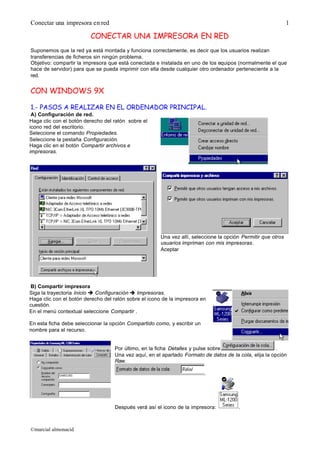
A) Configuración de red.
Haga clic con el botón derecho del ratón sobre el
icono red del escritorio.
Seleccione el comando Propiedades.
Seleccione la pestaña Configuración.
Haga clic en el botón Compartir archivos e
impresoras.
Una vez allí, seleccione la opción Permitir que otros
usuarios impriman con mis impresoras.
Aceptar
B) Compartir impresora
Siga la trayectoria Inicio è Configuración è Impresoras.
Haga clic con el botón derecho del ratón sobre el icono de la impresora en
cuestión.
En el menú contextual seleccione Compartir .
En esta ficha debe seleccionar la opción Compartido como, y escribir un
nombre para el recurso.
Por último, en la ficha Detalles y pulse sobre .
Una vez aquí, en el apartado Formato de datos de la cola, elija la opción
Raw.
.
Después verá así el icono de la impresora: .
Conectar una impresora en red
©marcial almonacid
2
2.- PASOS A REALIZAR EN LOS ORDENADORES CLIENTES.
Para acceder al PC en el que está instalada la impresora deberá tener los dos equipos encendidos y
conectados en red.
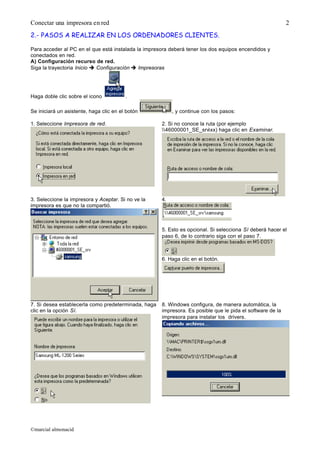
A) Configuración recurso de red.
Siga la trayectoria Inicio è Configuración è Impresoras
Haga doble clic sobre el icono .
Se iniciará un asistente, haga clic en el botón , y continue con los pasos:
1. Seleccione Impresora de red. 2. Si no conoce la ruta (por ejemplo
46000001_SE_srvxx) haga clic en Examinar.
3. Seleccione la impresora y Aceptar. Si no ve la
impresora es que no la compartió.
4.
5. Esto es opcional. Si selecciona Sí deberá hacer el
paso 6, de lo contrario siga con el paso 7.
6. Haga clic en el botón.
7. Si desea establecerla como predeterminada, haga
clic en la opción Sí.
8. Windows configura, de manera automática, la
impresora. Es posible que le pida el software de la
impresora para instalar los drivers.
Conectar una impresora en red
©marcial almonacid
3
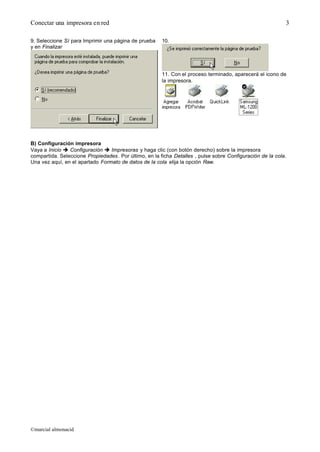
9. Seleccione Sí para Imprimir una página de prueba
y en Finalizar
10.
11. Con el proceso terminado, aparecerá el icono de
la impresora.
B) Configuración impresora
Vaya a Inicio è Configuración è Impresoras y haga clic (con botón derecho) sobre la impresora
compartida. Seleccione Propiedades. Por último, en la ficha Detalles , pulse sobre Configuración de la cola.
Una vez aquí, en el apartado Formato de datos de la cola elija la opción Raw.

Conectar impresora red

  • 1.
    Conectar una impresoraen red ©marcial almonacid 1 CONECTAR UNA IMPRESORA EN RED Suponemos que la red ya está montada y funciona correctamente, es decir que los usuarios realizan transferencias de ficheros sin ningún problema. Objetivo: compartir la impresora que está conectada e instalada en uno de los equipos (normalmente el que hace de servidor) para que se pueda imprimir con ella desde cualquier otro ordenador perteneciente a la red. CON WINDOWS 9X 1.- PASOS A REALIZAR EN EL ORDENADOR PRINCIPAL. A) Configuración de red. Haga clic con el botón derecho del ratón sobre el icono red del escritorio. Seleccione el comando Propiedades. Seleccione la pestaña Configuración. Haga clic en el botón Compartir archivos e impresoras. Una vez allí, seleccione la opción Permitir que otros usuarios impriman con mis impresoras. Aceptar B) Compartir impresora Siga la trayectoria Inicio è Configuración è Impresoras. Haga clic con el botón derecho del ratón sobre el icono de la impresora en cuestión. En el menú contextual seleccione Compartir . En esta ficha debe seleccionar la opción Compartido como, y escribir un nombre para el recurso. Por último, en la ficha Detalles y pulse sobre . Una vez aquí, en el apartado Formato de datos de la cola, elija la opción Raw. . Después verá así el icono de la impresora: .
  • 2.
    Conectar una impresoraen red ©marcial almonacid 2 2.- PASOS A REALIZAR EN LOS ORDENADORES CLIENTES. Para acceder al PC en el que está instalada la impresora deberá tener los dos equipos encendidos y conectados en red. A) Configuración recurso de red. Siga la trayectoria Inicio è Configuración è Impresoras Haga doble clic sobre el icono . Se iniciará un asistente, haga clic en el botón , y continue con los pasos: 1. Seleccione Impresora de red. 2. Si no conoce la ruta (por ejemplo 46000001_SE_srvxx) haga clic en Examinar. 3. Seleccione la impresora y Aceptar. Si no ve la impresora es que no la compartió. 4. 5. Esto es opcional. Si selecciona Sí deberá hacer el paso 6, de lo contrario siga con el paso 7. 6. Haga clic en el botón. 7. Si desea establecerla como predeterminada, haga clic en la opción Sí. 8. Windows configura, de manera automática, la impresora. Es posible que le pida el software de la impresora para instalar los drivers.
  • 3.
    Conectar una impresoraen red ©marcial almonacid 3 9. Seleccione Sí para Imprimir una página de prueba y en Finalizar 10. 11. Con el proceso terminado, aparecerá el icono de la impresora. B) Configuración impresora Vaya a Inicio è Configuración è Impresoras y haga clic (con botón derecho) sobre la impresora compartida. Seleccione Propiedades. Por último, en la ficha Detalles , pulse sobre Configuración de la cola. Una vez aquí, en el apartado Formato de datos de la cola elija la opción Raw.