Unidad 11.    Configurar la impresora
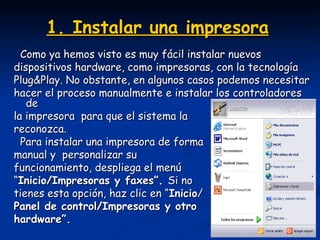
1. Instalar una impresora   Como ya hemos visto es muy fácil instalar nuevos  dispositivos hardware, como impresoras, con la tecnología  Plug&Play. No obstante, en algunos casos podemos necesitar  hacer el proceso manualmente e instalar los controladores de  la impresora  para que el sistema la  reconozca. Para instalar una impresora de forma  manual y  personalizar su  funcionamiento, despliega el menú “ Inicio/Impresoras y faxes”.  Si no  tienes esta opción, haz clic en “ Inicio / Panel de control/Impresoras y otro  hardware”.  
1.1 Instalar una impresora Al seleccionar una impresora el panel  contextual de la derecha te mostrará unas  opciones ( Agregar una impresora ,  Ver lo que  se está imprimiendo ,  Seleccionar  preferencias de impresión , etc). Haz  clic  en  “ Agregar Impresora” para iniciar el  asistente que te ayudará a instalar una  impresora. Este te irá haciendo preguntas,  como donde está conectada, a que puerto,  etc. y por último aparecerá una pantalla para  que elijas el fabricante y el tipo de  impresora para que Windows instale el  software correspondiente. También puedes  utilizar, si los tienes, los discos del  fabricante o ir a buscar a Internet mediante  Windows Update.
2. La Cola de impresión   Muestra los documentos que se han enviado a la impresora.  Podremos cancelar o pausar un documento de la cola. Para ello  haz clic “Inicio/Impresoras y faxes”. Seleccionar “Ver lo que se está imprimiendo”, eso hará  que se abra una ventana donde aparecerá una lista con los  documentos que se están imprimiendo o están esperando a  imprimirse. Podemos cancelar la impresión de un documento si  nos hemos equivocado al lanzar el documento o cancelar la  impresión. También se puede reemprender una impresión  aplazada. Cuando mandamos imprimir algún documento a la impresora  aparecerá un icono de impresora en el área de notificación,  en la parte inferior derecha de la pantalla. Suele aparecer  una indicación según el programa desde el que estemos  imprimiendo.
2.1 La Cola de impresión Para “eliminar un documento”, selecciónalo y pulsar “Supr”. Para “Pausar un documento en concreto” despliega el menú “Documento” y pulsa “Pausa” Para “Eliminar todos los documentos”, despliega el menú “Impresora” y selecciona “Cancelar todos los documentos” Para “Parar temporalmente la impresión” despliega el menú “impresora” y selecciona “Pausar la impresión”. Para “Fijar una impresora como predeterminada” despliega el menú “Impresora” y selecciona “Establecer como impresora predeterminada”.
3. Compartir una impresora   Despliega el menú “Impresora” y selecciona  “ Propiedades”. Selecciona la pestaña “Compartir” y tendrás dos  opciones, arrancar el “Asistente para configurar la  red”, o “Compartir la impresora sin ejecutar el  asistente teniendo en cuenta los riesgos de seguridad  que conlleva”. Si eliges el asistente te hará las preguntas oportunas  para configurar la red, si eliges no ejecutar el asistente  te preguntará el nombre  que quieres darle a la  impresora compartida.
4. Propiedades de la impresora   Esta ventana puede variar según el tipo de impresora,  pero todas tienen más o menos  el mismo aspecto y opciones: Pestaña General (Ubicación y  Comentario, características de  la impresora, botón “ Preferencias de impresión”, botón “Imprimir página de  prueba”)
4.1 Preferencias de impresión (Presentación)   Orientación. La orientación del papel puede ser horizontal o vertical. Orden de la páginas. En orden ascendente imprimirá primero la hoja 1, luego la 2 y la 3. En orden descendente imprimirá primero la hoja 3, luego la 2 y por último la 1. Es decir que empiece a imprimir de atrás a adelante para que el documento quede preparado por ejemplo para su posterior encuadernación. Páginas por hoja. Si ponemos un 3, imprimirá tres copias de cada página del documento.
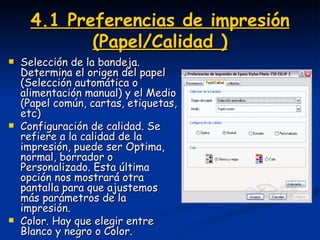
4.1 Preferencias de impresión (Papel/Calidad ) Selección de la bandeja. Determina el origen del papel (Selección automática o alimentación manual) y el Medio (Papel común, cartas, etiquetas, etc) Configuración de calidad. Se refiere a la calidad de la impresión, puede ser Optima, normal, borrador o Personalizado. Esta última opción nos mostrará otra pantalla para que ajustemos más parámetros de la impresión. Color. Hay que elegir entre Blanco y negro o Color.

Unidad 11 Windows XP

  • 1.
    Unidad 11.   Configurar la impresora
  • 2.
    1. Instalar unaimpresora Como ya hemos visto es muy fácil instalar nuevos dispositivos hardware, como impresoras, con la tecnología Plug&Play. No obstante, en algunos casos podemos necesitar hacer el proceso manualmente e instalar los controladores de la impresora para que el sistema la reconozca. Para instalar una impresora de forma manual y personalizar su funcionamiento, despliega el menú “ Inicio/Impresoras y faxes”. Si no tienes esta opción, haz clic en “ Inicio / Panel de control/Impresoras y otro hardware”.  
  • 3.
    1.1 Instalar unaimpresora Al seleccionar una impresora el panel contextual de la derecha te mostrará unas opciones ( Agregar una impresora , Ver lo que se está imprimiendo , Seleccionar preferencias de impresión , etc). Haz clic en “ Agregar Impresora” para iniciar el asistente que te ayudará a instalar una impresora. Este te irá haciendo preguntas, como donde está conectada, a que puerto, etc. y por último aparecerá una pantalla para que elijas el fabricante y el tipo de impresora para que Windows instale el software correspondiente. También puedes utilizar, si los tienes, los discos del fabricante o ir a buscar a Internet mediante Windows Update.
  • 4.
    2. La Colade impresión Muestra los documentos que se han enviado a la impresora. Podremos cancelar o pausar un documento de la cola. Para ello haz clic “Inicio/Impresoras y faxes”. Seleccionar “Ver lo que se está imprimiendo”, eso hará que se abra una ventana donde aparecerá una lista con los documentos que se están imprimiendo o están esperando a imprimirse. Podemos cancelar la impresión de un documento si nos hemos equivocado al lanzar el documento o cancelar la impresión. También se puede reemprender una impresión aplazada. Cuando mandamos imprimir algún documento a la impresora aparecerá un icono de impresora en el área de notificación, en la parte inferior derecha de la pantalla. Suele aparecer una indicación según el programa desde el que estemos imprimiendo.
  • 5.
    2.1 La Colade impresión Para “eliminar un documento”, selecciónalo y pulsar “Supr”. Para “Pausar un documento en concreto” despliega el menú “Documento” y pulsa “Pausa” Para “Eliminar todos los documentos”, despliega el menú “Impresora” y selecciona “Cancelar todos los documentos” Para “Parar temporalmente la impresión” despliega el menú “impresora” y selecciona “Pausar la impresión”. Para “Fijar una impresora como predeterminada” despliega el menú “Impresora” y selecciona “Establecer como impresora predeterminada”.
  • 6.
    3. Compartir unaimpresora Despliega el menú “Impresora” y selecciona “ Propiedades”. Selecciona la pestaña “Compartir” y tendrás dos opciones, arrancar el “Asistente para configurar la red”, o “Compartir la impresora sin ejecutar el asistente teniendo en cuenta los riesgos de seguridad que conlleva”. Si eliges el asistente te hará las preguntas oportunas para configurar la red, si eliges no ejecutar el asistente te preguntará el nombre que quieres darle a la impresora compartida.
  • 7.
    4. Propiedades dela impresora Esta ventana puede variar según el tipo de impresora, pero todas tienen más o menos el mismo aspecto y opciones: Pestaña General (Ubicación y Comentario, características de la impresora, botón “ Preferencias de impresión”, botón “Imprimir página de prueba”)
  • 8.
    4.1 Preferencias deimpresión (Presentación) Orientación. La orientación del papel puede ser horizontal o vertical. Orden de la páginas. En orden ascendente imprimirá primero la hoja 1, luego la 2 y la 3. En orden descendente imprimirá primero la hoja 3, luego la 2 y por último la 1. Es decir que empiece a imprimir de atrás a adelante para que el documento quede preparado por ejemplo para su posterior encuadernación. Páginas por hoja. Si ponemos un 3, imprimirá tres copias de cada página del documento.
  • 9.
    4.1 Preferencias deimpresión (Papel/Calidad ) Selección de la bandeja. Determina el origen del papel (Selección automática o alimentación manual) y el Medio (Papel común, cartas, etiquetas, etc) Configuración de calidad. Se refiere a la calidad de la impresión, puede ser Optima, normal, borrador o Personalizado. Esta última opción nos mostrará otra pantalla para que ajustemos más parámetros de la impresión. Color. Hay que elegir entre Blanco y negro o Color.