Curso de Redes Sociales y web 2.0 en el aula
         Colegio Nuestra Señora de Loreto (Madrid). Junio 2010


TALLER DE MURALES DIGITALES
CON GLOGSTER

                       Pilar Ballesteros & Marina Gude
                     ballesteroslorenzana@gmail.com
                              marina.gude@gmail.com
DESTINATARIOS
   Docentes a partir de Educación Primaria


OBJETIVOS
 Aproximar Glogster como herramienta para la elaboración de murales
     digitales o glogs.

    Conocer ejemplos y experiencias para la práctica docente con glogs.

    Realizar un mural digital.

    Crear un espacio común con los materiales de los participantes.
CONTENIDOS
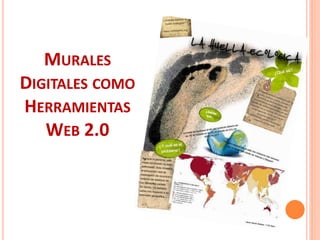
   Pósters digitales como Herramientas Web 2.0:
    ¿Qué son?

   Utilidad de los pósters digitales en la práctica
    docente: Algunos ejemplos y experiencias.

   Cómo realizar un glog:
     inserción de textos
     inserción de imágenes
     inserción de audio y video


   Trabajo personal: elaboración de un glog propio.

   Compartimos nuestros trabajos: Inserción de los
    murales en wiki/ blog.
MURALES
DIGITALES COMO
HERRAMIENTAS
   WEB 2.0
Exposiciones orales

• Red solidaria de bachillerato
• Aulablog Getxo 2009


Resultado de una investigación/ trabajo

• 40 aniversario de la llegada del hombre a la Luna
• Madrid de Carlos III


Actividades, campañas, difusión

• Presentación de décadas en lengua extranjera
• Prevención en drogodependencias
• Mercadillo solidario
¿GLOGSTER?
 GLOGSTER es una herramienta
de la web 2.0 para crear murales
          on line o glogs.


  A continuación, te
   mostramos unos
 sencillos pasos para
elaborar tu propio glog
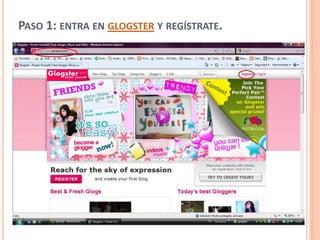
PASO 1: ENTRA EN GLOGSTER Y REGÍSTRATE.
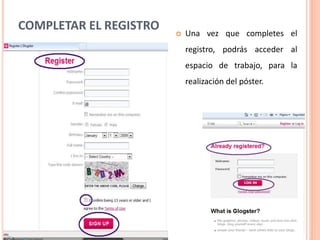
COMPLETAR EL REGISTRO      Una vez que completes el
                            registro, podrás acceder al
                            espacio de trabajo, para la
                            realización del póster.
PASO 2: CREAR UN GLOG


                           Pincha en Create a
                            Glog / Create a new
                            Glog.
PASO 3: CAMBIAR EL NOMBRE DEL GLOG


         En Glog Name, pon nombre a tu mural.
PASO 4: ELABORA EL GLOG
                             Antes     de    empezar,
                              elimina      todos   los
                              elementos            que
                              aparecen por defecto
                              en la página (Selecciona
                              el objeto y papelera).

                             Cuando hayas dejado la
                              página vacía, podrás
                              empezar a editar tu
                              póster con el CUADRO
                              DE HERRAMIENTAS.

                             Cuando termines, Save
                              & Publish.
PASO 5: GUARDAR Y PUBLICAR      Al guardar el mural, se generará
                                 una URL, donde estará alojado tu
                                 mural.

                                Si deseas cambiar el nombre del
                                 mural,      puedes     hacerlo    en
                                 CHANGE.

                                Debes seleccionar PUBLIC, si
                                 deseas que el póster sea visible
                                 para       cualquier   persona,   o
                                 PRIVATE, sólo tú tendrás acceso al
                                 trabajo.

                                Selecciona categoría.

                                Puedes incluir alguna etiqueta
                                 (TAGS)

                                SAVE & PUBLISH.
o   Aparecerá una pantalla con el link de tu glog.

o   Puedes llevar a cabo varias acciones: Ver cómo ha quedado (VIEW THIS GLOG), seguir elaborando

    el glog (CONTINUE EDITING), volver a la página principal de Glosgter (BACK TO DASHBOARD) o

    embeber (incrustar) tu glog en otros espacios (redes sociales, blogs, wiki…). Para ello, selecciona

    sitio de destino o copia EMBED CODE.
MÁS INFORMACIÓN
   Videotutorial de Marisa de Dios

   Glogs, ¿para qué os quiero?
    Lourdes Domenech

   Glogster

   Generadores online de material
    educativo. Cuaderno Intercultural

Taller de glogster (loreto2010)

  • 1.
    Curso de RedesSociales y web 2.0 en el aula Colegio Nuestra Señora de Loreto (Madrid). Junio 2010 TALLER DE MURALES DIGITALES CON GLOGSTER Pilar Ballesteros & Marina Gude ballesteroslorenzana@gmail.com marina.gude@gmail.com
  • 2.
    DESTINATARIOS  Docentes a partir de Educación Primaria OBJETIVOS  Aproximar Glogster como herramienta para la elaboración de murales digitales o glogs.  Conocer ejemplos y experiencias para la práctica docente con glogs.  Realizar un mural digital.  Crear un espacio común con los materiales de los participantes.
  • 3.
    CONTENIDOS  Pósters digitales como Herramientas Web 2.0: ¿Qué son?  Utilidad de los pósters digitales en la práctica docente: Algunos ejemplos y experiencias.  Cómo realizar un glog:  inserción de textos  inserción de imágenes  inserción de audio y video  Trabajo personal: elaboración de un glog propio.  Compartimos nuestros trabajos: Inserción de los murales en wiki/ blog.
  • 4.
  • 5.
    Exposiciones orales • Redsolidaria de bachillerato • Aulablog Getxo 2009 Resultado de una investigación/ trabajo • 40 aniversario de la llegada del hombre a la Luna • Madrid de Carlos III Actividades, campañas, difusión • Presentación de décadas en lengua extranjera • Prevención en drogodependencias • Mercadillo solidario
  • 6.
    ¿GLOGSTER? GLOGSTER esuna herramienta de la web 2.0 para crear murales on line o glogs. A continuación, te mostramos unos sencillos pasos para elaborar tu propio glog
  • 7.
    PASO 1: ENTRAEN GLOGSTER Y REGÍSTRATE.
  • 8.
    COMPLETAR EL REGISTRO  Una vez que completes el registro, podrás acceder al espacio de trabajo, para la realización del póster.
  • 9.
    PASO 2: CREARUN GLOG  Pincha en Create a Glog / Create a new Glog.
  • 10.
    PASO 3: CAMBIAREL NOMBRE DEL GLOG  En Glog Name, pon nombre a tu mural.
  • 11.
    PASO 4: ELABORAEL GLOG  Antes de empezar, elimina todos los elementos que aparecen por defecto en la página (Selecciona el objeto y papelera).  Cuando hayas dejado la página vacía, podrás empezar a editar tu póster con el CUADRO DE HERRAMIENTAS.  Cuando termines, Save & Publish.
  • 12.
    PASO 5: GUARDARY PUBLICAR  Al guardar el mural, se generará una URL, donde estará alojado tu mural.  Si deseas cambiar el nombre del mural, puedes hacerlo en CHANGE.  Debes seleccionar PUBLIC, si deseas que el póster sea visible para cualquier persona, o PRIVATE, sólo tú tendrás acceso al trabajo.  Selecciona categoría.  Puedes incluir alguna etiqueta (TAGS)  SAVE & PUBLISH.
  • 13.
    o Aparecerá una pantalla con el link de tu glog. o Puedes llevar a cabo varias acciones: Ver cómo ha quedado (VIEW THIS GLOG), seguir elaborando el glog (CONTINUE EDITING), volver a la página principal de Glosgter (BACK TO DASHBOARD) o embeber (incrustar) tu glog en otros espacios (redes sociales, blogs, wiki…). Para ello, selecciona sitio de destino o copia EMBED CODE.
  • 14.
    MÁS INFORMACIÓN  Videotutorial de Marisa de Dios  Glogs, ¿para qué os quiero? Lourdes Domenech  Glogster  Generadores online de material educativo. Cuaderno Intercultural