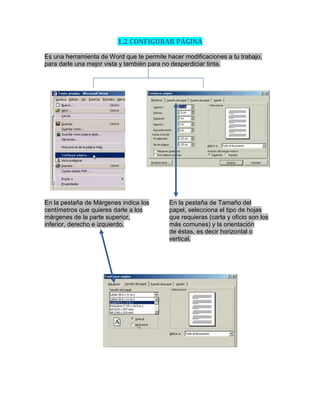
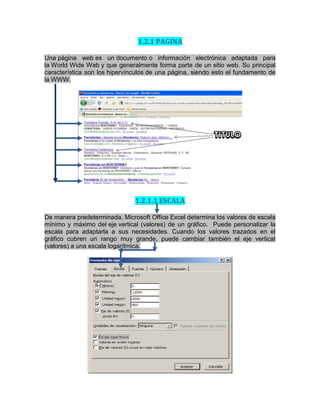
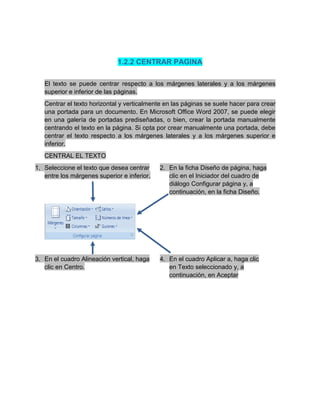
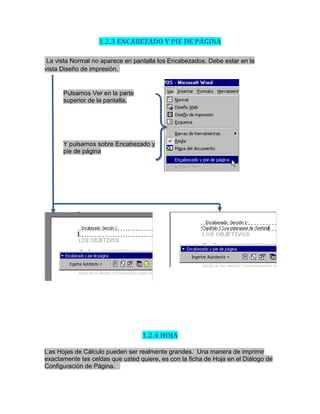
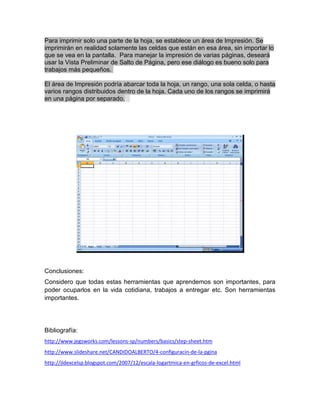
ESCUELA SUPERIOR ACTOPANCONFIGURACION DE PÁGINA06/09/2011COMPUTACION IISARAI GONZALEZ MEJIA<br />1.2 Configurar página<br />Es una herramienta de Word que te permite hacer modificaciones a tu trabajo, para darle una mejor vista y también para no desperdiciar tinta.<br />En la pestaña de Márgenes indica los centímetros que quieres darle a los márgenes de la parte superior, inferior, derecho e izquierdo.<br />En la pestaña de Tamaño del papel, selecciona el tipo de hojas que requieras (carta y oficio son los más comunes) y la orientación de éstas, es decir horizontal o vertical.<br />1.2.1 PAGINA<br />Una página web es un documento o información electrónica adaptada para la  HYPERLINK \"
http://es.wikipedia.org/wiki/World_Wide_Web\"
 \o \"
World Wide Web\"
 World Wide Web y que generalmente forma parte de un sitio web. Su principal característica son los hipervínculos de una página, siendo esto el fundamento de la WWW.<br />1.2.1.1 ESCALA<br />De manera predeterminada, Microsoft Office Excel determina los valores de escala mínimo y máximo del eje vertical (valores) de un gráfico.  Puede personalizar la escala para adaptarla a sus necesidades. Cuando los valores trazados en el gráfico cubren un rango muy grande, puede cambiar también el eje vertical (valores) a una escala logarítmica.<br />1.2.2 CENTRAR PAGINA<br />El texto se puede centrar respecto a los márgenes laterales y a los márgenes superior e inferior de las páginas.<br />Centrar el texto horizontal y verticalmente en las páginas se suele hacer para crear una portada para un documento. En Microsoft Office Word 2007, se puede elegir en una galería de portadas prediseñadas, o bien, crear la portada manualmente centrando el texto en la página. Si opta por crear manualmente una portada, debe centrar el texto respecto a los márgenes laterales y a los márgenes superior e inferior.<br />CENTRAL EL TEXTO<br />Seleccione el texto que desea centrar entre los márgenes superior e inferior.<br />En la ficha Diseño de página, haga clic en el Iniciador del cuadro de diálogo Configurar página y, a continuación, en la ficha Diseño.<br />En el cuadro Alineación vertical, haga clic en Centro.<br />En el cuadro Aplicar a, haga clic en Texto seleccionado y, a continuación, en Aceptar<br />1.2.3 ENCABEZADO Y PIE DE PÁGINA<br /> La vista Normal no aparece en pantalla los Encabezados. Debe estar en la vista Diseño de impresión. <br />Pulsamos Ver en la parte superior de la pantalla.Y pulsamos sobre Encabezado y pie de página<br />1.2.4 HOJA<br />Las Hojas de Cálculo pueden ser realmente grandes.  Una manera de imprimir exactamente las celdas que usted quiere, es con la ficha de Hoja en el Diálogo de Configuración de Página.   <br />Para imprimir solo una parte de la hoja, se establece un área de Impresión. Se imprimirán en realidad solamente las celdas que están en esa área, sin importar lo que se vea en la pantalla.  Para manejar la impresión de varias páginas, deseará usar la Vista Preliminar de Salto de Página, pero ese diálogo es bueno solo para trabajos más pequeños. <br />El área de Impresión podría abarcar toda la hoja, un rango, una sola celda, o hasta varios rangos distribuidos dentro de la hoja. Cada uno de los rangos se imprimirá en una página por separado.   <br />Conclusiones:<br />Considero que todas estas herramientas que aprendemos son importantes, para poder ocuparlos en la vida cotidiana, trabajos a entregar etc. Son herramientas importantes.<br />Bibliografía:<br />http://www.jegsworks.com/lessons-sp/numbers/basics/step-sheet.htm<br />http://www.slideshare.net/CANDIDOALBERTO/4-configuracin-de-la-pgina<br />http://jldexcelsp.blogspot.com/2007/12/escala-logartmica-en-grficos-de-excel.html<br />
Configuracion de pagina computacion

Configuracion de pagina computacion

  • 1.
    ESCUELA SUPERIOR ACTOPANCONFIGURACIONDE PÁGINA06/09/2011COMPUTACION IISARAI GONZALEZ MEJIA<br />1.2 Configurar página<br />Es una herramienta de Word que te permite hacer modificaciones a tu trabajo, para darle una mejor vista y también para no desperdiciar tinta.<br />En la pestaña de Márgenes indica los centímetros que quieres darle a los márgenes de la parte superior, inferior, derecho e izquierdo.<br />En la pestaña de Tamaño del papel, selecciona el tipo de hojas que requieras (carta y oficio son los más comunes) y la orientación de éstas, es decir horizontal o vertical.<br />1.2.1 PAGINA<br />Una página web es un documento o información electrónica adaptada para la  HYPERLINK \" http://es.wikipedia.org/wiki/World_Wide_Web\" \o \" World Wide Web\" World Wide Web y que generalmente forma parte de un sitio web. Su principal característica son los hipervínculos de una página, siendo esto el fundamento de la WWW.<br />1.2.1.1 ESCALA<br />De manera predeterminada, Microsoft Office Excel determina los valores de escala mínimo y máximo del eje vertical (valores) de un gráfico. Puede personalizar la escala para adaptarla a sus necesidades. Cuando los valores trazados en el gráfico cubren un rango muy grande, puede cambiar también el eje vertical (valores) a una escala logarítmica.<br />1.2.2 CENTRAR PAGINA<br />El texto se puede centrar respecto a los márgenes laterales y a los márgenes superior e inferior de las páginas.<br />Centrar el texto horizontal y verticalmente en las páginas se suele hacer para crear una portada para un documento. En Microsoft Office Word 2007, se puede elegir en una galería de portadas prediseñadas, o bien, crear la portada manualmente centrando el texto en la página. Si opta por crear manualmente una portada, debe centrar el texto respecto a los márgenes laterales y a los márgenes superior e inferior.<br />CENTRAL EL TEXTO<br />Seleccione el texto que desea centrar entre los márgenes superior e inferior.<br />En la ficha Diseño de página, haga clic en el Iniciador del cuadro de diálogo Configurar página y, a continuación, en la ficha Diseño.<br />En el cuadro Alineación vertical, haga clic en Centro.<br />En el cuadro Aplicar a, haga clic en Texto seleccionado y, a continuación, en Aceptar<br />1.2.3 ENCABEZADO Y PIE DE PÁGINA<br /> La vista Normal no aparece en pantalla los Encabezados. Debe estar en la vista Diseño de impresión. <br />Pulsamos Ver en la parte superior de la pantalla.Y pulsamos sobre Encabezado y pie de página<br />1.2.4 HOJA<br />Las Hojas de Cálculo pueden ser realmente grandes.  Una manera de imprimir exactamente las celdas que usted quiere, es con la ficha de Hoja en el Diálogo de Configuración de Página.   <br />Para imprimir solo una parte de la hoja, se establece un área de Impresión. Se imprimirán en realidad solamente las celdas que están en esa área, sin importar lo que se vea en la pantalla.  Para manejar la impresión de varias páginas, deseará usar la Vista Preliminar de Salto de Página, pero ese diálogo es bueno solo para trabajos más pequeños. <br />El área de Impresión podría abarcar toda la hoja, un rango, una sola celda, o hasta varios rangos distribuidos dentro de la hoja. Cada uno de los rangos se imprimirá en una página por separado.   <br />Conclusiones:<br />Considero que todas estas herramientas que aprendemos son importantes, para poder ocuparlos en la vida cotidiana, trabajos a entregar etc. Son herramientas importantes.<br />Bibliografía:<br />http://www.jegsworks.com/lessons-sp/numbers/basics/step-sheet.htm<br />http://www.slideshare.net/CANDIDOALBERTO/4-configuracin-de-la-pgina<br />http://jldexcelsp.blogspot.com/2007/12/escala-logartmica-en-grficos-de-excel.html<br />