Manual para el uso
educativo de
Manual para el uso educativo de
El siguiente manual persigue proporcionar
instrucciones sencillas para el uso de SlideShare por
parte de los docentes y alumnos
SlideShare es un espacio gratuito en la web
que permite a los usuarios cargar presentaciones de
series de diapositivas tales como las creadas en
programas como Microsoft PowerPoint u
OpenOffice. Las mismas son convertidas
automáticamente por SlideShare a formato Flash lo
que permite su visualización online.
Admite archivos de presentaciones de
diapositivas, documentos de texto, PDF hasta un
máximo de 100 MB.
Manual para el uso educativo de
En los siguientes apartados se listan los pasos
que deben seguirse para obtener una cuenta en
este sitio web, acceder a una cuenta, subir un
archivo y finalmente buscar y reproducir una
presentación.
Manual para el uso educativo de
I. ¿Cómo obtener una cuenta
En SlideShare?
Manual para el uso educativo de
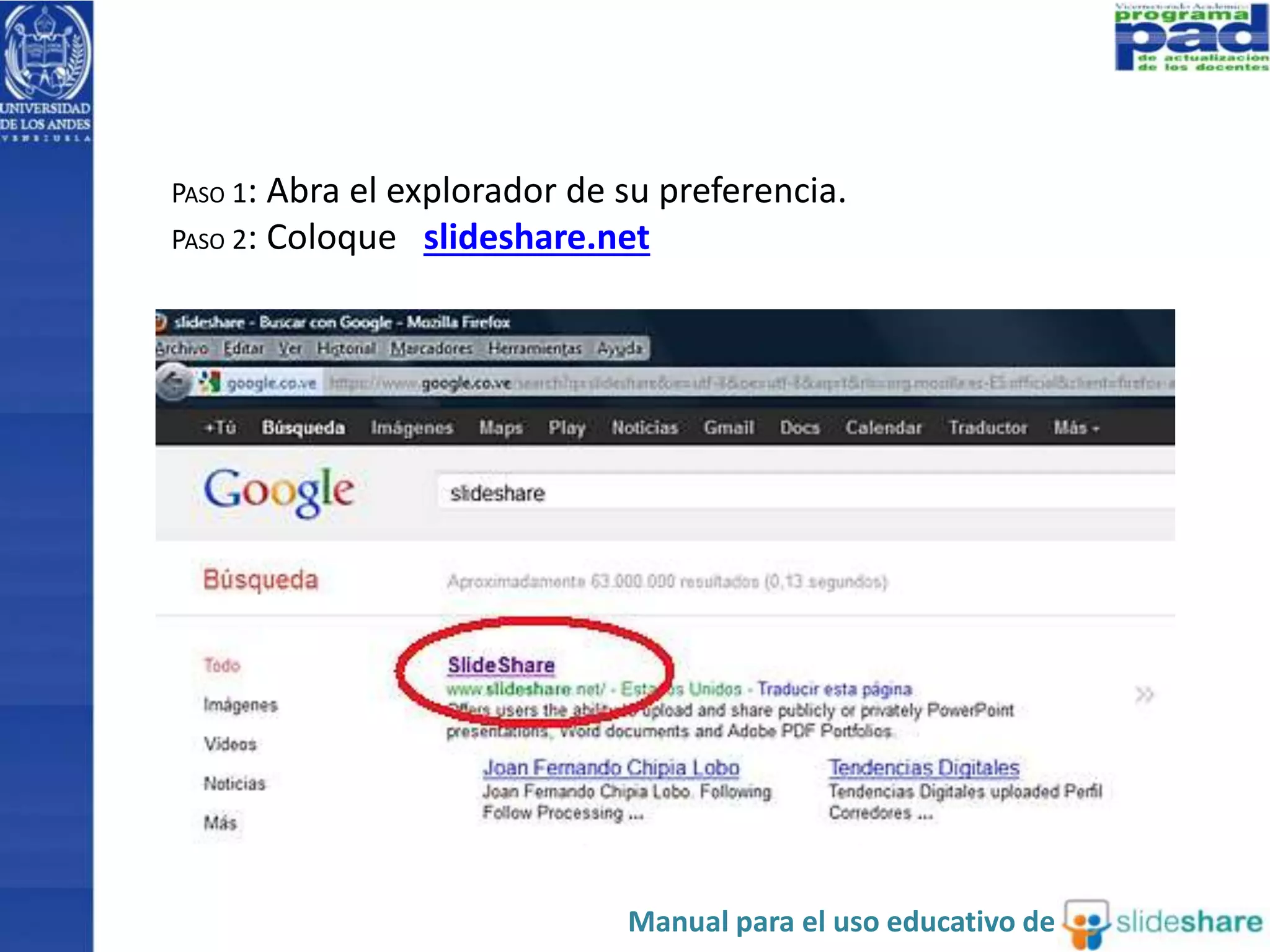
PASO 1: Abra el explorador de su preferencia.
PASO 2: Coloque slideshare.net
Manual para el uso educativo de
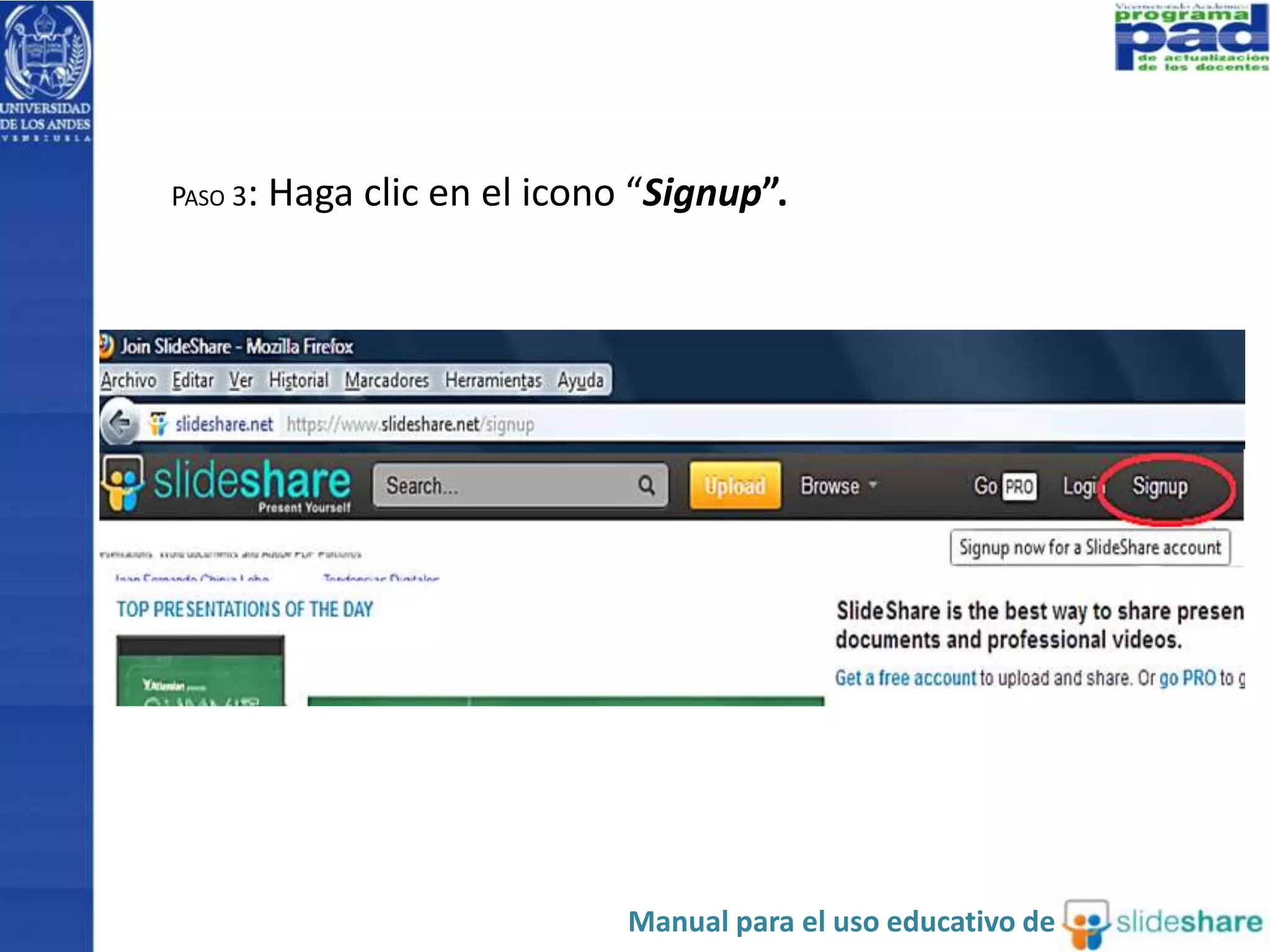
PASO 3: Haga clic en el icono “Signup”.
Manual para el uso educativo de
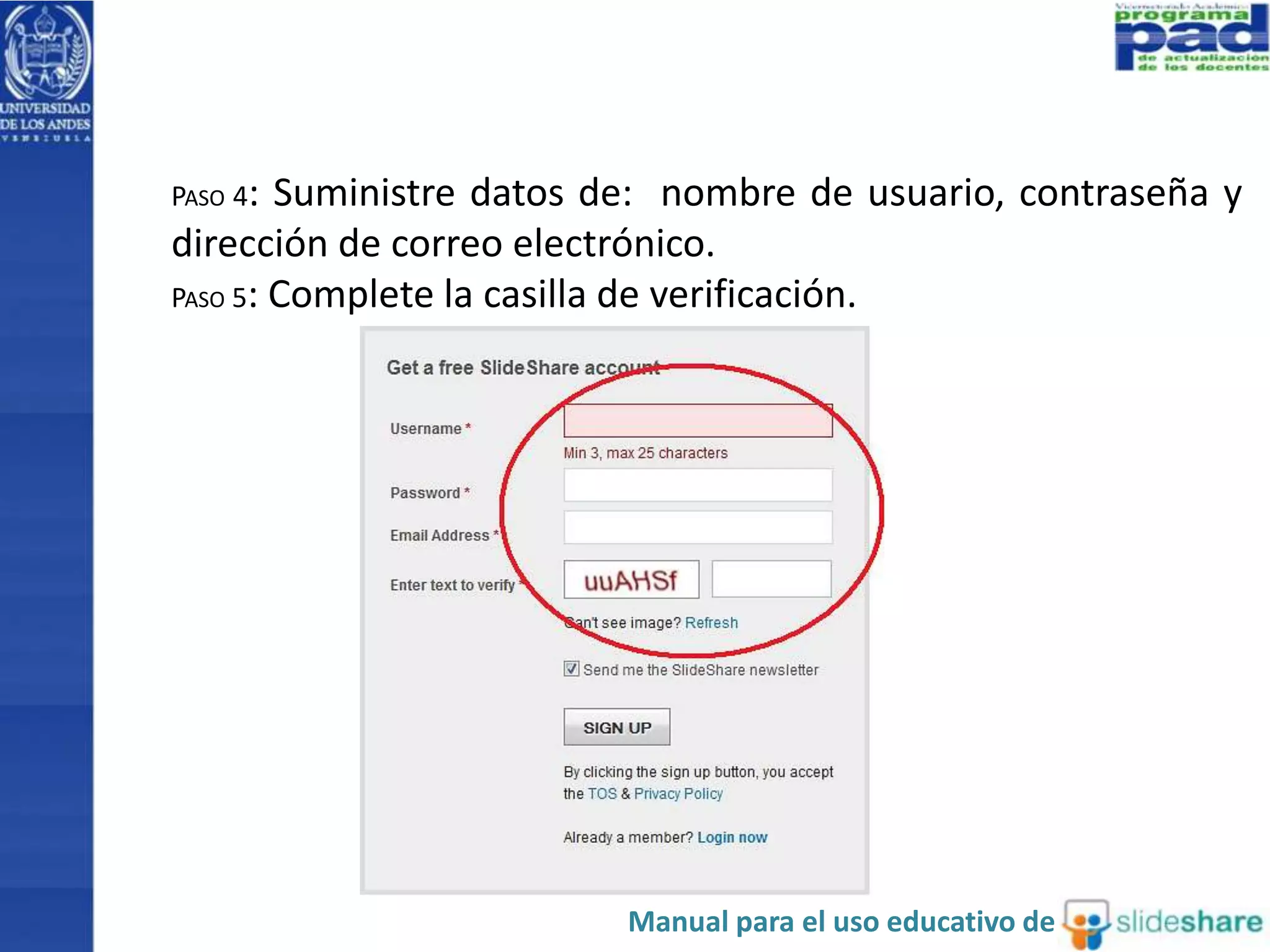
PASO 4: Suministre datos de: nombre de usuario, contraseña y
dirección de correo electrónico.
PASO 5: Complete la casilla de verificación.
Manual para el uso educativo de
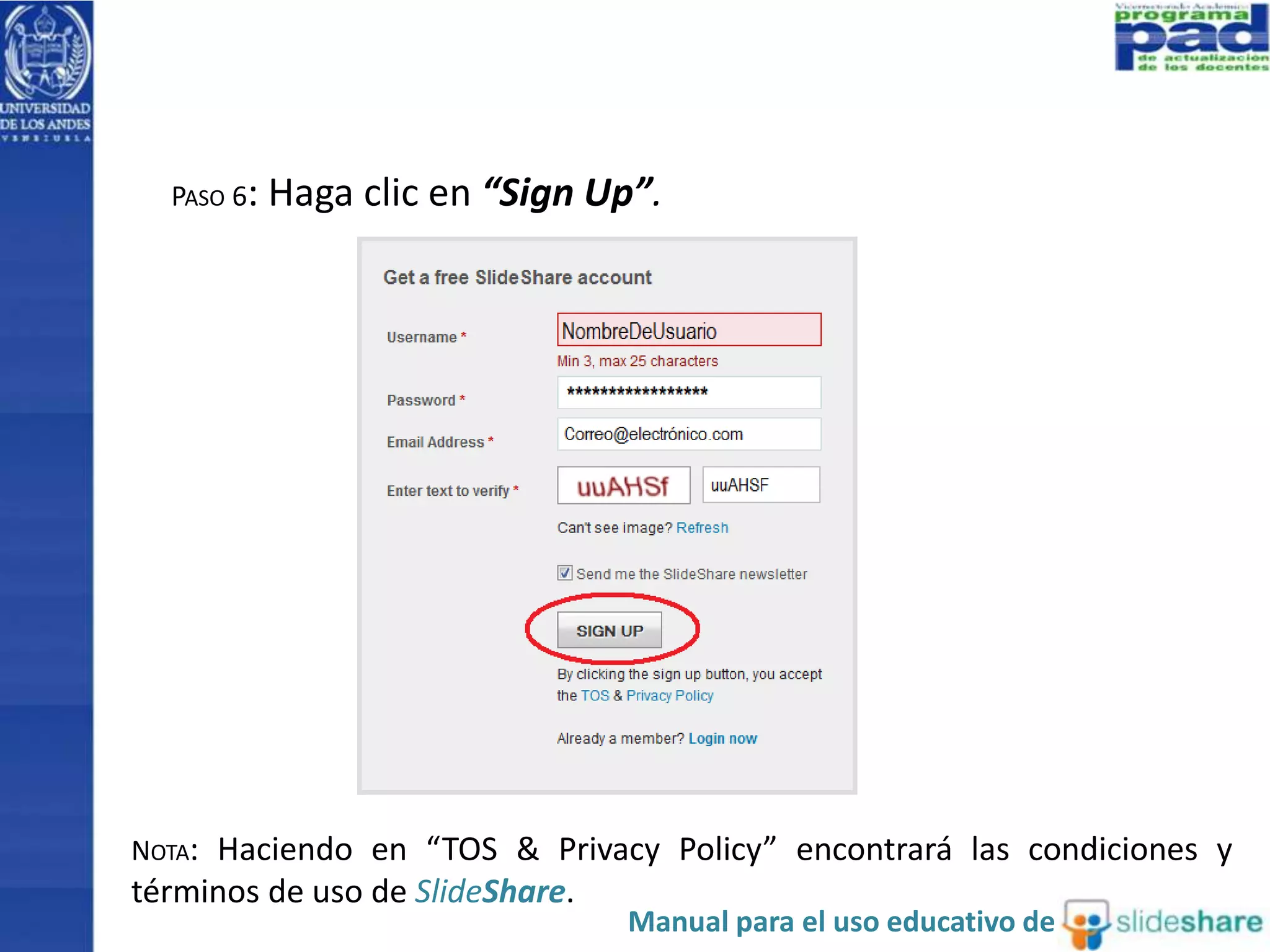
PASO 6: Haga clic en “Sign Up”.
NOTA: Haciendo en “TOS & Privacy Policy” encontrará las condiciones y
términos de uso de SlideShare.
Manual para el uso educativo de
PASO 7: Abra su cuenta de correo, donde encontrará un mensaje
cuyo asunto será: “[SlideShare] Please confirm your email address”.
PASO 8: Haga clic en el link que se encuentra en el cuerpo del
mensaje.
Manual para el uso educativo de
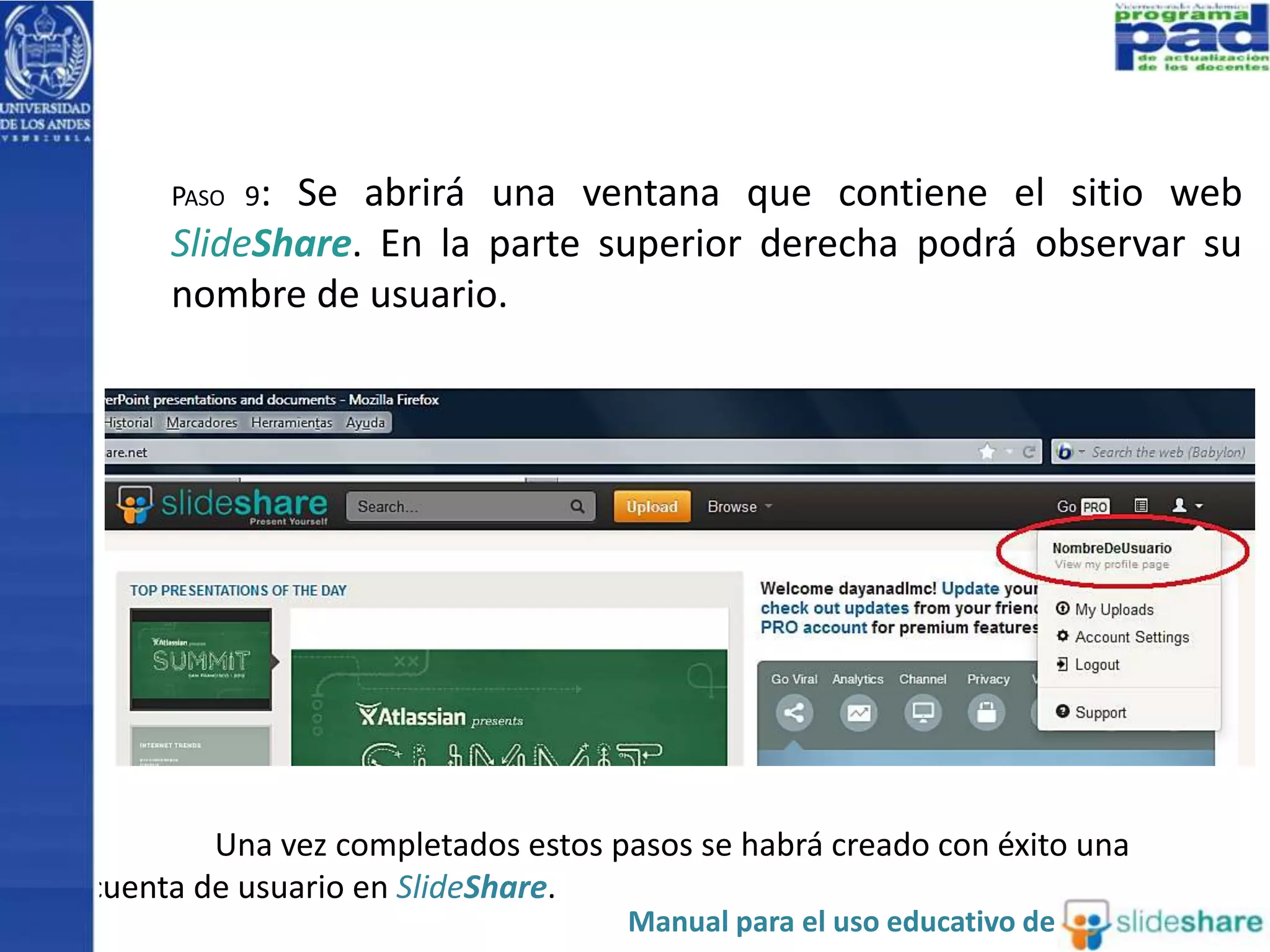
PASO 9: Se abrirá una ventana que contiene el sitio web
SlideShare. En la parte superior derecha podrá observar su
nombre de usuario.
Una vez completados estos pasos se habrá creado con éxito una
cuenta de usuario en SlideShare.
Manual para el uso educativo de
II. ¿Cómo acceder a
una cuenta en SlideShare?
Manual para el uso educativo de
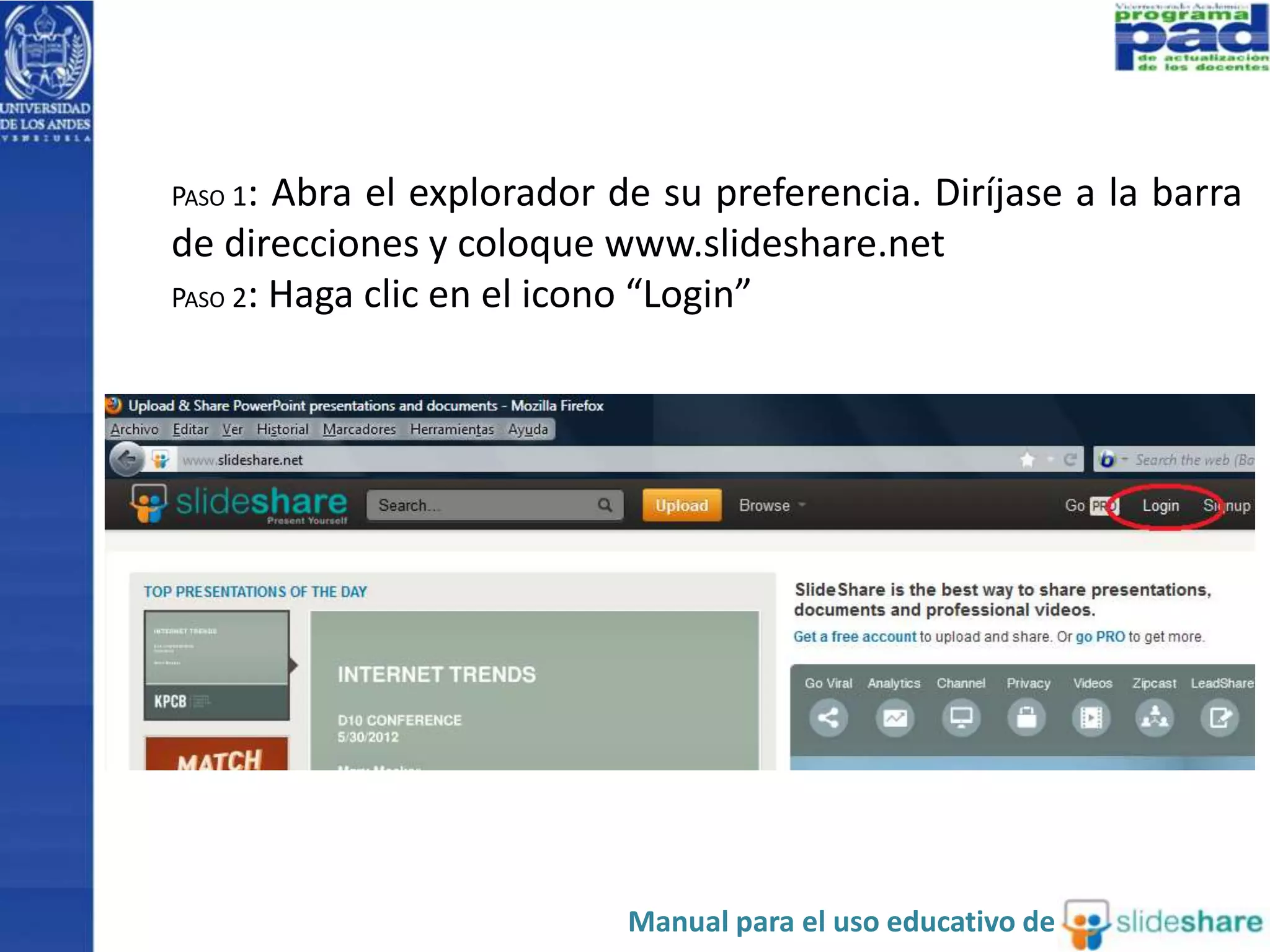
PASO 1: Abra el explorador de su preferencia. Diríjase a la barra
de direcciones y coloque www.slideshare.net
PASO 2: Haga clic en el icono “Login”
Manual para el uso educativo de
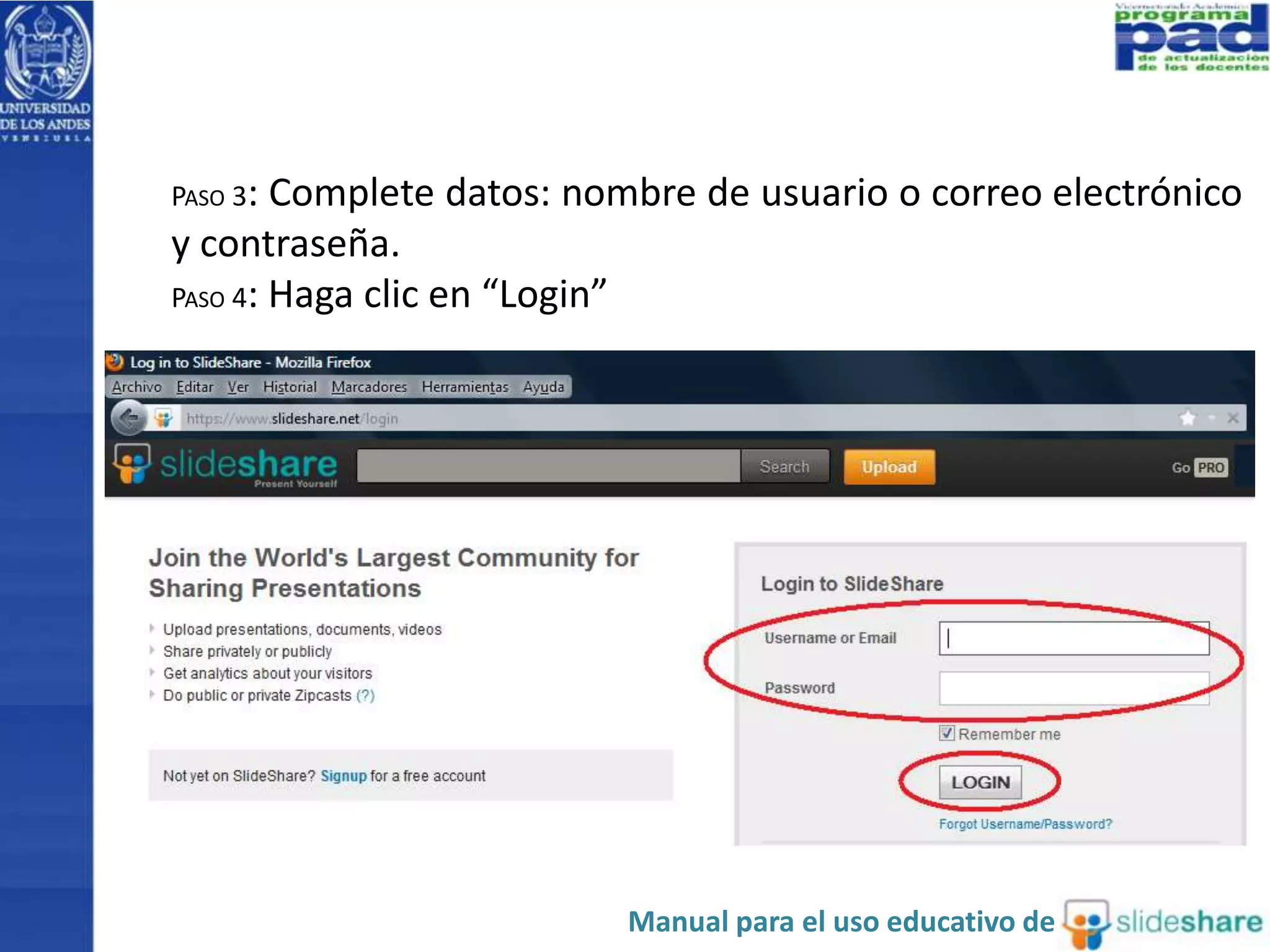
PASO 3: Complete datos: nombre de usuario o correo electrónico
y contraseña.
PASO 4: Haga clic en “Login”
Manual para el uso educativo de
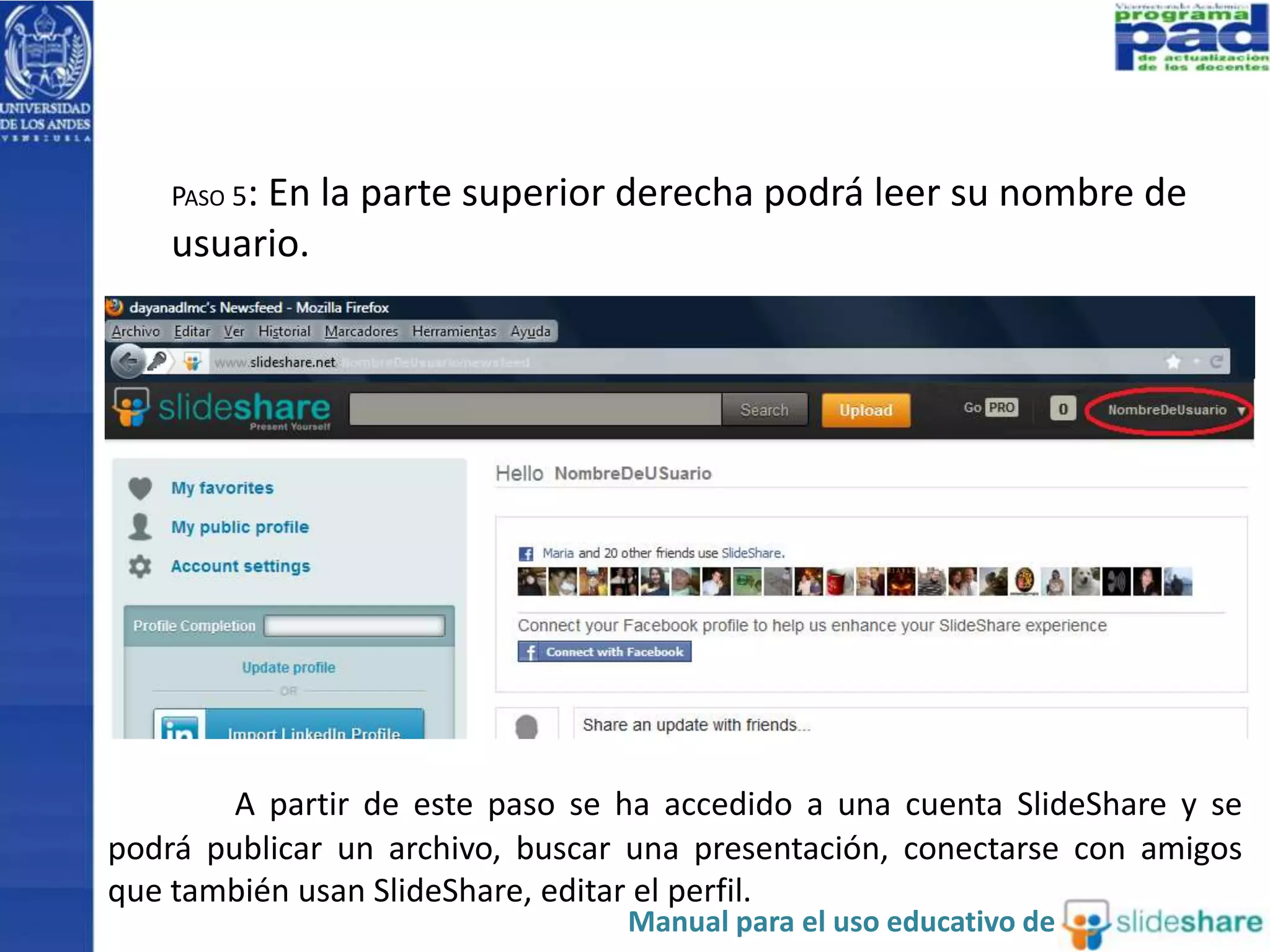
PASO 5: En la parte superior derecha podrá leer su nombre de
usuario.
A partir de este paso se ha accedido a una cuenta SlideShare y se
podrá publicar un archivo, buscar una presentación, conectarse con amigos
que también usan SlideShare, editar el perfil.
Manual para el uso educativo de
III. ¿Cómo subir un archivo
en SlideShare?
Manual para el uso educativo de
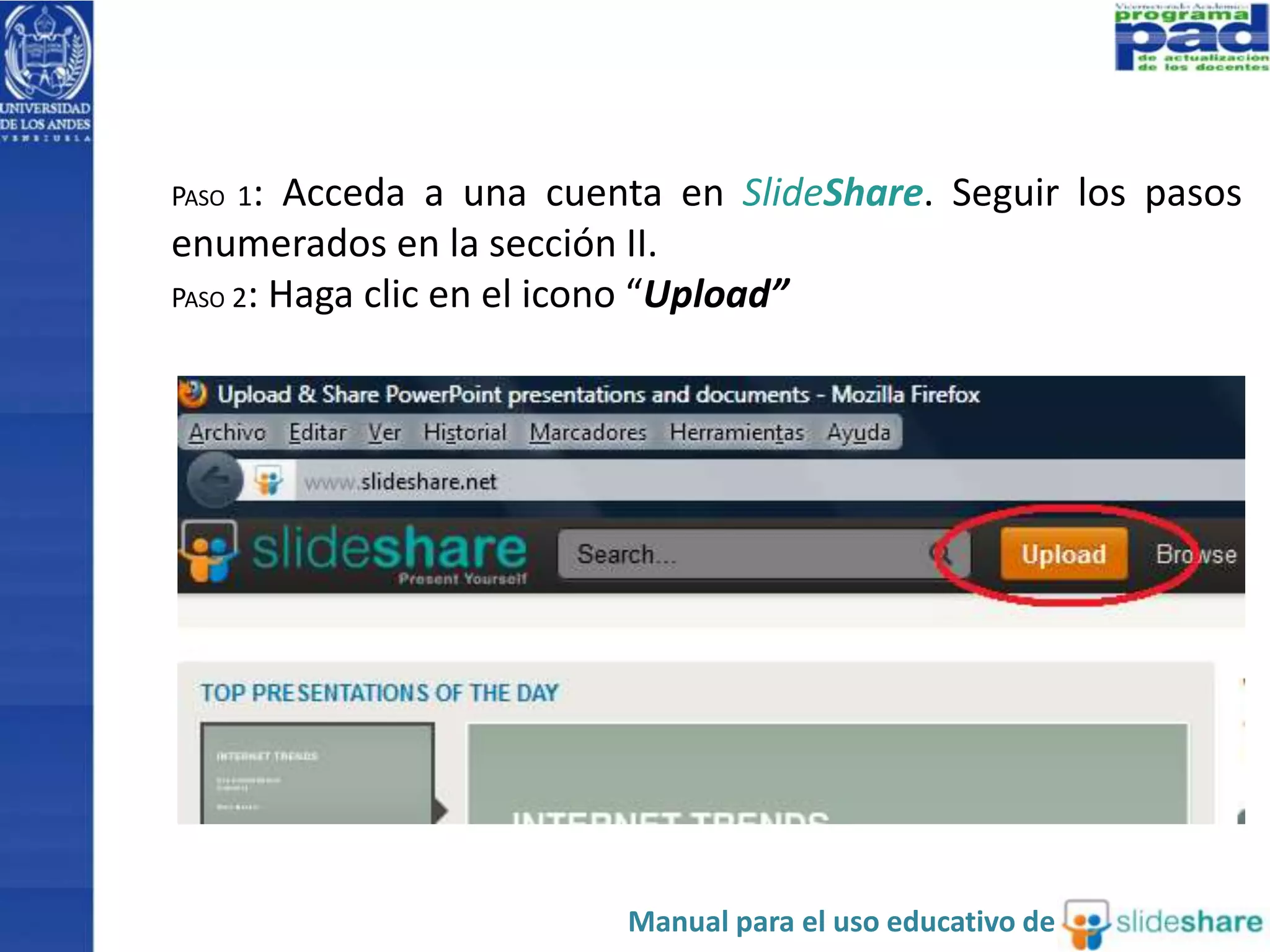
PASO 1: Acceda a una cuenta en SlideShare. Seguir los pasos
enumerados en la sección II.
PASO 2: Haga clic en el icono “Upload”
Manual para el uso educativo de
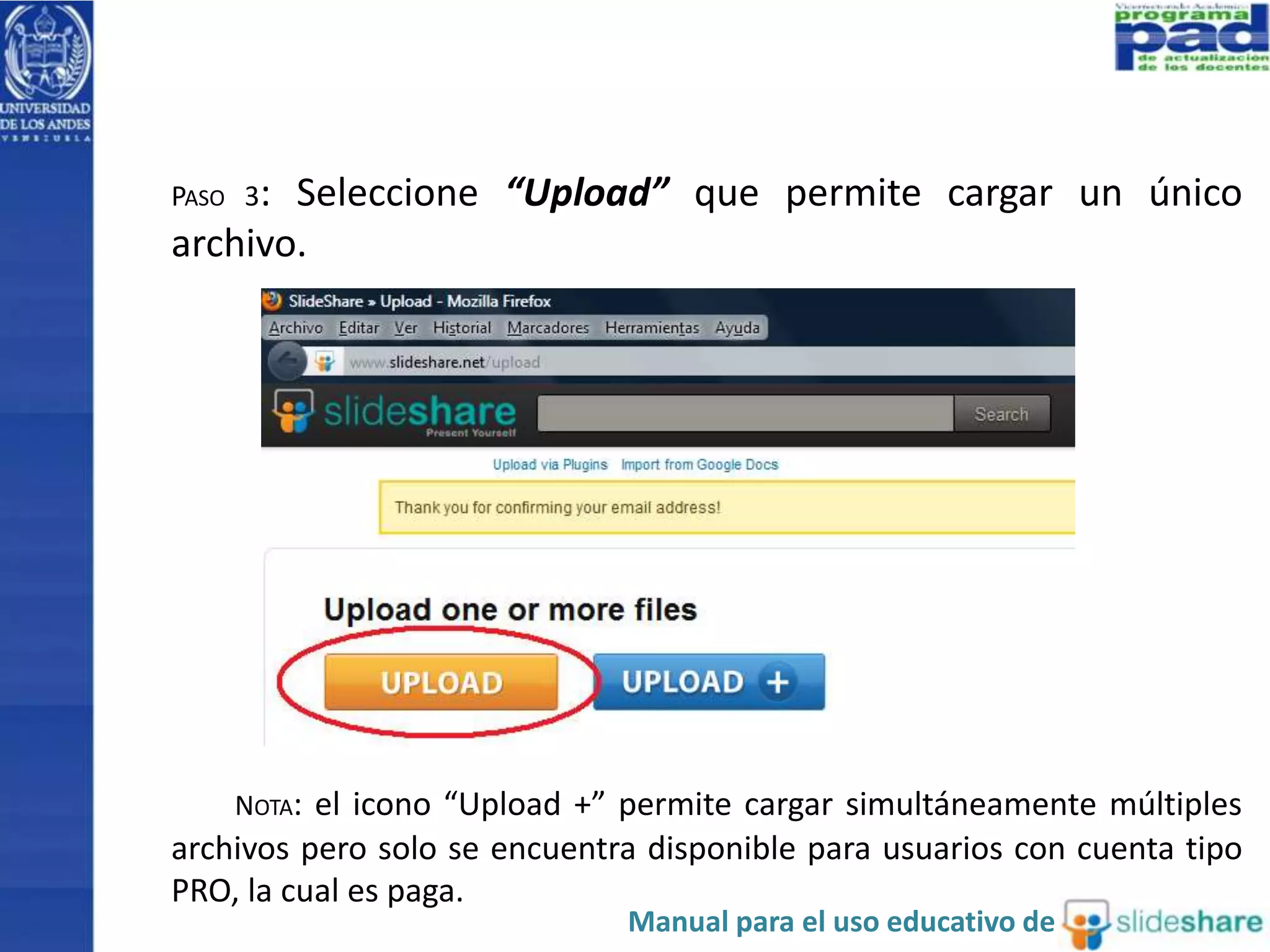
PASO 3: Seleccione “Upload” que permite cargar un único
archivo.
NOTA: el icono “Upload +” permite cargar simultáneamente múltiples
archivos pero solo se encuentra disponible para usuarios con cuenta tipo
PRO, la cual es paga.
Manual para el uso educativo de
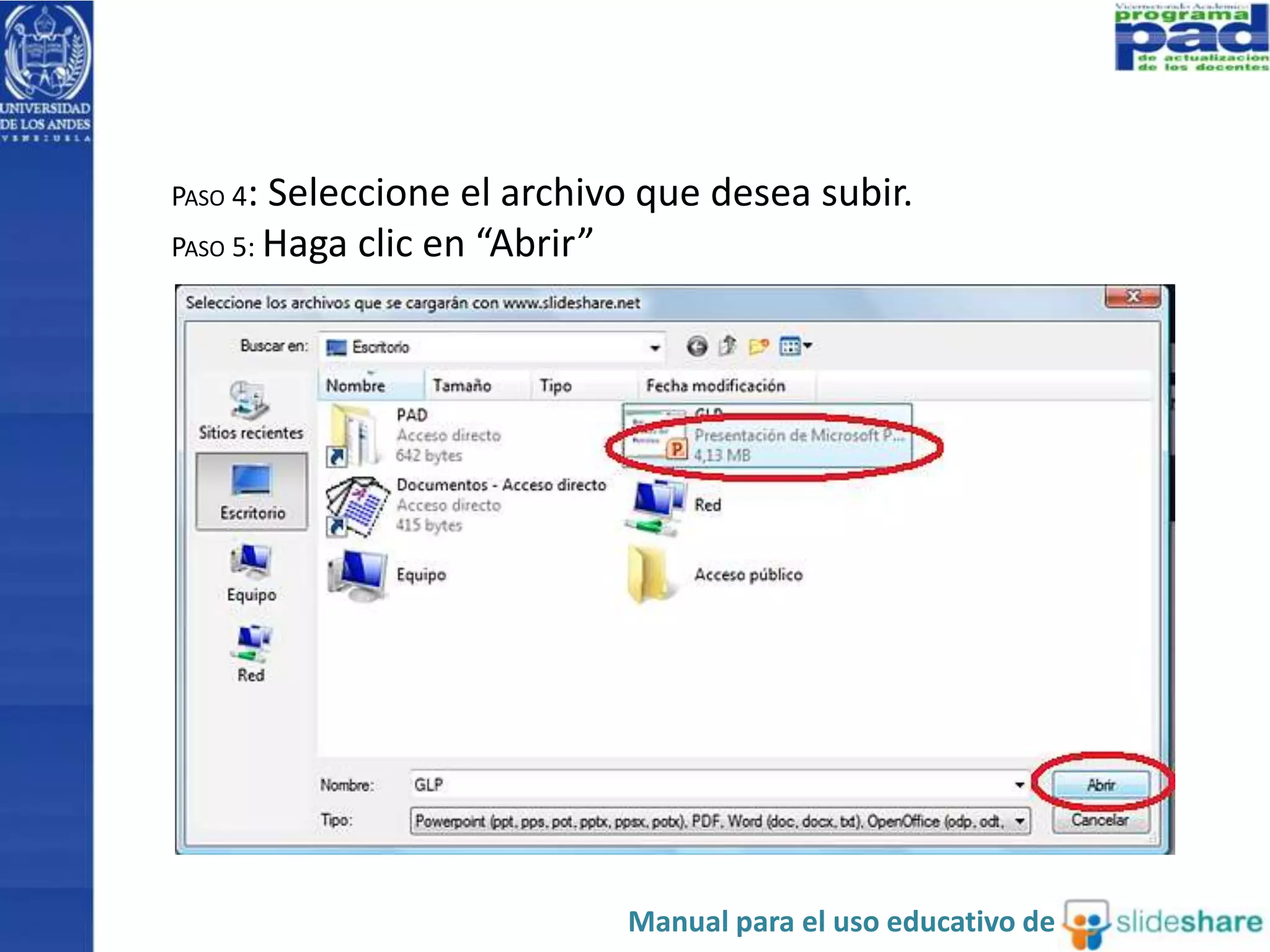
PASO 4: Seleccione el archivo que desea subir.
PASO 5: Haga clic en “Abrir”
Manual para el uso educativo de
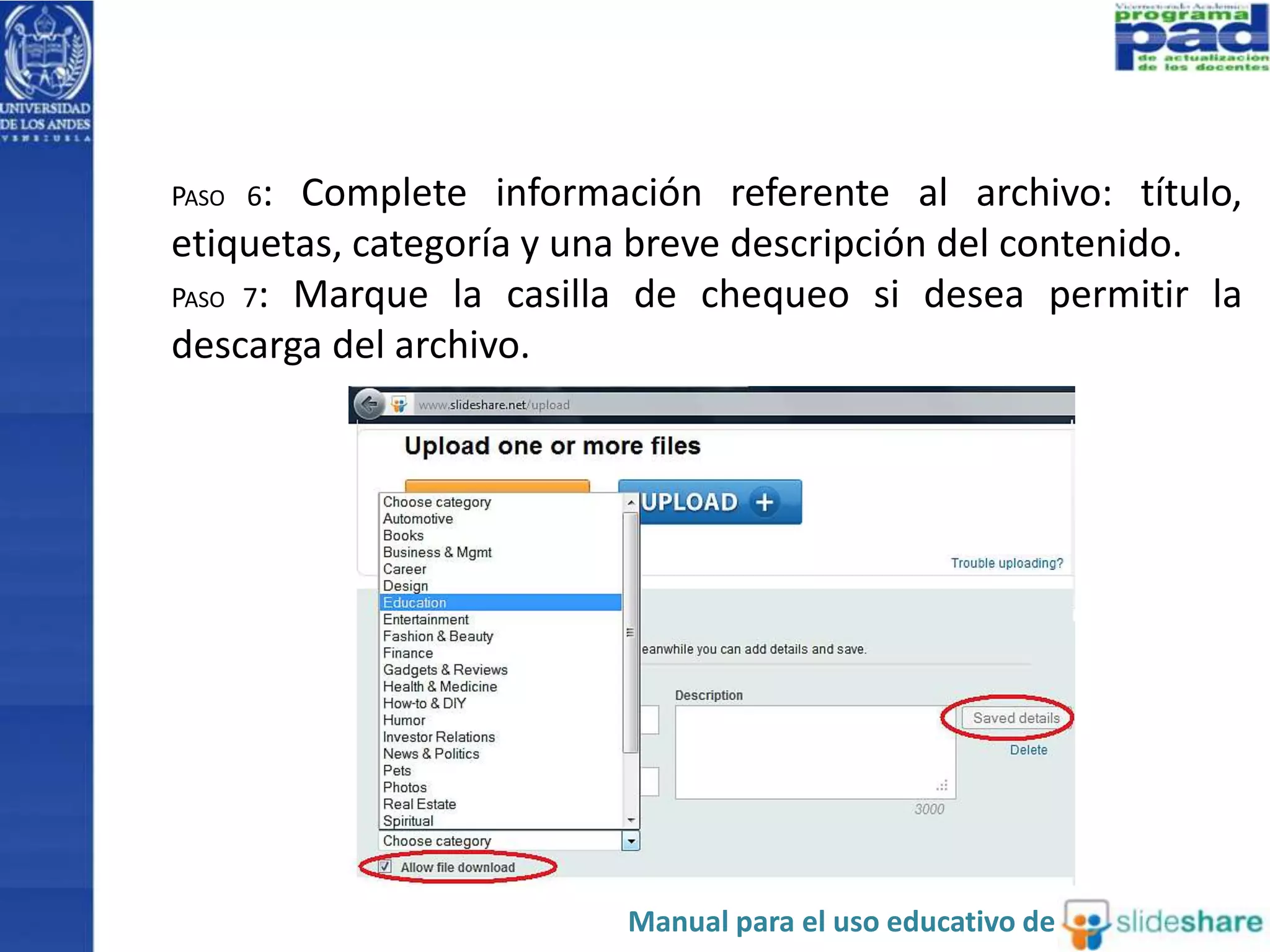
PASO 6: Complete información referente al archivo: título,
etiquetas, categoría y una breve descripción del contenido.
PASO 7: Marque la casilla de chequeo si desea permitir la
descarga del archivo.
Manual para el uso educativo de
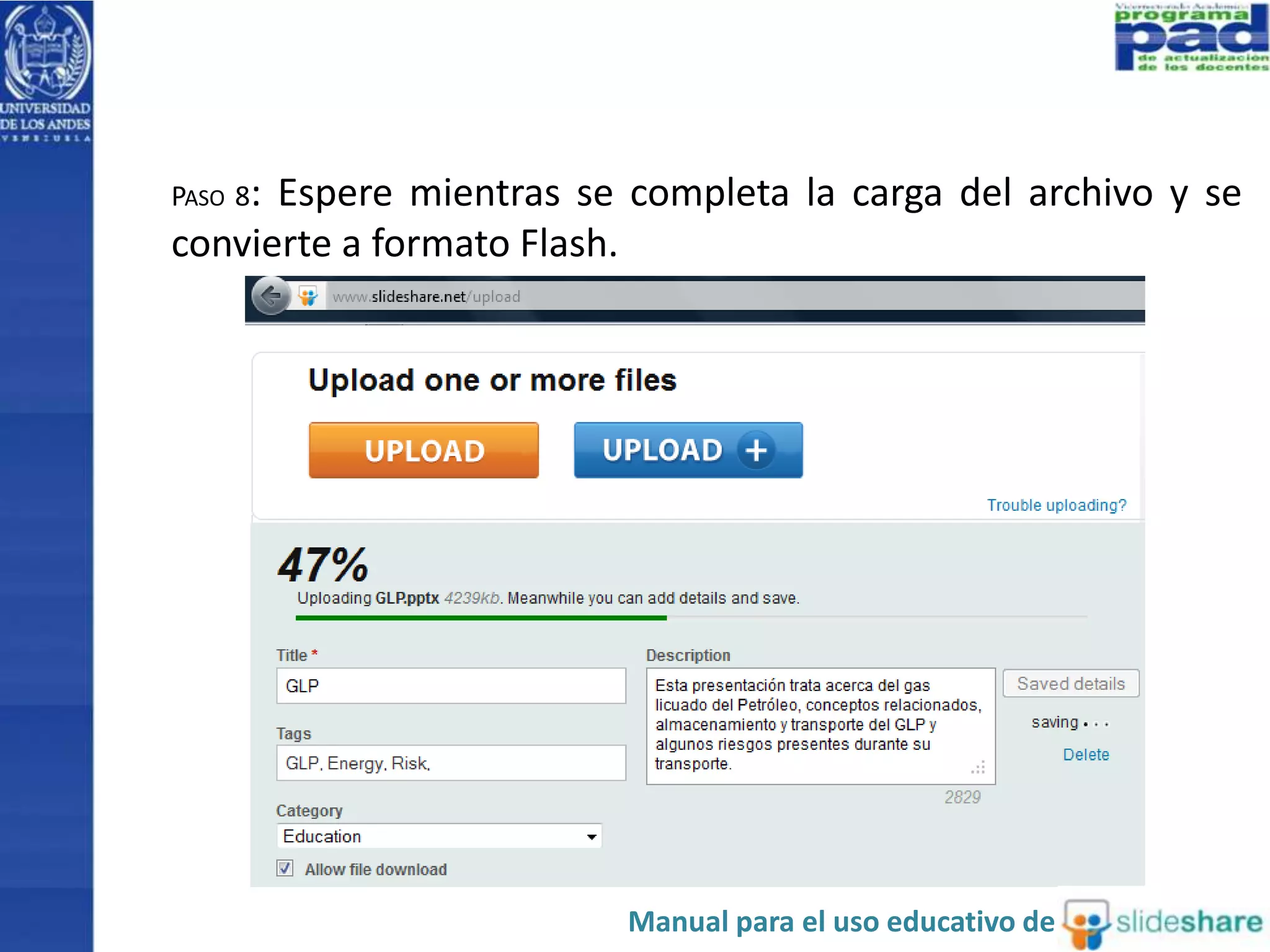
PASO 8: Espere mientras se completa la carga del archivo y se
convierte a formato Flash.
Manual para el uso educativo de
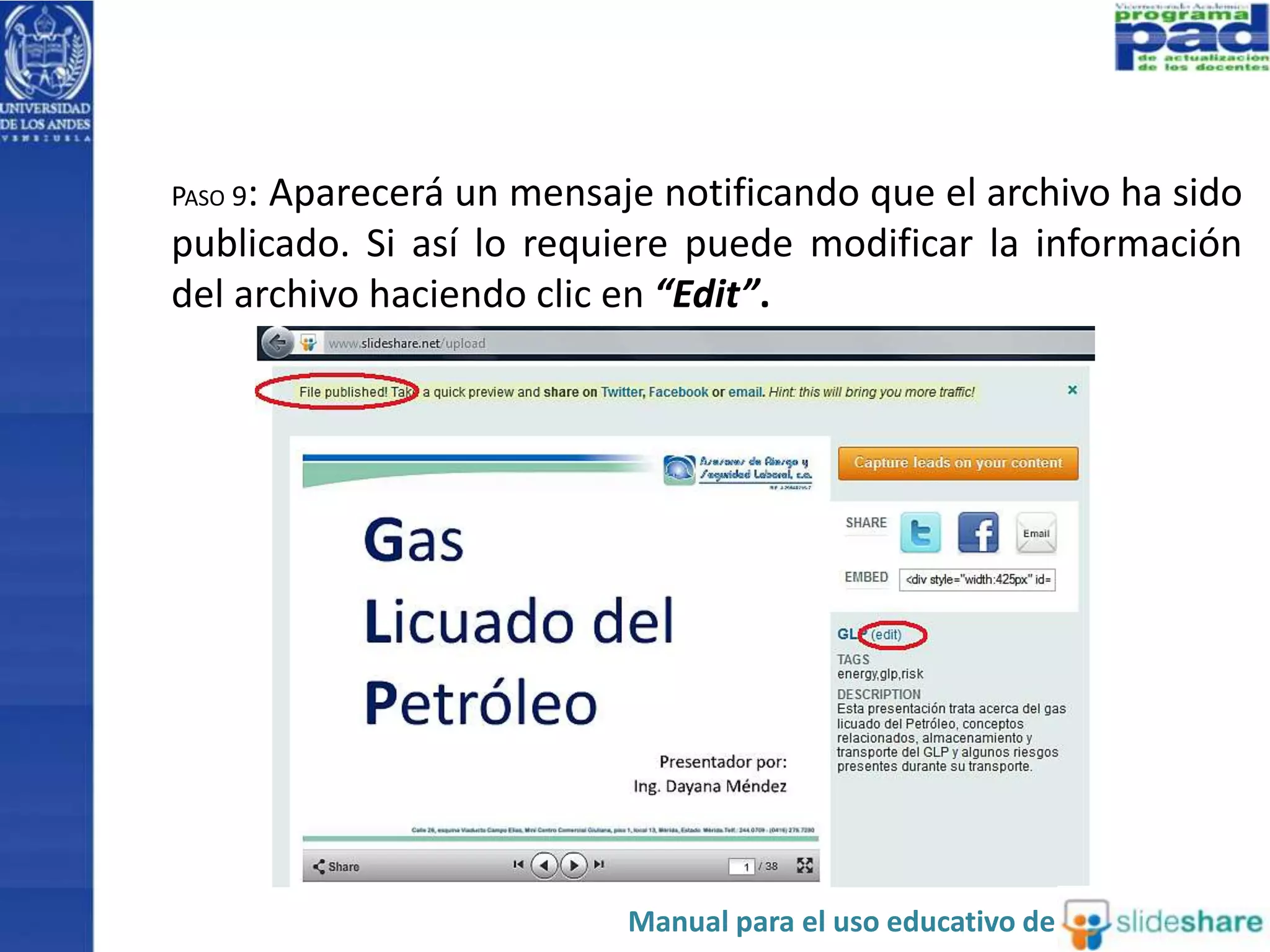
PASO 9: Aparecerá un mensaje notificando que el archivo ha sido
publicado. Si así lo requiere puede modificar la información
del archivo haciendo clic en “Edit”.
Manual para el uso educativo de
IV. ¿Cómo buscar un archivo
en SlideShare?
Manual para el uso educativo de
PASO 1: Acceda a una cuenta en SlideShare.
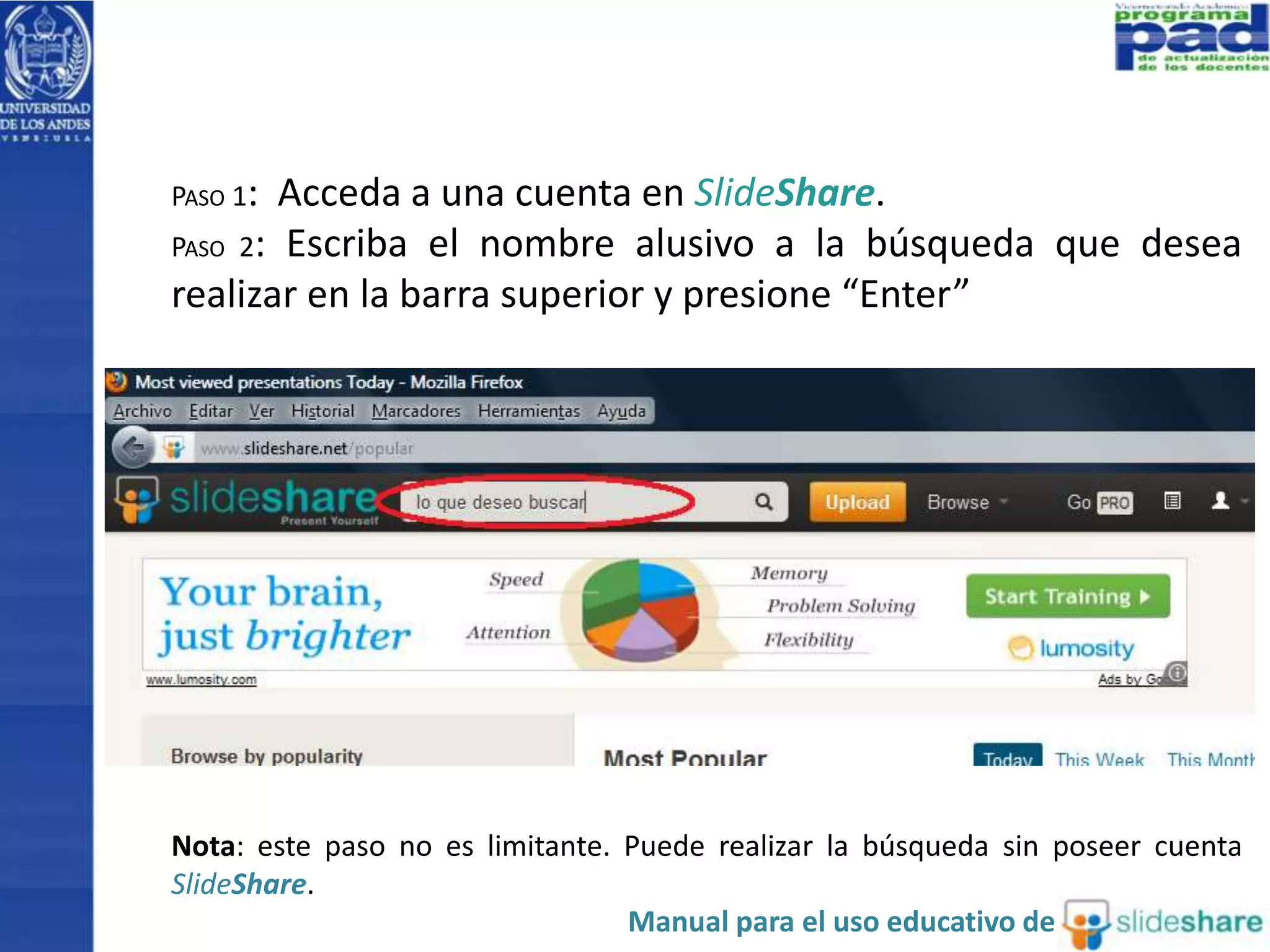
PASO 2: Escriba el nombre alusivo a la búsqueda que desea
realizar en la barra superior y presione “Enter”
Nota: este paso no es limitante. Puede realizar la búsqueda sin poseer cuenta
SlideShare.
Manual para el uso educativo de
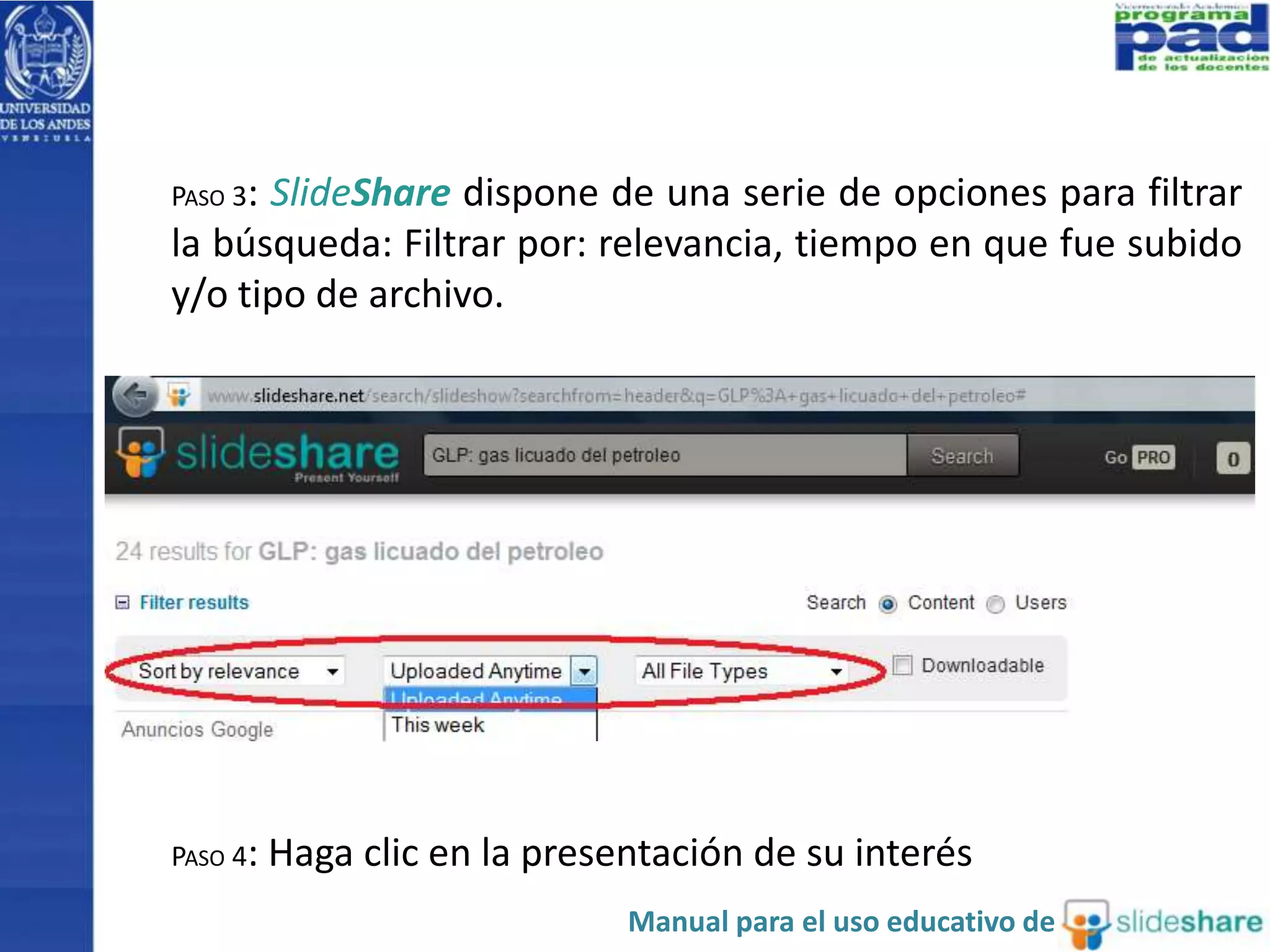
PASO 3: SlideShare dispone de una serie de opciones para filtrar
la búsqueda: Filtrar por: relevancia, tiempo en que fue subido
y/o tipo de archivo.
PASO 4: Haga clic en la presentación de su interés
Manual para el uso educativo de
Sugerencias para la
aplicación en la educación
de SlideShare
Manual para el uso educativo de
La herramienta SlideShare permite compartir
presentaciones de diapositivas de manera online. Su
uso es sencillo y sólo se requiere de archivo(s) de
presentación de diapositivas, poseer una cuenta en
el sitio www.slideshare.net y seguir unos pasos
relativamente fáciles.
Manual para el uso educativo de

Manual de slideshare

  • 1.
    Manual para eluso educativo de
  • 2.
    Manual para eluso educativo de El siguiente manual persigue proporcionar instrucciones sencillas para el uso de SlideShare por parte de los docentes y alumnos
  • 3.
    SlideShare es unespacio gratuito en la web que permite a los usuarios cargar presentaciones de series de diapositivas tales como las creadas en programas como Microsoft PowerPoint u OpenOffice. Las mismas son convertidas automáticamente por SlideShare a formato Flash lo que permite su visualización online. Admite archivos de presentaciones de diapositivas, documentos de texto, PDF hasta un máximo de 100 MB. Manual para el uso educativo de
  • 4.
    En los siguientesapartados se listan los pasos que deben seguirse para obtener una cuenta en este sitio web, acceder a una cuenta, subir un archivo y finalmente buscar y reproducir una presentación. Manual para el uso educativo de
  • 5.
    I. ¿Cómo obteneruna cuenta En SlideShare? Manual para el uso educativo de
  • 6.
    PASO 1: Abrael explorador de su preferencia. PASO 2: Coloque slideshare.net Manual para el uso educativo de
  • 7.
    PASO 3: Hagaclic en el icono “Signup”. Manual para el uso educativo de
  • 8.
    PASO 4: Suministredatos de: nombre de usuario, contraseña y dirección de correo electrónico. PASO 5: Complete la casilla de verificación. Manual para el uso educativo de
  • 9.
    PASO 6: Hagaclic en “Sign Up”. NOTA: Haciendo en “TOS & Privacy Policy” encontrará las condiciones y términos de uso de SlideShare. Manual para el uso educativo de
  • 10.
    PASO 7: Abrasu cuenta de correo, donde encontrará un mensaje cuyo asunto será: “[SlideShare] Please confirm your email address”. PASO 8: Haga clic en el link que se encuentra en el cuerpo del mensaje. Manual para el uso educativo de
  • 11.
    PASO 9: Seabrirá una ventana que contiene el sitio web SlideShare. En la parte superior derecha podrá observar su nombre de usuario. Una vez completados estos pasos se habrá creado con éxito una cuenta de usuario en SlideShare. Manual para el uso educativo de
  • 12.
    II. ¿Cómo accedera una cuenta en SlideShare? Manual para el uso educativo de
  • 13.
    PASO 1: Abrael explorador de su preferencia. Diríjase a la barra de direcciones y coloque www.slideshare.net PASO 2: Haga clic en el icono “Login” Manual para el uso educativo de
  • 14.
    PASO 3: Completedatos: nombre de usuario o correo electrónico y contraseña. PASO 4: Haga clic en “Login” Manual para el uso educativo de
  • 15.
    PASO 5: Enla parte superior derecha podrá leer su nombre de usuario. A partir de este paso se ha accedido a una cuenta SlideShare y se podrá publicar un archivo, buscar una presentación, conectarse con amigos que también usan SlideShare, editar el perfil. Manual para el uso educativo de
  • 16.
    III. ¿Cómo subirun archivo en SlideShare? Manual para el uso educativo de
  • 17.
    PASO 1: Accedaa una cuenta en SlideShare. Seguir los pasos enumerados en la sección II. PASO 2: Haga clic en el icono “Upload” Manual para el uso educativo de
  • 18.
    PASO 3: Seleccione“Upload” que permite cargar un único archivo. NOTA: el icono “Upload +” permite cargar simultáneamente múltiples archivos pero solo se encuentra disponible para usuarios con cuenta tipo PRO, la cual es paga. Manual para el uso educativo de
  • 19.
    PASO 4: Seleccioneel archivo que desea subir. PASO 5: Haga clic en “Abrir” Manual para el uso educativo de
  • 20.
    PASO 6: Completeinformación referente al archivo: título, etiquetas, categoría y una breve descripción del contenido. PASO 7: Marque la casilla de chequeo si desea permitir la descarga del archivo. Manual para el uso educativo de
  • 21.
    PASO 8: Esperemientras se completa la carga del archivo y se convierte a formato Flash. Manual para el uso educativo de
  • 22.
    PASO 9: Apareceráun mensaje notificando que el archivo ha sido publicado. Si así lo requiere puede modificar la información del archivo haciendo clic en “Edit”. Manual para el uso educativo de
  • 23.
    IV. ¿Cómo buscarun archivo en SlideShare? Manual para el uso educativo de
  • 24.
    PASO 1: Accedaa una cuenta en SlideShare. PASO 2: Escriba el nombre alusivo a la búsqueda que desea realizar en la barra superior y presione “Enter” Nota: este paso no es limitante. Puede realizar la búsqueda sin poseer cuenta SlideShare. Manual para el uso educativo de
  • 25.
    PASO 3: SlideSharedispone de una serie de opciones para filtrar la búsqueda: Filtrar por: relevancia, tiempo en que fue subido y/o tipo de archivo. PASO 4: Haga clic en la presentación de su interés Manual para el uso educativo de
  • 26.
    Sugerencias para la aplicaciónen la educación de SlideShare Manual para el uso educativo de
  • 27.
    La herramienta SlideSharepermite compartir presentaciones de diapositivas de manera online. Su uso es sencillo y sólo se requiere de archivo(s) de presentación de diapositivas, poseer una cuenta en el sitio www.slideshare.net y seguir unos pasos relativamente fáciles. Manual para el uso educativo de