Creación de tablas en una base de datos
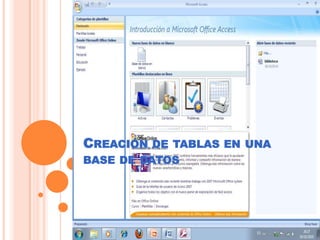
Pasos para crear una tabla con el asistente:Abrimos el programa de Microsoft Access.Hacemos clic en Archivo y nuevo.Seleccionamos “base de datos en blanco”.Ahora aparecerá una ventana de opcionesEsta nos pedirá nombrar la base.Ahora damos un clic sobre “crear”.
Aparecerán varios tipos para crear tablas.Tenemos una tabla parecida a Excel.El modo de inicio es según el año del programa.Para inferiores a 2007 tenemos varias formas.Tenemos Asistente para creación de tablas.Tenemos el modo de diseño personalizado.
Con el asistente tenemos pasos señalados.Se nos dan opciones de campos.Seleccionamos los campos que necesitamos.A veces podemos escribir los camposTerminado todo esto, nombremos la tabla.Ahora cuando la abrimos sale terminada.
Ahora ya podemos podemos llenar la tablaSe nos permite hasta 64 caracteres.Pueden ser texto, números y direccionesLos caracteres a ingresarse dependen de:El campo seleccionado para la celda.Simbología como puntos, no está permitida
Pasos para crear una tabla personalizada:Esta tabla es un poco diferente.Ahora Podemos nombrar individualmente cada CampoDespués se selecciona el tipo de datos.Estos están en la celda adyacente.Tenemos varias opciones para los campos:MemoTextoMonedaSi/noNúmerosBúsqueda de campos.
En la búsqueda de campos podemos:Dejar que el ordenador busque campos.Escribir nuestros propios campos para usar.Escribir nuestros propios campos es recomendableAhora tenemos una columna en blancoAquí se escriben los campos requeridos.
Colocamos dichos campos que vamos a utilizarNombramos la columna de tipo de datosDamos en finalizar ,quedará la celda “texto”.Ahora cerramos la tabla que personalizamos.Nombramos la tabla y la guardamos.Ahora en la base tenemos dos tablas.
Nelson VargasSexto “D”

Creación de tablas en una base de datos

  • 1.
    Creación de tablasen una base de datos
  • 2.
    Pasos para crearuna tabla con el asistente:Abrimos el programa de Microsoft Access.Hacemos clic en Archivo y nuevo.Seleccionamos “base de datos en blanco”.Ahora aparecerá una ventana de opcionesEsta nos pedirá nombrar la base.Ahora damos un clic sobre “crear”.
  • 3.
    Aparecerán varios tipospara crear tablas.Tenemos una tabla parecida a Excel.El modo de inicio es según el año del programa.Para inferiores a 2007 tenemos varias formas.Tenemos Asistente para creación de tablas.Tenemos el modo de diseño personalizado.
  • 4.
    Con el asistentetenemos pasos señalados.Se nos dan opciones de campos.Seleccionamos los campos que necesitamos.A veces podemos escribir los camposTerminado todo esto, nombremos la tabla.Ahora cuando la abrimos sale terminada.
  • 5.
    Ahora ya podemospodemos llenar la tablaSe nos permite hasta 64 caracteres.Pueden ser texto, números y direccionesLos caracteres a ingresarse dependen de:El campo seleccionado para la celda.Simbología como puntos, no está permitida
  • 6.
    Pasos para crearuna tabla personalizada:Esta tabla es un poco diferente.Ahora Podemos nombrar individualmente cada CampoDespués se selecciona el tipo de datos.Estos están en la celda adyacente.Tenemos varias opciones para los campos:MemoTextoMonedaSi/noNúmerosBúsqueda de campos.
  • 7.
    En la búsquedade campos podemos:Dejar que el ordenador busque campos.Escribir nuestros propios campos para usar.Escribir nuestros propios campos es recomendableAhora tenemos una columna en blancoAquí se escriben los campos requeridos.
  • 8.
    Colocamos dichos camposque vamos a utilizarNombramos la columna de tipo de datosDamos en finalizar ,quedará la celda “texto”.Ahora cerramos la tabla que personalizamos.Nombramos la tabla y la guardamos.Ahora en la base tenemos dos tablas.
  • 9.