PRESENTACIÓN POWER POINT
                                                                             Pág. 1


Como crear una presentación en power point
OBJETIVO: Crear una presentación de al menos 5 fotografías en este programa.

Método:
     Trabajareis en parejas.
     Uno irá leyendo las instrucciones y el otro las ejecutará en el ordenador.
     A mitad de la clase cambiareis los papeles.
     Anotad en el archivo de Seguimiento con quién hacéis el trabajo.


CRITERIOS DE EVALUACIÓN:
  Interés y esfuerzo realizado.
  Comportamiento en clase.
  Número de diapositivas insertadas.
  Diversidad de animaciones.
  Corrección ortográfica en los títulos
  Innovaciones, descubrimientos de otras posibilidades del programa que no aparecen en
  esta guía, ejemplo: insertar sonidos, bocadillos de comic, imágenes prediseñadas, etc.


http://www.lbarroso.com                                                 Autora: lourdes barroso
PRESENTACIÓN POWER POINT
                                                                            Pág. 2


COMO CREAR UNA PRESENTACIÓN EN POWER POINT
Vamos a hacer un álbum de fotos de alguna salida nuestra.

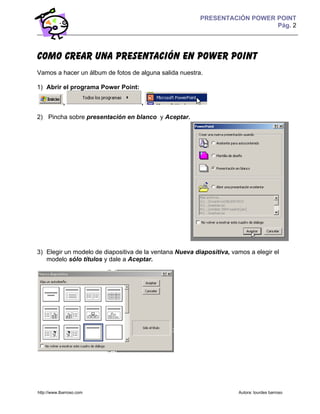
1) Abrir el programa Power Point:

             ,                      ,

2) Pincha sobre presentación en blanco y Aceptar.


3) Elegir un modelo de diapositiva de la ventana Nueva diapositiva, vamos a elegir el
   modelo sólo títulos y dale a Aceptar.


http://www.lbarroso.com                                               Autora: lourdes barroso
PRESENTACIÓN POWER POINT
                                                                           Pág. 3


4) En la barra de menú pincha en Ver, Barra de herramientas, y deja visibles las
   siguientes barras de herramientas: Estándar, Formato, Dibujo, Efectos de Animación,
   Revisión y WordArt.


5) En la barra de menú pincha sobre Formato, Aplicar plantillas de diseño.


http://www.lbarroso.com                                               Autora: lourdes barroso
PRESENTACIÓN POWER POINT
                                                                             Pág. 4


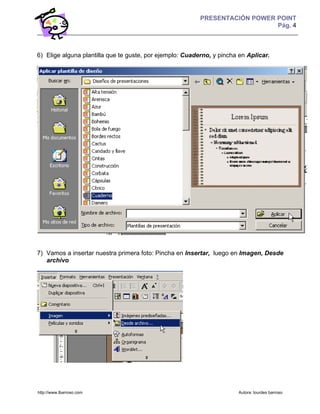
6) Elige alguna plantilla que te guste, por ejemplo: Cuaderno, y pincha en Aplicar.


7) Vamos a insertar nuestra primera foto: Pincha en Insertar, luego en Imagen, Desde
   archivo


http://www.lbarroso.com                                                Autora: lourdes barroso
PRESENTACIÓN POWER POINT
                                                                              Pág. 5


             8) Busca en el directorio Mis Documentos, el archivo                                  ,
    pincha sobre la carpeta para poder elegir la primera foto que vas a poner en la
    presentación.

9) Para poder las imágenes, en la ventana que acabas de abrir, debes seleccionar Ver,
   Vista previa.


10) Selecciona la imagen que aparezca en tu primera diapositiva y pincha en Insertar.


11) Probablemente la imagen que se ha insertado es mas grande que el fondo, así que
    tendremos que reducir el tamaño de la foto:
    a) Pincha sobre la foto con el botón derecho del ratón, selecciona Formato de
       Imagen:


http://www.lbarroso.com                                                  Autora: lourdes barroso
PRESENTACIÓN POWER POINT
                                                                               Pág. 6


    b) Selecciona Tamaño, Bloquear relación de aspecto, Proporcional al tamaño de
       imagen, deja el alto en 10,86 cms., pincha sobre Aceptar.


12) Arrastra con el cursor la foto hasta colocarla sobre el centro del fondo.

13) Haz clic sobre el título para ponerle un nombre a esta diapositiva, por ejemplo: NO
   ESTAMOS TODOS.

14) Guarda lo que has hecho hasta ahora en tu carpeta con el nombre: Mi presentación.


http://www.lbarroso.com                                                    Autora: lourdes barroso
PRESENTACIÓN POWER POINT
                                                                             Pág. 7

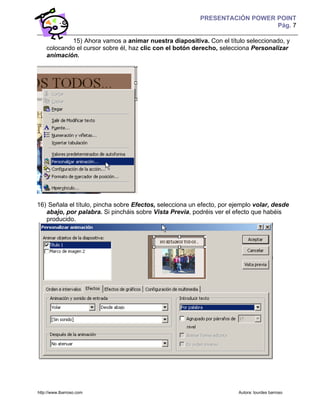
            15) Ahora vamos a animar nuestra diapositiva. Con el título seleccionado, y
    colocando el cursor sobre él, haz clic con el botón derecho, selecciona Personalizar
    animación.


16) Señala el título, pincha sobre Efectos, selecciona un efecto, por ejemplo volar, desde
   abajo, por palabra. Si pincháis sobre Vista Previa, podréis ver el efecto que habéis
   producido.


http://www.lbarroso.com                                                 Autora: lourdes barroso
PRESENTACIÓN POWER POINT
                                                                             Pág. 8

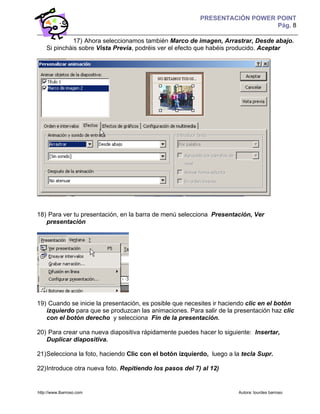
              17) Ahora seleccionamos también Marco de imagen, Arrastrar, Desde abajo.
    Si pincháis sobre Vista Previa, podréis ver el efecto que habéis producido. Aceptar


18) Para ver tu presentación, en la barra de menú selecciona Presentación, Ver
   presentación


19) Cuando se inicie la presentación, es posible que necesites ir haciendo clic en el botón
   izquierdo para que se produzcan las animaciones. Para salir de la presentación haz clic
   con el botón derecho y selecciona Fin de la presentación.

20) Para crear una nueva diapositiva rápidamente puedes hacer lo siguiente: Insertar,
   Duplicar diapositiva.

21) Selecciona la foto, haciendo Clic con el botón izquierdo, luego a la tecla Supr.

22) Introduce otra nueva foto. Repitiendo los pasos del 7) al 12)


http://www.lbarroso.com                                                Autora: lourdes barroso
PRESENTACIÓN POWER POINT
                                                                            Pág. 9


23) Cámbiale el título y guarda: Repitiendo los pasos 13) y 14)

24) Puedes cambiar las animaciones, repitiendo los pasos 15), 16) y 17).

¡Qué te diviertas!


http://www.lbarroso.com                                               Autora: lourdes barroso

cristian soto

  • 1.
    PRESENTACIÓN POWER POINT Pág. 1 Como crear una presentación en power point OBJETIVO: Crear una presentación de al menos 5 fotografías en este programa. Método: Trabajareis en parejas. Uno irá leyendo las instrucciones y el otro las ejecutará en el ordenador. A mitad de la clase cambiareis los papeles. Anotad en el archivo de Seguimiento con quién hacéis el trabajo. CRITERIOS DE EVALUACIÓN: Interés y esfuerzo realizado. Comportamiento en clase. Número de diapositivas insertadas. Diversidad de animaciones. Corrección ortográfica en los títulos Innovaciones, descubrimientos de otras posibilidades del programa que no aparecen en esta guía, ejemplo: insertar sonidos, bocadillos de comic, imágenes prediseñadas, etc. http://www.lbarroso.com Autora: lourdes barroso
  • 2.
    PRESENTACIÓN POWER POINT Pág. 2 COMO CREAR UNA PRESENTACIÓN EN POWER POINT Vamos a hacer un álbum de fotos de alguna salida nuestra. 1) Abrir el programa Power Point: , , 2) Pincha sobre presentación en blanco y Aceptar. 3) Elegir un modelo de diapositiva de la ventana Nueva diapositiva, vamos a elegir el modelo sólo títulos y dale a Aceptar. http://www.lbarroso.com Autora: lourdes barroso
  • 3.
    PRESENTACIÓN POWER POINT Pág. 3 4) En la barra de menú pincha en Ver, Barra de herramientas, y deja visibles las siguientes barras de herramientas: Estándar, Formato, Dibujo, Efectos de Animación, Revisión y WordArt. 5) En la barra de menú pincha sobre Formato, Aplicar plantillas de diseño. http://www.lbarroso.com Autora: lourdes barroso
  • 4.
    PRESENTACIÓN POWER POINT Pág. 4 6) Elige alguna plantilla que te guste, por ejemplo: Cuaderno, y pincha en Aplicar. 7) Vamos a insertar nuestra primera foto: Pincha en Insertar, luego en Imagen, Desde archivo http://www.lbarroso.com Autora: lourdes barroso
  • 5.
    PRESENTACIÓN POWER POINT Pág. 5 8) Busca en el directorio Mis Documentos, el archivo , pincha sobre la carpeta para poder elegir la primera foto que vas a poner en la presentación. 9) Para poder las imágenes, en la ventana que acabas de abrir, debes seleccionar Ver, Vista previa. 10) Selecciona la imagen que aparezca en tu primera diapositiva y pincha en Insertar. 11) Probablemente la imagen que se ha insertado es mas grande que el fondo, así que tendremos que reducir el tamaño de la foto: a) Pincha sobre la foto con el botón derecho del ratón, selecciona Formato de Imagen: http://www.lbarroso.com Autora: lourdes barroso
  • 6.
    PRESENTACIÓN POWER POINT Pág. 6 b) Selecciona Tamaño, Bloquear relación de aspecto, Proporcional al tamaño de imagen, deja el alto en 10,86 cms., pincha sobre Aceptar. 12) Arrastra con el cursor la foto hasta colocarla sobre el centro del fondo. 13) Haz clic sobre el título para ponerle un nombre a esta diapositiva, por ejemplo: NO ESTAMOS TODOS. 14) Guarda lo que has hecho hasta ahora en tu carpeta con el nombre: Mi presentación. http://www.lbarroso.com Autora: lourdes barroso
  • 7.
    PRESENTACIÓN POWER POINT Pág. 7 15) Ahora vamos a animar nuestra diapositiva. Con el título seleccionado, y colocando el cursor sobre él, haz clic con el botón derecho, selecciona Personalizar animación. 16) Señala el título, pincha sobre Efectos, selecciona un efecto, por ejemplo volar, desde abajo, por palabra. Si pincháis sobre Vista Previa, podréis ver el efecto que habéis producido. http://www.lbarroso.com Autora: lourdes barroso
  • 8.
    PRESENTACIÓN POWER POINT Pág. 8 17) Ahora seleccionamos también Marco de imagen, Arrastrar, Desde abajo. Si pincháis sobre Vista Previa, podréis ver el efecto que habéis producido. Aceptar 18) Para ver tu presentación, en la barra de menú selecciona Presentación, Ver presentación 19) Cuando se inicie la presentación, es posible que necesites ir haciendo clic en el botón izquierdo para que se produzcan las animaciones. Para salir de la presentación haz clic con el botón derecho y selecciona Fin de la presentación. 20) Para crear una nueva diapositiva rápidamente puedes hacer lo siguiente: Insertar, Duplicar diapositiva. 21) Selecciona la foto, haciendo Clic con el botón izquierdo, luego a la tecla Supr. 22) Introduce otra nueva foto. Repitiendo los pasos del 7) al 12) http://www.lbarroso.com Autora: lourdes barroso
  • 9.
    PRESENTACIÓN POWER POINT Pág. 9 23) Cámbiale el título y guarda: Repitiendo los pasos 13) y 14) 24) Puedes cambiar las animaciones, repitiendo los pasos 15), 16) y 17). ¡Qué te diviertas! http://www.lbarroso.com Autora: lourdes barroso