CUESTIONARIO DE POWERPOINT
ANGGY CAROLINA MARTINEZ CARMONA
PRESENTADO : BORIS VESGA
SISTEMAS
SENA
2015
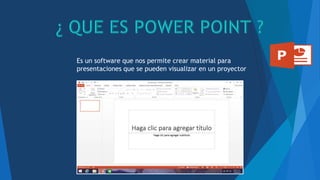
Es un software que nos permite crear material para
presentaciones que se pueden visualizar en un proyector
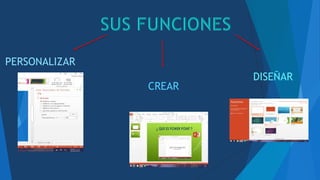
PERSONALIZAR
CREAR
DISEÑAR
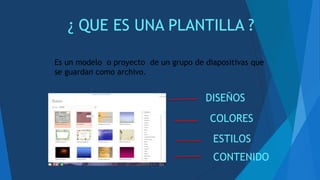
¿ QUE ES UNA PLANTILLA ?
Es un modelo o proyecto de un grupo de diapositivas que
se guardan como archivo.
DISEÑOS
COLORES
ESTILOS
CONTENIDO
SE PUEDEN VISUALIZAR ASI:
VISTA
NORMAL
CLASIFICADOR DE
DIAPOSITIVAS
PAG. DE
NOTAS
VISTA DE LECTURA
Damos clic en
VISTA luego en
vista normal
Clic en clasificador de
diapositivas Clic en pagina de notas
MODOS DE GUARDAR LA
PRESENTACION:COMO
PRESENTACION
COMO COMPLEMENTO
POWER POINT
Haz clic en
ARCHIVO
Luego clic en
Guardar
Haz clic en
ARCHIVO
Clic en Guardar
como
Clic en tipo,
seleccionamos
complemento de
power point
Y luego clic
en Guardar
COMO ADOBE (PDF)
Haz clic en ARCHIVO
Clic en Guardar
como
Clic en
tipo PDF
Y Clic en
Guardar
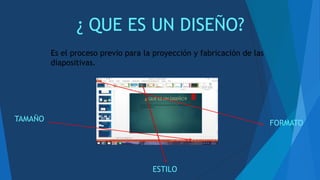
¿ QUE ES UN DISEÑO?
Es el proceso previo para la proyección y fabricación de las
diapositivas.
TAMAÑO
FORMATO
ESTILO
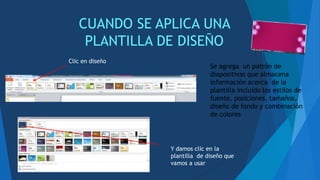
CUANDO SE APLICA UNA
PLANTILLA DE DISEÑO
Se agrega un patrón de
diapositivas que almacena
información acerca de la
plantilla incluido los estilos de
fuente, posiciones, tamaños,
diseño de fondo y combinación
de colores
Clic en diseño
Y damos clic en la
plantilla de diseño que
vamos a usar
PASOS PARA APLICAR UN DISEÑO
En la ficha
VISTA hacer
clic en normal
En el panel que
contiene las fichas
esquemas y
diapositivas haz clic
en diapositiva .
Haz clic en la ficha
INICIO del grupo
diapositivas
haz clic en Diseño y a
continuación
selecciona el diseño
que desea.
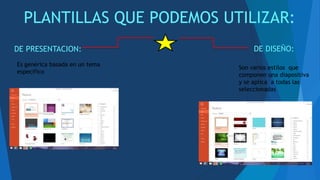
PLANTILLAS QUE PODEMOS UTILIZAR:
DE PRESENTACION: DE DISEÑO:
Es genérica basada en un tema
especifico
Son varios estilos que
componen una diapositiva
y se aplica a todas las
seleccionadas
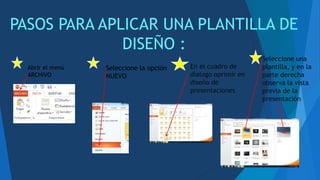
PASOS PARA APLICAR UNA PLANTILLA DE
DISEÑO :
Abrir el menú
ARCHIVO
Seleccione la opción
NUEVO
En el cuadro de
dialogo oprimir en
diseño de
presentaciones
Seleccione una
plantilla, y en la
parte derecha
observa la vista
previa de la
presentación
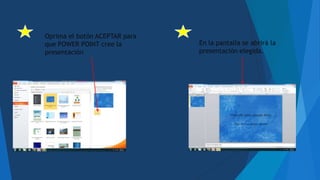
Oprima el botón ACEPTAR para
que POWER POINT cree la
presentación
En la pantalla se abrirá la
presentación elegida.
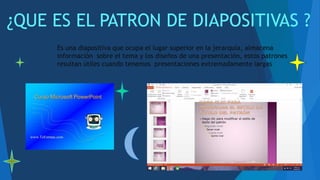
¿QUE ES EL PATRON DE DIAPOSITIVAS ?
Es una diapositiva que ocupa el lugar superior en la jerarquía, almacena
información sobre el tema y los diseños de una presentación, estos patrones
resultan útiles cuando tenemos presentaciones extremadamente largas
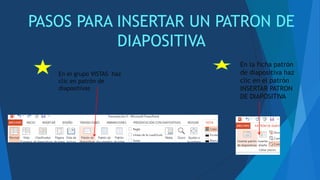
PASOS PARA INSERTAR UN PATRON DE
DIAPOSITIVA
En el grupo VISTAS haz
clic en patrón de
diapositivas
En la ficha patrón
de diapositiva haz
clic en el patrón
INSERTAR PATRON
DE DIAPOSITIVA
¿QUE SON HIPERVINCULOS Y LOS
BOTONES DE ACCION?
También llamado enlace o vinculo, es un elemento de un documento electrónico
que hace referencia a otro recurso por ejemplo :otro documento o un punto
especifico del mismo esto se combina con una red de datos y un protocolo de
acceso y permite entrar al referenciado de diferentes formas :
Visitarlo como un
agente de
navegación
Mostrarlo
como parte
del
documento
O guardarlo
localmente
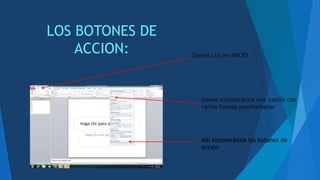
LOS BOTONES DE
ACCION: Damos clic en INICIO
Donde encontramos una casilla con
varias formas prediseñadas
Allí encontramos los botones de
acción
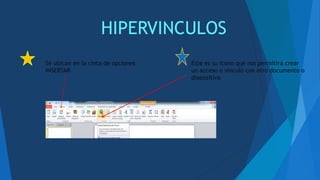
HIPERVINCULOS
Se ubican en la cinta de opciones
INSERTAR
Este es su icono que nos permitirá crear
un acceso o vinculo con otro documento o
diapositiva
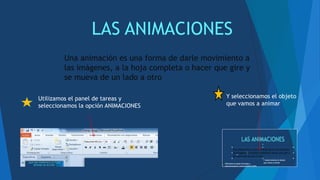
LAS ANIMACIONES
Una animación es una forma de darle movimiento a
las imágenes, a la hoja completa o hacer que gire y
se mueva de un lado a otro
Utilizamos el panel de tareas y
seleccionamos la opción ANIMACIONES
Y seleccionamos el objeto
que vamos a animar
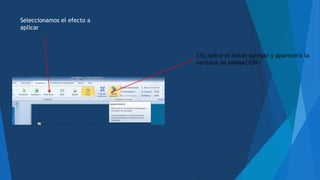
Clic sobre el botón agregar y aparecerá la
ventana de ANIMACION|
Seleccionamos el efecto a
aplicar
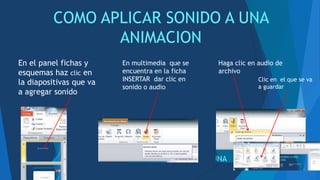
COMO APLICAR SONIDO A UNA
ANIMACION
En el panel fichas y
esquemas haz clic en
la diapositivas que va
a agregar sonido
En multimedia que se
encuentra en la ficha
INSERTAR dar clic en
sonido o audio
Haga clic en audio de
archivo
Clic en el que se va
a guardar
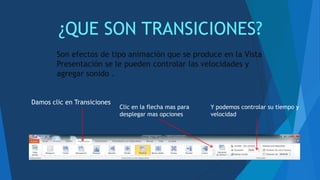
¿QUE SON TRANSICIONES?
Son efectos de tipo animación que se produce en la Vista
Presentación se le pueden controlar las velocidades y
agregar sonido .
Damos clic en Transiciones
Clic en la flecha mas para
desplegar mas opciones
Y podemos controlar su tiempo y
velocidad
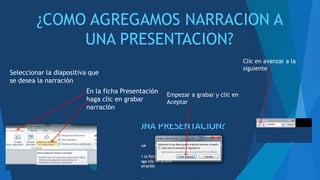
¿COMO AGREGAMOS NARRACION A
UNA PRESENTACION?
Seleccionar la diapositiva que
se desea la narración
En la ficha Presentación
haga clic en grabar
narración
Empezar a grabar y clic en
Aceptar
Clic en avanzar a la
siguiente
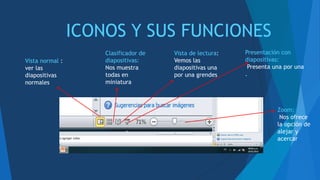
ICONOS Y SUS FUNCIONES
Vista normal :
ver las
diapositivas
normales
Clasificador de
diapositivas:
Nos muestra
todas en
miniatura
Vista de lectura:
Vemos las
diapositivas una
por una grendes
Presentación con
diapositivas:
Presenta una por una
.
Zoom:
Nos ofrece
la opción de
alejar y
acercar
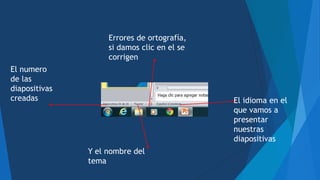
Errores de ortografía,
si damos clic en el se
corrigen
El idioma en el
que vamos a
presentar
nuestras
diapositivas
El numero
de las
diapositivas
creadas
Y el nombre del
tema
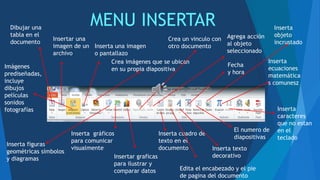
MENU INSERTARDibujar una
tabla en el
documento
Insertar una
imagen de un
archivo
Imágenes
prediseñadas,
incluye
dibujos
películas
sonidos
fotografías
Inserta una imagen
o pantallazo
Crea imágenes que se ubican
en su propia diapositiva
Inserta figuras
geométricas símbolos
y diagramas
Inserta gráficos
para comunicar
visualmente
Insertar graficas
para ilustrar y
comparar datos
Crea un vinculo con
otro documento
Agrega acción
al objeto
seleccionado
Inserta cuadro de
texto en el
documento
Edita el encabezado y el pie
de pagina del documento
Inserta texto
decorativo
Fecha
y hora
El numero de
diapositivas
Inserta
objeto
incrustado
Inserta
ecuaciones
matemática
s comunesz
Inserta
caracteres
que no estan
en el
teclado

Cuestionario de power point Carolina Martinez

  • 1.
    CUESTIONARIO DE POWERPOINT ANGGYCAROLINA MARTINEZ CARMONA PRESENTADO : BORIS VESGA SISTEMAS SENA 2015
  • 2.
    Es un softwareque nos permite crear material para presentaciones que se pueden visualizar en un proyector
  • 3.
  • 4.
    ¿ QUE ESUNA PLANTILLA ? Es un modelo o proyecto de un grupo de diapositivas que se guardan como archivo. DISEÑOS COLORES ESTILOS CONTENIDO
  • 5.
    SE PUEDEN VISUALIZARASI: VISTA NORMAL CLASIFICADOR DE DIAPOSITIVAS PAG. DE NOTAS VISTA DE LECTURA Damos clic en VISTA luego en vista normal Clic en clasificador de diapositivas Clic en pagina de notas
  • 6.
    MODOS DE GUARDARLA PRESENTACION:COMO PRESENTACION COMO COMPLEMENTO POWER POINT Haz clic en ARCHIVO Luego clic en Guardar Haz clic en ARCHIVO Clic en Guardar como Clic en tipo, seleccionamos complemento de power point Y luego clic en Guardar COMO ADOBE (PDF) Haz clic en ARCHIVO Clic en Guardar como Clic en tipo PDF Y Clic en Guardar
  • 7.
    ¿ QUE ESUN DISEÑO? Es el proceso previo para la proyección y fabricación de las diapositivas. TAMAÑO FORMATO ESTILO
  • 8.
    CUANDO SE APLICAUNA PLANTILLA DE DISEÑO Se agrega un patrón de diapositivas que almacena información acerca de la plantilla incluido los estilos de fuente, posiciones, tamaños, diseño de fondo y combinación de colores Clic en diseño Y damos clic en la plantilla de diseño que vamos a usar
  • 9.
    PASOS PARA APLICARUN DISEÑO En la ficha VISTA hacer clic en normal En el panel que contiene las fichas esquemas y diapositivas haz clic en diapositiva . Haz clic en la ficha INICIO del grupo diapositivas haz clic en Diseño y a continuación selecciona el diseño que desea.
  • 10.
    PLANTILLAS QUE PODEMOSUTILIZAR: DE PRESENTACION: DE DISEÑO: Es genérica basada en un tema especifico Son varios estilos que componen una diapositiva y se aplica a todas las seleccionadas
  • 11.
    PASOS PARA APLICARUNA PLANTILLA DE DISEÑO : Abrir el menú ARCHIVO Seleccione la opción NUEVO En el cuadro de dialogo oprimir en diseño de presentaciones Seleccione una plantilla, y en la parte derecha observa la vista previa de la presentación
  • 12.
    Oprima el botónACEPTAR para que POWER POINT cree la presentación En la pantalla se abrirá la presentación elegida.
  • 13.
    ¿QUE ES ELPATRON DE DIAPOSITIVAS ? Es una diapositiva que ocupa el lugar superior en la jerarquía, almacena información sobre el tema y los diseños de una presentación, estos patrones resultan útiles cuando tenemos presentaciones extremadamente largas
  • 14.
    PASOS PARA INSERTARUN PATRON DE DIAPOSITIVA En el grupo VISTAS haz clic en patrón de diapositivas En la ficha patrón de diapositiva haz clic en el patrón INSERTAR PATRON DE DIAPOSITIVA
  • 15.
    ¿QUE SON HIPERVINCULOSY LOS BOTONES DE ACCION? También llamado enlace o vinculo, es un elemento de un documento electrónico que hace referencia a otro recurso por ejemplo :otro documento o un punto especifico del mismo esto se combina con una red de datos y un protocolo de acceso y permite entrar al referenciado de diferentes formas : Visitarlo como un agente de navegación Mostrarlo como parte del documento O guardarlo localmente
  • 16.
    LOS BOTONES DE ACCION:Damos clic en INICIO Donde encontramos una casilla con varias formas prediseñadas Allí encontramos los botones de acción
  • 17.
    HIPERVINCULOS Se ubican enla cinta de opciones INSERTAR Este es su icono que nos permitirá crear un acceso o vinculo con otro documento o diapositiva
  • 18.
    LAS ANIMACIONES Una animaciónes una forma de darle movimiento a las imágenes, a la hoja completa o hacer que gire y se mueva de un lado a otro Utilizamos el panel de tareas y seleccionamos la opción ANIMACIONES Y seleccionamos el objeto que vamos a animar
  • 19.
    Clic sobre elbotón agregar y aparecerá la ventana de ANIMACION| Seleccionamos el efecto a aplicar
  • 20.
    COMO APLICAR SONIDOA UNA ANIMACION En el panel fichas y esquemas haz clic en la diapositivas que va a agregar sonido En multimedia que se encuentra en la ficha INSERTAR dar clic en sonido o audio Haga clic en audio de archivo Clic en el que se va a guardar
  • 21.
    ¿QUE SON TRANSICIONES? Sonefectos de tipo animación que se produce en la Vista Presentación se le pueden controlar las velocidades y agregar sonido . Damos clic en Transiciones Clic en la flecha mas para desplegar mas opciones Y podemos controlar su tiempo y velocidad
  • 22.
    ¿COMO AGREGAMOS NARRACIONA UNA PRESENTACION? Seleccionar la diapositiva que se desea la narración En la ficha Presentación haga clic en grabar narración Empezar a grabar y clic en Aceptar Clic en avanzar a la siguiente
  • 23.
    ICONOS Y SUSFUNCIONES Vista normal : ver las diapositivas normales Clasificador de diapositivas: Nos muestra todas en miniatura Vista de lectura: Vemos las diapositivas una por una grendes Presentación con diapositivas: Presenta una por una . Zoom: Nos ofrece la opción de alejar y acercar
  • 24.
    Errores de ortografía, sidamos clic en el se corrigen El idioma en el que vamos a presentar nuestras diapositivas El numero de las diapositivas creadas Y el nombre del tema
  • 25.
    MENU INSERTARDibujar una tablaen el documento Insertar una imagen de un archivo Imágenes prediseñadas, incluye dibujos películas sonidos fotografías Inserta una imagen o pantallazo Crea imágenes que se ubican en su propia diapositiva Inserta figuras geométricas símbolos y diagramas Inserta gráficos para comunicar visualmente Insertar graficas para ilustrar y comparar datos Crea un vinculo con otro documento Agrega acción al objeto seleccionado Inserta cuadro de texto en el documento Edita el encabezado y el pie de pagina del documento Inserta texto decorativo Fecha y hora El numero de diapositivas Inserta objeto incrustado Inserta ecuaciones matemática s comunesz Inserta caracteres que no estan en el teclado