CUESTIONARIO POWER PIONT
MARTA LUCIA HOLGUIN DAZA
Aprendiz
BORIS VESGA
Instructor
Centro de desarrollo agroindustrial
y empresaria
Regional Cundinamarca
Puerto salgar
2015
Que es PowerPoint
programa de presentación
y es usado ampliamente
en negocios y educacionales.
Empresas es una herramienta ofimática
FUNCION
PRINCIPAL
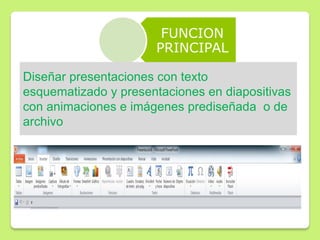
Diseñar presentaciones con texto
esquematizado y presentaciones en diapositivas
con animaciones e imágenes prediseñada o de
archivo
• QUE ES UNA PLANTILLA DE
POWERPOINT
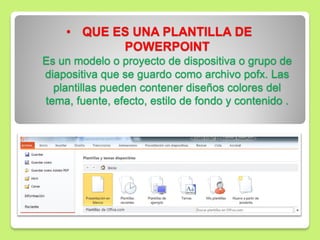
Es un modelo o proyecto de dispositiva o grupo de
diapositiva que se guardo como archivo pofx. Las
plantillas pueden contener diseños colores del
tema, fuente, efecto, estilo de fondo y contenido .
5 MODO DE VISUALIZAR UNA
PRESENTACIÓN
1, Vista Normal
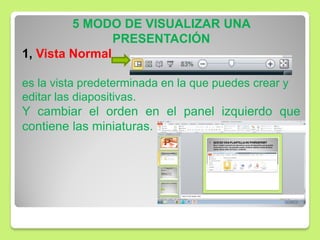
es la vista predeterminada en la que puedes crear y
editar las diapositivas.
Y cambiar el orden en el panel izquierdo que
contiene las miniaturas.
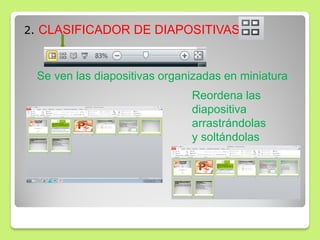
2. CLASIFICADOR DE DIAPOSITIVAS
Se ven las diapositivas organizadas en miniatura
Reordena las
diapositiva
arrastrándolas
y soltándolas
3. VISTA DE LECTURA
Llena la mayor parte de la pantalla
Con la presentación
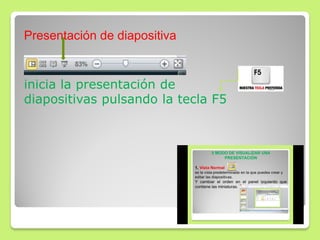
Presentación de diapositiva
inicia la presentación de
diapositivas pulsando la tecla F5
 5 USANDO LAS TECLAS DE DIRECCION
UTULIZAR LAS TECLAS DEDIRECCION
ENTER Y BARRA ESPACIADORA
ARRIBA
ABAJO
ISQUIERDO DERECHO
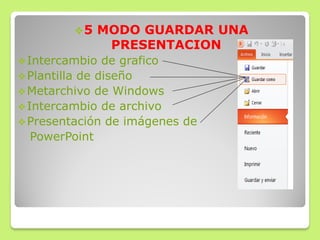
5 MODO GUARDAR UNA
PRESENTACION
Intercambio de grafico
Plantilla de diseño
Metarchivo de Windows
Intercambio de archivo
Presentación de imágenes de
PowerPoint
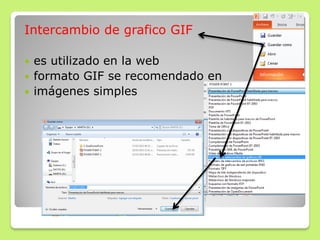
Intercambio de grafico GIF
 es utilizado en la web
 formato GIF se recomendado en
 imágenes simples
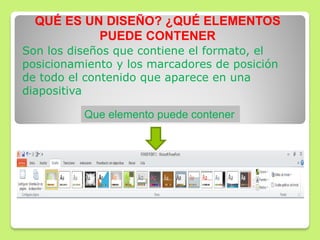
QUÉ ES UN DISEÑO? ¿QUÉ ELEMENTOS
PUEDE CONTENER
Son los diseños que contiene el formato, el
posicionamiento y los marcadores de posición
de todo el contenido que aparece en una
diapositiva
Que elemento puede contener
 Paso para aplicar un diseño en una diapositiva
Clic en diseño y seleccionaremos la diapositiva
a la que queremos aplicar un diseño nuevo de
forma automática, se aplica el diseño a las
diapositiva
 Qué sucede cuando se aplica una plantilla de
diseño
 Se agrega un patrón de diapositiva ala
presentación
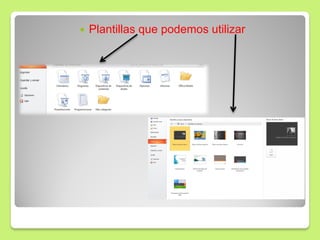
 Plantillas que podemos utilizar
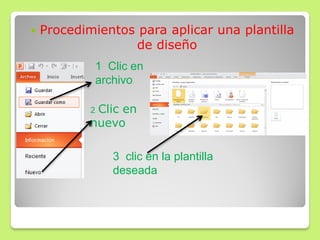
 Procedimientos para aplicar una plantilla
de diseño
1 Clic en
archivo
2 Clic en
nuevo
3 clic en la plantilla
deseada
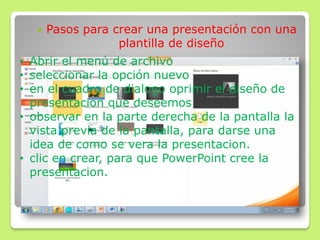
 Pasos para crear una presentación con una
plantilla de diseño
• Abrir el menú de archivo
• seleccionar la opción nuevo
• en el cuadro de dialogo oprimir el diseño de
presentacion que deseemos
• observar en la parte derecha de la pantalla la
vista previa de la pantalla, para darse una
idea de como se vera la presentacion.
• clic en crear, para que PowerPoint cree la
presentacion.
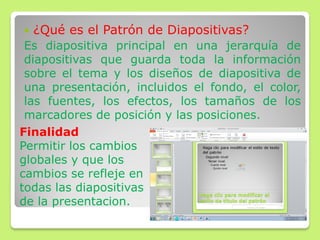
 ¿Qué es el Patrón de Diapositivas?
Es diapositiva principal en una jerarquía de
diapositivas que guarda toda la información
sobre el tema y los diseños de diapositiva de
una presentación, incluidos el fondo, el color,
las fuentes, los efectos, los tamaños de los
marcadores de posición y las posiciones.
Finalidad
Permitir los cambios
globales y que los
cambios se refleje en
todas las diapositivas
de la presentacion.
 procedimientos para insertar un patrón de
diapositivas o un patrón de títulos
23
4
1
Patrón
Cambio de diseño
Y presentacion
De las diapositivas
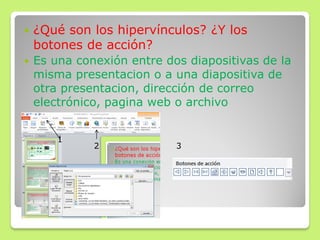
 ¿Qué son los hipervínculos? ¿Y los
botones de acción?
 Es una conexión entre dos diapositivas de la
misma presentacion o a una diapositiva de
otra presentacion, dirección de correo
electrónico, pagina web o archivo
1
2 3
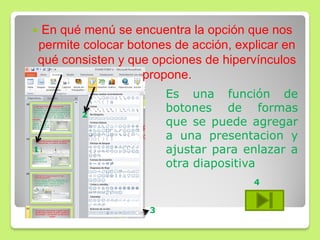
 En qué menú se encuentra la opción que nos
permite colocar botones de acción, explicar en
qué consisten y que opciones de hipervínculos
propone.
1
2
3
Es una función de
botones de formas
que se puede agregar
a una presentacion y
ajustar para enlazar a
otra diapositiva
4
 Que son las animaciones e indicar como
se colocan en las diapositivas
Es un medio de enfocar la atención en puntos
importantes, de controlar el flujo de
informaciones y de suscitar más el interés del
público hacia la presentación. Puedes aplicar
efectos de animación en el texto, imágenes,
formas.
1
2
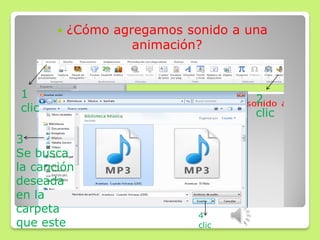
 ¿Cómo agregamos sonido a una
animación?
1
clic
2
clic
3
Se busca
la canción
deseada
en la
carpeta
que este
4
clic
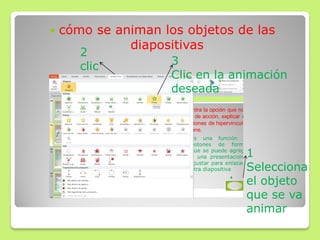
 cómo se animan los objetos de las
diapositivas
1
Selecciona
el objeto
que se va
animar
2
clic 3
Clic en la animación
deseada
 Que son las transiciones e indicar como se
colocan en las diapositivas
Son efectos de tipo animación que se produce
en la vista de presentacion cuando pasa de
una diapositiva a otra.
1
Clic en la imagen o texto a la
cual le va a insertar la transición
2
Clic en transición
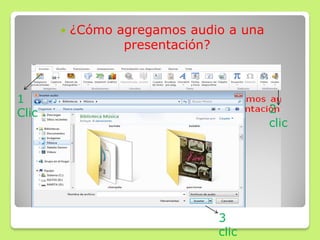
 ¿Cómo agregamos audio a una
presentación?
1
Clic 2
clic
3
clic
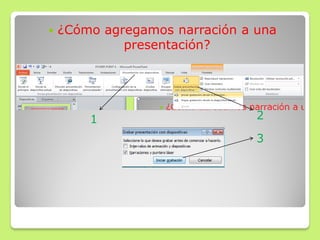
 ¿Cómo agregamos narración a una
presentación?
1 2
3
 Determinar si es posible seleccionar la
cantidad de diapositivas que tendrá
nuestra presentación antes de colocar el
contenido en cada una de ellas
1 2
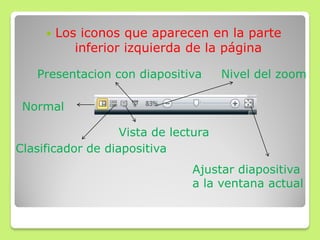
 Los iconos que aparecen en la parte
inferior izquierda de la página
Normal
Clasificador de diapositiva
Vista de lectura
Presentacion con diapositiva Nivel del zoom
Ajustar diapositiva
a la ventana actual
 Iconos que aparecen en la parte inferior
derecha en el modo normal.
Numero de diapositiva
Nombre del tema
Idioma
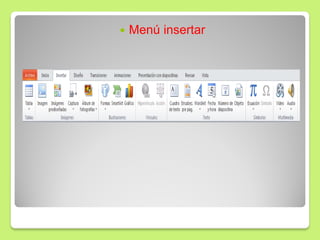
 Menú insertar
 Explicar si es posible colocar un
encabezado o pie de página con
PowerPoint
1
2
3
Clic
aplicar a
todas

power point herramientas ofimáticas

  • 1.
    CUESTIONARIO POWER PIONT MARTALUCIA HOLGUIN DAZA Aprendiz BORIS VESGA Instructor Centro de desarrollo agroindustrial y empresaria Regional Cundinamarca Puerto salgar 2015
  • 2.
    Que es PowerPoint programade presentación y es usado ampliamente en negocios y educacionales. Empresas es una herramienta ofimática
  • 3.
    FUNCION PRINCIPAL Diseñar presentaciones contexto esquematizado y presentaciones en diapositivas con animaciones e imágenes prediseñada o de archivo
  • 4.
    • QUE ESUNA PLANTILLA DE POWERPOINT Es un modelo o proyecto de dispositiva o grupo de diapositiva que se guardo como archivo pofx. Las plantillas pueden contener diseños colores del tema, fuente, efecto, estilo de fondo y contenido .
  • 5.
    5 MODO DEVISUALIZAR UNA PRESENTACIÓN 1, Vista Normal es la vista predeterminada en la que puedes crear y editar las diapositivas. Y cambiar el orden en el panel izquierdo que contiene las miniaturas.
  • 6.
    2. CLASIFICADOR DEDIAPOSITIVAS Se ven las diapositivas organizadas en miniatura Reordena las diapositiva arrastrándolas y soltándolas
  • 7.
    3. VISTA DELECTURA Llena la mayor parte de la pantalla Con la presentación
  • 8.
    Presentación de diapositiva iniciala presentación de diapositivas pulsando la tecla F5
  • 9.
     5 USANDOLAS TECLAS DE DIRECCION UTULIZAR LAS TECLAS DEDIRECCION ENTER Y BARRA ESPACIADORA ARRIBA ABAJO ISQUIERDO DERECHO
  • 10.
    5 MODO GUARDARUNA PRESENTACION Intercambio de grafico Plantilla de diseño Metarchivo de Windows Intercambio de archivo Presentación de imágenes de PowerPoint
  • 11.
    Intercambio de graficoGIF  es utilizado en la web  formato GIF se recomendado en  imágenes simples
  • 12.
    QUÉ ES UNDISEÑO? ¿QUÉ ELEMENTOS PUEDE CONTENER Son los diseños que contiene el formato, el posicionamiento y los marcadores de posición de todo el contenido que aparece en una diapositiva Que elemento puede contener
  • 13.
     Paso paraaplicar un diseño en una diapositiva Clic en diseño y seleccionaremos la diapositiva a la que queremos aplicar un diseño nuevo de forma automática, se aplica el diseño a las diapositiva
  • 14.
     Qué sucedecuando se aplica una plantilla de diseño  Se agrega un patrón de diapositiva ala presentación
  • 15.
     Plantillas quepodemos utilizar
  • 16.
     Procedimientos paraaplicar una plantilla de diseño 1 Clic en archivo 2 Clic en nuevo 3 clic en la plantilla deseada
  • 17.
     Pasos paracrear una presentación con una plantilla de diseño • Abrir el menú de archivo • seleccionar la opción nuevo • en el cuadro de dialogo oprimir el diseño de presentacion que deseemos • observar en la parte derecha de la pantalla la vista previa de la pantalla, para darse una idea de como se vera la presentacion. • clic en crear, para que PowerPoint cree la presentacion.
  • 18.
     ¿Qué esel Patrón de Diapositivas? Es diapositiva principal en una jerarquía de diapositivas que guarda toda la información sobre el tema y los diseños de diapositiva de una presentación, incluidos el fondo, el color, las fuentes, los efectos, los tamaños de los marcadores de posición y las posiciones. Finalidad Permitir los cambios globales y que los cambios se refleje en todas las diapositivas de la presentacion.
  • 19.
     procedimientos parainsertar un patrón de diapositivas o un patrón de títulos 23 4 1 Patrón Cambio de diseño Y presentacion De las diapositivas
  • 20.
     ¿Qué sonlos hipervínculos? ¿Y los botones de acción?  Es una conexión entre dos diapositivas de la misma presentacion o a una diapositiva de otra presentacion, dirección de correo electrónico, pagina web o archivo 1 2 3
  • 21.
     En quémenú se encuentra la opción que nos permite colocar botones de acción, explicar en qué consisten y que opciones de hipervínculos propone. 1 2 3 Es una función de botones de formas que se puede agregar a una presentacion y ajustar para enlazar a otra diapositiva 4
  • 22.
     Que sonlas animaciones e indicar como se colocan en las diapositivas Es un medio de enfocar la atención en puntos importantes, de controlar el flujo de informaciones y de suscitar más el interés del público hacia la presentación. Puedes aplicar efectos de animación en el texto, imágenes, formas. 1 2
  • 23.
     ¿Cómo agregamossonido a una animación? 1 clic 2 clic 3 Se busca la canción deseada en la carpeta que este 4 clic
  • 24.
     cómo seaniman los objetos de las diapositivas 1 Selecciona el objeto que se va animar 2 clic 3 Clic en la animación deseada
  • 25.
     Que sonlas transiciones e indicar como se colocan en las diapositivas Son efectos de tipo animación que se produce en la vista de presentacion cuando pasa de una diapositiva a otra. 1 Clic en la imagen o texto a la cual le va a insertar la transición 2 Clic en transición
  • 26.
     ¿Cómo agregamosaudio a una presentación? 1 Clic 2 clic 3 clic
  • 27.
     ¿Cómo agregamosnarración a una presentación? 1 2 3
  • 28.
     Determinar sies posible seleccionar la cantidad de diapositivas que tendrá nuestra presentación antes de colocar el contenido en cada una de ellas 1 2
  • 29.
     Los iconosque aparecen en la parte inferior izquierda de la página Normal Clasificador de diapositiva Vista de lectura Presentacion con diapositiva Nivel del zoom Ajustar diapositiva a la ventana actual
  • 30.
     Iconos queaparecen en la parte inferior derecha en el modo normal. Numero de diapositiva Nombre del tema Idioma
  • 31.
  • 32.
     Explicar sies posible colocar un encabezado o pie de página con PowerPoint 1 2 3 Clic aplicar a todas