Sistemas 1097079

 R/ Es una herramienta que nos perite crear
presentaciones de forma fácil y sencilla para la
exposición de temas de investigación de algún
proyecto o trabajo a desarrollar de una empresa, o
una tarea.
Que es PowerPoint?

 Su función es ayudarme a tener una mejor
presentación a mis informes, proyectos, tareas a
desarrollar. Haciendo mas fácil la escritura,
ortografía, estilos de textos, párrafos.
Cual es su función
principal?

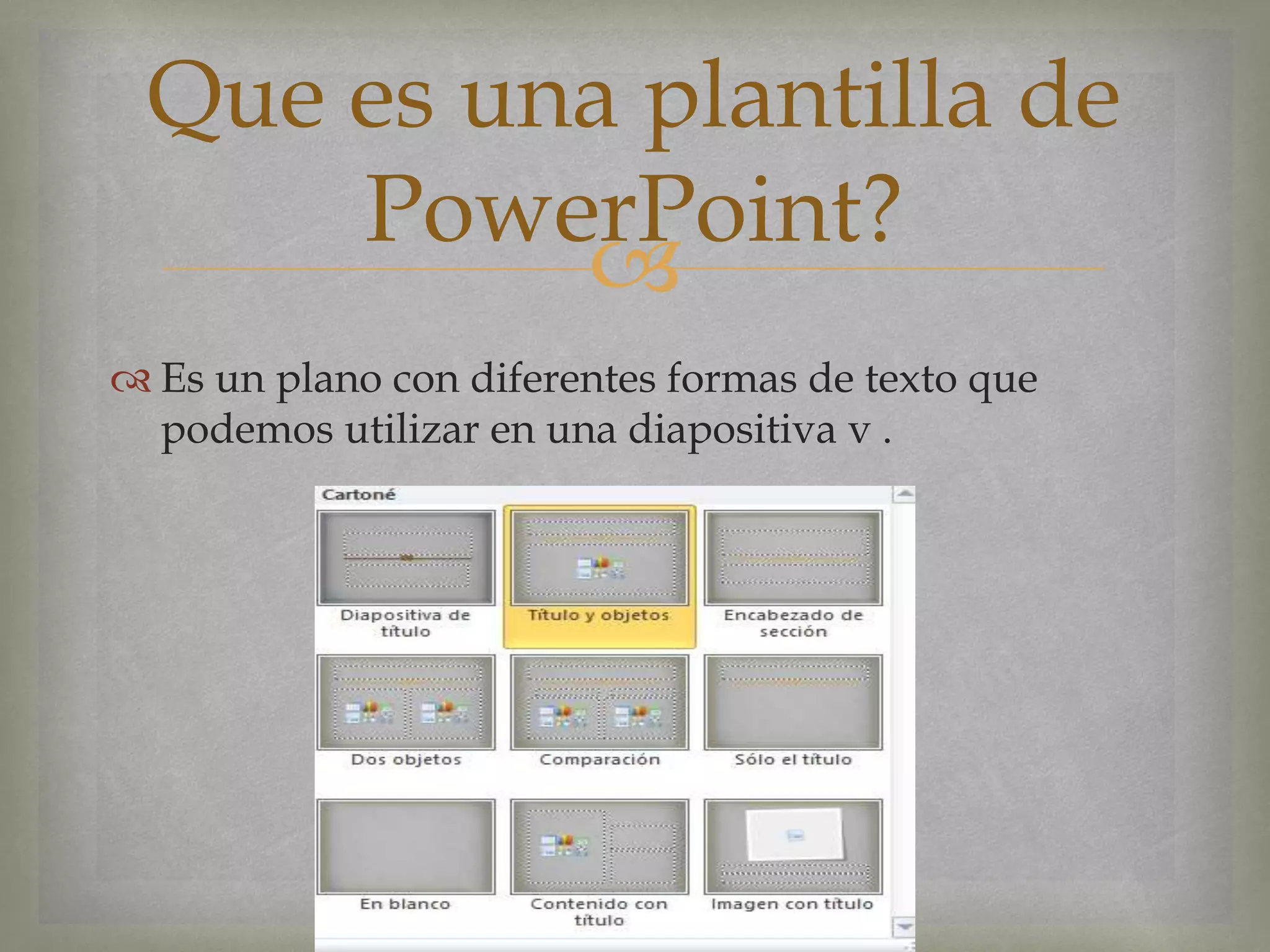
 Es un plano con diferentes formas de texto que
podemos utilizar en una diapositiva v .
Que es una plantilla de
PowerPoint?

 Normal: esta se utiliza para escribir el diseño de las
presentaciones.
 Clasificador de diapositivas: en esta se ven las demás
diapositivas en miniatura y permite organizarlas para la
presentación.
 Pagina notas: muestra y escribe notas en forma de pagina
completa.
 Presentación con diapositivas: muestra todo el
contenido en la pantalla de la presentación realizada.
 Vista de lectura: es el contenido de la pantalla del
ordenador, tiene botones de fácil acceso para navegar.
 Vistas patrón: son las que almacenan la información
sobre la presentación.
Modos de visualizar una
presentación

 Guardar: cambios realizados constantemente en la
presentación. Hago clic en comando forma de
disquete, selecciono equipo y clic en examinar y elijo
ubicación donde quedara guardado el documento en
el computador.
 Guardar como: este permite guardar presentaciones
y hacer copias de ellas con un nombre diferente.
Hago clic en archivo, opción guardar como,
selecciono equipo, clic en examinar, se abre cuadro
de dialogo, finalmente clic en guardar.
Modos de guardar una
presentación

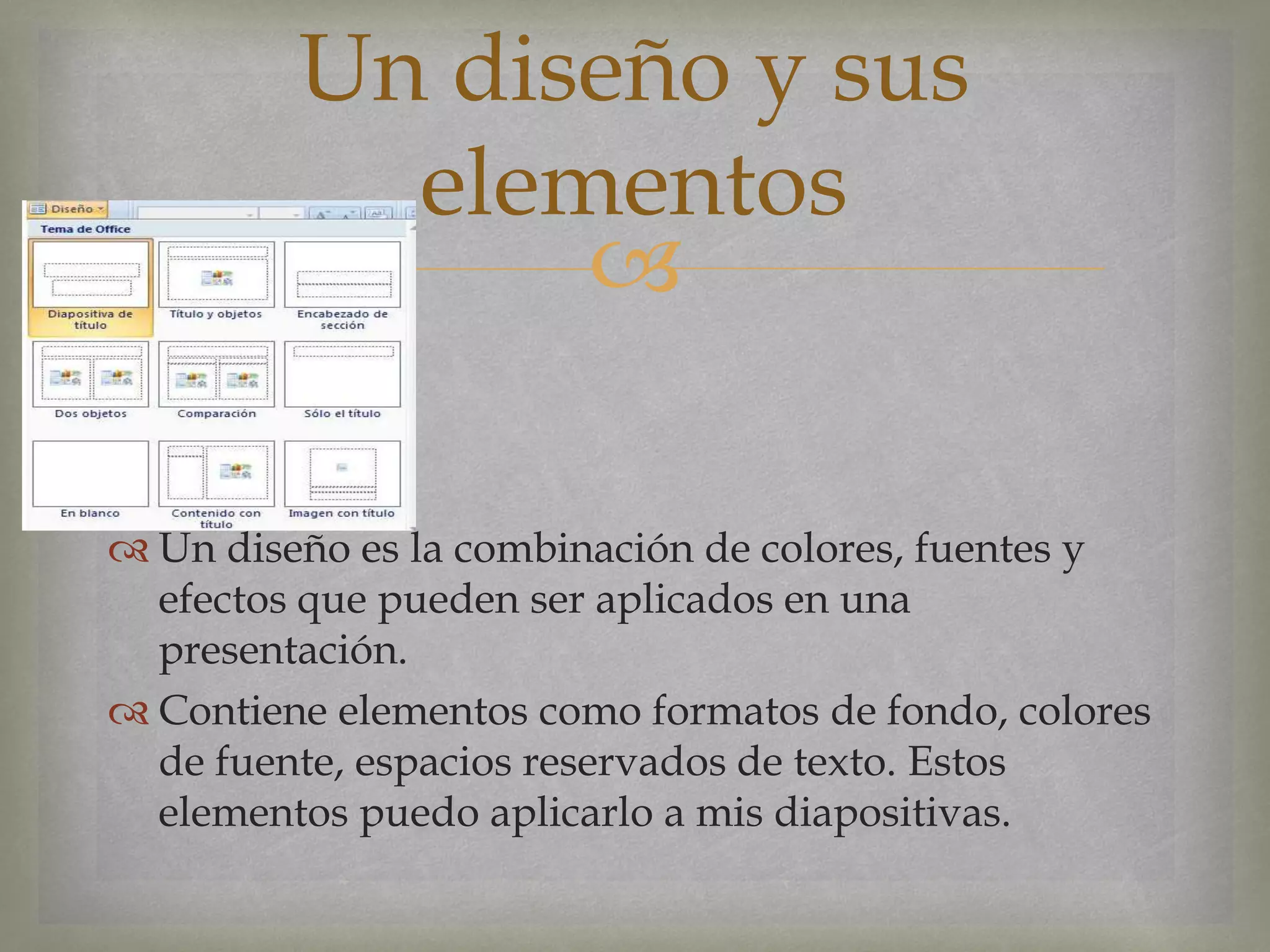
 Un diseño es la combinación de colores, fuentes y
efectos que pueden ser aplicados en una
presentación.
 Contiene elementos como formatos de fondo, colores
de fuente, espacios reservados de texto. Estos
elementos puedo aplicarlo a mis diapositivas.
Un diseño y sus
elementos

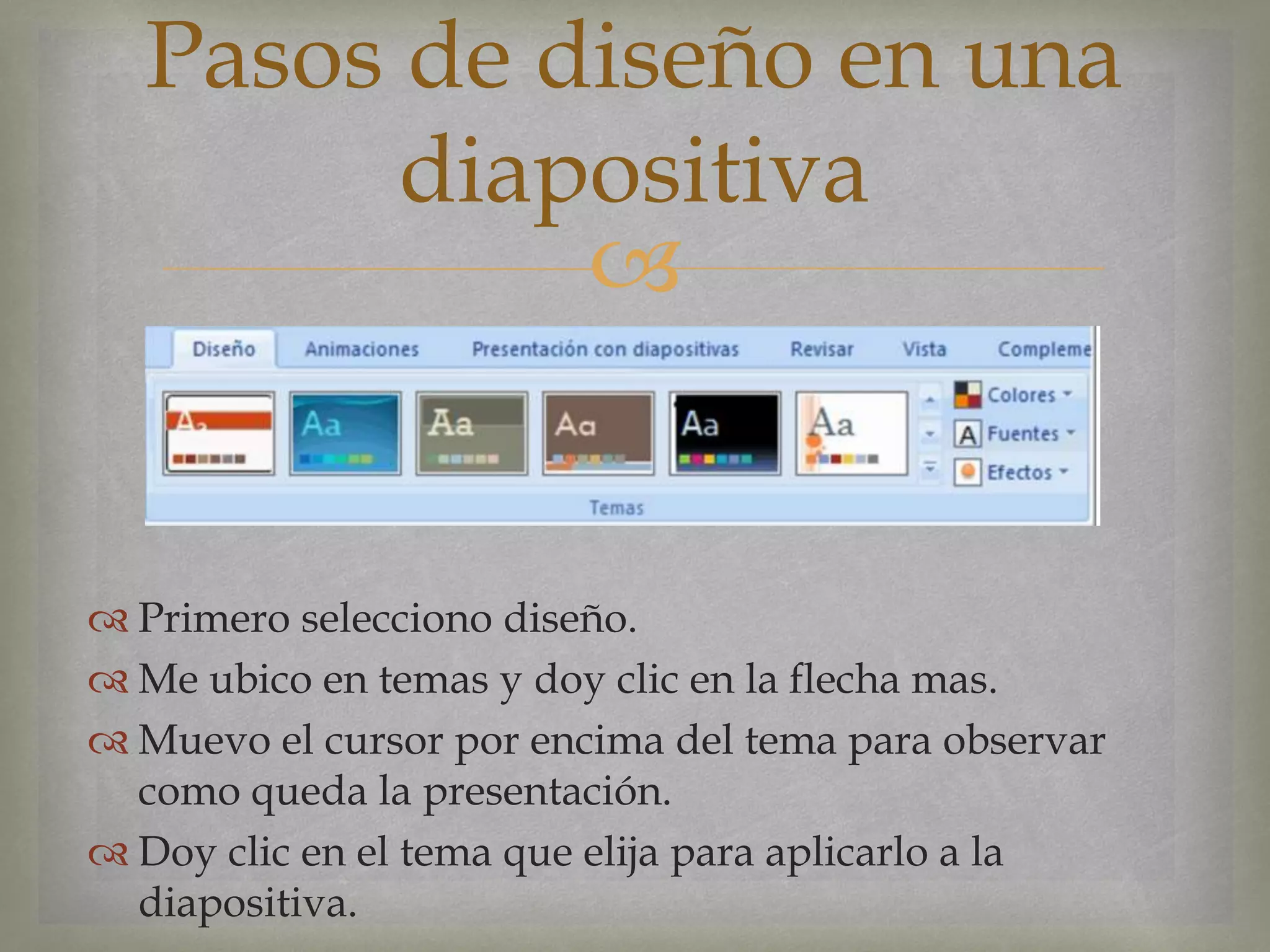
 Primero selecciono diseño.
 Me ubico en temas y doy clic en la flecha mas.
 Muevo el cursor por encima del tema para observar
como queda la presentación.
 Doy clic en el tema que elija para aplicarlo a la
diapositiva.
Pasos de diseño en una
diapositiva

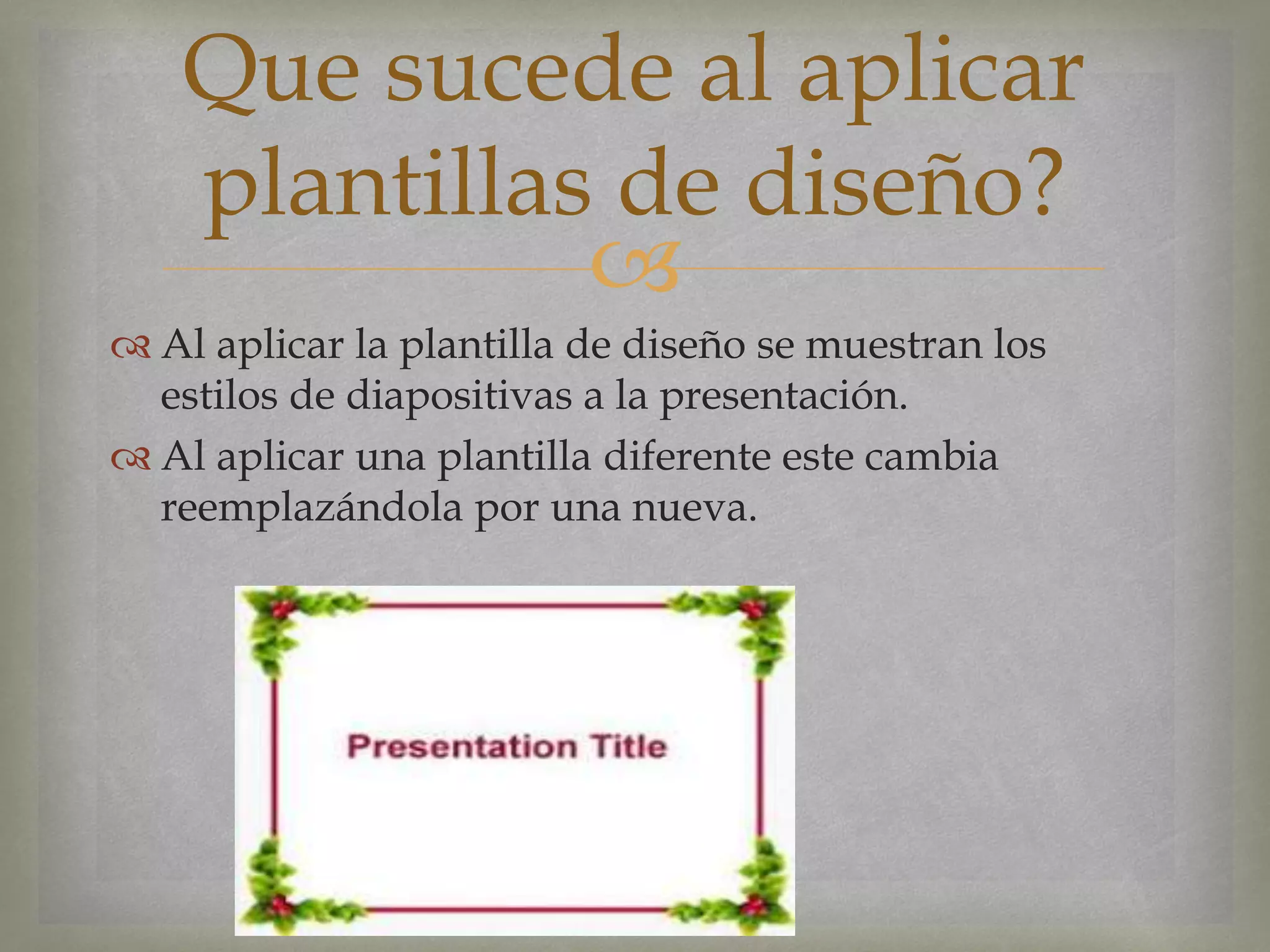
 Al aplicar la plantilla de diseño se muestran los
estilos de diapositivas a la presentación.
 Al aplicar una plantilla diferente este cambia
reemplazándola por una nueva.
Que sucede al aplicar
plantillas de diseño?

 Plantillas de diseño de PowerPoint.
 Plantillas de contenido.
 Plantillas de sitios web.
 Plantillas de microsoft.com.
Tipos de plantillas que
se pueden utilizar

 Abro menú formatos
 Selecciono aplicar diseño, aparece un cuadro de
dialogo.
 Pulso el nombre de una plantilla.
 Le doy aplicar a la plantilla que escoja.
 Automáticamente se aplicara la plantilla
seleccionada.
Procedimientos para
una plantilla de diseño

 Es el que te permite modificar rápidamente las
diapositivas y diseños de diapositivas de la
presentación, su finalidad es:
 Reorganizar marcadores de posición.
 Personalizar formatos de texto.
 Crear diseños de diapositivas únicas.
Patrón de diapositivas y
su finalidad

 Ingreso a PowerPoint, abro una presentación en
blanco.
 En vista busco opción patrón de diapositivas, hago
clic y me aparecerá patrón de diapositivas en blanco
con lo diseños predeterminados.
Procedimientos para
insertar un patrón de
diapositivas o títulos

 Hipervínculo: son enlaces de documentos
electrónicos que hacen referencia a otro documento
por medio de una red de datos.
 Botones de acción: formas que podemos añadir a una
presentación y lo podemos usar como hipervínculo.
 Se usan mas en presentaciones de uno mismo.
Que son hipervínculos y
botones de acción?

 En insertar hago clic en formas y aparece el cuadro
de botones de acción.
 Estos consisten en dibujar las formas que
necesitamos en las diapositivas cuando se configura
una acción.
 Si queremos pasa de una diapositiva a otra los
hipervínculos nos sirven de enlace.
Menú de botones de
acción, y opciones de
hipervínculos

 Son movimiento de texto y objetos en la diapositiva.
 Se colocan seleccionando el objeto o el texto de la
diapositiva en animaciones, hago clic en agregar
animación y escojo la aplicación deseada.
Las animaciones y como
se colocan en la
diapositiva

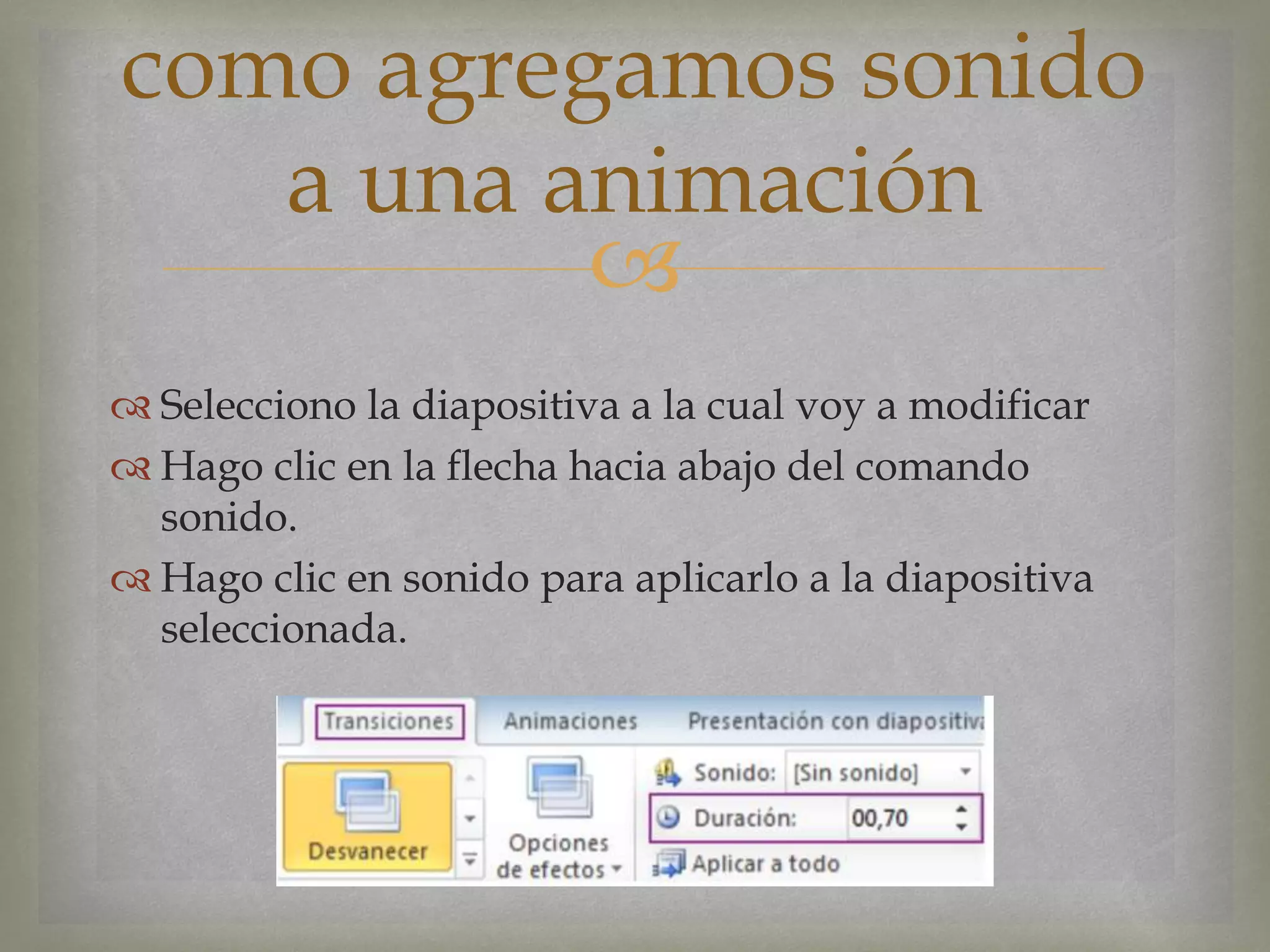
 Selecciono la diapositiva a la cual voy a modificar
 Hago clic en la flecha hacia abajo del comando
sonido.
 Hago clic en sonido para aplicarlo a la diapositiva
seleccionada.
como agregamos sonido
a una animación

 Se tiene que oprimir botón derecho del mouse y hacer clic
en transición de la diapositiva.
 Aparecerá en el lado izquierdo el menú de transiciones de
diapositiva, mediante este se podrá acceder a distintas
opciones para animar los objetos. Con esto podemos
cambiar la velocidad y el sonido. Se puede elegir distintos
tipos de presentación.
Animación de objetos
de diapositivas,
capturando la ventana
en la que aparecen y la
función de la misma.

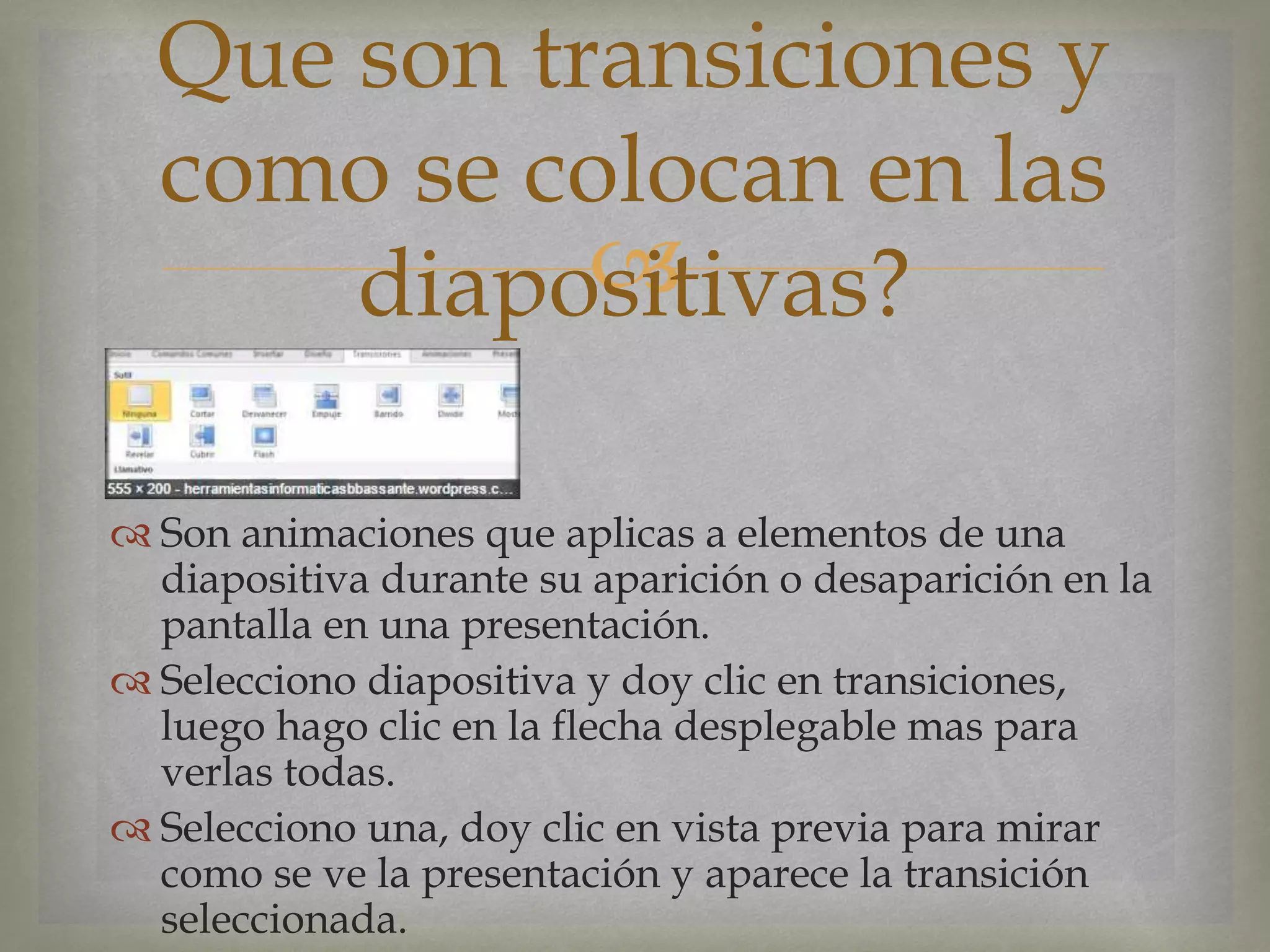
 Son animaciones que aplicas a elementos de una
diapositiva durante su aparición o desaparición en la
pantalla en una presentación.
 Selecciono diapositiva y doy clic en transiciones,
luego hago clic en la flecha desplegable mas para
verlas todas.
 Selecciono una, doy clic en vista previa para mirar
como se ve la presentación y aparece la transición
seleccionada.
Que son transiciones y
como se colocan en las
diapositivas?

 Todas la diapositivas, agregar sondo a la # 1.
 Clic en insertar, luego opción de audio.
 Marcar opción audio de archivo, en esta ventana se busca
el audio elegimos una canción de la carpeta.
 Se espera que cargue el audio, una vez cargado aparece
en la diapositiva.
 Doy clic en reproducir en todas las diapositivas.
 Marcar opción repetir hasta interrumpir.
Como agregamos audio
a una presentación?

 Me paro en pestaña presentación de diapositivas.
 Luego voy a grabar narración, establecemos nivel de
micrófono, sigo las indicaciones para configurar el
micrófono y le doy aceptar.
Como agregar narración
a una presentación?

 Si es posible: vamos a menú insertar, luego numero
de diapositivas , tantas veces como queramos .
Seleccionar cantidad de
diapositivas que tendrá
nuestra presentación
antes de colocar
contenido.

 La vista normal muestra la posición activa.
 La vista clasificador diapositivas muestra en una sola
pagina todas las diapositivas.
 La vista presentación permite ver en pantalla
completa las diapositivas. Haciendo clic en los
botones de acción pasaremos a la siguiente
diapositiva.
Función iconos parte
superior izquierda de la
diapositiva.

 En numero de diapositivas se muestra el numero
ejem: 1 de 2.
 En el nombre del tema se ve el titulo de la
presentación.
 En idiomas va el idioma en que queremos realizar la
presentación.
Función iconos parte
inferior derecha en el
modo normal.

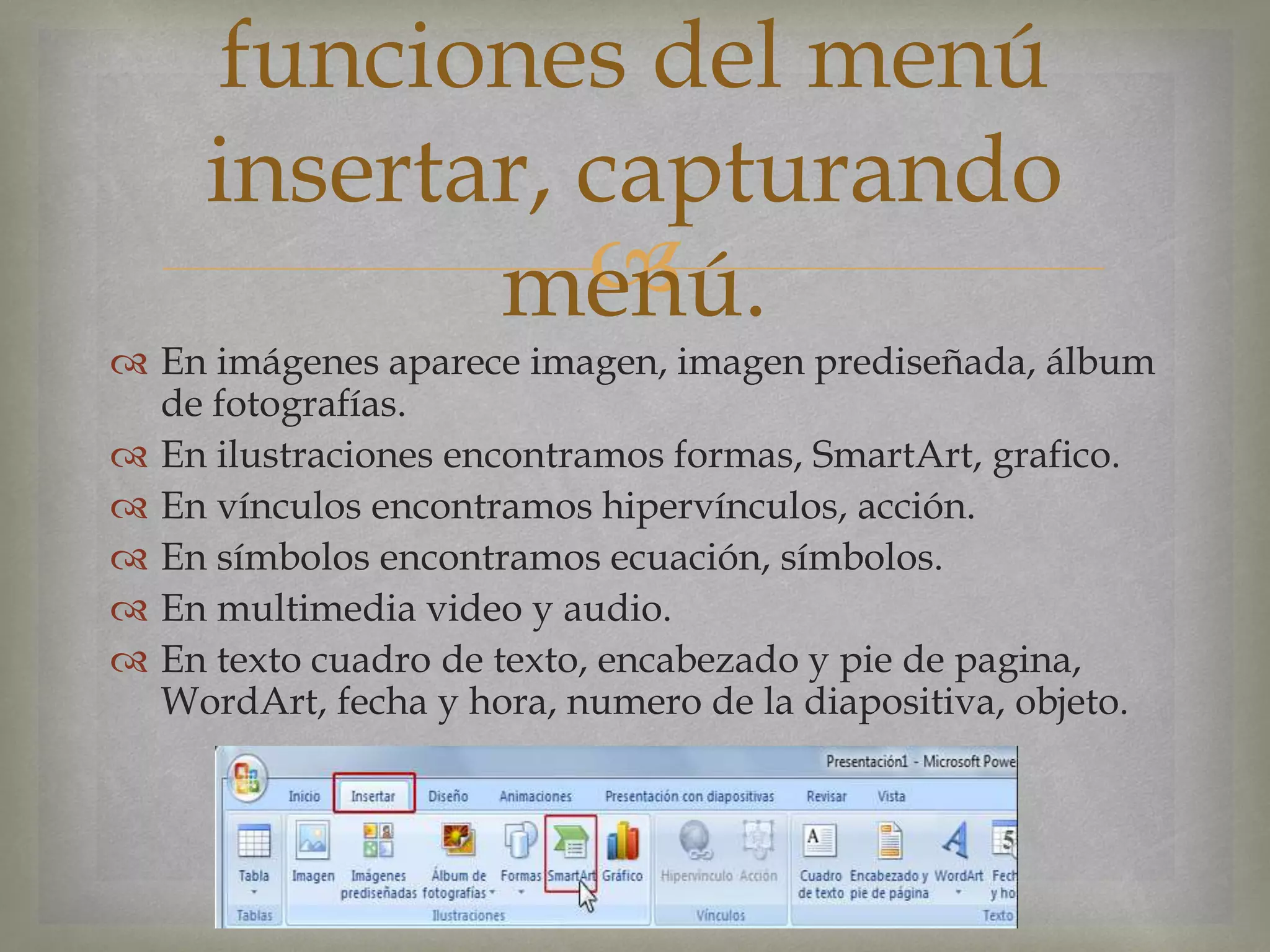
 En imágenes aparece imagen, imagen prediseñada, álbum
de fotografías.
 En ilustraciones encontramos formas, SmartArt, grafico.
 En vínculos encontramos hipervínculos, acción.
 En símbolos encontramos ecuación, símbolos.
 En multimedia video y audio.
 En texto cuadro de texto, encabezado y pie de pagina,
WordArt, fecha y hora, numero de la diapositiva, objeto.
funciones del menú
insertar, capturando
menú.

 Si es posible hacer un encabezado y pie de pagina en
PowerPoint.
 Doy clic en la opción insertar y me aparece: fecha y hora,
idioma, numero de diapositiva, pie de diapositiva.
encabezado y pie de
pagina en PowerPoint.

Cuestionario power point

  • 1.
  • 2.
      R/ Esuna herramienta que nos perite crear presentaciones de forma fácil y sencilla para la exposición de temas de investigación de algún proyecto o trabajo a desarrollar de una empresa, o una tarea. Que es PowerPoint?
  • 3.
      Su funciónes ayudarme a tener una mejor presentación a mis informes, proyectos, tareas a desarrollar. Haciendo mas fácil la escritura, ortografía, estilos de textos, párrafos. Cual es su función principal?
  • 4.
      Es unplano con diferentes formas de texto que podemos utilizar en una diapositiva v . Que es una plantilla de PowerPoint?
  • 5.
      Normal: estase utiliza para escribir el diseño de las presentaciones.  Clasificador de diapositivas: en esta se ven las demás diapositivas en miniatura y permite organizarlas para la presentación.  Pagina notas: muestra y escribe notas en forma de pagina completa.  Presentación con diapositivas: muestra todo el contenido en la pantalla de la presentación realizada.  Vista de lectura: es el contenido de la pantalla del ordenador, tiene botones de fácil acceso para navegar.  Vistas patrón: son las que almacenan la información sobre la presentación. Modos de visualizar una presentación
  • 6.
      Guardar: cambiosrealizados constantemente en la presentación. Hago clic en comando forma de disquete, selecciono equipo y clic en examinar y elijo ubicación donde quedara guardado el documento en el computador.  Guardar como: este permite guardar presentaciones y hacer copias de ellas con un nombre diferente. Hago clic en archivo, opción guardar como, selecciono equipo, clic en examinar, se abre cuadro de dialogo, finalmente clic en guardar. Modos de guardar una presentación
  • 7.
      Un diseñoes la combinación de colores, fuentes y efectos que pueden ser aplicados en una presentación.  Contiene elementos como formatos de fondo, colores de fuente, espacios reservados de texto. Estos elementos puedo aplicarlo a mis diapositivas. Un diseño y sus elementos
  • 8.
      Primero seleccionodiseño.  Me ubico en temas y doy clic en la flecha mas.  Muevo el cursor por encima del tema para observar como queda la presentación.  Doy clic en el tema que elija para aplicarlo a la diapositiva. Pasos de diseño en una diapositiva
  • 9.
      Al aplicarla plantilla de diseño se muestran los estilos de diapositivas a la presentación.  Al aplicar una plantilla diferente este cambia reemplazándola por una nueva. Que sucede al aplicar plantillas de diseño?
  • 10.
      Plantillas dediseño de PowerPoint.  Plantillas de contenido.  Plantillas de sitios web.  Plantillas de microsoft.com. Tipos de plantillas que se pueden utilizar
  • 11.
      Abro menúformatos  Selecciono aplicar diseño, aparece un cuadro de dialogo.  Pulso el nombre de una plantilla.  Le doy aplicar a la plantilla que escoja.  Automáticamente se aplicara la plantilla seleccionada. Procedimientos para una plantilla de diseño
  • 12.
      Es elque te permite modificar rápidamente las diapositivas y diseños de diapositivas de la presentación, su finalidad es:  Reorganizar marcadores de posición.  Personalizar formatos de texto.  Crear diseños de diapositivas únicas. Patrón de diapositivas y su finalidad
  • 13.
      Ingreso aPowerPoint, abro una presentación en blanco.  En vista busco opción patrón de diapositivas, hago clic y me aparecerá patrón de diapositivas en blanco con lo diseños predeterminados. Procedimientos para insertar un patrón de diapositivas o títulos
  • 14.
      Hipervínculo: sonenlaces de documentos electrónicos que hacen referencia a otro documento por medio de una red de datos.  Botones de acción: formas que podemos añadir a una presentación y lo podemos usar como hipervínculo.  Se usan mas en presentaciones de uno mismo. Que son hipervínculos y botones de acción?
  • 15.
      En insertarhago clic en formas y aparece el cuadro de botones de acción.  Estos consisten en dibujar las formas que necesitamos en las diapositivas cuando se configura una acción.  Si queremos pasa de una diapositiva a otra los hipervínculos nos sirven de enlace. Menú de botones de acción, y opciones de hipervínculos
  • 16.
      Son movimientode texto y objetos en la diapositiva.  Se colocan seleccionando el objeto o el texto de la diapositiva en animaciones, hago clic en agregar animación y escojo la aplicación deseada. Las animaciones y como se colocan en la diapositiva
  • 17.
      Selecciono ladiapositiva a la cual voy a modificar  Hago clic en la flecha hacia abajo del comando sonido.  Hago clic en sonido para aplicarlo a la diapositiva seleccionada. como agregamos sonido a una animación
  • 18.
      Se tieneque oprimir botón derecho del mouse y hacer clic en transición de la diapositiva.  Aparecerá en el lado izquierdo el menú de transiciones de diapositiva, mediante este se podrá acceder a distintas opciones para animar los objetos. Con esto podemos cambiar la velocidad y el sonido. Se puede elegir distintos tipos de presentación. Animación de objetos de diapositivas, capturando la ventana en la que aparecen y la función de la misma.
  • 19.
      Son animacionesque aplicas a elementos de una diapositiva durante su aparición o desaparición en la pantalla en una presentación.  Selecciono diapositiva y doy clic en transiciones, luego hago clic en la flecha desplegable mas para verlas todas.  Selecciono una, doy clic en vista previa para mirar como se ve la presentación y aparece la transición seleccionada. Que son transiciones y como se colocan en las diapositivas?
  • 20.
      Todas ladiapositivas, agregar sondo a la # 1.  Clic en insertar, luego opción de audio.  Marcar opción audio de archivo, en esta ventana se busca el audio elegimos una canción de la carpeta.  Se espera que cargue el audio, una vez cargado aparece en la diapositiva.  Doy clic en reproducir en todas las diapositivas.  Marcar opción repetir hasta interrumpir. Como agregamos audio a una presentación?
  • 21.
      Me paroen pestaña presentación de diapositivas.  Luego voy a grabar narración, establecemos nivel de micrófono, sigo las indicaciones para configurar el micrófono y le doy aceptar. Como agregar narración a una presentación?
  • 22.
      Si esposible: vamos a menú insertar, luego numero de diapositivas , tantas veces como queramos . Seleccionar cantidad de diapositivas que tendrá nuestra presentación antes de colocar contenido.
  • 23.
      La vistanormal muestra la posición activa.  La vista clasificador diapositivas muestra en una sola pagina todas las diapositivas.  La vista presentación permite ver en pantalla completa las diapositivas. Haciendo clic en los botones de acción pasaremos a la siguiente diapositiva. Función iconos parte superior izquierda de la diapositiva.
  • 24.
      En numerode diapositivas se muestra el numero ejem: 1 de 2.  En el nombre del tema se ve el titulo de la presentación.  En idiomas va el idioma en que queremos realizar la presentación. Función iconos parte inferior derecha en el modo normal.
  • 25.
      En imágenesaparece imagen, imagen prediseñada, álbum de fotografías.  En ilustraciones encontramos formas, SmartArt, grafico.  En vínculos encontramos hipervínculos, acción.  En símbolos encontramos ecuación, símbolos.  En multimedia video y audio.  En texto cuadro de texto, encabezado y pie de pagina, WordArt, fecha y hora, numero de la diapositiva, objeto. funciones del menú insertar, capturando menú.
  • 26.
      Si esposible hacer un encabezado y pie de pagina en PowerPoint.  Doy clic en la opción insertar y me aparece: fecha y hora, idioma, numero de diapositiva, pie de diapositiva. encabezado y pie de pagina en PowerPoint.