Curso: Computación
        Fácil
   Windows Vista
   Word 2003-2007
• Objetivo: Que a través del curso , el alumno
  experimente cambios en la concepción del uso
  de la computadora (específicamente del
  procesador de palabras WORD), que es un
  elemento sencillos que puede ser manejado
  por cualquiera que esté motivado a usarlo.
  ortografía, sinónimos, ordenación alfabética,
  insertar imágenes y Teclas de Acceso Rápido
  en Windows
• Temas:
  – Ortografía
  – Sinónimos
  – Ordenación alfabética
  – Teclas de Acceso Rápido en Windows de la “A “ a
    la Z.
  – Trucos de Windows vista en Word
• ¿En qué consisten las herramientas de
  corrección ortográfica y    gramatical?

 Word 2002 incluye características de
 corrección ortográfica y gramatical que
 comprueban la ortografía y la gramática
 automáticamente mientras se escribe. Una
 línea de subrayado en color rojo indica un
 posible error ortográfico, mientras que una de
 color verde indica una posible incorrección
 gramatical. Word ofrece grafías alternativas y
 sugiere       correcciones        gramaticales.
•
 Las herramientas de corrección ortográfica y
gramatical no sustituyen el trabajo de los alumnos.
Estos aún tendrán que reconocer palabras y reglas
gramaticales, ya que todavía deben aprender a
reconocer las sugerencias correctas que les
proporciona Word así como su uso adecuado de
acuerdo          con           el          contexto.

Estas herramientas pueden llamar la atención sobre los
errores evidentes para que los alumnos trabajen en
ellos, pero no permiten una redacción descuidada. De
esta manera, los alumnos deberán aprender
habilidades de edición también a la hora de utilizar las
herramientas de corrección ortográfica y gramatical.
• Para ejecutar el corrector ortográfico y gramatical
                     manualmente
  En el menú Herramientas, haga clic en Ortografía y
  gramática. Los alumnos pueden realizar manualmente una
  comprobación ortográfica y gramatical del todo un
  documento en cualquier momento mientras trabajan.
  Para ejecutar el corrector ortográfico y gramatical
                   automáticamente
  1. En el menú Herramientas, haga clic en Opciones y
  después en la ficha Ortografía y gramática.
  2. Active la casilla de verificación Revisar ortografía
  mientras                                       escribe.
  3. Active la casilla de verificación Revisar gramática
  mientras                                       escribe.
¿Qué es el diccionario de sinónimos?
En Word 2002, el diccionario de sinónimos
  permite a los alumnos mirar una lista de
  sinónimos de una palabra o buscar su
  definición en el diccionario de Microsoft
  Office XP. Puede animar a los alumnos a
  aumentar su vocabulario a través de la
  búsqueda de sinónimos y del aprendizaje de
  los diversos sentidos que pueden tener
  palabras de uso frecuente.
• Para   buscar       sinónimos     o    definiciones

  1. Seleccione o escriba la palabra que desea
                     buscar.
  2. En el menú Herramientas, seleccione Idioma
  y, a continuación, haga clic en Sinónimos.
  -               O               bien              -
  1. Seleccione o escriba la palabra que desea
                       buscar.
  2. Haga clic con el botón secundario del mouse
                       (ratón).
  3. Seleccione Sinónimos para ver una lista de
  palabras sinónimas, o bien haga clic en
  Diccionario para buscar una definición de la
  palabra.
Ordenación Alfabética de Palabras
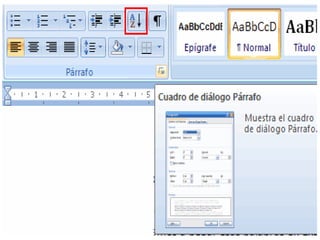
• Descripción: Tradicionalmente la opción
  de ordenación de palabras en Word era
  bastante desconocida y acudíamos a
  pegar esas palabras en Excel, ordenarlas
  y vuelta a Word. Eso se acabó, en el
  “Grupo Párrafo” de la “Ficha Inicio”
  tienes la opción ordenar (letras,
  números, fechas) de forma ascendente o
  descendente ( Fig. 1)
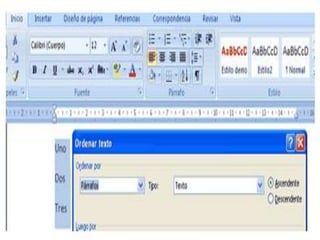
• Simplemente seleccione el texto
  que quiera ordenar, y una vez que
  pulse el botón de ordenación,
  aparece un cuadro de diálogo en
  el que seleccionará el tipo de
  información a ordenar: letras,
  números, fechas (Fig. 2)
● CTRL+INICIO → Ir al principio de un documento.
  ● CTRL+FIN → Ir al final de un documento.
  ● F10 → Activar la barra de menúes en los
  programas.
  ● CTRL+F4 → Cerrar la ventana activa en
  programas de documentos múltiples. (word,
  excel, etc)
  ● ALT+F4 → Cerrar el programa
  ● ALT+ESPACIO → Mostrar el menú de sistema de
  la ventana activa.
  ● ALT+ESPACIO+N → Minimizar la ventana activa.
  ● ALT+ESPACIO+X → Maximizar la ventana activa.
● ALT+ESPACIO+R→ Restaurar la ventana
  activa.
  ● ALT+TAB → Cambiar de aplicación.
  ● Ctrl. + A → Abrir un Documento
  ● Ctrl. + B → Buscar y Reemplazar una
  Palabra
  ● Ctrl. + C → Copiar
  ● Ctrl. + D → Alinear a la Derecha
  ● Ctrl. + E → Seleccionar todo el
  Documento
  ● Ctrl. + G → Guardar el Documento
• Ctrl. + H → Dejar Sangría
  ● Ctrl. + I → Ir a...
  ● Ctrl. + J → Alineación Justificada
  ● Ctrl. + K → Poner en Letra Cursiva
  ● Ctrl. + L → Buscar y Reemplazar
  ● Ctrl. + M → Fuentes, Estilos,
  Tamaños...
  ● Ctrl. + P → Imprimir
  ● Ctrl. + R → Cerrar el Documento
•
    ● Ctrl. + S → Subrayar un texto
    ● Ctrl + T → Alineación Centrada
    ● Ctrl + U → Documento Nuevo
    ● Ctrl. + V → Pegar
    ● Ctrl. + X → Cortar
    ● Ctrl. + Y → Repite la última
    Operación
    ● Ctrl. + Z → Deshacer

CURSO APRENDIZAJE ACELERADO "WORD"

  • 1.
    Curso: Computación Fácil Windows Vista Word 2003-2007
  • 2.
    • Objetivo: Quea través del curso , el alumno experimente cambios en la concepción del uso de la computadora (específicamente del procesador de palabras WORD), que es un elemento sencillos que puede ser manejado por cualquiera que esté motivado a usarlo. ortografía, sinónimos, ordenación alfabética, insertar imágenes y Teclas de Acceso Rápido en Windows
  • 3.
    • Temas: – Ortografía – Sinónimos – Ordenación alfabética – Teclas de Acceso Rápido en Windows de la “A “ a la Z. – Trucos de Windows vista en Word
  • 4.
    • ¿En quéconsisten las herramientas de corrección ortográfica y gramatical? Word 2002 incluye características de corrección ortográfica y gramatical que comprueban la ortografía y la gramática automáticamente mientras se escribe. Una línea de subrayado en color rojo indica un posible error ortográfico, mientras que una de color verde indica una posible incorrección gramatical. Word ofrece grafías alternativas y sugiere correcciones gramaticales.
  • 5.
    • Las herramientasde corrección ortográfica y gramatical no sustituyen el trabajo de los alumnos. Estos aún tendrán que reconocer palabras y reglas gramaticales, ya que todavía deben aprender a reconocer las sugerencias correctas que les proporciona Word así como su uso adecuado de acuerdo con el contexto. Estas herramientas pueden llamar la atención sobre los errores evidentes para que los alumnos trabajen en ellos, pero no permiten una redacción descuidada. De esta manera, los alumnos deberán aprender habilidades de edición también a la hora de utilizar las herramientas de corrección ortográfica y gramatical.
  • 6.
    • Para ejecutarel corrector ortográfico y gramatical manualmente En el menú Herramientas, haga clic en Ortografía y gramática. Los alumnos pueden realizar manualmente una comprobación ortográfica y gramatical del todo un documento en cualquier momento mientras trabajan. Para ejecutar el corrector ortográfico y gramatical automáticamente 1. En el menú Herramientas, haga clic en Opciones y después en la ficha Ortografía y gramática. 2. Active la casilla de verificación Revisar ortografía mientras escribe. 3. Active la casilla de verificación Revisar gramática mientras escribe.
  • 7.
    ¿Qué es eldiccionario de sinónimos? En Word 2002, el diccionario de sinónimos permite a los alumnos mirar una lista de sinónimos de una palabra o buscar su definición en el diccionario de Microsoft Office XP. Puede animar a los alumnos a aumentar su vocabulario a través de la búsqueda de sinónimos y del aprendizaje de los diversos sentidos que pueden tener palabras de uso frecuente.
  • 8.
    • Para buscar sinónimos o definiciones 1. Seleccione o escriba la palabra que desea buscar. 2. En el menú Herramientas, seleccione Idioma y, a continuación, haga clic en Sinónimos. - O bien - 1. Seleccione o escriba la palabra que desea buscar. 2. Haga clic con el botón secundario del mouse (ratón). 3. Seleccione Sinónimos para ver una lista de palabras sinónimas, o bien haga clic en Diccionario para buscar una definición de la palabra.
  • 9.
    Ordenación Alfabética dePalabras • Descripción: Tradicionalmente la opción de ordenación de palabras en Word era bastante desconocida y acudíamos a pegar esas palabras en Excel, ordenarlas y vuelta a Word. Eso se acabó, en el “Grupo Párrafo” de la “Ficha Inicio” tienes la opción ordenar (letras, números, fechas) de forma ascendente o descendente ( Fig. 1)
  • 11.
    • Simplemente seleccioneel texto que quiera ordenar, y una vez que pulse el botón de ordenación, aparece un cuadro de diálogo en el que seleccionará el tipo de información a ordenar: letras, números, fechas (Fig. 2)
  • 13.
    ● CTRL+INICIO →Ir al principio de un documento. ● CTRL+FIN → Ir al final de un documento. ● F10 → Activar la barra de menúes en los programas. ● CTRL+F4 → Cerrar la ventana activa en programas de documentos múltiples. (word, excel, etc) ● ALT+F4 → Cerrar el programa ● ALT+ESPACIO → Mostrar el menú de sistema de la ventana activa. ● ALT+ESPACIO+N → Minimizar la ventana activa. ● ALT+ESPACIO+X → Maximizar la ventana activa.
  • 14.
    ● ALT+ESPACIO+R→ Restaurarla ventana activa. ● ALT+TAB → Cambiar de aplicación. ● Ctrl. + A → Abrir un Documento ● Ctrl. + B → Buscar y Reemplazar una Palabra ● Ctrl. + C → Copiar ● Ctrl. + D → Alinear a la Derecha ● Ctrl. + E → Seleccionar todo el Documento ● Ctrl. + G → Guardar el Documento
  • 15.
    • Ctrl. +H → Dejar Sangría ● Ctrl. + I → Ir a... ● Ctrl. + J → Alineación Justificada ● Ctrl. + K → Poner en Letra Cursiva ● Ctrl. + L → Buscar y Reemplazar ● Ctrl. + M → Fuentes, Estilos, Tamaños... ● Ctrl. + P → Imprimir ● Ctrl. + R → Cerrar el Documento
  • 16.
    ● Ctrl. + S → Subrayar un texto ● Ctrl + T → Alineación Centrada ● Ctrl + U → Documento Nuevo ● Ctrl. + V → Pegar ● Ctrl. + X → Cortar ● Ctrl. + Y → Repite la última Operación ● Ctrl. + Z → Deshacer