RECURSOS DE INFORMACIÓN Y PRESENTACIONES DIGITALES Docente: Mauricio Tapia Valenzuela
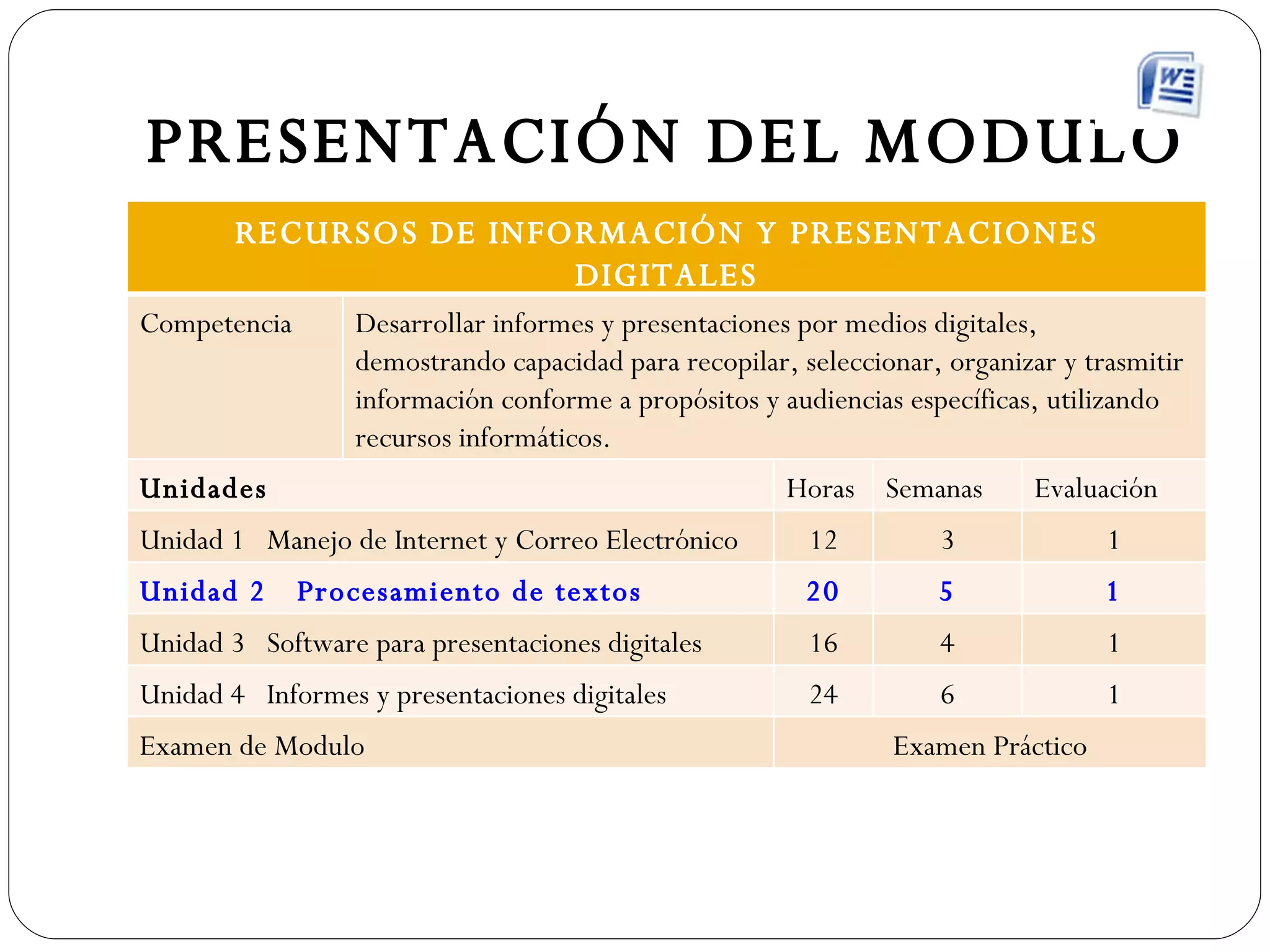
PRESENTACIÓN DEL MODULO RECURSOS DE INFORMACIÓN Y PRESENTACIONES DIGITALES (72 horas pedagógicas) Competencia Desarrollar informes y presentaciones por medios digitales, demostrando capacidad para recopilar, seleccionar, organizar y trasmitir información conforme a propósitos y audiencias específicas, utilizando recursos informáticos. Unidades Horas Semanas Evaluación Unidad 1  Manejo de Internet y Correo Electrónico 12 3 1 Unidad 2  Procesamiento de textos 20 5 1 Unidad 3  Software para presentaciones digitales 16 4 1 Unidad 4  Informes y presentaciones digitales 24 6 1 Examen de Modulo Examen Práctico
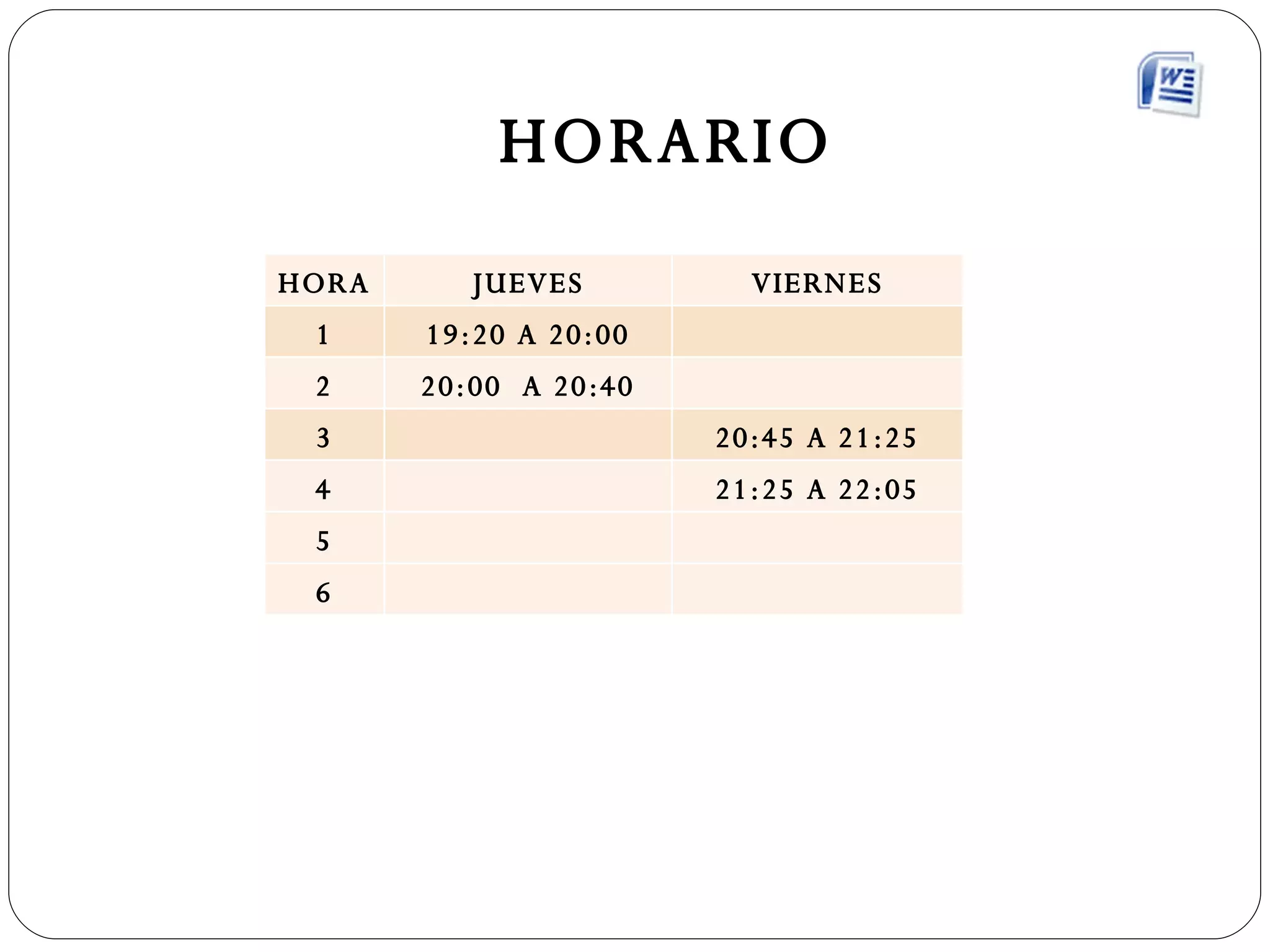
HORARIO HORA JUEVES VIERNES 1 19:20 A 20:00 2 20:00  A 20:40 3 20:45 A 21:25 4 21:25 A 22:05 5 6
2ºUNIDAD:  Procesamiento de textos
Actividades clase 8. Presentación PPT  introducción al procesador de texto VIII. Trabajo práctico 8. Evaluación.
Aprendizajes Esperados Efectúan corrección ortográfica. Imprimen documentos. Configuran textos con diferentes formatos y estilos.
Efectúan corrección ortográfica.
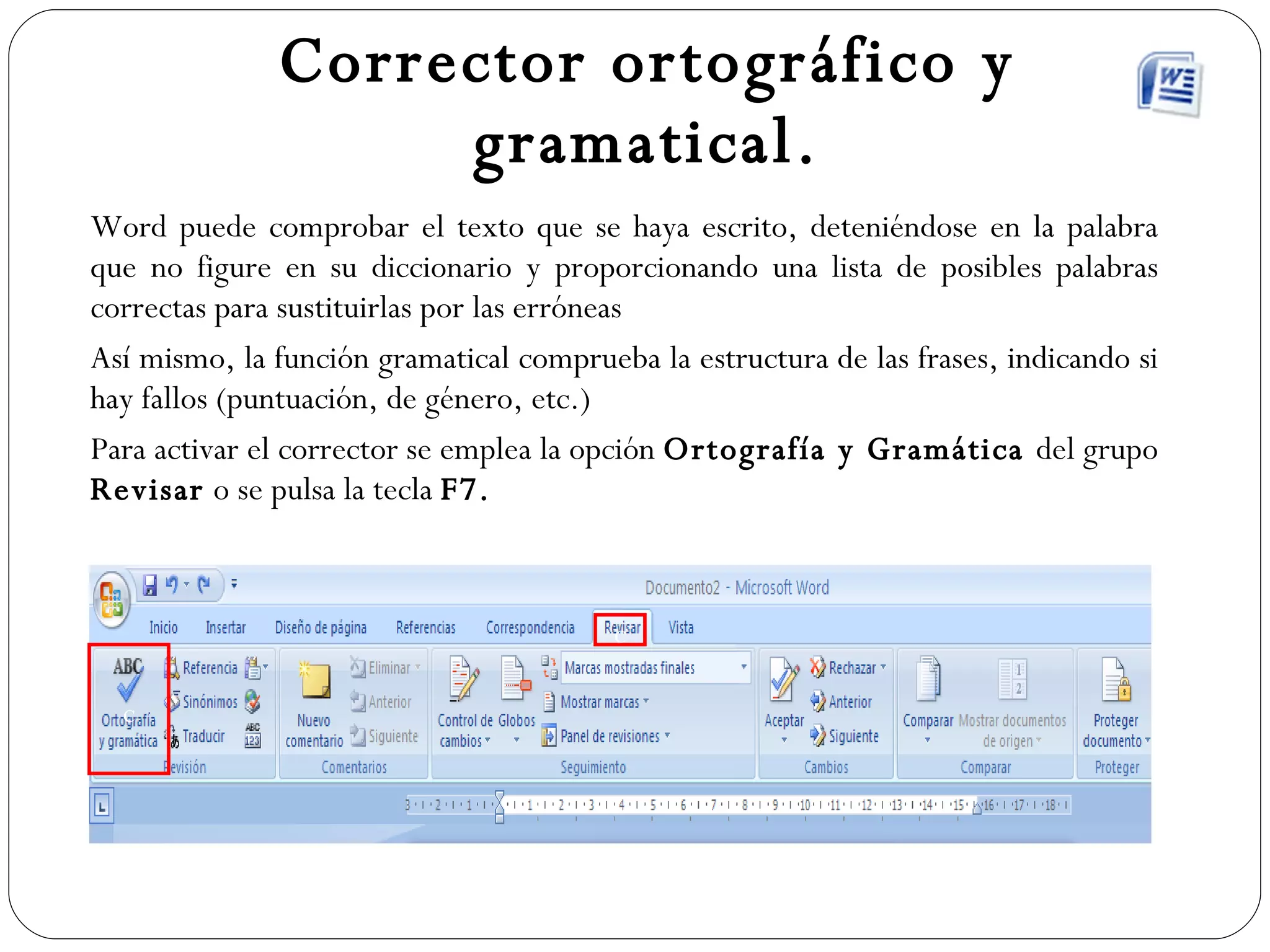
Corrector ortográfico y gramatical. Word puede comprobar el texto que se haya escrito, deteniéndose en la palabra que no figure en su diccionario y proporcionando una lista de posibles palabras correctas para sustituirlas por las erróneas Así mismo, la función gramatical comprueba la estructura de las frases, indicando si hay fallos (puntuación, de género, etc.) Para activar el corrector se emplea la opción  Ortografía y Gramática  del grupo  Revisar  o se pulsa la tecla  F7. c c
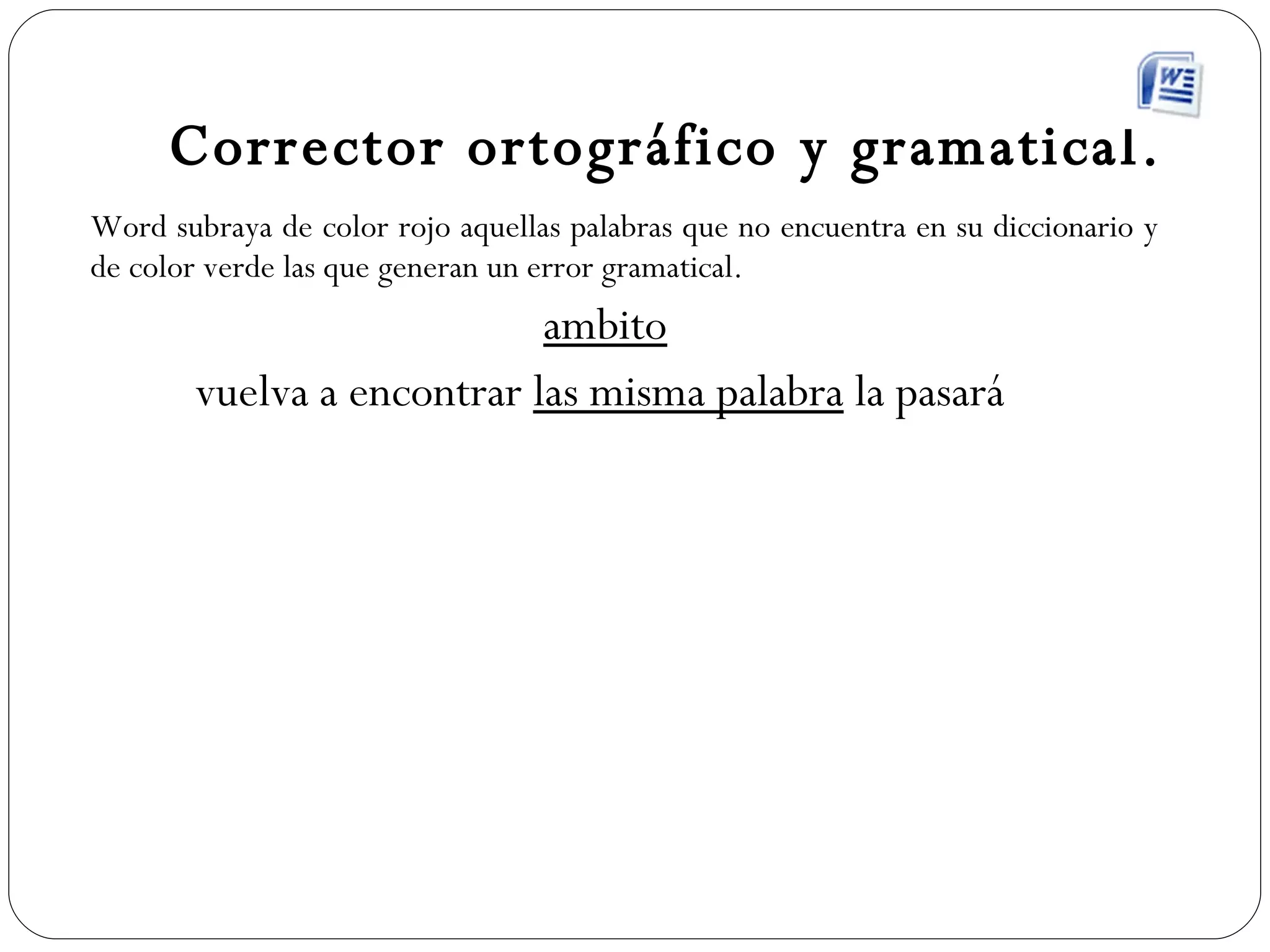
Corrector ortográfico y gramatical. Word subraya de color rojo aquellas palabras que no encuentra en su diccionario y de color verde las que generan un error gramatical. ambito vuelva a encontrar  las misma palabra  la pasará
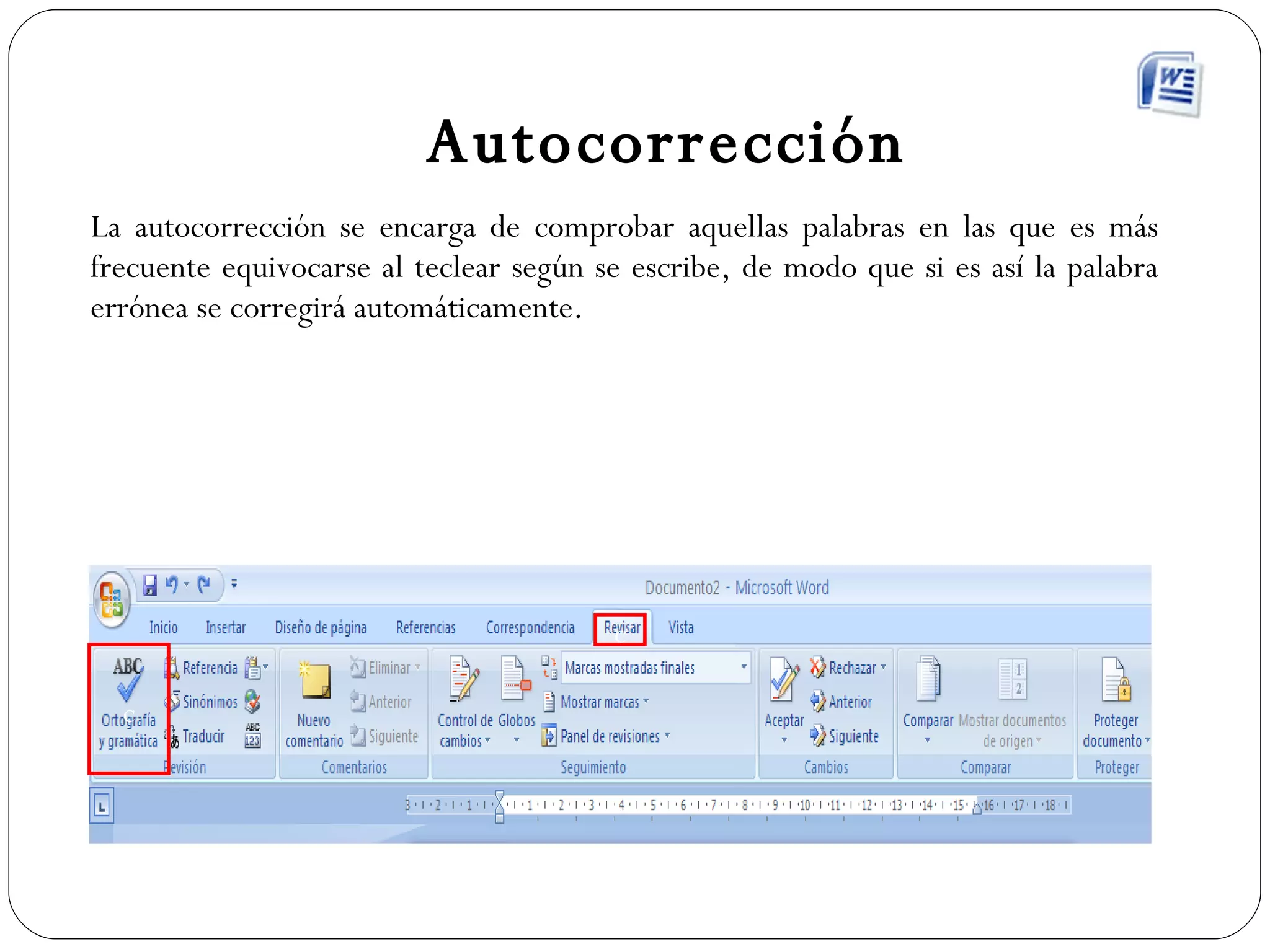
Autocorrección La autocorrección se encarga de comprobar aquellas palabras en las que es más frecuente equivocarse al teclear según se escribe, de modo que si es así la palabra errónea se corregirá automáticamente. c c
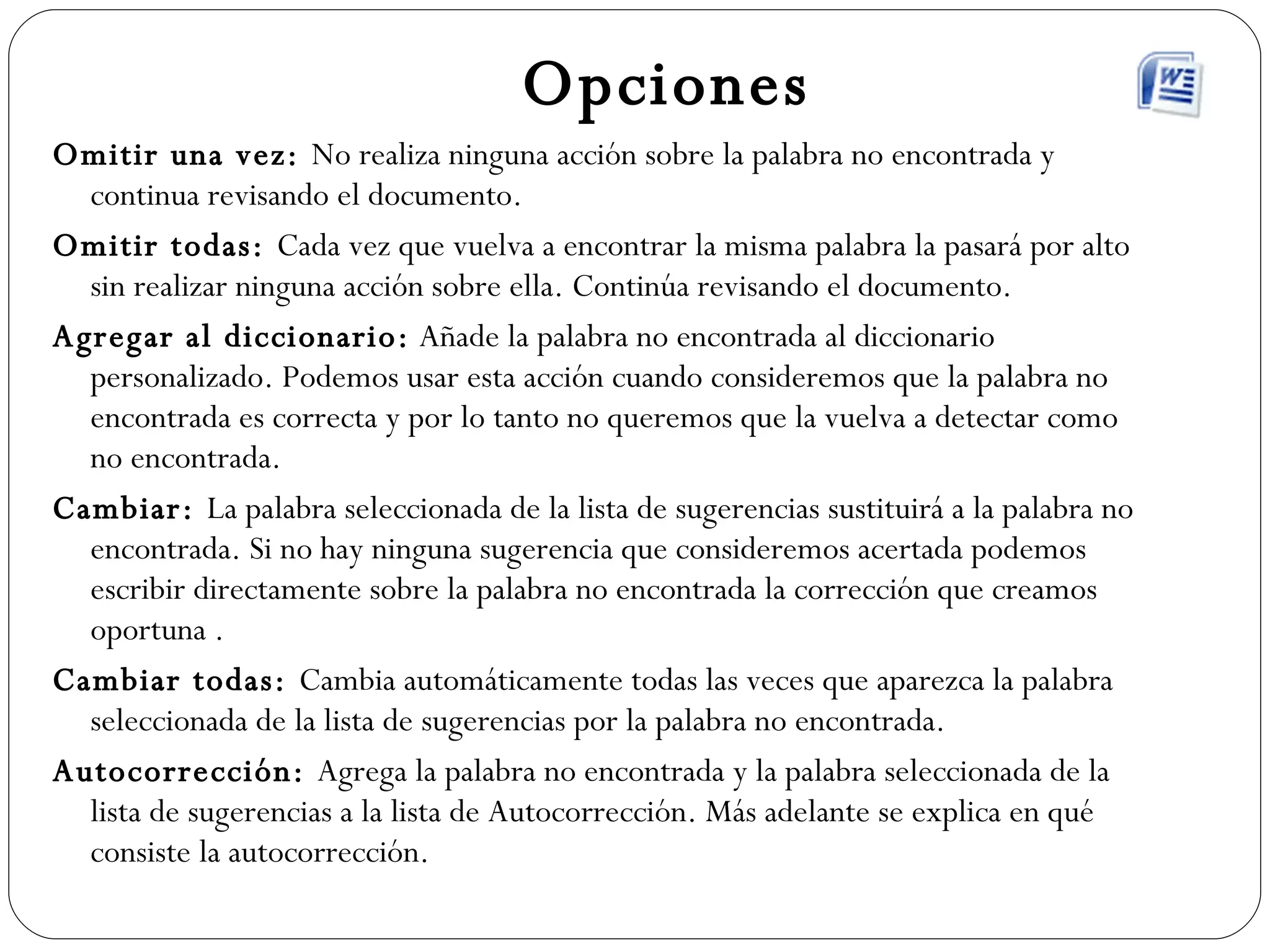
Opciones Omitir una vez:  No realiza ninguna acción sobre la palabra no encontrada y continua revisando el documento. Omitir todas:  Cada vez que vuelva a encontrar la misma palabra la pasará por alto sin realizar ninguna acción sobre ella. Continúa revisando el documento. Agregar al diccionario:  Añade la palabra no encontrada al diccionario personalizado. Podemos usar esta acción cuando consideremos que la palabra no encontrada es correcta y por lo tanto no queremos que la vuelva a detectar como no encontrada.  Cambiar:  La palabra seleccionada de la lista de sugerencias sustituirá a la palabra no encontrada. Si no hay ninguna sugerencia que consideremos acertada podemos escribir directamente sobre la palabra no encontrada la corrección que creamos oportuna . Cambiar todas:  Cambia automáticamente todas las veces que aparezca la palabra seleccionada de la lista de sugerencias por la palabra no encontrada. Autocorrección:  Agrega la palabra no encontrada y la palabra seleccionada de la lista de sugerencias a la lista de Autocorrección. Más adelante se explica en qué consiste la autocorrección.
Ejercicio 1. Realizar corrección ortográfica del texto El Caballo Amaestrado. Visite la página  www.recursosdigitalesaiep.blogspot.com , copie u pegue el texto en Microsoft Word. Revise la ortografía y gramática del texto. Agregar palabras al diccionario.
Imprimen documentos.
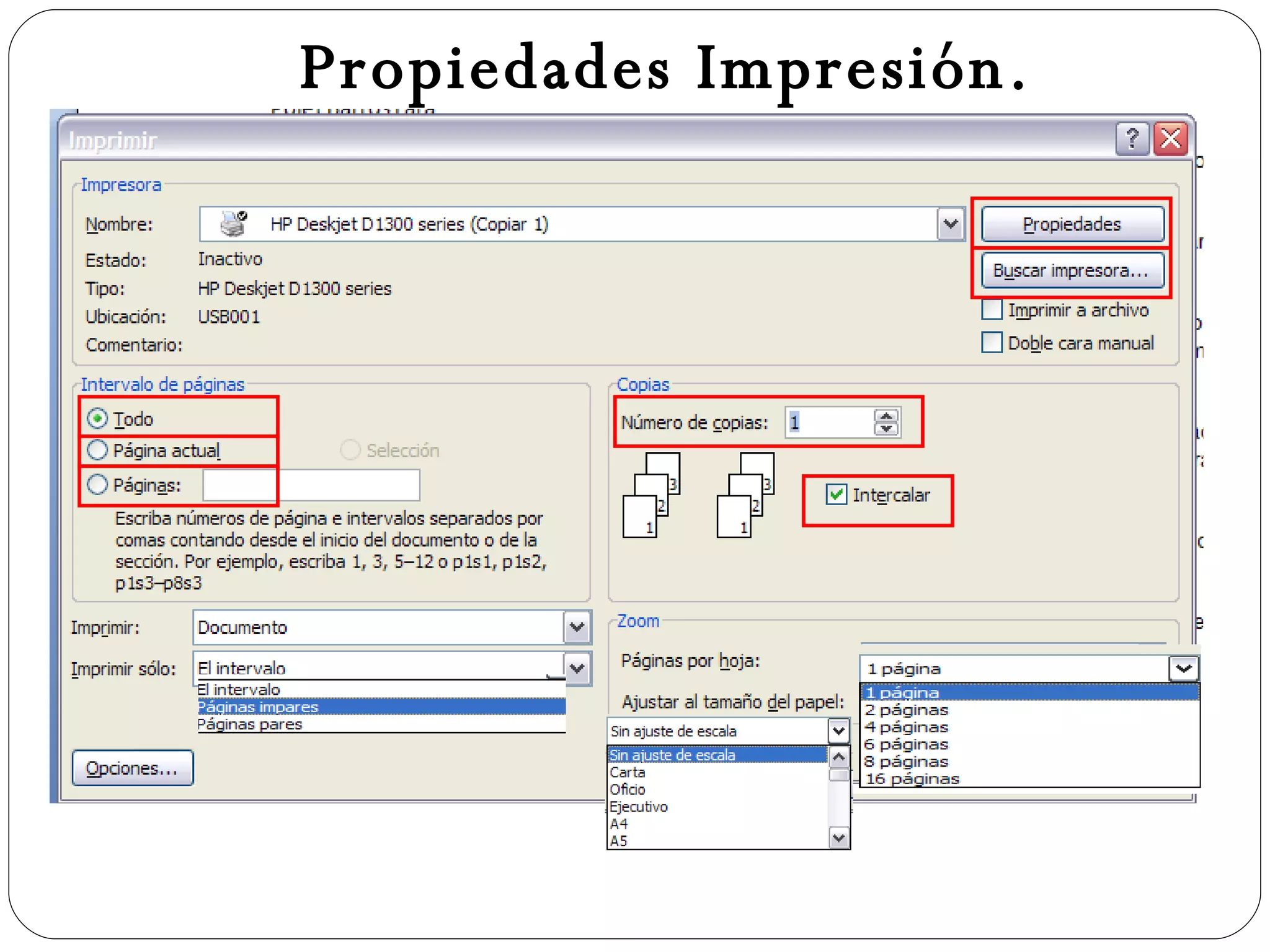
Impresión de documentos. Todo:  Permite imprimir todo el texto con el que estemos trabajando. Página actual:  Permite imprimir solo la página en que nos encontremos cuando solicitamos imprimir el texto. Páginas:  Permite especificar que páginas del documento en curso serán impresas (separado por comas o guiones). Intervalos:  Para imprimir un documento por ambas caras se imprimen primero las impares y luego las impares. Intercalar:  Determina el orden  en el que se imprimirán las paginas (varias páginas).
Propiedades Impresión.
Configuran textos con diferentes formatos y estilos.
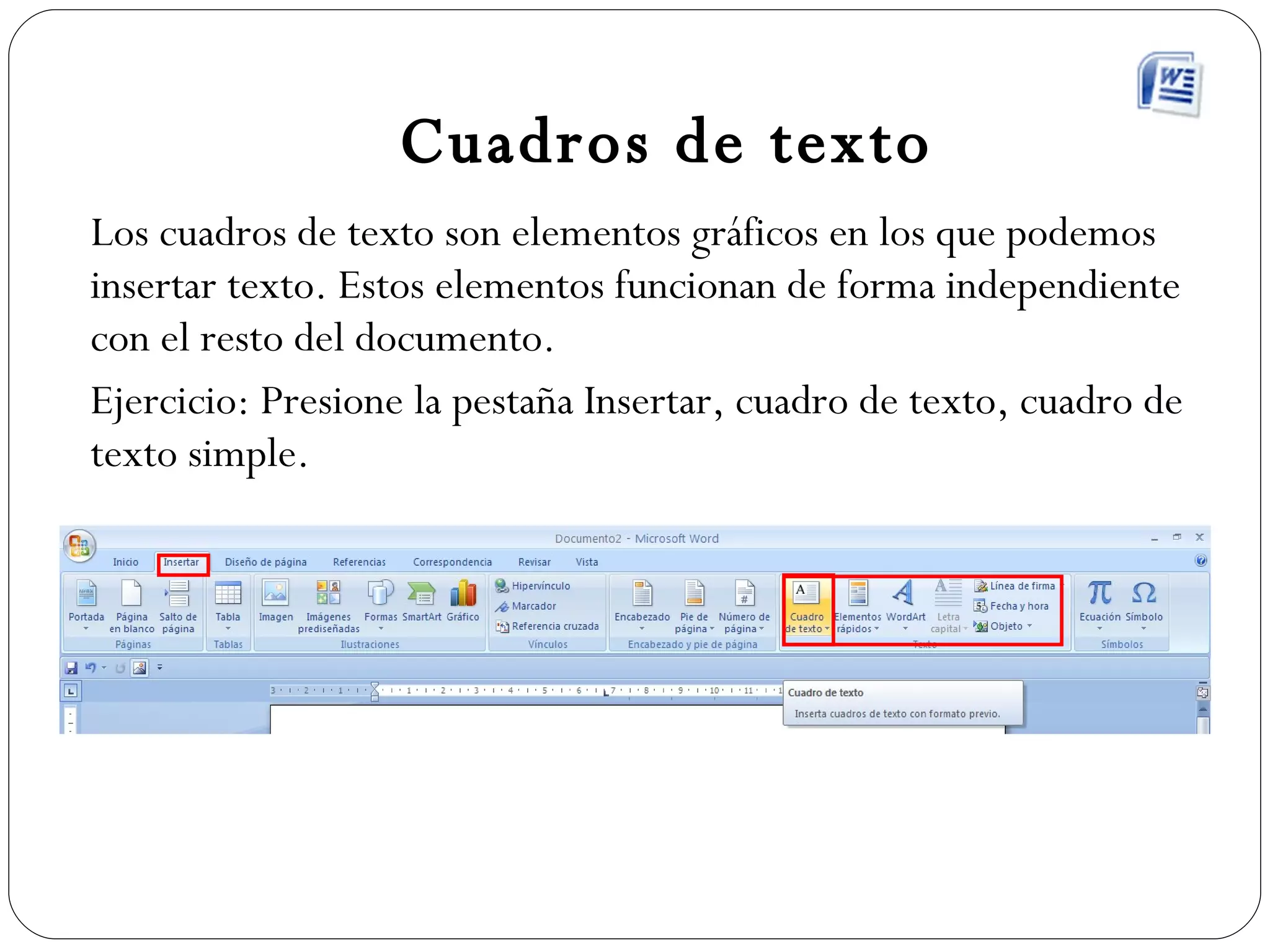
Cuadros de texto Los cuadros de texto son elementos gráficos en los que podemos insertar texto. Estos elementos funcionan de forma independiente con el resto del documento. Ejercicio: Presione la pestaña Insertar, cuadro de texto, cuadro de texto simple.
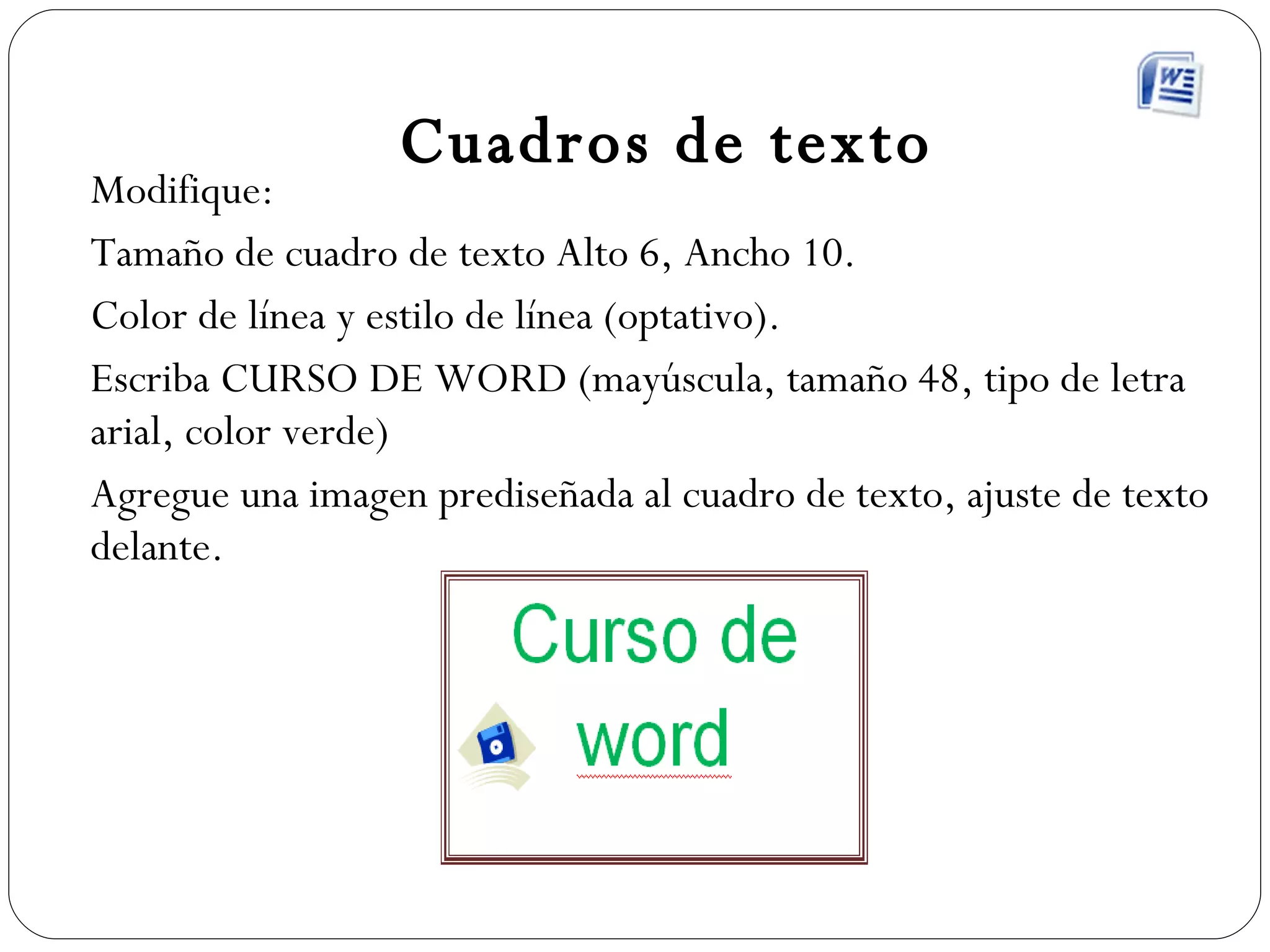
Cuadros de texto Modifique: Tamaño de cuadro de texto Alto 6, Ancho 10. Color de línea y estilo de línea (optativo). Escriba CURSO DE WORD (mayúscula, tamaño 48, tipo de letra arial, color verde) Agregue una imagen prediseñada al cuadro de texto, ajuste de texto delante.
Digitan documentos comerciales y administrativos, conforme a estructura tipo.
Documentos Administrativos Tarjeta de presentación: Existen 2 tipos: una social y otra profesional o comercial. la cual consta de nombre ,dirección y teléfono o e-mail. En la profesional o comercial además de tener estos datos, tiene el cargo que tienes dentro de una empresa o la profesión con datos pertinentes a la profesión a la empresa.
Herramientas a utilizar Cuadro de texto. Alineación:  Izquierda, centrado, derecha. Tipo de letra: Tahoma. Sombra. Autoformas. Configurar página Tamaño del texto 10. Negrita. Tabulador. Guardar documento. Digitan documentos comerciales y administrativos, conforme a estructura tipo.

Clase8 word

  • 1.
    RECURSOS DE INFORMACIÓNY PRESENTACIONES DIGITALES Docente: Mauricio Tapia Valenzuela
  • 2.
    PRESENTACIÓN DEL MODULORECURSOS DE INFORMACIÓN Y PRESENTACIONES DIGITALES (72 horas pedagógicas) Competencia Desarrollar informes y presentaciones por medios digitales, demostrando capacidad para recopilar, seleccionar, organizar y trasmitir información conforme a propósitos y audiencias específicas, utilizando recursos informáticos. Unidades Horas Semanas Evaluación Unidad 1 Manejo de Internet y Correo Electrónico 12 3 1 Unidad 2 Procesamiento de textos 20 5 1 Unidad 3 Software para presentaciones digitales 16 4 1 Unidad 4 Informes y presentaciones digitales 24 6 1 Examen de Modulo Examen Práctico
  • 3.
    HORARIO HORA JUEVESVIERNES 1 19:20 A 20:00 2 20:00 A 20:40 3 20:45 A 21:25 4 21:25 A 22:05 5 6
  • 4.
  • 5.
    Actividades clase 8.Presentación PPT introducción al procesador de texto VIII. Trabajo práctico 8. Evaluación.
  • 6.
    Aprendizajes Esperados Efectúancorrección ortográfica. Imprimen documentos. Configuran textos con diferentes formatos y estilos.
  • 7.
  • 8.
    Corrector ortográfico ygramatical. Word puede comprobar el texto que se haya escrito, deteniéndose en la palabra que no figure en su diccionario y proporcionando una lista de posibles palabras correctas para sustituirlas por las erróneas Así mismo, la función gramatical comprueba la estructura de las frases, indicando si hay fallos (puntuación, de género, etc.) Para activar el corrector se emplea la opción Ortografía y Gramática del grupo Revisar o se pulsa la tecla F7. c c
  • 9.
    Corrector ortográfico ygramatical. Word subraya de color rojo aquellas palabras que no encuentra en su diccionario y de color verde las que generan un error gramatical. ambito vuelva a encontrar las misma palabra la pasará
  • 10.
    Autocorrección La autocorrecciónse encarga de comprobar aquellas palabras en las que es más frecuente equivocarse al teclear según se escribe, de modo que si es así la palabra errónea se corregirá automáticamente. c c
  • 11.
    Opciones Omitir unavez: No realiza ninguna acción sobre la palabra no encontrada y continua revisando el documento. Omitir todas: Cada vez que vuelva a encontrar la misma palabra la pasará por alto sin realizar ninguna acción sobre ella. Continúa revisando el documento. Agregar al diccionario: Añade la palabra no encontrada al diccionario personalizado. Podemos usar esta acción cuando consideremos que la palabra no encontrada es correcta y por lo tanto no queremos que la vuelva a detectar como no encontrada. Cambiar: La palabra seleccionada de la lista de sugerencias sustituirá a la palabra no encontrada. Si no hay ninguna sugerencia que consideremos acertada podemos escribir directamente sobre la palabra no encontrada la corrección que creamos oportuna . Cambiar todas: Cambia automáticamente todas las veces que aparezca la palabra seleccionada de la lista de sugerencias por la palabra no encontrada. Autocorrección: Agrega la palabra no encontrada y la palabra seleccionada de la lista de sugerencias a la lista de Autocorrección. Más adelante se explica en qué consiste la autocorrección.
  • 12.
    Ejercicio 1. Realizarcorrección ortográfica del texto El Caballo Amaestrado. Visite la página www.recursosdigitalesaiep.blogspot.com , copie u pegue el texto en Microsoft Word. Revise la ortografía y gramática del texto. Agregar palabras al diccionario.
  • 13.
  • 14.
    Impresión de documentos.Todo: Permite imprimir todo el texto con el que estemos trabajando. Página actual: Permite imprimir solo la página en que nos encontremos cuando solicitamos imprimir el texto. Páginas: Permite especificar que páginas del documento en curso serán impresas (separado por comas o guiones). Intervalos: Para imprimir un documento por ambas caras se imprimen primero las impares y luego las impares. Intercalar: Determina el orden en el que se imprimirán las paginas (varias páginas).
  • 15.
  • 16.
  • 17.
    Configuran textos condiferentes formatos y estilos.
  • 18.
    Cuadros de textoLos cuadros de texto son elementos gráficos en los que podemos insertar texto. Estos elementos funcionan de forma independiente con el resto del documento. Ejercicio: Presione la pestaña Insertar, cuadro de texto, cuadro de texto simple.
  • 19.
    Cuadros de textoModifique: Tamaño de cuadro de texto Alto 6, Ancho 10. Color de línea y estilo de línea (optativo). Escriba CURSO DE WORD (mayúscula, tamaño 48, tipo de letra arial, color verde) Agregue una imagen prediseñada al cuadro de texto, ajuste de texto delante.
  • 20.
    Digitan documentos comercialesy administrativos, conforme a estructura tipo.
  • 21.
    Documentos Administrativos Tarjetade presentación: Existen 2 tipos: una social y otra profesional o comercial. la cual consta de nombre ,dirección y teléfono o e-mail. En la profesional o comercial además de tener estos datos, tiene el cargo que tienes dentro de una empresa o la profesión con datos pertinentes a la profesión a la empresa.
  • 22.
    Herramientas a utilizarCuadro de texto. Alineación: Izquierda, centrado, derecha. Tipo de letra: Tahoma. Sombra. Autoformas. Configurar página Tamaño del texto 10. Negrita. Tabulador. Guardar documento. Digitan documentos comerciales y administrativos, conforme a estructura tipo.