Su escritorio
Your Desktop
Windows XP
 Windows XP is the Operating System (OS) that
we will be using in this class. However other
computers may have different OS. Mac for
example uses the iOS, but we don’t need to
worry about that.
 Windows XP es el sistema operativo (OS) que
utilizaremos en esta clase. Sin embargo, otros
equipos pueden tener diferentes sistemas
operativos. Mac, por ejemplo, utiliza el iOS,
pero no necesita preocuparse eso.
The desktop contains:
• The Start Button
• Taskbar
• Icons
The Start Button & Start Menu
 To explore windows XP you will
be using the start button.
 When you click the start button
the Start Menu appears. The
Start Menu is the gateway to
the applications that are on
your computer. The left side of
the Start menu lists programs,
and the right side allows access
to common Windows folders
(My Documents, for example).
It also provides access to Help
and Support, Search, and Run.
The Start Button & Start Menu
Para explorar windows XP que va a
utilizar el botón de inicio.
Al hacer clic en el botón de inicio
que aparezca el menú Inicio. El
menú Inicio es la puerta de entrada
a las aplicaciones que están en el
equipo. El lado izquierdo de las listas
de programas del menú Inicio, y la
parte derecha permite el acceso a
las carpetas comunes de Windows
(Mis documentos, por ejemplo).
También proporciona acceso a la
Ayuda y soporte técnico Buscar y
Ejecutar.
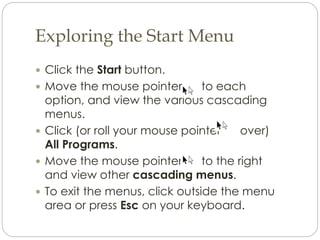
Exploring the Start Menu
 Click the Start button.
 Move the mouse pointer to each
option, and view the various cascading
menus.
 Click (or roll your mouse pointer over)
All Programs.
 Move the mouse pointer to the right
and view other cascading menus.
 To exit the menus, click outside the menu
area or press Esc on your keyboard.
Explorando el Menu Inicio
 Haga clic en el botón START.
 Mueva el puntero del ratón a cada
opción, y ver los distintos menús en cascada.
 Haga clic (o rodar el puntero del ratón
sobre) All Programs.
 Mueva el puntero del ratón hacia la
derecha y ver otros menús en cascada.
 Para salir de los menús, haga clic fuera del
área de menú o pulse Esc en su teclado.
Understanding Icons
(Explicación de los iconos)
Icons Iconos
 Icons are the small
pictures on the
desktop.
 My computer,
Recycle Bin and
Internet Explorer are
all Icons.
 They allow you to
open files and
programs on your
computer
 Los iconos son las
pequeñas imágenes
en el escritorio.
 My computer,
Recycle Bin and
Internet Explorer
todas son iconos.
 Ellos le permiten abrir
archivos y
programas en su
computadora
Opening a Program using an Icon
(Abrir una programa usando un icono)
 Place your mouse
over the icon.
 Text appears
identifying its name
or contents.
 Then, double-click
the icon.
 Coloca el puntero
del ratón sobre el
icono.
 El texto aparece la
identificación de su
nombre o su
contenido.
 A continuación,
haga doble clic en
el icono.
 * Para doble clic
haga clic en el
botón izquierdo dos
veces muy rápido
Taskbar
 The taskbar is the small
blue bar you see at the
bottom of your desktop.
It contains the Start
menu and the Quick
Launch bar, which
contains icons for
Internet Explorer,
Windows Media Player,
and Show Desktop. Click
an icon to open a
program. Click Show
Desktop to quickly view
your desktop without
closing any programs or
windows.
 La barra de tareas es la
pequeña barra azul que
aparece en la parte
inferior de su escritorio.
Contiene el menú Inicio
y la barra de inicio
rápido, que contiene los
iconos de Internet
Explorer, Windows Media
Player, y de Mostrar
escritorio. Haga clic en
un icono para abrir un
programa. Haga clic en
Mostrar escritorio para
ver rápidamente el
escritorio sin cerrar los
programas o ventanas.
Log off and Switch User
(Cierre la sesión y Cambiar de usuario)
To Log off/switch users:
 Click the Start menu and
click Log Off.
 A dialog box appears
asking you if you want to
Switch User or Log Off.
 Switch User allows someone
else to log on to the
computer. If you choose to
Switch User, your
applications will continue to
run in the background while
the new user logs on.
 If you choose Log Off, your
applications will close.
 In any case, you're taken to
a Windows XP logon screen
where you're prompted to
enter your username and
password.
Para finalizar la sesión / cambiar de
usuario:
 Haga clic en el menú Inicio y haga clic
en Cerrar sesión.
Un cuadro de diálogo que le pregunta si
desea cambiar de usuario o cerrar sesión.
 Cambiar de usuario permite que otra
persona inicie sesión en el equipo. Si elige
Cambiar de usuario, las aplicaciones
seguirán funcionando en segundo plano
mientras el nuevo usuario inicia una
sesión.

Si selecciona Log Off, la aplicación va a
cerrar.
 En cualquier caso, será conducido a la
pantalla de inicio de sesión de Windows
XP donde se le pedirá que introduzca su
nombre de usuario y contraseña.
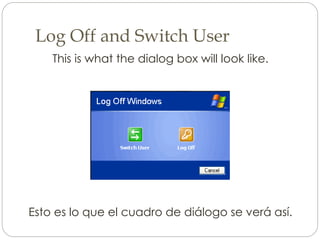
Log Off and Switch User
This is what the dialog box will look like.
Esto es lo que el cuadro de diálogo se verá así.
Turn Off and Restart the Computer
(Apague y reinicie el equipo)
When you've finished using
Windows XP, be sure to turn
off (or shut down) the
computer correctly.
To turn off the computer:
 Click the Start menu.
 Click Turn Off Computer.
 A dialog box opens. Click
Turn Off.
If you're experiencing
computer problems or have
installed something new, you
can simply restart your
computer.
To restart the computer:
 Click the Start menu.
 Click Turn Off Computer.
 A dialog box opens. Click
Restart.
 Cuando haya terminado de usar Windows
XP, asegúrese de apagar (o desactivar) el
ordenador correctamente.
Para apagar la computadora:
 Haga clic en el Start menu [o menú Inicio].
 Haga clic en Turn Off Computer [o Apagar
Equipo].
 Se abrirá un cuadro de diálogo. Haga clic
en Turn Off [o Desactivar].
Si usted está experimentando problemas con
su ordenador o ha instalado algo nuevo, sólo
tiene que restart [reiniciar] el equipo.
Para reiniciar el equipo:
 Haga clic en el Start menu [menú Inicio]..
 Haga clic en Turn Off Computer.
 Se abrirá un cuadro de diálogo. Haga clic
en Restart.
Turn Off Computer
This is what the dialog box will look like.
Esto es lo que el cuadro de diálogo se verá así.

Desktop

  • 1.
  • 2.
    Windows XP  WindowsXP is the Operating System (OS) that we will be using in this class. However other computers may have different OS. Mac for example uses the iOS, but we don’t need to worry about that.  Windows XP es el sistema operativo (OS) que utilizaremos en esta clase. Sin embargo, otros equipos pueden tener diferentes sistemas operativos. Mac, por ejemplo, utiliza el iOS, pero no necesita preocuparse eso.
  • 3.
    The desktop contains: •The Start Button • Taskbar • Icons
  • 4.
    The Start Button& Start Menu  To explore windows XP you will be using the start button.  When you click the start button the Start Menu appears. The Start Menu is the gateway to the applications that are on your computer. The left side of the Start menu lists programs, and the right side allows access to common Windows folders (My Documents, for example). It also provides access to Help and Support, Search, and Run.
  • 5.
    The Start Button& Start Menu Para explorar windows XP que va a utilizar el botón de inicio. Al hacer clic en el botón de inicio que aparezca el menú Inicio. El menú Inicio es la puerta de entrada a las aplicaciones que están en el equipo. El lado izquierdo de las listas de programas del menú Inicio, y la parte derecha permite el acceso a las carpetas comunes de Windows (Mis documentos, por ejemplo). También proporciona acceso a la Ayuda y soporte técnico Buscar y Ejecutar.
  • 6.
    Exploring the StartMenu  Click the Start button.  Move the mouse pointer to each option, and view the various cascading menus.  Click (or roll your mouse pointer over) All Programs.  Move the mouse pointer to the right and view other cascading menus.  To exit the menus, click outside the menu area or press Esc on your keyboard.
  • 7.
    Explorando el MenuInicio  Haga clic en el botón START.  Mueva el puntero del ratón a cada opción, y ver los distintos menús en cascada.  Haga clic (o rodar el puntero del ratón sobre) All Programs.  Mueva el puntero del ratón hacia la derecha y ver otros menús en cascada.  Para salir de los menús, haga clic fuera del área de menú o pulse Esc en su teclado.
  • 8.
    Understanding Icons (Explicación delos iconos) Icons Iconos  Icons are the small pictures on the desktop.  My computer, Recycle Bin and Internet Explorer are all Icons.  They allow you to open files and programs on your computer  Los iconos son las pequeñas imágenes en el escritorio.  My computer, Recycle Bin and Internet Explorer todas son iconos.  Ellos le permiten abrir archivos y programas en su computadora
  • 9.
    Opening a Programusing an Icon (Abrir una programa usando un icono)  Place your mouse over the icon.  Text appears identifying its name or contents.  Then, double-click the icon.  Coloca el puntero del ratón sobre el icono.  El texto aparece la identificación de su nombre o su contenido.  A continuación, haga doble clic en el icono.  * Para doble clic haga clic en el botón izquierdo dos veces muy rápido
  • 10.
    Taskbar  The taskbaris the small blue bar you see at the bottom of your desktop. It contains the Start menu and the Quick Launch bar, which contains icons for Internet Explorer, Windows Media Player, and Show Desktop. Click an icon to open a program. Click Show Desktop to quickly view your desktop without closing any programs or windows.  La barra de tareas es la pequeña barra azul que aparece en la parte inferior de su escritorio. Contiene el menú Inicio y la barra de inicio rápido, que contiene los iconos de Internet Explorer, Windows Media Player, y de Mostrar escritorio. Haga clic en un icono para abrir un programa. Haga clic en Mostrar escritorio para ver rápidamente el escritorio sin cerrar los programas o ventanas.
  • 11.
    Log off andSwitch User (Cierre la sesión y Cambiar de usuario) To Log off/switch users:  Click the Start menu and click Log Off.  A dialog box appears asking you if you want to Switch User or Log Off.  Switch User allows someone else to log on to the computer. If you choose to Switch User, your applications will continue to run in the background while the new user logs on.  If you choose Log Off, your applications will close.  In any case, you're taken to a Windows XP logon screen where you're prompted to enter your username and password. Para finalizar la sesión / cambiar de usuario:  Haga clic en el menú Inicio y haga clic en Cerrar sesión. Un cuadro de diálogo que le pregunta si desea cambiar de usuario o cerrar sesión.  Cambiar de usuario permite que otra persona inicie sesión en el equipo. Si elige Cambiar de usuario, las aplicaciones seguirán funcionando en segundo plano mientras el nuevo usuario inicia una sesión.  Si selecciona Log Off, la aplicación va a cerrar.  En cualquier caso, será conducido a la pantalla de inicio de sesión de Windows XP donde se le pedirá que introduzca su nombre de usuario y contraseña.
  • 12.
    Log Off andSwitch User This is what the dialog box will look like. Esto es lo que el cuadro de diálogo se verá así.
  • 13.
    Turn Off andRestart the Computer (Apague y reinicie el equipo) When you've finished using Windows XP, be sure to turn off (or shut down) the computer correctly. To turn off the computer:  Click the Start menu.  Click Turn Off Computer.  A dialog box opens. Click Turn Off. If you're experiencing computer problems or have installed something new, you can simply restart your computer. To restart the computer:  Click the Start menu.  Click Turn Off Computer.  A dialog box opens. Click Restart.  Cuando haya terminado de usar Windows XP, asegúrese de apagar (o desactivar) el ordenador correctamente. Para apagar la computadora:  Haga clic en el Start menu [o menú Inicio].  Haga clic en Turn Off Computer [o Apagar Equipo].  Se abrirá un cuadro de diálogo. Haga clic en Turn Off [o Desactivar]. Si usted está experimentando problemas con su ordenador o ha instalado algo nuevo, sólo tiene que restart [reiniciar] el equipo. Para reiniciar el equipo:  Haga clic en el Start menu [menú Inicio]..  Haga clic en Turn Off Computer.  Se abrirá un cuadro de diálogo. Haga clic en Restart.
  • 14.
    Turn Off Computer Thisis what the dialog box will look like. Esto es lo que el cuadro de diálogo se verá así.