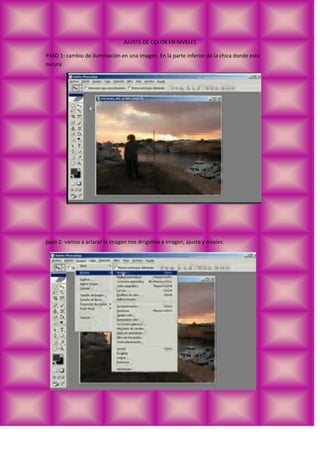
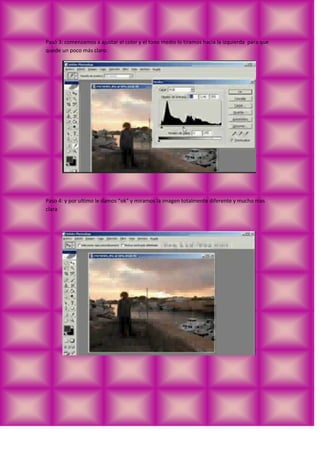
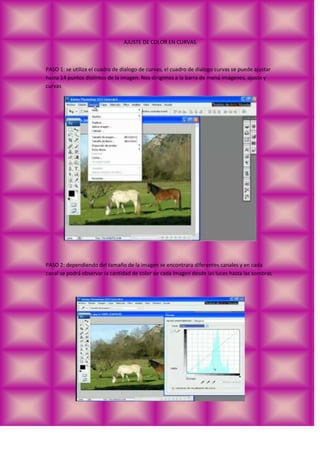
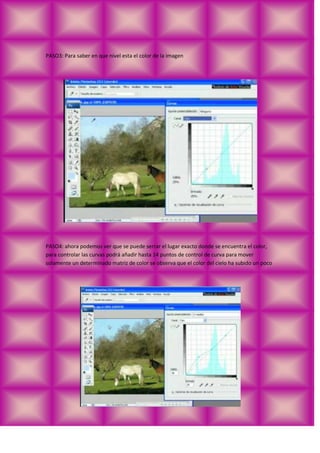
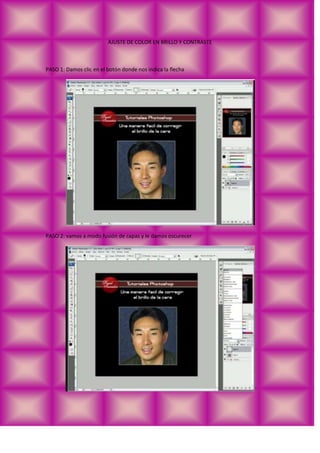
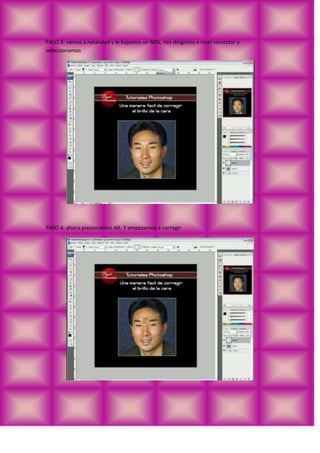
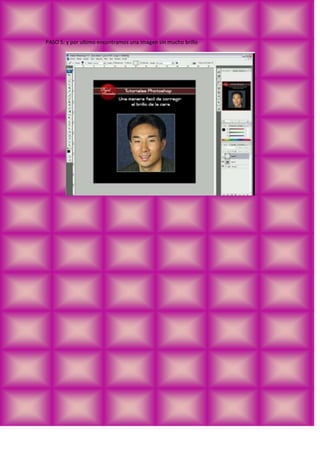
AJUSTE DE COLOR EN NIVELES 491490482600PASO 1: cambio de iluminación en una imagen. En la parte inferior de la chica donde esta oscura p100965334645aso 2: vamos a aclarar la imagen nos dirigimos a imagen, ajuste y niveles.Pasó 3: comenzamos a ajustar el color y el tono medio lo tiramos hacia la izquierda  para que quede un poco más claro.3962400Paso 4: y por ultimo le damos “ok” y miramos la imagen totalmente diferente y mucho mas clara396240288290AJUSTE DE COLOR EN CURVASPASO 1: se utiliza el cuadro de dialogo de curvas, el cuadro de dialogo curvas se puede ajustar hasta 14 puntos distintos de la imagen. Nos dirigimos a la barra de menú imágenes, ajuste y curvas PASO 2: dependiendo del tamaño de la imagen se encontrara diferentes canales y en cada canal se podrá observar la cantidad de color de cada imagen desde las luces hasta las sombrasPASO3: Para saber en que nivel esta el color de la imagenPASO4: ahora podemos ver que se puede serrar el lugar exacto donde se encuentra el color, para controlar las curvas podrá añadir hasta 14 puntos de control de curva para mover solamente un determinado matriz de color se observa que el color del cielo ha subido un poco AJUSTE DE COLOR EN BRILLO Y CONTRASTE PASO 1: Damos clic en el botón donde nos indica la flechaPASO 2: vamos a modo fusión de capas y le damos oscurecer PASO 3: vamos a natalidad y le bajamos un 80%, nos dirigimos a nicel corrector y seleccionamos PASO 4: ahora presionamos Alt. Y empezamos a corregirPASO 5: y por ultimo encontramos una imagen sin mucho brillo
diana estefania huerta

diana estefania huerta

  • 1.
    AJUSTE DE COLOREN NIVELES 491490482600PASO 1: cambio de iluminación en una imagen. En la parte inferior de la chica donde esta oscura p100965334645aso 2: vamos a aclarar la imagen nos dirigimos a imagen, ajuste y niveles.Pasó 3: comenzamos a ajustar el color y el tono medio lo tiramos hacia la izquierda para que quede un poco más claro.3962400Paso 4: y por ultimo le damos “ok” y miramos la imagen totalmente diferente y mucho mas clara396240288290AJUSTE DE COLOR EN CURVASPASO 1: se utiliza el cuadro de dialogo de curvas, el cuadro de dialogo curvas se puede ajustar hasta 14 puntos distintos de la imagen. Nos dirigimos a la barra de menú imágenes, ajuste y curvas PASO 2: dependiendo del tamaño de la imagen se encontrara diferentes canales y en cada canal se podrá observar la cantidad de color de cada imagen desde las luces hasta las sombrasPASO3: Para saber en que nivel esta el color de la imagenPASO4: ahora podemos ver que se puede serrar el lugar exacto donde se encuentra el color, para controlar las curvas podrá añadir hasta 14 puntos de control de curva para mover solamente un determinado matriz de color se observa que el color del cielo ha subido un poco AJUSTE DE COLOR EN BRILLO Y CONTRASTE PASO 1: Damos clic en el botón donde nos indica la flechaPASO 2: vamos a modo fusión de capas y le damos oscurecer PASO 3: vamos a natalidad y le bajamos un 80%, nos dirigimos a nicel corrector y seleccionamos PASO 4: ahora presionamos Alt. Y empezamos a corregirPASO 5: y por ultimo encontramos una imagen sin mucho brillo