CAPÍTULO 9:
Telefonía en Internet
 Con respecto a la calidad del audio podemos señalar que, en la
mayoría de interlocutor del orden de 0,01/0,05 seg. cliente que
empleemos, y de las capacidades de nuestra computadora, manejo,
son dos ítems que juegan a favor de la telefonía tradicional. los casos,
dependerá de la conexión que establezcamos, del programa
establecer entre una computadora y otra computadora, o entre una
prácticamente en un 80/90 % con respecto a las llamadas habiendo
generalmente un retraso en la recepción de la voz del convencionales
a través de la red pública telefónica
Para establecer la comunicación, cada computadora debe
contar con una plaqueta de sonido, parlantes y un micrófono.
Asimismo, ambas deberán contar con alguno de los
programas cliente específicos para, este fin, o que tengan el
mismo protocolo.
CAPÍTULO 10:
Videoconferencia
Históricamente la videoconferencia estuvo enmarcada en el ámbito
de las grandes organizaciones, ya que los costos de equipamiento
tanto en máquinas como en habitaciones adecuadas eran altos. Por
otra parte, y tal como vimos en el capítulo anterior con el tema de la
telefonía a través de Internet, el problema del ancho de banda, y sus
limitaciones a la hora de transmitir información "pesada" (como el
video y el audio), tuvo su solución recién cuando se desarrollaron
aplicaciones para la compresión y descompresión de archivos.
Hoy en día, la potencia de las computadoras personales,
asociadas a la irrupción de nuevos dispositivos -como las
videocámaras de bajo coste- han facilitado la llegada de las
videoconferencias al usuario "común".
NetMeeting, la versatilidad
NetMeeting de Microsoft, es un programa de comunicación y
colaboración en tiempo real a través de Internet o intranets, que
viene integrado en la suite de Internet Explorer y con el MSN
Messenger.
NetMeeting incorpora todo un conjunto de avanzadas funciones de
manejo de datos en tiempo real, en audio y video, como son la
posibilidad de compartir aplicaciones, transferir archivos, usar una
pizarra de conferencia y mantener una conversación en la
conferencia.
Las características principales de NetMeeting son las
siguientes:
• Está basado en estándares por lo que puede operar
con otros productos de conferencias que también estén
basados
en estándares.
• Es multipunto, lo que permite a los usuarios
comunicarse en
grupos de a ocho personas al mismo tiempo (en video,
de a
una por vez).
• Permite compartir aplicaciones, lo que faculta a los
usuarios
a colaborar en tiempo real formando parte de un grupo
para la
preparación de un documento.
La función de transferencia de archivos de NetMeeting
permite enviar un archivo a un participante en particular, o a
todos los participantes en la conferencia. La transferencia del
archivo se efectúa en segundo plano mientras que los
participantes en la conferencia siguen compartiendo un
programa, utilizando la pizarra o dialogando.
• El programa de pizarra (Whiteboard) es una aplicación de
dibujo multiusuario y multipágina que permite a los usuarios
dibujar un organigrama, diagrama de flujo, diagrama o
presentar cualquier otro gráfico
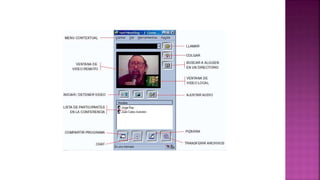
Usando NetMeeting
NetMeeting es extremadamente fácil de usar, y sus funciones
principales están ionizadas dentro de la pequeña ventana que
aparece al iniciar el programa
Lo primero que debemos hacer es seleccionar el servidor al cual
nos conectaremos. En los últimos meses, Microsoft ha decidido
discontinuar sus directorios los (los cuales venían preseteados en el
programa), pero existe una gran cantidad de servidores públicos y
gratuitos. Algunos de ellos, con mayoría de usuarios hispanoparlantes
son:
ils.kronus.net
ils.ciudad.com.ar
ils.uolsinectis.com.ar
ils.netmeeting.entelchile.net
ils.telcel.net.ve
ils.dimasoft.es
ils.eresmastv.com
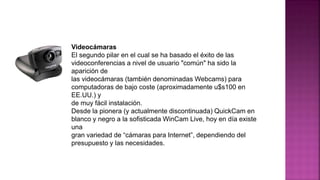
Videocámaras
El segundo pilar en el cual se ha basado el éxito de las
videoconferencias a nivel de usuario "común" ha sido la
aparición de
las videocámaras (también denominadas Webcams) para
computadoras de bajo coste (aproximadamente u$s100 en
EE.UU.) y
de muy fácil instalación.
Desde la pionera (y actualmente discontinuada) QuickCam en
blanco y negro a la sofisticada WinCam Live, hoy en día existe
una
gran variedad de “cámaras para Internet”, dependiendo del
presupuesto y las necesidades.
Usando CUseeMe
Una vez conectados a Internet abrimos el programa, y la primera ventana
que aparece es la “Home”, donde están las últimas novedades del
programa. Pulsando en el botón Channels (Canales),vemos cuáles son los
cuartos que se encuentran activos.
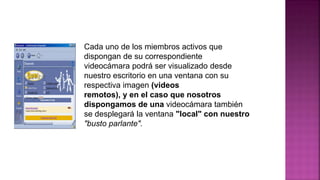
Cada uno de los miembros activos que
dispongan de su correspondiente
videocámara podrá ser visualizado desde
nuestro escritorio en una ventana con su
respectiva imagen (videos
remotos), y en el caso que nosotros
dispongamos de una videocámara también
se desplegará la ventana "local" con nuestro
"busto parlante".
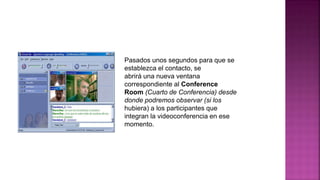
Pasados unos segundos para que se
establezca el contacto, se
abrirá una nueva ventana
correspondiente al Conference
Room (Cuarto de Conferencia) desde
donde podremos observar (si los
hubiera) a los participantes que
integran la videoconferencia en ese
momento.
1) No es bueno seguir enviando imágenes si nos apartamos
delante del computador, ya que esto consume ancho de banda.
2) Tampoco es apropiado enviar música de fondo en forma
continua.
3) En ciertos reflectores, en especial de ambientes educativos, se
recomienda el uso apropiado de ropas, inclusive las correspondientes
al torso.
4) Obviamente, cualquier gesto obsceno (a no ser que se trate de
un reflector dedicado a temas pornográficos para adultos) está muy
mal visto.
5) Al finalizar la participación, es conveniente dejar nuestra imagen
"congelada" con un gesto de despedida.
Aun cuando no dispongamos de una
videocámara, podemos participar en los grupos de
video conferencias en carácter de "lurker“
(observador). En este caso, podremos hablar
mediante un micrófono, o hacer "chat", y
ver a los restantes miembros, pero obviamente
éstos no nos verán.

Diapositivas de info

  • 1.
  • 2.
     Con respectoa la calidad del audio podemos señalar que, en la mayoría de interlocutor del orden de 0,01/0,05 seg. cliente que empleemos, y de las capacidades de nuestra computadora, manejo, son dos ítems que juegan a favor de la telefonía tradicional. los casos, dependerá de la conexión que establezcamos, del programa establecer entre una computadora y otra computadora, o entre una prácticamente en un 80/90 % con respecto a las llamadas habiendo generalmente un retraso en la recepción de la voz del convencionales a través de la red pública telefónica
  • 3.
    Para establecer lacomunicación, cada computadora debe contar con una plaqueta de sonido, parlantes y un micrófono. Asimismo, ambas deberán contar con alguno de los programas cliente específicos para, este fin, o que tengan el mismo protocolo.
  • 4.
  • 5.
    Históricamente la videoconferenciaestuvo enmarcada en el ámbito de las grandes organizaciones, ya que los costos de equipamiento tanto en máquinas como en habitaciones adecuadas eran altos. Por otra parte, y tal como vimos en el capítulo anterior con el tema de la telefonía a través de Internet, el problema del ancho de banda, y sus limitaciones a la hora de transmitir información "pesada" (como el video y el audio), tuvo su solución recién cuando se desarrollaron aplicaciones para la compresión y descompresión de archivos. Hoy en día, la potencia de las computadoras personales, asociadas a la irrupción de nuevos dispositivos -como las videocámaras de bajo coste- han facilitado la llegada de las videoconferencias al usuario "común".
  • 6.
    NetMeeting, la versatilidad NetMeetingde Microsoft, es un programa de comunicación y colaboración en tiempo real a través de Internet o intranets, que viene integrado en la suite de Internet Explorer y con el MSN Messenger. NetMeeting incorpora todo un conjunto de avanzadas funciones de manejo de datos en tiempo real, en audio y video, como son la posibilidad de compartir aplicaciones, transferir archivos, usar una pizarra de conferencia y mantener una conversación en la conferencia.
  • 7.
    Las características principalesde NetMeeting son las siguientes: • Está basado en estándares por lo que puede operar con otros productos de conferencias que también estén basados en estándares. • Es multipunto, lo que permite a los usuarios comunicarse en grupos de a ocho personas al mismo tiempo (en video, de a una por vez). • Permite compartir aplicaciones, lo que faculta a los usuarios a colaborar en tiempo real formando parte de un grupo para la preparación de un documento.
  • 8.
    La función detransferencia de archivos de NetMeeting permite enviar un archivo a un participante en particular, o a todos los participantes en la conferencia. La transferencia del archivo se efectúa en segundo plano mientras que los participantes en la conferencia siguen compartiendo un programa, utilizando la pizarra o dialogando. • El programa de pizarra (Whiteboard) es una aplicación de dibujo multiusuario y multipágina que permite a los usuarios dibujar un organigrama, diagrama de flujo, diagrama o presentar cualquier otro gráfico
  • 9.
    Usando NetMeeting NetMeeting esextremadamente fácil de usar, y sus funciones principales están ionizadas dentro de la pequeña ventana que aparece al iniciar el programa
  • 11.
    Lo primero quedebemos hacer es seleccionar el servidor al cual nos conectaremos. En los últimos meses, Microsoft ha decidido discontinuar sus directorios los (los cuales venían preseteados en el programa), pero existe una gran cantidad de servidores públicos y gratuitos. Algunos de ellos, con mayoría de usuarios hispanoparlantes son: ils.kronus.net ils.ciudad.com.ar ils.uolsinectis.com.ar ils.netmeeting.entelchile.net ils.telcel.net.ve ils.dimasoft.es ils.eresmastv.com
  • 12.
    Videocámaras El segundo pilaren el cual se ha basado el éxito de las videoconferencias a nivel de usuario "común" ha sido la aparición de las videocámaras (también denominadas Webcams) para computadoras de bajo coste (aproximadamente u$s100 en EE.UU.) y de muy fácil instalación. Desde la pionera (y actualmente discontinuada) QuickCam en blanco y negro a la sofisticada WinCam Live, hoy en día existe una gran variedad de “cámaras para Internet”, dependiendo del presupuesto y las necesidades.
  • 13.
    Usando CUseeMe Una vezconectados a Internet abrimos el programa, y la primera ventana que aparece es la “Home”, donde están las últimas novedades del programa. Pulsando en el botón Channels (Canales),vemos cuáles son los cuartos que se encuentran activos.
  • 14.
    Cada uno delos miembros activos que dispongan de su correspondiente videocámara podrá ser visualizado desde nuestro escritorio en una ventana con su respectiva imagen (videos remotos), y en el caso que nosotros dispongamos de una videocámara también se desplegará la ventana "local" con nuestro "busto parlante".
  • 15.
    Pasados unos segundospara que se establezca el contacto, se abrirá una nueva ventana correspondiente al Conference Room (Cuarto de Conferencia) desde donde podremos observar (si los hubiera) a los participantes que integran la videoconferencia en ese momento.
  • 16.
    1) No esbueno seguir enviando imágenes si nos apartamos delante del computador, ya que esto consume ancho de banda. 2) Tampoco es apropiado enviar música de fondo en forma continua. 3) En ciertos reflectores, en especial de ambientes educativos, se recomienda el uso apropiado de ropas, inclusive las correspondientes al torso. 4) Obviamente, cualquier gesto obsceno (a no ser que se trate de un reflector dedicado a temas pornográficos para adultos) está muy mal visto. 5) Al finalizar la participación, es conveniente dejar nuestra imagen "congelada" con un gesto de despedida.
  • 17.
    Aun cuando nodispongamos de una videocámara, podemos participar en los grupos de video conferencias en carácter de "lurker“ (observador). En este caso, podremos hablar mediante un micrófono, o hacer "chat", y ver a los restantes miembros, pero obviamente éstos no nos verán.