ESCUELA RURAL EL PUERTO 
SEDE “L” 
INSTITUCION EDUCATIVA LAGUNITAS 
MOLAGAVITA SANTANDER 
FECHA: 20 DE NOVIEMBRE DEL 2014 
LUGAR: ESCUELA RURAL EL PUERTO SEDE “L “ 
RESPONSABLES: Docente ASTRID YELISA SIERRA BERMUDEZ 
TEMA: Elaboración de un texto aplicando en programa digital Power Point. 
RECURSOS: Video Beam, computador. 
PLANEACION DE LA CLASE 
1- Saludo 
2- Oración 
3- Proyección de la Fábula: La cigarra y la hormiga. 
4- Comentario relacionado con el video 
5- Resumen escrito de la fábula. 
6- Corrección de errores ortográficos y redacción. 
7- Pasos para elaborar un texto en el programa digital Power Point. 
8- Proyección de los trabajos realizados.
1- Se compartió un corto saludo con los estudiantes, seguidamente se realiza una oración. 
2- Se proyectó el video de la Fábula La cigarra y la hormiga. 
3- Se realizó un comentario relacionado con la fábula por medio de preguntas 
como: 
¿Cuál era el nombre del video? 
¿Quiénes eran los personajes del video? 
¿Qué hacia la cigarra en el verano? 
¿A qué se dedicó la hormiga durante el verano? 
¿Qué ocurrió con la cigarra cuando llego el invierno? 
¿Cuál es la enseñanza de la fábula? 
4- Se elaboró individualmente el resumen de la lectura, luego se corrigió errores 
ortográficos y de redacción. 
5- Luego de la corrección del texto se dio paso a plasmarlo en el programa power 
point, para esto se dieron las siguientes instrucciones : 
 Entrar al programa power point. 
 Se elige en Archivo la opción Nuevo.
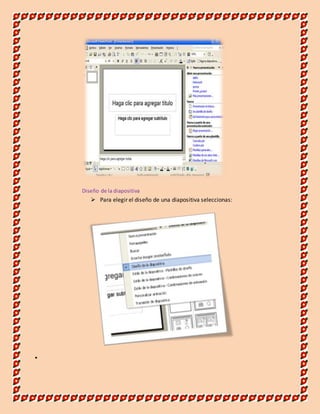
Diseño de la diapositiva 
 Para elegir el diseño de una diapositiva seleccionas: 

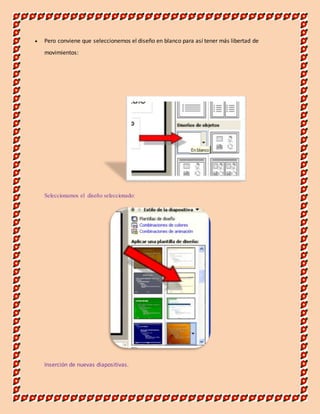
 Pero conviene que seleccionemos el diseño en blanco para así tener más libertad de 
movimientos: 
Seleccionamos el diseño seleccionado: 
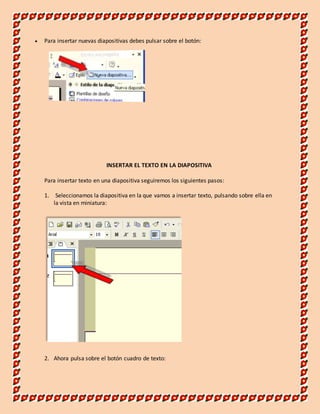
Inserción de nuevas diapositivas.
 Para insertar nuevas diapositivas debes pulsar sobre el botón: 
INSERTAR EL TEXTO EN LA DIAPOSITIVA 
Para insertar texto en una diapositiva seguiremos los siguientes pasos: 
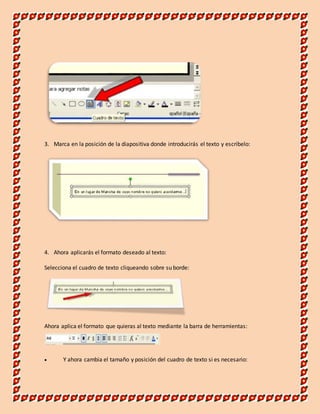
1. Seleccionamos la diapositiva en la que vamos a insertar texto, pulsando sobre ella en 
la vista en miniatura: 
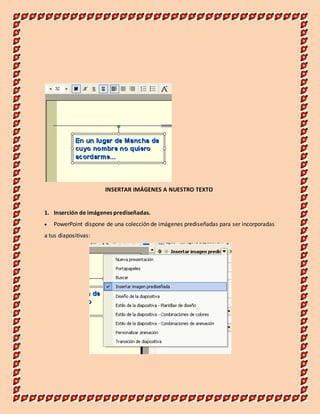
2. Ahora pulsa sobre el botón cuadro de texto:
3. Marca en la posición de la diapositiva donde introducirás el texto y escríbelo: 
4. Ahora aplicarás el formato deseado al texto: 
Selecciona el cuadro de texto cliqueando sobre su borde: 
Ahora aplica el formato que quieras al texto mediante la barra de herramientas: 
 Y ahora cambia el tamaño y posición del cuadro de texto si es necesario:
INSERTAR IMÁGENES A NUESTRO TEXTO 
1. Inserción de imágenes prediseñadas. 
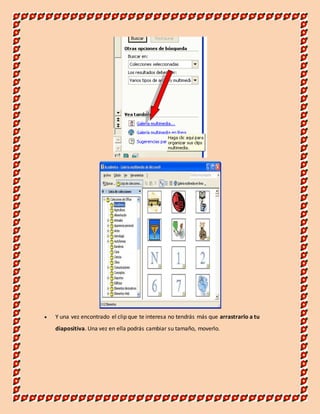
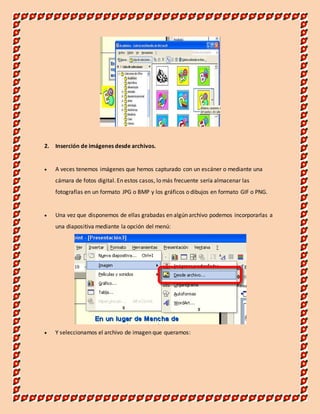
 PowerPoint dispone de una colección de imágenes prediseñadas para ser incorporadas 
a tus diapositivas:
 Y una vez encontrado el clip que te interesa no tendrás más que arrastrarlo a tu 
diapositiva. Una vez en ella podrás cambiar su tamaño, moverlo.
2. Inserción de imágenes desde archivos. 
 A veces tenemos imágenes que hemos capturado con un escáner o mediante una 
cámara de fotos digital. En estos casos, lo más frecuente sería almacenar las 
fotografías en un formato JPG o BMP y los gráficos o dibujos en formato GIF o PNG. 
 Una vez que disponemos de ellas grabadas en algún archivo podemos incorporarlas a 
una diapositiva mediante la opción del menú: 
 Y seleccionamos el archivo de imagen que queramos:
 Y por último le aplicamos la posición y tamaño deseado en la diapositiva: 
EVALUACION: 
Disposición para la clase. 
Orden de ideas. 
Ortografía. 
Redacción 
Presentación de diapositivas. 
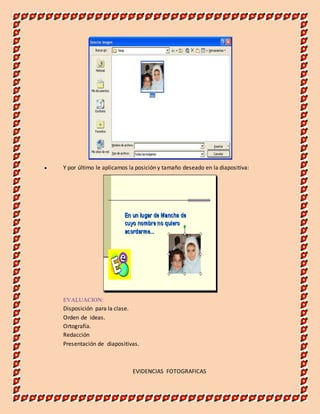
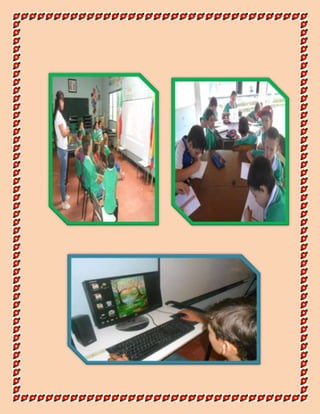
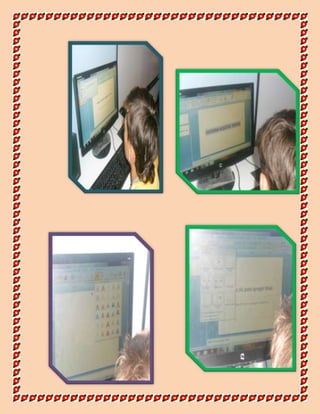
EVIDENCIAS FOTOGRAFICAS
 Computador 
 Lapiceros 
 Colores 
 Hojas 
 Video Beam 
• http://www.monografias.com/trabajos55/produccion-de-textos/produccion-de-textos. 
shtml. Febrero 10 de 2009 
• http://www.angelfire.com/wi/writingprocess/. Abril 18 de 2009 
• http://www.memo.com.co/fenonino/aprenda/castellano/castellano12.html. Mayo 13 de 
2009.

Diario de campo

  • 1.
    ESCUELA RURAL ELPUERTO SEDE “L” INSTITUCION EDUCATIVA LAGUNITAS MOLAGAVITA SANTANDER FECHA: 20 DE NOVIEMBRE DEL 2014 LUGAR: ESCUELA RURAL EL PUERTO SEDE “L “ RESPONSABLES: Docente ASTRID YELISA SIERRA BERMUDEZ TEMA: Elaboración de un texto aplicando en programa digital Power Point. RECURSOS: Video Beam, computador. PLANEACION DE LA CLASE 1- Saludo 2- Oración 3- Proyección de la Fábula: La cigarra y la hormiga. 4- Comentario relacionado con el video 5- Resumen escrito de la fábula. 6- Corrección de errores ortográficos y redacción. 7- Pasos para elaborar un texto en el programa digital Power Point. 8- Proyección de los trabajos realizados.
  • 2.
    1- Se compartióun corto saludo con los estudiantes, seguidamente se realiza una oración. 2- Se proyectó el video de la Fábula La cigarra y la hormiga. 3- Se realizó un comentario relacionado con la fábula por medio de preguntas como: ¿Cuál era el nombre del video? ¿Quiénes eran los personajes del video? ¿Qué hacia la cigarra en el verano? ¿A qué se dedicó la hormiga durante el verano? ¿Qué ocurrió con la cigarra cuando llego el invierno? ¿Cuál es la enseñanza de la fábula? 4- Se elaboró individualmente el resumen de la lectura, luego se corrigió errores ortográficos y de redacción. 5- Luego de la corrección del texto se dio paso a plasmarlo en el programa power point, para esto se dieron las siguientes instrucciones :  Entrar al programa power point.  Se elige en Archivo la opción Nuevo.
  • 3.
    Diseño de ladiapositiva  Para elegir el diseño de una diapositiva seleccionas: 
  • 4.
     Pero convieneque seleccionemos el diseño en blanco para así tener más libertad de movimientos: Seleccionamos el diseño seleccionado: Inserción de nuevas diapositivas.
  • 5.
     Para insertarnuevas diapositivas debes pulsar sobre el botón: INSERTAR EL TEXTO EN LA DIAPOSITIVA Para insertar texto en una diapositiva seguiremos los siguientes pasos: 1. Seleccionamos la diapositiva en la que vamos a insertar texto, pulsando sobre ella en la vista en miniatura: 2. Ahora pulsa sobre el botón cuadro de texto:
  • 6.
    3. Marca enla posición de la diapositiva donde introducirás el texto y escríbelo: 4. Ahora aplicarás el formato deseado al texto: Selecciona el cuadro de texto cliqueando sobre su borde: Ahora aplica el formato que quieras al texto mediante la barra de herramientas:  Y ahora cambia el tamaño y posición del cuadro de texto si es necesario:
  • 7.
    INSERTAR IMÁGENES ANUESTRO TEXTO 1. Inserción de imágenes prediseñadas.  PowerPoint dispone de una colección de imágenes prediseñadas para ser incorporadas a tus diapositivas:
  • 8.
     Y unavez encontrado el clip que te interesa no tendrás más que arrastrarlo a tu diapositiva. Una vez en ella podrás cambiar su tamaño, moverlo.
  • 9.
    2. Inserción deimágenes desde archivos.  A veces tenemos imágenes que hemos capturado con un escáner o mediante una cámara de fotos digital. En estos casos, lo más frecuente sería almacenar las fotografías en un formato JPG o BMP y los gráficos o dibujos en formato GIF o PNG.  Una vez que disponemos de ellas grabadas en algún archivo podemos incorporarlas a una diapositiva mediante la opción del menú:  Y seleccionamos el archivo de imagen que queramos:
  • 10.
     Y porúltimo le aplicamos la posición y tamaño deseado en la diapositiva: EVALUACION: Disposición para la clase. Orden de ideas. Ortografía. Redacción Presentación de diapositivas. EVIDENCIAS FOTOGRAFICAS
  • 13.
     Computador Lapiceros  Colores  Hojas  Video Beam • http://www.monografias.com/trabajos55/produccion-de-textos/produccion-de-textos. shtml. Febrero 10 de 2009 • http://www.angelfire.com/wi/writingprocess/. Abril 18 de 2009 • http://www.memo.com.co/fenonino/aprenda/castellano/castellano12.html. Mayo 13 de 2009.