Subsecretaría de Educación Media Superior y Superior
Dirección General de Operación de Servicios de
Educación Media Superior y Superior
Subdirección de Formación Docente
CENTRO REGIONAL DE EDUCACIÓN NORMAL
12DNL0001I
GRUPO: 101”GRUPO:” 101”
PROFESOR: GUILLERMO TEMELO AVILÉS.
ALUMNAS: LIVNY GUADALUPE GONZÁLEZ PIEDRA
NANCY LIZET MÉNDEZ ZAPOTECO
MARITZA PORRAS VILLAMAR
CICLO ESCOLAR 2017-2018
IGUALA DE LA INDEPENDENCIA GRO, A
NOVIEMBRE DE 2017.
EL USO Y MANEJO DE
LAS HERRAMIENTAS
DOCS, PRESENTACIONES
Y HOJA DE CÁLCULO
USO DE WORD
Microsoft Word es una herramienta ofimática que está integrada dentro
del paquete Office de Microsoft desde 1997 y su función es la del
procesamiento de textos. Sirve por tanto para escribir textos con
cualquier finalidad: académica, profesional, creativa.
Cuenta con un completo paquete de herramientas que permite aplicar y
modificar el formato de un escrito. Estas permiten modificar desde el tipo
o tamaño de la fuente al diseño de la página, pasando por la inclusión
de elementos gráficos como imágenes o tablas. Permite añadir archivos
multimedia de vídeo y sonido pero no es de gran utilidad si la finalidad
del documento es imprimirlo.
MANEJO DE WORD
• Haga clic en la pestaña Archivo.
• Haga clic en el tipo de archivo que desee
abrir.
Abrir Un Archivo En Word 2013
Haga clic en la pestaña Archivo y, a continuación,
haga clic en Imprimir.
Imprimir un archivo
Haga clic en la pestaña Archivo y, a continuación, haga
clic en GUARDAR. SELECCIONE EQUIPO, EXAMINAR , Y
POSTERIORMENTE DAR CLIC EN GUARDAR.
GUARDAR UN ARCHIVO
Establecer La Fuente Predeterminada
Si el documento ya contiene texto cuyo formato tiene las
propiedades que desea usar, selecciónelo.
Seleccione las opciones que desee aplicar a la fuente
predeterminada.
Configuracion de párrafo
Permite ajustar con precision el diseño general del parrafo actual,
incluyendo el espaciado, la sangria, viñetas y otros.
Formato de forma
Permite hacer ajustes muy precisos al aspecto de la forma usando
el panel de tareas.
AGREGAR UNA FORMA AL ARCHIVO
En la ficha Insertar, en el grupo Ilustraciones, haga clic en
Formas.
Haga clic en la forma que desee, haga clic en cualquier lugar del
documento y, a continuación, arrastre para colocar la forma.
Configurar página
En la casilla diseño de pagina, podemos ajustar el margen del
documento, cambiar la posición de la pagina, también elegir entre
varios tamaños y más…
Pie de página y nota al final
En la casilla referencias encontramos diversas herramientas como
lo es agregar un numero a nuestras paginas así como una nota en
la parte inferior de la página.
REVISAR DOCUMENTO
En la casilla revisar podremos verificar si la ortografía es
correcta, buscar sinónimos agregar comentarios, traducir
nuestro documento etc.
VISTA
En esta casilla podemos seleccionar de que forma
queremos trabajar con el documento, también nos provee
de herramientas como la regla y el Zoom
USO DE POWER
POINT
Microsoft Office PowerPoint es un programa que está diseñado
para realizar presentaciones, mediante diapositivas; diapositivas
que pueden estar conformadas por textos, imágenes,
animaciones y contener audio e incluso videos.
Posee herramientas que permiten realizar las diapositivas
ajustándose a las necesidades y gustos del usuario e incluso
permite manipular al gusto o la necesidad, los tiempos de
duración de cada diapositiva, los sonidos o música que el
usuario quiera agregar, los videos, así como el tiempo en que el
usuario pretenda que duren cada una de las diapositivas dentro
de la presentación, sincronizando imágenes, textos y audios.
MANEJO DE POWER POINT
Hacemos clic en el icono del programa para entrar en PowerPoint.
En la parte de la izquierda tendremos trabajos ya realizados y
guardados de PowerPoint, por si queremos abrir alguno de ellos
para seguir en el mismo.
En la parte de la derecha tenemos diferentes plantillas que
podremos utilizar como base para nuestro nuevo trabajo o
proyecto.
Vamos a seleccionar Presentación en blanco que significa que
realmente no utilizamos ninguna plantilla y empezamos totalmente
de nuevo una presentación.
El menú de PowerPoint, al igual que el resto de programas
de Office, nos da una serie de opciones y sub opciones.
Dependiendo de donde pulsemos, vamos a poder realizar
determinadas acciones en la presentación
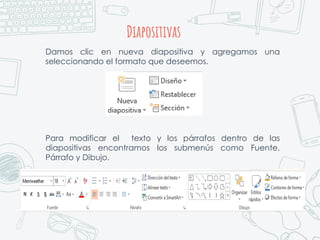
Diapositivas
Damos clic en nueva diapositiva y agregamos una
seleccionando el formato que deseemos.
Para modificar el texto y los párrafos dentro de las
diapositivas encontramos los submenús como Fuente,
Párrafo y Dibujo.
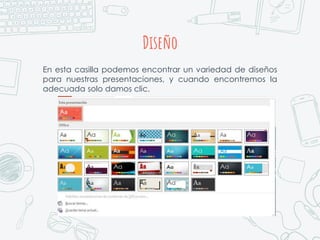
Diseño
En esta casilla podemos encontrar un variedad de diseños
para nuestras presentaciones, y cuando encontremos la
adecuada solo damos clic.
Transiciones
Las transiciones son efectos de movimiento que se ven a medida
que avanzas entre diapositiva y diapositiva. Hay
muchas para elegir, cada una de ellas te permitirá controlar la
velocidad e incluso añadir sonido.
ANIMACIONES
Los tipos más comunes de efectos de animar incluyen entradas
y salidas tanto de imágenes como de texto. También puede
agregar sonido para aumentar la intensidad de los efectos
de animación.
Presentación con diapositivas
Para transmitir un mensaje o una historia, se desglosa en diapositivas.
Podemos considerar cada diapositiva como una hoja en
blanco para mostrar imágenes, palabras y formas con las que le será
más fácil crear una exposición.
Revisar
✖ ORTOGRAFÍA: Compruebe la ortografía del texto
✖ REFERENCIA: Busca los materiales de referencia como
diccionarios, etc.
✖ SINÓNIMOS: Sugiere otras palabras con un significado parecido.
✖ TRADUCIR: Traduce el texto seleccionado a otro idioma
✖ IDIOMA: Establece el idioma que se utiliza para comprobar la
ortografía.
Vista
Para pasar de una vista a otra de una forma sencilla,
simplemente haga clic en los botones que se encuentran en
la parte inferior izquierda de la ventana
formato
Nos ayuda a cambiar el color, forma y tamaño ya sea al
texto, a una imagen, una forma o gráfica.
Formato de imagen
excelUso
Hacemos clic en el icono del programa para entrar en Excel.
En la parte de la izquierda tendremos trabajos ya realizados y guardados de
Excel , por si queremos abrir alguno de ellos para seguir en el mismo.
En la parte de la derecha tenemos diferentes plantillas que podremos utilizar
como base para nuestro nuevo trabajo o proyecto.
Vamos a seleccionar Libro en blanco que significa que realmente no
utilizamos ninguna plantilla y empezamos totalmente de nuevo.
Menú inicio Excel. La ficha de menú Inicio Excel es una barra
horizontal que forma parte de la cinta de opciones de Excel y
contiene los botones de comando que normalmente se utilizan
para crear, dar formato a texto, alinear texto, y más.
Insertar
En este menú encontraremos varias herramientas que tiene
que ver con una mejor utilización de la información o mejor
dicho distribución e orden de esta. Y poder insertarle objetos,
formas y archivos multimedia para una mejor presentación.
Gráficos
La utilización de gráficos hace más sencilla e inmediata la
interpretación de los datos. Con un clic podemos elegir
como queremos representar nuestra información.
FORMULAS
Como su nombre lo indica sirve para crear y manipular fórmulas
denominadas también funciones. Las fórmulas se agrupan en
categorías, tales como financieras, matemáticas, lógicas, etc.
La ficha de menú fórmulas permite acceso a comandos de
comprobación de errores y rastreo de precedentes y
dependientes.
Datos
En este menú tenemos la ayuda para manipular datos, por
ejemplo, podemos utilizar esta ficha para importar datos
externos como Access, SQL Server, además nos permite
filtrar y ordenar las celdas, validar sus datos, así como
agrupar y desagrupar datos.
Revisar
ORTOGRAFÍA: Compruebe la ortografía del texto.
- REFERENCIA: Busca los materiales de referencia como diccionarios, etc.
- SINÓNIMOS: Sugiere otras palabras con un significado parecido.
- TRADUCIR: Traduce el texto seleccionado a otro idioma.
- IDIOMA: Establece el idioma que se utiliza para comprobar la ortografía.
VISTA
Sirve para cambiar la forma de ver la hoja de trabajo,
permite ver u ocultar las líneas de cuadricula, además de
ajustar el zoom del documento.

Docs presentaciones-y-hoja-de-calculo

  • 1.
    Subsecretaría de EducaciónMedia Superior y Superior Dirección General de Operación de Servicios de Educación Media Superior y Superior Subdirección de Formación Docente CENTRO REGIONAL DE EDUCACIÓN NORMAL 12DNL0001I GRUPO: 101”GRUPO:” 101” PROFESOR: GUILLERMO TEMELO AVILÉS. ALUMNAS: LIVNY GUADALUPE GONZÁLEZ PIEDRA NANCY LIZET MÉNDEZ ZAPOTECO MARITZA PORRAS VILLAMAR CICLO ESCOLAR 2017-2018 IGUALA DE LA INDEPENDENCIA GRO, A NOVIEMBRE DE 2017.
  • 2.
    EL USO YMANEJO DE LAS HERRAMIENTAS DOCS, PRESENTACIONES Y HOJA DE CÁLCULO
  • 3.
  • 4.
    Microsoft Word esuna herramienta ofimática que está integrada dentro del paquete Office de Microsoft desde 1997 y su función es la del procesamiento de textos. Sirve por tanto para escribir textos con cualquier finalidad: académica, profesional, creativa. Cuenta con un completo paquete de herramientas que permite aplicar y modificar el formato de un escrito. Estas permiten modificar desde el tipo o tamaño de la fuente al diseño de la página, pasando por la inclusión de elementos gráficos como imágenes o tablas. Permite añadir archivos multimedia de vídeo y sonido pero no es de gran utilidad si la finalidad del documento es imprimirlo.
  • 5.
  • 6.
    • Haga clicen la pestaña Archivo. • Haga clic en el tipo de archivo que desee abrir. Abrir Un Archivo En Word 2013
  • 7.
    Haga clic enla pestaña Archivo y, a continuación, haga clic en Imprimir. Imprimir un archivo
  • 8.
    Haga clic enla pestaña Archivo y, a continuación, haga clic en GUARDAR. SELECCIONE EQUIPO, EXAMINAR , Y POSTERIORMENTE DAR CLIC EN GUARDAR. GUARDAR UN ARCHIVO
  • 9.
    Establecer La FuentePredeterminada Si el documento ya contiene texto cuyo formato tiene las propiedades que desea usar, selecciónelo. Seleccione las opciones que desee aplicar a la fuente predeterminada.
  • 10.
    Configuracion de párrafo Permiteajustar con precision el diseño general del parrafo actual, incluyendo el espaciado, la sangria, viñetas y otros. Formato de forma Permite hacer ajustes muy precisos al aspecto de la forma usando el panel de tareas.
  • 11.
    AGREGAR UNA FORMAAL ARCHIVO En la ficha Insertar, en el grupo Ilustraciones, haga clic en Formas. Haga clic en la forma que desee, haga clic en cualquier lugar del documento y, a continuación, arrastre para colocar la forma.
  • 12.
    Configurar página En lacasilla diseño de pagina, podemos ajustar el margen del documento, cambiar la posición de la pagina, también elegir entre varios tamaños y más… Pie de página y nota al final En la casilla referencias encontramos diversas herramientas como lo es agregar un numero a nuestras paginas así como una nota en la parte inferior de la página.
  • 13.
    REVISAR DOCUMENTO En lacasilla revisar podremos verificar si la ortografía es correcta, buscar sinónimos agregar comentarios, traducir nuestro documento etc.
  • 14.
    VISTA En esta casillapodemos seleccionar de que forma queremos trabajar con el documento, también nos provee de herramientas como la regla y el Zoom
  • 15.
  • 16.
    Microsoft Office PowerPointes un programa que está diseñado para realizar presentaciones, mediante diapositivas; diapositivas que pueden estar conformadas por textos, imágenes, animaciones y contener audio e incluso videos. Posee herramientas que permiten realizar las diapositivas ajustándose a las necesidades y gustos del usuario e incluso permite manipular al gusto o la necesidad, los tiempos de duración de cada diapositiva, los sonidos o música que el usuario quiera agregar, los videos, así como el tiempo en que el usuario pretenda que duren cada una de las diapositivas dentro de la presentación, sincronizando imágenes, textos y audios.
  • 17.
  • 18.
    Hacemos clic enel icono del programa para entrar en PowerPoint. En la parte de la izquierda tendremos trabajos ya realizados y guardados de PowerPoint, por si queremos abrir alguno de ellos para seguir en el mismo. En la parte de la derecha tenemos diferentes plantillas que podremos utilizar como base para nuestro nuevo trabajo o proyecto. Vamos a seleccionar Presentación en blanco que significa que realmente no utilizamos ninguna plantilla y empezamos totalmente de nuevo una presentación.
  • 19.
    El menú dePowerPoint, al igual que el resto de programas de Office, nos da una serie de opciones y sub opciones. Dependiendo de donde pulsemos, vamos a poder realizar determinadas acciones en la presentación
  • 20.
    Diapositivas Damos clic ennueva diapositiva y agregamos una seleccionando el formato que deseemos. Para modificar el texto y los párrafos dentro de las diapositivas encontramos los submenús como Fuente, Párrafo y Dibujo.
  • 21.
    Diseño En esta casillapodemos encontrar un variedad de diseños para nuestras presentaciones, y cuando encontremos la adecuada solo damos clic.
  • 22.
    Transiciones Las transiciones sonefectos de movimiento que se ven a medida que avanzas entre diapositiva y diapositiva. Hay muchas para elegir, cada una de ellas te permitirá controlar la velocidad e incluso añadir sonido.
  • 23.
    ANIMACIONES Los tipos máscomunes de efectos de animar incluyen entradas y salidas tanto de imágenes como de texto. También puede agregar sonido para aumentar la intensidad de los efectos de animación.
  • 24.
    Presentación con diapositivas Paratransmitir un mensaje o una historia, se desglosa en diapositivas. Podemos considerar cada diapositiva como una hoja en blanco para mostrar imágenes, palabras y formas con las que le será más fácil crear una exposición.
  • 25.
    Revisar ✖ ORTOGRAFÍA: Compruebela ortografía del texto ✖ REFERENCIA: Busca los materiales de referencia como diccionarios, etc. ✖ SINÓNIMOS: Sugiere otras palabras con un significado parecido. ✖ TRADUCIR: Traduce el texto seleccionado a otro idioma ✖ IDIOMA: Establece el idioma que se utiliza para comprobar la ortografía.
  • 26.
    Vista Para pasar deuna vista a otra de una forma sencilla, simplemente haga clic en los botones que se encuentran en la parte inferior izquierda de la ventana
  • 27.
    formato Nos ayuda acambiar el color, forma y tamaño ya sea al texto, a una imagen, una forma o gráfica. Formato de imagen
  • 28.
  • 29.
    Hacemos clic enel icono del programa para entrar en Excel. En la parte de la izquierda tendremos trabajos ya realizados y guardados de Excel , por si queremos abrir alguno de ellos para seguir en el mismo. En la parte de la derecha tenemos diferentes plantillas que podremos utilizar como base para nuestro nuevo trabajo o proyecto. Vamos a seleccionar Libro en blanco que significa que realmente no utilizamos ninguna plantilla y empezamos totalmente de nuevo.
  • 30.
    Menú inicio Excel.La ficha de menú Inicio Excel es una barra horizontal que forma parte de la cinta de opciones de Excel y contiene los botones de comando que normalmente se utilizan para crear, dar formato a texto, alinear texto, y más.
  • 31.
    Insertar En este menúencontraremos varias herramientas que tiene que ver con una mejor utilización de la información o mejor dicho distribución e orden de esta. Y poder insertarle objetos, formas y archivos multimedia para una mejor presentación.
  • 32.
    Gráficos La utilización degráficos hace más sencilla e inmediata la interpretación de los datos. Con un clic podemos elegir como queremos representar nuestra información.
  • 33.
    FORMULAS Como su nombrelo indica sirve para crear y manipular fórmulas denominadas también funciones. Las fórmulas se agrupan en categorías, tales como financieras, matemáticas, lógicas, etc. La ficha de menú fórmulas permite acceso a comandos de comprobación de errores y rastreo de precedentes y dependientes.
  • 34.
    Datos En este menútenemos la ayuda para manipular datos, por ejemplo, podemos utilizar esta ficha para importar datos externos como Access, SQL Server, además nos permite filtrar y ordenar las celdas, validar sus datos, así como agrupar y desagrupar datos.
  • 35.
    Revisar ORTOGRAFÍA: Compruebe laortografía del texto. - REFERENCIA: Busca los materiales de referencia como diccionarios, etc. - SINÓNIMOS: Sugiere otras palabras con un significado parecido. - TRADUCIR: Traduce el texto seleccionado a otro idioma. - IDIOMA: Establece el idioma que se utiliza para comprobar la ortografía.
  • 36.
    VISTA Sirve para cambiarla forma de ver la hoja de trabajo, permite ver u ocultar las líneas de cuadricula, además de ajustar el zoom del documento.