Objetivo general
Dar a conocer todos los conocimientos necesarios de power point para
así facilitar el desarrollo del programa y sus respectivas aplicaciones,
Historia de power point
La historia de Power Point comienza cuando Bob Gaskins, un
alumno de Berkeley, tuvo la genial idea de aprovechar las
tecnologías gráficas emergentes para hacer presentaciones.
Definición de power point
Una de las mejores herramientas que nos ofrece office es sin duda power
point, ya que al contener una gran gama de funciones nos permite realizar
Características
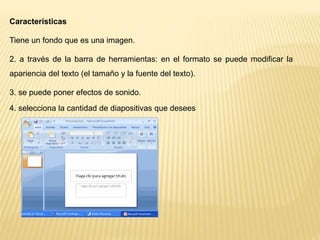
Tiene un fondo que es una imagen.
2. a través de la barra de herramientas: en el formato se puede modificar la
apariencia del texto (el tamaño y la fuente del texto).
3. se puede poner efectos de sonido.
4. selecciona la cantidad de diapositivas que desees
Para qué sirve un programa como PowerPoint
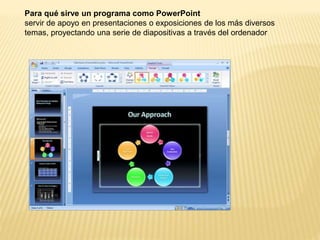
servir de apoyo en presentaciones o exposiciones de los más diversos
temas, proyectando una serie de diapositivas a través del ordenador
Funciones fundamentales
• Un editor, que sirve no solo para escribir texto sino también para darle el
formato deseado( tamaño, tipografía, color , alineación, entre otros)
• Un sistema que se encarga de poder insertar tanto fotografías como
audios e incluso archivos de video. Elementos todos estos que complementan y
refuerzan el contenido textual.
• Un sistema que procede a mostrar todo el contenido, sea del tipo que
sea, de manera absolutamente continua
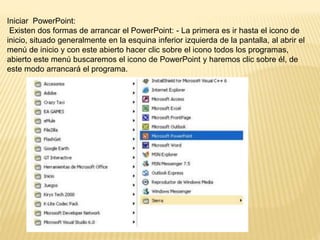
Iniciar PowerPoint:
Existen dos formas de arrancar el PowerPoint: - La primera es ir hasta el icono de
inicio, situado generalmente en la esquina inferior izquierda de la pantalla, al abrir el
menú de inicio y con este abierto hacer clic sobre el icono todos los programas,
abierto este menú buscaremos el icono de PowerPoint y haremos clic sobre él, de
este modo arrancará el programa.
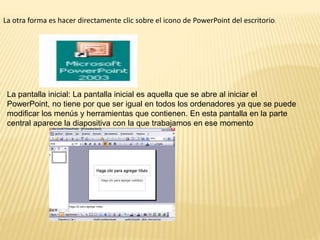
La otra forma es hacer directamente clic sobre el icono de PowerPoint del escritorio.
La pantalla inicial: La pantalla inicial es aquella que se abre al iniciar el
PowerPoint, no tiene por que ser igual en todos los ordenadores ya que se puede
modificar los menús y herramientas que contienen. En esta pantalla en la parte
central aparece la diapositiva con la que trabajamos en ese momento
) Barras: Existen diferentes tipos de barras, que pasaremos a explicar a
continuación: - Barra de título: contiene el nombre del documento sobre el que
se está trabajando en ese momento.
Las Barras de menú: contiene todas las posibilidades de Power Point.
Las operaciones suelen estar contenidas en menús desplegables. En
esos menús están contenidos alguno de los siguientes elementos:
a) Otro menú desplegable.
b) Comandos inmediatos
c) Comandos con ventana
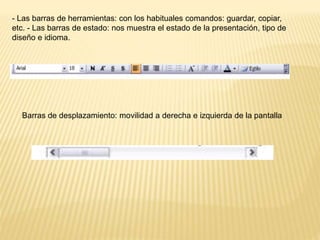
- Las barras de herramientas: con los habituales comandos: guardar, copiar,
etc. - Las barras de estado: nos muestra el estado de la presentación, tipo de
diseño e idioma.
Barras de desplazamiento: movilidad a derecha e izquierda de la pantalla
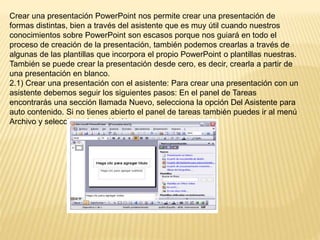
Crear una presentación PowerPoint nos permite crear una presentación de
formas distintas, bien a través del asistente que es muy útil cuando nuestros
conocimientos sobre PowerPoint son escasos porque nos guiará en todo el
proceso de creación de la presentación, también podemos crearlas a través de
algunas de las plantillas que incorpora el propio PowerPoint o plantillas nuestras.
También se puede crear la presentación desde cero, es decir, crearla a partir de
una presentación en blanco.
2.1) Crear una presentación con el asistente: Para crear una presentación con un
asistente debemos seguir los siguientes pasos: En el panel de Tareas
encontrarás una sección llamada Nuevo, selecciona la opción Del Asistente para
auto contenido. Si no tienes abierto el panel de tareas también puedes ir al menú
Archivo y seleccionar la opción Nuevo.
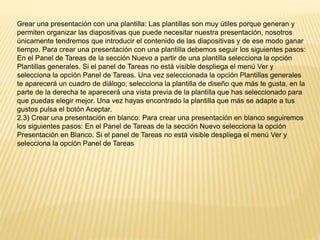
-Crear una presentación con una plantilla: Las plantillas son muy útiles porque generan y
permiten organizar las diapositivas que puede necesitar nuestra presentación, nosotros
únicamente tendremos que introducir el contenido de las diapositivas y de ese modo ganar
tiempo. Para crear una presentación con una plantilla debemos seguir los siguientes pasos:
En el Panel de Tareas de la sección Nuevo a partir de una plantilla selecciona la opción
Plantillas generales. Si el panel de Tareas no está visible despliega el menú Ver y
selecciona la opción Panel de Tareas. Una vez seleccionada la opción Plantillas generales
te aparecerá un cuadro de diálogo; selecciona la plantilla de diseño que más te gusta, en la
parte de la derecha te aparecerá una vista previa de la plantilla que has seleccionado para
que puedas elegir mejor. Una vez hayas encontrado la plantilla que más se adapte a tus
gustos pulsa el botón Aceptar.
2.3) Crear una presentación en blanco: Para crear una presentación en blanco seguiremos
los siguientes pasos: En el Panel de Tareas de la sección Nuevo selecciona la opción
Presentación en Blanco. Si el panel de Tareas no está visible despliega el menú Ver y
selecciona la opción Panel de Tareas
Guardar una presentación
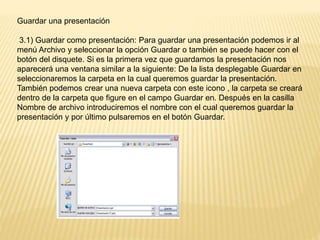
3.1) Guardar como presentación: Para guardar una presentación podemos ir al
menú Archivo y seleccionar la opción Guardar o también se puede hacer con el
botón del disquete. Si es la primera vez que guardamos la presentación nos
aparecerá una ventana similar a la siguiente: De la lista desplegable Guardar en
seleccionaremos la carpeta en la cual queremos guardar la presentación.
También podemos crear una nueva carpeta con este icono , la carpeta se creará
dentro de la carpeta que figure en el campo Guardar en. Después en la casilla
Nombre de archivo introduciremos el nombre con el cual queremos guardar la
presentación y por último pulsaremos en el botón Guardar.
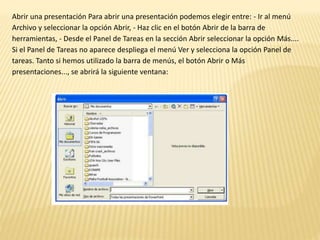
Abrir una presentación Para abrir una presentación podemos elegir entre: - Ir al menú
Archivo y seleccionar la opción Abrir, - Haz clic en el botón Abrir de la barra de
herramientas, - Desde el Panel de Tareas en la sección Abrir seleccionar la opción Más....
Si el Panel de Tareas no aparece despliega el menú Ver y selecciona la opción Panel de
tareas. Tanto si hemos utilizado la barra de menús, el botón Abrir o Más
presentaciones..., se abrirá la siguiente ventana:
Insertar una nueva diapositiva: Para insertar una nueva diapositiva te
aconsejamos que si te encuentras en la vista normal selecciones la pestaña
diapositiva del área de esquema ya que de esta forma es más fácil apreciar
cómo se añade la nueva diapositiva a la presentación. Podemos añadir una
diapositiva de varias formas:
1. Pulsa en el botón que se encuentra en la barra de Formato.
2. Se puede hacer a través de la barra de menús seleccionando el menú
Insertar y después seleccionando la opción Nueva diapositiva
3. También puedes hacerlo a través de las teclas Ctrl + M
) Mover diapositivas:
1) Mover arrastrando: Para mover las diapositivas de lugar dentro de una misma
presentación tienes que seleccionar la diapositiva que quieras mover y sin soltar el
botón izquierdo del ratón arrástrala hasta la posición donde quieres situarla. Al
desplazarla verás que el puntero del ratón es una flecha con un rectángulo debajo y
aparece una línea entre diapositiva, esta línea indica en qué posición se situará la
diapositiva. Una vez te hayas situado en la posición donde quieres poner la diapositiva
suelta el botón del ratón y automáticamente la diapositiva se desplazará a la posición
e incluso se reenumerarán las diapositivas. Para mover una diapositiva estando en el
área de esquema pulsa con el botón izquierdo del ratón sobre y sin soltarlo arrástralo
hasta la posición donde quieras moverla, una vez situado suelta el botón y
automáticamente la diapositiva se desplazará y se reenumerarán todas las
diapositivas.
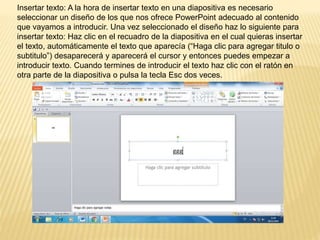
Insertar texto: A la hora de insertar texto en una diapositiva es necesario
seleccionar un diseño de los que nos ofrece PowerPoint adecuado al contenido
que vayamos a introducir. Una vez seleccionado el diseño haz lo siguiente para
insertar texto: Haz clic en el recuadro de la diapositiva en el cual quieras insertar
el texto, automáticamente el texto que aparecía (“Haga clic para agregar titulo o
subtitulo”) desaparecerá y aparecerá el cursor y entonces puedes empezar a
introducir texto. Cuando termines de introducir el texto haz clic con el ratón en
otra parte de la diapositiva o pulsa la tecla Esc dos veces.
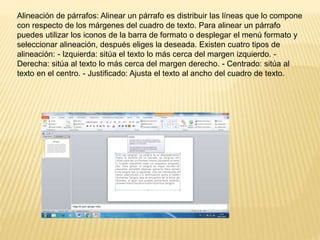
Alineación de párrafos: Alinear un párrafo es distribuir las líneas que lo compone
con respecto de los márgenes del cuadro de texto. Para alinear un párrafo
puedes utilizar los iconos de la barra de formato o desplegar el menú formato y
seleccionar alineación, después eliges la deseada. Existen cuatro tipos de
alineación: - Izquierda: sitúa el texto lo más cerca del margen izquierdo. -
Derecha: sitúa al texto lo más cerca del margen derecho. - Centrado: sitúa al
texto en el centro. - Justificado: Ajusta el texto al ancho del cuadro de texto.
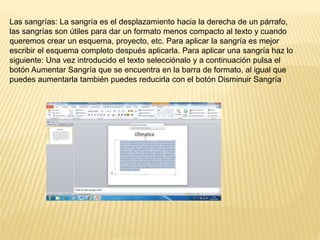
Las sangrías: La sangría es el desplazamiento hacia la derecha de un párrafo,
las sangrías son útiles para dar un formato menos compacto al texto y cuando
queremos crear un esquema, proyecto, etc. Para aplicar la sangría es mejor
escribir el esquema completo después aplicarla. Para aplicar una sangría haz lo
siguiente: Una vez introducido el texto selecciónalo y a continuación pulsa el
botón Aumentar Sangría que se encuentra en la barra de formato, al igual que
puedes aumentarla también puedes reducirla con el botón Disminuir Sangría
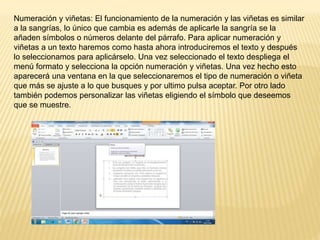
Numeración y viñetas: El funcionamiento de la numeración y las viñetas es similar
a la sangrías, lo único que cambia es además de aplicarle la sangría se la
añaden símbolos o números delante del párrafo. Para aplicar numeración y
viñetas a un texto haremos como hasta ahora introduciremos el texto y después
lo seleccionamos para aplicárselo. Una vez seleccionado el texto despliega el
menú formato y selecciona la opción numeración y viñetas. Una vez hecho esto
aparecerá una ventana en la que seleccionaremos el tipo de numeración o viñeta
que más se ajuste a lo que busques y por ultimo pulsa aceptar. Por otro lado
también podemos personalizar las viñetas eligiendo el símbolo que deseemos
que se muestre.
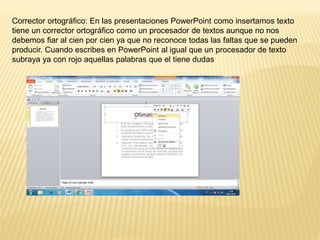
Corrector ortográfico: En las presentaciones PowerPoint como insertamos texto
tiene un corrector ortográfico como un procesador de textos aunque no nos
debemos fiar al cien por cien ya que no reconoce todas las faltas que se pueden
producir. Cuando escribes en PowerPoint al igual que un procesador de texto
subraya ya con rojo aquellas palabras que el tiene dudas
Trabajo con diagramas
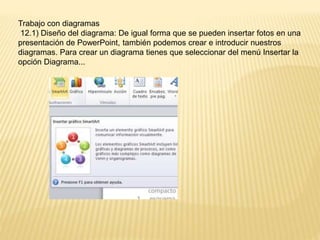
12.1) Diseño del diagrama: De igual forma que se pueden insertar fotos en una
presentación de PowerPoint, también podemos crear e introducir nuestros
diagramas. Para crear un diagrama tienes que seleccionar del menú Insertar la
opción Diagrama...
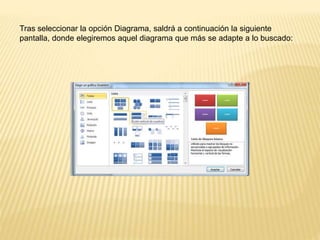
Tras seleccionar la opción Diagrama, saldrá a continuación la siguiente
pantalla, donde elegiremos aquel diagrama que más se adapte a lo buscado:
Como de todos los tipos de diagramas existentes el más común es el organigrama,
pasaremos a explicar detalladamente cómo insertar un organigrama en Microsoft
PowerPoint, siendo casi en su totalidad comunes los pasos para representar los
distintos tipos de diagramas en el programa.
En el momento que hemos insertado el diagrama a nuestra presentación, se
cargará una barra de herramientas de diagrama con la siguiente forma:
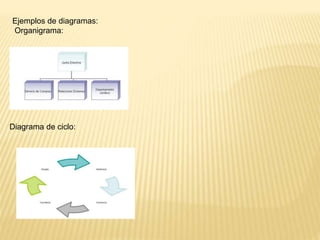
Ejemplos de diagramas:
Organigrama:
Diagrama de ciclo:
Insertar sonidos y películas Los sonidos y las películas son elementos bastante
útiles a la hora de realizar una presentación en PowerPoint.
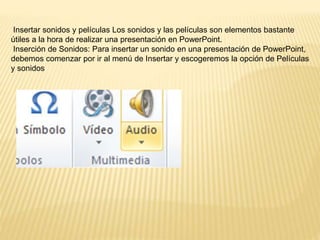
Inserción de Sonidos: Para insertar un sonido en una presentación de PowerPoint,
debemos comenzar por ir al menú de Insertar y escogeremos la opción de Películas
y sonidos
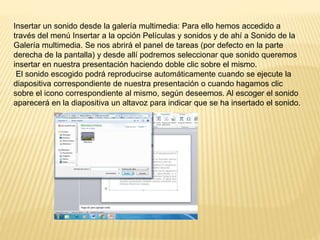
Insertar un sonido desde la galería multimedia: Para ello hemos accedido a
través del menú Insertar a la opción Películas y sonidos y de ahí a Sonido de la
Galería multimedia. Se nos abrirá el panel de tareas (por defecto en la parte
derecha de la pantalla) y desde allí podremos seleccionar que sonido queremos
insertar en nuestra presentación haciendo doble clic sobre el mismo.
El sonido escogido podrá reproducirse automáticamente cuando se ejecute la
diapositiva correspondiente de nuestra presentación o cuando hagamos clic
sobre el icono correspondiente al mismo, según deseemos. Al escoger el sonido
aparecerá en la diapositiva un altavoz para indicar que se ha insertado el sonido.
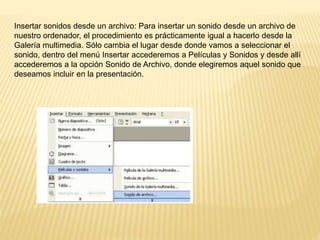
Insertar sonidos desde un archivo: Para insertar un sonido desde un archivo de
nuestro ordenador, el procedimiento es prácticamente igual a hacerlo desde la
Galería multimedia. Sólo cambia el lugar desde donde vamos a seleccionar el
sonido, dentro del menú Insertar accederemos a Películas y Sonidos y desde allí
accederemos a la opción Sonido de Archivo, donde elegiremos aquel sonido que
deseamos incluir en la presentación.
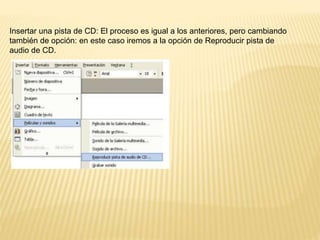
Insertar una pista de CD: El proceso es igual a los anteriores, pero cambiando
también de opción: en este caso iremos a la opción de Reproducir pista de
audio de CD.
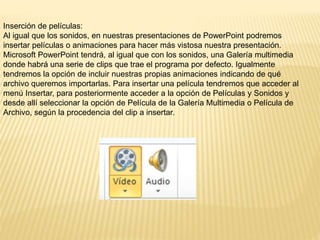
Inserción de películas:
Al igual que los sonidos, en nuestras presentaciones de PowerPoint podremos
insertar películas o animaciones para hacer más vistosa nuestra presentación.
Microsoft PowerPoint tendrá, al igual que con los sonidos, una Galería multimedia
donde habrá una serie de clips que trae el programa por defecto. Igualmente
tendremos la opción de incluir nuestras propias animaciones indicando de qué
archivo queremos importarlas. Para insertar una película tendremos que acceder al
menú Insertar, para posteriormente acceder a la opción de Películas y Sonidos y
desde allí seleccionar la opción de Película de la Galería Multimedia o Película de
Archivo, según la procedencia del clip a insertar.
Animaciones y transiciones En las presentaciones podemos dar movimiento a los
objetos que forman parte de ellas e incluso al texto haciéndolas así más
profesionales o más divertidas, además de conseguir llamar la atención de las
personas que la están viendo.
Animar textos y objetos: Para animar un texto u objeto lo primero que hay que
hacer es seleccionarlo, a continuación desplegar el menú Presentación y
seleccionar personalizar animación. Después aparecerá en el Panel de tareas algo
similar a lo que te mostramos a continuación.

Protecto final diapocitivas ofimaticA

  • 1.
    Objetivo general Dar aconocer todos los conocimientos necesarios de power point para así facilitar el desarrollo del programa y sus respectivas aplicaciones,
  • 2.
    Historia de powerpoint La historia de Power Point comienza cuando Bob Gaskins, un alumno de Berkeley, tuvo la genial idea de aprovechar las tecnologías gráficas emergentes para hacer presentaciones.
  • 3.
    Definición de powerpoint Una de las mejores herramientas que nos ofrece office es sin duda power point, ya que al contener una gran gama de funciones nos permite realizar
  • 4.
    Características Tiene un fondoque es una imagen. 2. a través de la barra de herramientas: en el formato se puede modificar la apariencia del texto (el tamaño y la fuente del texto). 3. se puede poner efectos de sonido. 4. selecciona la cantidad de diapositivas que desees
  • 5.
    Para qué sirveun programa como PowerPoint servir de apoyo en presentaciones o exposiciones de los más diversos temas, proyectando una serie de diapositivas a través del ordenador
  • 6.
    Funciones fundamentales • Uneditor, que sirve no solo para escribir texto sino también para darle el formato deseado( tamaño, tipografía, color , alineación, entre otros) • Un sistema que se encarga de poder insertar tanto fotografías como audios e incluso archivos de video. Elementos todos estos que complementan y refuerzan el contenido textual. • Un sistema que procede a mostrar todo el contenido, sea del tipo que sea, de manera absolutamente continua
  • 7.
    Iniciar PowerPoint: Existen dosformas de arrancar el PowerPoint: - La primera es ir hasta el icono de inicio, situado generalmente en la esquina inferior izquierda de la pantalla, al abrir el menú de inicio y con este abierto hacer clic sobre el icono todos los programas, abierto este menú buscaremos el icono de PowerPoint y haremos clic sobre él, de este modo arrancará el programa.
  • 8.
    La otra formaes hacer directamente clic sobre el icono de PowerPoint del escritorio. La pantalla inicial: La pantalla inicial es aquella que se abre al iniciar el PowerPoint, no tiene por que ser igual en todos los ordenadores ya que se puede modificar los menús y herramientas que contienen. En esta pantalla en la parte central aparece la diapositiva con la que trabajamos en ese momento
  • 9.
    ) Barras: Existendiferentes tipos de barras, que pasaremos a explicar a continuación: - Barra de título: contiene el nombre del documento sobre el que se está trabajando en ese momento. Las Barras de menú: contiene todas las posibilidades de Power Point. Las operaciones suelen estar contenidas en menús desplegables. En esos menús están contenidos alguno de los siguientes elementos: a) Otro menú desplegable. b) Comandos inmediatos c) Comandos con ventana
  • 10.
    - Las barrasde herramientas: con los habituales comandos: guardar, copiar, etc. - Las barras de estado: nos muestra el estado de la presentación, tipo de diseño e idioma. Barras de desplazamiento: movilidad a derecha e izquierda de la pantalla
  • 11.
    Crear una presentaciónPowerPoint nos permite crear una presentación de formas distintas, bien a través del asistente que es muy útil cuando nuestros conocimientos sobre PowerPoint son escasos porque nos guiará en todo el proceso de creación de la presentación, también podemos crearlas a través de algunas de las plantillas que incorpora el propio PowerPoint o plantillas nuestras. También se puede crear la presentación desde cero, es decir, crearla a partir de una presentación en blanco. 2.1) Crear una presentación con el asistente: Para crear una presentación con un asistente debemos seguir los siguientes pasos: En el panel de Tareas encontrarás una sección llamada Nuevo, selecciona la opción Del Asistente para auto contenido. Si no tienes abierto el panel de tareas también puedes ir al menú Archivo y seleccionar la opción Nuevo.
  • 12.
    -Crear una presentacióncon una plantilla: Las plantillas son muy útiles porque generan y permiten organizar las diapositivas que puede necesitar nuestra presentación, nosotros únicamente tendremos que introducir el contenido de las diapositivas y de ese modo ganar tiempo. Para crear una presentación con una plantilla debemos seguir los siguientes pasos: En el Panel de Tareas de la sección Nuevo a partir de una plantilla selecciona la opción Plantillas generales. Si el panel de Tareas no está visible despliega el menú Ver y selecciona la opción Panel de Tareas. Una vez seleccionada la opción Plantillas generales te aparecerá un cuadro de diálogo; selecciona la plantilla de diseño que más te gusta, en la parte de la derecha te aparecerá una vista previa de la plantilla que has seleccionado para que puedas elegir mejor. Una vez hayas encontrado la plantilla que más se adapte a tus gustos pulsa el botón Aceptar. 2.3) Crear una presentación en blanco: Para crear una presentación en blanco seguiremos los siguientes pasos: En el Panel de Tareas de la sección Nuevo selecciona la opción Presentación en Blanco. Si el panel de Tareas no está visible despliega el menú Ver y selecciona la opción Panel de Tareas
  • 13.
    Guardar una presentación 3.1)Guardar como presentación: Para guardar una presentación podemos ir al menú Archivo y seleccionar la opción Guardar o también se puede hacer con el botón del disquete. Si es la primera vez que guardamos la presentación nos aparecerá una ventana similar a la siguiente: De la lista desplegable Guardar en seleccionaremos la carpeta en la cual queremos guardar la presentación. También podemos crear una nueva carpeta con este icono , la carpeta se creará dentro de la carpeta que figure en el campo Guardar en. Después en la casilla Nombre de archivo introduciremos el nombre con el cual queremos guardar la presentación y por último pulsaremos en el botón Guardar.
  • 14.
    Abrir una presentaciónPara abrir una presentación podemos elegir entre: - Ir al menú Archivo y seleccionar la opción Abrir, - Haz clic en el botón Abrir de la barra de herramientas, - Desde el Panel de Tareas en la sección Abrir seleccionar la opción Más.... Si el Panel de Tareas no aparece despliega el menú Ver y selecciona la opción Panel de tareas. Tanto si hemos utilizado la barra de menús, el botón Abrir o Más presentaciones..., se abrirá la siguiente ventana:
  • 15.
    Insertar una nuevadiapositiva: Para insertar una nueva diapositiva te aconsejamos que si te encuentras en la vista normal selecciones la pestaña diapositiva del área de esquema ya que de esta forma es más fácil apreciar cómo se añade la nueva diapositiva a la presentación. Podemos añadir una diapositiva de varias formas: 1. Pulsa en el botón que se encuentra en la barra de Formato. 2. Se puede hacer a través de la barra de menús seleccionando el menú Insertar y después seleccionando la opción Nueva diapositiva 3. También puedes hacerlo a través de las teclas Ctrl + M
  • 16.
    ) Mover diapositivas: 1)Mover arrastrando: Para mover las diapositivas de lugar dentro de una misma presentación tienes que seleccionar la diapositiva que quieras mover y sin soltar el botón izquierdo del ratón arrástrala hasta la posición donde quieres situarla. Al desplazarla verás que el puntero del ratón es una flecha con un rectángulo debajo y aparece una línea entre diapositiva, esta línea indica en qué posición se situará la diapositiva. Una vez te hayas situado en la posición donde quieres poner la diapositiva suelta el botón del ratón y automáticamente la diapositiva se desplazará a la posición e incluso se reenumerarán las diapositivas. Para mover una diapositiva estando en el área de esquema pulsa con el botón izquierdo del ratón sobre y sin soltarlo arrástralo hasta la posición donde quieras moverla, una vez situado suelta el botón y automáticamente la diapositiva se desplazará y se reenumerarán todas las diapositivas.
  • 17.
    Insertar texto: Ala hora de insertar texto en una diapositiva es necesario seleccionar un diseño de los que nos ofrece PowerPoint adecuado al contenido que vayamos a introducir. Una vez seleccionado el diseño haz lo siguiente para insertar texto: Haz clic en el recuadro de la diapositiva en el cual quieras insertar el texto, automáticamente el texto que aparecía (“Haga clic para agregar titulo o subtitulo”) desaparecerá y aparecerá el cursor y entonces puedes empezar a introducir texto. Cuando termines de introducir el texto haz clic con el ratón en otra parte de la diapositiva o pulsa la tecla Esc dos veces.
  • 18.
    Alineación de párrafos:Alinear un párrafo es distribuir las líneas que lo compone con respecto de los márgenes del cuadro de texto. Para alinear un párrafo puedes utilizar los iconos de la barra de formato o desplegar el menú formato y seleccionar alineación, después eliges la deseada. Existen cuatro tipos de alineación: - Izquierda: sitúa el texto lo más cerca del margen izquierdo. - Derecha: sitúa al texto lo más cerca del margen derecho. - Centrado: sitúa al texto en el centro. - Justificado: Ajusta el texto al ancho del cuadro de texto.
  • 19.
    Las sangrías: Lasangría es el desplazamiento hacia la derecha de un párrafo, las sangrías son útiles para dar un formato menos compacto al texto y cuando queremos crear un esquema, proyecto, etc. Para aplicar la sangría es mejor escribir el esquema completo después aplicarla. Para aplicar una sangría haz lo siguiente: Una vez introducido el texto selecciónalo y a continuación pulsa el botón Aumentar Sangría que se encuentra en la barra de formato, al igual que puedes aumentarla también puedes reducirla con el botón Disminuir Sangría
  • 20.
    Numeración y viñetas:El funcionamiento de la numeración y las viñetas es similar a la sangrías, lo único que cambia es además de aplicarle la sangría se la añaden símbolos o números delante del párrafo. Para aplicar numeración y viñetas a un texto haremos como hasta ahora introduciremos el texto y después lo seleccionamos para aplicárselo. Una vez seleccionado el texto despliega el menú formato y selecciona la opción numeración y viñetas. Una vez hecho esto aparecerá una ventana en la que seleccionaremos el tipo de numeración o viñeta que más se ajuste a lo que busques y por ultimo pulsa aceptar. Por otro lado también podemos personalizar las viñetas eligiendo el símbolo que deseemos que se muestre.
  • 21.
    Corrector ortográfico: Enlas presentaciones PowerPoint como insertamos texto tiene un corrector ortográfico como un procesador de textos aunque no nos debemos fiar al cien por cien ya que no reconoce todas las faltas que se pueden producir. Cuando escribes en PowerPoint al igual que un procesador de texto subraya ya con rojo aquellas palabras que el tiene dudas
  • 22.
    Trabajo con diagramas 12.1)Diseño del diagrama: De igual forma que se pueden insertar fotos en una presentación de PowerPoint, también podemos crear e introducir nuestros diagramas. Para crear un diagrama tienes que seleccionar del menú Insertar la opción Diagrama...
  • 23.
    Tras seleccionar laopción Diagrama, saldrá a continuación la siguiente pantalla, donde elegiremos aquel diagrama que más se adapte a lo buscado:
  • 24.
    Como de todoslos tipos de diagramas existentes el más común es el organigrama, pasaremos a explicar detalladamente cómo insertar un organigrama en Microsoft PowerPoint, siendo casi en su totalidad comunes los pasos para representar los distintos tipos de diagramas en el programa. En el momento que hemos insertado el diagrama a nuestra presentación, se cargará una barra de herramientas de diagrama con la siguiente forma:
  • 25.
  • 26.
    Insertar sonidos ypelículas Los sonidos y las películas son elementos bastante útiles a la hora de realizar una presentación en PowerPoint. Inserción de Sonidos: Para insertar un sonido en una presentación de PowerPoint, debemos comenzar por ir al menú de Insertar y escogeremos la opción de Películas y sonidos
  • 27.
    Insertar un sonidodesde la galería multimedia: Para ello hemos accedido a través del menú Insertar a la opción Películas y sonidos y de ahí a Sonido de la Galería multimedia. Se nos abrirá el panel de tareas (por defecto en la parte derecha de la pantalla) y desde allí podremos seleccionar que sonido queremos insertar en nuestra presentación haciendo doble clic sobre el mismo. El sonido escogido podrá reproducirse automáticamente cuando se ejecute la diapositiva correspondiente de nuestra presentación o cuando hagamos clic sobre el icono correspondiente al mismo, según deseemos. Al escoger el sonido aparecerá en la diapositiva un altavoz para indicar que se ha insertado el sonido.
  • 28.
    Insertar sonidos desdeun archivo: Para insertar un sonido desde un archivo de nuestro ordenador, el procedimiento es prácticamente igual a hacerlo desde la Galería multimedia. Sólo cambia el lugar desde donde vamos a seleccionar el sonido, dentro del menú Insertar accederemos a Películas y Sonidos y desde allí accederemos a la opción Sonido de Archivo, donde elegiremos aquel sonido que deseamos incluir en la presentación.
  • 29.
    Insertar una pistade CD: El proceso es igual a los anteriores, pero cambiando también de opción: en este caso iremos a la opción de Reproducir pista de audio de CD.
  • 30.
    Inserción de películas: Aligual que los sonidos, en nuestras presentaciones de PowerPoint podremos insertar películas o animaciones para hacer más vistosa nuestra presentación. Microsoft PowerPoint tendrá, al igual que con los sonidos, una Galería multimedia donde habrá una serie de clips que trae el programa por defecto. Igualmente tendremos la opción de incluir nuestras propias animaciones indicando de qué archivo queremos importarlas. Para insertar una película tendremos que acceder al menú Insertar, para posteriormente acceder a la opción de Películas y Sonidos y desde allí seleccionar la opción de Película de la Galería Multimedia o Película de Archivo, según la procedencia del clip a insertar.
  • 31.
    Animaciones y transicionesEn las presentaciones podemos dar movimiento a los objetos que forman parte de ellas e incluso al texto haciéndolas así más profesionales o más divertidas, además de conseguir llamar la atención de las personas que la están viendo.
  • 32.
    Animar textos yobjetos: Para animar un texto u objeto lo primero que hay que hacer es seleccionarlo, a continuación desplegar el menú Presentación y seleccionar personalizar animación. Después aparecerá en el Panel de tareas algo similar a lo que te mostramos a continuación.