METODOS ABREVIADOS DEL TECLADO
Cambiar a la ventana siguiente. ALT+TAB
Ir a la página siguiente
ALT+ FLECHA DERECHA
Ir a la página anterior
ALT + FLECHA CTRL+ F12
Cerrar la ventana activa.
CTRL+W
Ir a la opción o al grupo de opciones siguiente.
TAB
Cerrar la lista desplegable seleccionada,
cancelarun comando y cerrarun cuadro de diálogo. ESC
Ejecutar el comando seleccionado.
ENTER
Desplazarseal principio de la entrada. INICIO
Desplazarse al final de la entrada.
FIN
Cancelar una acción.
ESC
Deshacer una acción.
CTRL+Z
Copiar el texto u objeto seleccionado. CTRL+C
Cortar el texto u objeto seleccionado. CTRL+X
Pegar texto o un objeto. CTRL+V
Crear un nuevo documento CTRL+U
Abrir un documento.
CTRL+A
Cerrar un documento. CTRL+R
Guardar un documento. CTRL+G
Comenzar una presentación
F5
Justificar texto en el centro
CTRL+T
TECLAS NO ALFANUMÉRICAS
F1: Con esta tecla abrirásla ventana de ayuda del programa quetengasabierto y
en primer plano en cada momento. Prueba a hacerlo ahora, yaccederásal panel
de ayuda de tu navegador.
F2: Si seleccionas un archivo y pulsas F2, podrás cambiarle el nombre
directamente. Lo mismo sucede si seleccionas una celda en Excel (editarás su
contenido), y si combinas esta tecla con CTRL y ALT, abrirás la biblioteca de
archivos de Office.
F3: Sirve para abrir el menú de búsqueda en cualquier aplicación, el equivalente
a pulsar CTRL + F en Chrome o CTRL + B en Office.
F4: Por sí sola no hace nada, pero su función principal es que si la pulsas en
combinación con la tecla ALT, cerrarásla ventana que tengas en primer plano en
ese momento.
F5: Esta es una de las que más utilizan los internautas, porque sirve para
actualizar o refrescar la página (también funciona así en el explorador de
Windows). En PowerPointservirá para iniciar una presentación, o en Photoshop
sirve para rellenar la zona seleccionada con un color.
F6: Si pulsas esta tecla estando en un navegador como Chrome o Firefox, te
situará directamente en la barra de direcciones para que puedas escribir una
nueva sin tener que tocar el ratón. Si estás en el explorador de archivos de
Windows, te moverás por las opciones.
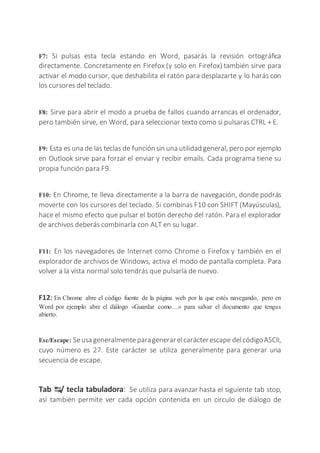
F7: Si pulsas esta tecla estando en Word, pasarás la revisión ortográfica
directamente. Concretamente en Firefox (y solo en Firefox) también sirve para
activar el modo cursor, que deshabilita el ratón para desplazarte y lo harás con
los cursores del teclado.
F8: Sirve para abrir el modo a prueba de fallos cuando arrancas el ordenador,
pero también sirve, en Word, para seleccionar texto como si pulsaras CTRL + E.
F9: Esta es una de las teclas de función sin una utilidad general, pero por ejemplo
en Outlook sirve para forzar el enviar y recibir emails. Cada programa tiene su
propia función para F9.
F10: En Chrome, te lleva directamente a la barra de navegación, donde podrás
moverte con los cursores del teclado. Si combinas F10 con SHIFT (Mayúsculas),
hace el mismo efecto que pulsar el botón derecho del ratón. Para el explorador
de archivos deberás combinarla con ALT en su lugar.
F11: En los navegadores de Internet como Chrome o Firefox y también en el
explorador de archivos de Windows, activa el modo de pantalla completa. Para
volver a la vista normal solo tendrás que pulsarla de nuevo.
F12: En Chrome abre el código fuente de la página web por la que estés navegando, pero en
Word por ejemplo abre el diálogo «Guardar como…» para salvar el documento que tengas
abierto.
Esc/Escape: Seusa generalmenteparagenerarelcarácterescape delcódigoASCII,
cuyo número es 27. Este carácter se utiliza generalmente para generar una
secuencia de escape.
Tab ↹/ tecla tabuladora: Se utiliza para avanzar hasta el siguiente tab stop,
así también permite ver cada opción contenida en un circulo de diálogo de
diferentes sistemas operativos.
Ctrl : podemos realizar diversas acciones utilizando la tecla Ctrl, siempre en
combinación con otras teclas del teclado, es decir que disponemos de una gran
cantidad de atajos de teclado que pueden llevarse a cabo con la tecla control.
Alt : Normalmente no tiene una función propia aunque hay algunas
excepciones, por ejemplo, durante el uso de aplicaciones especiales o
juegos de ordenador. Su mayor uso es al ser pulsada en combinación
con otras teclas, ofrece la ejecución de muchas funciones.
Entrar : permite, al pulsarla, ejecutar un comando escrito
previamente, o introducir datos numéricos después de haber sido
estos digitados.
Retroceso: realmente sólo tiene una función: borrar el texto a la
izquierda del cursor. En algunos navegadores de Internet, también
puede pulsar la tecla Retroceso para volver a la página anterior.
Inicio y Fin: la tecla Inicio sirve para mover el cursor al principio de una
línea, mientras que la tecla Fin lo llevará al final de la misma.
Documento tic

Documento tic

  • 1.
    METODOS ABREVIADOS DELTECLADO Cambiar a la ventana siguiente. ALT+TAB Ir a la página siguiente ALT+ FLECHA DERECHA Ir a la página anterior ALT + FLECHA CTRL+ F12 Cerrar la ventana activa.
  • 2.
    CTRL+W Ir a laopción o al grupo de opciones siguiente. TAB Cerrar la lista desplegable seleccionada, cancelarun comando y cerrarun cuadro de diálogo. ESC Ejecutar el comando seleccionado. ENTER Desplazarseal principio de la entrada. INICIO Desplazarse al final de la entrada. FIN Cancelar una acción. ESC Deshacer una acción.
  • 3.
    CTRL+Z Copiar el textou objeto seleccionado. CTRL+C Cortar el texto u objeto seleccionado. CTRL+X Pegar texto o un objeto. CTRL+V Crear un nuevo documento CTRL+U Abrir un documento. CTRL+A Cerrar un documento. CTRL+R Guardar un documento. CTRL+G Comenzar una presentación F5
  • 4.
    Justificar texto enel centro CTRL+T TECLAS NO ALFANUMÉRICAS F1: Con esta tecla abrirásla ventana de ayuda del programa quetengasabierto y en primer plano en cada momento. Prueba a hacerlo ahora, yaccederásal panel de ayuda de tu navegador. F2: Si seleccionas un archivo y pulsas F2, podrás cambiarle el nombre directamente. Lo mismo sucede si seleccionas una celda en Excel (editarás su contenido), y si combinas esta tecla con CTRL y ALT, abrirás la biblioteca de archivos de Office. F3: Sirve para abrir el menú de búsqueda en cualquier aplicación, el equivalente a pulsar CTRL + F en Chrome o CTRL + B en Office. F4: Por sí sola no hace nada, pero su función principal es que si la pulsas en combinación con la tecla ALT, cerrarásla ventana que tengas en primer plano en ese momento. F5: Esta es una de las que más utilizan los internautas, porque sirve para actualizar o refrescar la página (también funciona así en el explorador de Windows). En PowerPointservirá para iniciar una presentación, o en Photoshop sirve para rellenar la zona seleccionada con un color. F6: Si pulsas esta tecla estando en un navegador como Chrome o Firefox, te situará directamente en la barra de direcciones para que puedas escribir una nueva sin tener que tocar el ratón. Si estás en el explorador de archivos de Windows, te moverás por las opciones.
  • 5.
    F7: Si pulsasesta tecla estando en Word, pasarás la revisión ortográfica directamente. Concretamente en Firefox (y solo en Firefox) también sirve para activar el modo cursor, que deshabilita el ratón para desplazarte y lo harás con los cursores del teclado. F8: Sirve para abrir el modo a prueba de fallos cuando arrancas el ordenador, pero también sirve, en Word, para seleccionar texto como si pulsaras CTRL + E. F9: Esta es una de las teclas de función sin una utilidad general, pero por ejemplo en Outlook sirve para forzar el enviar y recibir emails. Cada programa tiene su propia función para F9. F10: En Chrome, te lleva directamente a la barra de navegación, donde podrás moverte con los cursores del teclado. Si combinas F10 con SHIFT (Mayúsculas), hace el mismo efecto que pulsar el botón derecho del ratón. Para el explorador de archivos deberás combinarla con ALT en su lugar. F11: En los navegadores de Internet como Chrome o Firefox y también en el explorador de archivos de Windows, activa el modo de pantalla completa. Para volver a la vista normal solo tendrás que pulsarla de nuevo. F12: En Chrome abre el código fuente de la página web por la que estés navegando, pero en Word por ejemplo abre el diálogo «Guardar como…» para salvar el documento que tengas abierto. Esc/Escape: Seusa generalmenteparagenerarelcarácterescape delcódigoASCII, cuyo número es 27. Este carácter se utiliza generalmente para generar una secuencia de escape. Tab ↹/ tecla tabuladora: Se utiliza para avanzar hasta el siguiente tab stop, así también permite ver cada opción contenida en un circulo de diálogo de
  • 6.
    diferentes sistemas operativos. Ctrl: podemos realizar diversas acciones utilizando la tecla Ctrl, siempre en combinación con otras teclas del teclado, es decir que disponemos de una gran cantidad de atajos de teclado que pueden llevarse a cabo con la tecla control. Alt : Normalmente no tiene una función propia aunque hay algunas excepciones, por ejemplo, durante el uso de aplicaciones especiales o juegos de ordenador. Su mayor uso es al ser pulsada en combinación con otras teclas, ofrece la ejecución de muchas funciones. Entrar : permite, al pulsarla, ejecutar un comando escrito previamente, o introducir datos numéricos después de haber sido estos digitados. Retroceso: realmente sólo tiene una función: borrar el texto a la izquierda del cursor. En algunos navegadores de Internet, también puede pulsar la tecla Retroceso para volver a la página anterior. Inicio y Fin: la tecla Inicio sirve para mover el cursor al principio de una línea, mientras que la tecla Fin lo llevará al final de la misma.