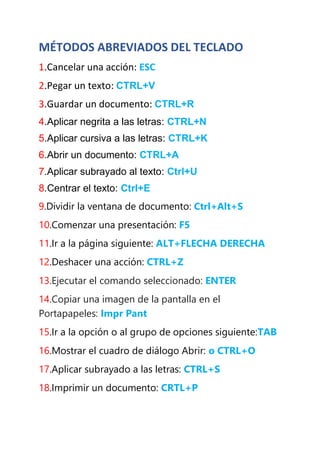
MÉTODOS ABREVIADOS DEL TECLADO
1.Cancelar una acción: ESC
2.Pegar un texto: CTRL+V
3.Guardar un documento: CTRL+R
4.Aplicar negrita a las letras: CTRL+N
5.Aplicar cursiva a las letras: CTRL+K
6.Abrir un documento: CTRL+A
7.Aplicar subrayado al texto: Ctrl+U
8.Centrar el texto: Ctrl+E
9.Dividir la ventana de documento: Ctrl+Alt+S
10.Comenzar una presentación: F5
11.Ir a la página siguiente: ALT+FLECHA DERECHA
12.Deshacer una acción: CTRL+Z
13.Ejecutar el comando seleccionado: ENTER
14.Copiar una imagen de la pantalla en el
Portapapeles: Impr Pant
15.Ir a la opción o al grupo de opciones siguiente:TAB
16.Mostrar el cuadro de diálogo Abrir: o CTRL+O
17.Aplicar subrayado a las letras: CTRL+S
18.Imprimir un documento: CRTL+P
19. Cortar el contenido seleccionado en el
Portapapeles: CTRL+X
20. Desplazarse al principio de la entrada: INICIO
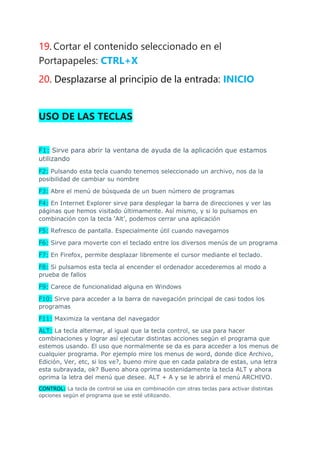
USO DE LAS TECLAS
F1: Sirve para abrir la ventana de ayuda de la aplicación que estamos
utilizando
F2: Pulsando esta tecla cuando tenemos seleccionado un archivo, nos da la
posibilidad de cambiar su nombre
F3: Abre el menú de búsqueda de un buen número de programas
F4: En Internet Explorer sirve para desplegar la barra de direcciones y ver las
páginas que hemos visitado últimamente. Así mismo, y si lo pulsamos en
combinación con la tecla ‘Alt’, podemos cerrar una aplicación
F5: Refresco de pantalla. Especialmente útil cuando navegamos
F6: Sirve para moverte con el teclado entre los diversos menús de un programa
F7: En Firefox, permite desplazar libremente el cursor mediante el teclado.
F8: Si pulsamos esta tecla al encender el ordenador accederemos al modo a
prueba de fallos
F9: Carece de funcionalidad alguna en Windows
F10: Sirve para acceder a la barra de navegación principal de casi todos los
programas
F11: Maximiza la ventana del navegador
ALT: La tecla alternar, al igual que la tecla control, se usa para hacer
combinaciones y lograr así ejecutar distintas acciones según el programa que
estemos usando. El uso que normalmente se da es para acceder a los menus de
cualquier programa. Por ejemplo mire los menus de word, donde dice Archivo,
Edición, Ver, etc, si los ve?, bueno mire que en cada palabra de estas, una letra
esta subrayada, ok? Bueno ahora oprima sostenidamente la tecla ALT y ahora
oprima la letra del menú que desee. ALT + A y se le abrirá el menú ARCHIVO.
CONTROL: La tecla de control se usa en combinación con otras teclas para activar distintas
opciones según el programa que se esté utilizando.
TAB: Es la tecla de tabulación. En un procesador de texto sirve para alinear verticalmente
tanto texto como números. O dejar un espacio determinado entre palabra y palabra. Tambien
se utiliza cuando estamos en un formulario o caja de dialogo, para pasar de casilla en casilla.
La tecla escape: se usa generalmente para generar el carácter escape del código ASCII, cuyo
número es 27. Este carácter se utiliza generalmente para generar una secuencia de escape.
Está situada, normalmente, en la esquina superior izquierda de los teclados.
Tecla Delete: Tecla encontrada en los teclados de computadora, que generalmente se abrevia
como “Del” o “Supr”, que se emplea para eliminar algo.Generalmente
Tecla Insertar Tecla de los teclados de computadora, principalmente utilizada para cambiar
entre dos modos de entrada de texto desde el teclado. Para cambiar entre ambos modos
basta con presionar la tecla INS.Uno
Definición de Tecla Home Tecla encontrada en los típicos teclados de computadora, que
funciona como opuesta a la tecla Fin (tecla End).
“Barra espaciadora“, y la más grande del teclado que se distingue fácilmente en la parte
inferior.-Al igual que en una máquina de escribir, sirve para dar un espacio a fin de separar
una plabra de otra.
“Bloq Mayus” y que como su nombre indica sirve para que al pulsarla, todo lo que se escriba
a partir de entonces salga en mayúsculas.-Para volver a escribir en minúsculas, se vuelve a
pulsar.-Se sabe cuando está activada porque a la derecha del teclado se enciende una
lucecita verde que pone precisamente “Caps Lock”.
Tecla “Enter” o también llamado “Return”; se distingue fácil porque es también bastante
grande y está siempre en la misma posición a la derecha y centrada en el teclado
alfanumérico.-Sirve para ejecutar algo, por ejemplo para dar un salto a la siguiente línea en
un texto y a veces aparece únicamente con la flecha que veis, sin la leyenda “Enter”, pero se
distingue fácilmente por su forma.

Teclado (1)

  • 1.
    MÉTODOS ABREVIADOS DELTECLADO 1.Cancelar una acción: ESC 2.Pegar un texto: CTRL+V 3.Guardar un documento: CTRL+R 4.Aplicar negrita a las letras: CTRL+N 5.Aplicar cursiva a las letras: CTRL+K 6.Abrir un documento: CTRL+A 7.Aplicar subrayado al texto: Ctrl+U 8.Centrar el texto: Ctrl+E 9.Dividir la ventana de documento: Ctrl+Alt+S 10.Comenzar una presentación: F5 11.Ir a la página siguiente: ALT+FLECHA DERECHA 12.Deshacer una acción: CTRL+Z 13.Ejecutar el comando seleccionado: ENTER 14.Copiar una imagen de la pantalla en el Portapapeles: Impr Pant 15.Ir a la opción o al grupo de opciones siguiente:TAB 16.Mostrar el cuadro de diálogo Abrir: o CTRL+O 17.Aplicar subrayado a las letras: CTRL+S 18.Imprimir un documento: CRTL+P
  • 2.
    19. Cortar elcontenido seleccionado en el Portapapeles: CTRL+X 20. Desplazarse al principio de la entrada: INICIO USO DE LAS TECLAS F1: Sirve para abrir la ventana de ayuda de la aplicación que estamos utilizando F2: Pulsando esta tecla cuando tenemos seleccionado un archivo, nos da la posibilidad de cambiar su nombre F3: Abre el menú de búsqueda de un buen número de programas F4: En Internet Explorer sirve para desplegar la barra de direcciones y ver las páginas que hemos visitado últimamente. Así mismo, y si lo pulsamos en combinación con la tecla ‘Alt’, podemos cerrar una aplicación F5: Refresco de pantalla. Especialmente útil cuando navegamos F6: Sirve para moverte con el teclado entre los diversos menús de un programa F7: En Firefox, permite desplazar libremente el cursor mediante el teclado. F8: Si pulsamos esta tecla al encender el ordenador accederemos al modo a prueba de fallos F9: Carece de funcionalidad alguna en Windows F10: Sirve para acceder a la barra de navegación principal de casi todos los programas F11: Maximiza la ventana del navegador ALT: La tecla alternar, al igual que la tecla control, se usa para hacer combinaciones y lograr así ejecutar distintas acciones según el programa que estemos usando. El uso que normalmente se da es para acceder a los menus de cualquier programa. Por ejemplo mire los menus de word, donde dice Archivo, Edición, Ver, etc, si los ve?, bueno mire que en cada palabra de estas, una letra esta subrayada, ok? Bueno ahora oprima sostenidamente la tecla ALT y ahora oprima la letra del menú que desee. ALT + A y se le abrirá el menú ARCHIVO. CONTROL: La tecla de control se usa en combinación con otras teclas para activar distintas opciones según el programa que se esté utilizando.
  • 3.
    TAB: Es latecla de tabulación. En un procesador de texto sirve para alinear verticalmente tanto texto como números. O dejar un espacio determinado entre palabra y palabra. Tambien se utiliza cuando estamos en un formulario o caja de dialogo, para pasar de casilla en casilla. La tecla escape: se usa generalmente para generar el carácter escape del código ASCII, cuyo número es 27. Este carácter se utiliza generalmente para generar una secuencia de escape. Está situada, normalmente, en la esquina superior izquierda de los teclados. Tecla Delete: Tecla encontrada en los teclados de computadora, que generalmente se abrevia como “Del” o “Supr”, que se emplea para eliminar algo.Generalmente Tecla Insertar Tecla de los teclados de computadora, principalmente utilizada para cambiar entre dos modos de entrada de texto desde el teclado. Para cambiar entre ambos modos basta con presionar la tecla INS.Uno Definición de Tecla Home Tecla encontrada en los típicos teclados de computadora, que funciona como opuesta a la tecla Fin (tecla End). “Barra espaciadora“, y la más grande del teclado que se distingue fácilmente en la parte inferior.-Al igual que en una máquina de escribir, sirve para dar un espacio a fin de separar una plabra de otra. “Bloq Mayus” y que como su nombre indica sirve para que al pulsarla, todo lo que se escriba a partir de entonces salga en mayúsculas.-Para volver a escribir en minúsculas, se vuelve a pulsar.-Se sabe cuando está activada porque a la derecha del teclado se enciende una lucecita verde que pone precisamente “Caps Lock”. Tecla “Enter” o también llamado “Return”; se distingue fácil porque es también bastante grande y está siempre en la misma posición a la derecha y centrada en el teclado alfanumérico.-Sirve para ejecutar algo, por ejemplo para dar un salto a la siguiente línea en un texto y a veces aparece únicamente con la flecha que veis, sin la leyenda “Enter”, pero se distingue fácilmente por su forma.