Introducción
ProTools|HD
versión 7.0
®
Copyright
©2005 Digidesign, división de Avid Technology, Inc.
Reservados todos los derechos. Queda prohibida la
reproducción de este documento, tanto parcialmente como en
su totalidad, sin previa autorización escrita de Digidesign.
Avid, Digidesign y Pro Tools son marcas comerciales o
registradas de Avid Technology, Inc. en Estados Unidos y otros
países. Todas las demás marcas comerciales pertenecen a
sus respectivos propietarios.
Las características, especificaciones, requisitos del sistema y
disponibilidad del producto están sujetos a cambios sin previo
aviso.
PN 9106-17749-05 REV A 10/05
índice iii
índice
Capítulo 1. Bienvenido a Pro Tools|HD. . . . . . . . . . . . . . . . . . . . . . . . . . . . . . . . . . . . . . . . . 1
Sistemas Pro Tools|HD . . . . . . . . . . . . . . . . . . . . . . . . . . . . . . . . . . . . . . . . . . . . . . . . . . . . 1
Funciones de Pro Tools HD. . . . . . . . . . . . . . . . . . . . . . . . . . . . . . . . . . . . . . . . . . . . . . . . . . 2
Descripción general del hardware Pro Tools. . . . . . . . . . . . . . . . . . . . . . . . . . . . . . . . . . . . . . 3
Requisitos del sistema. . . . . . . . . . . . . . . . . . . . . . . . . . . . . . . . . . . . . . . . . . . . . . . . . . . . . 6
Registro con Digidesign . . . . . . . . . . . . . . . . . . . . . . . . . . . . . . . . . . . . . . . . . . . . . . . . . . . 10
Acerca de las guías de Pro Tools . . . . . . . . . . . . . . . . . . . . . . . . . . . . . . . . . . . . . . . . . . . . 10
Acerca de www.digidesign.com. . . . . . . . . . . . . . . . . . . . . . . . . . . . . . . . . . . . . . . . . . . . . . 11
Capítulo 2. Instalación en Windows . . . . . . . . . . . . . . . . . . . . . . . . . . . . . . . . . . . . . . . . . . 13
Descripción general de la instalación . . . . . . . . . . . . . . . . . . . . . . . . . . . . . . . . . . . . . . . . . 13
Configuración del ordenador . . . . . . . . . . . . . . . . . . . . . . . . . . . . . . . . . . . . . . . . . . . . . . . 13
Optimización del sistema Windows. . . . . . . . . . . . . . . . . . . . . . . . . . . . . . . . . . . . . . . . . . . 16
Configuración y mantenimiento del disco duro. . . . . . . . . . . . . . . . . . . . . . . . . . . . . . . . . . . 19
Instalación del hardware Pro Tools . . . . . . . . . . . . . . . . . . . . . . . . . . . . . . . . . . . . . . . . . . . 20
Instalación del software Pro Tools HD . . . . . . . . . . . . . . . . . . . . . . . . . . . . . . . . . . . . . . . . . 27
Software opcional en el CD-ROM de instalación de Pro Tools. . . . . . . . . . . . . . . . . . . . . . . . . 28
Desinstalación de Pro Tools . . . . . . . . . . . . . . . . . . . . . . . . . . . . . . . . . . . . . . . . . . . . . . . . 30
Capítulo 3. Instalación en Macintosh. . . . . . . . . . . . . . . . . . . . . . . . . . . . . . . . . . . . . . . . . 31
Descripción general de la instalación . . . . . . . . . . . . . . . . . . . . . . . . . . . . . . . . . . . . . . . . . 31
Optimización del sistema Macintosh . . . . . . . . . . . . . . . . . . . . . . . . . . . . . . . . . . . . . . . . . . 31
Configuración y mantenimiento del disco duro. . . . . . . . . . . . . . . . . . . . . . . . . . . . . . . . . . . 33
Instalación de hardware Pro Tools . . . . . . . . . . . . . . . . . . . . . . . . . . . . . . . . . . . . . . . . . . . 33
Instalación del software Pro Tools HD . . . . . . . . . . . . . . . . . . . . . . . . . . . . . . . . . . . . . . . . . 43
Software opcional en el CD-ROM de instalación de Pro Tools. . . . . . . . . . . . . . . . . . . . . . . . . 44
Desinstalación de ProTools . . . . . . . . . . . . . . . . . . . . . . . . . . . . . . . . . . . . . . . . . . . . . . . . 44
Guía de introducción a Pro Tools|HDiv
Capítulo 4. Inicio y configuración de Pro Tools . . . . . . . . . . . . . . . . . . . . . . . . . . . . . . . . 47
Comprobación del sistema . . . . . . . . . . . . . . . . . . . . . . . . . . . . . . . . . . . . . . . . . . . . . . . . 47
Inicio de Pro Tools . . . . . . . . . . . . . . . . . . . . . . . . . . . . . . . . . . . . . . . . . . . . . . . . . . . . . . 50
Configuración de Pro Tools . . . . . . . . . . . . . . . . . . . . . . . . . . . . . . . . . . . . . . . . . . . . . . . . 50
Capítulo 5. Conexión del estudio . . . . . . . . . . . . . . . . . . . . . . . . . . . . . . . . . . . . . . . . . . . . 65
Configuración del estudio . . . . . . . . . . . . . . . . . . . . . . . . . . . . . . . . . . . . . . . . . . . . . . . . . 65
Ejemplo de instalación de estudio con una consola de mezclas . . . . . . . . . . . . . . . . . . . . . . 66
Ejemplo de instalación de estudio sin una consola de mezclas. . . . . . . . . . . . . . . . . . . . . . . 67
Conexión de equipos con entradas y salidas de audio digital . . . . . . . . . . . . . . . . . . . . . . . . 69
Conexión de unidades de efectos. . . . . . . . . . . . . . . . . . . . . . . . . . . . . . . . . . . . . . . . . . . . 69
Conexión de dispositivos MIDI . . . . . . . . . . . . . . . . . . . . . . . . . . . . . . . . . . . . . . . . . . . . . . 70
Conexión de dispositivos de sincronización SMPTE . . . . . . . . . . . . . . . . . . . . . . . . . . . . . . . 71
Capítulo 6. Trabajo con Pro Tools. . . . . . . . . . . . . . . . . . . . . . . . . . . . . . . . . . . . . . . . . . . . 73
Información básica sobre sesiones. . . . . . . . . . . . . . . . . . . . . . . . . . . . . . . . . . . . . . . . . . . 73
Controles de transporte. . . . . . . . . . . . . . . . . . . . . . . . . . . . . . . . . . . . . . . . . . . . . . . . . . . 80
Pistas . . . . . . . . . . . . . . . . . . . . . . . . . . . . . . . . . . . . . . . . . . . . . . . . . . . . . . . . . . . . . . . 81
Lista de regiones . . . . . . . . . . . . . . . . . . . . . . . . . . . . . . . . . . . . . . . . . . . . . . . . . . . . . . . 84
Navegación en una sesión. . . . . . . . . . . . . . . . . . . . . . . . . . . . . . . . . . . . . . . . . . . . . . . . . 85
Importación de datos en sesiones de Pro Tools. . . . . . . . . . . . . . . . . . . . . . . . . . . . . . . . . . 89
Grabación básica . . . . . . . . . . . . . . . . . . . . . . . . . . . . . . . . . . . . . . . . . . . . . . . . . . . . . . . 90
Edición . . . . . . . . . . . . . . . . . . . . . . . . . . . . . . . . . . . . . . . . . . . . . . . . . . . . . . . . . . . . . . 97
Mezclas. . . . . . . . . . . . . . . . . . . . . . . . . . . . . . . . . . . . . . . . . . . . . . . . . . . . . . . . . . . . . 101
Módulos adicionales. . . . . . . . . . . . . . . . . . . . . . . . . . . . . . . . . . . . . . . . . . . . . . . . . . . . 103
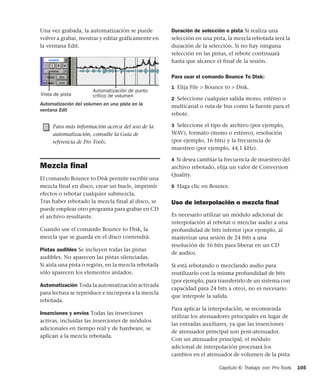
Automatización de mezcla . . . . . . . . . . . . . . . . . . . . . . . . . . . . . . . . . . . . . . . . . . . . . . . 104
Mezcla final . . . . . . . . . . . . . . . . . . . . . . . . . . . . . . . . . . . . . . . . . . . . . . . . . . . . . . . . . . 105
Apéndice A. Conexión de unidades SCSI . . . . . . . . . . . . . . . . . . . . . . . . . . . . . . . . . . . . 107
Requisitos de SCSI . . . . . . . . . . . . . . . . . . . . . . . . . . . . . . . . . . . . . . . . . . . . . . . . . . . . . 107
Conexión de unidades SCSI . . . . . . . . . . . . . . . . . . . . . . . . . . . . . . . . . . . . . . . . . . . . . . . 109
Formateo rápido de unidades SCSI . . . . . . . . . . . . . . . . . . . . . . . . . . . . . . . . . . . . . . . . . 110
Mantenimiento general de discos duros . . . . . . . . . . . . . . . . . . . . . . . . . . . . . . . . . . . . . . 111
Uso de unidades de disco Macintosh con sistemas Windows . . . . . . . . . . . . . . . . . . . . . . . 113
Índice v
Apéndice B. Códigos de error de DigiTest . . . . . . . . . . . . . . . . . . . . . . . . . . . . . . . . . . . . 115
Apéndice C. Configuración de MIDI Studio Setup (sólo Windows) . . . . . . . . . . . . . . 117
MIDI Studio Setup . . . . . . . . . . . . . . . . . . . . . . . . . . . . . . . . . . . . . . . . . . . . . . . . . . . . . . 117
Admisión de nombres de parche MIDI. . . . . . . . . . . . . . . . . . . . . . . . . . . . . . . . . . . . . . . . 119
Apéndice D. Configuración de AMS (sólo en Mac OS X) . . . . . . . . . . . . . . . . . . . . . . . 121
Audio MIDI Setup . . . . . . . . . . . . . . . . . . . . . . . . . . . . . . . . . . . . . . . . . . . . . . . . . . . . . . 121
Admisión de nombres de parche MIDI. . . . . . . . . . . . . . . . . . . . . . . . . . . . . . . . . . . . . . . . 123
Apéndice E. Retrasos de mezclas causados por DSP. . . . . . . . . . . . . . . . . . . . . . . . . . 125
Introducción al retraso causado por DSP . . . . . . . . . . . . . . . . . . . . . . . . . . . . . . . . . . . . . . 125
Compensación de retrasos automática . . . . . . . . . . . . . . . . . . . . . . . . . . . . . . . . . . . . . . . 127
Compensación de retraso manual. . . . . . . . . . . . . . . . . . . . . . . . . . . . . . . . . . . . . . . . . . . 128
Factores de retraso . . . . . . . . . . . . . . . . . . . . . . . . . . . . . . . . . . . . . . . . . . . . . . . . . . . . . 129
Apéndice F. Mezclas TDM y uso de DSP . . . . . . . . . . . . . . . . . . . . . . . . . . . . . . . . . . . . . 133
Ventajas de TDM II . . . . . . . . . . . . . . . . . . . . . . . . . . . . . . . . . . . . . . . . . . . . . . . . . . . . . 133
Asignación de DSP . . . . . . . . . . . . . . . . . . . . . . . . . . . . . . . . . . . . . . . . . . . . . . . . . . . . . 135
Uso de DSP y módulos adicionales de mezclador . . . . . . . . . . . . . . . . . . . . . . . . . . . . . . . . 138
Uso de DSP con módulos adicionales TDM . . . . . . . . . . . . . . . . . . . . . . . . . . . . . . . . . . . . 144
Apéndice G. Solución de problemas . . . . . . . . . . . . . . . . . . . . . . . . . . . . . . . . . . . . . . . . . 145
Copias de seguridad . . . . . . . . . . . . . . . . . . . . . . . . . . . . . . . . . . . . . . . . . . . . . . . . . . . . 145
Problemas habituales . . . . . . . . . . . . . . . . . . . . . . . . . . . . . . . . . . . . . . . . . . . . . . . . . . . 145
Uso de DigiTest como herramienta de diagnóstico . . . . . . . . . . . . . . . . . . . . . . . . . . . . . . . 146
Factores de rendimiento . . . . . . . . . . . . . . . . . . . . . . . . . . . . . . . . . . . . . . . . . . . . . . . . . 146
Antes de ponerse en contacto con el servicio de asistencia técnica de Digidesign . . . . . . . . . 147
Índice alfabético. . . . . . . . . . . . . . . . . . . . . . . . . . . . . . . . . . . . . . . . . . . . . . . . . . . . . . . . . . . 149
Guía de introducción a Pro Tools|HDvi
Capítulo 1: Bienvenido a Pro Tools|HD 1
capítulo 1
Bienvenido a Pro Tools|HD
Bienvenido a Pro Tools|HD. Las tarjetas e
interfaces de audio de Pro Tools|HD confieren a
Pro Tools funciones de grabación de audio
digital de alta definición, edición,
procesamiento, mezcla y entrada y salida.
En esta guía se explica cómo instalar y
configurar el hardware de Pro Tools|HD y el
software Pro Tools en plataformas Windows y
Macintosh. Se proporcionan pruebas de sistema
y de instalación, así como una introducción al
software de Pro Tools.
Sistemas Pro Tools|HD
Pro Tools 7.0 con Windows o Macintosh admite
los sistemas siguientes:
Pro Tools|HD 1, HD 2 Accel y HD 3 Accel
Los sistemas Pro Tools|HD están disponibles en
las configuraciones siguientes:
Pro Tools|HD 1 Incluye una sola tarjeta HD Core.
Pro Tools|HD 2 Accel Incluye una tarjeta HD
Core, una tarjeta HD Accel y un cable TDM
FlexCable para conectar la tarjeta HD Core a la
tarjeta HD Accel.
Pro Tools|HD 3 Accel Incluye una tarjeta HD
Core, dos tarjetas HD Accel y dos cables TDM
FlexCable para la interconexión de las tarjetas.
Todos los sistemas Pro Tools|HD incluyen:
• Software Pro Tools HD
• Cable DigiLink (para conectar la tarjeta
Pro Tools|HD a una interfaz de audio)
Los sistemas Pro Tools|HD también requieren
al menos una interfaz de audio Digidesign
(se vende por separado). Consulte "Interfaces de
audio" en la página 4.
Para expandir el sistema Pro Tools, se
pueden agregar más tarjetas HD Process y
HD Accel. Las tarjetas HD Accel son
totalmente compatibles con las HD Process.
Se pueden utilizar hasta siete tarjetas
Pro Tools|HD en un solo sistema
Pro Tools|HD.
Pro Tools 7.0 también admite los sistemas
anteriores Pro Tools|HD 2 y Pro Tools|HD 3.
Estos sistemas utilizan tarjetas HD Process en
lugar de HD Accel.
Guía de introducción a Pro Tools|HD2
Funciones de Pro Tools HD
Pro Tools HD 7.0 con Windows o Macintosh
ofrece las siguientes funciones:
• Hasta 256 pistas de audio, 160 pistas de
entrada auxiliar, 64 pistas de atenuador
principal, 256 pistas MIDI y 128 pistas de
instrumentos por sesión
• Resolución de audio de 16 o 24 bits con
frecuencias de muestreo de hasta 192 kHz
• Automatización de mezcla y edición de
acceso aleatorio, no destructiva
• Procesamiento de audio con hasta
5 módulos adicionales TDM o RTAS por
pista, según la capacidad del ordenador
• Hasta 5 inserciones por pista
• Hasta 10 envíos por pista
• Hasta 128 buses de mezcla internos
El número de pistas simultáneas de grabación de
audio o reproducción depende del tipo de
sistema Pro Tools|HD. Consulte "Funciones de
grabación y reproducción de audio" en la
página 2.
Funciones de grabación y
reproducción de audio
Pro Tools|HD 1
Los sistemas Tools|HD 1 proporcionan
grabación y reproducción de archivos de audio
de 24 y 16 bits con los números de pistas
siguientes:
• Hasta 96 pistas a 44.1 kHz o 48 kHz
• Hasta 48 pistas a 88,2 kHz o 96 kHz
• Hasta 12 pistas a 176.4 kHz o 192 kHz
Sistemas equipados con HD Accel
Los sistemas Pro Tools|HD 2 Accel y HD 3 Accel
(es decir, cualquier sistema Pro Tools|HD con al
menos una tarjeta HD Accel) ofrecen funciones
de grabación y reproducción de archivos de
audio de 16 y 24 bits con los números de pistas
siguientes:
• Hasta 192 pistas a 44.1 kHz o 48 kHz
• Hasta 96 pistas a 88,2 kHz o 96 kHz
• Hasta 36 pistas a 176,4 kHz o 192 kHz
Sistemas que no son HD Accel
Los sistemas Pro Tools|HD 2 y HD 3 (cualquier
sistema Pro Tools|HD sin tarjetas HD Accel)
ofrecen funciones de grabación y reproducción
de archivos de audio de 16 y 24 bits con los
números de pistas siguientes:
• Hasta 128 pistas a 44.1 kHz o 48 kHz
• Hasta 64 pistas a 88,2 kHz o 96 kHz
• Hasta 24 pistas a 176.4 kHz o 192 kHz
Capítulo 1: Bienvenido a Pro Tools|HD 3
Descripción general del
hardware Pro Tools
Esta sección describe cada componente de
hardware de un sistema Pro Tools|HD. Hay
distintas tarjetas Pro Tools|HD, según la
configuración del sistema.
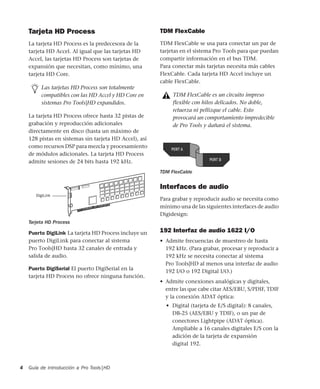
Tarjeta HD Core
Todos los sistemas Pro Tools|HD incluyen una
tarjeta HD Core.
La tarjeta HD Core ofrece hasta 96 pistas de
grabación y reproducción directamente en
disco, así como recursos DSP para mezcla y
procesamiento de módulos adicionales.
La tarjeta HD Core admite sesiones de 24 bits
hasta 192 kHz.
Puerto DigiLink La tarjeta HD Core incorpora un
puerto DigiLink para conectar al sistema
Pro Tools hasta 32 canales de entrada y salida de
audio.
Puerto DigiSerial El puerto DigiSerial de la
tarjeta HD Core sirve para conectar una interfaz
SYNC I/O de Digidesign. Este conector consiste
en un mini-DIN de 8 patillas.
Tarjeta HD Accel
La tarjeta HD Accel se incluye en los sistemas
Pro Tools|HD 2 Accel y Pro Tools|HD 3 Accel.
HD Accel es una tarjeta de expansión. Necesita,
como mínimo, una tarjeta HD Core.
La tarjeta HD Accel ofrece hasta 32 pistas
adicionales de grabación y reproducción
directamente en disco, así como recursos DSP
para mezcla y procesamiento de módulos
adicionales. La tarjeta HD Accel admite sesiones
de 24 bits hasta 192 kHz.
Puerto DigiLink La tarjeta HD Accel incorpora
un puerto DigiLink para conectar al sistema
Pro Tools|HD hasta 32 canales de entrada y
salida de audio.
Puerto DigiSerial El puerto DigiSerial en la
tarjeta HD Accel no ofrece ninguna función.Tarjeta HD Core
El puerto DigiSerial de las tarjetas HD Core
no admite conexiones MachineControl.
Si la tarjeta HD Core tiene dos puertos
DigiSerial, utilice el que esté más cerca del
conector DigiLink.
DigiLink
DigiSerial
Tarjeta HD Accel
DigiLink
Guía de introducción a Pro Tools|HD4
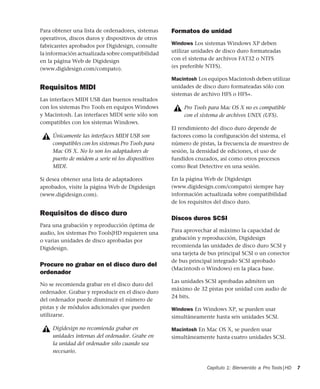
Tarjeta HD Process
La tarjeta HD Process es la predecesora de la
tarjeta HD Accel. Al igual que las tarjetas HD
Accel, las tarjetas HD Process son tarjetas de
expansión que necesitan, como mínimo, una
tarjeta HD Core.
La tarjeta HD Process ofrece hasta 32 pistas de
grabación y reproducción adicionales
directamente en disco (hasta un máximo de
128 pistas en sistemas sin tarjeta HD Accel), así
como recursos DSP para mezcla y procesamiento
de módulos adicionales. La tarjeta HD Process
admite sesiones de 24 bits hasta 192 kHz.
Puerto DigiLink La tarjeta HD Process incluye un
puerto DigiLink para conectar al sistema
Pro Tools|HD hasta 32 canales de entrada y
salida de audio.
Puerto DigiSerial El puerto DigiSerial en la
tarjeta HD Process no ofrece ninguna función.
TDM FlexCable
TDM FlexCable se usa para conectar un par de
tarjetas en el sistema Pro Tools para que puedan
compartir información en el bus TDM.
Para conectar más tarjetas necesita más cables
FlexCable. Cada tarjeta HD Accel incluye un
cable FlexCable.
Interfaces de audio
Para grabar y reproducir audio se necesita como
mínimo una de las siguientes interfaces de audio
Digidesign:
192 Interfaz de audio 1622 I/O
• Admite frecuencias de muestreo de hasta
192 kHz. (Para grabar, procesar y reproducir a
192 kHz se necesita conectar al sistema
Pro Tools|HD al menos una interfaz de audio
192 I/O o 192 Digital I/O.)
• Admite conexiones analógicas y digitales,
entre las que cabe citar AES/EBU, S/PDIF, TDIF
y la conexión ADAT óptica:
• Digital (tarjeta de E/S digital): 8 canales,
DB-25 (AES/EBU y TDIF), o un par de
conectores Lightpipe (ADAT óptica).
Ampliable a 16 canales digitales E/S con la
adición de la tarjeta de expansión
digital 192.
Las tarjetas HD Process son totalmente
compatibles con las HD Accel y HD Core en
sistemas Pro Tools|HD expandidos.
Tarjeta HD Process
DigiLink
TDM FlexCable es un circuito impreso
flexible con hilos delicados. No doble,
retuerza ni pellizque el cable. Esto
provocará un comportamiento impredecible
de Pro Tools y dañará el sistema.
TDM FlexCable
Capítulo 1: Bienvenido a Pro Tools|HD 5
• Analógica: 8 canales, conectores DB-25
(simétricos), entradas configurables entre
+4 dBu o –10 dBV, salidas sólo en +4 dBu.
Ampliable a 16 entradas analógicas o 16
salidas mediante una tarjeta de expansión
opcional 192 A/D o 192 D/A,
respectivamente.
• Digital (integrada): 2 canales, conectores
XLR (AES/EBU); conectores RCA de
2 canales (S/PDIF).
• Óptica (integrada): 8 canales, un par de
conectores Lightpipe (ADAT óptica)
(configurables en 2 canales, S/PDIF).
• La entrada y salida del reloj de palabras
recibe o envía el reloj de palabras 1x
(configurable en 256x para compatibilidad
con dispositivos de E/S heredados; consulte
"Interfaces de audio de E/S heredadas
opcionales" en la página 6).
192 Interfaz de audio 192 I/O digital
• Admite frecuencias de muestreo de hasta
192 kHz. (Para grabar, procesar y reproducir a
192 kHz se necesita conectar al sistema
Pro Tools|HD al menos una interfaz de audio
192 I/O o 192 Digital I/O.)
• Admite conexiones digitales, entre las que
cabe citar AES/EBU, S/PDIF, TDIF y ADAT
óptica:
• Digital (tarjetas de E/S digital): conectores
de 16 canales, DB-25 (AES/EBU y TDIF) o
dos pares de conectores Lightpipe (ADAT
óptica).
• Digital (integrada): 2 canales, conectores
XLR (AES/EBU); conectores RCA de 2
canales (S/PDIF).
• Óptica (integrada): 8 canales, un par de
conectores Lightpipe (ADAT óptica)
(configurables en 2 canales, S/PDIF).
• La entrada y salida del reloj de palabras
recibe o envía el reloj de palabras 1x
(configurable en 256x para compatibilidad
con dispositivos de E/S heredados; consulte
"Interfaces de audio de E/S heredadas
opcionales" en la página 6).
96 Interfaz de audio 1622 I/O
• Admite frecuencias de muestreo de hasta
96 kHz.
• Admite conexiones analógicas y digitales,
entre las que cabe citar AES/EBU, S/PDIF y la
conexión ADAT óptica:
• Analógica: 8 canales, conectores TRS de
1/4 pulg. (simétricos o asimétricos), +4 dBu
o –10 dBV
• Digital: 2 canales, conectores XLR
(AES/EBU); conectores RCA de 2 canales
(S/PDIF)
• Óptica: 8 canales, un par de conectores
Lightpipe (ADAT óptica) (configurables
en 2 canales, S/PDIF)
• La entrada y salida del reloj de palabras
recibe o envía el reloj de palabras 1x
(configurable en 256x para compatibilidad
con dispositivos de E/S heredados; consulte
"Interfaces de audio de E/S heredadas
opcionales" en la página 6).
Interfaz de audio 96i I/O
• Admite frecuencias de muestreo de hasta
96 kHz
• 16 canales discretos de entrada y 2 de salida,
con diodos de medidor de cuatro segmentos
en cada canal. Las entradas y salidas de audio
incluyen:
• 16 canales de 24 bits con entrada analógica
a 96-kHz, con sensibilidad de entrada
ajustable
Guía de introducción a Pro Tools|HD6
• 2 canales de 24 bits con salida analógica a
96 kHz, con nivel de funcionamiento
seleccionable
• 2 canales de 24 bits, con entrada y salida
digital S/PDIF RCA a 96 kHz
• Entrada y salida de sincronización de bucle
• Entrada y salida de reloj externo
• Puerto DigiLink de expansión
Interfaces de audio de E/S heredadas
opcionales
En canales de entrada y salida adicionales, las
interfaces de audio de Digidesign antiguas (o de
E/S heredadas) se pueden conectar a las interfaces
192 I/O, 192 Digital I/O o 96 I/O (la interfaz 96i
I/O no admite interfaces heredadas).
Las siguientes interfaces heredadas compatibles
sólo se pueden usar con sesiones de 44,1 kHz y
48 kHz.
888|24 Interfaz de audio 1622 I/O
• Analógica: 8 canales, conectores XLR
(simétricos o asimétricos), configurables entre
+4 dBu o –10 dBV.
• Digital: 8 canales, conectores XLR (AES/EBU);
conectores RCA de 2 canales (S/PDIF)
882|20 Interfaz de audio 1622 I/O
• Analógica: 8 canales, conectores TRS de
1/4 pulg. (simétricos o asimétricos),
configurables entre +4 dBu o –10 dBV.
• Digital: conectores RCA de 2 canales (S/PDIF)
1622 Interfaz de audio 1622 I/O
• Analógica: 16 canales de entrada y 2 canales
de salida, conectores TRS de 1/4 pulg.
(simétricos y asimétricos). Las entradas son
configurables entre los niveles de línea +4 dBu
y –10 dBV y superiores en pasos de ganancia
de 2 dBu; las salidas son configurables entre
+4 dBu y –10 dBV.
• Digital: conectores RCA de 2 canales (S/PDIF).
Digidesign ADAT Bridge I/O 24 bits
• Óptica: 16 canales, un par de conectores
Lightpipe (ADAT).
• Salida analógica: 2 canales, conectores TRS de
1/4 pulg. (simétricos), configurables entre
+4 dBu y –10 dBV.
• Digital: 2 canales, conectores XLR (AES/EBU);
conectores RCA de 2 canales (S/PDIF).
Requisitos del sistema
El hardware del sistema Pro Tools|HD y las
interfaces de audio admitidas se pueden utilizar
con ordenadores Windows o Macintosh
aprobados por Digidesign que utilicen el
software Pro Tools HD.
Si desea información exhaustiva sobre los
requisitos del sistema, consulte la página sobre
compatibilidad en el sitio Web de Digidesign
(www.digidesign.com/compato).
Información sobre compatibilidad
Digidesign sólo puede asegurar la
compatibilidad y proporcionar asistencia
relativa al hardware y al software que haya
comprobado y aprobado.
Capítulo 1: Bienvenido a Pro Tools|HD 7
Para obtener una lista de ordenadores, sistemas
operativos, discos duros y dispositivos de otros
fabricantes aprobados por Digidesign, consulte
la información actualizada sobre compatibilidad
en la página Web de Digidesign
(www.digidesign.com/compato).
Requisitos MIDI
Las interfaces MIDI USB dan buenos resultados
con los sistemas Pro Tools en equipos Windows
y Macintosh. Las interfaces MIDI serie sólo son
compatibles con los sistemas Windows.
Si desea obtener una lista de adaptadores
aprobados, visite la página Web de Digidesign
(www.digidesign.com).
Requisitos de disco duro
Para una grabación y reproducción óptima de
audio, los sistemas Pro Tools|HD requieren una
o varias unidades de disco aprobadas por
Digidesign.
Procure no grabar en el disco duro del
ordenador
No se recomienda grabar en el disco duro del
ordenador. Grabar y reproducir en el disco duro
del ordenador puede disminuir el número de
pistas y de módulos adicionales que pueden
utilizarse.
Formatos de unidad
Windows Los sistemas Windows XP deben
utilizar unidades de disco duro formateadas
con el sistema de archivos FAT32 o NTFS
(es preferible NTFS).
Macintosh Los equipos Macintosh deben utilizar
unidades de disco duro formateadas sólo con
sistemas de archivo HFS o HFS+.
El rendimiento del disco duro depende de
factores como la configuración del sistema, el
número de pistas, la frecuencia de muestreo de
sesión, la densidad de ediciones, el uso de
fundidos cruzados, así como otros procesos
como Beat Detective en una sesión.
En la página Web de Digidesign
(www.digidesign.com/compato) siempre hay
información actualizada sobre compatibilidad
de los requisitos del disco duro.
Discos duros SCSI
Para aprovechar al máximo la capacidad de
grabación y reproducción, Digidesign
recomienda las unidades de disco duro SCSI y
una tarjeta de bus principal SCSI o un conector
de bus principal integrado SCSI aprobado
(Macintosh o Windows) en la placa base.
Las unidades SCSI aprobadas admiten un
máximo de 32 pistas por unidad con audio de
24 bits.
Windows En Windows XP, se pueden usar
simultáneamente hasta seis unidades SCSI.
Macintosh En Mac OS X, se pueden usar
simultáneamente hasta cuatro unidades SCSI.
Únicamente las interfaces MIDI USB son
compatibles con los sistemas Pro Tools para
Mac OS X. No lo son los adaptadores de
puerto de módem a serie ni los dispositivos
MIDI.
Digidesign no recomienda grabar en
unidades internas del ordenador. Grabe en
la unidad del ordenador sólo cuando sea
necesario.
Pro Tools para Mac OS X no es compatible
con el sistema de archivos UNIX (UFS).
Guía de introducción a Pro Tools|HD8
Discos duros FireWire
Digidesign recomienda el uso de unidades
FireWire aprobadas (sólo con Windows) y un
adaptador FireWire principal aprobado.
Las unidades FireWire aprobadas admiten un
máximo de 24 pistas por unidad con audio de
24 bits.
Windows En los sistemas Windows XP carentes
de chasis de expansión, se pueden usar
simultáneamente un máximo de seis unidades
FireWire. En los sistemas Windows XP con
tarjetas Pro Tools instaladas en un chasis de
expansión, se pueden usar simultáneamente un
máximo de cuatro unidades FireWire.
Macintosh En Mac OS X, se pueden usar
simultáneamente hasta ocho unidades FireWire.
Discos duros IDE/ATA
Si se utiliza como unidad de audio dedicada, una
unidad de disco duro interna IDE/ATA aprobada
permite hasta 32 pistas de audio de 24 bits a
44,1 kHz o 48 kHz.
Para un máximo rendimiento, Digidesign
recomienda el uso de discos duros SCSI.
Los discos duros IDE ofrecen un
rendimiento limitado de número de pistas;
no son compatibles al usar un chasis de
expansión. Para más información sobre el
proceso de funcionamiento del chasis de
expansión, consulte la Guía de sistemas
expandidos Pro Tools.
Visite la página Web de Digidesign
(www.digidesign.com) para obtener una
lista de unidades de disco duro y tarjetas
SCSI HBA aprobadas.
Capítulo 1: Bienvenido a Pro Tools|HD 9
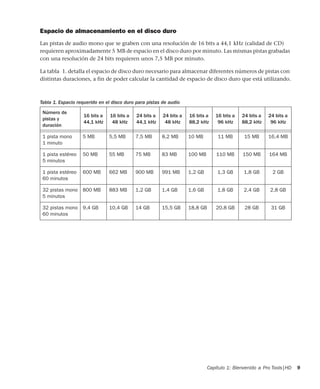
Espacio de almacenamiento en el disco duro
Las pistas de audio mono que se graben con una resolución de 16 bits a 44,1 kHz (calidad de CD)
requieren aproximadamente 5 MB de espacio en el disco duro por minuto. Las mismas pistas grabadas
con una resolución de 24 bits requieren unos 7,5 MB por minuto.
La tabla 1. detalla el espacio de disco duro necesario para almacenar diferentes números de pistas con
distintas duraciones, a fin de poder calcular la cantidad de espacio de disco duro que está utilizando.
Tabla 1. Espacio requerido en el disco duro para pistas de audio
Número de
pistas y
duración
16 bits a
44,1 kHz
16 bits a
48 kHz
24 bits a
44,1 kHz
24 bits a
48 kHz
16 bits a
88,2 kHz
16 bits a
96 kHz
24 bits a
88,2 kHz
24 bits a
96 kHz
1 pista mono
1 minuto
5 MB 5,5 MB 7,5 MB 8,2 MB 10 MB 11 MB 15 MB 16,4 MB
1 pista estéreo
5 minutos
50 MB 55 MB 75 MB 83 MB 100 MB 110 MB 150 MB 164 MB
1 pista estéreo
60 minutos
600 MB 662 MB 900 MB 991 MB 1,2 GB 1,3 GB 1,8 GB 2 GB
32 pistas mono
5 minutos
800 MB 883 MB 1,2 GB 1,4 GB 1,6 GB 1,8 GB 2,4 GB 2,8 GB
32 pistas mono
60 minutos
9,4 GB 10,4 GB 14 GB 15,5 GB 18,8 GB 20,8 GB 28 GB 31 GB
Guía de introducción a Pro Tools|HD10
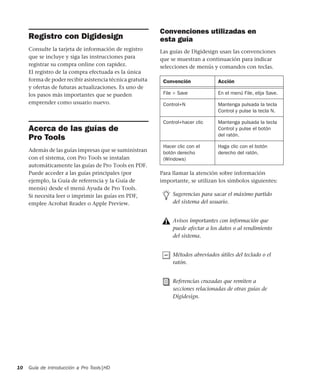
Registro con Digidesign
Consulte la tarjeta de información de registro
que se incluye y siga las instrucciones para
registrar su compra online con rapidez.
El registro de la compra efectuada es la única
forma de poder recibir asistencia técnica gratuita
y ofertas de futuras actualizaciones. Es uno de
los pasos más importantes que se pueden
emprender como usuario nuevo.
Acerca de las guías de
Pro Tools
Además de las guías impresas que se suministran
con el sistema, con Pro Tools se instalan
automáticamente las guías de Pro Tools en PDF.
Puede acceder a las guías principales (por
ejemplo, la Guía de referencia y la Guía de
menús) desde el menú Ayuda de Pro Tools.
Si necesita leer o imprimir las guías en PDF,
emplee Acrobat Reader o Apple Preview.
Convenciones utilizadas en
esta guía
Las guías de Digidesign usan las convenciones
que se muestran a continuación para indicar
selecciones de menús y comandos con teclas.
:
Para llamar la atención sobre información
importante, se utilizan los símbolos siguientes:
Convención Acción
File > Save En el menú File, elija Save.
Control+N Mantenga pulsada la tecla
Control y pulse la tecla N.
Control+hacer clic Mantenga pulsada la tecla
Control y pulse el botón
del ratón.
Hacer clic con el
botón derecho
(Windows)
Haga clic con el botón
derecho del ratón.
Sugerencias para sacar el máximo partido
del sistema del usuario.
Avisos importantes con información que
puede afectar a los datos o al rendimiento
del sistema.
Métodos abreviados útiles del teclado o el
ratón.
Referencias cruzadas que remiten a
secciones relacionadas de otras guías de
Digidesign.
Capítulo 1: Bienvenido a Pro Tools|HD 11
Acerca de
www.digidesign.com
La página Web de Digidesign
(www.digidesign.com) es la mejor fuente de
información para sacar el máximo partido del
sistema Pro Tools. A continuación se citan sólo
algunos de los servicios y funciones disponibles.
Registro Registre online la compra realizada.
Consulte el formulario que se adjunta para
disponer de las instrucciones.
Asistencia Póngase en contacto con el servicio
de asistencia técnica o de atención al cliente;
descargue actualizaciones de software y los
manuales en pantalla más recientes; revise los
documentos sobre compatibilidad relativos a los
requisitos del sistema; busque en la base de
respuestas online; únase a la comunidad de
usuarios de Pro Tools en la Digidesign User
Conference.
Formación y aprendizaje Conviértase en
operador certificado de Pro Tools o un experto;
aprenda a distancia gracias a los cursos online o
infórmese sobre cómo asistir a clase en el aula de
un centro de formación de Pro Tools certificado.
Productos y desarrolladores Adquiera
conocimientos sobre los productos Digidesign;
descargue versiones de demostración de
programas, infórmese sobre nuestros
desarrolladores asociados y sus módulos
adicionales, aplicaciones y hardware.
Noticias y acontecimientos Esté siempre al día
en lo concerniente a Digidesign; adquiera una
versión de demostración de Pro Tools.
Para más información sobre estos y otros
recursos de Digidesign, visite la página Web
(www.digidesign.com).
Guía de introducción a Pro Tools|HD12
Capítulo 2: Instalación en Windows 13
capítulo 2
Instalación en Windows
La información de este capítulo sólo es válida
para sistemas Windows. Si instala Pro Tools en
un equipo Macintosh, consulte el capítulo 3,
"Instalación en Macintosh".
Descripción general de la
instalación
La instalación de un sistema Pro Tools|HD en un
ordenador con Windows implica los pasos
siguientes:
1 "Configuración del ordenador" en la
página 13.
2 "Optimización del sistema Windows" en la
página 16.
3 "Instalación del hardware Pro Tools" en la
página 20.
4 "Instalación del software Pro Tools HD" en la
página 27.
5 "Conexión de interfaces de audio" en la
página 23.
6 "Inicio y configuración de Pro Tools" en la
página 47.
7 "Conexión del estudio" en la página 65.
Configuración del ordenador
Para asegurar un rendimiento óptimo con
Pro Tools|HD, configure el ordenador antes de
instalar el hardware y el software de Pro Tools.
Configuración del BIOS del
sistema
Los parámetros del BIOS (Basic Input/Output
System) varían según el fabricante y modelo de
ordenador. Consulte la documentación del
ordenador para obtener más información.
Los nombres y las opciones que aparecen en el
BIOS del sistema pueden ser ligeramente
distintos a los descritos en esta sección.
Antes de instalar esta versión de Pro Tools,
consulte el archivo léame (Readme) que está
en el CD-ROM de instalación de Pro Tools.
Antes de realizar cambios en la
configuración del ordenador, haga una copia
de seguridad del registro (donde se guarda la
mayoría de los datos de configuración).
De este modo, si hay algún problema podrá
restaurar la configuración original del
sistema. Como medida adicional de
seguridad, se recomienda disponer de un
programa de recuperación de sistemas, por
ejemplo Norton Ghost. Consulte la
documentación de Windows XP para
obtener más información.
Guía de introducción a Pro Tools|HD14
Para modificar el BIOS del ordenador:
1 Inicie o reinicie el ordenador.
2 Mientras el equipo se inicia, entre en BIOS
Setup pulsando la tecla correspondiente
(suele figurar en el mensaje de inicio).
Las más habituales son F1, F2 o Supr.
3 En la correspondiente página de la
configuración del BIOS, desactive PCI Parity.
Si el ordenador carece de esta opción, omita este
paso.
4 Si piensa utilizar unidades o dispositivos SCSI
y el ordenador está provisto de hardware SCSI
integrado, active la compatibilidad SCSI.
Los parámetros de compatibilidad SCSI suelen
estar en la página Devices & I/O Options de la
utilidad de BIOS Setup. Si no tiene hardware
SCSI integrado y en su lugar usa una tarjeta de
adaptador principal SCSI, no es necesario activar
este valor.
5 Desactive Power Management, si procede.
6 Active PCI Dynamic Bursting, si procede.
7 Guarde la nueva configuración del BIOS.
8 Salga de BIOS Setup y reinicie el ordenador.
Configuración del SCSI BIOS
Si está utilizando unidades o dispositivos SCSI,
debe modificar la configuración del hardware
SCSI integrado o la tarjeta de adaptador de bus
principal SCSI. De este modo, las unidades de
disco duro y los dispositivos SCSI funcionarán
correctamente con Pro Tools. El procedimiento
varía según el ordenador. Consulte la
documentación del ordenador.
Modificación del SCSI BIOS del
ordenador
Para modificar el SCSI BIOS del ordenador:
1 Inicie o reinicie el ordenador.
2 Durante el encendido, cuando aparezca el
mensaje de texto que se refiere al SCSI BIOS,
pulse la combinación de teclas que se muestra
en pantalla para acceder a la utilidad de
configuración SCSI BIOS.
3 Para establecer los parámetros siguientes,
consulte la documentación de la tarjeta de
adaptador de bus principal SCSI:
• Para cada ID SCSI y canal SCSI conectados a
las unidades de audio, configure el
parámetro de frecuencia de transferencia
de sincronización máxima en 20 MB/s para
ATTO EPCI-DC o Ultra 160 para las tarjetas
Ultra 160.
• Si utiliza una tarjeta de adaptador de bus
principal ATTO, cambie el tamaño de
ráfaga de PCI a 128 bytes y el tiempo de
activación de la selección de duraciones de
ráfaga a 16 ms (sólo en UL3D).
4 Guarde la nueva configuración del SCSI BIOS.
5 Salga de SCSI BIOS y reinicie el ordenador.
Si el ordenador carece de las opciones de
configuración de BIOS incluidas en esta
sección, o si no se siente cómodo cambiando
parámetros de BIOS del sistema, para
obtener ayuda póngase en contacto con un
administrador del sistema Windows, el
distribuidor o el fabricante del ordenador.
Capítulo 2: Instalación en Windows 15
Actualización de ATTO SCSI BIOS
(sólo tarjetas ATTO SCSI HBA)
Si utiliza una tarjeta ATTO SCSI HBA, quizá deba
actualizar el SCSI BIOS. Al iniciar el ordenador,
verá el número de versión del ATTO SCSI BIOS
instalado. Si no tiene la versión 1.68 o una
posterior, debe actualizar el SCSI BIOS.
Para actualizar el BIOS en la tarjeta ATTO SCSI:
1 En la unidad de disquete, introduzca un
disquete formateado de PC (debe ser un disco de
inicio de DOS).
2 Copie en el disquete la carpeta DOS desde la
carpeta ATTO del CD-ROM de instalación de
Pro Tools.
3 Apague el ordenador.
4 Desconecte cualquier unidad de disco duro
conectada a la tarjeta SCSI.
5 Inicie el ordenador con el disquete en la
unidad de disquete.
6 Desde DOS, cambie el directorio a
DOS/UTILITY y ejecute flash.bat.
7 Cuando aparezca el mensaje Update MAC, PC
Setup Program, escriba Y de Yes y pulse Intro.
8 Una vez finalizada la actualización, extraiga el
disquete y reinicie el ordenador.
Instalación de controladores SCSI
Para que Pro Tools se ejecute con el máximo de
eficiencia con los adaptadores de bus principal y
controladores SCSI, instale un controlador SCSI
aprobado por Digidesign.
Instalación del controlador ATTO SCSI
El nombre completo del controlador ATTO es:
■ ATTO ExpressPCI
Para instalar el controlador ATTO SCSI:
1 Inicie o reinicie el ordenador.
2 Introduzca el CD-ROM de instalación de
Pro Tools en la unidad de CD-ROM.
3 Localice y ejecute el archivo epsci0168.exe.
Epci0168.exe es un archivo de extracción
automática que contiene la versión 1.68 del
controlador ATTO SCSI y los instaladores de
firmware.
4 En la carpeta que acaba de crear con los
archivos ATTO descomprimidos, localice el
archivo Setup.exe y haga clic en él.
5 Una vez finalizada la instalación, reinicie el
ordenador.
El procedimiento siguiente utiliza un
disquete como disco de inicio de DOS.
Puede utilizar otro tipo de medio iniciable, si
disponible de él.
La actualización del SCSI BIOS puede
tardar varios minutos. La interrupción de
este proceso puede dañar el sistema.
Para más información, consulte flash.txt en
la carpeta DOS/UTILITY.
Si desea obtener una lista de los ordenadores
y versiones de controladores SCSI
compatibles y aprobados por Digidesign,
consulte la información de compatibilidad
más reciente que podrá encontrar en la
página Web de Digidesign
(www.digidesign.com/compato).
Guía de introducción a Pro Tools|HD16
Optimización del sistema
Windows
Antes de configurar el ordenador, inicie la
sesión como administrador en la cuenta que
desea instalar Pro Tools. Para más información
al respecto, consulte la documentación de
Windows.
Optimizaciones obligatorias
Para garantizar un rendimiento óptimo de
Pro Tools, configure los valores siguientes antes
de instalar Pro Tools.
Activación del DMA
Al activar DMA (Direct Memory Access, Acceso
directo a la memoria), se libera ancho de banda
de la CPU, de forma que el ordenador puede
realizar otras tareas de Pro Tools.
En la mayoría de los casos, la opción DMA ya
está correctamente configurada, puesto que
Windows XP detecta y activa el modo DMA de
forma predeterminada.
Para activar DMA para cualquier unidad de disco
duro IDE:
1 Elija Inicio > Panel de control.
2 En la vista clásica, haga doble clic en Sistema.
3 Haga clic en la ficha Hardware.
4 En Administrador de dispositivos, elija
Administrador de dispositivos.
5 En la ventana Administrador de dispositivos,
haga doble clic en los controladores IDE
ATA/ATAPI. A continuación, haga doble clic en
el canal principal IDE de la unidad de disco
duro IDE.
6 Haga clic en la ficha Configuración avanzada.
7 Establezca el modo de transferencia en "DMA
si está disponible" para todos los dispositivos y
haga clic en Aceptar.
8 Si hay otros canales IDE, repita los pasos del
5 al 7.
9 Cierre la ventana Administración de equipos.
Desactivación de Pasar a inactividad y
Administración de energía
Cuando utilice Pro Tools, establezca la opción
de energía de modo de espera de Windows en
Siempre activo. De este modo, se evita que los
pases de grabación y reproducción de larga
duración se detengan debido a la falta de
recursos del sistema.
Para configurar Administración de energía de
Windows:
1 Elija Inicio > Panel de control.
2 Haga doble clic en Opciones de energía.
3 Haga clic en la ficha Combinaciones de
energía.
4 En el menú emergente Combinaciones de
energía, seleccione Siempre activo.
5 Haga clic en OK.
De este modo, Pasar a inactividad, El sistema
hiberna y "Desactivar los discos duros" se
configuran en Nunca.
Cuando haya terminado de cambiar la
configuración del sistema Windows,
reinicie el ordenador.
En los procesadores AMD, compruebe y
desactive Cool N'Quiet en el BIOS del
sistema (en la sección de configuración de
Cool N'Quiet). Consulte la documentación
del fabricante para saber cómo se desactiva
esta opción de energía, si es necesario.
Capítulo 2: Instalación en Windows 17
Desactivación del suavizado de fuentes
ClearType
Con Pro Tools, se debe desactivar la opción
ClearType.
Para desactivar el suavizado de fuentes ClearType:
1 Elija Inicio > Panel de control.
2 Haga doble clic en Pantalla.
3 Haga clic en la ficha Apariencia.
4 Haga clic en el botón Efectos.
5 Seleccione Usar el siguiente método para
suavizar los bordes de las fuentes de pantalla.
6 Haga clic en Aceptar para guardar la
configuración y cerrar el cuadro de diálogo
Efectos.
7 Haga clic en OK.
8 Reinicie el ordenador.
Optimizaciones recomendadas
Otros controladores de hardware y software
que estén instalados en el ordenador también
pueden afectar a Pro Tools. Se recomienda llevar
a cabo las siguientes acciones, si bien no son
obligatorias:
• Evite la ejecución simultánea de otros
programas innecesarios con Pro Tools.
• Cierre las utilidades de software que se
ejecuten en segundo plano, por ejemplo
Windows Messenger, calendarios y
programas de mantenimiento de discos.
• Mientras utiliza Pro Tools, apague todos los
dispositivos USB que no sean
imprescindibles.
• Si la tarjeta de vídeo admite control por
bus, active la opción correspondiente en el
panel de control del fabricante. Para
obtener detalles sobre el funcionamiento,
véase la documentación del fabricante.
Optimizaciones opcionales
Las siguientes optimizaciones del sistema
pueden contribuir a un mejor funcionamiento
de Pro Tools en algunos sistemas. Se recomienda
usar estas optimizaciones sólo cuando sea
necesario, ya que pueden repercutir
negativamente o desactivar el funcionamiento
de otros programas en el sistema.
Desactivación de tarjetas de red
En caso necesario, desactive cualquier tarjeta de
red (excepto una tarjeta "FireWire" 1394 que se
pudiera utilizar para conectar un dispositivo
externo al sistema).
Para desactivar una tarjeta de red:
1 Con el botón derecho del ratón, haga clic en
Mi PC y seleccione Administrar.
2 En Herramientas del sistema, seleccione
Administrador de dispositivos.
3 En la ventana Administrador del sistema, haga
doble clic en Adaptadores de red; a
continuación, haga doble clic en la tarjeta de
adaptador de red que desea desactivar.
4 En el menú emergente Uso del dispositivo de
la ficha General, elija No utilizar este dispositivo
(deshabilitar) y haga clic en Aceptar.
5 Cierre la ventana Administración de equipos.
Guía de introducción a Pro Tools|HD18
Ajuste de la programación del
procesador
Para ajustar el rendimiento de la programación del
procesador:
1 Elija Inicio > Panel de control.
2 En la vista clásica, haga doble clic en Sistema.
3 Haga clic en la ficha Opciones avanzadas.
4 En el área Rendimiento, haga clic en el botón
Configuración.
5 En la ventana Opciones de rendimiento, haga
clic en la ficha Avanzadas.
6 En Programación del procesador, seleccione
Servicios en segundo plano.
7 En la sección Uso de memoria, seleccione la
opción Caché del sistema.
8 Haga clic en Aceptar para cerrar la ventana
Opciones de rendimiento.
9 Haga clic en Aceptar para cerrar la ventana
Propiedades del sistema.
10 Reinicie el ordenador para que surtan efecto
los cambios.
Desactivación de Hyper-Threading
Pro Tools 7.0 utiliza la potencia de
procesamiento añadida de los ordenadores con
varios procesadores o con procesamiento de
núcleos múltiples o Hyper-Threading, para
procesamiento RTAS.
Sin embargo, si establece el número de
procesadores disponibles para procesamiento
RTAS en 1 (en el cuadro de diálogo Pro Tools
Playback Engine), es posible que el rendimiento
de algunos ordenadores con la función Hyper-
Threading disminuya.
Si esto ocurre, puede aumentar el número de
procesadores RTAS en el cuadro de diálogo
Playback Engine, o desactivar la función Hyper-
Threading en el ordenador.
Consulte la documentación del ordenador para
saber cómo se accede al BIOS del sistema y poder
desactivar Hyper-Threading.
Desactivación de los elementos de
inicio del sistema
Cuantos menos elementos utilice el ordenador,
más recursos habrá disponibles para Pro Tools.
Algunas aplicaciones de inicio pueden consumir
innecesariamente recursos de la CPU: se deben
cerrar.
Tenga cuidado al desactivar uno de los
elementos de inicio siguientes:
• Número de serie de medio portátil
(necesario para aplicaciones que utilizan
una clave de protección contra copia)
• Dispositivos "Plug and Play"
• Registro de sucesos
• Servicios criptográficos
• El cliente DHCP, TCP/IP Net BIOS y otros
elementos de redes (a menos que el
ordenador no tenga conexiones de red o
Internet, en cuyo caso estos elementos
pueden desactivarse)
Para desactivar los elementos de inicio del
sistema:
1 En el menú Inicio, elija Ejecutar.
2 Escriba "msconfig" y haga clic en Aceptar.
Se abre la Utilidad de configuración del sistema.
3 En la ficha General, elija Inicio selectivo.
4 Anule la selección de Cargar elementos de
inicio y haga clic en Aceptar.
Capítulo 2: Instalación en Windows 19
5 Haga clic en Reiniciar para volver a iniciar el
ordenador.
6 Tras reiniciar, el ordenador muestra un
mensaje de configuración del sistema.
Compruebe si ha mejorado el rendimiento de
Pro Tools antes de desactivar la casilla "No
volver a mostrar este mensaje". Si no se observa
ninguna mejora, ejecute "msconfig" y vuelva a
poner Inicio selectivo en Inicio normal.
También puede desactivar los elementos de
inicio y los procesos que no sean
imprescindibles de uno en uno.
Configuración y
mantenimiento del disco duro
Se recomienda que comience con una unidad de
audio iniciada recientemente. También es
recomendable que desfragmente
periódicamente la unidad de audio para
asegurar un rendimiento constante del sistema.
Procure no grabar en el disco duro del
ordenador
No se recomienda grabar en el disco duro del
ordenador. Grabar y reproducir en el disco duro
del ordenador puede disminuir el número de
pistas y de módulos adicionales que pueden
utilizarse.
Cómo formatear una unidad de audio
Para obtener un rendimiento óptimo, las
unidades de audio deben formatearse como
FAT32 o NTFS.
Para formatear una unidad de audio:
1 Con el botón derecho del ratón, haga clic en
Mi PC y seleccione Administrar.
2 En Almacenamiento, elija Administración de
discos.
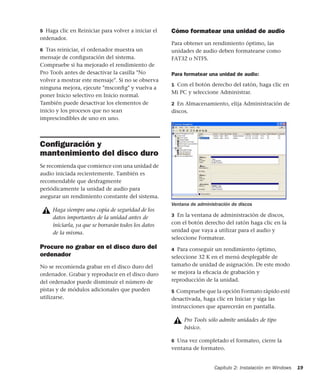
3 En la ventana de administración de discos,
con el botón derecho del ratón haga clic en la
unidad que vaya a utilizar para el audio y
seleccione Formatear.
4 Para conseguir un rendimiento óptimo,
seleccione 32 K en el menú desplegable de
tamaño de unidad de asignación. De este modo
se mejora la eficacia de grabación y
reproducción de la unidad.
5 Compruebe que la opción Formato rápido esté
desactivada, haga clic en Iniciar y siga las
instrucciones que aparecerán en pantalla.
6 Una vez completado el formateo, cierre la
ventana de formateo.
Haga siempre una copia de seguridad de los
datos importantes de la unidad antes de
iniciarla, ya que se borrarán todos los datos
de la misma.
Ventana de administración de discos
Pro Tools sólo admite unidades de tipo
básico.
Guía de introducción a Pro Tools|HD20
Limpieza de discos y unidades de audio
El proceso de grabar y editar puede disminuir
rápidamente el rendimiento global de la unidad.
Se recomienda que ejecute regularmente la
función para liberar espacio en disco (o una
función equivalente) para verificar el estado de
las unidades y, si es necesario, eliminar los
archivos temporales y otros datos que no se
utilizan.
Para usar la función Liberar espacio en disco:
1 Elija Inicio > Panel de control.
2 Haga doble clic en Herramientas
administrativas.
3 Haga doble clic en Administración de equipos.
4 Haga doble clic en Almacenamiento.
5 Haga doble clic en Administración de discos.
6 Seleccione el volumen apropiado de la lista y,
a continuación, elija Archivo > Opciones.
La función Liberar espacio en disco determina
en el grado en que el estado del disco afecta al
rendimiento del sistema, y permite detectar y
eliminar archivos innecesarios del volumen
seleccionado. Para obtener más información,
consulte la documentación de Windows XP.
Cómo desfragmentar una unidad
de audio
Desfragmente las unidades de audio
regularmente para mantener un buen
rendimiento del sistema.
Para desfragmentar una unidad de audio:
1 Con el botón derecho del ratón, haga clic en
Mi PC y seleccione Administrar.
2 En Almacenamiento, elija Desfragmentador
de disco.
3 En la ventana del Desfragmentador de disco,
elija la unidad que desea desfragmentar
4 Haga clic en el botón Desfragmentar y siga las
instrucciones en pantalla.
5 Una vez completada la desfragmentación,
cierre la ventana de administración de equipos.
Instalación del hardware
Pro Tools
Desactivación de la advertencia
de firma de controlador
Antes de instalar las tarjetas Pro Tools|HD,
desactive temporalmente la advertencia de
firma de controlador. Con esto se acelera y
automatiza el proceso de instalación. Si no
desactiva temporalmente dicha opción,
aparecerán mensajes de advertencia (para
informar de que está instalando un controlador
sin firma) después de cada chip DSP durante la
detección de la fase de instalación del software.
Para desactivar la opción de advertencia:
1 Elija Inicio > Panel de control.
2 Haga doble clic en Sistema.
3 En el panel de control del sistema, haga clic en
la ficha Hardware.
4 Haga clic en el botón Firma de controladores.
5 Seleccione "Ninguna: instalar el software sin
pedir mi aprobación".
6 Haga clic en Aceptar para cerrar la ventana
Opciones de firma del controlador.
7 Haga clic en Aceptar para cerrar la ventana
Propiedades del sistema.
8 Apague el ordenador.
9 A continuación, vaya al apartado "Instalación
de las tarjetas Pro Tools|HD" en la página 21.
Capítulo 2: Instalación en Windows 21
Instalación de las tarjetas
Pro Tools|HD
En esta sección se muestra cómo instalar las
tarjetas Pro Tools|HD en un sistema Windows.
Para instalar las tarjetas en un chasis de
expansión, consulte la Guía de sistemas
expandidos.
Para instalar las tarjetas Pro Tools:
1 Apague el ordenador y los dispositivos
periféricos. Deje enchufado el cable de
alimentación del ordenador para que esté
conectado a tierra.
2 Desconecte todos los cables conectados al
ordenador (de discos duros, pantallas,
dispositivos USB y FireWire), excepto los de
alimentación.
3 Abra la caja del ordenador.
4 Retire la tapa metálica situada detrás de la
ranura PCI que desea usar; debe soltar el tornillo
y deslizar la tapa para separarla del puerto de
acceso.
5 Instale la tarjeta HD Core en la primera
ranura PCI.
6 Si va a instalar otras tarjetas de Pro Tools
(u otras tarjetas), vaya al paso siguiente.
Si no debe instalar más tarjetas, lleve a cabo
lo siguiente:
• Coloque la tarjeta en su lugar con el
tornillo del puerto de la ranura que retiró
con anterioridad.
• Cierre la caja del ordenador.
• Vaya al apartado "Conexión de interfaces
de audio" en la página 23.
7 Instale la primera tarjeta HD Accel, si la
hubiere, en la segunda ranura PCI.
8 Instale las demás tarjetas HD Accel en las
restantes ranuras PCI consecutivas.
9 Instale cualquier otra tarjeta HD Process en el
resto de las ranuras PCI consecutivas (64 o
32 bits).
10 Si instala una tarjeta HBA SCSI, asígnele la
ranura con el número más alto disponible.
Las tarjetas se deben instalar en el orden
siguiente:
• Tarjeta HD Core
• Tarjetas HD Accel
• Tarjetas HD Process
• Tarjeta de adaptador de bus principal SCSI
• Tarjeta de vídeo para el monitor del
ordenador
11 Coloque cada tarjeta en su lugar con los
tornillos del puerto de la ranura que retiró con
anterioridad.
12 A continuación, vaya al apartado "Conexión
de las tarjetas Pro Tools|HD" en la página 22.
Antes de manipular tarjetas, toque una
superficie metálica con conexión a tierra
(por ejemplo, la caja de la fuente de
alimentación dentro del ordenador) para
eliminar posible electricidad estática de la
ropa o del cuerpo.
Ciertas instrucciones se pueden referir a
tarjetas opcionales, no necesariamente
presentes en el sistema.
Guía de introducción a Pro Tools|HD22
Conexión de las tarjetas
Pro Tools|HD
En los sistemas que cuentan con más de una
tarjeta, todas las tarjetas Pro Tools|HD se deben
interconectar con cables TDM FlexCable.
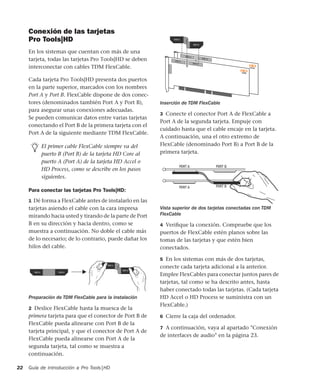
Cada tarjeta Pro Tools|HD presenta dos puertos
en la parte superior, marcados con los nombres
Port A y Port B. FlexCable dispone de dos conec-
tores (denominados también Port A y Port B),
para asegurar unas conexiones adecuadas.
Se pueden comunicar datos entre varias tarjetas
conectando el Port B de la primera tarjeta con el
Port A de la siguiente mediante TDM FlexCable.
Para conectar las tarjetas Pro Tools|HD:
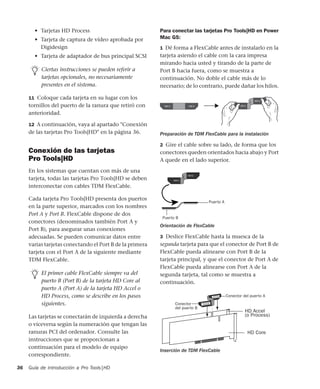
1 Dé forma a FlexCable antes de instalarlo en las
tarjetas asiendo el cable con la cara impresa
mirando hacia usted y tirando de la parte de Port
B en su dirección y hacia dentro, como se
muestra a continuación. No doble el cable más
de lo necesario; de lo contrario, puede dañar los
hilos del cable.
2 Deslice FlexCable hasta la muesca de la
primera tarjeta para que el conector de Port B de
FlexCable pueda alinearse con Port B de la
tarjeta principal, y que el conector de Port A de
FlexCable pueda alinearse con Port A de la
segunda tarjeta, tal como se muestra a
continuación.
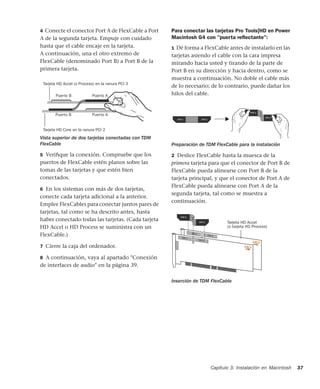
3 Conecte el conector Port A de FlexCable a
Port A de la segunda tarjeta. Empuje con
cuidado hasta que el cable encaje en la tarjeta.
A continuación, una el otro extremo de
FlexCable (denominado Port B) a Port B de la
primera tarjeta.
4 Verifique la conexión. Compruebe que los
puertos de FlexCable estén planos sobre las
tomas de las tarjetas y que estén bien
conectados.
5 En los sistemas con más de dos tarjetas,
conecte cada tarjeta adicional a la anterior.
Emplee FlexCables para conectar juntos pares de
tarjetas, tal como se ha descrito antes, hasta
haber conectado todas las tarjetas. (Cada tarjeta
HD Accel o HD Process se suministra con un
FlexCable.)
6 Cierre la caja del ordenador.
7 A continuación, vaya al apartado "Conexión
de interfaces de audio" en la página 23.
El primer cable FlexCable siempre va del
puerto B (Port B) de la tarjeta HD Core al
puerto A (Port A) de la tarjeta HD Accel o
HD Process, como se describe en los pasos
siguientes.
Preparación de TDM FlexCable para la instalación
Inserción de TDM FlexCable
Vista superior de dos tarjetas conectadas con TDM
FlexCable
Capítulo 2: Instalación en Windows 23
Conexión de interfaces de audio
Cada interfaz de audio Pro Tools|HD ofrece
hasta 16 canales de entrada y salida al sistema.
Las interfaces de audio se conectan
directamente a las tarjetas Pro Tools|HD o
mediante los puertos de expansión de otras
interfaces de Pro Tools|HD.
Cada tarjeta Pro Tools|HD admite un máximo
de 32 canales. Para obtener 32 canales de E/S de
una tarjeta, puede conectar o conectar en cadena
una segunda interfaz de E/S Pro Tools|HD de 16
canales a la primera E/S de Pro Tools|HD que se
conecta directamente a la tarjeta Pro Tools|HD.
Pro Tools|HD admite un máximo de diez
interfaces 192 I/O, 192 Digital I/O o 96 I/O.
Se puede usar de forma simultánea un máximo
de cinco interfaces 96i I/O.
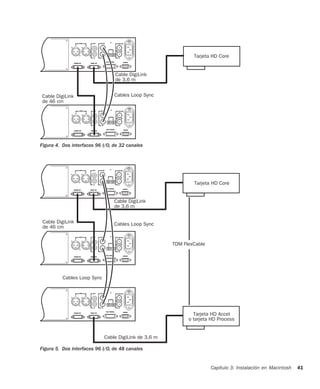
Para obtener ejemplos de conexión entre varias
interfaces de E/S, véase la Figura 1 y la figura 2
en la página 25.
Las interfaces de audio heredadas también se
pueden conectar a interfaces de audio de
Pro Tools|HD. Consulte "Conexión de 16
canales de audio adicionales a interfaces de
audio heredadas" en la página 26.
Para conectar las interfaces de audio de
Pro Tools|HD:
1 Si está utilizando una única interfaz 192 I/O,
192 Digital I/O, 96 I/O o 96i I/O, conecte su
puerto principal a la tarjeta HD Core con el cable
DigiLink que se suministra con la tarjeta HD
Core. Debe conectar al menos una interfaz
192 I/O, 192 Digital I/O, 96 I/O o 96i I/O al
sistema para iniciar Pro Tools.
2 Conecte más interfaces de audio de
Pro Tools|HD a otras tarjetas de audio de
Digidesign o conecte las interfaces en cadena
(mediante la conexión del puerto principal de
una interfaz secundaria al puerto de expansión
de interfaz principal).
Si conecta al sistema las interfaces de audio
192 I/O (o 192 Digital I/O) y 96 I/O, conecte la
192 I/O (o 192 Digital I/O) a la tarjeta HD Core,
seguida de cualquier otra interfaz 192 I/O
(o 192 Digital I/O) a las siguientes tarjetas con la
prioridad más alta. A continuación, conecte las
interfaces 96 I/O a las tarjetas subsiguientes o a
otras interfaces, y conecte las interfaces 96i I/O.
También puede conectar una sola interfaz de
Pro Tools|HD a cada tarjeta Pro Tools|HD en
el sistema usando los cables DigiLink.
(Sin embargo, esta configuración no ofrece
ninguna ventaja sobre la de interfaces
conectadas en cadena.)
Las interfaces de audio de Pro Tools|HD
necesitan espacio a los lados a fin de
mantener un flujo de aire para poder
refrigerarse. No bloquee las partes laterales
de la unidad ni desconecte el ventilador
interno. Si ha montado las unidades en
bastidor en una caja, retire todas las tapas y
puertas antes de hacer funcionar el sistema.
De no hacerlo así, las unidades se
sobrecalentarán muy rápidamente, lo que
puede dañar los componentes más sensibles
de manera irreversible.
Si tiene al menos una interfaz 192 I/O o
192 Digital I/O en la configuración del
sistema, debe conectarse a la tarjeta HD
Core como la interfaz principal.
Guía de introducción a Pro Tools|HD24
Para realizar conexiones de Loop Sync
1 Si usa dos o más interfaces de audio de
Pro Tools|HD o un periférico de E/S SYNC ,
conecte la salida de sincronización en bucle de
cada interfaz a la entrada de sincronización en
bucle de la interfaz siguiente con los cables BNC
incluidos con el paquete de E/S.
2 Conecte la salida de sincronización en bucle
de la última interfaz a la entrada de
sincronización en bucle de la interfaz principal
o el periféricos de E/S SYNC.
Para conectar interfaces de audio heredadas:
■ Si está conectando una interfaz de audio
heredada de Digidesign, siga con el apartado
"Conexión de 16 canales de audio adicionales a
interfaces de audio heredadas" en la página 26.
Capítulo 2: Instalación en Windows 25
Figura 1. Dos interfaces 96 I/O, de 32 canales
Tarjeta HD Core
Cable DigiLink
Cable DigiLink Cables Loop Sync
de 3,6 m
de 46 cm
Figura 2. Dos interfaces 96 I/O, de 48 canales
Tarjeta HD Core
Tarjeta HD Accel
Cable DigiLink
Cable DigiLink Cables Loop Sync
Cable DigiLink de 3,6 m
Cables Loop Sync
TDM FlexCable
o tarjeta HD Process
de 3,6 m
de 46 cm
Guía de introducción a Pro Tools|HD26
Conexión de 16 canales de audio
adicionales a interfaces de audio
heredadas
Cada interfaz 192 I/O, 192 Digital I/O y 96 I/O
admite hasta 16 canales de audio a y de
interfaces de audio de Digidesign de entrada y
salida heredadas. (La interfaz 96i I/O no es
compatible con las interfaces de E/S heredadas.)
Las interfaces de E/S heredadas I/O incluyen
888|24 I/O, 882|20 I/O, 1622 I/O y ADAT Bridge
I/O de 24 bits.
Para conectar las interfaces de audio de
Digidesign heredadas:
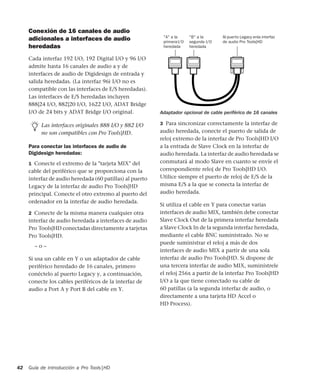
1 Conecte el extremo de la "tarjeta MIX" del
cable del periférico que se proporciona con la
interfaz de audio heredada (60 patillas) al puerto
Legacy de la interfaz de audio Pro Tools|HD
principal. Conecte el otro extremo al puerto del
ordenador en la interfaz de audio heredada.
2 Conecte de la misma manera cualquier otra
interfaz de audio heredada a interfaces de audio
de Pro Tools|HD conectadas directamente a
tarjetas HD.
– o –
Si usa un cable en Y o un adaptador de cable
periférico heredado de 16 canales, primero
conéctelo al puerto Legacy y, a continuación,
conecte los cables periféricos de la interfaz de
audio a Port A y Port B del cable en Y.
3 Para sincronizar correctamente la interfaz de
audio heredada, conecte el puerto de salida del
reloj extremo de la interfaz de E/S de
Pro Tools|HD a la entrada de Slave Clock en la
interfaz de audio heredada. La interfaz de audio
heredada se conmutará al modo Slave en cuanto
se envíe el correspondiente reloj de E/S de
Pro Tools|HD. Utilice siempre el puerto de reloj
de E/S de la misma E/S a la que se conecta la
interfaz de audio heredada.
Si utiliza el cable en Y para conectar varias
interfaces de audio MIX, también debe conectar
Slave Clock Out de la primera interfaz heredada
a Slave Clock In de la segunda interfaz heredada,
mediante el cable BNC suministrado. No se
puede suministrar el reloj a más de dos
interfaces de audio MIX a partir de una sola
interfaz de audio Pro Tools|HD. Si dispone de
una tercera interfaz de audio MIX, suminístrele
el reloj de 256x a partir de la interfaz de E/S de
Pro Tools|HD a la que tiene conectado su cable
de 60 patillas (a la segunda interfaz de audio, o
directamente a una tarjeta HD Accel o
HD Process).
Las interfaces originales 888 I/O y 882 I/O
no son compatibles con Pro Tools|HD.
Adaptador opcional de cable periférico de 16 canales
"A" a la
primeraI/O
heredada
"B" a la
segunda I/O
heredada
Al puerto Legacy enla interfaz
de audio Pro Tools|HD
Capítulo 2: Instalación en Windows 27
Instalación del software
Pro Tools HD
Una vez conectado e instalado el hardware
Pro Tools|HD, estará listo para instalar el
software Pro Tools.
Para instalar el software Pro Tools HD:
1 Inicie Windows y entre en el sistema con
privilegios de administrador. Para más
información al respecto, consulte la
documentación de Windows.
2 Espere a que aparezca el cuadro de diálogo del
Asistente para hardware nuevo encontrado y
déjelo abierto: no haga clic en Siguiente.
3 Inserte el CD-ROM de instalación de Pro Tools
para Windows en la unidad de CD-ROM. Vaya a
la carpeta del programa de instalación de
Pro Tools y ábrala. A continuación, haga doble
clic en el icono de instalación.
4 Haga clic en Siguiente para que comience la
instalación.
5 Seleccione la ubicación de la instalación.
Se recomienda instalar Pro Tools en el disco de
inicio. Haga clic en Siguiente.
6 Elija las opciones que desee instalar. Para más
información, consulte "Software opcional en el
CD-ROM de instalación de Pro Tools" en la
página 28.
7 Haga clic en Siguiente.
8 Seleccione un entorno de trabajo. Esta acción
carga un conjunto inicial de preferencias de
Pro Tools que incluye varias de las
configuraciones más utilizadas para tareas de
posproducción, audio o audio con MIDI.
9 Seleccione la instalación del módulo adicional
Surround Mixer. Este módulo adicional es
necesario para mezclas, masterización y
supervisión envolvente.
• Seleccione "Yes – Monitor in Pro Tools Film
Format" si la supervisión está configurada
para formato de película envolvente.
• Seleccione "Yes – Monitor in ProControl
(DTS Format)" si utiliza un controlador
ProControl dedicado.
• Seleccione "No – Stereo mixing only" si la
supervisión está configurada para estéreo.
10 Haga clic en Siguiente.
11 Una vez completada la instalación, haga clic
en Finish.
Para que las interfaces de audio heredadas
(por ejemplo, 888|24 I/O o 882|20 I/O)
funcionen correctamente, inicie Pro Tools y,
antes de encender dichas interfaces,
declárelas en el cuadro de diálogo Hardware
Setup. A continuación, salga de Pro Tools,
apague el ordenador, encienda las interfaces
de audio y encienda de nuevo el ordenador.
Antes de conectar y configurar las interfaces
de E/S heredadas, baje el volumen de los
dispositivos de salida. Antes de iniciar la
E/S heredada se emite un ruido digital
muy alto.
Las opciones de preferencias pueden
personalizarse en cualquier momento en
Pro Tools. Para obtener más información,
consulte la Guía de referencia de Pro Tools.
Los modos de aislamiento AFL y PFL
requieren el módulo adicional Surround
Mixer. Para más información, consulte la
Guía de referencia de Pro Tools.
Guía de introducción a Pro Tools|HD28
Instalación de QuickTime
Se requiere QuickTime 6.5 o posterior para
Pro Tools si tiene previsto incluir archivos de
vídeo o importar archivos MP3 o MP4 (AAC) en
las sesiones. QuickTime para Windows XP se
puede descargar de forma gratuita desde el sitio
Web de Apple.
Para instalar QuickTime:
1 Visite la página www.apple.com y descargue la
aplicación de instalación de QuickTime en el
ordenador.
2 Haga doble clic en el instalador de QuickTime
y siga las instrucciones de instalación en
pantalla.
3 Reinicie el ordenador.
Software opcional en el
CD-ROM de instalación de
Pro Tools
En el CD-ROM de instalación de Pro Tools hay
varias opciones de software.
Controlador ASIO de Digidesign
ASIO (Audio Sound Input Output) consiste en
un controlador de sonido multicanal y
monocliente compatible con programas de
audio de otros fabricantes que admiten el
estándar ASIO para grabar y reproducir
mediante el hardware de Digidesign.
El controlador ASIO de Digidesign se instala de
forma automática cuando se instala Pro Tools.
WaveDriver de Digidesign
WaveDriver de Digidesign es un controlador de
sonido multicanal monocliente compatible con
programas de audio de otros fabricantes que
admiten el estándar WaveDriver MME
(Multimedia Extension) para reproducir
mediante el hardware de Digidesign.
El controlador WaveDriver de Digidesign se
instala de forma automática cuando se instala
Pro Tools.
Si ha desactivado la advertencia de firma de
controlador en el ordenador, no se olvide de
volverla a activar cuando se haya instalado
el software y el hardware de Pro Tools.
Para más información sobre la
configuración del controlador ASIO de
Digidesign, consulte la Guía de ASIO
de Digidesign.
Para utilizar el controlador ASIO de
Digidesign sin Pro Tools, puede instalar la
versión autónoma del controlador ASIO de
Digidesign, disponible en la página Web de
Digidesign (www.digidesign.com).
Para más información sobre la
configuración del controlador WaveDriver
de Digidesign, consulte la Guía de
WaveDriver de Digidesign.
Para utilizar el controlador WaveDriver de
Digidesign sin Pro Tools, puede instalar la
versión autónoma del controlador
WaveDriver, disponible en la página Web
de Digidesign (www.digidesign.com).
Capítulo 2: Instalación en Windows 29
Software Ethernet de Digidesign
para compatibilidad con
superficies de control
Sólo D-Control, D-Command, ProControl o
Control|24
Si tiene previsto utilizar una de estas superficies
de control basadas en Ethernet con el sistema,
debe instalar el software Ethernet de Digidesign.
Para instalar el software Ethernet de Digidesign:
1 Haga clic en Inicio, con el botón derecho del
ratón haga clic en Mis sitios de red y, a
continuación, elija Propiedades.
2 Con el botón derecho del ratón, haga clic en el
icono de conexión de área local correspondiente
y, a continuación, elija Propiedades.
3 Haga clic en Instalar, seleccione Protocolo y
haga clic en Agregar.
4 Haga clic en Utilizar disco.
5 Seleccione el archivo DigiNet.inf (en el CD-
ROM de instalación de Pro Tools, en la carpeta
Controllers) y haga clic en Aceptar.
El instalador instala los archivos DigiNet.inf en
el directorio Archivos de programaArchivos
comunesDigidesignDAEControllers.
6 Haga clic en Cerrar.
Sesión de demostración de
Pro Tools
El CD-ROM de instalación de Pro Tools incluye
una versión de demostración que puede utilizar
para verificar el buen funcionamiento del
sistema.
Para instalar la sesión de demostración:
1 Introduzca el CD de instalación de Pro Tools
en la unidad de CD-ROM.
2 En la unidad de CD-ROM, vaya a Additional
Files/Pro Tools Demo Session Installer.
3 Haga doble clic en Setup.exe.
4 Defina la unidad de audio como ubicación
para la instalación y haga clic en Install.
5 Una vez completada la instalación, haga clic
en Aceptar.
MacDrive
La utilidad MacDrive permite montar unidades
HFS+ basadas en Macintosh en un sistema
Pro Tools basado en Windows y utilizarlas como
unidades de transferencia.
Las unidades de transferencia se pueden
usar para el almacenamiento, pero no para
la reproducción ni la grabación.
Para utilizar archivos de audio basados en
Mac en un sistema Pro Tools de Windows,
copie los archivos de la unidad de audio
HFS+ basada en Mac en una unidad de
audio NTFS basada en Windows.
Guía de introducción a Pro Tools|HD30
Para instalar la versión de demostración de
MacDrive que se suministra con Pro Tools:
1 Introduzca el CD de instalación de Pro Tools
en la unidad de CD-ROM.
2 En la unidad de CD-ROM, localice y abra la
carpeta Additional Files/MacDrive Demo
Installer.
3 Haga doble clic en el instalador de
demostración de MacDrive.
4 Siga las instrucciones en pantalla para instalar
MacDrive. Una vez completada la instalación,
reinicie el ordenador.
Desinstalación de Pro Tools
Para desinstalar el software Pro Tools del
ordenador, utilice el comando Agregar o quitar
programas.
Para desinstalar Pro Tools del ordenador:
1 Elija Inicio > Panel de control.
2 Inicie Agregar o quitar programas.
3 En Programas actualmente instalados,
seleccione Digidesign Pro Tools.
4 Haga clic en el botón Cambiar o quitar.
5 Para eliminar Pro Tools, siga las instrucciones
en pantalla.
Las tareas de formateo y mantenimiento de
las unidades HFS+ deben realizarse cuando
las unidades están conectadas a un
Macintosh. No use la utilidad MacDrive
para iniciar o realizar particiones de
unidades Macintosh.
Capítulo 3: Instalación en Macintosh 31
capítulo 3
Instalación en Macintosh
La información de este capítulo sólo es válida
para sistemas Macintosh. Si instala Pro Tools en
un equipo Windows, consulte el capítulo 2,
"Instalación en Windows".
Descripción general de la
instalación
La instalación de un sistema Pro Tools|HD en un
ordenador con Macintosh implica los pasos
siguientes:
1 "Optimización del sistema Macintosh" en la
página 31.
2 "Instalación de hardware Pro Tools" en la
página 33.
3 "Instalación del software Pro Tools HD" en la
página 43.
4 "Conexión de interfaces de audio" en la
página 39.
5 "Inicio y configuración de Pro Tools" en la
página 47.
6 "Conexión del estudio" en la página 65.
Optimización del sistema
Macintosh
Para asegurar un rendimiento óptimo con
Pro Tools, configure el ordenador antes de
instalar el hardware y el software Pro Tools.
Antes de configurar el ordenador, inicie la
sesión como administrador en la cuenta que
desea instalar Pro Tools. Para información sobre
los privilegios de administrador en Mac OS X,
consulte la documentación de Apple OS X.
Desactivación de la actualización de
software
Para desactivar la función Actualización de
Software:
1 Elija Preferencias del Sistema en el menú
Apple y haga clic en Actualización de Software.
2 Haga clic en Actualización de Software y anule
la selección de Buscar actualizaciones.
Antes de instalar esta versión de Pro Tools,
consulte el archivo léame (Readme) que está
en el CD-ROM de instalación de Pro Tools.
No utilice la función de actualización
automática del software de Mac OS X, ya
que podría actualizar su sistema con una
versión de Mac OS que aún no haya sido
aprobado por Pro Tools. Para obtener
información sobre versiones aprobadas de
Mac OS, consulte la información de
compatibilidad actualizada del sitio Web de
Digidesign (www.digidesign.com/compato).
Guía de introducción a Pro Tools|HD32
Desactivación del Economizador
Para desactivar la función de Economizador:
1 Elija Preferencias del Sistema en el menú
Apple y haga clic en Economizador.
2 Haga clic en Reposo y haga lo siguiente:
• Configure la opción de reposo del
ordenador en Nunca.
• Configure la opción de reposo de la
pantalla en Nunca.
• Anule la selección de Poner el disco en
reposo cuando sea posible.
Configuración del rendimiento del
procesador
(sólo ordenadores con Macintosh G5)
Para definir el rendimiento del procesador:
1 Elija Preferencias del Sistema en el menú
Apple y haga clic en Economizador.
2 Haga clic en Opciones y configure el
rendimiento del procesador con el valor
más alto.
Desactivación de los índices de
Spotlight
La función Spotlight de Mac OS X crea un índice
de los archivos y carpetas en el fondo, lo cual
repercute en el rendimiento del sistema.
Se recomienda desactivar la creación del índice
de Spotlight antes de utilizar Pro Tools.
Para desactivar la función de índice de Spotlight:
1 Elija Preferencias del Sistema en el menú
Apple y haga clic en Spotlight.
2 En la ventana Spotlight, elija Privacidad.
3 Para evitar la creación de índice de una
unidad, arrastre su icono del escritorio a la lista.
Desactivación de funciones rápidas de
teclado de Spotlight
La función Spotlight de Mac OS X utiliza los
mismos comandos de teclas que Pro Tools
para iniciar la grabación (Comando+
Barra espaciadora), y para grabar online
(Comando+Opción+Barra espaciadora). Si desea
seguir utilizando estos comandos de teclas en
Pro Tools, debe desactivar estas funciones
rápidas de teclado.
Para desactivar la función rápida de teclado para
Spotlight:
1 Elija Preferencias del Sistema en el menú
Apple y haga clic en Spotlight.
2 Anule la selección de Función rápida de
teclado para el menú Spotlight y Función rápida
de teclado para la ventana Spotlight.
Desactivación de la función rápida de
teclado de Dashboard
La función Dashboard de Mac OS X utiliza el
mismo comando de tecla que utiliza Pro Tools
para iniciar la grabación (F12). Si desea seguir
utilizando este comando de tecla en Pro Tools,
debe desactivar esta función rápida de teclado.
Para desactivar la función rápida de teclado para
Dashboard:
1 Elija Preferencias del Sistema en el menú
Apple y haga clic en Dashboard y Exposé.
2 Configure la función rápida de teclado de
Dashboard en "–".
Capítulo 3: Instalación en Macintosh 33
Configuración y
mantenimiento del disco duro
Se recomienda que comience con una unidad de
audio iniciada recientemente.
Procure no grabar en el disco duro del
ordenador
No se recomienda grabar en el disco duro del
ordenador. Grabar y reproducir en el disco duro
del ordenador puede disminuir el número de
pistas y de módulos adicionales que pueden
utilizarse, así como producir errores de disco.
Cómo formatear una unidad de audio
Para obtener un rendimiento óptimo, las
unidades de audio deben formatearse como
Mac OS Extended (Journaled).
Para formatear una unidad de audio:
1 Inicie la aplicación Utilidad de disco, en
Aplicaciones/Utilidades.
2 Haga clic en la ficha Borrar.
3 Seleccione la unidad que desee iniciar en la
columna de la izquierda de la ventana.
4 Elija el formato Mac OS Extended (Journaled).
5 Escriba un nombre para el nuevo volumen.
6 Si tiene previsto conectar la unidad a un
ordenador Mac OS 9, seleccione la opción para
instalar controladores de Mac OS 9.
7 Haga clic en Borrar.
La unidad aparece en el escritorio con el nuevo
nombre de volumen.
Instalación de hardware
Pro Tools
Para instalar hardware Pro Tools|HD, en primer
lugar instale las tarjetas Pro Tools|HD; a
continuación, en los sistemas que tengan más
de una tarjeta, conéctelas con TDM FlexCable.
Instalación de las tarjetas
Pro Tools|HD
En esta sección se muestra cómo instalar las
tarjetas Pro Tools HD en un sistema Macintosh.
Para instalar las tarjetas en un chasis de
expansión, consulte la Guía de sistemas
expandidos.
Haga siempre una copia de seguridad de los
datos importantes de la unidad antes de
iniciarla, ya que se borrarán todos los datos
de la misma.
Utilidad de disco (Mac OS X)
No elija la opción de formato para
distinguir entre mayúsculas y minúsculas.
Pro Tools no funciona correctamente con
las unidades que distinguen entre
mayúsculas y minúsculas.
Guía de introducción a Pro Tools|HD34
Para instalar las tarjetas Pro Tools:
1 Apague el ordenador y los dispositivos
periféricos. Deje enchufado el cable de
alimentación del ordenador para que esté
conectado a tierra.
2 Desconecte todos los cables conectados al
ordenador (de discos duros, pantallas,
dispositivos USB y FireWire), excepto los de
alimentación.
3 Abra la caja del ordenador.
4 Retire la tapa metálica situada detrás de la
ranura PCI que desea usar; debe soltar el tornillo
y deslizar la tapa para separarla del puerto de
acceso.
5 Instale la tarjeta HD Core en la ranura PCI con
el número inferior del ordenador. La ranura es la
más próxima a la tarjeta gráfica, como se ilustra
en los ejemplos siguientes:
Power Mac G5 Este ordenador dispone de tres
ranuras PCI (las ranuras PCI 2, 3 y 4). Los
números de ranura PCI aumentan de abajo
arriba mirando de frente la carcasa del equipo.
Instale la tarjeta HD Core en la ranura PCI 2.
Power Macintosh G4 con "puerta reflectante"
El modelo Power Macintosh G4 presenta puertas
de compartimiento de unidad reflectantes,
así como cuatro orificios en la parte frontal.
Sus números de ranura PCI aumentan de
izquierda a derecha mirando de frente la caja
del equipo.
Tenga en cuenta que la numeración de las
ranuras PCI del nuevo modelo G4 aparece de
forma contraria a la de los modelos G4
anteriores.
Antes de manipular tarjetas, toque una
superficie metálica con conexión a tierra
(por ejemplo, la caja de la fuente de
alimentación dentro del ordenador) para
eliminar posible electricidad estática de la
ropa o del cuerpo.
Figura 3. Power Mac G5
Vaya con sumo cuidado cuando tenga
que abrir o cerrar una caja de este modelo.
Las tarjetas PCI instaladas en las ranuras
superiores pueden resultar dañadas si tocan
la parte superior de la caja del equipo.
Ranura AGP 1
(tarjeta de
Ranura PCI 2
Ranura PCI 3
Ranura PCI 4
vídeo)
Capítulo 3: Instalación en Macintosh 35
Power Macintosh "QuickSilver" G4
Power Macintosh "QuickSilver" y los modelos
G4 anteriores presentan una rejilla de altavoz u
orificio en la parte frontal. Sus números de
ranura PCI aumentan de derecha a izquierda
mirando de frente la caja del equipo.
6 Si va a instalar otras tarjetas de Pro Tools|HD,
vaya al paso siguiente. Si no debe instalar más
tarjetas, lleve a cabo lo siguiente:
• Coloque la tarjeta en su lugar con el
tornillo que retiró con anterioridad.
• Cierre la caja del ordenador.
• Vaya al apartado "Conexión de interfaces
de audio" en la página 39.
7 Instale la primera tarjeta HD Accel, si la
hubiere, en la segunda ranura PCI (ranura
PCI 3).
8 Instale las demás tarjetas HD Accel en las
restantes ranuras PCI consecutivas.
9 Instale las demás tarjetas HD Process, si las
hubiere, en las restantes ranuras PCI
consecutivas.
10 Si instala una tarjeta HBA SCSI, asígnele la
ranura con el número más alto disponible.
Verifique que las tarjetas se hayan instalado en
el siguiente orden, comenzando por la ranura
con el número más bajo:
• Tarjeta de vídeo para el monitor del
ordenador
• Tarjeta HD Core
• Tarjetas HD Accel
Power Macintosh de "puerta reflectante" G4 con dos
procesadores
Power Macintosh "QuickSilver" G4 con dos
procesadores
Ranura AGP 1
Ranura PCI 2
Ranura PCI 3
Ranura PCI 4
Ranura
PCI 5
(tarjeta de vídeo)
Ranura AGP 1
Ranura PCI 4
Ranura PCI 3
Ranura PCI 2
(tarjeta de vídeo)
Power Macintosh G4 con un procesador
Ranura PCI 1
Ranura PCI 4
Ranura PCI 3
Ranura PCI 2
(tarjeta de vídeo)
Guía de introducción a Pro Tools|HD36
• Tarjetas HD Process
• Tarjeta de captura de vídeo aprobada por
Digidesign
• Tarjeta de adaptador de bus principal SCSI
11 Coloque cada tarjeta en su lugar con los
tornillos del puerto de la ranura que retiró con
anterioridad.
12 A continuación, vaya al apartado "Conexión
de las tarjetas Pro Tools|HD" en la página 36.
Conexión de las tarjetas
Pro Tools|HD
En los sistemas que cuentan con más de una
tarjeta, todas las tarjetas Pro Tools|HD se deben
interconectar con cables TDM FlexCable.
Cada tarjeta Pro Tools|HD presenta dos puertos
en la parte superior, marcados con los nombres
Port A y Port B. FlexCable dispone de dos
conectores (denominados también Port A y
Port B), para asegurar unas conexiones
adecuadas. Se pueden comunicar datos entre
varias tarjetas conectando el Port B de la primera
tarjeta con el Port A de la siguiente mediante
TDM FlexCable.
Las tarjetas se conectarán de izquierda a derecha
o viceversa según la numeración que tengan las
ranuras PCI del ordenador. Consulte las
instrucciones que se proporcionan a
continuación para el modelo de equipo
correspondiente.
Para conectar las tarjetas Pro Tools|HD en Power
Mac G5:
1 Dé forma a FlexCable antes de instalarlo en la
tarjeta asiendo el cable con la cara impresa
mirando hacia usted y tirando de la parte de
Port B hacia fuera, como se muestra a
continuación. No doble el cable más de lo
necesario; de lo contrario, puede dañar los hilos.
2 Gire el cable sobre su lado, de forma que los
conectores queden orientados hacia abajo y Port
A quede en el lado superior.
3 Deslice FlexCable hasta la muesca de la
segunda tarjeta para que el conector de Port B de
FlexCable pueda alinearse con Port B de la
tarjeta principal, y que el conector de Port A de
FlexCable pueda alinearse con Port A de la
segunda tarjeta, tal como se muestra a
continuación.
Ciertas instrucciones se pueden referir a
tarjetas opcionales, no necesariamente
presentes en el sistema.
El primer cable FlexCable siempre va del
puerto B (Port B) de la tarjeta HD Core al
puerto A (Port A) de la tarjeta HD Accel o
HD Process, como se describe en los pasos
siguientes.
Preparación de TDM FlexCable para la instalación
Orientación de FlexCable
Inserción de TDM FlexCable
Puerto A
Puerto B
HD Accel
(o Process)
HD Core
Conector
Conector del puerto A
del puerto B
Capítulo 3: Instalación en Macintosh 37
4 Conecte el conector Port A de FlexCable a Port
A de la segunda tarjeta. Empuje con cuidado
hasta que el cable encaje en la tarjeta.
A continuación, una el otro extremo de
FlexCable (denominado Port B) a Port B de la
primera tarjeta.
5 Verifique la conexión. Compruebe que los
puertos de FlexCable estén planos sobre las
tomas de las tarjetas y que estén bien
conectados.
6 En los sistemas con más de dos tarjetas,
conecte cada tarjeta adicional a la anterior.
Emplee FlexCables para conectar juntos pares de
tarjetas, tal como se ha descrito antes, hasta
haber conectado todas las tarjetas. (Cada tarjeta
HD Accel o HD Process se suministra con un
FlexCable.)
7 Cierre la caja del ordenador.
8 A continuación, vaya al apartado "Conexión
de interfaces de audio" en la página 39.
Para conectar las tarjetas Pro Tools|HD en Power
Macintosh G4 con "puerta reflectante":
1 Dé forma a FlexCable antes de instalarlo en las
tarjetas asiendo el cable con la cara impresa
mirando hacia usted y tirando de la parte de
Port B en su dirección y hacia dentro, como se
muestra a continuación. No doble el cable más
de lo necesario; de lo contrario, puede dañar los
hilos del cable.
2 Deslice FlexCable hasta la muesca de la
primera tarjeta para que el conector de Port B de
FlexCable pueda alinearse con Port B de la
tarjeta principal, y que el conector de Port A de
FlexCable pueda alinearse con Port A de la
segunda tarjeta, tal como se muestra a
continuación.
Vista superior de dos tarjetas conectadas con TDM
FlexCable
Port B
Port B
Port A
Port A
Puerto B Puerto A
Puerto APuerto B
Tarjeta HD Core en la ranura PCI 2
Tarjeta HD Accel (o Process) en la ranura PCI 3
Preparación de TDM FlexCable para la instalación
Inserción de TDM FlexCable
Tarjeta HD Accel
(o tarjeta HD Process)
Guía de introducción a Pro Tools|HD38
3 Conecte el conector Port A de FlexCable a
Port A de la segunda tarjeta. Empuje con
cuidado hasta que el cable encaje en la tarjeta.
A continuación, una el otro extremo de
FlexCable (denominado Port B) a Port B de la
primera tarjeta.
4 Verifique la conexión. Compruebe que los
puertos de FlexCable estén planos sobre las
tomas de las tarjetas y que estén bien
conectados.
5 En los sistemas con más de dos tarjetas,
conecte cada tarjeta adicional a la anterior.
Emplee FlexCables para conectar juntos pares de
tarjetas, tal como se ha descrito antes, hasta
haber conectado todas las tarjetas. (Cada tarjeta
HD Accel o HD Process se suministra con un
FlexCable.)
6 Cierre la caja del ordenador.
7 A continuación, vaya al apartado "Conexión
de interfaces de audio" en la página 39.
Para conectar las tarjetas Pro Tools|HD en Power
Macintosh "QuickSilver" y los modelos G4
anteriores:
1 Dé forma a FlexCable antes de instalarlo en las
tarjetas asiendo el cable con la cara impresa
mirando hacia usted y tirando de la parte de
Port A en su dirección y hacia dentro, como se
muestra a continuación. No doble el cable más
de lo necesario; de lo contrario, puede dañar los
hilos del cable.
2 Deslice FlexCable hasta la muesca de la
segunda tarjeta para que el conector de Port B de
FlexCable pueda alinearse con Port B de la
tarjeta principal, y que el conector de Port A de
FlexCable pueda alinearse con Port A de la
segunda tarjeta, tal como se muestra a
continuación.
3 Conecte el conector Port A de FlexCable a
Port A de la segunda tarjeta. Empuje hacia abajo
con cuidado hasta que el cable encaje en la
tarjeta. A continuación, una el otro extremo de
FlexCable (denominado Port B) a Port B de la
primera tarjeta.
4 Verifique la conexión. Compruebe que los
puertos de FlexCable estén planos sobre las
tomas de las tarjetas y que estén bien
conectados.
Vista superior de dos tarjetas conectadas con TDM
FlexCable
Tarjeta HD Core
Tarjeta HD Accel
(o HD
Process)
Preparación de TDM FlexCable para la instalación
Inserción de TDM FlexCable
Vista superior de dos tarjetas conectadas con TDM
FlexCable
PORT A PORT B PORT A
PORT B
PORT B
PORT B
PORT A
PORT A
PORT B
PORT A
PORT A
PORT B
PORT B
PORT B
PORT A
PORT A
Capítulo 3: Instalación en Macintosh 39
5 En los sistemas con más de dos tarjetas,
conecte cada tarjeta adicional a la anterior.
Emplee FlexCables para conectar juntos pares de
tarjetas, tal como se ha descrito antes, hasta
haber conectado todas las tarjetas. (Cada tarjeta
HD Accel o HD Process se suministra con un
FlexCable.)
6 Cierre la caja del ordenador.
7 A continuación, vaya al apartado "Conexión
de interfaces de audio" en la página 39.
Conexión de interfaces de audio
Cada interfaz de audio Pro Tools|HD ofrece
hasta 16 canales de entrada y salida al sistema.
Las interfaces de audio se conectan
directamente a las tarjetas Pro Tools|HD o
mediante los puertos de expansión de otras
interfaces de Pro Tools|HD.
Cada tarjeta Pro Tools|HD admite un máximo
de 32 canales. Para obtener 32 canales de E/S de
una tarjeta, puede conectar o conectar en cadena
una segunda interfaz de E/S Pro Tools|HD de
16 canales a la primera E/S de Pro Tools|HD que
se conecta directamente a la tarjeta
Pro Tools|HD.
Pro Tools|HD admite un máximo de diez
interfaces 192 I/O, 192 Digital I/O o 96 I/O.
Se puede usar de forma simultánea un máximo
de cinco interfaces 96i I/O.
Para obtener ejemplos de conexión entre varias
interfaces de E/S, véase la Figura 4 y la figura 5
en la página 41.
Las interfaces de audio heredadas también se
pueden conectar a interfaces de audio de
Pro Tools|HD. Consulte "Conexión de
16 canales de audio adicionales a interfaces de
audio heredadas" en la página 42.
Para conectar las interfaces de audio de
Pro Tools|HD:
1 Si está utilizando una única interfaz 192 I/O,
192 Digital I/O, 96 I/O o 96i I/O, conecte su
puerto principal a la tarjeta HD Core con el cable
DigiLink que se suministra con la tarjeta HD
Core. Debe conectar al menos una interfaz
192 I/O, 192 Digital I/O, 96 I/O o 96i I/O al
sistema para iniciar Pro Tools.
2 Conecte más interfaces de audio de
Pro Tools|HD a otras tarjetas de audio de
Digidesign o conecte las interfaces en cadena
(mediante la conexión del puerto principal de
una interfaz secundaria al puerto de expansión
de interfaz principal).
Las interfaces de audio de Pro Tools|HD
necesitan espacio a los lados a fin de
mantener un flujo de aire para poder
refrigerarse. No bloquee las partes laterales
de la unidad ni desconecte el ventilador
interno. Si ha montado las unidades en
bastidor en una caja, retire todas las tapas y
puertas antes de hacer funcionar el sistema.
De no hacerlo así, las unidades se
sobrecalentarán muy rápidamente, lo que
puede dañar los componentes más sensibles
de manera irreversible.
Si tiene al menos una interfaz 192 I/O o
192 Digital I/O en la configuración del
sistema, debe conectarse a la tarjeta HD
Core como la interfaz principal.
Guía de introducción a Pro Tools|HD40
Si conecta al sistema las interfaces de audio
192 I/O (o 192 Digital I/O) y 96 I/O, conecte la
192 I/O (o 192 Digital I/O) a la tarjeta HD Core,
seguida de cualquier otra interfaz 192 I/O (o
192 Digital I/O) a las siguientes tarjetas con la
prioridad más alta. A continuación, conecte las
interfaces 96 I/O a las tarjetas subsiguientes o a
otras interfaces, y conecte las interfaces 96i I/O.
También puede conectar una sola interfaz de
Pro Tools|HD a cada tarjeta Pro Tools|HD en el
sistema usando los cables DigiLink. (Sin
embargo, esta configuración no ofrece ninguna
ventaja sobre la de interfaces conectadas en
cadena.)
Para realizar conexiones de Loop Sync:
1 Si usa dos o más interfaces de audio de
Pro Tools|HD o un periférico de E/S SYNC ,
conecte la salida de sincronización en bucle de
cada interfaz a la entrada de sincronización en
bucle de la interfaz siguiente con los cables BNC
incluidos con el paquete de E/S.
2 Conecte la salida de sincronización en bucle
de la última interfaz a la entrada de
sincronización en bucle de la interfaz principal
o el periféricos de E/S SYNC .
Para conectar interfaces de audio heredadas:
■ Si está conectando una interfaz de audio
heredada de Digidesign, siga con el apartado
"Conexión de 16 canales de audio adicionales a
interfaces de audio heredadas" en la página 42.
Capítulo 3: Instalación en Macintosh 41
Figura 4. Dos interfaces 96 I/O, de 32 canales
Tarjeta HD Core
Cable DigiLink
Cable DigiLink Cables Loop Sync
de 3,6 m
de 46 cm
Figura 5. Dos interfaces 96 I/O, de 48 canales
Tarjeta HD Core
Tarjeta HD Accel
Cable DigiLink
Cable DigiLink Cables Loop Sync
Cable DigiLink de 3,6 m
Cables Loop Sync
TDM FlexCable
o tarjeta HD Process
de 3,6 m
de 46 cm
Guía de introducción a Pro Tools|HD42
Conexión de 16 canales de audio
adicionales a interfaces de audio
heredadas
Cada interfaz 192 I/O, 192 Digital I/O y 96 I/O
admite hasta 16 canales de audio a y de
interfaces de audio de Digidesign de entrada y
salida heredadas. (La interfaz 96i I/O no es
compatible con las interfaces de E/S heredadas).
Las interfaces de E/S heredadas incluyen
888|24 I/O, 882|20 I/O, 1622 I/O, ADAT Bridge
I/O de 24 bits y ADAT Bridge I/O original.
Para conectar las interfaces de audio de
Digidesign heredadas:
1 Conecte el extremo de la "tarjeta MIX" del
cable del periférico que se proporciona con la
interfaz de audio heredada (60 patillas) al puerto
Legacy de la interfaz de audio Pro Tools|HD
principal. Conecte el otro extremo al puerto del
ordenador en la interfaz de audio heredada.
2 Conecte de la misma manera cualquier otra
interfaz de audio heredada a interfaces de audio
Pro Tools|HD conectadas directamente a tarjetas
Pro Tools|HD.
– o –
Si usa un cable en Y o un adaptador de cable
periférico heredado de 16 canales, primero
conéctelo al puerto Legacy y, a continuación,
conecte los cables periféricos de la interfaz de
audio a Port A y Port B del cable en Y.
3 Para sincronizar correctamente la interfaz de
audio heredada, conecte el puerto de salida de
reloj extremo de la interfaz de Pro Tools|HD I/O
a la entrada de Slave Clock en la interfaz de
audio heredada. La interfaz de audio heredada se
conmutará al modo Slave en cuanto se envíe el
correspondiente reloj de Pro Tools|HD I/O.
Utilice siempre el puerto de reloj de E/S de la
misma E/S a la que se conecta la interfaz de
audio heredada.
Si utiliza el cable en Y para conectar varias
interfaces de audio MIX, también debe conectar
Slave Clock Out de la primera interfaz heredada
a Slave Clock In de la segunda interfaz heredada,
mediante el cable BNC suministrado. No se
puede suministrar el reloj a más de dos
interfaces de audio MIX a partir de una sola
interfaz de audio Pro Tools|HD. Si dispone de
una tercera interfaz de audio MIX, suminístrele
el reloj 256x a partir de la interfaz Pro Tools|HD
I/O a la que tiene conectado su cable de
60 patillas (a la segunda interfaz de audio, o
directamente a una tarjeta HD Accel o
HD Process).
Las interfaces originales 888 I/O y 882 I/O
no son compatibles con Pro Tools|HD.
Adaptador opcional de cable periférico de 16 canales
"A" a la
primeraI/O
heredada
"B" a la
segunda I/O
heredada
Al puerto Legacy enla interfaz
de audio Pro Tools|HD
Capítulo 3: Instalación en Macintosh 43
Instalación del software
Pro Tools HD
Una vez conectado e instalado el hardware
Pro Tools|HD, estará listo para instalar el
software Pro Tools.
Para instalar el software Pro Tools HD:
1 Inicie la sesión como administrador en la
cuenta en que desea instalar Pro Tools.
Para información sobre los privilegios de
administrador en Mac OS X, consulte la
documentación de Apple OS X.
2 Introduzca el CD de instalación de Pro Tools
en la unidad de CD-ROM. Haga doble clic en
"Install Pro Tools".
3 Introduzca su contraseña de administrador y
haga clic en OK para autenticar la instalación.
4 Siga las instrucciones en pantalla para
continuar y aceptar la instalación.
5 En la ventana del programa de instalación,
asegúrese de que la ubicación de instalación esté
en el disco duro.
6 En la ventana del programa de instalación,
elija Custom Install en el menú emergente y
haga clic en Install.
7 Seleccione el programa de instalación de
Pro Tools. Hay una lista de elementos
opcionales que se pueden elegir para instalarse
con Pro Tools. Para obtener una descripción de
su contenido, haga clic en el botón de
información que hay junto a cada elemento.
8 Haga clic en Install.
9 Seleccione un entorno de trabajo. Esta acción
carga un conjunto inicial de preferencias de
Pro Tools que incluye varias de las
configuraciones más utilizadas para tareas de
posproducción, audio o audio con MIDI.
10 Seleccione la instalación del módulo
adicional Surround Mixer. Este módulo
adicional es necesario para mezclas,
masterización y supervisión envolvente:
• Seleccione "Yes – Monitoring in Pro Tools
(Film Format)" si la supervisión está
configurada para formato de película
envolvente.
• Seleccione "Yes – Monitoring in ProControl
(DTS Format)" si utiliza un controlador
ProControl dedicado.
• Seleccione "No – Stereo mixing only" si la
supervisión está configurada para estéreo.
11 Haga clic en Continue.
Para que las interfaces de audio heredadas
(por ejemplo, 888|24 I/O o 882|20 I/O)
funcionen correctamente, inicie Pro Tools y,
antes de encender dichas interfaces,
declárelas en el cuadro de diálogo Hardware
Setup. A continuación, salga de Pro Tools,
apague el ordenador, encienda las interfaces
de audio y encienda de nuevo el ordenador.
Antes de conectar y configurar las interfaces
de E/S heredadas, baje el volumen de los
dispositivos de salida. Antes de iniciar la
E/S heredada se emite un ruido digital
muy alto.
Las opciones de preferencias pueden
personalizarse en cualquier momento en
Pro Tools. Para más información, consulte
la Guía de referencia de Pro Tools.
Los modos de aislamiento AFL y PFL
requieren el módulo adicional Surround
Mixer. Para más información, consulte la
Guía de referencia de Pro Tools.
Guía de introducción a Pro Tools|HD44
12 Una vez completada la instalación, haga clic
en el botón para reiniciar.
– o –
Haga clic en el botón para continuar si desea
instalar otro software o documentación, y
reinicie el ordenador cuando haya terminado.
Controlador CoreAudio de Digidesign
El controlador CoreAudio de Digidesign
consiste en un controlador de sonido multicanal
y multicliente con el cual las aplicaciones
compatibles con CoreAudio pueden grabar y
reproducir mediante el hardware de Digidesign.
El controlador CoreAudio se instala de forma
predeterminada cuando se instala Pro Tools.
Software opcional en el
CD-ROM de instalación de
Pro Tools
El CD-ROM de instalación de Pro Tools incluye
instaladores independientes para los siguientes
elementos opcionales.
Controlador CoreAudio
independiente
El controlador CoreAudio de Digidesign puede
instalarse como controlador independiente en
los sistemas Macintosh que no tengan Pro Tools
instalado.
Sesión de demostración de
Pro Tools
El CD-ROM de instalación de Pro Tools incluye
una sesión de demostración que puede utilizar
para verificar el buen funcionamiento de su
sistema.
Para instalar una sesión de demostración:
1 Introduzca el CD de instalación de Pro Tools
en la unidad de CD-ROM. Busque y haga doble
clic en el icono de instalación de la sesión de
demostración.
2 Configure la ubicación de instalación en la
unidad de audio y haga clic en Install.
3 Una vez completada la instalación, salga del
programa de instalación.
Desinstalación de ProTools
Para desinstalar Pro Tools del ordenador, utilice
el CD-ROM de instalación o el archivo de
instalación descargado.
Para desinstalar Pro Tools del ordenador:
1 Asegúrese de iniciar la sesión como
administrador en la cuenta en la que se ha
instalado Pro Tools. Para información sobre los
privilegios de administrador en Mac OS X,
consulte la documentación de Apple OS X.
2 Inserte el CD-ROM de instalación de Pro Tools
en la unidad de CD-ROM o localice el archivo de
instalación descargado.
3 Haga doble clic en "Install Pro Tools".
4 Introduzca la contraseña de administrador y
haga clic en OK.
Para obtener más información sobre la
instalación y configuración del controlador
CoreAudio, consulte la CoreAudio Usage
Guide.
Capítulo 3: Instalación en Macintosh 45
5 En la ventana del programa de instalación,
elija la opción de desinstalación en el menú
desplegable y haga clic en el botón para
desinstalar.
6 Para eliminar Pro Tools, siga las instrucciones
en pantalla.
7 Cuando haya finalizado, haga clic en Quit
para cerrar la ventana Installer.
Guía de introducción a Pro Tools|HD46
Capítulo 4: Inicio y configuración de Pro Tools 47
capítulo 4
Inicio y configuración de Pro Tools
Comprobación del sistema
Antes de ejecutar Pro Tools, inicie el sistema y
ejecute la aplicación de diagnóstico DigiTest, a
fin de asegurar que todas las tarjetas
Pro Tools|HD del sistema se reconozcan, se
instalen en el orden correcto y dispongan de
conexiones TDM FlexCable válidas.
Inicio del sistema
Siempre que se inicie el sistema hay que
encender todos sus componentes siguiendo un
orden determinado.
Para iniciar el sistema Pro Tools:
1 Asegúrese de que todos los componentes
(incluido el ordenador) estén apagados.
2 En los sistemas Pro Tools|HD con un chasis de
expansión, primero encienda el chasis.
3 Encienda los discos duros externos.
Espere unos diez segundos para que alcancen
la velocidad de giro normal.
4 Encienda las interfaces y los dispositivos
MIDI, o los periféricos de sincronización.
5 Baje el volumen de todos los dispositivos de
salida y luego encienda las interfaces de audio
Pro Tools. Espere al menos quince segundos
para que la interfaz de audio se inicie y los
diodos de estado dejen de parpadear.
6 Encienda el ordenador.
Ejecución de DigiTest
DigiTest se instala con Pro Tools y reside en la
carpeta siguiente en el disco duro:
Digidesign/Pro Tools/Pro Tools Utilities.
Para ejecutar DigiTest:
1 Cierre Pro Tools si está abierto.
2 Baje el volumen de todos los dispositivos de
salida del sistema.
3 Busque el icono de DigiTest en el disco duro y
haga doble clic en él.
DigiTest abre y presenta una lista con las tarjetas
compatibles que encuentre en el sistema, en la
ubicación de ranura correspondiente.
Antes de ejecutar DigiTest, baje el volumen
de todos los dispositivos de salida.
Es posible que durante la prueba se oiga
ruido digital muy alto.
Guía de introducción a Pro Tools|HD48
Es posible que, si hay muchas tarjetas o
interfaces de audio, la ventana de DigiTest tarde
un poco en aparecer puesto que DigiTest explora
todas las tarjetas e interfaces que están
conectadas al sistema.
4 Elija las tarjetas del sistema que desee probar
seleccionando Test en la columna de la
izquierda para cada tarjeta.
5 Haga clic en Run.
Si las tarjetas se instalan en el orden incorrecto,
DigiTest mostrará códigos de error en el cuadro
de estado de cada tarjeta identificados como
problemas de configuración.
La duración de la prueba depende del número
de interfaces de audio instaladas en el sistema.
6 Cuando se indique, apague y encienda todos
los periféricos de Pro Tools del sistema. Haga clic
en Continue.
7 Para probar las interfaces conectadas al
sistema, seleccione "Test I/O Box".
8 Cuando concluya la prueba, los resultados se
pueden comprobar efectuando alguno de estos
procedimientos:
• Haga clic en el botón Get Results que hay
junto al nombre de tarjeta.
• Haga clic en la ficha Results y elija una
ranura de tarjeta en el menú emergente.
9 En la página Results de la ventana DigiTest,
haga clic en Show Features Only para ver todas
las pruebas de la tarjeta seleccionada que no se
hayan superado; también puede hacer clic en
Show All Results para ver todos los resultados de
las pruebas que se hayan hecho a la tarjeta.
Para descripciones de códigos de error, consulte
el apéndice B, "Códigos de error de DigiTest"
10 Haga clic en Quit para cerrar DigiTest.
11 Reiniciar el ordenador.
Errores y tarjetas no detectadas
Siga los pasos que aparecen a continuación si
sucede lo siguiente:
■ DigiTest no se puede iniciar.
■ Ha aparecido un error para una tarjeta en
DigiTest.
■ Se instala una tarjeta compatible, pero que
DigiTest no ha detectado de forma automática.
Ventana de prueba principal de DigiTest
Es posible que no coincida el orden en que
figuran las tarjetas en DigiTest y la
ubicación de las tarjetas que hay instaladas
en el ordenador o el chasis de expansión.
Es algo normal y no afecta para nada al
funcionamiento de DigiTest.
Durante la prueba puede que se enciendan
los diodos de las interfaces digitales. No se
preocupe: es normal.
Capítulo 4: Inicio y configuración de Pro Tools 49
Si se ha instalado una tarjeta compatible y no se
ha detectado automáticamente:
1 Cierre DigiTest.
2 Apague todo el sistema Pro Tools.
3 Vuelva a instalar las tarjetas Pro Tools|HD.
4 Compruebe la colocación de la tarjeta.
5 Compruebe las conexiones de TDM
FlexCable. Compruebe la orientación del cable
de tarjeta a tarjeta (puertos B a A). Compruebe el
estado de las conexiones del cable FlexCable a
las tarjetas.
6 Encienda el sistema.
7 Vuelva a ejecutar DigiTest.
Identificación de tarjetas Digidesign
con DigiTest
DigiTest se puede usar para identificar la
ubicación y clase de tarjetas del sistema.
Es especialmente útil cuando el sistema
tiene instaladas varias tarjetas Digidesign del
mismo tipo.
Para identificar tarjetas Digidesign con DigiTest:
1 Cierre Pro Tools si está abierto.
2 Busque el icono de DigiTest en el disco duro y
haga doble clic en él.
DigiTest abre y presenta una lista con las tarjetas
compatibles que encuentre en el sistema.
3 Abra la caja del equipo o el chasis de
expansión para ver el borde superior de las
tarjetas instaladas en el sistema.
4 En la ventana DigiTest, seleccione la casilla
verificación del ID que hay junto al nombre de
tarjeta. Parpadeará el diodo (luz verde) que hay
cerca del borde superior de la tarjeta
correspondiente.
Visualización de información de
tarjetas con DigiTest
DigiTest puede mostrar información de
identificación relativa a las tarjetas instaladas en
el sistema. Por ejemplo, número de serie, fecha
de fabricación o versión de ROM del firmware.
Esta información resulta de utilidad cuando hay
que ponerse en contacto con la asistencia
técnica de Digidesign.
Para mostrar información de una tarjeta en el
sistema:
1 Cierre Pro Tools si está abierto.
2 Busque el icono de DigiTest en el disco duro y
haga doble clic en él.
3 Haga clic en la ficha Slot Info.
4 En el menú emergente, elija una ranura de
tarjeta.
Actualización del firmware de
periféricos de audio con DigiTest
Si existen actualizaciones para el firmware de
cualquier interfaz de audio Pro Tools|HD
(192 I/O, 192 Digital I/O, 96 I/O o 96i I/O), se
pueden llevar a cabo con DigiTest. Con DigiTest,
la página de actualización del firmware informa
de la versión de firmware del periférico
seleccionado y, si es preciso, permite actualizarla
a una más reciente.
Para actualizar el firmware en una interfaz de
audio Pro Tools|HD:
1 Cierre Pro Tools si está abierto.
2 Busque DigiTest en el disco duro y haga doble
clic en el nombre.
3 Haga clic en la ficha Firmware.
Guía de introducción a Pro Tools|HD50
4 En el menú emergente, elija una ranura de
tarjeta. Si hay interfaces de audio Pro Tools|HD
conectadas a la tarjeta, en la sección HD
Peripheral de la ficha Firmware estarán
disponibles las opciones Primary o Secondary.
Si no se reconoce alguna interfaz que esté
conectada, compruebe las conexiones y la
alimentación en cada interfaz y haga clic en
Re-Scan.
5 En HD Peripheral, seleccione Primary o
Secondary para ver la versión de firmware de la
interfaz correspondiente. La versión se muestra
inmediatamente debajo de la sección HD
Peripheral de la ficha Firmware.
6 Si no se dispone de una versión actual, haga
clic en Begin Update para actualizar el firmware
de la interfaz de audio seleccionada.
El progreso de la actualización del firmware se
muestra en el área de estado, en la parte inferior
de la ficha Firmware.
7 Cuando haya concluido la actualización, haga
clic en Quit para cerrar DigiTest.
Inicio de Pro Tools
Para utilizar Pro Tools HD, es necesario tener
una clave iLok con autorización para Pro Tools
HD. Con el software Pro Tools HD se incluye
una clave iLok autorizada previamente.
Para autorizar el software Pro Tools HD:
1 Inserte la llave iLok autorizada previamente
en un puerto USB del ordenador que esté libre.
2 Lleve a cabo uno de estos procedimientos:
• Haga doble clic en el acceso directo a
Pro Tools HD que se encuentra en el
escritorio (Windows) o haga clic en el
icono de Pro Tools HD de la barra de
aplicaciones (Macintosh).
– o –
• Busque Pro Tools HD en el disco duro y
haga doble clic en el nombre.
Configuración de Pro Tools
Configuración del sistema
Pro Tools
Pro Tools permite ajustar el rendimiento del
sistema modificando los parámetros del sistema
que repercuten en la capacidad de
procesamiento, reproducción y grabación.
En la mayoría de los casos, los parámetros
predeterminados de configuración del sistema
brindan el mejor rendimiento posible; aunque
es posible que desee ajustarlos para adaptarlos a
sesiones de Pro Tools grandes o que requieren
mucho procesamiento.
Tamaño del búfer de hardware
El tamaño de búfer de hardware (H/W Buffer
Size) controla el tamaño del caché de hardware
que se emplea en tareas de procesamiento
principal, por ejemplo, los módulos adicionales
Real-Time AudioSuite (RTAS). H/W Buffer
también es válido para gestionar la latencia de
supervisión.
• Al reducir el tamaño del búfer de hardware, se
reduce la latencia de supervisión; esto resulta
útil cuando se graban entradas en directo.
• Al aumentar el tamaño del búfer de hardware,
se aumenta la capacidad de procesamiento de
audio y efectos; esto resulta útil al mezclar y usar
más módulos adicionales RTAS.
Durante el inicio o la utilización de
Pro Tools, no retire la llave iLok.
Capítulo 4: Inicio y configuración de Pro Tools 51
Para cambiar el tamaño del búfer de hardware:
1 Elija Setup > Playback Engine.
2 En el menú desplegable H/W Buffer Size,
seleccione el tamaño del búfer de hardware en
muestras.
3 Haga clic en OK.
Procesadores RTAS
La opción RTAS Processors determina el número
de procesadores del ordenador asignados para el
procesamiento del módulo adicional RTAS.
En el caso de los ordenadores con varios
procesadores o con procesamiento de núcleos
múltiples o Hyper-Threading, esta opción
permite activar la posibilidad de varios
procesadores para los procesos RTAS. La opción
RTAS Processors, utilizada junto con la opción
CPU Usage Limit, permite controlar el modo en
que el sistema lleva a cabo el procesamiento
RTAS y otras tareas de Pro Tools.
◆ Un mayor número de procesadores reserva
más capacidad de procesamiento de la CPU para
el procesamiento del módulo adicional RTAS.
Esto resulta de gran utilidad en sesiones con un
gran número de módulos adicionales RTAS.
◆ Un número menor de procesadores deja más
capacidad de procesamiento de la CPU para la
automatización, las regeneraciones de pantalla y
la reproducción de vídeo en Pro Tools, o para
otra aplicación que se esté ejecutando a la vez
que Pro Tools.
Para definir el número de procesadores RTAS:
1 Elija Setup > Playback Engine.
2 En el menú desplegable RTAS Processors,
seleccione el número de procesadores
disponibles que desee asignar para el
procesamiento del módulo adicional RTAS.
3 Haga clic en OK.
Aparte de ralentizar la velocidad de
regeneración en pantalla y la latencia de
supervisión, unos parámetros de H/W
Buffer Size más altos pueden aumentar la
latencia causada por los módulos
adicionales RTAS, y repercutir en la
precisión de la automatización de módulos
adicionales, los datos de silenciamiento y la
temporización para pistas MIDI.
Cuadro de diálogo Playback Engine del sistema
Pro Tools|HD
Guía de introducción a Pro Tools|HD52
CPU Usage Limit
La opción CPU Usage Limit controla el
porcentaje de los recursos de la CPU asignados a
las tareas de procesamiento principal de
Pro Tools. La opción CPU Usage Limit, utilizada
junto con la opción RTAS Processors, permite
controlar el modo en que el sistema lleva a cabo
las tareas de Pro Tools.
◆ Un valor de CPU Usage Limit más bajo limita
el efecto del procesamiento de Pro Tools en otras
tareas que implican un uso intensivo de la CPU,
por ejemplo las regeneraciones de pantalla;
asimismo, resulta útil si el sistema responde con
lentitud o si otras aplicaciones se ejecutan al
mismo tiempo que Pro Tools.
◆ Un valor de CPU Usage Limit más alto asigna
mayor capacidad de procesamiento a Pro Tools;
resulta útil para reproducir sesiones de gran
tamaño o utilizar más módulos adicionales en
tiempo real.
El valor máximo de CPU Usage Limit depende
del número de procesadores del ordenador y del
número de procesadores que especifique para el
procesamiento RTAS. Este valor puede ir del
85 por ciento para ordenadores con un
procesador, al 99 por ciento para ordenadores
con varios procesadores.
Para cambiar el límite de uso de la CPU:
1 Elija Setup > Playback Engine.
2 En el menú desplegable CPU Usage Limit,
seleccione el porcentaje de procesamiento de la
CPU que desee asignar a Pro Tools.
3 Haga clic en OK.
número de voces
El parámetro Number of Voices permite
controlar el número de voces que hay en
el sistema. Por ejemplo, el número
predeterminado de voces en un sistema
Pro Tools|HD 1 es 48, con un DSP (a frecuencias
de muestreo de 44,1 kHz o 48 kHz).
Según la frecuencia de muestreo actual y el
número de tarjetas HD Core, HD Accel y HD
Process que haya en el sistema, y según si se está
utilizando un chasis de expansión, se dispondrá
de distintas opciones para el número de voces.
Para cambiar el número de voces y los recursos
DSP para la asignación de voces:
1 Elija Setup > Playback Engine.
2 Seleccione el número de voces y de DSP que
asignar a voces eligiendo un valor del menú
emergente Number of Voices.
• Si en el ordenador las únicas tarjetas de
Digidesign son PCI, o si se emplea un chasis
de expansión para ejecutar un mayor
número de pistas (por ejemplo, 64 pistas a
96 kHz) y se necesitan más voces para DSP
(por ejemplo, 16 voces a 96 kHz),
seleccione un número de voces superior.
Estas opciones de configuración usan
menos chips DSP para la mezcla, con lo
cual hay más disponibilidad para módulos
adicionales; sin embargo, hacen que cada
uno de los chips soporte la máxima carga
de procesamiento.
Un aumento del límite de uso de la CPU
puede disminuir la velocidad de
regeneración en pantalla de los ordenadores
más lentos.
El cambio del número de voces afecta al uso
de DSP, el número total de pistas asignables
a voces y el rendimiento general del sistema.
Para obtener información adicional sobre el
número de voces, consulte la Guía de
referencia de Pro Tools y la Guía de
sistemas expandidos.
Capítulo 4: Inicio y configuración de Pro Tools 53
• Seleccione un número medio de voces si las
tarjetas Digidesign se encuentran en un
chasis de expansión, o si usa otras tarjetas
PCI junto con las de Digidesign. Estas
opciones de configuración suelen brindar
un equilibrio óptimo entre el número de
chips que se necesitan para la asignación de
voces y la carga de procesamiento que se
establece para cada uno de ellos.
• Seleccione un número mínimo de voces si
utiliza tarjetas PCI con gran ancho de
banda, por ejemplo de captura de vídeo,
con las tarjetas de Digidesign. Estas
opciones de configuración suponen la
mínima carga de procesamiento en cada
chip DSP asignado; sin embargo, se
necesitan más chips DSP para las funciones
de asignación de voces y mezcla dedicadas
(lo que implica menor disponibilidad de
chips para módulos adicionales).
3 Haga clic en OK.
Frecuencia de muestreo
predeterminada
El parámetro Sample Rate se muestra como la
frecuencia de muestreo predeterminada cuando
se crea una sesión. (Este parámetro sólo está
disponible si no hay abierta ninguna sesión.)
Para cambiar la frecuencia de muestreo
predeterminada:
1 Elija Setup > Playback Engine.
2 En el menú emergente Sample Rate,
seleccione la frecuencia de muestreo
predeterminada.
3 Haga clic en OK.
Motor de compensación de retraso
Delay Compensation gestiona
automáticamente los retrasos DSP que se
producen en las pistas de audio, las entradas
auxiliares o los atenuadores principales debido
al uso de módulos adicionales y a la dirección de
mezcladores. Con la opción Delay
Compensation activada, Pro Tools mantiene
una alineación temporal entre pistas que tienen
módulos adicionales con diferentes retrasos
DSP, pistas con diferentes rutas de mezcla, pistas
que se dividen y se vuelven a combinar dentro
del mezclador, y pistas con inserciones de
hardware.
Para mantener la alineación temporal, Pro Tools
añade la cantidad exacta de retraso necesaria
para cada pista para que su retraso sea igual al de
la pista con el retraso más prolongado.
Menú Number of Voices (sistema con tarjeta HD Accel)
La frecuencia de muestreo se puede
modificar al crear una sesión de Pro Tools
seleccionando una frecuencia distinta en el
cuadro de diálogo New Session. (Consulte
"Inicio de una sesión" en la página 73.)
Guía de introducción a Pro Tools|HD54
Delay Compensation debe activarse durante la
mezcla y la reproducción para obtener un
sonido con compensación de retraso óptimo.
En ocasiones, es necesario desactivar Delay
Compensation durante la grabación.
Configuración de Delay Compensation
En el cuadro de diálogo Playback Engine, hay
tres opciones de configuración para dedicar los
recursos DSP a la función Delay Compensation:
Ninguna No asigna ningún recurso DSP para
Delay Compensation.
Short Asigna los recursos DSP mínimos a la
compensación de retraso de cada canal. Ésta es
la opción más adecuada para sistemas
Pro Tools|HD Accel.
Long Asigna los recursos DSP máximos a la
compensación de retraso de cada canal de
mezclador. La compensación de retrasos
largos utiliza los mismos recursos DSP que los
módulos adicionales que requieren una gran
capacidad DSP.
Para configurar el motor de compensación de
retraso:
1 Elija Setup > Playback Engine.
2 En el menú emergente Delay Compensation
Engine, seleccione una opción de compensación
de retraso.
3 Haga clic en OK.
Esta opción se guarda como preferencia de la
sesión y el sistema.
Para activar Delay Compensation:
■ Elija Options > Delay Compensation.
Tamaño del búfer de reproducción DAE
La opción DAE Playback Buffer Size determina la
cantidad de memoria que DAE emplea para
búferes de disco. El valor óptimo de DAE
Playback Buffer Size para la mayoría de las
operaciones del disco es Level 2.
◆ Las configuraciones de DAE Playback Buffer
Size inferiores a Level 2 pueden mejorar la
velocidad de inicio de reproducción y
grabación, pero pueden dificultar la
reproducción o grabación de pistas de forma
fiable en sesiones que contengan una gran
cantidad de pistas o una mayor densidad de
edición, o en sistemas que tengan unidades de
disco fragmentadas más lentas o pesadas.
◆ Si configura DAE Playback Buffer Size con un
valor superior a Level 2, permitirá una mayor
densidad de edición en una sesión o un mayor
número de pistas al utilizar unidades de disco
duro más lentas. Sin embargo, un valor más
elevado también puede ralentizar el inicio de la
reproducción o la grabación, o un retraso
audible más prolongado al editar durante la
reproducción.
Para más información acerca del uso de
Delay Compensation, consulte la Guía de
referencia de Pro Tools.
Si utiliza un valor más elevado de DAE
Playback Buffer Size, dejará menos
memoria del sistema para otras tareas.
Se recomienda utilizar el valor
predeterminado de Level 2, a menos que se
produzcan errores -9073 de disco
demasiado lento o fragmentado.
Capítulo 4: Inicio y configuración de Pro Tools 55
Para cambiar el tamaño del búfer de
reproducción DAE:
1 Elija Setup > Playback Engine.
2 En el menú desplegable Size del recuadro DAE
Playback Buffer, seleccione un tamaño de búfer.
En la parte inferior del cuadro de diálogo
Playback Engine figuran los requisitos de
memoria de cada parámetro.
3 Haga clic en OK.
Si Pro Tools precisa más memoria de sistema
para DAE Playback Buffer, pedirá que reinicie el
ordenador.
Asignación de memoria del sistema
Cuando se inicia el ordenador, Pro Tools reserva
automáticamente a DAE Playback Buffer un
porcentaje de memoria del sistema. Las demás
aplicaciones no pueden acceder a ella, ni
siquiera si Pro Tools no está en funcionamiento.
Pro Tools se puede configurar para que sólo
reserve la cantidad mínima de memoria
necesaria, a fin de que las otras aplicaciones
dispongan de memoria del sistema.
Para reducir al mínimo la asignación de memoria
del sistema:
1 Elija Setup > Playback Engine.
2 Seleccione la opción "Minimize System
Memory Allocation".
3 Haga clic en OK.
4 Reiniciar el ordenador.
MIDI Studio Setup
(sólo en Windows — opcional)
Si va a utilizar dispositivos MIDI con Pro Tools,
defina las opciones de MIDI con la función
MIDI Studio Setup. Consulte el apéndice C,
"Configuración de MIDI Studio Setup
(sólo Windows)".
Audio MIDI Setup (AMS)
(sólo en Macintosh — opcional)
Si va a utilizar dispositivos MIDI con Pro Tools,
defina las opciones de MIDI con la función de
configuración de MIDI y audio de Apple: Audio
MIDI Setup (AMS). Consulte el apéndice D,
"Configuración de AMS (sólo en Mac OS X)".
Configuración del hardware
Pro Tools
Pro Tools permite configurar la frecuencia de
muestreo predeterminada y la fuente de reloj del
sistema, así como un rango de controles propios
de cada interfaz de audio.
Cuadro de diálogo Playback Engine para el sistema
Pro Tools|HD Accel
Guía de introducción a Pro Tools|HD56
Frecuencia de muestreo
predeterminada
El parámetro Sample Rate se muestra como la
frecuencia de muestreo predeterminada cuando
se crea una sesión. (Este parámetro sólo está
disponible en el cuadro de diálogo Hardware
Setup cuando no hay una sesión abierta.)
Para cambiar la frecuencia de muestreo
predeterminada:
1 Elija Setup > Hardware.
2 En el menú emergente Sample Rate,
seleccione la frecuencia de muestreo
predeterminada.
3 Haga clic en OK.
Frecuencias de muestreo elevadas y sistemas
expandidos
Con frecuencias de muestreo de 176,4 kHz y
192 kHz, se puede usar un máximo de cuatro
tarjetas Pro Tools|HD. Si hubiera más tarjetas
(hasta el máximo de siete que admite el
sistema), pasarán a modo inactivo. Las tarjetas
con periféricos conectados volverán a activarse
si la frecuencia de muestreo se establece en
96 kHz o inferior. Consulte también "Periféricos
offline" en la página 62.
Fuente de reloj
El cuadro de diálogo Hardware Setup de
Pro Tools permite seleccionar la fuente de reloj
del sistema.
Internal Si se graba una señal analógica
directamente en Pro Tools, se suele utilizar su
fuente de reloj interna.
External Si se transfiere material a Pro Tools
procedente de un dispositivo digital externo,
o si se usa una señal de reloj interno normal,
Pro Tools se debe sincronizar con dicho
dispositivo o con la señal. En función de la
interfaz de audio, las opciones externas pueden
ser AES/EBU [Encl], S/PDIF, óptica [integrada],
AES/EBU 1–8, TDIF, ADAT y reloj de palabras.
Para más información, consulte la Guía de
referencia de Pro Tools o la guía de la interfaz de
audio.
Para seleccionar la fuente de reloj:
1 Elija Setup > Hardware.
2 En el menú desplegable Clock Source, elija la
fuente de reloj.
3 Haga clic en OK.
La frecuencia de muestreo se puede
modificar al crear una sesión de Pro Tools
seleccionando una frecuencia distinta en el
cuadro de diálogo New Session. (Consulte
"Inicio de una sesión" en la página 73.)
Cuadro de diálogo Hardware Setup de la interfaz
192 I/O, ficha Main
El dispositivo de entrada digital debe estar
conectado y encendido para que Pro Tools
se sincronice con él. Si el dispositivo de
entrada no está encendido, Clock Source se
debe configurar en Internal.
Capítulo 4: Inicio y configuración de Pro Tools 57
Configuración de interfaces de audio
Las interfaces de audio Pro Tools|HD admiten
16 canales de entrada y salida simultánea y
varios formatos de entrada y salida (por
ejemplo, analógica, AES/EBU, ADAT óptica,
S/PDIF y TDIF).
En la ficha Main del cuadro de diálogo Hardware
Setup, se definen las entradas y salidas físicas de
la interfaz de audio que se dirigen a las entradas
y salidas disponibles de Pro Tools. Esta ventana
se puede considerar un bastidor de
interconexión que permite dirigir las entradas y
salidas de las interfaces de audio Pro Tools|HD a
asignaciones de canal del mezclador Pro Tools.
Asimismo, la ficha Main proporciona controles
para definir si los periféricos del puerto de
expansión o Legacy están activos.
Para configurar las interfaces en el sistema, en la
lista Peripherals seleccione cada interfaz, así
como los parámetros correspondientes.
Identificación de interfaces de audio
Si hay varias interfaces de audio del mismo
tipo conectadas al sistema, antes de realizar
conexiones de audio, debería confirmar la
identidad de cada interfaz. De este modo, se
asegura de utilizar la interfaz apropiada en la
lista Peripherals al definir las entradas y salidas
de la interfaz en el cuadro de diálogo Hardware
Setup.
Para identificar las interfaces de audio del
sistema:
1 Elija Setup > Hardware.
2 En la lista Peripherals, seleccione una interfaz
de audio conectada al sistema.
3 Compruebe que esté seleccionada la
ficha Main.
4 Seleccione la opción Identify, situada en la
esquina inferior izquierda del cuadro de diálogo
Hardware Setup. De este modo, se iluminan
todos los diodos del panel frontal de la interfaz
de audio seleccionada.
5 Apunte la interfaz de su entorno de trabajo
que se corresponde con la interfaz identificada.
6 Repita los pasos anteriores para cada interfaz
de audio adicional de su configuración.
Para configurar las interfaces de audio
Pro Tools|HD:
1 Elija Setup > Hardware.
2 En la lista Peripherals, seleccione una interfaz
de audio conectada al sistema.
3 Compruebe que ha seleccionado la ficha
Main.
4 En el menú emergente Clock Source,
seleccione la fuente de reloj adecuada para el
sistema.
Cuadro de diálogo Hardware Setup de la interfaz
192 I/O, ficha Main
En el cuadro de diálogo Hardware Setup, use
las flechas Arriba o Abajo para desplazarse
por cada periférico de la lista Peripherals.
Las interfaces de audio heredadas se deben
iniciar en la lista Peripherals antes de que se
puedan identificar. Consulte
"Configuración de interfaces de audio
heredadas" en la página 61.
Guía de introducción a Pro Tools|HD58
5 Si desea enviar salida de reloj a otros
dispositivos conectados a la interfaz de audio,
seleccione la salida apropiada en el menú
emergente Ext. Clock Output.
Si el puerto Legacy I/O está activado (y no el
puerto Expansion I/O), Clock Output cambia
automáticamente a Slave Clock (frecuencia de
muestreo de 256x). Para restablecer Ext. Clock
Output en Word Clock, vuelva a configurar el
puerto a Expansion I/O; a continuación, en la
lista Peripherals seleccione la interfaz de audio
heredada y, en el menú emergente, configúrela
en No Interface. (La interfaz 96i I/O no es
compatible con las interfaces heredadas.)
6 Seleccione el puerto de E/S digital en el
contenedor de la interfaz de audio que esté
activa seleccionando una opción en Digital
Format. Según la clase de interfaz que haya en el
sistema, las opciones son AES/EBU, S/PDIF y
Optical (S/PDIF). Si se selecciona Optical
(S/PDIF), el puerto de E/S óptica se restablece a
dos canales de E/S S/PDIF óptica (de forma
predeterminada son ocho canales de
E/S ADAT óptica). (La interfaz 96i I/O admite
entrada digital S/PDIF RCA estéreo y sólo salida.)
Para más información sobre contenedores y
puertos de tarjeta Pro Tools|HD, consulte la guía
de la interfaz de audio.
7 Para que S/PDIF sea compatible con las
grabadoras Tascam DA-30 DAT, en S/PDIF
Format, haga clic en el botón Tascam.
8 En los menús emergentes Input y Output,
seleccione los puertos físicos (por ejemplo,
Analog 1–2 u Optical 1–2) que se dirigirán a los
correspondientes canales de entrada y salida de
Pro Tools (por ejemplo, Ch 1-2 o Ch 3–4), que
figuran en la parte izquierda de la ficha Main.
(Función no disponible en la interfaz 96i I/O.)
Las entradas y salidas con un formato parecido
se distinguen en los menús emergentes de
canales de entrada y salida. Por ejemplo, las
entradas y salidas AES/EBU del contenedor
192 I/O constan como AES/EBU [Encl]; por su
parte, las entradas y salidas AES/EBU de la tarjeta
de E/S digital que viene montada de fábrica
constan (en pares) como AES/EBU 1–2, AES/EBU
3–4, AES/EBU 5–6 y AES/EBU 7–8. En cuanto a
las interfaces 192 I/O que vienen con la tarjeta
Digital I/O opcional, los puertos de entrada y
salida AES/EBU adicionales de la tarjeta opcional
aparecen como AES/EBU 9–10, AES/EBU 11–12,
AES/EBU 13–14 y AES/EBU 15–16.
9 Configure los controles de la interfaz de audio
Pro Tools|HD. Consulte "Configuración de los
controles de las interfaces 192 I/O y
192 Digital I/O" en la página 59, "Configuración
de los controles de 96 I/O" en la página 60 y
"Configuración de los controles de 96i I/O" en la
página 60.
10 Para más interfaces de audio Pro Tools|HD,
elija la interfaz en la lista Peripherals y repita los
pasos anteriores.
Para información sobre restricciones y
detalles de configuración, consulte la
correspondiente guía del periférico.
Por ejemplo, los canales Optical 1–8 (en el
contenedor 192 I/O) no estarán disponibles
a frecuencias de muestreo de sesión de
88,2 kHz o superiores; por su parte, los
puertos de la interfaz 192 I/O Digital lo
seguirán estando.
Capítulo 4: Inicio y configuración de Pro Tools 59
Configuración de los controles de las interfaces
192 I/O y 192 Digital I/O
Para configurar los controles de 192 I/O:
1 Seleccione 192 I/O en la lista Peripherals y
haga clic en la ficha Analog In para las opciones
siguientes:
• El nivel de funcionamiento se puede
configurar canal a canal seleccionando
Reference Level +4 dBu o –10 dBV. Estos
parámetros corresponden a dos conectores
de entrada distintos de la parte posterior de
la interfaz 192 I/O. Para más información
sobre cómo configurar los niveles de
funcionamiento, consulte la Guía de la
interfaz 192 I/O.
• Cada canal analógico de la interfaz 192 I/O
tiene dos recortes de entrada, A y B, para
calibrar y conmutar niveles con precisión.
Seleccione A o B en Input Trim, canal por
canal. Para información sobre cómo
configurar los recortes de panel posterior,
consulte la Guía de la interfaz 192 I/O.
• Puede seleccionar Soft Clip canal por canal.
El limitador Soft Clip atenúa la señal
analógica entrante y ofrece protección
adicional contra transitorios de clipping
temporales que pueden producir distorsión
digital si exceden la entrada máxima de la
unidad. Con Soft Clip activado, 192 I/O
admite un margen superior de 4 dB
adicionales mediante el redondeo a la baja
de los 4 dB superiores del punto de
clipping. Es útil para eliminar los
transitorios perdidos o para emular
saturación de cinta analógica.
2 Haga clic en la ficha Analog Out para la
opción siguiente:
• Cada canal analógico de 192 I/O tiene dos
recortes de salida, A y B. Seleccione A o B en
Output Trim, canal por canal.
Para configurar los controles de una interfaz
192 Digital I/O o 192 I/O con una tarjeta de E/S
digital opcional:
■ En 192 Digital I/O o 192 I/O con una tarjeta
de E/S digital opcional, haga clic en la ficha
Digital para configurar el formato de entrada
(AES/EBU, TDIF o ADAT óptica) y activar la
frecuencia de muestro en tiempo real (en pares
de canales, con la opción SR Conversion).
Cuadro de diálogo Hardware Setup de la interfaz
192 I/O, ficha Analog In
Cuadro de diálogo Hardware Setup de la interfaz
192 I/O, ficha Analog Out
A frecuencias de muestreo de sesión por
encima de 48 kHz, la conversión de
frecuencias de muestreo para las entradas
TDIF y óptica (ADAT) de la tarjeta de E/S
digital se activa automáticamente en las
ocho entradas del formato seleccionado.
Guía de introducción a Pro Tools|HD60
Configuración de los controles de 96 I/O
Para configurar los controles de 96 I/O:
1 Una vez seleccionada la interfaz 96 I/O en la
lista Peripherals, configure los medidores del
panel frontal de E/S de entradas o salidas en el
menú emergente Meters.
2 Haga clic en la ficha Analog In para la opción
siguiente:
• El nivel de funcionamiento se puede
configurar canal a canal seleccionando
Reference Level +4 dBu o –10 dBV.
Para detalles sobre cómo configurar los
niveles de funcionamiento, consulte la
Guía de la interfaz 96 I/O.
3 Haga clic en la ficha Analog Out para la
opción siguiente:
• El nivel de salida se puede configurar canal
a canal seleccionando Reference Level
+4 dBu o –10 dBV. Para detalles sobre cómo
configurar los niveles de funcionamiento,
consulte la Guía de la interfaz 96 I/O.
Configuración de los controles de 96i I/O
Para configurar los controles de 96i I/O:
1 Una vez seleccionada la interfaz 96i I/O en la
lista Peripherals, configure los medidores del
panel frontal de E/S para medición de entradas o
salidas en el menú emergente Meters.
2 Establezca la sensibilidad de entrada con el
procedimiento siguiente:
• En las entradas 1-4, ajuste el control
deslizante de recorte para que coincida con
el nivel de salida del instrumento
conectado. Las opciones van de –12 dBV a
+4 dBu. Si desconoce el nivel de salida del
dispositivo, recurra al nivel de recorte de
entrada predeterminado. Después, ajuste
con más precisión la sensibilidad de nivel
de entrada.
• En cada una de las entradas (de la 5 a la 16)
que se utilice, seleccione –8 dBV o +4 dBu
según convenga para que coincida lo mejor
posible con el nivel de salida que tenga el
instrumento conectado.
Cuadro de diálogo Hardware Setup de la interfaz
192 I/O, ficha Digital
Cuadro de diálogo Hardware Setup de la interfaz 96 I/O,
ficha Analog In
Cuadro de diálogo Hardware Setup de la interfaz 96 I/O,
ficha Analog Out
Capítulo 4: Inicio y configuración de Pro Tools 61
3 Establezca los niveles de salida (seleccione
–10 dBV o +4 dBu).
4 Haga clic en Done.
Las fuentes para los canales 1–2 de la interfaz
96i I/O pueden ser entradas analógicas o
digitales. Estos canales son los únicos que
pueden acceder a las entradas del tipo S/PDIF.
Para seleccionar entrada analógica o digital para
los canales 1-2:
1 Elija Setup > Hardware y, en la lista
Peripherals, seleccione 96i I/O para que se
muestre la ventana de dicha interfaz.
2 Haga clic para seleccionar Ch 1–2 Input to
Analog o S/PDIF, según corresponda.
Configuración de interfaces de audio heredadas
Antes de configurar una interfaz de audio
heredada, debe iniciarla en Hardware Setup.
Para iniciar una interfaz de audio heredada:
1 Asegúrese de bajar el volumen de los
dispositivos de salida. Antes de iniciar la E/S
heredada se emite un ruido digital muy alto.
2 Encienda la interfaz de audio heredada.
3 En la lista Peripherals, elija la interfaz de audio
principal (la interfaz a la que está conectada la
heredada).
4 En la ficha Main del cuadro de diálogo
Hardware Setup, en Port Settings seleccione la
opción Legacy I/O.
5 En la lista Peripherals, "No Interface" figura
dos veces, directamente debajo de la interfaz de
audio principal. Haga clic en la primera "No
Interface" que aparece. En el cuadro de diálogo
Hardware Setup aparece el menú emergente
Interface; en él, figuran las opciones de E/S
admitidas.
6 En el menú emergente Interface, seleccione el
tipo de interfaz de audio heredada. (Si no
aparece la interfaz heredada, compruebe las
conexiones y repita a partir del paso 1. Consulte
también "Periféricos offline" en la página 62.)
Después de seleccionar la clase de interfaz de
audio, la ficha Main se actualiza con los
parámetros que se pueden configurar.
7 Repita los pasos anteriores para cada interfaz
de audio heredada adicional.
Configuración de hardware para la interfaz 96i I/O
La interfaz 96i I/O sólo admite la
conmutación analógica-digital en los
canales 1-2, y únicamente en los cuadros
de diálogo Hardware Setup e I/O Setup.
La interfaz 96i I/O no admite la
reasignación de rutas en I/O Setup.
Para detalles sobre los controles de
Hardware Setup de cada entrada y salida,
consulte la correspondiente guía.
Guía de introducción a Pro Tools|HD62
Periféricos offline
Cuando una interfaz de audio heredada y un
periférico Pro Tools|HD están conectados al
periférico Pro Tools|HD principal, sólo uno de
ellos puede estar online. Cuando un periférico
está offline, aparece entre corchetes en la lista
Peripherals del cuadro de diálogo Hardware
Setup. Por ejemplo, si tiene una interfaz de
E/S 96 y un 882|20 conectados a una 1920 I/O, y
la 96 I/O está offline, aparecerá en la lista
Peripherals como "[96 I/O]".
Los periféricos también quedarán offline si se
inactiva su interfaz de audio o la tarjeta a la que
están conectadas. Para más información,
consulte "Frecuencias de muestreo elevadas y
sistemas expandidos" en la página 56.
Configuración de I/O Setup
El cuadro de diálogo I/O Setup constituye una
representación gráfica de la dirección de señal
de cada interfaz de audio conectada, con
opciones para dirigir los puertos físicos a las
entradas y salidas de Pro Tools. Dichas opciones
reflejan las del cuadro de diálogo Hardware
Setup; los cambios que se efectúan en la
dirección física de un cuadro de diálogo siempre
se reflejan en el otro. El cuadro de diálogo
I/O Setup también permite etiquetar y asignar
entradas, salidas, inserciones y rutas de señal de
bus de Pro Tools.
Pro Tools se envía con la configuración de I/O
Setup predeterminada que permitirá comenzar.
Sólo se debe ir al menú I/O Setup si desea volver
a asignar o cambiar el nombre predeterminado
de las rutas de entrada y salida, o si cambia el
hardware del sistema (por ejemplo, agregar una
tarjeta de expansión a 192 I/O).
Para configurar la dirección de las entradas y
salidas en el cuadro de diálogo I/O Setup:
1 Elija Setup > I/O.
2 Haga clic en la ficha Input o Output para
mostrar el tipo conexiones correspondientes.
3 Para cambiar el nombre de una ruta o subruta,
haga doble clic directamente en el nombre de la
ruta, escriba un nuevo nombre y pulse la tecla
Intro.
4 Para cambiar el destino de una ruta o subruta
de entrada o salida, haga clic directamente en
un selector de entrada y salida para un par de
canales de interfaz, inmediatamente debajo de
un icono de interfaz de audio. (Función no
disponible en la interfaz 96i I/O.)
5 En el menú emergente, seleccione un par de
puertos físicos (por ejemplo, Analog 1–2) para
dirigir al correspondiente par de canales
Pro Tools (por ejemplo, A 1–2) de la columna
Path Name que hay a la izquierda.
6 Repita los pasos anteriores para los demás
pares de canales.
7 Haga clic en OK.
Consulte la Guía de referencia de Pro Tools
si desea más información sobre la
configuración de rutas de E/S.
Cuadro de diálogo I/O Setup para el sistema
Pro Tools|HD
Capítulo 4: Inicio y configuración de Pro Tools 63
Dirección de un par de salida de
Pro Tools a varios destinos
Los pares de canales de Pro Tools se pueden
dirigir a varias salidas de la interfaz de audio de
Digidesign mediante el cuadro de diálogo
Hardware Setup.
Por ejemplo, si Outputs 1–2 de Pro Tools se
asignan a Analog 1–2 y Digital 1–2, esa señal se
dirigirá simultáneamente a los dos pares de
puertos de salida en la interfaz de audio.
Esto permite enviar la misma señal (par estéreo,
mezcla de combinaciones o mezcla multicanal)
a varios destinos (por ejemplo, varios
dispositivos de masterización).
Para dirigir un par de canales de salida de
Pro Tools a varios puertos de salida de la interfaz
de audio:
1 Elija Setup > Hardware.
2 En la lista Peripherals, seleccione una interfaz.
3 Haga clic en la ficha Main.
4 En un menú emergente Output, seleccione un
par de salida.
5 Con la tecla Inicio pulsada, haga clic en el
mismo menú emergente y elija un par de salida
adicional.
El nombre de la salida se actualiza con un signo
más ("+") delante; de este modo, se indica que
hay seleccionados varios puertos de salida. En el
menú emergente, cada par de puerto físico que
se haya asignado al par de salida de Pro Tools se
indicará con una marca de verificación.
6 Si desea seleccionar más destinos de salida,
repita los pasos anteriores. El número máximo
de salidas que puede seleccionar es el número de
salidas disponible en el sistema.
Copia de seguridad de la
configuración del sistema
Una vez configurado el sistema y Pro Tools,
debe guardar una imagen de la unidad del
sistema con una utilidad de copia de seguridad
como Norton Ghost (Windows) o Bombich
Carbon Copy Cloner (Macintosh). De este
modo, podrá restaurar rápidamente la
configuración del sistema en caso de producirse
algún problema.
Cuadro de diálogo Hardware Setup de la interfaz 96 I/O,
ficha Main
Guía de introducción a Pro Tools|HD64
Capítulo 5: Conexión del estudio 65
capítulo 5
Conexión del estudio
En este capítulo se ofrece información general
sobre la conexión de Pro Tools al sistema,
incluido el equipo digital, unidades de efectos,
MIDI y dispositivos de sincronización SMPTE.
Consulte la Guía de 192 I/O, la Guía de
192 Digital I/O, la Guía de 96 I/O o la Guía de
96i I/O para información relacionada con:
• Conectores e indicadores del panel frontal y
posterior
• Instalación de tarjetas de E/S de expansión
opcionales (sólo 192 I/O)
Configuración del estudio
La Figura 6 muestra una configuración de
estudio típica en la que el dispositivo 192 I/O se
conecta a una consola de mezclas, dispositivos
de efectos y otros equipos.
La Figura 7 muestra una instalación sin
mezclador en la que los procesadores de efectos
y las demás unidades de supervisión se conectan
directamente al 96 I/O.
Las interfaces de audio HD necesitan
espacio a los lados a fin de mantener
un flujo de aire para poder refrigerarse.
No bloquee las partes laterales de la unidad
ni desconecte el ventilador interno. Si ha
montado las unidades en bastidor en una
caja, retire todas las tapas y puertas antes
de hacer funcionar el sistema. De no hacerlo
así, las unidades se sobrecalentarán muy
rápidamente, lo que puede dañar los
componentes más sensibles de manera
irreversible.
Guía de introducción a Pro Tools|HD66
Ejemplo de instalación de
estudio con una consola de
mezclas
Figura 6. Configuración de estudio típica mediante 192 I/O con conexiones de mezclador
Instrumentos
conectados a la consola
Amplificador
y altavoces
Optical
óptica
a ADAT
Entradas/Salidas digitales
a grabadora DAT
Dispositivo de efectos digitales
(configurado en sincronización externa)
Dispositivos de efectos
Entradas analógicas Salidas analógicas
Canal
Salidas
Entradas o retornos
de cinta
Capítulo 5: Conexión del estudio 67
Ejemplo de instalación de
estudio sin una consola de
mezclas
Figura 7. Configuración de estudio típica mediante 96 I/O sin mezclador
Entradas analógicas
Salidas
Amplificador
y altavoces
Dispositivos de efectos
Dispositivo de efectos digitales
(configurado en sincronización externa)
Entradas/Salidas digitales
a grabadora DAT
Optical
óptica
a ADAT
Preamplificador de micrófono,
caja directa, sintetizadores
analógicas
Guía de introducción a Pro Tools|HD68
192 I/O
El dispositivo 192 I/O se compone de dos
conectores de derivación DB-25 para dos
conjuntos de ocho entradas cada uno a +4 dBu y
–10 dBV, respectivamente.
No hay salidas de –10 dBV; no obstante, las
salidas analógicas se derivan de una sola salida
DB-25 en niveles de funcionamiento de +4 dBu.
El dispositivo 192 I/O requiere una cinta DB-2
personalizada. Digidesign vende varios cables
DigiSnake DB-25 diferentes con este propósito.
Para informarse al respecto, póngase en
contacto con su proveedor o con Digidesign.
192 Digital I/O
La interfaz 192 Digital I/O consta de dos
conectores de derivación DB-25 para sendos
conjuntos de ocho entradas y salidas AES/EBU o
TDIF, junto con un par de puertos ADAT
ópticos.
El dispositivo 192 Digital I/O requiere una cinta
DB-2 personalizada. Digidesign vende varios
cables DigiSnake (DB-25) diferentes con este
propósito. Para informarse al respecto, póngase
en contacto con su proveedor o con Digidesign.
96 I/O
Los conectores analógicos 96 I/O son TRS de
1/4 pulg. con la punta con tensión (o "+"), el
anillo sin tensión (o "–") y el casquillo a tierra.
Si conecta a cargas asimétricas, use cables TS
asimétricos.
Hay un banco de ocho entradas (conmutables
por software con niveles de línea entre +4 dBu y
–10 dBV, de línea en línea).
Hay un banco de ocho salidas (que usa niveles
de línea de +4 dBu).
96i I/O
Los conectores analógicos 96i I/O son TRS de
1/4 pulg. con la punta con tensión (o "+"), el
anillo sin tensión (o "–") y el casquillo a tierra.
Si conecta a cargas asimétricas, use cables TS
asimétricos.
La interfaz 96i I/O tiene 16 entradas y dos
salidas. Las entradas 1–4 tienen sensibilidad de
entrada multinivel variable que se puede
controlar desde Pro Tools (de –12 dBV a
+4 dBu). Las entradas 5–16 permiten elegir entre
dos niveles de funcionamiento establecidos
(–8 dBV o +4 dBu).
Las salidas 1–2 se pueden seleccionar entre
–10 dBV y +4 dBu.
Al dirigir líneas asimétricas en la tarjeta de
salida 192 I/O, deje desconectados los
terminales negativos "–". De lo contrario, se
producirán salidas ruidosas.
Capítulo 5: Conexión del estudio 69
Conexión de equipos con
entradas y salidas de audio
digital
Cada interfaz de audio Pro Tools|HD incluye al
menos una opción digital AES/EBU, S/PDIF u
Optical (ADAT). Por ejemplo, la interfaz 192 I/O
incluye puertos AES/EBU y ópticos adicionales,
así como TDIF, AES/EBU de doble cable a
192 kHz y convertidores de frecuencia de
muestreo. La interfaz 96i I/O presenta sólo dos
canales de S/PDIF. (Para más información,
consulte la documentación de la interfaz de
audio.)
El ejemplo siguiente ofrece un procedimiento de
instalación básico para conectar Pro Tools a una
grabadora DAT. Para más información para
grabar a y desde un dispositivo ADAT, consulte
"Grabación a y de dispositivos digitales" en la
página 92.
Para conectar el sistema Pro Tools a una
grabadora DAT:
1 Conecte la salida AES/EBU o S/PDIF del
contenedor de la interfaz de audio Pro Tools|HD
a la entrada AES/EBU o S/PDIF de la platina DAT.
De forma predeterminada, este puerto se asigna
a Pro Tools Output 1–2.
2 Conecte la salida AES/EBU o S/PDIF del
contenedor a la entrada AES/EBU o S/PDIF de la
platina DAT. Dirija la entrada digital a las
entradas de Pro Tools en el cuadro de diálogo
Hardware Setup.
Conexión de unidades de
efectos
Las interfaces 192 I/O, 192 Digital I/O y 96 I/O
permiten conectar unidades de efectos
analógicas o digitales al sistema Pro Tools, y
usarlas como inserciones o como destino de los
envíos y retornos de efectos. (La interfaz 96i I/O
admite un solo par de inserciones de hardware
mediante los canales 1–2. Consulte la Guía de
96i I/O para más información.)
En cada canal de audio hay cinco inserciones
disponibles. Cada inserción puede ser una
inserción de hardware (o módulo adicional de
software) y puede ser mono o estéreo.
Al usar una inserción de hardware, puede
conectar el dispositivo a entradas y salidas
coincidentes del sistema. Por ejemplo, una
inserción estéreo usa las salidas 7-8 y las
entradas 7-8 para los envíos y los retornos,
respectivamente. La dirección de las entradas y
salidas físicas de la interfaz a las entradas y
salidas Pro Tools puede hacerse en el cuadro de
diálogo Hardware Setup o I/O Setup. En I/O
Setup, también pueden definirse las inserciones
y asignarse los canales a canales de interfaz de
audio. (Para más información, consulte la Guía
de referencia de Pro Tools.)
También puede conectar unidades de efectos al
sistema al usar entradas y salidas analógicas o
digitales como entradas y salidas auxiliares para
envíos y retornos de efectos. Una vez conectada
de este modo una unidad de efectos, puede
enviar un número variable de salidas de pista a
la unidad de efectos mediante un envío en
Pro Tools.
Puede dirigir los pares de entrada o salida
físicos a las asignaciones de canal de
entrada y salida del mezclador Pro Tools.
(La interfaz 96i I/O no es compatible con la
asignación de entradas.) Para más
información, consulte la Guía de referencia
de Pro Tools.
Guía de introducción a Pro Tools|HD70
En cada pista de Pro Tools hay diez controles de
envío que permiten dirigir audio a cualquiera de
las salidas disponibles conectadas al sistema o a
través de cualquiera de los 128 buses internos
del mezclador Pro Tools Mixer. Las salidas
pueden retornar a las entradas auxiliares para
procesarse o mezclarse automáticamente.
Al usar un efecto con esta configuración de
envío y retorno, el equilibrio o la mezcla interna
de la unidad entre la señal directa (sin procesar)
y con efectos se establece de modo que sólo la
señal procesada retorna a Pro Tools. En casi
todas las unidades de efectos, el valor apropiado
es 100% (totalmente procesada).
Si ha estado usando una unidad de efectos en
una configuración de instrumento (por
ejemplo, un bastidor de efectos de guitarra), lo
más probable es que el valor sea inferior a 50%.
Si la unidad tiene controles de efectos sin
procesar y procesados independientes, desactive
el control de sin procesar. De no hacerlo así, la
señal sin procesar estará presente en la salida de
un efecto junto con el sonido procesado
deseado, y será difícil controlar el equilibrio del
efecto en la mezcla final.
Conexión digital de unidades de
efectos
Para usar las entradas y salidas de la interfaz de
audio como envíos y retornos de efectos a un
dispositivo de efectos digital, configure la fuente
de reloj de la interfaz en Internal en el cuadro de
diálogo Hardware Setup (a menos que haga
referencia a otra fuente de reloj o periférico).
A continuación debería configurar el dispositivo
de efectos digital para que acepte un reloj digital
externo y de esta manera se sincronice con
Pro Tools. Asegúrese de configurar el par de
canal a la entrada digital en el cuadro de diálogo
Hardware Setup (o cuadro de diálogo I/O Setup).
Conexión de dispositivos MIDI
Al incorporar al sistema una interfaz MIDI
compatible, puede beneficiarse de todas las
funciones MIDI de Pro Tools, entre ellas: la
grabación y edición de pistas MIDI, la
sincronización con código de tiempo MIDI o
con el reloj de tiempos MIDI.
Las interfaces MIDI USB dan buenos resultados
con los sistemas Pro Tools en equipos Windows
y Macintosh. Las interfaces MIDI serie sólo son
compatibles con los sistemas Windows.
Para conectar un dispositivo MIDI al sistema:
1 Conecte la interfaz MIDI al ordenador según
las instrucciones de la documentación de la
interfaz MIDI.
2 Instale el software del controlador MIDI
requerido por la interfaz MIDI. Una vez
instalados el hardware y software de la interfaz
MIDI, compruebe que funciona correctamente
siguiendo el procedimiento que se incluye en la
documentación de la interfaz.
3 Conecte el conector MIDI OUT del dispositivo
MIDI al conector MIDI IN de la interfaz MIDI.
4 Conecte el conector MIDI IN del dispositivo
MIDI al conector MIDI OUT de la interfaz MIDI.
Únicamente las interfaces MIDI USB son
compatibles con los sistemas Pro Tools para
Mac OS X. No lo son los adaptadores de
puerto de módem a serie ni los dispositivos
MIDI serie.
Consulte el apéndice C, "Configuración de
MIDI Studio Setup (sólo Windows)" o el
apéndice D, "Configuración de AMS (sólo
en Mac OS X)" para más información sobre
cómo identificar dispositivos MIDI externos
conectados a la interfaz MIDI y cómo
configurar el estudio MIDI para utilizarlo
con Pro Tools.
Capítulo 5: Conexión del estudio 71
Conexión de dispositivos de
sincronización SMPTE
Si desea sincronizar Pro Tools y dispositivos
externos con SMPTE, debe conectar el sistema
de la forma correspondiente. Si desea más
información sobre sincronización SMPTE,
consulte la Guía de referencia de Pro Tools o la
Guía de SYNC I/O.
SYNC I/O de Digidesign
SYNC I/O de Digidesign es un periférico de
sincronización para múltiples usos. Ofrece todas
las conexiones y prestaciones requeridas para
posibilitar la sincronización de numerosos
dispositivos con Pro Tools.
SYNC I/O permite sincronizar Pro Tools a LTC,
VITC y Bi-Phase/Tach o a Internal para
referencia de posición (código de tiempo) y
admite todas las referencias de reloj
importantes.
SYNC I/O se integra en la configuración de
sincronización en bucle de un sistema
Pro Tools|HD. Proporciona sincronización
rápida, precisión casi de muestra y un reloj
realmente estable. Dichas funciones permiten
un rendimiento óptimo de calidad profesional y
fidelidad de audio máxima en condiciones de
sincronización variadas.
Para más información, consulte la Guía de
SYNC I/O.
Guía de introducción a Pro Tools|HD72
Capítulo 6: Trabajo con Pro Tools 73
capítulo 6
Trabajo con Pro Tools
En este aprendizaje del software Pro Tools se
presentan sus ventanas y funciones principales;
asimismo, se explica paso a paso cómo grabar
audio.
Todas las funciones descritas en este capítulo se
explican con detalle en la Guía de referencia de
Pro Tools.
Puede acceder a una versión en PDF de la Guía de
referencia en el menú de ayuda de Pro Tools.
Información básica sobre
sesiones
Los proyectos de Pro Tools se crean y guardan
como sesiones. En las sesiones se guardan todas
las pistas, audio, MIDI y otro tipo de
información de sesión. Los archivos de audio, de
vídeo, de fundido, de grupo de regiones y de
sesión de copia de seguridad se guardan en
carpetas dentro de la carpeta Session.
Inicio de una sesión
Para crear una sesión:
1 Abra Pro Tools.
2 Elija File > New Session.
3 En el cuadro de diálogo New Session, defina el
tipo de archivo de audio, la frecuencia de
muestreo y los parámetros de profundidad de
bits para la nueva sesión.
4 Seleccione el lugar en el que desea guardar la
sesión. Si usa discos duros externos con el
sistema Pro Tools, asegúrese de seleccionar la
unidad adecuada en el cuadro de diálogo New
Session.
5 Escriba el nombre de la sesión.
6 Haga clic en Save. Se abren las ventanas Mix,
Edit y Transport de la nueva sesión.Carpeta de sesión con el archivo de sesión y sus
carpetas asociadas
Cuadro de diálogo de nueva sesión
Guía de introducción a Pro Tools|HD74
Ventanas principales
Las ventanas Mix, Edit y Transport son las áreas
de trabajo principales de Pro Tools. Para mostrar
cualquiera de ellas, selecciónelas en el menú
Window.
Ventana Edit Muestra las pistas de la sesión a lo
largo de la línea de tiempo, para la edición de
audio, MIDI y datos de automatización.
Ventana Mix Muestra el mezclador Pro Tools con
los controles de tiras de canal para volumen,
panorámico de audio, aislamiento,
silenciamiento, activación para grabación y
dirección de señales.
Para alternar entre las ventanas Edit y
Mix, pulse Control + Igual (=)
(Windows) o Comando + Igual (=)
(Macintosh).
Figura 8. Ventana Edit
Pistas
Contadores principales y secundariosHerramientas de edición
Botones
Región de audio
Reglas
Lista de
pistas
Lista de
grupos
Notas MIDIFecha de automatización
de modo
de edición
Capítulo 6: Trabajo con Pro Tools 75
S
Ventana Transport Contiene controles para reproducción, detención, rebobinado, avance rápido,
pausa y grabación. La ventana Transport también puede mostrar el contador y los controles MIDI.
Figura 9. Ventana Mix
Pistas
Inserciones
Envíos
Controles de pista
Controles deslizantes de
Atenuador de volumen Medidor de nivel
Inserción de
Controles de envío
módulo adicional
panorámico de audio
Figura 10. Ventana Transport
Controles de transporte
Contadores principales y secundarios
Controles MIDI
Guía de introducción a Pro Tools|HD76
Reglas
Pro Tools ofrece distintas reglas para facilitar la
navegación por la sesión.
Reglas de base de tiempo
Las reglas de base de tiempo, en la parte superior
de la ventana Edit, son Bars:Beats,
Minutes:Seconds, Samples, Time Code y
Feet+Frames. La base de tiempo activa determina
el formato del contador principal y es la base de
la cuadrícula de la ventana Edit.
Para seleccionar una regla de base de tiempo:
■ Haga clic en el nombre de la regla en la parte
superior izquierda de la ventana Edit.
Para posproducción, seleccione Time Code o
Feet+Frames como la base de tiempo de la sesión
en la vista de reglas.
Reglas de director
Las reglas de director, justo debajo de las reglas
de base de tiempo, incluyen Tempo, Meter y
Markers. Las reglas Meter y Tempo indican
cambios de compás y tempo en la sesión.
Markers muestra marcadores asociados a
ubicaciones de pista importantes.
Configuración del tempo
El tempo de la sesión se puede establecer
mediante el marcador de inicio de canción,
ubicado en la regla Tempo.
Para definir el tempo de la sesión con el marcador
de inicio de canción:
1 En la regla Tempo, haga doble clic en el
marcador de inicio de canción.
2 En el cuadro de diálogo Tempo Change,
especifique el valor de compases por minuto
(bpm) que utilizará para la sesión. El evento de
tempo insertado sustituye al tempo de sesión
predeterminado.
3 Para que el valor de BPM se base en un valor de
nota distinto (por ejemplo, corchea en lugar de
cuarta, que es la predeterminada), en la sección
Resolution seleccione un valor de nota.
4 Haga clic en OK.
Selección de una regla de base de tiempo
Marcador de inicio de canción
Cuadro de diálogo Change Tempo
Marcador de
inicio de
canción
Capítulo 6: Trabajo con Pro Tools 77
Uso del módulo adicional Click
El módulo adicional Click genera un clic sonoro
durante la reproducción de la sesión. Funciona
como un metrónomo empleado como
referencia de tempo para reproducir y grabar.
El módulo adicional Click se sincroniza con el
tempo y el compás de la sesión de Pro Tools, y
tiene en cuenta los cambios que haya en ellos.
Parámetros de Click
Diodo de MIDI IN Se enciende cada vez que el
módulo adicional Click recibe un mensaje de
clic de la aplicación Pro Tools; de este modo se
indica el tempo.
Accented Controla el nivel de salida del compás
con acento (compás 1 de cada tiempo) del clic
sonoro.
Unaccented Controla el nivel de salida de los
compases sin acento del clic sonoro.
Para usar el módulo adicional Click:
1 Elija Options > Click para activar la opción
Click.
– o –
Active el botón de clic (icono de metrónomo) en
la ventana Transport.
2 Cree una pista de entrada auxiliar (Aux Input)
mono.
3 Inserte en esa entrada auxiliar el módulo
adicional Click.
4 Elija un sonido de clic en el menú desplegable
Librarian de la ventana del módulo adicional
Click, (dicho menú muestra la opción "factory
default" cuando se inserta el módulo adicional).
5 Elija Setup > Click y defina las opciones de
Click y Countoff.
6 Haga clic en OK.
7 Comience la reproducción. Se genera un clic a
partir del tempo y el compás de la sesión actual,
así como de la configuración del cuadro de
diálogo Click/Countoff Options.
El módulo adicional Click es uno de los
muchos que se pueden insertar en una pista
de Pro Tools. Consulte "Módulos
adicionales" en la página 103.
Click (módulo adicional)
Haga clic en los controles de la ventana Transport
Selección de un sonido Click
Las opciones Note, Velocity, Duration y
Output del cuadro de diálogo
Click/Countoff Options se utilizan con clics
MIDI basados en instrumentos y no afectan
al módulo adicional Click.
Botón de clic de metrónomo
Guía de introducción a Pro Tools|HD78
Uso de la opción de clic con
dispositivos MIDI externos
Pro Tools también permite utilizar un
dispositivo MIDI externo para reproducir el clic.
Esta función puede activarse o desactivarse en la
ventana Transport; se configura en el cuadro de
diálogo Click/Countoff.
Para configurar y activar un clic MIDI externo:
1 Elija Setup > Click.
2 Configure los parámetros de clic necesarios
para la fuente de sonido MIDI.
3 En el menú desplegable Output, seleccione
una fuente de sonido MIDI y haya clic en OK.
4 Durante la grabación o reproducción, puede
activar o desactivar el clic mediante el botón del
metrónomo que se encuentra en los controles
MIDI de la ventana Transport.
Cómo guardar sesiones
Al construir una sesión añadiendo pistas,
cambiando los parámetros de la sesión, etc., es
necesario guardar el trabajo. En Pro Tools, las
sesiones se pueden guardar de tres formas.
Para guardar una sesión:
■ Elija File > Save, File > Save As, o File > Save
Copy In.
Save Guarda la sesión abierta y la deja abierta
para continuar trabajando.
Save As Crea un duplicado de la sesión abierta
con el nombre que elija. Deja abierta la sesión
duplicada para poder seguir trabajando. Puede
ser útil si desea probar arreglos diferentes en la
sesión sin que afecten a la sesión original.
Save Copy In Guarda una copia del archivo de
sesión y permite guardar copias de todos los
archivos de audio que se utilizan en la sesión.
Puede ser útil para archivar una sesión, preparar
una sesión para su transferencia a otro sistema,
guardar en formatos de sesión de Pro Tools más
antiguos o guardar una sesión con otra
frecuencia de muestreo.
Cuadro de diálogo Click/Countoff Options
Consulte el apéndice C, "Configuración de
MIDI Studio Setup (sólo Windows)" o el
apéndice D, "Configuración de AMS (sólo en
Mac OS X)" para obtener información sobre
la configuración del estudio MIDI para su
uso con Pro Tools.
Haga clic en los controles de la ventana Transport
Botón de clic de metrónomo
Capítulo 6: Trabajo con Pro Tools 79
Recursos y configuración del
sistema
Para optimizar el rendimiento del sistema,
puede modificar opciones de sistema Pro Tools
en el cuadro de diálogo Playback Engine.
Cuadro de diálogo Playback Engine
El cuadro de diálogo Playback Engine permite
ajustar los distintos tamaños de búfer del
sistema, asignar capacidad de procesamiento de
CPU y elegir los parámetros de compensación de
retraso en Pro Tools.
Para configurar los recursos del sistema:
■ Elija Setup > Playback Engine.
Consulte el capítulo 4, "Inicio y configuración
de Pro Tools" para obtener información sobre la
configuración de los parámetros del sistema.
Ventana de utilización del sistema
La ventana de utilización del sistema muestra
información aproximada sobre la carga de la
CPU, el uso de DSP y el rendimiento general del
disco. Úsela para calcular la capacidad de
procesamiento básico del sistema.
Controle el uso de la CPU si utiliza módulos
adicionales RTAS y el de DSP si emplea módulos
adicionales TDM.
Para ver los recursos y la utilización del sistema:
■ Elija Window > System Usage.
Cuadro de diálogo Playback Engine del sistema
Pro Tools|HD Medidores en la ventana de utilización del sistema en
una sesión nueva
Medidor de uso de CPU
Medidores de uso
de DSP
Guía de introducción a Pro Tools|HD80
Controles de transporte
La ventana Transport proporciona acceso a
todos los comandos de transporte de Pro Tools.
En esta ventana se pueden mostrar u ocultar
diversos controles de transporte.
Para mostrar la ventana Transport:
■ Elija Window > Transport.
Para configurar la ventana Transport:
■ Elija View > Transport y seleccione una opción
de visualización en el submenú.
La ventana Transport contiene controles
estándar de transporte para la reproducción,
detención, etc.
La ventana Transport expandida muestra
indicadores de pre-roll y post-roll, inicio, fin y
duración de las selecciones de la línea de
tiempo, así como el selector de transporte
principal.
La ventana Transport también muestra los
controles MIDI siguientes: Espera de nota, Clic
de metrónomo, Descuento, Fusión MIDI,
activación de regla Tempo, Medidor y Tempo.
Para iniciar y detener la reproducción:
1 En la ventana Transport, haga clic en el botón
de reproducción para comenzar la
reproducción.
2 En la ventana Transport, haga clic en el botón
de detención para detener la reproducción.
Transport (ventana)
Avance rápido
ActivaciónReproducir
Detener
Rebobinar
Vuelta a cero
Online para grabación
Ir al final
Ventana Transport (controles MIDI)
Para iniciar y detener la reproducción, pulse
la barra espaciadora del teclado.
Pro Tools comienza la reproducción desde la
ubicación del puntero o desde el comienzo de
la selección actual. La configuración actual
del comando Link Timeline and Edit
Selection en el menú Options también afecta
a la reproducción. Para más información,
consulte la Guía de referencia de Pro Tools.
Medidor y
Tempo
Activación de regla de Tempo
Fusión MIDI
Descuento
Clic de metrónomo
Espera de nota
Capítulo 6: Trabajo con Pro Tools 81
Pistas
Pro Tools permite crear pistas de audio y
grabación MIDI para submezclas, direcciones,
automatización y edición.
Pro Tools permite trabajar con cinco tipos de
pistas: pistas de audio, entradas auxiliares,
atenuadores principales, pistas MIDI y pistas de
instrumentos. Las pistas de audio, entradas
auxiliares, atenuadores principales y pistas
de instrumentos pueden ser mono, estéreo o
cualquier formato multicanal compatible para
mezclas envolventes.
Pistas de audio Permiten grabar y reproducir
audio a y del disco duro, supervisar la entrada de
audio mientras se graba y editar regiones de
audio.
Entradas auxiliares Canales de mezclador de
audio usados para entradas, direcciones y
submezclas.
Atenuadores principales Ofrecen controles y
opciones de canal principal para cualquier salida
o ruta de bus.
Pistas MIDI Permiten grabar, reproducir y editar
datos MIDI.
Pistas de instrumentos Combine las funciones
de las pistas de entrada auxiliar y MIDI, que
permiten controlar y supervisar los módulos
adicionales de instrumentos o los dispositivos
MIDI externos en una sola tira de canal.
Para crear una pista:
1 Elija Track > New.
2 Indique el número y tipo de pistas, y la
configuración del canal (para todos los tipos
salvo MIDI).
Para crear varios tipos de pistas en un solo paso,
en el cuadro de diálogo New Tracks haga clic en
el botón "+". Especifique el número de pistas,
tipo y formato en cada fila adicional de pistas
que desee crear.
3 Haga clic en Create.
En la ventana Mix, las pistas de audio, las
entradas auxiliares, los atenuadores principales,
las pistas MIDI y las pistas de instrumentos
aparecen como tiras de canal verticales.
Cuadro de diálogo New Track
Guía de introducción a Pro Tools|HD82
El tipo de pista viene indicado por los iconos
correspondientes que hay debajo de los
atenuadores, así como por el color de las pistas.
En la ventana Edit, las pistas se muestran en
horizontal en la línea de tiempo. La zona en la
que aparece el audio de cada pista es la lista de
reproducción.
Las pistas de audio, las entradas auxiliares, los
atenuadores principales, las pistas MIDI y las
pistas de instrumentos se pueden automatizar.
Para más información, consulte
"Automatización de mezcla" en la página 104.
Pistas de audio
Las pistas de audio, las entradas auxiliares y los
atenuadores principales comparten numerosos
controles idénticos. La Figura 11 muestra los
controles de las pistas de audio o de entrada
auxiliar. Los atenuadores principales tienen las
mismas funciones que las pistas de audio y las
entradas auxiliares, con algunas excepciones:
Selector de entrada Una asignación de salida de
atenuador principal determina su entrada o
fuente.
Inserciones Las inserciones en los atenuadores
principales son sólo post-atenuador.
(Las inserciones en la pista de audio y
de entrada auxiliar son pre-atenuador.)
Pistas en la ventana Mix
Pista Atenuador
principalde audio
Pista
de instrumento
Pista
MIDI
Pista
de entrada
auxiliar
Línea de tiempo y lista de reproducción de audio en la
ventana Edit
Timeline
Lista de reproducción
Capítulo 6: Trabajo con Pro Tools 83
Envíos Los atenuadores principales no efectúan
envíos. Utilice una pista de entrada auxiliar si
desea enviar una salida a otro destino.
Pistas MIDI
Las pistas MIDI ofrecen volumen, aislamiento y
silenciamiento, además de controles de entrada
MIDI, salida, canal y programa (parche).
La Figura 12 muestra los controles de las
pistas MIDI.
Figura 11. Pista de audio estéreo en la ventana Mix
Nombre de pista
Medidor de nivel
Controles deslizantes
Botón Mute
Selector de ruta de
Selector de
Zona de comentarios
Selector de modo
Botón de activación
Botón Solo
ID de grupo
Atenuador
Botón de
Selector de voz
Inserciones (hasta 5)
Envíos (hasta 10)
Indicador de tipo
Barra de color
para grabación
de automatización
Indicador de
Indicador
ruta de entrada
entrada
panorámico
de audio
de volumen
ventana de salida
de panorámico de audio
de pista
de volumen
de pista Figura 12. Pista MIDI en la ventana Mix
Medidor de
Selector de
Selector de
Selector de modo
de automatización
Botón MuteBotón Solo
Botón de activación
Indicador de
panorámico de audio
para grabación
Atenuador
de volumen
Indicador de tipo
Selección de parche
Indicador
Nombre de pista
Barra de color
Comentario de pista
ID de grupo
entrada MIDI
salida MIDI
de volumen
de pista
velocidad MIDI
panorámico
de audio
Guía de introducción a Pro Tools|HD84
Pistas de instrumentos
Las pistas de instrumentos tienen múltiples
controles en común con las pistas de audio,
además de tener una vista de instrumentos
adicional, que ofrece controles para entrada,
salida, silenciamiento, volumen y panorámico
MIDI. La Figura 13 muestra los controles de las
pistas de instrumentos.
Lista de regiones
Una región es un fragmento de información
audio o MIDI que puede tener datos de
automatización asociados. Por ejemplo, una
región puede ser un bucle, una melodía de
guitarra, un verso de una canción, un efecto de
sonido, un fragmento de diálogo o todo un
archivo de sonido.
En Pro Tools, las regiones se crean a partir de
archivos de audio o MIDI, y se pueden organizar
en listas de reproducción de pistas de audio,
MIDI e instrumentos.
Todas las regiones grabadas, importadas o
creadas mediante edición aparecen en la lista de
regiones. Es posible arrastrar regiones desde la
lista hasta pistas y organizarlas como se desee.
También se pueden oír las regiones de audio
desde la lista de regiones, pulsando Alt
(Windows) u Opción (Macintosh) mientras se
hace clic en el nombre de la región. El menú
emergente de la lista de regiones brinda
funciones útiles para gestionar archivos y
regiones (como funciones de búsqueda,
clasificación, selección, importación o
exportación de archivos).
Figura 13. Pista de instrumento estéreo en la
ventana Mix
Selector de ruta
de salida de audio
Botón MuteBotón Solo
Botón de activación
Indicadores de
Controles
Selector de modo de
automatización
Selector de ruta de
entrada de audio
Botón de la
Atenuador
Medidor de nivel
ID de grupo
Indicador de tipo
Selección
Nombre de pista
Envíos (hasta 10)
Inserciones (hasta 5)
Botón de silenciamiento
Medidor de
Selector de salida MIDI
Selector de
Volumen MIDI
Panorámico
para grabación
de volumen
Barra de color
Zona de comentarios
Indicador
de audio MIDI
entrada MIDI
velocidad MIDI
panorámico de audio
ventana Output
de parche
de volumen
de pista
de pista
panorámico
deslizantes de
de audio
Capítulo 6: Trabajo con Pro Tools 85
Navegación en una sesión
Pro Tools ofrece varias maneras de navegar en
una sesión; por ejemplo, mediante el ratón o
introduciendo una ubicación de memoria en
uno de los contadores.
Para navegar hasta una ubicación en la
ventana Edit:
1 En el menú Options, compruebe que la
opción Link Timeline and Edit Selection esté
activada.
2 Active la herramienta de selección en la parte
superior de la ventana Edit haciendo clic en ella.
3 Haga clic en una pista o una regla de base de
tiempo. El cursor se coloca en el punto
seleccionado; los contadores muestran la
posición actual de tiempo.
Para navegar usando los contadores:
1 Haga clic en el contador principal y
especifique una ubicación mediante el teclado.
2 Pulse Intro (Windows) o Retorno (Macintosh).
Lista de regiones
Para más información sobre la lista de
regiones, consulte la Guía de referencia de
Pro Tools.
Herramientas de edición de la ventana Edit
Hacer clic para mostrar/ocultar
la lista de regiones
Arrastrar el borde para
modificar el ancho de la
lista de regiones
Hacer clic en el botón de
lista de región para abrir
el menú desplegable
Herramienta de selección
Hacer clic en la ventana Edit con la herramienta de
selección
Navegación con el contador principal
Pulse la tecla asterisco (*) en el teclado
numérico en lugar de hacer clic en el
contador. (El cursor siempre aparece en el
contador principal de la ventana Transport
si está abierta.)
Hacer clic en una pista o en una regla de base de tiempo
Guía de introducción a Pro Tools|HD86
Ubicaciones de memoria
Las ubicaciones de memoria y los marcadores
constituyen otra forma de navegar por las
sesiones. Las ubicaciones de memoria aparecen
como marcadores debajo de las reglas de base de
tiempo. Puede guardar hasta 999 ubicaciones de
memoria o marcadores en una sesión.
Para definir una ubicación de memoria:
1 Vaya a la ubicación en la que desea guardar un
marcador o una ubicación de memoria.
– o –
Empiece a reproducir en cualquier punto
anterior a la ubicación en la que desea guardar
un marcador o una ubicación de memoria.
2 Cree una ubicación de memoria mediante una
de las alternativas siguientes:
• Pulse la tecla Intro del teclado numérico.
– o –
• Haga clic en el botón Add Marker/Memory
Location ("+"), situado a la izquierda de la
regla Markers.
En el cuadro de diálogo New Memory Location,
puede definir un marcador, guardar una
selección o una combinación de otras opciones
disponibles. Entre ellas se incluyen la altura de
pista, activaciones de grupos, valores de pre-roll
y post-roll, y estados de mostrar/ocultar pistas.
3 Elija la configuración de la ubicación de
memoria y haga clic en OK.
Para ir a una ubicación de memoria guardada:
1 Elija Window > Memory Locations.
2 En la ventana Memory Locations, haga clic en
el nombre de la ubicación de memoria.
Cuadro de diálogo New Memory Location
Ventana de ubicaciones de memoria
Capítulo 6: Trabajo con Pro Tools 87
Visualización y zoom
Al ver pistas en la ventana Edit, puede ajustar la
altura de las pistas, así como ampliar en vertical
y horizontal mediante el selector de altura de
pista y las herramientas de zoom.
Para cambiar la altura de una pista:
■ Haga clic en el selector de altura de pista (la
barra vertical escalada a la izquierda de la pista)
y seleccione una altura de pista en el menú
emergente.
Para ampliar o reducir cualquier zona de una pista
en la ventana Edit:
1 Haga clic en la herramienta de zoom para
seleccionarla.
2 Haga clic o arrastre el ratón con la
herramienta de zoom para ampliar
horizontalmente una pista o regla.
– o –
Pulse la tecla Alt (Windows) u Opción
(Macintosh) y haga clic con la herramienta de
zoom para reducir horizontalmente una pista
o regla.
Para ampliar o reducir por incrementos:
■ Haga clic en el botón de zoom
correspondiente:
• Botón de alejar (flecha izquierda)
• Botón de acercar (flecha derecha)
• Botones de audio o zoom MIDI, para
aumentar o disminuir el zoom vertical del
tipo de pista correspondiente
Para ampliar o reducir continuamente:
1 Seleccione la herramienta de zoom.
2 Mantenga pulsada la tecla Inicio (Windows) o
Control (Macintosh) y arrastre una pista del
modo siguiente:
• Arrastre hacia arriba para acercar
verticalmente
• Arrastre hacia abajo alejar verticalmente
• Arrastre a la derecha para acercar
horizontalmente
• Arrastre a la izquierda para alejar
horizontalmente
Herramientas de zoom y altura de pista de la
ventana Edit
Puede aplicar varios comandos, entre los
que se incluye la selección de la altura de
pista, a más de una pista. Mantenga
pulsada la tecla Alt (Windows) u Opción
(Macintosh) mientras efectúa una operación
para aplicarla a todas las pistas. Mantenga
pulsadas las teclas Mayús y Alt (Windows)
o Mayús y Opción (Macintosh) mientras
efectúa una operación para aplicarla a todas
las pistas seleccionadas.
Botones
de zoom predefinidos
Botones Zoom In/Out
Herramienta
Botón
Selector de altura de pista
de alternancia
de zoom
Guía de introducción a Pro Tools|HD88
Alternancia de zoom
El botón de alternancia de zoom permite
guardar un estado de zoom y alternarlo con el
estado de zoom actual. Cuando está activada la
opción de alternancia de zoom, la ventana Edit
muestra el estado de zoom guardado. Si está
desactivada, la ventana Edit vuelve al último
estado de zoom.
Para guardar un estado de zoom con el botón de
alternancia:
1 Realice una selección de edición.
2 Haga clic en el botón de alternancia de zoom
para resaltarlo.
3 Ajuste la altura de pista, el zoom vertical, la
vista de pista y la cuadrícula.
4 Realice las ediciones necesarias.
5 Haga clic en el botón de alternancia de zoom
encendido para volver al último estado de
zoom.
6 Realice otra selección de edición y haga clic en
el botón de alternancia de zoom para
seleccionar el estado de zoom guardado y seguir
editando.
Zoom predeterminado
Pro Tools consta de cinco botones de zoom
predeterminados. Puede utilizarlos para
restablecer de inmediato los niveles de zoom
establecidos. Es posible definir el nivel de zoom
para cada botón predeterminado en cada sesión.
Para guardar una definición de zoom
predeterminado:
1 Utilice la herramienta Zoom para establecer
un valor de zoom.
2 Haga clic en un botón de zoom
predeterminado (1–5) y elija Save Zoom Preset
en el menú emergente Zoom Preset.
Para utilizar un valor de zoom predeterminado
guardado:
■ Haga clic en un botón de zoom
predeterminado (1–5).
Uso de las ubicaciones de memoria
para el control de zoom
Las ubicaciones de memoria de Pro Tools
permiten guardar muchos atributos con cada
marcador o ubicación de memoria, incluidos
la altura de pista y la configuración de zoom.
Las ubicaciones de memoria creadas, que no son
marcadores ni selecciones pero tienen altura de
pista, configuración de zoom u otras opciones,
podrán usarse para acercar y alejar mediante el
uso exclusivo del teclado numérico.
Para más información sobre creación de
ubicaciones de memoria, consulte "Ubicaciones
de memoria" en la página 86.
Botón de alternancia de zoom en la barra de
herramientas
Botón de alternancia de zoom
Menú emergente Zoom Preset
Capítulo 6: Trabajo con Pro Tools 89
Importación de datos en
sesiones de Pro Tools
Pro Tools permite importar audio, MIDI, vídeo y
una gran variedad de datos de sesión de
Pro Tools en la sesión actual.
Importación de audio
Con Pro Tools puede importar archivos de audio
del disco duro o de un CD. Resulta muy útil si ya
tiene grabados en disco archivos de audio o si
trabaja con bibliotecas de muestras en CD-ROM
que desea utilizar en una sesión.
Para importar archivos de audio o regiones desde
el disco:
■ Elija File > Import > Audio to Track para
importar archivos y regiones a nuevas pistas de
audio (aparecerán también como regiones en la
lista de regiones).
– o –
■ Elija File > Import > Audio to Region List para
importar archivos y regiones sólo a la lista de
regiones.
Para importar una pista de audio de un CD:
1 Coloque el CD en la unidad de CD del
ordenador.
2 Seleccione Window > Workspace y haga clic
en el icono de CD de audio para ver los archivos
del CD.
3 Haga clic en el icono de altavoz en la columna
Waveform del navegador del espacio de trabajo
para oír el archivo correspondiente. Pulse la
barra espaciadora para detener la reproducción.
4 Lleve a cabo uno de estos procedimientos:
■ Arrastre archivos de audio del navegador de
espacio de trabajo a la lista de pistas de la
ventana Edit para importar los archivos a pistas
de audio nuevas (también aparecerán como
regiones en la lista de regiones).
– o –
■ Arrastre archivos de audio del navegador de
espacio de trabajo a la lista de regiones de la
ventana Edit para importar los archivos sólo a la
lista de regiones.
Audición de un archivo de audio en el navegador de
espacio de trabajo
Acción de arrastrar el archivo de audio del navegador
de espacio de trabajo a la lista de pistas de la
ventana Edit
Para obtener más información sobre cómo
buscar, oír e importar audio con DigiBase,
consulte la Guía de DigiBase.
Guía de introducción a Pro Tools|HD90
Importación de MIDI
Pro Tools permite importar archivos MIDI a la
lista de regiones o directamente en las pistas
MIDI de una sesión.
Para importar archivos MIDI a la lista de regiones:
■ Elija File > Import > MIDI a la lista de regiones.
Para importar archivos MIDI a las pistas:
1 Elija Window > Workspace y localice los
archivos MIDI que desee importar.
2 Arrastre los archivos MIDI del navegador de
espacio de trabajo a la lista de pistas.
3 En el cuadro de diálogo Import MIDI Settings,
elija la ubicación de importación y las opciones
para el audio MIDI que está importando.
Importación de archivos desde el
Explorador de Windows y Finder
de Macintosh
Pro Tools permite arrastrar y soltar archivos de
audio, MIDI, de grupo de regiones, REX y ACID
directamente desde el Explorador de Windows o
Finder de Macintosh en la línea de tiempo o la
lista de regiones.
Grabación básica
En esta sección se describe cómo grabar audio y
MIDI en Pro Tools.
Preparación para grabar
Para preparar una pista de audio para grabación:
1 Verifique las conexiones con los
instrumentos. Consulte la guía de la interfaz de
audio para más información sobre cómo
configurar el estudio y supervisar la salida.
2 Elija Track > New. Especifique 1 Mono Audio
Track y haga clic en Create.
3 En la ventana Mix, haga clic en el selector de
ruta de entrada de audio de la nueva pista.
Acción de arrastrar un archivo MIDI del navegador de
espacio de trabajo a la lista de pistas de la ventana Edit
Cuadro de diálogo Import MIDI Settings
Para obtener más información acerca de la
importación de datos en sesiones de
Pro Tools, consulte la Guía de referencia
de Pro Tools.
Dirección de una entrada a una pista mono
Selector de ruta de entrada de audio
Capítulo 6: Trabajo con Pro Tools 91
4 Seleccione la entrada que desee grabar en el
menú desplegable. El menú muestra los
nombres de las entradas definidas en el cuadro
de diálogo I/O Setup.
Configuración de los niveles de
entrada
Ajuste el nivel de la entrada a la fuente
(instrumento, preamplificador de micrófono
o mezclador) para configurar los niveles de
grabación de Pro Tools.
Cuando entra una señal en Pro Tools, asegúrese
de ajustar el nivel de entrada para optimizar el
rango dinámico y la relación señal-ruido del
archivo grabado. Si el nivel de entrada es
demasiado bajo, no podrá aprovechar al
máximo el rango dinámico del sistema
Pro Tools. Si el nivel de entrada es demasiado
elevado, se producirá clipping en la forma de
onda y se distorsionará la grabación.
Intente definir los niveles para que se registren
dentro del máximo de 6 dB del medidor de
entrada sin activar el indicador de clipping en la
interfaz de audio.
Configuración de niveles de referencia
Para configurar niveles de entrada para el
dispositivo 192 I/O:
1 En Pro Tools, elija Setup > Hardware.
2 Si usa varias interfaces de audio, seleccione
una interfaz en la lista Peripherals.
3 En la zona de interfaz, haga clic en la ficha
Analog In.
4 Configure el nivel de referencia para cada
canal de entrada.
5 Haga clic en OK.
Para configurar niveles de salida para el
dispositivo 192 I/O:
1 En Pro Tools, elija Setup > Hardware.
2 Si usa varias interfaces de audio, seleccione
una interfaz en la lista Peripherals.
3 En la zona de interfaz, haga clic en la ficha
Analog Out.
4 Configure el nivel de referencia para cada
canal de salida.
5 Haga clic en OK.
Configure los niveles de entrada para evitar
el clipping. El clipping se indica mediante
diodos de Peak de color rojo en la interfaz de
audio y mediante el indicador rojo de la
parte superior de cada medidor en pantalla.
Configuración de Hardware Setup de 192 I/O, ficha
Analog In
Configuración Analog Out de 192 I/O en Hardware
Setup
Guía de introducción a Pro Tools|HD92
Grabación de una pista de audio
Para grabar una pista de audio:
1 Asigne la entrada para una pista y ajuste los
niveles de entrada.
2 Haga clic en el botón de activación para
grabación de una pista.
3 Para ver la ventana Transport, elija Window >
Transport.
4 Haga clic en el botón de vuelta a cero para
comenzar a grabar desde el principio de la
sesión. También puede grabar en una selección
en la pista o desde la ubicación del puntero en la
ventana Edit.
5 Haga clic en el botón de activación para
grabación en la ventana Transport para activar
la grabación.
6 Haga clic en el botón de reproducción o pulse
la barra espaciadora para grabar en todas las
pistas activadas para la grabación.
7 Grabe su interpretación.
8 Cuando la grabación haya concluido, haga
clic en el botón de detención en la ventana
Transport o pulse la barra espaciadora.
Para reproducir una pista grabada:
1 Haga clic de nuevo en el botón de grabación
de la pista para salir del modo de grabación.
2 Para comenzar la reproducción, haga clic en el
botón de reproducción en la ventana Transport
o pulse la barra espaciadora.
3 Para detener la reproducción, haga clic en el
botón de detención en la ventana Transport o
pulse la barra espaciadora.
Grabación a y de dispositivos
digitales
Con una interfaz de audio 96i I/O, se pueden
transferir digitalmente de forma simultánea
hasta dos pistas a o de un dispositivo que sea
compatible con S/PDIF. Con la interfaz de audio
96 I/O puede transferir digitalmente hasta ocho
pistas al mismo tiempo a o desde un dispositivo
digital (como ADAT). Se pueden transferir
digitalmente hasta 16 pistas de audio a una sola
interfaz de audio 192 I/O o 192 Digital I/O,
hasta un máximo de 96 entradas que admite el
sistema.
Activación de una pista para grabar en la ventana Mix
Transport (ventana)
Avance rápido
Activación para
Ir al final
Reproducir
Detener
Rebobinar
Vuelta a cero
Online grabación
Capítulo 6: Trabajo con Pro Tools 93
Configuración del formato digital y la
fuente de reloj
Antes de grabar de una fuente digital, asegúrese
de haber activado el formato digital y la fuente
de reloj correspondientes en el cuadro de
diálogo Hardware Setup. El valor
predeterminado del formato digital es AES/EBU,
lo que significa que la interfaz de E/S de
Pro Tools|HD escuchará el puerto de entrada
AES/EBU (Encl) para reloj digital (de haberlo).
Si desea grabar de un equipo DAT conectado a
las entradas S/PDIF RCA, seleccione S/PDIF
Format. Si utiliza varias interfaces Pro Tools|HD,
configure la interfaz correspondiente en el
cuadro de diálogo Hardware Setup.
Después de activar un formato digital diferente,
las señales de reloj correspondientes estarán
disponibles en el selector Clock Source. Si tiene
varias interfaces, elija la fuente de reloj
correspondiente en cada interfaz de E/S de
Pro Tools|HD.
Uso de pares de salida de Pro Tools
Debido a la manera de funcionar de las salidas
en Pro Tools, cada pista busca un par de salida
estéreo. Para enviar ocho canales fuera de
Pro Tools mediante su puerto Optical, debe
enviar cuatro pares de las pistas de Pro Tools
(cada par configurado con el panorámico
completamente a la izquierda y la derecha) a
cuatro pares de las salidas digitales ópticas.
Trabajo con sesiones a frecuencias de
muestreo de 88,2 kHz o mayores
Si la frecuencia de muestreo de la sesión es de
88,2 kHz o mayor, las fuentes de entrada óptica
(ADAT) y TDIF aún pueden usarse con 192 I/O
de Digidesign, pero se debe activar la opción de
conversión de frecuencia de muestreo.
Las interfaces de audio 96 I/O y 96i I/O carecen
de la función de conversión de frecuencia de
muestreo. En la interfaz 96 I/O, el puerto óptico
(ADAT) pasará a offline con frecuencias de
muestreo superiores a los 48 kHz.
Cuando está desactivada la opción de
conversión de frecuencia de muestro, la señal no
para a través del convertidor de frecuencia de
muestreo.
Para activar la conversión de frecuencia de
muestreo en la interfaz 192 I/O:
1 Elija Setup > Hardware en Pro Tools.
2 En la lista Peripherals, seleccione la interfaz de
audio 192 I/O principal.
3 Haga clic en la ficha Digital.
4 Seleccione un formato de entrada (AES/EBU
1–8, ADAT 1–8 o TDIF 1–8).
5 Active la opción SR Conversion para pares de
canales.
Grabación a y de un ADAT
Las interfaces 192 I/O y 192 Digital I/O ofrecen
16 canales de entrada y salida ADAT (ocho en el
chasis y ocho en la tarjeta digital). Estas entradas
y salidas se numeran 9–16 y 17–24 de forma
predeterminada en los cuadros de diálogo
Hardware Setup e I/O Setup de Pro Tools.
La 96 I/O ofrece ocho canales de entrada y salida
ADAT. Estas entradas y salidas se denominan
Optical 1–8 (ADAT) de forma predeterminada
en los cuadros de diálogo Hardware Setup e
I/O Setup de Pro Tools.
(La interfaz 96i I/O no es compatible con la
asignación de entradas ni salidas ADAT ópticas.)
Guía de introducción a Pro Tools|HD94
Para grabar pistas ADAT en Pro Tools:
1 Conecte el conector de salida óptica de la
interfaz de audio Pro Tools|HD al conector de
entrada óptica en la parte posterior de la platina
ADAT.
2 Abra o cree una sesión en Pro Tools.
3 Active para grabación hasta ocho pistas de
audio.
4 En cada pista, haga clic en su selector de
entrada y asigne las entradas 9–16 a las ocho
pistas.
5 Verifique que Pro Tools se sincronice con
Optical en el cuadro de diálogo Hardware Setup
y que Optical Format se configure en ADAT.
6 Haga clic en el botón de activación para
grabación en la ventana Transport.
7 Haga clic en el botón de reproducción de la
ventana Transport para comenzar la grabación
y, a continuación, pulse Play en el ADAT.
8 Una vez terminada la reproducción de la cinta
ADAT, haga clic en el botón de detención de la
ventana Transport o pulse la barra espaciadora.
Para grabar pistas Pro Tools en ADAT:
1 Conecte el conector de salida óptica de la
interfaz de audio Pro Tools|HD al conector
de entrada óptica en la parte posterior de la
platina ADAT.
2 Abra la sesión que desee grabar en el
dispositivo ADAT.
3 Active para grabación hasta ocho pistas en
ADAT.
4 En ADAT, active la entrada digital.
5 En Pro Tools, ajuste el panorámico de audio de
los cuatro pares de pistas que desee grabar en
ADAT para que cada par configure el
panorámico en estéreo (una pista de cada
par configura el panorámico de audio
completamente hacia la izquierda y la otra,
hacia la derecha).
6 Dirija cada par de pistas a un par de salida
óptica diferente realizando la selección desde el
menú emergente Output de cada pista.
7 Verifique que Pro Tools se sincronice con
Internal en el cuadro de diálogo Hardware
Setup.
8 Comience la grabación en ADAT y, a
continuación, haga clic en el botón de
reproducción de la ventana Transport de
Pro Tools. Una vez completada la reproducción,
detenga los dos sistemas.
Dirección de un par de entrada óptica a una pista mono
Entradas
Entradas ópticas
(ADAT)
analógicas
Capítulo 6: Trabajo con Pro Tools 95
Grabación MIDI
Las pistas de instrumentos combinan una pista
MIDI y una entrada auxiliar en una sola tira de
canal que proporciona funciones tanto de audio
como de MIDI. Las pistas de instrumentos
permiten grabar MIDI y supervisar el audio
desde instrumentos de software y hardware.
Para crear una pista de instrumento y configurarla
para la grabación:
1 Elija Setup > MIDI > Input Devices y
compruebe que el dispositivo de entrada esté
seleccionado en la ventana MIDI Input Enable;
luego haga clic en OK.
2 Elija Track > New; especifique 1 Mono
Instrument Track y haga clic en Create.
3 Seleccione View > Mix Window > Instruments
para ver los controles MIDI en la parte superior
de la pista de instrumentos de la ventana Mix.
4 Haga clic en el selector de entrada MIDI de la
pista y asigne el dispositivo y el canal que van a
grabarse, o déjelo configurado en All.
5 Lleve a cabo una de las acciones siguientes,
según el tipo de instrumento que esté
utilizando:
• Si está utilizando un módulo adicional de
instrumento, haga clic en un selector de
inserción e inserte el módulo adicional en
la pista de instrumento. La salida MIDI de
la pista se asigna automáticamente al
módulo adicional del instrumento.
• Si está utilizando un dispositivo MIDI
externo, haga clic en el selector de salida
MIDI de la pista (en la parte superior de la
pista de instrumento) y asígnelo a un canal
y un dispositivo disponibles (las opciones
variarán según el dispositivo).
Selector de entrada MIDI en una pista de instrumento
Selector de entrada MIDI
Inserción de un módulo adicional de instrumento en
una pista de instrumento
Selector de salida MIDI en una pista de instrumento
Guía de introducción a Pro Tools|HD96
6 Puede asignar un cambio de programa
predeterminado a la pista: haga clic en el botón
de selección de parche en la ventana Mix, realice
las pertinentes selecciones de programa y banco
y, a continuación, haga clic en Done. Las
modificaciones de programa predeterminadas se
envían cuando se reproduce la pista.
7 Si está utilizando un dispositivo MIDI externo
y conecta la salida de audio a una interfaz de
audio para supervisar en Pro Tools, haga clic en
el selector de ruta de entrada de audio de la pista
de instrumento y elija la entrada de audio
correspondiente.
8 Haga clic en el botón de activación para
grabación de pista para activar la pista de
instrumento para la grabación MIDI.
9 Asegúrese de que Options > MIDI Thru esté
seleccionado.
10 Reproduzca algunas notas en el controlador
MIDI y busque el medidor de velocidad MIDI de
la pista para mover. Recuerde que MIDI no es
audio y que el medidor de velocidad MIDI no
registra sonido, sino actividad MIDI.
11 Ajuste el nivel de salida de audio de la pista
de instrumento con su atenuador de volumen.
Para registrar MIDI en la pista de instrumento:
1 Compruebe que la pista de instrumento en la
que desea grabar esté activada para grabación y
que reciba MIDI.
2 En la ventana Transport, haga clic en el botón
de vuelta a cero para iniciar la grabación desde el
principio de la sesión. También puede grabar en
una selección en la pista o desde la ubicación del
puntero en la ventana Edit.
3 Haga clic en el botón de activación para
grabación en la ventana Transport.
4 Lleve a cabo uno de estos procedimientos:
• Para comenzar la grabación, haga clic en el
botón de reproducción de la ventana
Transport o pulse la barra espaciadora.
Si no aparece el dispositivo MIDI que está
conectado, compruebe que el ordenador y
sus parámetros de MIDI estén configurados.
Para más información, consulte el
apéndice C, "Configuración de MIDI Studio
Setup (sólo Windows)" o el apéndice D,
"Configuración de AMS (sólo en
Mac OS X)".
Botón de selección de parche en una pista de
instrumento
Selección de entrada de audio para una pista de
instrumento
Botón de selección de parche
Medidor de velocidad MIDI con actividad MIDI
Medidor de velocidad MIDI
Capítulo 6: Trabajo con Pro Tools 97
• Si utiliza espera de nota, parpadean los
botones de reproducción, grabación y
espera de nota. La grabación comienza
cuando se empieza a recibir información
MIDI.
• Si usa descuento, haga clic en el botón de
reproducción. Los botones de activación
para grabación y reproducción parpadean
durante el descuento, tras lo cual comienza
la grabación.
5 Reproduzca el controlador MIDI o dispositivo
de entrada.
6 Cuando haya terminado de grabar, haga
clic en el botón de detención en la ventana
Transport o pulse la barra espaciadora.
La información MIDI grabada aparece como una
región MIDI en la pista en la ventana Edit y en la
lista de regiones.
Para reproducir los datos MIDI grabados:
1 Para desactivar la pista de instrumento del
modo de grabación, haga clic en el botón de
activación para grabación de pista.
2 En la ventana Transport, haga clic en el botón
de vuelta a cero para reproducir desde el
principio de la pista.
3 En la ventana Transport, haga clic en el botón
de reproducción para comenzar la
reproducción. La información MIDI grabada se
reproduce a través del instrumento y canal
asignados a la pista.
Edición
Pro Tools ofrece distintas herramientas para
edición de audio y pistas MIDI. En la ventana
Edit, los datos de audio y MIDI se pueden editar
en regiones o repetir en diferentes ubicaciones
para crear bucles, reorganizar secciones o
canciones completas, o para montar pistas con
el material procedente de varias tomas.
La edición de audio y MIDI se usa para lo
siguiente:
• Reparar o sustituir errores.
• Hacer arreglos en canciones y proyectos.
• Limpiar la temporización y el ritmo de la
pista alineando los golpes a valores de
cuadrícula como barras y compases, código
de tiempo, estilos u otras bases de tiempo.
• Crear pistas finales mediante selecciones de
varias tomas (también se denominan pistas
de compilación).
Modos de edición
Pro Tools tiene los siguientes modos de edición:
Shuffle, Spot, Slip y dos modos de Grid, Absolute
(modo estándar de cuadrícula de Pro Tools) y
Relative.
El modo de edición se selecciona haciendo clic
en el botón correspondiente en la parte superior
izquierda de la ventana Edit.
Datos MIDI en la pista de instrumento
Herramientas y modos de edición
modo de edición (botones)
Modos de edición Herramientas de edición
Guía de introducción a Pro Tools|HD98
El modo de edición determina el movimiento y
la colocación de regiones de audio y MIDI (y
notas MIDI individuales), el funcionamiento de
comandos como Copy y Paste, y el de diversas
herramientas de edición (recorte, selección,
mano y líneas).
Herramientas de edición
Pro Tools tiene siete herramientas de edición:
zoom, recorte, selección, en forma de mano,
búsqueda de audio, líneas e inteligente.
Seleccione una de estas herramientas haciendo
clic en el botón correspondiente en la ventana
Edit. Las herramientas de zoom, recorte, en
forma de mano y de líneas tienen varios modos,
que se pueden seleccionar en un menú
emergente al hacer clic en la herramienta.
Listas de reproducción y edición no
destructiva
Las listas de reproducción permiten crear y
recuperar varias versiones de ediciones de pista.
Una lista de reproducción puede ser una toma
completa, un doblaje o una serie de selecciones
de varias tomas. Puede duplicar listas de
reproducción para guardar ediciones en su
estado actual y continuar editando en la lista de
reproducción nueva sabiendo que siempre
puede volver a la versión anterior.
Para crear varias listas de reproducción para
editar:
1 Empiece con una pista en la que desea probar
diferentes clases de ediciones.
2 Haga clic en el selector de lista de
reproducción y elija Duplicate.
3 Asigne un nombre a la lista de reproducción
duplicada y haga clic en OK.
4 Haga las primeras ediciones.
5 Vuelva a la lista de reproducción original
haciendo clic en el selector de lista de pista y
eligiendo su nombre.
6 Repita los pasos 2–5 con diferentes tipos de
ediciones.
De este modo, puede probar distintas ediciones
en una pista y alternar entre las listas de
reproducción para compararlas.
Para establecer el modo de edición, pulse F1
(Shuffle), F2 (Slip), F3 (Spot) o F4 (Grid).
Para una descripción más detallada de los
modos de edición, consulte la Guía de
referencia de Pro Tools.
Herramientas de edición de la ventana Edit
Pulse la tecla Esc para alternar entre las
herramientas de edición.
Para una descripción más detallada de las
herramientas de edición, consulte la Guía
de referencia de Pro Tools.
Herramienta Herramienta en forma de mano
Herramienta
HerramientaHerramientaHerramienta
Herramienta
de búsqueda de audiode selección
de recorte
de zoom inteligente de líneas
Menú emergente y selector de lista de reproducción
Selector de lista
de reproducción
Capítulo 6: Trabajo con Pro Tools 99
Edición de regiones
Las herramientas de edición de Pro Tools se
utilizan para editar regiones en la ventana Edit.
Recorte de regiones
Tras haber grabado una pista de audio, en ella
dispondrá de una región de audio. Si al
comienzo de la región hay un espacio en blanco
o si al final hay un espacio de audio vacío, el
principio y el final de la región se pueden acortar
con la herramienta de recorte en modo Slip.
Para recortar una región de audio:
1 Seleccione el modo Slip.
2 Seleccione la herramienta de recorte.
3 Desplace el cursor cerca del comienzo de la
región de audio (observe que el cursor se
muestra en forma de "[").
4 Haga clic en el comienzo de la región y
arrastre hacia la derecha para acortar la región.
5 Desplace el cursor cerca del final de la región
de audio (observe que el cursor se muestra en
forma de "]").
6 Haga clic en el final de la región y arrastre
hacia la izquierda para acortar la región.
También puede extender una región mediante
la herramienta de recorte si existen datos de
audio fuera de los límites de la región. Si se
extiende el comienzo de la región, arrastre hacia
la izquierda; si se trata del final, hágalo hacia la
derecha.
Organización de regiones
Hay varias maneras de editar y organizar
regiones; el ejemplo siguiente muestra cómo
crear y organizar un bucle de tambor para
componer una pista de ritmo.
Para crear y organizar una secuencia de ritmo:
1 Abra o cree una sesión en Pro Tools.
2 En la ventana Edit, defina el compás y el
tempo de la sesión del siguiente modo:
• Haga clic en el selector de vista de regla y
elija Tempo y Meter.
• Haga clic en el botón Add Tempo Change y
especifique el tempo.
• Haga clic en el botón Add Meter Change y
especifique el compás.
Región de audio
Región de audio en una pista
Recorte del comienzo de una región
Recorte del final de una región
La región recortada
Guía de introducción a Pro Tools|HD100
3 Haga clic en el botón de modo Grid para
activar el modo Grid en Pro Tools.
4 Prepare la grabación con un clic (consulte
"Uso del módulo adicional Click" en la
página 77 o "Uso de la opción de clic con
dispositivos MIDI externos" en la página 78).
5 Grabe una pista de batería (consulte
"Grabación de una pista de audio" en la
página 92); no olvide que conviene usar la
mejor barra (compás). La grabación debería
ajustarse a la cuadrícula en el tempo y medidor
especificados.
– o –
Importe un archivo de audio, por ejemplo un
bucle de batería de una biblioteca de muestras, y
colóquelo en una pista de audio (consulte
"Importación de audio" en la página 89).
6 Haga clic en la herramienta de selección y
arrastre la forma de onda para hacer una
selección de un compás. La selección se alinea
con la cuadrícula especificada.
7 Elija Track > New y cree una pista de audio
estéreo.
8 Haga clic en la herramienta en forma de mano
y seleccione la herramienta Separation.
9 Con la herramienta Separation, arrastre la
selección al comienzo de la nueva pista de
audio. Se crea una región y aparece al principio
de la nueva pista.
10 Con la región nueva aún seleccionada, elija
Region > Loop.
11 En el cuadro de diálogo Region Looping,
especifique el número de bucles que desea crear
para la región y haga clic en OK.
Ahora tiene una pista de ritmo nueva con una
frase "en bucle" (repetida).
Beat Detective y estas herramientas de edición se
pueden utilizar para editar regiones de forma
mucho más compleja.
Botones Add Tempo Change y Add Meter Change
Cómo efectuar una selección en modo Grid
Add Tempo Change
Add Meter Change
Cómo arrastrar una selección con la herramienta
Separation
Cuadro de diálogo Region Looping
Capítulo 6: Trabajo con Pro Tools 101
Agrupación de regiones
La función Region Groups de Pro Tools permite
agrupar regiones en varias pistas de audio
adyacentes, MIDI y de instrumento. Los grupos
de regiones son útiles para manipular, editar y
organizar el estilo y el tempo.
Mezclas
El entorno de mezcla de Pro Tools consta de
muchos controles de tira de canal conocidos
para configurar el volumen, el panorámico
de audio, el aislamiento y el silenciamiento.
Los controles de mezclador y E/S pueden
mostrarse en las ventanas Mix y Edit.
Para ver la ventana Mix:
■ Seleccione Window > Mix.
Uso de controles de tira de canal de audio
Los siguientes controles son comunes a las pistas
de audio, entrada auxiliar e instrumento.
Atenuador de volumen Aumente o disminuya el
nivel de la pista arrastrando el atenuador de
volumen arriba o abajo.
Control deslizante de panorámico de audio
Efectúe un panorámico de audio de pista a la
izquierda o derecha en la mezcla arrastrando el
control deslizante de panorámico de audio a la
izquierda o la derecha.
Botón Solo Aísle una pista (silenciando todas las
demás) haciendo clic en el botón de aislamiento
(Solo).
Botón Mute Silencie una pista haciendo clic en
el botón Mute.
Dirección de señales básica
La dirección de señales se logra mediante la
asignación de entradas y salidas de pistas.
Las entradas de pista de audio pueden ser de
cualquier entrada de hardware o ruta de bus.
Una vez grabada, la entrada de una pista de
audio es su archivo de audio en el disco.
Las entradas auxiliares pueden ser cualquier
entrada de hardware o ruta de bus interna.
En todos los tipos de pistas de audio, las salidas
se pueden dirigir a cualquier salida de hardware
o ruta de bus interna.
Estas funciones de dirección de señal permiten
configurar prácticamente cualquier arquitectura
de mezclador para los proyectos, incluidos
submezclas, envíos y retornos para
procesamiento de efectos y mezclas multicanal
para envolvente.
Submezclas de envío y retorno para
procesamiento de efectos
Cuando cree submezclas para realizar
procesamientos de efectos como reverberación o
retardo, use envíos y entradas auxiliares para
conseguir buses de envío/retorno. Puede usar un
módulo adicional en tiempo real (consulte
"Módulos adicionales" en la página 103) o una
inserción de E/S de hardware (consulte
"Conexión de unidades de efectos" en la
página 69) como recurso compartido para todas
las pistas que se incluyen en una submezcla.
El equilibrio wet/dry de la mezcla se puede
controlar mediante los atenuadores de pista
(nivel dry) y el atenuador de entrada auxiliar
(retorno de efecto o nivel wet).
Para más información sobre los grupos de
regiones, consulte la Guía de referencia de
Pro Tools.
Para alternar entre las ventanas Edit y Mix,
pulse las teclas Control + Igual (=) en
Windows o Comando + Igual (=) en
Macintosh.
Guía de introducción a Pro Tools|HD102
Creación de un envío
Pro Tools proporciona hasta diez envíos por
pista de audio. Un envío puede ser mono o
estéreo, dirigido a una salida o a una de las
128 rutas de bus internas.
Para asignar un envío en una pista:
1 Asegúrese de que los envíos que desee usar
estén visibles en la ventana Mix (View >
Mix Window > Sends A–E o Sends F–J).
2 En la ventana Mix, haga clic en un selector de
envío de una pista de audio y elija una ruta de
bus en el menú emergente.
3 Establezca el nivel de salida del envío. Puede
establecer el nivel de envío en cero pulsando la
tecla Alt (Windows) u Opción (Macintosh) y
haciendo clic en el atenuador de envío.
Creación de un retorno
Las pistas de entrada auxiliar pueden crearse
para actuar como canales de retorno para buses,
así como entradas de fuentes de hardware.
Asignación de un envío a una ruta de bus estéreo
Puede configurar el nivel predeterminado de
los nuevos envíos en –∞ o en una ganancia
de unidad (0 dB) activando o desactivando
la opción Sends Default To "–INF" en la
ficha Operation de Preferences.
Pistas de audio y entrada auxiliar configuradas para un
envío y un retorno
Ventana
Send
Enviar Módulo adicional
Entrada
auxiliar de
bus 1–2
Pista de entrada auxiliar
Pistas de audio
en tiempo real
de pista
a bus 1-2
Capítulo 6: Trabajo con Pro Tools 103
Para crear un retorno:
1 Elija Track > New y especifique 1 Mono o
Stereo Auxiliary Input; a continuación, haga clic
en Create.
2 Haga clic en el selector de entrada de la
entrada auxiliar y establézcala en la ruta de bus
asignada a los envíos en las pistas de origen.
3 Haga clic en el selector de salida de la entrada
auxiliar y elija una ruta de salida.
Atenuadores principales
Los atenuadores principales se usan como salida
y bus principal. Pueden controlar cualquier
salida mono, estéreo o multicanal o ruta de bus
de una sesión. Así, los controles del atenuador
principal pueden usarse para controlar el
volumen, el aislamiento y el silenciamiento, o
para aplicar inserciones a esas rutas.
Para crear un atenuador principal:
1 Elija Track > New y especifique 1 Mono o
Stereo Master Fader; a continuación, haga clic
en Create.
2 En la ventana Mix, haga clic en el selector de
salida de atenuador principal y elija la ruta de
salida que desee controlar. Puede elegir entre
salidas o buses internos.
Para usar un atenuador principal como control de
volumen principal para todas las pistas de una
sesión:
1 Elija Track > New y especifique 1 Stereo Master
Fader; a continuación, haga clic en Create.
2 Establezca las salidas de todas las pistas de
audio de la sesión en las salidas 1–2 y el
panorámico de audio de cada pista.
3 Establezca la salida del atenuador principal en
la ruta de salida principal (salidas 1–2).
Módulos adicionales
Los módulos adicionales permiten procesar
efectos de ecualización, dinámicos, de retrasos,
etcétera. Además, funcionan en tiempo real
(TDM y RTAS) o no real (AudioSuite).
Los módulos adicionales TDM y RTAS son
efectos no destructivos, que se introducen en las
pistas para procesar audio en tiempo real,
durante la grabación, como un procesador
externo de hardware.
Los módulos adicionales AudioSuite se emplean
para procesar y modificar archivos de audio en
disco, más que de forma no destructiva en
tiempo real. Dependiendo de cómo se configure
un módulo adicional AudioSuite en tiempo no
real, se puede crear un archivo de audio
completamente nuevo o alterar el archivo de
audio fuente original.
Atenuador principal que controla la ruta de salida
principal
Salida asignada para
controlar la mezcla principal
Guía de introducción a Pro Tools|HD104
Los módulos adicionales en tiempo real se
asignan a pistas de la vista de inserciones en las
ventanas Mix o Edit. Una vez asignados a una
pista, los módulos adicionales aparecen en la
vista de inserciones de la pista y pueden abrirse
haciendo clic en el botón de inserción.
Para insertar un módulo adicional en tiempo real
en una pista:
1 La vista de inserciones se debe mostrar en la
ventana Mix o Edit.
2 Haga clic en el selector de inserción de la pista
y seleccione el módulo adicional que desee usar.
Pro Tools incluye un conjunto completo de
módulos adicionales DigiRack; puede disponer
de muchos más a través de Digidesign o los
desarrolladores asociados.
Automatización de mezcla
La automatización de mezcla permite grabar,
o automatizar, cambios en el volumen de pista,
los niveles de envío, los silenciamientos, el
panorámico de audio y los parámetros de
módulos adicionales.
Para crear una automatización:
1 Elija Window > Automation Enable.
2 En la ventana Automation Enable, active un
tipo de automatización (volumen, panorámico
de audio, silenciamiento, nivel de envío,
panorámico de audio de envío, silenciamiento
de envío o cualquier automatización de módulo
adicional) haciendo clic en el botón pertinente
para resaltarlo.
3 En cada pista que desee automatizar,
seleccione el modo de automatización con el
selector de modo de automatización (Write,
Touch o Latch).
4 Inicie la reproducción y, en el transcurso de
ésta, comience a grabar la automatización
ajustando los atenuadores y demás controles.
Pro Tools recuerda todas las acciones realizadas
en los parámetros activados.
Módulo adicional Compressor
Para más información acerca de los módulos
adicionales que se incluyen con Pro Tools,
consulte la Guía de módulos adicionales
DigiRack.
Botón de inserción Ventana de módulo
adicional
Activación de automatización
Configuración del modo de automatización de una pista
Capítulo 6: Trabajo con Pro Tools 105
Una vez grabada, la automatización se puede
volver a grabar, mostrar y editar gráficamente en
la ventana Edit.
Mezcla final
El comando Bounce to Disk permite escribir una
mezcla final en disco, crear un bucle, imprimir
efectos o rebotar cualquier submezcla.
Tras haber rebotado la mezcla final al disco, se
puede emplear otro programa para grabar en CD
el archivo resultante.
Cuando use el comando Bounce to Disk, la
mezcla que se guarda en el disco contendrá:
Pistas audibles Se incluyen todas las pistas
audibles. No aparecen las pistas silenciadas.
Si aísla una pista o región, en la mezcla rebotada
sólo aparecen los elementos aislados.
Automatización Toda la automatización activada
para lectura se reproduce e incorpora a la mezcla
rebotada.
Inserciones y envíos Todas las inserciones
activas, incluidas las inserciones de módulos
adicionales en tiempo real y de hardware, se
aplican a la mezcla rebotada.
Duración de selección o pista Si realiza una
selección en una pista, la mezcla rebotada será la
duración de la selección. Si no hay ninguna
selección en las pistas, el rebote continuará
hasta que alcance el final de la sesión.
Para usar el comando Bounce To Disk:
1 Elija File > Bounce to > Disk.
2 Seleccione cualquier salida mono, estéreo o
multicanal o ruta de bus como la fuente para el
rebote.
3 Seleccione el tipo de archivo (por ejemplo,
WAV), formato (mono o estéreo), resolución
(por ejemplo, 16 bits) y la frecuencia de
muestreo (por ejemplo, 44,1 kHz).
4 Si desea cambiar la frecuencia de muestreo del
archivo rebotado, elija un valor de Conversion
Quality.
5 Haga clic en Bounce.
Uso de interpolación o mezcla final
Es necesario utilizar un módulo adicional de
interpolación al rebotar o mezclar audio a una
profundidad de bits inferior (por ejemplo, al
masterizar una sesión de 24 bits a una
resolución de 16 bits para liberar en un CD
de audio).
Si está rebotando o mezclando audio para
reutilizarlo con la misma profundidad de bits
(por ejemplo, para transferirlo de un sistema con
capacidad para 24 bits a otro), no es necesario
que interpole la salida.
Para aplicar la interpolación, se recomienda
utilizar los atenuadores principales en lugar de
las entradas auxiliares, ya que las inserciones
de atenuador principal son post-atenuador.
Con un atenuador principal, el módulo
adicional de interpolación procesará los
cambios en el atenuador de volumen de la pista.
Automatización del volumen en una pista en la
ventana Edit
Para más información acerca del uso de la
automatización, consulte la Guía de
referencia de Pro Tools.
Vista de pista
Automatización de punto
crítico de volumen
Guía de introducción a Pro Tools|HD106
Para interpolar audio para mezcla:
1 Cree un atenuador principal y asígnelo para
controlar la ruta de salida para el audio que
desee mezclar o rebotar.
2 Inserte el módulo adicional POW-r Dither
(u otro módulo adicional de interpolación)
en el atenuador principal, detrás de los demás
módulos adicionales o inserciones de la pista.
3 En la ventana del módulo adicional de
interpolación, haga clic en el botón Bit
Resolution y seleccione la profundidad de bits
de destino (20 bits o 16 bits).
4 En la ventana del módulo adicional de
interpolación, haga clic en el botón Noise
Shaping y seleccione un valor de Noise Shaping.
Type 1 resulta apropiado para los archivos mono
y Type 2 o Type 3 son apropiados para los
archivos estéreo.
5 Elija File > Bounce to Disk para llevar a cabo la
mezcla.
Conversión de frecuencia de muestreo
en la mezcla
Al especificar una frecuencia de muestreo
distinta para un archivo rebotado (por ejemplo,
al mezclar una sesión grabada a 96 kHz a
44,1 kHz para liberar en un CD de audio),
aparece el valor Conversion Quality en el cuadro
de diálogo Bounce to Disk.
Hay cinco posibles valores de Conversion
Quality, que van desde Low (menor calidad)
hasta TweakHead (mayor calidad). Cuanto
mayor sea la calidad de conversión de la
frecuencia de muestreo, mayor tiempo llevará la
conversión del archivo rebotado.
Para más información acerca del uso de la
interpolación y la conversión de la
frecuencia de muestreo al mezclar, consulte
la Guía de referencia de Pro Tools.
Apéndice A: Conexión de unidades SCSI 107
apéndice a
Conexión de unidades SCSI
Se recomienda usar discos duros SCSI para los
sistemas Pro Tools|HD que funcionan con
Windows. También son válidos si se utilizan con
Macintosh.
Aunque Pro Tools permite grabar en el disco
duro del ordenador, no es recomendable.
El rendimiento de grabación y reproducción en
unidades del sistema a veces es inferior al
obtenido con unidades que no pertenecen a
dicho sistema, lo que reduce el número de pistas
utilizables y de módulos adicionales que pueden
procesarse.
Para estar al día de la información más reciente
sobre recomendaciones y requisitos de discos
duros, consulte las páginas sobre compatibilidad
en la página Web de Digidesign
(www.digidesign.com/compato).
Requisitos de SCSI
Para aprovechar al máximo la capacidad de
grabación y reproducción, Digidesign
recomienda las unidades de disco duro SCSI y
una tarjeta de bus principal SCSI o un conector
de bus principal integrado SCSI aprobado
(Macintosh o Windows) en la placa base.
Las unidades SCSI deben proporcionar una
frecuencia mínima de transferencia de datos de
9 MB por segundo de rendimiento sostenido.
Para obtener una lista de unidades de disco duro
y tarjetas de adaptador de bus principal SCSI
aprobadas, visite la página Web de Digidesign
(www.digidesign.com):
Tenga en cuenta que la grabación en el
disco duro del sistema puede necesitar
más espacio en la unidad de disco duro.
Eso puede repercutir negativamente en la
estabilidad del sistema, así como en el
rendimiento de Pro Tools y las demás
aplicaciones.
El software RAID no es compatible con
unidades de audio.
Guía de introducción a Pro Tools|HD108
Cables SCSI
Use cables SCSI cortos para aumentar la
fiabilidad. La tabla 1 contiene datos sobre las
longitudes de cable máximas según el tipo
de SCSI.
En la tabla siguiente, la longitud de cable
máxima incluye todos los cables usados en la
cadena, no sólo las conexiones punto a punto.
Espacio en disco para pistas de
audio
Una sola pista de audio mono que se grabe con
una resolución de 24 bits y una frecuencia de
muestreo de 44,1 kHz (calidad de CD) requiere
aproximadamente 7,5 MB de espacio en el disco
duro por minuto. La misma pista grabada con
una resolución de 16 bits requiere unos 5 MB
por minuto. Las pistas estéreo requieren
aproximadamente el doble de espacio en disco.
La frecuencia de muestreo también repercute en
los requisitos de disco duro.
Uso de las indicaciones siguientes:
• 192 pistas de audio mono de 44,1/48 kHz y
24 bits ocupan un espacio en disco duro de
1.453 MB (44,1 kHz) o 1584 MB (48 kHz) por
minuto.
• 128 pistas de audio mono de 44,1/48 kHz y
24 bits ocupan un espacio en disco duro de
969 MB (44,1 kHz) o 1.055 MB (48 kHz) por
minuto.
• 128 pistas de audio mono de 44,1/48 kHz y
16 bits ocupan un espacio en disco duro de
646 MB (44,1 kHz) o 703 MB (48 kHz) por
minuto.
• 64 pistas de audio mono de 88,2 o 96 kHz y
24 bits ocupan un espacio en disco duro de
969 MB (88,2 kHz) o 1.055 MB (96 kHz) por
minuto.
• 64 pistas de audio mono de 88,2 o 96 kHz y
16 bits ocupan un espacio en disco duro de
646 MB (88,2 kHz) o 703 MB (96 kHz) por
minuto.
• 24 pistas de audio mono de 176,4 o 192 kHz y
24 bits ocupan un espacio en disco duro de
727 MB (176,4 kHz) o 791 MB (192 kHz) por
minuto.
Tabla 1: Longitudes de cable máximas y número de
unidades admitidas según el tipo de SCSI
Tipo de SCSI y
frecuencia de
transferencia
Máxima
longitud de
cable
Máximo n.º
de
unidades
Fast SCSI
10 MB/s
3 metros 8
Wide SCSI
20 MB/s
3 metros 16
Ultra SCSI
20 MB/s
(8 bits narrow)
3 metros 5
Ultra SCSI
40 MB/s
(16 bits wide)
3 metros 5
Ultra SCSI
20 MB/s
(8 bits narrow)
1,5 metros 6–8
Ultra SCSI
40 MB/s
(16 bits wide)
1,5 metros 6–8
Ultra2 SCSI
Diferencial de
bajo voltaje (LVD)
80 MB/s
1,2 metros 16
Apéndice A: Conexión de unidades SCSI 109
Distribución de audio a través de varias
pistas
Para obtener los mejores rendimientos de
grabación y reproducción, se recomienda no
grabar ni reproducir todos los archivos de audio
de una sesión desde la misma unidad. En lugar
de eso, use las funciones de asignación de disco
de Pro Tools para distribuir archivos de audio en
varias unidades. Consulte la Guía de referencia de
Pro Tools para más información.
Archivos de vídeo y audio separados
Si trabaja con QuickTime, los archivos de
película deben residir en un bus SCSI distinto al
de los archivos de audio. Si los archivos de audio
residen en discos conectados a una tarjeta
HBA SCSI, los datos de vídeo deberían residir en
unidades conectadas a otro bus SCSI.
Tarjetas HBA SCSI de doble canal
Si utiliza una tarjeta HBA SCSI de doble canal
también debe tener los archivos de audio en
unidades conectadas a cada uno de los dos buses
de la tarjeta, para asegurar el mejor rendimiento
posible.
Si usa archivos de vídeo, asegúrese de colocar
los archivos de vídeo en un bus y los de audio
en otro.
Conexión de unidades SCSI
Para conectar una unidad SCSI externa:
1 Apague el ordenador y el disco duro.
2 Utilice un cable SCSI para conectar el puerto
SCSI del disco duro con el puerto SCSI de la
tarjeta HBA SCSI o el ordenador.
3 Asegure las conexiones del cable al disco duro
y al ordenador.
4 Para utilizar unidades de disco adicionales,
conéctelas en cadena. Procure utilizar cables con
la mínima longitud posible (véase la tabla 1).
5 Verifique que el último dispositivo SCSI de la
cadena esté correctamente terminado.
(Consulte "Terminación SCSI" en la página 110.)
6 Conecte cables de alimentación a las unidades
de disco.
Conexión de un cable SCSI a una tarjeta HBA SCSI
Conexión de un disco duro SCSI externo
to SCSI hard drive
SCSI accelerator cardTarjeta aceleradora
SCSI
a un disco duro SCSI
to SCSI accelerator card
a una tarjeta
aceleradora SCSI
Guía de introducción a Pro Tools|HD110
Terminación SCSI
La cadena SCSI del ordenador debe estar
correctamente terminada para que el sistema
funcione bien. Sólo debe estar terminado el
último dispositivo de la cadena; se debe usar el
tipo de terminación que recomiende el
fabricante del hardware.
La unidad debe usar un terminador externo o
tener activados los terminadores internos. Si se
utiliza un terminador, Digidesign recomienda
adquirir y usar un terminador activo.
Formateo rápido de unidades
SCSI
Requisitos de Macintosh
En los sistemas Macintosh, los discos duros SCSI
utilizados para la grabación de audio en sistemas
TDM deben estar formateados (o iniciados) para
el sistema de archivos HFS o HFS + (se
recomienda HFS +). Pueden usarse particiones
de unidad de hasta 2 terabytes (2.000 gigabytes).
Los sistemas TDM requieren que se utilice Apple
Disk Utility siempre que se desee formatear y
particionar las unidades. Es conveniente usar
sólo una utilidad de disco para todas las
unidades de un sistema.
Requisitos de Windows XP
Las unidades SCSI usadas para la grabación de
audio en sistemas TDM deben formatearse
para el sistema de archivos FAT32 o NTFS.
Las particiones del disco duro FAT32 tienen un
límite de 32 GB, mientras que el tamaño de
las particiones del disco duro NTFS es
prácticamente ilimitado.
Los sistemas TDM Windows requieren el uso
del software del administrador de disco de
Microsoft Windows para el formateo y la
partición de las unidades. Use sólo una utilidad
de disco para todas las unidades del sistema.
Iniciación de una unidad Macintosh
Para iniciar una nueva unidad Macintosh:
1 Encienda los discos duros externos, el
ordenador y los dispositivos periféricos.
2 Use Apple OS X Disk Utility para inicializar y
particionar cualquier unidad de disco duro
nueva.
Iniciación de una unidad Windows
Para formatear una nueva unidad Windows:
1 Encienda los discos duros externos, el
ordenador y los dispositivos periféricos.
2 Use el software de administración de discos de
Microsoft, ubicado en el panel de control
Herramientas administrativas en
Administración de equipos > Almacenamiento.
Consulte la documentación de Windows o
solicite información acerca del uso del software
de administración de discos.
No active la terminación interna si hay un
terminador externo en la misma unidad.
Esto provocaría errores SCSI. Consulte la
documentación del disco duro respecto al
tipo de terminación utilizado.
Para obtener información sobre el uso de
programas para formateo de discos,
consulte la documentación de la unidad y la
documentación online de Apple.
Apéndice A: Conexión de unidades SCSI 111
Mantenimiento general de
discos duros
Formateo de unidades
Hay dos tipos de aplicación de formato: de alto
nivel y de bajo nivel.
Formateo de alto nivel (inicio)
El formateo de alto nivel, o iniciación de una
unidad, sustituye los controladores, las
particiones de volumen y el directorio de la
unidad. Se crean datos de unidad y se instalan
controladores para transmitir dicha
información a la CPU principal. No se borra la
unidad propiamente dicha, ni se realiza
ninguna verificación.
Aplicación de formateo de alto nivel
El formateo de alto nivel de una unidad de disco
duro suele ser necesario en las siguientes
circunstancias:
◆ Si se va a usar una unidad nueva en un
ordenador por primera vez y ésta no se ha
formateado todavía en alto nivel.
◆ Si sospecha que se han dañado los directorios
que contienen los datos de la unidad.
◆ Para cambiar la plataforma de una unidad.
Por ejemplo, si va a pasar de Macintosh a
Windows, o de Windows a Macintosh, debe
formatear la unidad a un nivel alto para
adecuarla al nuevo sistema operativo.
Formateo de bajo nivel (físico)
Un formateo de bajo nivel borra todo el
contenido del disco duro y escribe de nuevo
cada dirección de sector en la unidad.
Las direcciones de sector y pista, los códigos
de corrección de errores y otros detalles se
escriben en los discos del disco duro, en formato
magnético. El formateo de bajo nivel borra de
modo irreversible todos los datos de la unidad.
¿Cuándo es necesario el formateo de bajo
nivel?
Prácticamente todas las unidades de disco duro
tienen formateo de fábrica. El formateo de bajo
nivel suele ser innecesario, excepto en
circunstancias muy especiales entre las que se
incluyen las siguientes:
◆ Para cambiar el tamaño de bloques de la
unidad. Digidesign desaconseja hacerlo.
Los sistemas Digidesign reconocen únicamente
sectores de 512 bytes.
◆ Para borrar datos definitivamente.
◆ Para limpiar una unidad migrada de un
sistema operativo a otro (por ejemplo,
de UNIX a Macintosh).
Si decide que se necesita aplicar formateo de
bajo nivel, tenga en cuenta que la operación
puede tardar tres horas o más (según el tamaño
de la unidad). No apague ningún dispositivo y
evite reiniciar el bus del ordenador durante la
operación, o la unidad podría sufrir daños
permanentes. Además, la unidad debe
encenderse al menos 30 minutos antes de
formatearla, para darle tiempo a efectuar
recalibraciones y ajustes térmicos.
Si usa unidades Macintosh en sistemas
Windows, consulte "Uso de unidades de
disco Macintosh con sistemas Windows" en
la página 113.
Digidesign no recomienda el formateo de
bajo nivel.
Guía de introducción a Pro Tools|HD112
Partición de unidades
La operación de partición divide una unidad
física en varios volúmenes distintos, casi como
si se crearan discos duros virtuales. La partición
suele llevarse a cabo al formatear la unidad a alto
nivel (Macintosh) o iniciar (Windows).
Tiempos de búsqueda en unidades con
partición
Las búsquedas son más rápidas en unidades con
particiones (siempre y cuando lectura y escritura
se realicen en una misma partición), porque las
cabezas sólo tienen que buscar dentro de los
límites de la partición y no en toda la unidad.
Las particiones más pequeñas se realizan más
rápidamente que las mayores; sin embargo,
requieren más espacio de almacenamiento
contiguo. Al realizar una partición en una
unidad, hay que tener en cuenta qué es lo más
adecuado según los requisitos de espacio y
rendimiento.
Precauciones contra la
fragmentación de archivos
Para incrementar la eficacia de grabación y
reproducción, los datos deberían escribirse en el
disco duro unos seguidos de otros, con lo que se
reducen al mínimo los requisitos de búsqueda
para ejecutarlos. Sin embargo, el ordenador no
siempre es capaz de almacenar los archivos de
sonido de este modo, y tiene que escribir donde
encuentre espacio disponible.
En grabaciones multipista, las pistas de audio se
escriben en archivos discretos, distribuidos
uniformemente en el disco. Aunque no exista
fragmentación de archivos individuales, la
separación existente entre las pistas puede hacer
que la reproducción requiera una búsqueda
prolongada. Además, el espacio restante en el
disco estará esparcido, con lo que aumenta el
riesgo de fragmentación de archivos en pases de
grabación posteriores.
Cuanto mayor sea la fragmentación, mayor es el
riesgo de que se produzcan errores de disco
perjudiciales para la reproducción de audio, con
la posibilidad de fallos de rendimiento.
Mac OS permite que unidades superiores a
4.096 MB se puedan ver como volúmenes
enteros. Las unidades se deben iniciar con
un programa que reconozca el límite de
2 terabytes. El tamaño límite de archivo de
audio de Pro Tools es 2.048 MB.
Windows XP permite ver las unidades
formateadas con sistemas de archivos NTFS
o FAT32 como volúmenes completos.
El tamaño límite de archivo de audio de
Pro Tools es 2.048 MB.
No distribuya archivos de audio de una
misma sesión en distintas particiones de
una unidad, ya que esto es perjudicial para
el rendimiento de la unidad.
En Windows, para evitar la fragmentación,
formatee las unidades con tamaños de
clúster mayores (como 32 K).
En Macintosh, si utiliza Norton Utilities,
asegúrese de que la versión sea la 4.0 o una
posterior, para garantizar la compatibilidad
con unidades HFS+.
Apéndice A: Conexión de unidades SCSI 113
Optimización (desfragmentación) de
unidades
Para evitar la fragmentación, puede optimizar la
unidad reorganizando los archivos de forma que
ocupen posiciones contiguas. Casi todos los
programas de software de optimización
permiten realizar comprobaciones en una
unidad para averiguar el porcentaje de
fragmentación. Si la unidad presenta un grado
de fragmentación entre moderado y alto,
debería tomar medidas de optimización.
Si utiliza el sistema para operaciones de edición
muy laboriosas, o elimina con frecuencia
archivos de audio y fundidos en el disco duro,
quizá deba optimizar las unidades cada semana
o incluso más a menudo, ya que los discos duros
de gran tamaño se fragmentan en poco tiempo.
Copia de seguridad de datos antes de la
optimización
Puesto que el proceso de optimización vuelve a
escribir los datos, haga una copia de seguridad
de los datos del disco duro antes de iniciar la
operación. Es conveniente usar una utilidad de
disco duro para detectar y enmendar posibles
problemas antes de optimizar los datos o
reiniciar las unidades. Si los directorios están
dañados antes de la optimización, puede haber
graves pérdidas de datos.
Uso de unidades de disco
Macintosh con sistemas
Windows
Pro Tools para Windows permite grabar y
reproducir sesiones directamente desde una
unidad formateada para Macintosh (HFS o
HFS+) conectada a un sistema Windows. Para
ello, todos los archivos de audio y sesiones de
Macintosh deben estar guardados en unidades
formateadas para Macintosh.
Para montar unidades HFS o HFS+ en un sistema
Windows, puede usar la utilidad MacDrive.
Se incluye un programa de instalación para la
versión de demostración de MacDrive con Pro
Tools.
Formateo y mantenimiento de
unidades HFS y HFS+
Para formatear y particionar unidades como
HFS+, conecte las unidades a un ordenador
Macintosh y use Apple OS X Disk Utility.
Consulte la Guía de referencia de Pro Tools
para más detalles sobre sesiones
compartidas entre Macintosh y Windows.
Guía de introducción a Pro Tools|HD114
Apéndice B: Códigos de error de DigiTest 115
apéndice b
Códigos de error de DigiTest
Para más información sobre la versión más
reciente de DigiTest, visite la página Web de
Digidesign (www.digidesign.com).
Códigos de error de DigiTest
Código Descripción
Err3 Se han mezclado
incorrectamente tarjetas de
sistemas Pro Tools diferentes.
Consulte los capítulos de
configuración.
Err4 Las tarjetas señaladas con este
tipo de error están colocadas en
un orden incorrecto. Consulte los
capítulos de configuración.
Err5 Hay demasiadas tarjetas de este
tipo instaladas en el sistema.
Consulte la página Web de
Digidesign para información
sobre compatibilidad.
Err6 Hay una tarjeta instalada en una
ranura reservada. Por ejemplo,
una tarjeta Digidesign se ha
instalado en una ranura
reservada para la tarjeta de
interfaz principal de chasis de
expansión. Consulte los capítulos
de configuración, así como las
guías de instalación
relacionadas.
Err1220 Hay una tarjeta aceleradora
SCSI instalada en una ranura
reservada. Consulte los capítulos
de configuración donde se indica
la ubicación correcta para la
tarjeta.
Err1221 Tarjeta de interfaz principal de
chasis de expansión instalada en
una ranura incorrecta. En la Guía
de sistemas expandidos se indica
la ubicación correcta para la
tarjeta.
Códigos de error de DigiTest
Código Descripción
Guía de introducción a Pro Tools|HD116
Apéndice C: Configuración de MIDI Studio Setup (sólo Windows) 117
apéndice c
Configuración de MIDI Studio Setup
(sólo Windows)
MIDI Studio Setup
Con MIDI Studio Setup (MSS) se configuran los
controladores MIDI y los módulos de sonido
conectados al sistema, y se controla la dirección
de datos MIDI entre el equipo MIDI y Pro Tools.
MSS busca de forma automática interfaces MIDI
y permite asignar el nombre pertinente para
cada puerto MIDI en el documento MIDI Studio
Setup.
Asimismo, MSS admite nombres de archivo de
parche que se basan en XML para almacenar e
importar nombres de parches para dispositivos
MIDI externos.
Todas las configuraciones de MIDI Studio Setup
que se crean en MSS se pueden importar y
exportar.
Ventana MIDI Studio Setup
La ventana MIDI Studio Setup está dividida en
tres secciones. En la parte superior se
encuentran los controles de la interfaz. En la
lista Name que hay en la parte izquierda de la
ventana figuran todos los instrumentos que
están definidos. En la parte derecha de la
ventana, en la sección Properties, aparece una
columna con información detallada sobre los
parámetros MIDI.
Controles de la interfaz
Create Este botón añade un instrumento nuevo
a la lista de nombres de instrumentos.
Delete Este botón suprime el instrumento o los
instrumentos que están seleccionados en la lista
de nombres de instrumentos.
Import Mediante este botón se importa un
archivo de MIDI Studio Setup.
Export Mediante este botón se exporta un
archivo de MIDI Studio Setup.
Ventana MIDI Studio Setup
Guía de introducción a Pro Tools|HD118
Show Duplicate Emulated Ports Si utiliza una
interfaz MIDI que admita registro de tiempo
(por ejemplo, MIDI I/O), al seleccionar la opción
Duplicate Emulated Outputs, en la ventana
MIDI Studio Setup aparecen los puertos de salida
de DirectMusic con registro de tiempo y los
puertos de salida emulados duplicados sin
registro de tiempo.
Lista de instrumentos
En la lista de instrumentos constan todos los
instrumentos que están definidos. Si se
selecciona un instrumento de la lista, en la
sección Properties de la ventana aparecen sus
propiedades.
Sección Properties
En esta sección se modifica la información de los
instrumentos nuevos o de los que ya están
seleccionados en la lista de instrumentos.
Cuando se selecciona un instrumento que ya
está definido en la lista de instrumentos, la
sección Properties cambia para mostrar las
propiedades del instrumento seleccionado.
Para definir un instrumento con MIDI Studio
Setup:
1 Elija Setup > MIDI > MIDI Studio.
2 Haga clic en Create.
3 En el campo Instrument Name, escriba el
nombre del instrumento y pulse Intro.
4 Establezca un fabricante y un modelo para el
nuevo dispositivo en los menús desplegables
correspondientes. (Si los menús desplegables
Manufacturer y Model no proporcionan un
nombre para el dispositivo, seleccione None.)
5 En el menú desplegable Input Port, elija el
puerto de entrada de la interfaz MIDI que se
conecta a la salida MIDI del instrumento.
6 En el menú desplegable Output Port, elija el
puerto de salida de la interfaz MIDI que se
conecta a la entrada MIDI del instrumento.
7 Active los canales MIDI correspondientes
(1–16) para las opciones Send Channels y
Receive Channels (son las que determinan los
canales que deben enviar y recibir MIDI).
Instrument Name
Es el campo en el que aparece el nombre de
instrumento que define el usuario para el
instrumento que está seleccionado.
Algunas interfaces MIDI no cargarán ni
descargarán correctamente los
controladores a menos que cierre e inicie de
nuevo Pro Tools. Para más información,
consulte la documentación que se
suministra con la interfaz MIDI.
Sección Properties de MIDI Studio Setup
Si no especifica un nombre de instrumento,
el campo Instrument Name hereda
automáticamente la información que haya
en los menús desplegables Manufacturer y
Model.
Apéndice C: Configuración de MIDI Studio Setup (sólo Windows) 119
Manufacturer
En este menú desplegable, aparece una lista de
fabricantes de equipos MIDI. Esta lista se deriva
de los archivos de dispositivos MIDI que se
basan en XML.
Model
Este menú desplegable proporciona una lista de
dispositivos MIDI, filtrados por nombre de
fabricante. La lista se deriva de los archivos de
dispositivos MIDI basados en XML que se
suministran con la instalación de Pro Tools.
Input Port
En este menú desplegable figura una lista con
puertos de entrada de la interfaz MIDI. Por el
puerto de la interfaz MIDI que se define y
muestra aquí pasan los datos MIDI que se
envían del dispositivo MIDI externo que se ha
establecido en el campo Instrument Name a la
interfaz MIDI.
Output Port
En este menú desplegable figura una lista con
puertos de salida de la interfaz MIDI. Por el
puerto que se define y muestra aquí pasan los
datos MIDI que se envían de la interfaz MIDI al
dispositivo MIDI externo que se ha establecido
en el campo Instrument Name.
Send Channels
En la cuadrícula Send Channels se establecen los
canales de envío para el dispositivo MIDI que se
especifica en el campo Instrument Name.
Receive Channels
En la cuadrícula Receive Channels se establecen
los canales de recepción para el dispositivo MIDI
que se especifica en el campo Instrument Name.
Admisión de nombres de
parche MIDI
Pro Tools es compatible con XML (Extensible
Markup Language o lenguaje de marcado
extensible) para almacenar e importar nombres
de parches para los dispositivos MIDI externos.
Pro Tools instala archivos de nombres de parche
MIDI (.midnam) para los nombres de parche
predeterminados de numerosos dispositivos
MIDI normales. Dichos archivos constan en
directorios, ordenados por fabricante, en
Archivos de programaCommon Files
DigidesignMIDI Patch NamesDigidesign.
Para más información, consulte "Admisión
de nombres de parche MIDI" en la
página 119.
Para más información, consulte "Admisión
de nombres de parche MIDI" en la
página 119.
Si el puerto de entrada se establece en None,
el instrumento definido no aparece como
opción en un selector de entrada MIDI.
Si el puerto de salida se establece en None, el
instrumento definido no aparece como
opción en un selector de salida MIDI.
Guía de introducción a Pro Tools|HD120
Para importar archivos de nombres de parche MIDI
a Pro Tools:
1 Compruebe el nombre del dispositivo MIDI
en la ventana MIDI Studio Setup (consulte
"MIDI Studio Setup" en la página 117).
2 Compruebe que la salida de pista MIDI esté
correctamente asignada al dispositivo MIDI.
3 Haga clic en el botón de selección de parche
de la pista MIDI.
4 En el cuadro de diálogo de selección de
parche, haga clic en el botón Change.
5 En el cuadro de diálogo Open, vaya a Archivos
de programaCommon FilesDigidesignMIDI
Patch NamesDigidesign<nombre de
fabricante> y seleccione el nombre de archivo
de parche MIDI (.midnam) para el dispositivo
MIDI.
6 Haga clic en Open.
El cuadro de diálogo de selección de parche se
llena con nombres de parches; en la esquina
superior izquierda de la ventana, aparece el
menú desplegable Patch Name Bank.
Cuando los nombres de parches se hayan
importado a Pro Tools, estarán disponibles para
el dispositivo MIDI en todas las sesiones.
Para borrar nombres de parches:
■ En el cuadro de diálogo de selección de
parche, haga clic en el botón Clear y haga clic
en Done.
Botón de selección de parche, ventana Edit
Botón de selección de parche, ventana Mix
Cuadro de diálogo de selección de parche
Botón de selección
de parche
Botón de selección
de parche
Botón Change
Cuadro de diálogo de selección de parche con nombres
de parche
Los archivos de nombres de parches MIDI
(.midnam) se pueden modificar en cualquier
editor de textos; también puede usar
software de biblioteca y editor de nombres
de parche para crear sus propios nombres de
parches.
Apéndice D: Configuración de AMS (sólo en Mac OS X) 121
apéndice d
Configuración de AMS (sólo en Mac OS X)
Audio MIDI Setup
Pro Tools reconoce los puertos en la interfaz
MIDI como genéricos. En Mac OS X, se utiliza la
utilidad Audio MIDI Setup (AMS) de Apple para
identificar los dispositivos MIDI conectados a la
interfaz MIDI y configurar el estudio MIDI para
utilizarlo con Pro Tools.
Para configurar el estudio MIDI en AMS:
1 Inicie Audio MIDI Setup (en
Aplicaciones/Utilidades).
– o –
En Pro Tools, elija Setup > MIDI > MIDI Studio.
2 Haga clic en la ficha MIDI Devices. AMS busca
interfaces MIDI conectadas al sistema. Si la
interfaz MIDI está correctamente conectada,
aparece en la ventana con todos los puertos
numerados.
3 Para los dispositivos MIDI conectados a la
interfaz MIDI, haga clic en Add Device. Aparece
un dispositivo externo nuevo con la imagen
predeterminada del teclado MIDI.
4 Arrastre el icono del nuevo dispositivo a una
ubicación adecuada en la ventana.
5 Conecte el dispositivo MIDI a la interfaz MIDI.
Para ello, haga clic en la flecha del puerto de
salida correspondiente del dispositivo, y arrastre
una conexión o "cable" a la flecha de entrada del
puerto correspondiente de la interfaz MIDI.
Audio MIDI Setup (ficha MIDI Devices)
Guía de introducción a Pro Tools|HD122
6 Haga clic en la flecha del puerto de entrada
correspondiente y arrastre un cable a la flecha de
salida del puerto correspondiente de la interfaz
MIDI.
7 Repita los pasos 3–6 con cada dispositivo MIDI
durante la configuración.
Para configurar un dispositivo OMS externo:
1 Seleccione el icono del dispositivo externo y
haga clic en Mostrar información (o haga doble
clic en el icono del nuevo dispositivo).
2 Seleccione un fabricante y un modelo para el
nuevo dispositivo en los menús emergentes
correspondientes. (Si los menús emergentes
Manufacturer y Model no proporcionan un
nombre para el dispositivo, escriba uno.)
3 Haga clic en la flecha More Properties para
expandir el cuadro de diálogo y, a continuación,
active los canales MIDI adecuados (del 1 al 16)
para las opciones Transmits y Receives. (De esta
forma se determinan los canales que el
dispositivo va a utilizar para enviar y recibir
MIDI.)
Establecimiento de conexiones de entrada y
salida MIDI
Para eliminar una conexión, seleccione el
cable y pulse Supr. Para eliminar todas las
conexiones, haga clic en Clear Cables.
Icono de dispositivo externo
Asignación de nombres a nuevos dispositivos MIDI
En el caso de Manufacturer y Model, AMS
hace referencia a uno o más archivos con el
sufijo ".middev" en el directorio
Root/Library/Audio/MIDI Devices.
Pro Tools instala un archivo que contiene
información de muchos dispositivos MIDI
del mercado, "Digidesign Device
List.middev". Si el nombre del fabricante o
del modelo no está disponible para
dispositivos MIDI externos en los menús
emergentes AMS Manufacturer o Model,
puede añadirlos editando el archivo .middev
en cualquier editor de textos (como
TextEdit).
Apéndice D: Configuración de AMS (sólo en Mac OS X) 123
4 Haga clic en la imagen del dispositivo. La
ventana se amplía para mostrar imágenes de
varios dispositivos MIDI (como teclados,
módulos, interfaces y mezcladores). Seleccione
un icono para el dispositivo.
5 Haga clic en OK.
Los nombres de dispositivo introducidos
aparecen como opciones de entrada y salida en
Pro Tools.
Admisión de nombres de
parche MIDI
Pro Tools es compatible con XML (Extensible
Markup Language o lenguaje de marcado
extensible) para almacenar e importar nombres
de parches para los dispositivos MIDI externos.
Pro Tools instala archivos de nombres de parche
MIDI (.midnam) para los nombres de parche
predeterminados de numerosos dispositivos
MIDI normales. Dichos archivos constan en
directorios, ordenados por fabricante, en
/Library/Audio/MIDI Patch Names/Digidesign.
Para importar archivos de nombres de parche MIDI
a Pro Tools:
1 Compruebe el nombre del dispositivo MIDI
en la ventana Audio MIDI Setup (consulte
"Audio MIDI Setup" en la página 121).
2 Compruebe que la salida de pista MIDI esté
correctamente asignada al dispositivo MIDI.
Activación de canales MIDI
Selección del icono de un dispositivo
Para utilizar sus propios iconos
personalizados, puede colocar las imágenes
TIFF en /Library/Audio/MIDI Devices/
Generic/Images y, de este modo, aparecerán
como opciones disponibles en la ventana
AMS del dispositivo.
Guía de introducción a Pro Tools|HD124
3 Haga clic en el botón de selección de parche
de la pista MIDI.
4 En el cuadro de diálogo de selección de
parche, haga clic en el botón Change.
5 En el cuadro de diálogo Open que aparece,
busque el nombre del fabricante en
/Library/Audio/MIDI Patch Names/
Digidesign/<> y seleccione el archivo de nombre
de parche MIDI (.midnam) para el dispositivo
MIDI.
6 Haga clic en Open.
El cuadro de diálogo de selección de parche se
llena con nombres de parches; en la esquina
superior izquierda de la ventana, aparece el
menú desplegable Patch Name Bank.
Cuando los nombres de parches se hayan
importado a Pro Tools, estarán disponibles para
el dispositivo MIDI en todas las sesiones.
Para borrar nombres de parches:
■ En el cuadro de diálogo de selección de
parche, haga clic en el botón Clear y haga clic en
Done.
Botón de selección de parche, ventana Edit
Botón de selección de parche, ventana Mix
Cuadro de diálogo de selección de parche
Botón de selección
de parche
Botón de selección
de parche
Botón Change
Los archivos de nombres de parches MIDI
(.midnam) se pueden modificar en cualquier
editor de textos; también puede usar
software de biblioteca y editor de nombres
de parche para crear sus propios nombres de
parches.
Apéndice E: Retrasos de mezclas causados por DSP 125
apéndice e
Retrasos de mezclas causados por DSP
En este apéndice se ofrece una descripción
general de los retrasos causados por DSP, y se
explica cómo se pueden compensar estos
retrasos para mejorar la alineación de fase y
tiempo del audio en situaciones de mezcla
complejas o decisivas.
• Para más información sobre los retrasos
causados por DSP y cuándo deben
compensarse, consulte el apartado
"Introducción al retraso causado por DSP" en
la página 125.
• Para aprender a compensar los retrasos
automáticamente con la compensación de
retraso (sólo en Pro Tools HD), consulte
"Compensación de retraso" en la página 127.
• Para aprender a compensar los retrasos
manualmente, consulte "Compensación de
retraso manual" en la página 128.
• Para más información sobre las fuentes de
retraso causado por DSP, consulte "Factores de
retraso" en la página 129.
Introducción al retraso
causado por DSP
En todos los sistemas digitales, el procesamiento
de señales digitales (DSP) produce retrasos de
diversa duración. Puede ser cuestión de
microsegundos o de varios milisegundos, según
el tipo de procesamiento o dirección en curso.
Cada asignación de mezclador, inserción de
hardware y módulo adicional de una pista
retrasa la pista en una cantidad equivalente al
total de factores de retraso DSP. (Para más
información sobre estos retrasos, consulte
"Factores de retraso" en la página 129.)
En algunos casos, los retrasos del procesamiento
de señales sólo son aplicables si se utiliza un
módulo adicional TDM en tiempo real en un
canal de una señal estéreo o multicanal, pero no
en los demás. Esto confiere una cantidad
desigual de retraso a las señales en ese canal, lo
que puede llegar a producir la cancelación
involuntaria de determinadas frecuencias.
No se debe confundir el retraso causado por
el procesamiento de señales con el
procesamiento de efectos temporales
(como retraso, eco, reverberación y otros
efectos de retraso).
Guía de introducción a Pro Tools|HD126
El retraso causado por DSP puede hacer que el
audio llegue a la salida principal (o a la salida de
submezcla) en diferentes momentos.
Para mantener la alineación temporal, puede
compensar los retrasos causados por DSP.
Cuándo es necesaria la
compensación
Quizá sólo se deban compensar retrasos entre
pistas cuando es esencial mantener la
coherencia de fase (por ejemplo, con
instrumentos grabados con varios micrófonos o
pares estéreo). Si trabaja con señales mono y los
retrasos acumulados son pequeños (unas
cuantas muestras), seguramente no hará falta
ninguna compensación de retraso.
Sin embargo, las sesiones más prolongadas con
más voces y pistas, muchos módulos adicionales
o la dirección de mezclador compleja pueden
beneficiarse de la compensación de los retrasos
causados por DSP a la hora mantener una
alineación temporal adecuada.
Si se desea mantener una alineación temporal
absoluta en todas las pistas de una sesión,
siempre debe compensar los retrasos en el
procesamiento de señales.
Cuándo es necesaria la
compensación
Los sistemas Pro Tools ofrecen herramientas
para compensar los retrasos del procesamiento
de señales como se indica a continuación:
• La función Delay Compensation de Pro Tools
permite calcular y compensar
automáticamente los retrasos de
procesamiento. Consulte "Compensación de
retraso" en la página 127.
• Los retrasos se pueden compensar con uno o
más de los métodos siguientes:
• Aplique retrasos de nivel de muestra a
pistas con el módulo adicional
TimeAdjuster (consulte el apartado "Uso
del módulo adicional TimeAdjuster TDM"
en la página 128).
• Mueva manualmente las pistas a un punto
anterior o posterior en el tiempo, según se
necesite ("Empuje de pistas de audio" en la
página 129).
• Emplee el mismo módulo adicional en
todas las pistas.
En lo que se refiere a la compensación de retraso,
tenga en cuenta que los mejores resultados a
menudo se obtienen mediante una
combinación de uno o más métodos. Gracias a
dicha combinación, el usuario dispone de más
opciones para gestionar los recursos DSP según
se necesite para la compensación de retraso
automática y el módulo adicional TimeAdjuster
(TDM). Asimismo, las distintas herramientas
disponibles para la compensación de retraso
garantizan la compatibilidad si la sesión se
transfiere a otro sistema.
Estos ajustes en la fase provocan
determinadas consecuencias audibles, como
efectos de filtro de peine y pérdida de altas
frecuencias.
Apéndice E: Retrasos de mezclas causados por DSP 127
Compensación de retrasos
automática
Si desea que Pro Tools compense
automáticamente los desfases debidos a retrasos
de procesamiento, utilice la función Delay
Compensation.
Compensación de retraso
Delay Compensation gestiona
automáticamente los retrasos DSP que se
producen en las pistas de audio, las entradas
auxiliares o los atenuadores principales debido
al uso de módulos adicionales y a la dirección de
mezcladores. Con la opción Delay
Compensation activada, Pro Tools mantiene
una alineación temporal entre pistas que tienen
módulos adicionales con diferentes retrasos
DSP, pistas con diferentes rutas de mezcla, pistas
que se dividen y se vuelven a combinar dentro
del mezclador, y pistas con inserciones de
hardware.
Para mantener la alineación temporal, Pro Tools
añade la cantidad exacta de retraso necesaria
para cada pista para que su retraso sea igual al de
la pista con el retraso más prolongado.
Delay Compensation debe activarse durante
la mezcla y la reproducción para obtener un
sonido con compensación de retraso óptimo.
En ocasiones, es necesario desactivar Delay
Compensation durante la grabación.
Para utilizar Delay Compensation para compensar
los retrasos causados por DSP:
1 Elija Setup > Playback Engine y seleccione una
configuración de Delay Compensation
(consulte "TimeAdjuster y compensación de
retraso" en la página 127).
2 Seleccione View > Mix Window > Delay
Compensation.
3 Elija Options > Delay Compensation.
4 Utilice las vistas de compensación de retraso y
otras opciones de configuración para llevar a
cabo cualquiera de las siguientes operaciones,
según necesite:
• Defina valores de retraso específicos para
las inserciones de hardware.
• Omita la compensación de retraso por
pistas.
• Ajuste la compensación de retraso para
cada pista introduciendo un desfase
definido por el usuario.
TimeAdjuster y compensación de
retraso
Los módulos adicionales de TimeAdjuster se
comportan de un modo especial cuando se
utilizan con Delay Compensation como se
indica a continuación:
• Cuando la opción Delay Compensation está
activada, TimeAdjuster no informa a
Pro Tools del valor que aparece en Delay
(la cantidad de retraso que agregar a la ruta de
señal). No obstante, TimeAdjuster informa a
Pro Tools de su retraso de módulo adicional
interno de 4 muestras; dicho retraso se refleja
en el indicador de retardo de canal (o en la
vista de compensación de retraso) de la pista
en la ventana Mix.
Para más información acerca del uso de
Delay Compensation, consulte la Guía de
referencia de Pro Tools.
Guía de introducción a Pro Tools|HD128
• Cuando la opción Delay Compensation está
desactivada o no está disponible,
TimeAdjuster funciona del modo esperado y
aplica su retraso a la pista. Para más
información, consulte "Compensación de
retraso manual" en la página 128.
Esta capacidad de mantener las unidades de
TimeAdjuster y sus opciones de retraso permite
al usuario transferir más fácilmente sesiones
entre sistemas con o sin compensación de
retraso.
Compensación de retraso
manual
Si desea compensar manualmente los desfases
debidos a retrasos de procesamiento, siga uno de
estos procedimientos:
• Emplee el mismo módulo adicional en
todas las pistas.
• Aplique retrasos de nivel de muestra a
pistas con el módulo adicional
TimeAdjuster. Consulte "Uso del módulo
adicional TimeAdjuster TDM" en la
página 128.
• Ajuste físicamente pistas de audio en la
ventana Edit con el número pertinente de
muestras (por ejemplo, mediante la
función Nudge). Consulte "Empuje de
pistas de audio" en la página 129.
Uso del módulo adicional
TimeAdjuster TDM
El módulo adicional TimeAdjuster TDM
incluido en el sistema Pro Tools sirve para
aplicar un número exacto de muestras de retraso
a la ruta de señal de las pistas en las que está
trabajando. Pueden utilizarse hasta 2.048
muestras de retraso.
El indicador de retardo de canal (dly) de la
ventana Mix muestra los retardos, en muestras,
producidos en la pista por el uso de cualquiera
de los módulos adicionales TDM en ese canal.
TimeAdjuster puede utilizarse para igualar estos
valores de retraso para las pistas que deben
permanecer en fase (por ejemplo, instrumentos
grabados con varios micrófonos o pares estéreo,
si las pistas no utilizan los mismos módulos
adicionales).
Para utilizar TimeAdjuster a fin de compensar un
retraso de tiempo (por ejemplo, entre dos pistas):
1 En la ventana Mix, pulse la tecla Control
(Windows) o Comando (Macintosh) y haga clic
en el primer indicador de volumen/cresta/
retardo de canal para conmutar a retraso de
canal (dly).
2 Observe el valor del retraso, que aparece en
muestras.
3 Aplique el módulo adicional TimeAdjuster en
la segunda pista (cuyo retraso desea modificar
para que coincida con la primera pista).
4 Pulse la tecla Control (Windows) o Comando
(Macintosh) y haga clic en el indicador de
volumen/cresta/retraso de canal de la pista hasta
que se muestre el valor de retraso de canal (dly)
de dicha pista.
5 Cambie el valor de retraso en TimeAdjuster
moviendo el control deslizante Delay o
introduciendo un valor en el campo Delay,
hasta que el valor de retraso de la segunda pista
coincida con el de la primera.
Consulte también "TimeAdjuster y
compensación de retraso" en la página 127.
Para obtener información acerca de la
indicación de retraso al usar la función
Delay Compensation, consulte la Guía de
referencia de Pro Tools.
Apéndice E: Retrasos de mezclas causados por DSP 129
Comprobación de TimeAdjuster
Puede comprobar los valores de retraso
duplicando una pista de audio e invirtiendo su
fase mientras compensa el retraso.
Uso de TimeAdjuster con módulos adicionales
Si utiliza un módulo adicional cuyo factor de
retraso no conoce bien, puede configurar el
retraso a oído.
Para utilizar TimeAdjuster a fin de compensar los
módulos adicionales con retrasos de tiempo
desconocidos:
• Si trabaja con pares de pistas ajustadas a fase, o
pistas multimicrófono, puede "anular" el
retraso. Invierta la fase de la pista de destino
utilizando el botón de inversión de fase de
TimeAdjuster, y ajuste el retraso del módulo
adicional hasta que desaparezca la señal.
Cuando están perfectamente sincronizadas,
las señales duplicadas de polaridad opuesta se
anulan mutuamente. Al terminar, desactive el
botón de inversión de fase.
– o –
• Modifique el retraso mientras escucha la señal
en fase, ajustando hasta cancelar todos los
efectos de filtro de peine.
Empuje de pistas de audio
En pistas de audio, puede usar la función Nudge
de Pro Tools para mover las regiones afectadas
en incrementos de una muestra (o más), para
mantener la coherencia de fase. Si tiene que
mover una región un número elevado de
muestras, puede ser conveniente calcular el
valor equivalente en milisegundos y mover la
región en incrementos de milisegundos. Si el
valor no es divisible exactamente, puede volver
a configurar el valor de Nudge en muestras y
usar los incrementos más pequeños para el
resto.
Este método presenta la desventaja de funcionar
sólo con pistas de audio (y no con entradas
directas); además, la relación de temporización
entre pistas se altera de forma permanente, lo
que puede afectar a la edición.
Frecuencia de muestreo y su efecto en
los retrasos
El retraso en muestras causado por el
procesamiento TDM no varía según la
frecuencia de muestreo, ya que una muestra está
vinculada a la frecuencia del reloj de muestreo
para todo el sistema. No obstante, cuando las
muestras se convierten a un valor de tiempo
(milisegundos o microsegundos), la frecuencia
de muestreo (44,1 o 48 kHz) debe tenerse en
cuenta.
Factores de retraso
En los sistemas Pro Tools HD, los retrasos se
producen al llevar a cabo los siguientes procesos:
• Rebote de pistas. Consulte "Rebote de
pistas" en la página 130.
• Procesamiento en tiempo real con
inserciones de módulos adicionales.
Consulte "Uso de inserciones de módulos
adicionales" en la página 130.
• Mezcla y dirección con envíos. Consulte
"Uso de envíos" en la página 130.
• Mezcla y dirección con E/S de hardware
(envíos o inserciones). "Uso de hardware de
E/S" en la página 131.
Guía de introducción a Pro Tools|HD130
Rebote de pistas
El rebote de pistas ocasiona retrasos adicionales
de la manera siguiente:
Rebotes por bus Al enviar una pista a otra por
bus y grabar el resultado, se producen los
siguientes retrasos:
Bounce To Disk El comando File > Bounce To >
Disk no causa retrasos en los sistemas
Pro Tools|HD, ya que éstos disponen de un
mecanismo de compensación de rebote. Esta
función puede ser más conveniente que el
rebote por bus. Para más información, consulte
la Guía de referencia de Pro Tools.
Uso de inserciones de módulos
adicionales
El uso de inserciones de módulos adicionales en
una pista provoca retrasos adicionales.
Indicador de retardo de canal
En todos los sistemas, el indicador de retraso de
canal (dly) de la ventana Mix muestra el retraso
total, en muestras, producido en la pista por el
uso de cualquiera de los módulos adicionales
TDM en ese canal.
Para ver la cantidad de retraso de procesamiento
de una pista que usa inserciones de módulo
adicional:
■ En la ventana Mix, pulse la tecla Control
(Windows) o Comando (Macintosh) mientras
hace clic en el indicador de volumen de la pista
para alternar entre Volume (mostrado como
"vol"), Peak ("pk") y Channel Delay ("dly").
Uso de envíos
Cuando se envía una pista a otra pista y se
devuelve a una pista (audio, entrada auxiliar o
atenuador principal) se provocan los siguientes
retrasos:
Los envíos de hardware también producen
retraso (véase a continuación).
Retrasos por rebote por bus en los sistemas Pro Tools
Mezclador HD retraso
Mezclador estéreo 10 muestras
Mezclador envolvente 8 muestras
Para obtener más información acerca de las
cantidades de retraso para los módulos
adicionales DigiRack o Digidesign, consulte
la Guía de módulos adicionales DigiRack o
la Guía de módulos adicionales de
Digidesign.
Para obtener información acerca de la
indicación de retraso al usar la función
Delay Compensation, consulte la Guía de
referencia de Pro Tools.
Retrasos de envíos en los sistemas Pro Tools|HD
Mezclador
HD
Envíos retraso
Mezclador
estéreo
Envío pre-
atenuador al bus
10 muestras
Envío post-
atenuador al bus
8 muestras
Mezclador
envolvente
Envío pre-
atenuador al bus
8 muestras
Envío post-
atenuador al bus
12 muestras
Apéndice E: Retrasos de mezclas causados por DSP 131
Uso de hardware de E/S
Al usar una interfaz de audio en una inserción o
envío, se produce un retraso provocado por el
paso por el par convertidor D/A y A/D (para
dispositivos analógicos) o la conexión de E/S
digital (para dispositivos digitales) en la interfaz
de audio.
En el cuadro de diálogo I/O Setup se puede
definir un valor de retraso para las inserciones
de hardware. Para más información, consulte la
Guía de referencia de Pro Tools.
Las tablas siguientes incluyen el retraso
ocasionado por cada tipo de salida analógica y
digital disponible en los sistemas Pro Tools|HD.
Características de E/S de Pro Tools|HD
Interfaz y
puerto de
E/S
Mezclador
estéreo
Mezclador
envolvente
192 I/O o
192 Digital
I/O
AES/EBU
24 muestras 22 muestras
192 I/O
Audio
103 muestras 103
muestras
96 I/O
AES/EBU
21 muestras 19 muestras
96 I/O
Audio
79 muestras 77 muestras
Características de E/S de las interfaces heredadas de
Pro Tools|24 serie MIX conectadas al puerto Legacy de
Pro Tools|HD
Interfaz y
puerto de
E/S
Mezclador
estéreo
Mezclador
envolvente
888|24 I/O
AES/EBU
18 muestras 16 muestras
888|24 I/O
Audio
82 muestras 80 muestras
888|20 I/O
AES/EBU
20 muestras 18 muestras
888|20 I/O
Audio
18 muestras 16 muestras
ADAT Bridge
Optical
18 muestras 16 muestras
ADAT Bridge
Diodo
76 muestras 74 muestras
1622 I/O
Optical
18 16 muestras
1622 I/O
Diodo
76 74 muestras
En 888|24 I/O, tiene lugar el mismo retraso
de E/S digital con AES/EBU y S/PDIF.
Guía de introducción a Pro Tools|HD132
Apéndice F: Mezclas TDM y uso de DSP 133
apéndice f
Mezclas TDM y uso de DSP
Ventajas de TDM II
La tecnología TDM (iniciales de Time Division
Multiplexing) de Digidesign se basa en el
concepto de una sola autopista de datos de alta
velocidad, o bus, que transmite los datos entre la
CPU del sistema Pro Tools, las tarjetas de
Pro Tools y los chips DSP de las tarjetas.
Arquitectura TDM II mejorada de Digidesign de
la función de tarjetas de Pro Tools|HD.
La arquitectura TDM II proporciona muchas
ventajas frente a la arquitectura TDM original
(TDM I) en cuanto a capacidad y flexibilidad
para mezclas.
En los sistemas TDM, los canales individuales de
fuentes como pistas de audio, envíos o buses se
envían desde las tarjetas de audio de Pro Tools, y
se combinan o multiplexan en el bus TDM para
que todas las señales puedan viajar
simultáneamente y se pueda acceder a ellas en el
mismo período de muestra. En el extremo
receptor, las tarjetas de audio pueden escuchar
cualquier conexión del bus y tomar los datos
que necesiten.
El bus TDM es suficientemente rápido para
acomodar muchas señales de audio al mismo
tiempo. Cada señal de audio individual o flujo
ocupa un único intervalo de tiempo de este bus
multiplexado.
Una de las características más eficaces de la
arquitectura TDM es que se puede utilizar un
único intervalo de tiempo para "transmitir"
datos a muchos destinos simultáneamente.
Con TDM II, no solo se pueden enviar datos a
muchos destinos simultáneamente, sino
también señales de forma bidireccional y
privada entre chips DSP. Eso se traduce en un
número mucho mayor de intervalos de tiempo
disponibles. De esta manera, se dispone de un
número mayor de conexiones para
direccionamiento, procesamiento y mezcla de
señales de audio en Pro Tools.
TDM (o TDM I)
(Sólo en los sistemas heredados de la serie
Pro Tools MIX)
La arquitectura TDM I (utilizada con los sistemas
Pro Tools|24 de la serie MIX) tiene un único bus
donde todos los DSP del sistema TDM
comparten un único conjunto de 256 intervalos
de tiempo. En la práctica, esto significa que, por
ejemplo, si una pista de audio tiene una
inserción de módulo adicional ReverbOne, se
utiliza uno de los 256 intervalos de tiempo para
conectar el DSP motor en un chip al DSP de
módulo adicional ReverbOne en otro chip.
El intervalo de tiempo TDM utilizado proviene
del conjunto de 256 intervalos de tiempo y el
resto del sistema no puede utilizarlo.
Guía de introducción a Pro Tools|HD134
TDM II
Con TDM II, en cada chip DSP de las tarjetas de
Pro Tools hay un bus TDM de E/S, y cada uno
tiene 512 intervalos de tiempo bidireccionales
con una frecuencia de muestreo de sesión de
44,1 o 48 kHz (ambos entre los DSP de cada
tarjeta y entre los DSP que comunican las
tarjetas entre sí). Los chips DSP se distribuyen en
serie y un bus TDM de E/S conecta un chip al
siguiente. Esto significa que cada conexión de
TDM II sólo necesita usar los intervalos de
tiempo entre los dos DSP que se están
conectando. Véase la Figure 14 on page 135.
Por lo tanto, utilizando el mismo ejemplo de
antes, si una pista de audio tiene una inserción
de módulo adicional ReverbOne, se utiliza un
intervalo de tiempo entre el DSP de motor (que
envía la pista de audio) y el DSP que tiene la
instancia de ReverbOne. Si la inserción
ReverbOne la gestiona un DSP situado
físicamente junto al DSP que se ocupa de las
operaciones de mezcla, como muestra la
ilustración siguiente, el intervalo de tiempo 2
queda disponible para usarlo entre los DSP 3 a 9
y tarjetas Pro Tools|HD siguientes.
El consumo máximo de intervalos de tiempo
para una única conexión se produce cuando se
debe enviar audio entre el primer y último DSP
del sistema. En este caso, se utiliza el intervalo
de tiempo entre cada DSP para llegar al último
DSP de la cadena.
Para ver otro ejemplo de cómo TDM II es más
eficaz que TDM I, supongamos que tenemos una
única tarjeta HD Core con un chip de motor y
dos chips de mezclador. Los DSP cuyas
instancias del módulo adicional están asociadas
al primer mezclador no tienen que comunicarse
con el segundo mezclador; por lo tanto, el
segundo mezclador puede utilizar los intervalos
de tiempo usados para comunicarse con los DSP
cargados con otros módulos adicionales.
Uso de los intervalos de tiempo en el hardware
Pro Tools|24 serie MIX
Uso de los intervalos de tiempo en el hardware
Pro Tools|HD
1 slot 1 (used)
slot 2 (used)
DSP
1
DSP
2
DSP
3
Engine Mixer ReverbOne
256
slot 1 used slot 1 free slot 1 free
DSP
1
DSP
2
DSP
3
Engine Mixer ReverbOne
slot 2 used slot 2 used slot 2 free
Apéndice F: Mezclas TDM y uso de DSP 135
Asignación de DSP
La función DSP (Digital Signal Processing) es
uno de los elementos más eficaces del sistema.
Los chips DSP son la fuente de procesamiento en
tiempo real para los módulos adicionales y el
mezclador TDM. Dependiendo del sistema,
varía el número de funciones que un solo chip
DSP puede activar simultáneamente. En esta
sección se ofrecen sugerencias para obtener el
máximo rendimiento de DSP.
Nociones básicas de asignación
de DSP
Al igual que en un entorno analógico, por cada
bus de envío o mezcla de salida que utilice
necesita un mezclador aditivo para ese grupo.
En una consola analógica existe un número fijo
de dichos mezcladores, determinado por las
características físicas de la consola. En el
entorno de mezclas de Pro Tools este número es
variable y depende del número de envíos o
mezclas de salida que decida crear. Pro Tools
asigna recursos DSP según los requisitos de
creación de mezclas de cada sesión.
Ciertas funciones de mezcla o procesamiento de
señales se califican como "de un DSP" o "dos
DSP". Es decir, en una tarjeta hay un
determinado número de chips DSP, como se
indica a continuación:
Cada chip de una tarjeta sólo puede activar un
número determinado de funciones de
procesamiento. Si posee una única tarjeta
Pro Tools|HD, la creación de un mezclador TDM
y el uso de cierto número de envíos y módulos
adicionales hará que se agote el número de chips
DSP disponibles.
Figure 14. Bus de TDM en hardware Pro Tools|HD
to previous
HD card
to next
HD card
DSP
1
DSP
1
TDM II bus allows individual connections between DSPs
bi-directionally with 512 time slots each at 44.1 and 48 kHz
HD-series card
512 DSP
2
512 DSP
3
512 DSP
4
512 DSP
5
512 DSP
6
512 DSP
7
512 DSP
8
512 DSP
9
TDM bus
Chips DSP en una tarjeta TDM
Sistema
Pro Tools|HD
Tarjeta Chips
Pro Tools|HD HD Core,
HD Accel o
HD Process
9
Guía de introducción a Pro Tools|HD136
Tarjetas Pro Tools HD Accel y DSP
Cada tarjeta HD Accel incluye nueve chips DSP:
◆ Siete de los chips de las tarjetas HD Accel son
chips DSP Motorola a 220 MHz, por lo que son
más del doble de rápidos que los chips de las
tarjetas HD Process. Estos chips se suministran
en las dos configuraciones de memoria
siguientes:
• Cuatro de los siete chips se configuran con
512k de SRAM externa para guardar las
reverberaciones y los retrasos prolongados,
incluso a 88,2 kHz y frecuencias de
muestreo superiores.
• Los tres chips restantes proporcionan 160k
de memoria interna, capaces de guardar
varios módulos adicionales con más
unidades de las disponibles anteriormente.
◆ Dos chips son los chips DSP originales de
Pro Tools|HD. Se utilizan para los mezcladores y
los módulos adicionales.
Mezclas y uso de DSP
Pro Tools crea un mezclador TDM cada vez que
se abre una sesión. Tenga en cuenta que el
término "canal mezclador" se aplica a pistas de
audio (total de pistas asignables a voces) y de
entrada auxiliar, así como a envíos y retornos
que usen cualquiera de los 128 buses TDM
internos. Cuando se supera cierto número de
canales mezcladores, Pro Tools usa otro DSP
para crear recursos de mezcla adicionales.
Los atenuadores principales no usan recursos
DSP adicionales.
DSP Manager
El software de Pro Tools incluye DSP Manager,
componente que optimiza el uso de la capacidad
de DSP en los sistemas Pro Tools|HD.
Cuando el sistema tiene una tarjeta
Pro Tools|HD, si el uso de DSP está llegando al
máximo e intenta agregar un canal mezclador o
asignar un módulo adicional, DSP Manager
intentará automáticamente crear espacio para el
mezclador nuevo o el módulo adicional en la
tarjeta Pro Tools|HD. Para ello, reasigna los
mezcladores TDM y los módulos adicionales
existentes para que utilicen la capacidad de DSP
disponible en la tarjeta Pro Tools|HD de la
manera más eficaz posible.
Supervisión de uso de DSP
En la ventana de utilización del sistema figura el
uso de recursos DSP. Al asignar DSP a funciones
de mezcla o procesamiento con módulos
adicionales, la ventana de utilización del
sistema informa de la disponibilidad de recursos
DSP o si se están utilizando. El diodo verde
indica que un chip está libre. El rojo indica que
está en uso.
La ventana de utilización del sistema presenta
cinco formatos: Small, Large, Detailed, Gas
Gauge y Activity Only. Los formatos Detailed y
Gas Gauge muestran el porcentaje utilizado de
cada chip DSP.
Ventana de utilización del sistema, con formato Large
Apéndice F: Mezclas TDM y uso de DSP 137
Con estos indicadores como guía puede probar
diversas configuraciones de mezclador y
distribuciones de módulos adicionales, envíos y
entradas auxiliares para maximizar el uso de los
recursos DSP disponibles.
Para supervisar la utilización de recursos DSP
durante una sesión de Pro Tools:
■ Elija Window > System Usage.
Para ver los recursos DSP en formatos distintos:
■ Elija View > System Usage y uno de los
formatos del sistema (por ejemplo, Small).
Configuración de sesiones para un
uso eficaz de DSP
El entorno de mezcla configurable de forma
dinámica que ofrece Pro Tools permite
seleccionar opciones según el tipo de
configuración vigente, por ejemplo las entradas
que desea para el mezclador, los módulos
adicionales que quiere usar o los envíos que
necesita.
Así, puede asignar todos los recursos de DSP para
crear un gran mezclador con decenas de canales,
pero en ese caso no podría usar tantos buses,
envíos o módulos adicionales TDM. Otra
posibilidad es crear un mezclador con un
número reducido de canales además de algunos
envíos y entradas auxiliares para retornos y
módulos adicionales TDM en varias pistas.
Puede configurar la sesión con una de las
plantillas de sesión incluidas en el sistema,
como punto de partida, o crearla desde cero.
Si opta por esto último, por lo general conviene
empezar con el mezclador ya que al menos uno
de los DSP del sistema se dedica a mezclas.
Comience con pistas de audio, siga con envíos y
entradas auxiliares y por último los módulos
adicionales que permita DSP. Los atenuadores
principales no usan recursos DSP adicionales.
Ventana de utilización del sistema, con formato
Detailed
Ventana de utilización del sistema, con formato Gas
Gauge
Otra función disponible para la gestión de
DSP es la activación y desactivación de
elementos. Para más información, consulte
la Guía de referencia de Pro Tools.
Los módulos adicionales RTAS (Real-Time
AudioSuite) y AudioSuite no utilizan DSP y
siempre están disponibles. Consulte la Guía
de módulos adicionales DigiRack para más
información.
Guía de introducción a Pro Tools|HD138
Uso de DSP y módulos
adicionales de mezclador
Acerca de mezcladores
Los sistemas Pro Tools |HD incluyen dos
versiones de módulo adicional de mezclador:
estéreo y envolvente (ambas disponibles con o
sin interpolación). Pro Tools usa estos módulos
adicionales "mezcladores dinámicos", lo que
significa que el tamaño del mezclador se puede
ampliar o reducir a medida que se agregan o
eliminan más canales de mezcla en Pro Tools.
Cuanto más canales haya, más recursos de DSP
necesitarán del hardware Pro Tools. Esto difiere
de las consolas de mezcla de hardware, en las
que el hardware (analógico o digital) crea
configuraciones de mezcla fijas, compuestas por
un número fijo de salidas principales, buses o
envíos.
La asignación de DSP para mezclas en un
sistema Pro Tools|HD se basa en el concepto de
mezcladores aditivos DSP. Por cada bus de envío
o mezcla de salida que utilice necesita un
mezclador aditivo para ese grupo. Por cada ruta
de señal individual que se mezcle es necesario
usar un módulo adicional de mezclador,
independientemente de que la salida principal
que va al hardware sea un bus o un envío. Esto se
cumple incluso para una señal que viaja del
disco duro a una salida de hardware individual.
Estos mezcladores dinámicos individuales se
crean usando el módulo adicional TDM
apropiado (estéreo o envolvente) que está
instalado en la carpeta de módulos adicionales.
Una "entrada" puede ser una pista de audio, un
envío o una conexión de bus interna. Al agregar
una salida o ruta de bus (monocanal o
multicanal), aumenta la necesidad de recursos
DSP para mezclar las señales.
Cada tarjeta Pro Tools|HD dispone de nueve
DSP, que pueden activar un número
determinado de tareas de procesamiento.
Los recursos DSP se asignan dinámicamente,
a medida que aumenta el número de
mezcladores y entradas.
El mezclador TDM ofrece bloques básicos con
los que aplicaciones como Pro Tools pueden
crear una gran variedad de configuraciones de
mezclador.
Mono y estéreo
Cada mezclador TDM mono o estéreo tiene unas
dimensiones "N x 2", lo que significa que mezcla
un número variable de entradas en un par de
salida. Por ejemplo: una sesión con seis pistas
dirigidas a Output 1–2 requiere un mezclador
6 x 2. Pero si una de las seis pistas se asigna a
Output 3-4, se requieren dos mezcladores: uno
5 x 2 dirigido a Output 1–2 y uno 1 x 2 dirigido
a Output 3–4.
Envolvente multicanal
Cada mezclador envolvente puede tener un
número variable de salidas y un número variable
de entradas. Por ejemplo, el formato 7.1 requiere
ocho salidas. Una sola pista mono asignada a
una ruta de bus o salida 7.1 requiere un
mezclador 1x8, mientras que una pista mono y
estéreo requiere un mezclador 3x8.
Lo importante es que cada salida (de bus o de
E/S) requiere un mezclador. Esto significa que la
creación de un envío al bus 1 requiere la
creación de un mezclador para las salidas 1–2 de
bus, y ese mezclador tendrá una entrada.
Apéndice F: Mezclas TDM y uso de DSP 139
Mezcla con envíos y buses
Cada envío añadirá una entrada al par de salida
de destino. Por ejemplo, un envío a la salida 1
añadirá otra entrada al mezclador de salida 1–2.
Si el destino de envío no tiene un mezclador
para su par de salida, se creará uno. Un envío al
bus 3 creará un mezclador 1 x 2 para el bus 3 si
aún no se han creado otras fuentes de bus 3.
Además, la adición de una nueva pista y la
asignación de su entrada a una fuente de bus
creará un mezclador para ese par de bus, en caso
de no existir uno.
Por ejemplo, la creación de una nueva pista de
entrada auxiliar y la configuración de su entrada
al bus 5 creará un mezclador 1 x 2 para el bus
5–6, aunque no se hayan creado fuentes.
Submezclas
Cuando el número de canales que se debe
mezclar excede la capacidad de un solo DSP,
automáticamente se crean más mezcladores
"principales" junto con submezcladores aditivos
(que suman los mezcladores "principales").
El uso de submezcladores permite crear grandes
configuraciones de mezcla.
Por ejemplo, en un sistema Pro Tools|HD,
cuando un mezclador estéreo que funciona a
44,1 kHz necesita más de 68 entradas, se crea un
submezclador junto con otro "mezclador
principal" que proporciona un número "n" de
entradas adicionales a 68. Tanto el mezclador
68x2 original como el nuevo mezclador "N x 2"
que proporciona las entradas adicionales se
dirigen a un submezclador y, por último, sus
salidas se envían al destino deseado (por
ejemplo, la salida 1–2 de la interfaz de audio
principal).
Tenga en cuenta que los pequeños retrasos (en el
orden de unas cuantas muestras) que se crean
permanecen igual entre estos mezcladores
principales porque se suman juntos mediante
submezcladores, no se ordenan en cascada.
El número total de pistas de voz admitidas por la
configuración vigente de Pro Tools será el factor
determinante del número máximo de canales
del mezclador TDM.
Mezcladores y hardware DSP
Existen diversos módulos adicionales de
mezclador y cada uno utiliza los recursos DSP
con frecuencias ligeramente diferentes en las
distintas tarjetas de audio (y sus chips DSP), tal y
como se refleja en las tablas siguientes.
Consulte "Módulos adicionales de
mezclador" en la página 143.
Guía de introducción a Pro Tools|HD140
En los sistemas Pro Tools|HD hay más
mezcladores disponibles, en función de la
frecuencia de muestreo de sesión.
Tarjeta HD Accel, mezcladores estándar
Mezclador
Frecuencia de
muestreo (kHz)
Uso
Estéreo 44,1 y 48 124x2
88,2 y 96 54x2
176,4 y 192 16x2
Envolvente,
5,1
44,1 y 48 46x6
88,2 y 96 34x6
176,4 y 192 8x6
Envolvente,
7,1
44,1 y 48 34x8
88,2 y 96 25x8
176,4 y 192 4x8
Tarjeta HD Accel, mezcladores interpolados
Mezclador
Frecuencia de
muestreo (kHz)
Uso
Estéreo
interpolado
44,1 y 48 113x2
88,2 y 96 54x2
176,4 y 192 16x2
Envolvente
interpolado,
5,1
44,1 y 48 44x6
88,2 y 96 27x6
176,4 y 192 8x6
Envolvente
interpolado,
7,1
44,1 y 48 34x8
88,2 y 96 20x8
176,4 y 192 4x8
Tarjeta HD, mezcladores estándar predeterminados
Mezclador Frecuencia de
muestreo (kHz)
Uso
Estéreo 44,1 y 48 68x2
88,2 y 96 44x2
176,4 y 192 16x2
Envolvente,
5,1
44, 1 y 48 22x6
88,2 y 96 12x6
176,4 y 192 4x6
Envolvente,
7,1
44,1 y 48 16x8
88,2 y 96 8x8
176,4 y 192 2x8
Tarjeta HD, mezcladores interpolados
Mezclador Frecuencia de
muestreo (kHz)
Uso
Estéreo
interpolado
44,1 y 48 56x2
88,2 y 96 34x2
176, 4 y 192 14x2
Envolvente
interpolado,
5,1
44,1 y 48 19x6
88,2 y 96 10x6
176,4 y 192 1x6
Envolvente
interpolado,
7,1
44, 1 y 48 15x8
88,2 y 96 7x8
176,4 y 192 no
compatible
Apéndice F: Mezclas TDM y uso de DSP 141
Precisión de mezcla de 48 bits
Los módulos adicionales de Pro Tools utilizan
un área de registro dentro de los DSP en el
hardware para ofrecer una precisión de 48 bits
cuando se mezclan señales. Esto permite bajar el
nivel de atenuación sin perder resolución.
(Aunque el nivel de atenuación se baje al
mínimo, se mantienen los 24 bits originales de
la señal.)
Margen superior de mezclador
El uso de la precisión de 48 bits durante la
mezcla permite diseñar el mezclador para
proporcionar una gran cantidad de margen
superior, lo que, a su vez, permite situar los
atenuadores del mezclador de Pro Tools en el
"punto clave" sin que se produzca clipping.
Los módulos adicionales de mezclador
proporcionados con los sistemas Pro Tools|HD
proporcionan una precisión de 48 bits con
48 dB de margen superior. Esto significa que en
el lado de entrada del bus (donde las señales se
agregan), las señales nunca producen clipping,
aunque los atenuadores de canal se configuren
con una ganancia completa de +12 dB.
No obstante, en el lado de salida del mezclador
aditivo (donde la señal se envía a través de una
salida digital de 24 bits o en el bus TDM), se
puede producir clipping. Se puede usar un
atenuador principal (que no utiliza ningún DSP)
para ampliar el nivel de salida de cualquier
punto aditivo de mezcla (un bus o salida física).
Los medidores del atenuador principal
indicarán si se está produciendo clipping en el
bus de mezcla y el atenuador se puede usar para
ampliar el nivel de forma segura para evitar que
se produzca clipping sin perder calidad.
En los sistemas Pro Tools|HD, no tiene que
preocuparse porque se produzca clipping en el
lado de entrada de un mezclador. Es casi
imposible que se produzca clipping en la entrada
de un módulo adicional de mezclador de
Pro Tools|HD, debido a que el margen superior
de 48 dB evita cualquier posibilidad de
sobrecarga, aunque lleguen señales de código
completo a todas las entradas con ganancias
máximas de atenuador. Aunque es posible que
se produzca clipping en el lado de salida del
mezclador, para evitarlo puede utilizar un
atenuador principal para recortar el bus de
mezcla; simplemente, examine el medidor del
atenuador principal para comprobar si hay
clipping y retroceda el atenuador hasta que
desaparezca. Descarte también que la causa no
sean los módulos adicionales que pueda haber
en las inserciones del atenuador principal.
La precisión de 48 bits del mezclador permite
ajustar la ganancia en el atenuador principal sin
perder la integridad de los datos ni calidad de
audio, por lo que no es necesario recortar los
atenuadores de entrada individuales para evitar
que se produzca clipping.
Si va a mezclar más cantidad de señales,
utilice siempre un atenuador principal para
poder supervisar los niveles del bus
(mediante el medidor del atenuador
principal) y recortar el resultado para evitar
que se produzca clipping. Como los
atenuadores principales no usan DSP, no
hay motivos para no usarlos.
Guía de introducción a Pro Tools|HD142
Automatización de mezclador
La automatización de volumen en todas las
versiones de los mezcladores es de una precisión
cercana a la muestra (igual que la
automatización de panorámico de audio en las
versiones estéreo). Además, DAE ofrece valores
de 24 bits interpolados entre los puntos críticos
de mezcla, lo que permite obtener una
resolución similar a la analógica. Este proceso de
interpolación significa que entre dos puntos
críticos que especifique en Pro Tools, se crea una
serie de datos homogénea. DAE calcula estas
transiciones suaves en el hardware de DSP con
una precisión de 24 bits, lo que permite obtener
cambios de volumen extremadamente suaves.
Además, DAE regula las "entradas en directo" al
mezclador para que los cambios rápidos y en
tiempo real producidos por movimientos del
atenuador (en la interfaz de usuario o en las
superficies de control de Pro Tool) no causen
defectos audibles cuando el mezclador intenta
adaptarse a los cambios rápidos que recibe.
Mezcladores estéreo y
envolventes interpolados
Los módulos adicionales de mezclador estéreo
interpolado y envolvente interpolado
proporcionan una interpolación no correlativa
además de las características básicas de los
mezcladores, descritas anteriormente. Todos los
puntos aditivos de salida (a un bus interno o una
salida física) se interpolan en estos mezcladores.
Esta técnica se utiliza para evitar que se
produzcan defectos audibles debido al
truncamiento de datos con un nivel
extremadamente bajo que se produce cuando
las señales pasan de los 48 bits de un mezclador
TDM a los 24 bits de una conexión de bus TDM
o de una salida de hardware. El material
truncado queda por debajo de –144 dBF (que
reflejan un rango dinámico de 24 bits).
Los expertos en audio no se ponen de acuerdo
en si los defectos situados en esta área son
realmente audibles. (El rango dinámico normal
del oído humano es de 120 dB, desde el umbral
de audición hasta el umbral de dolor.)
Digidesign ha desarrollado un mezclador que
proporciona todas las ventajas de los módulos
adicionales de mezclador estéreo y envolvente
estándar, además de interpolación no
correlativa en cualquier salida aditiva. De esta
manera, se obtiene un ruido de fondo
interpolado constante a un nivel
extremadamente bajo, lo que convierte los
defectos por truncamiento en un ruido blanco
constante. No obstante, la adición de
interpolación no correlativa requiere más
recursos de DSP. Como resultado, el recuento de
canales en las versiones interpoladas de los
mezcladores es, como mínimo, un 15% inferior
a las versiones estándar no interpoladas (varía
en función de la frecuencia de muestreo y el tipo
de mezclador).
Por este motivo, ofrecemos ambos tipos de
módulos adicionales de mezclador. Es posible
que desee utilizar el mezclador no interpolado
estándar en la mayoría de los casos por su mayor
eficacia, lo cual permite mezclar más canales sin
agotar los recursos DSP, o el mezclador
interpolado debido a sus ventajas teóricas.
Apéndice F: Mezclas TDM y uso de DSP 143
Nota acerca de la interpolación a
16 bits y los módulos adicionales
de interpolación
Los mezcladores interpolados proporcionan una
interpolación de 24 bits en los puntos aditivos.
Cuando se crea una mezcla final de 16 bits
(por ejemplo, para masterización de CD),
los módulos adicionales que realizan la
interpolación deben gestionar la interpolación
final. Para interpolar correctamente el resultado
de la mezcla final, inserte un módulo adicional
de interpolación en las inserciones post-
atenuador o en un atenuador principal. Para ver
información detallada acerca de la interpolación
y el uso correcto de los módulos adicionales de
interpolación, consulte la Guía de módulos
adicionales DigiRack.
Módulos adicionales de mezclador
Los sistemas Pro Tools|HD presentan cuatro
mezcladores: estéreo, envolvente, estéreo
interpolado y envolvente interpolado.
Los módulos adicionales de mezclador estéreo y
envolvente estándar se instalan de modo
predeterminado. Al ejecutar el instalador de
Pro Tools, se crea una copia de los mezcladores
estéreo interpolado y envolvente interpolado en
la carpeta "Plug-Ins (Unused)".
Funciones de módulos adicionales
Mezcladores estándar envolvente y
estéreo
Los módulos adicionales de mezclador
envolvente y estéreo disponen de lo siguiente:
• Salida digital de 24 bits, desde una salida de
interfaz de audio o mediante la función
Bounce to Disk. El escalado de nivel de
mezclas guarda resultados de 48 bits, con
un acumulador de 56 bits para una máxima
precisión.
• 48 dB de margen superior de mezcla.
• Indicación de clipping de salida.
• Formatos de mezcla multicanal para
envolvente (sólo mezclador envolvente).
Mezcladores envolventes interpolados
y estéreo interpolados
Los módulos adicionales de envolvente
interpolado y mezclador estéreo interpolado
disponen de:
• Las mismas funciones que los módulos
adicionales estéreo y envolvente de
Pro Tools|HD estándar, además de una
interpolación no correlativa para cualquier
salida o envío de bus.
Si se utilizan codificadores Dolby Digital o
Dolby E, sólo se puede utilizar el mezclador
no interpolado. El mezclador interpolado no
permite el acabado correcto de Dolby
Digital o Dolby E fuera de una salida.
Guía de introducción a Pro Tools|HD144
Activación de módulos
adicionales de mezclador
Para activar módulos adicionales de
mezclador TDM:
1 Cierre Pro Tools.
2 Lleve a cabo uno de estos procedimientos:
• En los sistemas Windows, abra la carpeta
"Plug-Ins (Unused)" (Archivos de
programaCommon FilesDigidesign
DAE).
– o –
• En los sistemas Macintosh, abra la carpeta
"Plug-Ins (Unused)" en la unidad de inicio
(Library/Application Support/Digidesign).
3 Busque el módulo adicional de mezclador que
desee utilizar y arrástrelo a la carpeta Plug-Ins.
4 Abra la carpeta "Plug-Ins", busque la versión
del módulo adicional de mezclador que ya no
desea usar más y arrástrelo a la carpeta "Plug-Ins
(Unused)".
5 Abra Pro Tools.
Utilización de mezcladores
En los procesos de mezcla con sistemas
Pro Tools|HD se dan las siguientes condiciones.
◆ Se dedica automáticamente un chip DSP a
mezclas en el entorno TDM.
◆ Cuando se alcanzan los límites de mezcla
básicos de un solo chip DSP, el sistema comienza
a asignar automáticamente recursos DSP desde
otro chip (si los hay), que de este modo no está
disponible para módulos adicionales.
◆ Cada conexión de envío o bus requiere DSP
para mezclar señales. Esto quiere decir que cada
envío o entrada auxiliar que cree usará recursos
DSP para mezclar el resultado.
Uso de DSP con módulos
adicionales TDM
Para conseguir unos resultados óptimos con los
módulos adicionales TDM, tenga en cuenta las
observaciones siguientes
◆ Los sistemas Pro Tools|HD utilizan la
tecnología MultiShell de Digidesign, que
permite que distintos módulos adicionales
compatibles con MultiShell usen los mismos
chips DSP simultáneamente en las tarjetas
HD Core y Process. Un solo chip DSP puede
usarse de modo compartido por un máximo de
cinco tipos de módulos adicionales compatibles
con MultiShell.
◆ Los módulos adicionales DSP estéreo suelen
usar el doble de recursos DSP que los módulos
adicionales mono.
◆ Los atenuadores principales no requieren
recursos DSP adicionales. Puede usarlos con
entera libertad para controlar niveles de
submezcla, niveles de salida de envío/bus y el
nivel de salida principal de la sesión.
Las plantillas de sesión incluidas en el sistema
tienen varias opciones de sesión
preconfiguradas para optimizar el uso de
recursos DSP.
Si en el ordenador hay ranuras libres, puede
incrementar los recursos DSP disponibles
instalando más tarjetas HD Accel o HD Process
en un sistema Pro Tools|HD.
Consulte la Guía de módulos adicionales
DigiRack para más detalles sobre módulos
adicionales MultiShell.
Apéndice G: Solución de problemas 145
apéndice g
Solución de problemas
Copias de seguridad
La creación de copias de seguridad del trabajo es
una tarea que debería realizar con regularidad,
especialmente antes de aplicar modificaciones a
la configuración del sistema.
Copia de seguridad de datos de
sesión
Haga copias de seguridad de datos de audio y de
sesión con frecuencia. Existen diversos medios
en los que guardar copias de seguridad de
proyectos de tamaño variado: sistemas de cinta
automatizados, unidades ópticas de gran
capacidad, grabadoras de CD-ROM.
El mejor modo de hacer una copia de seguridad
de una sesión completa es utilizar el comando
Save Copy In. Dicho comando permite guardar
el archivo de sesión y todos sus archivos
asociados en una nueva ubicación.
Copia de seguridad de la
configuración del sistema
Una vez configurado el sistema y Pro Tools,
debe guardar una imagen de la unidad del
sistema con una utilidad de copia de seguridad
como Norton Ghost (Windows) o Bombich
Carbon Copy Cloner (Macintosh). De este
modo, podrá restaurar rápidamente la
configuración del sistema en caso de producirse
algún problema.
Problemas habituales
Pro Tools no se inicia
Problema
Al hacer doble clic en la aplicación Pro Tools o
en un archivo de sesión de Pro Tools, no se
inicia el programa o aparece un mensaje de
error.
Soluciones posibles
◆ Asegúrese de que el ordenador tiene la
cantidad de RAM necesaria para iniciar
Pro Tools. Consulte el apartado sobre
compatibilidad del sitio Web de Digidesign
(www.digidesign.com/compato).
También puede utilizar la función Auto
Save Backup (en la ficha Operation de
Preferences) para que Pro Tools guarde
automáticamente las copias de seguridad
del archivo de sesión mientras trabaja.
Guía de introducción a Pro Tools|HD146
◆ Reinicie el sistema. Apague las interfaces de
audio, los periféricos del ordenador y el
ordenador; vuelva a encenderlos siguiendo el
orden correcto.
◆ Si ha intentado abrir Pro Tools haciendo
doble clic en un archivo de sesión de Pro Tools,
haga lo siguiente:
• Cierre cualquier mensaje de error.
• Haga doble clic en la aplicación Pro Tools.
• En Pro Tools, elija File > Open Session para
abrir la sesión.
◆ Vuelva a instalar el software Pro Tools
mediante el CD-ROM de instalación de
Pro Tools.
No se reconoce la interfaz de
audio
Problema
Al iniciarse Pro Tools, no reconoce una interfaz
de audio, o no hay ninguna disponible.
Soluciones posibles
◆ Apague el ordenador y compruebe si los cables
están correctamente conectados al ordenador y
a la interfaz de audio.
◆ Compruebe que la configuración del cuadro
de diálogo Hardware Setup sea correcta.
◆ Si sólo tiene una interfaz, asegúrese de que
está conectada a la tarjeta HD Core.
◆ Compruebe las conexiones entre su interfaz
de audio y Loop Sync, SuperClock u otras
conexiones de sincronización. Desconecte la
fuente de reloj de la interfaz y compruebe si el
problema persiste.
Uso de DigiTest como
herramienta de diagnóstico
La utilidad DigiTest realiza pruebas de
diagnóstico de las tarjetas Pro Tools instaladas
en el sistema. Si DigiTest indica que una de las
tarjetas ha fallado, haga clic en el botón Info que
hay junto a la tarjeta. Anote la información que
aparece e informe a su proveedor de Digidesign
o al personal del servicio técnico de Digidesign.
Factores de rendimiento
Hay varios factores que pueden incidir en el
rendimiento de Pro Tools. Entre estos factores se
encuentran:
Conexiones de red Cierre todas las conexiones
de red a menos que las necesite para el
intercambio de datos de audio.
Aplicaciones en segundo plano Deberían
desconectarse o eliminarse todas las utilidades
de software que estén activas en segundo plano
o generen actividad en disco: programas de
protección antivirus, optimización de disco o
recuperación de archivos.
Salvapantallas El software salvapantallas debería
eliminarse totalmente del ordenador antes de
ejecutar Pro Tools.
Funciones de ahorro de energía Algunas
funciones automáticas de ahorro de energía,
como las que ralentizan la unidad de disco duro
del sistema, pueden afectar al rendimiento de
Pro Tools. Deberían desactivarse.
Apéndice G: Solución de problemas 147
Antes de ponerse en contacto
con el servicio de asistencia
técnica de Digidesign
Registre el producto
Registre enseguida la compra realizada tras
revisar la tarjeta de información de registro que
se incluye con cada sistema Pro Tools. El registro
de la compra efectuada es la única forma de
poder recibir asistencia técnica gratuita y ofertas
de futuras actualizaciones. Es uno de los pasos
más importantes que se pueden emprender
como usuario nuevo.
Use los recursos que ofrece
Digidesign
Además de las guías de Pro Tools en versión PDF
e impresa, el sistema incluye la siguiente
documentación:
Archivos Readme Contienen información
reciente sobre temas tales como configuraciones
de hardware y software de Pro Tools.
Estos archivos se encuentran en la carpeta
Documentation, que se creó con la instalación
de Pro Tools.
Base de respuestas Base de datos sobre errores
DAE y problemas habituales y las soluciones a
los mismos, basadas en información reciente
proporcionada por el servicio técnico de
Digidesign. Esta base de datos se instala en la
carpeta Digidesign al instalar Pro Tools. La base
de respuestas también está disponible en el sitio
Web de Digidesign (www.digidesign.com).
Sitio Web (www.digidesign.com) Es el mejor
recurso online para obtener información que le
ayudará a sacar el mayor provecho del sistema
Pro Tools.
Tenga a mano información
importante
Digidesign desea ayudarle a resolver cualquier
problema relacionado con su sistema del modo
más rápido y eficaz posible. Hay una serie de
datos que pueden facilitar las tareas de
diagnóstico del equipo de asistencia técnica.
Dedique unos minutos a reunir los datos básicos
siguientes:
Información del sistema
Ordenador
• Marca, modelo y velocidad del procesador
• Cantidad de RAM del sistema
• Sistema operativo (versión de Windows o
Macintosh)
• Controladores, utilidades de disco y
cualquier otro tipo de programa
relacionado con el sistema que tenga
instalado.
Hardware Digidesign
• Tipo de tarjetas, interfaces o periféricos
• Dónde están instaladas las tarjetas
• Orden de tarjetas PCI en el ordenador o el
chasis
• Interfaces conectadas a cada tarjeta
Unidades de disco duro
• Marca, modelo
• Tamaño de la unidad (GB)
• Velocidad de la unidad (RPM)
• Tipo de unidad (SCSI, FireWire, IDE/ATA)
• Utilidad para formatear la unidad
• Número y tamaño de las particiones de la
unidad
Guía de introducción a Pro Tools|HD148
Software Digidesign
• Versión del software Pro Tools
• Versiones de módulos adicionales
• Otros programas Digidesign
• Otros módulos adicionales de
desarrolladores asociados de Digidesign
Otros equipos de hardware
Para detalles sobre el funcionamiento, véase la
documentación del fabricante.
El hardware adicional más habitual es:
• Tarjetas adaptadoras de bus principal SCSI
(fabricante, modelo, configuración)
• Tarjetas 1394 (FireWire) para sistemas
Windows (fabricante, modelo)
• Chasis de expansión (fabricante, modelo,
tipo de chip de puente)
• Tarjetas de captura de vídeo (fabricante,
modelo)
Para comprobar que el sistema Pro Tools puede
ejecutarse correctamente en el hardware,
consulte el apartado de compatibilidad en el
sitio Web de Digidesign
(www.digidesign.com/compato).
Otro tipo de software
Si utiliza otras aplicaciones de audio o vídeo,
véase la documentación del fabricante para
informarse sobre el funcionamiento de dichos
programas.
Tome nota del software que está utilizando si se
produce algún problema.
Información de diagnóstico
DigiTest
Si ejecuta DigiTest, anote todos los códigos o
mensajes de error que se generen.
Otros datos
Tome nota de cualquier error de tipo DAE o
códigos de error en general. Asimismo, registre
los datos relativos a la repetición del problema
en condiciones diferentes, por ejemplo, en otra
sesión o después de modificar opciones de
configuración tales como el tamaño de búfer de
hardware.
Índice alfabético 149
Numéricos
1622 I/O 6
192 Digital I/O 5, 59, 68
192 I/O 4, 59, 68
882|20 I/O 6
888|24 I/O 6
96 I/O 5, 60, 68
96i I/O 5, 60, 68
A
adaptador de cable periférico
de 16 canales 26, 42
ADAT
grabar de Pro Tools 94
grabar en Pro Tools 94
ADAT Bridge I/O 6
de 24 bits 6
administración de energía (opciones)
Macintosh 32
Windows 16
AES/EBU (conexiones) 93
alineación temporal 126
alternancia de zoom 88
altura de pista 87
archivos de fundido 73
asignar DSP 135, 137
atenuadores principales 81, 82, 103
y uso de DSP 144
audio
conexiones 69
direcciones 90, 101
editar 97
importar 89
Audio MIDI Setup (AMS) (Macintosh) 121
automatización 104, 105
autorizar Pro Tools HD 50
B
base de tiempo (regla) 76
BIOS (configuración) 13
Bounce to Disk (comando) 105
búsqueda de audio (herramienta) 98
C
clic
MIDI externo 78
Click (módulo adicional) 77
Clock Source 56
códigos de error
DigiTest 48, 115
compensación de retraso 53, 127
y TimeAdjuster 127
conectar
estudio 65
grabadoras digitales 69
SMPTE (dispositivos de sincronización) 71
tarjetas Pro Tools 22
unidad SCSI externa 109
configuración de estudio
con mezclador 66
sin mezclador 67
controladores de audio
controlador ASIO (Windows) 28
controlador CoreAudio (Macintosh) 44
WaveDriver (Windows) 28
controles de tira de canal
aislamiento 101
panorámico de audio 101
silenciamiento 101
volumen 101
CoreAudio (controlador) (Macintosh) 44
CPU Usage Limit 52
índice alfabético
Guía de introducción a Pro Tools|HD150
D
DAE Playback Buffer (Size) 54, 55
DigiSerial (puerto) 3
Digital Signal Processing (véase DSP)
DigiTest 47
códigos de error 115
solución de problemas 48
direcciones
audio 90, 101
efectos digitales 70
director (regla) 76
DSP 135
asignar 135, 137
supervisar uso 137
y atenuadores principales 144
y entradas auxiliares 144
y mezcla 136
y módulos adicionales TDM 144
DSP Manager 136
E
edición (herramientas) 98
búsqueda de audio 98
forma de mano 98
inteligente 98
líneas 98
recorte 98
selector 98
zoom 98
edición (modos) 97
Grid 97
Shuffle 97
Slip 97
Spot 97
Edit (ventana) 74
editar 97
eliminar Pro Tools 30, 44
entradas auxiliares 81, 82, 101
y uso de DSP 144
envíos 83, 102
F
fase 126
FireWire (requisitos) 8
firmware
interfaces de audio (Windows) 49
forma de mano (herramienta) 98
formatear discos duros 111
formatear unidades
Macintosh 33
Windows 19
fragmentación 112
frecuencia de muestreo 53, 56
G
grabación
de ADAT 94
en ADAT 94
MIDI 95, 96
pistas de audio 92
y compensación de retraso 54, 127
grabadora DAT
conexión a Pro Tools 69
Grid (modo) 97
H
Hardware Buffer Size 50
HD Accel (tarjeta) 3
HD Core (tarjeta) 3
HD Process (tarjeta) 4
I
I/O Setup 62
IDE/ATA (requisitos) 8
importar
archivos mediante arrastrar y soltar 90
audio 89
MIDI 90
iniciar
Unidades Macintosh 110
unidades Windows 110
instalar
Pro Tools 27, 43
QuickTime (Windows) 28
tarjetas Pro Tools|HD 21, 34
instrumentos (pistas) 81, 84
inteligente (herramienta) 98
interfaces de audio
calor y ventilación 23, 39
conexión 23
firmware (Windows) 49
HD 4
heredadas 6, 61
Índice alfabético 151
L
líneas (herramienta) 98
Link Timeline and Edit Selection (opción) 85
lista de regiones 84
listas de reproducción 98
M
mantenimiento de unidad
Macintosh 33
Windows 19, 20
Meter (regla) 76
mezcla 101, 105
y compensación de retraso 54, 127
y conversión de frecuencia de muestreo 106
y resolución de bits 105
y uso de DSP 136
mezclador
envolvente 143
estéreo (módulo adicional) 143
módulos adicionales 143
TDM (módulos adicionales) 143, 144
mezclador envolvente 143
MIDI
conexiones 70
configurar (Macintosh) 121
configurar (Windows) 117
editar 97
importar 90
pistas 81, 83
MIDI (controles) 83, 84
botón de selección de parche 96
medidor de velocidad MIDI 96
selector de entrada MIDI 95
selector de salida MIDI 95
MIDI Studio Setup (MSS) (Windows) 117
Mix (ventana) 74, 101
módulos adicionales 103
AudioSuite 103
Click 77
insertar en pistas 104
RTAS (Real-Time AudioSuite) 103
TDM 103
MultiShell 144
Mute (botón) 101
N
niveles de entrada 91
Number Of Voices (opción) 52
O
optimización del sistema
Macintosh 31, 32
Windows 16, 17, 18
optimizar discos duros 113
P
panorámico de audio (control deslizante) 101
particionar discos duros 112
pistas
atenuadores principales 81, 82, 103
audio 81, 82
crear 81
entradas auxiliares 81, 82, 101
grabar 92
grabar MIDI 95, 96
instrumentos 81, 84
MIDI 81, 83
reproducir 92
tipos 81
Playback Engine (cuadro de diálogo) 79
preferencias 27, 43
Pro Tools 27
automatización 104
autorizar 50
configuración 50
controles de transporte 80
crear una pista 81
dirigir señales 101
editar 97
eliminar 30, 44
funciones 2
grabar audio 92
grabar MIDI 95
guardar sesiones 78
iniciar 50
iniciar una sesión 73
instalar 27, 43
módulos adicionales 103
pistas 81
recursos y configuración del sistema 79
sesión de demostración 29, 44
ventanas principales 74
Guía de introducción a Pro Tools|HD152
Pro Tools (instalación de software)
Macintosh 43
Windows 27
Program Change (cuadro de diálogo) 120, 124
Q
QuickTime
instalar (Windows) 28
R
recorte (herramienta) 98
regiones 84
agrupar 101
crear 84
editar 99
lista 84
organizar 99
recortar 99
registro 10
reglas 76
base de tiempo 76
director 76
Meter 76
Tempo 76
reproducción 80
retardo de canal (indicador) 130
retornos 103
retrasos de muestras (véase retrasos DSP)
retrasos DSP 125
compensación automática 53, 127
compensar 128
RTAS Processors (opción) 51
S
S/PDIF (conexión) 93
salvapantallas 146
SCSI
longitud del cable 108
requisitos 7, 107
terminación 110
SCSI (unidades)
conectar 109
formatear 110
SCSI BIOS (configuración) 14
selector (herramienta) 98
sesiones 73
crear 73
duplicar 78
guardar 73, 78
guardar copias 78
navegar 85
transferencias y compensación de retraso 127
Shuffle (modo) 97
sistema (configuración)
Clock Source 56
CPU Usage Limit 52
cuadro de diálogo I/O Setup 62
DAE Playback Buffer (Size) 54
frecuencia de muestreo 53, 56
Hardware Buffer Size 50
Number of Voices 52
Pro Tools 79
RTAS Processors 51
Slip (modo) 97
software de compatibilidad con Ethernet 29
Solo (botón) 101
Spot (modo) 97
submezclar 101
SYNC I/O 3, 71
System 137
T
tarjetas Pro Tools|HD
instalar 21, 34
TDM (módulos adicionales)
MultiShell 144
y uso de DSP 144
TDM FlexCable 4
tempo 76, 77
Tempo (regla) 76
Tempo Change (cuadro de diálogo) 76
terminación de unidades SCSI 110
TimeAdjuster 128
y compensación de retraso 127
Transport (ventana) 75, 80
U
ubicaciones de memoria 86
definir 86
seleccionar 86
usar para control de zoom 88
unidad (requisitos) 7
Índice alfabético 153
unidad SCSI (configuración) 15
unidades de disco duro
formatear 19, 33
formatos de unidad 7
mantenimiento 19, 20, 33, 111
optimizar 113
partición 112
requisitos 7
requisitos de espacio 9
requisitos FireWire 8
requisitos IDE/ATA 8
requisitos SCSI 7
utilidad MacDrive 29
utilidad MacDrive (Windows) 29
utilización del sistema (ventana) 79
V
Ventana de utilización del sistema 136, 137
Ventanas 74
configuración de BIOS 13
configuración de SCSI BIOS 14, 15
Edit 74
Mix 74, 101
Transport 75, 80
volumen (atenuador) 101
W
WaveDriver (Windows) 28
Window (menú)
ventana de utilización del sistema 137
Z
zoom (herramienta) 98
zoom (predeterminado) 88
Guia de inicio hd

Guia de inicio hd

  • 1.
  • 2.
    Copyright ©2005 Digidesign, divisiónde Avid Technology, Inc. Reservados todos los derechos. Queda prohibida la reproducción de este documento, tanto parcialmente como en su totalidad, sin previa autorización escrita de Digidesign. Avid, Digidesign y Pro Tools son marcas comerciales o registradas de Avid Technology, Inc. en Estados Unidos y otros países. Todas las demás marcas comerciales pertenecen a sus respectivos propietarios. Las características, especificaciones, requisitos del sistema y disponibilidad del producto están sujetos a cambios sin previo aviso. PN 9106-17749-05 REV A 10/05
  • 3.
    índice iii índice Capítulo 1.Bienvenido a Pro Tools|HD. . . . . . . . . . . . . . . . . . . . . . . . . . . . . . . . . . . . . . . . . 1 Sistemas Pro Tools|HD . . . . . . . . . . . . . . . . . . . . . . . . . . . . . . . . . . . . . . . . . . . . . . . . . . . . 1 Funciones de Pro Tools HD. . . . . . . . . . . . . . . . . . . . . . . . . . . . . . . . . . . . . . . . . . . . . . . . . . 2 Descripción general del hardware Pro Tools. . . . . . . . . . . . . . . . . . . . . . . . . . . . . . . . . . . . . . 3 Requisitos del sistema. . . . . . . . . . . . . . . . . . . . . . . . . . . . . . . . . . . . . . . . . . . . . . . . . . . . . 6 Registro con Digidesign . . . . . . . . . . . . . . . . . . . . . . . . . . . . . . . . . . . . . . . . . . . . . . . . . . . 10 Acerca de las guías de Pro Tools . . . . . . . . . . . . . . . . . . . . . . . . . . . . . . . . . . . . . . . . . . . . 10 Acerca de www.digidesign.com. . . . . . . . . . . . . . . . . . . . . . . . . . . . . . . . . . . . . . . . . . . . . . 11 Capítulo 2. Instalación en Windows . . . . . . . . . . . . . . . . . . . . . . . . . . . . . . . . . . . . . . . . . . 13 Descripción general de la instalación . . . . . . . . . . . . . . . . . . . . . . . . . . . . . . . . . . . . . . . . . 13 Configuración del ordenador . . . . . . . . . . . . . . . . . . . . . . . . . . . . . . . . . . . . . . . . . . . . . . . 13 Optimización del sistema Windows. . . . . . . . . . . . . . . . . . . . . . . . . . . . . . . . . . . . . . . . . . . 16 Configuración y mantenimiento del disco duro. . . . . . . . . . . . . . . . . . . . . . . . . . . . . . . . . . . 19 Instalación del hardware Pro Tools . . . . . . . . . . . . . . . . . . . . . . . . . . . . . . . . . . . . . . . . . . . 20 Instalación del software Pro Tools HD . . . . . . . . . . . . . . . . . . . . . . . . . . . . . . . . . . . . . . . . . 27 Software opcional en el CD-ROM de instalación de Pro Tools. . . . . . . . . . . . . . . . . . . . . . . . . 28 Desinstalación de Pro Tools . . . . . . . . . . . . . . . . . . . . . . . . . . . . . . . . . . . . . . . . . . . . . . . . 30 Capítulo 3. Instalación en Macintosh. . . . . . . . . . . . . . . . . . . . . . . . . . . . . . . . . . . . . . . . . 31 Descripción general de la instalación . . . . . . . . . . . . . . . . . . . . . . . . . . . . . . . . . . . . . . . . . 31 Optimización del sistema Macintosh . . . . . . . . . . . . . . . . . . . . . . . . . . . . . . . . . . . . . . . . . . 31 Configuración y mantenimiento del disco duro. . . . . . . . . . . . . . . . . . . . . . . . . . . . . . . . . . . 33 Instalación de hardware Pro Tools . . . . . . . . . . . . . . . . . . . . . . . . . . . . . . . . . . . . . . . . . . . 33 Instalación del software Pro Tools HD . . . . . . . . . . . . . . . . . . . . . . . . . . . . . . . . . . . . . . . . . 43 Software opcional en el CD-ROM de instalación de Pro Tools. . . . . . . . . . . . . . . . . . . . . . . . . 44 Desinstalación de ProTools . . . . . . . . . . . . . . . . . . . . . . . . . . . . . . . . . . . . . . . . . . . . . . . . 44
  • 4.
    Guía de introduccióna Pro Tools|HDiv Capítulo 4. Inicio y configuración de Pro Tools . . . . . . . . . . . . . . . . . . . . . . . . . . . . . . . . 47 Comprobación del sistema . . . . . . . . . . . . . . . . . . . . . . . . . . . . . . . . . . . . . . . . . . . . . . . . 47 Inicio de Pro Tools . . . . . . . . . . . . . . . . . . . . . . . . . . . . . . . . . . . . . . . . . . . . . . . . . . . . . . 50 Configuración de Pro Tools . . . . . . . . . . . . . . . . . . . . . . . . . . . . . . . . . . . . . . . . . . . . . . . . 50 Capítulo 5. Conexión del estudio . . . . . . . . . . . . . . . . . . . . . . . . . . . . . . . . . . . . . . . . . . . . 65 Configuración del estudio . . . . . . . . . . . . . . . . . . . . . . . . . . . . . . . . . . . . . . . . . . . . . . . . . 65 Ejemplo de instalación de estudio con una consola de mezclas . . . . . . . . . . . . . . . . . . . . . . 66 Ejemplo de instalación de estudio sin una consola de mezclas. . . . . . . . . . . . . . . . . . . . . . . 67 Conexión de equipos con entradas y salidas de audio digital . . . . . . . . . . . . . . . . . . . . . . . . 69 Conexión de unidades de efectos. . . . . . . . . . . . . . . . . . . . . . . . . . . . . . . . . . . . . . . . . . . . 69 Conexión de dispositivos MIDI . . . . . . . . . . . . . . . . . . . . . . . . . . . . . . . . . . . . . . . . . . . . . . 70 Conexión de dispositivos de sincronización SMPTE . . . . . . . . . . . . . . . . . . . . . . . . . . . . . . . 71 Capítulo 6. Trabajo con Pro Tools. . . . . . . . . . . . . . . . . . . . . . . . . . . . . . . . . . . . . . . . . . . . 73 Información básica sobre sesiones. . . . . . . . . . . . . . . . . . . . . . . . . . . . . . . . . . . . . . . . . . . 73 Controles de transporte. . . . . . . . . . . . . . . . . . . . . . . . . . . . . . . . . . . . . . . . . . . . . . . . . . . 80 Pistas . . . . . . . . . . . . . . . . . . . . . . . . . . . . . . . . . . . . . . . . . . . . . . . . . . . . . . . . . . . . . . . 81 Lista de regiones . . . . . . . . . . . . . . . . . . . . . . . . . . . . . . . . . . . . . . . . . . . . . . . . . . . . . . . 84 Navegación en una sesión. . . . . . . . . . . . . . . . . . . . . . . . . . . . . . . . . . . . . . . . . . . . . . . . . 85 Importación de datos en sesiones de Pro Tools. . . . . . . . . . . . . . . . . . . . . . . . . . . . . . . . . . 89 Grabación básica . . . . . . . . . . . . . . . . . . . . . . . . . . . . . . . . . . . . . . . . . . . . . . . . . . . . . . . 90 Edición . . . . . . . . . . . . . . . . . . . . . . . . . . . . . . . . . . . . . . . . . . . . . . . . . . . . . . . . . . . . . . 97 Mezclas. . . . . . . . . . . . . . . . . . . . . . . . . . . . . . . . . . . . . . . . . . . . . . . . . . . . . . . . . . . . . 101 Módulos adicionales. . . . . . . . . . . . . . . . . . . . . . . . . . . . . . . . . . . . . . . . . . . . . . . . . . . . 103 Automatización de mezcla . . . . . . . . . . . . . . . . . . . . . . . . . . . . . . . . . . . . . . . . . . . . . . . 104 Mezcla final . . . . . . . . . . . . . . . . . . . . . . . . . . . . . . . . . . . . . . . . . . . . . . . . . . . . . . . . . . 105 Apéndice A. Conexión de unidades SCSI . . . . . . . . . . . . . . . . . . . . . . . . . . . . . . . . . . . . 107 Requisitos de SCSI . . . . . . . . . . . . . . . . . . . . . . . . . . . . . . . . . . . . . . . . . . . . . . . . . . . . . 107 Conexión de unidades SCSI . . . . . . . . . . . . . . . . . . . . . . . . . . . . . . . . . . . . . . . . . . . . . . . 109 Formateo rápido de unidades SCSI . . . . . . . . . . . . . . . . . . . . . . . . . . . . . . . . . . . . . . . . . 110 Mantenimiento general de discos duros . . . . . . . . . . . . . . . . . . . . . . . . . . . . . . . . . . . . . . 111 Uso de unidades de disco Macintosh con sistemas Windows . . . . . . . . . . . . . . . . . . . . . . . 113
  • 5.
    Índice v Apéndice B.Códigos de error de DigiTest . . . . . . . . . . . . . . . . . . . . . . . . . . . . . . . . . . . . 115 Apéndice C. Configuración de MIDI Studio Setup (sólo Windows) . . . . . . . . . . . . . . 117 MIDI Studio Setup . . . . . . . . . . . . . . . . . . . . . . . . . . . . . . . . . . . . . . . . . . . . . . . . . . . . . . 117 Admisión de nombres de parche MIDI. . . . . . . . . . . . . . . . . . . . . . . . . . . . . . . . . . . . . . . . 119 Apéndice D. Configuración de AMS (sólo en Mac OS X) . . . . . . . . . . . . . . . . . . . . . . . 121 Audio MIDI Setup . . . . . . . . . . . . . . . . . . . . . . . . . . . . . . . . . . . . . . . . . . . . . . . . . . . . . . 121 Admisión de nombres de parche MIDI. . . . . . . . . . . . . . . . . . . . . . . . . . . . . . . . . . . . . . . . 123 Apéndice E. Retrasos de mezclas causados por DSP. . . . . . . . . . . . . . . . . . . . . . . . . . 125 Introducción al retraso causado por DSP . . . . . . . . . . . . . . . . . . . . . . . . . . . . . . . . . . . . . . 125 Compensación de retrasos automática . . . . . . . . . . . . . . . . . . . . . . . . . . . . . . . . . . . . . . . 127 Compensación de retraso manual. . . . . . . . . . . . . . . . . . . . . . . . . . . . . . . . . . . . . . . . . . . 128 Factores de retraso . . . . . . . . . . . . . . . . . . . . . . . . . . . . . . . . . . . . . . . . . . . . . . . . . . . . . 129 Apéndice F. Mezclas TDM y uso de DSP . . . . . . . . . . . . . . . . . . . . . . . . . . . . . . . . . . . . . 133 Ventajas de TDM II . . . . . . . . . . . . . . . . . . . . . . . . . . . . . . . . . . . . . . . . . . . . . . . . . . . . . 133 Asignación de DSP . . . . . . . . . . . . . . . . . . . . . . . . . . . . . . . . . . . . . . . . . . . . . . . . . . . . . 135 Uso de DSP y módulos adicionales de mezclador . . . . . . . . . . . . . . . . . . . . . . . . . . . . . . . . 138 Uso de DSP con módulos adicionales TDM . . . . . . . . . . . . . . . . . . . . . . . . . . . . . . . . . . . . 144 Apéndice G. Solución de problemas . . . . . . . . . . . . . . . . . . . . . . . . . . . . . . . . . . . . . . . . . 145 Copias de seguridad . . . . . . . . . . . . . . . . . . . . . . . . . . . . . . . . . . . . . . . . . . . . . . . . . . . . 145 Problemas habituales . . . . . . . . . . . . . . . . . . . . . . . . . . . . . . . . . . . . . . . . . . . . . . . . . . . 145 Uso de DigiTest como herramienta de diagnóstico . . . . . . . . . . . . . . . . . . . . . . . . . . . . . . . 146 Factores de rendimiento . . . . . . . . . . . . . . . . . . . . . . . . . . . . . . . . . . . . . . . . . . . . . . . . . 146 Antes de ponerse en contacto con el servicio de asistencia técnica de Digidesign . . . . . . . . . 147 Índice alfabético. . . . . . . . . . . . . . . . . . . . . . . . . . . . . . . . . . . . . . . . . . . . . . . . . . . . . . . . . . . 149
  • 6.
    Guía de introduccióna Pro Tools|HDvi
  • 7.
    Capítulo 1: Bienvenidoa Pro Tools|HD 1 capítulo 1 Bienvenido a Pro Tools|HD Bienvenido a Pro Tools|HD. Las tarjetas e interfaces de audio de Pro Tools|HD confieren a Pro Tools funciones de grabación de audio digital de alta definición, edición, procesamiento, mezcla y entrada y salida. En esta guía se explica cómo instalar y configurar el hardware de Pro Tools|HD y el software Pro Tools en plataformas Windows y Macintosh. Se proporcionan pruebas de sistema y de instalación, así como una introducción al software de Pro Tools. Sistemas Pro Tools|HD Pro Tools 7.0 con Windows o Macintosh admite los sistemas siguientes: Pro Tools|HD 1, HD 2 Accel y HD 3 Accel Los sistemas Pro Tools|HD están disponibles en las configuraciones siguientes: Pro Tools|HD 1 Incluye una sola tarjeta HD Core. Pro Tools|HD 2 Accel Incluye una tarjeta HD Core, una tarjeta HD Accel y un cable TDM FlexCable para conectar la tarjeta HD Core a la tarjeta HD Accel. Pro Tools|HD 3 Accel Incluye una tarjeta HD Core, dos tarjetas HD Accel y dos cables TDM FlexCable para la interconexión de las tarjetas. Todos los sistemas Pro Tools|HD incluyen: • Software Pro Tools HD • Cable DigiLink (para conectar la tarjeta Pro Tools|HD a una interfaz de audio) Los sistemas Pro Tools|HD también requieren al menos una interfaz de audio Digidesign (se vende por separado). Consulte "Interfaces de audio" en la página 4. Para expandir el sistema Pro Tools, se pueden agregar más tarjetas HD Process y HD Accel. Las tarjetas HD Accel son totalmente compatibles con las HD Process. Se pueden utilizar hasta siete tarjetas Pro Tools|HD en un solo sistema Pro Tools|HD. Pro Tools 7.0 también admite los sistemas anteriores Pro Tools|HD 2 y Pro Tools|HD 3. Estos sistemas utilizan tarjetas HD Process en lugar de HD Accel.
  • 8.
    Guía de introduccióna Pro Tools|HD2 Funciones de Pro Tools HD Pro Tools HD 7.0 con Windows o Macintosh ofrece las siguientes funciones: • Hasta 256 pistas de audio, 160 pistas de entrada auxiliar, 64 pistas de atenuador principal, 256 pistas MIDI y 128 pistas de instrumentos por sesión • Resolución de audio de 16 o 24 bits con frecuencias de muestreo de hasta 192 kHz • Automatización de mezcla y edición de acceso aleatorio, no destructiva • Procesamiento de audio con hasta 5 módulos adicionales TDM o RTAS por pista, según la capacidad del ordenador • Hasta 5 inserciones por pista • Hasta 10 envíos por pista • Hasta 128 buses de mezcla internos El número de pistas simultáneas de grabación de audio o reproducción depende del tipo de sistema Pro Tools|HD. Consulte "Funciones de grabación y reproducción de audio" en la página 2. Funciones de grabación y reproducción de audio Pro Tools|HD 1 Los sistemas Tools|HD 1 proporcionan grabación y reproducción de archivos de audio de 24 y 16 bits con los números de pistas siguientes: • Hasta 96 pistas a 44.1 kHz o 48 kHz • Hasta 48 pistas a 88,2 kHz o 96 kHz • Hasta 12 pistas a 176.4 kHz o 192 kHz Sistemas equipados con HD Accel Los sistemas Pro Tools|HD 2 Accel y HD 3 Accel (es decir, cualquier sistema Pro Tools|HD con al menos una tarjeta HD Accel) ofrecen funciones de grabación y reproducción de archivos de audio de 16 y 24 bits con los números de pistas siguientes: • Hasta 192 pistas a 44.1 kHz o 48 kHz • Hasta 96 pistas a 88,2 kHz o 96 kHz • Hasta 36 pistas a 176,4 kHz o 192 kHz Sistemas que no son HD Accel Los sistemas Pro Tools|HD 2 y HD 3 (cualquier sistema Pro Tools|HD sin tarjetas HD Accel) ofrecen funciones de grabación y reproducción de archivos de audio de 16 y 24 bits con los números de pistas siguientes: • Hasta 128 pistas a 44.1 kHz o 48 kHz • Hasta 64 pistas a 88,2 kHz o 96 kHz • Hasta 24 pistas a 176.4 kHz o 192 kHz
  • 9.
    Capítulo 1: Bienvenidoa Pro Tools|HD 3 Descripción general del hardware Pro Tools Esta sección describe cada componente de hardware de un sistema Pro Tools|HD. Hay distintas tarjetas Pro Tools|HD, según la configuración del sistema. Tarjeta HD Core Todos los sistemas Pro Tools|HD incluyen una tarjeta HD Core. La tarjeta HD Core ofrece hasta 96 pistas de grabación y reproducción directamente en disco, así como recursos DSP para mezcla y procesamiento de módulos adicionales. La tarjeta HD Core admite sesiones de 24 bits hasta 192 kHz. Puerto DigiLink La tarjeta HD Core incorpora un puerto DigiLink para conectar al sistema Pro Tools hasta 32 canales de entrada y salida de audio. Puerto DigiSerial El puerto DigiSerial de la tarjeta HD Core sirve para conectar una interfaz SYNC I/O de Digidesign. Este conector consiste en un mini-DIN de 8 patillas. Tarjeta HD Accel La tarjeta HD Accel se incluye en los sistemas Pro Tools|HD 2 Accel y Pro Tools|HD 3 Accel. HD Accel es una tarjeta de expansión. Necesita, como mínimo, una tarjeta HD Core. La tarjeta HD Accel ofrece hasta 32 pistas adicionales de grabación y reproducción directamente en disco, así como recursos DSP para mezcla y procesamiento de módulos adicionales. La tarjeta HD Accel admite sesiones de 24 bits hasta 192 kHz. Puerto DigiLink La tarjeta HD Accel incorpora un puerto DigiLink para conectar al sistema Pro Tools|HD hasta 32 canales de entrada y salida de audio. Puerto DigiSerial El puerto DigiSerial en la tarjeta HD Accel no ofrece ninguna función.Tarjeta HD Core El puerto DigiSerial de las tarjetas HD Core no admite conexiones MachineControl. Si la tarjeta HD Core tiene dos puertos DigiSerial, utilice el que esté más cerca del conector DigiLink. DigiLink DigiSerial Tarjeta HD Accel DigiLink
  • 10.
    Guía de introduccióna Pro Tools|HD4 Tarjeta HD Process La tarjeta HD Process es la predecesora de la tarjeta HD Accel. Al igual que las tarjetas HD Accel, las tarjetas HD Process son tarjetas de expansión que necesitan, como mínimo, una tarjeta HD Core. La tarjeta HD Process ofrece hasta 32 pistas de grabación y reproducción adicionales directamente en disco (hasta un máximo de 128 pistas en sistemas sin tarjeta HD Accel), así como recursos DSP para mezcla y procesamiento de módulos adicionales. La tarjeta HD Process admite sesiones de 24 bits hasta 192 kHz. Puerto DigiLink La tarjeta HD Process incluye un puerto DigiLink para conectar al sistema Pro Tools|HD hasta 32 canales de entrada y salida de audio. Puerto DigiSerial El puerto DigiSerial en la tarjeta HD Process no ofrece ninguna función. TDM FlexCable TDM FlexCable se usa para conectar un par de tarjetas en el sistema Pro Tools para que puedan compartir información en el bus TDM. Para conectar más tarjetas necesita más cables FlexCable. Cada tarjeta HD Accel incluye un cable FlexCable. Interfaces de audio Para grabar y reproducir audio se necesita como mínimo una de las siguientes interfaces de audio Digidesign: 192 Interfaz de audio 1622 I/O • Admite frecuencias de muestreo de hasta 192 kHz. (Para grabar, procesar y reproducir a 192 kHz se necesita conectar al sistema Pro Tools|HD al menos una interfaz de audio 192 I/O o 192 Digital I/O.) • Admite conexiones analógicas y digitales, entre las que cabe citar AES/EBU, S/PDIF, TDIF y la conexión ADAT óptica: • Digital (tarjeta de E/S digital): 8 canales, DB-25 (AES/EBU y TDIF), o un par de conectores Lightpipe (ADAT óptica). Ampliable a 16 canales digitales E/S con la adición de la tarjeta de expansión digital 192. Las tarjetas HD Process son totalmente compatibles con las HD Accel y HD Core en sistemas Pro Tools|HD expandidos. Tarjeta HD Process DigiLink TDM FlexCable es un circuito impreso flexible con hilos delicados. No doble, retuerza ni pellizque el cable. Esto provocará un comportamiento impredecible de Pro Tools y dañará el sistema. TDM FlexCable
  • 11.
    Capítulo 1: Bienvenidoa Pro Tools|HD 5 • Analógica: 8 canales, conectores DB-25 (simétricos), entradas configurables entre +4 dBu o –10 dBV, salidas sólo en +4 dBu. Ampliable a 16 entradas analógicas o 16 salidas mediante una tarjeta de expansión opcional 192 A/D o 192 D/A, respectivamente. • Digital (integrada): 2 canales, conectores XLR (AES/EBU); conectores RCA de 2 canales (S/PDIF). • Óptica (integrada): 8 canales, un par de conectores Lightpipe (ADAT óptica) (configurables en 2 canales, S/PDIF). • La entrada y salida del reloj de palabras recibe o envía el reloj de palabras 1x (configurable en 256x para compatibilidad con dispositivos de E/S heredados; consulte "Interfaces de audio de E/S heredadas opcionales" en la página 6). 192 Interfaz de audio 192 I/O digital • Admite frecuencias de muestreo de hasta 192 kHz. (Para grabar, procesar y reproducir a 192 kHz se necesita conectar al sistema Pro Tools|HD al menos una interfaz de audio 192 I/O o 192 Digital I/O.) • Admite conexiones digitales, entre las que cabe citar AES/EBU, S/PDIF, TDIF y ADAT óptica: • Digital (tarjetas de E/S digital): conectores de 16 canales, DB-25 (AES/EBU y TDIF) o dos pares de conectores Lightpipe (ADAT óptica). • Digital (integrada): 2 canales, conectores XLR (AES/EBU); conectores RCA de 2 canales (S/PDIF). • Óptica (integrada): 8 canales, un par de conectores Lightpipe (ADAT óptica) (configurables en 2 canales, S/PDIF). • La entrada y salida del reloj de palabras recibe o envía el reloj de palabras 1x (configurable en 256x para compatibilidad con dispositivos de E/S heredados; consulte "Interfaces de audio de E/S heredadas opcionales" en la página 6). 96 Interfaz de audio 1622 I/O • Admite frecuencias de muestreo de hasta 96 kHz. • Admite conexiones analógicas y digitales, entre las que cabe citar AES/EBU, S/PDIF y la conexión ADAT óptica: • Analógica: 8 canales, conectores TRS de 1/4 pulg. (simétricos o asimétricos), +4 dBu o –10 dBV • Digital: 2 canales, conectores XLR (AES/EBU); conectores RCA de 2 canales (S/PDIF) • Óptica: 8 canales, un par de conectores Lightpipe (ADAT óptica) (configurables en 2 canales, S/PDIF) • La entrada y salida del reloj de palabras recibe o envía el reloj de palabras 1x (configurable en 256x para compatibilidad con dispositivos de E/S heredados; consulte "Interfaces de audio de E/S heredadas opcionales" en la página 6). Interfaz de audio 96i I/O • Admite frecuencias de muestreo de hasta 96 kHz • 16 canales discretos de entrada y 2 de salida, con diodos de medidor de cuatro segmentos en cada canal. Las entradas y salidas de audio incluyen: • 16 canales de 24 bits con entrada analógica a 96-kHz, con sensibilidad de entrada ajustable
  • 12.
    Guía de introduccióna Pro Tools|HD6 • 2 canales de 24 bits con salida analógica a 96 kHz, con nivel de funcionamiento seleccionable • 2 canales de 24 bits, con entrada y salida digital S/PDIF RCA a 96 kHz • Entrada y salida de sincronización de bucle • Entrada y salida de reloj externo • Puerto DigiLink de expansión Interfaces de audio de E/S heredadas opcionales En canales de entrada y salida adicionales, las interfaces de audio de Digidesign antiguas (o de E/S heredadas) se pueden conectar a las interfaces 192 I/O, 192 Digital I/O o 96 I/O (la interfaz 96i I/O no admite interfaces heredadas). Las siguientes interfaces heredadas compatibles sólo se pueden usar con sesiones de 44,1 kHz y 48 kHz. 888|24 Interfaz de audio 1622 I/O • Analógica: 8 canales, conectores XLR (simétricos o asimétricos), configurables entre +4 dBu o –10 dBV. • Digital: 8 canales, conectores XLR (AES/EBU); conectores RCA de 2 canales (S/PDIF) 882|20 Interfaz de audio 1622 I/O • Analógica: 8 canales, conectores TRS de 1/4 pulg. (simétricos o asimétricos), configurables entre +4 dBu o –10 dBV. • Digital: conectores RCA de 2 canales (S/PDIF) 1622 Interfaz de audio 1622 I/O • Analógica: 16 canales de entrada y 2 canales de salida, conectores TRS de 1/4 pulg. (simétricos y asimétricos). Las entradas son configurables entre los niveles de línea +4 dBu y –10 dBV y superiores en pasos de ganancia de 2 dBu; las salidas son configurables entre +4 dBu y –10 dBV. • Digital: conectores RCA de 2 canales (S/PDIF). Digidesign ADAT Bridge I/O 24 bits • Óptica: 16 canales, un par de conectores Lightpipe (ADAT). • Salida analógica: 2 canales, conectores TRS de 1/4 pulg. (simétricos), configurables entre +4 dBu y –10 dBV. • Digital: 2 canales, conectores XLR (AES/EBU); conectores RCA de 2 canales (S/PDIF). Requisitos del sistema El hardware del sistema Pro Tools|HD y las interfaces de audio admitidas se pueden utilizar con ordenadores Windows o Macintosh aprobados por Digidesign que utilicen el software Pro Tools HD. Si desea información exhaustiva sobre los requisitos del sistema, consulte la página sobre compatibilidad en el sitio Web de Digidesign (www.digidesign.com/compato). Información sobre compatibilidad Digidesign sólo puede asegurar la compatibilidad y proporcionar asistencia relativa al hardware y al software que haya comprobado y aprobado.
  • 13.
    Capítulo 1: Bienvenidoa Pro Tools|HD 7 Para obtener una lista de ordenadores, sistemas operativos, discos duros y dispositivos de otros fabricantes aprobados por Digidesign, consulte la información actualizada sobre compatibilidad en la página Web de Digidesign (www.digidesign.com/compato). Requisitos MIDI Las interfaces MIDI USB dan buenos resultados con los sistemas Pro Tools en equipos Windows y Macintosh. Las interfaces MIDI serie sólo son compatibles con los sistemas Windows. Si desea obtener una lista de adaptadores aprobados, visite la página Web de Digidesign (www.digidesign.com). Requisitos de disco duro Para una grabación y reproducción óptima de audio, los sistemas Pro Tools|HD requieren una o varias unidades de disco aprobadas por Digidesign. Procure no grabar en el disco duro del ordenador No se recomienda grabar en el disco duro del ordenador. Grabar y reproducir en el disco duro del ordenador puede disminuir el número de pistas y de módulos adicionales que pueden utilizarse. Formatos de unidad Windows Los sistemas Windows XP deben utilizar unidades de disco duro formateadas con el sistema de archivos FAT32 o NTFS (es preferible NTFS). Macintosh Los equipos Macintosh deben utilizar unidades de disco duro formateadas sólo con sistemas de archivo HFS o HFS+. El rendimiento del disco duro depende de factores como la configuración del sistema, el número de pistas, la frecuencia de muestreo de sesión, la densidad de ediciones, el uso de fundidos cruzados, así como otros procesos como Beat Detective en una sesión. En la página Web de Digidesign (www.digidesign.com/compato) siempre hay información actualizada sobre compatibilidad de los requisitos del disco duro. Discos duros SCSI Para aprovechar al máximo la capacidad de grabación y reproducción, Digidesign recomienda las unidades de disco duro SCSI y una tarjeta de bus principal SCSI o un conector de bus principal integrado SCSI aprobado (Macintosh o Windows) en la placa base. Las unidades SCSI aprobadas admiten un máximo de 32 pistas por unidad con audio de 24 bits. Windows En Windows XP, se pueden usar simultáneamente hasta seis unidades SCSI. Macintosh En Mac OS X, se pueden usar simultáneamente hasta cuatro unidades SCSI. Únicamente las interfaces MIDI USB son compatibles con los sistemas Pro Tools para Mac OS X. No lo son los adaptadores de puerto de módem a serie ni los dispositivos MIDI. Digidesign no recomienda grabar en unidades internas del ordenador. Grabe en la unidad del ordenador sólo cuando sea necesario. Pro Tools para Mac OS X no es compatible con el sistema de archivos UNIX (UFS).
  • 14.
    Guía de introduccióna Pro Tools|HD8 Discos duros FireWire Digidesign recomienda el uso de unidades FireWire aprobadas (sólo con Windows) y un adaptador FireWire principal aprobado. Las unidades FireWire aprobadas admiten un máximo de 24 pistas por unidad con audio de 24 bits. Windows En los sistemas Windows XP carentes de chasis de expansión, se pueden usar simultáneamente un máximo de seis unidades FireWire. En los sistemas Windows XP con tarjetas Pro Tools instaladas en un chasis de expansión, se pueden usar simultáneamente un máximo de cuatro unidades FireWire. Macintosh En Mac OS X, se pueden usar simultáneamente hasta ocho unidades FireWire. Discos duros IDE/ATA Si se utiliza como unidad de audio dedicada, una unidad de disco duro interna IDE/ATA aprobada permite hasta 32 pistas de audio de 24 bits a 44,1 kHz o 48 kHz. Para un máximo rendimiento, Digidesign recomienda el uso de discos duros SCSI. Los discos duros IDE ofrecen un rendimiento limitado de número de pistas; no son compatibles al usar un chasis de expansión. Para más información sobre el proceso de funcionamiento del chasis de expansión, consulte la Guía de sistemas expandidos Pro Tools. Visite la página Web de Digidesign (www.digidesign.com) para obtener una lista de unidades de disco duro y tarjetas SCSI HBA aprobadas.
  • 15.
    Capítulo 1: Bienvenidoa Pro Tools|HD 9 Espacio de almacenamiento en el disco duro Las pistas de audio mono que se graben con una resolución de 16 bits a 44,1 kHz (calidad de CD) requieren aproximadamente 5 MB de espacio en el disco duro por minuto. Las mismas pistas grabadas con una resolución de 24 bits requieren unos 7,5 MB por minuto. La tabla 1. detalla el espacio de disco duro necesario para almacenar diferentes números de pistas con distintas duraciones, a fin de poder calcular la cantidad de espacio de disco duro que está utilizando. Tabla 1. Espacio requerido en el disco duro para pistas de audio Número de pistas y duración 16 bits a 44,1 kHz 16 bits a 48 kHz 24 bits a 44,1 kHz 24 bits a 48 kHz 16 bits a 88,2 kHz 16 bits a 96 kHz 24 bits a 88,2 kHz 24 bits a 96 kHz 1 pista mono 1 minuto 5 MB 5,5 MB 7,5 MB 8,2 MB 10 MB 11 MB 15 MB 16,4 MB 1 pista estéreo 5 minutos 50 MB 55 MB 75 MB 83 MB 100 MB 110 MB 150 MB 164 MB 1 pista estéreo 60 minutos 600 MB 662 MB 900 MB 991 MB 1,2 GB 1,3 GB 1,8 GB 2 GB 32 pistas mono 5 minutos 800 MB 883 MB 1,2 GB 1,4 GB 1,6 GB 1,8 GB 2,4 GB 2,8 GB 32 pistas mono 60 minutos 9,4 GB 10,4 GB 14 GB 15,5 GB 18,8 GB 20,8 GB 28 GB 31 GB
  • 16.
    Guía de introduccióna Pro Tools|HD10 Registro con Digidesign Consulte la tarjeta de información de registro que se incluye y siga las instrucciones para registrar su compra online con rapidez. El registro de la compra efectuada es la única forma de poder recibir asistencia técnica gratuita y ofertas de futuras actualizaciones. Es uno de los pasos más importantes que se pueden emprender como usuario nuevo. Acerca de las guías de Pro Tools Además de las guías impresas que se suministran con el sistema, con Pro Tools se instalan automáticamente las guías de Pro Tools en PDF. Puede acceder a las guías principales (por ejemplo, la Guía de referencia y la Guía de menús) desde el menú Ayuda de Pro Tools. Si necesita leer o imprimir las guías en PDF, emplee Acrobat Reader o Apple Preview. Convenciones utilizadas en esta guía Las guías de Digidesign usan las convenciones que se muestran a continuación para indicar selecciones de menús y comandos con teclas. : Para llamar la atención sobre información importante, se utilizan los símbolos siguientes: Convención Acción File > Save En el menú File, elija Save. Control+N Mantenga pulsada la tecla Control y pulse la tecla N. Control+hacer clic Mantenga pulsada la tecla Control y pulse el botón del ratón. Hacer clic con el botón derecho (Windows) Haga clic con el botón derecho del ratón. Sugerencias para sacar el máximo partido del sistema del usuario. Avisos importantes con información que puede afectar a los datos o al rendimiento del sistema. Métodos abreviados útiles del teclado o el ratón. Referencias cruzadas que remiten a secciones relacionadas de otras guías de Digidesign.
  • 17.
    Capítulo 1: Bienvenidoa Pro Tools|HD 11 Acerca de www.digidesign.com La página Web de Digidesign (www.digidesign.com) es la mejor fuente de información para sacar el máximo partido del sistema Pro Tools. A continuación se citan sólo algunos de los servicios y funciones disponibles. Registro Registre online la compra realizada. Consulte el formulario que se adjunta para disponer de las instrucciones. Asistencia Póngase en contacto con el servicio de asistencia técnica o de atención al cliente; descargue actualizaciones de software y los manuales en pantalla más recientes; revise los documentos sobre compatibilidad relativos a los requisitos del sistema; busque en la base de respuestas online; únase a la comunidad de usuarios de Pro Tools en la Digidesign User Conference. Formación y aprendizaje Conviértase en operador certificado de Pro Tools o un experto; aprenda a distancia gracias a los cursos online o infórmese sobre cómo asistir a clase en el aula de un centro de formación de Pro Tools certificado. Productos y desarrolladores Adquiera conocimientos sobre los productos Digidesign; descargue versiones de demostración de programas, infórmese sobre nuestros desarrolladores asociados y sus módulos adicionales, aplicaciones y hardware. Noticias y acontecimientos Esté siempre al día en lo concerniente a Digidesign; adquiera una versión de demostración de Pro Tools. Para más información sobre estos y otros recursos de Digidesign, visite la página Web (www.digidesign.com).
  • 18.
    Guía de introduccióna Pro Tools|HD12
  • 19.
    Capítulo 2: Instalaciónen Windows 13 capítulo 2 Instalación en Windows La información de este capítulo sólo es válida para sistemas Windows. Si instala Pro Tools en un equipo Macintosh, consulte el capítulo 3, "Instalación en Macintosh". Descripción general de la instalación La instalación de un sistema Pro Tools|HD en un ordenador con Windows implica los pasos siguientes: 1 "Configuración del ordenador" en la página 13. 2 "Optimización del sistema Windows" en la página 16. 3 "Instalación del hardware Pro Tools" en la página 20. 4 "Instalación del software Pro Tools HD" en la página 27. 5 "Conexión de interfaces de audio" en la página 23. 6 "Inicio y configuración de Pro Tools" en la página 47. 7 "Conexión del estudio" en la página 65. Configuración del ordenador Para asegurar un rendimiento óptimo con Pro Tools|HD, configure el ordenador antes de instalar el hardware y el software de Pro Tools. Configuración del BIOS del sistema Los parámetros del BIOS (Basic Input/Output System) varían según el fabricante y modelo de ordenador. Consulte la documentación del ordenador para obtener más información. Los nombres y las opciones que aparecen en el BIOS del sistema pueden ser ligeramente distintos a los descritos en esta sección. Antes de instalar esta versión de Pro Tools, consulte el archivo léame (Readme) que está en el CD-ROM de instalación de Pro Tools. Antes de realizar cambios en la configuración del ordenador, haga una copia de seguridad del registro (donde se guarda la mayoría de los datos de configuración). De este modo, si hay algún problema podrá restaurar la configuración original del sistema. Como medida adicional de seguridad, se recomienda disponer de un programa de recuperación de sistemas, por ejemplo Norton Ghost. Consulte la documentación de Windows XP para obtener más información.
  • 20.
    Guía de introduccióna Pro Tools|HD14 Para modificar el BIOS del ordenador: 1 Inicie o reinicie el ordenador. 2 Mientras el equipo se inicia, entre en BIOS Setup pulsando la tecla correspondiente (suele figurar en el mensaje de inicio). Las más habituales son F1, F2 o Supr. 3 En la correspondiente página de la configuración del BIOS, desactive PCI Parity. Si el ordenador carece de esta opción, omita este paso. 4 Si piensa utilizar unidades o dispositivos SCSI y el ordenador está provisto de hardware SCSI integrado, active la compatibilidad SCSI. Los parámetros de compatibilidad SCSI suelen estar en la página Devices & I/O Options de la utilidad de BIOS Setup. Si no tiene hardware SCSI integrado y en su lugar usa una tarjeta de adaptador principal SCSI, no es necesario activar este valor. 5 Desactive Power Management, si procede. 6 Active PCI Dynamic Bursting, si procede. 7 Guarde la nueva configuración del BIOS. 8 Salga de BIOS Setup y reinicie el ordenador. Configuración del SCSI BIOS Si está utilizando unidades o dispositivos SCSI, debe modificar la configuración del hardware SCSI integrado o la tarjeta de adaptador de bus principal SCSI. De este modo, las unidades de disco duro y los dispositivos SCSI funcionarán correctamente con Pro Tools. El procedimiento varía según el ordenador. Consulte la documentación del ordenador. Modificación del SCSI BIOS del ordenador Para modificar el SCSI BIOS del ordenador: 1 Inicie o reinicie el ordenador. 2 Durante el encendido, cuando aparezca el mensaje de texto que se refiere al SCSI BIOS, pulse la combinación de teclas que se muestra en pantalla para acceder a la utilidad de configuración SCSI BIOS. 3 Para establecer los parámetros siguientes, consulte la documentación de la tarjeta de adaptador de bus principal SCSI: • Para cada ID SCSI y canal SCSI conectados a las unidades de audio, configure el parámetro de frecuencia de transferencia de sincronización máxima en 20 MB/s para ATTO EPCI-DC o Ultra 160 para las tarjetas Ultra 160. • Si utiliza una tarjeta de adaptador de bus principal ATTO, cambie el tamaño de ráfaga de PCI a 128 bytes y el tiempo de activación de la selección de duraciones de ráfaga a 16 ms (sólo en UL3D). 4 Guarde la nueva configuración del SCSI BIOS. 5 Salga de SCSI BIOS y reinicie el ordenador. Si el ordenador carece de las opciones de configuración de BIOS incluidas en esta sección, o si no se siente cómodo cambiando parámetros de BIOS del sistema, para obtener ayuda póngase en contacto con un administrador del sistema Windows, el distribuidor o el fabricante del ordenador.
  • 21.
    Capítulo 2: Instalaciónen Windows 15 Actualización de ATTO SCSI BIOS (sólo tarjetas ATTO SCSI HBA) Si utiliza una tarjeta ATTO SCSI HBA, quizá deba actualizar el SCSI BIOS. Al iniciar el ordenador, verá el número de versión del ATTO SCSI BIOS instalado. Si no tiene la versión 1.68 o una posterior, debe actualizar el SCSI BIOS. Para actualizar el BIOS en la tarjeta ATTO SCSI: 1 En la unidad de disquete, introduzca un disquete formateado de PC (debe ser un disco de inicio de DOS). 2 Copie en el disquete la carpeta DOS desde la carpeta ATTO del CD-ROM de instalación de Pro Tools. 3 Apague el ordenador. 4 Desconecte cualquier unidad de disco duro conectada a la tarjeta SCSI. 5 Inicie el ordenador con el disquete en la unidad de disquete. 6 Desde DOS, cambie el directorio a DOS/UTILITY y ejecute flash.bat. 7 Cuando aparezca el mensaje Update MAC, PC Setup Program, escriba Y de Yes y pulse Intro. 8 Una vez finalizada la actualización, extraiga el disquete y reinicie el ordenador. Instalación de controladores SCSI Para que Pro Tools se ejecute con el máximo de eficiencia con los adaptadores de bus principal y controladores SCSI, instale un controlador SCSI aprobado por Digidesign. Instalación del controlador ATTO SCSI El nombre completo del controlador ATTO es: ■ ATTO ExpressPCI Para instalar el controlador ATTO SCSI: 1 Inicie o reinicie el ordenador. 2 Introduzca el CD-ROM de instalación de Pro Tools en la unidad de CD-ROM. 3 Localice y ejecute el archivo epsci0168.exe. Epci0168.exe es un archivo de extracción automática que contiene la versión 1.68 del controlador ATTO SCSI y los instaladores de firmware. 4 En la carpeta que acaba de crear con los archivos ATTO descomprimidos, localice el archivo Setup.exe y haga clic en él. 5 Una vez finalizada la instalación, reinicie el ordenador. El procedimiento siguiente utiliza un disquete como disco de inicio de DOS. Puede utilizar otro tipo de medio iniciable, si disponible de él. La actualización del SCSI BIOS puede tardar varios minutos. La interrupción de este proceso puede dañar el sistema. Para más información, consulte flash.txt en la carpeta DOS/UTILITY. Si desea obtener una lista de los ordenadores y versiones de controladores SCSI compatibles y aprobados por Digidesign, consulte la información de compatibilidad más reciente que podrá encontrar en la página Web de Digidesign (www.digidesign.com/compato).
  • 22.
    Guía de introduccióna Pro Tools|HD16 Optimización del sistema Windows Antes de configurar el ordenador, inicie la sesión como administrador en la cuenta que desea instalar Pro Tools. Para más información al respecto, consulte la documentación de Windows. Optimizaciones obligatorias Para garantizar un rendimiento óptimo de Pro Tools, configure los valores siguientes antes de instalar Pro Tools. Activación del DMA Al activar DMA (Direct Memory Access, Acceso directo a la memoria), se libera ancho de banda de la CPU, de forma que el ordenador puede realizar otras tareas de Pro Tools. En la mayoría de los casos, la opción DMA ya está correctamente configurada, puesto que Windows XP detecta y activa el modo DMA de forma predeterminada. Para activar DMA para cualquier unidad de disco duro IDE: 1 Elija Inicio > Panel de control. 2 En la vista clásica, haga doble clic en Sistema. 3 Haga clic en la ficha Hardware. 4 En Administrador de dispositivos, elija Administrador de dispositivos. 5 En la ventana Administrador de dispositivos, haga doble clic en los controladores IDE ATA/ATAPI. A continuación, haga doble clic en el canal principal IDE de la unidad de disco duro IDE. 6 Haga clic en la ficha Configuración avanzada. 7 Establezca el modo de transferencia en "DMA si está disponible" para todos los dispositivos y haga clic en Aceptar. 8 Si hay otros canales IDE, repita los pasos del 5 al 7. 9 Cierre la ventana Administración de equipos. Desactivación de Pasar a inactividad y Administración de energía Cuando utilice Pro Tools, establezca la opción de energía de modo de espera de Windows en Siempre activo. De este modo, se evita que los pases de grabación y reproducción de larga duración se detengan debido a la falta de recursos del sistema. Para configurar Administración de energía de Windows: 1 Elija Inicio > Panel de control. 2 Haga doble clic en Opciones de energía. 3 Haga clic en la ficha Combinaciones de energía. 4 En el menú emergente Combinaciones de energía, seleccione Siempre activo. 5 Haga clic en OK. De este modo, Pasar a inactividad, El sistema hiberna y "Desactivar los discos duros" se configuran en Nunca. Cuando haya terminado de cambiar la configuración del sistema Windows, reinicie el ordenador. En los procesadores AMD, compruebe y desactive Cool N'Quiet en el BIOS del sistema (en la sección de configuración de Cool N'Quiet). Consulte la documentación del fabricante para saber cómo se desactiva esta opción de energía, si es necesario.
  • 23.
    Capítulo 2: Instalaciónen Windows 17 Desactivación del suavizado de fuentes ClearType Con Pro Tools, se debe desactivar la opción ClearType. Para desactivar el suavizado de fuentes ClearType: 1 Elija Inicio > Panel de control. 2 Haga doble clic en Pantalla. 3 Haga clic en la ficha Apariencia. 4 Haga clic en el botón Efectos. 5 Seleccione Usar el siguiente método para suavizar los bordes de las fuentes de pantalla. 6 Haga clic en Aceptar para guardar la configuración y cerrar el cuadro de diálogo Efectos. 7 Haga clic en OK. 8 Reinicie el ordenador. Optimizaciones recomendadas Otros controladores de hardware y software que estén instalados en el ordenador también pueden afectar a Pro Tools. Se recomienda llevar a cabo las siguientes acciones, si bien no son obligatorias: • Evite la ejecución simultánea de otros programas innecesarios con Pro Tools. • Cierre las utilidades de software que se ejecuten en segundo plano, por ejemplo Windows Messenger, calendarios y programas de mantenimiento de discos. • Mientras utiliza Pro Tools, apague todos los dispositivos USB que no sean imprescindibles. • Si la tarjeta de vídeo admite control por bus, active la opción correspondiente en el panel de control del fabricante. Para obtener detalles sobre el funcionamiento, véase la documentación del fabricante. Optimizaciones opcionales Las siguientes optimizaciones del sistema pueden contribuir a un mejor funcionamiento de Pro Tools en algunos sistemas. Se recomienda usar estas optimizaciones sólo cuando sea necesario, ya que pueden repercutir negativamente o desactivar el funcionamiento de otros programas en el sistema. Desactivación de tarjetas de red En caso necesario, desactive cualquier tarjeta de red (excepto una tarjeta "FireWire" 1394 que se pudiera utilizar para conectar un dispositivo externo al sistema). Para desactivar una tarjeta de red: 1 Con el botón derecho del ratón, haga clic en Mi PC y seleccione Administrar. 2 En Herramientas del sistema, seleccione Administrador de dispositivos. 3 En la ventana Administrador del sistema, haga doble clic en Adaptadores de red; a continuación, haga doble clic en la tarjeta de adaptador de red que desea desactivar. 4 En el menú emergente Uso del dispositivo de la ficha General, elija No utilizar este dispositivo (deshabilitar) y haga clic en Aceptar. 5 Cierre la ventana Administración de equipos.
  • 24.
    Guía de introduccióna Pro Tools|HD18 Ajuste de la programación del procesador Para ajustar el rendimiento de la programación del procesador: 1 Elija Inicio > Panel de control. 2 En la vista clásica, haga doble clic en Sistema. 3 Haga clic en la ficha Opciones avanzadas. 4 En el área Rendimiento, haga clic en el botón Configuración. 5 En la ventana Opciones de rendimiento, haga clic en la ficha Avanzadas. 6 En Programación del procesador, seleccione Servicios en segundo plano. 7 En la sección Uso de memoria, seleccione la opción Caché del sistema. 8 Haga clic en Aceptar para cerrar la ventana Opciones de rendimiento. 9 Haga clic en Aceptar para cerrar la ventana Propiedades del sistema. 10 Reinicie el ordenador para que surtan efecto los cambios. Desactivación de Hyper-Threading Pro Tools 7.0 utiliza la potencia de procesamiento añadida de los ordenadores con varios procesadores o con procesamiento de núcleos múltiples o Hyper-Threading, para procesamiento RTAS. Sin embargo, si establece el número de procesadores disponibles para procesamiento RTAS en 1 (en el cuadro de diálogo Pro Tools Playback Engine), es posible que el rendimiento de algunos ordenadores con la función Hyper- Threading disminuya. Si esto ocurre, puede aumentar el número de procesadores RTAS en el cuadro de diálogo Playback Engine, o desactivar la función Hyper- Threading en el ordenador. Consulte la documentación del ordenador para saber cómo se accede al BIOS del sistema y poder desactivar Hyper-Threading. Desactivación de los elementos de inicio del sistema Cuantos menos elementos utilice el ordenador, más recursos habrá disponibles para Pro Tools. Algunas aplicaciones de inicio pueden consumir innecesariamente recursos de la CPU: se deben cerrar. Tenga cuidado al desactivar uno de los elementos de inicio siguientes: • Número de serie de medio portátil (necesario para aplicaciones que utilizan una clave de protección contra copia) • Dispositivos "Plug and Play" • Registro de sucesos • Servicios criptográficos • El cliente DHCP, TCP/IP Net BIOS y otros elementos de redes (a menos que el ordenador no tenga conexiones de red o Internet, en cuyo caso estos elementos pueden desactivarse) Para desactivar los elementos de inicio del sistema: 1 En el menú Inicio, elija Ejecutar. 2 Escriba "msconfig" y haga clic en Aceptar. Se abre la Utilidad de configuración del sistema. 3 En la ficha General, elija Inicio selectivo. 4 Anule la selección de Cargar elementos de inicio y haga clic en Aceptar.
  • 25.
    Capítulo 2: Instalaciónen Windows 19 5 Haga clic en Reiniciar para volver a iniciar el ordenador. 6 Tras reiniciar, el ordenador muestra un mensaje de configuración del sistema. Compruebe si ha mejorado el rendimiento de Pro Tools antes de desactivar la casilla "No volver a mostrar este mensaje". Si no se observa ninguna mejora, ejecute "msconfig" y vuelva a poner Inicio selectivo en Inicio normal. También puede desactivar los elementos de inicio y los procesos que no sean imprescindibles de uno en uno. Configuración y mantenimiento del disco duro Se recomienda que comience con una unidad de audio iniciada recientemente. También es recomendable que desfragmente periódicamente la unidad de audio para asegurar un rendimiento constante del sistema. Procure no grabar en el disco duro del ordenador No se recomienda grabar en el disco duro del ordenador. Grabar y reproducir en el disco duro del ordenador puede disminuir el número de pistas y de módulos adicionales que pueden utilizarse. Cómo formatear una unidad de audio Para obtener un rendimiento óptimo, las unidades de audio deben formatearse como FAT32 o NTFS. Para formatear una unidad de audio: 1 Con el botón derecho del ratón, haga clic en Mi PC y seleccione Administrar. 2 En Almacenamiento, elija Administración de discos. 3 En la ventana de administración de discos, con el botón derecho del ratón haga clic en la unidad que vaya a utilizar para el audio y seleccione Formatear. 4 Para conseguir un rendimiento óptimo, seleccione 32 K en el menú desplegable de tamaño de unidad de asignación. De este modo se mejora la eficacia de grabación y reproducción de la unidad. 5 Compruebe que la opción Formato rápido esté desactivada, haga clic en Iniciar y siga las instrucciones que aparecerán en pantalla. 6 Una vez completado el formateo, cierre la ventana de formateo. Haga siempre una copia de seguridad de los datos importantes de la unidad antes de iniciarla, ya que se borrarán todos los datos de la misma. Ventana de administración de discos Pro Tools sólo admite unidades de tipo básico.
  • 26.
    Guía de introduccióna Pro Tools|HD20 Limpieza de discos y unidades de audio El proceso de grabar y editar puede disminuir rápidamente el rendimiento global de la unidad. Se recomienda que ejecute regularmente la función para liberar espacio en disco (o una función equivalente) para verificar el estado de las unidades y, si es necesario, eliminar los archivos temporales y otros datos que no se utilizan. Para usar la función Liberar espacio en disco: 1 Elija Inicio > Panel de control. 2 Haga doble clic en Herramientas administrativas. 3 Haga doble clic en Administración de equipos. 4 Haga doble clic en Almacenamiento. 5 Haga doble clic en Administración de discos. 6 Seleccione el volumen apropiado de la lista y, a continuación, elija Archivo > Opciones. La función Liberar espacio en disco determina en el grado en que el estado del disco afecta al rendimiento del sistema, y permite detectar y eliminar archivos innecesarios del volumen seleccionado. Para obtener más información, consulte la documentación de Windows XP. Cómo desfragmentar una unidad de audio Desfragmente las unidades de audio regularmente para mantener un buen rendimiento del sistema. Para desfragmentar una unidad de audio: 1 Con el botón derecho del ratón, haga clic en Mi PC y seleccione Administrar. 2 En Almacenamiento, elija Desfragmentador de disco. 3 En la ventana del Desfragmentador de disco, elija la unidad que desea desfragmentar 4 Haga clic en el botón Desfragmentar y siga las instrucciones en pantalla. 5 Una vez completada la desfragmentación, cierre la ventana de administración de equipos. Instalación del hardware Pro Tools Desactivación de la advertencia de firma de controlador Antes de instalar las tarjetas Pro Tools|HD, desactive temporalmente la advertencia de firma de controlador. Con esto se acelera y automatiza el proceso de instalación. Si no desactiva temporalmente dicha opción, aparecerán mensajes de advertencia (para informar de que está instalando un controlador sin firma) después de cada chip DSP durante la detección de la fase de instalación del software. Para desactivar la opción de advertencia: 1 Elija Inicio > Panel de control. 2 Haga doble clic en Sistema. 3 En el panel de control del sistema, haga clic en la ficha Hardware. 4 Haga clic en el botón Firma de controladores. 5 Seleccione "Ninguna: instalar el software sin pedir mi aprobación". 6 Haga clic en Aceptar para cerrar la ventana Opciones de firma del controlador. 7 Haga clic en Aceptar para cerrar la ventana Propiedades del sistema. 8 Apague el ordenador. 9 A continuación, vaya al apartado "Instalación de las tarjetas Pro Tools|HD" en la página 21.
  • 27.
    Capítulo 2: Instalaciónen Windows 21 Instalación de las tarjetas Pro Tools|HD En esta sección se muestra cómo instalar las tarjetas Pro Tools|HD en un sistema Windows. Para instalar las tarjetas en un chasis de expansión, consulte la Guía de sistemas expandidos. Para instalar las tarjetas Pro Tools: 1 Apague el ordenador y los dispositivos periféricos. Deje enchufado el cable de alimentación del ordenador para que esté conectado a tierra. 2 Desconecte todos los cables conectados al ordenador (de discos duros, pantallas, dispositivos USB y FireWire), excepto los de alimentación. 3 Abra la caja del ordenador. 4 Retire la tapa metálica situada detrás de la ranura PCI que desea usar; debe soltar el tornillo y deslizar la tapa para separarla del puerto de acceso. 5 Instale la tarjeta HD Core en la primera ranura PCI. 6 Si va a instalar otras tarjetas de Pro Tools (u otras tarjetas), vaya al paso siguiente. Si no debe instalar más tarjetas, lleve a cabo lo siguiente: • Coloque la tarjeta en su lugar con el tornillo del puerto de la ranura que retiró con anterioridad. • Cierre la caja del ordenador. • Vaya al apartado "Conexión de interfaces de audio" en la página 23. 7 Instale la primera tarjeta HD Accel, si la hubiere, en la segunda ranura PCI. 8 Instale las demás tarjetas HD Accel en las restantes ranuras PCI consecutivas. 9 Instale cualquier otra tarjeta HD Process en el resto de las ranuras PCI consecutivas (64 o 32 bits). 10 Si instala una tarjeta HBA SCSI, asígnele la ranura con el número más alto disponible. Las tarjetas se deben instalar en el orden siguiente: • Tarjeta HD Core • Tarjetas HD Accel • Tarjetas HD Process • Tarjeta de adaptador de bus principal SCSI • Tarjeta de vídeo para el monitor del ordenador 11 Coloque cada tarjeta en su lugar con los tornillos del puerto de la ranura que retiró con anterioridad. 12 A continuación, vaya al apartado "Conexión de las tarjetas Pro Tools|HD" en la página 22. Antes de manipular tarjetas, toque una superficie metálica con conexión a tierra (por ejemplo, la caja de la fuente de alimentación dentro del ordenador) para eliminar posible electricidad estática de la ropa o del cuerpo. Ciertas instrucciones se pueden referir a tarjetas opcionales, no necesariamente presentes en el sistema.
  • 28.
    Guía de introduccióna Pro Tools|HD22 Conexión de las tarjetas Pro Tools|HD En los sistemas que cuentan con más de una tarjeta, todas las tarjetas Pro Tools|HD se deben interconectar con cables TDM FlexCable. Cada tarjeta Pro Tools|HD presenta dos puertos en la parte superior, marcados con los nombres Port A y Port B. FlexCable dispone de dos conec- tores (denominados también Port A y Port B), para asegurar unas conexiones adecuadas. Se pueden comunicar datos entre varias tarjetas conectando el Port B de la primera tarjeta con el Port A de la siguiente mediante TDM FlexCable. Para conectar las tarjetas Pro Tools|HD: 1 Dé forma a FlexCable antes de instalarlo en las tarjetas asiendo el cable con la cara impresa mirando hacia usted y tirando de la parte de Port B en su dirección y hacia dentro, como se muestra a continuación. No doble el cable más de lo necesario; de lo contrario, puede dañar los hilos del cable. 2 Deslice FlexCable hasta la muesca de la primera tarjeta para que el conector de Port B de FlexCable pueda alinearse con Port B de la tarjeta principal, y que el conector de Port A de FlexCable pueda alinearse con Port A de la segunda tarjeta, tal como se muestra a continuación. 3 Conecte el conector Port A de FlexCable a Port A de la segunda tarjeta. Empuje con cuidado hasta que el cable encaje en la tarjeta. A continuación, una el otro extremo de FlexCable (denominado Port B) a Port B de la primera tarjeta. 4 Verifique la conexión. Compruebe que los puertos de FlexCable estén planos sobre las tomas de las tarjetas y que estén bien conectados. 5 En los sistemas con más de dos tarjetas, conecte cada tarjeta adicional a la anterior. Emplee FlexCables para conectar juntos pares de tarjetas, tal como se ha descrito antes, hasta haber conectado todas las tarjetas. (Cada tarjeta HD Accel o HD Process se suministra con un FlexCable.) 6 Cierre la caja del ordenador. 7 A continuación, vaya al apartado "Conexión de interfaces de audio" en la página 23. El primer cable FlexCable siempre va del puerto B (Port B) de la tarjeta HD Core al puerto A (Port A) de la tarjeta HD Accel o HD Process, como se describe en los pasos siguientes. Preparación de TDM FlexCable para la instalación Inserción de TDM FlexCable Vista superior de dos tarjetas conectadas con TDM FlexCable
  • 29.
    Capítulo 2: Instalaciónen Windows 23 Conexión de interfaces de audio Cada interfaz de audio Pro Tools|HD ofrece hasta 16 canales de entrada y salida al sistema. Las interfaces de audio se conectan directamente a las tarjetas Pro Tools|HD o mediante los puertos de expansión de otras interfaces de Pro Tools|HD. Cada tarjeta Pro Tools|HD admite un máximo de 32 canales. Para obtener 32 canales de E/S de una tarjeta, puede conectar o conectar en cadena una segunda interfaz de E/S Pro Tools|HD de 16 canales a la primera E/S de Pro Tools|HD que se conecta directamente a la tarjeta Pro Tools|HD. Pro Tools|HD admite un máximo de diez interfaces 192 I/O, 192 Digital I/O o 96 I/O. Se puede usar de forma simultánea un máximo de cinco interfaces 96i I/O. Para obtener ejemplos de conexión entre varias interfaces de E/S, véase la Figura 1 y la figura 2 en la página 25. Las interfaces de audio heredadas también se pueden conectar a interfaces de audio de Pro Tools|HD. Consulte "Conexión de 16 canales de audio adicionales a interfaces de audio heredadas" en la página 26. Para conectar las interfaces de audio de Pro Tools|HD: 1 Si está utilizando una única interfaz 192 I/O, 192 Digital I/O, 96 I/O o 96i I/O, conecte su puerto principal a la tarjeta HD Core con el cable DigiLink que se suministra con la tarjeta HD Core. Debe conectar al menos una interfaz 192 I/O, 192 Digital I/O, 96 I/O o 96i I/O al sistema para iniciar Pro Tools. 2 Conecte más interfaces de audio de Pro Tools|HD a otras tarjetas de audio de Digidesign o conecte las interfaces en cadena (mediante la conexión del puerto principal de una interfaz secundaria al puerto de expansión de interfaz principal). Si conecta al sistema las interfaces de audio 192 I/O (o 192 Digital I/O) y 96 I/O, conecte la 192 I/O (o 192 Digital I/O) a la tarjeta HD Core, seguida de cualquier otra interfaz 192 I/O (o 192 Digital I/O) a las siguientes tarjetas con la prioridad más alta. A continuación, conecte las interfaces 96 I/O a las tarjetas subsiguientes o a otras interfaces, y conecte las interfaces 96i I/O. También puede conectar una sola interfaz de Pro Tools|HD a cada tarjeta Pro Tools|HD en el sistema usando los cables DigiLink. (Sin embargo, esta configuración no ofrece ninguna ventaja sobre la de interfaces conectadas en cadena.) Las interfaces de audio de Pro Tools|HD necesitan espacio a los lados a fin de mantener un flujo de aire para poder refrigerarse. No bloquee las partes laterales de la unidad ni desconecte el ventilador interno. Si ha montado las unidades en bastidor en una caja, retire todas las tapas y puertas antes de hacer funcionar el sistema. De no hacerlo así, las unidades se sobrecalentarán muy rápidamente, lo que puede dañar los componentes más sensibles de manera irreversible. Si tiene al menos una interfaz 192 I/O o 192 Digital I/O en la configuración del sistema, debe conectarse a la tarjeta HD Core como la interfaz principal.
  • 30.
    Guía de introduccióna Pro Tools|HD24 Para realizar conexiones de Loop Sync 1 Si usa dos o más interfaces de audio de Pro Tools|HD o un periférico de E/S SYNC , conecte la salida de sincronización en bucle de cada interfaz a la entrada de sincronización en bucle de la interfaz siguiente con los cables BNC incluidos con el paquete de E/S. 2 Conecte la salida de sincronización en bucle de la última interfaz a la entrada de sincronización en bucle de la interfaz principal o el periféricos de E/S SYNC. Para conectar interfaces de audio heredadas: ■ Si está conectando una interfaz de audio heredada de Digidesign, siga con el apartado "Conexión de 16 canales de audio adicionales a interfaces de audio heredadas" en la página 26.
  • 31.
    Capítulo 2: Instalaciónen Windows 25 Figura 1. Dos interfaces 96 I/O, de 32 canales Tarjeta HD Core Cable DigiLink Cable DigiLink Cables Loop Sync de 3,6 m de 46 cm Figura 2. Dos interfaces 96 I/O, de 48 canales Tarjeta HD Core Tarjeta HD Accel Cable DigiLink Cable DigiLink Cables Loop Sync Cable DigiLink de 3,6 m Cables Loop Sync TDM FlexCable o tarjeta HD Process de 3,6 m de 46 cm
  • 32.
    Guía de introduccióna Pro Tools|HD26 Conexión de 16 canales de audio adicionales a interfaces de audio heredadas Cada interfaz 192 I/O, 192 Digital I/O y 96 I/O admite hasta 16 canales de audio a y de interfaces de audio de Digidesign de entrada y salida heredadas. (La interfaz 96i I/O no es compatible con las interfaces de E/S heredadas.) Las interfaces de E/S heredadas I/O incluyen 888|24 I/O, 882|20 I/O, 1622 I/O y ADAT Bridge I/O de 24 bits. Para conectar las interfaces de audio de Digidesign heredadas: 1 Conecte el extremo de la "tarjeta MIX" del cable del periférico que se proporciona con la interfaz de audio heredada (60 patillas) al puerto Legacy de la interfaz de audio Pro Tools|HD principal. Conecte el otro extremo al puerto del ordenador en la interfaz de audio heredada. 2 Conecte de la misma manera cualquier otra interfaz de audio heredada a interfaces de audio de Pro Tools|HD conectadas directamente a tarjetas HD. – o – Si usa un cable en Y o un adaptador de cable periférico heredado de 16 canales, primero conéctelo al puerto Legacy y, a continuación, conecte los cables periféricos de la interfaz de audio a Port A y Port B del cable en Y. 3 Para sincronizar correctamente la interfaz de audio heredada, conecte el puerto de salida del reloj extremo de la interfaz de E/S de Pro Tools|HD a la entrada de Slave Clock en la interfaz de audio heredada. La interfaz de audio heredada se conmutará al modo Slave en cuanto se envíe el correspondiente reloj de E/S de Pro Tools|HD. Utilice siempre el puerto de reloj de E/S de la misma E/S a la que se conecta la interfaz de audio heredada. Si utiliza el cable en Y para conectar varias interfaces de audio MIX, también debe conectar Slave Clock Out de la primera interfaz heredada a Slave Clock In de la segunda interfaz heredada, mediante el cable BNC suministrado. No se puede suministrar el reloj a más de dos interfaces de audio MIX a partir de una sola interfaz de audio Pro Tools|HD. Si dispone de una tercera interfaz de audio MIX, suminístrele el reloj de 256x a partir de la interfaz de E/S de Pro Tools|HD a la que tiene conectado su cable de 60 patillas (a la segunda interfaz de audio, o directamente a una tarjeta HD Accel o HD Process). Las interfaces originales 888 I/O y 882 I/O no son compatibles con Pro Tools|HD. Adaptador opcional de cable periférico de 16 canales "A" a la primeraI/O heredada "B" a la segunda I/O heredada Al puerto Legacy enla interfaz de audio Pro Tools|HD
  • 33.
    Capítulo 2: Instalaciónen Windows 27 Instalación del software Pro Tools HD Una vez conectado e instalado el hardware Pro Tools|HD, estará listo para instalar el software Pro Tools. Para instalar el software Pro Tools HD: 1 Inicie Windows y entre en el sistema con privilegios de administrador. Para más información al respecto, consulte la documentación de Windows. 2 Espere a que aparezca el cuadro de diálogo del Asistente para hardware nuevo encontrado y déjelo abierto: no haga clic en Siguiente. 3 Inserte el CD-ROM de instalación de Pro Tools para Windows en la unidad de CD-ROM. Vaya a la carpeta del programa de instalación de Pro Tools y ábrala. A continuación, haga doble clic en el icono de instalación. 4 Haga clic en Siguiente para que comience la instalación. 5 Seleccione la ubicación de la instalación. Se recomienda instalar Pro Tools en el disco de inicio. Haga clic en Siguiente. 6 Elija las opciones que desee instalar. Para más información, consulte "Software opcional en el CD-ROM de instalación de Pro Tools" en la página 28. 7 Haga clic en Siguiente. 8 Seleccione un entorno de trabajo. Esta acción carga un conjunto inicial de preferencias de Pro Tools que incluye varias de las configuraciones más utilizadas para tareas de posproducción, audio o audio con MIDI. 9 Seleccione la instalación del módulo adicional Surround Mixer. Este módulo adicional es necesario para mezclas, masterización y supervisión envolvente. • Seleccione "Yes – Monitor in Pro Tools Film Format" si la supervisión está configurada para formato de película envolvente. • Seleccione "Yes – Monitor in ProControl (DTS Format)" si utiliza un controlador ProControl dedicado. • Seleccione "No – Stereo mixing only" si la supervisión está configurada para estéreo. 10 Haga clic en Siguiente. 11 Una vez completada la instalación, haga clic en Finish. Para que las interfaces de audio heredadas (por ejemplo, 888|24 I/O o 882|20 I/O) funcionen correctamente, inicie Pro Tools y, antes de encender dichas interfaces, declárelas en el cuadro de diálogo Hardware Setup. A continuación, salga de Pro Tools, apague el ordenador, encienda las interfaces de audio y encienda de nuevo el ordenador. Antes de conectar y configurar las interfaces de E/S heredadas, baje el volumen de los dispositivos de salida. Antes de iniciar la E/S heredada se emite un ruido digital muy alto. Las opciones de preferencias pueden personalizarse en cualquier momento en Pro Tools. Para obtener más información, consulte la Guía de referencia de Pro Tools. Los modos de aislamiento AFL y PFL requieren el módulo adicional Surround Mixer. Para más información, consulte la Guía de referencia de Pro Tools.
  • 34.
    Guía de introduccióna Pro Tools|HD28 Instalación de QuickTime Se requiere QuickTime 6.5 o posterior para Pro Tools si tiene previsto incluir archivos de vídeo o importar archivos MP3 o MP4 (AAC) en las sesiones. QuickTime para Windows XP se puede descargar de forma gratuita desde el sitio Web de Apple. Para instalar QuickTime: 1 Visite la página www.apple.com y descargue la aplicación de instalación de QuickTime en el ordenador. 2 Haga doble clic en el instalador de QuickTime y siga las instrucciones de instalación en pantalla. 3 Reinicie el ordenador. Software opcional en el CD-ROM de instalación de Pro Tools En el CD-ROM de instalación de Pro Tools hay varias opciones de software. Controlador ASIO de Digidesign ASIO (Audio Sound Input Output) consiste en un controlador de sonido multicanal y monocliente compatible con programas de audio de otros fabricantes que admiten el estándar ASIO para grabar y reproducir mediante el hardware de Digidesign. El controlador ASIO de Digidesign se instala de forma automática cuando se instala Pro Tools. WaveDriver de Digidesign WaveDriver de Digidesign es un controlador de sonido multicanal monocliente compatible con programas de audio de otros fabricantes que admiten el estándar WaveDriver MME (Multimedia Extension) para reproducir mediante el hardware de Digidesign. El controlador WaveDriver de Digidesign se instala de forma automática cuando se instala Pro Tools. Si ha desactivado la advertencia de firma de controlador en el ordenador, no se olvide de volverla a activar cuando se haya instalado el software y el hardware de Pro Tools. Para más información sobre la configuración del controlador ASIO de Digidesign, consulte la Guía de ASIO de Digidesign. Para utilizar el controlador ASIO de Digidesign sin Pro Tools, puede instalar la versión autónoma del controlador ASIO de Digidesign, disponible en la página Web de Digidesign (www.digidesign.com). Para más información sobre la configuración del controlador WaveDriver de Digidesign, consulte la Guía de WaveDriver de Digidesign. Para utilizar el controlador WaveDriver de Digidesign sin Pro Tools, puede instalar la versión autónoma del controlador WaveDriver, disponible en la página Web de Digidesign (www.digidesign.com).
  • 35.
    Capítulo 2: Instalaciónen Windows 29 Software Ethernet de Digidesign para compatibilidad con superficies de control Sólo D-Control, D-Command, ProControl o Control|24 Si tiene previsto utilizar una de estas superficies de control basadas en Ethernet con el sistema, debe instalar el software Ethernet de Digidesign. Para instalar el software Ethernet de Digidesign: 1 Haga clic en Inicio, con el botón derecho del ratón haga clic en Mis sitios de red y, a continuación, elija Propiedades. 2 Con el botón derecho del ratón, haga clic en el icono de conexión de área local correspondiente y, a continuación, elija Propiedades. 3 Haga clic en Instalar, seleccione Protocolo y haga clic en Agregar. 4 Haga clic en Utilizar disco. 5 Seleccione el archivo DigiNet.inf (en el CD- ROM de instalación de Pro Tools, en la carpeta Controllers) y haga clic en Aceptar. El instalador instala los archivos DigiNet.inf en el directorio Archivos de programaArchivos comunesDigidesignDAEControllers. 6 Haga clic en Cerrar. Sesión de demostración de Pro Tools El CD-ROM de instalación de Pro Tools incluye una versión de demostración que puede utilizar para verificar el buen funcionamiento del sistema. Para instalar la sesión de demostración: 1 Introduzca el CD de instalación de Pro Tools en la unidad de CD-ROM. 2 En la unidad de CD-ROM, vaya a Additional Files/Pro Tools Demo Session Installer. 3 Haga doble clic en Setup.exe. 4 Defina la unidad de audio como ubicación para la instalación y haga clic en Install. 5 Una vez completada la instalación, haga clic en Aceptar. MacDrive La utilidad MacDrive permite montar unidades HFS+ basadas en Macintosh en un sistema Pro Tools basado en Windows y utilizarlas como unidades de transferencia. Las unidades de transferencia se pueden usar para el almacenamiento, pero no para la reproducción ni la grabación. Para utilizar archivos de audio basados en Mac en un sistema Pro Tools de Windows, copie los archivos de la unidad de audio HFS+ basada en Mac en una unidad de audio NTFS basada en Windows.
  • 36.
    Guía de introduccióna Pro Tools|HD30 Para instalar la versión de demostración de MacDrive que se suministra con Pro Tools: 1 Introduzca el CD de instalación de Pro Tools en la unidad de CD-ROM. 2 En la unidad de CD-ROM, localice y abra la carpeta Additional Files/MacDrive Demo Installer. 3 Haga doble clic en el instalador de demostración de MacDrive. 4 Siga las instrucciones en pantalla para instalar MacDrive. Una vez completada la instalación, reinicie el ordenador. Desinstalación de Pro Tools Para desinstalar el software Pro Tools del ordenador, utilice el comando Agregar o quitar programas. Para desinstalar Pro Tools del ordenador: 1 Elija Inicio > Panel de control. 2 Inicie Agregar o quitar programas. 3 En Programas actualmente instalados, seleccione Digidesign Pro Tools. 4 Haga clic en el botón Cambiar o quitar. 5 Para eliminar Pro Tools, siga las instrucciones en pantalla. Las tareas de formateo y mantenimiento de las unidades HFS+ deben realizarse cuando las unidades están conectadas a un Macintosh. No use la utilidad MacDrive para iniciar o realizar particiones de unidades Macintosh.
  • 37.
    Capítulo 3: Instalaciónen Macintosh 31 capítulo 3 Instalación en Macintosh La información de este capítulo sólo es válida para sistemas Macintosh. Si instala Pro Tools en un equipo Windows, consulte el capítulo 2, "Instalación en Windows". Descripción general de la instalación La instalación de un sistema Pro Tools|HD en un ordenador con Macintosh implica los pasos siguientes: 1 "Optimización del sistema Macintosh" en la página 31. 2 "Instalación de hardware Pro Tools" en la página 33. 3 "Instalación del software Pro Tools HD" en la página 43. 4 "Conexión de interfaces de audio" en la página 39. 5 "Inicio y configuración de Pro Tools" en la página 47. 6 "Conexión del estudio" en la página 65. Optimización del sistema Macintosh Para asegurar un rendimiento óptimo con Pro Tools, configure el ordenador antes de instalar el hardware y el software Pro Tools. Antes de configurar el ordenador, inicie la sesión como administrador en la cuenta que desea instalar Pro Tools. Para información sobre los privilegios de administrador en Mac OS X, consulte la documentación de Apple OS X. Desactivación de la actualización de software Para desactivar la función Actualización de Software: 1 Elija Preferencias del Sistema en el menú Apple y haga clic en Actualización de Software. 2 Haga clic en Actualización de Software y anule la selección de Buscar actualizaciones. Antes de instalar esta versión de Pro Tools, consulte el archivo léame (Readme) que está en el CD-ROM de instalación de Pro Tools. No utilice la función de actualización automática del software de Mac OS X, ya que podría actualizar su sistema con una versión de Mac OS que aún no haya sido aprobado por Pro Tools. Para obtener información sobre versiones aprobadas de Mac OS, consulte la información de compatibilidad actualizada del sitio Web de Digidesign (www.digidesign.com/compato).
  • 38.
    Guía de introduccióna Pro Tools|HD32 Desactivación del Economizador Para desactivar la función de Economizador: 1 Elija Preferencias del Sistema en el menú Apple y haga clic en Economizador. 2 Haga clic en Reposo y haga lo siguiente: • Configure la opción de reposo del ordenador en Nunca. • Configure la opción de reposo de la pantalla en Nunca. • Anule la selección de Poner el disco en reposo cuando sea posible. Configuración del rendimiento del procesador (sólo ordenadores con Macintosh G5) Para definir el rendimiento del procesador: 1 Elija Preferencias del Sistema en el menú Apple y haga clic en Economizador. 2 Haga clic en Opciones y configure el rendimiento del procesador con el valor más alto. Desactivación de los índices de Spotlight La función Spotlight de Mac OS X crea un índice de los archivos y carpetas en el fondo, lo cual repercute en el rendimiento del sistema. Se recomienda desactivar la creación del índice de Spotlight antes de utilizar Pro Tools. Para desactivar la función de índice de Spotlight: 1 Elija Preferencias del Sistema en el menú Apple y haga clic en Spotlight. 2 En la ventana Spotlight, elija Privacidad. 3 Para evitar la creación de índice de una unidad, arrastre su icono del escritorio a la lista. Desactivación de funciones rápidas de teclado de Spotlight La función Spotlight de Mac OS X utiliza los mismos comandos de teclas que Pro Tools para iniciar la grabación (Comando+ Barra espaciadora), y para grabar online (Comando+Opción+Barra espaciadora). Si desea seguir utilizando estos comandos de teclas en Pro Tools, debe desactivar estas funciones rápidas de teclado. Para desactivar la función rápida de teclado para Spotlight: 1 Elija Preferencias del Sistema en el menú Apple y haga clic en Spotlight. 2 Anule la selección de Función rápida de teclado para el menú Spotlight y Función rápida de teclado para la ventana Spotlight. Desactivación de la función rápida de teclado de Dashboard La función Dashboard de Mac OS X utiliza el mismo comando de tecla que utiliza Pro Tools para iniciar la grabación (F12). Si desea seguir utilizando este comando de tecla en Pro Tools, debe desactivar esta función rápida de teclado. Para desactivar la función rápida de teclado para Dashboard: 1 Elija Preferencias del Sistema en el menú Apple y haga clic en Dashboard y Exposé. 2 Configure la función rápida de teclado de Dashboard en "–".
  • 39.
    Capítulo 3: Instalaciónen Macintosh 33 Configuración y mantenimiento del disco duro Se recomienda que comience con una unidad de audio iniciada recientemente. Procure no grabar en el disco duro del ordenador No se recomienda grabar en el disco duro del ordenador. Grabar y reproducir en el disco duro del ordenador puede disminuir el número de pistas y de módulos adicionales que pueden utilizarse, así como producir errores de disco. Cómo formatear una unidad de audio Para obtener un rendimiento óptimo, las unidades de audio deben formatearse como Mac OS Extended (Journaled). Para formatear una unidad de audio: 1 Inicie la aplicación Utilidad de disco, en Aplicaciones/Utilidades. 2 Haga clic en la ficha Borrar. 3 Seleccione la unidad que desee iniciar en la columna de la izquierda de la ventana. 4 Elija el formato Mac OS Extended (Journaled). 5 Escriba un nombre para el nuevo volumen. 6 Si tiene previsto conectar la unidad a un ordenador Mac OS 9, seleccione la opción para instalar controladores de Mac OS 9. 7 Haga clic en Borrar. La unidad aparece en el escritorio con el nuevo nombre de volumen. Instalación de hardware Pro Tools Para instalar hardware Pro Tools|HD, en primer lugar instale las tarjetas Pro Tools|HD; a continuación, en los sistemas que tengan más de una tarjeta, conéctelas con TDM FlexCable. Instalación de las tarjetas Pro Tools|HD En esta sección se muestra cómo instalar las tarjetas Pro Tools HD en un sistema Macintosh. Para instalar las tarjetas en un chasis de expansión, consulte la Guía de sistemas expandidos. Haga siempre una copia de seguridad de los datos importantes de la unidad antes de iniciarla, ya que se borrarán todos los datos de la misma. Utilidad de disco (Mac OS X) No elija la opción de formato para distinguir entre mayúsculas y minúsculas. Pro Tools no funciona correctamente con las unidades que distinguen entre mayúsculas y minúsculas.
  • 40.
    Guía de introduccióna Pro Tools|HD34 Para instalar las tarjetas Pro Tools: 1 Apague el ordenador y los dispositivos periféricos. Deje enchufado el cable de alimentación del ordenador para que esté conectado a tierra. 2 Desconecte todos los cables conectados al ordenador (de discos duros, pantallas, dispositivos USB y FireWire), excepto los de alimentación. 3 Abra la caja del ordenador. 4 Retire la tapa metálica situada detrás de la ranura PCI que desea usar; debe soltar el tornillo y deslizar la tapa para separarla del puerto de acceso. 5 Instale la tarjeta HD Core en la ranura PCI con el número inferior del ordenador. La ranura es la más próxima a la tarjeta gráfica, como se ilustra en los ejemplos siguientes: Power Mac G5 Este ordenador dispone de tres ranuras PCI (las ranuras PCI 2, 3 y 4). Los números de ranura PCI aumentan de abajo arriba mirando de frente la carcasa del equipo. Instale la tarjeta HD Core en la ranura PCI 2. Power Macintosh G4 con "puerta reflectante" El modelo Power Macintosh G4 presenta puertas de compartimiento de unidad reflectantes, así como cuatro orificios en la parte frontal. Sus números de ranura PCI aumentan de izquierda a derecha mirando de frente la caja del equipo. Tenga en cuenta que la numeración de las ranuras PCI del nuevo modelo G4 aparece de forma contraria a la de los modelos G4 anteriores. Antes de manipular tarjetas, toque una superficie metálica con conexión a tierra (por ejemplo, la caja de la fuente de alimentación dentro del ordenador) para eliminar posible electricidad estática de la ropa o del cuerpo. Figura 3. Power Mac G5 Vaya con sumo cuidado cuando tenga que abrir o cerrar una caja de este modelo. Las tarjetas PCI instaladas en las ranuras superiores pueden resultar dañadas si tocan la parte superior de la caja del equipo. Ranura AGP 1 (tarjeta de Ranura PCI 2 Ranura PCI 3 Ranura PCI 4 vídeo)
  • 41.
    Capítulo 3: Instalaciónen Macintosh 35 Power Macintosh "QuickSilver" G4 Power Macintosh "QuickSilver" y los modelos G4 anteriores presentan una rejilla de altavoz u orificio en la parte frontal. Sus números de ranura PCI aumentan de derecha a izquierda mirando de frente la caja del equipo. 6 Si va a instalar otras tarjetas de Pro Tools|HD, vaya al paso siguiente. Si no debe instalar más tarjetas, lleve a cabo lo siguiente: • Coloque la tarjeta en su lugar con el tornillo que retiró con anterioridad. • Cierre la caja del ordenador. • Vaya al apartado "Conexión de interfaces de audio" en la página 39. 7 Instale la primera tarjeta HD Accel, si la hubiere, en la segunda ranura PCI (ranura PCI 3). 8 Instale las demás tarjetas HD Accel en las restantes ranuras PCI consecutivas. 9 Instale las demás tarjetas HD Process, si las hubiere, en las restantes ranuras PCI consecutivas. 10 Si instala una tarjeta HBA SCSI, asígnele la ranura con el número más alto disponible. Verifique que las tarjetas se hayan instalado en el siguiente orden, comenzando por la ranura con el número más bajo: • Tarjeta de vídeo para el monitor del ordenador • Tarjeta HD Core • Tarjetas HD Accel Power Macintosh de "puerta reflectante" G4 con dos procesadores Power Macintosh "QuickSilver" G4 con dos procesadores Ranura AGP 1 Ranura PCI 2 Ranura PCI 3 Ranura PCI 4 Ranura PCI 5 (tarjeta de vídeo) Ranura AGP 1 Ranura PCI 4 Ranura PCI 3 Ranura PCI 2 (tarjeta de vídeo) Power Macintosh G4 con un procesador Ranura PCI 1 Ranura PCI 4 Ranura PCI 3 Ranura PCI 2 (tarjeta de vídeo)
  • 42.
    Guía de introduccióna Pro Tools|HD36 • Tarjetas HD Process • Tarjeta de captura de vídeo aprobada por Digidesign • Tarjeta de adaptador de bus principal SCSI 11 Coloque cada tarjeta en su lugar con los tornillos del puerto de la ranura que retiró con anterioridad. 12 A continuación, vaya al apartado "Conexión de las tarjetas Pro Tools|HD" en la página 36. Conexión de las tarjetas Pro Tools|HD En los sistemas que cuentan con más de una tarjeta, todas las tarjetas Pro Tools|HD se deben interconectar con cables TDM FlexCable. Cada tarjeta Pro Tools|HD presenta dos puertos en la parte superior, marcados con los nombres Port A y Port B. FlexCable dispone de dos conectores (denominados también Port A y Port B), para asegurar unas conexiones adecuadas. Se pueden comunicar datos entre varias tarjetas conectando el Port B de la primera tarjeta con el Port A de la siguiente mediante TDM FlexCable. Las tarjetas se conectarán de izquierda a derecha o viceversa según la numeración que tengan las ranuras PCI del ordenador. Consulte las instrucciones que se proporcionan a continuación para el modelo de equipo correspondiente. Para conectar las tarjetas Pro Tools|HD en Power Mac G5: 1 Dé forma a FlexCable antes de instalarlo en la tarjeta asiendo el cable con la cara impresa mirando hacia usted y tirando de la parte de Port B hacia fuera, como se muestra a continuación. No doble el cable más de lo necesario; de lo contrario, puede dañar los hilos. 2 Gire el cable sobre su lado, de forma que los conectores queden orientados hacia abajo y Port A quede en el lado superior. 3 Deslice FlexCable hasta la muesca de la segunda tarjeta para que el conector de Port B de FlexCable pueda alinearse con Port B de la tarjeta principal, y que el conector de Port A de FlexCable pueda alinearse con Port A de la segunda tarjeta, tal como se muestra a continuación. Ciertas instrucciones se pueden referir a tarjetas opcionales, no necesariamente presentes en el sistema. El primer cable FlexCable siempre va del puerto B (Port B) de la tarjeta HD Core al puerto A (Port A) de la tarjeta HD Accel o HD Process, como se describe en los pasos siguientes. Preparación de TDM FlexCable para la instalación Orientación de FlexCable Inserción de TDM FlexCable Puerto A Puerto B HD Accel (o Process) HD Core Conector Conector del puerto A del puerto B
  • 43.
    Capítulo 3: Instalaciónen Macintosh 37 4 Conecte el conector Port A de FlexCable a Port A de la segunda tarjeta. Empuje con cuidado hasta que el cable encaje en la tarjeta. A continuación, una el otro extremo de FlexCable (denominado Port B) a Port B de la primera tarjeta. 5 Verifique la conexión. Compruebe que los puertos de FlexCable estén planos sobre las tomas de las tarjetas y que estén bien conectados. 6 En los sistemas con más de dos tarjetas, conecte cada tarjeta adicional a la anterior. Emplee FlexCables para conectar juntos pares de tarjetas, tal como se ha descrito antes, hasta haber conectado todas las tarjetas. (Cada tarjeta HD Accel o HD Process se suministra con un FlexCable.) 7 Cierre la caja del ordenador. 8 A continuación, vaya al apartado "Conexión de interfaces de audio" en la página 39. Para conectar las tarjetas Pro Tools|HD en Power Macintosh G4 con "puerta reflectante": 1 Dé forma a FlexCable antes de instalarlo en las tarjetas asiendo el cable con la cara impresa mirando hacia usted y tirando de la parte de Port B en su dirección y hacia dentro, como se muestra a continuación. No doble el cable más de lo necesario; de lo contrario, puede dañar los hilos del cable. 2 Deslice FlexCable hasta la muesca de la primera tarjeta para que el conector de Port B de FlexCable pueda alinearse con Port B de la tarjeta principal, y que el conector de Port A de FlexCable pueda alinearse con Port A de la segunda tarjeta, tal como se muestra a continuación. Vista superior de dos tarjetas conectadas con TDM FlexCable Port B Port B Port A Port A Puerto B Puerto A Puerto APuerto B Tarjeta HD Core en la ranura PCI 2 Tarjeta HD Accel (o Process) en la ranura PCI 3 Preparación de TDM FlexCable para la instalación Inserción de TDM FlexCable Tarjeta HD Accel (o tarjeta HD Process)
  • 44.
    Guía de introduccióna Pro Tools|HD38 3 Conecte el conector Port A de FlexCable a Port A de la segunda tarjeta. Empuje con cuidado hasta que el cable encaje en la tarjeta. A continuación, una el otro extremo de FlexCable (denominado Port B) a Port B de la primera tarjeta. 4 Verifique la conexión. Compruebe que los puertos de FlexCable estén planos sobre las tomas de las tarjetas y que estén bien conectados. 5 En los sistemas con más de dos tarjetas, conecte cada tarjeta adicional a la anterior. Emplee FlexCables para conectar juntos pares de tarjetas, tal como se ha descrito antes, hasta haber conectado todas las tarjetas. (Cada tarjeta HD Accel o HD Process se suministra con un FlexCable.) 6 Cierre la caja del ordenador. 7 A continuación, vaya al apartado "Conexión de interfaces de audio" en la página 39. Para conectar las tarjetas Pro Tools|HD en Power Macintosh "QuickSilver" y los modelos G4 anteriores: 1 Dé forma a FlexCable antes de instalarlo en las tarjetas asiendo el cable con la cara impresa mirando hacia usted y tirando de la parte de Port A en su dirección y hacia dentro, como se muestra a continuación. No doble el cable más de lo necesario; de lo contrario, puede dañar los hilos del cable. 2 Deslice FlexCable hasta la muesca de la segunda tarjeta para que el conector de Port B de FlexCable pueda alinearse con Port B de la tarjeta principal, y que el conector de Port A de FlexCable pueda alinearse con Port A de la segunda tarjeta, tal como se muestra a continuación. 3 Conecte el conector Port A de FlexCable a Port A de la segunda tarjeta. Empuje hacia abajo con cuidado hasta que el cable encaje en la tarjeta. A continuación, una el otro extremo de FlexCable (denominado Port B) a Port B de la primera tarjeta. 4 Verifique la conexión. Compruebe que los puertos de FlexCable estén planos sobre las tomas de las tarjetas y que estén bien conectados. Vista superior de dos tarjetas conectadas con TDM FlexCable Tarjeta HD Core Tarjeta HD Accel (o HD Process) Preparación de TDM FlexCable para la instalación Inserción de TDM FlexCable Vista superior de dos tarjetas conectadas con TDM FlexCable PORT A PORT B PORT A PORT B PORT B PORT B PORT A PORT A PORT B PORT A PORT A PORT B PORT B PORT B PORT A PORT A
  • 45.
    Capítulo 3: Instalaciónen Macintosh 39 5 En los sistemas con más de dos tarjetas, conecte cada tarjeta adicional a la anterior. Emplee FlexCables para conectar juntos pares de tarjetas, tal como se ha descrito antes, hasta haber conectado todas las tarjetas. (Cada tarjeta HD Accel o HD Process se suministra con un FlexCable.) 6 Cierre la caja del ordenador. 7 A continuación, vaya al apartado "Conexión de interfaces de audio" en la página 39. Conexión de interfaces de audio Cada interfaz de audio Pro Tools|HD ofrece hasta 16 canales de entrada y salida al sistema. Las interfaces de audio se conectan directamente a las tarjetas Pro Tools|HD o mediante los puertos de expansión de otras interfaces de Pro Tools|HD. Cada tarjeta Pro Tools|HD admite un máximo de 32 canales. Para obtener 32 canales de E/S de una tarjeta, puede conectar o conectar en cadena una segunda interfaz de E/S Pro Tools|HD de 16 canales a la primera E/S de Pro Tools|HD que se conecta directamente a la tarjeta Pro Tools|HD. Pro Tools|HD admite un máximo de diez interfaces 192 I/O, 192 Digital I/O o 96 I/O. Se puede usar de forma simultánea un máximo de cinco interfaces 96i I/O. Para obtener ejemplos de conexión entre varias interfaces de E/S, véase la Figura 4 y la figura 5 en la página 41. Las interfaces de audio heredadas también se pueden conectar a interfaces de audio de Pro Tools|HD. Consulte "Conexión de 16 canales de audio adicionales a interfaces de audio heredadas" en la página 42. Para conectar las interfaces de audio de Pro Tools|HD: 1 Si está utilizando una única interfaz 192 I/O, 192 Digital I/O, 96 I/O o 96i I/O, conecte su puerto principal a la tarjeta HD Core con el cable DigiLink que se suministra con la tarjeta HD Core. Debe conectar al menos una interfaz 192 I/O, 192 Digital I/O, 96 I/O o 96i I/O al sistema para iniciar Pro Tools. 2 Conecte más interfaces de audio de Pro Tools|HD a otras tarjetas de audio de Digidesign o conecte las interfaces en cadena (mediante la conexión del puerto principal de una interfaz secundaria al puerto de expansión de interfaz principal). Las interfaces de audio de Pro Tools|HD necesitan espacio a los lados a fin de mantener un flujo de aire para poder refrigerarse. No bloquee las partes laterales de la unidad ni desconecte el ventilador interno. Si ha montado las unidades en bastidor en una caja, retire todas las tapas y puertas antes de hacer funcionar el sistema. De no hacerlo así, las unidades se sobrecalentarán muy rápidamente, lo que puede dañar los componentes más sensibles de manera irreversible. Si tiene al menos una interfaz 192 I/O o 192 Digital I/O en la configuración del sistema, debe conectarse a la tarjeta HD Core como la interfaz principal.
  • 46.
    Guía de introduccióna Pro Tools|HD40 Si conecta al sistema las interfaces de audio 192 I/O (o 192 Digital I/O) y 96 I/O, conecte la 192 I/O (o 192 Digital I/O) a la tarjeta HD Core, seguida de cualquier otra interfaz 192 I/O (o 192 Digital I/O) a las siguientes tarjetas con la prioridad más alta. A continuación, conecte las interfaces 96 I/O a las tarjetas subsiguientes o a otras interfaces, y conecte las interfaces 96i I/O. También puede conectar una sola interfaz de Pro Tools|HD a cada tarjeta Pro Tools|HD en el sistema usando los cables DigiLink. (Sin embargo, esta configuración no ofrece ninguna ventaja sobre la de interfaces conectadas en cadena.) Para realizar conexiones de Loop Sync: 1 Si usa dos o más interfaces de audio de Pro Tools|HD o un periférico de E/S SYNC , conecte la salida de sincronización en bucle de cada interfaz a la entrada de sincronización en bucle de la interfaz siguiente con los cables BNC incluidos con el paquete de E/S. 2 Conecte la salida de sincronización en bucle de la última interfaz a la entrada de sincronización en bucle de la interfaz principal o el periféricos de E/S SYNC . Para conectar interfaces de audio heredadas: ■ Si está conectando una interfaz de audio heredada de Digidesign, siga con el apartado "Conexión de 16 canales de audio adicionales a interfaces de audio heredadas" en la página 42.
  • 47.
    Capítulo 3: Instalaciónen Macintosh 41 Figura 4. Dos interfaces 96 I/O, de 32 canales Tarjeta HD Core Cable DigiLink Cable DigiLink Cables Loop Sync de 3,6 m de 46 cm Figura 5. Dos interfaces 96 I/O, de 48 canales Tarjeta HD Core Tarjeta HD Accel Cable DigiLink Cable DigiLink Cables Loop Sync Cable DigiLink de 3,6 m Cables Loop Sync TDM FlexCable o tarjeta HD Process de 3,6 m de 46 cm
  • 48.
    Guía de introduccióna Pro Tools|HD42 Conexión de 16 canales de audio adicionales a interfaces de audio heredadas Cada interfaz 192 I/O, 192 Digital I/O y 96 I/O admite hasta 16 canales de audio a y de interfaces de audio de Digidesign de entrada y salida heredadas. (La interfaz 96i I/O no es compatible con las interfaces de E/S heredadas). Las interfaces de E/S heredadas incluyen 888|24 I/O, 882|20 I/O, 1622 I/O, ADAT Bridge I/O de 24 bits y ADAT Bridge I/O original. Para conectar las interfaces de audio de Digidesign heredadas: 1 Conecte el extremo de la "tarjeta MIX" del cable del periférico que se proporciona con la interfaz de audio heredada (60 patillas) al puerto Legacy de la interfaz de audio Pro Tools|HD principal. Conecte el otro extremo al puerto del ordenador en la interfaz de audio heredada. 2 Conecte de la misma manera cualquier otra interfaz de audio heredada a interfaces de audio Pro Tools|HD conectadas directamente a tarjetas Pro Tools|HD. – o – Si usa un cable en Y o un adaptador de cable periférico heredado de 16 canales, primero conéctelo al puerto Legacy y, a continuación, conecte los cables periféricos de la interfaz de audio a Port A y Port B del cable en Y. 3 Para sincronizar correctamente la interfaz de audio heredada, conecte el puerto de salida de reloj extremo de la interfaz de Pro Tools|HD I/O a la entrada de Slave Clock en la interfaz de audio heredada. La interfaz de audio heredada se conmutará al modo Slave en cuanto se envíe el correspondiente reloj de Pro Tools|HD I/O. Utilice siempre el puerto de reloj de E/S de la misma E/S a la que se conecta la interfaz de audio heredada. Si utiliza el cable en Y para conectar varias interfaces de audio MIX, también debe conectar Slave Clock Out de la primera interfaz heredada a Slave Clock In de la segunda interfaz heredada, mediante el cable BNC suministrado. No se puede suministrar el reloj a más de dos interfaces de audio MIX a partir de una sola interfaz de audio Pro Tools|HD. Si dispone de una tercera interfaz de audio MIX, suminístrele el reloj 256x a partir de la interfaz Pro Tools|HD I/O a la que tiene conectado su cable de 60 patillas (a la segunda interfaz de audio, o directamente a una tarjeta HD Accel o HD Process). Las interfaces originales 888 I/O y 882 I/O no son compatibles con Pro Tools|HD. Adaptador opcional de cable periférico de 16 canales "A" a la primeraI/O heredada "B" a la segunda I/O heredada Al puerto Legacy enla interfaz de audio Pro Tools|HD
  • 49.
    Capítulo 3: Instalaciónen Macintosh 43 Instalación del software Pro Tools HD Una vez conectado e instalado el hardware Pro Tools|HD, estará listo para instalar el software Pro Tools. Para instalar el software Pro Tools HD: 1 Inicie la sesión como administrador en la cuenta en que desea instalar Pro Tools. Para información sobre los privilegios de administrador en Mac OS X, consulte la documentación de Apple OS X. 2 Introduzca el CD de instalación de Pro Tools en la unidad de CD-ROM. Haga doble clic en "Install Pro Tools". 3 Introduzca su contraseña de administrador y haga clic en OK para autenticar la instalación. 4 Siga las instrucciones en pantalla para continuar y aceptar la instalación. 5 En la ventana del programa de instalación, asegúrese de que la ubicación de instalación esté en el disco duro. 6 En la ventana del programa de instalación, elija Custom Install en el menú emergente y haga clic en Install. 7 Seleccione el programa de instalación de Pro Tools. Hay una lista de elementos opcionales que se pueden elegir para instalarse con Pro Tools. Para obtener una descripción de su contenido, haga clic en el botón de información que hay junto a cada elemento. 8 Haga clic en Install. 9 Seleccione un entorno de trabajo. Esta acción carga un conjunto inicial de preferencias de Pro Tools que incluye varias de las configuraciones más utilizadas para tareas de posproducción, audio o audio con MIDI. 10 Seleccione la instalación del módulo adicional Surround Mixer. Este módulo adicional es necesario para mezclas, masterización y supervisión envolvente: • Seleccione "Yes – Monitoring in Pro Tools (Film Format)" si la supervisión está configurada para formato de película envolvente. • Seleccione "Yes – Monitoring in ProControl (DTS Format)" si utiliza un controlador ProControl dedicado. • Seleccione "No – Stereo mixing only" si la supervisión está configurada para estéreo. 11 Haga clic en Continue. Para que las interfaces de audio heredadas (por ejemplo, 888|24 I/O o 882|20 I/O) funcionen correctamente, inicie Pro Tools y, antes de encender dichas interfaces, declárelas en el cuadro de diálogo Hardware Setup. A continuación, salga de Pro Tools, apague el ordenador, encienda las interfaces de audio y encienda de nuevo el ordenador. Antes de conectar y configurar las interfaces de E/S heredadas, baje el volumen de los dispositivos de salida. Antes de iniciar la E/S heredada se emite un ruido digital muy alto. Las opciones de preferencias pueden personalizarse en cualquier momento en Pro Tools. Para más información, consulte la Guía de referencia de Pro Tools. Los modos de aislamiento AFL y PFL requieren el módulo adicional Surround Mixer. Para más información, consulte la Guía de referencia de Pro Tools.
  • 50.
    Guía de introduccióna Pro Tools|HD44 12 Una vez completada la instalación, haga clic en el botón para reiniciar. – o – Haga clic en el botón para continuar si desea instalar otro software o documentación, y reinicie el ordenador cuando haya terminado. Controlador CoreAudio de Digidesign El controlador CoreAudio de Digidesign consiste en un controlador de sonido multicanal y multicliente con el cual las aplicaciones compatibles con CoreAudio pueden grabar y reproducir mediante el hardware de Digidesign. El controlador CoreAudio se instala de forma predeterminada cuando se instala Pro Tools. Software opcional en el CD-ROM de instalación de Pro Tools El CD-ROM de instalación de Pro Tools incluye instaladores independientes para los siguientes elementos opcionales. Controlador CoreAudio independiente El controlador CoreAudio de Digidesign puede instalarse como controlador independiente en los sistemas Macintosh que no tengan Pro Tools instalado. Sesión de demostración de Pro Tools El CD-ROM de instalación de Pro Tools incluye una sesión de demostración que puede utilizar para verificar el buen funcionamiento de su sistema. Para instalar una sesión de demostración: 1 Introduzca el CD de instalación de Pro Tools en la unidad de CD-ROM. Busque y haga doble clic en el icono de instalación de la sesión de demostración. 2 Configure la ubicación de instalación en la unidad de audio y haga clic en Install. 3 Una vez completada la instalación, salga del programa de instalación. Desinstalación de ProTools Para desinstalar Pro Tools del ordenador, utilice el CD-ROM de instalación o el archivo de instalación descargado. Para desinstalar Pro Tools del ordenador: 1 Asegúrese de iniciar la sesión como administrador en la cuenta en la que se ha instalado Pro Tools. Para información sobre los privilegios de administrador en Mac OS X, consulte la documentación de Apple OS X. 2 Inserte el CD-ROM de instalación de Pro Tools en la unidad de CD-ROM o localice el archivo de instalación descargado. 3 Haga doble clic en "Install Pro Tools". 4 Introduzca la contraseña de administrador y haga clic en OK. Para obtener más información sobre la instalación y configuración del controlador CoreAudio, consulte la CoreAudio Usage Guide.
  • 51.
    Capítulo 3: Instalaciónen Macintosh 45 5 En la ventana del programa de instalación, elija la opción de desinstalación en el menú desplegable y haga clic en el botón para desinstalar. 6 Para eliminar Pro Tools, siga las instrucciones en pantalla. 7 Cuando haya finalizado, haga clic en Quit para cerrar la ventana Installer.
  • 52.
    Guía de introduccióna Pro Tools|HD46
  • 53.
    Capítulo 4: Inicioy configuración de Pro Tools 47 capítulo 4 Inicio y configuración de Pro Tools Comprobación del sistema Antes de ejecutar Pro Tools, inicie el sistema y ejecute la aplicación de diagnóstico DigiTest, a fin de asegurar que todas las tarjetas Pro Tools|HD del sistema se reconozcan, se instalen en el orden correcto y dispongan de conexiones TDM FlexCable válidas. Inicio del sistema Siempre que se inicie el sistema hay que encender todos sus componentes siguiendo un orden determinado. Para iniciar el sistema Pro Tools: 1 Asegúrese de que todos los componentes (incluido el ordenador) estén apagados. 2 En los sistemas Pro Tools|HD con un chasis de expansión, primero encienda el chasis. 3 Encienda los discos duros externos. Espere unos diez segundos para que alcancen la velocidad de giro normal. 4 Encienda las interfaces y los dispositivos MIDI, o los periféricos de sincronización. 5 Baje el volumen de todos los dispositivos de salida y luego encienda las interfaces de audio Pro Tools. Espere al menos quince segundos para que la interfaz de audio se inicie y los diodos de estado dejen de parpadear. 6 Encienda el ordenador. Ejecución de DigiTest DigiTest se instala con Pro Tools y reside en la carpeta siguiente en el disco duro: Digidesign/Pro Tools/Pro Tools Utilities. Para ejecutar DigiTest: 1 Cierre Pro Tools si está abierto. 2 Baje el volumen de todos los dispositivos de salida del sistema. 3 Busque el icono de DigiTest en el disco duro y haga doble clic en él. DigiTest abre y presenta una lista con las tarjetas compatibles que encuentre en el sistema, en la ubicación de ranura correspondiente. Antes de ejecutar DigiTest, baje el volumen de todos los dispositivos de salida. Es posible que durante la prueba se oiga ruido digital muy alto.
  • 54.
    Guía de introduccióna Pro Tools|HD48 Es posible que, si hay muchas tarjetas o interfaces de audio, la ventana de DigiTest tarde un poco en aparecer puesto que DigiTest explora todas las tarjetas e interfaces que están conectadas al sistema. 4 Elija las tarjetas del sistema que desee probar seleccionando Test en la columna de la izquierda para cada tarjeta. 5 Haga clic en Run. Si las tarjetas se instalan en el orden incorrecto, DigiTest mostrará códigos de error en el cuadro de estado de cada tarjeta identificados como problemas de configuración. La duración de la prueba depende del número de interfaces de audio instaladas en el sistema. 6 Cuando se indique, apague y encienda todos los periféricos de Pro Tools del sistema. Haga clic en Continue. 7 Para probar las interfaces conectadas al sistema, seleccione "Test I/O Box". 8 Cuando concluya la prueba, los resultados se pueden comprobar efectuando alguno de estos procedimientos: • Haga clic en el botón Get Results que hay junto al nombre de tarjeta. • Haga clic en la ficha Results y elija una ranura de tarjeta en el menú emergente. 9 En la página Results de la ventana DigiTest, haga clic en Show Features Only para ver todas las pruebas de la tarjeta seleccionada que no se hayan superado; también puede hacer clic en Show All Results para ver todos los resultados de las pruebas que se hayan hecho a la tarjeta. Para descripciones de códigos de error, consulte el apéndice B, "Códigos de error de DigiTest" 10 Haga clic en Quit para cerrar DigiTest. 11 Reiniciar el ordenador. Errores y tarjetas no detectadas Siga los pasos que aparecen a continuación si sucede lo siguiente: ■ DigiTest no se puede iniciar. ■ Ha aparecido un error para una tarjeta en DigiTest. ■ Se instala una tarjeta compatible, pero que DigiTest no ha detectado de forma automática. Ventana de prueba principal de DigiTest Es posible que no coincida el orden en que figuran las tarjetas en DigiTest y la ubicación de las tarjetas que hay instaladas en el ordenador o el chasis de expansión. Es algo normal y no afecta para nada al funcionamiento de DigiTest. Durante la prueba puede que se enciendan los diodos de las interfaces digitales. No se preocupe: es normal.
  • 55.
    Capítulo 4: Inicioy configuración de Pro Tools 49 Si se ha instalado una tarjeta compatible y no se ha detectado automáticamente: 1 Cierre DigiTest. 2 Apague todo el sistema Pro Tools. 3 Vuelva a instalar las tarjetas Pro Tools|HD. 4 Compruebe la colocación de la tarjeta. 5 Compruebe las conexiones de TDM FlexCable. Compruebe la orientación del cable de tarjeta a tarjeta (puertos B a A). Compruebe el estado de las conexiones del cable FlexCable a las tarjetas. 6 Encienda el sistema. 7 Vuelva a ejecutar DigiTest. Identificación de tarjetas Digidesign con DigiTest DigiTest se puede usar para identificar la ubicación y clase de tarjetas del sistema. Es especialmente útil cuando el sistema tiene instaladas varias tarjetas Digidesign del mismo tipo. Para identificar tarjetas Digidesign con DigiTest: 1 Cierre Pro Tools si está abierto. 2 Busque el icono de DigiTest en el disco duro y haga doble clic en él. DigiTest abre y presenta una lista con las tarjetas compatibles que encuentre en el sistema. 3 Abra la caja del equipo o el chasis de expansión para ver el borde superior de las tarjetas instaladas en el sistema. 4 En la ventana DigiTest, seleccione la casilla verificación del ID que hay junto al nombre de tarjeta. Parpadeará el diodo (luz verde) que hay cerca del borde superior de la tarjeta correspondiente. Visualización de información de tarjetas con DigiTest DigiTest puede mostrar información de identificación relativa a las tarjetas instaladas en el sistema. Por ejemplo, número de serie, fecha de fabricación o versión de ROM del firmware. Esta información resulta de utilidad cuando hay que ponerse en contacto con la asistencia técnica de Digidesign. Para mostrar información de una tarjeta en el sistema: 1 Cierre Pro Tools si está abierto. 2 Busque el icono de DigiTest en el disco duro y haga doble clic en él. 3 Haga clic en la ficha Slot Info. 4 En el menú emergente, elija una ranura de tarjeta. Actualización del firmware de periféricos de audio con DigiTest Si existen actualizaciones para el firmware de cualquier interfaz de audio Pro Tools|HD (192 I/O, 192 Digital I/O, 96 I/O o 96i I/O), se pueden llevar a cabo con DigiTest. Con DigiTest, la página de actualización del firmware informa de la versión de firmware del periférico seleccionado y, si es preciso, permite actualizarla a una más reciente. Para actualizar el firmware en una interfaz de audio Pro Tools|HD: 1 Cierre Pro Tools si está abierto. 2 Busque DigiTest en el disco duro y haga doble clic en el nombre. 3 Haga clic en la ficha Firmware.
  • 56.
    Guía de introduccióna Pro Tools|HD50 4 En el menú emergente, elija una ranura de tarjeta. Si hay interfaces de audio Pro Tools|HD conectadas a la tarjeta, en la sección HD Peripheral de la ficha Firmware estarán disponibles las opciones Primary o Secondary. Si no se reconoce alguna interfaz que esté conectada, compruebe las conexiones y la alimentación en cada interfaz y haga clic en Re-Scan. 5 En HD Peripheral, seleccione Primary o Secondary para ver la versión de firmware de la interfaz correspondiente. La versión se muestra inmediatamente debajo de la sección HD Peripheral de la ficha Firmware. 6 Si no se dispone de una versión actual, haga clic en Begin Update para actualizar el firmware de la interfaz de audio seleccionada. El progreso de la actualización del firmware se muestra en el área de estado, en la parte inferior de la ficha Firmware. 7 Cuando haya concluido la actualización, haga clic en Quit para cerrar DigiTest. Inicio de Pro Tools Para utilizar Pro Tools HD, es necesario tener una clave iLok con autorización para Pro Tools HD. Con el software Pro Tools HD se incluye una clave iLok autorizada previamente. Para autorizar el software Pro Tools HD: 1 Inserte la llave iLok autorizada previamente en un puerto USB del ordenador que esté libre. 2 Lleve a cabo uno de estos procedimientos: • Haga doble clic en el acceso directo a Pro Tools HD que se encuentra en el escritorio (Windows) o haga clic en el icono de Pro Tools HD de la barra de aplicaciones (Macintosh). – o – • Busque Pro Tools HD en el disco duro y haga doble clic en el nombre. Configuración de Pro Tools Configuración del sistema Pro Tools Pro Tools permite ajustar el rendimiento del sistema modificando los parámetros del sistema que repercuten en la capacidad de procesamiento, reproducción y grabación. En la mayoría de los casos, los parámetros predeterminados de configuración del sistema brindan el mejor rendimiento posible; aunque es posible que desee ajustarlos para adaptarlos a sesiones de Pro Tools grandes o que requieren mucho procesamiento. Tamaño del búfer de hardware El tamaño de búfer de hardware (H/W Buffer Size) controla el tamaño del caché de hardware que se emplea en tareas de procesamiento principal, por ejemplo, los módulos adicionales Real-Time AudioSuite (RTAS). H/W Buffer también es válido para gestionar la latencia de supervisión. • Al reducir el tamaño del búfer de hardware, se reduce la latencia de supervisión; esto resulta útil cuando se graban entradas en directo. • Al aumentar el tamaño del búfer de hardware, se aumenta la capacidad de procesamiento de audio y efectos; esto resulta útil al mezclar y usar más módulos adicionales RTAS. Durante el inicio o la utilización de Pro Tools, no retire la llave iLok.
  • 57.
    Capítulo 4: Inicioy configuración de Pro Tools 51 Para cambiar el tamaño del búfer de hardware: 1 Elija Setup > Playback Engine. 2 En el menú desplegable H/W Buffer Size, seleccione el tamaño del búfer de hardware en muestras. 3 Haga clic en OK. Procesadores RTAS La opción RTAS Processors determina el número de procesadores del ordenador asignados para el procesamiento del módulo adicional RTAS. En el caso de los ordenadores con varios procesadores o con procesamiento de núcleos múltiples o Hyper-Threading, esta opción permite activar la posibilidad de varios procesadores para los procesos RTAS. La opción RTAS Processors, utilizada junto con la opción CPU Usage Limit, permite controlar el modo en que el sistema lleva a cabo el procesamiento RTAS y otras tareas de Pro Tools. ◆ Un mayor número de procesadores reserva más capacidad de procesamiento de la CPU para el procesamiento del módulo adicional RTAS. Esto resulta de gran utilidad en sesiones con un gran número de módulos adicionales RTAS. ◆ Un número menor de procesadores deja más capacidad de procesamiento de la CPU para la automatización, las regeneraciones de pantalla y la reproducción de vídeo en Pro Tools, o para otra aplicación que se esté ejecutando a la vez que Pro Tools. Para definir el número de procesadores RTAS: 1 Elija Setup > Playback Engine. 2 En el menú desplegable RTAS Processors, seleccione el número de procesadores disponibles que desee asignar para el procesamiento del módulo adicional RTAS. 3 Haga clic en OK. Aparte de ralentizar la velocidad de regeneración en pantalla y la latencia de supervisión, unos parámetros de H/W Buffer Size más altos pueden aumentar la latencia causada por los módulos adicionales RTAS, y repercutir en la precisión de la automatización de módulos adicionales, los datos de silenciamiento y la temporización para pistas MIDI. Cuadro de diálogo Playback Engine del sistema Pro Tools|HD
  • 58.
    Guía de introduccióna Pro Tools|HD52 CPU Usage Limit La opción CPU Usage Limit controla el porcentaje de los recursos de la CPU asignados a las tareas de procesamiento principal de Pro Tools. La opción CPU Usage Limit, utilizada junto con la opción RTAS Processors, permite controlar el modo en que el sistema lleva a cabo las tareas de Pro Tools. ◆ Un valor de CPU Usage Limit más bajo limita el efecto del procesamiento de Pro Tools en otras tareas que implican un uso intensivo de la CPU, por ejemplo las regeneraciones de pantalla; asimismo, resulta útil si el sistema responde con lentitud o si otras aplicaciones se ejecutan al mismo tiempo que Pro Tools. ◆ Un valor de CPU Usage Limit más alto asigna mayor capacidad de procesamiento a Pro Tools; resulta útil para reproducir sesiones de gran tamaño o utilizar más módulos adicionales en tiempo real. El valor máximo de CPU Usage Limit depende del número de procesadores del ordenador y del número de procesadores que especifique para el procesamiento RTAS. Este valor puede ir del 85 por ciento para ordenadores con un procesador, al 99 por ciento para ordenadores con varios procesadores. Para cambiar el límite de uso de la CPU: 1 Elija Setup > Playback Engine. 2 En el menú desplegable CPU Usage Limit, seleccione el porcentaje de procesamiento de la CPU que desee asignar a Pro Tools. 3 Haga clic en OK. número de voces El parámetro Number of Voices permite controlar el número de voces que hay en el sistema. Por ejemplo, el número predeterminado de voces en un sistema Pro Tools|HD 1 es 48, con un DSP (a frecuencias de muestreo de 44,1 kHz o 48 kHz). Según la frecuencia de muestreo actual y el número de tarjetas HD Core, HD Accel y HD Process que haya en el sistema, y según si se está utilizando un chasis de expansión, se dispondrá de distintas opciones para el número de voces. Para cambiar el número de voces y los recursos DSP para la asignación de voces: 1 Elija Setup > Playback Engine. 2 Seleccione el número de voces y de DSP que asignar a voces eligiendo un valor del menú emergente Number of Voices. • Si en el ordenador las únicas tarjetas de Digidesign son PCI, o si se emplea un chasis de expansión para ejecutar un mayor número de pistas (por ejemplo, 64 pistas a 96 kHz) y se necesitan más voces para DSP (por ejemplo, 16 voces a 96 kHz), seleccione un número de voces superior. Estas opciones de configuración usan menos chips DSP para la mezcla, con lo cual hay más disponibilidad para módulos adicionales; sin embargo, hacen que cada uno de los chips soporte la máxima carga de procesamiento. Un aumento del límite de uso de la CPU puede disminuir la velocidad de regeneración en pantalla de los ordenadores más lentos. El cambio del número de voces afecta al uso de DSP, el número total de pistas asignables a voces y el rendimiento general del sistema. Para obtener información adicional sobre el número de voces, consulte la Guía de referencia de Pro Tools y la Guía de sistemas expandidos.
  • 59.
    Capítulo 4: Inicioy configuración de Pro Tools 53 • Seleccione un número medio de voces si las tarjetas Digidesign se encuentran en un chasis de expansión, o si usa otras tarjetas PCI junto con las de Digidesign. Estas opciones de configuración suelen brindar un equilibrio óptimo entre el número de chips que se necesitan para la asignación de voces y la carga de procesamiento que se establece para cada uno de ellos. • Seleccione un número mínimo de voces si utiliza tarjetas PCI con gran ancho de banda, por ejemplo de captura de vídeo, con las tarjetas de Digidesign. Estas opciones de configuración suponen la mínima carga de procesamiento en cada chip DSP asignado; sin embargo, se necesitan más chips DSP para las funciones de asignación de voces y mezcla dedicadas (lo que implica menor disponibilidad de chips para módulos adicionales). 3 Haga clic en OK. Frecuencia de muestreo predeterminada El parámetro Sample Rate se muestra como la frecuencia de muestreo predeterminada cuando se crea una sesión. (Este parámetro sólo está disponible si no hay abierta ninguna sesión.) Para cambiar la frecuencia de muestreo predeterminada: 1 Elija Setup > Playback Engine. 2 En el menú emergente Sample Rate, seleccione la frecuencia de muestreo predeterminada. 3 Haga clic en OK. Motor de compensación de retraso Delay Compensation gestiona automáticamente los retrasos DSP que se producen en las pistas de audio, las entradas auxiliares o los atenuadores principales debido al uso de módulos adicionales y a la dirección de mezcladores. Con la opción Delay Compensation activada, Pro Tools mantiene una alineación temporal entre pistas que tienen módulos adicionales con diferentes retrasos DSP, pistas con diferentes rutas de mezcla, pistas que se dividen y se vuelven a combinar dentro del mezclador, y pistas con inserciones de hardware. Para mantener la alineación temporal, Pro Tools añade la cantidad exacta de retraso necesaria para cada pista para que su retraso sea igual al de la pista con el retraso más prolongado. Menú Number of Voices (sistema con tarjeta HD Accel) La frecuencia de muestreo se puede modificar al crear una sesión de Pro Tools seleccionando una frecuencia distinta en el cuadro de diálogo New Session. (Consulte "Inicio de una sesión" en la página 73.)
  • 60.
    Guía de introduccióna Pro Tools|HD54 Delay Compensation debe activarse durante la mezcla y la reproducción para obtener un sonido con compensación de retraso óptimo. En ocasiones, es necesario desactivar Delay Compensation durante la grabación. Configuración de Delay Compensation En el cuadro de diálogo Playback Engine, hay tres opciones de configuración para dedicar los recursos DSP a la función Delay Compensation: Ninguna No asigna ningún recurso DSP para Delay Compensation. Short Asigna los recursos DSP mínimos a la compensación de retraso de cada canal. Ésta es la opción más adecuada para sistemas Pro Tools|HD Accel. Long Asigna los recursos DSP máximos a la compensación de retraso de cada canal de mezclador. La compensación de retrasos largos utiliza los mismos recursos DSP que los módulos adicionales que requieren una gran capacidad DSP. Para configurar el motor de compensación de retraso: 1 Elija Setup > Playback Engine. 2 En el menú emergente Delay Compensation Engine, seleccione una opción de compensación de retraso. 3 Haga clic en OK. Esta opción se guarda como preferencia de la sesión y el sistema. Para activar Delay Compensation: ■ Elija Options > Delay Compensation. Tamaño del búfer de reproducción DAE La opción DAE Playback Buffer Size determina la cantidad de memoria que DAE emplea para búferes de disco. El valor óptimo de DAE Playback Buffer Size para la mayoría de las operaciones del disco es Level 2. ◆ Las configuraciones de DAE Playback Buffer Size inferiores a Level 2 pueden mejorar la velocidad de inicio de reproducción y grabación, pero pueden dificultar la reproducción o grabación de pistas de forma fiable en sesiones que contengan una gran cantidad de pistas o una mayor densidad de edición, o en sistemas que tengan unidades de disco fragmentadas más lentas o pesadas. ◆ Si configura DAE Playback Buffer Size con un valor superior a Level 2, permitirá una mayor densidad de edición en una sesión o un mayor número de pistas al utilizar unidades de disco duro más lentas. Sin embargo, un valor más elevado también puede ralentizar el inicio de la reproducción o la grabación, o un retraso audible más prolongado al editar durante la reproducción. Para más información acerca del uso de Delay Compensation, consulte la Guía de referencia de Pro Tools. Si utiliza un valor más elevado de DAE Playback Buffer Size, dejará menos memoria del sistema para otras tareas. Se recomienda utilizar el valor predeterminado de Level 2, a menos que se produzcan errores -9073 de disco demasiado lento o fragmentado.
  • 61.
    Capítulo 4: Inicioy configuración de Pro Tools 55 Para cambiar el tamaño del búfer de reproducción DAE: 1 Elija Setup > Playback Engine. 2 En el menú desplegable Size del recuadro DAE Playback Buffer, seleccione un tamaño de búfer. En la parte inferior del cuadro de diálogo Playback Engine figuran los requisitos de memoria de cada parámetro. 3 Haga clic en OK. Si Pro Tools precisa más memoria de sistema para DAE Playback Buffer, pedirá que reinicie el ordenador. Asignación de memoria del sistema Cuando se inicia el ordenador, Pro Tools reserva automáticamente a DAE Playback Buffer un porcentaje de memoria del sistema. Las demás aplicaciones no pueden acceder a ella, ni siquiera si Pro Tools no está en funcionamiento. Pro Tools se puede configurar para que sólo reserve la cantidad mínima de memoria necesaria, a fin de que las otras aplicaciones dispongan de memoria del sistema. Para reducir al mínimo la asignación de memoria del sistema: 1 Elija Setup > Playback Engine. 2 Seleccione la opción "Minimize System Memory Allocation". 3 Haga clic en OK. 4 Reiniciar el ordenador. MIDI Studio Setup (sólo en Windows — opcional) Si va a utilizar dispositivos MIDI con Pro Tools, defina las opciones de MIDI con la función MIDI Studio Setup. Consulte el apéndice C, "Configuración de MIDI Studio Setup (sólo Windows)". Audio MIDI Setup (AMS) (sólo en Macintosh — opcional) Si va a utilizar dispositivos MIDI con Pro Tools, defina las opciones de MIDI con la función de configuración de MIDI y audio de Apple: Audio MIDI Setup (AMS). Consulte el apéndice D, "Configuración de AMS (sólo en Mac OS X)". Configuración del hardware Pro Tools Pro Tools permite configurar la frecuencia de muestreo predeterminada y la fuente de reloj del sistema, así como un rango de controles propios de cada interfaz de audio. Cuadro de diálogo Playback Engine para el sistema Pro Tools|HD Accel
  • 62.
    Guía de introduccióna Pro Tools|HD56 Frecuencia de muestreo predeterminada El parámetro Sample Rate se muestra como la frecuencia de muestreo predeterminada cuando se crea una sesión. (Este parámetro sólo está disponible en el cuadro de diálogo Hardware Setup cuando no hay una sesión abierta.) Para cambiar la frecuencia de muestreo predeterminada: 1 Elija Setup > Hardware. 2 En el menú emergente Sample Rate, seleccione la frecuencia de muestreo predeterminada. 3 Haga clic en OK. Frecuencias de muestreo elevadas y sistemas expandidos Con frecuencias de muestreo de 176,4 kHz y 192 kHz, se puede usar un máximo de cuatro tarjetas Pro Tools|HD. Si hubiera más tarjetas (hasta el máximo de siete que admite el sistema), pasarán a modo inactivo. Las tarjetas con periféricos conectados volverán a activarse si la frecuencia de muestreo se establece en 96 kHz o inferior. Consulte también "Periféricos offline" en la página 62. Fuente de reloj El cuadro de diálogo Hardware Setup de Pro Tools permite seleccionar la fuente de reloj del sistema. Internal Si se graba una señal analógica directamente en Pro Tools, se suele utilizar su fuente de reloj interna. External Si se transfiere material a Pro Tools procedente de un dispositivo digital externo, o si se usa una señal de reloj interno normal, Pro Tools se debe sincronizar con dicho dispositivo o con la señal. En función de la interfaz de audio, las opciones externas pueden ser AES/EBU [Encl], S/PDIF, óptica [integrada], AES/EBU 1–8, TDIF, ADAT y reloj de palabras. Para más información, consulte la Guía de referencia de Pro Tools o la guía de la interfaz de audio. Para seleccionar la fuente de reloj: 1 Elija Setup > Hardware. 2 En el menú desplegable Clock Source, elija la fuente de reloj. 3 Haga clic en OK. La frecuencia de muestreo se puede modificar al crear una sesión de Pro Tools seleccionando una frecuencia distinta en el cuadro de diálogo New Session. (Consulte "Inicio de una sesión" en la página 73.) Cuadro de diálogo Hardware Setup de la interfaz 192 I/O, ficha Main El dispositivo de entrada digital debe estar conectado y encendido para que Pro Tools se sincronice con él. Si el dispositivo de entrada no está encendido, Clock Source se debe configurar en Internal.
  • 63.
    Capítulo 4: Inicioy configuración de Pro Tools 57 Configuración de interfaces de audio Las interfaces de audio Pro Tools|HD admiten 16 canales de entrada y salida simultánea y varios formatos de entrada y salida (por ejemplo, analógica, AES/EBU, ADAT óptica, S/PDIF y TDIF). En la ficha Main del cuadro de diálogo Hardware Setup, se definen las entradas y salidas físicas de la interfaz de audio que se dirigen a las entradas y salidas disponibles de Pro Tools. Esta ventana se puede considerar un bastidor de interconexión que permite dirigir las entradas y salidas de las interfaces de audio Pro Tools|HD a asignaciones de canal del mezclador Pro Tools. Asimismo, la ficha Main proporciona controles para definir si los periféricos del puerto de expansión o Legacy están activos. Para configurar las interfaces en el sistema, en la lista Peripherals seleccione cada interfaz, así como los parámetros correspondientes. Identificación de interfaces de audio Si hay varias interfaces de audio del mismo tipo conectadas al sistema, antes de realizar conexiones de audio, debería confirmar la identidad de cada interfaz. De este modo, se asegura de utilizar la interfaz apropiada en la lista Peripherals al definir las entradas y salidas de la interfaz en el cuadro de diálogo Hardware Setup. Para identificar las interfaces de audio del sistema: 1 Elija Setup > Hardware. 2 En la lista Peripherals, seleccione una interfaz de audio conectada al sistema. 3 Compruebe que esté seleccionada la ficha Main. 4 Seleccione la opción Identify, situada en la esquina inferior izquierda del cuadro de diálogo Hardware Setup. De este modo, se iluminan todos los diodos del panel frontal de la interfaz de audio seleccionada. 5 Apunte la interfaz de su entorno de trabajo que se corresponde con la interfaz identificada. 6 Repita los pasos anteriores para cada interfaz de audio adicional de su configuración. Para configurar las interfaces de audio Pro Tools|HD: 1 Elija Setup > Hardware. 2 En la lista Peripherals, seleccione una interfaz de audio conectada al sistema. 3 Compruebe que ha seleccionado la ficha Main. 4 En el menú emergente Clock Source, seleccione la fuente de reloj adecuada para el sistema. Cuadro de diálogo Hardware Setup de la interfaz 192 I/O, ficha Main En el cuadro de diálogo Hardware Setup, use las flechas Arriba o Abajo para desplazarse por cada periférico de la lista Peripherals. Las interfaces de audio heredadas se deben iniciar en la lista Peripherals antes de que se puedan identificar. Consulte "Configuración de interfaces de audio heredadas" en la página 61.
  • 64.
    Guía de introduccióna Pro Tools|HD58 5 Si desea enviar salida de reloj a otros dispositivos conectados a la interfaz de audio, seleccione la salida apropiada en el menú emergente Ext. Clock Output. Si el puerto Legacy I/O está activado (y no el puerto Expansion I/O), Clock Output cambia automáticamente a Slave Clock (frecuencia de muestreo de 256x). Para restablecer Ext. Clock Output en Word Clock, vuelva a configurar el puerto a Expansion I/O; a continuación, en la lista Peripherals seleccione la interfaz de audio heredada y, en el menú emergente, configúrela en No Interface. (La interfaz 96i I/O no es compatible con las interfaces heredadas.) 6 Seleccione el puerto de E/S digital en el contenedor de la interfaz de audio que esté activa seleccionando una opción en Digital Format. Según la clase de interfaz que haya en el sistema, las opciones son AES/EBU, S/PDIF y Optical (S/PDIF). Si se selecciona Optical (S/PDIF), el puerto de E/S óptica se restablece a dos canales de E/S S/PDIF óptica (de forma predeterminada son ocho canales de E/S ADAT óptica). (La interfaz 96i I/O admite entrada digital S/PDIF RCA estéreo y sólo salida.) Para más información sobre contenedores y puertos de tarjeta Pro Tools|HD, consulte la guía de la interfaz de audio. 7 Para que S/PDIF sea compatible con las grabadoras Tascam DA-30 DAT, en S/PDIF Format, haga clic en el botón Tascam. 8 En los menús emergentes Input y Output, seleccione los puertos físicos (por ejemplo, Analog 1–2 u Optical 1–2) que se dirigirán a los correspondientes canales de entrada y salida de Pro Tools (por ejemplo, Ch 1-2 o Ch 3–4), que figuran en la parte izquierda de la ficha Main. (Función no disponible en la interfaz 96i I/O.) Las entradas y salidas con un formato parecido se distinguen en los menús emergentes de canales de entrada y salida. Por ejemplo, las entradas y salidas AES/EBU del contenedor 192 I/O constan como AES/EBU [Encl]; por su parte, las entradas y salidas AES/EBU de la tarjeta de E/S digital que viene montada de fábrica constan (en pares) como AES/EBU 1–2, AES/EBU 3–4, AES/EBU 5–6 y AES/EBU 7–8. En cuanto a las interfaces 192 I/O que vienen con la tarjeta Digital I/O opcional, los puertos de entrada y salida AES/EBU adicionales de la tarjeta opcional aparecen como AES/EBU 9–10, AES/EBU 11–12, AES/EBU 13–14 y AES/EBU 15–16. 9 Configure los controles de la interfaz de audio Pro Tools|HD. Consulte "Configuración de los controles de las interfaces 192 I/O y 192 Digital I/O" en la página 59, "Configuración de los controles de 96 I/O" en la página 60 y "Configuración de los controles de 96i I/O" en la página 60. 10 Para más interfaces de audio Pro Tools|HD, elija la interfaz en la lista Peripherals y repita los pasos anteriores. Para información sobre restricciones y detalles de configuración, consulte la correspondiente guía del periférico. Por ejemplo, los canales Optical 1–8 (en el contenedor 192 I/O) no estarán disponibles a frecuencias de muestreo de sesión de 88,2 kHz o superiores; por su parte, los puertos de la interfaz 192 I/O Digital lo seguirán estando.
  • 65.
    Capítulo 4: Inicioy configuración de Pro Tools 59 Configuración de los controles de las interfaces 192 I/O y 192 Digital I/O Para configurar los controles de 192 I/O: 1 Seleccione 192 I/O en la lista Peripherals y haga clic en la ficha Analog In para las opciones siguientes: • El nivel de funcionamiento se puede configurar canal a canal seleccionando Reference Level +4 dBu o –10 dBV. Estos parámetros corresponden a dos conectores de entrada distintos de la parte posterior de la interfaz 192 I/O. Para más información sobre cómo configurar los niveles de funcionamiento, consulte la Guía de la interfaz 192 I/O. • Cada canal analógico de la interfaz 192 I/O tiene dos recortes de entrada, A y B, para calibrar y conmutar niveles con precisión. Seleccione A o B en Input Trim, canal por canal. Para información sobre cómo configurar los recortes de panel posterior, consulte la Guía de la interfaz 192 I/O. • Puede seleccionar Soft Clip canal por canal. El limitador Soft Clip atenúa la señal analógica entrante y ofrece protección adicional contra transitorios de clipping temporales que pueden producir distorsión digital si exceden la entrada máxima de la unidad. Con Soft Clip activado, 192 I/O admite un margen superior de 4 dB adicionales mediante el redondeo a la baja de los 4 dB superiores del punto de clipping. Es útil para eliminar los transitorios perdidos o para emular saturación de cinta analógica. 2 Haga clic en la ficha Analog Out para la opción siguiente: • Cada canal analógico de 192 I/O tiene dos recortes de salida, A y B. Seleccione A o B en Output Trim, canal por canal. Para configurar los controles de una interfaz 192 Digital I/O o 192 I/O con una tarjeta de E/S digital opcional: ■ En 192 Digital I/O o 192 I/O con una tarjeta de E/S digital opcional, haga clic en la ficha Digital para configurar el formato de entrada (AES/EBU, TDIF o ADAT óptica) y activar la frecuencia de muestro en tiempo real (en pares de canales, con la opción SR Conversion). Cuadro de diálogo Hardware Setup de la interfaz 192 I/O, ficha Analog In Cuadro de diálogo Hardware Setup de la interfaz 192 I/O, ficha Analog Out A frecuencias de muestreo de sesión por encima de 48 kHz, la conversión de frecuencias de muestreo para las entradas TDIF y óptica (ADAT) de la tarjeta de E/S digital se activa automáticamente en las ocho entradas del formato seleccionado.
  • 66.
    Guía de introduccióna Pro Tools|HD60 Configuración de los controles de 96 I/O Para configurar los controles de 96 I/O: 1 Una vez seleccionada la interfaz 96 I/O en la lista Peripherals, configure los medidores del panel frontal de E/S de entradas o salidas en el menú emergente Meters. 2 Haga clic en la ficha Analog In para la opción siguiente: • El nivel de funcionamiento se puede configurar canal a canal seleccionando Reference Level +4 dBu o –10 dBV. Para detalles sobre cómo configurar los niveles de funcionamiento, consulte la Guía de la interfaz 96 I/O. 3 Haga clic en la ficha Analog Out para la opción siguiente: • El nivel de salida se puede configurar canal a canal seleccionando Reference Level +4 dBu o –10 dBV. Para detalles sobre cómo configurar los niveles de funcionamiento, consulte la Guía de la interfaz 96 I/O. Configuración de los controles de 96i I/O Para configurar los controles de 96i I/O: 1 Una vez seleccionada la interfaz 96i I/O en la lista Peripherals, configure los medidores del panel frontal de E/S para medición de entradas o salidas en el menú emergente Meters. 2 Establezca la sensibilidad de entrada con el procedimiento siguiente: • En las entradas 1-4, ajuste el control deslizante de recorte para que coincida con el nivel de salida del instrumento conectado. Las opciones van de –12 dBV a +4 dBu. Si desconoce el nivel de salida del dispositivo, recurra al nivel de recorte de entrada predeterminado. Después, ajuste con más precisión la sensibilidad de nivel de entrada. • En cada una de las entradas (de la 5 a la 16) que se utilice, seleccione –8 dBV o +4 dBu según convenga para que coincida lo mejor posible con el nivel de salida que tenga el instrumento conectado. Cuadro de diálogo Hardware Setup de la interfaz 192 I/O, ficha Digital Cuadro de diálogo Hardware Setup de la interfaz 96 I/O, ficha Analog In Cuadro de diálogo Hardware Setup de la interfaz 96 I/O, ficha Analog Out
  • 67.
    Capítulo 4: Inicioy configuración de Pro Tools 61 3 Establezca los niveles de salida (seleccione –10 dBV o +4 dBu). 4 Haga clic en Done. Las fuentes para los canales 1–2 de la interfaz 96i I/O pueden ser entradas analógicas o digitales. Estos canales son los únicos que pueden acceder a las entradas del tipo S/PDIF. Para seleccionar entrada analógica o digital para los canales 1-2: 1 Elija Setup > Hardware y, en la lista Peripherals, seleccione 96i I/O para que se muestre la ventana de dicha interfaz. 2 Haga clic para seleccionar Ch 1–2 Input to Analog o S/PDIF, según corresponda. Configuración de interfaces de audio heredadas Antes de configurar una interfaz de audio heredada, debe iniciarla en Hardware Setup. Para iniciar una interfaz de audio heredada: 1 Asegúrese de bajar el volumen de los dispositivos de salida. Antes de iniciar la E/S heredada se emite un ruido digital muy alto. 2 Encienda la interfaz de audio heredada. 3 En la lista Peripherals, elija la interfaz de audio principal (la interfaz a la que está conectada la heredada). 4 En la ficha Main del cuadro de diálogo Hardware Setup, en Port Settings seleccione la opción Legacy I/O. 5 En la lista Peripherals, "No Interface" figura dos veces, directamente debajo de la interfaz de audio principal. Haga clic en la primera "No Interface" que aparece. En el cuadro de diálogo Hardware Setup aparece el menú emergente Interface; en él, figuran las opciones de E/S admitidas. 6 En el menú emergente Interface, seleccione el tipo de interfaz de audio heredada. (Si no aparece la interfaz heredada, compruebe las conexiones y repita a partir del paso 1. Consulte también "Periféricos offline" en la página 62.) Después de seleccionar la clase de interfaz de audio, la ficha Main se actualiza con los parámetros que se pueden configurar. 7 Repita los pasos anteriores para cada interfaz de audio heredada adicional. Configuración de hardware para la interfaz 96i I/O La interfaz 96i I/O sólo admite la conmutación analógica-digital en los canales 1-2, y únicamente en los cuadros de diálogo Hardware Setup e I/O Setup. La interfaz 96i I/O no admite la reasignación de rutas en I/O Setup. Para detalles sobre los controles de Hardware Setup de cada entrada y salida, consulte la correspondiente guía.
  • 68.
    Guía de introduccióna Pro Tools|HD62 Periféricos offline Cuando una interfaz de audio heredada y un periférico Pro Tools|HD están conectados al periférico Pro Tools|HD principal, sólo uno de ellos puede estar online. Cuando un periférico está offline, aparece entre corchetes en la lista Peripherals del cuadro de diálogo Hardware Setup. Por ejemplo, si tiene una interfaz de E/S 96 y un 882|20 conectados a una 1920 I/O, y la 96 I/O está offline, aparecerá en la lista Peripherals como "[96 I/O]". Los periféricos también quedarán offline si se inactiva su interfaz de audio o la tarjeta a la que están conectadas. Para más información, consulte "Frecuencias de muestreo elevadas y sistemas expandidos" en la página 56. Configuración de I/O Setup El cuadro de diálogo I/O Setup constituye una representación gráfica de la dirección de señal de cada interfaz de audio conectada, con opciones para dirigir los puertos físicos a las entradas y salidas de Pro Tools. Dichas opciones reflejan las del cuadro de diálogo Hardware Setup; los cambios que se efectúan en la dirección física de un cuadro de diálogo siempre se reflejan en el otro. El cuadro de diálogo I/O Setup también permite etiquetar y asignar entradas, salidas, inserciones y rutas de señal de bus de Pro Tools. Pro Tools se envía con la configuración de I/O Setup predeterminada que permitirá comenzar. Sólo se debe ir al menú I/O Setup si desea volver a asignar o cambiar el nombre predeterminado de las rutas de entrada y salida, o si cambia el hardware del sistema (por ejemplo, agregar una tarjeta de expansión a 192 I/O). Para configurar la dirección de las entradas y salidas en el cuadro de diálogo I/O Setup: 1 Elija Setup > I/O. 2 Haga clic en la ficha Input o Output para mostrar el tipo conexiones correspondientes. 3 Para cambiar el nombre de una ruta o subruta, haga doble clic directamente en el nombre de la ruta, escriba un nuevo nombre y pulse la tecla Intro. 4 Para cambiar el destino de una ruta o subruta de entrada o salida, haga clic directamente en un selector de entrada y salida para un par de canales de interfaz, inmediatamente debajo de un icono de interfaz de audio. (Función no disponible en la interfaz 96i I/O.) 5 En el menú emergente, seleccione un par de puertos físicos (por ejemplo, Analog 1–2) para dirigir al correspondiente par de canales Pro Tools (por ejemplo, A 1–2) de la columna Path Name que hay a la izquierda. 6 Repita los pasos anteriores para los demás pares de canales. 7 Haga clic en OK. Consulte la Guía de referencia de Pro Tools si desea más información sobre la configuración de rutas de E/S. Cuadro de diálogo I/O Setup para el sistema Pro Tools|HD
  • 69.
    Capítulo 4: Inicioy configuración de Pro Tools 63 Dirección de un par de salida de Pro Tools a varios destinos Los pares de canales de Pro Tools se pueden dirigir a varias salidas de la interfaz de audio de Digidesign mediante el cuadro de diálogo Hardware Setup. Por ejemplo, si Outputs 1–2 de Pro Tools se asignan a Analog 1–2 y Digital 1–2, esa señal se dirigirá simultáneamente a los dos pares de puertos de salida en la interfaz de audio. Esto permite enviar la misma señal (par estéreo, mezcla de combinaciones o mezcla multicanal) a varios destinos (por ejemplo, varios dispositivos de masterización). Para dirigir un par de canales de salida de Pro Tools a varios puertos de salida de la interfaz de audio: 1 Elija Setup > Hardware. 2 En la lista Peripherals, seleccione una interfaz. 3 Haga clic en la ficha Main. 4 En un menú emergente Output, seleccione un par de salida. 5 Con la tecla Inicio pulsada, haga clic en el mismo menú emergente y elija un par de salida adicional. El nombre de la salida se actualiza con un signo más ("+") delante; de este modo, se indica que hay seleccionados varios puertos de salida. En el menú emergente, cada par de puerto físico que se haya asignado al par de salida de Pro Tools se indicará con una marca de verificación. 6 Si desea seleccionar más destinos de salida, repita los pasos anteriores. El número máximo de salidas que puede seleccionar es el número de salidas disponible en el sistema. Copia de seguridad de la configuración del sistema Una vez configurado el sistema y Pro Tools, debe guardar una imagen de la unidad del sistema con una utilidad de copia de seguridad como Norton Ghost (Windows) o Bombich Carbon Copy Cloner (Macintosh). De este modo, podrá restaurar rápidamente la configuración del sistema en caso de producirse algún problema. Cuadro de diálogo Hardware Setup de la interfaz 96 I/O, ficha Main
  • 70.
    Guía de introduccióna Pro Tools|HD64
  • 71.
    Capítulo 5: Conexióndel estudio 65 capítulo 5 Conexión del estudio En este capítulo se ofrece información general sobre la conexión de Pro Tools al sistema, incluido el equipo digital, unidades de efectos, MIDI y dispositivos de sincronización SMPTE. Consulte la Guía de 192 I/O, la Guía de 192 Digital I/O, la Guía de 96 I/O o la Guía de 96i I/O para información relacionada con: • Conectores e indicadores del panel frontal y posterior • Instalación de tarjetas de E/S de expansión opcionales (sólo 192 I/O) Configuración del estudio La Figura 6 muestra una configuración de estudio típica en la que el dispositivo 192 I/O se conecta a una consola de mezclas, dispositivos de efectos y otros equipos. La Figura 7 muestra una instalación sin mezclador en la que los procesadores de efectos y las demás unidades de supervisión se conectan directamente al 96 I/O. Las interfaces de audio HD necesitan espacio a los lados a fin de mantener un flujo de aire para poder refrigerarse. No bloquee las partes laterales de la unidad ni desconecte el ventilador interno. Si ha montado las unidades en bastidor en una caja, retire todas las tapas y puertas antes de hacer funcionar el sistema. De no hacerlo así, las unidades se sobrecalentarán muy rápidamente, lo que puede dañar los componentes más sensibles de manera irreversible.
  • 72.
    Guía de introduccióna Pro Tools|HD66 Ejemplo de instalación de estudio con una consola de mezclas Figura 6. Configuración de estudio típica mediante 192 I/O con conexiones de mezclador Instrumentos conectados a la consola Amplificador y altavoces Optical óptica a ADAT Entradas/Salidas digitales a grabadora DAT Dispositivo de efectos digitales (configurado en sincronización externa) Dispositivos de efectos Entradas analógicas Salidas analógicas Canal Salidas Entradas o retornos de cinta
  • 73.
    Capítulo 5: Conexióndel estudio 67 Ejemplo de instalación de estudio sin una consola de mezclas Figura 7. Configuración de estudio típica mediante 96 I/O sin mezclador Entradas analógicas Salidas Amplificador y altavoces Dispositivos de efectos Dispositivo de efectos digitales (configurado en sincronización externa) Entradas/Salidas digitales a grabadora DAT Optical óptica a ADAT Preamplificador de micrófono, caja directa, sintetizadores analógicas
  • 74.
    Guía de introduccióna Pro Tools|HD68 192 I/O El dispositivo 192 I/O se compone de dos conectores de derivación DB-25 para dos conjuntos de ocho entradas cada uno a +4 dBu y –10 dBV, respectivamente. No hay salidas de –10 dBV; no obstante, las salidas analógicas se derivan de una sola salida DB-25 en niveles de funcionamiento de +4 dBu. El dispositivo 192 I/O requiere una cinta DB-2 personalizada. Digidesign vende varios cables DigiSnake DB-25 diferentes con este propósito. Para informarse al respecto, póngase en contacto con su proveedor o con Digidesign. 192 Digital I/O La interfaz 192 Digital I/O consta de dos conectores de derivación DB-25 para sendos conjuntos de ocho entradas y salidas AES/EBU o TDIF, junto con un par de puertos ADAT ópticos. El dispositivo 192 Digital I/O requiere una cinta DB-2 personalizada. Digidesign vende varios cables DigiSnake (DB-25) diferentes con este propósito. Para informarse al respecto, póngase en contacto con su proveedor o con Digidesign. 96 I/O Los conectores analógicos 96 I/O son TRS de 1/4 pulg. con la punta con tensión (o "+"), el anillo sin tensión (o "–") y el casquillo a tierra. Si conecta a cargas asimétricas, use cables TS asimétricos. Hay un banco de ocho entradas (conmutables por software con niveles de línea entre +4 dBu y –10 dBV, de línea en línea). Hay un banco de ocho salidas (que usa niveles de línea de +4 dBu). 96i I/O Los conectores analógicos 96i I/O son TRS de 1/4 pulg. con la punta con tensión (o "+"), el anillo sin tensión (o "–") y el casquillo a tierra. Si conecta a cargas asimétricas, use cables TS asimétricos. La interfaz 96i I/O tiene 16 entradas y dos salidas. Las entradas 1–4 tienen sensibilidad de entrada multinivel variable que se puede controlar desde Pro Tools (de –12 dBV a +4 dBu). Las entradas 5–16 permiten elegir entre dos niveles de funcionamiento establecidos (–8 dBV o +4 dBu). Las salidas 1–2 se pueden seleccionar entre –10 dBV y +4 dBu. Al dirigir líneas asimétricas en la tarjeta de salida 192 I/O, deje desconectados los terminales negativos "–". De lo contrario, se producirán salidas ruidosas.
  • 75.
    Capítulo 5: Conexióndel estudio 69 Conexión de equipos con entradas y salidas de audio digital Cada interfaz de audio Pro Tools|HD incluye al menos una opción digital AES/EBU, S/PDIF u Optical (ADAT). Por ejemplo, la interfaz 192 I/O incluye puertos AES/EBU y ópticos adicionales, así como TDIF, AES/EBU de doble cable a 192 kHz y convertidores de frecuencia de muestreo. La interfaz 96i I/O presenta sólo dos canales de S/PDIF. (Para más información, consulte la documentación de la interfaz de audio.) El ejemplo siguiente ofrece un procedimiento de instalación básico para conectar Pro Tools a una grabadora DAT. Para más información para grabar a y desde un dispositivo ADAT, consulte "Grabación a y de dispositivos digitales" en la página 92. Para conectar el sistema Pro Tools a una grabadora DAT: 1 Conecte la salida AES/EBU o S/PDIF del contenedor de la interfaz de audio Pro Tools|HD a la entrada AES/EBU o S/PDIF de la platina DAT. De forma predeterminada, este puerto se asigna a Pro Tools Output 1–2. 2 Conecte la salida AES/EBU o S/PDIF del contenedor a la entrada AES/EBU o S/PDIF de la platina DAT. Dirija la entrada digital a las entradas de Pro Tools en el cuadro de diálogo Hardware Setup. Conexión de unidades de efectos Las interfaces 192 I/O, 192 Digital I/O y 96 I/O permiten conectar unidades de efectos analógicas o digitales al sistema Pro Tools, y usarlas como inserciones o como destino de los envíos y retornos de efectos. (La interfaz 96i I/O admite un solo par de inserciones de hardware mediante los canales 1–2. Consulte la Guía de 96i I/O para más información.) En cada canal de audio hay cinco inserciones disponibles. Cada inserción puede ser una inserción de hardware (o módulo adicional de software) y puede ser mono o estéreo. Al usar una inserción de hardware, puede conectar el dispositivo a entradas y salidas coincidentes del sistema. Por ejemplo, una inserción estéreo usa las salidas 7-8 y las entradas 7-8 para los envíos y los retornos, respectivamente. La dirección de las entradas y salidas físicas de la interfaz a las entradas y salidas Pro Tools puede hacerse en el cuadro de diálogo Hardware Setup o I/O Setup. En I/O Setup, también pueden definirse las inserciones y asignarse los canales a canales de interfaz de audio. (Para más información, consulte la Guía de referencia de Pro Tools.) También puede conectar unidades de efectos al sistema al usar entradas y salidas analógicas o digitales como entradas y salidas auxiliares para envíos y retornos de efectos. Una vez conectada de este modo una unidad de efectos, puede enviar un número variable de salidas de pista a la unidad de efectos mediante un envío en Pro Tools. Puede dirigir los pares de entrada o salida físicos a las asignaciones de canal de entrada y salida del mezclador Pro Tools. (La interfaz 96i I/O no es compatible con la asignación de entradas.) Para más información, consulte la Guía de referencia de Pro Tools.
  • 76.
    Guía de introduccióna Pro Tools|HD70 En cada pista de Pro Tools hay diez controles de envío que permiten dirigir audio a cualquiera de las salidas disponibles conectadas al sistema o a través de cualquiera de los 128 buses internos del mezclador Pro Tools Mixer. Las salidas pueden retornar a las entradas auxiliares para procesarse o mezclarse automáticamente. Al usar un efecto con esta configuración de envío y retorno, el equilibrio o la mezcla interna de la unidad entre la señal directa (sin procesar) y con efectos se establece de modo que sólo la señal procesada retorna a Pro Tools. En casi todas las unidades de efectos, el valor apropiado es 100% (totalmente procesada). Si ha estado usando una unidad de efectos en una configuración de instrumento (por ejemplo, un bastidor de efectos de guitarra), lo más probable es que el valor sea inferior a 50%. Si la unidad tiene controles de efectos sin procesar y procesados independientes, desactive el control de sin procesar. De no hacerlo así, la señal sin procesar estará presente en la salida de un efecto junto con el sonido procesado deseado, y será difícil controlar el equilibrio del efecto en la mezcla final. Conexión digital de unidades de efectos Para usar las entradas y salidas de la interfaz de audio como envíos y retornos de efectos a un dispositivo de efectos digital, configure la fuente de reloj de la interfaz en Internal en el cuadro de diálogo Hardware Setup (a menos que haga referencia a otra fuente de reloj o periférico). A continuación debería configurar el dispositivo de efectos digital para que acepte un reloj digital externo y de esta manera se sincronice con Pro Tools. Asegúrese de configurar el par de canal a la entrada digital en el cuadro de diálogo Hardware Setup (o cuadro de diálogo I/O Setup). Conexión de dispositivos MIDI Al incorporar al sistema una interfaz MIDI compatible, puede beneficiarse de todas las funciones MIDI de Pro Tools, entre ellas: la grabación y edición de pistas MIDI, la sincronización con código de tiempo MIDI o con el reloj de tiempos MIDI. Las interfaces MIDI USB dan buenos resultados con los sistemas Pro Tools en equipos Windows y Macintosh. Las interfaces MIDI serie sólo son compatibles con los sistemas Windows. Para conectar un dispositivo MIDI al sistema: 1 Conecte la interfaz MIDI al ordenador según las instrucciones de la documentación de la interfaz MIDI. 2 Instale el software del controlador MIDI requerido por la interfaz MIDI. Una vez instalados el hardware y software de la interfaz MIDI, compruebe que funciona correctamente siguiendo el procedimiento que se incluye en la documentación de la interfaz. 3 Conecte el conector MIDI OUT del dispositivo MIDI al conector MIDI IN de la interfaz MIDI. 4 Conecte el conector MIDI IN del dispositivo MIDI al conector MIDI OUT de la interfaz MIDI. Únicamente las interfaces MIDI USB son compatibles con los sistemas Pro Tools para Mac OS X. No lo son los adaptadores de puerto de módem a serie ni los dispositivos MIDI serie. Consulte el apéndice C, "Configuración de MIDI Studio Setup (sólo Windows)" o el apéndice D, "Configuración de AMS (sólo en Mac OS X)" para más información sobre cómo identificar dispositivos MIDI externos conectados a la interfaz MIDI y cómo configurar el estudio MIDI para utilizarlo con Pro Tools.
  • 77.
    Capítulo 5: Conexióndel estudio 71 Conexión de dispositivos de sincronización SMPTE Si desea sincronizar Pro Tools y dispositivos externos con SMPTE, debe conectar el sistema de la forma correspondiente. Si desea más información sobre sincronización SMPTE, consulte la Guía de referencia de Pro Tools o la Guía de SYNC I/O. SYNC I/O de Digidesign SYNC I/O de Digidesign es un periférico de sincronización para múltiples usos. Ofrece todas las conexiones y prestaciones requeridas para posibilitar la sincronización de numerosos dispositivos con Pro Tools. SYNC I/O permite sincronizar Pro Tools a LTC, VITC y Bi-Phase/Tach o a Internal para referencia de posición (código de tiempo) y admite todas las referencias de reloj importantes. SYNC I/O se integra en la configuración de sincronización en bucle de un sistema Pro Tools|HD. Proporciona sincronización rápida, precisión casi de muestra y un reloj realmente estable. Dichas funciones permiten un rendimiento óptimo de calidad profesional y fidelidad de audio máxima en condiciones de sincronización variadas. Para más información, consulte la Guía de SYNC I/O.
  • 78.
    Guía de introduccióna Pro Tools|HD72
  • 79.
    Capítulo 6: Trabajocon Pro Tools 73 capítulo 6 Trabajo con Pro Tools En este aprendizaje del software Pro Tools se presentan sus ventanas y funciones principales; asimismo, se explica paso a paso cómo grabar audio. Todas las funciones descritas en este capítulo se explican con detalle en la Guía de referencia de Pro Tools. Puede acceder a una versión en PDF de la Guía de referencia en el menú de ayuda de Pro Tools. Información básica sobre sesiones Los proyectos de Pro Tools se crean y guardan como sesiones. En las sesiones se guardan todas las pistas, audio, MIDI y otro tipo de información de sesión. Los archivos de audio, de vídeo, de fundido, de grupo de regiones y de sesión de copia de seguridad se guardan en carpetas dentro de la carpeta Session. Inicio de una sesión Para crear una sesión: 1 Abra Pro Tools. 2 Elija File > New Session. 3 En el cuadro de diálogo New Session, defina el tipo de archivo de audio, la frecuencia de muestreo y los parámetros de profundidad de bits para la nueva sesión. 4 Seleccione el lugar en el que desea guardar la sesión. Si usa discos duros externos con el sistema Pro Tools, asegúrese de seleccionar la unidad adecuada en el cuadro de diálogo New Session. 5 Escriba el nombre de la sesión. 6 Haga clic en Save. Se abren las ventanas Mix, Edit y Transport de la nueva sesión.Carpeta de sesión con el archivo de sesión y sus carpetas asociadas Cuadro de diálogo de nueva sesión
  • 80.
    Guía de introduccióna Pro Tools|HD74 Ventanas principales Las ventanas Mix, Edit y Transport son las áreas de trabajo principales de Pro Tools. Para mostrar cualquiera de ellas, selecciónelas en el menú Window. Ventana Edit Muestra las pistas de la sesión a lo largo de la línea de tiempo, para la edición de audio, MIDI y datos de automatización. Ventana Mix Muestra el mezclador Pro Tools con los controles de tiras de canal para volumen, panorámico de audio, aislamiento, silenciamiento, activación para grabación y dirección de señales. Para alternar entre las ventanas Edit y Mix, pulse Control + Igual (=) (Windows) o Comando + Igual (=) (Macintosh). Figura 8. Ventana Edit Pistas Contadores principales y secundariosHerramientas de edición Botones Región de audio Reglas Lista de pistas Lista de grupos Notas MIDIFecha de automatización de modo de edición
  • 81.
    Capítulo 6: Trabajocon Pro Tools 75 S Ventana Transport Contiene controles para reproducción, detención, rebobinado, avance rápido, pausa y grabación. La ventana Transport también puede mostrar el contador y los controles MIDI. Figura 9. Ventana Mix Pistas Inserciones Envíos Controles de pista Controles deslizantes de Atenuador de volumen Medidor de nivel Inserción de Controles de envío módulo adicional panorámico de audio Figura 10. Ventana Transport Controles de transporte Contadores principales y secundarios Controles MIDI
  • 82.
    Guía de introduccióna Pro Tools|HD76 Reglas Pro Tools ofrece distintas reglas para facilitar la navegación por la sesión. Reglas de base de tiempo Las reglas de base de tiempo, en la parte superior de la ventana Edit, son Bars:Beats, Minutes:Seconds, Samples, Time Code y Feet+Frames. La base de tiempo activa determina el formato del contador principal y es la base de la cuadrícula de la ventana Edit. Para seleccionar una regla de base de tiempo: ■ Haga clic en el nombre de la regla en la parte superior izquierda de la ventana Edit. Para posproducción, seleccione Time Code o Feet+Frames como la base de tiempo de la sesión en la vista de reglas. Reglas de director Las reglas de director, justo debajo de las reglas de base de tiempo, incluyen Tempo, Meter y Markers. Las reglas Meter y Tempo indican cambios de compás y tempo en la sesión. Markers muestra marcadores asociados a ubicaciones de pista importantes. Configuración del tempo El tempo de la sesión se puede establecer mediante el marcador de inicio de canción, ubicado en la regla Tempo. Para definir el tempo de la sesión con el marcador de inicio de canción: 1 En la regla Tempo, haga doble clic en el marcador de inicio de canción. 2 En el cuadro de diálogo Tempo Change, especifique el valor de compases por minuto (bpm) que utilizará para la sesión. El evento de tempo insertado sustituye al tempo de sesión predeterminado. 3 Para que el valor de BPM se base en un valor de nota distinto (por ejemplo, corchea en lugar de cuarta, que es la predeterminada), en la sección Resolution seleccione un valor de nota. 4 Haga clic en OK. Selección de una regla de base de tiempo Marcador de inicio de canción Cuadro de diálogo Change Tempo Marcador de inicio de canción
  • 83.
    Capítulo 6: Trabajocon Pro Tools 77 Uso del módulo adicional Click El módulo adicional Click genera un clic sonoro durante la reproducción de la sesión. Funciona como un metrónomo empleado como referencia de tempo para reproducir y grabar. El módulo adicional Click se sincroniza con el tempo y el compás de la sesión de Pro Tools, y tiene en cuenta los cambios que haya en ellos. Parámetros de Click Diodo de MIDI IN Se enciende cada vez que el módulo adicional Click recibe un mensaje de clic de la aplicación Pro Tools; de este modo se indica el tempo. Accented Controla el nivel de salida del compás con acento (compás 1 de cada tiempo) del clic sonoro. Unaccented Controla el nivel de salida de los compases sin acento del clic sonoro. Para usar el módulo adicional Click: 1 Elija Options > Click para activar la opción Click. – o – Active el botón de clic (icono de metrónomo) en la ventana Transport. 2 Cree una pista de entrada auxiliar (Aux Input) mono. 3 Inserte en esa entrada auxiliar el módulo adicional Click. 4 Elija un sonido de clic en el menú desplegable Librarian de la ventana del módulo adicional Click, (dicho menú muestra la opción "factory default" cuando se inserta el módulo adicional). 5 Elija Setup > Click y defina las opciones de Click y Countoff. 6 Haga clic en OK. 7 Comience la reproducción. Se genera un clic a partir del tempo y el compás de la sesión actual, así como de la configuración del cuadro de diálogo Click/Countoff Options. El módulo adicional Click es uno de los muchos que se pueden insertar en una pista de Pro Tools. Consulte "Módulos adicionales" en la página 103. Click (módulo adicional) Haga clic en los controles de la ventana Transport Selección de un sonido Click Las opciones Note, Velocity, Duration y Output del cuadro de diálogo Click/Countoff Options se utilizan con clics MIDI basados en instrumentos y no afectan al módulo adicional Click. Botón de clic de metrónomo
  • 84.
    Guía de introduccióna Pro Tools|HD78 Uso de la opción de clic con dispositivos MIDI externos Pro Tools también permite utilizar un dispositivo MIDI externo para reproducir el clic. Esta función puede activarse o desactivarse en la ventana Transport; se configura en el cuadro de diálogo Click/Countoff. Para configurar y activar un clic MIDI externo: 1 Elija Setup > Click. 2 Configure los parámetros de clic necesarios para la fuente de sonido MIDI. 3 En el menú desplegable Output, seleccione una fuente de sonido MIDI y haya clic en OK. 4 Durante la grabación o reproducción, puede activar o desactivar el clic mediante el botón del metrónomo que se encuentra en los controles MIDI de la ventana Transport. Cómo guardar sesiones Al construir una sesión añadiendo pistas, cambiando los parámetros de la sesión, etc., es necesario guardar el trabajo. En Pro Tools, las sesiones se pueden guardar de tres formas. Para guardar una sesión: ■ Elija File > Save, File > Save As, o File > Save Copy In. Save Guarda la sesión abierta y la deja abierta para continuar trabajando. Save As Crea un duplicado de la sesión abierta con el nombre que elija. Deja abierta la sesión duplicada para poder seguir trabajando. Puede ser útil si desea probar arreglos diferentes en la sesión sin que afecten a la sesión original. Save Copy In Guarda una copia del archivo de sesión y permite guardar copias de todos los archivos de audio que se utilizan en la sesión. Puede ser útil para archivar una sesión, preparar una sesión para su transferencia a otro sistema, guardar en formatos de sesión de Pro Tools más antiguos o guardar una sesión con otra frecuencia de muestreo. Cuadro de diálogo Click/Countoff Options Consulte el apéndice C, "Configuración de MIDI Studio Setup (sólo Windows)" o el apéndice D, "Configuración de AMS (sólo en Mac OS X)" para obtener información sobre la configuración del estudio MIDI para su uso con Pro Tools. Haga clic en los controles de la ventana Transport Botón de clic de metrónomo
  • 85.
    Capítulo 6: Trabajocon Pro Tools 79 Recursos y configuración del sistema Para optimizar el rendimiento del sistema, puede modificar opciones de sistema Pro Tools en el cuadro de diálogo Playback Engine. Cuadro de diálogo Playback Engine El cuadro de diálogo Playback Engine permite ajustar los distintos tamaños de búfer del sistema, asignar capacidad de procesamiento de CPU y elegir los parámetros de compensación de retraso en Pro Tools. Para configurar los recursos del sistema: ■ Elija Setup > Playback Engine. Consulte el capítulo 4, "Inicio y configuración de Pro Tools" para obtener información sobre la configuración de los parámetros del sistema. Ventana de utilización del sistema La ventana de utilización del sistema muestra información aproximada sobre la carga de la CPU, el uso de DSP y el rendimiento general del disco. Úsela para calcular la capacidad de procesamiento básico del sistema. Controle el uso de la CPU si utiliza módulos adicionales RTAS y el de DSP si emplea módulos adicionales TDM. Para ver los recursos y la utilización del sistema: ■ Elija Window > System Usage. Cuadro de diálogo Playback Engine del sistema Pro Tools|HD Medidores en la ventana de utilización del sistema en una sesión nueva Medidor de uso de CPU Medidores de uso de DSP
  • 86.
    Guía de introduccióna Pro Tools|HD80 Controles de transporte La ventana Transport proporciona acceso a todos los comandos de transporte de Pro Tools. En esta ventana se pueden mostrar u ocultar diversos controles de transporte. Para mostrar la ventana Transport: ■ Elija Window > Transport. Para configurar la ventana Transport: ■ Elija View > Transport y seleccione una opción de visualización en el submenú. La ventana Transport contiene controles estándar de transporte para la reproducción, detención, etc. La ventana Transport expandida muestra indicadores de pre-roll y post-roll, inicio, fin y duración de las selecciones de la línea de tiempo, así como el selector de transporte principal. La ventana Transport también muestra los controles MIDI siguientes: Espera de nota, Clic de metrónomo, Descuento, Fusión MIDI, activación de regla Tempo, Medidor y Tempo. Para iniciar y detener la reproducción: 1 En la ventana Transport, haga clic en el botón de reproducción para comenzar la reproducción. 2 En la ventana Transport, haga clic en el botón de detención para detener la reproducción. Transport (ventana) Avance rápido ActivaciónReproducir Detener Rebobinar Vuelta a cero Online para grabación Ir al final Ventana Transport (controles MIDI) Para iniciar y detener la reproducción, pulse la barra espaciadora del teclado. Pro Tools comienza la reproducción desde la ubicación del puntero o desde el comienzo de la selección actual. La configuración actual del comando Link Timeline and Edit Selection en el menú Options también afecta a la reproducción. Para más información, consulte la Guía de referencia de Pro Tools. Medidor y Tempo Activación de regla de Tempo Fusión MIDI Descuento Clic de metrónomo Espera de nota
  • 87.
    Capítulo 6: Trabajocon Pro Tools 81 Pistas Pro Tools permite crear pistas de audio y grabación MIDI para submezclas, direcciones, automatización y edición. Pro Tools permite trabajar con cinco tipos de pistas: pistas de audio, entradas auxiliares, atenuadores principales, pistas MIDI y pistas de instrumentos. Las pistas de audio, entradas auxiliares, atenuadores principales y pistas de instrumentos pueden ser mono, estéreo o cualquier formato multicanal compatible para mezclas envolventes. Pistas de audio Permiten grabar y reproducir audio a y del disco duro, supervisar la entrada de audio mientras se graba y editar regiones de audio. Entradas auxiliares Canales de mezclador de audio usados para entradas, direcciones y submezclas. Atenuadores principales Ofrecen controles y opciones de canal principal para cualquier salida o ruta de bus. Pistas MIDI Permiten grabar, reproducir y editar datos MIDI. Pistas de instrumentos Combine las funciones de las pistas de entrada auxiliar y MIDI, que permiten controlar y supervisar los módulos adicionales de instrumentos o los dispositivos MIDI externos en una sola tira de canal. Para crear una pista: 1 Elija Track > New. 2 Indique el número y tipo de pistas, y la configuración del canal (para todos los tipos salvo MIDI). Para crear varios tipos de pistas en un solo paso, en el cuadro de diálogo New Tracks haga clic en el botón "+". Especifique el número de pistas, tipo y formato en cada fila adicional de pistas que desee crear. 3 Haga clic en Create. En la ventana Mix, las pistas de audio, las entradas auxiliares, los atenuadores principales, las pistas MIDI y las pistas de instrumentos aparecen como tiras de canal verticales. Cuadro de diálogo New Track
  • 88.
    Guía de introduccióna Pro Tools|HD82 El tipo de pista viene indicado por los iconos correspondientes que hay debajo de los atenuadores, así como por el color de las pistas. En la ventana Edit, las pistas se muestran en horizontal en la línea de tiempo. La zona en la que aparece el audio de cada pista es la lista de reproducción. Las pistas de audio, las entradas auxiliares, los atenuadores principales, las pistas MIDI y las pistas de instrumentos se pueden automatizar. Para más información, consulte "Automatización de mezcla" en la página 104. Pistas de audio Las pistas de audio, las entradas auxiliares y los atenuadores principales comparten numerosos controles idénticos. La Figura 11 muestra los controles de las pistas de audio o de entrada auxiliar. Los atenuadores principales tienen las mismas funciones que las pistas de audio y las entradas auxiliares, con algunas excepciones: Selector de entrada Una asignación de salida de atenuador principal determina su entrada o fuente. Inserciones Las inserciones en los atenuadores principales son sólo post-atenuador. (Las inserciones en la pista de audio y de entrada auxiliar son pre-atenuador.) Pistas en la ventana Mix Pista Atenuador principalde audio Pista de instrumento Pista MIDI Pista de entrada auxiliar Línea de tiempo y lista de reproducción de audio en la ventana Edit Timeline Lista de reproducción
  • 89.
    Capítulo 6: Trabajocon Pro Tools 83 Envíos Los atenuadores principales no efectúan envíos. Utilice una pista de entrada auxiliar si desea enviar una salida a otro destino. Pistas MIDI Las pistas MIDI ofrecen volumen, aislamiento y silenciamiento, además de controles de entrada MIDI, salida, canal y programa (parche). La Figura 12 muestra los controles de las pistas MIDI. Figura 11. Pista de audio estéreo en la ventana Mix Nombre de pista Medidor de nivel Controles deslizantes Botón Mute Selector de ruta de Selector de Zona de comentarios Selector de modo Botón de activación Botón Solo ID de grupo Atenuador Botón de Selector de voz Inserciones (hasta 5) Envíos (hasta 10) Indicador de tipo Barra de color para grabación de automatización Indicador de Indicador ruta de entrada entrada panorámico de audio de volumen ventana de salida de panorámico de audio de pista de volumen de pista Figura 12. Pista MIDI en la ventana Mix Medidor de Selector de Selector de Selector de modo de automatización Botón MuteBotón Solo Botón de activación Indicador de panorámico de audio para grabación Atenuador de volumen Indicador de tipo Selección de parche Indicador Nombre de pista Barra de color Comentario de pista ID de grupo entrada MIDI salida MIDI de volumen de pista velocidad MIDI panorámico de audio
  • 90.
    Guía de introduccióna Pro Tools|HD84 Pistas de instrumentos Las pistas de instrumentos tienen múltiples controles en común con las pistas de audio, además de tener una vista de instrumentos adicional, que ofrece controles para entrada, salida, silenciamiento, volumen y panorámico MIDI. La Figura 13 muestra los controles de las pistas de instrumentos. Lista de regiones Una región es un fragmento de información audio o MIDI que puede tener datos de automatización asociados. Por ejemplo, una región puede ser un bucle, una melodía de guitarra, un verso de una canción, un efecto de sonido, un fragmento de diálogo o todo un archivo de sonido. En Pro Tools, las regiones se crean a partir de archivos de audio o MIDI, y se pueden organizar en listas de reproducción de pistas de audio, MIDI e instrumentos. Todas las regiones grabadas, importadas o creadas mediante edición aparecen en la lista de regiones. Es posible arrastrar regiones desde la lista hasta pistas y organizarlas como se desee. También se pueden oír las regiones de audio desde la lista de regiones, pulsando Alt (Windows) u Opción (Macintosh) mientras se hace clic en el nombre de la región. El menú emergente de la lista de regiones brinda funciones útiles para gestionar archivos y regiones (como funciones de búsqueda, clasificación, selección, importación o exportación de archivos). Figura 13. Pista de instrumento estéreo en la ventana Mix Selector de ruta de salida de audio Botón MuteBotón Solo Botón de activación Indicadores de Controles Selector de modo de automatización Selector de ruta de entrada de audio Botón de la Atenuador Medidor de nivel ID de grupo Indicador de tipo Selección Nombre de pista Envíos (hasta 10) Inserciones (hasta 5) Botón de silenciamiento Medidor de Selector de salida MIDI Selector de Volumen MIDI Panorámico para grabación de volumen Barra de color Zona de comentarios Indicador de audio MIDI entrada MIDI velocidad MIDI panorámico de audio ventana Output de parche de volumen de pista de pista panorámico deslizantes de de audio
  • 91.
    Capítulo 6: Trabajocon Pro Tools 85 Navegación en una sesión Pro Tools ofrece varias maneras de navegar en una sesión; por ejemplo, mediante el ratón o introduciendo una ubicación de memoria en uno de los contadores. Para navegar hasta una ubicación en la ventana Edit: 1 En el menú Options, compruebe que la opción Link Timeline and Edit Selection esté activada. 2 Active la herramienta de selección en la parte superior de la ventana Edit haciendo clic en ella. 3 Haga clic en una pista o una regla de base de tiempo. El cursor se coloca en el punto seleccionado; los contadores muestran la posición actual de tiempo. Para navegar usando los contadores: 1 Haga clic en el contador principal y especifique una ubicación mediante el teclado. 2 Pulse Intro (Windows) o Retorno (Macintosh). Lista de regiones Para más información sobre la lista de regiones, consulte la Guía de referencia de Pro Tools. Herramientas de edición de la ventana Edit Hacer clic para mostrar/ocultar la lista de regiones Arrastrar el borde para modificar el ancho de la lista de regiones Hacer clic en el botón de lista de región para abrir el menú desplegable Herramienta de selección Hacer clic en la ventana Edit con la herramienta de selección Navegación con el contador principal Pulse la tecla asterisco (*) en el teclado numérico en lugar de hacer clic en el contador. (El cursor siempre aparece en el contador principal de la ventana Transport si está abierta.) Hacer clic en una pista o en una regla de base de tiempo
  • 92.
    Guía de introduccióna Pro Tools|HD86 Ubicaciones de memoria Las ubicaciones de memoria y los marcadores constituyen otra forma de navegar por las sesiones. Las ubicaciones de memoria aparecen como marcadores debajo de las reglas de base de tiempo. Puede guardar hasta 999 ubicaciones de memoria o marcadores en una sesión. Para definir una ubicación de memoria: 1 Vaya a la ubicación en la que desea guardar un marcador o una ubicación de memoria. – o – Empiece a reproducir en cualquier punto anterior a la ubicación en la que desea guardar un marcador o una ubicación de memoria. 2 Cree una ubicación de memoria mediante una de las alternativas siguientes: • Pulse la tecla Intro del teclado numérico. – o – • Haga clic en el botón Add Marker/Memory Location ("+"), situado a la izquierda de la regla Markers. En el cuadro de diálogo New Memory Location, puede definir un marcador, guardar una selección o una combinación de otras opciones disponibles. Entre ellas se incluyen la altura de pista, activaciones de grupos, valores de pre-roll y post-roll, y estados de mostrar/ocultar pistas. 3 Elija la configuración de la ubicación de memoria y haga clic en OK. Para ir a una ubicación de memoria guardada: 1 Elija Window > Memory Locations. 2 En la ventana Memory Locations, haga clic en el nombre de la ubicación de memoria. Cuadro de diálogo New Memory Location Ventana de ubicaciones de memoria
  • 93.
    Capítulo 6: Trabajocon Pro Tools 87 Visualización y zoom Al ver pistas en la ventana Edit, puede ajustar la altura de las pistas, así como ampliar en vertical y horizontal mediante el selector de altura de pista y las herramientas de zoom. Para cambiar la altura de una pista: ■ Haga clic en el selector de altura de pista (la barra vertical escalada a la izquierda de la pista) y seleccione una altura de pista en el menú emergente. Para ampliar o reducir cualquier zona de una pista en la ventana Edit: 1 Haga clic en la herramienta de zoom para seleccionarla. 2 Haga clic o arrastre el ratón con la herramienta de zoom para ampliar horizontalmente una pista o regla. – o – Pulse la tecla Alt (Windows) u Opción (Macintosh) y haga clic con la herramienta de zoom para reducir horizontalmente una pista o regla. Para ampliar o reducir por incrementos: ■ Haga clic en el botón de zoom correspondiente: • Botón de alejar (flecha izquierda) • Botón de acercar (flecha derecha) • Botones de audio o zoom MIDI, para aumentar o disminuir el zoom vertical del tipo de pista correspondiente Para ampliar o reducir continuamente: 1 Seleccione la herramienta de zoom. 2 Mantenga pulsada la tecla Inicio (Windows) o Control (Macintosh) y arrastre una pista del modo siguiente: • Arrastre hacia arriba para acercar verticalmente • Arrastre hacia abajo alejar verticalmente • Arrastre a la derecha para acercar horizontalmente • Arrastre a la izquierda para alejar horizontalmente Herramientas de zoom y altura de pista de la ventana Edit Puede aplicar varios comandos, entre los que se incluye la selección de la altura de pista, a más de una pista. Mantenga pulsada la tecla Alt (Windows) u Opción (Macintosh) mientras efectúa una operación para aplicarla a todas las pistas. Mantenga pulsadas las teclas Mayús y Alt (Windows) o Mayús y Opción (Macintosh) mientras efectúa una operación para aplicarla a todas las pistas seleccionadas. Botones de zoom predefinidos Botones Zoom In/Out Herramienta Botón Selector de altura de pista de alternancia de zoom
  • 94.
    Guía de introduccióna Pro Tools|HD88 Alternancia de zoom El botón de alternancia de zoom permite guardar un estado de zoom y alternarlo con el estado de zoom actual. Cuando está activada la opción de alternancia de zoom, la ventana Edit muestra el estado de zoom guardado. Si está desactivada, la ventana Edit vuelve al último estado de zoom. Para guardar un estado de zoom con el botón de alternancia: 1 Realice una selección de edición. 2 Haga clic en el botón de alternancia de zoom para resaltarlo. 3 Ajuste la altura de pista, el zoom vertical, la vista de pista y la cuadrícula. 4 Realice las ediciones necesarias. 5 Haga clic en el botón de alternancia de zoom encendido para volver al último estado de zoom. 6 Realice otra selección de edición y haga clic en el botón de alternancia de zoom para seleccionar el estado de zoom guardado y seguir editando. Zoom predeterminado Pro Tools consta de cinco botones de zoom predeterminados. Puede utilizarlos para restablecer de inmediato los niveles de zoom establecidos. Es posible definir el nivel de zoom para cada botón predeterminado en cada sesión. Para guardar una definición de zoom predeterminado: 1 Utilice la herramienta Zoom para establecer un valor de zoom. 2 Haga clic en un botón de zoom predeterminado (1–5) y elija Save Zoom Preset en el menú emergente Zoom Preset. Para utilizar un valor de zoom predeterminado guardado: ■ Haga clic en un botón de zoom predeterminado (1–5). Uso de las ubicaciones de memoria para el control de zoom Las ubicaciones de memoria de Pro Tools permiten guardar muchos atributos con cada marcador o ubicación de memoria, incluidos la altura de pista y la configuración de zoom. Las ubicaciones de memoria creadas, que no son marcadores ni selecciones pero tienen altura de pista, configuración de zoom u otras opciones, podrán usarse para acercar y alejar mediante el uso exclusivo del teclado numérico. Para más información sobre creación de ubicaciones de memoria, consulte "Ubicaciones de memoria" en la página 86. Botón de alternancia de zoom en la barra de herramientas Botón de alternancia de zoom Menú emergente Zoom Preset
  • 95.
    Capítulo 6: Trabajocon Pro Tools 89 Importación de datos en sesiones de Pro Tools Pro Tools permite importar audio, MIDI, vídeo y una gran variedad de datos de sesión de Pro Tools en la sesión actual. Importación de audio Con Pro Tools puede importar archivos de audio del disco duro o de un CD. Resulta muy útil si ya tiene grabados en disco archivos de audio o si trabaja con bibliotecas de muestras en CD-ROM que desea utilizar en una sesión. Para importar archivos de audio o regiones desde el disco: ■ Elija File > Import > Audio to Track para importar archivos y regiones a nuevas pistas de audio (aparecerán también como regiones en la lista de regiones). – o – ■ Elija File > Import > Audio to Region List para importar archivos y regiones sólo a la lista de regiones. Para importar una pista de audio de un CD: 1 Coloque el CD en la unidad de CD del ordenador. 2 Seleccione Window > Workspace y haga clic en el icono de CD de audio para ver los archivos del CD. 3 Haga clic en el icono de altavoz en la columna Waveform del navegador del espacio de trabajo para oír el archivo correspondiente. Pulse la barra espaciadora para detener la reproducción. 4 Lleve a cabo uno de estos procedimientos: ■ Arrastre archivos de audio del navegador de espacio de trabajo a la lista de pistas de la ventana Edit para importar los archivos a pistas de audio nuevas (también aparecerán como regiones en la lista de regiones). – o – ■ Arrastre archivos de audio del navegador de espacio de trabajo a la lista de regiones de la ventana Edit para importar los archivos sólo a la lista de regiones. Audición de un archivo de audio en el navegador de espacio de trabajo Acción de arrastrar el archivo de audio del navegador de espacio de trabajo a la lista de pistas de la ventana Edit Para obtener más información sobre cómo buscar, oír e importar audio con DigiBase, consulte la Guía de DigiBase.
  • 96.
    Guía de introduccióna Pro Tools|HD90 Importación de MIDI Pro Tools permite importar archivos MIDI a la lista de regiones o directamente en las pistas MIDI de una sesión. Para importar archivos MIDI a la lista de regiones: ■ Elija File > Import > MIDI a la lista de regiones. Para importar archivos MIDI a las pistas: 1 Elija Window > Workspace y localice los archivos MIDI que desee importar. 2 Arrastre los archivos MIDI del navegador de espacio de trabajo a la lista de pistas. 3 En el cuadro de diálogo Import MIDI Settings, elija la ubicación de importación y las opciones para el audio MIDI que está importando. Importación de archivos desde el Explorador de Windows y Finder de Macintosh Pro Tools permite arrastrar y soltar archivos de audio, MIDI, de grupo de regiones, REX y ACID directamente desde el Explorador de Windows o Finder de Macintosh en la línea de tiempo o la lista de regiones. Grabación básica En esta sección se describe cómo grabar audio y MIDI en Pro Tools. Preparación para grabar Para preparar una pista de audio para grabación: 1 Verifique las conexiones con los instrumentos. Consulte la guía de la interfaz de audio para más información sobre cómo configurar el estudio y supervisar la salida. 2 Elija Track > New. Especifique 1 Mono Audio Track y haga clic en Create. 3 En la ventana Mix, haga clic en el selector de ruta de entrada de audio de la nueva pista. Acción de arrastrar un archivo MIDI del navegador de espacio de trabajo a la lista de pistas de la ventana Edit Cuadro de diálogo Import MIDI Settings Para obtener más información acerca de la importación de datos en sesiones de Pro Tools, consulte la Guía de referencia de Pro Tools. Dirección de una entrada a una pista mono Selector de ruta de entrada de audio
  • 97.
    Capítulo 6: Trabajocon Pro Tools 91 4 Seleccione la entrada que desee grabar en el menú desplegable. El menú muestra los nombres de las entradas definidas en el cuadro de diálogo I/O Setup. Configuración de los niveles de entrada Ajuste el nivel de la entrada a la fuente (instrumento, preamplificador de micrófono o mezclador) para configurar los niveles de grabación de Pro Tools. Cuando entra una señal en Pro Tools, asegúrese de ajustar el nivel de entrada para optimizar el rango dinámico y la relación señal-ruido del archivo grabado. Si el nivel de entrada es demasiado bajo, no podrá aprovechar al máximo el rango dinámico del sistema Pro Tools. Si el nivel de entrada es demasiado elevado, se producirá clipping en la forma de onda y se distorsionará la grabación. Intente definir los niveles para que se registren dentro del máximo de 6 dB del medidor de entrada sin activar el indicador de clipping en la interfaz de audio. Configuración de niveles de referencia Para configurar niveles de entrada para el dispositivo 192 I/O: 1 En Pro Tools, elija Setup > Hardware. 2 Si usa varias interfaces de audio, seleccione una interfaz en la lista Peripherals. 3 En la zona de interfaz, haga clic en la ficha Analog In. 4 Configure el nivel de referencia para cada canal de entrada. 5 Haga clic en OK. Para configurar niveles de salida para el dispositivo 192 I/O: 1 En Pro Tools, elija Setup > Hardware. 2 Si usa varias interfaces de audio, seleccione una interfaz en la lista Peripherals. 3 En la zona de interfaz, haga clic en la ficha Analog Out. 4 Configure el nivel de referencia para cada canal de salida. 5 Haga clic en OK. Configure los niveles de entrada para evitar el clipping. El clipping se indica mediante diodos de Peak de color rojo en la interfaz de audio y mediante el indicador rojo de la parte superior de cada medidor en pantalla. Configuración de Hardware Setup de 192 I/O, ficha Analog In Configuración Analog Out de 192 I/O en Hardware Setup
  • 98.
    Guía de introduccióna Pro Tools|HD92 Grabación de una pista de audio Para grabar una pista de audio: 1 Asigne la entrada para una pista y ajuste los niveles de entrada. 2 Haga clic en el botón de activación para grabación de una pista. 3 Para ver la ventana Transport, elija Window > Transport. 4 Haga clic en el botón de vuelta a cero para comenzar a grabar desde el principio de la sesión. También puede grabar en una selección en la pista o desde la ubicación del puntero en la ventana Edit. 5 Haga clic en el botón de activación para grabación en la ventana Transport para activar la grabación. 6 Haga clic en el botón de reproducción o pulse la barra espaciadora para grabar en todas las pistas activadas para la grabación. 7 Grabe su interpretación. 8 Cuando la grabación haya concluido, haga clic en el botón de detención en la ventana Transport o pulse la barra espaciadora. Para reproducir una pista grabada: 1 Haga clic de nuevo en el botón de grabación de la pista para salir del modo de grabación. 2 Para comenzar la reproducción, haga clic en el botón de reproducción en la ventana Transport o pulse la barra espaciadora. 3 Para detener la reproducción, haga clic en el botón de detención en la ventana Transport o pulse la barra espaciadora. Grabación a y de dispositivos digitales Con una interfaz de audio 96i I/O, se pueden transferir digitalmente de forma simultánea hasta dos pistas a o de un dispositivo que sea compatible con S/PDIF. Con la interfaz de audio 96 I/O puede transferir digitalmente hasta ocho pistas al mismo tiempo a o desde un dispositivo digital (como ADAT). Se pueden transferir digitalmente hasta 16 pistas de audio a una sola interfaz de audio 192 I/O o 192 Digital I/O, hasta un máximo de 96 entradas que admite el sistema. Activación de una pista para grabar en la ventana Mix Transport (ventana) Avance rápido Activación para Ir al final Reproducir Detener Rebobinar Vuelta a cero Online grabación
  • 99.
    Capítulo 6: Trabajocon Pro Tools 93 Configuración del formato digital y la fuente de reloj Antes de grabar de una fuente digital, asegúrese de haber activado el formato digital y la fuente de reloj correspondientes en el cuadro de diálogo Hardware Setup. El valor predeterminado del formato digital es AES/EBU, lo que significa que la interfaz de E/S de Pro Tools|HD escuchará el puerto de entrada AES/EBU (Encl) para reloj digital (de haberlo). Si desea grabar de un equipo DAT conectado a las entradas S/PDIF RCA, seleccione S/PDIF Format. Si utiliza varias interfaces Pro Tools|HD, configure la interfaz correspondiente en el cuadro de diálogo Hardware Setup. Después de activar un formato digital diferente, las señales de reloj correspondientes estarán disponibles en el selector Clock Source. Si tiene varias interfaces, elija la fuente de reloj correspondiente en cada interfaz de E/S de Pro Tools|HD. Uso de pares de salida de Pro Tools Debido a la manera de funcionar de las salidas en Pro Tools, cada pista busca un par de salida estéreo. Para enviar ocho canales fuera de Pro Tools mediante su puerto Optical, debe enviar cuatro pares de las pistas de Pro Tools (cada par configurado con el panorámico completamente a la izquierda y la derecha) a cuatro pares de las salidas digitales ópticas. Trabajo con sesiones a frecuencias de muestreo de 88,2 kHz o mayores Si la frecuencia de muestreo de la sesión es de 88,2 kHz o mayor, las fuentes de entrada óptica (ADAT) y TDIF aún pueden usarse con 192 I/O de Digidesign, pero se debe activar la opción de conversión de frecuencia de muestreo. Las interfaces de audio 96 I/O y 96i I/O carecen de la función de conversión de frecuencia de muestreo. En la interfaz 96 I/O, el puerto óptico (ADAT) pasará a offline con frecuencias de muestreo superiores a los 48 kHz. Cuando está desactivada la opción de conversión de frecuencia de muestro, la señal no para a través del convertidor de frecuencia de muestreo. Para activar la conversión de frecuencia de muestreo en la interfaz 192 I/O: 1 Elija Setup > Hardware en Pro Tools. 2 En la lista Peripherals, seleccione la interfaz de audio 192 I/O principal. 3 Haga clic en la ficha Digital. 4 Seleccione un formato de entrada (AES/EBU 1–8, ADAT 1–8 o TDIF 1–8). 5 Active la opción SR Conversion para pares de canales. Grabación a y de un ADAT Las interfaces 192 I/O y 192 Digital I/O ofrecen 16 canales de entrada y salida ADAT (ocho en el chasis y ocho en la tarjeta digital). Estas entradas y salidas se numeran 9–16 y 17–24 de forma predeterminada en los cuadros de diálogo Hardware Setup e I/O Setup de Pro Tools. La 96 I/O ofrece ocho canales de entrada y salida ADAT. Estas entradas y salidas se denominan Optical 1–8 (ADAT) de forma predeterminada en los cuadros de diálogo Hardware Setup e I/O Setup de Pro Tools. (La interfaz 96i I/O no es compatible con la asignación de entradas ni salidas ADAT ópticas.)
  • 100.
    Guía de introduccióna Pro Tools|HD94 Para grabar pistas ADAT en Pro Tools: 1 Conecte el conector de salida óptica de la interfaz de audio Pro Tools|HD al conector de entrada óptica en la parte posterior de la platina ADAT. 2 Abra o cree una sesión en Pro Tools. 3 Active para grabación hasta ocho pistas de audio. 4 En cada pista, haga clic en su selector de entrada y asigne las entradas 9–16 a las ocho pistas. 5 Verifique que Pro Tools se sincronice con Optical en el cuadro de diálogo Hardware Setup y que Optical Format se configure en ADAT. 6 Haga clic en el botón de activación para grabación en la ventana Transport. 7 Haga clic en el botón de reproducción de la ventana Transport para comenzar la grabación y, a continuación, pulse Play en el ADAT. 8 Una vez terminada la reproducción de la cinta ADAT, haga clic en el botón de detención de la ventana Transport o pulse la barra espaciadora. Para grabar pistas Pro Tools en ADAT: 1 Conecte el conector de salida óptica de la interfaz de audio Pro Tools|HD al conector de entrada óptica en la parte posterior de la platina ADAT. 2 Abra la sesión que desee grabar en el dispositivo ADAT. 3 Active para grabación hasta ocho pistas en ADAT. 4 En ADAT, active la entrada digital. 5 En Pro Tools, ajuste el panorámico de audio de los cuatro pares de pistas que desee grabar en ADAT para que cada par configure el panorámico en estéreo (una pista de cada par configura el panorámico de audio completamente hacia la izquierda y la otra, hacia la derecha). 6 Dirija cada par de pistas a un par de salida óptica diferente realizando la selección desde el menú emergente Output de cada pista. 7 Verifique que Pro Tools se sincronice con Internal en el cuadro de diálogo Hardware Setup. 8 Comience la grabación en ADAT y, a continuación, haga clic en el botón de reproducción de la ventana Transport de Pro Tools. Una vez completada la reproducción, detenga los dos sistemas. Dirección de un par de entrada óptica a una pista mono Entradas Entradas ópticas (ADAT) analógicas
  • 101.
    Capítulo 6: Trabajocon Pro Tools 95 Grabación MIDI Las pistas de instrumentos combinan una pista MIDI y una entrada auxiliar en una sola tira de canal que proporciona funciones tanto de audio como de MIDI. Las pistas de instrumentos permiten grabar MIDI y supervisar el audio desde instrumentos de software y hardware. Para crear una pista de instrumento y configurarla para la grabación: 1 Elija Setup > MIDI > Input Devices y compruebe que el dispositivo de entrada esté seleccionado en la ventana MIDI Input Enable; luego haga clic en OK. 2 Elija Track > New; especifique 1 Mono Instrument Track y haga clic en Create. 3 Seleccione View > Mix Window > Instruments para ver los controles MIDI en la parte superior de la pista de instrumentos de la ventana Mix. 4 Haga clic en el selector de entrada MIDI de la pista y asigne el dispositivo y el canal que van a grabarse, o déjelo configurado en All. 5 Lleve a cabo una de las acciones siguientes, según el tipo de instrumento que esté utilizando: • Si está utilizando un módulo adicional de instrumento, haga clic en un selector de inserción e inserte el módulo adicional en la pista de instrumento. La salida MIDI de la pista se asigna automáticamente al módulo adicional del instrumento. • Si está utilizando un dispositivo MIDI externo, haga clic en el selector de salida MIDI de la pista (en la parte superior de la pista de instrumento) y asígnelo a un canal y un dispositivo disponibles (las opciones variarán según el dispositivo). Selector de entrada MIDI en una pista de instrumento Selector de entrada MIDI Inserción de un módulo adicional de instrumento en una pista de instrumento Selector de salida MIDI en una pista de instrumento
  • 102.
    Guía de introduccióna Pro Tools|HD96 6 Puede asignar un cambio de programa predeterminado a la pista: haga clic en el botón de selección de parche en la ventana Mix, realice las pertinentes selecciones de programa y banco y, a continuación, haga clic en Done. Las modificaciones de programa predeterminadas se envían cuando se reproduce la pista. 7 Si está utilizando un dispositivo MIDI externo y conecta la salida de audio a una interfaz de audio para supervisar en Pro Tools, haga clic en el selector de ruta de entrada de audio de la pista de instrumento y elija la entrada de audio correspondiente. 8 Haga clic en el botón de activación para grabación de pista para activar la pista de instrumento para la grabación MIDI. 9 Asegúrese de que Options > MIDI Thru esté seleccionado. 10 Reproduzca algunas notas en el controlador MIDI y busque el medidor de velocidad MIDI de la pista para mover. Recuerde que MIDI no es audio y que el medidor de velocidad MIDI no registra sonido, sino actividad MIDI. 11 Ajuste el nivel de salida de audio de la pista de instrumento con su atenuador de volumen. Para registrar MIDI en la pista de instrumento: 1 Compruebe que la pista de instrumento en la que desea grabar esté activada para grabación y que reciba MIDI. 2 En la ventana Transport, haga clic en el botón de vuelta a cero para iniciar la grabación desde el principio de la sesión. También puede grabar en una selección en la pista o desde la ubicación del puntero en la ventana Edit. 3 Haga clic en el botón de activación para grabación en la ventana Transport. 4 Lleve a cabo uno de estos procedimientos: • Para comenzar la grabación, haga clic en el botón de reproducción de la ventana Transport o pulse la barra espaciadora. Si no aparece el dispositivo MIDI que está conectado, compruebe que el ordenador y sus parámetros de MIDI estén configurados. Para más información, consulte el apéndice C, "Configuración de MIDI Studio Setup (sólo Windows)" o el apéndice D, "Configuración de AMS (sólo en Mac OS X)". Botón de selección de parche en una pista de instrumento Selección de entrada de audio para una pista de instrumento Botón de selección de parche Medidor de velocidad MIDI con actividad MIDI Medidor de velocidad MIDI
  • 103.
    Capítulo 6: Trabajocon Pro Tools 97 • Si utiliza espera de nota, parpadean los botones de reproducción, grabación y espera de nota. La grabación comienza cuando se empieza a recibir información MIDI. • Si usa descuento, haga clic en el botón de reproducción. Los botones de activación para grabación y reproducción parpadean durante el descuento, tras lo cual comienza la grabación. 5 Reproduzca el controlador MIDI o dispositivo de entrada. 6 Cuando haya terminado de grabar, haga clic en el botón de detención en la ventana Transport o pulse la barra espaciadora. La información MIDI grabada aparece como una región MIDI en la pista en la ventana Edit y en la lista de regiones. Para reproducir los datos MIDI grabados: 1 Para desactivar la pista de instrumento del modo de grabación, haga clic en el botón de activación para grabación de pista. 2 En la ventana Transport, haga clic en el botón de vuelta a cero para reproducir desde el principio de la pista. 3 En la ventana Transport, haga clic en el botón de reproducción para comenzar la reproducción. La información MIDI grabada se reproduce a través del instrumento y canal asignados a la pista. Edición Pro Tools ofrece distintas herramientas para edición de audio y pistas MIDI. En la ventana Edit, los datos de audio y MIDI se pueden editar en regiones o repetir en diferentes ubicaciones para crear bucles, reorganizar secciones o canciones completas, o para montar pistas con el material procedente de varias tomas. La edición de audio y MIDI se usa para lo siguiente: • Reparar o sustituir errores. • Hacer arreglos en canciones y proyectos. • Limpiar la temporización y el ritmo de la pista alineando los golpes a valores de cuadrícula como barras y compases, código de tiempo, estilos u otras bases de tiempo. • Crear pistas finales mediante selecciones de varias tomas (también se denominan pistas de compilación). Modos de edición Pro Tools tiene los siguientes modos de edición: Shuffle, Spot, Slip y dos modos de Grid, Absolute (modo estándar de cuadrícula de Pro Tools) y Relative. El modo de edición se selecciona haciendo clic en el botón correspondiente en la parte superior izquierda de la ventana Edit. Datos MIDI en la pista de instrumento Herramientas y modos de edición modo de edición (botones) Modos de edición Herramientas de edición
  • 104.
    Guía de introduccióna Pro Tools|HD98 El modo de edición determina el movimiento y la colocación de regiones de audio y MIDI (y notas MIDI individuales), el funcionamiento de comandos como Copy y Paste, y el de diversas herramientas de edición (recorte, selección, mano y líneas). Herramientas de edición Pro Tools tiene siete herramientas de edición: zoom, recorte, selección, en forma de mano, búsqueda de audio, líneas e inteligente. Seleccione una de estas herramientas haciendo clic en el botón correspondiente en la ventana Edit. Las herramientas de zoom, recorte, en forma de mano y de líneas tienen varios modos, que se pueden seleccionar en un menú emergente al hacer clic en la herramienta. Listas de reproducción y edición no destructiva Las listas de reproducción permiten crear y recuperar varias versiones de ediciones de pista. Una lista de reproducción puede ser una toma completa, un doblaje o una serie de selecciones de varias tomas. Puede duplicar listas de reproducción para guardar ediciones en su estado actual y continuar editando en la lista de reproducción nueva sabiendo que siempre puede volver a la versión anterior. Para crear varias listas de reproducción para editar: 1 Empiece con una pista en la que desea probar diferentes clases de ediciones. 2 Haga clic en el selector de lista de reproducción y elija Duplicate. 3 Asigne un nombre a la lista de reproducción duplicada y haga clic en OK. 4 Haga las primeras ediciones. 5 Vuelva a la lista de reproducción original haciendo clic en el selector de lista de pista y eligiendo su nombre. 6 Repita los pasos 2–5 con diferentes tipos de ediciones. De este modo, puede probar distintas ediciones en una pista y alternar entre las listas de reproducción para compararlas. Para establecer el modo de edición, pulse F1 (Shuffle), F2 (Slip), F3 (Spot) o F4 (Grid). Para una descripción más detallada de los modos de edición, consulte la Guía de referencia de Pro Tools. Herramientas de edición de la ventana Edit Pulse la tecla Esc para alternar entre las herramientas de edición. Para una descripción más detallada de las herramientas de edición, consulte la Guía de referencia de Pro Tools. Herramienta Herramienta en forma de mano Herramienta HerramientaHerramientaHerramienta Herramienta de búsqueda de audiode selección de recorte de zoom inteligente de líneas Menú emergente y selector de lista de reproducción Selector de lista de reproducción
  • 105.
    Capítulo 6: Trabajocon Pro Tools 99 Edición de regiones Las herramientas de edición de Pro Tools se utilizan para editar regiones en la ventana Edit. Recorte de regiones Tras haber grabado una pista de audio, en ella dispondrá de una región de audio. Si al comienzo de la región hay un espacio en blanco o si al final hay un espacio de audio vacío, el principio y el final de la región se pueden acortar con la herramienta de recorte en modo Slip. Para recortar una región de audio: 1 Seleccione el modo Slip. 2 Seleccione la herramienta de recorte. 3 Desplace el cursor cerca del comienzo de la región de audio (observe que el cursor se muestra en forma de "["). 4 Haga clic en el comienzo de la región y arrastre hacia la derecha para acortar la región. 5 Desplace el cursor cerca del final de la región de audio (observe que el cursor se muestra en forma de "]"). 6 Haga clic en el final de la región y arrastre hacia la izquierda para acortar la región. También puede extender una región mediante la herramienta de recorte si existen datos de audio fuera de los límites de la región. Si se extiende el comienzo de la región, arrastre hacia la izquierda; si se trata del final, hágalo hacia la derecha. Organización de regiones Hay varias maneras de editar y organizar regiones; el ejemplo siguiente muestra cómo crear y organizar un bucle de tambor para componer una pista de ritmo. Para crear y organizar una secuencia de ritmo: 1 Abra o cree una sesión en Pro Tools. 2 En la ventana Edit, defina el compás y el tempo de la sesión del siguiente modo: • Haga clic en el selector de vista de regla y elija Tempo y Meter. • Haga clic en el botón Add Tempo Change y especifique el tempo. • Haga clic en el botón Add Meter Change y especifique el compás. Región de audio Región de audio en una pista Recorte del comienzo de una región Recorte del final de una región La región recortada
  • 106.
    Guía de introduccióna Pro Tools|HD100 3 Haga clic en el botón de modo Grid para activar el modo Grid en Pro Tools. 4 Prepare la grabación con un clic (consulte "Uso del módulo adicional Click" en la página 77 o "Uso de la opción de clic con dispositivos MIDI externos" en la página 78). 5 Grabe una pista de batería (consulte "Grabación de una pista de audio" en la página 92); no olvide que conviene usar la mejor barra (compás). La grabación debería ajustarse a la cuadrícula en el tempo y medidor especificados. – o – Importe un archivo de audio, por ejemplo un bucle de batería de una biblioteca de muestras, y colóquelo en una pista de audio (consulte "Importación de audio" en la página 89). 6 Haga clic en la herramienta de selección y arrastre la forma de onda para hacer una selección de un compás. La selección se alinea con la cuadrícula especificada. 7 Elija Track > New y cree una pista de audio estéreo. 8 Haga clic en la herramienta en forma de mano y seleccione la herramienta Separation. 9 Con la herramienta Separation, arrastre la selección al comienzo de la nueva pista de audio. Se crea una región y aparece al principio de la nueva pista. 10 Con la región nueva aún seleccionada, elija Region > Loop. 11 En el cuadro de diálogo Region Looping, especifique el número de bucles que desea crear para la región y haga clic en OK. Ahora tiene una pista de ritmo nueva con una frase "en bucle" (repetida). Beat Detective y estas herramientas de edición se pueden utilizar para editar regiones de forma mucho más compleja. Botones Add Tempo Change y Add Meter Change Cómo efectuar una selección en modo Grid Add Tempo Change Add Meter Change Cómo arrastrar una selección con la herramienta Separation Cuadro de diálogo Region Looping
  • 107.
    Capítulo 6: Trabajocon Pro Tools 101 Agrupación de regiones La función Region Groups de Pro Tools permite agrupar regiones en varias pistas de audio adyacentes, MIDI y de instrumento. Los grupos de regiones son útiles para manipular, editar y organizar el estilo y el tempo. Mezclas El entorno de mezcla de Pro Tools consta de muchos controles de tira de canal conocidos para configurar el volumen, el panorámico de audio, el aislamiento y el silenciamiento. Los controles de mezclador y E/S pueden mostrarse en las ventanas Mix y Edit. Para ver la ventana Mix: ■ Seleccione Window > Mix. Uso de controles de tira de canal de audio Los siguientes controles son comunes a las pistas de audio, entrada auxiliar e instrumento. Atenuador de volumen Aumente o disminuya el nivel de la pista arrastrando el atenuador de volumen arriba o abajo. Control deslizante de panorámico de audio Efectúe un panorámico de audio de pista a la izquierda o derecha en la mezcla arrastrando el control deslizante de panorámico de audio a la izquierda o la derecha. Botón Solo Aísle una pista (silenciando todas las demás) haciendo clic en el botón de aislamiento (Solo). Botón Mute Silencie una pista haciendo clic en el botón Mute. Dirección de señales básica La dirección de señales se logra mediante la asignación de entradas y salidas de pistas. Las entradas de pista de audio pueden ser de cualquier entrada de hardware o ruta de bus. Una vez grabada, la entrada de una pista de audio es su archivo de audio en el disco. Las entradas auxiliares pueden ser cualquier entrada de hardware o ruta de bus interna. En todos los tipos de pistas de audio, las salidas se pueden dirigir a cualquier salida de hardware o ruta de bus interna. Estas funciones de dirección de señal permiten configurar prácticamente cualquier arquitectura de mezclador para los proyectos, incluidos submezclas, envíos y retornos para procesamiento de efectos y mezclas multicanal para envolvente. Submezclas de envío y retorno para procesamiento de efectos Cuando cree submezclas para realizar procesamientos de efectos como reverberación o retardo, use envíos y entradas auxiliares para conseguir buses de envío/retorno. Puede usar un módulo adicional en tiempo real (consulte "Módulos adicionales" en la página 103) o una inserción de E/S de hardware (consulte "Conexión de unidades de efectos" en la página 69) como recurso compartido para todas las pistas que se incluyen en una submezcla. El equilibrio wet/dry de la mezcla se puede controlar mediante los atenuadores de pista (nivel dry) y el atenuador de entrada auxiliar (retorno de efecto o nivel wet). Para más información sobre los grupos de regiones, consulte la Guía de referencia de Pro Tools. Para alternar entre las ventanas Edit y Mix, pulse las teclas Control + Igual (=) en Windows o Comando + Igual (=) en Macintosh.
  • 108.
    Guía de introduccióna Pro Tools|HD102 Creación de un envío Pro Tools proporciona hasta diez envíos por pista de audio. Un envío puede ser mono o estéreo, dirigido a una salida o a una de las 128 rutas de bus internas. Para asignar un envío en una pista: 1 Asegúrese de que los envíos que desee usar estén visibles en la ventana Mix (View > Mix Window > Sends A–E o Sends F–J). 2 En la ventana Mix, haga clic en un selector de envío de una pista de audio y elija una ruta de bus en el menú emergente. 3 Establezca el nivel de salida del envío. Puede establecer el nivel de envío en cero pulsando la tecla Alt (Windows) u Opción (Macintosh) y haciendo clic en el atenuador de envío. Creación de un retorno Las pistas de entrada auxiliar pueden crearse para actuar como canales de retorno para buses, así como entradas de fuentes de hardware. Asignación de un envío a una ruta de bus estéreo Puede configurar el nivel predeterminado de los nuevos envíos en –∞ o en una ganancia de unidad (0 dB) activando o desactivando la opción Sends Default To "–INF" en la ficha Operation de Preferences. Pistas de audio y entrada auxiliar configuradas para un envío y un retorno Ventana Send Enviar Módulo adicional Entrada auxiliar de bus 1–2 Pista de entrada auxiliar Pistas de audio en tiempo real de pista a bus 1-2
  • 109.
    Capítulo 6: Trabajocon Pro Tools 103 Para crear un retorno: 1 Elija Track > New y especifique 1 Mono o Stereo Auxiliary Input; a continuación, haga clic en Create. 2 Haga clic en el selector de entrada de la entrada auxiliar y establézcala en la ruta de bus asignada a los envíos en las pistas de origen. 3 Haga clic en el selector de salida de la entrada auxiliar y elija una ruta de salida. Atenuadores principales Los atenuadores principales se usan como salida y bus principal. Pueden controlar cualquier salida mono, estéreo o multicanal o ruta de bus de una sesión. Así, los controles del atenuador principal pueden usarse para controlar el volumen, el aislamiento y el silenciamiento, o para aplicar inserciones a esas rutas. Para crear un atenuador principal: 1 Elija Track > New y especifique 1 Mono o Stereo Master Fader; a continuación, haga clic en Create. 2 En la ventana Mix, haga clic en el selector de salida de atenuador principal y elija la ruta de salida que desee controlar. Puede elegir entre salidas o buses internos. Para usar un atenuador principal como control de volumen principal para todas las pistas de una sesión: 1 Elija Track > New y especifique 1 Stereo Master Fader; a continuación, haga clic en Create. 2 Establezca las salidas de todas las pistas de audio de la sesión en las salidas 1–2 y el panorámico de audio de cada pista. 3 Establezca la salida del atenuador principal en la ruta de salida principal (salidas 1–2). Módulos adicionales Los módulos adicionales permiten procesar efectos de ecualización, dinámicos, de retrasos, etcétera. Además, funcionan en tiempo real (TDM y RTAS) o no real (AudioSuite). Los módulos adicionales TDM y RTAS son efectos no destructivos, que se introducen en las pistas para procesar audio en tiempo real, durante la grabación, como un procesador externo de hardware. Los módulos adicionales AudioSuite se emplean para procesar y modificar archivos de audio en disco, más que de forma no destructiva en tiempo real. Dependiendo de cómo se configure un módulo adicional AudioSuite en tiempo no real, se puede crear un archivo de audio completamente nuevo o alterar el archivo de audio fuente original. Atenuador principal que controla la ruta de salida principal Salida asignada para controlar la mezcla principal
  • 110.
    Guía de introduccióna Pro Tools|HD104 Los módulos adicionales en tiempo real se asignan a pistas de la vista de inserciones en las ventanas Mix o Edit. Una vez asignados a una pista, los módulos adicionales aparecen en la vista de inserciones de la pista y pueden abrirse haciendo clic en el botón de inserción. Para insertar un módulo adicional en tiempo real en una pista: 1 La vista de inserciones se debe mostrar en la ventana Mix o Edit. 2 Haga clic en el selector de inserción de la pista y seleccione el módulo adicional que desee usar. Pro Tools incluye un conjunto completo de módulos adicionales DigiRack; puede disponer de muchos más a través de Digidesign o los desarrolladores asociados. Automatización de mezcla La automatización de mezcla permite grabar, o automatizar, cambios en el volumen de pista, los niveles de envío, los silenciamientos, el panorámico de audio y los parámetros de módulos adicionales. Para crear una automatización: 1 Elija Window > Automation Enable. 2 En la ventana Automation Enable, active un tipo de automatización (volumen, panorámico de audio, silenciamiento, nivel de envío, panorámico de audio de envío, silenciamiento de envío o cualquier automatización de módulo adicional) haciendo clic en el botón pertinente para resaltarlo. 3 En cada pista que desee automatizar, seleccione el modo de automatización con el selector de modo de automatización (Write, Touch o Latch). 4 Inicie la reproducción y, en el transcurso de ésta, comience a grabar la automatización ajustando los atenuadores y demás controles. Pro Tools recuerda todas las acciones realizadas en los parámetros activados. Módulo adicional Compressor Para más información acerca de los módulos adicionales que se incluyen con Pro Tools, consulte la Guía de módulos adicionales DigiRack. Botón de inserción Ventana de módulo adicional Activación de automatización Configuración del modo de automatización de una pista
  • 111.
    Capítulo 6: Trabajocon Pro Tools 105 Una vez grabada, la automatización se puede volver a grabar, mostrar y editar gráficamente en la ventana Edit. Mezcla final El comando Bounce to Disk permite escribir una mezcla final en disco, crear un bucle, imprimir efectos o rebotar cualquier submezcla. Tras haber rebotado la mezcla final al disco, se puede emplear otro programa para grabar en CD el archivo resultante. Cuando use el comando Bounce to Disk, la mezcla que se guarda en el disco contendrá: Pistas audibles Se incluyen todas las pistas audibles. No aparecen las pistas silenciadas. Si aísla una pista o región, en la mezcla rebotada sólo aparecen los elementos aislados. Automatización Toda la automatización activada para lectura se reproduce e incorpora a la mezcla rebotada. Inserciones y envíos Todas las inserciones activas, incluidas las inserciones de módulos adicionales en tiempo real y de hardware, se aplican a la mezcla rebotada. Duración de selección o pista Si realiza una selección en una pista, la mezcla rebotada será la duración de la selección. Si no hay ninguna selección en las pistas, el rebote continuará hasta que alcance el final de la sesión. Para usar el comando Bounce To Disk: 1 Elija File > Bounce to > Disk. 2 Seleccione cualquier salida mono, estéreo o multicanal o ruta de bus como la fuente para el rebote. 3 Seleccione el tipo de archivo (por ejemplo, WAV), formato (mono o estéreo), resolución (por ejemplo, 16 bits) y la frecuencia de muestreo (por ejemplo, 44,1 kHz). 4 Si desea cambiar la frecuencia de muestreo del archivo rebotado, elija un valor de Conversion Quality. 5 Haga clic en Bounce. Uso de interpolación o mezcla final Es necesario utilizar un módulo adicional de interpolación al rebotar o mezclar audio a una profundidad de bits inferior (por ejemplo, al masterizar una sesión de 24 bits a una resolución de 16 bits para liberar en un CD de audio). Si está rebotando o mezclando audio para reutilizarlo con la misma profundidad de bits (por ejemplo, para transferirlo de un sistema con capacidad para 24 bits a otro), no es necesario que interpole la salida. Para aplicar la interpolación, se recomienda utilizar los atenuadores principales en lugar de las entradas auxiliares, ya que las inserciones de atenuador principal son post-atenuador. Con un atenuador principal, el módulo adicional de interpolación procesará los cambios en el atenuador de volumen de la pista. Automatización del volumen en una pista en la ventana Edit Para más información acerca del uso de la automatización, consulte la Guía de referencia de Pro Tools. Vista de pista Automatización de punto crítico de volumen
  • 112.
    Guía de introduccióna Pro Tools|HD106 Para interpolar audio para mezcla: 1 Cree un atenuador principal y asígnelo para controlar la ruta de salida para el audio que desee mezclar o rebotar. 2 Inserte el módulo adicional POW-r Dither (u otro módulo adicional de interpolación) en el atenuador principal, detrás de los demás módulos adicionales o inserciones de la pista. 3 En la ventana del módulo adicional de interpolación, haga clic en el botón Bit Resolution y seleccione la profundidad de bits de destino (20 bits o 16 bits). 4 En la ventana del módulo adicional de interpolación, haga clic en el botón Noise Shaping y seleccione un valor de Noise Shaping. Type 1 resulta apropiado para los archivos mono y Type 2 o Type 3 son apropiados para los archivos estéreo. 5 Elija File > Bounce to Disk para llevar a cabo la mezcla. Conversión de frecuencia de muestreo en la mezcla Al especificar una frecuencia de muestreo distinta para un archivo rebotado (por ejemplo, al mezclar una sesión grabada a 96 kHz a 44,1 kHz para liberar en un CD de audio), aparece el valor Conversion Quality en el cuadro de diálogo Bounce to Disk. Hay cinco posibles valores de Conversion Quality, que van desde Low (menor calidad) hasta TweakHead (mayor calidad). Cuanto mayor sea la calidad de conversión de la frecuencia de muestreo, mayor tiempo llevará la conversión del archivo rebotado. Para más información acerca del uso de la interpolación y la conversión de la frecuencia de muestreo al mezclar, consulte la Guía de referencia de Pro Tools.
  • 113.
    Apéndice A: Conexiónde unidades SCSI 107 apéndice a Conexión de unidades SCSI Se recomienda usar discos duros SCSI para los sistemas Pro Tools|HD que funcionan con Windows. También son válidos si se utilizan con Macintosh. Aunque Pro Tools permite grabar en el disco duro del ordenador, no es recomendable. El rendimiento de grabación y reproducción en unidades del sistema a veces es inferior al obtenido con unidades que no pertenecen a dicho sistema, lo que reduce el número de pistas utilizables y de módulos adicionales que pueden procesarse. Para estar al día de la información más reciente sobre recomendaciones y requisitos de discos duros, consulte las páginas sobre compatibilidad en la página Web de Digidesign (www.digidesign.com/compato). Requisitos de SCSI Para aprovechar al máximo la capacidad de grabación y reproducción, Digidesign recomienda las unidades de disco duro SCSI y una tarjeta de bus principal SCSI o un conector de bus principal integrado SCSI aprobado (Macintosh o Windows) en la placa base. Las unidades SCSI deben proporcionar una frecuencia mínima de transferencia de datos de 9 MB por segundo de rendimiento sostenido. Para obtener una lista de unidades de disco duro y tarjetas de adaptador de bus principal SCSI aprobadas, visite la página Web de Digidesign (www.digidesign.com): Tenga en cuenta que la grabación en el disco duro del sistema puede necesitar más espacio en la unidad de disco duro. Eso puede repercutir negativamente en la estabilidad del sistema, así como en el rendimiento de Pro Tools y las demás aplicaciones. El software RAID no es compatible con unidades de audio.
  • 114.
    Guía de introduccióna Pro Tools|HD108 Cables SCSI Use cables SCSI cortos para aumentar la fiabilidad. La tabla 1 contiene datos sobre las longitudes de cable máximas según el tipo de SCSI. En la tabla siguiente, la longitud de cable máxima incluye todos los cables usados en la cadena, no sólo las conexiones punto a punto. Espacio en disco para pistas de audio Una sola pista de audio mono que se grabe con una resolución de 24 bits y una frecuencia de muestreo de 44,1 kHz (calidad de CD) requiere aproximadamente 7,5 MB de espacio en el disco duro por minuto. La misma pista grabada con una resolución de 16 bits requiere unos 5 MB por minuto. Las pistas estéreo requieren aproximadamente el doble de espacio en disco. La frecuencia de muestreo también repercute en los requisitos de disco duro. Uso de las indicaciones siguientes: • 192 pistas de audio mono de 44,1/48 kHz y 24 bits ocupan un espacio en disco duro de 1.453 MB (44,1 kHz) o 1584 MB (48 kHz) por minuto. • 128 pistas de audio mono de 44,1/48 kHz y 24 bits ocupan un espacio en disco duro de 969 MB (44,1 kHz) o 1.055 MB (48 kHz) por minuto. • 128 pistas de audio mono de 44,1/48 kHz y 16 bits ocupan un espacio en disco duro de 646 MB (44,1 kHz) o 703 MB (48 kHz) por minuto. • 64 pistas de audio mono de 88,2 o 96 kHz y 24 bits ocupan un espacio en disco duro de 969 MB (88,2 kHz) o 1.055 MB (96 kHz) por minuto. • 64 pistas de audio mono de 88,2 o 96 kHz y 16 bits ocupan un espacio en disco duro de 646 MB (88,2 kHz) o 703 MB (96 kHz) por minuto. • 24 pistas de audio mono de 176,4 o 192 kHz y 24 bits ocupan un espacio en disco duro de 727 MB (176,4 kHz) o 791 MB (192 kHz) por minuto. Tabla 1: Longitudes de cable máximas y número de unidades admitidas según el tipo de SCSI Tipo de SCSI y frecuencia de transferencia Máxima longitud de cable Máximo n.º de unidades Fast SCSI 10 MB/s 3 metros 8 Wide SCSI 20 MB/s 3 metros 16 Ultra SCSI 20 MB/s (8 bits narrow) 3 metros 5 Ultra SCSI 40 MB/s (16 bits wide) 3 metros 5 Ultra SCSI 20 MB/s (8 bits narrow) 1,5 metros 6–8 Ultra SCSI 40 MB/s (16 bits wide) 1,5 metros 6–8 Ultra2 SCSI Diferencial de bajo voltaje (LVD) 80 MB/s 1,2 metros 16
  • 115.
    Apéndice A: Conexiónde unidades SCSI 109 Distribución de audio a través de varias pistas Para obtener los mejores rendimientos de grabación y reproducción, se recomienda no grabar ni reproducir todos los archivos de audio de una sesión desde la misma unidad. En lugar de eso, use las funciones de asignación de disco de Pro Tools para distribuir archivos de audio en varias unidades. Consulte la Guía de referencia de Pro Tools para más información. Archivos de vídeo y audio separados Si trabaja con QuickTime, los archivos de película deben residir en un bus SCSI distinto al de los archivos de audio. Si los archivos de audio residen en discos conectados a una tarjeta HBA SCSI, los datos de vídeo deberían residir en unidades conectadas a otro bus SCSI. Tarjetas HBA SCSI de doble canal Si utiliza una tarjeta HBA SCSI de doble canal también debe tener los archivos de audio en unidades conectadas a cada uno de los dos buses de la tarjeta, para asegurar el mejor rendimiento posible. Si usa archivos de vídeo, asegúrese de colocar los archivos de vídeo en un bus y los de audio en otro. Conexión de unidades SCSI Para conectar una unidad SCSI externa: 1 Apague el ordenador y el disco duro. 2 Utilice un cable SCSI para conectar el puerto SCSI del disco duro con el puerto SCSI de la tarjeta HBA SCSI o el ordenador. 3 Asegure las conexiones del cable al disco duro y al ordenador. 4 Para utilizar unidades de disco adicionales, conéctelas en cadena. Procure utilizar cables con la mínima longitud posible (véase la tabla 1). 5 Verifique que el último dispositivo SCSI de la cadena esté correctamente terminado. (Consulte "Terminación SCSI" en la página 110.) 6 Conecte cables de alimentación a las unidades de disco. Conexión de un cable SCSI a una tarjeta HBA SCSI Conexión de un disco duro SCSI externo to SCSI hard drive SCSI accelerator cardTarjeta aceleradora SCSI a un disco duro SCSI to SCSI accelerator card a una tarjeta aceleradora SCSI
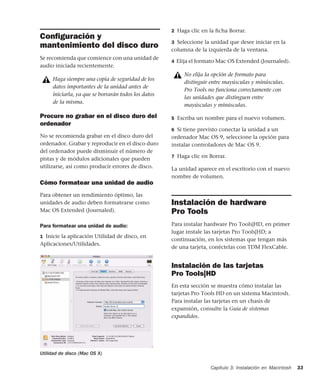
  • 116.
    Guía de introduccióna Pro Tools|HD110 Terminación SCSI La cadena SCSI del ordenador debe estar correctamente terminada para que el sistema funcione bien. Sólo debe estar terminado el último dispositivo de la cadena; se debe usar el tipo de terminación que recomiende el fabricante del hardware. La unidad debe usar un terminador externo o tener activados los terminadores internos. Si se utiliza un terminador, Digidesign recomienda adquirir y usar un terminador activo. Formateo rápido de unidades SCSI Requisitos de Macintosh En los sistemas Macintosh, los discos duros SCSI utilizados para la grabación de audio en sistemas TDM deben estar formateados (o iniciados) para el sistema de archivos HFS o HFS + (se recomienda HFS +). Pueden usarse particiones de unidad de hasta 2 terabytes (2.000 gigabytes). Los sistemas TDM requieren que se utilice Apple Disk Utility siempre que se desee formatear y particionar las unidades. Es conveniente usar sólo una utilidad de disco para todas las unidades de un sistema. Requisitos de Windows XP Las unidades SCSI usadas para la grabación de audio en sistemas TDM deben formatearse para el sistema de archivos FAT32 o NTFS. Las particiones del disco duro FAT32 tienen un límite de 32 GB, mientras que el tamaño de las particiones del disco duro NTFS es prácticamente ilimitado. Los sistemas TDM Windows requieren el uso del software del administrador de disco de Microsoft Windows para el formateo y la partición de las unidades. Use sólo una utilidad de disco para todas las unidades del sistema. Iniciación de una unidad Macintosh Para iniciar una nueva unidad Macintosh: 1 Encienda los discos duros externos, el ordenador y los dispositivos periféricos. 2 Use Apple OS X Disk Utility para inicializar y particionar cualquier unidad de disco duro nueva. Iniciación de una unidad Windows Para formatear una nueva unidad Windows: 1 Encienda los discos duros externos, el ordenador y los dispositivos periféricos. 2 Use el software de administración de discos de Microsoft, ubicado en el panel de control Herramientas administrativas en Administración de equipos > Almacenamiento. Consulte la documentación de Windows o solicite información acerca del uso del software de administración de discos. No active la terminación interna si hay un terminador externo en la misma unidad. Esto provocaría errores SCSI. Consulte la documentación del disco duro respecto al tipo de terminación utilizado. Para obtener información sobre el uso de programas para formateo de discos, consulte la documentación de la unidad y la documentación online de Apple.
  • 117.
    Apéndice A: Conexiónde unidades SCSI 111 Mantenimiento general de discos duros Formateo de unidades Hay dos tipos de aplicación de formato: de alto nivel y de bajo nivel. Formateo de alto nivel (inicio) El formateo de alto nivel, o iniciación de una unidad, sustituye los controladores, las particiones de volumen y el directorio de la unidad. Se crean datos de unidad y se instalan controladores para transmitir dicha información a la CPU principal. No se borra la unidad propiamente dicha, ni se realiza ninguna verificación. Aplicación de formateo de alto nivel El formateo de alto nivel de una unidad de disco duro suele ser necesario en las siguientes circunstancias: ◆ Si se va a usar una unidad nueva en un ordenador por primera vez y ésta no se ha formateado todavía en alto nivel. ◆ Si sospecha que se han dañado los directorios que contienen los datos de la unidad. ◆ Para cambiar la plataforma de una unidad. Por ejemplo, si va a pasar de Macintosh a Windows, o de Windows a Macintosh, debe formatear la unidad a un nivel alto para adecuarla al nuevo sistema operativo. Formateo de bajo nivel (físico) Un formateo de bajo nivel borra todo el contenido del disco duro y escribe de nuevo cada dirección de sector en la unidad. Las direcciones de sector y pista, los códigos de corrección de errores y otros detalles se escriben en los discos del disco duro, en formato magnético. El formateo de bajo nivel borra de modo irreversible todos los datos de la unidad. ¿Cuándo es necesario el formateo de bajo nivel? Prácticamente todas las unidades de disco duro tienen formateo de fábrica. El formateo de bajo nivel suele ser innecesario, excepto en circunstancias muy especiales entre las que se incluyen las siguientes: ◆ Para cambiar el tamaño de bloques de la unidad. Digidesign desaconseja hacerlo. Los sistemas Digidesign reconocen únicamente sectores de 512 bytes. ◆ Para borrar datos definitivamente. ◆ Para limpiar una unidad migrada de un sistema operativo a otro (por ejemplo, de UNIX a Macintosh). Si decide que se necesita aplicar formateo de bajo nivel, tenga en cuenta que la operación puede tardar tres horas o más (según el tamaño de la unidad). No apague ningún dispositivo y evite reiniciar el bus del ordenador durante la operación, o la unidad podría sufrir daños permanentes. Además, la unidad debe encenderse al menos 30 minutos antes de formatearla, para darle tiempo a efectuar recalibraciones y ajustes térmicos. Si usa unidades Macintosh en sistemas Windows, consulte "Uso de unidades de disco Macintosh con sistemas Windows" en la página 113. Digidesign no recomienda el formateo de bajo nivel.
  • 118.
    Guía de introduccióna Pro Tools|HD112 Partición de unidades La operación de partición divide una unidad física en varios volúmenes distintos, casi como si se crearan discos duros virtuales. La partición suele llevarse a cabo al formatear la unidad a alto nivel (Macintosh) o iniciar (Windows). Tiempos de búsqueda en unidades con partición Las búsquedas son más rápidas en unidades con particiones (siempre y cuando lectura y escritura se realicen en una misma partición), porque las cabezas sólo tienen que buscar dentro de los límites de la partición y no en toda la unidad. Las particiones más pequeñas se realizan más rápidamente que las mayores; sin embargo, requieren más espacio de almacenamiento contiguo. Al realizar una partición en una unidad, hay que tener en cuenta qué es lo más adecuado según los requisitos de espacio y rendimiento. Precauciones contra la fragmentación de archivos Para incrementar la eficacia de grabación y reproducción, los datos deberían escribirse en el disco duro unos seguidos de otros, con lo que se reducen al mínimo los requisitos de búsqueda para ejecutarlos. Sin embargo, el ordenador no siempre es capaz de almacenar los archivos de sonido de este modo, y tiene que escribir donde encuentre espacio disponible. En grabaciones multipista, las pistas de audio se escriben en archivos discretos, distribuidos uniformemente en el disco. Aunque no exista fragmentación de archivos individuales, la separación existente entre las pistas puede hacer que la reproducción requiera una búsqueda prolongada. Además, el espacio restante en el disco estará esparcido, con lo que aumenta el riesgo de fragmentación de archivos en pases de grabación posteriores. Cuanto mayor sea la fragmentación, mayor es el riesgo de que se produzcan errores de disco perjudiciales para la reproducción de audio, con la posibilidad de fallos de rendimiento. Mac OS permite que unidades superiores a 4.096 MB se puedan ver como volúmenes enteros. Las unidades se deben iniciar con un programa que reconozca el límite de 2 terabytes. El tamaño límite de archivo de audio de Pro Tools es 2.048 MB. Windows XP permite ver las unidades formateadas con sistemas de archivos NTFS o FAT32 como volúmenes completos. El tamaño límite de archivo de audio de Pro Tools es 2.048 MB. No distribuya archivos de audio de una misma sesión en distintas particiones de una unidad, ya que esto es perjudicial para el rendimiento de la unidad. En Windows, para evitar la fragmentación, formatee las unidades con tamaños de clúster mayores (como 32 K). En Macintosh, si utiliza Norton Utilities, asegúrese de que la versión sea la 4.0 o una posterior, para garantizar la compatibilidad con unidades HFS+.
  • 119.
    Apéndice A: Conexiónde unidades SCSI 113 Optimización (desfragmentación) de unidades Para evitar la fragmentación, puede optimizar la unidad reorganizando los archivos de forma que ocupen posiciones contiguas. Casi todos los programas de software de optimización permiten realizar comprobaciones en una unidad para averiguar el porcentaje de fragmentación. Si la unidad presenta un grado de fragmentación entre moderado y alto, debería tomar medidas de optimización. Si utiliza el sistema para operaciones de edición muy laboriosas, o elimina con frecuencia archivos de audio y fundidos en el disco duro, quizá deba optimizar las unidades cada semana o incluso más a menudo, ya que los discos duros de gran tamaño se fragmentan en poco tiempo. Copia de seguridad de datos antes de la optimización Puesto que el proceso de optimización vuelve a escribir los datos, haga una copia de seguridad de los datos del disco duro antes de iniciar la operación. Es conveniente usar una utilidad de disco duro para detectar y enmendar posibles problemas antes de optimizar los datos o reiniciar las unidades. Si los directorios están dañados antes de la optimización, puede haber graves pérdidas de datos. Uso de unidades de disco Macintosh con sistemas Windows Pro Tools para Windows permite grabar y reproducir sesiones directamente desde una unidad formateada para Macintosh (HFS o HFS+) conectada a un sistema Windows. Para ello, todos los archivos de audio y sesiones de Macintosh deben estar guardados en unidades formateadas para Macintosh. Para montar unidades HFS o HFS+ en un sistema Windows, puede usar la utilidad MacDrive. Se incluye un programa de instalación para la versión de demostración de MacDrive con Pro Tools. Formateo y mantenimiento de unidades HFS y HFS+ Para formatear y particionar unidades como HFS+, conecte las unidades a un ordenador Macintosh y use Apple OS X Disk Utility. Consulte la Guía de referencia de Pro Tools para más detalles sobre sesiones compartidas entre Macintosh y Windows.
  • 120.
    Guía de introduccióna Pro Tools|HD114
  • 121.
    Apéndice B: Códigosde error de DigiTest 115 apéndice b Códigos de error de DigiTest Para más información sobre la versión más reciente de DigiTest, visite la página Web de Digidesign (www.digidesign.com). Códigos de error de DigiTest Código Descripción Err3 Se han mezclado incorrectamente tarjetas de sistemas Pro Tools diferentes. Consulte los capítulos de configuración. Err4 Las tarjetas señaladas con este tipo de error están colocadas en un orden incorrecto. Consulte los capítulos de configuración. Err5 Hay demasiadas tarjetas de este tipo instaladas en el sistema. Consulte la página Web de Digidesign para información sobre compatibilidad. Err6 Hay una tarjeta instalada en una ranura reservada. Por ejemplo, una tarjeta Digidesign se ha instalado en una ranura reservada para la tarjeta de interfaz principal de chasis de expansión. Consulte los capítulos de configuración, así como las guías de instalación relacionadas. Err1220 Hay una tarjeta aceleradora SCSI instalada en una ranura reservada. Consulte los capítulos de configuración donde se indica la ubicación correcta para la tarjeta. Err1221 Tarjeta de interfaz principal de chasis de expansión instalada en una ranura incorrecta. En la Guía de sistemas expandidos se indica la ubicación correcta para la tarjeta. Códigos de error de DigiTest Código Descripción
  • 122.
    Guía de introduccióna Pro Tools|HD116
  • 123.
    Apéndice C: Configuraciónde MIDI Studio Setup (sólo Windows) 117 apéndice c Configuración de MIDI Studio Setup (sólo Windows) MIDI Studio Setup Con MIDI Studio Setup (MSS) se configuran los controladores MIDI y los módulos de sonido conectados al sistema, y se controla la dirección de datos MIDI entre el equipo MIDI y Pro Tools. MSS busca de forma automática interfaces MIDI y permite asignar el nombre pertinente para cada puerto MIDI en el documento MIDI Studio Setup. Asimismo, MSS admite nombres de archivo de parche que se basan en XML para almacenar e importar nombres de parches para dispositivos MIDI externos. Todas las configuraciones de MIDI Studio Setup que se crean en MSS se pueden importar y exportar. Ventana MIDI Studio Setup La ventana MIDI Studio Setup está dividida en tres secciones. En la parte superior se encuentran los controles de la interfaz. En la lista Name que hay en la parte izquierda de la ventana figuran todos los instrumentos que están definidos. En la parte derecha de la ventana, en la sección Properties, aparece una columna con información detallada sobre los parámetros MIDI. Controles de la interfaz Create Este botón añade un instrumento nuevo a la lista de nombres de instrumentos. Delete Este botón suprime el instrumento o los instrumentos que están seleccionados en la lista de nombres de instrumentos. Import Mediante este botón se importa un archivo de MIDI Studio Setup. Export Mediante este botón se exporta un archivo de MIDI Studio Setup. Ventana MIDI Studio Setup
  • 124.
    Guía de introduccióna Pro Tools|HD118 Show Duplicate Emulated Ports Si utiliza una interfaz MIDI que admita registro de tiempo (por ejemplo, MIDI I/O), al seleccionar la opción Duplicate Emulated Outputs, en la ventana MIDI Studio Setup aparecen los puertos de salida de DirectMusic con registro de tiempo y los puertos de salida emulados duplicados sin registro de tiempo. Lista de instrumentos En la lista de instrumentos constan todos los instrumentos que están definidos. Si se selecciona un instrumento de la lista, en la sección Properties de la ventana aparecen sus propiedades. Sección Properties En esta sección se modifica la información de los instrumentos nuevos o de los que ya están seleccionados en la lista de instrumentos. Cuando se selecciona un instrumento que ya está definido en la lista de instrumentos, la sección Properties cambia para mostrar las propiedades del instrumento seleccionado. Para definir un instrumento con MIDI Studio Setup: 1 Elija Setup > MIDI > MIDI Studio. 2 Haga clic en Create. 3 En el campo Instrument Name, escriba el nombre del instrumento y pulse Intro. 4 Establezca un fabricante y un modelo para el nuevo dispositivo en los menús desplegables correspondientes. (Si los menús desplegables Manufacturer y Model no proporcionan un nombre para el dispositivo, seleccione None.) 5 En el menú desplegable Input Port, elija el puerto de entrada de la interfaz MIDI que se conecta a la salida MIDI del instrumento. 6 En el menú desplegable Output Port, elija el puerto de salida de la interfaz MIDI que se conecta a la entrada MIDI del instrumento. 7 Active los canales MIDI correspondientes (1–16) para las opciones Send Channels y Receive Channels (son las que determinan los canales que deben enviar y recibir MIDI). Instrument Name Es el campo en el que aparece el nombre de instrumento que define el usuario para el instrumento que está seleccionado. Algunas interfaces MIDI no cargarán ni descargarán correctamente los controladores a menos que cierre e inicie de nuevo Pro Tools. Para más información, consulte la documentación que se suministra con la interfaz MIDI. Sección Properties de MIDI Studio Setup Si no especifica un nombre de instrumento, el campo Instrument Name hereda automáticamente la información que haya en los menús desplegables Manufacturer y Model.
  • 125.
    Apéndice C: Configuraciónde MIDI Studio Setup (sólo Windows) 119 Manufacturer En este menú desplegable, aparece una lista de fabricantes de equipos MIDI. Esta lista se deriva de los archivos de dispositivos MIDI que se basan en XML. Model Este menú desplegable proporciona una lista de dispositivos MIDI, filtrados por nombre de fabricante. La lista se deriva de los archivos de dispositivos MIDI basados en XML que se suministran con la instalación de Pro Tools. Input Port En este menú desplegable figura una lista con puertos de entrada de la interfaz MIDI. Por el puerto de la interfaz MIDI que se define y muestra aquí pasan los datos MIDI que se envían del dispositivo MIDI externo que se ha establecido en el campo Instrument Name a la interfaz MIDI. Output Port En este menú desplegable figura una lista con puertos de salida de la interfaz MIDI. Por el puerto que se define y muestra aquí pasan los datos MIDI que se envían de la interfaz MIDI al dispositivo MIDI externo que se ha establecido en el campo Instrument Name. Send Channels En la cuadrícula Send Channels se establecen los canales de envío para el dispositivo MIDI que se especifica en el campo Instrument Name. Receive Channels En la cuadrícula Receive Channels se establecen los canales de recepción para el dispositivo MIDI que se especifica en el campo Instrument Name. Admisión de nombres de parche MIDI Pro Tools es compatible con XML (Extensible Markup Language o lenguaje de marcado extensible) para almacenar e importar nombres de parches para los dispositivos MIDI externos. Pro Tools instala archivos de nombres de parche MIDI (.midnam) para los nombres de parche predeterminados de numerosos dispositivos MIDI normales. Dichos archivos constan en directorios, ordenados por fabricante, en Archivos de programaCommon Files DigidesignMIDI Patch NamesDigidesign. Para más información, consulte "Admisión de nombres de parche MIDI" en la página 119. Para más información, consulte "Admisión de nombres de parche MIDI" en la página 119. Si el puerto de entrada se establece en None, el instrumento definido no aparece como opción en un selector de entrada MIDI. Si el puerto de salida se establece en None, el instrumento definido no aparece como opción en un selector de salida MIDI.
  • 126.
    Guía de introduccióna Pro Tools|HD120 Para importar archivos de nombres de parche MIDI a Pro Tools: 1 Compruebe el nombre del dispositivo MIDI en la ventana MIDI Studio Setup (consulte "MIDI Studio Setup" en la página 117). 2 Compruebe que la salida de pista MIDI esté correctamente asignada al dispositivo MIDI. 3 Haga clic en el botón de selección de parche de la pista MIDI. 4 En el cuadro de diálogo de selección de parche, haga clic en el botón Change. 5 En el cuadro de diálogo Open, vaya a Archivos de programaCommon FilesDigidesignMIDI Patch NamesDigidesign<nombre de fabricante> y seleccione el nombre de archivo de parche MIDI (.midnam) para el dispositivo MIDI. 6 Haga clic en Open. El cuadro de diálogo de selección de parche se llena con nombres de parches; en la esquina superior izquierda de la ventana, aparece el menú desplegable Patch Name Bank. Cuando los nombres de parches se hayan importado a Pro Tools, estarán disponibles para el dispositivo MIDI en todas las sesiones. Para borrar nombres de parches: ■ En el cuadro de diálogo de selección de parche, haga clic en el botón Clear y haga clic en Done. Botón de selección de parche, ventana Edit Botón de selección de parche, ventana Mix Cuadro de diálogo de selección de parche Botón de selección de parche Botón de selección de parche Botón Change Cuadro de diálogo de selección de parche con nombres de parche Los archivos de nombres de parches MIDI (.midnam) se pueden modificar en cualquier editor de textos; también puede usar software de biblioteca y editor de nombres de parche para crear sus propios nombres de parches.
  • 127.
    Apéndice D: Configuraciónde AMS (sólo en Mac OS X) 121 apéndice d Configuración de AMS (sólo en Mac OS X) Audio MIDI Setup Pro Tools reconoce los puertos en la interfaz MIDI como genéricos. En Mac OS X, se utiliza la utilidad Audio MIDI Setup (AMS) de Apple para identificar los dispositivos MIDI conectados a la interfaz MIDI y configurar el estudio MIDI para utilizarlo con Pro Tools. Para configurar el estudio MIDI en AMS: 1 Inicie Audio MIDI Setup (en Aplicaciones/Utilidades). – o – En Pro Tools, elija Setup > MIDI > MIDI Studio. 2 Haga clic en la ficha MIDI Devices. AMS busca interfaces MIDI conectadas al sistema. Si la interfaz MIDI está correctamente conectada, aparece en la ventana con todos los puertos numerados. 3 Para los dispositivos MIDI conectados a la interfaz MIDI, haga clic en Add Device. Aparece un dispositivo externo nuevo con la imagen predeterminada del teclado MIDI. 4 Arrastre el icono del nuevo dispositivo a una ubicación adecuada en la ventana. 5 Conecte el dispositivo MIDI a la interfaz MIDI. Para ello, haga clic en la flecha del puerto de salida correspondiente del dispositivo, y arrastre una conexión o "cable" a la flecha de entrada del puerto correspondiente de la interfaz MIDI. Audio MIDI Setup (ficha MIDI Devices)
  • 128.
    Guía de introduccióna Pro Tools|HD122 6 Haga clic en la flecha del puerto de entrada correspondiente y arrastre un cable a la flecha de salida del puerto correspondiente de la interfaz MIDI. 7 Repita los pasos 3–6 con cada dispositivo MIDI durante la configuración. Para configurar un dispositivo OMS externo: 1 Seleccione el icono del dispositivo externo y haga clic en Mostrar información (o haga doble clic en el icono del nuevo dispositivo). 2 Seleccione un fabricante y un modelo para el nuevo dispositivo en los menús emergentes correspondientes. (Si los menús emergentes Manufacturer y Model no proporcionan un nombre para el dispositivo, escriba uno.) 3 Haga clic en la flecha More Properties para expandir el cuadro de diálogo y, a continuación, active los canales MIDI adecuados (del 1 al 16) para las opciones Transmits y Receives. (De esta forma se determinan los canales que el dispositivo va a utilizar para enviar y recibir MIDI.) Establecimiento de conexiones de entrada y salida MIDI Para eliminar una conexión, seleccione el cable y pulse Supr. Para eliminar todas las conexiones, haga clic en Clear Cables. Icono de dispositivo externo Asignación de nombres a nuevos dispositivos MIDI En el caso de Manufacturer y Model, AMS hace referencia a uno o más archivos con el sufijo ".middev" en el directorio Root/Library/Audio/MIDI Devices. Pro Tools instala un archivo que contiene información de muchos dispositivos MIDI del mercado, "Digidesign Device List.middev". Si el nombre del fabricante o del modelo no está disponible para dispositivos MIDI externos en los menús emergentes AMS Manufacturer o Model, puede añadirlos editando el archivo .middev en cualquier editor de textos (como TextEdit).
  • 129.
    Apéndice D: Configuraciónde AMS (sólo en Mac OS X) 123 4 Haga clic en la imagen del dispositivo. La ventana se amplía para mostrar imágenes de varios dispositivos MIDI (como teclados, módulos, interfaces y mezcladores). Seleccione un icono para el dispositivo. 5 Haga clic en OK. Los nombres de dispositivo introducidos aparecen como opciones de entrada y salida en Pro Tools. Admisión de nombres de parche MIDI Pro Tools es compatible con XML (Extensible Markup Language o lenguaje de marcado extensible) para almacenar e importar nombres de parches para los dispositivos MIDI externos. Pro Tools instala archivos de nombres de parche MIDI (.midnam) para los nombres de parche predeterminados de numerosos dispositivos MIDI normales. Dichos archivos constan en directorios, ordenados por fabricante, en /Library/Audio/MIDI Patch Names/Digidesign. Para importar archivos de nombres de parche MIDI a Pro Tools: 1 Compruebe el nombre del dispositivo MIDI en la ventana Audio MIDI Setup (consulte "Audio MIDI Setup" en la página 121). 2 Compruebe que la salida de pista MIDI esté correctamente asignada al dispositivo MIDI. Activación de canales MIDI Selección del icono de un dispositivo Para utilizar sus propios iconos personalizados, puede colocar las imágenes TIFF en /Library/Audio/MIDI Devices/ Generic/Images y, de este modo, aparecerán como opciones disponibles en la ventana AMS del dispositivo.
  • 130.
    Guía de introduccióna Pro Tools|HD124 3 Haga clic en el botón de selección de parche de la pista MIDI. 4 En el cuadro de diálogo de selección de parche, haga clic en el botón Change. 5 En el cuadro de diálogo Open que aparece, busque el nombre del fabricante en /Library/Audio/MIDI Patch Names/ Digidesign/<> y seleccione el archivo de nombre de parche MIDI (.midnam) para el dispositivo MIDI. 6 Haga clic en Open. El cuadro de diálogo de selección de parche se llena con nombres de parches; en la esquina superior izquierda de la ventana, aparece el menú desplegable Patch Name Bank. Cuando los nombres de parches se hayan importado a Pro Tools, estarán disponibles para el dispositivo MIDI en todas las sesiones. Para borrar nombres de parches: ■ En el cuadro de diálogo de selección de parche, haga clic en el botón Clear y haga clic en Done. Botón de selección de parche, ventana Edit Botón de selección de parche, ventana Mix Cuadro de diálogo de selección de parche Botón de selección de parche Botón de selección de parche Botón Change Los archivos de nombres de parches MIDI (.midnam) se pueden modificar en cualquier editor de textos; también puede usar software de biblioteca y editor de nombres de parche para crear sus propios nombres de parches.
  • 131.
    Apéndice E: Retrasosde mezclas causados por DSP 125 apéndice e Retrasos de mezclas causados por DSP En este apéndice se ofrece una descripción general de los retrasos causados por DSP, y se explica cómo se pueden compensar estos retrasos para mejorar la alineación de fase y tiempo del audio en situaciones de mezcla complejas o decisivas. • Para más información sobre los retrasos causados por DSP y cuándo deben compensarse, consulte el apartado "Introducción al retraso causado por DSP" en la página 125. • Para aprender a compensar los retrasos automáticamente con la compensación de retraso (sólo en Pro Tools HD), consulte "Compensación de retraso" en la página 127. • Para aprender a compensar los retrasos manualmente, consulte "Compensación de retraso manual" en la página 128. • Para más información sobre las fuentes de retraso causado por DSP, consulte "Factores de retraso" en la página 129. Introducción al retraso causado por DSP En todos los sistemas digitales, el procesamiento de señales digitales (DSP) produce retrasos de diversa duración. Puede ser cuestión de microsegundos o de varios milisegundos, según el tipo de procesamiento o dirección en curso. Cada asignación de mezclador, inserción de hardware y módulo adicional de una pista retrasa la pista en una cantidad equivalente al total de factores de retraso DSP. (Para más información sobre estos retrasos, consulte "Factores de retraso" en la página 129.) En algunos casos, los retrasos del procesamiento de señales sólo son aplicables si se utiliza un módulo adicional TDM en tiempo real en un canal de una señal estéreo o multicanal, pero no en los demás. Esto confiere una cantidad desigual de retraso a las señales en ese canal, lo que puede llegar a producir la cancelación involuntaria de determinadas frecuencias. No se debe confundir el retraso causado por el procesamiento de señales con el procesamiento de efectos temporales (como retraso, eco, reverberación y otros efectos de retraso).
  • 132.
    Guía de introduccióna Pro Tools|HD126 El retraso causado por DSP puede hacer que el audio llegue a la salida principal (o a la salida de submezcla) en diferentes momentos. Para mantener la alineación temporal, puede compensar los retrasos causados por DSP. Cuándo es necesaria la compensación Quizá sólo se deban compensar retrasos entre pistas cuando es esencial mantener la coherencia de fase (por ejemplo, con instrumentos grabados con varios micrófonos o pares estéreo). Si trabaja con señales mono y los retrasos acumulados son pequeños (unas cuantas muestras), seguramente no hará falta ninguna compensación de retraso. Sin embargo, las sesiones más prolongadas con más voces y pistas, muchos módulos adicionales o la dirección de mezclador compleja pueden beneficiarse de la compensación de los retrasos causados por DSP a la hora mantener una alineación temporal adecuada. Si se desea mantener una alineación temporal absoluta en todas las pistas de una sesión, siempre debe compensar los retrasos en el procesamiento de señales. Cuándo es necesaria la compensación Los sistemas Pro Tools ofrecen herramientas para compensar los retrasos del procesamiento de señales como se indica a continuación: • La función Delay Compensation de Pro Tools permite calcular y compensar automáticamente los retrasos de procesamiento. Consulte "Compensación de retraso" en la página 127. • Los retrasos se pueden compensar con uno o más de los métodos siguientes: • Aplique retrasos de nivel de muestra a pistas con el módulo adicional TimeAdjuster (consulte el apartado "Uso del módulo adicional TimeAdjuster TDM" en la página 128). • Mueva manualmente las pistas a un punto anterior o posterior en el tiempo, según se necesite ("Empuje de pistas de audio" en la página 129). • Emplee el mismo módulo adicional en todas las pistas. En lo que se refiere a la compensación de retraso, tenga en cuenta que los mejores resultados a menudo se obtienen mediante una combinación de uno o más métodos. Gracias a dicha combinación, el usuario dispone de más opciones para gestionar los recursos DSP según se necesite para la compensación de retraso automática y el módulo adicional TimeAdjuster (TDM). Asimismo, las distintas herramientas disponibles para la compensación de retraso garantizan la compatibilidad si la sesión se transfiere a otro sistema. Estos ajustes en la fase provocan determinadas consecuencias audibles, como efectos de filtro de peine y pérdida de altas frecuencias.
  • 133.
    Apéndice E: Retrasosde mezclas causados por DSP 127 Compensación de retrasos automática Si desea que Pro Tools compense automáticamente los desfases debidos a retrasos de procesamiento, utilice la función Delay Compensation. Compensación de retraso Delay Compensation gestiona automáticamente los retrasos DSP que se producen en las pistas de audio, las entradas auxiliares o los atenuadores principales debido al uso de módulos adicionales y a la dirección de mezcladores. Con la opción Delay Compensation activada, Pro Tools mantiene una alineación temporal entre pistas que tienen módulos adicionales con diferentes retrasos DSP, pistas con diferentes rutas de mezcla, pistas que se dividen y se vuelven a combinar dentro del mezclador, y pistas con inserciones de hardware. Para mantener la alineación temporal, Pro Tools añade la cantidad exacta de retraso necesaria para cada pista para que su retraso sea igual al de la pista con el retraso más prolongado. Delay Compensation debe activarse durante la mezcla y la reproducción para obtener un sonido con compensación de retraso óptimo. En ocasiones, es necesario desactivar Delay Compensation durante la grabación. Para utilizar Delay Compensation para compensar los retrasos causados por DSP: 1 Elija Setup > Playback Engine y seleccione una configuración de Delay Compensation (consulte "TimeAdjuster y compensación de retraso" en la página 127). 2 Seleccione View > Mix Window > Delay Compensation. 3 Elija Options > Delay Compensation. 4 Utilice las vistas de compensación de retraso y otras opciones de configuración para llevar a cabo cualquiera de las siguientes operaciones, según necesite: • Defina valores de retraso específicos para las inserciones de hardware. • Omita la compensación de retraso por pistas. • Ajuste la compensación de retraso para cada pista introduciendo un desfase definido por el usuario. TimeAdjuster y compensación de retraso Los módulos adicionales de TimeAdjuster se comportan de un modo especial cuando se utilizan con Delay Compensation como se indica a continuación: • Cuando la opción Delay Compensation está activada, TimeAdjuster no informa a Pro Tools del valor que aparece en Delay (la cantidad de retraso que agregar a la ruta de señal). No obstante, TimeAdjuster informa a Pro Tools de su retraso de módulo adicional interno de 4 muestras; dicho retraso se refleja en el indicador de retardo de canal (o en la vista de compensación de retraso) de la pista en la ventana Mix. Para más información acerca del uso de Delay Compensation, consulte la Guía de referencia de Pro Tools.
  • 134.
    Guía de introduccióna Pro Tools|HD128 • Cuando la opción Delay Compensation está desactivada o no está disponible, TimeAdjuster funciona del modo esperado y aplica su retraso a la pista. Para más información, consulte "Compensación de retraso manual" en la página 128. Esta capacidad de mantener las unidades de TimeAdjuster y sus opciones de retraso permite al usuario transferir más fácilmente sesiones entre sistemas con o sin compensación de retraso. Compensación de retraso manual Si desea compensar manualmente los desfases debidos a retrasos de procesamiento, siga uno de estos procedimientos: • Emplee el mismo módulo adicional en todas las pistas. • Aplique retrasos de nivel de muestra a pistas con el módulo adicional TimeAdjuster. Consulte "Uso del módulo adicional TimeAdjuster TDM" en la página 128. • Ajuste físicamente pistas de audio en la ventana Edit con el número pertinente de muestras (por ejemplo, mediante la función Nudge). Consulte "Empuje de pistas de audio" en la página 129. Uso del módulo adicional TimeAdjuster TDM El módulo adicional TimeAdjuster TDM incluido en el sistema Pro Tools sirve para aplicar un número exacto de muestras de retraso a la ruta de señal de las pistas en las que está trabajando. Pueden utilizarse hasta 2.048 muestras de retraso. El indicador de retardo de canal (dly) de la ventana Mix muestra los retardos, en muestras, producidos en la pista por el uso de cualquiera de los módulos adicionales TDM en ese canal. TimeAdjuster puede utilizarse para igualar estos valores de retraso para las pistas que deben permanecer en fase (por ejemplo, instrumentos grabados con varios micrófonos o pares estéreo, si las pistas no utilizan los mismos módulos adicionales). Para utilizar TimeAdjuster a fin de compensar un retraso de tiempo (por ejemplo, entre dos pistas): 1 En la ventana Mix, pulse la tecla Control (Windows) o Comando (Macintosh) y haga clic en el primer indicador de volumen/cresta/ retardo de canal para conmutar a retraso de canal (dly). 2 Observe el valor del retraso, que aparece en muestras. 3 Aplique el módulo adicional TimeAdjuster en la segunda pista (cuyo retraso desea modificar para que coincida con la primera pista). 4 Pulse la tecla Control (Windows) o Comando (Macintosh) y haga clic en el indicador de volumen/cresta/retraso de canal de la pista hasta que se muestre el valor de retraso de canal (dly) de dicha pista. 5 Cambie el valor de retraso en TimeAdjuster moviendo el control deslizante Delay o introduciendo un valor en el campo Delay, hasta que el valor de retraso de la segunda pista coincida con el de la primera. Consulte también "TimeAdjuster y compensación de retraso" en la página 127. Para obtener información acerca de la indicación de retraso al usar la función Delay Compensation, consulte la Guía de referencia de Pro Tools.
  • 135.
    Apéndice E: Retrasosde mezclas causados por DSP 129 Comprobación de TimeAdjuster Puede comprobar los valores de retraso duplicando una pista de audio e invirtiendo su fase mientras compensa el retraso. Uso de TimeAdjuster con módulos adicionales Si utiliza un módulo adicional cuyo factor de retraso no conoce bien, puede configurar el retraso a oído. Para utilizar TimeAdjuster a fin de compensar los módulos adicionales con retrasos de tiempo desconocidos: • Si trabaja con pares de pistas ajustadas a fase, o pistas multimicrófono, puede "anular" el retraso. Invierta la fase de la pista de destino utilizando el botón de inversión de fase de TimeAdjuster, y ajuste el retraso del módulo adicional hasta que desaparezca la señal. Cuando están perfectamente sincronizadas, las señales duplicadas de polaridad opuesta se anulan mutuamente. Al terminar, desactive el botón de inversión de fase. – o – • Modifique el retraso mientras escucha la señal en fase, ajustando hasta cancelar todos los efectos de filtro de peine. Empuje de pistas de audio En pistas de audio, puede usar la función Nudge de Pro Tools para mover las regiones afectadas en incrementos de una muestra (o más), para mantener la coherencia de fase. Si tiene que mover una región un número elevado de muestras, puede ser conveniente calcular el valor equivalente en milisegundos y mover la región en incrementos de milisegundos. Si el valor no es divisible exactamente, puede volver a configurar el valor de Nudge en muestras y usar los incrementos más pequeños para el resto. Este método presenta la desventaja de funcionar sólo con pistas de audio (y no con entradas directas); además, la relación de temporización entre pistas se altera de forma permanente, lo que puede afectar a la edición. Frecuencia de muestreo y su efecto en los retrasos El retraso en muestras causado por el procesamiento TDM no varía según la frecuencia de muestreo, ya que una muestra está vinculada a la frecuencia del reloj de muestreo para todo el sistema. No obstante, cuando las muestras se convierten a un valor de tiempo (milisegundos o microsegundos), la frecuencia de muestreo (44,1 o 48 kHz) debe tenerse en cuenta. Factores de retraso En los sistemas Pro Tools HD, los retrasos se producen al llevar a cabo los siguientes procesos: • Rebote de pistas. Consulte "Rebote de pistas" en la página 130. • Procesamiento en tiempo real con inserciones de módulos adicionales. Consulte "Uso de inserciones de módulos adicionales" en la página 130. • Mezcla y dirección con envíos. Consulte "Uso de envíos" en la página 130. • Mezcla y dirección con E/S de hardware (envíos o inserciones). "Uso de hardware de E/S" en la página 131.
  • 136.
    Guía de introduccióna Pro Tools|HD130 Rebote de pistas El rebote de pistas ocasiona retrasos adicionales de la manera siguiente: Rebotes por bus Al enviar una pista a otra por bus y grabar el resultado, se producen los siguientes retrasos: Bounce To Disk El comando File > Bounce To > Disk no causa retrasos en los sistemas Pro Tools|HD, ya que éstos disponen de un mecanismo de compensación de rebote. Esta función puede ser más conveniente que el rebote por bus. Para más información, consulte la Guía de referencia de Pro Tools. Uso de inserciones de módulos adicionales El uso de inserciones de módulos adicionales en una pista provoca retrasos adicionales. Indicador de retardo de canal En todos los sistemas, el indicador de retraso de canal (dly) de la ventana Mix muestra el retraso total, en muestras, producido en la pista por el uso de cualquiera de los módulos adicionales TDM en ese canal. Para ver la cantidad de retraso de procesamiento de una pista que usa inserciones de módulo adicional: ■ En la ventana Mix, pulse la tecla Control (Windows) o Comando (Macintosh) mientras hace clic en el indicador de volumen de la pista para alternar entre Volume (mostrado como "vol"), Peak ("pk") y Channel Delay ("dly"). Uso de envíos Cuando se envía una pista a otra pista y se devuelve a una pista (audio, entrada auxiliar o atenuador principal) se provocan los siguientes retrasos: Los envíos de hardware también producen retraso (véase a continuación). Retrasos por rebote por bus en los sistemas Pro Tools Mezclador HD retraso Mezclador estéreo 10 muestras Mezclador envolvente 8 muestras Para obtener más información acerca de las cantidades de retraso para los módulos adicionales DigiRack o Digidesign, consulte la Guía de módulos adicionales DigiRack o la Guía de módulos adicionales de Digidesign. Para obtener información acerca de la indicación de retraso al usar la función Delay Compensation, consulte la Guía de referencia de Pro Tools. Retrasos de envíos en los sistemas Pro Tools|HD Mezclador HD Envíos retraso Mezclador estéreo Envío pre- atenuador al bus 10 muestras Envío post- atenuador al bus 8 muestras Mezclador envolvente Envío pre- atenuador al bus 8 muestras Envío post- atenuador al bus 12 muestras
  • 137.
    Apéndice E: Retrasosde mezclas causados por DSP 131 Uso de hardware de E/S Al usar una interfaz de audio en una inserción o envío, se produce un retraso provocado por el paso por el par convertidor D/A y A/D (para dispositivos analógicos) o la conexión de E/S digital (para dispositivos digitales) en la interfaz de audio. En el cuadro de diálogo I/O Setup se puede definir un valor de retraso para las inserciones de hardware. Para más información, consulte la Guía de referencia de Pro Tools. Las tablas siguientes incluyen el retraso ocasionado por cada tipo de salida analógica y digital disponible en los sistemas Pro Tools|HD. Características de E/S de Pro Tools|HD Interfaz y puerto de E/S Mezclador estéreo Mezclador envolvente 192 I/O o 192 Digital I/O AES/EBU 24 muestras 22 muestras 192 I/O Audio 103 muestras 103 muestras 96 I/O AES/EBU 21 muestras 19 muestras 96 I/O Audio 79 muestras 77 muestras Características de E/S de las interfaces heredadas de Pro Tools|24 serie MIX conectadas al puerto Legacy de Pro Tools|HD Interfaz y puerto de E/S Mezclador estéreo Mezclador envolvente 888|24 I/O AES/EBU 18 muestras 16 muestras 888|24 I/O Audio 82 muestras 80 muestras 888|20 I/O AES/EBU 20 muestras 18 muestras 888|20 I/O Audio 18 muestras 16 muestras ADAT Bridge Optical 18 muestras 16 muestras ADAT Bridge Diodo 76 muestras 74 muestras 1622 I/O Optical 18 16 muestras 1622 I/O Diodo 76 74 muestras En 888|24 I/O, tiene lugar el mismo retraso de E/S digital con AES/EBU y S/PDIF.
  • 138.
    Guía de introduccióna Pro Tools|HD132
  • 139.
    Apéndice F: MezclasTDM y uso de DSP 133 apéndice f Mezclas TDM y uso de DSP Ventajas de TDM II La tecnología TDM (iniciales de Time Division Multiplexing) de Digidesign se basa en el concepto de una sola autopista de datos de alta velocidad, o bus, que transmite los datos entre la CPU del sistema Pro Tools, las tarjetas de Pro Tools y los chips DSP de las tarjetas. Arquitectura TDM II mejorada de Digidesign de la función de tarjetas de Pro Tools|HD. La arquitectura TDM II proporciona muchas ventajas frente a la arquitectura TDM original (TDM I) en cuanto a capacidad y flexibilidad para mezclas. En los sistemas TDM, los canales individuales de fuentes como pistas de audio, envíos o buses se envían desde las tarjetas de audio de Pro Tools, y se combinan o multiplexan en el bus TDM para que todas las señales puedan viajar simultáneamente y se pueda acceder a ellas en el mismo período de muestra. En el extremo receptor, las tarjetas de audio pueden escuchar cualquier conexión del bus y tomar los datos que necesiten. El bus TDM es suficientemente rápido para acomodar muchas señales de audio al mismo tiempo. Cada señal de audio individual o flujo ocupa un único intervalo de tiempo de este bus multiplexado. Una de las características más eficaces de la arquitectura TDM es que se puede utilizar un único intervalo de tiempo para "transmitir" datos a muchos destinos simultáneamente. Con TDM II, no solo se pueden enviar datos a muchos destinos simultáneamente, sino también señales de forma bidireccional y privada entre chips DSP. Eso se traduce en un número mucho mayor de intervalos de tiempo disponibles. De esta manera, se dispone de un número mayor de conexiones para direccionamiento, procesamiento y mezcla de señales de audio en Pro Tools. TDM (o TDM I) (Sólo en los sistemas heredados de la serie Pro Tools MIX) La arquitectura TDM I (utilizada con los sistemas Pro Tools|24 de la serie MIX) tiene un único bus donde todos los DSP del sistema TDM comparten un único conjunto de 256 intervalos de tiempo. En la práctica, esto significa que, por ejemplo, si una pista de audio tiene una inserción de módulo adicional ReverbOne, se utiliza uno de los 256 intervalos de tiempo para conectar el DSP motor en un chip al DSP de módulo adicional ReverbOne en otro chip. El intervalo de tiempo TDM utilizado proviene del conjunto de 256 intervalos de tiempo y el resto del sistema no puede utilizarlo.
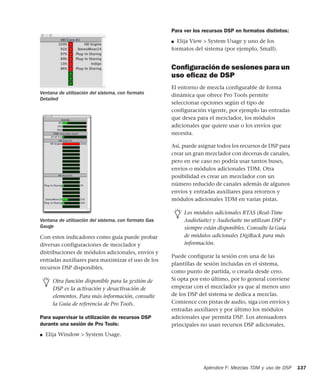
  • 140.
    Guía de introduccióna Pro Tools|HD134 TDM II Con TDM II, en cada chip DSP de las tarjetas de Pro Tools hay un bus TDM de E/S, y cada uno tiene 512 intervalos de tiempo bidireccionales con una frecuencia de muestreo de sesión de 44,1 o 48 kHz (ambos entre los DSP de cada tarjeta y entre los DSP que comunican las tarjetas entre sí). Los chips DSP se distribuyen en serie y un bus TDM de E/S conecta un chip al siguiente. Esto significa que cada conexión de TDM II sólo necesita usar los intervalos de tiempo entre los dos DSP que se están conectando. Véase la Figure 14 on page 135. Por lo tanto, utilizando el mismo ejemplo de antes, si una pista de audio tiene una inserción de módulo adicional ReverbOne, se utiliza un intervalo de tiempo entre el DSP de motor (que envía la pista de audio) y el DSP que tiene la instancia de ReverbOne. Si la inserción ReverbOne la gestiona un DSP situado físicamente junto al DSP que se ocupa de las operaciones de mezcla, como muestra la ilustración siguiente, el intervalo de tiempo 2 queda disponible para usarlo entre los DSP 3 a 9 y tarjetas Pro Tools|HD siguientes. El consumo máximo de intervalos de tiempo para una única conexión se produce cuando se debe enviar audio entre el primer y último DSP del sistema. En este caso, se utiliza el intervalo de tiempo entre cada DSP para llegar al último DSP de la cadena. Para ver otro ejemplo de cómo TDM II es más eficaz que TDM I, supongamos que tenemos una única tarjeta HD Core con un chip de motor y dos chips de mezclador. Los DSP cuyas instancias del módulo adicional están asociadas al primer mezclador no tienen que comunicarse con el segundo mezclador; por lo tanto, el segundo mezclador puede utilizar los intervalos de tiempo usados para comunicarse con los DSP cargados con otros módulos adicionales. Uso de los intervalos de tiempo en el hardware Pro Tools|24 serie MIX Uso de los intervalos de tiempo en el hardware Pro Tools|HD 1 slot 1 (used) slot 2 (used) DSP 1 DSP 2 DSP 3 Engine Mixer ReverbOne 256 slot 1 used slot 1 free slot 1 free DSP 1 DSP 2 DSP 3 Engine Mixer ReverbOne slot 2 used slot 2 used slot 2 free
  • 141.
    Apéndice F: MezclasTDM y uso de DSP 135 Asignación de DSP La función DSP (Digital Signal Processing) es uno de los elementos más eficaces del sistema. Los chips DSP son la fuente de procesamiento en tiempo real para los módulos adicionales y el mezclador TDM. Dependiendo del sistema, varía el número de funciones que un solo chip DSP puede activar simultáneamente. En esta sección se ofrecen sugerencias para obtener el máximo rendimiento de DSP. Nociones básicas de asignación de DSP Al igual que en un entorno analógico, por cada bus de envío o mezcla de salida que utilice necesita un mezclador aditivo para ese grupo. En una consola analógica existe un número fijo de dichos mezcladores, determinado por las características físicas de la consola. En el entorno de mezclas de Pro Tools este número es variable y depende del número de envíos o mezclas de salida que decida crear. Pro Tools asigna recursos DSP según los requisitos de creación de mezclas de cada sesión. Ciertas funciones de mezcla o procesamiento de señales se califican como "de un DSP" o "dos DSP". Es decir, en una tarjeta hay un determinado número de chips DSP, como se indica a continuación: Cada chip de una tarjeta sólo puede activar un número determinado de funciones de procesamiento. Si posee una única tarjeta Pro Tools|HD, la creación de un mezclador TDM y el uso de cierto número de envíos y módulos adicionales hará que se agote el número de chips DSP disponibles. Figure 14. Bus de TDM en hardware Pro Tools|HD to previous HD card to next HD card DSP 1 DSP 1 TDM II bus allows individual connections between DSPs bi-directionally with 512 time slots each at 44.1 and 48 kHz HD-series card 512 DSP 2 512 DSP 3 512 DSP 4 512 DSP 5 512 DSP 6 512 DSP 7 512 DSP 8 512 DSP 9 TDM bus Chips DSP en una tarjeta TDM Sistema Pro Tools|HD Tarjeta Chips Pro Tools|HD HD Core, HD Accel o HD Process 9
  • 142.
    Guía de introduccióna Pro Tools|HD136 Tarjetas Pro Tools HD Accel y DSP Cada tarjeta HD Accel incluye nueve chips DSP: ◆ Siete de los chips de las tarjetas HD Accel son chips DSP Motorola a 220 MHz, por lo que son más del doble de rápidos que los chips de las tarjetas HD Process. Estos chips se suministran en las dos configuraciones de memoria siguientes: • Cuatro de los siete chips se configuran con 512k de SRAM externa para guardar las reverberaciones y los retrasos prolongados, incluso a 88,2 kHz y frecuencias de muestreo superiores. • Los tres chips restantes proporcionan 160k de memoria interna, capaces de guardar varios módulos adicionales con más unidades de las disponibles anteriormente. ◆ Dos chips son los chips DSP originales de Pro Tools|HD. Se utilizan para los mezcladores y los módulos adicionales. Mezclas y uso de DSP Pro Tools crea un mezclador TDM cada vez que se abre una sesión. Tenga en cuenta que el término "canal mezclador" se aplica a pistas de audio (total de pistas asignables a voces) y de entrada auxiliar, así como a envíos y retornos que usen cualquiera de los 128 buses TDM internos. Cuando se supera cierto número de canales mezcladores, Pro Tools usa otro DSP para crear recursos de mezcla adicionales. Los atenuadores principales no usan recursos DSP adicionales. DSP Manager El software de Pro Tools incluye DSP Manager, componente que optimiza el uso de la capacidad de DSP en los sistemas Pro Tools|HD. Cuando el sistema tiene una tarjeta Pro Tools|HD, si el uso de DSP está llegando al máximo e intenta agregar un canal mezclador o asignar un módulo adicional, DSP Manager intentará automáticamente crear espacio para el mezclador nuevo o el módulo adicional en la tarjeta Pro Tools|HD. Para ello, reasigna los mezcladores TDM y los módulos adicionales existentes para que utilicen la capacidad de DSP disponible en la tarjeta Pro Tools|HD de la manera más eficaz posible. Supervisión de uso de DSP En la ventana de utilización del sistema figura el uso de recursos DSP. Al asignar DSP a funciones de mezcla o procesamiento con módulos adicionales, la ventana de utilización del sistema informa de la disponibilidad de recursos DSP o si se están utilizando. El diodo verde indica que un chip está libre. El rojo indica que está en uso. La ventana de utilización del sistema presenta cinco formatos: Small, Large, Detailed, Gas Gauge y Activity Only. Los formatos Detailed y Gas Gauge muestran el porcentaje utilizado de cada chip DSP. Ventana de utilización del sistema, con formato Large
  • 143.
    Apéndice F: MezclasTDM y uso de DSP 137 Con estos indicadores como guía puede probar diversas configuraciones de mezclador y distribuciones de módulos adicionales, envíos y entradas auxiliares para maximizar el uso de los recursos DSP disponibles. Para supervisar la utilización de recursos DSP durante una sesión de Pro Tools: ■ Elija Window > System Usage. Para ver los recursos DSP en formatos distintos: ■ Elija View > System Usage y uno de los formatos del sistema (por ejemplo, Small). Configuración de sesiones para un uso eficaz de DSP El entorno de mezcla configurable de forma dinámica que ofrece Pro Tools permite seleccionar opciones según el tipo de configuración vigente, por ejemplo las entradas que desea para el mezclador, los módulos adicionales que quiere usar o los envíos que necesita. Así, puede asignar todos los recursos de DSP para crear un gran mezclador con decenas de canales, pero en ese caso no podría usar tantos buses, envíos o módulos adicionales TDM. Otra posibilidad es crear un mezclador con un número reducido de canales además de algunos envíos y entradas auxiliares para retornos y módulos adicionales TDM en varias pistas. Puede configurar la sesión con una de las plantillas de sesión incluidas en el sistema, como punto de partida, o crearla desde cero. Si opta por esto último, por lo general conviene empezar con el mezclador ya que al menos uno de los DSP del sistema se dedica a mezclas. Comience con pistas de audio, siga con envíos y entradas auxiliares y por último los módulos adicionales que permita DSP. Los atenuadores principales no usan recursos DSP adicionales. Ventana de utilización del sistema, con formato Detailed Ventana de utilización del sistema, con formato Gas Gauge Otra función disponible para la gestión de DSP es la activación y desactivación de elementos. Para más información, consulte la Guía de referencia de Pro Tools. Los módulos adicionales RTAS (Real-Time AudioSuite) y AudioSuite no utilizan DSP y siempre están disponibles. Consulte la Guía de módulos adicionales DigiRack para más información.
  • 144.
    Guía de introduccióna Pro Tools|HD138 Uso de DSP y módulos adicionales de mezclador Acerca de mezcladores Los sistemas Pro Tools |HD incluyen dos versiones de módulo adicional de mezclador: estéreo y envolvente (ambas disponibles con o sin interpolación). Pro Tools usa estos módulos adicionales "mezcladores dinámicos", lo que significa que el tamaño del mezclador se puede ampliar o reducir a medida que se agregan o eliminan más canales de mezcla en Pro Tools. Cuanto más canales haya, más recursos de DSP necesitarán del hardware Pro Tools. Esto difiere de las consolas de mezcla de hardware, en las que el hardware (analógico o digital) crea configuraciones de mezcla fijas, compuestas por un número fijo de salidas principales, buses o envíos. La asignación de DSP para mezclas en un sistema Pro Tools|HD se basa en el concepto de mezcladores aditivos DSP. Por cada bus de envío o mezcla de salida que utilice necesita un mezclador aditivo para ese grupo. Por cada ruta de señal individual que se mezcle es necesario usar un módulo adicional de mezclador, independientemente de que la salida principal que va al hardware sea un bus o un envío. Esto se cumple incluso para una señal que viaja del disco duro a una salida de hardware individual. Estos mezcladores dinámicos individuales se crean usando el módulo adicional TDM apropiado (estéreo o envolvente) que está instalado en la carpeta de módulos adicionales. Una "entrada" puede ser una pista de audio, un envío o una conexión de bus interna. Al agregar una salida o ruta de bus (monocanal o multicanal), aumenta la necesidad de recursos DSP para mezclar las señales. Cada tarjeta Pro Tools|HD dispone de nueve DSP, que pueden activar un número determinado de tareas de procesamiento. Los recursos DSP se asignan dinámicamente, a medida que aumenta el número de mezcladores y entradas. El mezclador TDM ofrece bloques básicos con los que aplicaciones como Pro Tools pueden crear una gran variedad de configuraciones de mezclador. Mono y estéreo Cada mezclador TDM mono o estéreo tiene unas dimensiones "N x 2", lo que significa que mezcla un número variable de entradas en un par de salida. Por ejemplo: una sesión con seis pistas dirigidas a Output 1–2 requiere un mezclador 6 x 2. Pero si una de las seis pistas se asigna a Output 3-4, se requieren dos mezcladores: uno 5 x 2 dirigido a Output 1–2 y uno 1 x 2 dirigido a Output 3–4. Envolvente multicanal Cada mezclador envolvente puede tener un número variable de salidas y un número variable de entradas. Por ejemplo, el formato 7.1 requiere ocho salidas. Una sola pista mono asignada a una ruta de bus o salida 7.1 requiere un mezclador 1x8, mientras que una pista mono y estéreo requiere un mezclador 3x8. Lo importante es que cada salida (de bus o de E/S) requiere un mezclador. Esto significa que la creación de un envío al bus 1 requiere la creación de un mezclador para las salidas 1–2 de bus, y ese mezclador tendrá una entrada.
  • 145.
    Apéndice F: MezclasTDM y uso de DSP 139 Mezcla con envíos y buses Cada envío añadirá una entrada al par de salida de destino. Por ejemplo, un envío a la salida 1 añadirá otra entrada al mezclador de salida 1–2. Si el destino de envío no tiene un mezclador para su par de salida, se creará uno. Un envío al bus 3 creará un mezclador 1 x 2 para el bus 3 si aún no se han creado otras fuentes de bus 3. Además, la adición de una nueva pista y la asignación de su entrada a una fuente de bus creará un mezclador para ese par de bus, en caso de no existir uno. Por ejemplo, la creación de una nueva pista de entrada auxiliar y la configuración de su entrada al bus 5 creará un mezclador 1 x 2 para el bus 5–6, aunque no se hayan creado fuentes. Submezclas Cuando el número de canales que se debe mezclar excede la capacidad de un solo DSP, automáticamente se crean más mezcladores "principales" junto con submezcladores aditivos (que suman los mezcladores "principales"). El uso de submezcladores permite crear grandes configuraciones de mezcla. Por ejemplo, en un sistema Pro Tools|HD, cuando un mezclador estéreo que funciona a 44,1 kHz necesita más de 68 entradas, se crea un submezclador junto con otro "mezclador principal" que proporciona un número "n" de entradas adicionales a 68. Tanto el mezclador 68x2 original como el nuevo mezclador "N x 2" que proporciona las entradas adicionales se dirigen a un submezclador y, por último, sus salidas se envían al destino deseado (por ejemplo, la salida 1–2 de la interfaz de audio principal). Tenga en cuenta que los pequeños retrasos (en el orden de unas cuantas muestras) que se crean permanecen igual entre estos mezcladores principales porque se suman juntos mediante submezcladores, no se ordenan en cascada. El número total de pistas de voz admitidas por la configuración vigente de Pro Tools será el factor determinante del número máximo de canales del mezclador TDM. Mezcladores y hardware DSP Existen diversos módulos adicionales de mezclador y cada uno utiliza los recursos DSP con frecuencias ligeramente diferentes en las distintas tarjetas de audio (y sus chips DSP), tal y como se refleja en las tablas siguientes. Consulte "Módulos adicionales de mezclador" en la página 143.
  • 146.
    Guía de introduccióna Pro Tools|HD140 En los sistemas Pro Tools|HD hay más mezcladores disponibles, en función de la frecuencia de muestreo de sesión. Tarjeta HD Accel, mezcladores estándar Mezclador Frecuencia de muestreo (kHz) Uso Estéreo 44,1 y 48 124x2 88,2 y 96 54x2 176,4 y 192 16x2 Envolvente, 5,1 44,1 y 48 46x6 88,2 y 96 34x6 176,4 y 192 8x6 Envolvente, 7,1 44,1 y 48 34x8 88,2 y 96 25x8 176,4 y 192 4x8 Tarjeta HD Accel, mezcladores interpolados Mezclador Frecuencia de muestreo (kHz) Uso Estéreo interpolado 44,1 y 48 113x2 88,2 y 96 54x2 176,4 y 192 16x2 Envolvente interpolado, 5,1 44,1 y 48 44x6 88,2 y 96 27x6 176,4 y 192 8x6 Envolvente interpolado, 7,1 44,1 y 48 34x8 88,2 y 96 20x8 176,4 y 192 4x8 Tarjeta HD, mezcladores estándar predeterminados Mezclador Frecuencia de muestreo (kHz) Uso Estéreo 44,1 y 48 68x2 88,2 y 96 44x2 176,4 y 192 16x2 Envolvente, 5,1 44, 1 y 48 22x6 88,2 y 96 12x6 176,4 y 192 4x6 Envolvente, 7,1 44,1 y 48 16x8 88,2 y 96 8x8 176,4 y 192 2x8 Tarjeta HD, mezcladores interpolados Mezclador Frecuencia de muestreo (kHz) Uso Estéreo interpolado 44,1 y 48 56x2 88,2 y 96 34x2 176, 4 y 192 14x2 Envolvente interpolado, 5,1 44,1 y 48 19x6 88,2 y 96 10x6 176,4 y 192 1x6 Envolvente interpolado, 7,1 44, 1 y 48 15x8 88,2 y 96 7x8 176,4 y 192 no compatible
  • 147.
    Apéndice F: MezclasTDM y uso de DSP 141 Precisión de mezcla de 48 bits Los módulos adicionales de Pro Tools utilizan un área de registro dentro de los DSP en el hardware para ofrecer una precisión de 48 bits cuando se mezclan señales. Esto permite bajar el nivel de atenuación sin perder resolución. (Aunque el nivel de atenuación se baje al mínimo, se mantienen los 24 bits originales de la señal.) Margen superior de mezclador El uso de la precisión de 48 bits durante la mezcla permite diseñar el mezclador para proporcionar una gran cantidad de margen superior, lo que, a su vez, permite situar los atenuadores del mezclador de Pro Tools en el "punto clave" sin que se produzca clipping. Los módulos adicionales de mezclador proporcionados con los sistemas Pro Tools|HD proporcionan una precisión de 48 bits con 48 dB de margen superior. Esto significa que en el lado de entrada del bus (donde las señales se agregan), las señales nunca producen clipping, aunque los atenuadores de canal se configuren con una ganancia completa de +12 dB. No obstante, en el lado de salida del mezclador aditivo (donde la señal se envía a través de una salida digital de 24 bits o en el bus TDM), se puede producir clipping. Se puede usar un atenuador principal (que no utiliza ningún DSP) para ampliar el nivel de salida de cualquier punto aditivo de mezcla (un bus o salida física). Los medidores del atenuador principal indicarán si se está produciendo clipping en el bus de mezcla y el atenuador se puede usar para ampliar el nivel de forma segura para evitar que se produzca clipping sin perder calidad. En los sistemas Pro Tools|HD, no tiene que preocuparse porque se produzca clipping en el lado de entrada de un mezclador. Es casi imposible que se produzca clipping en la entrada de un módulo adicional de mezclador de Pro Tools|HD, debido a que el margen superior de 48 dB evita cualquier posibilidad de sobrecarga, aunque lleguen señales de código completo a todas las entradas con ganancias máximas de atenuador. Aunque es posible que se produzca clipping en el lado de salida del mezclador, para evitarlo puede utilizar un atenuador principal para recortar el bus de mezcla; simplemente, examine el medidor del atenuador principal para comprobar si hay clipping y retroceda el atenuador hasta que desaparezca. Descarte también que la causa no sean los módulos adicionales que pueda haber en las inserciones del atenuador principal. La precisión de 48 bits del mezclador permite ajustar la ganancia en el atenuador principal sin perder la integridad de los datos ni calidad de audio, por lo que no es necesario recortar los atenuadores de entrada individuales para evitar que se produzca clipping. Si va a mezclar más cantidad de señales, utilice siempre un atenuador principal para poder supervisar los niveles del bus (mediante el medidor del atenuador principal) y recortar el resultado para evitar que se produzca clipping. Como los atenuadores principales no usan DSP, no hay motivos para no usarlos.
  • 148.
    Guía de introduccióna Pro Tools|HD142 Automatización de mezclador La automatización de volumen en todas las versiones de los mezcladores es de una precisión cercana a la muestra (igual que la automatización de panorámico de audio en las versiones estéreo). Además, DAE ofrece valores de 24 bits interpolados entre los puntos críticos de mezcla, lo que permite obtener una resolución similar a la analógica. Este proceso de interpolación significa que entre dos puntos críticos que especifique en Pro Tools, se crea una serie de datos homogénea. DAE calcula estas transiciones suaves en el hardware de DSP con una precisión de 24 bits, lo que permite obtener cambios de volumen extremadamente suaves. Además, DAE regula las "entradas en directo" al mezclador para que los cambios rápidos y en tiempo real producidos por movimientos del atenuador (en la interfaz de usuario o en las superficies de control de Pro Tool) no causen defectos audibles cuando el mezclador intenta adaptarse a los cambios rápidos que recibe. Mezcladores estéreo y envolventes interpolados Los módulos adicionales de mezclador estéreo interpolado y envolvente interpolado proporcionan una interpolación no correlativa además de las características básicas de los mezcladores, descritas anteriormente. Todos los puntos aditivos de salida (a un bus interno o una salida física) se interpolan en estos mezcladores. Esta técnica se utiliza para evitar que se produzcan defectos audibles debido al truncamiento de datos con un nivel extremadamente bajo que se produce cuando las señales pasan de los 48 bits de un mezclador TDM a los 24 bits de una conexión de bus TDM o de una salida de hardware. El material truncado queda por debajo de –144 dBF (que reflejan un rango dinámico de 24 bits). Los expertos en audio no se ponen de acuerdo en si los defectos situados en esta área son realmente audibles. (El rango dinámico normal del oído humano es de 120 dB, desde el umbral de audición hasta el umbral de dolor.) Digidesign ha desarrollado un mezclador que proporciona todas las ventajas de los módulos adicionales de mezclador estéreo y envolvente estándar, además de interpolación no correlativa en cualquier salida aditiva. De esta manera, se obtiene un ruido de fondo interpolado constante a un nivel extremadamente bajo, lo que convierte los defectos por truncamiento en un ruido blanco constante. No obstante, la adición de interpolación no correlativa requiere más recursos de DSP. Como resultado, el recuento de canales en las versiones interpoladas de los mezcladores es, como mínimo, un 15% inferior a las versiones estándar no interpoladas (varía en función de la frecuencia de muestreo y el tipo de mezclador). Por este motivo, ofrecemos ambos tipos de módulos adicionales de mezclador. Es posible que desee utilizar el mezclador no interpolado estándar en la mayoría de los casos por su mayor eficacia, lo cual permite mezclar más canales sin agotar los recursos DSP, o el mezclador interpolado debido a sus ventajas teóricas.
  • 149.
    Apéndice F: MezclasTDM y uso de DSP 143 Nota acerca de la interpolación a 16 bits y los módulos adicionales de interpolación Los mezcladores interpolados proporcionan una interpolación de 24 bits en los puntos aditivos. Cuando se crea una mezcla final de 16 bits (por ejemplo, para masterización de CD), los módulos adicionales que realizan la interpolación deben gestionar la interpolación final. Para interpolar correctamente el resultado de la mezcla final, inserte un módulo adicional de interpolación en las inserciones post- atenuador o en un atenuador principal. Para ver información detallada acerca de la interpolación y el uso correcto de los módulos adicionales de interpolación, consulte la Guía de módulos adicionales DigiRack. Módulos adicionales de mezclador Los sistemas Pro Tools|HD presentan cuatro mezcladores: estéreo, envolvente, estéreo interpolado y envolvente interpolado. Los módulos adicionales de mezclador estéreo y envolvente estándar se instalan de modo predeterminado. Al ejecutar el instalador de Pro Tools, se crea una copia de los mezcladores estéreo interpolado y envolvente interpolado en la carpeta "Plug-Ins (Unused)". Funciones de módulos adicionales Mezcladores estándar envolvente y estéreo Los módulos adicionales de mezclador envolvente y estéreo disponen de lo siguiente: • Salida digital de 24 bits, desde una salida de interfaz de audio o mediante la función Bounce to Disk. El escalado de nivel de mezclas guarda resultados de 48 bits, con un acumulador de 56 bits para una máxima precisión. • 48 dB de margen superior de mezcla. • Indicación de clipping de salida. • Formatos de mezcla multicanal para envolvente (sólo mezclador envolvente). Mezcladores envolventes interpolados y estéreo interpolados Los módulos adicionales de envolvente interpolado y mezclador estéreo interpolado disponen de: • Las mismas funciones que los módulos adicionales estéreo y envolvente de Pro Tools|HD estándar, además de una interpolación no correlativa para cualquier salida o envío de bus. Si se utilizan codificadores Dolby Digital o Dolby E, sólo se puede utilizar el mezclador no interpolado. El mezclador interpolado no permite el acabado correcto de Dolby Digital o Dolby E fuera de una salida.
  • 150.
    Guía de introduccióna Pro Tools|HD144 Activación de módulos adicionales de mezclador Para activar módulos adicionales de mezclador TDM: 1 Cierre Pro Tools. 2 Lleve a cabo uno de estos procedimientos: • En los sistemas Windows, abra la carpeta "Plug-Ins (Unused)" (Archivos de programaCommon FilesDigidesign DAE). – o – • En los sistemas Macintosh, abra la carpeta "Plug-Ins (Unused)" en la unidad de inicio (Library/Application Support/Digidesign). 3 Busque el módulo adicional de mezclador que desee utilizar y arrástrelo a la carpeta Plug-Ins. 4 Abra la carpeta "Plug-Ins", busque la versión del módulo adicional de mezclador que ya no desea usar más y arrástrelo a la carpeta "Plug-Ins (Unused)". 5 Abra Pro Tools. Utilización de mezcladores En los procesos de mezcla con sistemas Pro Tools|HD se dan las siguientes condiciones. ◆ Se dedica automáticamente un chip DSP a mezclas en el entorno TDM. ◆ Cuando se alcanzan los límites de mezcla básicos de un solo chip DSP, el sistema comienza a asignar automáticamente recursos DSP desde otro chip (si los hay), que de este modo no está disponible para módulos adicionales. ◆ Cada conexión de envío o bus requiere DSP para mezclar señales. Esto quiere decir que cada envío o entrada auxiliar que cree usará recursos DSP para mezclar el resultado. Uso de DSP con módulos adicionales TDM Para conseguir unos resultados óptimos con los módulos adicionales TDM, tenga en cuenta las observaciones siguientes ◆ Los sistemas Pro Tools|HD utilizan la tecnología MultiShell de Digidesign, que permite que distintos módulos adicionales compatibles con MultiShell usen los mismos chips DSP simultáneamente en las tarjetas HD Core y Process. Un solo chip DSP puede usarse de modo compartido por un máximo de cinco tipos de módulos adicionales compatibles con MultiShell. ◆ Los módulos adicionales DSP estéreo suelen usar el doble de recursos DSP que los módulos adicionales mono. ◆ Los atenuadores principales no requieren recursos DSP adicionales. Puede usarlos con entera libertad para controlar niveles de submezcla, niveles de salida de envío/bus y el nivel de salida principal de la sesión. Las plantillas de sesión incluidas en el sistema tienen varias opciones de sesión preconfiguradas para optimizar el uso de recursos DSP. Si en el ordenador hay ranuras libres, puede incrementar los recursos DSP disponibles instalando más tarjetas HD Accel o HD Process en un sistema Pro Tools|HD. Consulte la Guía de módulos adicionales DigiRack para más detalles sobre módulos adicionales MultiShell.
  • 151.
    Apéndice G: Soluciónde problemas 145 apéndice g Solución de problemas Copias de seguridad La creación de copias de seguridad del trabajo es una tarea que debería realizar con regularidad, especialmente antes de aplicar modificaciones a la configuración del sistema. Copia de seguridad de datos de sesión Haga copias de seguridad de datos de audio y de sesión con frecuencia. Existen diversos medios en los que guardar copias de seguridad de proyectos de tamaño variado: sistemas de cinta automatizados, unidades ópticas de gran capacidad, grabadoras de CD-ROM. El mejor modo de hacer una copia de seguridad de una sesión completa es utilizar el comando Save Copy In. Dicho comando permite guardar el archivo de sesión y todos sus archivos asociados en una nueva ubicación. Copia de seguridad de la configuración del sistema Una vez configurado el sistema y Pro Tools, debe guardar una imagen de la unidad del sistema con una utilidad de copia de seguridad como Norton Ghost (Windows) o Bombich Carbon Copy Cloner (Macintosh). De este modo, podrá restaurar rápidamente la configuración del sistema en caso de producirse algún problema. Problemas habituales Pro Tools no se inicia Problema Al hacer doble clic en la aplicación Pro Tools o en un archivo de sesión de Pro Tools, no se inicia el programa o aparece un mensaje de error. Soluciones posibles ◆ Asegúrese de que el ordenador tiene la cantidad de RAM necesaria para iniciar Pro Tools. Consulte el apartado sobre compatibilidad del sitio Web de Digidesign (www.digidesign.com/compato). También puede utilizar la función Auto Save Backup (en la ficha Operation de Preferences) para que Pro Tools guarde automáticamente las copias de seguridad del archivo de sesión mientras trabaja.
  • 152.
    Guía de introduccióna Pro Tools|HD146 ◆ Reinicie el sistema. Apague las interfaces de audio, los periféricos del ordenador y el ordenador; vuelva a encenderlos siguiendo el orden correcto. ◆ Si ha intentado abrir Pro Tools haciendo doble clic en un archivo de sesión de Pro Tools, haga lo siguiente: • Cierre cualquier mensaje de error. • Haga doble clic en la aplicación Pro Tools. • En Pro Tools, elija File > Open Session para abrir la sesión. ◆ Vuelva a instalar el software Pro Tools mediante el CD-ROM de instalación de Pro Tools. No se reconoce la interfaz de audio Problema Al iniciarse Pro Tools, no reconoce una interfaz de audio, o no hay ninguna disponible. Soluciones posibles ◆ Apague el ordenador y compruebe si los cables están correctamente conectados al ordenador y a la interfaz de audio. ◆ Compruebe que la configuración del cuadro de diálogo Hardware Setup sea correcta. ◆ Si sólo tiene una interfaz, asegúrese de que está conectada a la tarjeta HD Core. ◆ Compruebe las conexiones entre su interfaz de audio y Loop Sync, SuperClock u otras conexiones de sincronización. Desconecte la fuente de reloj de la interfaz y compruebe si el problema persiste. Uso de DigiTest como herramienta de diagnóstico La utilidad DigiTest realiza pruebas de diagnóstico de las tarjetas Pro Tools instaladas en el sistema. Si DigiTest indica que una de las tarjetas ha fallado, haga clic en el botón Info que hay junto a la tarjeta. Anote la información que aparece e informe a su proveedor de Digidesign o al personal del servicio técnico de Digidesign. Factores de rendimiento Hay varios factores que pueden incidir en el rendimiento de Pro Tools. Entre estos factores se encuentran: Conexiones de red Cierre todas las conexiones de red a menos que las necesite para el intercambio de datos de audio. Aplicaciones en segundo plano Deberían desconectarse o eliminarse todas las utilidades de software que estén activas en segundo plano o generen actividad en disco: programas de protección antivirus, optimización de disco o recuperación de archivos. Salvapantallas El software salvapantallas debería eliminarse totalmente del ordenador antes de ejecutar Pro Tools. Funciones de ahorro de energía Algunas funciones automáticas de ahorro de energía, como las que ralentizan la unidad de disco duro del sistema, pueden afectar al rendimiento de Pro Tools. Deberían desactivarse.
  • 153.
    Apéndice G: Soluciónde problemas 147 Antes de ponerse en contacto con el servicio de asistencia técnica de Digidesign Registre el producto Registre enseguida la compra realizada tras revisar la tarjeta de información de registro que se incluye con cada sistema Pro Tools. El registro de la compra efectuada es la única forma de poder recibir asistencia técnica gratuita y ofertas de futuras actualizaciones. Es uno de los pasos más importantes que se pueden emprender como usuario nuevo. Use los recursos que ofrece Digidesign Además de las guías de Pro Tools en versión PDF e impresa, el sistema incluye la siguiente documentación: Archivos Readme Contienen información reciente sobre temas tales como configuraciones de hardware y software de Pro Tools. Estos archivos se encuentran en la carpeta Documentation, que se creó con la instalación de Pro Tools. Base de respuestas Base de datos sobre errores DAE y problemas habituales y las soluciones a los mismos, basadas en información reciente proporcionada por el servicio técnico de Digidesign. Esta base de datos se instala en la carpeta Digidesign al instalar Pro Tools. La base de respuestas también está disponible en el sitio Web de Digidesign (www.digidesign.com). Sitio Web (www.digidesign.com) Es el mejor recurso online para obtener información que le ayudará a sacar el mayor provecho del sistema Pro Tools. Tenga a mano información importante Digidesign desea ayudarle a resolver cualquier problema relacionado con su sistema del modo más rápido y eficaz posible. Hay una serie de datos que pueden facilitar las tareas de diagnóstico del equipo de asistencia técnica. Dedique unos minutos a reunir los datos básicos siguientes: Información del sistema Ordenador • Marca, modelo y velocidad del procesador • Cantidad de RAM del sistema • Sistema operativo (versión de Windows o Macintosh) • Controladores, utilidades de disco y cualquier otro tipo de programa relacionado con el sistema que tenga instalado. Hardware Digidesign • Tipo de tarjetas, interfaces o periféricos • Dónde están instaladas las tarjetas • Orden de tarjetas PCI en el ordenador o el chasis • Interfaces conectadas a cada tarjeta Unidades de disco duro • Marca, modelo • Tamaño de la unidad (GB) • Velocidad de la unidad (RPM) • Tipo de unidad (SCSI, FireWire, IDE/ATA) • Utilidad para formatear la unidad • Número y tamaño de las particiones de la unidad
  • 154.
    Guía de introduccióna Pro Tools|HD148 Software Digidesign • Versión del software Pro Tools • Versiones de módulos adicionales • Otros programas Digidesign • Otros módulos adicionales de desarrolladores asociados de Digidesign Otros equipos de hardware Para detalles sobre el funcionamiento, véase la documentación del fabricante. El hardware adicional más habitual es: • Tarjetas adaptadoras de bus principal SCSI (fabricante, modelo, configuración) • Tarjetas 1394 (FireWire) para sistemas Windows (fabricante, modelo) • Chasis de expansión (fabricante, modelo, tipo de chip de puente) • Tarjetas de captura de vídeo (fabricante, modelo) Para comprobar que el sistema Pro Tools puede ejecutarse correctamente en el hardware, consulte el apartado de compatibilidad en el sitio Web de Digidesign (www.digidesign.com/compato). Otro tipo de software Si utiliza otras aplicaciones de audio o vídeo, véase la documentación del fabricante para informarse sobre el funcionamiento de dichos programas. Tome nota del software que está utilizando si se produce algún problema. Información de diagnóstico DigiTest Si ejecuta DigiTest, anote todos los códigos o mensajes de error que se generen. Otros datos Tome nota de cualquier error de tipo DAE o códigos de error en general. Asimismo, registre los datos relativos a la repetición del problema en condiciones diferentes, por ejemplo, en otra sesión o después de modificar opciones de configuración tales como el tamaño de búfer de hardware.
  • 155.
    Índice alfabético 149 Numéricos 1622I/O 6 192 Digital I/O 5, 59, 68 192 I/O 4, 59, 68 882|20 I/O 6 888|24 I/O 6 96 I/O 5, 60, 68 96i I/O 5, 60, 68 A adaptador de cable periférico de 16 canales 26, 42 ADAT grabar de Pro Tools 94 grabar en Pro Tools 94 ADAT Bridge I/O 6 de 24 bits 6 administración de energía (opciones) Macintosh 32 Windows 16 AES/EBU (conexiones) 93 alineación temporal 126 alternancia de zoom 88 altura de pista 87 archivos de fundido 73 asignar DSP 135, 137 atenuadores principales 81, 82, 103 y uso de DSP 144 audio conexiones 69 direcciones 90, 101 editar 97 importar 89 Audio MIDI Setup (AMS) (Macintosh) 121 automatización 104, 105 autorizar Pro Tools HD 50 B base de tiempo (regla) 76 BIOS (configuración) 13 Bounce to Disk (comando) 105 búsqueda de audio (herramienta) 98 C clic MIDI externo 78 Click (módulo adicional) 77 Clock Source 56 códigos de error DigiTest 48, 115 compensación de retraso 53, 127 y TimeAdjuster 127 conectar estudio 65 grabadoras digitales 69 SMPTE (dispositivos de sincronización) 71 tarjetas Pro Tools 22 unidad SCSI externa 109 configuración de estudio con mezclador 66 sin mezclador 67 controladores de audio controlador ASIO (Windows) 28 controlador CoreAudio (Macintosh) 44 WaveDriver (Windows) 28 controles de tira de canal aislamiento 101 panorámico de audio 101 silenciamiento 101 volumen 101 CoreAudio (controlador) (Macintosh) 44 CPU Usage Limit 52 índice alfabético
  • 156.
    Guía de introduccióna Pro Tools|HD150 D DAE Playback Buffer (Size) 54, 55 DigiSerial (puerto) 3 Digital Signal Processing (véase DSP) DigiTest 47 códigos de error 115 solución de problemas 48 direcciones audio 90, 101 efectos digitales 70 director (regla) 76 DSP 135 asignar 135, 137 supervisar uso 137 y atenuadores principales 144 y entradas auxiliares 144 y mezcla 136 y módulos adicionales TDM 144 DSP Manager 136 E edición (herramientas) 98 búsqueda de audio 98 forma de mano 98 inteligente 98 líneas 98 recorte 98 selector 98 zoom 98 edición (modos) 97 Grid 97 Shuffle 97 Slip 97 Spot 97 Edit (ventana) 74 editar 97 eliminar Pro Tools 30, 44 entradas auxiliares 81, 82, 101 y uso de DSP 144 envíos 83, 102 F fase 126 FireWire (requisitos) 8 firmware interfaces de audio (Windows) 49 forma de mano (herramienta) 98 formatear discos duros 111 formatear unidades Macintosh 33 Windows 19 fragmentación 112 frecuencia de muestreo 53, 56 G grabación de ADAT 94 en ADAT 94 MIDI 95, 96 pistas de audio 92 y compensación de retraso 54, 127 grabadora DAT conexión a Pro Tools 69 Grid (modo) 97 H Hardware Buffer Size 50 HD Accel (tarjeta) 3 HD Core (tarjeta) 3 HD Process (tarjeta) 4 I I/O Setup 62 IDE/ATA (requisitos) 8 importar archivos mediante arrastrar y soltar 90 audio 89 MIDI 90 iniciar Unidades Macintosh 110 unidades Windows 110 instalar Pro Tools 27, 43 QuickTime (Windows) 28 tarjetas Pro Tools|HD 21, 34 instrumentos (pistas) 81, 84 inteligente (herramienta) 98 interfaces de audio calor y ventilación 23, 39 conexión 23 firmware (Windows) 49 HD 4 heredadas 6, 61
  • 157.
    Índice alfabético 151 L líneas(herramienta) 98 Link Timeline and Edit Selection (opción) 85 lista de regiones 84 listas de reproducción 98 M mantenimiento de unidad Macintosh 33 Windows 19, 20 Meter (regla) 76 mezcla 101, 105 y compensación de retraso 54, 127 y conversión de frecuencia de muestreo 106 y resolución de bits 105 y uso de DSP 136 mezclador envolvente 143 estéreo (módulo adicional) 143 módulos adicionales 143 TDM (módulos adicionales) 143, 144 mezclador envolvente 143 MIDI conexiones 70 configurar (Macintosh) 121 configurar (Windows) 117 editar 97 importar 90 pistas 81, 83 MIDI (controles) 83, 84 botón de selección de parche 96 medidor de velocidad MIDI 96 selector de entrada MIDI 95 selector de salida MIDI 95 MIDI Studio Setup (MSS) (Windows) 117 Mix (ventana) 74, 101 módulos adicionales 103 AudioSuite 103 Click 77 insertar en pistas 104 RTAS (Real-Time AudioSuite) 103 TDM 103 MultiShell 144 Mute (botón) 101 N niveles de entrada 91 Number Of Voices (opción) 52 O optimización del sistema Macintosh 31, 32 Windows 16, 17, 18 optimizar discos duros 113 P panorámico de audio (control deslizante) 101 particionar discos duros 112 pistas atenuadores principales 81, 82, 103 audio 81, 82 crear 81 entradas auxiliares 81, 82, 101 grabar 92 grabar MIDI 95, 96 instrumentos 81, 84 MIDI 81, 83 reproducir 92 tipos 81 Playback Engine (cuadro de diálogo) 79 preferencias 27, 43 Pro Tools 27 automatización 104 autorizar 50 configuración 50 controles de transporte 80 crear una pista 81 dirigir señales 101 editar 97 eliminar 30, 44 funciones 2 grabar audio 92 grabar MIDI 95 guardar sesiones 78 iniciar 50 iniciar una sesión 73 instalar 27, 43 módulos adicionales 103 pistas 81 recursos y configuración del sistema 79 sesión de demostración 29, 44 ventanas principales 74
  • 158.
    Guía de introduccióna Pro Tools|HD152 Pro Tools (instalación de software) Macintosh 43 Windows 27 Program Change (cuadro de diálogo) 120, 124 Q QuickTime instalar (Windows) 28 R recorte (herramienta) 98 regiones 84 agrupar 101 crear 84 editar 99 lista 84 organizar 99 recortar 99 registro 10 reglas 76 base de tiempo 76 director 76 Meter 76 Tempo 76 reproducción 80 retardo de canal (indicador) 130 retornos 103 retrasos de muestras (véase retrasos DSP) retrasos DSP 125 compensación automática 53, 127 compensar 128 RTAS Processors (opción) 51 S S/PDIF (conexión) 93 salvapantallas 146 SCSI longitud del cable 108 requisitos 7, 107 terminación 110 SCSI (unidades) conectar 109 formatear 110 SCSI BIOS (configuración) 14 selector (herramienta) 98 sesiones 73 crear 73 duplicar 78 guardar 73, 78 guardar copias 78 navegar 85 transferencias y compensación de retraso 127 Shuffle (modo) 97 sistema (configuración) Clock Source 56 CPU Usage Limit 52 cuadro de diálogo I/O Setup 62 DAE Playback Buffer (Size) 54 frecuencia de muestreo 53, 56 Hardware Buffer Size 50 Number of Voices 52 Pro Tools 79 RTAS Processors 51 Slip (modo) 97 software de compatibilidad con Ethernet 29 Solo (botón) 101 Spot (modo) 97 submezclar 101 SYNC I/O 3, 71 System 137 T tarjetas Pro Tools|HD instalar 21, 34 TDM (módulos adicionales) MultiShell 144 y uso de DSP 144 TDM FlexCable 4 tempo 76, 77 Tempo (regla) 76 Tempo Change (cuadro de diálogo) 76 terminación de unidades SCSI 110 TimeAdjuster 128 y compensación de retraso 127 Transport (ventana) 75, 80 U ubicaciones de memoria 86 definir 86 seleccionar 86 usar para control de zoom 88 unidad (requisitos) 7
  • 159.
    Índice alfabético 153 unidadSCSI (configuración) 15 unidades de disco duro formatear 19, 33 formatos de unidad 7 mantenimiento 19, 20, 33, 111 optimizar 113 partición 112 requisitos 7 requisitos de espacio 9 requisitos FireWire 8 requisitos IDE/ATA 8 requisitos SCSI 7 utilidad MacDrive 29 utilidad MacDrive (Windows) 29 utilización del sistema (ventana) 79 V Ventana de utilización del sistema 136, 137 Ventanas 74 configuración de BIOS 13 configuración de SCSI BIOS 14, 15 Edit 74 Mix 74, 101 Transport 75, 80 volumen (atenuador) 101 W WaveDriver (Windows) 28 Window (menú) ventana de utilización del sistema 137 Z zoom (herramienta) 98 zoom (predeterminado) 88