Edmodo: Mensajes

El envío de mensajes es la funcionalidad que mejor representa a esta aplicación.

Todos los perfiles de usuarios, tienen la posibilidad de añadir y comentar mensajes dentro de los
grupos de los que forman parte, salvo que estén configurados como Solo lectura.


¿Cómo ver los mensajes?

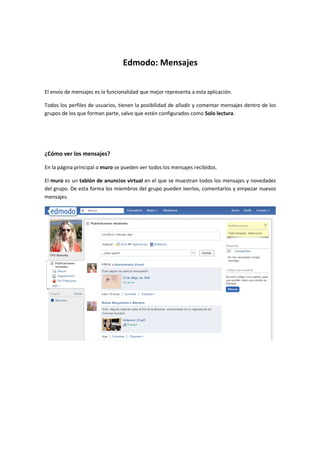
En la página principal o muro se pueden ver todos los mensajes recibidos.

El muro es un tablón de anuncios virtual en el que se muestran todos los mensajes y novedades
del grupo. De esta forma los miembros del grupo pueden leerlos, comentarlos y empezar nuevos
mensajes.
¿Cómo enviar un mensaje?

Los estudiantes pueden enviar mensajes adjuntando archivos, URL's o contenidos de la biblioteca.

Cabe destacar que los estudiantes no pueden enviarse mensajes privados entre ellos.

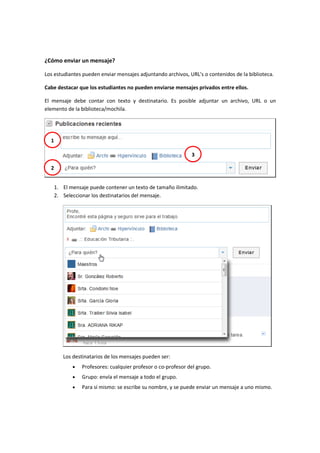
El mensaje debe contar con texto y destinatario. Es posible adjuntar un archivo, URL o un
elemento de la biblioteca/mochila.


  1

                                                               3

  2


      1. El mensaje puede contener un texto de tamaño ilimitado.
      2. Seleccionar los destinatarios del mensaje.


         Los destinatarios de los mensajes pueden ser:
             •   Profesores: cualquier profesor o co-profesor del grupo.
             •   Grupo: envía el mensaje a todo el grupo.
             •   Para sí mismo: se escribe su nombre, y se puede enviar un mensaje a uno mismo.
3. Al mensaje se le puede incorporar contenido multimedia:
           •   Archivos del equipo.
           •   Hipervínculo: mediante una URL o el código HTML para embeber de algunos
               recursos de la web 2.0
           •   Biblioteca: inserta un objeto existente en la biblioteca/mochila.


       Los adjuntos (archivos e hipervínculos) que se agreguen a los mensajes se incorporan
       automáticamente a la biblioteca/mochila. Están disponibles para ser utilizados en otra
       oportunidad.


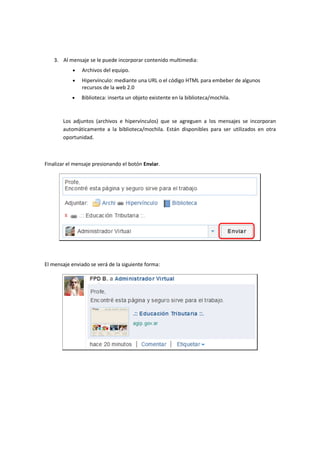
Finalizar el mensaje presionando el botón Enviar.


El mensaje enviado se verá de la siguiente forma:
¿Cómo modificar/editar un mensaje?

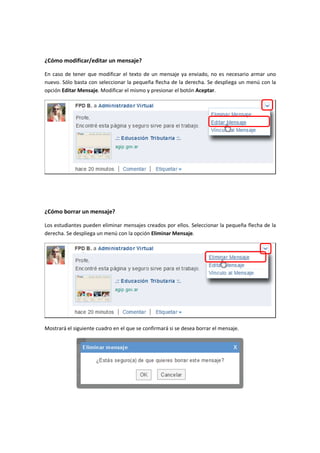
En caso de tener que modificar el texto de un mensaje ya enviado, no es necesario armar uno
nuevo. Sólo basta con seleccionar la pequeña flecha de la derecha. Se despliega un menú con la
opción Editar Mensaje. Modificar el mismo y presionar el botón Aceptar.


¿Cómo borrar un mensaje?

Los estudiantes pueden eliminar mensajes creados por ellos. Seleccionar la pequeña flecha de la
derecha. Se despliega un menú con la opción Eliminar Mensaje.


Mostrará el siguiente cuadro en el que se confirmará si se desea borrar el mensaje.
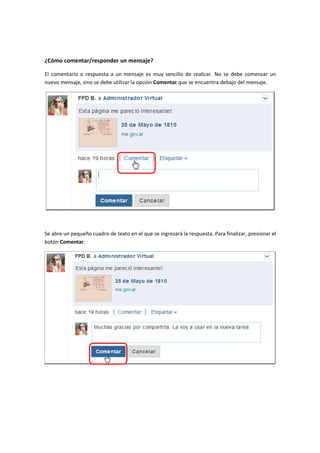
¿Cómo comentar/responder un mensaje?

El comentario o respuesta a un mensaje es muy sencillo de realizar. No se debe comenzar un
nuevo mensaje, sino se debe utilizar la opción Comentar que se encuentra debajo del mensaje.


Se abre un pequeño cuadro de texto en el que se ingresará la respuesta. Para finalizar, presionar el
botón Comentar.
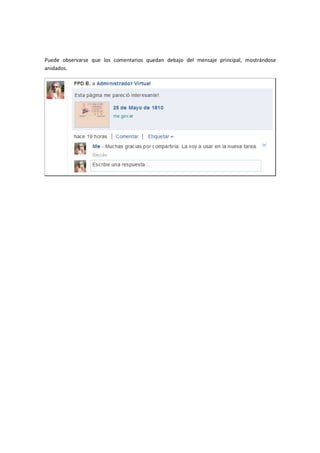
Puede observarse que los comentarios quedan debajo del mensaje principal, mostrándose
anidados.

Edmodo - Envío de Mensajes

  • 1.
    Edmodo: Mensajes El envíode mensajes es la funcionalidad que mejor representa a esta aplicación. Todos los perfiles de usuarios, tienen la posibilidad de añadir y comentar mensajes dentro de los grupos de los que forman parte, salvo que estén configurados como Solo lectura. ¿Cómo ver los mensajes? En la página principal o muro se pueden ver todos los mensajes recibidos. El muro es un tablón de anuncios virtual en el que se muestran todos los mensajes y novedades del grupo. De esta forma los miembros del grupo pueden leerlos, comentarlos y empezar nuevos mensajes.
  • 2.
    ¿Cómo enviar unmensaje? Los estudiantes pueden enviar mensajes adjuntando archivos, URL's o contenidos de la biblioteca. Cabe destacar que los estudiantes no pueden enviarse mensajes privados entre ellos. El mensaje debe contar con texto y destinatario. Es posible adjuntar un archivo, URL o un elemento de la biblioteca/mochila. 1 3 2 1. El mensaje puede contener un texto de tamaño ilimitado. 2. Seleccionar los destinatarios del mensaje. Los destinatarios de los mensajes pueden ser: • Profesores: cualquier profesor o co-profesor del grupo. • Grupo: envía el mensaje a todo el grupo. • Para sí mismo: se escribe su nombre, y se puede enviar un mensaje a uno mismo.
  • 3.
    3. Al mensajese le puede incorporar contenido multimedia: • Archivos del equipo. • Hipervínculo: mediante una URL o el código HTML para embeber de algunos recursos de la web 2.0 • Biblioteca: inserta un objeto existente en la biblioteca/mochila. Los adjuntos (archivos e hipervínculos) que se agreguen a los mensajes se incorporan automáticamente a la biblioteca/mochila. Están disponibles para ser utilizados en otra oportunidad. Finalizar el mensaje presionando el botón Enviar. El mensaje enviado se verá de la siguiente forma:
  • 4.
    ¿Cómo modificar/editar unmensaje? En caso de tener que modificar el texto de un mensaje ya enviado, no es necesario armar uno nuevo. Sólo basta con seleccionar la pequeña flecha de la derecha. Se despliega un menú con la opción Editar Mensaje. Modificar el mismo y presionar el botón Aceptar. ¿Cómo borrar un mensaje? Los estudiantes pueden eliminar mensajes creados por ellos. Seleccionar la pequeña flecha de la derecha. Se despliega un menú con la opción Eliminar Mensaje. Mostrará el siguiente cuadro en el que se confirmará si se desea borrar el mensaje.
  • 5.
    ¿Cómo comentar/responder unmensaje? El comentario o respuesta a un mensaje es muy sencillo de realizar. No se debe comenzar un nuevo mensaje, sino se debe utilizar la opción Comentar que se encuentra debajo del mensaje. Se abre un pequeño cuadro de texto en el que se ingresará la respuesta. Para finalizar, presionar el botón Comentar.
  • 6.
    Puede observarse quelos comentarios quedan debajo del mensaje principal, mostrándose anidados.