INTRODUCCIÓN 
Como complemento o apoyo a nuestras clases 
presenciales, utilizaremos un Espacio Virtual llamado 
. Ahora bien… te estarás preguntando… ¿Qué 
es un Espacio Virtual?… ¿Qué es Edmodo? 
Un espacio virtual, es donde interactúan virtualmente 
el docente y sus estudiantes. Se comunican, comparten 
archivos, notas, asignaciones, etc. 
En él encontrarás actividades para resolver y entregar, podrás realizar 
comentarios y leer los de los compañeros, publicar ayudas, guardar en 
“mochilas virtuales” los trabajos… Todo esto es sólo una pequeña parte, 
seguramente irás descubriendo nuevas aplicaciones. 
Es recomendable, para comenzar a trabajar, que primero te tomes unos 
minutos para personalizar y configurar tu perfil, pero para todo ello, 
comencemos por ver este tutorial que te va a guiar y ayudar en tus primeros 
pasos por
ME REGISTRO COMO ESTUDIANTE 
Este procedimiento solamente lo vas a realizar la primera vez que entres a 
la plataforma. Las siguientes veces ya tendrás tu nombre de usuario y 
contraseña listos para usar. 
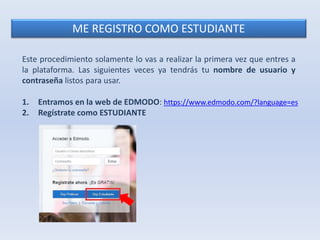
1. Entramos en la web de EDMODO: https://www.edmodo.com/?language=es 
2. Regístrate como ESTUDIANTE
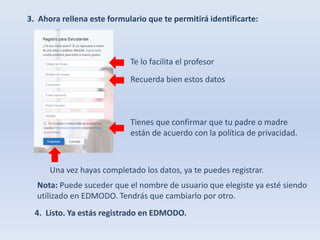
3. Ahora rellena este formulario que te permitirá identificarte: 
Te lo facilita el profesor 
Recuerda bien estos datos 
Tienes que confirmar que tu padre o madre 
están de acuerdo con la política de privacidad. 
Una vez hayas completado los datos, ya te puedes registrar. 
Nota: Puede suceder que el nombre de usuario que elegiste ya esté siendo 
utilizado en EDMODO. Tendrás que cambiarlo por otro. 
4. Listo. Ya estás registrado en EDMODO.
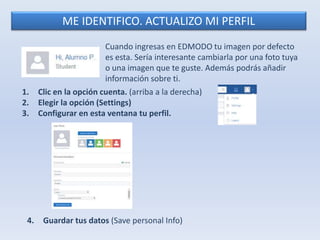
ME IDENTIFICO. ACTUALIZO MI PERFIL 
Cuando ingresas en EDMODO tu imagen por defecto 
es esta. Sería interesante cambiarla por una foto tuya 
o una imagen que te guste. Además podrás añadir 
información sobre ti. 
1. Clic en la opción cuenta. (arriba a la derecha) 
2. Elegir la opción (Settings) 
3. Configurar en esta ventana tu perfil. 
4. Guardar tus datos (Save personal Info)
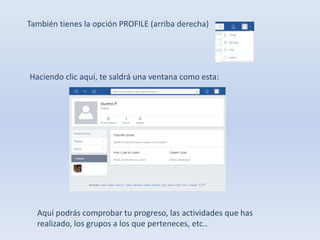
También tienes la opción PROFILE (arriba derecha) 
Haciendo clic aquí, te saldrá una ventana como esta: 
Aquí podrás comprobar tu progreso, las actividades que has 
realizado, los grupos a los que perteneces, etc..
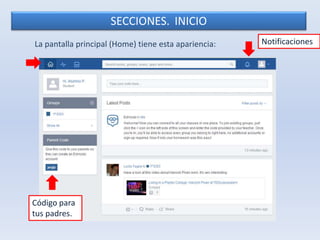
SECCIONES. INICIO 
La pantalla principal (Home) tiene esta apariencia: 
Código para 
tus padres. 
Notificaciones
Este “muro” permite que los integrantes del grupo escriban mensajes 
para que el resto, incluido el profesor, los puedan ver. 
Todos estos mensajes sólo son visibles para los usuarios registrados 
en el grupo y aceptados previamente por el profesor. 
En esta especie de “muro”, que seguramente encontrarás muy 
similar al de “Facebook”, podrás ingresar entradas o “posteos” en 
forma de textos, comentar las de tus compañeros, dejar archivos (de 
texto, imágenes, videos, etc.), links (hipervínculos). 
Las publicaciones en tu muro se irán registrando cronológicamente, 
es decir la publicación más reciente quedará al principio y la más 
“antigua” al final. 
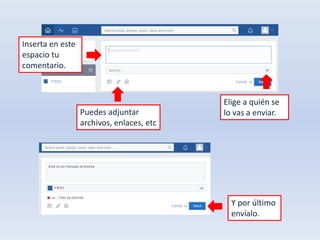
Veamos ahora como publicar una entrada en el grupo:
Inserta en este 
espacio tu 
comentario. 
Puedes adjuntar 
archivos, enlaces, etc 
Elige a quién se 
lo vas a enviar. 
Y por último 
envíalo.
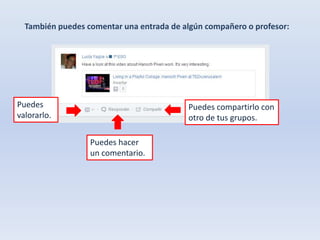
También puedes comentar una entrada de algún compañero o profesor: 
Puedes hacer 
un comentario. 
Puedes compartirlo con 
otro de tus grupos. 
Puedes 
valorarlo.
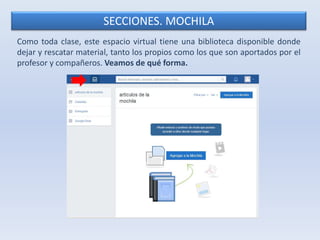
SECCIONES. MOCHILA 
Como toda clase, este espacio virtual tiene una biblioteca disponible donde 
dejar y rescatar material, tanto los propios como los que son aportados por el 
profesor y compañeros. Veamos de qué forma.
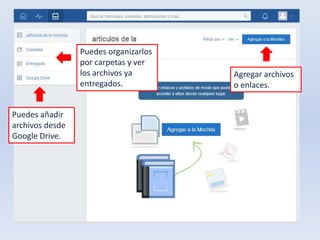
Agregar archivos 
o enlaces. 
Puedes organizarlos 
por carpetas y ver 
los archivos ya 
entregados. 
Puedes añadir 
archivos desde 
Google Drive.
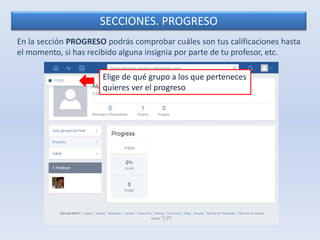
SECCIONES. PROGRESO 
En la sección PROGRESO podrás comprobar cuáles son tus calificaciones hasta 
el momento, si has recibido alguna insignia por parte de tu profesor, etc. 
Elige de qué grupo a los que perteneces 
quieres ver el progreso
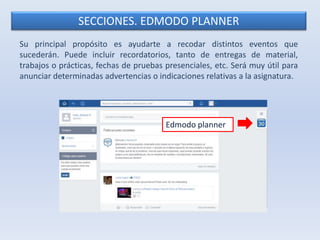
SECCIONES. EDMODO PLANNER 
Su principal propósito es ayudarte a recodar distintos eventos que 
sucederán. Puede incluir recordatorios, tanto de entregas de material, 
trabajos o prácticas, fechas de pruebas presenciales, etc. Será muy útil para 
anunciar determinadas advertencias o indicaciones relativas a la asignatura. 
Edmodo planner
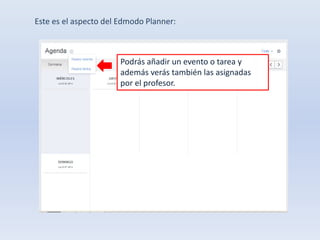
Este es el aspecto del Edmodo Planner: 
Podrás añadir un evento o tarea y 
además verás también las asignadas 
por el profesor.
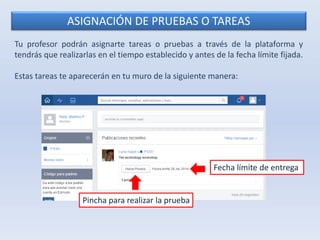
ASIGNACIÓN DE PRUEBAS O TAREAS 
Tu profesor podrán asignarte tareas o pruebas a través de la plataforma y 
tendrás que realizarlas en el tiempo establecido y antes de la fecha límite fijada. 
Estas tareas te aparecerán en tu muro de la siguiente manera: 
Fecha límite de entrega 
Pincha para realizar la prueba
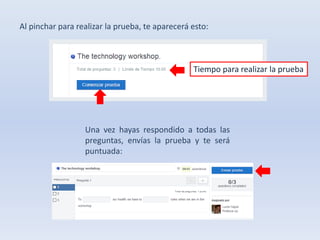
Al pinchar para realizar la prueba, te aparecerá esto: 
Tiempo para realizar la prueba 
Una vez hayas respondido a todas las 
preguntas, envías la prueba y te será 
puntuada:
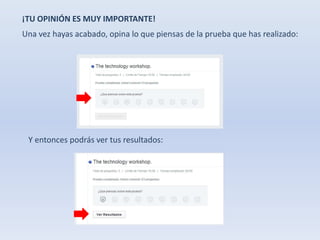
¡TU OPINIÓN ES MUY IMPORTANTE! 
Una vez hayas acabado, opina lo que piensas de la prueba que has realizado: 
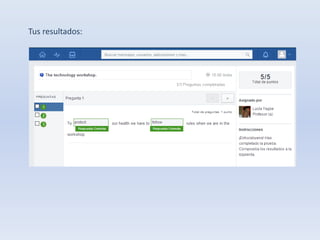
Y entonces podrás ver tus resultados:
Tus resultados:
Ahora solo queda empezar a utilizar nuestra plataforma. 
A medida que la utilicemos nos surgirán dudas que entre todos trataremos 
de solucionar. 
Si quieres saber más sobre EDMODO en la red hay muchos tutoriales que 
puedes consultar. 
https://www.youtube.com/watch?v=qWdgkMeMbAg 
http://www.aulatecnologia.com/INFORMATICA/redessocialeseducativas/Ma 
nual_de_edmodo.pdf 
http://villaves56.blogspot.com.es/2013/08/tutoriales-edmodo-para-docentes- 
padres.html 
¡¡GRACIAS POR VUESTRA ATENCIÓN!!

Tutorial EDMODO alumnos

  • 2.
    INTRODUCCIÓN Como complementoo apoyo a nuestras clases presenciales, utilizaremos un Espacio Virtual llamado . Ahora bien… te estarás preguntando… ¿Qué es un Espacio Virtual?… ¿Qué es Edmodo? Un espacio virtual, es donde interactúan virtualmente el docente y sus estudiantes. Se comunican, comparten archivos, notas, asignaciones, etc. En él encontrarás actividades para resolver y entregar, podrás realizar comentarios y leer los de los compañeros, publicar ayudas, guardar en “mochilas virtuales” los trabajos… Todo esto es sólo una pequeña parte, seguramente irás descubriendo nuevas aplicaciones. Es recomendable, para comenzar a trabajar, que primero te tomes unos minutos para personalizar y configurar tu perfil, pero para todo ello, comencemos por ver este tutorial que te va a guiar y ayudar en tus primeros pasos por
  • 3.
    ME REGISTRO COMOESTUDIANTE Este procedimiento solamente lo vas a realizar la primera vez que entres a la plataforma. Las siguientes veces ya tendrás tu nombre de usuario y contraseña listos para usar. 1. Entramos en la web de EDMODO: https://www.edmodo.com/?language=es 2. Regístrate como ESTUDIANTE
  • 4.
    3. Ahora rellenaeste formulario que te permitirá identificarte: Te lo facilita el profesor Recuerda bien estos datos Tienes que confirmar que tu padre o madre están de acuerdo con la política de privacidad. Una vez hayas completado los datos, ya te puedes registrar. Nota: Puede suceder que el nombre de usuario que elegiste ya esté siendo utilizado en EDMODO. Tendrás que cambiarlo por otro. 4. Listo. Ya estás registrado en EDMODO.
  • 5.
    ME IDENTIFICO. ACTUALIZOMI PERFIL Cuando ingresas en EDMODO tu imagen por defecto es esta. Sería interesante cambiarla por una foto tuya o una imagen que te guste. Además podrás añadir información sobre ti. 1. Clic en la opción cuenta. (arriba a la derecha) 2. Elegir la opción (Settings) 3. Configurar en esta ventana tu perfil. 4. Guardar tus datos (Save personal Info)
  • 6.
    También tienes laopción PROFILE (arriba derecha) Haciendo clic aquí, te saldrá una ventana como esta: Aquí podrás comprobar tu progreso, las actividades que has realizado, los grupos a los que perteneces, etc..
  • 7.
    SECCIONES. INICIO Lapantalla principal (Home) tiene esta apariencia: Código para tus padres. Notificaciones
  • 8.
    Este “muro” permiteque los integrantes del grupo escriban mensajes para que el resto, incluido el profesor, los puedan ver. Todos estos mensajes sólo son visibles para los usuarios registrados en el grupo y aceptados previamente por el profesor. En esta especie de “muro”, que seguramente encontrarás muy similar al de “Facebook”, podrás ingresar entradas o “posteos” en forma de textos, comentar las de tus compañeros, dejar archivos (de texto, imágenes, videos, etc.), links (hipervínculos). Las publicaciones en tu muro se irán registrando cronológicamente, es decir la publicación más reciente quedará al principio y la más “antigua” al final. Veamos ahora como publicar una entrada en el grupo:
  • 9.
    Inserta en este espacio tu comentario. Puedes adjuntar archivos, enlaces, etc Elige a quién se lo vas a enviar. Y por último envíalo.
  • 10.
    También puedes comentaruna entrada de algún compañero o profesor: Puedes hacer un comentario. Puedes compartirlo con otro de tus grupos. Puedes valorarlo.
  • 11.
    SECCIONES. MOCHILA Comotoda clase, este espacio virtual tiene una biblioteca disponible donde dejar y rescatar material, tanto los propios como los que son aportados por el profesor y compañeros. Veamos de qué forma.
  • 12.
    Agregar archivos oenlaces. Puedes organizarlos por carpetas y ver los archivos ya entregados. Puedes añadir archivos desde Google Drive.
  • 13.
    SECCIONES. PROGRESO Enla sección PROGRESO podrás comprobar cuáles son tus calificaciones hasta el momento, si has recibido alguna insignia por parte de tu profesor, etc. Elige de qué grupo a los que perteneces quieres ver el progreso
  • 14.
    SECCIONES. EDMODO PLANNER Su principal propósito es ayudarte a recodar distintos eventos que sucederán. Puede incluir recordatorios, tanto de entregas de material, trabajos o prácticas, fechas de pruebas presenciales, etc. Será muy útil para anunciar determinadas advertencias o indicaciones relativas a la asignatura. Edmodo planner
  • 15.
    Este es elaspecto del Edmodo Planner: Podrás añadir un evento o tarea y además verás también las asignadas por el profesor.
  • 16.
    ASIGNACIÓN DE PRUEBASO TAREAS Tu profesor podrán asignarte tareas o pruebas a través de la plataforma y tendrás que realizarlas en el tiempo establecido y antes de la fecha límite fijada. Estas tareas te aparecerán en tu muro de la siguiente manera: Fecha límite de entrega Pincha para realizar la prueba
  • 17.
    Al pinchar pararealizar la prueba, te aparecerá esto: Tiempo para realizar la prueba Una vez hayas respondido a todas las preguntas, envías la prueba y te será puntuada:
  • 18.
    ¡TU OPINIÓN ESMUY IMPORTANTE! Una vez hayas acabado, opina lo que piensas de la prueba que has realizado: Y entonces podrás ver tus resultados:
  • 19.
  • 20.
    Ahora solo quedaempezar a utilizar nuestra plataforma. A medida que la utilicemos nos surgirán dudas que entre todos trataremos de solucionar. Si quieres saber más sobre EDMODO en la red hay muchos tutoriales que puedes consultar. https://www.youtube.com/watch?v=qWdgkMeMbAg http://www.aulatecnologia.com/INFORMATICA/redessocialeseducativas/Ma nual_de_edmodo.pdf http://villaves56.blogspot.com.es/2013/08/tutoriales-edmodo-para-docentes- padres.html ¡¡GRACIAS POR VUESTRA ATENCIÓN!!