Tutorial para estudiantes


Gestionado por OEI

Julio 2012
Tutorial para estudiantes - Edmodo


                                                                                         Introducción

Temas abordados en el documento

Como complemento o bien como apoyo a nuestras clases presenciales,

utilizaremos un Espacio Virtual llamado           . Ahora bien… te estarás
preguntando… ¿Qué es un Espacio Virtual?… ¿Qué es Edmodo?

Brevemente podemos decir que un espacio virtual, para nuestro caso,
educativo, es donde interactúan virtualmente el docente y sus alumnos. Se comunican, comparten
archivos, notas, asignaciones, es decir, todos los temas que puedan ser de interés para el grupo
relacionado a la materia. A través de este espacio se fomenta y se crea un intercambio virtual entre las
partes (docentes, alumnos y padres). En él encontrarás actividades para resolver y entregar, podrás
realizar comentarios y leer los de los compañeros, publicar ayudas, guardar en “mochilas virtuales” los
trabajos… Todo esto es sólo una pequeña parte, seguramente irás descubriendo nuevas aplicaciones
luego de la lectura de este material.

El intercambio en este espacio sólo es posible a través de las aplicaciones o herramientas que se
encuentran disponibles en este tipo de plataformas; por ejemplo: mensajes, tareas, cuestionarios,
calendario, libro de calificaciones, biblioteca e insignias. Es recomendable, para comenzar a trabajar, que

primero te tomes unos minutos para personalizar y configurar tu perfil              , pero para todo ello,

comencemos por leer este tutorial que te va a guiar y ayudar en tus primeros pasos por                   .


       2
Tutorial para estudiantes - Edmodo


                                                                                                                                          Índice
Me registro como alumno ................................................................................................ 4
Me identifico como alumno: actualizo mi perfil .............................................................. 5
Secciones: ......................................................................................................................... 6
           Muro ..................................................................................................................... 6
                      Publicar ..................................................................................................... 6
                      Comentar .................................................................................................. 7
                      Etiquetar ................................................................................................... 7
           Biblioteca .............................................................................................................. 8
           Calendario ............................................................................................................. 9
Menú lateral ................................................................................................................... 10
           Quizzes ............................................................................................................... 10
           Encuestas ............................................................................................................ 11
           Asignaciones ....................................................................................................... 11
Medallas ......................................................................................................................... 12
Código para padres ......................................................................................................... 13
Sitios de interés .............................................................................................................. 14


          3
Tutorial para estudiantes - Edmodo


                                                                            Me registro como alumno
Este procedimiento solamente lo vas a realizar la primera vez que ingreses a la plataforma. A partir de la
segunda vez ya tendrás tu usuario y contraseña listos para usar.

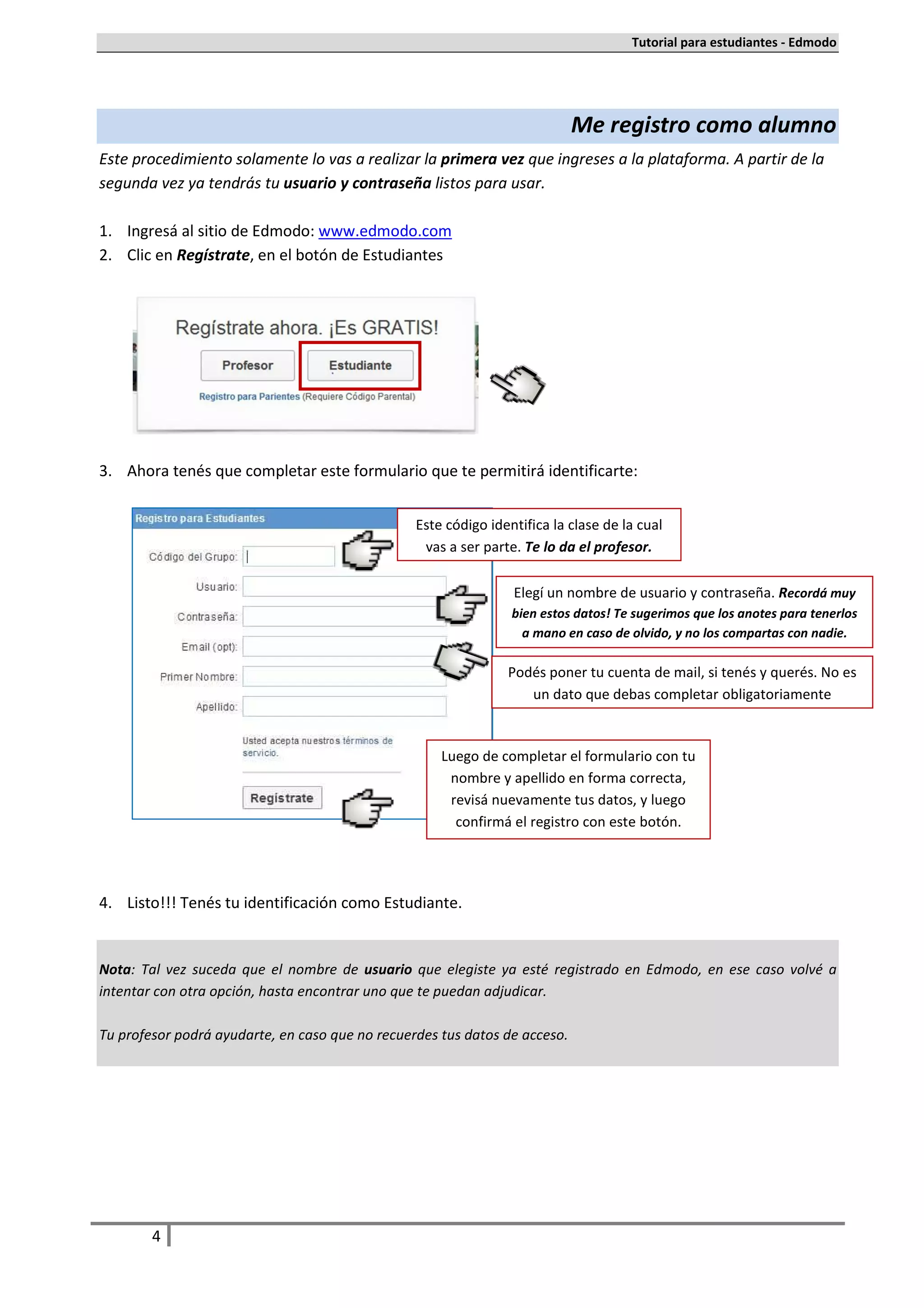
1. Ingresá al sitio de Edmodo: www.edmodo.com
2. Clic en Regístrate, en el botón de Estudiantes


3. Ahora tenés que completar este formulario que te permitirá identificarte:


                                                 Este código identifica la clase de la cual
                                                  vas a ser parte. Te lo da el profesor.

                                                                 Elegí un nombre de usuario y contraseña. Recordá muy
                                                                 bien estos datos! Te sugerimos que los anotes para tenerlos
                                                                   a mano en caso de olvido, y no los compartas con nadie.

                                                                Podés poner tu cuenta de mail, si tenés y querés. No es
                                                                   un dato que debas completar obligatoriamente


                                                     Luego de completar el formulario con tu
                                                      nombre y apellido en forma correcta,
                                                      revisá nuevamente tus datos, y luego
                                                       confirmá el registro con este botón.


4. Listo!!! Tenés tu identificación como Estudiante.


Nota: Tal vez suceda que el nombre de usuario que elegiste ya esté registrado en Edmodo, en ese caso volvé a
intentar con otra opción, hasta encontrar uno que te puedan adjudicar.

Tu profesor podrá ayudarte, en caso que no recuerdes tus datos de acceso.


        4
Tutorial para estudiantes - Edmodo


                                         Me identifico como alumno - Actualizo mi perfil
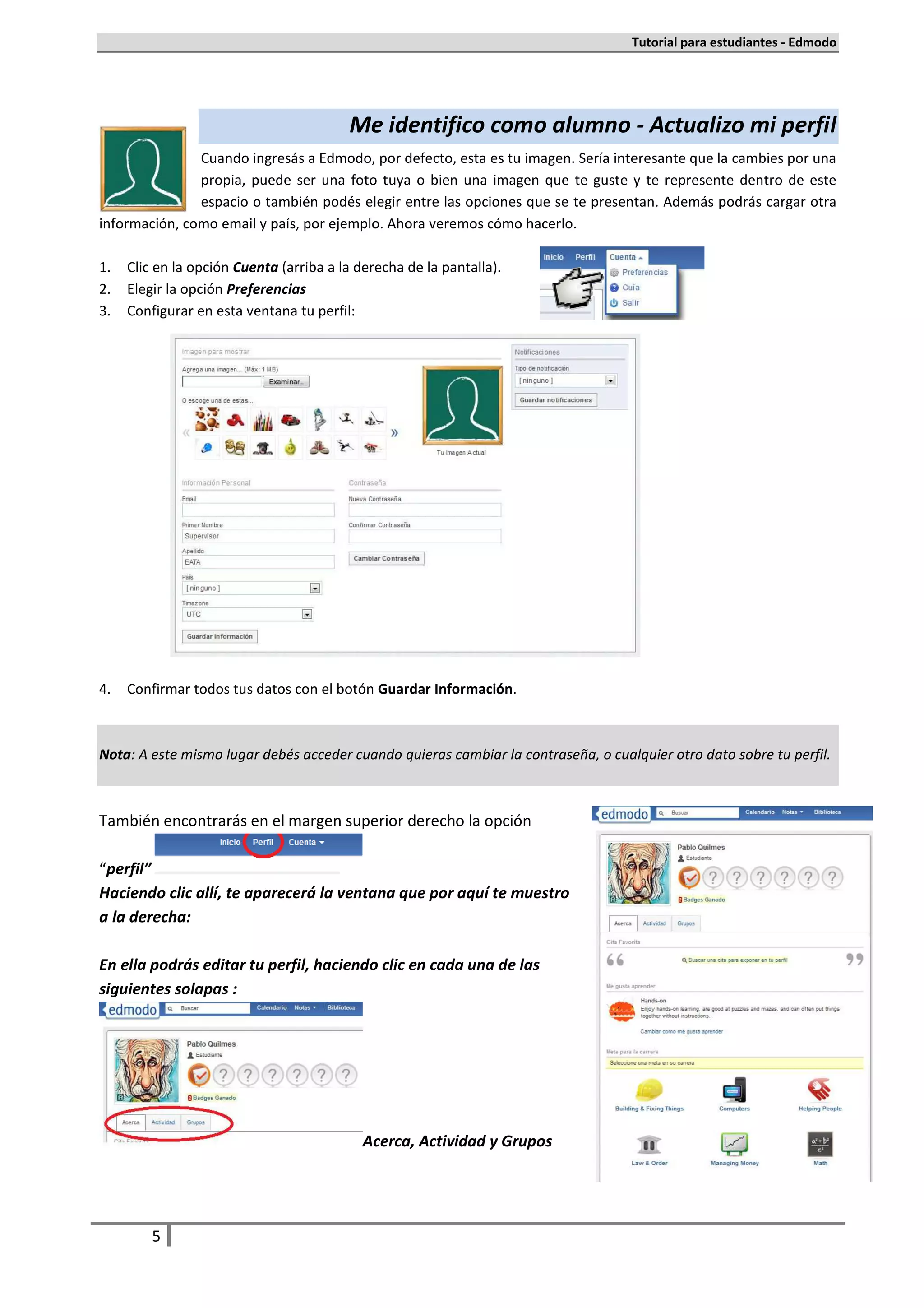
               Cuando ingresás a Edmodo, por defecto, esta es tu imagen. Sería interesante que la cambies por una
               propia, puede ser una foto tuya o bien una imagen que te guste y te represente dentro de este
               espacio o también podés elegir entre las opciones que se te presentan. Además podrás cargar otra
información, como email y país, por ejemplo. Ahora veremos cómo hacerlo.

1.   Clic en la opción Cuenta (arriba a la derecha de la pantalla).
2.   Elegir la opción Preferencias
3.   Configurar en esta ventana tu perfil:


4.   Confirmar todos tus datos con el botón Guardar Información.


Nota: A este mismo lugar debés acceder cuando quieras cambiar la contraseña, o cualquier otro dato sobre tu perfil.


También encontrarás en el margen superior derecho la opción

“perfil”
Haciendo clic allí, te aparecerá la ventana que por aquí te muestro
a la derecha:

En ella podrás editar tu perfil, haciendo clic en cada una de las
siguientes solapas :


                                            Acerca, Actividad y Grupos


         5
Tutorial para estudiantes - Edmodo


                                                                                                       Secciones


                                                                                                              Muro
El muro permite que los integrantes del grupo escriban mensajes para que el resto, incluido el profesor, los puedan
ver. Todos estos mensajes sólo son visibles para los usuarios registrados en el grupo y aceptados previamente por el
profesor.

En esta especie de “muro”, que seguramente encontrarás muy similar al de “Facebook”, podrás ingresar entradas o
“posteos” en forma de textos, comentar las de tus compañeros, dejar archivos (de texto, imágenes, videos, etc.),
links (hipervínculos). Veamos cómo.

Las publicaciones en tu muro se irán registrando cronológicamente, es decir la publicación más reciente
quedará al principio y la más “antigua” al final.
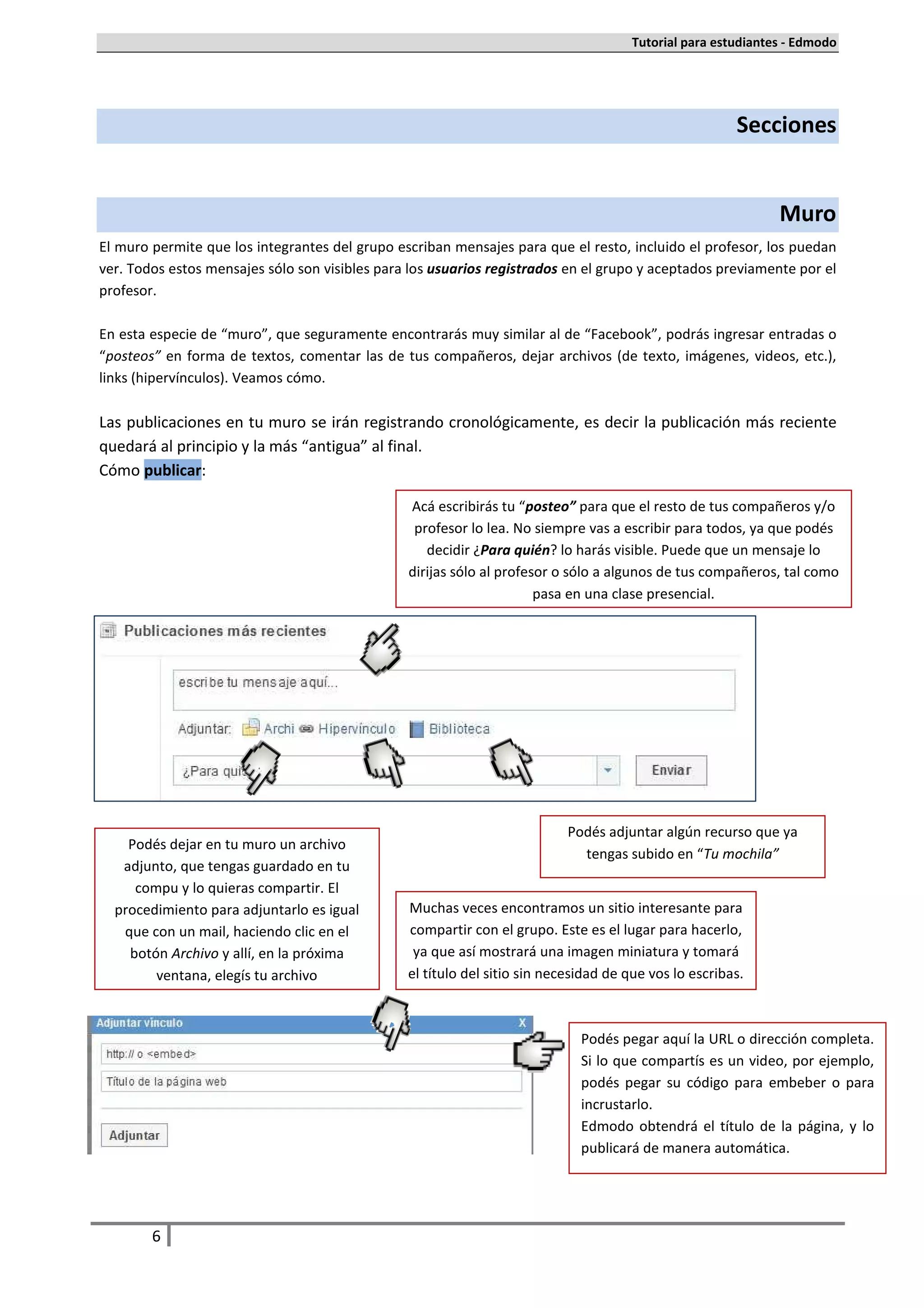
Cómo publicar:

                                                Acá escribirás tu “posteo” para que el resto de tus compañeros y/o
                                                 profesor lo lea. No siempre vas a escribir para todos, ya que podés
                                                   decidir ¿Para quién? lo harás visible. Puede que un mensaje lo
                                                dirijas sólo al profesor o sólo a algunos de tus compañeros, tal como
                                                                      pasa en una clase presencial.


                                                                           Podés adjuntar algún recurso que ya
    Podés dejar en tu muro un archivo
                                                                             tengas subido en “Tu mochila”
   adjunto, que tengas guardado en tu
     compu y lo quieras compartir. El
  procedimiento para adjuntarlo es igual        Muchas veces encontramos un sitio interesante para
   que con un mail, haciendo clic en el         compartir con el grupo. Este es el lugar para hacerlo,
    botón Archivo y allí, en la próxima          ya que así mostrará una imagen miniatura y tomará
        ventana, elegís tu archivo              el título del sitio sin necesidad de que vos lo escribas.


                                                                             Podés pegar aquí la URL o dirección completa.
                                                                             Si lo que compartís es un video, por ejemplo,
                                                                             podés pegar su código para embeber o para
                                                                             incrustarlo.
                                                                             Edmodo obtendrá el título de la página, y lo
                                                                             publicará de manera automática.


        6
Tutorial para estudiantes - Edmodo

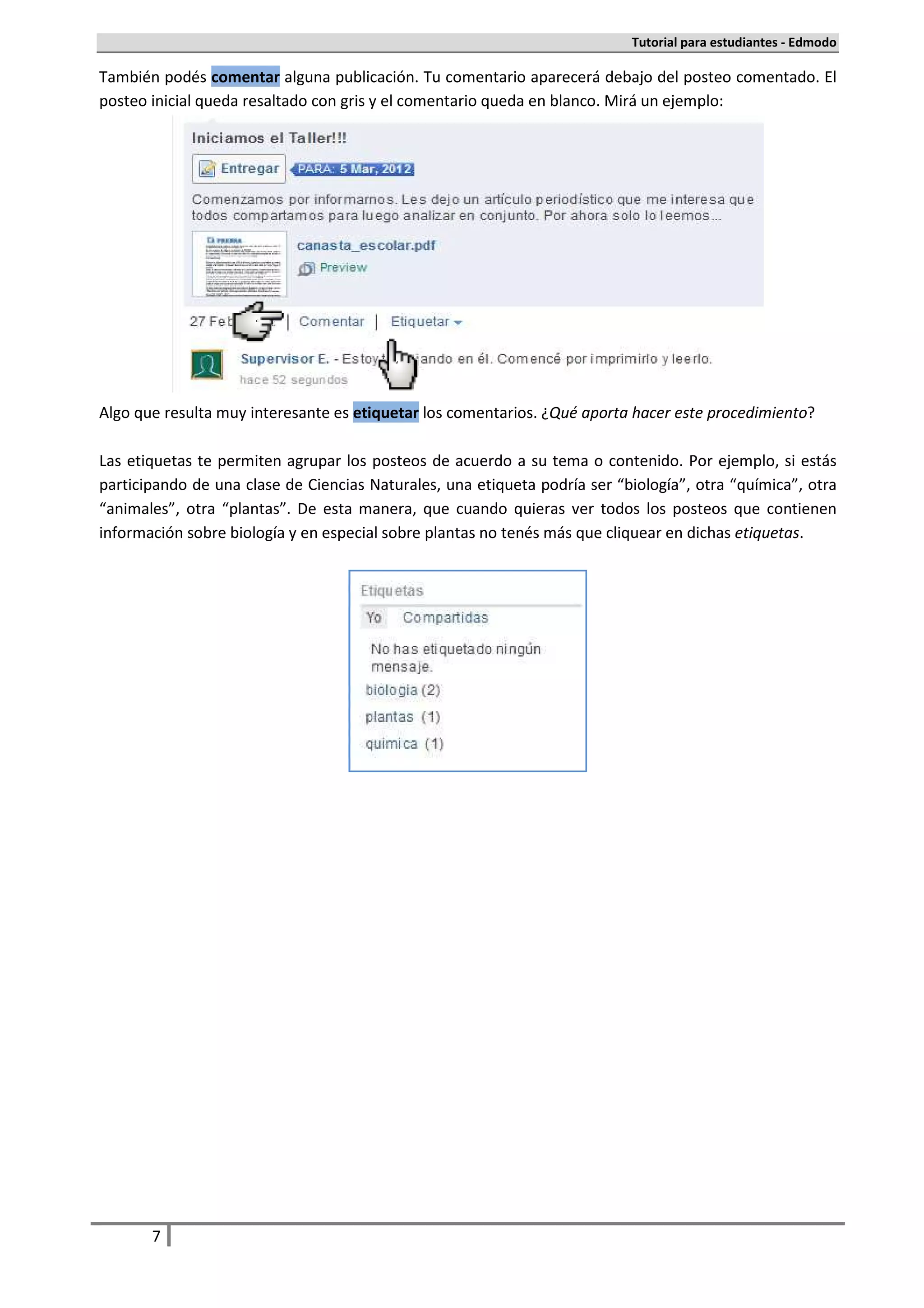
También podés comentar alguna publicación. Tu comentario aparecerá debajo del posteo comentado. El
posteo inicial queda resaltado con gris y el comentario queda en blanco. Mirá un ejemplo:


Algo que resulta muy interesante es etiquetar los comentarios. ¿Qué aporta hacer este procedimiento?

Las etiquetas te permiten agrupar los posteos de acuerdo a su tema o contenido. Por ejemplo, si estás
participando de una clase de Ciencias Naturales, una etiqueta podría ser “biología”, otra “química”, otra
“animales”, otra “plantas”. De esta manera, que cuando quieras ver todos los posteos que contienen
información sobre biología y en especial sobre plantas no tenés más que cliquear en dichas etiquetas.


       7
Tutorial para estudiantes - Edmodo


                                                                                               Biblioteca

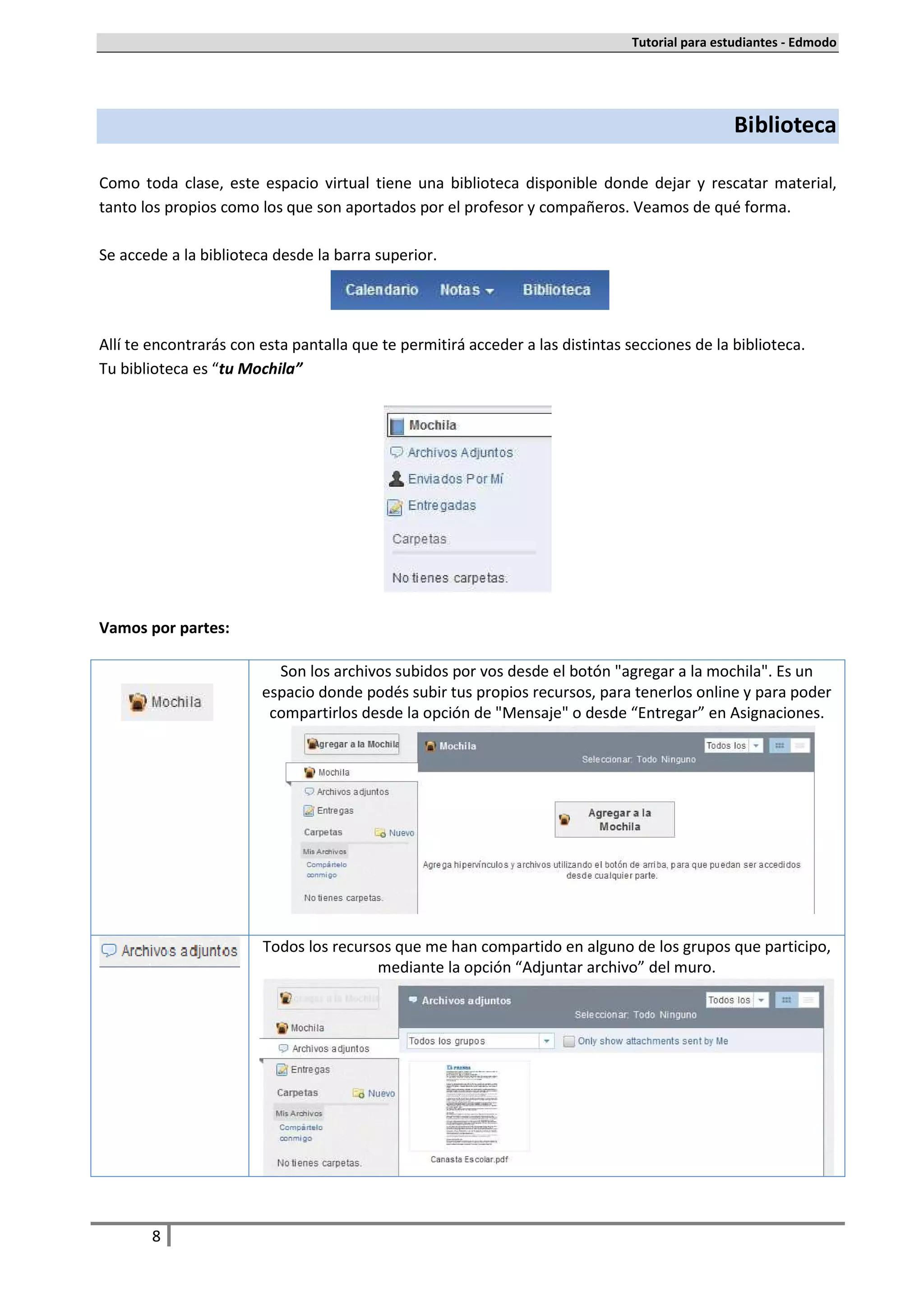
Como toda clase, este espacio virtual tiene una biblioteca disponible donde dejar y rescatar material,
tanto los propios como los que son aportados por el profesor y compañeros. Veamos de qué forma.

Se accede a la biblioteca desde la barra superior.


Allí te encontrarás con esta pantalla que te permitirá acceder a las distintas secciones de la biblioteca.
Tu biblioteca es “tu Mochila”


Vamos por partes:

                          Son los archivos subidos por vos desde el botón "agregar a la mochila". Es un
                        espacio donde podés subir tus propios recursos, para tenerlos online y para poder
                         compartirlos desde la opción de "Mensaje" o desde “Entregar” en Asignaciones.


                        Todos los recursos que me han compartido en alguno de los grupos que participo,
                                        mediante la opción “Adjuntar archivo” del muro.


       8
Tutorial para estudiantes - Edmodo

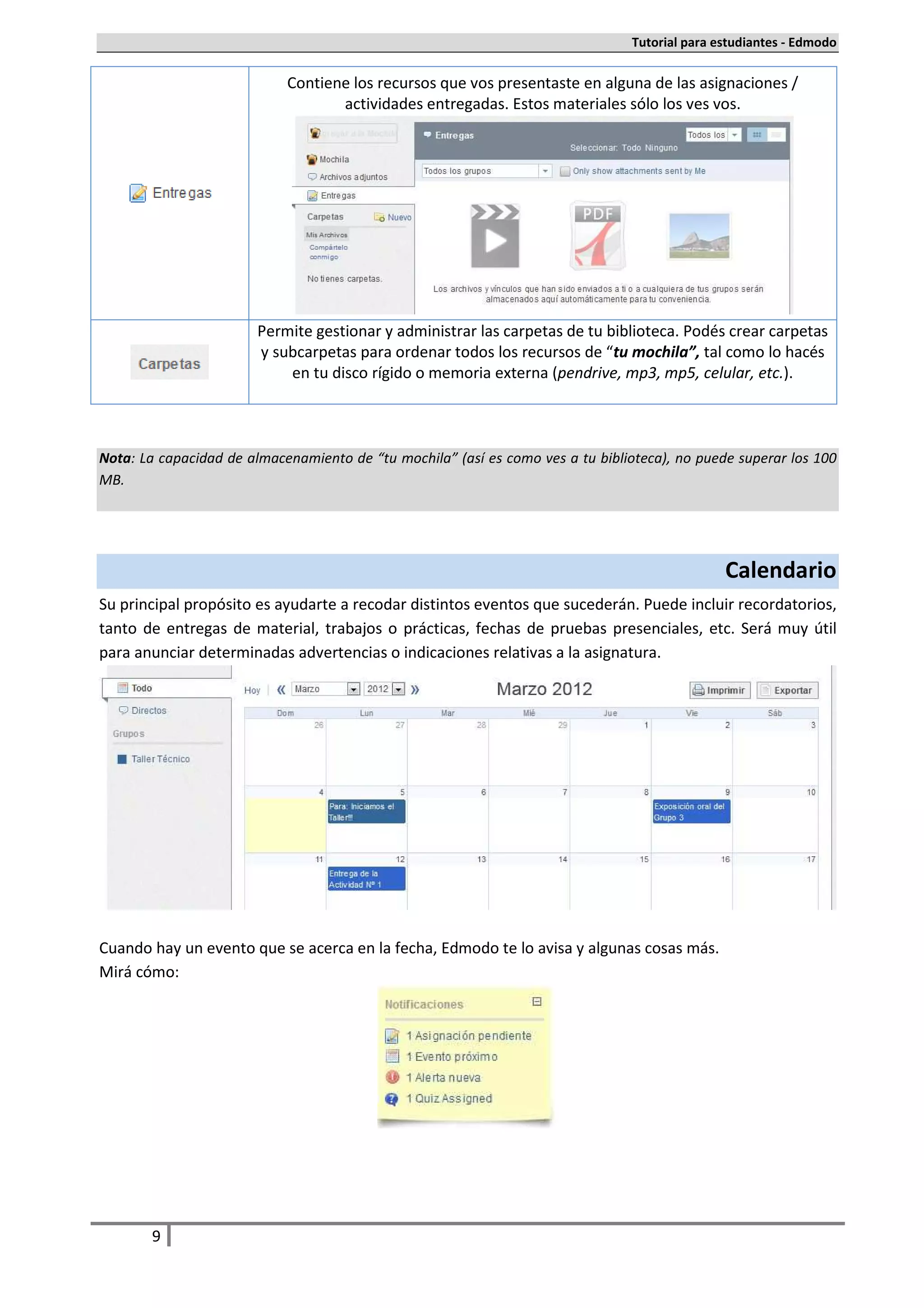
                            Contiene los recursos que vos presentaste en alguna de las asignaciones /
                                   actividades entregadas. Estos materiales sólo los ves vos.


                        Permite gestionar y administrar las carpetas de tu biblioteca. Podés crear carpetas
                        y subcarpetas para ordenar todos los recursos de “tu mochila”, tal como lo hacés
                            en tu disco rígido o memoria externa (pendrive, mp3, mp5, celular, etc.).


Nota: La capacidad de almacenamiento de “tu mochila” (así es como ves a tu biblioteca), no puede superar los 100
MB.


                                                                                               Calendario
Su principal propósito es ayudarte a recodar distintos eventos que sucederán. Puede incluir recordatorios,
tanto de entregas de material, trabajos o prácticas, fechas de pruebas presenciales, etc. Será muy útil
para anunciar determinadas advertencias o indicaciones relativas a la asignatura.


Cuando hay un evento que se acerca en la fecha, Edmodo te lo avisa y algunas cosas más.
Mirá cómo:


        9
Tutorial para estudiantes - Edmodo


                                                                                                  Menú lateral

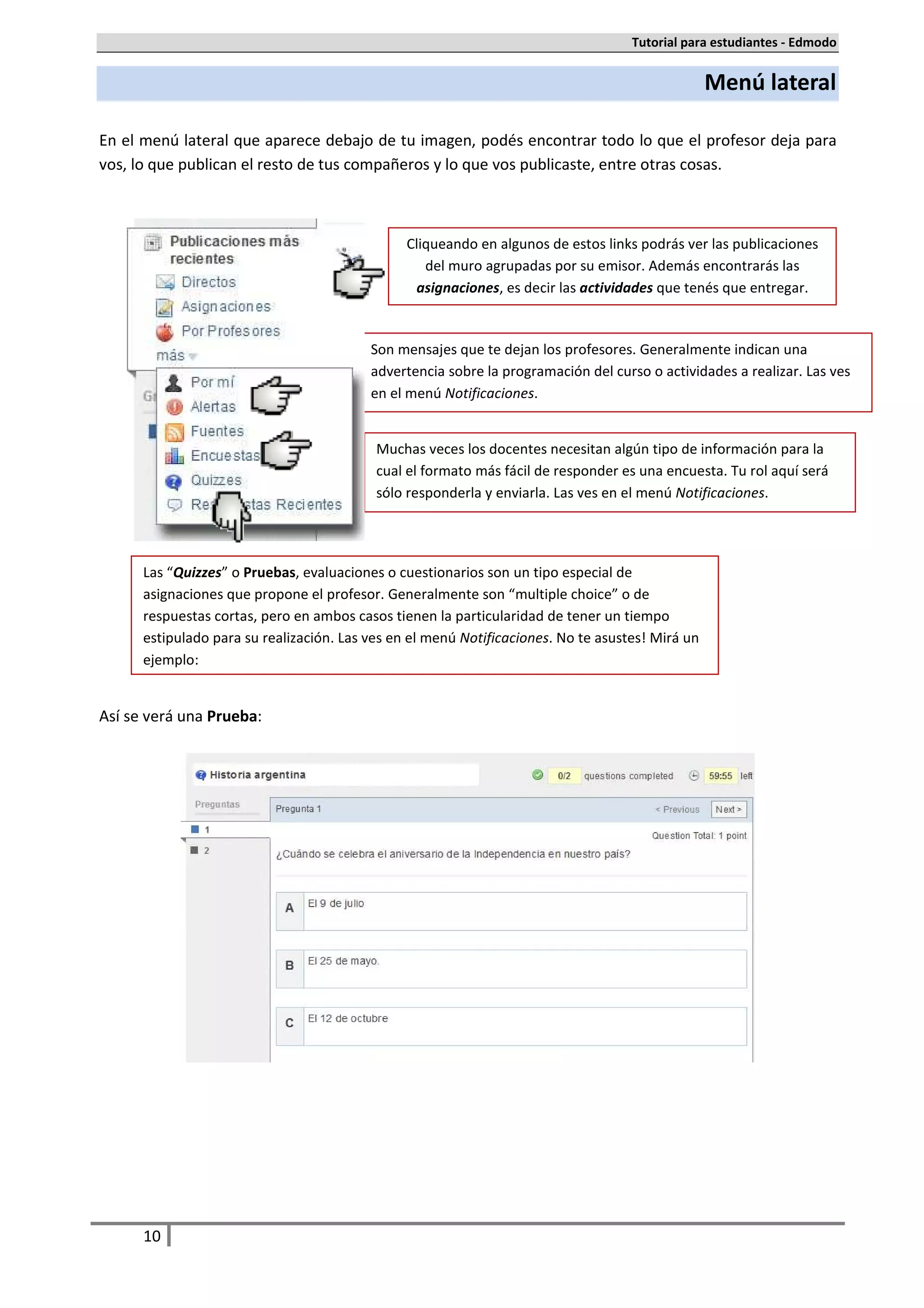
En el menú lateral que aparece debajo de tu imagen, podés encontrar todo lo que el profesor deja para
vos, lo que publican el resto de tus compañeros y lo que vos publicaste, entre otras cosas.


                                                Cliqueando en algunos de estos links podrás ver las publicaciones
                                                   del muro agrupadas por su emisor. Además encontrarás las
                                                 asignaciones, es decir las actividades que tenés que entregar.


                                          Son mensajes que te dejan los profesores. Generalmente indican una
                                          advertencia sobre la programación del curso o actividades a realizar. Las ves
                                          en el menú Notificaciones.


                                           Muchas veces los docentes necesitan algún tipo de información para la
                                           cual el formato más fácil de responder es una encuesta. Tu rol aquí será
                                           sólo responderla y enviarla. Las ves en el menú Notificaciones.


      Las “Quizzes” o Pruebas, evaluaciones o cuestionarios son un tipo especial de
      asignaciones que propone el profesor. Generalmente son “multiple choice” o de
      respuestas cortas, pero en ambos casos tienen la particularidad de tener un tiempo
      estipulado para su realización. Las ves en el menú Notificaciones. No te asustes! Mirá un
      ejemplo:


Así se verá una Prueba:


      10
Tutorial para estudiantes - Edmodo

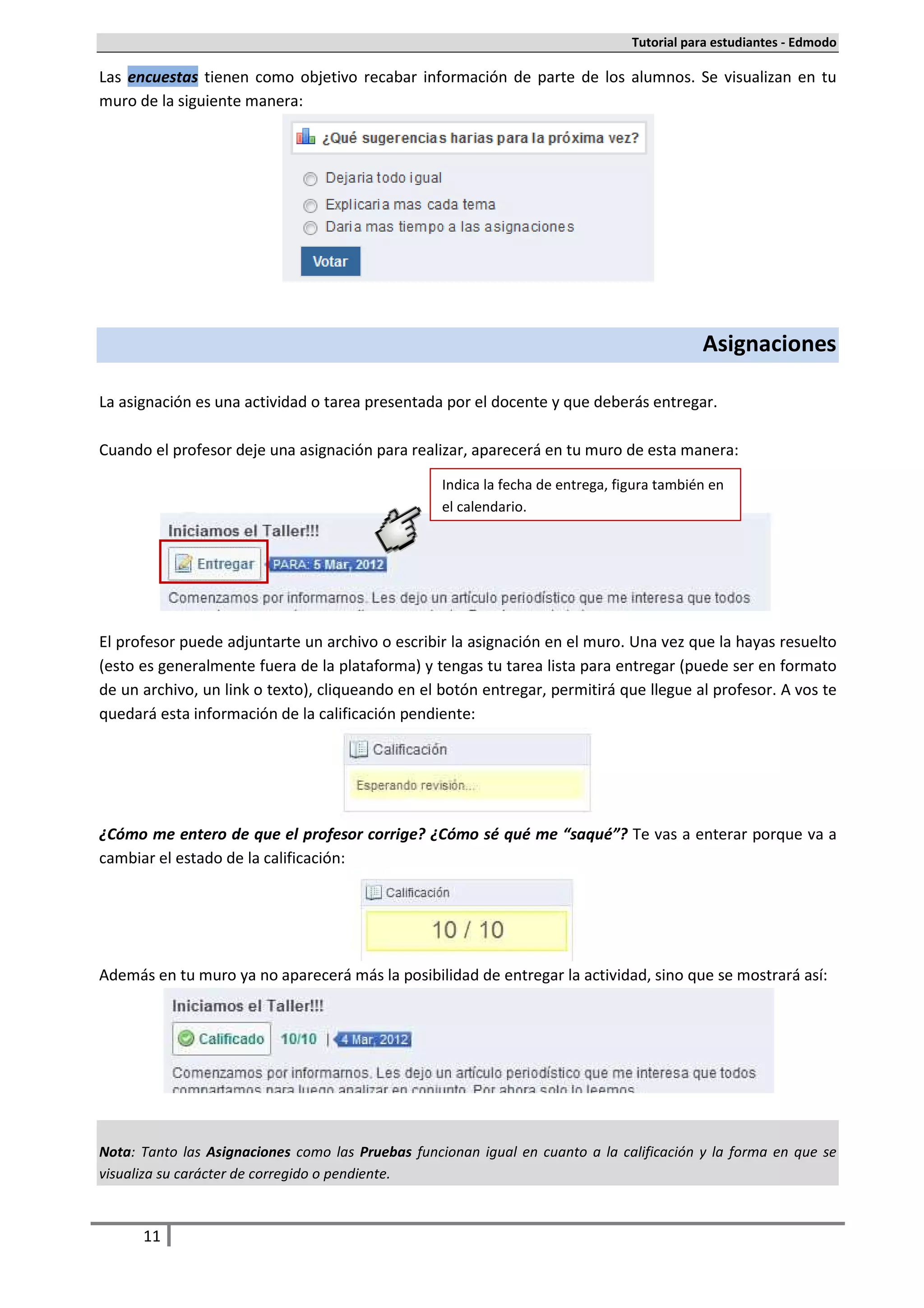
Las encuestas tienen como objetivo recabar información de parte de los alumnos. Se visualizan en tu
muro de la siguiente manera:


                                                                                            Asignaciones

La asignación es una actividad o tarea presentada por el docente y que deberás entregar.

Cuando el profesor deje una asignación para realizar, aparecerá en tu muro de esta manera:

                                                   Indica la fecha de entrega, figura también en
                                                   el calendario.


El profesor puede adjuntarte un archivo o escribir la asignación en el muro. Una vez que la hayas resuelto
(esto es generalmente fuera de la plataforma) y tengas tu tarea lista para entregar (puede ser en formato
de un archivo, un link o texto), cliqueando en el botón entregar, permitirá que llegue al profesor. A vos te
quedará esta información de la calificación pendiente:


¿Cómo me entero de que el profesor corrige? ¿Cómo sé qué me “saqué”? Te vas a enterar porque va a
cambiar el estado de la calificación:


Además en tu muro ya no aparecerá más la posibilidad de entregar la actividad, sino que se mostrará así:


Nota: Tanto las Asignaciones como las Pruebas funcionan igual en cuanto a la calificación y la forma en que se
visualiza su carácter de corregido o pendiente.


      11
Tutorial para estudiantes - Edmodo


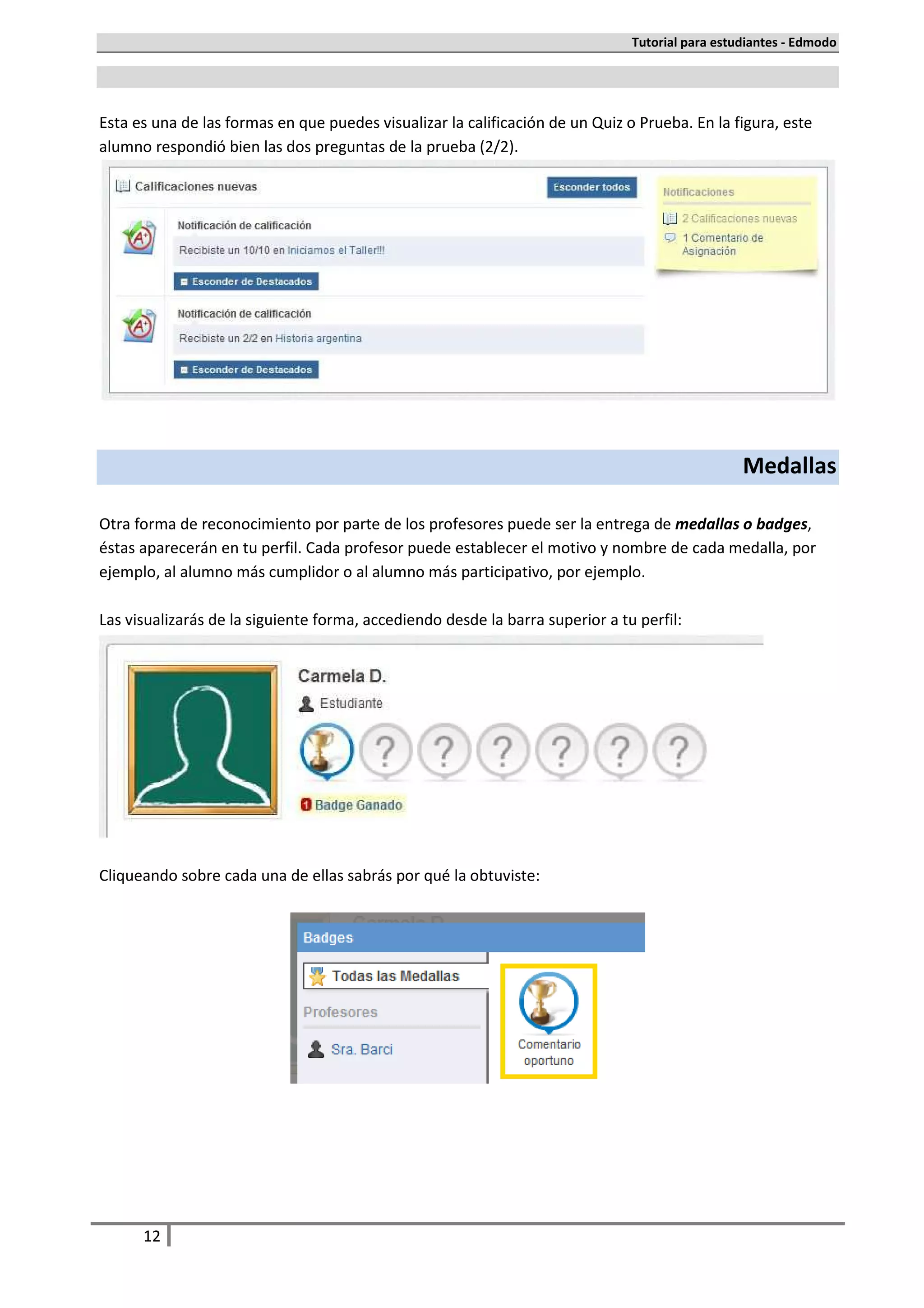
Esta es una de las formas en que puedes visualizar la calificación de un Quiz o Prueba. En la figura, este
alumno respondió bien las dos preguntas de la prueba (2/2).


                                                                                                 Medallas

Otra forma de reconocimiento por parte de los profesores puede ser la entrega de medallas o badges,
éstas aparecerán en tu perfil. Cada profesor puede establecer el motivo y nombre de cada medalla, por
ejemplo, al alumno más cumplidor o al alumno más participativo, por ejemplo.

Las visualizarás de la siguiente forma, accediendo desde la barra superior a tu perfil:


Cliqueando sobre cada una de ellas sabrás por qué la obtuviste:


      12
Tutorial para estudiantes - Edmodo


                                                                              Código para padres

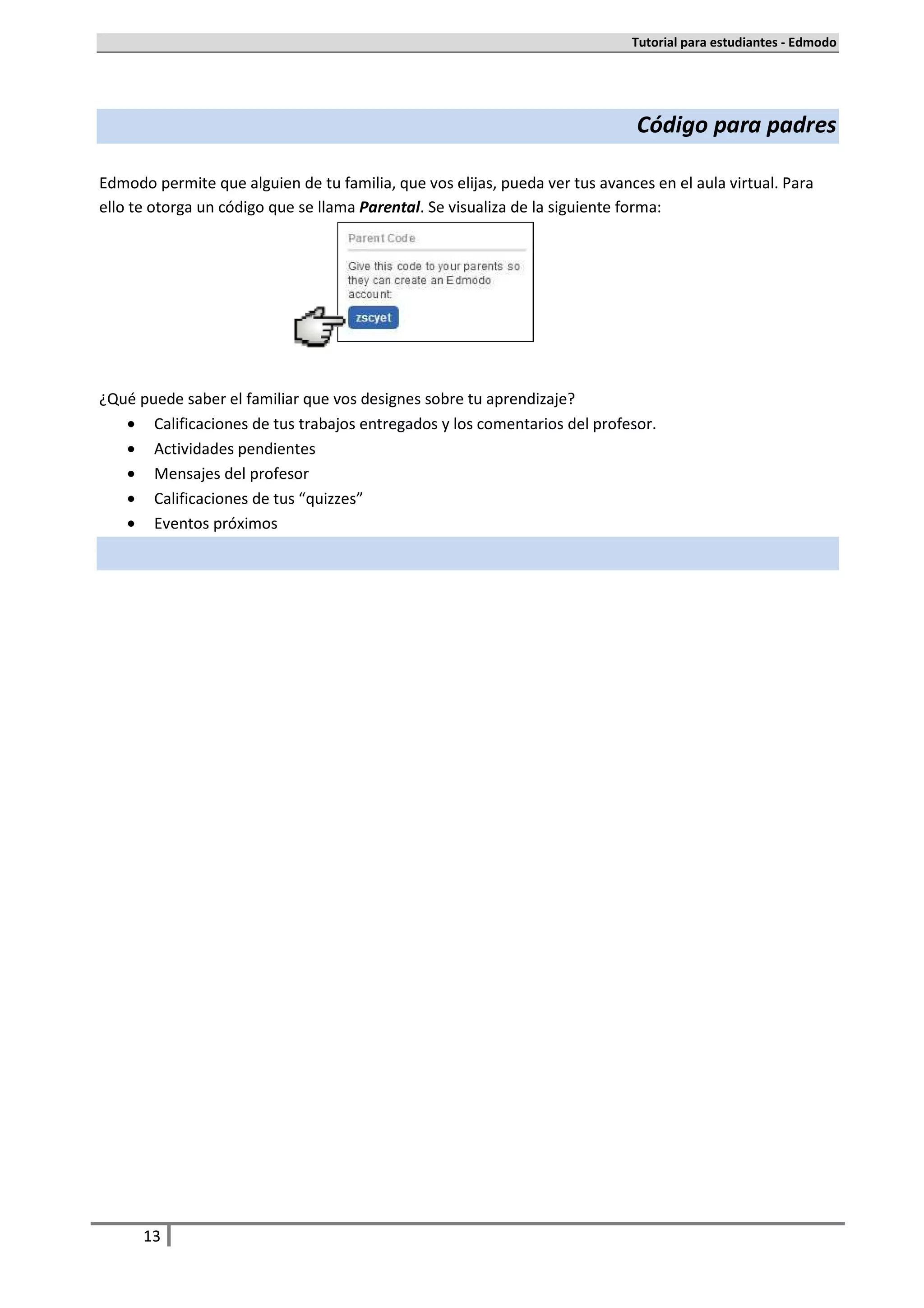
Edmodo permite que alguien de tu familia, que vos elijas, pueda ver tus avances en el aula virtual. Para
ello te otorga un código que se llama Parental. Se visualiza de la siguiente forma:


¿Qué puede saber el familiar que vos designes sobre tu aprendizaje?
   • Calificaciones de tus trabajos entregados y los comentarios del profesor.
   • Actividades pendientes
   • Mensajes del profesor
   • Calificaciones de tus “quizzes”
   • Eventos próximos


      13
Tutorial para estudiantes - Edmodo


                                                                                       Sitios de Interés
   ¿Qué es Edmodo?

                             http://es.wikipedia.org/wiki/Edmodo


   Espacio creado para brindar información a Jóvenes, Padres y Docentes, sobre Seguridad en Internet

                             http://www.segu-kids.org/


    Materiales y recomendaciones para niños, adolescentes, docentes y padres en favor de una interacción
responsable con las tecnologías de la información y la comunicación

                             http://www.chicos.net/internetsegura


    Sitio web con información, juegos y materiales para trabajar la prevención de delitos informáticos, como el
“robo de identidad”, los hackers, el “pishing”, virus y spam, entre otros. Propulsado por diversas instituciones
públicas y privadas de los Estados Unidos de América, entre quienes se encuentran la Comisión Federal de
Comercio, el Departamento de Justicia, la Comisión Federal de Comunicaciones y el Departamento de Seguridad
Nacional.

                                http://alertaenlinea.gov/


     14

Tutorial alumnos edmodo

  • 1.
  • 2.
    Tutorial para estudiantes- Edmodo Introducción Temas abordados en el documento Como complemento o bien como apoyo a nuestras clases presenciales, utilizaremos un Espacio Virtual llamado . Ahora bien… te estarás preguntando… ¿Qué es un Espacio Virtual?… ¿Qué es Edmodo? Brevemente podemos decir que un espacio virtual, para nuestro caso, educativo, es donde interactúan virtualmente el docente y sus alumnos. Se comunican, comparten archivos, notas, asignaciones, es decir, todos los temas que puedan ser de interés para el grupo relacionado a la materia. A través de este espacio se fomenta y se crea un intercambio virtual entre las partes (docentes, alumnos y padres). En él encontrarás actividades para resolver y entregar, podrás realizar comentarios y leer los de los compañeros, publicar ayudas, guardar en “mochilas virtuales” los trabajos… Todo esto es sólo una pequeña parte, seguramente irás descubriendo nuevas aplicaciones luego de la lectura de este material. El intercambio en este espacio sólo es posible a través de las aplicaciones o herramientas que se encuentran disponibles en este tipo de plataformas; por ejemplo: mensajes, tareas, cuestionarios, calendario, libro de calificaciones, biblioteca e insignias. Es recomendable, para comenzar a trabajar, que primero te tomes unos minutos para personalizar y configurar tu perfil , pero para todo ello, comencemos por leer este tutorial que te va a guiar y ayudar en tus primeros pasos por . 2
  • 3.
    Tutorial para estudiantes- Edmodo Índice Me registro como alumno ................................................................................................ 4 Me identifico como alumno: actualizo mi perfil .............................................................. 5 Secciones: ......................................................................................................................... 6 Muro ..................................................................................................................... 6 Publicar ..................................................................................................... 6 Comentar .................................................................................................. 7 Etiquetar ................................................................................................... 7 Biblioteca .............................................................................................................. 8 Calendario ............................................................................................................. 9 Menú lateral ................................................................................................................... 10 Quizzes ............................................................................................................... 10 Encuestas ............................................................................................................ 11 Asignaciones ....................................................................................................... 11 Medallas ......................................................................................................................... 12 Código para padres ......................................................................................................... 13 Sitios de interés .............................................................................................................. 14 3
  • 4.
    Tutorial para estudiantes- Edmodo Me registro como alumno Este procedimiento solamente lo vas a realizar la primera vez que ingreses a la plataforma. A partir de la segunda vez ya tendrás tu usuario y contraseña listos para usar. 1. Ingresá al sitio de Edmodo: www.edmodo.com 2. Clic en Regístrate, en el botón de Estudiantes 3. Ahora tenés que completar este formulario que te permitirá identificarte: Este código identifica la clase de la cual vas a ser parte. Te lo da el profesor. Elegí un nombre de usuario y contraseña. Recordá muy bien estos datos! Te sugerimos que los anotes para tenerlos a mano en caso de olvido, y no los compartas con nadie. Podés poner tu cuenta de mail, si tenés y querés. No es un dato que debas completar obligatoriamente Luego de completar el formulario con tu nombre y apellido en forma correcta, revisá nuevamente tus datos, y luego confirmá el registro con este botón. 4. Listo!!! Tenés tu identificación como Estudiante. Nota: Tal vez suceda que el nombre de usuario que elegiste ya esté registrado en Edmodo, en ese caso volvé a intentar con otra opción, hasta encontrar uno que te puedan adjudicar. Tu profesor podrá ayudarte, en caso que no recuerdes tus datos de acceso. 4
  • 5.
    Tutorial para estudiantes- Edmodo Me identifico como alumno - Actualizo mi perfil Cuando ingresás a Edmodo, por defecto, esta es tu imagen. Sería interesante que la cambies por una propia, puede ser una foto tuya o bien una imagen que te guste y te represente dentro de este espacio o también podés elegir entre las opciones que se te presentan. Además podrás cargar otra información, como email y país, por ejemplo. Ahora veremos cómo hacerlo. 1. Clic en la opción Cuenta (arriba a la derecha de la pantalla). 2. Elegir la opción Preferencias 3. Configurar en esta ventana tu perfil: 4. Confirmar todos tus datos con el botón Guardar Información. Nota: A este mismo lugar debés acceder cuando quieras cambiar la contraseña, o cualquier otro dato sobre tu perfil. También encontrarás en el margen superior derecho la opción “perfil” Haciendo clic allí, te aparecerá la ventana que por aquí te muestro a la derecha: En ella podrás editar tu perfil, haciendo clic en cada una de las siguientes solapas : Acerca, Actividad y Grupos 5
  • 6.
    Tutorial para estudiantes- Edmodo Secciones Muro El muro permite que los integrantes del grupo escriban mensajes para que el resto, incluido el profesor, los puedan ver. Todos estos mensajes sólo son visibles para los usuarios registrados en el grupo y aceptados previamente por el profesor. En esta especie de “muro”, que seguramente encontrarás muy similar al de “Facebook”, podrás ingresar entradas o “posteos” en forma de textos, comentar las de tus compañeros, dejar archivos (de texto, imágenes, videos, etc.), links (hipervínculos). Veamos cómo. Las publicaciones en tu muro se irán registrando cronológicamente, es decir la publicación más reciente quedará al principio y la más “antigua” al final. Cómo publicar: Acá escribirás tu “posteo” para que el resto de tus compañeros y/o profesor lo lea. No siempre vas a escribir para todos, ya que podés decidir ¿Para quién? lo harás visible. Puede que un mensaje lo dirijas sólo al profesor o sólo a algunos de tus compañeros, tal como pasa en una clase presencial. Podés adjuntar algún recurso que ya Podés dejar en tu muro un archivo tengas subido en “Tu mochila” adjunto, que tengas guardado en tu compu y lo quieras compartir. El procedimiento para adjuntarlo es igual Muchas veces encontramos un sitio interesante para que con un mail, haciendo clic en el compartir con el grupo. Este es el lugar para hacerlo, botón Archivo y allí, en la próxima ya que así mostrará una imagen miniatura y tomará ventana, elegís tu archivo el título del sitio sin necesidad de que vos lo escribas. Podés pegar aquí la URL o dirección completa. Si lo que compartís es un video, por ejemplo, podés pegar su código para embeber o para incrustarlo. Edmodo obtendrá el título de la página, y lo publicará de manera automática. 6
  • 7.
    Tutorial para estudiantes- Edmodo También podés comentar alguna publicación. Tu comentario aparecerá debajo del posteo comentado. El posteo inicial queda resaltado con gris y el comentario queda en blanco. Mirá un ejemplo: Algo que resulta muy interesante es etiquetar los comentarios. ¿Qué aporta hacer este procedimiento? Las etiquetas te permiten agrupar los posteos de acuerdo a su tema o contenido. Por ejemplo, si estás participando de una clase de Ciencias Naturales, una etiqueta podría ser “biología”, otra “química”, otra “animales”, otra “plantas”. De esta manera, que cuando quieras ver todos los posteos que contienen información sobre biología y en especial sobre plantas no tenés más que cliquear en dichas etiquetas. 7
  • 8.
    Tutorial para estudiantes- Edmodo Biblioteca Como toda clase, este espacio virtual tiene una biblioteca disponible donde dejar y rescatar material, tanto los propios como los que son aportados por el profesor y compañeros. Veamos de qué forma. Se accede a la biblioteca desde la barra superior. Allí te encontrarás con esta pantalla que te permitirá acceder a las distintas secciones de la biblioteca. Tu biblioteca es “tu Mochila” Vamos por partes: Son los archivos subidos por vos desde el botón "agregar a la mochila". Es un espacio donde podés subir tus propios recursos, para tenerlos online y para poder compartirlos desde la opción de "Mensaje" o desde “Entregar” en Asignaciones. Todos los recursos que me han compartido en alguno de los grupos que participo, mediante la opción “Adjuntar archivo” del muro. 8
  • 9.
    Tutorial para estudiantes- Edmodo Contiene los recursos que vos presentaste en alguna de las asignaciones / actividades entregadas. Estos materiales sólo los ves vos. Permite gestionar y administrar las carpetas de tu biblioteca. Podés crear carpetas y subcarpetas para ordenar todos los recursos de “tu mochila”, tal como lo hacés en tu disco rígido o memoria externa (pendrive, mp3, mp5, celular, etc.). Nota: La capacidad de almacenamiento de “tu mochila” (así es como ves a tu biblioteca), no puede superar los 100 MB. Calendario Su principal propósito es ayudarte a recodar distintos eventos que sucederán. Puede incluir recordatorios, tanto de entregas de material, trabajos o prácticas, fechas de pruebas presenciales, etc. Será muy útil para anunciar determinadas advertencias o indicaciones relativas a la asignatura. Cuando hay un evento que se acerca en la fecha, Edmodo te lo avisa y algunas cosas más. Mirá cómo: 9
  • 10.
    Tutorial para estudiantes- Edmodo Menú lateral En el menú lateral que aparece debajo de tu imagen, podés encontrar todo lo que el profesor deja para vos, lo que publican el resto de tus compañeros y lo que vos publicaste, entre otras cosas. Cliqueando en algunos de estos links podrás ver las publicaciones del muro agrupadas por su emisor. Además encontrarás las asignaciones, es decir las actividades que tenés que entregar. Son mensajes que te dejan los profesores. Generalmente indican una advertencia sobre la programación del curso o actividades a realizar. Las ves en el menú Notificaciones. Muchas veces los docentes necesitan algún tipo de información para la cual el formato más fácil de responder es una encuesta. Tu rol aquí será sólo responderla y enviarla. Las ves en el menú Notificaciones. Las “Quizzes” o Pruebas, evaluaciones o cuestionarios son un tipo especial de asignaciones que propone el profesor. Generalmente son “multiple choice” o de respuestas cortas, pero en ambos casos tienen la particularidad de tener un tiempo estipulado para su realización. Las ves en el menú Notificaciones. No te asustes! Mirá un ejemplo: Así se verá una Prueba: 10
  • 11.
    Tutorial para estudiantes- Edmodo Las encuestas tienen como objetivo recabar información de parte de los alumnos. Se visualizan en tu muro de la siguiente manera: Asignaciones La asignación es una actividad o tarea presentada por el docente y que deberás entregar. Cuando el profesor deje una asignación para realizar, aparecerá en tu muro de esta manera: Indica la fecha de entrega, figura también en el calendario. El profesor puede adjuntarte un archivo o escribir la asignación en el muro. Una vez que la hayas resuelto (esto es generalmente fuera de la plataforma) y tengas tu tarea lista para entregar (puede ser en formato de un archivo, un link o texto), cliqueando en el botón entregar, permitirá que llegue al profesor. A vos te quedará esta información de la calificación pendiente: ¿Cómo me entero de que el profesor corrige? ¿Cómo sé qué me “saqué”? Te vas a enterar porque va a cambiar el estado de la calificación: Además en tu muro ya no aparecerá más la posibilidad de entregar la actividad, sino que se mostrará así: Nota: Tanto las Asignaciones como las Pruebas funcionan igual en cuanto a la calificación y la forma en que se visualiza su carácter de corregido o pendiente. 11
  • 12.
    Tutorial para estudiantes- Edmodo Esta es una de las formas en que puedes visualizar la calificación de un Quiz o Prueba. En la figura, este alumno respondió bien las dos preguntas de la prueba (2/2). Medallas Otra forma de reconocimiento por parte de los profesores puede ser la entrega de medallas o badges, éstas aparecerán en tu perfil. Cada profesor puede establecer el motivo y nombre de cada medalla, por ejemplo, al alumno más cumplidor o al alumno más participativo, por ejemplo. Las visualizarás de la siguiente forma, accediendo desde la barra superior a tu perfil: Cliqueando sobre cada una de ellas sabrás por qué la obtuviste: 12
  • 13.
    Tutorial para estudiantes- Edmodo Código para padres Edmodo permite que alguien de tu familia, que vos elijas, pueda ver tus avances en el aula virtual. Para ello te otorga un código que se llama Parental. Se visualiza de la siguiente forma: ¿Qué puede saber el familiar que vos designes sobre tu aprendizaje? • Calificaciones de tus trabajos entregados y los comentarios del profesor. • Actividades pendientes • Mensajes del profesor • Calificaciones de tus “quizzes” • Eventos próximos 13
  • 14.
    Tutorial para estudiantes- Edmodo Sitios de Interés ¿Qué es Edmodo? http://es.wikipedia.org/wiki/Edmodo Espacio creado para brindar información a Jóvenes, Padres y Docentes, sobre Seguridad en Internet http://www.segu-kids.org/ Materiales y recomendaciones para niños, adolescentes, docentes y padres en favor de una interacción responsable con las tecnologías de la información y la comunicación http://www.chicos.net/internetsegura Sitio web con información, juegos y materiales para trabajar la prevención de delitos informáticos, como el “robo de identidad”, los hackers, el “pishing”, virus y spam, entre otros. Propulsado por diversas instituciones públicas y privadas de los Estados Unidos de América, entre quienes se encuentran la Comisión Federal de Comercio, el Departamento de Justicia, la Comisión Federal de Comunicaciones y el Departamento de Seguridad Nacional. http://alertaenlinea.gov/ 14