EJEMPLO EN VB.NET
¿CÓMO PROGRAMAR UN BOTÓN PARA
ACTUALIZAR REGISTROS A UNA BASE DE
DATOS?
Nota: El ejemplo está hecho con Visual Studio 2012 y Access 2010.
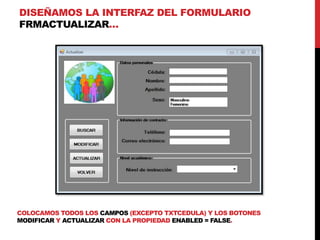
DISEÑAMOS LA INTERFAZ DEL FORMULARIO
FRMACTUALIZAR…
COLOCAMOS TODOS LOS CAMPOS (EXCEPTO TXTCEDULA) Y LOS BOTONES
MODIFICAR Y ACTUALIZAR CON LA PROPIEDAD ENABLED = FALSE.
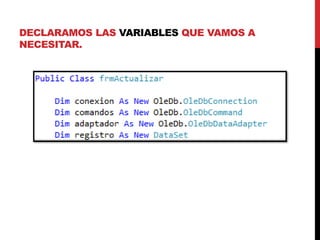
DECLARAMOS LAS VARIABLES QUE VAMOS A
NECESITAR.
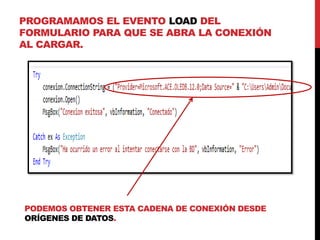
PROGRAMAMOS EL EVENTO LOAD DEL
FORMULARIO PARA QUE SE ABRA LA CONEXIÓN
AL CARGAR.
PODEMOS OBTENER ESTA CADENA DE CONEXIÓN DESDE
ORÍGENES DE DATOS.
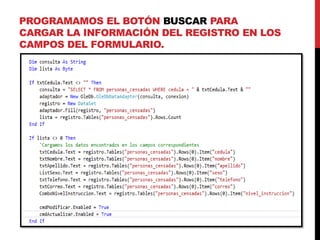
PROGRAMAMOS EL BOTÓN BUSCAR PARA
CARGAR LA INFORMACIÓN DEL REGISTRO EN LOS
CAMPOS DEL FORMULARIO.
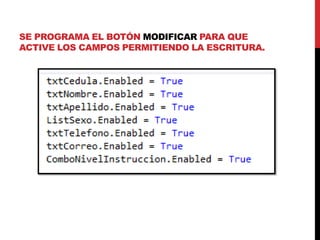
SE PROGRAMA EL BOTÓN MODIFICAR PARA QUE
ACTIVE LOS CAMPOS PERMITIENDO LA ESCRITURA.
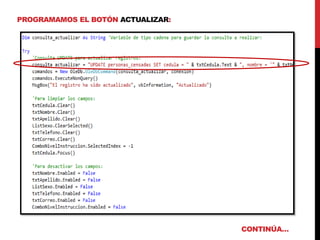
PROGRAMAMOS EL BOTÓN ACTUALIZAR:
CONTINÚA…
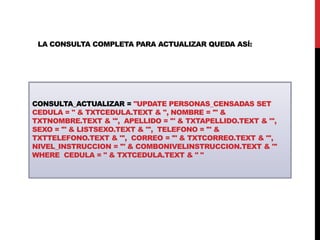
CONSULTA_ACTUALIZAR = "UPDATE PERSONAS_CENSADAS SET
CEDULA = " & TXTCEDULA.TEXT & ", NOMBRE = '" &
TXTNOMBRE.TEXT & "', APELLIDO = '" & TXTAPELLIDO.TEXT & "',
SEXO = '" & LISTSEXO.TEXT & "', TELEFONO = '" &
TXTTELEFONO.TEXT & "', CORREO = '" & TXTCORREO.TEXT & "',
NIVEL_INSTRUCCION = '" & COMBONIVELINSTRUCCION.TEXT & "'
WHERE CEDULA = " & TXTCEDULA.TEXT & " "
LA CONSULTA COMPLETA PARA ACTUALIZAR QUEDA ASÍ:
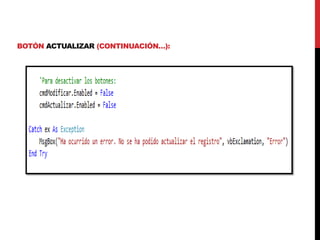
BOTÓN ACTUALIZAR (CONTINUACIÓN…):
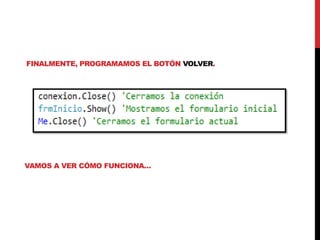
FINALMENTE, PROGRAMAMOS EL BOTÓN VOLVER.
VAMOS A VER CÓMO FUNCIONA…
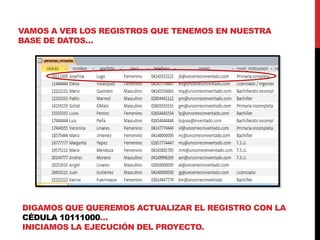
VAMOS A VER LOS REGISTROS QUE TENEMOS EN NUESTRA
BASE DE DATOS…
DIGAMOS QUE QUEREMOS ACTUALIZAR EL REGISTRO CON LA
CÉDULA 10111000…
INICIAMOS LA EJECUCIÓN DEL PROYECTO.
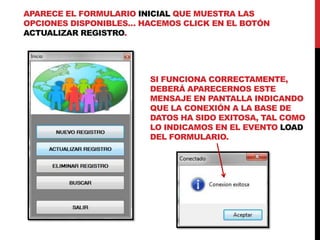
APARECE EL FORMULARIO INICIAL QUE MUESTRA LAS
OPCIONES DISPONIBLES… HACEMOS CLICK EN EL BOTÓN
ACTUALIZAR REGISTRO.
SI FUNCIONA CORRECTAMENTE,
DEBERÁ APARECERNOS ESTE
MENSAJE EN PANTALLA INDICANDO
QUE LA CONEXIÓN A LA BASE DE
DATOS HA SIDO EXITOSA, TAL COMO
LO INDICAMOS EN EL EVENTO LOAD
DEL FORMULARIO.
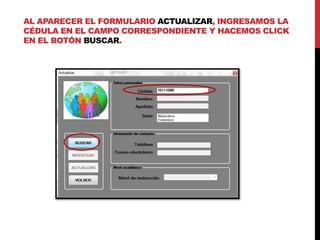
AL APARECER EL FORMULARIO ACTUALIZAR, INGRESAMOS LA
CÉDULA EN EL CAMPO CORRESPONDIENTE Y HACEMOS CLICK
EN EL BOTÓN BUSCAR.
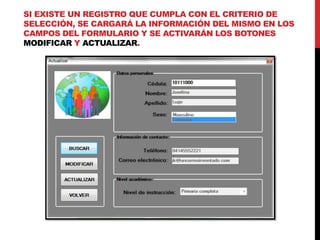
SI EXISTE UN REGISTRO QUE CUMPLA CON EL CRITERIO DE
SELECCIÓN, SE CARGARÁ LA INFORMACIÓN DEL MISMO EN LOS
CAMPOS DEL FORMULARIO Y SE ACTIVARÁN LOS BOTONES
MODIFICAR Y ACTUALIZAR.
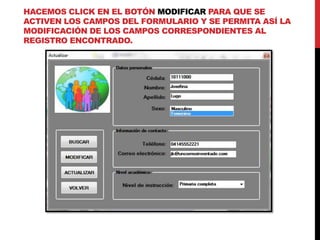
HACEMOS CLICK EN EL BOTÓN MODIFICAR PARA QUE SE
ACTIVEN LOS CAMPOS DEL FORMULARIO Y SE PERMITA ASÍ LA
MODIFICACIÓN DE LOS CAMPOS CORRESPONDIENTES AL
REGISTRO ENCONTRADO.
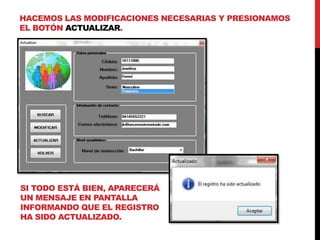
HACEMOS LAS MODIFICACIONES NECESARIAS Y PRESIONAMOS
EL BOTÓN ACTUALIZAR.
SI TODO ESTÁ BIEN, APARECERÁ
UN MENSAJE EN PANTALLA
INFORMANDO QUE EL REGISTRO
HA SIDO ACTUALIZADO.
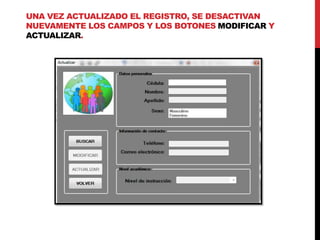
UNA VEZ ACTUALIZADO EL REGISTRO, SE DESACTIVAN
NUEVAMENTE LOS CAMPOS Y LOS BOTONES MODIFICAR Y
ACTUALIZAR.
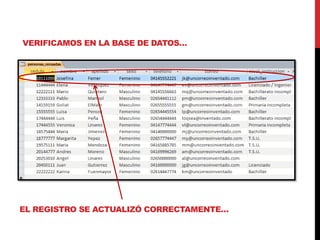
VERIFICAMOS EN LA BASE DE DATOS…
EL REGISTRO SE ACTUALIZÓ CORRECTAMENTE…

Ejemplo ACTUALIZAR registros desde Visual Basic 2012

  • 1.
    EJEMPLO EN VB.NET ¿CÓMOPROGRAMAR UN BOTÓN PARA ACTUALIZAR REGISTROS A UNA BASE DE DATOS?
  • 2.
    Nota: El ejemploestá hecho con Visual Studio 2012 y Access 2010.
  • 3.
    DISEÑAMOS LA INTERFAZDEL FORMULARIO FRMACTUALIZAR… COLOCAMOS TODOS LOS CAMPOS (EXCEPTO TXTCEDULA) Y LOS BOTONES MODIFICAR Y ACTUALIZAR CON LA PROPIEDAD ENABLED = FALSE.
  • 4.
    DECLARAMOS LAS VARIABLESQUE VAMOS A NECESITAR.
  • 5.
    PROGRAMAMOS EL EVENTOLOAD DEL FORMULARIO PARA QUE SE ABRA LA CONEXIÓN AL CARGAR. PODEMOS OBTENER ESTA CADENA DE CONEXIÓN DESDE ORÍGENES DE DATOS.
  • 6.
    PROGRAMAMOS EL BOTÓNBUSCAR PARA CARGAR LA INFORMACIÓN DEL REGISTRO EN LOS CAMPOS DEL FORMULARIO.
  • 7.
    SE PROGRAMA ELBOTÓN MODIFICAR PARA QUE ACTIVE LOS CAMPOS PERMITIENDO LA ESCRITURA.
  • 8.
    PROGRAMAMOS EL BOTÓNACTUALIZAR: CONTINÚA…
  • 9.
    CONSULTA_ACTUALIZAR = "UPDATEPERSONAS_CENSADAS SET CEDULA = " & TXTCEDULA.TEXT & ", NOMBRE = '" & TXTNOMBRE.TEXT & "', APELLIDO = '" & TXTAPELLIDO.TEXT & "', SEXO = '" & LISTSEXO.TEXT & "', TELEFONO = '" & TXTTELEFONO.TEXT & "', CORREO = '" & TXTCORREO.TEXT & "', NIVEL_INSTRUCCION = '" & COMBONIVELINSTRUCCION.TEXT & "' WHERE CEDULA = " & TXTCEDULA.TEXT & " " LA CONSULTA COMPLETA PARA ACTUALIZAR QUEDA ASÍ:
  • 10.
  • 11.
    FINALMENTE, PROGRAMAMOS ELBOTÓN VOLVER. VAMOS A VER CÓMO FUNCIONA…
  • 12.
    VAMOS A VERLOS REGISTROS QUE TENEMOS EN NUESTRA BASE DE DATOS… DIGAMOS QUE QUEREMOS ACTUALIZAR EL REGISTRO CON LA CÉDULA 10111000… INICIAMOS LA EJECUCIÓN DEL PROYECTO.
  • 13.
    APARECE EL FORMULARIOINICIAL QUE MUESTRA LAS OPCIONES DISPONIBLES… HACEMOS CLICK EN EL BOTÓN ACTUALIZAR REGISTRO. SI FUNCIONA CORRECTAMENTE, DEBERÁ APARECERNOS ESTE MENSAJE EN PANTALLA INDICANDO QUE LA CONEXIÓN A LA BASE DE DATOS HA SIDO EXITOSA, TAL COMO LO INDICAMOS EN EL EVENTO LOAD DEL FORMULARIO.
  • 14.
    AL APARECER ELFORMULARIO ACTUALIZAR, INGRESAMOS LA CÉDULA EN EL CAMPO CORRESPONDIENTE Y HACEMOS CLICK EN EL BOTÓN BUSCAR.
  • 15.
    SI EXISTE UNREGISTRO QUE CUMPLA CON EL CRITERIO DE SELECCIÓN, SE CARGARÁ LA INFORMACIÓN DEL MISMO EN LOS CAMPOS DEL FORMULARIO Y SE ACTIVARÁN LOS BOTONES MODIFICAR Y ACTUALIZAR.
  • 16.
    HACEMOS CLICK ENEL BOTÓN MODIFICAR PARA QUE SE ACTIVEN LOS CAMPOS DEL FORMULARIO Y SE PERMITA ASÍ LA MODIFICACIÓN DE LOS CAMPOS CORRESPONDIENTES AL REGISTRO ENCONTRADO.
  • 17.
    HACEMOS LAS MODIFICACIONESNECESARIAS Y PRESIONAMOS EL BOTÓN ACTUALIZAR. SI TODO ESTÁ BIEN, APARECERÁ UN MENSAJE EN PANTALLA INFORMANDO QUE EL REGISTRO HA SIDO ACTUALIZADO.
  • 18.
    UNA VEZ ACTUALIZADOEL REGISTRO, SE DESACTIVAN NUEVAMENTE LOS CAMPOS Y LOS BOTONES MODIFICAR Y ACTUALIZAR.
  • 19.
    VERIFICAMOS EN LABASE DE DATOS… EL REGISTRO SE ACTUALIZÓ CORRECTAMENTE…