EJERCICIO DE EXCEL- Prof: Carlos Diaz


GRÁFICOS

      La información numérica introducida en una hoja de cálculo puede ser analizada de
diferentes formas. Una de las más útiles y conocidas es la realización de gráficos a partir
de los datos de la hoja. Aquí veremos los tipos de gráfico más comúnmente utilizados.

                             GRÁFICO DE LÍNEAS

      Útil sobre todo para comprobar la evolución de una serie de valores.

      ACTIVIDAD

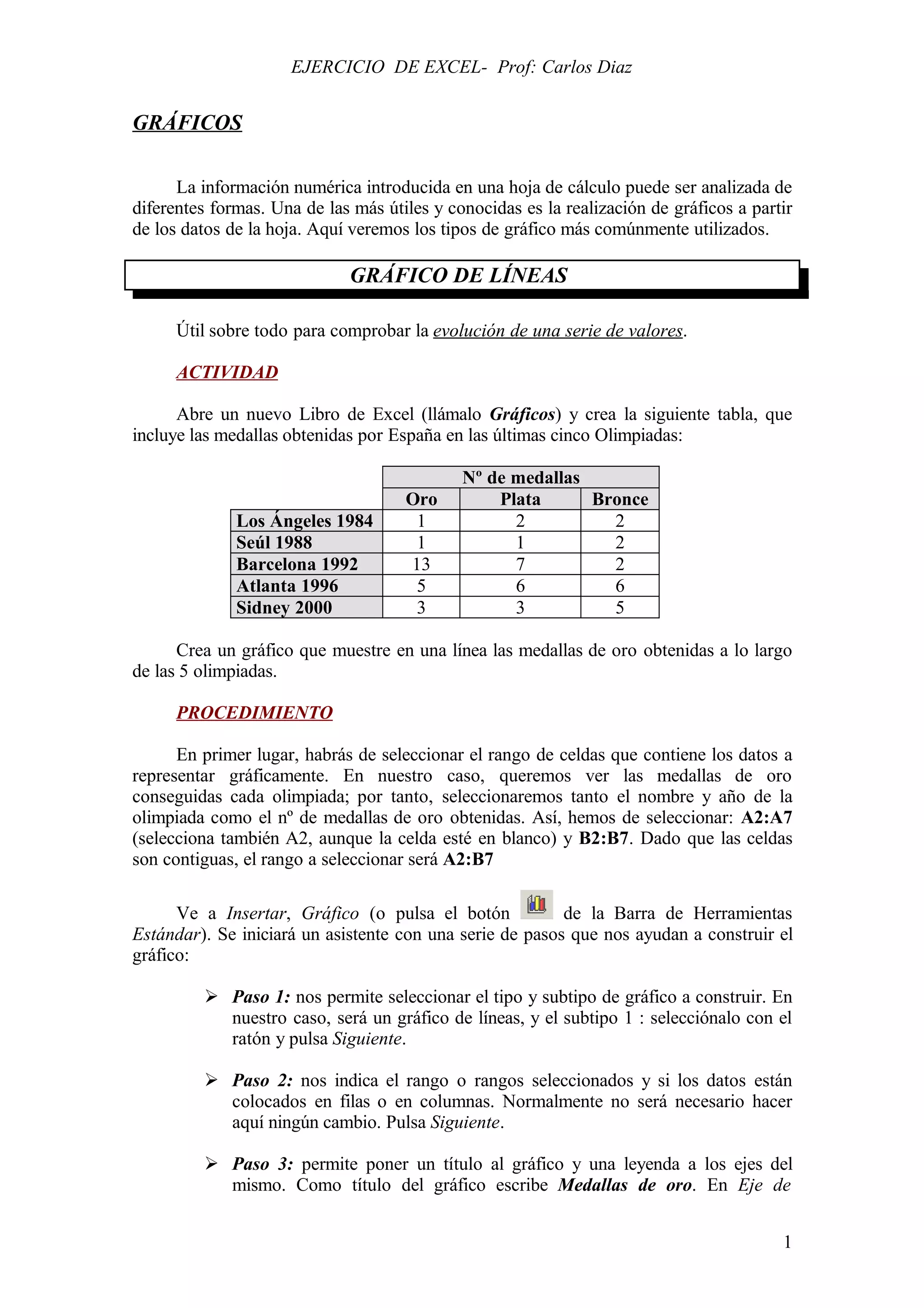
      Abre un nuevo Libro de Excel (llámalo Gráficos) y crea la siguiente tabla, que
incluye las medallas obtenidas por España en las últimas cinco Olimpiadas:

                                             Nº de medallas
                                     Oro         Plata      Bronce
              Los Ángeles 1984        1            2          2
              Seúl 1988               1            1          2
              Barcelona 1992         13            7          2
              Atlanta 1996            5            6          6
              Sidney 2000             3            3          5

      Crea un gráfico que muestre en una línea las medallas de oro obtenidas a lo largo
de las 5 olimpiadas.

      PROCEDIMIENTO

      En primer lugar, habrás de seleccionar el rango de celdas que contiene los datos a
representar gráficamente. En nuestro caso, queremos ver las medallas de oro
conseguidas cada olimpiada; por tanto, seleccionaremos tanto el nombre y año de la
olimpiada como el nº de medallas de oro obtenidas. Así, hemos de seleccionar: A2:A7
(selecciona también A2, aunque la celda esté en blanco) y B2:B7. Dado que las celdas
son contiguas, el rango a seleccionar será A2:B7

      Ve a Insertar, Gráfico (o pulsa el botón            de la Barra de Herramientas
Estándar). Se iniciará un asistente con una serie de pasos que nos ayudan a construir el
gráfico:

          Paso 1: nos permite seleccionar el tipo y subtipo de gráfico a construir. En
           nuestro caso, será un gráfico de líneas, y el subtipo 1 : selecciónalo con el
           ratón y pulsa Siguiente.

          Paso 2: nos indica el rango o rangos seleccionados y si los datos están
           colocados en filas o en columnas. Normalmente no será necesario hacer
           aquí ningún cambio. Pulsa Siguiente.

          Paso 3: permite poner un título al gráfico y una leyenda a los ejes del
           mismo. Como título del gráfico escribe Medallas de oro. En Eje de


                                                                                         1
EJERCICIO DE EXCEL- Prof: Carlos Diaz

             categorías (X) (eje horizontal) escribe Olimpiadas. En Eje de valores (Y)
             (eje vertical) escribe Nº de medallas.

          Paso 4: este paso nos permite elegir entre insertar el gráfico en la hoja de
           los datos o situarlo en una hoja nueva. En este caso, selecciona Como
           objeto en Hoja1 y pulsa Terminar.

      Una vez creado el gráfico, se pueden introducir modificaciones en el mismo, ya sea
cambiando los datos de origen (compruébalo: en la celda B3, introduce 5 en lugar de 1 y
observa cómo cambia el gráfico), ya sea haciendo doble clic en alguno de los elementos
del gráfico (la línea, los ejes, el área delimitada por los ejes, el área del gráfico...) y
cambiando los valores correspondientes en los cuadros de diálogo emergentes.


                                                                                         2

Ejercicio de graficas en Excel

  • 1.
    EJERCICIO DE EXCEL-Prof: Carlos Diaz GRÁFICOS La información numérica introducida en una hoja de cálculo puede ser analizada de diferentes formas. Una de las más útiles y conocidas es la realización de gráficos a partir de los datos de la hoja. Aquí veremos los tipos de gráfico más comúnmente utilizados. GRÁFICO DE LÍNEAS Útil sobre todo para comprobar la evolución de una serie de valores. ACTIVIDAD Abre un nuevo Libro de Excel (llámalo Gráficos) y crea la siguiente tabla, que incluye las medallas obtenidas por España en las últimas cinco Olimpiadas: Nº de medallas Oro Plata Bronce Los Ángeles 1984 1 2 2 Seúl 1988 1 1 2 Barcelona 1992 13 7 2 Atlanta 1996 5 6 6 Sidney 2000 3 3 5 Crea un gráfico que muestre en una línea las medallas de oro obtenidas a lo largo de las 5 olimpiadas. PROCEDIMIENTO En primer lugar, habrás de seleccionar el rango de celdas que contiene los datos a representar gráficamente. En nuestro caso, queremos ver las medallas de oro conseguidas cada olimpiada; por tanto, seleccionaremos tanto el nombre y año de la olimpiada como el nº de medallas de oro obtenidas. Así, hemos de seleccionar: A2:A7 (selecciona también A2, aunque la celda esté en blanco) y B2:B7. Dado que las celdas son contiguas, el rango a seleccionar será A2:B7 Ve a Insertar, Gráfico (o pulsa el botón de la Barra de Herramientas Estándar). Se iniciará un asistente con una serie de pasos que nos ayudan a construir el gráfico:  Paso 1: nos permite seleccionar el tipo y subtipo de gráfico a construir. En nuestro caso, será un gráfico de líneas, y el subtipo 1 : selecciónalo con el ratón y pulsa Siguiente.  Paso 2: nos indica el rango o rangos seleccionados y si los datos están colocados en filas o en columnas. Normalmente no será necesario hacer aquí ningún cambio. Pulsa Siguiente.  Paso 3: permite poner un título al gráfico y una leyenda a los ejes del mismo. Como título del gráfico escribe Medallas de oro. En Eje de 1
  • 2.
    EJERCICIO DE EXCEL-Prof: Carlos Diaz categorías (X) (eje horizontal) escribe Olimpiadas. En Eje de valores (Y) (eje vertical) escribe Nº de medallas.  Paso 4: este paso nos permite elegir entre insertar el gráfico en la hoja de los datos o situarlo en una hoja nueva. En este caso, selecciona Como objeto en Hoja1 y pulsa Terminar. Una vez creado el gráfico, se pueden introducir modificaciones en el mismo, ya sea cambiando los datos de origen (compruébalo: en la celda B3, introduce 5 en lugar de 1 y observa cómo cambia el gráfico), ya sea haciendo doble clic en alguno de los elementos del gráfico (la línea, los ejes, el área delimitada por los ejes, el área del gráfico...) y cambiando los valores correspondientes en los cuadros de diálogo emergentes. 2