EJERCICIO DEL MODO COMBINADO
Aquí trabajare con un ejercicio de modo combinado en la
que utilizare el programa de flash CS 4 y utilizare un logo
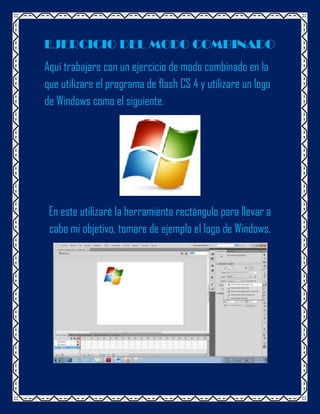
de Windows como el siguiente.


 En este utilizaré la herramienta rectángulo para llevar a
 cabo mi objetivo, tomare de ejemplo el logo de Windows.
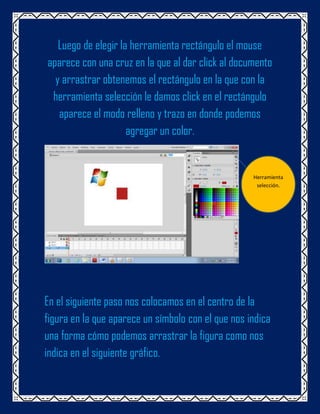
Luego de elegir la herramienta rectángulo el mouse
aparece con una cruz en la que al dar click al documento
  y arrastrar obtenemos el rectángulo en la que con la
 herramienta selección le damos click en el rectángulo
   aparece el modo relleno y trazo en donde podemos
                     agregar un color.


                                                    Herramienta
                                                     selección.


En el siguiente paso nos colocamos en el centro de la
figura en la que aparece un símbolo con el que nos indica
una forma cómo podemos arrastrar la figura como nos
indica en el siguiente gráfico.
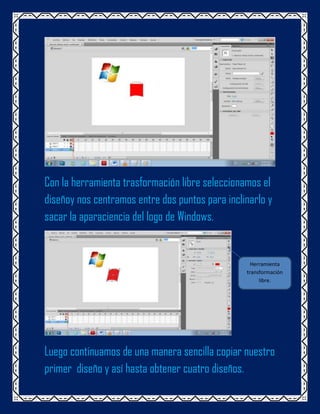
Con la herramienta trasformación libre seleccionamos el
diseñoy nos centramos entre dos puntos para inclinarlo y
sacar la aparaciencia del logo de Windows.


                                                   Herramienta
                                                 transformación
                                                      libre.


Luego continuamos de una manera sencilla copiar nuestro
primer diseño y así hasta obtener cuatro diseños.
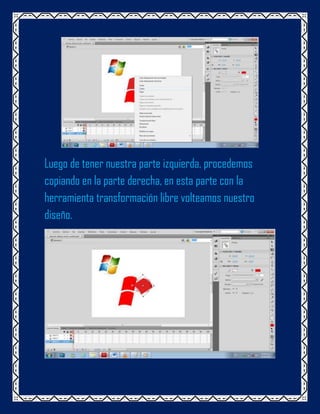
Luego de tener nuestra parte izquierda, procedemos
copiando en la parte derecha, en esta parte con la
herramienta transformación libre volteamos nuestro
diseño.
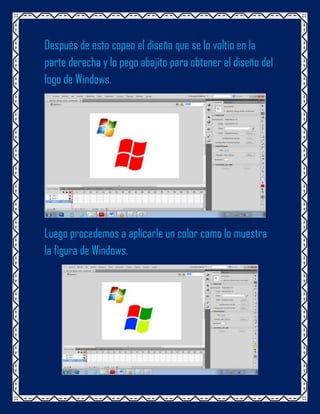
Después de esto copeo el diseño que se lo voltio en la
parte derecha y lo pego abajito para obtener el diseño del
logo de Windows.


Luego procedemos a aplicarle un color como lo muestra
la figura de Windows.
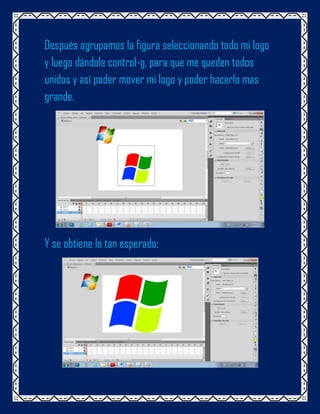
Después agrupamos la figura seleccionando todo mi logo
y luego dándole control-g, para que me queden todos
unidos y así poder mover mi logo y poder hacerlo mas
grande.


Y se obtiene lo tan esperado:
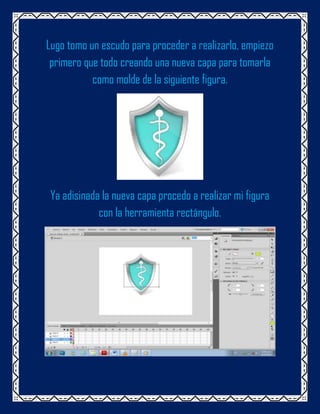
Lugo tomo un escudo para proceder a realizarlo, empiezo
 primero que todo creando una nueva capa para tomarla
           como molde de la siguiente figura.


 Ya adisinada la nueva capa procedo a realizar mi figura
             con la herramienta rectángulo.
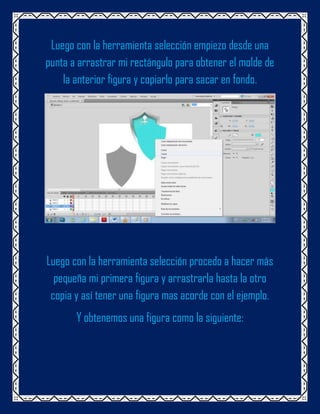
Luego con la herramienta selección empiezo desde una
punta a arrastrar mi rectángulo para obtener el molde de
    la anterior figura y copiarlo para sacar en fondo.


Luego con la herramienta selección procedo a hacer más
  pequeña mi primera figura y arrastrarla hasta la otro
 copia y así tener una figura mas acorde con el ejemplo.
       Y obtenemos una figura como la siguiente:
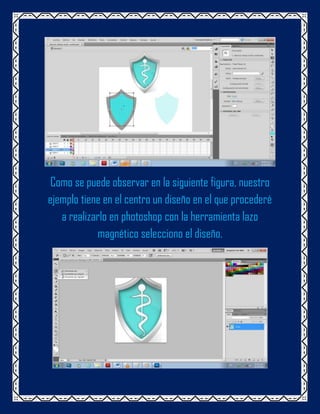
Como se puede observar en la siguiente figura, nuestro
ejemplo tiene en el centro un diseño en el que procederé
   a realizarlo en photoshop con la herramienta lazo
            magnético selecciono el diseño.
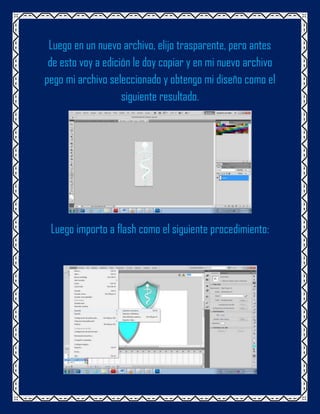
Luego en un nuevo archivo, elijo trasparente, pero antes
 de esto voy a edición le doy copiar y en mi nuevo archivo
pego mi archivo seleccionado y obtengo mi diseño como el
                    siguiente resultado.


 Luego importo a flash como el siguiente procedimiento:
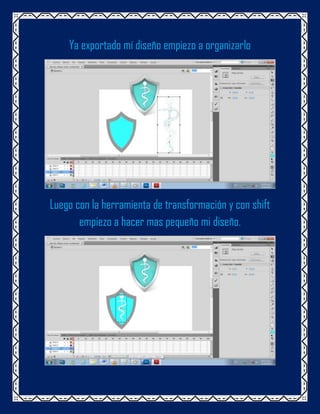
Ya exportado mí diseño empiezo a organizarlo


Luego con la herramienta de transformación y con shift
       empiezo a hacer mas pequeño mi diseño.
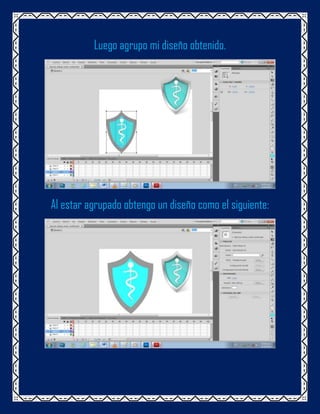
Luego agrupo mi diseño obtenido.


Al estar agrupado obtengo un diseño como el siguiente:
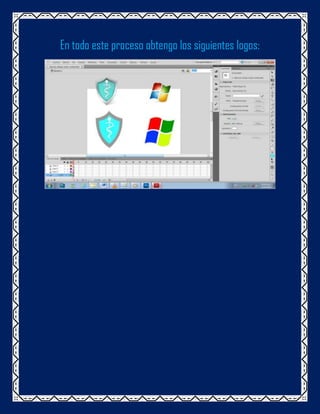
En todo este proceso obtengo los siguientes logos:

Ejercicio del modo combinado

  • 1.
    EJERCICIO DEL MODOCOMBINADO Aquí trabajare con un ejercicio de modo combinado en la que utilizare el programa de flash CS 4 y utilizare un logo de Windows como el siguiente. En este utilizaré la herramienta rectángulo para llevar a cabo mi objetivo, tomare de ejemplo el logo de Windows.
  • 2.
    Luego de elegirla herramienta rectángulo el mouse aparece con una cruz en la que al dar click al documento y arrastrar obtenemos el rectángulo en la que con la herramienta selección le damos click en el rectángulo aparece el modo relleno y trazo en donde podemos agregar un color. Herramienta selección. En el siguiente paso nos colocamos en el centro de la figura en la que aparece un símbolo con el que nos indica una forma cómo podemos arrastrar la figura como nos indica en el siguiente gráfico.
  • 3.
    Con la herramientatrasformación libre seleccionamos el diseñoy nos centramos entre dos puntos para inclinarlo y sacar la aparaciencia del logo de Windows. Herramienta transformación libre. Luego continuamos de una manera sencilla copiar nuestro primer diseño y así hasta obtener cuatro diseños.
  • 4.
    Luego de tenernuestra parte izquierda, procedemos copiando en la parte derecha, en esta parte con la herramienta transformación libre volteamos nuestro diseño.
  • 5.
    Después de estocopeo el diseño que se lo voltio en la parte derecha y lo pego abajito para obtener el diseño del logo de Windows. Luego procedemos a aplicarle un color como lo muestra la figura de Windows.
  • 6.
    Después agrupamos lafigura seleccionando todo mi logo y luego dándole control-g, para que me queden todos unidos y así poder mover mi logo y poder hacerlo mas grande. Y se obtiene lo tan esperado:
  • 7.
    Lugo tomo unescudo para proceder a realizarlo, empiezo primero que todo creando una nueva capa para tomarla como molde de la siguiente figura. Ya adisinada la nueva capa procedo a realizar mi figura con la herramienta rectángulo.
  • 8.
    Luego con laherramienta selección empiezo desde una punta a arrastrar mi rectángulo para obtener el molde de la anterior figura y copiarlo para sacar en fondo. Luego con la herramienta selección procedo a hacer más pequeña mi primera figura y arrastrarla hasta la otro copia y así tener una figura mas acorde con el ejemplo. Y obtenemos una figura como la siguiente:
  • 9.
    Como se puedeobservar en la siguiente figura, nuestro ejemplo tiene en el centro un diseño en el que procederé a realizarlo en photoshop con la herramienta lazo magnético selecciono el diseño.
  • 10.
    Luego en unnuevo archivo, elijo trasparente, pero antes de esto voy a edición le doy copiar y en mi nuevo archivo pego mi archivo seleccionado y obtengo mi diseño como el siguiente resultado. Luego importo a flash como el siguiente procedimiento:
  • 11.
    Ya exportado mídiseño empiezo a organizarlo Luego con la herramienta de transformación y con shift empiezo a hacer mas pequeño mi diseño.
  • 12.
    Luego agrupo midiseño obtenido. Al estar agrupado obtengo un diseño como el siguiente:
  • 13.
    En todo esteproceso obtengo los siguientes logos: