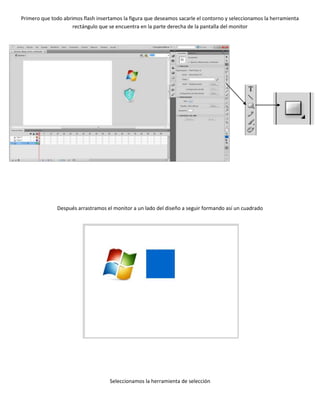
Primero que todo abrimos flash insertamos la figura que deseamos sacarle el contorno y seleccionamos la herramienta
                     rectángulo que se encuentra en la parte derecha de la pantalla del monitor


              Después arrastramos el monitor a un lado del diseño a seguir formando así un cuadrado


                                    Seleccionamos la herramienta de selección
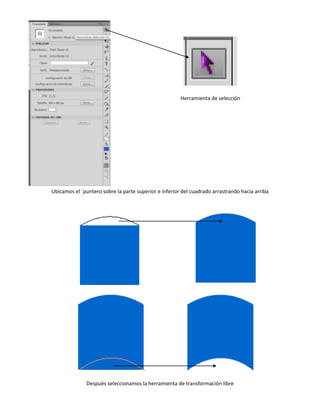
Herramienta de selección


Ubicamos el ´puntero sobre la parte superior e inferior del cuadrado arrastrando hacia arriba


              Después seleccionamos la herramienta de transformación libre
Después seleccionamos la figura y en la línea superior del cuadro ya seleccionado lo movemos hacia un lado


                                     Seleccionamos la herramienta de selección


                                                                          Herramienta de selección

Después                                            seleccionamos la figura y oprimimos ctrol (c) y ctrol (v) en el teclado
  del                                       computador para duplicarla y la ubicamos debajo de la actual figura
Después copiamos otras dos figuras iguales pero las rotamos a 90 grados a través de la herramienta de transformación


                      Al hacer estos procedimientos nos quedara una figura como la siguiente


            Para que esta figura nos quede igual a la del icono de Windows debemos cambiar los colores
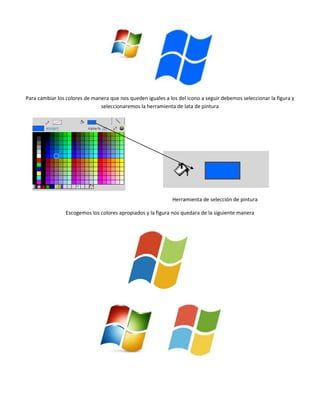
Para cambiar los colores de manera que nos queden iguales a los del icono a seguir debemos seleccionar la figura y
                               seleccionaremos la herramienta de lata de pintura


                                                              Herramienta de selección de pintura

                Escogemos los colores apropiados y la figura nos quedara de la siguiente manera
Ahora procederemos a hacer otro ejemplo de la misma manera


           Tendremos que crear una nueva capa


        Seleccionamos la herramienta de rectángulo
Hacemos un cuadrado sobre la figura a seguir


          }


                            Seleccionamos la herramienta de selección


                                                                  Herramienta de selección


Ubicamos el cursor en las esquinas del cuadrado ylas orientamos hacia los filos de la figura a seguir

                              De esta manera con todas las esquinas del cuadrado hasta obtener una figura
                              como esta
Ajustaremos las curvas que tiene la figura original de la misma manera que en las esquinas ubicando el cursor en cada lado
                                de la figura que al final nos quedara un modelo como este


                    Despues sacamos la figura (copia) a un lado de la original seleccionando la imagen


               Seleccionamos la figura (copia) y oprimimos ctrol (c) y ctrol (v) en el teclado del computador


  Después reducimos una de las figuras copia a través de la herramienta de transformación y cambiamos el color hasta
  concluir con el color de la figura original y además ubicamos la figura minimizada sobre la figura del tamaño original
                                          obteniendo una imagen como la siguiente

Flash #1

  • 1.
    Primero que todoabrimos flash insertamos la figura que deseamos sacarle el contorno y seleccionamos la herramienta rectángulo que se encuentra en la parte derecha de la pantalla del monitor Después arrastramos el monitor a un lado del diseño a seguir formando así un cuadrado Seleccionamos la herramienta de selección
  • 2.
    Herramienta de selección Ubicamosel ´puntero sobre la parte superior e inferior del cuadrado arrastrando hacia arriba Después seleccionamos la herramienta de transformación libre
  • 3.
    Después seleccionamos lafigura y en la línea superior del cuadro ya seleccionado lo movemos hacia un lado Seleccionamos la herramienta de selección Herramienta de selección Después seleccionamos la figura y oprimimos ctrol (c) y ctrol (v) en el teclado del computador para duplicarla y la ubicamos debajo de la actual figura
  • 4.
    Después copiamos otrasdos figuras iguales pero las rotamos a 90 grados a través de la herramienta de transformación Al hacer estos procedimientos nos quedara una figura como la siguiente Para que esta figura nos quede igual a la del icono de Windows debemos cambiar los colores
  • 5.
    Para cambiar loscolores de manera que nos queden iguales a los del icono a seguir debemos seleccionar la figura y seleccionaremos la herramienta de lata de pintura Herramienta de selección de pintura Escogemos los colores apropiados y la figura nos quedara de la siguiente manera
  • 6.
    Ahora procederemos ahacer otro ejemplo de la misma manera Tendremos que crear una nueva capa Seleccionamos la herramienta de rectángulo
  • 7.
    Hacemos un cuadradosobre la figura a seguir } Seleccionamos la herramienta de selección Herramienta de selección Ubicamos el cursor en las esquinas del cuadrado ylas orientamos hacia los filos de la figura a seguir De esta manera con todas las esquinas del cuadrado hasta obtener una figura como esta
  • 8.
    Ajustaremos las curvasque tiene la figura original de la misma manera que en las esquinas ubicando el cursor en cada lado de la figura que al final nos quedara un modelo como este Despues sacamos la figura (copia) a un lado de la original seleccionando la imagen Seleccionamos la figura (copia) y oprimimos ctrol (c) y ctrol (v) en el teclado del computador Después reducimos una de las figuras copia a través de la herramienta de transformación y cambiamos el color hasta concluir con el color de la figura original y además ubicamos la figura minimizada sobre la figura del tamaño original obteniendo una imagen como la siguiente