Degradados hechos con flash
Primera figura que vamos a realizar en flash con las
herramientas que este contiene y la aplicación de
degradado del color en ellas
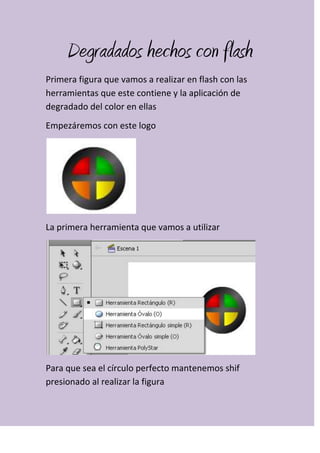
Empezáremos con este logo
La primera herramienta que vamos a utilizar
Para que sea el círculo perfecto mantenemos shif
presionado al realizar la figura
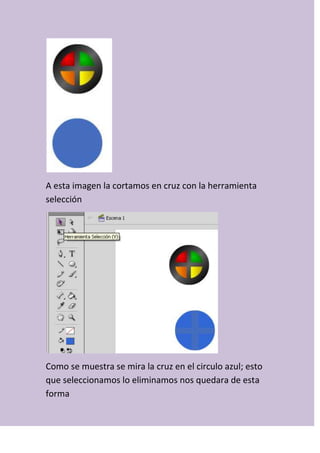
A esta imagen la cortamos en cruz con la herramienta
selección
Como se muestra se mira la cruz en el circulo azul; esto
que seleccionamos lo eliminamos nos quedara de esta
forma
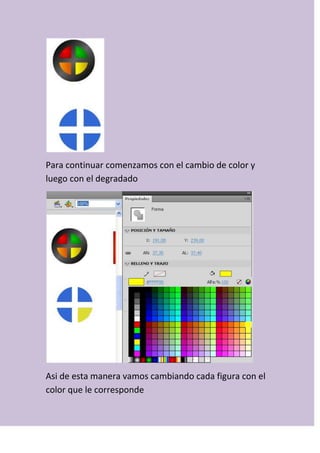
Para continuar comenzamos con el cambio de color y
luego con el degradado
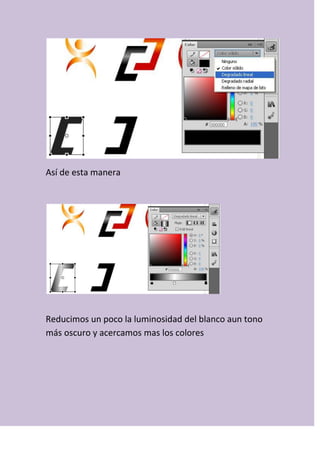
Asi de esta manera vamos cambiando cada figura con el
color que le corresponde
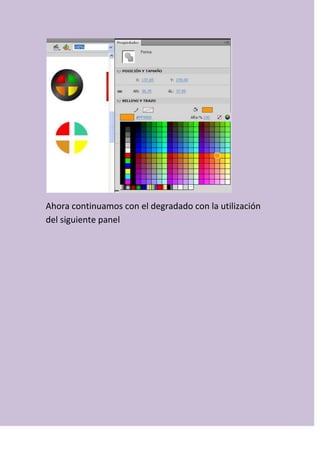
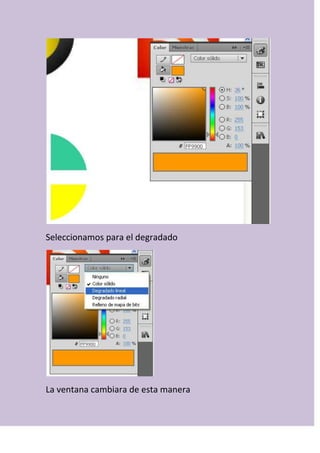
Ahora continuamos con el degradado con la utilización
del siguiente panel
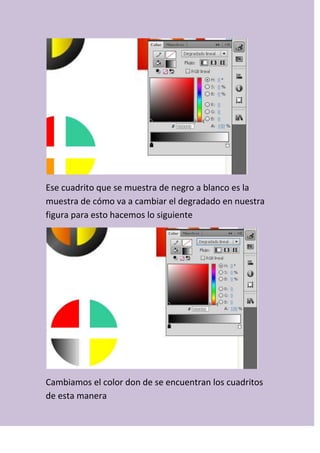
Seleccionamos para el degradado
La ventana cambiara de esta manera
Ese cuadrito que se muestra de negro a blanco es la
muestra de cómo va a cambiar el degradado en nuestra
figura para esto hacemos lo siguiente
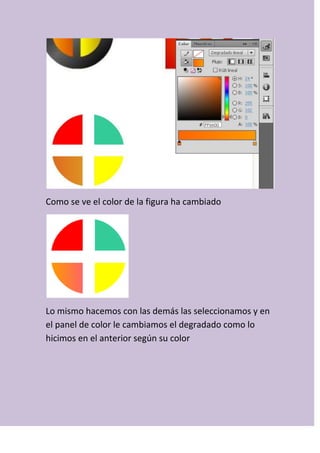
Cambiamos el color don de se encuentran los cuadritos
de esta manera
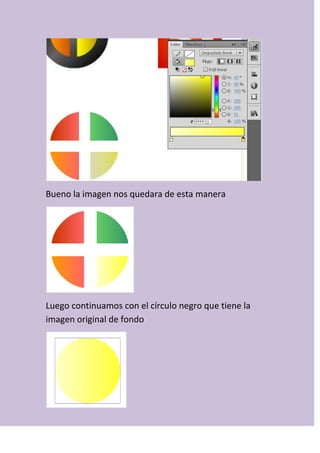
Como se ve el color de la figura ha cambiado
Lo mismo hacemos con las demás las seleccionamos y en
el panel de color le cambiamos el degradado como lo
hicimos en el anterior según su color
Bueno la imagen nos quedara de esta manera
Luego continuamos con el círculo negro que tiene la
imagen original de fondo
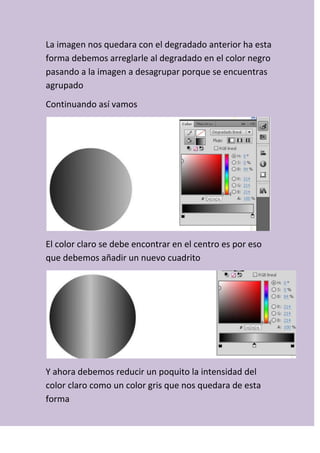
La imagen nos quedara con el degradado anterior ha esta
forma debemos arreglarle al degradado en el color negro
pasando a la imagen a desagrupar porque se encuentras
agrupado
Continuando así vamos
El color claro se debe encontrar en el centro es por eso
que debemos añadir un nuevo cuadrito
Y ahora debemos reducir un poquito la intensidad del
color claro como un color gris que nos quedara de esta
forma
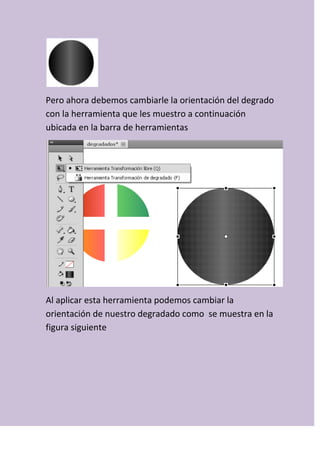
Pero ahora debemos cambiarle la orientación del degrado
con la herramienta que les muestro a continuación
ubicada en la barra de herramientas
Al aplicar esta herramienta podemos cambiar la
orientación de nuestro degradado como se muestra en la
figura siguiente
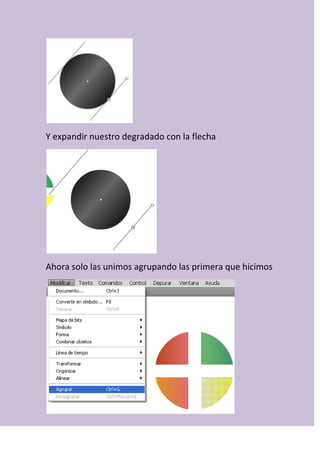
Y expandir nuestro degradado con la flecha
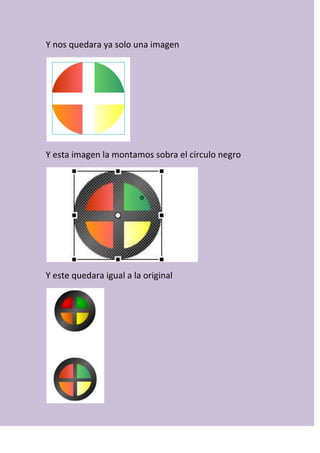
Ahora solo las unimos agrupando las primera que hicimos
Y nos quedara ya solo una imagen
Y esta imagen la montamos sobra el círculo negro
Y este quedara igual a la original
La segunda imagen que hare es esta
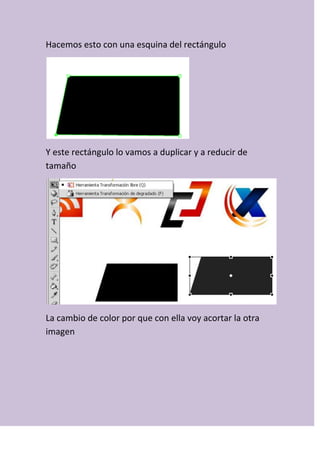
Para esto vamos a utilizar un rectángulo
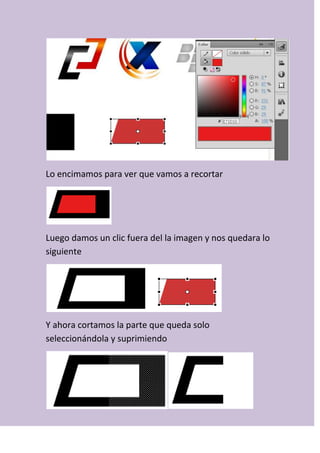
Y con la herramienta Subseleccion
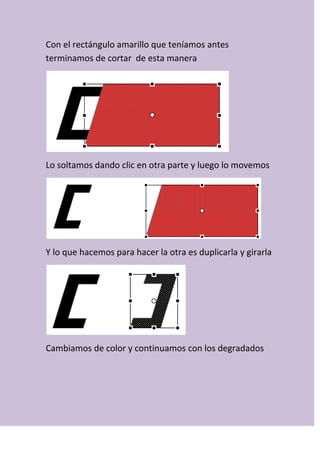
Hacemos esto con una esquina del rectángulo
Y este rectángulo lo vamos a duplicar y a reducir de
tamaño
La cambio de color por que con ella voy acortar la otra
imagen
Lo encimamos para ver que vamos a recortar
Luego damos un clic fuera del la imagen y nos quedara lo
siguiente
Y ahora cortamos la parte que queda solo
seleccionándola y suprimiendo
Con el rectángulo amarillo que teníamos antes
terminamos de cortar de esta manera
Lo soltamos dando clic en otra parte y luego lo movemos
Y lo que hacemos para hacer la otra es duplicarla y girarla
Cambiamos de color y continuamos con los degradados
Así de esta manera
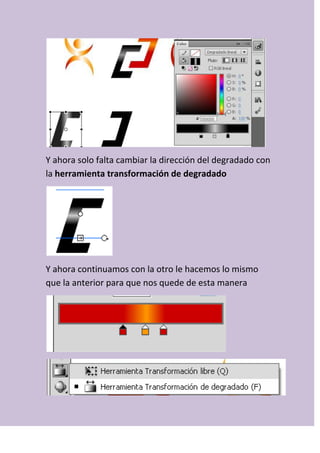
Reducimos un poco la luminosidad del blanco aun tono
más oscuro y acercamos mas los colores
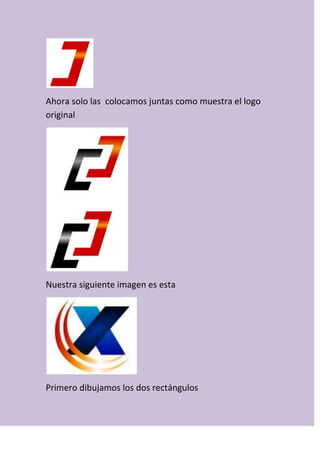
Y ahora solo falta cambiar la dirección del degradado con
la herramienta transformación de degradado
Y ahora continuamos con la otro le hacemos lo mismo
que la anterior para que nos quede de esta manera
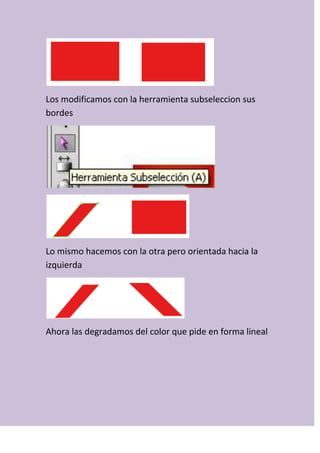
Ahora solo las colocamos juntas como muestra el logo
original
Nuestra siguiente imagen es esta
Primero dibujamos los dos rectángulos
Los modificamos con la herramienta subseleccion sus
bordes
Lo mismo hacemos con la otra pero orientada hacia la
izquierda
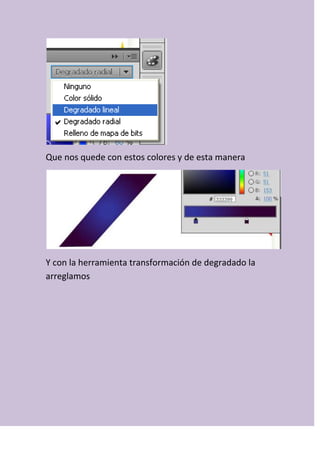
Ahora las degradamos del color que pide en forma lineal
Que nos quede con estos colores y de esta manera
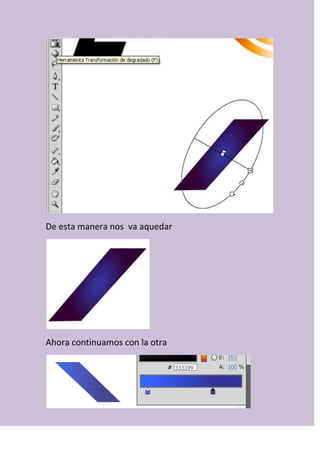
Y con la herramienta transformación de degradado la
arreglamos
De esta manera nos va aquedar
Ahora continuamos con la otra
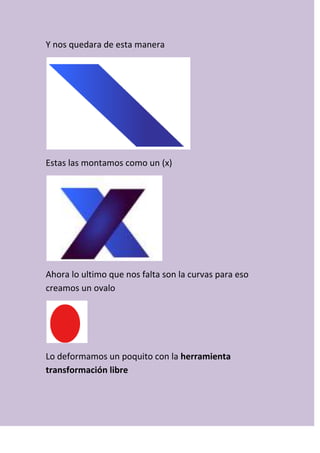
Y nos quedara de esta manera
Estas las montamos como un (x)
Ahora lo ultimo que nos falta son la curvas para eso
creamos un ovalo
Lo deformamos un poquito con la herramienta
transformación libre
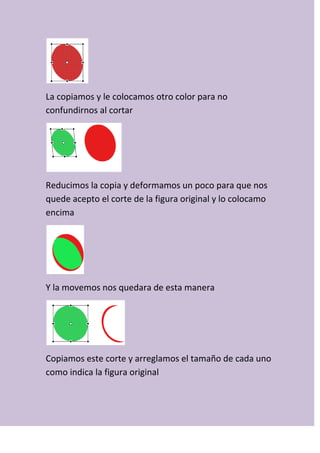
La copiamos y le colocamos otro color para no
confundirnos al cortar
Reducimos la copia y deformamos un poco para que nos
quede acepto el corte de la figura original y lo colocamo
encima
Y la movemos nos quedara de esta manera
Copiamos este corte y arreglamos el tamaño de cada uno
como indica la figura original
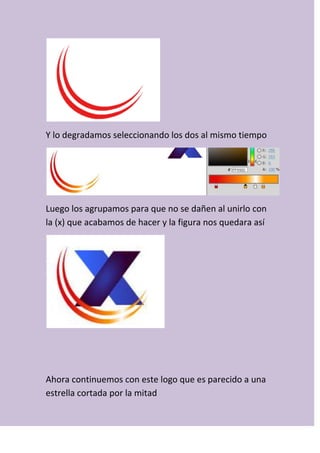
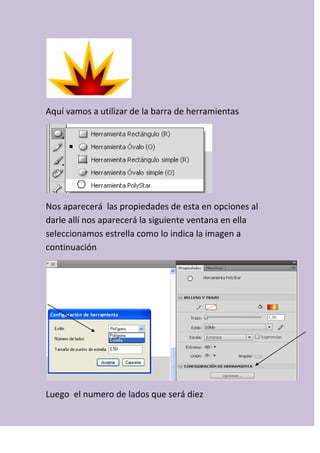
Y lo degradamos seleccionando los dos al mismo tiempo
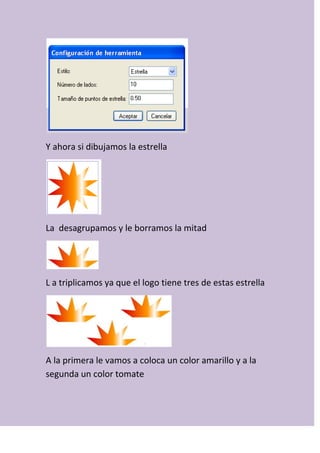
Luego los agrupamos para que no se dañen al unirlo con
la (x) que acabamos de hacer y la figura nos quedara así
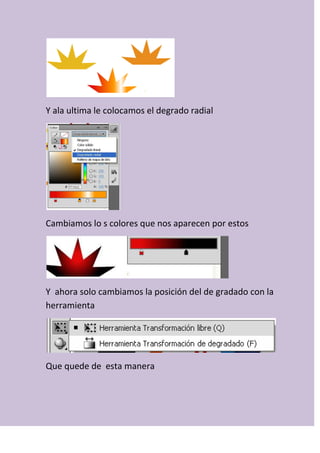
Ahora continuemos con este logo que es parecido a una
estrella cortada por la mitad
Aquí vamos a utilizar de la barra de herramientas
Nos aparecerá las propiedades de esta en opciones al
darle allí nos aparecerá la siguiente ventana en ella
seleccionamos estrella como lo indica la imagen a
continuación
Luego el numero de lados que será diez
Y ahora si dibujamos la estrella
La desagrupamos y le borramos la mitad
L a triplicamos ya que el logo tiene tres de estas estrella
A la primera le vamos a coloca un color amarillo y a la
segunda un color tomate
Y ala ultima le colocamos el degrado radial
Cambiamos lo s colores que nos aparecen por estos
Y ahora solo cambiamos la posición del de gradado con la
herramienta
Que quede de esta manera
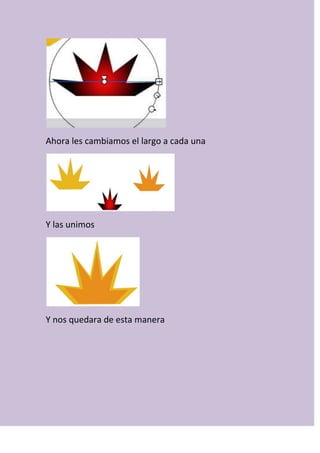
Ahora les cambiamos el largo a cada una
Y las unimos
Y nos quedara de esta manera
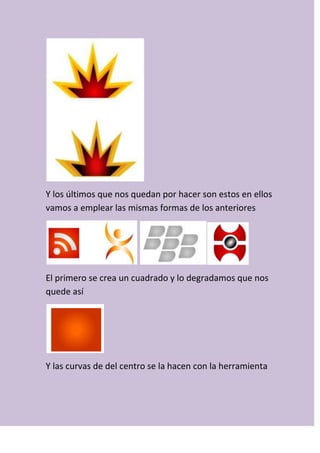
Y los últimos que nos quedan por hacer son estos en ellos
vamos a emplear las mismas formas de los anteriores
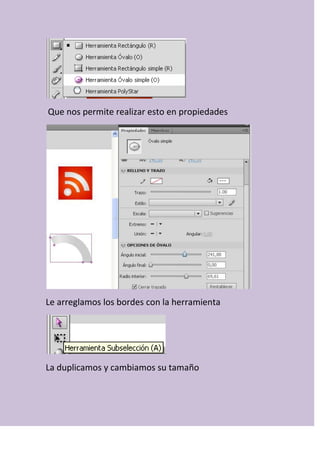
El primero se crea un cuadrado y lo degradamos que nos
quede así
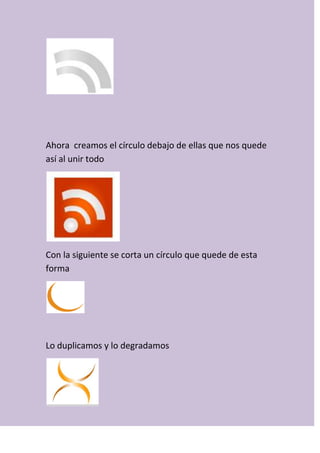
Y las curvas de del centro se la hacen con la herramienta
Que nos permite realizar esto en propiedades
Le arreglamos los bordes con la herramienta
La duplicamos y cambiamos su tamaño
Ahora creamos el círculo debajo de ellas que nos quede
así al unir todo
Con la siguiente se corta un círculo que quede de esta
forma
Lo duplicamos y lo degradamos
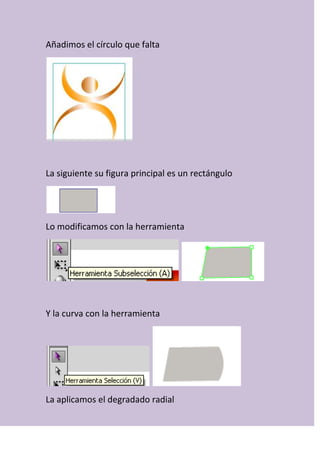
Añadimos el círculo que falta
La siguiente su figura principal es un rectángulo
Lo modificamos con la herramienta
Y la curva con la herramienta
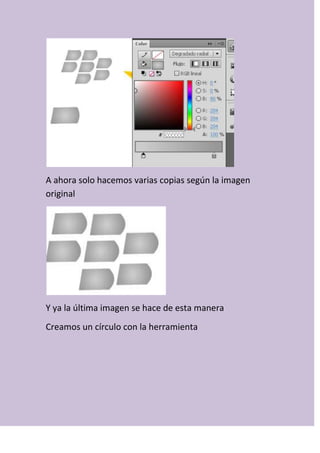
La aplicamos el degradado radial
A ahora solo hacemos varias copias según la imagen
original
Y ya la última imagen se hace de esta manera
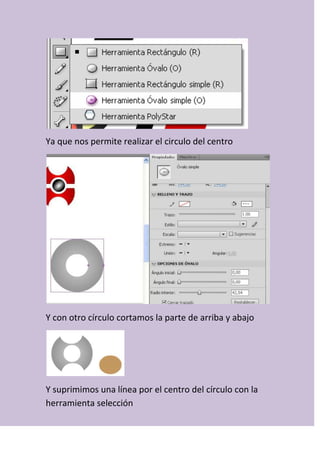
Creamos un círculo con la herramienta
Ya que nos permite realizar el circulo del centro
Y con otro círculo cortamos la parte de arriba y abajo
Y suprimimos una línea por el centro del círculo con la
herramienta selección
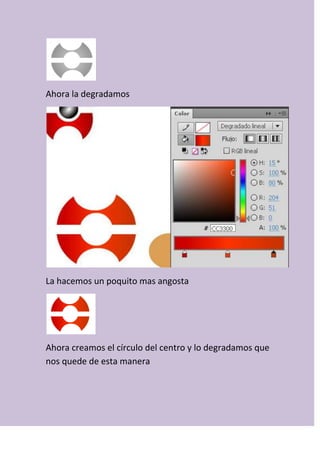
Ahora la degradamos
La hacemos un poquito mas angosta
Ahora creamos el círculo del centro y lo degradamos que
nos quede de esta manera
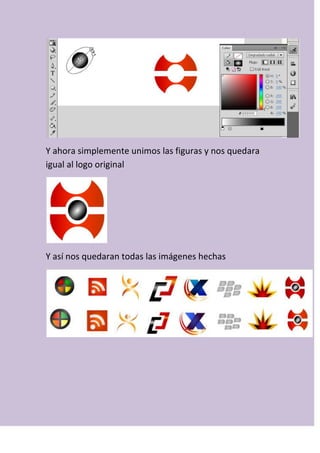
Y ahora simplemente unimos las figuras y nos quedara
igual al logo original
Y así nos quedaran todas las imágenes hechas

Degradados hechos con flash

  • 1.
    Degradados hechos conflash Primera figura que vamos a realizar en flash con las herramientas que este contiene y la aplicación de degradado del color en ellas Empezáremos con este logo La primera herramienta que vamos a utilizar Para que sea el círculo perfecto mantenemos shif presionado al realizar la figura
  • 2.
    A esta imagenla cortamos en cruz con la herramienta selección Como se muestra se mira la cruz en el circulo azul; esto que seleccionamos lo eliminamos nos quedara de esta forma
  • 3.
    Para continuar comenzamoscon el cambio de color y luego con el degradado Asi de esta manera vamos cambiando cada figura con el color que le corresponde
  • 4.
    Ahora continuamos conel degradado con la utilización del siguiente panel
  • 5.
    Seleccionamos para eldegradado La ventana cambiara de esta manera
  • 6.
    Ese cuadrito quese muestra de negro a blanco es la muestra de cómo va a cambiar el degradado en nuestra figura para esto hacemos lo siguiente Cambiamos el color don de se encuentran los cuadritos de esta manera
  • 7.
    Como se veel color de la figura ha cambiado Lo mismo hacemos con las demás las seleccionamos y en el panel de color le cambiamos el degradado como lo hicimos en el anterior según su color
  • 8.
    Bueno la imagennos quedara de esta manera Luego continuamos con el círculo negro que tiene la imagen original de fondo
  • 9.
    La imagen nosquedara con el degradado anterior ha esta forma debemos arreglarle al degradado en el color negro pasando a la imagen a desagrupar porque se encuentras agrupado Continuando así vamos El color claro se debe encontrar en el centro es por eso que debemos añadir un nuevo cuadrito Y ahora debemos reducir un poquito la intensidad del color claro como un color gris que nos quedara de esta forma
  • 10.
    Pero ahora debemoscambiarle la orientación del degrado con la herramienta que les muestro a continuación ubicada en la barra de herramientas Al aplicar esta herramienta podemos cambiar la orientación de nuestro degradado como se muestra en la figura siguiente
  • 11.
    Y expandir nuestrodegradado con la flecha Ahora solo las unimos agrupando las primera que hicimos
  • 12.
    Y nos quedaraya solo una imagen Y esta imagen la montamos sobra el círculo negro Y este quedara igual a la original
  • 13.
    La segunda imagenque hare es esta Para esto vamos a utilizar un rectángulo Y con la herramienta Subseleccion
  • 14.
    Hacemos esto conuna esquina del rectángulo Y este rectángulo lo vamos a duplicar y a reducir de tamaño La cambio de color por que con ella voy acortar la otra imagen
  • 15.
    Lo encimamos paraver que vamos a recortar Luego damos un clic fuera del la imagen y nos quedara lo siguiente Y ahora cortamos la parte que queda solo seleccionándola y suprimiendo
  • 16.
    Con el rectánguloamarillo que teníamos antes terminamos de cortar de esta manera Lo soltamos dando clic en otra parte y luego lo movemos Y lo que hacemos para hacer la otra es duplicarla y girarla Cambiamos de color y continuamos con los degradados
  • 17.
    Así de estamanera Reducimos un poco la luminosidad del blanco aun tono más oscuro y acercamos mas los colores
  • 18.
    Y ahora solofalta cambiar la dirección del degradado con la herramienta transformación de degradado Y ahora continuamos con la otro le hacemos lo mismo que la anterior para que nos quede de esta manera
  • 19.
    Ahora solo lascolocamos juntas como muestra el logo original Nuestra siguiente imagen es esta Primero dibujamos los dos rectángulos
  • 20.
    Los modificamos conla herramienta subseleccion sus bordes Lo mismo hacemos con la otra pero orientada hacia la izquierda Ahora las degradamos del color que pide en forma lineal
  • 21.
    Que nos quedecon estos colores y de esta manera Y con la herramienta transformación de degradado la arreglamos
  • 22.
    De esta maneranos va aquedar Ahora continuamos con la otra
  • 23.
    Y nos quedarade esta manera Estas las montamos como un (x) Ahora lo ultimo que nos falta son la curvas para eso creamos un ovalo Lo deformamos un poquito con la herramienta transformación libre
  • 24.
    La copiamos yle colocamos otro color para no confundirnos al cortar Reducimos la copia y deformamos un poco para que nos quede acepto el corte de la figura original y lo colocamo encima Y la movemos nos quedara de esta manera Copiamos este corte y arreglamos el tamaño de cada uno como indica la figura original
  • 25.
    Y lo degradamosseleccionando los dos al mismo tiempo Luego los agrupamos para que no se dañen al unirlo con la (x) que acabamos de hacer y la figura nos quedara así Ahora continuemos con este logo que es parecido a una estrella cortada por la mitad
  • 26.
    Aquí vamos autilizar de la barra de herramientas Nos aparecerá las propiedades de esta en opciones al darle allí nos aparecerá la siguiente ventana en ella seleccionamos estrella como lo indica la imagen a continuación Luego el numero de lados que será diez
  • 27.
    Y ahora sidibujamos la estrella La desagrupamos y le borramos la mitad L a triplicamos ya que el logo tiene tres de estas estrella A la primera le vamos a coloca un color amarillo y a la segunda un color tomate
  • 28.
    Y ala ultimale colocamos el degrado radial Cambiamos lo s colores que nos aparecen por estos Y ahora solo cambiamos la posición del de gradado con la herramienta Que quede de esta manera
  • 29.
    Ahora les cambiamosel largo a cada una Y las unimos Y nos quedara de esta manera
  • 30.
    Y los últimosque nos quedan por hacer son estos en ellos vamos a emplear las mismas formas de los anteriores El primero se crea un cuadrado y lo degradamos que nos quede así Y las curvas de del centro se la hacen con la herramienta
  • 31.
    Que nos permiterealizar esto en propiedades Le arreglamos los bordes con la herramienta La duplicamos y cambiamos su tamaño
  • 32.
    Ahora creamos elcírculo debajo de ellas que nos quede así al unir todo Con la siguiente se corta un círculo que quede de esta forma Lo duplicamos y lo degradamos
  • 33.
    Añadimos el círculoque falta La siguiente su figura principal es un rectángulo Lo modificamos con la herramienta Y la curva con la herramienta La aplicamos el degradado radial
  • 34.
    A ahora solohacemos varias copias según la imagen original Y ya la última imagen se hace de esta manera Creamos un círculo con la herramienta
  • 35.
    Ya que nospermite realizar el circulo del centro Y con otro círculo cortamos la parte de arriba y abajo Y suprimimos una línea por el centro del círculo con la herramienta selección
  • 36.
    Ahora la degradamos Lahacemos un poquito mas angosta Ahora creamos el círculo del centro y lo degradamos que nos quede de esta manera
  • 37.
    Y ahora simplementeunimos las figuras y nos quedara igual al logo original Y así nos quedaran todas las imágenes hechas