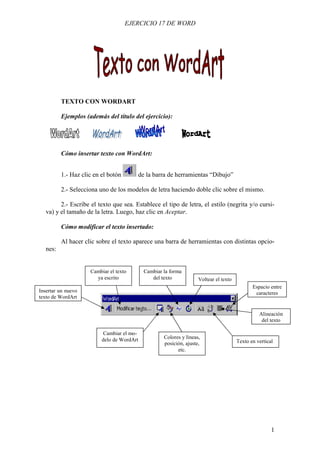
EJERCICIO 17 DE WORD
1
TEXTO CON WORDART
Ejemplos (además del título del ejercicio):
Cómo insertar texto con WordArt:
1.- Haz clic en el botón de la barra de herramientas “Dibujo”
2.- Selecciona uno de los modelos de letra haciendo doble clic sobre el mismo.
2.- Escribe el texto que sea. Establece el tipo de letra, el estilo (negrita y/o cursi-
va) y el tamaño de la letra. Luego, haz clic en Aceptar.
Cómo modificar el texto insertado:
Al hacer clic sobre el texto aparece una barra de herramientas con distintas opcio-
nes:
Insertar un nuevo
texto de WordArt
Cambiar el texto
ya escrito
Cambiar la forma
del texto Voltear el texto
Cambiar el mo-
delo de WordArt Colores y líneas,
posición, ajuste,
etc.
Espacio entre
caracteres
Alineación
del texto
Texto en vertical
EJERCICIO 17 DE WORD
2
Cómo modificar el tamaño y la orientación del texto con el ratón:
ACTIVIDAD A REALIZAR:
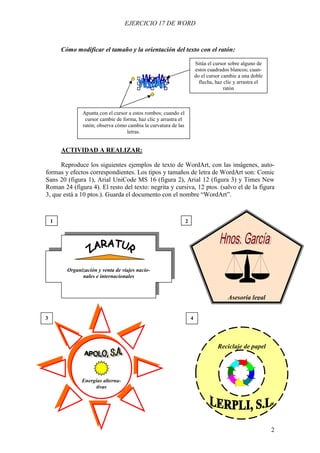
Reproduce los siguientes ejemplos de texto de WordArt, con las imágenes, auto-
formas y efectos correspondientes. Los tipos y tamaños de letra de WordArt son: Comic
Sans 20 (figura 1), Arial UniCode MS 16 (figura 2), Arial 12 (figura 3) y Times New
Roman 24 (figura 4). El resto del texto: negrita y cursiva, 12 ptos. (salvo el de la figura
3, que está a 10 ptos.). Guarda el documento con el nombre “WordArt”.
Sitúa el cursor sobre alguno de
estos cuadrados blancos; cuan-
do el cursor cambie a una doble
flecha, haz clic y arrastra el
ratón
Apunta con el cursor a estos rombos; cuando el
cursor cambie de forma, haz clic y arrastra el
ratón; observa cómo cambia la curvatura de las
letras.
1
3
2
4
Organización y venta de viajes nacio-
nales e internacionales
Asesoría legal
Reciclaje de papel
Energías alterna-
tivas

Ejercicios con imagenes

  • 1.
    EJERCICIO 17 DEWORD 1 TEXTO CON WORDART Ejemplos (además del título del ejercicio): Cómo insertar texto con WordArt: 1.- Haz clic en el botón de la barra de herramientas “Dibujo” 2.- Selecciona uno de los modelos de letra haciendo doble clic sobre el mismo. 2.- Escribe el texto que sea. Establece el tipo de letra, el estilo (negrita y/o cursi- va) y el tamaño de la letra. Luego, haz clic en Aceptar. Cómo modificar el texto insertado: Al hacer clic sobre el texto aparece una barra de herramientas con distintas opcio- nes: Insertar un nuevo texto de WordArt Cambiar el texto ya escrito Cambiar la forma del texto Voltear el texto Cambiar el mo- delo de WordArt Colores y líneas, posición, ajuste, etc. Espacio entre caracteres Alineación del texto Texto en vertical
  • 2.
    EJERCICIO 17 DEWORD 2 Cómo modificar el tamaño y la orientación del texto con el ratón: ACTIVIDAD A REALIZAR: Reproduce los siguientes ejemplos de texto de WordArt, con las imágenes, auto- formas y efectos correspondientes. Los tipos y tamaños de letra de WordArt son: Comic Sans 20 (figura 1), Arial UniCode MS 16 (figura 2), Arial 12 (figura 3) y Times New Roman 24 (figura 4). El resto del texto: negrita y cursiva, 12 ptos. (salvo el de la figura 3, que está a 10 ptos.). Guarda el documento con el nombre “WordArt”. Sitúa el cursor sobre alguno de estos cuadrados blancos; cuan- do el cursor cambie a una doble flecha, haz clic y arrastra el ratón Apunta con el cursor a estos rombos; cuando el cursor cambie de forma, haz clic y arrastra el ratón; observa cómo cambia la curvatura de las letras. 1 3 2 4 Organización y venta de viajes nacio- nales e internacionales Asesoría legal Reciclaje de papel Energías alterna- tivas