1
13. Manual del entorno
BOOLE-DEUSTO
13.1 Introducción
En este apéndice presentaremos el entorno
BOOLE-DEUSTO de análisis y diseño de
sistemas digitales combinacionales y
secuenciales a nivel de bit. Este entorno está
orientado a las necesidades del alumno y el
profesor, sobre todo en los primeros pasos
de su aprendizaje.
BOOLE está orientado a una disciplina
denominada genéricamente Sistemas
Digitales, que consta de tres grandes temas:
♦ Fundamentos de Sistemas Digitales:
codificación, álgebra de Boole y
representación de sistemas digitales.
♦ Análisis y Diseño de Sistemas
Combinacionales: a nivel de bit y de
palabra.
♦ Análisis y Diseño de Sistemas
Secuenciales: a nivel de bit y de palabra.
El profesor en clase enuncia el método a
aplicar y completa algún ejemplo. El alumno
en casa debe consolidar lo aprendido,
completando nuevos ejercicios. El papel de
un entorno educativo en este escenario es
doble:
♦ Comprobar que los resultados obtenidos
por el alumno están bien.
♦ Mostrar al alumno cómo se aplica un
método; recordarle los pasos.
Para que el entorno lleve a cabo con éxito su
trabajo debe tener una serie de
características:
♦ Completo. Debe contemplar el mayor
número posible de métodos.
♦ Utilizable. Debe adaptarse a los
conocimientos y posibilidades del
alumno.
♦ Amigable. Debe ser fácil e intuitivo de
usar y visual en los resultados.
♦ Didáctico. Debe mostrar todos los pasos
que le llevan a un resultado.
♦ Instalable. Debe ser fácil de instalar.
2
♦ Asequible. Debe tener el menor precio
posible.
En no pocas ocasiones los entornos
computacionales no ayudan al alumno; es
más, le confunden, generando frustración y
desconocimiento. A nuestro parecer es mejor
no utilizar un entorno computacional si éste
es inadecuado.
Estudiemos a la luz de los puntos
anteriores la idoneidad didáctica de los
entornos profesionales como OrCAD, MAX
PLUS II, XILINX Foundation, Electronic
WorkBench, etc. En primer lugar
recordemos que estos entornos son
profesionales; su objetivo es ayudar en el
diseño de circuitos electrónicos, no ayudar
al alumno. Veamos algunas de sus
características:
♦ No le interesan los métodos, le interesan
sus resultados: los circuitos electrónicos.
♦ Sus usuarios finales son los
profesionales.
♦ Su uso es tan potente como complicado.
♦ No son didácticos; sólo buscan los
resultados.
♦ Son difíciles de instalar.
♦ Son generalmente caros.
Resulta tan evidente como sencillo que los
objetivos de los entornos profesionales están
alejados de las necesidades del profesor y
del alumno en el aula. La tabla 13.1 compara
ambos entornos, resaltando las diferencias.
ENTORNO
BOOLE-DEUSTO
ENTORNOS
PROFESIONALES
Didáctico Profesional
Necesidades del
alumno
Necesidades del
profesional
Hasta nivel de bit Hasta nivel de sistema
Proyectos sencillos Proyectos complejos
El alumno controla a la
herramienta
El usuario es dirigido
por la herramienta
Interesa el proceso Interesa el resultado
Sin instalación Instalación compleja
Es muy fácil de usar Críptico y difícil de usar
Es gratis y de libre
distribución
Coste generalmente
elevado
No tiene simulación
temporal
Sí tiene simulación
temporal
No permite la captura
gráfica de un circuito
Permite la captura
gráfica de un circuito
Tabla 13.1 Comparación entre BOOLE y los
entornos profesionales
Todo lo anterior viene a fortalecer la
necesidad de un entorno completo y
didáctico en la disciplina de sistemas
digitales: BOOLE-DEUSTO.
13.2 Aspectos básicos de
uso del BOOLE-
DEUSTO
El entorno BOOLE-DEUSTO es muy fácil de
utilizar, es más, éste es uno de los objetivos
principales, incluso más importante que
cubrir una mayor parte de la asignatura. El
entorno ha de ser útil al alumno y al
profesor con poco esfuerzo.
Se puede decir que 15 minutos son más
que suficientes para enseñar al alumno a
utilizar su parte combinacional, y otro tanto
para su parte secuencial.
En los próximos apartados se presentará
en detalle el entorno BOOLE-DEUSTO, pero
es ahora momento de recalcar los aspectos
básicos:
3
♦ Los sistemas han de ser secuenciales o
combinacionales, pero siempre a nivel
de bit.
♦ Los sistemas combinacionales tienen
como núcleo a la tabla de verdad,
mientras que los secuenciales son
autómatas.
♦ Los sistemas combinacionales tienen
como máximo 10 variables de entrada.
***
♦ Los sistemas combinacionales soportan
como máximo y en principio ******
♦ Los nombres de las variables pueden ser
cambiados.
♦ Los autómatas pueden ser de Moore o
de Mealy.
♦ Al describir un sistema hay que empezar
dándole nombre e indicando el número
de variables de entrada y de salida.
♦ Al salir de una pantalla de captura de
datos hay que pulsar siempre Evaluar
(y Salir) para que los datos sean
actualizados.
♦ Las funciones se cargan y se visualizan
de una en una, utilizando la barra de
desplazamiento.
♦ Las tablas de verdad y diagramas de
Veitch-Karnaugh no deben tener huecos
(se puede utilizar la opción Completar
con).
♦ Se pueden imprimir los resultados tanto
para sistemas secuenciales como
combinacionales.
♦ Los elementos gráficos (circuitos lógicos
y diagramas de transición de estados)
pueden ser copiados al portapapeles, y
de él a cuaquier documento.
♦ Todo sistema, ya sea combinacional o
secuencial, puede ser guardado y
cargado como un fichero.
♦ Las pantallas que tengan alguna
complicación disponen de Ayuda.
Para describir el entorno BOOLE nos
apoyaremos en ejemplos.
13.3 Instalación y uso
Para instalar BOOLE bastará con copiar el
ejecutable, o con copiar y descomprimir el
fichero .zip. La instalación no puede ser más
sencilla, de hecho fue un requisito a la hora
de diseñar el entorno. De este modo el
alumno le basta con crear una carpeta (o no),
copiar el programa, hacer doble clic sobre él
y empezar a trabajar.
En cuanto al uso, éste es libre para
cualquier usuario, quedando expresamente
prohibida su distribución comercial de
cualquier modo sin el consentimiento de los
autores (BOOLE está en el Registro de la
Propiedad Intelectual).
Se solicita a todos los usuarios que se
registren en la dirección electrónica
zubia@eside.deusto.es, y así poder enviarles
las nuevas versiones del entorno.
13.4 Sistemas
combinacionales
con BOOLE
Antes de pasar a BOOLE, recordemos qué es
diseñar. El diseño de un sistema
combinacional pasa por varias fases:
♦ Leer y entender el enunciado.
♦ Determinar las variables de entrada y
salida.
♦ Obtener de la tabla de verdad.
♦ Obtener las formas normales de cada
variable de salida.
♦ Obtener los diagramas de Veitch-
Karnaugh de cada salida.
♦ Simplificar cada V-K, obteniendo la
expresión simplificada.
♦ Opcionalmente, reescribir la expresión
anterior desde las puertas NAND o
NOR.
♦ Obtener el circuito lógico.
♦ Implementar el circuito digital con
circuitos integrados.
4
♦ Probar el circuito implementado.
Los dos primeros pasos deben ser dados por
el alumno/profesor, y los dos últimos
quedan fuera del BOOLE; pertenecen al
laboratorio, con programas como Electronic
WorkBench, OrCAD, etc. Centrémonos
mediante un ejemplo en los seis pasos
restantes.
13.4.1 Ejemplo 1 de
sistema
combinacional
El ejercicio que se propone consiste en
diseñar el circuito transcodificador de BCD
puro a BCD Aiken.
Las variables de entrada son cuatro, las
mismas que de salida. Así pues la tabla de
verdad a completar tendrá 16 filas y cuatro
salidas.
La figura 13.1 muestra la primera imagen
que el alumno ve al activar BOOLE; en esta
pantalla elegirá la opción Sistemas
Combinacionales.
Figura 13.1Pantalla inicial de BOOLE
La siguiente imagen será la de la figura 13.2.
En ella el alumno obligatoriamente debe
indicar el nombre del sistema, el número de
variables de entrada y el número de
variables de salida. Opcionalmente podrá
dar un nombre a las variables, teniendo en
cuenta que BOOLE asigna un nombre por
defecto.
Figura 13.2Declaración del sist. combinacional
Una vez declarado el sistema, el alumno
debe describirlo. La figura 13.3 muestra
todas las opciones que ofrece BOOLE; en
este caso optaremos por la opción Tabla
de Verdad Manual.
Figura 13.3Operaciones booleanas de BOOLE
Al activar esta opción el alumno verá las 16
filas ordenadas, debiendo escribir él las
salidas mediante clics de ratón. Al ponerse
encima de una casilla, cada clic de ratón
cambia el valor booleano. Además no hay
que cumplimentar toda la tabla, se pueden
escribir sólo los 1’s y rellenar
automáticamente el resto con 0’s, o escribir
sólo los 1’s y 0’s y rellenar el resto con
condiciones libres.
La figura 13.4 muestra la tabla de verdad
del transcodificador. Para que el sistema sea
cargado es necesario activar Evaluar, y
luego Salir. A partir de este momento
todas las operaciones de BOOLE serán
aplicadas a este sistema.
5
Figura 13.4Tabla de Verdad Manual
Al volver a la figura 13.3, si el alumno
activara Forma Normal Disyuntiva
obtendría la figura 13.5. En ella sólo se ve
una salida, la primera, para ver las restantes
basta con pulsar en la barra de
desplazamiento de la derecha.
Figura 13.5Forma Normal Disyuntiva
Si el alumno quisiera, podría cambiar el
sistema borrando los números de F1 y
escribiendo otros nuevos. Pero sigamos con
el sistema tal y como lo hemos descrito al
principio.
Si después de pulsar Salir en la
anterior figura, el alumno pulsara V-K en la
pantalla principal, se encontraría con la
figura 13.6. Para ver los V-K de las restantes
salidas, bastará con pulsar en la barra de
desplazamiento. Además de la opción V-K
el alumno dispone de V-K 2; con esta opción
obtendría un V-K ordenado de distinta
manera (según el código Gray). De esta
forma BOOLE busca adaptarse a las
necesidades de los distintos profesores y
alumnos.
Figura 13.6Diagrama de Veitch-Karnaugh
El anterior V-K tiene por objetivo facilitar la
simplificación visual de la función. Al pulsar
Salir en la figura 13.6 y Expr. SOP
Simplificada en la pantalla principal de
la figura 13.3, el alumno obtendrá las
expresiones simplificadas de cada una de las
salidas. Dichas expresiones lo serán en
forma de suma de productos (SOP), aunque
también podría haber optado por POS. Las
expresiones obtenidas son mínimas
necesariamente (el algoritmo implementado
es recursivo y exacto), aunque el conjunto no
tiene por qué serlo, es decir, simplifica cada
función por separado.
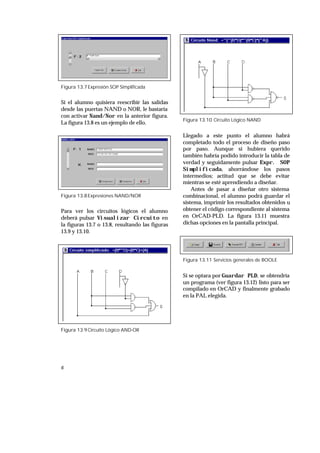
La figura 13.7 muestra la expresión
mínima de la salida 2 (para ver el resto
pulsaremos en la barra de desplazamiento).
6
Figura 13.7Expresión SOP Simplificada
Si el alumno quisiera reescribir las salidas
desde las puertas NAND o NOR, le bastaría
con activar Nand/Nor en la anterior figura.
La figura 13.8 es un ejemplo de ello.
Figura 13.8Expresiones NAND/NOR
Para ver los circuitos lógicos el alumno
deberá pulsar Visualizar Circuito en
la figuras 13.7 o 13.8, resultando las figuras
13.9 y 13.10.
Figura 13.9Circuito Lógico AND-OR
Figura 13.10 Circuito Lógico NAND
Llegado a este punto el alumno habrá
completado todo el proceso de diseño paso
por paso. Aunque si hubiera querido
también habría podido introducir la tabla de
verdad y seguidamente pulsar Expr. SOP
Simplificada, ahorrándose los pasos
intermedios; actitud que se debe evitar
mientras se esté aprendiendo a diseñar.
Antes de pasar a diseñar otro sistema
combinacional, el alumno podrá guardar el
sistema, imprimir los resultados obtenidos u
obtener el código correspondiente al sistema
en OrCAD-PLD. La figura 13.11 muestra
dichas opciones en la pantalla principal.
Figura 13.11 Servicios generales de BOOLE
Si se optara por Guardar PLD, se obtendría
un programa (ver figura 13.12) listo para ser
compilado en OrCAD y finalmente grabado
en la PAL elegida.
7
Figura 13.12 Programa en OrCAD-PLD
13.4.2 Ejemplo 2 de
sistema
combinacional
En este caso se va a diseñar con BOOLE un
codificador 8:3 con prioridad.
La figura 13.13 declara al sistema por su
nombre y número de variables de entrada y
salida.
Figura 13.13 Pantalla principal al completo
Optaremos en este caso por describir el
sistema con Tabla de Verdad
Compacta. Como se puede ver en la figura
13.14, en este caso el alumno es responsable
de la entrada y la salida. A cambio puede
asociar condiciones libres en la entrada, es
decir, escribir varias filas en una sola. De
este modo en vez de responder a 256 filas, el
alumno escribirá solamente 8. Esta opción es
muy cómoda (y peligrosa) en determinadas
ocasiones.
Figura 13.14 Tabla de Verdad Compacta
Si al utilizar esta opción y las condiciones
libres, el alumno no escribiera todas las filas
BOOLE las tomaría como condiciones libres,
0’s ó 1’s, según lo elegido en la parte
superior de la figura 13.14.
Una vez cargado el sistema, el alumno
puede pasar por todas las fases del ejemplo
anterior o activar directamente Expr. SOP
Simplificada. Las figuras 13.15 y 13.16
muestran la expresión simplificada de la
salida 3 (la de menos peso) y el circuito
lógico correspondiente, respectivamente.
Figura 13.15 Expresión SOP Simplificada
8
Figura 13.16 Circuito Lógico AND-OR
Los ejemplos han permitido describir los
pasos a dar para diseñar un sistema
combinacional. Ahora bien la parte
combinacional del entorno BOOLE permite
otros usos de gran valor didáctico, como se
ve a continuación.
13.4.3 Análisis de sistemas
combinacionales
En el caso de sistemas combinacionales, y en
general, se puede decir que analizar es
seguir el camino inverso de diseñar, es decir,
dado un circuito o unas ecuaciones obtener
su tabla de verdad para comprobar su
idoneidad. El primer caso queda fuera de los
objetivos del BOOLE, (cae dentro de los
entornos profesionales: Electronic
WorkBench, OrCAD, etc), mientras que el
segundo sí es contemplado por BOOLE.
Por ejemplo, el alumno puede comprobar
si las expresiones por él obtenidas se
comportan como un circuito de
complemento a 9 (C3-0) para una entrada
BCD (E3-0).
C3=(~E3*~E2*~E1) C1=(E1)
C2=(E2*~E1)+(~E2*E1) C0=(~E0)
Para comprobar dichas ecuaciones, el
alumno habrá declarado el sistema con su
nombre, 4 entradas y otras tantas salidas, y
seguidamente activará Expresión
Booleana. Para introducir las expresiones
booleanas habrá que seguir las indicaciones
que aparecen en la Ayuda de la pantalla.
Introducidas una a una las cuatro funciones
(utilizando la barra de desplazamiento) se
obtiene la figura 13.17.
Figura 13.17 Captura de Expresión Booleana
Después de pulsar Evaluar y Salir el
alumno volverá a la pantalla principal,
donde al activar Tabla de Verdad
Manual obtendrá la tabla correspondiente a
dichas ecuaciones, comprobando su validez.
La figura 13.18 muestra la tabla de verdad
de las ecuaciones anteriores y su validez.
Figura 13.18 Tabla de Verdad del sistema
BOOLE permite otros caminos de análisis,
bastará con que el alumno introduzca el
sistema mediante una técnica de
representación y active otra para observar el
resultado. De hecho, y visto así, análisis y
diseño se distinguen en el punto de vista, y
no en los métodos o técnicas de
representación utilizadas.
9
13.4.4 Simplificación de
funciones
En el proceso de aprendizaje del alumno un
paso costoso para él es aprender a
simplificar funciones booleanas. El método
en sí no es difícil de explicar, aunque sí lo es
su aplicación. Como método heurístico que
es, sólo se aprende practicando: dada una
función, el alumno la simplifica y
comprueba su acierto.
Visto desde el punto de vista de la clase,
el profesor explica los pasos, completa algún
ejercicio y deja el resto del trabajo al alumno.
En este escenario BOOLE es de gran ayuda
tanto para el profesor como para el alumno.
Si el alumno eligiera en la pantalla de
sistema combinacionales la opción Modo
Aprendizaje (una vez dado nombre y
declarado el número de variables de entrada
y salida), vería que aparecen el V-K del
sistema cargado y una línea para que escriba
la expresión que él cree mínima. BOOLE
analiza lo introducido, indicando al alumno:
♦ la expresión es incorrecta (no se
corresponde con el V-K),
♦ la expresión es correcta pero no mínima
(se corresponde con el V-K pero no es
todo lo mínima que se puede)
♦ la expresión es correcta y mínima
(acierto).
Las figuras 13.19, 13.20 y 13.21 muestran un
V-K con tres respuestas distintas. Para
escribir las expresiones el alumno deberá
seguir los consejos de la Ayuda y pulsar
Evaluar.
Figura 13.19 Modo Aprendizaje
Figura 13.20 Modo Aprendizaje
10
Figura 13.21 Modo Aprendizaje
Como se puede ver en las figuras, BOOLE
no muestra el resultado correcto, sólo
informa al alumno de lo correcto de su
opción. Si quisiera ver el resultado, debería
volver a la pantalla principal y activar
Expr. SOP Simplificada.
13.4.5 Metodología
booleana
A la hora de diseñar o analizar se aplican
métodos para pasar de una representación a
otra, y así diseñar es proceder de una forma
ordenada en estas transformaciones. Sin
embargo, muchas veces antes de que el
alumno dé estos pasos ordenados los
practica por separado. Por ejemplo:
♦ Obtener la forma normal de una tabla de
verdad, y viceversa.
♦ Obtener el diagrama de V-K de una
tabla de verdad, y viceversa.
♦ Obtener el diagrama de V-K de una
forma normal, y viceversa.
♦ Obtener la suma de minitérminos (o
producto de maxitérminos) de una tabla
de verdad, y viceversa.
♦ Obtener la expresión NAND/NOR de
una expresión SOP o POS.
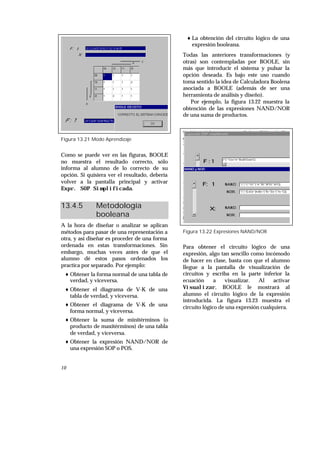
♦ La obtención del circuito lógico de una
expresión booleana.
Todas las anteriores transformaciones (y
otras) son contempladas por BOOLE, sin
más que introducir el sistema y pulsar la
opción deseada. Es bajo este uso cuando
toma sentido la idea de Calculadora Boolena
asociada a BOOLE (además de ser una
herramienta de análisis y diseño).
Por ejemplo, la figura 13.22 muestra la
obtención de las expresiones NAND/NOR
de una suma de productos.
Figura 13.22 Expresiones NAND/NOR
Para obtener el circuito lógico de una
expresión, algo tan sencillo como incómodo
de hacer en clase, basta con que el alumno
llegue a la pantalla de visualización de
circuitos y escriba en la parte inferior la
ecuación a visualizar. Al activar
Visualizar, BOOLE le mostrará al
alumno el circuito lógico de la expresión
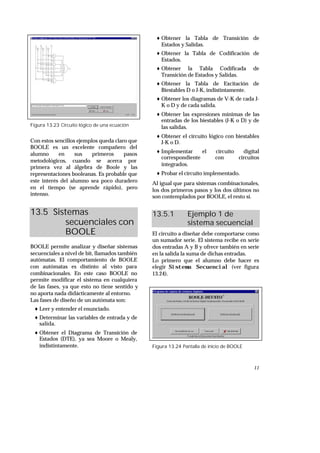
introducida. La figura 13.23 muestra el
circuito lógico de una expresión cualquiera.
11
Figura 13.23 Circuito lógico de una ecuación
Con estos sencillos ejemplos queda claro que
BOOLE es un excelente compañero del
alumno en sus primeros pasos
metodológicos, cuando se acerca por
primera vez al álgebra de Boole y las
representaciones booleanas. Es probable que
este interés del alumno sea poco duradero
en el tiempo (se aprende rápido), pero
intenso.
13.5 Sistemas
secuenciales con
BOOLE
BOOLE permite analizar y diseñar sistemas
secuenciales a nivel de bit, llamados también
autómatas. El comportamiento de BOOLE
con autómatas es distinto al visto para
combinacionales. En este caso BOOLE no
permite modificar el sistema en cualquiera
de las fases, ya que esto no tiene sentido y
no aporta nada didácticamente al entorno.
Las fases de diseño de un autómata son:
♦ Leer y entender el enunciado.
♦ Determinar las variables de entrada y de
salida.
♦ Obtener el Diagrama de Transición de
Estados (DTE), ya sea Moore o Mealy,
indistintamente.
♦ Obtener la Tabla de Transición de
Estados y Salidas.
♦ Obtener la Tabla de Codificación de
Estados.
♦ Obtener la Tabla Codificada de
Transición de Estados y Salidas.
♦ Obtener la Tabla de Excitación de
Biestables D o J-K, indistintamente.
♦ Obtener los diagramas de V-K de cada J-
K o D y de cada salida.
♦ Obtener las expresiones mínimas de las
entradas de los biestables (J-K o D) y de
las salidas.
♦ Obtener el circuito lógico con biestables
J-K o D.
♦ Implementar el circuito digital
correspondiente con circuitos
integrados.
♦ Probar el circuito implementado.
Al igual que para sistemas combinacionales,
los dos primeros pasos y los dos últimos no
son contemplados por BOOLE, el resto sí.
13.5.1 Ejemplo 1 de
sistema secuencial
El circuito a diseñar debe comportarse como
un sumador serie. El sistema recibe en serie
dos entradas A y B y ofrece también en serie
en la salida la suma de dichas entradas.
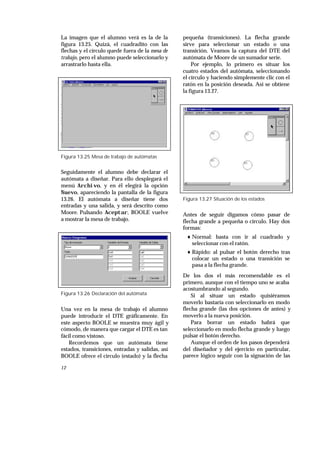
Lo primero que el alumno debe hacer es
elegir Sistema Secuencial (ver figura
13.24).
Figura 13.24 Pantalla de inicio de BOOLE
12
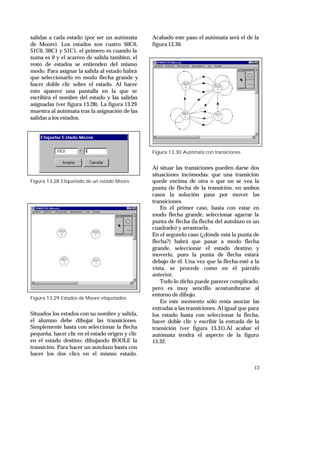
La imagen que el alumno verá es la de la
figura 13.25. Quizá, el cuadradito con las
flechas y el círculo quede fuera de la mesa de
trabajo, pero el alumno puede seleccionarlo y
arrastrarlo hasta ella.
Figura 13.25 Mesa de trabajo de autómatas
Seguidamente el alumno debe declarar el
autómata a diseñar. Para ello desplegará el
menú Archivo, y en él elegirá la opción
Nuevo, apareciendo la pantalla de la figura
13.26. El autómata a diseñar tiene dos
entradas y una salida, y será descrito como
Moore. Pulsando Aceptar, BOOLE vuelve
a mostrar la mesa de trabajo.
Figura 13.26 Declaración del autómata
Una vez en la mesa de trabajo el alumno
puede introducir el DTE gráficamente. En
este aspecto BOOLE se muestra muy ágil y
cómodo, de manera que cargar el DTE es tan
fácil como vistoso.
Recordemos que un autómata tiene
estados, transiciones, entradas y salidas, así
BOOLE ofrece el círculo (estado) y la flecha
pequeña (transiciones). La flecha grande
sirve para seleccionar un estado o una
transición. Veamos la captura del DTE del
autómata de Moore de un sumador serie.
Por ejemplo, lo primero es situar los
cuatro estados del autómata, seleccionando
el círculo y haciendo simplemente clic con el
ratón en la posición deseada. Así se obtiene
la figura 13.27.
Figura 13.27 Situación de los estados
Antes de seguir digamos cómo pasar de
flecha grande a pequeña o círculo. Hay dos
formas:
♦ Normal: basta con ir al cuadrado y
seleccionar con el ratón.
♦ Rápido: al pulsar el botón derecho tras
colocar un estado o una transición se
pasa a la flecha grande.
De los dos el más recomendable es el
primero, aunque con el tiempo uno se acaba
acostumbrando al segundo.
Si al situar un estado quisiéramos
moverlo bastaría con seleccionarlo en modo
flecha grande (las dos opciones de antes) y
moverlo a la nueva posición.
Para borrar un estado habrá que
seleccionarlo en modo flecha grande y luego
pulsar el botón derecho.
Aunque el orden de los pasos dependerá
del diseñador y del ejercicio en particular,
parece lógico seguir con la signación de las
13
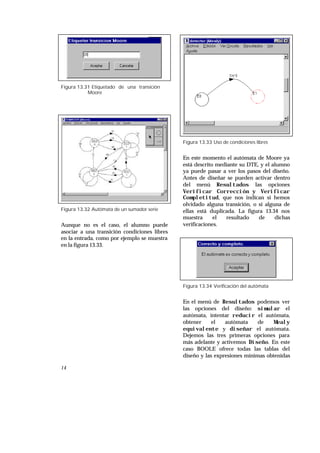
salidas a cada estado (por ser un autómata
de Moore). Los estados son cuatro S0C0,
S1C0, S0C1 y S1C1, el primero es cuando la
suma es 0 y el acarreo de salida tambien, el
resto de estados se entienden del mismo
modo. Para asignar la salida al estado habrá
que seleccionarlo en modo flecha grande y
hacer doble clic sobre el estado. Al hacer
esto aparece una pantalla en la que se
escribirá el nombre del estado y las salidas
asignadas (ver figura 13.28). La figura 13.29
muestra al autómata tras la asignación de las
salidas a los estados.
Figura 13.28 Etiquetado de un estado Moore
Figura 13.29 Estados de Moore etiquetados
Situados los estados con su nombre y salida,
el alumno debe dibujar las transiciones.
Simplemente basta con seleccionar la flecha
pequeña, hacer clic en el estado origen y clic
en el estado destino; dibujando BOOLE la
transición. Para hacer un autolazo basta con
hacer los dos clics en el mismo estado.
Acabado este paso el autómata será el de la
figura 13.30.
Figura 13.30 Autómata con transiciones
Al situar las transiciones pueden darse dos
situaciones incómodas: que una transición
quede encima de otra o que no se vea la
punta de flecha de la transición, en ambos
casos la solución pasa por mover las
transiciones.
En el primer caso, basta con estar en
modo flecha grande, seleccionar agarrar la
punta de flecha (la flecha del autolazo es un
cuadrado) y arrastrarla.
En el segundo caso (¿dónde está la punta de
flecha?) habrá que pasar a modo flecha
grande, seleccionar el estado destino y
moverlo, pues la punta de flecha estará
debajo de él. Una vez que la flecha esté a la
vista, se procede como en el párrafo
anterior.
Todo lo dicho puede parecer complicado,
pero es muy sencillo acostumbrarse al
entorno de dibujo.
En este momento sólo resta asociar las
entradas a las transiciones. Al igual que para
los estado basta con seleccionar la flecha,
hacer doble clic y escribir la entrada de la
transición (ver figura 13.31).Al acabar el
autómata tendrá el aspecto de la figura
13.32.
14
Figura 13.31 Etiquetado de una transición
Moore
Figura 13.32 Autómata de un sumador serie
Aunque no es el caso, el alumno puede
asociar a una transición condiciones libres
en la entrada, como por ejemplo se muestra
en la figura 13.33.
Figura 13.33 Uso de condiciones libres
En este momento el autómata de Moore ya
está descrito mediante su DTE, y el alumno
ya puede pasar a ver los pasos del diseño.
Antes de diseñar se pueden activar dentro
del menú Resultados las opciones
Verificar Corrección y Verificar
Completitud, que nos indican si hemos
olvidado alguna transición, o si alguna de
ellas está duplicada. La figura 13.34 nos
muestra el resultado de dichas
verificaciones.
Figura 13.34 Verificación del autómata
En el menú de Resultados podemos ver
las opciones del diseño: simular el
autómata, intentar reducir el autómata,
obtener el autómata de Mealy
equivalente y diseñar el autómata.
Dejemos las tres primeras opciones para
más adelante y activemos Diseño. En este
caso BOOLE ofrece todas las tablas del
diseño y las expresiones mínimas obtenidas
15
en una sóla pantalla, la que aparece en la
figura 13.35.
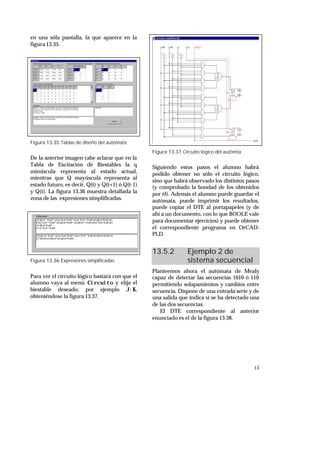
Figura 13.35 Tablas de diseño del autómata
De la anterior imagen cabe aclarar que en la
Tabla de Excitación de Biestables la q
minúscula representa al estado actual,
mientras que Q mayúscula representa al
estado futuro, es decir, Q(t) y Q(t+1) ó Q(t-1)
y Q(t). La figura 13.36 muestra detallada la
zona de las expresiones simplificadas.
Figura 13.36 Expresiones simplificadas
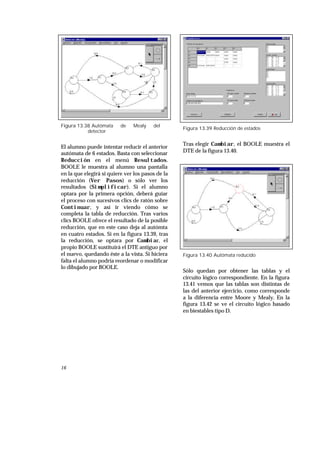
Para ver el circuito lógico bastará con que el
alumno vaya al menú Circuito y elija el
biestable deseado, por ejemplo J-K,
obteniéndose la figura 13.37.
Figura 13.37 Circuito lógico del autómta
Siguiendo estos pasos el alumno habrá
podido obtener no sólo el circuito lógico,
sino que habrá observado los distintos pasos
(y comprobado la bondad de los obtenidos
por él). Además el alumno puede guardar el
autómata, puede imprimir los resultados,
puede copiar el DTE al portapapeles (y de
ahí a un documento, con lo que BOOLE vale
para documentar ejercicios) y puede obtener
el correspondiente programa en OrCAD-
PLD.
13.5.2 Ejemplo 2 de
sistema secuencial
Planteemos ahora el autómata de Mealy
capaz de detectar las secuencias 1010 ó 110
permitiendo solapamientos y cambios entre
secuencia. Dispone de una entrada serie y de
una salida que indica si se ha detectado una
de las dos secuencias.
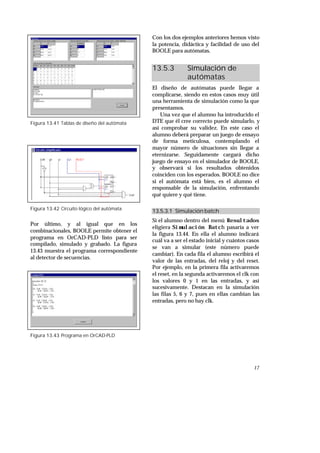
El DTE correspondiente al anterior
enunciado es el de la figura 13.38.
16
Figura 13.38 Autómata de Mealy del
detector
El alumno puede intentar reducir el anterior
autómata de 6 estados. Basta con seleccionar
Reducción en el menú Resultados.
BOOLE le muestra al alumno una pantalla
en la que elegirá si quiere ver los pasos de la
reducción (Ver Pasos) o sólo ver los
resultados (Simplificar). Si el alumno
optara por la primera opción, deberá guiar
el proceso con sucesivos clics de ratón sobre
Continuar, y así ir viendo cómo se
completa la tabla de reducción. Tras varios
clics BOOLE ofrece el resultado de la posible
reducción, que en este caso deja al autómta
en cuatro estados. Si en la figura 13.39, tras
la reducción, se optara por Cambiar, el
propio BOOLE sustituirá el DTE antiguo por
el nuevo, quedando éste a la vista. Si hiciera
falta el alumno podría reordenar o modificar
lo dibujado por BOOLE.
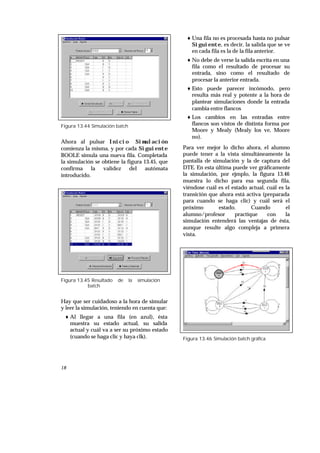
Figura 13.39 Reducción de estados
Tras elegir Cambiar, el BOOLE muestra el
DTE de la figura 13.40.
Figura 13.40 Autómata reducido
Sólo quedan por obtener las tablas y el
circuito lógico correspondiente. En la figura
13.41 vemos que las tablas son distintas de
las del anterior ejercicio, como corresponde
a la diferencia entre Moore y Mealy. En la
figura 13.42 se ve el circuito lógico basado
en biestables tipo D.
17
Figura 13.41 Tablas de diseño del autómata
Figura 13.42 Circuito lógico del autómata
Por último, y al igual que en los
combinacionales, BOOLE permite obtener el
programa en OrCAD-PLD listo para ser
compilado, simulado y grabado. La figura
13.43 muestra el programa correspondiente
al detector de secuencias.
Figura 13.43 Programa en OrCAD-PLD
Con los dos ejemplos anteriores hemos visto
la potencia, didáctica y facilidad de uso del
BOOLE para autómatas.
13.5.3 Simulación de
autómatas
El diseño de autómatas puede llegar a
complicarse, siendo en estos casos muy útil
una herramienta de simulación como la que
presentamos.
Una vez que el alumno ha introducido el
DTE que él cree correcto puede simularlo, y
así comprobar su validez. En este caso el
alumno deberá preparar un juego de ensayo
de forma meticulosa, contemplando el
mayor número de situaciones sin llegar a
eternizarse. Seguidamente cargará dicho
juego de ensayo en el simulador de BOOLE,
y observará si los resultados obtenidos
coinciden con los esperados. BOOLE no dice
si el autómata está bien, es el alumno el
responsable de la simulación, enfrentando
qué quiere y qué tiene.
13.5.3.1 Simulación batch
Si el alumno dentro del menú Resultados
eligiera Simulación Batch pasaría a ver
la figura 13.44. En ella el alumno indicará
cuál va a ser el estado inicial y cuántos casos
se van a simular (este número puede
cambiar). En cada fila el alumno escribirá el
valor de las entradas, del reloj y del reset.
Por ejemplo, en la primera fila activaremos
el reset, en la segunda activaremos el clk con
los valores 0 y 1 en las entradas, y así
sucesivamente. Destacan en la simulación
las filas 5, 6 y 7, pues en ellas cambian las
entradas, pero no hay clk.
18
Figura 13.44 Simulación batch
Ahora al pulsar Inicio Simulación
comienza la misma, y por cada Siguiente
BOOLE simula una nueva fila. Completada
la simulación se obtiene la figura 13.45, que
confirma la validez del autómata
introducido.
Figura 13.45 Resultado de la simulación
batch
Hay que ser cuidadoso a la hora de simular
y leer la simulación, teniendo en cuenta que:
♦ Al llegar a una fila (en azul), ésta
muestra su estado actual, su salida
actual y cuál va a ser su próximo estado
(cuando se haga clic y haya clk).
♦ Una fila no es procesada hasta no pulsar
Siguiente, es decir, la salida que se ve
en cada fila es la de la fila anterior.
♦ No debe de verse la salida escrita en una
fila como el resultado de procesar su
entrada, sino como el resultado de
procesar la anterior entrada.
♦ Esto puede parecer incómodo, pero
resulta más real y potente a la hora de
plantear simulaciones donde la entrada
cambia entre flancos
♦ Los cambios en las entradas entre
flancos son vistos de distinta forma por
Moore y Mealy (Mealy los ve, Moore
no).
Para ver mejor lo dicho ahora, el alumno
puede tener a la vista simultáneamente la
pantalla de simulación y la de captura del
DTE. En esta última puede ver gráficamente
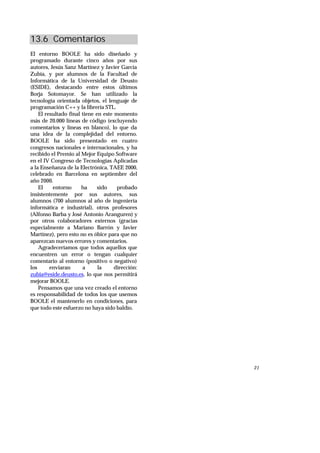
la simulación, por ejmplo, la figura 13.46
muestra lo dicho para esa segunda fila,
viéndose cuál es el estado actual, cuál es la
transición que ahora está activa (preparada
para cuando se haga clic) y cuál será el
próximo estado. Cuando el
alumno/profesor practique con la
simulación entenderá las ventajas de ésta,
aunque resulte algo compleja a primera
vista.
Figura 13.46 Simulación batch gráfica
19
Si observamos con calma las filas 5, 6 y 7
vemos que sólo es procesada la fila 5 (cuyo
resultado aparece en la fila 6).
Además de lo visto, BOOLE permite:
♦ Guardar y cargar una simulación. En el
menú Archivo.
♦ Mostrar la simulación en un fichero de
texto para imprimirlo o copiarlo en un
documento del tipo que se quiera (muy
cómodo para documentar ejercicios). En
el menú Log.
13.5.3.2 Simulación interactiva
BOOLE permite simular de modo
interactivo. En este caso el proceso es más
flexible para el alumno; él no tiene por qué
preparar antes la secuencia de entrada, sino
que la puede ir improvisando sobre la
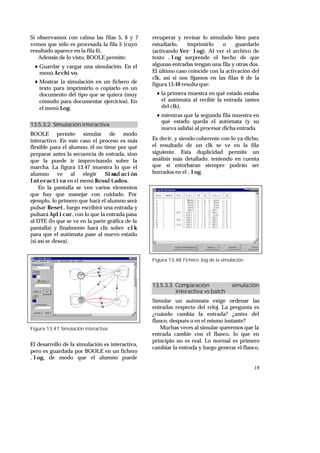
marcha. La figura 13.47 muestra lo que el
alumno ve al elegir Simulación
Interactiva en el menú Resultados.
En la pantalla se ven varios elementos
que hay que manejar con cuidado. Por
ejemplo, lo primero que hará el alumno será
pulsar Reset, luego escribirá una entrada y
pulsará Aplicar, con lo que la entrada pasa
al DTE (lo que se ve en la parte gráfica de la
pantalla) y finalmente hará clic sobre clk
para que el autómata pase al nuevo estado
(si así se desea).
Figura 13.47 Simulación interactiva
El desarrollo de la simulación es interactiva,
pero es guardada por BOOLE en un fichero
.log, de modo que el alumno puede
recuperar y revisar lo simulado bien para
estudiarlo, imprimirlo o guardarlo
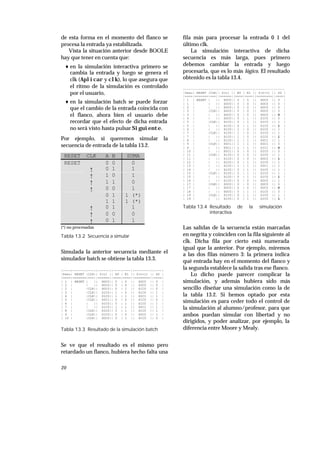
(activando Ver log). Al ver el archivo de
texto .log sorprende el hecho de que
algunas entradas tengan una fila y otras dos.
El último caso coincide con la activación del
clk, así si nos fijamos en las filas 6 de la
figura 13.48 resulta que:
♦ la primera muestra en qué estado estaba
el autómata al recibir la entrada (antes
del clk),
♦ mientras que la segunda fila muestra en
qué estado queda el autómata (y su
nueva salida) al procesar dicha entrada.
Es decir, y siendo coherente con lo ya dicho,
el resultado de un clk se ve en la fila
siguiente. Esta duplicidad permite un
análisis más detallado, teniendo en cuenta
que si estorbaran siempre podrán ser
borrados en el .log.
Figura 13.48 Fichero .log de la simulación
13.5.3.3 Comparación simulación
interactiva vs batch
Simular un autómata exige ordenar las
entradas respecto del reloj. La pregunta es
¿cuándo cambia la entrada? ¿antes del
flanco, después o en el mismo instante?
Muchas veces al simular queremos que la
entrada cambie con el flanco, lo que en
principio no es real. Lo normal es primero
cambiar la entrada y luego generar el flanco,
20
de esta forma en el momento del flanco se
procesa la entrada ya estabilizada.
Vista la situación anterior desde BOOLE
hay que tener en cuenta que:
♦ en la simulación interactiva primero se
cambia la entrada y luego se genera el
clk (Aplicar y clk), lo que asegura que
el ritmo de la simulación es controlado
por el usuario,
♦ en la simulación batch se puede forzar
que el cambio de la entrada coincida con
el flanco, ahora bien el usuario debe
recordar que el efecto de dicha entrada
no será visto hasta pulsar Siguiente.
Por ejemplo, si queremos simular la
secuencia de entrada de la tabla 13.2.
RESET CLK A B SUMA
RESET 0 0 0
↑ 0 1 1
↑ 1 0 1
↑ 1 1 0
↑ 0 0 1
0 1 1 (*)
1 1 1 (*)
↑ 0 1 1
↑ 0 0 0
↑ 0 1 1
(*) no procesadas
Tabla 13.2 Secuencia a simular
Simulada la anterior secuencia mediante el
simulador batch se obtiene la tabla 13.3.
|----|-------|---||------||----|----||--------||----|
|Paso| RESET |CLK|| S(t) || E0 | E1 || S(t+1) || S0 |
|====|=======|===||======||====|====||========||====|
| 1 | RESET | || SOC0|| 0 | 0 || SOC0 || 0 |
| 2 | | || SOC0|| 0 | 0 || SOC0 || 0 |
| 2 | |CLK|| SOC0|| 0 | 1 || S1C0 || 0 |
| 3 | |CLK|| S1C0|| 1 | 0 || S1C0 || 1 |
| 4 | |CLK|| S1C0|| 1 | 1 || S0C1 || 1 |
| 5 | |CLK|| S0C1|| 0 | 0 || S1C0 || 0 |
| 6 | | || S1C0|| 0 | 1 || S1C0 || 1 |
| 7 | | || S1C0|| 1 | 1 || S0C1 || 1 |
| 8 | |CLK|| S1C0|| 0 | 1 || S1C0 || 1 |
| 9 | |CLK|| S1C0|| 0 | 0 || SOC0 || 1 |
| 10 | |CLK|| SOC0|| 0 | 1 || S1C0 || 0 |
Tabla 13.3 Resultado de la simulación batch
Se ve que el resultado es el mismo pero
retardado un flanco, hubiera hecho falta una
fila más para procesar la entrada 0 1 del
último clk.
La simulación interactiva de dicha
secuencia es más larga, pues primero
debemos cambiar la entrada y luego
procesarla, que es lo más lógico. El resultado
obtenido es la tabla 13.4.
|-----|---------|----||-------||-----|-----||----------||-----|
|Paso| RESET |CLK|| S(t) || E0 | E1 || S(t+1) || S0 |
|====|=======|===||======||====|====||========||====|
| 1 | RESET | || SOC0|| 0 | 0 || SOC0 || 0 |
| 1 | | || SOC0|| 0 | 0 || SOC0 || 0 |
| 2 | | || SOC0|| 0 | 0 || SOC0 || 0 |
| 3 | |CLK|| SOC0|| 0 | 0 || SOC0 || 0 |
| 3 | | || SOC0|| 0 | 0 || SOC0 || 0 |
| 4 | | || SOC0|| 0 | 1 || S1C0 || 0 |
| 5 | |CLK|| S1C0|| 0 | 1 || S1C0 || 1 |
| 5 | | || S1C0|| 0 | 1 || S1C0 || 1 |
| 6 | | || S1C0|| 1 | 0 || S1C0 || 1 |
| 7 | |CLK|| S1C0|| 1 | 0 || S1C0 || 1 |
| 7 | | || S1C0|| 1 | 0 || S1C0 || 1 |
| 8 | | || S1C0|| 1 | 1 || S0C1 || 1 |
| 9 | |CLK|| S0C1|| 1 | 1 || S0C1 || 0 |
| 9 | | || S0C1|| 1 | 1 || S1C1 || 0 |
| 10 | | || S0C1|| 0 | 0 || S1C0 || 0 |
| 11 | |CLK|| S1C0|| 0 | 0 || S1C0 || 1 |
| 11 | | || S1C0|| 0 | 0 || SOC0 || 1 |
| 12 | | || S1C0|| 0 | 1 || S1C0 || 1 |
| 13 | | || S1C0|| 1 | 1 || S0C1 || 1 |
| 14 | | || S1C0|| 0 | 1 || S1C0 || 1 |
| 15 | |CLK|| S1C0|| 0 | 1 || S1C0 || 1 |
| 15 | | || S1C0|| 0 | 1 || S1C0 || 1 |
| 16 | | || S1C0|| 0 | 0 || SOC0 || 1 |
| 17 | |CLK|| SOC0|| 0 | 0 || SOC0 || 0 |
| 17 | | || SOC0|| 0 | 0 || SOC0 || 0 |
| 18 | | || SOC0|| 0 | 1 || S1C0 || 0 |
| 19 | |CLK|| S1C0|| 0 | 1 || S1C0 || 1 |
| 19 | | || S1C0|| 0 | 1 || S1C0 || 1 |
Tabla 13.4 Resultado de la simulación
interactiva
Las salidas de la secuencia están marcadas
en negrita y coinciden con la fila siguiente al
clk. Dicha fila por cierto está numerada
igual que la anterior. Por ejemplo, miremos
a las dos filas número 3: la primera indica
qué entrada hay en el momento del flanco y
la segunda establece la salida tras ese flanco.
Lo dicho puede parecer complicar la
simulación, y además hubiera sido más
sencillo diseñar una simulación como la de
la tabla 13.2. Si hemos optado por esta
simulación es para ceder todo el control de
la simulación al alumno/profesor, para que
ambos puedan simular con libertad y no
dirigidos, y poder analizar, por ejemplo, la
diferencia entre Moore y Mealy.
21
13.6 Comentarios
El entorno BOOLE ha sido diseñado y
programado durante cinco años por sus
autores, Jesús Sanz Martínez y Javier García
Zubía, y por alumnos de la Facultad de
Informática de la Universidad de Deusto
(ESIDE), destacando entre estos últimos
Borja Sotomayor. Se han utilizado la
tecnología orientada objetos, el lenguaje de
programación C++ y la librería STL.
El resultado final tiene en este momento
más de 20.000 líneas de código (excluyendo
comentarios y líneas en blanco), lo que da
una idea de la complejidad del entorno.
BOOLE ha sido presentado en cuatro
congresos nacionales e internacionales, y ha
recibido el Premio al Mejor Equipo Software
en el IV Congreso de Tecnologías Aplicadas
a la Enseñanza de la Electrónica, TAEE 2000,
celebrado en Barcelona en septiembre del
año 2000.
El entorno ha sido probado
insistentemente por sus autores, sus
alumnos (700 alumnos al año de ingeniería
informática e industrial), otros profesores
(Alfonso Barba y José Antonio Aranguren) y
por otros colaboradores externos (gracias
especialmente a Mariano Barrón y Javier
Martínez), pero esto no es óbice para que no
aparezcan nuevos errores y comentarios.
Agradeceríamos que todos aquellos que
encuentren un error o tengan cualquier
comentario al entorno (positivo o negativo)
los enviaran a la dirección:
zubia@eside.deusto.es, lo que nos permitirá
mejorar BOOLE.
Pensamos que una vez creado el entorno
es responsabilidad de todos los que usemos
BOOLE el mantenerlo en condiciones, para
que todo este esfuerzo no haya sido baldío.

Electrónica digital: Manual Boole-deusto

  • 1.
    1 13. Manual delentorno BOOLE-DEUSTO 13.1 Introducción En este apéndice presentaremos el entorno BOOLE-DEUSTO de análisis y diseño de sistemas digitales combinacionales y secuenciales a nivel de bit. Este entorno está orientado a las necesidades del alumno y el profesor, sobre todo en los primeros pasos de su aprendizaje. BOOLE está orientado a una disciplina denominada genéricamente Sistemas Digitales, que consta de tres grandes temas: ♦ Fundamentos de Sistemas Digitales: codificación, álgebra de Boole y representación de sistemas digitales. ♦ Análisis y Diseño de Sistemas Combinacionales: a nivel de bit y de palabra. ♦ Análisis y Diseño de Sistemas Secuenciales: a nivel de bit y de palabra. El profesor en clase enuncia el método a aplicar y completa algún ejemplo. El alumno en casa debe consolidar lo aprendido, completando nuevos ejercicios. El papel de un entorno educativo en este escenario es doble: ♦ Comprobar que los resultados obtenidos por el alumno están bien. ♦ Mostrar al alumno cómo se aplica un método; recordarle los pasos. Para que el entorno lleve a cabo con éxito su trabajo debe tener una serie de características: ♦ Completo. Debe contemplar el mayor número posible de métodos. ♦ Utilizable. Debe adaptarse a los conocimientos y posibilidades del alumno. ♦ Amigable. Debe ser fácil e intuitivo de usar y visual en los resultados. ♦ Didáctico. Debe mostrar todos los pasos que le llevan a un resultado. ♦ Instalable. Debe ser fácil de instalar.
  • 2.
    2 ♦ Asequible. Debetener el menor precio posible. En no pocas ocasiones los entornos computacionales no ayudan al alumno; es más, le confunden, generando frustración y desconocimiento. A nuestro parecer es mejor no utilizar un entorno computacional si éste es inadecuado. Estudiemos a la luz de los puntos anteriores la idoneidad didáctica de los entornos profesionales como OrCAD, MAX PLUS II, XILINX Foundation, Electronic WorkBench, etc. En primer lugar recordemos que estos entornos son profesionales; su objetivo es ayudar en el diseño de circuitos electrónicos, no ayudar al alumno. Veamos algunas de sus características: ♦ No le interesan los métodos, le interesan sus resultados: los circuitos electrónicos. ♦ Sus usuarios finales son los profesionales. ♦ Su uso es tan potente como complicado. ♦ No son didácticos; sólo buscan los resultados. ♦ Son difíciles de instalar. ♦ Son generalmente caros. Resulta tan evidente como sencillo que los objetivos de los entornos profesionales están alejados de las necesidades del profesor y del alumno en el aula. La tabla 13.1 compara ambos entornos, resaltando las diferencias. ENTORNO BOOLE-DEUSTO ENTORNOS PROFESIONALES Didáctico Profesional Necesidades del alumno Necesidades del profesional Hasta nivel de bit Hasta nivel de sistema Proyectos sencillos Proyectos complejos El alumno controla a la herramienta El usuario es dirigido por la herramienta Interesa el proceso Interesa el resultado Sin instalación Instalación compleja Es muy fácil de usar Críptico y difícil de usar Es gratis y de libre distribución Coste generalmente elevado No tiene simulación temporal Sí tiene simulación temporal No permite la captura gráfica de un circuito Permite la captura gráfica de un circuito Tabla 13.1 Comparación entre BOOLE y los entornos profesionales Todo lo anterior viene a fortalecer la necesidad de un entorno completo y didáctico en la disciplina de sistemas digitales: BOOLE-DEUSTO. 13.2 Aspectos básicos de uso del BOOLE- DEUSTO El entorno BOOLE-DEUSTO es muy fácil de utilizar, es más, éste es uno de los objetivos principales, incluso más importante que cubrir una mayor parte de la asignatura. El entorno ha de ser útil al alumno y al profesor con poco esfuerzo. Se puede decir que 15 minutos son más que suficientes para enseñar al alumno a utilizar su parte combinacional, y otro tanto para su parte secuencial. En los próximos apartados se presentará en detalle el entorno BOOLE-DEUSTO, pero es ahora momento de recalcar los aspectos básicos:
  • 3.
    3 ♦ Los sistemashan de ser secuenciales o combinacionales, pero siempre a nivel de bit. ♦ Los sistemas combinacionales tienen como núcleo a la tabla de verdad, mientras que los secuenciales son autómatas. ♦ Los sistemas combinacionales tienen como máximo 10 variables de entrada. *** ♦ Los sistemas combinacionales soportan como máximo y en principio ****** ♦ Los nombres de las variables pueden ser cambiados. ♦ Los autómatas pueden ser de Moore o de Mealy. ♦ Al describir un sistema hay que empezar dándole nombre e indicando el número de variables de entrada y de salida. ♦ Al salir de una pantalla de captura de datos hay que pulsar siempre Evaluar (y Salir) para que los datos sean actualizados. ♦ Las funciones se cargan y se visualizan de una en una, utilizando la barra de desplazamiento. ♦ Las tablas de verdad y diagramas de Veitch-Karnaugh no deben tener huecos (se puede utilizar la opción Completar con). ♦ Se pueden imprimir los resultados tanto para sistemas secuenciales como combinacionales. ♦ Los elementos gráficos (circuitos lógicos y diagramas de transición de estados) pueden ser copiados al portapapeles, y de él a cuaquier documento. ♦ Todo sistema, ya sea combinacional o secuencial, puede ser guardado y cargado como un fichero. ♦ Las pantallas que tengan alguna complicación disponen de Ayuda. Para describir el entorno BOOLE nos apoyaremos en ejemplos. 13.3 Instalación y uso Para instalar BOOLE bastará con copiar el ejecutable, o con copiar y descomprimir el fichero .zip. La instalación no puede ser más sencilla, de hecho fue un requisito a la hora de diseñar el entorno. De este modo el alumno le basta con crear una carpeta (o no), copiar el programa, hacer doble clic sobre él y empezar a trabajar. En cuanto al uso, éste es libre para cualquier usuario, quedando expresamente prohibida su distribución comercial de cualquier modo sin el consentimiento de los autores (BOOLE está en el Registro de la Propiedad Intelectual). Se solicita a todos los usuarios que se registren en la dirección electrónica zubia@eside.deusto.es, y así poder enviarles las nuevas versiones del entorno. 13.4 Sistemas combinacionales con BOOLE Antes de pasar a BOOLE, recordemos qué es diseñar. El diseño de un sistema combinacional pasa por varias fases: ♦ Leer y entender el enunciado. ♦ Determinar las variables de entrada y salida. ♦ Obtener de la tabla de verdad. ♦ Obtener las formas normales de cada variable de salida. ♦ Obtener los diagramas de Veitch- Karnaugh de cada salida. ♦ Simplificar cada V-K, obteniendo la expresión simplificada. ♦ Opcionalmente, reescribir la expresión anterior desde las puertas NAND o NOR. ♦ Obtener el circuito lógico. ♦ Implementar el circuito digital con circuitos integrados.
  • 4.
    4 ♦ Probar elcircuito implementado. Los dos primeros pasos deben ser dados por el alumno/profesor, y los dos últimos quedan fuera del BOOLE; pertenecen al laboratorio, con programas como Electronic WorkBench, OrCAD, etc. Centrémonos mediante un ejemplo en los seis pasos restantes. 13.4.1 Ejemplo 1 de sistema combinacional El ejercicio que se propone consiste en diseñar el circuito transcodificador de BCD puro a BCD Aiken. Las variables de entrada son cuatro, las mismas que de salida. Así pues la tabla de verdad a completar tendrá 16 filas y cuatro salidas. La figura 13.1 muestra la primera imagen que el alumno ve al activar BOOLE; en esta pantalla elegirá la opción Sistemas Combinacionales. Figura 13.1Pantalla inicial de BOOLE La siguiente imagen será la de la figura 13.2. En ella el alumno obligatoriamente debe indicar el nombre del sistema, el número de variables de entrada y el número de variables de salida. Opcionalmente podrá dar un nombre a las variables, teniendo en cuenta que BOOLE asigna un nombre por defecto. Figura 13.2Declaración del sist. combinacional Una vez declarado el sistema, el alumno debe describirlo. La figura 13.3 muestra todas las opciones que ofrece BOOLE; en este caso optaremos por la opción Tabla de Verdad Manual. Figura 13.3Operaciones booleanas de BOOLE Al activar esta opción el alumno verá las 16 filas ordenadas, debiendo escribir él las salidas mediante clics de ratón. Al ponerse encima de una casilla, cada clic de ratón cambia el valor booleano. Además no hay que cumplimentar toda la tabla, se pueden escribir sólo los 1’s y rellenar automáticamente el resto con 0’s, o escribir sólo los 1’s y 0’s y rellenar el resto con condiciones libres. La figura 13.4 muestra la tabla de verdad del transcodificador. Para que el sistema sea cargado es necesario activar Evaluar, y luego Salir. A partir de este momento todas las operaciones de BOOLE serán aplicadas a este sistema.
  • 5.
    5 Figura 13.4Tabla deVerdad Manual Al volver a la figura 13.3, si el alumno activara Forma Normal Disyuntiva obtendría la figura 13.5. En ella sólo se ve una salida, la primera, para ver las restantes basta con pulsar en la barra de desplazamiento de la derecha. Figura 13.5Forma Normal Disyuntiva Si el alumno quisiera, podría cambiar el sistema borrando los números de F1 y escribiendo otros nuevos. Pero sigamos con el sistema tal y como lo hemos descrito al principio. Si después de pulsar Salir en la anterior figura, el alumno pulsara V-K en la pantalla principal, se encontraría con la figura 13.6. Para ver los V-K de las restantes salidas, bastará con pulsar en la barra de desplazamiento. Además de la opción V-K el alumno dispone de V-K 2; con esta opción obtendría un V-K ordenado de distinta manera (según el código Gray). De esta forma BOOLE busca adaptarse a las necesidades de los distintos profesores y alumnos. Figura 13.6Diagrama de Veitch-Karnaugh El anterior V-K tiene por objetivo facilitar la simplificación visual de la función. Al pulsar Salir en la figura 13.6 y Expr. SOP Simplificada en la pantalla principal de la figura 13.3, el alumno obtendrá las expresiones simplificadas de cada una de las salidas. Dichas expresiones lo serán en forma de suma de productos (SOP), aunque también podría haber optado por POS. Las expresiones obtenidas son mínimas necesariamente (el algoritmo implementado es recursivo y exacto), aunque el conjunto no tiene por qué serlo, es decir, simplifica cada función por separado. La figura 13.7 muestra la expresión mínima de la salida 2 (para ver el resto pulsaremos en la barra de desplazamiento).
  • 6.
    6 Figura 13.7Expresión SOPSimplificada Si el alumno quisiera reescribir las salidas desde las puertas NAND o NOR, le bastaría con activar Nand/Nor en la anterior figura. La figura 13.8 es un ejemplo de ello. Figura 13.8Expresiones NAND/NOR Para ver los circuitos lógicos el alumno deberá pulsar Visualizar Circuito en la figuras 13.7 o 13.8, resultando las figuras 13.9 y 13.10. Figura 13.9Circuito Lógico AND-OR Figura 13.10 Circuito Lógico NAND Llegado a este punto el alumno habrá completado todo el proceso de diseño paso por paso. Aunque si hubiera querido también habría podido introducir la tabla de verdad y seguidamente pulsar Expr. SOP Simplificada, ahorrándose los pasos intermedios; actitud que se debe evitar mientras se esté aprendiendo a diseñar. Antes de pasar a diseñar otro sistema combinacional, el alumno podrá guardar el sistema, imprimir los resultados obtenidos u obtener el código correspondiente al sistema en OrCAD-PLD. La figura 13.11 muestra dichas opciones en la pantalla principal. Figura 13.11 Servicios generales de BOOLE Si se optara por Guardar PLD, se obtendría un programa (ver figura 13.12) listo para ser compilado en OrCAD y finalmente grabado en la PAL elegida.
  • 7.
    7 Figura 13.12 Programaen OrCAD-PLD 13.4.2 Ejemplo 2 de sistema combinacional En este caso se va a diseñar con BOOLE un codificador 8:3 con prioridad. La figura 13.13 declara al sistema por su nombre y número de variables de entrada y salida. Figura 13.13 Pantalla principal al completo Optaremos en este caso por describir el sistema con Tabla de Verdad Compacta. Como se puede ver en la figura 13.14, en este caso el alumno es responsable de la entrada y la salida. A cambio puede asociar condiciones libres en la entrada, es decir, escribir varias filas en una sola. De este modo en vez de responder a 256 filas, el alumno escribirá solamente 8. Esta opción es muy cómoda (y peligrosa) en determinadas ocasiones. Figura 13.14 Tabla de Verdad Compacta Si al utilizar esta opción y las condiciones libres, el alumno no escribiera todas las filas BOOLE las tomaría como condiciones libres, 0’s ó 1’s, según lo elegido en la parte superior de la figura 13.14. Una vez cargado el sistema, el alumno puede pasar por todas las fases del ejemplo anterior o activar directamente Expr. SOP Simplificada. Las figuras 13.15 y 13.16 muestran la expresión simplificada de la salida 3 (la de menos peso) y el circuito lógico correspondiente, respectivamente. Figura 13.15 Expresión SOP Simplificada
  • 8.
    8 Figura 13.16 CircuitoLógico AND-OR Los ejemplos han permitido describir los pasos a dar para diseñar un sistema combinacional. Ahora bien la parte combinacional del entorno BOOLE permite otros usos de gran valor didáctico, como se ve a continuación. 13.4.3 Análisis de sistemas combinacionales En el caso de sistemas combinacionales, y en general, se puede decir que analizar es seguir el camino inverso de diseñar, es decir, dado un circuito o unas ecuaciones obtener su tabla de verdad para comprobar su idoneidad. El primer caso queda fuera de los objetivos del BOOLE, (cae dentro de los entornos profesionales: Electronic WorkBench, OrCAD, etc), mientras que el segundo sí es contemplado por BOOLE. Por ejemplo, el alumno puede comprobar si las expresiones por él obtenidas se comportan como un circuito de complemento a 9 (C3-0) para una entrada BCD (E3-0). C3=(~E3*~E2*~E1) C1=(E1) C2=(E2*~E1)+(~E2*E1) C0=(~E0) Para comprobar dichas ecuaciones, el alumno habrá declarado el sistema con su nombre, 4 entradas y otras tantas salidas, y seguidamente activará Expresión Booleana. Para introducir las expresiones booleanas habrá que seguir las indicaciones que aparecen en la Ayuda de la pantalla. Introducidas una a una las cuatro funciones (utilizando la barra de desplazamiento) se obtiene la figura 13.17. Figura 13.17 Captura de Expresión Booleana Después de pulsar Evaluar y Salir el alumno volverá a la pantalla principal, donde al activar Tabla de Verdad Manual obtendrá la tabla correspondiente a dichas ecuaciones, comprobando su validez. La figura 13.18 muestra la tabla de verdad de las ecuaciones anteriores y su validez. Figura 13.18 Tabla de Verdad del sistema BOOLE permite otros caminos de análisis, bastará con que el alumno introduzca el sistema mediante una técnica de representación y active otra para observar el resultado. De hecho, y visto así, análisis y diseño se distinguen en el punto de vista, y no en los métodos o técnicas de representación utilizadas.
  • 9.
    9 13.4.4 Simplificación de funciones Enel proceso de aprendizaje del alumno un paso costoso para él es aprender a simplificar funciones booleanas. El método en sí no es difícil de explicar, aunque sí lo es su aplicación. Como método heurístico que es, sólo se aprende practicando: dada una función, el alumno la simplifica y comprueba su acierto. Visto desde el punto de vista de la clase, el profesor explica los pasos, completa algún ejercicio y deja el resto del trabajo al alumno. En este escenario BOOLE es de gran ayuda tanto para el profesor como para el alumno. Si el alumno eligiera en la pantalla de sistema combinacionales la opción Modo Aprendizaje (una vez dado nombre y declarado el número de variables de entrada y salida), vería que aparecen el V-K del sistema cargado y una línea para que escriba la expresión que él cree mínima. BOOLE analiza lo introducido, indicando al alumno: ♦ la expresión es incorrecta (no se corresponde con el V-K), ♦ la expresión es correcta pero no mínima (se corresponde con el V-K pero no es todo lo mínima que se puede) ♦ la expresión es correcta y mínima (acierto). Las figuras 13.19, 13.20 y 13.21 muestran un V-K con tres respuestas distintas. Para escribir las expresiones el alumno deberá seguir los consejos de la Ayuda y pulsar Evaluar. Figura 13.19 Modo Aprendizaje Figura 13.20 Modo Aprendizaje
  • 10.
    10 Figura 13.21 ModoAprendizaje Como se puede ver en las figuras, BOOLE no muestra el resultado correcto, sólo informa al alumno de lo correcto de su opción. Si quisiera ver el resultado, debería volver a la pantalla principal y activar Expr. SOP Simplificada. 13.4.5 Metodología booleana A la hora de diseñar o analizar se aplican métodos para pasar de una representación a otra, y así diseñar es proceder de una forma ordenada en estas transformaciones. Sin embargo, muchas veces antes de que el alumno dé estos pasos ordenados los practica por separado. Por ejemplo: ♦ Obtener la forma normal de una tabla de verdad, y viceversa. ♦ Obtener el diagrama de V-K de una tabla de verdad, y viceversa. ♦ Obtener el diagrama de V-K de una forma normal, y viceversa. ♦ Obtener la suma de minitérminos (o producto de maxitérminos) de una tabla de verdad, y viceversa. ♦ Obtener la expresión NAND/NOR de una expresión SOP o POS. ♦ La obtención del circuito lógico de una expresión booleana. Todas las anteriores transformaciones (y otras) son contempladas por BOOLE, sin más que introducir el sistema y pulsar la opción deseada. Es bajo este uso cuando toma sentido la idea de Calculadora Boolena asociada a BOOLE (además de ser una herramienta de análisis y diseño). Por ejemplo, la figura 13.22 muestra la obtención de las expresiones NAND/NOR de una suma de productos. Figura 13.22 Expresiones NAND/NOR Para obtener el circuito lógico de una expresión, algo tan sencillo como incómodo de hacer en clase, basta con que el alumno llegue a la pantalla de visualización de circuitos y escriba en la parte inferior la ecuación a visualizar. Al activar Visualizar, BOOLE le mostrará al alumno el circuito lógico de la expresión introducida. La figura 13.23 muestra el circuito lógico de una expresión cualquiera.
  • 11.
    11 Figura 13.23 Circuitológico de una ecuación Con estos sencillos ejemplos queda claro que BOOLE es un excelente compañero del alumno en sus primeros pasos metodológicos, cuando se acerca por primera vez al álgebra de Boole y las representaciones booleanas. Es probable que este interés del alumno sea poco duradero en el tiempo (se aprende rápido), pero intenso. 13.5 Sistemas secuenciales con BOOLE BOOLE permite analizar y diseñar sistemas secuenciales a nivel de bit, llamados también autómatas. El comportamiento de BOOLE con autómatas es distinto al visto para combinacionales. En este caso BOOLE no permite modificar el sistema en cualquiera de las fases, ya que esto no tiene sentido y no aporta nada didácticamente al entorno. Las fases de diseño de un autómata son: ♦ Leer y entender el enunciado. ♦ Determinar las variables de entrada y de salida. ♦ Obtener el Diagrama de Transición de Estados (DTE), ya sea Moore o Mealy, indistintamente. ♦ Obtener la Tabla de Transición de Estados y Salidas. ♦ Obtener la Tabla de Codificación de Estados. ♦ Obtener la Tabla Codificada de Transición de Estados y Salidas. ♦ Obtener la Tabla de Excitación de Biestables D o J-K, indistintamente. ♦ Obtener los diagramas de V-K de cada J- K o D y de cada salida. ♦ Obtener las expresiones mínimas de las entradas de los biestables (J-K o D) y de las salidas. ♦ Obtener el circuito lógico con biestables J-K o D. ♦ Implementar el circuito digital correspondiente con circuitos integrados. ♦ Probar el circuito implementado. Al igual que para sistemas combinacionales, los dos primeros pasos y los dos últimos no son contemplados por BOOLE, el resto sí. 13.5.1 Ejemplo 1 de sistema secuencial El circuito a diseñar debe comportarse como un sumador serie. El sistema recibe en serie dos entradas A y B y ofrece también en serie en la salida la suma de dichas entradas. Lo primero que el alumno debe hacer es elegir Sistema Secuencial (ver figura 13.24). Figura 13.24 Pantalla de inicio de BOOLE
  • 12.
    12 La imagen queel alumno verá es la de la figura 13.25. Quizá, el cuadradito con las flechas y el círculo quede fuera de la mesa de trabajo, pero el alumno puede seleccionarlo y arrastrarlo hasta ella. Figura 13.25 Mesa de trabajo de autómatas Seguidamente el alumno debe declarar el autómata a diseñar. Para ello desplegará el menú Archivo, y en él elegirá la opción Nuevo, apareciendo la pantalla de la figura 13.26. El autómata a diseñar tiene dos entradas y una salida, y será descrito como Moore. Pulsando Aceptar, BOOLE vuelve a mostrar la mesa de trabajo. Figura 13.26 Declaración del autómata Una vez en la mesa de trabajo el alumno puede introducir el DTE gráficamente. En este aspecto BOOLE se muestra muy ágil y cómodo, de manera que cargar el DTE es tan fácil como vistoso. Recordemos que un autómata tiene estados, transiciones, entradas y salidas, así BOOLE ofrece el círculo (estado) y la flecha pequeña (transiciones). La flecha grande sirve para seleccionar un estado o una transición. Veamos la captura del DTE del autómata de Moore de un sumador serie. Por ejemplo, lo primero es situar los cuatro estados del autómata, seleccionando el círculo y haciendo simplemente clic con el ratón en la posición deseada. Así se obtiene la figura 13.27. Figura 13.27 Situación de los estados Antes de seguir digamos cómo pasar de flecha grande a pequeña o círculo. Hay dos formas: ♦ Normal: basta con ir al cuadrado y seleccionar con el ratón. ♦ Rápido: al pulsar el botón derecho tras colocar un estado o una transición se pasa a la flecha grande. De los dos el más recomendable es el primero, aunque con el tiempo uno se acaba acostumbrando al segundo. Si al situar un estado quisiéramos moverlo bastaría con seleccionarlo en modo flecha grande (las dos opciones de antes) y moverlo a la nueva posición. Para borrar un estado habrá que seleccionarlo en modo flecha grande y luego pulsar el botón derecho. Aunque el orden de los pasos dependerá del diseñador y del ejercicio en particular, parece lógico seguir con la signación de las
  • 13.
    13 salidas a cadaestado (por ser un autómata de Moore). Los estados son cuatro S0C0, S1C0, S0C1 y S1C1, el primero es cuando la suma es 0 y el acarreo de salida tambien, el resto de estados se entienden del mismo modo. Para asignar la salida al estado habrá que seleccionarlo en modo flecha grande y hacer doble clic sobre el estado. Al hacer esto aparece una pantalla en la que se escribirá el nombre del estado y las salidas asignadas (ver figura 13.28). La figura 13.29 muestra al autómata tras la asignación de las salidas a los estados. Figura 13.28 Etiquetado de un estado Moore Figura 13.29 Estados de Moore etiquetados Situados los estados con su nombre y salida, el alumno debe dibujar las transiciones. Simplemente basta con seleccionar la flecha pequeña, hacer clic en el estado origen y clic en el estado destino; dibujando BOOLE la transición. Para hacer un autolazo basta con hacer los dos clics en el mismo estado. Acabado este paso el autómata será el de la figura 13.30. Figura 13.30 Autómata con transiciones Al situar las transiciones pueden darse dos situaciones incómodas: que una transición quede encima de otra o que no se vea la punta de flecha de la transición, en ambos casos la solución pasa por mover las transiciones. En el primer caso, basta con estar en modo flecha grande, seleccionar agarrar la punta de flecha (la flecha del autolazo es un cuadrado) y arrastrarla. En el segundo caso (¿dónde está la punta de flecha?) habrá que pasar a modo flecha grande, seleccionar el estado destino y moverlo, pues la punta de flecha estará debajo de él. Una vez que la flecha esté a la vista, se procede como en el párrafo anterior. Todo lo dicho puede parecer complicado, pero es muy sencillo acostumbrarse al entorno de dibujo. En este momento sólo resta asociar las entradas a las transiciones. Al igual que para los estado basta con seleccionar la flecha, hacer doble clic y escribir la entrada de la transición (ver figura 13.31).Al acabar el autómata tendrá el aspecto de la figura 13.32.
  • 14.
    14 Figura 13.31 Etiquetadode una transición Moore Figura 13.32 Autómata de un sumador serie Aunque no es el caso, el alumno puede asociar a una transición condiciones libres en la entrada, como por ejemplo se muestra en la figura 13.33. Figura 13.33 Uso de condiciones libres En este momento el autómata de Moore ya está descrito mediante su DTE, y el alumno ya puede pasar a ver los pasos del diseño. Antes de diseñar se pueden activar dentro del menú Resultados las opciones Verificar Corrección y Verificar Completitud, que nos indican si hemos olvidado alguna transición, o si alguna de ellas está duplicada. La figura 13.34 nos muestra el resultado de dichas verificaciones. Figura 13.34 Verificación del autómata En el menú de Resultados podemos ver las opciones del diseño: simular el autómata, intentar reducir el autómata, obtener el autómata de Mealy equivalente y diseñar el autómata. Dejemos las tres primeras opciones para más adelante y activemos Diseño. En este caso BOOLE ofrece todas las tablas del diseño y las expresiones mínimas obtenidas
  • 15.
    15 en una sólapantalla, la que aparece en la figura 13.35. Figura 13.35 Tablas de diseño del autómata De la anterior imagen cabe aclarar que en la Tabla de Excitación de Biestables la q minúscula representa al estado actual, mientras que Q mayúscula representa al estado futuro, es decir, Q(t) y Q(t+1) ó Q(t-1) y Q(t). La figura 13.36 muestra detallada la zona de las expresiones simplificadas. Figura 13.36 Expresiones simplificadas Para ver el circuito lógico bastará con que el alumno vaya al menú Circuito y elija el biestable deseado, por ejemplo J-K, obteniéndose la figura 13.37. Figura 13.37 Circuito lógico del autómta Siguiendo estos pasos el alumno habrá podido obtener no sólo el circuito lógico, sino que habrá observado los distintos pasos (y comprobado la bondad de los obtenidos por él). Además el alumno puede guardar el autómata, puede imprimir los resultados, puede copiar el DTE al portapapeles (y de ahí a un documento, con lo que BOOLE vale para documentar ejercicios) y puede obtener el correspondiente programa en OrCAD- PLD. 13.5.2 Ejemplo 2 de sistema secuencial Planteemos ahora el autómata de Mealy capaz de detectar las secuencias 1010 ó 110 permitiendo solapamientos y cambios entre secuencia. Dispone de una entrada serie y de una salida que indica si se ha detectado una de las dos secuencias. El DTE correspondiente al anterior enunciado es el de la figura 13.38.
  • 16.
    16 Figura 13.38 Autómatade Mealy del detector El alumno puede intentar reducir el anterior autómata de 6 estados. Basta con seleccionar Reducción en el menú Resultados. BOOLE le muestra al alumno una pantalla en la que elegirá si quiere ver los pasos de la reducción (Ver Pasos) o sólo ver los resultados (Simplificar). Si el alumno optara por la primera opción, deberá guiar el proceso con sucesivos clics de ratón sobre Continuar, y así ir viendo cómo se completa la tabla de reducción. Tras varios clics BOOLE ofrece el resultado de la posible reducción, que en este caso deja al autómta en cuatro estados. Si en la figura 13.39, tras la reducción, se optara por Cambiar, el propio BOOLE sustituirá el DTE antiguo por el nuevo, quedando éste a la vista. Si hiciera falta el alumno podría reordenar o modificar lo dibujado por BOOLE. Figura 13.39 Reducción de estados Tras elegir Cambiar, el BOOLE muestra el DTE de la figura 13.40. Figura 13.40 Autómata reducido Sólo quedan por obtener las tablas y el circuito lógico correspondiente. En la figura 13.41 vemos que las tablas son distintas de las del anterior ejercicio, como corresponde a la diferencia entre Moore y Mealy. En la figura 13.42 se ve el circuito lógico basado en biestables tipo D.
  • 17.
    17 Figura 13.41 Tablasde diseño del autómata Figura 13.42 Circuito lógico del autómata Por último, y al igual que en los combinacionales, BOOLE permite obtener el programa en OrCAD-PLD listo para ser compilado, simulado y grabado. La figura 13.43 muestra el programa correspondiente al detector de secuencias. Figura 13.43 Programa en OrCAD-PLD Con los dos ejemplos anteriores hemos visto la potencia, didáctica y facilidad de uso del BOOLE para autómatas. 13.5.3 Simulación de autómatas El diseño de autómatas puede llegar a complicarse, siendo en estos casos muy útil una herramienta de simulación como la que presentamos. Una vez que el alumno ha introducido el DTE que él cree correcto puede simularlo, y así comprobar su validez. En este caso el alumno deberá preparar un juego de ensayo de forma meticulosa, contemplando el mayor número de situaciones sin llegar a eternizarse. Seguidamente cargará dicho juego de ensayo en el simulador de BOOLE, y observará si los resultados obtenidos coinciden con los esperados. BOOLE no dice si el autómata está bien, es el alumno el responsable de la simulación, enfrentando qué quiere y qué tiene. 13.5.3.1 Simulación batch Si el alumno dentro del menú Resultados eligiera Simulación Batch pasaría a ver la figura 13.44. En ella el alumno indicará cuál va a ser el estado inicial y cuántos casos se van a simular (este número puede cambiar). En cada fila el alumno escribirá el valor de las entradas, del reloj y del reset. Por ejemplo, en la primera fila activaremos el reset, en la segunda activaremos el clk con los valores 0 y 1 en las entradas, y así sucesivamente. Destacan en la simulación las filas 5, 6 y 7, pues en ellas cambian las entradas, pero no hay clk.
  • 18.
    18 Figura 13.44 Simulaciónbatch Ahora al pulsar Inicio Simulación comienza la misma, y por cada Siguiente BOOLE simula una nueva fila. Completada la simulación se obtiene la figura 13.45, que confirma la validez del autómata introducido. Figura 13.45 Resultado de la simulación batch Hay que ser cuidadoso a la hora de simular y leer la simulación, teniendo en cuenta que: ♦ Al llegar a una fila (en azul), ésta muestra su estado actual, su salida actual y cuál va a ser su próximo estado (cuando se haga clic y haya clk). ♦ Una fila no es procesada hasta no pulsar Siguiente, es decir, la salida que se ve en cada fila es la de la fila anterior. ♦ No debe de verse la salida escrita en una fila como el resultado de procesar su entrada, sino como el resultado de procesar la anterior entrada. ♦ Esto puede parecer incómodo, pero resulta más real y potente a la hora de plantear simulaciones donde la entrada cambia entre flancos ♦ Los cambios en las entradas entre flancos son vistos de distinta forma por Moore y Mealy (Mealy los ve, Moore no). Para ver mejor lo dicho ahora, el alumno puede tener a la vista simultáneamente la pantalla de simulación y la de captura del DTE. En esta última puede ver gráficamente la simulación, por ejmplo, la figura 13.46 muestra lo dicho para esa segunda fila, viéndose cuál es el estado actual, cuál es la transición que ahora está activa (preparada para cuando se haga clic) y cuál será el próximo estado. Cuando el alumno/profesor practique con la simulación entenderá las ventajas de ésta, aunque resulte algo compleja a primera vista. Figura 13.46 Simulación batch gráfica
  • 19.
    19 Si observamos concalma las filas 5, 6 y 7 vemos que sólo es procesada la fila 5 (cuyo resultado aparece en la fila 6). Además de lo visto, BOOLE permite: ♦ Guardar y cargar una simulación. En el menú Archivo. ♦ Mostrar la simulación en un fichero de texto para imprimirlo o copiarlo en un documento del tipo que se quiera (muy cómodo para documentar ejercicios). En el menú Log. 13.5.3.2 Simulación interactiva BOOLE permite simular de modo interactivo. En este caso el proceso es más flexible para el alumno; él no tiene por qué preparar antes la secuencia de entrada, sino que la puede ir improvisando sobre la marcha. La figura 13.47 muestra lo que el alumno ve al elegir Simulación Interactiva en el menú Resultados. En la pantalla se ven varios elementos que hay que manejar con cuidado. Por ejemplo, lo primero que hará el alumno será pulsar Reset, luego escribirá una entrada y pulsará Aplicar, con lo que la entrada pasa al DTE (lo que se ve en la parte gráfica de la pantalla) y finalmente hará clic sobre clk para que el autómata pase al nuevo estado (si así se desea). Figura 13.47 Simulación interactiva El desarrollo de la simulación es interactiva, pero es guardada por BOOLE en un fichero .log, de modo que el alumno puede recuperar y revisar lo simulado bien para estudiarlo, imprimirlo o guardarlo (activando Ver log). Al ver el archivo de texto .log sorprende el hecho de que algunas entradas tengan una fila y otras dos. El último caso coincide con la activación del clk, así si nos fijamos en las filas 6 de la figura 13.48 resulta que: ♦ la primera muestra en qué estado estaba el autómata al recibir la entrada (antes del clk), ♦ mientras que la segunda fila muestra en qué estado queda el autómata (y su nueva salida) al procesar dicha entrada. Es decir, y siendo coherente con lo ya dicho, el resultado de un clk se ve en la fila siguiente. Esta duplicidad permite un análisis más detallado, teniendo en cuenta que si estorbaran siempre podrán ser borrados en el .log. Figura 13.48 Fichero .log de la simulación 13.5.3.3 Comparación simulación interactiva vs batch Simular un autómata exige ordenar las entradas respecto del reloj. La pregunta es ¿cuándo cambia la entrada? ¿antes del flanco, después o en el mismo instante? Muchas veces al simular queremos que la entrada cambie con el flanco, lo que en principio no es real. Lo normal es primero cambiar la entrada y luego generar el flanco,
  • 20.
    20 de esta formaen el momento del flanco se procesa la entrada ya estabilizada. Vista la situación anterior desde BOOLE hay que tener en cuenta que: ♦ en la simulación interactiva primero se cambia la entrada y luego se genera el clk (Aplicar y clk), lo que asegura que el ritmo de la simulación es controlado por el usuario, ♦ en la simulación batch se puede forzar que el cambio de la entrada coincida con el flanco, ahora bien el usuario debe recordar que el efecto de dicha entrada no será visto hasta pulsar Siguiente. Por ejemplo, si queremos simular la secuencia de entrada de la tabla 13.2. RESET CLK A B SUMA RESET 0 0 0 ↑ 0 1 1 ↑ 1 0 1 ↑ 1 1 0 ↑ 0 0 1 0 1 1 (*) 1 1 1 (*) ↑ 0 1 1 ↑ 0 0 0 ↑ 0 1 1 (*) no procesadas Tabla 13.2 Secuencia a simular Simulada la anterior secuencia mediante el simulador batch se obtiene la tabla 13.3. |----|-------|---||------||----|----||--------||----| |Paso| RESET |CLK|| S(t) || E0 | E1 || S(t+1) || S0 | |====|=======|===||======||====|====||========||====| | 1 | RESET | || SOC0|| 0 | 0 || SOC0 || 0 | | 2 | | || SOC0|| 0 | 0 || SOC0 || 0 | | 2 | |CLK|| SOC0|| 0 | 1 || S1C0 || 0 | | 3 | |CLK|| S1C0|| 1 | 0 || S1C0 || 1 | | 4 | |CLK|| S1C0|| 1 | 1 || S0C1 || 1 | | 5 | |CLK|| S0C1|| 0 | 0 || S1C0 || 0 | | 6 | | || S1C0|| 0 | 1 || S1C0 || 1 | | 7 | | || S1C0|| 1 | 1 || S0C1 || 1 | | 8 | |CLK|| S1C0|| 0 | 1 || S1C0 || 1 | | 9 | |CLK|| S1C0|| 0 | 0 || SOC0 || 1 | | 10 | |CLK|| SOC0|| 0 | 1 || S1C0 || 0 | Tabla 13.3 Resultado de la simulación batch Se ve que el resultado es el mismo pero retardado un flanco, hubiera hecho falta una fila más para procesar la entrada 0 1 del último clk. La simulación interactiva de dicha secuencia es más larga, pues primero debemos cambiar la entrada y luego procesarla, que es lo más lógico. El resultado obtenido es la tabla 13.4. |-----|---------|----||-------||-----|-----||----------||-----| |Paso| RESET |CLK|| S(t) || E0 | E1 || S(t+1) || S0 | |====|=======|===||======||====|====||========||====| | 1 | RESET | || SOC0|| 0 | 0 || SOC0 || 0 | | 1 | | || SOC0|| 0 | 0 || SOC0 || 0 | | 2 | | || SOC0|| 0 | 0 || SOC0 || 0 | | 3 | |CLK|| SOC0|| 0 | 0 || SOC0 || 0 | | 3 | | || SOC0|| 0 | 0 || SOC0 || 0 | | 4 | | || SOC0|| 0 | 1 || S1C0 || 0 | | 5 | |CLK|| S1C0|| 0 | 1 || S1C0 || 1 | | 5 | | || S1C0|| 0 | 1 || S1C0 || 1 | | 6 | | || S1C0|| 1 | 0 || S1C0 || 1 | | 7 | |CLK|| S1C0|| 1 | 0 || S1C0 || 1 | | 7 | | || S1C0|| 1 | 0 || S1C0 || 1 | | 8 | | || S1C0|| 1 | 1 || S0C1 || 1 | | 9 | |CLK|| S0C1|| 1 | 1 || S0C1 || 0 | | 9 | | || S0C1|| 1 | 1 || S1C1 || 0 | | 10 | | || S0C1|| 0 | 0 || S1C0 || 0 | | 11 | |CLK|| S1C0|| 0 | 0 || S1C0 || 1 | | 11 | | || S1C0|| 0 | 0 || SOC0 || 1 | | 12 | | || S1C0|| 0 | 1 || S1C0 || 1 | | 13 | | || S1C0|| 1 | 1 || S0C1 || 1 | | 14 | | || S1C0|| 0 | 1 || S1C0 || 1 | | 15 | |CLK|| S1C0|| 0 | 1 || S1C0 || 1 | | 15 | | || S1C0|| 0 | 1 || S1C0 || 1 | | 16 | | || S1C0|| 0 | 0 || SOC0 || 1 | | 17 | |CLK|| SOC0|| 0 | 0 || SOC0 || 0 | | 17 | | || SOC0|| 0 | 0 || SOC0 || 0 | | 18 | | || SOC0|| 0 | 1 || S1C0 || 0 | | 19 | |CLK|| S1C0|| 0 | 1 || S1C0 || 1 | | 19 | | || S1C0|| 0 | 1 || S1C0 || 1 | Tabla 13.4 Resultado de la simulación interactiva Las salidas de la secuencia están marcadas en negrita y coinciden con la fila siguiente al clk. Dicha fila por cierto está numerada igual que la anterior. Por ejemplo, miremos a las dos filas número 3: la primera indica qué entrada hay en el momento del flanco y la segunda establece la salida tras ese flanco. Lo dicho puede parecer complicar la simulación, y además hubiera sido más sencillo diseñar una simulación como la de la tabla 13.2. Si hemos optado por esta simulación es para ceder todo el control de la simulación al alumno/profesor, para que ambos puedan simular con libertad y no dirigidos, y poder analizar, por ejemplo, la diferencia entre Moore y Mealy.
  • 21.
    21 13.6 Comentarios El entornoBOOLE ha sido diseñado y programado durante cinco años por sus autores, Jesús Sanz Martínez y Javier García Zubía, y por alumnos de la Facultad de Informática de la Universidad de Deusto (ESIDE), destacando entre estos últimos Borja Sotomayor. Se han utilizado la tecnología orientada objetos, el lenguaje de programación C++ y la librería STL. El resultado final tiene en este momento más de 20.000 líneas de código (excluyendo comentarios y líneas en blanco), lo que da una idea de la complejidad del entorno. BOOLE ha sido presentado en cuatro congresos nacionales e internacionales, y ha recibido el Premio al Mejor Equipo Software en el IV Congreso de Tecnologías Aplicadas a la Enseñanza de la Electrónica, TAEE 2000, celebrado en Barcelona en septiembre del año 2000. El entorno ha sido probado insistentemente por sus autores, sus alumnos (700 alumnos al año de ingeniería informática e industrial), otros profesores (Alfonso Barba y José Antonio Aranguren) y por otros colaboradores externos (gracias especialmente a Mariano Barrón y Javier Martínez), pero esto no es óbice para que no aparezcan nuevos errores y comentarios. Agradeceríamos que todos aquellos que encuentren un error o tengan cualquier comentario al entorno (positivo o negativo) los enviaran a la dirección: zubia@eside.deusto.es, lo que nos permitirá mejorar BOOLE. Pensamos que una vez creado el entorno es responsabilidad de todos los que usemos BOOLE el mantenerlo en condiciones, para que todo este esfuerzo no haya sido baldío.