ELABORACIÓN DE PRESENTACIONES CON POWER
POINT
TEMAS:
1. ¿Qué es Power Point?
2. Creación de una presentación.
3. Diseño de presentación.
4. Animación y transición en diapositivas.
1. ¿QUÉ ES POWER POINT?
 Programa para
producir
presentaciones
electrónicas con
aspecto
profesional para
exponer cualquier
información en
forma visual y
amena
2. CREACIÓN DE PRESENTACIÓN POWER POINT
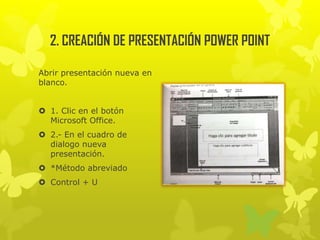
Abrir presentación nueva en
blanco.
 1. Clic en el botón
Microsoft Office.
 2.- En el cuadro de
dialogo nueva
presentación.
 *Método abreviado
 Control + U
 Abrir presentaciones ya guardadas
 1. Clic en el botón Microsoft Office.
 2. En el cuadro de dialogo abrir , vaya hasta la ubicación
de la presentación y selecciónela, a continuación
presione el botón abrir.
 * Control + A
Guardar presentaciones
 1. Clic en el botón Microsoft Office y a
continuación en el botón guardar como.
 2. Valla a la ubicación donde desea
guardar y presione el botón guardar.
Guardar cambios a una presentación
 1. Clic en el botón Microsoft Office y a continuación haga
clic en guardar
 2. en la barra de herramientas de acceso rápido de clic
en guardar
 3. * CTRL. + G
Guardar una presentación como archivo PDF o
XPS
 1. Clic en el botón Microsoft Office y a continuación
seleccione la flecha de a lado de guardar como.
 2. haga clic en PDF o XPS
 3. seleccione la lista Nombre de archivo y escriba un
nombre
 4. Guardar como tipo PDF o presentación XPS
 5. Hacer clic en la opción tamaño mínimo
 6. clic en opciones y las que desee usar
 7. haga clic en publicar
También puedes
 Eliminar diapositivas
 Agregar
 Duplicar diapositivas
3. DISEÑO DE PRESENTACIÓN
1. Seleccionar diapositiva que va a cambiar el diseño.
2. Haga clic en diseño.
3. En la ventana emergente escoja el diseño.
* Al insertar nuevas diapositivas se insertaran con el diseño
de la diapositiva seleccionada.
4.1 ANIMACIÓN DE DIAPOSITIVAS
 1. seleccionar los objetos que desea aplicar la
animación, ir a la ficha de animación y en el grupo
animaciones personalizar animación.
 2. En la ventana lateral derecha llamada personalizar
animación, presionar el botón agregar efecto y
seleccionar el efecto de animación
 Agregar efecto
 Cambiar efecto
 Modificar texto
 Reordenar
 Reproducir
 Presentación
 Vista previa automática
4.2 TRANSICIÓN DE DIAPOSITIVAS
 Permite aplicar efectos de movimiento a las diapositivas,
logrando una presentación mas llamativa
 1. posicionarse en la diapositiva que va aplicar la
transición.
 2. ir a la ficha de animaciones y en el grupo de
transición de esta seleccione el efecto de transición, así
como las propiedades o características.
Propiedades o características que complementan
el efecto seleccionado:
 Sonido de transición
 Velocidad de transición
 Aplicar a todo
 Avanzara la diapositiva
 Agregar efecto
 Cambiar efecto
 Modificar texto
 Reordenar
 Reproducir
 Presentación
 Vista previa automática

Elvia velàzquez slidshare.docx

  • 1.
    ELABORACIÓN DE PRESENTACIONESCON POWER POINT TEMAS: 1. ¿Qué es Power Point? 2. Creación de una presentación. 3. Diseño de presentación. 4. Animación y transición en diapositivas.
  • 2.
    1. ¿QUÉ ESPOWER POINT?  Programa para producir presentaciones electrónicas con aspecto profesional para exponer cualquier información en forma visual y amena
  • 3.
    2. CREACIÓN DEPRESENTACIÓN POWER POINT Abrir presentación nueva en blanco.  1. Clic en el botón Microsoft Office.  2.- En el cuadro de dialogo nueva presentación.  *Método abreviado  Control + U
  • 4.
     Abrir presentacionesya guardadas  1. Clic en el botón Microsoft Office.  2. En el cuadro de dialogo abrir , vaya hasta la ubicación de la presentación y selecciónela, a continuación presione el botón abrir.  * Control + A
  • 5.
    Guardar presentaciones  1.Clic en el botón Microsoft Office y a continuación en el botón guardar como.  2. Valla a la ubicación donde desea guardar y presione el botón guardar.
  • 6.
    Guardar cambios auna presentación  1. Clic en el botón Microsoft Office y a continuación haga clic en guardar  2. en la barra de herramientas de acceso rápido de clic en guardar  3. * CTRL. + G
  • 7.
    Guardar una presentacióncomo archivo PDF o XPS  1. Clic en el botón Microsoft Office y a continuación seleccione la flecha de a lado de guardar como.  2. haga clic en PDF o XPS  3. seleccione la lista Nombre de archivo y escriba un nombre
  • 8.
     4. Guardarcomo tipo PDF o presentación XPS  5. Hacer clic en la opción tamaño mínimo  6. clic en opciones y las que desee usar  7. haga clic en publicar
  • 9.
    También puedes  Eliminardiapositivas  Agregar  Duplicar diapositivas
  • 10.
    3. DISEÑO DEPRESENTACIÓN 1. Seleccionar diapositiva que va a cambiar el diseño. 2. Haga clic en diseño. 3. En la ventana emergente escoja el diseño. * Al insertar nuevas diapositivas se insertaran con el diseño de la diapositiva seleccionada.
  • 12.
    4.1 ANIMACIÓN DEDIAPOSITIVAS  1. seleccionar los objetos que desea aplicar la animación, ir a la ficha de animación y en el grupo animaciones personalizar animación.
  • 14.
     2. Enla ventana lateral derecha llamada personalizar animación, presionar el botón agregar efecto y seleccionar el efecto de animación
  • 15.
     Agregar efecto Cambiar efecto  Modificar texto  Reordenar  Reproducir  Presentación  Vista previa automática
  • 16.
    4.2 TRANSICIÓN DEDIAPOSITIVAS  Permite aplicar efectos de movimiento a las diapositivas, logrando una presentación mas llamativa
  • 18.
     1. posicionarseen la diapositiva que va aplicar la transición.  2. ir a la ficha de animaciones y en el grupo de transición de esta seleccione el efecto de transición, así como las propiedades o características.
  • 19.
    Propiedades o característicasque complementan el efecto seleccionado:  Sonido de transición  Velocidad de transición  Aplicar a todo  Avanzara la diapositiva
  • 20.
     Agregar efecto Cambiar efecto  Modificar texto  Reordenar  Reproducir  Presentación  Vista previa automática