EQUIPO #2
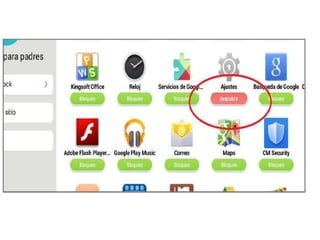
 Ajustes o configuración.
 Opción: WIFI, aparecerá en la pantalla un barra que
al deslizarla hacia el otro lado se encenderá el WIFI y
desprenderá las opciones de redes que se
encuentran, la seleccionas y colocas la contraseña
que corresponde.
 Otra red: buscarla.
• Cuando somos el dispositivo que va a enviar el
archivo, tenemos que acceder a la aplicación de
administración de archivos que utilicemos en
nuestro smartphone o tablet, y buscar el archivo
que queremos compartir. Cuando lo tengamos
localizado, lo seleccionaremos, y veremos que en
la parte superior de la interfaz, aparecerán una
serie de opciones, entre las cuáles elegiremos
“compartir“, y después, pulsaremos sobre la
opción de bluetooth.
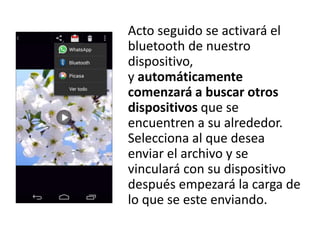
Acto seguido se activará el
bluetooth de nuestro
dispositivo,
y automáticamente
comenzará a buscar otros
dispositivos que se
encuentren a su alrededor.
Selecciona al que desea
enviar el archivo y se
vinculará con su dispositivo
después empezará la carga de
lo que se este enviando.
• Hay varias razones por las que la tablet se bloquea, las
cuales son:
• Le fecha y/o hora de la tablet es incorrecta
• La dejaron mucho tiempo sin conectar a internet
• Esta reportada como robada.
• Dejaron que la pila se agotara por completo
• En este método la tablet nos da un numero de verificación
con el cual se puede generar el código de desbloqueo la
situación es quien nos lo dará, bien este caso, el
responsable de este es el área de soporte del programa
MX, para poder generar el código de desbloqueo deberán
tener la tablet prendida y con datos del alumno.
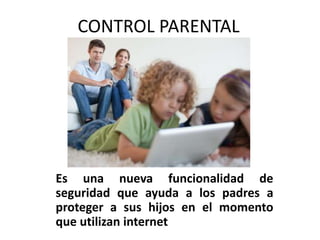
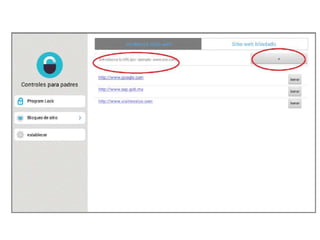
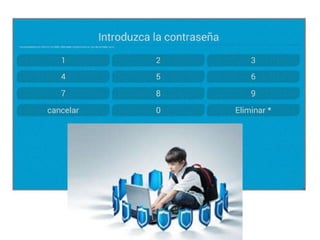
CONTROL PARENTAL
Es una nueva funcionalidad de
seguridad que ayuda a los padres a
proteger a sus hijos en el momento
que utilizan internet
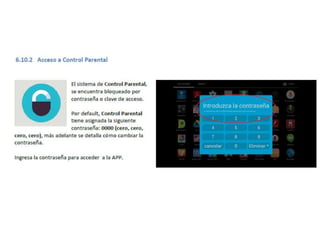
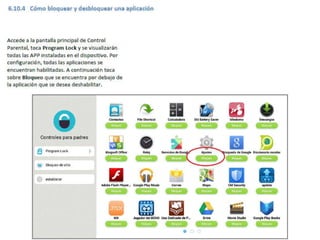
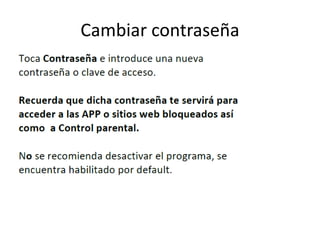
Cambiar contraseña
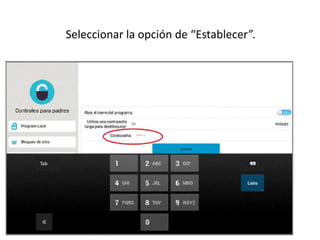
Seleccionar la opción de “Establecer”.
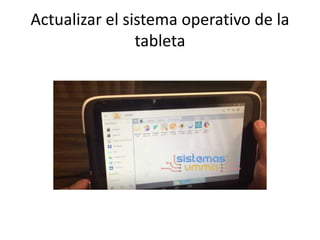
Actualizar el sistema operativo de la
tableta
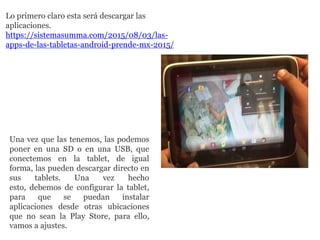
Una vez que las tenemos, las podemos
poner en una SD o en una USB, que
conectemos en la tablet, de igual
forma, las pueden descargar directo en
sus tablets. Una vez hecho
esto, debemos de configurar la tablet,
para que se puedan instalar
aplicaciones desde otras ubicaciones
que no sean la Play Store, para ello,
vamos a ajustes.
Lo primero claro esta será descargar las
aplicaciones.
https://sistemasumma.com/2015/08/03/las-
apps-de-las-tabletas-android-prende-mx-2015/
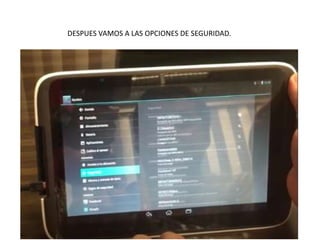
DESPUES VAMOS A LAS OPCIONES DE SEGURIDAD.
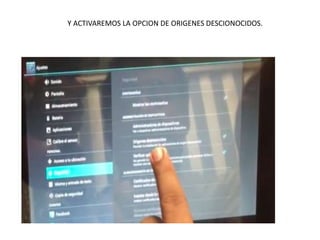
Y ACTIVAREMOS LA OPCION DE ORIGENES DESCIONOCIDOS.
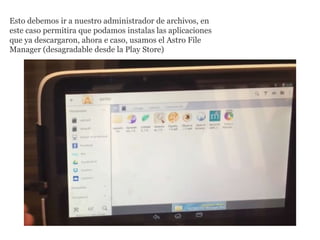
Esto debemos ir a nuestro administrador de archivos, en
este caso permitira que podamos instalas las aplicaciones
que ya descargaron, ahora e caso, usamos el Astro File
Manager (desagradable desde la Play Store)
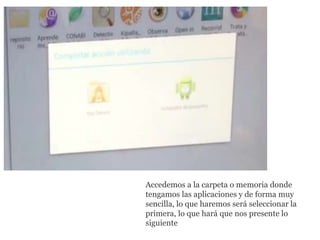
Accedemos a la carpeta o memoria donde
tengamos las aplicaciones y de forma muy
sencilla, lo que haremos será seleccionar la
primera, lo que hará que nos presente lo
siguiente
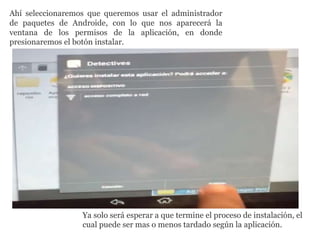
Ahí seleccionaremos que queremos usar el administrador
de paquetes de Androide, con lo que nos aparecerá la
ventana de los permisos de la aplicación, en donde
presionaremos el botón instalar.
Ya solo será esperar a que termine el proceso de instalación, el
cual puede ser mas o menos tardado según la aplicación.
¿Cómo descargar aplicaciones a mi tableta MX?
Para descargar aplicaciones a su tableta siga las siguientes pasos:
 Desbloquee su Tableta.
 Dé un toque en el icono de Play Store.
Nota: Si usted no ve el icono de Play Store en su pantalla de inicio, dé un
toque en Aplicaciones en el extremo superior derecho y localice la lista de
aplicaciones.
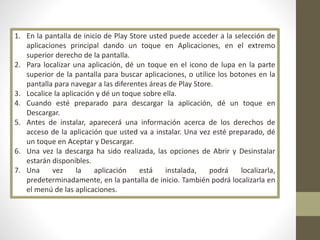
1. En la pantalla de inicio de Play Store usted puede acceder a la selección de
aplicaciones principal dando un toque en Aplicaciones, en el extremo
superior derecho de la pantalla.
2. Para localizar una aplicación, dé un toque en el icono de lupa en la parte
superior de la pantalla para buscar aplicaciones, o utilice los botones en la
pantalla para navegar a las diferentes áreas de Play Store.
3. Localice la aplicación y dé un toque sobre ella.
4. Cuando esté preparado para descargar la aplicación, dé un toque en
Descargar.
5. Antes de instalar, aparecerá una información acerca de los derechos de
acceso de la aplicación que usted va a instalar. Una vez esté preparado, dé
un toque en Aceptar y Descargar.
6. Una vez la descarga ha sido realizada, las opciones de Abrir y Desinstalar
estarán disponibles.
7. Una vez la aplicación está instalada, podrá localizarla,
predeterminadamente, en la pantalla de inicio. También podrá localizarla en
el menú de las aplicaciones.
En Word 2010 tienes la posibilidad de cambiar el tipo, tamaño y color de fuente
para que luzca tal como quieres.
Así mismo, puedes resaltar los fragmentos que consideres importantes en el
texto con la función Resaltado.
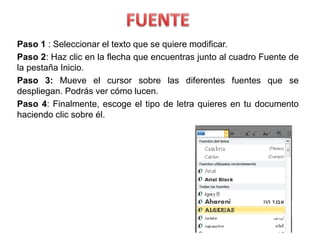
Paso 1 : Seleccionar el texto que se quiere modificar.
Paso 2: Haz clic en la flecha que encuentras junto al cuadro Fuente de
la pestaña Inicio.
Paso 3: Mueve el cursor sobre las diferentes fuentes que se
despliegan. Podrás ver cómo lucen.
Paso 4: Finalmente, escoge el tipo de letra quieres en tu documento
haciendo clic sobre él.
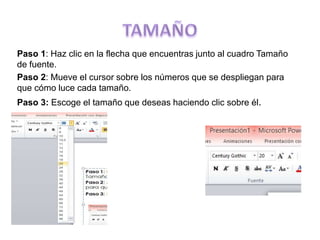
Paso 1: Haz clic en la flecha que encuentras junto al cuadro Tamaño
de fuente.
Paso 2: Mueve el cursor sobre los números que se despliegan para
que cómo luce cada tamaño.
Paso 3: Escoge el tamaño que deseas haciendo clic sobre él.
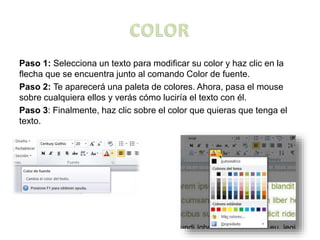
Paso 1: Selecciona un texto para modificar su color y haz clic en la
flecha que se encuentra junto al comando Color de fuente.
Paso 2: Te aparecerá una paleta de colores. Ahora, pasa el mouse
sobre cualquiera ellos y verás cómo luciría el texto con él.
Paso 3: Finalmente, haz clic sobre el color que quieras que tenga el
texto.
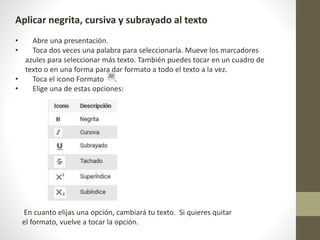
Aplicar negrita, cursiva y subrayado al texto
• Abre una presentación.
• Toca dos veces una palabra para seleccionarla. Mueve los marcadores
azules para seleccionar más texto. También puedes tocar en un cuadro de
texto o en una forma para dar formato a todo el texto a la vez.
• Toca el icono Formato .
• Elige una de estas opciones:
En cuanto elijas una opción, cambiará tu texto. Si quieres quitar
el formato, vuelve a tocar la opción.
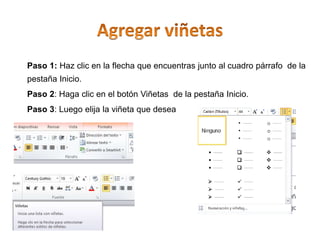
Paso 1: Haz clic en la flecha que encuentras junto al cuadro párrafo de la
pestaña Inicio.
Paso 2: Haga clic en el botón Viñetas de la pestaña Inicio.
Paso 3: Luego elija la viñeta que desea
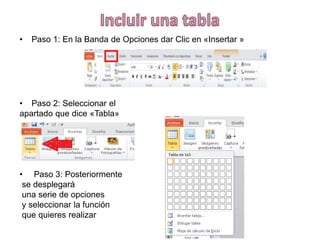
• Paso 1: En la Banda de Opciones dar Clic en «Insertar »
• Paso 2: Seleccionar el
apartado que dice «Tabla»
• Paso 3: Posteriormente
se desplegará
una serie de opciones
y seleccionar la función
que quieres realizar
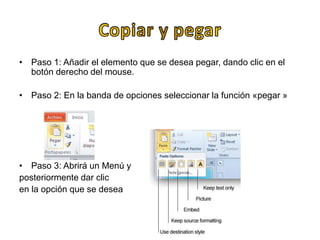
• Paso 1: Añadir el elemento que se desea pegar, dando clic en el
botón derecho del mouse.
• Paso 2: En la banda de opciones seleccionar la función «pegar »
• Paso 3: Abrirá un Menú y
posteriormente dar clic
en la opción que se desea
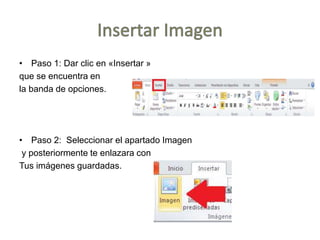
• Paso 1: Dar clic en «Insertar »
que se encuentra en
la banda de opciones.
• Paso 2: Seleccionar el apartado Imagen
y posteriormente te enlazara con
Tus imágenes guardadas.
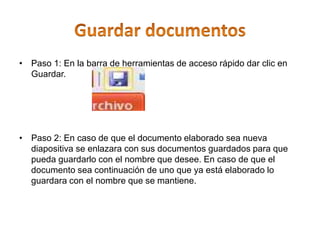
• Paso 1: En la barra de herramientas de acceso rápido dar clic en
Guardar.
• Paso 2: En caso de que el documento elaborado sea nueva
diapositiva se enlazara con sus documentos guardados para que
pueda guardarlo con el nombre que desee. En caso de que el
documento sea continuación de uno que ya está elaborado lo
guardara con el nombre que se mantiene.

Equipo 2-tics

  • 1.
  • 3.
     Ajustes oconfiguración.  Opción: WIFI, aparecerá en la pantalla un barra que al deslizarla hacia el otro lado se encenderá el WIFI y desprenderá las opciones de redes que se encuentran, la seleccionas y colocas la contraseña que corresponde.  Otra red: buscarla.
  • 4.
    • Cuando somosel dispositivo que va a enviar el archivo, tenemos que acceder a la aplicación de administración de archivos que utilicemos en nuestro smartphone o tablet, y buscar el archivo que queremos compartir. Cuando lo tengamos localizado, lo seleccionaremos, y veremos que en la parte superior de la interfaz, aparecerán una serie de opciones, entre las cuáles elegiremos “compartir“, y después, pulsaremos sobre la opción de bluetooth.
  • 5.
    Acto seguido seactivará el bluetooth de nuestro dispositivo, y automáticamente comenzará a buscar otros dispositivos que se encuentren a su alrededor. Selecciona al que desea enviar el archivo y se vinculará con su dispositivo después empezará la carga de lo que se este enviando.
  • 6.
    • Hay variasrazones por las que la tablet se bloquea, las cuales son: • Le fecha y/o hora de la tablet es incorrecta • La dejaron mucho tiempo sin conectar a internet • Esta reportada como robada. • Dejaron que la pila se agotara por completo • En este método la tablet nos da un numero de verificación con el cual se puede generar el código de desbloqueo la situación es quien nos lo dará, bien este caso, el responsable de este es el área de soporte del programa MX, para poder generar el código de desbloqueo deberán tener la tablet prendida y con datos del alumno.
  • 7.
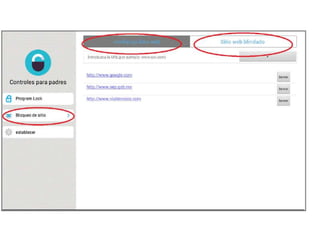
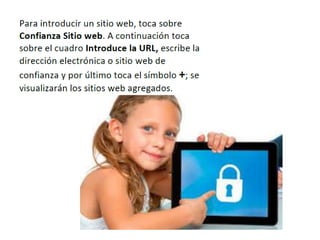
    CONTROL PARENTAL Es unanueva funcionalidad de seguridad que ayuda a los padres a proteger a sus hijos en el momento que utilizan internet
  • 15.
  • 16.
    Seleccionar la opciónde “Establecer”.
  • 18.
    Actualizar el sistemaoperativo de la tableta
  • 19.
    Una vez quelas tenemos, las podemos poner en una SD o en una USB, que conectemos en la tablet, de igual forma, las pueden descargar directo en sus tablets. Una vez hecho esto, debemos de configurar la tablet, para que se puedan instalar aplicaciones desde otras ubicaciones que no sean la Play Store, para ello, vamos a ajustes. Lo primero claro esta será descargar las aplicaciones. https://sistemasumma.com/2015/08/03/las- apps-de-las-tabletas-android-prende-mx-2015/
  • 20.
    DESPUES VAMOS ALAS OPCIONES DE SEGURIDAD.
  • 21.
    Y ACTIVAREMOS LAOPCION DE ORIGENES DESCIONOCIDOS.
  • 22.
    Esto debemos ira nuestro administrador de archivos, en este caso permitira que podamos instalas las aplicaciones que ya descargaron, ahora e caso, usamos el Astro File Manager (desagradable desde la Play Store)
  • 23.
    Accedemos a lacarpeta o memoria donde tengamos las aplicaciones y de forma muy sencilla, lo que haremos será seleccionar la primera, lo que hará que nos presente lo siguiente
  • 24.
    Ahí seleccionaremos quequeremos usar el administrador de paquetes de Androide, con lo que nos aparecerá la ventana de los permisos de la aplicación, en donde presionaremos el botón instalar. Ya solo será esperar a que termine el proceso de instalación, el cual puede ser mas o menos tardado según la aplicación.
  • 25.
    ¿Cómo descargar aplicacionesa mi tableta MX? Para descargar aplicaciones a su tableta siga las siguientes pasos:  Desbloquee su Tableta.  Dé un toque en el icono de Play Store. Nota: Si usted no ve el icono de Play Store en su pantalla de inicio, dé un toque en Aplicaciones en el extremo superior derecho y localice la lista de aplicaciones.
  • 26.
    1. En lapantalla de inicio de Play Store usted puede acceder a la selección de aplicaciones principal dando un toque en Aplicaciones, en el extremo superior derecho de la pantalla. 2. Para localizar una aplicación, dé un toque en el icono de lupa en la parte superior de la pantalla para buscar aplicaciones, o utilice los botones en la pantalla para navegar a las diferentes áreas de Play Store. 3. Localice la aplicación y dé un toque sobre ella. 4. Cuando esté preparado para descargar la aplicación, dé un toque en Descargar. 5. Antes de instalar, aparecerá una información acerca de los derechos de acceso de la aplicación que usted va a instalar. Una vez esté preparado, dé un toque en Aceptar y Descargar. 6. Una vez la descarga ha sido realizada, las opciones de Abrir y Desinstalar estarán disponibles. 7. Una vez la aplicación está instalada, podrá localizarla, predeterminadamente, en la pantalla de inicio. También podrá localizarla en el menú de las aplicaciones.
  • 28.
    En Word 2010tienes la posibilidad de cambiar el tipo, tamaño y color de fuente para que luzca tal como quieres. Así mismo, puedes resaltar los fragmentos que consideres importantes en el texto con la función Resaltado.
  • 29.
    Paso 1 :Seleccionar el texto que se quiere modificar. Paso 2: Haz clic en la flecha que encuentras junto al cuadro Fuente de la pestaña Inicio. Paso 3: Mueve el cursor sobre las diferentes fuentes que se despliegan. Podrás ver cómo lucen. Paso 4: Finalmente, escoge el tipo de letra quieres en tu documento haciendo clic sobre él.
  • 30.
    Paso 1: Hazclic en la flecha que encuentras junto al cuadro Tamaño de fuente. Paso 2: Mueve el cursor sobre los números que se despliegan para que cómo luce cada tamaño. Paso 3: Escoge el tamaño que deseas haciendo clic sobre él.
  • 31.
    Paso 1: Seleccionaun texto para modificar su color y haz clic en la flecha que se encuentra junto al comando Color de fuente. Paso 2: Te aparecerá una paleta de colores. Ahora, pasa el mouse sobre cualquiera ellos y verás cómo luciría el texto con él. Paso 3: Finalmente, haz clic sobre el color que quieras que tenga el texto.
  • 32.
    Aplicar negrita, cursivay subrayado al texto • Abre una presentación. • Toca dos veces una palabra para seleccionarla. Mueve los marcadores azules para seleccionar más texto. También puedes tocar en un cuadro de texto o en una forma para dar formato a todo el texto a la vez. • Toca el icono Formato . • Elige una de estas opciones: En cuanto elijas una opción, cambiará tu texto. Si quieres quitar el formato, vuelve a tocar la opción.
  • 33.
    Paso 1: Hazclic en la flecha que encuentras junto al cuadro párrafo de la pestaña Inicio. Paso 2: Haga clic en el botón Viñetas de la pestaña Inicio. Paso 3: Luego elija la viñeta que desea
  • 34.
    • Paso 1:En la Banda de Opciones dar Clic en «Insertar » • Paso 2: Seleccionar el apartado que dice «Tabla» • Paso 3: Posteriormente se desplegará una serie de opciones y seleccionar la función que quieres realizar
  • 35.
    • Paso 1:Añadir el elemento que se desea pegar, dando clic en el botón derecho del mouse. • Paso 2: En la banda de opciones seleccionar la función «pegar » • Paso 3: Abrirá un Menú y posteriormente dar clic en la opción que se desea
  • 36.
    • Paso 1:Dar clic en «Insertar » que se encuentra en la banda de opciones. • Paso 2: Seleccionar el apartado Imagen y posteriormente te enlazara con Tus imágenes guardadas.
  • 37.
    • Paso 1:En la barra de herramientas de acceso rápido dar clic en Guardar. • Paso 2: En caso de que el documento elaborado sea nueva diapositiva se enlazara con sus documentos guardados para que pueda guardarlo con el nombre que desee. En caso de que el documento sea continuación de uno que ya está elaborado lo guardara con el nombre que se mantiene.