CREACIÓN DEL PRIMER PROYECTO EN
mikroC PRO for PIC
ESTIMADOS CLIENTES,
Querría darles las gracias por estar interesados en nuestros productos y por tener
confianza en MikroElektronika.
Nuestro objetivo es proporcionarles con los productos de la mejor calidad. Además,
seguimos mejorando nuestros rendimientos para responder a sus necesidades.
Nebojsa Matic
Director general
mikroC PRO for PIC organiza aplicaciones en los proyectos que consisten en un solo
fichero de proyecto (fichero con extensión .mcppi) o en uno o más ficheros fuentes
(ficheros con extensión .c). Los ficheros fuentes son denominados cabeceras en lengua-
je de programación mikroC. El compilador mikroC PRO for PIC permite manejar varios
proyectos a la vez. Los ficheros fuentes se pueden compilar sólo si forman parte del
proyecto.
Un fichero de proyecto contiene lo siguiente:
Nombre del proyecto y la descripción opcional;
Dispositivo destino (tipo de microcontrolador) utilizado;
Frecuencia de reloj del microcontrolador;
Lista de ficheros fuentes de proyecto;
Ficheros binarios (*.mcl); y
Otros ficheros.
En esta guía referente vamos a crear un nuevo proyecto, escribir código, compilarlo en
mikroC PRO for PIC y comprobar los resultados. El propósito de este ejemplo es hacer los
diodos LED parpadear en el puerto PORTC del microcontrolador, por lo que será fácil com-
probarlo.
3
Proyecto
4
Conexión del Circuito
Con el propósito de comprobar este ejemplo en un microcontrolador PIC, es necesario
conectar el circuito como se muestra en el esquema más abajo. Este programa hace que
todos los puertos cambien su estado lógico. Sin embargo, en este ejemplo, con el próposi-
to de demostrar el funcionamiento del circuito, los diodos LED son conectados sólo al puer-
to PORTC.
Antes de crear un nuevo proyecto, es necesario hacer lo siguiente:
Paso 1: Instalar el compilador
Inserte el CD del producto CD:zipmikroc_pro_picmikroc_pro_pic_setup.exe. e instale
el compilador mikroC PRO for PIC. Se crearán automáticamente los atajos del compilador
en el escritorio y en el menú inicio.
Paso 2: Iniciar el compilador
Inicie el compilador mikroC PRO for PIC al hacer doble clic en el icono apropiado. Aparecerá
mikroC PRO for PIC IDE (Entorno de desarrollo integrado) en la pantalla.
Ahora Ud. está listo para crear un nuevo proyecto.
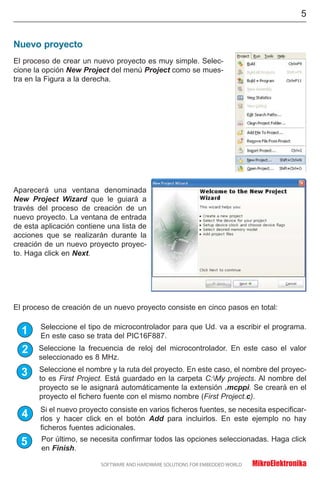
Nuevo proyecto
Aparecerá una ventana denominada
New Project Wizard que le guiará a
través del proceso de creación de un
nuevo proyecto. La ventana de entrada
de esta aplicación contiene una lista de
acciones que se realizarán durante la
creación de un nuevo proyecto proyec-
to. Haga click en Next.
El proceso de creación de un nuevo proyecto consiste en cinco pasos en total:
5
El proceso de crear un nuevo proyecto es muy simple. Selec-
cione la opción New Project del menú Project como se mues-
tra en la Figura a la derecha.
1
2
3
4
5
Seleccione la frecuencia de reloj del microcontrolador. En este caso el valor
seleccionado es 8 MHz.
Seleccione el nombre y la ruta del proyecto. En este caso, el nombre del proyec-
to es First Project. Está guardado en la carpeta C:My projects. Al nombre del
proyecto se le asignará automáticamente la extensión .mcppi. Se creará en el
proyecto el fichero fuente con el mismo nombre (First Project.c).
Seleccione el tipo de microcontrolador para que Ud. va a escribir el programa.
En este caso se trata del PIC16F887.
Si el nuevo proyecto consiste en varios ficheros fuentes, se necesita especificar-
rlos y hacer click en el botón Add para incluirlos. En este ejemplo no hay
ficheros fuentes adicionales.
Por último, se necesita confirmar todos las opciones seleccionadas. Haga click
en Finish.
6
Después de crear el proyecto, en la pantalla aparecerá una nueva ventana blanca en la
que Ud. debe escribir el programa. Vea la Figura a continuación:
Introduzca el programa aquí
El programa debe parecer a lo siguiente:
7
Una vez que se ha creado el programa es necesario compilarlo en un código de progra-
ma (.hex). Seleccione una de las opciones para compilación del menú Project:
Para crear un fichero HEX seleccione la opción Build
(Ctrl+F9) del menú Project o haga click en el icono Build
de la barra de herramientas Project.
La opción Build All Projects (Shift+F9) compila todos los
ficheros del proyecto, librerías (si hay código fuente para
ellas) y los ficheros def para el chip utilizado.
La opción Build + Program (Ctrl+F11) es importante
puesto que permite al compilador mikroC PRO for PIC
cargar automáticamente el programa en el microcontro-
lador después de la compilación. El proceso de progra-
mación se realiza por medio del programador PICFlash.
Todos los errores detectados durante la compilación aparecerán en la ventana Mes-
sage. Si no hay errores, mikroC PRO for PIC generará ficheros de salida.
Ficheros de salida
El compilador mikroC PRO for PIC generará los ficheros de salida en la carpeta del
proyecto que contiene el fichero de proyecto. Los ficheros de salida se muestran en la
tabla a continuación:
Visualizar el código ensamblador
Después de compilar, haga click en el icono View Assembly o
seleccione la opción View Assembly del menú Project para revis-
ar el código ensamblador generado en la nueva ventana. Para visu-
alizar Fichero List completo seleccione la opción View Listing del
mismo menú.
Formato Descripción Tipo de fichero
Intel HEX
Registros del formato Intel hex. Este fichero se utiliza para la
programación de los microcontroladores PIC.
.hex
Fichero Binario Librería compilada que se puede incluir en otros proyectos. .mcl
Fichero
Ensamblador
Fichero ensamblador con los nombres simbólicos
.asm
Fichero List
Visión general de uso de la memoria de los microcontroladores
PIC. El fichero List representa una versión extendida del código
ensamblador, es decir, contiene las direcciones de
instrucciones, registros, rutinas y etiquetas.
.lst
Compilación
8
Al seleccionar la opción Project Settings del menú View apare-
cerá una ventana en la que se puede modificar el tipo de micro-
controlador, su frecuencia de reloj, el modo de operación del
compilador y del depurador después de la compilación.
Es posible modificar la palabra de configuración al introducir los nuevos datos en la ventana
Configuration Bits que aparecerá al seleccionar la opción Edit Project en el menú Project.
Cada modificación en esta ventana se refiere sólamente al proyecto actualmente activo.
Configuración del proyecto
9
Crear un nuevo fichero fuente
Para crear un nuevo fichero fuente, es necesario seleccionar la
opción New Unit del menú File o presionar CTRL+N o hacer click en
el icono New File de la barra de herramientas File.
Se abrirá automáticamente una nueva ventana, o sea un nuevo
fichero fuente. Seleccione la opción Save del menú File o presione
CTRL+S o haga click en el icono Save File de la barra de herramientas
File y nómbrelo como quiera.
Abrir un fichero existente
Para abrir un fichero guardado es necesario seleccionar la opción
Open del menú File o presionar CTRL+O o hacer click en el icono Open
File de la barra de herramientas File.
En la caja de diálogo Open navegue por la ubicación del fichero que
quiere abrir, selecciónelo y haga click en el botón Open.
El fichero se visualizará automáticamente en su propia ventana. Si el
fichero seleccionado ya está abierto, llega a estar activo.
Imprimir un fichero activo
Antes que nada, es necesario asegurarse que el fichero que quiere
imprimir esté activo. Seleccione la opción Print del menú File o pre-
sione CTRL+P y haga click en el botón OK.
En la ventana Print Preview configure el diseńo deseado del documen-
to y haga click en el icono Print.
Ficheros fuentes
Guardar el fichero
Asegúrese que la ventana que el fichero que quiere guardar esté
activo.
Para guardarlo, seleccione la opción Save del menú File, o presione
CTRL+S, o haga click en el icono Save File de la barra de herramien-
tas File.
Guardar el fichero bajo un nombre diferente
Asegúrese que el fichero que quiere guardar esté activo.
Para guardarlo bajo un nombre diferente, seleccione la opción Save
As del menú File. Se abrirá la caja de diálogo Save As. En este diál-
ogo navegue por la carpeta en la que quiere guardar el fichero.
En el campo File Name modifique el nombre del fichero que quiere
guardar. Haga click en el botón Save.
Cerrar el fichero
Asegúrese que el fichero que quiere cerrar esté activo.
Para cerrarlo, seleccione la opción Close del menú File o haga click
en la ventana del fichero que quiere cerrar y seleccione la opción
Close. Si el fichero ha sido modificado desde que fue guardado la
última vez, la opción le preguntará si desea guardar los cambios.
10
TÉRMINOS Y CONDICIONES
Todos los productos de MikroElektronika son protegidos por la ley y por los tratados
internacionales de derechos de autor. Este manual es protegido por los tratados de
derechos de autor, también. Es prohibido copiar este manual, en parte o en conjunto sin
la autorización previa por escrito de MikroElektronika. Se permite imprimir este manual
en el formato PDF para el uso privado. La distribución y la modificación de su contenido
son prohibidas.
MikroElektronika proporciona este manual “como está” sin garantías de ninguna
especie, sean expresas o implícitas, incluyendo las garantías o condiciones implícitas de
comerciabilidad y aptitud para fines específicos.
Aunque MikroElektronika ha puesto el máximo empeńo en asegurar la exactitud de la
información incluida en este manual, no asume la responsabilidad de ninguna especie
de dańos derivados del acceso a la información o de los programas y productos
presentados en este manual (incluyendo dańos por la pérdida de los beneficios
empresariales, información comercial, interrupción de negocio o cualquier otra pérdida
pecuniaria).Las informaciones contenidas en este manual son para el uso interno.
Pueden ser modificadas en cualquier momento y sin aviso previo.
ACTIVIDADES DE ALTO RIESGO
Los productos de MikroElektronika no son tolerantes a fallos y no están diseńados,
fabricados o pensados para su uso o reventa como equipo de control en línea en entornos
peligrosos que requieran un funcionamiento sin fallos, como en instalaciones nucleares, en
la navegación aérea o en sistemas de comunicaciones, de tráfico aéreo, máquinas de
auxilio vital o sistemas de armamento, en los que un fallo del software podría conducir
directamente a la muerte, lesiones corporales o dańos físicos o medioambientales graves
(“Actividades de alto riesgo”). MikroElektronika y sus proveedores niegan específicamente
cualquier garantía expresa o implícita de aptitud para Actividades de alto riesgo.
MARCAS REGISTRADAS
Los productos y los nombres corporativos utilizados en este manual son protegidos por
la ley de los derechos de autor, sin reparar en la ausencia de notas adicionales. Las
marcas registradas son utilizadas exlusivamente con el propósito de identificar y explicar
los conceptos correspondientes y en beneficio de sus respectivos propietarios, sin
intención de infringirlas.
Copyright© 2003 – 2009 por MikroElektronika. Todos los derechos reservados.
Si quiere saber más de nuestros productos, por favor visite nuestra página web www.mikroe.com
Si tiene problemas con cualquiera de nuestros productos o sólo necesita información adicional, deje
un ticket en www.mikroe.com/en/support
Si tiene alguna pregunta, comentario o propuesta de negocio, póngase en contacto con nosotros en
office@mikroe.com

Es 1st project_c_pro_pic_v101

  • 1.
    CREACIÓN DEL PRIMERPROYECTO EN mikroC PRO for PIC
  • 2.
    ESTIMADOS CLIENTES, Querría darleslas gracias por estar interesados en nuestros productos y por tener confianza en MikroElektronika. Nuestro objetivo es proporcionarles con los productos de la mejor calidad. Además, seguimos mejorando nuestros rendimientos para responder a sus necesidades. Nebojsa Matic Director general
  • 3.
    mikroC PRO forPIC organiza aplicaciones en los proyectos que consisten en un solo fichero de proyecto (fichero con extensión .mcppi) o en uno o más ficheros fuentes (ficheros con extensión .c). Los ficheros fuentes son denominados cabeceras en lengua- je de programación mikroC. El compilador mikroC PRO for PIC permite manejar varios proyectos a la vez. Los ficheros fuentes se pueden compilar sólo si forman parte del proyecto. Un fichero de proyecto contiene lo siguiente: Nombre del proyecto y la descripción opcional; Dispositivo destino (tipo de microcontrolador) utilizado; Frecuencia de reloj del microcontrolador; Lista de ficheros fuentes de proyecto; Ficheros binarios (*.mcl); y Otros ficheros. En esta guía referente vamos a crear un nuevo proyecto, escribir código, compilarlo en mikroC PRO for PIC y comprobar los resultados. El propósito de este ejemplo es hacer los diodos LED parpadear en el puerto PORTC del microcontrolador, por lo que será fácil com- probarlo. 3 Proyecto
  • 4.
    4 Conexión del Circuito Conel propósito de comprobar este ejemplo en un microcontrolador PIC, es necesario conectar el circuito como se muestra en el esquema más abajo. Este programa hace que todos los puertos cambien su estado lógico. Sin embargo, en este ejemplo, con el próposi- to de demostrar el funcionamiento del circuito, los diodos LED son conectados sólo al puer- to PORTC. Antes de crear un nuevo proyecto, es necesario hacer lo siguiente: Paso 1: Instalar el compilador Inserte el CD del producto CD:zipmikroc_pro_picmikroc_pro_pic_setup.exe. e instale el compilador mikroC PRO for PIC. Se crearán automáticamente los atajos del compilador en el escritorio y en el menú inicio. Paso 2: Iniciar el compilador Inicie el compilador mikroC PRO for PIC al hacer doble clic en el icono apropiado. Aparecerá mikroC PRO for PIC IDE (Entorno de desarrollo integrado) en la pantalla. Ahora Ud. está listo para crear un nuevo proyecto.
  • 5.
    Nuevo proyecto Aparecerá unaventana denominada New Project Wizard que le guiará a través del proceso de creación de un nuevo proyecto. La ventana de entrada de esta aplicación contiene una lista de acciones que se realizarán durante la creación de un nuevo proyecto proyec- to. Haga click en Next. El proceso de creación de un nuevo proyecto consiste en cinco pasos en total: 5 El proceso de crear un nuevo proyecto es muy simple. Selec- cione la opción New Project del menú Project como se mues- tra en la Figura a la derecha. 1 2 3 4 5 Seleccione la frecuencia de reloj del microcontrolador. En este caso el valor seleccionado es 8 MHz. Seleccione el nombre y la ruta del proyecto. En este caso, el nombre del proyec- to es First Project. Está guardado en la carpeta C:My projects. Al nombre del proyecto se le asignará automáticamente la extensión .mcppi. Se creará en el proyecto el fichero fuente con el mismo nombre (First Project.c). Seleccione el tipo de microcontrolador para que Ud. va a escribir el programa. En este caso se trata del PIC16F887. Si el nuevo proyecto consiste en varios ficheros fuentes, se necesita especificar- rlos y hacer click en el botón Add para incluirlos. En este ejemplo no hay ficheros fuentes adicionales. Por último, se necesita confirmar todos las opciones seleccionadas. Haga click en Finish.
  • 6.
    6 Después de crearel proyecto, en la pantalla aparecerá una nueva ventana blanca en la que Ud. debe escribir el programa. Vea la Figura a continuación: Introduzca el programa aquí El programa debe parecer a lo siguiente:
  • 7.
    7 Una vez quese ha creado el programa es necesario compilarlo en un código de progra- ma (.hex). Seleccione una de las opciones para compilación del menú Project: Para crear un fichero HEX seleccione la opción Build (Ctrl+F9) del menú Project o haga click en el icono Build de la barra de herramientas Project. La opción Build All Projects (Shift+F9) compila todos los ficheros del proyecto, librerías (si hay código fuente para ellas) y los ficheros def para el chip utilizado. La opción Build + Program (Ctrl+F11) es importante puesto que permite al compilador mikroC PRO for PIC cargar automáticamente el programa en el microcontro- lador después de la compilación. El proceso de progra- mación se realiza por medio del programador PICFlash. Todos los errores detectados durante la compilación aparecerán en la ventana Mes- sage. Si no hay errores, mikroC PRO for PIC generará ficheros de salida. Ficheros de salida El compilador mikroC PRO for PIC generará los ficheros de salida en la carpeta del proyecto que contiene el fichero de proyecto. Los ficheros de salida se muestran en la tabla a continuación: Visualizar el código ensamblador Después de compilar, haga click en el icono View Assembly o seleccione la opción View Assembly del menú Project para revis- ar el código ensamblador generado en la nueva ventana. Para visu- alizar Fichero List completo seleccione la opción View Listing del mismo menú. Formato Descripción Tipo de fichero Intel HEX Registros del formato Intel hex. Este fichero se utiliza para la programación de los microcontroladores PIC. .hex Fichero Binario Librería compilada que se puede incluir en otros proyectos. .mcl Fichero Ensamblador Fichero ensamblador con los nombres simbólicos .asm Fichero List Visión general de uso de la memoria de los microcontroladores PIC. El fichero List representa una versión extendida del código ensamblador, es decir, contiene las direcciones de instrucciones, registros, rutinas y etiquetas. .lst Compilación
  • 8.
    8 Al seleccionar laopción Project Settings del menú View apare- cerá una ventana en la que se puede modificar el tipo de micro- controlador, su frecuencia de reloj, el modo de operación del compilador y del depurador después de la compilación. Es posible modificar la palabra de configuración al introducir los nuevos datos en la ventana Configuration Bits que aparecerá al seleccionar la opción Edit Project en el menú Project. Cada modificación en esta ventana se refiere sólamente al proyecto actualmente activo. Configuración del proyecto
  • 9.
    9 Crear un nuevofichero fuente Para crear un nuevo fichero fuente, es necesario seleccionar la opción New Unit del menú File o presionar CTRL+N o hacer click en el icono New File de la barra de herramientas File. Se abrirá automáticamente una nueva ventana, o sea un nuevo fichero fuente. Seleccione la opción Save del menú File o presione CTRL+S o haga click en el icono Save File de la barra de herramientas File y nómbrelo como quiera. Abrir un fichero existente Para abrir un fichero guardado es necesario seleccionar la opción Open del menú File o presionar CTRL+O o hacer click en el icono Open File de la barra de herramientas File. En la caja de diálogo Open navegue por la ubicación del fichero que quiere abrir, selecciónelo y haga click en el botón Open. El fichero se visualizará automáticamente en su propia ventana. Si el fichero seleccionado ya está abierto, llega a estar activo. Imprimir un fichero activo Antes que nada, es necesario asegurarse que el fichero que quiere imprimir esté activo. Seleccione la opción Print del menú File o pre- sione CTRL+P y haga click en el botón OK. En la ventana Print Preview configure el diseńo deseado del documen- to y haga click en el icono Print. Ficheros fuentes
  • 10.
    Guardar el fichero Asegúreseque la ventana que el fichero que quiere guardar esté activo. Para guardarlo, seleccione la opción Save del menú File, o presione CTRL+S, o haga click en el icono Save File de la barra de herramien- tas File. Guardar el fichero bajo un nombre diferente Asegúrese que el fichero que quiere guardar esté activo. Para guardarlo bajo un nombre diferente, seleccione la opción Save As del menú File. Se abrirá la caja de diálogo Save As. En este diál- ogo navegue por la carpeta en la que quiere guardar el fichero. En el campo File Name modifique el nombre del fichero que quiere guardar. Haga click en el botón Save. Cerrar el fichero Asegúrese que el fichero que quiere cerrar esté activo. Para cerrarlo, seleccione la opción Close del menú File o haga click en la ventana del fichero que quiere cerrar y seleccione la opción Close. Si el fichero ha sido modificado desde que fue guardado la última vez, la opción le preguntará si desea guardar los cambios. 10
  • 11.
    TÉRMINOS Y CONDICIONES Todoslos productos de MikroElektronika son protegidos por la ley y por los tratados internacionales de derechos de autor. Este manual es protegido por los tratados de derechos de autor, también. Es prohibido copiar este manual, en parte o en conjunto sin la autorización previa por escrito de MikroElektronika. Se permite imprimir este manual en el formato PDF para el uso privado. La distribución y la modificación de su contenido son prohibidas. MikroElektronika proporciona este manual “como está” sin garantías de ninguna especie, sean expresas o implícitas, incluyendo las garantías o condiciones implícitas de comerciabilidad y aptitud para fines específicos. Aunque MikroElektronika ha puesto el máximo empeńo en asegurar la exactitud de la información incluida en este manual, no asume la responsabilidad de ninguna especie de dańos derivados del acceso a la información o de los programas y productos presentados en este manual (incluyendo dańos por la pérdida de los beneficios empresariales, información comercial, interrupción de negocio o cualquier otra pérdida pecuniaria).Las informaciones contenidas en este manual son para el uso interno. Pueden ser modificadas en cualquier momento y sin aviso previo. ACTIVIDADES DE ALTO RIESGO Los productos de MikroElektronika no son tolerantes a fallos y no están diseńados, fabricados o pensados para su uso o reventa como equipo de control en línea en entornos peligrosos que requieran un funcionamiento sin fallos, como en instalaciones nucleares, en la navegación aérea o en sistemas de comunicaciones, de tráfico aéreo, máquinas de auxilio vital o sistemas de armamento, en los que un fallo del software podría conducir directamente a la muerte, lesiones corporales o dańos físicos o medioambientales graves (“Actividades de alto riesgo”). MikroElektronika y sus proveedores niegan específicamente cualquier garantía expresa o implícita de aptitud para Actividades de alto riesgo. MARCAS REGISTRADAS Los productos y los nombres corporativos utilizados en este manual son protegidos por la ley de los derechos de autor, sin reparar en la ausencia de notas adicionales. Las marcas registradas son utilizadas exlusivamente con el propósito de identificar y explicar los conceptos correspondientes y en beneficio de sus respectivos propietarios, sin intención de infringirlas. Copyright© 2003 – 2009 por MikroElektronika. Todos los derechos reservados.
  • 12.
    Si quiere sabermás de nuestros productos, por favor visite nuestra página web www.mikroe.com Si tiene problemas con cualquiera de nuestros productos o sólo necesita información adicional, deje un ticket en www.mikroe.com/en/support Si tiene alguna pregunta, comentario o propuesta de negocio, póngase en contacto con nosotros en office@mikroe.com