© 2010 by Minitab, Inc. Todos los derechos reservados.                         Versión 16.1.0
Minitab , el logotipo Minitab logo , Quality Companion by Minitab y Quality Trainer by Minitab®son
        ®                          ®                                 ®

marcas comerciales registradas de Minitab, Inc. en los Estados Unidos y otros países. Capability Sixpack™,
Process Capability Sixpack™, ReportPad™ y StatGuide™ son todas marcas comerciales de Minitab, Inc.
Six Sigma® es una marca comercial y una marca de servicio registradas de Motorola, Inc. Todas las demás
marcas a las que se hace referencia son propiedad de sus respectivos dueños.


                                                    ii
Contenido
1   Introducción . . . . . . . . . . . . . . . . . . . . . . . . . . . . . . . . . . . . . . . . . . . . . . .1-1
        Objetivos . . . . . . . . . . . . . . . . . . . . . . . . . . . . . . . . . . . . . . . . . . . . . . . . . . . . 1-1
        Revisión general . . . . . . . . . . . . . . . . . . . . . . . . . . . . . . . . . . . . . . . . . . . . . . . 1-1
        Convenciones tipográficas de este libro . . . . . . . . . . . . . . . . . . . . . . . . . . . . . 1-2
        La historia. . . . . . . . . . . . . . . . . . . . . . . . . . . . . . . . . . . . . . . . . . . . . . . . . . . . 1-3
        Inicio de Minitab . . . . . . . . . . . . . . . . . . . . . . . . . . . . . . . . . . . . . . . . . . . . . . 1-3
        Apertura de una hoja de trabajo . . . . . . . . . . . . . . . . . . . . . . . . . . . . . . . . . . . 1-4
        A continuación . . . . . . . . . . . . . . . . . . . . . . . . . . . . . . . . . . . . . . . . . . . . . . . . 1-6

2   Graficar datos . . . . . . . . . . . . . . . . . . . . . . . . . . . . . . . . . . . . . . . . . . . . . .2-1
        Objetivos . . . . . . . . . . . . . . . . . . . . . . . . . . . . . . . . . . . . . . . . . . . . . . . . . . . . 2-1
        Revisión general . . . . . . . . . . . . . . . . . . . . . . . . . . . . . . . . . . . . . . . . . . . . . . . 2-1
        Exploración de los datos . . . . . . . . . . . . . . . . . . . . . . . . . . . . . . . . . . . . . . . . . 2-2
        Examen de las relaciones entre dos variables . . . . . . . . . . . . . . . . . . . . . . . . . 2-8
        Uso de diseño e impresión de gráficas . . . . . . . . . . . . . . . . . . . . . . . . . . . . . 2-11
        Guardar proyectos . . . . . . . . . . . . . . . . . . . . . . . . . . . . . . . . . . . . . . . . . . . . 2-14
        A continuación . . . . . . . . . . . . . . . . . . . . . . . . . . . . . . . . . . . . . . . . . . . . . . . 2-15

3   Análisis de datos . . . . . . . . . . . . . . . . . . . . . . . . . . . . . . . . . . . . . . . . . . . .3-1
        Objetivos . . . . . . . . . . . . . . . . . . . . . . . . . . . . . . . . . . . . . . . . . . . . . . . . . . . . 3-1
        Revisión general . . . . . . . . . . . . . . . . . . . . . . . . . . . . . . . . . . . . . . . . . . . . . . . 3-1
        Presentación de estadísticas descriptivas . . . . . . . . . . . . . . . . . . . . . . . . . . . . . 3-2
        Ejecución de un ANOVA . . . . . . . . . . . . . . . . . . . . . . . . . . . . . . . . . . . . . . . . . 3-4
        Uso de Project Manager de Minitab . . . . . . . . . . . . . . . . . . . . . . . . . . . . . . . . 3-9
        A continuación . . . . . . . . . . . . . . . . . . . . . . . . . . . . . . . . . . . . . . . . . . . . . . . 3-11

4   Evaluación de la calidad . . . . . . . . . . . . . . . . . . . . . . . . . . . . . . . . . . . . .4-1
        Objetivos . . . . . . . . . . . . . . . . . . . . . . . . . . . . . . . . . . . . . . . . . . . . . . . . . . . . 4-1
        Revisión general . . . . . . . . . . . . . . . . . . . . . . . . . . . . . . . . . . . . . . . . . . . . . . . 4-1
        Evaluación de la estabilidad del proceso . . . . . . . . . . . . . . . . . . . . . . . . . . . . . 4-2
        Evaluación de la capacidad del proceso . . . . . . . . . . . . . . . . . . . . . . . . . . . . . 4-9
        A continuación . . . . . . . . . . . . . . . . . . . . . . . . . . . . . . . . . . . . . . . . . . . . . . . 4-11


                                                      iii
5   Diseño de un experimento . . . . . . . . . . . . . . . . . . . . . . . . . . . . . . . . . . . . 5-1
        Objetivos . . . . . . . . . . . . . . . . . . . . . . . . . . . . . . . . . . . . . . . . . . . . . . . . . . . 5-1
        Revisión general . . . . . . . . . . . . . . . . . . . . . . . . . . . . . . . . . . . . . . . . . . . . . . 5-1
        Creación de un diseño experimental . . . . . . . . . . . . . . . . . . . . . . . . . . . . . . . 5-2
        Revisión del diseño . . . . . . . . . . . . . . . . . . . . . . . . . . . . . . . . . . . . . . . . . . . . 5-5
        Ingreso de datos . . . . . . . . . . . . . . . . . . . . . . . . . . . . . . . . . . . . . . . . . . . . . . 5-5
        Análisis del diseño . . . . . . . . . . . . . . . . . . . . . . . . . . . . . . . . . . . . . . . . . . . . . 5-6
        Conclusiones. . . . . . . . . . . . . . . . . . . . . . . . . . . . . . . . . . . . . . . . . . . . . . . . . 5-9
        A continuación . . . . . . . . . . . . . . . . . . . . . . . . . . . . . . . . . . . . . . . . . . . . . . 5-12

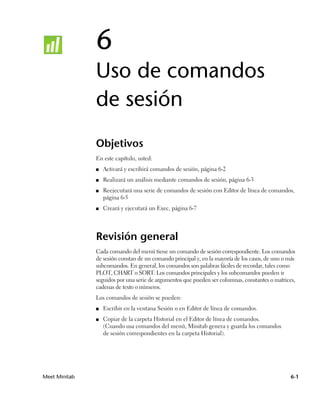
6   Uso de comandos de sesión . . . . . . . . . . . . . . . . . . . . . . . . . . . . . . . . . . . 6-1
        Objetivos . . . . . . . . . . . . . . . . . . . . . . . . . . . . . . . . . . . . . . . . . . . . . . . . . . . 6-1
        Revisión general . . . . . . . . . . . . . . . . . . . . . . . . . . . . . . . . . . . . . . . . . . . . . . 6-1
        Habilitación y escritura de comandos . . . . . . . . . . . . . . . . . . . . . . . . . . . . . . 6-2
        Reejecución de una serie de comandos . . . . . . . . . . . . . . . . . . . . . . . . . . . . . 6-5
        Repetición de análisis con Execs . . . . . . . . . . . . . . . . . . . . . . . . . . . . . . . . . . 6-6
        A continuación . . . . . . . . . . . . . . . . . . . . . . . . . . . . . . . . . . . . . . . . . . . . . . . 6-8

7   Generación de un informe . . . . . . . . . . . . . . . . . . . . . . . . . . . . . . . . . . . . 7-1
        Objetivos . . . . . . . . . . . . . . . . . . . . . . . . . . . . . . . . . . . . . . . . . . . . . . . . . . . 7-1
        Revisión general . . . . . . . . . . . . . . . . . . . . . . . . . . . . . . . . . . . . . . . . . . . . . . 7-1
        Uso de ReportPad . . . . . . . . . . . . . . . . . . . . . . . . . . . . . . . . . . . . . . . . . . . . . 7-2
        Guardar un informe . . . . . . . . . . . . . . . . . . . . . . . . . . . . . . . . . . . . . . . . . . . 7-6
        Copia de un informe en un procesador de texto . . . . . . . . . . . . . . . . . . . . . . 7-6
        Uso de herramientas de edición de gráficas incorporadas . . . . . . . . . . . . . . . 7-7
        Envío de salida a Microsoft PowerPoint . . . . . . . . . . . . . . . . . . . . . . . . . . . . . 7-9
        A continuación . . . . . . . . . . . . . . . . . . . . . . . . . . . . . . . . . . . . . . . . . . . . . . 7-10

8   Preparación de una hoja de trabajo . . . . . . . . . . . . . . . . . . . . . . . . . . . . . 8-1
        Objetivos . . . . . . . . . . . . . . . . . . . . . . . . . . . . . . . . . . . . . . . . . . . . . . . . . . . 8-1
        Revisión general . . . . . . . . . . . . . . . . . . . . . . . . . . . . . . . . . . . . . . . . . . . . . . 8-1
        Obtención de datos de distintas fuentes . . . . . . . . . . . . . . . . . . . . . . . . . . . . 8-2
        Preparación de la hoja de trabajo para análisis. . . . . . . . . . . . . . . . . . . . . . . . 8-5
        A continuación . . . . . . . . . . . . . . . . . . . . . . . . . . . . . . . . . . . . . . . . . . . . . . 8-11


                                                    iv
9    Personalización de Minitab . . . . . . . . . . . . . . . . . . . . . . . . . . . . . . . . . . .9-1
           Objetivos . . . . . . . . . . . . . . . . . . . . . . . . . . . . . . . . . . . . . . . . . . . . . . . . . . . . 9-1
           Revisión general . . . . . . . . . . . . . . . . . . . . . . . . . . . . . . . . . . . . . . . . . . . . . . . 9-1
           Configuración de opciones . . . . . . . . . . . . . . . . . . . . . . . . . . . . . . . . . . . . . . . 9-2
           Creación de una barra de herramientas personalizada . . . . . . . . . . . . . . . . . . 9-4
           Asignación de teclas de acceso rápido . . . . . . . . . . . . . . . . . . . . . . . . . . . . . . 9-5
           Restauración de la configuración predeterminada de Minitab . . . . . . . . . . . . . 9-7
           A continuación . . . . . . . . . . . . . . . . . . . . . . . . . . . . . . . . . . . . . . . . . . . . . . . . 9-8

10 Obtención de ayuda . . . . . . . . . . . . . . . . . . . . . . . . . . . . . . . . . . . . . . . .10-1
           Objetivos . . . . . . . . . . . . . . . . . . . . . . . . . . . . . . . . . . . . . . . . . . . . . . . . . . . 10-1
           Revisión general . . . . . . . . . . . . . . . . . . . . . . . . . . . . . . . . . . . . . . . . . . . . . . 10-1
           Obtención de respuestas e información . . . . . . . . . . . . . . . . . . . . . . . . . . . . 10-2
           Revisión general acerca de la Ayuda de Minitab . . . . . . . . . . . . . . . . . . . . . . 10-4
           Ayuda. . . . . . . . . . . . . . . . . . . . . . . . . . . . . . . . . . . . . . . . . . . . . . . . . . . . . . 10-5
           StatGuide . . . . . . . . . . . . . . . . . . . . . . . . . . . . . . . . . . . . . . . . . . . . . . . . . . . 10-7
           Ayuda de comandos de sesión . . . . . . . . . . . . . . . . . . . . . . . . . . . . . . . . . . . 10-9
           A continuación . . . . . . . . . . . . . . . . . . . . . . . . . . . . . . . . . . . . . . . . . . . . . . 10-10

11 Referencia . . . . . . . . . . . . . . . . . . . . . . . . . . . . . . . . . . . . . . . . . . . . . . . .11-1
           Objetivos . . . . . . . . . . . . . . . . . . . . . . . . . . . . . . . . . . . . . . . . . . . . . . . . . . . 11-1
           Revisión general . . . . . . . . . . . . . . . . . . . . . . . . . . . . . . . . . . . . . . . . . . . . . . 11-1
           El entorno de Minitab. . . . . . . . . . . . . . . . . . . . . . . . . . . . . . . . . . . . . . . . . . 11-2
           Datos de Minitab . . . . . . . . . . . . . . . . . . . . . . . . . . . . . . . . . . . . . . . . . . . . . 11-5

Index . . . . . . . . . . . . . . . . . . . . . . . . . . . . . . . . . . . . . . . . . . . . . . . . . . . . . . . . I-1


                                                         v
vi
1
               Introducción
               Objetivos
               En este capítulo, usted:
               ■   Aprenderá a usar Meet Minitab, página 1-1
               ■   Iniciará Minitab, página 1-3
               ■   Abrirá y examinará una hoja de trabajo, página 1-4


               Revisión general
               Meet Minitab presenta las características utilizadas con mayor frecuencia en Minitab.
               En este libro, usted usará funciones, creará gráficas y generará estadísticas. El contenido
               de Meet Minitab se relaciona con las acciones que debe realizar en sus propias sesiones
               de Minitab. Usted usará una muestra de las características de Minitab para conocer
               la gama de características y estadísticas proporcionadas por Minitab.
               La mayoría de los análisis estadísticos requiere una serie de pasos, con frecuencia
               orientados por un conocimiento previo o por el área en cuestión que se investiga.
               Los capítulos 2 al 5 ilustran los pasos de análisis en una sesión común de Minitab:
               ■   Exploración de datos con gráficas
               ■   Realización de análisis y procedimientos estadísticos
               ■   Evaluación de la calidad
               ■   Diseño de un experimento
               Los capítulos 6 al 9 proporcionan información acerca de:
               ■   Uso de métodos abreviados para automatizar análisis futuros
               ■   Generación de un informe
               ■   Preparación de hojas de trabajo
               ■   Personalización de Minitab para satisfacer sus necesidades


Meet Minitab                                                                                           1-1
Capítulo 1                                                    Convenciones tipográficas de este libro


             El Capítulo 10, Obtención de ayuda incluye información acerca de la obtención
             de respuestas y del uso de las características de la Ayuda de Minitab. El Capítulo 11,
             Referencia, proporciona una revisión general del entorno de Minitab y explicaciones
             sobre los tipos y las formas de datos que utiliza Minitab.
             Usted puede trabajar con Meet Minitab de dos maneras:
             ■   De principio a fin, siguiendo la historia ficticia de una librería en línea a través
                 de un flujo de trabajo común
             ■   Seleccionando un capítulo específico para familiarizarse con un área en particular
                 de Minitab
             Meet Minitab presenta cuadros de diálogo y ventanas en el momento en que los necesita
             para realizar un paso en el análisis. A medida que trabaja, busque estos iconos para
             obtener información adicional:

                                Provee notas y sugerencias

                                Sugiere temas relacionados dentro de la Ayuda de Minitab
                                y StatGuide


             Convenciones tipográficas de este libro
             [Intro]                   Indica una tecla, como por ejemplo, la tecla [Intro] (Enter).
             [Alt]+[D]                 Indica presionar una primera tecla y luego una segunda.
                                       Por ejemplo, mantenga presionada la tecla [Alt] y presione
                                       la tecla [D].
             Archivo ➤ Salir           Indica un comando del menú; en este caso, elija Salir
                                       en el menú Archivo. Éste es otro ejemplo: Estadísticas ➤
                                       Tablas ➤ Cuenta de variables individuales significa abrir
                                       el menú Estadísticas, luego abrir el submenú Tablas y,
                                       finalmente, elegir Cuenta de variables individuales.
             Haga clic en Aceptar.     El texto en negrita resalta elementos, botones de cuadros
                                       de diálogo y comandos de Minitab.
             Ingrese Pulso1.           El texto en cursiva especifica el texto que debe ingresar.


1-2                                                                                      Meet Minitab
La historia                                                                                     Introducción


                    La historia
                    Una empresa minorista de libros en línea tiene tres centros de envío regionales que
                    distribuyen pedidos a los clientes. Cada centro de envío usa un sistema computacional
                    distinto para ingresar y procesar la información de pedidos. Para integrar todos los
                    pedidos y usar el método más eficaz en toda la empresa, ésta desea usar el mismo
                    sistema computacional en los tres centros de envío.
                    En este libro, usted analizará datos de los centros de envío a medida que aprende
                    a usar Minitab. Creará gráficas y realizará análisis estadísticos para determinar qué
                    sistema computacional es el más eficaz y produce el tiempo de entrega más breve.
                    Luego de identificar el sistema computacional más eficaz, usted se concentrará
                    en los datos de este centro. En primer lugar, creará gráficas de control para ver si el
                    proceso de envío del centro está bajo control. Luego, realizará un análisis de capacidad
                    para determinar si el proceso opera dentro de los límites de las especificaciones.
                    Finalmente, realizará un experimento diseñado para mejorar aún más los procesos
                    del centro de envío.
                    Adicionalmente, conocerá sobre comandos de sesión, generación de un informe,
                    preparación de una hoja de trabajo y personalización de Minitab.


                    Inicio de Minitab
                    Antes de comenzar su análisis, inicie Minitab y examine el diseño de las ventanas.

   Inicie Minitab   1 En la barra de tareas de Windows, elija Inicio ➤ Programas ➤ Minitab ➤
                        Software estadístico de Minitab 16.

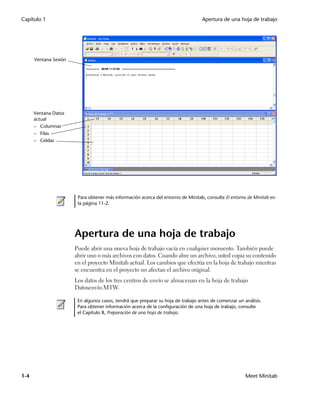
                    Minitab se abre con dos ventanas principales visibles:
                    ■   La ventana Sesión muestra los resultados de su análisis en formato de texto. Además,
                        en esta ventana puede ingresar comandos en lugar de usar los menús de Minitab.
                    ■   La ventana Datos actual contiene una hoja de trabajo abierta, que es similar
                        en aspecto a una hoja de cálculo. Puede abrir varias hojas de trabajo, cada
                        una en una ventana Datos actual distinta.


Meet Minitab                                                                                             1-3
Capítulo 1                                                                        Apertura de una hoja de trabajo


      Ventana Sesión


      Ventana Datos
      actual
      – Columnas
      – Filas
      – Celdas


                        Para obtener más información acerca del entorno de Minitab, consulte El entorno de Minitab en
                        la página 11-2.


                       Apertura de una hoja de trabajo
                       Puede abrir una nueva hoja de trabajo vacía en cualquier momento. También puede
                       abrir uno o más archivos con datos. Cuando abre un archivo, usted copia su contenido
                       en el proyecto Minitab actual. Los cambios que efectúa en la hoja de trabajo mientras
                       se encuentra en el proyecto no afectan el archivo original.
                       Los datos de los tres centros de envío se almacenan en la hoja de trabajo
                       Datosenvío.MTW.

                        En algunos casos, tendrá que preparar su hoja de trabajo antes de comenzar un análisis.
                        Para obtener información acerca de la configuración de una hoja de trabajo, consulte
                        el Capítulo 8, Preparación de una hoja de trabajo.


1-4                                                                                                    Meet Minitab
Apertura de una hoja de trabajo                                                              Introducción


Abrir una hoja de    1 Elija Archivo ➤ Abrir hoja
          trabajo       de trabajo.
                     2 Haga clic en Buscar en
                        carpeta Datos de muestra
                        de Minitab, cerca de la parte
                        inferior del cuadro diálogo.
                     3 En la carpeta Datos de
                        muestra, haga doble clic
                        en Meet Minitab.
                        Puede cambiar la carpeta
                        predeterminada para abrir
                        y guardar archivos en
                        Minitab al seleccionar
                        Herramientas ➤
                        Opciones ➤ General.
                     4 Elija Datosenvío.MTW y, a continuación, haga clic en Abrir. Si aparece un cuadro
                        con un mensaje, coloque una marca en No volver a mostrar este mensaje y, a
                        continuación, haga clic en Aceptar. Para restaurar este mensaje para que aparezca
                        cada vez que abre una hoja de trabajo, restablezca la configuración predeterminada
                        de Minitab. Consulte Restauración de la configuración predeterminada de Minitab
                        en la página 9-7.

   Examinar una      Los datos están ordenados en columnas, que también se denominan variables.
  hoja de trabajo    El número y el nombre de las columnas aparecen en la parte superior de cada
                     columna. Cada fila de la hoja de trabajo representa un caso, que es información
                     acerca de un pedido de libros.
                                  Columna con datos            Columna con datos     Columna con
                                  de fecha/hora                numéricos             datos de texto


                      Nombre
                      de
                      columna


                      Número
                      de fila


                     Minitab acepta tres tipos de datos: numéricos, de texto y de fecha/hora. Esta hoja
                     de trabajo contiene cada uno de estos tipos.


Meet Minitab                                                                                              1-5
Capítulo 1                                                                                        A continuación


             Los datos incluyen:
             ■    Nombre del centro de envío
             ■    Fecha de pedido
             ■    Fecha de entrega
             ■    Número de días de entrega
             ■    Un estatus de entrega (“A tiempo” indica que el envío del libro se recibió a tiempo;
                  “Pedido pend” indica que el libro no está actualmente en almacén; “Tardío” indica
                  que el envío del libro se recibió seis o más días después del pedido)
             ■    Distancia desde el centro de envío hasta la dirección de entrega

                 Para obtener más información acerca de los tipos de datos, véase Datos de Minitab en la
                 página 11-5.


             A continuación
             Ahora que ya tiene una hoja de trabajo abierta, está listo para comenzar a usar
             Minitab. En el próximo capítulo usará gráficas para verificar la normalidad
             de los datos y examinará las relaciones entre las variables.


1-6                                                                                                 Meet Minitab
2
               Graficar datos
               Objetivos
               En este capítulo, usted:
               ■   Creará e interpretará una gráfica de valores individuales, página 2-2
               ■   Creará un histograma con grupos, página 2-4
               ■   Editará un histograma, página 2-5
               ■   Ordenará varios histogramas en la misma página, página 2-6
               ■   Accederá a la Ayuda, página 2-8
               ■   Creará e interpretará gráficas de dispersión, página 2-9
               ■   Editará una gráfica de dispersión, página 2-10
               ■   Ordenará varias gráficas en la misma página, página 2-12
               ■   Imprimirá gráficas, página 2-14
               ■   Guardará un proyecto, página 2-14


               Revisión general
               Antes de realizar un análisis estadístico, puede usar gráficas para explorar datos
               y evaluar relaciones entre las variables. Además, las gráficas son útiles para
               resumir conclusiones y facilitar la interpretación de resultados estadísticos.
               Puede acceder a las gráficas de Minitab desde los menús Gráfica y Estadísticas.
               También hay gráficas incorporadas, que ayudan a interpretar los resultados y a
               evaluar la validez de los supuestos estadísticos, disponibles en muchos comandos
               estadísticos.
               Las características de las gráficas en Minitab incluyen:
               ■   Una galería gráfica para seleccionar un tipo de gráfica
               ■   Flexibilidad en la personalización de gráficas, desde la creación de subconjuntos
                   de datos hasta la especificación de títulos y notas al pie de página

Meet Minitab                                                                                        2-1
Capítulo 2                                                                                     Exploración de los datos


                     ■     Capacidad de cambiar la mayoría de los elementos de la gráfica, tal como fuentes,
                           símbolos, líneas, colocación de marcas y presentación de datos, después de su creación
                     ■     Capacidad de actualizar automáticamente las gráficas
                     Este capítulo explora los datos de los centros de envío que abrió en el capítulo anterior,
                     mediante gráficas para comparar medias, explorar la variabilidad, comprobar la
                     normalidad y examinar la relación entre las variables.

                         Para obtener más información acerca de las gráficas de Minitab, vaya a Gráficas en el índice
                         de la Ayuda de Minitab y, a continuación, haga doble clic en la entrada de Revisión general
                         para obtener detalles acerca de las gráficas de Minitab. Para acceder al índice de Ayuda, elija
                         Ayuda ➤ Ayuda y, a continuación, haga clic en la ficha Índice.


                     Exploración de los datos
                     Antes de realizar un análisis estadístico, primero debe crear gráficas que muestren
                     las características importantes de los datos.
                     Para los datos de los centros de envío, usted desea conocer el tiempo de entrega
                     promedio de cada centro de envío y qué tan variables son los datos dentro de cada
                     centro de envío. También desea determinar si los datos de los centros de envío siguen
                     una distribución normal de modo que pueda usar métodos estadísticos estándares para
                     probar la igualdad de las medias.

        Crear una    Usted sospecha que el tiempo de entrega difiere para los tres centros de envío.
        gráfica de   Cree una gráfica de valores individuales para comparar los datos de los centros de envío.
           valores
      individuales   1 Si no está continuando el trabajo iniciado en el capítulo anterior, elija Archivo ➤
                           Abrir hoja de trabajo. Si continúa desde el capítulo anterior, vaya al paso 4.
                     2 Haga clic en Buscar en carpeta Datos de muestra de Minitab, cerca de la parte
                           inferior del cuadro diálogo.
                     3 En la carpeta Datos de muestra, haga doble clic en Meet Minitab y, a continuación,
                           elija Datosenvío.MTW. Haga clic en Abrir.
                     4 Elija Gráfica ➤ Gráfica de valores
                           individuales.
                           Para la mayoría de las gráficas, Minitab muestra
                           una galería gráfica. Su opción en la galería
                           determina las opciones de creación disponibles
                           para la gráfica.
                     5 En Una Y, elija Con grupos y, a continuación,
                           haga clic en Aceptar.


2-2                                                                                                        Meet Minitab
Exploración de los datos                                                                                    Graficar datos


                      6 En Variables de gráficas,
                           ingrese Días.
                      7 En Variables categóricas para
                           agrupación (1 a 4, la más externa
                           primero), ingrese Centro.
                           Para crear una gráfica, sólo debe
                           completar el cuadro de diálogo
                           principal. Sin embargo, puede
                           hacer clic en cualquier botón
                           para abrir cuadros de diálogo
                           y personalizar su gráfica.
                           El cuadro de lista de la izquierda muestra las variables de la hoja de trabajo que
                           están disponibles para el análisis. Los cuadros de la derecha muestran las variables
                           que usted selecciona para el análisis.
                      8 Haga clic en Mostrar datos. Marque
                           Línea de conexión de la media.
                      9 Haga clic en Aceptar en cada cuadro
                           de diálogo.


                       Para seleccionar variables en la mayoría de los cuadros de diálogo de Minitab, usted puede:
                       hacer doble clic en las variables del cuadro de lista de variables, resaltar las variables del cuadro
                       de lista y elegir Seleccionar o escribir los nombres de las variables o los números de columna.


        Salida de
      la ventana
          Gráfica


Meet Minitab                                                                                                            2-3
Capítulo 2                                                                         Exploración de los datos


  Interpretación    Las gráficas de valores individuales muestran que cada centro tiene un tiempo de entrega
de los resultados   promedio diferente. El centro Oeste tiene un tiempo de entrega menor que los centros
                    Central y Este. La varianza dentro de cada centro de entrega parece ser la misma.

         Crear un   Otra forma de comparar los tres centros de envío es crear un histograma agrupado,
      histograma    el cual muestra los histogramas de cada centro en la misma gráfica. El histograma
        agrupado    agrupado mostrará la cantidad de superposición entre los datos de cada centro de envío.
                    1 Elija Gráfica ➤ Histograma.

                    2 Elija Con ajuste y grupos y, a continuación,
                       haga clic en Aceptar.


                    3 En Variables de gráficas,
                       ingrese Días.
                    4 En Variables categóricas para
                       agrupación (0-3), ingrese Centro.
                    5 Haga clic en Aceptar.


        Salida de
      la ventana
          Gráfica


2-4                                                                                           Meet Minitab
Exploración de los datos                                                                             Graficar datos


  Interpretación      Tal como pudo apreciar en la gráfica de valores individuales, las medias de cada
de los resultados     centro son distintas. Los tiempos de entrega promedio son:
                      Central—3.984 días
                      Este—4.452 días
                      Oeste—2.981 días
                      El histograma agrupado muestra que los centros Central y Este son similares
                      en cuanto a tiempo de entrega promedio y la dispersión del tiempo de entrega.
                      En contraste, el tiempo de entrega promedio del centro Oeste es menor y menos
                      disperso. El Capítulo 3, Análisis de datos muestra cómo detectar diferencias
                      estadísticamente significativas entre las medias mediante el análisis de varianza.

                       Si los datos cambian, Minitab puede actualizar automáticamente las gráficas. Para obtener
                       más información, vaya a Actualización de gráficas en el índice de la Ayuda de Minitab.


        Editar un     La edición de gráficas en Minitab es sencilla. Puede editar prácticamente cualquier
      histograma      elemento de una gráfica. Para el histograma que acaba de crear, usted desea:
                      ■    Colocar en negrita el texto del encabezado de la leyenda (la tabla con información
                           acerca del centro)
                      ■    Modificar el título

                      Cambiar la fuente del encabezado
                      de la tabla de la leyenda
                      1 Haga doble clic en la leyenda.

                      2 Haga clic en la ficha Fuente
                           del encabezado.
                      3 En Estilo, coloque una marca
                           en Negrita.
                      4 Haga clic en Aceptar.


                      Cambiar el título
                      1 Haga doble clic en el título
                           (Histograma de Días).
                      2 En Texto, escriba Histograma
                           de Tiempos de entrega.
                      3 Haga clic en Aceptar.


Meet Minitab                                                                                                       2-5
Capítulo 2                                                                                  Exploración de los datos


        Salida de
      la ventana
          Gráfica


  Interpretación    Ahora, el histograma muestra una fuente en negrita para la leyenda del encabezado
de los resultados   y un título más descriptivo.

                     Además de la edición de gráficas individuales, usted puede cambiar la configuración
                     predeterminada para futuras gráficas.
                     ■    Para modificar la configuración general de las gráficas, tal como atributos de fuentes,
                          tamaño de gráficas y tipos de líneas, elija Herramientas ➤ Opciones ➤ Gráficas.
                     ■    Para modificar la configuración específica de las gráficas, tal como el tipo de escala en
                          histogramas o el método para calcular los puntos graficados en gráficas de probabilidad,
                          elija Herramientas ➤ Opciones ➤ Gráficas individuales.
                     La próxima vez que abra un cuadro de diálogo modificado se reflejarán sus preferencias.

        Crear un    Para determinar si los datos de los centros de envío siguen una distribución normal,
  histograma en     cree un histograma en paneles del lapso de tiempo entre el pedido y la fecha de entrega.
         paneles
                    1 Elija Gráfica ➤ Histograma.

                    2 Elija Con ajuste y, a continuación, haga clic
                         en Aceptar.


2-6                                                                                                     Meet Minitab
Exploración de los datos                                                                             Graficar datos


                      3 En Variables de gráficas,
                           ingrese Días.


                      4 Haga clic en Gráficas múltiples
                           y, a continuación, haga clic en la ficha
                           Por variables.
                      5 En Por variables con grupos en paneles
                           separados, ingrese Centro.
                      6 Haga clic en Aceptar en cada cuadro
                           de diálogo.


        Salida de
      la ventana
          Gráfica


  Interpretación      Los tiempos de entrega de cada centro se distribuyen casi normalmente, tal como
de los resultados     lo demuestran las curvas de distribución que exhiben el mismo patrón.

                       Si tiene menos de 50 observaciones, tal vez desee usar una gráfica de probabilidad normal
                       (Gráfica ➤ Gráfica de probabilidad) para evaluar la normalidad.


Meet Minitab                                                                                                       2-7
Capítulo 2                                                      Examen de las relaciones entre dos variables


                     Examen de las relaciones entre
                     dos variables
                     Las gráficas pueden ayudar a identificar si existen asociaciones entre variables y la
                     fuerza de cualquier asociación. El conocer la relación entre variables puede ayudar
                     a orientar análisis adicionales y a determinar qué variables resulta importante analizar.
                     Dado que cada centro de envío sirve a una pequeña área de entrega regional, usted
                     sospecha que la distancia hasta el lugar de entrega no afecta considerablemente el
                     tiempo de entrega. Para verificar esta sospecha y eliminar la distancia como posible
                     factor importante, examine la relación entre el tiempo y la distancia de entrega.

      Acceder a la   Para descubrir qué gráfica muestra la relación entre dos variables, use la Ayuda
           Ayuda     de Minitab.
                     1 Elija Ayuda ➤ Ayuda.

                     2 Haga clic en la ficha Índice.

                     3 En Escriba la palabra clave que busca, escriba Gráficas y, a continuación,
                        haga doble clic en la entrada Revisión general para acceder al tema de Ayuda.
                     4 En el tema
                        de Ayuda, que
                        se encuentra
                        debajo del
                        encabezado,
                        Tipos de
                        gráficas,
                        haga clic
                        en Examinar
                        relaciones
                        entre pares
                        de variables.


2-8                                                                                             Meet Minitab
Examen de las relaciones entre dos variables                                                           Graficar datos


                      Este tema de Ayuda sugiere que una gráfica de dispersión es la mejor opción para
                      ver la relación entre el tiempo y la distancia de entrega.

                       Para obtener ayuda acerca de cualquier cuadro de diálogo de Minitab, haga clic en Ayuda en la
                       esquina inferior izquierda del cuadro de diálogo, o presione [F1]. Para obtener más información
                       acerca de la Ayuda de Minitab, véase Capítulo 10, Obtención de ayuda.

       Crear una      1 Elija Gráfica ➤ Gráfica de dispersión.
       gráfica de
       dispersión     2 Elija Con regresión y haga clic en Aceptar.


                      3 En variables Y, ingrese Días.
                         En variables X, ingrese
                         Distancia.


Meet Minitab                                                                                                       2-9
Capítulo 2                                                      Examen de las relaciones entre dos variables


                     4 Haga clic en Gráficas múltiples y,
                        a continuación, haga clic en la ficha
                        Por variables.
                     5 En Por variables con grupos en paneles
                        separados, ingrese Centro.
                     6 Haga clic en Aceptar en cada cuadro
                        de diálogo.


         Salida de
       la ventana
           Gráfica


  Interpretación     Los puntos de la gráfica de dispersión no muestran un patrón claro en ninguno
de los resultados    de los tres centros. La línea de regresión de cada centro es relativamente plana,
                     lo que sugiere que la proximidad de una dirección de entrega respecto de un
                     centro de envío no afecta el tiempo de entrega.

           Editar    Para ayudar a sus compañeros a interpretar rápidamente la gráfica de dispersión,
       gráfica de    usted desea agregar una nota al pie de página en la gráfica.
       dispersión
                     1 Haga clic en la gráfica de dispersión
                        para activarla.
                     2 Elija Editor ➤ Agregar ➤ Nota al pie
                        de página.
                     3 En Nota al pie de página, escriba
                        Relaciones entre tiempo de entrega y
                        distancia desde el centro de envío.
                     4 Haga clic en Aceptar.


2-10                                                                                          Meet Minitab
Uso de diseño e impresión de gráficas                                                                 Graficar datos


        Salida de
      la ventana
          Gráfica


  Interpretación      La gráfica de dispersión ahora muestra una nota al pie de página que entrega
de los resultados     una breve interpretación de los resultados.


                      Uso de diseño e impresión de gráficas
                      Use la herramienta de diseño de gráficas de Minitab para colocar varias gráficas
                      en la misma página. Puede agregar anotaciones al diseño y editar cada gráfica
                      dentro del diseño.
                      Para mostrar a su supervisor los resultados preliminares del análisis gráfico
                      de los datos de envío, genere las cuatro gráficas en una página.

                       Cuando usted ejecuta un comando de Minitab que usó anteriormente en la misma sesión,
                       Minitab recuerda la configuración del cuadro de diálogo. Para restablecer un cuadro de diálogo
                       a su configuración predeterminada, presione [F3].


Meet Minitab                                                                                                    2-11
Capítulo 2                                                            Uso de diseño e impresión de gráficas


    Crear gráfica   1 Con la gráfica de dispersión activa, elija Editor ➤ Herramienta de diseño.
          diseño       La gráfica activa, la gráfica de dispersión, ya está incluida en el diseño.
                    Una lista
                    de todas
                    las gráficas
                    abiertas
                    Botones que
                    se usan para
                    mover gráficas
                    hacia y desde
                    el diseño

                    La siguiente
                    gráfica que
                    se va a mover
                    hacia el diseño


                    2 Haga clic en la gráfica de dispersión y arrástrela hasta la esquina inferior derecha
                       del diseño.
                    3 Haga clic en      para colocar la gráfica de valores individuales en la esquina
                       superior izquierda del diseño.
                    4 Haga clic en      para colocar el histograma agrupado en la esquina superior derecha.
                    5 Haga clic en       para colocar el histograma en paneles en la esquina inferior
                       izquierda.
                    6 Haga clic en Finalizar.


2-12                                                                                           Meet Minitab
Uso de diseño e impresión de gráficas                                                                 Graficar datos


        Salida de
      la ventana
          Gráfica


                       Si los datos de la hoja de trabajo cambian después de la creación de un diseño, Minitab no
                       actualiza automáticamente las gráficas del diseño. Debe volver a crear el diseño con cada
                       gráfica actualizada.

         Realizar     Usted desea agregar un título descriptivo al diseño.
  anotaciones en
       el diseño      1 Elija Editor ➤ Agregar ➤ Título.

                      2 En Título, escriba Análisis gráfico de datos del centro de envío. Haga clic
                         en Aceptar.


        Salida de
      la ventana
          Gráfica


Meet Minitab                                                                                                    2-13
Capítulo 2                                                                                     Guardar proyectos


    Imprimir una    Puede imprimir una gráfica individual o un diseño del mismo modo que cualquier
         gráfica    otra ventana de Minitab.
          diseño
                    1 Haga clic en la ventana Gráfica para activarla y elija Archivo ➤ Imprimir gráfica.

                    2 Haga clic en Aceptar.


                    Guardar proyectos
                    Los datos de Minitab se guardan en hojas de trabajo. También puede guardar
                    proyectos de Minitab que contengan varias hojas de trabajo. Un proyecto Minitab
                    contiene todo su trabajo, incluidos los datos, la salida de la ventana Sesión,
                    las gráficas, el historial de su sesión, el contenido de ReportPad y la configuración
                    de cuadros de diálogo. Cuando abre un proyecto, puede reanudar el trabajo
                    en el lugar en que quedó.
                    Es recomendable guardar su trabajo en una ubicación fuera de la carpeta Archivos
                    de programa. Mientras trabaja con este libro, los archivos se guardan en una carpeta
                    de Meet Minitab en la carpeta Mis documentos. Usted puede guardar archivos
                    en una ubicación de su elección (fuera de la carpeta Archivos de programa).

       Guardar un   Guarde todo su trabajo en un proyecto de Minitab.
         proyecto
          Minitab   1 Elija Archivo ➤ Guardar
                       proyecto como.
                    2 Navegue hasta la carpeta
                       en la que desea guardar
                       sus archivos.
                    3 En Nombre, escriba
                       Mis_gráficas.MPJ. Minitab
                       agrega automáticamente la
                       extensión.MPJ al nombre de
                       archivo cuando usted guarda
                       el proyecto.
                    4 Haga clic en Guardar.


                     Si cierra un proyecto antes de guardarlo, Minitab pregunta si desea guardarlo.


2-14                                                                                                  Meet Minitab
A continuación                                                                           Graficar datos


                 A continuación
                 La salida gráfica indica que los tres centros de envío tienen distintos tiempos de
                 entrega para los pedidos de libros. En el próximo capítulo generará estadísticas
                 descriptivas y realizará un análisis de varianza (ANOVA) para probar si la diferencia
                 entre los centros de envío es estadísticamente significativa.


Meet Minitab                                                                                      2-15
Capítulo 2   A continuación


2-16          Meet Minitab
3
               Análisis de datos
               Objetivos
               En este capítulo, usted:
               ■    Revisará e interpretará estadísticas descriptivas, página 3-2
               ■    Realizará e interpretará un ANOVA de un factor, página 3-4
               ■    Revisará e interpretará gráficas incorporadas, página 3-4
               ■    Accederá a StatGuide, página 3-8
               ■    Usará Project Manager, página 3-9


               Revisión general
               El campo de estadísticas proporciona principios y metodologías para recopilar, resumir,
               analizar e interpretar datos. También sirve para sacar conclusiones de análisis de
               resultados. Las estadísticas se pueden usar para describir datos y hacer inferencias.
               Ambos elementos pueden orientar decisiones y mejorar procesos y productos.
               Minitab proporciona:
               ■    Muchos métodos estadísticos organizados por categoría, tal como regresión,
                    ANOVA, herramientas de calidad y series de tiempo
               ■    Gráficas incorporadas que ayudan a comprender datos y a validar resultados
               ■    La capacidad de presentar y guardar estadísticas y medidas de diagnóstico
               Este capítulo presenta los comandos estadísticos de Minitab, las gráficas incorporadas,
               StatGuide y Project Manager. El objetivo es calcular el número de pedidos atrasados
               y pendientes, y probar si la diferencia en el tiempo de entrega entre los tres centros
               de envío es estadísticamente significativa.

                   Para obtener más información acerca de las funciones estadísticas de Minitab, vaya al menú
                   Estadísticas en el índice de la Ayuda de Minitab.


Meet Minitab                                                                                                    3-1
Capítulo 3                                                              Presentación de estadísticas descriptivas


                     Presentación de estadísticas descriptivas
                     Las estadísticas descriptivas resumen y describen las características importantes de los datos.
                     Use Mostrar estadísticas descriptivas para descubrir cuántos pedidos de libros se
                     entregaron a tiempo, cuántos estuvieron atrasados y la cantidad que quedó
                     inicialmente pendiente para cada centro de envío.

         Mostrar     1 Si continúa del capítulo anterior, elija Archivo ➤ Nuevo y, a continuación, elija
      estadísticas      Proyecto Minitab. Haga clic en Aceptar. De lo contrario, simplemente inicie Minitab.
      descriptivas
                     2 Elija Archivo ➤ Abrir hoja de trabajo.

                     3 Haga clic en Buscar en carpeta Datos de muestra de Minitab, cerca de la parte
                        inferior del cuadro diálogo.
                     4 En la carpeta Datos de muestra, haga doble clic en Meet Minitab y, a continuación,
                        elija Datosenvío.MTW. Haga clic en Abrir. Esta hoja de trabajo es igual a la que
                        usó en el Capítulo 2, Graficar datos.
                     5 Elija Estadísticas ➤ Estadísticas básicas ➤
                        Mostrar estadísticas descriptivas.
                     6 En Variables, ingrese Días.

                     7 En Por variables (opcional), ingrese Centro Estatus.

                        En la mayoría de los comandos de Minitab, sólo
                        debe completar el cuadro de diálogo principal para
                        ejecutar el comando. Sin embargo, puede usar
                        los cuadros de diálogo secundarios para modificar
                        el análisis o la presentación de salidas adicionales,
                        tales como gráficas.
                     8 Haga clic en Estadísticas.

                     9 Desmarque Primer cuartil, Mediana,
                        Tercer cuartil, N de valores presentes
                        y N de valores faltantes.
                     10 Marque Número de valores totales.

                     11 Haga clic en Aceptar en cada cuadro
                        de diálogo.


                      Los cambios hechos en el cuadro de diálogo secundario Estadísticas afectan sólo a la sesión
                      actual. Para cambiar la configuración predeterminada para futuras sesiones, use Herramientas ➤
                      Opciones ➤ Comandos individuales ➤ Mostrar estadísticas descriptivas. Cuando vuelva a
                      abrir el cuadro de diálogo secundario Estadísticas, éste reflejará sus preferencias.


3-2                                                                                                   Meet Minitab
Presentación de estadísticas descriptivas                                                          Análisis de datos


         Salida de     Estadísticas descriptivas: Días
       la ventana
            Sesión     Resultados de Centro = Central

                                                               Error
                                                            estándar
                                               Conteo          de la
                       Variable    Estatus      total Media    media Desv.Est. Mínimo Máximo
                       Días        Pedido pend      6     *        *         *      *      *
                                   Tardío           6 6.431    0.157     0.385  6.078  7.070
                                   A tiempo        93 3.826    0.119     1.149  1.267  5.983


                       Resultados de Centro = Este

                                                               Error
                                                            estándar
                                               Conteo          de la
                       Variable    Estatus      total Media    media Desv.Est. Mínimo Máximo
                       Días        Pedido pend      8     *        *         *      *      *
                                   Tardío           9 6.678    0.180     0.541  6.254  7.748
                                   A tiempo        92 4.234    0.112     1.077  1.860  5.953


                       Resultados de Centro = Oeste

                                                               Error
                                                            estándar
                                               Conteo          de la
                       Variable    Estatus      total Media    media Desv.Est. Mínimo                     Máximo
                       Días        Pedido pend      3     *        *         *      *                          *
                                   A tiempo       102 2.981    0.108     1.090  0.871                      5.681


                        La ventana Sesión muestra la salida de texto que usted puede editar, agregar a ReportPad
                        e imprimir. ReportPad se explica en el Capítulo 7, Generación de un informe.


  Interpretación       La ventana Sesión presenta los resultados de cada centro por separado. Dentro de
de los resultados      cada centro, puede encontrar el número de pedidos pendientes, tardíos y a tiempo
                       en la columna Conteo total.


Meet Minitab                                                                                                       3-3
Capítulo 3                                                                          Ejecución de un ANOVA


                    ■   El centro de envío Este tiene el mayor número de pedidos pendientes (8)
                        y atrasados (9).
                    ■   El centro de envío Central está en segundo lugar en número de pedidos
                        pendientes (6) y atrasados (6).
                    ■   El centro de envío Oeste tiene el menor número de pedidos pendientes (3)
                        y no tiene pedidos atrasados.
                    También puede revisar la salida de la ventana Sesión para conocer la media, el error
                    estándar de la media, la desviación estándar, la mínima y la máxima del estado de
                    los pedidos de cada centro. Estas estadísticas no se proporcionan para los pedidos
                    pendientes ya que no existe información de entrega para ellos.


                    Ejecución de un ANOVA
                    Uno de los métodos usados con mayor frecuencia en decisiones estadísticas es la
                    prueba de hipótesis. Minitab ofrece muchas opciones de prueba de hipótesis, incluidas
                    pruebas t y análisis de varianza. En general, una prueba de hipótesis supone verdadera
                    una afirmación inicial y luego prueba esta afirmación mediante datos de muestra.
                    Las pruebas de hipótesis incluyen dos hipótesis: la hipótesis nula (señalada como H0)
                    y la hipótesis alternativa (señalada como H1). La hipótesis nula es la afirmación inicial
                    y con frecuencia se especifica sobre la base de investigaciones anteriores o de
                    conocimiento común. La hipótesis alternativa es lo que usted puede considerar verdadero.
                    Apoyándose en el análisis gráfico que realizó en el capítulo anterior y en el análisis
                    descriptivo previamente expuesto, usted sospecha que la diferencia en el número
                    promedio de días de entrega (respuesta) entre los centros de envío (factor) es
                    estadísticamente significativa. Para verificar esto, realice un ANOVA unidireccional
                    que prueba la igualdad de dos o más medias categorizadas por un solo factor.
                    Además, realice una prueba de comparación múltiple de Tukey para ver qué
                    medias de los centros de envío son diferentes.

      Realizar un   1 Elija Estadísticas ➤ ANOVA ➤ Un solo factor.
         ANOVA
                    2 En Respuesta, ingrese Días. En Factor, ingrese
                        Centro.
                        En muchos cuadros de diálogo de comandos
                        estadísticos, usted puede elegir opciones usadas
                        o requeridas con frecuencia. Use los botones
                        de los cuadros de diálogo secundarios para
                        seleccionar otras opciones.


3-4                                                                                           Meet Minitab
Ejecución de un ANOVA                                                                      Análisis de datos


                    3 Haga clic en Comparaciones.
                    4 Marque De Tukey, nivel de significancia
                        de la familia y luego haga clic en Aceptar.


                    5 Haga clic en Gráficas.
                        Para muchos comandos estadísticos, Minitab
                        incluye gráficas incorporadas que ayudan a
                        interpretar los resultados y a evaluar la validez
                        de los supuestos estadísticos.
                    6 Marque Gráfica de valores individuales
                        y Gráficas de caja de datos.
                    7 En Gráficas de residuos, elija Cuatro
                        en uno.
                    8 Haga clic en Aceptar en cada cuadro
                        de diálogo.

        Salida de   ANOVA unidireccional: Días vs. Centro
      la ventana
           Sesión   Fuente     GL         SC      CM       F     P
                    Centro      2     114.63   57.32   39.19 0.000
                    Error     299     437.28    1.46
                    Total     301     551.92

                    S = 1.209       R-cuad. = 20.77%       R-cuad.(ajustado) = 20.24%


                                                             ICs de 95% individuales para la media
                                                             basados en Desv.Est. agrupada
                    Nivel        N    Media    Desv.Est.     -----+---------+---------+---------+----
                    Central     99    3.984        1.280                         (----*---)
                    Este       101    4.452        1.252                                   (----*----)
                    Oeste      102    2.981        1.090     (----*---)
                                                             -----+---------+---------+---------+----
                                                                3.00      3.50      4.00       4.50

                    Desv.Est. agrupada = 1.209


Meet Minitab                                                                                             3-5
Capítulo 3                                                                          Ejecución de un ANOVA


                    Agrupar información utilizando el método de Tukey

                    Centro       N   Media   Agrupación
                    Este       101   4.452   A
                    Central     99   3.984     B
                    Oeste      102   2.981       C

                    Las medias que no comparten una letra son significativamente diferentes.


                    Intervalos de confianza simultáneos de Tukey del 95%
                    Todas las comparaciones de dos a dos entre los niveles de Centro

                    Nivel de confianza individual = 98.01%


                    Centro = Central restado de:

                    Centro    Inferior   Centro    Superior   ---------+---------+---------+---------+
                    Este         0.068    0.468       0.868                        (---*---)
                    Oeste       -1.402   -1.003      -0.603        (---*---)
                                                              ---------+---------+---------+---------+
                                                                    -1.0       0.0        1.0      2.0


                    Centro = Este restado de:

                    Centro    Inferior   Centro    Superior   ---------+---------+---------+---------+
                    Oeste       -1.868   -1.471      -1.073   (---*---)
                                                              ---------+---------+---------+---------+
                                                                    -1.0       0.0       1.0       2.0


  Interpretación    El proceso de toma de decisiones para una prueba de hipótesis se puede basar en el valor
de los resultados   de probabilidad (valor p) para la prueba específica.
                    ■   Si el valor p es menor o igual a un nivel predeterminado de significancia (nivel ),
                        usted rechaza la hipótesis nula y da crédito a la alternativa.
                    ■   Si el valor p es mayor que el nivel , no se rechaza la hipótesis nula y no se puede
                        dar crédito a la hipótesis alterna.


3-6                                                                                            Meet Minitab
Ejecución de un ANOVA                                                                     Análisis de datos


                    En la tabla del ANOVA, el valor p (0.000) proporciona suficiente evidencia
                    de que el tiempo de entrega promedio difiere para al menos uno de los centros
                    de envío cuando  es 0.05. En la tabla de intervalos de confianza individual del
                    95%, observe que ninguno de los intervalos se superpone, lo que da crédito a la teoría
                    de que las medias son estadísticamente distintas. Sin embargo, usted debe interpretar
                    los resultados de la comparación múltiple para ver dónde existen diferencias entre
                    los promedios de los centros de envío.
                    La prueba de Tukey proporciona información de agrupación y dos conjuntos
                    de intervalos de comparación múltiple: En la tabla de agrupación, los niveles
                    de factores dentro del mismo grupo no son significativamente diferentes entre sí.
                    Cada centro de envío se encuentra en un grupo diferente. Por lo tanto, las medias
                    de todos los niveles tienen tiempos de entrega promedio significativamente diferentes.
                    Los intervalos de confianza de Tukey muestran:
                    ■   Media del centro de envío Central restada de las medias de los centros de envío
                        Este y Oeste
                    ■   Media del centro de envío Este restada de media del centro Oeste
                    El primer intervalo del primer conjunto de la salida de Tukey es 0.068 a 0.868.
                    Es decir, la media del tiempo de entrega del centro Este menos la media del centro
                    Central es una cifra entre 0.068 y 0.868 días. Las entregas del centro Este tardan
                    más que las del centro Central. Usted interpreta de modo similar los demás
                    resultados de la prueba de Tukey. Las medias para todos los centros de envío difieren
                    significativamente debido a que todos los intervalos de confianza excluyen el cero.
                    Por este motivo, todos los centros de envío tienen tiempos de entrega promedio
                    significativamente distintos. El centro de envíos Oeste tiene la media de tiempo
                    de entrega más rápida (2.981 días).


        Salida de
      la ventana
          Gráfica


Meet Minitab                                                                                           3-7
Capítulo 3                                                                                  Ejecución de un ANOVA


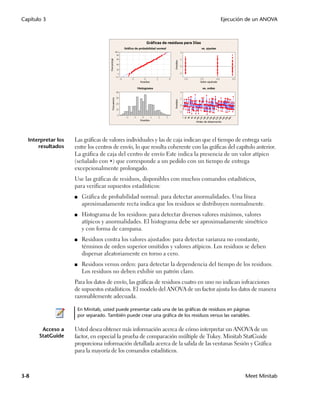
  Interpretar los   Las gráficas de valores individuales y las de caja indican que el tiempo de entrega varía
      resultados    entre los centros de envío, lo que resulta coherente con las gráficas del capítulo anterior.
                    La gráfica de caja del centro de envío Este indica la presencia de un valor atípico
                    (señalado con ) que corresponde a un pedido con un tiempo de entrega
                    excepcionalmente prolongado.
                    Use las gráficas de residuos, disponibles con muchos comandos estadísticos,
                    para verificar supuestos estadísticos:
                    ■     Gráfica de probabilidad normal: para detectar anormalidades. Una línea
                          aproximadamente recta indica que los residuos se distribuyen normalmente.
                    ■     Histograma de los residuos: para detectar diversos valores máximos, valores
                          atípicos y anormalidades. El histograma debe ser aproximadamente simétrico
                          y con forma de campana.
                    ■     Residuos contra los valores ajustados: para detectar varianza no constante,
                          términos de orden superior omitidos y valores atípicos. Los residuos se deben
                          dispersar aleatoriamente en torno a cero.
                    ■     Residuos versus orden: para detectar la dependencia del tiempo de los residuos.
                          Los residuos no deben exhibir un patrón claro.
                    Para los datos de envío, las gráficas de residuos cuatro en uno no indican infracciones
                    de supuestos estadísticos. El modelo del ANOVA de un factor ajusta los datos de manera
                    razonablemente adecuada.

                        En Minitab, usted puede presentar cada una de las gráficas de residuos en páginas
                        por separado. También puede crear una gráfica de los residuos versus las variables.


        Acceso a    Usted desea obtener más información acerca de cómo interpretar un ANOVA de un
       StatGuide    factor, en especial la prueba de comparación múltiple de Tukey. Minitab StatGuide
                    proporciona información detallada acerca de la salida de las ventanas Sesión y Gráfica
                    para la mayoría de los comandos estadísticos.


3-8                                                                                                     Meet Minitab
Uso de Project Manager de Minitab                                                                Análisis de datos


                     1 Coloque su cursor en cualquier lugar de la salida de la ventana Sesión.
                     2 Haga clic en        en la barra de herramientas Estándar.

                     3 Usted desea conocer más acerca del método de comparación múltiple de Tukey.
                        En la sección Contenido, haga clic en Método de Tukey.
                     4 Si lo desea, use         para recorrer los temas del ANOVA de un solo factor.
                     5 En la ventana StatGuide, haga clic en           para cerrarla.

                      Para obtener más información sobre el uso de StatGuide, véase StatGuide en la página 10-7.


     Guardar un      Guarde todo su trabajo en un proyecto Minitab.
       proyecto
                     1 Elija Archivo ➤ Guardar proyecto como.

                     2 Navegue hasta la carpeta en la que desea guardar sus archivos.

                     3 En Nombre, escriba Mis_estadísticas. MPJ.

                     4 Haga clic en Guardar.


                     Uso de Project Manager de Minitab
                     Ahora tiene un proyecto Minitab que contiene una hoja de trabajo, varias gráficas
                     y salida de la ventana Sesión provenientes de sus análisis. Project Manager ayuda
                     a recorrer, ver y manipular partes de su proyecto Minitab.
                     Use Project Manager para ver los análisis estadísticos que acaba de realizar.

    Abra Project     1 Para acceder a Project Manager, haga clic         en la barra de herramientas
       Manager          de Project Manager o presione [Ctrl]+[I].


Meet Minitab                                                                                                   3-9
Capítulo 3                                                               Uso de Project Manager de Minitab


                      Puede ver fácilmente la salida de la ventana Sesión y las gráficas, seleccionándolas
                      desde la lista del panel derecho. También puede usar los iconos de la barra de
                      herramientas de Project Manager para acceder a distintas salidas.
                      Para obtener más información, véase Project Manager en la página 11-3.

  Ver la salida de    Usted desea revisar la salida del ANOVA de un solo factor. Para familiarizarse
       la ventana     con la barra de herramientas de Project Manager, utilice el icono de Mostrar
            Sesión    carpeta Sesión     , que se encuentra en la barra de herramientas, el cual abre
                      la ventana Sesión.
                      1 Haga clic en      en la barra de herramientas de Project Manager.
                      2 Haga doble clic en ANOVA unidireccional: Días vs. Centro en la sección
                         de ventana que está a la izquierda.


                      Project Manager muestra la salida de la ventana Sesión del ANOVA unidireccional
                      en el panel derecho.

       Ver gráficas   Usted también desea volver a ver la gráfica de caja. Use el icono Mostrar Carpeta
                      gráficas   de la barra de herramientas.
                      1 Haga clic en      en la barra de herramientas de Project Manager.


3-10                                                                                           Meet Minitab
A continuación                                                                         Análisis de datos


                 2 En la sección de ventana que está a la izquierda, haga doble clic en Gráfica
                    de caja de Días.


                 Project Manager muestra el diagrama de caja en la ventana Gráfica del panel derecho.


                 A continuación
                 Las estadísticas descriptivas y los resultados del ANOVA indican que el centro
                 Oeste tiene el menor número de pedidos atrasados y pendientes y el tiempo de
                 entrega más breve. En el próximo capítulo, usted creará una grafica de control
                 y realizará un análisis de capacidad para investigar si el proceso de envío del centro
                 Oeste es estable en el tiempo y si puede operar dentro de las especificaciones.


Meet Minitab                                                                                       3-11
Capítulo 3   A continuación


3-12          Meet Minitab
4
               Evaluación
               de la calidad
               Objetivos
               En este capítulo, usted:
               ■   Establecerá opciones para gráficas de control, página 4-2
               ■   Creará e interpretará gráficas de control, página 4-3
               ■   Actualizará una gráfica de control, página 4-5
               ■   Verá información de subgrupos, página 4-7
               ■   Agregará una línea de referencia a una gráfica de control, página 4-8
               ■   Realizará e interpretará un análisis de capacidad, página 4-10


               Revisión general
               La calidad es el grado en que productos o servicios satisfacen las necesidades
               de clientes. Los objetivos comunes para profesionales de la calidad incluyen
               la reducción de tasas de defectos, la fabricación de productos dentro de
               especificaciones y la estandarización del tiempo de entrega.
               Minitab ofrece una amplia gama de métodos que ayudan a evaluar la calidad
               de manera objetiva y cuantitativa: gráficas de control, herramientas de planificación
               de la calidad y análisis de sistemas de medición (estudios de medición), capacidad
               de procesos y análisis de confiabilidad/supervivencia. En este capítulo se explican
               las gráficas de control y la capacidad de procesos.
               Entre las características de las gráficas de control de Minitab figuran las siguientes:
               ■   La capacidad de seleccionar la forma de estimar parámetros y límites de control,
                   y también de generar pruebas para causas especiales y etapas históricas.


Meet Minitab                                                                                        4-1
Capítulo 4                                                                Evaluación de la estabilidad del proceso


                    ■    Atributos personalizables, tales como adición de una línea de referencia, cambio de la
                         escala y modificación de títulos. Al igual que en otras gráficas de Minitab, usted puede
                         personalizar las gráficas de control en el momento en que los crea y después de esto.
                    Entre las características de los comandos de capacidad de procesos figuran las siguientes:
                    ■    La capacidad de analizar muchos tipos de distribuciones de datos, tales como
                         la normal, exponencial, Weibull, gamma, Poisson y binomial.
                    ■    Un conjunto de gráficas que se puede usar para verificar que el proceso esté bajo
                         control y que los datos sigan la distribución seleccionada.
                    Los análisis gráficos y estadísticos realizados en el capítulo anterior muestran que
                    el centro de envío Oeste tiene el tiempo de entrega más rápido. En este capítulo
                    determinará si el proceso del centro es estable (en control) y si puede operar dentro
                    de las especificaciones.


                    Evaluación de la estabilidad del proceso
                    Use gráficas de control para rastrear la estabilidad de procesos en el tiempo
                    y detectar la presencia de causas especiales, que corresponden a ocurrencias
                    poco comunes que no son parte normal del proceso.
                    Minitab grafica la estadística de un proceso, tal como la media de un subgrupo,
                    la observación individual, la estadística ponderada o el número de defectos, versus
                    un número o tiempo de muestra. Minitab dibuja:
                    ■    La línea central en el promedio de la estadística
                    ■    El límite de control superior (LCS) en 3 desviaciones estándar sobre la línea central
                    ■    El límite de control inferior (LCI) en 3 desviaciones estándar bajo la línea central
                    Para todas las gráficas de control, usted puede modificar las especificaciones
                    predeterminadas de gráficas de Minitab. Por ejemplo, puede definir el método
                    de estimación para la desviación estándar del proceso, especificar las pruebas para
                    causas especiales y presentar etapas del proceso mediante la definición de etapas
                    históricas.

                        Para obtener información adicional acerca de las gráficas de control de Minitab, vaya
                        a Gráficas de control en el índice de la Ayuda de Minitab.


       Establecer   Antes de crear una gráfica de control para los datos de envío de libros, usted desea
   opciones para    especificar opciones distintas a los valores predeterminados de Minitab para probar
      gráficas de   la aleatoriedad de los datos de todas las gráficas de control.
          control
                    El Grupo de Acción de la Industria Automotriz (Automotive Industry Action Group,
                    AIAG) sugiere utilizar las siguientes pautas para poner a prueba las causas especiales:


4-2                                                                                                     Meet Minitab
Evaluación de la estabilidad del proceso                                                   Evaluación de la calidad


                      ■   Prueba 1: 1 punto > 3 desviaciones estándar desde la línea central
                      ■   Prueba 2: 9 puntos seguidos en el mismo lado de la línea central
                      ■   Prueba 3: 6 puntos seguidos, todos en aumento o todos en descenso
                      Además, de acuerdo con las pautas de AIAG, para todas las gráficas de control
                      futuras, usted desea usar un valor de 7 para las pruebas 2 y 3. Puede hacerlo
                      fácilmente al configurar opciones para sus análisis de gráficas de control. Cuando
                      usted configura opciones, los cuadros de diálogo afectados reflejan automáticamente
                      sus preferencias.
                      1 Elija Herramientas ➤
                          Opciones ➤ Gráficas
                          de control y
                          herramientas de
                          calidad ➤ Pruebas.
                      2 Marque las tres
                          primeras pruebas.
                      3 En K para la segunda
                          prueba, cambie el
                          valor a 7.
                      4 En K para la tercera prueba, cambie el valor a 7.

                      5 Haga clic en Aceptar.

                       Si establece opciones, puede restaurar la configuración predeterminada de Minitab en cualquier
                       momento. Para obtener más información, véase Restauración de la configuración predeterminada
                       de Minitab en la página 9-7.

    Crear gráfica     Ahora, usted está listo para crear una gráfica de control para determinar si el proceso
            XyS       de entrega es estable en el tiempo. Usted selecciona aleatoriamente 10 muestras para
                      20 días con el fin de examinar cambios en la media y en la variabilidad del tiempo
                      de entrega. Cree una gráfica X y una gráfica S con la cual puede monitorear
                      simultáneamente la media y la variabilidad del proceso. Use gráficas X y S cuando
                      tenga subgrupos de tamaño 9 o más.
                      1 Si continúa del capítulo anterior, elija Archivo ➤ Nuevo y, a continuación,
                          elija Proyecto Minitab. Haga clic en Aceptar. De lo contrario, simplemente
                          inicie Minitab.
                      2 Elija Archivo ➤ Abrir proyecto.

                      3 Navegue a C:Archivos de programa MinitabMinitab 16EspañolDatos
                          de muestraMeet Minitab. (Tome las previsiones necesarias si decidió instalar
                          Minitab en una ubicación diferente a la predeterminada.)
                      4 Elija Calidad.MPJ. Haga clic en Abrir.


Meet Minitab                                                                                                      4-3
Capítulo 4                                                 Evaluación de la estabilidad del proceso


             5 Elija Estadísticas ➤ Gráficas de control ➤ Gráficas de variables para
               subgrupos ➤ Xbarra-S.
             Para crear una gráfica de control, sólo debe completar el cuadro de diálogo
             principal. Sin embargo, puede hacer clic en cualquier botón para seleccionar
             opciones y personalizar su gráfica.
             6 Elija Todas las observaciones
               para una gráfica están en una
               columna y, a continuación,
               ingrese Días.
             7 En Tamaños de los subgrupos,
               ingrese Fecha.


             8 Haga clic en Opciones de
               Xbarra-S y, a continuación, haga clic
               en la ficha Pruebas. Observe que este
               cuadro de diálogo refleja las pruebas
               y los valores de prueba que usted
               especificó anteriormente. (Véase
               Establecer opciones para gráficas de
               control en la página 4-2.)
               Puede hacer clic en cualquier ficha
               para abrir cuadros de diálogo y
               personalizar su gráfica de control.
               Las fichas disponibles dependen de lo que corresponda al tipo de gráfica. Parámetros,
               Estimar, Mostrar y Almacenamiento están disponibles para todas las gráficas de
               control. Etapas, Pruebas, Límites S y Box-Cox están disponibles para la mayoría
               de las gráficas. Hay otras opciones disponibles para gráficas específicas.


4-4                                                                                   Meet Minitab
Evaluación de la estabilidad del proceso                                             Evaluación de la calidad


                      9 Haga clic en Aceptar en cada cuadro de diálogo.


        Salida de
      la ventana
          Gráfica


  Interpretación      Los puntos de datos del centro de envío Oeste están dentro de la zona de los límites
      de los una      de control y no muestran patrones no aleatorios. Por lo tanto, la media y la desviación
         gráfica      estándar del proceso parecen estar bajo control (estable). La media ( ), es 2.985
           XyS        y la desviación estándar promedio ( S) es 0.629.

   Actualizar una      La actualización de gráficas permite actualizar una gráfica cuando cambian los
       gráfica de     datos sin necesidad de volver a crearla. La actualización de gráficas está disponible
          control     para todas las gráficas del menú Gráfica (excepto para Tallo y hoja) y para todas
                      las gráficas de control.
                      Luego de crear la gráfica X y S, el gerente del centro de envío Oeste le entrega más
                      datos recopilados el 23/03/2009. Agregue los datos a la hoja de trabajo y actualice
                      la gráfica de control.

                      Agregar los datos a la hoja de trabajo
                      Usted debe agregar datos de fecha/hora en C1 y datos numéricos en C2.
                      1 Haga clic en la ventana Datos actual para activarla.

                      2 Coloque el cursor en cualquier celda de C1 y presione [Fin] (End) para ir a la parte
                         inferior de la hoja de trabajo.
                      3 Para agregar la fecha 23/03/2009 a las filas 201 a la 210:

                         ■   En primer lugar, escriba 23/03/2009 en la fila 201 en C1.


Meet Minitab                                                                                              4-5
Capítulo 4                                                 Evaluación de la estabilidad del proceso


                ■   Luego, seleccione la celda que contiene
                    23/03/2009 y coloque el cursor sobre
                    el manejador de Llenado automático
                    en la esquina inferior derecha de la celda
                    resaltada. Cuando el ratón está sobre el
                    manejador, aparece un símbolo de cruz (+).
                    Presione [Ctrl] y arrastre el cursor hasta
                    la fila 210 para completar las celdas con
                    el valor de fecha repetido. Cuando mantiene
                    presionado [Ctrl], aparece una cruz
                    superíndice sobre el símbolo de cruz del
                    Llenado automático (++) que indica que
                    se agregarán a las celdas valores repetidos
                    y no secuenciales.
             4 Agregue los siguientes datos en C2, a partir de la fila 201:
                3.60 2.40 2.80 3.21 2.40 2.75 2.79 3.40 2.58 2.50
                Si la flecha de ingreso de datos apunta hacia abajo, presione [Intro] (Enter)
                para mover el cursor a la siguiente celda hacia abajo.


                Flecha de ingreso
                de datos


             5 Compruebe que haya ingresado correctamente los datos.


4-6                                                                                  Meet Minitab
Evaluación de la estabilidad del proceso                                               Evaluación de la calidad


                      Actualizar la gráfica de control
                      1 Haga clic con el botón derecho en la gráfica X y gráfica S y elija Actualizar gráfica ya.


        Salida de
      la ventana
          Gráfica


                      La gráfica X y S incluye ahora el nuevo subgrupo. La media ( = 2.978) y la
                      desviación estándar ( S = 0.6207) cambiaron levemente, pero el proceso aún parece
                      estar bajo control.

                       Para actualizar automáticamente todas las gráficas y gráficas de control:
                       1 Elija Herramientas ➤ Opciones ➤ Gráficas ➤ Otras opciones de gráficas.
                       2 Marque Durante la creación, establecer que la gráfica se actualice automáticamente
                          cuando los datos cambien.

 Ver información      Como en cualquier gráfica de Minitab, cuando mueve el ratón sobre los puntos
   de subgrupos       de una gráfica de control, usted puede ver información acerca de los datos.
                      Usted desea descubrir la media de la muestra 9, el subgrupo que tiene la media mayor.
                      1 Mueva el ratón sobre el punto de datos de la muestra 9.


        Salida de
      la ventana
          Gráfica


Meet Minitab                                                                                                  4-7
Capítulo 4                                                            Evaluación de la estabilidad del proceso


  Interpretación     Esta información indica que la muestra 9 tiene un tiempo de entrega promedio
de los resultados    de 3.369 días.

      Agregar una    Una meta de la librería en línea es que todos los clientes reciban sus pedidos en un
          línea de   promedio de 3.33 días (80 horas), de modo que usted desea comparar el tiempo de
        referencia   entrega promedio del centro de envío Oeste con este objetivo. Puede mostrar el nivel
                     de objetivo en la gráfica X al agregar una línea de referencia.
                     1 Haga clic con el botón derecho en
                        la gráfica X (la gráfica superior) y elija
                        Agregar ➤ Líneas de referencia.
                     2 En Mostrar líneas de referencia
                        en valores Y, escriba 3.33.
                     3 Haga clic en Aceptar.


         Salida de
       la ventana
           Gráfica


  Interpretación     La línea central ( ) está mucho más abajo que la línea de referencia, lo que indica que,
de los resultados    en promedio, el centro de envío Oeste entrega los libros más rápido que el objetivo de 3.33
                     días. Sólo el subgrupo 9 tiene un tiempo de entrega sobre la línea de referencia (> 3.33).


4-8                                                                                               Meet Minitab
Evaluación de la capacidad del proceso                                                    Evaluación de la calidad


                      Evaluación de la capacidad del proceso
                      Luego de determinar que un proceso está bajo control estadístico, usted desea saber
                      si el proceso es capaz. ¿El proceso cumple con las especificaciones y produce partes
                      o resultados “satisfactorios”? Determine la capacidad comparando la magnitud de la
                      variación del proceso con el ancho de los límites de especificación. Si el proceso no
                      está bajo control antes de la evaluación de su capacidad, puede obtener estimaciones
                      incorrectas de la capacidad del proceso.
                      En Minitab, usted puede evaluar gráficamente la capacidad de procesos al generar
                      histogramas y gráficas de capacidad. Estas gráficas ayudan a evaluar la distribución
                      de los datos y a verificar que el proceso esté bajo control. Los índices de capacidad,
                      o estadísticas, son una forma simple de evaluar la capacidad de procesos. Dado que
                      la información de un proceso se reduce a un solo número, puede usar estadísticas
                      de capacidad para comparar la capacidad de un proceso con la de otro. Minitab
                      ofrece análisis de capacidad para muchos tipos de distribuciones, incluidas la normal,
                      exponencial, Weibull, gamma, Poisson y binomial.

                       Para obtener más información acerca de la capacidad de procesos, vaya a Capacidad del proceso
                       en el índice de la Ayuda de Minitab.


Meet Minitab                                                                                                     4-9
Capítulo 4                                                           Evaluación de la capacidad del proceso


       Realizar un    Ahora que sabe que el proceso de entrega está bajo control, realice un análisis de
        análisis de   capacidad para determinar si el proceso de entrega de libros está dentro de los límites
        capacidad     de las especificaciones y si produce tiempos de entrega aceptables. El valor objetivo
                      del proceso de entrega es 3.33 días. El límite superior de especificación (LSE) es 6
                      (un pedido que se recibe después de 6 días se considera atrasado); no se identifica
                      un límite inferior de especificación (LIE). La distribución es aproximadamente
                      normal, de modo que puede usar un análisis de capacidad normal.
                      1 Elija Estadísticas ➤ Herramientas
                         de calidad ➤ Análisis de
                         capacidad ➤ Normal.
                      2 En Los datos están organizados
                         como, elija Columna individual.
                         Ingrese Días.
                      3 En Tamaño del subgrupo,
                         ingrese Fecha.
                      4 En Espec. superior, escriba 6.

                      5 Haga clic en Opciones. En
                         Objetivo (agregar Cpm en tabla),
                         escriba 3.33.
                         Al igual que con otros comandos
                         de Minitab, usted puede modificar
                         un análisis de capacidad al especificar
                         información en el cuadro de diálogo
                         principal o al hacer clic en uno de
                         los botones del cuadro de diálogo
                         secundario.
                      6 Haga clic en Aceptar en cada
                         cuadro de diálogo.


4-10                                                                                           Meet Minitab
A continuación                                                                          Evaluación de la calidad


        Salida de
      la ventana
          Gráfica


  Interpretación    Todas las estadísticas de capacidad potencial y general son mayores que 1.33
          de los    (un valor mínimo comúnmente aceptado), lo que indica que el proceso del centro
      resultados    de envío Oeste es capaz y, por lo tanto, que entrega pedidos en una cantidad de
                    tiempo aceptable.
                    El valor Cpm (la relación de la magnitud de la especificación, LES – LEI, con
                    la raíz cuadrada de la desviación elevada al cuadrado de la media respecto del valor
                    objetivo) es 1.22, lo que indica que el proceso no cumple con el valor objetivo.
                    La gráfica X con la línea de referencia muestra que el promedio del proceso es
                    inferior a este valor objetivo, lo que indica resultados favorables. Usted concluye
                    que los clientes, en promedio, reciben sus pedidos antes que el objetivo de 3.33 días.

                     Para obtener más información acerca de cómo interpretar análisis de capacidad, consulte
                     los temas de análisis de capacidad de StatGuide.


     Guardar un     Guarde todo su trabajo en un proyecto Minitab.
       proyecto
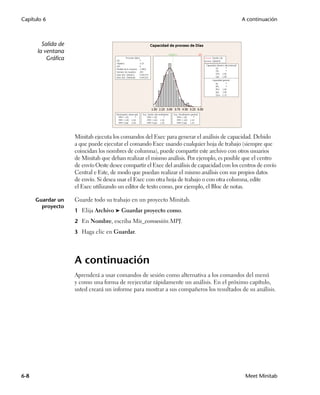
                    1 Elija Archivo ➤ Guardar proyecto como.

                    2 Navegue hasta la carpeta en la que desea guardar sus archivos.

                    3 En Nombre, escriba Mi_calidad.MPJ.

                    4 Haga clic en Guardar.


                    A continuación
                    El análisis de la calidad indica que el proceso del centro de envío Oeste está bajo
                    control y puede satisfacer los límites de las especificaciones. En el próximo capítulo
                    diseñará un experimento y analizará los resultados para investigar formas de mejorar
                    aún más el proceso de pedido y de entrega en el centro de envío Oeste.


Meet Minitab                                                                                                   4-11
Capítulo 4   A continuación


4-12          Meet Minitab
5
               Diseño de un
               experimento
               Objetivos
               En este capítulo, usted:
               ■   Se familiarizará con experimentos diseñados en Minitab, página 5-1
               ■   Creará un diseño factorial, página 5-2
               ■   Revisará un diseño e ingresará datos en la hoja de trabajo, página 5-5
               ■   Analizará un diseño e interpretará resultados, página 5-6
               ■   Creará e interpretará gráficas de efectos principales y de interacción, página 5-9


               Revisión general
               Las capacidades de Diseño de experimentos (DOE) proporcionan un método para
               investigar simultáneamente los efectos de múltiples variables en una variable de salida
               (respuesta). Estos experimentos consisten en una serie de corridas, o pruebas, en las
               que se hacen cambios intencionados a las variables de entrada o factores y en cada
               ejecución se recopilan datos. Los profesionales de calidad usan el DOE para identificar
               las condiciones de procesos y los componentes de productos que influyen en la calidad,
               y luego determinan la configuración de la variable de entrada (factor) que maximiza
               los resultados.
               Minitab ofrece cuatro tipos de experimentos diseñados: factorial, de superficie de
               respuesta, de mezcla y de Taguchi (robusto). Los pasos que debe seguir en Minitab
               para crear, analizar y graficar un diseño experimental son similares para todos los
               tipos de diseños. Una vez realizado el experimento e ingresados los resultados, Minitab
               proporciona varias herramientas analíticas y gráficas para ayudarle a comprender
               los resultados. Aunque este capítulo muestra los pasos comunes para crear y analizar
               un diseño factorial, puede aplicar estos pasos a cualquier diseño que cree en Minitab.


Meet Minitab                                                                                       5-1
Capítulo 5                                                                  Creación de un diseño experimental


                   Entre las características de los comandos del DOE de Minitab figuran las siguientes:
                   ■    Catálogos de diseños experimentales que puede seleccionar para facilitar
                        la creación de un diseño
                   ■    Creación y almacenamiento automáticos de su diseño luego de especificadas
                        sus propiedades
                   ■    Capacidad de mostrar y almacenar estadísticas de diagnóstico que ayudan
                        a interpretar los resultados
                   ■    Gráficas que ayudan a interpretar y presentar los resultados
                   En este capítulo, el objetivo es mejorar aún más la cantidad de tiempo que requiere
                   la entrega de pedidos a los clientes desde el centro de envío Oeste. Después
                   de evaluar muchos factores posiblemente importantes, usted decide investigar
                   dos factores que pueden disminuir el tiempo que tarda la preparación de un pedido
                   para envío: el sistema de procesamiento de pedidos y el procedimiento de embalaje.
                   El centro Oeste está experimentando con un nuevo sistema de procesamiento
                   de pedidos y usted desea determinar si éste acelerará la preparación de pedidos.
                   El centro también tiene dos procedimientos de embalaje distintos y usted desea
                   investigar cuál de ellos es más eficaz. Usted decide realizar un experimento factorial
                   para descubrir qué combinación de factores produce el tiempo más breve para
                   preparar un pedido para envío. Los resultados de este experimento le ayudarán
                   a tomar decisiones acerca del sistema de procesamiento de pedidos y de los
                   procedimientos de embalaje que se usan en el centro de envío.

                       Para obtener más información acerca de los tipos de diseños que ofrece Minitab, vaya a DOE
                       en el índice de la Ayuda de Minitab.


                   Creación de un diseño experimental
                   Antes de que pueda ingresar o analizar datos de mediciones en Minitab, debe
                   crear en primer lugar un diseño experimental y guardarlo en la hoja de trabajo.
                   Dependiendo de los requisitos de su experimento, puede seleccionar entre una
                   serie de diseños. Minitab proporciona una lista de todos los diseños disponibles para
                   ayudarle a seleccionar un diseño. Una vez que elige el diseño y sus características,
                   Minitab lo crea automáticamente y lo guarda en la hoja de trabajo.

  Seleccionar un   Usted desea crear un diseño factorial para examinar la relación entre dos factores,
          diseño   el sistema de procesamiento de pedidos y el procedimiento de embalaje, y el tiempo
                   que tarda la preparación de un pedido para envío.
                   1 Si continúa del capítulo anterior, elija Archivo ➤ Nuevo y, a continuación,
                        elija Proyecto Minitab. Haga clic en Aceptar. De lo contrario, simplemente
                        inicie Minitab.


5-2                                                                                                 Meet Minitab
Creación de un diseño experimental                                               Diseño de un experimento


                     2 Elija Estadísticas ➤ DOE ➤ Factorial ➤
                        Crear diseño factorial.
                        Cuando usted crea un diseño en Minitab,
                        al principio sólo están habilitados dos botones,
                        Mostrar diseños disponibles y Diseños.
                        Los otros botones se activan cuando usted
                        completa el cuadro de diálogo secundario
                        Diseños.
                     3 Haga clic en Mostrar diseños
                        disponibles.
                        Para la mayoría de los tipos de diseños,
                        Minitab muestra todos los diseños
                        posibles y el número de ejecuciones
                        requeridas en el cuadro de diálogo
                        Mostrar diseños disponibles.
                     4 Haga clic en Aceptar para volver
                        al cuadro de diálogo principal.
                     5 En Tipo de diseño, elija Factorial
                        de 2 niveles (generadores
                        predeterminados).
                     6 En Número de factores, elija 2.

                     7 Haga clic en Diseños.
                        El cuadro de la parte superior muestra todos
                        los diseños disponibles para el tipo de diseño
                        y la cantidad de factores que seleccionó.
                        En este ejemplo, como está realizando un
                        diseño factorial con dos factores, sólo tiene
                        una opción: un diseño factorial completo
                        con cuatro ejecuciones. Un diseño de
                        dos niveles con dos factores tiene 22 (o cuatro)
                        posibles combinaciones de factores.
                     8 En Número de réplicas para puntos axiales, elija 3.

                     9 Haga clic en Aceptar para volver al cuadro de diálogo principal.
                        Note que Minitab activa los botones restantes.

        Nombrar      Minitab ingresa los nombres y los niveles que usted ingresa para cada factor en
factores y definir   la hoja de trabajo, y usa los nombres como las etiquetas de los factores en la salida
       niveles de    y en las gráficas del análisis. Si no ingresa niveles de factores, Minitab establece
         factores    el nivel inferior en -1 y el superior en 1.


Meet Minitab                                                                                             5-3
Capítulo 5                                                                      Creación de un diseño experimental


                      1 Haga clic en Factores.
                      2 Haga clic en la primera fila de la columna
                         Nombre para cambiar el nombre del primer
                         factor. Luego, use las teclas de flecha para
                         navegar dentro de la tabla, moviéndose entre las
                         filas o hacia abajo por las columnas. En la fila de:
                         ■   Factor A, escriba Sist Orden en Nombre,
                             Nuevo en Bajo, y Actual en Alto. En Tipo,
                             elija Texto.
                         ■   Factor B, escriba Paquete en Nombre, A en Bajo, y B en Alto. En Tipo,
                             elija Texto.
                      3 Haga clic en Aceptar para volver al cuadro de diálogo principal.

      Aleatorizar y   En forma predeterminada, Minitab aleatoriza el orden de ejecución de todos
       guardar un     los tipos de diseños, excepto de los diseños de Taguchi. La aleatorización ayuda
            diseño    a asegurarse de que el modelo cumpla con ciertos supuestos estadísticos y también
                      puede ayudar a reducir los efectos de factores no incluidos en el estudio.
                      Configure la base del generador de datos aleatorios para asegurarse de obtener
                      el mismo orden de ejecución cada vez que crea el diseño. Aunque en la práctica
                      no lo haría, la configuración de la base entrega el mismo orden de ejecución que
                      se usa en este ejemplo.
                      1 Haga clic en Opciones.

                      2 En Base para el generador de datos
                         aleatorios, escriba 9.
                      3 Asegúrese de que la opción Almacenar
                         diseño en hoja de trabajo esté marcada.
                         Haga clic en Aceptar en cada cuadro
                         de diálogo.


5-4                                                                                                  Meet Minitab
Revisión del diseño                                                                     Diseño de un experimento


                      Revisión del diseño
                      Cada vez que crea un diseño, Minitab guarda la información del diseño y los factores
                      en las columnas de la hoja de trabajo. Abra la ventana Datos actual para ver la
                      estructura de un diseño común. También puede abrir la hoja de trabajo DOE.MTW
                      en la carpeta de datos Meet Minitab, que incluye el diseño y los datos de respuesta.

   Ver un diseño      1 Elija Ventana ➤ Hoja
                         de trabajo 1.


                         La columna OrdenCorrida (C2), que se determina en forma aleatoria, indica el orden
                         en que debe recopilar datos. Si usted no aleatoriza un diseño, las columnas OrdenEst
                         y OrdenCorrida quedan iguales.
                         En este ejemplo, como usted no agregó puntos centrales ni bloqueó el diseño,
                         Minitab establece en 1 todos los valores de C3 y C4. Los factores se guardan
                         en las columnas C5 y C6, etiquetadas Sist Orden y Paquete. Como ingresó
                         los niveles de factores en el cuadro de diálogo secundario Factores, usted puede
                         ver los niveles reales en la hoja de trabajo.

                       Puede usar Estadística ➤ DOE ➤ Mostrar diseño para alternar entre una pantalla de orden
                       aleatorio y estándar, y entre una pantalla codificada y no codificada en la hoja de trabajo.
                       Para cambiar la configuración o los nombres de los factores, use Estadísticas ➤ DOE ➤
                       Modificar diseño. Si sólo necesita cambiar los nombres de los factores, puede escribirlos
                       directamente en la ventana Datos actual.


                      Ingreso de datos
                      Luego de realizar el experimento y de recopilar los datos, usted puede ingresar
                      los datos en la hoja de trabajo. La característica que mide se denomina respuesta.
                      En este ejemplo, usted mide el número de horas necesarias para preparar un pedido
                      para envío. Del experimento, usted obtuvo los siguientes datos:
                      14.72 9.62 13.81 7.97 12.52 13.78 14.64 9.41 13.89 13.89 12.57 14.06


Meet Minitab                                                                                                       5-5
Capítulo 5                                                                                  Análisis del diseño


  Ingresar datos    1 En la ventana Datos actual, haga clic en la celda del nombre de columna de C7
    en la hoja de      y escriba Horas.
          trabajo
                    2 Escriba las horas observadas
                       enumeradas anteriormente
                       en la columna Horas
                       de la ventana Datos.
                       Puede ingresar datos en
                       cualquier columna, excepto en
                       las que contienen información
                       de diseño. También puede
                       ingresar varias respuestas para un
                       experimento, una por columna.


                     Imprima un formulario de recopilación de datos seleccionando Archivo ➤ Imprimir hoja
                     de trabajo y asegurándose de que la opción Imprimir líneas de la cuadrícula esté marcada.
                     Use este formulario para registrar mediciones mientras realiza el experimento.


                    Análisis del diseño
                    Ahora que creó un diseño y que recopiló los datos de respuesta, puede ajustar
                    un modelo a los datos y generar gráficas para evaluar los efectos. Use los resultados
                    del modelo ajustado y las gráficas para ver los factores que son importantes para
                    reducir el número de horas necesarias para preparar un pedido para envío.

       Ajustar un   Como creó y guardó un diseño factorial, Minitab activa los comandos de menú
         modelo     DOE ➤ Factorial Analizar diseño factorial y Gráficas factoriales. En este punto,
                    usted puede ajustar un modelo o generar gráficas, dependiendo del diseño. En este
                    ejemplo, usted ajusta en primer lugar el modelo.
                    1 Elija Estadísticas ➤ DOE ➤
                       Factorial ➤ Analizar diseño
                       factorial.
                    2 En Respuestas, ingrese Horas.
                       Debe ingresar una columna
                       de respuesta antes de poder
                       abrir los cuadros de diálogo
                       secundarios.


5-6                                                                                              Meet Minitab
Análisis del diseño                                                               Diseño de un experimento


                      3 Haga clic en Términos.
                         Asegúrese de que A Sist Orden,
                         B: Paquete y AB se encuentren
                         en el cuadro Términos
                         seleccionados.
                         Al analizar un diseño,
                         use siempre el cuadro
                         de diálogo secundario
                         Términos para seleccionar
                         los términos que va a incluir
                         en el modelo. Puede agregar
                         o quitar factores e interacciones mediante los botones de flecha. Use las casillas
                         de verificación para incluir bloques y puntos centrales en el modelo.
                      4 Haga clic en Aceptar.

                      5 Haga clic en Gráficas.

                      6 En Gráficas de efectos, coloque
                         una marca en Normal y Pareto.
                         Las gráficas de efectos están disponibles
                         sólo en diseños factoriales. Es posible
                         generar gráficas de residuos, útiles al
                         comprobar supuestos de modelos,
                         para todos los tipos de diseños.
                      7 Haga clic en Aceptar en cada cuadro
                         de diálogo.

       Identificar    Puede utilizar tanto la salida de la ventana Sesión, como las dos gráficas de efectos
          efectos     para determinar los efectos que son importantes para su proceso. En primer lugar,
     importantes      observe la salida de la ventana Sesión.

         Salida de    Ajuste factorial: Horas vs. Sistema de pedidos, Paquete
       la ventana
            Sesión    Efectos y coeficientes estimados para Horas (unidades codificadas)

                      Término                          Efecto   Coef SE Coef    T             P
                      Constante                               12.573 0.1929 65.20         0.000
                      Sistema de pedidos                3.097 1.548 0.1929 8.03           0.000
                      Paquete                          -2.320 -1.160 0.1929 -6.01         0.000
                      Sistema de pedidos*Paquete        1.730 0.865 0.1929 4.49           0.002


                      S = 0.668069          PRESS = 8.0337
                      R-cuad. = 93.79%      R-cuad.(pred.) = 86.02%      R-cuad.(ajustado) = 91.46%


Meet Minitab                                                                                             5-7
Capítulo 5                                                                        Análisis del diseño


             Análisis de varianza para Horas (unidades codificadas)

             Fuente                            GL         SC Sec.   SC Ajust.    CM Ajust.        F
             Efectos principales                2         44.9152     44.9152      22.4576    50.32
               Sistema de pedidos               1         28.7680     28.7680      28.7680    64.46
               Paquete                          1         16.1472     16.1472      16.1472    36.18
             2-Interacciones de (No.) factores 1           8.9787      8.9787       8.9787    20.12
               Sistema de pedidos*Paquete       1          8.9787      8.9787       8.9787    20.12
             Error residual                     8          3.5705      3.5705       0.4463
               Error puro                       8          3.5705      3.5705       0.4463
             Total                             11         57.4645

             Fuente                                      P
             Efectos principales                     0.000
               Sistema de pedidos                    0.000
               Paquete                               0.000
             2-Interacciones de (No.) factores       0.002
               Sistema de pedidos*Paquete            0.002
             Error residual
               Error puro
             Total


             Coeficientes estimados para Horas utilizando datos en unidades no codificadas

             Término                             Coef
             Constante                        12.5733
             Sistema de pedidos               1.54833
             Paquete                         -1.16000
             Sistema de pedidos*Paquete      0.865000


             Usted ajusta el modelo completo, que incluye los dos efectos principales y la
             interacción de dos factores. Use los valores p (P) de la tabla Efectos y coeficientes
             estimados para determinar los efectos que son significativos. Al utilizar  = 0.05,
             los efectos principales para el sistema de procesamiento de pedidos (Sist Orden)
             y para el procedimiento de embalaje (Paquete) y Sist OrdenPaquete son
             estadísticamente significativos; es decir, sus valores p son menores que 0.05.


5-8                                                                                    Meet Minitab
Conclusiones                                                                   Diseño de un experimento


     Interpretar   A continuación, evalúe la gráfica de probabilidad normal y la gráfica de Pareto
     gráficas de   de los efectos estandarizados para ver los efectos que influyen en la respuesta, Horas.
         efectos
                   1 Para hacer que la gráfica
                      de probabilidad normal
                      sea la ventana activa, elija
                      Ventana ➤ Gráfica de
                      efectos para Horas.
                      Los términos significativos
                      se identifican con un
                      símbolo cuadrado.
                      Sist Orden (A), Paquete
                      (B), y Sist OrdenPaquete
                      (AB) son significativos
                      ( = 0.05).
                   2 Para hacer que el diagrama de Pareto sea la ventana activa, elija Ventana ➤
                      Efectos Pareto para Horas.
                      Minitab muestra el valor
                      absoluto de los efectos
                      en el diagrama de
                      Pareto. Los efectos que
                      se extienden más allá de
                      la línea de referencia son
                      significativos en el nivel
                      predeterminado de 0.05.
                      Sist Orden (A),
                      Paquete (B) y Sist
                      OrdenPaquete (AB)
                      son todos significativos
                      ( = 0.05).


                   Conclusiones
Mostrar gráficas   Minitab proporciona gráficas específicas del diseño que puede usar para interpretar
     factoriales   sus resultados.
                   En este ejemplo, usted genera dos gráficas factoriales que le permiten visualizar
                   los efectos: una gráfica de efectos principales y una gráfica de interacción.


Meet Minitab                                                                                           5-9
Capítulo 5                                                                                        Conclusiones


                        1 Elija Estadísticas ➤ DOE ➤ Factorial ➤ Gráficas
                            factoriales.
                        2 Marque Gráfica de efectos principales y luego
                            haga clic en Configuración.


                        3 En Respuestas, ingrese
                            Horas.
                        4 Seleccione los términos
                            que desea graficar:
                            ■   Haga clic en A:Sist
                                Orden en Disponible.
                                Luego haga clic en
                                para mover el factor A:
                                Sist Orden a
                                Seleccionado.
                            ■   Repita estas acciones
                                para mover B:Paquete a
                                Seleccionado. Haga clic en Aceptar.
                        5 Marque Gráfica de interacción y luego marque Configuración.

                        6 Repita los pasos 3 y 4.

                        7 Haga clic en Aceptar en cada cuadro de diálogo.

 Evaluar gráficas       Examine la gráfica que muestra el efecto de usar el sistema de procesamiento de pedidos
                        nuevo contra el actual, o de usar el procedimiento de embalaje A contra el B. Estos
                        efectos de un factor se denominan efectos principales.
                        1 Elija Ventana ➤ Gráfica de efectos principales para Horas para activar la gráfica
                            de efectos principales.

       Este punto muestra
       la media de todas
       las ejecuciones
       con el sistema                                                                          Esta línea muestra
       de procesamiento                                                                        la media de todas
       de pedidos actual.                                                                      las respuestas
                                                                                               (Horas) en el
                                                                                               experimento.

       Este punto muestra la media
       de todas las ejecuciones con
       el sistema de procesamiento
       de pedidos nuevo.


5-10                                                                                             Meet Minitab
Conclusiones                                                                              Diseño de un experimento


                             El sistema de procesamiento de pedidos y el procedimiento de embalaje tienen
                             un efecto similar en el tiempo de preparación de pedidos. Es decir, la línea
                             que conecta las respuestas promedio para los sistemas de procesamiento de pedidos
                             nuevo y actual tiene una pendiente similar a la de la línea que conecta la respuesta
                             promedio para los procedimientos de embalaje A y B. La gráfica también indica que:
                             ■   Los pedidos que usan el sistema de procesamiento de pedidos nuevo tardaron
                                 menos que los pedidos que usaron el sistema de procesamiento de pedidos actual.
                             ■   Los pedidos que usan los procedimientos de embalaje B tardaron menos
                                 que los pedidos que usaron el procedimiento de embalaje A.
                             Si no hubo interacciones significativas entre los factores, una gráfica de efectos
                             principales describiría adecuadamente dónde puede obtener el mayor beneficio con
                             los cambios a su proceso. Debido a que la interacción en este ejemplo es significativa,
                             usted debe examinar la gráfica de interacción. Una interacción significativa entre
                             dos factores puede afectar la interpretación de los efectos principales.
                         2 Elija Ventana ➤ Gráfica de interacción para Horas para activar el diagrama
                             de interacción.


       La escala vertical (eje y) está
       en unidades de la respuesta
       (Horas).

                                                                                                   Esta leyenda
                                                                                                   muestra los
                                                                                                   niveles del
                                                                                                   primer factor
                                                                                                   (Sist Orden).

       Este punto es el tiempo
       promedio que se requiere
       para preparar paquetes
       con el sistema de
       procesamiento de pedidos                La escala horizontal (eje x) muestra los
       nuevo y el procedimiento                niveles del segundo factor (Paquete).
       de embalaje A.

                             Una gráfica de interacción muestra el impacto que tiene el cambio
                             de la configuración de un factor sobre otro factor. Debido a que una
                             interacción puede aumentar o disminuir los efectos principales, la evaluación
                             de las interacciones es extremadamente importante.
                             La gráfica muestra que la preparación de los pedidos de libros procesados con
                             el sistema de procesamiento de pedidos nuevo y el procedimiento de embalaje B
                             tardó menos (cerca de 9 horas). La preparación de los pedidos procesados con
                             el sistema de procesamiento de pedidos actual y el procedimiento de embalaje A
                             tardó más (cerca de 14.5 horas). Como la pendiente de la línea del sistema de


Meet Minitab                                                                                                   5-11
Capítulo 5                                                                               A continuación


                      procesamiento de pedidos nuevo es más pronunciada, usted concluye que
                      el procedimiento de embalaje tiene un mayor efecto cuando se usa el sistema
                      de procesamiento de pedidos nuevo en comparación con el actual.
                      Apoyándose en los resultados del experimento, usted recomienda que el centro
                      de envío Oeste utilice el sistema de procesamiento de pedidos nuevo y el
                      procedimiento de embalaje B para acelerar el proceso de envío de libros.

       Guardar un   1 Elija Archivo ➤ Guardar proyecto como.
         proyecto
                    2 Navegue hasta la carpeta en la que desea guardar sus archivos.

                    3 En Nombre, ingrese Mi_DOE.MPJ.

                    4 Haga clic en Guardar.


                    A continuación
                    El experimento factorial indica que usted puede disminuir el tiempo que tarda
                    la preparación de pedidos en el centro de envío Oeste al usar el sistema de
                    procesamiento de pedidos nuevo y el procedimiento de embalaje B. En el próximo
                    capítulo, aprenderá cómo usar el lenguaje de comandos y cómo crear y ejecutar
                    Execs para reejecutar rápidamente un análisis cuando se recopilan nuevos datos.


5-12                                                                                      Meet Minitab
6
               Uso de comandos
               de sesión
               Objetivos
               En este capítulo, usted:
               ■   Activará y escribirá comandos de sesión, página 6-2
               ■   Realizará un análisis mediante comandos de sesión, página 6-3
               ■   Reejecutará una serie de comandos de sesión con Editor de línea de comandos,
                   página 6-5
               ■   Creará y ejecutará un Exec, página 6-7


               Revisión general
               Cada comando del menú tiene un comando de sesión correspondiente. Los comandos
               de sesión constan de un comando principal y, en la mayoría de los casos, de uno o más
               subcomandos. En general, los comandos son palabras fáciles de recordar, tales como
               PLOT, CHART o SORT. Los comandos principales y los subcomandos pueden ir
               seguidos por una serie de argumentos que pueden ser columnas, constantes o matrices,
               cadenas de texto o números.
               Los comandos de sesión se pueden:
               ■   Escribir en la ventana Sesión o en Editor de línea de comandos.
               ■   Copiar de la carpeta Historial en el Editor de línea de comandos.
                   (Cuando usa comandos del menú, Minitab genera y guarda los comandos
                   de sesión correspondientes en la carpeta Historial).


Meet Minitab                                                                                      6-1
Capítulo 6                                                                  Habilitación y escritura de comandos


                     ■    Copiar y guardar en un archivo llamado Exec, que se puede reejecutar
                          y compartir con otros o usar en sesiones futuras.
                     Use comandos de sesión para reejecutar rápidamente un análisis en sesiones
                     actuales o futuras o como alternativa a comandos del menú. Para algunos usuarios
                     es más rápido usar comandos de sesión que comandos del menú una vez que
                     se familiarizan con ellos.
                     El centro de envío Oeste recopila y analiza continuamente el tiempo de envío
                     cuando hay nuevos datos disponibles. En el Capítulo 4, Evaluación de la calidad,
                     usted realizó un análisis de capacidad con datos de marzo. En este capítulo, usted
                     realizará un análisis de capacidad con datos de abril y usará comandos de sesión.

                         Para obtener más información acerca de los comandos de sesión, elija Ayuda ➤ Ayuda y,
                         a continuación, haga clic en Comandos de sesión en Referencias.


                     Habilitación y escritura de comandos
                     Un modo de usar comandos de sesión es escribir los comandos y subcomandos
                     directamente en la interfaz de comandos de la ventana Sesión. Sin embargo,
                     Minitab no muestra la interfaz de comandos en forma predeterminada. Para ingresar
                     comandos directamente en la ventana Sesión, debe activar esta interfaz.

         Habilitar   1 Si continúa del capítulo anterior, elija Archivo ➤ Nuevo, luego Proyecto
      comandos de         Minitab y haga clic en Aceptar. De lo contrario, simplemente inicie Minitab.
           sesión
                     2 Elija Archivo ➤ Abrir hoja de trabajo.

                     3 Haga clic en Buscar en carpeta Datos de muestra de Minitab, cerca de la parte
                          inferior del cuadro diálogo.
                     4 En la carpeta Datos de muestra, haga doble clic en Meet Minitab y, a continuación,
                          elija Comsesión.MTW. Haga clic en Abrir.
                     5 Haga clic en la ventana Sesión para activarla.

                     6 Elija Editor ➤ Habilitar comandos. Junto al elemento del menú aparece
                          una marca.

                         Para cambiar las opciones predeterminadas y activar comandos de sesión para todas
                         las sesiones futuras:
                         1 Elija Herramientas ➤ Opciones ➤ Ventana Sesión ➤ Enviar comandos.
                         2 En Lenguaje del comando, haga clic en Habilitar.


6-2                                                                                                  Meet Minitab
Habilitación y escritura de comandos                                                 Uso de comandos de sesión


     Examinar la      Con el prompt de comandos habilitado, ahora puede escribir comandos de sesión
  ventana Sesión      en la ventana Sesión.


                      Prompt de
                      comandos


                       Cuando ejecuta un comando desde un menú y los comandos de sesión están activados,
                       aparece el comando de sesión correspondiente en la ventana Sesión junto con su salida
                       de texto. Esta técnica proporciona un modo conveniente de aprender comandos de sesión.

     Realizar un      En el Capítulo 4, Evaluación de la calidad, usted realizó un análisis de capacidad para
     análisis con     determinar si los tiempos de envío estaban dentro de las especificaciones (menos de seis
   comandos de        días de entrega). Para realizar este análisis, usted utilizó Estadísticas ➤ Herramientas de
           sesión     calidad ➤ Análisis de capacidad ➤ Normal. Luego, en dos cuadros de diálogo distintos,
                      usted ingresó diversas variables y valores.
                      Para continuar evaluando los tiempo de envío del centro de envío Oeste, usted decide
                      repetir este análisis a intervalos regulares. Al recopilar nuevos datos, usted puede volver a
                      crear esta gráfica mediante unos pocos comandos de sesión en lugar de completar varios
                      cuadros de diálogo. Analice los datos de envío de abril mediante comandos de sesión.
                      1 En la ventana Sesión, cuando aparece el mensaje MTB , escriba:
                         CAPABILITY 'Días' 'Fecha';
                      2 Presione [Intro] (Enter).
                         El punto y coma indica que usted desea escribir un subcomando.


Meet Minitab                                                                                                    6-3
Capítulo 6                                                         Habilitación y escritura de comandos


                Observe que el mensaje MTB  se transforma en SUBC, lo que le permite
                agregar subcomandos para las diversas opciones utilizadas en el análisis de
                capacidad anterior.


             Prompt de
             subcomandos


             3 En el mensaje SUBC, escriba:
                USPEC 6;
             4 Presione [Intro] (Enter).

             5 En el mensaje SUBC, escriba:
                TARGET 3,33.
             6 Presione [Intro]. (Enter)
                El punto indica el fin
                de una secuencia de
                comandos.
             Minitab muestra el análisis
             de capacidad para los datos
             de envío de abril.


              Para obtener más información acerca de comandos de sesión, incluida la sintaxis de comandos
              y de subcomandos, escriba Help en la interfaz de comandos, seguido por las primeras cuatro
              letras del nombre del comando. Para obtener información general sobre la notación de sintaxis,
              vaya a Ayuda ➤ Ayuda y, a continuación, haga clic en Comandos de sesión en Referencias.
              Vaya a Notación de comandos de sesión en el índice de ayuda Comandos de sesiónAyuda.


6-4                                                                                          Meet Minitab
Reejecución de una serie de comandos                                            Uso de comandos de sesión


                     Reejecución de una serie de comandos
                     Minitab genera los comandos de sesión correspondientes para la mayoría de los
                     comandos de menú que usted usa y los guarda en la carpeta Historial de Project
                     Manager. En lugar de repetir todos los pasos anteriores de su análisis mediante
                     los menús, puede simplemente reejecutar estos comandos al seleccionarlos
                     en la carpeta Historial y elegir Edición ➤ Editor de línea de comandos.
                     Los comandos de sesión para el análisis de capacidad que acaba de realizar
                     se guardan en la carpeta Historial. Use la carpeta Historial y Editor de línea
                     de comandos para volver a crear el análisis de capacidad.

   Abrir carpeta     1 Elija Ventana ➤ Project Manager.
        Historial
                     2 Haga clic en la carpeta Historial.


                     Carpeta
                     Historial
                                                                         comandos
                                                                         de sesión


                     El panel derecho de Project Manager contiene todos los comandos de sesión
                     generados durante una sesión de Minitab. Estos comandos se guardan
                     independientemente de si está activada la interfaz de comandos.
                     Cuando selecciona cualquier parte de los comandos de sesión de la carpeta Historial,
                     esos comandos aparecen automáticamente en Editor de línea de comandos al abrirlo.

     Reejecutar      1 Para resaltar los comandos de sesión del análisis de capacidad, haga clic en
    una serie de        CAPABILITY 'Días' 'Fecha'; presione [Shift] y haga clic en TARGET 3.33.
     comandos


Meet Minitab                                                                                            6-5
Capítulo 6                                                                          Repetición de análisis con Execs


                    2 Elija Edición ➤ Editor de línea
                         de comandos.
                    3 Haga clic en Enviar comandos.


        Salida de
      la ventana
          Gráfica


                    Acaba de volver a crear el análisis de capacidad en sólo unos pocos pasos sencillos.

                     Si edita una gráfica o una gráfica de control, Minitab no genera automáticamente comandos de
                     sesión para los cambios efectuados. Sin embargo, usted puede generar los comandos de sesión,
                     incluidos todos los cambios de edición, mediante:
                     ■   Editor ➤ Copia de lenguaje de comandos, que copia los comandos en el Portapapeles.
                     ■   Editor ➤ Duplicar gráfica, que vuelve a crear la gráfica y guarda los comandos de sesión
                         en la carpeta Historial.
                     Para obtener información adicional sobre Copia de lenguaje de comandos y Duplicar gráfica,
                     vaya a menú Editor y elija la entrada secundaria Ventana Gráfica en el índice de la Ayuda de Minitab.


                    Repetición de análisis con Execs
                    Un Exec es un archivo de texto que contiene una serie de comandos de Minitab.
                    Para repetir un análisis sin usar comandos del menú ni escribir comandos de sesión,
                    guarde los comandos como un Exec y ejecute este Exec.


6-6                                                                                                       Meet Minitab
Repetición de análisis con Execs                                                      Uso de comandos de sesión


                      Los comandos guardados en la carpeta Historial que usó para reejecutar la serie
                      de comandos anterior con Editor de línea de comandos también se pueden guardar
                      como un Exec y ejecutar en cualquier momento.

                        Para obtener información adicional sobre Execs y otras macros más complejas, elija Ayuda ➤
                        Ayuda y, a continuación, haga clic en Macros en Referencias.


  Crear un Exec       Guarde los comandos de la sesión del análisis de capacidad como un Exec.
desde la carpeta      Puede usar este Exec para analizar continuamente los datos de envío.
        Historial
                      1 Elija Ventana ➤ Project Manager.

                      2 Haga clic en la carpeta Historial.

                      3 Para seleccionar los comandos de la sesión del análisis de capacidad, haga clic
                         en CAPABILITY 'Días', 'Fecha'; presione [Shift] y haga clic en TARGET 3.33.
                      4 Haga clic con el botón derecho en el texto seleccionado y elija Guardar como.


                      5 Navegue hasta la carpeta en la que desea guardar sus archivos.
                      6 En Nombre, escriba Gráficasenvío.
                      7 En Tipo, elija Exec Archivos (.MTB). Haga clic en Guardar.

       Reejecutar     Usted puede repetir este análisis en cualquier momento al ejecutar el Exec.
       comandos
                      1 Elija Archivo ➤ Otros archivos ➤
                         Ejecutar un Exec.
                      2 Haga clic en Seleccionar archivo.
                      3 Seleccione el archivo Gráficasenvío.MTB
                         y, a continuación, haga clic en Abrir.


Meet Minitab                                                                                                    6-7
Capítulo 6                                                                                   A continuación


        Salida de
      la ventana
          Gráfica


                    Minitab ejecuta los comandos del Exec para generar el análisis de capacidad. Debido
                    a que puede ejecutar el comando Exec usando cualquier hoja de trabajo (siempre que
                    coincidan los nombres de columna), puede compartir este archivo con otros usuarios
                    de Minitab que deban realizar el mismo análisis. Por ejemplo, es posible que el centro
                    de envío Oeste desee compartir el Exec del análisis de capacidad con los centros de envío
                    Central e Este, de modo que puedan realizar el mismo análisis con sus propios datos
                    de envío. Si desea usar el Exec con otra hoja de trabajo o con otra columna, edite
                    el Exec utilizando un editor de texto como, por ejemplo, el Bloc de notas.

      Guardar un    Guarde todo su trabajo en un proyecto Minitab.
        proyecto
                    1 Elija Archivo ➤ Guardar proyecto como.

                    2 En Nombre, escriba Mis_comsesión.MPJ.

                    3 Haga clic en Guardar.


                    A continuación
                    Aprenderá a usar comandos de sesión como alternativa a los comandos del menú
                    y como una forma de reejecutar rápidamente un análisis. En el próximo capítulo,
                    usted creará un informe para mostrar a sus compañeros los resultados de su análisis.


6-8                                                                                            Meet Minitab
7
               Generación
               de un informe
               Objetivos
               En este capítulo, usted:
               ■   Agregará una gráfica a ReportPad, página 7-2
               ■   Agregará la salida de la ventana Sesión a ReportPad, página 7-3
               ■   Editará en ReportPad, página 7-5
               ■   Guardará y verá un informe, página 7-6
               ■   Copiará el contenido de ReportPad en un procesador de texto, página 7-7
               ■   Editará una gráfica de Minitab en otra aplicación, página 7-7
               ■   Enviará salida a Microsoft PowerPoint, página 7-9


               Revisión general
               Minitab incluye varias herramientas que le ayudarán a crear informes:
               ■   ReportPad en Project Manager, donde puede agregar resultados generados
                   por Minitab en sus sesiones
               ■   Copiar en procesador de texto, lo que permite copiar fácilmente el contenido
                   de ReportPad en un procesador de texto
               ■   Editor de gráficas incorporado, para editar gráficas con Minitab después
                   de copiarlas en otras aplicaciones
               ■   Enviar a Microsoft Word o PowerPoint, lo que permite enviar salida de la ventana
                   Sesión y gráficas directamente a Word o PowerPoint


Meet Minitab                                                                                      7-1
Capítulo 7                                                                               Uso de ReportPad


                     Para mostrar a sus compañeros los resultados del análisis de los datos de envío, usted
                     desea preparar un informe con diversos elementos obtenidos en sus sesiones de Minitab.


                     Uso de ReportPad
                     En el transcurso de Meet Minitab, usted realizó varios análisis y desea compartir
                     los resultados con sus compañeros. Project Manager de Minitab contiene una
                     carpeta, denominada ReportPad, en la que usted puede crear informes simples.
                     ReportPad actúa como un editor de texto sencillo (parecido al Bloc de notas) desde
                     el cual puede imprimir rápidamente o guardar en formato RTF (texto enriquecido)
                     o HTML (Web). En ReportPad usted puede:
                     ■   Almacenar resultados y gráficas de Minitab en un solo documento
                     ■   Agregar comentarios y encabezados
                     ■   Redistribuir su salida
                     ■   Cambiar tamaños de fuentes
                     ■   Imprimir la salida completa de un análisis
                     ■   Crear informes listos para la Web

      Agregar una    Usted puede agregar componentes en ReportPad al hacer clic con el botón derecho
         gráfica a   en una gráfica o en la salida de la ventana Sesión y luego elegir Agregar a informe.
       ReportPad     Además, puede copiar texto y gráficas de otras aplicaciones y pegarlos a ReportPad
                     de Minitab.
                     Agregue en ReportPad el histograma con ajustes y grupos que creó en el Capítulo 2,
                     Graficar datos.
                     1 Si continúa del capítulo anterior, elija Archivo ➤ Nuevo y, a continuación,
                         elija Proyecto Minitab. Haga clic en Aceptar. De lo contrario, simplemente
                         inicie Minitab.
                     2 Elija Archivo ➤ Abrir proyecto.

                     3 Navegue a C:Archivos de programaMinitabMinitab 16EspañolDatos
                         de muestraMeet Minitab. (Tome las previsiones necesarias si decidió
                         instalar Minitab en una ubicación diferente a la predeterminada.)
                     4 Elija Informes.MPJ. Haga clic en Abrir.

                     5 Elija Ventana ➤ Histograma de Días.


7-2                                                                                          Meet Minitab
Uso de ReportPad                                                                 Generación de un informe


                    6 Haga clic con el botón derecho en cualquier parte de la región de la gráfica y elija
                       Agregar gráfica a informe.


                                                                                                     Región
                                                                                                     de
                                                                                                     gráficas


                    7 Elija Ventana ➤ Project Manager.

                    8 Haga clic en la carpeta ReportPad. El histograma se agregó a ReportPad.

Agregue la salida   También puede agregar a ReportPad la salida de la ventana Sesión. En el Capítulo 3,
   de la ventana    Análisis de datos, usted generó estadísticas descriptivas para los tres centros de envío
         Sesión a   regionales. Agregue la salida de los tres centros a ReportPad.
      ReportPad
                    1 Elija Ventana ➤ Sesión.


Meet Minitab                                                                                             7-3
Capítulo 7                                                                               Uso de ReportPad


                       2 En la ventana Sesión, haga clic en la salida de Resultados de Centro = Central.
                          A continuación, haga clic con el botón derecho y elija Agregar sección a
                          informe. La sección de salida que agrega Minitab se indica mediante los títulos
                          de la salida (en texto en negrita).


      Si hace clic con el
      botón derecho en esta
      área y elige Agregar
      sección a informe, los
      resultados del centro
      de envío Central se
      agregan a ReportPad.


                       3 Repita los pasos anteriores para Resultados de Centro = Este y Resultados
                          de Centro = Oeste.
                       4 Elija Ventana ➤ Project Manager y haga clic en la carpeta ReportPad.
                          Haga clic en    para maximizar la ventana y ver más del contenido del informe.


7-4                                                                                          Meet Minitab
Uso de ReportPad                                                                       Generación de un informe


                    Para agregar varias secciones de la salida de la ventana Sesión en ReportPad:
                    1 Resalte la salida de la ventana Sesión.
                    2 Haga clic con el botón derecho en la ventana Sesión.
                    3 Elija Agregar líneas seleccionadas a informe.

       Editar en   Personalice el informe reemplazando el título predeterminado y agregando un breve
      ReportPad    comentario en la salida gráfica.
                   1 Resalte el título predeterminado (Informe del proyecto de Minitab).
                     Escriba Informe de datos de envío. Presione [Intro] (Enter).
                   2 Debajo de Informe de datos de envío, escriba Histograma de tiempo de entrega
                     por centro.
                   3 Resalte el texto Histograma de tiempo
                     de entrega por centro. Haga clic con
                     el botón derecho en el texto resaltado
                     y elija Fuente.
                   4 En Fuente, elija Arial. En Estilo
                     de fuente, elija Regular. En Tamaño,
                     elija 11. En Color, elija Rojo oscuro.
                   5 Haga clic en Aceptar.


                   Ahora tiene un informe simple que ilustra algunos de sus resultados. Si guarda un
                   proyecto Minitab, puede agregar comentarios adicionales y formatearlo en cualquier
                   momento, porque Minitab guarda el contenido de ReportPad como parte del proyecto.

                    Todas las gráficas y la salida de la ventana Sesión permanecen completamente editables
                    después de que se agregan a ReportPad. Para editar una gráfica en ReportPad, haga doble
                    clic en la gráfica para activar las herramientas de edición de gráficas incorporadas de Minitab.


Meet Minitab                                                                                                      7-5
Capítulo 7                                                                                         Guardar un informe


                  Guardar un informe
                  Puede guardar el contenido de ReportPad (y también la salida de la ventana Sesión
                  y las hojas de trabajo) como Formato de texto enriquecido (RTF) o como Página Web
                  (HTML) de modo que pueda abrirlo en otras aplicaciones.

  Guardar como    Guarde su informe como archivo RTF para enviarlo electrónicamente a sus colegas,
    archivo RTF   o para abrirlo en otras aplicaciones.

                  1 En Project Manager,
                        haga clic con el botón
                        derecho en la carpeta
                        ReportPad y elija
                        Guardar informe como.
                  2 Navegue hasta la carpeta
                        en la que desea guardar
                        sus archivos.
                  3 En Nombre, escriba
                        InformeEnvío.
                  4 En Tipo, elija Rich Text
                        Format (.RTF). Haga clic en Guardar.


                  Copia de un informe en un procesador
                  de texto
                  Los procesadores de texto proporcionan opciones de formato no disponibles en
                  ReportPad, como agregar leyendas para resaltar conclusiones importantes y colocar
                  gráficas una al lado de la otra.
                  Dos de las herramientas de ReportPad, Mover a procesador de texto y Copiar en
                  procesador de texto, le permiten transferir el contenido de ReportPad a su procesador
                  de texto, sin necesidad de copiar ni pegar:
                  ■     Mover a procesador de texto transfiere el contenido de ReportPad a un procesador
                        de texto y elimina el contenido de ReportPad.
                  ■     Copiar en procesador de texto transfiere el contenido de ReportPad
                        a un procesador de texto, pero deja el contenido original en ReportPad.

                      También puede agregar salida directamente a Microsoft Word al hacer clic con el botón derecho
                      en la salida de la ventana Sesión o en una gráfica y elegir Enviar sección a Microsoft Word o Enviar
                      gráfica a Microsoft Word.


7-6                                                                                                       Meet Minitab
Uso de herramientas de edición de gráficas incorporadas                               Generación de un informe


       Copiar un        1 En Project Manager, haga clic con el botón derecho en la carpeta ReportPad.
    informe a un
      procesador        2 Elija Copiar en procesador de texto.
         de texto       3 En Nombre, escriba Informe de envío. No es necesario seleccionar un tipo
                           de archivo, ya que Rich Text Format (.RTF) es la única opción disponible.
                        4 Haga clic en Guardar.
                           Minitab abre automáticamente el procesador de texto predeterminado y carga
                           el archivo RTF que acaba de guardar.
                        Ahora puede editar el contenido de Minitab en el procesador de texto.


                        Uso de herramientas de edición
                        de gráficas incorporadas
                        Cuando copie gráficos a un procesador de texto o a otra aplicación, bien sea con copiar/
                        apegar o con Copiar en procesador de texto, puede utilizar el Editor de gráficas
                        incorporado para tener acceso a todas las herramientas de edición de gráficas de Minitab.

Editar una gráfica      Para fusionar la gráfica en el fondo del informe y crear un mejor efecto visual,
de Minitab en un        use las herramientas del Editor de gráficas incorporado para cambiar el patrón
       procesador       de relleno, los bordes y las líneas de relleno de la gráfica, sin volver a Minitab.
          de texto
                        1 En el procesador de texto, haga doble clic en el histograma. Ahora cuenta
                           con varias barras de herramientas con herramientas de edición.


                     Herramientas
                     de edición
                     de gráficas
                     de Minitab

                                                                                                          Región
                                                                                                          de
                                                                                                          gráficas


Meet Minitab                                                                                                  7-7
Capítulo 7                                                        Uso de herramientas de edición de gráficas


                      La gráfica está en modo de edición; puede hacer doble clic en un elemento
                      de la gráfica para editarlo tal como lo haría en Minitab.
                   2 Haga doble clic en la región de la gráfica del histograma.

                   3 En Patrón de llenado, elija Personalizado.

                   4 En Tipo, elija        .
                   5 En Bordes y líneas de relleno, elija Personalizado.
                   6 En Tipo, elija Ninguno. Haga clic en Aceptar.

                   7 Haga clic fuera de la gráfica para cerrar el modo de edición.


                    Para obtener más información acerca del Editor de gráficas incorporado de Minitab,
                    vaya a Editor de gráficas incorporado en el índice de la Ayuda de Minitab.


      Guardar un   Guarde todo su trabajo en un proyecto Minitab.
        proyecto
                   1 En Minitab, elija Archivo ➤ Guardar proyecto como.

                   2 En Nombre, escriba Mis_informes.MPJ.

                   3 Haga clic en Guardar.


7-8                                                                                               Meet Minitab
Envío de salida a Microsoft PowerPoint                                            Generación de un informe


                      Envío de salida a Microsoft PowerPoint
                      También puede crear informes o presentaciones al enviar gráficas y la salida de la
                      ventana Sesión directamente a Microsoft Word o PowerPoint.
                      Agregar el histograma y los resultados de estadísticas descriptivas a PowerPoint.

  Enviar salida a     1 Elija Ventana ➤ Histograma de Días.
    PowerPoint
                      2 Haga clic con el botón derecho en cualquier parte de la región de la gráfica
                         y elija Enviar gráfica a Microsoft PowerPoint. Se abrirá un nuevo archivo
                         de PowerPoint con el histograma en la primera diapositiva.


                      3 En Minitab, elija Ventana ➤ Sesión.

                      4 En la ventana Sesión, haga clic en la salida de Resultados de Centro = Central.
                         A continuación, haga clic con el botón derecho y elija Enviar sección a
                         Microsoft PowerPoint.
                      5 Repita el paso 4 para Resultados de Centro = Este y Resultados de Centro = Oeste.


Meet Minitab                                                                                              7-9
Capítulo 7                                                                                 A continuación


             Un nuevo documento de Microsoft PowerPoint contiene el histograma y cada parte
             de la salida de la ventana Sesión en diapositivas separadas. Puede editar el documento
             de PowerPoint para cambiar títulos o tamaños de fuente y agregar texto.
              Para agregar varias secciones de la salida de la ventana Sesión en Word o PowerPoint:
              1 Resalte la salida de la ventana Sesión.
              2 Haga clic con el botón derecho en la ventana Sesión.
              3 Elija Enviar líneas seleccionadas a Microsoft Word o Enviar líneas seleccionadas
                 a Microsoft PowerPoint.

              Cuando usted envía una gráfica a Word o PowerPoint, el Editor de gráficas incorporado
              de Minitab no está disponible.


             A continuación
             En el próximo capítulo aprenderá a preparar una hoja de trabajo de Minitab.
             Combinará datos de varias fuentes y los colocará en Minitab. Además, para preparar
             los datos y simplificar el análisis, editará los datos y reorganizará columnas y filas.


7-10                                                                                        Meet Minitab
8
               Preparación de una
               hoja de trabajo
               Objetivos
               En este capítulo, usted:
               ■   Abrirá una hoja de trabajo, página 8-2
               ■   Combinará datos de una hoja de cálculo Excel con una hoja de trabajo
                   de Minitab, página 8-3
               ■   Combinará datos de un archivo de texto con una hoja de trabajo, página 8-4
               ■   Verá la información de la hoja de trabajo, página 8-5
               ■   Reemplazará un valor faltante, página 8-6
               ■   Apilará columnas de datos, página 8-6
               ■   Codificará datos, página 8-8
               ■   Agregará nombres de columna, página 8-8
               ■   Insertará y asignará nombre a una nueva columna de datos, página 8-9
               ■   Utilizará la Calculadora para asignar una fórmula a una columna, página 8-9


               Revisión general
               En muchos casos, usted usa hojas de trabajo ya configuradas para usted, tal como
               lo ha hecho en Meet Minitab. Sin embargo, en ocasiones debe combinar datos
               de distintas fuentes y colocarlos en una hoja de trabajo de Minitab antes de comenzar
               un análisis. Minitab puede usar datos provenientes de:
               ■   Archivos de hojas de trabajo de Minitab guardados con anterioridad


Meet Minitab                                                                                       8-1
Capítulo 8                                                        Obtención de datos de distintas fuentes


                   ■   Archivos de texto
                   ■   Documentos de Microsoft Excel
                   Para colocar estos datos en Minitab, usted puede:
                   ■   Escribirlos directamente en Minitab
                   ■   Copiarlos y pegarlos desde otras aplicaciones
                   ■   Abrirlos desde diversos tipos de archivos, incluidos archivos de Excel o de texto
                   Cuando los datos estén en Minitab, es posible que deba editar celdas y reorganizar
                   columnas y filas para prepararlos para el análisis. La manipulación común incluye
                   apilamiento, creación de subconjuntos, especificación de nombres de columna
                   y edición de valores de datos.
                   Este capítulo muestra cómo colocar datos de distintas fuentes en Minitab y cómo
                   se preparó para el análisis el archivo Datosenvío.MTW utilizado en los capítulos 2 y 3.


                   Obtención de datos de distintas fuentes
                   Para los análisis iniciales de Meet Minitab, la hoja de trabajo Datosenvío.MTW,
                   que contiene datos de tres centros de envío, ya estaba configurada. Sin embargo,
                   los tres centros de envío originalmente guardaron los datos de pedidos de libros
                   de distintas maneras:
                   ■   Este — en una hoja de trabajo de Minitab
                   ■   Central — en un archivo de Microsoft Excel
                   ■   Oeste — en un archivo de texto
                   Para analizar todos los datos de pedidos de libros, debe combinar los datos
                   de los tres centros de envío en una sola hoja de trabajo de Minitab.

  Abrir una hoja   Comience con los datos del centro de envío Este almacenados en una hoja de trabajo
      de trabajo   de Minitab denominada Este.MTW.
                   1 Si continúa el trabajo iniciado en el capítulo anterior, elija Archivo ➤ Nuevo y,
                       a continuación, elija Proyecto Minitab y haga clic en Aceptar. De lo contrario,
                       simplemente inicie Minitab.
                   2 Elija Archivo ➤ Abrir hoja de trabajo.

                   3 Haga clic en Buscar en carpeta Datos de muestra de Minitab, cerca de la parte
                       inferior del cuadro diálogo.


8-2                                                                                          Meet Minitab
Obtención de datos de distintas fuentes                                         Preparación de una hoja de trabajo


                      4 En la carpeta Datos de muestra, haga doble clic en Meet Minitab y luego elija
                         Este.MTW. Haga clic en Abrir.

                       Minitab puede abrir una serie de tipos de archivos. Para ver los tipos de archivos, haga clic
                       en Tipo en el cuadro de diálogo Abrir hoja de trabajo.


 Combinar datos       El centro de envío Central guardó los datos en una hoja de cálculo de Excel.
       de Excel
                      Para combinar los datos de pedidos de libros de Central con los datos de Este, combine
                      los datos de la hoja de cálculo de Excel con los de la hoja de trabajo actual de Minitab.
                      1 Elija Archivo ➤ Abrir hoja de
                         trabajo.
                      2 En Tipo, elija Excel
                         (.xls; .xlsx).
                      3 Elija Central.XLS.

                      4 Elija Combinar.

                      5 Haga clic en Abrir.


  Examinar una        Elija Combinar para agregar los datos de Excel en su hoja de trabajo actual. Minitab
 hoja de trabajo      coloca los datos en celdas a la derecha de los datos de la hoja de trabajo actual,
                      en las columnas C5 a la C8. Si no hubiera elegido Combinar, Minitab habría
                      colocado los datos en una hoja de trabajo por separado.
                          Datos originales                  Datos combinados


                       Minitab también proporciona un comando del menú Combinar hojas de trabajo que ofrece
                       opciones adicionales para fusionar dos o más hojas de trabajo abiertas. Para obtener más
                       información acerca del comando para Combinar, vaya a Combinar hojas de trabajo en el índice
                       de la Ayuda de Minitab.


Meet Minitab                                                                                                           8-3
Capítulo 8                                                            Obtención de datos de distintas fuentes


 Combinar datos     El centro de envío Oeste guardó los datos en un archivo de texto simple que puede
desde un archivo   abrir en Bloc de notas o en WordPad. Para combinar los datos de pedidos de libros
        de texto   de Oeste con los datos de Este y Central, combine los datos de la hoja de cálculo
                   de Excel con los de la hoja de trabajo actual de Minitab.
                   1 Elija Archivo ➤ Abrir hoja de trabajo.

                   2 En Tipo, elija Texto (.txt).

                   3 Elija Oeste.TXT.

                   4 Elija Combinar.

                   5 Haga clic en Abrir.

  Examinar una     Elija Combinar para agregar los datos desde el archivo de texto a la hoja de trabajo
 hoja de trabajo   actual. Minitab coloca los datos en celdas a la derecha de los datos de la hoja de
                   trabajo actual, en las columnas C9–C12. Si no hubiera elegido Combinar, Minitab
                   habría colocado los datos en una hoja de trabajo por separado,
                       Datos originales                    Datos combinados


                   Antes de abrir un archivo de texto en Minitab, puede ver cómo lucirán los datos
                   en la hoja de trabajo eligiendo Vista preliminar en el cuadro de diálogo Abrir hoja
                   de trabajo.

                    No todos los archivos de texto se encuentran en un formato que facilite su importación.
                    Minitab proporciona varias herramientas para interpretar formatos de archivos de texto.
                    Para obtener más información, vaya a Archivos de texto en el índice de la Ayuda de Minitab.


8-4                                                                                                Meet Minitab
Preparación de la hoja de trabajo para análisis                                  Preparación de una hoja de trabajo


                       Preparación de la hoja de trabajo
                       para análisis
                       Con los datos en una sola hoja de trabajo, usted está casi listo para comenzar
                       el análisis. Sin embargo, debe modificar la hoja de trabajo para:
                       ■    Reemplazar un valor faltante
                       ■    Apilar datos
                       ■    Reemplazar datos
                       ■    Agregar nombres de columna
                       ■    Agregar una nueva columna
                       ■    Crear una columna de valores calculados

                           Para obtener una lista completa de manipulaciones de datos disponibles en Minitab, vaya
                           al menú Datos en el índice de la Ayuda de Minitab.


            Ver la     Para ver un resumen de las columnas de su hoja de trabajo, utilice     en la barra
  información de       de herramientas de Project Manager. Con este botón también se abre la subcarpeta
       la hoja de      Columnas de Project Manager la cual se encuentra en la carpeta Hoja de trabajo.
          trabajo      Este resumen es especialmente útil para identificar longitudes desiguales de
                       columnas o columnas con valores faltantes.
                       1 Haga clic en           en la barra de herramientas de Project Manager o presione
                            [Ctrl]+[Alt]+[I].


                       La subcarpeta Columnas contiene detalles acerca de la hoja de trabajo actual.
                       Dentro de cada centro, el conteo debe ser el mismo para todas las columnas.
                       Observe que los recuentos de los datos de Este (C1 a C4) son 109 para todas
                       las columnas, y que los recuentos de los datos de Central (C5 a C8) son 105
                       para todas las columnas. Sin embargo, para el centro Western, C10 tiene
                       un conteo de 104 a diferencia de otras columnas, en las que el conteo es 105.


Meet Minitab                                                                                                         8-5
Capítulo 8                                                        Preparación de la hoja de trabajo para análisis


                     2 Vuelva a hacer clic en         para regresar a la vista anterior.

                      Para obtener más información acerca de la barra de herramientas de Project Manager,
                      vaya a Barra de herramientas de Project Manager en el índice de la Ayuda de Minitab.


  Examinar una       Examine C10 para ver
 hoja de trabajo     el valor que falta.
                     Observe que la última fila
                     de la columna está vacía.
                     Cuando usted copia
                     y pega datos de un archivo
                     de texto o de Excel
                     en una hoja de trabajo,
                     Minitab interpreta
                     las celdas numéricas
                     o de datos/fecha vacías
                     como valores faltantes,
                     los que aparecen en forma
                                                                        Celda vacía
                     predeterminada como
                     asteriscos (). Sin embargo, si la última fila de una columna de datos de un archivo
                     de texto contiene una celda vacía, Minitab deja la celda vacía cuando usted pega
                     los datos en la hoja de trabajo, tal como puede ver en la columna C10.

  Reemplazar un      Para que Minitab realice el análisis correcto, usted debe escribir el símbolo del valor
   valor faltante    faltante en la celda vacía de la última fila.
                     1 Haga clic en la ventana Datos actual
                        para activarla y, a continuación, elija
                        Editor ➤ Ir a….
                     2 En Ingrese el número o nombre
                        de columna, escriba C10.
                     3 En Ingrese el número de fila, escriba 105. Haga clic en Aceptar.

                     4 En la fila 105 de la columna C10, escriba un asterisco (). Presione [Intro] (Enter).

      Apilar datos   Ahora que los datos están ordenados en una sola hoja de trabajo de Minitab, observe
                     las variables similares para cada centro de envío. Algunos de los comandos de Minitab
                     permiten que datos de distintos grupos permanezcan desapilados en columnas separadas.
                     Otros requieren que los grupos estén apilados con una columna de niveles de grupo.
                     Sin embargo, todos los análisis se pueden realizar con datos apilados.
                     Para analizar los datos, debe reorganizar estas variables en columnas apiladas.
                     Puede mover los datos dentro de la hoja de trabajo mediante copiar y pegar,
                     o usar los elementos del menú Datos para redistribuir bloques de datos.


8-6                                                                                                 Meet Minitab
Preparación de la hoja de trabajo para análisis                             Preparación de una hoja de trabajo


                       1 Elija Datos ➤ Apilar ➤ Bloques
                          de columnas.
                       2 En la lista de variables, resalte
                          Pedido, Llegada, Estatus y Distancia.
                          Haga clic en Seleccionar para mover
                          las variables hacia la primera fila
                          de Apilar dos o más bloques de
                          columnas uno encima del otro.
                          Mover hacia la fila siguiente.
                       3 Repita el paso 2 para las columnas
                          de pedido, llegada, estado y distancia
                          de los centros de envío Central
                          y Oeste.
                       4 En Almacenar datos apilados en,
                          elija Nueva hoja de trabajo. En Nombre, escriba Mis_datosenvío.
                       5 Marque Usar nombres de variables en columna de subíndices.

                       6 Haga clic en Aceptar.

   Examinar una        Las variables de los centros de envío están todas en las mismas columnas, en las
  hoja de trabajo      cuales Pedido (centro Este), Pedido_1 (centro Central) y Pedido_2 (centro Oeste)
                       actúan como etiquetas o subíndices para indicar en qué centro de envío se
                       originaron los datos.
                                                             columna Subíndices


                         Flecha de
                         ingreso de datos


Meet Minitab                                                                                              8-7
Capítulo 8                                                   Preparación de la hoja de trabajo para análisis


  Codificar datos   Las etiquetas de la columna Subíndices no indican adecuadamente de qué centro
                    provienen los datos. Codifique con nombres más significativos las etiquetas.
                    1 Elija Datos ➤ Codificar ➤ Texto
                       a Texto.
                    2 En Codificar datos en columnas,
                       ingrese Subíndices.
                    3 En Guardar datos codificados
                       en columnas, ingrese Subíndices.
                    4 En la primera fila, bajo Valores
                       originales, escriba Pedido. En la
                       primera fila bajo Nuevo, escriba Este.
                    5 En la segunda fila bajo Valores
                       originales, escriba Pedido_1. En la segunda fila bajo Nuevo, escriba Central.
                    6 En la tercera fila bajo Valores originales, escriba Pedido_2. En la tercera fila bajo
                       Nuevo, escriba Oeste.
                    7 Haga clic en Aceptar.
                    Las etiquetas de los centros de envío de la columna de índices ahora se denominan
                    Este, Central y Oeste.

         Agregar    Agregue nombres de columna a los datos apilados.
      nombres de
        columna     1 Haga clic en la flecha de ingreso de datos en la esquina superior izquierda
                       de la ventana Datos actual para hacer que apunte hacia la derecha.
                    2 Haga clic en la celda de nombre de C1. Para remplazar la etiqueta Subíndices,
                       escriba Centro y luego presione [Intro] (Enter).
                    3 Repita el procedimiento para el resto de los nombres:

                       ■   En C2, escriba Pedido.
                       ■   En C3, escriba Llegada.
                       ■   En C4, escriba Estatus.
                       ■   En C5, escriba Distancia.

 Calcular valores   Antes de guardar la nueva hoja de trabajo y de realizar análisis, debe calcular
   de diferencia    el número de días que transcurrieron entre fechas de pedidos y de entrega.
                    Puede utilizar la Calculadora de Minitabpara asignar una fórmula a una columna
                    que calcula estos valores. Si usted modifica o agrega datos, los valores calculados
                    se actualizarán automáticamente.


8-8                                                                                           Meet Minitab
Preparación de la hoja de trabajo para análisis                                   Preparación de una hoja de trabajo


                       Insertar y asignar nombre a una columna
                       Inserte una columna con el nombre Días entre Llegada y Estatus.
                       1 Haga clic sobre cualquier celda en C4 para activarla.

                       2 Haga clic con el botón derecho del ratón y elija Insertar columnas.

                       3 Haga clic en la celda de nombre de C4. Escriba Días y, a continuación, presione
                          [Intro] (Enter).

                       Usar el comando Calculadora para asignar una fórmula a una columna
                       Use la Calculadora de Minitab para realizar operaciones aritméticas o matemáticas
                       básicas. Minitab guarda los resultados en una columna o constante. Puede asignar
                       la fórmula a la columna, de manera que los valores calculados se actualicen
                       automáticamente si los datos son modificados.
                       Calcule el tiempo de entrega y guarde los valores en la columna Días.
                       1 Elija Calc ➤ Calculadora.

                       2 En Almacenar resultado en variable,
                          ingrese Días.
                       3 En Expresión, ingrese Llegada – Pedido.

                       4 Marque Asignar como una fórmula.

                       5 Haga clic en Aceptar.


                        Para obtener más información acerca de fórmulas en columnas, vaya a Fórmulas en el índice
                        de la Ayuda de Minitab. Para obtener más información acerca de la Calculadora de Minitab y
                        de las operaciones y funciones disponibles, vaya a Calculadora en el índice de la Ayuda de Minitab.

                        También puede agregar una fórmula a una columna seleccionando la columna y eligiendo
                        Editor ➤ Fórmulas ➤ Asignar fórmula a columna.


Meet Minitab                                                                                                           8-9
Capítulo 8                                                      Preparación de la hoja de trabajo para análisis


  Examinar una      La columna Días contiene los valores recientemente calculados que representan
 hoja de trabajo    el tiempo de entrega. Estos valores se expresan en número de días. Cuando se asigna
                    una fórmula a una columna, aparece un indicador en el encabezado de la esquina
                    superior derecha de la columna, dentro de la hoja de trabajo. Este indicador le
                    señala si la fórmula está adecuadamente definida y también le informa si los datos
                    deben ser actualizados recalculando los valores. El signo de adición verde indica
                    que los datos están actualizados.
                                                            Indicador de estado


                     Coloque su cursor sobre el indicador de estado para ver la fórmula asignada a la columna.
                     Haga doble clic sobre el indicador de estado para modificar la fórmula.


Actualice la hoja   Supongamos que usted se enteró de que la fecha de llegada de un envío al centro
      de trabajo    de envíos Central es incorrecta. Usted puede corregir la fecha en la hoja de trabajo
                    y Minitab automáticamente actualizará a la columna Días.
                    Actualice la fecha de llegada 06/03/2009, en la fila 127, a 07/03/2009.
                    1 En la fila 127 de la hoja de trabajo, modifique el día y la fecha de la columna
                       Llegada haciendo doble clic sobre la celda, para colocarla en modo de edición.
                       Cambie 06/03/2009 a 07/03/2009.
                    2 Presione [Intro] (Enter).


8-10                                                                                                Meet Minitab
A continuación                                                               Preparación de una hoja de trabajo


  Examinar una     Minitab automáticamente actualizará el valor en la columna Días de 2,98125
 hoja de trabajo   a 3,98125.
                               Hoja de trabajo original                        Hoja de trabajo actualizada


                    También puede elegir actualizar los valores calculados de manera manual. Primero, elija Editor
                    ➤ Fórmulas ➤ Calcular automáticamente todas las fórmulas para suspender la selección de
                    esta opción. Cuando el indicador de estado esté amarillo, lo cual indicará que las fórmulas están
                    fuera de fecha, puede seleccionar Editor ➤ Formulas ➤ Calcular todas las fórmulas ya para
                    actualizar todas las fórmulas en el proyecto. Este comando está activo solamente si las fórmulas
                    están fuera de fecha y la opción Calcular todas las fórmulas ya no tiene una marca en la casilla
                    de verificación correspondiente en el menú Editor.

   Guardar una     Guarde todo su trabajo en una hoja de trabajo de Minitab.
 hoja de trabajo
                   1 Elija Archivo ➤ Guardar
                     hoja de trabajo actual
                     como.
                   2 Navegue hasta la carpeta
                     en la que desea guardar
                     sus archivos.
                   3 En Nombre, escriba
                     Mis_datosenvío.
                   4 En Tipo, elija Minitab.

                   5 Haga clic en Guardar.


                   A continuación
                   Los datos de los centros de envío de diversas fuentes se encuentran en Minitab y
                   están configurados correctamente para análisis. En el próximo capítulo ajustará los
                   valores predeterminados de Minitab para acelerar futuros análisis de datos de envío.


Meet Minitab                                                                                                    8-11
Capítulo 8   A continuación


8-12          Meet Minitab
9
               Personalización
               de Minitab
               Objetivos
               En este capítulo, usted:
               ■   Cambiará las opciones predeterminadas de las gráficas, página 9-2
               ■   Creará una nueva barra de herramientas, página 9-4
               ■   Agregará comandos a una barra de herramientas personalizada, página 9-4
               ■   Asignará teclas de acceso rápido a un comando del menú, página 9-6
               ■   Restaurará su configuración predeterminada de Minitab utilizando para
                   ello Administrar perfiles, página 9-7


               Revisión general
               Minitab tiene diversas herramientas para cambiar las opciones predeterminadas
               o crear herramientas personalizadas tales como barras de herramientas o métodos
               abreviados de tecleado individualizados.
               Use Herramientas ➤ Opciones para cambiar los valores predeterminados para:
               ■   Configuración del programa (uso de memoria, directorio inicial, diseño
                   de ventanas y cuadros de diálogo)
               ■   Ventanas Datos y Sesión
               ■   Comandos estadísticos
               ■   Gráficas


Meet Minitab                                                                                 9-1
Capítulo 9                                                                            Configuración de opciones


                   Utilice Herramientas ➤ Personalizar para:
                   ■    Asignar una tecla de acceso rápido a un elemento del menú
                   ■    Configurar opciones para la forma en que Minitab muestra las barras
                        de herramientas
                   ■    Crear iconos personalizados para elementos del menú o botones de barras
                        de herramientas
                   Ahora que realizó su primer análisis del envío de libros y que generó un informe,
                   usted decide usar Herramientas ➤ Opciones y Herramientas ➤ Personalizar para
                   adaptar el entorno de Minitab con el fin de que los futuros análisis sean más rápidos
                   y más sencillos.


                   Configuración de opciones
                   Usted puede cambiar muchas opciones durante una sesión de Minitab, tal como
                   modificar la configuración de la presentación de gráficas o activar la interfaz de
                   comandos de sesión. Sin embargo, cuando cierra Minitab, estas opciones regresan
                   a los valores predeterminados para las futuras sesiones de Minitab.
                   Si desea que una configuración sea su valor predeterminado para todas las sesiones
                   de Minitab, use Herramientas ➤ Opciones. La configuración que modifica
                   permanecerá activa hasta que la vuelva a cambiar.
                   Como durante los próximos meses piensa realizar análisis similares con los datos
                   de envío, usted desea modificar sus preferencias predeterminadas.

                       Si cambia opciones, puede restaurar la configuración predeterminada de Minitab en cualquier
                       momento. Para obtener más información, consulte Restauración de la configuración
                       predeterminada de Minitab en la página 9-7.

 Agregar nota al   Dado que en el futuro creará las mismas gráficas con datos similares, usted necesita
  pie de página    un modo de distinguir los resultados de cada análisis. Usted decide agregar una nota
     automática    al pie de página automática a sus gráficas para incluir el nombre de la hoja de trabajo,
                   la fecha de la última modificación e información acerca de los datos empleados.
                   1 Si continúa del capítulo anterior, elija Archivo ➤ Nuevo, luego Proyecto
                        Minitab y haga clic en Aceptar. De lo contrario, simplemente inicie Minitab.
                   2 Elija Archivo ➤ Abrir hoja de trabajo.

                   3 Haga clic en Buscar en carpeta Datos de muestra de Minitab, cerca de la parte
                        inferior del cuadro diálogo.
                   4 En la carpeta Datos de muestra, haga doble clic en Meet Minitab y, a continuación,
                        elija Datosenvío.MTW. Haga clic en Abrir.


9-2                                                                                                 Meet Minitab
Configuración de opciones                                                       Personalización de Minitab


                     5 Elija
                        Herramientas ➤
                        Opciones ➤
                        Gráficas ➤
                        Anotación ➤
                        Mi nota al pie
                        de página.
                     6 En Información
                        para incluir en
                        mi nota al pie
                        de página,
                        marque Nombre
                        de hoja de
                        trabajo y Fecha de última modificación de la gráfica.
                     7 En Texto personalizado, escriba Eficiencia del centro de envío. Haga clic en Aceptar.
                     Con esta configuración, cada vez que usted cree una gráfica, Minitab agregará una
                     nota al pie de página automática.

        Crear un     Para ver un ejemplo de la nota al pie de página automática, cree un histograma.
histograma para
 ver una nota al     1 Elija Gráfica ➤ Histograma.
   pie de página     2 Elija Con ajuste y grupos y, a continuación, haga clic en Aceptar.

                     3 En Variables de gráficas, ingrese Días.

                     4 En Variables categóricas para agrupación (0-3), ingrese Centro.

                     5 Haga clic en Aceptar.


                     Nota al pie
                     de página
                     automática


Meet Minitab                                                                                            9-3
Capítulo 9                                         Creación de una barra de herramientas personalizada


                   Creación de una barra de herramientas
                   personalizada
                   Además de ahorrar tiempo al cambiar la configuración predeterminada de opciones
                   para cada comando, también puede ahorrar tiempo en futuras sesiones de Minitab
                   mediante el uso de Herramientas ➤ Personalizar.
                   Use Personalizar para crear nuevos menús y barras de herramientas que contengan
                   sólo los comandos que usted elija agregar, y para asignar métodos abreviados de
                   tecleado a comandos a los que accede con frecuencia.

Crear una barra    Durante algunos análisis, usted regresa muchas veces a los mismos elementos
de herramientas    del menú. La combinación de estos elementos en una sola barra de herramientas
                   personalizada puede simplificar futuros análisis.
                   Cree una barra de herramientas personalizada que incluya algunos de los comandos
                   que usó en el análisis del centro de envío.
                   1 Elija Herramientas ➤ Personalizar.

                   2 Haga clic en la ficha Barra de
                     herramientas.
                   3 Haga clic en Nuevo.

                   4 En Nombre de barra de
                     herramientas, escriba Datos
                     de envío. Haga clic en Aceptar.


                   Aparecerá una nueva
                   barra de herramientas      Barra de
                   en blanco etiquetada       herramientas
                   Datos de envío bajo        en blanco
                   Barra de herramientas,
                   y el nombre de la nueva    Nombre
                   barra de herramientas      de nueva
                   aparecerá en la lista de   barra de
                                              herramientas
                   barras de herramientas.


        Agregar    Agregue comandos a la barra de herramientas en blanco. En el análisis del centro de
  comandos a la    envío, usted usó Gráfica ➤ Histograma y Gráfica ➤ Gráfica de dispersión, de modo
        barra de   que ahora desea agregar estos comandos a una barra de herramientas.
   herramientas


9-4                                                                                      Meet Minitab
Asignación de teclas de acceso rápido                                                  Personalización de Minitab


                      1 Haga clic y arrastre la barra de
                         herramientas en blanco adyacente
                         al cuadro de diálogo Personalizar.


                      2 Haga clic en la ficha Comandos.

                      3 En Categorías, elija Gráfica.

                      4 En Comandos, elija Histograma.
                         En Categorías aparece una lista de
                         todos los menús de Minitab. Cuando
                         usted selecciona uno de estos menús,
                         aparece una lista de elementos de
                         menú correspondientes en
                         Comandos.
                      5 Haga clic y arrastre Histograma hasta la nueva barra de herramientas.

                      6 En Comandos, elija Gráfica
                         de dispersión.
                      7 Haga clic y arrastre Gráfica de
                         dispersión hasta la nueva barra                  Histograma      Gráfica de dispersión
                         de herramientas.
                      8 Haga clic en Cerrar.
                      Puede agregar una cantidad ilimitada de comandos hasta formar una barra de
                      herramientas personalizada que incluya todos los comandos que usa con frecuencia.
                      Para acceder rápidamente a los elementos de la nueva barra de herramientas desde
                      el teclado, asigne métodos abreviados de tecleado.

                       Usted también puede crear un menú personalizado. Para obtener más información acerca
                       de Herramientas ➤ Personalizar, vaya a Personalizar en el índice de la Ayuda de Minitab.


                      Asignación de teclas de acceso rápido
                      Minitab ya contiene muchas teclas de acceso rápido para funciones de uso
                      frecuente, tales como Copiar, ([Ctrl]+[C]), Pegar ([Ctrl]+[V]) y Guardar como
                      ([Ctrl]+[S]). Las teclas de acceso rápido permiten omitir los menús y abrir cuadros
                      de diálogo rápidamente.

Meet Minitab                                                                                                      9-5
Capítulo 9                                                               Asignación de teclas de acceso rápido


                    Para asignar teclas de acceso rápido, use Herramientas ➤ Personalizar ➤ Teclado.

     Asignar una    Ya que con frecuencia crea histogramas para su análisis de datos de envío, usted debe
  tecla de acceso   asignar una tecla de acceso rápido para este comando.
           rápido
                    1 Elija Herramientas ➤ Personalizar.

                    2 Haga clic en la ficha Teclado.

                    3 En Categoría, elija Gráfica.
                       Categorías proporciona una lista de
                       todos los menús de Minitab. Cuando
                       usted selecciona uno de estos menús,
                       aparece una lista de elementos de
                       menú correspondientes en
                       Comandos.
                    4 En Comandos, elija Histograma.

                    5 Haga clic en Presione la nueva tecla de acceso rápido.

                    6 Presione [Ctrl]+[Shift]+[H].
                       En Presione la nueva tecla de acceso
                       rápido, el texto de Asignado a muestra
                       el estado actual de la combinación de
                       teclas seleccionada. En este caso, el
                       texto indica [No asignado]. Aquí se
                       indican las teclas o las combinaciones
                       de teclas asignadas a un comando.
                       Cualquier combinación existente que
                       entre en conflicto con su opción debe
                       ser eliminada de su comando antes de que se pueda asignar a un comando nuevo.
                    7 Haga clic en Asignar. La nueva tecla de acceso rápido aparece en Teclas actuales.

                    8 Haga clic en Cerrar.
                    Ahora puede acceder a la galería de Histograma al presionar [Ctrl]+[Shift]+[H].

                     Para obtener una lista de teclas de acceso rápido predeterminadas de Minitab, elija Ayuda ➤
                     Mapa de teclado, o vaya a Teclas de acceso rápido en el índice de la Ayuda de Minitab.


9-6                                                                                                Meet Minitab
Restauración de la configuración predeterminada de Minitab                               Personalización de Minitab


                     Restauración de la configuración
                     predeterminada de Minitab
                     La configuración que usted cambia mediante Herramientas ➤ Opciones y
                     Herramientas ➤ Personalizar, y los cambios que efectúa en la configuración
                     de los datos de fecha/hora o en la configuración del orden de valores se guardan
                     en un perfil. Usted puede activar y desactivar este perfil (y eliminar toda esta
                     configuración) mediante Herramientas ➤ Administrar perfiles. También puede
                     exportar y compartir este perfil con otros usuarios que realizan análisis similares.
                     Toda la configuración que ajustó mientras trabajaba con Meet Minitab ya se guardó
                     en su perfil activo. Desactive el perfil actual para restaurar la configuración
                     predeterminada de Minitab y cambie el nombre del perfil para usarlo en futuros
                     análisis de centros de envío.

                      Para obtener más información acerca de la administración de perfiles, vaya a Administrar perfiles
                      en el índice de la Ayuda de Minitab.


Restaurar valores    1 Elija Herramientas ➤ Administrar perfiles.
predeterminados
                     2 Haga clic en        para mover MyProfile desde Perfiles activos a Perfiles disponibles.
                     3 Haga doble clic en MyProfile en Perfiles disponibles y, a continuación, escriba
                        AnálisisCentroEnvío.
                     4 Haga clic en Aceptar.
                     En este momento se restaura la configuración predeterminada. Minitab crea un
                     nuevo perfil activo para guardar los cambios que usted efectúe a partir de este punto.
                     Para activar la configuración que ajustó durante sus sesiones de Meet Minitab,
                     mueva el perfil activo actual a Perfiles disponibles, mueva AnálisisCentroEnvío
                     a Perfiles activos y, a continuación, haga clic en Aceptar.

                      También puede restablecer los valores predeterminados de Minitab haciendo doble clic en
                      el método abreviado Restore Minitab Defaults Español que se encuentra en la carpeta Español,
                      en la carpeta principal de Minitab 16 instaladas en su unidad de disco duro. Exporte los perfiles
                      que desee guardar antes de ejecutar este programa.

     Guardar un      Guarde todo su trabajo en un proyecto Minitab.
       proyecto
                     1 Elija Archivo ➤ Guardar proyecto como.

                     2 Navegue hasta la carpeta en la que desea guardar sus archivos.

                     3 En Nombre, escriba Mi_personalizado.MPJ.

                     4 Haga clic en Guardar.


Meet Minitab                                                                                                        9-7
Capítulo 9                                                                    A continuación


             A continuación
             Su análisis está completo, pero ¿qué puede hacer si tiene preguntas o si desea
             obtener más información acerca de un tema? El próximo capítulo sugiere métodos
             para obtener respuestas a sus preguntas relacionadas con Minitab y proporciona
             detalles acerca del uso de Ayuda de Minitab y StatGuide.


9-8                                                                             Meet Minitab
10
               Obtención de ayuda
               Objetivos
               En este capítulo, usted:
               ■   Obtendrá respuestas y encontrará información, página 10-2
               ■   Usará la Ayuda de Minitab, página 10-5
               ■   Usará Minitab StatGuide, página 10-7
               ■   Usará la Ayuda de comandos de sesión, página 10-9


               Revisión general
               Si tiene preguntas sin respuesta o descubre que necesita más detalles acerca de un tema,
               Minitab puede ayudarle.
               Obtenga asistencia para completar un cuadro de diálogo, ayuda para interpretaciones
               estadísticas e instrucciones para usar comandos de sesión en sus análisis.
               La documentación en línea y los recursos de Internet fáciles de usar de
               Minitab pueden ayudarle a encontrar las respuestas que necesita.
               En este capítulo se explica cómo utilizar Ayuda, StatGuide y Ayuda de comandos
               de sesión para explorar Minitab, y sugiere formas de encontrar respuestas a sus
               preguntas relacionadas con Minitab.


Meet Minitab                                                                                      10-1
Capítulo 10                                                     Obtención de respuestas e información


              Obtención de respuestas e información
              Meet Minitab presenta sólo algunas de las características de Minitab usadas con
              frecuencia. Para obtener detalles acerca de otros comandos, funciones y conceptos
              estadísticos, explore la documentación y los recursos en línea de Minitab.

              Recurso       Descripción                         Acceso
              Ayuda         Documentación acerca de             ■   Haga clic en Ayuda en cualquier
                            características y conceptos de          cuadro de diálogo.
                            Minitab. Incluye información        ■   Haga clic en   en la barra
                            acerca de:                              de herramientas.
                            ■   Menús y cuadros                 ■   Presione [F1] en cualquier
                                de diálogo                          momento.
                            ■   Métodos y fórmulas              ■   Elija Ayuda ➤ Ayuda.
                            ■   Comandos de sesión              Para obtener más información,
                            ■   Macros                          véase Ayuda en la página 10-5.

              Uso de        Información general acerca          Elija Ayuda ➤ Ayuda y, a continuación,
              la Ayuda      de la navegación en la Ayuda        haga clic en Uso de la Ayuda en
                            de Minitab                          Información básica.

              StatGuide     Orientación estadística que se      ■   Haga clic con el botón derecho
                            concentra en la interpretación          en la ventana Sesión o en una
                            de resultados de muestra.               ventana Gráfica y, a continuación,
                                                                    elija StatGuide.
                                                                ■   Haga clic con el botón derecho
                                                                    en la carpeta Sesión o Gráficas de
                                                                    Project Manager y elija StatGuide.
                                                                ■   Haga clic en     en la barra de
                                                                    herramientas.
                                                                ■   Presione [Shift]+[F1].
                                                                ■   Elija Ayuda ➤ StatGuide.
                                                                Para obtener más información,
                                                                véase StatGuide en la página 10-7.

              Minitab       Este completo glosario abarca       Elija Ayuda ➤ Glosario.
              Glosario      todas las áreas de la estadística
              estadístico   que utiliza Minitab. Cada
                            definición contiene
                            información práctica y fácil
                            de comprender.


10-2                                                                                         Meet Minitab
Obtención de respuestas e información                                                   Obtención de ayuda


                     Recurso       Descripción                       Acceso
                     Tutoriales:   Los tutoriales indican cómo       Elija Ayuda ➤ Tutoriales.
                                   utilizar diferentes análisis en
                                   sus propias sesiones de
                                   Minitab e incluye requisitos
                                   de datos fáciles de comprender
                                   y ejemplos paso a paso.

                     Ayuda de      Documentación acerca              ■   Elija Ayuda ➤ Ayuda y,
                     comandos      de comandos de sesión                 a continuación, haga clic
                     de sesión     de Minitab que puede usar             en Comandos de sesión
                                   interactivamente o para crear         en Referencias.
                                   una macro.                        ■   En el mensaje MTB  de la ventana
                                                                         Sesión, escriba HELP.
                                                                     ■   Para acceder a información acerca
                                                                         de un comando de sesión
                                                                         específico, en el mensaje MTB 
                                                                         de la ventana Sesión, escriba HELP
                                                                         seguido por un comando.
                                                                     Para obtener más información, véase
                                                                     Ayuda de comandos de sesión en la
                                                                     página 10-9.

                     Ayuda         Soporte para escribir y           Elija Ayuda ➤ Ayuda y, a continuación,
                     sobre         ejecutar macros de Minitab,       haga clic en Macros en Referencias.
                     macros        con comandos guardados
                                   en archivos de texto.

                     Novedades     Información acerca de nuevas      Visite www.minitab.com.
                                   características de Minitab 16.

                     ReadMe        Información más reciente          Visite www.minitab.com.
                                   acerca de esta versión de
                                   Minitab, incluidos detalles
                                   sobre cambios en el software
                                   o en la documentación.

                     Envíe sus comentarios acerca de la documentación en línea e impresa de Minitab a
                     doc_comments@minitab.com.


Meet Minitab                                                                                            10-3
Capítulo 10                                               Revisión general acerca de la Ayuda de Minitab


                   Revisión general acerca de la Ayuda
                   de Minitab
                   Los componentes de la documentación en línea de Minitab, al igual que otra
                   información relacionada, se resumen en una sola página. Desde esta página, usted
                   puede avanzar para obtener asistencia detallada, instrucciones y temas de soporte.
                   Esta revisión general organiza vínculos a temas de (Ayuda) de acuerdo con la
                   estructura de menús de Minitab.

    Búsqueda de    Para abrir la página de revisión general:
     información
                   ■   Elija Ayuda ➤ Ayuda.
                   ■   Presione [F1].
                   ■   Haga clic en     en la barra de herramientas Estándar.
                   Los enlaces disponibles debajo de los siguientes encabezados que se muestran
                   abajo hacen que encontrar la información sea una tarea fácil y rápida:
                   ■   Información básica—cómo utilizar la Ayuda, instrucciones y tutoriales
                       para iniciarse en Minitab, así como descripciones de las ventanas de Minitab
                   ■   Referencias—ejemplos de comandos, glosario de términos y abreviaturas,
                       instrucciones para utilizar los comandos y macros de sesión, además de los
                       métodos y fórmulas empleados por Minitab
                   ■   Servicio y soporte—cómo registrar Minitab, métodos para ponerse en contacto
                       con el soporte técnico y descripciones de la documentación, recursos de Internet
                       y otros productos Minitab


10-4                                                                                      Meet Minitab
Ayuda                                                                                Obtención de ayuda


                                              Use estos enlaces para acceder a
                                              información básica, material de
                                              referencia, así como información
                                              sobre soporte y servicios.

                                                                                        Haga clic en el
                                                                                        vínculo de un
                                                                                        menú para ver
                                                                                        temas de la Ayuda
                                                                                        de todos los
                                                                                        comandos de ese
                                                                                        menú.


                Para obtener más información acerca del entorno de ayuda de la Ayuda de Minitab, elija
                Ayuda ➤ Ayuda y, a continuación, haga clic en Uso de la Ayuda en Información básica.


               Ayuda
               La Ayuda de Minitab es una fuente de información completa y conveniente
               que incluye instrucciones para menús y cuadros de diálogo, revisiones generales,
               ejemplos, pautas para configurar sus datos y métodos y fórmulas. Puede explorar
               las características estadísticas de Minitab y descubrir nuevos métodos para tareas de
               rutina. La Ayuda también proporciona pautas para usar las herramientas estadísticas,
               de control de calidad, de análisis de confiabilidad y supervivencia y de diseño de
               experimentos de Minitab.
               Adicionalmente, en la Ayuda puede conocer acerca del entorno de Minitab, del
               uso de comandos de sesión, del diseño de macros y de Execs, de las capacidades
               de entrada, salida y manipulación de datos de Minitab y trabajar con datos y gráficas.


Meet Minitab                                                                                             10-5
Capítulo 10                                                                                           Ayuda


    Búsqueda de     La mayoría de los temas de la Ayuda aparece en una ventana que consta de tres áreas:
     información
                    ■   Barra de herramientas—contiene botones para ocultar y mostrar el panel
                        de navegación, regresar a un tema anterior, imprimir uno o más temas,
                        y herramientas para trabajar dentro del entorno de ayuda
                    ■   Sección de navegación—posee tres fichas para explorar la tabla de contenido
                        y el índice, así como realizar búsquedas de palabras o frases
                    ■   Sección de temas—muestra el tema de la Ayuda seleccionado

                                                      Barra de herramientas   Sección de temas


                    Sección de
                    navegación
                    ■   Contenido—
                        Haga clic en
                        cualquier carpeta
                        o tema para
                        obtener más
                        información.
                    ■   Índice—Busque
                        un término en el
                        índice o recorra
                        la lista.
                    ■   Buscar—Busque
                        palabras o frases
                        específicas en la
                        Ayuda.


     Información    Puede acceder a asistencia específica para comandos cuando se encuentre en
    específica de   cuadros de diálogo de Minitab al hacer clic en Ayuda en el cuadro de diálogo
       comandos     o presionando [F1]. Ayuda sugiere formas de completar el cuadro de diálogo
                    y proporciona vínculos a temas relacionados y sus comandos asociados,
                    lo que permite una total comprensión de una tarea determinada.
                    La mayoría de los temas sobre los cuadros de diálogo principales contiene
                    los siguientes vínculos:
                    ■   Revisión general proporciona generalidades del área en cuestión, con
                        información acerca del motivo por el cual cierto método es útil, y la forma
                        de optar por un método
                    ■   Procedimiento Proporciona instrucciones para completar el cuadro de diálogo
                    ■   Ejemplo Proporciona un ejemplo del uso del comando, incluida la salida
                        e interpretación


10-6                                                                                        Meet Minitab
StatGuide                                                                          Obtención de ayuda


                  ■   Datos Proporciona los requisitos de datos que explican cómo debe ordenar los
                      datos en la hoja de trabajo y qué tipos de datos puede analizar con ese comando
                  ■   Véase también Proporciona vínculos a temas y comandos relacionados, incluidos
                      métodos y fórmulas


                                                                                      Dónde puede
                                                                                      encontrar este
                                                                                      comando en el
                                                                                      menú de Minitab
                                                                                      Explicación de
                                                                                      comando

                                                                                      Explicación de cada
                                                                                      elemento del
                                                                                      cuadro de diálogo
                                                                                      Vínculos a
                                                                                      información de
                                                                                      cuadros de diálogo
                                                                                      secundarios


                  StatGuide
                  Minitab StatGuide explica cómo interpretar tablas y gráficas estadísticas de un modo
                  práctico y fácil de comprender. A diferencia de la Ayuda, que proporciona pautas
                  para el uso de Minitab, StatGuide se concentra en la interpretación de resultados
                  de Minitab e incluye ejemplos preseleccionados para explicar la salida.
                  Entre los temas de StatGuide figuran los siguientes:
                  ■   Situaciones de análisis de datos reales
                  ■   Breves resúmenes de capacidades estadísticas
                  ■   Énfasis en componentes importantes de la salida

       Búsqueda   Luego de emitir un comando, usted puede conocer más acerca de la salida
 de información   al examinar la salida del ejemplo y la interpretación de StatGuide. StatGuide
                  proporciona una vía directa a pautas específicas de comandos:
                  ■   Haga clic con el botón derecho en la salida de la ventana Sesión o en una gráfica
                      y elija StatGuide.


Meet Minitab                                                                                        10-7
Capítulo 10                                                                                            StatGuide


                      ■   Haga clic en la salida de la ventana Sesión o en una gráfica y luego en
                          en la barra de herramientas, o presione [Shift]+[F1].
                      ■   En Project Manager, haga clic en el nombre de la gráfica o en la salida
                          de la ventana Sesión y luego en        en la barra de herramientas, o presione
                          [Shift]+[F1]. También puede hacer clic con el botón derecho en el nombre
                          de la gráfica o en la salida de la ventana Sesión y elegir StatGuide.
                      Usted también puede acceder a StatGuide eligiendo Ayuda ➤ StatGuide.
                      Para localizar palabras o frases específicas, elija Ayuda ➤ StatGuide y,
                      a continuación, haga clic en la ficha Buscar.

       Comandos       Cada tema uno de los temas que contiene la StatGuide proporciona una interpretación
     información      de una parte de la salida de la ventana Sesión o de una gráfica e incluye las siguientes
    específica de     secciones:
                      ■   La primera sección directamente debajo del encabezado principal contiene
                          orientación general sobre la interpretación de la salida o de la gráfica.
                      ■   La sección Salida del ejemplo contiene la salida o la gráfica.
                      ■   La sección Interpretación contiene interpretación específica de la salida o gráfica
                          que se muestra en un tema.

                                                             Examine todos los temas de
                                                             StatGuide para un comando.


                                                                                           Muestre una lista
                                                                                           de todos los temas
                                                                                           de StatGuide para
                                                                                           un comando.


                                                                                           Lea una descripción
                                                                                           de los datos utilizados
                                                                                           en la salida del
                                                                                           ejemplo.


                                                                                           Consulte contenido
                                                                                           detallado para
                                                                                           obtener más
                                                                                           información acerca
                    Indica los temas disponibles                                           del análisis.
                    para cada comando y muestra
                    su ubicación dentro de
                    StatGuide.


10-8                                                                                               Meet Minitab
Ayuda de comandos de sesión                                                               Obtención de ayuda


                    Ayuda de comandos de sesión
                    Además del uso de menús y cuadros de diálogo de Minitab, también puede
                    realizar análisis, generar gráficas y manipular datos mediante comandos de sesión.
                    Cada comando del menú de Minitab tiene un comando de sesión correspondiente
                    que consta de un comando principal y, comúnmente, de uno o más subcomandos.
                    Los comandos de sesión son especialmente útiles porque se pueden usar para crear
                    macros, que son comandos de sesión guardados en un archivo de texto. Las macros
                    pueden ayudar a automatizar tareas repetidas. Consulte Ayuda ➤ Ayuda y, a
                    continuación, haga clic en Macros en Referencias para obtener más información
                    acerca de cómo escribir Execs y macros.

   Búsqueda de      Para acceder a la Ayuda de comandos de sesión de Minitab, elija Ayuda ➤ Ayuda y,
    información     a continuación, haga clic en Comandos de sesión en Referencias.
                    El entorno de Ayuda de comandos de sesión es similar al de laAyuda de Minitab.
                    La barra de herramientas, el panel de navegación y el panel de temas proporcionan
                    las herramientas necesarias para conocer y usar comandos de sesión.


                                                                                 Consulte estos temas para
                                                                                 obtener instrucciones acerca de
                                                                                 cómo usar comandos de sesión
                                                                                 y macros.
                                                                                 Consulte estos temas para
                                                                                 obtener listas de comandos
                                                                                 y macros.


                     Para obtener más información acerca de comandos de sesión, vaya a Capítulo 6, Uso de
                     comandos de sesión.


Meet Minitab                                                                                                10-9
Capítulo 10                                                                                      A continuación


     Información    Para acceder a información sobre un comando de sesión específico, en la interfaz
    específica de   de comandos MTB , escriba HELP e inmediatamente después el nombre del
       comandos     comando. Presione [Intro]. (Enter)


                    La mayoría de los temas sobre comandos de sesión contiene vínculos a:
                    ■   Ejemplo del uso del comando, incluida la salida.
                    ■   Véase también proporciona vínculos a temas relacionados.
                                                                                   Ubicación del comando
                                                                                   correspondiente en
                                                                                   el menú de Minitab.


                                                                                   Sintaxis de comandos. Haga
                                                                                   clic en un subcomando para
                                                                                   acceder a información más
                                                                                   detallada.


                                                                                   Explicación del comando.


                                                                                   Información detallada acerca
                                                                                   de subcomandos.


                    A continuación
                    En el próximo capítulo aprenderá más acerca del entorno de Minitab y de los tipos
                    y las formas de datos que utiliza Minitab. El capítulo también incluye una lista
                    de tablas de acciones y análisis de referencia rápida disponibles en Minitab.


10-10                                                                                              Meet Minitab
11
               Referencia
               Objetivos
               En este capítulo encontrará información acerca de:
               ■   El entorno de Minitab, página 11-2
               ■   Datos de Minitab, página 11-5


               Revisión general
               Los capítulos anteriores de Meet Minitab presentaron Minitab y algunas de sus
               características y comandos. Este capítulo proporciona información detallada acerca
               del entorno y de los datos de Minitab, además de tablas de referencia rápida que
               ayudarán a realizar las acciones y las estadísticas que necesita en sus propios análisis.


Meet Minitab                                                                                       11-1
Capítulo 11                                                                         El entorno de Minitab


                      El entorno de Minitab
                      A medida que realiza sus análisis de datos, usted trabajará con muchas ventanas
                      y herramientas distintas de Minitab. La siguiente es una breve revisión general
                      del entorno de Minitab:
                                                           Barras de herramientas


       Barra de
       menús

       Ventana
       Sesión                                                                                   Project
                                                                                                Manager


       Ventanas
       Datos
       actual


    Barra de estado
                                               Ventana Gráfica               Menú de accesos directos

       Ventanas de    ■   La ventana Sesión muestra el texto que se genera, como, por ejemplo, tablas
           Minitab        de estadísticas. En esta ventana puede ver columnas, constantes y matrices
                          al seleccionar Datos ➤ Mostrar datos.
                      ■   Las ventanas Data contienen columnas y filas de celdas en las que puede
                          ingresar, editar y ver los datos de cada hoja de trabajo.
                      ■   Las ventanas Gráfica muestran gráficas. Puede tener hasta 200 ventanas
                          Gráfica abiertas simultáneamente.


11-2                                                                                        Meet Minitab
El entorno de Minitab                                                                               Referencia


Project Manager


                        Carpetas


                         Contenido
                         de la
                         carpeta
                         abierta


                        Project Manager contiene carpetas que permiten navegar, ver y manipular diversas
                        partes de su proyecto. Al hacer clic con el botón derecho en cualquiera de las
                        carpetas o en el contenido de ellas, puede acceder a una serie de menús que
                        permiten administrar las salidas y las gráficas de la ventana Sesión, las hojas
                        de trabajo, el lenguaje de comandos y las áreas del proyecto relacionadas.

                        Esta
                        carpeta…          Contiene…                 Úsela para…
                        Sesión            Una lista de:             Administrar la salida de la ventana
                                          ■   Toda la salida de     Sesión. Por ejemplo:
                                              la ventana Sesión     ■   Ir a la salida de la ventana Sesión
                                              por comando           ■   Copiar, eliminar, cambiar nombre
                                          ■   Todas las gráficas        o imprimir la salida o gráficas
                                                                        de la ventana Session
                                                                    ■   Agregar la salida o las gráficas
                                                                        de la ventana Sesión a ReportPad
                        Historial         Todos los comandos        ■   Repetir secuencias de comandos
                                          que usó                       complejas
                                                                    ■   Usar comandos para crear Execs
                                                                        y macros
                        Gráfica           Una lista de todas las    Administrar sus gráficas. Por ejemplo:
                                          gráficas de su proyecto   ■   Ordenar, cambiar el nombre,
                                                                        colocar títulos o eliminar sus
                                                                        gráficas
                                                                    ■   Agregar gráficas a ReportPad


Meet Minitab                                                                                              11-3
Capítulo 11                                                                       El entorno de Minitab


                  Esta
                  carpeta…           Contiene…                  Úsela para…
                  ReportPad          Una herramienta básica     ■   Crear, ordenar o editar informes
                                     de procesamiento de            de trabajo del proyecto
                                     texto                      ■   Mover el contenido de ReportPad
                                                                    a un programa de procesamiento
                                                                    de texto con más funciones para
                                                                    edición y diseño
                  Documentos         Una lista de archivos de   Acceder rápidamente a archivos
                  relacionados       programa, documentos       relacionados con el proyecto que no
                                     o direcciones URL de       son de Minitab, para referencia rápida
                                     Internet relacionados
                                     con su proyecto Minitab
                  Hoja de trabajo    Las carpetas Columnas,     Ver resúmenes de información
                                     Constantes,Matrices y      de hojas de trabajo, incluidos:
                                     Diseño para cada hoja      ■   Conteos de columnas, valores
                                     de trabajo abierta             omitidos y descripciones
                                                                    de columnas
                                                                ■   Constantes
                                                                ■   Matrices
                                                                ■   Resumen de diseño

        Menús y   Minitab provee:
   herramientas
                  ■   Una barra de menús para elegir comandos.
                  ■   Una barra de herramientas Estándar con botones para funciones de uso
                      frecuente estos botones cambian, dependiendo de cuál ventana de Minitab
                      se encuentra activa.
                  ■   Una barra de herramientas Project Manager con accesos rápidos a carpetas
                      de Project Manager.
                  ■   Una barra de herramientas Hoja de trabajo con botones para insertar o limpiar
                      celdas, filas y columnas, mover columnas y desplazarse a la fila destacada
                      siguiente o anterior.
                  ■   Una barra de estado que muestra texto aclaratorio cuando usted coloca el cursor
                      sobre un elemento del menú o botón de la barra de herramientas.
                  ■   Menús de acceso rápido que aparecen cuando usted hace clic con el botón
                      derecho en cualquier ventana de Minitab o en cualquier carpeta de Project
                      Manager. El menú muestra las funciones usadas con mayor frecuencia para
                      esa ventana o carpeta.
                  ■   Barras de edición de gráficas (Edición de gráficas, Herramientas de anotación
                      en gráficas y Herramientas de gráficas 3D) con botones para agregar y modificar
                      elementos de las gráficas.


11-4                                                                                       Meet Minitab
Datos de Minitab                                                                                          Referencia


                   ■     Barras de herramientas DOE (Diseños factoriales, Diseños de superficie
                         de respuesta, Diseños de mezcla, Diseños de Taguchi y OptiPlot) con botones
                         para las funciones DOE.
                   ■     Barra de herramientas DMAIC que organiza las herramientas estadísticas utilizadas
                         para implementar Six Sigma de acuerdo con el esquema de DMAIC (Definir
                         (Define), Medir (Measure), Analiza (Analyze), Mejorar (Improve) y Controlar
                         (Control)).

                       Las barras de herramientas Edición de gráficas, DOE y DMAIC no están visibles inicialmente,
                       pero se pueden abrir al elegir Herramientas ➤ Barras de herramientas y hacer clic en las
                       barras de herramientas que desee ver.


                   Datos de Minitab
                   En Minitab, los datos se colocan en una hoja de trabajo. El número de hojas
                   de trabajo que un proyecto puede tener está limitado sólo por la memoria
                   de su computadora.

  Tipos de datos   Una hoja de trabajo puede incluir tres tipos de datos:
                   ■     Datos numéricos – Números.
                   ■     Datos de texto – letras, números, espacios y caracteres especiales. Por ejemplo,
                         Prueba nº 4 o América del Norte.
                   ■     Datos de fecha/hora  Fechas (como Ene-1-2009, 1-Ene-2009, 3/17/09 ó 17/03/09),
                         horas (como 08:25:22 AM) o ambos (como 3/17/09 08:25:22 o 17/03/09 08:25:22 AM).
                         Inicialmente, Minitab guarda las fechas y las horas como números, pero las
                         muestra en el formato que usted elija.

Formas de datos    Los datos pueden estar en una de tres formas:

                                                                                            Número
                       Forma            Contiene…                 Se usa como...            disponible
                       Columna          Datos numéricos, de       ■   C + número,           Limitada sólo por
                                        texto o de fecha/             como C1 o C22         la memoria de su
                                        hora                      ■   Nombre de             computadora, hasta
                                                                      columna, como         un máximo de 4000
                                                                      Centro o Llegada

                       Constante        Un solo número o          ■   K + número,           1000
                       almacenada       cadena de texto (por          como K1 o K93
                                        ejemplo, Nueva York)      ■   Nombre de
                                                                      columna, como
                                                                      Primero o Conteo


Meet Minitab                                                                                                    11-5
Capítulo 11                                                                            Datos de Minitab


                                                                                 Número
                    Forma          Contiene…              Se usa como...         disponible
                    Matriz         Bloque rectangular     ■   M + número,        100
                                   de celdas que              como M1 o M44
                                   contiene números       ■   Nombre de
                                                              columna, como
                                                              Inverso

                   La carpeta de hojas de trabajo Hoja de trabajo de Project Manager contiene una lista
                   de las columnas, constantes y matrices de cada proyecto.

        Muestra    Minitab cuenta con varios ejemplos de conjuntos de datos. Los conjuntos de
       conjuntos   datos que se usan en Meet Minitab están localizados en la carpeta Meet Minitab.
        de datos   Puede acceder con facilidad a los ejemplos de conjuntos de datos haciendo clic
                   en Buscar en carpeta Datos de muestra de Minitab, que se encuentra en la parte
                   inferior del cuadro de diálogo Abrir hoja de trabajo. Para obtener una descripción
                   completa de la mayoría de estos conjuntos de datos, vaya a Conjuntos de datos
                   de muestra en el índice de la Ayuda de Minitab.


11-6                                                                                      Meet Minitab
Index

         A                                 tipo de archivo MTB 6-7
                                           tipo de archivo MTW 8-2
                                                                           Barra de herramientas
                                                                            Estándar 11-4
                                           tipos usados por Minitab 8-3    barra de herramientas Herramientas
actualización de gráficas 4-5
                                      archivos de proyecto, guardar 2-14    de anotación en gráficas 11-4
actualización de una fórmula 8-10
                                      asignación de nombres                barra de herramientas Herramientas
adición de datos a una hoja             a columnas 8-8                      de gráficas 3D 11-4
  de trabajo 4-5
                                      asignar fórmulas a una columna 8-9   barra de herramientas Hoja
Administrar perfiles 9-7                                                    de trabajo 11-4
                                      automatización de un análisis 6-7
Agregar a informe 7-2                                                      barra de menús 11-4
                                      Ayuda 10-1
aleatorización del orden de                acceso 2-8, 10-4                barras de herramientas 11-2
  ejecución 5-4                            búsqueda de información 10-6         creación de personalizada 9-4
análisis de capacidad 4-9                  comandos de sesión 10-9              Diseños de mezcla 11-5
análisis de datos 3-1                      información específica de            Diseños de superficie de
análisis de varianza 3-4                     comandos 10-6                        respuesta 11-5
     prueba de comparación                 Novedades 10-3                       Diseños de Taguchi 11-5
       múltiple de Tukey 3-4               revisión general 10-4                Diseños factoriales 11-5
                                           StatGuide 10-7                       DMAIC 11-5
anotación de diseño de gráfica 2-13
                                      Ayuda de comandos de sesión 10-9          DOE 11-5
anotación, automática 9-2                                                       Edición de gráficas 11-4
                                           búsqueda de información 10-9
ANOVA                                      información específica de            Estándar 11-4
     consulte análisis de varianza           comandos 10-10                     Herramientas de anotación
ANOVA de un solo factor 3-4, 3-8                                                  en gráficas 11-4
apertura de una hoja                                                            Herramientas de gráficas
  de trabajo 1-4, 8-2                                                             3D 11-4
apilamiento de datos 8-6
                                               B                                Hoja de trabajo 11-4
                                                                                OptiPlot 11-5
archivo de macro MTB 6-7              barra de estado 11-2, 11-4                Project Manager 3-9, 11-4
archivo Exec 6-6                      barra de herramientas Diseños        barras de herramientas
archivo Novedades 10-3                 de mezcla 11-5                       personalizadas, creación 9-4
archivo ReadMe 10-3                   barra de herramientas Diseños
archivos                               de superficie de respuesta 11-5
     apertura de una hoja
       de trabajo 8-2
                                      barra de herramientas Diseños
                                       de Taguchi 11-5
                                                                                    C
     formato HTML 7-6                 barra de herramientas Diseños
     formato RTF 7-6, 7-7                                                  Calculadora 8-9
                                       factoriales 11-5
     formato XLS 8-3                                                       calcular fórmulas 8-9
                                      barra de herramientas
     fusión 8-3, 8-4                                                       calidad 4-1
                                       DMAIC 11-5
     guardar proyectos 2-14                                                cambio de valores
     texto 8-4                        barra de herramientas Edición de
                                                                            predeterminados 9-2
     tipo de archivo MPJ 2-14          gráficas 11-4
                                                                           capacidad del proceso 4-9


Meet Minitab                                                                                              I-1
Copiar en procesador de texto 7-6
carpeta
     configuración de valor
                                                                                    E
       predeterminado 1-5
     Documentos relacionados 11-4                                         edición de gráficas 2-5
     Gráfica 11-3
                                              D                           edición en ReportPad 7-5
     Historial 6-5, 11-3                                                  Editor de gráficas incorporado 7-7
     Hoja de trabajo 11-4            datos
                                                                          Editor de línea de comandos 6-5
     ReportPad 7-2, 11-4                   adición a una hoja
                                             de trabajo 4-5               entorno, en Minitab 11-2
     Sesión 11-3
                                           análisis 3-1                   enviar a Microsoft Word
carpeta de datos, configuración
                                           apilamiento 8-6                  o PowerPoint 7-9
 de valor predeterminado 1-5
                                           codificación 8-8               estabilidad 4-2
carpeta Documentos                         fecha/hora 11-5
 relacionados 11-4                                                        estadísticas descriptivas,
                                           formas 11-5                      presentación 3-2
carpeta Gráfica 11-3                       fusión 8-3, 8-4
                                                                          evaluación de la calidad 4-1
carpeta Historial 6-5, 11-3                numérico 11-5
                                           reemplazo 8-8                  Excel, combinación de datos
carpeta Hoja de trabajo 11-4
                                           texto 11-5                       en una hoja de trabajo 8-3
carpeta Sesión 11-3
                                           tipos 1-5, 11-5
causas especiales 4-2
                                     datos de fecha/hora 11-5
codificación de datos 8-8
columnas 1-5, 11-5
                                     datos de hora                                  F
                                           véase datos de fecha/hora
     apilamiento 8-6
                                     datos numéricos 11-5                 filas 1-5
     asignación de nombre 8-8
     asignar fórmulas 8-9            diseño de experimentos (DOE) 5-1     flecha de ingreso de datos 4-6
     inserción 8-9                   diseños de mezcla 5-1                flecha, ingreso de datos 4-6
     número 1-5                      diseños de superficie                formas de datos 11-5
comandos de sesión 6-1                 de respuesta 5-1                   formato de archivo HTML 7-6
     activación 6-2                  diseños de Taguchi 5-1               formato de archivo MPJ 2-14
     generación para gráfica         diseños experimentales 5-1           formato de archivo MTW 8-2
       editada 6-6
                                     diseños factoriales 5-1              formato de archivo RTF 7-6, 7-7
     uso 6-1
                                           ajuste de un modelo 5-6        formato de archivo XLS 8-3
combinación de archivos 8-3, 8-4           aleatorización del orden       fórmula en una columna 8-9
comparación múltiple                         de ejecución 5-4
 de medias 3-4                                                            fuente, cambio en ReportPad 7-5
                                           análisis 5-6
     interpretación 3-7                    creación 5-2                   funciones aritméticas
     StatGuide 3-8                         gráfica de efectos                   véase Calculadora
configuración de opciones 9-2                principales 5-9              funciones matemáticas
configuración predeterminada               gráfica de interacción 5-9           véase Calculadora
     cambio 9-2                            gráficas de efectos 5-9
     carpeta de datos 1-5                  ingreso de datos 5-5
     gráficas 2-6
     restauración 9-2, 9-7
                                           nombramiento de factores 5-3
                                           selección 5-2
                                                                                    G
conjuntos de datos de muestra 11-6   distribución normal 2-2
                                                                          gráfica de dispersión 2-9
conjuntos de datos, muestra 11-6     DOE 5-1                                   edición 2-10
constantes 11-5                                                                interpretación 2-10
constantes almacenadas 11-5                                               gráfica de efectos principales 5-9
convenciones tipográficas 1-2                                             gráfica de interacción 5-9


I-2                                                                                             Meet Minitab
gráfica de Pareto de efectos 5-9           residuos vs. los valores
gráfica de probabilidad normal               ajustados 3-8
  de efectos 5-9                           residuos vs. orden 3-8
                                                                            icono de Mostrar carpeta Sesión
gráfica de residuos cuatro            gráficas factoriales 5-9
                                                                             3-10
  en uno 3-8                          gráficas incorporadas 2-1, 3-1
                                                                            icono Mostrar Carpeta gráficas 3-10
gráfica de valores                         generación 3-5
                                                                            impresión 2-14
  individuales 2-2, 3-5               guardar
     interpretación 2-4                    Execs 6-6                        información, recursos 10-2
gráfica Xbarra-S 4-3                       hoja de trabajo 8-11             informes
     interpretación 4-5                    informe 7-6                           copia en un procesador
                                           proyecto 2-14                           de texto 7-6
graficar datos 2-1
                                                                                 guardar 7-6
gráficas 2-1
                                                                            inicio de Minitab 1-3
     actualización 4-5
     adición de una línea                      H                            inserción de una columna 8-9
       de referencia 4-8                                                    intervalos de confianza 3-7
     adición en ReportPad 7-2         herramienta de diseño para gráficas
     cambio de la configuración        2-11
       predeterminada 2-6
     edición 2-5, 2-10, 7-8
                                           adición de anotación 2-13
                                           impresión 2-14
                                                                                      L
     edición en otra aplicación 7-7   herramientas de edición para
     efectos 5-9                                                            límite de control 4-2
                                       gráficas 7-7
     factorial 5-9                                                          límites de especificación 4-10
                                      histograma
     galería 2-2                                                            línea central 4-2
                                           agrupado 2-4
     generación de comandos                                                      interpretación 4-8
                                           agrupado, interpretación 2-5
       de sesión después de la                                              línea de referencia 4-8
                                           en paneles 2-6
       edición 6-6                                                          Llenado automático 4-6
     gráfica de dispersión 2-9        histograma agrupado 2-4
     herramienta de diseño 2-11            interpretación 2-5
     herramientas de edición          histograma en paneles 2-6
       incorporadas 7-7               hoja de trabajo 1-3                             M
     impresión 2-14                        adición de datos 4-5
     incorporadas 2-1, 3-1, 3-5            apertura 1-4, 8-2                macros 6-6
     residuo 3-5, 3-8                      combinación de datos a partir    matrices 11-6
     valores individuales 2-2, 3-5           de un archivo de texto 8-4     menús de acceso rápido 11-4
     visualización 3-10                    combinación de datos
                                                                            métodos abreviados de tecleado
gráficas de caja de datos 3-5                de Excel 8-3
                                                                                asignación 9-5
gráficas de control 4-2                    guardar 8-11
                                                                                predeterminados 9-6
     actualización 4-7                     ingreso de datos 4-5
                                           Llenado automático 4-6           Mostrar estadísticas descriptivas 3-2
     adición de una línea de
       referencia 4-8                      preparación 8-1                  Mover a procesador de texto 7-6
     configuración de opciones 4-3         vista previa 8-4
     subgrupos 4-3                         visualización de un
gráficas de efectos 5-9
                                             resumen 8-5
                                                                                      N
gráficas de residuos 3-5
     cuatro en uno 3-8                                                      nota al pie de página
     gráfica de probabilidad                   I                                 adición en gráficas 2-10
       normal 3-8                                                                creación de automática 9-2
     histograma de los residuos 3-8


Meet Minitab                                                                                                  I-3
nota al pie de página automática,
 creación 9-2
                                                R                          variables 1-5
                                                                                 ingreso en un cuadro
                                                                                   de diálogo 2-3
                                       reemplazo de valores en una hoja
                                                                           ventana
                                         de trabajo 8-8
          O                            repetición de un análisis 6-5
                                                                                 Datos 1-3, 11-2
                                                                                 Gráfica 11-2
                                       réplicas 5-3                              Project Manager 11-3
opciones
                                       ReportPad 7-2, 11-4                       Sesión 1-3, 11-2
    configuración de Minitab 9-2
                                            adición de gráficas 7-2        ventana Datos actual 1-3
    configuración para pruebas
                                            adición de la salida de la     Ventana Sesión 1-3, 11-2
      para causas especiales 4-3
                                              ventana Sesión 7-3                 adición de la salida
OptiPlot, barra de herramientas 11-5        cambio de fuente 7-5                   en ReportPad 7-3
                                            edición 7-5                          prompt de comandos 6-2
                                            guardar contenido 7-6                visualización de la salida 3-4
          P                            restauración de la configuración    ventanas Gráfica 11-2
                                         predeterminada 9-2, 9-7
                                                                           vista previa de una hoja
perfiles, administración 9-7                                                 de trabajo 8-4
personalización de Minitab 9-1                                             visualización
preparación de una hoja                         S                                gráficas 3-10
 de trabajo 8-1                                                                  salida de la ventana Sesión 3-4
procesador de texto, copia de un       StatGuide 10-7
 informe en 7-6                             acceso 3-8, 10-7
Project Manager 3-9                         búsqueda de información 10-7
     barra de herramientas 3-9,             información específica
      11-4                                    de comandos 10-8
    carpeta Gráfica 11-3               subgrupos 4-3
    carpeta Historial 6-5, 11-3        subíndices 8-7
    carpeta Hoja de trabajo 11-4
    carpeta Sesión 11-3
    Documentos relacionados 11-4
    icono de Mostrar carpeta                    T
      Sesión 3-10
    icono Mostrar Carpeta              teclas de acceso rápido
      gráficas 3-10                          asignación 9-5
    ReportPad 7-2, 11-4                      predeterminados 9-6
    ventana de información 8-5         texto
prompt de comandos 6-2                       archivos 8-4
prueba de comparación múltiple               datos 11-5
 de Tukey 3-4
    interpretación 3-7
    StatGuide 3-8                               V
pruebas de hipótesis 3-4
pruebas para causas especiales 4-2     valor Cpm, interpretación 4-11
    configuración de opciones 4-3      valor objetivo 4-8, 4-10
                                            interpretación 4-11
                                       valor p 3-6
                                       valores faltantes 8-6


I-4                                                                                              Meet Minitab

Es16 meet minitab

  • 2.
    © 2010 byMinitab, Inc. Todos los derechos reservados. Versión 16.1.0 Minitab , el logotipo Minitab logo , Quality Companion by Minitab y Quality Trainer by Minitab®son ® ® ® marcas comerciales registradas de Minitab, Inc. en los Estados Unidos y otros países. Capability Sixpack™, Process Capability Sixpack™, ReportPad™ y StatGuide™ son todas marcas comerciales de Minitab, Inc. Six Sigma® es una marca comercial y una marca de servicio registradas de Motorola, Inc. Todas las demás marcas a las que se hace referencia son propiedad de sus respectivos dueños. ii
  • 3.
    Contenido 1 Introducción . . . . . . . . . . . . . . . . . . . . . . . . . . . . . . . . . . . . . . . . . . . . . . .1-1 Objetivos . . . . . . . . . . . . . . . . . . . . . . . . . . . . . . . . . . . . . . . . . . . . . . . . . . . . 1-1 Revisión general . . . . . . . . . . . . . . . . . . . . . . . . . . . . . . . . . . . . . . . . . . . . . . . 1-1 Convenciones tipográficas de este libro . . . . . . . . . . . . . . . . . . . . . . . . . . . . . 1-2 La historia. . . . . . . . . . . . . . . . . . . . . . . . . . . . . . . . . . . . . . . . . . . . . . . . . . . . 1-3 Inicio de Minitab . . . . . . . . . . . . . . . . . . . . . . . . . . . . . . . . . . . . . . . . . . . . . . 1-3 Apertura de una hoja de trabajo . . . . . . . . . . . . . . . . . . . . . . . . . . . . . . . . . . . 1-4 A continuación . . . . . . . . . . . . . . . . . . . . . . . . . . . . . . . . . . . . . . . . . . . . . . . . 1-6 2 Graficar datos . . . . . . . . . . . . . . . . . . . . . . . . . . . . . . . . . . . . . . . . . . . . . .2-1 Objetivos . . . . . . . . . . . . . . . . . . . . . . . . . . . . . . . . . . . . . . . . . . . . . . . . . . . . 2-1 Revisión general . . . . . . . . . . . . . . . . . . . . . . . . . . . . . . . . . . . . . . . . . . . . . . . 2-1 Exploración de los datos . . . . . . . . . . . . . . . . . . . . . . . . . . . . . . . . . . . . . . . . . 2-2 Examen de las relaciones entre dos variables . . . . . . . . . . . . . . . . . . . . . . . . . 2-8 Uso de diseño e impresión de gráficas . . . . . . . . . . . . . . . . . . . . . . . . . . . . . 2-11 Guardar proyectos . . . . . . . . . . . . . . . . . . . . . . . . . . . . . . . . . . . . . . . . . . . . 2-14 A continuación . . . . . . . . . . . . . . . . . . . . . . . . . . . . . . . . . . . . . . . . . . . . . . . 2-15 3 Análisis de datos . . . . . . . . . . . . . . . . . . . . . . . . . . . . . . . . . . . . . . . . . . . .3-1 Objetivos . . . . . . . . . . . . . . . . . . . . . . . . . . . . . . . . . . . . . . . . . . . . . . . . . . . . 3-1 Revisión general . . . . . . . . . . . . . . . . . . . . . . . . . . . . . . . . . . . . . . . . . . . . . . . 3-1 Presentación de estadísticas descriptivas . . . . . . . . . . . . . . . . . . . . . . . . . . . . . 3-2 Ejecución de un ANOVA . . . . . . . . . . . . . . . . . . . . . . . . . . . . . . . . . . . . . . . . . 3-4 Uso de Project Manager de Minitab . . . . . . . . . . . . . . . . . . . . . . . . . . . . . . . . 3-9 A continuación . . . . . . . . . . . . . . . . . . . . . . . . . . . . . . . . . . . . . . . . . . . . . . . 3-11 4 Evaluación de la calidad . . . . . . . . . . . . . . . . . . . . . . . . . . . . . . . . . . . . .4-1 Objetivos . . . . . . . . . . . . . . . . . . . . . . . . . . . . . . . . . . . . . . . . . . . . . . . . . . . . 4-1 Revisión general . . . . . . . . . . . . . . . . . . . . . . . . . . . . . . . . . . . . . . . . . . . . . . . 4-1 Evaluación de la estabilidad del proceso . . . . . . . . . . . . . . . . . . . . . . . . . . . . . 4-2 Evaluación de la capacidad del proceso . . . . . . . . . . . . . . . . . . . . . . . . . . . . . 4-9 A continuación . . . . . . . . . . . . . . . . . . . . . . . . . . . . . . . . . . . . . . . . . . . . . . . 4-11 iii
  • 4.
    5 Diseño de un experimento . . . . . . . . . . . . . . . . . . . . . . . . . . . . . . . . . . . . 5-1 Objetivos . . . . . . . . . . . . . . . . . . . . . . . . . . . . . . . . . . . . . . . . . . . . . . . . . . . 5-1 Revisión general . . . . . . . . . . . . . . . . . . . . . . . . . . . . . . . . . . . . . . . . . . . . . . 5-1 Creación de un diseño experimental . . . . . . . . . . . . . . . . . . . . . . . . . . . . . . . 5-2 Revisión del diseño . . . . . . . . . . . . . . . . . . . . . . . . . . . . . . . . . . . . . . . . . . . . 5-5 Ingreso de datos . . . . . . . . . . . . . . . . . . . . . . . . . . . . . . . . . . . . . . . . . . . . . . 5-5 Análisis del diseño . . . . . . . . . . . . . . . . . . . . . . . . . . . . . . . . . . . . . . . . . . . . . 5-6 Conclusiones. . . . . . . . . . . . . . . . . . . . . . . . . . . . . . . . . . . . . . . . . . . . . . . . . 5-9 A continuación . . . . . . . . . . . . . . . . . . . . . . . . . . . . . . . . . . . . . . . . . . . . . . 5-12 6 Uso de comandos de sesión . . . . . . . . . . . . . . . . . . . . . . . . . . . . . . . . . . . 6-1 Objetivos . . . . . . . . . . . . . . . . . . . . . . . . . . . . . . . . . . . . . . . . . . . . . . . . . . . 6-1 Revisión general . . . . . . . . . . . . . . . . . . . . . . . . . . . . . . . . . . . . . . . . . . . . . . 6-1 Habilitación y escritura de comandos . . . . . . . . . . . . . . . . . . . . . . . . . . . . . . 6-2 Reejecución de una serie de comandos . . . . . . . . . . . . . . . . . . . . . . . . . . . . . 6-5 Repetición de análisis con Execs . . . . . . . . . . . . . . . . . . . . . . . . . . . . . . . . . . 6-6 A continuación . . . . . . . . . . . . . . . . . . . . . . . . . . . . . . . . . . . . . . . . . . . . . . . 6-8 7 Generación de un informe . . . . . . . . . . . . . . . . . . . . . . . . . . . . . . . . . . . . 7-1 Objetivos . . . . . . . . . . . . . . . . . . . . . . . . . . . . . . . . . . . . . . . . . . . . . . . . . . . 7-1 Revisión general . . . . . . . . . . . . . . . . . . . . . . . . . . . . . . . . . . . . . . . . . . . . . . 7-1 Uso de ReportPad . . . . . . . . . . . . . . . . . . . . . . . . . . . . . . . . . . . . . . . . . . . . . 7-2 Guardar un informe . . . . . . . . . . . . . . . . . . . . . . . . . . . . . . . . . . . . . . . . . . . 7-6 Copia de un informe en un procesador de texto . . . . . . . . . . . . . . . . . . . . . . 7-6 Uso de herramientas de edición de gráficas incorporadas . . . . . . . . . . . . . . . 7-7 Envío de salida a Microsoft PowerPoint . . . . . . . . . . . . . . . . . . . . . . . . . . . . . 7-9 A continuación . . . . . . . . . . . . . . . . . . . . . . . . . . . . . . . . . . . . . . . . . . . . . . 7-10 8 Preparación de una hoja de trabajo . . . . . . . . . . . . . . . . . . . . . . . . . . . . . 8-1 Objetivos . . . . . . . . . . . . . . . . . . . . . . . . . . . . . . . . . . . . . . . . . . . . . . . . . . . 8-1 Revisión general . . . . . . . . . . . . . . . . . . . . . . . . . . . . . . . . . . . . . . . . . . . . . . 8-1 Obtención de datos de distintas fuentes . . . . . . . . . . . . . . . . . . . . . . . . . . . . 8-2 Preparación de la hoja de trabajo para análisis. . . . . . . . . . . . . . . . . . . . . . . . 8-5 A continuación . . . . . . . . . . . . . . . . . . . . . . . . . . . . . . . . . . . . . . . . . . . . . . 8-11 iv
  • 5.
    9 Personalización de Minitab . . . . . . . . . . . . . . . . . . . . . . . . . . . . . . . . . . .9-1 Objetivos . . . . . . . . . . . . . . . . . . . . . . . . . . . . . . . . . . . . . . . . . . . . . . . . . . . . 9-1 Revisión general . . . . . . . . . . . . . . . . . . . . . . . . . . . . . . . . . . . . . . . . . . . . . . . 9-1 Configuración de opciones . . . . . . . . . . . . . . . . . . . . . . . . . . . . . . . . . . . . . . . 9-2 Creación de una barra de herramientas personalizada . . . . . . . . . . . . . . . . . . 9-4 Asignación de teclas de acceso rápido . . . . . . . . . . . . . . . . . . . . . . . . . . . . . . 9-5 Restauración de la configuración predeterminada de Minitab . . . . . . . . . . . . . 9-7 A continuación . . . . . . . . . . . . . . . . . . . . . . . . . . . . . . . . . . . . . . . . . . . . . . . . 9-8 10 Obtención de ayuda . . . . . . . . . . . . . . . . . . . . . . . . . . . . . . . . . . . . . . . .10-1 Objetivos . . . . . . . . . . . . . . . . . . . . . . . . . . . . . . . . . . . . . . . . . . . . . . . . . . . 10-1 Revisión general . . . . . . . . . . . . . . . . . . . . . . . . . . . . . . . . . . . . . . . . . . . . . . 10-1 Obtención de respuestas e información . . . . . . . . . . . . . . . . . . . . . . . . . . . . 10-2 Revisión general acerca de la Ayuda de Minitab . . . . . . . . . . . . . . . . . . . . . . 10-4 Ayuda. . . . . . . . . . . . . . . . . . . . . . . . . . . . . . . . . . . . . . . . . . . . . . . . . . . . . . 10-5 StatGuide . . . . . . . . . . . . . . . . . . . . . . . . . . . . . . . . . . . . . . . . . . . . . . . . . . . 10-7 Ayuda de comandos de sesión . . . . . . . . . . . . . . . . . . . . . . . . . . . . . . . . . . . 10-9 A continuación . . . . . . . . . . . . . . . . . . . . . . . . . . . . . . . . . . . . . . . . . . . . . . 10-10 11 Referencia . . . . . . . . . . . . . . . . . . . . . . . . . . . . . . . . . . . . . . . . . . . . . . . .11-1 Objetivos . . . . . . . . . . . . . . . . . . . . . . . . . . . . . . . . . . . . . . . . . . . . . . . . . . . 11-1 Revisión general . . . . . . . . . . . . . . . . . . . . . . . . . . . . . . . . . . . . . . . . . . . . . . 11-1 El entorno de Minitab. . . . . . . . . . . . . . . . . . . . . . . . . . . . . . . . . . . . . . . . . . 11-2 Datos de Minitab . . . . . . . . . . . . . . . . . . . . . . . . . . . . . . . . . . . . . . . . . . . . . 11-5 Index . . . . . . . . . . . . . . . . . . . . . . . . . . . . . . . . . . . . . . . . . . . . . . . . . . . . . . . . I-1 v
  • 6.
  • 7.
    1 Introducción Objetivos En este capítulo, usted: ■ Aprenderá a usar Meet Minitab, página 1-1 ■ Iniciará Minitab, página 1-3 ■ Abrirá y examinará una hoja de trabajo, página 1-4 Revisión general Meet Minitab presenta las características utilizadas con mayor frecuencia en Minitab. En este libro, usted usará funciones, creará gráficas y generará estadísticas. El contenido de Meet Minitab se relaciona con las acciones que debe realizar en sus propias sesiones de Minitab. Usted usará una muestra de las características de Minitab para conocer la gama de características y estadísticas proporcionadas por Minitab. La mayoría de los análisis estadísticos requiere una serie de pasos, con frecuencia orientados por un conocimiento previo o por el área en cuestión que se investiga. Los capítulos 2 al 5 ilustran los pasos de análisis en una sesión común de Minitab: ■ Exploración de datos con gráficas ■ Realización de análisis y procedimientos estadísticos ■ Evaluación de la calidad ■ Diseño de un experimento Los capítulos 6 al 9 proporcionan información acerca de: ■ Uso de métodos abreviados para automatizar análisis futuros ■ Generación de un informe ■ Preparación de hojas de trabajo ■ Personalización de Minitab para satisfacer sus necesidades Meet Minitab 1-1
  • 8.
    Capítulo 1 Convenciones tipográficas de este libro El Capítulo 10, Obtención de ayuda incluye información acerca de la obtención de respuestas y del uso de las características de la Ayuda de Minitab. El Capítulo 11, Referencia, proporciona una revisión general del entorno de Minitab y explicaciones sobre los tipos y las formas de datos que utiliza Minitab. Usted puede trabajar con Meet Minitab de dos maneras: ■ De principio a fin, siguiendo la historia ficticia de una librería en línea a través de un flujo de trabajo común ■ Seleccionando un capítulo específico para familiarizarse con un área en particular de Minitab Meet Minitab presenta cuadros de diálogo y ventanas en el momento en que los necesita para realizar un paso en el análisis. A medida que trabaja, busque estos iconos para obtener información adicional: Provee notas y sugerencias Sugiere temas relacionados dentro de la Ayuda de Minitab y StatGuide Convenciones tipográficas de este libro [Intro] Indica una tecla, como por ejemplo, la tecla [Intro] (Enter). [Alt]+[D] Indica presionar una primera tecla y luego una segunda. Por ejemplo, mantenga presionada la tecla [Alt] y presione la tecla [D]. Archivo ➤ Salir Indica un comando del menú; en este caso, elija Salir en el menú Archivo. Éste es otro ejemplo: Estadísticas ➤ Tablas ➤ Cuenta de variables individuales significa abrir el menú Estadísticas, luego abrir el submenú Tablas y, finalmente, elegir Cuenta de variables individuales. Haga clic en Aceptar. El texto en negrita resalta elementos, botones de cuadros de diálogo y comandos de Minitab. Ingrese Pulso1. El texto en cursiva especifica el texto que debe ingresar. 1-2 Meet Minitab
  • 9.
    La historia Introducción La historia Una empresa minorista de libros en línea tiene tres centros de envío regionales que distribuyen pedidos a los clientes. Cada centro de envío usa un sistema computacional distinto para ingresar y procesar la información de pedidos. Para integrar todos los pedidos y usar el método más eficaz en toda la empresa, ésta desea usar el mismo sistema computacional en los tres centros de envío. En este libro, usted analizará datos de los centros de envío a medida que aprende a usar Minitab. Creará gráficas y realizará análisis estadísticos para determinar qué sistema computacional es el más eficaz y produce el tiempo de entrega más breve. Luego de identificar el sistema computacional más eficaz, usted se concentrará en los datos de este centro. En primer lugar, creará gráficas de control para ver si el proceso de envío del centro está bajo control. Luego, realizará un análisis de capacidad para determinar si el proceso opera dentro de los límites de las especificaciones. Finalmente, realizará un experimento diseñado para mejorar aún más los procesos del centro de envío. Adicionalmente, conocerá sobre comandos de sesión, generación de un informe, preparación de una hoja de trabajo y personalización de Minitab. Inicio de Minitab Antes de comenzar su análisis, inicie Minitab y examine el diseño de las ventanas. Inicie Minitab 1 En la barra de tareas de Windows, elija Inicio ➤ Programas ➤ Minitab ➤ Software estadístico de Minitab 16. Minitab se abre con dos ventanas principales visibles: ■ La ventana Sesión muestra los resultados de su análisis en formato de texto. Además, en esta ventana puede ingresar comandos en lugar de usar los menús de Minitab. ■ La ventana Datos actual contiene una hoja de trabajo abierta, que es similar en aspecto a una hoja de cálculo. Puede abrir varias hojas de trabajo, cada una en una ventana Datos actual distinta. Meet Minitab 1-3
  • 10.
    Capítulo 1 Apertura de una hoja de trabajo Ventana Sesión Ventana Datos actual – Columnas – Filas – Celdas Para obtener más información acerca del entorno de Minitab, consulte El entorno de Minitab en la página 11-2. Apertura de una hoja de trabajo Puede abrir una nueva hoja de trabajo vacía en cualquier momento. También puede abrir uno o más archivos con datos. Cuando abre un archivo, usted copia su contenido en el proyecto Minitab actual. Los cambios que efectúa en la hoja de trabajo mientras se encuentra en el proyecto no afectan el archivo original. Los datos de los tres centros de envío se almacenan en la hoja de trabajo Datosenvío.MTW. En algunos casos, tendrá que preparar su hoja de trabajo antes de comenzar un análisis. Para obtener información acerca de la configuración de una hoja de trabajo, consulte el Capítulo 8, Preparación de una hoja de trabajo. 1-4 Meet Minitab
  • 11.
    Apertura de unahoja de trabajo Introducción Abrir una hoja de 1 Elija Archivo ➤ Abrir hoja trabajo de trabajo. 2 Haga clic en Buscar en carpeta Datos de muestra de Minitab, cerca de la parte inferior del cuadro diálogo. 3 En la carpeta Datos de muestra, haga doble clic en Meet Minitab. Puede cambiar la carpeta predeterminada para abrir y guardar archivos en Minitab al seleccionar Herramientas ➤ Opciones ➤ General. 4 Elija Datosenvío.MTW y, a continuación, haga clic en Abrir. Si aparece un cuadro con un mensaje, coloque una marca en No volver a mostrar este mensaje y, a continuación, haga clic en Aceptar. Para restaurar este mensaje para que aparezca cada vez que abre una hoja de trabajo, restablezca la configuración predeterminada de Minitab. Consulte Restauración de la configuración predeterminada de Minitab en la página 9-7. Examinar una Los datos están ordenados en columnas, que también se denominan variables. hoja de trabajo El número y el nombre de las columnas aparecen en la parte superior de cada columna. Cada fila de la hoja de trabajo representa un caso, que es información acerca de un pedido de libros. Columna con datos Columna con datos Columna con de fecha/hora numéricos datos de texto Nombre de columna Número de fila Minitab acepta tres tipos de datos: numéricos, de texto y de fecha/hora. Esta hoja de trabajo contiene cada uno de estos tipos. Meet Minitab 1-5
  • 12.
    Capítulo 1 A continuación Los datos incluyen: ■ Nombre del centro de envío ■ Fecha de pedido ■ Fecha de entrega ■ Número de días de entrega ■ Un estatus de entrega (“A tiempo” indica que el envío del libro se recibió a tiempo; “Pedido pend” indica que el libro no está actualmente en almacén; “Tardío” indica que el envío del libro se recibió seis o más días después del pedido) ■ Distancia desde el centro de envío hasta la dirección de entrega Para obtener más información acerca de los tipos de datos, véase Datos de Minitab en la página 11-5. A continuación Ahora que ya tiene una hoja de trabajo abierta, está listo para comenzar a usar Minitab. En el próximo capítulo usará gráficas para verificar la normalidad de los datos y examinará las relaciones entre las variables. 1-6 Meet Minitab
  • 13.
    2 Graficar datos Objetivos En este capítulo, usted: ■ Creará e interpretará una gráfica de valores individuales, página 2-2 ■ Creará un histograma con grupos, página 2-4 ■ Editará un histograma, página 2-5 ■ Ordenará varios histogramas en la misma página, página 2-6 ■ Accederá a la Ayuda, página 2-8 ■ Creará e interpretará gráficas de dispersión, página 2-9 ■ Editará una gráfica de dispersión, página 2-10 ■ Ordenará varias gráficas en la misma página, página 2-12 ■ Imprimirá gráficas, página 2-14 ■ Guardará un proyecto, página 2-14 Revisión general Antes de realizar un análisis estadístico, puede usar gráficas para explorar datos y evaluar relaciones entre las variables. Además, las gráficas son útiles para resumir conclusiones y facilitar la interpretación de resultados estadísticos. Puede acceder a las gráficas de Minitab desde los menús Gráfica y Estadísticas. También hay gráficas incorporadas, que ayudan a interpretar los resultados y a evaluar la validez de los supuestos estadísticos, disponibles en muchos comandos estadísticos. Las características de las gráficas en Minitab incluyen: ■ Una galería gráfica para seleccionar un tipo de gráfica ■ Flexibilidad en la personalización de gráficas, desde la creación de subconjuntos de datos hasta la especificación de títulos y notas al pie de página Meet Minitab 2-1
  • 14.
    Capítulo 2 Exploración de los datos ■ Capacidad de cambiar la mayoría de los elementos de la gráfica, tal como fuentes, símbolos, líneas, colocación de marcas y presentación de datos, después de su creación ■ Capacidad de actualizar automáticamente las gráficas Este capítulo explora los datos de los centros de envío que abrió en el capítulo anterior, mediante gráficas para comparar medias, explorar la variabilidad, comprobar la normalidad y examinar la relación entre las variables. Para obtener más información acerca de las gráficas de Minitab, vaya a Gráficas en el índice de la Ayuda de Minitab y, a continuación, haga doble clic en la entrada de Revisión general para obtener detalles acerca de las gráficas de Minitab. Para acceder al índice de Ayuda, elija Ayuda ➤ Ayuda y, a continuación, haga clic en la ficha Índice. Exploración de los datos Antes de realizar un análisis estadístico, primero debe crear gráficas que muestren las características importantes de los datos. Para los datos de los centros de envío, usted desea conocer el tiempo de entrega promedio de cada centro de envío y qué tan variables son los datos dentro de cada centro de envío. También desea determinar si los datos de los centros de envío siguen una distribución normal de modo que pueda usar métodos estadísticos estándares para probar la igualdad de las medias. Crear una Usted sospecha que el tiempo de entrega difiere para los tres centros de envío. gráfica de Cree una gráfica de valores individuales para comparar los datos de los centros de envío. valores individuales 1 Si no está continuando el trabajo iniciado en el capítulo anterior, elija Archivo ➤ Abrir hoja de trabajo. Si continúa desde el capítulo anterior, vaya al paso 4. 2 Haga clic en Buscar en carpeta Datos de muestra de Minitab, cerca de la parte inferior del cuadro diálogo. 3 En la carpeta Datos de muestra, haga doble clic en Meet Minitab y, a continuación, elija Datosenvío.MTW. Haga clic en Abrir. 4 Elija Gráfica ➤ Gráfica de valores individuales. Para la mayoría de las gráficas, Minitab muestra una galería gráfica. Su opción en la galería determina las opciones de creación disponibles para la gráfica. 5 En Una Y, elija Con grupos y, a continuación, haga clic en Aceptar. 2-2 Meet Minitab
  • 15.
    Exploración de losdatos Graficar datos 6 En Variables de gráficas, ingrese Días. 7 En Variables categóricas para agrupación (1 a 4, la más externa primero), ingrese Centro. Para crear una gráfica, sólo debe completar el cuadro de diálogo principal. Sin embargo, puede hacer clic en cualquier botón para abrir cuadros de diálogo y personalizar su gráfica. El cuadro de lista de la izquierda muestra las variables de la hoja de trabajo que están disponibles para el análisis. Los cuadros de la derecha muestran las variables que usted selecciona para el análisis. 8 Haga clic en Mostrar datos. Marque Línea de conexión de la media. 9 Haga clic en Aceptar en cada cuadro de diálogo. Para seleccionar variables en la mayoría de los cuadros de diálogo de Minitab, usted puede: hacer doble clic en las variables del cuadro de lista de variables, resaltar las variables del cuadro de lista y elegir Seleccionar o escribir los nombres de las variables o los números de columna. Salida de la ventana Gráfica Meet Minitab 2-3
  • 16.
    Capítulo 2 Exploración de los datos Interpretación Las gráficas de valores individuales muestran que cada centro tiene un tiempo de entrega de los resultados promedio diferente. El centro Oeste tiene un tiempo de entrega menor que los centros Central y Este. La varianza dentro de cada centro de entrega parece ser la misma. Crear un Otra forma de comparar los tres centros de envío es crear un histograma agrupado, histograma el cual muestra los histogramas de cada centro en la misma gráfica. El histograma agrupado agrupado mostrará la cantidad de superposición entre los datos de cada centro de envío. 1 Elija Gráfica ➤ Histograma. 2 Elija Con ajuste y grupos y, a continuación, haga clic en Aceptar. 3 En Variables de gráficas, ingrese Días. 4 En Variables categóricas para agrupación (0-3), ingrese Centro. 5 Haga clic en Aceptar. Salida de la ventana Gráfica 2-4 Meet Minitab
  • 17.
    Exploración de losdatos Graficar datos Interpretación Tal como pudo apreciar en la gráfica de valores individuales, las medias de cada de los resultados centro son distintas. Los tiempos de entrega promedio son: Central—3.984 días Este—4.452 días Oeste—2.981 días El histograma agrupado muestra que los centros Central y Este son similares en cuanto a tiempo de entrega promedio y la dispersión del tiempo de entrega. En contraste, el tiempo de entrega promedio del centro Oeste es menor y menos disperso. El Capítulo 3, Análisis de datos muestra cómo detectar diferencias estadísticamente significativas entre las medias mediante el análisis de varianza. Si los datos cambian, Minitab puede actualizar automáticamente las gráficas. Para obtener más información, vaya a Actualización de gráficas en el índice de la Ayuda de Minitab. Editar un La edición de gráficas en Minitab es sencilla. Puede editar prácticamente cualquier histograma elemento de una gráfica. Para el histograma que acaba de crear, usted desea: ■ Colocar en negrita el texto del encabezado de la leyenda (la tabla con información acerca del centro) ■ Modificar el título Cambiar la fuente del encabezado de la tabla de la leyenda 1 Haga doble clic en la leyenda. 2 Haga clic en la ficha Fuente del encabezado. 3 En Estilo, coloque una marca en Negrita. 4 Haga clic en Aceptar. Cambiar el título 1 Haga doble clic en el título (Histograma de Días). 2 En Texto, escriba Histograma de Tiempos de entrega. 3 Haga clic en Aceptar. Meet Minitab 2-5
  • 18.
    Capítulo 2 Exploración de los datos Salida de la ventana Gráfica Interpretación Ahora, el histograma muestra una fuente en negrita para la leyenda del encabezado de los resultados y un título más descriptivo. Además de la edición de gráficas individuales, usted puede cambiar la configuración predeterminada para futuras gráficas. ■ Para modificar la configuración general de las gráficas, tal como atributos de fuentes, tamaño de gráficas y tipos de líneas, elija Herramientas ➤ Opciones ➤ Gráficas. ■ Para modificar la configuración específica de las gráficas, tal como el tipo de escala en histogramas o el método para calcular los puntos graficados en gráficas de probabilidad, elija Herramientas ➤ Opciones ➤ Gráficas individuales. La próxima vez que abra un cuadro de diálogo modificado se reflejarán sus preferencias. Crear un Para determinar si los datos de los centros de envío siguen una distribución normal, histograma en cree un histograma en paneles del lapso de tiempo entre el pedido y la fecha de entrega. paneles 1 Elija Gráfica ➤ Histograma. 2 Elija Con ajuste y, a continuación, haga clic en Aceptar. 2-6 Meet Minitab
  • 19.
    Exploración de losdatos Graficar datos 3 En Variables de gráficas, ingrese Días. 4 Haga clic en Gráficas múltiples y, a continuación, haga clic en la ficha Por variables. 5 En Por variables con grupos en paneles separados, ingrese Centro. 6 Haga clic en Aceptar en cada cuadro de diálogo. Salida de la ventana Gráfica Interpretación Los tiempos de entrega de cada centro se distribuyen casi normalmente, tal como de los resultados lo demuestran las curvas de distribución que exhiben el mismo patrón. Si tiene menos de 50 observaciones, tal vez desee usar una gráfica de probabilidad normal (Gráfica ➤ Gráfica de probabilidad) para evaluar la normalidad. Meet Minitab 2-7
  • 20.
    Capítulo 2 Examen de las relaciones entre dos variables Examen de las relaciones entre dos variables Las gráficas pueden ayudar a identificar si existen asociaciones entre variables y la fuerza de cualquier asociación. El conocer la relación entre variables puede ayudar a orientar análisis adicionales y a determinar qué variables resulta importante analizar. Dado que cada centro de envío sirve a una pequeña área de entrega regional, usted sospecha que la distancia hasta el lugar de entrega no afecta considerablemente el tiempo de entrega. Para verificar esta sospecha y eliminar la distancia como posible factor importante, examine la relación entre el tiempo y la distancia de entrega. Acceder a la Para descubrir qué gráfica muestra la relación entre dos variables, use la Ayuda Ayuda de Minitab. 1 Elija Ayuda ➤ Ayuda. 2 Haga clic en la ficha Índice. 3 En Escriba la palabra clave que busca, escriba Gráficas y, a continuación, haga doble clic en la entrada Revisión general para acceder al tema de Ayuda. 4 En el tema de Ayuda, que se encuentra debajo del encabezado, Tipos de gráficas, haga clic en Examinar relaciones entre pares de variables. 2-8 Meet Minitab
  • 21.
    Examen de lasrelaciones entre dos variables Graficar datos Este tema de Ayuda sugiere que una gráfica de dispersión es la mejor opción para ver la relación entre el tiempo y la distancia de entrega. Para obtener ayuda acerca de cualquier cuadro de diálogo de Minitab, haga clic en Ayuda en la esquina inferior izquierda del cuadro de diálogo, o presione [F1]. Para obtener más información acerca de la Ayuda de Minitab, véase Capítulo 10, Obtención de ayuda. Crear una 1 Elija Gráfica ➤ Gráfica de dispersión. gráfica de dispersión 2 Elija Con regresión y haga clic en Aceptar. 3 En variables Y, ingrese Días. En variables X, ingrese Distancia. Meet Minitab 2-9
  • 22.
    Capítulo 2 Examen de las relaciones entre dos variables 4 Haga clic en Gráficas múltiples y, a continuación, haga clic en la ficha Por variables. 5 En Por variables con grupos en paneles separados, ingrese Centro. 6 Haga clic en Aceptar en cada cuadro de diálogo. Salida de la ventana Gráfica Interpretación Los puntos de la gráfica de dispersión no muestran un patrón claro en ninguno de los resultados de los tres centros. La línea de regresión de cada centro es relativamente plana, lo que sugiere que la proximidad de una dirección de entrega respecto de un centro de envío no afecta el tiempo de entrega. Editar Para ayudar a sus compañeros a interpretar rápidamente la gráfica de dispersión, gráfica de usted desea agregar una nota al pie de página en la gráfica. dispersión 1 Haga clic en la gráfica de dispersión para activarla. 2 Elija Editor ➤ Agregar ➤ Nota al pie de página. 3 En Nota al pie de página, escriba Relaciones entre tiempo de entrega y distancia desde el centro de envío. 4 Haga clic en Aceptar. 2-10 Meet Minitab
  • 23.
    Uso de diseñoe impresión de gráficas Graficar datos Salida de la ventana Gráfica Interpretación La gráfica de dispersión ahora muestra una nota al pie de página que entrega de los resultados una breve interpretación de los resultados. Uso de diseño e impresión de gráficas Use la herramienta de diseño de gráficas de Minitab para colocar varias gráficas en la misma página. Puede agregar anotaciones al diseño y editar cada gráfica dentro del diseño. Para mostrar a su supervisor los resultados preliminares del análisis gráfico de los datos de envío, genere las cuatro gráficas en una página. Cuando usted ejecuta un comando de Minitab que usó anteriormente en la misma sesión, Minitab recuerda la configuración del cuadro de diálogo. Para restablecer un cuadro de diálogo a su configuración predeterminada, presione [F3]. Meet Minitab 2-11
  • 24.
    Capítulo 2 Uso de diseño e impresión de gráficas Crear gráfica 1 Con la gráfica de dispersión activa, elija Editor ➤ Herramienta de diseño. diseño La gráfica activa, la gráfica de dispersión, ya está incluida en el diseño. Una lista de todas las gráficas abiertas Botones que se usan para mover gráficas hacia y desde el diseño La siguiente gráfica que se va a mover hacia el diseño 2 Haga clic en la gráfica de dispersión y arrástrela hasta la esquina inferior derecha del diseño. 3 Haga clic en para colocar la gráfica de valores individuales en la esquina superior izquierda del diseño. 4 Haga clic en para colocar el histograma agrupado en la esquina superior derecha. 5 Haga clic en para colocar el histograma en paneles en la esquina inferior izquierda. 6 Haga clic en Finalizar. 2-12 Meet Minitab
  • 25.
    Uso de diseñoe impresión de gráficas Graficar datos Salida de la ventana Gráfica Si los datos de la hoja de trabajo cambian después de la creación de un diseño, Minitab no actualiza automáticamente las gráficas del diseño. Debe volver a crear el diseño con cada gráfica actualizada. Realizar Usted desea agregar un título descriptivo al diseño. anotaciones en el diseño 1 Elija Editor ➤ Agregar ➤ Título. 2 En Título, escriba Análisis gráfico de datos del centro de envío. Haga clic en Aceptar. Salida de la ventana Gráfica Meet Minitab 2-13
  • 26.
    Capítulo 2 Guardar proyectos Imprimir una Puede imprimir una gráfica individual o un diseño del mismo modo que cualquier gráfica otra ventana de Minitab. diseño 1 Haga clic en la ventana Gráfica para activarla y elija Archivo ➤ Imprimir gráfica. 2 Haga clic en Aceptar. Guardar proyectos Los datos de Minitab se guardan en hojas de trabajo. También puede guardar proyectos de Minitab que contengan varias hojas de trabajo. Un proyecto Minitab contiene todo su trabajo, incluidos los datos, la salida de la ventana Sesión, las gráficas, el historial de su sesión, el contenido de ReportPad y la configuración de cuadros de diálogo. Cuando abre un proyecto, puede reanudar el trabajo en el lugar en que quedó. Es recomendable guardar su trabajo en una ubicación fuera de la carpeta Archivos de programa. Mientras trabaja con este libro, los archivos se guardan en una carpeta de Meet Minitab en la carpeta Mis documentos. Usted puede guardar archivos en una ubicación de su elección (fuera de la carpeta Archivos de programa). Guardar un Guarde todo su trabajo en un proyecto de Minitab. proyecto Minitab 1 Elija Archivo ➤ Guardar proyecto como. 2 Navegue hasta la carpeta en la que desea guardar sus archivos. 3 En Nombre, escriba Mis_gráficas.MPJ. Minitab agrega automáticamente la extensión.MPJ al nombre de archivo cuando usted guarda el proyecto. 4 Haga clic en Guardar. Si cierra un proyecto antes de guardarlo, Minitab pregunta si desea guardarlo. 2-14 Meet Minitab
  • 27.
    A continuación Graficar datos A continuación La salida gráfica indica que los tres centros de envío tienen distintos tiempos de entrega para los pedidos de libros. En el próximo capítulo generará estadísticas descriptivas y realizará un análisis de varianza (ANOVA) para probar si la diferencia entre los centros de envío es estadísticamente significativa. Meet Minitab 2-15
  • 28.
    Capítulo 2 A continuación 2-16 Meet Minitab
  • 29.
    3 Análisis de datos Objetivos En este capítulo, usted: ■ Revisará e interpretará estadísticas descriptivas, página 3-2 ■ Realizará e interpretará un ANOVA de un factor, página 3-4 ■ Revisará e interpretará gráficas incorporadas, página 3-4 ■ Accederá a StatGuide, página 3-8 ■ Usará Project Manager, página 3-9 Revisión general El campo de estadísticas proporciona principios y metodologías para recopilar, resumir, analizar e interpretar datos. También sirve para sacar conclusiones de análisis de resultados. Las estadísticas se pueden usar para describir datos y hacer inferencias. Ambos elementos pueden orientar decisiones y mejorar procesos y productos. Minitab proporciona: ■ Muchos métodos estadísticos organizados por categoría, tal como regresión, ANOVA, herramientas de calidad y series de tiempo ■ Gráficas incorporadas que ayudan a comprender datos y a validar resultados ■ La capacidad de presentar y guardar estadísticas y medidas de diagnóstico Este capítulo presenta los comandos estadísticos de Minitab, las gráficas incorporadas, StatGuide y Project Manager. El objetivo es calcular el número de pedidos atrasados y pendientes, y probar si la diferencia en el tiempo de entrega entre los tres centros de envío es estadísticamente significativa. Para obtener más información acerca de las funciones estadísticas de Minitab, vaya al menú Estadísticas en el índice de la Ayuda de Minitab. Meet Minitab 3-1
  • 30.
    Capítulo 3 Presentación de estadísticas descriptivas Presentación de estadísticas descriptivas Las estadísticas descriptivas resumen y describen las características importantes de los datos. Use Mostrar estadísticas descriptivas para descubrir cuántos pedidos de libros se entregaron a tiempo, cuántos estuvieron atrasados y la cantidad que quedó inicialmente pendiente para cada centro de envío. Mostrar 1 Si continúa del capítulo anterior, elija Archivo ➤ Nuevo y, a continuación, elija estadísticas Proyecto Minitab. Haga clic en Aceptar. De lo contrario, simplemente inicie Minitab. descriptivas 2 Elija Archivo ➤ Abrir hoja de trabajo. 3 Haga clic en Buscar en carpeta Datos de muestra de Minitab, cerca de la parte inferior del cuadro diálogo. 4 En la carpeta Datos de muestra, haga doble clic en Meet Minitab y, a continuación, elija Datosenvío.MTW. Haga clic en Abrir. Esta hoja de trabajo es igual a la que usó en el Capítulo 2, Graficar datos. 5 Elija Estadísticas ➤ Estadísticas básicas ➤ Mostrar estadísticas descriptivas. 6 En Variables, ingrese Días. 7 En Por variables (opcional), ingrese Centro Estatus. En la mayoría de los comandos de Minitab, sólo debe completar el cuadro de diálogo principal para ejecutar el comando. Sin embargo, puede usar los cuadros de diálogo secundarios para modificar el análisis o la presentación de salidas adicionales, tales como gráficas. 8 Haga clic en Estadísticas. 9 Desmarque Primer cuartil, Mediana, Tercer cuartil, N de valores presentes y N de valores faltantes. 10 Marque Número de valores totales. 11 Haga clic en Aceptar en cada cuadro de diálogo. Los cambios hechos en el cuadro de diálogo secundario Estadísticas afectan sólo a la sesión actual. Para cambiar la configuración predeterminada para futuras sesiones, use Herramientas ➤ Opciones ➤ Comandos individuales ➤ Mostrar estadísticas descriptivas. Cuando vuelva a abrir el cuadro de diálogo secundario Estadísticas, éste reflejará sus preferencias. 3-2 Meet Minitab
  • 31.
    Presentación de estadísticasdescriptivas Análisis de datos Salida de Estadísticas descriptivas: Días la ventana Sesión Resultados de Centro = Central Error estándar Conteo de la Variable Estatus total Media media Desv.Est. Mínimo Máximo Días Pedido pend 6 * * * * * Tardío 6 6.431 0.157 0.385 6.078 7.070 A tiempo 93 3.826 0.119 1.149 1.267 5.983 Resultados de Centro = Este Error estándar Conteo de la Variable Estatus total Media media Desv.Est. Mínimo Máximo Días Pedido pend 8 * * * * * Tardío 9 6.678 0.180 0.541 6.254 7.748 A tiempo 92 4.234 0.112 1.077 1.860 5.953 Resultados de Centro = Oeste Error estándar Conteo de la Variable Estatus total Media media Desv.Est. Mínimo Máximo Días Pedido pend 3 * * * * * A tiempo 102 2.981 0.108 1.090 0.871 5.681 La ventana Sesión muestra la salida de texto que usted puede editar, agregar a ReportPad e imprimir. ReportPad se explica en el Capítulo 7, Generación de un informe. Interpretación La ventana Sesión presenta los resultados de cada centro por separado. Dentro de de los resultados cada centro, puede encontrar el número de pedidos pendientes, tardíos y a tiempo en la columna Conteo total. Meet Minitab 3-3
  • 32.
    Capítulo 3 Ejecución de un ANOVA ■ El centro de envío Este tiene el mayor número de pedidos pendientes (8) y atrasados (9). ■ El centro de envío Central está en segundo lugar en número de pedidos pendientes (6) y atrasados (6). ■ El centro de envío Oeste tiene el menor número de pedidos pendientes (3) y no tiene pedidos atrasados. También puede revisar la salida de la ventana Sesión para conocer la media, el error estándar de la media, la desviación estándar, la mínima y la máxima del estado de los pedidos de cada centro. Estas estadísticas no se proporcionan para los pedidos pendientes ya que no existe información de entrega para ellos. Ejecución de un ANOVA Uno de los métodos usados con mayor frecuencia en decisiones estadísticas es la prueba de hipótesis. Minitab ofrece muchas opciones de prueba de hipótesis, incluidas pruebas t y análisis de varianza. En general, una prueba de hipótesis supone verdadera una afirmación inicial y luego prueba esta afirmación mediante datos de muestra. Las pruebas de hipótesis incluyen dos hipótesis: la hipótesis nula (señalada como H0) y la hipótesis alternativa (señalada como H1). La hipótesis nula es la afirmación inicial y con frecuencia se especifica sobre la base de investigaciones anteriores o de conocimiento común. La hipótesis alternativa es lo que usted puede considerar verdadero. Apoyándose en el análisis gráfico que realizó en el capítulo anterior y en el análisis descriptivo previamente expuesto, usted sospecha que la diferencia en el número promedio de días de entrega (respuesta) entre los centros de envío (factor) es estadísticamente significativa. Para verificar esto, realice un ANOVA unidireccional que prueba la igualdad de dos o más medias categorizadas por un solo factor. Además, realice una prueba de comparación múltiple de Tukey para ver qué medias de los centros de envío son diferentes. Realizar un 1 Elija Estadísticas ➤ ANOVA ➤ Un solo factor. ANOVA 2 En Respuesta, ingrese Días. En Factor, ingrese Centro. En muchos cuadros de diálogo de comandos estadísticos, usted puede elegir opciones usadas o requeridas con frecuencia. Use los botones de los cuadros de diálogo secundarios para seleccionar otras opciones. 3-4 Meet Minitab
  • 33.
    Ejecución de unANOVA Análisis de datos 3 Haga clic en Comparaciones. 4 Marque De Tukey, nivel de significancia de la familia y luego haga clic en Aceptar. 5 Haga clic en Gráficas. Para muchos comandos estadísticos, Minitab incluye gráficas incorporadas que ayudan a interpretar los resultados y a evaluar la validez de los supuestos estadísticos. 6 Marque Gráfica de valores individuales y Gráficas de caja de datos. 7 En Gráficas de residuos, elija Cuatro en uno. 8 Haga clic en Aceptar en cada cuadro de diálogo. Salida de ANOVA unidireccional: Días vs. Centro la ventana Sesión Fuente GL SC CM F P Centro 2 114.63 57.32 39.19 0.000 Error 299 437.28 1.46 Total 301 551.92 S = 1.209 R-cuad. = 20.77% R-cuad.(ajustado) = 20.24% ICs de 95% individuales para la media basados en Desv.Est. agrupada Nivel N Media Desv.Est. -----+---------+---------+---------+---- Central 99 3.984 1.280 (----*---) Este 101 4.452 1.252 (----*----) Oeste 102 2.981 1.090 (----*---) -----+---------+---------+---------+---- 3.00 3.50 4.00 4.50 Desv.Est. agrupada = 1.209 Meet Minitab 3-5
  • 34.
    Capítulo 3 Ejecución de un ANOVA Agrupar información utilizando el método de Tukey Centro N Media Agrupación Este 101 4.452 A Central 99 3.984 B Oeste 102 2.981 C Las medias que no comparten una letra son significativamente diferentes. Intervalos de confianza simultáneos de Tukey del 95% Todas las comparaciones de dos a dos entre los niveles de Centro Nivel de confianza individual = 98.01% Centro = Central restado de: Centro Inferior Centro Superior ---------+---------+---------+---------+ Este 0.068 0.468 0.868 (---*---) Oeste -1.402 -1.003 -0.603 (---*---) ---------+---------+---------+---------+ -1.0 0.0 1.0 2.0 Centro = Este restado de: Centro Inferior Centro Superior ---------+---------+---------+---------+ Oeste -1.868 -1.471 -1.073 (---*---) ---------+---------+---------+---------+ -1.0 0.0 1.0 2.0 Interpretación El proceso de toma de decisiones para una prueba de hipótesis se puede basar en el valor de los resultados de probabilidad (valor p) para la prueba específica. ■ Si el valor p es menor o igual a un nivel predeterminado de significancia (nivel ), usted rechaza la hipótesis nula y da crédito a la alternativa. ■ Si el valor p es mayor que el nivel , no se rechaza la hipótesis nula y no se puede dar crédito a la hipótesis alterna. 3-6 Meet Minitab
  • 35.
    Ejecución de unANOVA Análisis de datos En la tabla del ANOVA, el valor p (0.000) proporciona suficiente evidencia de que el tiempo de entrega promedio difiere para al menos uno de los centros de envío cuando  es 0.05. En la tabla de intervalos de confianza individual del 95%, observe que ninguno de los intervalos se superpone, lo que da crédito a la teoría de que las medias son estadísticamente distintas. Sin embargo, usted debe interpretar los resultados de la comparación múltiple para ver dónde existen diferencias entre los promedios de los centros de envío. La prueba de Tukey proporciona información de agrupación y dos conjuntos de intervalos de comparación múltiple: En la tabla de agrupación, los niveles de factores dentro del mismo grupo no son significativamente diferentes entre sí. Cada centro de envío se encuentra en un grupo diferente. Por lo tanto, las medias de todos los niveles tienen tiempos de entrega promedio significativamente diferentes. Los intervalos de confianza de Tukey muestran: ■ Media del centro de envío Central restada de las medias de los centros de envío Este y Oeste ■ Media del centro de envío Este restada de media del centro Oeste El primer intervalo del primer conjunto de la salida de Tukey es 0.068 a 0.868. Es decir, la media del tiempo de entrega del centro Este menos la media del centro Central es una cifra entre 0.068 y 0.868 días. Las entregas del centro Este tardan más que las del centro Central. Usted interpreta de modo similar los demás resultados de la prueba de Tukey. Las medias para todos los centros de envío difieren significativamente debido a que todos los intervalos de confianza excluyen el cero. Por este motivo, todos los centros de envío tienen tiempos de entrega promedio significativamente distintos. El centro de envíos Oeste tiene la media de tiempo de entrega más rápida (2.981 días). Salida de la ventana Gráfica Meet Minitab 3-7
  • 36.
    Capítulo 3 Ejecución de un ANOVA Interpretar los Las gráficas de valores individuales y las de caja indican que el tiempo de entrega varía resultados entre los centros de envío, lo que resulta coherente con las gráficas del capítulo anterior. La gráfica de caja del centro de envío Este indica la presencia de un valor atípico (señalado con ) que corresponde a un pedido con un tiempo de entrega excepcionalmente prolongado. Use las gráficas de residuos, disponibles con muchos comandos estadísticos, para verificar supuestos estadísticos: ■ Gráfica de probabilidad normal: para detectar anormalidades. Una línea aproximadamente recta indica que los residuos se distribuyen normalmente. ■ Histograma de los residuos: para detectar diversos valores máximos, valores atípicos y anormalidades. El histograma debe ser aproximadamente simétrico y con forma de campana. ■ Residuos contra los valores ajustados: para detectar varianza no constante, términos de orden superior omitidos y valores atípicos. Los residuos se deben dispersar aleatoriamente en torno a cero. ■ Residuos versus orden: para detectar la dependencia del tiempo de los residuos. Los residuos no deben exhibir un patrón claro. Para los datos de envío, las gráficas de residuos cuatro en uno no indican infracciones de supuestos estadísticos. El modelo del ANOVA de un factor ajusta los datos de manera razonablemente adecuada. En Minitab, usted puede presentar cada una de las gráficas de residuos en páginas por separado. También puede crear una gráfica de los residuos versus las variables. Acceso a Usted desea obtener más información acerca de cómo interpretar un ANOVA de un StatGuide factor, en especial la prueba de comparación múltiple de Tukey. Minitab StatGuide proporciona información detallada acerca de la salida de las ventanas Sesión y Gráfica para la mayoría de los comandos estadísticos. 3-8 Meet Minitab
  • 37.
    Uso de ProjectManager de Minitab Análisis de datos 1 Coloque su cursor en cualquier lugar de la salida de la ventana Sesión. 2 Haga clic en en la barra de herramientas Estándar. 3 Usted desea conocer más acerca del método de comparación múltiple de Tukey. En la sección Contenido, haga clic en Método de Tukey. 4 Si lo desea, use para recorrer los temas del ANOVA de un solo factor. 5 En la ventana StatGuide, haga clic en para cerrarla. Para obtener más información sobre el uso de StatGuide, véase StatGuide en la página 10-7. Guardar un Guarde todo su trabajo en un proyecto Minitab. proyecto 1 Elija Archivo ➤ Guardar proyecto como. 2 Navegue hasta la carpeta en la que desea guardar sus archivos. 3 En Nombre, escriba Mis_estadísticas. MPJ. 4 Haga clic en Guardar. Uso de Project Manager de Minitab Ahora tiene un proyecto Minitab que contiene una hoja de trabajo, varias gráficas y salida de la ventana Sesión provenientes de sus análisis. Project Manager ayuda a recorrer, ver y manipular partes de su proyecto Minitab. Use Project Manager para ver los análisis estadísticos que acaba de realizar. Abra Project 1 Para acceder a Project Manager, haga clic en la barra de herramientas Manager de Project Manager o presione [Ctrl]+[I]. Meet Minitab 3-9
  • 38.
    Capítulo 3 Uso de Project Manager de Minitab Puede ver fácilmente la salida de la ventana Sesión y las gráficas, seleccionándolas desde la lista del panel derecho. También puede usar los iconos de la barra de herramientas de Project Manager para acceder a distintas salidas. Para obtener más información, véase Project Manager en la página 11-3. Ver la salida de Usted desea revisar la salida del ANOVA de un solo factor. Para familiarizarse la ventana con la barra de herramientas de Project Manager, utilice el icono de Mostrar Sesión carpeta Sesión , que se encuentra en la barra de herramientas, el cual abre la ventana Sesión. 1 Haga clic en en la barra de herramientas de Project Manager. 2 Haga doble clic en ANOVA unidireccional: Días vs. Centro en la sección de ventana que está a la izquierda. Project Manager muestra la salida de la ventana Sesión del ANOVA unidireccional en el panel derecho. Ver gráficas Usted también desea volver a ver la gráfica de caja. Use el icono Mostrar Carpeta gráficas de la barra de herramientas. 1 Haga clic en en la barra de herramientas de Project Manager. 3-10 Meet Minitab
  • 39.
    A continuación Análisis de datos 2 En la sección de ventana que está a la izquierda, haga doble clic en Gráfica de caja de Días. Project Manager muestra el diagrama de caja en la ventana Gráfica del panel derecho. A continuación Las estadísticas descriptivas y los resultados del ANOVA indican que el centro Oeste tiene el menor número de pedidos atrasados y pendientes y el tiempo de entrega más breve. En el próximo capítulo, usted creará una grafica de control y realizará un análisis de capacidad para investigar si el proceso de envío del centro Oeste es estable en el tiempo y si puede operar dentro de las especificaciones. Meet Minitab 3-11
  • 40.
    Capítulo 3 A continuación 3-12 Meet Minitab
  • 41.
    4 Evaluación de la calidad Objetivos En este capítulo, usted: ■ Establecerá opciones para gráficas de control, página 4-2 ■ Creará e interpretará gráficas de control, página 4-3 ■ Actualizará una gráfica de control, página 4-5 ■ Verá información de subgrupos, página 4-7 ■ Agregará una línea de referencia a una gráfica de control, página 4-8 ■ Realizará e interpretará un análisis de capacidad, página 4-10 Revisión general La calidad es el grado en que productos o servicios satisfacen las necesidades de clientes. Los objetivos comunes para profesionales de la calidad incluyen la reducción de tasas de defectos, la fabricación de productos dentro de especificaciones y la estandarización del tiempo de entrega. Minitab ofrece una amplia gama de métodos que ayudan a evaluar la calidad de manera objetiva y cuantitativa: gráficas de control, herramientas de planificación de la calidad y análisis de sistemas de medición (estudios de medición), capacidad de procesos y análisis de confiabilidad/supervivencia. En este capítulo se explican las gráficas de control y la capacidad de procesos. Entre las características de las gráficas de control de Minitab figuran las siguientes: ■ La capacidad de seleccionar la forma de estimar parámetros y límites de control, y también de generar pruebas para causas especiales y etapas históricas. Meet Minitab 4-1
  • 42.
    Capítulo 4 Evaluación de la estabilidad del proceso ■ Atributos personalizables, tales como adición de una línea de referencia, cambio de la escala y modificación de títulos. Al igual que en otras gráficas de Minitab, usted puede personalizar las gráficas de control en el momento en que los crea y después de esto. Entre las características de los comandos de capacidad de procesos figuran las siguientes: ■ La capacidad de analizar muchos tipos de distribuciones de datos, tales como la normal, exponencial, Weibull, gamma, Poisson y binomial. ■ Un conjunto de gráficas que se puede usar para verificar que el proceso esté bajo control y que los datos sigan la distribución seleccionada. Los análisis gráficos y estadísticos realizados en el capítulo anterior muestran que el centro de envío Oeste tiene el tiempo de entrega más rápido. En este capítulo determinará si el proceso del centro es estable (en control) y si puede operar dentro de las especificaciones. Evaluación de la estabilidad del proceso Use gráficas de control para rastrear la estabilidad de procesos en el tiempo y detectar la presencia de causas especiales, que corresponden a ocurrencias poco comunes que no son parte normal del proceso. Minitab grafica la estadística de un proceso, tal como la media de un subgrupo, la observación individual, la estadística ponderada o el número de defectos, versus un número o tiempo de muestra. Minitab dibuja: ■ La línea central en el promedio de la estadística ■ El límite de control superior (LCS) en 3 desviaciones estándar sobre la línea central ■ El límite de control inferior (LCI) en 3 desviaciones estándar bajo la línea central Para todas las gráficas de control, usted puede modificar las especificaciones predeterminadas de gráficas de Minitab. Por ejemplo, puede definir el método de estimación para la desviación estándar del proceso, especificar las pruebas para causas especiales y presentar etapas del proceso mediante la definición de etapas históricas. Para obtener información adicional acerca de las gráficas de control de Minitab, vaya a Gráficas de control en el índice de la Ayuda de Minitab. Establecer Antes de crear una gráfica de control para los datos de envío de libros, usted desea opciones para especificar opciones distintas a los valores predeterminados de Minitab para probar gráficas de la aleatoriedad de los datos de todas las gráficas de control. control El Grupo de Acción de la Industria Automotriz (Automotive Industry Action Group, AIAG) sugiere utilizar las siguientes pautas para poner a prueba las causas especiales: 4-2 Meet Minitab
  • 43.
    Evaluación de laestabilidad del proceso Evaluación de la calidad ■ Prueba 1: 1 punto > 3 desviaciones estándar desde la línea central ■ Prueba 2: 9 puntos seguidos en el mismo lado de la línea central ■ Prueba 3: 6 puntos seguidos, todos en aumento o todos en descenso Además, de acuerdo con las pautas de AIAG, para todas las gráficas de control futuras, usted desea usar un valor de 7 para las pruebas 2 y 3. Puede hacerlo fácilmente al configurar opciones para sus análisis de gráficas de control. Cuando usted configura opciones, los cuadros de diálogo afectados reflejan automáticamente sus preferencias. 1 Elija Herramientas ➤ Opciones ➤ Gráficas de control y herramientas de calidad ➤ Pruebas. 2 Marque las tres primeras pruebas. 3 En K para la segunda prueba, cambie el valor a 7. 4 En K para la tercera prueba, cambie el valor a 7. 5 Haga clic en Aceptar. Si establece opciones, puede restaurar la configuración predeterminada de Minitab en cualquier momento. Para obtener más información, véase Restauración de la configuración predeterminada de Minitab en la página 9-7. Crear gráfica Ahora, usted está listo para crear una gráfica de control para determinar si el proceso XyS de entrega es estable en el tiempo. Usted selecciona aleatoriamente 10 muestras para 20 días con el fin de examinar cambios en la media y en la variabilidad del tiempo de entrega. Cree una gráfica X y una gráfica S con la cual puede monitorear simultáneamente la media y la variabilidad del proceso. Use gráficas X y S cuando tenga subgrupos de tamaño 9 o más. 1 Si continúa del capítulo anterior, elija Archivo ➤ Nuevo y, a continuación, elija Proyecto Minitab. Haga clic en Aceptar. De lo contrario, simplemente inicie Minitab. 2 Elija Archivo ➤ Abrir proyecto. 3 Navegue a C:Archivos de programa MinitabMinitab 16EspañolDatos de muestraMeet Minitab. (Tome las previsiones necesarias si decidió instalar Minitab en una ubicación diferente a la predeterminada.) 4 Elija Calidad.MPJ. Haga clic en Abrir. Meet Minitab 4-3
  • 44.
    Capítulo 4 Evaluación de la estabilidad del proceso 5 Elija Estadísticas ➤ Gráficas de control ➤ Gráficas de variables para subgrupos ➤ Xbarra-S. Para crear una gráfica de control, sólo debe completar el cuadro de diálogo principal. Sin embargo, puede hacer clic en cualquier botón para seleccionar opciones y personalizar su gráfica. 6 Elija Todas las observaciones para una gráfica están en una columna y, a continuación, ingrese Días. 7 En Tamaños de los subgrupos, ingrese Fecha. 8 Haga clic en Opciones de Xbarra-S y, a continuación, haga clic en la ficha Pruebas. Observe que este cuadro de diálogo refleja las pruebas y los valores de prueba que usted especificó anteriormente. (Véase Establecer opciones para gráficas de control en la página 4-2.) Puede hacer clic en cualquier ficha para abrir cuadros de diálogo y personalizar su gráfica de control. Las fichas disponibles dependen de lo que corresponda al tipo de gráfica. Parámetros, Estimar, Mostrar y Almacenamiento están disponibles para todas las gráficas de control. Etapas, Pruebas, Límites S y Box-Cox están disponibles para la mayoría de las gráficas. Hay otras opciones disponibles para gráficas específicas. 4-4 Meet Minitab
  • 45.
    Evaluación de laestabilidad del proceso Evaluación de la calidad 9 Haga clic en Aceptar en cada cuadro de diálogo. Salida de la ventana Gráfica Interpretación Los puntos de datos del centro de envío Oeste están dentro de la zona de los límites de los una de control y no muestran patrones no aleatorios. Por lo tanto, la media y la desviación gráfica estándar del proceso parecen estar bajo control (estable). La media ( ), es 2.985 XyS y la desviación estándar promedio ( S) es 0.629. Actualizar una La actualización de gráficas permite actualizar una gráfica cuando cambian los gráfica de datos sin necesidad de volver a crearla. La actualización de gráficas está disponible control para todas las gráficas del menú Gráfica (excepto para Tallo y hoja) y para todas las gráficas de control. Luego de crear la gráfica X y S, el gerente del centro de envío Oeste le entrega más datos recopilados el 23/03/2009. Agregue los datos a la hoja de trabajo y actualice la gráfica de control. Agregar los datos a la hoja de trabajo Usted debe agregar datos de fecha/hora en C1 y datos numéricos en C2. 1 Haga clic en la ventana Datos actual para activarla. 2 Coloque el cursor en cualquier celda de C1 y presione [Fin] (End) para ir a la parte inferior de la hoja de trabajo. 3 Para agregar la fecha 23/03/2009 a las filas 201 a la 210: ■ En primer lugar, escriba 23/03/2009 en la fila 201 en C1. Meet Minitab 4-5
  • 46.
    Capítulo 4 Evaluación de la estabilidad del proceso ■ Luego, seleccione la celda que contiene 23/03/2009 y coloque el cursor sobre el manejador de Llenado automático en la esquina inferior derecha de la celda resaltada. Cuando el ratón está sobre el manejador, aparece un símbolo de cruz (+). Presione [Ctrl] y arrastre el cursor hasta la fila 210 para completar las celdas con el valor de fecha repetido. Cuando mantiene presionado [Ctrl], aparece una cruz superíndice sobre el símbolo de cruz del Llenado automático (++) que indica que se agregarán a las celdas valores repetidos y no secuenciales. 4 Agregue los siguientes datos en C2, a partir de la fila 201: 3.60 2.40 2.80 3.21 2.40 2.75 2.79 3.40 2.58 2.50 Si la flecha de ingreso de datos apunta hacia abajo, presione [Intro] (Enter) para mover el cursor a la siguiente celda hacia abajo. Flecha de ingreso de datos 5 Compruebe que haya ingresado correctamente los datos. 4-6 Meet Minitab
  • 47.
    Evaluación de laestabilidad del proceso Evaluación de la calidad Actualizar la gráfica de control 1 Haga clic con el botón derecho en la gráfica X y gráfica S y elija Actualizar gráfica ya. Salida de la ventana Gráfica La gráfica X y S incluye ahora el nuevo subgrupo. La media ( = 2.978) y la desviación estándar ( S = 0.6207) cambiaron levemente, pero el proceso aún parece estar bajo control. Para actualizar automáticamente todas las gráficas y gráficas de control: 1 Elija Herramientas ➤ Opciones ➤ Gráficas ➤ Otras opciones de gráficas. 2 Marque Durante la creación, establecer que la gráfica se actualice automáticamente cuando los datos cambien. Ver información Como en cualquier gráfica de Minitab, cuando mueve el ratón sobre los puntos de subgrupos de una gráfica de control, usted puede ver información acerca de los datos. Usted desea descubrir la media de la muestra 9, el subgrupo que tiene la media mayor. 1 Mueva el ratón sobre el punto de datos de la muestra 9. Salida de la ventana Gráfica Meet Minitab 4-7
  • 48.
    Capítulo 4 Evaluación de la estabilidad del proceso Interpretación Esta información indica que la muestra 9 tiene un tiempo de entrega promedio de los resultados de 3.369 días. Agregar una Una meta de la librería en línea es que todos los clientes reciban sus pedidos en un línea de promedio de 3.33 días (80 horas), de modo que usted desea comparar el tiempo de referencia entrega promedio del centro de envío Oeste con este objetivo. Puede mostrar el nivel de objetivo en la gráfica X al agregar una línea de referencia. 1 Haga clic con el botón derecho en la gráfica X (la gráfica superior) y elija Agregar ➤ Líneas de referencia. 2 En Mostrar líneas de referencia en valores Y, escriba 3.33. 3 Haga clic en Aceptar. Salida de la ventana Gráfica Interpretación La línea central ( ) está mucho más abajo que la línea de referencia, lo que indica que, de los resultados en promedio, el centro de envío Oeste entrega los libros más rápido que el objetivo de 3.33 días. Sólo el subgrupo 9 tiene un tiempo de entrega sobre la línea de referencia (> 3.33). 4-8 Meet Minitab
  • 49.
    Evaluación de lacapacidad del proceso Evaluación de la calidad Evaluación de la capacidad del proceso Luego de determinar que un proceso está bajo control estadístico, usted desea saber si el proceso es capaz. ¿El proceso cumple con las especificaciones y produce partes o resultados “satisfactorios”? Determine la capacidad comparando la magnitud de la variación del proceso con el ancho de los límites de especificación. Si el proceso no está bajo control antes de la evaluación de su capacidad, puede obtener estimaciones incorrectas de la capacidad del proceso. En Minitab, usted puede evaluar gráficamente la capacidad de procesos al generar histogramas y gráficas de capacidad. Estas gráficas ayudan a evaluar la distribución de los datos y a verificar que el proceso esté bajo control. Los índices de capacidad, o estadísticas, son una forma simple de evaluar la capacidad de procesos. Dado que la información de un proceso se reduce a un solo número, puede usar estadísticas de capacidad para comparar la capacidad de un proceso con la de otro. Minitab ofrece análisis de capacidad para muchos tipos de distribuciones, incluidas la normal, exponencial, Weibull, gamma, Poisson y binomial. Para obtener más información acerca de la capacidad de procesos, vaya a Capacidad del proceso en el índice de la Ayuda de Minitab. Meet Minitab 4-9
  • 50.
    Capítulo 4 Evaluación de la capacidad del proceso Realizar un Ahora que sabe que el proceso de entrega está bajo control, realice un análisis de análisis de capacidad para determinar si el proceso de entrega de libros está dentro de los límites capacidad de las especificaciones y si produce tiempos de entrega aceptables. El valor objetivo del proceso de entrega es 3.33 días. El límite superior de especificación (LSE) es 6 (un pedido que se recibe después de 6 días se considera atrasado); no se identifica un límite inferior de especificación (LIE). La distribución es aproximadamente normal, de modo que puede usar un análisis de capacidad normal. 1 Elija Estadísticas ➤ Herramientas de calidad ➤ Análisis de capacidad ➤ Normal. 2 En Los datos están organizados como, elija Columna individual. Ingrese Días. 3 En Tamaño del subgrupo, ingrese Fecha. 4 En Espec. superior, escriba 6. 5 Haga clic en Opciones. En Objetivo (agregar Cpm en tabla), escriba 3.33. Al igual que con otros comandos de Minitab, usted puede modificar un análisis de capacidad al especificar información en el cuadro de diálogo principal o al hacer clic en uno de los botones del cuadro de diálogo secundario. 6 Haga clic en Aceptar en cada cuadro de diálogo. 4-10 Meet Minitab
  • 51.
    A continuación Evaluación de la calidad Salida de la ventana Gráfica Interpretación Todas las estadísticas de capacidad potencial y general son mayores que 1.33 de los (un valor mínimo comúnmente aceptado), lo que indica que el proceso del centro resultados de envío Oeste es capaz y, por lo tanto, que entrega pedidos en una cantidad de tiempo aceptable. El valor Cpm (la relación de la magnitud de la especificación, LES – LEI, con la raíz cuadrada de la desviación elevada al cuadrado de la media respecto del valor objetivo) es 1.22, lo que indica que el proceso no cumple con el valor objetivo. La gráfica X con la línea de referencia muestra que el promedio del proceso es inferior a este valor objetivo, lo que indica resultados favorables. Usted concluye que los clientes, en promedio, reciben sus pedidos antes que el objetivo de 3.33 días. Para obtener más información acerca de cómo interpretar análisis de capacidad, consulte los temas de análisis de capacidad de StatGuide. Guardar un Guarde todo su trabajo en un proyecto Minitab. proyecto 1 Elija Archivo ➤ Guardar proyecto como. 2 Navegue hasta la carpeta en la que desea guardar sus archivos. 3 En Nombre, escriba Mi_calidad.MPJ. 4 Haga clic en Guardar. A continuación El análisis de la calidad indica que el proceso del centro de envío Oeste está bajo control y puede satisfacer los límites de las especificaciones. En el próximo capítulo diseñará un experimento y analizará los resultados para investigar formas de mejorar aún más el proceso de pedido y de entrega en el centro de envío Oeste. Meet Minitab 4-11
  • 52.
    Capítulo 4 A continuación 4-12 Meet Minitab
  • 53.
    5 Diseño de un experimento Objetivos En este capítulo, usted: ■ Se familiarizará con experimentos diseñados en Minitab, página 5-1 ■ Creará un diseño factorial, página 5-2 ■ Revisará un diseño e ingresará datos en la hoja de trabajo, página 5-5 ■ Analizará un diseño e interpretará resultados, página 5-6 ■ Creará e interpretará gráficas de efectos principales y de interacción, página 5-9 Revisión general Las capacidades de Diseño de experimentos (DOE) proporcionan un método para investigar simultáneamente los efectos de múltiples variables en una variable de salida (respuesta). Estos experimentos consisten en una serie de corridas, o pruebas, en las que se hacen cambios intencionados a las variables de entrada o factores y en cada ejecución se recopilan datos. Los profesionales de calidad usan el DOE para identificar las condiciones de procesos y los componentes de productos que influyen en la calidad, y luego determinan la configuración de la variable de entrada (factor) que maximiza los resultados. Minitab ofrece cuatro tipos de experimentos diseñados: factorial, de superficie de respuesta, de mezcla y de Taguchi (robusto). Los pasos que debe seguir en Minitab para crear, analizar y graficar un diseño experimental son similares para todos los tipos de diseños. Una vez realizado el experimento e ingresados los resultados, Minitab proporciona varias herramientas analíticas y gráficas para ayudarle a comprender los resultados. Aunque este capítulo muestra los pasos comunes para crear y analizar un diseño factorial, puede aplicar estos pasos a cualquier diseño que cree en Minitab. Meet Minitab 5-1
  • 54.
    Capítulo 5 Creación de un diseño experimental Entre las características de los comandos del DOE de Minitab figuran las siguientes: ■ Catálogos de diseños experimentales que puede seleccionar para facilitar la creación de un diseño ■ Creación y almacenamiento automáticos de su diseño luego de especificadas sus propiedades ■ Capacidad de mostrar y almacenar estadísticas de diagnóstico que ayudan a interpretar los resultados ■ Gráficas que ayudan a interpretar y presentar los resultados En este capítulo, el objetivo es mejorar aún más la cantidad de tiempo que requiere la entrega de pedidos a los clientes desde el centro de envío Oeste. Después de evaluar muchos factores posiblemente importantes, usted decide investigar dos factores que pueden disminuir el tiempo que tarda la preparación de un pedido para envío: el sistema de procesamiento de pedidos y el procedimiento de embalaje. El centro Oeste está experimentando con un nuevo sistema de procesamiento de pedidos y usted desea determinar si éste acelerará la preparación de pedidos. El centro también tiene dos procedimientos de embalaje distintos y usted desea investigar cuál de ellos es más eficaz. Usted decide realizar un experimento factorial para descubrir qué combinación de factores produce el tiempo más breve para preparar un pedido para envío. Los resultados de este experimento le ayudarán a tomar decisiones acerca del sistema de procesamiento de pedidos y de los procedimientos de embalaje que se usan en el centro de envío. Para obtener más información acerca de los tipos de diseños que ofrece Minitab, vaya a DOE en el índice de la Ayuda de Minitab. Creación de un diseño experimental Antes de que pueda ingresar o analizar datos de mediciones en Minitab, debe crear en primer lugar un diseño experimental y guardarlo en la hoja de trabajo. Dependiendo de los requisitos de su experimento, puede seleccionar entre una serie de diseños. Minitab proporciona una lista de todos los diseños disponibles para ayudarle a seleccionar un diseño. Una vez que elige el diseño y sus características, Minitab lo crea automáticamente y lo guarda en la hoja de trabajo. Seleccionar un Usted desea crear un diseño factorial para examinar la relación entre dos factores, diseño el sistema de procesamiento de pedidos y el procedimiento de embalaje, y el tiempo que tarda la preparación de un pedido para envío. 1 Si continúa del capítulo anterior, elija Archivo ➤ Nuevo y, a continuación, elija Proyecto Minitab. Haga clic en Aceptar. De lo contrario, simplemente inicie Minitab. 5-2 Meet Minitab
  • 55.
    Creación de undiseño experimental Diseño de un experimento 2 Elija Estadísticas ➤ DOE ➤ Factorial ➤ Crear diseño factorial. Cuando usted crea un diseño en Minitab, al principio sólo están habilitados dos botones, Mostrar diseños disponibles y Diseños. Los otros botones se activan cuando usted completa el cuadro de diálogo secundario Diseños. 3 Haga clic en Mostrar diseños disponibles. Para la mayoría de los tipos de diseños, Minitab muestra todos los diseños posibles y el número de ejecuciones requeridas en el cuadro de diálogo Mostrar diseños disponibles. 4 Haga clic en Aceptar para volver al cuadro de diálogo principal. 5 En Tipo de diseño, elija Factorial de 2 niveles (generadores predeterminados). 6 En Número de factores, elija 2. 7 Haga clic en Diseños. El cuadro de la parte superior muestra todos los diseños disponibles para el tipo de diseño y la cantidad de factores que seleccionó. En este ejemplo, como está realizando un diseño factorial con dos factores, sólo tiene una opción: un diseño factorial completo con cuatro ejecuciones. Un diseño de dos niveles con dos factores tiene 22 (o cuatro) posibles combinaciones de factores. 8 En Número de réplicas para puntos axiales, elija 3. 9 Haga clic en Aceptar para volver al cuadro de diálogo principal. Note que Minitab activa los botones restantes. Nombrar Minitab ingresa los nombres y los niveles que usted ingresa para cada factor en factores y definir la hoja de trabajo, y usa los nombres como las etiquetas de los factores en la salida niveles de y en las gráficas del análisis. Si no ingresa niveles de factores, Minitab establece factores el nivel inferior en -1 y el superior en 1. Meet Minitab 5-3
  • 56.
    Capítulo 5 Creación de un diseño experimental 1 Haga clic en Factores. 2 Haga clic en la primera fila de la columna Nombre para cambiar el nombre del primer factor. Luego, use las teclas de flecha para navegar dentro de la tabla, moviéndose entre las filas o hacia abajo por las columnas. En la fila de: ■ Factor A, escriba Sist Orden en Nombre, Nuevo en Bajo, y Actual en Alto. En Tipo, elija Texto. ■ Factor B, escriba Paquete en Nombre, A en Bajo, y B en Alto. En Tipo, elija Texto. 3 Haga clic en Aceptar para volver al cuadro de diálogo principal. Aleatorizar y En forma predeterminada, Minitab aleatoriza el orden de ejecución de todos guardar un los tipos de diseños, excepto de los diseños de Taguchi. La aleatorización ayuda diseño a asegurarse de que el modelo cumpla con ciertos supuestos estadísticos y también puede ayudar a reducir los efectos de factores no incluidos en el estudio. Configure la base del generador de datos aleatorios para asegurarse de obtener el mismo orden de ejecución cada vez que crea el diseño. Aunque en la práctica no lo haría, la configuración de la base entrega el mismo orden de ejecución que se usa en este ejemplo. 1 Haga clic en Opciones. 2 En Base para el generador de datos aleatorios, escriba 9. 3 Asegúrese de que la opción Almacenar diseño en hoja de trabajo esté marcada. Haga clic en Aceptar en cada cuadro de diálogo. 5-4 Meet Minitab
  • 57.
    Revisión del diseño Diseño de un experimento Revisión del diseño Cada vez que crea un diseño, Minitab guarda la información del diseño y los factores en las columnas de la hoja de trabajo. Abra la ventana Datos actual para ver la estructura de un diseño común. También puede abrir la hoja de trabajo DOE.MTW en la carpeta de datos Meet Minitab, que incluye el diseño y los datos de respuesta. Ver un diseño 1 Elija Ventana ➤ Hoja de trabajo 1. La columna OrdenCorrida (C2), que se determina en forma aleatoria, indica el orden en que debe recopilar datos. Si usted no aleatoriza un diseño, las columnas OrdenEst y OrdenCorrida quedan iguales. En este ejemplo, como usted no agregó puntos centrales ni bloqueó el diseño, Minitab establece en 1 todos los valores de C3 y C4. Los factores se guardan en las columnas C5 y C6, etiquetadas Sist Orden y Paquete. Como ingresó los niveles de factores en el cuadro de diálogo secundario Factores, usted puede ver los niveles reales en la hoja de trabajo. Puede usar Estadística ➤ DOE ➤ Mostrar diseño para alternar entre una pantalla de orden aleatorio y estándar, y entre una pantalla codificada y no codificada en la hoja de trabajo. Para cambiar la configuración o los nombres de los factores, use Estadísticas ➤ DOE ➤ Modificar diseño. Si sólo necesita cambiar los nombres de los factores, puede escribirlos directamente en la ventana Datos actual. Ingreso de datos Luego de realizar el experimento y de recopilar los datos, usted puede ingresar los datos en la hoja de trabajo. La característica que mide se denomina respuesta. En este ejemplo, usted mide el número de horas necesarias para preparar un pedido para envío. Del experimento, usted obtuvo los siguientes datos: 14.72 9.62 13.81 7.97 12.52 13.78 14.64 9.41 13.89 13.89 12.57 14.06 Meet Minitab 5-5
  • 58.
    Capítulo 5 Análisis del diseño Ingresar datos 1 En la ventana Datos actual, haga clic en la celda del nombre de columna de C7 en la hoja de y escriba Horas. trabajo 2 Escriba las horas observadas enumeradas anteriormente en la columna Horas de la ventana Datos. Puede ingresar datos en cualquier columna, excepto en las que contienen información de diseño. También puede ingresar varias respuestas para un experimento, una por columna. Imprima un formulario de recopilación de datos seleccionando Archivo ➤ Imprimir hoja de trabajo y asegurándose de que la opción Imprimir líneas de la cuadrícula esté marcada. Use este formulario para registrar mediciones mientras realiza el experimento. Análisis del diseño Ahora que creó un diseño y que recopiló los datos de respuesta, puede ajustar un modelo a los datos y generar gráficas para evaluar los efectos. Use los resultados del modelo ajustado y las gráficas para ver los factores que son importantes para reducir el número de horas necesarias para preparar un pedido para envío. Ajustar un Como creó y guardó un diseño factorial, Minitab activa los comandos de menú modelo DOE ➤ Factorial Analizar diseño factorial y Gráficas factoriales. En este punto, usted puede ajustar un modelo o generar gráficas, dependiendo del diseño. En este ejemplo, usted ajusta en primer lugar el modelo. 1 Elija Estadísticas ➤ DOE ➤ Factorial ➤ Analizar diseño factorial. 2 En Respuestas, ingrese Horas. Debe ingresar una columna de respuesta antes de poder abrir los cuadros de diálogo secundarios. 5-6 Meet Minitab
  • 59.
    Análisis del diseño Diseño de un experimento 3 Haga clic en Términos. Asegúrese de que A Sist Orden, B: Paquete y AB se encuentren en el cuadro Términos seleccionados. Al analizar un diseño, use siempre el cuadro de diálogo secundario Términos para seleccionar los términos que va a incluir en el modelo. Puede agregar o quitar factores e interacciones mediante los botones de flecha. Use las casillas de verificación para incluir bloques y puntos centrales en el modelo. 4 Haga clic en Aceptar. 5 Haga clic en Gráficas. 6 En Gráficas de efectos, coloque una marca en Normal y Pareto. Las gráficas de efectos están disponibles sólo en diseños factoriales. Es posible generar gráficas de residuos, útiles al comprobar supuestos de modelos, para todos los tipos de diseños. 7 Haga clic en Aceptar en cada cuadro de diálogo. Identificar Puede utilizar tanto la salida de la ventana Sesión, como las dos gráficas de efectos efectos para determinar los efectos que son importantes para su proceso. En primer lugar, importantes observe la salida de la ventana Sesión. Salida de Ajuste factorial: Horas vs. Sistema de pedidos, Paquete la ventana Sesión Efectos y coeficientes estimados para Horas (unidades codificadas) Término Efecto Coef SE Coef T P Constante 12.573 0.1929 65.20 0.000 Sistema de pedidos 3.097 1.548 0.1929 8.03 0.000 Paquete -2.320 -1.160 0.1929 -6.01 0.000 Sistema de pedidos*Paquete 1.730 0.865 0.1929 4.49 0.002 S = 0.668069 PRESS = 8.0337 R-cuad. = 93.79% R-cuad.(pred.) = 86.02% R-cuad.(ajustado) = 91.46% Meet Minitab 5-7
  • 60.
    Capítulo 5 Análisis del diseño Análisis de varianza para Horas (unidades codificadas) Fuente GL SC Sec. SC Ajust. CM Ajust. F Efectos principales 2 44.9152 44.9152 22.4576 50.32 Sistema de pedidos 1 28.7680 28.7680 28.7680 64.46 Paquete 1 16.1472 16.1472 16.1472 36.18 2-Interacciones de (No.) factores 1 8.9787 8.9787 8.9787 20.12 Sistema de pedidos*Paquete 1 8.9787 8.9787 8.9787 20.12 Error residual 8 3.5705 3.5705 0.4463 Error puro 8 3.5705 3.5705 0.4463 Total 11 57.4645 Fuente P Efectos principales 0.000 Sistema de pedidos 0.000 Paquete 0.000 2-Interacciones de (No.) factores 0.002 Sistema de pedidos*Paquete 0.002 Error residual Error puro Total Coeficientes estimados para Horas utilizando datos en unidades no codificadas Término Coef Constante 12.5733 Sistema de pedidos 1.54833 Paquete -1.16000 Sistema de pedidos*Paquete 0.865000 Usted ajusta el modelo completo, que incluye los dos efectos principales y la interacción de dos factores. Use los valores p (P) de la tabla Efectos y coeficientes estimados para determinar los efectos que son significativos. Al utilizar  = 0.05, los efectos principales para el sistema de procesamiento de pedidos (Sist Orden) y para el procedimiento de embalaje (Paquete) y Sist OrdenPaquete son estadísticamente significativos; es decir, sus valores p son menores que 0.05. 5-8 Meet Minitab
  • 61.
    Conclusiones Diseño de un experimento Interpretar A continuación, evalúe la gráfica de probabilidad normal y la gráfica de Pareto gráficas de de los efectos estandarizados para ver los efectos que influyen en la respuesta, Horas. efectos 1 Para hacer que la gráfica de probabilidad normal sea la ventana activa, elija Ventana ➤ Gráfica de efectos para Horas. Los términos significativos se identifican con un símbolo cuadrado. Sist Orden (A), Paquete (B), y Sist OrdenPaquete (AB) son significativos ( = 0.05). 2 Para hacer que el diagrama de Pareto sea la ventana activa, elija Ventana ➤ Efectos Pareto para Horas. Minitab muestra el valor absoluto de los efectos en el diagrama de Pareto. Los efectos que se extienden más allá de la línea de referencia son significativos en el nivel predeterminado de 0.05. Sist Orden (A), Paquete (B) y Sist OrdenPaquete (AB) son todos significativos ( = 0.05). Conclusiones Mostrar gráficas Minitab proporciona gráficas específicas del diseño que puede usar para interpretar factoriales sus resultados. En este ejemplo, usted genera dos gráficas factoriales que le permiten visualizar los efectos: una gráfica de efectos principales y una gráfica de interacción. Meet Minitab 5-9
  • 62.
    Capítulo 5 Conclusiones 1 Elija Estadísticas ➤ DOE ➤ Factorial ➤ Gráficas factoriales. 2 Marque Gráfica de efectos principales y luego haga clic en Configuración. 3 En Respuestas, ingrese Horas. 4 Seleccione los términos que desea graficar: ■ Haga clic en A:Sist Orden en Disponible. Luego haga clic en para mover el factor A: Sist Orden a Seleccionado. ■ Repita estas acciones para mover B:Paquete a Seleccionado. Haga clic en Aceptar. 5 Marque Gráfica de interacción y luego marque Configuración. 6 Repita los pasos 3 y 4. 7 Haga clic en Aceptar en cada cuadro de diálogo. Evaluar gráficas Examine la gráfica que muestra el efecto de usar el sistema de procesamiento de pedidos nuevo contra el actual, o de usar el procedimiento de embalaje A contra el B. Estos efectos de un factor se denominan efectos principales. 1 Elija Ventana ➤ Gráfica de efectos principales para Horas para activar la gráfica de efectos principales. Este punto muestra la media de todas las ejecuciones con el sistema Esta línea muestra de procesamiento la media de todas de pedidos actual. las respuestas (Horas) en el experimento. Este punto muestra la media de todas las ejecuciones con el sistema de procesamiento de pedidos nuevo. 5-10 Meet Minitab
  • 63.
    Conclusiones Diseño de un experimento El sistema de procesamiento de pedidos y el procedimiento de embalaje tienen un efecto similar en el tiempo de preparación de pedidos. Es decir, la línea que conecta las respuestas promedio para los sistemas de procesamiento de pedidos nuevo y actual tiene una pendiente similar a la de la línea que conecta la respuesta promedio para los procedimientos de embalaje A y B. La gráfica también indica que: ■ Los pedidos que usan el sistema de procesamiento de pedidos nuevo tardaron menos que los pedidos que usaron el sistema de procesamiento de pedidos actual. ■ Los pedidos que usan los procedimientos de embalaje B tardaron menos que los pedidos que usaron el procedimiento de embalaje A. Si no hubo interacciones significativas entre los factores, una gráfica de efectos principales describiría adecuadamente dónde puede obtener el mayor beneficio con los cambios a su proceso. Debido a que la interacción en este ejemplo es significativa, usted debe examinar la gráfica de interacción. Una interacción significativa entre dos factores puede afectar la interpretación de los efectos principales. 2 Elija Ventana ➤ Gráfica de interacción para Horas para activar el diagrama de interacción. La escala vertical (eje y) está en unidades de la respuesta (Horas). Esta leyenda muestra los niveles del primer factor (Sist Orden). Este punto es el tiempo promedio que se requiere para preparar paquetes con el sistema de procesamiento de pedidos La escala horizontal (eje x) muestra los nuevo y el procedimiento niveles del segundo factor (Paquete). de embalaje A. Una gráfica de interacción muestra el impacto que tiene el cambio de la configuración de un factor sobre otro factor. Debido a que una interacción puede aumentar o disminuir los efectos principales, la evaluación de las interacciones es extremadamente importante. La gráfica muestra que la preparación de los pedidos de libros procesados con el sistema de procesamiento de pedidos nuevo y el procedimiento de embalaje B tardó menos (cerca de 9 horas). La preparación de los pedidos procesados con el sistema de procesamiento de pedidos actual y el procedimiento de embalaje A tardó más (cerca de 14.5 horas). Como la pendiente de la línea del sistema de Meet Minitab 5-11
  • 64.
    Capítulo 5 A continuación procesamiento de pedidos nuevo es más pronunciada, usted concluye que el procedimiento de embalaje tiene un mayor efecto cuando se usa el sistema de procesamiento de pedidos nuevo en comparación con el actual. Apoyándose en los resultados del experimento, usted recomienda que el centro de envío Oeste utilice el sistema de procesamiento de pedidos nuevo y el procedimiento de embalaje B para acelerar el proceso de envío de libros. Guardar un 1 Elija Archivo ➤ Guardar proyecto como. proyecto 2 Navegue hasta la carpeta en la que desea guardar sus archivos. 3 En Nombre, ingrese Mi_DOE.MPJ. 4 Haga clic en Guardar. A continuación El experimento factorial indica que usted puede disminuir el tiempo que tarda la preparación de pedidos en el centro de envío Oeste al usar el sistema de procesamiento de pedidos nuevo y el procedimiento de embalaje B. En el próximo capítulo, aprenderá cómo usar el lenguaje de comandos y cómo crear y ejecutar Execs para reejecutar rápidamente un análisis cuando se recopilan nuevos datos. 5-12 Meet Minitab
  • 65.
    6 Uso de comandos de sesión Objetivos En este capítulo, usted: ■ Activará y escribirá comandos de sesión, página 6-2 ■ Realizará un análisis mediante comandos de sesión, página 6-3 ■ Reejecutará una serie de comandos de sesión con Editor de línea de comandos, página 6-5 ■ Creará y ejecutará un Exec, página 6-7 Revisión general Cada comando del menú tiene un comando de sesión correspondiente. Los comandos de sesión constan de un comando principal y, en la mayoría de los casos, de uno o más subcomandos. En general, los comandos son palabras fáciles de recordar, tales como PLOT, CHART o SORT. Los comandos principales y los subcomandos pueden ir seguidos por una serie de argumentos que pueden ser columnas, constantes o matrices, cadenas de texto o números. Los comandos de sesión se pueden: ■ Escribir en la ventana Sesión o en Editor de línea de comandos. ■ Copiar de la carpeta Historial en el Editor de línea de comandos. (Cuando usa comandos del menú, Minitab genera y guarda los comandos de sesión correspondientes en la carpeta Historial). Meet Minitab 6-1
  • 66.
    Capítulo 6 Habilitación y escritura de comandos ■ Copiar y guardar en un archivo llamado Exec, que se puede reejecutar y compartir con otros o usar en sesiones futuras. Use comandos de sesión para reejecutar rápidamente un análisis en sesiones actuales o futuras o como alternativa a comandos del menú. Para algunos usuarios es más rápido usar comandos de sesión que comandos del menú una vez que se familiarizan con ellos. El centro de envío Oeste recopila y analiza continuamente el tiempo de envío cuando hay nuevos datos disponibles. En el Capítulo 4, Evaluación de la calidad, usted realizó un análisis de capacidad con datos de marzo. En este capítulo, usted realizará un análisis de capacidad con datos de abril y usará comandos de sesión. Para obtener más información acerca de los comandos de sesión, elija Ayuda ➤ Ayuda y, a continuación, haga clic en Comandos de sesión en Referencias. Habilitación y escritura de comandos Un modo de usar comandos de sesión es escribir los comandos y subcomandos directamente en la interfaz de comandos de la ventana Sesión. Sin embargo, Minitab no muestra la interfaz de comandos en forma predeterminada. Para ingresar comandos directamente en la ventana Sesión, debe activar esta interfaz. Habilitar 1 Si continúa del capítulo anterior, elija Archivo ➤ Nuevo, luego Proyecto comandos de Minitab y haga clic en Aceptar. De lo contrario, simplemente inicie Minitab. sesión 2 Elija Archivo ➤ Abrir hoja de trabajo. 3 Haga clic en Buscar en carpeta Datos de muestra de Minitab, cerca de la parte inferior del cuadro diálogo. 4 En la carpeta Datos de muestra, haga doble clic en Meet Minitab y, a continuación, elija Comsesión.MTW. Haga clic en Abrir. 5 Haga clic en la ventana Sesión para activarla. 6 Elija Editor ➤ Habilitar comandos. Junto al elemento del menú aparece una marca. Para cambiar las opciones predeterminadas y activar comandos de sesión para todas las sesiones futuras: 1 Elija Herramientas ➤ Opciones ➤ Ventana Sesión ➤ Enviar comandos. 2 En Lenguaje del comando, haga clic en Habilitar. 6-2 Meet Minitab
  • 67.
    Habilitación y escriturade comandos Uso de comandos de sesión Examinar la Con el prompt de comandos habilitado, ahora puede escribir comandos de sesión ventana Sesión en la ventana Sesión. Prompt de comandos Cuando ejecuta un comando desde un menú y los comandos de sesión están activados, aparece el comando de sesión correspondiente en la ventana Sesión junto con su salida de texto. Esta técnica proporciona un modo conveniente de aprender comandos de sesión. Realizar un En el Capítulo 4, Evaluación de la calidad, usted realizó un análisis de capacidad para análisis con determinar si los tiempos de envío estaban dentro de las especificaciones (menos de seis comandos de días de entrega). Para realizar este análisis, usted utilizó Estadísticas ➤ Herramientas de sesión calidad ➤ Análisis de capacidad ➤ Normal. Luego, en dos cuadros de diálogo distintos, usted ingresó diversas variables y valores. Para continuar evaluando los tiempo de envío del centro de envío Oeste, usted decide repetir este análisis a intervalos regulares. Al recopilar nuevos datos, usted puede volver a crear esta gráfica mediante unos pocos comandos de sesión en lugar de completar varios cuadros de diálogo. Analice los datos de envío de abril mediante comandos de sesión. 1 En la ventana Sesión, cuando aparece el mensaje MTB , escriba: CAPABILITY 'Días' 'Fecha'; 2 Presione [Intro] (Enter). El punto y coma indica que usted desea escribir un subcomando. Meet Minitab 6-3
  • 68.
    Capítulo 6 Habilitación y escritura de comandos Observe que el mensaje MTB  se transforma en SUBC, lo que le permite agregar subcomandos para las diversas opciones utilizadas en el análisis de capacidad anterior. Prompt de subcomandos 3 En el mensaje SUBC, escriba: USPEC 6; 4 Presione [Intro] (Enter). 5 En el mensaje SUBC, escriba: TARGET 3,33. 6 Presione [Intro]. (Enter) El punto indica el fin de una secuencia de comandos. Minitab muestra el análisis de capacidad para los datos de envío de abril. Para obtener más información acerca de comandos de sesión, incluida la sintaxis de comandos y de subcomandos, escriba Help en la interfaz de comandos, seguido por las primeras cuatro letras del nombre del comando. Para obtener información general sobre la notación de sintaxis, vaya a Ayuda ➤ Ayuda y, a continuación, haga clic en Comandos de sesión en Referencias. Vaya a Notación de comandos de sesión en el índice de ayuda Comandos de sesiónAyuda. 6-4 Meet Minitab
  • 69.
    Reejecución de unaserie de comandos Uso de comandos de sesión Reejecución de una serie de comandos Minitab genera los comandos de sesión correspondientes para la mayoría de los comandos de menú que usted usa y los guarda en la carpeta Historial de Project Manager. En lugar de repetir todos los pasos anteriores de su análisis mediante los menús, puede simplemente reejecutar estos comandos al seleccionarlos en la carpeta Historial y elegir Edición ➤ Editor de línea de comandos. Los comandos de sesión para el análisis de capacidad que acaba de realizar se guardan en la carpeta Historial. Use la carpeta Historial y Editor de línea de comandos para volver a crear el análisis de capacidad. Abrir carpeta 1 Elija Ventana ➤ Project Manager. Historial 2 Haga clic en la carpeta Historial. Carpeta Historial comandos de sesión El panel derecho de Project Manager contiene todos los comandos de sesión generados durante una sesión de Minitab. Estos comandos se guardan independientemente de si está activada la interfaz de comandos. Cuando selecciona cualquier parte de los comandos de sesión de la carpeta Historial, esos comandos aparecen automáticamente en Editor de línea de comandos al abrirlo. Reejecutar 1 Para resaltar los comandos de sesión del análisis de capacidad, haga clic en una serie de CAPABILITY 'Días' 'Fecha'; presione [Shift] y haga clic en TARGET 3.33. comandos Meet Minitab 6-5
  • 70.
    Capítulo 6 Repetición de análisis con Execs 2 Elija Edición ➤ Editor de línea de comandos. 3 Haga clic en Enviar comandos. Salida de la ventana Gráfica Acaba de volver a crear el análisis de capacidad en sólo unos pocos pasos sencillos. Si edita una gráfica o una gráfica de control, Minitab no genera automáticamente comandos de sesión para los cambios efectuados. Sin embargo, usted puede generar los comandos de sesión, incluidos todos los cambios de edición, mediante: ■ Editor ➤ Copia de lenguaje de comandos, que copia los comandos en el Portapapeles. ■ Editor ➤ Duplicar gráfica, que vuelve a crear la gráfica y guarda los comandos de sesión en la carpeta Historial. Para obtener información adicional sobre Copia de lenguaje de comandos y Duplicar gráfica, vaya a menú Editor y elija la entrada secundaria Ventana Gráfica en el índice de la Ayuda de Minitab. Repetición de análisis con Execs Un Exec es un archivo de texto que contiene una serie de comandos de Minitab. Para repetir un análisis sin usar comandos del menú ni escribir comandos de sesión, guarde los comandos como un Exec y ejecute este Exec. 6-6 Meet Minitab
  • 71.
    Repetición de análisiscon Execs Uso de comandos de sesión Los comandos guardados en la carpeta Historial que usó para reejecutar la serie de comandos anterior con Editor de línea de comandos también se pueden guardar como un Exec y ejecutar en cualquier momento. Para obtener información adicional sobre Execs y otras macros más complejas, elija Ayuda ➤ Ayuda y, a continuación, haga clic en Macros en Referencias. Crear un Exec Guarde los comandos de la sesión del análisis de capacidad como un Exec. desde la carpeta Puede usar este Exec para analizar continuamente los datos de envío. Historial 1 Elija Ventana ➤ Project Manager. 2 Haga clic en la carpeta Historial. 3 Para seleccionar los comandos de la sesión del análisis de capacidad, haga clic en CAPABILITY 'Días', 'Fecha'; presione [Shift] y haga clic en TARGET 3.33. 4 Haga clic con el botón derecho en el texto seleccionado y elija Guardar como. 5 Navegue hasta la carpeta en la que desea guardar sus archivos. 6 En Nombre, escriba Gráficasenvío. 7 En Tipo, elija Exec Archivos (.MTB). Haga clic en Guardar. Reejecutar Usted puede repetir este análisis en cualquier momento al ejecutar el Exec. comandos 1 Elija Archivo ➤ Otros archivos ➤ Ejecutar un Exec. 2 Haga clic en Seleccionar archivo. 3 Seleccione el archivo Gráficasenvío.MTB y, a continuación, haga clic en Abrir. Meet Minitab 6-7
  • 72.
    Capítulo 6 A continuación Salida de la ventana Gráfica Minitab ejecuta los comandos del Exec para generar el análisis de capacidad. Debido a que puede ejecutar el comando Exec usando cualquier hoja de trabajo (siempre que coincidan los nombres de columna), puede compartir este archivo con otros usuarios de Minitab que deban realizar el mismo análisis. Por ejemplo, es posible que el centro de envío Oeste desee compartir el Exec del análisis de capacidad con los centros de envío Central e Este, de modo que puedan realizar el mismo análisis con sus propios datos de envío. Si desea usar el Exec con otra hoja de trabajo o con otra columna, edite el Exec utilizando un editor de texto como, por ejemplo, el Bloc de notas. Guardar un Guarde todo su trabajo en un proyecto Minitab. proyecto 1 Elija Archivo ➤ Guardar proyecto como. 2 En Nombre, escriba Mis_comsesión.MPJ. 3 Haga clic en Guardar. A continuación Aprenderá a usar comandos de sesión como alternativa a los comandos del menú y como una forma de reejecutar rápidamente un análisis. En el próximo capítulo, usted creará un informe para mostrar a sus compañeros los resultados de su análisis. 6-8 Meet Minitab
  • 73.
    7 Generación de un informe Objetivos En este capítulo, usted: ■ Agregará una gráfica a ReportPad, página 7-2 ■ Agregará la salida de la ventana Sesión a ReportPad, página 7-3 ■ Editará en ReportPad, página 7-5 ■ Guardará y verá un informe, página 7-6 ■ Copiará el contenido de ReportPad en un procesador de texto, página 7-7 ■ Editará una gráfica de Minitab en otra aplicación, página 7-7 ■ Enviará salida a Microsoft PowerPoint, página 7-9 Revisión general Minitab incluye varias herramientas que le ayudarán a crear informes: ■ ReportPad en Project Manager, donde puede agregar resultados generados por Minitab en sus sesiones ■ Copiar en procesador de texto, lo que permite copiar fácilmente el contenido de ReportPad en un procesador de texto ■ Editor de gráficas incorporado, para editar gráficas con Minitab después de copiarlas en otras aplicaciones ■ Enviar a Microsoft Word o PowerPoint, lo que permite enviar salida de la ventana Sesión y gráficas directamente a Word o PowerPoint Meet Minitab 7-1
  • 74.
    Capítulo 7 Uso de ReportPad Para mostrar a sus compañeros los resultados del análisis de los datos de envío, usted desea preparar un informe con diversos elementos obtenidos en sus sesiones de Minitab. Uso de ReportPad En el transcurso de Meet Minitab, usted realizó varios análisis y desea compartir los resultados con sus compañeros. Project Manager de Minitab contiene una carpeta, denominada ReportPad, en la que usted puede crear informes simples. ReportPad actúa como un editor de texto sencillo (parecido al Bloc de notas) desde el cual puede imprimir rápidamente o guardar en formato RTF (texto enriquecido) o HTML (Web). En ReportPad usted puede: ■ Almacenar resultados y gráficas de Minitab en un solo documento ■ Agregar comentarios y encabezados ■ Redistribuir su salida ■ Cambiar tamaños de fuentes ■ Imprimir la salida completa de un análisis ■ Crear informes listos para la Web Agregar una Usted puede agregar componentes en ReportPad al hacer clic con el botón derecho gráfica a en una gráfica o en la salida de la ventana Sesión y luego elegir Agregar a informe. ReportPad Además, puede copiar texto y gráficas de otras aplicaciones y pegarlos a ReportPad de Minitab. Agregue en ReportPad el histograma con ajustes y grupos que creó en el Capítulo 2, Graficar datos. 1 Si continúa del capítulo anterior, elija Archivo ➤ Nuevo y, a continuación, elija Proyecto Minitab. Haga clic en Aceptar. De lo contrario, simplemente inicie Minitab. 2 Elija Archivo ➤ Abrir proyecto. 3 Navegue a C:Archivos de programaMinitabMinitab 16EspañolDatos de muestraMeet Minitab. (Tome las previsiones necesarias si decidió instalar Minitab en una ubicación diferente a la predeterminada.) 4 Elija Informes.MPJ. Haga clic en Abrir. 5 Elija Ventana ➤ Histograma de Días. 7-2 Meet Minitab
  • 75.
    Uso de ReportPad Generación de un informe 6 Haga clic con el botón derecho en cualquier parte de la región de la gráfica y elija Agregar gráfica a informe. Región de gráficas 7 Elija Ventana ➤ Project Manager. 8 Haga clic en la carpeta ReportPad. El histograma se agregó a ReportPad. Agregue la salida También puede agregar a ReportPad la salida de la ventana Sesión. En el Capítulo 3, de la ventana Análisis de datos, usted generó estadísticas descriptivas para los tres centros de envío Sesión a regionales. Agregue la salida de los tres centros a ReportPad. ReportPad 1 Elija Ventana ➤ Sesión. Meet Minitab 7-3
  • 76.
    Capítulo 7 Uso de ReportPad 2 En la ventana Sesión, haga clic en la salida de Resultados de Centro = Central. A continuación, haga clic con el botón derecho y elija Agregar sección a informe. La sección de salida que agrega Minitab se indica mediante los títulos de la salida (en texto en negrita). Si hace clic con el botón derecho en esta área y elige Agregar sección a informe, los resultados del centro de envío Central se agregan a ReportPad. 3 Repita los pasos anteriores para Resultados de Centro = Este y Resultados de Centro = Oeste. 4 Elija Ventana ➤ Project Manager y haga clic en la carpeta ReportPad. Haga clic en para maximizar la ventana y ver más del contenido del informe. 7-4 Meet Minitab
  • 77.
    Uso de ReportPad Generación de un informe Para agregar varias secciones de la salida de la ventana Sesión en ReportPad: 1 Resalte la salida de la ventana Sesión. 2 Haga clic con el botón derecho en la ventana Sesión. 3 Elija Agregar líneas seleccionadas a informe. Editar en Personalice el informe reemplazando el título predeterminado y agregando un breve ReportPad comentario en la salida gráfica. 1 Resalte el título predeterminado (Informe del proyecto de Minitab). Escriba Informe de datos de envío. Presione [Intro] (Enter). 2 Debajo de Informe de datos de envío, escriba Histograma de tiempo de entrega por centro. 3 Resalte el texto Histograma de tiempo de entrega por centro. Haga clic con el botón derecho en el texto resaltado y elija Fuente. 4 En Fuente, elija Arial. En Estilo de fuente, elija Regular. En Tamaño, elija 11. En Color, elija Rojo oscuro. 5 Haga clic en Aceptar. Ahora tiene un informe simple que ilustra algunos de sus resultados. Si guarda un proyecto Minitab, puede agregar comentarios adicionales y formatearlo en cualquier momento, porque Minitab guarda el contenido de ReportPad como parte del proyecto. Todas las gráficas y la salida de la ventana Sesión permanecen completamente editables después de que se agregan a ReportPad. Para editar una gráfica en ReportPad, haga doble clic en la gráfica para activar las herramientas de edición de gráficas incorporadas de Minitab. Meet Minitab 7-5
  • 78.
    Capítulo 7 Guardar un informe Guardar un informe Puede guardar el contenido de ReportPad (y también la salida de la ventana Sesión y las hojas de trabajo) como Formato de texto enriquecido (RTF) o como Página Web (HTML) de modo que pueda abrirlo en otras aplicaciones. Guardar como Guarde su informe como archivo RTF para enviarlo electrónicamente a sus colegas, archivo RTF o para abrirlo en otras aplicaciones. 1 En Project Manager, haga clic con el botón derecho en la carpeta ReportPad y elija Guardar informe como. 2 Navegue hasta la carpeta en la que desea guardar sus archivos. 3 En Nombre, escriba InformeEnvío. 4 En Tipo, elija Rich Text Format (.RTF). Haga clic en Guardar. Copia de un informe en un procesador de texto Los procesadores de texto proporcionan opciones de formato no disponibles en ReportPad, como agregar leyendas para resaltar conclusiones importantes y colocar gráficas una al lado de la otra. Dos de las herramientas de ReportPad, Mover a procesador de texto y Copiar en procesador de texto, le permiten transferir el contenido de ReportPad a su procesador de texto, sin necesidad de copiar ni pegar: ■ Mover a procesador de texto transfiere el contenido de ReportPad a un procesador de texto y elimina el contenido de ReportPad. ■ Copiar en procesador de texto transfiere el contenido de ReportPad a un procesador de texto, pero deja el contenido original en ReportPad. También puede agregar salida directamente a Microsoft Word al hacer clic con el botón derecho en la salida de la ventana Sesión o en una gráfica y elegir Enviar sección a Microsoft Word o Enviar gráfica a Microsoft Word. 7-6 Meet Minitab
  • 79.
    Uso de herramientasde edición de gráficas incorporadas Generación de un informe Copiar un 1 En Project Manager, haga clic con el botón derecho en la carpeta ReportPad. informe a un procesador 2 Elija Copiar en procesador de texto. de texto 3 En Nombre, escriba Informe de envío. No es necesario seleccionar un tipo de archivo, ya que Rich Text Format (.RTF) es la única opción disponible. 4 Haga clic en Guardar. Minitab abre automáticamente el procesador de texto predeterminado y carga el archivo RTF que acaba de guardar. Ahora puede editar el contenido de Minitab en el procesador de texto. Uso de herramientas de edición de gráficas incorporadas Cuando copie gráficos a un procesador de texto o a otra aplicación, bien sea con copiar/ apegar o con Copiar en procesador de texto, puede utilizar el Editor de gráficas incorporado para tener acceso a todas las herramientas de edición de gráficas de Minitab. Editar una gráfica Para fusionar la gráfica en el fondo del informe y crear un mejor efecto visual, de Minitab en un use las herramientas del Editor de gráficas incorporado para cambiar el patrón procesador de relleno, los bordes y las líneas de relleno de la gráfica, sin volver a Minitab. de texto 1 En el procesador de texto, haga doble clic en el histograma. Ahora cuenta con varias barras de herramientas con herramientas de edición. Herramientas de edición de gráficas de Minitab Región de gráficas Meet Minitab 7-7
  • 80.
    Capítulo 7 Uso de herramientas de edición de gráficas La gráfica está en modo de edición; puede hacer doble clic en un elemento de la gráfica para editarlo tal como lo haría en Minitab. 2 Haga doble clic en la región de la gráfica del histograma. 3 En Patrón de llenado, elija Personalizado. 4 En Tipo, elija . 5 En Bordes y líneas de relleno, elija Personalizado. 6 En Tipo, elija Ninguno. Haga clic en Aceptar. 7 Haga clic fuera de la gráfica para cerrar el modo de edición. Para obtener más información acerca del Editor de gráficas incorporado de Minitab, vaya a Editor de gráficas incorporado en el índice de la Ayuda de Minitab. Guardar un Guarde todo su trabajo en un proyecto Minitab. proyecto 1 En Minitab, elija Archivo ➤ Guardar proyecto como. 2 En Nombre, escriba Mis_informes.MPJ. 3 Haga clic en Guardar. 7-8 Meet Minitab
  • 81.
    Envío de salidaa Microsoft PowerPoint Generación de un informe Envío de salida a Microsoft PowerPoint También puede crear informes o presentaciones al enviar gráficas y la salida de la ventana Sesión directamente a Microsoft Word o PowerPoint. Agregar el histograma y los resultados de estadísticas descriptivas a PowerPoint. Enviar salida a 1 Elija Ventana ➤ Histograma de Días. PowerPoint 2 Haga clic con el botón derecho en cualquier parte de la región de la gráfica y elija Enviar gráfica a Microsoft PowerPoint. Se abrirá un nuevo archivo de PowerPoint con el histograma en la primera diapositiva. 3 En Minitab, elija Ventana ➤ Sesión. 4 En la ventana Sesión, haga clic en la salida de Resultados de Centro = Central. A continuación, haga clic con el botón derecho y elija Enviar sección a Microsoft PowerPoint. 5 Repita el paso 4 para Resultados de Centro = Este y Resultados de Centro = Oeste. Meet Minitab 7-9
  • 82.
    Capítulo 7 A continuación Un nuevo documento de Microsoft PowerPoint contiene el histograma y cada parte de la salida de la ventana Sesión en diapositivas separadas. Puede editar el documento de PowerPoint para cambiar títulos o tamaños de fuente y agregar texto. Para agregar varias secciones de la salida de la ventana Sesión en Word o PowerPoint: 1 Resalte la salida de la ventana Sesión. 2 Haga clic con el botón derecho en la ventana Sesión. 3 Elija Enviar líneas seleccionadas a Microsoft Word o Enviar líneas seleccionadas a Microsoft PowerPoint. Cuando usted envía una gráfica a Word o PowerPoint, el Editor de gráficas incorporado de Minitab no está disponible. A continuación En el próximo capítulo aprenderá a preparar una hoja de trabajo de Minitab. Combinará datos de varias fuentes y los colocará en Minitab. Además, para preparar los datos y simplificar el análisis, editará los datos y reorganizará columnas y filas. 7-10 Meet Minitab
  • 83.
    8 Preparación de una hoja de trabajo Objetivos En este capítulo, usted: ■ Abrirá una hoja de trabajo, página 8-2 ■ Combinará datos de una hoja de cálculo Excel con una hoja de trabajo de Minitab, página 8-3 ■ Combinará datos de un archivo de texto con una hoja de trabajo, página 8-4 ■ Verá la información de la hoja de trabajo, página 8-5 ■ Reemplazará un valor faltante, página 8-6 ■ Apilará columnas de datos, página 8-6 ■ Codificará datos, página 8-8 ■ Agregará nombres de columna, página 8-8 ■ Insertará y asignará nombre a una nueva columna de datos, página 8-9 ■ Utilizará la Calculadora para asignar una fórmula a una columna, página 8-9 Revisión general En muchos casos, usted usa hojas de trabajo ya configuradas para usted, tal como lo ha hecho en Meet Minitab. Sin embargo, en ocasiones debe combinar datos de distintas fuentes y colocarlos en una hoja de trabajo de Minitab antes de comenzar un análisis. Minitab puede usar datos provenientes de: ■ Archivos de hojas de trabajo de Minitab guardados con anterioridad Meet Minitab 8-1
  • 84.
    Capítulo 8 Obtención de datos de distintas fuentes ■ Archivos de texto ■ Documentos de Microsoft Excel Para colocar estos datos en Minitab, usted puede: ■ Escribirlos directamente en Minitab ■ Copiarlos y pegarlos desde otras aplicaciones ■ Abrirlos desde diversos tipos de archivos, incluidos archivos de Excel o de texto Cuando los datos estén en Minitab, es posible que deba editar celdas y reorganizar columnas y filas para prepararlos para el análisis. La manipulación común incluye apilamiento, creación de subconjuntos, especificación de nombres de columna y edición de valores de datos. Este capítulo muestra cómo colocar datos de distintas fuentes en Minitab y cómo se preparó para el análisis el archivo Datosenvío.MTW utilizado en los capítulos 2 y 3. Obtención de datos de distintas fuentes Para los análisis iniciales de Meet Minitab, la hoja de trabajo Datosenvío.MTW, que contiene datos de tres centros de envío, ya estaba configurada. Sin embargo, los tres centros de envío originalmente guardaron los datos de pedidos de libros de distintas maneras: ■ Este — en una hoja de trabajo de Minitab ■ Central — en un archivo de Microsoft Excel ■ Oeste — en un archivo de texto Para analizar todos los datos de pedidos de libros, debe combinar los datos de los tres centros de envío en una sola hoja de trabajo de Minitab. Abrir una hoja Comience con los datos del centro de envío Este almacenados en una hoja de trabajo de trabajo de Minitab denominada Este.MTW. 1 Si continúa el trabajo iniciado en el capítulo anterior, elija Archivo ➤ Nuevo y, a continuación, elija Proyecto Minitab y haga clic en Aceptar. De lo contrario, simplemente inicie Minitab. 2 Elija Archivo ➤ Abrir hoja de trabajo. 3 Haga clic en Buscar en carpeta Datos de muestra de Minitab, cerca de la parte inferior del cuadro diálogo. 8-2 Meet Minitab
  • 85.
    Obtención de datosde distintas fuentes Preparación de una hoja de trabajo 4 En la carpeta Datos de muestra, haga doble clic en Meet Minitab y luego elija Este.MTW. Haga clic en Abrir. Minitab puede abrir una serie de tipos de archivos. Para ver los tipos de archivos, haga clic en Tipo en el cuadro de diálogo Abrir hoja de trabajo. Combinar datos El centro de envío Central guardó los datos en una hoja de cálculo de Excel. de Excel Para combinar los datos de pedidos de libros de Central con los datos de Este, combine los datos de la hoja de cálculo de Excel con los de la hoja de trabajo actual de Minitab. 1 Elija Archivo ➤ Abrir hoja de trabajo. 2 En Tipo, elija Excel (.xls; .xlsx). 3 Elija Central.XLS. 4 Elija Combinar. 5 Haga clic en Abrir. Examinar una Elija Combinar para agregar los datos de Excel en su hoja de trabajo actual. Minitab hoja de trabajo coloca los datos en celdas a la derecha de los datos de la hoja de trabajo actual, en las columnas C5 a la C8. Si no hubiera elegido Combinar, Minitab habría colocado los datos en una hoja de trabajo por separado. Datos originales Datos combinados Minitab también proporciona un comando del menú Combinar hojas de trabajo que ofrece opciones adicionales para fusionar dos o más hojas de trabajo abiertas. Para obtener más información acerca del comando para Combinar, vaya a Combinar hojas de trabajo en el índice de la Ayuda de Minitab. Meet Minitab 8-3
  • 86.
    Capítulo 8 Obtención de datos de distintas fuentes Combinar datos El centro de envío Oeste guardó los datos en un archivo de texto simple que puede desde un archivo abrir en Bloc de notas o en WordPad. Para combinar los datos de pedidos de libros de texto de Oeste con los datos de Este y Central, combine los datos de la hoja de cálculo de Excel con los de la hoja de trabajo actual de Minitab. 1 Elija Archivo ➤ Abrir hoja de trabajo. 2 En Tipo, elija Texto (.txt). 3 Elija Oeste.TXT. 4 Elija Combinar. 5 Haga clic en Abrir. Examinar una Elija Combinar para agregar los datos desde el archivo de texto a la hoja de trabajo hoja de trabajo actual. Minitab coloca los datos en celdas a la derecha de los datos de la hoja de trabajo actual, en las columnas C9–C12. Si no hubiera elegido Combinar, Minitab habría colocado los datos en una hoja de trabajo por separado, Datos originales Datos combinados Antes de abrir un archivo de texto en Minitab, puede ver cómo lucirán los datos en la hoja de trabajo eligiendo Vista preliminar en el cuadro de diálogo Abrir hoja de trabajo. No todos los archivos de texto se encuentran en un formato que facilite su importación. Minitab proporciona varias herramientas para interpretar formatos de archivos de texto. Para obtener más información, vaya a Archivos de texto en el índice de la Ayuda de Minitab. 8-4 Meet Minitab
  • 87.
    Preparación de lahoja de trabajo para análisis Preparación de una hoja de trabajo Preparación de la hoja de trabajo para análisis Con los datos en una sola hoja de trabajo, usted está casi listo para comenzar el análisis. Sin embargo, debe modificar la hoja de trabajo para: ■ Reemplazar un valor faltante ■ Apilar datos ■ Reemplazar datos ■ Agregar nombres de columna ■ Agregar una nueva columna ■ Crear una columna de valores calculados Para obtener una lista completa de manipulaciones de datos disponibles en Minitab, vaya al menú Datos en el índice de la Ayuda de Minitab. Ver la Para ver un resumen de las columnas de su hoja de trabajo, utilice en la barra información de de herramientas de Project Manager. Con este botón también se abre la subcarpeta la hoja de Columnas de Project Manager la cual se encuentra en la carpeta Hoja de trabajo. trabajo Este resumen es especialmente útil para identificar longitudes desiguales de columnas o columnas con valores faltantes. 1 Haga clic en en la barra de herramientas de Project Manager o presione [Ctrl]+[Alt]+[I]. La subcarpeta Columnas contiene detalles acerca de la hoja de trabajo actual. Dentro de cada centro, el conteo debe ser el mismo para todas las columnas. Observe que los recuentos de los datos de Este (C1 a C4) son 109 para todas las columnas, y que los recuentos de los datos de Central (C5 a C8) son 105 para todas las columnas. Sin embargo, para el centro Western, C10 tiene un conteo de 104 a diferencia de otras columnas, en las que el conteo es 105. Meet Minitab 8-5
  • 88.
    Capítulo 8 Preparación de la hoja de trabajo para análisis 2 Vuelva a hacer clic en para regresar a la vista anterior. Para obtener más información acerca de la barra de herramientas de Project Manager, vaya a Barra de herramientas de Project Manager en el índice de la Ayuda de Minitab. Examinar una Examine C10 para ver hoja de trabajo el valor que falta. Observe que la última fila de la columna está vacía. Cuando usted copia y pega datos de un archivo de texto o de Excel en una hoja de trabajo, Minitab interpreta las celdas numéricas o de datos/fecha vacías como valores faltantes, los que aparecen en forma Celda vacía predeterminada como asteriscos (). Sin embargo, si la última fila de una columna de datos de un archivo de texto contiene una celda vacía, Minitab deja la celda vacía cuando usted pega los datos en la hoja de trabajo, tal como puede ver en la columna C10. Reemplazar un Para que Minitab realice el análisis correcto, usted debe escribir el símbolo del valor valor faltante faltante en la celda vacía de la última fila. 1 Haga clic en la ventana Datos actual para activarla y, a continuación, elija Editor ➤ Ir a…. 2 En Ingrese el número o nombre de columna, escriba C10. 3 En Ingrese el número de fila, escriba 105. Haga clic en Aceptar. 4 En la fila 105 de la columna C10, escriba un asterisco (). Presione [Intro] (Enter). Apilar datos Ahora que los datos están ordenados en una sola hoja de trabajo de Minitab, observe las variables similares para cada centro de envío. Algunos de los comandos de Minitab permiten que datos de distintos grupos permanezcan desapilados en columnas separadas. Otros requieren que los grupos estén apilados con una columna de niveles de grupo. Sin embargo, todos los análisis se pueden realizar con datos apilados. Para analizar los datos, debe reorganizar estas variables en columnas apiladas. Puede mover los datos dentro de la hoja de trabajo mediante copiar y pegar, o usar los elementos del menú Datos para redistribuir bloques de datos. 8-6 Meet Minitab
  • 89.
    Preparación de lahoja de trabajo para análisis Preparación de una hoja de trabajo 1 Elija Datos ➤ Apilar ➤ Bloques de columnas. 2 En la lista de variables, resalte Pedido, Llegada, Estatus y Distancia. Haga clic en Seleccionar para mover las variables hacia la primera fila de Apilar dos o más bloques de columnas uno encima del otro. Mover hacia la fila siguiente. 3 Repita el paso 2 para las columnas de pedido, llegada, estado y distancia de los centros de envío Central y Oeste. 4 En Almacenar datos apilados en, elija Nueva hoja de trabajo. En Nombre, escriba Mis_datosenvío. 5 Marque Usar nombres de variables en columna de subíndices. 6 Haga clic en Aceptar. Examinar una Las variables de los centros de envío están todas en las mismas columnas, en las hoja de trabajo cuales Pedido (centro Este), Pedido_1 (centro Central) y Pedido_2 (centro Oeste) actúan como etiquetas o subíndices para indicar en qué centro de envío se originaron los datos. columna Subíndices Flecha de ingreso de datos Meet Minitab 8-7
  • 90.
    Capítulo 8 Preparación de la hoja de trabajo para análisis Codificar datos Las etiquetas de la columna Subíndices no indican adecuadamente de qué centro provienen los datos. Codifique con nombres más significativos las etiquetas. 1 Elija Datos ➤ Codificar ➤ Texto a Texto. 2 En Codificar datos en columnas, ingrese Subíndices. 3 En Guardar datos codificados en columnas, ingrese Subíndices. 4 En la primera fila, bajo Valores originales, escriba Pedido. En la primera fila bajo Nuevo, escriba Este. 5 En la segunda fila bajo Valores originales, escriba Pedido_1. En la segunda fila bajo Nuevo, escriba Central. 6 En la tercera fila bajo Valores originales, escriba Pedido_2. En la tercera fila bajo Nuevo, escriba Oeste. 7 Haga clic en Aceptar. Las etiquetas de los centros de envío de la columna de índices ahora se denominan Este, Central y Oeste. Agregar Agregue nombres de columna a los datos apilados. nombres de columna 1 Haga clic en la flecha de ingreso de datos en la esquina superior izquierda de la ventana Datos actual para hacer que apunte hacia la derecha. 2 Haga clic en la celda de nombre de C1. Para remplazar la etiqueta Subíndices, escriba Centro y luego presione [Intro] (Enter). 3 Repita el procedimiento para el resto de los nombres: ■ En C2, escriba Pedido. ■ En C3, escriba Llegada. ■ En C4, escriba Estatus. ■ En C5, escriba Distancia. Calcular valores Antes de guardar la nueva hoja de trabajo y de realizar análisis, debe calcular de diferencia el número de días que transcurrieron entre fechas de pedidos y de entrega. Puede utilizar la Calculadora de Minitabpara asignar una fórmula a una columna que calcula estos valores. Si usted modifica o agrega datos, los valores calculados se actualizarán automáticamente. 8-8 Meet Minitab
  • 91.
    Preparación de lahoja de trabajo para análisis Preparación de una hoja de trabajo Insertar y asignar nombre a una columna Inserte una columna con el nombre Días entre Llegada y Estatus. 1 Haga clic sobre cualquier celda en C4 para activarla. 2 Haga clic con el botón derecho del ratón y elija Insertar columnas. 3 Haga clic en la celda de nombre de C4. Escriba Días y, a continuación, presione [Intro] (Enter). Usar el comando Calculadora para asignar una fórmula a una columna Use la Calculadora de Minitab para realizar operaciones aritméticas o matemáticas básicas. Minitab guarda los resultados en una columna o constante. Puede asignar la fórmula a la columna, de manera que los valores calculados se actualicen automáticamente si los datos son modificados. Calcule el tiempo de entrega y guarde los valores en la columna Días. 1 Elija Calc ➤ Calculadora. 2 En Almacenar resultado en variable, ingrese Días. 3 En Expresión, ingrese Llegada – Pedido. 4 Marque Asignar como una fórmula. 5 Haga clic en Aceptar. Para obtener más información acerca de fórmulas en columnas, vaya a Fórmulas en el índice de la Ayuda de Minitab. Para obtener más información acerca de la Calculadora de Minitab y de las operaciones y funciones disponibles, vaya a Calculadora en el índice de la Ayuda de Minitab. También puede agregar una fórmula a una columna seleccionando la columna y eligiendo Editor ➤ Fórmulas ➤ Asignar fórmula a columna. Meet Minitab 8-9
  • 92.
    Capítulo 8 Preparación de la hoja de trabajo para análisis Examinar una La columna Días contiene los valores recientemente calculados que representan hoja de trabajo el tiempo de entrega. Estos valores se expresan en número de días. Cuando se asigna una fórmula a una columna, aparece un indicador en el encabezado de la esquina superior derecha de la columna, dentro de la hoja de trabajo. Este indicador le señala si la fórmula está adecuadamente definida y también le informa si los datos deben ser actualizados recalculando los valores. El signo de adición verde indica que los datos están actualizados. Indicador de estado Coloque su cursor sobre el indicador de estado para ver la fórmula asignada a la columna. Haga doble clic sobre el indicador de estado para modificar la fórmula. Actualice la hoja Supongamos que usted se enteró de que la fecha de llegada de un envío al centro de trabajo de envíos Central es incorrecta. Usted puede corregir la fecha en la hoja de trabajo y Minitab automáticamente actualizará a la columna Días. Actualice la fecha de llegada 06/03/2009, en la fila 127, a 07/03/2009. 1 En la fila 127 de la hoja de trabajo, modifique el día y la fecha de la columna Llegada haciendo doble clic sobre la celda, para colocarla en modo de edición. Cambie 06/03/2009 a 07/03/2009. 2 Presione [Intro] (Enter). 8-10 Meet Minitab
  • 93.
    A continuación Preparación de una hoja de trabajo Examinar una Minitab automáticamente actualizará el valor en la columna Días de 2,98125 hoja de trabajo a 3,98125. Hoja de trabajo original Hoja de trabajo actualizada También puede elegir actualizar los valores calculados de manera manual. Primero, elija Editor ➤ Fórmulas ➤ Calcular automáticamente todas las fórmulas para suspender la selección de esta opción. Cuando el indicador de estado esté amarillo, lo cual indicará que las fórmulas están fuera de fecha, puede seleccionar Editor ➤ Formulas ➤ Calcular todas las fórmulas ya para actualizar todas las fórmulas en el proyecto. Este comando está activo solamente si las fórmulas están fuera de fecha y la opción Calcular todas las fórmulas ya no tiene una marca en la casilla de verificación correspondiente en el menú Editor. Guardar una Guarde todo su trabajo en una hoja de trabajo de Minitab. hoja de trabajo 1 Elija Archivo ➤ Guardar hoja de trabajo actual como. 2 Navegue hasta la carpeta en la que desea guardar sus archivos. 3 En Nombre, escriba Mis_datosenvío. 4 En Tipo, elija Minitab. 5 Haga clic en Guardar. A continuación Los datos de los centros de envío de diversas fuentes se encuentran en Minitab y están configurados correctamente para análisis. En el próximo capítulo ajustará los valores predeterminados de Minitab para acelerar futuros análisis de datos de envío. Meet Minitab 8-11
  • 94.
    Capítulo 8 A continuación 8-12 Meet Minitab
  • 95.
    9 Personalización de Minitab Objetivos En este capítulo, usted: ■ Cambiará las opciones predeterminadas de las gráficas, página 9-2 ■ Creará una nueva barra de herramientas, página 9-4 ■ Agregará comandos a una barra de herramientas personalizada, página 9-4 ■ Asignará teclas de acceso rápido a un comando del menú, página 9-6 ■ Restaurará su configuración predeterminada de Minitab utilizando para ello Administrar perfiles, página 9-7 Revisión general Minitab tiene diversas herramientas para cambiar las opciones predeterminadas o crear herramientas personalizadas tales como barras de herramientas o métodos abreviados de tecleado individualizados. Use Herramientas ➤ Opciones para cambiar los valores predeterminados para: ■ Configuración del programa (uso de memoria, directorio inicial, diseño de ventanas y cuadros de diálogo) ■ Ventanas Datos y Sesión ■ Comandos estadísticos ■ Gráficas Meet Minitab 9-1
  • 96.
    Capítulo 9 Configuración de opciones Utilice Herramientas ➤ Personalizar para: ■ Asignar una tecla de acceso rápido a un elemento del menú ■ Configurar opciones para la forma en que Minitab muestra las barras de herramientas ■ Crear iconos personalizados para elementos del menú o botones de barras de herramientas Ahora que realizó su primer análisis del envío de libros y que generó un informe, usted decide usar Herramientas ➤ Opciones y Herramientas ➤ Personalizar para adaptar el entorno de Minitab con el fin de que los futuros análisis sean más rápidos y más sencillos. Configuración de opciones Usted puede cambiar muchas opciones durante una sesión de Minitab, tal como modificar la configuración de la presentación de gráficas o activar la interfaz de comandos de sesión. Sin embargo, cuando cierra Minitab, estas opciones regresan a los valores predeterminados para las futuras sesiones de Minitab. Si desea que una configuración sea su valor predeterminado para todas las sesiones de Minitab, use Herramientas ➤ Opciones. La configuración que modifica permanecerá activa hasta que la vuelva a cambiar. Como durante los próximos meses piensa realizar análisis similares con los datos de envío, usted desea modificar sus preferencias predeterminadas. Si cambia opciones, puede restaurar la configuración predeterminada de Minitab en cualquier momento. Para obtener más información, consulte Restauración de la configuración predeterminada de Minitab en la página 9-7. Agregar nota al Dado que en el futuro creará las mismas gráficas con datos similares, usted necesita pie de página un modo de distinguir los resultados de cada análisis. Usted decide agregar una nota automática al pie de página automática a sus gráficas para incluir el nombre de la hoja de trabajo, la fecha de la última modificación e información acerca de los datos empleados. 1 Si continúa del capítulo anterior, elija Archivo ➤ Nuevo, luego Proyecto Minitab y haga clic en Aceptar. De lo contrario, simplemente inicie Minitab. 2 Elija Archivo ➤ Abrir hoja de trabajo. 3 Haga clic en Buscar en carpeta Datos de muestra de Minitab, cerca de la parte inferior del cuadro diálogo. 4 En la carpeta Datos de muestra, haga doble clic en Meet Minitab y, a continuación, elija Datosenvío.MTW. Haga clic en Abrir. 9-2 Meet Minitab
  • 97.
    Configuración de opciones Personalización de Minitab 5 Elija Herramientas ➤ Opciones ➤ Gráficas ➤ Anotación ➤ Mi nota al pie de página. 6 En Información para incluir en mi nota al pie de página, marque Nombre de hoja de trabajo y Fecha de última modificación de la gráfica. 7 En Texto personalizado, escriba Eficiencia del centro de envío. Haga clic en Aceptar. Con esta configuración, cada vez que usted cree una gráfica, Minitab agregará una nota al pie de página automática. Crear un Para ver un ejemplo de la nota al pie de página automática, cree un histograma. histograma para ver una nota al 1 Elija Gráfica ➤ Histograma. pie de página 2 Elija Con ajuste y grupos y, a continuación, haga clic en Aceptar. 3 En Variables de gráficas, ingrese Días. 4 En Variables categóricas para agrupación (0-3), ingrese Centro. 5 Haga clic en Aceptar. Nota al pie de página automática Meet Minitab 9-3
  • 98.
    Capítulo 9 Creación de una barra de herramientas personalizada Creación de una barra de herramientas personalizada Además de ahorrar tiempo al cambiar la configuración predeterminada de opciones para cada comando, también puede ahorrar tiempo en futuras sesiones de Minitab mediante el uso de Herramientas ➤ Personalizar. Use Personalizar para crear nuevos menús y barras de herramientas que contengan sólo los comandos que usted elija agregar, y para asignar métodos abreviados de tecleado a comandos a los que accede con frecuencia. Crear una barra Durante algunos análisis, usted regresa muchas veces a los mismos elementos de herramientas del menú. La combinación de estos elementos en una sola barra de herramientas personalizada puede simplificar futuros análisis. Cree una barra de herramientas personalizada que incluya algunos de los comandos que usó en el análisis del centro de envío. 1 Elija Herramientas ➤ Personalizar. 2 Haga clic en la ficha Barra de herramientas. 3 Haga clic en Nuevo. 4 En Nombre de barra de herramientas, escriba Datos de envío. Haga clic en Aceptar. Aparecerá una nueva barra de herramientas Barra de en blanco etiquetada herramientas Datos de envío bajo en blanco Barra de herramientas, y el nombre de la nueva Nombre barra de herramientas de nueva aparecerá en la lista de barra de herramientas barras de herramientas. Agregar Agregue comandos a la barra de herramientas en blanco. En el análisis del centro de comandos a la envío, usted usó Gráfica ➤ Histograma y Gráfica ➤ Gráfica de dispersión, de modo barra de que ahora desea agregar estos comandos a una barra de herramientas. herramientas 9-4 Meet Minitab
  • 99.
    Asignación de teclasde acceso rápido Personalización de Minitab 1 Haga clic y arrastre la barra de herramientas en blanco adyacente al cuadro de diálogo Personalizar. 2 Haga clic en la ficha Comandos. 3 En Categorías, elija Gráfica. 4 En Comandos, elija Histograma. En Categorías aparece una lista de todos los menús de Minitab. Cuando usted selecciona uno de estos menús, aparece una lista de elementos de menú correspondientes en Comandos. 5 Haga clic y arrastre Histograma hasta la nueva barra de herramientas. 6 En Comandos, elija Gráfica de dispersión. 7 Haga clic y arrastre Gráfica de dispersión hasta la nueva barra Histograma Gráfica de dispersión de herramientas. 8 Haga clic en Cerrar. Puede agregar una cantidad ilimitada de comandos hasta formar una barra de herramientas personalizada que incluya todos los comandos que usa con frecuencia. Para acceder rápidamente a los elementos de la nueva barra de herramientas desde el teclado, asigne métodos abreviados de tecleado. Usted también puede crear un menú personalizado. Para obtener más información acerca de Herramientas ➤ Personalizar, vaya a Personalizar en el índice de la Ayuda de Minitab. Asignación de teclas de acceso rápido Minitab ya contiene muchas teclas de acceso rápido para funciones de uso frecuente, tales como Copiar, ([Ctrl]+[C]), Pegar ([Ctrl]+[V]) y Guardar como ([Ctrl]+[S]). Las teclas de acceso rápido permiten omitir los menús y abrir cuadros de diálogo rápidamente. Meet Minitab 9-5
  • 100.
    Capítulo 9 Asignación de teclas de acceso rápido Para asignar teclas de acceso rápido, use Herramientas ➤ Personalizar ➤ Teclado. Asignar una Ya que con frecuencia crea histogramas para su análisis de datos de envío, usted debe tecla de acceso asignar una tecla de acceso rápido para este comando. rápido 1 Elija Herramientas ➤ Personalizar. 2 Haga clic en la ficha Teclado. 3 En Categoría, elija Gráfica. Categorías proporciona una lista de todos los menús de Minitab. Cuando usted selecciona uno de estos menús, aparece una lista de elementos de menú correspondientes en Comandos. 4 En Comandos, elija Histograma. 5 Haga clic en Presione la nueva tecla de acceso rápido. 6 Presione [Ctrl]+[Shift]+[H]. En Presione la nueva tecla de acceso rápido, el texto de Asignado a muestra el estado actual de la combinación de teclas seleccionada. En este caso, el texto indica [No asignado]. Aquí se indican las teclas o las combinaciones de teclas asignadas a un comando. Cualquier combinación existente que entre en conflicto con su opción debe ser eliminada de su comando antes de que se pueda asignar a un comando nuevo. 7 Haga clic en Asignar. La nueva tecla de acceso rápido aparece en Teclas actuales. 8 Haga clic en Cerrar. Ahora puede acceder a la galería de Histograma al presionar [Ctrl]+[Shift]+[H]. Para obtener una lista de teclas de acceso rápido predeterminadas de Minitab, elija Ayuda ➤ Mapa de teclado, o vaya a Teclas de acceso rápido en el índice de la Ayuda de Minitab. 9-6 Meet Minitab
  • 101.
    Restauración de laconfiguración predeterminada de Minitab Personalización de Minitab Restauración de la configuración predeterminada de Minitab La configuración que usted cambia mediante Herramientas ➤ Opciones y Herramientas ➤ Personalizar, y los cambios que efectúa en la configuración de los datos de fecha/hora o en la configuración del orden de valores se guardan en un perfil. Usted puede activar y desactivar este perfil (y eliminar toda esta configuración) mediante Herramientas ➤ Administrar perfiles. También puede exportar y compartir este perfil con otros usuarios que realizan análisis similares. Toda la configuración que ajustó mientras trabajaba con Meet Minitab ya se guardó en su perfil activo. Desactive el perfil actual para restaurar la configuración predeterminada de Minitab y cambie el nombre del perfil para usarlo en futuros análisis de centros de envío. Para obtener más información acerca de la administración de perfiles, vaya a Administrar perfiles en el índice de la Ayuda de Minitab. Restaurar valores 1 Elija Herramientas ➤ Administrar perfiles. predeterminados 2 Haga clic en para mover MyProfile desde Perfiles activos a Perfiles disponibles. 3 Haga doble clic en MyProfile en Perfiles disponibles y, a continuación, escriba AnálisisCentroEnvío. 4 Haga clic en Aceptar. En este momento se restaura la configuración predeterminada. Minitab crea un nuevo perfil activo para guardar los cambios que usted efectúe a partir de este punto. Para activar la configuración que ajustó durante sus sesiones de Meet Minitab, mueva el perfil activo actual a Perfiles disponibles, mueva AnálisisCentroEnvío a Perfiles activos y, a continuación, haga clic en Aceptar. También puede restablecer los valores predeterminados de Minitab haciendo doble clic en el método abreviado Restore Minitab Defaults Español que se encuentra en la carpeta Español, en la carpeta principal de Minitab 16 instaladas en su unidad de disco duro. Exporte los perfiles que desee guardar antes de ejecutar este programa. Guardar un Guarde todo su trabajo en un proyecto Minitab. proyecto 1 Elija Archivo ➤ Guardar proyecto como. 2 Navegue hasta la carpeta en la que desea guardar sus archivos. 3 En Nombre, escriba Mi_personalizado.MPJ. 4 Haga clic en Guardar. Meet Minitab 9-7
  • 102.
    Capítulo 9 A continuación A continuación Su análisis está completo, pero ¿qué puede hacer si tiene preguntas o si desea obtener más información acerca de un tema? El próximo capítulo sugiere métodos para obtener respuestas a sus preguntas relacionadas con Minitab y proporciona detalles acerca del uso de Ayuda de Minitab y StatGuide. 9-8 Meet Minitab
  • 103.
    10 Obtención de ayuda Objetivos En este capítulo, usted: ■ Obtendrá respuestas y encontrará información, página 10-2 ■ Usará la Ayuda de Minitab, página 10-5 ■ Usará Minitab StatGuide, página 10-7 ■ Usará la Ayuda de comandos de sesión, página 10-9 Revisión general Si tiene preguntas sin respuesta o descubre que necesita más detalles acerca de un tema, Minitab puede ayudarle. Obtenga asistencia para completar un cuadro de diálogo, ayuda para interpretaciones estadísticas e instrucciones para usar comandos de sesión en sus análisis. La documentación en línea y los recursos de Internet fáciles de usar de Minitab pueden ayudarle a encontrar las respuestas que necesita. En este capítulo se explica cómo utilizar Ayuda, StatGuide y Ayuda de comandos de sesión para explorar Minitab, y sugiere formas de encontrar respuestas a sus preguntas relacionadas con Minitab. Meet Minitab 10-1
  • 104.
    Capítulo 10 Obtención de respuestas e información Obtención de respuestas e información Meet Minitab presenta sólo algunas de las características de Minitab usadas con frecuencia. Para obtener detalles acerca de otros comandos, funciones y conceptos estadísticos, explore la documentación y los recursos en línea de Minitab. Recurso Descripción Acceso Ayuda Documentación acerca de ■ Haga clic en Ayuda en cualquier características y conceptos de cuadro de diálogo. Minitab. Incluye información ■ Haga clic en en la barra acerca de: de herramientas. ■ Menús y cuadros ■ Presione [F1] en cualquier de diálogo momento. ■ Métodos y fórmulas ■ Elija Ayuda ➤ Ayuda. ■ Comandos de sesión Para obtener más información, ■ Macros véase Ayuda en la página 10-5. Uso de Información general acerca Elija Ayuda ➤ Ayuda y, a continuación, la Ayuda de la navegación en la Ayuda haga clic en Uso de la Ayuda en de Minitab Información básica. StatGuide Orientación estadística que se ■ Haga clic con el botón derecho concentra en la interpretación en la ventana Sesión o en una de resultados de muestra. ventana Gráfica y, a continuación, elija StatGuide. ■ Haga clic con el botón derecho en la carpeta Sesión o Gráficas de Project Manager y elija StatGuide. ■ Haga clic en en la barra de herramientas. ■ Presione [Shift]+[F1]. ■ Elija Ayuda ➤ StatGuide. Para obtener más información, véase StatGuide en la página 10-7. Minitab Este completo glosario abarca Elija Ayuda ➤ Glosario. Glosario todas las áreas de la estadística estadístico que utiliza Minitab. Cada definición contiene información práctica y fácil de comprender. 10-2 Meet Minitab
  • 105.
    Obtención de respuestase información Obtención de ayuda Recurso Descripción Acceso Tutoriales: Los tutoriales indican cómo Elija Ayuda ➤ Tutoriales. utilizar diferentes análisis en sus propias sesiones de Minitab e incluye requisitos de datos fáciles de comprender y ejemplos paso a paso. Ayuda de Documentación acerca ■ Elija Ayuda ➤ Ayuda y, comandos de comandos de sesión a continuación, haga clic de sesión de Minitab que puede usar en Comandos de sesión interactivamente o para crear en Referencias. una macro. ■ En el mensaje MTB  de la ventana Sesión, escriba HELP. ■ Para acceder a información acerca de un comando de sesión específico, en el mensaje MTB  de la ventana Sesión, escriba HELP seguido por un comando. Para obtener más información, véase Ayuda de comandos de sesión en la página 10-9. Ayuda Soporte para escribir y Elija Ayuda ➤ Ayuda y, a continuación, sobre ejecutar macros de Minitab, haga clic en Macros en Referencias. macros con comandos guardados en archivos de texto. Novedades Información acerca de nuevas Visite www.minitab.com. características de Minitab 16. ReadMe Información más reciente Visite www.minitab.com. acerca de esta versión de Minitab, incluidos detalles sobre cambios en el software o en la documentación. Envíe sus comentarios acerca de la documentación en línea e impresa de Minitab a doc_comments@minitab.com. Meet Minitab 10-3
  • 106.
    Capítulo 10 Revisión general acerca de la Ayuda de Minitab Revisión general acerca de la Ayuda de Minitab Los componentes de la documentación en línea de Minitab, al igual que otra información relacionada, se resumen en una sola página. Desde esta página, usted puede avanzar para obtener asistencia detallada, instrucciones y temas de soporte. Esta revisión general organiza vínculos a temas de (Ayuda) de acuerdo con la estructura de menús de Minitab. Búsqueda de Para abrir la página de revisión general: información ■ Elija Ayuda ➤ Ayuda. ■ Presione [F1]. ■ Haga clic en en la barra de herramientas Estándar. Los enlaces disponibles debajo de los siguientes encabezados que se muestran abajo hacen que encontrar la información sea una tarea fácil y rápida: ■ Información básica—cómo utilizar la Ayuda, instrucciones y tutoriales para iniciarse en Minitab, así como descripciones de las ventanas de Minitab ■ Referencias—ejemplos de comandos, glosario de términos y abreviaturas, instrucciones para utilizar los comandos y macros de sesión, además de los métodos y fórmulas empleados por Minitab ■ Servicio y soporte—cómo registrar Minitab, métodos para ponerse en contacto con el soporte técnico y descripciones de la documentación, recursos de Internet y otros productos Minitab 10-4 Meet Minitab
  • 107.
    Ayuda Obtención de ayuda Use estos enlaces para acceder a información básica, material de referencia, así como información sobre soporte y servicios. Haga clic en el vínculo de un menú para ver temas de la Ayuda de todos los comandos de ese menú. Para obtener más información acerca del entorno de ayuda de la Ayuda de Minitab, elija Ayuda ➤ Ayuda y, a continuación, haga clic en Uso de la Ayuda en Información básica. Ayuda La Ayuda de Minitab es una fuente de información completa y conveniente que incluye instrucciones para menús y cuadros de diálogo, revisiones generales, ejemplos, pautas para configurar sus datos y métodos y fórmulas. Puede explorar las características estadísticas de Minitab y descubrir nuevos métodos para tareas de rutina. La Ayuda también proporciona pautas para usar las herramientas estadísticas, de control de calidad, de análisis de confiabilidad y supervivencia y de diseño de experimentos de Minitab. Adicionalmente, en la Ayuda puede conocer acerca del entorno de Minitab, del uso de comandos de sesión, del diseño de macros y de Execs, de las capacidades de entrada, salida y manipulación de datos de Minitab y trabajar con datos y gráficas. Meet Minitab 10-5
  • 108.
    Capítulo 10 Ayuda Búsqueda de La mayoría de los temas de la Ayuda aparece en una ventana que consta de tres áreas: información ■ Barra de herramientas—contiene botones para ocultar y mostrar el panel de navegación, regresar a un tema anterior, imprimir uno o más temas, y herramientas para trabajar dentro del entorno de ayuda ■ Sección de navegación—posee tres fichas para explorar la tabla de contenido y el índice, así como realizar búsquedas de palabras o frases ■ Sección de temas—muestra el tema de la Ayuda seleccionado Barra de herramientas Sección de temas Sección de navegación ■ Contenido— Haga clic en cualquier carpeta o tema para obtener más información. ■ Índice—Busque un término en el índice o recorra la lista. ■ Buscar—Busque palabras o frases específicas en la Ayuda. Información Puede acceder a asistencia específica para comandos cuando se encuentre en específica de cuadros de diálogo de Minitab al hacer clic en Ayuda en el cuadro de diálogo comandos o presionando [F1]. Ayuda sugiere formas de completar el cuadro de diálogo y proporciona vínculos a temas relacionados y sus comandos asociados, lo que permite una total comprensión de una tarea determinada. La mayoría de los temas sobre los cuadros de diálogo principales contiene los siguientes vínculos: ■ Revisión general proporciona generalidades del área en cuestión, con información acerca del motivo por el cual cierto método es útil, y la forma de optar por un método ■ Procedimiento Proporciona instrucciones para completar el cuadro de diálogo ■ Ejemplo Proporciona un ejemplo del uso del comando, incluida la salida e interpretación 10-6 Meet Minitab
  • 109.
    StatGuide Obtención de ayuda ■ Datos Proporciona los requisitos de datos que explican cómo debe ordenar los datos en la hoja de trabajo y qué tipos de datos puede analizar con ese comando ■ Véase también Proporciona vínculos a temas y comandos relacionados, incluidos métodos y fórmulas Dónde puede encontrar este comando en el menú de Minitab Explicación de comando Explicación de cada elemento del cuadro de diálogo Vínculos a información de cuadros de diálogo secundarios StatGuide Minitab StatGuide explica cómo interpretar tablas y gráficas estadísticas de un modo práctico y fácil de comprender. A diferencia de la Ayuda, que proporciona pautas para el uso de Minitab, StatGuide se concentra en la interpretación de resultados de Minitab e incluye ejemplos preseleccionados para explicar la salida. Entre los temas de StatGuide figuran los siguientes: ■ Situaciones de análisis de datos reales ■ Breves resúmenes de capacidades estadísticas ■ Énfasis en componentes importantes de la salida Búsqueda Luego de emitir un comando, usted puede conocer más acerca de la salida de información al examinar la salida del ejemplo y la interpretación de StatGuide. StatGuide proporciona una vía directa a pautas específicas de comandos: ■ Haga clic con el botón derecho en la salida de la ventana Sesión o en una gráfica y elija StatGuide. Meet Minitab 10-7
  • 110.
    Capítulo 10 StatGuide ■ Haga clic en la salida de la ventana Sesión o en una gráfica y luego en en la barra de herramientas, o presione [Shift]+[F1]. ■ En Project Manager, haga clic en el nombre de la gráfica o en la salida de la ventana Sesión y luego en en la barra de herramientas, o presione [Shift]+[F1]. También puede hacer clic con el botón derecho en el nombre de la gráfica o en la salida de la ventana Sesión y elegir StatGuide. Usted también puede acceder a StatGuide eligiendo Ayuda ➤ StatGuide. Para localizar palabras o frases específicas, elija Ayuda ➤ StatGuide y, a continuación, haga clic en la ficha Buscar. Comandos Cada tema uno de los temas que contiene la StatGuide proporciona una interpretación información de una parte de la salida de la ventana Sesión o de una gráfica e incluye las siguientes específica de secciones: ■ La primera sección directamente debajo del encabezado principal contiene orientación general sobre la interpretación de la salida o de la gráfica. ■ La sección Salida del ejemplo contiene la salida o la gráfica. ■ La sección Interpretación contiene interpretación específica de la salida o gráfica que se muestra en un tema. Examine todos los temas de StatGuide para un comando. Muestre una lista de todos los temas de StatGuide para un comando. Lea una descripción de los datos utilizados en la salida del ejemplo. Consulte contenido detallado para obtener más información acerca Indica los temas disponibles del análisis. para cada comando y muestra su ubicación dentro de StatGuide. 10-8 Meet Minitab
  • 111.
    Ayuda de comandosde sesión Obtención de ayuda Ayuda de comandos de sesión Además del uso de menús y cuadros de diálogo de Minitab, también puede realizar análisis, generar gráficas y manipular datos mediante comandos de sesión. Cada comando del menú de Minitab tiene un comando de sesión correspondiente que consta de un comando principal y, comúnmente, de uno o más subcomandos. Los comandos de sesión son especialmente útiles porque se pueden usar para crear macros, que son comandos de sesión guardados en un archivo de texto. Las macros pueden ayudar a automatizar tareas repetidas. Consulte Ayuda ➤ Ayuda y, a continuación, haga clic en Macros en Referencias para obtener más información acerca de cómo escribir Execs y macros. Búsqueda de Para acceder a la Ayuda de comandos de sesión de Minitab, elija Ayuda ➤ Ayuda y, información a continuación, haga clic en Comandos de sesión en Referencias. El entorno de Ayuda de comandos de sesión es similar al de laAyuda de Minitab. La barra de herramientas, el panel de navegación y el panel de temas proporcionan las herramientas necesarias para conocer y usar comandos de sesión. Consulte estos temas para obtener instrucciones acerca de cómo usar comandos de sesión y macros. Consulte estos temas para obtener listas de comandos y macros. Para obtener más información acerca de comandos de sesión, vaya a Capítulo 6, Uso de comandos de sesión. Meet Minitab 10-9
  • 112.
    Capítulo 10 A continuación Información Para acceder a información sobre un comando de sesión específico, en la interfaz específica de de comandos MTB , escriba HELP e inmediatamente después el nombre del comandos comando. Presione [Intro]. (Enter) La mayoría de los temas sobre comandos de sesión contiene vínculos a: ■ Ejemplo del uso del comando, incluida la salida. ■ Véase también proporciona vínculos a temas relacionados. Ubicación del comando correspondiente en el menú de Minitab. Sintaxis de comandos. Haga clic en un subcomando para acceder a información más detallada. Explicación del comando. Información detallada acerca de subcomandos. A continuación En el próximo capítulo aprenderá más acerca del entorno de Minitab y de los tipos y las formas de datos que utiliza Minitab. El capítulo también incluye una lista de tablas de acciones y análisis de referencia rápida disponibles en Minitab. 10-10 Meet Minitab
  • 113.
    11 Referencia Objetivos En este capítulo encontrará información acerca de: ■ El entorno de Minitab, página 11-2 ■ Datos de Minitab, página 11-5 Revisión general Los capítulos anteriores de Meet Minitab presentaron Minitab y algunas de sus características y comandos. Este capítulo proporciona información detallada acerca del entorno y de los datos de Minitab, además de tablas de referencia rápida que ayudarán a realizar las acciones y las estadísticas que necesita en sus propios análisis. Meet Minitab 11-1
  • 114.
    Capítulo 11 El entorno de Minitab El entorno de Minitab A medida que realiza sus análisis de datos, usted trabajará con muchas ventanas y herramientas distintas de Minitab. La siguiente es una breve revisión general del entorno de Minitab: Barras de herramientas Barra de menús Ventana Sesión Project Manager Ventanas Datos actual Barra de estado Ventana Gráfica Menú de accesos directos Ventanas de ■ La ventana Sesión muestra el texto que se genera, como, por ejemplo, tablas Minitab de estadísticas. En esta ventana puede ver columnas, constantes y matrices al seleccionar Datos ➤ Mostrar datos. ■ Las ventanas Data contienen columnas y filas de celdas en las que puede ingresar, editar y ver los datos de cada hoja de trabajo. ■ Las ventanas Gráfica muestran gráficas. Puede tener hasta 200 ventanas Gráfica abiertas simultáneamente. 11-2 Meet Minitab
  • 115.
    El entorno deMinitab Referencia Project Manager Carpetas Contenido de la carpeta abierta Project Manager contiene carpetas que permiten navegar, ver y manipular diversas partes de su proyecto. Al hacer clic con el botón derecho en cualquiera de las carpetas o en el contenido de ellas, puede acceder a una serie de menús que permiten administrar las salidas y las gráficas de la ventana Sesión, las hojas de trabajo, el lenguaje de comandos y las áreas del proyecto relacionadas. Esta carpeta… Contiene… Úsela para… Sesión Una lista de: Administrar la salida de la ventana ■ Toda la salida de Sesión. Por ejemplo: la ventana Sesión ■ Ir a la salida de la ventana Sesión por comando ■ Copiar, eliminar, cambiar nombre ■ Todas las gráficas o imprimir la salida o gráficas de la ventana Session ■ Agregar la salida o las gráficas de la ventana Sesión a ReportPad Historial Todos los comandos ■ Repetir secuencias de comandos que usó complejas ■ Usar comandos para crear Execs y macros Gráfica Una lista de todas las Administrar sus gráficas. Por ejemplo: gráficas de su proyecto ■ Ordenar, cambiar el nombre, colocar títulos o eliminar sus gráficas ■ Agregar gráficas a ReportPad Meet Minitab 11-3
  • 116.
    Capítulo 11 El entorno de Minitab Esta carpeta… Contiene… Úsela para… ReportPad Una herramienta básica ■ Crear, ordenar o editar informes de procesamiento de de trabajo del proyecto texto ■ Mover el contenido de ReportPad a un programa de procesamiento de texto con más funciones para edición y diseño Documentos Una lista de archivos de Acceder rápidamente a archivos relacionados programa, documentos relacionados con el proyecto que no o direcciones URL de son de Minitab, para referencia rápida Internet relacionados con su proyecto Minitab Hoja de trabajo Las carpetas Columnas, Ver resúmenes de información Constantes,Matrices y de hojas de trabajo, incluidos: Diseño para cada hoja ■ Conteos de columnas, valores de trabajo abierta omitidos y descripciones de columnas ■ Constantes ■ Matrices ■ Resumen de diseño Menús y Minitab provee: herramientas ■ Una barra de menús para elegir comandos. ■ Una barra de herramientas Estándar con botones para funciones de uso frecuente estos botones cambian, dependiendo de cuál ventana de Minitab se encuentra activa. ■ Una barra de herramientas Project Manager con accesos rápidos a carpetas de Project Manager. ■ Una barra de herramientas Hoja de trabajo con botones para insertar o limpiar celdas, filas y columnas, mover columnas y desplazarse a la fila destacada siguiente o anterior. ■ Una barra de estado que muestra texto aclaratorio cuando usted coloca el cursor sobre un elemento del menú o botón de la barra de herramientas. ■ Menús de acceso rápido que aparecen cuando usted hace clic con el botón derecho en cualquier ventana de Minitab o en cualquier carpeta de Project Manager. El menú muestra las funciones usadas con mayor frecuencia para esa ventana o carpeta. ■ Barras de edición de gráficas (Edición de gráficas, Herramientas de anotación en gráficas y Herramientas de gráficas 3D) con botones para agregar y modificar elementos de las gráficas. 11-4 Meet Minitab
  • 117.
    Datos de Minitab Referencia ■ Barras de herramientas DOE (Diseños factoriales, Diseños de superficie de respuesta, Diseños de mezcla, Diseños de Taguchi y OptiPlot) con botones para las funciones DOE. ■ Barra de herramientas DMAIC que organiza las herramientas estadísticas utilizadas para implementar Six Sigma de acuerdo con el esquema de DMAIC (Definir (Define), Medir (Measure), Analiza (Analyze), Mejorar (Improve) y Controlar (Control)). Las barras de herramientas Edición de gráficas, DOE y DMAIC no están visibles inicialmente, pero se pueden abrir al elegir Herramientas ➤ Barras de herramientas y hacer clic en las barras de herramientas que desee ver. Datos de Minitab En Minitab, los datos se colocan en una hoja de trabajo. El número de hojas de trabajo que un proyecto puede tener está limitado sólo por la memoria de su computadora. Tipos de datos Una hoja de trabajo puede incluir tres tipos de datos: ■ Datos numéricos – Números. ■ Datos de texto – letras, números, espacios y caracteres especiales. Por ejemplo, Prueba nº 4 o América del Norte. ■ Datos de fecha/hora  Fechas (como Ene-1-2009, 1-Ene-2009, 3/17/09 ó 17/03/09), horas (como 08:25:22 AM) o ambos (como 3/17/09 08:25:22 o 17/03/09 08:25:22 AM). Inicialmente, Minitab guarda las fechas y las horas como números, pero las muestra en el formato que usted elija. Formas de datos Los datos pueden estar en una de tres formas: Número Forma Contiene… Se usa como... disponible Columna Datos numéricos, de ■ C + número, Limitada sólo por texto o de fecha/ como C1 o C22 la memoria de su hora ■ Nombre de computadora, hasta columna, como un máximo de 4000 Centro o Llegada Constante Un solo número o ■ K + número, 1000 almacenada cadena de texto (por como K1 o K93 ejemplo, Nueva York) ■ Nombre de columna, como Primero o Conteo Meet Minitab 11-5
  • 118.
    Capítulo 11 Datos de Minitab Número Forma Contiene… Se usa como... disponible Matriz Bloque rectangular ■ M + número, 100 de celdas que como M1 o M44 contiene números ■ Nombre de columna, como Inverso La carpeta de hojas de trabajo Hoja de trabajo de Project Manager contiene una lista de las columnas, constantes y matrices de cada proyecto. Muestra Minitab cuenta con varios ejemplos de conjuntos de datos. Los conjuntos de conjuntos datos que se usan en Meet Minitab están localizados en la carpeta Meet Minitab. de datos Puede acceder con facilidad a los ejemplos de conjuntos de datos haciendo clic en Buscar en carpeta Datos de muestra de Minitab, que se encuentra en la parte inferior del cuadro de diálogo Abrir hoja de trabajo. Para obtener una descripción completa de la mayoría de estos conjuntos de datos, vaya a Conjuntos de datos de muestra en el índice de la Ayuda de Minitab. 11-6 Meet Minitab
  • 119.
    Index A tipo de archivo MTB 6-7 tipo de archivo MTW 8-2 Barra de herramientas Estándar 11-4 tipos usados por Minitab 8-3 barra de herramientas Herramientas actualización de gráficas 4-5 archivos de proyecto, guardar 2-14 de anotación en gráficas 11-4 actualización de una fórmula 8-10 asignación de nombres barra de herramientas Herramientas adición de datos a una hoja a columnas 8-8 de gráficas 3D 11-4 de trabajo 4-5 asignar fórmulas a una columna 8-9 barra de herramientas Hoja Administrar perfiles 9-7 de trabajo 11-4 automatización de un análisis 6-7 Agregar a informe 7-2 barra de menús 11-4 Ayuda 10-1 aleatorización del orden de acceso 2-8, 10-4 barras de herramientas 11-2 ejecución 5-4 búsqueda de información 10-6 creación de personalizada 9-4 análisis de capacidad 4-9 comandos de sesión 10-9 Diseños de mezcla 11-5 análisis de datos 3-1 información específica de Diseños de superficie de análisis de varianza 3-4 comandos 10-6 respuesta 11-5 prueba de comparación Novedades 10-3 Diseños de Taguchi 11-5 múltiple de Tukey 3-4 revisión general 10-4 Diseños factoriales 11-5 StatGuide 10-7 DMAIC 11-5 anotación de diseño de gráfica 2-13 Ayuda de comandos de sesión 10-9 DOE 11-5 anotación, automática 9-2 Edición de gráficas 11-4 búsqueda de información 10-9 ANOVA información específica de Estándar 11-4 consulte análisis de varianza comandos 10-10 Herramientas de anotación ANOVA de un solo factor 3-4, 3-8 en gráficas 11-4 apertura de una hoja Herramientas de gráficas de trabajo 1-4, 8-2 3D 11-4 apilamiento de datos 8-6 B Hoja de trabajo 11-4 OptiPlot 11-5 archivo de macro MTB 6-7 barra de estado 11-2, 11-4 Project Manager 3-9, 11-4 archivo Exec 6-6 barra de herramientas Diseños barras de herramientas archivo Novedades 10-3 de mezcla 11-5 personalizadas, creación 9-4 archivo ReadMe 10-3 barra de herramientas Diseños archivos de superficie de respuesta 11-5 apertura de una hoja de trabajo 8-2 barra de herramientas Diseños de Taguchi 11-5 C formato HTML 7-6 barra de herramientas Diseños formato RTF 7-6, 7-7 Calculadora 8-9 factoriales 11-5 formato XLS 8-3 calcular fórmulas 8-9 barra de herramientas fusión 8-3, 8-4 calidad 4-1 DMAIC 11-5 guardar proyectos 2-14 cambio de valores texto 8-4 barra de herramientas Edición de predeterminados 9-2 tipo de archivo MPJ 2-14 gráficas 11-4 capacidad del proceso 4-9 Meet Minitab I-1
  • 120.
    Copiar en procesadorde texto 7-6 carpeta configuración de valor E predeterminado 1-5 Documentos relacionados 11-4 edición de gráficas 2-5 Gráfica 11-3 D edición en ReportPad 7-5 Historial 6-5, 11-3 Editor de gráficas incorporado 7-7 Hoja de trabajo 11-4 datos Editor de línea de comandos 6-5 ReportPad 7-2, 11-4 adición a una hoja de trabajo 4-5 entorno, en Minitab 11-2 Sesión 11-3 análisis 3-1 enviar a Microsoft Word carpeta de datos, configuración apilamiento 8-6 o PowerPoint 7-9 de valor predeterminado 1-5 codificación 8-8 estabilidad 4-2 carpeta Documentos fecha/hora 11-5 relacionados 11-4 estadísticas descriptivas, formas 11-5 presentación 3-2 carpeta Gráfica 11-3 fusión 8-3, 8-4 evaluación de la calidad 4-1 carpeta Historial 6-5, 11-3 numérico 11-5 reemplazo 8-8 Excel, combinación de datos carpeta Hoja de trabajo 11-4 texto 11-5 en una hoja de trabajo 8-3 carpeta Sesión 11-3 tipos 1-5, 11-5 causas especiales 4-2 datos de fecha/hora 11-5 codificación de datos 8-8 columnas 1-5, 11-5 datos de hora F véase datos de fecha/hora apilamiento 8-6 datos numéricos 11-5 filas 1-5 asignación de nombre 8-8 asignar fórmulas 8-9 diseño de experimentos (DOE) 5-1 flecha de ingreso de datos 4-6 inserción 8-9 diseños de mezcla 5-1 flecha, ingreso de datos 4-6 número 1-5 diseños de superficie formas de datos 11-5 comandos de sesión 6-1 de respuesta 5-1 formato de archivo HTML 7-6 activación 6-2 diseños de Taguchi 5-1 formato de archivo MPJ 2-14 generación para gráfica diseños experimentales 5-1 formato de archivo MTW 8-2 editada 6-6 diseños factoriales 5-1 formato de archivo RTF 7-6, 7-7 uso 6-1 ajuste de un modelo 5-6 formato de archivo XLS 8-3 combinación de archivos 8-3, 8-4 aleatorización del orden fórmula en una columna 8-9 comparación múltiple de ejecución 5-4 de medias 3-4 fuente, cambio en ReportPad 7-5 análisis 5-6 interpretación 3-7 creación 5-2 funciones aritméticas StatGuide 3-8 gráfica de efectos véase Calculadora configuración de opciones 9-2 principales 5-9 funciones matemáticas configuración predeterminada gráfica de interacción 5-9 véase Calculadora cambio 9-2 gráficas de efectos 5-9 carpeta de datos 1-5 ingreso de datos 5-5 gráficas 2-6 restauración 9-2, 9-7 nombramiento de factores 5-3 selección 5-2 G conjuntos de datos de muestra 11-6 distribución normal 2-2 gráfica de dispersión 2-9 conjuntos de datos, muestra 11-6 DOE 5-1 edición 2-10 constantes 11-5 interpretación 2-10 constantes almacenadas 11-5 gráfica de efectos principales 5-9 convenciones tipográficas 1-2 gráfica de interacción 5-9 I-2 Meet Minitab
  • 121.
    gráfica de Paretode efectos 5-9 residuos vs. los valores gráfica de probabilidad normal ajustados 3-8 de efectos 5-9 residuos vs. orden 3-8 icono de Mostrar carpeta Sesión gráfica de residuos cuatro gráficas factoriales 5-9 3-10 en uno 3-8 gráficas incorporadas 2-1, 3-1 icono Mostrar Carpeta gráficas 3-10 gráfica de valores generación 3-5 impresión 2-14 individuales 2-2, 3-5 guardar interpretación 2-4 Execs 6-6 información, recursos 10-2 gráfica Xbarra-S 4-3 hoja de trabajo 8-11 informes interpretación 4-5 informe 7-6 copia en un procesador proyecto 2-14 de texto 7-6 graficar datos 2-1 guardar 7-6 gráficas 2-1 inicio de Minitab 1-3 actualización 4-5 adición de una línea H inserción de una columna 8-9 de referencia 4-8 intervalos de confianza 3-7 adición en ReportPad 7-2 herramienta de diseño para gráficas cambio de la configuración 2-11 predeterminada 2-6 edición 2-5, 2-10, 7-8 adición de anotación 2-13 impresión 2-14 L edición en otra aplicación 7-7 herramientas de edición para efectos 5-9 límite de control 4-2 gráficas 7-7 factorial 5-9 límites de especificación 4-10 histograma galería 2-2 línea central 4-2 agrupado 2-4 generación de comandos interpretación 4-8 agrupado, interpretación 2-5 de sesión después de la línea de referencia 4-8 en paneles 2-6 edición 6-6 Llenado automático 4-6 gráfica de dispersión 2-9 histograma agrupado 2-4 herramienta de diseño 2-11 interpretación 2-5 herramientas de edición histograma en paneles 2-6 incorporadas 7-7 hoja de trabajo 1-3 M impresión 2-14 adición de datos 4-5 incorporadas 2-1, 3-1, 3-5 apertura 1-4, 8-2 macros 6-6 residuo 3-5, 3-8 combinación de datos a partir matrices 11-6 valores individuales 2-2, 3-5 de un archivo de texto 8-4 menús de acceso rápido 11-4 visualización 3-10 combinación de datos métodos abreviados de tecleado gráficas de caja de datos 3-5 de Excel 8-3 asignación 9-5 gráficas de control 4-2 guardar 8-11 predeterminados 9-6 actualización 4-7 ingreso de datos 4-5 Llenado automático 4-6 Mostrar estadísticas descriptivas 3-2 adición de una línea de referencia 4-8 preparación 8-1 Mover a procesador de texto 7-6 configuración de opciones 4-3 vista previa 8-4 subgrupos 4-3 visualización de un gráficas de efectos 5-9 resumen 8-5 N gráficas de residuos 3-5 cuatro en uno 3-8 nota al pie de página gráfica de probabilidad I adición en gráficas 2-10 normal 3-8 creación de automática 9-2 histograma de los residuos 3-8 Meet Minitab I-3
  • 122.
    nota al piede página automática, creación 9-2 R variables 1-5 ingreso en un cuadro de diálogo 2-3 reemplazo de valores en una hoja ventana de trabajo 8-8 O repetición de un análisis 6-5 Datos 1-3, 11-2 Gráfica 11-2 réplicas 5-3 Project Manager 11-3 opciones ReportPad 7-2, 11-4 Sesión 1-3, 11-2 configuración de Minitab 9-2 adición de gráficas 7-2 ventana Datos actual 1-3 configuración para pruebas adición de la salida de la Ventana Sesión 1-3, 11-2 para causas especiales 4-3 ventana Sesión 7-3 adición de la salida OptiPlot, barra de herramientas 11-5 cambio de fuente 7-5 en ReportPad 7-3 edición 7-5 prompt de comandos 6-2 guardar contenido 7-6 visualización de la salida 3-4 P restauración de la configuración ventanas Gráfica 11-2 predeterminada 9-2, 9-7 vista previa de una hoja perfiles, administración 9-7 de trabajo 8-4 personalización de Minitab 9-1 visualización preparación de una hoja S gráficas 3-10 de trabajo 8-1 salida de la ventana Sesión 3-4 procesador de texto, copia de un StatGuide 10-7 informe en 7-6 acceso 3-8, 10-7 Project Manager 3-9 búsqueda de información 10-7 barra de herramientas 3-9, información específica 11-4 de comandos 10-8 carpeta Gráfica 11-3 subgrupos 4-3 carpeta Historial 6-5, 11-3 subíndices 8-7 carpeta Hoja de trabajo 11-4 carpeta Sesión 11-3 Documentos relacionados 11-4 icono de Mostrar carpeta T Sesión 3-10 icono Mostrar Carpeta teclas de acceso rápido gráficas 3-10 asignación 9-5 ReportPad 7-2, 11-4 predeterminados 9-6 ventana de información 8-5 texto prompt de comandos 6-2 archivos 8-4 prueba de comparación múltiple datos 11-5 de Tukey 3-4 interpretación 3-7 StatGuide 3-8 V pruebas de hipótesis 3-4 pruebas para causas especiales 4-2 valor Cpm, interpretación 4-11 configuración de opciones 4-3 valor objetivo 4-8, 4-10 interpretación 4-11 valor p 3-6 valores faltantes 8-6 I-4 Meet Minitab