Manual del usuario de Crystal Reports XI 
Crystal Reports XI
Copyright Copyright © 2004 Business Objects. Todos los derechos reservados. 
Marcas 
comerciales 
Business Objects, el logotipo de Business Objects, Crystal Reports y Crystal Enterprise son 
marcas comerciales o marcas registradas de Business Objects SA o de sus filiales en los 
Estados Unidos y otros países. Todos los demás nombres mencionados en este manual 
pueden ser marcas comerciales de sus respectivos propietarios. 
Patentes Business Objects posee las siguientes patentes de EE. UU., que pueden cubrir productos 
que ofrece y vende Business Objects: 5,555,403, 6,247,008 B1, 6,578,027 B2, 6,490,593 y 
6,289,352.
Manual del usuario de Crystal Reports 3 
Índice general 
Capítulo 1 Introducción a Crystal Reports XI 23 
Acerca de Crystal Reports . . . . . . . . . . . . . . . . . . . . . . . . . . . . . . . . . . . . . 24 
Acerca de este manual . . . . . . . . . . . . . . . . . . . . . . . . . . . . . . . . . . . . . . . 25 
Ayuda en pantalla . . . . . . . . . . . . . . . . . . . . . . . . . . . . . . . . . . . . . . . . 25 
Recursos de información de Business Objects . . . . . . . . . . . . . . . . . . 25 
Capítulo 2 Novedades en Crystal Reports XI 27 
Introducción . . . . . . . . . . . . . . . . . . . . . . . . . . . . . . . . . . . . . . . . . . . . . . . . 28 
Potente autoría de informes . . . . . . . . . . . . . . . . . . . . . . . . . . . . . . . . . . . . 28 
Uso mejorado . . . . . . . . . . . . . . . . . . . . . . . . . . . . . . . . . . . . . . . . . . . . . . . 29 
Capacidades de desarrollo de aplicaciones expandidas . . . . . . . . . . . . . . 30 
Descripción general . . . . . . . . . . . . . . . . . . . . . . . . . . . . . . . . . . . . . . . 30 
Report Application Server (RAS) . . . . . . . . . . . . . . . . . . . . . . . . . . . . . 31 
Report Designer Component (RDC) . . . . . . . . . . . . . . . . . . . . . . . . . . 32 
Crystal Reports .NET . . . . . . . . . . . . . . . . . . . . . . . . . . . . . . . . . . . . . . 33 
Integración con BusinessObjects Enterprise XI . . . . . . . . . . . . . . . . . . . . . 34 
Capítulo 3 Instalar Crystal Reports XI 37 
Instalar Crystal Reports XI . . . . . . . . . . . . . . . . . . . . . . . . . . . . . . . . . . . . . 38 
Requisitos de instalación . . . . . . . . . . . . . . . . . . . . . . . . . . . . . . . . . . . . . . 38 
Instalación de Crystal Reports en un equipo local . . . . . . . . . . . . . . . . . . . 39 
Crear un punto de instalación e instalar un servidor de red . . . . . . . . . . . . 41 
Creación de un punto de instalación de Crystal Reports . . . . . . . . . . . 41 
Instalación de Crystal Reports desde una red . . . . . . . . . . . . . . . . . . . 42 
Personalización de la instalación . . . . . . . . . . . . . . . . . . . . . . . . . . . . . . . . 43 
Ejecución de una instalación sin supervisión . . . . . . . . . . . . . . . . . . . . . . . 45 
Actualización de componentes de Crystal Reports . . . . . . . . . . . . . . . . . . 48
Índice general 
Capítulo 4 Inicio rápido 51 
Uso de Crystal Reports . . . . . . . . . . . . . . . . . . . . . . . . . . . . . . . . . . . . . . . . 52 
Datos de muestra - Xtreme.mdb . . . . . . . . . . . . . . . . . . . . . . . . . . . . . . 52 
Asistentes para la creación de informes . . . . . . . . . . . . . . . . . . . . . . . . . . . 53 
Estándar . . . . . . . . . . . . . . . . . . . . . . . . . . . . . . . . . . . . . . . . . . . . . . . . 53 
Tablas cruzadas . . . . . . . . . . . . . . . . . . . . . . . . . . . . . . . . . . . . . . . . . . 53 
Etiquetas de correo . . . . . . . . . . . . . . . . . . . . . . . . . . . . . . . . . . . . . . . . 54 
OLAP . . . . . . . . . . . . . . . . . . . . . . . . . . . . . . . . . . . . . . . . . . . . . . . . . . . 54 
Inicio rápido para usuarios inexpertos . . . . . . . . . . . . . . . . . . . . . . . . . . . . . 54 
Antes de comenzar . . . . . . . . . . . . . . . . . . . . . . . . . . . . . . . . . . . . . . . . 55 
Creación de informes . . . . . . . . . . . . . . . . . . . . . . . . . . . . . . . . . . . . . . 55 
Selección de registros . . . . . . . . . . . . . . . . . . . . . . . . . . . . . . . . . . . . . 68 
Agrupamiento y ordenamiento . . . . . . . . . . . . . . . . . . . . . . . . . . . . . . . 72 
Finalización del informe . . . . . . . . . . . . . . . . . . . . . . . . . . . . . . . . . . . . 75 
Inicio rápido para usuarios avanzados . . . . . . . . . . . . . . . . . . . . . . . . . . . . 77 
Capítulo 5 Conceptos de diseño de informes 83 
Diseño básico de informes . . . . . . . . . . . . . . . . . . . . . . . . . . . . . . . . . . . . . 84 
Decisiones sobre el contenido del informe . . . . . . . . . . . . . . . . . . . . . . . . . 84 
Formular el propósito . . . . . . . . . . . . . . . . . . . . . . . . . . . . . . . . . . . . . . 84 
Determinación de la presentación del informe . . . . . . . . . . . . . . . . . . . 85 
Búsqueda de datos . . . . . . . . . . . . . . . . . . . . . . . . . . . . . . . . . . . . . . . . 86 
Manipulación de datos . . . . . . . . . . . . . . . . . . . . . . . . . . . . . . . . . . . . . 87 
Características del área de impresión . . . . . . . . . . . . . . . . . . . . . . . . . . 89 
Desarrollo de un prototipo en papel . . . . . . . . . . . . . . . . . . . . . . . . . . . . . . 91 
Capítulo 6 Introducción a la creación de informes 93 
Opciones en la creación de informes . . . . . . . . . . . . . . . . . . . . . . . . . . . . . 94 
Asistentes para la creación de informes . . . . . . . . . . . . . . . . . . . . . . . . 94 
Otro informe . . . . . . . . . . . . . . . . . . . . . . . . . . . . . . . . . . . . . . . . . . . . . 94 
Informe nuevo . . . . . . . . . . . . . . . . . . . . . . . . . . . . . . . . . . . . . . . . . . . . 95 
Elección de campos de bases de datos y fuentes de datos . . . . . . . . . . . . 95 
El Asistente de base de datos . . . . . . . . . . . . . . . . . . . . . . . . . . . . . . . . 95 
4 Manual del usuario de Crystal Reports
Índice general 
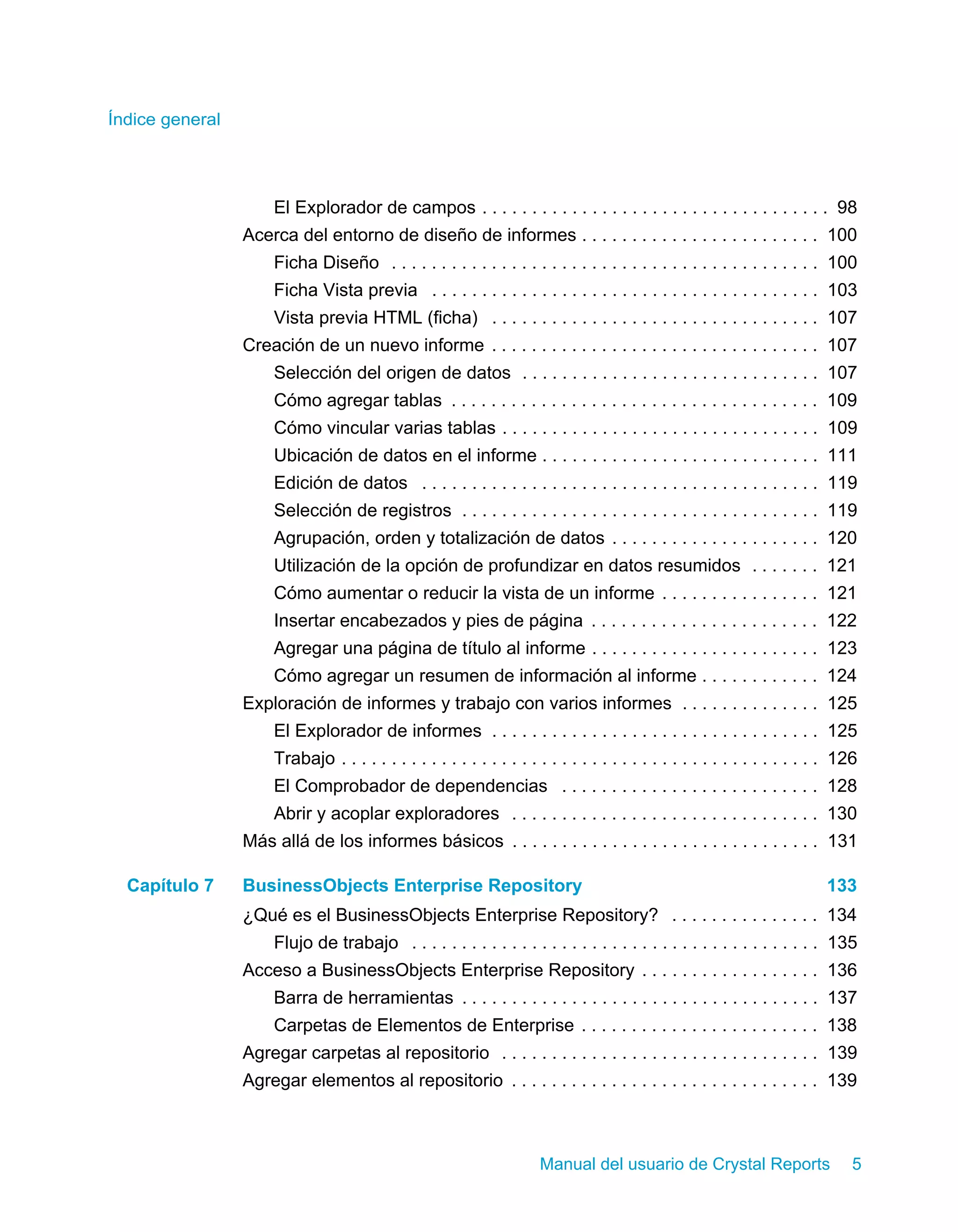
El Explorador de campos . . . . . . . . . . . . . . . . . . . . . . . . . . . . . . . . . . . 98 
Acerca del entorno de diseño de informes . . . . . . . . . . . . . . . . . . . . . . . . 100 
Ficha Diseño . . . . . . . . . . . . . . . . . . . . . . . . . . . . . . . . . . . . . . . . . . . 100 
Ficha Vista previa . . . . . . . . . . . . . . . . . . . . . . . . . . . . . . . . . . . . . . . 103 
Vista previa HTML (ficha) . . . . . . . . . . . . . . . . . . . . . . . . . . . . . . . . . 107 
Creación de un nuevo informe . . . . . . . . . . . . . . . . . . . . . . . . . . . . . . . . . 107 
Selección del origen de datos . . . . . . . . . . . . . . . . . . . . . . . . . . . . . . 107 
Cómo agregar tablas . . . . . . . . . . . . . . . . . . . . . . . . . . . . . . . . . . . . . 109 
Cómo vincular varias tablas . . . . . . . . . . . . . . . . . . . . . . . . . . . . . . . . 109 
Ubicación de datos en el informe . . . . . . . . . . . . . . . . . . . . . . . . . . . . 111 
Edición de datos . . . . . . . . . . . . . . . . . . . . . . . . . . . . . . . . . . . . . . . . 119 
Selección de registros . . . . . . . . . . . . . . . . . . . . . . . . . . . . . . . . . . . . 119 
Agrupación, orden y totalización de datos . . . . . . . . . . . . . . . . . . . . . 120 
Utilización de la opción de profundizar en datos resumidos . . . . . . . 121 
Cómo aumentar o reducir la vista de un informe . . . . . . . . . . . . . . . . 121 
Insertar encabezados y pies de página . . . . . . . . . . . . . . . . . . . . . . . 122 
Agregar una página de título al informe . . . . . . . . . . . . . . . . . . . . . . . 123 
Cómo agregar un resumen de información al informe . . . . . . . . . . . . 124 
Exploración de informes y trabajo con varios informes . . . . . . . . . . . . . . 125 
El Explorador de informes . . . . . . . . . . . . . . . . . . . . . . . . . . . . . . . . . 125 
Trabajo . . . . . . . . . . . . . . . . . . . . . . . . . . . . . . . . . . . . . . . . . . . . . . . . 126 
El Comprobador de dependencias . . . . . . . . . . . . . . . . . . . . . . . . . . 128 
Abrir y acoplar exploradores . . . . . . . . . . . . . . . . . . . . . . . . . . . . . . . 130 
Más allá de los informes básicos . . . . . . . . . . . . . . . . . . . . . . . . . . . . . . . 131 
Capítulo 7 BusinessObjects Enterprise Repository 133 
¿Qué es el BusinessObjects Enterprise Repository? . . . . . . . . . . . . . . . 134 
Flujo de trabajo . . . . . . . . . . . . . . . . . . . . . . . . . . . . . . . . . . . . . . . . . 135 
Acceso a BusinessObjects Enterprise Repository . . . . . . . . . . . . . . . . . . 136 
Barra de herramientas . . . . . . . . . . . . . . . . . . . . . . . . . . . . . . . . . . . . 137 
Carpetas de Elementos de Enterprise . . . . . . . . . . . . . . . . . . . . . . . . 138 
Agregar carpetas al repositorio . . . . . . . . . . . . . . . . . . . . . . . . . . . . . . . . 139 
Agregar elementos al repositorio . . . . . . . . . . . . . . . . . . . . . . . . . . . . . . . 139 
Manual del usuario de Crystal Reports 5
Índice general 
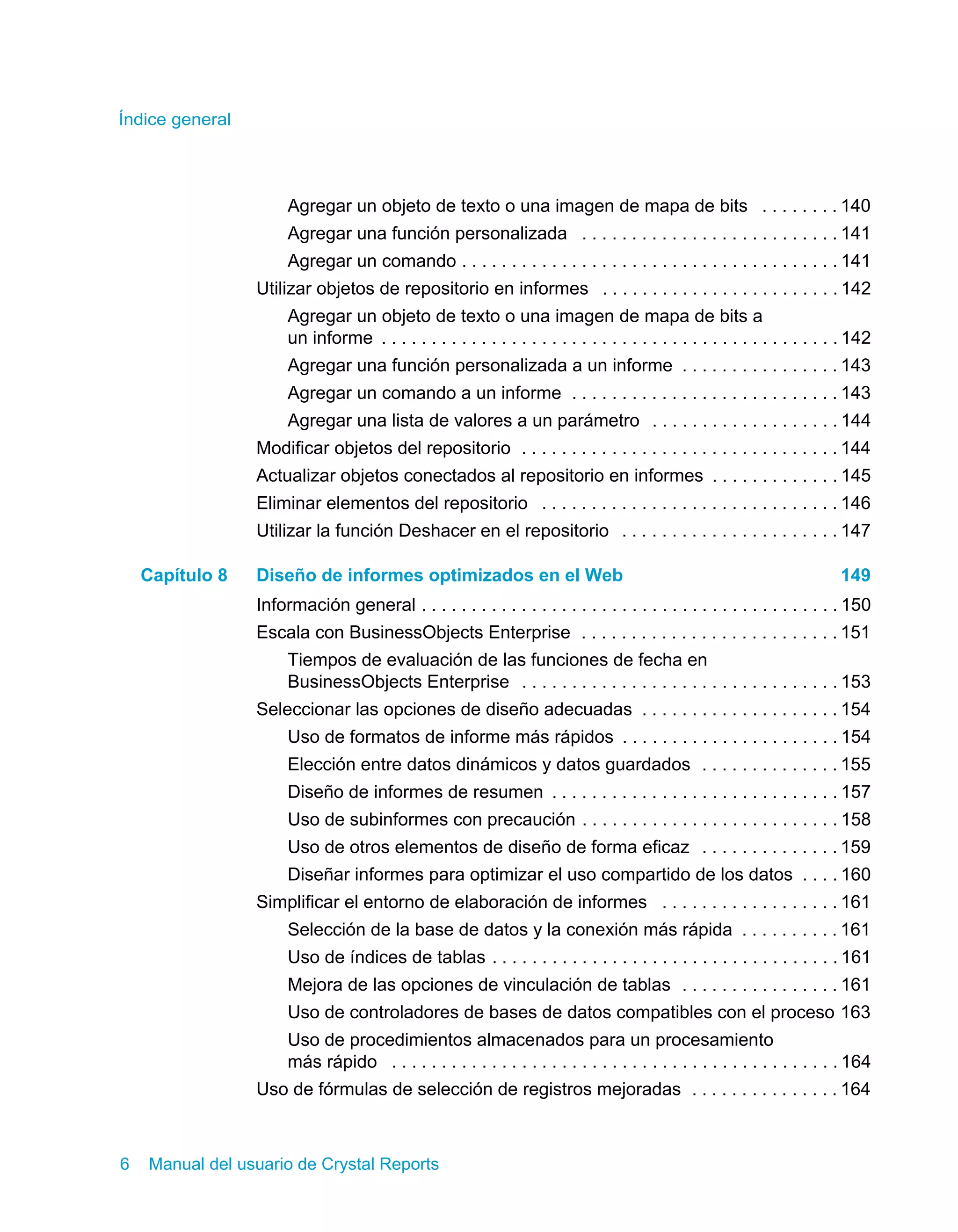
Agregar un objeto de texto o una imagen de mapa de bits . . . . . . . . 140 
Agregar una función personalizada . . . . . . . . . . . . . . . . . . . . . . . . . . 141 
Agregar un comando . . . . . . . . . . . . . . . . . . . . . . . . . . . . . . . . . . . . . . 141 
Utilizar objetos de repositorio en informes . . . . . . . . . . . . . . . . . . . . . . . . 142 
Agregar un objeto de texto o una imagen de mapa de bits a 
un informe . . . . . . . . . . . . . . . . . . . . . . . . . . . . . . . . . . . . . . . . . . . . . . 142 
Agregar una función personalizada a un informe . . . . . . . . . . . . . . . . 143 
Agregar un comando a un informe . . . . . . . . . . . . . . . . . . . . . . . . . . . 143 
Agregar una lista de valores a un parámetro . . . . . . . . . . . . . . . . . . . 144 
Modificar objetos del repositorio . . . . . . . . . . . . . . . . . . . . . . . . . . . . . . . . 144 
Actualizar objetos conectados al repositorio en informes . . . . . . . . . . . . . 145 
Eliminar elementos del repositorio . . . . . . . . . . . . . . . . . . . . . . . . . . . . . . 146 
Utilizar la función Deshacer en el repositorio . . . . . . . . . . . . . . . . . . . . . . 147 
Capítulo 8 Diseño de informes optimizados en el Web 149 
Información general . . . . . . . . . . . . . . . . . . . . . . . . . . . . . . . . . . . . . . . . . . 150 
Escala con BusinessObjects Enterprise . . . . . . . . . . . . . . . . . . . . . . . . . . 151 
Tiempos de evaluación de las funciones de fecha en 
BusinessObjects Enterprise . . . . . . . . . . . . . . . . . . . . . . . . . . . . . . . . 153 
Seleccionar las opciones de diseño adecuadas . . . . . . . . . . . . . . . . . . . . 154 
Uso de formatos de informe más rápidos . . . . . . . . . . . . . . . . . . . . . . 154 
Elección entre datos dinámicos y datos guardados . . . . . . . . . . . . . . 155 
Diseño de informes de resumen . . . . . . . . . . . . . . . . . . . . . . . . . . . . . 157 
Uso de subinformes con precaución . . . . . . . . . . . . . . . . . . . . . . . . . . 158 
Uso de otros elementos de diseño de forma eficaz . . . . . . . . . . . . . . 159 
Diseñar informes para optimizar el uso compartido de los datos . . . . 160 
Simplificar el entorno de elaboración de informes . . . . . . . . . . . . . . . . . . 161 
Selección de la base de datos y la conexión más rápida . . . . . . . . . . 161 
Uso de índices de tablas . . . . . . . . . . . . . . . . . . . . . . . . . . . . . . . . . . . 161 
Mejora de las opciones de vinculación de tablas . . . . . . . . . . . . . . . . 161 
Uso de controladores de bases de datos compatibles con el proceso 163 
Uso de procedimientos almacenados para un procesamiento 
más rápido . . . . . . . . . . . . . . . . . . . . . . . . . . . . . . . . . . . . . . . . . . . . . 164 
Uso de fórmulas de selección de registros mejoradas . . . . . . . . . . . . . . . 164 
6 Manual del usuario de Crystal Reports
Índice general 
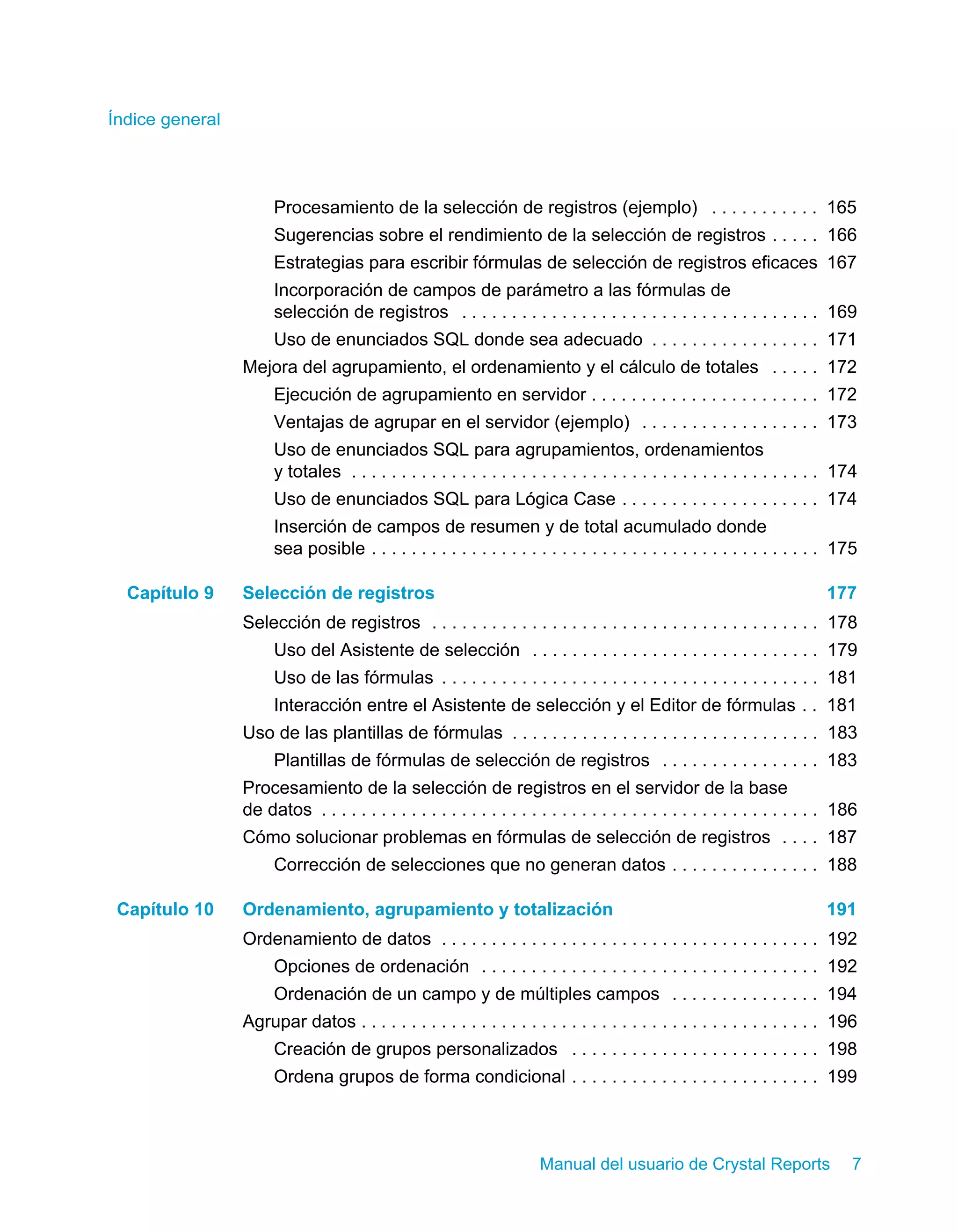
Procesamiento de la selección de registros (ejemplo) . . . . . . . . . . . 165 
Sugerencias sobre el rendimiento de la selección de registros . . . . . 166 
Estrategias para escribir fórmulas de selección de registros eficaces 167 
Incorporación de campos de parámetro a las fórmulas de 
selección de registros . . . . . . . . . . . . . . . . . . . . . . . . . . . . . . . . . . . . 169 
Uso de enunciados SQL donde sea adecuado . . . . . . . . . . . . . . . . . 171 
Mejora del agrupamiento, el ordenamiento y el cálculo de totales . . . . . 172 
Ejecución de agrupamiento en servidor . . . . . . . . . . . . . . . . . . . . . . . 172 
Ventajas de agrupar en el servidor (ejemplo) . . . . . . . . . . . . . . . . . . 173 
Uso de enunciados SQL para agrupamientos, ordenamientos 
y totales . . . . . . . . . . . . . . . . . . . . . . . . . . . . . . . . . . . . . . . . . . . . . . . 174 
Uso de enunciados SQL para Lógica Case . . . . . . . . . . . . . . . . . . . . 174 
Inserción de campos de resumen y de total acumulado donde 
sea posible . . . . . . . . . . . . . . . . . . . . . . . . . . . . . . . . . . . . . . . . . . . . . 175 
Capítulo 9 Selección de registros 177 
Selección de registros . . . . . . . . . . . . . . . . . . . . . . . . . . . . . . . . . . . . . . . 178 
Uso del Asistente de selección . . . . . . . . . . . . . . . . . . . . . . . . . . . . . 179 
Uso de las fórmulas . . . . . . . . . . . . . . . . . . . . . . . . . . . . . . . . . . . . . . 181 
Interacción entre el Asistente de selección y el Editor de fórmulas . . 181 
Uso de las plantillas de fórmulas . . . . . . . . . . . . . . . . . . . . . . . . . . . . . . . 183 
Plantillas de fórmulas de selección de registros . . . . . . . . . . . . . . . . 183 
Procesamiento de la selección de registros en el servidor de la base 
de datos . . . . . . . . . . . . . . . . . . . . . . . . . . . . . . . . . . . . . . . . . . . . . . . . . . 186 
Cómo solucionar problemas en fórmulas de selección de registros . . . . 187 
Corrección de selecciones que no generan datos . . . . . . . . . . . . . . . 188 
Capítulo 10 Ordenamiento, agrupamiento y totalización 191 
Ordenamiento de datos . . . . . . . . . . . . . . . . . . . . . . . . . . . . . . . . . . . . . . 192 
Opciones de ordenación . . . . . . . . . . . . . . . . . . . . . . . . . . . . . . . . . . 192 
Ordenación de un campo y de múltiples campos . . . . . . . . . . . . . . . 194 
Agrupar datos . . . . . . . . . . . . . . . . . . . . . . . . . . . . . . . . . . . . . . . . . . . . . . 196 
Creación de grupos personalizados . . . . . . . . . . . . . . . . . . . . . . . . . 198 
Ordena grupos de forma condicional . . . . . . . . . . . . . . . . . . . . . . . . . 199 
Manual del usuario de Crystal Reports 7
Índice general 
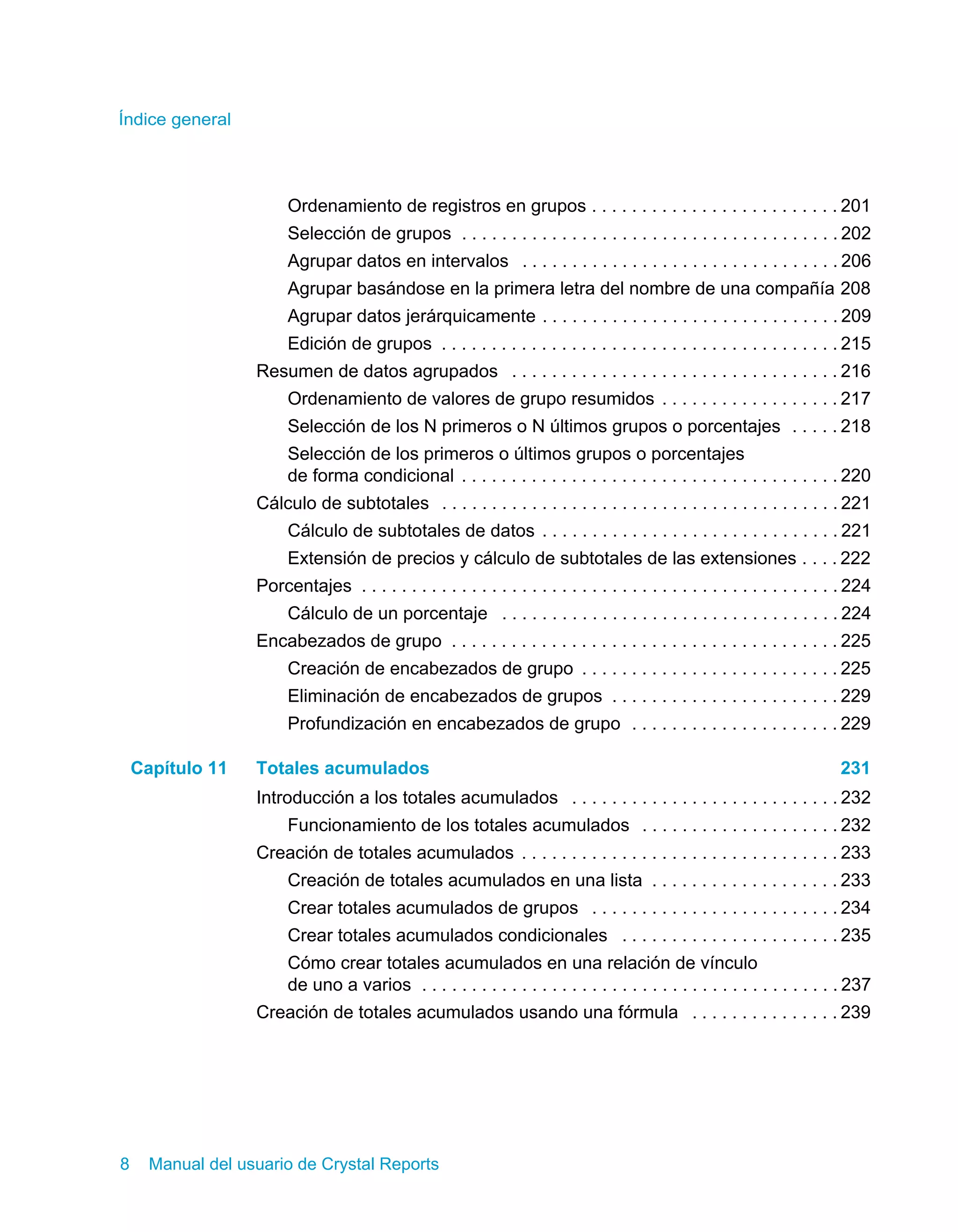
Ordenamiento de registros en grupos . . . . . . . . . . . . . . . . . . . . . . . . . 201 
Selección de grupos . . . . . . . . . . . . . . . . . . . . . . . . . . . . . . . . . . . . . . 202 
Agrupar datos en intervalos . . . . . . . . . . . . . . . . . . . . . . . . . . . . . . . . 206 
Agrupar basándose en la primera letra del nombre de una compañía 208 
Agrupar datos jerárquicamente . . . . . . . . . . . . . . . . . . . . . . . . . . . . . . 209 
Edición de grupos . . . . . . . . . . . . . . . . . . . . . . . . . . . . . . . . . . . . . . . . 215 
Resumen de datos agrupados . . . . . . . . . . . . . . . . . . . . . . . . . . . . . . . . . 216 
Ordenamiento de valores de grupo resumidos . . . . . . . . . . . . . . . . . . 217 
Selección de los N primeros o N últimos grupos o porcentajes . . . . . 218 
Selección de los primeros o últimos grupos o porcentajes 
de forma condicional . . . . . . . . . . . . . . . . . . . . . . . . . . . . . . . . . . . . . . 220 
Cálculo de subtotales . . . . . . . . . . . . . . . . . . . . . . . . . . . . . . . . . . . . . . . . 221 
Cálculo de subtotales de datos . . . . . . . . . . . . . . . . . . . . . . . . . . . . . . 221 
Extensión de precios y cálculo de subtotales de las extensiones . . . . 222 
Porcentajes . . . . . . . . . . . . . . . . . . . . . . . . . . . . . . . . . . . . . . . . . . . . . . . . 224 
Cálculo de un porcentaje . . . . . . . . . . . . . . . . . . . . . . . . . . . . . . . . . . 224 
Encabezados de grupo . . . . . . . . . . . . . . . . . . . . . . . . . . . . . . . . . . . . . . . 225 
Creación de encabezados de grupo . . . . . . . . . . . . . . . . . . . . . . . . . . 225 
Eliminación de encabezados de grupos . . . . . . . . . . . . . . . . . . . . . . . 229 
Profundización en encabezados de grupo . . . . . . . . . . . . . . . . . . . . . 229 
Capítulo 11 Totales acumulados 231 
Introducción a los totales acumulados . . . . . . . . . . . . . . . . . . . . . . . . . . . 232 
Funcionamiento de los totales acumulados . . . . . . . . . . . . . . . . . . . . 232 
Creación de totales acumulados . . . . . . . . . . . . . . . . . . . . . . . . . . . . . . . . 233 
Creación de totales acumulados en una lista . . . . . . . . . . . . . . . . . . . 233 
Crear totales acumulados de grupos . . . . . . . . . . . . . . . . . . . . . . . . . 234 
Crear totales acumulados condicionales . . . . . . . . . . . . . . . . . . . . . . 235 
Cómo crear totales acumulados en una relación de vínculo 
de uno a varios . . . . . . . . . . . . . . . . . . . . . . . . . . . . . . . . . . . . . . . . . . 237 
Creación de totales acumulados usando una fórmula . . . . . . . . . . . . . . . 239 
8 Manual del usuario de Crystal Reports
Índice general 
Capítulo 12 Informes de sección múltiple 243 
Acerca de las secciones . . . . . . . . . . . . . . . . . . . . . . . . . . . . . . . . . . . . . 244 
Trabajo con secciones . . . . . . . . . . . . . . . . . . . . . . . . . . . . . . . . . . . . . . . 244 
Inserción de una sección . . . . . . . . . . . . . . . . . . . . . . . . . . . . . . . . . . 245 
Eliminación de una sección . . . . . . . . . . . . . . . . . . . . . . . . . . . . . . . . 245 
Cómo mover una sección . . . . . . . . . . . . . . . . . . . . . . . . . . . . . . . . . 246 
Combinación de dos secciones relacionadas . . . . . . . . . . . . . . . . . . 246 
Cómo dividir y ajustar el tamaño de secciones . . . . . . . . . . . . . . . . . . . . 248 
División de una sección . . . . . . . . . . . . . . . . . . . . . . . . . . . . . . . . . . . 248 
Ajuste del tamaño de una sección . . . . . . . . . . . . . . . . . . . . . . . . . . . 248 
Uso de las secciones múltiples en un informe . . . . . . . . . . . . . . . . . . . . . 249 
Cómo evitar que objetos de longitud variable se sobrescriban 
entre sí . . . . . . . . . . . . . . . . . . . . . . . . . . . . . . . . . . . . . . . . . . . . . . . . 250 
Eliminación de líneas en blanco cuando los campos están vacíos . . 251 
Adición de líneas condicionales en blanco . . . . . . . . . . . . . . . . . . . . 252 
Cartas modelo . . . . . . . . . . . . . . . . . . . . . . . . . . . . . . . . . . . . . . . . . . . . . 252 
Trabajar con objetos de texto . . . . . . . . . . . . . . . . . . . . . . . . . . . . . . 253 
Creación de una carta modelo usando un objeto de texto . . . . . . . . 255 
Cómo imprimir mensajes condicionales en cartas modelo . . . . . . . . 260 
Capítulo 13 Formato 263 
Conceptos de formato . . . . . . . . . . . . . . . . . . . . . . . . . . . . . . . . . . . . . . . 264 
Utilización de una plantilla . . . . . . . . . . . . . . . . . . . . . . . . . . . . . . . . . . . . 264 
Aplicación de una plantilla . . . . . . . . . . . . . . . . . . . . . . . . . . . . . . . . . 264 
Eliminación de una plantilla aplicada . . . . . . . . . . . . . . . . . . . . . . . . . 266 
Nueva aplicación de la última plantilla seleccionada . . . . . . . . . . . . . 266 
Utilización de objetos de campo de plantilla . . . . . . . . . . . . . . . . . . . 266 
Uso del entorno de diseño de informes . . . . . . . . . . . . . . . . . . . . . . . . . . 268 
Soluciones de diseño . . . . . . . . . . . . . . . . . . . . . . . . . . . . . . . . . . . . . 268 
Características de la sección . . . . . . . . . . . . . . . . . . . . . . . . . . . . . . . 268 
Cómo hacer que un objeto se expanda a las siguientes secciones . 269 
Formularios preimpresos . . . . . . . . . . . . . . . . . . . . . . . . . . . . . . . . . . 271 
Columnas múltiples . . . . . . . . . . . . . . . . . . . . . . . . . . . . . . . . . . . . . . 271 
Manual del usuario de Crystal Reports 9
Índice general 
Ocultar secciones de informes . . . . . . . . . . . . . . . . . . . . . . . . . . . . . . 272 
Ocultar objetos de informes . . . . . . . . . . . . . . . . . . . . . . . . . . . . . . . . 273 
Colocar objetos basados en texto . . . . . . . . . . . . . . . . . . . . . . . . . . . . 274 
Ubicación de objetos basados en texto multilineales . . . . . . . . . . . . . 278 
Importación de objetos basados en texto desde un archivo . . . . . . . . 278 
Espaciado entre objetos basados en texto . . . . . . . . . . . . . . . . . . . . . 279 
Representación de campos de desbordamiento . . . . . . . . . . . . . . . . . 285 
Selección de varios objetos . . . . . . . . . . . . . . . . . . . . . . . . . . . . . . . . 286 
Ubicación en modo libre . . . . . . . . . . . . . . . . . . . . . . . . . . . . . . . . . . . 286 
Ubicación vertical . . . . . . . . . . . . . . . . . . . . . . . . . . . . . . . . . . . . . . . . 289 
Insertar espaciado entre caracteres y líneas . . . . . . . . . . . . . . . . . . . 290 
Definir tamaños de fuente fraccionarios . . . . . . . . . . . . . . . . . . . . . . . 291 
Fuentes TrueType . . . . . . . . . . . . . . . . . . . . . . . . . . . . . . . . . . . . . . . . 291 
Márgenes de página . . . . . . . . . . . . . . . . . . . . . . . . . . . . . . . . . . . . . . 292 
Impresora predeterminada . . . . . . . . . . . . . . . . . . . . . . . . . . . . . . . . . 293 
Controladores de impresoras . . . . . . . . . . . . . . . . . . . . . . . . . . . . . . . 294 
Propiedades de formato . . . . . . . . . . . . . . . . . . . . . . . . . . . . . . . . . . . . . . 295 
Trabajo con formato absoluto . . . . . . . . . . . . . . . . . . . . . . . . . . . . . . . . . . 295 
Agregar bordes, color y sombreado a un campo . . . . . . . . . . . . . . . . 296 
Crear un informe, una sección, un área o un objeto de sólo lectura . . 296 
Bloquear el tamaño y la posición de un objeto . . . . . . . . . . . . . . . . . . 297 
Cambiar los formatos predeterminados de campo . . . . . . . . . . . . . . . 298 
Cómo agregar o editar líneas y cuadros . . . . . . . . . . . . . . . . . . . . . . . 300 
Agregar y editar cuadros . . . . . . . . . . . . . . . . . . . . . . . . . . . . . . . . . . . 301 
Adición de formas a un informe . . . . . . . . . . . . . . . . . . . . . . . . . . . . . 302 
Uso de formatos de contabilidad convencionales . . . . . . . . . . . . . . . . 302 
Repetición de objetos de informe en páginas horizontales . . . . . . . . . 304 
Uso del espacio en blanco entre filas . . . . . . . . . . . . . . . . . . . . . . . . . 305 
Trabajo con formato condicional . . . . . . . . . . . . . . . . . . . . . . . . . . . . . . . . 308 
Propiedades condicionales de activar o desactivar . . . . . . . . . . . . . . 308 
Propiedades de atributo condicional . . . . . . . . . . . . . . . . . . . . . . . . . . 309 
Cambiar fuentes de forma condicional . . . . . . . . . . . . . . . . . . . . . . . . 310 
Cambiar la posición X de forma condicional . . . . . . . . . . . . . . . . . . . . 311 
10 Manual del usuario de Crystal Reports
Índice general 
Crear pies de página después de la primera página . . . . . . . . . . . . . 312 
Usar el Asistente de resaltado . . . . . . . . . . . . . . . . . . . . . . . . . . . . . . 313 
Deshacer/Rehacer actividades . . . . . . . . . . . . . . . . . . . . . . . . . . . . . 316 
Uso de la herramienta Copiar formato . . . . . . . . . . . . . . . . . . . . . . . . . . . 317 
Capítulo 14 Creación de gráficos 319 
Conceptos sobre la creación de gráficos . . . . . . . . . . . . . . . . . . . . . . . . . 320 
Introducción general sobre la creación de gráficos . . . . . . . . . . . . . . 320 
Diseños de gráficos . . . . . . . . . . . . . . . . . . . . . . . . . . . . . . . . . . . . . . 321 
Tipos de gráficos . . . . . . . . . . . . . . . . . . . . . . . . . . . . . . . . . . . . . . . . 322 
Ubicación de un gráfico . . . . . . . . . . . . . . . . . . . . . . . . . . . . . . . . . . . 325 
Profundización con gráficos . . . . . . . . . . . . . . . . . . . . . . . . . . . . . . . . 325 
Profundización con leyendas . . . . . . . . . . . . . . . . . . . . . . . . . . . . . . . 325 
Creación de gráficos . . . . . . . . . . . . . . . . . . . . . . . . . . . . . . . . . . . . . . . . 326 
Creación de gráficos basados en campos de detalle o de 
fórmula (organización avanzada) . . . . . . . . . . . . . . . . . . . . . . . . . . . . 326 
Creación de gráficos basados en campos de resumen o de 
subtotal (organización de grupo) . . . . . . . . . . . . . . . . . . . . . . . . . . . . 328 
Creación de gráficos basados en resúmenes de tablas cruzadas 
(organización de tabla cruzada) . . . . . . . . . . . . . . . . . . . . . . . . . . . . . 329 
Creación de gráficos basados en un cubo OLAP 
(organización OLAP) . . . . . . . . . . . . . . . . . . . . . . . . . . . . . . . . . . . . . 331 
Trabajo con gráficos . . . . . . . . . . . . . . . . . . . . . . . . . . . . . . . . . . . . . . . . . 332 
Edición de gráficos mediante el Asistente de gráficos . . . . . . . . . . . . 332 
Edición de gráficos mediante los elementos del menú 
Opciones de gráfico . . . . . . . . . . . . . . . . . . . . . . . . . . . . . . . . . . . . . . 333 
Edición de gráficos con otros elementos de menú . . . . . . . . . . . . . . 334 
Uso de las funciones de zoom en gráficos de barras y de líneas . . . 335 
Organización automática de gráficos . . . . . . . . . . . . . . . . . . . . . . . . . 336 
Aplicación de formato a gráficos . . . . . . . . . . . . . . . . . . . . . . . . . . . . 336 
Uso de la función de subyacer en gráficos . . . . . . . . . . . . . . . . . . . . 337 
Manual del usuario de Crystal Reports 11
Índice general 
Capítulo 15 Creación de mapas 339 
Conceptos básicos de la creación de mapas . . . . . . . . . . . . . . . . . . . . . . 340 
Introducción general sobre la creación de mapas . . . . . . . . . . . . . . . 340 
Presentaciones de mapa . . . . . . . . . . . . . . . . . . . . . . . . . . . . . . . . . . 340 
Tipos de mapas . . . . . . . . . . . . . . . . . . . . . . . . . . . . . . . . . . . . . . . . . . 341 
Dónde ubicar un mapa . . . . . . . . . . . . . . . . . . . . . . . . . . . . . . . . . . . . 344 
Traspasar usando mapas . . . . . . . . . . . . . . . . . . . . . . . . . . . . . . . . . . 345 
Creación de mapas . . . . . . . . . . . . . . . . . . . . . . . . . . . . . . . . . . . . . . . . . . 345 
Creación de mapas sobre campos de detalle (Diseño avanzado) . . . 345 
Creación de mapas sobre campos de grupo (organización 
de grupo) . . . . . . . . . . . . . . . . . . . . . . . . . . . . . . . . . . . . . . . . . . . . . . . 348 
Creación de mapas sobre resúmenes de tabla cruzada 
(organización de tabla cruzada) . . . . . . . . . . . . . . . . . . . . . . . . . . . . . 349 
Creación de mapas sobre un cubo OLAP (organización OLAP) . . . . 350 
Trabajo con mapas . . . . . . . . . . . . . . . . . . . . . . . . . . . . . . . . . . . . . . . . . . 352 
Cómo editar mapas usando el Asistente de mapa . . . . . . . . . . . . . . . 352 
Cambio del título del mapa . . . . . . . . . . . . . . . . . . . . . . . . . . . . . . . . . 353 
Cambio del tipo de mapa . . . . . . . . . . . . . . . . . . . . . . . . . . . . . . . . . . 353 
Cambio de las capas del mapa . . . . . . . . . . . . . . . . . . . . . . . . . . . . . . 353 
Solución de inconsistencias de datos . . . . . . . . . . . . . . . . . . . . . . . . . 355 
Modificación del mapa geográfico . . . . . . . . . . . . . . . . . . . . . . . . . . . . 355 
Aplicación de zoom a un mapa . . . . . . . . . . . . . . . . . . . . . . . . . . . . . . 356 
Panorámica de un mapa . . . . . . . . . . . . . . . . . . . . . . . . . . . . . . . . . . . 357 
Centrar un mapa . . . . . . . . . . . . . . . . . . . . . . . . . . . . . . . . . . . . . . . . . 357 
Ocultar y visualizar el navegador de mapa . . . . . . . . . . . . . . . . . . . . . 357 
Formato de mapas . . . . . . . . . . . . . . . . . . . . . . . . . . . . . . . . . . . . . . . 358 
Cómo usar la característica de subyacer con mapas . . . . . . . . . . . . . 359 
Capítulo 16 OLE 361 
Información general de OLE . . . . . . . . . . . . . . . . . . . . . . . . . . . . . . . . . . . 362 
Terminología OLE . . . . . . . . . . . . . . . . . . . . . . . . . . . . . . . . . . . . . . . . 362 
Tipos de objetos OLE . . . . . . . . . . . . . . . . . . . . . . . . . . . . . . . . . . . . . 363 
Consideraciones generales acerca de OLE . . . . . . . . . . . . . . . . . . . . 364 
12 Manual del usuario de Crystal Reports
Índice general 
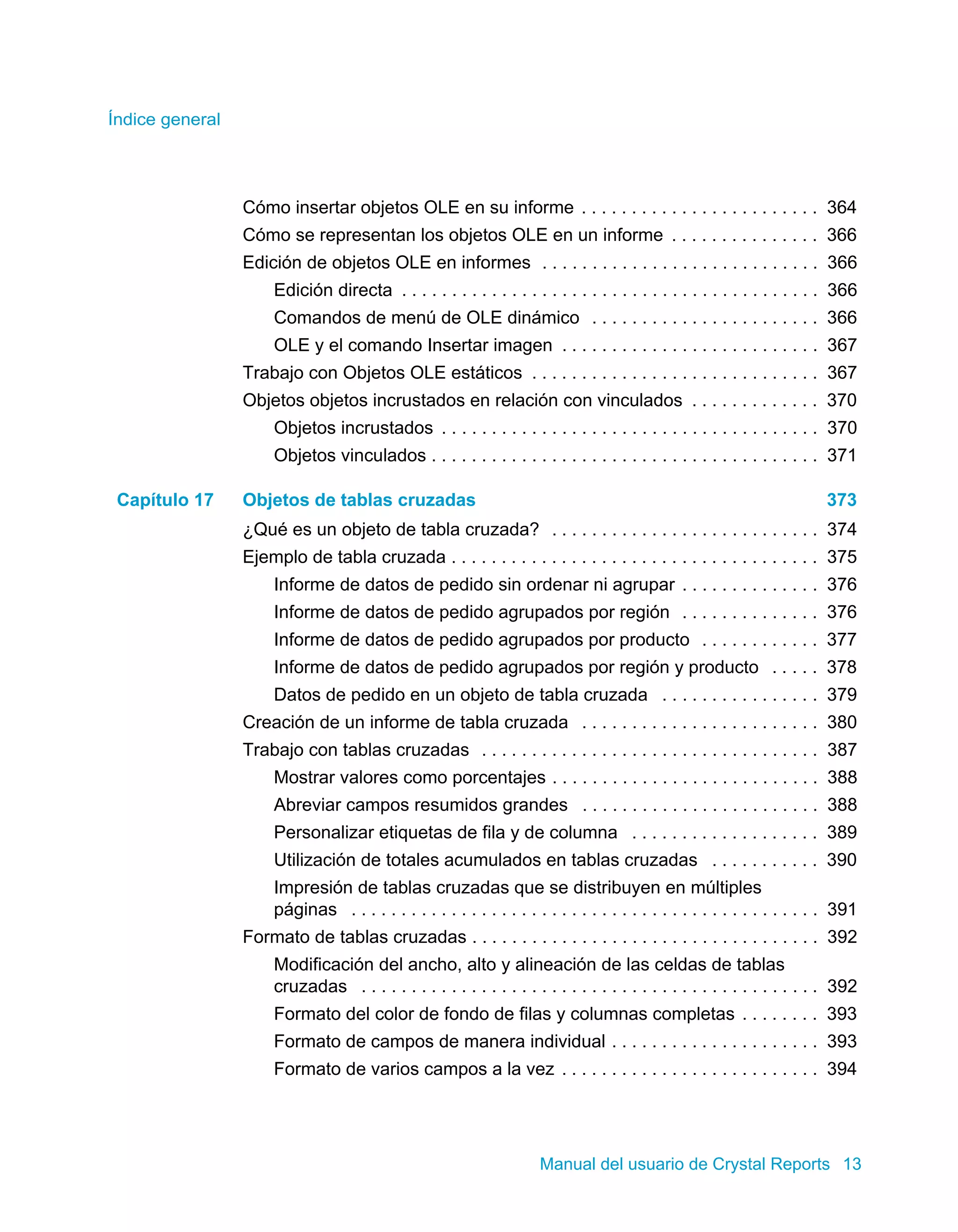
Cómo insertar objetos OLE en su informe . . . . . . . . . . . . . . . . . . . . . . . . 364 
Cómo se representan los objetos OLE en un informe . . . . . . . . . . . . . . . 366 
Edición de objetos OLE en informes . . . . . . . . . . . . . . . . . . . . . . . . . . . . 366 
Edición directa . . . . . . . . . . . . . . . . . . . . . . . . . . . . . . . . . . . . . . . . . . 366 
Comandos de menú de OLE dinámico . . . . . . . . . . . . . . . . . . . . . . . 366 
OLE y el comando Insertar imagen . . . . . . . . . . . . . . . . . . . . . . . . . . 367 
Trabajo con Objetos OLE estáticos . . . . . . . . . . . . . . . . . . . . . . . . . . . . . 367 
Objetos objetos incrustados en relación con vinculados . . . . . . . . . . . . . 370 
Objetos incrustados . . . . . . . . . . . . . . . . . . . . . . . . . . . . . . . . . . . . . . 370 
Objetos vinculados . . . . . . . . . . . . . . . . . . . . . . . . . . . . . . . . . . . . . . . 371 
Capítulo 17 Objetos de tablas cruzadas 373 
¿Qué es un objeto de tabla cruzada? . . . . . . . . . . . . . . . . . . . . . . . . . . . 374 
Ejemplo de tabla cruzada . . . . . . . . . . . . . . . . . . . . . . . . . . . . . . . . . . . . . 375 
Informe de datos de pedido sin ordenar ni agrupar . . . . . . . . . . . . . . 376 
Informe de datos de pedido agrupados por región . . . . . . . . . . . . . . 376 
Informe de datos de pedido agrupados por producto . . . . . . . . . . . . 377 
Informe de datos de pedido agrupados por región y producto . . . . . 378 
Datos de pedido en un objeto de tabla cruzada . . . . . . . . . . . . . . . . 379 
Creación de un informe de tabla cruzada . . . . . . . . . . . . . . . . . . . . . . . . 380 
Trabajo con tablas cruzadas . . . . . . . . . . . . . . . . . . . . . . . . . . . . . . . . . . 387 
Mostrar valores como porcentajes . . . . . . . . . . . . . . . . . . . . . . . . . . . 388 
Abreviar campos resumidos grandes . . . . . . . . . . . . . . . . . . . . . . . . 388 
Personalizar etiquetas de fila y de columna . . . . . . . . . . . . . . . . . . . 389 
Utilización de totales acumulados en tablas cruzadas . . . . . . . . . . . 390 
Impresión de tablas cruzadas que se distribuyen en múltiples 
páginas . . . . . . . . . . . . . . . . . . . . . . . . . . . . . . . . . . . . . . . . . . . . . . . 391 
Formato de tablas cruzadas . . . . . . . . . . . . . . . . . . . . . . . . . . . . . . . . . . . 392 
Modificación del ancho, alto y alineación de las celdas de tablas 
cruzadas . . . . . . . . . . . . . . . . . . . . . . . . . . . . . . . . . . . . . . . . . . . . . . 392 
Formato del color de fondo de filas y columnas completas . . . . . . . . 393 
Formato de campos de manera individual . . . . . . . . . . . . . . . . . . . . . 393 
Formato de varios campos a la vez . . . . . . . . . . . . . . . . . . . . . . . . . . 394 
Manual del usuario de Crystal Reports 13
Índice general 
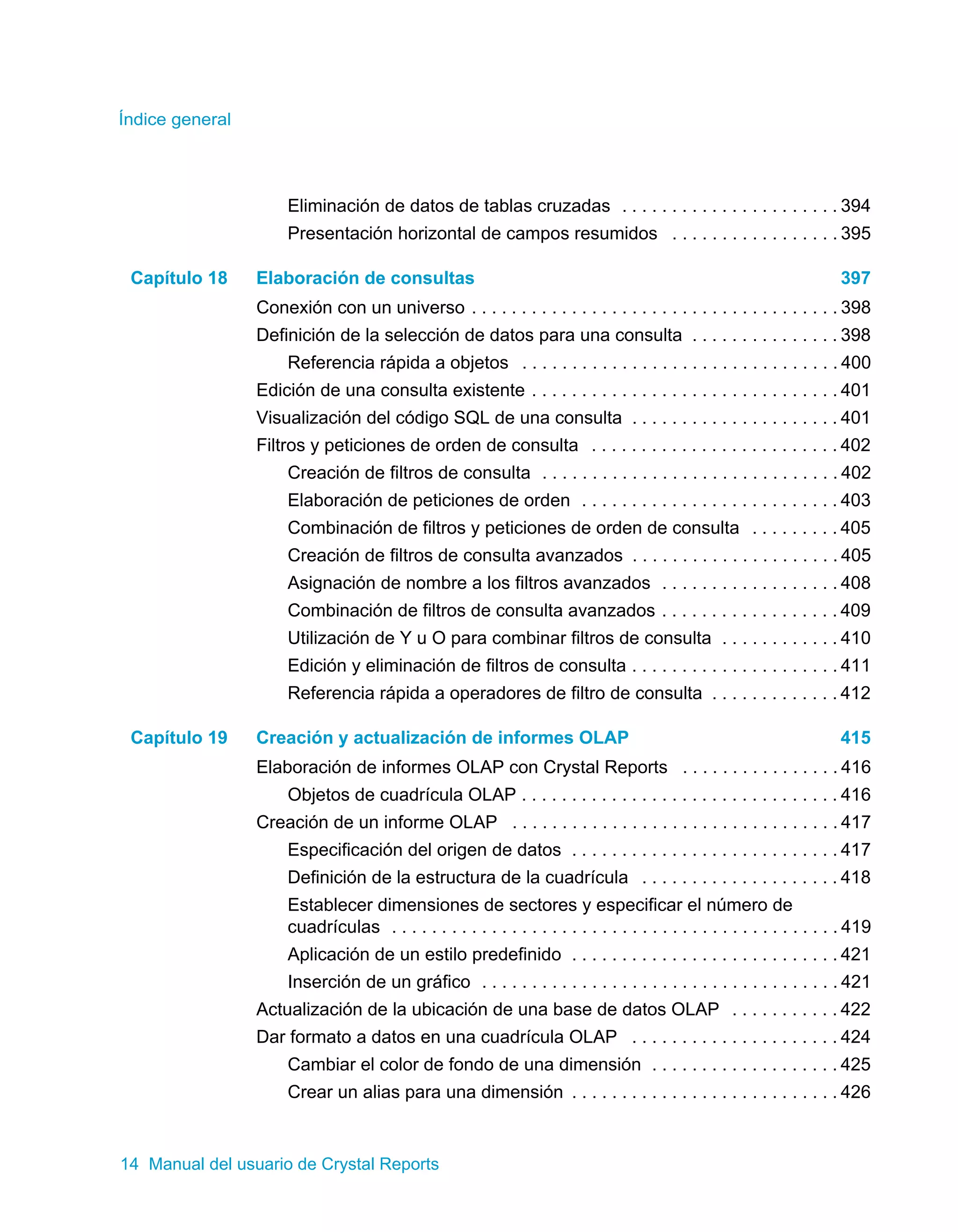
Eliminación de datos de tablas cruzadas . . . . . . . . . . . . . . . . . . . . . . 394 
Presentación horizontal de campos resumidos . . . . . . . . . . . . . . . . . 395 
Capítulo 18 Elaboración de consultas 397 
Conexión con un universo . . . . . . . . . . . . . . . . . . . . . . . . . . . . . . . . . . . . . 398 
Definición de la selección de datos para una consulta . . . . . . . . . . . . . . . 398 
Referencia rápida a objetos . . . . . . . . . . . . . . . . . . . . . . . . . . . . . . . . 400 
Edición de una consulta existente . . . . . . . . . . . . . . . . . . . . . . . . . . . . . . . 401 
Visualización del código SQL de una consulta . . . . . . . . . . . . . . . . . . . . . 401 
Filtros y peticiones de orden de consulta . . . . . . . . . . . . . . . . . . . . . . . . . 402 
Creación de filtros de consulta . . . . . . . . . . . . . . . . . . . . . . . . . . . . . . 402 
Elaboración de peticiones de orden . . . . . . . . . . . . . . . . . . . . . . . . . . 403 
Combinación de filtros y peticiones de orden de consulta . . . . . . . . . 405 
Creación de filtros de consulta avanzados . . . . . . . . . . . . . . . . . . . . . 405 
Asignación de nombre a los filtros avanzados . . . . . . . . . . . . . . . . . . 408 
Combinación de filtros de consulta avanzados . . . . . . . . . . . . . . . . . . 409 
Utilización de Y u O para combinar filtros de consulta . . . . . . . . . . . . 410 
Edición y eliminación de filtros de consulta . . . . . . . . . . . . . . . . . . . . . 411 
Referencia rápida a operadores de filtro de consulta . . . . . . . . . . . . . 412 
Capítulo 19 Creación y actualización de informes OLAP 415 
Elaboración de informes OLAP con Crystal Reports . . . . . . . . . . . . . . . . 416 
Objetos de cuadrícula OLAP . . . . . . . . . . . . . . . . . . . . . . . . . . . . . . . . 416 
Creación de un informe OLAP . . . . . . . . . . . . . . . . . . . . . . . . . . . . . . . . . 417 
Especificación del origen de datos . . . . . . . . . . . . . . . . . . . . . . . . . . . 417 
Definición de la estructura de la cuadrícula . . . . . . . . . . . . . . . . . . . . 418 
Establecer dimensiones de sectores y especificar el número de 
cuadrículas . . . . . . . . . . . . . . . . . . . . . . . . . . . . . . . . . . . . . . . . . . . . . 419 
Aplicación de un estilo predefinido . . . . . . . . . . . . . . . . . . . . . . . . . . . 421 
Inserción de un gráfico . . . . . . . . . . . . . . . . . . . . . . . . . . . . . . . . . . . . 421 
Actualización de la ubicación de una base de datos OLAP . . . . . . . . . . . 422 
Dar formato a datos en una cuadrícula OLAP . . . . . . . . . . . . . . . . . . . . . 424 
Cambiar el color de fondo de una dimensión . . . . . . . . . . . . . . . . . . . 425 
Crear un alias para una dimensión . . . . . . . . . . . . . . . . . . . . . . . . . . . 426 
14 Manual del usuario de Crystal Reports
Índice general 
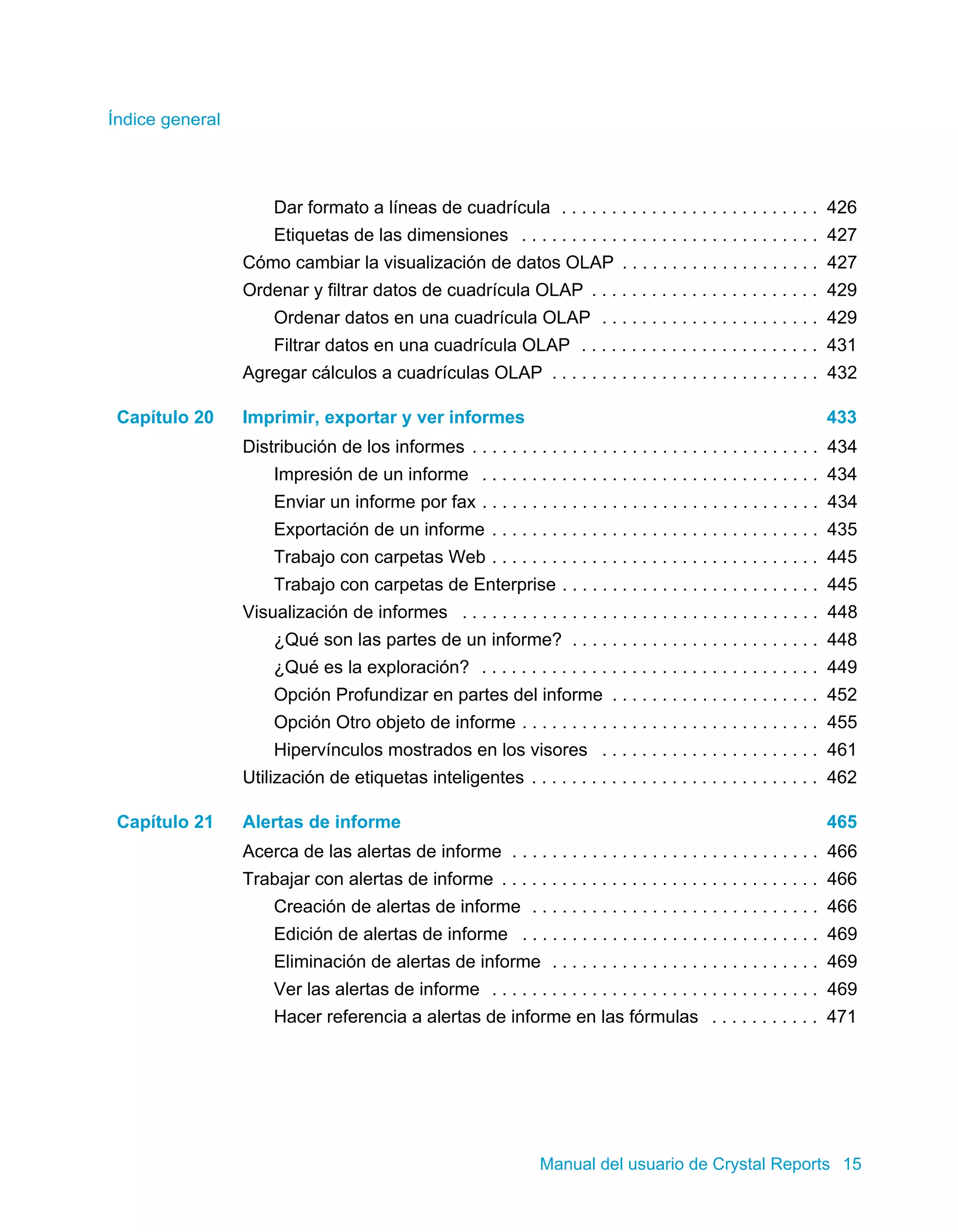
Dar formato a líneas de cuadrícula . . . . . . . . . . . . . . . . . . . . . . . . . . 426 
Etiquetas de las dimensiones . . . . . . . . . . . . . . . . . . . . . . . . . . . . . . 427 
Cómo cambiar la visualización de datos OLAP . . . . . . . . . . . . . . . . . . . . 427 
Ordenar y filtrar datos de cuadrícula OLAP . . . . . . . . . . . . . . . . . . . . . . . 429 
Ordenar datos en una cuadrícula OLAP . . . . . . . . . . . . . . . . . . . . . . 429 
Filtrar datos en una cuadrícula OLAP . . . . . . . . . . . . . . . . . . . . . . . . 431 
Agregar cálculos a cuadrículas OLAP . . . . . . . . . . . . . . . . . . . . . . . . . . . 432 
Capítulo 20 Imprimir, exportar y ver informes 433 
Distribución de los informes . . . . . . . . . . . . . . . . . . . . . . . . . . . . . . . . . . . 434 
Impresión de un informe . . . . . . . . . . . . . . . . . . . . . . . . . . . . . . . . . . 434 
Enviar un informe por fax . . . . . . . . . . . . . . . . . . . . . . . . . . . . . . . . . . 434 
Exportación de un informe . . . . . . . . . . . . . . . . . . . . . . . . . . . . . . . . . 435 
Trabajo con carpetas Web . . . . . . . . . . . . . . . . . . . . . . . . . . . . . . . . . 445 
Trabajo con carpetas de Enterprise . . . . . . . . . . . . . . . . . . . . . . . . . . 445 
Visualización de informes . . . . . . . . . . . . . . . . . . . . . . . . . . . . . . . . . . . . 448 
¿Qué son las partes de un informe? . . . . . . . . . . . . . . . . . . . . . . . . . 448 
¿Qué es la exploración? . . . . . . . . . . . . . . . . . . . . . . . . . . . . . . . . . . 449 
Opción Profundizar en partes del informe . . . . . . . . . . . . . . . . . . . . . 452 
Opción Otro objeto de informe . . . . . . . . . . . . . . . . . . . . . . . . . . . . . . 455 
Hipervínculos mostrados en los visores . . . . . . . . . . . . . . . . . . . . . . 461 
Utilización de etiquetas inteligentes . . . . . . . . . . . . . . . . . . . . . . . . . . . . . 462 
Capítulo 21 Alertas de informe 465 
Acerca de las alertas de informe . . . . . . . . . . . . . . . . . . . . . . . . . . . . . . . 466 
Trabajar con alertas de informe . . . . . . . . . . . . . . . . . . . . . . . . . . . . . . . . 466 
Creación de alertas de informe . . . . . . . . . . . . . . . . . . . . . . . . . . . . . 466 
Edición de alertas de informe . . . . . . . . . . . . . . . . . . . . . . . . . . . . . . 469 
Eliminación de alertas de informe . . . . . . . . . . . . . . . . . . . . . . . . . . . 469 
Ver las alertas de informe . . . . . . . . . . . . . . . . . . . . . . . . . . . . . . . . . 469 
Hacer referencia a alertas de informe en las fórmulas . . . . . . . . . . . 471 
Manual del usuario de Crystal Reports 15
Índice general 
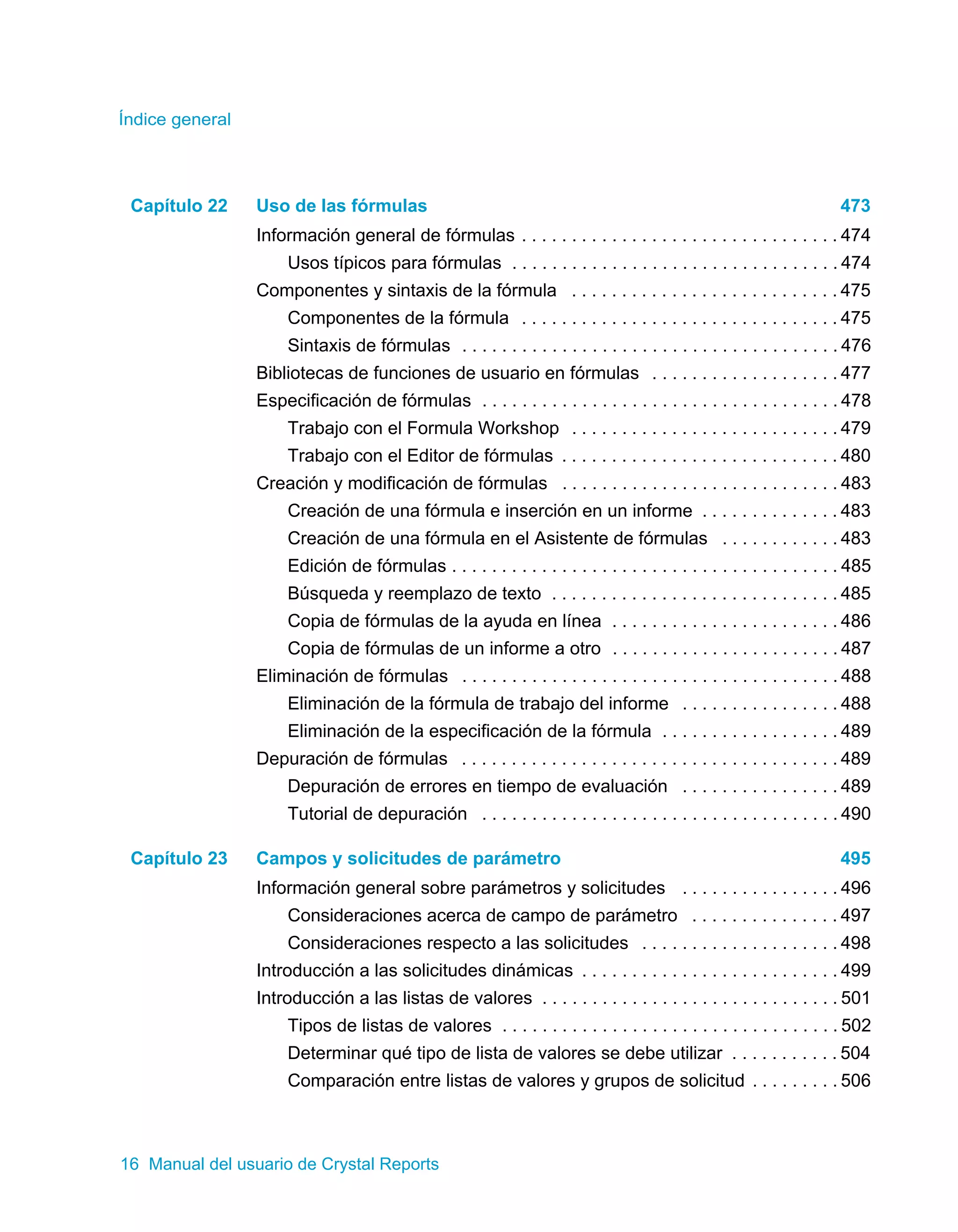
Capítulo 22 Uso de las fórmulas 473 
Información general de fórmulas . . . . . . . . . . . . . . . . . . . . . . . . . . . . . . . . 474 
Usos típicos para fórmulas . . . . . . . . . . . . . . . . . . . . . . . . . . . . . . . . . 474 
Componentes y sintaxis de la fórmula . . . . . . . . . . . . . . . . . . . . . . . . . . . 475 
Componentes de la fórmula . . . . . . . . . . . . . . . . . . . . . . . . . . . . . . . . 475 
Sintaxis de fórmulas . . . . . . . . . . . . . . . . . . . . . . . . . . . . . . . . . . . . . . 476 
Bibliotecas de funciones de usuario en fórmulas . . . . . . . . . . . . . . . . . . . 477 
Especificación de fórmulas . . . . . . . . . . . . . . . . . . . . . . . . . . . . . . . . . . . . 478 
Trabajo con el Formula Workshop . . . . . . . . . . . . . . . . . . . . . . . . . . . 479 
Trabajo con el Editor de fórmulas . . . . . . . . . . . . . . . . . . . . . . . . . . . . 480 
Creación y modificación de fórmulas . . . . . . . . . . . . . . . . . . . . . . . . . . . . 483 
Creación de una fórmula e inserción en un informe . . . . . . . . . . . . . . 483 
Creación de una fórmula en el Asistente de fórmulas . . . . . . . . . . . . 483 
Edición de fórmulas . . . . . . . . . . . . . . . . . . . . . . . . . . . . . . . . . . . . . . . 485 
Búsqueda y reemplazo de texto . . . . . . . . . . . . . . . . . . . . . . . . . . . . . 485 
Copia de fórmulas de la ayuda en línea . . . . . . . . . . . . . . . . . . . . . . . 486 
Copia de fórmulas de un informe a otro . . . . . . . . . . . . . . . . . . . . . . . 487 
Eliminación de fórmulas . . . . . . . . . . . . . . . . . . . . . . . . . . . . . . . . . . . . . . 488 
Eliminación de la fórmula de trabajo del informe . . . . . . . . . . . . . . . . 488 
Eliminación de la especificación de la fórmula . . . . . . . . . . . . . . . . . . 489 
Depuración de fórmulas . . . . . . . . . . . . . . . . . . . . . . . . . . . . . . . . . . . . . . 489 
Depuración de errores en tiempo de evaluación . . . . . . . . . . . . . . . . 489 
Tutorial de depuración . . . . . . . . . . . . . . . . . . . . . . . . . . . . . . . . . . . . 490 
Capítulo 23 Campos y solicitudes de parámetro 495 
Información general sobre parámetros y solicitudes . . . . . . . . . . . . . . . . 496 
Consideraciones acerca de campo de parámetro . . . . . . . . . . . . . . . 497 
Consideraciones respecto a las solicitudes . . . . . . . . . . . . . . . . . . . . 498 
Introducción a las solicitudes dinámicas . . . . . . . . . . . . . . . . . . . . . . . . . . 499 
Introducción a las listas de valores . . . . . . . . . . . . . . . . . . . . . . . . . . . . . . 501 
Tipos de listas de valores . . . . . . . . . . . . . . . . . . . . . . . . . . . . . . . . . . 502 
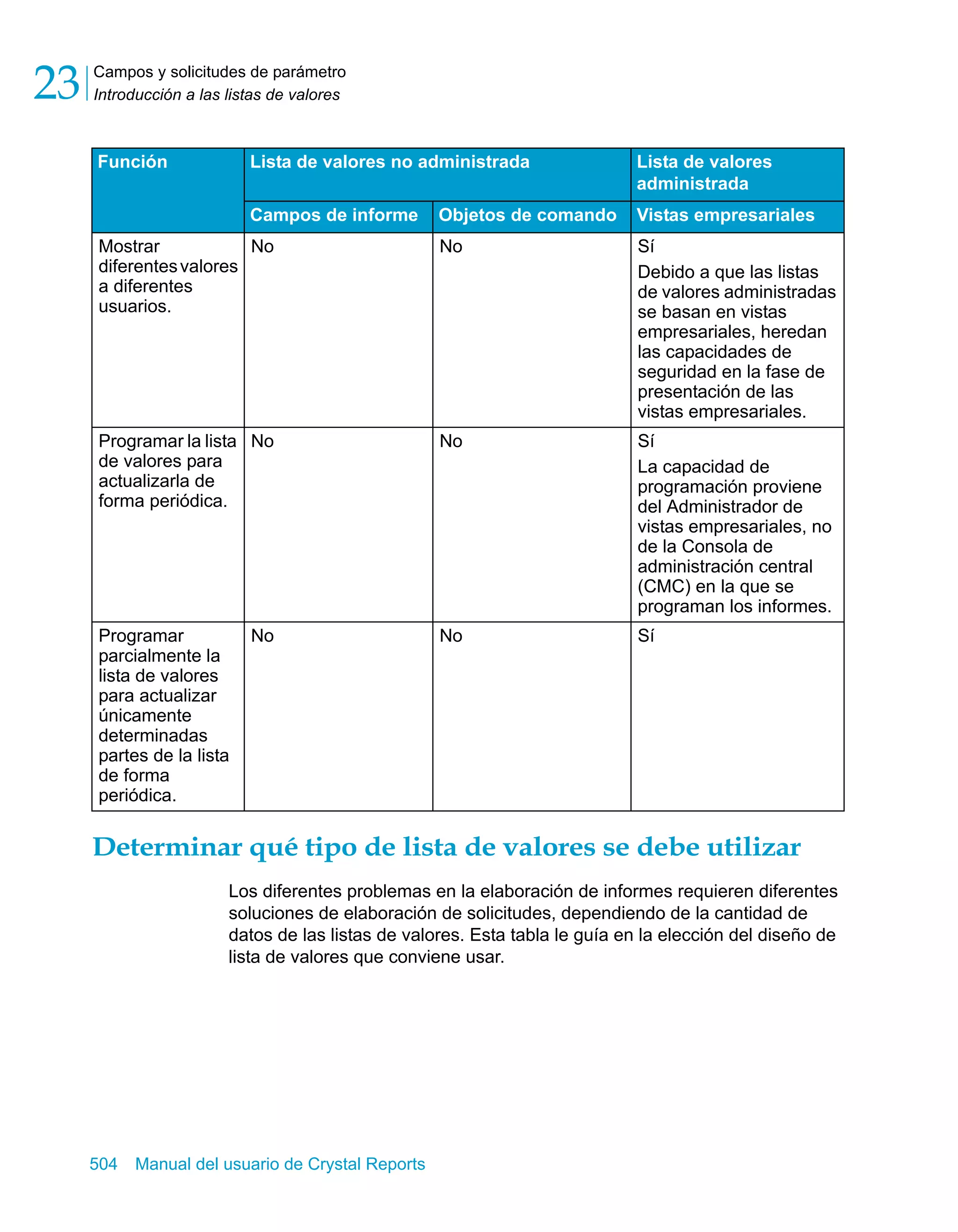
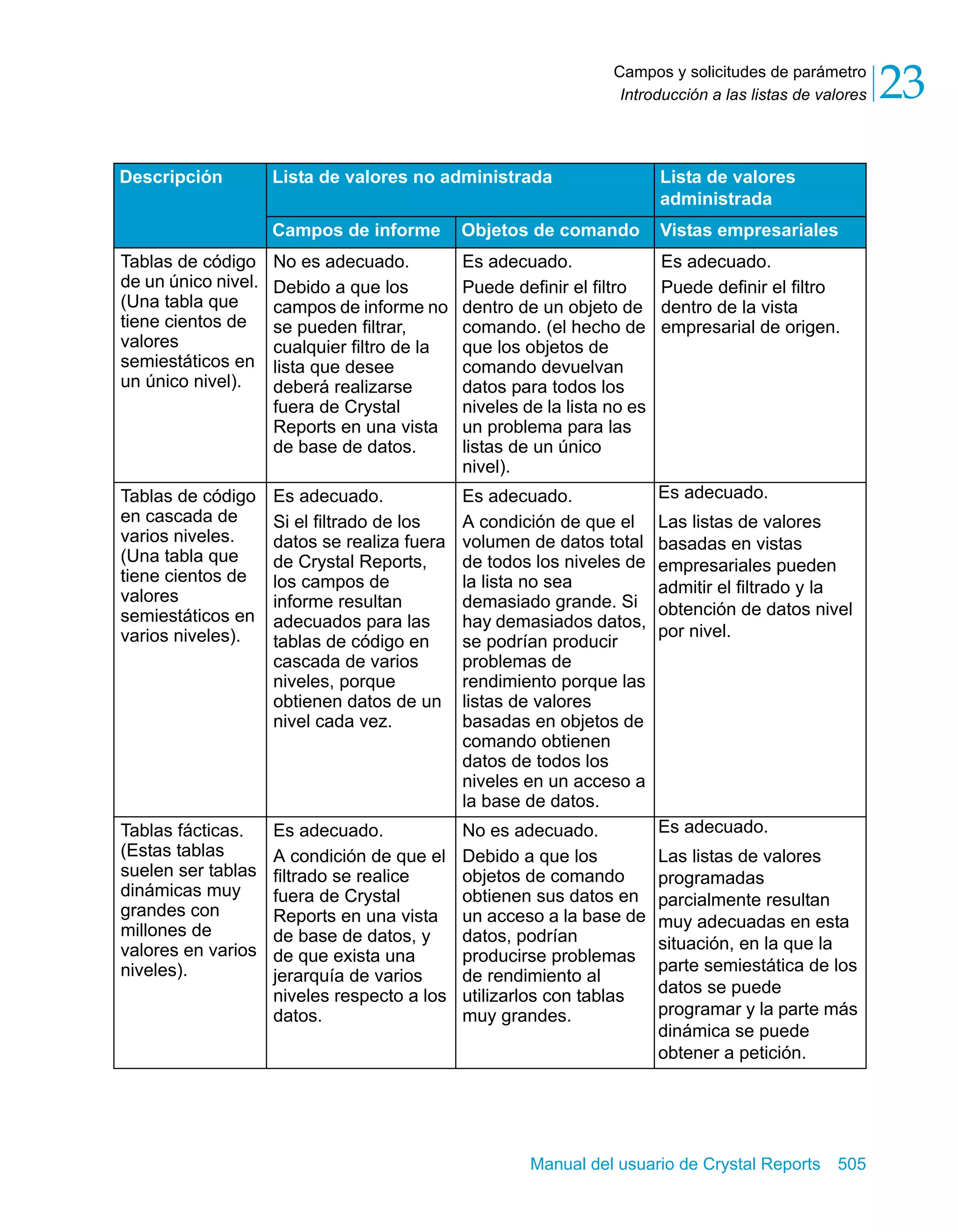
Determinar qué tipo de lista de valores se debe utilizar . . . . . . . . . . . 504 
Comparación entre listas de valores y grupos de solicitud . . . . . . . . . 506 
16 Manual del usuario de Crystal Reports
Índice general 
Crear un parámetro mediante una solicitud estática . . . . . . . . . . . . . . . . 506 
Crear un parámetro mediante una solicitud dinámica . . . . . . . . . . . . . . . 510 
Crear un parámetro con una lista de valores en cascada . . . . . . . . . . . . 512 
Trabajar con listas de valores . . . . . . . . . . . . . . . . . . . . . . . . . . . . . . . . . 514 
Compartir listas de valores comunes dentro de un informe . . . . . . . . 515 
Usar campos de valor y descripción independientes . . . . . . . . . . . . . 516 
Usar objetos de comando como orígenes de datos de lista de 
valores . . . . . . . . . . . . . . . . . . . . . . . . . . . . . . . . . . . . . . . . . . . . . . . . 517 
Gestión de valores nulos . . . . . . . . . . . . . . . . . . . . . . . . . . . . . . . . . . 518 
Prácticas recomendadas para la elaboración de solicitudes . . . . . . . . . . 518 
Informes no administrados . . . . . . . . . . . . . . . . . . . . . . . . . . . . . . . . . 518 
Informes administrados . . . . . . . . . . . . . . . . . . . . . . . . . . . . . . . . . . . 519 
Convertir informes no administrados en informes administrados . . . 520 
Desplegar informes administrados mediante solicitudes dinámicas . 521 
Eliminación de campos de parámetro . . . . . . . . . . . . . . . . . . . . . . . . . . . 521 
Respuesta a las solicitudes de campos de parámetro . . . . . . . . . . . . . . . 522 
Vista previa de un informe por primera vez . . . . . . . . . . . . . . . . . . . . 522 
Actualización de los datos del informe . . . . . . . . . . . . . . . . . . . . . . . . 523 
Características avanzadas de parámetro . . . . . . . . . . . . . . . . . . . . . . . . 524 
Crear un parámetro con varios valores de solicitud . . . . . . . . . . . . . . 525 
Aplicación de formato condicional usando campos de parámetro . . . 525 
Creación de un título de informe usando campos de parámetro . . . . 526 
Especificación de un valor o unos rangos de valores . . . . . . . . . . . . 527 
Incorporación de un parámetro en una fórmula . . . . . . . . . . . . . . . . . 528 
Definición de un criterio de ordenamiento usando campos 
de parámetro . . . . . . . . . . . . . . . . . . . . . . . . . . . . . . . . . . . . . . . . . . . 529 
Definición del formato y tipo de entrada usando la máscara 
de edición . . . . . . . . . . . . . . . . . . . . . . . . . . . . . . . . . . . . . . . . . . . . . . 530 
Capítulo 24 Subinformes 533 
Qué son los subinformes . . . . . . . . . . . . . . . . . . . . . . . . . . . . . . . . . . . . . 534 
Subinformes vinculados y no vinculados . . . . . . . . . . . . . . . . . . . . . . 534 
Funcionamiento de la vinculación de subinformes . . . . . . . . . . . . . . 535 
Manual del usuario de Crystal Reports 17
Índice general 
Vínculos de bases de datos frente a subinformes en situaciones 
“de uno a varios” . . . . . . . . . . . . . . . . . . . . . . . . . . . . . . . . . . . . . . . . . 537 
Cómo insertar subinformes . . . . . . . . . . . . . . . . . . . . . . . . . . . . . . . . . . . . 537 
Vista previa de subinformes . . . . . . . . . . . . . . . . . . . . . . . . . . . . . . . . 538 
Cómo guardar un subinforme como informe principal . . . . . . . . . . . . 539 
Actualización de subinformes . . . . . . . . . . . . . . . . . . . . . . . . . . . . . . . 539 
Cómo vincular un subinforme a los datos del informe principal . . . . . . . . 540 
Cómo vincular un subinforme al informe principal sin modificar 
la fórmula de selección . . . . . . . . . . . . . . . . . . . . . . . . . . . . . . . . . . . . 542 
Combinación de informes no relacionados usando subinformes . . . . . . . 543 
Combinación de dos o más informes no relacionados . . . . . . . . . . . . 543 
Cómo usar subinformes con datos ‘no vinculables’ . . . . . . . . . . . . . . . . . 544 
Vinculación hacia o desde un campo de fórmula . . . . . . . . . . . . . . . . 544 
Vínculos de tablas no indexadas . . . . . . . . . . . . . . . . . . . . . . . . . . . . 545 
Cómo crear un subinforme a la orden . . . . . . . . . . . . . . . . . . . . . . . . . . . . 546 
Adición de títulos a los subinformes a la orden . . . . . . . . . . . . . . . . . . 546 
Cómo mostrar diferentes vistas de los mismos datos en un informe . . . . 548 
Capítulo 25 Manipulación de bases de datos 549 
Información general sobre las bases de datos . . . . . . . . . . . . . . . . . . . . . 550 
Conceptos fundamentales sobre las bases de datos relacionales . . . 550 
Alias . . . . . . . . . . . . . . . . . . . . . . . . . . . . . . . . . . . . . . . . . . . . . . . . . . 552 
Ubicación de archivos . . . . . . . . . . . . . . . . . . . . . . . . . . . . . . . . . . . . . 553 
Tablas indexadas . . . . . . . . . . . . . . . . . . . . . . . . . . . . . . . . . . . . . . . . 555 
Vinculación de tablas . . . . . . . . . . . . . . . . . . . . . . . . . . . . . . . . . . . . . . . . 557 
Vincular desde y vincular a . . . . . . . . . . . . . . . . . . . . . . . . . . . . . . . . . 557 
Relaciones de vínculo . . . . . . . . . . . . . . . . . . . . . . . . . . . . . . . . . . . . . 557 
Consideraciones de rendimiento en los vínculos uno a varios . . . . . . 558 
Consideraciones acerca de archivos de datos . . . . . . . . . . . . . . . . . . 560 
Consideraciones acerca de bases de datos SQL . . . . . . . . . . . . . . . . 563 
Consideraciones de rendimiento para todos los informes . . . . . . . . . 564 
Ficha Vínculos del Asistente de base de datos . . . . . . . . . . . . . . . . . 566 
Vinculación de tablas indexadas . . . . . . . . . . . . . . . . . . . . . . . . . . . . . 566 
18 Manual del usuario de Crystal Reports
Índice general 
Orden de procesamiento de vínculos . . . . . . . . . . . . . . . . . . . . . . . . 567 
Vinculación de opciones . . . . . . . . . . . . . . . . . . . . . . . . . . . . . . . . . . 568 
Utilización de SQL y bases de datos SQL . . . . . . . . . . . . . . . . . . . . . . . . 579 
¿Qué es SQL? . . . . . . . . . . . . . . . . . . . . . . . . . . . . . . . . . . . . . . . . . . 580 
El SABD SQL . . . . . . . . . . . . . . . . . . . . . . . . . . . . . . . . . . . . . . . . . . . 583 
¿Cómo utiliza Crystal Reports SQL? . . . . . . . . . . . . . . . . . . . . . . . . 584 
El lenguaje SQL . . . . . . . . . . . . . . . . . . . . . . . . . . . . . . . . . . . . . . . . . 584 
Procesamiento del lado del servidor . . . . . . . . . . . . . . . . . . . . . . . . . . . . 587 
Cómo el agrupamiento del lado del servidor afecta la consulta SQL 589 
Reasignación de campos de base de datos . . . . . . . . . . . . . . . . . . . . . . 590 
Uso del cuadro de diálogo Asignar Campos . . . . . . . . . . . . . . . . . . . 590 
Cómo reasignar procesos . . . . . . . . . . . . . . . . . . . . . . . . . . . . . . . . . 591 
Reasignar campos de base de datos alterados . . . . . . . . . . . . . . . . . 593 
Índices de datos guardados . . . . . . . . . . . . . . . . . . . . . . . . . . . . . . . . . . . 594 
Funcionamiento de la indización de informes . . . . . . . . . . . . . . . . . . 595 
Consideraciones sobre el uso de índices de datos guardados . . . . . 596 
Indización de los campos correctos . . . . . . . . . . . . . . . . . . . . . . . . . . 596 
Compatibilidad con Unicode en Crystal Reports . . . . . . . . . . . . . . . . . . . 597 
Para obtener información adicional . . . . . . . . . . . . . . . . . . . . . . . . . . . . . 597 
Apéndice A Modelo de procesamiento de informes 599 
Información general . . . . . . . . . . . . . . . . . . . . . . . . . . . . . . . . . . . . . . . . . 600 
¿Qué es una “pasada”? . . . . . . . . . . . . . . . . . . . . . . . . . . . . . . . . . . 600 
Previa nº 1 . . . . . . . . . . . . . . . . . . . . . . . . . . . . . . . . . . . . . . . . . . . . . 600 
Pasada nº 1 . . . . . . . . . . . . . . . . . . . . . . . . . . . . . . . . . . . . . . . . . . . . 600 
Pasada previa nº 2 . . . . . . . . . . . . . . . . . . . . . . . . . . . . . . . . . . . . . . . 601 
Pasada nº 2 . . . . . . . . . . . . . . . . . . . . . . . . . . . . . . . . . . . . . . . . . . . . 601 
Pasada nº 3 . . . . . . . . . . . . . . . . . . . . . . . . . . . . . . . . . . . . . . . . . . . . 602 
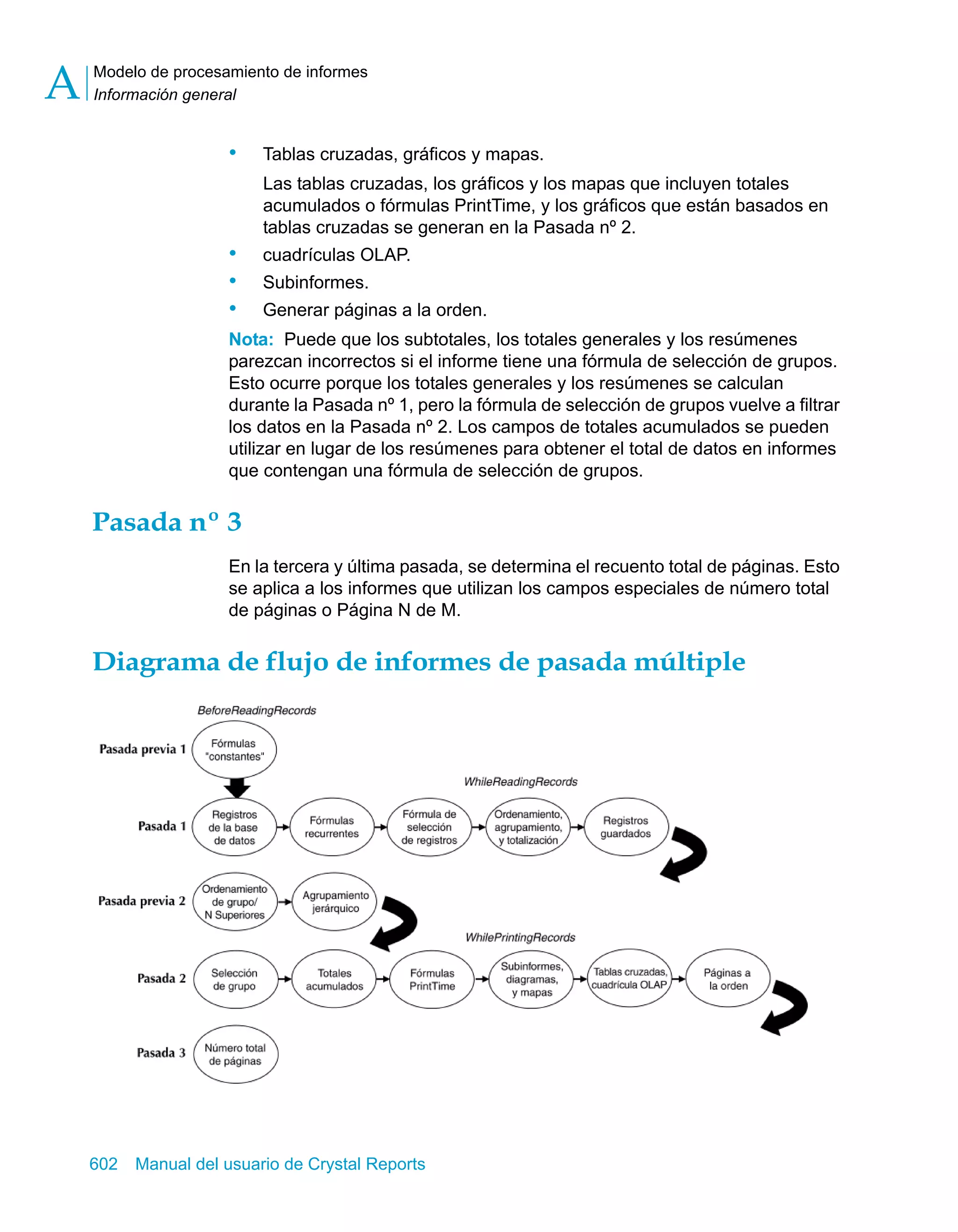
Diagrama de flujo de informes de pasada múltiple . . . . . . . . . . . . . . 602 
Apéndice B Mensajes de error de Crystal Reports 605 
Unidad:nombre_de_archivo.extensión . . . . . . . . . . . . . . . . . . . . . . . . . . 606 
Unidad:test.rpt . . . . . . . . . . . . . . . . . . . . . . . . . . . . . . . . . . . . . . . . . . . . . 606 
Manual del usuario de Crystal Reports 19
Índice general 
No se pudo cargar la sesión del conector de base de datos . . . . . . . . . . 606 
No se pudo abrir la conexión. Detalles: [Código del proveedor de 
base de datos: <número de código del proveedor>]. . . . . . . . . . . . . . . . . 607 
No se pudieron recuperar datos de la base de datos. Detalles: 
[Código del proveedor de base de datos: <número de código 
del proveedor>]. . . . . . . . . . . . . . . . . . . . . . . . . . . . . . . . . . . . . . . . . . . . . 608 
Apéndice C Creación de informes accesibles 609 
Accesibilidad . . . . . . . . . . . . . . . . . . . . . . . . . . . . . . . . . . . . . . . . . . . . . . . 610 
Ventajas de los informes accesibles . . . . . . . . . . . . . . . . . . . . . . . . . . 610 
Instrucciones de accesibilidad . . . . . . . . . . . . . . . . . . . . . . . . . . . . . . 612 
Accesibilidad y productos de Business Objects . . . . . . . . . . . . . . . . . 613 
Mejora de la accesibilidad de un informe . . . . . . . . . . . . . . . . . . . . . . . . . 613 
Posición de los objetos en los informes . . . . . . . . . . . . . . . . . . . . . . . 614 
Texto . . . . . . . . . . . . . . . . . . . . . . . . . . . . . . . . . . . . . . . . . . . . . . . . . . 615 
Color . . . . . . . . . . . . . . . . . . . . . . . . . . . . . . . . . . . . . . . . . . . . . . . . . . 620 
Exploración . . . . . . . . . . . . . . . . . . . . . . . . . . . . . . . . . . . . . . . . . . . . . 622 
Campos de parámetro . . . . . . . . . . . . . . . . . . . . . . . . . . . . . . . . . . . . 622 
Flexibilidad de diseño . . . . . . . . . . . . . . . . . . . . . . . . . . . . . . . . . . . . . . . . 623 
Accesibilidad y formato condicional . . . . . . . . . . . . . . . . . . . . . . . . . . 624 
Accesibilidad y supresión de secciones . . . . . . . . . . . . . . . . . . . . . . . 625 
Accesibilidad y subinformes . . . . . . . . . . . . . . . . . . . . . . . . . . . . . . . . 626 
Accesibilidad mejorada para la tabla de datos . . . . . . . . . . . . . . . . . . . . . 627 
Valores de objetos de texto y de tablas de datos . . . . . . . . . . . . . . . . 628 
Consideraciones adicionales del diseño de tablas de datos . . . . . . . . 632 
Accesibilidad y BusinessObjects Enterprise . . . . . . . . . . . . . . . . . . . . . . . 633 
Preferencias accesibles de BusinessObjects Enterprise . . . . . . . . . . 634 
Accesibilidad y personalización . . . . . . . . . . . . . . . . . . . . . . . . . . . . . . . . . 634 
Recursos . . . . . . . . . . . . . . . . . . . . . . . . . . . . . . . . . . . . . . . . . . . . . . . . . . 636 
Apéndice D Recursos de información de Business Objects 639 
Documentación y servicios de información . . . . . . . . . . . . . . . . . . . . . . . . 640 
Documentación . . . . . . . . . . . . . . . . . . . . . . . . . . . . . . . . . . . . . . . . . . . . . 640 
¿Qué incluye el conjunto de documentación? . . . . . . . . . . . . . . . . . . 640 
20 Manual del usuario de Crystal Reports
Índice general 
¿Dónde está la documentación? . . . . . . . . . . . . . . . . . . . . . . . . . . . . 640 
Envíenos sus comentarios . . . . . . . . . . . . . . . . . . . . . . . . . . . . . . . . . 641 
Soporte al cliente, consultoría y formación . . . . . . . . . . . . . . . . . . . . . . . 641 
¿Cómo podemos ayudarle? . . . . . . . . . . . . . . . . . . . . . . . . . . . . . . . . 641 
¿Busca la solución de desplieque más adecuada para su compañía? 642 
¿Busca opciones de formación? . . . . . . . . . . . . . . . . . . . . . . . . . . . . 642 
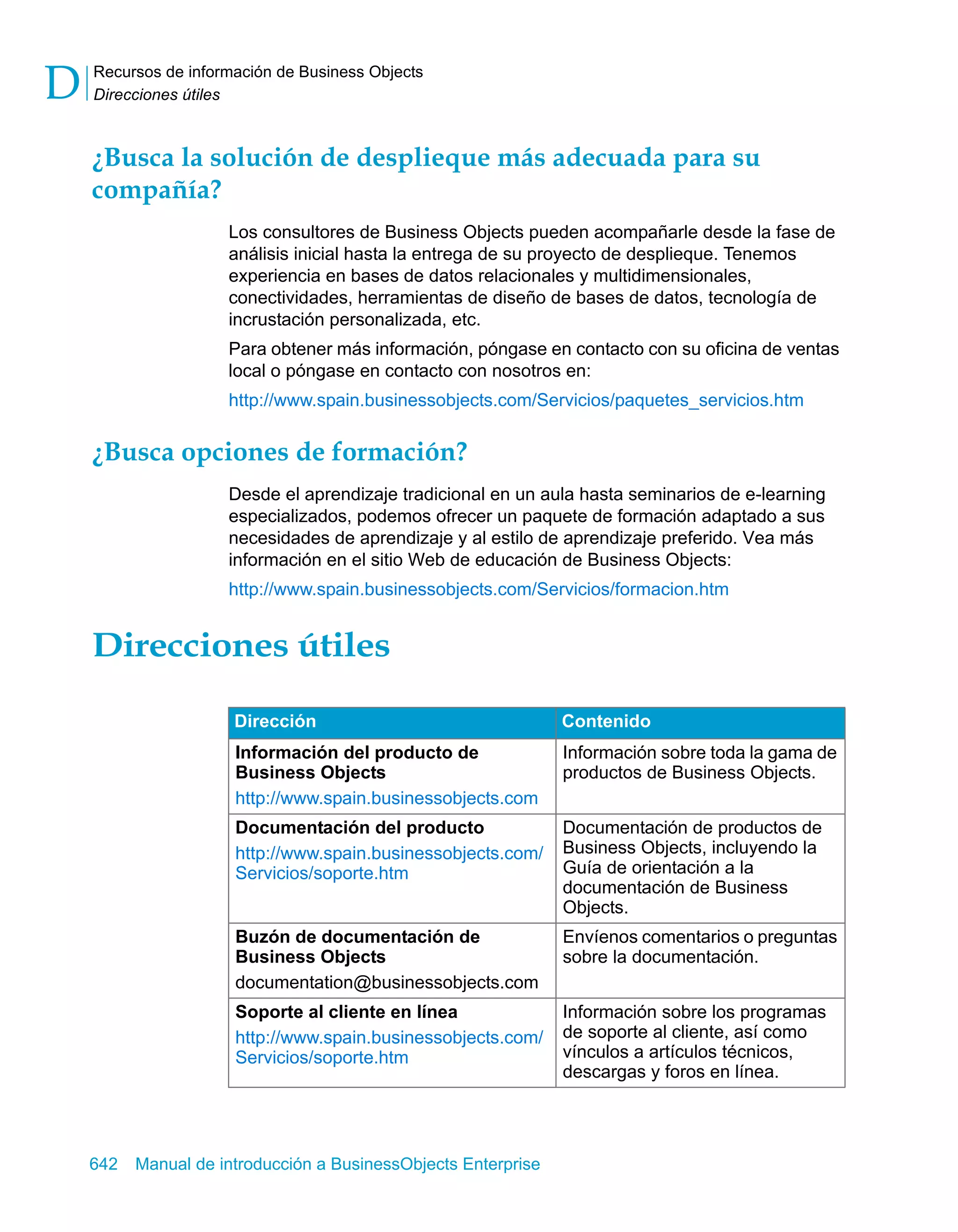
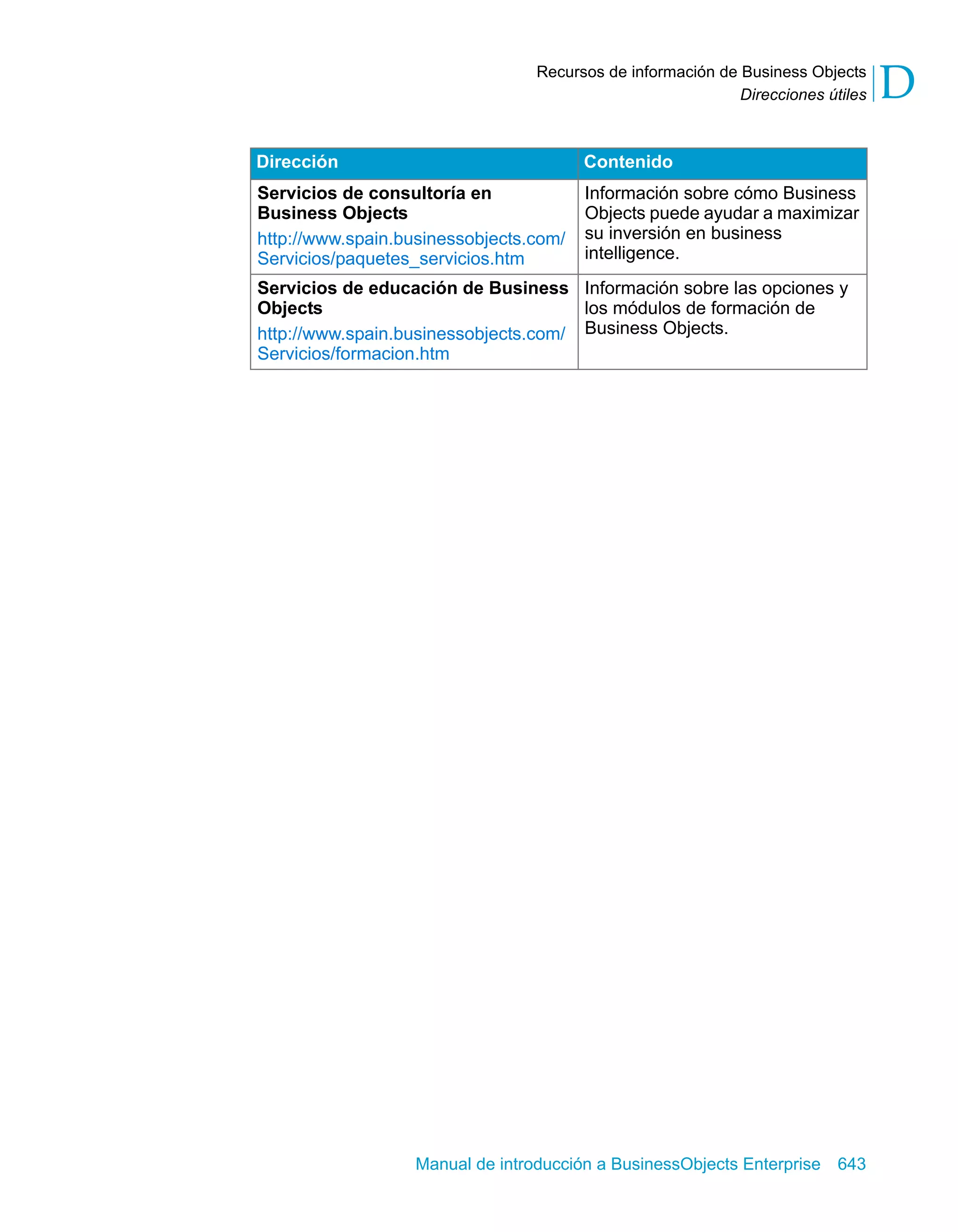
Direcciones útiles . . . . . . . . . . . . . . . . . . . . . . . . . . . . . . . . . . . . . . . . . . . 642 
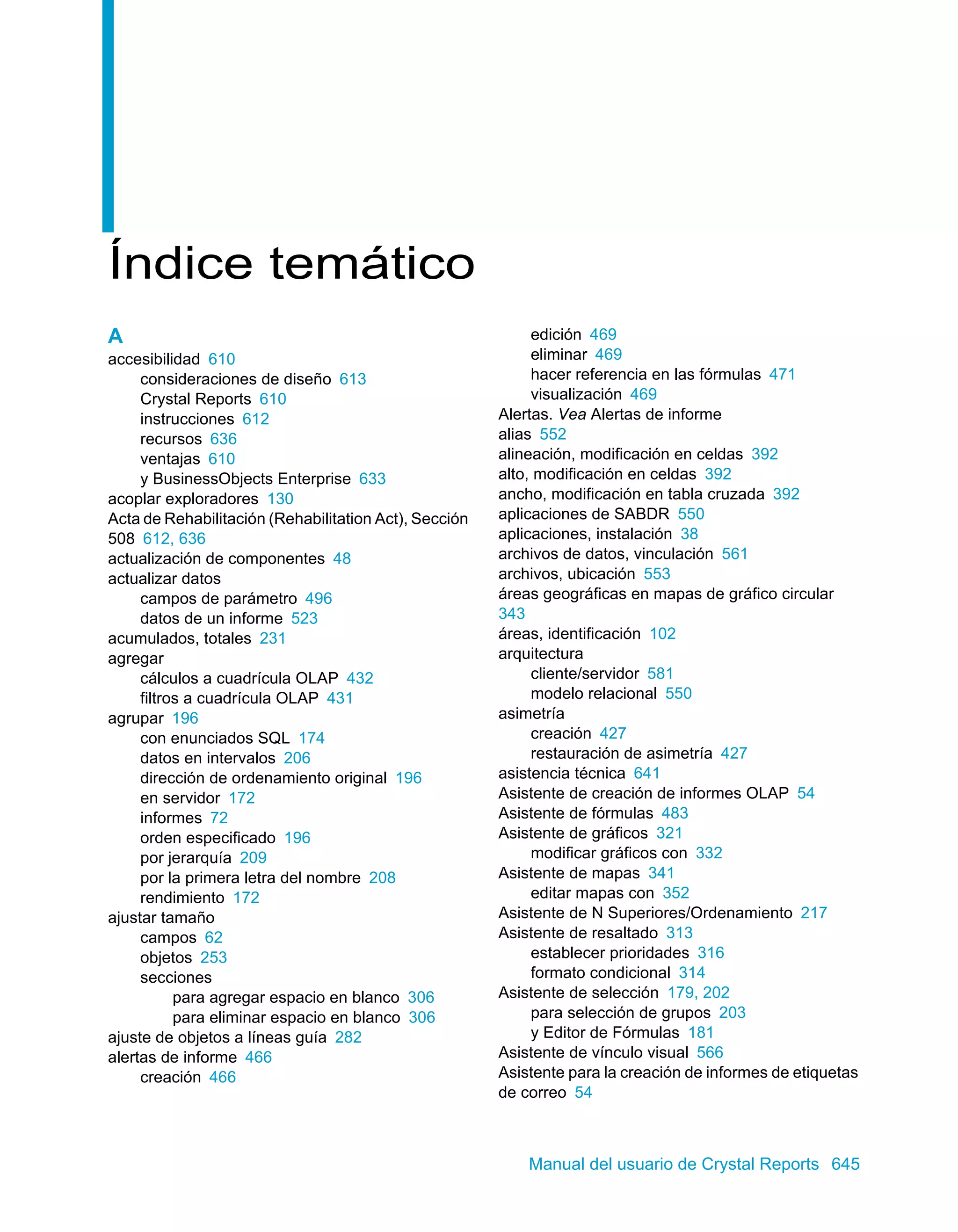
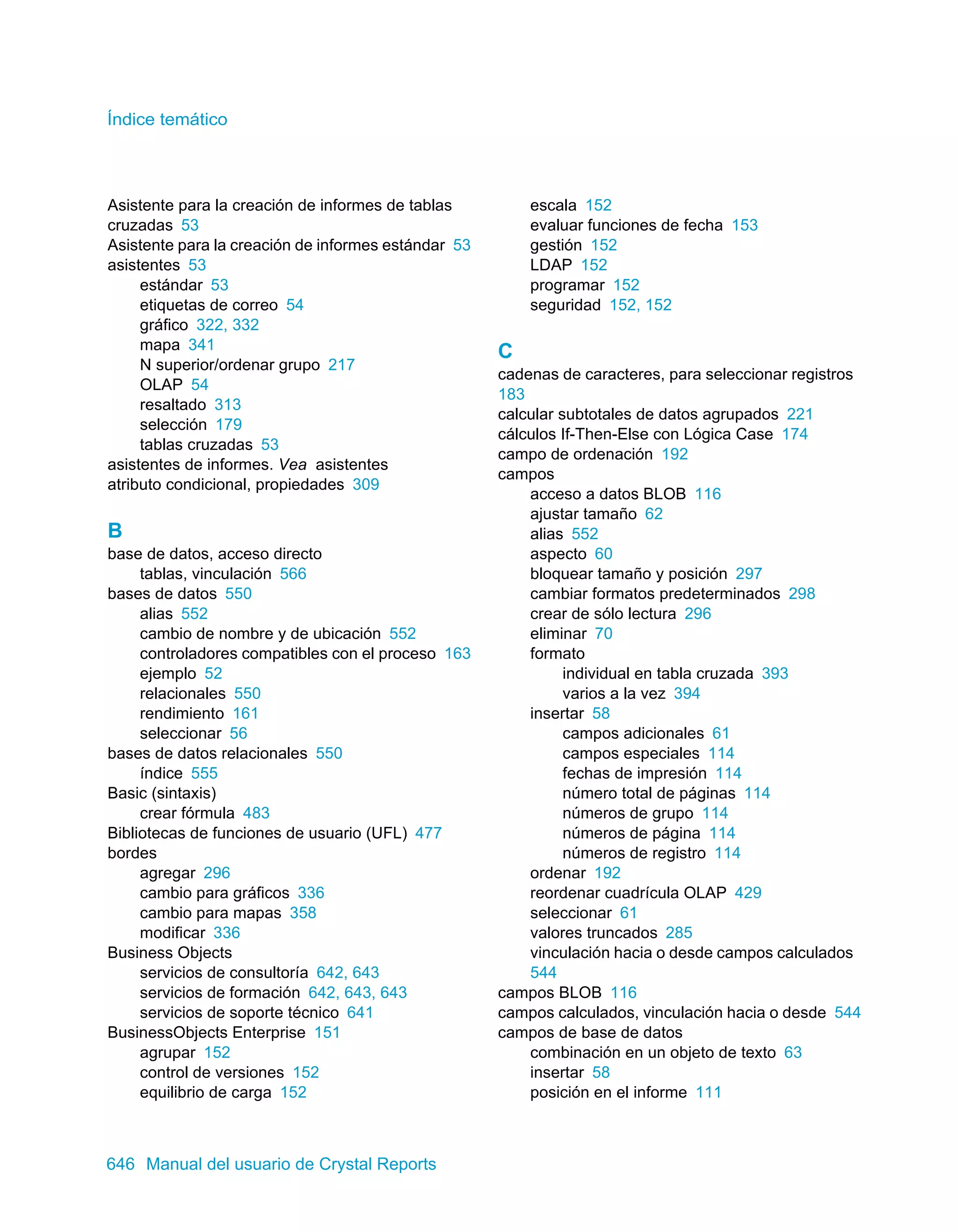
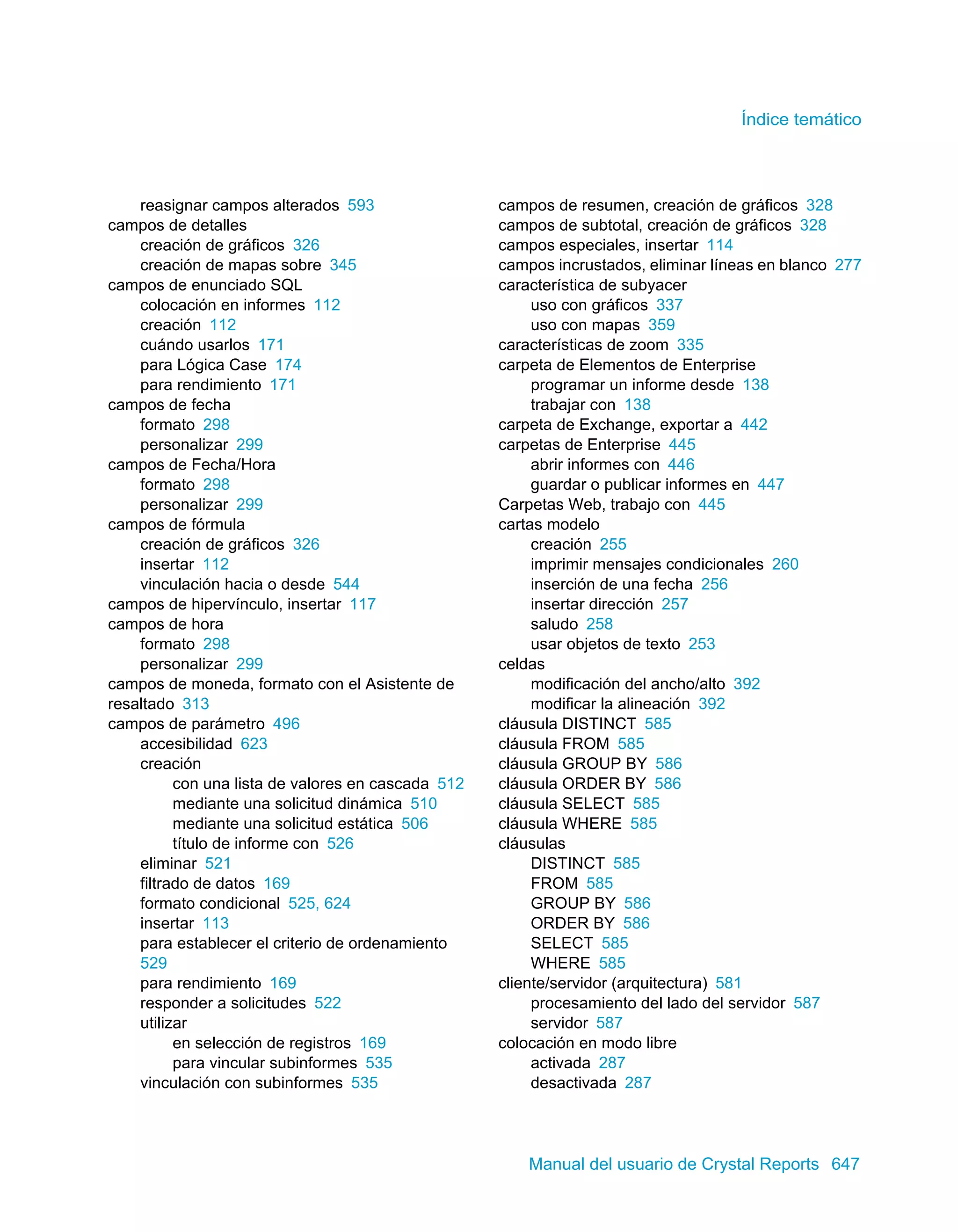
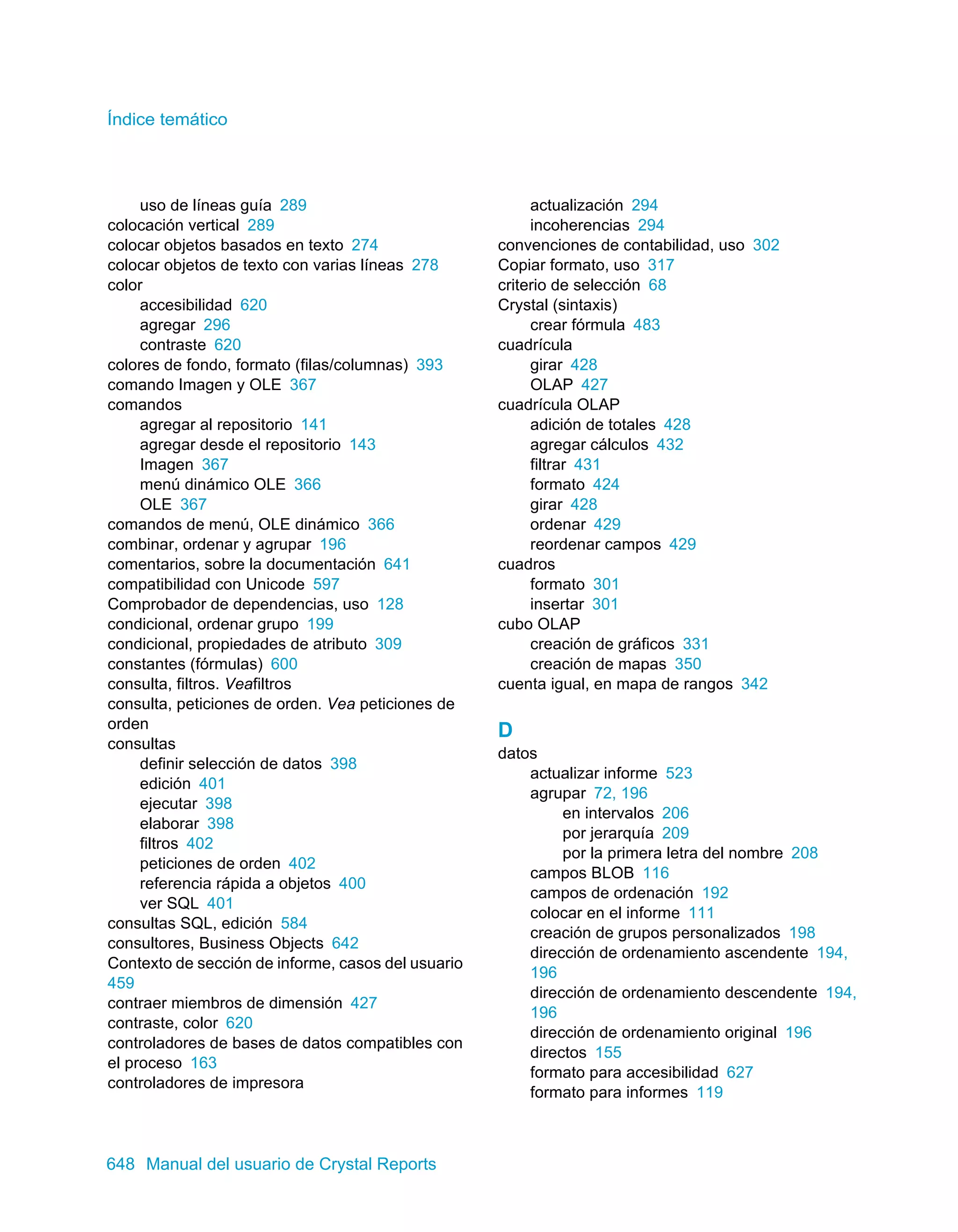
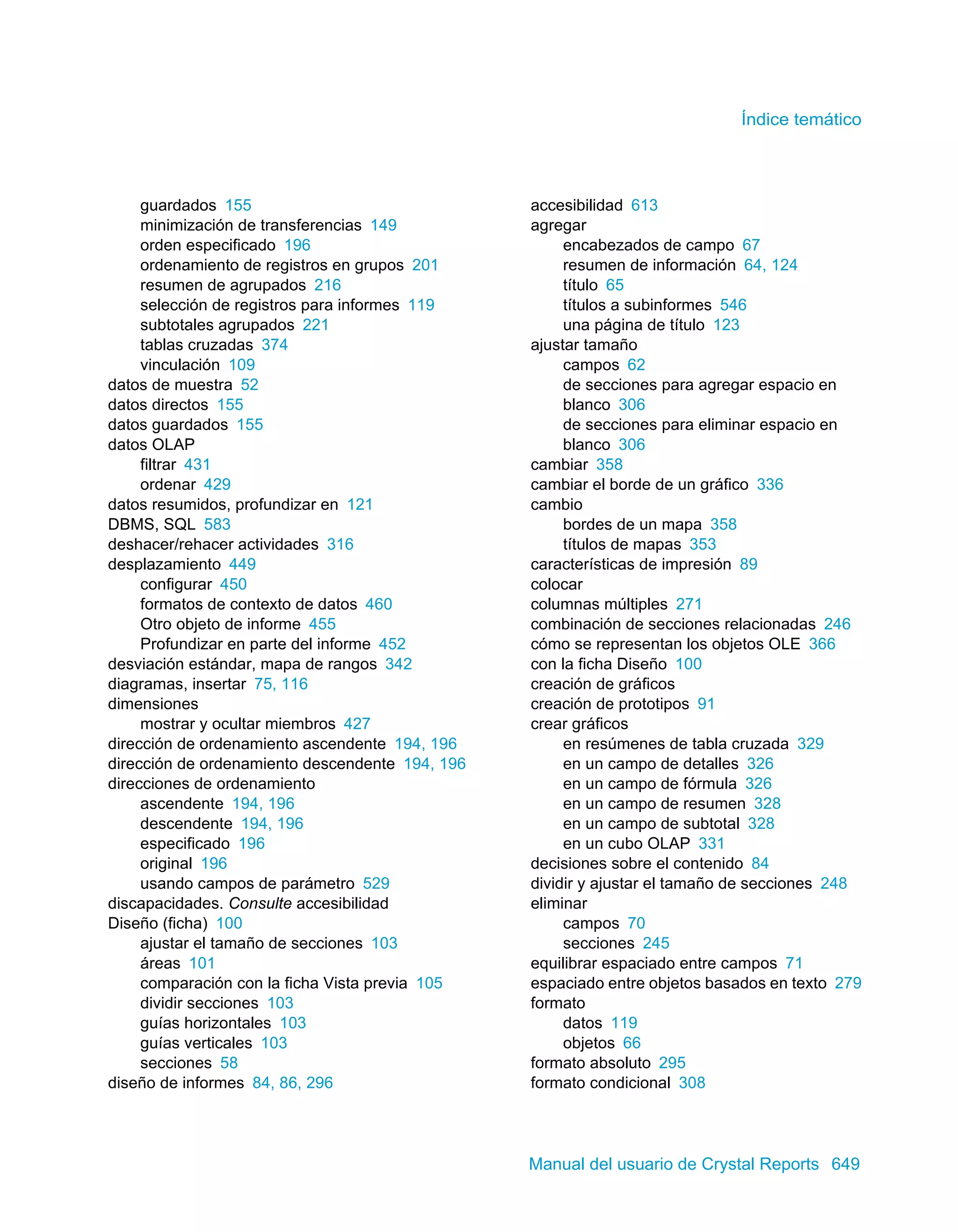
Índice temático 645 
Manual del usuario de Crystal Reports 21
Índice general 
22 Manual del usuario de Crystal Reports
capítulo 
Introducción a Crystal 
Reports XI
Introducción a Crystal Reports XI 
Acerca de Crystal Reports 1 
Acerca de Crystal Reports 
Crystal Reports está diseñado para trabajar con su base de datos para 
ayudarlo a analizar e interpretar información importante. Crystal Reports 
facilita la creación de informes simples y dispone también de herramientas 
poderosas necesarias para generar informes complejos o especializados. 
Cree cualquier informe que se pueda imaginar 
Crystal Reports está diseñado para generar el informe que desea desde 
prácticamente cualquier origen de datos. Los asistentes incorporados lo 
guían paso a paso a través de la creación de informes y la ejecución de 
tareas comunes relacionadas con el uso de informes. Las fórmulas, tablas 
cruzadas, subinformes y formatos condicionales ayudan a entender mejor los 
datos y descubrir relaciones importantes que, de lo contrario, podrían quedar 
ocultas. Los gráficos y mapas geográficos proporcionan información en forma 
visual cuando las palabras y números no son suficientes. 
Extienda la elaboración de informes al Web 
La flexibilidad de Crystal Reports no termina con la creación de informes, ya 
que éstos se pueden publicar en una variedad de formatos que incluyen 
Microsoft Word y Excel, correo electrónico e incluso en el Web. La 
elaboración avanzada de informes en el Internet permite a otros miembros de 
su grupo de trabajo ver y actualizar informes compartidos en sus 
exploradores Web. 
Incorpore informes en las aplicaciones 
Los desarrolladores de aplicaciones y de Web pueden ahorrar tiempo y 
satisfacer las necesidades de sus usuarios al integrar el poder de 
procesamiento de informes de Crystal Reports en sus aplicaciones de bases 
de datos. El soporte de los lenguajes de desarrollo más usados facilita la 
adición de informes a cualquier aplicación. 
Ya sea el encargado de servicios Web en IT, el gerente de promoción en 
marketing, el administrador de bases de datos en finanzas o el director 
general, Crystal Reports es una herramienta de gran potencia diseñada para 
ayudar a cualquier usuario a analizar e interpretar la información importante 
para cada uno. 
24 Manual del usuario de Crystal Reports
Acerca de este manual 1 
Introducción a Crystal Reports XI 
Manual del usuario de Crystal Reports 25 
Acerca de este manual 
Este manual incluye procedimientos para tareas típicas de la elaboración de 
informes, tales como ubicación de campos, formateo de informes y 
ordenamiento de registros. También contiene información acerca de áreas de 
interés más específicas, como creación avanzada de fórmulas y acceso a 
diferentes tipos de datos. Utilice este manual como referencia para sus 
necesidades básicas de elaboración de informes y como introducción a 
nuevos conceptos en la creación de informes. 
Ayuda en pantalla 
La Ayuda en pantalla de Crystal Reports incluye todos los temas del manual 
del usuario. También contiene material de referencia adicional que incluye 
desde información específica de la función de un botón hasta información 
general acerca de cómo crear una fórmula de informe según una situación 
comercial de muestra. 
Localice la información con rapidez 
Acceda a la ayuda en línea desde el menú de ayuda de Crystal Reports. 
Use la ficha Contenido para ver todas las secciones principales de la ayuda 
en línea y profundizar en títulos específicos dentro de cada sección. Use la 
ficha Índice para ver los temas en orden alfabético. O bien use la ficha 
Buscar para ingresar una palabra clave y ver así todas las secciones que se 
relacionan con ella. 
Ejemplos de informes 
Muchos temas de la ayuda en línea de Crystal Reports incluyen una lista de 
informes de muestra relacionados. Use estos informes para ilustrar 
conceptos descritos en el tema. Estos informes se pueden adaptar a sus 
necesidades. 
Los informes de muestra están ubicados en el directorio Crystal Reports en 
SamplesEsReports. 
Recursos de información de Business Objects 
Para obtener más información y asistencia, consulte el Apéndice D: 
Recursos de información de Business Objects. Este apéndice describe la 
documentación de Business Objects, el servicio técnico y los servicios de 
formación y asesoría, con vínculos a los recursos en línea.
Introducción a Crystal Reports XI 
Acerca de este manual 1 
26 Manual del usuario de Crystal Reports
capítulo 
Novedades en Crystal 
Reports XI
Novedades en Crystal Reports XI 
Introducción 2 
Introducción 
Esta sección proporciona información de alto nivel sobre los componentes, 
las funciones y las ventajas que ofrece la última versión de Crystal Reports. 
Los temas principales de Crystal Reports XI son: 
• "Potente autoría de informes " en la página 28. 
• "Uso mejorado " en la página 29. 
• "Capacidades de desarrollo de aplicaciones expandidas " en la 
página 30. 
• "Integración con BusinessObjects Enterprise XI " en la página 34. 
Puede encontrar nuevas funciones dentro de todos los temas principales. 
También se han añadido mejoras significativas al conjunto de funciones 
existente. 
Potente autoría de informes 
Solicitudes dinámicas y en cascada 
Ahora Crystal Reports dispone de solicitudes dinámicas y en cascada. Esta 
nueva función permite rellenar valores de solicitud a partir de los valores de 
una base de datos. Las solicitudes se pueden organizar en una cascada, en 
la que un valor de la solicitud incluye valores de las listas de selección 
subsiguientes. Ya no es necesario que los diseñadores de informes 
mantengan listas de solicitudes estáticas en los informes individuales. Una 
única definición de solicitud se puede almacenar en el repositorio y compartir 
entre varios informes, mejorando así la escalabilidad en tiempo de ejecución 
y la productividad en la fase de diseño. 
Nuevo formato de exportación RTF 
Ahora existe un nuevo formato de exportación RTF. Este nuevo formato está 
optimizado para facilitar la edición de los archivos que éste genera. Esta 
función complementa la exportación RTF existente que está optimizada para 
conseguir una gran exactitud y para el procesamiento de formularios. El 
resultado es que ahora se puede elegir entre dos formato de exportación RTF 
diferentes, dependiendo de si se busca la exactitud o la capacidad de edición. 
28 Manual del usuario de Crystal Reports
Uso mejorado 2 
Novedades en Crystal Reports XI 
Ubicación dinámica de gráficos 
Ahora puede colocar imágenes y gráficos en un informe mediante un vínculo 
almacenado en una base de datos, de modo que ya no es necesario 
almacenar imágenes dentro de la base de datos. Esta nueva función admite 
la práctica habitual de almacenar imágenes en un servidor Web y almacenar 
referencias a dichas imágenes en una base de datos. 
Ordenación parametrizada 
La dirección de ordenamiento de grupos y los informes N superiores o N 
inferiores ahora pueden controlar sus valores de clasificación mediante una 
fórmula. Esta nueva función significa que ahora se pueden usar parámetros 
para controlar la dirección de ordenamiento y el valor N de un informe de N 
superiores o N inferiores. El resultado es un único informe que es más 
flexible y puede satisfacer las necesidades de más usuarios, reduciendo el 
número total de informes que hay que crear y administrar. 
Mejoras en el agrupamiento jerárquico 
Un agrupamiento jerárquico optimizado proporciona un mayor control sobre el 
diseño, de forma que ahora los grupos están anidados en una jerarquía y se 
tiene un manejo más preciso de la sangría de la jerarquía. Ahora puede aplicar 
sangría a objetos específicos de una sección de acuerdo a su nivel de jerarquía, 
en lugar de aplicar sangría automáticamente a todos los objetos de la jerarquía. 
Guardar opciones de configuración de exportación 
Para muchos formatos de exportación, ahora puede guardar información de 
configuración de exportación junto con el propio informe. Esta función conlleva 
que el diseñador del informe puede predefinir las opciones de exportación 
adecuadas, y los usuarios finales pueden usar dichas opciones cuando 
exporten a través de los visores de informes. Este proceso genera un salida de 
exportación más precisa y requiere menos formación de los usuarios finales. 
Manual del usuario de Crystal Reports 29 
Uso mejorado 
Vista previa HTML 
Crystal Reports ahora ofrece una nueva vista previa HTML que permite ver el 
aspecto de los informes al publicarlos en el Web. Esta función se encuentra en el 
entorno de diseño familiar de Crystal Reports como una ficha de vista adicional. 
Si utiliza esta función puede ahorrar tiempo porque no tiene que repetir la tarea 
reiterativa de publicar los informes en el Web conforme los diseña.
Novedades en Crystal Reports XI 
Capacidades de desarrollo de aplicaciones expandidas 2 
Explorador de repositorio actualizado 
El nuevo Explorador de repositorio facilita la navegación dentro del sistema de 
BusinessObjects Enterprise. Ahora podrá compartir mejor los componentes de 
elaboración de informes con otros usuarios mediante el repositorio. 
Trabajo 
La función Trabajo permite mantener los proyectos bien organizados y 
agrupar los informes en carpetas según sus preferencias. 
Arrastrar y colocar gráficos y tablas cruzadas 
La nueva función de arrastrar y colocar gráficos y tablas cruzadas introduce 
el diseño inteligente de gráficos y tablas cruzadas, permitiendo que Crystal 
Reports cree automáticamente un gráfico o una tabla cruzada que se base 
en los datos del informe. El diseño de gráficos y tablas cruzadas es ahora 
más rápido y fácil. 
Instalación de la revisión de actualización 
Esta nueva función es similar a Windows Update en que permite estar al día 
con las últimas actualizaciones de Crystal Reports. 
Visor de informes mejorado 
El árbol de grupos de tamaño ajustable mejora la presentación de los 
informes para nombres de grupo largos, y la barra de herramientas se ha 
actualizado para que sea coherente en todos los visores. 
Capacidades de desarrollo de aplicaciones 
expandidas 
Descripción general 
Control sobre los formatos de informe 
Los programadores ahora tienen el mismo control preciso sobre el formato 
de informe del que disfrutan con el diseñador de Crystal Reports. 
Impresión en el lado del servidor y configuración de subinformes 
Las nuevas y mejoradas interfaces de programación de aplicaciones 
compatibles con varias plataformas incluyen la impresión en el lado del 
servidor, así como la capacidad de configurar subinformes como si fueran 
informes de Crystal completos. 
30 Manual del usuario de Crystal Reports
Novedades en Crystal Reports XI 
2 
Capacidades de desarrollo de aplicaciones expandidas Bibliotecas de funciones de usuario Java 
Las bibliotecas de funciones de usuario Java personalizadas permiten a los 
programadores en Java incorporar su propio código dentro de Crystal Reports. 
Java Server Faces 
Se ha simplificado el desarrollo de las interfaces de usuario con 
compatibilidad con Java Server Faces (JSF) a través de un nuevo Kit de 
desarrollo de software de visor JSF. 
Documentación para programadores 
Esta versión ofrece documentación para programadores mejorada que trata 
los ejemplos de elaboración de informes más comunes. 
Report Application Server (RAS) 
Report Application Server XI contiene muchas nuevas funciones. Entre éstas, 
las más notables son las listas de valores en cascada y solicitudes dinámicas, 
un formato de exportación RTF editable, compatibilidad con el inicio de sesión 
único, control completo de subinformes mediante programación y ubicaciones 
de imágenes dinámicas. La compatibilidad con las versiones anteriores 
continúa siendo un aspecto crítico, no se ha eliminado ninguna API ni ninguna 
función principal en esta edición, comparado con la versión 10. 
Nuevas API 
• Se ha añadido control completo mediante programación para la exportación. 
• Se ha agregado la nueva compatibilidad de impresión para varias 
Manual del usuario de Crystal Reports 31 
plataformas del SDK de RAS. 
• Se ha añadido control completo mediante programación para obtener, 
modificar y crear objetos de subinforme, con el mismo nivel de detalle 
que el informe principal. 
• Se puede agregar imágenes en formato BMP, JPG o PNG mediante 
programación a cualquier sección del informe. 
• Se admite el inicio de sesión único para las bases de datos principales 
con informes administrados. 
• Los nuevos componentes de elaboración de informes basados en URL 
extensibles permiten una fácil presentación de informes en el Web con 
los visores ActiveX, DHTML o del complemento Java.
Novedades en Crystal Reports XI 
Capacidades de desarrollo de aplicaciones expandidas 2 
Opciones de implementación mejoradas 
• Ahora existe un módulo de fusión que funciona con todos los escenarios 
de implementación RAS, .NET y COM para servidores de aplicaciones 
Web IIS. 
• Las opciones de implementación configurables mejoradas permiten el 
control total de las DLL de exportación y de base de datos 
implementadas. A su vez, se ha añadido una opción configurable para 
decidir si se crea o no el directorio virtual IIS 
crystalreportviewers11. 
Visores de informes mejorados 
• Los visores ActiveX, .NET Winform y Webform y DHTML se han optimizado 
para que utilicen la función de elaboración de solicitudes dinámicas, y todos 
tienen la capacidad de exportar al formato RTF editable. 
• Consulte el Manual del SDK Java del visor para obtener una lista 
completa de las mejoras de los visores de informes. 
Report Designer Component (RDC) 
Las nuevas funciones de la versión XI de RDC se basan principalmente en la 
compatibilidad de formato con los informes creados en Crystal Reports XI. 
Esto incluye el mantenimiento de la compatibilidad con aplicaciones creadas 
en versiones anteriores de RDC. 
Nuevas API 
• Ahora puede obtener el nombre de tabla de base de datos completo de 
un elemento Tabla de un informe. 
Opciones de implementación mejoradas 
• Los módulos de fusión RDC ahora se instalan automáticamente en 
Archivos de programaArchivos comunesMerge Modules. 
• Los módulos de fusión se han optimizado para que sean compatibles con 
las últimas versiones de InstallShield. 
• Las opciones de implementación configurables mejoradas permiten el 
control total de las DLL de exportación y de base de datos implementadas. 
Visor ActiveX mejorado 
• El nuevo cuadro de diálogo de exportación admite el formato RTF editable. 
• El rendimiento del dibujo de las páginas se ha mejorado en gran medida 
en muchos escenarios, almacenando en caché la salida representada. 
32 Manual del usuario de Crystal Reports
Novedades en Crystal Reports XI 
2 
Capacidades de desarrollo de aplicaciones expandidas • La calidad visual de la salida y de la impresión se ha optimizado para 
igualar a la ficha Vista previa de Crystal Reports. 
• Los objetos mostrados en el visor ActiveX se pueden seleccionar 
individualmente o en grupos y, a continuación, copiar y pegar en 
aplicaciones como Microsoft Word, Excel y Outlook. 
• La navegación por las páginas ahora admite las teclas Av Pág y Re Pág. 
• La impresión ahora admite varios intervalos de páginas desde el cuadro 
Manual del usuario de Crystal Reports 33 
de diálogo de impresión. 
Crystal Reports .NET 
Crystal Reports .NET contiene muchas nuevas funciones. Entre éstas, las más 
notables son las listas de valores en cascada y solicitudes dinámicas, un formato 
de exportación RTF editable, compatibilidad con el inicio de sesión único y 
ubicaciones de imágenes dinámicas. La compatibilidad con las versiones 
anteriores continúa siendo un aspecto crítico, no se ha eliminado ninguna API ni 
ninguna función principal en esta edición, comparado con la versión 10. 
Nuevas API 
• Se ha añadido control completo mediante programación para la exportación. 
• Para los informes administrados y no administrados que ejecutan RAS 
en proceso, se admite el inicio de sesión único para las bases de datos 
principales. 
• Se han realizado mejoras significativas en la velocidad al conectar 
aplicaciones de sólo visualización de Crystal Reports .NET a 
BusinessObjects Enterprise. 
Opciones de implementación mejoradas 
• Ahora existe un módulo de fusión que funciona en todos los escenarios 
de implementación de Crystal Reports .NET. 
• Las opciones de implementación configurables mejoradas permiten el 
control total de las DLL de exportación y de base de datos 
implementadas. A su vez, se ha añadido una opción configurable para 
decidir si se crea o no el directorio virtual IIS 
crystalreportviewers11.
Novedades en Crystal Reports XI 
Integración con BusinessObjects Enterprise XI 2 
Visor Winform mejorado 
• El nuevo cuadro de diálogo de exportación admite el formato RTF editable. 
• Las nuevas solicitudes dinámicas se admiten en tiempo de ejecución. 
• Se puede desactivar la información sobre herramientas. 
• Se ha añadido un identificador de eventos de error. 
• El visor ahora admite la localización de recursos dinámicos escritos por 
el programador en idiomas no compatibles. 
Visor Webform mejorado 
• El nuevo cuadro de diálogo de exportación admite el formato RTF editable. 
• Las nuevas solicitudes dinámicas se admiten en tiempo de ejecución. 
• Se puede desactivar la información sobre herramientas. 
• El visor ahora respeta el atributo Cultura de la Directiva de página ASP.NET. 
• El visor ahora admite la localización de recursos dinámicos escritos por 
el programador en idiomas no compatibles. 
Integración con BusinessObjects Enterprise XI 
La integración entre Crystal Reports Designer y BusinessObjects Enterprise 
se ha mejorado sustancialmente del siguiente modo: 
• El Explorador de repositorio se ha optimizado para permitir un inicio de 
sesión y una búsqueda de objetos de Enterprise y de elementos del 
repositorio más sencillos. 
• El Explorador de repositorio puede abrir la Consola de administración 
central de BusinessObjects Enterprise (CMC). 
• El Comprobador de dependencias permite confirmar que todos los 
objetos del repositorio del informe son válidos. 
• La función Trabajo hace posible la publicación de un grupo de informes 
individualmente o combinados en un único paquete de objetos. 
Inicio de sesión único 
Ahora puede utilizar el inicio de sesión único, lo que permite integrar un 
informe de Crystal en una infraestructura de seguridad existente. 
34 Manual del usuario de Crystal Reports
Novedades en Crystal Reports XI 
2 
Integración con BusinessObjects Enterprise XI Elaboración de informes basados en URL 
La integración de informes basados en URL se ha vuelto ha implementar 
como páginas ASP, ASPX y JSP que son completamente compatibles con la 
antigua tecnología viewrpt.cwr. Este sencillo y popular método de 
integración de informes continuará siendo compatible en las plataformas 
servidor de aplicaciones estándar. 
Universos de Business Objects 
Los informes de Crystal basados en Universos de Business Objects (el nivel 
semántico de las herramientas de consulta y análisis de Business Objects, 
por ejemplo Web Intelligence) ahora admiten seguridad en tiempo de 
ejecución de Universo y consultas de unión. Estas mejoras permiten admitir 
la mayor parte de las sobrecargas definidas en el Universo a la hora de 
elaborar informes a partir de dicho Universo en Crystal Reports. 
Vinculación contextual de informes 
La vinculación contextual de informes permite invocar documentos de 
Business Objects y Web Intelligence desde Crystal Reports y viceversa. Esta 
función hace posible que los diseñadores de informes puedan especificar 
asociaciones para documentos que residan en un entorno de Crystal Reports 
(no administrado) o en un entorno de BusinessObjects Enterprise 
(administrado). Una vez creadas las asociaciones, los usuarios siguen las 
rutas de exploración resultantes incrustadas en los documentos vinculados. 
Manual del usuario de Crystal Reports 35
Novedades en Crystal Reports XI 
Integración con BusinessObjects Enterprise XI 2 
36 Manual del usuario de Crystal Reports
capítulo 
Manual del usuario de Crystal Reports 
Instalar Crystal Reports XI
Instalar Crystal Reports XI 
Instalar Crystal Reports XI 3 
Instalar Crystal Reports XI 
El Asistente de instalación de Crystal Reports trabaja junto con el programa 
de instalación de Microsoft Windows para guiarle a lo largo del proceso de 
instalación. Este asistente reconoce automáticamente el sistema operativo 
de su equipo y, si es necesario, actualiza cualquier archivo. 
Este capítulo proporciona instrucciones paso a paso para la instalación de 
Crystal Reports y muestra cómo personalizar la instalación. Los temas 
principales son: 
• "Requisitos de instalación " en la página 38 
• "Instalación de Crystal Reports en un equipo local " en la página 39 
• "Crear un punto de instalación e instalar un servidor de red " en la 
página 41 
• "Personalización de la instalación " en la página 43 
• "Ejecución de una instalación sin supervisión " en la página 45 
• "Actualización de componentes de Crystal Reports " en la página 48 
En uno de los últimos pasos del proceso de la instalación, se le preguntará si 
desea registrar el producto. Siga las instrucciones en pantalla para completar 
este proceso. 
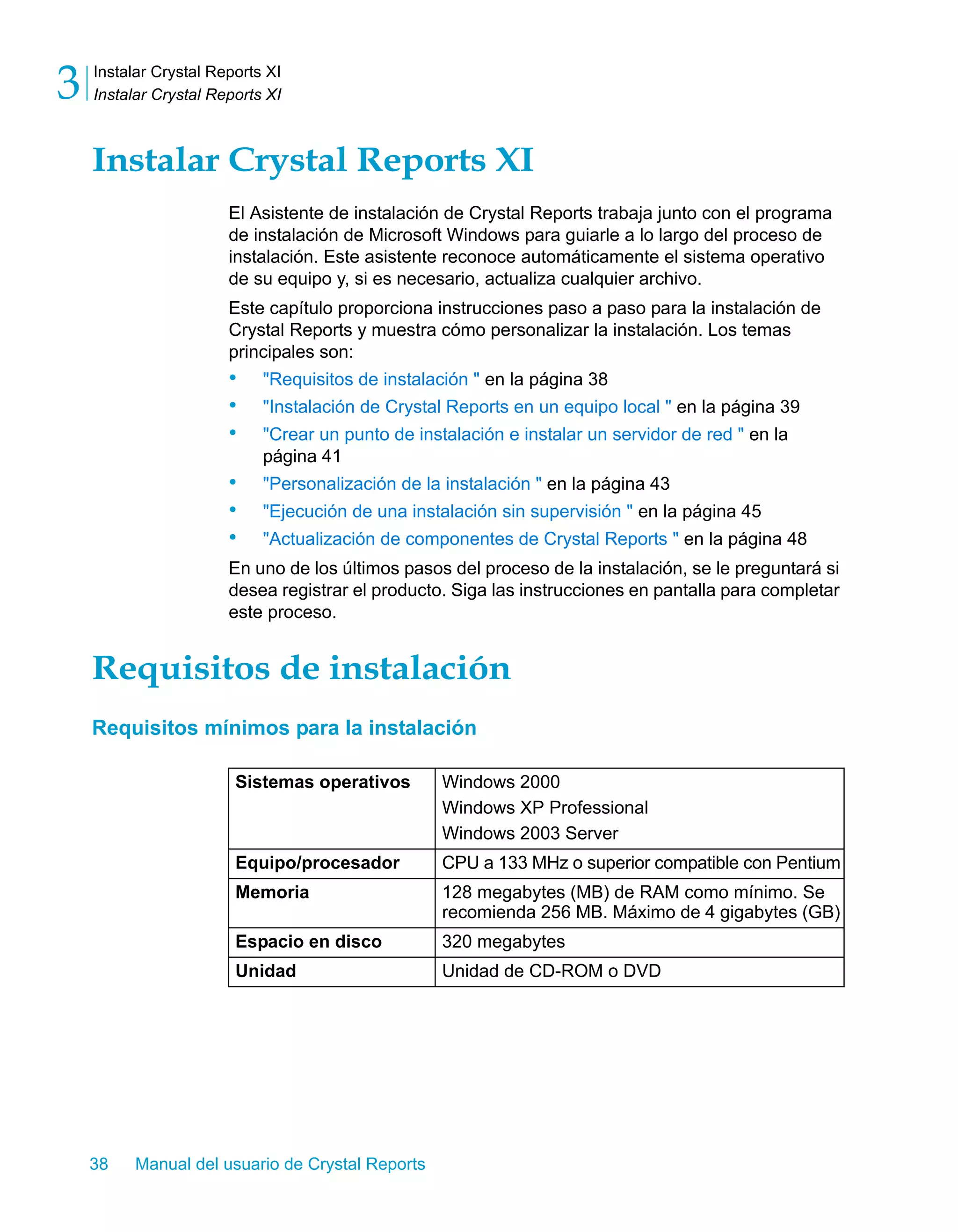
Requisitos de instalación 
Requisitos mínimos para la instalación 
Sistemas operativos Windows 2000 
38 Manual del usuario de Crystal Reports 
Windows XP Professional 
Windows 2003 Server 
Equipo/procesador CPU a 133 MHz o superior compatible con Pentium 
Memoria 128 megabytes (MB) de RAM como mínimo. Se 
recomienda 256 MB. Máximo de 4 gigabytes (GB) 
Espacio en disco 320 megabytes 
Unidad Unidad de CD-ROM o DVD
Instalar Crystal Reports XI 
3 
Instalación de Crystal Reports en un equipo local Nota: 
• Los componentes .NET requieren el tiempo de ejecución .NET 1.0 o 
Manual del usuario de Crystal Reports 39 
.NET 1.1. 
• Los componentes Java requieren un tiempo de ejecución compatible con 
J2EE 1.3.x o J2EE 1.4.x. 
Instalación de Crystal Reports en un equipo local 
Si está instalando Crystal Reports en un equipo con un sistema operativo 
compatible (consultar Requisitos mínimos para la instalación), debe tener 
privilegios de Administrador. El proceso de instalación crea entradas de 
registro y puede actualizar algunos archivos de sistema que requieren los 
derechos de administrador. 
Cuando instale Crystal Reports, cierre todos los programas que tenga en 
esos momentos en ejecución y detenga cuantos servicios pueda. 
Si desea limitar las funciones que va a instalar, vea "Personalización de la 
instalación " en la página 43. 
X Para instalar en un equipo local 
1. A no ser que la opción de reproducción automática se encuentre 
activada para la unidad de CD-ROM, ejecute Setup.exe desde el 
directorio win32 de su copia del producto. 
Nota: Dependiendo de la configuración de su sistema actual, es posible 
que aparezca un cuadro de diálogo pidiéndole que actualice los archivos 
existentes. Si esto sucede, haga clic en Sí y reinicie su equipo. El 
asistente de instalación actualiza los archivos requeridos. 
2. Lea y acepte el Contrato de licencia para seguir con la instalación. 
3. Escriba su nombre, organización y código de clave para la activación del 
producto en el cuadro de diálogo Información del usuario. 
4. Haga clic en Siguiente.
Instalar Crystal Reports XI 
Instalación de Crystal Reports en un equipo local 3 
Aparece el cuadro de diálogo Seleccionar tipo de instalación. 
5. Elija el tipo de instalación que desee: 
• Típica instala las funciones más comunes de la aplicación. 
• Personalizada le permite elegir las funciones que desea instalar, así 
como especificar dónde instalarlas y comprobar el espacio de disco 
necesario para cada función. Para obtener detalles, consulte 
"Personalización de la instalación " en la página 43. 
6. Haga clic en Examinar si desea instalar Crystal Reports o sus archivos 
comunes en un directorio diferente del predeterminado. 
La ubicación predeterminada de Crystal Reports es C:Archivos de 
programaBusiness Objects 
La ubicación predeterminada de los archivos comunes de Crystal 
Reports es C:Archivos de programaArchivos 
comunesBusiness Objects3.0 
Nota: Estos campos de ubicación puede que no estén disponibles si 
tiene instalado BusinessObjects Enterprise en el mismo equipo. 
7. Haga clic en Siguiente. 
Aparece el cuadro de diálogo de inicio de la instalación. 
Nota: Si instala Crystal Reports en un equipo con conexión a Internet, 
tiene la posibilidad de desactivar la función Web Update Service 
automática. Esta función permite buscar actualizaciones y service packs 
cada vez que se abre Crystal Reports; si la desactiva, no podrá activarla 
posteriormente. 
40 Manual del usuario de Crystal Reports
Instalar Crystal Reports XI 
3 
Crear un punto de instalación e instalar un servidor de red 8. Haga clic en Siguiente para empezar a copiar los archivos en su unidad 
Manual del usuario de Crystal Reports 41 
local. 
Crear un punto de instalación e instalar un 
servidor de red 
La instalación de Crystal Reports de una ubicación de red central se lleva a 
cabo en dos pasos: 
1. Realice una copia del producto de distribución de Crystal Reports en un 
equipo de servidor de red (esta copia será el punto de instalación). 
Consulte "Creación de un punto de instalación de Crystal Reports " en la 
página 41. 
2. Acceda al equipo del servidor desde una estación de trabajo y ejecute 
Setup.exe para instalar Crystal Reports en la estación de trabajo. 
Consulte "Instalación de Crystal Reports desde una red " en la 
página 42. 
Creación de un punto de instalación de Crystal Reports 
Este procedimiento lo debe realizar un administrador de red que tenga 
privilegios de acceso de escritura y a la red. Cuando finalice el 
procedimiento, los usuarios finales podrán acceder al archivo Setup.exe 
desde la red para instalar Crystal Reports en sus equipos locales. 
Nota: Si los usuarios no tienen el programa de instalación de Microsoft 
Windows configurado en sus equipos, el proceso de instalación detecta el 
sistema operativo de la estación de trabajo e instala el paquete de instalación 
de Microsoft Windows adecuado. 
X Para crear un punto de instalación 
1. Cree una carpeta en la red y compártala con los usuarios que necesiten 
ejecutar el programa Setup.exe. 
2. Copie todo el contenido de distribución del producto de Crystal Reports a 
la carpeta que creó en el paso 1. 
3. Proporcione derechos a los usuarios que necesiten instalar Crystal 
Reports desde esta carpeta. 
Nota: La restricción de accesos a esta carpeta le permite mantenerse 
dentro de los límites de licencia.
Instalar Crystal Reports XI 
Crear un punto de instalación e instalar un servidor de red 3 
Instalación de Crystal Reports desde una red 
Si el administrador de red ha copiado Crystal Reports en la red, asegúrese de 
tener privilegios de lectura para dicha red antes de comenzar este proceso. 
Si está instalando Crystal Reports en un equipo con un sistema operativo 
compatible (consultar "Requisitos mínimos para la instalación " en la 
página 38), debe tener privilegios de Administrador en este equipo. El 
proceso de instalación crea entradas de registro y puede actualizar algunos 
archivos de sistema que requieren los derechos de administrador. 
Cuando instale Crystal Reports, cierre todos los programas que tenga en 
esos momentos en ejecución y detenga cuantos servicios pueda. 
X Para instalar Crystal Reports desde una red 
1. Acceda a la carpeta de la red que contiene los archivos de instalación de 
Crystal Reports. 
2. Haga doble clic en Setup.exe. 
Nota: Dependiendo de la configuración de su sistema actual, es posible 
que aparezca un cuadro de diálogo pidiéndole que actualice los archivos 
existentes. Haga clic en Sí y reinicie su equipo. El asistente de 
instalación actualiza los archivos requeridos. 
3. Lea y acepte el Contrato de licencia para seguir con la instalación. 
4. Escriba su nombre, organización y código de clave para la activación del 
producto en el cuadro de diálogo Información del usuario. 
Sugerencia: Es posible que necesite ponerse en contacto con su 
administrador para que le facilite el código de clave de activación del 
producto. 
5. Haga clic en Siguiente. 
Aparece el cuadro de diálogo Seleccionar tipo de instalación. 
6. Elija el tipo de instalación que desee: 
• Típica instala las funciones más comunes de la aplicación. 
• Personalizada le permite elegir las funciones que desea instalar, así 
como especificar dónde instalarlas y comprobar el espacio de disco 
necesario para cada función. Para obtener detalles, consulte 
"Personalización de la instalación " en la página 43. 
7. Haga clic en Examinar si desea instalar Crystal Reports o sus archivos 
comunes en un directorio diferente del predeterminado. 
La ubicación predeterminada de Crystal Reports es C:Archivos de 
programaBusiness Objects 
42 Manual del usuario de Crystal Reports
Instalar Crystal Reports XI 
3 
Personalización de la instalación La ubicación predeterminada de los archivos comunes de Crystal 
Reports es C:Archivos de programaArchivos 
comunesBusiness Objects3.0 
Manual del usuario de Crystal Reports 43 
8. Haga clic en Siguiente. 
Aparece el cuadro de diálogo de inicio de la instalación. 
Nota: Si instala Crystal Reports en un equipo con conexión a Internet, 
tiene la posibilidad de desactivar la función Web Update Service 
automática. Esta función permite buscar actualizaciones y service packs 
cada vez que se abre Crystal Reports; si la desactiva, no podrá activarla 
posteriormente. 
9. Haga clic en Siguiente para empezar a copiar los archivos en su unidad 
local. 
Personalización de la instalación 
Cuando se selecciona la opción de instalación personalizada, se invoca el 
cuadro de diálogo Seleccionar funciones, que le permite instalar 
características específicas, cambiar su ubicación predeterminada y 
comprobar la cantidad de espacio en disco que cada característica requiere. 
Los iconos del árbol de funciones indican si se van a instalar o no la función y 
sus subfunciones: 
• Un icono blanco significa que la función y todas sus subfunciones se 
instalarán. 
• Un icono sombreado significa que la función y algunas de sus 
subfunciones se instalarán.
Instalar Crystal Reports XI 
Personalización de la instalación 3 
• Un 1 amarillo indica que la función se va a instalar cuando se requiera 
(instalación a petición). 
• Una X roja significa que la función o subfunción no está disponible, o que 
no va a instalarse. 
Crystal Reports utiliza una tecnología denominada “instalación a petición” 
para algunas de sus funciones. Como consecuencia, la primera vez que se 
utiliza una función concreta después de la instalación, puede que sea 
necesario un tiempo de espera adicional para completar la “instalación a 
petición”. Este comportamiento afectará a las instalaciones nuevas sólo una 
vez y no volverá a producirse cuando las funciones se reinicien. 
Para seleccionar la configuración y la ubicación de una característica o 
subcaracterística, haga clic en su icono. 
Nota: Cada función o subfunción puede tener su propia configuración y 
ubicación. 
Utilice la tabla siguiente para determinar sus opciones de instalación para 
cada función o subfunción. 
Tipo de instalación 
de funciones 
44 Manual del usuario de Crystal Reports 
Descripción del componente instalado 
Se instalará en disco 
duro local 
• Instala la función en el disco duro local. 
• Usa la configuración de instalación típica para 
instalar algunas de las subfunciones de la 
función en la unidad de disco duro local. 
La función completa 
se instalará en disco 
duro local 
• Instala la función y todas sus subfunciones en 
el disco duro local. 
Se instalará para 
ejecutarse desde la 
distribución del 
producto/red 
• Ejecuta la función y sus subfunciones típicas 
desde la distribución del producto/red. 
Nota: Algunas subfunciones no están configuradas 
para ejecutarse desde la distribución del producto/red. 
Estas subfunciones se instalarán en su disco duro 
local. 
Se instalará la función 
entera para ejecutarse 
desde la distribución 
del producto/red 
• Ejecuta la función y todas sus subfunciones 
desde la distribución del producto/red. 
Nota: Algunas subfunciones no están configuradas 
para ejecutarse desde la distribución del producto/ 
red. Estas subfunciones se instalarán en su disco 
duro local.
Instalar Crystal Reports XI 
3 
Ejecución de una instalación sin supervisión Nota: Las subfunciones aparecen bajo cada función. Una subfunción puede 
tener un tipo de instalación distinto del de la función a la que pertenece. 
Ejecución de una instalación sin supervisión 
Se denomina instalación sin supervisión a aquélla que se ejecuta desde la 
línea de comandos con el fin de instalar automáticamente Crystal Reports en 
cualquier equipo del sistema sin que el programa de instalación solicite 
información durante el proceso. Para realizar una instalación sin supervisión, 
se ejecuta un comando msiexec desde la línea de comandos. Este comando 
debe incluir una serie de parámetros con la información para las opciones de 
instalación y las rutas de acceso a los directorios. 
La instalación sin supervisión de Crystal Reports resulta especialmente útil 
cuando es necesario realizar múltiples instalaciones y no se desea 
interrumpir a los usuarios que trabajan en equipos del sistema. También 
puede utilizar el comando de instalación sin supervisión en sus propias 
secuencias de comandos. Por ejemplo, si en su organización se usan 
secuencias de comandos para instalar software en los equipos, puede 
agregar el comando de instalación sin supervisión de Crystal Reports a 
dichas secuencias. 
Nota: 
• La instalación sin supervisión no está disponible desde el programa de 
instalación de Crystal Reports, y sólo deben realizarla administradores 
de Crystal Reports experimentados. 
• Cuando realiza una instalación sin supervisión, acepta el contrato de 
licencia de usuario final de Crystal Reports de forma predeterminada. 
Puede localizar una copia del contrato de licencia (license.pdf) en la 
carpeta Docs de su copia del producto. 
• Las instalaciones sin supervisión están diseñadas para nuevas 
instalaciones; no las utilice en actualizaciones. 
Manual del usuario de Crystal Reports 45 
La función se instalará 
cuando sea necesario 
• Instala la función o subfunción desde la 
distribución del producto/red cuando se utiliza 
por primera vez. 
Ni la función ni los 
subcomponentes 
estarán disponibles 
• No se instalará la función ni sus subfunciones. 
Tipo de instalación 
de funciones 
Descripción del componente instalado
Instalar Crystal Reports XI 
Ejecución de una instalación sin supervisión 3 
El comando de instalación sin supervisión consta del comando msiexec, 
seguido de la ubicación del archivo ejecutable de instalación y diversos 
parámetros con información necesaria para la instalación. El ejemplo 
siguiente instala Crystal Reports en miequipo: 
Msiexec /i "miequipoBusiness ObjectsCrystal 
Reports11scr.msi" REBOOT=ReallySuppress /qn+ 
PIDKEY=A1234-ABCD123-12345A6-AB12 
INSTALLDIR="C:Archivos de programaBusiness 
ObjectsCrystal Reports 11" COMMONVERDIR="C:Archivos de 
programaArchivos comunesBusiness Objects3.0" 
En el ejemplo se usan los parámetros más habituales. Puede elegir cualquier 
número de parámetros válidos, pero es recomendable que la instalación sin 
supervisión sea lo más sencilla posible. 
En la tabla siguiente se indican los parámetros más comunes empleados en 
una instalación sin supervisión. Para utilizar un parámetro, inclúyalo en la 
línea de comandos detrás del comando msiexec y de la ruta de acceso a los 
archivos de instalación. 
Nota: Puede que disponga de parámetros que no están incluidos en esta 
tabla; estos parámetros no han sido comprobados. No existe soporte para los 
parámetros no comprobados. 
Parámetro de instalación Descripción 
INSTALLDIR="rutaarchivos" Especifica el equipo y el directorio 
46 Manual del usuario de Crystal Reports 
donde desea instalar Crystal Reports. 
Sustituya "rutaarchivos" por la ruta de 
acceso completa del directorio de 
instalación. Por ejemplo, “C:Archivos 
de programaBusiness ObjectsCrystal 
Reports 11”. 
COMMONVERDIR="rutaarchivos" Especifica el equipo y el directorio 
donde desea guardar el directorio de 
archivos comunes creado durante la 
instalación. Sustituya "rutaarchivos" por 
la ruta de acceso completa del 
directorio de archivos comunes. Por 
ejemplo, "C:Archivos de 
programaArchivos comunesBusiness 
Objects3.0". 
PIDKEY=00000-0000000- 
0000000-0000 
Especifica el código clave del producto. 
REBOOT=ReallySuppress Evita que Crystal Reports solicite al 
usuario que reinicie el equipo.
Instalar Crystal Reports XI 
3 
Ejecución de una instalación sin supervisión Parámetro de instalación Descripción 
/qn+ Realiza la instalación sin supervisión, 
pero avisa al usuario cuando la 
instalación ha terminado. 
/qn Realiza la instalación sin supervisión y 
sin indicar nada al usuario. 
ADDLOCAL Especifica una lista de funciones, 
delimitadas por comas, que desea 
instalar. 
Por ejemplo, ADDLOCAL=ALL 
Nota: Al usar cualquiera de los 
parámetros EXCLUDE de esta tabla, 
deberá usar también ADDLOCAL. 
Por ejemplo, ADDLOCAL=ALL 
EXCLUDERDCFILES=1 
EXCLUDEDOTNETFILES Especifica si se deben instalar o no los 
componentes de programador .NET. 
Por ejemplo, 
EXCLUDEDOTNETFILES=1 
El valor predeterminado es 0, lo que 
indica que se deben instalar los 
componentes de programador .NET. El 
valor 1 indica que no se deben instalar 
dichos componentes. 
EXCLUDEJAVAFILES Especifica si se deben instalar o no los 
componentes de programador Java. 
Por ejemplo, EXCLUDEJAVAFILES=1 
El valor predeterminado es 0, lo que 
indica que se deben instalar los 
componentes de programador Java. El 
valor 1 indica que no se deben instalar 
dichos componentes. 
EXCLUDERDCFILES Especifica si se deben instalar o no los 
componentes de programador RDC. 
Por ejemplo, EXCLUDERDCFILES=1 
El valor predeterminado es 0, lo que 
indica que se deben instalar los 
componentes de programador RDC. El 
valor 1 indica que no se deben instalar 
dichos componentes. 
Manual del usuario de Crystal Reports 47
Instalar Crystal Reports XI 
Actualización de componentes de Crystal Reports 3 
Nota: En la instalación sin supervisión sólo puede agregar funciones para las 
que ha adquirido licencias (controladas por la clave de licencia). Si agrega una 
función para la que no dispone de licencia, la función se omite en la instalación. 
Actualización de componentes de Crystal Reports 
Si adquirió un código de clave para la activación del producto, comprobará que 
el programa de instalación no quita la versión anterior de Crystal Reports. En 
general, la actualización de los componentes de Crystal Reports le 
proporciona una instalación por aplicaciones aisladas (es decir, una instalación 
en la que puede ejecutar la antigua o la nueva versión de Crystal Reports). 
Nota: La instalación por componentes aislados de Crystal Reports XI es 
compatible cuando está actualizando Crystal Reports 10, Crystal Reports 9 o 
Crystal Reports 8.5. 
Esta instalación por componentes aislados se aplica a Crystal Reports y a los 
diferentes kits de desarrollo de software (SDK). Crystal Reports XI para 
Visual Studio .NET se puede utilizar en modo de componentes aislados en 
tiempo de ejecución (es decir, las aplicaciones escritas usando Crystal 
Reports 10 para Visual Studio .NET se podrá ejecutar con Crystal Reports 10 
para los ensamblados de Visual Studio .NET). Sin embargo, la integración de 
Visual Studio no se realiza en modo de componentes aislados; sólo se puede 
integrar una versión de Crystal Reports en Visual Studio .NET IDE en un 
momento dado. Se aplicará el mismo uso para Componente de Report 
Designer (RDC): el RDC se puede utilizar en modo de componentes aislados 
en tiempo de ejecución, pero la integración IDE no se realiza todavía con 
componentes aislados. 
48 Manual del usuario de Crystal Reports
Instalar Crystal Reports XI 
3 
Actualización de componentes de Crystal Reports Nota: 
• Cuando actualiza los componentes de Crystal Reports 9, Repositorio de 
BusinessObjects Enterprise presenta un caso especial. Debe instalar 
Repositorio de BusinessObjects Enterprise de la distribución de producto 
de Crystal Enterprise Standard (consulte elManual de instalación de 
Crystal Enterprise XI para obtener más información). Seguidamente, 
deberá mover el contenido del repositorio que agregó a Crystal Reports 9 
al nuevo repositorio. Consulte el capítulo “Migración del repositorio de 
Crystal Repository” en el Manual del administrador de vistas para 
obtener información sobre cómo realizar esta operación. 
• Para obtener más información sobre el entorno de elaboración de 
informes, consulte las notas de la versión incluidas en la distribución del 
producto (release.htm). 
Manual del usuario de Crystal Reports 49
Instalar Crystal Reports XI 
Actualización de componentes de Crystal Reports 3 
50 Manual del usuario de Crystal Reports
capítulo 
Inicio rápido
Inicio rápido 
Uso de Crystal Reports 4 
Uso de Crystal Reports 
Puede aprender por sí solo a usar Crystal Reports si selecciona alguno de los 
métodos disponibles en este capítulo: 
• Puede estudiar los informes y la base de datos de muestra que se 
incluyen en Crystal Reports. 
• Puede utilizar las descripciones y las instrucciones detalladas que 
aparecen en el epígrafe "Inicio rápido para usuarios inexpertos " en la 
página 54. 
• Puede utilizar los resúmenes y las referencias cruzadas de los temas del 
epígrafe "Inicio rápido para usuarios avanzados " en la página 77, que 
son especialmente útiles si ya está familiarizado con los conceptos de 
elaboración de informes. 
Cada método es una manera útil de aprender a comprender y entender 
Crystal Reports y, a pesar de que cualquiera sería suficiente para comenzar a 
trabajar, siempre puede volver a este capítulo y consultar los demás métodos 
a medida que los necesite. 
Datos de muestra - Xtreme.mdb 
Crystal Reports viene con Xtreme.mdb, una base de datos de muestra que 
usted puede utilizar mientras aprende el programa. Xtreme.mdb es una base 
de datos Microsoft Access 2.0 y todos los controladores necesarios han sido 
incluidos con el programa. Debe ser capaz de abrir la base de datos 
directamente y comenzar con el diseño de informes. Casi todos los ejemplos 
en este manual han sido basados en los datos de Xtreme.mdb. 
Xtreme_es.mdb es una base de datos que contiene datos de Xtreme 
Mountain Bikes, una compañía manufacturera ficticia que produce bicicletas 
de montaña y sus accesorios. 
Nota: Los datos de muestra se han diseñado para ilustrar diversos 
conceptos relacionados con informes y no para enseñar a diseñar bases de 
datos. Aunque hay métodos alternativos para diseñar bases de datos, el 
diseño de Xtreme.mdb fue seleccionado para enfocar los tutoriales y los 
ejemplos en la elaboración de informes y no en la manipulación de los datos. 
52 Manual del usuario de Crystal Reports
Inicio rápido 
4 
Asistentes para la creación de informes Asistentes para la creación de informes 
Los tutoriales de este capítulo le muestran cómo diseñar un informe desde 
cero. Sin embargo, como complemento o alternativa, puede usar los 
asistentes para la creación de informes disponibles en la página de inicio. 
Hay cuatro asistentes para la creación de informes: 
• Estándar 
• Tablas cruzadas 
• Etiquetas de correo 
• OLAP 
Cada asistente guía al usuario en la creación de un informe proporcionando 
una serie de pantallas. La mayoría de estos asistentes tiene pantallas 
exclusivas para cada tipo de informe. Por ejemplo, el Asistente para la 
creación de informes de etiquetas de correo tiene una pantalla que permite 
especificar el tipo de etiqueta que se desea utilizar. 
Nota: Después de hacer clic en el botón Finalizar de uno de los asistentes 
para la creación de informes, puede hacer clic en el botón Detener de la 
barra de herramientas Herramientas de exploración si no desea que el 
programa recopile todos los datos del origen de datos. Esta opción resulta útil 
si desea realizar ajustes en el diseño del informe creado por el asistente. 
Manual del usuario de Crystal Reports 53 
Estándar 
El Asistente para la creación de informes estándar es el asistente más 
genérico. Guía al usuario en la elección de un origen de datos y en el 
establecimiento de vínculos entre las tablas de una base de datos. También 
permite añadir campos y especificar los criterios de agrupamiento, resumen 
(totales) y ordenamiento que desee utilizar. Por último, el Asistente para la 
creación de informes estándar orienta en el proceso de creación de gráficos y 
selección de registros. 
La pantalla Plantillas contiene diseños predefinidos que se pueden aplicar a 
los informes para darles un mayor impacto visual. 
Tablas cruzadas 
El Asistente para la creación de informes de tablas cruzadas guía al usuario 
en la creación de un informe en el que los datos se muestran como un objeto 
de tabla cruzada. Existen dos pantallas especiales (Tablas cruzadas y Tipo 
de cuadrícula) que ayudan a crear y dar formato a la tabla cruzada en sí.
Inicio rápido 
Inicio rápido para usuarios inexpertos 4 
Etiquetas de correo 
El Asistente para la creación de informes de etiquetas de correo permite 
crear un informe con un formato para imprimirlo en etiquetas de correo de 
cualquier tamaño. Puede usar la pantalla Etiqueta para seleccionar un tipo de 
etiqueta comercial o puede definir su propia presentación de filas y columnas 
para cualquier informe con diseño de varias columnas. 
OLAP 
El Asistente de creación de informes OLAP permite crear un informe en el 
que los datos OLAP se muestren como un objeto de cuadrícula. Aunque es 
similar al Asistente para la creación de informes de tablas cruzadas en 
muchos aspectos, el Asistente de creación de informes OLAP es algo 
diferente debido a los requisitos de trabajar con fuentes de datos OLAP. 
Primero puede especificar la ubicación de los datos OLAP y luego elegir las 
dimensiones que desea incluir en la cuadrícula. A continuación, puede filtrar 
los datos del informe y elegir el estilo del objeto de cuadrícula, que también 
puede personalizar. Finalmente, puede definir etiquetas para la cuadrícula e 
insertar un gráfico, si lo desea. 
Ésta es sólo una breve introducción general a los cuatro asistentes de 
informes disponibles en Crystal Reports. 
Inicio rápido para usuarios inexpertos 
El siguiente tutorial ha sido diseñado para darle confianza al momento de 
crear su primer informe. 
En este tutorial encontrará una introducción al programa mientras crea un 
informe de lista de clientes. La lista de clientes es uno de los informes 
comerciales más básicos, donde se especifica información como el nombre 
del cliente, ciudad, región y nombre de la persona de contacto. 
Primero, aprenderá los conceptos básicos: Seleccionar una base de datos, 
colocar algunos campos en el informe y, luego, seleccionar los registros 
específicos que se incluirán. También aprenderá cómo: 
• Insertar y mover campos de base de datos. 
• Agregar y aplicar formato a un título. 
• Ver el informe en la ficha Vista previa para poder perfeccionar su trabajo. 
• Utilizar el Asistente de Selección para asegurarse de que el informe 
incluye sólo los datos necesarios. 
• Mover objetos. 
54 Manual del usuario de Crystal Reports
Inicio rápido 
4 
Inicio rápido para usuarios inexpertos Manual del usuario de Crystal Reports 55 
• Agrupar y ordenar datos. 
• Insertar imágenes. 
• Imprimir un informe. 
Antes de comenzar 
Este tutorial asume que usted está familiarizado con Microsoft Windows y por 
lo tanto, usa nombres convencionales y procedimientos comunes al entorno 
de Windows. Si no está familiarizado con Windows, por favor refiérase a la 
documentación que viene con Microsoft Windows para una mayor 
explicación acerca de estos procedimientos. 
El programa asigna de forma predeterminada la fuente Arial de 10 puntos a 
todas las secciones del informe. Si usted ha cambiado la fuente 
predeterminada o si su impresora no contiene esta fuente, el tamaño del 
campo, el espaciado del campo y el diagrama de la pantalla, serán diferentes 
a los que se incluyen en este tutorial. 
Este tutorial se ha diseñado utilizando Microsoft Windows 2000. Las 
ilustraciones de la pantalla podrían variar ligeramente si usted está usando 
una plataforma distinta. 
Si no está familiarizado con el entorno de Crystal Reports, vea "Formato " en 
la página 263, que describe cómo se trabaja con la cuadrícula, la ubicación 
en modo libre, la utilización de líneas guía y las actividades de dar formato. 
Creación de informes 
1. Haga clic en la ficha Página de inicio si ésta no está ya visible en 
Crystal Reports. 
El área Nuevos informes de Página de inicio contiene varios asistentes 
que le guiarán en la creación de tipos específicos de informes. Dado que 
en este tutorial aprenderá conceptos de creación de informes, puede 
pasar por alto los asistentes y elaborar su propio informe desde el
Inicio rápido 
Inicio rápido para usuarios inexpertos 4 
principio. Una vez completado este tutorial, quizás quiera crear algunos 
informes usando los asistentes para decidir qué método de elaboración 
de informes es el más adecuado para su trabajo. 
2. En el área Nuevos informes, haga clic en Informe en blanco. 
Aparece el cuadro de diálogo Asistente de base de datos. 
Nota: Puede crear informes basados en archivos de bases de datos, 
orígenes de datos SQL/ODBC, vistas empresarias y otros orígenes de 
datos. 
Selección de una base de datos para usar 
El paso siguiente para crear un informe es seleccionar una base de datos. 
Seleccione la base de datos de muestra Xtreme.mdb para este tutorial. 
X Para seleccionar una base de datos 
1. En el cuadro de diálogo Asistente de base de datos, expanda la carpeta 
Crear nueva conexión y luego la carpeta Archivos de base de datos; 
a continuación, busque la base de datos de muestra Xtreme.mdb. 
De forma predeterminada, este archivo está instalado en el directorio 
Archivos de ProgramaBusiness ObjectsCrystal Reports 
11SamplesEsDatabases. 
Nota: 
• Para encontrar la base de datos Xtreme se ha de utilizar el cuadro 
de diálogo Abrir. 
• Si desea ver las propiedades de la base de datos y del servidor 
después de seleccionar una base de datos, haga clic con el botón 
secundario en el nodo de la base de datos del Asistente de base de 
datos y seleccione Propiedades en el menú contextual. 
56 Manual del usuario de Crystal Reports
Inicio rápido 
4 
Inicio rápido para usuarios inexpertos 2. Expanda el nodo Tablas de la conexión a Xtreme.mdb para ver una lista 
Manual del usuario de Crystal Reports 57 
de tablas. 
Como sólo va a trabajar con clientes en este tutorial, tienen que 
seleccionar la tabla Cliente. 
3. Seleccione la tabla Cliente y haga clic en la flecha > para agregarla a la 
lista de tablas seleccionadas; a continuación, haga clic en Aceptar. 
Aparece la ficha Diseño del Report Designer. 
4. Haga clic en el botón Explorador de campos de la barra de 
herramientas Estándar. 
Aparece el cuadro de diálogo Explorador de campos. 
Nota: Dependiendo de la apariencia que tuviera la última vez que utilizó 
Crystal Reports, el cuadro de diálogo Explorador de campos se mostrará 
en modo flotante o acoplado. Para obtener más información sobre cómo 
acoplar exploradores, consulte "Abrir y acoplar exploradores " en la 
página 130.
Inicio rápido 
Inicio rápido para usuarios inexpertos 4 
Secciones del informe 
La ficha Diseño está dividida en cinco secciones: Encabezado del informe 
(EI), Encabezado de página (EP), Detalles (D), Pie del Informe (PI) y Pie de 
página (PP). Si en algún momento no está seguro en cual sección del 
informe está trabajando, simplemente vea el área sombreada a la izquierda 
del informe donde se muestran los nombres de las secciones o las iniciales 
que designan tales nombres. Consulte "Ficha Diseño " en la página 100. 
Si está activada la casilla de verificación Nombres de sección cortos de la 
vista Diseño del cuadro de diálogo Opciones, los nombres de las secciones 
Encabezado del informe, Encabezado de página, Detalles, Pie del informe y 
Pie de página, aparecerán como EI, EP, D, PI y PP, respectivamente. Si esta 
casilla de verificación no está seleccionada, siga los siguientes pasos: 
X Para mostrar nombres de sección cortos 
1. En el menú Archivo, haga clic en Opciones. 
El cuadro de diálogo Opciones aparecerá con la ficha Organización activa. 
2. En la vista Diseño, active la casilla de verificación Nombres de sección 
cortos. 
3. Haga clic en Aceptar para retorna al Editor de Formato. 
Inserción de un campo 
Para insertar campos de base de datos al crear un informe nuevo se ha de 
utilizar el cuadro de diálogo Explorador de campos. 
Este cuadro de diálogo está diseñado para permanecer en la pantalla hasta 
que desee cerrarlo. Todas las tablas disponibles para usar en su informe 
están puestas en lista en este cuadro. 
De ahora en adelante, comenzará a poner objetos en su informe insertando 
el campo Nombre del Cliente. 
X Para insertar un campo 
1. Expanda el nodo Campos de base de datos del cuadro de diálogo 
Explorador de campos y expanda una tabla. 
2. Resalte un nombre de campo haciendo clic en el mismo. 
58 Manual del usuario de Crystal Reports
Inicio rápido 
4 
Inicio rápido para usuarios inexpertos Cuando se resalta un nombre de campo, se puede revisar un 
subconjunto de los valores de ese campo, así como el tipo y tamaño del 
mismo; para ello, haga clic con el botón secundario en el campo y 
seleccione Examinar datos en el menú contextual. 
3. Haga clic en el campo Nombre del Cliente y arrástrelo hasta la sección 
Detalles del informe. 
A medida que arrastra el campo en su informe, aparece un marco de 
objeto con el cursor de flecha. 
• El marco de objeto representa el objeto que acaba de seleccionar 
Manual del usuario de Crystal Reports 59 
para colocarlo. 
• El tamaño del marco del objeto es aproximadamente el mismo que 
el de los datos del campo seleccionado. 
4. Mueva el marco de objeto lo más que pueda hacia la izquierda de la 
sección Detalles. 
Si mueve el campo demasiado hacia la izquierda, el cursor de flecha 
adopta la forma de una señal de Stop, indicando que no se puede 
arrastrar el campo hasta esa parte de la sección. Recuerde que no 
puede poner ningún objeto fuera del margen de la página.
Inicio rápido 
Inicio rápido para usuarios inexpertos 4 
La ficha Diseño deberá verse similar al siguiente gráfico: 
Interpretación de los campos 
Antes de seguir adelante, observe el campo que puso en la sección Detalles. 
• Primero que todo, el marco de objeto indica que cuando se imprime el 
informe, el valor del campo aparecerá exactamente donde está ubicado 
el cuadro. 
• Si no se ha activado la casilla de verificación Mostrar nombres de 
campos en la ficha Diseño del cuadro de diálogo Opciones, el marco de 
objeto contiene letras X para indicar que el campo de base de datos 
incluye una cadena de texto. Otros tipos de datos tienen diferentes 
representaciones. Por ejemplo, un dato numérico es representado por 
$55,555.56. 
• Si su informe no muestra los nombres de los campos, el número de 
letras X en el marco de objeto representa el ancho de datos, es decir, el 
número máximo de caracteres en el campo tal como se define en la base 
de datos. Independientemente de que en el informe se muestren o no los 
nombres de los campos, el ancho del marco de objeto es el ancho del 
campo (la cantidad de espacio asignada al campo para la impresión). 
Inicialmente está establecido al ancho necesario para desplegar el 
máximo número de caracteres en el campo (usando la fuente 
seleccionada en el campo). Puede cambiar este ancho ajustando el 
tamaño del campo. 
• El tamaño de los caracteres o las X indica el tamaño en puntos 
seleccionado para los caracteres del campo. 
60 Manual del usuario de Crystal Reports
Inicio rápido 
4 
Inicio rápido para usuarios inexpertos • La fuente y el estilo (negrita, subrayado, etc.) utilizados para mostrar los 
caracteres o las X indican la fuente y el estilo seleccionados para los 
caracteres del campo. Más adelante en este tutorial, aprenderá cómo 
hacer cambios a estos atributos. 
• El espacio entre líneas es ajustado al tamaño en puntos seleccionado 
para los caracteres en el campo. 
Manual del usuario de Crystal Reports 61 
Adición de otros campos 
A continuación, insertará dos campos adicionales en su informe. Esta vez, 
sin embargo, los insertará al mismo tiempo, usando la combinación Ctrl-clic. 
X Para agregar campos adicionales 
1. Resalte el campo Ciudad en el cuadro de diálogo Explorador de Campos, 
presione la tecla Ctrl y resalte el campo País. Libere la tecla Ctrl. 
Si desplaza el cursor a través de la lista de campos, se dará cuenta que 
ambos campos permanecen seleccionados. 
Nota: Usando la combinación Ctrl-clic le permite elegir campos no 
continuos. Puede utilizar la combinación Mayús-clic para seleccionar 
varios campos contiguos en la lista. 
2. Arrastre los campos para ubicarlos. 
Mueva el cursor sobre su informe. Un cuadro de objeto aparece 
juntamente con el cursor de flecha. 
3. Ponga los campos a la derecha del campo Nombre del Cliente. 
Ambos campos aparecen en la sección Detalles de su informe en el 
mismo orden en que aparecen en la lista en el cuadro de diálogo 
Explorador de Campos. 
Selección de campos 
Cuando se selecciona un campo, el marco de objeto aparece con un 
controlador (cuadro) en cada una de sus orillas: superior, inferior, izquierda y 
derecha. Los controles indican que se ha seleccionado el campo y que, por lo 
tanto, está activo. Para trabajar con un campo (cambiar la fuente, moverlo, 
etc.), antes debe seleccionarlo. 
• Ubique el cursor dentro del marco de objeto y haga clic una vez. Los 
controladores aparecen, indicando que el objeto está seleccionado. 
• Mueva el cursor hacia afuera del marco de objeto y haga clic en una 
parte vacía de la ventana. Desaparecen los controles. 
Eso es todo lo que se hace para activar y desactivar objetos.
Inicio rápido 
Inicio rápido para usuarios inexpertos 4 
Ajuste del tamaño de un campo 
Para ajustar el tamaño del campo, proceda de la siguiente forma: 
1. Haga clic en el campo Nombre del Cliente de la sección Detalles para 
seleccionarlo. 
2. Presione la tecla Ctrl y haga clic en el encabezado del campo. Esta 
operación selecciona ambos objetos. 
3. Mueva el cursor sobre el controlador de ajuste en la orilla derecha de los 
campos hasta que el cursor cambie al cursor de ajuste. 
4. Ajuste el tamaño de los campos hacia la derecha hasta que tengan 
aproximadamente 5 centímetros de longitud. 
Revisión del trabajo realizado 
Ahora vamos a ver el aspecto del informe después de haber insertado y 
ubicado tres campos. 
1. Haga clic en el botón Vista previa de la barra de herramientas estándar 
para activar la ficha Vista previa. 
La pantalla debe tener una apariencia similar a la siguiente: 
Nota: La primera vez que desee ver su informe, debe hacer clic en el 
botón Vista previa de la barra de herramientas estándar para activar la 
ficha Vista previa. Esta aparece a la derecha de la ficha Diseño. 
Después, simplemente puede alternar entre diseñar y revisar su informe 
haciendo clic en la lengüeta de la ficha correspondiente. 
Aquí tiene el comienzo de un informe de lista de clientes, pero todavía 
hay más campos que deben ser agregados. 
62 Manual del usuario de Crystal Reports
Inicio rápido 
4 
Inicio rápido para usuarios inexpertos 2. Cuando termine de revisar su informe, regrese a la ficha Diseño 
haciendo clic una vez en la lengüeta correspondiente. 
Combinación de campos de base de datos en un objeto de texto 
En lugar de agregar los campos Nombre del Contacto y Apellido del Contacto 
como objetos separados, usted puede insertar ambos campos en un objeto 
de texto. Esto le permite controlar el formato de ambos haciendo cambios 
sólo a uno de ellos. Los campos que son insertados en un objeto de texto, 
son acortados automáticamente (no tienen espacios en blanco al principio, ni 
al final). Esto es importante dado que un campo tiene un tamaño fijo, 
mientras que los datos de los campos pueden variar de tamaño, dejando 
espacios en blanco innecesarios. 
X Para combinar campos en un objeto de texto 
1. Haga clic en el botón Insertar objeto de texto de la barra de 
herramientas Insertar herramientas. Un marco de objeto aparece junto al 
cursor de flecha a medida que mueve el cursor sobre su informe. 
2. Inserte el campo a la derecha de los campos en la sección Detalles. 
La ficha Diseño automáticamente se desplaza a la derecha, si es 
necesario, a medida que arrastra el campo. Cuando hace clic para ubicar 
el objeto, aparece un objeto de texto y la regla horizontal de la ficha 
Diseño se transforma en una regla con tabulador que se usa para editar 
el objeto de texto. Cuando hace clic en un área vacía del informe o de un 
objeto de campo, aparece la regla estándar de la ficha Diseño. 
3. Haga clic una vez en la orilla del objeto de texto para seleccionarlo para 
ajuste de tamaño. Aparecerán controladores en los cuatro lados del objeto. 
4. Mueva el cursor sobre el controlador de la derecha del objeto de texto y 
aumente el ancho aproximadamente una pulgada. Es posible que necesite 
desplazarse a la derecha y continuar ajustando el ancho del objeto. 
5. Haga doble clic dentro del objeto de texto para seleccionarlo para 
edición. Fíjese que ahora el punto de inserción dentro del objeto de texto 
está intermitente. 
6. Seleccione el campo Apellido del contacto en el cuadro de diálogo 
Explorador de campos. Recuerde que puede mover el cuadro de diálogo 
Explorador de Campos tomándolo por la barra de título, arrastrándolo y 
ubicándolo donde quiera. 
7. Arrastre el campo hasta el objeto de texto. 
8. Mueva el cursor sobre el objeto de texto hasta que se convierta en cursor 
Manual del usuario de Crystal Reports 63 
de arrastrar y ubicar.
Inicio rápido 
Inicio rápido para usuarios inexpertos 4 
9. Suelte el botón del mouse para colocar el campo en el objeto de texto. El 
cursor aparecerá después del campo Apellido del contacto, dentro del 
objeto de texto. 
10. Escriba una coma y un espacio en blanco a continuación de Apellido del 
contacto. 
11. Resalte el campo Nombre del Contacto en el cuadro de diálogo 
Explorador de Campos. 
12. Arrastre el campo hasta el objeto de texto. 
13. Mueva el cursor sobre el objeto de texto hasta que se convierta en cursor 
de arrastrar y ubicar. Mueva el cursor hacia la derecha de la coma y el 
espacio en blanco que acaba de escribir y suelte el botón del mouse. El 
campo será insertado a la derecha de la coma y el espacio. 
14. Haga clic en la ficha Vista previa para ver los campos que acaba de ubicar. 
Ahora su informe debe lucir similar a la siguiente ilustración: 
Adición de un resumen de información 
El siguiente paso es agregar un resumen de información a su informe. Esta 
información le permite especificar el autor, título y materia del informe, así 
como también cualquier palabra clave o comentario que tenga sobre el 
informe. Cuando agrega un resumen de información, los usuarios pueden 
rápidamente encontrar cualquier información relacionada con el informe. 
64 Manual del usuario de Crystal Reports
Inicio rápido 
4 
Inicio rápido para usuarios inexpertos X Para agregar información resumida 
1. En el menú Archivo, haga clic en Información de resumen. 
El cuadro de diálogo Propiedades del documento aparece con la ficha 
Resumen activa. 
2. Escriba la información acerca de su informe que desee en los cuadros de 
texto proporcionados. Asegúrese de escribir el título “Lista de Clientes” 
en el cuadro de texto Título. Esta información será usada en la siguiente 
sección del tutorial. 
3. Haga clic en Aceptar cuando termine. 
Manual del usuario de Crystal Reports 65 
Adición de un título 
Como puede ver, el informe luce incompleto sin un título. Aunque puede 
agregar un título usando un objeto de texto, también puede indicarle al 
programa que tome la información del título directamente del cuadro de texto 
Título del cuadro de diálogo Propiedades del documento. 
X Para agregar un título 
1. Haga clic en la ficha Diseño. 
2. En el cuadro de diálogo Explorador de campos, desplácese hasta 
Campos especiales y expándalo. 
3. Seleccione Título del informe. 
4. Arrastre el cursor sobre el informe. Aparecerá un rectángulo de colocación. 
5. Coloque el marco de objeto en la esquina superior izquierda de la 
sección Encabezado de página (EP) del informe y suelte el botón del 
mouse para situar el objeto.
Inicio rápido 
Inicio rápido para usuarios inexpertos 4 
6. Haga clic en la ficha Vista previa o Actualizar para revisar sus cambios. 
Como puede ver, el objeto título del informe muestra el título que escribió en 
el cuadro de texto Título del cuadro de diálogo Propiedades del Documento. 
Formato de objetos 
Ahora puede dar formato al título del informe. Esta vez, sin embargo, 
permanecerá en la ficha Vista previa para hacer el trabajo. Esto le hará más 
fácil ver su trabajo mientras cambia el formato del título. 
X Para dar formato a un objeto 
1. Para centrar el título, primero hay que expandir el campo Título de modo 
que tenga aproximadamente el mismo ancho que los datos del informe. 
Para hacer esto, haga clic en el objeto para seleccionarlo. 
2. Ubique su cursor en la orilla derecha del objeto hasta que se convierta en 
cursor de ajustar. Arrastre la orilla derecha del cuadro hasta que se 
empareje con la orilla derecha del dato en el objeto del campo Nombre 
del Contacto 
De esta manera ha creado un campo que se extiende del borde derecho 
al borde izquierdo de su informe. 
3. Con el objeto de título del informe aún seleccionado, haga clic en 
Centrar en la barra de herramientas de formato. El título se centra dentro 
del objeto. 
4. Haga clic con el botón secundario en el objeto y elija Dar formato al 
campo en el menú contextual. 
5. Cuando aparezca el Editor de Formato, haga clic en la ficha Fuente. 
6. Destaque el título del informe aún más eligiendo Negritas del cuadro 
desplegable Estilo y 16 puntos (u otro tamaño de acuerdo a la fuente 
que esté usando) del cuadro desplegable Tamaño. 
7. Cambie el color del texto seleccionado Marrón en la paleta de Color. 
Observe que el cuadro Muestra presenta un ejemplo de la apariencia del 
texto. 
8. Haga clic en Aceptar cuando termine. 
9. Ajuste el tamaño del objeto verticalmente para acomodar el tamaño del 
título del informe. 
El título tiene ahora un formato destacado en el informe. 
66 Manual del usuario de Crystal Reports
Inicio rápido 
4 
Inicio rápido para usuarios inexpertos Manual del usuario de Crystal Reports 67 
Adición de un encabezado de campo 
Como puede ver, el campo Nombre del Contacto es el único que no tiene 
encabezado. En esta sección, va a crear un encabezado. 
X Para añadir un encabezado de campo 
1. Haga clic en el botón Insertar objeto de texto de la barra de 
herramientas Insertar herramientas. 
2. Inserte el objeto de texto en la sección Encabezado de página justo 
sobre el campo Nombre del Contacto. 
3. Haga clic en Subrayar en la barra de herramientas Formato y, a 
continuación, escriba el Nombre del Contacto en el objeto de texto. 
4. Haga clic con el cursor fuera del objeto de texto. 
Ahora el campo Nombre del Contacto tiene un encabezado que luce tal como 
el resto de los títulos de los campos. 
Guardar el informe 
1. Para guardar su trabajo, haga clic en el botón Guardar de la barra de 
herramientas estándar. 
Ya que esta es la primera vez que está guardando el informe, el cuadro 
de diálogo Guardar Archivo Como aparece mostrando el directorio 
predeterminado donde se guardará el archivo. Observe que también se 
muestra un nombre de archivo predeterminado basado en el título del 
informe definido previamente. 
2. Escriba Custlist.rpt en el cuadro Nombre de archivo y haga clic en 
Guardar.
Inicio rápido 
Inicio rápido para usuarios inexpertos 4 
Su informe se guarda en el directorio predeterminado o en otro de su 
elección. 
3. Haga clic en la ficha Vista previa para ver el informe. 
Su informe debe lucir similar a la siguiente ilustración: 
¡Enhorabuena! Usted acaba de crear un informe básico de listas. Durante el 
resto de este tutorial continuará afinando su informe. 
Selección de registros 
Crystal Reports le permite limitar o restringir los registros que serán incluidos 
en el informe. En esta sección aprenderá a: 
• Seleccionar los registros que desee incluir en su informe. 
• Guardar un informe, incluidos los criterios de selección. 
Por ejemplo, podría ser útil tener una lista de clientes que muestre solamente 
los clientes de los Estados Unidos (EE. UU.). Los datos de muestra 
contienen registros de clientes de los Estados Unidos y clientes 
internacionales. El programa facilita la elaboración de listas restringidas, 
usando el Asistente de Selección. 
Establecimiento de su criterio de selección 
Cuando se desplaza a través del informe, verá que contiene información de 
clientes de diferentes países. En este paso, usted limitará los datos de todos 
los países, con excepción de los Estados Unidos. 
68 Manual del usuario de Crystal Reports
Inicio rápido 
4 
Inicio rápido para usuarios inexpertos X Para ingresar criterios de selección 
1. Para comenzar, haga clic en la ficha Diseño para regresar al modo de 
Manual del usuario de Crystal Reports 69 
diseño. 
2. Haga clic en un área vacía de su informe para desactivar cualquier 
campo que estuviera seleccionado. 
3. Haga clic en Asistente de selección en la barra de herramientas 
Herramientas del asistente. 
Aparece el cuadro de diálogo Elegir campo. 
La sección Campos del Informe de este cuadro de diálogo contiene la lista 
de todos los campos del informe y la sección Campos de base de datos 
contiene la lista de todos los campos disponibles en cada una de las tablas. 
4. Como la selección de registros se va a basar en el campo de país, 
seleccione País en la lista Campos y haga clic en Aceptar. 
Aparece el Asistente de selección. 
Suponga que está completando la siguiente frase: 
Seleccione todos los registros donde el país del cliente 
es
Inicio rápido 
Inicio rápido para usuarios inexpertos 4 
Usted completa la frase con la condición que quiere que el programa use 
al seleccionar los registros para su informe. En este momento, la 
condición es cualquier valor; es decir, no existen restricciones en la 
selección de registros. 
5. Haga clic en la flecha a la derecha del cuadro desplegable para ver qué 
otras opciones están disponibles. Como sólo desea los registros donde 
el País es EE.UU., seleccione la condición es igual a . 
Un nuevo cuadro de lista aparece a la derecha. Ahora la frase dirá: 
Seleccione todos los registros donde el país del cliente 
es igual a 
Todo lo que necesita para completar esta frase es el valor EE.UU. 
6. Haga clic en la flecha del cuadro desplegable. Aparece una lista de todos 
los valores para el campo país. Seleccione EE. UU. de la lista. 
Ahora la frase dirá: 
Seleccione todos los registros donde el país del cliente 
es igual a EE. UU. 
7. Haga clic en Aceptar para regresar a la ficha Diseño. 
8. Haga clic en la ficha Vista previa para revisar el resultado de su trabajo. 
Aparece el cuadro de diálogo Cambiar en fórmula de selección de registros. 
9. Haga clic en Actualizar datos. 
10. Guarde esta versión del informe sin cambiar el informe original, eligiendo 
el comando Guardar como del menú Archivo y nombrando el nuevo 
informe como EEUU.rpt. 
¡Felicitaciones! Ha comenzado a dar formato a su informe y le ha agregado 
un criterio de selección. Aún más, ha aprendido cómo manipular sus datos. 
Ahora tiene una buena idea de la clase de informes que puede preparar. 
Eliminación de un campo 
Ahora que su informe sólo contiene registros de los Estados Unidos, ya no se 
hace necesario desplegar el campo País en el cuerpo del informe. Antes de 
continuar, elimine dicho campo. 
X Para eliminar un campo 
1. Seleccione el campo País y el encabezado de la columna País, usando 
la combinación Ctrl-clic. 
2. Presione la tecla Suprimir en el teclado. 
Es todo lo que tiene que hacer para eliminar un campo de su informe. 
Ahora su informe debe lucir similar a la siguiente ilustración: 
70 Manual del usuario de Crystal Reports
Inicio rápido 
4 
Inicio rápido para usuarios inexpertos Manual del usuario de Crystal Reports 71 
Equilibrar el espaciado entre campos 
Ahora que el campo País ha sido eliminado, existe demasiado espacio en 
blanco entre los campos Ciudad y Nombre del Contacto. Podría dejar este 
espacio tal como está, pero sería más fácil leer el informe si las columnas 
estuvieran mejor proporcionadas a lo ancho de la página. 
X Para equilibrar el espaciado entre campos 
1. Regrese a la ficha Diseño. Seleccione el campo Nombre del Contacto 
y su encabezado de campo usando la combinación Ctrl-clic. 
2. Ponga su cursor sobre uno de los objetos de texto seleccionados y 
arrástrelos hacia la izquierda, más cerca al campo Ciudad. 
3. Haga clic en la ficha Vista previa y revise su trabajo nuevamente. 
Su informe debe lucir similar a la siguiente ilustración:
Inicio rápido 
Inicio rápido para usuarios inexpertos 4 
El espaciado entre los campos queda mucho mejor, pero el título del 
informe no parece estar centrado. 
4. Haga clic en el objeto título del informe para seleccionarlo. 
5. Ponga el cursor en el controlador derecho del objeto hasta que se 
transforme en cursor de ajuste. Arrastre la orilla derecha del marco del 
objeto hasta que se empareje con la orilla derecha de los datos en el 
objeto del campo Nombre del Contacto. 
El título del informe se centra automáticamente basándose en el tamaño 
del objeto que lo contiene. 
Agrupamiento y ordenamiento 
Los datos de los informes se pueden agrupar y ordenar de diversas formas. 
Las herramientas para agrupar y ordenar le proveen mucha flexibilidad para 
personalizar sus informes. 
Agrupación de su informe 
En muchos informes usted necesita dividir los datos en grupos para hacerlos 
más fácil de leer y entender. Crystal Reportsle permite hacer esto fácilmente. 
En este ejemplo, agrupará los clientes por región y luego los ordenará 
alfabéticamente dentro de cada grupo. 
X Para agrupar un informe 
1. En la ficha Diseño, haga clic en el botón Insertar grupo de la barra de 
herramientas Insertar herramientas. 
Aparece el cuadro de diálogo Insertar grupo. 
72 Manual del usuario de Crystal Reports
Inicio rápido 
4 
Inicio rápido para usuarios inexpertos 2. Seleccione el campo Región de la tabla Cliente en la primera lista 
desplegable. 
El programa tomará todos los registros con el mismo valor del campo 
Región y los reunirá formando un grupo dentro del informe. 
3. Seleccione en orden ascendente del segundo cuadro desplegable. 
El agrupamiento por región será desplegado en su informe en orden 
alfabético ascendente. 
Manual del usuario de Crystal Reports 73 
4. Haga clic en Aceptar. 
Observe que ahora aparecen dos secciones nuevas en la ficha Diseño: 
GH1 (Encabezado del grupo nº1) y GF1 (Pie de página de grupo nº1). 
Así es como el programa indica que se ha agrupado el informe. 
5. Haga clic en la ficha Vista previa para ver cómo luce su informe. 
6. Si el árbol de grupos no está visible, haga clic en el botón Mostrar/ 
ocultar el árbol de gruposde la barra de herramientas estándar para 
ver los grupos incluidos en el informe. 
Puede ver el grupo que desee haciendo clic en su nombre en el árbol de 
grupos. Por ejemplo, si le gustaría ver el grupo de clientes de Texas, 
simplemente haga clic en TX en el Árbol de Grupos. El programa se 
adelantará al grupo de Texas, desplegándolo en la ficha Vista previa. El Árbol 
de Grupos le permite adelantarse rápidamente a cualquier grupo específico 
de su interés, en lugar de tener que desplazarse a través del informe en 
busca de dicho grupo. Para obtener más información acerca del árbol de 
grupos, vea "Vista Árbol de grupos " en la página 105.
Inicio rápido 
Inicio rápido para usuarios inexpertos 4 
Nota: En muchos de sus informes, quizás quiera insertar resúmenes, 
subtotales y totales generales. Por ejemplo, si estuviera creando un informe 
de ventas en lugar de una lista de clientes, sería bueno calcular el total de 
ventas para cada región. Consulte "Ordenamiento, agrupamiento y 
totalización " en la página 191. 
Significado de los encabezados de grupo dinámicos 
Cuando usted inserta un grupo, automáticamente se inserta el campo 
Nombre de grupo en la sección Encabezado de Grupo de su informe. El 
campo muestra el nombre del grupo actual. Por ejemplo, si agrupa por 
regiones, cuando vea su informe en la ficha Vista previa, el encabezado de 
grupo para el grupo CA (California) aparecerá como “CA”. 
El formato del nombre de un grupo de campos se establece 
automáticamente de forma que sobresalga de los registros en el grupo. 
Orden de Registros 
En un informe típico de lista de clientes, los nombres de los clientes son 
puestos en la lista alfabéticamente. En este ejemplo usted ordenará los 
nombres de los clientes alfabéticamente dentro de su correspondiente región. 
X Para ordenar registros 
1. En la ficha Vista previa, haga clic en Asistente de ordenación de 
registros en la barra de herramientas Herramientas del asistente. 
Aparece el Asistente de ordenación de registros. 
El cuadro de lista Campos disponibles muestra todos los campos que 
tiene el informe en ese momento y todos los campos del origen de datos. 
Puede elegir ordenar en base a cualquiera de estos campos. 
74 Manual del usuario de Crystal Reports
Inicio rápido 
4 
Inicio rápido para usuarios inexpertos El cuadro Ordenar Campos muestra los campos que ya están ordenados 
en el informe. Debido a que el campo región ya está ordenado, el 
ordenamiento que usted hará será dentro de cada región y no para el 
informe completo. 
2. Resalte el campo Nombre del cliente y haga clic en el botón de flecha > 
para agregarlo a la lista Ordenar Campos. 
3. Haga clic en la opción Ascendente del cuadro Dirección de 
ordenamiento y haga clic en Aceptar. Su informe debe lucir similar a la 
siguiente ilustración: 
Observe que los registros de cada grupo están en orden alfabético. 
Manual del usuario de Crystal Reports 75 
Finalización del informe 
Sólo le falta un paso para completar el informe. Es necesario agregar un 
logotipo de la empresa a la primera página del informe. 
Inserción de un logotipo 
En esta sección, colocará el logotipo de la compañía en la parte superior de 
la primera página del informe. 
X Para insertar el logotipo de una compañía 
1. En la ficha Diseño, haga clic en el botón Insertar imagen de la barra de 
herramientas Herramientas de inserción. 
Aparece el cuadro de diálogo Abrir. 
2. Seleccione un archivo de logotipo de mapa de bits (.bmp) y haga clic en 
Abrir.
Inicio rápido 
Inicio rápido para usuarios inexpertos 4 
Aparece un marco de objeto a medida que mueve el cursor sobre el 
informe. El marco representa el logotipo que pondrá. 
3. Ubique el marco de objeto en la esquina superior izquierda de la sección 
Encabezado del informe (EI) y haga clic una vez. 
Si coloca el logotipo en la sección de encabezado del informe (EI), sólo 
se imprimirá en la primera página del informe. 
Nota: Aunque no parece que haya suficiente espacio en la sección 
Encabezado del informe cuando ubica el gráfico, la sección se expandirá 
automáticamente para acomodar la imagen. 
4. Haga clic en la ficha Vista previa para ver el informe. 
El informe final debe ser similar al siguiente (con el logotipo seleccionado 
en el paso 2): 
5. Guarde el informe haciendo clic en el botón Guardar de la barra de 
herramientas estándar. 
Usted acaba de terminar su primer informe. 
Temas relacionados: 
• Para obtener información sobre la distribución de informes (impresión, 
exportación, etc.), vea los temas sobre impresión de los epígrafes "Formato 
" en la página 263 y "Imprimir, exportar y ver informes " en la página 433. 
76 Manual del usuario de Crystal Reports
Inicio rápido 
4 
Inicio rápido para usuarios avanzados Inicio rápido para usuarios avanzados 
Si es un usuario de Windows con experiencia y desea ir directamente al 
programa, siga los siguientes pasos para configurar un informe por primera vez. 
Si no es un usuario con experiencia, consulte el epígrafe "Inicio rápido para 
usuarios inexpertos " en la página 54. 
X Para elegir un tipo de informe y un origen de datos 
1. En Windows, haga clic en Inicio> Programas > BusinessObjects XI > 
Crystal Reports y, a continuación, seleccione Crystal Reports XI. 
2. Haga clic en Informe en blanco para abrir el cuadro de diálogo 
Asistente de base de datos. 
Como alternativa a la creación de un informe en blanco, puede elegir uno 
de los cuatro asistentes para la creación de informes. 
Una vez seleccionado un asistente, puede crear un informe sobre una 
diversidad de fuentes de datos. 
3. Examine el contenido del Asistente de base de datos para buscar el 
origen de datos que desee usar en el informe. 
4. Seleccione la tabla que desee utilizar en el informe y haga clic en la 
flecha > para agregarlo a la lista de tablas seleccionadas. 
5. Después de agregar todas las tablas con las que desee trabajar, haga 
clic en Aceptar en el Asistente de base de datos. 
Nota: Si selecciona más de una tabla en el cuadro de diálogo Asistente 
de base de datos, aparecerá la ficha Vínculos. Para obtener más 
información sobre vínculos, vea "Cómo vincular varias tablas " en la 
página 109. 
Aparece la ficha Diseño con las áreas de Encabezado de informe, 
Encabezado de página, Detalles, Pie de página y Pie de informe. Un 
informe se crea al insertar y dar formato a los elementos en cada una de 
estas áreas. 
Nota: Si desea usar en su informe tablas adicionales de base de datos y 
quiere que coincidan registro a registro, haga clic en Asistente de base de datos 
en la barra de herramientas Herramientas del asistente, seleccione las tablas y, 
a continuación, establezca los vínculos en la ficha Vínculos cuando aparezca. 
Manual del usuario de Crystal Reports 77
Inicio rápido 
Inicio rápido para usuarios avanzados 4 
X Para trabajar con elementos de informe en la ficha Diseño 
1. Cada una de las áreas predeterminadas del informe contiene solo una 
sección. Para agregar secciones adicionales, haga clic en Asistente de 
sección en la barra de herramientas Herramientas del asistente y 
agregue las secciones que desee usando dicho asistente. 
Una vez que ha agregado secciones a un área, puede combinarlas, 
moverlas o eliminarlas en el Asistente de sección. Consulte "Diseño con 
líneas guía " en la página 280. 
2. Para activar y desactivar la cuadrícula, elija el comando Opciones del 
menú Archivo y active o desactive la casilla de verificación Cuadrícula 
de la vista Diseño de la ficha Diseño cuando se muestre el cuadro de 
diálogo Opciones. Consulte "Uso de la cuadrícula " en la página 279. 
3. Si está trabajando con la cuadrícula desactivada y quiere usar ajuste a 
líneas guía para ubicar objetos, haga clic en la regla superior o izquierda 
a la altura de donde quiere que aparezca la línea guía. 
Algunas otras formas en que puede usar las guías: 
• Arrastrar un campo hacia una línea guía hasta que se ajuste a la 
línea en cuestión. 
• Arrastrar la flecha de la línea guía para mover dicha línea guía (y 
cualquier objeto que esté ajustado a ella). 
• Arrastrar la flecha de la línea guía más allá de la regla para quitar la 
línea guía. Consulte "Diseño con líneas guía " en la página 280. 
4. Si el cuadro de diálogo Explorador de campos no está visible, haga clic 
en Explorador de campos en la barra de herramientas estándar. 
Expanda el nodo Campos de base de datos para que se muestre una 
lista de los campos. Para agilizar la entrada de varios campos, este 
cuadro permanecerá en pantalla mientras no se cierre. Puede mover el 
cuadro de diálogo hacia una nueva posición o reajustarlo a su antojo. 
Consulte "Ubicación de datos en el informe " en la página 111. 
5. Seleccione el (los) campo(s) que quiere que aparezcan en el informe. 
Puede seleccionarlos y ponerlos uno a la vez, o puede usar la 
combinación Mayús-clic para seleccionar varios campos contiguos, o 
también, la combinación Ctrl-clic para seleccionar campos de la lista en 
forma aleatoria. También puede utilizar el método de arrastrar y colocar. 
Coloque los campos en la sección Detalles donde desea que aparezcan. 
Si pone varios campos, éstos aparecerán uno al lado del otro en el 
cuadro de diálogo Explorador de Campos. El programa marca la 
posición de cada campo con un marco rectangular. Los caracteres del 
78 Manual del usuario de Crystal Reports
Inicio rápido 
4 
Inicio rápido para usuarios avanzados marco indican si el campo es de texto (XXX...), de número (555…), de 
moneda (555 $…), de fecha (31/12/99), de hora (00:00:00), de fecha y 
hora (31/12/99 00:00:00) o booleano (T/F). 
Nota: 
• Los nombres y tipos de campo se pueden ver al seleccionar la 
casilla de verificación Mostrar nombres de campo en el cuadro de 
diálogo Opciones (ficha Presentación). 
• El programa coloca automáticamente los títulos de campo en la 
sección Encabezado de página a menos que no esté activada la 
casilla de verificación Insertar encabezados de campo detallados en 
la ficha Diseño del cuadro de diálogo Opciones. 
• Si se agregan secciones de Detalles adicionales al informe, sólo se 
colocarán títulos de campo en la sección Encabezado de página de 
los campos en la sección Detalles A (el original) de su informe. 
6. Después que haya ubicado objetos en su informe, podría surgir la 
necesidad de ajustar las secciones del informe de alguna manera. Puede 
hacerlo usando el menú contextual que aparece cuando hace clic con el 
botón derecho del mouse en el área sombreada a la izquierda de la 
sección de la regla. 
• Si desea expandir una sección para alojar una línea adicional, use el 
Manual del usuario de Crystal Reports 79 
comando Insertar línea. 
• Si desea que el programa alinee los objetos en la sección 
automáticamente y en dirección horizontal, use el comando Ordenar 
líneas. 
• Si desea reducir el tamaño de una sección para eliminar espacios en 
blanco innecesarios encima y debajo de los objetos, use el comando 
Ajustar sección. Consulte "Uso del espacio en blanco entre filas " en 
la página 305. 
7. Para crear un título de informe, primero debe especificar el título en el 
cuadro de diálogo Propiedades del documento. En el menú Archivo, 
haga clic en Información de resumen. Proporcione el título en el cuadro 
de texto Título del cuadro de diálogo Propiedades del Documento. Haga 
clic en Aceptar. 
8. Seleccione Título del informe de la lista Campos especiales del 
Explorador de campos. Cuando mueva el cursor sobre el informe, 
aparecerá un marco rectangular de ubicación. Haga clic una vez en la 
sección Encabezado del informe (EI) para ubicar el título del informe en 
esa sección. El campo del título contendrá el texto usted que escribió en
Inicio rápido 
Inicio rápido para usuarios avanzados 4 
el cuadro de texto Título del cuadro de diálogo Propiedades del 
Documento. Consulte "Agregar una página de título al informe " en la 
página 123. 
9. Para ver cómo se verá su trabajo cuando se imprima, haga clic en el 
botón Vista previa de la barra de herramientas estándar. 
Para acelerar el tiempo de procesamiento durante la creación de un 
informe, puede tener una vista previa usando solamente una pequeña 
parte de los datos disponibles. Para hacer esto, elija el comando Vista 
previa de muestra del menú Archivo | Imprimir. Consulte "Ficha Vista 
previa " en la página 103. 
En cualquier caso, el programa muestra la ficha Vista previa. Si quiere, 
puede afinar su informe en la ficha Vista previa y, al mismo tiempo, ver 
los resultados como aparecerían actualizados en el informe. También 
puede cerrar la ficha Vista previa y continuar trabajando en su informe en 
la ficha Diseño. 
X Para usar otras funciones de informes 
1. Si desea dar formato a un campo, cambiar la ubicación o el ancho de un 
campo, o insertar un resumen, haga clic en el campo para seleccionarlo. 
Aparecerán controladores arriba, abajo y a los lados de cada campo 
seleccionado. 
• Para cambiar la ubicación del campo (o los campos), arrastre el 
marco de ubicación del campo a su nueva posición usando su mouse. 
• Para cambiar el ancho de un campo, arrastre el controlador de la 
derecha o de la izquierda usando su mouse. 
• Haga clic con el botón secundario en el campo para darle formato o 
resumirlo. Aparecerá un menú contextual con una lista de comandos 
para realizar ambas acciones. 
Sugerencia: Muchas de las opciones de formato y fuente están 
disponibles en la barra de formato. 
Nota: Si quiere aplicar el formato sólo bajo ciertas condiciones, haga clic 
en el botón Fórmula Condicional en el Editor de Formato y haga una 
fórmula que defina esas condiciones. Consulte "Trabajo con formato 
condicional " en la página 308. 
2. Si desea crear una fórmula para realizar cálculos o comparaciones de 
datos, seleccione Campos de fórmula en el Explorador de campos. 
Nota: También puede hacer clic en Formula Workshop en la barra de 
herramientas Herramientas del asistente para trabajar con fórmulas, 
funciones personalizadas, enunciados SQL, etc. 
80 Manual del usuario de Crystal Reports
Inicio rápido 
4 
Inicio rápido para usuarios avanzados 3. Haga clic en Nuevo. Aparece el cuadro de diálogo Nombre de fórmula. 
Especifique el nombre de la fórmula y haga clic en Aceptar. Aparece el 
Formula Workshop con el Editor de fórmulas activo. 
4. Escriba la fórmula en el Editor de fórmulas. Especifique los campos, 
operadores y funciones seleccionándolos en sus respectivas listas o 
escribiéndolos con el teclado. Puede comprobar la sintaxis de la fórmula 
haciendo clic en Revisar. 
5. Cuando termine la edición, haga clic en el botón Guardar y cerrar para 
regresar al cuadro de diálogo Explorador de campos. 
6. Haga clic en Insertar en informe para colocar la fórmula tal como lo 
haría con un campo de una base de datos. Consulte "Uso de las 
fórmulas " en la página 473. 
7. Para insertar un subinforme (un informe dentro de otro informe), haga clic 
en Insertar subinforme en la barra de herramientas Insertar 
herramientas y elija un informe existente para importarlo como subinforme, 
o use el Asistente para la creación de informes para crear un nuevo 
subinforme. Consulte "Cómo insertar subinformes " en la página 537. 
Si desea que los registros de un subinforme coincidan con los registros 
del informe principal, haga clic en la ficha Vincular del cuadro de diálogo 
Insertar subinforme y especifique el vínculo cuando aparezca la ficha. 
Consulte "Para vincular un subinforme a los datos del informe principal " 
en la página 541. 
8. Para insertar una tabla cruzada en un informe, haga clic en el botón 
Insertar tablas cruzadas de la barra de herramientas Insertar 
herramientas y configure la tabla cruzada en el Asistente de tablas 
cruzadas cuando éste aparezca. Consulte "Objetos de tablas cruzadas " 
en la página 373. 
9. Para crear un campo de parámetros (un campo que solicita se le 
proporcione un valor cada vez que se recuperan datos de un informe), 
haga clic en Explorador de campos en la barra de herramientas 
estándar y, a continuación, seleccione Campos de parámetros en el 
cuadro de diálogo Explorador de campos cuando éste aparezca. Haga 
clic en el botón Nuevo para configurar un campo de parámetros. Una 
vez creado, puede insertar el campo de parámetros en un informe tal 
como lo haría con un campo de una base de datos o seleccionarlo en la 
lista Campos del Formula Workshop. 
Los campos de parámetros se pueden utilizar en informes (como 
solicitudes de títulos o etiquetas), en fórmulas de selección (como 
solicitudes de criterios de selección) y en fórmulas (para muchos fines, 
entre los que se incluye la especificación de campos de ordenación). 
Consulte "Campos y solicitudes de parámetro " en la página 495. 
Manual del usuario de Crystal Reports 81
Inicio rápido 
Inicio rápido para usuarios avanzados 4 
10. Para agregar un gráfico, haga clic en Insertar gráfico en la barra de 
herramientas Insertar herramientas. Consulte "Creación de gráficos " en 
la página 319. 
11. Para agregar un mapa, haga clic en Insertar mapa en la barra de 
herramientas Insertar herramientas. Consulte "Creación de mapas " en la 
página 339. 
12. Para insertar una hoja de cálculo, una imagen u otro objeto OLE que se 
pueda editar desde Report Designer usando las herramientas del 
programa original del objeto, elija el comando Objeto OLE del menú 
Insertar. Vea "OLE " en la página 361 y "Trabajo con Objetos OLE 
estáticos " en la página 367. 
13. Para cambiar la dirección de ordenación de los registros, haga clic en 
Asistente de ordenación de registros en la barra de herramientas 
Herramientas del asistente. Aparece el Asistente de ordenación de 
registros. Seleccione el (los) campo(s) que quiere utilizar para ordenar 
los datos del informe y la dirección del ordenamiento. Consulte 
"Ordenación de un campo y de múltiples campos " en la página 194. 
14. Si desea limitar el informe de acuerdo con registros específicos (por 
ejemplo, los registros de los clientes de California que tienen ventas 
acumuladas superiores a 10.000 $), haga clic en el primer campo en el 
que desee basar la selección y luego haga clic en Asistente de 
selección en la barra de herramientas Herramientas del asistente. 
Cuando aparezca Asistente de Selección, especifique su criterio de 
selección de registros. 
15. Para imprimir el informe, haga clic en Imprimir en la barra de 
herramientas estándar. 
¡Eso es todo! Así de fácil es elaborar un informe. 
82 Manual del usuario de Crystal Reports
capítulo 
Conceptos de diseño de 
informes
Conceptos de diseño de informes 
Diseño básico de informes 5 
Diseño básico de informes 
El propósito de este capítulo es sugerir un enfoque estructurado para la 
elaboración de informes usando Crystal Reports. Dicho enfoque incluye los 
siguientes pasos: 
• Decisiones sobre el contenido del informe. 
• Desarrollo de un prototipo en papel. 
Esta sección ha sido diseñada para proporcionar una comprensión de los 
conceptos involucrados en el proceso de elaboración de informes. 
Decisiones sobre el contenido del informe 
Antes de nada, debe tener un esquema de la información que desea que se 
presente en el informe. Las siguientes secciones proporcionan una guía para 
realizar ese esquema. 
Formular el propósito 
¿Cuál es el propósito general del informe? 
Los informes son herramientas de administración. Sirven para facilitar una 
rápida compresión de los elementos básicos y las relaciones entre los datos sin 
formato y ayudarle a tomar las decisiones correctas. Para que un informe sea 
eficaz, debe presentar los datos adecuados de forma lógica. Si presenta datos 
incorrectos, o datos correctos de forma desordenada, el informe puede retrasar 
el proceso de decisión o incluso provocar que se tome una decisión incorrecta. 
Una manera adecuada de comenzar a desarrollar un informe es escribir su 
propósito en una o dos frases. El enunciado del propósito le permite 
centrarse en las necesidades básicas y proporciona al informe un punto de 
partida y un objetivo. 
A continuación se dan algunos ejemplos de enunciados de propósito: 
• El propósito de este informe es mostrar las ventas mensuales y las 
ventas acumuladas anuales por representante de ventas, comparar las 
cifras actuales con las del año anterior y marcar los representantes 
cuyas cifras de venta no alcanzan los estándares de la compañía. 
• El propósito de este informe es mostrar el movimiento de ventas para 
cada producto en inventario y sugerir cantidades para órdenes de 
abastecimiento en base a dicha actividad. 
84 Manual del usuario de Crystal Reports
Conceptos de diseño de informes 
5 
Decisiones sobre el contenido del informe • El propósito de este informe es calcular el promedio de accidentes por 
cada cien kilómetros de recorrido y el promedio de infracciones de 
tránsito por año de cada conductor de la compañía. 
La definición del propósito del informe antes de comenzar es un paso clave 
en el proceso general. 
Manual del usuario de Crystal Reports 85 
¿Quién va a leer el informe? 
Generalmente, varios usuarios utilizan con frecuencia el mismo informe. Por 
ejemplo, un informe detallado de las ventas globales de una compañía puede 
ser utilizado por representantes de ventas, por el director regional de ventas, 
por el director nacional de ventas y por el jefe de operaciones (COO). 
Cada una de estas personas estará interesada en diferentes aspectos del 
informe. 
• Un representante de ventas usará el informe para evaluar su rendimiento 
individual y compararlo con el de otros representantes de su área. 
• El director regional de ventas usará el informe para evaluar a los 
representantes de su región y comparar los resultados obtenidos con los 
de otras regiones. 
• El gerente general de ventas usará el informe para evaluar el 
desenvolvimiento de los gerentes regionales y para comparar las cifras 
de ventas reales con las cifras de ventas estimadas. 
• El director general de operaciones usará el informe para evaluar el 
desenvolvimiento del gerente general de ventas y del gerente de 
mercadeo, y para proyectar actividades como planes de producción, 
programas de expansión, etc. 
Puesto que cada usuario del informe tiene intereses distintos, es importante 
planificar el informe para que incluya la información que busca cada uno. 
Determinación de la presentación del informe 
¿Cuál será el título del informe? 
Establezca un título inicial para su informe. Puede cambiarlo en el futuro si lo 
desea, pero al menos tendrá un título al cual referirse durante la etapa de 
creación del prototipo.
Conceptos de diseño de informes 
Decisiones sobre el contenido del informe 5 
¿Qué otra información, además del título, necesita para identificar su informe? 
Puede que desee incluir la fecha de impresión, información acerca de quién 
preparó el informe, un enunciado del propósito del informe, el rango de los 
datos que cubre, o algo por el estilo. En tal caso, escriba dicha información 
para que pueda incluirla al momento de preparar su prototipo. 
La información puede provenir de una variedad de fuentes, dependiendo de 
la clase de información que planea usar. 
• La información acerca de quién preparó el informe podría ser tomada de 
campos de datos individuales en las tablas de la base datos usada. Si se 
va a extraer de una tabla de base de datos, ¿qué tabla será? O, ¿qué 
combinación de tablas? 
• El enunciado del propósito del informe puede estar contenido en un 
bloque de texto creado como objeto de texto y ubicado en cualquier parte 
del informe. 
• Crystal Reports puede generar información como la fecha de impresión o 
los números de página. 
Búsqueda de datos 
¿Sabe usted qué datos quiere usar en su informe? 
¿Sabe en qué tipo de base de datos está basando su informe? ¿Tomará los 
datos de un archivo de datos, de una estructura SQL/ODBC, de una vista 
empresarial o de un diccionario? 
Si no lo sabe, pregunte a quien corresponda acerca del tipo de base de datos 
y la localización de sus datos y solicite que le establezcan acceso a esa base 
de datos, si es que todavía no lo tiene. Para obtener más información, 
consulte Acceso a los orígenes de datos en la ayuda en línea. 
¿Está suficientemente familiarizado con los datos para poder encontrar la 
información que desea? Cuando está buscando el nombre del contacto de un 
cliente, ¿es capaz de encontrar el campo dentro de la tabla de una base de 
datos? 
El profesional en MIS, el administrador de bases de datos o un compañero 
de trabajo podría ayudarle a familiarizarse con los datos con los que se 
propone trabajar. 
¿Qué datos específicos quiere que aparezcan en el cuerpo del informe? 
El cuerpo debe contener todos los datos necesarios para cumplir lo establecido 
en el enunciado del propósito del informe. Y también debe contener todos los 
datos necesarios para la variedad de usuarios que haya identificado. 
86 Manual del usuario de Crystal Reports
Conceptos de diseño de informes 
5 
Decisiones sobre el contenido del informe Este paso requiere que usted examine las tablas disponibles. Crystal Reports 
le permite combinar datos de diferentes bases de datos para crear su 
informe, lo que le da una gran flexibilidad en su trabajo. 
• La mayoría de los datos en un informe normal se obtienen directamente 
de los campos de datos. ¿Qué campos de datos se van a utilizar y dónde 
se van a situar? 
• Otros datos se calcularán dependiendo de los campos de datos. ¿Qué 
campos de datos se van a utilizar en los cálculos? 
• Otros datos serán insertados directamente en el informe, utilizando 
objetos de texto (encabezados, notas, rótulos, etc.). 
¿Existen los datos en campos de datos o necesitan ser calculados a partir 
de los valores de los campos? 
Parte de la información del informe puede ser tomada directamente de 
campos de datos (cifras de ventas, por ejemplo); otra información tendrá que 
ser calculada en base a los valores de los campos (comisión de ventas, por 
ejemplo, es el producto de cifras de ventas por porcentaje de comisión). En 
su plan, podría ser útil separar o marcar los datos que deben ser calculados, 
de los que pueden ser usados directamente. Consulte "Especificación de 
fórmulas " en la página 478. 
¿En qué tipo de campos están contenidos los datos: 
Tómese tiempo para averiguar el tipo de dato de los campos de datos que se 
utilizará en sus cálculos. Ya que las funciones de fórmula y los operadores 
funcionan con tipos de datos específicos, es importante reconocer el tipo de 
dato con el que está trabajando, antes de iniciar cálculo alguno. Por ejemplo, 
algunas funciones requieren datos numéricos, mientras que otras sólo 
trabajan con campos de cadena. 
Manipulación de datos 
¿Quiere que sus datos se ordenen en grupos? 
¿Cómo? ¿Por cliente? ¿Por fecha? ¿Por jerarquía? Crystal Reports provee 
varias opciones para agrupar sus datos en su informe. Consulte "Agrupar 
datos " en la página 196. 
¿Quiere sus datos ordenados en base a registros o valores de grupo? 
Crystal Reports le ofrece ambas alternativas. Consulte "Opciones de 
ordenación " en la página 192. 
Manual del usuario de Crystal Reports 87
Conceptos de diseño de informes 
Decisiones sobre el contenido del informe 5 
¿Quiere que su informe se base en todos los registros o grupos en la base 
de datos o solamente en registros y grupos específicos? 
Crystal Reports le da la oportunidad de basar su informe en todos los 
registros de una base de datos, o en un conjunto limitado de registros de la 
misma. Usando Crystal Reports usted puede seleccionar registros basado en 
un simple rango de datos o comparaciones, o puede crear fórmulas 
complejas para identificar los registros que serán incluidos. Tome unos 
minutos para determinar los registros necesarios para su informe y liste los 
criterios que serán usados para seleccionar esos registros. Consulte 
"Selección de registros " en la página 178. 
¿Desea resumir los datos? 
¿Quiere totalizar, promediar, contar o determinar el máximo y el mínimo valor 
contenidos entre todos los valores de una columna de su informe? 
Crystal Reports le permite hacer esto y poner el total (o total promedio, total 
de recuento, etc.) al final de la página de la columna seleccionada. Consulte 
"Cálculo de un porcentaje " en la página 224 y "Selección de los N primeros o 
N últimos grupos o porcentajes " en la página 218. 
¿Qué información quiere marcar en su informe? 
Puede que desee llamar la atención sobre algunos datos marcándolos en el 
informe. Por ejemplo, los elementos fijos del inventario suelen estar 
marcados en los informes de inventario para poder prestarles especial 
atención. Puede que desee marcar los elementos que no muestren actividad 
durante el último mes, los últimos tres meses o algún otro período específico. 
Para marcar la información, identifíquela junto con cualquier condición que 
active la marca. 
¿Cómo quiere marcar la información? 
Podría ser que quiera marcar elementos con un asterisco u otro símbolo, o tal 
vez usando una palabra como marcador. Por lo tanto, si quiere cierta información 
marcada, debe escribir las condiciones que provoquen dicha marcación. 
Crystal Reports le ofrece la oportunidad de subrayar elementos de informe y 
cambiar el tipo, tamaño o color de la fuente usada para elementos 
específicos del informe. Le permite colocar bordes alrededor de elementos, 
dibujar líneas y cuadros (para dividir el informe en secciones), establecer 
encabezados, etc. Todas estas herramientas de formato se pueden utilizar 
para resaltar los datos más importantes de un informe. Consulte "Formato " 
en la página 263. 
88 Manual del usuario de Crystal Reports
Conceptos de diseño de informes 
5 
Decisiones sobre el contenido del informe Características del área de impresión 
Cada área del informe tiene sus propias características de impresión. Es muy 
importante comprender estas características porque afectan al tiempo y a la 
frecuencia con la que se imprimen diferentes objetos de informe. 
¿En qué orden se imprimen las áreas del informe? 
Las áreas se imprimen en el orden que aparecen en la ficha Diseño (de 
arriba hacia abajo). Si hay más de una sección en un área, estas se imprimen 
en el orden en que aparecen dentro del área. Así, si tiene tres secciones de 
Encabezado del informe, las tres secciones serán impresas, en orden, antes 
de comenzar a imprimir la(s) sección(es) en el Encabezado de página. 
¿Cuán a menudo se imprimen los informes? 
La forma en la que se imprimen los objetos determina el diseño del informe. 
Esta información es de suma utilidad, cuando está tratando de decidir dónde 
ubicar gráficos, tablas cruzadas y fórmulas, para obtener resultados 
específicos: 
Encabezado de informe 
Objetos ubicados en el área del Encabezado del informe se imprimen una 
sola vez, al principio del informe. 
• Gráficos y tablas cruzadas ubicados en esta área contienen datos de 
todo el informe. 
Nota: Tanto los gráficos como las tablas cruzadas pueden filtrar datos 
de informes mediante la utilización de una ordenación de grupos; en 
esos casos, los datos que se muestran en el gráfico o en la tabla cruzada 
son un subconjunto de los datos del informe completo. 
• Fórmulas ubicadas en esta área son evaluadas una sola vez, al principio 
Manual del usuario de Crystal Reports 89 
del informe. 
Encabezado de página 
Objetos ubicados en el área del Encabezado de página se imprimen al 
principio de cada nueva página. 
• No es posible ubicar gráficos o tablas cruzadas en esta sección. 
• Fórmulas ubicadas en esta área son evaluadas una vez por página, al 
principio de cada nueva página.
Conceptos de diseño de informes 
Decisiones sobre el contenido del informe 5 
Encabezado de grupo 
Objetos ubicados en el área del Encabezado de grupo se imprimen al 
principio de cada nuevo grupo. 
• Gráficos y tablas cruzadas ubicados en esta área contienen datos 
solamente de este grupo. 
• Fórmulas ubicadas en esta área son evaluadas una sola vez por cada 
grupo, al principio del grupo. 
Area detalles 
Objetos ubicados en el área de Detalles se imprimen con cada nuevo registro. 
• No es posible ubicar gráficos o tablas cruzadas en esta área. 
• Fórmulas ubicadas en esta área son evaluadas una vez por cada registro. 
Pie de página de grupo 
Objetos ubicados en el área del Pie de grupo se imprimen al final de cada grupo. 
• Gráficos y tablas cruzadas ubicados en esta área contienen datos 
solamente de este grupo. 
• Fórmulas ubicadas en esta área son evaluadas una sola vez por cada 
grupo, al final del grupo. 
Pie de informe 
Objetos ubicados en el área del Pie del informe se imprimen una sola vez al 
final del informe. 
• Gráficos y tablas cruzadas ubicados en esta área contienen datos de 
todo el informe. 
Nota: Tanto los gráficos como las tablas cruzadas pueden filtrar datos 
de informes mediante la utilización de una ordenación de grupos; en 
esos casos, los datos que se muestran en el gráfico o en la tabla cruzada 
son un subconjunto de los datos del informe completo. 
• Fórmulas ubicadas en esta área son evaluadas una sola vez, al final del 
informe. 
Pie de página 
Objetos ubicados en el área del Pie de página se imprimen al final de cada 
página. 
• No es posible ubicar gráficos o tablas cruzadas en esta área. 
• Fórmulas ubicadas en esta área son evaluadas una vez por página, al 
final de cada nueva página. 
90 Manual del usuario de Crystal Reports
Conceptos de diseño de informes 
Desarrollo de un prototipo en papel 5 
Desarrollo de un prototipo en papel 
Mientras que un prototipo es útil independientemente de su experiencia con 
Crystal Reports, es de particular importancia cuando está aprendiendo el 
programa por primera vez. Con el prototipo en mano, puede poner todo su 
esfuerzo en el aprendizaje del uso de los comandos, en lugar de tratar de 
diseñar y aprender al mismo tiempo. 
X Para diseñar un prototipo en papel 
1. Tome un papel del tamaño que usará para su informe final. 
2. Ubique el título y cualquier otra información descriptiva del encabezado, 
usando cuadros o líneas para representar los elementos del informe. 
3. Ubique la información del Pie de página. 
4. Revise el esbozo de la página para que haya un buen balance de los 
Manual del usuario de Crystal Reports 91 
diferentes elementos. 
5. Analice la información que desee incluir en el cuerpo del informe: 
• Cuente el número de campos que utilizará y estime el espacio 
apropiado entre los campos. 
• Use rectángulos para delinear los campos. 
• Cambie el espacio entre campos si es necesario. 
• Decida una secuencia lógica para representar los datos en el cuerpo 
del informe. 
• Rotule los campos para indicar esa secuencia. 
6. Use cuadros pequeños para indicar valores de grupo y totales. 
7. Ubique algunas marcas al azar en la columna donde quiere que 
aparezcan las marcas. 
8. Oscurezca cualquier elemento que quiera resaltar para que sobresalga 
del resto en el prototipo. 
9. Revise la apariencia y el balance y haga cambios donde sea necesario.
Conceptos de diseño de informes 
Desarrollo de un prototipo en papel 5 
92 Manual del usuario de Crystal Reports
capítulo 
Introducción a la creación de 
informes
Introducción a la creación de informes 
Opciones en la creación de informes 6 
Opciones en la creación de informes 
Cada vez que crea un nuevo informe, usted tiene tres opciones: 
• Utilizar un Asistente para la creación de informes. 
• Utilizar otro informe como modelo. 
• Crear un informe desde el principio. 
Probablemente usará las tres opciones con el tiempo. 
Asistentes para la creación de informes 
Los Asistentes para la creación de informes ayudan a crear informes de 
manera rápida y tanto los usuarios sin experiencia como los programadores 
prefieren crear la mayoría de sus informes usando estos modelos. Todo lo 
que tiene que hacer es elegir el asistente que más se aproxime al tipo de 
informe que desee crear. El asistente le lleva paso a paso a través del 
proceso de creación de informes. 
Otro informe 
Si desea crear un informe nuevo basado en otro existente, puede utilizar ese 
otro informe como modelo. Abra el informe que desee usar de este modo 
seleccionando la opción Abrir archivo y guárdelo en un archivo nuevo con el 
comando Guardar como (que se encuentra en el menú Archivo). Este 
método es útil para: 
• crear un nuevo informe con un agrupamiento o selección de registros 
diferente al del informe existente; 
• reconstruir un informe basado en un período de tiempo pasado, usando 
la misma estructura de un informe actual; 
• crear un informe completamente nuevo basado en un conjunto de bases 
de datos que están vinculadas en otro informe. Usted puede crear un 
informe y eliminar los campos sin perturbar los vínculos internos. 
Después, sin necesidad de establecer vínculos nuevamente, puede 
construir todos sus nuevos informes basado en este informe. 
Crystal Reports también permite dar formato a un informe mediante la 
aplicación de una plantilla. Consulte "Utilización de una plantilla " en la 
página 264 para obtener más información. 
94 Manual del usuario de Crystal Reports
Introducción a la creación de informes 
6 
Elección de campos de bases de datos y fuentes de datos Manual del usuario de Crystal Reports 95 
Informe nuevo 
La opción Informe en blanco se usa para crear un informe partiendo de cero. 
Esta situación se presenta cuando se desea toda la flexibilidad y el control 
para crear un informe partiendo de cero, o cuando el tipo de informe que se 
desea generar es diferente de los numerosos tipos de informe disponibles en 
los asistentes. 
La opción Informe en blanco se eligió para "Inicio rápido para usuarios 
inexpertos " en la página 54, ya que el proceso de crear un informe partiendo 
de cero permite ilustrar con mayor amplitud los conceptos básicos de la 
elaboración de informes. 
Elección de campos de bases de datos y 
fuentes de datos 
Crystal Reports simplifica la selección de campos de bases de datos y 
fuentes de datos al ofrecer una funcionalidad fácil de usar en los cuadros de 
diálogo Asistente de base de datos y Explorador de campos. Cada uno de 
estos cuadros de diálogo usa la estructura familiar de árbol de Windows para 
permitir el desplazamiento por todas las opciones posibles. 
El Asistente de base de datos 
El Asistente de base de datos proporciona una vista de árbol integrada de 
todas las fuentes de datos que se pueden usar con Crystal Reports. En el 
Asistente de base de datos se puede seleccionar para los informes una 
cualquiera de las fuentes de datos que se exponen a continuación: 
• Un origen de datos conectado actualmente. 
• Un comando SQL guardado en BusinessObjects Enterprise Repository. 
• Un origen de datos agregado a la carpeta Favoritos. 
• Un origen de datos al que se ha tenido acceso recientemente (el 
Asistente de base de datos mantiene una lista de estos orígenes de 
datos a disposición del usuario). 
• Un origen de datos existente, por ejemplo, un archivo de datos local o un 
origen de datos ODBC que ya esté configurado. 
En el Asistente de base de datos también se pueden especificar vínculos entre 
tablas de bases de datos si se han seleccionado varias tablas para el informe.
Introducción a la creación de informes 
Elección de campos de bases de datos y fuentes de datos 6 
Ficha Datos 
Vista de árbol 
La ficha Datos del Asistente de base de datos muestra una vista de árbol de 
los posibles orígenes de datos que se pueden seleccionar al crear un informe. 
El árbol, en la lista Orígenes de datos disponibles, posee carpetas para: 
• Conexiones actuales 
• Favoritos 
• Historial 
• Crear nueva conexión 
• Repositorio 
La carpeta Crear nueva conexión contiene subcarpetas para numerosos 
orígenes de datos comunes. Entre éstas se encuentran las siguientes: 
• Access/Excel (DAO) 
• Archivos de base de datos 
• ODBC (RDO) 
• OLAP 
• OLE DB (ADO) 
Nota: Las opciones de orígenes de datos disponibles en la carpeta Crear 
nueva conexión dependen de los componentes de acceso a datos 
seleccionados durante la instalación. 
Para obtener una breve descripción de cada una de estas carpetas y 
subcarpetas, consulte "Selección del origen de datos " en la página 107. 
Menú contextual 
Puede hacer clic con el botón secundario en la lista Orígenes de datos 
disponibles del Asistente de base de datos para ver un menú contextual con 
las siguientes opciones: 
• Agregar al informe 
Use esta opción para agregar una tabla o un procedimiento almacenado 
a su nuevo informe. Esta opción también está disponible al hacer clic en 
la flecha > del Asistente de base de datos. 
• Agregar a Favoritos 
Use esta opción para agregar un origen de datos seleccionado a la 
carpeta Favoritos. 
96 Manual del usuario de Crystal Reports
Introducción a la creación de informes 
6 
Elección de campos de bases de datos y fuentes de datos Manual del usuario de Crystal Reports 97 
• Quitar del informe 
Use esta opción para quitar una tabla o un procedimiento almacenado 
del informe. Esta opción también está disponible al hacer clic en la flecha 
< del Asistente de base de datos. 
• Propiedades 
Use esta opción para obtener información detallada del elemento 
seleccionado. 
• Cambiar nombre de Favorito 
Use esta opción para cambiar el nombre a un origen de datos de la 
carpeta Favoritos. 
• Eliminar Favorito 
Use esta opción para eliminar un origen de datos de la carpeta Favoritos. 
• Quitar del repositorio 
Use esta opción para eliminar un comando SQL existente de 
BusinessObjects Enterprise Repository. 
• Cambiar de nombre el objeto del repositorio 
Use esta opción para cambiar el nombre de un comando SQL existente 
de BusinessObjects Enterprise Repository. 
• Opciones 
Use este comando para configurar las opciones globales que aparecen 
en la ficha Base de datos del cuadro de diálogo Opciones. 
• Renovar 
Use esta opción para actualizar la lista de orígenes de datos disponibles 
en el Asistente de base de datos. 
Ficha Vínculos 
Las tablas de bases de datos se vinculan para que los registros de una base 
de datos coincidan con los registros relacionados de otra tabla. Por ejemplo, 
si activa la tabla Proveedores y la tabla Producto, se establece un vínculo de 
tal modo que cada producto (de la tabla Producto) coincida con el proveedor 
que lo fabrica (de la tabla Proveedores). 
Probablemente, la mayoría de sus informes han de requerir datos de dos o 
más tablas, por lo que será necesario establecer vínculos. El proceso de 
vinculación se facilita utilizando la ficha Vínculos del Asistente de base de 
datos. Consulte "Vinculación de tablas " en la página 557.
Introducción a la creación de informes 
Elección de campos de bases de datos y fuentes de datos 6 
El Explorador de campos 
Use el cuadro de diálogo Explorador de campos para insertar, modificar o 
eliminar campos en las fichas Diseño y Vista previa de Crystal Reports. Para 
ver el Explorador de campos, seleccione el comando Explorador de campos 
del menú Vista. 
Vista de árbol 
El Explorador de campos muestra una vista de árbol de los campos de bases 
de datos y de los campos especiales que puede agregar al informe. También 
muestra campos de fórmula, enunciado SQL, de parámetro, de total 
acumulado y de nombre de grupo que haya definido para usarlos en el informe. 
Los campos que ya se han agregado al informe o los campos que han sido 
usados por otros campos (como campos de fórmula, grupos, campos de total 
acumulado, resúmenes, entre otros) tienen al lado una marca de verificación 
verde. 
Barra de herramientas y menú contextual 
La barra de herramientas del Explorador de campos proporciona botones con 
información sobre herramientas y combinaciones de teclas de acceso 
directo. Puede hacer clic con el botón derecho en cualquier elemento de la 
vista de árbol para abrir un menú contextual. 
La barra de herramientas ofrece las funciones siguientes: 
• Insertar en informe 
Use esta opción para agregar un campo al informe. Es posible insertar 
más de un campo a la vez seleccionando varios campos, haciendo clic 
con el botón derecho y eligiendo Insertar a informe. 
De modo alternativo, para insertar un campo, puede arrastrar y soltarlo 
en las fichas Diseño o Vista previa. 
• Examinar 
Use esta opción para examinar datos de un campo de base de datos, de 
un campo de fórmula o de un campo de enunciado SQL. 
Nota: En el menú contextual, esta opción se denomina Examinar datos. 
• Nuevo 
Use esta opción para crear un campo de fórmula, un campo de 
enunciado SQL, un campo de parámetro o un campo de total 
acumulado. 
98 Manual del usuario de Crystal Reports
Introducción a la creación de informes 
6 
Elección de campos de bases de datos y fuentes de datos Manual del usuario de Crystal Reports 99 
• Editar 
Use esta opción para modificar un campo de fórmula, un campo de 
enunciado SQL, un campo de parámetro o un campo de total acumulado 
existentes. 
• Cambiar nombre 
Use esta opción para modificar el nombre de un campo de fórmula, un 
campo de enunciado SQL, un campo de parámetro o un campo de total 
acumulado existentes. 
• Eliminar 
Use esta opción para eliminar un campo de fórmula, un campo de 
enunciado SQL, un campo de parámetro o un campo de total 
acumulado. También puede seleccionar varios campos si hace clic con el 
botón derecho y elige Eliminar para quitarlos todos a la vez. 
Además de las funciones disponibles en la barra de herramientas, el menú 
contextual ofrece también las funciones siguientes: 
• Establecer orden de solicitud 
Use esta opción para abrir el cuadro de diálogo Establecer orden de 
solicitud, en el que puede cambiar el orden de solicitud de los campos de 
parámetro. 
• Mostrar tipo de campo 
Use esta opción para ver el tipo de campo (cadena, numérico, etc.) 
cuando mira una lista de campos de base de datos. La longitud de los 
campos de cadena se incluye entre paréntesis al final de sus nombres. 
• Renovar 
Use esta opción para actualizar la lista de campos disponibles en el 
Explorador de campos. 
Campos de nombre de grupo 
Se puede insertar un campo de nombre de grupo existente mostrado en el 
Explorador de campos haciendo clic con el botón secundario y seleccionando 
Insertar en informe. Sin embargo, a diferencia de los campos de fórmula, de 
parámetro o de total acumulado, no puede crear un campo de nombre de 
grupo usando el Explorador de campos. (Un campo de nombre de grupo se 
crea al insertar un grupo.)
Introducción a la creación de informes 
Acerca del entorno de diseño de informes 6 
Acerca del entorno de diseño de informes 
Ficha Diseño 
Cuando se trabaja con Crystal Reports, la ficha Diseño será probablemente 
la parte del programa que utilice con mayor frecuencia. 
La ficha Diseño es el lugar donde se realiza la mayor parte del trabajo inicial 
cuando se crea un informe. Es aquí donde se diseñan y se rotulan las 
diferentes secciones de su informe. Puede ubicar objetos en dichas 
secciones exactamente donde quiere que aparezcan; especificar sus 
necesidades de ordenamiento, agrupamiento y totalización; hacer su edición 
inicial, y muchas otras operaciones. 
La ficha Diseño provee el entorno más eficiente para diseñar su informe 
porque usted trabaja en la ficha con representaciones de los datos y no con 
los datos mismos. Cuando ubica un campo en el informe, el programa usa un 
marco para identificar el campo en la ficha, sin necesidad de recuperar los 
datos reales. Así, puede agregar y eliminar campos y otros objetos, moverlos 
a su antojo, definir fórmulas complejas y hacer mucho más, sin agotar los 
recursos de su equipo o de la red en el esfuerzo de recuperación de datos. 
El informe que crea en la ficha Diseño es algo así como un informe virtual 
que tiene la estructura y las instrucciones para crear el informe final, pero no 
es el informe en si. Para convertir el informe de la ficha Diseño en un informe 
final o en un informe que usted pueda afinar, “sólo agregue los datos“. Hace 
esto cada vez que ve la vista previa de su informe, lo imprime o lo “envía” de 
alguna manera. Es entonces cuando los datos reales aparecen en el informe. 
100 Manual del usuario de Crystal Reports
Introducción a la creación de informes 
6 
Acerca del entorno de diseño de informes Manual del usuario de Crystal Reports 101 
Áreas de la ficha Diseño 
Cuando se comienza a crear un informe, Crystal Reports crea 
automáticamente cinco áreas en la ficha Diseño. 
• Encabezado de informe 
Esta sección se utiliza generalmente para el título del informe y cualquier 
otra información que se desea que aparezca al principio del informe. 
También puede ser usada para gráficos y tablas cruzadas que incluyan 
datos para todo el informe. 
• Encabezado de página 
Esta sección se utiliza generalmente para la información que se desea 
que aparezca en la parte superior de cada página. Por ejemplo nombres 
de capítulos, el nombre del documento u otra información similar. 
También puede usar esta sección para desplegar títulos de campo sobre 
los campos mismos en su informe. 
• Detalles 
Esta sección se utiliza para el cuerpo del informe y se imprime una vez 
por registro. La mayor parte de los datos de su informe aparecerá 
generalmente en esta sección. 
• Pie de informe 
Esta sección se utiliza para la información que se desea que aparezca sólo 
una vez al final del informe (como totales generales) y para los gráficos y 
las tablas cruzadas que contienen datos relativos a todo el informe. 
• Pie de página 
Esta sección contiene generalmente el numero de página y cualquier otra 
información que se desea que aparezca en la parte inferior de cada página. 
Si se añade un grupo, resumen o subtotal al informe, el programa crea dos 
secciones adicionales: 
• Encabezado de grupo 
Esta sección suele contener el campo de nombre de grupo y se puede 
usar para mostrar los gráficos o las tablas cruzadas que contienen datos 
específicos del grupo. Sólo se imprime una vez al principio de un grupo. 
• Pie de página de grupo 
Normalmente, esta sección incluye el valor de resumen, si lo hay, y se 
puede utilizar para mostrar gráficos y tablas cruzadas. Se imprime sólo 
una vez al final de un grupo. 
Cuando agrega un grupo, un valor total o un subtotal, el área del Encabezado 
de grupo aparece directamente arriba del área de Detalles y el Pie de grupo 
aparece directamente debajo del área de Detalles.
Introducción a la creación de informes 
Acerca del entorno de diseño de informes 6 
Si incluye más grupos, el programa crea más áreas entre el área de Detalles 
y las áreas de Encabezado y Pie de grupo que ya existen. 
Al igual que las áreas originales, cada una de estas áreas nuevas que se 
agregan puede contener una o varias secciones. De forma predeterminada, 
cada una contiene una sola sección. 
Identificación y manejo de áreas y secciones 
El programa asigna una sola sección a cada área, automáticamente. El 
nombre de esa sección aparece directamente a la izquierda de la misma. Si 
usted tiene varias secciones en un área, las secciones son designadas como 
a, b, c, etc. 
Nota: 
• Si ha activado la casilla de verificación Nombres de sección cortos del 
área de la vista de diseño del cuadro de diálogo Opciones, se usan 
iniciales (EI, EP, PI, PP, etc.) para identificar cada sección. 
• Si hace clic con el botón derecho del mouse en el área sombreada que 
contiene el nombre de una sección, aparecerá un menú contextual con 
opciones específicas para esa sección. 
Si selecciona las opciones Mostrar reglas en la ficha Diseño del cuadro de 
diálogo Opciones, el programa muestra una regla de sección 
inmediatamente a la izquierda de cada sección. La regla de la sección se 
102 Manual del usuario de Crystal Reports
Introducción a la creación de informes 
6 
Acerca del entorno de diseño de informes utiliza para agregar, quitar y mover líneas guía y para proveer una referencia 
visual cuando está ubicando objetos. Consulte "Diseño con líneas guía " en 
la página 280. 
La regla de sección. 
Cada vez que agrega una nueva sección, el programa crea una regla para 
esa sección. Consulte "Uso de las secciones múltiples en un informe " en la 
página 249. 
Manual del usuario de Crystal Reports 103 
Otras funciones de la ficha Diseño 
Hay varias otras funciones incorporadas en la ficha Diseño. Con la ficha 
Diseño: 
• Puede cambiar de tamaño a una sección, arrastrando sus orillas con el 
cursor. Consulte "Ajuste del tamaño de una sección " en la página 248. 
• Puede dividir una sección (crear dos secciones de una sola) haciendo 
clic en su orilla izquierda. Consulte "División de una sección " en la 
página 248. 
• Puede agregar líneas guía horizontales o verticales haciendo clic en las 
reglas. Consulte "Diseño con líneas guía " en la página 280. 
• Puede aumentar o disminuir la vista de su informe a cualquier grado de 
aumento desde un 25% hasta 400% del tamaño original. Consulte 
"Cómo aumentar o reducir la vista de un informe " en la página 121. 
Ficha Vista previa 
Para acceder a una vista previa del informe antes de imprimirlo, haga clic en 
Vista previa en la barra de herramientas estándar. 
El programa reúne los datos, realiza los cálculos necesarios y muestra el 
informe en la ficha Vista previa. Con los datos en su lugar, puede revisar el 
espaciado y el formato de los elementos de su informe y ver los resultados 
reales de todos sus resúmenes, cálculos de fórmulas y selecciones de 
registros y grupos. 
En el modo WYSIWYG (What You See Is What You Get: se puede traducir 
como “Lo que ve es lo que obtiene”), puede trabajar directamente en los datos 
reales y afinar los detalles hasta que el informe luzca tal como usted quiere.
Introducción a la creación de informes 
Acerca del entorno de diseño de informes 6 
El programa trabaja con los datos de la manera siguiente: 
• La primera vez que se usa la ficha Vista previa, el programa recupera los 
datos de los orígenes de datos y los guarda con el informe, a menos que 
haya configurado el programa para que no guarde los datos. 
• Desde ese momento, el programa utiliza los datos guardados cada vez 
que obtenga una vista previa del informe, a menos que específicamente 
actualice los datos o agregue un campo que requiera que el programa 
recupere nuevos datos. 
Crystal Reports Crystal Reports proporciona dos formas de vista previa de un 
informe: 
• Vista estándar 
• Vista Árbol de grupos 
Vista estándar 
En la vista estándar, el informe se muestra por páginas (una cada vez). 
Usando los botones de navegación en la ficha Vista previa, puede 
desplazarse al principio o al final del informe, o puede moverse hacia 
adelante o hacia atrás a través de las páginas del informe, pasando una 
página a la vez. Para informes cortos o informes en los cuales su foco de 
interés son los totales al pie de la página, la vista estándar provee toda la 
funcionalidad que necesita. 
El Indicador de edad de los datos 
El Indicador de edad de los datos muestra la fecha cuando los datos fueron 
actualizados por última vez o cuando fueron recuperados por primera vez, 
cualquiera que sea la más reciente. Si los datos fueron inicialmente 
recuperados o actualizados en la corriente fecha (es decir hoy), el Indicador 
muestra la hora en que dicha acción se llevó a cabo. 
104 Manual del usuario de Crystal Reports
Introducción a la creación de informes 
6 
Acerca del entorno de diseño de informes Manual del usuario de Crystal Reports 105 
Vista Árbol de grupos 
La vista Árbol de grupos se puede mostrar u ocultar usando el botón Mostrar/ 
ocultar el árbol de grupos de la barra de herramientas estándar. 
La vista Árbol de grupos presenta la pantalla dividida. 
• El panel de la derecha de la pantalla muestra el informe. 
• El panel de la izquierda muestra un esquema del nivel superior del 
informe con la jerarquía de grupos y subgrupos en un formato de árbol 
con el que está familiarizado el usuario. 
El árbol de grupos generalmente muestra los nombres de los grupos y 
subgrupos creados en su informe. Sin embargo, es posible personalizar 
estos nombres usando la ficha Opciones de los cuadros de diálogo Insertar 
grupo o Cambiar opciones de grupo. Para obtener más información sobre 
cómo se personalizan los nombres de grupo en la vista Árbol de grupos, 
consulte "Agrupar datos " en la página 196. 
Cuando hace clic en el nodo del grupo que le interesa, el programa salta 
inmediatamente a la parte del informe que contiene la información de ese 
grupo. Para informes largos o informes en los cuales usted quiere avanzar o 
retroceder de un grupo a otro, la función de Smart Navigation de la vista de 
Árbol de grupos, hace su trabajo extremadamente eficiente. 
Semejanzas y diferencias con respecto a la ficha Diseño 
En la ficha Vista previa dispone de las mismas funciones de formato que en 
la ficha Diseño. Los menús (tanto los de la barra de menús como los 
contextuales) y las barras de herramientas permanecen activos y 
proporcionan en lo esencial la misma funcionalidad que se posee cuando se 
trabaja con un informe en la ficha Diseño. Sin embargo, cuando tiene que 
hacer muchos cambios, es más rápido hacerlos en la ficha Diseño. Tenga en 
cuenta los siguientes puntos:
Introducción a la creación de informes 
Acerca del entorno de diseño de informes 6 
• La ficha Diseño y la ficha Vista previa están ligadas internamente. 
Cualquier cambio que hace en una de ellas, se refleja automáticamente 
en la otra. 
• La ficha Vista previa tiene una regla vertical a la izquierda, en lugar de 
las reglas de sección individuales como la ficha Diseño. La funcionalidad 
de las reglas es la misma. 
• La ficha Vista previa identifica las secciones del informe en el área 
sombreada a la izquierda de los datos. De una mirada usted puede saber 
de cual sección del informe se están imprimiendo los datos. Mientras que 
los nombres de sección aparecen sólo una vez en la ficha Diseño, en la 
ficha Vista previa se “imprimen” cada vez que se “imprime” una sección. 
• El Contador de registros, el Indicador de edad de los datos (consulte "El 
Indicador de edad de los datos " en la página 104) y los controles Página 
siguiente/Página anterior (consulte "Ficha Vista previa " en la 
página 103), están todos activos en la ficha Vista previa. 
• La ficha Vista previa resalta cada valor cuando usted selecciona un campo; 
a diferencia, sólo el marco del campo es resaltado en la ficha Diseño. 
Trabajar en la ficha Vista previa tiene una sensación diferente a trabajar en la 
ficha Diseño. 
Cada campo en una base de datos contiene docenas, cientos o miles de 
valores, dependiendo del número de registros en la base de datos. Al colocar 
un campo en la ficha Diseño, un solo cuadro de campo representa todos 
esos valores. Cuando resalta el campo, los controladores de ajuste de 
tamaño aparecen en el cuadro y éste cambia de color. 
En la ficha Vista previa, sin embargo, está trabajando con los datos reales. 
En lugar de un marco representando los valores de los campos, el valor real 
aparece dentro del marco. Tenga en cuenta los siguientes puntos: 
• Cuando resalta un campo o el valor de un campo de fórmula, en realidad 
está seleccionando todos los valores en el campo: 
• El programa coloca un marco de ajuste de tamaño alrededor del 
valor específico que seleccione. 
• Resalta los demás valores del campo. 
• De igual manera, cuando selecciona el valor de un resumen, está 
seleccionando todos los valores de los resúmenes relacionados: 
• El programa coloca un marco de ajuste de tamaño alrededor del 
valor específico que seleccione. 
• Resalta los valores de los resúmenes relacionados. 
Aparte de las obvias diferencias de apariencia, el proceso de elaborar y 
modificar un informe es el mismo en ambas fichas (Vista Previa y Diseño). 
Encontrará fácil trabajar en su informe en cualquiera de ellas. 
106 Manual del usuario de Crystal Reports
Creación de un nuevo informe 6 
Introducción a la creación de informes 
Manual del usuario de Crystal Reports 107 
Vista previa HTML (ficha) 
Para ver una representación HTML del informe de Crystal tal como aparecerá 
al publicarlo en el Web, haga clic en Vista previa HTML en la barra de 
herramientas estándar. 
Cuando quiera asegurarse de que el diseño del informe es apropiado y 
correcto en el Web en un entorno sin clientes, la opción Vista previa HTML 
permite ver una representación instantánea del informe en HTML sin tener 
que abandonar el entorno de diseño de Crystal Reports. Al contrario que la 
ficha Vista previa, que muestra el formato real del informe, la ficha Vista 
previa HTML muestra un formato convertido. Si cambia entre las dos fichas, 
podrá realizar ajustes en el diseño del informe para lograr los mejores 
resultados en el Web. 
En el caso de informes que se publiquen en BusinessObjects Enterprise 
(informes administrados), no tiene que especificar ninguna configuración 
especial para hacer que funcione la opción Vista previa HTML. 
Para los informes autónomos (informes no administrados), el programa 
deberá utilizar Report Application Sever (RAS) para generar la vista previa. 
En este caso, tendrá que configurar la función Vista previa HTML. Realice 
esto en la ficha Etiqueta inteligente y Vista previa HTML del cuadro de 
diálogo Opciones de Crystal Reports. 
Para obtener información sobre cómo configurar Opciones de vista previa de 
HTML, busque en la ayuda en línea de Crystal Reports “Ficha Etiqueta 
inteligente y Vista previa HTML (cuadro de diálogo Opciones)”. 
Creación de un nuevo informe 
Selección del origen de datos 
Después de decidir la opción que se desea usar para la creación del informe 
(consulte "Opciones en la creación de informes " en la página 94), el paso 
siguiente es seleccionar un origen de datos para su utilización. 
La mayoría de las fuentes de datos se pueden elegir en el cuadro de diálogo 
Asistente de base de datos. El Asistente de base de datos se muestra cuando 
se crea un informe partiendo de cero utilizando Informe en blanco, o cuando 
se elige la opción Asistente de base de datos en el menú Base de datos. 
Nota: También se pueden seleccionar fuentes de datos en los asistentes para 
la creación de informes. La pantalla Datos de todos los asistentes para la 
creación de informes, exceptuando el Asistente de creación de informes OLAP, 
tiene un gran parecido con el cuadro de diálogo Asistente de base de datos.
Introducción a la creación de informes 
Creación de un nuevo informe 6 
X Para seleccionar un origen de datos 
1. Elija el comando Asistente de base de datos del menú Base de datos. 
Aparece el cuadro de diálogo Asistente de base de datos. 
2. Use la vista de árbol en la lista Orígenes de datos disponibles de la 
pantalla Datos para seleccionar el origen de datos que desee: 
• Conexiones actuales 
Esta carpeta muestra una lista de los orígenes de datos a los que 
está conectado actualmente. 
• Favoritos 
Esta carpeta muestra una lista de los orígenes de datos que se 
utilizan normalmente y que se ha mantenido en la lista Favoritos. 
• Historial 
Esta carpeta muestra una lista de los orígenes de datos utilizados 
recientemente. Se muestran las últimas cinco fuentes de datos. 
• Crear nueva conexión 
Esta carpeta muestra las subcarpetas de varios orígenes de datos a 
los que se puede conectar. 
• Repositorio 
Esta carpeta muestra el contenido del repositorio mediante el 
Explorador de BusinessObjects Enterprise. Haga clic en Establecer 
nueva conexión para abrir el Explorador de BusinessObjects 
Enterprise; desde este cuadro de diálogo se puede seleccionar un 
comando SQL o una vista empresarial ya existentes. Para obtener 
más información, busque en la ayuda en línea de Crystal Reports los 
temas “Comandos SQL” o “Vistas empresariales”. 
En esta sección se describen algunas opciones que se utilizan mucho de 
la carpeta Crear nueva conexión. 
• Access/Excel (DAO) 
Esta opción permite la conexión con un tipo de base de datos 
compatible (Access, dBASE, Excel, Lotus, etc.). Se puede crear una 
nueva conexión utilizando la opción Establecer nueva conexión. 
• Archivos de base de datos 
Esta opción muestra una lista de las bases de datos de PC estándar 
locales. Puede usar Buscar archivo de base de datos para examinar 
la base de datos de un equipo usando el cuadro de diálogo Abrir. 
108 Manual del usuario de Crystal Reports
Creación de un nuevo informe 6 
Introducción a la creación de informes 
Manual del usuario de Crystal Reports 109 
• ODBC (RDO) 
Esta opción muestra una lista de los orígenes de datos ODBC que 
ya ha configurado para su uso. 
• OLAP 
Esta opción abre el Explorador de conexión de OLAP para que 
pueda elegir un cubo OLAP como origen de datos. 
• OLE DB (ADO) 
Esta opción muestra una lista de los proveedores OLE DB que ya ha 
configurado para su uso. También se puede especificar un archivo 
de vínculo de datos de Microsoft. 
Nota: Las opciones de origen de datos disponibles en la carpeta Crear 
nueva conexión dependen de los componentes de acceso a datos 
seleccionados durante la instalación. 
Cómo agregar tablas 
Después de seleccionar el origen de datos, se pueden agregar una o varias 
tablas en las que basar el informe. 
X Para agregar una tabla 
1. Elija el comando Asistente de base de datos del menú Base de datos. 
Aparece el cuadro de diálogo Asistente de base de datos. 
2. En la ficha Datos, busque la base de datos que desee utilizar en el 
informe. Consulte "Selección del origen de datos " en la página 107. 
3. En la lista Orígenes de datos disponibles, seleccione la tabla que desee 
agregar al informe y haga clic en la flecha > para agregarla a la lista 
Tablas seleccionadas. 
Es posible insertar más de una tabla a la vez seleccionando varias tablas, 
haciendo clic con el botón derecho y eligiendo Agregar al informe. También 
se pueden arrastrar y colocar tablas en la lista Tablas seleccionadas. 
Cómo vincular varias tablas 
Si su informe contiene datos de dos o más tablas, tendrá que vincular 
durante el proceso de elaboración. 
Nota: No es necesario vincular tablas en informes creados desde una 
consulta o un comando porque cualquier vínculo requerido por los datos ya 
se ha procesado con anterioridad.
Introducción a la creación de informes 
Creación de un nuevo informe 6 
X Cómo agregar y vincular tablas múltiples 
1. Elija el comando Asistente de base de datos del menú Base de datos. 
Aparece el cuadro de diálogo Asistente de base de datos. 
2. En la ficha Datos, seleccione las tablas que desee agregar al informe. 
Consulte "Cómo agregar tablas " en la página 109. 
Aparece la ficha Vínculos en el Asistente de base de datos. 
3. Haga clic en la ficha Vínculos para que se muestren las bases de datos 
disponibles actualmente para establecer vínculos. 
Crystal Reports vincula automáticamente tablas por nombre o por clave, 
si es posible. 
4. Para crear vínculos manualmente, arrastre un campo de una tabla hasta 
un campo de otra tabla. Si la operación tiene éxito, se creará un vinculo. 
De lo contrario, recibirá un mensaje. 
Nota: Es posible vincular tablas por nombre o por información de clave 
extranjera. 
5. Si ha eliminado vínculos y desea volver a crearlos automáticamente, 
haga clic en Vínculo. 
6. Haga clic en Aceptar cuando termine. 
110 Manual del usuario de Crystal Reports
Creación de un nuevo informe 6 
Introducción a la creación de informes 
Nota: Cuando se crean vínculos manualmente, el campo “con” el que se 
establecen vínculos debe tener el mismo tipos de datos que el campo 
desde el que se establecen dichos vínculos. Cuando se utiliza una 
conexión nativa, no es necesario que el campo “con” el que se 
establecen vínculos esté indexado. Para obtener más información, 
consulte "Tablas indexadas " en la página 555. 
El Asistente de base de datos se cierra y el usuario vuelve al informe. 
Las bases de datos vinculadas están ahora disponibles para ser usadas. 
Si no está satisfecho con los vínculos, puede modificarlos usando la 
ficha Vínculos del Asistente de base de datos. 
Temas relacionados: 
• "Manipulación de bases de datos " en la página 549 
• "Vinculación de opciones " en la página 568 
Ubicación de datos en el informe 
Colocar datos en su informe es una tarea muy importante. Tiene que saber 
qué tipo de datos quiere usar en su informe y en qué lugar específico quiere 
ponerlos. 
Manual del usuario de Crystal Reports 111 
Campos de base de datos 
Muchos de los datos que pondrá en su informe serán campos de base de datos, 
que mostrarán los datos tal como están almacenados en la base de datos. Por 
ejemplo, en "Inicio rápido para usuarios inexpertos " en la página 54, los 
campos colocados en el informe son Nombre del Cliente, Ciudad y País. 
Normalmente, ubicará campos de base de datos en la sección Detalles, pero en 
algunas ocasiones, los pondrá en otras secciones de su informe. 
X Para insertar campos de base de datos 
1. En la barra de herramientas estándar, haga clic en Explorador de 
campos. 
Aparece el cuadro de diálogo Explorador de campos. Para acelerar el 
proceso de elaboración del informe, este cuadro de diálogo permanece 
en la pantalla mientras no lo cierre el usuario. Usted puede mover el 
cuadro de diálogo hacia donde quiera. 
2. Expanda la carpeta Campos de base de datos para ver todas las tablas 
seleccionadas en las bases de datos. 
3. Expanda las tablas de forma individual para ver todos los campos que 
contienen. 
4. Haga clic en el campo que quiere que aparezca en su informe.
Introducción a la creación de informes 
Creación de un nuevo informe 6 
5. Haga clic en el botón Examinar para revisar los valores del campo 
seleccionado 
6. Haga clic en Insertar en informe para colocarlo en el informe. 
Campos de fórmula 
Si quiere desplegar datos que son valores calculados, tendrá que crear un 
campo de fórmula y ponerlo en su informe. Por ejemplo, si su base de datos 
solamente contiene las fechas de pedido y recibo de un producto y necesita 
mostrar el número de días que transcurren entre la fecha de pedido y la fecha 
de recibo, tendrá que crear un campo de fórmula para calcular la diferencia 
entre ambas fechas. Este es sólo un sencillo ejemplo del uso de campos de 
fórmula. Vea "Uso de las fórmulas " en la página 473 para obtener una 
introducción sobre las fórmulas. 
Campos de enunciado SQL 
Los enunciados SQL son como fórmulas, pero están escritos en SQL 
(Lenguaje de consulta estructurado) y no en el lenguaje de fórmula de Crystal 
Reports. Un enunciado SQL se puede usar para obtener un conjunto 
específico de datos de una base de datos. Puede ordenar, agrupar y 
seleccionar basándose en campos de enunciados SQL. 
X Para crear un campo de enunciado SQL 
1. En la barra de herramientas estándar, haga clic en Explorador de 
campos. 
Aparece el cuadro de diálogo Explorador de campos. 
2. Desplácese hasta Campos de enunciados SQL y resáltelo. Haga clic 
en Nuevo. 
Aparece el cuadro de diálogo Nombre del enunciado SQL. 
3. Escriba un nombre en el cuadro Nombre y haga clic en Aceptar. 
112 Manual del usuario de Crystal Reports
Creación de un nuevo informe 6 
Introducción a la creación de informes 
Aparece el Formula Workshop con el Editor de enunciados SQL activo. 
4. Escriba el enunciado en el Editor de enunciados SQL. 
Nota: Para obtener información general sobre lenguaje de fórmulas, 
consulte "Componentes y sintaxis de la fórmula " en la página 475. 
Manual del usuario de Crystal Reports 113 
5. Haga clic en Guardar. 
Campos de parámetro 
Para solicitar al usuario de un informe que especifique información, se ha de 
crear un campo de parámetro. Piense en un parámetro como una pregunta 
que el usuario necesita responder antes de que se genere el informe. La 
información que escribe el usuario, o la forma en que responde, determina lo 
que aparece en el informe. Por ejemplo, en un informe usado por 
vendedores, puede existir un parámetro que pida al usuario que elija una 
región. El informe devuelve los resultados de la región específica en vez de 
devolver los resultados de todas las regiones. Si desea una introducción a los 
campos de parámetro, consulte "Campos y solicitudes de parámetro " en la 
página 495. 
Campos de total acumulado 
Para mostrar un total que evalúa cada registro y proporciona una suma 
acumulada de todos los valores en un campo (o todos los valores en un 
conjunto de valores dado), se necesita crear un campo de total acumulado y 
ponerlo en el informe. Si los tres primeros valores en un campo son 2, 4,y 6,
Introducción a la creación de informes 
Creación de un nuevo informe 6 
un total acumulado mostraría 2, luego 6 (la suma de 2 + 4) y por último 12 (la 
suma de 2 + 4 + 6). Si desea una introducción a los totales acumulados, 
consulte "Totales acumulados " en la página 231. 
Campos especiales 
Use la ficha Otros del cuadro de diálogo Insertar Campos para desplegar 
campos especiales, tal como Número de página, Fecha y Comentarios del 
informe. 
X Para insertar un campo especial 
Crystal Reports permite insertar fácilmente, entre otros, campos tales como 
Número de página, Número de registro, Número de grupo, Fecha de 
impresión y Número total de páginas en el informe. 
1. En la barra de herramientas estándar, haga clic en Explorador de 
campos. 
Aparece el cuadro de diálogo Explorador de campos. 
2. Desplácese hasta Campos especiales y expándalo haciendo clic. 
3. Seleccione un comando en la lista Campos especiales para insertarlo en 
el informe. 
Cada campo especial es insertado en su informe como un objeto. Aparecerá 
un rectángulo de colocación. Ahora puede colocarlo en el informe. 
Nota: Si desea cambiar el formato de un objeto insertado, haga clic en el 
objeto para seleccionarlo y luego haga clic en el botón Formato de la barra de 
herramientas Herramientas del asistente. Aparecerá el Editor de Formato, 
donde usted puede hacer los cambios deseados. Consulte "Formato " en la 
página 263. 
114 Manual del usuario de Crystal Reports
Creación de un nuevo informe 6 
Introducción a la creación de informes 
Arrastre para establecer 
el margen izquierdo. 
Arrastre para establecer 
el margen derecho. 
Después de seleccionar la ficha deseada, haga 
clic en la posición de la regla donde desee 
insertarla. 
Manual del usuario de Crystal Reports 115 
Objetos de texto 
Los objetos de texto serán usados en su informe en una multitud de 
propósitos. Estos proveen una manera versátil para insertar títulos, rotular 
resúmenes y otros datos en su informe, y para combinar fácilmente campos 
de base de datos. Por ejemplo, en "Inicio rápido para usuarios inexpertos " en 
la página 54, se usan objetos de texto para que se muestren fácilmente los 
dos campos de base de datos de nombre del contacto como un solo objeto, 
tanto para insertar un encabezado de columna para el nombre del contacto 
concatenado, como para insertar un título en el informe. 
X Para insertar un objeto de texto 
1. En la barra de herramientas Insertar herramientas, haga clic en Insertar 
objeto de texto. Un marco de objeto vacío aparecerá en su pantalla. 
2. Coloque el objeto de texto en el lugar donde desee que aparezca en el 
informe. 
Haga clic una vez en el borde del objeto de texto para seleccionarlo para 
movimiento y cambio de tamaño. 
Haga doble clic dentro del objeto de texto para seleccionarlo para 
edición. La regla de la ficha Diseño cambia a una regla del objeto de 
texto del mismo tamaño del objeto seleccionado. A la izquierda, 
aparecerá un indicador de tabulación. Haciendo clic en el indicador de 
tabulación, puede desplazarse cíclicamente por las cuatro opciones de 
tabulación disponibles. 
Ficha de alineación 
Ficha de alineación 
Ficha de alineación 
Ficha de alineación 
La regla le permite agregar sangrías y alinear texto dentro del objeto de texto. 
Nota: Cuando inserta un objeto de texto por primera vez en su informe, el 
objeto queda automáticamente seleccionado para edición.
Introducción a la creación de informes 
Creación de un nuevo informe 6 
Campos de imagen 
En la elaboración de informes, muy a menudo surge la necesidad de incluir 
una imagen. Por ejemplo, usted podría poner el logotipo de su empresa en el 
encabezado del informe. 
X Cómo insertar una imagen 
1. En la barra de herramientas Insertar herramientas, haga clic en Insertar 
imagen. 
Aparece el cuadro de diálogo Abrir. 
2. Seleccione el archivo de imagen que desee en la lista de archivos y haga 
clic en Abrir para volver al informe. 
Allí aparecerá un marco con la imagen adentro, listo para ser ubicado. 
3. Coloque el objeto de imagen donde desee que aparezca en el informe y 
haga clic con el botón secundario una vez. 
Campos BLOB (Binary Large Object, Objeto binario grande) 
Un campo BLOB (Binary Large Objects ) es un campo de base de datos 
cuyos datos constan de objetos grandes binarios, como gráficos en mapa de 
bits, imágenes, objetos OLE, metarchivos, etc. Insertar un campo BLOB en 
su informe le permite tener acceso a estos objetos binarios de la misma 
manera como lo haría con otros tipos de datos. 
Nota: Crystal Reports también puede acceder a los objetos BLOB por 
referencia (es decir, de forma dinámica por medio de una ruta de archivo), 
por lo que no es necesario guardarlos en la base de datos. Para obtener más 
información, consulte "Para convertir un objeto OLE estático en dinámico " en 
la página 369. 
En general, Crystal Reports le permite acceder a los campos BLOB que 
contienen: 
• Mapas de bits independientes del dispositivo (DIB). 
• imágenes JPEG, TIFF o PNG. 
Además, si sus datos residen en una base de datos de Microsoft Access, 
Crystal Reports le permite entonces elaborar informes en campos BLOB que 
contienen objetos OLE 1 y 2 y metarchivos. 
116 Manual del usuario de Crystal Reports
Creación de un nuevo informe 6 
Introducción a la creación de informes 
Los campos BLOB se insertan lo mismo que cualquier otro campo de base 
de datos. Para obtener detalles, consulte "Para insertar campos de base de 
datos " en la página 111. 
Un objeto de campo BLOB se diferencia de otros objetos de campo de base 
de datos en que ofrece opciones para controlar el recorte, la escala y el 
cambio de tamaño, igual que una imagen o un objeto OLE insertado. Para 
tener acceso a estas opciones, haga clic con el botón derecho del mouse en 
el objeto de campo BLOB, seleccione un formato gráfico en el menú 
contextual y haga clic en la ficha Imagen. 
Nota: Para conservar la capacidad de activar y editar un objeto OLE con su 
aplicación servidor, debe insertar el objeto en el informe de forma 
independiente, o bien mediante vinculación o mediante incrustación, en lugar 
de hacerlo en un campo BLOB. Para obtener más información acerca de 
cómo insertar objetos OLE vinculados e incrustados, vea "Cómo insertar 
objetos OLE en su informe " en la página 364. 
Manual del usuario de Crystal Reports 117 
Campos de hipervínculo 
Puede seleccionar un objeto de informe en las fichas Diseño o Vista previa y 
crear un hipervínculo a otra ubicación. 
El hipervínculo se guarda con el informe y otros usuarios pueden tener 
acceso a él para ver información adicional. 
Nota: Crystal Reports también le permite crear hipervínculos con URL 
relativas, con lo que los informes en el Web permanecen independientes de 
su ubicación en cualquier servidor particular. 
X Para crear un campo de hipervínculo 
1. Seleccione un objeto de informe en las fichas Diseño o Vista previa. 
2. En el menú Formato, haga clic en Hipervínculo. 
Aparece el cuadro de diálogo Editor de Formato con la ficha Hipervínculo 
activa. 
3. Haga clic en el tipo de hipervínculo que desea crear. 
Los tipos disponibles en el área superior son: 
• Ningún hipervínculo 
Esta es la opción predeterminada. No hay ningún hipervínculo 
asociado al objeto de informe seleccionado. 
• Un sitio Web en Internet 
Seleccione esta opción si desea que el objeto de informe esté 
vinculado a una dirección Web estática. Use el botón de fórmula 
para crear una dirección URL basada en un valor de campo. Por
Introducción a la creación de informes 
Creación de un nuevo informe 6 
ejemplo, puede escribir la fórmula siguiente si el campo Nombre del 
cliente contiene información relevante para crear una serie de 
direcciones URL significativas: 
"http://www." + {Cliente.Nombre del cliente} + ".com" 
Nota: También puede usar esta opción para conectar a documentos 
de Business Objects, Web Intelligence y OLAP Intelligence (esto 
también se denomina vinculación de informes). Use la función 
openDocument para crear estos hipervínculos en Crystal Reports. 
• Valor de campo del sitio Web actual 
Seleccione esta opción si desea que el programa cree un 
hipervínculo fuera del campo seleccionado. El campo se debe 
almacenar como un hipervínculo correcto en el origen de datos. 
• Una dirección de correo electrónico 
Seleccione esta opción si desea que se cree una dirección “mailto” 
desde el campo seleccionado. Use el botón de fórmula para crear 
una dirección basada en un valor de campo. 
• Un archivo 
Seleccione esta opción para crear un hipervínculo a un archivo en un 
equipo conectado a red o un equipo específico. Use el botón de 
fórmula para crear una ruta de archivo basada en un valor de campo. 
También se puede utilizar un hipervínculo de este tipo para ejecutar 
un archivo EXE con un parámetro de línea de comando. Especifique 
la ruta y el nombre de la aplicación y siga la primera para el 
parámetro del comando. 
• Valor de campo del correo electrónico actual 
Seleccione esta opción si desea que el programa cree un 
hipervínculo de correo electrónico fuera del campo seleccionado. El 
campo se debe almacenar como una dirección de correo electrónico 
correcta en el origen de datos. 
Los tipos disponibles en el área Sólo visor DHTML son: 
• Profundizar en parte del informe 
Para obtener información sobre cómo se utiliza esta opción, 
consulte "Opción Profundizar en partes del informe " en la 
página 452. 
• Otro objeto de informe 
Para obtener información sobre cómo se utiliza esta opción, 
consulte "Opción Otro objeto de informe " en la página 455. 
118 Manual del usuario de Crystal Reports
Creación de un nuevo informe 6 
Introducción a la creación de informes 
Nota: No todos los tipos de hipervínculos están disponibles en todo 
momento. El objeto que selecciona y su ubicación en el informe 
determinan los tipos disponibles. 
4. Después de haber seleccionado un tipo de hipervínculo, ingrese la 
información de hipervínculo apropiada (el URL de un sitio Web, por 
ejemplo). 
5. Al terminar, haga clic en Aceptar. 
El hipervínculo se inserta como corresponde. Haga clic en el informe para ir 
al sitio Web, enviar un mensaje de correo electrónico, etc. Para obtener 
información sobre cómo se utilizan los tipos de hipervínculo en el área Sólo 
visor DHTML, consulte "Configurar la exploración " en la página 450. 
Manual del usuario de Crystal Reports 119 
Edición de datos 
Es posible que quiera hacer algunos cambios en el formato de los elementos 
de su informe. Tal vez le gustaría cambiar el tamaño de la fuente y el estilo 
del texto usado en el título. O, si tiene un campo numérico, tal como cifras de 
venta, quizá quiera poner el signo de moneda antes del número o cambiar el 
número de decimales mostrado. 
Por ejemplo, en "Inicio rápido para usuarios inexpertos " en la página 54, hay 
que dar formato al título, agregar un objeto de texto para identificar la 
información del nombre del contacto e insertar el logotipo de la empresa. 
Consulte "Formato " en la página 263. 
Selección de registros 
La selección de registros es un paso crucial en la elaboración de informes, que 
consiste en ir a través de todos los datos para incluir solamente los que sean 
necesarios en su trabajo. En muy raras ocasiones querrá un listado completo de 
toda la información en la base de datos. Con mayor frecuencia, le interesarán 
sólo las ventas de un período de tiempo dado o de un producto en concreto, etc. 
Por ejemplo, se puede diseñar un informe de ventas para que sólo incluya las 
ventas de una línea de productos correspondientes al último mes. 
Los datos de muestra usados para "Inicio rápido para usuarios inexpertos " 
en la página 54 contienen información tanto para clientes de Estados Unidos 
como para clientes internacionales. Utilizará la función de selección de 
registros para crear un informe que solamente haga una lista de los clientes 
de Estados Unidos. Consulte "Selección de registros " en la página 177 y 
"Agrupar datos " en la página 196.
Introducción a la creación de informes 
Creación de un nuevo informe 6 
Agrupación, orden y totalización de datos 
Después de haber creado un informe básico, probablemente querrá 
organizar los datos agrupando información relacionada, ordenando registros, 
y obteniendo resúmenes, subtotales y totales generales. 
Agrupamiento de Registros 
Para organizar sus datos, puede agrupar información relacionada. Por 
ejemplo, en "Inicio rápido para usuarios inexpertos " en la página 54, 
después de agrupar la lista de clientes por región habrá que dividir la lista en 
grupos por región. De esta manera, el gerente de ventas de California podrá 
encontrar rápidamente el grupo California y ver sólo los clientes que 
pertenecen a esa región. Consulte "Agrupar datos " en la página 196. 
Orden de Registros 
Crystal Reports permite especificar el orden en que se desea que los datos 
se presenten en el informe. Por ejemplo, después de agrupar en "Inicio 
rápido para usuarios inexpertos " en la página 54, habrá que ordenar los 
registros de cada región en orden alfabético por nombre de cliente. Muchos 
de los informes usarán algún tipo de ordenamiento. Dependiendo del 
informe, podrá ordenar los registros en una lista u en conjunción con el 
agrupamiento. Vea "Ordenación de un campo y de múltiples campos " en la 
página 194 y "Ordenamiento de registros en grupos " en la página 201. 
Resúmenes, subtotales y totales generales 
Muchos de sus informes usarán algún tipo de totalización. Por ejemplo, en un 
informe de ventas de Norte América agrupado por estados, usted podría 
desear calcular el monto de ventas por cada estado. Para hacerlo, tiene que 
crear un subtotal en el campo de ventas. También puede usar resúmenes a 
nivel de grupo, permitiéndole calcular promedios, hacer contajes y obtener 
otros valores de grupo. Por ejemplo, en un informe de ventas podría calcular 
el promedio de ventas por estado (resumen promedio en el campo de ventas) 
y calcular el número de productos vendidos en el estado (un contaje en el 
campo del nombre del producto). 
120 Manual del usuario de Crystal Reports
Creación de un nuevo informe 6 
Introducción a la creación de informes 
Utilización de la opción de profundizar en datos resumidos 
Puede traspasar en sus datos usando el cursor de traspasar (para mostrar 
los datos detrás de grupos individuales). Consulte "Ordenamiento, 
agrupamiento y totalización " en la página 191. 
Manual del usuario de Crystal Reports 121 
Cursor de traspasar 
Crystal Reports permite profundizar en información de grupos o resúmenes en 
la ficha Vista previa, tanto en modo de vista Estándar como en modo de vista 
Árbol de grupos (consulte "Vista estándar " en la página 104 y "Vista Árbol de 
grupos " en la página 105). Cuando pone el cursor sobre un resumen que 
puede ser traspasado, el programa muestra el cursor de traspasar. 
Sugerencia: Los encabezados de grupo aparecen en la ficha Profundizar 
del mismo modo que en el informe en sí. 
Si hace doble clic, el programa revela los detalles detrás del valor del resumen. 
Por ejemplo, si el cursor de traspasar se activa sobre el resumen para Ciudad, 
usted puede hacer doble clic para ver los detalles detrás de ese resumen. 
• Si tiene un solo resumen, puede examinar el resumen o los datos de los 
registros individuales que han sido resumidos. 
• Si tiene resúmenes múltiples, puede examinar los resúmenes detrás del 
resumen que los engloba (por ejemplo, usted podría examinar los 
resúmenes por ciudad que conforman el resumen por región), o los 
datos de registros individuales que han sido resumidos. 
Cómo aumentar o reducir la vista de un informe 
Usted puede aumentar o reducir la vista de su informe fácilmente. Puede 
elegir cualquier factor de aumento desde 25% hasta 400%. Esta función está 
activa en la ficha Diseño y Vista Previa. 
Para aumentar o reducir la vista del informe, establezca el factor de aumento 
que desee en el cuadro Control de zoom que se encuentra en la barra de 
herramientas estándar.
Introducción a la creación de informes 
Creación de un nuevo informe 6 
50% 
100% 
Ver informes con un factor de aumento reducido es útil para tener una vista 
general de la distribución de los elementos en el informe. La vista usando un 
factor de aumento alto, es propicia para poder apreciar los detalles del informe. 
25% 
Insertar encabezados y pies de página 
Puede insertar encabezados y pies de página poniendo la información en las 
secciones Encabezado de página o Pie de página de la ficha Diseño. 
• La información que aparecerá sólo en la primera página del informe va 
en el Encabezado del informe (EI). 
• La información que aparecerá sólo en la última página del informe, debe 
ir en el Pie del informe (PI). 
• La información que aparecerá al principio de cada página del informe, 
debe ir en el Encabezado de página (EP). 
122 Manual del usuario de Crystal Reports
Creación de un nuevo informe 6 
Introducción a la creación de informes 
• La información que aparecerá al final de cada página del informe, debe ir 
Manual del usuario de Crystal Reports 123 
en el Pie de página (PP). 
Puede usar texto, campos o fórmulas en estas secciones tal como lo hace en 
la sección Detalles. 
Temas relacionados: 
• "Crear pies de página después de la primera página " en la página 312 
Agregar una página de título al informe 
Crystal Reports proporciona un medio fácil y rápido para agregar una página 
de título a un informe seleccionando la opción Título del informe de Campos 
especiales en el cuadro de diálogo Explorador de campos. Para usar este 
comando debe proveer un título en el cuadro correspondiente en la ficha 
Resumen del cuadro de diálogo Propiedades del Documento. Consulte 
"Cómo agregar un resumen de información al informe " en la página 124. 
X Para agregar un título de informe 
1. En la barra de herramientas estándar, haga clic en Explorador de 
campos. 
Aparece el cuadro de diálogo Explorador de campos. 
2. Desplácese hasta Campos especiales y expándalo haciendo clic. 
3. Seleccione Título del informe, y haga clic en Insertar en informe. Un 
marco de ubicación aparece cuando mueve el cursor sobre su informe. 
4. Desplace el marco de objeto a la sección Encabezado de informe y haga 
clic una vez para colocar el marco. 
5. Con el título del informe seleccionado, haga clic en el botón Asistente 
de Sección de la barra de herramientas Herramientas del asistente. 
Aparece el Asistente de Sección. 
6. Con la sección Encabezado de informe resaltada, active la casilla de 
verificación Nueva página después. 
Ahora, el título aparecerá en la primera página y su informe comenzará en la 
segunda página.
Introducción a la creación de informes 
Creación de un nuevo informe 6 
Cómo agregar un resumen de información al informe 
En algunas ocasiones quizás desee incluir en el informe comentarios que no 
se impriman, por ejemplo, una nota personal para el destinatario del informe, 
una nota para explicar más detalladamente los datos en los que se basa el 
informe, el título de un informe, un comentario acerca de algunos datos en 
concreto del informe, etc. 
El comando Resumen de información del menú Archivo provee los medios 
para incluir, desde una nota breve hasta cientos de líneas de texto, en su 
informe. Este material no se imprime con el informe, sino que permanece en 
la ficha Resumen del cuadro de diálogo Propiedades del documento donde 
puede ser revisado cuando sea necesario. 
Cuando elige el comando Resumen de información el cuadro de diálogo 
Propiedades del documento aparecerá en su pantalla con la ficha Resumen 
activa. 
Introduzca la información deseada y haga clic en Aceptar cuando termine 
para volver al informe. 
124 Manual del usuario de Crystal Reports
Introducción a la creación de informes 
6 
Exploración de informes y trabajo con varios informes Exploración de informes y trabajo con varios 
informes 
Crystal Reports permite trabajar con los informes existentes mediante el 
Explorador de informes, Trabajo y el Comprobador de dependencias. 
Esta sección describe estas herramientas y proporciona alguna información 
general sobre cómo abrir y acoplar estos exploradores disponibles en Crystal 
Reports. Para obtener más información, consulte "Abrir y acoplar 
exploradores " en la página 130. 
Manual del usuario de Crystal Reports 125 
El Explorador de informes 
El contenido del Explorador de informes representa el contenido del informe 
en un árbol de vista. El nodo raíz es el propio informe, mientras que los 
nodos de primer nivel representan las secciones del informe. Dentro de cada 
sección se enumeran los objetos y los campos del informe. Los elementos 
que se seleccionen en la vista de árbol se seleccionarán en el informe (en los 
modos Diseño o Vista previa). 
Se pueden modificar los objetos y los campos del informe seleccionándolos 
en el Explorador de informes. Al hacer clic con el botón secundario en el 
elemento seleccionado, se ve un menú que contiene las acciones que se 
pueden efectuar en el elemento. Por ejemplo, si se hace clic con el botón 
secundario en un objeto de texto, el menú contendrá las opciones para editar 
el texto, dar formato a la fuente o al color, etc. De igual modo, si se hace clic 
con el botón secundario en un nodo de sección, el menú contendrá las 
opciones para ocultar, suprimir, dar formato, etc. 
Nota: No se pueden agregar campos ni objetos de informe cuando se utiliza 
el Explorador de informes, pero se pueden eliminar. 
Se pueden seleccionar varios campos para darles formato utilizando las 
combinaciones Mayús-clic o Ctrl-clic.
Introducción a la creación de informes 
Exploración de informes y trabajo con varios informes 6 
Barra de herramientas 
La barra de herramientas del Explorador de informes contiene botones con 
información sobre herramientas. Estos botones permiten expandir o contraer 
la vista de árbol del informe y seleccionar los elementos que se van a mostrar 
mediante su tipo: 
• Expandir 
Utilice esta opción para expandir todos los nodos secundarios de la vista 
de árbol que se encuentren debajo del nodo seleccionado. Si selecciona 
esta opción con el nodo raíz resaltado, se expandirán todos los nodos 
restantes. Si selecciona la opción con un nodo secundario resaltado, 
sólo se expandirán los nodos que dependen jerárquicamente de aquél. 
Nota: Esta opción no surte efecto si se selecciona cuando hay un objeto 
del informe resaltado, o si el nodo seleccionado no contiene nodos 
secundarios. 
• Mostrar/Ocultar campos de datos 
Use esta opción para mostrar u ocultar campos de datos en el informe. 
Los campos de datos pueden ser campos de fórmulas, campos de 
resumen y objetos de texto. 
• Mostrar/Ocultar los objetos gráficos 
Use esta opción para mostrar u ocultar objetos gráficos en el informe. 
Los objetos gráficos pueden ser diagramas, mapas, cuadros, líneas, 
campos BLOB u objetos OLE. 
• Mostrar/Ocultar cuadrículas y subinformes 
Use esta opción para mostrar u ocultar tablas cruzadas, cuadrículas 
OLAP y subinformes en el informe. 
Nota: 
• Los elementos conectados a un BusinessObjects Enterprise Repository 
aparecen con el icono de repositorio junto a ellos. 
• Los elementos con hipervínculos se muestran como texto azul con un 
subrayado continuo. Los elementos con hipervínculos a partes del 
informe aparecen como texto verde con subrayado de línea discontinua. 
Trabajo 
En Trabajo, puede crear proyectos que contienen uno o varios informes. 
Utilice las opciones de la barra de herramientas para agregar, quitar o cambiar 
el nombre de carpetas, informes y paquetes de objetos. Puede reorganizar los 
126 Manual del usuario de Crystal Reports
Introducción a la creación de informes 
6 
Exploración de informes y trabajo con varios informes archivos de una carpeta o varias arrastrándolos y soltándolos donde desea 
que aparezcan. También puede arrastrar archivos de informe desde el 
Explorador de Windows y soltarlos en la carpeta que elija de Trabajo. 
Manual del usuario de Crystal Reports 127 
Barra de herramientas 
La barra de herramientas de Trabajo incluye las siguientes opciones: 
• Agregar informe 
Utilice esta opción para agregar un nuevo objeto a Trabajo: 
• Agregar informe existente 
Cuando selecciona esta opción aparece el cuadro de diálogo Abrir, 
donde puede buscar un informe Crystal que haya creado 
previamente. 
• Agregar nuevo proyecto 
Cuando selecciona esta opción, el programa agrega un carpeta bajo 
el nodo raíz denominada Area de trabajo. En esta carpeta puede 
agregar informes. Las carpetas de proyecto permiten organizar los 
informes en Trabajo. 
• Agregar paquete de objetos 
Cuando selecciona esta opción, el programa solicita la conexión al 
sistema BusinessObjects Enterprise. Después de conectarse al 
sistema, podrá seleccionar un paquete de objetos para agregarlo a 
Trabajo. Para obtener más información sobre paquetes de objetos, 
consulte el Manual del administrador de BusinessObjects Enterprise 
(admin.pdf). 
• Abrir 
Utilice esta opción para abrir el informe o el paquete de informes 
seleccionado en las carpetas del área de trabajo. 
• Comprobar dependencias 
Utilice esta opción para iniciar el Comprobador de dependencias. La 
opción está disponible para informes individuales o para carpetas de 
informes. Crystal Reports inicia la comprobación de los informes de 
forma inmediata y muestra el resultado en el Comprobador de 
dependencias. Para obtener más información, consulte "El Comprobador 
de dependencias " en la página 128.
Introducción a la creación de informes 
Exploración de informes y trabajo con varios informes 6 
Menús contextuales 
Puede hacer clic con el botón derecho en cualquier elemento del área de 
trabajo de Trabajo para abrir un menú contextual. Muchas de las opciones 
disponibles en el menú contextual también lo están en la barra de 
herramientas. Esta sección sólo describe las opciones adicionales que no 
están disponibles en la barra de herramientas. 
• Publicar en BusinessObjects Enterprise 
Utilice esta opción para publicar una carpeta de informes en 
BusinessObjects Enterprise. Puede publicar los informes de forma 
individual o como un paquete de objetos. (Los paquetes de objetos se 
pueden programar en BusinessObjects Enterprise como una sola 
entidad.) Al seleccionar esta opción, aparecerá el cuadro de diálogo 
Publicar objeto. Para obtener más información sobre el uso de este 
cuadro de diálogo, busque en la ayuda en línea de Crystal Reports 
“cuadro de diálogo Publicar objeto”. 
• Quitar 
Utilice esta opción para quitar un informe, paquete de informes o carpeta 
del área de trabajo. 
Nota: 
• Esta opción no se puede deshacer. 
• Cuando quita una carpeta, también quita todos los elementos que 
contiene. 
• Cambiar nombre 
Utilice esta opción para cambiar el nombre de una carpeta del área de 
trabajo. 
El Comprobador de dependencias 
El Comprobador de dependencias aparece cuando se buscan errores en un 
informe o proyecto desde Trabajo, o cuando se selecciona el comando en el 
menú Informe de un informe abierto en Crystal Reports. El Comprobador de 
dependencias registra varios tipos de errores: 
• Errores de hipervínculos de secciones del informe 
• Errores de objetos del repositorio 
• Errores de compilación de fórmulas 
128 Manual del usuario de Crystal Reports
Introducción a la creación de informes 
6 
Exploración de informes y trabajo con varios informes Los errores que aparecen en el Comprobador de dependencias muestran la 
siguiente información: 
• Tipo de error. 
Icono Significado 
Correcto. El Comprobador de dependencias ha 
comprobado que no existen errores en el archivo. 
Aviso. El Comprobador de dependencias ha encontrado 
algo en el archivo que puede constituir un problema. 
Puede comprobar el aviso, pero el informe se ejecutará 
correctamente aunque no lo arregle. 
Error. El Comprobador de dependencias ha encontrado un 
error que debe arreglar para que el informe se ejecute 
correctamente. 
• Descripción del error. 
• Ubicación del archivo que contiene el error. 
Haga doble clic en un error para abrir el informe destino, ir al objeto del 
informe y solucionar el problema. Si no se puede localizar el objeto del 
informe (por ejemplo, porque se ha eliminado parte del informe después de 
buscar errores), aparece un mensaje que recomienda ejecutar de nuevo la 
comprobación. 
Manual del usuario de Crystal Reports 129 
Menú contextual 
Cuando hace clic con el botón derecho en un mensaje del Comprobador de 
dependencias, aparece un menú contextual. 
• Ir a 
Utilice esta opción para abrir el informe que contiene el error e ir al objeto 
que provoca el problema. También puede seleccionar un mensaje y 
presionar Entrar o hacer doble clic para abrir el informe. 
• Ordenar por 
Utilice esta opción para ordenar los mensajes por tipo, número, 
descripción o ubicación. 
• Borrar 
Utilice esta opción para quitar el mensaje seleccionado. 
• Borrar todo 
Utilice esta opción para quitar todos los mensajes.
Introducción a la creación de informes 
Exploración de informes y trabajo con varios informes 6 
• Copiar 
Utilice esta opción para copiar el mensaje en el Portapapeles y poder 
pegarlo en otra aplicación. 
• Opciones 
Utilice esta opción para abrir la ficha Comprobador de dependencias del 
cuadro de diálogo Opciones. Utilice esta ficha para seleccionar las 
condiciones que desea comprobar cuando ejecute el Comprobador de 
dependencias. Para obtener más información sobre las opciones, 
busque en la Ayuda en línea de Crystal Reports el tema “Comprobador 
de dependencias (ficha), Opciones (cuadro de diálogo)”. 
Abrir y acoplar exploradores 
Crystal Reports incluye estos exploradores y herramientas, que puede utilizar 
para ver diversos informes y objetos de informe: 
• El Explorador de campos 
• El Explorador de informes 
• El Explorador del repositorio 
• Trabajo 
• El Comprobador de dependencias 
Abra cualquiera de estos exploradores utilizando los comandos del menú 
Vista o los botones de la barra de herramientas Estándar correspondientes. 
Dichos comandos o botones abren el explorador si está cerrado y, si está 
abierto, establecen el foco en éste. 
Después de la instalación, los exploradores se abren en posición acoplada 
en el Diseñador de informes. Puede acoplarlos en cualquier área del 
diseñador; para ello, arrástrelos a la nueva posición. 
Haga doble clic en la barra de título de un explorador para cambiar entre el 
modo acoplado y el modo flotante libre. En el modo flotante libre, el 
explorador se puede arrastrar y colocar en cualquier ubicación. Al arrastrar el 
explorador, aparece un marco de ubicación que muestra dónde se va a 
colocar. También puede ajustar el explorador arrastrando una de sus orillas 
con el cursor de ajuste. 
Nota: Al hacer doble clic en la barra de título de un explorador en modo 
flotante libre, el programa lo acopla en la posición donde se encontraba la 
última vez que se utilizó Crystal Reports. 
130 Manual del usuario de Crystal Reports
Más allá de los informes básicos 6 
Introducción a la creación de informes 
Se puede crear un único explorador con varias fichas a partir del Explorador 
de campos, el Explorador de informes, el Explorador del repositorio, Trabajo 
y el Comprobador de dependencias; para ello, arrastre los exploradores uno 
sobre otro. Este explorador de varias fichas se puede utilizar en modo 
acoplado o flotante libre. 
Haga clic en las fichas del explorador fusionado para cambiar el foco de un 
tipo de explorador a otro; el nombre de la barra de título cambia en 
consecuencia para mostrar el explorador que se está utilizando actualmente. 
Más allá de los informes básicos 
Una vez que se sienta seguro en el manejo de los conceptos básicos para la 
elaboración de informes, estará preparado para el estudio de características 
más complejas de Crystal Reports, entre las que se incluyen: 
• Gráficos (vea "Creación de gráficos " en la página 319) 
• objetos OLE (consulte "OLE " en la página 361) 
• Cartas modelo (vea "Cartas modelo " en la página 252) 
• Subinformes (vea "Subinformes " en la página 533) 
• Tablas cruzadas (vea "Objetos de tablas cruzadas " en la página 373) 
• Informes de varias secciones (vea "Informes de sección múltiple " en la 
Manual del usuario de Crystal Reports 131 
página 243)
Introducción a la creación de informes 
Más allá de los informes básicos 6 
132 Manual del usuario de Crystal Reports
capítulo 
BusinessObjects Enterprise 
Repository
BusinessObjects Enterprise Repository 
¿Qué es el BusinessObjects Enterprise Repository? 7 
¿Qué es el BusinessObjects Enterprise 
Repository? 
BusinessObjects Enterprise Repository es la ubicación central en la que se 
pueden almacenar y administrar los objetos de informe personales. Las 
definiciones de datos tales como las funciones personalizadas y los 
comandos SQL personalizados también se pueden almacenar y conservar 
en BusinessObjects Enterprise Repository. Por tanto, estos objetos están 
accesibles a los usuarios y los programadores de informes para su utilización 
en informes nuevos que pueden distribuirse por la empresa. 
Físicamente, BusinessObjects Enterprise Repository es una base de datos 
que almacena tipos de objetos admitidos. Entre ellos se incluyen: 
• Objetos de Texto 
• Mapas de bits 
• Funciones personalizadas 
• Comandos (consultas) 
Nota: Los objetos de vistas empresariales y de lista de valores también se 
almacenan en el BusinessObjects Enterprise Repository. Puede utilizar las 
vistas empresariales y las listas de valores en Crystal Reports, pero éstas se 
crean en el Administrador de vistas empresariales. 
Si mantiene un repositorio compartido de objetos de informe, puede modificar 
un objeto en particular y actualizar todos los informes que contengan dicho 
objeto al abrirlos. El establecimiento de una ubicación central para objetos de 
informe facilita también la tarea de administrar los datos; este aspecto es 
muy importante, porque permite maximizar la productividad y minimizar los 
costes de la compañía. 
El BusinessObjects Enterprise Repository se incluye en BusinessObjects 
Enterprise. 
Nota: De forma predeterminada, BusinessObjects Enterprise Repository no 
incluye ningún objeto de ejemplo del repositorio. Para obtener información 
sobre cómo instalar objetos de ejemplo del repositorio, consulte la sección 
“Instalación de objetos de ejemplo del repositorio” del capítulo “Uso del 
administrador de vistas empresariales” del Manual del administrador de 
vistas empresariales. 
134 Manual del usuario de Crystal Reports
BusinessObjects Enterprise Repository 
7 
¿Qué es el BusinessObjects Enterprise Repository? Manual del usuario de Crystal Reports 135 
Flujo de trabajo 
Aunque BusinessObjects Enterprise Repository se puede utilizar de muchas 
maneras, este flujo de trabajo de ejemplo permitirá familiarizar al usuario con 
algunas de las tareas que se pueden ejecutar, como las siguientes: 
• Configurar carpetas del repositorio 
El Explorador del repositorio muestra el contenido de BusinessObjects 
Enterprise Repository en forma de árbol con carpetas y subcarpetas. 
Puede agregar y cambiar de nombre las carpetas que desee. 
Nota: No se pueden agregar nuevas carpetas al nodo Elementos de 
Enterprise y a sus nodos secundarios. Estas carpetas las controla 
BusinessObjects Enterprise. 
• Agregar objetos de informe al repositorio 
Esta acción se puede realizar de diferentes maneras, dependiendo del 
tipo de objeto que se desee agregar: 
• Seleccione un objeto de texto o una imagen de mapa de bits y 
arrástrelo hasta colocarlo en una carpeta, o seleccione la opción 
“Agregar al repositorio” del menú contextual. 
• Seleccione una función personalizada en el Formula Workshop y 
haga clic en el botón “Agregar al repositorio”. 
• Cree o modifique un comando en el Asistente de base de datos y, 
cuando aparezca en la lista Tablas seleccionadas, haga clic en éste 
con el botón secundario y seleccione la opción “Agregar al repositorio”. 
• Agregar objetos de repositorio a un informe 
Esta acción se puede realizar de diferentes maneras, dependiendo del 
tipo de objeto: 
• Los objetos de texto y las imágenes de mapa de bits se pueden 
arrastrar desde el Explorador del repositorio y colocarlos en el informe. 
• Las funciones personalizadas se pueden agregar mediante el Taller 
de fórmulas. 
• Los comandos se pueden agregar mediante el Asistente de base de 
datos. 
• Actualizar objetos de informe en el repositorio 
Igualmente, esta acción se puede realizar de diferentes maneras, 
dependiendo del tipo de objeto: 
• Los objetos de texto y las imágenes de mapa de bits se pueden 
arrastrar de nuevo y colocarlos en el objeto de repositorio original.
BusinessObjects Enterprise Repository 
Acceso a BusinessObjects Enterprise Repository 7 
• Las funciones personalizadas se pueden actualizar mediante su 
interfaz de usuario. 
• Los comandos se pueden actualizar y volver a agregar al repositorio 
utilizando el Asistente de base de datos. 
Acceso a BusinessObjects Enterprise Repository 
El repositorio se suministra con Crystal Reports se configura al instalarlo. No 
es necesario realizar ninguna otra acción antes de utilizar el repositorio. 
X Para abrir BusinessObjects Enterprise Repository 
1. Inicie Crystal Reports y abra un informe. 
2. Haga clic en el botón Explorador del repositorio situado en la barra de 
herramientas Estándar. 
Sugerencia: Otra forma de realizar esta acción es haciendo clic en la 
opción Explorador del repositorio del menú Vista. 
3. Haga clic en Inicio de sesión para conectar con BusinessObjects Enterprise. 
Para obtener información sobre cómo conectar con BusinessObjects 
Enterprise, vea "Trabajo con carpetas de Enterprise " en la página 445. 
Aparece el Explorador de repositorio. 
4. Expanda los nodos para ver el contenido del repositorio. 
El Explorador de repositorio puede mostrarse acoplado en Report Designer 
dependiendo de la posición que tuviera la última vez que se utilizó Crystal 
Reports. Para obtener más información sobre cómo acoplar exploradores, 
consulte "Abrir y acoplar exploradores " en la página 130. 
Mantenga el cursor del mouse sobre cualquiera de los objetos del Explorador 
del repositorio para ver la información sobre herramientas. La información sobre 
herramientas para objetos de texto y mapas de bits incluye datos de autor y de 
descripción; para los comandos, incluye el texto completo del enunciado SQL. 
136 Manual del usuario de Crystal Reports
BusinessObjects Enterprise Repository 
7 
Acceso a BusinessObjects Enterprise Repository Manual del usuario de Crystal Reports 137 
Barra de herramientas 
La barra de herramientas del Explorador del repositorio contiene botones que 
incluyen información sobre cada herramienta. Estos botones permiten 
agregar nueva carpetas, agregar nuevas carpetas, buscar elementos, y así 
sucesivamente: 
• Cambiar configuración de vista 
Use esta opción para abrir el cuadro de diálogo Configuración de vista. 
Use este cuadro de diálogo para limitar el tipo de elementos del 
repositorio que se muestran en el Explorador de repositorio. También 
puede seleccionar opciones para ordenar varios elementos por su 
nombre o tipo. 
• Filtro avanzado 
Use esta opción para mostrar opciones de filtro en la parte inferior del 
Explorador de repositorio. Use estos filtros para buscar elementos 
específicos por palabras desde los campos Nombre o Autor del cuadro 
de diálogo Agregar elemento. Para obtener más información sobre cómo 
agregar o cambiar el nombre o el autor de un elemento, vea "Agregar 
elementos al repositorio " en la página 139 y "Modificar objetos del 
repositorio " en la página 144. 
Nota: El texto especificado en los campos de filtrado de esta opción no 
distingue mayúsculas de minúsculas. 
• Eliminar el elemento o carpeta 
Use esta opción para eliminar permanentemente la carpeta o el 
elemento seleccionado del repositorio. Cuando se elimina una carpeta, 
también se eliminan todos los elementos que contiene. Para obtener 
más información sobre cómo eliminar elementos del repositorio, vea 
"Eliminar elementos del repositorio " en la página 146. 
• Insertar una nueva carpeta 
Use esta opción para agregar una nueva carpeta al repositorio. Para 
obtener más información, consulte "Agregar carpetas al repositorio " en 
la página 139. 
• Desconectar servidor 
Utilice esta opción para desconectarse del servidor de BusinessObjects 
Enterprise en el que está conectado. Cuando no está conectado, esta 
opción pasa a Conectar; utilícela para volver a conectarse al servidor de 
BusinessObjects Enterprise o para conectarse a un servidor diferente. 
Para obtener información sobre cómo conectar con BusinessObjects 
Enterprise, vea "Trabajo con carpetas de Enterprise " en la página 445.
BusinessObjects Enterprise Repository 
Acceso a BusinessObjects Enterprise Repository 7 
Carpetas de Elementos de Enterprise 
El repositorio incluye un nodo denominado Elementos de Enterprise. Este 
nodo contiene elementos que administra BusinessObjects Enterprise, esto 
incluye cualquier informe que se haya publicado en BusinessObjects 
Enterprise. Puede administrar y abrir los informes mediante el Explorador del 
repositorio. Cuando administre un informe también puede programarlo. 
Nota: Si un informe que desea administrar devuelve un error, consulte a un 
administrador de BusinessObjects Enterprise para asegurarse de que la 
dirección URL de acceso a la CMC está configurada correctamente. Para 
obtener más información, consulte el Manual del administrador de 
BusinessObjects Enterprise. 
X Para programar un informe administrado a través del repositorio 
1. Haga clic con el botón secundario en un informe de Crystal en la carpeta 
Elementos de Enterprise o en una de sus subcarpetas, y haga clic en 
Administrar objeto en el menú contextual. 
Nota: Sólo se pueden abrir y ver los objetos de BusinessObjects Enterprise 
que tengan un formato de informe de Crystal (RPT). Si en el servidor de 
BusinessObjects Enterprise al que esté conectado existen objetos con otros 
formatos de archivo, por ejemplo PDF y XLS, éstos se mostrarán, pero no 
podrá acceder a ellos desde el Explorador del repositorio. 
2. En la página que aparece, haga clic en la ficha Programación. 
3. Seleccione la programación de periodicidad que desee usar para el informe. 
Para obtener información detallada acerca de la programación de 
informes, consulte el Manual del usuario de InfoView de 
BusinessObjects Enterprise. 
4. Haga clic en Programación. 
5. Haga clic en la ficha Historial para ver el estado del informe programado. 
6. Cierre la página de administración para regresar al Explorador del 
repositorio. 
Una instancia correcta del informe programado aparecerá en un nodo 
secundario bajo el informe que seleccionó. 
La programación es sólo una de las tareas que puede realizar al administrar 
un objeto desde al Explorador del repositorio. Consulte el Manual del 
administrador de BusinessObjects Enterprise para obtener descripciones de 
las demás tareas disponibles. 
138 Manual del usuario de Crystal Reports
Agregar carpetas al repositorio 7 
BusinessObjects Enterprise Repository 
Agregar carpetas al repositorio 
Se puede organizar el contenido del repositorio mediante la creación de 
carpetas y subcarpetas en la vista de árbol. 
1. En el Explorador de repositorio, haga clic con el botón derecho en un 
nodo y haga clic en la opción Nueva carpeta del menú contextual. 
Sugerencia: Otra forma de realizarlo es haciendo clic en el botón 
“Insertar una nueva carpeta” de la barra de herramientas del Explorador 
del repositorio. 
Se agrega una carpeta nueva a la parte inferior del árbol del repositorio. 
(Si los elementos del repositorio se ordenan por tipo, la nueva carpeta se 
agrega alfabéticamente con el nombre predeterminado de Nueva carpeta). 
Nota: No se pueden agregar nuevas carpetas al nodo Elementos de 
Enterprise y a sus nodos secundarios. Estas carpetas las controla 
BusinessObjects Enterprise. 
2. Asigne un nombre a la carpeta nueva y presione la tecla Entrar. 
3. Para agregar una subcarpeta, haga clic con el botón derecho en la carpeta 
nueva y haga clic en la opción Nueva carpeta del menú contextual. 
4. Asigne un nombre a la subcarpeta nueva y presione la tecla Entrar. 
Agregar elementos al repositorio 
Se pueden agregar objetos de texto e imágenes de mapa de bits al 
repositorio arrastrándolos desde el informe y colocándolos en la carpeta 
apropiada del repositorio. Aparece un cuadro de diálogo que permite agregar 
información de identificación relacionada con el objeto. 
Las funciones personalizadas se agregan al repositorio a través del Formula 
Workshop y los comandos se agregan utilizando el Asistente de base de datos. 
Una vez situados en el repositorio, los elementos del informe se pueden 
compartir entre varios informes. Las personas que utilicen Crystal Reports se 
pueden conectar al repositorio y elegir los elementos que deseen agregar a 
un informe. 
Cuando se agrega un objeto al repositorio, dicho objeto pasa a estar 
“conectado” al mismo. Mientras un objeto permanezca conectado, se pueden 
actualizar los informes que utilicen ese objeto con la última versión existente 
en el repositorio. 
Manual del usuario de Crystal Reports 139
BusinessObjects Enterprise Repository 
Agregar elementos al repositorio 7 
Agregar un objeto de texto o una imagen de mapa de bits 
1. Seleccione un objeto de texto o una imagen de mapa de bits en el 
informe y arrástrelo hasta colocarlo en la carpeta apropiada del 
Explorador del repositorio. 
2. En el campo Nombre del cuadro de diálogo Información del objeto, cree 
un nombre para el objeto o la imagen. 
Nota: Los caracteres que se indican a continuación no se pueden 
utilizar en el nombre del objeto: # “ { } ; / 
3. Especifique un autor y una descripción si lo desea y, a continuación, 
haga clic en Aceptar. 
Sugerencia: Los datos de autor y de descripción aparecen en la 
información sobre herramientas y se pueden realizar búsquedas de los 
mismos utilizando la opción Filtro avanzado. 
Verá que el objeto de texto o la imagen de mapa de bits en cuestión se 
ha agregado a la carpeta apropiada. 
Se podría haber agregado el objeto de texto o la imagen de mapa de bits sin 
necesidad de utilizar la función de arrastrar y colocar. 
1. Seleccione el objeto de texto o la imagen de mapa de bits en el informe y 
haga clic en la opción Agregar al repositorio del menú contextual. 
Aparece el cuadro de diálogo Agregar elemento. 
Observe que, como no ha arrastrado el objeto hasta una carpeta 
concreta del repositorio, este cuadro de diálogo contiene un área en la 
que se puede seleccionar una ubicación. 
2. En el campo Nombre, cree un nombre para el objeto o la imagen. 
Nota: Los caracteres que se indican a continuación no se pueden 
utilizar en el nombre del objeto: # “ { } ; / 
3. En el área Ubicación, haga doble clic en el repositorio, seleccione una 
carpeta y, a continuación, haga clic en Aceptar. 
Verá que el objeto de texto o la imagen de mapa de bits en cuestión se 
ha agregado a la carpeta apropiada. 
Si intenta editar cualquiera de los objetos agregados al repositorio, verá que no 
puede efectuar cambios porque los objetos están en modo de sólo lectura. Esto 
es así para cualquier objeto de informe almacenado en el repositorio: mientras 
se encuentre conectado al repositorio, no se podrá cambiar en el informe. Si 
hace clic con el botón secundario en el objeto del informe y elige la opción 
140 Manual del usuario de Crystal Reports
Agregar elementos al repositorio 7 
BusinessObjects Enterprise Repository 
“Desconectar del repositorio” del menú contextual, el elemento se desconecta 
del repositorio y ya se puede editar. Si desea que otros informes se actualicen 
con el objeto de informe editado, debe agregarlo de nuevo al repositorio. 
Agregar una función personalizada 
1. En el Formula Workshop, expanda el nodo Funciones personalizadas 
del informe y seleccione la función personalizada que desee agregar al 
repositorio. 
2. Haga clic en el botón Agregar al repositorio. 
Verá que la función personalizada se ha agregado al nodo Funciones 
personalizadas del repositorio. 
Sugerencia: 
• También puede agregar una función personalizada al repositorio 
arrastrando su nodo Funciones personalizadas del informe, en el 
Árbol del taller, y colocándolo en el nodo Funciones personalizadas 
del repositorio. 
• El icono de la función personalizada que aparece en el nodo 
Funciones personalizadas del informe cambia para indicar que dicha 
función existe en el repositorio. 
Nota: Debe agregar todas las funciones personalizadas al nodo Funciones 
personalizadas del repositorio incluido en Crystal Reports. 
Manual del usuario de Crystal Reports 141 
Agregar un comando 
1. En el área Tablas seleccionadas del Asistente de base de datos, 
seleccione el comando que desee agregar al repositorio. 
2. Haga clic con el botón secundario en el comando y seleccione Agregar 
al repositorio. 
3. En el cuadro de diálogo Agregar elemento, especifique un nombre y una 
ubicación de repositorio para el comando. 
Encontrará el comando en el Explorador de BusinessObjects Enterprise, 
en el Asistente de base de datos y en el cuadro de diálogo Establecer 
ubicación del origen de datos.
BusinessObjects Enterprise Repository 
Utilizar objetos de repositorio en informes 7 
Utilizar objetos de repositorio en informes 
Una vez agregados al repositorio un objeto o una colección de objetos, puede 
empezar a utilizarlos en los informes de Crystal. Cada tipo de objeto de 
repositorio se agrega a través de su propia interfaz de usuario. En el caso de 
objetos de texto e imágenes de mapa de bits, sólo tiene que arrastrarlos desde 
el Explorador del repositorio y colocarlos en un informe. Las funciones 
personalizadas se seleccionan cuando se trabaja en el Formula Workshop y 
los comandos se seleccionan en el Explorador de BusinessObjects Enterprise, 
en el Asistente de base de datos o en el cuadro de diálogo Establecer 
ubicación del origen de datos. Puede seleccionar objetos de lista de valores en 
los cuadros de diálogo Crear nuevo parámetro o Editar parámetro. 
Cuando se agrega un objeto de repositorio a un informe, permanece 
conectado al repositorio y está en modo de sólo lectura. Para editar el objeto, 
debe desconectarlo del repositorio y desbloquear su formato. 
Nota: 
• Para volver a conectar un objeto de informe que se desconectó de su 
repositorio, agregue de nuevo el objeto o actualice la copia del 
repositorio. Los objetos que permanecen desconectados del repositorio 
no se pueden actualizar automáticamente la próxima vez que se abra el 
informe. 
• Para ver si un objeto de informe está conectado al repositorio, abra el 
Explorador de informes y busque dicho objeto; si aparece un icono 
delante de éste, significa que está conectado al repositorio. 
Esta sección muestra cómo se agrega una imagen de mapa de bits, una 
función personalizada o un comando a un informe nuevo. También explica 
como añadir una lista de valores a un parámetro. 
Agregar un objeto de texto o una imagen de mapa de bits a 
un informe 
1. Haga clic en el botón Explorador del repositorio situado en la barra de 
herramientas Estándar. 
Sugerencia: Otra forma de realizar esta acción es haciendo clic en la 
opción Explorador del repositorio del menú Vista. 
2. Inicie una sesión en BusinessObjects Enterprise si aún no se ha 
conectado. 
Para obtener información sobre cómo conectar con BusinessObjects 
Enterprise, vea "Trabajo con carpetas de Enterprise " en la página 445. 
142 Manual del usuario de Crystal Reports
BusinessObjects Enterprise Repository 
Utilizar objetos de repositorio en informes 7 
3. Expanda la carpeta pertinente en el Explorador del repositorio y arrastre 
un objeto de texto o una imagen de mapa de bits a su informe. 
Nota: Las carpetas de BusinessObjects Enterprise Repository no necesitan 
tener un nombre que represente los objetos que contienen; se puede utilizar 
el nombre que se desee. Consulte "Agregar carpetas al repositorio " en la 
página 139 para obtener más información. 
Agregar una función personalizada a un informe 
1. Haga clic en el botón Formula Workshop de la barra de herramientas 
Herramientas del asistente. 
Sugerencia: Otra forma de realizar esta acción es haciendo clic en la 
opción Formula Workshop del menú Informe. 
2. En el Formula Workshop, expanda el nodo Funciones personalizadas 
del repositorio hasta encontrar la función personalizada que desee 
agregar. 
3. Haga clic con el botón secundario en la función personalizada y haga clic 
en la opción Agregar al informe del menú contextual. 
Si la función personalizada que se agrega al informe requiere otras 
funciones personalizadas del repositorio, se pueden agregar 
simultáneamente. 
Verá que la función personalizada se ha agregado al nodo Funciones 
personalizadas del informe del Formula Workshop. 
Nota: También se pueden agregar funciones personalizadas a un informe 
mientras se crean fórmulas en el Formula Workshop. Para obtener más 
información sobre este método, vea "Creación de una fórmula en el Asistente 
de fórmulas " en la página 483. 
Agregar un comando a un informe 
1. Haga clic en el botón Asistente de base de datos de la barra de 
herramientas Herramientas del asistente. 
Sugerencia: Otra forma de realizar esta acción es haciendo clic en la 
opción Asistente de base de datos del menú Base de datos. 
2. En el Asistente de la base de datos, expanda la carpeta Repositorio. 
Sugerencia: Si el Explorador de BusinessObjects Enterprise no se abre 
de forma inmediata, haga doble clic en Establecer nueva conexión. 
Manual del usuario de Crystal Reports 143
BusinessObjects Enterprise Repository 
Modificar objetos del repositorio 7 
3. Expanda las carpetas del Explorador de BusinessObjects Enterprise 
hasta que encuentre el comando que desee agregar y, a continuación, 
haga clic en Abrir. 
Verá que el comando aparece en el área Orígenes de datos disponibles del 
Asistente de base de datos. Cuando el comando se encuentre en el área 
mencionada, puede agregarlo a su informe de la misma forma que se 
agregaría cualquier otro origen de datos. Para obtener más información, 
consulte "Selección del origen de datos " en la página 107. 
Agregar una lista de valores a un parámetro 
1. En el Explorador de campos, seleccione Campos de parámetro y haga 
clic en Nuevo. 
2. En el área Lista de valores, haga clic en Dinámica. 
3. Haga clic en Existente y elija una lista de valores del repositorio en la 
vista de árbol que aparece. 
Nota: Si la lista está vacía (no puede conectar a un repositorio, o el informe 
no contiene una lista de valores existente), esta opción no estará disponible. 
Modificar objetos del repositorio 
Se pueden modificar objetos del repositorio desconectándolos, cambiándolos 
en un informe y agregándolos de nuevo al repositorio. También se puede 
cambiar el nombre de objetos y trasladarlos directamente a otras carpetas 
del repositorio. 
Tenga en cuanta que cuando se modifica un objeto y se vuelve a agregar al 
repositorio, los cambios efectuados afectan a todos los usuarios de ese 
repositorio: Un cambio de nombre de un objeto es un cambio de nombre para 
todos los usuarios. Los informes que contengan el objeto modificado se 
pueden actualizar al abrirlos en Report Designer. 
X Para modificar un objeto de repositorio 
Nota: Este procedimiento muestra cómo se modifica y actualiza un objeto de 
texto en el repositorio. Las funciones personalizadas y los comandos se 
modifican y se actualizan en sus respectivas interfaces de usuario; en ambos 
casos, en primer lugar se debe desconectar del repositorio la función 
personalizada o el comando, realizar las modificaciones pertinentes y, 
después, volver a agregar la función o el comando al repositorio. 
144 Manual del usuario de Crystal Reports
BusinessObjects Enterprise Repository 
7 
Actualizar objetos conectados al repositorio en informes 1. Arrastre cualquier objeto de texto del Explorador del repositorio a un 
Manual del usuario de Crystal Reports 145 
informe. 
2. Haga clic con el botón secundario sobre el objeto de texto en el informe y 
seleccione la opción Desconectar del repositorio en el menú contextual. 
3. Haga doble clic en el objeto de texto y modifique el texto. 
4. Vuelva a arrastrar el objeto de texto modificado desde el informe a su 
ubicación en el Explorador del repositorio. 
Una vez colocado el objeto de texto, aparecerá el cuadro de diálogo 
Agregar o actualizar objeto. 
5. Haga clic en Actualizar. 
6. En el cuadro de diálogo Modificar elemento, realice los cambios 
necesarios y haga clic en Aceptar. 
7. Haga clic con el botón secundario sobre el objeto de texto en el 
repositorio y seleccione la opción Propiedades del menú contextual. 
Observe que la fecha y la hora del área Modificado han cambiado para 
coincidir con la hora a la que el objeto de texto se agregó de nuevo al 
repositorio. 
Actualizar objetos conectados al repositorio 
en informes 
Los objetos de repositorio que se utilizan en un informe y están conectados al 
repositorio del mismo se pueden actualizar automáticamente al abrir el 
informe en Crystal Reports. Este comportamiento lo controla un valor de 
opciones y es general para todos los informes. 
Nota: Los objetos que se utilizan en un informe pero están desconectados 
del repositorio no se actualizan automáticamente al abrir el informe. 
X Para establecer la opción de actualización 
1. En el menú Archivo, haga clic en Opciones. 
El cuadro de diálogo Opciones aparecerá en su pantalla. 
2. Haga clic en la ficha Elaboración de informes. 
3. Active la casilla de verificación Actualizar objetos conectados del 
repositorio al abrir. 
4. Haga clic en Aceptar.
BusinessObjects Enterprise Repository 
Eliminar elementos del repositorio 7 
Si no desea utilizar esta opción general, también puede actualizar los objetos 
de repositorio de un informe seleccionando la opción Actualizar objetos del 
repositorio en el cuadro de diálogo Abrir de un informe individual. 
Nota: Cuando abre un informe que contiene un comando que se almacena 
en el repositorio y ha especificado que desea Actualizar objetos conectados 
al repositorio al abrir, únicamente se actualiza automáticamente la definición 
del comando; los datos que devuelve el comando no se actualizarán hasta 
que haga clic en el botón Actualizar del informe. 
Eliminar elementos del repositorio 
Los objetos que se almacenan en el repositorio se pueden eliminar del 
mismo pero permanecer en los informes que los estén utilizando. Una vez 
eliminado un objeto del repositorio deja de estar disponible para todos los 
usuarios. 
Nota: 
• Cuando se elimina un objeto del repositorio, parece que permanece 
conectado en los informes que lo utilizan. Cuando se intentan actualizar 
objetos de repositorio para dichos informes, aparece un mensaje de 
advertencia en el cuadro de diálogo Faltan elementos del repositorio 
para poder identificar rápidamente el objeto. Utilice el cuadro de diálogo 
Explorador de informes para buscar el objeto en el informe; después 
puede desconectarlo. 
• Si se ha eliminado un objeto del repositorio y se crea un objeto nuevo 
con el mismo nombre que se vuelve a agregar al repositorio, no se 
vuelven a establecer vínculos con los informes para ese objeto. Cada 
objeto de repositorio tienen un ID único; el establecimiento de vínculos 
no se realiza por nombre. 
X Para eliminar un objeto del repositorio 
1. Haga clic en el botón Explorador del repositorio situado en la barra de 
herramientas Estándar. 
Sugerencia: Otra forma de realizar esta acción es haciendo clic en la 
opción Explorador del repositorio del menú Vista. 
2. En la carpeta apropiada, seleccione el objeto que desee quitar y presione 
la tecla Supr. 
La aplicación solicitará que se confirme la eliminación. 
3. Haga clic en el botón Sí. 
El objeto se elimina del repositorio. 
146 Manual del usuario de Crystal Reports
BusinessObjects Enterprise Repository 
7 
Utilizar la función Deshacer en el repositorio También se puede eliminar un objeto del repositorio haciendo clic con el botón 
secundario en él y seleccionando la opción Eliminar del menú contextual. 
Utilizar la función Deshacer en el repositorio 
No se pueden deshacer acciones que actualicen el repositorio. Sí se puede 
deshacer algo que afecte únicamente al informe pero no al repositorio. Por 
ejemplo, se puede deshacer la actividad de desconectar. 
Manual del usuario de Crystal Reports 147
BusinessObjects Enterprise Repository 
Utilizar la función Deshacer en el repositorio 7 
148 Manual del usuario de Crystal Reports
capítulo 
Diseño de informes 
optimizados en el Web
Diseño de informes optimizados en el Web 
Información general 8 
Información general 
Tanto si distribuye sus informes de empresa en una red local, en una intranet 
corporativa o en el Web, puede utilizar las potentes funciones de rendimiento 
incorporadas de Crystal Reports para ofrecer rapidez en la entrega de los 
informes en el Web. 
Crystal Reports proporciona automáticamente estas importantes ventajas de 
rendimiento, aún en el caso de que no aplique las estrategias que se 
describen en este capítulo: 
• Tecnología de páginas a la orden 
El acceso a informes de páginas a la orden permite a los usuarios 
descargar sólo aquellas páginas que necesitan ver, lo que minimiza el 
tiempo de respuesta y el tráfico en el Web. Aún más, los marcadores y 
tecnología de páginas a la orden permiten ver inmediatamente páginas y 
datos de informes en el Web, sin tener que esperar el procesamiento de 
grandes objetos, como gráficos y subinformes. 
• Procesador de informes multiproceso y optimizado 
Las capacidades de subprocesamiento múltiple y los controladores de 
base de datos compatibles con los subprocesos del procesador Crystal 
Report Engine permiten continuar trabajando en las tareas importantes 
mientras otras muchas operaciones se procesan simultáneamente en 
segundo plano. El Procesador de informes también minimiza el número 
de pasadas realizadas sobre los datos, acelera el proceso con una 
administración de memoria mejorada y maneja subinformes y 
parámetros de la forma más eficientemente posible. 
Además de estas funciones integradas, las "Estrategias clave para la 
optimización de informes en el Web " en la página 151 que se tratan en las 
secciones siguientes proporcionan otras mejoras de rendimiento, que suelen 
ser sustanciales. Cuando se diseñan nuevos informes (o se mejoran 
informes creados en versiones anteriores de Crystal Reports) según estas 
estrategias, los informes se ejecutan de forma más rápida con menos 
recursos de procesamiento. De esta manera, los usuarios de los informes 
pueden fácilmente acceder a los datos que necesitan, incluso con más 
rapidez que nunca. 
Sugerencia: Si no tiene experiencia en la elaboración de informes en el 
Web o en la elaboración de informes en general, este capítulo le preparará 
para futuras tareas de elaboración de informes, ya que aquí adquirirá los 
conocimientos necesarios para diseñar informes mejores con mayor rapidez. 
150 Manual del usuario de Crystal Reports
Escala con BusinessObjects Enterprise 8 
Diseño de informes optimizados en el Web 
Nota: Entender las bases de datos y su funcionamiento es con frecuencia 
muy importante a la hora de considerar el rendimiento. Para obtener 
información en segundo plano, vea "Información general sobre las bases de 
datos " en la página 550. 
Estrategias clave para la optimización de informes en el Web 
• Crystal Reports y BusinessObjects Enterprise crecen a medida que lo 
hace su compañía. Para obtener detalles, consulte "Escala con 
BusinessObjects Enterprise " en la página 151. 
• Para obtener sugerencias y consideraciones sobre cómo se crean 
informes rápidos e interactivos, vea "Seleccionar las opciones de diseño 
adecuadas " en la página 154. 
• Para obtener información sobre cómo se obtiene el máximo provecho de 
la base de datos existente, vea "Simplificar el entorno de elaboración de 
informes " en la página 161. 
• Para minimizar la transferencia de datos y mejorar el rendimiento de los 
informes, vea "Uso de fórmulas de selección de registros mejoradas " en 
la página 164. 
• Para reducir el tiempo de procesamiento y de transferencia de datos de 
informes agrupados, ordenados o totalizados, vea "Mejora del 
agrupamiento, el ordenamiento y el cálculo de totales " en la página 172. 
En general, los problemas de rendimiento de informes son parecidos, 
independientemente de cómo se distribuyan estos informes. Si sigue estas 
estrategias, observará mejoras significativas no sólo en entornos Web de 
varios usuarios, sino también en situaciones de un solo usuario. 
Escala con BusinessObjects Enterprise 
BusinessObjects Enterprise proporciona un medio flexible y eficaz de entregar 
informes en el Web o de integrarlos en aplicaciones Web personalizadas. 
El servidor de aplicaciones de informes (RAS) proporciona un magnífico 
conjunto de servicios de informes basados en servidor que permite integrar 
estrechamente informes en las aplicaciones Web personalizadas. El RAS 
proporciona un conjunto básico de servicios de BusinessObjects Enterprise 
dirigidos al procesamiento de informes, integración de aplicaciones y 
modificación de informes en tiempo de ejecución. 
Manual del usuario de Crystal Reports 151
Diseño de informes optimizados en el Web 
Escala con BusinessObjects Enterprise 8 
Puede ampliar la aplicación todavía más si utiliza los servicios avanzados 
disponibles en otras ediciones de BusinessObjects Enterprise. Se incluyen: 
• Seguridad 
BusinessObjects Enterprise proporciona seguridad detallada en materia 
de grupos, usuarios y datos para proteger informes confidenciales y 
aportar una experiencia más personalizada al usuario final. 
• Programación 
BusinessObjects Enterprise incorpora un sistema de programación 
flexible basado en eventos y tiempo que permite procesar informes de 
gran tamaño durante las horas libres, así como evitar búsquedas 
innecesarias en la base de datos. El servidor de aplicaciones de 
informes proporciona elaboración de informes a petición, de modo que 
todas las solicitudes de visualización dan lugar a una consulta 
independiente en la base de datos. 
• Control de versiones 
El control de versiones funciona en estrecha relación con la 
programación para almacenar “instancias” de un informe. El control de 
versiones no sólo reduce el número de búsquedas que necesitan realizar 
los usuarios en la base de datos, sino que también permite mantener un 
archivo de instancias del informe para tener una referencia de historial. 
• Clúster 
BusinessObjects Enterprise incorpora tecnología de clúster y equilibrado 
de carga de eficacia demostrada para proporcionar un sistema de envío 
de información con un alto grado de disponibilidad y fiabilidad. 
• Escalabilidad 
BusinessObjects Enterprise está basado en una arquitectura 
multiservidor distribuida que permite la ampliación en un equipo 
individual (mediante la adición de procesadores) o la expansión en varios 
equipos para controlar las cargas de mayor magnitud de los usuarios. 
• Gestión 
BusinessObjects Enterprise incorpora amplios controles de 
administración y gestión que permiten organizar contenido, configurar 
programaciones y procedimientos de seguridad complejos y perfeccionar 
el sistema para obtener un rendimiento óptimo. 
• Autenticación externa (terceros) 
BusinessObjects Enterprise permite sacar el mayor partido posible al 
sistema de seguridad existente para la gestión de usuarios y grupos. Toda 
la autenticación se puede delegar en un sistema LDAP o NT de terceros. 
152 Manual del usuario de Crystal Reports
Escala con BusinessObjects Enterprise 8 
Diseño de informes optimizados en el Web 
Tiempos de evaluación de las funciones de fecha en 
BusinessObjects Enterprise 
Las distintas funciones de fecha y hora disponibles en Crystal Reports se 
evalúan en distintas etapas durante el procesamiento de informes. Algunas 
se evalúan al procesar un informe programado o cuando se actualiza una 
instancia de informe: este tiempo de evaluación se conoce como 
“WhileReadingRecords”. Otras se evalúan cada vez que se aplica formato a 
una página de informe para mostrarla en un visor de informes o en un 
explorador: este tiempo de evaluación se conoce como 
“WhilePrintingRecords”. 
Si utiliza BusinessObjects Enterprise para generar instancias de informe y 
observa que las funciones de fecha u hora no se evalúan según los valores 
esperados, tenga en cuenta lo siguiente: 
• La fecha y la hora actuales siempre se leen en el reloj al que obtiene 
acceso localmente el Procesador de informes, es decir, el reloj del 
equipo en el que se procesa el informe. En BusinessObjects Enterprise, 
Job Server procesa informes programados en la base de datos y Page 
Server procesa informes a petición en la base de datos. Page Server 
también aplica formato a páginas individuales de instancias de informe 
cuando los usuarios visualizan dichas páginas. 
• Al procesar un informe programado, Job Server evalúa todas las 
fórmulas de fecha y hora para generar la instancia de informe. Si 
simplemente se visualiza la instancia de informe resultante, no se vuelve 
a evaluar ninguna de las fórmulas. 
• Si se visualiza una página de informe en caché no se vuelve a evaluar 
ninguna de las funciones de fecha, ya que los registros ya se han leído y 
ya se ha aplicado formato a la página. 
• Si se utilizan funciones de fecha u hora en la fórmula de selección de un 
informe, los datos de éste dependerán de los valores de retorno de 
dichas fórmulas. Por consiguiente, cuando se vea una instancia de 
informe posteriormente, puede que la función ocasione que los datos del 
informe se actualicen desde la base de datos. 
• Para garantizar que las funciones de fecha y hora devuelven los valores 
esperados, se puede forzar el tiempo de evaluación mediante el uso de 
las funciones WhileReadingRecords y WhilePrintingRecords. Para 
obtener más información, consulte las secciones “Funciones” y “Modelo 
de procesamiento de informes” de la Ayuda en línea de Crystal Reports. 
Manual del usuario de Crystal Reports 153
Diseño de informes optimizados en el Web 
Seleccionar las opciones de diseño adecuadas 8 
Seleccionar las opciones de diseño adecuadas 
Esta sección ofrece opciones y consideraciones de diseño que ayudarán a 
mejorar el rendimiento de los informes. Los temas que se tratan abarcan 
desde sugerencias básicas, como la actualización de informes creados en 
versiones anteriores de Crystal Reports al formato de archivo más reciente, 
hasta decisiones más complejas, como la conveniencia de utilizar datos 
activos o datos guardados y la forma de utilizar subinformes de manera eficaz. 
Cuando diseñe informes, y especialmente cuando diseñe informes para el 
Web, debe permitir que los usuarios de los informes dirijan los datos que ven. 
Es decir, muestre información resumida de manera que los usuarios puedan 
navegar por el informe con rapidez y profundizar en él para acceder a datos 
adicionales. De esta manera, el tráfico en el Web y el tiempo de respuesta se 
minimizan, ya que sólo los datos solicitados por el usuario se transfieren 
desde el servidor de la base de datos. 
Estos son sólo algunas de las ventajas de diseñar informes dirigidos a los 
usuarios: 
• Los usuarios de informes ganan control interactivo sobre el tipo y la 
cantidad de información que ven en el Web. 
• La transferencia de datos y el tráfico en la red disminuyen, ya que el 
servidor de la base de datos sólo devuelve la información solicitada por 
los usuarios. 
• Cuando los usuarios necesitan informes de datos en tiempo real en el 
Web, los informes orientados al usuario responden rápidamente y se 
comunican eficazmente con el servidor de la base de datos. 
• Los informes ganan utilidad ya que cada usuario personaliza el 
contenido del informe, creando por tanto una solución de informes 
específica a su problema de toma de decisiones en concreto. 
Uso de formatos de informe más rápidos 
La manera más rápida de ayudar a mejorar el rendimiento de los informes 
creados en versiones anteriores de Crystal Reports es guardarlos en el 
formato más reciente de Crystal Reports. Crystal Reports ha mejorado para 
procesar informes con una rapidez inusitada: actualice sus informes antiguos 
para aprovechar estas mejoras. 
Para actualizar el formato de un informe antiguo, sólo es necesario abrirlo en 
Crystal Reports y seleccionar Guardar en el menú Archivo. La versión 
anterior del informe se sustituirá por un informe de la versión XI. 
154 Manual del usuario de Crystal Reports
Diseño de informes optimizados en el Web 
8 
Seleccionar las opciones de diseño adecuadas Nota: Si por alguna razón usted necesita mantener un informe antiguo en su 
formato original, utilice el comando Guardar como (en lugar del comando 
Guardar) e ingrese un nuevo nombre para el informe de la versión XI. 
Elección entre datos dinámicos y datos guardados 
Al generar informes en Internet, la elección respecto al uso de datos 
dinámicos o guardados es una de las decisiones más importantes que 
tomará. No obstante, sea cual sea la opción elegida, Crystal Reports muestra 
la primera página con la mayor rapidez posible para poder ver el informe 
mientras se está procesando el resto de los datos. 
Manual del usuario de Crystal Reports 155 
Datos directos 
La elaboración de informes activos proporciona al usuario acceso en tiempo 
real a los datos activos, directamente desde el servidor de la base de datos. 
Utilice datos dinámicos para que los usuarios estén actualizados con datos 
que cambian constantemente, por lo que pueden tener acceso a una 
información actualizada al segundo. Por ejemplo, si los directores de un 
centro de distribución grande deben realizar el seguimiento continuo del 
inventario enviado, los informes dinámicos son la forma de facilitarles la 
información que necesitan. 
Crystal Reports admite la elaboración de informes activos. Sin embargo, 
primero debe considerar si desea o no que todos los usuarios accedan al 
servidor de la base de datos de forma continuada. Si los datos no cambian 
rápida y continuamente, todas estas solicitudes a la base de datos lo único 
que hacen es incrementar el tráfico de la red y consumir recursos del servidor. 
En estos casos, puede preferir utilizar informes con datos guardados. 
Para asegurar la eficacia de la elaboración de informes en tiempo real, lea 
todas las sugerencias que se dan en este capítulo. Estos temas, sin 
embargo, son de particular importancia: 
• "Aprovechamiento de los subinformes a petición " en la página 158 
• "Ejecución de agrupamiento en servidor " en la página 172 
• "Incorporación de campos de parámetro a las fórmulas de selección de 
registros " en la página 169 
Datos guardados 
Los informes con datos guardados son útiles para tratar con datos que no se 
actualizan constantemente. Cuando los usuarios navegan por los informes 
con datos guardados y profundizan en busca de detalles en columnas o 
gráficos, no obtienen acceso directamente a la base de datos sino a los datos
Diseño de informes optimizados en el Web 
Seleccionar las opciones de diseño adecuadas 8 
guardados. En consecuencia, los informes con datos guardados no sólo 
minimizan la transferencia de datos por la red sino que también aligeran la 
carga de trabajo del servidor de base de datos. 
Puede planificar estos informes desde BusinessObjects Enterprise, de 
manera que se actualicen automáticamente desde la base de datos según 
una base predeterminada. Por ejemplo, si su base de datos sobre las ventas 
sólo se actualiza una vez al día o una vez a la semana, puede ejecutar el 
informe de acuerdo con esta planificación y guardarlo con datos. Los 
representantes de ventas siempre tienen acceso a los datos de ventas 
reales, pero no recurren a la base de datos cada vez que abren un informe. 
De forma alternativa, puede actualizar los informes con datos guardados 
según sus necesidades. 
Las datos guardados se descartan y se actualizan al realizar cualquiera de 
estas tareas en un informe: 
• Seleccionar el comando Actualizar. 
• Cambiar la conexión de la base de datos. 
• Cambiar los parámetros del informe. 
• Agregar un campo nuevo que no existe en los datos guardados. 
• Profundizar en un informe en el que la opción “Ejecutar agrupamiento en 
el servidor” esté seleccionada y la sección de detalles esté suprimida. 
• Verificar la base de datos (si la estructura de ésta ha cambiado de forma 
sustancial). 
• Cambiar el parámetro de vínculo en un subinforme (el subinforme se 
actualiza). 
• Cambiar el orden de los grupos (sólo para informes de Report 
Application Server). 
Si utiliza informes con datos guardados, incorpore las demás sugerencias de 
este capítulo para asegurarse de que sus informes están diseñados para 
obtener un rendimiento óptimo. 
Para guardar un informe con datos, primero asegúrese de que está 
seleccionada la opción Guardar datos con el informe en el menú Archivo; a 
continuación, guarde su informe. 
156 Manual del usuario de Crystal Reports
Diseño de informes optimizados en el Web 
8 
Seleccionar las opciones de diseño adecuadas Manual del usuario de Crystal Reports 157 
Diseño de informes de resumen 
El diseño y la distribución de informes de resumen es un modo relativamente 
sencillo de asegurarse de que los usuarios encuentren rápidamente los datos 
que necesitan en el Web. Un informe resumen puede incluir tantos datos 
como cualquier otro informe. Sin embargo, al ocultar la sección Detalles de 
un informe de resumen, evita saturar a los usuarios con datos que quizás no 
necesitan inmediatamente. 
Cuando la sección Detalles se oculta, los usuarios navegan primero por el 
árbol de grupo hasta encontrar los datos que desean. A continuación, al 
profundizar en el informe, pueden solicitar datos específicos que se 
devuelven rápidamente sin registros innecesarios. Esto es especialmente 
importante para mejorar la navegación en informes resumen que sean 
extensos, que pueden constar de cientos, miles o incluso decenas de miles 
de páginas. 
Para facilitar la navegación de esta manera, primero es necesario agrupar los 
datos e insertar los campos de resumen que desea incluir en su informe. 
Para obtener información e instrucciones más detalladas, vea "Agrupar datos 
" en la página 196 y "Resumen de datos agrupados " en la página 216. 
Una vez agrupados y resumidos los datos del informe, oculte la sección 
Detalles (y cualquier otra sección grande del informe) de manera que los 
usuarios puedan navegar fácilmente hasta los datos que realmente son 
importantes para ellos. 
X Ocultar detalles en un informe resumen 
1. Abra su informe en Crystal Reports. 
Si no ha creado todavía un informe agrupado y resumido, abra Group.rpt 
en la carpeta de muestras Feature Examples. 
2. En el menú Informe, haga clic en Sección para abrir el Asistente de 
Sección. 
3. En la lista Secciones, haga clic en Detalles. 
4. En la ficha Común del Asistente de Sección, active la casilla de 
verificación Ocultar (Se permite profundizar). 
5. Haga clic en Aceptar. 
Observará que ahora los detalles están ocultos. Para ver los detalles, 
navegue por el informe mediante el árbol de grupos y, a continuación, 
profundice en el área adecuada del informe. 
Nota: Para obtener información acerca de cómo minimizar la transferencia 
de datos con informes resumen, vea "Ejecución de agrupamiento en servidor 
" en la página 172.
Diseño de informes optimizados en el Web 
Seleccionar las opciones de diseño adecuadas 8 
Uso de subinformes con precaución 
Para obtener información general sobre la elaboración de subinformes, vea 
"Subinformes " en la página 533. 
Aprovechamiento de los subinformes a petición 
Si su informe tiene una sección que maneja un gran número de registros, 
puede poner dicha sección en un subinforme a la orden. Un subinforme a la 
orden aparece como hipervínculo del informe principal. Cuando abre el 
informe principal, no se recupera ningún dato del subinforme a la orden hasta 
que no se profundiza en el hipervínculo. 
Por ejemplo, cuando se diseña un informe que muestra las ventas 
trimestrales de cada empleado para cada producto y cada tipo de producto, 
puede que también desee realizar un seguimiento del progreso de cada 
empleado incluyendo información sobre las ventas de cada semana. Estos 
datos adicionales, sin embargo, pueden no ser de interés para muchos de los 
usuarios que vean el informe. En tal caso, extraiga la parte de ventas 
semanales del informe y adjúntelo como subinforme a la orden. Sólo se 
recupera de la base de datos información detallada sobre las ventas 
semanales cuando un usuario profundiza hasta el subinforme a la orden. 
Muchos objetos de informe, como grandes tablas cruzadas, cuadrículas 
OLAP, gráficos avanzados y mapas, son candidatos ideales para incluirlos en 
subinformes a petición, ya que el objeto no se procesa mientras no se 
profundice en él. 
Para insertar un subinforme a la orden, vea "Cómo insertar subinformes " en 
la página 537 y "Cómo crear un subinforme a la orden " en la página 546. 
Sugerencia: También podría colocar estos objetos de informes en una 
sección Detalles oculta de un informe que utilice la opción Ejecutar 
agrupamiento en el servidor. De este modo, el servidor de la base de datos 
realiza la mayor parte del procesamiento y sólo un subconjunto de registros 
se transfiere desde el servidor hasta el equipo local (los demás registros se 
recuperan cuando se profundiza en una sección oculta). 
Uso de subinformes vinculados 
Cuando un subinforme está vinculado, Crystal Reports coordina los datos del 
subinforme con los registros coincidentes del informe principal. Si necesita 
utilizar subinformes vinculados regulares, es decir, subinformes vinculados que 
no son subinformes a la orden, debe considerar las siguientes líneas guía: 
• Si los datos adicionales que proporciona un subinforme vinculado regular 
son de utilidad para relativamente pocos usuarios, cree en su lugar un 
subinforme vinculado a la orden. Los usuarios que necesiten ver datos 
158 Manual del usuario de Crystal Reports
Diseño de informes optimizados en el Web 
8 
Seleccionar las opciones de diseño adecuadas extra, pueden hacer clic en el hipervínculo para ver el subinforme; los 
usuarios que no necesitan ver datos extra, no necesitan descargarlos del 
servidor de la base de datos. 
• En algunos casos, colocar subinformes vinculados regulares en la 
sección Detalles de un informe principal puede dificultar el rendimiento, 
especialmente cuando el informe principal contiene muchos registros. 
(Esto se debe a que se está creando un subinforme independiente para 
cada registro y se debe ejecutar una consulta para cada registro de la 
base de datos en el informe principal.) Como alternativa, considere el 
uso de subinformes vinculados a la orden en la sección Detalles de su 
informe principal. 
Vincular tablas en lugar de vincular subinformes 
Siempre que sea posible, coordine los datos del informe vinculando tablas de 
la base de datos en la ficha Vínculos del Asistente de base de datos en lugar 
de hacerlo vinculando subinformes regulares, es decir, subinformes que no 
son subinformes a petición, con el informe principal. Ya que cada subinforme 
se ejecuta como informe independiente, las tablas vinculadas suelen tener 
ventajas de rendimiento. 
Temas relacionados: 
• Para obtener líneas guía generales, vea "Vínculos de bases de datos 
frente a subinformes en situaciones “de uno a varios” " en la página 537. 
• Para obtener información detallada, consulte "Consideraciones de 
rendimiento en los vínculos uno a varios " en la página 558. 
Uso de otros elementos de diseño de forma eficaz 
Mapas 
El procesamiento de mapas es una operación de un único subproceso en la 
que no se aplica bien la escala. Si bien se admiten los mapas, es necesario 
considerar con detenimiento el efecto global que producirá en el rendimiento 
la inclusión de un mapa en el informe. 
Plantillas de informe 
Si se va a aplicar la misma plantilla a varios informes, es mejor abrir el 
informe una vez y almacenarlo en la memoria caché, ya que la plantilla 
puede ser de sólo lectura. 
Manual del usuario de Crystal Reports 159
Diseño de informes optimizados en el Web 
Seleccionar las opciones de diseño adecuadas 8 
Incluir “Página N de M” o “Número total de páginas” 
Si se incluyen en el informe los campos especiales “Página N de M” o 
“Número total de páginas”, es necesario que el informe termine de procesar 
para poder calcular este valor. Evite el uso de estos campos especiales en el 
informe, a menos que éste sea muy pequeño o se requiera el valor 
irremediablemente. 
Diseñar informes para optimizar el uso compartido de los datos 
BusinessObjects Enterprise dispone de una función de uso compartido de 
datos que mejora el rendimiento reduciendo el número de llamadas a la base 
de datos que se realizan en un sistema con varios usuarios. 
Los usuarios de un objeto de informe sólo pueden compartir los datos si se 
dan una serie de condiciones. Intente optimizar el uso compartido de los 
datos diseñando informes de modo que las condiciones para ello se cumplan 
siempre que sea posible, pero sin comprometer las distintas necesidades de 
información de los usuarios. 
Cuando el Servidor de páginas procesa los informes, los usuarios comparten 
los datos de un informe si se dan las condiciones siguientes: 
• Los usuarios ven el informe utilizando la misma información de conexión 
a la base de datos. 
• Los usuarios ven el informe utilizando los mismos parámetros. 
• Los usuarios ven el informe utilizando las mismas opciones de diseño de 
página. 
• Los usuarios ven el informe utilizando la misma configuración regional. 
Los informes mostrados con el visor DHTML, el visor ActiveX o el visor Java 
se procesan mediante el Servidor de páginas. Estos visores no permiten al 
usuario cambiar el diseño de la página ni la información regional del informe. 
Sin embargo, es posible desarrollar aplicaciones de visualización 
personalizadas que cuenten con esta funcionalidad. 
Cuando Report Application Server (RAS) procesa los informes, los usuarios 
comparten los datos de un informe si se dan las condiciones siguientes: 
• Los usuarios ven el informe utilizando la misma información de conexión 
a la base de datos. 
• Los usuarios ven el informe utilizando los mismos parámetros. 
• Los usuarios ven el informe utilizando la misma configuración regional. 
• Los usuarios no modifican el informe. 
160 Manual del usuario de Crystal Reports
Diseño de informes optimizados en el Web 
8 
Simplificar el entorno de elaboración de informes Los informes mostrados con el visor DHTML avanzado (o con una aplicación 
personalizada que permita visualizar y modificar informes) se procesan con 
el Servidor de aplicaciones de informes (RAS). 
Simplificar el entorno de elaboración de informes 
Otro paso para asegurarse de que los usuarios de informes reciben 
rápidamente la información que necesitan es determinar el entorno de la 
elaboración de informes. ¿Qué clase de base de datos utiliza? ¿Cómo se 
organizan los datos en la base de datos? ¿Cómo se conecta a los datos que 
necesita para elaborar el informe? ¿Cómo vincula las tablas de su base de 
datos? Teniendo en cuenta estas consideraciones importantes, puede 
minimizar significativamente la cantidad de datos que debe desplazar 
físicamente por la red. 
Selección de la base de datos y la conexión más rápida 
Para mejorar el rendimiento de la elaboración de informes, utilice todo el 
potencial de su base de datos de forma que realice la mayoría del proceso de 
elaboración de informes. En teoría, las bases de datos SQL (Structured 
Query Language, Lenguaje de consulta estructurado) son las más eficaces a 
la hora de realizar esta tarea. 
Para obtener más información sobre las bases de datos SQL, vea "Utilización 
de SQL y bases de datos SQL " en la página 579. 
Manual del usuario de Crystal Reports 161 
Uso de índices de tablas 
También puede mejorar el modo en que se organizan sus datos en la base de 
datos. Para obtener una velocidad de procesamiento óptima, informe a partir 
de campos indexados de la base de datos SQL. El uso de índices de tablas 
es un modo fácil de aumentar la velocidad de acceso a los datos y de reducir 
el tiempo que le lleva a Crystal Reports evaluar los datos. 
Para obtener una descripción completa sobre cómo funcionan los índices de 
las tablas, vea "Tablas indexadas " en la página 555. 
Mejora de las opciones de vinculación de tablas 
Cuando agrega varias tablas de bases de datos a su informe, vincula las 
tablas en un campo común de manera que los registros de una tabla 
coinciden con los registros relacionados de la otra. (La vinculación de tablas
Diseño de informes optimizados en el Web 
Simplificar el entorno de elaboración de informes 8 
funciona mejor si las tablas de su base de datos están indexadas.) Vincular 
las tablas de su base de datos de esta manera es normalmente más rápido 
que incorporar subinformes vinculados al informe principal. 
Cuando vincula dos o más tablas, desea que el informe lea los menos 
registros posibles, y que al mismo tiempo encuentre todos los registros 
coincidentes. La mejor manera de adherirse a estas líneas guía es 
determinar las necesidades de la elaboración de informes y planificar la 
estrategia a seguir antes de crear el informe. Cuando sepa exactamente lo 
que necesita de su origen de datos, con Crystal Reports es fácil obtener 
dicha información. 
Existen muchos otros problemas específicos que hay que considerar a la 
hora de vincular tablas. Estas consideraciones adicionales, no obstante, 
dependen enormemente del entorno de elaboración de informes. En otras 
palabras, los pasos a seguir para obtener un rendimiento óptimo de la 
vinculación de tablas dependen del tipo de la base de datos, de la posibilidad 
de indexar tablas y del tipo de combinación necesaria entre las tablas. Para 
obtener una descripción completa de las diversas situaciones de elaboración 
de informes, vea la sección "Vinculación de tablas " en la página 557. 
En la mayoría de estos ejemplos, los siguientes procedimientos generales 
deberían asegurar que las tablas estén vinculadas para obtener un 
rendimiento mejorado si no óptimo. 
X Para vincular tablas de forma efectiva 
1. Asegúrese de que cada tabla de la base de datos esté indexada según el 
campo que vaya a utilizar. 
2. Agregue las tablas de la base de datos a su informe y, a continuación, 
vincule desde la tabla principal hasta la tabla de comparación en un 
campo común. Realice esta acción en lugar de insertar un subinforme 
vinculado y enlazarlo a los datos del informe principal. 
3. Use una fórmula de selección de registros que establezca límites de 
rango en el campo indexado de la tabla principal. Esto minimiza el 
número de registros de la tabla principal para la que Crystal Reports 
debe encontrar registros coincidentes en la tabla de comparación. 
Temas relacionados: 
• Para obtener información detallada sobre situaciones de vinculación de 
tablas, vea "Vinculación de tablas " en la página 557. 
• Para obtener información general acerca de las fórmulas de selección de 
registros, vea "Selección de registros " en la página 178. 
• Para obtener información sobre las estrategias de selección de registros 
avanzada, vea "Uso de fórmulas de selección de registros mejoradas " 
en la página 164. 
162 Manual del usuario de Crystal Reports
Diseño de informes optimizados en el Web 
8 
Simplificar el entorno de elaboración de informes Uso de controladores de bases de datos compatibles con el 
proceso 
Si comparte y actualiza informes en el Web, ábralos mediante controladores 
de bases de datos compatibles con el proceso siempre que sea posible. 
Crystal Report Engine admite varios procesos. Por ello, cuando realiza varias 
solicitudes de datos mediante controladores de bases de datos compatibles 
con el proceso, Report Engine puede procesar simultáneamente todas las 
solicitudes. Como resultado, podrá ver antes los informes 
Actualmente, el controlador ODBC crdb_odbc.dll es compatible con el 
proceso para los tipos de bases de datos siguientes: 
• Microsoft SQL Server 
• Oracle 
• Sybase 
Actualmente, los siguientes controladores de bases de datos nativos son 
compatibles con el proceso: 
• crdb_ado.dll (OLE DB) 
• crdb_cdo.dll (Objeto de datos Crystal) 
• crdb_com.dll (Proveedor de datos COM) 
• crdb_dao.dll (Access) 
• crdb_dataset.dll (Proveedor DataSet) 
• crdb_fielddef.dll (Definiciones de campo) 
• crdb_filesystem.dll (Datos del sistema de archivos) 
• crdb_olap.dll (OLAP) 
• crdb_oracle.dll (Oracle) 
• crdb_p2sdb2.dll (DB2) 
Nota: Compruebe las notas de la versión en el CD de Crystal Reports para 
disponer de las actualizaciones de estas listas; se pueden agregar más 
controladores de base de datos si se demuestra durante las pruebas que son 
compatibles con el proceso. 
Manual del usuario de Crystal Reports 163
Diseño de informes optimizados en el Web 
Uso de fórmulas de selección de registros mejoradas 8 
Uso de procedimientos almacenados para un 
procesamiento más rápido 
Un procedimiento almacenado es un programa SQL compilado, que consiste 
en uno o más enunciados SQL, que reside y se ejecuta en su servidor SQL. 
Aunque los procedimientos almacenados pueden tardar en configurarse 
adecuadamente, pueden ser increíblemente potentes. 
Las ventajas de utilizar procedimientos almacenados son mayores cuando se 
elaboran informes a partir de grandes conjuntos de datos o cuando se 
ejecutan informes que requieren largos y complicados cálculos. En estos 
casos, lo ideal sería utilizar un procedimiento almacenado predefinido que 
realizara el trabajo complicado en el servidor de la base de datos. 
Como los procedimientos almacenados residen en el servidor SQL, puede 
que sea necesario preguntar al administrador acerca de cómo acceder o 
configurar un procedimiento almacenado. 
Temas relacionados: 
• Para obtener más información acerca de los procedimientos 
almacenados, vea "Procedimientos almacenados " en la página 583. 
• Para seleccionar un procedimiento almacenado como origen de datos, 
vea “Procedimientos almacenados de SQL” en la Ayuda en línea. 
Uso de fórmulas de selección de registros 
mejoradas 
Lo más importante que puede hacer para acelerar el procesamiento de 
informes es limitar la cantidad de datos que se devuelven de la base de datos. 
La herramienta principal para hacerlo es la fórmula de selección de registros. 
Crystal Reports analiza la fórmula de selección de registros y genera una 
consulta SQL a partir de ella. A continuación, la base de datos procesa esta 
consulta SQL y envía los registros resultantes de vuelta a Crystal Reports. 
Crystal Reports evalúa localmente la fórmula de selección de registros para 
cada uno de los registros recuperados de la base de datos, calculando así el 
conjunto de registros utilizados para generar el informe. 
Los registros innecesarios se eliminan en dos etapas: en la base de datos 
con la consulta SQL y en Crystal Reports mediante la fórmula de selección 
de registros. Para acelerar el proceso, se prefiere eliminar en la primera 
etapa la mayor cantidad de registros posible. Si diseña su fórmula de 
selección de registros de forma efectiva, puede descargar gran parte del 
proceso al servidor de la base de datos, eliminando así registros 
164 Manual del usuario de Crystal Reports
Diseño de informes optimizados en el Web 
8 
Uso de fórmulas de selección de registros mejoradas innecesarios antes de devolverlos a Crystal Reports. Esto se denomina 
comúnmente “procesamiento de la selección de registros en el servidor de la 
base de datos”. 
En esta sección se ofrecen varias sugerencias para garantizar que las 
fórmulas de selección de registros se puedan procesar en el servidor de la 
base de datos. 
Procesamiento de la selección de registros (ejemplo) 
En este ejemplo se muestran las ventajas de escribir fórmulas de selección 
de registros que puedan procesarse en el servidor de la base de datos. 
La tabla Pedidos de la base de datos de ejemplo Xtreme contiene 2.192 
registros, de los cuales 181 presentan fechas de pedido anteriores a 2001. 
Supongamos que desea elaborar un informe sólo con dichos registros. Por 
otra parte, podría utilizar la fórmula de selección de registros siguiente: 
Year ({Pedidos.Fecha del pedido}) < 2001 
La consulta SQL generada enviará los 2.192 registros a Crystal Reports y, 
luego, la fórmula de selección de registros reducirá el número a 181. Para ver 
esto, haga clic en Mostrar consulta SQL en el menú Base de datos y fíjese en 
que la consulta SQL no tiene cláusula WHERE. Esto se debe a que Crystal 
Reports no puede procesar la función Year ( ) en la cláusula WHERE. 
Por otra parte, esta fórmula de selección de registros genera el mismo informe: 
{Pedidos.Fecha del pedido} < #Jan 1, 2001# 
Esta segunda fórmula, sin embargo, se puede procesar en el servidor de la 
base de datos. La consulta SQL generada sólo envía 181 registros a Crystal 
Reports. Por lo tanto, cuando Crystal Reports evalúa la fórmula de selección 
de registros, no es necesario eliminar más registros. Haga clic en Mostrar 
Consulta SQL en el menú Base de datos y observe que la consulta SQL 
resultante tiene una cláusula WHERE. 
Como muestra este ejemplo, la velocidad de procesamiento del informe 
aumenta cuando mejora la fórmula de selección de registros. En este caso, 
ambas fórmulas generan el mismo informe, pero la segunda aprovecha la 
potencia y las optimizaciones que el servidor de la base de datos puede 
utilizar para manejar sus propios datos. 
Sugerencia: Vea la sección siguiente para disponer de información 
adicional y conocer las limitaciones cuando se configuran solicitudes de 
selección de registros. 
Manual del usuario de Crystal Reports 165
Diseño de informes optimizados en el Web 
Uso de fórmulas de selección de registros mejoradas 8 
Nota: Si no conoce las fórmulas de selección de registros, puede ser 
preferible empezar con el Asistente de Selección o con las plantillas de 
fórmulas de selección de registros de muestra. Para obtener información más 
detallada, junto con una introducción a la selección de registros, vea 
"Selección de registros " en la página 178. 
Sugerencias sobre el rendimiento de la selección de registros 
Considerar los siguientes elementos relacionados con el rendimiento cuando 
esté configurando sus solicitudes de selección: 
Generalidades 
• Para procesar la selección de registros, debe seleccionar “Usar índices o 
servidor para rapidez” en el cuadro de diálogo Opciones del informe, 
disponible en el menú Archivo. 
• En las fórmulas de selección de registros, evite conversiones de tipos de 
datos en los campos que no sean de parámetros. 
Por ejemplo, evite el uso de ToText ( ) para convertir un campo numérico 
de la base de datos en campo de cadena de base de datos. 
• Puede reducir algunas fórmulas de selección de registros que usan 
enunciados constantes. 
Bases de datos PC 
• Sólo puede reducir la selección de registros de campos indexados. 
• Puede reducir sólo cláusulas AND (no OR). 
Bases de datos SQL 
• Puede reducir la selección de registros de campos indexados o no 
indexados. 
• El servidor SQL responde más rápido si usa campos indexados. 
• Puede reducir cláusulas AND y OR. 
• Puede reducir fórmulas de selección de registros que contengan algunos 
tipos de fórmulas incrustadas. 
• Debe incorporar los campos de enunciado SQL para reducir cálculos de 
fórmulas necesarios para la selección de registros. 
• En el menú Base de datos, haga clic en Mostrar Consulta SQL para ver 
el SQL que se enviará al servidor de la base de datos. 
166 Manual del usuario de Crystal Reports
Diseño de informes optimizados en el Web 
8 
Uso de fórmulas de selección de registros mejoradas Estrategias para escribir fórmulas de selección de registros 
eficaces 
Nota: Esta sección supone que usted está familiarizado con el Asistente de 
selección y que elabora informes a partir de una base de datos SQL. 
Al crear una fórmula de selección de registros considere los puntos siguientes: 
Manual del usuario de Crystal Reports 167 
Consideración nº 1 
Toda fórmula de selección de registros que genere completamente con el 
Asistente de selección, sin escribir fragmentos de la fórmula manualmente, 
se puede reducir. 
Este caso deriva de los puntos siguientes. Sin embargo, es posible escribir 
más tipos de fórmulas de selección de registros usando las sugerencias que 
se ofrecen a continuación que usando el Asistente de selección. Para realizar 
esta acción, necesita editar la fórmula de selección de registros directamente 
con el Formula Workshop o en el área de texto que aparece cuando se hace 
clic en Mostrar fórmula en el Asistente de Selección. 
Para abrir el Formula Workshop con el fin de modificar la selección de 
registros, haga clic en el menú Informe, seleccione Fórmulas de selección y, 
a continuación, seleccione Registro en el submenú. 
Consideración nº 2 
Se puede reducir toda fórmula de selección que sea de la forma: 
CampoBaseDatos OperadorCompatible EnunciadoParamétricoOConstante 
se puede procesar. 
Naturalmente, CampoBaseDatos es simplemente un campo de base de 
datos. OperadorCompatible es cualquiera de =, <>, <, <=, >, >=, StartsWith, 
Like o In. 
EnunciadoParamétricoOConstante es cualquier enunciado que incluya 
valores constantes, operadores, funciones y campos de parámetro. No 
puede incluir variables, estructuras de control ni otros campos que no sean 
campos de parámetro. Por definición, se pueden evaluar enunciados 
constantes y de parámetro sin acceder a la base de datos. 
Nota: Se puede evaluar un enunciado constante o de parámetro con un 
valor simple, un rango de valores, un valor de matriz o una matriz de valores 
de rango. He aquí algunos ejemplos de dichos enunciados: 
{?parámetro numérico} - 3 
Year ({?fecha actual}) 
CurrentDate + 5 
DateDiff ("q", CurrentDate, CDate("Jan 1, 1996"))
Diseño de informes optimizados en el Web 
Uso de fórmulas de selección de registros mejoradas 8 
Month (Maximum ({?parámetro de rango de fecha}) + 15) 
["Canadá", "México", "EE.UU.", {?ingresar país}] 
1000 To 5000 
[5000 To 10000, 20000 To 30000, 50000 To 60000] 
Un ejemplo completo: 
{Pedidos.Fecha del pedido} >= CurrentDate - 3 
El programa también puede reducir un enunciado que sólo contenga un 
campo booleano (sin las partes de constante y operador). 
{Pedidos.Enviado} 
Not {Pedidos.Enviado} 
Consideración nº 3 
IsNull (CampoBaseDatos) se puede procesar. 
Consideración 4 
EnunciadoSql OperadorCompatible EnunciadoParamétricoOConstante se 
puede procesar. 
Por ejemplo, no es posible reducir la fórmula {@PrecioFinal} > 1000 si 
{@PrecioFinal} = (Cantidad * Precio). Sin embargo, si se reemplaza 
la fórmula @PrecioFinal por el enunciado SQL equivalente, su fórmula de 
selección de registros se podrá reducir. 
Consideración 5 
Cuando utilice varias expresiones que sigan las consideraciones anteriores, 
sepárelas con los operadores AND y OR; también puede utilizar NOT. Puede 
tener varios operadores de cada uno de ellos, por lo que puede utilizar 
paréntesis para establecer prioridades. Por ejemplo: 
{Pedidos.ID del pedido} < Minimum({?rango numérico}) Or 
{Pedidos.Monto del pedido} >= 1000 
(IsNull({Cliente.Región}) Or 
{Cliente.Región} = "BC") And 
{Cliente.Ventas del último año} > 2000 
Temas relacionados: 
• Si su fórmula de selección de registros no responde conforme a lo 
esperado, vea "Cómo solucionar problemas en fórmulas de selección de 
registros " en la página 187. 
168 Manual del usuario de Crystal Reports
Diseño de informes optimizados en el Web 
8 
Uso de fórmulas de selección de registros mejoradas Incorporación de campos de parámetro a las fórmulas de 
selección de registros 
En vez de mostrar todos los datos de un informe cada vez que se abre el 
informe, puede crear campos de parámetro que soliciten a los usuarios que 
especifiquen los datos que desean ver. Para disminuir la cantidad de datos 
que se transfieren desde el servidor de la base de datos, incorpore estos 
campos de parámetro en su fórmula de selección de registros. 
En general, los campos de parámetro proporcionan interactividad a los 
usuarios, que responden a la solicitud para especificar los datos que desean 
ver. Sin embargo, al incorporar los campos de parámetro en la fórmula de 
selección de registros, no sólo proporciona interactividad sino que también 
disminuye la transferencia de datos y aumenta el rendimiento. 
Para agregar un campo de parámetro a su fórmula de selección de registros, 
utilice el Asistente de Selección o el Formula Workshop de selección de 
registros. Cuando utilice el Formula Workshop de selección de registros, trate 
el campo de parámetro como lo haría con cualquier otro campo. 
En el siguiente ejemplo, se va a crear un campo de parámetro y, a 
continuación, se va a agregar a la fórmula de selección de registros con el 
Asistente de selección. Para obtener información más detallada sobre el 
diseño y creación de campos de parámetro, vea "Campos y solicitudes de 
parámetro " en la página 495. 
X Para agregar un campo de parámetro a su fórmula de selección de 
registros 
1. Abra el informe de muestra Group By Intervals.rpt que se encuentra en 
la carpeta de muestras Feature Examples. 
Dedique un tiempo a navegar por el árbol de grupos para ver cómo están 
organizados los datos; observe también, en la parte inferior derecha de la 
ventana Crystal Reports, que hay 269 registros devueltos para este informe. 
Nota: Sólo verá este número si ha activado la opción Barra de estado en 
el menú Vista. 
Ahora haga clic en la ficha Diseño. 
2. En el menú Ver, haga clic en Explorador de campos. 
3. En el Explorador de campos, haga clic con el botón secundario del mouse 
en Campos de parámetro y seleccione Nuevo en el menú contextual. 
Aparece el cuadro de diálogo Crear nuevo parámetro. 
4. En el Nombre del parámetro, escriba CuotaDeVentas. 
5. Haga clic en la lista Tipo y seleccione Número. 
Manual del usuario de Crystal Reports 169
Diseño de informes optimizados en el Web 
Uso de fórmulas de selección de registros mejoradas 8 
6. En el área Opciones, vaya a la opción Texto de solicitud y escriba 
¿Cuál fue la cuota de ventas del año pasado? 
7. En el área Opciones, compruebe que la opción Permitir valores 
discretos es Verdadero, y haga clic en Aceptar. 
Nota: Ya ha creado el campo de parámetro. Los restantes 
procedimientos describen cómo se agrega el campo de parámetro a la 
fórmula de selección de registros con el Asistente de Selección. 
8. En el menú Informe, haga clic en Asistente de selección. 
Aparece el cuadro de diálogo Elegir campo. 
9. Seleccione el campo Cliente.Ventas del año pasado y, a continuación, 
haga clic en Aceptar. 
Aparece el Asistente de selección. 
10. En la ficha Cliente.Ventas del año pasado, haga clic en la lista 
desplegable y seleccione es mayor que. 
Aparece una nueva lista desplegable. 
11. Haga clic en esta segunda lista y seleccione {?CuotaDeVentas}. 
Sugerencia: Haga clic en el botón Mostrar fórmula para ver la nueva 
fórmula de selección de registros, que aparece como: 
{Cliente.Ventas del año pasado} > {?CuotaDeVentas}. En vez 
de utilizar el Asistente de selección, podía haber creado esta fórmula 
usted mismo en el Editor de fórmulas de selección de registros. Para ver 
el editor, abra el Formula Workshop y seleccione Selección de registro 
en la carpeta Fórmulas de selección. 
12. En el Asistente de selección, haga clic en Aceptar. 
Ya ha agregado el campo de parámetro a la fórmula de selección de 
registros. Cuando cambia al modo Vista previa, o hace clic en el botón 
Actualizar, se le solicitarán nuevos valores de parámetros. Puede entonces 
introducir un valor numérico que represente la cuota de ventas del año 
pasado. El informe resultante sólo mostrará aquellos clientes cuyas Ventas 
del año pasado superen el valor numérico que haya especificado. 
Por ejemplo, si responde al parámetro introduciendo 40000, el informe 
mostrará sólo aquellos clientes cuyas ventas superaron el año pasado los 
$40.000. Observe también, en la parte inferior derecha de la ventana Crystal 
Reports, que sólo se devuelven 58 registros para el informe, en vez de 270 
registros que se devolvieron antes de colocar el campo de parámetro en una 
fórmula de selección de registros. 
Al mejorar este informe, ha recuperado toda la información que necesitaba y, 
al mismo tiempo, se ha asegurado de que se transfieran desde el servidor de 
la base de datos el menor número posible de registros. 
170 Manual del usuario de Crystal Reports
Diseño de informes optimizados en el Web 
8 
Uso de fórmulas de selección de registros mejoradas Temas relacionados: 
• Para crear parámetros mejorados, vea "Características avanzadas de 
Manual del usuario de Crystal Reports 171 
parámetro " en la página 524. 
• Para obtener información general acerca de los campos de parámetro, 
vea "Información general sobre parámetros y solicitudes " en la 
página 496. 
• Para obtener información general acerca de las fórmulas de selección de 
registros, vea "Selección de registros " en la página 177. 
Uso de enunciados SQL donde sea adecuado 
Los enunciados SQL son como fórmulas, pero escritas en lenguaje SQL 
(Lenguaje de consulta estructurado). Son de utilidad a la hora de optimizar el 
rendimiento de los informes ya que las tareas que ejecutan se realizan 
normalmente en el servidor de la base de datos, en contraposición con una 
fórmula regular que a veces se ejecuta en el equipo local. 
No utilice enunciados SQL exclusivamente, ya que Crystal Reports incluye su 
propio lenguaje de fórmulas que es mucho más eficaz que el lenguaje SQL 
estándar. Tanto la sintaxis Crystal como la sintaxis Basic permiten mejorar y 
precisar las fórmulas de tal forma que sería difícil o imposible hacerlo con 
SQL. En algunas circunstancias, sin embargo, la creación y el uso de 
campos de enunciados SQL puede acelerar el proceso de los informes. 
Usos clave de campos de enunciados SQL 
Para mantener velocidades óptimas de procesamiento de informes, evite el 
uso de fórmulas (con sintaxis Crystal o Basic) dentro de las fórmulas de 
selección de registros. En su lugar, sustituya la fórmula original por un campo 
de enunciado SQL equivalente y, a continuación, incorpore el campo de 
enunciado SQL en la fórmula de selección de registros. De esta manera 
aumentarán enormemente las oportunidades de procesar en el servidor la 
selección de registros. 
Además, evite ordenar, agrupar o totalizar en un campo de fórmula (con sintaxis 
Crystal o Basic). En su lugar, sustituya el campo de fórmula original por un 
campo de enunciado SQL equivalente y, a continuación, ordene, agrupe o 
totalice en el campo de enunciado SQL. De nuevo, de esta manera aumentarán 
enormemente las oportunidades de realizar el procesamiento en el servidor. 
Por último, si la base de datos admite Lógica Case y el informe necesita 
resumir un cálculo de fórmula If-Then-Else, sustituya la fórmula por un campo 
de enunciado SQL. En estos casos, los campos de enunciados SQL
Diseño de informes optimizados en el Web 
Mejora del agrupamiento, el ordenamiento y el cálculo de totales 8 
permiten a Crystal Reports realizar el agrupamiento del informe en el 
servidor. Para obtener más información, consulte "Uso de enunciados SQL 
para Lógica Case " en la página 174. 
Temas relacionados: 
• Para información acerca de SQL, vea "¿Qué es SQL? " en la página 580 
y "El lenguaje SQL " en la página 584. 
• Para obtener instrucciones acerca de cómo crear un campo de 
enunciado SQL, vea "Campos de enunciado SQL " en la página 112. 
• Para obtener sugerencias para mejorar la fórmula de selección de 
registros, vea "Uso de fórmulas de selección de registros mejoradas " en 
la página 164. 
• Para obtener procedimientos generales de selección de registros, vea 
"Selección de registros " en la página 177. 
Mejora del agrupamiento, el ordenamiento y 
el cálculo de totales 
Ejecución de agrupamiento en servidor 
Si elabora un informe en tiempo real a partir de datos activos en el Web, utilice 
la opción Ejecutar agrupamiento en el servidor para reducir la cantidad de 
datos transferidos desde el servidor de la base de datos. Con esta opción, gran 
parte del procesamiento de datos se descarga al servidor de la base de datos y 
sólo se lee inicialmente un subconjunto de los datos. Se devuelven datos 
detallados de la base de datos sólo cuando se profundiza en un informe. 
Nota: El procesamiento del lado del servidor sólo funciona para informes 
ordenados y agrupados basados en fuentes de datos SQL. 
X Para activar el procesamiento del lado del servidor 
1. En el menú Archivo, haga clic en Opciones del informe. 
2. Active la casilla de verificación Ejecutar agrupamiento en el servidor 
en el cuadro de diálogo Opciones del informe. 
Note que esta casilla de verificación estará inactiva si Usar índices o 
servidor para rapidez está inactiva. 
Sugerencia: Cuando la opción Usar índices o servidor para rapidez 
está seleccionada, puede rápidamente activar Ejecutar agrupamiento en 
servidor en el menú Base de datos. 
3. Haga clic en Aceptar. 
172 Manual del usuario de Crystal Reports
Diseño de informes optimizados en el Web 
8 
Mejora del agrupamiento, el ordenamiento y el cálculo de totales Ventajas de agrupar en el servidor (ejemplo) 
El siguiente ejemplo describe una situación típica de elaboración de informes 
en la que el agrupamiento en el servidor puede reducir considerablemente la 
cantidad de datos innecesarios transferidos desde el servidor de la base de 
datos. 
X Para disminuir la transferencia de datos al agrupar en el servidor 
1. Abra el informe de muestra Group.rpt que se encuentra en la carpeta 
Feature Examples. 
Mire en la esquina inferior derecha de la ventana Crystal Reports y 
observe que se devuelven 269 registros para este informe. 
Nota: Sólo verá este número si ha activado la opción Barra de estado en 
el menú Vista. 
2. En el menú Informe, haga clic en Sección para abrir el Asistente de 
Manual del usuario de Crystal Reports 173 
Sección. 
3. En la lista Secciones, seleccione Detalles. 
4. En la ficha Común, seleccione Ocultar (se permite profundizar). De 
esta manera se oculta la sección Detalles del informe de forma que sólo 
se muestra en el informe el encabezado de grupo. (En este caso, el 
informe se agrupa por País.) 
5. Haga clic en Aceptar en el Asistente de sección. Los registros Detalles 
desaparecerán del informe. 
6. Presione la tecla F5 para actualizar los datos del informe (o haga clic en 
el botón Actualizar de la barra de herramientas). 
Observe que aún se devuelven 269 registros para el informe, aunque los 
registros Detalle se ocultan y no se ven. 
7. En el menú Base de datos, haga clic en Ejecutar agrupamiento en 
servidor. 
Observe ahora que sólo se devuelven 71 registros para el informe. El 
agrupamiento (por País) se ha realizado en el servidor de la base de 
datos y se han transferido al informe menos registros. 
8. Haga doble clic en el informe para profundizar en un país. 
Sugerencia: Cuando está disponible la profundización, el cursor adopta 
la forma de una lupa. 
Crystal Reports recupera los registros Detalle adecuados según sus 
necesidades. 
Por ejemplo, si profundiza en Australia, Crystal Reports recupera 
rápidamente los siete registros que forman el grupo.
Diseño de informes optimizados en el Web 
Mejora del agrupamiento, el ordenamiento y el cálculo de totales 8 
Al ocultar la sección Detalles de este informe, se ha creado un informe de 
resumen en el que los usuarios pueden navegar fácilmente. Cada usuario 
puede primero localizar el País que le interese y, a continuación, profundizar 
hasta recuperar detalles de valor. 
Además, al activar la opción Ejecutar agrupamiento en el servidor, se ha 
asegurado de que el proceso inicial se complete en el servidor de la base de 
datos. Por lo tanto, sólo se transfieren al informe los registros necesarios. 
Para obtener más información acerca del procesamiento del lado del 
servidor, vea "Procesamiento del lado del servidor " en la página 587. 
Uso de enunciados SQL para agrupamientos, 
ordenamientos y totales 
En informes que utilicen la opción Ejecutar agrupamiento en el servidor, evite 
ordenar, agrupar o totalizar en un campo de fórmula (con sintaxis Crystal o 
Basic). En su lugar, sustituya el campo de fórmula original por un campo de 
enunciado SQL equivalente y, a continuación, ordene, agrupe o totalice en el 
campo de enunciado SQL. De esta manera mejorarán enormemente las 
oportunidades de realizar el procesamiento en el servidor. 
Para obtener detalles acerca de en dónde utilizar también enunciados SQL, 
vea "Uso de enunciados SQL donde sea adecuado " en la página 171. 
Uso de enunciados SQL para Lógica Case 
Si la base de datos admite Lógica Case, y el informe necesita resumir un 
cálculo de fórmula If-Then-Else, sustituya la fórmula por un campo de 
enunciado SQL. En estos casos, los campos de enunciados SQL permiten a 
Crystal Reports realizar el agrupamiento del informe en el servidor. 
Por ejemplo, supongamos que elabora informes a partir de una base de 
datos MS SQL Server 7, que admite Lógica Case. Necesita incluir un cálculo 
If-Then-Else en su informe y necesita resumir dicho cálculo para cada grupo 
del informe. Al realizar el cálculo con un campo de enunciado SQL de la 
siguiente forma, se utiliza la capacidad de la base de datos para procesar 
Lógica Case: 
CASE TablaBaseDatos."CampoBaseDatos" 
WHEN 'ValorEspecificado' THEN Cálculo1 
ELSE Cálculo2 
END 
Si el valor de CampoBaseDatos de un registro es igual a ValorEspecificado, 
entonces se ejecuta Cálculo1; para los demás registros se ejecuta Cálculo2. 
Al incorporar el campo de enunciado SQL, se aprovecha de la capacidad del 
174 Manual del usuario de Crystal Reports
Diseño de informes optimizados en el Web 
8 
Mejora del agrupamiento, el ordenamiento y el cálculo de totales servidor de la base de datos para procesar Lógica Case. Por lo tanto, el 
agrupamiento del informe tiene lugar en el servidor, incluso cuando resume el 
campo de enunciado SQL en cualquier otra parte del informe. 
Nota: La sintaxis SQL de este ejemplo es específica para MS SQL Server 7. 
Para determinar la sintaxis apropiada para su base de datos, puede que 
necesite consultar la documentación de la base de datos o ponerse en 
contacto con su Administrador. 
Inserción de campos de resumen y de total acumulado 
donde sea posible 
Donde sea posible, evite crear fórmulas con variables globales para calcular 
resúmenes y totales acumulados. 
En su lugar, haga clic en el menú Insertar para crear resúmenes y seleccione 
el comando adecuado (Subtotal, Total general o Resumen). Para crear 
campos de totales acumulados, abra el Explorador de campos, haga clic con 
el botón secundario del mouse en los campos de totales acumulados y 
seleccione Nuevo en el menú contextual. 
Para obtener información detallada acerca de cómo resumir datos, vea 
"Ordenamiento, agrupamiento y totalización " en la página 191 y "Totales 
acumulados " en la página 231. 
Manual del usuario de Crystal Reports 175
Diseño de informes optimizados en el Web 
Mejora del agrupamiento, el ordenamiento y el cálculo de totales 8 
176 Manual del usuario de Crystal Reports
capítulo 
Selección de registros
Selección de registros 
Selección de registros 9 
Selección de registros 
Cuando selecciona un campo para que aparezca en su informe, los valores de 
los campos de cada registro en la(s) tabla(s) activa se imprimen 
automáticamente. En algunas ocasiones, es posible que no desee incluir todos 
los valores, sino sólo un subconjunto de ellos. Por ejemplo, quizás quiera: 
• Incluir registros sólo para un grupo específico de clientes. 
• Incluir registros para un rango específico de números de cuenta del 
número total de registros de la base de datos. 
• Incluir sólo valores de los registros comprendidos en un rango específico 
de fechas. 
Opciones para seleccionar registros 
Crystal Reports incluye un sofisticado lenguaje de fórmula que se puede usar 
para especificar prácticamente cualquier tipo de selección de registros que 
se desee. Sin embargo, probablemente no necesitará siempre toda la 
flexibilidad de selección que ofrece este lenguaje. El Asistente de selección 
está diseñado para estas situaciones. 
Puede seleccionar registros de dos formas distintas: 
• "Uso del Asistente de selección " en la página 179 
• "Uso de las fórmulas " en la página 181 
Una vez familiarizado con el Asistente de selección y las fórmulas, puede 
utilizar las técnicas de selección de registros para mejorar el rendimiento de 
los informes. Para obtener más sugerencias sobre el rendimiento y las 
estrategias de selección de registros avanzada, vea "Uso de fórmulas de 
selección de registros mejoradas " en la página 164. 
Como determinar que campo(s) usar 
Cuando selecciona registros, está basando su informe sólo en aquellos 
registros que cumplen con las condiciones que haya establecido. Esas 
condiciones se basan en el tipo de información que desea en el informe final. 
Asuma, por ejemplo, que quiere un informe que únicamente muestre los 
datos de California. Su tarea es encontrar la mejor manera de identificar los 
registros que provienen de California. 
• Si la tabla que se usa en el informe contiene un campo Estado o Región, 
puede especificar en la solicitud que el programa utilice sólo los registros 
en los que el valor del campo Estado sea igual a California (Región es 
igual a CA). 
178 Manual del usuario de Crystal Reports
Selección de registros 
Selección de registros 9 
• Si la tabla no contiene un campo de Estado y desea elaborar el informe 
basado sólo en los datos de California, pueden haber otras formas de 
hacerlo. 
• Si la tabla contiene un campo de Código postal, se puede basar la 
selección de registros en el rango de códigos postales que se usan 
para California (Código postal entre n y N). 
• Si la tabla contiene un campo de Código de área, puede basar su 
selección de registros en los códigos de área de California (un 
código de área es uno de x, y...z). 
Nota: 
• Si el código de área se almacena en el campo del número de teléfono, 
no podrá realizar la selección de este mismo registro con el Asistente de 
selección según el código de área. Será necesario crear una fórmula de 
selección de registros mediante el lenguaje de fórmula para extraer la 
parte del código de área del número de teléfono y, a continuación, 
realizar la selección según ese valor. 
• Como regla general, si puede basar la selección de registros en varios 
campos (como en este ejemplo), se debe seleccionar un campo indexado 
en lugar de un campo no indexado para obtener un mejor rendimiento. 
Manual del usuario de Crystal Reports 179 
Uso del Asistente de selección 
El Asistente de selección facilita la especificación de registros que desea 
incluir en su informe. Para trabajar con el Asistente de selección, debe 
seleccionar los campos a los que desea aplicar condiciones de selección y, a 
continuación, debe especificar dichas condiciones. 
Este asistente se puede usar para establecer solicitudes de selección de 
registros simples. Por ejemplo: 
• Clientes de Arizona. 
• Pedidos del primer trimestre. 
• Ventas superiores a 10.000 $. 
También, puede usarlo para configurar solicitudes muy complejas: 
• Clientes cuyos nombres empiecen por "A", "M" o "S". 
• Clientes de California o Florida que hayan hecho un pedido en julio. 
Todas estas peticiones especifican un intervalo. Una o más constantes 
definen el rango. El programa compara el valor del campo en cada registro 
con las constantes y rechaza los registros con valores fuera del rango. Por lo
Selección de registros 
Selección de registros 9 
tanto el informe está limitado a los valores que se encuentren dentro de ese 
rango. Puede configurar todos estos tipos de peticiones de selección de 
registros sin tener ningún conocimiento previo del lenguaje de fórmulas. 
Nota: El Asistente de selección permite configurar peticiones de selección 
de registros o de selección de grupos. Cuando selecciona ya sea un nombre 
de grupo o un campo de resumen, el programa sabe que el criterio de 
selección establecido es para una selección de grupos. En todos los demás 
casos, el programa realizará una selección de registros. 
X Para configurar la selección de registros usando el Asistente de 
selección 
1. En la barra de herramientas Herramientas del asistente, haga clic en 
Asistente de selección. 
Aparecerá el cuadro de diálogo Asistente de selección. 
Nota: Si hace clic en el botón Asistente de selección sin resaltar primero 
un campo del informe, aparecerá el cuadro de diálogo Elegir campo. 
Destaque el campo en el que desea basar la selección de registros y 
haga clic en Aceptar. Aparece el Asistente de selección. 
2. Utilice las listas desplegables para especificar los criterios de selección 
en el campo indicado. 
3. Haga clic en Aceptar cuando termine. 
Sugerencia: Para basar la selección de registros en más de un campo, 
haga clic en la ficha Nuevo. Seleccione el siguiente campo en el cuadro 
de diálogo Elegir campo. 
Se generará una fórmula de selección a partir de sus especificaciones, 
limitando el informe a los registros indicados. 
Nota: Para ver la fórmula de selección, haga clic en el botón Mostrar 
fórmula. El Asistente de selección se expandirá para mostrar la fórmula. 
Se puede modificar la fórmula en el área donde aparezca o hacer clic en 
el botón Editor de Fórmulas para modificarla en este editor. 
180 Manual del usuario de Crystal Reports
Selección de registros 
Selección de registros 9 
Manual del usuario de Crystal Reports 181 
Uso de las fórmulas 
X Para configurar la selección de registros usando una fórmula 
1. En el menú Informe, seleccione Fórmulas de selección y haga clic en 
Registro. 
2. En el Editor de fórmula de selección de registros, escriba la fórmula 
incorporando los componentes o seleccionándolos de los árboles de 
componentes. 
Nota: El resultado de la fórmula debe ser Booleano; es decir, debe ser 
Verdadero o Falso. 
3. Haga clic en Comprobar para identificar cualquier error en la fórmula. 
4. Corrija cualquier error de sintaxis identificado por el comprobador de 
fórmulas. 
5. Cuando la fórmula tenga la sintaxis correcta, haga clic en Guardar. 
Temas relacionados: 
• Para plantillas de selección de grupos y registros de muestra, vea "Uso 
de las plantillas de fórmulas " en la página 183. 
• Para obtener instrucciones completas sobre cómo crear fórmulas, vea 
"Uso de las fórmulas " en la página 473. 
• Para obtener información sobre las estrategias de selección de registros 
avanzada y las sugerencias de rendimiento, vea "Uso de fórmulas de 
selección de registros mejoradas " en la página 164. 
Interacción entre el Asistente de selección y el Editor de 
fórmulas 
El Asistente de selección y el Editor de fórmulas de selección de registros/ 
grupos son interactivos. Esto es que, el criterio de selección de registro que 
usted introduce en el Asistente de selección automáticamente genera una 
fórmula de selección de registros que puede revisar y modificar. Del mismo 
modo, las fórmulas de selección de registros y las modificaciones en 
fórmulas existentes actualizan automáticamente los criterios de selección en 
el Asistente de selección. 
Debido a esta interacción, puede utilizar ambas herramientas conjuntamente 
como tutorial para aprender el lenguaje de fórmulas.
Selección de registros 
Selección de registros 9 
X Para ver la fórmula del Asistente de selección 
1. Haga clic con el botón derecho en el campo en que desea ver la 
selección de registros. 
2. Haga clic en Asistente de selección. 
3. Haga clic en el botón Mostrar fórmula. 
El Asistente de selección se expande para que usted pueda revisar la 
fórmula generada en base a sus criterios de selección. 
4. Haga clic en el botón Ocultar fórmula cuando finalice la revisión. 
5. Utilice el Asistente de selección para modificar la fórmula de selección. 
6. Revise la fórmula actualizada haciendo nuevamente clic en el botón 
Mostrar fórmula. 
7. Para efectuar cambios en la fórmula, haga clic en el botón Editor de 
Fórmulas en el Asistente de selección expandido y use las herramientas 
del Formula Workshop para hacer los cambios pertinentes. 
Nota: Los componentes de la fórmula de Selección que no encajen en 
ninguno de los criterios establecidos en el Asistente de Selección no serán 
traducidos. Por ejemplo, si parte de su fórmula de selección de registros 
extrae los últimos cuatro caracteres en el número de un cliente, la selección 
del código de la fórmula que hace esta extracción no será convertido a 
criterio de selección del Asistente de Selección. 
182 Manual del usuario de Crystal Reports
Selección de registros 
9 
Uso de las plantillas de fórmulas Uso de las plantillas de fórmulas 
Plantillas de fórmulas de selección de registros 
Los siguientes ejemplos de fórmulas se pueden usar como plantillas para 
ayudar a crear fórmulas de selección propias utilizando el Formula 
Workshop. Estos ejemplos ilustran diferentes tipos de selecciones que 
pueden realizarse, aunque no sean necesariamente las mejores. 
Selección de registros utilizando cadenas de caracteres 
{archivo.CAMPO} startswith "C" 
Selecciona aquellos registros en los cuales el valor en el campo 
{archivo.CAMPO} comienza con el carácter "C" (incluye valores 
como CyclePath, Corp. y Cyclist’s Trail Co.; excluye valores como 
Bob’s Bikes Ltd. y Feel Great Bikes, Inc.). 
not ({archivo.CAMPO} startswith "C") 
Selecciona aquellos registros en los cuales el valor en el campo 
{archivo.CAMPO} no comienza con el carácter "C" (incluye valores 
como Bob’s Bikes Ltd. y Feel Great Bikes, Inc.; excluye valores 
como CyclePath, Corp. y Cyclist’s Trail Co.). 
"999" in {archivo.CAMPO}[3 to 5] 
Selecciona aquellos registros en los cuales, del tercero al quinto 
dígito del campo {archivo.CAMPO} es igual a"999"(incluye valores 
como 10999, 70999, y 00999; excluye valores como 99901 y 
19990). 
Manual del usuario de Crystal Reports 183 
"Cycle" in {archivo.CAMPO} 
Selecciona aquellos registros en los cuales el valor en el campo 
{archivo.CAMPO} contiene la cadena "Cycle" (incluye valores como 
CyclePath Corp. y CycleSporin, Inc.; excluye valores como Cyclist’s 
Trail Co. y Feel Great Bikes, Inc.). 
Selección de registros utilizando números 
Valores sencillos 
{archivo.CAMPO} > 99999 
Selecciona aquellos registros que tienen un valor en el campo 
{archivo.CAMPO} mayor que 99999. 
{archivo.CAMPO} < 99999 
Selecciona aquellos registros que tienen un valor en el campo 
{archivo.CAMPO} menor que 99999.
Selección de registros 
Uso de las plantillas de fórmulas 9 
Rango de valores 
{archivo.CAMPO} > 11111 and {archivo.CAMPO} < 99999 
Selecciona aquellos registros que tienen un valor en el campo 
{archivo.CAMPO} mayor que 11111 pero menor que 99999 (ni 11111 
ni 99999 están incluidos en ese rango de valores). 
{archivo.CAMPO} >= 11111 and {archivo.CAMPO} <= 99999 
Selecciona aquellos registros que tienen un valor en el campo 
{archivo.CAMPO} mayor que 11111 pero menor que 99999 (ambos 
11111 y 99999 están incluidos en el rango de valores). 
Selección de registros utilizando fechas 
Todas las funciones Month, Day y Year pueden ser empleadas en ejemplos 
como los siguientes: 
Year ({archivo.FECHA}) < 1999 
Selecciona aquellos registros donde el año encontrado en el campo 
{archivo.FECHA} es anterior a 1999. 
Year ({archivo.FECHA}) >1992 and year ({archivo.FECHA}) < 
1996 
Selecciona aquellos registros donde el año encontrado en el campo 
{archivo.FECHA} se encuentra entre 1992 y 1996 (no se incluyen ni 
1992 ni 1996). 
Year({archivo.FECHA}) >=1992 and year({archivo.FECHA}) <= 
1996 
Selecciona aquellos registros donde el año encontrado en el campo 
{archivo.FECHA} se encuentra entre 1992 y 1996 (incluidos 1992 y 
1996). 
Month({archivo.FECHA}) in 1 to 4 
Selecciona aquellos registros en los cuales el mes encontrado en el 
campo {archivo.FECHA} es uno de los primeros 4 meses del año 
(incluye enero, febrero, marzo, y abril). 
Month({archivo.FECHA}) in [1,4] 
Selecciona aquellos registros en los cuales el mes encontrado en el 
campo {archivo.FECHA} es el primero o el cuarto mes del año 
(incluye enero y abril, excluye febrero y marzo). 
184 Manual del usuario de Crystal Reports
Selección de registros 
9 
Uso de las plantillas de fórmulas Selección de registros utilizando rangos de fecha predeterminados 
Puede predeterminar los rangos para crear fórmulas de selección 
semejantes a las siguientes: 
{archivo.FECHA} in LastFullMonth 
Selecciona aquellos registros donde la fecha encontrada en el 
campo {archivo.FECHA} esta dentro del último mes completo. Si 
está en el mes de mayo, selecciona todos los registros con la fecha 
de abril. 
no({archivo.FECHA})in LastFullMonth 
Selecciona todos los registros, excepto aquellos en que la fecha 
encontrada en el campo {archivo.FECHA} está dentro del último 
mes completo. Si el mes es mayo, selecciona todos los registros, 
excepto aquellos en que la fecha es abril. 
Selección de registros usando combinaciones de caracteres/fecha/numero 
Estas fórmulas simplemente "mezclan y combinan" fórmulas de las 
categorías antes mencionadas. 
"C" in {archivo.CAMPO}[1] and Month ({archivo.FECHA}) in [1, 
Manual del usuario de Crystal Reports 185 
4] 
Selecciona aquellos registros en los cuales el valor en el campo 
{archivo.CAMPO} comienza con "C"+ y el mes es enero o abril. Por 
ejemplo, si usa este tipo de fórmula con una base de datos de 
pedidos, puede estar pidiendo un informe que muestre todos los 
clientes cuyos nombres comiencen con "C" y hayan ordenado algo 
en enero o en abril. 
“AOK” in {archivo.HISTORIA}[3 a 5] and {archivo.CREDITO} >= 
5000 
Selecciona aquellos registros en los cuales el campo 
{archivo.HISTORIA} muestra los caracteres "AOK" como el 3, 4 y 5 y 
el campo {archivo.CREDITO} (el monto de crédito disponible) es de 
por lo menos 5000. 
Puede usar estas plantillas como están (con sus propios datos), o bien 
combinarlas para crear fórmulas complejas.
Selección de registros 
Procesamiento de la selección de registros en el servidor de la base de datos 9 
Procesamiento de la selección de registros en 
el servidor de la base de datos 
Los controladores que se proporcionan con Crystal Reports para las fuentes 
de datos SQL permiten “procesar” una selección de registros en el servidor 
de la base de datos. Si se especifica una fórmula de selección de registros en 
un informe basado en una fuente da datos SQL, Crystal Reports la analiza, 
genera una consulta SQL y transfiere esta consulta al servidor de la base de 
datos. A continuación, la selección de registros se realiza en dos fases: 
• La primera fase de la selección de registros tiene lugar cuando el 
servidor de la base de datos procesa la consulta SQL y devuelve un 
conjunto de registros a Crystal Reports. 
• En la segunda fase, Crystal Reports evalúa localmente con más 
detenimiento la fórmula de selección de registros para el conjunto de los 
registros devueltos desde el servidor de la base de datos. 
Ya que los servidores de base de datos suelen ser más rápidos que las 
estaciones de trabajo, tiene la ventaja de especificar fórmulas de selección de 
registros que puedan procesarse en el servidor en la primera fase. De esta 
forma, se minimiza la selección de registros en la máquina local en la segunda 
fase. A este proceso se le conoce comúnmente como “procesamiento de la 
selección de registros en el servidor de la base de datos”. En el servidor se 
pueden procesar los siguientes tipos de selecciones de registros: 
• Selecciones con campos indexados y no indexados (los campos 
indexados proporcionan una respuesta más rápida). 
• Consultas SQL con cláusulas AND y OR. 
• Campos de enunciado SQL que realizan cálculos de fórmulas para la 
selección de registros. Para obtener información sobre los tipos de 
enunciados SQL admitidos por el servidor SQL, consulte la 
documentación del servidor. 
Para más información sobre el procesamiento de selecciones de registros en 
el servidor de la base de datos, vea "Uso de fórmulas de selección de 
registros mejoradas " en la página 164. 
186 Manual del usuario de Crystal Reports
Selección de registros 
9 
Cómo solucionar problemas en fórmulas de selección de registros Cómo solucionar problemas en fórmulas de 
selección de registros 
Para solucionar los problemas de las fórmulas de selección, primero debe 
asegurarse de que todos los campos a los que se hace referencia en la 
fórmula de selección están en el informe. A continuación, elimine la fórmula 
de selección y pruébela al tiempo que la va reconstruyendo. 
X Para solución de problemas de fórmulas de selección de registros 
1. Escriba en un papel la fórmula de selección de registros. Le servirá para 
reconstruir la fórmula de selección paso a paso. 
2. Quite la fórmula de selección de registros del informe eliminándola del Editor 
de fórmulas de selección de registros/grupos en el Formula Workshop. 
3. Haga clic en Cerrar cuando finalice con el Formula Workshop. 
4. Asegúrese que todos los campos invocados en la fórmula de selección 
de registros (los selectores) están físicamente en el informe y que no 
están ocultos. 
Por ejemplo, si uno de los selectores es: 
{cliente.CODIGO POSTAL} > “80000” 
pero el campo {cliente.CODIGO POSTAL} no se usa en su informe (como 
en el caso del informe de ventas que usa el código postal para definir 
territorios pero no lo incluye en los datos del informe), entonces inserte el 
campo {cliente.CODIGO POSTAL} en un lugar obvio del informe. 
O, si uno de los campos invocados en la fórmula de selección está en el 
informe pero oculto, cambie su estado (muéstrelo), desactivando la 
opción Ocultar en impresión para ese campo, en el Editor de Formato. 
5. Imprima el informe y asegúrese que todos los datos de los campos 
invocados por la fórmula impriman satisfactoriamente. Asegúrese de que 
se imprimen todos los datos. Por ejemplo, si hay un número x de 
registros en la base de datos, usted debe obtener un número x de 
impresiones por cada campo invocado. Esto establece una base para 
comparar los resultados de impresión usando la fórmula de selección. 
6. Cuando esté seguro que está obteniendo resultados satisfactorios sin la 
fórmula de selección, introdúzcala usando sólo uno de los selectores. 
Por ejemplo, si quiere usar lo siguiente en su fórmula de selección final: 
{cliente.CODIGO POSTAL} > “80000” and {cliente.APELLIDO 
DEL CONTACTO}[1] = “C” and {cliente.VENTAS DEL AÑO 
PASADO} >= 5000 
Manual del usuario de Crystal Reports 187
Selección de registros 
Cómo solucionar problemas en fórmulas de selección de registros 9 
esta fórmula seleccionará todos aquellos registros que muestren un 
código postal mayor que 80000, un valor en el campo {cliente.APELLIDO 
DEL CONTACTO} que comience con “C” y un valor en el campo 
{cliente.VENTAS DEL AÑO PASADO} mayor o igual que 5.000. 
Usted podría empezar con esto como su primera prueba de la fórmula de 
selección: 
{cliente.CODIGO POSTAL} > “80000” 
Imprima el informe y evalúe los datos que se imprimen con sólo un 
selector activado. En su ejemplo, evalúe los datos en el campo 
{cliente.CODIGO POSTAL}. ¿Muestra el campo solamente códigos 
postales mayores que 80000? 
• Si es así, entonces usted sabe que esta parte de la fórmula está 
funcionando bien. 
• Si no, corrija esta parte de la fórmula de selección. 
7. Una vez que la fórmula trabaja correctamente con un selector activado, 
agregue el segundo selector. En su ejemplo, la nueva fórmula de 
selección podría ser: 
{cliente.CODIGO POSTAL} > “80000” and {cliente.APELLIDO 
DEL CONTACTO}[1] = “C” 
8. Obtenga una vista previa del informe y evalúe los datos que se imprimen 
cuando tenga dos selectores activados. En su ejemplo, evalúe los datos 
en el campo {cliente.APELLIDO DEL CONTACTO} (siendo que ya 
evaluó el campo {cliente.CODIGO POSTAL} en el paso anterior). 
¿Muestra el campo {cliente.APELLIDO DEL CONTACTO} sólo cadenas 
de texto que comienzan con “C”? 
• Si es así, entonces usted sabe que esta parte de la fórmula está 
funcionando bien. 
• Si no, corrija esta parte de la fórmula de selección. 
9. Una vez que la fórmula de selección trabaja perfectamente con dos 
selectores activados, agregue un tercer selector, luego un cuarto, etc., 
hasta que haya probado todos los selectores de la fórmula. 
Corrección de selecciones que no generan datos 
Se podría dar el caso en el que el usuario ha creado una fórmula de 
selección de registros, la información del encabezado y el pie del informe se 
imprimen correctamente, pero no aparece la información de la sección 
Detalles. La causa del problema es que la fórmula de selección rechaza 
todos los registros. Esto suele ocurrir a causa de un error inadvertido en la 
creación de la fórmula de selección. 
188 Manual del usuario de Crystal Reports
Selección de registros 
9 
Cómo solucionar problemas en fórmulas de selección de registros Existen varias causas posibles del problema en la fórmula de selección: 
• Consulte "Corrección de la inconsistencia de mayúsculas y minúsculas " 
Manual del usuario de Crystal Reports 189 
en la página 189. 
• Consulte "Espacios en blanco innecesarios en la fórmula de selección " 
en la página 190. 
• Consulte "Uso de instrucciones If en las fórmulas de selección " en la 
página 190. 
Corrección de la inconsistencia de mayúsculas y minúsculas 
Las fórmulas de selección de registros distinguen mayúsculas de minúsculas. 
Es decir, “Juan” sólo coincide con “Juan”. No coincide con “juan”, “JUAN”, 
“JuaN”, “jUAN”, “juaN” ni con “JUAn”. Así, si su fórmula de selección está 
definida para incluir sólo aquellos registros que contengan “JUAN” en el campo 
{cliente.NOMBRE DEL CONTACTO}, pero los datos en este campo mezclan 
mayúsculas y minúsculas (por ejemplo “Juan”), la fórmula no encontrará 
coincidencias y por lo tanto no imprimirá ningún registro en el informe. 
Puede resolver este problema usando las funciones UpperCase (str) (en el 
caso de mayúsculas) o LowerCase (str) (en el caso de minúsculas) en la 
fórmula de selección para convertir datos de campo a un formato coherente 
antes que el programa comience la selección. Por ejemplo, si usase la fórmula: 
{cliente.NOMBRE DEL CONTACTO} = "Juan" 
podría cambiarla a: 
UpperCase ({cliente.NOMBRE DEL CONTACTO}) = "JUAN" 
Esta última fórmula convierte primeramente el valor del campo 
{cliente.NOMBRE DEL CONTACTO} poniéndolo en mayúsculas y después 
comprueba si el valor resultante de ese campo es igual a “JUAN”. Usando 
esta fórmula, cualquier forma de la palabra “juan” será válida, sin importar si 
las letras son mayúsculas o minúsculas, ya que todas serán convertidas a 
mayúsculas para mantener consistencia en la comparación. 
También puede usar la función LowerCase (minúsculas) en forma similar, 
para establecer coincidencias con “juan”. 
Revise su fórmula de selección cuidadosamente y asegúrese de estar 
usando el formato correcto en cualquier texto que está sometiendo a 
comparaciones. Si tiene alguna duda, use la función UpperCase (o 
LowerCase) para asegurar coherencia en las comparaciones. 
Otra fórmula que produce resultados similares a la anterior es: 
“JUAN” in UpperCase ({cliente.NOMBRE DEL CONTACTO}
Selección de registros 
Cómo solucionar problemas en fórmulas de selección de registros 9 
Espacios en blanco innecesarios en la fórmula de selección 
En computación, los espacios son caracteres, por lo tanto, cuando el usuario 
los incluye en la expresión de comparación de una fórmula de selección de 
registros, ésta busca los registros que contengan una coincidencia exacta en el 
campo seleccionado, incluidos los espacios. Por ejemplo, la siguiente fórmula: 
"Sr . " in {cliente.TITULO} 
no encontrará ninguna coincidencia “Sr.”, debido a que hay un espacio extra 
en el termino de comparación entre la letra “r” y el punto. Del mismo modo, “D 
r.” no coincidirá con “Dr.”. 
Revise cuidadosamente su fórmula de selección y asegúrese que los 
espacios de la fórmula de selección coincidan con los espacios en los 
campos que está comparando. 
Uso de instrucciones If en las fórmulas de selección 
Siempre que cree fórmulas de selección de registros con instrucciones If, 
incluya también la palabra clave Else; de lo contrario, no se devolverá ningún 
registro o se obtendrán resultados inesperados. Por ejemplo, una selección 
de registros tal como If {campo parámetro} = "menor que 100" then 
{campo} < 100 se evalúa como False y no devuelve ningún registro. Para 
corregir este problema, complete la fórmula con Else True. 
190 Manual del usuario de Crystal Reports
capítulo 
Ordenamiento, 
agrupamiento y totalización
Ordenamiento, agrupamiento y totalización 
Ordenamiento de datos 10 
Ordenamiento de datos 
Ordenar significa colocar los datos según un patrón determinado como ayuda 
para su localización y evaluación. 
Cuando inserta por primera vez un campo de base de datos en su informe, 
los datos de los campos aparecen en el orden en que se introdujeron 
originalmente. La búsqueda de información en un informe de este tipo puede 
ser difícil. Resulta mucho más fácil revisar o buscar información cuando la 
puede ver ordenada en un formato lógico. Por ejemplo, una lista de clientes 
puede mostrarse ordenada alfabéticamente por nombre o por país. 
Opciones de ordenación 
Cuando desee establecer un orden, el programa le pedirá que defina dos 
elementos: 
• El campo en el que desea basar el orden (campo de ordenación). 
• La dirección de ordenación. 
Campo de ordenación 
Un campo de ordenamiento es aquel que determina el orden en el que 
aparecen los datos en su informe. Casi cualquier campo puede utilizarse 
como campo de ordenación, incluidos los campos de fórmula. El tipo de 
datos del campo determina el método con el que se ordenan los datos. 
Nota: No es posible establecer un orden basado en campos BLOB o memo. 
192 Manual del usuario de Crystal Reports
Ordenamiento de datos 10 
Ordenamiento, agrupamiento y totalización 
Tipo de campo Dirección de ordenamiento 
Campos de cadena de un solo 
carácter 
espacios 
signos de puntuación 
números 
letras mayúsculas 
letras minúsculas 
Nota: Si la ordenación y la agrupación se realizan en el servidor de base de 
datos, la dirección de ordenamiento puede variar en función de si se utilizan 
datos Unicode o UTF-8. El orden aplicado depende de las reglas vigentes en 
el origen de datos. En algunos casos, los datos Unicode se ordenan por su 
valor binario, pero también pueden ordenarse de acuerdo con una 
configuración regional determinada. Para obtener más información acerca de 
la ordenación de los campos con datos Unicode, consulte la documentación 
del origen de datos. 
Manual del usuario de Crystal Reports 193 
Campos de cadena de múltiples 
caracteres 
dos letras 
tres letras 
cuatro letras, etc. 
Por ejemplo: 
• “123” precede a “124” 
• “ “ (espacio) precede a “a” 
• “aa” precede a “aaa” 
Campos de moneda orden numérico 
Campos numéricos orden numérico 
Campos de fecha orden cronológico 
Campos de fecha y hora orden cronológico 
valores con la misma fecha ordenados 
por la hora 
Campos de hora orden cronológico 
Campos de comparación booleana Valores falso (0) 
Valores verdadero (1) 
Valores nulos valores nulos 
valores no nulos
Ordenamiento, agrupamiento y totalización 
Ordenamiento de datos 10 
Dirección de ordenamiento 
La dirección se refiere al sentido en el que se muestran los valores, una vez 
ordenados. 
• Ascendente 
El orden ascendente significa del más pequeño al mayor (de 1 a 9, de A 
a Z, de Falso a Verdadero). El programa ordena los registros de forma 
ascendente según los valores del campo de ordenación seleccionado. 
• Descendente 
El orden descendente significa del mayor al más pequeño (de 9 a 1, de Z 
a A, de Verdadero a Falso). El programa ordena los registros de forma 
descendente según los valores del campo de ordenación seleccionado. 
Ordenación de un campo y de múltiples campos 
En la ordenación de un solo campo, se ordenan todos los registros del informe 
en función de los valores de un solo campo. La ordenación de un informe de 
inventario por número de stock o la ordenación de una lista de clientes por 
número de cliente son ejemplos de ordenaciones de un solo campo. 
En los ordenamientos de campos múltiples, Report Designer ordena primero 
los registros basados en los valores del primer campo seleccionado, 
poniéndolos en orden ascendente o descendente según se haya 
especificado. Cuando dos o más registros tienen el mismo valor en el primer 
campo de ordenación, el programa los ordena en función del valor del 
segundo campo de ordenación. 
Por ejemplo, si elige ordenar primero por el campo {cliente.PAÍS} y después 
por {cliente.REGIÓN}, ambos en sentido ascendente, el informe mostrará los 
países por orden alfabético y, dentro de cada país, las regiones también en 
orden alfabético. Los demás campos, por ejemplo los códigos postales de 
cada región, permanecen sin ordenar. 
Puede crear ordenamientos de campos múltiples o sencillos siguiendo el 
mismo procedimiento. 
194 Manual del usuario de Crystal Reports
Ordenamiento de datos 10 
Ordenamiento, agrupamiento y totalización 
X Para ordenar los datos 
1. En el menú Informe, haga clic en Asistente de ordenación de 
registros. 
Aparece el Asistente de ordenación de registros. 
2. Resalte el campo que desee ordenar en el área Campos disponibles. 
3. Haga clic en la flecha >. 
El campo seleccionado se agregará a la lista Campos de selección. 
4. Especifique la dirección de ordenación. 
5. Si desea ordenar más de un campo, destaque el segundo campo según 
el cual desea ordenar los datos y agréguelo a la lista Campos de 
ordenamiento. 
6. Si desea cambiar el orden de los campos en la lista Ordenar campos, 
resalte el campo que desee mover y haga clic en los botones de flecha 
para desplazarlo hacia arriba o hacia abajo. 
Sugerencia: El orden de los campos listados en el cuadro Campos de 
ordenamiento será el orden de los datos. 
7. Al agregar cada campo a la lista Campos de ordenación, especifique el 
Manual del usuario de Crystal Reports 195 
sentido de ordenación. 
8. Haga clic en Aceptar cuando termine. 
Los registros se ordenan en función de los valores de los campos de la 
lista Campos de ordenación.
Ordenamiento, agrupamiento y totalización 
Agrupar datos 10 
Agrupar datos 
Los datos agrupados son aquellos que se ordenan y desglosan en grupos 
relevantes. Por ejemplo, en una lista de clientes, un grupo consistiría de 
todos aquellos clientes que viven en la misma Zona postal, o en la misma 
Región. En un informe de ventas, un grupo puede consistir en todos los 
pedidos hechos por un mismo cliente o todos los pedidos generados por un 
representante de ventas particular. 
Dirección de agrupamiento y ordenamiento 
Cuando se agrupan los datos, existen disponibles cuatro opciones de 
dirección de agrupamiento y ordenamiento. La dirección se refiere al orden 
en que se muestran los valores. 
• Ascendente 
El orden ascendente significa del más pequeño al mayor (de 1 a 9, de A 
a Z, de Falso a Verdadero). El programa clasifica los registros en orden 
ascendente y luego comienza un nuevo grupo siempre que cambien los 
valores. 
• Descendente 
El orden descendente significa del mayor al más pequeño (de 9 a 1, de Z 
a A, de Verdadero a Falso). El programa clasifica los registros en orden 
descendente y luego comienza un nuevo grupo siempre que cambien los 
valores. 
• Orden específico 
El orden específico es un ordenamiento determinado por el usuario. El 
programa coloca cada registro en el grupo personalizado que especifica, 
dejando los registros de cada grupo en su orden original, o bien 
ordenándolos ascendente o descendentemente, dependiendo de sus 
instrucciones. Consulte "Creación de grupos personalizados " en la 
página 198. 
• Original 
Orden original es el orden en que se guardaron los datos originalmente 
en la base de datos. El programa deja los registros en el orden en que 
aparecen en la tabla de base de datos de origen y comienza un nuevo 
grupo siempre que cambien los valores en el campo de grupo 
seleccionado. 
También puede seleccionar la dirección de ordenamiento de los grupos 
basándose en una condición. Para obtener más información, consulte 
"Ordena grupos de forma condicional " en la página 199. 
196 Manual del usuario de Crystal Reports
Agrupar datos 10 
Ordenamiento, agrupamiento y totalización 
X Para agrupar datos 
1. En el menú Insertar, haga clic en Grupo. 
Aparece el cuadro de diálogo Insertar grupo. 
2. Seleccione el campo mediante el cual desee agrupar los datos en la 
Manual del usuario de Crystal Reports 197 
primera lista desplegable. 
3. Seleccione la dirección de ordenamiento de la segunda lista 
desplegable. 
Nota: Si desea utilizar una fórmula para determinar la dirección de 
ordenamiento del grupo, consulte "Ordena grupos de forma condicional " 
en la página 199. 
4. Si desea que se muestre un valor diferente en el encabezado de grupo, 
haga clic en la ficha Opciones. 
Nota: De forma predeterminada, el encabezado del grupo muestra el 
valor del campo según el cual está agrupando. 
5. Active la casilla de verificación Personalizar campo del nombre del 
grupo y elija un nuevo nombre de grupo. 
Por ejemplo, si agrupó por {Cliente.Id del cliente}, cada vez que cambie 
de grupo verá la identificación del cliente correspondiente. Si desea 
mostrar un valor diferente (como la identificación y el nombre del cliente), 
personalice el campo del nombre de grupo mediante un campo de datos 
alternativo o una fórmula. 
Sugerencia: Para ocultar el nombre de encabezado de un grupo, haga 
clic con el botón derecho del mouse en el encabezado de grupo, 
seleccione Dar formato al campo y haga clic en Suprimir en la ficha 
Común del Editor de formato.
Ordenamiento, agrupamiento y totalización 
Agrupar datos 10 
6. Haga clic en Aceptar. 
Si los registros de cada grupo no están ordenados, será necesario 
ordenarlos. Consulte "Ordenamiento de registros en grupos " en la 
página 201. 
Temas relacionados: 
• "Agrupar datos en intervalos " en la página 206 
• "Creación de encabezados de grupo " en la página 225 
Creación de grupos personalizados 
Generalmente los datos se ordenan según los valores de un campo del 
informe. Sin embargo, en algunas ocasiones es aconsejable no agrupar 
datos según los valores que se encuentran en uno de los campos de su 
informe. Por ejemplo: 
• El campo según el cual desea agrupar no existe. 
Por ejemplo, su informe puede contener un campo Ciudad y un campo 
Estado, pero ningún campo País, aunque necesita agrupar por país. 
• El campo existe, pero no desea agrupar según los valores de ese campo. 
Por ejemplo, puede tener un campo Color en el informe que incluya 
nombres de colores específicos (verde logan, azul cielo, verde 
esmeralda, azul marino, etc.); pero desea que todas las tonalidades 
aparezcan como un solo grupo (verdes, azules, rojos, etc.). En este 
caso, puede crear grupos personalizados y asignar los registros que 
desea que aparezcan en cada grupo manualmente. 
• El campo existe, pero desea seleccionar valores específicos o rangos de 
valores para cada grupo. 
Por ejemplo, es aconsejable tener un grupo que contenga los registros 
donde las ventas brutas sean inferiores a cierto valor, un segundo grupo 
donde sean superiores a cierto valor y un grupo final donde las ventas 
brutas caigan entre dos valores. En este caso, puede crear sus grupos 
usando el mismo rango de facilidades de selección que están 
disponibles para crear consultas de selección de registros. 
El agrupamiento por orden específico ofrece una solución a los desafíos de 
ordenamiento y grupos personalizados. Le permite crear los grupos 
personalizados que aparecen en un informe y los registros que contiene cada 
grupo. La única limitación es que sólo se puede asignar un registro a un grupo. 
Para seguir un tutorial donde puede crear grupos personalizados para 
ordenar clientes en función del monto de los negocios que efectuaron el año 
anterior, vea "Agrupar datos en intervalos " en la página 206. 
198 Manual del usuario de Crystal Reports
Agrupar datos 10 
Ordenamiento, agrupamiento y totalización 
X Para crear un grupo personalizado 
1. En el menú Insertar, haga clic en Grupo. 
Aparece el cuadro de diálogo Insertar grupo. 
2. Seleccione el campo según el cual desea agrupar los datos de la primera 
Manual del usuario de Crystal Reports 199 
lista desplegable. 
3. Seleccione en la segunda lista desplegable en orden específico como 
opción de ordenamiento. 
4. En la ficha Orden Específico, especifique el nombre del grupo en el 
campo Grupo nombrado. 
5. Haga clic en Nuevo. 
6. En el cuadro de diálogo Definir Nombre de grupo, use las listas 
desplegables para seleccionar los datos que van a formar parte del 
grupo. 
7. Haga clic en la ficha <Nuevo> para agregar más criterios de selección al 
grupo especificado, si fuera necesario. 
8. Haga clic en Aceptar. 
9. Haga clic en Nuevo para crear más grupos personalizados, si fuera 
necesario. 
10. Haga clic en la ficha Otros para especificar cómo desea organizar los 
datos que no forman parte de los grupos definidos. 
11. Haga clic en Aceptar. 
Ordena grupos de forma condicional 
Generalmente basta con seleccionar la dirección de ordenamiento de un grupo 
del informe cuando se crea el grupo; sin embargo, puede que en ocasiones 
desee que los usuarios elijan su propia dirección de ordenamiento del grupo. 
Por ejemplo, si agrupa un informe de ventas por fecha de factura, puede 
desear que los usuarios seleccionen si desean ver los datos desde la primera 
fecha de factura a la última (orden ascendente) o de la última a la primera 
(orden descendente). 
Para crear una dirección de ordenamiento de grupo condicional para este 
informe, puede crear un nuevo parámetro que solicite la selección del usuario 
y, a continuación, enviar esta selección a la fórmula de ordenación 
condicional del grupo.
Ordenamiento, agrupamiento y totalización 
Agrupar datos 10 
X Para ordenar un grupo de forma condicional 
1. Abra o cree el informe que desea ordenar de forma condicional. 
En el caso del ejemplo mencionado en esta sección, abra o cree un 
informe que contenga información de facturación. 
2. En el cuadro de diálogo Explorador de campos, seleccione Campos de 
parámetro y haga clic en Nuevo. 
3. Cree un parámetro de cadena que contenga las opciones de ordenación 
que desea presentar a los usuarios. 
En este ejemplo, cree un parámetro llamado Dirección de ordenamiento 
con dos valores: Ascendente y Descendente. 
Sugerencia: Para obtener información sobre la creación de parámetros, 
vea "Crear un parámetro mediante una solicitud estática " en la 
página 506. 
4. Haga clic en Aceptar para guardar el parámetro. 
5. En el menú Insertar, haga clic en Grupo. 
6. En el cuadro de diálogo Insertar grupo, seleccione el campo según el 
cual desea agrupar. 
En este ejemplo, seleccione el campo de fecha de factura. 
7. Active Utilizar una fórmula como dirección de ordenamiento de 
grupos y, a continuación, haga clic en el botón Fórmula condicional 
situado junto a esta opción. 
Nota: Esta opción no está disponible si selecciona "en orden específico" 
como dirección de ordenamiento para el grupo. 
8. En el Formula Workshop, introduzca el texto de la fórmula condicional. 
En este ejemplo, introduzca este texto: 
If {?Dirección de ordenamiento} = “Ascendente” then 
crAscendingOrder else crDescendingOrder 
9. Haga clic en Guardar y cerrar para volver al informe. 
10. Haga clic en Aceptar para guardar el grupo. 
11. Cuando se le pida que defina una Dirección de ordenamiento, seleccione 
la opción que desea y haga clic en Aceptar. 
El informe aparece con los grupos del campo seleccionado en el cuadro de 
diálogo Insertar grupo y ordenados en la dirección seleccionada en la 
solicitud del parámetro. Para seleccionar una dirección de ordenamiento 
diferente, haga clic en el botón Actualizar y seleccione "Pedir por valores de 
parámetro nuevos". Los grupos del informe se vuelven a ordenar para 
adaptarse a la nueva dirección de ordenamiento seleccionada. 
200 Manual del usuario de Crystal Reports
Agrupar datos 10 
Ordenamiento, agrupamiento y totalización 
Ordenamiento de registros en grupos 
Una vez que haya agrupado sus datos, puede ordenar fácilmente los 
registros en los grupos para organizar más la información. 
X Para ordenar registros en grupos 
1. Una vez que se hayan agrupado los datos, en el menú Informe, haga 
clic en Asistente de ordenación de registros. 
Aparece el Asistente de ordenación de registros. 
Nota: Los campos de ordenamiento que comienzan con “Grupo” 
especifican que el ordenamiento se realizó automáticamente cuando se 
agruparon los datos. 
2. Resalte el campo por el que desee ordenar los registros dentro de los 
grupos y haga clic en la flecha > para agregarlo a la lista Ordenar campos. 
Sugerencia: El orden de los campos en el cuadro Campos de 
ordenamiento será el orden de los datos. 
3. Especifique la dirección de ordenación. 
4. Haga clic en Aceptar cuando termine. 
Manual del usuario de Crystal Reports 201
Ordenamiento, agrupamiento y totalización 
Agrupar datos 10 
Selección de grupos 
Cuando agrupa o resume datos, todos los grupos del informe se incluyen de 
manera predeterminada. Sin embargo, habrá ocasiones cuando no desee 
incluir todos los grupos. Por ejemplo: 
• Quizá desee ver solamente los grupos con determinados nombres de 
grupo o cuyos valores de resumen cumplan una condición. 
• Quizá desee ver solamente los grupos con los valores de resumen más 
altos o más bajos. 
Puede seleccionar de dos formas diferentes los grupos que aparecen en el 
informe: 
• Consulte "Uso del Asistente de selección " en la página 202. 
• Consulte "Uso de fórmulas de selección " en la página 203. 
Nota: Para resultados más rápidos, limite los registros mediante la selección 
de registros antes de crear los grupos. Consulte "Selección de registros " en 
la página 178. 
Uso del Asistente de selección 
El Asistente de selección se puede usar para seleccionar grupos de registros 
tal como se seleccionan registros individuales. 
Cuando define los criterios de selección de grupos, en vez de basar dichos 
criterios en campos estándar, tal como lo haría para la selección de registros, 
los criterios se basan en campos de nombre de grupo o campos de resumen. 
• Si agrupó sus datos, pero no los ha resumido, sólo puede establecer la 
selección de grupos según el campo de nombre de grupo. Por ejemplo, 
es preferible seleccionar solamente aquellos grupos cuya región sea 
Massachusetts: 
GroupName ({Cliente.REGIÓN}) = “MA” 
• Si ha resumido sus datos, puede establecer la selección de grupos 
según el campo de nombre de grupo o el campo de resumen. Por 
ejemplo: 
Sum({Cliente.VENTAS DEL AÑO PASADO}, {Cliente.REGIÓN}) > 
10000 
Nota: El Asistente de selección se puede usar para establecer solicitudes de 
selección de grupos y de selección de registros. Cuando se selecciona un 
campo de nombre de grupo o de resumen, el programa reconoce que los 
criterios de selección configurados están dirigidos para la selección de grupos. 
En todos los demás casos, el programa realizará una selección de registros. 
202 Manual del usuario de Crystal Reports
Agrupar datos 10 
Ordenamiento, agrupamiento y totalización 
X Para establecer la selección de grupos usando el Asistente de selección 
1. Haga clic con el botón derecho en el campo de resumen en el que desea 
basar la selección de grupos y elija Asistente de selección en el menú 
contextual. 
Aparecerá el cuadro de diálogo Asistente de selección. 
Nota: Si hace clic en el botón Asistente de selección sin destacar 
primero un campo de resumen del informe, aparece el cuadro de diálogo 
Elegir campo. 
2. Use la lista desplegable para especificar los criterios de selección para el 
Manual del usuario de Crystal Reports 203 
campo indicado. 
3. Para basar la selección de grupos en más de un campo, haga clic en la 
ficha Nuevo y elija el campo siguiente del cuadro de diálogo Elegir campo. 
Nota: Si no ha obtenido una vista previa del informe anteriormente ni ha 
actualizado los datos, no habrá datos guardados en el informe. Sin los 
datos, el programa no puede calcular los valores de grupo; así, no 
aparecerá ningún valor cuando haga clic en la flecha de la lista 
desplegable derecha. En esta situación, tendrá que escribir los valores 
que desea. Si desea trabajar con valores reales, primero es necesario 
obtener una vista previa de su informe. Así calcula los valores resumidos 
reales disponibles con los que puede trabajar. 
4. Al terminar, haga clic en Aceptar en el Asistente de selección para volver 
al informe. 
Uso de fórmulas de selección 
Con el Editor de fórmulas de selección de grupos puede crear una solicitud 
de selección de grupos usando campos de grupo, campos de nombre de 
grupo y otras fórmulas. Igual que con las fórmulas de selección de registros, 
su única restricción es que la fórmula que crea debe ser booleana; es decir, 
debe devolver un valor Verdadero o un valor Falso.
Ordenamiento, agrupamiento y totalización 
Agrupar datos 10 
X Para crear una fórmula de selección de registros o grupos 
1. En el menú Informe, seleccione Fórmulas de selección. 
2. Haga clic en Registro para crear una fórmula de selección de registros. 
o bien 
Haga clic en Grupo para crear una fórmula de selección de grupos. 
Aparecerá Formula Workshop, 
3. Especifique la fórmula de selección que desee en el Editor de fórmulas 
de selección de grupos. 
Nota: El resultado de la fórmula debe ser Booleano; es decir, debe ser 
Verdadero o Falso. 
4. Haga clic en Comprobar para identificar cualquier error en la fórmula. 
5. Corrija cualquier error de sintaxis identificado por el comprobador de 
fórmulas. 
6. Cuando la fórmula tenga la sintaxis correcta, haga clic en Guardar. 
Cuando el programa ejecute el informe, incluirá solamente los registros o 
grupos de registros que se especificaron. 
Solución de problemas en fórmulas de selección de grupos 
En algunos casos, no se imprime ningún valor cuando se usa una fórmula de 
selección de grupos, aunque existan valores que cumplan con los criterios de 
selección. Normalmente, en estos casos: 
• La fórmula de selección de grupos hace referencia a otra fórmula. 
• La fórmula a la que se hace referencia es la que calcula el valor de cada 
grupo como porcentaje del valor total de todos los grupos (es decir, un 
subtotal como porcentaje de un total general). 
X Para corregir una fórmula de selección de grupos 
1. Use Xtreme.mdb para crear un informe que incluya los siguientes 
campos: 
{cliente.NOMBRE DEL CLIENTE} 
{cliente.REGION} 
{pedidos.ID DEL PEDIDO} 
{pedidos.MONTO DEL PEDIDO} 
Para cada pedido, el informe muestra el cliente que hizo dicho pedido, la 
región donde se encuentra el cliente, el número de ID del pedido y el 
monto del pedido. 
2. Agrupe el informe según el campo {cliente.REGIÓN}. 
204 Manual del usuario de Crystal Reports
Agrupar datos 10 
Ordenamiento, agrupamiento y totalización 
3. Inserte un resumen que calcule subtotales del campo {pedidos.MONTO 
DEL PEDIDO} para cada grupo {cliente.REGIÓN}. 
El programa calcula un subtotal en el campo {pedidos.MONTO DEL 
PEDIDO} cada vez que cambia la región. Consulte "Cálculo de 
subtotales de datos " en la página 221. 
4. Inserte un total general en el campo {pedidos.MONTO DEL PEDIDO} 
para ver el valor total de todos los pedidos hechos. 
5. Cree una fórmula denominada Porcentaje que calcule cada subtotal 
como porcentaje del total general para ver el valor de los pedidos para 
cada grupo de regiones como porcentaje de todos los pedidos hechos. 
Sum({pedidos.MONTO DEL PEDIDO}, {cliente.REGIÓN}) 
% Sum({pedidos.MONTO DEL PEDIDO}) 
6. Coloque la fórmula en la sección Pie de grupo del informe. 
7. Nombre a la fórmula (@Porcentaje) en una fórmula de selección de 
grupos que sólo seleccione aquellos grupos para los cuales el porcentaje 
(de subtotal a total general) sea inferior al 5%, para poder determinar 
cuáles regiones contribuyeron individualmente con menos del 5% de las 
ventas totales: 
{@Porcentaje} < 5 
Cuando haga clic en Comprobar, recibirá el siguiente mensaje de error: 
Esta fórmula no puede ser usada porque debe ser evaluada 
Manual del usuario de Crystal Reports 205 
más tarde. 
8. En vez de usar el nombre de la fórmula (en este caso @Porcentaje) en la 
fórmula de selección de grupos, ingrese la fórmula misma (la fórmula 
denominada @Porcentaje). Así, en vez de usar la fórmula de selección 
de grupos: 
{@Porcentaje} < 5 
use la fórmula de selección de grupos: 
Sum({pedidos.MONTO DEL PEDIDO}, {cliente.REGIÓN}) 
% Sum({pedidos.MONTO DEL PEDIDO}) < 5 
Ahora, cuando imprima, sólo se imprimirán las regiones que 
contribuyeron con menos del 5%.
Ordenamiento, agrupamiento y totalización 
Agrupar datos 10 
Agrupar datos en intervalos 
Puede agrupar sus datos en intervalos. Grupos de edad, períodos y 
categorías de ventas son algunos de los grupos de intervalos que se pueden 
crear. En este ejemplo, clasificará a los clientes por el monto del negocio 
realizado el año anterior. 
Este ejemplo usa el agrupamiento por orden específico. Este tipo de 
agrupamiento le permite especificar los registros que se incluyen en cada 
grupo. Puede definir los intervalos que desea y el programa hace el resto. 
X Cómo agrupar datos en intervalos 
1. Inicie un informe utilizando los datos de muestra Xtreme.mdb y coloque 
los siguientes campos de izquierda a derecha en la sección Detalles: 
{cliente.NOMBRE DEL CLIENTE} 
{cliente.REGION} 
{cliente.CODIGO POSTAL} 
{cliente.PAIS} 
{cliente.VENTAS DEL AÑO PASADO} 
2. En el menú Insertar, haga clic en Grupo. 
3. Dado que desea configurar intervalos basándose en las ventas del año 
anterior, seleccione el campo Ventas del año pasado en la lista 
desplegable del cuadro de diálogo Insertar grupo, como campo de 
referencia para ordenar y agrupar. 
4. Seleccione la opciónen orden especificado de la segunda lista de 
desplazamiento. 
Aparece la ficha Orden Especifico del cuadro de diálogo Insertar grupo. 
5. Haga clic en el botón Nuevo. 
206 Manual del usuario de Crystal Reports
Agrupar datos 10 
Ordenamiento, agrupamiento y totalización 
El programa despliega el cuadro de diálogo Definir Nombre de grupo. 
6. Escriba “Menos de $10,000” en el campo Nombre del grupo. 
Este es el nombre que aparecerá como el valor del campo Nombre de 
grupo para el grupo. 
7. Como el primer grupo contendrá sólo aquellos registros que tienen una 
cifra de ventas del año anterior inferior a los 10.000 $, establezca los 
campos para que su condición se lea: 
is less than 10000 (es menor que 10,000) 
8. Haga clic en Aceptar para regresar a la ficha Orden Especifico. 
9. Haga clic en Nuevo. 
El cuadro de diálogo Definir Nombre de grupo vuelve a aparecer. 
10. Esta vez, configure un segundo grupo, un grupo que contenga valores 
de entre $10,000 y $25,000. 
• Escriba “$10,000 a $25,000” en el campo Nombre del grupo. 
• Establezca los tres cuadros desplegables para que su condición sea 
Manual del usuario de Crystal Reports 207 
la siguiente: está entre. 
• Especifique un rango de valores: 
• Escriba “10000” en el campo de arriba. 
• Escriba “25000” en el campo de abajo. 
11. Haga clic en Aceptar para regresar a la ficha Orden Específico. 
12. Haga clic en Nuevo. 
El cuadro de diálogo Definir Nombre de grupo vuelve a aparecer.
Ordenamiento, agrupamiento y totalización 
Agrupar datos 10 
13. Para configurar su grupo final con todos aquellos valores sobre los $25,000. 
• Escriba “Más de $25,000” en el campo Nombre del grupo. 
• Establezca los tres cuadros desplegables para que su condición sea 
la siguiente: es mayor que. 
• Escriba “25000”. 
14. Haga clic en Aceptar para regresar a la ficha Orden Especifico. 
15. Haga clic en Aceptar. 
El informe se agrupa por intervalos en un orden específico. 
Agrupar basándose en la primera letra del nombre de una 
compañía 
Usted podría desear dividir sus datos en grupos basándose en la primera 
letra del nombre de una compañía. En una lista de clientes, por ejemplo, 
podría desear en un grupo a todos los clientes “A”, a los “B” en otro y así 
sucesivamente. Esto requiere el uso de una fórmula. 
No se preocupe si aún no se está familiarizado con las fórmulas. Aquí le 
mostraremos qué fórmula necesita y cómo introducirla. 
Puede aprender más acerca de cómo crear y editar fórmulas en "Información 
general de fórmulas " en la página 474. 
Usted creará una fórmula que extraerá la primera letra del nombre de cada 
cliente. Luego ha de agrupar los datos utilizando ese campo de fórmula como 
el campo para ordenar y agrupar. El programa ordenará los datos basándose 
en la primera letra del nombre de cada cliente y empezará un nuevo grupo 
cada vez que cambie la letra. 
X Para agrupar datos por la primera letra del nombre de la compañía 
1. Inicie un informe utilizando los datos de muestra Xtreme.mdb y coloque 
los siguientes campos de izquierda a derecha en la sección Detalles: 
{cliente.NOMBRE DEL CLIENTE} 
{cliente.REGION} 
{cliente.CODIGO POSTAL} 
{cliente.PAIS} 
2. En el menú Ver, haga clic en Explorador de campos. 
Aparece el cuadro de diálogo Explorador de campos. 
3. Seleccione Campos de fórmula y haga clic en Nuevo. 
4. En el cuadro de diálogo Nombre de fórmula, especifique el nombre que 
desea para identificar la fórmula, por ejemplo “Primera letra” y, a 
continuación, haga clic en Aceptar. 
208 Manual del usuario de Crystal Reports
Agrupar datos 10 
Ordenamiento, agrupamiento y totalización 
Aparece el Formula Workshop con el Editor de fórmulas activo. 
5. Escriba la siguiente fórmula en el cuadro de texto de fórmula: 
{Cliente.Nombre de cliente} [1] 
6. Haga clic en el botón Cerrar del Formula Workshop. 
Manual del usuario de Crystal Reports 209 
Se vuelve al informe. 
7. En el menú Insertar, haga clic en Grupo. 
Aparece el cuadro de diálogo Insertar grupo. 
8. Seleccione un campo de fórmula de la primera lista desplegable como 
campo según el cual desea agrupar los datos. 
9. Seleccione la dirección de ordenamiento de la segunda lista 
desplegable. 
10. Haga clic en Aceptar. 
El programa lo regresará a su informe con los datos agrupados por el 
campo de fórmulas que especificó. Los datos están divididos en grupos 
basados en la primera letra del nombre del cliente. La fórmula provee un 
encabezado dinámico para cada grupo. 
Para mayor información sobre encabezados dinámicos, vea 
"Encabezados dinámicos " en la página 226. 
Temas relacionados: 
• "Información general de fórmulas " en la página 474 
• "Agrupar datos " en la página 196 
• "Agrupar datos en intervalos " en la página 206 
• "Creación de encabezados de grupo " en la página 225 
Agrupar datos jerárquicamente 
Características de los datos necesarios para la agrupación jerárquica 
Puede agrupar los datos de un informe para que muestren relaciones 
jerárquicas. Al agrupar datos jerárquicamente, Crystal Reports ordena la 
información según la relación entre dos campos. En los datos que se utilicen 
para el informe debe ser inherente una relación jerárquica. 
• Para que el programa reconozca una relación entre los campos principal 
y secundario, ambos deben pertenecer al mismo tipo de datos. 
• Los datos del campo principal deben ser un subconjunto de los datos del 
campo secundario.
Ordenamiento, agrupamiento y totalización 
Agrupar datos 10 
• Para que el nivel superior de la jerarquía aparezca en el informe, el valor 
debe aparecer en los datos secundarios y la fila correspondiente de los 
datos principales debe estar vacía. 
• No puede existir lógica circular en los datos (es decir, A no puede estar 
relacionado con B si B está relacionado con C y C está a su vez 
relacionado con A). 
Por ejemplo, si desea mostrar la relación jerárquica de las personas que 
trabajan en un departamento, podría agrupar los datos por nombre de 
empleado (campo secundario) y especificar la jerarquía utilizando el campo 
que indica de quién depende el empleado (campo principal). Las tablas de la 
base de datos podrían parecerse a las del siguiente ejemplo: 
Empleado 
(secundario) 
Supervisor 
(principal) 
Julia Tomás 
María 
Gerardo Tomás 
Alberto Tomás 
Tomás María 
Beatriz Tomás 
Teresa Tomás 
Gustavo Tomás 
Valeria Tomás 
Graciela María 
Francesca Graciela 
Ruth Graciela 
Margarita María 
Pablo Margarita 
Carlos Margarita 
Los campos Empleado y Supervisor contienen datos coincidentes, lo que 
implica una relación jerárquica. Existen 15 únicos nombres de empleado y 
cuatro de ellos aparecen también como supervisores (María, Tomás, Graciela 
y Margarita). Tres empleados dependen de María, siete de Tomás, dos de 
Graciela y dos de Margarita. 
Nota: María no tiene ningún supervisor. Este dato implica que María es una 
supervisora de nivel superior que no depende de nadie más de la tabla. 
210 Manual del usuario de Crystal Reports
Agrupar datos 10 
Ordenamiento, agrupamiento y totalización 
Si agrupa un informe Crystal según el campo Empleado, puede ordenar los 
datos para mostrar la relación jerárquica entre estos empleados y sus 
supervisores. 
Características de un informe agrupado jerárquicamente 
Además de una representación visual de la jerarquía inherente de los datos, 
un informe Crystal agrupado jerárquicamente cuenta con otras 
características: 
• Cuando profundiza en un grupo de la jerarquía, la vista de profundización 
también muestra los registros de niveles inferiores en la jerarquía. 
• El informe contiene pies de página de grupo jerárquico que incluyen los 
registros de niveles inferiores en la jerarquía de cada grupo. Puede 
resumir datos entre las jerarquías. 
• Utilice la función de posición X condicional para asegurarse de que la 
sangría configurada para mostrar relaciones jerárquicas no afecta a otros 
campos de la misma sección del informe. 
• Los niveles jerárquicos son compatibles con el lenguaje de fórmulas 
mediante el uso de las funciones HierarchyLevel y GroupingLevel. 
Nota: No se pueden utilizar resúmenes jerárquicos en fórmulas. 
X Para agrupar datos jerárquicamente 
1. Cree o abra un informe que contenga los datos que desea agrupar y 
Manual del usuario de Crystal Reports 211 
ordenar jerárquicamente. 
2. En el menú Insertar, haga clic en Grupo.
Ordenamiento, agrupamiento y totalización 
Agrupar datos 10 
3. En el cuadro de diálogo Insertar grupo, seleccione el campo que desea 
utilizar como base de la jerarquía (el campo secundario). 
Por ejemplo, si desea ver la estructura jerárquica de los empleados de 
una compañía, seleccione el campo de empleado. 
4. Seleccione en orden ascendente. 
De forma predeterminada, el encabezado del grupo muestra el valor del 
campo según el cual está agrupando. 
5. Si desea que se muestre un valor diferente en el encabezado de grupo, 
haga clic en la ficha Opciones y active la casilla de verificación 
Personalizar campo del nombre del grupo. 
Por ejemplo, si agrupó por el campo de empleado, cada vez que cambie 
un grupo verá el nombre del empleado correspondiente. Si desea 
mostrar un valor distinto (nombre del empleado en lugar de Id. de 
empleado), personalice el campo de nombre de grupo eligiendo otro 
campo de datos o creando una fórmula. 
6. Haga clic en Aceptar. 
El grupo creado se agrega al informe. 
7. En el menú Informe, haga clic en Opciones de agrupamiento 
jerárquico. 
212 Manual del usuario de Crystal Reports
Agrupar datos 10 
Ordenamiento, agrupamiento y totalización 
8. En la lista Grupos disponibles del cuadro de diálogo Opciones de 
agrupamiento jerárquico, seleccione el grupo que desea organizar 
jerárquicamente. 
9. Seleccione la casilla de verificación Ordenar datos por jerarquías. 
10. En la lista Campo de ID principal, seleccione el campo por el que desea 
que se organice el campo de ID de instancia. 
Por ejemplo, si se trata de un informe jerárquico de empleados, puede 
seleccionar el campo de datos que contiene el supervisor a quién 
informa el empleado. 
Nota: Los campos de ID de instancia y de ID principal deben ser del 
mismo tipo. Por ejemplo, si el campo de ID de instancia contiene datos de 
cadena, el campo de ID principal también debe contener datos de cadena. 
11. En el campo Sangría del grupo, escriba una sangría para cada subgrupo. 
Nota: El valor que introduce en el campo Sangría del grupo afecta a los 
demás objetos incluidos en la misma área que el grupo jerárquico. Por 
ejemplo, si el informe contiene un campo de salario en la misma línea 
que el nombre del empleado, el campo de salario también se sangra 
cuando utiliza el campo de empleado para crear un grupo jerárquico. 
Para sangrar sólo los registros jerárquicos y ningún otro objeto, defina 
este valor como 0 (cero) y utilice la función de posición X condicional. 
Consulte "Para sangrar una jerarquía sin afectar a otros campos " en la 
página 214 para obtener más información. 
Manual del usuario de Crystal Reports 213 
12. Haga clic en Aceptar. 
Los datos del informe se agrupan por jerarquías.
Ordenamiento, agrupamiento y totalización 
Agrupar datos 10 
Nota: En este ejemplo, se ha ocultado la sección Detalles del informe 
para mostrar con más claridad la ordenación jerárquica. 
Ahora el informe está agrupado por nombre de empleado y ordenado de 
forma que muestre la jerarquía de supervisores. Puede ver que Mina, cuyos 
datos de empleado no tienen asociado ningún supervisor, está situada en la 
parte superior de la lista. Bajo el nombre de Mina aparecen los supervisores 
que dependen de ella y, bajo ellos, una lista de los empleados que les 
informan. 
Nota: El nivel en que aparece un nombre en la jerarquía de este informe está 
determinado por el número de empleados que le informan. Los empleados de 
los que no depende nadie aparecen en el nivel inferior de la jerarquía. 
Si lo desea, puede calcular los campos de resumen en el nuevo 
agrupamiento jerárquico. Al insertar un subtotal, un total general o un 
resumen de la forma habitual, seleccione la opción “Resumir entre 
jerarquías”. Para obtener más información, consulte "Resumen de datos 
agrupados " en la página 216 y "Cálculo de subtotales " en la página 221. 
X Para sangrar una jerarquía sin afectar a otros campos 
Nota: Para que este procedimiento funcione, debe asegurarse de que el 
valor del campo Sangría del grupo del cuadro de diálogo Opciones del grupo 
jerárquico se define como 0 (cero). 
1. Haga clic con el botón derecho en el campo que desea agrupar de forma 
jerárquica y seleccione Tamaño y posición. 
2. Haga clic en el botón Fórmula condicional situado junto al campo de 
valor de la posición X. 
3. En el Formula Workshop, introduzca el texto de la fórmula para la 
posición X condicional. 
214 Manual del usuario de Crystal Reports
Agrupar datos 10 
Ordenamiento, agrupamiento y totalización 
Por ejemplo, introduzca un texto de fórmula similar al siguiente: 
numbervar hLevel := HierarchyLevel (1); 
numbervar deltaX := 0; 
if (hLevel > 1) then 
deltaX := (hLevel - 1) * 0,4; 
deltaX := deltaX * 1440; 
Nota: 
• Existen varios métodos para crear esta fórmula; este código es un 
Manual del usuario de Crystal Reports 215 
ejemplo de uno de ellos. 
• Las posiciones se miden en twips (una pulgada contiene 1440 
twips). 
Busque en la ayuda en línea “HierarchLevel (GroupingLevel)” para 
obtener más información sobre la función usada en este ejemplo. 
4. Haga clic en Guardar y cerrar para volver al informe. 
5. Haga clic en Aceptar para guardar la configuración de posición. 
Crystal Reports desplaza los valores de los datos jerárquicos a las nuevas 
posiciones basándose en su nivel en la jerarquía, pero conserva los demás 
objetos incluidos en las mismas líneas en las posiciones originales. 
Edición de grupos 
X Para editar un grupo 
1. En el menú Informe, haga clic en Asistente de grupos. 
2. En la lista Agrupar por del cuadro de diálogo Asistente de grupos, 
seleccione el grupo que desee editar. 
3. Haga clic en Opciones. 
4. En el cuadro de diálogo Cambiar opciones de grupo, edite el grupo 
cuanto sea necesario. 
5. Haga clic en Aceptar una vez para cerrar el cuadro de diálogo Cambiar 
opciones de grupo y otra vez para cerrar el cuadro de diálogo Asistente 
de grupos. 
El informe refleja los cambios hechos al grupo.
Ordenamiento, agrupamiento y totalización 
Resumen de datos agrupados 10 
Resumen de datos agrupados 
Uno de los principales objetivos de separar datos en grupos es ejecutar cálculos 
en cada grupo de registros en lugar de hacerlo en todos los registros del informe. 
Cuando el programa resume datos, los clasifica, los separa en grupos y, a 
continuación, resume los valores de cada grupo. Esto se hace 
automáticamente. 
El programa incluye una serie de opciones de resumen. Dependiendo del 
tipo de datos del campo que va a resumir, puede: 
• Sumar los valores de cada grupo. 
• Contar todos los valores o sólo los que son distintos de otros. 
• Determinar el valor máximo, mínimo, medio o N mayor. 
• Calcular hasta dos tipos de desviaciones y variaciones estándar. 
Por ejemplo: 
• Informes de lista de clientes: Determinan el número de clientes en cada 
estado. En el resumen se cuentan los distintos clientes de cada grupo 
del estado. 
• Informes de pedido: Determinan el promedio de pedidos hechos cada 
mes. En el resumen se calcula el tamaño del pedido medio por cada 
grupo mensual. 
• Informes de ventas: Determinan las ventas totales por agente de ventas. 
En el resumen se suma o se calcula el subtotal para los importes de los 
pedidos de cada grupo de representantes. 
Nota: También puede calcular campos de resumen a lo largo del 
agrupamiento jerárquico. Para realizar esta acción, seleccione la opción 
“Resumir entre jerarquías” en el cuadro de diálogo Insertar resumen. 
X Para resumir datos agrupados 
1. En el menú Insertar, haga clic en Resumen. 
Aparece el cuadro de diálogo Insertar resumen. 
2. Seleccione el campo que desee resumir en la lista Elegir el campo para 
resumir. 
3. Seleccione una operación de resumen en la lista Calcular este 
resumen. 
4. Seleccione una ubicación de la lista Ubicación del resumen en la que 
desee colocar el resumen. 
Sugerencia: Puede crear un grupo nuevo para el informe haciendo clic 
en el botón Insertar grupo. 
216 Manual del usuario de Crystal Reports
Resumen de datos agrupados 10 
Ordenamiento, agrupamiento y totalización 
5. Si desea que se muestre el valor de resumen como porcentaje de un 
total, seleccione Mostrar como porcentaje de en el área Opciones y, a 
continuación, seleccione un campo de total en la lista. 
Para obtener más información sobre porcentajes, consulte "Porcentajes " 
en la página 224. 
6. Si desea resumir entre una jerarquía, seleccione la opción Resumir 
entre jerarquías. 
Para obtener más información sobre jerarquías, consulte "Agrupar datos 
jerárquicamente " en la página 209. 
7. Haga clic en Aceptar cuando termine. 
Temas relacionados: 
• "Cálculo de subtotales de datos " en la página 221 
Ordenamiento de valores de grupo resumidos 
Los grupos pueden mostrarse en orden ascendente o descendente según 
valores de resumen. Por ejemplo, en un informe de pedidos, si calcula el 
subtotal del importe del pedido por estado, podría ordenar los grupos: 
• De menor a mayor importe (ascendente). 
• De mayor a menor importe (descendente). 
Puede ordenar los grupos de un informe por valores resumidos usando el 
comando Asistente de ordenación de grupo del menú Informe. 
X Para ordenar grupos por un valor de resumen 
1. Haga clic en Asistente de ordenación de grupo en la barra de 
herramientas Herramientas del asistente. 
Aparecerá el cuadro de diálogo Asistente de ordenación de grupos con una 
ficha por cada uno de los grupos del informe que tenga un valor resumido. 
2. Haga clic en la ficha que corresponda al grupo que desea ordenar. 
3. Seleccione la opción Todo del cuadro desplegable a la izquierda. 
4. Elija el resumen en el que desee basar la selección en la lista 
desplegable “según” de la derecha. 
La lista desplegable “según” de la derecha se utiliza en los casos en los 
que existen varios resúmenes dentro de una misma sección de grupo. 
Por ejemplo, en un informe de pedidos, puede calcularse la suma y el 
promedio de los pedidos de cada cliente, y mostrar ambos valores en 
una misma sección de grupo. En este caso, podría elegir entre la suma y 
el promedio en la lista desplegable. 
Manual del usuario de Crystal Reports 217
Ordenamiento, agrupamiento y totalización 
Resumen de datos agrupados 10 
5. Especifique la dirección de ordenación. 
6. Para seleccionar un segundo grupo de ordenación, repita los pasos de 2 
a 5. 
Al ejecutar el informe, el programa ordenará los grupos según el valor o 
valores especificados. 
Selección de los N primeros o N últimos grupos o porcentajes 
En ocasiones será conveniente mostrar solamente los primeros o los últimos 
grupos o porcentajes de un informe: las líneas de productos de mayor venta, 
los países con mayor porcentaje de ventas hasta totalizar un 25 por ciento, 
los estados que han generado más pedidos, etc. Dado que este tipo de 
selecciones es muy frecuente, el programa incluye el Asistente de 
ordenación de grupos para facilitar su configuración. 
Existe otra cuestión que debe considerarse para mostrar los N primeros 
valores: qué hacer con los registros de los grupos que no pertenecen a los 
criterios de N superiores o N inferiores establecidos. Debe decidir si desea 
eliminar completamente estos registros del informe, o si desea reunirlos en 
un mismo grupo. El programa le permite elegir cualquiera de estas opciones. 
El programa le permite elegir cualquiera de las dos opciones. 
Nota: 
• Un informe debe contener un valor de resumen para poder establecer 
una selección de N superiores o N inferiores. Consulte "Resumen de 
datos agrupados " en la página 216. 
• Se recomienda no usar un grupo que esté ordenado jerárquicamente en 
una selección de N superiores o inferiores. La integridad del orden 
jerárquico del grupo puede verse afectada por la selección de N 
superiores o inferiores. 
X Para seleccionar los grupos N superiores o inferiores 
Nota: Los siguientes pasos muestran cómo seleccionar grupos N superiores 
o inferiores. Los porcentajes superiores o inferiores se comportan de la 
misma manera; únicamente es necesario definir el valor del porcentaje en 
lugar del número de grupos. 
1. Haga el informe y resuma los datos como lo desee. Cuando resume los 
datos, el programa divide los datos en grupos y resume cada grupo. 
• Con los grupos N superiores, se están dando instrucciones al 
programa para que muestre los grupos que tengan los valores de 
resumen más altos (N superiores). 
218 Manual del usuario de Crystal Reports
Resumen de datos agrupados 10 
Ordenamiento, agrupamiento y totalización 
• Con los grupos N inferiores, se están dando instrucciones al 
programa para que muestre los grupos que tengan los valores 
resumidos más bajos(N inferiores). 
2. Haga clic en Asistente de ordenación de grupo en la barra de 
herramientas Herramientas del asistente. 
Aparece el Asistente de ordenación de grupo con una ficha para el grupo. 
Nota: Si hay varios grupos, el programa mostrará una ficha para cada uno. 
3. Seleccione N Superiores o N Inferiores en la lista desplegable. 
4. Elija el resumen en el que desee basar la selección en la lista 
desplegable “según” de la derecha. 
La lista desplegable “según” de la derecha se utiliza en los casos en los 
que existen varios resúmenes dentro de una misma sección de grupo. 
Por ejemplo, en un informe de pedidos, puede calcularse la suma y el 
promedio de los pedidos de cada cliente, y mostrar ambos valores en 
una misma sección de grupo. En este caso, podría elegir entre la suma y 
el promedio en la lista desplegable. 
5. En el cuadro de texto Donde N es, especifique el número de grupos que 
desea mostrar. Por ejemplo: 
• Para obtener un informe sobre las tres líneas de productos más 
vendidas, establezca que N sea igual a tres. 
• Para obtener un informe sobre las cinco regiones de ventas menos 
productivas, establezca que N sea igual a cinco. 
6. Haga clic en la casilla de verificación Incluir otros, con el nombre y 
especifique un nombre si desea reunir los registros restantes en un 
grupo único. 
Manual del usuario de Crystal Reports 219
Ordenamiento, agrupamiento y totalización 
Resumen de datos agrupados 10 
7. Active Incluir iguales para acomodar los grupos cuyos valores de 
resumen sean iguales. 
Por ejemplo, supongamos que existen los grupos siguientes: 
• Pedido 1 = 100 
• Pedido 2 = 90 
• Pedido 3 = 80 
• Pedido 4 = 80 
Si establece 3 como valor de N, pero no activa “Incluir iguales”, el 
informe sólo mostrará Pedido 1, Pedido 2 y Pedido 3. 
Si, en el mismo escenario, sí activa “Incluir iguales”, el informe mostrará 
Pedido 1, Pedido 2, Pedido 3 y Pedido 4, incluso cuando N tenga el valor 
3. De esta forma, el programa acomoda los valores coincidentes de los 
pedidos 3 y 4. 
8. Haga clic en Aceptar cuando termine. 
Cuando el programa ejecute el informe, sólo incluirá los grupos 
especificados. 
Selección de los primeros o últimos grupos o porcentajes 
de forma condicional 
Si desea que los usuarios seleccionen su propio valor en N Superiores, N 
inferiores o un porcentaje máximo o mínimo, cree un parámetro que solicite 
el valor que Crystal Reports puede enviar a continuación a una fórmula de 
selección condicional. 
X Para seleccionar un número de grupos o un valor de porcentaje 
condicionales 
1. Abra o cree el informe que desea utilizar para la selección del valor o el 
porcentaje condicionales. 
Nota: Este informe debe contener un grupo e información de resumen, 
como se describe en "Selección de los N primeros o N últimos grupos o 
porcentajes " en la página 218. 
2. En el cuadro de diálogo Explorador de campos, seleccione Campos de 
parámetro y haga clic en Nuevo. 
3. Cree un parámetro de número. 
Sugerencia: Para obtener información sobre la creación de parámetros, 
vea "Crear un parámetro mediante una solicitud estática " en la 
página 506. 
220 Manual del usuario de Crystal Reports
Cálculo de subtotales 10 
Ordenamiento, agrupamiento y totalización 
4. Haga clic en Aceptar para guardar el parámetro. 
5. En el menú Informe, haga clic en Asistente de ordenación de grupos. 
6. En este asistente, seleccione el tipo de ordenación de grupos que desea. 
Seleccione cualquier opción excepto Sin orden o Todo. 
7. Haga clic en el botón Fórmula condicional situado junto al campo de 
Manual del usuario de Crystal Reports 221 
valor de porcentaje o N. 
8. En el Formula Workshop, introduzca el campo de parámetro creado en el 
paso 3. 
9. Haga clic en Guardar y cerrar para volver al informe. 
10. Haga clic en Aceptar para guardar la ordenación de grupo. 
11. Cuando se le solicite que introduzca un número o un porcentaje, 
seleccione el valor que desee y haga clic en Aceptar. 
El informe aparece sólo con el número de grupos que se ajusta al valor 
introducido en la solicitud del parámetro. Para introducir un valor diferente, haga 
clic en el botón Actualizar y seleccione "Pedir por valores de parámetro nuevos". 
Los grupos del informe se actualizan para mostrar el nuevo valor introducido. 
Cálculo de subtotales 
Un subtotal es un resumen que calcula totales o suma valores numéricos de 
un grupo. 
Nota: Si crea un subtotal utilizando tablas de base de datos que son 
agrupadas por vínculos de uno a varios, necesite utilizar un total acumulado 
en vez de un subtotal. Consulte "Cómo crear totales acumulados en una 
relación de vínculo de uno a varios " en la página 237. 
Cálculo de subtotales de datos 
En este ejemplo calculará los subtotales de las ventas del año pasado por 
país. 
X Para calcular subtotales de datos 
1. Inicie un informe utilizando los datos de muestra Xtreme.mdb y coloque 
los siguientes campos de izquierda a derecha en la sección Detalles: 
{cliente.NOMBRE DEL CLIENTE} 
{cliente.REGION} 
{cliente.CODIGO POSTAL} 
{cliente.PAIS} 
{cliente.VENTAS DEL AÑO PASADO}
Ordenamiento, agrupamiento y totalización 
Cálculo de subtotales 10 
2. Haga clic con el botón secundario en el campo Ventas del año pasado, 
seleccione Insertar y elija Resumen en el menú contextual. 
Aparece el cuadro de diálogo Insertar resumen con el campo 
seleccionado enumerado como campo que se desea resumir. 
3. Haga clic en Insertar grupo. 
Aparece el cuadro de diálogo Insertar grupo en el que puede especificar 
el grupo que desea agregar al informe. 
4. Seleccione el campo por el que desea los datos agrupados, especifique 
la dirección de ordenamiento y haga clic en Aceptar cuando termine. 
5. En el cuadro de diálogo Insertar resumen, seleccione el grupo que acaba 
de crear en la lista Ubicación del resumen y, a continuación, haga clic 
en Aceptar. 
Se calculan subtotales para los valores de cada grupo. 
Extensión de precios y cálculo de subtotales de las extensiones 
Es posible que en un informe de pedidos o una factura necesite extender 
precios para elementos de línea individuales y, a continuación, calcular el 
subtotal de las extensiones. Esto se hace usando una fórmula simple para 
extender los precios y, a continuación, se calcula el subtotal del campo de 
fórmula. 
X Para extender el precio y calcular subtotales de las extensiones 
1. Inicie un informe utilizando los datos de muestra Xtreme.mdb y coloque 
los siguientes campos de izquierda a derecha en la sección Detalles: 
{pedidos.ID DEL CLIENTE} 
{detalle del pedido. ID DEL PRODUCTO} 
{detalle del pedido.CANTIDAD} 
{detalle del pedido.PRECIO UNITARIO} 
2. Para crear la fórmula de extensión de precios, seleccione la opción 
Explorador de campos del menú Ver. 
Aparece el cuadro de diálogo Explorador de campos. 
3. Seleccione Campos de fórmula y haga clic en Nuevo. 
Aparece el cuadro de diálogo Nombre de fórmula. 
4. Escriba el nombre con el que desee identificar la fórmula y haga clic en 
Aceptar. 
Aparece el Formula Workshop con el Editor de fórmulas activo. 
5. Ingrese la siguiente fórmula en el cuadro de texto de fórmula: 
222 Manual del usuario de Crystal Reports
Cálculo de subtotales 10 
Ordenamiento, agrupamiento y totalización 
{Detalles del pedido.Cantidad} * {Detalles del 
pedido.Precio unitario} 
6. Haga clic en el botón Cerrar del Formula Workshop. 
Vuelve a aparecer el cuadro de diálogo Explorador de campos con el 
nombre de la fórmula enumerada en el nodo Campos de fórmula. 
7. Arrastre y coloque el campo de fórmula a la derecha del campo Precio 
unitario en la sección Detalles del informe. 
8. Para calcular subtotales de la fórmula de extensiones, haga clic con el 
botón secundario en el campo de fórmula, seleccione Insertar y elija 
Resumen en el menú contextual. 
Aparece el cuadro de diálogo Insertar resumen. 
9. Haga clic en Insertar grupo y cree un grupo en el campo 
{pedidos.FECHA DEL PEDIDO}. 
10. Elijapara cada semana como intervalo del grupo. 
Nota: El cuadro desplegable “La sección será impresa” no se activará 
hasta que elija el campo Fecha del pedido. 
11. Haga clic en Aceptar para volver al cuadro de diálogo Insertar resumen. 
12. Seleccione el grupo que acaba de crear en la lista Ubicación del 
resumen y, a continuación, haga clic en Aceptar. 
Sus datos se ordenan por fecha y se agrupan en intervalos de una semana. 
Manual del usuario de Crystal Reports 223
Ordenamiento, agrupamiento y totalización 
Porcentajes 10 
Porcentajes 
Cálculo de un porcentaje 
Puede calcular el porcentaje de un grupo en un agrupamiento más amplio. 
Por ejemplo, puede mostrar el porcentaje de ventas de cada ciudad según 
las ventas totales de cada país. O bien puede ver el porcentaje del total 
general de las ventas que aporta cada país. 
X Para calcular un porcentaje 
1. En el menú Insertar, haga clic enResumen. 
Aparece el cuadro de diálogo Insertar resumen. 
2. Seleccione el campo para el que desea calcular la suma. 
Por ejemplo, puede que desee insertar un campo que calcule la suma de 
las ventas del año pasado. 
3. Seleccione Suma en la lista Calcular este resumen. 
4. Seleccione la ubicación del resumen. 
Nota: La ubicación del resumen no puede ser Total general (Pie de 
página de informe) cuando se está calculando un porcentaje. 
5. Haga clic en la casilla de verificación Mostrar como porcentaje de. 
6. Seleccione el grupo en el que desea basar el porcentaje. 
Puede mostrar un porcentaje de un grupo dentro de otro grupo o mostrar 
un porcentaje del total general. 
224 Manual del usuario de Crystal Reports
Encabezados de grupo 10 
Ordenamiento, agrupamiento y totalización 
7. Haga clic en Aceptar. El campo de porcentaje de resumen se añade al 
Manual del usuario de Crystal Reports 225 
informe. 
Encabezados de grupo 
Creación de encabezados de grupo 
Siempre que crea un grupo, un subtotal o un resumen, el programa crea una 
sección de Pie de grupo (PG) (donde coloca cualquier valor subtotal o 
resumido) y una sección de Encabezado de grupo (EG) (donde coloca 
automáticamente el nombre del grupo o encabezado). Los Encabezados de 
grupo son útiles e incluso necesarios, si desea que los datos del informe 
sean claros y fáciles de entender. Aunque el programa crea un encabezado 
de grupo automáticamente, usted quizás quiera cambiar o modificar el 
encabezado para ajustarlo a sus necesidades. En esta sección aprenderá 
cómo crear los cuatro tipos más comunes de encabezados de grupo: 
• "Encabezados estándar " en la página 225 
• "Encabezados dinámicos " en la página 226 
• "Encabezados dinámicos para grupos basados en una fórmula " en la 
página 227 
• "Encabezados para grupos personalizados " en la página 228 
Encabezados estándar 
Un encabezado estándar es un bloque de texto, utilizado para identificar 
cada grupo de una manera genérica. “Cliente”, “Estado” y “Pedidos 
Mensuales” son ejemplos de este tipo de encabezados.
Ordenamiento, agrupamiento y totalización 
Encabezados de grupo 10 
Aunque el encabezado es en cierto modo descriptivo (“Ventas Regionales” 
indica claramente que se trata de un grupo regional), nunca se puede saber 
qué región está en el grupo sin antes observar los detalles del grupo. 
X Para crear un encabezado estándar 
1. Haga clic en el botón Insertar objeto de texto de la barra de 
herramientas Insertar herramientas. 
2. Cuando el puntero de objeto aparezca, desplace y coloque el marco del 
objeto en la sección Encabezado de grupo. 
3. Escriba luego el texto que desea usar para su encabezado. 
4. Haga clic fuera del marco cuando termine para completar el proceso. 
Ahora, cuando ejecute el informe, el mismo encabezado aparecerá al 
principio de cada grupo. 
Encabezados dinámicos 
Un encabezado dinámico es el que cambia basándose en el contenido del 
grupo. Si tiene sus datos subtotalizados por región, por ejemplo, un 
encabezado dinámico identificaría la región detallada en cada grupo. Así, los 
datos del grupo de Arizona, tendrían un encabezado que los identificaría 
como tales y a los de California, como de California y así respectivamente. 
Nota: Cuando se crea un grupo, el programa inserta automáticamente un 
campo de nombre de grupo en la sección Encabezado de grupo, a menos 
que se haya desactivado la opción utilizando el comando Opciones del menú 
Archivo. La información siguiente detalla cómo puede insertar manualmente 
dicha sección (si es que el programa no inserta una automáticamente) y 
cómo crear diferentes tipos de encabezados dinámicos para diferentes 
necesidades. 
Nombre de grupo solamente 
El encabezado dinámico más fácil de crear es un valor de campo de 
identificación. 
X Para crear un encabezado activo sólo por nombre de grupo 
1. En el menú Ver, haga clic en Explorador de campos. 
2. En el cuadro de diálogo Explorador de campos, expanda la carpeta 
Campos de nombre de grupo. 
3. Seleccione el campo Nombre del grupo que corresponda al grupo con el 
que está trabajando y arrástrelo y colóquelo en la sección Encabezado 
de grupo de dicho grupo. 
Al ejecutar el informe, el identificador de valor del campo de grupo 
aparecerá como encabezado de grupo para cada grupo de región. 
226 Manual del usuario de Crystal Reports
Encabezados de grupo 10 
Ordenamiento, agrupamiento y totalización 
Nombre de grupo con texto 
Un tipo más complejo de encabezado dinámico, combina texto y un valor de 
un campo. Un encabezado de grupo típico para datos divididos por región de 
este tipo sería, “Ventas de California” o “Clientes en el código postal 60606”. 
Para crear estos encabezados: 
• Inserte un objeto de texto en la sección Encabezado de grupo. 
• Escriba el texto que desea que aparezca. 
• Introduzca el campo Nombre de Grupo en el campo de texto donde 
desea que aparezca en el Encabezado de Grupo. 
Por ejemplo, si desea que su encabezado diga “Ventas de” y a continuación 
el nombre de la región en el grupo actual (Ventas de Arizona, Ventas de 
California y así sucesivamente), siga éstos pasos: 
X Para crear un encabezado activo con nombre de grupo usando texto 
1. Haga clic en el botón Insertar objeto de texto de la barra de 
herramientas Insertar herramientas. 
2. Coloque el marco del objeto en la sección Encabezado de grupo del grupo. 
3. Escriba “Ventas de” y un espacio después de esto. 
4. Haga clic en el botón Explorador de campos situado en la barra de 
Manual del usuario de Crystal Reports 227 
herramientas estándar. 
5. En el cuadro de diálogo Explorador de campos, expanda la carpeta 
Campos de nombre de grupo. 
6. Seleccione el campo Nombre del grupo que coincida con el grupo con el 
que está trabajando y arrástrelo y colóquelo en el objeto de texto, 
inmediatamente después del texto y del espacio que escribió. 
Sugerencia: Expanda el tamaño del cuadro de texto para que tanto el 
texto como el campo de grupo puedan caber. 
7. Dé al texto el formato que desee. 
Ahora, cuando ejecute el informe, el programa creará un encabezado 
dinámico (con texto) para cada uno de sus grupos. 
Encabezados dinámicos para grupos basados en una fórmula 
Cuando crea un grupo y utiliza un campo de fórmula como el campo para 
ordenar y agrupar, el programa crea automáticamente un campo de nombre 
de grupo basándose en el valor producido por la fórmula. 
Por ejemplo, si usted crea esta fórmula: 
{cliente.NOMBRE DEL CLIENTE}[1] 
y después agrupa la fórmula, el programa agrupará sus datos basándose en 
la primer letra del campo Nombre del Cliente.
Ordenamiento, agrupamiento y totalización 
Encabezados de grupo 10 
Para crear en encabezado de grupo dinámico para un grupo basándose en 
una fórmula, simplemente inserte el campo nombre de grupo en la sección 
Encabezado de grupo. 
Cuando ejecute el informe, el grupo “A” tendrá a la letra “A” como 
encabezado, el grupo “B” a la letra “B” y así sucesivamente. Para obtener 
más información, consulte "Agrupar basándose en la primera letra del 
nombre de una compañía " en la página 208 y "Agrupar datos en intervalos " 
en la página 206. 
Para crear un encabezado más descriptivo, como “Clientes que empiezan 
con la letra B”, consulte "Nombre de grupo con texto " en la página 227. 
Encabezados para grupos personalizados 
El último tipo de encabezado es el que se usa para grupos personalizados 
que usted crea cuando agrupa cosas en un orden especificado. Cuando 
utiliza agrupamientos de orden especificado, usted especifica el nombre para 
cada grupo y los registros que le pertenecen. Como en las otras situaciones 
de agrupamiento, el programa vuelve a crear un campo de nombre de grupo 
para cada grupo, basándose en los nombres de grupo que usted especificó. 
X Para crear un encabezado para grupos personalizados 
1. En el menú Ver, haga clic en Explorador de campos. 
2. En el cuadro de diálogo Explorador de campos, expanda la carpeta 
Campos de nombre de grupo. 
3. Seleccione el campo Nombre del grupo que corresponda al grupo 
personalizado y arrástrelo y colóquelo en la sección Encabezado de 
grupo de dicho grupo. 
El programa aplicará automáticamente cada uno de los nombres de grupo 
que asignó al grupo apropiado. 
Nota: Asegúrese que cuando asigne nombres a los grupos usando el cuadro 
de diálogo Definir Grupo Nombrado, los nombres que asigna son los que 
quiere que aparezcan como encabezados de grupo. 
228 Manual del usuario de Crystal Reports
Encabezados de grupo 10 
Ordenamiento, agrupamiento y totalización 
Eliminación de encabezados de grupos 
Es posible ocultar encabezados de grupo en su informe. 
X Para suprimir encabezados de grupos 
1. Haga clic con el botón derecho en el encabezado de grupo y seleccione 
Manual del usuario de Crystal Reports 229 
Dar formato al campo. 
2. En el Editor de Formato, en la ficha Común, haga clic en la casilla de 
verificación Suprimir. 
3. Haga clic en Aceptar. 
Sugerencia: Para mostrar nuevamente el encabezado de grupo, quite 
la marca de la casilla de verificación Suprimir. 
Profundización en encabezados de grupo 
Para facilitar la visualización de los informes, puede ocultar los detalles de su 
informe y sólo tener visibles los encabezados de grupo. Cuando sea 
necesario, puede hacer clic en el encabezado de grupo para ver los detalles 
de informe. 
X Para profundizar en encabezados de grupos 
1. Haga clic con el botón derecho en la sección gris Detalles a la izquierda 
del informe. 
2. Seleccione Ocultar (se permite profundizar). 
3. Haga clic en Actualizar. 
Al colocar el cursor sobre un encabezado de grupo, éste se convierte en 
una lupa.
Ordenamiento, agrupamiento y totalización 
Encabezados de grupo 10 
4. Haga doble clic en el encabezado de grupo para profundizar hasta la 
información detallada. 
Aparece una ficha de profundizar en el Report Designer. Haga clic en las 
fichas Diseño o Vista previa para volver a esa vista. 
Temas relacionados: 
• "Utilización de la opción de profundizar en datos resumidos " en la 
página 121 
230 Manual del usuario de Crystal Reports
capítulo 
Totales acumulados
Totales acumulados 
Introducción a los totales acumulados 11 
Introducción a los totales acumulados 
Los campos de total acumulado son similares a los campos de resumen pero 
permiten mayor control sobre cómo se calcula el total y cuando se 
restablece. Los campos de total acumulado están específicamente 
diseñados para ejecutar las siguientes funciones de totalización: 
• Mostrar valores de un total acumulado mientras se calcula registro a 
registro. 
• Calcular el total de un valor independiente del agrupamiento del informe. 
• Calcular el total de un valor condicional. 
• Calcular el total de un valor después de que se haya aplicado una 
fórmula de selección de grupos. 
• Calcular el total de un valor de la tabla principal en una relación de 
vínculo de uno a varios. 
Funcionamiento de los totales acumulados 
Un campo de total acumulado se crea con el Asistente de Total Acumulado. 
El asistente le pedirá seleccionar un campo para resumir, la clase de 
operación de resumen que se ejecutará, una condición sobre la cual basar la 
evaluación y una condición sobre la cual restablecer la evaluación. 
Nota: Un campo de total acumulado se puede utilizar en campos de base de 
datos y en fórmulas de primer pase, pero no fórmulas de segundo pase o en 
fórmulas que hagan referencia a otras de segundo pase. Para obtener 
información más detallada, consulte "Diagrama de flujo de informes de 
pasada múltiple " en la página 602. 
Colocación de campos de total acumulado 
El cálculo de un campo de total acumulado está determinado por los ajustes 
seleccionados en el Asistente de total acumulado. Sin embargo, la ubicación 
del total acumulado afectará al valor que aparece en el informe. Por ejemplo, 
si un campo de total acumulado que evalúa todos los registros y no se 
restablece (un total general) en el encabezado del informe, sólo aparecerá el 
valor del primer registro. Si coloca el mismo campo de total acumulado en el 
pie del informe, obtendrá el valor deseado. El campo de total acumulado se 
calcula correctamente en ambos casos, pero se muestra demasiado pronto 
en el primero de ellos. 
La lista siguiente resume los registros que se incluyen en el cálculo cuando 
se coloca un total acumulado en diversas secciones de informes. Esta lista 
supone que el total acumulado no se restablece. 
232 Manual del usuario de Crystal Reports
Totales acumulados 
11 
Creación de totales acumulados Creación de totales acumulados 
Creación de totales acumulados en una lista 
Los totales acumulados son cantidades que pueden mostrarse registro por 
registro. Calculan los totales de todos los registros (en el informe, en el 
grupo, etc.) hasta el registro actual incluido. 
La forma más elemental de un total acumulado es un total acumulado 
mantenido en una lista. En este tutorial usted va a crear este tipo de informe, 
configurando un total acumulado para una lista de cantidades de pedido. 
Nota: Los campos de totales acumulados usan el signo # como prefijo. 
X Para crear un total acumulado en una lista 
1. Para comenzar, cree un informe usando la base de datos de muestra, 
Xtreme.mdb. Vincule las tablas Cliente y Pedidos, y coloque los 
siguientes campos de izquierda a derecha en la sección Detalles: 
{cliente.NOMBRE DEL CLIENTE} 
{pedidos.ID DEL PEDIDO} 
{pedidos.MONTO DEL PEDIDO} 
2. En el menú Ver, haga clic en Explorador de campos. 
Aparece el cuadro de diálogo Explorador de campos. 
3. Seleccione Campos de total acumulado y haga clic en Nuevo. 
Aparece el cuadro de diálogo Crear campo de total acumulado. 
Manual del usuario de Crystal Reports 233 
Encabezado 
de informe 
Primer registro del informe 
Encabezado 
de página 
Todos los registros hasta el primer registro de la página 
actual incluido. 
Encabezado 
de grupo 
Todos los registros hasta el primer registro del grupo actual 
incluido. 
Detalles Todos los registros hasta el registro actual incluido. 
Pie de página 
de grupo 
Todos los registros hasta el último registro del grupo actual 
incluido. 
Pie de página Todos los registros hasta el último registro de la página 
actual incluido. 
Pie de informe Todos los registros del informe
Totales acumulados 
Creación de totales acumulados 11 
4. Introduzca el nombre "TotalPedidos" en el cuadro de texto Nombre del 
total acumulado 
5. Seleccione {pedidos.MONTO DEL PEDIDO} del cuadro de lista Campos 
y Tablas disponibles y use el primer botón de flecha para introducir ese 
campo en el cuadro Campo para resumir 
6. Seleccione suma de la lista desplegable Tipo de resumen. 
7. En la sección Evaluar del cuadro de diálogo, haga clic en Al cambiar de 
campo y seleccione {pedidos.ID DEL PEDIDO} como campo A cambio de. 
El total acumulado será ejecutado cada vez que el campo cambie. 
8. En la sección Restablecer, haga clic en la opción Nunca (esto le dará un 
total acumulado que nunca se restablece, es decir, que continúa a través 
del informe). 
9. Haga clic en Aceptar para guardar el campo de total acumulado. 
El programa vuelve al cuadro de diálogo Explorador de campos. 
10. Inserte el campo de total acumulado en la sección Detalles del informe, 
justamente a la derecha de {pedidos.MONTO DEL PEDIDO}. 
En el informe, cada fila de la columna de totales acumulados muestra el 
valor de registro actual agregado a los valores anteriores. Este total 
continúa sin interrupción a través del informe. 
Crear totales acumulados de grupos 
Otro uso común de totales acumulados es llevar la cuenta de los elementos 
en un grupo. El total acumulado empieza con el primer elemento del grupo y 
termina con el último. A continuación, empieza por el grupo siguiente, luego 
el siguiente, etc. 
En este ejemplo, usted va a crear un informe que: 
• Mantener un total acumulado de los pedidos del cliente. 
• Agrupar pedidos de cliente y restablecer el total acumulado de cada grupo. 
• Muestra el subtotal de cada grupo de clientes. 
X Para crear un total acumulado para un grupo 
1. Para comenzar, cree un informe usando los datos de muestra, 
Xtreme.mdb. 
Vincule las tablas Clientes y Pedidos y coloque los siguientes campos de 
izquierda a derecha en la sección Detalles: 
{cliente.NOMBRE DEL CLIENTE} 
{pedidos.ID DEL PEDIDO} 
{pedidos.MONTO DEL PEDIDO} 
234 Manual del usuario de Crystal Reports
Totales acumulados 
11 
Creación de totales acumulados 2. En el menú Insertar, haga clic en Grupo y agrupe según el campo 
{cliente.NOMBRE DEL CLIENTE}. 
3. En el menú Ver, haga clic en Explorador de campos. 
Aparece el cuadro de diálogo Explorador de campos. 
4. Seleccione Campos de total acumulado y haga clic en Nuevo. 
Aparece el cuadro de diálogo Crear campo de total acumulado. 
5. Introduzca el nombre "GroupRunningTotal" (Agrupar total acumulado) en 
el cuadro de texto Nombre del Total acumulado. 
6. Seleccione {pedidos.MONTO DEL PEDIDO} del cuadro de lista Campos 
y Tablas disponibles y use el primer botón de flecha para introducir ese 
campo en el cuadro Campo para resumir 
7. Seleccione suma de la lista desplegable Tipo de resumen. 
8. En la sección Evaluar del cuadro de diálogo, haga clic en la opción Para 
Manual del usuario de Crystal Reports 235 
cada registro 
9. En la sección Restablecer, haga clic en Al cambiar de grupo y acepte 
el nombre predeterminado del grupo 
10. Haga clic en Aceptar para guardar el campo de total acumulado. 
El cuadro de diálogo Explorador de campos volverá a aparecer. 
11. Inserte el campo de total acumulado en la sección Detalles del informe, 
justamente a la derecha de {pedidos.MONTO DEL PEDIDO}. 
Nota: Si desea ver un total general de cada grupo, coloque el campo de 
total acumulado en la sección Pie de grupo de su informe. 
Crear totales acumulados condicionales 
Puede ocurrir que tenga una lista de valores y sólo desee calcular el subtotal 
de alguno de ellos. Por ejemplo: 
• Tiene una lista con clientes de Canadá y de EE.UU. 
• Desea guardar los registros de los clientes ordenados alfabéticamente 
por el nombre de cliente. 
• No desea separar los datos en grupos según el país. 
• Desea un total de los valores sólo de los registros canadienses. 
• También desea un total de los valores sólo de los registros 
estadounidenses.
Totales acumulados 
Creación de totales acumulados 11 
Para ello, cree dos totales acumulados, uno para guardar el total acumulado 
de los registros estadounidenses y otro para los registros canadienses. 
• Total estadounidense 
Mantiene un total acumulado de los registros estadounidenses. 
• Total canadiense 
Mantiene un total acumulado de los registros canadienses. 
X Para crear un total acumulado condicional 
1. Para comenzar, cree un informe usando los datos de muestra, 
Xtreme.mdb. Ponga los siguientes campos de izquierda a derecha en la 
sección Detalles: 
{cliente.NOMBRE DEL CLIENTE} 
{cliente.PAIS} 
{cliente.VENTAS DEL AÑO PASADO} 
2. En el menú Informe, haga clic en Asistente de ordenación de registros. 
Sugerencia: Otra forma de realizar esta acción es hacer clic en el botón 
Asistente de ordenación de registros situado en la barra de herramientas 
Herramientas del asistente. 
3. Ordene los registros según el campo {cliente.NOMBRE DEL CLIENTE}. 
4. En el menú Ver, haga clic en Explorador de campos. 
Aparece el cuadro de diálogo Explorador de campos. 
5. Seleccione Campos de total acumulado y haga clic en Nuevo. 
Aparece el cuadro de diálogo Crear campo de total acumulado. 
6. Ingrese el nombre “TotalEEUU” en el cuadro Nombre de total acumulado. 
7. Seleccione {Cliente.VENTAS DEL AÑO PASADO} en el cuadro Tablas y 
campos disponibles y use el primer botón de flecha para introducir ese 
campo en el cuadro Campo para resumir. 
8. Seleccione suma de la lista desplegable Tipo de resumen. 
9. En la sección Evaluar del cuadro de diálogo, haga clic en Usar una 
fórmula y luego haga clic en el botónFórmula. 
Aparece el Formula Workshop con el cuadro de diálogo Fórmula de 
condición de total acumulado abierto. 
10. Introduzca la fórmula siguiente en el cuadro Fórmula: 
{Cliente.País} = "EE.UU." 
Esto indica al programa que evalúe el total acumulado cada vez que llegue 
a un registro donde {Cliente.PAÍS} es igual a “USA”. El total acumulado 
ignorará el resto de los registros (por ejemplo, los de Canadá). 
236 Manual del usuario de Crystal Reports
Totales acumulados 
11 
Creación de totales acumulados 11. Cuando la fórmula tenga la sintaxis correcta, haga clic en Guardar y 
cerrar. 
El cuadro de diálogo Crear campo de total acumulado volverá a aparecer. 
12. En la sección Restablecer del cuadro de diálogo, haga clic en Nunca. 
13. Haga clic en Aceptar para guardar el campo de total acumulado. 
El programa vuelve al cuadro de diálogo Explorador de campos. 
14. Coloque el campo de total acumulado en la sección Detalles de su informe. 
15. A continuación, cree el campo de total acumulado “TotalCanadá” 
mediante el proceso descrito en los pasos 5-13. La única diferencia es 
que esta vez la fórmula de evaluación deberá ser: 
{Cliente.País} = "Canadá" 
16. Al terminar, coloque el campo #TotalCanadá en la sección Detalles de 
su informe, justo a la derecha del campo {Cliente.VENTAS DEL AÑO 
PASADO}. 
Nota: Si sólo desea ver un total general de las ventas de Estados 
Unidos y de Canadá, coloque los dos campos de total acumulado 
creados en la sección Pie de informe de su informe. 
Cómo crear totales acumulados en una relación de vínculo 
de uno a varios 
Las relaciones de vínculo de uno a varios se producen en tablas vinculadas 
cuando un único registro de una tabla puede coincidir con varios registros de 
otra tabla. Por ejemplo, un vínculo de uno a varios puede producirse cuando 
se vincula una tabla de clientes con una tabla de pedidos. No sería de 
extrañar que, en este caso, cada uno de los clientes de la tabla principal 
tuviese varios pedidos en la tabla segunda (de comparación). En el informe, 
los valores de campo de la tabla principal se repiten para cada nuevo valor 
de campo de la tabla de comparación. 
La creación de un subtotal en un campo de la tabla principal produce un 
resultado incorrecto porque los valores repetidos se incluyen en el cálculo. 
Este problema se puede evitar mediante la creación de un total acumulado. 
Una demostración de este concepto se puede realizar en la base de datos de 
muestra Xtreme utilizando las tablas Cliente y Pedidos. 
Manual del usuario de Crystal Reports 237
Totales acumulados 
Creación de totales acumulados 11 
X Para crear un total acumulado en una relación de vínculo de uno a varios 
1. En el cuadro de diálogo Explorador de campos, coloque los siguientes 
campos de izquierda a derecha en la sección Detalles de su informe: 
{cliente.NOMBRE DEL CLIENTE} 
{cliente.VENTAS DEL AÑO PASADO} 
{pedidos.ID DEL PEDIDO} 
{pedidos.MONTO DEL PEDIDO} 
2. En la barra de herramientas Insertar herramientas, haga clic en Insertar 
grupo y cree un grupo según el campo {cliente.NOMBRE DEL CLIENTE}. 
3. Haga clic con el botón secundario en el campo {Cliente.VENTAS DEL 
AÑO PASADO} y seleccione la opción Resumen del submenú Insertar. 
4. Elija Grupo nº 1: Cliente.Nombre del cliente - A para la ubicación del 
resumen. 
Si se fija en los subtotales de cada grupo, observará que no son exactos. 
Esto se debe a que el campo {Cliente.VENTAS DEL AÑO PASADO} se 
duplica por cada pedido en el informe. Siga el resto de este 
procedimiento para ver cómo un total acumulado produce un resultado 
exacto en la misma situación. 
5. En el cuadro de diálogo Explorador de campos, seleccione Campos de 
totales acumulados y haga clic en Nuevo. 
Aparece el cuadro de diálogo Crear campo de total acumulado. 
6. Escriba el nombre “TotalVUA” en el cuadro Nombre del total 
acumulado. 
7. Seleccione {Cliente.VENTAS DEL AÑO PASADO} en el cuadro Tablas y 
campos disponibles y use el primer botón de flecha para introducir ese 
campo en el cuadro Campo para resumir. 
8. Seleccione suma en la lista Tipo de resumen. 
9. En la sección Evaluar del cuadro de diálogo, haga clic en Al cambiar de 
campo y agregue el campo {cliente.NOMBRE DEL CLIENTE} del cuadro 
Tablas y campos disponibles. 
10. En la sección Restablecer del cuadro de diálogo, haga clic en Al 
cambiar de grupo y elija Grupo nº 1: Cliente.Nombre del cliente - A. 
11. Haga clic en Aceptar para guardar el campo Total acumulado. 
12. Coloque el total acumulado en la sección Pie de página de grupo. 
Compare el monto del total acumulado con el monto de subtotal de cada 
grupo. Verá que el total acumulado es exacto mientras que el subtotal no lo es. 
238 Manual del usuario de Crystal Reports
Totales acumulados 
11 
Creación de totales acumulados usando una fórmula Creación de totales acumulados usando una 
fórmula 
Si ha eliminado datos o si los datos se basan en una fórmula que se realiza 
en WhilePrintingRecords, debe crear una fórmula de total acumulado en vez 
de usar el cuadro de diálogo Crear campo de total acumulado. 
Al crear manualmente un total acumulado, necesita crear tres fórmulas: 
• Una fórmula de resumen. 
• Una fórmula de restablecimiento para establecer una variable en cero. 
• Una fórmula de visualización para mostrar la variable. 
En el siguiente procedimiento, creará un informe que efectúa las funciones 
siguientes: 
• Mantener un total acumulado de los pedidos del cliente. 
• Agrupar pedidos de cliente y restablecer el total acumulado de cada grupo. 
• Mostrar el subtotal de cada pedido (el último total acumulado de dicho 
Manual del usuario de Crystal Reports 239 
pedido). 
X Para crear totales acumulados usando una fórmula 
1. Cree un informe utilizando los datos de muestra, Xtreme.mdb. Vincule 
las tablas Clientes y Pedidos y coloque los siguientes campos de 
izquierda a derecha en la sección Detalles: 
{cliente.NOMBRE DEL CLIENTE} 
{pedidos.ID DEL PEDIDO} 
{pedidos.MONTO DEL PEDIDO} 
2. En el menú Ver, haga clic en Explorador de campos. 
3. Seleccione Campos de fórmula en el cuadro de diálogo Explorador de 
campos y haga clic en Nuevo. 
4. Asigne a la fórmula el nombre “TotalAcumulado” y haga clic en Usar Editor. 
Aparece el Formula Workshop con el Editor de fórmulas activo. 
5. Especifique lo siguiente en el Editor de fórmulas: 
WhilePrintingRecords; 
CurrencyVar Monto; 
Monto := Monto + {pedidos.MONTO DEL PEDIDO}; 
6. Haga clic en el botón Guardar y cerrar del Formula Workshop.
Totales acumulados 
Creación de totales acumulados usando una fórmula 11 
7. Coloque esta fórmula en la sección Detalles de su informe, justo a la 
derecha del campo {pedidos.MONTO DEL PEDIDO}. 
Esta fórmula imprime el total acumulado de los valores del campo Monto 
del pedido. 
8. En el menú Insertar, haga clic en Grupo y agrupe el informe según el 
campo {cliente.NOMBRE DEL CLIENTE}. 
9. En el Formula Workshop, cree “RestablecerMonto”: 
WhilePrintingRecords; 
CurrencyVar Monto := 0; 
Esta fórmula dice: 
Establecer el valor de la variable Monto en 0. 
10. Coloque esta fórmula en la sección Encabezado de grupo nº 1 de su 
informe. 
Como la sección Encabezado de grupo nº 1 aparece una vez para cada 
grupo, @RestablecerMonto se ejecutará cada vez que cambie el grupo. 
Así, la variable Monto se restablece en 0 cada vez que comienza un 
grupo nuevo. 
11. Seleccione la fórmula @RestablecerMonto en el informe y use el Editor de 
fórmulas para suprimirla, de modo que no aparezca en la impresión final. 
12. En el Formula Workshop, cree “MostrarMonto”: 
WhilePrintingRecords; 
CurrencyVar Monto; 
Esta fórmula simplemente muestra el valor actual de la variable Monto 
en cualquier momento. 
13. Coloque esta fórmula en la sección Pie de grupo nº 1 del informe. 
Como la sección Pie de grupo nº 1 aparece una vez para cada grupo, 
@MostarMonto se ejecutará cada vez que termine el grupo. Así, el valor 
almacenado en la variable Monto se imprimirá cada vez que cambie el 
grupo. 
240 Manual del usuario de Crystal Reports
Totales acumulados 
11 
Creación de totales acumulados usando una fórmula Nota: Esta fórmula imprime el mismo valor que @TotalAcumulado como 
total acumulado para el último registro de cada grupo. Pero como se está 
imprimiendo en la sección Pie de grupo, actúa como subtotal de grupo y 
no como total acumulado. 
En el informe, cada fila de la columna de totales acumulados muestra el 
valor de registro actual agregado a los valores anteriores. El total 
acumulado comienza a actualizarse con cada grupo nuevo y el total 
acumulado final correspondiente a cada grupo se convierte en el subtotal 
de dicho grupo. 
Manual del usuario de Crystal Reports 241
Totales acumulados 
Creación de totales acumulados usando una fórmula 11 
242 Manual del usuario de Crystal Reports
capítulo 
Informes de sección múltiple
Informes de sección múltiple 
Acerca de las secciones 12 
Acerca de las secciones 
Crystal Reports proporciona cinco áreas de diseño para utilizarlas cuando se 
crea un informe: 
• Encabezado de informe 
• Encabezado de página 
• Detalles 
• Pie de informe 
• Pie de página 
Cada área contiene una sola sección cuando comienza a crearse un informe 
nuevo. No se puede eliminar ninguna de estas secciones originales, pero se 
pueden ocultar o añadirles otras. Una vez añadidas, podrá eliminar las 
secciones nuevas, moverlas con relación a otras secciones similares o 
combinar varias secciones relacionadas. 
Trabajo con secciones 
Muchos procedimientos de esta sección muestran cómo se trabaja con 
secciones en el Asistente de sección. Las secciones también se pueden 
insertar, eliminar, etc. haciendo clic con el botón secundario del mouse en el 
área sombreada situada a la izquierda de cualquier sección en la ficha Diseño 
o en la ficha Vista previa y eligiendo la opción apropiada en el menú contextual. 
244 Manual del usuario de Crystal Reports
Trabajo con secciones 12 
Informes de sección múltiple 
Manual del usuario de Crystal Reports 245 
Inserción de una sección 
1. Haga clic en Asistente de sección en la barra de herramientas 
Herramientas del asistente. 
Se muestra el Asistente de sección con una lista de todas las secciones 
del informe. Cuando exista más de un tipo de sección, las secciones 
recibirán las letras A, B, C, y así sucesivamente. 
Nota: El programa activa sólo las opciones (modo libre, nueva página 
antes, etc.) que se aplican a la sección resaltada. 
2. Destaque la sección tras la cual desea insertar una sección. 
Por ejemplo, para agregar otra sección Detalles, resalte la sección 
Detalles existente. 
3. Haga clic en Insertar. 
Se inserta una nueva sección inmediatamente debajo de la sección 
destacada. 
Eliminación de una sección 
1. Haga clic en Asistente de sección en la barra de herramientas 
Herramientas del asistente. 
Se muestra el Asistente de sección con una lista de todas las secciones 
del informe. Cuando exista más de un tipo de sección, las secciones 
recibirán las letras A, B, C, y así sucesivamente. 
Nota: El programa activa sólo las opciones (modo libre, nueva página 
antes, etc.) que se aplican a la sección resaltada. 
2. Destaque la sección que desea eliminar. 
3. Haga clic en Eliminar. 
El programa quita la sección destacada del informe.
Informes de sección múltiple 
Trabajo con secciones 12 
Cómo mover una sección 
1. Haga clic en Asistente de sección en la barra de herramientas 
Herramientas del asistente. 
Se muestra el Asistente de sección con una lista de todas las secciones 
del informe. Cuando exista más de un tipo de sección, las secciones 
recibirán las letras A, B, C, y así sucesivamente. 
Nota: El programa activa sólo las opciones (modo libre, nueva página 
antes, etc.) que se aplican a la sección resaltada. 
2. Con la Sección (C) resaltada, haga doble clic en la flecha arriba. 
Los datos que estaban originalmente en la Sección (C) se mueven a la 
Sección (A). Los datos en las demás secciones se mueven hacia abajo. 
Nota: 
• Puede mover una sección (hacia arriba o hacia abajo) solamente dentro 
del espacio del área en que se encuentra. 
• Las letras que identifican las secciones describen su posición relativa. 
Así, si mueve la sección “C” hacia arriba, esta se convierte en sección 
“B” y a la vez, “B” se convierte en “C”. De esta forma pierde su 
designación “C” original. 
• También se pueden mover secciones arrastrándolas y colocándolas en 
el Report Designer. 
Combinación de dos secciones relacionadas 
Si tiene dos objetos en dos diferentes secciones (que se imprimen 
secuencialmente) y quiere ponerlos en una sola sección (para que se 
impriman simultáneamente), debe hacer una combinación de secciones. 
Puede combinar dos secciones y luego cambiar el arreglo de los objetos en 
la nueva sección de acuerdo a sus necesidades. 
246 Manual del usuario de Crystal Reports
Trabajo con secciones 12 
Informes de sección múltiple 
X Para unir secciones relacionadas 
1. Haga clic en Asistente de sección en la barra de herramientas 
Herramientas del asistente. 
Se muestra el Asistente de sección con una lista de todas las secciones 
del informe. Cuando exista más de un tipo de sección, las secciones 
recibirán las letras A, B, C, y así sucesivamente. 
Nota: El programa activa sólo las opciones (modo libre, nueva página 
antes, etc.) que se aplican a la sección resaltada. 
2. Mueva las secciones de modo que las dos secciones que desea 
combinar sigan una a la otra en la lista. 
3. Destaque la sección superior. 
4. Con la Sección (B) resaltada, haga clic en Combinar y la Sección (C) se 
combinará con la Sección (B) para formar una sección. 
5. Reorganice los objetos como sea necesario. 
Manual del usuario de Crystal Reports 247
Informes de sección múltiple 
Cómo dividir y ajustar el tamaño de secciones 12 
Cómo dividir y ajustar el tamaño de secciones 
En la ficha Diseño se puede dividir una sección en dos o más secciones o 
cambiar su tamaño fácilmente. 
División de una sección 
1. Mueva el puntero sobre la orilla izquierda de la sección que quiere dividir. 
2. Cuando el puntero se transforma en el cursor de dividir, haga clic en la orilla. 
3. Cuando aparezca una línea horizontal, arrástrela hacia arriba o hacia 
abajo, hasta la altura donde quiere que la sección se divida. 
Ajuste del tamaño de una sección 
1. Mueva el puntero sobre el borde inferior de la sección a la que desea 
cambiar el tamaño. 
2. Cuando el puntero se convierta en el cursor de cambio de tamaño, 
arrastre el borde para hacer la sección más grande o más pequeña, 
según lo desee. 
Cambio de tamaño de una sección para quitar espacio en blanco 
Si tiene uno o más objetos en una sección y quiere ajustarla de tamaño para 
remover el espacio en blanco innecesario, haga clic con el botón derecho del 
mouse en el área sombreada a la izquierda de la sección (fichas Diseño y 
Esquema) y elija el comando Ajustar Sección del menú contextual que 
aparece en la pantalla. El programa ajusta el tamaño de la sección 
automáticamente, moviendo la orilla inferior de la sección a la línea base del 
objeto que se encuentra más abajo. 
248 Manual del usuario de Crystal Reports
Informes de sección múltiple 
12 
Uso de las secciones múltiples en un informe Arrastre el cursor de ajuste 
hacia arriba para reducir el 
tamaño de la sección 
superior. 
Arrastre el cursor de ajuste 
hacia abajo para agrandar el 
tamaño de la sección 
superior. 
Las secciones se expanden automáticamente en dirección vertical en dos casos: 
• Cuando se coloca un objeto cuyo tamaño vertical es mayor que el de la 
Manual del usuario de Crystal Reports 249 
sección donde se coloca. 
• Cuando se expande un objeto verticalmente y adquiere un tamaño 
vertical mayor que el de la sección que lo contiene. 
Nota: No se puede ajustar una sección a un tamaño menor que la altura 
combinada de todos los objetos contenidos en dicha sección. 
Uso de las secciones múltiples en un informe 
Algunas tareas de elaboración de informes se efectúan con mayor eficacia al 
crear múltiples secciones en un área, tales como: 
• Evitar que objetos de longitud variable se sobrescriban entre sí (vea 
"Cómo evitar que objetos de longitud variable se sobrescriban entre sí " 
en la página 250). 
• Eliminar líneas en blanco cuando los campos están vacíos (vea 
"Eliminación de líneas en blanco cuando los campos están vacíos " en la 
página 251). 
• Agregar líneas en blanco bajo condiciones específicas (vea "Adición de 
líneas condicionales en blanco " en la página 252).
Informes de sección múltiple 
Uso de las secciones múltiples en un informe 12 
Una vez que comprenda el poder de las secciones múltiples, descubrirá aún 
más maneras de producir los efectos que desea. 
Temas relacionados: 
• "Trabajo con secciones " en la página 244 
Cómo evitar que objetos de longitud variable se 
sobrescriban entre sí 
Cuando en una sección del informe se colocan objetos de longitud variable o 
subinformes sobre otros objetos y la opción Puede crecer para objetos de 
longitud variable está activada en el Editor de Formato, los primeros pueden 
imprimirse sobre los objetos colocados directamente debajo de ellos, a 
menos que: 
• Expanda la sección para que se ajuste al tamaño máximo del objeto. 
• Separe los objetos, dejando espacio suficiente para que el primer objeto 
se imprima totalmente antes de que empiece a imprimirse el segundo. 
Usted puede eliminar este problema de sobreescritura creando una seción 
múltiple en un área y colocando objetos en sus propias secciones, debajo del 
objeto de longitud variable. 
Ahora, cuando el informe se ejecute, la sección con el objeto de longitud 
variable se imprimirá antes que la sección que está debajo, obteniéndose los 
resultados deseados. Consulte "Combinación de dos o más informes no 
relacionados " en la página 543. 
Nota: Muchos objetos de informe pueden utilizar la opción Puede crecer y, 
por tanto, pueden dar lugar a una sobreimpresión: 
• Campos de texto 
• Campos de fórmula 
• Campos de memorándum 
• campos BLOB 
• Subinformes 
250 Manual del usuario de Crystal Reports
Informes de sección múltiple 
12 
Uso de las secciones múltiples en un informe Manual del usuario de Crystal Reports 251 
• tablas cruzadas 
• Cuadrículas OLAP. 
Eliminación de líneas en blanco cuando los campos están vacíos 
Es muy común tener dos líneas de Direcciones en una tabla de clientes, la 
Dirección1 para la calle y la Dirección2 que puede ser utilizada para el 
número del departamento o para el buzón interno. La primera Dirección 
usualmente contiene un valor, pero la segunda Dirección regularmente está 
vacía. Si crea una lista de clientes utilizando éstos datos y apila los campos 
uno arriba del otro para hacer una lista de correo, aquellos registros de 
clientes que tengan el campo de la Dirección 2 vacío, se imprimirán con una 
línea en blanco. Puede eliminar esta línea en blanco utilizando múltiples 
secciones o suprimiendo líneas en blanco. 
X Para eliminar líneas en blanco utilizando múltiples secciones 
1. Use el Asistente de sección para crear nuevas secciones de detalles, de 
modo que tenga un total de tres. Consulte "Trabajo con secciones " en la 
página 244. 
2. Coloque el campo Dirección 2 en la sección media y los demás datos en 
las secciones superior e inferior, tal como desee que aparezcan en el 
informe. 
3. En el Asistente de sección, destaque la sección media. 
4. En la ficha Común, seleccione la casilla de verificación Suprimir 
sección en blanco. 
Ahora, cuando se imprima el informe, si la sección Dirección 2 está en 
blanco, el programa no la imprime y no tendrá líneas en blanco no deseadas 
en el informe. 
Nota: Si la sección de informe que desea suprimir contiene un subinforme 
en blanco, use la opción Suprimir subinforme en blanco, que se encuentra en 
la ficha Subinforme del Editor de Formato, así como la opción Suprimir 
secciones en blanco.
Informes de sección múltiple 
Cartas modelo 12 
Adición de líneas condicionales en blanco 
Si desea imprimir líneas en blanco en su informe bajo condiciones 
específicas, lo puede hacer utilizando una sección múltiple. Por ejemplo, si 
desea insertar en su informe una línea en blanco cada cinco registros. 
X Para agregar líneas condicionales en blanco 
1. Use el Asistente de sección para crear dos secciones de detalles. 
Consulte "Trabajo con secciones " en la página 244. 
2. Ponga los datos del informe en la sección superior. 
3. Deje vacía la segunda sección. 
4. En el Asistente de sección, destaque la segunda sección. 
5. En la ficha Común, seleccione la casilla de verificación Suprimir (No 
profundizar) y luego haga clic en el botón de formato condicional a la 
derecha. 
6. Ingrese la siguiente fórmula en el Editor de fórmulas de formato: 
Remainder (RecordNumber, 5) <> 0 
Esta fórmula divide cada número de registro entre 5. Si la división 
produce un resto, la sección en blanco se suprime. Pero si el residuo es 
cero (o sea cada cinco registros, cuando el número del registro es 
múltiplo de cinco), el programa imprime la segunda sección, incluyendo 
así una línea en blanco. 
Nota: Si usted quiere insertar una línea en blanco bajo diferentes 
condiciones, puede modificar la fórmula apropiadamente. Consulte "Trabajo 
con formato condicional " en la página 308. 
Cartas modelo 
Aunque las cartas modelo por sí mismas no son necesariamente informes de 
sección múltiple, son utilizadas frecuentemente en este tipo de informes para 
generar correspondencia personalizada. El tema "Cómo imprimir mensajes 
condicionales en cartas modelo " en la página 260 explica cómo se utilizan 
varias cartas modelo o varias versiones de la misma carta modelo para 
correspondencia personalizada. 
Las cartas modelo a menudo usan objetos de texto para incluir el contenido 
del informe. Las secciones siguientes ofrecen una introducción a los objetos 
de texto y muestran cómo utilizarlos en cartas modelo. 
252 Manual del usuario de Crystal Reports
Cartas modelo 12 
Informes de sección múltiple 
Manual del usuario de Crystal Reports 253 
Trabajar con objetos de texto 
Usted utilizará muchas de las capacidades de los objetos de texto cuando crea 
cartas modelo. Una breve descripción de los objetos de texto le facilitará crear 
cartas modelo en la siguiente sección. Tenga en cuenta los siguientes puntos: 
• Un objeto de texto puede contener tanto texto como campos. En este 
ejemplo se utilizarán ambos. 
• El tamaño de los objetos de texto se puede ajustar. Se ajustará el 
tamaño del objeto de texto para que se imprima como una carta. 
Los objetos de texto operan de dos formas: 
• Modo Mover/Ajustar 
• Modo de Edición 
Modo Mover/Ajustar 
Cuando el objeto está en el modo Mover/Ajustar, aparecerá con bordes de 
línea de diagonales y con controladores para ajustar. 
En este modo, puede ajustar el objeto arrastrando cualquiera de los 
controladores de tamaño o moverlo poniendo el cursor dentro del objeto y 
arrastrándolo a su nueva posición. También puede insertar campos en este 
modo pero no puede insertar texto. Para poner un objeto de texto en modo 
Mover/Ajustar, haga clic en él cuando esté inactivo. 
Modo de Edición 
Cuando el objeto está en modo de Edición, aparece como un marco de 
líneas discontinuas sin controladores para ajustar y con una regla integrada 
en la parte superior de la ficha (si ha seleccionado la opción Mostrar reglas 
en el cuadro de diálogo Opciones). 
Cuando se ubica un objeto de texto por primera vez, el programa lo pone en 
el modo de Edición. También puede poner un objeto de texto en modo de 
Edición al hacer doble clic en éste si está inactivo o en el modo Mover/ 
Ajustar. Finalmente, puede poner un objeto de texto en modo de Edición 
haciendo clic con el botón secundario en él y seleccionando Editar texto en el 
menú contextual. 
Cada objeto de texto contiene las capacidades de un mini procesador de 
palabras, incluyendo la habilidad de cambiar la fuente para caracteres y 
campos individuales, y ajuste automático de palabras. En el modo de Edición 
usted puede insertar texto y objetos no textuales, tales como campos de
Informes de sección múltiple 
Cartas modelo 12 
bases de datos y fórmulas. Siempre que el objeto está en el modo de Edición, 
contiene un punto de inserción, es decir, una línea vertical intermitente que 
indica la posición inicial del texto tecleado o los campos insertados. 
El punto de inserción se mueve a medida que usted escriba, permaneciendo 
automáticamente a la derecha del último carácter. También se mueve cuando 
se inserta un campo, permaneciendo automáticamente a la derecha del 
campo. Se mueve una posición de carácter a la vez cuando presiona la barra 
espaciadora. Se mueve una línea hacia abajo y hacia el borde interior 
izquierdo del objeto de texto cuando presiona Entrar (con esta acción se 
inserta un retorno de carro). Se mueve a la posición de su cursor cuando 
hace clic en cualquier parte dentro del texto existente. 
A medida que usted avanza en estos tutoriales, siempre se espera que 
escriba o inserte campos en el punto existente de inserción, a menos que se 
le indique lo contrario. 
• Para seleccionar texto en un objeto de texto (con el fin de eliminarlo, cambiar 
una fuente, etc.), coloque el cursor sobre el texto y, cuando aparezca el 
cursor en I, arrástrelo para resaltar el texto que desee seleccionar. 
• Podría parecer que está dentro del objeto de texto, pero si mueve el 
objeto, el campo no se moverá con éste. 
• Para insertar texto, escríbalo y éste aparecerá en el punto de inserción. 
Nota: Es fundamental que el cursor para arrastrar y colocar aparezca 
antes de ubicar el campo. Si no aparece, es posible que ubique el campo 
de modo que éste tape el objeto de texto en lugar de estar insertado en 
él. Parecerá que está dentro del objeto de texto, pero si mueve el objeto, 
el campo no se moverá al mismo tiempo. 
• El punto de inserción está unido con el cursor de arrastrar y ubicar. Si ya 
tiene algún texto o campo en el objeto de texto, el punto de inserción se 
moverá conforme mueva el cursor de arrastrar y ubicar, permitiéndole 
elegir el punto exacto donde desea colocar el campo. El programa 
siempre coloca el campo en el punto de inserción. 
A medida que mueve el cursor 
de ubicar... 
• Si desea salir del modo de Edición, haga clic fuera del marco de texto. 
También puede hacer clic en Ctrl+Entrar. 
254 Manual del usuario de Crystal Reports 
...el punto de inserción se 
mueve.
Cartas modelo 12 
Informes de sección múltiple 
Creación de una carta modelo usando un objeto de texto 
La siguiente sección muestra cómo crear una carta modelo. 
Usaremos un objeto de texto para crear una carta modelo. La carta modelo 
que usted crea estará vinculada a una tabla de base de datos, de modo que 
cada carta se personalizará con información de la compañía proveniente de 
un registro diferente. 
Si tiene alguna dificultad al efectuar cualquiera de los pasos, consulte 
"Trabajar con objetos de texto " en la página 253. 
X Para crear una carta modelo 
La carta consistirá de la fecha, dirección, saludo, cuerpo de la carta y 
despedida. 
1. Cree un informe en blanco. Use la tabla Cliente de Xtreme.mdb. 
Manual del usuario de Crystal Reports 255 
Aparece la ficha Diseño. 
2. Como no desea que los títulos de los campos aparezcan encima de los 
campos que va a insertar en la carta, desactive la casilla de verificación 
Insertar encabezados de campo detallados en la ficha Diseño del 
cuadro de diálogo Opciones. 
3. Inserte un objeto de texto en la sección Detalles de su informe. 
4. Haga clic en el marco del objeto de texto para poner el objeto en el modo 
Mover/Ajustar.
Informes de sección múltiple 
Cartas modelo 12 
5. Arrastre el controlador de ajuste situado en el lado derecho del objeto 
hacia el borde derecho de la ficha Diseño. Esto hará al objeto de 8 
pulgadas de ancho más o menos; la anchura aproximada de la página. 
Es posible que tenga que detener el ajuste, desplazar la ventana y 
ajustar un poco más para completar la operación. 
6. Haga doble clic dentro del objeto de texto para ponerlo en modo de 
Edición. Ahora ya está preparado para que empiece a trabajar. Cuando 
haga esto, el punto de inserción será colocado a la extrema izquierda, 
dentro del objeto. 
Inserción de una fecha 
1. Para insertar una fecha en la carta, expanda Campos especiales en el 
cuadro de diálogo Explorador de campos y desplácese hasta encontrar 
Fecha de impresión. 
2. Haga clic en Fecha de impresión, arrastre el marco de ubicación en el 
objeto de texto y colóquelo en el punto de inserción. 
Nota: Para cambiar el formato de la fecha en la carta, haga doble clic en 
el objeto de texto para seleccionarlo. A continuación, haga clic con el 
botón secundario del mouse en el campo Fecha de impresión y 
seleccione Formato {Fecha de impresión} en el menú contextual. Realice 
las modificaciones que desee en la ficha Fecha del Editor de Formato 
cuando aparezca. 
3. Presione Entrar dos veces para poner un poco de espacio en blanco 
entre la fecha y la dirección y mueva el punto de inserción hacia abajo 
dentro del objeto de texto. 
256 Manual del usuario de Crystal Reports
Cartas modelo 12 
Informes de sección múltiple 
Sugerencia: Puede que tenga que ajustar el tamaño de la sección 
Detalles y del objeto de texto si no ha seleccionado la opción Puede 
crecer para el objeto de texto en el Editor de Formato. 
Manual del usuario de Crystal Reports 257 
Creación de una dirección interna 
1. Para incorporar la dirección, arrastre los campos de base de datos al objeto 
de texto desde la tabla Cliente en el cuadro de diálogo Insertar Campos. 
2. Arrastre el campo Dirección 1, colóquelo en el punto de inserción y 
presione Entrar para ubicar el campo. El punto de inserción se moverá 
una línea hacia abajo. 
3. Arrastre el campo Ciudad y ubíquelo en el punto de inserción. 
4. Escriba una coma y un espacio. 
5. Arrastre el campo Región y ubíquelo en el punto de inserción. 
6. Teclee dos espacios. 
7. Finalmente, arrastre el campo Código Postal, ubíquelo en el punto de 
inserción y presione Entrar para ubicar el campo. El punto de inserción 
se moverá una línea hacia abajo. 
8. Presione Entrar una vez más para que el punto de inserción se ubique 
en una nueva línea, que será donde querrá comenzar el saludo. Esto 
completa la dirección. 
Nota: Cuando usted ubica un campo dentro de un objeto de texto, es acortado 
automáticamente en ambos lados para que no contenga espacios en blanco.
Informes de sección múltiple 
Cartas modelo 12 
Creación de un saludo 
1. Presione Entrar cuatro veces para mover el punto de inserción hacia abajo. 
2. Escriba la palabra “Estimado” y un espacio. (Sin incluir las comillas). 
3. Del cuadro de diálogo Insertar Campos, resalte el campo Título del 
Contacto de la tabla Clientes y arrástrelo hacia adentro del objeto de 
texto, colocándolo inmediatamente después del espacio. 
4. Teclee un espacio. El programa ubica el punto de inserción 
inmediatamente después del espacio. 
5. Nuevamente, del cuadro de diálogo Insertar Campos, arrastre el campo 
Apellido del Contacto hacia el objeto de texto y ubíquelo en el punto de 
inserción. El punto de inserción se mueve a la derecha del campo. 
6. Escriba dos puntos “:” en el punto de inserción (sin incluir los paréntesis) 
y presione Entrar dos veces para mover el punto de inserción dos líneas 
más abajo. 
258 Manual del usuario de Crystal Reports
Cartas modelo 12 
Informes de sección múltiple 
Manual del usuario de Crystal Reports 259 
Cuerpo de la Carta 
1. Ahora escriba “Su compañía” (sin las comillas) y después, una coma y 
un espacio. 
2. Arrastre el campo Nombre de la Cliente en el objeto de texto y 
colóquelo en el punto de inserción, justo después del espacio. 
3. Escriba una coma y un espacio. 
4. Escriba el texto siguiente (sin las comillas): “ha contribuido a que este 
año fuera extraordinario para Xtreme Mountain Bikes, Inc. Deseo 
agradecer a usted y al personal a su mando el apoyo prestado. Espero 
que el año próximo sea próspero para ustedes”. 
5. Presione Entrar dos veces. 
6. Escriba “Atentamente” (sin las comillas) y una coma, y después presione 
Entrar cuarto veces. 
7. Finalmente, para terminar la forma de carta, escriba su nombre. 
La ficha Diseño deberá verse similar al siguiente gráfico: 
8. Haga clic en el botón Vista previa de la barra de herramientas estándar 
para ver como queda el trabajo realizado.
Informes de sección múltiple 
Cartas modelo 12 
Debe tener una apariencia similar a la siguiente: 
Cómo imprimir mensajes condicionales en cartas modelo 
Muchas veces usted querrá imprimir mensajes condicionales en cartas 
modelo. Por ejemplo, puede que desee estimular a clientes con crédito 
disponible a comprar más y, aconsejar a clientes que han sobrepasado su 
límite de crédito, a normalizar sus cuentas. Puede crear estas dos cartas 
dentro de un solo informe. 
X Para crear un mensaje condicional 
1. Utilice el Asistente de Sección para insertar una segunda sección 
Detalles en el informe. Consulte "Trabajo con secciones " en la 
página 244. 
2. Cree dos cartas modelo. Ponga la carta que estimula a los clientes a 
comprar más en la sección Detalles A de su informe, y la carta que 
aconseja a los clientes a normalizar sus cuentas, en la sección B. 
Consulte "Creación de una carta modelo usando un objeto de texto " en 
la página 255. 
260 Manual del usuario de Crystal Reports
Cartas modelo 12 
Informes de sección múltiple 
3. Usando el Asistente de Sección, establezca el formato de la sección 
Detalles de manera que cada una sea suprimida bajo ciertas 
condiciones. Por ejemplo: 
Formatear esta sección de tal modo que 
se suprima cuando el balance sea 
menor que el límite de crédito. 
Formatear esta sección de tal modo 
que se suprima cuando el balance sea 
mayor que el límite de crédito. 
Ahora, cuando un registro indique disponibilidad de crédito, se imprimirá la 
carta comprar más. Cuando la cuenta está por encima del límite de crédito, 
se imprime la carta excedido en el límite. Cuando el cliente está justamente 
en el límite de su crédito, ninguna de las cartas se imprime. 
Temas relacionados: 
• "Trabajo con formato condicional " en la página 308 
Manual del usuario de Crystal Reports 261
Informes de sección múltiple 
Cartas modelo 12 
262 Manual del usuario de Crystal Reports
capítulo 
Formato
Formato 
Conceptos de formato 13 
Conceptos de formato 
En este capítulo, usted aprenderá cómo dar formato a su informe. Dar 
formato se refiere a las cosas que puede hacer para cambiar la presentación 
y el diseño de su informe, la apariencia del texto, de objetos o secciones 
enteras del informe. 
Usted utiliza el formato para muchas cosas, incluyendo: 
• Dividir las secciones de un informe. 
• Llamar la atención sobre ciertos datos. 
• Cambiar la presentación de fechas, números, valores booleanos, valores 
de moneda y cadenas de texto. 
• Ocultar secciones no deseadas. 
• Dar al informe una apariencia profesional. 
En las páginas siguientes, aprenderá acerca de los tipos de formato que 
puede hacer con Crystal Reports y obtendrá instrucciones detalladas para 
realizar una variedad de tareas de dar formato. 
Utilización de una plantilla 
Una plantilla es un archivo de informe existente cuyo formato se puede 
agregar a un informe nuevo. Al mismo tiempo, el formato de los objetos de 
informe y de los campos del informe de la plantilla se aplica al informe nuevo. 
Las plantillas se utilizan para proporcionar un aspecto coherente a una serie 
de informes sin tener que aplicar formato individualmente a cada uno. 
Para obtener información adicional sobre plantillas, vea Consideraciones 
sobre plantillas en la Ayuda en línea. 
Aplicación de una plantilla 
Cuando se crea un informe nuevo en el Asistente para la creación de 
informes estándar, se puede aplicar una plantilla como paso opcional. 
También se puede aplicar una plantilla posteriormente utilizando el Asistente 
de plantillas. Se puede elegir entre un número de plantillas predefinidas o 
utilizar como plantilla un informe existente de Crystal. 
264 Manual del usuario de Crystal Reports
Formato 
13 
Utilización de una plantilla X Para aplicar una plantilla en el Asistente para la creación de informes 
estándar 
1. Haga clic en el botón Nuevo de la barra de herramientas estándar. 
2. Seleccione datos, campos, campos de agrupamiento, etc. hasta que el 
asistente muestre la pantalla Plantilla. 
3. En la lista Plantillas disponibles, haga clic en el nombre de una plantilla 
predefinida para ver un ejemplo de la misma en el área Vista previa. 
De forma predeterminada, las plantillas de muestra incluidas en Crystal 
Reports se instalan en Archivos de programaBusiness 
ObjectsCrystal Reports 11Templates. 
4. Si desea aplicar una plantilla basándose en un informe existente de 
Crystal, haga clic en Examinar. 
5. En el cuadro de diálogo Abrir, seleccione un archivo de informe (.rpt) de 
Crystal y haga clic en Abrir. 
El informe se agrega a la lista de plantillas disponibles. 
Nota: Si el nombre de la plantilla y la vista previa de la imagen se 
guardaron (en el cuadro de diálogo Propiedades del documento) con el 
informe que se seleccionó como plantilla, verá esta información en la 
pantalla Plantilla. 
Manual del usuario de Crystal Reports 265 
6. Haga clic en Finalizar. 
El informe se muestra con el formato de datos correspondiente a la 
plantilla seleccionada. 
Nota: El formato no se aplica si el informe elegido no satisface los 
requisitos de una plantilla. Busque en la Ayuda en línea de Crystal 
Reports el tema “Consideraciones sobre plantillas”. 
X Para aplicar una plantilla a un informe existente 
1. En el menú Informe, haga clic en Asistente de plantillas. 
Aparece el Asistente de plantillas. 
Sugerencia: Otra forma de realizar esta acción consiste en hacer clic en 
el botón Asistente de plantillas ubicado en la barra de herramientas 
Herramientas del asistente. 
Al igual que en el caso de la pantalla Plantilla, puede elegir entre un 
número de plantillas predefinidas, o bien hacer clic en el botón Examinar 
para buscar un informe existente que desee utilizar como plantilla. 
2. Elija una plantilla y haga clic en Aceptar. 
Nota: Las fichas de profundización, las alertas o las vistas del 
analizador que estén abiertas se cerrarán antes de aplicarse la plantilla.
Formato 
Utilización de una plantilla 13 
Eliminación de una plantilla aplicada 
Es posible que, después de aplicar una plantilla, no esté conforme con los 
cambios introducidos en el informe. Si no ha salido de Crystal Reports desde 
que aplicó la plantilla, puede eliminarla del informe. 
X Para eliminar una plantilla aplicada 
1. En el menú Informe, haga clic en Asistente de plantillas. 
Sugerencia: Otra forma de realizar esta acción consiste en hacer clic en 
el botón Asistente de plantillas ubicado en la barra de herramientas 
Herramientas del asistente. 
2. Elija Deshacer la plantilla actual y haga clic en Aceptar. 
Las funciones de la plantilla elegida se eliminan y el informe vuelve a 
adoptar el formato que tenía cuando se abrió por primera vez. 
Nota: Para eliminar una plantilla, debe utilizar esta opción, ya que el 
comando Deshacer no está disponible en el menú Edición. 
Nueva aplicación de la última plantilla seleccionada 
Si desea volver a aplicar la última plantilla seleccionada durante una sesión 
de Crystal Reports, sólo tiene que seleccionar una opción en el Asistente de 
plantillas. 
X Para volver a aplicar la última plantilla seleccionada 
1. En el menú Informe, haga clic en Asistente de plantillas. 
Sugerencia: Otra forma de realizar esta acción consiste en hacer clic en 
el botón Asistente de plantillas ubicado en la barra de herramientas 
Herramientas del asistente. 
2. Elija Volver a aplicar la última plantilla y haga clic en Aceptar. 
Utilización de objetos de campo de plantilla 
Puede utilizar Objetos de campo de plantilla para crear plantillas de informe 
más flexibles. Estos objetos de informe no hacen referencia a campos de 
base de datos existentes; simplemente se colocan en el informe de plantilla y 
se les da el formato deseado. Al aplicar la plantilla a otro informe, Crystal 
Reports muestra los datos de este informe con el formato especificado. Por 
tanto, cuando se diseña una plantilla, no es necesario saber qué datos 
contendrá el informe al que se aplicará finalmente dicha plantilla; utilice los 
Objetos de campo de plantilla para que se encarguen de las posibilidades 
que desee contemplar. 
266 Manual del usuario de Crystal Reports
Formato 
13 
Utilización de una plantilla Nota: La función Objetos de campo de plantilla sólo se aplica a campos de 
resultados: Campos de base de datos, campos de parámetro, enunciados SQL 
y fórmulas. Los campos especiales no se consideran campos de resultados. 
X Para agregar un Objeto de campo de plantilla a un informe de plantilla 
1. En el menú Insertar, haga clic en Objeto de campo de plantilla. 
Se adjunta al cursor un marco de ubicación. 
2. Coloque el marco del Objeto de campo de plantilla en el informe de plantilla. 
Un Objeto de campo de plantilla se puede colocar en cualquier sección 
de un informe. 
3. Haga clic con el botón secundario en el objeto y elija Aplicar formato al 
campo de plantilla en el menú contextual. 
Aparece una lista de opciones de formato. Puede elegir cualquiera de las 
opciones; al hacerlo, aparecerá la ficha correspondiente del Editor de 
Formato. 
Sugerencia: Puede seleccionar varios Objetos de campo de plantilla y 
aplicar las opciones de formato seleccionadas a todos ellos. 
4. Especifique el formato que desee para el Objeto de campo de plantilla. 
Para obtener información sobre cómo se aplica formato, vea "Trabajo 
con formato absoluto " en la página 295. 
Para cada Objeto de campo de plantilla que se crea, se crea también un 
campo de fórmula especial. Puede ver este campo de fórmula en el Formula 
Workshop. Si desea utilizar datos de muestra en el informe para ver el 
aspecto que adopta el formato, puede hacer referencia a campos de base de 
datos en estas fórmulas. 
X Para agregar datos de muestra a la fórmula de un Objeto de campo de 
plantilla 
1. En el Explorador de campos, expanda el nodo Campos de fórmula, 
seleccione un Objeto de campo de plantilla y haga clic en Editar. 
Sugerencia: En el nodo Campos de fórmula del Explorador de campos 
y del Formula Workshop, los Objetos de campo de plantilla aparecen 
como <TemplateFieldn>. 
2. En el Editor de Fórmulas, sustituya la sección Space(10) del argumento 
por un campo de base de datos del tipo que desee ver en la muestra, 
guarde los cambios y cierre el Formula Workshop. 
3. Actualice los datos del informe. 
Manual del usuario de Crystal Reports 267
Formato 
Uso del entorno de diseño de informes 13 
Uso del entorno de diseño de informes 
Soluciones de diseño 
Hay varias cosas que tomar en cuenta cuando se diseñan informes que 
serán distribuidos en diferentes entornos. Para obtener los mejores 
resultados, considere lo siguiente: 
• Características de la sección 
• Cómo hacer que un objeto se expanda a las siguientes secciones 
• Formularios preimpresos 
• Columnas múltiples 
• Ocultar secciones de informes 
• Ocultar objetos de informes 
• Colocar objetos basados en texto 
• Ubicación de objetos basados en texto multilineales 
• Importación de objetos basados en texto desde un archivo 
• Espaciado entre objetos basados en texto 
• Representación de campos de desbordamiento 
• Selección de varios objetos 
• Ubicación en modo libre 
• Ubicación vertical 
• Insertar espaciado entre caracteres y líneas 
• Definir tamaños de fuente fraccionarios 
• Fuentes TrueType 
• Márgenes de página 
• Impresora predeterminada 
• Controladores de impresoras 
Características de la sección 
Un informe consiste de varias secciones, incluyendo el Encabezado del 
informe, el Encabezado de página, el Encabezado de grupo, Detalles, Pie de 
grupo, Pie de página y Pie del informe. 
268 Manual del usuario de Crystal Reports
Formato 
13 
Uso del entorno de diseño de informes Cada sección del informe está hecha de un serie de líneas. Cuando un objeto 
base-texto es ubicado en una sección, es ubicado de tal manera que su base se 
ajuste a una línea de la sección. Después, el controlador de la impresora ajusta 
la altura de la línea de tal manera que sea suficiente para acomodar el objeto. 
• Si se ubica otro objeto base-texto en la misma línea con un tamaño de 
fuente mayor que el del primer objeto, la altura de la línea se extiende 
para acomodar el segundo objeto. 
• Si se ubica otro objeto base-texto en la misma línea con un tamaño de 
fuente aún mayor que los dos anteriores, la altura de la línea se aumenta 
nuevamente para acomodar el tercer objeto. 
En resumen, la altura de una línea está determinada por el objeto base-texto 
ubicado en esa línea cuyo tamaño de fuente sea más grande. 
A medida que se agregan objetos base-texto al informe, ya sea en la misma o en 
diferentes secciones, la altura de la línea se ajusta para acomodar las diferentes 
fuentes. Debido a que el espaciado vertical es determinado por el controlador de 
la impresora, se hace difícil crear informes diseñados para formas preimpresas 
cuando éstas van a ser reproducidas en diferentes entornos. 
Se recomienda que siga esta directrices cuando diseñe informes: 
• Imprimir siempre una página de prueba. 
• Mantener los mismos tamaños de fuente. 
• Asegurarse de imprimir los formularios preimpresos en la misma máquina. 
Cómo hacer que un objeto se expanda a las siguientes secciones 
En este ejemplo usted hará que el logotipo de Xtreme (xtreme.bmp) se 
expanda a varias secciones del informe. Este es un proceso similar al que 
seguiría cuando quiere usar la marca de agua de la compañía como fondo 
del informe. 
Para hacer que un objeto se expanda a la siguiente sección, póngalo en la 
sección que está arriba de la que quiere “invadir”. Luego active la opción 
Ocupar la siguiente sección en el Asistente de Sección de la sección en la 
cual ubicó la imagen. 
X Para crear un informe básico 
1. Para empezar su informe, use la tabla Cliente de Xtreme.mdb. 
El archivo Xtreme.mdb está ubicado en el directorio Archivos de 
programaBusiness ObjectsCrystal Reports 
11SamplesEsDatabases. 
2. Ponga {cliente.NOMBRE DEL CLIENTE} y {cliente.VENTAS DEL 
ÚLTIMO AÑO} lado a lado en la sección Detalles de su informe. 
Manual del usuario de Crystal Reports 269
Formato 
Uso del entorno de diseño de informes 13 
3. Para eliminar objetos innecesarios en este ejemplo, elimine el campo de 
títulos que el programa pone en el Encabezado de página para cada uno 
de estos campos. 
4. En el menú Insertar, haga clic en Grupo para dividir los datos en grupos 
regionales. 
5. En la ficha Común del cuadro de diálogo Insertar grupo, seleccione 
{cliente.REGIÓN}. 
6. Haga clic en Aceptar. 
X Para insertar una imagen en un informe 
1. En el menú Insertar, haga clic en Imagen. 
Sugerencia: Otra forma de realizar esta acción es haciendo clic en el 
botón Insertar imagen situado en la barra de herramientas Insertar 
herramientas. 
2. Seleccione un archivo de imagen y colóquelo en la sección Encabezado 
de página, a la derecha de los campos del cuerpo del informe. 
Nota: En este ejemplo, la imagen es ubicada a la derecha de los campos 
porque no se intenta usarla como fondo para el texto. Cuando está 
trabajando con una marca de agua (una imagen muy tenue diseñada 
para ser casi invisible), ponga la imagen directamente encima del texto. 
3. En la barra de herramientas Estándar, haga clic en Vista previa. 
La imagen se imprime en la sección Encabezado de página de cada 
página del informe. 
X Para hacer subyacer a la imagen a la sección siguiente 
1. En el menú Informe, haga clic en Asistente de sección. 
Aparece el cuadro de diálogo Asistente de sección. 
Sugerencia: Otra forma de realizar esta acción es hacer clic en el botón 
Asistente de sección en la barra de herramientas Herramientas del 
asistente. 
2. En la lista Secciones, haga clic en Encabezado de página y active 
después la casilla de verificación Situar debajo las secciones 
siguientes. 
3. Haga clic en Aceptar para obtener una nueva vista previa del informe. 
La imagen se imprime ahora en el primer Encabezado de grupo y en las 
pocas siguientes secciones Detalles, junto al texto del cuerpo del informe 
(en lugar de sobre él). 
270 Manual del usuario de Crystal Reports
Formato 
13 
Uso del entorno de diseño de informes Nota: Poner la imagen a la derecha del cuerpo del informe, tal como lo 
hizo aquí, es la misma técnica que seguiría si quisiera que un gráfico o la 
foto de un empleado apareciera a la par de los detalles correspondientes 
al gráfico o al empleado. 
4. Una vez que ha terminado la vista previa del informe, vuelva a la ficha 
Manual del usuario de Crystal Reports 271 
Diseño. 
5. Ajuste la imagen verticalmente de modo que su tamaño se duplique o se 
triplique y, a continuación, obtenga de nuevo una vista previa del informe. 
Esta vez, la imagen se extiende a más secciones. 
El área a la que la imagen se extiende es determinada por: 
• El tamaño de la imagen. 
• La sección donde se colocó la imagen originalmente. 
• La posición de la imagen en la sección. 
Al modificar el tamaño y la ubicación de un objeto, puede crear diferentes e 
impactantes efectos usando la capacidad de dicho objeto de extenderse a 
otras secciones. 
Formularios preimpresos 
Si imprime sobre formas preimpresas, debe ser capaz de: 
• Digitalizar un formulario. 
• Colocarlo en el informe como un mapa de bits. 
• Utilizar la función de subyacer para alinear el mapa de bits y el informe, 
así como para mover objetos y colocarlos donde desee que se muestren. 
• Imprimir el informe y el formulario como una sola unidad, eliminando así 
la necesidad de imprimir los formularios independientemente. 
Columnas múltiples 
En lugar de hacer que los datos se impriman hacia abajo en la página, se 
pueden establecer varias columnas y hacer que los datos fluyan de una 
columna a otra. 
X Para crear un informe de columnas múltiples 
1. Abra el informe al que desee dar formato de columnas múltiples. 
2. En el menú Informe, haga clic en Asistente de sección. 
Sugerencia: Otra forma de realizar esta acción es hacer clic en el botón 
Asistente de sección en la barra de herramientas Herramientas del 
asistente.
Formato 
Uso del entorno de diseño de informes 13 
3. En el Asistente de Sección, resalte Detalles y, a continuación, 
seleccione Formato de columnas múltiples. 
Se agrega una ficha Diseño al Asistente de Sección. 
4. Haga clic en la ficha Diseño y establezca el Ancho que desee que tenga 
la columna. 
Tenga en cuenta el ancho del papel a la hora de decidir el ancho de la 
columna. Por ejemplo, si la sección Detalles tiene tres campos y ocupan un 
espacio de cuatro pulgadas, limite el ancho de la columna a cuatro pulgadas 
y media para que se pueda ver la información de todos los campos. 
5. Establezca la separación Horizontal y/o Vertical que desee mantener 
entre cada registro de la columna. 
6. En el área Dirección de impresión, elija una dirección. 
7. Si el informe al que está aplicando formato contiene grupos, seleccione 
Dar formato a grupos con cols. múltiples. 
8. Haga clic en Aceptar. 
Cuando obtenga una vista previa del informe, verá que los encabezados de 
los campos aparecen únicamente en la primera columna. Si desea que los 
encabezados de los campos aparezcan en la segunda columna, inserte un 
objeto de texto. 
Ocultar secciones de informes 
Crystal Reports tiene tres propiedades que usted puede establecer en el 
Asistente de Sección para ocultar secciones del informe. 
Ocultar (se permite profundizar) 
Esta propiedad oculta una sección cada vez que se ejecuta el informe. Puede 
ser usada, por ejemplo, en un informe resumen donde quiere mostrar 
solamente los resúmenes pero no los detalles detrás de ellos. Cuando aplica 
la propiedad Ocultar a una sección, ésta puede volverse visible si traspasa 
para ver el contenido de la sección. Esta propiedad sólo se puede aplicar en 
forma absoluta, es decir, que su aplicación no puede estar condicionada por 
una fórmula. 
Suprimir (no profundizar) 
Esta propiedad también oculta una sección cuando ejecuta el informe. Sin 
embargo, a diferencia de la propiedad Ocultar, usted no puede aplicar la 
propiedad Suprimir y después traspasar para revelar el contenido de la sección. 
La propiedad puede ser aplicada en forma absoluta o condicional usando una 
272 Manual del usuario de Crystal Reports
Formato 
13 
Uso del entorno de diseño de informes fórmula. Una Carta Modelo es un buen ejemplo de la opción Suprimir. Por 
ejemplo, en una carta modelo, podría crear dos secciones Detalles: Una para 
suprimir cuando las ventas alcancen un valor igual o superior a X $ y otra para 
suprimir cuando las ventas alcancen un valor inferior a X $. 
Los valores 
duplicados son 
suprimidos y no se 
imprimen. 
Manual del usuario de Crystal Reports 273 
Suprimir sección en blanco 
Esta propiedad oculta una sección siempre que no contenga nada. Si dentro de 
la sección se coloca algo que produce un valor en el informe, entonces se verá. 
Ocultar objetos de informes 
Crystal Reports tiene tres opciones de formato en el Editor de Formato que 
usted puede usar para ocultar objetos individualmente. 
Suprimir si se duplica (ficha Común) 
La propiedad Suprimir si se duplica evita que se imprima el valor de un 
campo si es idéntico a un duplicado del valor que lo precede en una iteración 
de la misma sección. 
El valor no se imprime pero aparece el espacio en blanco donde dicho valor 
tendría que aparecer en la impresión. 
Nota: Esta opción no actuará en campos de texto que contengan campos 
incrustados. 
Suprimir si es cero (ficha Número) 
Sugerencia: Para encontrar esta opción, haga clic en la ficha, Número del 
Editor de formato y, a continuación, haga clic en el botón Personalizar. 
Esta propiedad previene que se imprima un valor si éste es igual a cero. El 
valor no se imprime pero aparece el espacio en blanco donde dicho valor 
tendría que aparecer en la impresión. Para quitar los espacios en blanco, 
active la opción Suprimir secciones en blanco en el Asistente de Sección. 
Nota: Esta opción sólo actuará si no hay ningún otro objeto en la sección.
Formato 
Uso del entorno de diseño de informes 13 
Suprimir (ficha Común) 
La propiedad Suprimir oculta un objeto cuando usted ejecuta el informe. Es 
común, por ejemplo, aplicar esta propiedad a fórmulas que son necesarias 
para hacer cálculos en el informe, pero que no quiere que se impriman 
cuando ejecuta su informe. Cuando esta propiedad está activada, el objeto 
no se imprimirá en el informe. 
Nota: Puede hacer clic en el botón Fórmula condicional de cualquiera de 
estas propiedades y crear una fórmula que aplique la configuración 
condicional en algún evento. Consulte "Trabajo con formato condicional " en 
la página 308. 
Para configurar estas propiedades, seleccione el objeto y, a continuación, 
haga clic en Formato en la barra de herramientas Herramientas del asistente 
para abrir el cuadro de diálogo Editor de Formato. Cuando aparezca el Editor 
de formato, configure las propiedades. 
Colocar objetos basados en texto 
Cuando un objeto basado en texto se coloca en el informe, se representa por 
un marco de objeto. La altura del marco se basa en la altura de la fuente. El 
ancho, por otro lado, se determina de diferente forma dependiendo del objeto 
basado en texto en cuestión. 
274 Manual del usuario de Crystal Reports 
Los valores 
iguales a cero 
son suprimidos y 
no se imprimen. 
El objeto es invisible y no se imprimirá.
Formato 
13 
Uso del entorno de diseño de informes • Para campos de base de datos que no son campos memo, el ancho se 
determina inicialmente por el ancho del campo tal como se define en la 
base de datos y el ancho de carácter promedio de acuerdo a la fuente y 
el tamaño de la fuente seleccionado. 
Por ejemplo, si usted tiene un campo de base de datos llamado 
{cliente.APELLIDO} y la base de datos lo define como un campo de texto 
de 35 caracteres de longitud. Cuando coloca este campo en su informe, 
el ancho del marco será 35 veces el ancho de carácter promedio de la 
fuente y del tamaño de la fuente usada en el formato del campo de base 
de datos. Recuerde que éste es el ancho inicial predeterminado del 
borde, pero se puede aumentar o disminuir según sus necesidades. 
• Para objetos de texto, el ancho que se determina automáticamente es 
aproximadamente 19 veces el ancho del carácter promedio de la fuente y 
del tamaño de la fuente usado en el formato del campo. Una diferencia entre 
los objetos de texto y los campos de base de datos consiste en que el ancho 
de los primeros se expande automáticamente al introducir texto y/o campos 
de base de datos en el objeto. Al igual que los demás objetos basados en 
texto, el ancho del objeto de texto puede ser ajustado por el usuario. 
• Para campos numéricos, tal como double, single, integer, long integer y 
byte, el valor por omisión del ancho del marco será diferente para cada 
caso. Al igual que sucede con todos los objetos, el usuario puede ajustar 
el ancho. 
Impedir la truncación de texto dentro de un objeto 
Ya sea que el valor por omisión del ancho sea aceptado o que el objeto base-texto 
sea ajustado de tamaño, podría surgir un problema si el texto dentro del 
objeto se imprime directamente hasta la orilla del marco. Mientras que el 
informe podría verse bien en la máquina en que ha sido diseñado, a la hora 
de imprimirse usando otro controlador de impresora que mide el ancho del 
texto con una unidad de medida más ancha, el largo del texto aumenta 
mientras que el marco del objeto permanece igual, dando lugar a que el texto 
sea truncado a la altura del ancho del marco. 
X Para impedir la truncación de texto dentro de un objeto 
1. Haga clic con el botón secundario en el objeto de texto al que desea dar 
formato para hacer aparecer el menú contextual. 
Sugerencia: Otra forma de realizar esta acción es haciendo clic en el 
botón Formato situado en la barra de herramientas Herramientas del 
asistente. 
2. En el menú contextual, haga clic en Dar formato al texto. 
El Editor de Formato aparecerá en su pantalla. 
Manual del usuario de Crystal Reports 275
Formato 
Uso del entorno de diseño de informes 13 
3. En la ficha Común, seleccione la casilla de verificación Puede crecer. 
4. Haga clic en Aceptar para guardar los cambios. 
Entonces el objeto queda formateado para imprimirse en varias líneas. Si 
la impresión del texto es más ancha que el objeto, el texto se ajusta 
automáticamente a líneas adicionales. 
Prevención de interrupciones en un texto sin espaciado dentro de un objeto 
Para las cadenas de texto que no contienen espacios, como palabras solas, 
la cadena de texto se interrumpe al borde del marco de un objeto antes de 
que la línea comience a ajustarse automáticamente. 
X Para impedir interrupciones en un texto sin espacios dentro de un objeto 
1. Seleccione un objeto al que desee dar formato. 
2. Expanda el marco del objeto para que sea más ancho que el bloque más 
ancho de texto. 
Es frecuente que el texto real en un campo de base de datos sea bastante 
menor que la cantidad máxima que el campo puede contener. Por ejemplo, al 
campo {tabla.APELLIDO} se le asigna un tamaño de 80 caracteres, mientras 
que el nombre más largo en la base de datos sólo tiene 28 caracteres. En 
este caso, cuando usted pone este campo por primera vez en su informe, el 
marco será 80 veces el ancho del carácter promedio de la fuente. Reduzca el 
ancho del campo, pero no lo estreche a tal grado que sólo pueda acomodar 
la cadena de texto más larga. 
Mientras que cada una de estas soluciones ofrece una solución efectiva 
cuando se está trabajando con un solo objeto base-texto en una sección, 
existen todavía otras consideraciones para el caso cuando se trabaja con más 
de un objeto base-texto en una sección. Al ajustar el tamaño de un objeto, 
debe considerar su ubicación con respecto a los otros objetos en la sección. 
Evite diseñar informes donde el espacio entre los objetos es muy estrecho. 
Deje espacio para crecimiento, expandiendo el ancho de los objetos un 5% 
aproximadamente. O, si esto no es posible, considere la opción de reducir el 
tamaño de la fuente o de colocar cada objeto en su propia subsección. 
276 Manual del usuario de Crystal Reports
Formato 
13 
Uso del entorno de diseño de informes Eliminar líneas en blanco en campos incrustados 
Dado que se pueden incrustar campos en objetos de texto, pueden 
presentarse casos en que un campo vacío dé lugar a una línea en blanco en 
un objeto de texto. Se pueden eliminar las instancias en blanco de dichos 
campos incrustados. 
Nota: La eliminación de líneas en blanco de campos incrustados se ha 
diseñado para quitar líneas en blanco de un objeto de texto si este objeto 
contiene un solo campo totalmente en blanco en una línea seguida de un 
retorno de carro. 
X Para eliminar líneas en blanco en campos incrustados 
1. Abra el informe en la ficha Diseño y haga clic en el objeto de texto 
deseado (es decir, aquel que hace que las líneas en blanco muestren 
algunos registros). 
Sugerencia: Para asegurarse de que ha hecho clic en un objeto de 
texto, busque la palabra Texto en la barra de estado situada en la 
esquina inferior izquierda de la pantalla. 
2. Haga clic con el botón secundario del mouse en el objeto de texto y, en el 
menú contextual, haga clic en Dar formato a texto. 
3. Seleccione la opción Eliminar líneas en blanco en campos 
incrustados del Editor de Formato y, a continuación, haga clic en 
Aceptar. 
Ahora, cuando el informe se imprima, las no deseadas líneas blancas ya no 
aparecerán en lugar de campos incrustados vacíos. Puede confirmar los 
cambios en la ficha Vista previa. 
Manual del usuario de Crystal Reports 277 
Antes de eliminar líneas en 
blanco, el campo Dirección 2 
imprime una línea en blanco si 
está vacía. 
Después de eliminar líneas 
en blanco, el campo 
Dirección 2 no se imprime si 
éste está vacío.
Formato 
Uso del entorno de diseño de informes 13 
Ubicación de objetos basados en texto multilineales 
Aunque los objetos base-texto cuyo formato es multilineal siguen las mismas 
reglas de diseño que los demás objetos, los primeros tienen una 
característica adicional que debe ser considerada. Si el controlador de la 
impresora expande o contrae el espaciado del texto, la distribución lineal 
podría cambiar, cambiando a su vez el número de líneas necesario para 
acomodar el texto. 
Cuando se usan objetos basados en texto multilineales en una sección, 
pueden surgir problemas si en la misma sección hay otros objetos colocados 
directamente debajo de los primeros. 
A diferencia de los objetos basados en texto monolineales, la ampliación del 
marco del objeto basado en texto multilineal para ajustarse al crecimiento no 
es una solución viable. Cuando hace esto, la altura de la línea de texto 
simplemente aumenta de acuerdo a la expansión que sufre el marco. 
Por tanto, en la medida de lo posible, los objetos basados en texto multilineales 
se deben colocar en la parte inferior de la sección. En caso que requieran más 
líneas para desplegarse, la sección se expandirá hacia abajo para acomodar el 
crecimiento, sin correr el riesgo de superponerse a otros objetos. 
Importación de objetos basados en texto desde un archivo 
Con Crystal Reports, puede importar un objeto con formato y basado en texto 
desde un archivo existente a su informe. 
X Para importar objetos basados en texto desde un archivo 
1. Haga doble clic en el objeto basado en texto al que desee dar formato 
para activar el modo de edición y, a continuación, haga clic con el botón 
secundario para abrir el menú contextual. 
2. En el menú contextual, haga clic en Insertar desde archivo. 
3. En el cuadro de diálogo Abrir, seleccione el archivo en que está 
almacenado su objeto basado en texto, luego haga clic en Abrir. 
El objeto se importa desde el archivo al objeto de texto del informe. 
278 Manual del usuario de Crystal Reports
Formato 
13 
Uso del entorno de diseño de informes Espaciado entre objetos basados en texto 
Utilice las opciones de cuadrícula y líneas guía para ayudar a alinear en 
forma equilibrada los objetos basados en texto. 
Puede seleccionar la opción Ajustar a cuadrícula, establecer la cuadrícula 
con un máximo de 2,5 cm, y hacer que la cuadrícula sea visible o invisible en 
la ficha Diseño, en la ficha Vista previa o en ambas. Para obtener más 
información sobre cómo se trabaja con cuadrículas, vea "Uso de la 
cuadrícula " en la página 279. 
También puede trabajar sin una cuadrícula, ubicando objetos donde desee 
dentro de un informe. Puede desear trabajar en un ambiente de modo libre 
pero manteniendo la capacidad de alinear objetos, moverlos o modificar su 
tamaño como un grupo. Puede hacerlo usando líneas guía. Consulte "Diseño 
con líneas guía " en la página 280. 
Manual del usuario de Crystal Reports 279 
Uso de la cuadrícula 
La cuadrícula es una serie de coordenadas de líneas y columnas. Cuando se 
selecciona la cuadrícula y se elige la opción Ajustar a la cuadrícula en la ficha 
Diseño del cuadro de diálogo Opciones, Crystal Reports permite la 
colocación de objetos basados en texto sólo en estas coordenados, pero no 
entre ellas. Puede espaciar los datos del informe y alinear objetos según sea 
necesario. Si intenta ubicar un objeto entre coordenadas de cuadrícula, el 
objeto se “ajusta automáticamente” a la cuadrícula; es decir, el objeto se 
desplaza hacia el conjunto de coordenadas de filas o columnas más cercano. 
Cada informe contiene una cuadrícula de diseño. Puede ser activada o 
desactivada y ajustada a diferentes tamaños según sea la necesidad. La 
cuadrícula no está seleccionada de forma predeterminada. Consulte 
"Selección de la cuadrícula " en la página 280. 
Una vez establecida, la cuadrícula permanece del mismo tamaño para todas 
las secciones. Se mide desde la esquina superior izquierda de cada sección 
y se extiende hacia abajo y hacia la derecha hasta el final de la sección. Una 
nueva cuadrícula del mismo tamaño comienza desde la esquina superior 
izquierda de la siguiente sección, y continúa del mismo modo hasta el final 
del informe. 
Si selecciona la opción Ajustar a cuadrícula, tendrán lugar las condiciones 
siguientes: 
• La esquina superior izquierda de cualquier objeto base-texto u objeto 
OLE que usted ubique, se alineará a un punto de la cuadrícula. 
• Los objetos ubicados antes de activar la opción Ajustar a cuadrícula, no 
se moverán al punto de la cuadrícula más cercano, es decir, que 
permanecerán donde se encuentren al momento de cambiar la opción.
Formato 
Uso del entorno de diseño de informes 13 
• Si ajusta el tamaño de un objeto, el lado (o lados) que está ajustando se 
ajustarán al punto de la cuadrícula más cercana. 
Selección de la cuadrícula 
Las fichas Diseño y Vista previa tienen una estructura de cuadrícula 
subyacente que puede activar en la ficha Organización del cuadro de diálogo 
Opciones. 
X Para seleccionar la cuadrícula 
1. En el menú Archivo, haga clic en Opciones. 
El cuadro de diálogo Opciones aparecerá en su pantalla. 
2. En la ficha Diseño, en el área Opciones de cuadrícula, se puede activar 
la función de ajuste a la cuadrícula, mostrar la estructura de cuadrícula 
subyacente en la ficha Diseño o Vista previa o en ambas, seleccionar la 
ubicación en modo libre y especificar el tamaño de la cuadrícula. 
3. Haga clic en Aceptar para guardar los cambios. 
Sugerencia: Otra forma de realizar esta acción es seleccionando los 
comandos de cuadrícula en el menú Vista. También puede hacer clic con el 
botón secundario en un espacio vacío de las fichas Diseño o Vista previa y 
seleccionar el comando en el menú contextual. 
Diseño con líneas guía 
Crystal Reports proporciona líneas guía para ayudar a alinear y ajustar el 
tamaño de los objetos de informe con precisión. Las líneas guía son líneas 
que no se imprimen y que puede ubicar en cualquier lugar en las fichas 
Diseño y Vista previa para ayudar en la alineación. Tienen una propiedad de 
ajuste que ajusta automáticamente los objetos a éstas. 
Visualización de líneas guía 
Puede ver líneas guía en las fichas Diseño y Vista previa al seleccionar las 
opciones de vista en el cuadro de diálogo Opciones. 
X Para ver líneas guía 
1. En el menú Archivo, haga clic en Opciones. 
El cuadro de diálogo Opciones aparecerá en su pantalla. 
2. En la ficha Diseño de la vista Diseño, active la casilla de verificación 
Líneas guía y/o la casilla de verificación Líneas guía del área Vista previa. 
3. Haga clic en Aceptar para guardar los cambios. 
Sugerencia: Otra forma de realizar esta acción es seleccionando un 
comando de líneas guía en el menú Vista. 
280 Manual del usuario de Crystal Reports
Formato 
13 
Uso del entorno de diseño de informes Manual del usuario de Crystal Reports 281 
Inserción de líneas guía 
Aunque usted puede y debe insertar líneas guía manuales siempre que sea 
necesario, Crystal Reports las insertará automáticamente en determinadas 
situaciones: 
• Cada vez que usted inserta un campo o un campo de fórmula en su 
informe, el programa crea automáticamente una línea guía a la orilla 
izquierda del marco del campo y ajusta el campo y el título del campo a 
dicha línea. 
• Si resume un campo, el programa ajusta el resumen a la misma línea 
guía para asegurar un alineamiento apropiado. 
• Cuando hace clic con el botón secundario en el área sombreada de una 
sección y elige el comando Arreglar líneas, el programa 
automáticamente crea una o más líneas guía horizontales en la sección 
y ajusta los campos a esas líneas. 
X Para insertar, mover y quitar líneas guía manualmente 
1. En la ficha Diseño o Vista previa, haga clic en la regla que se encuentra 
en la parte superior para activar una línea guía vertical; haga clic en la 
regla de la izquierda para activar una línea guía horizontal. 
Observe que cada línea guía está unida a una cabeza de flecha en su 
regla de origen. 
Nota: Si no aparecen líneas guía, asegúrese de que esté seleccionada 
la opción de líneas guía apropiada en el menú Vista. En la ficha Vista 
previa se debe seleccionar un objeto para ver una línea guía. 
2. Para colocar una línea guía, arrastre su cabeza de flecha por la regla 
hasta la posición deseada. 
3. Para eliminar una línea guía, arrastre su cabeza de flecha fuera de la regla. 
Nota: Si la opción Ajustar a cuadrícula está activada, sólo podrá insertar o 
mover líneas guía en incrementos de la cuadrícula.
Formato 
Uso del entorno de diseño de informes 13 
Ajuste de objetos a líneas guía 
Para ajustar un objeto a una línea guía, arrastre el objeto de informe hacia la 
línea guía hasta que la orilla del objeto encaje con la parte superior de la 
línea guía. El ajuste permite no sólo alinear con precisión objetos de informe, 
sino también cambiar la posición y el tamaño de varios objetos juntos. Una 
vez ajustados varios objetos a una línea guía, puede mover todos los objetos 
con sólo mover la línea guía. 
Puede ajustar a una línea guía horizontal, tanto la parte superior de un objeto 
como la parte inferior. 
Puede ajustar a una línea guía vertical el borde izquierdo, el borde derecho o 
la línea central vertical (la línea invisible que divide verticalmente un objeto en 
dos partes iguales) de un objeto. 
X Para ajustar un objeto a una línea guía 
1. Haga clic en una de las reglas para insertar una línea guía. 
2. Arrastre el objeto de informe hacia la línea guía, de manera que una de 
las orillas del objeto esté en la línea guía. 
La propiedad de ajuste de las líneas guía funciona para los objetos basados 
en texto de forma diferente que para otros objetos, como objetos OLE. 
Cuando un objeto monolineal basado en texto se ajusta a una línea guía, es la 
línea de base del texto, no la trama del objeto la que se ajusta a la línea guía. 
Cuando un objeto multilineal basado en texto se ajusta a una línea guía, la 
línea de base del texto o la trama del objeto puede ajustarse a la línea guía. 
Para saber si un objeto basado en texto está ajustado a una línea guía 
horizontal, sólo es necesario buscar los indicadores especiales colocados a 
cada lado del objeto directamente en la línea de base (como se señala en la 
siguiente imagen), en la vista Diseño. Si el objeto se ajusta a una línea guía 
vertical, los indicadores especiales aparecen a lo largo del lado del objeto. 
282 Manual del usuario de Crystal Reports
Formato 
13 
Uso del entorno de diseño de informes Para colocar varios objetos de texto con diferentes tamaños de fuente en una 
línea con sus líneas de base alineadas, ajuste la línea de base de cada 
objeto a la misma línea guía horizontal. 
Arrastre la línea guía a la posición 
deseada. 
Manual del usuario de Crystal Reports 283 
Ubicación de objetos usando líneas guía 
Una vez que haya ajustado uno o más objetos a una línea guía, puede mover 
todos los objetos a la vez con sólo mover la línea guía. Para mover la línea 
guía, arrastre su cabeza de flecha por la regla. 
El objeto se moverá 
conjuntamente con la línea 
guía. 
Nota: Cuando se mueve una línea guía, también se mueve cualquier objeto 
que esté ajustado a ella. Pero si mueve un objeto que está ajustado a una 
línea guía, el programa no mueve la línea guía. 
Modificación del tamaño de objetos usando líneas guía 
Use dos líneas guía para modificar el tamaño de dos o más objetos que son 
del mismo tamaño (altura o anchura) o de tamaños diferentes. En ambos 
casos, el proceso de ajuste de tamaño con dos líneas guías es el mismo. 
X Para cambiar el tamaño de objetos usando líneas guía 
1. Creando una línea guía. 
2. Ajuste un lado del objeto a esa línea guía. 
3. Cree una segunda línea guía a la derecha del objeto.
Formato 
Uso del entorno de diseño de informes 13 
Nota: La línea guía no debe estar en contacto con el objeto. 
4. Haga clic en el objeto para activar los identificadores de ajuste de tamaño. 
5. Arrastre los identificadores de ajuste de tamaño sobre la segunda línea 
guía de manera que el objeto se ajuste a ella. 
6. Repita los pasos 2 a 5 para cada objeto adicional que desee ajustar a 
ambas líneas guía. 
7. Si los objetos todavía no son del tamaño que usted quiere, arrastre 
cualquiera de las dos líneas hasta que los objetos alcancen el tamaño 
correcto. 
Sangría de líneas 
Al usar Crystal Reports, puede controlar las sangrías de líneas para campos 
de memorándum, campos de cadena y objetos basados en texto. Para 
objetos, tiene la opción de hacer sangría de líneas para un párrafo en 
particular al posicionar el cursor al inicio del párrafo. O, si selecciona un 
objeto completo, puede aplicar las mismas especificaciones de sangría a 
todos los párrafos dentro de ese objeto. 
Recuerde que cualquier línea a continuación de un retorno de carro se 
considera como la primera línea de un párrafo nuevo. 
X Para hacer sangría de líneas 
1. Haga clic con el botón secundario en el campo u objeto al que desea dar 
formato para mostrar el menú contextual. 
2. En el menú contextual, haga clic en Dar formato al texto. 
El Editor de Formato aparecerá en su pantalla. 
3. Haga clic en la ficha Párrafo. 
4. En el área de Sangría, puede aplicar sangría en la primera línea del párrafo; 
aplicar sangría en cada línea del párrafo desde el margen izquierdo; y 
aplicar sangría en cada línea de párrafo desde el margen derecho. 
Nota: Sólo se aceptan valores de sangría dentro del rango del ancho de 
campo u objeto. 
5. Haga clic en Aceptar para guardar los cambios. 
284 Manual del usuario de Crystal Reports
Formato 
13 
Uso del entorno de diseño de informes Representación de campos de desbordamiento 
Crystal Reports usa Representación de Campo de Desbordamiento para 
ayudarle a los usuarios al trabajar con valores monetarios o numéricos en 
celdas de informe. Normalmente, si un valor numérico o monetario es más 
grande que el campo que lo contiene, ese valor es truncado, o “recortado.” 
Por ejemplo, valores como 100,000,000 podrían aparecer en el informe como 
1,000, o como 000 (dependiendo de las propiedades establecidas). Esto 
podría potencialmente causar confusión al leer el informe. 
Cuando se desactiva la opción de formato Permitir recorte de campos, los 
valores de campo de número o moneda que superan el tamaño del campo se 
representan con signos de número (######) en la ficha Vista previa, lo que 
permite saber inmediatamente cuándo el campo es demasiado pequeño. 
X Para permitir representación de campo de desbordamiento 
1. Haga clic con el botón secundario en el campo monetario o campo 
numérico al que desea dar formato para mostrar el menú contextual. 
2. En el menú contextual haga clic en Dar formato a Campo. 
Aparece el cuadro de diálogo Editor de formato con la ficha Número abierta. 
3. Haga clic en el botón Personalizar. 
Aparece el cuadro de diálogo Estilo personalizado con la ficha Número 
abierta. 
4. Para permitir la representación de campos de desbordamiento, desactive 
la casilla de verificación Permitir recorte de campos. 
Nota: También puede hacer clic en el botón Formato condicional para 
escribir una fórmula en el Editor de Formato. En el Formula Workshop de 
formato, puede especificar que el recorte de campo se desactive sólo 
cuando se cumplan ciertas condiciones. 
5. Haga clic en Aceptar para guardar los cambios. 
Para ver los resultados, actualice el informe. Si desactivó el recorte de 
campo, cualquier valor de campo de número o moneda que sea más grande 
que el objeto de campo que lo contiene se representará mediante signos de 
número (######). 
Manual del usuario de Crystal Reports 285
Formato 
Uso del entorno de diseño de informes 13 
Selección de varios objetos 
Puede seleccionar objetos múltiples, incluidos objetos de texto, campo, 
gráfico, mapa, mapa de bits, cuadrícula OLAP, objetos de tabla cruzada y 
objetos OLE, para darles formato en conjunto. 
Una vez que se han seleccionado objetos múltiples, se pueden mover, 
alinear, modificar tamaño, cortar, copiar y pegar como grupo. También puede 
cambiar su estilo de fuente, color y párrafo. 
Los objetos se mueven, alinean y se modifica su tamaño de acuerdo a un 
objeto “principal”, que normalmente es el último objeto que selecciona. 
Puede cambiar el objeto principal por otro al hacer clic con el botón 
secundario sobre el objeto deseado. 
X Para seleccionar objetos múltiples 
1. Haga clic en un objeto y presione Ctrl+clic en los demás objetos que 
desee seleccionar. 
Nota: También puede enlazar una serie de objetos haciendo clic con el 
botón secundario y arrastrando el cursor sobre un área. 
2. Haga clic con el botón secundario sobre el objeto principal. 
3. En el menú contextual, seleccione la opción apropiada para dar formato. 
X Para seleccionar todos los objetos de una sección 
1. En la ficha Diseño o Vista previa, haga clic con el botón secundario en el 
área gris que aparece a la izquierda de la sección con la que desee trabajar. 
2. Elija la opción Seleccionar todos los objetos de sección en el menú 
contextual. 
Se seleccionan todos los objetos de informe de dicha sección. 
Ubicación en modo libre 
También puede desear utilizar Crystal Reportssin una cuadrícula, en un 
ambiente de modo libre similar al de un programa de dibujo. Modo libre 
significa que puede reubicar objetos en cualquier parte en que desee que 
aparezcan en su informe. Su única restricción es que el programa no le 
permite ubicar objetos de gráfico y Tabla Cruzada en el Encabezado de 
Página, Pie de Página o sección Detalles. 
Para trabajar en un ambiente de modo libre, seleccione la opción Ubicación 
en Modo Libre de la ficha Organización del cuadro de diálogo Opciones. 
286 Manual del usuario de Crystal Reports
Formato 
13 
Uso del entorno de diseño de informes Manual del usuario de Crystal Reports 287 
Opción Ubicación en modo libre activada 
Para crear informes dinámicos y reducir la dependencia del controlador de la 
impresora tanto como sea posible, se recomienda que el formato de todas las 
secciones del informe se definan teniendo activada la opción Ubicación en 
modo libre. Esto es especialmente importante si su informe incluye objetos 
OLE, tales como gráficos, cuadros, líneas o imágenes en formato de bits 
(como el logotipo de la compañía). 
Cuando se ha dado formato a una sección mediante ubicación en modo libre, 
todos los objetos se pueden ubicar en cualquier parte de dicha sección. 
Crystal Reports ubica objetos en una sección tomando como base sus 
coordenadas absolutas. Seagate Crystal Reports ubica objetos dentro de una 
sección en base a sus coordenadas absolutas. Estas coordenadas 
determinan la ubicación vertical de los objetos en su informe, es decir, que 
usted, y no el controlador, controla la ubicación vertical de objetos 
monolineales (aquellos que imprimen en una sola línea). De esta forma, 
usted garantiza menos inconsistencias cuando se usan diferentes 
controladores en la impresión. 
Sin embargo, aunque el controlador de la impresora ya no controla el 
espaciado vertical de los objetos base-texto dentro de la sección, aún 
determina el espaciado horizontal de los caracteres dentro de los objetos 
base-texto, así como también el espacio entre líneas de los objetos de texto 
multilineales. Así, mientras Ubicación en modo libre le permite mejor control, 
usted todavía debe tomar en cuenta estas consideraciones en el diseño de 
sus informes. Consulte "Ubicación de objetos basados en texto multilineales " 
en la página 278. 
Opción Ubicación en modo libre desactivada 
Si una sección tiene desactivada la opción Ubicación en modo libre, el 
programa no se refiere a las coordenadas absolutas del objeto para 
determinar donde imprimirlo, salvo si se cumplen las condiciones siguientes. 
• La coordenada absoluta x se sigue tomando como referencia para 
determinar dónde comienza a imprimirse horizontalmente cada objeto 
(ubicación izquierda y derecha). 
• La coordenada y todavía es tomada como referencia para la ubicación 
vertical del objeto, pero las coordenadas pueden ser ajustadas por 
Crystal Reports cuando cambia el controlador de la impresora. 
Así, si el informe se imprime usando un controlador de impresora que mide el 
espacio entre líneas más ancho que el controlador de impresora original, la 
coordenada y aumentará y el objeto basado en texto se imprimirá más abajo
Formato 
Uso del entorno de diseño de informes 13 
dentro de la página. Con la opción Ubicación en modo libre desactivada, el 
usuario ya no controla la ubicación vertical de los objetos base-texto; es el 
controlador de la impresora que toma el control de la operación. 
Sin embargo, el controlador de la impresora no controla la ubicación de 
objetos OLE tales como gráficos, cuadros y líneas. Crystal Reports siempre 
se refiere a las coordenadas absolutas de estos objetos para ubicarlos e 
imprimirlos. El uso de diferentes métodos para ubicar objetos base-texto y 
objetos OLE, puede dar lugar a problemas cuando se combinan ambas 
clases de objetos. 
Por ejemplo, un cuadro (objeto OLE) es ubicado alrededor de un campo de texto 
(objeto basado en texto). Todo parece bien y los elementos están alineados 
correctamente. Si el informe se imprime usando otro controlador de impresora 
que mide el espacio entre líneas más ancho que el controlador original: 
• La ubicación del cuadro no cambia con respecto a la sección donde está 
colocado, (las coordenadas x e y no cambian). 
• La ubicación vertical del objeto basado en texto cambia porque la 
coordenada y se ajusta hacia arriba. 
Nota: El valor de la coordenada y se mide desde el borde superior de la 
sección hasta el borde superior del objeto; así, entre más grande es el valor, 
el objeto se imprimirá más abajo dentro de la página. 
Si está distribuyendo informes con secciones de formato Ubicación en modo 
libre desactivado y desea que los objetos de dichas secciones aparezcan 
rodeados por un borde o con líneas, es mejor modificar las propiedades del 
borde de los objetos en lugar de insertar cuadros y líneas. De esta manera, 
los bordes se mantendrán siempre con los objetos. Consulte "Agregar 
bordes, color y sombreado a un campo " en la página 296. 
Recuerde que se puede dar formato a cada sección con la opción Ubicación 
en modo libre activada o desactivada. Aunque es mejor activar la opción en 
unos casos y no en otros, se recomienda de manera especial que se dé 
formato a todas las secciones del informe de la misma manera. 
288 Manual del usuario de Crystal Reports
Formato 
13 
Uso del entorno de diseño de informes Ubicación en modo libre usando líneas guía 
Puede desear trabajar en un ambiente de modo libre pero manteniendo la 
capacidad de alinear objetos, moverlos o modificar su tamaño como un 
grupo. Puede hacerlo usando líneas guía. 
Las líneas guía son líneas que se extiende vertical y horizontalmente desde 
las fichas Diseño y Vista previa. Las líneas guía tienen la propiedad de ajuste 
automático. Cuando mueve un objeto dentro del rango magnético de una 
línea guía, el objeto se ajusta o se adjunta a la línea guía. 
• Una vez que un objeto se ajusta a una línea guía, si ésta se mueve, el 
Manual del usuario de Crystal Reports 289 
objeto también se mueve. 
• Si tiene varios objetos ajustados a una línea guía, todos se mueven 
cuando se mueve la línea. 
• Si tiene varios objetos ajustados a una línea guía en dos lados (derecha 
e izquierda, o arriba y abajo) y se mueve una de las líneas guía, se 
ajusta el tamaño de todos los objetos en forma similar. 
Usar las líneas guía en un ambiente de modo libre entrega flexibilidad con 
control. Consulte "Diseño con líneas guía " en la página 280. 
Ubicación vertical 
En la ficha Común del Editor de formato, puede usar las opciones de rotación 
de texto para alienar verticalmente los campos y objetos basados en texto en 
su informe. 
Cuando se selecciona una rotación de texto de 90 grados, el texto se mueve 
90 grados hacia la izquierda. 
Cuando se selecciona una rotación de texto de 270 grados, el texto se 
mueve 270 grados hacia la izquierda. 
Nota: 
• Si la rotación de texto se deja en 0 grados, a su informe se le da formato 
horizontalmente, de izquierda a derecha. 
• Para la rotación de texto de objetos basados en texto, se borra 
automáticamente la opción Puede Crecer en impide que se trunque el 
texto dentro de un objeto. Para obtener más información sobre la opción 
Puede crecer, vea "Impedir la truncación de texto dentro de un objeto " 
en la página 275. 
• El texto con formato vertical que sobrepasa el borde de la página no se 
puede mostrar como parte de su informe.
Formato 
Uso del entorno de diseño de informes 13 
Insertar espaciado entre caracteres y líneas 
Con Crystal Reports, puede especificar la cantidad de espaciado entre 
caracteres o líneas para campos de memorándum, campos de cadenas y 
objetos basados en texto. 
X Para insertar espaciado de caracteres y línea 
1. Haga clic con el botón secundario en el campo u objeto al que desea dar 
formato para mostrar el menú contextual. 
2. En el menú contextual haga clic en Dar formato a Campo. 
El Editor de Formato aparecerá en su pantalla. 
3. Haga clic en la ficha Fuente. 
Esta ficha se usa para configurar los valores de espaciado de caracteres. 
4. En el área Espaciado, en el campo Espaciado Exacto de Caracteres, 
especifique el valor n que ocupa cada carácter. 
El valor n se define como la distancia en número de puntos medida 
desde el inicio de un carácter hasta el inicio del siguiente. Cuando 
cambia el espaciado entre caracteres, cambia sólo el espaciado entre los 
caracteres adyacentes, no el tamaño de fuente. 
Por ejemplo, si especifica una fuente de 14 puntos con un espaciado de 
caracteres de 14 puntos, cada carácter mantiene como un tamaño de 
fuente de 14 puntos, ocupando un espacio que tiene 14 puntos de ancho. 
5. Haga clic en la ficha Párrafo. 
Esta ficha se usa para configurar los valores de espaciado de línea. 
6. En el área Espaciado, en el campo Espaciado de Línea, especifique el 
espaciado de línea como un múltiplo del tamaño de fuente que esté 
usando, o como un número exacto de puntos. 
7. Haga clic en Aceptar para guardar los cambios. 
290 Manual del usuario de Crystal Reports
Formato 
13 
Uso del entorno de diseño de informes Definir tamaños de fuente fraccionarios 
En la ficha Fuente del Editor de formato, puede seleccionar un tamaño de 
fuente fraccionario para campos de base de datos y objetos basados en texto 
en su informe. 
X Para definir tamaños fraccionarios de fuente 
1. Haga clic con el botón secundario en el campo u objeto al que desea dar 
formato para mostrar el menú contextual. 
2. En el menú contextual haga clic en Dar formato a Campo. 
El Editor de Formato aparecerá en su pantalla. 
3. Haga clic en la ficha Fuente. 
4. En la lista Tamaño, seleccione el tamaño fraccionario de fuente deseado 
para el campo u objeto. 
Nota: El número que introduzca debe estar entre 1 y 1638. Crystal 
Reports redondeará automáticamente todas las entradas fraccionarias al 
0,5 más próximo. Por consiguiente, puede utilizar los tamaños 
fraccionarios de fuente 1,5, 2,5, 3,5, etc. hasta 1637,5 en el informe. 
5. Haga clic en Aceptar para guardar los cambios. 
Nota: Al definir tamaños fraccionarios de fuente para campos individuales de 
la base de datos y objetos de texto ya ubicados en su informe, debe realizar 
los cambios manualmente (es decir, siguiendo estos procedimientos). (El 
motivo es que los ajustes de fuente existentes de los objetos de su informe 
anularán las opciones predeterminadas.) Sin embargo, puede utilizar la ficha 
Fuentes del cuadro de diálogo Opciones para ajustar los valores de fuente 
predeterminados: estas opciones predeterminadas afectarán a los nuevos 
informes que cree, además de a cualquier nuevo objeto que agregue a un 
informe existente. 
Manual del usuario de Crystal Reports 291 
Fuentes TrueType 
Diseñar su informe usando fuentes específicas de la impresora, puede 
conducir a problemas a la hora de imprimir usando diferentes impresoras. 
Podría ser que las fuentes no sean compatibles con otras impresoras o, aun 
cuando lo fueran, podrían no estar instaladas en estas impresoras. 
Al momento de la impresión, si el controlador de la impresora encuentra 
fuentes específicas (de otra determinada impresora) que no reconoce, 
Crystal Reports substituye las fuentes, creando inconsistencias en el 
resultado. Para evitar esta situación, se recomienda usar solamente fuentes 
TrueType de uso común, en el diseño de informes.
Formato 
Uso del entorno de diseño de informes 13 
Márgenes de página 
Establecer Márgenes Específicos 
Crystal Reports ofrece la posibilidad de establecer márgenes que satisfagan 
sus especificaciones. 
X Para establecer márgenes específicos 
1. En el menú Archivo, haga clic en Configurar página. 
Aparece el cuadro de diálogo Configurar Página. 
2. Cambie los márgenes de página predeterminados para ajustarlos a sus 
necesidades. 
3. Haga clic en Aceptar para guardar los cambios. 
Nota: Todos los márgenes se calculan desde el borde del papel. Por esto, un 
margen izquierdo de 0,6 cm causa que la impresión comience exactamente a 
0,6 cm del borde del papel. 
Uso de los márgenes predeterminados 
Cuando en el diseño de su informe usted usa los márgenes establecidos por 
la impresora, podrían darse ciertas situaciones específicas. 
• Cuando el informe se imprime en otro entorno donde los márgenes 
predeterminados de la impresora son mayores, los objetos situados en la 
parte derecha del informe quedarán fuera del área de impresión. 
• Cuando el informe se imprime en otro entorno donde los márgenes 
predeterminados de la impresora son menores (lo cual aumenta el área 
de impresión), el informe completo se desplazará hacia la izquierda de la 
página. 
Se recomienda que siempre establezca sus propios márgenes. Aun si los 
márgenes que quiere usar son iguales a los de la impresora, asegúrese de 
desactivar la opción Usar márgenes predeterminados del cuadro de diálogo 
Configurar Página, y de especificar sus márgenes manualmente usando el 
comando Preparar impresora. 
Nota: Puede activar la casilla de verificación Ajustar automáticamente si 
desea que Crystal Reports ajuste de forma automática los márgenes del 
informe cuando cambie el tamaño del papel. Esta opción mantiene el área 
imprimible del informe aumentando o reduciendo los márgenes izquierdo/ 
derecho y superior/inferior mediante la aplicación del mismo factor. 
292 Manual del usuario de Crystal Reports
Formato 
13 
Uso del entorno de diseño de informes Manual del usuario de Crystal Reports 293 
Impresora predeterminada 
En general, es una buena idea no elegir una impresora específica. Aun 
cuando una impresora puede ser idéntica, la manera en que es reconocida 
puede variar de acuerdo al sistema operativo. 
Por ejemplo, una impresora HP Láser III se instala en tres sistemas 
operativos diferentes. 
• Con Microsoft Windows 98, el nombre de la impresora se puede cambiar 
de manera que HP Láser III sea por ejemplo Impresora de recepción 
frontal, pero el controlador de la impresora se enumerará como 
HPPCL5MS.DRV. 
• Con Windows NT, el nombre de la impresora es también por referencia y 
puede ser cambiado por el usuario, pero el controlador de la impresora 
es siempre WINSPOOL. 
Si selecciona una impresora específica, Crystal Reports buscará esa 
impresora por su nombre. Si dicha impresora no se encuentra en el sistema, 
será reemplazada por la impresora predeterminada, abriendo la posibilidad 
de inconsistencias en la impresión. 
Si usted necesita especificar una impresora, tal como una impresora de 
sobres o de etiquetas, el nombre de la impresora debe ser el mismo que fue 
usado al momento de diseñar el informe. Tome en cuenta que cualquiera que 
imprima el informe debe usar la misma impresora, de lo contrario, podrían 
surgir problemas inesperados. 
Si su informe es parte de un programa para ser distribuido, puede incluir el 
cuadro de diálogo Seleccionar Impresora. Usando este cuadro de diálogo, 
los usuarios del informe pueden elegir la impresora correcta o cambiarle de 
nombre apropiadamente. 
Establecer la orientación de página y el tamaño de papel 
Usted puede imprimir su informe usando orientación vertical u horizontal y 
con una variedad de tamaños de papel. Puede especificar estas opciones 
mediante el comando Imprimir del menú Archivo. 
X Parea establecer orientación del papel y tamaño del papel 
1. En el menú Archivo, haga clic en Imprimir. 
Aparecerá el cuadro de diálogo Imprimir. 
2. En el área Seleccionar impresora, seleccione la impresora que desee 
usar, si no ha sido establecida como predeterminada. 
3. Haga clic en Preferencias. 
4. En la ficha Diseño, haga clic en Vertical o Horizontal.
Formato 
Uso del entorno de diseño de informes 13 
5. Haga clic en Avanzadas, y en la lista Papel/Salida, seleccione el 
tamaño de papel que desee. 
Las opciones de tamaño de papel se relacionan directamente con la 
impresora seleccionada. Por ejemplo, el controlador HP LaserJet (PCL) 
ofrece un opción de tamaño carta, legal, ejecutivo o A4, mientras que el 
controlador de la impresora PostScript le permite elegir entre tamaños de 
papel carta, legal, nota, A4, B5, carta pequeña y A4 pequeña. 
6. Haga clic en Aceptar dos veces para guardar los cambios. 
Controladores de impresoras 
Actualización de controladores de impresoras 
Para mantener el rendimiento, Crystal Reports consulta al controlador de la 
impresora sobre cada uno de los elementos de fuente (medidas de fuente), 
tales como altura promedio de carácter, ancho de carácter, altura de los 
ascendentes y descendentes, interlineado, etc. Se puede presentar un 
problema si se usa un controlador de impresora más antiguo que no 
devuelve medidas de fuente en forma precisa. Si está experimentando 
problemas con la impresión (faltas campos, formato incorrecto, etc.), se 
recomienda que consiga e instale los controladores más actualizados para su 
impresora. En muchos casos, los controladores de impresora más nuevos 
entrega medidas precisas de fuente y cualquier problema de impresión se 
resuelve rápidamente. 
Inconsistencias debidas a los controladores de impresora 
A la hora de imprimir, pueden ocurrir inconsistencias si el controlador de la 
impresora que ocupa para imprimir es diferente al controlador de la 
impresora usado al momento de crear el informe (es decir, la impresora 
virtual en el software). Estas inconsistencias son el resultado de una variedad 
de métodos que usan los controladores para medir los parámetros del texto, 
como tamaño de la fuente. Cuando se imprimen, los objetos base-texto 
pueden aparecer desalineados, cortados o superpuestos. Ejemplos de 
objetos base-texto incluyen campos de caracteres o frases, objetos de texto, 
campos memo, campos numéricos y campos de fórmula. 
Esta clase de problemas puede surgir cuando tiene: 
• Dos impresoras iguales, pero cada una utiliza un controlador diferente. 
• Dos impresoras diferentes que utilizan el mismo controlador. 
• Dos impresoras diferentes que utilizan controladores diferentes. 
• Un controlador que utiliza fuentes TrueType y un segundo controlador 
que asigna fuentes TrueType a fuentes PostScript. 
294 Manual del usuario de Crystal Reports
Formato 
13 
Propiedades de formato • Dos impresoras iguales que utilizan el mismo controlador, pero cada una 
imprime desde una versión diferente de Microsoft Windows. 
• Dos impresoras iguales que utilizan el mismo controlador, pero las 
versiones de los controladores son diferentes. 
• Dos impresoras iguales que utilizan el mismo controlador y el mismo 
sistema operativo, pero la resolución de los controladores de vídeo es 
diferente. 
Así, mientras un documento usando un determinado controlador puede 
requerir seis líneas completas para imprimir un bloque de texto: 
• Un segundo controlador que mide fuentes más estrechas puede imprimir 
el mismo bloque de texto en menos de seis líneas. 
• Un tercer controlador que mide fuentes más anchas puede necesitar 
más de seis líneas para la misma impresión. 
La mayoría de las veces, esta situación puede ser evitada. Por lo tanto, si 
piensa distribuir su informe, una de sus metas es diseñar un informe que se 
pueda acomodar a diferentes condiciones con respecto al controlador de 
impresora e imprimir consistentemente usando cualquier controlador. Para 
hacer esto, Crystal Reports ofrece varias soluciones de diseño. Si se tienen 
en cuenta a la hora de crear un informe, estas soluciones pueden asegurar 
una impresión y distribución adecuadas del informe en casi cualquier entorno. 
Manual del usuario de Crystal Reports 295 
Propiedades de formato 
Puede establecer las propiedades de formato usando el Editor de Formato 
para objetos y el Asistente de Sección para secciones de informes. En la 
mayoría de los casos, se pueden establecer uno o dos tipos de propiedades: 
• Absolutas (aplicar siempre la propiedad). 
• Condicionales (aplicar la propiedad sólo si se satisfacen ciertos criterios). 
Trabajo con formato absoluto 
El formato absoluto es un formato que se aplica en cualquier condición. Este 
tipo de propiedad para dar formato sigue siempre un procedimiento 
seleccionar, después aplicar. Por ejemplo, se selecciona el elemento al que 
se desea dar formato (objeto o sección) y, después, se aplica el formato a la 
selección usando valores de propiedad.
Formato 
Trabajo con formato absoluto 13 
Puede usar los siguientes cuadros de diálogo para dar formato a sus 
informes: 
• Editor de Formato para dar formato a los valores de campo. 
• Asistente de sección para dar formato a secciones enteras. 
• Asistente de resaltado para dar formato condicional a todos los tipos de 
campos. 
Cada uno de estos cuadros de diálogo contiene un número de diversas 
propiedades para dar formato, así como también las herramientas para 
activar o desactivar las propiedades y especificar atributos. 
Agregar bordes, color y sombreado a un campo 
Crystal Reports permite agregar bordes, color y sombreado a los campos de 
un informe para destacar datos importantes y crear informes que tengan un 
aspecto profesional. 
X Para agregar bordes, color, y sombreado a un campo 
1. Haga clic con el botón secundario en el campo al que desea dar formato 
para visualizar el menú contextual. 
2. En el menú contextual haga clic en Dar formato a Campo. 
El Editor de Formato aparecerá en su pantalla. 
3. Haga clic en la ficha Borde. 
4. Seleccione el estilo de línea, color y color de fondo para el campo. 
5. Haga clic en Aceptar para guardar los cambios. 
Crear un informe, una sección, un área o un objeto de sólo 
lectura 
Puede hacer que un informe, una sección, un área o un objeto sean de sólo 
lectura para que no se le pueda aplicar formato. Cuando se define esta 
opción, se desactivan las opciones del Editor de Formato. También se 
suprimen las opciones de formato que suelen estar disponibles en las barras 
de herramientas o en los menús contextuales para el informe o el objeto. 
Nota: Esta función es para que el usuario se sienta cómodo al proteger el 
formato del informe; no se pretende que se use como seguridad del informe. 
X Para crear un informe de sólo lectura 
1. En el menú Archivo, seleccione Opciones del Informe. 
2. Seleccione Sólo lectura. 
296 Manual del usuario de Crystal Reports
Formato 
13 
Trabajo con formato absoluto X Para crear una sección o un área de sólo lectura 
1. En el menú Informe, seleccione Asistente de sección. 
2. Seleccione la sección o el área que desea que sea de sólo lectura. 
3. En la ficha Común, seleccione Sólo lectura. 
Nota: Si una sección es de sólo lectura, puede moverla, cortarla y 
eliminarla, pero no puede realizar cambios en ella. Si un área es de sólo 
lectura, todas sus secciones son de sólo lectura, por lo que no puede 
insertar otra sección, ni mover, cortar o eliminar secciones existentes. 
X Para crear un objeto de sólo lectura 
1. Haga clic con el botón secundario en el objeto que desee que sea de 
Manual del usuario de Crystal Reports 297 
sólo lectura. 
2. En el menú contextual haga clic en Dar formato a Campo. 
El Editor de Formato aparecerá en su pantalla. 
3. En la ficha Común, seleccione Sólo lectura. 
Nota: 
• También puede realizar esta acción haciendo clic en el botón 
Bloquear formato de la barra de herramientas Formato. 
• Cuando un objeto de informe es de sólo lectura, puede moverlo, 
copiarlo, cortarlo, eliminarlo, examinar sus datos y seleccionarlo, 
pero no puede darle formato. 
Bloquear el tamaño y la posición de un objeto 
Puede bloquear la posición del objeto de informe seleccionado para que no 
pueda moverse. Si se activa esta opción, no se puede arrastrar el objeto en 
Report Designer y se desactiva el comando Tamaño y posición. 
X Para bloquear el tamaño y la posición de un objeto 
1. Seleccione el objeto cuyo tamaño y posición desee bloquear. 
2. En la barra de herramientas Formato, haga clic en Bloquear tamaño/ 
posición.
Formato 
Trabajo con formato absoluto 13 
Cambiar los formatos predeterminados de campo 
Crystal Reports permite mostrar campos de base de datos en el informe con 
casi cualquier tipo de formato. En esta sección se describe el modo de utilizar 
el comando Opciones para controlar los ajustes de formato predeterminados 
que utiliza Crystal Reports para agregar un campo a cualquier informe. En el 
cuadro de diálogo Opciones, puede establecer los formatos predeterminados 
de campos de base de datos del siguiente tipo: Cadena, Número, Moneda, 
Fecha, Hora, Fecha y hora y Booleano. 
Nota: Al cambiar los formatos de campo predeterminados, los nuevos 
ajustes sólo afectan a los objetos que posteriormente agregue al informe. 
Para dar formato a los campos ya agregados al informe, debe hacer clic con 
el botón secundario en el campo del informe y seleccionar Dar formato a 
campo en el menú contextual. 
X Para especificar formatos predeterminados de campos 
1. En el menú Archivo, haga clic en Opciones. 
2. En el cuadro de diálogo Opciones, haga clic en la ficha Campos. 
3. Haga clic en el botón correspondiente al tipo de campo cuyo formato 
desee establecer (Cadena, Número, Moneda, Fecha, Hora, Fecha y hora 
o Booleano). 
El Editor de Formato aparecerá en su pantalla. 
4. Utilice las fichas del Editor de Formato para especificar los formatos 
deseados. 
5. Haga clic en Aceptar. 
Establecer los formatos predeterminados de los campos Fecha, Hora y 
Fecha y hora 
Los procedimientos siguientes describen en primer lugar cómo se 
especifican formatos estándar para los campos Fecha, Hora y Fecha y hora 
y, en segundo lugar, cómo se personalizan los formatos de dichos campos. 
Nota: Estos ajustes predeterminados sólo afectarán a los objetos que 
posteriormente agregue al informe. Para dar formato a los campos ya 
agregados al informe, debe hacer clic con el botón secundario en el campo 
del informe y seleccionar Dar formato a campo en el menú contextual. 
X Para establecer los formatos predeterminados estándar de los campos 
Fecha, Hora y Fecha y hora 
1. En el menú Archivo, haga clic en Opciones. 
2. En el cuadro de diálogo Opciones, haga clic en la ficha Campos. 
298 Manual del usuario de Crystal Reports
Formato 
13 
Trabajo con formato absoluto 3. Para abrir el Editor de Formato, haga clic en el botón correspondiente al 
campo cuyo formato desee establecer (Fecha, Hora o Fecha y hora). 
Nota: Si hace clic en el botón Fecha y hora del Editor de Formato, 
cualquier cambio realizado con posterioridad afectará sólo a los campos 
“Fecha y hora”. Debe hacer clic en Fecha u Hora para dar formato a 
campos de fecha o campos de hora independientes. 
4. En el cuadro de diálogo Editor de Formato, haga clic en la ficha Fecha y 
Manual del usuario de Crystal Reports 299 
hora. 
5. Seleccione un formato predefinido de la lista (o bien, haga clic en 
Personalizar para crear el suyo propio). Cuando hace clic en un nuevo 
formato, puede obtener una vista previa de los resultados en el área 
Muestra del Editor de formato. 
Nota: En la lista de formatos predefinidos, puede seleccionar las 
opciones predeterminadas del sistema y así asegurarse de que Crystal 
Reports utiliza los formatos dictados por Windows. Puede modificar la 
configuración del sistema en el cuadro de diálogo Propiedades de 
Configuración regional, que se encuentra en el Panel de control. 
6. Una vez seleccionado un formato, haga clic en Aceptar en el cuadro de 
diálogo Editor de Formato. 
7. Haga clic en Aceptar en el cuadro de diálogo Opciones. 
Ahora, cuando agregue los campos Fecha, Hora o Fecha y hora a un 
informe, Crystal Reports debe utilizar el formato especificado. 
X Para personalizar los formatos de los campos Fecha, Hora y Fecha y 
hora 
1. En el menú Archivo, haga clic en Opciones. 
2. En el cuadro de diálogo Opciones, haga clic en la ficha Campos. 
3. Abra el Editor de Formato haciendo clic en el botón correspondiente al 
campo cuyo formato desee establecer (Fecha, Hora o Fecha y hora). 
4. En el cuadro de diálogo Editor de Formato, haga clic en la ficha Fecha y 
hora. 
5. Haga clic en Personalizar para abrir el cuadro de diálogo Estilo 
personalizado. 
Nota: Si eligió dar formato a los campos “Fecha y hora” en el paso 3, 
entonces verá tres fichas en el cuadro de diálogo Estilo personalizado 
(Fecha y hora, Fecha, y Hora). Los formatos especificados en estas 
fichas sólo se aplican a los dos elementos de los campos “Fecha y hora” 
y no afectan a los formatos especificados para campos de fecha o de 
hora independientes.
Formato 
Trabajo con formato absoluto 13 
6. Cree el formato que desee ajustando las diversas opciones del cuadro 
de diálogo Estilo personalizado. 
7. Cuando haya acabado de diseñar el formato, haga clic en Aceptar en el 
cuadro de diálogo Estilo personalizado. 
8. Haga clic en Aceptar en el cuadro de diálogo Editor de formato. 
9. Para dar formato a otro tipo de campo, haga clic en el botón pertinente 
del cuadro de diálogo Opciones. De lo contrario, haga clic en Aceptar 
para regresar a Crystal Reports. 
Ahora, cuando agregue los campos Fecha, Hora o Fecha y hora a sus 
informes, Crystal Reports debe utilizar el formato personalizado que ha 
creado. 
Cómo agregar o editar líneas y cuadros 
Crystal Reports permite agregar líneas a un informe para destacar datos 
importantes y crear informes con un aspecto profesional. Las líneas pueden 
ser horizontales o verticales. Para que una línea vertical pueda abarcar 
varias páginas, la sección del informe donde acaba la línea no debe estar en 
la misma página donde la línea comienza. Por ejemplo, si una línea discurre 
desde un encabezado de grupo hasta el correspondiente pie de grupo, la 
línea continúa en la parte superior de cada página subsiguiente (justo por 
debajo del encabezado de página) hasta llegar al pie del grupo. 
X Para agregar líneas a un informe 
1. En la barra de herramientas Insertar herramientas, haga clic en Insertar 
línea. 
2. Utilice el cursor con forma de lápiz para dibujar la línea donde desee. 
Nota: No se pueden dibujar líneas diagonales. 
X Para editar líneas en un informe 
1. Haga clic con el botón secundario en la línea a la que quiere dar formato 
para mostrar el menú contextual. 
2. En el menú contextual, haga clic en Dar formato a línea. 
300 Manual del usuario de Crystal Reports
Formato 
13 
Trabajo con formato absoluto El Editor de Formato aparecerá en su pantalla. 
3. En la ficha Línea, introduzca los cambios deseados en la línea. 
4. Haga clic en Aceptar para guardar los cambios. 
Manual del usuario de Crystal Reports 301 
Agregar y editar cuadros 
Crystal Reports permite agregar cuadros a un informe para destacar datos 
importantes y crear informes con un aspecto profesional. 
X Para agregar cuadros a un informe 
1. En la barra de herramientas Insertar herramientas, haga clic en Insertar 
cuadro. 
2. Utilice el cursor con forma de lápiz para dibujar el cuadro donde desee. 
X Para editar cuadros en un informe 
1. Haga clic con el botón secundario en el cuadro al que quiere dar formato 
para mostrar el menú contextual. 
2. En el menú contextual, haga clic en la ficha Dar Formato a Cuadro. 
El Editor de Formato aparecerá en su pantalla. 
3. En la ficha Cuadro, introduzca los cambios deseados en el cuadro. 
4. Haga clic en Aceptar para guardar los cambios.
Formato 
Trabajo con formato absoluto 13 
Adición de formas a un informe 
Al diseñar formatos de informe en Crystal Reports, puede insertar una 
variedad de formas, como círculos, elipses y cuadros con esquinas 
redondeadas, como parte de su informe. Esto es especialmente útil para dar 
formato a informes en idiomas que requieren que esas formas se 
comuniquen de manera efectiva. 
X Para agregar formas a un informe 
1. Agregue un cuadro a su informe. 
Consulte "Agregar y editar cuadros " en la página 301. 
2. Haga clic con el botón secundario para mostrar el menú contextual. 
3. En el menú contextual, haga clic en la ficha Dar Formato a Cuadro. 
4. En el Editor de formato que aparece, haga clic en la ficha Redondeado. 
5. Seleccione un número comprendido entre 0 y 100 en el cuadro 
Redondeo o mueva el control deslizante hacia la derecha para aumentar 
la curvatura de las esquinas del cuadro. 
El cuadro inicial gradualmente se transforma en una elipse o círculo, 
dependiendo de cuánto mueva el control deslizante hacia la derecha. 
Nota: Si ha especificado la característica de redondeo para un cuadro, 
no puede utilizar la opción Sombra que está normalmente disponible en 
la ficha Cuadro del Editor de Formato. 
6. Una vez creada la forma apropiada, haga clic en Aceptar para guardar 
sus cambios. 
Uso de formatos de contabilidad convencionales 
A modo de compatibilidad con las convenciones contables usadas en la 
profesión de contabilidad, Crystal Reports le permite decidir cómo mostrar el 
símbolo monetario, valores negativos y valores cero en sus informes 
financieros. También puede configurar su informe para invertir los signos 
para montos de crédito y débito. 
X Para utilizar convenciones contables en un informe 
1. Haga clic con el botón secundario en el campo monetario o campo 
numérico al que desea dar formato para mostrar el menú contextual. 
2. En el menú contextual haga clic en Dar formato a Campo. 
Aparece el cuadro de diálogo Editor de formato con la ficha Número abierta. 
302 Manual del usuario de Crystal Reports
Formato 
13 
Trabajo con formato absoluto 3. En el área Estilo, seleccione cómo desea que aparezca el formato de 
número de sistema para los valores positivos y negativos. 
4. En el área Símbolo Monetario (predeterminada del sistema), especifique 
cómo desea que aparezca el símbolo monetario con los valores en su 
informe. 
5. Haga clic en Aceptar para guardar los cambios. 
X Para personalizar las convenciones contables para un informe 
1. Haga clic con el botón secundario en el campo monetario o campo 
numérico al que desea dar formato para mostrar el menú contextual. 
2. En el menú contextual haga clic en Dar formato a Campo. 
Aparece el cuadro de diálogo Editor de formato con la ficha Número 
abierta. 
3. Haga clic en el botón Personalizar. 
Aparece el cuadro de diálogo Estilo personalizado con la ficha Número 
abierta. 
4. Seleccione la casilla de verificación Usar formato de contabilidad. 
Una vez que ha seleccionado esta opción, se producen las siguientes 
condiciones: 
• En la lista Negativos, la forma en que aparecen los valores negativos 
en su informe está determinada por la configuración local Windows. 
Los valores negativos se representan mediante un valor menos o 
llaves. 
• En la lista Mostrar valor cero como, se selecciona automáticamente 
el símbolo guión para representar valores cero en su informe. 
• En la ficha Signo de Moneda del cuadro de diálogo Estilo 
Personalizado, el símbolo monetario se posiciona en el lado 
izquierdo de los valores monetarios y numéricos. 
Nota: Los cambios hechos a la configuración local de Windows se 
implementan sólo después de salir y reiniciar Crystal Reports. 
5. Active la casilla de verificación Invertir señal para pantalla para invertir 
los signos correspondientes a importes de crédito y débito en los 
informes financieros. 
6. Haga clic en Aceptar para guardar los cambios. 
7. Haga clic en Aceptar nuevamente para volver a su informe. 
Manual del usuario de Crystal Reports 303
Formato 
Trabajo con formato absoluto 13 
Repetición de objetos de informe en páginas horizontales 
Algunos objetos de informe, tales como tablas cruzadas y cuadrículas OLAP, 
se pueden expandir horizontalmente entre varias páginas. Crystal Reports 
permite hacer que otros objetos de informe que no se expanden 
horizontalmente, tales como objetos de texto, objetos de campo, objetos 
OLE, gráficos, mapas, líneas, cuadros, etc. se repitan en cada página 
horizontal adicional creada por la tabla cruzada o la cuadrícula OLAP. Por 
ejemplo, si el pie de página del informe incluye una imagen, un objeto de 
texto y un número de página, se puede utilizar el Editor de Formato para 
hacer que Crystal Reports repita esos objetos en cada página horizontal. 
X Para repetir objetos en páginas horizontales 
1. Haga clic con el botón secundario sobre el objeto de informe que desee 
repetir. 
2. En el menú contextual, haga clic en Dar formato al campo o en la 
opción de formato apropiada. 
Nota: Las opciones de formato no aparecen si el objeto seleccionado se 
encuentra conectado al BusinessObjects Enterprise Repository. Para 
obtener información sobre cómo modificar un objeto en el repositorio, 
consulte "Modificar objetos del repositorio " en la página 144. 
3. En la ficha Común del Editor de formato, seleccione la casilla de 
verificación Repetir en páginas horizontales. 
Para una línea o un cuadro, la opción Repetir en páginas horizontales 
aparece en la ficha Línea o Cuadro. 
4. Haga clic en Aceptar para guardar los cambios. 
Ahora, si una tabla cruzada o una cuadrícula OLAP hacen que el informe se 
expanda horizontalmente, el objeto al que se ha dado formato se repite en 
cada página horizontal. 
Nota: 
• Las copias repetidas de un objeto de informe no se pueden mover; para 
poder mover las copias, deberá mover el objeto original. 
• Es posible dar formato a cualquier copia de un objeto de informe 
repetido, pero los cambios realizados se aplicarán a todas las copias. 
• Los objetos de informe de una sección con la opción Posiciones relativas 
seleccionada en el Asistente de sección no se pueden repetir. 
304 Manual del usuario de Crystal Reports
Formato 
13 
Trabajo con formato absoluto Manual del usuario de Crystal Reports 305 
Numeración de páginas horizontales 
Un campo especial, denominado Número de página horizontal, permite 
numerar las páginas horizontales. 
X Para numerar las páginas horizontales 
1. En el cuadro de diálogo Explorador de campos, desplácese hasta 
Campos especiales y haga clic sobre el nodo para expandirlo. 
2. Seleccione Número de página horizontal en la lista e insértelo en el 
informe. 
Nota: La opción Repetir en páginas horizontales se activa automáticamente 
al insertar el campo Número de página horizontal de ese modo. Si corta y 
pega un campo Número de página horizontal, o si inserta ese campo en otro 
campo u objeto de texto, la opción Repetir en páginas horizontales no se 
activa automáticamente. 
Uso del espacio en blanco entre filas 
La altura de una sección en relación a los objetos que están en ella afectan la 
cantidad de espacio en blanco que aparece entre las líneas de su informe. 
La ficha Diseño en modo libre permite agregar y eliminar espacio en blanco 
de dos maneras: 
• Ajustando el área en la ficha Diseño mediante el cursor para cambiar 
tamaño. 
• Cambiando la opción en el Asistente de Sección. 
Nota: También puede hacer clic con el botón secundario en el área sombreada 
situada a la izquierda de la sección y seleccionar Ajustar sección en el menú 
contextual. El programa ajusta automáticamente la sección para que el borde 
inferior esté parejo con la línea base del último objeto en la sección.
Formato 
Trabajo con formato absoluto 13 
Adición de espacio en blanco al ajustar tamaño 
Para agregar espacio en blanco extra entre líneas de su informe, 
simplemente mueva el puntero del mouse sobre la línea del borde inferior de 
la sección. El puntero va a cambiar a un cursor de ajustar. 
Cuando el cursor de ajustar aparezca, 
arrastre el borde de la sección para 
agregar espacio en blanco. 
Nota: También puede agregar espacio en blanco a una sección haciendo clic 
con el botón secundario en el área sombreada situada a la izquierda de la 
sección y eligiendo el comando Insertar línea del menú contextual. El programa 
ajusta la sección automáticamente, agregando la cantidad de espacio 
necesario para contener una línea de campos de base de datos típicos. 
Eliminación de espacio en blanco al ajustar tamaño 
Para eliminar espacio en blanco innecesario dentro de una sección, mueva el 
puntero sobre la línea del borde de la sección inferior. El puntero va a 
cambiar a un cursor de ajustar. 
306 Manual del usuario de Crystal Reports
Formato 
13 
Trabajo con formato absoluto Cuando aparezca el cursor de 
cambio de tamaño, arrastre el 
borde de la sección hacia arriba 
hasta eliminar el espacio en 
blanco que sobra. 
Eliminación de espacio en blanco al suprimir una sección 
Si una sección completa está en blanco (por ejemplo, si no se va a poner 
nada en la sección Pie de página del informe), puede eliminar el espacio en 
blanco innecesario que ocuparía el pie de página al suprimir la sección en el 
Asistente de Sección. 
X Para eliminar espacio en blanco al suprimir una sección 
1. En el menú Informe, haga clic en Asistente de sección. 
Aparece el cuadro de diálogo Asistente de sección. 
Sugerencia: Otra forma de realizar esta acción es hacer clic en el botón 
Asistente de sección en la barra de herramientas Herramientas del 
asistente. 
2. En el área Secciones, haga clic en la sección que desee suprimir. 
3. En la ficha Común, active la casilla de verificación Suprimir (no 
Manual del usuario de Crystal Reports 307 
profundizar). 
4. Haga clic en Aceptar para volver a su informe. 
La sección Pie de página no se imprimirá en lo sucesivo.
Formato 
Trabajo con formato condicional 13 
Trabajo con formato condicional 
El formato condicional es un formato que se aplica sólo bajo ciertas 
condiciones. Por ejemplo, usted puede desear: 
• Imprimir balances de clientes en rojo si han vencido. 
• Que las fechas aparezcan en el formato día, mes, año si el cliente es 
canadiense. 
• Que aparezca color de fondo en cada línea. 
Crystal Reports facilita la aplicación de formato condicional en estas 
situaciones y en otras muchas más. 
Con formato absoluto, se puede seguir el procedimiento de seleccionar, 
después aplicar. Para dar formato condicional se sigue el mismo 
procedimiento, pero se va un paso más adelante y se configuran condiciones 
que determinan cuándo será aplicado el formato. Estas condiciones se 
especifican utilizando fórmulas simples. Para obtener más información sobre la 
creación de fórmulas utilizando sintaxis Crystal o Basic, vea la Ayuda en línea. 
Cuando se configura una fórmula de formato condicional, la fórmula pasa por 
alto cualquier valor fijo que haya configurado en el Editor de Formato. Por 
ejemplo, si se activa la propiedad Suprimir y después se configura una 
fórmula condicional para la opción Suprimir, la propiedad sólo se aplicará si 
se cumple la condición de la fórmula. 
Crystal Reports permite configurar condicionalmente tanto propiedades de 
activar y desactivar como propiedades de atributo. Sin embargo, cada una de 
éstas requiere un tipo diferente de fórmula. 
Propiedades condicionales de activar o desactivar 
Una propiedad condicional de activar o desactivar prueba para ver si una 
condición ha sido cumplida. Se activa si la condición se cumple y se 
desactiva si la condición no se cumple. No hay términos medios. Use 
fórmulas booleanas para este tipo de formato. 
Ejemplo de sintaxis Crystal 
condición 
Ejemplo de sintaxis Basic 
formula = condición 
El programa prueba cada valor para ver si cumple la condición y regresa una 
respuesta de sí o no. Después aplica la propiedad a cada valor que regresa 
un sí. 
308 Manual del usuario de Crystal Reports
Formato 
13 
Trabajo con formato condicional Propiedades de atributo condicional 
Una propiedad de atributo condicional comprueba qué condiciones se 
cumplen entre dos o más. El programa entonces aplica el formato apropiado 
a la condición. Por ejemplo, asuma que usted quiere los valores bajo cierta 
cuota impresos en rojo y todos los demás valores impresos en negro. El 
programa verifica cuando el valor está bajo la cuota o no. Si está bajo la 
cuota, aplica el atributo rojo, si no, se aplica el atributo negro. 
Use una fórmula If-Then-Else para este tipo de formato condicional. 
Ejemplo de sintaxis Crystal 
If Condición A Then 
Manual del usuario de Crystal Reports 309 
crRed 
Else 
crBlack 
Ejemplo de sintaxis Basic 
If Condición A Then 
formula = crRed 
Else 
formula = crBlack 
End If 
Cuando se configuran propiedades de atributo condicional, Crystal Reports 
carga una selección de atributos en la lista Funciones del Formula Workshop. 
Usted puede hacer doble clic en cualquiera de esos atributos para agregarlos 
a su fórmula. Por ejemplo, si está definiendo la alineación horizontal 
condicional, la lista Funciones contiene atributos como DefaultHorAligned, 
LeftAligned y Justified. Si está definiendo bordes condicionales, la lista 
Funciones contiene atributos como NoLIne, SingleLine y DashedLine. 
Nota: Incluya siempre la palabra clave Else en las fórmulas condicionales; 
de lo contrario, puede que los valores que no cumplan la condición If no 
conserven su formato original. Para conservar el formato original de los 
valores que no cumplan la condición If, utilice la función DefaultAttribute. 
Ejemplo de sintaxis Crystal 
If Condición A Then 
crRed 
Else 
DefaultAttribute 
Ejemplo de sintaxis Basic 
If Condición A Then 
formula = crRed 
Else 
formula = DefaultAttribute 
End If
Formato 
Trabajo con formato condicional 13 
Usted puede ir más adelante con este tipo de propiedad. Puede especificar 
una lista de condiciones y una propiedad por cada una de ellas; usted no está 
limitado a dos o tres condiciones. Por ejemplo, si tiene un campo numérico 
en su informe que contiene cifras de ventas de países alrededor del mundo, 
puede especificar el número de atributo(s) que desea aplicar a cada país. En 
este caso, sus condiciones van a especificar que si es del País A, aplicar el 
atributo del País A; País B, aplicar atributo del País B; País C, aplicar atributo 
del País C, y así sucesivamente. 
Con más de una alternativa, use esta clase de fórmula: 
Ejemplo de sintaxis Crystal 
If Condición A Then 
crRed 
Else If Condición B Then 
crBlack 
Else If Condición C Then 
crGreen 
Else 
crBlue 
Ejemplo de sintaxis Basic 
If Condición A Then 
formula = crRed 
ElseIf Condición B Then 
formula = crBlack 
ElseIf Condición C Then 
formula = crGreen 
Else 
formula = crBlue 
End If 
Use una fórmula de condición If-Then-Else múltiple para esta clase de 
formato condicional. 
Cambiar fuentes de forma condicional 
Para campos de memorándum o de cadena que estén basados en 
condiciones, como un valor paramétrico, se pueden cambiar la fuente, estilo 
de fuente, tamaño y color para estos campos mediante el Editor de formato. 
X Para cambiar las fuentes de forma condicional 
1. Haga clic con el botón secundario en el campo al que desea dar formato 
para visualizar el menú contextual. 
2. En el menú contextual haga clic en Dar formato a Campo. 
El Editor de Formato aparecerá en su pantalla. 
3. Haga clic en la ficha Fuente. 
310 Manual del usuario de Crystal Reports
Formato 
13 
Trabajo con formato condicional 4. Para cambiar cualquiera de las opciones de fuente, haga clic en el botón 
apropiado Fórmula, ubicado en el lado derecho del cuadro de diálogo. 
5. En el Formula Workshop se puede especificar que las fuentes 
condicionales cambiarán sólo cuando se satisfagan ciertas condiciones. 
6. Haga clic en Guardar y cerrar. 
Nota: 
• Si existe algún error en la fórmula, aparece un cuadro de mensaje 
que pregunta si desea guardarla de todos modos. Si selecciona No, 
aparece un segundo cuadro de mensaje que detalla el error. 
• Si no hay error en la fórmula, vuelve al Editor de formato. Observe 
que ha cambiado el botón Fórmula. Esto indica que la fórmula ha 
sido establecida para esa propiedad. 
7. Haga clic en Aceptar para volver a su informe. 
Cambiar la posición X de forma condicional 
Puede cambiar la posición X (es decir, la posición horizontal a partir del 
margen izquierdo) de un objeto basándose en una condición. Esta acción 
resulta útil cuando desea que los objetos aparezcan en columnas diferentes 
cuando su valor cumple una determinada condición; por ejemplo, puede 
hacer que los pedidos enviados a tiempo aparezcan en la primera columna y 
los pedidos enviados con retraso en la segunda. 
X Para cambiar la posición X de un objeto de forma condicional 
1. Haga clic con el botón secundario en el campo que desea desplazar de 
forma condicional y seleccione Tamaño y posición. 
2. Haga clic en el botón Fórmula condicional situado junto al campo de 
Manual del usuario de Crystal Reports 311 
valor de la posición X. 
3. En el Formula Workshop, introduzca el texto de la fórmula para la 
posición X condicional. 
Por ejemplo, para desplazar los pedidos enviados con retraso a una 
segunda columna, introduzca un texto de fórmula similar al siguiente: 
If (Orders.Ship Date) < CDateTime (2004, 01, 01, 02, 10, 
11) then 4320 
Nota: El número 4320 representa la nueva posición que desea definir 
como segunda columna. La posición se mide en twips (una pulgada 
contiene 1440 twips). 
4. Haga clic en Guardar y cerrar para volver al informe. 
5. Haga clic en Aceptar para guardar la configuración de posición.
Formato 
Trabajo con formato condicional 13 
Crystal Reports desplaza los objetos que cumplen la condición a la nueva 
posición y mantiene los que no la cumplen en la posición original. 
Crear pies de página después de la primera página 
Puede elegir imprimir un pie de página en todas las páginas excepto la 
primera. Esto lo puede hacer si da formato a la sección Pie de página 
condicionalmente, utilizando una propiedad de activar o desactivar. 
X Para crear pies de página después de la primera página 
1. Coloque el campo que desea mostrar como un pie de página en la 
sección Pie de página en su informe. 
2. En el menú Informe, haga clic en Asistente de sección. 
Sugerencia: Otra forma de realizar esta acción es hacer clic en el botón 
Asistente de sección en la barra de herramientas Herramientas del 
asistente. 
Aparece el cuadro de diálogo Asistente de sección. 
3. En el área Secciones, haga clic en Pie de Página. 
4. Para abrir el Formula Workshop, haga clic en el botón Fórmula situado a 
la derecha de la casilla de verificación Suprimir (no profundizar). 
5. Ingrese la siguiente fórmula en el Editor de fórmulas de formato: 
Ejemplo de sintaxis Crystal: 
PageNumber = 1 
Ejemplo de sintaxis Basic: 
formula = PageNumber = 1 
Esta fórmula suprime el pie de página en la primera página, pero no en 
ninguna otra página. 
6. Haga clic en Guardar y cerrar. 
Nota: 
• Si existe algún error en la fórmula, aparece un cuadro de mensaje 
que pregunta si desea guardarla de todos modos. Si selecciona No, 
aparece un segundo cuadro de mensaje que detalla el error. 
• Si no hay error en su fórmula, el programa regresará al Asistente de 
Sección. Observe que ha cambiado el botón Fórmula. Esto indica 
que la fórmula ha sido establecida para esa propiedad. 
7. Haga clic en el botón Vista previa de la barra de herramientas Estándar 
para tener una vista preliminar del informe y asegurarse de que el pie de 
página aparece en todas las páginas exceptuando la primera. 
312 Manual del usuario de Crystal Reports
Formato 
13 
Trabajo con formato condicional Nota: 
• Si tiene un pie de página de varias líneas y ha puesto las líneas en 
diferentes secciones Pie de página, necesitará suprimir condicionalmente 
cada una de esas secciones utilizando la fórmula de arriba. 
• Para crear un encabezado de página que aparezca en todas las páginas 
excepto la primera, coloque la información del encabezado en la sección 
Encabezado de Página y después suprima condicionalmente esa sección 
utilizando la misma fórmula que usó para suprimir la sección Pie de página. 
Manual del usuario de Crystal Reports 313 
Usar el Asistente de resaltado 
Este asistente permite aplicar formato condicional a todos los tipos de 
campos de informe (campos de número, moneda, cadena, booleano, fecha, 
hora y fecha y hora). Con él, se puede aplicar formato al campo seleccionado 
especificando una condición basada en el valor de ese campo o 
especificando una condición basada en el valor de un campo de informe 
diferente. En otras palabras, el asistente permite crear la fórmula siguiente: 
Si el valor del campo X satisface la condición A, aplique el 
formato especificado al campo seleccionado en el informe. 
Cuando se utiliza para aplicar formato condicional, el Asistente de resaltado 
permite: 
• Modificar varios atributos de una vez, sin escribir una fórmula. 
• Resaltar todos los tipos de campo utilizados en el informe. 
• Dar formato al estilo de fuente, al color de fondo, al color de fuente y al 
estilo de borde. 
• Dar formato a un campo basándose en sus propios valores o en los 
valores de otro campo. 
• Resaltar una celda OLAP o de tabla cruzada basándose en valores de 
encabezado de fila y de columna. 
• Especificar valores utilizando el formato de número específico de la 
configuración regional (como 1,224.23 para los usuarios de América del 
Norte). 
• Especificar fechas con formato numérico o de texto (12 de enero 2001 ó 
12 ene. 2001). 
• Deshacer el resaltado rápidamente. 
Cuando se necesita aplicar formato condicional a campos de informe, el 
Asistente de resaltado es más rápido y fácil de utilizar que el Formula 
Workshop. El Asistente de resaltado se utiliza normalmente para resaltar 
valores de campo que, de algún modo, se distinguen de otros valores de un 
informe. Por ejemplo, se pueden resaltar los clientes principales imprimiendo
Formato 
Trabajo con formato condicional 13 
el campo {Cliente.Ventas del último año} con un fondo rojo cuando el valor de 
las ventas sea superior a 50.000 $. De forma alternativa, para destacar los 
pedidos de importancia, se puede hacer que el campo {Producto.Nombre del 
producto} se muestre en negrita cuando el valor de {Pedidos.Enviados} sea 
False (falso). 
Sin embargo, el Asistente de resaltado no es tan flexible como el Formula 
Workshop. Para utilizar las funciones de formato de Crystal Reports con el 
máximo provecho, cree sus propias fórmulas de formato condicional con el 
Formula Workshop (accesible desde el cuadro de diálogo Editor de Formato). 
Para obtener información detallada, consulte "Uso de las fórmulas " en la 
página 473. 
Formato condicional de los campos usando el Asistente de resaltado 
El Asistente de resaltado es una alternativa rápida al Formula Workshop; 
permite aplicar formato condicional a cualquier campo de un informe. El 
Asistente de resaltado permite fundamentalmente crear la fórmula siguiente: 
Si el valor del campo X satisface la condición A, aplique el 
formato especificado al campo seleccionado en el informe. 
El cuadro de diálogo está dividido en dos áreas: el área Lista de elementos 
que muestra la fórmula y el área Editor de elemento que permite 
especificarla. El área Editor de elemento incluye un campo de muestra que 
presenta las especificaciones de formato que se están aplicando. 
X Para dar formato condicionalmente a los campos usando el Asistente 
de resaltado 
1. Para abrir el Asistente de resaltado, haga clic con el botón secundario en 
el campo al que desee dar formato y seleccione Asistente de resaltado 
en el menú contextual. 
Sugerencia: También se puede iniciar haciendo clic en el botón 
Resaltado situado en la barra de herramientas Herramientas del 
asistente o haciendo clic en la opción Asistente de resaltado del menú 
Formato. 
Cuando se abre, el asistente está definido para dar formato al campo 
que esté seleccionado en ese momento en el informe. 
314 Manual del usuario de Crystal Reports
Formato 
13 
Trabajo con formato condicional 2. En el Asistente de resaltado, haga clic en Nueva para crear una fórmula 
condicional nueva con valores predeterminados. 
3. En el área Editor de elemento , haga clic en la lista Valor de y seleccione 
el campo en el que desee basar la condición. 
El campo elegido es el campo en el que se basa la condición y no es 
necesario que sea el campo al que se va a dar formato. Para crear una 
condición basada en los valores del campo al que se va a dar formato, 
seleccione “este campo” en la lista. Para basar la condición en un campo 
de informe diferente, selecciónelo en la lista de campos disponibles. 
Nota: La lista “Valor de” muestra sólo los campos que se han agregado 
al informe. 
4. Seleccione una comparación en la segunda lista (igual a, menor que, etc.). 
Este enunciado comparativo funciona como el operador de la fórmula 
condicional que ha creado el asistente. 
5. Complete la condición especificando el valor deseado en el cuadro. 
Nota: Si el campo seleccionado en la lista “Valor de” no es numérico, el 
cuadro de texto se convierte en una lista de valores disponibles, de la 
que se debe seleccionar un valor. 
6. En las listas Estilo de fuente, Color de fuente, Fondo y Borde, 
especifique los cambios de formato que desee aplicar al campo 
seleccionado cuando se cumpla la condición. 
7. Repita los pasos 3 y 4 si desea aplicar varias condiciones de resaltado al 
Manual del usuario de Crystal Reports 315 
campo seleccionado.
Formato 
Trabajo con formato condicional 13 
Nota: Puede utilizar el botón Quitar del asistente para eliminar de la lista 
las fórmulas de resaltado. 
8. Use las flechas de Prioridad para especificar el orden en que desee que 
Crystal Reports aplique las condiciones. Para obtener detalles, consulte 
"Establecer prioridades de resaltado " en la página 316. 
9. Haga clic en Aceptar para volver a su informe. 
Establecer prioridades de resaltado 
Los botones de Prioridad de la sección Lista de elementos del Asistente de 
resaltado permiten establecer las prioridades de las fórmulas. Esto es útil 
cuando usted tiene dos o más fórmulas cuyos resultados pueden entrar en 
conflicto en algunas situaciones. 
Por ejemplo, suponga que resalta el campo Precio unitario en el informe. 
Asigna a este campo una fórmula de resaltado que muestra un fondo amarillo 
cuando un precio unitario sea superior a 100 $. A continuación, en este 
mismo informe, crea otra fórmula de resaltado que muestra un fondo rojo 
cuando un precio unitario es superior a 200 $. Considerando que 100 es un 
subconjunto de 200, puede darse el caso de que campos Precio unitario 
tengan fondo amarillo cuando, de hecho, deberían tener fondo rojo. En otras 
palabras, un precio de unidad de $300 podría recibir un fondo rojo o un fondo 
amarillo, dependiendo de a cual fórmula se ha asignado prioridad. 
X Para establecer prioridades en fórmulas de resaltado 
1. En el menú Formato, haga clic en Asistente de resaltado. 
2. En el área Lista de elementos, seleccione una de las fórmulas de 
resaltado condicional creadas. 
3. Haga clic en las flechas de Prioridad para trasladar la fórmula seleccionada 
hasta una posición superior o inferior a la de las demás fórmulas. 
Nota: Una fórmula tiene prioridad sobre otra cuando su posición es más 
alta en la sección Lista de elementos. 
4. Haga clic en Aceptar. 
5. Haga clic en la ficha Vista previa o actualice el informe para ver los 
cambios de resaltado. 
Deshacer/Rehacer actividades 
Crystal Reports incluye múltiples niveles de deshacer. Con múltiples niveles 
de deshacer, puede deshacer cualquier cantidad de cambios a un objeto, en 
orden inverso, hasta tener su informe en la condición deseada. 
316 Manual del usuario de Crystal Reports
Formato 
13 
Uso de la herramienta Copiar formato El programa también tiene una característica de rehacer para revierte un 
deshacer. Si mueve un objeto, por ejemplo, y no le gusta su nueva posición, 
puede hacer clic en Deshacer para devolverlo a su posición original. Si luego 
cambia de opinión, puede hacer clic en Rehacer para restaurar el último cambio. 
Los botones Deshacer y Rehacer tienen listas que le permiten deshacer o 
rehacer una gran cantidad de cambios a la vez. 
• Para deshacer una acción, haga clic en Deshacer en la barra de 
herramientas Estándar. 
La primera vez que se hace clic en el botón, se invierte el último cambio 
introducido en el informe. Cada vez adicional que se hace clic en el 
botón, éste revierte al siguiente cambio más reciente. 
Para deshacer varias acciones a la vez, haga clic en el botón de flecha 
para mostrar la lista de acciones. Seleccione la serie de acciones que 
desea deshacer. 
• Para rehacer un cambio después de haberlo deshecho, haga clic en 
Rehacer en la barra de herramientas Estándar. 
El programa desactiva el botón Deshacer y los comandos Deshacer/ 
Rehacer cada vez que no hay nada que deshacer/rehacer o cuando se 
ha efectuado un cambio que no se puede invertir. 
Para rehacer varias acciones a la vez, haga clic en el botón de flecha 
para mostrar la lista de acciones. Seleccione la serie de acciones que 
desea rehacer. 
Nota: Solamente se pueden deshacer o rehacer acciones en orden desde la 
más reciente hacia atrás. No se puede deshacer una acción sin deshacer 
acciones más recientes 
Uso de la herramienta Copiar formato 
Use la herramienta Copiar formato para copiar las propiedades de formato 
absolutas o condicionales de un objeto de informe a otros objetos. El botón 
Copiar formato se activa en la barra de herramientas Estándar al seleccionar 
un objeto origen en el informe. Si se aplica formato a un campo destino de 
distinto tipo que el campo origen, sólo se copian las propiedades comunes. 
Por ejemplo, si el campo origen es un campo booleano y el campo destino es 
un campo de moneda, sólo se modifican las propiedades comunes de fuente 
y borde; las propiedades booleanas no se aplican y las propiedades de 
moneda no cambian. 
Manual del usuario de Crystal Reports 317
Formato 
Uso de la herramienta Copiar formato 13 
Nota: 
• La herramienta Copiar formato no copia información de hipervínculo en 
un campo u objeto destino. 
• Dicha herramienta no copia formato aplicado mediante el uso del 
Asistente de resaltado. 
• Asimismo, tampoco copia formato de objetos de texto/plantilla en 
campos de bases de datos. 
• La herramienta Copiar formato puede utilizar cualquier objeto 
(incluyendo objetos del repositorio, objetos de sólo lectura y objetos 
contenidos en secciones de sólo lectura) como fuente para formato (sin 
embargo, no se puede aplicar formato a estos objetos). 
• Cuando se utiliza un campo “Fecha y hora” como origen, las propiedades 
de fecha y hora de un campo destino sí se modifican, y viceversa (es 
decir, un campo Fecha o un campo Hora utilizados como origen también 
afectan a las propiedades de fecha y hora de un campo “Fecha y hora”). 
X Para copiar y aplicar formato 
1. Seleccione un objeto o campo origen en el informe y haga clic en Copiar 
formato. 
Sugerencia: También puede seleccionar Copiar formato desde el menú 
contextual. 
Nota: 
• El botón Copiar formato no se encuentra disponible hasta que se 
seleccione un objeto o campo. 
• Haga clic en el botón por segunda vez, o presione ESC, para dejar 
de utilizar la herramienta Copiar formato. 
2. Haga clic sobre el objeto o campo destino para el que quiera aplicar el 
formato. 
Al mover el mouse por el informe, el cursor se transforma en un cursor 
Stop si el objeto o campo no se puede utilizar como destino. 
Nota: 
• No se puede aplicar formato a objetos o campos de sólo lectura. 
• Mantenga presionada la tecla ALT si desea aplicar formato a varios 
objetos o campos. 
318 Manual del usuario de Crystal Reports
capítulo 
Creación de gráficos
Creación de gráficos 
Conceptos sobre la creación de gráficos 14 
Conceptos sobre la creación de gráficos 
Introducción general sobre la creación de gráficos 
Crystal Reports permite incluir gráficos complejos de colores en los informes. 
Puede utilizar gráficos en cualquier momento para mejorar la utilidad de su 
informe. 
Por ejemplo, si tiene un informe de ventas agrupado por Región y un Subtotal 
de las Ventas del año pasado para cada Región, se puede crear rápidamente 
un gráfico que muestre las ventas por Región. 
Se pueden crear gráficos sobre lo siguiente: 
• Campos de resumen y de subtotal. 
• Campos de detalle, de fórmula y de total acumulado. 
• Resúmenes de tablas cruzadas. 
• Datos OLAP. 
Típicamente, usted usará un gráfico al nivel de un grupo para poder ver la 
información de resumen o de subtotales. Sin embargo, según el tipo de datos 
con el que esté trabajando, puede crear una gráfica de cuadrícula Avanzada, 
de Tabla cruzada u OLAP en su informe. 
320 Manual del usuario de Crystal Reports
Creación de gráficos 
14 
Conceptos sobre la creación de gráficos Manual del usuario de Crystal Reports 321 
Diseños de gráficos 
El Asistente de Gráficos provee cuatro esquemas poderosos. 
Cada gráfico es especialmente útil para elaborar presentaciones a partir de 
ciertos conjuntos de datos. Cualquiera de los siguientes gráficos se pueden 
usar para crear una presentación: 
Avanzado 
Use la organización avanzada cuando tenga diferentes valores de gráficos o 
cuando no tenga ningún campo de resumen o grupo en el informe. 
El diseño de gráfico Avanzado admite uno o dos campos de condición: con 
estos campos de condición, se pueden crear gráficos 2D, 3D o circulares. 
Otras funciones específicas del esquema de Detalle incluyen: 
• Los valores se pueden agrupar en orden ascendente, descendente o 
especificado, así como según N superiores u Organizar totales. 
• Se pueden trazar valores para cada registro. 
• Se pueden trazar valores como total general para todos los registros. 
• Los gráficos se pueden basar en campos de fórmula y de total acumulado. 
Grupo 
El esquema de Grupo es un esquema muy simplificado en el cual usted 
presenta un resumen a cambio de un campo geográfico (tal como Región). 
Nota: Para crear un gráfico usando el esquema de Grupo, el informe debe 
tener por lo menos un grupo y por lo menos un campo de resumen. 
Tablas cruzadas 
Use el diseño de tablas cruzadas en un objeto de tablas cruzadas. Un gráfico 
de tablas cruzadas utiliza los campos de la tabla cruzada en sus campos de 
condición y de resumen. 
OLAP 
El esquema OLAP se usa cuando está graficando en una cuadrícula OLAP. 
Un gráfico OLAP utiliza los campos de la tabla cuadrícula OLAP para los 
campos de condición y de resumen. 
Nota: El informe debe incluir una cuadrícula OLAP para poder crear un 
gráfico OLAP.
Creación de gráficos 
Conceptos sobre la creación de gráficos 14 
Tipos de gráficos 
Hay distintos conjuntos de datos que resultan adecuados para un 
determinado tipo de gráfico. A continuación se ofrece información general 
acerca de los principales tipos de gráficos y sus usos más habituales. 
Barras 
La mayoría de los gráficos de barras (también conocidos como gráficos de 
columnas) se utilizan para presentar o comparar varios conjuntos de datos. 
Dos tipos de gráficos de barras muy útiles son el de barras contiguas y el de 
barras apiladas. 
• Gráfico de barras contiguas 
En un gráfico de barras contiguas, los datos aparecen como una serie de 
barras verticales. Este tipo de gráfico es especialmente adecuado para 
presentar varios conjuntos de datos a lo largo de un intervalo de tiempo 
(por ejemplo, las cifras de ventas del año pasado para Arizona, 
California, Oregón y Washington). 
• Gráfico de barras apiladas 
El gráfico de barras apiladas muestra los datos como una serie de barras 
verticales. Este tipo de gráfico es adecuado para representar tres series 
de datos, donde cada serie se representa con un color apilado con los 
demás en una misma barra (por ejemplo, ventas en 1997, 1998 y 1999). 
Líneas 
Un gráfico de líneas muestra los datos como una serie de puntos conectados 
por una línea. Este tipo de gráfico es adecuado para presentar datos que 
corresponden a un número elevado de grupos (por ejemplo, ventas totales a 
lo largo de los últimos años). 
Áreas 
El gráfico de áreas muestra los datos como áreas coloreadas o rellenas con 
un patrón. Este tipo de gráfico es adecuado para mostrar los datos de un 
número de grupos limitado (por ejemplo, porcentaje del total de ventas para 
Arizona, California, Oregón y Washington). 
Gráfico circular 
El gráfico circular muestra los datos como secciones circulares coloreadas o 
rellenas con un patrón. Los gráficos circulares se usan normalmente para un 
grupo de datos (por ejemplo, el porcentaje de ventas para todo el inventario); 
sin embargo, puede elegir múltiples gráficos circulares para mostrar varios 
grupos de datos. 
322 Manual del usuario de Crystal Reports
Creación de gráficos 
14 
Conceptos sobre la creación de gráficos Corona circular 
El gráfico de corona circular es similar al gráfico circular, y muestra los datos 
como secciones de una corona. Si, por ejemplo, representa en un informe las 
ventas por regiones, la cifra total de ventas aparecerá en el centro del círculo 
y las regiones como secciones coloreadas de la corona circular. Al igual que 
en el gráfico circular, puede mostrar múltiples gráficos para presentar 
múltiples grupos de datos. 
Proyección 3D 
El gráfico de proyección 3D muestra los datos como una serie de objetos 
tridimensionales, alineados uno junto a otro, en un plano tridimensional. Este 
tipo de gráfico muestra los extremos de los datos del informe. Por ejemplo, 
las diferencias entre las ventas por cliente y por país se resaltan visualmente 
cuando se presentan en este gráfico. 
Superficie 3D 
Los gráficos de superficie 3D representan una vista topográfica de varios 
conjuntos de datos. Si, por ejemplo, requiere que un gráfico muestre el 
volumen de ventas por clientes y por países en un formato visual y relacional, 
puede considerar el uso de un gráfico de superficie 3D. 
Dispersión XY 
El gráfico de dispersión XY es un conjunto de puntos que representan datos 
específicos de un volumen de información. Este gráfico permite al usuario 
evaluar un ámbito de datos mayor con el fin de determinar tendencias. Por 
ejemplo, si recoge información de clientes, como ventas, productos, países, 
meses y años, tendrá un conjunto de puntos que representan el volumen de 
información de clientes. La visualización de estos datos en un gráfico de 
dispersión XY le permitirá elaborar hipótesis acerca de las razones por las 
que determinados productos se venden mejor que otros, o por qué en ciertas 
regiones se compra más que en otras. 
Radar 
En el gráfico de radar, los datos de grupos, como países o clientes, aparecen 
en el perímetro de un radar. El gráfico sitúa los valores numéricos en orden 
creciente, desde el centro del radar hacia el perímetro. De este modo, el 
usuario puede determinar visualmente el modo en que los datos de grupos 
específicos están relacionados con el total de los datos. 
Burbujas 
El gráfico de burbujas (extensión del gráfico de dispersión XY) se utiliza para 
presentar los datos como una serie de burbujas, donde el tamaño de cada 
burbuja es proporcional a la cantidad de datos. Un gráfico de burbujas sería 
Manual del usuario de Crystal Reports 323
Creación de gráficos 
Conceptos sobre la creación de gráficos 14 
efectivo, por ejemplo, para el número de productos vendidos en una región 
determinada; cuanto mayor sea la burbuja, mayor es el número de productos 
vendidos. 
Bursátil 
El gráfico de cotizaciones representa los valores máximos y mínimos de los 
datos. Por esta capacidad, el gráfico de cotizaciones es una herramienta 
excelente para observar las actividades financieras o de ventas. 
Nota: Crystal Reports ofrece dos formatos posibles para los gráficos de 
cotizaciones: Alto bajo y Alto bajo abierto cerrado. Cada uno de estos tipos 
requiere una serie de valores en el orden que su nombre especifica. 
Eje numérico 
Un gráfico de eje numérico es un gráfico de barras, de líneas o de área que 
utiliza un campo numérico o un campo de fecha/hora como campo “A cambio 
de”. Los gráficos de eje numérico proporcionan un método para cambiar la 
escala de los valores del eje X, creando un auténtico eje X numérico o de 
fecha/hora. 
Esfera 
Un gráfico de este tipo se utiliza para presentar gráficamente los valores 
como puntos en un indicador. Los gráficos de indicadores, como los 
circulares, se usan normalmente para un grupo de datos (por ejemplo, el 
porcentaje de ventas con respecto a todo el inventario). 
Gantt 
Un diagrama de Gantt es un gráfico de barras horizontales que se utiliza 
normalmente para proporcionar una representación gráfica de una 
programación. El eje horizontal corresponde a un intervalo de tiempo, 
mientras que el eje vertical muestra una serie de tareas o sucesos. Las 
barras horizontales del gráfico representan secuencias de sucesos e 
intervalos de tiempo para cada elemento del eje vertical. Para crear un 
gráfico de Gantt sólo debe especificar campos de fecha. Establezca "Para 
cada registro" en el campo que elija para el eje de datos, y agregue las 
fechas inicial y final al área "Mostrar valores" de la ficha Datos del Asistente 
de gráficos. 
Embudo 
Los gráficos de embudo se suelen usar para representar etapas en un 
proceso de ventas. Por ejemplo, para mostrar los ingresos potenciales en 
cada etapa. Este tipo de gráfico también puede ser útil para identificar áreas 
324 Manual del usuario de Crystal Reports
Creación de gráficos 
14 
Conceptos sobre la creación de gráficos de problemas potenciales en los procesos de ventas de una organización. El 
gráfico de embudo se asemeja a un gráfico de barras apiladas en que 
representa el 100% de los valores de resumen de los grupos incluidos en él. 
Histograma 
Un histograma es un tipo de gráfico de barras que se utiliza para describir 
cómo varían las medidas con respecto al valor medio. Ayuda a identificar las 
causas de problemas en un proceso mediante la forma de la distribución así 
como el ancho (desviación) de la distribución. En un histograma, la 
frecuencia está representada por el área de la barra, no por su altura. 
Manual del usuario de Crystal Reports 325 
Ubicación de un gráfico 
La ubicación del gráfico, determina que datos se muestran y donde son 
impresos. Por ejemplo, un gráfico situado en la sección Encabezado de 
informe incluye los datos del informe completo, en tanto que un gráfico 
situado en una sección Encabezado de grupo o Pie de página de grupo sólo 
muestra los datos específicos del grupo. 
Nota: 
• Si su informe contiene subinformes, también puede ubicar gráficos en los 
subinformes. Consulte "Subinformes " en la página 533. 
• De forma predeterminada, cuando se inserta un gráfico o un marco de 
objeto de gráfico, se sitúa en el Encabezado de informe. 
Profundización con gráficos 
Los gráficos no son sólo una poderosa herramienta para presentar datos, 
sino que también son una herramienta de análisis muy poderosa. Desplace el 
cursor sobre una sección del gráfico de grupos en la ficha Vista previa, de 
modo que el puntero se convierta en el cursor de profundizar y, a 
continuación, haga doble clic para ver los detalles subyacentes de esa 
sección del gráfico. 
Profundización con leyendas 
Si el gráfico consta de uno o más campos de grupo, puede usar la leyenda 
para profundizar en los grupos individuales. Haga doble clic en el cursor de 
profundización en los marcadores y en el texto de la leyenda para ver los 
detalles acerca de esa sección del gráfico.
Creación de gráficos 
Creación de gráficos 14 
Creación de gráficos 
Cuando inserta un gráfico en un informe, puede aparecer una de las 
opciones siguientes: 
• Un marco de objeto de gráfico en el Encabezado de informe. 
Después de colocar el marco de gráfico, aparece el cuadro de diálogo 
Asistente de gráficos. Para obtener más información sobre la colocación 
de un gráfico en el informe, consulte "Ubicación de un gráfico " en la 
página 325. 
• Un gráfico insertado automáticamente en el Encabezado de informe. 
En algunas situaciones, por ejemplo si existe al menos un grupo y un 
campo resumido en el informe, el gráfico se agrega automáticamente en 
el Encabezado de informe y no aparece el cuadro de diálogo Asistente 
de gráficos. Esto suele suceder cuando genera un gráfico a partir de 
resúmenes de tablas cruzadas o de un cubo OLAP, pero también puede 
producirse cuando genera un gráfico a partir de campos de resumen o 
de subtotal. 
Creación de gráficos basados en campos de detalle o de 
fórmula (organización avanzada) 
La organización avanzada le permite crear un gráfico basado en valores 
específicos. A menudo, los gráficos se crean basados en algún tipo de 
campo resumido de su informe donde los valores en el gráfico dependen de 
los valores del campo resumido. Usando La organización avanzada se puede 
crear un gráfico sin la necesidad de un campo resumido, usando los valores 
que aparecen en la sección Detalles de su informe. 
Para crear La organización avanzada necesita especificar dos cosas: 
• Condiciones (puede haber dos). 
• Valores (puede haber varios). 
Condición 
La Condición se usa para indicar cuándo se marca el punto. Por ejemplo, un 
gráfico que muestra las ventas del año pasado para cada uno de sus 
clientes, usa el campo Nombre del cliente como la condición. Cada vez que 
la condición cambia (cambia el nombre del cliente) un punto es marcado. 
También es posible trazar un punto para cada registro o trazar un punto para 
todos los registros. 
326 Manual del usuario de Crystal Reports
Creación de gráficos 
Creación de gráficos 14 
Manual del usuario de Crystal Reports 327 
Valor 
El gráfico en detalle usa Valor para indicar qué se usa como valores en su 
gráfico. Por ejemplo, si quiere crear un gráfico que muestre las ventas del 
año pasado para cada uno de sus clientes, el campo Ventas del año pasado 
será el valor. 
X Para crear un gráfico sobre un campo de detalle o de fórmula 
1. En el menú Insertar, haga clic en Gráfico. 
En el área Encabezado de informe aparece un marco de objeto. 
Sugerencia: Otra forma de crear un gráfico consiste en hacer clic en el 
botón Insertar gráfico situado en la barra de herramientas Insertar 
herramientas. 
2. Arrastre el marco a la posición que desee del Encabezado de informe. 
El Asistente de gráficos aparece con la ficha Tipo activa. 
3. En la ficha Tipo, en la lista Tipo de gráfico, seleccione un tipo de gráfico. 
Haga clic en el subtipo de gráfico que mejor ilustre sus datos. Consulte 
"Tipos de gráficos " en la página 322. 
4. Haga clic en la ficha Datos. 
5. En el área Organización, haga clic en Avanzada, si aún no se ha 
seleccionado.
Creación de gráficos 
Creación de gráficos 14 
6. En el área Datos, especifique los campos de la base de datos que desea 
usar como condiciones. 
Puede seleccionar "A cambio de" en la lista y agregar después hasta dos 
de estos campos de base de datos en el cuadro situado debajo de la lista. 
Los botones de flecha del cuadro de diálogo Asistente de gráfico le permiten 
mover campos de una lista a otra. Una flecha mueve sólo el campo 
seleccionado, la flecha doble mueve todos los campos al mismo tiempo. 
7. Agregue los campos de la base de datos que desea usar como valores a 
la lista Mostrar valores. 
8. Active la casilla de verificación No resumir si no desea que Crystal 
Reports resuma automáticamente los valores del gráfico 
correspondientes a un campo de fórmula. 
9. Si aparecen las fichas Ejes y Opciones, puede personalizar algunas de 
las propiedades del gráfico, como la escala de los ejes, la leyenda y los 
puntos de datos. 
10. Haga clic en la ficha Texto. 
11. Acepte la información de título predeterminada o agregue nuevos títulos 
a su gráfico. 
12. Haga clic en Aceptar. 
Nota: Cuando inserte un gráfico, éste podría cubrir una parte de su informe. 
Necesitará mover y tal vez reajustarlo para que encaje en su informe como 
usted quiere. 
Creación de gráficos basados en campos de resumen o de 
subtotal (organización de grupo) 
Muchos de los gráficos que usted creará, estarán basados en resúmenes o 
subtotales dentro de su informe. Antes de crear estos gráficos debe haber 
insertado un resumen o un subtotal en un encabezado o pie de página de 
grupo del informe. Para obtener más información sobre cómo se insertan 
resúmenes y subtotales, vea "Resumen de datos agrupados " en la 
página 216 y "Cálculo de subtotales " en la página 221. 
X Para crear un gráfico sobre un campo de resumen o de subtotal 
1. En el menú Insertar, haga clic en Gráfico. 
En el área Encabezado de informe aparece un marco de objeto. 
Sugerencia: Otra forma de crear un gráfico consiste en hacer clic en el 
botón Insertar gráfico situado en la barra de herramientas Insertar 
herramientas. 
328 Manual del usuario de Crystal Reports
Creación de gráficos 
Creación de gráficos 14 
2. Arrastre el marco a la posición que desee en el Encabezado de informe, 
el Encabezado de grupo o el Pie de página de grupo. 
El Asistente de gráficos aparece con la ficha Tipo activa. 
Nota: Puede aparecer un gráfico predeterminado en la sección 
Encabezado de informe, en lugar de aparecer el cuadro de diálogo 
Asistente de gráficos. Para seleccionar un tipo de gráfico diferente, haga 
clic con el botón derecho en el gráfico predeterminado y, a continuación, 
haga clic en Asistente de gráficos. El Asistente de gráficos aparece con 
la ficha Tipo activa. 
3. En la ficha Tipo, en la lista Tipo de gráfico, seleccione un tipo de gráfico. 
Haga clic en el subtipo de gráfico que mejor ilustre sus datos. Consulte 
"Tipos de gráficos " en la página 322. 
4. Haga clic en la ficha Datos. 
5. En el área Organización, haga clic en Grupo, si aún no está 
Manual del usuario de Crystal Reports 329 
seleccionado. 
6. En el área Datos, en la lista A cambio de, haga clic en el campo de 
grupo sobre el que desea basar su gráfico, luego en la lista Mostrar, 
haga clic en el campo de resumen que desea mostrar en su gráfico. 
7. Si aparecen las fichas Ejes y Opciones, puede personalizar algunas de 
las propiedades del gráfico, como la escala de los ejes, la leyenda y los 
puntos de datos. 
8. Haga clic en la ficha Texto. 
9. Acepte la información de título predeterminada o agregue nuevos títulos 
a su gráfico. 
10. Haga clic en Aceptar. 
Nota: Cuando inserte un gráfico, éste podría cubrir una parte de su informe. 
Necesitará mover y tal vez reajustarlo para que encaje en su informe como 
usted quiere. 
Creación de gráficos basados en resúmenes de tablas 
cruzadas (organización de tabla cruzada) 
Crystal Reports permite incluir en el informe de tablas cruzadas un gráfico 
basado en valores resumidos. Por ejemplo, en un objeto de tablas cruzadas 
que muestre el número total de un cierto producto vendido en cada región de 
los Estados Unidos, tal vez quiera incluir un gráfico que muestre el porcentaje 
de ventas correspondiente a cada región para ese producto.
Creación de gráficos 
Creación de gráficos 14 
Para crear un gráfico de tablas cruzadas debe tener, por supuesto, un objeto 
de tablas cruzadas en su informe. Para obtener más información, consulte 
"Objetos de tablas cruzadas " en la página 373. 
X Para crear un gráfico sobre un resumen de tabla cruzada 
1. Seleccione la tabla cruzada en la que desea crear el gráfico. 
2. En el menú Insertar, haga clic en Gráfico. 
En el área Encabezado de informe aparece un marco de objeto. 
Sugerencia: Otra forma de crear un gráfico consiste en hacer clic en el 
botón Insertar gráfico situado en la barra de herramientas Insertar 
herramientas. 
3. Arrastre el marco a la posición que desee del Encabezado de informe. 
El Asistente de gráficos aparece con la ficha Tipo activa. 
Nota: Puede aparecer un gráfico predeterminado en la sección 
Encabezado de informe, en lugar de aparecer el cuadro de diálogo 
Asistente de gráficos. Para seleccionar un tipo de gráfico diferente, haga 
clic con el botón derecho en el gráfico predeterminado y, a continuación, 
haga clic en Asistente de gráficos. El Asistente de gráficos aparece con 
la ficha Tipo activa. 
4. En la ficha Tipo, en la lista Tipo de gráfico, seleccione un tipo de gráfico. 
Haga clic en el subtipo de gráfico que mejor ilustre sus datos. Consulte 
"Tipos de gráficos " en la página 322. 
5. Haga clic en la ficha Datos. 
6. En el área Organización, haga clic en Tabla cruzada, si aún no está 
seleccionado. 
7. En el área Datos, en la lista A cambio de, haga clic en el campo de 
grupo sobre el que desea basar su gráfico. 
8. Si es necesario, en la lista Subdividido por, haga clic en una fila o 
columna secundaria sobre la cual desee basar su gráfico. 
9. En la lista Mostrar, haga clic en el campo de resumen que desea 
mostrar en su gráfico. 
10. Si aparecen las fichas Ejes y Opciones, puede personalizar algunas de 
las propiedades del gráfico, como la escala de los ejes, la leyenda y los 
puntos de datos. 
11. Haga clic en la ficha Texto. 
12. Acepte la información de título predeterminada o agregue nuevos títulos 
a su gráfico. 
330 Manual del usuario de Crystal Reports
Creación de gráficos 
Creación de gráficos 14 
13. Haga clic en Aceptar. 
Nota: Cuando inserte un gráfico, éste podría cubrir una parte de su informe. 
Necesitará mover y tal vez reajustarlo para que encaje en su informe como 
usted quiere. 
Creación de gráficos basados en un cubo OLAP 
(organización OLAP) 
Usted puede usar el esquema OLAP para graficar en una cuadrícula OLAP. 
Para poder crear un gráfico OLAP, primero debe tener una cuadrícula OLAP 
en su informe. Para obtener más información, consulte "Creación de un 
informe OLAP " en la página 417. 
X Para crear un gráfico sobre un cubo OLAP 
1. Seleccione la cuadrícula OLAP sobre la que desea crear el gráfico. 
2. En el menú Insertar, haga clic en Gráfico. 
En el área Encabezado de informe aparece un marco de objeto. 
Sugerencia: Otra forma de crear un gráfico consiste en hacer clic en el 
botón Insertar gráfico situado en la barra de herramientas Insertar 
herramientas. 
3. Arrastre el marco a la posición que desee del Encabezado de informe. 
El Asistente de gráficos aparece con la ficha Tipo activa. 
Nota: Puede aparecer un gráfico predeterminado en la sección 
Encabezado de informe, en lugar de aparecer el cuadro de diálogo 
Asistente de gráficos. Para seleccionar un tipo de gráfico diferente, haga 
clic con el botón derecho en el gráfico predeterminado y, a continuación, 
haga clic en Asistente de gráficos. El Asistente de gráficos aparece con 
la ficha Tipo activa. 
4. En la ficha Tipo, en la lista Tipo de gráfico, seleccione un tipo de 
gráfico. A continuación, haga clic en el subtipo de gráfico que mejor 
ilustre sus datos. Consulte "Tipos de gráficos " en la página 322. 
5. Haga clic en la ficha Datos. 
6. En el área Organización, haga clic en el botón OLAP, si aún no está 
Manual del usuario de Crystal Reports 331 
seleccionado. 
7. En el área Datos, en la lista A cambio de, haga clic en el campo sobre el 
que desea basar su gráfico.
Creación de gráficos 
Trabajo con gráficos 14 
8. Si es necesario, en la lista Subdividido por, haga clic en una fila o 
columna secundaria sobre la cual desee basar su gráfico. 
Nota: Asegúrese de que el tipo de gráfico seleccionado en el paso 3 
admite un campo de gráficos secundario. 
9. Si aparecen las fichas Ejes y Opciones, puede personalizar algunas de 
las propiedades del gráfico, como la escala de los ejes, la leyenda y los 
puntos de datos. 
10. Haga clic en la ficha Texto. 
Acepte la información de título predeterminada o agregue nuevos títulos 
a su gráfico. 
11. Haga clic en Aceptar. 
Nota: Cuando inserte un gráfico, éste podría cubrir una parte de su informe. 
Necesitará mover y tal vez reajustarlo para que encaje en su informe como 
usted quiere. 
Trabajo con gráficos 
Después de crear un gráfico, se le puede agregar un título, encabezados o 
una leyenda, así como cambiar las fuentes o incluso el tipo de gráfico. 
Crystal Reports proporciona varias opciones para trabajar con gráficos 
existentes; puede obtener más información seleccionando el tema que desee 
en la lista siguiente: 
• "Edición de gráficos mediante el Asistente de gráficos " en la página 332 
• "Edición de gráficos mediante los elementos del menú Opciones de 
gráfico " en la página 333 
• "Edición de gráficos con otros elementos de menú " en la página 334 
• "Uso de las funciones de zoom en gráficos de barras y de líneas " en la 
página 335 
• "Organización automática de gráficos " en la página 336 
• "Aplicación de formato a gráficos " en la página 336 
• "Uso de la función de subyacer en gráficos " en la página 337 
Edición de gráficos mediante el Asistente de gráficos 
La edición de gráficos con el Asistente de gráficos permite volver al asistente 
en el que se diseñó el gráfico. Se pueden modificar bastantes opciones 
originales, como el tipo de gráfico que se va a presentar, los datos en que se 
basa el gráfico, etc. 
332 Manual del usuario de Crystal Reports
Creación de gráficos 
Trabajo con gráficos 14 
X Para editar un gráfico usando el Asistente de gráficos 
1. Haga clic con el botón derecho para abrir el menú contextual. 
2. En el menú contextual, haga clic en Asistente de gráfico. 
3. En el cuadro de diálogo Asistente de gráfico, efectúe los cambios deseados. 
4. Haga clic en Aceptar. 
Edición de gráficos mediante los elementos del menú 
Opciones de gráfico 
Algunas de las opciones de edición disponibles en el Asistente de gráficos 
también aparecen directamente en el menú Opciones de gráfico. Este menú, 
el cual aparece al hacer clic con el botón secundario sobre un gráfico, 
también contiene numerosas opciones de formato avanzadas. 
Los siguientes procedimientos muestran cómo obtener acceso a las diversas 
opciones de ese menú. Para obtener más información sobre cómo utilizar 
estas funciones, haga clic en Ayuda en los diversos cuadros de diálogo. La 
Ayuda de gráficos (chart.chm) se instala de forma predeterminada en el 
directorio Archivos de programaArchivos comunesBusiness 
Objects3.0binChartSupportHelp. 
X Para cambiar el formato de un gráfico 
1. Haga clic con el botón derecho en el gráfico y, a continuación, seleccione 
Manual del usuario de Crystal Reports 333 
Opciones de gráfico. 
2. Haga clic en la ficha apropiada para cambiar la apariencia, los títulos, las 
etiquetas de datos, etc. 
X Para cambiar las opciones de Cuadrículas de eje numérico 
1. Haga clic con el botón derecho en el gráfico y, a continuación, seleccione 
Opciones de gráfico. 
2. Haga clic en la ficha correspondiente para cambiar las líneas de 
cuadrícula, ejes, etc. 
X Para cambiar los títulos de un gráfico 
1. Haga clic con el botón derecho en el gráfico y, a continuación, seleccione 
Opciones de gráfico. 
2. Haga clic en la ficha Títulos y realice los cambios.
Creación de gráficos 
Trabajo con gráficos 14 
Edición de gráficos con otros elementos de menú 
X Para aplicar una nueva plantilla 
1. Haga clic con el botón derecho en el gráfico y seleccione Cargar 
plantilla en el menú. 
2. Aparece el cuadro de diálogo Personalizado. 
Las opciones de la ficha Personalizado representan subdirectorios de 
Archivos de programaArchivos comunesBusiness 
Objects3.0ChartSupportTemplates donde se almacenan los 
archivos de gráficos personalizados. 
Nota: Los gráficos personalizados sólo están disponibles si se 
seleccionó la opción Creación de gráficos personalizados al instalar 
Crystal Reports. 
X Para dar formato a un objeto de gráfico seleccionado 
1. Seleccione una línea, un área o un objeto de texto en el gráfico. 
2. Haga clic con el botón derecho en el objeto especificado y, a 
continuación, haga clic en Dar formato a <objeto>. 
Por ejemplo, verá Dar formato a sector del gráfico si selecciona un sector 
de gráfico o Dar formato a marcador de serie si selecciona un elemento 
en un gráfico de áreas, gráfico de barras, etc. 
3. Haga clic en la ficha adecuada para realizar cambios en el formato. 
X Para cambiar las opciones de series 
1. Seleccione un elemento elevador (área, barra, línea, marcador, sector 
circular, etc.) o un marcador de leyenda. 
2. Haga clic con el botón derecho en el área especificada y, a continuación, 
seleccione Opciones de serie. 
Nota: Las opciones de serie sólo están disponibles si ha seleccionado 
un elevador o un marcador, según se indica en el paso anterior; además, 
puede que no están disponibles en algunos tipos de gráfico. 
3. Haga clic en la ficha apropiada para cambiar la apariencia, las etiquetas 
de datos, etc. 
X Para dar formato a las líneas de cuadrículas 
1. Seleccione una línea de cuadrícula en el gráfico. 
2. Haga clic con el botón derecho en el objeto y, a continuación, haga clic 
en Dar formato a líneas de cuadrícula. 
También puede seleccionar Opciones de eje de datos (Y) en el menú. 
334 Manual del usuario de Crystal Reports
Creación de gráficos 
Trabajo con gráficos 14 
3. Haga clic sobre la ficha apropiada para cambiar la línea, las escalas, la 
Manual del usuario de Crystal Reports 335 
presentación, etc. 
X Para elegir un ángulo de visión para un gráfico 3D 
• Haga clic con el botón derecho en el gráfico y seleccione Ángulo de 
visualización 3D en el menú. 
Uso de las funciones de zoom en gráficos de barras y de líneas 
En la ficha Vista previa puede encontrar comandos para aplicar zoom a 
gráficos de barras y gráficos de líneas del informe. Puede aplicar zoom a 
estos tipos de gráficos en todo momento, siendo cada vez conocido como 
específico de instancia. Si decide guardar la instancia del gráfico sobre la que 
se ha aplicado zoom, debe guardar los datos con el informe. 
X Para aplicar zoom a un gráfico de barras o de líneas 
1. En la ficha Vista previa, haga clic con el botón secundario en el gráfico 
de barras o de líneas para abrir el menú contextual. 
2. En el menú contextual, haga clic en Aumentar.. 
3. Arrastre el cursor de aumento en torno a una sección del gráfico para 
encerrarla dentro del rectángulo de seguimiento. 
La sección seleccionada del gráfico aumenta de tamaño. 
4. Repita el paso anterior para aumentar más el tamaño. 
Nota: Para ver áreas adyacentes en una vista de gráfico ampliada (por 
ejemplo, barras contiguas en un gráfico de barras), use la opción 
Panorámica del menú contextual. Mueva el cursor de panorámica hacia 
la derecha o hacia la izquierda para desplazarse en esa dirección. 
5. Para conseguir el efecto contrario, haga clic con el botón derecho en el 
gráfico para abrir el menú contextual. 
6. En el menú contextual, haga clic en Reducir. 
7. Con el cursor de reducción, haga clic en el gráfico. 
El gráfico disminuye un nivel de ampliación. 
8. Haga clic nuevamente en el gráfico para volver a aplicar este zoom.
Creación de gráficos 
Trabajo con gráficos 14 
Organización automática de gráficos 
Si mueve o cambia el tamaño de objetos de gráfico en la ficha Vista previa, 
seleccione la función Organización automática del gráfico para restablecer el 
gráfico. 
X Para organizar automáticamente un gráfico 
1. En la ficha Vista previa, haga clic con el botón derecho en el gráfico para 
abrir el menú contextual. 
2. En el menú contextual, haga clic en Organización automática del 
gráfico. 
Crystal Reports restablece el tamaño y la posición originales del gráfico. 
Aplicación de formato a gráficos 
Modificación del borde de un gráfico 
1. Desde la ficha Diseño o la ficha Vista previa, haga clic en el gráfico con 
el botón derecho del mouse y elija el comando Cambiar borde en el 
menú contextual. 
2. En el menú contextual, haga clic en Dar formato a fondo. 
3. En el cuadro de diálogo Editor de Formato, haga clic en la ficha Borde 
para ver las opciones disponibles. 
4. Cambie el estilo, color o grosor de la línea. 
5. Haga clic en Aceptar para guardar los cambios. 
Crystal Reports vuelve al informe e implementa los cambios. 
Aplicación de formato condicional a un gráfico 
1. Desde la ficha Diseño o la ficha Vista previa, haga clic en el gráfico con 
el botón derecho del mouse y elija el comando Cambiar borde en el 
menú contextual. 
2. En el menú contextual, haga clic en Asistente de gráficos y seleccione 
la ficha Resaltado de color. 
Para obtener información sobre el asistente, busque en la Ayuda en 
línea el tema Asistente para formato de colores del gráfico. 
336 Manual del usuario de Crystal Reports
Creación de gráficos 
Trabajo con gráficos 14 
Nota: 
• La opción para aplicar formato condicional no está disponible en 
Manual del usuario de Crystal Reports 337 
todos los tipos de gráfico. 
• Un gráfico de área debe tener dos valores “A cambio de” para que 
aparezca el formato condicional. 
• Si se trata de un gráfico de líneas, éste debe tener marcadores de 
datos antes de ver el formato condicional. 
• Después de aplicar formato condicional, se debe seleccionar “Color 
por grupos” en la ficha Apariencia del cuadro de diálogo Opciones 
de gráfico antes de ver el formato. Para establecer esta opción, haga 
clic con el botón secundario en el gráfico, seleccione Opciones de 
gráfico en el menú contextual y seleccione el comando General del 
submenú. Esta nota es aplicable a gráficos de líneas, de elevador 
3D y de superficie 3D con un campo “A cambio de”, así como a 
gráficos de barras, de eje numérico, de superficie 3D, de radar, de 
stock y a gráficos con dos resúmenes. 
3. Haga clic en Aceptar. 
Modificación del texto de la leyenda de un gráfico 
1. En la ficha Vista previa, haga clic en el texto de la leyenda del gráfico 
para seleccionarlo. 
Sugerencia: Asegúrese de seleccionar el texto y no la leyenda completa. 
2. Haga clic con el botón secundario en el texto de la leyenda y seleccione 
Editar etiqueta de ejes en el menú contextual. 
3. En el cuadro de diálogo Alias de etiquetas, agregue el texto que desee 
ver en el campo Etiqueta mostrada. 
4. Haga clic en Aceptar. 
Uso de la función de subyacer en gráficos 
Considerando que los gráficos sólo se imprimen en ciertas áreas y secciones 
de su informe la propiedad de expansión hace la creación de gráficos mucho 
más extraordinaria que nunca. Ahora, para poder comprender mejor los 
datos, en lugar de imprimir el gráfico primero y luego los datos que 
representa, usted puede ubicar el gráfico junto a ellos. 
Así es como se ve su informe cuando subyace un gráfico con datos de informe.
Creación de gráficos 
Trabajo con gráficos 14 
X Para subyacer un gráfico 
1. Cree su gráfico y colóquelo en la sección Encabezado de informe. 
Consulte "Creación de gráficos " en la página 326. 
2. En el menú Informe, haga clic en Asistente de sección. 
Sugerencia: Otra forma de realizar esta acción es hacer clic en el botón 
Asistente de sección en la barra de herramientas Herramientas del 
asistente. 
Aparece el cuadro de diálogo Asistente de sección. 
3. En el área Secciones, haga clic en Encabezado de informe y, a 
continuación, active la casilla de verificación Situar debajo las 
secciones siguientes. 
4. Haga clic en Aceptar. 
Crystal Reports vuelve al informe. El gráfico ahora subyace las 
secciones debajo de sí. 
5. Si es necesario, mueva o cambie el tamaño del gráfico. 
338 Manual del usuario de Crystal Reports
capítulo 
Creación de mapas
Creación de mapas 
Conceptos básicos de la creación de mapas 15 
Conceptos básicos de la creación de mapas 
Introducción general sobre la creación de mapas 
Con Crystal Reports se pueden incluir mapas geográficos profesionales en 
los informes. Los mapas ayudan a analizar los datos de un informe e 
identificar tendencias con más eficiencia. Por ejemplo, podría crear un mapa 
para representar ventas por región. Entonces sería fácil: 
• Usar uno de los cinco tipos de mapas para analizar los datos. 
• Ajustar la apariencia y el diseño del mapa, lo que permite identificar 
mejor las tendencias. 
• Profundizar en las regiones del mapa para ver los datos subyacentes. 
Presentaciones de mapa 
El Asistente de Mapas ofrece cuatro esquemas poderosos. 
Cada esquema es especialmente útil para elaborar mapas a partir de ciertos 
conjuntos de datos. Cualquiera de los siguientes esquemas se pueden usar 
para crear un mapa: 
Avanzado 
Use el esquema de Advanced al usar valores de mapa múltiples, en lugar de 
sólo uno, o cuando no hay grupos o resúmenes en el informe. 
Grupo 
El esquema de grupo es un esquema muy simplificado en el cual se muestra 
un resumen en cada cambio de un campo geográfico (tal como Región). 
Nota: Para poder crear un mapa usando el esquema de grupo, debe tener 
por lo menos un grupo y por lo menos un campo de resumen en su informe. 
Tablas cruzadas 
Use el esquema de tablas cruzadas cuando elabore un mapa a partir de un 
objeto de tablas cruzadas. Un mapa de tabla cruzada no requiere campos de 
grupo o de resumen. 
OLAP 
Use la organización OLAP cuando cree un mapa sobre una cuadrícula OLAP. 
Un mapa OLAP no requiere de campos de grupos o de resumen. 
340 Manual del usuario de Crystal Reports
Creación de mapas 
15 
Conceptos básicos de la creación de mapas Nota: Si no hay un mapa relacionado con los datos que ha especificado, 
aparecerá un bloque vacío a menos que la sección donde se ubica el mapa 
haya sido formateada para suprimir los bloques en blanco. 
Manual del usuario de Crystal Reports 341 
Tipos de mapas 
El Asistente de Mapas también proporciona cinco tipos de mapas básicos, 
cada cual está diseñado para una estrategia diferente de análisis de datos. Al 
decidir qué tipo de mapa se adapta mejor al informe, debe considerar el tipo 
de datos que desea analizar. Por ejemplo, si desea que el mapa muestre un 
elemento de datos por cada división geográfica (ciudad, estado, país, etc.), 
entonces puede usar un mapa en rangos, de densidad de puntos o 
graduado. Ahora, si desea que el mapa muestre más de un valor por cada 
nueva división geográfica, entonces es preferible usar un mapa de gráfico 
circular o un mapa de gráfico de barras. A continuación hay una vista general 
de los tipos de mapas principales y sus usos más comunes. 
En rangos 
Un mapa de Rangos divide los datos entre rangos, asigna un color específico 
para cada rango y después pone una clave de color en cada área geográfica 
del mapa para mostrar un rango. Por ejemplo, podría crear un mapa para 
mostrar las Ventas del año pasado por Región. Si tiene ventas de cero a 
100.000, el mapa podría contener cinco rangos con intervalos equivalentes, 
cada uno con 20.000. Podría utilizar tonos del color rojo (que van del rojo 
oscuro al claro) para poner una clave de color en cada región, de acuerdo 
con las cifras de ventas. Entonces podría usar este mapa para descubrir 
dónde hay mayores ventas. 
Usando intervalos equivalentes, puede que todas sus regiones estén entre 
cero y 20,000, excepto quizás una región (por ejemplo, California) donde las 
ventas son excepcionalmente altas (tales como 98,000). Este mapa sería una 
representación de los datos muy distorsionada. Un mapa más útil tendría 
rangos como 0 - 5000, 5000 - 10000, 10000 - 15000, 15000 - 20000 y por 
encima de 20000. Es importante definir con cuidado los rangos. 
Nota: El valor final de cada división se repite como valor inicial de la división 
siguiente; el valor real se incluye en el grupo que inicia. Es decir, los rangos 
del ejemplo anterior son realmente: 0-4999, 5000-9999, etc.
Creación de mapas 
Conceptos básicos de la creación de mapas 15 
Encontrará opciones de rangos diferentes: 
• La cuenta es igual 
Esta opción asigna intervalos de modo que el mismo número de regiones 
(o el número más próximo posible a éste) aparezca en cada intervalo. En 
otras palabras, esta opción asigna intervalos para que cada color del 
mapa sea asignado al mismo número de regiones. La cantidad numérica 
de los valores de resumen en cada intervalo pueda ser o no ser igual, 
dependiendo de las regiones individuales y sus valores de resumen. 
• Los rangos son iguales 
Esta opción asigna intervalos de modo que los valores de resumen en 
cada intervalo son numéricamente iguales. El número de regiones en 
cada intervalo puede ser o no ser igual, dependiendo de las regiones 
individuales y sus valores de resumen. 
• Interrupción natural 
Esta opción asigna intervalos usando un algoritmo que intenta minimizar 
la diferencia entre los valores de resumen y el promedio de esos valores, 
por cada intervalo. 
• Desviación estándar 
Esta opción asigna intervalos de modo que el intervalo medio se 
interrumpe en la media (o promedio) de los valores de los datos, y los 
intervalos por encima y por debajo del rango medio están una desviación 
estándar por arriba o por debajo de la media. La desviación estándar es 
la raíz cuadrada de la varianza. Esto proyecta cómo varios valores en un 
conjunto de valores se desvían del medio en ese conjunto. 
Densidad de puntos 
Un mapa de densidad de puntos muestra un punto por cada instancia de un 
elemento especificado. Por ejemplo, un mapa de Estados Unidos que 
muestre un punto por cada fabricante de barcos en la nación. En un estado 
como Tennessee no habría ningún punto. En algunos estados costeros, tal 
como South Carolina, es posible contar los puntos del mapa ya que su 
dispersión sería bastante amplia. 
El propósito de un mapa de densidad de puntos es, por lo tanto, proporcionar 
una impresión general de la distribución de un elemento especificado. Este 
tipo de mapa es muy parecido a una foto nocturna de EE.UU. tomada por un 
satélite, donde es posible ver las luces de todas las ciudades. Tal mapa no es 
una manera muy precisa para impartir información (particularmente si usted 
tiene un gran número de elementos), pero sí es una buena forma de dar una 
impresión de la distribución de algo. 
342 Manual del usuario de Crystal Reports
Creación de mapas 
15 
Conceptos básicos de la creación de mapas Graduado 
Un mapa de graduación es muy parecido a un mapa de rangos, que muestra 
un símbolo por instancia de un elemento especificado. El símbolo, es un 
círculo, pero usted puede elegir un símbolo diferente si prefiere. Cada 
símbolo es proporcional en tamaño al valor del elemento que representa 
(dentro de un rango de tres tamaños). 
Un mapa de graduación imparte la misma información que un mapa de 
rangos, pero usualmente el mapa de rangos se usa en casos donde las 
áreas geográficas tienen bordes geográficos definitivos (como en caso de 
regiones), mientras un mapa de graduación sería más bien para presentar 
datos que están vinculados a ciertos puntos en lugar de áreas precisas 
(como en el caso de ciudades). 
Por ejemplo, un mapa de una región individual podría usar círculos 
graduados para representar las ventas de cada sucursal. El tamaño de cada 
círculo sería proporcional a las ventas (o al rango de ventas) de la sucursal 
que representa. En este mapa, una oficina que produce $70,000 podría 
representarse con un círculo grande, mientras que una que produce $20,000 
se indicaría con un círculo pequeño. Así que, un mapa de graduación ofrece 
una representación más eficiente de datos por puntos comparado con un 
mapa de rangos, y utiliza símbolos de distintos tamaños en lugar de colores 
para distinguir variaciones en los valores de los elementos representados. 
Gráfico circular 
Un mapa de gráfico circular muestra un gráfico circular sobre cada área 
geográfica. Los gráficos circulares representan elementos de datos los 
cuales constituyen un total. Cada sección del círculo representa un elemento 
individual de los datos y muestra el porcentaje de ese elemento en relación 
con el total. Por ejemplo, usted podría crear un mapa de gráficos circulares 
para mostrar los tipos de combustibles de calefacción por región. Pueden 
haber cuatro tipos de combustibles de calefacción (cuatro secciones en cada 
círculo): electricidad, gas, leña y solar. Entonces cada región tendría un 
gráfico circular para representar la división de tipos de combustibles de 
calefacción dentro de esa región. El estado de Washington probablemente 
utiliza un alto porcentaje (una sección grande del círculo) de electricidad 
debido a la abundancia de energía hidrológica de esa región, mientras que 
Idaho probablemente utiliza un porcentaje más alto (una sección grande del 
círculo) de gas natural. 
Puede usar este tipo de mapa para comparar la distribución de varios 
elementos dentro de una región en particular. También puede especificar que 
los gráficos circulares tengan tamaños proporcionados, con tal de que, como 
Manual del usuario de Crystal Reports 343
Creación de mapas 
Conceptos básicos de la creación de mapas 15 
con los símbolos en un mapa de graduación, los gráficos circulares 
aparezcan de varios tamaños, dependiendo de los valores de datos 
subyacentes. Esto permite comparar los totales entre regiones. 
Gráfico de barras 
Un mapa de gráfico de barras funciona como un mapa de gráfico circular, 
pero puede resultar más útil para ciertos conjuntos de datos. Típicamente, 
usted usaría un mapa de gráfico de barras para elementos que no suman el 
100% (eso es, para elementos de datos que no constituyen un todo, o para 
elementos de datos que no están relacionados). Por ejemplo, podría crear un 
mapa de gráfico de barras para representar el uso de combustibles de 
calefacción por región. Quizás desea analizar el uso de tres tipos de 
combustibles: electricidad, gas y solar. Cada gráfico de barras en el mapa 
podría contener barras individuales para cada uno de estos tipos. En este 
ejemplo, los elementos de datos (electricidad, gas y solar) no constituyen un 
todo. Puede ser que hayan otros tipos de combustibles en uso en estas 
regiones, tales como leña, pero este mapa sólo está interesado en los 
primeros tres. Además, el propósito del mapa es comparar el uso, en cada 
región, de cada tipo de combustible con el uso en el resto de las regiones. En 
un mapa de gráfico circular, estos tres tipos de combustibles se podrían 
mostrar como porcentajes de uso del combustible total dentro de cada 
región, y aunque así puede comparar los porcentajes de cada región, 
probablemente no sería posible comparar los valores actuales para cada 
región, ya que cada región tendría el mismo valor total (100%). 
Dónde ubicar un mapa 
Cuando elije dónde ubicar su mapa, usted determina la cantidad de datos que 
serán incluidos en el mapa. Por ejemplo, si ubica el mapa en la sección del 
encabezado de informe, el mapa incluye datos para el informe completo. En 
cambio, si ubica el mapa en una sección de encabezado de grupo o pie de 
grupo, los datos mostrados serán específicos a esa sección. Su elección 
también determina si el mapa será impreso sólo una vez para el informe 
completo, o muchas veces (una vez por cada instancia de un grupo específico. 
Nota: Si su informe contiene subinformes, también puede ubicar mapas en 
los subinformes. 
344 Manual del usuario de Crystal Reports
Creación de mapas 
Creación de mapas 15 
Manual del usuario de Crystal Reports 345 
Traspasar usando mapas 
La asignación de mapas no sólo es una manera poderosa para presentar 
datos, sino también es una herramienta poderosa de análisis. Desplace el 
cursor sobre una sección del mapa en la ficha Vista previa de modo que el 
puntero se convierta en el cursor de Profundizar y, a continuación, haga 
doble clic para ver los detalles subyacentes de esa sección del mapa. 
Nota: Si traspasa en una región que no tiene datos asociados, recibirá el 
siguiente mensaje: "No hay registros de detalles para esa {Nombre de región}". 
Creación de mapas 
El proceso de creación de mapas varía dependiendo de los datos que usa. 
Las siguientes secciones detallan el proceso de creación de mapas para 
cada organización de mapa. 
Creación de mapas sobre campos de detalle (Diseño 
avanzado) 
La organización avanzada permite crear un mapa basado en valores 
específicos. Usando la organización avanzada, se puede crear un mapa sin 
necesidad de un campo de resumen usando los valores que aparecen en la 
sección Detalles del informe. 
Para crear un mapa basado en la organización avanzada, se deben 
especificar dos cosas: 
• Condiciones (puede haber dos). 
• Valor (sólo debe haber un valor). 
Condición 
La condición se usa para indicar dónde se trazan los datos en un mapa. Esta 
condición debe ser un campo de cadena. Para que se genere un mapa, el 
campo debe contener información geográfica. Por ejemplo, el mapa que 
muestra las ventas del año pasado correspondientes a cada país usa el 
campo País como condición. Cada vez que la condición cambia (cambia el 
país), se resalta esa área del mapa.
Creación de mapas 
Creación de mapas 15 
Valor 
La organización avanzada utiliza el valor para indicar qué información se 
registra cuando se resalta el área del mapa. Por ejemplo, si se desea crear 
un mapa que muestre las ventas del año pasado correspondientes a los 
países, el valor sería el campo Ventas del año pasado. 
X Para crear un mapa sobre un campo de detalle 
1. En el menú Insertar, haga clic en Mapa. 
Sugerencia: Otra forma de realizar esta acción es haciendo clic en el 
botón Insertar mapa en la barra de herramientas Insertar herramientas. 
Se muestra el cuadro de diálogo Asistente de mapa. 
2. En la ficha Datos, en el área Organización, haga clic en Avanzada, si 
aún no se ha seleccionado. 
3. En el área Ubicación, en la lista Ubicar mapa, especifique cuántas veces 
aparece su mapa en el informe, haga clic en Encabezado o Pie de 
página para especificar dónde desea ubicar su mapa. 
4. En el área Datos, agregue el campo de base de datos sobre el que 
desea basar su mapa al Campo geográfico. 
Los botones de flecha del cuadro de diálogo Asistente de mapa le permiten 
mover campos de una lista a otra. Una flecha mueve sólo el campo 
seleccionado, la flecha doble mueve todos los campos al mismo tiempo. 
346 Manual del usuario de Crystal Reports
Creación de mapas 
Creación de mapas 15 
Nota: Debe crear un mapa sobre un campo geográfico, como Ciudad, 
Región o País; de lo contrario, Crystal Reports no podrá generar su mapa. 
5. Agregue el campo de base de datos que desea que aparezca con cada 
cambio al campo A cambio de. 
6. Agregue los campos de base de datos que desea usar como valores a la 
Manual del usuario de Crystal Reports 347 
lista Valores de mapa. 
7. Active la casilla de verificación No resumir valores si no desea que 
Crystal Reports resuma automáticamente los valores de mapa 
correspondientes a un campo de fórmula. 
8. Haga clic en la ficha Tipo. 
9. Haga clic en el tipo de mapa que mejor ilustre sus datos (de rangos, de 
densidad de puntos, graduado, de gráfico circular o de gráfico de 
barras). Consulte "Tipos de mapas " en la página 341. 
10. En el área Opciones, aplique las opciones de formato a su mapa. 
11. Haga clic en la ficha Texto. 
12. En el campo Título de mapa, ingrese un título para su mapa. 
13. En el área Leyenda, puede hacer clic en una de las opciones siguientes: 
• Leyenda completa para mostrar una leyenda detallada en su mapa. 
• Comprimir leyenda para mostrar una leyenda condensada en su 
mapa. 
• Ninguna leyenda para excluir la leyenda de su mapa.
Creación de mapas 
Creación de mapas 15 
14. Si hace clic en Leyenda completa, haga clic en Hecho por el mapa 
para que Crystal Reports cree un título de leyenda basado en su mapa, o 
bien haga clic en Especificar para ingresar su propio título y subtítulo de 
leyenda. 
15. Haga clic en Aceptar. 
Su mapa se coloca en la sección Encabezado o Pie de página del 
informe, dependiendo de su selección en el paso 3. 
Creación de mapas sobre campos de grupo (organización 
de grupo) 
Para crear un mapa a partir de un grupo, puede usar el esquema de grupo, 
en el cual se muestra un resumen (tal como Ventas del año pasado) sobre 
los cambios en un campo geográfico (tal como Región). Para poder crear un 
mapa usando el esquema de grupo, debe tener por lo menos un grupo y por 
lo menos un campo de resumen en su informe. 
X Para crear un mapa sobre un grupo 
1. En el menú Insertar, haga clic en Mapa. 
Sugerencia: Otra forma de realizar esta acción es haciendo clic en el 
botón Insertar mapa en la barra de herramientas Insertar herramientas. 
Se muestra el cuadro de diálogo Asistente de mapa. 
2. En la ficha Datos, en el área Diseño, haga clic en Grupo, si aún no está 
seleccionado. 
3. En el área Ubicación, en la lista Ubicar mapa, especifique cuántas veces 
aparece su mapa en el informe, haga clic en Encabezado o Pie de 
página para especificar dónde desea ubicar su mapa. 
4. En el área Datos, en la lista A cambio de, haga clic en el campo de 
grupo sobre el que desea basar su mapa, luego en la lista Mostrar, haga 
clic en el campo de resumen que desea mostrar en su mapa. 
5. Haga clic en la ficha Tipo. 
6. Haga clic en el tipo de mapa que mejor ilustre sus datos (por rangos, 
densidad de punto o graduado). Consulte "Tipos de mapas " en la 
página 341. 
7. En el área Opciones, aplique las opciones de formato a su mapa. 
8. Haga clic en la ficha Texto. 
9. En el campo Título de mapa, ingrese un título para su mapa. 
10. En el área Leyenda, puede hacer clic en una de las opciones siguientes: 
348 Manual del usuario de Crystal Reports
Creación de mapas 
Creación de mapas 15 
• Leyenda completa para mostrar una leyenda detallada en su mapa. 
• Comprimir leyenda para mostrar una leyenda condensada en su 
Manual del usuario de Crystal Reports 349 
mapa. 
• Ninguna leyenda para excluir la leyenda de su mapa. 
11. Si hace clic en Leyenda completa, haga clic en Hecho por el mapa 
para que Crystal Reports cree un título de leyenda basado en su mapa, o 
bien haga clic en Especificar para ingresar su propio título y subtítulo de 
leyenda. 
12. Haga clic en Aceptar. 
Su mapa se coloca en la sección Encabezado o Pie de página del 
informe, dependiendo de su selección en el paso 3. 
Creación de mapas sobre resúmenes de tabla cruzada 
(organización de tabla cruzada) 
Con el esquema de tablas cruzadas, es posible crear un mapa a partir de un 
campo de resumen de tablas cruzadas. Por ejemplo, con unas tablas cruzadas 
que presentan el número total de artículos vendidos de un producto en cada 
región de Estados Unidos, usted podría incluir un mapa para mostrar el 
porcentaje de las ventas totales del producto, proporcionado por cada región. 
Para a crear un mapa a partir de tablas cruzadas, primero debe tener las 
tablas cruzadas en su informe. Para más información sobre tabla cruzadas, 
consulte "Objetos de tablas cruzadas " en la página 373. 
X Para crear un mapa sobre un resumen de tabla cruzada 
1. En el menú Insertar, haga clic en Mapa. 
Sugerencia: Otra forma de realizar esta acción es haciendo clic en el 
botón Insertar mapa en la barra de herramientas Insertar herramientas. 
Se muestra el cuadro de diálogo Asistente de mapa. 
2. En la ficha Datos, en el área Diseño, haga clic en Tabla cruzada, si aún 
no está seleccionado. 
3. En el área Ubicación, haga clic en Encabezado o Pie de página para 
especificar dónde desea ubicar su mapa. 
4. En la área Datos, de la lista desplegable Mostrar campo geográfico, 
seleccione el campo geográfico que desea mostrar. Este campo 
proveerá las áreas geográficas del mapa. 
5. También puede seleccionar, si desea, un campo adicional a partir del 
cual crear el mapa, de la lista desplegable Subdividido por.
Creación de mapas 
Creación de mapas 15 
Crystal Reports usa este campo para subdividir los gráficos circulares o 
de barras que aparecen en el mapa. 
6. En la lista Asignar, haga clic en un campo de resumen para proporcionar 
los datos numéricos a su mapa. 
7. Haga clic en la ficha Tipo. 
8. Seleccione el tipo de mapa que mejor ilustrará sus datos. Consulte 
"Tipos de mapas " en la página 341. 
• Si va a crear el mapa a partir de un solo campo, asegúrese de 
seleccionar Ninguno en la lista “Subdividido por” y elegir a 
continuación uno de estos tipos de mapa: En rangos, Densidad de 
puntos o Graduado. 
• Si va a crear el mapa a partir de dos campos, asegúrese de 
seleccionar un campo adicional en la lista “Subdividido por” y elegir a 
continuación uno de estos tipos de mapa: Gráfico circular o Gráfico 
de barras. 
9. En el área Opciones, aplique las opciones de formato a su mapa. 
10. Haga clic en la ficha Texto. 
11. En el campo Título de mapa, ingrese un título para su mapa. 
12. En el área Leyenda, puede hacer clic en una de las opciones siguientes: 
• Leyenda completa para mostrar una leyenda detallada en su mapa. 
• Comprimir leyenda para mostrar una leyenda condensada en su 
mapa. 
• Ninguna leyenda para excluir la leyenda de su mapa. 
13. Si hace clic en Leyenda completa, haga clic en Hecho por el mapa 
para que Crystal Reports cree un título de leyenda basado en su mapa, o 
bien haga clic en Especificar para ingresar su propio título y subtítulo de 
leyenda. 
14. Haga clic en Aceptar. 
Su mapa se coloca en la sección Encabezado o Pie de página del 
informe, dependiendo de su selección en el paso 3. 
Creación de mapas sobre un cubo OLAP (organización OLAP) 
Usando la organización OLAP puede crear un mapa sobre una cuadrícula 
OLAP. Para poder crear un mapa OLAP, primero debe tener una cuadrícula 
OLAP en su informe. Para obtener más información acerca de las 
cuadrículas OLAP, consulte "Creación de un informe OLAP " en la 
página 417. 
350 Manual del usuario de Crystal Reports
Creación de mapas 
Creación de mapas 15 
X Para crear un mapa sobre un cubo OLAP 
1. En el menú Insertar, haga clic en Mapa. 
Sugerencia: Otra forma de realizar esta acción es haciendo clic en el 
botón Insertar mapa en la barra de herramientas Insertar herramientas. 
Se muestra el cuadro de diálogo Asistente de mapa. 
2. En la ficha Datos, en el área Diseño, haga clic en OLAP, si aún no está 
Manual del usuario de Crystal Reports 351 
seleccionado. 
3. En el área Ubicación, haga clic en Encabezado o Pie de página para 
especificar dónde desea ubicar su mapa. 
4. En el área Datos, haga clic en la lista A cambio de y seleccione el 
campo sobre el que desea basar su mapa. 
Nota: Este campo debe contener información geográfica, como País. 
5. Si es necesario, haga clic en la lista Subdividido por y seleccione una 
fila o columna secundaria para incorporar en su mapa. 
Nota: Elegir subdividir por un campo de mapa secundario, la fila o la 
columna, afectará a los tipos de mapas disponibles en el paso 8. 
6. Haga clic en la ficha Tipo. 
7. Seleccione el tipo de mapa que mejor ilustrará sus datos. Si no hay 
ningún campo de mapa secundario, puede elegir En rangos, Densidad 
de puntos o Graduado; si hay un campo de mapa secundario, puede 
elegir Gráfico circular o Gráfico de barras. Consulte "Tipos de mapas " 
en la página 341. 
8. En el área Opciones, aplique las opciones de formato a su mapa. 
9. Haga clic en la ficha Texto. 
10. En el campo Título de mapa, ingrese un título para su mapa. 
11. En el área Leyenda, puede hacer clic en una de las opciones siguientes: 
• Leyenda completa para mostrar una leyenda detallada en su mapa. 
• Comprimir leyenda para mostrar una leyenda condensada en su 
mapa. 
• Ninguna leyenda para excluir la leyenda de su mapa. 
Nota: Si hace clic en Leyenda completa, haga clic en “Hecho por el 
mapa” para que Crystal Reports cree un título de leyenda basado en el 
mapa, o haga clic en Especificar para introducir su propio título y 
subtítulo de leyenda. 
12. Haga clic en Aceptar. 
Su mapa se coloca en la sección Encabezado o Pie de página del 
informe, dependiendo de su selección en el paso 3.
Creación de mapas 
Trabajo con mapas 15 
Trabajo con mapas 
Después de crear un mapa, se puede poner un título, encabezados y una 
leyenda, y también se pueden cambiar las fuentes o incluso el tipo de mapa. 
Crystal Reports proporciona numerosas opciones para trabajar con mapas 
existentes; puede obtener más información seleccionando el tema que desee 
de la lista siguiente: 
• "Cómo editar mapas usando el Asistente de mapa " en la página 352 
• "Cambio del título del mapa " en la página 353 
• "Cambio del tipo de mapa " en la página 353 
• "Cambio de las capas del mapa " en la página 353 
• "Solución de inconsistencias de datos " en la página 355 
• "Modificación del mapa geográfico " en la página 355 
• "Aplicación de zoom a un mapa " en la página 356 
• "Panorámica de un mapa " en la página 357 
• "Centrar un mapa " en la página 357 
• "Ocultar y visualizar el navegador de mapa " en la página 357 
• "Formato de mapas " en la página 358 
• "Cómo usar la característica de subyacer con mapas " en la página 359 
Cómo editar mapas usando el Asistente de mapa 
La edición de mapas con el Asistente de mapa permite volver al asistente en 
el que se diseñó el mapa. Se pueden modificar bastantes opciones 
originales, como el tipo de mapa que se va a presentar, los datos en que se 
basa el mapa, etc. Desde la ficha Diseño o la ficha Vista previa, puede 
fácilmente abrir el Asistente de Mapas y efectuar sus modificaciones. 
X Para editar un mapa usando el Asistente de mapa 
1. Haga clic con el botón derecho para abrir el menú contextual. 
2. En el menú contextual, haga clic en Asistente de mapa. 
3. En el cuadro de diálogo Experto de mapa, realice los cambios deseados. 
4. Haga clic en Aceptar. 
352 Manual del usuario de Crystal Reports
Creación de mapas 
Trabajo con mapas 15 
Manual del usuario de Crystal Reports 353 
Cambio del título del mapa 
1. En la ficha Vista previa, haga clic con el botón derecho en el mapa para 
abrir el menú contextual. 
2. En el menú contextual, elija Título. 
3. En el cuadro de diálogo Cambiar título del mapa, ingrese un nuevo título. 
4. Haga clic en Aceptar para guardar los cambios. 
Crystal Reports vuelve a la ficha Vista previa e implementa los cambios. 
Cambio del tipo de mapa 
Se puede cambiar el tipo de mapa y establecer las propiedades del mismo 
directamente desde el menú que aparece cuando se hace clic con el botón 
secundario en un mapa en la ficha Vista previa. Por ejemplo, si desea ver el 
aspecto que tendrían los datos de un mapa de rangos si se presentase en un 
mapa de densidad de puntos, puede reorganizar el mapa sin tener que 
regresar al Asistente de mapa y cambiar el formato. 
X Para cambiar el tipo de mapa 
1. En la ficha Vista previa, haga clic con el botón derecho en el mapa para 
abrir el menú contextual. 
2. En el menú contextual, elija Tipo. 
Aparece el cuadro de diálogo Personalizar mapa. 
3. En la lista Tipo de mapa, haga clic en el nuevo tipo de mapa. 
4. En el área Opciones, aplique las opciones de formato a su nuevo mapa. 
Las propiedades disponibles varían dependiendo del mapa 
seleccionado. 
5. Haga clic en Aceptar para guardar los cambios. 
Crystal Reports vuelve a la ficha Vista previa e implementa los cambios. 
Cambio de las capas del mapa 
En Crystal Reports, los mapas se componen de diversas capas. Puede apilar 
estas capas unas sobre otras con el fin de crear un mapa más detallado. Por 
ejemplo, puede que desee ver los nombres de las ciudades principales de 
cada país; para ello, puede agregar una capa que contenga nombres de 
ciudades. Esta capa residiría sobre el mapamundi básico a fin de 
proporcionar información más detallada.
Creación de mapas 
Trabajo con mapas 15 
Puede especificar cuál de las capas del mapa que se han proporcionado 
desea ver y reorganizar el orden de las capas seleccionadas. 
X Para cambiar las capas del mapa 
1. En la ficha Vista previa, haga clic con el botón derecho en el mapa para 
abrir el menú contextual. 
2. En el menú contextual, elija Capas. 
Aparece el cuadro de diálogo Control de capa. 
3. En la lista Capas, haga clic en Arriba o Abajo para organizar el orden de 
las capas del mapa. 
Tenga en cuenta que algunas capas del mapa contienen secciones que 
no son transparentes y pueden oscurecer los detalles de otras capas. 
Por ejemplo, la capa Océano no es transparente en su mayor parte; si la 
sitúa en la parte superior de la lista de capas, ésta bloqueará muchas de 
las capas restantes (dichas capas parecen haber desaparecido, pero 
simplemente las ha oscurecido la capa Océano). 
4. En el área Propiedades, establezca las propiedades para cada capa, 
especificando si ésta es visible y si se etiqueta automáticamente. 
La opción Visible especifica si la capa aparece o no. La opción Etiquetas 
automáticas especifica si aparecen etiquetas automáticas predefinidas (por 
ejemplo, etiquetas para los nombres de las ciudades principales del mundo). 
5. Si es necesario, haga clic en Mostrar para abrir el cuadro de diálogo 
Mostrar propiedades. 
Use este cuadro de diálogo para establecer el modo de visualización 
predeterminado y el nivel de zoom (la máxima y mínima amplificación 
posible) para la capa en cuestión; a continuación, haga clic en Aceptar 
para volver al cuadro de diálogo Control de capa. 
6. Haga clic en Aceptar para guardar los cambios. 
Crystal Reports vuelve a la ficha Vista previa e implementa los cambios. 
354 Manual del usuario de Crystal Reports
Creación de mapas 
Trabajo con mapas 15 
Solución de inconsistencias de datos 
Algunas veces el mapa en que trabaja usa un nombre geográfico diferente al 
usado en la base de datos. Por ejemplo, un mapa de Europa puede usar 
“Reino Unido” mientras que la base de datos usa la abreviatura "R.U.". Hasta 
que no solucione esta inconsistencia, el mapa no podrá mostrar ninguna 
información para la región geográfica seleccionada. 
X Para solucionar inconsistencias de datos 
1. En la ficha Vista previa, haga clic con el botón derecho en el mapa para 
Manual del usuario de Crystal Reports 355 
abrir el menú contextual. 
2. En el menú contextual, elija Solucionar inconsistencia. 
Aparece el cuadro de diálogo Solucionar inconsistencia de mapa. 
3. Haga clic en la ficha Solucionar inconsistencia para ver una lista de los 
nombres geográficos que no se corresponden entre el mapa y la base de 
datos. 
4. En la lista Asignar este nombre de campo , haga clic en el nombre que 
desee solucionar. 
5. Para asignar el encabezado, haga clic en una palabra clave de la lista A 
este nombre de mapa. 
6. Si hay coincidencia, haga clic en Coincidir. 
La nueva asignación se mostrará en la sección Resultados coincidentes 
de la ficha Solucionar inconsistencia. 
7. Una vez que haya terminado de solucionar las inconsistencias de datos, 
haga clic en Aceptar. 
El mapa puede ahora mostrar datos de la región geográfica 
seleccionada. 
Modificación del mapa geográfico 
Si prefiere que sus valores de datos se presenten en un mapa geográfico 
diferente, especifique sus cambios usando el cuadro de diálogo Cambiar mapa. 
X Para cambiar el mapa geográfico 
1. En la ficha Vista previa, haga clic con el botón derecho en el mapa para 
abrir el menú contextual. 
2. En el menú contextual, haga clic en Solucionar inconsistencia.
Creación de mapas 
Trabajo con mapas 15 
Aparece el cuadro de diálogo Solucionar inconsistencia de mapa 
mostrando el nombre del mapa que está usando actualmente y una lista 
de posibles mapas que puede elegir. 
3. En la lista Mapas disponibles, haga clic en el nuevo mapa que desee usar. 
4. Haga clic en Aceptar para guardar los cambios. 
Crystal Reports vuelve a la ficha Vista previa e implementa los cambios. 
Aplicación de zoom a un mapa 
1. En la ficha Vista previa, haga clic con el botón secundario en un mapa 
para abrir el menú contextual. 
2. En el menú contextual, haga clic en Aumentar.. 
3. Arrastre el cursor de selección en torno a la sección del mapa que desee 
ver. 
El mapa aumenta un nivel de ampliación. 
4. Arrastre otra selección para aumentar aún más la imagen. 
5. Para conseguir el efecto contrario, haga clic con el botón secundario en 
el mapa para abrir el menú contextual. 
6. En el menú contextual, haga clic en Reducir. 
7. Haga clic en el mapa. 
El mapa reduce un nivel de ampliación. 
8. Haga clic de nuevo en el mapa para reducir aún más la imgen. 
Nota: 
• Si existe un mapa por cada instancia de un grupo, cualquier especificación 
de magnificación o movimiento que usted especifique, será sólo para esa 
instancia. Es decir, si usted aumenta la vista de un mapa en un 
encabezado de grupo, esta operación sólo es válida para ese encabezado 
de grupo. Ninguno de los otros encabezados serán cambiados. De esta 
forma puede establecer opciones diferentes en cada mapa. 
• Si la opción Guardar datos con el informe está activa (menú Archivo), 
sus opciones de magnificación y movimiento serán guardadas con el 
informe. Pero si esta opción no está activa, entonces solamente las 
opciones predeterminadas del mapa serán guardadas. 
356 Manual del usuario de Crystal Reports
Creación de mapas 
Trabajo con mapas 15 
Manual del usuario de Crystal Reports 357 
Panorámica de un mapa 
1. En la ficha Vista previa, haga clic con el botón secundario en un mapa 
para abrir el menú contextual. 
2. En el menú contextual, haga clic en Panorámica. 
3. Arrastre el cursor de panorámica a la sección de mapa deseada. 
Centrar un mapa 
1. En la ficha Vista previa, haga clic con el botón secundario en un mapa 
para abrir el menú contextual. 
2. En el menú contextual, haga clic en Centrar el mapa. 
Ocultar y visualizar el navegador de mapa 
El Navegador de mapa proporciona una versión a pequeña escala del mapa 
mostrado actualmente para poder seleccionar áreas de las que se desee tener 
una panorámica. Esta acción permite el arrastre rápido para cambiar el foco 
del mapa según se desee. Posteriormente, puede volver a ubicar el mapa en el 
centro del área de presentación usando el comando Centrar el mapa. 
Puede ocultar o visualizar el Navegador de mapa.
Creación de mapas 
Trabajo con mapas 15 
X Para ocultar el navegador del mapa 
1. En la ficha Vista previa, haga clic con el botón derecho en el mapa para 
abrir el menú contextual. 
2. En el menú contextual, haga clic en Navegador de mapa. 
El Navegador de mapa se quita de la ficha Vista previa. 
X Para visualizar el navegador del mapa 
1. En la ficha Vista previa, haga clic con el botón derecho en el mapa para 
abrir el menú contextual. 
2. En el menú contextual, haga clic en Navegador de mapa. 
El Navegador de mapa se muestra en la ficha Vista previa. 
Formato de mapas 
Cómo cambiar el borde de un mapa 
1. En la ficha Diseño o ficha Vista previa, haga clic en el mapa y elija en el 
menú contextual. 
2. En el menú contextual, haga clic en Dé formato al mapa. 
3. En el cuadro de diálogo Editor de Formato, haga clic en la ficha Borde 
para ver las opciones disponibles. 
4. Puede cambiar el estilo de línea, el color, y agregar o eliminar una 
sombra de fondo. 
5. Haga clic en Aceptar para guardar los cambios. 
Crystal Reports vuelve al informe e implementa los cambios. 
358 Manual del usuario de Crystal Reports
Creación de mapas 
Trabajo con mapas 15 
Cómo usar la característica de subyacer con mapas 
Ya que los mapas sólo se pueden imprimir en ciertas áreas y secciones de su 
informe,Características del área de impresión, la característica de subyacer 
hace que la creación de mapas sea aun más útil. En lugar de que un mapa se 
imprima antes de los datos que representa, puede presentar el mapa al lado 
de esos datos, lo que resulta en un informe más fácil de leer y entender. 
X Para subyacer un mapa 
1. Haga su mapa y ubíquelo en la sección Encabezado de informe. 
Para obtener más información, consulte "Creación de mapas " en la 
página 345. 
2. En el menú Informe, haga clic en Asistente de sección. 
Sugerencia: Otra forma de realizar esta acción es hacer clic en el botón 
Asistente de sección en la barra de herramientas Herramientas del 
asistente. 
Aparece el cuadro de diálogo Asistente de sección. 
3. En el área Secciones, haga clic en Encabezado de informe, luego 
seleccione la casilla de verificación Subyacer la sección siguiente. 
Manual del usuario de Crystal Reports 359 
4. Haga clic en Aceptar. 
Crystal Reports vuelve al informe. Su mapa ahora subyace debajo de las 
secciones. 
5. Si fuera necesario, mueva o cambie el tamaño del mapa.
Creación de mapas 
Trabajo con mapas 15 
360 Manual del usuario de Crystal Reports
capítulo 
OLE
OLE 
Información general de OLE 16 
Información general de OLE 
La vinculación e incrustación de objetos (OLE) le permite insertar objetos 
(objetos OLE) en un informe desde otras aplicaciones (aplicaciones de 
servidor OLE) y luego usar dichas aplicaciones en Crystal Reports para editar 
los objetos, si fuera necesario. 
Si no estuviera usando OLE, tendría que salir de Crystal Reports, abrir la 
aplicación original, cambiar el objeto, volver a Crystal Reports, eliminar el objeto 
insertado originalmente y finalmente insertar el objeto recientemente revisado. 
Nota: Si desea utilizar el informe Crystal en BusinessObjects Enterprise o en 
el Servidor de aplicaciones de informes (RAS), copie el archivo de origen en 
una carpeta de red a la que puedan tener acceso las cuentas de red bajo las 
que se ejecutan los servidores de procesamiento (Servidores de tareas, 
Servidor de páginas, RAS). Asegúrese de que las cuentas de los diseñadores 
de informes también tengan permiso de acceso a la carpeta de red. Cuando 
inserte el objeto OLE vinculado en Crystal Reports, utilice una ruta UNC. 
Terminología OLE 
Para comprender mejor el uso de OLE en Crystal Reports, será de beneficio 
conocer algunos de los términos. 
• OLE 
OLE es un acrónimo para Object Linking & Embedding, (Vinculación e 
incrustación de Objetos). Se refiere a la capacidad de crear compuestos, 
es decir, documentos que contienen elementos de otros programas y 
que pueden ser editados usando el programa original. 
• Objeto OLE 
Un objeto OLE es, a grandes rasgos, una presentación de datos que se 
ha creado en otro programa y que mantiene una relación con el 
programa en que fue creado. Una imagen (bitmap) creada en el 
programa de dibujo, una hoja de cálculo de Excel, o un gráfico de MS 
graph, pueden ser objetos OLE si es que son insertados en el 
documento receptor como objetos OLE. Si no son insertados como tales, 
no mantienen ninguna relación con el programa que los originó. 
• Programa contenedor OLE 
Un programa contenedor OLE es aquél que puede contener y procesar 
objetos OLE creados en otros programas (como Paint o Excel). Crystal 
Reports es un programa contenedor. 
362 Manual del usuario de Crystal Reports
OLE 
16 
Información general de OLE Manual del usuario de Crystal Reports 363 
• Documento contenedor 
Un documento contenedor es un documento creado con el programa 
contenedor y que contiene uno o más objetos OLE. 
• Programa servidor OLE 
Un programa servidor OLE es aquél que permite que sus documentos se 
inserten en un documento contenedor OLE como objetos OLE. Por 
ejemplo, Microsoft Word y Excel son programas que sirven de ambos, 
servidores de OLE y contenedores de OLE. O sea, pueden crear objetos 
OLE y pueden contener objetos OLE creados en otros programas. 
• Documento servidor 
Un documento servidor es el archivo creado en el programa servidor que 
almacena el objeto OLE original. 
Tipos de objetos OLE 
• Objeto estático 
Un objeto OLE estático es una imagen de un objeto que se puede 
mostrar e imprimir, pero no se puede editar en contexto. No tiene 
ninguna conexión con el programa servidor. Hay dos tipos de objetos 
estáticos: mapas de bits estáticos y metarchivos estáticos. 
• Objeto incrustado 
Un objeto incrustado contiene una representación del objeto así como 
todos los datos que definen el contenido. De igual manera, cuando 
modifica un objeto incrustado, nada sucede al original. Como regla 
general, utilice objetos incrustados cuando necesite editar el objeto en el 
programa contenedor sin afectar el objeto original. 
• Objeto vinculado 
Un objeto vinculado contiene una representación de los datos y un 
vínculo con el archivo donde se origina. Como regla general, utilice 
objetos vinculados cuando quiere que el objeto en el documento 
contenedor sea actualizado cada vez que los datos en el documento 
servidor cambian.
OLE 
Cómo insertar objetos OLE en su informe 16 
Consideraciones generales acerca de OLE 
Hay varios puntos para tener en cuenta cuando utiliza la funcionalidad de OLE. 
• Cuando hace doble clic en un objeto OLE incrustado, se activa para su 
edición y Report Designer combina sus menús y barras de herramientas 
con los del programa servidor del objeto. Si el programa servidor OLE no 
admite este comportamiento, el objeto se muestra en una ventana 
independiente. Cuando termine de editar, haga clic afuera del objeto y 
reaparecerán las herramientas de Report Designer. 
• Cuando hace doble clic en un objeto OLE vinculado, el programa abre el 
programa servidor con el objeto ya listo para ser editado. No se puede 
editar en contexto un objeto vinculado en Crystal Reports porque se está 
trabajando con el objeto original. Como el objeto puede estar vinculado a 
varios otros documentos y como más de una persona puede querer 
editarlo en un momento dado, mostrar el original en el programa servidor 
limita el acceso a un editor por vez. 
Cómo insertar objetos OLE en su informe 
Hay varias maneras de insertar objetos OLE en su programa. 
• Puede crear un objeto nuevo o importar uno existente utilizando el 
comando Objeto OLE del menú Insertar. También de esta manera, puede 
colocar objetos vinculados o incrustados. 
• La opción Pegar especial del menú Edición puede utilizarse para copiar 
o cortar el objeto de un programa servidor OLE y pegarlo en un informe. 
Si el objeto puede ser pegado en una variedad de formatos, usted decide 
que formato quiere usar. Por ejemplo, cuando inserta texto de un 
documento de Microsoft Word, puede pegarlo como un documento de 
texto de Microsoft Word (que puede ser editado en Word) o como un 
metarchivo que simplemente es una imagen no editable del texto. 
Usando el comando Pegar Especial puede ubicar tanto objetos 
incrustados como vinculados. 
Nota: Al insertar la información seleccionada (partes de archivos más 
grandes), es mejor usar la edición de Copiar y Pegado especial. Al insertar 
archivos completos, haga clic en Objeto OLE del menú Insertar. 
364 Manual del usuario de Crystal Reports
OLE 
16 
Cómo insertar objetos OLE en su informe X Para copiar y pegar objetos OLE 
Este procedimiento asume que usted tiene Microsoft Excel en su equipo u 
otro programa similar que puede ser un programa servidor de OLE. 
1. Abra Crystal Reports y Microsoft Excel. 
2. Abra un informe existente de Crystal Reports. 
3. En Excel origine una hoja de cálculo sencilla, colocando números del 
uno al diez en las celdas A1 a A10. 
4. Seleccione de la celda A1 a la A10, haga clic con el botón secundario y 
seleccione Copiar en el menú contextual de Excel. 
5. Vaya a Crystal Reports y seleccione Pegar en el menú Edición. 
6. Coloque las celdas en la sección Detalles del informe. 
7. Haga clic con el botón secundario en el objeto de hoja de cálculo en el 
informe, observe que está identificado como un objeto OLE y que el 
antepenúltimo comando lo identifica como un Objeto Hoja de cálculo. 
8. Haga doble clic en dicho objeto. 
Los menús y las barras de herramientas se convierten en una 
combinación de los menús y las barras de herramientas del programa 
servidor OLE y de Crystal Reports. Ahora puede editar el objeto en su 
lugar. El objeto es un objeto incrustado. Cualquier cambio que haga al 
objeto no afectará al original. 
9. Haga clic afuera del objeto cuando termine. 
Los menús y las barras de herramientas vuelven a ser los de Crystal 
Reports. Se guardan los cambios efectuados durante la edición. 
Manual del usuario de Crystal Reports 365
OLE 
Cómo se representan los objetos OLE en un informe 16 
Cómo se representan los objetos OLE en un 
informe 
Los objetos OLE pueden mostrarse de diferentes maneras en su informe, 
dependiendo de las opciones disponibles en el cuadro de diálogo Insertar 
Objeto y la manera en que elige insertar el objeto. 
• El objeto puede ser representado por un icono en su informe. Los usuarios 
pueden editar el objeto posteriormente haciendo doble clic en el icono. 
• Si ha creado el objeto desde un archivo existente, los datos de ese 
archivo (o un icono) se verán en su informe. Usted puede editar los 
datos, si desea, al hacer doble clic en el objeto o el icono. 
• Si usted crea un objeto nuevo, el programa para originar ese tipo de 
objeto se abrirá para completar el objeto. Cuando haya acabado, cierre o 
salga de la aplicación. El objeto (o su icono) aparecerá en el informe. 
Edición de objetos OLE en informes 
Edición directa 
La edición directa es la capacidad de cambiar las propiedades de un objeto 
OLE desde una aplicación que contenga OLE (como Crystal Reports). Los 
elementos de menú de la aplicación contenedora cambian para proporcionar 
las herramientas de edición del programa servidor, de modo que pueda 
efectuar los cambios con facilidad. 
Cuando se coloca un objeto OLE en un informe, el objeto forma parte de 
dicho informe. Para editar el objeto, haga doble clic en éste y luego 
modifíquelo usando las herramientas de edición que se encuentran en la 
aplicación original del objeto o desde una aplicación similar que permita la 
edición directa. Sólo se puede editar un objeto OLE si se tiene instalado en el 
equipo el correspondiente programa servidor. No obstante, se pueden ver e 
imprimir informes que contengan objetos OLE aunque no se tenga instalado 
el programa servidor. 
Comandos de menú de OLE dinámico 
Cuando se selecciona un objeto OLE, el menú Edición activa un submenú 
que proporciona comandos para el objeto. El nombre de este submenú 
refleja el tipo de objeto OLE. Los comandos del submenú también varían en 
función del tipo de objeto. 
366 Manual del usuario de Crystal Reports
OLE 
16 
Trabajo con Objetos OLE estáticos El objeto puede describirse como un documento, una imagen de mapa de 
bits, una imagen, una hoja de cálculo, o un elemento con una función de 
descripción similar: 
• Si el objeto está incrustado, el menú Insertar muestra los comandos 
disponibles para ese tipo de objeto incrustado. 
• Si el objeto está vinculado, el menú Insertar muestra los comandos para 
Manual del usuario de Crystal Reports 367 
ese tipo de objeto vinculado. 
Los comandos en el menú contextual cambian en forma similar. 
Estos comandos dinámicos son provistos para darle un mayor control cuando 
está trabajando con objetos OLE. 
OLE y el comando Insertar imagen 
Cuando se utiliza el comando Objeto en el menú Insertar para colocar imágenes 
en un informe, éstas se convertirán en objetos incrustados o vinculados 
asociados a Microsoft Paint (u otro programa de edición de imágenes). 
Si coloca imágenes en su informe utilizando el comando Imagen del menú 
Insertar, Report Designer las convierte a objetos OLE estáticos. 
Los objetos estáticos no se pueden editar. Si desea editar el objeto, tendrá 
que convertirlo a un objeto de tipo editable utilizando el comando Convertir 
del menú Edición. 
Trabajo con Objetos OLE estáticos 
Es posible insertar distintos tipos de objetos OLE estáticos en el informe. 
Crystal Reports es compatible con los siguientes formatos de imagen 
basados en píxeles: 
• Mapa de bits de Windows (BMP) 
• TIFF 
• JPEG 
• PNG 
Además, Crystal Reports es compatible con el siguiente formato de imagen 
basado en vectores: 
• Metarchivos de Windows (tanto WMF como el formato de metarchivo 
mejorado más reciente). 
Nota: Los objetos OLE estáticos anchos pueden extenderse por varias 
páginas. Esta funcionalidad puede dar como resultado dos o más páginas 
horizontales en el informe. Si no desea este efecto, deberá ajustar el tamaño
OLE 
Trabajo con Objetos OLE estáticos 16 
del objeto OLE estático. Asimismo, se recomienda utilizar la opción Repetir 
en páginas horizontales para cualquier objeto OLE estático que se extienda 
por varias páginas. 
X Para insertar un objeto OLE estático 
1. Abra o cree un informe donde desea insertar un objeto OLE estático. 
2. En el menú Insertar, haga clic en Imagen. 
Sugerencia: Otra forma de realizar esta acción es hacer clic en el botón 
de insertar imagen situado en la barra de herramientas Insertar 
herramientas. 
Aparece el cuadro de diálogo Abrir. 
3. Seleccione una imagen (.bmp, .tiff, .jpg, .png o .wmf) en un directorio al 
que tenga acceso. 
4. Haga clic en Abrir. 
5. Cuando el marco del objeto aparezca, coloque la imagen lo más a la 
izquierda posible de la sección Encabezado de informe. 
6. Haga clic con el botón derecho en la imagen. Cuando el menú contextual 
aparezca verá que la imagen está identificada como un objeto OLE. 
7. Haga doble clic en el objeto, y verá que nada sucede. Un objeto OLE 
estático no puede ser editado. 
Un objeto OLE estático dinámico es una imagen o metarchivo al que puede 
acceder en Crystal Reports por medio de una ruta de archivo o dirección 
URL. Generalmente, utiliza esta opción cuando dispone de la ruta a las 
imágenes o los metaarchivos como un campo de cadena en una base de 
datos (es decir, no dispone de los objetos reales guardados en la base de 
datos). También puede utilizar esta opción si dispone de imágenes o 
metaarchivos guardados en un recurso compartido en red y sabe que estos 
objetos cambian periódicamente. 
La funcionalidad de estos objetos OLE estáticos dinámicos (o gráficos 
dinámicos) se crea en Crystal Reports con una fórmula de formato condicional 
que permite establecer un vínculo con objetos OLE estáticos por referencia. 
Nota: 
• Esta función se activa cuando se actualizan los datos del informe; por 
tanto, puede que no se advierta el cambio en el objeto OLE estático 
hasta que se haga clic en el botón Actualizar de Crystal Reports. 
368 Manual del usuario de Crystal Reports
OLE 
16 
Trabajo con Objetos OLE estáticos • Cuando programa un informe que contiene un objeto OLE estático 
dinámico en BusinessObjects Enterprise, las instancias que se crean 
contienen la versión del objeto OLE estático tal como existía en el 
informe Crystal cuando se programó. BusinessObjects Enterprise no 
actualiza el objeto de forma dinámica en cada instancia. 
• Los informes que usan una ruta absoluta o relativa para un objeto OLE 
estático dinámico no se admiten en un entorno de BusinessObjects 
Enterprise para esta edición. Si piensa publicar informes que contienen 
objetos OLE estáticos dinámicos en BusinessObjects Enterprise, es 
recomendable que use vínculos URL para los objetos OLE. 
X Para convertir un objeto OLE estático en dinámico 
1. Haga clic con el botón secundario en el objeto OLE estático colocado y 
elija Dar formato a gráfico en el menú contextual. 
Nota: Comienza el proceso de convertir un objeto OLE estático en 
dinámico con la inserción del objeto en el informe de la forma habitual. 
Este objeto se convierte en el objeto predeterminado. Si Crystal Reports 
no puede encontrar la referencia dinámica al objeto, utiliza el objeto 
predeterminado en su lugar. 
2. En el Editor de formatos, haga clic en la ficha Imagen y, a continuación, 
haga clic en el botón Fórmula condicional situado junto a la etiqueta 
Ubicación del gráfico. 
3. En el Taller de fórmulas, cree la ruta al objeto OLE estático. 
Por ejemplo, si la ruta está guardada en un campo de base de datos, 
agregue este campo a la fórmula. 
4. Haga clic en Guardar y cerrar para volver al Editor de formatos. 
5. Haga clic en Aceptar para volver al informe. 
6. Haga clic en Actualizar para actualizar el vínculo de referencia al objeto 
Manual del usuario de Crystal Reports 369 
OLE estático. 
X Cómo convertir un objeto OLE estático a una imagen bitmap vinculada 
1. Haga clic con el botón secundario en el objeto OLE estático colocado y 
elija Convertir objeto en el menú contextual. 
El cuadro de diálogo Convertir aparecerá en su pantalla. 
2. Seleccione Imagen de Paintbrush en la lista Tipo de objeto y haga clic 
en Aceptar. 
De esta manera a convertido un objeto OLE estático a un Objeto OLE 
editable. 
Nota: Esta opción no aparece si el archivo original era un metarchivo.
OLE 
Objetos objetos incrustados en relación con vinculados 16 
3. Haga clic con el botón derecho en el objeto que acaba de convertir. 
Ahora el comando del menú contextual es Objeto de mapa de caracteres. 
4. Haga doble clic en el objeto. 
Se abre Microsoft Paint, o cualquier otro programa de gráficos que esté 
instalado en el equipo. 
Objetos objetos incrustados en relación con 
vinculados 
Ya que los objetos vinculados y los incrustados tienen propiedades 
diferentes, es importante considerar las capacidades de cada uno para 
decidir cual formato de OLE usar. 
Objetos incrustados 
Puede crear un objeto incrustado desde Crystal Reports o usando un archivo 
existente. Los datos, como también la imagen del objeto, son guardados con 
su informe. 
Cuando se realizan cambios en un objeto incrustado, no influyen sobre el 
archivo original y viceversa. Los cambios se hacen sólo al objeto del informe. 
X Para insertar un objeto OLE incrustado 
1. Haga clic en la ficha Diseño. 
2. En el menú Insertar, haga clic en Objeto OLE. 
El cuadro de diálogo Insertar Objeto aparecerá en su pantalla. 
3. Active la opción Crear desde archivo. 
El cuadro de diálogo cambia, permitiéndole escribir el nombre de un 
objeto o buscar un objeto. 
4. Haga clic en Examinar y elija un archivo de mapa de bits (BMP). 
5. Haga clic en Abrir para regresar al cuadro de diálogo Insertar objeto. 
6. Haga clic en Aceptar para retorna al Editor de Formato. 
Aparecerá un rectángulo de colocación. 
7. Coloque el objeto a la derecha de la primera imagen en la sección 
Encabezado de Informe. 
8. Haga clic con el botón derecho en la imagen y verá que ésta también 
está identificada en el menú contextual como un objeto OLE. 
370 Manual del usuario de Crystal Reports
OLE 
16 
Objetos objetos incrustados en relación con vinculados El segundo comando del botón del menú contextual lo identifica como un 
Objeto de Imagen Bitmap. Es un objeto OLE incrustado. 
Manual del usuario de Crystal Reports 371 
9. Haga doble clic en el objeto. 
Nota: Permanecerá en Crystal Reports, pero todos los menús y barras 
de herramientas se habrán combinado con los de Microsoft Paint o los 
de cualquier otro programa de gráficos que esté instalado en el equipo. 
Usando esas herramientas usted puede editar la imagen en contexto si 
lo desea. Recuerde que aún cuando está trabajando con las 
herramientas del programa servidor de OLE, no está trabajando en el 
objeto original, sino en una copia del original, por lo que nada que usted 
haga aquí afectará al objeto original. 
Objetos vinculados 
Cuando un objeto vinculado se inserta en un informe, Windows copia una 
imagen de los datos (pero no los propios datos) de un archivo existente. La 
imagen del objeto de agrega al informe junto con una referencia a los datos 
utilizados para crearlo. Los datos reales permanecen con el archivo original. 
Cuando abre el objeto desde su informe, el archivo original es abierto dentro 
del programa en que fue creado. Cualquier cambio que hace cambia 
directamente el archivo original. 
Si desea que los datos en el objeto permanezcan disponibles para otros 
programas y que aquellos siempre reflejen los cambios más recientes, 
vincule el objeto a su informe. Un vínculo automático se actualiza desde el 
archivo de origen cada vez que se carga el informe; un vínculo manual sólo 
se actualiza cuando se solicita. En el cuadro de diálogo Editar vínculos se 
puede forzar la realización de actualizaciones, interrumpir vínculos o definir 
nuevos vínculos. 
Cuando tiene objetos vinculados y por alguna razón corta esa vinculación 
usando el cuadro de diálogo Vínculos, usted está cortando toda conexión con 
los datos originales en el documento servidor. Un objeto vinculado en un 
programa contenedor es simplemente una presentación del objeto y un 
vínculo entre el objeto y el documento servidor. Cuando interrumpe el 
vínculo, se queda únicamente con la presentación y sin la relación con los 
datos originales o las capacidades de edición del programa servidor. En este 
caso, Crystal Reports convierte el objeto en un objeto estático, es decir, un 
objeto independiente que no se puede editar usando las capacidades de OLE 
ni convertirse en un objeto OLE editable.
OLE 
Objetos objetos incrustados en relación con vinculados 16 
X Para vincular un objeto de imagen bitmap 
1. En el menú Insertar, haga clic en Objeto OLE. 
El cuadro de diálogo Insertar Objeto aparecerá en su pantalla. 
2. Active la opción Crear desde archivo. 
El cuadro de diálogo cambia, permitiéndole escribir el nombre de un 
objeto o buscar un objeto. 
3. Haga clic en Examinar y elija un archivo de mapa de bits (BMP). 
4. Haga clic en Abrir para regresar al cuadro de diálogo Insertar objeto. 
5. Active la casilla de verificación Vincular. 
6. Haga clic en Aceptar para retorna al Editor de Formato. 
Aparecerá un rectángulo de colocación. 
7. Coloque el objeto a la derecha del objeto incrustado. 
8. Haga clic con el botón derecho en el objeto y verá que éste también está 
identificado como un objeto OLE. 
El segundo comando del botón del menú contextual lo identifica como un 
Objeto Vinculado de Imagen Bitmap. 
9. Haga doble clic en el objeto. 
Note como se abre Microsoft Paint mostrando la versión original del 
objeto. Cualquier cambio que haga al original se verá reflejado en la 
versión que aparezca en su informe. 
10. Cierre Microsoft Paint o la aplicación gráfica que esté usando y vuelva a 
su informe. 
372 Manual del usuario de Crystal Reports
capítulo 
Objetos de tablas cruzadas
Objetos de tablas cruzadas 
¿Qué es un objeto de tabla cruzada? 17 
¿Qué es un objeto de tabla cruzada? 
Un objeto de tabla cruzada es una cuadrícula que devuelve valores basados 
en los criterios especificados. Los datos aparecen en filas y columnas 
compactas. Este formato facilita comparar datos e identificar tendencias. Las 
tablas cruzadas contienen tres elementos: 
• Filas 
• Columnas 
• Campos de resumen 
• Las filas de una tabla se presentan en dirección horizontal (de lado a 
lado). En el ejemplo anterior, “Guantes” es una fila. 
• Las columnas de una tabla cruzada van verticalmente (de arriba a 
abajo). En el ejemplo anterior, “EE.UU.” es una columna. 
• Los campos resumidos se encuentran en la intersección de una fila con una 
columna. El valor situado en cada intersección representa un resumen 
(suma, recuento, etc.) de los registros que cumplen los criterios de la fila y la 
columna. En el ejemplo anterior, el valor 4 en la intersección de "Guantes" y 
"EE.UU.", representa la cantidad de guantes vendidos en EE.UU. 
Tablas Cruzadas también contienen varios totales. 
• Al final de cada fila hay un total para esa fila. En el ejemplo anterior, este 
total representa la cantidad de un producto vendido en todos los países. 
Al final de la fila "Guantes" el valor es 8, el número total de guantes 
vendidos en todos los países. 
374 Manual del usuario de Crystal Reports
Objetos de tablas cruzadas 
Ejemplo de tabla cruzada 17 
Nota: La columna de totales puede estar al principio de cada fila. 
• Al final de cada columna hay un total para esa columna. En el ejemplo 
anterior, este total representa la cantidad de todos productos vendidos 
en un solo país. Al final de la columna "EE.UU." el valor es 4, el número 
total de productos (guantes, cintos y zapatos) vendidos en EE.UU. 
Nota: La columna de totales puede estar al principio de cada columna. 
• En la intersección del Total de columna (total de todos los productos) y el 
Total de fila (total por países) es el total general. En el ejemplo anterior, el 
valor en la intersección es 12, el número total de todos los productos 
vendidos en todos países. 
Ejemplo de tabla cruzada 
Este ejemplo muestra cómo se puede utilizar un objeto de tabla cruzada para 
facilitar la comprensión de los datos complejos. El objetivo de este informe es 
analizar las ventas por unidad de cinco tipos diferentes de candados para 
bicicletas en cuatro regiones diferentes (un informe de ventas por unidad de 
candados por región). Para mayor claridad sólo hemos incluido la 
información esencial en éstos informes, esto es: 
• La región de procedencia del pedido. 
• El nombre del candado. 
• La cantidad pedida. 
Esta primera manera de ver los datos es la más básica de todos los informes, 
un informe de columnas sin ordenamiento ni agrupación. 
Manual del usuario de Crystal Reports 375
Objetos de tablas cruzadas 
Ejemplo de tabla cruzada 17 
Informe de datos de pedido sin ordenar ni agrupar 
Este informe presenta detalles. Cada fila representa un pedido individual. 
Hay muchos pedidos de cada una de las regiones para los diferentes 
candados. Pero debido a que no hay un resumen de la información, es casi 
imposible obtener información útil de un informe como éste. 
El siguiente paso lógico es agrupar los datos de alguna manera. Puede 
agruparlos por región o por línea de productos. Veremos ambas opciones. 
Veremos ambas opciones. 
Informe de datos de pedido agrupados por región 
Este informe utiliza los datos vistos en el primer informe, pero aquí los datos 
están agrupados por Región. Todos los pedidos de cada Región están juntos 
y agrupados, pero cada grupo regional contiene pedidos para todos los 
diferentes tipos de candados. Por lo tanto, resumir el campo Cantidad 
determinaría el número total de candados vendidos por región, pero no el 
total de cada tipo de candado. 
376 Manual del usuario de Crystal Reports
Objetos de tablas cruzadas 
Ejemplo de tabla cruzada 17 
Cada grupo de Región contiene pedidos para los diferentes tipos 
de candados. 
Informe de datos de pedido agrupados por producto 
Este informe agrupa los datos por producto. Cada grupo muestra todos los 
pedidos para un producto específico. A primera vista daría la impresión que 
esta información podría ser útil, pero en seguida se hace evidente que cada 
grupo de productos incluye pedidos de varias regiones diferentes. 
La información es útil y nos trae un poco más cerca de nuestro objetivo pero 
todavía nos falta bastante para obtener lo que queremos y de la manera que 
lo queremos. 
Manual del usuario de Crystal Reports 377
Objetos de tablas cruzadas 
Ejemplo de tabla cruzada 17 
Cada grupo de productos contiene pedidos de 
muchas regiones. 
Informe de datos de pedido agrupados por región y producto 
Este informe es el siguiente paso lógico. Si el informe Por Región contiene 
múltiples productos en cada grupo regional y el informe Por Producto 
contiene múltiples regiones en cada grupo de productos, entonces el 
combinar los dos parece tener sentido. Haciendo esto, agrupamos primero 
por Región y luego por Producto. 
378 Manual del usuario de Crystal Reports
Objetos de tablas cruzadas 
Ejemplo de tabla cruzada 17 
Cada grupo contiene pedidos de un producto para una región. 
Pero los datos están dispersos en un informe largo y por lo tanto difícil de 
analizar. La información es útil y con un poco de trabajo puede utilizar un 
informe así para obtener el informe comparativo que necesita. Pero las tablas 
cruzadas le ofrecen una mejor solución. 
Datos de pedido en un objeto de tabla cruzada 
Utilizando tablas cruzadas, toda la información que necesita se provee en un 
formato compacto. El informe muestra que productos fueron vendidos en que 
regiones y cuales fueron las cifras de ventas respectivas. Por ejemplo, es 
muy fácil ver ahora que el uso de los candados “Guardian XL 'U'” no está 
muy generalizado en British Columbia pero sí en Florida, o que en California 
se vendieron más candados en todas las categorías que en Alabama. 
Manual del usuario de Crystal Reports 379
Objetos de tablas cruzadas 
Creación de un informe de tabla cruzada 17 
En este objeto de tabla cruzada: 
• Los nombres de productos son los encabezados de fila. 
• Las regiones son los encabezados de columna. 
• El valor de cada intersección de fila y columna es la suma de todos los 
pedidos de un tipo de producto de una región en particular, por ejemplo, 
el número total de "Guardian Mini Lock" vendidos en British Columbia. 
• El total al final de cada fila es el total de compras de un producto en 
todas las regiones, por ejemplo, el número total de "Guardian ATB Lock" 
para Alabama, British Columbia, California y Florida combinados. 
• El total al final de cada columna es el número total de pedidos de todos 
los tipos de candados en una región, por ejemplo, el número total de 
candados vendidos en California. 
• El total en la esquina derecha inferior es el total general mostrando el 
total de unidades vendidas de todos los candados en todas las regiones. 
El informe es compacto y permite comparar los hábitos de compras de sus 
clientes de un solo vistazo. 
Nombre de 
Productos. 
Creación de un informe de tabla cruzada 
Esta sección le ofrece los pasos para crear un objeto de tabla cruzada en un 
informe nuevo y cómo agregar un objeto de Tabla cruzada a un informe 
existente. 
Puntos a recordar al usar objetos de tabla cruzada: 
380 Manual del usuario de Crystal Reports 
Regiones. 
Total - todos los productos 
en una región. 
Total - todos los 
productos en todas 
l i 
Total - un 
producto en 
una región. 
Total - un producto en 
todas las regiones.
Objetos de tablas cruzadas 
17 
Creación de un informe de tabla cruzada • Es posible tener diferentes campos de filas, columnas y resumidos. 
• Puede utilizar fórmulas de hora de impresión como filas o columnas. 
• Se pueden utilizar campos de totales acumulados como campo resumido. 
• Se puede incluir una ordenación de grupos (N superiores o inferiores) en 
las filas de la tabla cruzada. 
Nota: La ordenación de grupos no se puede aplicar a las columnas. 
• Es posible insertar tantos objetos de tabla cruzada como necesite en un 
Manual del usuario de Crystal Reports 381 
informe. 
• Es posible insertar la tabla cruzada ya sea en el Encabezado o Pie del 
informe o en el Encabezado o Pie del grupo. 
• Es posible colocar objetos de tabla cruzada en subinformes. Esto resulta 
útil cuando se desea referir a los resultados de otro informe. 
X Para crear un nuevo informe de tabla cruzada 
• En la página de inicio, haga clic en Asistente para la creación de 
informes de tablas cruzadas. 
Aparece el Asistente para la creación de informes de tablas cruzadas. 
Especificación del origen de datos 
1. En la pantalla Datos, busque el origen de datos que desee utilizar. 
En este ejemplo usaremos la base de datos de muestra Xtreme_es. 
Para obtener información sobre cómo se selecciona un origen de datos, 
consulte "Selección de una base de datos para usar " en la página 56. 
2. Seleccione las tablas que contienen los campos que desea incluir en el 
informe. 
Sugerencia: Use la combinación Ctrl-clic para seleccionar un rango no 
continuo de campos y la combinaciónMayús-clic para seleccionar una 
lista continua de campos. 
En este ejemplo usaremos Cliente, Pedidos, Detalles del pedido y 
Producto. 
3. Haga clic en la flecha > para agregar las tablas seleccionadas. 
4. Haga clic en Siguiente. 
Aparece la pantalla Vínculo.
Objetos de tablas cruzadas 
Creación de un informe de tabla cruzada 17 
Modificación de los vínculos 
1. En este ejemplo, asegúrese de que la tabla Clientes está vinculada a la 
tabla Productos vía las tablas Pedidos y Detalles del pedido. 
Si no le gusta la vinculación recomendada automáticamente por Crystal 
Reports, cámbiela haciendo clic en Borrar vínculos y luego seleccione 
los campos que desea vincular. 
2. Haga clic en Siguiente. 
Aparece la pantalla Tablas cruzadas. 
Definición de la estructura de la tabla cruzada 
Agregue campos del área Campos disponibles a las áreas Filas, Columnas y 
Campos de resumen. 
1. En la tabla Cliente, seleccione Región y luego haga clic en la flecha > 
junto al área Filas. 
El campo Región se agrega al área Fila. 
Sugerencia: También puede agregar un campo a las diferentes áreas 
de tabla cruzada seleccionándolo y arrastrándolo hasta las áreas 
Columnas, Filas o Campos de resumen. 
2. En la tabla Producto, seleccione Clase de producto y luego haga clic 
en la flecha > junto al área Columnas. 
El campo Clase de producto se agrega al área Columnas. 
3. En la tabla Pedidos, seleccione Monto del pedido y luego haga clic en 
la flecha > junto al área Campos de resumen. 
El campo Monto del pedido se agrega al área Campos de resumen. 
4. Seleccione la operación de resumen que desee realizar en Monto del 
pedido en la lista situada debajo del área Campos de resumen. 
5. Haga clic en Siguiente. 
Aparece la pantalla Gráfico. 
Adición de un gráfico 
1. Seleccione el tipo de gráfico que desee ver en el informe. 
• Gráfico de barras 
• Gráfico de líneas 
• Gráfico circular 
Nota: Si no desea agregar un gráfico, deje seleccionada la opción Sin 
diagrama y vaya a "Selección de registros " en la página 383. 
382 Manual del usuario de Crystal Reports
Objetos de tablas cruzadas 
17 
Creación de un informe de tabla cruzada 2. Cambie la información de gráficos determinada para que se adapte a su 
informe. 
Para obtener más información sobre la creación de gráficos de grupos, 
consulte "Creación de gráficos basados en campos de resumen o de 
subtotal (organización de grupo) " en la página 328. 
Manual del usuario de Crystal Reports 383 
3. Haga clic en Siguiente. 
Aparece la pantalla Selección de registro. 
Selección de registros 
Use esta pantalla para aplicar condiciones de selección. Esto limita los 
resultados devueltos a su informe a sólo aquellos registros en los que está 
interesado. 
1. Seleccione el campo al que desee aplicar la selección. 
Para este ejemplo elija Región. 
2. Haga clic en la flecha >. 
El campo se agrega al área Campos de filtros y aparece la lista de tipos 
de filtro debajo del área. 
3. En la lista de tipos de filtro elija un método de filtro. 
En este ejemplo, elija “es uno de” como método de filtro. 
4. En la lista de valores de filtro que aparece, seleccione el valor o valores 
en los que desee filtrar y haga clic en Agregar. 
En este ejemplo, elija AZ, CA y OR en la lista desplegable. 
El informe le entregará un desglose y un resumen de ventas de bicicletas 
y accesorios para Arizona, California y Oregón. 
5. Haga clic en Siguiente. 
Aparece la pantalla Estilo. 
Aplicación de un estilo predefinido y finalización del informe 
1. Seleccione un estilo. 
Seleccione para este ejemplo Original. 
2. Haga clic en Finalizar. 
El informe de tablas cruzadas aparece en la ficha Vista previa. 
3. Si no desea que la tabla cruzada aparezca en el Encabezado de 
informe, haga clic en la ficha Diseño , y mueva la tabla cruzada al Pie 
de informe.
Objetos de tablas cruzadas 
Creación de un informe de tabla cruzada 17 
Nota: 
• También puede colocar la tabla cruzada en el Encabezado de grupo 
o en el Pie de página de grupo. 
• Si ubica la tabla cruzada en el Pie del informe, desactive la 
eliminación del pie haciendo clic con el botón secundario en el área 
gris de Pie de informe y seleccionando No suprimir. 
4. Haga clic en la ficha Vista previa para ver el informe. 
X Para agregar un tabla cruzada a un informe existente 
1. Abra su informe. 
En este ejemplo se utiliza el archivo Group by Intervals.rpt incluido en el 
directorio Feature Examples. 
2. Haga clic en la ficha Diseño. 
3. En el menú Insertar, haga clic en Tabla cruzada. 
Sugerencia: Otra forma de realizar esta acción es haciendo clic en el 
botón Insertar tablas cruzadas en la barra de herramientas Insertar 
herramientas. 
A medida que arrastra el objeto de tabla cruzada en su informe, aparece 
un marco de objeto con el cursor de flecha. 
4. Coloque el marco de objeto en un área vacía del Encabezado de grupo 
1 y haga clic para liberarlo. 
Aparecerá un objeto de tabla cruzada vacío en el informe. Puede 
arrastrar campos desde el Explorador de campos a la tabla cruzada. 
Este ejemplo usa los campos Nombre del cliente, País y Ventas del año 
anterior de la tabla Cliente. 
5. En el Explorador de campos, seleccione Nombre del cliente y arrástrelo 
a la tabla cruzada. 
Este campo será el valor de la columna. 
6. Arrastre el campo a la esquina superior derecha del objeto de tabla cruzada. 
Se mostrará una flecha de colocación para mostrar dónde aparecerá al 
situarlo. 
384 Manual del usuario de Crystal Reports
Objetos de tablas cruzadas 
17 
Creación de un informe de tabla cruzada Una vez que haya hecho clic para liberar el campo, aparecerá a la 
derecha de la columna seleccionada. 
7. En el Explorador de campos, seleccione País y arrástrelo a la tabla cruzada. 
Este campo será el valor de la fila. 
8. Arrastre el campo a la esquina inferior izquierda del objeto de tabla 
cruzada, y haga clic para liberarlo. 
9. Finalmente, arrastre Ventas del último año a las celdas Insertar 
resumen de la tabla cruzada, y haga clic para liberarlo. 
Sugerencia: Observe que todas las celdas cambian de color al colocar 
el campo sobre ellas. 
10. Haga clic en la ficha Vista previa para ver la tabla cruzada. 
X Para agregar una tabla cruzada a un informe existente mediante el 
Asistente de tablas cruzadas 
En este ejemplo se agrega una tabla cruzada a un informe existente para 
mostrar la comparación de las ventas en América del Norte y el resto del 
mundo. Sin embargo, en lugar de definir el informe arrastrando campos a 
él, utilizará el Asistente de tablas cruzadas. 
Manual del usuario de Crystal Reports 385 
1. Abra su informe. 
En este ejemplo se utiliza el archivo Group by Intervals.rpt incluido en el 
directorio Feature Examples. 
2. Haga clic en la ficha Diseño. 
3. En el menú Insertar, haga clic en Tabla cruzada.
Objetos de tablas cruzadas 
Creación de un informe de tabla cruzada 17 
Sugerencia: Otra forma de realizar esta acción es haciendo clic en el 
botón Insertar tablas cruzadas en la barra de herramientas Insertar 
herramientas. 
A medida que arrastra el objeto de tabla cruzada en su informe, aparece 
un marco de objeto con el cursor de flecha. 
4. Coloque el marco de objeto en un área vacía del Encabezado de 
informe y haga clic para liberarlo. 
Aparecerá un objeto de tabla cruzada vacío en el informe. 
5. Haga clic en la tabla cruzada y seleccione Asistente de tablas 
cruzadas en el menú contextual. 
Aparece el Asistente de tablas cruzadas. Este cuadro de diálogo tiene 
tres fichas: Tabla cruzada, Estilo y Personalizar estilo. 
Definición de la estructura de la tabla cruzada 
Agregue campos a las áreas Filas, Columnas y Campos resumidos. 
1. En la lista Campos disponibles, seleccione País y luego haga clic en la 
flecha > junto al área Filas. 
El campo País se agrega al área Fila. 
Sugerencia: También puede agregar un campo a las diferentes áreas 
de tabla cruzada seleccionándolo y arrastrándolo hasta las áreas 
Columnas, Filas o Campos resumidos. 
2. En la lista Campos disponibles, seleccione Ventas del último año y, 
después, haga clic en la flecha > situada junto al área Campos resumidos. 
El campo Ventas del último año se agrega al área Campos resumidos. 
3. Aplique estructura adicional: 
• Haga clic en País en el área Filas. 
• Haga clic en Opciones de grupo. 
• Seleccione en orden especificado de la lista desplegable. 
• Escriba Norteamérica como nombre del grupo con nombre. 
• Haga clic en Nuevo. 
• Elija es uno de de la lista desplegable. 
386 Manual del usuario de Crystal Reports
Objetos de tablas cruzadas 
Trabajo con tablas cruzadas 17 
• En la lista desplegable, seleccione Canadá, México y Estados 
Manual del usuario de Crystal Reports 387 
Unidos. 
• Haga clic en Aceptar para cerrar el cuadro de diálogo Definir grupo 
nombrado. 
• Haga clic en Aceptar para cerrar el cuadro de diálogo Opciones de 
grupo de tabla cruzada. 
Elección de un estilo predefinido 
1. Haga clic en la ficha Estilo. 
2. Seleccione un estilo. 
Aplicación de un estilo personalizado 
1. Haga clic en la ficha Personalizar estilo. 
2. Personalice el estilo como desee. 
Finalización de la tabla cruzada 
1. Haga clic en Aceptar. 
2. En el menú Informe, haga clic en Actualizar datos de informe. 
Aparece el informe actualizado. 
Trabajo con tablas cruzadas 
Esta sección describe cómo se puede trabajar con una tabla cruzada una vez 
agregada al informe: 
• Mostrar valores como porcentajes 
• Abreviar campos resumidos grandes 
• Personalizar etiquetas de fila y de columna 
• Utilización de totales acumulados en tablas cruzadas 
• Impresión de tablas cruzadas que se distribuyen en múltiples páginas
Objetos de tablas cruzadas 
Trabajo con tablas cruzadas 17 
Mostrar valores como porcentajes 
1. Haga clic con el botón secundario en el área superior izquierda en blanco 
de una tabla cruzada y seleccione Asistente de tablas cruzadas en el 
menú contextual. 
Aparece el Asistente de tablas cruzadas. 
2. En la ficha Tablas cruzadas, seleccione un campo resumido y luego 
haga clic en Cambiar resumen. 
3. En el cuadro de diálogo Editar resumen, seleccione la opción Mostrar 
como porcentaje de y elija el campo de resumen en el que desee basar 
el porcentaje. 
4. Elija Fila o Columna dependiendo de que desee que los valores de 
porcentaje se calculen horizontalmente (fila) o verticalmente (columna). 
5. Haga clic en Aceptar para cerrar el cuadro de diálogo Editar resumen. 
6. Haga clic en Aceptar para volver a la tabla cruzada. 
Los valores de campos resumidos se mostrarán ahora como porcentajes 
en la tabla cruzada. 
Sugerencia: También puede acceder al cuadro de diálogo Editar resumen 
directamente desde tabla cruzada seleccionando el campo de resumen y 
eligiendo Editar resumen en el menú contextual. 
Abreviar campos resumidos grandes 
Como los valores de los campos resumidos de una tabla cruzada suelen ser 
muy grandes, Crystal Reports permite abreviar dichos valores. 
Nota: Para ejecutar este procedimiento, el informe con el que se esté 
trabajando debe incluir la función personalizada denominada 
cdFormatCurrencyUsingScaling. El informe de ejemplo denominado 
Custom Functions.rpt incluye esta función. Los informes de muestra 
están ubicados en el directorio Crystal Reports en SamplesEsReports. 
1. Haga clic con el botón secundario en el campo resumido que desee 
abreviar y elija Dar formato al campo en el menú contextual. 
El Editor de Formato aparecerá en su pantalla. 
2. En la ficha Común, haga clic en el botón de formato condicional situado 
junto a Mostrar cadena. 
3. En el árbol Funciones del Editor de fórmulas de formato, seleccione 
cdFormatCurrencyUsingScaling en la carpeta Funciones 
personalizadas. 
388 Manual del usuario de Crystal Reports
Objetos de tablas cruzadas 
Trabajo con tablas cruzadas 17 
4. Rellene los argumentos de la función personalizada del siguiente modo: 
cdFormatCurrencyUsingScaling 
(CurrentFieldValue,1,"K","M") 
• Como primer argumento, elija CurrentFieldValue en la carpeta 
Funciones de formato del árbol Funciones. Este argumento define el 
valor real que se va a resumir. 
• Como segundo argumento, especifique el número de decimales que 
desee que se muestren en la tabla cruzada. 
• Como tercer y cuarto argumentos, especifique las cadenas 
(encerradas entre comillas) que desee que se muestren como 
símbolos de miles y de millones. 
5. Haga clic en Comprobar para identificar cualquier error en la fórmula. 
6. Corrija cualquier error de sintaxis identificado por el comprobador de 
Manual del usuario de Crystal Reports 389 
fórmulas. 
7. Cuando la fórmula tenga la sintaxis correcta, haga clic en Guardar y 
cerrar en la barra de herramientas del Formula Workshop. 
Vuelve a mostrarse el cuadro de diálogo Editor de Formato. 
8. Haga clic en Aceptar para volver a la tabla cruzada. 
Los valores de campos resumidos se mostrarán abreviados de la forma 
que se haya definido. 
Nota: Se pueden crear funciones personalizadas propias, o se puede copiar 
y modificar la muestra proporcionada para abreviar un campo resumido. En 
general, la utilización de una función personalizada no es un requisito para 
trabajar con la característica Mostrar cadena. Se pueden escribir las fórmulas 
de Mostrar cadena que se necesiten siempre y cuando su valor de 
devolución sea una cadena. 
Personalizar etiquetas de fila y de columna 
De forma predeterminada, las etiquetas de fila y de columna se derivan de 
los datos en que se base la tabla cruzada. Sin embargo, se pueden 
personalizar etiquetas de fila y de columna. 
1. Haga clic con el botón secundario en la fila o columna que desee 
personalizar y elija Dar formato al campo en el menú contextual. 
El Editor de Formato aparecerá en su pantalla. 
2. En la ficha Común, haga clic en el botón de formato condicional situado 
junto a Mostrar cadena.
Objetos de tablas cruzadas 
Trabajo con tablas cruzadas 17 
3. En el Editor de fórmulas de formato, cree el texto de fórmula que 
describa los nombres personalizados que desee utilizar así como las 
condiciones bajo las que deban aplicarse dichos nombres. 
Para obtener más información sobre cómo se realiza esta acción, vea 
"Trabajo con formato condicional " en la página 308. 
4. Haga clic en Comprobar para identificar cualquier error en la fórmula. 
5. Corrija cualquier error de sintaxis identificado por el comprobador de 
fórmulas. 
6. Cuando la fórmula tenga la sintaxis correcta, haga clic en Guardar y 
cerrar en la barra de herramientas del Formula Workshop. 
Vuelve a mostrarse el cuadro de diálogo Editor de Formato. 
7. Haga clic en Aceptar para volver a la tabla cruzada. 
Los nombres personalizados de filas y de columnas se mostrarán 
cuando se satisfagan las condiciones establecidas. 
Utilización de totales acumulados en tablas cruzadas 
Los campos de totales acumulados pueden ser útiles como campos de 
resumen en objetos de tabla cruzada. Puede crear una tabla cruzada propia 
como se muestra en "Creación de un informe de tabla cruzada " en la 
página 380, pero puede elegir un campo de total acumulado como campo de 
resumen propio. 
Nota: No se pueden utilizar campos de totales acumulados como columnas 
o filas en una tabla cruzada. 
Si desea un total acumulado que totalice las columnas de la tabla cruzada, 
debe ordenar los registros de la misma por columnas y luego por filas. 
X Para totalizar columnas 
1. Haga clic con el botón secundario en el área superior izquierda en blanco 
de una tabla cruzada y seleccione Asistente de tablas cruzadas en el 
menú contextual. 
2. En la ficha Tablas cruzadas del Asistente de tablas cruzadas, 
asegúrese de haber agregado un campo de total acumulado al área 
Campos resumidos. 
3. Haga clic en Aceptar para volver a la tabla cruzada del informe. 
4. Haga clic en Asistente de ordenación de registros y ordene la tabla 
cruzada por el campo designado como Columna en el Asistente de 
tablas cruzadas. 
390 Manual del usuario de Crystal Reports
Objetos de tablas cruzadas 
Trabajo con tablas cruzadas 17 
5. Cree una segunda ordenación en el campo designado como Fila en el 
Manual del usuario de Crystal Reports 391 
Asistente de tablas cruzadas. 
Si desea un total acumulado que totalice las filas de la tabla cruzada, debe 
ordenar los registros de la misma por filas y luego por columnas. 
X Para totalizar filas 
1. Repita los pasos 1 a 3 del procedimiento anterior. 
2. Haga clic en Asistente de ordenación de registros y ordene la tabla 
cruzada por el campo designado como Fila en el Asistente de tablas 
cruzadas. 
3. Cree una segunda ordenación en el campo designado como Columna en 
el Asistente de tablas cruzadas. 
Si agrega una ordenación de grupos (N superiores o inferiores) basada en un 
campo de total acumulado, la ordenación tiene lugar en los valores de totales 
acumulados que se muestran en las áreas de totales de filas/columnas de la 
tabla cruzada, sin basarse en los totales de los campos de resumen. 
Además, en este caso, los resultados de totales acumulados aparecen 
correctamente sólo en los datos de totales y no en los datos de celdas. 
Impresión de tablas cruzadas que se distribuyen en 
múltiples páginas 
Al crear una tabla cruzada que es más ancha o más larga que el tamaño de 
página especificado, el programa distribuye automáticamente la impresión en 
varias páginas para acomodar el tamaño de la tabla cruzada. En la ficha Vista 
previa, aparecerá una línea en cada salto de página. Para facilitar la lectura, 
se repiten los encabezados de columna en las páginas subsiguientes. 
También se pueden repetir encabezados de fila usando la opción Mantener 
columnas juntas. 
X Para repetir etiquetas de fila 
1. Haga clic con el botón secundario en el área superior izquierda en blanco 
de la tabla cruzada y seleccione Asistente de tablas cruzadas en el 
menú contextual. 
Aparece el Asistente de tablas cruzadas. 
2. Haga clic en la ficha Personalizar estilo. 
3. Seleccione la casilla de verificación Repetir etiquetas de filas, si lo desea. 
Crystal Reports permite establecer que determinados objetos de informe que 
no se expanden horizontalmente, tales como objetos de texto, objetos de 
campo, objetos OLE, gráficos, mapas, líneas, cuadros, etc., se repitan en
Objetos de tablas cruzadas 
Formato de tablas cruzadas 17 
cada página horizontal adicional creada por una tabla cruzada. Para obtener 
más información, consulte "Repetición de objetos de informe en páginas 
horizontales " en la página 304. 
Formato de tablas cruzadas 
Crystal Reports tiene poderosas capacidades para dar formato que se 
pueden aplicar a las tablas cruzadas. Las secciones siguientes describen 
estos procedimientos clave: 
• Modificación del ancho, alto y alineación de las celdas de tablas 
cruzadas 
• Formato del color de fondo de filas y columnas completas 
• Formato de campos de manera individual 
• Formato de varios campos a la vez 
• Eliminación de datos de tablas cruzadas 
• Presentación horizontal de campos resumidos 
Al aplicar formatos, como colores de fondo, bordes y caracteres, puede 
destacar datos importantes y crear tablas cruzadas fáciles de entender y de 
apariencia profesional. Para obtener más información, consulte "Propiedades 
de formato " en la página 295. 
También puede utilizar el Asistente de resaltado para aplicar formato 
condicional a las celdas de las tablas cruzadas. Para obtener acceso al 
Asistente de resaltado, haga clic con el botón secundario en la celda a la que 
desee dar formato y, en el menú contextual, haga clic en Asistente de 
resaltado. Para obtener más información, consulte "Usar el Asistente de 
resaltado " en la página 313. 
Modificación del ancho, alto y alineación de las celdas de 
tablas cruzadas 
1. Haga clic en una celda de la tabla cruzada para activar los controladores 
de tamaño. 
2. Haga clic y arrastre uno de los controladores de tamaño para aumentar 
el ancho o el alto de la celda. 
3. Haga clic en una opción de alineación de la barra de herramientas 
Formato para cambiar la alineación de los datos de la celda. 
Puede elegir entre alineación izquierda, derecha, centrar y justificado. 
392 Manual del usuario de Crystal Reports
Objetos de tablas cruzadas 
Formato de tablas cruzadas 17 
Nota: Los cambios efectuados a una celda afectan a todas las celdas 
similares. Por ejemplo, si se cambia el ancho de una celda de campo de 
resumen, se cambia simultáneamente el ancho todas las demás celdas de 
campo de resumen. 
Formato del color de fondo de filas y columnas completas 
Use los colores de fondo para destacar filas o columnas de la tabla cruzada. 
1. Haga clic con el botón secundario en el área superior izquierda en blanco 
de la tabla cruzada y seleccione Asistente de tablas cruzadas en el 
menú contextual. 
Aparece el Asistente de tablas cruzadas. 
2. Haga clic en la ficha Personalizar estilo. 
3. Haga clic en la fila (en el área Filas) o en la columna (en el área 
Columnas) y seleccione un color de la lista desplegable Color de fondo. 
4. Haga clic en Aceptar para volver a la tabla cruzada. 
La fila o columna tendrá el formato especificado. 
Formato de campos de manera individual 
1. Haga clic con el botón derecho en el campo a que desea dar formato y 
elija Dar formato a campo del menú contextual. 
El Editor de Formato aparecerá en su pantalla. 
2. En el Editor de formato, haga sus opciones de carácter, fondo, bordes, 
numeración, símbolos de moneda e impresión. 
3. Haga clic en Aceptar para volver a la tabla cruzada. 
El campo tendrá el formato especificado. 
Manual del usuario de Crystal Reports 393
Objetos de tablas cruzadas 
Formato de tablas cruzadas 17 
Formato de varios campos a la vez 
1. Use el método Mayúsculas -clic para destacar los campos deseados. 
2. Haga clic con el botón derecho en cualquiera de ellos y elija Dar formato 
a objetos del menú contextual. 
El Editor de Formato aparecerá en su pantalla. 
3. En el Editor de formato, haga sus opciones de carácter, fondo, bordes, 
numeración, símbolos de moneda e impresión. 
4. Haga clic en Aceptar para volver a la tabla cruzada. 
Los campos tendrán el formato especificado. 
Eliminación de datos de tablas cruzadas 
Esta sección le indica los pasos requeridos para suprimir datos de su 
informe. Puede suprimir: 
• Filas y columnas vacías. 
• Totales generales de filas y columnas. 
• Subtotales y sus etiquetas. 
X Para suprimir filas y columnas vacías 
1. Haga clic con el botón secundario en el área superior izquierda en blanco 
de la tabla cruzada y seleccione Asistente de tablas cruzadas en el 
menú contextual. 
Aparece el Asistente de tablas cruzadas. 
2. Haga clic en la ficha Personalizar estilo. 
3. Seleccione ya sea la casilla de verificación Suprimir filas vacías o 
Suprimir columnas vacías. 
4. Haga clic en Aceptar. 
Ahora, cuando imprima el informe, no aparecerán las filas ni columnas 
vacías. 
X Para eliminar totales generales de filas y columnas 
1. Haga clic con el botón secundario en el área superior izquierda en blanco 
de la tabla cruzada y seleccione Asistente de tablas cruzadas en el 
menú contextual. 
Aparece el Asistente de tablas cruzadas. 
2. Haga clic en la ficha Personalizar estilo. 
394 Manual del usuario de Crystal Reports
Objetos de tablas cruzadas 
Formato de tablas cruzadas 17 
3. Seleccione ya sea la casilla de verificación Suprimir totales generales 
de filas o Suprimir totales generales de columnas. 
4. Haga clic en Aceptar. 
X Para eliminar subtotales y sus etiquetas 
Si tiene más de dos grupos en la tabla cruzada, puede suprimir el subtotal y 
la etiqueta a uno de ellos. 
1. Haga clic con el botón secundario en el área superior izquierda en blanco 
de la tabla cruzada y seleccione Asistente de tablas cruzadas en el 
menú contextual. 
Aparece el Asistente de tablas cruzadas. 
2. Haga clic en la ficha Personalizar estilo. 
3. Haga clic en el campo cuyo subtotal desea suprimir. 
Se activan las casillas de verificación Suprimir subtotal y Suprimir etiqueta. 
4. En el área Opciones de grupo, seleccione la casilla de verificación 
Manual del usuario de Crystal Reports 395 
Suprimir subtotal. 
5. Haga clic en la casilla de verificación Suprimir etiqueta para eliminar la 
etiqueta asociada con el subtotal. 
6. Haga clic en Aceptar. 
Presentación horizontal de campos resumidos 
Si la tabla cruzada tiene dos o más campos resumidos, se pueden mostrar 
sus valores horizontalmente en lugar de verticalmente (valor 
predeterminado). 
1. Haga clic con el botón secundario en el área superior izquierda en blanco 
de la tabla cruzada y seleccione Asistente de tablas cruzadas en el 
menú contextual. 
Aparece el Asistente de tablas cruzadas. 
2. Haga clic en la ficha Personalizar estilo. 
3. En el área Campos resumidos, seleccione Horizontal. 
4. Active la casilla de verificación Mostrar etiquetas si desea que se 
muestren etiquetas para los campos resumidos. 
Las etiquetas se muestran en la dirección que elija para los campos 
resumidos. 
5. Haga clic en Aceptar.
Objetos de tablas cruzadas 
Formato de tablas cruzadas 17 
396 Manual del usuario de Crystal Reports
capítulo 
Elaboración de consultas
Elaboración de consultas 
Conexión con un universo 18 
Conexión con un universo 
En Crystal Reports se accede al Panel de consulta de Business Objects 
mediante el Asistente de base de datos. Después de seleccionar Universos 
en el nodo Crear nueva conexión, se le pedirá que se conecte a 
BusinessObjects Enterprise; a continuación, podrá seleccionar un universo y 
diseñar la consulta. 
X Para conectarse con un universo 
1. En Crystal Reports, en el menú Archivo, haga clic en Nuevo y en 
Informe en blanco. 
2. En el Asistente de base de datos, haga doble clic en Crear nueva 
conexión. 
3. Haga doble clic en Universos. 
4. Inicie una sesión en BusinessObjects Enterprise si aún no se ha 
conectado. 
Para obtener información sobre cómo conectar con BusinessObjects 
Enterprise, vea "Trabajo con carpetas de Enterprise " en la página 445. 
5. Seleccione el universo en el que desee basar la consulta y haga clic en 
Abrir. 
Aparecerá el Panel de consulta de Business Objects. 
Definición de la selección de datos para una 
consulta 
Las consultas se crean en el Panel de consulta utilizando objetos de un universo 
Business Objects. Los objetos del universo son una representación gráfica de la 
información disponible en una base de datos. Los objetos del universo están 
asignados a las columnas y filas de las tablas de la base de datos. 
El Panel de consulta se divide a su vez en varios paneles. 
• El panel de la izquierda muestra una vista de árbol de los objetos que 
contiene el universo. En el Panel de consulta no se pueden agregar 
nuevos objetos ni editar objetos existentes. Para obtener información 
sobre los tipos de objetos que pueden aparecer en este panel, consulte 
"Referencia rápida a objetos " en la página 400. 
398 Manual del usuario de Crystal Reports
Elaboración de consultas 
18 
Definición de la selección de datos para una consulta Nota: Puede ver todos los objetos disponibles en este panel si 
selecciona "Todos los objetos". Si desea consultar cómo se relacionan 
los objetos entre sí, seleccione "Jerarquías". Esta opción proporciona 
una representación visual de la estructura jerárquica de los objetos, si 
dicha estructura existe en el universo. 
• El panel Objetos del resultado es la ubicación donde se sitúan los 
objetos que se desean incluir en la consulta. 
• El panel Filtros de consulta es la ubicación donde se sitúan los objetos 
que se utilizarán para delimitar los datos que se reciben del universo. 
Puede definir el filtro cuando agrega objetos a este panel. 
X Para elaborar una consulta sencilla 
1. En el campo Nombre de la consulta, indique un nombre para la consulta. 
Nota: Crystal Reports utiliza el nombre de la consulta como nombre del 
comando SQL que crea el informe. Después de crear la consulta en el 
Panel de consulta, podrá ver su nombre en las áreas Orígenes de datos 
disponibles y Tablas seleccionadas del Asistente de base de datos. 
2. Seleccione un objeto en el panel izquierdo y haga doble clic o arrástrelo 
al panel Objetos del resultado. 
Los objetos que aparecen en este panel se convierten en campos 
incluidos en el informe Crystal. 
3. Repita el paso anterior con cada objeto que desea incluir en la consulta. 
4. Seleccione un objeto en el panel izquierdo o en el panel Objetos del 
resultado y arrástrelo al panel Filtros de consulta. 
Los filtros se agregan a este panel para limitar los datos que devuelve la 
consulta basándose en el objeto seleccionado. El filtro limita los datos 
que puede ver el usuario y reduce el tiempo de ejecución de las 
consultas. Para obtener información sobre cómo agregar filtros, consulte 
"Creación de filtros de consulta " en la página 402. 
5. Haga clic en Aceptar. 
6. Si la consulta contiene peticiones de orden, seleccione los valores 
solicitados en el cuadro de diálogo Introducir valores de parámetro. 
Para obtener información sobre el uso del cuadro de diálogo Introducir 
valores de parámetro, busque el cuadro de diálogo por su nombre en la 
Ayuda en línea de Crystal Reports. 
7. Si el origen de datos es seguro, utilice el cuadro de diálogo de conexión 
para conectarse a la base de datos que utiliza el universo. 
Manual del usuario de Crystal Reports 399
Elaboración de consultas 
Definición de la selección de datos para una consulta 18 
Para obtener información sobre la utilización de los cuadros de diálogo 
de conexión compatibles, busque “Conectividad de origen de datos 
(cuadros de diálogo)” en la Ayuda en línea de Crystal Reports. 
Referencia rápida a objetos 
Un objeto es un componente con nombre que se asigna a datos o a 
derivados de datos de la base de datos. Por ejemplo, un objeto puede 
representar una columna en una tabla de la base de datos o ser el resumen 
de los valores de una columna. 
En la consulta los objetos se utilizan para recuperar datos para los informes. 
Por ejemplo, algunos objetos del universo de recursos humanos pueden ser 
Nombres, Direcciones y Sueldos. 
Los objetos pueden representar diferentes tipos de información. 
Nota: Los objetos no se pueden definir directamente en el Panel de 
consulta. Para definir los objetos de un universo, utilice el BusinessObjects 
Designer. 
Objeto Ejemplos Descripción 
Dimension Este objeto recupera los datos que proporcionan la base 
para el análisis en un informe. Por lo general, los objetos de 
dimensión recuperan datos de tipo carácter (por ejemplo, 
nombres de clientes, nombres de instalaciones o fechas). 
Información Este objeto proporciona datos descriptivos sobre una 
dimensión. La información siempre está conectada con la 
dimensión sobre la que proporciona datos adicionales. Por 
ejemplo, edad es un objeto de información asociado con la 
dimensión de cliente. La dirección proporciona información 
adicional sobre los clientes. 
Indicador Este objeto recupera datos numéricos resultado de cálculos 
en los datos de la base de datos. Por ejemplo, el indicador 
de ingresos es el cálculo del número de artículos vendidos 
multiplicado por el precio del artículo. Los objetos de 
indicador se incluyen a menudo en la clase Indicadores. 
400 Manual del usuario de Crystal Reports
Elaboración de consultas 
18 
Edición de una consulta existente Edición de una consulta existente 
Puede volver al Panel de consulta para modificar una consulta existente. 
Puede agregar o quitar objetos o bien agregar, editar o quitar filtros. 
X Para editar una consulta existente 
1. En Crystal Reports, abra un informe creado con un universo como origen 
de datos, vaya al menú Base de datos y haga clic en Asistente de base 
de datos. 
2. En el Asistente de base de datos, haga clic con el botón derecho en la 
lista Tablas seleccionadas y elija Editar comando. 
3. Inicie una sesión en BusinessObjects Enterprise si aún no se ha conectado. 
Para obtener información sobre cómo conectar con BusinessObjects 
Enterprise, vea "Trabajo con carpetas de Enterprise " en la página 445. 
4. En el Panel de consulta, edite la consulta según considere necesario. 
5. Cuando haya terminado de editar la consulta, haga clic en Aceptar. 
6. Haga clic en Aceptar en el Asistente de base de datos para volver al 
informe. 
Los cambios efectuados en la consulta aparecerán reflejados en Crystal 
Reports. 
Nota: Si quita objetos de la consulta que ha utilizado en el informe 
Crystal, también debe quitarlos del informe. 
Visualización del código SQL de una consulta 
Cuando crea una consulta, Crystal Reports genera automáticamente el SQL 
correspondiente y lo guarda como un objeto de comando SQL de Crystal. 
Para obtener más información sobre los objetos de comando SQL, busque 
“Definición de un comando SQL” en la Ayuda en línea de Crystal Reports. 
X Para ver el código SQL al crear una consulta 
• En el Panel de consulta, haga clic en Ver SQL. 
Aparecerá el cuadro de diálogo SQL, que contendrá el código SQL que 
constituye la consulta. Use esta opción si desea comprobar el código 
SQL cuando cree una consulta. 
Manual del usuario de Crystal Reports 401
Elaboración de consultas 
Filtros y peticiones de orden de consulta 18 
X Para ver el código SQL una vez creada una consulta 
• En Crystal Reports, abra un informe creado con un universo como origen 
de datos, vaya al menú Base de datos y haga clic en Mostrar consulta 
SQL. 
Podrá ver el SQL en el cuadro de diálogo Mostrar Consulta SQL. 
O 
En Crystal Reports, abra un informe creado con un universo como origen 
de datos, vaya al menú Base de datos y haga clic en Asistente de base 
de datos. 
En el Asistente de base de datos, haga clic con el botón derecho en la 
lista Tablas seleccionadas y elija Ver comando. Podrá ver el SQL en el 
cuadro de diálogo Ver comando. 
Filtros y peticiones de orden de consulta 
Creación de filtros de consulta 
En una consulta puede utilizar diferentes tipos de filtros: 
• Filtros predefinidos 
Estos filtros los crea el administrador. 
• Filtros personalizados 
Estos filtros los define el usuario cuando crea la consulta. 
• Filtros avanzados 
Estos filtros se definen en una subselección de los datos de la consulta. 
• Peticiones de orden 
Las peticiones de orden son filtros dinámicos que se definen para 
presentar una pregunta o una lista de valores; los usuarios pueden 
seleccionar diferentes valores de filtro cada vez que actualizan el informe. 
X Para agregar un filtro predefinido a una consulta 
1. Haga doble clic en los objetos que desea utilizar en el informe o 
arrástrelos al panel Objetos del resultado. 
Para acceder a instrucciones paso a paso acerca de la selección de 
objetos para crear una consulta, vea "Definición de la selección de datos 
para una consulta " en la página 398. 
2. Arrastre un filtro predefinido al panel Filtros de consulta. 
402 Manual del usuario de Crystal Reports
Elaboración de consultas 
18 
Filtros y peticiones de orden de consulta Cuando ejecuta la consulta, en el informe se obtienen los datos 
correspondientes a los filtros seleccionados. 
Nota: Los filtros predefinidos los crea y edita el administrador. Como usuario 
del Panel de consulta, no puede ver ni editar los componentes de los filtros 
predefinidos. 
X Para crear un filtro personalizado con el Editor de filtros 
1. Seleccione el objeto que desea filtrar y arrástrelo al panel Filtros de 
consulta. 
Aparece el Editor de filtros. El nombre del objeto seleccionado se 
muestra bajo el texto "Objeto filtrado". 
2. Seleccione un operador en la lista. 
Para obtener una descripción y un ejemplo de cada operador, consulte 
"Referencia rápida a operadores de filtro de consulta " en la página 412. 
3. Seleccione Constante o Valor(es) de la lista. 
4. En función del operador seleccionado, introduzca un solo valor o varios 
valores en el campo Escriba un valor. 
5. Haga clic en Aceptar para confirmar las propiedades del filtro 
personalizado. 
El nuevo filtro se muestra en el panel Filtros de consulta. 
Elaboración de peticiones de orden 
Una petición de orden es un filtro dinámico que muestra una pregunta cada 
vez que se actualizan los datos de un informe. La respuesta a la petición de 
orden se efectúa escribiendo o seleccionando los valores que se desean ver 
antes de actualizar los datos. Crystal Reports sólo recupera de la base de 
datos los valores especificados y los muestra en el informe. 
Sugerencia: Las peticiones de orden permiten que varios usuarios vean un 
solo informe pero especifiquen un subconjunto diferente de información de la 
base de datos. Además, reducen el tiempo de recuperación de los datos de 
la base de datos. 
Manual del usuario de Crystal Reports 403
Elaboración de consultas 
Filtros y peticiones de orden de consulta 18 
X Para crear una petición de orden 
1. Seleccione el objeto en el que desea aplicar una petición de orden y 
arrástrelo al panel Filtros de consulta. 
Por ejemplo, si desea permitir que los usuarios especifiquen la región 
geográfica en el informe, arrastre el campo Región al panel Filtros de 
consulta. 
Aparece el Editor de filtros. De forma predeterminada, el nombre del filtro 
es el nombre del objeto filtrado. 
2. Seleccione un operador en la lista. 
Consulte "Referencia rápida a operadores de filtro de consulta " en la 
página 412. 
Nota: En las peticiones de orden no puede utilizar los siguientes 
operadores: No se ha indicado, Se ha indicado, Ambos, Excepto. 
3. En Tipo de operador, seleccione Petición de orden. 
El campo de texto Petición de orden muestra el mensaje 
predeterminado. 
4. Si desea modificar el mensaje predeterminado, edítelo para plantear una 
pregunta. 
Por ejemplo, podría preguntar "¿De qué región desea consultar los datos?". 
5. Active Seleccionar sólo de la lista si desea que la pregunta enumere 
una lista de valores que los usuarios pueden seleccionar. 
Use esta opción si desea impedir que los usuarios escriban un valor que 
puede no existir en la base de datos. 
6. Haga clic en Aceptar para confirmar la pregunta. 
La pregunta aparecerá cada vez que se actualice el informe. 
Temas relacionados: 
• "Combinación de filtros y peticiones de orden de consulta " en la 
página 405 
• "Creación de filtros de consulta " en la página 402 
404 Manual del usuario de Crystal Reports
Elaboración de consultas 
18 
Filtros y peticiones de orden de consulta Combinación de filtros y peticiones de orden de consulta 
Puede aplicar varios filtros y peticiones de orden en una sola consulta. 
X Para combinar filtros y peticiones de orden 
1. Cree los filtros y peticiones de orden de la consulta. 
Para obtener información paso a paso sobre la creación de filtros y 
peticiones de orden, consulte "Creación de filtros de consulta " en la 
página 402 o "Elaboración de peticiones de orden " en la página 403. 
De forma predeterminada, el Panel de consulta combina los filtros y las 
peticiones de orden con el operador Y. Puede conservar este operador o 
elegir el operador O. Consulte "Utilización de Y u O para combinar filtros 
de consulta " en la página 410. 
2. Si es necesario, cambie el operador a O; para ello, haga doble clic en el 
operador Y. 
Ahora se muestra O como operador. La petición de orden aparece 
cuando hace clic en Aceptar o cuando actualiza los datos del informe. 
Temas relacionados: 
• "Creación de filtros de consulta " en la página 402 
• "Elaboración de peticiones de orden " en la página 403 
• "Edición y eliminación de filtros de consulta " en la página 411 
Creación de filtros de consulta avanzados 
Cuando utiliza un filtro en una consulta para limitar los valores que se envían 
al informe Crystal, lo aplica a la selección completa de datos de la consulta. 
Si utiliza filtros de consulta avanzados, puede aplicar filtros a subconjuntos 
dinámicos de los datos que no se han seleccionado en la consulta principal. 
Sugerencia: La creación de filtros avanzados requiere un amplio 
conocimiento sobre la creación de consultas y filtros. Para obtener una 
explicación completa y ejemplos sobre cómo funcionan los filtros de consulta 
avanzados, consulte el manual Elaboración de informes utilizando el Panel 
de informes Java de Web Intelligence. Puede acceder a este manual desde 
el menú Ayuda del Panel de informes Java de Web Intelligence. 
Manual del usuario de Crystal Reports 405
Elaboración de consultas 
Filtros y peticiones de orden de consulta 18 
La creación de un filtro de consulta avanzado implica varios pasos: 
• Seleccionar objetos y definir filtros de consulta para la consulta principal. 
• Seleccionar objetos para el filtro avanzado. 
• Agregar filtros de consulta simples al filtro avanzado. 
X Para seleccionar objetos y definir filtros en la consulta principal 
• Haga doble clic o arrastre los objetos que desea incluir en el informe. 
Los objetos seleccionados aparecen en el panel Objetos del resultado. 
Para limitar los valores que devuelve el informe puede crear filtros de 
consulta. Los filtros que crea se agrupan en función de los objetos que 
muestra el panel Objetos del resultado. Para acceder a instrucciones 
paso a paso acerca de la definición de filtros de consulta, vea "Creación 
de filtros de consulta " en la página 402. 
X Para seleccionar objetos para un filtro avanzado 
1. Seleccione el objeto que desea especificar como subconjunto en la 
definición de la consulta. 
El objeto que selecciona define el contexto de agrupamiento de los 
indicadores o filtros de indicadores que más adelante incluirá en el filtro 
avanzado. Por ejemplo, para calcular y filtrar resultados de ingresos por 
ventas de acuerdo con los ingresos por línea de servicio, seleccione el 
objeto de línea de servicio. 
2. Arrastre la dimensión seleccionada al panel Filtros de consulta. 
Aparece el Editor de filtros. De forma predeterminada, el nombre del filtro 
es el nombre del objeto filtrado. 
3. Active la opción Filtro avanzado. 
4. El paso siguiente depende de si desea incluir o excluir del informe los 
valores que devuelve el filtro. 
Recuperar estos datos Ejemplo Acción 
Recuperar los datos definidos 
Recuperar los datos de las 
en el filtro y mostrar estos 
líneas de servicio incluidas en 
valores en el informe. 
el filtro. 
5. El paso final depende de si desea incluir otros objetos para definir con 
más detalle el contexto de agrupamiento del filtro. 
406 Manual del usuario de Crystal Reports 
No active Excluir los 
valores del filtro de los 
resultados. 
Recuperar todos los datos 
excepto los definidos en el filtro 
y mostrarlos en el informe. 
Recuperar datos de todas las 
líneas de servicio excepto las 
incluidas en el filtro. 
Active Excluir los valores 
del filtro de los 
resultados.
Elaboración de consultas 
18 
Filtros y peticiones de orden de consulta Qué desea hacer Ejemplo de 
agrupamiento 
Acción 
Agregar más objetos al 
filtro avanzado. 
[Línea de servicio] [País] Para agregar más objetos, arrastre otro 
del panel izquierdo al filtro avanzado y 
seleccione "Filtro avanzado" en el Editor 
de filtros. 
Conservar un solo objeto 
en el filtro avanzado. 
[Línea de servicio] Vaya al paso 6. 
6. Ya está listo para agregar un filtro de consulta a los objetos 
seleccionados en el nuevo filtro avanzado. 
X Para agregar filtros de consulta a un filtro avanzado 
1. Arrastre un filtro predefinido desde el panel izquierdo y suéltelo en el 
área blanca situada en la parte inferior del filtro avanzado. 
O 
Arrastre un objeto al área blanca situada en la parte inferior del filtro 
avanzado y defina un filtro personalizado mediante el Editor de filtros. 
Por ejemplo, si cuenta con un filtro avanzado en la dimensión País y 
desea aplicar un filtro a los importes de pedido por país, arrastre el 
indicador Monto del pedido al filtro avanzado. 
Para acceder a instrucciones paso a paso sobre la definición del 
operador, tipo de operador y valor en filtros de consulta sencillos, 
consulte "Creación de filtros de consulta " en la página 402. 
2. Haga clic en Aceptar para confirmar el nuevo filtro. 
El nuevo filtro aparece en el filtro avanzado. 
Para delimitar todavía más la definición de consulta, puede agregar más 
filtros basados en otras dimensiones e indicadores e incorporarlos al 
filtro avanzado. Para ello, repita los pasos 1 y 2. 
Manual del usuario de Crystal Reports 407 
3. Haga clic en Aceptar. 
Los datos que corresponden a la definición de la consulta principal y la 
definición del filtro avanzado se envían al informe.
Elaboración de consultas 
Filtros y peticiones de orden de consulta 18 
Temas relacionados: 
• "Combinación de filtros de consulta avanzados " en la página 409 
• "Asignación de nombre a los filtros avanzados " en la página 408 
• "Edición y eliminación de filtros de consulta " en la página 411 
Asignación de nombre a los filtros avanzados 
Los filtros avanzados pueden contener varias dimensiones. De forma 
predeterminada, en el filtro se muestra el nombre de cada dimensión. Para 
facilitar la identificación del tipo de información empresarial en que se aplica 
cada filtro, puede asignarle a éste un nombre más significativo. Cuando se 
minimiza el filtro, aparece este nombre en lugar de los nombres individuales 
de cada dimensión. 
X Para asignar nombre a un filtro avanzado 
1. Haga doble clic en el filtro avanzado al que desea asignar un nombre. 
Aparece el cuadro de diálogo Configuración de filtro avanzado. 
2. Escriba un nombre en el cuadro Nombre de filtro y haga clic en Aceptar 
para confirmarlo. 
El nuevo nombre aparece en el filtro. 
También puede excluir del informe los valores que recupera el filtro. 
X Para excluir de un informe los resultados del filtro 
• La tabla siguiente muestra un ejemplo de inclusión o exclusión de los 
resultados del filtro de un informe. 
Recuperar estos datos Ejemplo Acción 
Recuperar los datos definidos 
Recuperar los datos de las 
en el filtro y mostrar estos 
líneas de servicio incluidas 
valores en el informe. 
en el filtro. 
Temas relacionados: 
• "Creación de filtros de consulta avanzados " en la página 405 
• "Edición y eliminación de filtros de consulta " en la página 411 
408 Manual del usuario de Crystal Reports 
No active Excluir los valores 
del filtro de los resultados. 
Recuperar todos los datos 
excepto los definidos en el 
filtro y mostrarlos en el 
informe. 
Recuperar datos de todas las 
líneas de servicio excepto las 
incluidas en el filtro. 
Active Excluir los valores del 
filtro de los resultados.
Elaboración de consultas 
18 
Filtros y peticiones de orden de consulta Combinación de filtros de consulta avanzados 
Puede combinar filtros avanzados con otros filtros avanzados o bien con 
otros filtros o peticiones de orden de la consulta. 
X Para combinar filtros avanzados con otros filtros avanzados 
1. Cree cada filtro avanzado. 
Para acceder a instrucciones paso a paso acerca de la creación de filtros 
de consulta avanzados, vea "Creación de filtros de consulta avanzados " 
en la página 405. 
De forma predeterminada, el Panel de consulta combina los filtros con el 
operador Y. 
Manual del usuario de Crystal Reports 409 
2. Conserve el operador Y. 
O 
Haga doble clic en el operador Y para cambiarlo al operador O. 
Para ver un ejemplo de cada operador y las diferencias entre ellos, 
consulte "Utilización de Y u O para combinar filtros de consulta " en la 
página 410. 
X Para combinar filtros avanzados con otros filtros o peticiones de orden 
1. Cree cada filtro. 
Para acceder a instrucciones paso a paso acerca de la creación de filtros 
avanzados, vea "Creación de filtros de consulta avanzados " en la 
página 405. Para obtener información sobre la creación de filtros de 
consulta sencillos, consulte "Creación de filtros de consulta " en la 
página 402. 
De forma predeterminada, el Panel de consulta combina los filtros con el 
operador Y.
Elaboración de consultas 
Filtros y peticiones de orden de consulta 18 
2. Puede conservar el operador Y o hacer doble clic en él para cambiarlo a 
O. 
Para ver un ejemplo de cada operador y las diferencias entre ellos, 
consulte "Utilización de Y u O para combinar filtros de consulta " en la 
página 410. 
3. Para anidar un filtro bajo otro filtro o petición de orden, seleccione el filtro 
que desea anidar y arrástrelo al filtro con el que desea agruparlo. 
El Panel de consulta agrupa ambos filtros y anida los filtros agrupados 
bajo los demás filtros. 
4. Si es necesario, haga doble clic en el operador Y/O para cambiarlo. 
Cuando ejecuta la consulta o actualiza los datos del informe, Crystal 
Reports delimita los datos en función de los filtros de consulta definidos. 
Temas relacionados: 
• "Edición y eliminación de filtros de consulta " en la página 411 
Utilización de Y u O para combinar filtros de consulta 
Esta tabla explica las diferencias entre los operadores Y y O. 
Recuperar estos 
datos 
Ejemplo Seleccionar 
Datos verdaderos 
para ambos filtros. 
Clientes que solicitaron suministros en el T1 y el T2 (los 
datos que recupera incluirán: clientes que realizaron 
pedidos en el T1 y en el T2). 
Temas relacionados: 
• "Combinación de filtros y peticiones de orden de consulta " en la 
página 405 
410 Manual del usuario de Crystal Reports 
Y 
Datos verdaderos 
para cualquiera de 
los filtros. 
Clientes que solicitaron suministros en: T1 o T2 (los datos 
que recupera incluirán: clientes que realizaron pedidos 
sólo en el T1, clientes que realizaron pedidos sólo en el 
T2 y clientes que realizaron pedidos en el T1 y el T2). 
O
Elaboración de consultas 
18 
Filtros y peticiones de orden de consulta Edición y eliminación de filtros de consulta 
Puede editar y quitar filtros de las consultas. 
X Para editar un filtro de consulta 
1. Haga doble clic en el filtro que desea editar. 
Manual del usuario de Crystal Reports 411 
Aparece el Editor de filtros. 
2. Cambie la definición del filtro en el Editor de filtros. 
Para obtener más información sobre cómo definir filtros, consulte 
"Creación de filtros de consulta " en la página 402. 
Nota: Si edita filtros avanzados, puede quitar objetos definidos en el 
filtro; para ello, arrástrelos fuera del filtro hacia el panel izquierdo. 
También puede agregar objetos al filtro arrastrándolos desde el panel 
izquierdo hacia el filtro avanzado. Para obtener más información, 
consulte "Creación de filtros de consulta avanzados " en la página 405. 
3. Haga clic en Aceptar para confirmar los cambios. 
La consulta modificada aparece en el panel Filtros de consulta. 
X Para quitar un filtro de consulta 
• Arrastre el filtro que desea quitar y suéltelo en el panel izquierdo. 
El filtro se elimina de la definición de consulta y ya no aparece en el 
panel Filtros de consulta. 
Temas relacionados: 
• "Creación de filtros de consulta " en la página 402 
• "Elaboración de peticiones de orden " en la página 403
Elaboración de consultas 
Filtros y peticiones de orden de consulta 18 
Referencia rápida a operadores de filtro de consulta 
La tabla siguiente le ayudará a seleccionar el operador que necesita para 
definir un filtro de consulta. 
Valores que se desean 
recuperar 
Ejemplo Seleccionar Filtro creado 
Valores iguales al valor 
que especifica. 
Recuperar sólo datos de 
España. 
412 Manual del usuario de Crystal Reports 
Igual a <País> Igual a 
España 
Valores diferentes del 
valor que especifica. 
Recuperar datos de todos los 
trimestres excepto el T4. 
Diferente de <Trimestre> 
Diferente de T4 
Valores mayores que el 
valor que especifica. 
Recuperar datos de clientes 
mayores de 60 años. 
Mayor que <Edad cliente> 
Mayor que 60 
Valores mayores o 
iguales que el valor que 
especifica. 
Recuperar datos de ingresos 
a partir de 1,5 millones de 
dólares. 
Mayor o 
igual a 
<Ingreso> Mayor o 
igual a 1500000 
Valores inferiores al valor 
que especifica. 
Recuperar datos de notas de 
exámenes inferiores a 4. 
Menor que <Nota examen> 
Menor que 4 
Valores inferiores o 
iguales al valor que 
especifica. 
Recuperar clientes con 30 
años o menos. 
Menor o 
igual a 
<Edad> Menor o 
igual a 30 
Valores entre dos valores 
que especifica, ambos 
inclusive. 
Recuperar las semanas a 
partir de la semana 25 hasta 
la 36 (incluidas las semanas 
25 y 36). 
Entre <Semanas> Entre 
25 y 36 
Valores fuera del 
intervalo de dos valores 
que especifica. 
Recuperar todas las semanas 
del año, excepto las semanas 
de la 25 a la 36 (las semanas 
25 y 36 no se incluyen). 
No entre <Semanas> No 
entre 25 y 36 
Valores iguales a varios 
valores que especifica. 
Recuperar únicamente datos 
de los siguientes países: 
España, Francia y Japón. 
En la lista <País> En la lista 
'España; Francia; 
Japón' 
Valores diferentes de los 
múltiples valores que 
especifica. 
No recuperar datos de los 
países siguientes: España, 
Francia y Japón. 
Fuera de la 
lista 
<País> Fuera de la 
lista 'España; 
Francia; Japón' 
Valores para los que no 
existe ningún valor en la 
base de datos. 
Recuperar clientes sin hijos 
(la columna de hijos de la 
base de datos no contiene 
información). 
No se ha 
indicado 
<Hijos> No se ha 
indicado
Elaboración de consultas 
18 
Filtros y peticiones de orden de consulta Temas relacionados: 
• "Creación de filtros de consulta " en la página 402 
Manual del usuario de Crystal Reports 413 
Valores para los que se 
ha introducido un valor 
en la base de datos. 
Recuperar clientes con hijos 
(la columna de hijos de la 
base de datos contiene 
información). 
Se ha 
indicado 
<Hijos> Se ha 
indicado 
Valores que incluyen una 
cadena específica. 
Recuperar clientes que 
nacieron en 1972. 
Corresponde 
a la plantilla 
<FN> Corresponde 
a la plantilla, '72' 
Valores que no incluyen 
una cadena específica. 
Recuperar clientes que no 
nacieron en 1972. 
Diferente de 
la plantilla 
<FN> Diferente de 
la plantilla, '72' 
Valores que 
corresponden a dos 
valores que especifica. 
Recuperar clientes de Telco 
que tiene teléfono fijo y móvil. 
Ambos <Tipo de cuenta> 
Ambos "fijo" y 
"móvil" 
Valores que 
corresponden a un único 
valor y no corresponden 
a otro valor que 
especifica. 
Recuperar clientes de Telco 
que tienen teléfono fijo pero 
no móvil. 
Excepto <Tipo de cuenta> 
"fijo" Excepto 
"móvil" 
Valores que se desean 
recuperar 
Ejemplo Seleccionar Filtro creado
Elaboración de consultas 
Filtros y peticiones de orden de consulta 18 
414 Manual del usuario de Crystal Reports
capítulo 
Creación y actualización de 
informes OLAP
Creación y actualización de informes OLAP 
Elaboración de informes OLAP con Crystal Reports 19 
Elaboración de informes OLAP con Crystal 
Reports 
Aunque las bases de datos relacionales como los servidores SQL y las bases 
de datos PC son los orígenes de datos más comunes, Online Analytical 
Processing (OLAP, Proceso analítico en línea) y Multi-Dimensional Data (MDD, 
Multidimensiones) se están convirtiendo rápidamente en formatos populares 
de almacenamiento y análisis de datos. Crystal Reports proporciona las 
mismas funciones de acceso y elaboración de informes para trabajar con 
orígenes de datos OLAP que las que proporciona para datos relacionales. 
Nota: El término OLAP se usa en este manual para referirse a todas las 
formas comunes de sistemas de almacenamiento y acceso de datos OLAP y 
Multidimensiones. 
Crystal Reports admite el acceso a datos OLAP mediante una conexión 
directa y puertas de enlace Open OLAP. Una conexión directa necesita tener 
un cliente OLAP instalado. Además utiliza las DLL ubicadas en el equipo 
local, mientras que la puerta de enlace Open OLAP no precisa de ninguno de 
estos métodos. Con una conexión Open OLAP, el acceso a datos se logra 
mediante un host de nombre de servidor que se comunica con Crystal 
Reports y los orígenes de datos OLAP. Establezca una conexión Open OLAP 
en la ficha Configuración avanzada del cuadro de diálogo Nuevo servidor. 
Si se trata de conexiones directas, Crystal Reports admite muchos tipos de 
servidores OLAP. Estos tipos se muestran en la lista Tipo de servidor del 
cuadro de diálogo Nuevo servidor. Se trata de una lista dinámica que 
mostrará los tipos de servidores para los que se ha instalado un cliente. 
Nota: Crystal Reports puede abrir informes OLAP creados en versiones 
anteriores. Sin embargo, si bien Crystal Reports 9 puede abrir informes 
OLAP de la versión 10 con datos guardados, no puede actualizarlos. 
Objetos de cuadrícula OLAP 
Al diseñar un informe con datos OLAP, Crystal Reports crea un informe 
principal que contiene uno o más objetos de cuadrícula OLAP. Los objetos de 
cuadrícula OLAP parecen y actúan como objetos de tabla cruzada, pero 
están diseñados específicamente para datos OLAP. 
Los objetos de cuadrícula OLAP ofrecen elaboración de informes 
multidimensionales verdaderos. Usted puede agregar dimensiones múltiples 
a cualquiera de los ejes para analizar tres, cuatro o más dimensiones en una 
sola cuadrícula OLAP. O, en lugar de ver múltiples dimensiones dentro de 
una cuadrícula OLAP, crear múltiples cuadrículas OLAP en el mismo informe. 
416 Manual del usuario de Crystal Reports
Creación de un informe OLAP 19 
Creación y actualización de informes OLAP 
Nota: Cuando Crystal Reports muestra una cuadrícula OLAP, puede hacerlo 
muy rápidamente si la cuadrícula es larga (abarca muchas páginas 
verticalmente) en vez de ancha (abarca muchas páginas horizontalmente). 
En el primer caso, el programa la procesa página a página. En el segundo, el 
programa debe recabar todos los datos antes de poder mostrar una página. 
Esto puede precisar muchísimo más tiempo de proceso. 
Creación de un informe OLAP 
Los informes OLAP se crean usando el Asistente de creación de informes 
OLAP o el Asistente OLAP. Antes de comenzar a crear su informe, 
asegúrese de tener la siguiente información: 
• Tipo OLAP 
• Nombre de servidor/base de datos 
• ID de usuario 
• Contraseña 
• Parámetros (sólo se aplica a OLE DB para OLAP). 
Sugerencia: Puede volver al Asistente de creación de informes OLAP 
activando la opción Configuración de informe OLAP del menú Informe. Hágalo 
así si desea cambiar las dimensiones de la página o los valores del parámetro. 
X Para crear un informe OLAP 
• En la página de inicio, haga clic en Asistente de creación de informes 
OLAP. 
Aparece el Asistente de creación de informes OLAP con la pantalla 
Datos OLAP activa. 
Especificación del origen de datos 
Use la pantalla Datos OLAP para definir el origen de datos OLAP. 
1. Haga clic en Seleccionar cubo. 
Aparece el Explorador de conexión OLAP. 
2. Busque en el servidor OLAP el cubo con el que desee establecer conexión. 
Si el servidor no está en la lista, haga clic en Agregar servidor. En el 
cuadro de diálogo Nuevo servidor, proporcione la información relativa al 
servidor y, a continuación, haga clic en Aceptar. 
Manual del usuario de Crystal Reports 417
Creación y actualización de informes OLAP 
Creación de un informe OLAP 19 
3. Seleccione el cubo que desee y haga clic en Abrir. 
Aparece la pantalla Datos con la información del origen de datos 
proporcionado. 
4. Haga clic en Siguiente. 
Nota: Asimismo puede hacer clic en “Seleccionar archivo CAR” en la 
pantalla Datos. De esta forma, aparecerá el cuadro de diálogo Abrir. Busque 
un archivo creado en OLAP Intelligence Professional. 
Definición de la estructura de la cuadrícula 
Use la pantalla Filas/Columnas para definir cómo se estructuran los datos en la 
cuadrícula. Puede ubicar las dimensiones en el área Columnas o el área Filas. 
Sugerencia: También es posible arrastrar y soltar las dimensiones ya sea en 
el área Filas o el área Columnas. 
1. Seleccione una dimensión para que aparezca en el informe. 
2. Haga clic en la flecha > situada al lado del área Filas o del área 
Columnas, dependiendo de la ubicación que se desee para la dimensión. 
3. Continúe agregando dimensiones a las áreas Filas y Columnas. 
4. Haga clic en los botones de flecha Arriba y Abajo asociados a las áreas 
Filas y Columnas para ordenar las dimensiones. 
418 Manual del usuario de Crystal Reports
Creación de un informe OLAP 19 
Creación y actualización de informes OLAP 
Nota: Si agrega accidentalmente una dimensión al área Filas o al área 
Columnas, haga clic en la flecha < para devolverla a la lista Dimensiones. 
5. Seleccione una dimensión en el área Filas o en el área Columnas y haga 
clic en Seleccionar miembros de filas para especificar los miembros 
que se van a incluir en el informe. 
Aparece el cuadro de diálogo Selector de miembros. 
6. Seleccione los miembros que desea incluir. 
7. Haga clic en Aceptar. 
8. Seleccione una dimensión en el área Filas o el área Columnas y haga 
clic en Crear/Editar parámetro para crear un parámetro que se utilice 
con la dimensión. 
Aparece el cuadro de diálogo Crear campo de parámetro. 
Manual del usuario de Crystal Reports 419 
9. Haga clic en Aceptar. 
Nota: Una vez que haya creado el parámetro, el acceso al cuadro de 
diálogo Selector de miembros estará desactivado para esta dimensión 
hasta que elimine el parámetro. 
10. Si desea eliminar un parámetro, seleccione la dimensión adecuada y 
haga clic en Eliminar. 
Al hacer clic en Aceptar en el cuadro de diálogo Eliminar vínculo del 
campo de parámetro, el programa quita la descripción del parámetro de 
la dimensión. 
11. Haga clic en Siguiente. 
Aparece la pantalla Sector/Página. 
Establecer dimensiones de sectores y especificar el 
número de cuadrículas 
Utilice esta pantalla para establecer las dimensiones de los sectores y 
especificar el número de cuadrículas necesarias. 
El área Sector determina los límites que van a colocarse en el informe. Por 
ejemplo, si tiene una dimensión de tiempo que consta de miembros de 
trimestre tributario, puede especificar que el informe devuelva los resultados 
de un trimestre específico. 
Nota: Si todos los miembros se utilizaron en la ficha Filas/Columnas, no 
aparece nada aquí.
Creación y actualización de informes OLAP 
Creación de un informe OLAP 19 
El área Página le permite determinar el número de cuadrículas y el asunto de 
cada una. Por ejemplo, si tiene una dimensión de producto, puede ubicarla 
en el área Página y especificar dos productos diferentes. Esto resulta en dos 
cuadrículas con las mismas filas, columnas y formato, pero cada una se basa 
en un producto distinto. 
Especificar un sector 
1. Haga doble clic en una dimensión de la lista Sector para determinar el 
miembro que se va a usar como sector. 
Aparece el cuadro de diálogo Selector de miembros. 
2. Seleccione el miembro apropiado, expandiendo la estructura si es 
necesario. 
3. Haga clic en Aceptar. 
4. Haga clic en Siguiente si no desea agregar una página. Aparece la 
pantalla Estilo. 
Agregue una página 
1. Utilice la flecha > para agregar dimensiones a la lista Página. 
Aparece el cuadro de diálogo Selector de miembros. 
2. Expanda la estructura de dimensiones y seleccione los campos apropiados. 
3. Haga clic en Aceptar. 
4. Haga clic en Siguiente. Aparece la pantalla Estilo. 
Agregar un parámetro 
Puede crear un campo de parámetro para establecer vínculos con cualquier 
dimensión haciendo clic en el botón Crear o editar. Cuando se agrega un 
parámetro a una dimensión en la cuadrícula OLAP, se solicita a los usuarios 
que seleccionen un valor al actualizar los datos del informe. 
Nota: 
• Los orígenes de datos OLAP permiten que los usuarios incluyan campos 
que contienen valores nulos. Para activar esta opción, seleccione "Dejar 
parámetro vacío (Nulo)" en el cuadro de diálogo Introducir valores de 
parámetro. 
• Una vez que haya creado el parámetro, el acceso al cuadro de diálogo 
Selector de miembros estará desactivado para esta dimensión hasta que 
elimine el parámetro. 
420 Manual del usuario de Crystal Reports
Creación de un informe OLAP 19 
Creación y actualización de informes OLAP 
Aplicación de un estilo predefinido 
1. Seleccione de la lista un estilo predefinido para la cuadrícula. 
Sugerencia: Si no desea agregar un estilo predefinido, haga clic en 
Siguiente. 
A la derecha aparece una vista previa del esquema de color seleccionado. 
Nota: Es posible que el color del estilo seleccionado no aparezca 
correctamente si la resolución de la pantalla está establecida en 256 
colores. Aumente la resolución para corregirlo. 
Manual del usuario de Crystal Reports 421 
2. Haga clic en Siguiente. 
Aparece la pantalla Gráfico. 
Inserción de un gráfico 
1. Seleccione el tipo de gráfico que desee agregar al informe entre las 
opciones que se muestran en la pantalla Gráfico. 
Sugerencia: Si no desea insertar un gráfico, haga clic en Finalizar. 
2. Agregue un título para el gráfico.
Creación y actualización de informes OLAP 
Actualización de la ubicación de una base de datos OLAP 19 
3. En la lista A cambio de, seleccione la dimensión en la que desee basar 
el gráfico. 
4. Si es necesario, en la lista Subdividido por, haga clic en una fila o 
columna secundaria sobre la cual desee basar su gráfico. 
Nota: Asegúrese de que el tipo de gráfico seleccionado en el paso 1 
admite un campo de gráficos secundario. 
5. Haga clic en Otras dimensiones para definir los valores de campo 
correspondientes a las dimensiones que ha utilizado en la cuadrícula 
OLAP pero no en el gráfico. 
Para obtener más información, consulte "Creación de gráficos basados 
en un cubo OLAP (organización OLAP) " en la página 331 y "Creación de 
gráficos " en la página 326. 
6. Para finalizar su informe, haga clic en Finalizar. 
Actualización de la ubicación de una base de 
datos OLAP 
La ubicación de los datos OLAP a que accede su informe puede cambiar. 
Algunos posibles casos son: 
• La ubicación de la base de datos o del servidor OLAP puede cambiar 
debido a la reestructuración de recursos del sistema de información. 
• Otra instancia de cubo puede haber sido procesada exitosamente y 
refleja información más actual. 
• Puede que se desarrollen informes nuevos en una base de datos más 
pequeña que representa un subconjunto o versión de producción de la 
base de datos principal OLAP, que luego se entregasen a la base de 
datos en funcionamiento para generar el informe sobre los datos reales. 
Antes de actualizar el informe es muy importante asegurarse de que sea 
compatible con los datos. Algunos aspectos a tener en cuenta: 
• Quitar dimensiones contenidas en el informe que no están en el cubo. 
• Quitar campos a los que se hace referencia explícitamente en el diseño 
del informe, como una fórmula. 
Nota: Si un informe contiene subinformes o cuadrículas y la base de datos 
usada por ellos cambió de nombre o ubicación, debe actualizar cada uno de 
los subinformes o cuadrículas. 
422 Manual del usuario de Crystal Reports
Creación y actualización de informes OLAP 
19 
Actualización de la ubicación de una base de datos OLAP X Para actualizar la ubicación de un cubo en un objeto de cuadrícula 
OLAP 
1. Seleccione la cuadrícula haciendo clic en el borde. 
2. En el menú Base de datos, haga clic en Establecer ubicación de cubo 
OLAP. 
Sugerencia: También puede hacer clic con el botón secundario en la 
cuadrícula y seleccionar Establecer ubicación de cubo OLAP. 
Aparece el cuadro de diálogo Confirmar comando. 
Manual del usuario de Crystal Reports 423 
3. Haga clic en Sí. 
Aparece el cuadro de diálogo Establecer ubicación de cubo OLAP. 
4. Haga clic en Seleccionar. 
Aparece el Explorador de conexión OLAP. 
5. Busque en el servidor OLAP el cubo con el que desee establecer conexión. 
Si el servidor no está en la lista, haga clic en Agregar servidor. En el 
cuadro de diálogo Nuevo servidor, proporcione la información relativa al 
servidor y, a continuación, haga clic en Aceptar. 
6. Seleccione el cubo que desee y haga clic en Abrir. 
Vuelve a aparecer el cuadro de diálogo Establecer ubicación de cubo OLAP. 
7. Haga clic en Aceptar. 
Si el informe contiene varias cuadrículas OLAP que se basan en el 
mismo cubo, el programa le pedirá que actualice las cuadrículas 
restantes en la nueva ubicación. 
Finalmente, si la ubicación de la base de datos relacional del informe es la 
misma que la ubicación del cubo, se le pedirá que cambie la ubicación de la 
base de datos para que coincida con la nueva ubicación del cubo. Debe 
comprobar que la ubicación de la base de datos relacional y el cubo OLAP 
coinciden para asegurarse de que los datos se mantienen sincronizados. El 
programa puede cambiar la ubicación automáticamente o puede cambiarla 
manualmente en el cuadro de diálogo Ubicación del origen de datos. 
Consulte la sección siguiente para obtener más información sobre el cuadro 
de diálogo Establecer ubicación del origen de datos.
Creación y actualización de informes OLAP 
Dar formato a datos en una cuadrícula OLAP 19 
Actualización de la ubicación de la base de datos 
1. En el cuadro de diálogo Establecer ubicación del origen de datos, 
expanda la carpeta Crear nueva conexión en el área “Reemplazar con”. 
2. Expanda la nueva ubicación del cubo en la carpeta OLAP. 
Sugerencia: Puede hacer doble clic en la opción Establecer nueva 
conexión para buscar el cubo en el Explorador de conexión de OLAP. 
3. Seleccione el nombre del origen de datos, o una tabla individual, y haga 
clic en Actualizar. 
El nombre del origen de datos se cambia en el área Origen de datos actual. 
4. Haga clic en Cerrar. 
Dar formato a datos en una cuadrícula OLAP 
Hay varias formas de agregar formato a las filas y columnas de una 
cuadrícula OLAP: 
• Utilice el Asistente de resaltado para aplicar formato condicional a todos 
los tipos de campos de informes: campos de número, moneda, cadena, 
booleano, fecha, hora y fechahora. 
Para obtener acceso al Asistente de resaltado, haga clic con el botón 
secundario en el campo al que desee dar formato y, en el menú 
contextual, haga clic en Asistente de resaltado. Para obtener más 
información, consulte "Usar el Asistente de resaltado " en la página 313. 
• Use el Editor de Formato para aplicar formato absoluto a los campos de 
la cuadrícula. El formato absoluto se aplica en todas las condiciones, con 
independencia de los valores de datos del campo. 
Para obtener acceso al Editor de Formato, haga clic con el botón 
secundario en el campo al que desee dar formato y, en el menú 
contextual, haga clic en Dar formato al campo. Para obtener más 
información, consulte "Trabajo con formato absoluto " en la página 295. 
• Use el Formula Workshop para escribir las fórmulas de formato 
condicional que desee con sintaxis Crystal o Basic. El Formula 
Workshop proporciona al usuario el máximo control sobre el formato de 
la cuadrícula OLAP. 
Para obtener acceso al Formula Workshop, abra el Editor de Formato y 
haga clic en el botón Fórmula apropiado. Para obtener más información, 
consulte "Trabajo con formato condicional " en la página 308. 
424 Manual del usuario de Crystal Reports
Creación y actualización de informes OLAP 
Dar formato a datos en una cuadrícula OLAP 19 
• Use el Asistente OLAP para volver a dar formato a toda la cuadrícula 
OLAP. Este asistente proporciona todas las opciones de formato que 
están disponibles en el Asistente de creación de informes OLAP. 
Para obtener acceso al Asistente OLAP, seleccione el objeto de 
cuadrícula completo haciendo clic en uno de sus bordes. Haga clic con el 
botón secundario en la cuadrícula seleccionada y, en el menú contextual, 
haga clic en Asistente OLAP. 
El Asistente OLAP tiene dos fichas que no se encuentran en el Asistente 
de creación de informes OLAP. Use las fichas Personalizar estilo y 
Etiquetas para dar formato a la cuadrícula OLAP. 
Además de permitir dar formato a las filas y columnas de una cuadrícula 
OLAP, Crystal Reports permite hacer que determinados objetos de informe 
que no se expanden horizontalmente, tales como objetos de texto, objetos de 
campo, objetos OLE, gráficos, mapas, líneas, cuadros, etc., se repitan en 
cada página horizontal adicional creada por la cuadrícula OLAP. Para 
obtener más información, consulte "Repetición de objetos de informe en 
páginas horizontales " en la página 304. 
Cambiar el color de fondo de una dimensión 
1. En la ficha Personalizar estilo del Asistente OLAP, seleccione una 
Manual del usuario de Crystal Reports 425 
dimensión.
Creación y actualización de informes OLAP 
Dar formato a datos en una cuadrícula OLAP 19 
2. En el área Opciones de grupo, seleccione el color en la lista Color de 
fondo. 
3. Haga clic en Aceptar si ha finalizado la personalización de la cuadrícula. 
Crear un alias para una dimensión 
Puede crear alias para acortar los nombres de dimensión largos. Esto resulta 
útil cuando se planea hacer referencia a una dimensión en una fórmula de 
formato condicional (utilizando la función GridRowColumnValue). 
1. En la ficha Personalizar estilo del Asistente OLAP, seleccione la 
dimensión que desee. 
2. En el área Opciones de grupo, especifique un nombre de alias en el 
campo Alias para fórmulas. 
3. Haga clic en Aceptar si ha finalizado la personalización de la cuadrícula. 
Dar formato a líneas de cuadrícula 
En el cuadro de diálogo Dar formato a líneas de cuadrícula puede definir si se 
muestran o no las líneas, así como también el color, estilo y ancho. 
1. En la ficha Personalizar estilo del Asistente OLAP, haga clic Dar formato 
a líneas de cuadrícula. 
Aparece el cuadro de diálogo Dar formato a líneas de cuadrícula. 
2. En la lista, elija la descripción del área donde desea que aparezcan las 
líneas o haga clic en el área apropiada en el diagrama Dar formato a 
líneas de cuadrícula. 
3. Seleccione el color, estilo y ancho. 
4. Active la casilla de verificación Perfilar para que las líneas aparezcan en 
el informe. 
5. Haga clic en Aceptar. 
6. Haga clic en Aceptar si ha finalizado la personalización de la cuadrícula. 
426 Manual del usuario de Crystal Reports
Creación y actualización de informes OLAP 
Cómo cambiar la visualización de datos OLAP 19 
Manual del usuario de Crystal Reports 427 
Etiquetas de las dimensiones 
En la ficha Etiquetas puede definir cuáles dimensiones desea etiquetar y 
cómo se mostrarán en la cuadrícula. Las dimensiones disponibles son las 
que se han designado como página o sector. 
1. Usando los botones de flecha, mueva las dimensiones al área sin 
etiqueta y con etiqueta, según sea necesario. 
2. Efectúe los cambios a la apariencia de la etiqueta usando las opciones 
disponibles en las áreas Posición de etiqueta y Espaciado entre etiquetas. 
3. Haga clic en Aceptar si ha finalizado la personalización de la cuadrícula. 
Cómo cambiar la visualización de datos OLAP 
Cuando se analizan los datos OLAP del informe, hay varias formas básicas 
de cambiar el modo de presentación de los datos en la cuadrícula. 
Nota: Los métodos que se describen en este apartado permiten manipular la 
cuadrícula OLAP directamente desde la ficha Vista previa de Crystal Reports. 
También se pueden realizar las mismas funciones, y otras funciones más 
avanzadas, en la ficha Vista de Cubo. Busque el tema “Uso de la hoja de 
cálculo OLAP” en la ayuda en línea para obtener más información sobre la 
funcionalidad que ofrece la ficha Vista de Cubo. 
X Para mostrar u ocultar miembros de una dimensión 
1. Haga clic con el botón secundario en la dimensión cuyos miembros 
desee mostrar u ocultar. 
2. En el menú contextual, haga clic en Expandir miembro o Contraer 
miembro. 
La dimensión se expande para mostrar sus miembros, o se contrae para 
ocultarlos. 
Sugerencia: También puede hacer doble clic en las dimensiones 
principales para profundizar en los datos jerárquicos que se muestran en 
la cuadrícula OLAP. 
X Para crear asimetría en la cuadrícula OLAP 
Gracias a la asimetría, podrá mostrar diferentes miembros de dimensión 
interna para cualquier número de la dimensión externa. 
Nota: Únicamente podrá crear asimetría en las dimensiones apiladas.
Creación y actualización de informes OLAP 
Cómo cambiar la visualización de datos OLAP 19 
1. Haga clic con el botón derecho en el miembro que desea quitar. 
2. En el menú contextual, señale aOcultar o Mostrar y, a continuación, 
seleccione la opción adecuada. 
Para obtener más información sobre cómo utilizar estas opciones, busque 
en la ayuda en línea “Creación de asimetría” y “Restauración de simetría.” 
X Para agregar totales a una cuadrícula OLAP 
1. Haga clic con el botón secundario en la dimensión cuyos totales desee ver. 
2. En el menú contextual, seleccione Totales automáticos. 
Aparece un submenú con opciones para el tipo de totales que puede 
agregar. 
3. Active la opción que desee. 
Se agrega una fila o columna (o ambas) “Total” a la cuadrícula OLAP. Para 
quitar los totales posteriormente, active Sin totales. 
X Para cambiar el formato de presentación de los nombres de miembros 
1. Haga clic con el botón derecho en el nombre de la dimensión. 
2. En el menú contextual, señale aMostrar miembros por y, a 
continuación, haga clic en las opciones de presentación: 
• Título 
• Nombre 
• Nombre : del título 
• Nombre único 
Para obtener más información sobre los nombres y títulos, busque en la 
ayuda en línea “Cambiar títulos de miembros.” 
X Para alterar los datos que se muestran en la cuadrícula OLAP 
1. Arrastre y coloque las filas y columnas que desee para reorganizar los 
datos en la cuadrícula OLAP. 
2. Arrastre y coloque las dimensiones que desee en el área Etiquetas 
OLAP, o fuera de esta área, para agregar o quitar datos de la cuadrícula. 
X Para girar una cuadrícula OLAP 
• Haga clic con el botón secundario en el borde de la cuadrícula y 
seleccione Girar cuadrícula OLAP en el menú contextual. 
Con esta acción se cambia la orientación de la cuadrícula OLAP 
conmutándose las dimensiones de las filas y de las columnas. 
428 Manual del usuario de Crystal Reports
Creación y actualización de informes OLAP 
Ordenar y filtrar datos de cuadrícula OLAP 19 
X Para definir el orden de los campos en la cuadrícula OLAP 
1. Expanda la dimensión de fila o de columna cuyos campos desee reordenar. 
2. Haga clic con el botón secundario en la dimensión y, en el menú 
contextual, haga clic en Reordenar miembros mostrados. 
Nota: No se pueden reordenar los miembros de las dimensiones para 
las que creó paramétros de fila o columna. 
3. En el cuadro de diálogo Reordenar miembros mostrados, seleccione los 
campos que desee y haga clic en las flechas Arriba y Abajo para 
reorganizar los miembros que se muestran en la cuadrícula. 
4. Haga clic en Aceptar para que los cambios se efectúen y volver a la 
Manual del usuario de Crystal Reports 429 
cuadrícula OLAP. 
Ordenar y filtrar datos de cuadrícula OLAP 
La funcionalidad de ordenamiento de la cuadrícula OLAP permite ordenar 
datos por valores de fila y de columna. Si desea limitar los datos basados en 
valores de campo concretos, agregue uno o más filtros a la cuadrícula. Los 
filtros también permiten realizar análisis N superiores o inferiores (por valores 
reales y por porcentaje). 
• Ordenar datos en una cuadrícula OLAP 
• Filtrar datos en una cuadrícula OLAP 
Ordenar datos en una cuadrícula OLAP 
Use la funcionalidad de ordenamiento de la cuadrícula OLAP para organizar 
de forma rápida y útil los datos de una cuadrícula. Puede agregar, editar y 
quitar ordenamientos haciendo clic con el botón secundario en el miembro de 
fila o de columna apropiado y efectuando la selección pertinente en el menú 
contextual. Puede organizar datos en orden ascendente o descendente, y 
puede especificar si desea romper o no las jerarquías de la cuadrícula. 
Por ejemplo, en la cuadrícula siguiente, se ha agregado un orden ascendente 
a la columna Presupuesto.
Creación y actualización de informes OLAP 
Ordenar y filtrar datos de cuadrícula OLAP 19 
En este caso, la cuadrícula OLAP tiene en cuenta las relaciones principales y 
secundarias entre los miembros de cuadrícula y ordena los valores de datos 
de forma consecuente. (Frozen Goods precede a Bakery, pero Pastry 
subsigue a Frozen Goods.) 
En el ejemplo siguiente, la columna Presupuesto permanece organizada en 
orden ascendente; no obstante, en este caso, está activada la opción 
Romper jerarquías. 
Ahora el Report Designer no tiene en cuenta las relaciones principales y 
secundarias entre los miembros de cuadrícula y efectúa el ordenamiento 
basándose sólo en el valor de datos. (Frozen Goods sigue precediendo a 
Bakery, pero Pastry precede a todos los demás.) 
Se pueden agregar hasta tres ordenamientos tanto a las filas como a las 
columnas de una cuadrícula. En cada caso, el primer ordenamiento tiene 
prioridad, y cada ordenamiento complementario sirve para diferenciar más 
entre los datos de cuadrícula. Si se agrega un cuarto ordenamiento a una fila 
o a una columna, los tres primeros se eliminan de la cuadrícula y éste pasa a 
ser el ordenamiento principal y único. 
Sugerencia: Para localizar una fila o una columna ordenada, desplace el 
puntero del mouse sobre la cuadrícula OLAP. Al pasar por un miembro 
ordenado, el puntero se convierte en un puntero de doble flecha. 
430 Manual del usuario de Crystal Reports
Creación y actualización de informes OLAP 
Ordenar y filtrar datos de cuadrícula OLAP 19 
X Para ordenar datos en la cuadrícula OLAP 
1. Haga clic con el botón secundario en el miembro de fila o de columna por 
Manual del usuario de Crystal Reports 431 
el que desee ordenar. 
2. En el menú contextual, seleccione Agregar primer orden. 
3. En el submenú, seleccione la opción que desee entre las opciones de 
ordenamiento disponibles: 
• Ascendente 
• Descendente 
• Ascendente, romper jerarquías 
• Descendente, romper jerarquías 
Nota: Un ordenamiento ascendente en una fila de cuadrícula ordena los 
valores de datos de menor a mayor, de izquierda a derecha. Un 
ordenamiento ascendente en una columna ordena los valores de datos de 
menor a mayor, de arriba abajo. 
Busque información sobre cómo “Ordenar datos” en la sección “Uso de la 
hoja de cálculo OLAP” de la ayuda en línea para obtener más información 
sobre ordenamientos. 
Filtrar datos en una cuadrícula OLAP 
Use filtros para excluir datos de cuadrícula que no sean importantes o para que 
se muestren únicamente los datos que desee ver. Puede filtrar datos de 
cuadrícula por valores reales, o puede elegir que se excluyan o se muestren los 
N elementos superiores o inferiores, o los N% elementos superiores o inferiores. 
Sugerencia: 
• Para localizar una fila o una columna filtrada, desplace el puntero del 
mouse sobre la cuadrícula OLAP. Al pasar por una fila o columna filtrada, 
el puntero adopta la forma de una X. 
• Si filtra todas las celdas de la cuadrícula OLAP, haga clic con el botón 
secundario en la cuadrícula vacía y seleccione Quitar todos los filtros en 
el menú contextual. 
X Para agregar un filtro 
1. Haga clic con el botón secundario en el campo cuyos valores desee filtrar. 
2. En el menú contextual, haga clic en Agregar filtro. 
3. En el cuadro de diálogo Definir filtro, use la lista Tipo de filtro para 
especificar cómo desea que se filtren los datos. 
Puede filtrar los datos por “Valores reales” o seleccionando “Superior/ 
inferior n” o “Superior/inferior n%”.
Creación y actualización de informes OLAP 
Agregar cálculos a cuadrículas OLAP 19 
4. Use las opciones de Definición de filtro para especificar qué filas o 
columnas desea que se excluyan o se muestren. 
5. Haga clic en Aceptar para agregar el filtro y volver a la cuadrícula OLAP. 
Busque información sobre cómo “Filtrar datos” en la sección “Uso de la hoja 
de cálculo OLAP” de la ayuda en línea para obtener más información sobre el 
filtrado. 
Agregar cálculos a cuadrículas OLAP 
Los miembros calculados permiten realizar cálculos concretos en datos 
OLAP y mostrar los resultados en filas o en columnas que se agregan a la 
cuadrícula OLAP. Puede crear un cálculo rápido como, por ejemplo, un 
miembro de Variancia calculado restando Budget de Sales. También puede 
usar funciones para realizar cálculos complejos de análisis estadístico o de 
series cronológicas. 
Busque información sobre cómo “Agregar miembros calculados” en la 
sección “Uso de la hoja de cálculo OLAP” de la ayuda en línea para obtener 
más información sobre miembros calculados. 
432 Manual del usuario de Crystal Reports
capítulo 
Imprimir, exportar y ver 
informes
Imprimir, exportar y ver informes 
Distribución de los informes 20 
Distribución de los informes 
Crystal Reports permite distribuir el informe mediante el uso de varios 
métodos. Esta sección comprende lo siguiente: 
• Impresión de un informe 
• Enviar un informe por fax 
• Exportación de un informe 
• Trabajo con carpetas de Enterprise 
Impresión de un informe 
X Para imprimir un informe 
1. En el menú Archivo, seleccione Imprimir. 
Sugerencia: Otra forma de realizar esta acción es hacer clic en el botón 
Imprimir en la barra de herramientas estándar. 
Aparece el cuadro de diálogo Imprimir. 
2. Seleccione las opciones apropiadas y haga clic en Aceptar. 
Aparecerá el cuadro de diálogo Imprimir informe, en el que se indica el 
progreso del trabajo de impresión. 
Para obtener información sobre las impresoras y los controladores de 
impresora, consulte estos temas: 
• "Impresora predeterminada " en la página 293 
• "Controladores de impresoras " en la página 294 
Enviar un informe por fax 
Muchas aplicaciones para fax, tales como Microsoft Fax y Delrina WinFax, le 
permiten configurar un controlador de impresora para poder enviar 
documentos por fax a través de un módem. Cuando se utiliza una de estas 
aplicaciones se puede enviar un informe por fax desde Crystal Reports. 
X Para enviar un informe vía fax 
1. En el menú Archivo, haga clic en Imprimir. 
Aparecerá el cuadro de diálogo Imprimir. 
2. En el cuadro de diálogo Imprimir, haga clic en Buscar impresora. 
Aparecerá el cuadro de diálogo Buscar impresora. Use este cuadro de 
diálogo para seleccionar el controlador de fax. 
434 Manual del usuario de Crystal Reports
Distribución de los informes 20 
Imprimir, exportar y ver informes 
Manual del usuario de Crystal Reports 435 
3. Haga clic en Aceptar. 
El programa regresará al cuadro de diálogo Imprimir. 
4. Seleccione las opciones apropiadas y haga clic en Aceptar. 
Su programa de fax aparecerá, permitiéndole seleccionar la portada y 
proveer la información apropiada para completar la operación. 
Exportación de un informe 
Los informes finales se pueden exportar a una serie de formatos habituales de 
hojas de cálculo, procesadores de texto, al formato HTML, al formato ODBC y 
a varios de los formatos más comunes de intercambio de datos. De este modo 
se facilita la distribución de la información. Por ejemplo, podría usar los datos 
de su informe para proyectar tendencias en un programa de hoja de cálculo o 
mejorar la presentación de los datos en un programa de diseño gráfico. 
Nota: Crystal Reports permite insertar objetos en cualquier lugar de la 
página del informe. Sin embargo, cuando se exporta a formatos como 
Microsoft Word, Microsoft Excel y HTML, los objetos colocados entre líneas 
se desplazan a la línea más próxima en la salida. Para evitar los problemas 
de formato que este comportamiento puede ocasionar, se recomienda la 
utilización de líneas guía al diseñar los informes. Para obtener más 
información, consulte "Diseño con líneas guía " en la página 280. 
El proceso de exportación requiere que se especifique un formato y un 
destino. El formato determina el tipo de archivo y el destino determina dónde 
se ubica el archivo. 
Tipos de formato de exportación 
Los formatos de exportación que admite Crystal Reports se pueden 
categorizar a grandes rasgos en dos grupos: formatos basados en páginas y 
formatos basados en registros. 
Los formatos basados en páginas suelen generar una salida más precisa. 
Estos formatos se centran en la representación del diseño y en la asignación 
de formato. La asignación de formato se refiere a atributos como el estilo de 
fuente, el color o la alineación del texto, el color de fondo, etc. El diseño se 
refiere a la posición o al tamaño del objeto y a la relación entre estos 
atributos y otros objetos. Según el formato elegido, es posible que el 
programa no pueda conservar todo el diseño y el formato perfectamente, 
pero, en general, los formatos basados en páginas conservan estas 
propiedades lo más posible.
Imprimir, exportar y ver informes 
Distribución de los informes 20 
Los formatos basados en registros se centran en los datos en lugar de en el 
diseño y el formato. Sin embargo, en algunos formatos, como Microsoft Excel 
- Sólo datos, podrá observar que se exporta algo de formato. Algunos de los 
formatos basados en registros son sólo formatos de intercambio de datos. 
Adobe Acrobat (PDF) 
El formato Adobe Acrobat es un formato basado en páginas. Los 
documentos exportados están destinados a la impresión y redistribución. El 
formato Adobe exporta el diseño y el formato de forma que sea coherente 
con el aspecto del informe en la ficha Vista preliminar. El formato Adobe 
incrusta las fuentes TrueType que aparecen en el documento. (No se 
admiten fuentes que no sean TrueType). Este formato de exportación no es 
compatible con la tecnología de vínculación de fuentes de Microsoft, que se 
utiliza para admitir algunos conjuntos de caracteres extendidos como el chino 
HKCS. Por lo tanto, las fuentes que se usen en el informe deberán contener 
todos los glifos necesarios. Estos tipos de URI son compatibles con 
hipervínculos: “http:”, “https:” y “mailto:”. 
Crystal Reports (RPT) 
La exportación al formato de Crystal Reports es muy parecida al uso de la 
función Guardar como con la opción “Guardar datos con el informe” 
seleccionada. Este formato exporta (guarda) el informe con los datos 
actuales sin modificar el informe original. 
HTML 3.2 y HTML 4.0 
Los formatos de exportación HTML se basan en páginas. El formato HTML 
4.0 conserva el diseño y el formato del informe mediante DHTML. Sin 
embargo, el formato HTML 3.2 no puede mantener todo el diseño con 
precisión. El formato HTML 3.2 está diseñado para mantener la 
compatibilidad con exploradores de versiones anteriores que no admitían 
HTML 4.0. Todas las imágenes del informe se guardan externamente y se 
inserta un hipervínculo en la salida HTML exportada. Por ello, este formato 
de exportación genera más de un archivo en la salida. 
Microsoft Excel (XLS) 
El formato de Microsoft Excel se basa en páginas. Este formato convierte el 
contenido del informe en celdas de Excel página a página. El contenido de 
varias páginas se exporta a la misma hoja de cálculo de Excel. Si se llena 
una hoja de cálculo y quedan más datos que exportar, el programa 
exportación creará varias hojas de cálculo para albergar los datos. Si un 
objeto de informe ocupa más de una celda, el programa exportación 
fusionará varias celdas para representar un objeto de informe. Microsoft 
Excel tiene un límite de 256 columnas por hoja de cálculo; por lo tanto, 
cualquier objeto de informe (o parte de él) que se agregue a las celdas que 
436 Manual del usuario de Crystal Reports
Distribución de los informes 20 
Imprimir, exportar y ver informes 
supere las 256 columnas no se exportará. Este formato de exportación 
conserva la mayor parte del formato, pero no exporta los objetos de línea y 
cuadro del informe. 
Microsoft Excel - Sólo datos (XLS) 
Microsoft Excel - Sólo datos, como su propio nombre indica, es un formato 
basado en registros que se centra en los datos. Aún así, este formato también 
exporta la mayor parte del formato. Al contrario que el formato Microsoft Excel, 
el formato Microsoft Excel - Sólo datos no fusiona celdas, cada objeto se 
agrega sólo a una celda. Este formato también puede exportar ciertos tipos de 
resúmenes de Crystal Reports como funciones de Excel. Los resúmenes 
compatibles son SUM, AVERAGE, COUNT, MIN y MAX. 
Para obtener el mejor resultado de los formatos de exportación de Excel, 
deberá diseñar los informes de modo que los comprenda Excel. Para obtener 
más información, consulte el documento técnico denominado “Exporting to 
Microsoft Excel” (Exportación a Microsoft Excel) que se encuentra en el sitio 
del servicio técnico de Business Objects en la dirección: 
http://support.businessobjects.com/communityCS/TechnicalPapers/ 
scr_exportexcel.pdf.asp 
Nota: La salida de los formatos Microsoft Excel y Microsoft Excel - Sólo 
datos es compatible con Microsoft Excel 97 y versiones posteriores. 
Microsoft Word (RTF) 
Microsoft Word (RTF) es un formato basado en páginas exacto, que genera 
un archivo RTF (Formato de texto enriquecido). El archivo exportado contiene 
objetos de texto y de dibujo para representar objetos de informe. Los objetos 
individuales se colocan en marcos de texto. Este formato está diseñado para 
su uso en aplicaciones como formularios de cumplimentación en los que el 
espacio para escribir el texto está reservado como objetos de texto vacío. 
Este formato de exportación conserva casi todo el formato. Sin embargo, los 
objetos de texto se colocan fuera del margen izquierdo de la página. Por lo 
tanto, si tiene objetos de texto en el informe situados antes del margen 
izquierdo del área imprimible, se desplazarán a la derecha. (Esto es más 
apreciable en informes con páginas anchas). 
Microsoft Word - Editable (RTF) 
El formato Microsoft Word - Editable (RTF) es diferente del formato Microsoft 
Word (RTF), se basa en páginas, pero la salida no conserva todo el diseño y 
el formato. Este formato convierte todo el contenido del objeto de informe en 
líneas de texto. Al contrario que el formato Microsoft Word (RTF), este 
formato no usa marcos de texto. El formato del texto se conserva, pero no así 
atributos como el color de fondo, el patrón de relleno, etc. Todas las 
Manual del usuario de Crystal Reports 437
Imprimir, exportar y ver informes 
Distribución de los informes 20 
imágenes del informe están alineadas con el contenido del texto y, por lo 
tanto, las imágenes se desplazan automáticamente para adaptarse al texto 
cuando se edita el documento en Microsoft Word. Este formato no exporta los 
objetos de línea y de cuadro del informe. 
El formato Microsoft Word - Editable (RTF) tiene una opción para insertar 
saltos de página al final de cada página del informe. Esta opción puede no 
corresponder con los saltos de página creados por Microsoft Word; la opción 
se usa principalmente para separar el contenido de la página del informe. 
ODBC 
ODBC es formato de intercambio de datos basado en registros. Al utilizar 
este formato, puede exportar los datos del informe a cualquier base de datos 
compatible con ODBC. 
Estilo de registro - Columnas con espacios (REC) y Estilo de 
registro - Columnas sin espacios (REC) 
Los formatos de estilo de registro exportan datos del informe como texto. Estos 
formatos sólo exportan datos de las áreas Grupo y Detalles. La salida contiene 
una línea por registro en la base de datos (para el informe). Los formatos de 
estilo de registro se utilizan principalmente para el intercambio de datos. 
Definición del informe (TXT) 
El formato Definición del informe exporta el informe a un archivo de texto que 
contiene una breve descripción de la vista de diseño del informe. Este 
formato sólo se mantiene por compatibilidad con Crystal Reports 5.0. 
Formato de texto enriquecido (RTF) 
El formato de texto enriquecido (RTF) es similar al formato de Microsoft Word 
(RTF). 
Valores separados (CSV) 
El formato Valores separados es un formato de intercambio de datos basado 
en registros. Exporta el contenido del objeto de informe como un conjunto de 
valores separados por los caracteres separadores y delimitadores que 
especifique. (Si se usa una coma (,) para separar los campos, el formato se 
denomina Valores delimitados por comas (CSV); este formato de exportación 
es conocido entre los usuarios de Microsoft Excel). 
Al igual que los formatos de estilo de registro, el formato Valores delimitados por 
comas también crea una línea de valores para cada registro del informe. Un 
registro contiene todos los campos de cada sección del informe tal como se ven 
en la vista Diseño. Es decir, los campos de la sección Encabezado del informe 
se exportan primero, seguidos de las secciones Encabezado de página, 
Encabezado de grupo, Detalles, Pie de grupo, Pie del informe y Pie de página. 
438 Manual del usuario de Crystal Reports
Distribución de los informes 20 
Imprimir, exportar y ver informes 
El formato Valores delimitados no se puede utilizar para exportar informes 
con tablas cruzadas o cuadrículas OLAP, ni tampoco para exportar informes 
con subinformes en las secciones Encabezado de página o Pie de página. 
Texto separado por tabulaciones (TTX) 
El formato Texto separado por tabulaciones es similar al formato Texto. Este 
formato conserva el diseño del informe, pero con algunas diferencias. En el 
formato Texto, los objetos de texto de varias líneas se exportan a varias 
líneas. En este formato, los objetos de texto de varias líneas se exportan a 
una única línea; todos los valores de cadena se encierran entre comillas 
dobles (““); y los propios valores se separan mediante caracteres de 
tabulación. Los archivos TTX se pueden abrir en Microsoft Excel. 
Texto (TXT) 
El formato Texto se basa en registros. Su salida es texto sin formato; por lo 
tanto, éste no se conserva. Sin embargo, este formato puede mantener parte 
del diseño del informe. El formato Texto asume que se usa una fuente de 
dimensión constante en toda la exportación. La opción Caracteres por 
pulgada especifica el número de caracteres que caben en una pulgada lineal 
de espacio horizontal, y determina de este modo la dimensión de la fuente. 
Este formato también dispone de una opción de paginación. Si selecciona 
esta opción, se insertará un salto de página en la salida después de cada 
número de líneas especificado en la salida. Los saltos de página de este 
formato puede que no correspondan a la paginación del informe. 
XML 
El formato XML se usa principalmente para el intercambio de datos. Es un 
formato basado en registros que usa el Esquema XML de Crystal. El Asistente 
XML de Crystal Reports se puede usar para personalizar la salida XML. 
Manual del usuario de Crystal Reports 439 
Destino 
El destino determina la ubicación de exportación de su informe. Crystal 
Report le permite elegir uno de seis destinos. Se incluyen: 
• Aplicación 
• Archivo de disco 
• Carpeta de Exchange 
• Lotus Domino 
• Correo de Lotus Domino 
• MAPI
Imprimir, exportar y ver informes 
Distribución de los informes 20 
Exportación a una aplicación 
Si exporta a una aplicación, el programa exportará el informe a un archivo 
temporal en el formato especificado y a continuación abrirá el archivo en la 
aplicación apropiada. 
Nota: 
• Si exporta a una aplicación, el archivo de salida se abrirá con el 
programa asociado con su extensión de archivo, tal como esté 
especificado en la ficha Tipos de archivo de Opciones de carpeta del 
sistema operativo. 
• Al exportar al formato ODBC, las opciones Aplicación y Archivo de disco 
son lo mismo. 
• Necesita especificar una ruta de archivo si va a exportar en formato HTML. 
• El nombre de archivo del informe y el nombre del archivo temporal tienen 
que ser distintos. 
Las secciones que siguen a continuación proporcionan instrucciones sobre 
cómo se exporta un informe al formato de Microsoft Excel (XLS) para cada 
uno de los diferentes tipos de destino. 
X Para exportar a una aplicación 
1. Abra el informe que desea exportar. 
2. En el menú Archivo, seleccione Exportar y haga clic en Exportar 
informe. 
Sugerencia: Otra forma de realizar esta acción es hacer clic en el botón 
Exportar en la barra de herramientas estándar. 
Aparece el cuadro de diálogo Exportar. 
3. Seleccione el tipo de formato de exportación en la lista desplegable 
Formato. 
En este caso, elija Microsoft Excel (XLS). 
4. Seleccione Aplicación en la lista desplegable Destino. 
5. Haga clic en Aceptar. 
Aparece el cuadro de diálogo Opciones de formato de Excel. 
Nota: 
• Las opciones del área “Ancho de columna” permiten definir el ancho 
de las celdas de Excel en la salida basándose en un ancho de punto 
(un ancho constante) o en un ancho determinado por objetos de 
diversas secciones del informe de Crystal. 
440 Manual del usuario de Crystal Reports
Distribución de los informes 20 
Imprimir, exportar y ver informes 
• La selección de “Todo el informe” no emula necesariamente el 
diseño del informe Crystal. En su lugar, el ancho de las celdas de 
Excel se basa en objetos que se encuentran en cualquier sección 
del informe. Asimismo, por ejemplo, la selección de “Detalles” crea 
anchos de celda basados en los objetos que se encuentran 
únicamente en la sección Detalles del informe. 
6. Cambie las opciones de formato en la medida de lo necesario. 
7. Haga clic en Aceptar. 
Aparece el cuadro de diálogo Exportando Registros. 
Sugerencia: Haga clic en Cancelar exportación para cancelar el 
proceso de exportación. 
El programa exporta el informe y lo abre en la aplicación apropiada. En este 
ejemplo, Microsoft Excel se abre con los datos exportados. 
Manual del usuario de Crystal Reports 441 
Exportación a un archivo de disco 
Si exporta un informe a un archivo de disco, el programa lo guardará en el 
disco duro o disquete especificado. 
X Para exportar a un archivo de disco 
1. Abra el informe que desea exportar. 
2. En el menú Archivo, seleccione Exportar y haga clic en Exportar 
informe. 
Sugerencia: Otra forma de realizar esta acción es hacer clic en el botón 
Exportar en la barra de herramientas estándar. 
Aparece el cuadro de diálogo Exportar. 
3. Seleccione el tipo de formato de exportación en la lista desplegable 
Formato. 
En este caso, elija Microsoft Excel (XLS). 
4. Seleccione Archivo de disco en la lista desplegable Destino. 
5. Haga clic en Aceptar. 
Aparece el cuadro de diálogo Opciones de formato de Excel. Para 
obtener más información sobre este cuadro de diálogo, vea el paso 5 de 
"Exportación a una aplicación " en la página 440. 
6. Cambie las opciones de formato en la medida de lo necesario. 
7. Haga clic en Aceptar. 
Aparece el cuadro de diálogo Seleccionar archivo de exportación. 
8. Seleccione el directorio apropiado.
Imprimir, exportar y ver informes 
Distribución de los informes 20 
9. Ingrese el nombre de archivo. 
10. Haga clic en Guardar. 
Sugerencia: Haga clic en Cancelar exportación para cancelar el 
proceso de exportación. 
El programa exportará el informe y lo guardará en el directorio especificado. 
Exportación a una carpeta de Microsoft Exchange 
Crystal Reports permite exportar un archivo de informe a una carpeta de 
Microsoft Exchange. Seleccione la carpeta y el informe es almacenado en ella 
en el formato que haya especificado. Una carpeta Exchange puede contener 
notas estándar (correspondencia), archivos e instancias de formas Exchange. 
X Para exportar a una carpeta de Microsoft Exchange 
1. Abra el informe que desea exportar. 
2. En el menú Archivo, seleccione Exportar y haga clic en Exportar 
informe. 
Sugerencia: Otra forma de realizar esta acción es hacer clic en el botón 
Exportar en la barra de herramientas estándar. 
Aparece el cuadro de diálogo Exportar. 
3. Seleccione el tipo de formato de exportación en la lista desplegable 
Formato. 
En este caso, elija Microsoft Excel (XLS). 
4. Seleccione Carpeta de Exchange en la lista desplegable Destino. 
5. Haga clic en Aceptar. 
Aparece el cuadro de diálogo Opciones de formato de Excel. Para 
obtener más información sobre este cuadro de diálogo, vea el paso 5 de 
"Exportación a una aplicación " en la página 440. 
6. Cambie las opciones de formato en la medida de lo necesario. 
7. Haga clic en Aceptar. 
Aparece el cuadro de diálogo Elegir perfil. 
Nota: Aparecerá un mensaje del Asistente de instalación de Microsoft 
Outlook si Microsoft Exchange, Microsoft Mail o Internet E-mail no están 
instalados en su equipo. 
8. Seleccione el perfil deseado en la lista desplegable Nombre del perfil. 
Si el perfil no aparece en la lista, haga clic en el botón Nuevo para crearlo. 
9. Haga clic en Aceptar cuando termine. 
442 Manual del usuario de Crystal Reports
Distribución de los informes 20 
Imprimir, exportar y ver informes 
10. Cuando aparezca el cuadro de diálogo Seleccionar una Carpeta, 
seleccione la carpeta del perfil donde desee que aparezca el informe y 
haga clic en Aceptar. 
El informe es exportado a la carpeta Exchange que seleccionó. Se puede 
tener acceso al informe mediante el cliente Microsoft Exchange. 
Manual del usuario de Crystal Reports 443 
Exportación a Lotus Domino 
Debe tener la versión 3.0 o más reciente de Lotus Domino para clientes 
Windows. También necesitará, como mínimo, acceso al depósito. Crystal 
Reports no exportará a un cliente OS/2 de Lotus Domino. 
Nota: Antes de exportar a Lotus Domino, debe crear un formulario 
denominado “Formulario de informe” que incluya un campo Comentarios que 
se pueda editar y un campo Vista que tenga dos columnas: una con la 
denominación “#” (creada de forma predeterminada) y otra que señale al 
campo Comentarios. 
X Para exportar a Lotus Domino 
1. Abra el informe que desea exportar. 
2. En el menú Archivo, seleccione Exportar y haga clic en Exportar 
informe. 
Sugerencia: Otra forma de realizar esta acción es hacer clic en el botón 
Exportar en la barra de herramientas estándar. 
Aparece el cuadro de diálogo Exportar. 
3. Seleccione el tipo de formato de exportación en la lista desplegable 
Formato. 
En este caso, elija Microsoft Excel (XLS). 
4. Seleccione Lotus Domino en la lista desplegable Destino. 
5. Haga clic en Aceptar. 
Aparece el cuadro de diálogo Opciones de formato de Excel. Para 
obtener más información sobre este cuadro de diálogo, vea el paso 5 de 
"Exportación a una aplicación " en la página 440. 
6. Cambie las configuraciones de formato según sea necesario. 
7. Haga clic en Aceptar. 
Aparece el cuadro de diálogo Seleccionar base de datos. 
8. Haga doble clic en el servidor Lotus Domino al que desea exportar el 
informe. 
El nombre de archivo se designa en forma predeterminada. 
9. Seleccione la base de datos a las que quisiera exportar el informe.
Imprimir, exportar y ver informes 
Distribución de los informes 20 
10. Haga clic en Aceptar. 
Aparece el cuadro de diálogo Comentarios. 
11. Escriba cualquier comentario que quiera que aparezca cuando otro 
usuario seleccione su informe de Lotus Domino Desktop. 
12. Haga clic en Aceptar. 
Comienza el proceso de exportación. 
La próxima vez que un usuario se conecte a Lotus Notes y tenga acceso a la 
base de datos Lotus Notes que usted seleccionó, dicho usuario verá su 
informe listado en Lotus Notes Desktop. El usuario puede hacer doble clic en 
el nombre del archivo del informe para desplegar los comentarios que usted 
escribió y hacer doble clic en el icono del informe para tener una vista del 
informe completo. 
Exportación a formato MAPI (Microsoft Mail) 
Nota: Esta opción sólo funciona si se tiene instalado un cliente de correo 
(Microsoft Outlook, Microsoft Mail o Exchange). Como el informe exportado 
se adjunta a un mensaje de correo electrónico, también se debe configurar 
correctamente una cuenta de correo electrónico. 
1. Abra el informe que desea exportar. 
2. En el menú Archivo, seleccione Exportar y haga clic en Exportar 
informe. 
Sugerencia: Otra forma de realizar esta acción es hacer clic en el botón 
Exportar en la barra de herramientas estándar. 
Aparece el cuadro de diálogo Exportar. 
3. Seleccione el tipo de formato de exportación en la lista desplegable 
Formato. 
En este caso, elija Microsoft Excel (XLS). 
4. Seleccione Microsoft Mail (MAPI) en la lista desplegable Destino. 
5. Haga clic en Aceptar. 
Aparece el cuadro de diálogo Opciones de formato de Excel. Para 
obtener más información sobre este cuadro de diálogo, vea el paso 5 de 
"Exportación a una aplicación " en la página 440. 
6. Cambie las opciones de formato en la medida de lo necesario. 
7. Haga clic en Aceptar. 
Aparece el cuadro de diálogo Enviar correo. 
444 Manual del usuario de Crystal Reports
Distribución de los informes 20 
Imprimir, exportar y ver informes 
8. Especifique la dirección y, a continuación, haga clic en Enviar. 
Aparece el cuadro de diálogo Exportando Registros. 
Sugerencia: Haga clic en Cancelar exportación para cancelar el 
proceso de exportación. 
Manual del usuario de Crystal Reports 445 
Trabajo con carpetas Web 
Puede abrir y guardar informes usando carpetas de Web si: 
• Ejecuta Windows 2000 (o superior) o tiene instalado Office 2000 (o 
superior). 
• Tiene acceso a un servidor Web que esté configurado para admitir 
carpetas Web. 
• Agrega una carpeta Web de este servidor a su carpeta de carpetas Web. 
X Para abrir el informe 
1. En el menú Archivo, haga clic en Abrir. 
Aparece el cuadro de diálogo Abrir. 
2. Haga clic en Carpetas Web. 
3. Abra la carpeta que contiene el informe. 
4. Haga doble clic para abrir el informe. 
X Para guardar el informe 
1. En el menú Archivo, haga clic en Guardar como. 
Aparece el cuadro de diálogo Guardar. 
2. Haga clic en Carpetas Web. 
3. Busque la carpeta en la que desea guardar el informe. 
4. Ingrese el nombre de archivo. 
5. Haga clic en Guardar. 
Nota: Después de efectuar los cambios a un informe de una carpeta de Web, 
debe guardar los cambios hechos a dicho archivo en la misma carpeta de Web. 
Trabajo con carpetas de Enterprise 
Otra forma de distribuir los informes es mediante BusinessObjects 
Enterprise. Al publicar un informe en BusinessObjects Enterprise, puede 
entregarlo a los usuarios finales a través de cualquier aplicación Web 
(intranet, extranet, Internet o un portal corporativo).
Imprimir, exportar y ver informes 
Distribución de los informes 20 
Crystal Reports facilita la publicación de informes mediante la opción 
Enterprise de los cuadros de diálogo Abrir y Guardar como y mediante 
Trabajo. Para obtener más información sobre la publicación mediante 
Trabajo, consulte "Trabajo " en la página 126. 
Al elegir la opción Enterprise del cuadro de diálogo Abrir, puede seleccionar 
cualquier informe publicado para realizar cambios en él. La misma opción en 
el cuadro de diálogo Guardar como permite guardar un informe modificado 
otra vez en su ubicación original, o deja guardar un informe nuevo en una 
carpeta de Enterprise, que, en realidad, es lo mismo que publicar el informe 
en BusinessObjects Enterprise. 
Para abrir un informe de una carpeta de Enterprise 
En Crystal Reports puede abrir informes de las carpetas de BusinessObjects 
Enterprise. Crystal Reports muestra las carpetas de BusinessObjects 
Enterprise correspondientes en el cuadro de diálogo Abrir. 
X Para abrir un informe de una carpeta de Enterprise 
1. En el menú Archivo, haga clic en Abrir. 
2. En el cuadro de diálogo Abrir, haga clic en Enterprise. 
Si aún no se ha conectado a BusinessObjects Enterprise, aparece el 
cuadro de diálogo Conexión con BusinessObjects Enterprise. 
3. En el campo Sistema , escriba o seleccione el nombre del sistema 
BusinessObjects Enterprise al que desea conectarse. 
4. Introduzca su nombre de usuario y contraseña. 
5. Haga clic en la lista Autenticación para seleccionar el tipo de 
autenticación apropiado. 
La autenticación de Enterprise requiere un nombre de usuario y una 
contraseña que BusinessObjects Enterprise reconozca. 
446 Manual del usuario de Crystal Reports
Distribución de los informes 20 
Imprimir, exportar y ver informes 
La autenticación LDAP requiere un nombre de usuario y una contraseña 
reconocidos por un servidor de directorio LDAP. 
La autenticación de Windows AD requiere un nombre de usuario y una 
contraseña reconocidos por Windows AD. 
La autenticación Windows NT exige un nombre de usuario y una 
contraseña reconocida por Windows NT. 
Manual del usuario de Crystal Reports 447 
6. Haga clic en Aceptar. 
Aparecen las carpetas de Enterprise y ya puede seleccionar un informe 
para abrirlo en Crystal Reports. 
Nota: 
• Para encontrar un informe específico, resalte una carpeta y seleccione 
Buscar en su menú contextual. A continuación, use el cuadro de diálogo 
Buscar para escribir el nombre del informe o una parte de su nombre. 
• Para limitar el riesgo de expandir una carpeta que contiene varios cientos 
de informes, use las opciones de “lote” del menú contextual de la carpeta: 
• Primer lote muestra los primeros 100 objetos de la carpeta 
seleccionada. 
• Siguiente lote muestra los siguientes 100 objetos de la carpeta 
seleccionada. 
• Lote anterior muestra los 100 objetos previos de la carpeta 
seleccionada. 
• Último lote muestra los últimos 100 objetos de la carpeta seleccionada. 
• Seleccione la opción “Actualizar objetos del repositorio” para asegurarse 
de que se actualizan los objetos de repositorio del informe cuando éste 
se abra en el futuro. Para obtener más información acerca de 
BusinessObjects Enterprise Repository, consulte "BusinessObjects 
Enterprise Repository " en la página 133. 
Para abrir un informe de una carpeta de Enterprise 
Puede guardar informes de Crystal en carpetas de BusinessObjects 
Enterprise. Use el cuadro de diálogo Guardar como para guardar un informe 
modificado de nuevo en su ubicación original, o usarlo para guardar un informe 
nuevo en una carpeta de Enterprise. Guardar un informe en una carpeta de 
Enterprise es lo mismo que publicarlo en BusinessObjects Enterprise. 
X Para abrir un informe de una carpeta de Enterprise 
1. En el menú Archivo, haga clic en Guardar como. 
2. En el cuadro de diálogo Guardar como, haga clic en Enterprise.
Imprimir, exportar y ver informes 
Visualización de informes 20 
3. Si aún no se ha conectado al BusinessObjects Enterprise, hágalo ahora. 
Para obtener información sobre cómo conectar con BusinessObjects 
Enterprise, vea "Para abrir un informe de una carpeta de Enterprise " en 
la página 446. 
4. Cuando aparezca la carpeta de Enterprise, seleccione una carpeta en la 
que guardar el informe. 
5. Escriba un nombre de archivo para el informe. 
6. Seleccione Habilitar actualización del repositorio si desea que se 
actualicen los objetos de repositorio del informe al abrir éste de nuevo en 
Crystal Reports o al programarlo en BusinessObjects Enterprise. 
Para obtener más información acerca de BusinessObjects Enterprise 
Repository, consulte "BusinessObjects Enterprise Repository " en la 
página 133. 
7. Haga clic en Guardar para publicar el informe en BusinessObjects 
Enterprise. 
Visualización de informes 
Puede ver los informes de Crystal mediante diversos visores de informes que 
se encuentran disponibles en el servidor de aplicaciones de informes (RAS) o 
BusinessObjects Enterprise y en el kit de desarrollo de software (SDK) de 
BusinessObjects Enterprise. Para obtener más información sobre los visores 
de informes de Crystal, consulte la Ayuda del visor de Report Application 
Server o la ayuda en línea del visor en la documentación del SDK de 
BusinessObjects Enterprise. 
En general, los visores de Crystal Report son visores de página que permiten 
ver páginas enteras de los informes de Crystal. Sin embargo, un visor, el 
Visor de parte del informe, permite ver objetos del informe concretos sin tener 
que ver la página completa. Los objetos del informe que se muestran con 
dicho visor se denominan Partes del informe. 
¿Qué son las partes de un informe? 
Se hace referencia a los objetos de informe mostrados por sí mismos en un 
visor, sin el resto de la página del informe, como Secciones del informe. De 
forma más precisa, las Partes del informe son objetos que utilizan 
hipervínculos para señalar desde un objeto de informe de origen a un objeto 
de destino. 
448 Manual del usuario de Crystal Reports
Visualización de informes 20 
Imprimir, exportar y ver informes 
Las Partes del informe trabajan con el subconjunto de visores DHTML de los 
visores de Crystal Report a fin de ampliar las posibilidades de 
desplazamiento dentro de un informe y entre informes. Estos hipervínculos 
pueden establecer vínculos con objetos del mismo informe o con los de otro. 
De esta forma, podrá crear rutas guiadas a través de los informes que le 
permitan mostrar información específica en puntos determinados de la ruta. 
Esta función que posibilita ver partes de un informe en lugar de la página 
entera se convierte así en una poderosa herramienta que le permite integrar 
perfectamente sus informes en portales y aplicaciones inalámbricas. 
Manual del usuario de Crystal Reports 449 
Visor de parte del informe 
El Visor de parte del informe es un visor que permite mostrar partes del 
informe sin el resto de la página del mismo. Puede integrar este visor en 
aplicaciones Web para que los usuarios vean sólo objetos específicos del 
informe sin necesidad de ver el resto. 
La mayoría de las veces, los hipervínculos de las partes del informe se 
configuran en Report Designer, pero las funciones de los visores de informes 
aportan muchas más ventajas. 
¿Qué es la exploración? 
Las funciones de exploración de Crystal Reports permiten desplazarse a 
otros objetos del informe o a objetos de otro informe que tengan un contexto 
de datos específico. En este último caso, el otro informe debe administrarse 
desde BusinessObjects Enterprise, o bien debe formar parte de un entorno 
de Servidor de aplicaciones de informes (RAS) autónomo. Esta función está 
disponible sólo en los visores DHTML (sin clientes, visores del lado del 
servidor). Su ventaja principal consiste en que se pueden establecer vínculos 
directos de un objeto a otro; el visor pasa automáticamente el contexto de 
datos necesario, lo cual permite acceder al objeto y a los datos relevantes. 
Las Partes del informe utilizan estas funciones de exploración al establecer 
vínculos entre los objetos de las mismas. La diferencia fundamental entre 
explorar partes del informe y la exploración normal (por páginas) es que al 
explorar las partes del informe (mediante el Visor de parte del informe), sólo 
se ven los objetos identificados como Partes del informe. En la exploración 
normal (usando los visores de páginas o el Visor DHTML avanzado), irá a los 
objetos identificados pero verá la página completa.
Imprimir, exportar y ver informes 
Visualización de informes 20 
Configurar la exploración 
La exploración (por páginas o por partes del informe) se configura en la ficha 
Hipervínculo del cuadro de diálogo Editor de formato. 
En el área Sólo visor DHTML de la ficha Hipervínculo, puede seleccionar una 
de estas dos opciones: 
• Profundizar en parte del informe 
La opción Profundizar en parte del informe está disponible para campos 
de resumen, mapas y gráficos de grupo y para los campos de 
encabezado o pie de página de grupo del informe. Esta opción se aplica 
sólo a las partes del informe; la exploración normal (utilizando la vista de 
página) profundiza de manera predeterminada. Para obtener más 
información, consulte "Exploración de partes específicas de un informe " 
en la página 452. 
• Otro objeto de informe 
Puede utilizar la opción Otro objeto de informe tanto para exploración por 
partes del informe como por páginas. Esta opción permite especificar los 
objetos de destino a los que desea desplazarse y los datos de contexto 
que va a pasar. 
Cuando selecciona la opción profundizar en parte del informe, el área 
“Información del hipervínculo” contiene estas opciones: 
• Campos disponibles 
El área Campos disponibles muestra, en vista de árbol, todas las 
secciones del informe que contienen objetos de informe que pueden ser 
utilizados para profundizar en partes del informe. Los objetos de este 
área se seleccionan y se agregan al área Mostrar campos. 
• Mostrar campos 
El área Mostrar campos enumera, en vista de árbol, la sección y los 
objetos seleccionados para seguir profundizando. 
Vea "Opción Profundizar en partes del informe " en la página 452 para 
obtener información sobre cómo utilizar estas opciones. 
Cuando selecciona la opción Otro objeto de informe, el área “Información del 
hipervínculo” contiene estas opciones: 
• Pegar el vínculo de la sección de informe 
Utilice el botón Pegar y vincular para agregar información detallada 
sobre un objeto de informe previamente seleccionado y copiado. La 
información pegada depende, en parte, de la opción seleccionada en la 
lista asociada con el botón. 
450 Manual del usuario de Crystal Reports
Visualización de informes 20 
Imprimir, exportar y ver informes 
Manual del usuario de Crystal Reports 451 
• Seleccionar desde 
Después de pegar información de vínculo, el campo Seleccionar desde 
contendrá y el nombre de archivo del informe que seleccionó y la ruta de 
acceso desde la que lo copió (estará en blanco cuando se haga referencia 
al informe actual). Puede agregar información a este campo pegando un 
vínculo en secciones del informe; de lo contrario no quedará accesible. 
• Título del informe 
El campo Título del informe adopta de forma predeterminada el título del 
informe especificado en el campo Seleccionar desde (contiene el texto 
<Informe actual> cuando se hace referencia al informe actual). Si no se 
definió el título del informe en el cuadro de diálogo Propiedades del 
documento, el campo adopta de forma predeterminada el nombre de 
archivo del informe. Puede agregar información a este campo pegando 
un vínculo en secciones del informe; de lo contrario no quedará accesible. 
• Nombre de objeto 
Al agregar uno o varios objetos a este campo, está identificando los 
objetos de destino de la exploración. En la exploración de páginas, esta 
información determina el objeto al que se desplazará dentro de la 
página. En la exploración de partes del informe, esta información 
determina los objetos que se mostrarán en el visor al realizar la 
exploración (el visor sólo muestra los objetos identificados). 
En el campo Nombre de objeto, se puede seleccionar cualquiera de los 
siguientes tipos de objeto de informe (se pueden seleccionar uno o 
varios objetos de la misma sección del informe): 
• Objetos de campo 
• Gráficos o mapas 
• Bitmaps 
• Tablas cruzadas 
• Objetos de Texto 
No se pueden seleccionar como destino los siguientes tipos de objeto de 
informe: 
• Objetos dentro del Encabezado de página o Pie de página. 
• Líneas o cuadros. 
• Subinformes o cualquier objeto de un subinforme. 
• Secciones enteras (debe seleccionar los objetos de la sección 
individualmente).
Imprimir, exportar y ver informes 
Visualización de informes 20 
Se puede agregar información específica de dos maneras: 
• Puede escribir los nombres de los objetos tal y como figuran en el 
Explorador de informes. 
• Puede copiar los objetos de informe del informe actual o de 
cualquier otro y pegar la información en el campo de objeto. 
• Contexto de datos 
El programa normalmente completa el campo Contexto de datos cuando 
se pega información para los objetos de destino. También puede 
personalizar esta opción mediante el botón Fórmula condicional. Para 
obtener más información, consulte "Formatos de contexto de datos " en 
la página 460. 
Vea "Opción Otro objeto de informe " en la página 455 para obtener 
información sobre cómo utilizar estas opciones. 
Nota: Los objetos de informe con hipervínculos definidos se muestran en el 
Explorador de informes como texto azul con un subrayado continuo. Los 
objetos con hipervínculos a partes del informe aparecen como texto verde 
con subrayado de línea discontinua. 
Exploración de partes específicas de un informe 
Las Partes del informe utilizan las funciones de exploración de Crystal Reports. 
No obstante, algunos casos especiales sólo se aplican a Partes del informe: 
• El visor sólo muestra el objeto identificado como objeto destino. 
• Se debe especificar una Configuración inicial de partes del informe para 
cada uno de los informes situados en primer lugar en la ruta de 
exploración de Partes del informe. 
Opción Profundizar en partes del informe 
La opción Profundizar en partes del informe permite definir un hipervínculo 
para que el Visor de parte del informe pueda emular las funciones de 
profundización de Crystal Reports. El Visor de parte del informe muestra 
únicamente los objetos de destino, por lo que, para que la profundización 
funcione, es necesario definir una ruta de exploración desde el objeto de 
origen hasta uno o varios objetos de destino. Si hay varios objetos de 
destino, todos ellos deben encontrarse en la misma sección del informe. 
La opción Profundizar en partes del informe no afecta a los visores de 
páginas DHTML, ya que emula el comportamiento de profundización 
predeterminado de Crystal Reports (admitido por los visores de páginas). No 
obstante, los visores de páginas no limitan los objetos que se muestran: 
siempre muestran todos los objetos del informe. 
452 Manual del usuario de Crystal Reports
Visualización de informes 20 
Imprimir, exportar y ver informes 
Nota: Utilice la opción Profundizar en parte del informe sólo para 
desplazarse entre objetos del mismo informe. 
Puesto que el Visor de parte del informe sólo muestra objetos de destino, es 
necesario definir la Configuración inicial de partes del informe (es decir, un 
objeto de origen predeterminado) de un informe a fin de que funcionen los 
hipervínculos de Profundizar en partes del informe. La opción Configuración 
parcial del informe inicial de un informe define el objeto que se mostrará 
primero en el Visor de parte del informe. Considere este objeto como el lugar 
del que partirá la ruta de hipervínculos de profundización. 
X Definir la Configuración inicial de partes del informe 
1. Abra el informe que contenga el objeto de origen predeterminado que 
Manual del usuario de Crystal Reports 453 
desee definir. 
2. Haga clic con el botón secundario en el objeto que desee establecer 
como objeto de origen predeterminado y seleccione Copiar en el menú 
contextual. 
3. En el menú Archivo, haga clic en Opciones del informe. 
4. Haga clic en Pegar y vincular en el área Configuración parcial del 
informe inicial del cuadro de diálogo Opciones del informe. 
El programa pega, en los campos correspondientes, el nombre y el contexto 
de datos del objeto de informe seleccionado como objeto de origen. 
Sugerencia: Para obtener más información sobre contextos de datos, 
vea "Formatos de contexto de datos " en la página 460. 
Incluya otro objeto de la misma sección del informe escribiendo un punto 
y coma (;) y, a continuación, el nombre del objeto. 
5. Haga clic en Aceptar. 
X Para crear un hipervínculo Profundizar en partes del informe 
Nota: Antes de seguir este procedimiento, lea la sección "Configurar la 
exploración " en la página 450 para familiarizarse con las limitaciones que 
encontrará al crear este tipo de hipervínculos. 
1. Abra un informe y seleccione el objeto de destino deseado; a 
continuación, haga clic en el botón Formato situado en la barra de 
herramientas Herramientas del asistente. 
Sugerencia: También puede realizar esta acción seleccionando Dar 
formato al campo en el menú Formato. 
2. En el Editor de Formato, haga clic en la ficha Hipervínculo. 
3. En el área Sólo visor DHTML, seleccione Profundizar en partes del 
informe.
Imprimir, exportar y ver informes 
Visualización de informes 20 
El área “Información del hipervínculo” cambia y muestra los campos 
disponibles para este tipo de hipervínculo. 
El área Campos disponibles muestra sólo las secciones y los objetos del 
informe que se pueden seleccionar para profundizar. En general, entre 
estos objetos se incluyen objetos de campo, gráficos, mapas, mapas de 
bits, tablas cruzadas y objetos de texto contenidos a partir de la siguiente 
sección (es decir, por ejemplo, los objetos del grupo dos cuando el objeto 
seleccionado se encuentra en el grupo uno). 
Nota: El área Campos disponibles no muestra los objetos de informe 
eliminados. 
4. En el área Campos disponibles, seleccione la sección o los objetos de 
informe que desee utilizar como destino de la profundización. 
Sugerencia: Utilice el Explorador de informes para identificar 
rápidamente los nombres predeterminados asignados a cada uno de los 
objetos del informe. Para abrir el Explorador de informes, haga clic en el 
botón correspondiente situado en la barra de herramientas Estándar. 
Puede agregar todos los objetos de una sección si selecciona el nodo de 
la sección. Si expande el nodo de sección, puede seleccionar uno o 
varios de los objetos que contiene. 
454 Manual del usuario de Crystal Reports
Visualización de informes 20 
Imprimir, exportar y ver informes 
5. Utilice los botones de flecha para mover la sección seleccionada o los 
objetos al área Campos para mostrar. 
Para facilitar la identificación, el programa crea un nodo de sección en el 
área Campos para mostrar. Este nodo contiene los objetos 
seleccionados en el área Campos disponibles. 
6. Si desea agregar otro objeto al área Campos para mostrar, selecciónelo 
en la lista Campos disponibles y arrástrelo a su posición. 
Nota: 
• La posición que ocupa un objeto en el área Campos para mostrar 
determina cómo aparece en el Visor de partes del informe; la 
dirección de la parte superior a la inferior del área Campos para 
mostrar se corresponde con la dirección izquierda a derecha en el 
visor. Use las flechas situadas encima del área Campos para 
mostrar a fin de cambiar el orden de los objetos. (Tenga en cuenta 
que el programador puede alterar este comportamiento 
predeterminado mediante la propiedad de mantenimiento de diseño 
del Visor de parte del informe.) 
• El área Campos para mostrar sólo puede contener una sección a la 
vez. Si intenta agregar una segunda sección, o un objeto desde una 
segunda sección, se reemplaza cualquier sección existente en el 
área Campos para mostrar. 
7. Haga clic en Aceptar. 
Acaba de crear un hipervínculo desde el objeto de origen de su informe a otro 
objeto u objetos de destino. En el Visor de parte del informe verá en primer lugar 
el objeto de origen y, cuando haga clic para profundizar, los objetos de destino. 
Manual del usuario de Crystal Reports 455 
Opción Otro objeto de informe 
La opción Otro objeto de informe permite definir una ruta de hipervínculos 
para crear vínculos entre objetos del mismo informe o de informes diferentes. 
Si está definiendo una ruta de acceso de hipervínculo a otro informe, ese 
informe debe administrarse desde BusinessObjects Enterprise, o bien debe 
formar parte de un entorno de servidor de aplicaciones de informe (RAS) 
autónomo. El Visor de parte del informe muestra únicamente los objetos que 
se especifiquen. Al igual que con la opción Profundizar en partes del informe, 
todos los objetos de destino deben proceder de la misma sección del informe.
Imprimir, exportar y ver informes 
Visualización de informes 20 
Nota: 
• Cuando se utiliza un entorno de servidor autónomo de aplicaciones de 
informe (RAS), es recomendable que todos los informes que se recorren 
en la exploración mediante la opción Otro objeto de informe residan en el 
directorio de informes del servidor RAS. Si se colocan los informes en 
este directorio, se garantiza que los informes vinculados puedan 
trasladarse fácilmente al entorno de BusinessObjects Enterprise. 
• El visor de páginas DHTML también utiliza la opción Otro objeto de 
informe para propósitos de exploración. 
• No se puede utilizar la opción Otro objeto de informe para una tabla 
cruzada o un objeto de cuadrícula OLAP completos; sin embargo, sí se 
puede utilizar para cualquier celda individual de una tabla cruzada o 
cuadrícula OLAP. 
Flujo de trabajo 
Puesto que la opción Otro objeto de informe permite crear hipervínculos 
entre objetos de informes diferentes gestionados en BusinessObjects 
Enterprise, es necesario configurar más valores en la ficha Hipervínculo. A 
continuación se ofrece una introducción de los pasos que debe seguir para 
configurar los hipervínculos correctamente: 
• Abra el informe que contiene el objeto que desea que sea el objeto de 
destino y cópielo. 
• Abra el informe que contiene el objeto de origen, selecciónelo y abra el 
Editor de Formato. 
• En la ficha Hipervínculo, pegue la información del objeto de destino en 
los campos correspondientes. 
El procedimiento siguiente muestra la forma de ejecutar todos estos pasos. 
X Para crear un hipervínculo Otro objeto de informe 
Nota: Antes de seguir este procedimiento, lea la sección "Configurar la 
exploración " en la página 450 para familiarizarse con las limitaciones que 
encontrará al crear este tipo de hipervínculos. 
1. Abra los informes origen y destino. 
El informe de origen es el informe desde el que se copia un objeto; el 
informe de destino es el informe al que se agrega la información de 
hipervínculo. 
Cuando se examina el informe de destino en el Visor de parte del informe, 
lo primero que se ve es su objeto inicial. Cuando se profundiza en ese 
objeto, se llega al objeto de destino seleccionado en el informe de origen. 
456 Manual del usuario de Crystal Reports
Visualización de informes 20 
Imprimir, exportar y ver informes 
2. En el informe de origen, haga clic con el botón secundario sobre el objeto 
de destino correspondiente y seleccione Copiar en el menú contextual. 
3. En el informe de destino, seleccione el objeto inicial deseado y, a 
continuación, haga clic en el botón Formato de la barra de herramientas 
Herramientas del asistente. 
Sugerencia: También puede realizar esta acción seleccionando Dar 
formato al campo en el menú Formato. 
4. En el Editor de Formato, haga clic en la ficha Hipervínculo y, a 
continuación, seleccione la opción Otro objeto de informe. 
5. En “Información del hipervínculo”, haga clic en Pegar y vincular. 
Nota: El botón Pegar y vincular no se encuentra disponible si no se ha 
copiado un objeto de destino como se indica en el paso 2. 
El programa pega la información de identificación del objeto de destino 
seleccionado en el informe de origen en los campos apropiados. 
El botón Pegar y vincular incluye una lista de las opciones que se 
pueden utilizar cuando se pega un vínculo en el objeto de destino. Según 
el tipo de vínculo que se va a crear (por ejemplo, un vínculo a un 
contexto de datos específico en lugar de un vínculo a un contexto de 
datos genérico), pueden aparecer estas opciones: 
Manual del usuario de Crystal Reports 457
Imprimir, exportar y ver informes 
Visualización de informes 20 
• Contexto de sección de informe 
Ésta es la opción predeterminada; se selecciona al hacer clic en 
Pegar y vincular sin ver las otras opciones de la lista. Use esta 
opción para pegar un vínculo que incluya el contexto de datos más 
completo que el programa puede determinar. Para obtener más 
información, consulte "Casos de la opción Contexto de sección de 
informe " en la página 459. 
• Vista de diseño de sección de informe 
Use esta opción para pegar un vínculo que incluya un contexto de 
datos genérico (es decir, un contexto de datos que no apunte a un 
registro específico). Use esta opción cuando desee un contexto de 
datos amplio, o bien cuando los datos no estén aún presentes en el 
informe de origen. 
• Vista previa de sección de informe 
Use esta opción para pegar un vínculo que incluya un contexto de 
datos específico (es decir, un contexto de datos que apunte a un 
registro específico). Use esta opción cuando desee un contexto de 
datos reducido, o bien cuando los datos estén presentes en el 
informe de origen. 
Nota: Si selecciona la opción Vista de diseño de sección de informe (o si 
elige la opción Contexto de sección de informe para un objeto copiado 
desde la vista Diseño de un informe) y los informes de origen y de 
destino tienen diferentes estructuras de datos, aparecerá el cuadro de 
diálogo Campos asignados de sección de informe. Cada campo del área 
Campos desasignados representa un grupo del informe de origen. Use 
este cuadro de diálogo para asignar estos grupos a campos del informe 
de destino. Tras haber asignado todos los grupos, el botón Aceptar 
queda disponible y permite proseguir. 
6. Si desea agregar otros campos de la misma sección del informe origen, 
haga clic en el campo Nombre de objeto y desplace el cursor hasta el 
final del texto existente. Introduzca un punto y coma (;) y, a continuación, 
el nombre de los campos. 
Nota: El orden de los objetos en el campo Nombre de objeto determina 
cómo aparecen en el Visor de parte del informe; de izquierda a derecha 
en el campo Nombre de objeto se corresponde con el orden de izquierda 
a derecha en el visor. 
7. Puede ampliar el Contexto de datos si utiliza un asterisco (*) para 
representar todos los registros de un grupo. 
458 Manual del usuario de Crystal Reports
Visualización de informes 20 
Imprimir, exportar y ver informes 
Por ejemplo, si el Contexto de datos es /USA/CA/Changing Gears (que 
mostrará sólo ese registro de detalle concreto), podría cambiarlo por / 
USA/CA/* para mostrar todos los registros de detalle del grupo. 
Sugerencia: 
• Puede que sea más útil copiar la información sobre hipervínculos de 
la vista Diseño, ya que el contexto de datos será más general (es 
decir, no se copiará sólo un registro concreto como podría suceder si 
se utilizase la vista Vista previa). 
• Si el informe tiene una fórmula de selección de grupos, compruebe 
el contexto de datos del objeto de destino para asegurarse de que 
contiene el índice secundario correcto. 
• Para obtener más información, consulte "Formatos de contexto de 
Manual del usuario de Crystal Reports 459 
datos " en la página 460. 
8. Haga clic en Aceptar. 
Acaba de crear un hipervínculo desde el objeto de origen a otro objeto u 
objetos de destino. En el Visor de parte del informe, verá en primer lugar el 
objeto de origen y, cuando haga clic para profundizar, los objetos de destino. 
Casos de la opción Contexto de sección de informe 
Cuando se pega información de vinculación para una parte de un informe, la 
opción Contexto de sección de informe afecta principalmente al contexto de 
datos del vínculo; el campo Seleccionar desde (la dirección URI del informe) 
y el campo Nombre de objeto coinciden siempre para cualquiera de las 
opciones disponibles en la lista Pegar y vincular. Esta sección proporciona 
diversos casos o situaciones y describe cómo el programa crea un contexto 
de datos para cada uno de ellos. 
Caso 1 
Si el informe de origen contiene datos (es decir, si el informe se encuentra en 
Vista previa), el contexto de datos de Contexto de sección de informe (en el 
informe de destino) coincide con el contexto de datos de la Vista previa del 
informe de origen para todos los elementos secundarios del campo 
seleccionado. Por ejemplo, en el campo Contexto de datos podría aparecer lo 
siguiente: /Country[USA]/Region[*]. De lo contrario, el programa utiliza el 
contexto de datos de la vista Diseño del informe de origen como contexto de 
datos de Contexto de sección de informe en el informe de destino. 
Caso 2 
Si los informes de origen y destino son el mismo informe, y el objeto elegido 
como origen pertenece a la vista Vista previa, cuando el objeto de destino 
que elija para vincular se encuentre en un nivel más alto que el objeto de
Imprimir, exportar y ver informes 
Visualización de informes 20 
origen, el contexto de datos se deja vacío. Por ejemplo, cuando el contexto 
de datos del origen es /Country[Australia]/ChildIndex[5] y el 
contexto de datos del destino es /Country[Australia], el contexto de 
datos de Contexto de sección de informe se deja vacío. 
Caso 3 
Si los informes de origen y destino son el mismo informe, y el objeto elegido 
como origen pertenece a la vista Vista previa, cuando el objeto de destino 
que elija para vincular se encuentre en un nivel inferior al del objeto de 
origen, el contexto de datos pegado es un contexto de datos de la vista 
Diseño (aparece como fórmula). Por ejemplo, cuando el contexto de datos 
del origen es /Country[Australia] y el contexto de datos del destino es / 
Country[Australia]/ChildIndex[5], el contexto de datos de Contexto 
de sección de informe es "/"+{Cliente.País}. 
Tablas cruzadas 
Si el objeto que se copia en el informe de origen es parte de una tabla 
cruzada, el contexto de datos de Contexto de sección de informe se basa en 
el objeto seleccionado incrustado en la tabla cruzada. Crystal Reports crea el 
contexto de datos determinando si el objeto seleccionado en la tabla cruzada 
es una fila, una columna o una celda. A continuación, el programa obtiene los 
nombres de filas y columnas. Después, analiza sintácticamente el contexto 
de datos de la vista Diseño. Finalmente, genera el contexto de datos de 
Contexto de sección de informe agregando la función GridRowColumnValue 
si el grupo de la fórmula del contexto de datos aparece en los nombres de fila 
o de columna obtenidos anteriormente. Podría ver, por ejemplo, un contexto 
de datos como el siguiente: 
"/"+GridRowColumnValue(“Cliente.País”)+ 
"/"+GridRowColumnValue(“Cliente.Región”) 
Formatos de contexto de datos 
• Normalmente, una fórmula de contexto de datos tiene el siguiente 
aspecto: 
"/" + {Tabla.Campo} + "/" + {Tabla.Campo} 
• También se pueden usar los siguientes formatos: 
• Formato del tipo XPath: 
/USA/Bicycle 
• Formato Tipos declarados: 
/País[USA]/Clase de producto[Bicycle] 
460 Manual del usuario de Crystal Reports
Visualización de informes 20 
Imprimir, exportar y ver informes 
Nota: 
• Se puede agregar información de nivel de detalle en formato basado 
en 0: 
/USA/Bicycle/ChildIndex[4] 
• También se puede utilizar un comodín para identificar todas las 
Manual del usuario de Crystal Reports 461 
instancias: 
/USA/* 
• Para los objetos de tablas cruzadas, puede realizar exploraciones por 
celdas, columnas o filas. Para definir el contexto de datos, utilice la 
función de formato GridRowColumnValue. Por ejemplo: 
"/" + GridRowColumnValue ("Proveedor.País") + "/" + 
GridRowColumnValue ("Producto.Clase de producto"). 
Hipervínculos mostrados en los visores 
Esta sección resume la información sobre las opciones de hipervínculo y 
cómo funcionan en los visores de página y en el Visor de parte del informe. 
Diferencias entre las opciones de hipervínculo 
Otro objeto de informe Profundizar en parte del 
informe 
Esta opción permite seleccionar uno o 
varios objetos de informe. 
Esta opción permite seleccionar 
uno o varios objetos de informe. 
Los objetos de destino deben ser de la 
misma sección de informes. 
Los objetos de destino deben ser 
de la misma sección de informes. 
La ubicación de la sección que contiene 
los objetos de destino no tiene 
restricciones. 
• Esta sección se puede localizar en 
cualquier parte del informe. 
• Esta sección puede estar en un nivel 
de grupo por encima o por debajo del 
objeto de origen. 
La ubicación de esta sección que 
contiene los objetos de destino 
debe estar en el nivel de grupo 
inferior o siguiente al objeto de 
origen. 
El objeto puede estar en un informe 
diferente gestionado por 
BusinessObjects Enterprise o que sea 
parte del Servidor de aplicaciones de 
informes (RAS) autónomo. 
El objeto puede estar en el 
mismo informe.
Imprimir, exportar y ver informes 
Utilización de etiquetas inteligentes 20 
Diferencias del modo de presentación por parte de los visores de 
los hipervínculos 
Visores de página Visor de parte del informe 
Otro objeto de informe: 
• Se desplaza a los objetos de destino 
y muestra el contenido de toda la 
página. 
Utilización de etiquetas inteligentes 
Crystal Reports permite obtener beneficio de las etiquetas inteligentes de 
Office XP. Cuando se pega un gráfico, un objeto de texto o un objeto de 
campo en una aplicación de Office XP, se pueden ver datos del informe de 
host después de seleccionar una opción de etiqueta inteligente. Esta tabla 
resume las opciones disponibles. 
462 Manual del usuario de Crystal Reports 
Otro objeto de informe: 
• Se desplaza a los objetos de 
destino y muestra únicamente 
los objetos de destino. 
Profundizar en parte del informe: 
• Se desplaza (profundiza) hacia el 
grupo y muestra todo el contenido 
del mismo. 
Profundizar en parte del informe: 
• Se desplaza a los objetos de 
destino y muestra únicamente 
los objetos de destino. 
Profundizar de manera predeterminada 
(sin hipervínculo) 
• La profundización de grupo de un 
encabezado o pie de página, gráfico 
o mapa de grupo muestra las vistas 
de grupo. 
• La profundización del subinforme 
muestra la vista del subinforme. 
Profundizar de manera 
predeterminada (sin hipervínculo) 
• No disponible. 
Aplicación de 
Office XP 
Opción de etiqueta 
inteligente 
Tipo de objeto de 
Crystal Reports 
Word Ver 
Renovar 
Objeto de texto 
Objeto de campo 
gráficos
Imprimir, exportar y ver informes 
Utilización de etiquetas inteligentes 20 
Aplicación de 
Office XP 
Opción de etiqueta 
inteligente 
Excel Ver 
Renovar 
Tipo de objeto de 
Crystal Reports 
Objeto de texto 
Objeto de campo 
Outlook Ver 
Actualizar (sólo cuando 
se crea un mensaje) 
Objeto de texto 
Objeto de campo 
gráficos 
Antes de utilizar etiquetas inteligentes, se deben configurar opciones de 
servidor Web en la ficha Etiqueta inteligente del cuadro de diálogo Opciones. 
También se debe crear una página .asp o .jsp para ver detalles del informe. 
Normalmente, estas tareas las debe realizar el administrador del sistema. 
Nota: Los informes que desee utilizar con etiquetas inteligentes deben existir 
en el servidor Web mencionado en el cuadro de diálogo Opciones de un 
directorio que refleja la ubicación real, o el servidor Web se debe configurar 
para aceptar una ruta UNC. 
Para utilizar tarjetas inteligentes con un objeto de Crystal Reports 
1. Abra el informe de Crystal que contiene el objeto que desea copiar en 
Manual del usuario de Crystal Reports 463 
una aplicación de Office XP. 
2. En el menú Archivo, haga clic en Opciones y compruebe que se han 
configurado las opciones del área Opciones del servidor Web de etiquetas 
inteligentes de la pestaña Etiqueta inteligente y Vista previa HTML: 
• Debe asignarse un nombre al servidor Web. 
• Debe asignarse un nombre a un directorio virtual (se proporciona un 
nombre predeterminado). 
• Debe asignarse un nombre a una página de presentación (se 
proporciona un nombre predeterminado). 
3. En la ficha Vista previa de Crystal Reports, haga clic con el botón 
secundario en el objeto de texto, el objeto de campo o el gráfico que desee 
copiar y seleccione Copiar etiqueta inteligente en el menú contextual. 
4. Abra la aplicación de Office XP pertinente y pegue el objeto de informe en 
un documento, una hoja de cálculo o un mensaje de correo electrónico. 
Nota: Vea la tabla de esta sección para conocer las limitaciones 
relativas a qué objetos de informe se pueden pegar en cada una de las 
aplicaciones de Office XP.
Imprimir, exportar y ver informes 
Utilización de etiquetas inteligentes 20 
5. En la aplicación de Office XP actual, elija la etiqueta inteligente apropiada 
entre las opciones correspondientes al objeto de informe pegado. 
Nota: Vea la tabla de esta sección para conocer las limitaciones 
relativas a qué etiquetas inteligentes están disponibles en cada una de 
las aplicaciones de Office XP. 
La página .asp o .jsp mencionada en el cuadro de diálogo Opciones 
muestra la información apropiada del informe de host de Crystal. 
464 Manual del usuario de Crystal Reports
capítulo 
Alertas de informe
Alertas de informe 
Acerca de las alertas de informe 21 
Acerca de las alertas de informe 
Las alertas de informe son mensajes personalizados creados en Crystal 
Reports que aparecen cuando los datos de un informe cumplen ciertas 
condiciones. Las alertas de informe pueden indicar la acción que debe 
realizar el usuario o incluir información sobre los datos del informe. 
Las alertas de informe se crean a partir de fórmulas que evalúan las 
condiciones especificadas. Si la condición se cumple, la alerta se activa y se 
muestra su mensaje. Los mensajes pueden estar compuestos por cadenas 
de texto o fórmulas que combinan texto y campos de informe. 
Una vez que se activa una alerta de informe, no se evalúa de nuevo hasta 
que no se actualizan los datos del informe. 
Debido a que las alertas de informe son específicas de cada informe, usted es 
quién decide cuándo utilizarlas. Pueden ser útiles para señalar información 
importante, por ejemplo, las ventas que superan o no llegan a un límite. Y 
como el mensaje lo crea el usuario, puede ser específico para sus datos. 
Trabajar con alertas de informe 
Esta sección del manual se centra en las tareas que necesitará llevar a cabo 
para poder utilizar las alertas de informe: 
• "Creación de alertas de informe " en la página 466 
• "Edición de alertas de informe " en la página 469 
• "Eliminación de alertas de informe " en la página 469 
• "Ver las alertas de informe " en la página 469 
• "Hacer referencia a alertas de informe en las fórmulas " en la página 471 
Creación de alertas de informe 
Para crear alertas de informe, debe completar tres pasos: 
• Asignar un nombre a la alerta. 
• Definir la condición que va a activar la alerta. 
• Crear el mensaje que desea que aparezca cuando se active la alerta 
(este paso es opcional). 
466 Manual del usuario de Crystal Reports
Alertas de informe 
21 
Trabajar con alertas de informe X Para crear una alerta de informe 
1. En el menú Informe, seleccione Alertas y, a continuación, haga clic en 
Crear o modificar alertas. 
Aparece el cuadro de diálogo Crear alertas. 
Manual del usuario de Crystal Reports 467 
2. Haga clic en Nuevo. 
Aparece el cuadro de diálogo Crear alertas. 
3. Introduzca un nombre para la nueva alerta en el cuadro Nombre. 
4. Escriba el mensaje de alerta en el cuadro Mensaje. 
El cuadro Mensaje permite escribir un mensaje que se utilizará como 
predeterminado. Si desea que el mismo mensaje aparezca cada vez que 
se active la alerta, escríbalo en el cuadro Mensaje. 
Sin embargo, si desea utilizar una fórmula de forma que el mensaje sea 
personalizado con elementos de datos, vea el siguiente paso. 
5. Si desea utilizar una fórmula para crear un mensaje de alerta, haga clic 
en el botón de fórmula situado a la derecha de Mensaje. 
Aparece la Formula Workshop. Para obtener información sobre cómo se 
utiliza el editor, consulte "Trabajo con el Editor de fórmulas " en la 
página 480. 
6. Introduzca la fórmula de mensaje de alerta. 
Por ejemplo, si desea ver el mensaje “País es un productor destacado” 
(donde País es el nombre de un país especifico), puede crear la fórmula 
siguiente: 
({Cliente.País}) + " es un productor destacado" 
Nota: 
• El resultado de una fórmula de mensaje de alerta debe ser una cadena. 
• La función DefaultAttribute se puede utilizar para hacer referencia a 
un mensaje agregado en el cuadro Mensaje. Por ejemplo, si el 
mensaje del cuadro Mensaje es “ es un productor destacado”, la 
fórmula de mensaje de alerta podría ser: 
({Cliente.País}) + DefaultAttribute 
Esta fórmula depende del texto que se escriba en el cuadro 
Mensaje; ese texto se convierte en el parámetro DefaultAttribute. 
• Las fórmulas de condición de mensaje se pueden crear utilizando 
sintaxis de Crystal o de Basic. 
7. Haga clic en Guardar y cerrar para volver al cuadro de diálogo Crear 
alerta.
Alertas de informe 
Trabajar con alertas de informe 21 
8. En el cuadro de diálogo Crear alerta, haga clic en Condición. 
Aparecerá Formula Workshop, 
9. Introduzca la fórmula de condición de alerta. 
Las fórmulas de alerta pueden basarse en registros repetidos o en 
campos de resumen, pero no pueden estar basadas en campos de hora 
de impresión, como fórmulas de totales acumulados o de hora de 
impresión. Las fórmulas de alerta no pueden tener variables compartidas. 
Si una fórmula de alerta está basada en un campo de resumen, cualquier 
campo repetido utilizado debe ser constante en el campo de resumen. Por 
ejemplo, si agrupa según País y Región, podría crear una alerta como esta: 
Sum ({Cliente.Ventas del año pasado}, {Cliente.Región}) > 
10000 
En este caso, la fórmula puede referirse a País o Región, pero no a 
Ciudad o Nombre del cliente ya que éstos no son constantes. 
Nota: Las fórmulas de condición de alerta se pueden crear utilizando 
sintaxis de Crystal o de Basic. 
10. Desactive la casilla de verificación Activar si no desea que se evalúe la 
alerta. 
De lo contrario, déjela seleccionada. 
11. Haga clic en Aceptar para guardar la alerta. 
Volverá al cuadro de diálogo Crear alertas y la nueva alerta aparecerá en 
la lista. Puede ver su nombre y estado (Activada o Desactivada). 
Sólo las alertas activadas y desactivadas aparecerán en el cuadro de 
diálogo Crear alertas. Si se activa una alerta, puede verse en el cuadro 
de diálogo Alertas de informe. 
468 Manual del usuario de Crystal Reports
Alertas de informe 
21 
Trabajar con alertas de informe Manual del usuario de Crystal Reports 469 
Edición de alertas de informe 
1. En el menú Informe, seleccione Alertas y, a continuación, haga clic en 
Crear o modificar alertas. 
2. En el cuadro de diálogo Crear alertas, seleccione la alerta que desea 
editar y haga clic en Editar. 
Sugerencia: También puede editar una alerta si hace doble clic en ella. 
3. Realice los cambios que desee en el cuadro de diálogo Editar alerta. 
4. Haga clic en Aceptar para guardar los cambios. 
Nota: Si la alerta ya se ha activado, al editarla se quita del cuadro de diálogo 
Alertas de informe. 
Eliminación de alertas de informe 
1. En el menú Informe, seleccione Alertas y, a continuación, haga clic en 
Crear o modificar alertas. 
2. En el cuadro de diálogo Crear alertas, seleccione la alerta que desea 
eliminar y haga clic en Eliminar. 
La alerta seleccionada queda eliminada del cuadro de diálogo Crear alertas. 
Nota: Si la alerta ya se ha activado, al eliminarla se quita del cuadro de 
diálogo Alertas de informe. 
Ver las alertas de informe 
Puede ver las alertas de informe activadas de las formas siguientes: 
• Actualizando los datos del informe. 
• Seleccionando Alertas activadas en el submenú Alertas del menú Informe. 
Nota: Si desea ver las alertas cuando los datos del informe se actualicen, 
debe seleccionar “Mostrar alertas al actualizar” en la ficha Elaborando 
Informes del cuadro de diálogo Opciones (esta opción también se encuentra 
disponible en el cuadro de diálogo Opciones del Informe).
Alertas de informe 
Trabajar con alertas de informe 21 
X Para ver alertas de informe 
1. En el menú Informe, seleccione Alertas y, a continuación, haga clic en 
Alertas activadas. 
Aparece el cuadro de diálogo Alertas de informe. 
2. Seleccione la alerta cuyos registros desee ver. 
3. Haga clic en Ver registros. 
Se abre una ficha de informe nueva que muestra los registros del 
informe que han activado la alerta. Si el registro está oculto, se muestra 
el grupo del registro pero sin profundizar. 
Nota: Si selecciona más de una alerta activada antes de hacer clic en el 
botón Ver registros, los resultados se generan realizando una operación 
booleana AND en las alertas seleccionadas. 
4. Para volver al cuadro de diálogo Alertas de informe, haga clic en la ficha 
Vista previa. 
5. Haga clic en Cerrar para cerrar el cuadro de diálogo Alertas de informe. 
470 Manual del usuario de Crystal Reports
Alertas de informe 
21 
Trabajar con alertas de informe Hacer referencia a alertas de informe en las fórmulas 
Es posible hacer referencia a las alertas en las fórmulas. Cualquier fórmula que 
haga referencia a una alerta se convierte en una fórmula de hora de impresión. 
Las siguientes funciones están disponibles: 
• IsAlertEnabled( ) 
• IsAlertTriggered( ) 
• AlertMessage( ) 
Estas funciones actúan lo mismo que las alertas creadas en el cuadro de 
diálogo Crear alertas: 
• IsAlertTriggered("AlertName ") se cumple sólo en los registros en los que 
Manual del usuario de Crystal Reports 471 
se activa la alerta. 
• AlertMessage("AlertName") muestra el mensaje de un registro cuando la 
alerta se cumple. 
Dado que las alertas no son objetos de campo (no se pueden colocar en el 
informe), se representan de forma diferente que los campos de informe en el 
Formula Workshop. En el árbol Funciones, observará un encabezado de 
Alertas donde aparecen las propias funciones. Debajo de dicho encabezado 
las alertas disponibles aparecen listadas por nombre.
Alertas de informe 
Trabajar con alertas de informe 21 
472 Manual del usuario de Crystal Reports
capítulo 
Uso de las fórmulas
Uso de las fórmulas 
Información general de fórmulas 22 
Información general de fórmulas 
En muchos casos, los datos necesarios para un informe ya existen en 
campos de tabla de una base de datos. Por ejemplo, para preparar una lista 
de pedidos Ud. colocaría los campos apropiados en el informe. 
Sin embargo, en ocasiones es necesario colocar en el informe datos que no 
existen en ninguno de los campos de datos. En estos casos, tendrá que crear 
una fórmula. Por ejemplo, para calcular la cantidad de días que se demora el 
procesamiento de cada pedido, Ud. necesita una fórmula que determine la 
cantidad de días entre la fecha del pedido y la fecha de envío. Crystal 
Reports le facilita la creación de dicha fórmula. 
Usos típicos para fórmulas 
Existen muchos usos para las fórmulas. Si Ud. necesita manipulación 
especializada de datos, puede hacerlo con una fórmula. 
Cómo crear campos calculados para agregarlos a su informe 
Para calcular un precio con un descuento del 15%: 
Ejemplo de sintaxis Crystal: 
{Detalle de pedidos.Precio unitario}*.85 
Ejemplo de sintaxis Basic: 
formula = {Detalle de pedidos.Precio unitario}*.85 
Cómo dar formato al texto de un informe 
Para cambiar a mayúscula todos los valores en el campo Nombre de cliente: 
Ejemplo de sintaxis Crystal: 
UpperCase ({Cliente.Nombre de cliente}) 
Ejemplo de sintaxis Basic: 
formula = UCase ({Cliente.Nombre de cliente}) 
Cómo sacar una porción o porciones de una cadena de texto 
Para extraer la primera letra del nombre del cliente: 
Ejemplo de sintaxis Crystal: 
{Cliente.Nombre de cliente} [1] 
Ejemplo de sintaxis Basic: 
formula = {Cliente.Nombre de cliente} (1) 
474 Manual del usuario de Crystal Reports
Uso de las fórmulas 
22 
Componentes y sintaxis de la fórmula Cómo extraer partes de una fecha 
Para determinar en qué mes se hizo un pedido: 
Ejemplo de sintaxis Crystal: 
Month ({Pedidos.Fecha de pedido}) 
Ejemplo de sintaxis Basic: 
formula = Month ({Pedidos.Fecha de pedido}) 
Uso de una función personalizada 
Para convertir 500 $ estadounidenses en canadienses: 
Ejemplo de sintaxis Crystal: 
cdConvertUSToCanadian (500) 
Ejemplo de sintaxis Basic: 
formula = cdConvertUSToCanadian (500) 
Componentes y sintaxis de la fórmula 
Las fórmulas contienen dos partes decisivas: los componentes y la sintaxis. Los 
componentes son las piezas agregadas para crear una fórmula, mientras que la 
sintaxis son las reglas que se deben respetar para organizar los componentes. 
Manual del usuario de Crystal Reports 475 
Componentes de la fórmula 
Crear una fórmula en Crystal Reports es como crear una en cualquier 
aplicación de hoja de cálculo. Se puede usar cualquiera de los siguientes 
componentes en la fórmula: 
Campos 
Ejemplo: {cliente.APELLIDOS DEL CLIENTE}, {cliente.VENTAS DEL AÑO 
PASADO} 
Números 
Ejemplo: 1, 2, 3.1416 
Text 
Ejemplo: “Cantidad”, “:”, “su texto” 
Operadores 
Ejemplo: + (sumar), / (dividir), -x (negativo) 
Los operadores son acciones que puede usar en sus fórmulas.
Uso de las fórmulas 
Componentes y sintaxis de la fórmula 22 
Funciones 
Ejemplo: Round (x), Trim (x) 
Las funciones realizan cálculos tales como promedio, suma y conteo. 
Todas las funciones disponibles se listan con sus argumentos y se 
organizan según su uso. 
Funciones personalizadas 
Ejemplo: cdFirstDayofMonth, cdStatutoryHolidays 
Las funciones personalizadas proporcionan un medio para compartir y 
reutilizar la lógica de fórmulas. Se pueden almacenar en 
BusinessObjects Enterprise Repository y agregarse posteriormente a un 
informe. Una vez incluidas en el informe, estas funciones se pueden 
utilizar en el Asistente de fórmulas a la hora de crear fórmulas. 
Estructuras de control 
Ejemplo: “If” y “Select”, ciclos “For” 
Valores de campo de grupo 
Ejemplo: Average (campo, Cpocond), Sum (campo, Cpocond, “condición”) 
Los valores de campo de grupo resumen un grupo. Por ejemplo, Ud. 
podría usar valores de campo de grupo para buscar el porcentaje del 
total general aportado por cada grupo. 
Otras fórmulas 
Ejemplo: {@Beneficios brutos}, {@CUOTA} 
Sintaxis de fórmulas 
Las reglas de sintaxis se usan para crear fórmulas correctas. Algunas reglas 
básicas son: 
• Incluir cadenas de texto entre comillas. 
• Incluir argumentos entre paréntesis (donde sea aplicable). 
• Las fórmulas con referencia se identifican por un signo @ situado a la 
izquierda. 
Sintaxis Crystal y Basic 
Al crear fórmulas, puede utilizar la sintaxis Crystal o Basic. Casi todas las 
fórmulas se pueden escribir con ambas sintaxis. Los informes pueden 
contener fórmulas que utilicen tanto la sintaxis Basic como la sintaxis Crystal. 
476 Manual del usuario de Crystal Reports
Uso de las fórmulas 
22 
Bibliotecas de funciones de usuario en fórmulas La sintaxis Crystal es el lenguaje de fórmulas incluido en todas las versiones 
de Crystal Reports. 
Si está familiarizado con Microsoft Visual Basic o con otras versiones de 
Basic, puede que esté acostumbrado a la sintaxis Basic. En general, esta 
sintaxis se modela en Visual Basic, pero tiene extensiones específicas para 
controlar la elaboración de informes. 
Si Ud. se siente cómodo con la sintaxis Crystal, puede continuar usándola y 
aprovechar las nuevas funciones, operadores y estructuras de control 
inspiradas en Visual Basic. 
Nota: 
• Las fórmulas de selección de registros y de selección de grupos no se 
pueden escribir en sintaxis Basic. 
• El procesamiento de informes no es más lento si se utiliza la sintaxis 
Basic. Los informes que usan fórmulas con sintaxis Basic se pueden 
ejecutar en cualquier equipo con Crystal Reports. 
• Si utiliza las fórmulas de sintaxis de Basic, no necesita distribuir archivos 
Manual del usuario de Crystal Reports 477 
adicionales con los informes. 
Temas relacionados: 
• Para obtener información sobre la sintaxis Basic, vea Creación de 
fórmulas con sintaxis Basic en la Ayuda en línea. 
• Para obtener información sobre la sintaxis Crystal, vea Creación de 
fórmulas con sintaxis Crystal en la Ayuda en línea. 
Bibliotecas de funciones de usuario en fórmulas 
Crystal Reports permite a los programadores crear Bibliotecas de funciones de 
usuario (UFL) que reconozca el Editor de fórmulas. Una UFL es una biblioteca 
de funciones que crea un programador para satisfacer una necesidad 
específica. Las UFL se pueden programar en un entorno COM o Java. 
Crystal Reports permite ver las UFL COM o Java en el Editor de fórmulas, pero 
no ambas al mismo tiempo. (También puede decidir no ver ninguna UFL). 
Nota: Las UFL Java no las admite Report Application Server (RAS) ni 
Crystal Page Server, de modo que si un informe contiene una fórmula, y ésta 
usa una UFL Java, es posible que el informe no se pueda ejecutar en 
BusinessObjects Enterprise porque la fórmula no se compilará. 
Para obtener información detallada sobre el desarrollo de las UFL Java y 
sobre la configuración de Crystal Reports para usar una UFL, consulte el 
Manual del programador de Java Reporting Component.
Uso de las fórmulas 
Especificación de fórmulas 22 
Nota: Una vez completada la configuración descrita en el Manual del 
programador, deberá regresar a Crystal Reports, seleccionar el menú Archivo 
y Opciones. En la ficha Editor de fórmulas, vaya a Soporte de UFL y 
seleccione Sólo UFL de Java. 
Especificación de fórmulas 
Hay varios tipos diferentes de fórmulas en Crystal Reports: fórmulas de 
informe, de formato, de selección, de búsqueda, de condición de total 
acumulado y de alerta. La mayoría de las fórmulas de un informe son de 
informe y de formatos condicionales. 
Fórmulas de informe 
Las fórmulas de informe son fórmulas que se crean para permanecer en un 
informe de forma autónoma. Por ejemplo, una fórmula que calcula los días que 
hay entre la fecha de pedido y la fecha de envío es una fórmula de informe. 
Fórmulas de formato condicional 
Las fórmulas de formato cambian el diseño de un informe, así como la 
apariencia del texto, de los campos de base de datos, de los objetos o de 
secciones completas de un informe. Dé formato al texto con el Editor de 
Formato. Si necesita crear una fórmula de formato, obtenga acceso al 
Formula Workshop desde el Editor de Formato. Consulte "Trabajo con 
formato condicional " en la página 308. 
Nota: Si abre el Taller de fórmulas desde el Editor de Formato, no podrá 
crear un tipo de fórmula diferente, ni modificar ni eliminar las fórmulas 
existentes. Sin embargo, puede ver la fórmula como referencia. 
Fórmulas de selección 
Las fórmulas de selección especifican y limitan los registros y los grupos que 
aparecen en un informe. Puede escribir estas fórmulas directamente o 
especificar la selección mediante el Asistente de selección. A continuación, 
Crystal Reports genera la fórmula de selección de registros y de selección de 
grupos. También puede editar estas fórmulas manualmente, pero debe utilizar 
para ello la sintaxis Crystal. Consulte "Selección de registros " en la página 178. 
Fórmulas de búsqueda 
Las fórmulas de búsqueda ayudan a encontrar datos en el informe. Al igual 
que con las de selección, estas fórmulas no se suelen ingresar directamente, 
sino especificando criterios de búsqueda mediante el Asistente de búsqueda. 
Crystal Reports genera la fórmula. También puede editar estas fórmulas 
manualmente, pero debe utilizar para ello la sintaxis Crystal. 
478 Manual del usuario de Crystal Reports
Uso de las fórmulas 
22 
Especificación de fórmulas Nota: Si ya conoce la sintaxis Basic, sólo tendrá que aprender una pequeña 
parte de la de Crystal para modificar la mayoría de las fórmulas de selección 
y de búsqueda. 
Fórmulas de condición de total acumulado 
Estas fórmulas permiten definir la condición en virtud de la cual se evaluará o 
restablecerá el total acumulado. Consulte "Crear totales acumulados 
condicionales " en la página 235. 
Fórmulas de alerta 
Las fórmulas de alerta ayudan a definir condiciones y mensajes para alertas 
de informe. Consulte "Acerca de las alertas de informe " en la página 466. 
Trabajo con el Formula Workshop 
Puede crear numerosos tipos de fórmulas en el Formula Workshop. Consta 
de una barra de herramientas, un árbol que enumera los tipos de fórmulas 
que se pueden crear o modificar, y un área para definir la fórmula 
propiamente dicha. 
Nota: Las fórmulas de búsqueda y las de condición de totales acumulados 
se crean y se mantienen a través del Asistente de búsqueda y el cuadro de 
diálogo Crear (o Editar) campo de total acumulado. Esas funciones del 
programa permiten abrir el Formula Workshop de modo que se pueda 
trabajar con su familiar interfaz de usuario; sin embargo, no es posible 
agregar o mantener ese tipo de fórmulas directamente desde el propio 
Formula Workshop. 
Manual del usuario de Crystal Reports 479 
Acceso a Formula Workshop 
El acceso al Formula Workshop se obtiene de muchas formas. Se abre 
cuando se agregan campos de fórmula nuevos, cuando se definen fórmulas 
de selección, cuando se trabaja con funciones personalizadas, etc. 
También puede abrirse Formula Workshop por sí mismo antes de empezar a 
agregar tipos concretos de fórmulas. 
X Para obtener acceso al Formula Workshop 
1. En el menú Informe, haga clic en Formula Workshop. 
Sugerencia: Otra forma de realizar esta acción es hacer clic en el botón 
Formula Workshop situado en la barra de herramientas Herramientas del 
asistente. 
Aparece la Formula Workshop.
Uso de las fórmulas 
Especificación de fórmulas 22 
2. Haga clic en Nueva y seleccione en la lista que aparece el tipo de 
fórmula que desee crear. 
Sugerencia: También puede seleccionar la carpeta correspondiente en 
el Árbol del taller y hacer clic a continuación en el botón Nueva. 
Aparece el cuadro de diálogo o editor apropiado. 
Árbol del taller 
El Árbol del taller contiene carpetas para cada uno de los tipos de fórmulas 
que se pueden crear en Crystal Reports. También contiene carpetas para 
funciones personalizadas y enunciados SQL. Si el taller se muestra como 
consecuencia de utilizar un comando concreto (por ejemplo, el comando 
Registro del submenú Fórmulas de selección), se selecciona la carpeta 
pertinente del árbol y aparece la versión apropiada del Editor de fórmulas. 
Expanda una carpeta del árbol para ver las fórmulas existentes. Se pueden 
agregar fórmulas nuevas y editar o eliminar fórmulas existentes según 
convenga. 
Sugerencia: El Árbol del taller se puede acoplar. De forma predeterminada, 
aparece acoplado en el lado izquierdo del Formula Workshop, pero se puede 
acoplar manualmente en el lado derecho. En modo flotante, se puede 
arrastrar y colocar en cualquier parte del taller. 
Botones del 
Trabajo con el Editor de fórmulas 
El Editor de fórmulas es un componente del Formula Workshop. Se utiliza 
para crear y modificar el contenido de las fórmulas. 
Explicación de las secciones del Editor de fórmulas 
El Editor de Fórmulas consta de cuatro ventanas principales. 
480 Manual del usuario de Crystal Reports
Uso de las fórmulas 
22 
Especificación de fórmulas Ventana Descripción del contenido 
Campos del 
informe 
Los campos del informe contienen todos los campos de 
base de datos a los que se puede acceder desde el 
informe. También contienen cualquier fórmula o grupo 
creados anteriormente para el informe. 
Funciones Las funciones son procedimientos incorporados 
previamente que devuelven valores. Realizan cálculos 
como la media, la suma, el recuento, el seno, el recorte y 
la mayúscula. 
En esta ventana también se muestra una lista de las 
funciones personalizadas. 
Operadores Son generalmente los “verbos de acción” que se utilizan 
en las fórmulas. Describen una operación o una acción 
que tiene lugar entre dos o más valores. 
Ejemplos de operadores: añadir, restar, menor que y 
mayor que. 
Área donde se crea una fórmula. 
Manual del usuario de Crystal Reports 481 
Ventana de texto 
de la fórmula 
Elección de la sintaxis 
La Barra de herramientas del Editor de expresiones del Formula Workshop 
contiene la lista desplegable donde se elige sintaxis Crystal o bien sintaxis 
Basic para la fórmula que se va a crear. 
Nota: Al cambiar la sintaxis Crystal a la Basic o viceversa, cambiará la lista 
de funciones de la ventana Funciones, así como la lista de operadores de la 
ventana Operadores. Las funciones y los operadores son distintos en cada 
sintaxis. 
Los campos del informe disponibles no cambian, ya que están disponibles en 
cada sintaxis. 
Cómo establecer la sintaxis predeterminada 
Al abrir el Editor de fórmulas, aparece la sintaxis Crystal como sintaxis 
predeterminada. Si desea cambiar la sintaxis predeterminada, seleccione 
Opciones en el menú Archivo y, a continuación, haga clic en la ficha de 
elaboración de informes. Seleccione la sintaxis preferida en la lista desplegable 
Lenguaje de fórmulas y haga clic en Aceptar. Cuando acceda al Editor de 
fórmulas, aparecerá de manera predeterminada la sintaxis seleccionada.
Uso de las fórmulas 
Especificación de fórmulas 22 
Especificación de componentes de fórmulas 
Los árboles Campos de informe, Funciones y Operadores de la parte 
superior del Editor de fórmulas contienen los componentes primarios de 
fórmula. Haga doble clic en cualquier componente de estos árboles para 
agregar ese componente a su fórmula. 
Por ejemplo, si establece la sintaxis Basic y hace doble clic en Operadores 
>Estructuras de control > Multilínea si en el árbol Operadores, el siguiente 
texto se transfiere a la ventana de texto de fórmulas con el cursor situado 
entre If y Then: 
If | Then 
ElseIf Then 
Else 
End If 
El texto anterior le ayuda a organizar las partes necesarias para escribir su 
fórmula. 
482 Manual del usuario de Crystal Reports
Uso de las fórmulas 
22 
Creación y modificación de fórmulas Creación y modificación de fórmulas 
Creación de una fórmula e inserción en un informe 
1. En el menú Ver, haga clic en Explorador de campos. 
2. En el cuadro de diálogo Explorador de campos, seleccione Campos de 
fórmula y haga clic en Nueva. 
3. En el cuadro de diálogo Nombre de fórmula, especifique el nombre que 
desea para identificar la fórmula y, a continuación, haga clic en Aceptar. 
Aparece el Formula Workshop con el Editor de fórmulas activo. 
4. En el Barra de herramientas del Editor de expresiones, seleccione 
sintaxis Crystal o bien sintaxis Basic. 
Si no sabe cuál sintaxis elegir, vea "Sintaxis de fórmulas " en la página 476. 
5. Ingrese la fórmula escribiendo los componentes o seleccionándolos de 
los árboles de componentes. 
Sugerencia: Ctrl+espacio mostrará una lista de las funciones 
disponibles. Si ya ha empezado a escribir, se muestra una lista de las 
palabras clave que pueden coincidir con lo que ya ha escrito. 
6. Haga clic en Comprobar para identificar cualquier error en la fórmula. 
7. Corrija cualquier error de sintaxis identificado por el comprobador de 
Manual del usuario de Crystal Reports 483 
fórmulas. 
8. Cuando la fórmula tenga la sintaxis correcta, haga clic en Guardar y 
cerrar en la barra de herramientas del Formula Workshop. 
9. Seleccione la fórmula en el cuadro de diálogo Explorador de campos y 
arrástrela hasta donde desee ubicarla en el informe. 
Nota: Una fórmula ubicada en un informe se indica mediante @ (por 
ejemplo, @Procesamiento) en la ficha Diseño. 
Creación de una fórmula en el Asistente de fórmulas 
El Asistente de fórmulas es un componente del Formula Workshop. Se utiliza 
para crear y modificar fórmulas basadas en funciones personalizadas. 
Nota: Para obtener información sobre la interfaz de usuario del Asistente de 
fórmulas, vea Asistente de fórmulas en la ayuda en línea.
Uso de las fórmulas 
Creación y modificación de fórmulas 22 
X Para crear una fórmula en el Asistente de fórmulas 
Nota: Antes de empezar este procedimiento, asegúrese de que el informe o 
BusinessObjects Enterprise Repository contienen una función personalizada 
y tiene acceso a ella. 
1. En el menú Informe, haga clic en Formula Workshop. 
Sugerencia: Otra forma de realizar esta acción es hacer clic en el botón 
Formula Workshop situado en la barra de herramientas Herramientas del 
asistente. 
2. Seleccione Campos de fórmula en el Árbol del taller y haga clic en 
Nuevo. 
3. En el cuadro de diálogo Nombre de fórmula, especifique el nombre que 
desea para identificar la fórmula y, a continuación, haga clic en Aceptar. 
Aparece el Asistente de fórmulas con el Editor de fórmulas activo. 
4. Haga clic en Usar asistente/Editor en la barra de herramientas. 
Aparece el Asistente de fórmulas. 
5. En el área Lógica proporcionada por la función personalizada, elija la 
función personalizada en la que desee basar la fórmula. 
Puede elegir una Función personalizada del informe (función 
personalizada que existe en el informe actual) o una Función 
personalizada del repositorio (función personalizada que está 
almacenada en el repositorio). 
484 Manual del usuario de Crystal Reports
Uso de las fórmulas 
22 
Creación y modificación de fórmulas Nota: Si selecciona una Función personalizada del repositorio, dicha 
función se agrega al informe actual. Si la función personalizada requiere 
otras funciones personalizadas del repositorio, también se pueden agregar. 
6. En el área Argumentos de función, especifique un valor para cada 
argumento en el campo Valor apropiado. 
Puede especificar valores constantes directamente, o seleccionar 
valores predefinidos o campos de informe de la lista asociada. 
7. Haga clic en Guardar para guardar la fórmula en la carpeta Campos de 
fórmula del Formula Workshop. 
Ahora ya puede utilizar esta fórmula en el informe del mismo modo que 
utilizaría una fórmula creada en el Editor de fórmulas. 
Manual del usuario de Crystal Reports 485 
Edición de fórmulas 
1. En el menú Ver, haga clic en Explorador de campos. 
Aparece el cuadro de diálogo Explorador de campos. 
2. Haga clic con el botón derecho del mouse en la fórmula que desea editar 
y elija Editar. 
Aparece el Formula Workshop con el Editor de fórmulas activo. 
3. En el Editor de fórmulas, edite la fórmula. 
4. Haga clic en Comprobar para identificar cualquier error en la fórmula. 
5. Corrija cualquier error de sintaxis identificado por el comprobador de 
fórmulas. 
6. Cuando la fórmula tenga la sintaxis correcta, haga clic en Guardar y 
cerrar en la barra de herramientas del Formula Workshop. 
Búsqueda y reemplazo de texto 
1. En el menú Ver, haga clic en Explorador de campos. 
Aparece el cuadro de diálogo Explorador de campos. 
2. Haga clic con el botón derecho del mouse en la fórmula que desea editar 
y elija Editar. 
Aparece el Formula Workshop con el Editor de fórmulas activo. 
3. En la Barra de herramientas del Editor de expresiones, haga clic en 
Buscar o reemplazar para abrir el cuadro de diálogo Buscar. 
En este cuadro de diálogo, puede buscar y reemplazar texto dentro del 
cuadro de texto de fórmula.
Uso de las fórmulas 
Creación y modificación de fórmulas 22 
Sugerencia: Asegúrese de que selecciona el área que desea buscar en 
la lista Buscar. 
4. Haga clic en el botón Marcar todo para marcar todas las repeticiones del 
texto de búsqueda. 
5. Haga clic en el botón Reemplazar todos para reemplazar todas las 
repeticiones del texto de búsqueda con el contenido del cuadro de texto 
Reemplazar con. 
También puede buscar (pero no reemplazar) dentro de cualquier árbol del 
Editor de fórmulas (use las opciones de búsqueda para especificar qué 
cuadros de lista está buscando). Se desactivan los botones Marcar todo, 
Reemplazar y Reemplazar todos cuando se especifica una búsqueda dentro 
de un cuadro de lista. 
Copia de fórmulas de la ayuda en línea 
Dado que las fórmulas desarrolladas mediante el Editor de fórmulas son 
texto, se pueden copiar fórmulas en línea directamente en el Editor de 
fórmulas y modificarlas después de acuerdo con sus necesidades. 
X Para copiar fórmulas de la Ayuda en línea 
1. En el menú Ayuda, haga clic en Ayuda de Crystal Reports. 
Aparece la Ayuda en línea de Crystal Reports. 
2. Haga clic en la ficha Índice. 
3. Escriba fórmulas en el campo de palabras clave y haga clic en Mostrar. 
4. Desplácese por los temas de fórmulas hasta localizar la fórmula que 
desee copiar. 
5. Resalte la fórmula, haga clic con el botón derecho del mouse y elija 
Copiar en el menú. 
Windows coloca una copia del texto seleccionado en el Portapapeles. 
6. Vuelva a Crystal Reports, elija Ver en el menú principal y seleccione 
Explorador de campos. 
Aparece el cuadro de diálogo Explorador de campos. 
7. Seleccione Campos de fórmula y haga clic en el botón Nuevo. 
Aparece el cuadro de diálogo Nombre de fórmula. 
8. Escriba el nombre con el que desee identificar la fórmula y haga clic en 
Aceptar. 
Aparece el Formula Workshop con el Editor de fórmulas activo. 
486 Manual del usuario de Crystal Reports
Uso de las fórmulas 
22 
Creación y modificación de fórmulas 9. Coloque el punto de inserción donde desee que aparezca el texto en el 
cuadro de texto Fórmula del Editor de fórmulas y presione Ctrl+V para 
pegar el texto del Portapapeles. 
10. Modifique la fórmula cambiando los campos, fórmulas, campos de grupo, 
enunciados condicionales y cadenas de texto según sea necesario para 
usarlos con los datos del nuevo informe. 
11. Cuando la fórmula tenga la sintaxis correcta, haga clic en Guardar y 
cerrar en la barra de herramientas del Formula Workshop. 
Copia de fórmulas de un informe a otro 
Quizá desee copiar una fórmula creada en un informe para usarla en otro. 
Copie la fórmula de texto de un informe a otro mediante el Portapapeles. 
X Para copiar una fórmula de un informe a otro 
1. Seleccione el campo de fórmula que desea copiar en el informe. 
2. En el menú Edición, haga clic en Copiar. 
3. Abra el informe en el que desea copiar la fórmula. 
4. Elija Pegar en el menú Edición. 
5. Cuando el programa muestre la trama del objeto, arrastre la fórmula a la 
Manual del usuario de Crystal Reports 487 
nueva ubicación. 
6. Para realizar cambios a la fórmula, haga clic con el botón derecho del 
mouse y elija Editar fórmula en el menú de acceso directo. 
Aparece el Formula Workshop con el Editor de fórmulas activo. 
7. Elimine los valores antiguos y escriba los nuevos valores o selecciónelos 
en los árboles Campos, Funciones u Operadores. 
8. Haga clic en Guardar y cerrar, en la barra de herramientas de Formula 
Workshop, cuando acabe. 
Puntos claves para editar la copia de una fórmula 
Al realizar cambios, use los siguientes puntos a modo de guía: 
• Todos los campos, fórmulas y campos de grupos mencionados en la 
copia de la fórmula deben existir en el nuevo informe. Esto significa que 
cualquier base de datos mencionada en la fórmula original (o una base 
de datos con la misma estructura, nombres de campo y alias) debe estar 
activa en el nuevo informe. 
• Si dicha base de datos no está activa, es necesario cambiar las 
referencias de campo, fórmula y campo de grupo en la copia de la 
fórmula para corresponder a los elementos del nuevo informe.
Uso de las fórmulas 
Eliminación de fórmulas 22 
• Si la fórmula contiene elementos condicionales, asegúrese de que las 
condiciones se aplican a los datos del nuevo informe. Por ejemplo, si la 
fórmula en su antiguo informe realizaba una acción cuando la cantidad 
era "mayor que 100", asegúrese de que la condición "mayor que 100" es 
aplicable a la nueva fórmula. Al modificar una fórmula, puede encontrar 
que "mayor que 10" o "mayor que 2000" tiene más sentido con los 
nuevos datos. 
• Si va a usar la fórmula con los datos nuevos y si el informe contiene 
enunciados similares a lo siguiente: 
If {archivo.CAMPO} = “cadena de texto” 
Asegúrese de que las cadenas de texto usadas en la fórmula coinciden 
con los valores que existen en los datos nuevos. 
Eliminación de fórmulas 
Cuando se crea una fórmula y se agrega a un informe, Report Designer: 
• Almacena la especificación para crear la fórmula, usando el nombre que 
se le asignó. 
• Coloca una copia de trabajo de esa fórmula en el punto especificado en 
el informe. Una copia de trabajo es cualquier repetición de la fórmula en 
el informe. 
Para eliminar fórmulas completamente, es necesario eliminar la 
especificación y todas las copias de trabajo de la fórmula. 
Nota: No es posible eliminar la especificación sin borrar todas las copias de 
trabajo de la fórmula. 
Eliminación de la fórmula de trabajo del informe 
1. Haga clic con el botón derecho del mouse en la fórmula que desea 
eliminar del informe. 
2. Seleccione Eliminar. 
Nota: Incluso después de eliminar del informe las copias de trabajo de una 
fórmula, las especificaciones de la fórmula permanecen inalteradas. La 
especificación se lista en el cuadro de diálogo Explorador de campos. Queda 
disponible si desea volver a ingresar la fórmula al informe. 
488 Manual del usuario de Crystal Reports
Uso de las fórmulas 
22 
Depuración de fórmulas Eliminación de la especificación de la fórmula 
1. Elija Ver en el menú principal y seleccione Explorador de campos. 
Aparece el cuadro de diálogo Explorador de campos. 
2. Haga clic con el botón derecho del mouse en la fórmula que desea 
Manual del usuario de Crystal Reports 489 
eliminar y elija Eliminar. 
Nota: Aparece un cuadro de diálogo si esta fórmula está en uso en un 
informe. Si elimina esta fórmula, eliminará toda referencia a ésta en los 
informes. Haga clic en Sí para eliminarla. 
Depuración de fórmulas 
Para obtener información sobre la depuración de fórmulas al guardar la 
fórmula, vea el "Tutorial de depuración " en la página 490. 
Para obtener ayuda sobre la depuración de los errores en tiempo de 
evaluación que llaman a la lista de pilas del Editor de Fórmulas y sobre la 
depuración asistida, vea Depuración de errores en tiempo de evaluación. 
Depuración de errores en tiempo de evaluación 
Al mostrarse el Formula Workshop como resultado de un error en tiempo de 
evaluación, el Árbol del taller contendrá una pila de llamadas. La raíz del 
árbol proporciona una descripción del error que se ha producido. Los nodos 
del árbol proporcionan los nombres de las funciones y/o de las fórmulas 
personalizadas que se estaban evaluando cuando se produjo el error. La 
función o fórmula personalizada situada en la parte superior de la pila de 
llamadas es donde se detectó el error. La siguiente función o fórmula 
personalizada de la pila ha llamado a la función o fórmula personalizada 
situada sobre ella en la pila. Si selecciona un nodo de función o fórmula 
personalizada del árbol, se mostrará el texto de dicha función o fórmula en la 
ventana del editor y se resaltará el texto de la expresión que se estaba 
evaluando cuando se produjo el error. Si expande un nodo de función o 
fórmula personalizada del árbol, se mostrarán las variables que se están 
usando en esa función o fórmula junto con el valor que tenían en el momento 
en el que se produjo el error.
Uso de las fórmulas 
Depuración de fórmulas 22 
Ejemplo de un error en tiempo de evaluación 
Utilizando el mismo informe “Custom Functions.rpt”, cree una fórmula nueva 
que divida 1 por el resultado de la función @Calendar Days Between. La 
apariencia de la función sería ésta en sintaxis Basic: 
formula = 1/{@Calendar Days Between} 
Y ésta en sintaxis Crystal: 
1/{@Calendar Days Between} 
Inserte esta fórmula en la sección de detalles del informe y obtenga una vista 
previa de ella. Obtendrá un error de división por cero y se llamará al Editor de 
fórmulas con la pila de llamadas situada a la izquierda. 
Tutorial de depuración 
Siga el ejemplo a continuación para aprender los pasos necesarios para 
depurar una fórmula. Después de terminar este ejercicio, use los mismos 
principios para depurar sus propias fórmulas. 
Acerca de este tutorial 
• Este tutorial usa la base de datos de muestra Xtreme.mdb. 
• Este tutorial usa sintaxis Crystal. 
• Los errores se verificarán en la siguiente fórmula: 
If ({cliente.NOMBRE DEL CLIENTE} [1 to 2 = “Bi” and 
ToText({cliente,ID DEL CLIENTE}) [1] = “6”) Or 
({cliente.NOMBRE DEL CLIENTE} [1] = 'Ro” and 
ToText({cliente.ID DEL CLIENTE}) [1] = “5”) 
“CLIENTE PREFERIDO” 
Else 
“NO SE AJUSTA A LOS CRITERIOS” 
Si está correcta, esta fórmula debería seleccionar todos los clientes cuyos 
nombres comienzan con “Bi” y cuyas identificaciones de cliente comienzan 
con “6”, al igual que aquellas compañías cuyos nombres comienzan con “Ro” 
y cuyas identificaciones de cliente comienzan con “5”. Al imprimir el campo, 
aquellas selecciones se verán como “CLIENTE PREFERIDO”, mientras que 
el resto se verá como “NO SE AJUSTA A LOS CRITERIOS”. 
Ahora va a desglosar la fórmula para verificar y ver que cada condición de la 
fórmula funciona individualmente. 
490 Manual del usuario de Crystal Reports
Uso de las fórmulas 
22 
Depuración de fórmulas Manual del usuario de Crystal Reports 491 
Fórmula1 
1. Primero debe crear un informe usando la tabla "Cliente" de Xtreme.mdb y 
ubicar los siguientes campos de izquierda a derecha en la sección Detalles: 
{cliente.ID DEL CLIENTE} 
{cliente.NOMBRE DEL CLIENTE} 
Para verificar cada porción de la fórmula, va a colocar un nuevo campo 
de fórmula junto a estos dos campos en el informe. 
2. Cree una nueva fórmula llamada Fórmula1. 
3. Escriba lo siguiente en el cuadro Texto de fórmula del Editor de 
fórmulas: 
If ({cliente.NOMBRE DEL CLIENTE} [1 to 2 = “Bi” Then 
“TRUE” 
Else 
“FALSE” 
4. Haga clic en Comprobar para verificar posibles errores. Aparecerá el 
siguiente mensaje de error: 
Falta el ]. 
5. Corrija la fórmula insertando el signo “ ] “ que falta después del 2. 
6. Vuelva a hacer clic en Comprobar. Aparecerá el siguiente mensaje: 
No se encontraron errores. 
7. Haga clic en Guardar y cerrar, en la barra de herramientas de Formula 
Workshop. 
8. Inserte el campo de fórmula corregida a la derecha de los dos campos 
de datos en la sección Detalles de su informe. 
9. Haga clic en Vista previa en la barra de herramientas estándar para 
verificar los valores del informe y compare los campos para ver si los 
valores de campo devueltos por @Fórmula1 son correctos. 
Encontrará “TRUE” junto a los nombres de clientes que comiencen con “Bi” y 
“FALSE” junto a todos los demás. Ahora va a verificar las otras partes de la 
fórmula. Cree Fórmula2, Fórmula3 y Fórmula4 mediante los pasos 1 al 9, 
usando las fórmulas especificadas a continuación para cada una de ellas. 
Inserte cada campo de fórmula en la misma línea de la sección Detalles para 
una fácil comparación. Verifique cada uno de los errores, corrija según sea 
necesario y asegúrese de que los valores devueltos sean correctos antes de 
pasar a la Fórmula2.
Uso de las fórmulas 
Depuración de fórmulas 22 
Fórmula2 
1. Cree una nueva fórmula llamada Fórmula2. 
2. Escriba lo siguiente en el cuadro Texto de fórmula del Editor de 
fórmulas: 
If ToText({cliente,ID DEL CLIENTE}) [1] = “6” Then 
“TRUE” 
Else 
“FALSE” 
3. Haga clic en Comprobar para verificar posibles errores. Aparecerá el 
siguiente mensaje de error: 
Este nombre de campo es desconocido. 
4. Corrija la fórmula cambiando la coma (,) en el nombre de campo por un 
punto (.). 
5. Vuelva a hacer clic en Comprobar. Ahora la fórmula debe ser correcta. 
6. Coloque la fórmula a la derecha del campo @Fórmula1. 
7. Haga clic en Vista previa en la barra de herramientas estándar para 
verificar los valores del informe y compare los campos para ver si los 
valores de campo devueltos por @Fórmula2 son correctos. 
Debe aparecer “TRUE” junto a todos los números de cliente que empiecen 
por 6 y “FALSE” junto a todos los números de cliente que no empiecen por 6. 
Fórmula3 
1. Cree una nueva fórmula llamada Fórmula3. 
2. Escriba lo siguiente en el cuadro Texto de fórmula del Editor de 
fórmulas: 
If ({cliente.NOMBRE DEL CLIENTE} [1 to 2 = 'Ro” Then 
“TRUE” 
Else 
“FALSE” 
3. Haga clic en Comprobar para verificar posibles errores. Aparecerá el 
siguiente mensaje de error: 
Falta el ' para esta cadena. 
4. Corrija la fórmula cambiando la comilla simple (’) antes de Ro por 
comillas doble (“). 
5. Vuelva a hacer clic en Comprobar. Ahora la fórmula debe ser correcta. 
6. Coloque la fórmula a la derecha del campo @Fórmula2. 
492 Manual del usuario de Crystal Reports
Uso de las fórmulas 
22 
Depuración de fórmulas 7. Haga clic en Vista previa en la barra de herramientas estándar para ver 
los valores del informe y compare los campos para verificar si los valores 
de campo devueltos por @Fórmula3 son correctos. 
Debe aparecer “TRUE” junto a todos los nombres de clientes que empiecen por 
“Ro” y “FALSE” junto a todos los nombres de clientes que no empiecen por “Ro”. 
Manual del usuario de Crystal Reports 493 
Fórmula4 
1. Cree una nueva fórmula llamada Fórmula4. 
2. Escriba lo siguiente en el cuadro Texto de fórmula del Editor de 
fórmulas: 
If ToText({cliente.ID DEL CLIENTE}) [1] = “5” 
“TRUE” 
Else 
“FALSE” 
3. Haga clic en Comprobar para verificar posibles errores. Aparecerá el 
siguiente mensaje de error: 
Falta la palabra 'then'. 
4. Para corregir la fórmula escriba la palabra “Then” al final de la primera 
línea después de “5”. 
5. Vuelva a hacer clic en Comprobar. Ahora la fórmula debe ser correcta. 
6. Coloque la fórmula a la derecha del campo @Fórmula3. 
7. Haga clic en Vista previa en la barra de herramientas estándar para ver 
los valores del informe y compare los campos para verificar si los valores 
de campo devueltos por @Fórmula4 son correctos. 
Debe aparecer “TRUE” junto a todas la identificaciones de cliente que 
empiecen por 5 y “FALSE” junto a todas las identificaciones de cliente que no 
empiecen por 5. 
Ahora que las fórmulas ya no tienen errores y los valores de campo 
devueltos son correctos, va a crear una fórmula que vincule los componentes 
separados. Comenzará vinculando las dos primeras fórmulas (@Fórmula1 y 
@Fórmula2) y luego agregará @Fórmula3 y @Fórmula4 para crear la 
fórmula final @FórmulaFinal.
Uso de las fórmulas 
Depuración de fórmulas 22 
Fórmula1+2 
1. Cree una nueva fórmula llamada Fórmula1+2. 
2. Escriba lo siguiente en el cuadro Texto de fórmula del Editor de fórmulas: 
If ({cliente.NOMBRE DEL CLIENTE} [1 to 2 = “Bi” and 
ToText({cliente.ID DEL CLIENTE}) [1] = “6”) Then 
“TRUE” 
Else 
“FALSE” 
3. Coloque la fórmula a la derecha del campo @Fórmula4. 
Debe aparecer “TRUE” junto a cada cliente cuyo nombre comience con Bi y 
cuya identificación comience con 6, y “FALSE” junto a todas las 
identificaciones de cliente que no cumplan con estos criterios. 
Si esta fórmula funciona correctamente, puede crear una última fórmula si 
agrega el código de @Fórmula3 y @Fórmula4. 
FórmulaFinal 
1. Cree una nueva fórmula llamada FórmulaFinal. 
2. Escriba lo siguiente en el cuadro de texto de fórmula del Editor de 
fórmulas: 
If ({cliente.NOMBRE DEL CLIENTE} [1 to 2 = “Bi” and 
ToText({cliente.ID DEL CLIENTE}) [1] = “6”) or 
If ({cliente.NOMBRE DEL CLIENTE} [1 to 2 = “Ro” and 
ToText({cliente.ID DEL CLIENTE}) [1] = “5”) Then 
“CLIENTE PREFERIDO” 
Else 
“NO SE AJUSTA A LOS CRITERIOS”; 
3. Coloque la fórmula donde quiera que aparezca en la sección Detalles del 
informe. Ahora puede borrar todos los demás campos de fórmula del 
informe. Consulte "Eliminación de fórmulas " en la página 488. 
Puede usar este mismo proceso de prueba “condición por condición” para 
cualquier fórmula y así verificarlas sistemáticamente. 
494 Manual del usuario de Crystal Reports
capítulo 
Campos y solicitudes de 
parámetro
Campos y solicitudes de parámetro 
Información general sobre parámetros y solicitudes 23 
Información general sobre parámetros y 
solicitudes 
Los parámetros son campos de Crystal Reports que se pueden usar en una 
fórmula de Crystal Reports. Como componente de fórmula, un parámetro 
debe tener un valor para que el programa procese el informe. Mediante el 
uso de parámetros en fórmulas, en fórmulas de selección y en el propio 
informe, puede crear un informe simple que cambie su funcionamiento según 
los valores que especifiquen los usuarios. Los campos de parámetro también 
pueden usarse en subinformes. 
Las solicitudes son elementos que ayudan a los usuarios a definir un valor 
para los parámetros de informe. Las solicitudes se diferencian de los 
parámetros en varios aspectos: 
• Los parámetros no los usa directamente una fórmula de Crystal Reports. 
• Las solicitudes incluyen una configuración de interfaz de usuario que 
ayuda a determinar el aspecto del cuadro de diálogo de solicitud que ven 
los usuarios. 
• Las solicitudes incluyen una lista de valores opcional en la que los 
usuarios pueden elegir. Esta lista de valores puede ser una lista estática 
que se almacena en cada informe, o una lista dinámica que se obtiene 
de una base de datos (este tipo de solicitud incluye listas en cascada de 
varios niveles que también se obtienen de una base de datos). 
Cuando los usuarios seleccionan valores en el cuadro de diálogo de solicitud, 
están definiendo valores para las solicitudes. A continuación, el motor de 
solicitudes de Crystal Reports asigna dicho valor al parámetro 
correspondiente, que el informe utiliza finalmente. 
Al crear y editar un campo de parámetro, se trabaja con un parámetro y una o 
varias solicitudes. 
496 Manual del usuario de Crystal Reports
Campos y solicitudes de parámetro 
23 
Información general sobre parámetros y solicitudes Consideraciones acerca de campo de parámetro 
Hay varias cosas que debe tener en cuenta cuando está trabajando con 
campos de parámetro. 
• Los campos de parámetro son compatibles con los siguientes tipos de 
datos: 
• Booleano: Requiere una respuesta sí/no o verdadero/falso. 
Ejemplo: ¿Desea incluir cifras de presupuesto planificado en el 
resumen? 
• Moneda: Requiere una cantidad en dólares. 
Ejemplo: Mostrar clientes con ventas superiores a XXXXX. 
• fecha: Requiere una respuesta en formato de fecha. 
Ejemplo: Ingrese las fechas iniciales y finales del trimestre. 
• FechaHora: Requiere tanto la fecha como la hora. 
Ejemplo: Mostrar estadísticas del 07/04/1999 entre 13:00-14:00. 
• número: Requiere un valor numérico. 
Ejemplo: Introduzca el número de identificación del cliente. 
• Cadena: Requiere una respuesta en texto. 
Ejemplo: Introduzca la región. 
• Hora: requiere una respuesta usando un formato de hora 
Ejemplo: Mostrar el número total de llamadas desde 13:00-14:00. 
• El mensaje que aparece cuando se solicita el valor del parámetro puede 
contener de 60 a 70 caracteres por línea con un máximo de dos líneas; 
dependiendo del ancho del carácter, hasta un máximo de 25 caracteres 
alfanuméricos. El texto de más de una línea de longitud se ajustará 
automáticamente a varias líneas. 
• Puede crear una lista de valores en la que los usuarios pueden elegir el 
valor de parámetro en lugar de tener que especificarlo manualmente. Las 
listas de valores pueden ser estáticas (incrustadas en cada informe), 
dinámicas (actualizadas desde una base de datos a petición), programadas 
(actualizadas desde una base de datos con una programación periódica) o 
programadas parcialmente (partes de una lista de valores se pueden 
programar, mientras que otras partes permanecen a petición). Las listas 
programadas y programadas parcialmente las gestiona el Administrador de 
vistas empresariales. Para obtener más información, consulte el Manual 
del administrador de vistas empresariales. 
Manual del usuario de Crystal Reports 497
Campos y solicitudes de parámetro 
Información general sobre parámetros y solicitudes 23 
• No necesita colocar un campo de parámetro en el informe para poder 
usarlo en una fórmula de selección de grupos o registros. Establezca el 
campo de parámetro e introdúzcalo en su fórmula como haría con 
cualquier otro campo. 
Consideraciones respecto a las solicitudes 
Hay varias cosas que debe tener en cuenta cuando está trabajando con 
solicitudes. 
• Las solicitudes pueden ser estáticas o dinámicas. A su vez, una solicitud 
dinámica puede tener una lista de valores en cascada. Para obtener una 
descripción de cada opción, consulte estos temas: 
• "Crear un parámetro mediante una solicitud estática " en la 
página 506. 
• "Crear un parámetro mediante una solicitud dinámica " en la 
página 510. 
• "Crear un parámetro con una lista de valores en cascada " en la 
página 512. 
• Las solicitudes dinámicas contienen una lista de valores que se pueden 
utilizar para un informe particular o para muchos informes. Para 
compartir una lista de valores se debe agregar al BusinessObjects 
Enterprise Repository. 
• Una lista de valores se puede programar de modo que el Administrador 
de vistas empresariales realice actualizaciones automáticas. Para 
obtener más información sobre la programación de una lista de valores, 
consulte el Manual del administrador de vistas empresariales. 
• Una lista de valores puede formar una solicitud en cascada, es decir, 
puede crear una solicitud cuyo valor final se determine por medio de una 
secuencia de selecciones. Por ejemplo, se puede solicitar a los usuarios 
que seleccionen un país antes de que aparezcan las opciones de región. 
A continuación, se puede determinar que los usuarios seleccionen una 
región antes de que aparezcan las opciones de ciudad, etc. 
498 Manual del usuario de Crystal Reports
Campos y solicitudes de parámetro 
23 
Introducción a las solicitudes dinámicas Introducción a las solicitudes dinámicas 
Crystal Reports incluye solicitudes dinámicas y listas de valores en cascada. 
Estas funciones permiten rellenar listas de valores asociadas a una solicitud 
a partir de un origen de datos externo al informe. (Crystal Reports también 
incluye listas de valores que se almacenan en el informe). 
Esta capacidad dinámica la poseen todos los usuarios de Crystal Reports, 
independientemente de que tengan o no las capacidades adicionales de 
BusinessObjects Enterprise. Si los archivos de informe de Crystal se 
almacenan en BusinessObjects Enterprise, dispondrá de funciones de 
solicitud dinámica adicionales . La siguiente tabla muestra qué funciones 
están disponibles con cada producto. 
Nota: En la tabla, y en cualquier lugar de esta sección, el término informe 
administrado se usa para describir informes que se almacenan en un entorno 
de BusinessObjects Enterprise, mientras que un informe no administrado se 
usa para describir informes que se almacenan fuera de dicho entorno. 
Función ¿Está disponible si 
los informes de 
Crystal se 
almacenan fuera de 
BusinessObjects 
Enterprise? 
¿Está disponible si los informes 
de Crystal se almacenan en 
BusinessObjects Enterprise? 
Manual del usuario de Crystal Reports 499 
Crear solicitudes dinámicas y 
listas de valores en cascada. 
Sí Sí 
Reutilizar una lista de definiciones 
de valores dentro de un único 
informe en la fase de diseño. 
Sí Sí 
Reutilizar una lista de definiciones 
de valores dentro de varios 
informes en la fase de diseño. 
No Sí 
Programar listas de valores. No Sí
Campos y solicitudes de parámetro 
Introducción a las solicitudes dinámicas 23 
Función ¿Está disponible si 
Rellenar listas de valores a partir 
de objetos de comando. 
los informes de 
Crystal se 
almacenan fuera de 
BusinessObjects 
Enterprise? 
¿Está disponible si los informes 
de Crystal se almacenan en 
BusinessObjects Enterprise? 
Sí No 
Algunos componentes de los productos Crystal Reports y BusinessObjects 
Enterprise admiten la ejecución de informes con solicitudes dinámicas y listas 
de valores en cascada: 
• todos los visores excepto el visor del subprograma Java. 
Nota: Los informes que usan solicitudes dinámicas y listas de valores en 
cascada se ejecutan en el visor del subprograma Java; sin embargo, no 
tienen listas de selección en las que deben aparecer listas de valores 
dinámicas. 
500 Manual del usuario de Crystal Reports 
Todas las listas de valores que 
utilizan los informes administrados 
se basan en vistas empresariales; 
sin embargo, las propias vistas 
empresariales se pueden basar en 
objetos de comando. De este 
modo, las listas de valores se 
pueden basar indirectamente en 
objetos de comando. 
Rellenar listas de valores a partir 
de campos de informe. 
Sí No 
Rellenar listas de valores a partir 
de vistas empresariales. 
No Sí 
Almacenar en la memoria caché 
listas de valores en tiempo de 
ejecución del informe y 
compartirlas entre varios informes 
en ejecución. 
No Sí 
Programar listas de valores para 
actualizarlas de forma regular. 
No Sí 
Programar partes de listas de 
valores para actualizarlas de 
forma regular, mientras que las 
partes restantes obtienen sus 
valores de la base de datos a 
petición. 
No Sí
Campos y solicitudes de parámetro 
Introducción a las listas de valores 23 
Los visores compatibles son los siguientes: 
• ActiveX 
• .NET Winform 
• .NET Webform 
• Visores de páginas DHTML Java, COM y JSF 
• Visor DHTML avanzado Java y COM 
• Las interfaces de programación InfoView y Consola de administración 
central en BusinessObjects Enterprise. 
• El Componente del diseñador de informes (RDC). 
• Todas las ediciones de Crystal Reports XI. 
Estos componentes admiten el diseño de informes con solicitudes dinámicas 
y listas de valores en cascada. 
• Todas las ediciones de Crystal Reports XI excepto la edición estándar. 
• El diseñador de Visual Studio .NET integrado. 
• Administrador de vistas empresariales. 
Nota: Mientras que la capacidad dinámica no está disponible con Business 
Objects Web Intelligence o con productos exclusivos de cliente, los informes 
de Crystal que se basan en universos pueden usar las capacidades de 
solicitud dinámica que se describen en esta sección. 
Introducción a las listas de valores 
Los objetos de lista de valores describen cómo devolver un conjunto de 
valores a partir de un origen de datos: 
• Proporcionan los valores de las solicitudes en el cuadro de diálogo de 
Manual del usuario de Crystal Reports 501 
solicitud. 
• Pueden ser estáticas (los valores se almacenan en el informe) o dinámicas 
(los valores se almacenan fuera del informe en una base de datos). 
• Se utilizan para solicitudes dinámicas con un único nivel y para 
solicitudes en cascada con varios niveles. 
Por ejemplo, una lista de países puede ser una solicitud dinámica, 
mientras que una lista jerárquica de países, regiones y ciudades puede 
ser una solicitud dinámica con una lista de valores en cascada. 
Crystal Reports admite tres orígenes de datos para objetos de lista de valores: 
• Campos de informe (sólo para informes no administrados). 
• Objetos de comando (sólo para informes no administrados). 
• Vistas empresariales (sólo para informes administrados).
Campos y solicitudes de parámetro 
Introducción a las listas de valores 23 
Una lista de valores puede tener uno o varios niveles. Si existen varios 
niveles en la lista de valores, cada nivel incluirá el siguiente. 
Una lista de valores se puede considerar como la definición de los datos 
necesarios para rellenar todos los niveles de una lista en cascada. En Crystal 
Reports, una relación en cascada la define un único objeto de lista de 
valores, no varias consultas vinculadas entre sí por una clave común. 
Aunque la lista de valores se define como una única entidad, los datos no se 
obtienen necesariamente del origen de datos en una única consulta. 
Nota: A los objetos de lista de valores no les afecta la selección de registros 
de informe o las fórmulas de selección de grupos. Estas fórmulas afectan a 
los datos del informe, no a los datos usados para listas de valores en la fase 
de solicitud. 
Tipos de listas de valores 
Existen dos tipos de objetos de lista de valores diferentes: 
• Las listas de valores no administradas se almacenan dentro de cada 
archivo de informe. 
Si no dispone de BusinessObjects Enterprise, o si nunca publica sus 
informes en BusinessObjects Enterprise, lo adecuado es usar listas de 
valores no administradas. Los objetos de lista de valores no administrada 
pueden utilizar campos de informe u objetos de comando como el origen 
de datos. 
• Las listas de valores administradas se almacenan dentro de 
BusinessObjects Enterprise. 
Cada informe que almacena en BusinessObjects Enterprise usa objetos 
de lista de valores administrada. Todos los objetos de lista de valores 
administrada se basan en una vista empresarial, incluso aunque el 
propio informe no use una vista empresarial. Los objetos de lista de 
valores administrada tienen una serie de funciones que no están 
disponibles para los objetos de lista de valores no administrada. 
502 Manual del usuario de Crystal Reports
Campos y solicitudes de parámetro 
Introducción a las listas de valores 23 
Función Lista de valores no administrada Lista de valores 
administrada 
Campos de informe Objetos de comando Vistas empresariales 
Manual del usuario de Crystal Reports 503 
Consulta de base 
de datos por nivel 
de lista de 
valores. 
Sí 
La base de datos se 
consulta en cada nivel 
cuando el usuario 
selecciona valores en 
el cuadro de diálogo 
de solicitud. 
No 
La base de datos se 
consulta para todos los 
valores en todos los 
niveles de la lista a la 
vez. 
Sí 
La base de datos se 
consulta en cada nivel 
cuando el usuario 
selecciona valores en el 
cuadro de diálogo de 
solicitud (a condición de 
que la vista empresarial 
no se base en un objeto 
de comando). 
En la fase de 
diseño, 
especificar un 
filtro para la lista 
de valores. 
No 
Se utilizan todos los 
valores de los campos 
del informe que se 
encuentren también 
en la definición de 
lista de valores 
Sí 
Se puede utilizar 
cualquier filtro que se 
pueda representar en 
SQL. 
Sí 
Las vistas empresariales 
admiten filtros. 
En la fase de 
presentación del 
informe, solicitar 
información 
adicional 
necesaria para la 
lista de valores. 
No Sí 
Si el objeto de 
comando contiene 
parámetros, los valores 
se solicitarán en la fase 
de presentación del 
informe. 
Sí 
Si la vista empresarial 
contiene parámetros, los 
valores se solicitarán en 
la fase de presentación 
del informe.
Campos y solicitudes de parámetro 
Introducción a las listas de valores 23 
Función Lista de valores no administrada Lista de valores 
Mostrar 
diferentes valores 
a diferentes 
usuarios. 
administrada 
Campos de informe Objetos de comando Vistas empresariales 
No No Sí 
Determinar qué tipo de lista de valores se debe utilizar 
Los diferentes problemas en la elaboración de informes requieren diferentes 
soluciones de elaboración de solicitudes, dependiendo de la cantidad de 
datos de las listas de valores. Esta tabla le guía en la elección del diseño de 
lista de valores que conviene usar. 
504 Manual del usuario de Crystal Reports 
Debido a que las listas 
de valores administradas 
se basan en vistas 
empresariales, heredan 
las capacidades de 
seguridad en la fase de 
presentación de las 
vistas empresariales. 
Programar la lista 
de valores para 
actualizarla de 
forma periódica. 
No No Sí 
La capacidad de 
programación proviene 
del Administrador de 
vistas empresariales, no 
de la Consola de 
administración central 
(CMC) en la que se 
programan los informes. 
Programar 
parcialmente la 
lista de valores 
para actualizar 
únicamente 
determinadas 
partes de la lista 
de forma 
periódica. 
No No Sí
Campos y solicitudes de parámetro 
Introducción a las listas de valores 23 
Descripción Lista de valores no administrada Lista de valores 
administrada 
Campos de informe Objetos de comando Vistas empresariales 
Manual del usuario de Crystal Reports 505 
Tablas de código 
de un único nivel. 
(Una tabla que 
tiene cientos de 
valores 
semiestáticos en 
un único nivel). 
No es adecuado. 
Debido a que los 
campos de informe no 
se pueden filtrar, 
cualquier filtro de la 
lista que desee 
deberá realizarse 
fuera de Crystal 
Reports en una vista 
de base de datos. 
Es adecuado. 
Puede definir el filtro 
dentro de un objeto de 
comando. (el hecho de 
que los objetos de 
comando devuelvan 
datos para todos los 
niveles de la lista no es 
un problema para las 
listas de un único 
nivel). 
Es adecuado. 
Puede definir el filtro 
dentro de la vista 
empresarial de origen. 
Tablas de código 
en cascada de 
varios niveles. 
(Una tabla que 
tiene cientos de 
valores 
semiestáticos en 
varios niveles). 
Es adecuado. 
Si el filtrado de los 
datos se realiza fuera 
de Crystal Reports, 
los campos de 
informe resultan 
adecuados para las 
tablas de código en 
cascada de varios 
niveles, porque 
obtienen datos de un 
nivel cada vez. 
Es adecuado. 
A condición de que el 
volumen de datos total 
de todos los niveles de 
la lista no sea 
demasiado grande. Si 
hay demasiados datos, 
se podrían producir 
problemas de 
rendimiento porque las 
listas de valores 
basadas en objetos de 
comando obtienen 
datos de todos los 
niveles en un acceso a 
la base de datos. 
Es adecuado. 
Las listas de valores 
basadas en vistas 
empresariales pueden 
admitir el filtrado y la 
obtención de datos nivel 
por nivel. 
Tablas fácticas. 
(Estas tablas 
suelen ser tablas 
dinámicas muy 
grandes con 
millones de 
valores en varios 
niveles). 
Es adecuado. 
A condición de que el 
filtrado se realice 
fuera de Crystal 
Reports en una vista 
de base de datos, y 
de que exista una 
jerarquía de varios 
niveles respecto a los 
datos. 
No es adecuado. 
Debido a que los 
objetos de comando 
obtienen sus datos en 
un acceso a la base de 
datos, podrían 
producirse problemas 
de rendimiento al 
utilizarlos con tablas 
muy grandes. 
Es adecuado. 
Las listas de valores 
programadas 
parcialmente resultan 
muy adecuadas en esta 
situación, en la que la 
parte semiestática de los 
datos se puede 
programar y la parte más 
dinámica se puede 
obtener a petición.
Campos y solicitudes de parámetro 
Crear un parámetro mediante una solicitud estática 23 
Comparación entre listas de valores y grupos de solicitud 
Las listas de valores son el componente de datos de una solicitud; los valores 
de los datos que verán y seleccionarán los usuarios. 
Por otro lado, los grupos de solicitud son el componente de presentación de 
una solicitud. Crystal Reports trata a los grupos de solicitud como objetos 
independientes para compartir la misma listas de valores con diferentes 
presentaciones. Por ejemplo, puede tener una solicitud Ciudad de envío y 
una solicitud Ciudad de cliente. Quizás desea permitir varias ciudades de 
cliente, pero sólo una única ciudad de envío en el informe. Puede diseñar 
este informe para que use una única lista de valores de ciudades, pero dos 
grupos de solicitud diferentes (o estilos de presentación). 
Para obtener más información sobre el uso de grupos de solicitud, consulte 
"Compartir listas de valores comunes dentro de un informe " en la 
página 515. 
Crear un parámetro mediante una solicitud 
estática 
Una solicitud estática siempre contiene los mismos valores. Por ejemplo, si el 
parámetro pide un valor de país, puede crear una solicitud estática, ya que la 
lista de países representa un conjunto de valores que no cambia a menudo. 
Use los siguientes pasos para crear un parámetro con una solicitud estática 
que permita a los usuarios ver una lista de clientes en la que pueden 
seleccionar un país específico. 
Este procedimiento consta de dos conjuntos de pasos. El primero es la 
creación del parámetro y el segundo es usando el Asistente de selección 
para incorporar el parámetro. 
X Para crear un parámetro mediante una solicitud estática 
1. Abra el informe de muestra denominado Group.rpt. 
Los informes de muestra están ubicados en el directorio Crystal Reports 
en SamplesEsReports. 
2. En el menú Ver, haga clic en Explorador de campos. 
Sugerencia: Otra forma de realizar esta acción es hacer clic en el botón 
Explorador de campos situado en la barra de herramientas estándar. 
Aparece el cuadro de diálogo Explorador de campos. 
506 Manual del usuario de Crystal Reports
Campos y solicitudes de parámetro 
23 
Crear un parámetro mediante una solicitud estática 3. Seleccione Campos de parámetro y haga clic en Nuevo. 
Aparece el cuadro de diálogo Crear nuevo parámetro. 
4. Especifique un nombre para el parámetro en el campo Nombre (hasta 
255 caracteres alfanuméricos). 
En este ejemplo se usa País. 
5. Seleccione el Tipo adecuado en la lista. 
En este ejemplo se usa Cadena. 
Nota: Cuando cree un parámetro cuyo tipo sea fecha o fechahora, 
puede cambiar el formato de fecha para que se ajuste a sus 
necesidades. Para obtener detalles, consulte "Cambiar los formatos 
predeterminados de campo " en la página 298. 
6. En la lista Campo de valor, seleccione País. 
7. Haga clic en Acciones y seleccione Anexar todos los valores de base 
de datos para mover todos los países de la base de datos de muestra al 
área Valores. 
Este ejemplo permite al usuario elegir cualquiera de los países. Si desea 
limitar la selección, especifique manualmente sólo los países que desee 
que elija el usuario. 
8. En el área Opciones, ingrese el texto de solicitud que desee en el campo 
Texto de solicitud (hasta 255 caracteres alfanuméricos). 
Manual del usuario de Crystal Reports 507
Campos y solicitudes de parámetro 
Crear un parámetro mediante una solicitud estática 23 
Éste es el texto que aparecerá en el cuadro de diálogo “Introducir valores 
de petición” cuando se actualice el informe. Este ejemplo usa el valor 
predeterminado. 
9. Haga clic en Aceptar. 
10. Regrese al cuadro de diálogo Explorador de campos y arrastre el 
parámetro País al informe. 
Nota: Si no desea ver el campo de parámetro que ha soltado en su 
informe, colóquelo en una sección que pueda suprimir, como un 
encabezado o pie de página. 
X Para incorporar el parámetro a la selección de registros 
1. En el menú Informe, haga clic en Asistente de selección. 
Sugerencia: Otra forma de realizar esta acción es hacer clic en el botón 
Asistente de selección en la barra de herramientas Asistentes. 
Aparece el cuadro de diálogo Elegir campo. 
2. Seleccione País en la tabla Cliente y luego haga clic en Aceptar. 
Aparece el Asistente de selección. 
3. Elija es igual a en la lista desplegable. 
4. Elija el parámetro de la lista desplegable adyacente. 
508 Manual del usuario de Crystal Reports
Campos y solicitudes de parámetro 
23 
Crear un parámetro mediante una solicitud estática En este ejemplo se usa {?País}. 
Manual del usuario de Crystal Reports 509 
5. Haga clic en Aceptar. 
El cuadro de diálogo “Introducir valores de petición” aparecerá en su 
pantalla. 
6. Seleccione la país sobre el que desea basar el informe. 
En este ejemplo se usa Brasil. 
7. Haga clic en Aceptar. 
El informe aparece con la información de Brasil. 
Con los campos de parámetro, puede crear un informe que se puede 
personalizar rápidamente para satisfacer una variedad de necesidades.
Campos y solicitudes de parámetro 
Crear un parámetro mediante una solicitud dinámica 23 
Crear un parámetro mediante una solicitud 
dinámica 
Una solicitud dinámica cambia con una periodicidad regular o irregular. Por 
ejemplo, si pide el nombre de los clientes, podría crear una solicitud dinámica, 
ya que probablemente los nombres de la base de datos de clientes cambiarán 
con frecuencia. Con una solicitud dinámica, puede crear o especificar una 
lista de valores, para la que puede programar actualizaciones con tanta 
frecuencia como desee mediante el Administrador de vistas empresariales. 
Para obtener más información sobre la programación de una lista de valores, 
consulte el Manual del administrador de vistas empresariales. 
Use los siguientes pasos para crear un parámetro que utilice una solicitud 
dinámica. Como parte del procedimiento, se creará una lista de valores. 
X Para crear un parámetro mediante una solicitud dinámica 
1. Abra el informe de muestra denominado Group.rpt. 
Los informes de muestra están ubicados en el directorio Crystal Reports 
en SamplesEsReports. 
2. En el menú Ver, haga clic en Explorador de campos. 
Aparece el cuadro de diálogo Explorador de campos. 
3. Seleccione Campos de parámetro y haga clic en Nuevo. 
Aparece el cuadro de diálogo Crear nuevo parámetro. 
4. Especifique un nombre para el parámetro en el campo Nombre (hasta 
255 caracteres alfanuméricos). 
En este ejemplo se usa Región. 
5. En el área Lista de valores, haga clic en Dinámica. 
6. Compruebe que está seleccionado Nuevo en el área Elegir un origen de 
datos. 
Nota: Si el informe ya contiene una lista de valores, o si desea elegir 
una lista de valores del repositorio, puede seleccionar Existente y elegir 
una lista de valores existente en la estructura de árbol. 
7. Haga clic en Insertar, y en la lista Valor, seleccione Región. 
8. En el área Opciones, ingrese el texto de solicitud que desee en el campo 
Texto de solicitud (hasta 255 caracteres alfanuméricos). 
510 Manual del usuario de Crystal Reports
Campos y solicitudes de parámetro 
23 
Crear un parámetro mediante una solicitud dinámica Éste es el texto que aparecerá en el cuadro de diálogo “Introducir valores 
de petición” cuando se actualice el informe. En este ejemplo se usa 
“Seleccione una región”. 
9. Haga clic en Aceptar. 
10. Regrese al cuadro de diálogo Explorador de campos y arrastre el 
parámetro Región al informe. 
Nota: Si no desea ver el campo de parámetro que ha soltado en su 
informe, colóquelo en una sección que pueda suprimir, como un 
encabezado o pie de página. 
Si observa la solicitud dinámica incluida en Crystal Reports, no parece que 
sea muy diferente de una solicitud estática. Sin embargo, en segundo plano, 
Crystal Reports almacena la información sobre la lista de valores creada para 
esta solicitud. Al publicar el informe en BusinessObjects Enterprise, la lista de 
valores se convierte en una entidad independiente que se puede programar 
en el Administrador de vistas empresariales para asegurarse de que los 
valores se actualizan según la programación que elija. Por ejemplo, si sabe 
que su equipo de ventas está ampliando rápidamente las regiones en las que 
vende su compañía, podría programar la lista de valores de región para que 
se actualice cada noche. Los usuarios que ejecuten un informe que contenga 
la lista de valores de región verán los nuevos valores sin tener que actualizar 
la lista manualmente (cosa que tendría que hacer con una solicitud estática). 
Manual del usuario de Crystal Reports 511
Campos y solicitudes de parámetro 
Crear un parámetro con una lista de valores en cascada 23 
Crear un parámetro con una lista de valores 
en cascada 
Una solicitud dinámica puede incluir una lista de valores en cascada, que 
añada niveles adicionales de selección para los usuarios. Por ejemplo, si 
solicita un valor de ciudad, pero también necesita saber en qué país y región 
se encuentra, podría crear una solicitud dinámica y en cascada. En este 
caso, en primer lugar se pide un país y, después de seleccionado este valor, 
el programa solicita una región mostrando sólo las regiones que pertenecen 
al país seleccionado. Por último, después de seleccionar el valor de región, el 
programa solicita una ciudad mostrando sólo las ciudades que se encuentran 
en la región seleccionada. De esta forma, puede estar seguro de que el 
usuario elige la ciudad correcta (por ejemplo, Vancouver en Washington, 
Estados Unidos, en lugar de Vancouver en British Columbia, Canadá). 
Con una solicitud dinámica que tenga sólo un valor, puede crear o especificar 
una lista de valores en cascada, para la que puede programar 
actualizaciones con tanta frecuencia como desee mediante el Administrador 
de vistas empresariales. Para obtener más información sobre la 
programación de una lista de valores, consulte el Manual del administrador 
de vistas empresariales. 
Use los siguientes pasos para crear un parámetro que utilice una solicitud 
dinámica y una lista de valores en cascada. 
X Para crear un parámetro con una lista de valores en cascada 
1. Abra el informe de muestra denominado Group.rpt. 
Los informes de muestra están ubicados en el directorio Crystal Reports 
en SamplesEsReports. 
2. En el menú Ver, haga clic en Explorador de campos. 
Aparece el cuadro de diálogo Explorador de campos. 
3. Seleccione Campos de parámetro y haga clic en Nuevo. 
Aparece el cuadro de diálogo Crear nuevo parámetro. 
4. Especifique un nombre para el parámetro en el campo Nombre (hasta 
255 caracteres alfanuméricos). 
Este ejemplo usa Ciudad de proveedor. 
5. En el área Lista de valores, haga clic en Dinámica. 
512 Manual del usuario de Crystal Reports
Campos y solicitudes de parámetro 
23 
Crear un parámetro con una lista de valores en cascada 6. Escriba el texto de solicitud del grupo de solicitud en el campo Texto de 
grupo de petición. 
En este ejemplo se usa “Elija la ciudad en la que se encuentre el proveedor”. 
Nota: Los grupos de solicitud permiten utilizar una lista de valores en 
cascada para otras solicitudes en cascada. Por ejemplo, si configura 
dicho tipo de lista de valores para una solicitud de dirección, podría 
utilizar la lista para la dirección de envío y para la de facturación. En este 
caso, podría crear dos grupos de solicitud para la misma lista de valores; 
podría denominar un grupo de solicitud Dirección de envío y el otro 
Dirección de facturación. 
7. Compruebe que está seleccionado Nuevo en el área Elegir un origen de 
datos. 
Nota: Si el informe ya contiene una lista de valores, o si desea elegir 
una lista de valores del repositorio, puede seleccionar Existente y elegir 
una lista de valores existente en la estructura de árbol. 
Manual del usuario de Crystal Reports 513 
8. Haga clic en Insertar. 
El programa expandirá automáticamente la lista de valores. Puede usar este 
área para definir los campos que componen la lista de valores en cascada. 
Este ejemplo usa una cascada de valores de País, Región y Ciudad. 
9. En la lista Valor, seleccione País. 
10. Haga clic en el campo vacío situado debajo de País y seleccione Región. 
11. Haga clic en el campo vacío situado debajo de Región y seleccione 
Ciudad. 
12. En el área Enlace de parámetros, haga clic en País y Región para anular 
el enlace (sólo se debe enlazar el campo asociado al valor de Ciudad). 
En este paso, va a elegir el campo de la jerarquía en cascada que se 
debe enlazar al campo de parámetro que está creando. Debido a que 
este parámetro particular está diseñado para proporcionar a Crystal 
Reports un valor de ciudad, el parámetro se enlazaría a Ciudad. 
13. En el campo Texto de solicitud (en el área Opciones), escriba texto de 
solicitud adicional para cada uno de los campos de la lista de valores en 
cascada.
Campos y solicitudes de parámetro 
Trabajar con listas de valores 23 
Éste es el texto que aparecerá en el cuadro de diálogo “Introducir valores 
de petición” cuando se actualice el informe. 
14. Haga clic en Aceptar. 
15. Regrese al cuadro de diálogo Explorador de campos y arrastre el 
parámetro Ciudad de proveedor al informe. 
Nota: Si no desea ver el campo de parámetro que ha soltado en su 
informe, colóquelo en una sección que pueda suprimir, como un 
encabezado o pie de página. 
Trabajar con listas de valores 
Las solicitudes dinámicas usan listas de valores. Puede crear una lista de 
valores en Crystal Reports o en el Administrador de vistas empresariales. 
Crystal Reports actualiza los datos de una lista de valores al abrir un informe 
que contiene una solicitud dinámica; sin embargo, también puede actualizar 
los datos de una lista de valores programándola en el Administrador de vistas 
empresariales. Para obtener más información, consulte el Manual del 
administrador de vistas empresariales. 
Puede agregar listas de valores en BusinessObjects Enterprise de varios 
modos: 
514 Manual del usuario de Crystal Reports
Trabajar con listas de valores 23 
Campos y solicitudes de parámetro 
• Puede crear una lista de valores al diseñar un informe y, a continuación, 
puede guardar dicho informe en una carpeta de Enterprise. Para obtener 
más información, consulte "Para abrir un informe de una carpeta de 
Enterprise " en la página 447. 
• Puede crear una lista de valores en el Administrador de vistas 
empresariales. Para obtener más información, consulte el Manual del 
administrador de vistas empresariales. 
• Puede crear una lista de valores al diseñar un informe y, a continuación, 
puede agregarla a BusinessObjects Enterprise mediante la Consola de 
administración central (CMC) o el Asistente de publicación. Para obtener 
más información, consulte el Manual del administrador de 
BusinessObjects Enterprise. 
• Puede migrar una lista de valores de un entorno a otro mediante el 
Asistente de importación. Para obtener más información, consulte el 
Manual del administrador de BusinessObjects Enterprise. 
Compartir listas de valores comunes dentro de un informe 
Puede usar un objeto de lista de valores para muchas solicitudes no 
relacionadas dentro de un informe simple. Por ejemplo, en un informe que 
muestre envíos de los proveedores a los clientes, los envíos pueden ir de un 
proveedor de una ciudad a un cliente de otra. Suponga que desea que el 
informe solicite la ciudad del proveedor y la del cliente, y que ambas tienen el 
mismo conjunto de valores. Debido a que existen cientos de ciudades en la 
base de datos, puede dividir esta larga lista de valores en países, regiones y 
ciudades. De este modo, los usuarios pueden desplazarse por cientos de 
valores eligiendo entre tres listas más cortas. 
X Para compartir una lista de valores común dentro de un informe 
1. Cree un informe que contenga campos de País, Región y Ciudad. 
2. En el Explorador de campos, seleccione Campos de parámetro y haga 
clic en Nuevo. 
Aparece el cuadro de diálogo Crear nuevo parámetro. 
3. Escriba un nombre para el parámetro en el campo Nombre. 
En este ejemplo se usa Ciudadproveedor. 
4. En el área Lista de valores, haga clic en Dinámica. 
5. Escriba el texto de solicitud del grupo de solicitud en el campo Texto de 
grupo de petición. 
En este ejemplo se usa “Elija la ciudad en la que se encuentre el proveedor”. 
6. Haga clic en Insertar, y en la lista Valor, seleccione País. 
Manual del usuario de Crystal Reports 515
Campos y solicitudes de parámetro 
Trabajar con listas de valores 23 
7. Haga clic en el campo vacío situado debajo de País y seleccione Región 
y, a continuación, haga clic en el campo vacío situado debajo de Región 
y seleccione Ciudad. 
8. En el área Enlace de parámetros, compruebe que sólo está enlazado el 
valor de Ciudad. 
9. Haga clic en Aceptar. 
10. Regrese al cuadro de diálogo Explorador de campos, seleccione 
Campos de parámetro y haga clic en Nuevo. 
11. Escriba un nombre para el segundo parámetro en el campo Nombre. 
En este ejemplo se usa Ciudadcliente. 
12. En el área Lista de valores, haga clic en Dinámica. 
13. Escriba el texto de solicitud del nuevo grupo de solicitud en el campo 
Texto de grupo de petición. 
En este ejemplo se usa “Elija la ciudad en la que se encuentre el cliente”. 
14. Seleccione Existente y elija la lista de valores creada entre los pasos 6 y 9. 
15. Haga clic en Aceptar. 
Ha creado dos soliciudes: una jerarquía País, Región, Ciudad para el 
parámetro {?Ciudadproveedor} y una segunda jerarquía País, Región, Ciudad 
para el parámetro {?Ciudadcliente}. Si vuelve a utilizar el objeto de lista de 
valores, ahorrará tiempo y mejorará el rendimiento de Crystal Reports. 
Nota: También puede utilizar una lista de valores existente si dispone de otro 
campo de parámetro que debería tener un valor de país. Por ejemplo, si agrega 
un parámetro {?Paísdivisión} para indicar la división corporativa a partir de la 
que desea elaborar informes, podría usar el mismo objeto de lista de valores 
del informe. Tendría que enlazar este parámetro al valor de nivel superior de la 
jerarquía, es decir, el nivel País de la jerarquía País, Región, Ciudad. 
Usar campos de valor y descripción independientes 
Es habitual en las bases de datos relacionales utilizar campos de código que 
representen valores. Estos códigos son a menudo cadenas númericas o de 
texto que no pueden leer los usuarios. Para tales casos, puede crear campos 
de valor y descripción independientes en la definición de lista de valores. 
Deberá definir el campo de valor respecto al parámetro; el campo de 
descripción aparece en el cuadro de diálogo de solicitud. La forma en la que 
el campo de descripción aparece en el cuadro de diálogo de solicitud lo 
controla la opción de solicitud “Petición con sólo descripción”. Si se define 
como true (verdadero), sólo se verán las descripciones; si se define como 
false (falso), se verán tanto los valores como las descripciones. 
516 Manual del usuario de Crystal Reports
Trabajar con listas de valores 23 
Campos y solicitudes de parámetro 
X Para definir campos de valor y descripción independientes 
1. Abra el informe de muestra denominado Group.rpt. 
Los informes de muestra están ubicados en el directorio Crystal Reports 
en SamplesEsReports. 
2. En el Explorador de campos, seleccione Campos de parámetro y haga 
clic en Nuevo. 
Aparece el cuadro de diálogo Crear nuevo parámetro. 
3. Escriba un nombre para el parámetro en el campo Nombre. 
En este ejemplo se usa Nombre del cliente. 
4. En el área Lista de valores, haga clic en Dinámica. 
5. Haga clic en Insertar, y en la lista Valor, seleccione Id del cliente. 
6. En el campo Descripción, seleccione Nombre del cliente. 
7. En el área Opciones, defina la opción Petición con sólo descripción 
Manual del usuario de Crystal Reports 517 
como Verdadero. 
8. Haga clic en Aceptar. 
Cuando los usuarios vean esta solicitud en el cuadro de diálogo de solicitud, 
no verán los valores del campo Id del cliente (el campo en el que se basa el 
parámetro), sino que verán una lista de los nombres de los clientes. 
Usar objetos de comando como orígenes de datos de lista 
de valores 
Crystal Reports admite objetos de comando como orígenes de datos para listas 
de valores no administradas. Para utilizar esta función, primero deberá crear un 
objeto de comando mediante el Asistente de base de datos para que devuelva 
los valores que desea en el objeto de lista de valores. Para obtener más 
información, consulte “Definición de un comando SQL” en la ayuda en línea. 
La consulta que cree deberá devolver al menos un campo de base de datos 
por cada nivel del nuevo objeto de lista de valores. Por ejemplo, si desea 
generar un objeto de lista de valores País, Región, Ciudad, la consulta tendrá 
que devolver al menos tres columnas de la base de datos: País, Región y 
Ciudad. Deberá devolver los tres valores en un único enunciado de 
selección. No hay necesidad de ningún orden por cláusula, porque el motor 
de solicitud ordena los valores de acuerdo con sus especificaciones.
Campos y solicitudes de parámetro 
Prácticas recomendadas para la elaboración de solicitudes 23 
Nota: Tampoco hace falta vincular el objeto de comando a los campos del 
informe. En general, los objetos de comando que sólo se utilicen para llenar 
listas de valores no tienen porqué vincularse al informe. Sin embargo, si 
desea utilizar una columna de este objeto de comando en el informe, tendrá 
que vincular el objeto de comando al informe 
Todos los objetos de comando definidos en el informe aparecen en la lista 
desplegable de campos de valor y en la lista desplegable de campos de 
descripción del cuadro de diálogo Crear nuevo parámetro. A continuación, 
puede asociar la lista de valores al objeto de comando. 
Gestión de valores nulos 
Los valores nulos de los datos que devuelve la lista de valores aparecen 
como “nulo” en la lista desplegable de dicha solicitud. Los usuarios pueden 
seleccionar estos valores, y cualquier parámetro asociado a dicha solicitud 
recibirá el valor nulo. Puede probar esta funcionalidad en el lenguaje de 
fórmulas de Crystal Reports mediante la función IsNull. Para obtener más 
información, consulte “IsNull (fld)” en la ayuda en línea. 
Prácticas recomendadas para la elaboración 
de solicitudes 
Informes no administrados 
Los informes no administrados son informes que se almacenan fuera de 
BusinessObjects Enterprise. Estos informes pueden usar listas de valores 
que se definen dentro del informe, o listas de valores que se han almacenado 
en el BusinessObjects Enterprise Repository. (Las listas de valores de 
informe se crean en Crystal Reports mediante el cuadro de diálogo Crear 
nuevo parámetro. Las listas de valores de repositorio se crean mediante el 
Administrador de vistas empresariales). 
Las listas de valores que se definen dentro de un informe tienen las 
siguientes propiedades: 
• Se pueden basar en objetos de comando o campos de informe. 
• Siempre se almacenan dentro de un archivo .rpt. 
• No se pueden compartir entre informes. 
518 Manual del usuario de Crystal Reports
Campos y solicitudes de parámetro 
23 
Prácticas recomendadas para la elaboración de solicitudes Si el informe no administrado también usa una lista de valores basada en el 
repositorio, el informe le pedirá que se conecte al repositorio siempre que 
esté abierto. Este proceso es necesario para que Crystal Reports pueda 
localizar el objeto de lista de valores. 
Para maximizar el rendimiento y la escalabilidad de los informes no 
administrados, deberá volver a utilizar los objetos de lista de valores dentro 
de un único informe siempre que sea posible. Para obtener información 
sobre cómo hacer esto, vea "Compartir listas de valores comunes dentro de 
un informe " en la página 515. 
Manual del usuario de Crystal Reports 519 
Informes administrados 
Los informes administrados son informes que se almacenan en 
BusinessObjects Enterprise. 
Las listas de valores que se usan en los informes administrados tienen las 
siguientes propiedades: 
• Siempre se almacenan en el repositorio. 
• Se pueden compartir entre informes. 
• Se basan en vistas empresariales. 
Para maximizar el rendimiento y la capacidad de administración de las 
solicitudes administradas, se recomiendan las siguientes prácticas: 
• Definir los objetos de lista de valores en el Administrador de vistas 
empresariales, no en Crystal Reports. 
• Generar una vista empresarial independiente para facilitar listas de 
valores a todos los informes. Los únicos campos que necesita en esta 
vista empresarial son los que se utilizan para realizar solicitudes. 
Consulte el Manual del administrador de vistas empresariales para 
obtener información sobre cómo crear una vista empresarial. 
• Crear objetos de lista de valores administrados para cada solicitud 
dinámica que desee utilizar en el informe. Estos objetos los pueden ver 
los usuarios de Crystal Reports cuando diseñen parámetros y 
solicitudes. Si necesita una lista de valores para la jerarquía País > 
Región > Ciudad, y una lista de selección País, puede satisfacer ambas 
necesidades con un único objeto de lista de valores. 
Definir los objetos de lista de valores en el Administrador de vistas 
empresariales tiene las siguientes ventajas: 
• Se tiene control sobre los metadatos utilizados para definir la lista de 
valores de solicitud. 
• Se puede aplicar seguridad en el nivel de fila (si lo desea) a la vista 
empresarial que se usa para elaborar solicitudes.
Campos y solicitudes de parámetro 
Prácticas recomendadas para la elaboración de solicitudes 23 
• Se puede separar el diseño de los metadatos del diseño del informe. Un 
diseñador de metadatos puede ser el responsable de autorizar las 
definiciones de lista de valores, y el diseñador de informes puede ser el 
responsable de autorizar el informe. 
• Este método minimiza el número de objetos de metadatos que se debe 
crear para admitir la elaboración de solicitudes. 
Convertir informes no administrados en informes 
administrados 
Puede convertir un informe no administrado en un informe administrado de 
los siguientes modos: 
• Publicar uno o varios informes mediante el Asistente de publicación. 
• Guardar el informe en BusinessObjects Enterprise mediante el comando 
Guardar como de Crystal Reports. 
• Crear un nuevo objeto de informe dentro del portal InfoView. 
• Crear un nuevo objeto de informe dentro del portal de la Consola de 
administración central. 
En todos estos casos, estas acciones se realizan en el objeto de solicitud del 
informe no administrado: 
• Los objetos de lista de valores que se definen en el informe se convierten 
en listas de valores de repositorio. Se crea un objeto de vista empresarial, 
elemento empresarial, infraestructura de datos y conexión de datos. 
• Si el mismo objeto de lista de valores ya existe en el repositorio, no se 
crearán objetos duplicados. En su lugar, el informe hará referencia al 
objeto de lista de valores existente. 
• Los objetos de lista de valores que se basan en el repositorio no cambian. 
• Los grupos de solicitud que se definen en el informe se convierten en 
grupos de solicitud de repositorio. 
• Los grupos de solicitud que se basan en el repositorio no cambian. 
• Todos los nuevos objetos de vista empresarial que se basan en el 
repositorio, los objetos de lista de valores y los objetos de grupo de 
solicitud se crean en una carpeta del repositorio denominada Solicitudes 
dinámicas en cascada. 
520 Manual del usuario de Crystal Reports
Campos y solicitudes de parámetro 
Eliminación de campos de parámetro 23 
Desplegar informes administrados mediante solicitudes 
dinámicas 
Las listas de valores y los grupos de solicitud que se basan en el repositorio 
son objetos de repositorio como los demás. Cuando los informes 
administrados se migran de un repositorio a otro mediante el Asistente de 
importación, los objetos de lista de valores y de grupo de solicitud se 
importan también. Esta función facilita la migración de informes de un 
sistema a otro. BusinessObjects Enterprise realiza un seguimiento de los 
objetos de los que depende el informe, e importa dichos objetos al sistema 
de destino si es necesario. 
El Administrador de vistas empresariales se ha mejorado para que admita la 
importación y exportación de listas de valores y de grupos de solicitud. Para 
obtener más información, consulte el Manual del administrador de vistas 
empresariales. 
Eliminación de campos de parámetro 
Existen varios métodos para eliminar parámetros de un informe. El tipo de 
parámetro que va a eliminar determina el método a usar. 
X Para eliminar un parámetro que no se use en una fórmula 
1. En el menú Ver, haga clic en Explorador de campos. 
Se muestra el Explorador de campos. 
2. Expanda la carpeta Campos de parámetro y haga clic en el parámetro 
Manual del usuario de Crystal Reports 521 
que desea eliminar. 
3. Haga clic en Eliminar. 
Si el parámetro se usa en el informe, aparecerá un cuadro de diálogo de 
Crystal Reports pidiendo la confirmación de que desea eliminar el 
parámetro. 
4. Haga clic en Sí. 
Este parámetro se elimina de la carpeta Campos de parámetro y del 
informe. 
X Para eliminar un parámetro usado con el Asistente de selección 
1. En el menú Informe, haga clic en Asistente de selección. 
Sugerencia: Otra forma de realizar esta acción es hacer clic en el botón 
Asistente de selección en la barra de herramientas Asistentes. 
Aparecerá el cuadro de diálogo Asistente de selección.
Campos y solicitudes de parámetro 
Respuesta a las solicitudes de campos de parámetro 23 
2. Seleccione la ficha en cuyos criterios de selección se utiliza el parámetro 
que desea eliminar. 
3. Haga clic en Eliminar. 
4. Haga clic en Aceptar para cerrar el Asistente de selección. 
5. En el menú Ver, haga clic en Explorador de campos. 
6. Expanda la carpeta Campos de parámetro y haga clic en el parámetro 
que desea eliminar. 
7. Haga clic en Eliminar. 
X Para eliminar un parámetro que se use en una fórmula 
1. En el menú Ver, haga clic en Explorador de campos. 
Se muestra el Explorador de campos. 
2. En la carpeta Campos de fórmula, seleccione la fórmula que contiene el 
parámetro que desea eliminar. 
3. Haga clic en Editar y elimine el campo de parámetro de la fórmula. 
Nota: Si el parámetro se usa en más de una fórmula, se debe eliminar 
en cada una de las fórmulas. 
4. Cierre el Formula Workshop. 
5. Expanda la carpeta Campos de parámetro y haga clic en el parámetro 
que desea eliminar. 
6. Haga clic en Eliminar. 
Respuesta a las solicitudes de campos de 
parámetro 
Vista previa de un informe por primera vez 
Al obtener una vista previa del informe por primera vez, aparece el cuadro de 
diálogo Introducir valores de petición, solicitándole un valor. 
• Si especificó un valor predeterminado al crear el campo de parámetro, el 
programa usará dicho valor a menos que especifique uno nuevo. 
• Si no especificó un valor predeterminado, el programa no actualiza los 
datos hasta que entrega un valor nuevo. 
Nota: Si el parámetro es un tipo de valor de cadena, sin un valor 
predeterminado y el campo “Permitir valores discretos” es true, aparecerá 
una cadena vacía. 
522 Manual del usuario de Crystal Reports
Campos y solicitudes de parámetro 
23 
Respuesta a las solicitudes de campos de parámetro Actualización de los datos del informe 
Cuando usted actualiza los datos desde la ficha Vista previa, aparece el 
cuadro de dialogo Actualizar los datos del informe. 
Seleccione la opción “Usar los valores de parámetro actuales” si desea 
utilizar el valor de parámetro actual. 
Seleccione la opción “Pedir valores de parámetro nuevos” si desea introducir 
un nuevo valor de parámetro. Si selecciona esta opción y hace clic en 
Aceptar, aparecerá el cuadro de diálogo Introducir valores de petición. 
• Introduzca valores de cadena exactamente como aparecen en el campo. 
Si el campo de parámetro permite valores múltiples, usted puede 
introducir valores de parámetro adicionales usando el botón Agregar. 
• Introduzca valores booleanos usando el siguiente formato: TRUE o FALSE. 
• Introduzca valores numéricos exactamente como aparecen en los campos. 
• Introduzca valores monetarios exactamente como aparecen en el campo. 
• Introduzca valores de fecha usando el formato usado en pantalla. Si no 
se especifica el formato, use el formato Fecha (Año/Mes/Día). Por 
ejemplo, Fecha (1997/5/21). Para acceder al calendario, clic en la flecha 
de la lista desplegable. 
• Introduzca valores de hora usando el formato usado en pantalla. Si no se 
especifica el formato, use el formato Hora (Horas, Minutos, Segundos 
AM/PM). Por ejemplo, Hora (04:32:12 AM). También puede seleccionar 
la unidad de hora y luego usar las flechas hacia arriba y hacia abajo para 
desplazarse por los números. 
• Introduzca valores de Fecha-Hora usando el siguiente formato: Fecha 
(Año/Mes/Día), Hora (Horas:Minutos:Segundos AM/PM). Por ejemplo, 
Fecha (1997, 5, 21), Hora (04:32:12 AM). También es posible ingresar 
valores de fechahora usando la flecha hacia abajo asociada para 
acceder al calendario y las flechas hacia arriba y hacia abajo para 
desplazarse por la hora. 
Manual del usuario de Crystal Reports 523
Campos y solicitudes de parámetro 
Características avanzadas de parámetro 23 
Nota: La flecha hacia abajo para acceder al calendario para las fechas y 
las flechas hacia arriba y hacia abajo para desplazarse por las horas sólo 
están disponibles si tiene la versión correcta (4.70 o posterior) de 
comctl32.dll. 
Para usar el valor actual que se muestra, haga clic en Aceptar, o, para usar 
un valor diferente al que se muestra, escriba un nuevo valor en el cuadro de 
texto, y haga clic en Aceptar. 
• Si el campo de parámetro es limitado por rango, sólo puede ingresar 
valores dentro de un cierto rango. El límite de rango se especifica en el 
cuadro de diálogo Establecer valor predeterminado cuando se crea o 
edita un parámetro. 
• Si el parámetro es un tipo de valor de cadena, puede limitar los valores 
que el usuario puede ingresar usando la opción de limitación de longitud 
o usando una máscara de edición para restringir el formato. 
El programa ahora ejecuta el informe usando los nuevos valores que especificó. 
Características avanzadas de parámetro 
Existen varias formas en que se pueden usar los parámetros en un informe. 
Esta sección cubre algunos de los métodos avanzados para usar 
parámetros: 
• "Crear un parámetro con varios valores de solicitud " en la página 525. 
• "Aplicación de formato condicional usando campos de parámetro " en la 
página 525. 
• "Creación de un título de informe usando campos de parámetro " en la 
página 526. 
• "Especificación de un valor o unos rangos de valores " en la página 527. 
• "Incorporación de un parámetro en una fórmula " en la página 528. 
• "Definición de un criterio de ordenamiento usando campos de parámetro 
" en la página 529. 
• "Definición del formato y tipo de entrada usando la máscara de edición " 
en la página 530. 
524 Manual del usuario de Crystal Reports
Campos y solicitudes de parámetro 
23 
Características avanzadas de parámetro Crear un parámetro con varios valores de solicitud 
1. En el menú Ver, haga clic en Explorador de campos. 
2. Seleccione Campos de parámetro y haga clic en Nuevo. 
3. Escriba un nombre para el parámetro. 
4. Seleccione un tipo de valor en la lista Tipo. 
5. En la lista Campo de valor, seleccione la tabla y el campo que desee 
utilizar para obtener los valores de solicitud. 
6. Agregue los valores del campo seleccionado haciendo clic en Opciones 
y eligiendo Anexar todos los valores de base de datos. 
También puede importar valores, o puede crear su propia área Valor bajo 
el botón Opciones. 
7. En el área Opciones, seleccione la opción Permitir valores múltiples y 
defina su valor como Verdadero para permitir a los usuarios especificar 
más de un valor de solicitud para este parámetro. 
Tanto los valores discretos como los valores de rango se permiten de 
forma individual o combinada. 
Nota: Para obtener detalles sobre valores simples o rangos de valores, 
consulte "Especificación de un valor o unos rangos de valores " en la 
página 527. 
Manual del usuario de Crystal Reports 525 
8. Haga clic en Aceptar. 
Aplicación de formato condicional usando campos de parámetro 
Los campos de parámetro pueden usarse para crear fórmulas de formato 
condicional. Puede personalizar estas fórmulas siempre que actualice los datos 
del informe. Un uso típico para este tipo de fórmula sería poner indicadores de 
colores a datos si es que cumplen ciertos requisitos. Por ejemplo: 
• representantes de venta que hayan vendido más de 10% sobre la cuota, 
• clientes que no hayan ordenado en los tres meses pasados, y 
• productos en el inventario que no se han movido en el último mes. 
Si las condiciones bajo las cuales usted pone los indicadores en estos 
elementos no cambia, no hay necesidad de usar campos de parámetro. 
Simplemente, puede usar fórmulas (para indicadores de texto) o dar formato 
condicional (para indicadores de color o borde). Pero si usted quiere cambiar 
las condiciones de informe a informe, puede usar campos de parámetro en 
fórmulas y el formato condicional para hacerlo.
Campos y solicitudes de parámetro 
Características avanzadas de parámetro 23 
X Cómo dar formato condicional usando campos de parámetro 
1. Establezca el campo de parámetro del tipo de datos que necesita en la 
fórmula. 
2. Origine la fórmula y use el campo de parámetro en lugar del valor fijo que 
normalmente usaría. 
Por ejemplo, para que se soliciten todos los clientes que el año pasado 
realizaron ventas superiores a cierto valor y se impriman sus nombres en 
rojo, seleccione el campo Ventas del año pasado y haga clic en Formato 
en la barra de Herramientas del asistente. 
Aparece el Editor de Formato. 
3. Haga clic en el botón Fórmula condicional situado al lado de la propiedad 
Color en la ficha Fuente, y dé formato al campo usando una fórmula de 
formato condicional como esta: 
If {cliente.VENTAS DEL AÑO PASADO} > {?SalesTarget} Then 
Red 
Else 
Black 
Ahora cuando usted actualice los datos, el programa le pedirá el valor límite 
(el valor que activa el indicador de color). Seguidamente, elabora el informe y 
pone indicadores a todos los clientes que el año pasado hicieron compras 
mayores que la cantidad límite. Si lo desea, puede cambiar esa cantidad 
cada vez que elabora el informe y el programa pondrá indicadores en un 
conjunto diferente de Nombres de Clientes. 
Para obtener más información, consulte “Funciones de formato condicional” 
en la ayuda en línea. 
Creación de un título de informe usando campos de parámetro 
Crystal Reports permite utilizar campos de parámetro para crear un título de 
informe que se pueda cambiar cada vez que se actualice el informe. 
X Cómo establecer un título de informe usando campos de parámetro 
1. En el menú Ver, haga clic en Explorador de campos. 
Se muestra el Explorador de campos. 
2. Seleccione Campos de parámetro y haga clic en Nuevo. 
Aparece el cuadro de diálogo Crear nuevo parámetro. 
3. Escriba un nombre para el campo de parámetro en el campo Nombre. 
4. Seleccione Cadena en la lista Tipo. 
526 Manual del usuario de Crystal Reports
Campos y solicitudes de parámetro 
23 
Características avanzadas de parámetro 5. Para especificar un título predeterminado, haga clic en Haga clic aquí 
para agregar un elemento en el área Valor y escriba el texto que desee. 
Continúe agregando títulos según se requieran. 
6. Haga clic en Aceptar. 
7. Regrese al Explorador de campos, y si desea que el título del informe 
aparezca en cada página, coloque el campo de parámetro en la sección 
Encabezado de Página, o si prefiere que el título aparezca únicamente 
en la primera página, colóquelo en la sección Encabezado del informe. 
Ahora cuando actualice los datos, el programa le pedirá un título para el 
informe. Puede, si quiere, cambiar el título cada vez que elabora el informe. 
Especificación de un valor o unos rangos de valores 
Se pueden crear parámetros que requieran que los usuarios especifiquen un 
único valor (discreto) o un rango de valores. Si después incluye estos 
parámetros en la selección de registros del informe, puede ayudar a los 
usuarios a buscar información concreta. Por ejemplo, en el caso de un 
parámetro de selección de registros que utiliza un valor discreto, un usuario 
puede especificar el nombre de un solo país para ver las cifras de ventas 
correspondientes a ese país. En el caso de un parámetro de selección de 
registros que utiliza un rango de valores, un usuario puede especificar un 
rango de países (por ejemplo, Canadá y Francia) para ver las cifras de 
ventas correspondientes a todos los países del rango (en este caso, Chili, 
China, Dinamarca, Inglaterra, etc.). 
X Para especificar un valor o un rango de valores 
1. Seleccione la opción Permitir valores discretos o Permitir rango de 
valores para especificar si el campo de parámetro aceptará un rango de 
valores. 
• Si selecciona “Permitir valores discretos”, el campo de parámetro 
aceptará valores simples (en vez de rangos de valores). 
• Si selecciona “Permitir rango de valores”, cuando se soliciten valores 
de parámetro, puede especificar un valor inicial y un valor final. Por 
ejemplo, si especifica los valores “5” y “10”, el rango es 5 - 10 y el 
informe que utilice este parámetro para la selección de registros 
mostrará todos los registros con valores comprendidos entre 5 y 10. 
Esto también es válido para los campos de parámetro de cadena. En 
el caso de un valor inicial de “A” y un valor final de “E”, el informe 
que utilice este parámetro para la selección de registros mostrará 
todos los registros incluidos en un rango alfabético de A-E. 
Manual del usuario de Crystal Reports 527
Campos y solicitudes de parámetro 
Características avanzadas de parámetro 23 
Nota: Si se seleccionan las opciones “Permitir valores múltiples” y 
“Permitir valores discretos”, el campo de parámetro aceptará varios 
valores simples. En este caso, puede ingresar más de un valor, pero 
estos valores se evalúan individualmente y no se interpretan como rango. 
Si se seleccionan las opciones “Permitir valores múltiples” y “Permitir 
rango de valores”, el campo de parámetro aceptará varios rangos. 
2. Si es aplicable, seleccione las opciones Longitud mínima y Longitud 
máxima para designar la longitud del campo. 
• Para un campo de parámetro de moneda o número, aparecen las 
opciones para especificar “Valor mínimo” y “Valor máximo”. 
• Para un campo de parámetro Fecha, FechaHora u Hora, aparecen 
las opciones para especificar “Inicio” y “Fin”. 
Incorporación de un parámetro en una fórmula 
1. En el menú Ver, haga clic en Explorador de campos. 
Se muestra el Explorador de campos. 
2. Seleccione Campos de parámetro y haga clic en Nuevo. 
Aparece el cuadro de diálogo Crear nuevo parámetro. 
3. Establezca un campo de parámetro y guárdelo. 
4. Seleccione Campos de fórmula y haga clic en Nuevo. 
Aparece el cuadro de diálogo Nombre de fórmula. 
5. Especifique el nombre de la fórmula y luego haga clic en Aceptar. 
6. Cree una fórmula usando el campo de parámetro tal como haría con 
cualquier valor constante. Por ejemplo, en vez de crear una fórmula que 
tenga el nombre de país como categoría rígida: 
{cliente.PAÍS} = “EE.UU.” 
Use un campo de parámetro en vez de “EE.UU.”. 
{cliente.PAÍS} = {?País} 
Para hacer esto, haga doble clic en el campo de base de datos, presione 
= y luego haga doble clic en el parámetro. 
Sugerencia: Identifique los campos de parámetro con facilidad 
buscando (?). 
7. Haga clic en Cerrar en el Formula Workshop. 
Aparece el cuadro de diálogo Explorador de campos. El nombre de la 
fórmula que acaba de crear se destaca en el cuadro de lista Fórmula. 
8. Arrastre y suelte la fórmula en el informe. 
528 Manual del usuario de Crystal Reports
Campos y solicitudes de parámetro 
23 
Características avanzadas de parámetro 9. Haga clic en Actualizar para generar el informe. 
Aparece un cuadro de diálogo solicitando valores. 
Definición de un criterio de ordenamiento usando campos 
de parámetro 
Para establecer el criterio de ordenamiento usando campos de parámetro, 
necesita crear una fórmula que incluya un campo de parámetro para luego 
ordenar con esa fórmula. Por ejemplo, asuma que usted tiene un informe de 
lista de clientes basado en la tabla Cliente. Para cada cliente, usted muestra 
el Nombre de Cliente, Ciudad, Región, País y Número Telefónico. Usted 
puede ordenar el informe por País, o Región, o Ciudad dependiendo de sus 
necesidades en el momento. 
1. Cree un campo de parámetro y denomínelo SortField. 
2. Seleccione Cadena en la lista Tipo. 
Si quisiera, podría limitar el número de caracteres que el usuario puede 
introducir a uno. 
3. Para hacerlo, escriba el número 1 en los cuadros de texto Longitud 
mínima y Longitud máxima, y haga clic en Aceptar. 
Ahora, el campo de parámetro sólo aceptará valores de un carácter. El 
campo aceptará "C" como valor, pero no "Ciudad". 
4. En el campo Texto de solicitud, escriba un mensaje similar a: 
Escriba R para ordenar por Región o C para ordenar por 
Ciudad, de otra manera los datos serán ordenados por 
País. 
5. Origine una fórmula similar a ésta y llámela Sort (Ordenar): 
If {?SortField} = “C” Then {cliente.CIUDAD} 
Else 
If {?SortField} = "R" Then {cliente.REGIÓN} 
Else 
{cliente.PAIS} 
Esta fórmula pide un valor para el campo de parámetro {?SortField}. Si 
usted escribe "C", la fórmula retorna el campo Ciudad. Si escribe "R" 
retorna el campo Región. Si escribe cualquier otra cosa, o no escribe 
nada, la fórmula retorna el campo País. 
Para obtener más información, consulte “Enunciados If” en la ayuda en 
línea. 
Manual del usuario de Crystal Reports 529
Campos y solicitudes de parámetro 
Características avanzadas de parámetro 23 
6. Coloque la fórmula en la sección Encabezado de informe y active la 
opción Suprimir (No profundizar) en el Asistente de sección para que 
no se imprima. 
7. Haga clic en Ordenar registros. 
8. Seleccione la fórmula y haga clic en Agregar. 
9. Haga clic en Aceptar. 
Ahora cuando usted elabore el informe, el programa le pedirá un campo de 
ordenamiento, la fórmula retornará un valor basado en su selección y el 
procedimiento de ordenamiento usará ese valor como su campo de 
ordenamiento. 
Definición del formato y tipo de entrada usando la 
máscara de edición 
1. En el menú Ver, haga clic en Explorador de campos. 
2. Seleccione Campos de parámetro y haga clic en Nuevo. 
Aparece el cuadro de diálogo Crear nuevo parámetro. 
3. Especifique el Nombre y el Tipo de valor. 
4. Si se trata de un campo de parámetro de cadena, puede elegir introducir 
una máscara de edición en el campo Editar máscara, en lugar de 
especificar un rango. 
Una máscara de edición puede ser cualquier carácter de un conjunto de 
caracteres de máscara usado para restringir los valores que el usuario 
puede introducir como valores de parámetro (la máscara de edición 
también limita los valores que se pueden introducir como valores de 
solicitud predeterminados). 
Puede introducir cualquiera de los siguientes caracteres (máscara) o 
cualquier combinación de ellos: 
• “A” (permite un carácter alfanumérico y requiere la entrada de un 
carácter en el valor de parámetro). 
• “a” (permite un carácter alfanumérico y no requiere la entrada de un 
carácter en el valor de parámetro). 
• “0” (permite un dígito [0 a 9] y requiere la entrada de un carácter en 
el valor de parámetro). 
• “9” (permite un dígito o un espacio y no requiere la entrada de un 
carácter en el valor de parámetro). 
• “#” (permite un dígito, espacio o signo más o menos y no requiere la 
entrada de un carácter en el valor de parámetro). 
530 Manual del usuario de Crystal Reports
Campos y solicitudes de parámetro 
23 
Características avanzadas de parámetro • “L” (permite una letra [de la A a la Z] y requiere la entrada de un 
carácter en el valor de parámetro). 
• “?” (permite una letra y no requiere la entrada de un carácter en el 
Manual del usuario de Crystal Reports 531 
valor de parámetro). 
• “&” (permite cualquier carácter o espacio y requiere la entrada de un 
carácter en el valor de parámetro). 
• “C” (permite cualquier carácter o espacio y no requiere la entrada de 
un carácter en el valor de parámetro). 
• “. , : ; - /” (caracteres separadores). La inserción de caracteres 
separadores en una máscara de edición es algo similar a codificar el 
formato de un campo de parámetro. Cuando el campo se coloca en 
el informe, el carácter separador aparece en el marco del campo, 
por ejemplo: LLLL/0000. Este ejemplo muestra una máscara de 
edición que necesita cuatro letras seguidas de cuatro números. 
• “<“ (hace que los caracteres subsiguientes se conviertan a minúsculas). 
• “>” (hace que los caracteres subsiguientes se conviertan a 
mayúsculas). 
• “” (hace que el carácter siguiente sea mostrado literalmente. Por 
ejemplo, la máscara de edición “A” mostraría un valor de parámetro 
de “A”. Si la máscara de edición es “00A00,” entonces un valor de 
parámetro válido constaría de dos dígitos, la letra “A” y luego dos 
dígitos más. 
• “Contraseña”. Si establece la máscara de edición en “Contraseña”, 
puede crear fórmulas condicionales especificando que ciertas 
secciones del informe se vuelvan visibles solamente cuando se 
introduzcan determinadas contraseñas de usuarios. 
Nota: Algunos de los caracteres de la máscara de edición requieren que 
el usuario introduzca un carácter en su lugar (al introducir un valor de 
parámetro), mientras que otros le permiten dejar un espacio, en caso 
necesario. Por ejemplo, si la máscara de edición es 000099, puede 
introducir un valor de parámetro con cuatro, cinco o seis dígitos, ya que 
el carácter ‘9’ no requiere la entrada de un carácter. Sin embargo, ya que 
‘0’ sí requiere tal entrada, no se podría introducir un valor de parámetro 
con menos de cuatro dígitos. 
5. Haga clic en Aceptar. 
6. Regrese al Explorador de campos, y arrastre el parámetro en el informe.
Campos y solicitudes de parámetro 
Características avanzadas de parámetro 23 
532 Manual del usuario de Crystal Reports
capítulo 
Subinformes
Subinformes 
Qué son los subinformes 24 
Qué son los subinformes 
Un subinforme es un informe contenido en un informe. Se crea de la misma 
manera que cualquier otro informe. Un subinforme puede tener la mayoría de 
las características de un informe, incluidos criterios de selección de registros 
propios. Las únicas diferencias entre un subinforme y un informe principal 
son, que un subinforme: 
• Está incluido como objeto en un informe principal; no puede estar por sí 
solo (aunque se puede guardar un subinforme como informe principal). 
• Puede colocarse en cualquier sección del informe y el subinforme 
completo se imprimirá en esa sección. 
• No puede contener otro subinforme. 
• No tiene las secciones de encabezado de página ni de pie de página. 
Hay cuatro casos en los que se suele utilizar un subinforme: 
• Para combinar informes no relacionados en un informe único. Consulte 
"Combinación de informes no relacionados usando subinformes " en la 
página 543. 
• Para coordinar datos que no se pueden enlazar de otro modo. Consulte 
"Cómo usar subinformes con datos ‘no vinculables’ " en la página 544. 
• Para presentar diferentes vistas de los mismos datos en un único 
informe. Consulte "Cómo mostrar diferentes vistas de los mismos datos 
en un informe " en la página 548. 
• Para realizar una o varias búsquedas desde un campo no indexado en el 
campo de búsqueda. Para obtener más información, consulte “Vínculos 
de uno a varios” en la ayuda en línea. 
Nota: Puede aumentar el rendimiento de los informes que contienen 
subinformes mediante el uso de subinformes a la orden, en lugar de 
subinformes normales. 
Subinformes vinculados y no vinculados 
No vinculados 
Subinformes no vinculados son independientes; sus datos no están 
coordinados de ninguna manera con los datos del informe principal. 
En los subinformes no vinculados, no se confrontan los registros de un 
informe con los del otro. Esto no significa que un subinforme no vinculado 
tenga que usar los mismos datos que el informe principal; puede utilizar el 
mismo origen de datos o uno diferente. Además, el subinforme no está 
534 Manual del usuario de Crystal Reports
Subinformes 
24 
Qué son los subinformes limitado a generar informes en una sola tabla. Un subinforme no vinculado 
puede estar basado en una o en varias tablas. Los informes se tratan como 
no relacionados, independientemente de los orígenes de datos subyacentes. 
Manual del usuario de Crystal Reports 535 
Vinculados 
Sucede lo contrario con los subinformes vinculados. Sus datos sí están 
coordinados. El programa coteja los registros en el subinforme con los 
registros del informe principal. Por ejemplo, si crea un informe principal con 
información de clientes y los vincula a un subinforme con información de 
pedidos, el programa crea un subinforme para cada cliente e incluye en él 
todos los pedidos de ese cliente. 
Funcionamiento de la vinculación de subinformes 
Cuando vincula un subinforme a un informe principal, el programa crea el 
vínculo por medio de un campo de parámetro. 
Cuando selecciona un campo de vínculo de subinforme: 
• Un campo de parámetro del subinforme que se usa para recuperar los 
valores que le pasa el informe principal. 
• Una fórmula de selección de registros para el subinforme utilizando el 
campo de parámetro. 
• La fórmula de selección limita el subinforme a los registros en los que el 
campo del vínculo es igual al valor del campo de parámetro. 
Cuando se ejecuta el informe, el programa busca el primer registro del 
campo principal que necesita y pasa el valor del campo del vínculo al campo 
del parámetro del subinforme. A continuación, el programa crea el 
subinforme con la selección de registros basada en el valor del campo de 
parámetro. Por ejemplo: 
• Puede crear un informe que muestre los datos de clientes y un 
subinforme que muestre los datos de pedidos, vinculando ambos usando 
el campo Id. de cliente. 
• Cuando elabora el informe, el programa encuentra el primer registro del 
cliente que necesita y pasa el valor de Id. de cliente de ese registro al 
campo de parámetro del subinforme. 
• Luego, el programa elabora el subinforme Pedidos. Como la fórmula de 
selección del subinforme selecciona sólo los registros en los que el valor 
de Id. del cliente es igual al valor del campo de parámetro y como este 
valor es igual al de Id. del cliente en el primer registro del informe
Subinformes 
Qué son los subinformes 24 
principal, el subinforme contiene sólo los registros que tienen la misma 
identificación del cliente. Es decir, aquellos registros que son pedidos del 
primer cliente. 
• Cuando el subinforme termina, el programa va al segundo registro que 
necesita del informe principal, imprime los datos del cliente y después 
pasa este número de Id del cliente al campo de parámetro. 
• El programa elabora un subinforme incluyendo sólo los registros de 
pedido del segundo cliente. 
• El proceso continúa hasta que el informe queda terminado. 
• Toda esta manipulación del campo de parámetros tiene lugar en segundo 
plano. El usuario elige los campos que desea utilizar para vincular el 
informe principal con el subinforme y el programa hace el resto. Los 
valores se pasan sin que el campo de parámetros le pida ningún valor. 
Nota: Si tiene un subinforme vinculado y hace clic en el botón Vista previa 
en la barra de herramientas estándar de la ficha Diseño del subinforme, el 
programa elabora el informe por su cuenta, sin primero recibir un valor de 
campo de parámetro del informe principal. En este caso, el programa 
muestra el cuadro de diálogo Introducir Valores de Parámetro para el 
Subinforme, pidiéndole un valor. 
El valor que se escribe en el cuadro es el que utiliza el programa para 
ejecutar el subinforme. 
536 Manual del usuario de Crystal Reports
Subinformes 
24 
Cómo insertar subinformes Vínculos de bases de datos frente a subinformes en 
situaciones “de uno a varios” 
Cuando dos tablas en su informe tienen una relación de uno a varios, el 
programa recupera los datos en diferentes maneras dependiendo de: 
• Origen de datos. 
• Situación del índice. 
• Criterios de selección de registros. 
• Si está creando un solo informe basado en tablas vinculadas o un 
informe principal que contiene un subinforme. 
Cuando está considerando si utilizar tablas vinculadas o un subinforme, 
necesita entender las implicaciones de ambos. Estas cuestiones se tratan 
completamente en la sección "Consideraciones de rendimiento en los 
vínculos uno a varios " en la página 558. 
Por lo general, si tiene tablas con índices, campos indexados vinculados o 
criterios de selección de registros con limitación de rangos basados en los 
campos indexados, el programa debe leer el mismo número de registros 
tanto si está vinculando tablas en un solo informe como si utiliza subinformes. 
Ya que cada subinforme es elaborado como un informe separado, es posible 
que le lleve menos tiempo elaborar el informe usando tablas vinculadas. 
Consulte "Tablas indexadas " en la página 555. 
Cómo insertar subinformes 
1. En el menú Insertar, haga clic en Subinforme. 
Sugerencia: Otra forma de realizar esta acción es hacer clic en el botón 
de insertar subinformes situado en la barra de herramientas Insertar 
herramientas. 
Aparece el cuadro de diálogo Insertar subinforme. 
2. Para elegir un subinforme existente, haga clic en Elegir un informe 
existente y escriba el nombre. Si no conoce el nombre, haga clic en el 
botón Examinar y búsquelo en el cuadro de diálogo que aparece. 
Para crear un nuevo subinforme, haga clic en “Crear un subinforme con 
el Asistente de informes” y escriba un nombre; a continuación, haga clic 
en el botón Asistente de informes. Vea "Creación de un nuevo informe " 
en la página 107 para obtener información sobre el uso de un asistente 
para la creación de informes. 
Manual del usuario de Crystal Reports 537
Subinformes 
Cómo insertar subinformes 24 
3. Elija Subinforme a petición (similar a un hipervínculo) para tener la 
capacidad de recuperar datos del subinforme cuando sea necesario. De 
lo contrario, todos los datos del subinforme aparecerán en el informe. 
4. Haga clic en Aceptar. 
El programa muestra un cuadro de objeto. 
5. Mueva el cuadro donde desee que aparezca en el informe y haga clic 
una vez para colocarlo. 
El programa crea una ficha Diseño del subinforme etiquetada con el 
nombre del subinforme. Si desea editarlo, haga clic en la ficha de diseño 
y efectúe las modificaciones pertinentes. 
6. Haga clic en la ficha Vista previa para ver el informe. 
7. Si elige la opción Subinforme a petición (similar a un hipervínculo), 
haga clic en la ficha de vista previa de subinformes para visualizar el suyo. 
Esta ficha está etiquetada con el nombre del subinforme. 
Nota: Usar subinformes a la orden aumentará el rendimiento de informes 
que contienen subinformes. 
Para obtener información sobre cómo se crea un título personalizado para la 
ficha de vista previa del subinforme, vea "Adición de títulos a los subinformes 
a la orden " en la página 546. 
Vista previa de subinformes 
Podría ser que algunas veces usted quisiera revisar solamente el 
subinforme, en lugar de revisarlo como parte del informe principal. Por 
ejemplo, quizás necesite ver y analizar los datos del subinforme para un 
conjunto de valores de parámetro específico. 
538 Manual del usuario de Crystal Reports
Subinformes 
24 
Cómo insertar subinformes X Para obtener una vista previa de un subinforme 
1. Haga clic en la ficha Diseño del subinforme. 
Esta ficha está etiquetada con el nombre del subinforme. 
2. Haga clic en el botón Vista previa en la barra de herramientas estándar. 
El programa muestra una vista previa del subinforme seleccionado. 
Cómo guardar un subinforme como informe principal 
Usted podría encontrar de mucha ventaja el guardar un subinforme como 
informe principal con el propósito de distribuir la información a una variedad 
de audiencias. Por ejemplo, el informe principal que contiene el subinforme 
puede ser relevante para accionistas que se reunen al final del año fiscal. Por 
otro lado, la información contenida en el informe puede ser de importancia 
para el uso diario sus gerentes. En tales casos, es fácil guardar un 
subinforme como un informe principal. 
X Para guardar un subinforme como informe principal 
1. En la ficha Diseño, haga clic en el botón derecho dentro del subinforme y 
elija Guardar el subinforme como en el menú contextual. 
Aparece el cuadro de diálogo Guardar. 
2. Busque el directorio apropiado en el cuadro de diálogo Guardar como. 
3. Escriba un nuevo nombre para el subinforme. 
4. Haga clic en Guardar. 
El programa guarda el subinforme como un informe principal de manera 
que usted pueda abrirlo separadamente cuando sea necesario. 
Manual del usuario de Crystal Reports 539 
Actualización de subinformes 
Para poder mantener los subinformes actualizados, es preferible volver a 
importar automáticamente un subinforme cuando abra el informe principal. 
Nota: La reimportación está disponible sólo para subinformes que fueron 
creados desde un archivo de informe. 
La reimportación no sólo actualiza los datos, sino también el formato, grupo y 
estructura del subinforme si se han hecho cambios. Si cambia el informe en 
que originalmente se basaba el subinforme, estos cambios se pueden reflejar 
en el informe que contiene el subinforme. 
Puede especificar globalmente que se deben re-importar todos los informes o 
bien establecer la reimportación automática para un subinforme individual.
Subinformes 
Cómo vincular un subinforme a los datos del informe principal 24 
X Para actualizar globalmente subinformes al abrir un informe principal 
1. En el menú Archivo, haga clic en Opciones. 
2. En el cuadro de diálogo Opciones, haga clic en la ficha Elaborando 
Informes. 
3. Haga clic en Volver a importar subinforme. 
4. Haga clic en Aceptar. 
Todo subinforme se actualiza cuando se abre y actualiza su informe 
principal. 
X Para actualizar un subinforme específico al abrir un informe principal 
1. En el menú Formato, haga clic en Dar formato a subinforme. 
2. En el cuadro de diálogo Editor de formato, haga clic en la ficha 
Subinforme. 
3. Haga clic en Volver a importar al abrir. 
El subinforme actual se actualiza cuando se abre y actualiza su informe 
principal. 
Cómo vincular un subinforme a los datos del 
informe principal 
Muchas veces los datos en un subinforme complementan los datos en el informe 
principal. Usted puede, por ejemplo, tener datos de clientes en un informe 
principal y utilizar subinformes para mostrar los pedidos de cada cliente. 
En tales casos, necesitará coordinar los datos en el informe principal y el 
subinforme para que los pedidos en cada subinforme coincidan con el cliente 
correspondiente. 
Para hacer esto, necesita especificar un campo en el subinforme y uno en el 
informe principal que contengan datos en común. Con el cuadro de diálogo 
Vínculos del Subinforme, puede crear un vínculo entre los dos campos 
comunes. Crystal Reports utiliza el vínculo para coordinar los registros del 
informe principal con los del subinforme. El vínculo asegura que los datos de 
"pedidos" del subinforme estén en la misma fila que los datos de "cliente" 
correspondientes en el informe principal. 
540 Manual del usuario de Crystal Reports
Subinformes 
24 
Cómo vincular un subinforme a los datos del informe principal Para vincular un subinforme a los datos del informe principal 
1. Si va a usar un nuevo subinforme o a importar un informe existente como 
subinforme, en el menú Insertar, haga clic en Subinforme. Elija o cree 
un informe y haga clic en la ficha Vincular. 
o bien 
Si ya tiene un subinforme en el informe principal y no creó un vínculo en 
un principio, puede abrir el cuadro de diálogo Vínculos del Subinforme 
seleccionando Vínculos del Subinforme en el menú Edición. 
Aparece el cuadro de diálogo Insertar un subinforme. 
2. Elija el subinforme que desea vincular de la lista desplegable Para el 
subinforme (si aún no ha seleccionado ninguno). 
3. Seleccione el campo que desee usar como campo de vínculo en el 
informe principal (que lo contiene) de la lista Campos disponibles. 
Manual del usuario de Crystal Reports 541 
4. Haga clic en la flecha >. 
El campo se agrega al cuadro de lista “Campos para vincular” y estará 
seleccionado como campo de vínculo. 
5. Repita los Pasos 3 y 4 cuantas veces sea necesario para cada vínculo 
que desea establecer. 
6. Use la sección Vínculo de campo (el cual aparecerá solamente si ha 
seleccionado un campo vinculado) para establecer el vínculo para cada 
campo de vinculación: 
• Seleccione el campo que desea vincular al informe principal del 
“Campo de parámetros del subinforme que va a usarse”. 
• Active la casilla de verificación “Seleccione datos basados en el 
campo” y seleccione un campo de la lista desplegable contigua para 
organizar los datos del subinforme basándose en un campo 
específico (éste es el método rápido que equivale a utilizar el 
Asistente de Selección). Si no hay nada especificado aquí, el 
subinforme adoptará la organización del informe principal. 
7. Haga clic en Aceptar. 
Ahora, cuando ejecute el informe, el programa coordinará los datos del 
informe principal y los del subinforme. 
Nota: El tipo de campo del Informe Contenedor determina cuales campos 
del subinforme serán visibles. Ya que Report Designer lee las fechas ya sea 
como campos de cadenas, fecha o fecha-hora, usted debe asegurarse que el 
tipo de campo de parámetro en el subinforme coincide con el tipo de campo 
establecido en las Opciones del informe en el informe principal para el campo 
que desea vincular.
Subinformes 
Cómo vincular un subinforme a los datos del informe principal 24 
Cómo vincular un subinforme al informe principal sin 
modificar la fórmula de selección 
Crystal Reports utiliza un mecanismo de campos de parámetro para vincular 
subinformes a informes principales. 
Si usted vincula un campo en el informe principal a un campo en el 
subinforme que no es un campo de parámetro, el programa: 
• Crea automáticamente un campo de parámetro para completar la 
vinculación. 
• Modifica la fórmula de selección de registros del subinforme para 
seleccionar únicamente los registros en los que el campo del subinforme 
sea igual al valor del campo de parámetro. 
La necesidad de un campo de parámetro es implícita, de allí que a esta 
situación se le denomina “Vinculación Implícita”. 
Podrían haber ocasiones en que usted necesite usar un campo de parámetro 
vinculado en un subinforme pero no quiere que ese campo sea usado como 
parte de la fórmula de selección para el subinforme. Por ejemplo, podría 
necesitar que el informe principal pase un valor de resumen que pueda ser 
usado en cálculos por el subinforme, o quizás necesite que el informe 
principal pase el título del subinforme. 
Cuando vincula un campo en el informe principal al campo de parámetro que 
usted creó en el subinforme, el Asistente de Vínculo Visual: 
• Comprueba el vínculo especificado. 
• No crea ningún campo de parámetro adicional. 
• No modifica la fórmula de selección de registros del subinforme. 
Cuando especifica un vínculo, la situación se denomina “Vínculo Explícito”. 
X Para vincular un subinforme a un informe principal sin modificar la 
fórmula de selección 
1. Cree un campo de parámetro en el subinforme. 
2. Vincule un campo en el informe principal al campo de parámetro. 
542 Manual del usuario de Crystal Reports
Subinformes 
24 
Combinación de informes no relacionados usando subinformes Combinación de informes no relacionados 
usando subinformes 
Podrían haber ocasiones en que usted desee combinar informes no 
relacionados en un solo informe. Por ejemplo, podría necesitar un informe 
que presente: 
• Las ventas agrupadas por agente de ventas. 
• Las ventas agrupadas por producto. 
Aún cuando ambos informes tratan con datos de ventas, no hay en realidad 
una relación lineal entre los informes. 
Puede combinar informes no relacionados en un solo informe utilizando 
subinformes. Si bien los informes podrían estar basados en el mismo 
conjunto de datos, no es necesario que lo estén. Cada uno puede estar 
basado en conjuntos de datos completamente diferentes. 
Cada uno de estos informes es autónomo; los datos en ellos no están vinculados 
de ninguna forma. Este es el tipo de subinformes más sencillo de hacer. 
Combinación de dos o más informes no relacionados 
X Para combinar dos informes no relacionados 
1. Origine el informe que desea imprimir primero como el informe principal. 
2. Importe un informe existente u origine uno para utilizarlo como subinforme. 
3. Coloque el subinforme en el pie de informe y éste se imprimirá 
inmediatamente después del informe principal. 
X Para combinar tres o mas informes no relacionados 
1. Origine el informe que desea imprimir primero como el informe principal. 
2. Importe u origine cada uno de los otros informes que desea utilizar como 
Manual del usuario de Crystal Reports 543 
subinformes. 
3. Usando el Asistente de Sección, inserte las secciones de Pie de informe 
necesarias para contener el número de subinformes que está utilizando. 
Por ejemplo, si desea incluir tres subinformes, inserte dos nuevas 
secciones de Pie de informe para tener un total de tres. 
4. Coloque el subinforme que desea imprimir inmediatamente después del 
informe principal en el Pie de informe A, l subinforme que desea imprimir 
después en el Pie de informe B y así sucesivamente.
Subinformes 
Cómo usar subinformes con datos ‘no vinculables’ 24 
Después que se imprima el informe principal, los subinformes se 
imprimirán en el orden en que los colocó en su informe. 
Nota: También puede colocar los subinformes lado a lado en la misma 
sección de Pie de informe, para que se impriman de esa manera. Se 
imprimirán uno junto al otro al final del informe. 
5. Coloque los subinformes en las secciones de pie de informe y se 
imprimirán secuencialmente después del informe principal. 
Temas relacionados: 
• "Trabajo con secciones " en la página 244 
Cómo usar subinformes con datos ‘no 
vinculables’ 
Usted puede vincular tablas en un informe siempre y cuando se cumplan 
estos cuatro criterios: 
• Los campos de vínculo son ambos campos de base de datos. 
• Los campos de vínculo contienen datos similares. 
• Los campos de vínculo tienen la misma longitud. 
• El campo de vínculo de la tabla Vincular a (de búsqueda) está indexado 
(sólo para bases de datos de PC). 
Por lo general, vincular tablas de esta manera no es un problema. Sin 
embargo, hay ciertas circunstancias, donde usted no puede coordinar datos 
en tablas diferentes porque su situación no se ajusta al criterio de 
vinculamiento. 
Por ejemplo, desea vincular hacia o desde un campo de fórmula, o quiere 
vincular dos tablas no indexadas, no es posible hacerlo en un solo informe. 
Tiene que utilizar subinformes. 
Vinculación hacia o desde un campo de fórmula 
Hay situaciones donde podría necesitar vincular hacia o desde un campo de 
fórmula (campo calculado). Por ejemplo, el ID de un empleado podría ser un 
valor de 11 caracteres que consista de un código de departamento de dos 
caracteres seguido del número de Seguro Social de nueve caracteres (por 
ejemplo, HR555347487). 
544 Manual del usuario de Crystal Reports
Subinformes 
24 
Cómo usar subinformes con datos ‘no vinculables’ Usando el lenguaje de fórmulas, es muy fácil extraer el número de Seguro 
Social de ese campo: 
{empleado.ID DEL EMPLEADO} [-9 to -1] 
o bien 
{empleado.ID DEL EMPLEADO} [3 to 12] 
Para el valor HR555347487, cualquiera de las dos fórmulas extrae el valor 
555347487. 
Si bien el valor retornado es un número de Seguro Social válido, el hecho de 
que fue extraído con una fórmula le impide utilizar el campo para vincularlo a 
un campo de número de Seguro Social en otra tabla. Sin embargo, usando 
un subinforme, usted puede generar un informe y coordinar los valores en las 
dos tablas. 
X Para vincular a o desde un campo de fórmula 
1. Cree el informe principal utilizando una tabla que incluya el campo del 
Número de Seguro Social (para este ejemplo, {cliente.No de SS}). 
2. Cree o importe un subinforme usando la fórmula que extrae el número de 
Seguro Social del campo Id del Empleado (para este ejemplo, 
{@EXTRACT}). 
Consulte "Cómo insertar subinformes " en la página 537. 
3. Inserte el subinforme donde desea que aparezca en el informe principal. 
4. Vincule el subinforme al informe principal, vinculando el campo No de SS 
en el informe principal ({empleados.No de SS}) con la fórmula que extrae 
el número en el subinforme ({@EXTRACT}). Consulte "Cómo vincular un 
subinforme al informe principal sin modificar la fórmula de selección " en 
la página 542. 
Vínculos de tablas no indexadas 
Cuando utilice bases de datos de PC (no SQL o ODBC), el campo de vínculo 
en la base de datos de búsqueda necesita ser indexado para crear un vínculo 
válido. Cuando dos tablas contienen datos relacionados pero ninguna está 
indexada en el campo que desea utilizar como campo de vínculo, o si la tabla 
principal está indexada pero no la tabla de búsqueda, no es posible vincular 
las tablas en un solo informe. Debe utilizar subinformes si desea coordinar 
los datos en ambas tablas. 
Nota: Es importante notar que el proceso para generar informes, vinculando 
tablas no indexadas, o vinculando desde un tabla principal indexada a una 
tabla de búsqueda no indexada es un proceso lento. Si el conjunto de datos a 
utilizar es grande, lo más probable es que este tipo de informe le lleve mucho 
tiempo para elaborar. Use esta técnica como última instancia. 
Manual del usuario de Crystal Reports 545
Subinformes 
Cómo crear un subinforme a la orden 24 
X Para vincular tablas no indexadas 
1. Cree su informe principal. 
2. Cree o importe el subinforme e insértelo en el informe principal. 
Consulte "Cómo insertar subinformes " en la página 537. 
3. Vincule el subinforme al informe principal utilizando campos no 
indexados (o el campo indexado en la tabla principal y el campo no 
indexado en la tabla de búsqueda). Consulte "Cómo vincular un 
subinforme a los datos del informe principal " en la página 540. 
Cómo crear un subinforme a la orden 
Los subinformes a la orden pueden ser especialmente útiles si desea 
elaborar un informe que contiene múltiples informes. En este caso, puede 
hacer que estos informes aparezcan solamente como marcos de objeto. 
Los datos reales de la base de datos no se leen hasta que el usuario 
profundiza en el hipervínculo. De esta manera solamente los datos para los 
subinformes a la orden que se ven serán los que se recuperarán de la base 
de datos. Lo que hace que el subinforme sea más fácil de manipular. 
Nota: Los datos para un informe a la orden no son guardados a menos que 
el subinforme esté abierto en la ventana de Vista Previa. 
X Para crear un subinforme a pedido 
1. Coloque un subinforme en su informe principal. 
2. Haga clic en el botón Formato de la barra de herramientas Herramientas 
del asistente. 
Aparece el cuadro de diálogo Editor de Formato. 
3. Haga clic en la ficha Subinforme y active la casilla de verificación 
Subinforme a la orden. 
4. Haga clic en Aceptar. 
Adición de títulos a los subinformes a la orden 
Para organizar más un informe, se pueden crear títulos para la ficha de Vista 
Previa del subinforme y para el marco de ubicación del subinforme. 
Los títulos se escriben mediante fórmulas. Los títulos del marco de ubicación 
y los títulos de la ficha Vista previa del Subinforme pueden incluir nombres de 
campos del informe principal. 
546 Manual del usuario de Crystal Reports
Subinformes 
24 
Cómo crear un subinforme a la orden Un título de texto de ficha reemplaza el nombre del archivo del subinforme en 
la ficha Vista previa del Subinforme. 
Nota: Note que los títulos del marco de ubicación son aplicables solamente 
para los subinformes a la orden, mientras que los títulos de texto de ficha son 
aplicables a ambos, subinformes a la orden y subinformes regulares. Ya que 
los datos de un subinforme regular se ubican y están visibles en la ficha Vista 
previa, (mientras que los del subinforme a la orden se representan por el 
marco de ubicación), no hay necesidad un título de marco cuando formatea 
un subinforme regular. 
X Para agregar un título 
1. Seleccione el subinforme y haga clic en el botón Formato de la barra de 
herramientas Herramientas del asistente. 
Aparece el cuadro de diálogo Editor de Formato. 
2. Haga clic en la ficha Subinforme. 
3. Puede introducir un título de subinforme a la orden o un título de ficha de 
vista previa haciendo clic en el botón Fórmula apropiado y abriendo el 
Formula Workshop. 
4. Escriba su fórmula en el cuadro Texto de fórmula. 
Ejemplo de fórmula de sintaxis Crystal: 
"Más Información Acerca de" + {Cliente.Nombre del 
Manual del usuario de Crystal Reports 547 
Cliente} 
Ejemplo de fórmula de sintaxis Basic: 
formula = “Más información acerca de” + {Cliente.Nombre 
del cliente} 
Usando la base de datos de muestra Xtreme.mdb, estas fórmulas 
proporcionarían un título como “Más Información Acerca de Pathfinders” 
o “Más información Acerca de Rockshocks for Jocks”. 
5. Haga clic en Comprobar para ver si la fórmula tiene errores. Si el 
programa encuentra un error, le mostrará un cuadro de mensajes con los 
detalles explicando de la naturaleza del error. 
6. Después de corregir los errores, haga clic en Guardar y cerrar. 
7. Haga clic en Aceptar para retorna al Editor de Formato. 
Nota: Una fórmula de texto en una ficha es solamente evaluada cuando se 
traspasa a un subinforme. Si hace una vista previa de un subinforme 
separado del informe principal, la fórmula no será evaluada.
Subinformes 
Cómo mostrar diferentes vistas de los mismos datos en un informe 24 
Cómo mostrar diferentes vistas de los 
mismos datos en un informe 
Por medio de subinformes, usted puede presentar los mismos datos de 
diferentes maneras en un solo informe principal. Por ejemplo, es posible que 
desee que los valores de resumen se muestren en la parte superior del 
informe y los detalles en la parte inferior: 
Esto puede ser llevado a cabo en una variedad de formas. Los dos métodos 
más fáciles son: 
• Creando el resumen del informe como el informe principal y el informe de 
detalles como un subinforme. En este método, los detalles del 
subinforme estarían ubicados en la sección de pie del informe. 
• Creando el informe de detalles como el informe principal y el informe de 
resumen como un subinforme. En este método, el informe de resumen 
estaría ubicado en la sección de encabezado del informe. 
Utilice los campos de vínculo apropiados y coordine los datos. 
548 Manual del usuario de Crystal Reports
capítulo 
Manipulación de bases de 
datos
Manipulación de bases de datos 
Información general sobre las bases de datos 25 
Información general sobre las bases de datos 
Aunque hay cientos de Sistemas de administración de bases de datos 
(DBMS) disponibles, Crystal Reports elimina muchas de las diferencias una 
vez que se conecta a los archivos de base de datos reales. El trabajo con 
archivos de base de datos, tablas, campos y registros es casi el mismo sin 
importar la clase de datos usado. 
Este capítulo se consideran varios conceptos y tareas frecuentes al trabajar con 
archivos de base de datos. La utilización de alias de base de datos, la ubicación 
de archivos de base de datos movidos o con nombres nuevos, el trabajo con 
tablas indexadas y la vinculación de tablas son temas comunes para las 
personas que diseñan informes en Crystal Reports. El tema "Utilización de SQL 
y bases de datos SQL " en la página 579 es especialmente importante para los 
usuarios que tengan acceso a datos de bases de datos SQL y otros formatos de 
base de datos accesibles a través de ODBC. 
Conceptos fundamentales sobre las bases de datos relacionales 
La arquitectura más popular para archivos de base de datos usado en el 
mundo corporativo está basada en el modelo relacional. Los programas que 
le permiten crear bases de datos con el modelo relacional son a veces 
referidas como Sistemas de Administración de Bases de Datos Relacionales 
En una base de datos relacional, los datos son organizados en un sistema de 
filas y columnas. Las filas son llamadas registros y las columnas campos. 
Cada registro contiene una colección de datos relacionados, por ejemplo, 
toda la información relacionada a un cliente específico. Cada campo se 
refiere a un tipo común de datos que existe en todos los registros, por 
ejemplo, los nombres de clientes. Los registros y campos son almacenados 
en una tabla de base de datos. El siguiente diagrama ilustra el modelo básico 
de una base de datos relacional. 
550 Manual del usuario de Crystal Reports
Manipulación de bases de datos 
25 
Información general sobre las bases de datos Con frecuencia, los datos de dos tablas diferentes pueden estar relacionados 
por un campo común. Por ejemplo, una tabla de Clientes tendrá una Id. del 
Cliente para cada cliente y una tabla de Pedidos tendrá el Id. del Cliente de 
cada cliente que colocó un pedido. Esto demuestra una relación entre las 
tablas. Las dos tablas se pueden vincular por un campo común; vea 
"Vinculación de tablas " en la página 557. 
Manual del usuario de Crystal Reports 551
Manipulación de bases de datos 
Información general sobre las bases de datos 25 
Examine el siguiente diagrama para entender cómo dos tablas pueden estar 
relacionadas: 
Alias 
Por diversas razones, los nombres y ubicaciones de bases de datos se 
cambian. Si usted crea un informe y cambia el nombre o ubicación de una tabla 
o archivo, Report Designer debe encontrar el nuevo nombre y ubicación. Esto 
es especialmente importante cuando usted crea fórmulas en su informe que 
tienen acceso una tabla que tiene un nuevo nombre o que ha sido movida. 
Corregir la referencia para un solo campo no sería difícil, pero encontrar cada 
fórmula que utiliza ése campo podría ser una tarea difícil y tediosa. 
Para solucionar este problema, Report Designer utiliza alias para referirse a 
tablas y archivos de base de datos. Los alias son punteros, dispositivos 
internos que le dicen al programa dónde buscar un campo de base de datos. 
Ahora, si cambia el nombre y ubicación de la base de datos, simplemente debe 
restablecer el puntero. Consulte "Ubicación de archivos " en la página 553. El 
552 Manual del usuario de Crystal Reports
Manipulación de bases de datos 
25 
Información general sobre las bases de datos nombre del alias no cambia, por lo que sus fórmulas quedan iguales. Report 
Designer busca el alias por la ubicación y el nombre, va a la nueva ubicación 
del campo de base de datos y ejecuta la fórmula sin ningún problema. 
El Report Designer asigna automáticamente nombres de alias 
predeterminados a las tablas de la base de datos cuando se selecciona por 
primera vez la tabla o el archivo. Automáticamente, el alias coincide con el 
nombre original de la tabla. En bases de datos donde la tabla de la base de 
datos es un archivo diferente (por ejemplo, dBASE), el nombre del archivo es 
usado sin su respectiva extensión. Por ejemplo, si usted está usando un 
archivo de dBASE llamado Company.dbf, el programa asignará al archivo el 
alias Company automáticamente. Ustedpuede aceptar este alias 
predeterminado o asignar uno nuevo a la tabla de la base de datos. 
Se puede cambiar un alias en cualquier momento utilizando el Asistente de 
base de datos. Sin embargo, si usted ya ha creado fórmulas en su informe 
usando el nombre original del alias, necesitará editar las fórmulas para poder 
usar el nuevo alias. 
Manual del usuario de Crystal Reports 553 
Ubicación de archivos 
Si un archivo de base de datos se mueve o recibe un nombre nuevo, Crystal 
Reports no encontrará los datos la siguiente vez que se imprima el informe. 
En otras ocasiones, es posible que un informe sea creado en una máquina 
donde todos los datos de la base de datos estén almacenados en un cierto 
directorio, y luego el informe sea copiado o movido a otra máquina que 
almacena los mismos datos en un directorio diferente. En otras ocasiones, es 
posible que un informe sea creado en una máquina donde todos los datos de
Manipulación de bases de datos 
Información general sobre las bases de datos 25 
la base de datos estén almacenados en un cierto directorio, y luego el 
informe sea copiado o movido a otra máquina que almacena los mismos 
datos en un directorio diferente. En cualquiera de estos casos, necesita 
verificar la ubicación de los archivos de base de datos que tienen acceso por 
el informe y restablecer los punteros del alias a la nueva ubicación o nombre 
de la base de datos. 
El comando Comprobar base de datos del menú Base de datos comprueba 
los punteros del alias almacenados en un archivo de informe para ver si los 
archivos de base de datos esperados están en los directorios indicados. Si 
las bases de datos no se encuentran en la ubicación especificada, el 
programa le indicará las discrepancias. 
Utilice el comando Establecer ubicación del origen de datos del menú Base 
de datos para cambiar los punteros de alias almacenados por Crystal 
Reports. El comando Establecer ubicación del origen de datos proporciona 
una manera sencilla de indicar el nombre nuevo o la ubicación nueva de los 
archivos de base de datos. Además, este comando se puede utilizar para 
convertir automáticamente el controlador de base de datos en el origen de 
datos ODBC elegido. Por ejemplo, se puede convertir automáticamente un 
origen de datos de acceso directo en un origen de datos ODBC usando el 
comando Establecer ubicación del origen de datos. 
Temas relacionados: 
Vea “Cambiar el origen de datos al que tiene acceso un informe” en la Ayuda 
en línea. 
554 Manual del usuario de Crystal Reports
Manipulación de bases de datos 
25 
Información general sobre las bases de datos # de Pedido Cliente Cantidad 
10444 Allez Distribution 25141,50 
10470 BG Mountain Inc. 19164,30 
10485 Sierra Mountain 8233,50 
10488 Mountain Toad 24580,50 
10495 SFB Inc. 7911,80 
10501 La Bomba de Bicicleta 1956,20 
10511 BG Mountain Inc. 1683,60 
10544 Sierra Bicycle Group 19766,20 
10568 Mountain Tops Inc. 29759,55 
10579 Sierra Bicycle Group 12763,95 
Manual del usuario de Crystal Reports 555 
Tablas indexadas 
Crear índices para tablas de bases de datos puede incrementar la velocidad 
del acceso de datos y reducir el tiempo que le toma al programa evaluar los 
datos. Algunos programas SABD indexan automáticamente sus tablas de 
base de datos, mientras que otros requieren que usted haga un índice. Para 
una elaboración de informes más eficiente asegúrese de que cada una de las 
tablas de base de datos tenga el índice correspondiente. 
Nota: Algunos programas SABD no admiten tablas indexadas. Refiérase a 
la documentación de su SABD para averiguar si admite índices y cómo 
crearlos. Si su documentación SABD no menciona las tablas indexadas, 
puede no admitirlas y debe entonces vincular las tablas basadas en campos 
en común. La ficha Vínculos del Asistente de base de datos también puede 
ayudar a determinar si las tablas incluyen índices. 
Los índices organizan los registros en una tabla de base de datos relacional 
para que los datos puedan ser localizados fácilmente. Por ejemplo, suponga 
que usted tiene una tabla con los siguientes datos: 
La información en esta tabla está organizada de acuerdo al campo # de 
Pedido. Esto está bien siempre que desee buscar información en la tabla 
basada en números de pedido. Sin embargo, ¿qué tal si desea buscar 
información específica de un cliente determinado? 
Digamos que desea buscar todos los pedidos hechos por Sierra Bicycle 
Group. El procesador de base de datos comienza mirando el primer número 
de pedido en la lista y verifica si el nombre de cliente coincide con el pedido. 
Si no coincide, va al segundo número de pedido y verifica el nombre de ese 
cliente. Cuando llega a un número de pedido que contiene el nombre de
Manipulación de bases de datos 
Información general sobre las bases de datos 25 
cliente correcto, el procesador de base de datos recupera la información, 
luego continúa con el siguiente número de pedido. Usando esta técnica, los 
campos # de Pedido y Cliente deben ser leídos para cada uno de los 
registros en la tabla. Esto toma un largo tiempo y un gran esfuerzo de 
procesamiento del equipo para examinar las tablas de base de datos 
extensas conteniendo miles o incluso millones de registros. 
En lugar de esto, usted puede crear un índice para la tabla basada en el 
campo Cliente. Un índice como ése se vería asi: 
Cliente Puntero al # de Pedido 
Allez Distribution 10444 
BG Mountain Inc. 10470 
BG Mountain Inc. 10511 
La Bomba de Bicicleta 10501 
Mountain Toad 10488 
Mountain Tops Inc. 10568 
SFB Inc. 10495 
Sierra Bicycle Group 10544 
Sierra Bicycle Group 10579 
Sierra Mountain 10485 
En este índice, la información está organizada por clientes, no por número de 
pedido. Además, note que la segunda columna contiene punteros para 
números de pedido específicos en la tabla original. Al utilizar este índice, el 
procesador de base de datos puede buscar sólo la información en la columna 
Cliente hasta que encuentre el cliente de su interés, Sierra Bicycle Group. 
Para cada entrada correcta de cliente que el procesador encuentra en el 
índice, busca el pedido coincidente en la tabla de acuerdo al puntero en la 
segunda columna del índice. Solamente son leídos los pedidos para el 
cliente correcto. Finalmente, como la información en el índice está 
organizada de acuerdo a los nombres de clientes, el procesador de base de 
datos no necesita continuar buscando por el índice o la tabla, una vez que 
encuentra un nombre que no coincide con el cliente requerido. 
El resultado de esta búsqueda organizada en una tabla de base de datos de 
acuerdo a un índice es rapidez. El resultado de esta búsqueda organizada en 
una tabla de base de datos de acuerdo a un índice es rapidez. Utilizar índices 
acelera la recuperación de datos y la elaboración de informes, factores 
importantes cuando se elaboran informes en archivos grandes de base de datos. 
556 Manual del usuario de Crystal Reports
Vinculación de tablas 25 
Manipulación de bases de datos 
Manual del usuario de Crystal Reports 557 
Vinculación de tablas 
Usted vincula las tablas de manera que los registros de una de ellas 
coincidan con los registros relacionados de otra. Por ejemplo, si activa una 
tabla de Pedidos y una de Clientes, vincula las tablas para que cada pedido 
(de la tabla Pedidos) pueda coincidir con el cliente (de la tabla Clientes) que 
hizo el pedido. 
Cuando se establece un vínculo, se utiliza un campo común a ambas tablas. 
Crystal Reports utiliza el vínculo para hacer coincidir los registros de una 
tabla con los de la otra. En este ejemplo, el vínculo asegura que los datos en 
cada fila del informe se refieran al mismo pedido. 
Vincular desde y vincular a 
Cuando vincula dos tablas, vincula desde una tabla a otra tabla. La tabla de 
origen se utiliza como tabla principal, mientras que la tabla de destino actúa 
como tabla de búsqueda donde la tabla principal busca los registros. En un 
vínculo simple, Report Designer examina el primer registro en la tabla 
principal y encuentra todos los registros coincidentes en la tabla de 
comparación. Una vez que han sido encontradas todas las coincidencias en 
la tabla de comparación para el primer registro en la tabla principal, realiza la 
misma búsqueda para el siguiente registro. 
Relaciones de vínculo 
Cuando vincula registros de una tabla a otra, típicamente los registros caerán 
bajo uno de dos tipos de relaciones: 
• Uno a uno 
• Uno a varios 
Relaciones de uno a uno 
En una relación de uno a uno entre registros en dos tablas vinculadas, por 
cada registro en la tabla principal, sólo hay un registro que coinciden con otro 
en la tabla de comparación (basada en los campos vinculados). Por ejemplo, 
en la base de datos Xtreme_es.mdb, la tabla Empleados puede ser vinculada 
a la tabla Direcciones de Empleados basado en el campo Id del empleado en 
cada tabla. Por ejemplo, en la base de datos Xtreme_es.mdb, la tabla 
Empleados puede ser vinculada a la tabla Direcciones de Empleados basado 
en el campo Id del empleado en cada tabla. La tabla Empleados contiene 
información sobre los empleados de la compañía, la posición que ocupan, 
sus sueldos, sus contratos, etc. La tabla Direcciones de empleados contiene
Manipulación de bases de datos 
Vinculación de tablas 25 
las direcciones de los domicilios de cada empleado. Sólo hay un registro por 
empleado en cada una de estas tablas. Por lo tanto, si la tabla Empleados es 
vinculada a la tabla Direcciones de Empleados, sólo un registro será 
encontrado en la tabla Direcciones de Empleados por cada registro en la 
tabla Empleados. Esta es una relación de uno a uno. 
Relaciones uno a varios 
En una relación de uno a varios entre registros de dos tablas vinculadas, por 
cada registro en la tabla principal, puede haber más de un registro 
coincidente en la tabla de comparación, basado en los campos vinculados. 
En la base de datos Xtreme_es.mdb, la tabla Cliente puede ser vinculada a la 
tabla Pedidos basado en el campo Id del Cliente en cada tabla. La tabla 
Cliente contiene información acerca de cada cliente que ha colocado un 
pedido con la compañía. La tabla Pedidos contiene información acerca de los 
pedidos que los clientes han colocado. Como los clientes pueden colocar 
más de un pedido, puede haber más de un registro en la tabla Pedidos por 
cada cliente en la tabla Cliente. Esta es una relación de uno a varios. 
Consideraciones de rendimiento en los vínculos uno a varios 
La información proporcionada en esta sección tiene por objeto ayudar a 
reducir al mínimo el tiempo de procesamiento y el tráfico en la red cuando se 
están ejecutando informes. Aprenderá acerca de las mejores formas de 
utilizar fórmulas de selección e índices en situaciones de uno a varios para 
hacer más eficiente su elaboración de informes. Si no utiliza la información 
de esta sección, los informes pueden terminar procesando docenas o incluso 
miles de registros que no son necesarios. 
Cuando existe una situación de uno a varios entre dos tablas de base de 
datos y el programa coteja los registros de las tablas, hay varios factores que 
determinan cuántos registros lee y evalúa el programa. 
Las tablas que siguen muestran los efectos de diferentes factores sobre el 
número de registros que el programa tiene que leer. Los gráficos están 
basadas en las siguientes suposiciones: 
• La Tabla A contiene 25 registros (uno por cada letra en el alfabeto). 
• La Tabla B contiene 2500 registros (100 registros que coinciden con 
cada registro en la Tabla A). 
• La idea es producir un informe que encuentre dos registros específicos 
en la Tabla A y los 200 registros (100+100) en la Tabla B que coinciden 
con aquellos dos registros en la Tabla A. 
En el mejor de los casos, el programa sólo tendría que leer cerca de 200 
registros para completar la tarea. 
558 Manual del usuario de Crystal Reports
Vinculación de tablas 25 
Manipulación de bases de datos 
En el peor de los casos, el programa tendría que leer cerca de 67,600 
registros para completar la misma tarea. 
Nota: Las consideraciones de rendimiento para los archivos de datos son 
diferentes de las consideraciones para bases de datos SQL. Un archivo de 
datos es una base de datos que no es SQL a la que se accede directamente 
desde Crystal Reports. A efectos de este análisis, una base de datos SQL es 
cualquier base de datos con capacidad para aceptar comandos SQL con 
acceso directo desde Crystal Reports o a través de ODBC, así como cualquier 
otro tipo de base de datos con acceso a través de ODBC. Para comprender 
mejor la diferencia entre bases de datos de acceso directo y orígenes de 
datos ODBC, vea Acceso a los orígenes de datos en la Ayuda en línea. 
Descripciones detalladas de diagrama de columnas 
Los diagramas de rendimiento utilizan las siguientes columnas: Los 
diagramas de rendimiento utilizan las siguientes columnas: 
• Vinculación o subinforme 
¿Está creando un informe a partir de bases de datos vinculadas o está 
insertando un subinforme y enlazándolo a los datos del informe 
principal? 
Manual del usuario de Crystal Reports 559 
• Fórmula de Selección 
¿Incluye el informe principal una fórmula de selección de registros que 
establece límites de rango en el campo clave (indexado) de la tabla A? 
• Indice A 
¿Está indexada la tabla A en el campo que va a utilizar para hacer 
coincidir los registros? 
• Indice B 
¿Está indexada la tabla B en el campo que va a utilizar para hacer 
coincidir los registros? 
• Leer A 
¿Cuántos registros de la tabla A tiene que leer el programa para 
encontrar los dos registros que está buscando? 
• Por cada A lee en B 
¿Cuántos registros de la tabla B tiene que leer el programa para 
encontrar los 200 registros que está buscando? 
• Total de Registros Leidos 
¿Cuál es el número total de registros que el programa tiene que procesar 
para completar la tarea?
Manipulación de bases de datos 
Vinculación de tablas 25 
Datos de PC 
Vínculo/ 
Subinforme 
Fórmula de 
Selección 
Indice A Indice B Leer A Por cada 
Consideraciones acerca de archivos de datos 
Cuando esté trabajando con archivos de datos, se pueden hacer vínculos de 
uno a varios cuando vincula tablas en un solo informe o cuando agrega un 
subinforme a su informe. 
560 Manual del usuario de Crystal Reports 
A lee 
en B 
Total de 
Registros 
Leidos 
Vínculo No Sí o No Sí 26 100 
(26*100) 
2600 
Vínculo Sí No Sí 26 100 
(26*100) 
2600 
Vínculo Sí Sí Sí 2 100 
(2*100) 
200 
Subinforme No No No 26 2600 
(26*2600) 
67.600 
Subinforme No Sí No 2 2600 
(26*2600) 
67.600 
Subinforme No Sí Sí 26 100 
(26*100) 
2600 
Subinforme Sí No No 2 2600 
(2*2600) 
5200 
Subinforme Sí No Sí 26 100 
(26*100) 
2600 
Subinforme Sí Sí Sí 2 100 
(2*100) 
200 
Datos de SQL 
Vínculo/ 
Subinforme 
Fórmula de 
Selección 
Leer A Por cada A lee 
en B 
Total de 
Registros 
Leidos 
Vínculo No 26 100 (26*100) 2600 
Vínculo Sí 2 100 (2*100) 200 
Subinforme No 26 100 (26*100) 2600 
Subinforme Sí 2 100 (2*100) 200
Vinculación de tablas 25 
Manipulación de bases de datos 
Manual del usuario de Crystal Reports 561 
Vinculación de archivos de datos 
El proceso que el programa sigue durante la recuperación de datos desde 
archivos de datos vinculados en situaciones de uno a muchos es el siguiente: 
• Si hay una fórmula de selección, el programa la analiza y pasa lo que 
puede al DLL de la base de datos. Si hay una fórmula de selección, el 
programa la analiza y pasa lo que puede al DLL de la base de datos. 
Esto es generalmente información del límite de rango. Por ejemplo, 
considere la siguiente fórmula de selección: 
{cliente.Región} in "CA" to "IL" AND 
Remainder ({cliente.Id del Cliente},2)=0 
En esta fórmula, la parte anterior al operador “and” contiene los criterios 
de selección de rangos del campo Región. La región debe caer 
alfabéticamente entre “CA” e “IL”. El programa pasa este tipo de 
condición al DLL de la base de datos (para datos PC) o al servidor (para 
datos SQL). Consulte "Selección de registros " en la página 177. 
La segunda mitad de la fórmula de selección, sin embargo, requiere 
procesamiento que debe ser hecho en el Procesador de Informes. Utiliza 
una función interna para manipular y evaluar un valor de campo y no 
puede ser hecho en el DLL de la base de datos o el servidor. El 
programa no pasa esta condición al DLL de la base de datos. 
• Si hay un índice en la tabla A y la condición de selección del límite de 
rango está basada en el campo indexado {cliente.REGION} en este 
ejemplo, el programa va directamente al registro que está buscando en 
la tabla A (el primer registro CA) y lo lee. 
• Para ese registro, ubica el primer registro coincidente en la tabla B, 
utilizando el índice de la tabla B. 
• Pasa este registro combinado (A+B) de regreso al Report Designer, 
que lo verifica frente a toda la fórmula de selección. 
• Después lee el segundo registro coincidente y pasa el registro 
combinado, posteriormente el tercer registro coincidente y asi 
sucesivamente hasta que lee todos los registros coincidentes. 
• Después regresa a la tabla A y lee el siguiente registro. No hay 
necesidad de verificar el registro para ver si cumple la condición “CA”; 
esto es porque el campo está indexado y los registros están en orden 
alfabético. Pero verifica si el registro va más allá de la condición “IL” 
(por ejemplo, ¿puede ser el siguiente registro de Mississippi o 
Tennessee?). Si el registro está dentro del rango especificado, 
comienza de nuevo el proceso de cotejar para ese registro.
Manipulación de bases de datos 
Vinculación de tablas 25 
• Continúa el proceso hasta que ha localizado todos los registros en la 
tabla A y los registros coincidentes de la tabla B. 
Para encontrar los dos registros en la tabla A y los 100 registros en 
la tabla B que coinciden con los registros de la tabla A, el programa 
lee 200 registros. 
• Si no hay un índice en la tabla A o si hay un índice pero la condición de 
selección de límite de rango no está basada en el campo indexado, el 
programa lee el primer registro que encuentra. 
• Para ese registro, ubica el primer registro coincidente en la tabla B, 
utilizando el índice de la tabla B. 
• Pasa el registro combinado (A+B) de regreso al procesador de 
informe que lo verifica frente a toda la fórmula de selección. 
• Después ubica el segundo registro coincidente en la tabla B y pasa el 
registro combinado de regreso, después el tercer registro y asi 
sucesivamente hasta que haya ubicado, combinado y pasado todos los 
registros en la tabla B que coinciden con el primer registro en la tabla A. 
• Después regresa al siguiente registro en la tabla A y empieza de 
nuevo el proceso de cotejar y combinar. 
Para encontrar los dos registros en la tabla A y los 100 registros en 
la tabla B que coinciden con los registros de la tabla A, el programa 
lee 2500 registros. 
Subinformes y archivos de datos 
Si su informe principal está basado en la tabla A, el subinforme en la tabla B 
y los registros están vinculados, sus consideraciones principales son las 
siguientes: 
• El número de subinformes que ejecuta el programa viene determinado 
por la situación del índice y de la fórmula de selección en el informe 
principal: 
• Si la tabla A está indexada y si el informe principal tiene una fórmula 
de selección que pasa las condiciones del límite de rango para el 
campo indexado, el programa ejecuta 2 subinformes. 
• Si la tabla A no está indexada o si la tabla A está indexada pero la 
fórmula de selección no pasa las condiciones de límite de rango 
para el campo indexado, el programa ejecuta 25 subinformes. 
562 Manual del usuario de Crystal Reports
Vinculación de tablas 25 
Manipulación de bases de datos 
• El número de registros leídos para cada subinforme viene determinado 
por la situación del índice en la tabla B. 
• Si tiene un índice en la tabla B, el programa leerá sólo los registros 
coincidentes (100) cada vez que ejecuta un subinforme. 
• Si no tiene un índice en la tabla B, el programa leerá siempre cada 
registro en la tabla B (2500) cada vez que ejecuta un subinforme. Si 
no tiene un índice en la tabla B, el programa leerá siempre cada 
registro en la tabla B (2500) cada vez que ejecuta un subinforme. 
Consideraciones acerca de bases de datos SQL 
Como los índices no son indispensables para los datos SQL, la preocupación 
principal con ambas tablas vinculadas y con los subinformes debe ser si 
existe o no una fórmula de selección en el informe principal que ponga límites 
de rango en la tabla A. Vea "Vinculación de archivos de datos " en la 
página 561. 
Manual del usuario de Crystal Reports 563 
Tablas SQL vinculadas 
Si hay condiciones de límite de rango en la fórmula de selección, el programa 
pasa esas condiciones al servidor. 
• Si hay una fórmula de selección que pone límites de rango en la tabla A, 
el servidor ubica los registros en la tabla A que cumplan con el criterio de 
selección (2), los coteja con los registros apropiados en la tabla B (100) y 
regresa los 200 registros combinados al Procesador de Informes. 
• Si no hay fórmula de selección o si hay una fórmula de selección que no 
pone los límites de rango en la tabla A, el servidor coteja cada registro en 
la tabla A (25) con los registros apropiados en la tabla B (100) y regresa 
2500 registros combinados al Procesador de Informes. 
En ambos casos, el Procesador de Informes aplica toda la fórmula de 
selección a los registros combinados.
Manipulación de bases de datos 
Vinculación de tablas 25 
Subinformes y bases de datos SQL 
Si está creando un informe principal de la tabla A y un subinforme de la tabla B. 
• El número de subinformes que se ejecutan viene determinado por la 
situación de la fórmula de selección en el informe principal: 
• Si hay una fórmula de selección y pasa los límites de rango en la 
tabla A, el programa ejecuta un subinforme sólo para los registros 
que satisfacen las condiciones del límite de rango (2). 
• Si no hay fórmula de selección o si la fórmula de selección no pasa 
los límites de rango en la tabla A, el programa ejecuta un subinforme 
por cada registro en la tabla A (25). 
• El número de registros leídos en cada subinforme es el mismo sin 
importar si existe o no selección de límite de rango en la tabla A. Cada 
subinforme leerá sólo los registros en la tabla B que cotejan cada registro 
leído en el informe principal (tabla A) (100). 
Consideraciones de rendimiento para todos los informes 
Consideración nº 1 
Con archivos de datos y bases de datos SQL, el programa analiza toda la 
fórmula de selección y pasa cualquier parte del critero que puede trasladar, 
donde sea que lo que encuentre en la fórmula. Por lo tanto, si encuentra un 
criterio que puede pasar, después un criterio que no puede, luego otro criterio 
que sí, pasa la primera parte, omite la segunda y después pasa la tercera parte. 
• En el caso de archivos de datos, pasa el criterio que puede a la capa de 
traslación de base de datos. 
• En el caso de bases de datos SQL, pasa el criterio que puede al servidor 
en la forma de una cláusula WHERE (DONDE). 
Aún cuando hay excepciones, como regla general puede pasar cualquier 
parte de la fórmula de selección de registros que compara un campo con una 
constante. Generalmente, ésto significa que puede pasar cualquier tipo de 
criterio de selección de registros que puede ser configurado en el Asistente 
de Selección (igual que, uno de, menor que, mayor que, menor o igual que, 
mayor o igual que, entre, empezando con, o como constante). 
Hay dos situaciones de fórmulas de selección especiales que necesitan ser 
consideradas. En estas situaciones, hay varias condiciones en la fórmula de 
selección de registros y algunas pueden ser pasadas mientras que otras no. 
• Situaciones AND (Y) 
({cliente.REGION} = "CA" and 
{cliente.ID DEL CLIENTE[3 to 5] = "777") 
564 Manual del usuario de Crystal Reports
Vinculación de tablas 25 
Manipulación de bases de datos 
En esta situación, el programa ve que puede pasar la condición antes del 
operador And pero no la condición posterior. Como los registros que 
satisfagan la segunda condición tendrán que satisfacer también la 
primera, pasa la primera condición, recupera el conjunto de datos que 
satisfacen la condición y luego aplica la segunda condición a los datos 
recuperados. La regla para situaciones de AND es que el programa pasa 
las condiciones que puede. 
Nota: Si todas las condiciones en una situación AND pueden ser 
satisfechas en el servidor o DLL de base de datos, el programa las pasa 
todas. 
Manual del usuario de Crystal Reports 565 
• situaciones OR (O) 
({cliente.REGION} = “CA” OR 
{cliente.ID DEL CLIENTE[3 to 5] = "777") 
En esta situación, el programa también ve que puede pasar la condición 
antes del operador Or pero no la condición posterior. Como hay registros 
que pueden satisfacer la segunda condición sin satisfacer la primera, 
pasar la primera condición no tiene sentido porque recuperará un 
conjunto de datos incompleto. En otras palabras, aunque recupere todos 
los datos que cumplen la primera condición, todavía habrá que recuperar 
todos los datos de las tablas para poder aplicar la segunda condición en 
el Report Designer. Por lo tanto, en lugar de duplicar partes de la 
recuperación de datos, el programa no pasa nada. Recupera todos los 
datos y luego ejecuta ambas pruebas en el Report Designer. La regla en 
situaciones OR es que el programa pase todas las pruebas o ninguna. 
Nota: Si todas las pruebas en una situación OR pueden ser realizadas 
en el servidor o en el DLL de bases de datos, el programa las pasa todas. 
Consideración nº 2 
Para asegurarse de que el programa puede utilizar el índice en la tabla A 
para mejorar el rendimiento, asegúrese de que: 
• hay una fórmula de selección, 
• hay límites de rango en la fórmula de selección en el campo clave 
(indexado) en la tabla A, y 
• la opción Usar índices está activada en el cuadro de diálogo Opciones.
Manipulación de bases de datos 
Vinculación de tablas 25 
Consideración nº 3 
Si los campos que está usando de la tabla A no están indexados, pero hay un 
campo indexado que puede utilizar en su solicitud de selección de registros, 
utilícelo. Por ejemplo, suponga que tiene tres productos (Producto 1, 
Producto 2 y Producto 3) y quiere identificar todas las ventas del Producto 2 
en EE.UU. No hay índice en el campo Producto pero hay uno en el campo 
Fecha de Pedido. Como usted sabe que el Producto 2 no comenzó a ser 
enviado sino desde julio de 1995, utilizando la fórmula de selección, puede 
incrementar la velocidad al limitar su informe a pedidos en y después de julio 
de 1995. En este caso, el programa utiliza el índice Fecha de Pedido para 
recuperar sólo los pedidos de julio de 1995 en adelante (un pequeño 
subconjunto de toda la base de datos) y después busca las veces que 
aparece el Producto 2 en ese subconjunto, no en toda la base de datos. 
Ficha Vínculos del Asistente de base de datos 
La ficha Vínculos del Asistente de base de datos permite vincular fácilmente 
dos o más tablas. Elija la opción Asistente de base de datos del menú Base 
de datos para que se muestren todas las tablas actuales y, a continuación, 
seleccione la ficha Vínculos para que se muestren todos los vínculos actuales. 
La manera más fácil de vincular tablas de base de datos es seleccionar 
Vincular automáticamente en la ficha Vínculos del Asistente de base de 
datos. Esta opción selecciona automáticamente los vínculos de las tablas 
basándose en los campos comunes de las tablas o en los campos indexados 
(si la base de datos admite campos indexados). 
Vinculación de tablas indexadas 
Cuando se están vinculando tablas de base de datos de acceso directo, debe 
establecerse un vínculo entre la tabla principal y un campo de la tabla de 
búsqueda. El campo vinculado en la tabla principal puede estar indexado, 
pero no necesita estarlo. El campo de vínculo de la tabla de búsqueda 
tampoco necesita estar indexado, salvo que no se esté utilizando un 
controlador nativo para la conexión. 
Además, los campos usados para vincular dos tablas deben tener el mismo 
tipo de datos. Por ejemplo, usted puede vincular un campo de cadena de 
caracteres en una tabla a un campo de cadena de caracteres de otra tabla, o 
un campo numérico en una tabla a un campo numérico en otra tabla, pero no 
puede vincular un campo numérico en una tabla a un campo de cadena de 
caracteres en otra tabla. 
566 Manual del usuario de Crystal Reports
Vinculación de tablas 25 
Manipulación de bases de datos 
Nota: 
• Algunos programas SABD le permiten convertir el valor en un campo a 
otro tipo de datos en el índice. Por ejemplo, el campo en la tabla puede 
ser numérico, mientras el índice convierte el valor del campo a cadena 
de caracteres. Sin embargo, si utiliza ese campo para vincular otra tabla, 
debe hacerlo a un campo del tipo de datos original. No puede vincular un 
valor de cadena de caracteres a un campo numérico que ha sido 
convertido a cadena de caracteres en el índice. 
• Si está vinculando tablas de dos tipos diferentes de fuentes de datos 
ODBC, por ejemplo, MS SQL Server y Oracle, sólo puede utilizar 
campos de cadena de caracteres para vincular las tablas. Los campos 
de cadena de caracteres son guardados en bases de datos de la misma 
manera, sin importar el origen de datos. Sin embargo, es posible que 
otros tipos de valores no estén almacenados de la misma manera en 
orígenes de datos diferentes, por lo que el único medio para vincular 
orígenes de datos diferentes en Crystal Reports es la utilización de 
valores de cadena. 
• Cuando esté vinculando tablas de bases de datos de acceso directo 
mediante controladores nativos (que no es SQL), el único tipo de unión 
disponible es la unión Extrema izquierda. 
Manual del usuario de Crystal Reports 567 
Cambiando indices usados en vínculo 
Cuando se utiliza la función Vínculo inteligente para vincular tablas mediante 
un campo que es un componente de varios índices (dos o más), Crystal 
Reports selecciona uno de los índices para el vínculo. Ese índice puede o no 
ser el que usted desea usar. Elimine el vínculo creado mediante la función 
Vínculo inteligente y vincule manualmente las tablas. Consulte "Cómo 
vincular varias tablas " en la página 109 para obtener más información. 
Nota: No todas las aplicaciones DBMS admiten tablas indexadas. Verifique 
que su base de datos utilice índices antes de intentar seleccionar un índice 
para vincular. Refiérase a su documentación de SABD para averiguar si su 
SABD puede usar índices y cómo crearlos. 
Orden de procesamiento de vínculos 
Cuando hay varios vínculos, Crystal Reports necesita saber el orden en que 
debe procesarlos. De forma predeterminada, el orden de procesamiento 
coincide con el orden en el que aparecen los vínculos en la ficha Vínculos. 
Utilice los botones de flecha del cuadro de diálogo Orden de vínculos para 
cambiar el orden predeterminado.
Manipulación de bases de datos 
Vinculación de tablas 25 
Por ejemplo, si ha elegido las tablas Crédito, Cliente, Pedidos y Detalles de 
pedidos de la base de datos de muestra Xtreme, la ficha de vínculos muestra 
las tablas vinculadas del siguiente modo. 
En este caso, los vínculos se procesarán primero entre las tablas Crédito/ 
Cliente, a continuación entre Cliente/Pedidos y, finalmente, entre Pedidos/ 
Detalles del pedido. El cuadro de diálogo Orden de vínculos muestra este 
orden predeterminado y permite cambiar las posiciones en la jerarquía de 
procesamiento según se desee. 
Nota: Distintos pedidos de vínculos pueden tener como resultado conjuntos 
de datos diferentes devueltos para su uso en el informe. Asimismo, el orden 
de los vínculos tiene un efecto relevante en el rendimiento. 
Vinculación de opciones 
Crystal Reports permite especificar el tipo de combinación y el tipo de vínculo 
que se desea utilizar cuando se vinculan tablas. También puede hacer 
obligatorio el uso de tablas en las combinaciones. Las combinaciones y los 
vínculos indican cómo se comparan los campos vinculados de dos tablas 
cuando se leen los registros. Las opciones de combinación, imposición y 
vinculación se pueden especificar en el cuadro de diálogo Opciones de 
vínculo. Al utilizar las diversas opciones para forzar la combinación se 
garantiza que las tablas vinculadas se incluyen en la consulta SQL, incluso 
cuando en el informe no se usa ninguno de los campos de la tabla. 
Nota: Cuando se vinculan campos utilizando combinaciones, no es 
necesario que haya campos indexados. 
568 Manual del usuario de Crystal Reports
Vinculación de tablas 25 
Manipulación de bases de datos 
Los tipos de combinación son: 
• Unión interna 
• Unión externa izquierda 
• Unión externa derecha 
• Unión externa completa 
Las opciones de Forzar unión son: 
• No forzar 
• Forzar desde 
• Forzar a 
• Forzar ambos 
Los tipos de vínculo son: 
• Vínculo igual que [=] 
• Vínculo Mayor que [>] 
• Vínculo Mayor o igual que [>=] 
• Vínculo Menor que [<] 
• Vínculo Menor o igual que [<=] 
• Vínculo No Igual que [!=] 
Manual del usuario de Crystal Reports 569 
Unión interna 
La combinación interna es el tipo normal de combinación. El conjunto de 
resultados de una combinación interna incluye todos los registros en que el 
valor del campo vinculado en ambas tablas coincide exactamente. Por 
ejemplo, se puede utilizar una combinación interna para ver todos los clientes 
y los pedidos que han realizado. No se obtendrá ninguna coincidencia para 
los clientes que no hayan realizado pedidos. 
Tabla Clientes Tabla Clientes Tabla Pedidos 
Id. del Cliente Nombre de cliente Monto del Pedido 
52 Allez Distribution 25141,50 
53 BG Mountain Inc. 19164,30 
53 BG Mountain Inc. 1683,60 
57 Hansen MTB Inc. 15716,40 
58 La Bomba de Bicicleta 1956,20 
60 Mountain Toad 24580,50 
62 SFB Inc. 7911,80
Manipulación de bases de datos 
Vinculación de tablas 25 
Tabla Clientes Tabla Clientes Tabla Pedidos 
Id. del Cliente Nombre de cliente Monto del Pedido 
63 Sierra Bicycle Group 19766,20 
63 Sierra Bicycle Group 12763,95 
64 Sierra Mountain 8233,50 
Unión externa izquierda 
El conjunto de resultados de una unión Extrema Izquierda incluye todos los 
registros donde el valor del campo vinculado en ambas tablas coincide 
exactamente. También incluye una fila por cada registro en la tabla principal 
(izquierda) cuyo valor del campo vinculado no tiene coincidencia en la tabla 
de comparación. Por ejemplo, podemos utilizar una unión Extrema Izquierda 
para ver todos los clientes y todos los pedidos que han hecho, pero también 
obtenemos una fila para cada cliente que no ha hecho pedidos. Estos 
clientes aparecen al final de la lista con espacios en blanco en los campos 
que mantendrían esa información: 
Tabla Clientes Tabla Clientes Tabla Pedidos 
Id. del Cliente Nombre de cliente Monto del Pedido 
52 Allez Distribution 25141,50 
53 BG Mountain Inc. 19164,30 
53 BG Mountain Inc. 1683,60 
57 Hansen MTB Inc. 15716,40 
58 La Bomba de Bicicleta 1956,20 
60 Mountain Toad 24580,50 
62 SFB Inc. 7911,80 
63 Sierra Bicycle Group 19766,20 
63 Sierra Bicycle Group 12763,95 
64 Sierra Mountain 8233,50 
54 Bicicletas Aztecas 
55 Deely MTB Inc. 
Nota: Las uniones Extrema Izquierda y Extrema Derecha son manejados de 
manera diferente en el lenguaje SQL a los otros tipos de uniones. Si se tiene 
acceso a la base de datos a través de ODBC, Crystal Reports utiliza sintaxis 
ODBC en el enunciado SQL. Si se está conectando a una base de datos SQL 
570 Manual del usuario de Crystal Reports
Vinculación de tablas 25 
Manipulación de bases de datos 
directamente (no a través de ODBC), Crystal Reports utiliza una sintaxis 
nativa para la base de datos. Para información completa sobre cómo se ve 
una unión Extrema en un enunciado SQL, refiérase a la documentación de 
Microsoft ODBC o a la documentación de su base de datos SQL. 
Tabla Clientes Tabla Pedidos Tabla Pedidos 
Id. del Cliente Id. del Pedido Monto del Pedido 
52 6 25141,50 
53 11 19164,30 
53 21 1683,60 
57 4 15716,40 
58 20 1956,20 
60 16 24580,50 
62 19 7911,80 
63 28 19766,20 
63 32 12763,95 
64 14 8233,50 
25 10320,87 
Manual del usuario de Crystal Reports 571 
Unión externa derecha 
El conjunto de resultados de una unión Extrema Derecha incluye todos los 
registros donde el valor del campo vinculado en ambas tablas coincide 
exactamente. También incluye una fila por cada registro en la tabla de 
comparación (derecha) cuyo valor de campo vinculado no coincide con la 
tabla principal. Si se vincula la tabla Clientes a la tabla Pedidos, se obtiene 
una fila en la tabla por cada pedido que haya realizado un cliente. También 
obtiene una línea por cada pedido hallado que no puede ser vinculado a un 
cliente. Teóricamente, esto no debería suceder, pero si un vendedor sin 
experiencia se olvidó de asignar una Id. del cliente a un pedido, puede 
localizar rápidamente ese pedido con una unión Extrema Derecha. La tabla 
resultante deja un espacio en blanco en cualquier campo de Clientes para el 
pedido sin un cliente: 
Nota: Las uniones Extrema Izquierda y Extrema Derecha son manejados de 
manera diferente en el lenguaje SQL a los otros tipos de uniones. Si se tiene 
acceso a la base de datos a través de ODBC, Crystal Reports utiliza sintaxis 
ODBC en el enunciado SQL. Si se está conectando a una base de datos SQL 
directamente (no a través de ODBC), Crystal Reports utiliza una sintaxis
Manipulación de bases de datos 
Vinculación de tablas 25 
nativa para la base de datos. Para información completa sobre cómo se ve 
una unión Extrema en un enunciado SQL, refiérase a la documentación de 
Microsoft ODBC o a la documentación de su base de datos SQL. 
Unión externa completa 
Una unión externa completa es una combinación externa bidireccional en la 
que se pueden ver todos los registros de las tablas vinculadas. El conjunto de 
resultados de una combinación externa completa incluye todos los registros 
donde el valor del campo vinculado en ambas tablas coincida exactamente. 
También incluye una fila para cada registro de la tabla principal (izquierda) en 
que el valor del campo vinculado no tenga ninguna coincidencia en la tabla de 
búsqueda y una fila para cada registro de la tabla de búsqueda (derecha) en 
que el valor del campo vinculado no tenga ninguna coincidencia en la tabla 
principal. Si se vincula la tabla Clientes a la tabla Pedidos, se obtiene una fila 
en la tabla por cada pedido que haya realizado un cliente. También se obtiene 
una fila para cada pedido encontrado que no se pueda vincular a un cliente y 
una fila para cada cliente para el que no se pueda encontrar un pedido. 
Tabla Clientes Tabla Pedidos Tabla Pedidos 
Id. del Cliente Id. del Pedido Monto del Pedido 
52 6 25141,50 
53 11 19164,30 
53 21 1683,60 
57 4 15716,40 
58 20 1956,20 
60 16 24580,50 
62 19 7911,80 
63 28 19766,20 
63 32 12763,95 
64 14 8233,50 
65 
66 
25 10320,87 
572 Manual del usuario de Crystal Reports
Vinculación de tablas 25 
Manipulación de bases de datos 
Manual del usuario de Crystal Reports 573 
No forzar 
Al seleccionar esta opción, el vínculo creado sólo se usa si lo requiere 
explícitamente el enunciado Select. Sus usuarios pueden crear informes 
basados en las tablas seleccionadas sin ninguna restricción (es decir, sin 
imposición basada en otras tablas). Esta es la opción predeterminada. 
Forzar desde 
Al seleccionar esta opción, si se usa el parámetro a tabla para el vínculo 
utilizado, éste se fuerza. Por ejemplo, si crea un vínculo de la Tabla A a la 
Tabla B mediante la opción Forzar desde y sólo selecciona un campo de la 
Tabla B, el enunciado Select aún incluirá la combinación a la Tabla A, porque 
se fuerza. Al contrario, si sólo selecciona desde la Tabla A mediante la misma 
condición de unión no se forzará la unión con la Tabla B. 
Nota: Si necesita una explicación de los parámetros desde y a tabla, vea 
"Vincular desde y vincular a " en la página 557. 
Forzar a 
Al seleccionar esta opción, si se usa el parámetro desde tabla para el vínculo, 
éste se fuerza. Por ejemplo, si crea un vínculo de la Tabla A a la Tabla B 
mediante la opción Forzar a y sólo selecciona un campo de la Tabla A, se 
forzará la combinación con la Tabla B, y el enunciado Select que se genere 
incluirá ambas tablas. 
Nota: Si necesita una explicación de los parámetros desde y a tabla, vea 
"Vincular desde y vincular a " en la página 557. 
Forzar ambos 
Al seleccionar esta opción, si se usan los parámetros desde tabla o a tabla 
para el vínculo, éste se fuerza. 
Vínculo igual que [=] 
El conjunto de resultados de un vínculo Igual que incluye todos los registros 
en que el valor del campo vinculado en ambas tablas coincida exactamente. 
En el siguiente ejemplo, la tabla Clientes está vinculada a la tabla Pedidos por 
el campo Id del Cliente. Cuando una Id del Cliente se encuentra en la tabla 
Pedidos que coincide con la Id del Cliente de la tabla Clientes, la información 
es mostrada para los registros correspondientes en ambas tablas. 
SQL usa la siguiente sintaxis para describir un vínculo Igual que: 
SELECT Cliente.’Id del Cliente’, 
Cliente. ‘Nombre de Cliente’, 
Pedidos. ‘Monto del Pedido’
Manipulación de bases de datos 
Vinculación de tablas 25 
FROM ’Cliente’ Cliente, 
‘Pedidos‘ Pedidos 
WHERE Cliente.Id del Cliente = 
Pedidos.Id del Cliente 
Este enunciado produce los siguientes datos: 
Tabla Clientes Tabla Clientes Tabla Pedidos 
Id. del Cliente Nombre de cliente Monto del Pedido 
52 Allez Distribution 25141,50 
53 BG Mountain Inc. 19164,30 
53 BG Mountain Inc. 1683,60 
57 Hansen MTB Inc. 15716,40 
58 La Bomba de Bicicleta 1956,20 
60 Mountain Toad 24580,50 
62 SFB Inc. 7911,80 
63 Sierra Bicycle Group 19766,20 
63 Sierra Bicycle Group 12763,95 
64 Sierra Mountain 8233,50 
Vínculo Mayor que [>] 
El conjunto de resultados de un vínculo Mayor que incluye todos los registros 
en que el valor del campo vinculado de la tabla principal sea mayor que el 
valor del campo vinculado de la tabla de búsqueda. Como un ejemplo, una 
compañía puede desear comparar los salarios de todos sus agentes de 
ventas con los salarios de sus gerentes de ventas. Los ejecutivos de la 
compañía quieren asegurarse de que ningún agente de ventas gane más que 
uno de los gerentes. 
Teniendo en cuenta esto, se puede vincular la tabla Agente de Ventas con la 
tabla Gerente, mediante el campo Sueldo de cada tabla, utilizando un vínculo 
Mayor que: 
SELECT Agente de Ventas.’Apellido’, 
Agente de Ventas. ‘Sueldo’, 
Gerente. ‘Apellido’, 
Gerente. ‘Sueldo’ 
FROM ‘Agente de ventas‘ Agente de ventas, 
‘Gerente’ Gerente 
WHERE Agente de Ventas.‘Sueldo‘ > 
Gerente. ‘Sueldo’ 
Este enunciado SQL puede producir datos similares a éstos: 
574 Manual del usuario de Crystal Reports
Vinculación de tablas 25 
Manipulación de bases de datos 
Tabla Agente de 
Ventas 
Tabla Agente de 
Ventas 
Tabla Gerente Tabla Gerente 
Apellido Sueldo Apellido Sueldo 
Davolio 35.000,00 $ Fuller 32.000,00 $ 
Davolio 35.000,00 $ Brid 30.000,00 $ 
Davolio 35.000,00 $ Buchanan 29.500,00 $ 
Dodsworth 48.300,00 $ Hellstern 45.000,00 $ 
Dodsworth 48.300,00 $ Fuller 32.000,00 $ 
Dodsworth 48.300,00 $ Brid 30.000,00 $ 
Dodsworth 48.300,00 $ Buchanan 29.500,00 $ 
Dodsworth 48.300,00 $ Martin 35.000,00 $ 
Patterson 30.000,00 $ Buchanan 29.500,00 $ 
En esta tabla no se ha establecido una relación entre los agentes de ventas y 
los gerentes. Ya que los gerentes están en un nivel superior al de los agentes 
de ventas, una compañía quizás encuentre necesario indagar si es que 
cualquier agente de ventas gana más que un gerente lo que indicaría un 
problema salarial que debe ser resuelto. 
Manual del usuario de Crystal Reports 575 
Vínculo Mayor o igual que [>=] 
El conjunto de resultados de un vínculo Mayor o igual que incluye todos los 
registros en que el valor del campo vinculado de la tabla principal es mayor o 
igual que el valor del campo vinculado de la tabla de búsqueda. El ejemplo en 
este caso es idéntico al ejemplo de la combinación Mayor que, aunque utiliza 
el vínculo Mayor o igual que: 
SELECT Agente de Ventas.’Apellido’, 
Agente de Ventas. ‘Sueldo’, 
Gerente. ‘Apellido’, 
Gerente. ‘Sueldo’ 
FROM ‘Agente de ventas‘ Agente de ventas, 
‘Gerente’ Gerente 
WHERE Agente de Ventas.‘Sueldo‘ >= 
Gerente. ‘Sueldo’ 
Este enunciado puede producir resultados así:
Manipulación de bases de datos 
Vinculación de tablas 25 
Tabla Agente de 
Ventas 
Vínculo Menor que [<] 
Tabla Agente de 
Ventas 
El conjunto de resultados de un vínculo Menor que incluye todos los registros 
en que el valor del campo vinculado de la tabla principal es menor que el 
valor del campo vinculado de la tabla de búsqueda. Utilizando el vínculo 
Menor que, se pueden comparar los sueldos de los agentes de ventas y de 
los gerentes en una dirección diferente. Una vez más, el campo Sueldo en 
cada tabla es usado como campo de vínculo. Sin embargo, el vínculo se 
establece desde la tabla Gerentes a la tabla Agente de Ventas utilizando un 
vínculo Menor que en los campos Sueldo vinculados: 
SELECT Gerente.‘Apellido‘, 
Gerente. ‘Sueldo‘, 
Agente de Ventas. ‘Apellido‘, 
Agente de Ventas. ‘Sueldo‘ 
FROM ‘Gerente‘ Gerente, 
‘Agente de Ventas‘ Agente de Ventas 
WHERE Gerente.‘Sueldo‘ < 
Agente de Ventas. ‘Sueldo‘ 
Este enunciado SQL genera una tabla algo diferente a la que genera el 
vínculo Mayor que: 
576 Manual del usuario de Crystal Reports 
Tabla Gerente Tabla Gerente 
Apellido Sueldo Apellido Sueldo 
Davolio 35.000,00 $ Fuller 32.000,00 $ 
Davolio 35.000,00 $ Brid 30.000,00 $ 
Davolio 35.000,00 $ Buchanan 29.500,00 $ 
Davolio 35.000,00 $ Martin 35.000,00 $ 
Dodsworth 48.300,00 $ Hellstern 45.000,00 $ 
Dodsworth 48.300,00 $ Fuller 32.000,00 $ 
Dodsworth 48.300,00 $ Brid 30.000,00 $ 
Dodsworth 48.300,00 $ Buchanan 29.500,00 $ 
Dodsworth 48.300,00 $ Martin 35.000,00 $ 
Patterson 30.000,00 $ Brid 30.000,00 $ 
Patterson 30.000,00 $ Buchanan 29.500,00 $
Vinculación de tablas 25 
Manipulación de bases de datos 
Tabla Gerente Tabla Gerente Tabla Agente de 
Ventas 
Manual del usuario de Crystal Reports 577 
Vínculo Menor o igual que [<=] 
El conjunto de resultados de un vínculo Menor o igual que incluye todos los 
registros en que el valor del campo vinculado de la tabla principal es menor o 
igual que el valor del campo vinculado de la tabla de búsqueda. El ejemplo en 
este caso es idéntico al ejemplo del vínculo Menor que, pero utiliza el vínculo 
Menor o igual que: 
SELECT Gerente.‘Apellido‘, 
Gerente. ‘Sueldo‘, 
Agente de Ventas. ‘Apellido‘, 
Agente de Ventas. ‘Sueldo‘ 
FROM ‘Gerente‘ Gerente, 
‘Agente de Ventas‘ Agente de Ventas 
WHERE Gerente.‘Sueldo‘ <= 
Agente de Ventas. ‘Sueldo‘ 
Este enunciado SQL produce datos como los siguientes: 
Tabla Agente de 
Ventas 
Apellido Sueldo Apellido Sueldo 
Fuller 32.000,00 $ Davolio 35.000,00 $ 
Fuller 32.000,00 $ Dodsworth 48.300,00 $ 
Brid 30.000,00 $ Davolio 35.000,00 $ 
Brid 30.000,00 $ Dodsworth 48.300,00 $ 
Buchanan 29.500,00 $ Davolio 35.000,00 $ 
Buchanan 29.500,00 $ Dodsworth 48.300,00 $ 
Buchanan 29.500,00 $ Patterson 30.000,00 $ 
Martin 35.000,00 $ Dodsworth 48.300,00 $ 
Hellstern 45.000,00 $ Dodsworth 48.300,00 $ 
Tabla Gerente Tabla Gerente Tabla Agente de 
Ventas 
Tabla Agente de 
Ventas 
Apellido Sueldo Apellido Sueldo 
Fuller 32.000,00 $ Davolio 35.000,00 $ 
Fuller 32.000,00 $ Dodsworth 48.300,00 $ 
Brid 30.000,00 $ Davolio 35.000,00 $ 
Brid 30.000,00 $ Dodsworth 48.300,00 $ 
Brid 30.000,00 $ Patterson 30.000,00 $
Manipulación de bases de datos 
Vinculación de tablas 25 
Tabla Gerente Tabla Gerente Tabla Agente de 
Buchanan 29.500,00 $ Davolio 35.000,00 $ 
Buchanan 29.500,00 $ Dodsworth 48.300,00 $ 
Buchanan 29.500,00 $ Patterson 30.000,00 $ 
Martin 35.000,00 $ Davolio 35.000,00 $ 
Martin 35.000,00 $ Dodsworth 48.300,00 $ 
Hellstern 45.000,00 $ Dodsworth 48.300,00 $ 
Vínculo No Igual que [!=] 
El conjunto de resultados de un vínculo No Igual que incluye todos los 
registros en que el valor del campo vinculado de la tabla principal no es igual 
al valor del campo vinculado de la tabla de búsqueda. Este tipo de vínculo se 
puede usar para encontrar posibles combinaciones de elementos cuando una 
tabla se combina consigo misma (autocombinación). Por ejemplo, una 
compañía puede tener una tabla que describe todos los productos que vende. 
Si deciden tener una venta especial, ofreciendo a sus clientes que si compran 
un artículo podrán llevarse el segundo a mitad de precio, necesitarán tener 
una lista de todas las posibles combinaciones de dos productos: 
SELECT Producto1.‘Nombre de Producto‘, 
Producto2. ‘Nombre de Producto‘, 
FROM ‘Producto‘ Producto1 
‘Producto‘ Producto2 
WHERE Producto1.‘Nombre de Producto‘ != 
Producto2. ‘Nombre de Producto‘ 
En este enunciado SQL, la tabla Producto es abierta dos veces. La primera 
vez, se le da el alias Producto1. La segunda vez, se le da el alias Producto2. 
Luego, el campo Nombre de Producto es usado para vincular desde la tabla 
Producto1 a la tabla Producto2. Ésta es la misma tabla, pero como se ha 
abierto dos veces utilizando alias diferentes, Crystal Reports la considera 
como dos tablas independientes. Un vínculo No Igual que se usa para 
vincular las tablas mediante el campo Nombre de Producto. Como resultado, 
cada producto es apareado con cada uno de los otros productos, pero no es 
apareado consigo mismo. 
578 Manual del usuario de Crystal Reports 
Ventas 
Tabla Agente de 
Ventas 
Apellido Sueldo Apellido Sueldo
Manipulación de bases de datos 
25 
Utilización de SQL y bases de datos SQL Producto1 Producto2 
Nombre de Producto Nombre de Producto 
Craze Adult Helmet Craze Mtn Lock 
Craze Adult Helmet InFlux Lycra Glove 
Craze Adult Helmet Roadster Micro Mtn Saddle 
Craze Mtn Lock Craze Adult Helmet 
Craze Mtn Lock InFlux Lycra Glove 
Craze Mtn Lock Roadster Micro Mtn Saddle 
InFlux Lycra Glove Craze Adult Helmet 
InFlux Lycra Glove Craze Mtn Lock 
InFlux Lycra Glove Roadster Micro Mtn Saddle 
Roadster Micro Mtn Saddle Craze Adult Helmet 
Roadster Micro Mtn Saddle Craze Mtn Lock 
Roadster Micro Mtn Saddle InFlux Lycra Glove 
Nota: El símbolo != se utiliza para representar un vínculo No Igual que, si el 
controlador del origen de datos ODBC de los datos a los que se está 
teniendo acceso admite este símbolo. En caso contrario, el símbolo 
predeterminado <> se utiliza para representar un vínculo No Igual que. 
Utilización de SQL y bases de datos SQL 
Quizás los formatos más populares y poderosos de bases de datos son los 
programas SABD basados en el Lenguaje Estructurado de Consultas (SQL, 
siglas en inglés). Las bases de datos SQL generalmente trabajan en la 
arquitectura de red cliente/ servidor, proporcionando un Servidor SQL para 
crear, guardar y manipular los archivos de base de datos, tablas y registros y 
una interfaz de Cliente SQL permitiendo a los usuarios de estaciones de 
trabajo no sólo diseñar y trabajar con archivos de base de datos, sino 
también recuperar datos útiles e importantes que les ayudarán con su trabajo 
de cada día. 
Manual del usuario de Crystal Reports 579
Manipulación de bases de datos 
Utilización de SQL y bases de datos SQL 25 
¿Qué es SQL? 
SQL es un lenguaje de consulta diseñado para organizar, administrar, 
desarrollar y consultar grandes bases de datos relacionales en redes de 
equipos. SQL es un lenguaje común en la Ciencia de la Información y la 
industria de la Administración de la Información. El lenguaje ha sido 
estandarizado por el American National Standards Institute (ANSI) y la 
International Standards Organization (ISO), esto significa que hay 
características específicas que deben estar presentes en cualquier versión 
de SQL producida por una compañía de software para que esa versión sea 
oficialmente llamada SQL. Muchos distribuidores de software agregan 
características más avanzadas a su versión de SQL en un esfuerzo de 
mejorar el lenguaje y atraer clientes, pero debe, como mínimo, retener los 
estándares originales establecidos por ANSI e ISO. 
Usted debe comprender que SQL no es un verdadero lenguaje de 
computación. No puede ser utilizado para crear sistemas operativos o 
programas de computación que funcionen por si mismos. SQL es referido 
algunas veces como un sublenguaje que puede ser usado desde otros 
lenguajes o programas; el propósito del lenguaje SQL es específico para 
trabajar con bases de datos relacionales. 
La sintaxis del lenguaje SQL está construida en un sistema de mandar 
enunciados SQL al servidor de la base de datos SQL. Cada enunciado es 
una petición para realizar una operación de base de datos como crear un 
archivo de base de datos, agregar tablas y campos a la base de datos o 
recuperar datos desde bases de datos. El servidor SQL analiza el enunciado 
SQL y realiza la operación requerida. Si el enunciado es una petición de 
datos, el servidor reúne los datos y los regresa a la estación de trabajo del 
cliente para que el usuario pueda verlos. 
Una consulta SQL es un enunciado SQL diseñado específicamente para 
solicitar datos de una o más bases de datos SQL. Algunos programas SQL 
requieren que usted escriba una consulta SQL directamente utilizando un 
editor de texto, mientras que otros proporcionan interfaces gráficas que guían 
al usuario a través del proceso de consultar una base de datos. En este 
580 Manual del usuario de Crystal Reports
Manipulación de bases de datos 
25 
Utilización de SQL y bases de datos SQL último caso, el programa debe crear un enunciado SQL basada en la 
información que usted proporciona. Este enunciado es la consulta SQL real y 
es la que se utiliza para solicitar los datos. Crystal Reports pertenece a 
ambas categorías de aplicaciones compatibles con SQL. 
Manual del usuario de Crystal Reports 581 
Arquitectura cliente/servidor 
Una de las características más poderosas de los programas SQL SABD es su 
habilidad para usar eficientemente la arquitectura de la red de cliente/servidor. 
Una estructura de red simple consta de uno o más servidores de red que 
proporcionan una ubicación común en la que todos los usuarios de la red 
pueden obtener datos y programas. Muchos servidores de red también 
proporcionan seguridad de red, servicios automatizados tales como hacer 
copias de seguridad de datos y recursos de supervisión de red para 
proporcionar el mejor servicio posible a todas las estaciones de trabajo de la 
red. Debido a las altas demandas de procesos requeridos por un servidor de 
red, el equipo utilizado como servidor a menudo es una máquina poderosa y 
rápida que puede tener varios procesadores, varias unidades de disco duro y 
varias unidades CD-ROM. 
Un cliente de red es una estación de trabajo de un solo equipo usado 
regularmente por uno o más empleados de la compañía. Un usuario trabaja 
en el cliente y tiene acceso a los datos y programas del servidor por medio de 
la red. Los procesamientos voluminosos que requieren mucho tiempo y 
recursos son manejados por el servidor y los resultados finales son enviados 
de regreso al cliente. Esto proporciona a los usuarios una administración más 
eficiente del tiempo porque la estación de trabajo local ocupa menos tiempo 
en procesamiento y tiene más tiempo "libre" disponible para el usuario.
Manipulación de bases de datos 
Utilización de SQL y bases de datos SQL 25 
Muchos programas computación de modernos están basados en la 
arquitectura operacional cliente/servidor. Un programa cliente/servidor tiene 
dos partes, un programa basado en servidor que está ubicado en un servidor 
de red y un programa basado en cliente que está ubicado en la estación de 
trabajo del usuario. El programa del servidor maneja procesos complejos que 
consumen mucho tiempo o requieren mucha capacidad de procesamiento, 
aprovechando así los recursos y la capacidad de procesamiento del servidor 
de red, mientras que el programa cliente proporciona una interfaz de usuario 
fácil de usar, diseñada para ayudar a realizar el trabajo de forma más rápida 
y mejor de lo que se podría hacer de otra manera. 
En ocasiones, un programa cliente/servidor estará disponible para un cierto 
número de puestos, dependiendo del coste del programa. Cada puesto 
representa una única estación de trabajo de cliente o un solo usuario de 
cliente (dependiendo de las especificaciones del distribuidor de software) que 
se puede conectar al software de cliente/servidor. Muchas veces, los 
distribuidores de software venden sitios adicionales para sus programas y 
cada sitio contenie un juego completo de software del programa del cliente. 
No confunda los programas servidores con un equipo servidor de red. Ambos 
son referidos frecuentemente como servidores. Sin embargo, un programa 
servidor reside en el servidor de la red, tomando en cuenta las capacidades 
del equipo y sistemas operativos del servidor. Un servidor es una máquina 
física a la que los clientes de la red están conectados por cables o algún otro 
dispositivo de conexión. 
582 Manual del usuario de Crystal Reports
Manipulación de bases de datos 
25 
Utilización de SQL y bases de datos SQL Manual del usuario de Crystal Reports 583 
El SABD SQL 
Un Sistema de Administración de Base de Datos (SABD) SQL es un ejemplo 
común de un paquete de software cliente/servidor. Un SABD SQL estándar 
incluirá un programa SQL del servidor que controla todo el trabajo real de 
constrair y trabajar con bases de datos y sus datos. El SABD incluirá por lo 
menos un conjunto de software SQL de cliente (un sitio) que se puede 
conectar al servidor SQL por medio de la red. El software de cliente SQL 
generalmente consiste de, al menos un editor de enunciados SQL que puede 
utilizar para escribir y ejecutar enunciados SQL y una capa subyacente de 
comunicaciones que trabaja con el programa del servidor SQL en la red. 
Cuando ejecuta un enunciado SQL, el software de cliente pasa el enunciado a 
la capa de comunicaciones, la cual lo envía por la red al servidor de software. 
El servidor SQL analiza el enunciado, realiza la operación requerida y regresa 
cualquier dato pedido al software de cliente. Si el software de cliente recibe 
cualquier dato de regreso, muestra los datos al usuario. 
Procedimientos almacenados 
Además de los atributos comunes de bases de datos relacionales (tablas, 
campos, registros, etc.), muchos sistemas DBMS SQL admiten 
procedimientos almacenados. Un procedimiento almacenado es un 
programa SQL compilado, consistente de uno o más enunciados SQL. Un 
procedimiento almacenado puede ser usado para definir una consulta SQL 
que usted usará en forma repetida. Además, variables, expresiones 
condicionales y argumentos de variables pueden ser definidos en 
procedimientos almacenados de manera tal que usted tenga que 
proporcionar cierta información antes de que el procedimiento sea ejecutado.
Manipulación de bases de datos 
Utilización de SQL y bases de datos SQL 25 
Dado que los procedimientos almacenados pueden devolver un conjunto de 
resultados, pueden proporcionar un conjunto específico de datos al 
ejecutarse. De hecho, Crystal Reports permite ejecutar un procedimiento 
almacenado en una base de datos SQL y usar los datos devueltos para 
diseñar un informe. Si el procedimiento almacenado está diseñado para 
solicitar a un usuario la información sobre la que se basa la consulta, Crystal 
Reports solicitará dicha información cuando se seleccione el procedimiento 
almacenado para el informe. 
¿Cómo utiliza Crystal Reports SQL? 
Cuando un usuario se conecta a una base de datos SQL, Crystal Reports 
actúa como aplicación cliente SQL, conectándose al servidor SQL a través 
de la red. 
Cuando se diseña un informe que tiene acceso a datos SQL, Crystal Reports 
crea una consulta SQL. Esta consulta se puede ver seleccionando la opción 
Mostrar consulta SQL del menú Base de datos. 
La consulta SQL es una representación del enunciado SQL que Crystal 
Reports envía al servidor SQL. Mediante la interpretación máxima posible del 
diseño del informe en una consulta SQL, Crystal Reports puede pasar gran 
parte del procesamiento al equipo servidor. En lugar de tener que 
desplazarse por una base de datos completa para encontrar los datos 
solicitados, Crystal Reports permite que el servidor realice dicha tarea y 
devuelva un conjunto de datos mucho más pequeño, reduciéndose de este 
modo el tiempo y los recursos que la estación de trabajo debe utilizar para 
finalizar el informe. 
El lenguaje SQL 
Dado que Crystal Reports usa el lenguaje SQL para tener acceso a las bases 
de datos cliente/servidor a través de ODBC, se puede comprender mejor el 
proceso de elaborar informes si se conocen algunas de las cláusulas 
(comandos) SQL que se utilizan: 
584 Manual del usuario de Crystal Reports
Manipulación de bases de datos 
25 
Utilización de SQL y bases de datos SQL Manual del usuario de Crystal Reports 585 
SELECT 
La cláusula SELECT indica elementos de datos específicos a recuperar de 
las tablas de base de datos. El elemento recuperado puede ser el valor en un 
campo de base de datos (columna) o puede ser el resultado de una 
operación de cálculo realizada mientras se recuperan los datos. Por ejemplo: 
SELECT 
TABLA A. ‘NOMBRE‘, 
TABLA A. ‘ESTADO‘ 
DISTINCT 
La cláusula DISTINCT obliga a la consulta a recuperar sólo conjuntos de 
datos únicos (distintos). Una fila de resultados será recuperada sólo una vez. 
El enunciado SELECT anterior puede ser cambiado para usar la cláusula 
DISTINCT: 
SELECT DISTINCT 
TABLA A. ‘NOMBRE‘, 
TABLA A. ‘ESTADO‘ 
FROM 
La cláusula FROM especifica las fuentes de los campos de base de datos 
indicados en la cláusula SELECT. FROM enumera las tablas de base de 
datos reales que contienen los campos y registros teniendo los datos 
requeridos. La cláusula FROM generada por Crystal Reports antecede al 
nombre de cada tabla con el alias que usa para identificar la tabla en el 
informe. Lo que sigue ilustra la cláusula FROM con la cláusula SELECT: 
SELECT 
TABLA A. ‘NOMBRE‘, 
TABLA A. ‘ESTADO‘ 
FROM 
’TABLA A’ TABLA A 
WHERE 
La cláusula WHERE tienes dos propósitos: 
• Especificar un criterio de selección de registros. 
• Mostrar cómo se combinan dos tablas de base de datos. 
Cuando WHERE es usado para especificar un criterio de selección de 
registros usando una condición de búsqueda, éste determina qué registros 
(filas de datos) van a ser recuperados. Por ejemplo: 
SELECT 
MITABLA. ‘VENDEDOR‘, 
MITABLA. ‘TOTALVENTAS‘ 
FROM 
‘MITABLA‘ MITABLA
Manipulación de bases de datos 
Utilización de SQL y bases de datos SQL 25 
WHERE 
MITABLA. ‘TOTALVENTAS‘ < 10000.00 
Si WHERE es usado para especificar la manera en que dos tablas son 
vinculadas, un operador de unión SQL se interpone entre los dos nombres de 
las tablas. Consulte "Vinculación de opciones " en la página 568. 
El siguiente es un ejemplo de la cláusula WHERE uniendo dos tablas: 
SELECT 
CLIENTE. ‘ID DEL CLIENTE‘, 
CLIENTE. ‘NOMBRE DEL CLIENTE‘, 
PEDIDOS. ‘MONTO DEL PEDIDO‘ 
FROM 
‘CLIENTE‘ CLIENTE, 
‘PEDIDOS‘ PEDIDOS 
WHERE 
CLIENTE. ‘ID DEL CLIENTE‘ = PEDIDOS. ‘ID DEL CLIENTE‘ 
ORDER BY 
La cláusula ORDER BY indica que los registros de base de datos 
recuperados sean ordenados de acuerdo a los valores en un campo 
específico. Si la cláusula ORDER BY no es usada, los registros son 
recuperados en el orden en que aparecen en la base de datos original. Si 
más de un campo es especificado después de la cláusula ORDER BY, los 
registros son ordenados de acuerdo a los valores en el primer campo 
especificado, luego, dentro de ese ordenamiento, son ordenados de acuerdo 
a los valores en el segundo campo, y así sucesivamente. El siguiente 
enunciado SQL utiliza la cláusula ORDER BY: 
SELECT 
MITABLA. ‘COMPAÑIA‘, 
MITABLA. ‘CIUDAD‘, 
MITABLA. ‘ESTADO‘ 
FROM 
‘MITABLA‘ MITABLA 
ORDER BY 
MITABLA. ‘ESTADO‘ ASC, 
MITABLA. ‘CIUDAD‘ ASC 
Nota: ASC indica que los valores en el campo son ordenados de manera 
ascendente en lugar de descendente (DESC). El ascendente ordena las 
letras de la A a la Z y los números de 0 a 9. 
GROUP BY 
La cláusula GROUP BY recupera un conjunto de datos resumidos. En lugar 
de recuperar los datos en si, GROUP BY los agrupa y resume cada grupo de 
acuerdo a una función de resumen SQL. El servidor sólo devuelve a Crystal 
Reports la información de resumen correspondiente a cada grupo. 
586 Manual del usuario de Crystal Reports
Manipulación de bases de datos 
25 
Procesamiento del lado del servidor Manual del usuario de Crystal Reports 587 
Por ejemplo: 
SELECT 
MITABLA. ‘ESTADO‘, 
MITABLA. ‘CODIGO POSTAL‘, 
SUM (MITABLA. ‘VENTAS‘) 
FROM 
‘MITABLA‘ MITABLA 
GROUP BY 
MITABLA. ‘ESTADO‘, 
MITABLA. ‘CODIGO POSTAL‘ 
Procesamiento del lado del servidor 
El procesamiento del lado del servidor le permite establecer un informe que 
ejecuta la mayor parte de su procesamiento en el servidor y deja sólo los 
detalles relevantes al PC. 
El procesamiento del lado del servidor le proporciona muchas ventajas: 
• Menos tiempo de conexión con el servidor. 
• Menos memoria necesaria para procesar el informe en su PC. 
• Menos tiempo de transferencia del servidor al cliente. 
El procesamiento del lado del servidor trabaja de la siguiente manera: 
Mediante el uso de tecnología de paso a través SQL para enviar un 
enunciado SQL al servidor de base de datos y recuperar un conjunto inicial 
de datos, Crystal Reports pasa gran parte del trabajo de recuperación y 
ordenamiento de los datos al sistema servidor, liberándose de este modo 
memoria y recursos locales para tareas más importantes. Es por eso que el 
procesamiento del lado del servidor sólo funciona para aquellos informes que 
han sido ordenados y agrupados; si el informe ho ha sido agrupado y 
ordenado (por ejemplo, si el informe consiste de una lista simple), entonces 
no hay ningún procesamiento que pasar al servidor. También debe 
observarse que el procesamiento del lado del servidor trabaja sólo para 
informes basados en orígenes de datos SQL. 
Nota: 
• Esta descripción sólo es aplicable al proceso de pasar las tareas de 
agrupamiento y ordenamiento al servidor. 
• Se pueden utilizar grandes cantidades de recursos del servidor pa
Manual del usuario de Crystal Reports XI

Manual del usuario de Crystal Reports XI

  • 1.
    Manual del usuariode Crystal Reports XI Crystal Reports XI
  • 2.
    Copyright Copyright ©2004 Business Objects. Todos los derechos reservados. Marcas comerciales Business Objects, el logotipo de Business Objects, Crystal Reports y Crystal Enterprise son marcas comerciales o marcas registradas de Business Objects SA o de sus filiales en los Estados Unidos y otros países. Todos los demás nombres mencionados en este manual pueden ser marcas comerciales de sus respectivos propietarios. Patentes Business Objects posee las siguientes patentes de EE. UU., que pueden cubrir productos que ofrece y vende Business Objects: 5,555,403, 6,247,008 B1, 6,578,027 B2, 6,490,593 y 6,289,352.
  • 3.
    Manual del usuariode Crystal Reports 3 Índice general Capítulo 1 Introducción a Crystal Reports XI 23 Acerca de Crystal Reports . . . . . . . . . . . . . . . . . . . . . . . . . . . . . . . . . . . . . 24 Acerca de este manual . . . . . . . . . . . . . . . . . . . . . . . . . . . . . . . . . . . . . . . 25 Ayuda en pantalla . . . . . . . . . . . . . . . . . . . . . . . . . . . . . . . . . . . . . . . . 25 Recursos de información de Business Objects . . . . . . . . . . . . . . . . . . 25 Capítulo 2 Novedades en Crystal Reports XI 27 Introducción . . . . . . . . . . . . . . . . . . . . . . . . . . . . . . . . . . . . . . . . . . . . . . . . 28 Potente autoría de informes . . . . . . . . . . . . . . . . . . . . . . . . . . . . . . . . . . . . 28 Uso mejorado . . . . . . . . . . . . . . . . . . . . . . . . . . . . . . . . . . . . . . . . . . . . . . . 29 Capacidades de desarrollo de aplicaciones expandidas . . . . . . . . . . . . . . 30 Descripción general . . . . . . . . . . . . . . . . . . . . . . . . . . . . . . . . . . . . . . . 30 Report Application Server (RAS) . . . . . . . . . . . . . . . . . . . . . . . . . . . . . 31 Report Designer Component (RDC) . . . . . . . . . . . . . . . . . . . . . . . . . . 32 Crystal Reports .NET . . . . . . . . . . . . . . . . . . . . . . . . . . . . . . . . . . . . . . 33 Integración con BusinessObjects Enterprise XI . . . . . . . . . . . . . . . . . . . . . 34 Capítulo 3 Instalar Crystal Reports XI 37 Instalar Crystal Reports XI . . . . . . . . . . . . . . . . . . . . . . . . . . . . . . . . . . . . . 38 Requisitos de instalación . . . . . . . . . . . . . . . . . . . . . . . . . . . . . . . . . . . . . . 38 Instalación de Crystal Reports en un equipo local . . . . . . . . . . . . . . . . . . . 39 Crear un punto de instalación e instalar un servidor de red . . . . . . . . . . . . 41 Creación de un punto de instalación de Crystal Reports . . . . . . . . . . . 41 Instalación de Crystal Reports desde una red . . . . . . . . . . . . . . . . . . . 42 Personalización de la instalación . . . . . . . . . . . . . . . . . . . . . . . . . . . . . . . . 43 Ejecución de una instalación sin supervisión . . . . . . . . . . . . . . . . . . . . . . . 45 Actualización de componentes de Crystal Reports . . . . . . . . . . . . . . . . . . 48
  • 4.
    Índice general Capítulo4 Inicio rápido 51 Uso de Crystal Reports . . . . . . . . . . . . . . . . . . . . . . . . . . . . . . . . . . . . . . . . 52 Datos de muestra - Xtreme.mdb . . . . . . . . . . . . . . . . . . . . . . . . . . . . . . 52 Asistentes para la creación de informes . . . . . . . . . . . . . . . . . . . . . . . . . . . 53 Estándar . . . . . . . . . . . . . . . . . . . . . . . . . . . . . . . . . . . . . . . . . . . . . . . . 53 Tablas cruzadas . . . . . . . . . . . . . . . . . . . . . . . . . . . . . . . . . . . . . . . . . . 53 Etiquetas de correo . . . . . . . . . . . . . . . . . . . . . . . . . . . . . . . . . . . . . . . . 54 OLAP . . . . . . . . . . . . . . . . . . . . . . . . . . . . . . . . . . . . . . . . . . . . . . . . . . . 54 Inicio rápido para usuarios inexpertos . . . . . . . . . . . . . . . . . . . . . . . . . . . . . 54 Antes de comenzar . . . . . . . . . . . . . . . . . . . . . . . . . . . . . . . . . . . . . . . . 55 Creación de informes . . . . . . . . . . . . . . . . . . . . . . . . . . . . . . . . . . . . . . 55 Selección de registros . . . . . . . . . . . . . . . . . . . . . . . . . . . . . . . . . . . . . 68 Agrupamiento y ordenamiento . . . . . . . . . . . . . . . . . . . . . . . . . . . . . . . 72 Finalización del informe . . . . . . . . . . . . . . . . . . . . . . . . . . . . . . . . . . . . 75 Inicio rápido para usuarios avanzados . . . . . . . . . . . . . . . . . . . . . . . . . . . . 77 Capítulo 5 Conceptos de diseño de informes 83 Diseño básico de informes . . . . . . . . . . . . . . . . . . . . . . . . . . . . . . . . . . . . . 84 Decisiones sobre el contenido del informe . . . . . . . . . . . . . . . . . . . . . . . . . 84 Formular el propósito . . . . . . . . . . . . . . . . . . . . . . . . . . . . . . . . . . . . . . 84 Determinación de la presentación del informe . . . . . . . . . . . . . . . . . . . 85 Búsqueda de datos . . . . . . . . . . . . . . . . . . . . . . . . . . . . . . . . . . . . . . . . 86 Manipulación de datos . . . . . . . . . . . . . . . . . . . . . . . . . . . . . . . . . . . . . 87 Características del área de impresión . . . . . . . . . . . . . . . . . . . . . . . . . . 89 Desarrollo de un prototipo en papel . . . . . . . . . . . . . . . . . . . . . . . . . . . . . . 91 Capítulo 6 Introducción a la creación de informes 93 Opciones en la creación de informes . . . . . . . . . . . . . . . . . . . . . . . . . . . . . 94 Asistentes para la creación de informes . . . . . . . . . . . . . . . . . . . . . . . . 94 Otro informe . . . . . . . . . . . . . . . . . . . . . . . . . . . . . . . . . . . . . . . . . . . . . 94 Informe nuevo . . . . . . . . . . . . . . . . . . . . . . . . . . . . . . . . . . . . . . . . . . . . 95 Elección de campos de bases de datos y fuentes de datos . . . . . . . . . . . . 95 El Asistente de base de datos . . . . . . . . . . . . . . . . . . . . . . . . . . . . . . . . 95 4 Manual del usuario de Crystal Reports
  • 5.
    Índice general ElExplorador de campos . . . . . . . . . . . . . . . . . . . . . . . . . . . . . . . . . . . 98 Acerca del entorno de diseño de informes . . . . . . . . . . . . . . . . . . . . . . . . 100 Ficha Diseño . . . . . . . . . . . . . . . . . . . . . . . . . . . . . . . . . . . . . . . . . . . 100 Ficha Vista previa . . . . . . . . . . . . . . . . . . . . . . . . . . . . . . . . . . . . . . . 103 Vista previa HTML (ficha) . . . . . . . . . . . . . . . . . . . . . . . . . . . . . . . . . 107 Creación de un nuevo informe . . . . . . . . . . . . . . . . . . . . . . . . . . . . . . . . . 107 Selección del origen de datos . . . . . . . . . . . . . . . . . . . . . . . . . . . . . . 107 Cómo agregar tablas . . . . . . . . . . . . . . . . . . . . . . . . . . . . . . . . . . . . . 109 Cómo vincular varias tablas . . . . . . . . . . . . . . . . . . . . . . . . . . . . . . . . 109 Ubicación de datos en el informe . . . . . . . . . . . . . . . . . . . . . . . . . . . . 111 Edición de datos . . . . . . . . . . . . . . . . . . . . . . . . . . . . . . . . . . . . . . . . 119 Selección de registros . . . . . . . . . . . . . . . . . . . . . . . . . . . . . . . . . . . . 119 Agrupación, orden y totalización de datos . . . . . . . . . . . . . . . . . . . . . 120 Utilización de la opción de profundizar en datos resumidos . . . . . . . 121 Cómo aumentar o reducir la vista de un informe . . . . . . . . . . . . . . . . 121 Insertar encabezados y pies de página . . . . . . . . . . . . . . . . . . . . . . . 122 Agregar una página de título al informe . . . . . . . . . . . . . . . . . . . . . . . 123 Cómo agregar un resumen de información al informe . . . . . . . . . . . . 124 Exploración de informes y trabajo con varios informes . . . . . . . . . . . . . . 125 El Explorador de informes . . . . . . . . . . . . . . . . . . . . . . . . . . . . . . . . . 125 Trabajo . . . . . . . . . . . . . . . . . . . . . . . . . . . . . . . . . . . . . . . . . . . . . . . . 126 El Comprobador de dependencias . . . . . . . . . . . . . . . . . . . . . . . . . . 128 Abrir y acoplar exploradores . . . . . . . . . . . . . . . . . . . . . . . . . . . . . . . 130 Más allá de los informes básicos . . . . . . . . . . . . . . . . . . . . . . . . . . . . . . . 131 Capítulo 7 BusinessObjects Enterprise Repository 133 ¿Qué es el BusinessObjects Enterprise Repository? . . . . . . . . . . . . . . . 134 Flujo de trabajo . . . . . . . . . . . . . . . . . . . . . . . . . . . . . . . . . . . . . . . . . 135 Acceso a BusinessObjects Enterprise Repository . . . . . . . . . . . . . . . . . . 136 Barra de herramientas . . . . . . . . . . . . . . . . . . . . . . . . . . . . . . . . . . . . 137 Carpetas de Elementos de Enterprise . . . . . . . . . . . . . . . . . . . . . . . . 138 Agregar carpetas al repositorio . . . . . . . . . . . . . . . . . . . . . . . . . . . . . . . . 139 Agregar elementos al repositorio . . . . . . . . . . . . . . . . . . . . . . . . . . . . . . . 139 Manual del usuario de Crystal Reports 5
  • 6.
    Índice general Agregarun objeto de texto o una imagen de mapa de bits . . . . . . . . 140 Agregar una función personalizada . . . . . . . . . . . . . . . . . . . . . . . . . . 141 Agregar un comando . . . . . . . . . . . . . . . . . . . . . . . . . . . . . . . . . . . . . . 141 Utilizar objetos de repositorio en informes . . . . . . . . . . . . . . . . . . . . . . . . 142 Agregar un objeto de texto o una imagen de mapa de bits a un informe . . . . . . . . . . . . . . . . . . . . . . . . . . . . . . . . . . . . . . . . . . . . . . 142 Agregar una función personalizada a un informe . . . . . . . . . . . . . . . . 143 Agregar un comando a un informe . . . . . . . . . . . . . . . . . . . . . . . . . . . 143 Agregar una lista de valores a un parámetro . . . . . . . . . . . . . . . . . . . 144 Modificar objetos del repositorio . . . . . . . . . . . . . . . . . . . . . . . . . . . . . . . . 144 Actualizar objetos conectados al repositorio en informes . . . . . . . . . . . . . 145 Eliminar elementos del repositorio . . . . . . . . . . . . . . . . . . . . . . . . . . . . . . 146 Utilizar la función Deshacer en el repositorio . . . . . . . . . . . . . . . . . . . . . . 147 Capítulo 8 Diseño de informes optimizados en el Web 149 Información general . . . . . . . . . . . . . . . . . . . . . . . . . . . . . . . . . . . . . . . . . . 150 Escala con BusinessObjects Enterprise . . . . . . . . . . . . . . . . . . . . . . . . . . 151 Tiempos de evaluación de las funciones de fecha en BusinessObjects Enterprise . . . . . . . . . . . . . . . . . . . . . . . . . . . . . . . . 153 Seleccionar las opciones de diseño adecuadas . . . . . . . . . . . . . . . . . . . . 154 Uso de formatos de informe más rápidos . . . . . . . . . . . . . . . . . . . . . . 154 Elección entre datos dinámicos y datos guardados . . . . . . . . . . . . . . 155 Diseño de informes de resumen . . . . . . . . . . . . . . . . . . . . . . . . . . . . . 157 Uso de subinformes con precaución . . . . . . . . . . . . . . . . . . . . . . . . . . 158 Uso de otros elementos de diseño de forma eficaz . . . . . . . . . . . . . . 159 Diseñar informes para optimizar el uso compartido de los datos . . . . 160 Simplificar el entorno de elaboración de informes . . . . . . . . . . . . . . . . . . 161 Selección de la base de datos y la conexión más rápida . . . . . . . . . . 161 Uso de índices de tablas . . . . . . . . . . . . . . . . . . . . . . . . . . . . . . . . . . . 161 Mejora de las opciones de vinculación de tablas . . . . . . . . . . . . . . . . 161 Uso de controladores de bases de datos compatibles con el proceso 163 Uso de procedimientos almacenados para un procesamiento más rápido . . . . . . . . . . . . . . . . . . . . . . . . . . . . . . . . . . . . . . . . . . . . . 164 Uso de fórmulas de selección de registros mejoradas . . . . . . . . . . . . . . . 164 6 Manual del usuario de Crystal Reports
  • 7.
    Índice general Procesamientode la selección de registros (ejemplo) . . . . . . . . . . . 165 Sugerencias sobre el rendimiento de la selección de registros . . . . . 166 Estrategias para escribir fórmulas de selección de registros eficaces 167 Incorporación de campos de parámetro a las fórmulas de selección de registros . . . . . . . . . . . . . . . . . . . . . . . . . . . . . . . . . . . . 169 Uso de enunciados SQL donde sea adecuado . . . . . . . . . . . . . . . . . 171 Mejora del agrupamiento, el ordenamiento y el cálculo de totales . . . . . 172 Ejecución de agrupamiento en servidor . . . . . . . . . . . . . . . . . . . . . . . 172 Ventajas de agrupar en el servidor (ejemplo) . . . . . . . . . . . . . . . . . . 173 Uso de enunciados SQL para agrupamientos, ordenamientos y totales . . . . . . . . . . . . . . . . . . . . . . . . . . . . . . . . . . . . . . . . . . . . . . . 174 Uso de enunciados SQL para Lógica Case . . . . . . . . . . . . . . . . . . . . 174 Inserción de campos de resumen y de total acumulado donde sea posible . . . . . . . . . . . . . . . . . . . . . . . . . . . . . . . . . . . . . . . . . . . . . 175 Capítulo 9 Selección de registros 177 Selección de registros . . . . . . . . . . . . . . . . . . . . . . . . . . . . . . . . . . . . . . . 178 Uso del Asistente de selección . . . . . . . . . . . . . . . . . . . . . . . . . . . . . 179 Uso de las fórmulas . . . . . . . . . . . . . . . . . . . . . . . . . . . . . . . . . . . . . . 181 Interacción entre el Asistente de selección y el Editor de fórmulas . . 181 Uso de las plantillas de fórmulas . . . . . . . . . . . . . . . . . . . . . . . . . . . . . . . 183 Plantillas de fórmulas de selección de registros . . . . . . . . . . . . . . . . 183 Procesamiento de la selección de registros en el servidor de la base de datos . . . . . . . . . . . . . . . . . . . . . . . . . . . . . . . . . . . . . . . . . . . . . . . . . . 186 Cómo solucionar problemas en fórmulas de selección de registros . . . . 187 Corrección de selecciones que no generan datos . . . . . . . . . . . . . . . 188 Capítulo 10 Ordenamiento, agrupamiento y totalización 191 Ordenamiento de datos . . . . . . . . . . . . . . . . . . . . . . . . . . . . . . . . . . . . . . 192 Opciones de ordenación . . . . . . . . . . . . . . . . . . . . . . . . . . . . . . . . . . 192 Ordenación de un campo y de múltiples campos . . . . . . . . . . . . . . . 194 Agrupar datos . . . . . . . . . . . . . . . . . . . . . . . . . . . . . . . . . . . . . . . . . . . . . . 196 Creación de grupos personalizados . . . . . . . . . . . . . . . . . . . . . . . . . 198 Ordena grupos de forma condicional . . . . . . . . . . . . . . . . . . . . . . . . . 199 Manual del usuario de Crystal Reports 7
  • 8.
    Índice general Ordenamientode registros en grupos . . . . . . . . . . . . . . . . . . . . . . . . . 201 Selección de grupos . . . . . . . . . . . . . . . . . . . . . . . . . . . . . . . . . . . . . . 202 Agrupar datos en intervalos . . . . . . . . . . . . . . . . . . . . . . . . . . . . . . . . 206 Agrupar basándose en la primera letra del nombre de una compañía 208 Agrupar datos jerárquicamente . . . . . . . . . . . . . . . . . . . . . . . . . . . . . . 209 Edición de grupos . . . . . . . . . . . . . . . . . . . . . . . . . . . . . . . . . . . . . . . . 215 Resumen de datos agrupados . . . . . . . . . . . . . . . . . . . . . . . . . . . . . . . . . 216 Ordenamiento de valores de grupo resumidos . . . . . . . . . . . . . . . . . . 217 Selección de los N primeros o N últimos grupos o porcentajes . . . . . 218 Selección de los primeros o últimos grupos o porcentajes de forma condicional . . . . . . . . . . . . . . . . . . . . . . . . . . . . . . . . . . . . . . 220 Cálculo de subtotales . . . . . . . . . . . . . . . . . . . . . . . . . . . . . . . . . . . . . . . . 221 Cálculo de subtotales de datos . . . . . . . . . . . . . . . . . . . . . . . . . . . . . . 221 Extensión de precios y cálculo de subtotales de las extensiones . . . . 222 Porcentajes . . . . . . . . . . . . . . . . . . . . . . . . . . . . . . . . . . . . . . . . . . . . . . . . 224 Cálculo de un porcentaje . . . . . . . . . . . . . . . . . . . . . . . . . . . . . . . . . . 224 Encabezados de grupo . . . . . . . . . . . . . . . . . . . . . . . . . . . . . . . . . . . . . . . 225 Creación de encabezados de grupo . . . . . . . . . . . . . . . . . . . . . . . . . . 225 Eliminación de encabezados de grupos . . . . . . . . . . . . . . . . . . . . . . . 229 Profundización en encabezados de grupo . . . . . . . . . . . . . . . . . . . . . 229 Capítulo 11 Totales acumulados 231 Introducción a los totales acumulados . . . . . . . . . . . . . . . . . . . . . . . . . . . 232 Funcionamiento de los totales acumulados . . . . . . . . . . . . . . . . . . . . 232 Creación de totales acumulados . . . . . . . . . . . . . . . . . . . . . . . . . . . . . . . . 233 Creación de totales acumulados en una lista . . . . . . . . . . . . . . . . . . . 233 Crear totales acumulados de grupos . . . . . . . . . . . . . . . . . . . . . . . . . 234 Crear totales acumulados condicionales . . . . . . . . . . . . . . . . . . . . . . 235 Cómo crear totales acumulados en una relación de vínculo de uno a varios . . . . . . . . . . . . . . . . . . . . . . . . . . . . . . . . . . . . . . . . . . 237 Creación de totales acumulados usando una fórmula . . . . . . . . . . . . . . . 239 8 Manual del usuario de Crystal Reports
  • 9.
    Índice general Capítulo12 Informes de sección múltiple 243 Acerca de las secciones . . . . . . . . . . . . . . . . . . . . . . . . . . . . . . . . . . . . . 244 Trabajo con secciones . . . . . . . . . . . . . . . . . . . . . . . . . . . . . . . . . . . . . . . 244 Inserción de una sección . . . . . . . . . . . . . . . . . . . . . . . . . . . . . . . . . . 245 Eliminación de una sección . . . . . . . . . . . . . . . . . . . . . . . . . . . . . . . . 245 Cómo mover una sección . . . . . . . . . . . . . . . . . . . . . . . . . . . . . . . . . 246 Combinación de dos secciones relacionadas . . . . . . . . . . . . . . . . . . 246 Cómo dividir y ajustar el tamaño de secciones . . . . . . . . . . . . . . . . . . . . 248 División de una sección . . . . . . . . . . . . . . . . . . . . . . . . . . . . . . . . . . . 248 Ajuste del tamaño de una sección . . . . . . . . . . . . . . . . . . . . . . . . . . . 248 Uso de las secciones múltiples en un informe . . . . . . . . . . . . . . . . . . . . . 249 Cómo evitar que objetos de longitud variable se sobrescriban entre sí . . . . . . . . . . . . . . . . . . . . . . . . . . . . . . . . . . . . . . . . . . . . . . . . 250 Eliminación de líneas en blanco cuando los campos están vacíos . . 251 Adición de líneas condicionales en blanco . . . . . . . . . . . . . . . . . . . . 252 Cartas modelo . . . . . . . . . . . . . . . . . . . . . . . . . . . . . . . . . . . . . . . . . . . . . 252 Trabajar con objetos de texto . . . . . . . . . . . . . . . . . . . . . . . . . . . . . . 253 Creación de una carta modelo usando un objeto de texto . . . . . . . . 255 Cómo imprimir mensajes condicionales en cartas modelo . . . . . . . . 260 Capítulo 13 Formato 263 Conceptos de formato . . . . . . . . . . . . . . . . . . . . . . . . . . . . . . . . . . . . . . . 264 Utilización de una plantilla . . . . . . . . . . . . . . . . . . . . . . . . . . . . . . . . . . . . 264 Aplicación de una plantilla . . . . . . . . . . . . . . . . . . . . . . . . . . . . . . . . . 264 Eliminación de una plantilla aplicada . . . . . . . . . . . . . . . . . . . . . . . . . 266 Nueva aplicación de la última plantilla seleccionada . . . . . . . . . . . . . 266 Utilización de objetos de campo de plantilla . . . . . . . . . . . . . . . . . . . 266 Uso del entorno de diseño de informes . . . . . . . . . . . . . . . . . . . . . . . . . . 268 Soluciones de diseño . . . . . . . . . . . . . . . . . . . . . . . . . . . . . . . . . . . . . 268 Características de la sección . . . . . . . . . . . . . . . . . . . . . . . . . . . . . . . 268 Cómo hacer que un objeto se expanda a las siguientes secciones . 269 Formularios preimpresos . . . . . . . . . . . . . . . . . . . . . . . . . . . . . . . . . . 271 Columnas múltiples . . . . . . . . . . . . . . . . . . . . . . . . . . . . . . . . . . . . . . 271 Manual del usuario de Crystal Reports 9
  • 10.
    Índice general Ocultarsecciones de informes . . . . . . . . . . . . . . . . . . . . . . . . . . . . . . 272 Ocultar objetos de informes . . . . . . . . . . . . . . . . . . . . . . . . . . . . . . . . 273 Colocar objetos basados en texto . . . . . . . . . . . . . . . . . . . . . . . . . . . . 274 Ubicación de objetos basados en texto multilineales . . . . . . . . . . . . . 278 Importación de objetos basados en texto desde un archivo . . . . . . . . 278 Espaciado entre objetos basados en texto . . . . . . . . . . . . . . . . . . . . . 279 Representación de campos de desbordamiento . . . . . . . . . . . . . . . . . 285 Selección de varios objetos . . . . . . . . . . . . . . . . . . . . . . . . . . . . . . . . 286 Ubicación en modo libre . . . . . . . . . . . . . . . . . . . . . . . . . . . . . . . . . . . 286 Ubicación vertical . . . . . . . . . . . . . . . . . . . . . . . . . . . . . . . . . . . . . . . . 289 Insertar espaciado entre caracteres y líneas . . . . . . . . . . . . . . . . . . . 290 Definir tamaños de fuente fraccionarios . . . . . . . . . . . . . . . . . . . . . . . 291 Fuentes TrueType . . . . . . . . . . . . . . . . . . . . . . . . . . . . . . . . . . . . . . . . 291 Márgenes de página . . . . . . . . . . . . . . . . . . . . . . . . . . . . . . . . . . . . . . 292 Impresora predeterminada . . . . . . . . . . . . . . . . . . . . . . . . . . . . . . . . . 293 Controladores de impresoras . . . . . . . . . . . . . . . . . . . . . . . . . . . . . . . 294 Propiedades de formato . . . . . . . . . . . . . . . . . . . . . . . . . . . . . . . . . . . . . . 295 Trabajo con formato absoluto . . . . . . . . . . . . . . . . . . . . . . . . . . . . . . . . . . 295 Agregar bordes, color y sombreado a un campo . . . . . . . . . . . . . . . . 296 Crear un informe, una sección, un área o un objeto de sólo lectura . . 296 Bloquear el tamaño y la posición de un objeto . . . . . . . . . . . . . . . . . . 297 Cambiar los formatos predeterminados de campo . . . . . . . . . . . . . . . 298 Cómo agregar o editar líneas y cuadros . . . . . . . . . . . . . . . . . . . . . . . 300 Agregar y editar cuadros . . . . . . . . . . . . . . . . . . . . . . . . . . . . . . . . . . . 301 Adición de formas a un informe . . . . . . . . . . . . . . . . . . . . . . . . . . . . . 302 Uso de formatos de contabilidad convencionales . . . . . . . . . . . . . . . . 302 Repetición de objetos de informe en páginas horizontales . . . . . . . . . 304 Uso del espacio en blanco entre filas . . . . . . . . . . . . . . . . . . . . . . . . . 305 Trabajo con formato condicional . . . . . . . . . . . . . . . . . . . . . . . . . . . . . . . . 308 Propiedades condicionales de activar o desactivar . . . . . . . . . . . . . . 308 Propiedades de atributo condicional . . . . . . . . . . . . . . . . . . . . . . . . . . 309 Cambiar fuentes de forma condicional . . . . . . . . . . . . . . . . . . . . . . . . 310 Cambiar la posición X de forma condicional . . . . . . . . . . . . . . . . . . . . 311 10 Manual del usuario de Crystal Reports
  • 11.
    Índice general Crearpies de página después de la primera página . . . . . . . . . . . . . 312 Usar el Asistente de resaltado . . . . . . . . . . . . . . . . . . . . . . . . . . . . . . 313 Deshacer/Rehacer actividades . . . . . . . . . . . . . . . . . . . . . . . . . . . . . 316 Uso de la herramienta Copiar formato . . . . . . . . . . . . . . . . . . . . . . . . . . . 317 Capítulo 14 Creación de gráficos 319 Conceptos sobre la creación de gráficos . . . . . . . . . . . . . . . . . . . . . . . . . 320 Introducción general sobre la creación de gráficos . . . . . . . . . . . . . . 320 Diseños de gráficos . . . . . . . . . . . . . . . . . . . . . . . . . . . . . . . . . . . . . . 321 Tipos de gráficos . . . . . . . . . . . . . . . . . . . . . . . . . . . . . . . . . . . . . . . . 322 Ubicación de un gráfico . . . . . . . . . . . . . . . . . . . . . . . . . . . . . . . . . . . 325 Profundización con gráficos . . . . . . . . . . . . . . . . . . . . . . . . . . . . . . . . 325 Profundización con leyendas . . . . . . . . . . . . . . . . . . . . . . . . . . . . . . . 325 Creación de gráficos . . . . . . . . . . . . . . . . . . . . . . . . . . . . . . . . . . . . . . . . 326 Creación de gráficos basados en campos de detalle o de fórmula (organización avanzada) . . . . . . . . . . . . . . . . . . . . . . . . . . . . 326 Creación de gráficos basados en campos de resumen o de subtotal (organización de grupo) . . . . . . . . . . . . . . . . . . . . . . . . . . . . 328 Creación de gráficos basados en resúmenes de tablas cruzadas (organización de tabla cruzada) . . . . . . . . . . . . . . . . . . . . . . . . . . . . . 329 Creación de gráficos basados en un cubo OLAP (organización OLAP) . . . . . . . . . . . . . . . . . . . . . . . . . . . . . . . . . . . . . 331 Trabajo con gráficos . . . . . . . . . . . . . . . . . . . . . . . . . . . . . . . . . . . . . . . . . 332 Edición de gráficos mediante el Asistente de gráficos . . . . . . . . . . . . 332 Edición de gráficos mediante los elementos del menú Opciones de gráfico . . . . . . . . . . . . . . . . . . . . . . . . . . . . . . . . . . . . . . 333 Edición de gráficos con otros elementos de menú . . . . . . . . . . . . . . 334 Uso de las funciones de zoom en gráficos de barras y de líneas . . . 335 Organización automática de gráficos . . . . . . . . . . . . . . . . . . . . . . . . . 336 Aplicación de formato a gráficos . . . . . . . . . . . . . . . . . . . . . . . . . . . . 336 Uso de la función de subyacer en gráficos . . . . . . . . . . . . . . . . . . . . 337 Manual del usuario de Crystal Reports 11
  • 12.
    Índice general Capítulo15 Creación de mapas 339 Conceptos básicos de la creación de mapas . . . . . . . . . . . . . . . . . . . . . . 340 Introducción general sobre la creación de mapas . . . . . . . . . . . . . . . 340 Presentaciones de mapa . . . . . . . . . . . . . . . . . . . . . . . . . . . . . . . . . . 340 Tipos de mapas . . . . . . . . . . . . . . . . . . . . . . . . . . . . . . . . . . . . . . . . . . 341 Dónde ubicar un mapa . . . . . . . . . . . . . . . . . . . . . . . . . . . . . . . . . . . . 344 Traspasar usando mapas . . . . . . . . . . . . . . . . . . . . . . . . . . . . . . . . . . 345 Creación de mapas . . . . . . . . . . . . . . . . . . . . . . . . . . . . . . . . . . . . . . . . . . 345 Creación de mapas sobre campos de detalle (Diseño avanzado) . . . 345 Creación de mapas sobre campos de grupo (organización de grupo) . . . . . . . . . . . . . . . . . . . . . . . . . . . . . . . . . . . . . . . . . . . . . . . 348 Creación de mapas sobre resúmenes de tabla cruzada (organización de tabla cruzada) . . . . . . . . . . . . . . . . . . . . . . . . . . . . . 349 Creación de mapas sobre un cubo OLAP (organización OLAP) . . . . 350 Trabajo con mapas . . . . . . . . . . . . . . . . . . . . . . . . . . . . . . . . . . . . . . . . . . 352 Cómo editar mapas usando el Asistente de mapa . . . . . . . . . . . . . . . 352 Cambio del título del mapa . . . . . . . . . . . . . . . . . . . . . . . . . . . . . . . . . 353 Cambio del tipo de mapa . . . . . . . . . . . . . . . . . . . . . . . . . . . . . . . . . . 353 Cambio de las capas del mapa . . . . . . . . . . . . . . . . . . . . . . . . . . . . . . 353 Solución de inconsistencias de datos . . . . . . . . . . . . . . . . . . . . . . . . . 355 Modificación del mapa geográfico . . . . . . . . . . . . . . . . . . . . . . . . . . . . 355 Aplicación de zoom a un mapa . . . . . . . . . . . . . . . . . . . . . . . . . . . . . . 356 Panorámica de un mapa . . . . . . . . . . . . . . . . . . . . . . . . . . . . . . . . . . . 357 Centrar un mapa . . . . . . . . . . . . . . . . . . . . . . . . . . . . . . . . . . . . . . . . . 357 Ocultar y visualizar el navegador de mapa . . . . . . . . . . . . . . . . . . . . . 357 Formato de mapas . . . . . . . . . . . . . . . . . . . . . . . . . . . . . . . . . . . . . . . 358 Cómo usar la característica de subyacer con mapas . . . . . . . . . . . . . 359 Capítulo 16 OLE 361 Información general de OLE . . . . . . . . . . . . . . . . . . . . . . . . . . . . . . . . . . . 362 Terminología OLE . . . . . . . . . . . . . . . . . . . . . . . . . . . . . . . . . . . . . . . . 362 Tipos de objetos OLE . . . . . . . . . . . . . . . . . . . . . . . . . . . . . . . . . . . . . 363 Consideraciones generales acerca de OLE . . . . . . . . . . . . . . . . . . . . 364 12 Manual del usuario de Crystal Reports
  • 13.
    Índice general Cómoinsertar objetos OLE en su informe . . . . . . . . . . . . . . . . . . . . . . . . 364 Cómo se representan los objetos OLE en un informe . . . . . . . . . . . . . . . 366 Edición de objetos OLE en informes . . . . . . . . . . . . . . . . . . . . . . . . . . . . 366 Edición directa . . . . . . . . . . . . . . . . . . . . . . . . . . . . . . . . . . . . . . . . . . 366 Comandos de menú de OLE dinámico . . . . . . . . . . . . . . . . . . . . . . . 366 OLE y el comando Insertar imagen . . . . . . . . . . . . . . . . . . . . . . . . . . 367 Trabajo con Objetos OLE estáticos . . . . . . . . . . . . . . . . . . . . . . . . . . . . . 367 Objetos objetos incrustados en relación con vinculados . . . . . . . . . . . . . 370 Objetos incrustados . . . . . . . . . . . . . . . . . . . . . . . . . . . . . . . . . . . . . . 370 Objetos vinculados . . . . . . . . . . . . . . . . . . . . . . . . . . . . . . . . . . . . . . . 371 Capítulo 17 Objetos de tablas cruzadas 373 ¿Qué es un objeto de tabla cruzada? . . . . . . . . . . . . . . . . . . . . . . . . . . . 374 Ejemplo de tabla cruzada . . . . . . . . . . . . . . . . . . . . . . . . . . . . . . . . . . . . . 375 Informe de datos de pedido sin ordenar ni agrupar . . . . . . . . . . . . . . 376 Informe de datos de pedido agrupados por región . . . . . . . . . . . . . . 376 Informe de datos de pedido agrupados por producto . . . . . . . . . . . . 377 Informe de datos de pedido agrupados por región y producto . . . . . 378 Datos de pedido en un objeto de tabla cruzada . . . . . . . . . . . . . . . . 379 Creación de un informe de tabla cruzada . . . . . . . . . . . . . . . . . . . . . . . . 380 Trabajo con tablas cruzadas . . . . . . . . . . . . . . . . . . . . . . . . . . . . . . . . . . 387 Mostrar valores como porcentajes . . . . . . . . . . . . . . . . . . . . . . . . . . . 388 Abreviar campos resumidos grandes . . . . . . . . . . . . . . . . . . . . . . . . 388 Personalizar etiquetas de fila y de columna . . . . . . . . . . . . . . . . . . . 389 Utilización de totales acumulados en tablas cruzadas . . . . . . . . . . . 390 Impresión de tablas cruzadas que se distribuyen en múltiples páginas . . . . . . . . . . . . . . . . . . . . . . . . . . . . . . . . . . . . . . . . . . . . . . . 391 Formato de tablas cruzadas . . . . . . . . . . . . . . . . . . . . . . . . . . . . . . . . . . . 392 Modificación del ancho, alto y alineación de las celdas de tablas cruzadas . . . . . . . . . . . . . . . . . . . . . . . . . . . . . . . . . . . . . . . . . . . . . . 392 Formato del color de fondo de filas y columnas completas . . . . . . . . 393 Formato de campos de manera individual . . . . . . . . . . . . . . . . . . . . . 393 Formato de varios campos a la vez . . . . . . . . . . . . . . . . . . . . . . . . . . 394 Manual del usuario de Crystal Reports 13
  • 14.
    Índice general Eliminaciónde datos de tablas cruzadas . . . . . . . . . . . . . . . . . . . . . . 394 Presentación horizontal de campos resumidos . . . . . . . . . . . . . . . . . 395 Capítulo 18 Elaboración de consultas 397 Conexión con un universo . . . . . . . . . . . . . . . . . . . . . . . . . . . . . . . . . . . . . 398 Definición de la selección de datos para una consulta . . . . . . . . . . . . . . . 398 Referencia rápida a objetos . . . . . . . . . . . . . . . . . . . . . . . . . . . . . . . . 400 Edición de una consulta existente . . . . . . . . . . . . . . . . . . . . . . . . . . . . . . . 401 Visualización del código SQL de una consulta . . . . . . . . . . . . . . . . . . . . . 401 Filtros y peticiones de orden de consulta . . . . . . . . . . . . . . . . . . . . . . . . . 402 Creación de filtros de consulta . . . . . . . . . . . . . . . . . . . . . . . . . . . . . . 402 Elaboración de peticiones de orden . . . . . . . . . . . . . . . . . . . . . . . . . . 403 Combinación de filtros y peticiones de orden de consulta . . . . . . . . . 405 Creación de filtros de consulta avanzados . . . . . . . . . . . . . . . . . . . . . 405 Asignación de nombre a los filtros avanzados . . . . . . . . . . . . . . . . . . 408 Combinación de filtros de consulta avanzados . . . . . . . . . . . . . . . . . . 409 Utilización de Y u O para combinar filtros de consulta . . . . . . . . . . . . 410 Edición y eliminación de filtros de consulta . . . . . . . . . . . . . . . . . . . . . 411 Referencia rápida a operadores de filtro de consulta . . . . . . . . . . . . . 412 Capítulo 19 Creación y actualización de informes OLAP 415 Elaboración de informes OLAP con Crystal Reports . . . . . . . . . . . . . . . . 416 Objetos de cuadrícula OLAP . . . . . . . . . . . . . . . . . . . . . . . . . . . . . . . . 416 Creación de un informe OLAP . . . . . . . . . . . . . . . . . . . . . . . . . . . . . . . . . 417 Especificación del origen de datos . . . . . . . . . . . . . . . . . . . . . . . . . . . 417 Definición de la estructura de la cuadrícula . . . . . . . . . . . . . . . . . . . . 418 Establecer dimensiones de sectores y especificar el número de cuadrículas . . . . . . . . . . . . . . . . . . . . . . . . . . . . . . . . . . . . . . . . . . . . . 419 Aplicación de un estilo predefinido . . . . . . . . . . . . . . . . . . . . . . . . . . . 421 Inserción de un gráfico . . . . . . . . . . . . . . . . . . . . . . . . . . . . . . . . . . . . 421 Actualización de la ubicación de una base de datos OLAP . . . . . . . . . . . 422 Dar formato a datos en una cuadrícula OLAP . . . . . . . . . . . . . . . . . . . . . 424 Cambiar el color de fondo de una dimensión . . . . . . . . . . . . . . . . . . . 425 Crear un alias para una dimensión . . . . . . . . . . . . . . . . . . . . . . . . . . . 426 14 Manual del usuario de Crystal Reports
  • 15.
    Índice general Darformato a líneas de cuadrícula . . . . . . . . . . . . . . . . . . . . . . . . . . 426 Etiquetas de las dimensiones . . . . . . . . . . . . . . . . . . . . . . . . . . . . . . 427 Cómo cambiar la visualización de datos OLAP . . . . . . . . . . . . . . . . . . . . 427 Ordenar y filtrar datos de cuadrícula OLAP . . . . . . . . . . . . . . . . . . . . . . . 429 Ordenar datos en una cuadrícula OLAP . . . . . . . . . . . . . . . . . . . . . . 429 Filtrar datos en una cuadrícula OLAP . . . . . . . . . . . . . . . . . . . . . . . . 431 Agregar cálculos a cuadrículas OLAP . . . . . . . . . . . . . . . . . . . . . . . . . . . 432 Capítulo 20 Imprimir, exportar y ver informes 433 Distribución de los informes . . . . . . . . . . . . . . . . . . . . . . . . . . . . . . . . . . . 434 Impresión de un informe . . . . . . . . . . . . . . . . . . . . . . . . . . . . . . . . . . 434 Enviar un informe por fax . . . . . . . . . . . . . . . . . . . . . . . . . . . . . . . . . . 434 Exportación de un informe . . . . . . . . . . . . . . . . . . . . . . . . . . . . . . . . . 435 Trabajo con carpetas Web . . . . . . . . . . . . . . . . . . . . . . . . . . . . . . . . . 445 Trabajo con carpetas de Enterprise . . . . . . . . . . . . . . . . . . . . . . . . . . 445 Visualización de informes . . . . . . . . . . . . . . . . . . . . . . . . . . . . . . . . . . . . 448 ¿Qué son las partes de un informe? . . . . . . . . . . . . . . . . . . . . . . . . . 448 ¿Qué es la exploración? . . . . . . . . . . . . . . . . . . . . . . . . . . . . . . . . . . 449 Opción Profundizar en partes del informe . . . . . . . . . . . . . . . . . . . . . 452 Opción Otro objeto de informe . . . . . . . . . . . . . . . . . . . . . . . . . . . . . . 455 Hipervínculos mostrados en los visores . . . . . . . . . . . . . . . . . . . . . . 461 Utilización de etiquetas inteligentes . . . . . . . . . . . . . . . . . . . . . . . . . . . . . 462 Capítulo 21 Alertas de informe 465 Acerca de las alertas de informe . . . . . . . . . . . . . . . . . . . . . . . . . . . . . . . 466 Trabajar con alertas de informe . . . . . . . . . . . . . . . . . . . . . . . . . . . . . . . . 466 Creación de alertas de informe . . . . . . . . . . . . . . . . . . . . . . . . . . . . . 466 Edición de alertas de informe . . . . . . . . . . . . . . . . . . . . . . . . . . . . . . 469 Eliminación de alertas de informe . . . . . . . . . . . . . . . . . . . . . . . . . . . 469 Ver las alertas de informe . . . . . . . . . . . . . . . . . . . . . . . . . . . . . . . . . 469 Hacer referencia a alertas de informe en las fórmulas . . . . . . . . . . . 471 Manual del usuario de Crystal Reports 15
  • 16.
    Índice general Capítulo22 Uso de las fórmulas 473 Información general de fórmulas . . . . . . . . . . . . . . . . . . . . . . . . . . . . . . . . 474 Usos típicos para fórmulas . . . . . . . . . . . . . . . . . . . . . . . . . . . . . . . . . 474 Componentes y sintaxis de la fórmula . . . . . . . . . . . . . . . . . . . . . . . . . . . 475 Componentes de la fórmula . . . . . . . . . . . . . . . . . . . . . . . . . . . . . . . . 475 Sintaxis de fórmulas . . . . . . . . . . . . . . . . . . . . . . . . . . . . . . . . . . . . . . 476 Bibliotecas de funciones de usuario en fórmulas . . . . . . . . . . . . . . . . . . . 477 Especificación de fórmulas . . . . . . . . . . . . . . . . . . . . . . . . . . . . . . . . . . . . 478 Trabajo con el Formula Workshop . . . . . . . . . . . . . . . . . . . . . . . . . . . 479 Trabajo con el Editor de fórmulas . . . . . . . . . . . . . . . . . . . . . . . . . . . . 480 Creación y modificación de fórmulas . . . . . . . . . . . . . . . . . . . . . . . . . . . . 483 Creación de una fórmula e inserción en un informe . . . . . . . . . . . . . . 483 Creación de una fórmula en el Asistente de fórmulas . . . . . . . . . . . . 483 Edición de fórmulas . . . . . . . . . . . . . . . . . . . . . . . . . . . . . . . . . . . . . . . 485 Búsqueda y reemplazo de texto . . . . . . . . . . . . . . . . . . . . . . . . . . . . . 485 Copia de fórmulas de la ayuda en línea . . . . . . . . . . . . . . . . . . . . . . . 486 Copia de fórmulas de un informe a otro . . . . . . . . . . . . . . . . . . . . . . . 487 Eliminación de fórmulas . . . . . . . . . . . . . . . . . . . . . . . . . . . . . . . . . . . . . . 488 Eliminación de la fórmula de trabajo del informe . . . . . . . . . . . . . . . . 488 Eliminación de la especificación de la fórmula . . . . . . . . . . . . . . . . . . 489 Depuración de fórmulas . . . . . . . . . . . . . . . . . . . . . . . . . . . . . . . . . . . . . . 489 Depuración de errores en tiempo de evaluación . . . . . . . . . . . . . . . . 489 Tutorial de depuración . . . . . . . . . . . . . . . . . . . . . . . . . . . . . . . . . . . . 490 Capítulo 23 Campos y solicitudes de parámetro 495 Información general sobre parámetros y solicitudes . . . . . . . . . . . . . . . . 496 Consideraciones acerca de campo de parámetro . . . . . . . . . . . . . . . 497 Consideraciones respecto a las solicitudes . . . . . . . . . . . . . . . . . . . . 498 Introducción a las solicitudes dinámicas . . . . . . . . . . . . . . . . . . . . . . . . . . 499 Introducción a las listas de valores . . . . . . . . . . . . . . . . . . . . . . . . . . . . . . 501 Tipos de listas de valores . . . . . . . . . . . . . . . . . . . . . . . . . . . . . . . . . . 502 Determinar qué tipo de lista de valores se debe utilizar . . . . . . . . . . . 504 Comparación entre listas de valores y grupos de solicitud . . . . . . . . . 506 16 Manual del usuario de Crystal Reports
  • 17.
    Índice general Crearun parámetro mediante una solicitud estática . . . . . . . . . . . . . . . . 506 Crear un parámetro mediante una solicitud dinámica . . . . . . . . . . . . . . . 510 Crear un parámetro con una lista de valores en cascada . . . . . . . . . . . . 512 Trabajar con listas de valores . . . . . . . . . . . . . . . . . . . . . . . . . . . . . . . . . 514 Compartir listas de valores comunes dentro de un informe . . . . . . . . 515 Usar campos de valor y descripción independientes . . . . . . . . . . . . . 516 Usar objetos de comando como orígenes de datos de lista de valores . . . . . . . . . . . . . . . . . . . . . . . . . . . . . . . . . . . . . . . . . . . . . . . . 517 Gestión de valores nulos . . . . . . . . . . . . . . . . . . . . . . . . . . . . . . . . . . 518 Prácticas recomendadas para la elaboración de solicitudes . . . . . . . . . . 518 Informes no administrados . . . . . . . . . . . . . . . . . . . . . . . . . . . . . . . . . 518 Informes administrados . . . . . . . . . . . . . . . . . . . . . . . . . . . . . . . . . . . 519 Convertir informes no administrados en informes administrados . . . 520 Desplegar informes administrados mediante solicitudes dinámicas . 521 Eliminación de campos de parámetro . . . . . . . . . . . . . . . . . . . . . . . . . . . 521 Respuesta a las solicitudes de campos de parámetro . . . . . . . . . . . . . . . 522 Vista previa de un informe por primera vez . . . . . . . . . . . . . . . . . . . . 522 Actualización de los datos del informe . . . . . . . . . . . . . . . . . . . . . . . . 523 Características avanzadas de parámetro . . . . . . . . . . . . . . . . . . . . . . . . 524 Crear un parámetro con varios valores de solicitud . . . . . . . . . . . . . . 525 Aplicación de formato condicional usando campos de parámetro . . . 525 Creación de un título de informe usando campos de parámetro . . . . 526 Especificación de un valor o unos rangos de valores . . . . . . . . . . . . 527 Incorporación de un parámetro en una fórmula . . . . . . . . . . . . . . . . . 528 Definición de un criterio de ordenamiento usando campos de parámetro . . . . . . . . . . . . . . . . . . . . . . . . . . . . . . . . . . . . . . . . . . . 529 Definición del formato y tipo de entrada usando la máscara de edición . . . . . . . . . . . . . . . . . . . . . . . . . . . . . . . . . . . . . . . . . . . . . . 530 Capítulo 24 Subinformes 533 Qué son los subinformes . . . . . . . . . . . . . . . . . . . . . . . . . . . . . . . . . . . . . 534 Subinformes vinculados y no vinculados . . . . . . . . . . . . . . . . . . . . . . 534 Funcionamiento de la vinculación de subinformes . . . . . . . . . . . . . . 535 Manual del usuario de Crystal Reports 17
  • 18.
    Índice general Vínculosde bases de datos frente a subinformes en situaciones “de uno a varios” . . . . . . . . . . . . . . . . . . . . . . . . . . . . . . . . . . . . . . . . . 537 Cómo insertar subinformes . . . . . . . . . . . . . . . . . . . . . . . . . . . . . . . . . . . . 537 Vista previa de subinformes . . . . . . . . . . . . . . . . . . . . . . . . . . . . . . . . 538 Cómo guardar un subinforme como informe principal . . . . . . . . . . . . 539 Actualización de subinformes . . . . . . . . . . . . . . . . . . . . . . . . . . . . . . . 539 Cómo vincular un subinforme a los datos del informe principal . . . . . . . . 540 Cómo vincular un subinforme al informe principal sin modificar la fórmula de selección . . . . . . . . . . . . . . . . . . . . . . . . . . . . . . . . . . . . 542 Combinación de informes no relacionados usando subinformes . . . . . . . 543 Combinación de dos o más informes no relacionados . . . . . . . . . . . . 543 Cómo usar subinformes con datos ‘no vinculables’ . . . . . . . . . . . . . . . . . 544 Vinculación hacia o desde un campo de fórmula . . . . . . . . . . . . . . . . 544 Vínculos de tablas no indexadas . . . . . . . . . . . . . . . . . . . . . . . . . . . . 545 Cómo crear un subinforme a la orden . . . . . . . . . . . . . . . . . . . . . . . . . . . . 546 Adición de títulos a los subinformes a la orden . . . . . . . . . . . . . . . . . . 546 Cómo mostrar diferentes vistas de los mismos datos en un informe . . . . 548 Capítulo 25 Manipulación de bases de datos 549 Información general sobre las bases de datos . . . . . . . . . . . . . . . . . . . . . 550 Conceptos fundamentales sobre las bases de datos relacionales . . . 550 Alias . . . . . . . . . . . . . . . . . . . . . . . . . . . . . . . . . . . . . . . . . . . . . . . . . . 552 Ubicación de archivos . . . . . . . . . . . . . . . . . . . . . . . . . . . . . . . . . . . . . 553 Tablas indexadas . . . . . . . . . . . . . . . . . . . . . . . . . . . . . . . . . . . . . . . . 555 Vinculación de tablas . . . . . . . . . . . . . . . . . . . . . . . . . . . . . . . . . . . . . . . . 557 Vincular desde y vincular a . . . . . . . . . . . . . . . . . . . . . . . . . . . . . . . . . 557 Relaciones de vínculo . . . . . . . . . . . . . . . . . . . . . . . . . . . . . . . . . . . . . 557 Consideraciones de rendimiento en los vínculos uno a varios . . . . . . 558 Consideraciones acerca de archivos de datos . . . . . . . . . . . . . . . . . . 560 Consideraciones acerca de bases de datos SQL . . . . . . . . . . . . . . . . 563 Consideraciones de rendimiento para todos los informes . . . . . . . . . 564 Ficha Vínculos del Asistente de base de datos . . . . . . . . . . . . . . . . . 566 Vinculación de tablas indexadas . . . . . . . . . . . . . . . . . . . . . . . . . . . . . 566 18 Manual del usuario de Crystal Reports
  • 19.
    Índice general Ordende procesamiento de vínculos . . . . . . . . . . . . . . . . . . . . . . . . 567 Vinculación de opciones . . . . . . . . . . . . . . . . . . . . . . . . . . . . . . . . . . 568 Utilización de SQL y bases de datos SQL . . . . . . . . . . . . . . . . . . . . . . . . 579 ¿Qué es SQL? . . . . . . . . . . . . . . . . . . . . . . . . . . . . . . . . . . . . . . . . . . 580 El SABD SQL . . . . . . . . . . . . . . . . . . . . . . . . . . . . . . . . . . . . . . . . . . . 583 ¿Cómo utiliza Crystal Reports SQL? . . . . . . . . . . . . . . . . . . . . . . . . 584 El lenguaje SQL . . . . . . . . . . . . . . . . . . . . . . . . . . . . . . . . . . . . . . . . . 584 Procesamiento del lado del servidor . . . . . . . . . . . . . . . . . . . . . . . . . . . . 587 Cómo el agrupamiento del lado del servidor afecta la consulta SQL 589 Reasignación de campos de base de datos . . . . . . . . . . . . . . . . . . . . . . 590 Uso del cuadro de diálogo Asignar Campos . . . . . . . . . . . . . . . . . . . 590 Cómo reasignar procesos . . . . . . . . . . . . . . . . . . . . . . . . . . . . . . . . . 591 Reasignar campos de base de datos alterados . . . . . . . . . . . . . . . . . 593 Índices de datos guardados . . . . . . . . . . . . . . . . . . . . . . . . . . . . . . . . . . . 594 Funcionamiento de la indización de informes . . . . . . . . . . . . . . . . . . 595 Consideraciones sobre el uso de índices de datos guardados . . . . . 596 Indización de los campos correctos . . . . . . . . . . . . . . . . . . . . . . . . . . 596 Compatibilidad con Unicode en Crystal Reports . . . . . . . . . . . . . . . . . . . 597 Para obtener información adicional . . . . . . . . . . . . . . . . . . . . . . . . . . . . . 597 Apéndice A Modelo de procesamiento de informes 599 Información general . . . . . . . . . . . . . . . . . . . . . . . . . . . . . . . . . . . . . . . . . 600 ¿Qué es una “pasada”? . . . . . . . . . . . . . . . . . . . . . . . . . . . . . . . . . . 600 Previa nº 1 . . . . . . . . . . . . . . . . . . . . . . . . . . . . . . . . . . . . . . . . . . . . . 600 Pasada nº 1 . . . . . . . . . . . . . . . . . . . . . . . . . . . . . . . . . . . . . . . . . . . . 600 Pasada previa nº 2 . . . . . . . . . . . . . . . . . . . . . . . . . . . . . . . . . . . . . . . 601 Pasada nº 2 . . . . . . . . . . . . . . . . . . . . . . . . . . . . . . . . . . . . . . . . . . . . 601 Pasada nº 3 . . . . . . . . . . . . . . . . . . . . . . . . . . . . . . . . . . . . . . . . . . . . 602 Diagrama de flujo de informes de pasada múltiple . . . . . . . . . . . . . . 602 Apéndice B Mensajes de error de Crystal Reports 605 Unidad:nombre_de_archivo.extensión . . . . . . . . . . . . . . . . . . . . . . . . . . 606 Unidad:test.rpt . . . . . . . . . . . . . . . . . . . . . . . . . . . . . . . . . . . . . . . . . . . . . 606 Manual del usuario de Crystal Reports 19
  • 20.
    Índice general Nose pudo cargar la sesión del conector de base de datos . . . . . . . . . . 606 No se pudo abrir la conexión. Detalles: [Código del proveedor de base de datos: <número de código del proveedor>]. . . . . . . . . . . . . . . . . 607 No se pudieron recuperar datos de la base de datos. Detalles: [Código del proveedor de base de datos: <número de código del proveedor>]. . . . . . . . . . . . . . . . . . . . . . . . . . . . . . . . . . . . . . . . . . . . . 608 Apéndice C Creación de informes accesibles 609 Accesibilidad . . . . . . . . . . . . . . . . . . . . . . . . . . . . . . . . . . . . . . . . . . . . . . . 610 Ventajas de los informes accesibles . . . . . . . . . . . . . . . . . . . . . . . . . . 610 Instrucciones de accesibilidad . . . . . . . . . . . . . . . . . . . . . . . . . . . . . . 612 Accesibilidad y productos de Business Objects . . . . . . . . . . . . . . . . . 613 Mejora de la accesibilidad de un informe . . . . . . . . . . . . . . . . . . . . . . . . . 613 Posición de los objetos en los informes . . . . . . . . . . . . . . . . . . . . . . . 614 Texto . . . . . . . . . . . . . . . . . . . . . . . . . . . . . . . . . . . . . . . . . . . . . . . . . . 615 Color . . . . . . . . . . . . . . . . . . . . . . . . . . . . . . . . . . . . . . . . . . . . . . . . . . 620 Exploración . . . . . . . . . . . . . . . . . . . . . . . . . . . . . . . . . . . . . . . . . . . . . 622 Campos de parámetro . . . . . . . . . . . . . . . . . . . . . . . . . . . . . . . . . . . . 622 Flexibilidad de diseño . . . . . . . . . . . . . . . . . . . . . . . . . . . . . . . . . . . . . . . . 623 Accesibilidad y formato condicional . . . . . . . . . . . . . . . . . . . . . . . . . . 624 Accesibilidad y supresión de secciones . . . . . . . . . . . . . . . . . . . . . . . 625 Accesibilidad y subinformes . . . . . . . . . . . . . . . . . . . . . . . . . . . . . . . . 626 Accesibilidad mejorada para la tabla de datos . . . . . . . . . . . . . . . . . . . . . 627 Valores de objetos de texto y de tablas de datos . . . . . . . . . . . . . . . . 628 Consideraciones adicionales del diseño de tablas de datos . . . . . . . . 632 Accesibilidad y BusinessObjects Enterprise . . . . . . . . . . . . . . . . . . . . . . . 633 Preferencias accesibles de BusinessObjects Enterprise . . . . . . . . . . 634 Accesibilidad y personalización . . . . . . . . . . . . . . . . . . . . . . . . . . . . . . . . . 634 Recursos . . . . . . . . . . . . . . . . . . . . . . . . . . . . . . . . . . . . . . . . . . . . . . . . . . 636 Apéndice D Recursos de información de Business Objects 639 Documentación y servicios de información . . . . . . . . . . . . . . . . . . . . . . . . 640 Documentación . . . . . . . . . . . . . . . . . . . . . . . . . . . . . . . . . . . . . . . . . . . . . 640 ¿Qué incluye el conjunto de documentación? . . . . . . . . . . . . . . . . . . 640 20 Manual del usuario de Crystal Reports
  • 21.
    Índice general ¿Dóndeestá la documentación? . . . . . . . . . . . . . . . . . . . . . . . . . . . . 640 Envíenos sus comentarios . . . . . . . . . . . . . . . . . . . . . . . . . . . . . . . . . 641 Soporte al cliente, consultoría y formación . . . . . . . . . . . . . . . . . . . . . . . 641 ¿Cómo podemos ayudarle? . . . . . . . . . . . . . . . . . . . . . . . . . . . . . . . . 641 ¿Busca la solución de desplieque más adecuada para su compañía? 642 ¿Busca opciones de formación? . . . . . . . . . . . . . . . . . . . . . . . . . . . . 642 Direcciones útiles . . . . . . . . . . . . . . . . . . . . . . . . . . . . . . . . . . . . . . . . . . . 642 Índice temático 645 Manual del usuario de Crystal Reports 21
  • 22.
    Índice general 22Manual del usuario de Crystal Reports
  • 23.
    capítulo Introducción aCrystal Reports XI
  • 24.
    Introducción a CrystalReports XI Acerca de Crystal Reports 1 Acerca de Crystal Reports Crystal Reports está diseñado para trabajar con su base de datos para ayudarlo a analizar e interpretar información importante. Crystal Reports facilita la creación de informes simples y dispone también de herramientas poderosas necesarias para generar informes complejos o especializados. Cree cualquier informe que se pueda imaginar Crystal Reports está diseñado para generar el informe que desea desde prácticamente cualquier origen de datos. Los asistentes incorporados lo guían paso a paso a través de la creación de informes y la ejecución de tareas comunes relacionadas con el uso de informes. Las fórmulas, tablas cruzadas, subinformes y formatos condicionales ayudan a entender mejor los datos y descubrir relaciones importantes que, de lo contrario, podrían quedar ocultas. Los gráficos y mapas geográficos proporcionan información en forma visual cuando las palabras y números no son suficientes. Extienda la elaboración de informes al Web La flexibilidad de Crystal Reports no termina con la creación de informes, ya que éstos se pueden publicar en una variedad de formatos que incluyen Microsoft Word y Excel, correo electrónico e incluso en el Web. La elaboración avanzada de informes en el Internet permite a otros miembros de su grupo de trabajo ver y actualizar informes compartidos en sus exploradores Web. Incorpore informes en las aplicaciones Los desarrolladores de aplicaciones y de Web pueden ahorrar tiempo y satisfacer las necesidades de sus usuarios al integrar el poder de procesamiento de informes de Crystal Reports en sus aplicaciones de bases de datos. El soporte de los lenguajes de desarrollo más usados facilita la adición de informes a cualquier aplicación. Ya sea el encargado de servicios Web en IT, el gerente de promoción en marketing, el administrador de bases de datos en finanzas o el director general, Crystal Reports es una herramienta de gran potencia diseñada para ayudar a cualquier usuario a analizar e interpretar la información importante para cada uno. 24 Manual del usuario de Crystal Reports
  • 25.
    Acerca de estemanual 1 Introducción a Crystal Reports XI Manual del usuario de Crystal Reports 25 Acerca de este manual Este manual incluye procedimientos para tareas típicas de la elaboración de informes, tales como ubicación de campos, formateo de informes y ordenamiento de registros. También contiene información acerca de áreas de interés más específicas, como creación avanzada de fórmulas y acceso a diferentes tipos de datos. Utilice este manual como referencia para sus necesidades básicas de elaboración de informes y como introducción a nuevos conceptos en la creación de informes. Ayuda en pantalla La Ayuda en pantalla de Crystal Reports incluye todos los temas del manual del usuario. También contiene material de referencia adicional que incluye desde información específica de la función de un botón hasta información general acerca de cómo crear una fórmula de informe según una situación comercial de muestra. Localice la información con rapidez Acceda a la ayuda en línea desde el menú de ayuda de Crystal Reports. Use la ficha Contenido para ver todas las secciones principales de la ayuda en línea y profundizar en títulos específicos dentro de cada sección. Use la ficha Índice para ver los temas en orden alfabético. O bien use la ficha Buscar para ingresar una palabra clave y ver así todas las secciones que se relacionan con ella. Ejemplos de informes Muchos temas de la ayuda en línea de Crystal Reports incluyen una lista de informes de muestra relacionados. Use estos informes para ilustrar conceptos descritos en el tema. Estos informes se pueden adaptar a sus necesidades. Los informes de muestra están ubicados en el directorio Crystal Reports en SamplesEsReports. Recursos de información de Business Objects Para obtener más información y asistencia, consulte el Apéndice D: Recursos de información de Business Objects. Este apéndice describe la documentación de Business Objects, el servicio técnico y los servicios de formación y asesoría, con vínculos a los recursos en línea.
  • 26.
    Introducción a CrystalReports XI Acerca de este manual 1 26 Manual del usuario de Crystal Reports
  • 27.
    capítulo Novedades enCrystal Reports XI
  • 28.
    Novedades en CrystalReports XI Introducción 2 Introducción Esta sección proporciona información de alto nivel sobre los componentes, las funciones y las ventajas que ofrece la última versión de Crystal Reports. Los temas principales de Crystal Reports XI son: • "Potente autoría de informes " en la página 28. • "Uso mejorado " en la página 29. • "Capacidades de desarrollo de aplicaciones expandidas " en la página 30. • "Integración con BusinessObjects Enterprise XI " en la página 34. Puede encontrar nuevas funciones dentro de todos los temas principales. También se han añadido mejoras significativas al conjunto de funciones existente. Potente autoría de informes Solicitudes dinámicas y en cascada Ahora Crystal Reports dispone de solicitudes dinámicas y en cascada. Esta nueva función permite rellenar valores de solicitud a partir de los valores de una base de datos. Las solicitudes se pueden organizar en una cascada, en la que un valor de la solicitud incluye valores de las listas de selección subsiguientes. Ya no es necesario que los diseñadores de informes mantengan listas de solicitudes estáticas en los informes individuales. Una única definición de solicitud se puede almacenar en el repositorio y compartir entre varios informes, mejorando así la escalabilidad en tiempo de ejecución y la productividad en la fase de diseño. Nuevo formato de exportación RTF Ahora existe un nuevo formato de exportación RTF. Este nuevo formato está optimizado para facilitar la edición de los archivos que éste genera. Esta función complementa la exportación RTF existente que está optimizada para conseguir una gran exactitud y para el procesamiento de formularios. El resultado es que ahora se puede elegir entre dos formato de exportación RTF diferentes, dependiendo de si se busca la exactitud o la capacidad de edición. 28 Manual del usuario de Crystal Reports
  • 29.
    Uso mejorado 2 Novedades en Crystal Reports XI Ubicación dinámica de gráficos Ahora puede colocar imágenes y gráficos en un informe mediante un vínculo almacenado en una base de datos, de modo que ya no es necesario almacenar imágenes dentro de la base de datos. Esta nueva función admite la práctica habitual de almacenar imágenes en un servidor Web y almacenar referencias a dichas imágenes en una base de datos. Ordenación parametrizada La dirección de ordenamiento de grupos y los informes N superiores o N inferiores ahora pueden controlar sus valores de clasificación mediante una fórmula. Esta nueva función significa que ahora se pueden usar parámetros para controlar la dirección de ordenamiento y el valor N de un informe de N superiores o N inferiores. El resultado es un único informe que es más flexible y puede satisfacer las necesidades de más usuarios, reduciendo el número total de informes que hay que crear y administrar. Mejoras en el agrupamiento jerárquico Un agrupamiento jerárquico optimizado proporciona un mayor control sobre el diseño, de forma que ahora los grupos están anidados en una jerarquía y se tiene un manejo más preciso de la sangría de la jerarquía. Ahora puede aplicar sangría a objetos específicos de una sección de acuerdo a su nivel de jerarquía, en lugar de aplicar sangría automáticamente a todos los objetos de la jerarquía. Guardar opciones de configuración de exportación Para muchos formatos de exportación, ahora puede guardar información de configuración de exportación junto con el propio informe. Esta función conlleva que el diseñador del informe puede predefinir las opciones de exportación adecuadas, y los usuarios finales pueden usar dichas opciones cuando exporten a través de los visores de informes. Este proceso genera un salida de exportación más precisa y requiere menos formación de los usuarios finales. Manual del usuario de Crystal Reports 29 Uso mejorado Vista previa HTML Crystal Reports ahora ofrece una nueva vista previa HTML que permite ver el aspecto de los informes al publicarlos en el Web. Esta función se encuentra en el entorno de diseño familiar de Crystal Reports como una ficha de vista adicional. Si utiliza esta función puede ahorrar tiempo porque no tiene que repetir la tarea reiterativa de publicar los informes en el Web conforme los diseña.
  • 30.
    Novedades en CrystalReports XI Capacidades de desarrollo de aplicaciones expandidas 2 Explorador de repositorio actualizado El nuevo Explorador de repositorio facilita la navegación dentro del sistema de BusinessObjects Enterprise. Ahora podrá compartir mejor los componentes de elaboración de informes con otros usuarios mediante el repositorio. Trabajo La función Trabajo permite mantener los proyectos bien organizados y agrupar los informes en carpetas según sus preferencias. Arrastrar y colocar gráficos y tablas cruzadas La nueva función de arrastrar y colocar gráficos y tablas cruzadas introduce el diseño inteligente de gráficos y tablas cruzadas, permitiendo que Crystal Reports cree automáticamente un gráfico o una tabla cruzada que se base en los datos del informe. El diseño de gráficos y tablas cruzadas es ahora más rápido y fácil. Instalación de la revisión de actualización Esta nueva función es similar a Windows Update en que permite estar al día con las últimas actualizaciones de Crystal Reports. Visor de informes mejorado El árbol de grupos de tamaño ajustable mejora la presentación de los informes para nombres de grupo largos, y la barra de herramientas se ha actualizado para que sea coherente en todos los visores. Capacidades de desarrollo de aplicaciones expandidas Descripción general Control sobre los formatos de informe Los programadores ahora tienen el mismo control preciso sobre el formato de informe del que disfrutan con el diseñador de Crystal Reports. Impresión en el lado del servidor y configuración de subinformes Las nuevas y mejoradas interfaces de programación de aplicaciones compatibles con varias plataformas incluyen la impresión en el lado del servidor, así como la capacidad de configurar subinformes como si fueran informes de Crystal completos. 30 Manual del usuario de Crystal Reports
  • 31.
    Novedades en CrystalReports XI 2 Capacidades de desarrollo de aplicaciones expandidas Bibliotecas de funciones de usuario Java Las bibliotecas de funciones de usuario Java personalizadas permiten a los programadores en Java incorporar su propio código dentro de Crystal Reports. Java Server Faces Se ha simplificado el desarrollo de las interfaces de usuario con compatibilidad con Java Server Faces (JSF) a través de un nuevo Kit de desarrollo de software de visor JSF. Documentación para programadores Esta versión ofrece documentación para programadores mejorada que trata los ejemplos de elaboración de informes más comunes. Report Application Server (RAS) Report Application Server XI contiene muchas nuevas funciones. Entre éstas, las más notables son las listas de valores en cascada y solicitudes dinámicas, un formato de exportación RTF editable, compatibilidad con el inicio de sesión único, control completo de subinformes mediante programación y ubicaciones de imágenes dinámicas. La compatibilidad con las versiones anteriores continúa siendo un aspecto crítico, no se ha eliminado ninguna API ni ninguna función principal en esta edición, comparado con la versión 10. Nuevas API • Se ha añadido control completo mediante programación para la exportación. • Se ha agregado la nueva compatibilidad de impresión para varias Manual del usuario de Crystal Reports 31 plataformas del SDK de RAS. • Se ha añadido control completo mediante programación para obtener, modificar y crear objetos de subinforme, con el mismo nivel de detalle que el informe principal. • Se puede agregar imágenes en formato BMP, JPG o PNG mediante programación a cualquier sección del informe. • Se admite el inicio de sesión único para las bases de datos principales con informes administrados. • Los nuevos componentes de elaboración de informes basados en URL extensibles permiten una fácil presentación de informes en el Web con los visores ActiveX, DHTML o del complemento Java.
  • 32.
    Novedades en CrystalReports XI Capacidades de desarrollo de aplicaciones expandidas 2 Opciones de implementación mejoradas • Ahora existe un módulo de fusión que funciona con todos los escenarios de implementación RAS, .NET y COM para servidores de aplicaciones Web IIS. • Las opciones de implementación configurables mejoradas permiten el control total de las DLL de exportación y de base de datos implementadas. A su vez, se ha añadido una opción configurable para decidir si se crea o no el directorio virtual IIS crystalreportviewers11. Visores de informes mejorados • Los visores ActiveX, .NET Winform y Webform y DHTML se han optimizado para que utilicen la función de elaboración de solicitudes dinámicas, y todos tienen la capacidad de exportar al formato RTF editable. • Consulte el Manual del SDK Java del visor para obtener una lista completa de las mejoras de los visores de informes. Report Designer Component (RDC) Las nuevas funciones de la versión XI de RDC se basan principalmente en la compatibilidad de formato con los informes creados en Crystal Reports XI. Esto incluye el mantenimiento de la compatibilidad con aplicaciones creadas en versiones anteriores de RDC. Nuevas API • Ahora puede obtener el nombre de tabla de base de datos completo de un elemento Tabla de un informe. Opciones de implementación mejoradas • Los módulos de fusión RDC ahora se instalan automáticamente en Archivos de programaArchivos comunesMerge Modules. • Los módulos de fusión se han optimizado para que sean compatibles con las últimas versiones de InstallShield. • Las opciones de implementación configurables mejoradas permiten el control total de las DLL de exportación y de base de datos implementadas. Visor ActiveX mejorado • El nuevo cuadro de diálogo de exportación admite el formato RTF editable. • El rendimiento del dibujo de las páginas se ha mejorado en gran medida en muchos escenarios, almacenando en caché la salida representada. 32 Manual del usuario de Crystal Reports
  • 33.
    Novedades en CrystalReports XI 2 Capacidades de desarrollo de aplicaciones expandidas • La calidad visual de la salida y de la impresión se ha optimizado para igualar a la ficha Vista previa de Crystal Reports. • Los objetos mostrados en el visor ActiveX se pueden seleccionar individualmente o en grupos y, a continuación, copiar y pegar en aplicaciones como Microsoft Word, Excel y Outlook. • La navegación por las páginas ahora admite las teclas Av Pág y Re Pág. • La impresión ahora admite varios intervalos de páginas desde el cuadro Manual del usuario de Crystal Reports 33 de diálogo de impresión. Crystal Reports .NET Crystal Reports .NET contiene muchas nuevas funciones. Entre éstas, las más notables son las listas de valores en cascada y solicitudes dinámicas, un formato de exportación RTF editable, compatibilidad con el inicio de sesión único y ubicaciones de imágenes dinámicas. La compatibilidad con las versiones anteriores continúa siendo un aspecto crítico, no se ha eliminado ninguna API ni ninguna función principal en esta edición, comparado con la versión 10. Nuevas API • Se ha añadido control completo mediante programación para la exportación. • Para los informes administrados y no administrados que ejecutan RAS en proceso, se admite el inicio de sesión único para las bases de datos principales. • Se han realizado mejoras significativas en la velocidad al conectar aplicaciones de sólo visualización de Crystal Reports .NET a BusinessObjects Enterprise. Opciones de implementación mejoradas • Ahora existe un módulo de fusión que funciona en todos los escenarios de implementación de Crystal Reports .NET. • Las opciones de implementación configurables mejoradas permiten el control total de las DLL de exportación y de base de datos implementadas. A su vez, se ha añadido una opción configurable para decidir si se crea o no el directorio virtual IIS crystalreportviewers11.
  • 34.
    Novedades en CrystalReports XI Integración con BusinessObjects Enterprise XI 2 Visor Winform mejorado • El nuevo cuadro de diálogo de exportación admite el formato RTF editable. • Las nuevas solicitudes dinámicas se admiten en tiempo de ejecución. • Se puede desactivar la información sobre herramientas. • Se ha añadido un identificador de eventos de error. • El visor ahora admite la localización de recursos dinámicos escritos por el programador en idiomas no compatibles. Visor Webform mejorado • El nuevo cuadro de diálogo de exportación admite el formato RTF editable. • Las nuevas solicitudes dinámicas se admiten en tiempo de ejecución. • Se puede desactivar la información sobre herramientas. • El visor ahora respeta el atributo Cultura de la Directiva de página ASP.NET. • El visor ahora admite la localización de recursos dinámicos escritos por el programador en idiomas no compatibles. Integración con BusinessObjects Enterprise XI La integración entre Crystal Reports Designer y BusinessObjects Enterprise se ha mejorado sustancialmente del siguiente modo: • El Explorador de repositorio se ha optimizado para permitir un inicio de sesión y una búsqueda de objetos de Enterprise y de elementos del repositorio más sencillos. • El Explorador de repositorio puede abrir la Consola de administración central de BusinessObjects Enterprise (CMC). • El Comprobador de dependencias permite confirmar que todos los objetos del repositorio del informe son válidos. • La función Trabajo hace posible la publicación de un grupo de informes individualmente o combinados en un único paquete de objetos. Inicio de sesión único Ahora puede utilizar el inicio de sesión único, lo que permite integrar un informe de Crystal en una infraestructura de seguridad existente. 34 Manual del usuario de Crystal Reports
  • 35.
    Novedades en CrystalReports XI 2 Integración con BusinessObjects Enterprise XI Elaboración de informes basados en URL La integración de informes basados en URL se ha vuelto ha implementar como páginas ASP, ASPX y JSP que son completamente compatibles con la antigua tecnología viewrpt.cwr. Este sencillo y popular método de integración de informes continuará siendo compatible en las plataformas servidor de aplicaciones estándar. Universos de Business Objects Los informes de Crystal basados en Universos de Business Objects (el nivel semántico de las herramientas de consulta y análisis de Business Objects, por ejemplo Web Intelligence) ahora admiten seguridad en tiempo de ejecución de Universo y consultas de unión. Estas mejoras permiten admitir la mayor parte de las sobrecargas definidas en el Universo a la hora de elaborar informes a partir de dicho Universo en Crystal Reports. Vinculación contextual de informes La vinculación contextual de informes permite invocar documentos de Business Objects y Web Intelligence desde Crystal Reports y viceversa. Esta función hace posible que los diseñadores de informes puedan especificar asociaciones para documentos que residan en un entorno de Crystal Reports (no administrado) o en un entorno de BusinessObjects Enterprise (administrado). Una vez creadas las asociaciones, los usuarios siguen las rutas de exploración resultantes incrustadas en los documentos vinculados. Manual del usuario de Crystal Reports 35
  • 36.
    Novedades en CrystalReports XI Integración con BusinessObjects Enterprise XI 2 36 Manual del usuario de Crystal Reports
  • 37.
    capítulo Manual delusuario de Crystal Reports Instalar Crystal Reports XI
  • 38.
    Instalar Crystal ReportsXI Instalar Crystal Reports XI 3 Instalar Crystal Reports XI El Asistente de instalación de Crystal Reports trabaja junto con el programa de instalación de Microsoft Windows para guiarle a lo largo del proceso de instalación. Este asistente reconoce automáticamente el sistema operativo de su equipo y, si es necesario, actualiza cualquier archivo. Este capítulo proporciona instrucciones paso a paso para la instalación de Crystal Reports y muestra cómo personalizar la instalación. Los temas principales son: • "Requisitos de instalación " en la página 38 • "Instalación de Crystal Reports en un equipo local " en la página 39 • "Crear un punto de instalación e instalar un servidor de red " en la página 41 • "Personalización de la instalación " en la página 43 • "Ejecución de una instalación sin supervisión " en la página 45 • "Actualización de componentes de Crystal Reports " en la página 48 En uno de los últimos pasos del proceso de la instalación, se le preguntará si desea registrar el producto. Siga las instrucciones en pantalla para completar este proceso. Requisitos de instalación Requisitos mínimos para la instalación Sistemas operativos Windows 2000 38 Manual del usuario de Crystal Reports Windows XP Professional Windows 2003 Server Equipo/procesador CPU a 133 MHz o superior compatible con Pentium Memoria 128 megabytes (MB) de RAM como mínimo. Se recomienda 256 MB. Máximo de 4 gigabytes (GB) Espacio en disco 320 megabytes Unidad Unidad de CD-ROM o DVD
  • 39.
    Instalar Crystal ReportsXI 3 Instalación de Crystal Reports en un equipo local Nota: • Los componentes .NET requieren el tiempo de ejecución .NET 1.0 o Manual del usuario de Crystal Reports 39 .NET 1.1. • Los componentes Java requieren un tiempo de ejecución compatible con J2EE 1.3.x o J2EE 1.4.x. Instalación de Crystal Reports en un equipo local Si está instalando Crystal Reports en un equipo con un sistema operativo compatible (consultar Requisitos mínimos para la instalación), debe tener privilegios de Administrador. El proceso de instalación crea entradas de registro y puede actualizar algunos archivos de sistema que requieren los derechos de administrador. Cuando instale Crystal Reports, cierre todos los programas que tenga en esos momentos en ejecución y detenga cuantos servicios pueda. Si desea limitar las funciones que va a instalar, vea "Personalización de la instalación " en la página 43. X Para instalar en un equipo local 1. A no ser que la opción de reproducción automática se encuentre activada para la unidad de CD-ROM, ejecute Setup.exe desde el directorio win32 de su copia del producto. Nota: Dependiendo de la configuración de su sistema actual, es posible que aparezca un cuadro de diálogo pidiéndole que actualice los archivos existentes. Si esto sucede, haga clic en Sí y reinicie su equipo. El asistente de instalación actualiza los archivos requeridos. 2. Lea y acepte el Contrato de licencia para seguir con la instalación. 3. Escriba su nombre, organización y código de clave para la activación del producto en el cuadro de diálogo Información del usuario. 4. Haga clic en Siguiente.
  • 40.
    Instalar Crystal ReportsXI Instalación de Crystal Reports en un equipo local 3 Aparece el cuadro de diálogo Seleccionar tipo de instalación. 5. Elija el tipo de instalación que desee: • Típica instala las funciones más comunes de la aplicación. • Personalizada le permite elegir las funciones que desea instalar, así como especificar dónde instalarlas y comprobar el espacio de disco necesario para cada función. Para obtener detalles, consulte "Personalización de la instalación " en la página 43. 6. Haga clic en Examinar si desea instalar Crystal Reports o sus archivos comunes en un directorio diferente del predeterminado. La ubicación predeterminada de Crystal Reports es C:Archivos de programaBusiness Objects La ubicación predeterminada de los archivos comunes de Crystal Reports es C:Archivos de programaArchivos comunesBusiness Objects3.0 Nota: Estos campos de ubicación puede que no estén disponibles si tiene instalado BusinessObjects Enterprise en el mismo equipo. 7. Haga clic en Siguiente. Aparece el cuadro de diálogo de inicio de la instalación. Nota: Si instala Crystal Reports en un equipo con conexión a Internet, tiene la posibilidad de desactivar la función Web Update Service automática. Esta función permite buscar actualizaciones y service packs cada vez que se abre Crystal Reports; si la desactiva, no podrá activarla posteriormente. 40 Manual del usuario de Crystal Reports
  • 41.
    Instalar Crystal ReportsXI 3 Crear un punto de instalación e instalar un servidor de red 8. Haga clic en Siguiente para empezar a copiar los archivos en su unidad Manual del usuario de Crystal Reports 41 local. Crear un punto de instalación e instalar un servidor de red La instalación de Crystal Reports de una ubicación de red central se lleva a cabo en dos pasos: 1. Realice una copia del producto de distribución de Crystal Reports en un equipo de servidor de red (esta copia será el punto de instalación). Consulte "Creación de un punto de instalación de Crystal Reports " en la página 41. 2. Acceda al equipo del servidor desde una estación de trabajo y ejecute Setup.exe para instalar Crystal Reports en la estación de trabajo. Consulte "Instalación de Crystal Reports desde una red " en la página 42. Creación de un punto de instalación de Crystal Reports Este procedimiento lo debe realizar un administrador de red que tenga privilegios de acceso de escritura y a la red. Cuando finalice el procedimiento, los usuarios finales podrán acceder al archivo Setup.exe desde la red para instalar Crystal Reports en sus equipos locales. Nota: Si los usuarios no tienen el programa de instalación de Microsoft Windows configurado en sus equipos, el proceso de instalación detecta el sistema operativo de la estación de trabajo e instala el paquete de instalación de Microsoft Windows adecuado. X Para crear un punto de instalación 1. Cree una carpeta en la red y compártala con los usuarios que necesiten ejecutar el programa Setup.exe. 2. Copie todo el contenido de distribución del producto de Crystal Reports a la carpeta que creó en el paso 1. 3. Proporcione derechos a los usuarios que necesiten instalar Crystal Reports desde esta carpeta. Nota: La restricción de accesos a esta carpeta le permite mantenerse dentro de los límites de licencia.
  • 42.
    Instalar Crystal ReportsXI Crear un punto de instalación e instalar un servidor de red 3 Instalación de Crystal Reports desde una red Si el administrador de red ha copiado Crystal Reports en la red, asegúrese de tener privilegios de lectura para dicha red antes de comenzar este proceso. Si está instalando Crystal Reports en un equipo con un sistema operativo compatible (consultar "Requisitos mínimos para la instalación " en la página 38), debe tener privilegios de Administrador en este equipo. El proceso de instalación crea entradas de registro y puede actualizar algunos archivos de sistema que requieren los derechos de administrador. Cuando instale Crystal Reports, cierre todos los programas que tenga en esos momentos en ejecución y detenga cuantos servicios pueda. X Para instalar Crystal Reports desde una red 1. Acceda a la carpeta de la red que contiene los archivos de instalación de Crystal Reports. 2. Haga doble clic en Setup.exe. Nota: Dependiendo de la configuración de su sistema actual, es posible que aparezca un cuadro de diálogo pidiéndole que actualice los archivos existentes. Haga clic en Sí y reinicie su equipo. El asistente de instalación actualiza los archivos requeridos. 3. Lea y acepte el Contrato de licencia para seguir con la instalación. 4. Escriba su nombre, organización y código de clave para la activación del producto en el cuadro de diálogo Información del usuario. Sugerencia: Es posible que necesite ponerse en contacto con su administrador para que le facilite el código de clave de activación del producto. 5. Haga clic en Siguiente. Aparece el cuadro de diálogo Seleccionar tipo de instalación. 6. Elija el tipo de instalación que desee: • Típica instala las funciones más comunes de la aplicación. • Personalizada le permite elegir las funciones que desea instalar, así como especificar dónde instalarlas y comprobar el espacio de disco necesario para cada función. Para obtener detalles, consulte "Personalización de la instalación " en la página 43. 7. Haga clic en Examinar si desea instalar Crystal Reports o sus archivos comunes en un directorio diferente del predeterminado. La ubicación predeterminada de Crystal Reports es C:Archivos de programaBusiness Objects 42 Manual del usuario de Crystal Reports
  • 43.
    Instalar Crystal ReportsXI 3 Personalización de la instalación La ubicación predeterminada de los archivos comunes de Crystal Reports es C:Archivos de programaArchivos comunesBusiness Objects3.0 Manual del usuario de Crystal Reports 43 8. Haga clic en Siguiente. Aparece el cuadro de diálogo de inicio de la instalación. Nota: Si instala Crystal Reports en un equipo con conexión a Internet, tiene la posibilidad de desactivar la función Web Update Service automática. Esta función permite buscar actualizaciones y service packs cada vez que se abre Crystal Reports; si la desactiva, no podrá activarla posteriormente. 9. Haga clic en Siguiente para empezar a copiar los archivos en su unidad local. Personalización de la instalación Cuando se selecciona la opción de instalación personalizada, se invoca el cuadro de diálogo Seleccionar funciones, que le permite instalar características específicas, cambiar su ubicación predeterminada y comprobar la cantidad de espacio en disco que cada característica requiere. Los iconos del árbol de funciones indican si se van a instalar o no la función y sus subfunciones: • Un icono blanco significa que la función y todas sus subfunciones se instalarán. • Un icono sombreado significa que la función y algunas de sus subfunciones se instalarán.
  • 44.
    Instalar Crystal ReportsXI Personalización de la instalación 3 • Un 1 amarillo indica que la función se va a instalar cuando se requiera (instalación a petición). • Una X roja significa que la función o subfunción no está disponible, o que no va a instalarse. Crystal Reports utiliza una tecnología denominada “instalación a petición” para algunas de sus funciones. Como consecuencia, la primera vez que se utiliza una función concreta después de la instalación, puede que sea necesario un tiempo de espera adicional para completar la “instalación a petición”. Este comportamiento afectará a las instalaciones nuevas sólo una vez y no volverá a producirse cuando las funciones se reinicien. Para seleccionar la configuración y la ubicación de una característica o subcaracterística, haga clic en su icono. Nota: Cada función o subfunción puede tener su propia configuración y ubicación. Utilice la tabla siguiente para determinar sus opciones de instalación para cada función o subfunción. Tipo de instalación de funciones 44 Manual del usuario de Crystal Reports Descripción del componente instalado Se instalará en disco duro local • Instala la función en el disco duro local. • Usa la configuración de instalación típica para instalar algunas de las subfunciones de la función en la unidad de disco duro local. La función completa se instalará en disco duro local • Instala la función y todas sus subfunciones en el disco duro local. Se instalará para ejecutarse desde la distribución del producto/red • Ejecuta la función y sus subfunciones típicas desde la distribución del producto/red. Nota: Algunas subfunciones no están configuradas para ejecutarse desde la distribución del producto/red. Estas subfunciones se instalarán en su disco duro local. Se instalará la función entera para ejecutarse desde la distribución del producto/red • Ejecuta la función y todas sus subfunciones desde la distribución del producto/red. Nota: Algunas subfunciones no están configuradas para ejecutarse desde la distribución del producto/ red. Estas subfunciones se instalarán en su disco duro local.
  • 45.
    Instalar Crystal ReportsXI 3 Ejecución de una instalación sin supervisión Nota: Las subfunciones aparecen bajo cada función. Una subfunción puede tener un tipo de instalación distinto del de la función a la que pertenece. Ejecución de una instalación sin supervisión Se denomina instalación sin supervisión a aquélla que se ejecuta desde la línea de comandos con el fin de instalar automáticamente Crystal Reports en cualquier equipo del sistema sin que el programa de instalación solicite información durante el proceso. Para realizar una instalación sin supervisión, se ejecuta un comando msiexec desde la línea de comandos. Este comando debe incluir una serie de parámetros con la información para las opciones de instalación y las rutas de acceso a los directorios. La instalación sin supervisión de Crystal Reports resulta especialmente útil cuando es necesario realizar múltiples instalaciones y no se desea interrumpir a los usuarios que trabajan en equipos del sistema. También puede utilizar el comando de instalación sin supervisión en sus propias secuencias de comandos. Por ejemplo, si en su organización se usan secuencias de comandos para instalar software en los equipos, puede agregar el comando de instalación sin supervisión de Crystal Reports a dichas secuencias. Nota: • La instalación sin supervisión no está disponible desde el programa de instalación de Crystal Reports, y sólo deben realizarla administradores de Crystal Reports experimentados. • Cuando realiza una instalación sin supervisión, acepta el contrato de licencia de usuario final de Crystal Reports de forma predeterminada. Puede localizar una copia del contrato de licencia (license.pdf) en la carpeta Docs de su copia del producto. • Las instalaciones sin supervisión están diseñadas para nuevas instalaciones; no las utilice en actualizaciones. Manual del usuario de Crystal Reports 45 La función se instalará cuando sea necesario • Instala la función o subfunción desde la distribución del producto/red cuando se utiliza por primera vez. Ni la función ni los subcomponentes estarán disponibles • No se instalará la función ni sus subfunciones. Tipo de instalación de funciones Descripción del componente instalado
  • 46.
    Instalar Crystal ReportsXI Ejecución de una instalación sin supervisión 3 El comando de instalación sin supervisión consta del comando msiexec, seguido de la ubicación del archivo ejecutable de instalación y diversos parámetros con información necesaria para la instalación. El ejemplo siguiente instala Crystal Reports en miequipo: Msiexec /i "miequipoBusiness ObjectsCrystal Reports11scr.msi" REBOOT=ReallySuppress /qn+ PIDKEY=A1234-ABCD123-12345A6-AB12 INSTALLDIR="C:Archivos de programaBusiness ObjectsCrystal Reports 11" COMMONVERDIR="C:Archivos de programaArchivos comunesBusiness Objects3.0" En el ejemplo se usan los parámetros más habituales. Puede elegir cualquier número de parámetros válidos, pero es recomendable que la instalación sin supervisión sea lo más sencilla posible. En la tabla siguiente se indican los parámetros más comunes empleados en una instalación sin supervisión. Para utilizar un parámetro, inclúyalo en la línea de comandos detrás del comando msiexec y de la ruta de acceso a los archivos de instalación. Nota: Puede que disponga de parámetros que no están incluidos en esta tabla; estos parámetros no han sido comprobados. No existe soporte para los parámetros no comprobados. Parámetro de instalación Descripción INSTALLDIR="rutaarchivos" Especifica el equipo y el directorio 46 Manual del usuario de Crystal Reports donde desea instalar Crystal Reports. Sustituya "rutaarchivos" por la ruta de acceso completa del directorio de instalación. Por ejemplo, “C:Archivos de programaBusiness ObjectsCrystal Reports 11”. COMMONVERDIR="rutaarchivos" Especifica el equipo y el directorio donde desea guardar el directorio de archivos comunes creado durante la instalación. Sustituya "rutaarchivos" por la ruta de acceso completa del directorio de archivos comunes. Por ejemplo, "C:Archivos de programaArchivos comunesBusiness Objects3.0". PIDKEY=00000-0000000- 0000000-0000 Especifica el código clave del producto. REBOOT=ReallySuppress Evita que Crystal Reports solicite al usuario que reinicie el equipo.
  • 47.
    Instalar Crystal ReportsXI 3 Ejecución de una instalación sin supervisión Parámetro de instalación Descripción /qn+ Realiza la instalación sin supervisión, pero avisa al usuario cuando la instalación ha terminado. /qn Realiza la instalación sin supervisión y sin indicar nada al usuario. ADDLOCAL Especifica una lista de funciones, delimitadas por comas, que desea instalar. Por ejemplo, ADDLOCAL=ALL Nota: Al usar cualquiera de los parámetros EXCLUDE de esta tabla, deberá usar también ADDLOCAL. Por ejemplo, ADDLOCAL=ALL EXCLUDERDCFILES=1 EXCLUDEDOTNETFILES Especifica si se deben instalar o no los componentes de programador .NET. Por ejemplo, EXCLUDEDOTNETFILES=1 El valor predeterminado es 0, lo que indica que se deben instalar los componentes de programador .NET. El valor 1 indica que no se deben instalar dichos componentes. EXCLUDEJAVAFILES Especifica si se deben instalar o no los componentes de programador Java. Por ejemplo, EXCLUDEJAVAFILES=1 El valor predeterminado es 0, lo que indica que se deben instalar los componentes de programador Java. El valor 1 indica que no se deben instalar dichos componentes. EXCLUDERDCFILES Especifica si se deben instalar o no los componentes de programador RDC. Por ejemplo, EXCLUDERDCFILES=1 El valor predeterminado es 0, lo que indica que se deben instalar los componentes de programador RDC. El valor 1 indica que no se deben instalar dichos componentes. Manual del usuario de Crystal Reports 47
  • 48.
    Instalar Crystal ReportsXI Actualización de componentes de Crystal Reports 3 Nota: En la instalación sin supervisión sólo puede agregar funciones para las que ha adquirido licencias (controladas por la clave de licencia). Si agrega una función para la que no dispone de licencia, la función se omite en la instalación. Actualización de componentes de Crystal Reports Si adquirió un código de clave para la activación del producto, comprobará que el programa de instalación no quita la versión anterior de Crystal Reports. En general, la actualización de los componentes de Crystal Reports le proporciona una instalación por aplicaciones aisladas (es decir, una instalación en la que puede ejecutar la antigua o la nueva versión de Crystal Reports). Nota: La instalación por componentes aislados de Crystal Reports XI es compatible cuando está actualizando Crystal Reports 10, Crystal Reports 9 o Crystal Reports 8.5. Esta instalación por componentes aislados se aplica a Crystal Reports y a los diferentes kits de desarrollo de software (SDK). Crystal Reports XI para Visual Studio .NET se puede utilizar en modo de componentes aislados en tiempo de ejecución (es decir, las aplicaciones escritas usando Crystal Reports 10 para Visual Studio .NET se podrá ejecutar con Crystal Reports 10 para los ensamblados de Visual Studio .NET). Sin embargo, la integración de Visual Studio no se realiza en modo de componentes aislados; sólo se puede integrar una versión de Crystal Reports en Visual Studio .NET IDE en un momento dado. Se aplicará el mismo uso para Componente de Report Designer (RDC): el RDC se puede utilizar en modo de componentes aislados en tiempo de ejecución, pero la integración IDE no se realiza todavía con componentes aislados. 48 Manual del usuario de Crystal Reports
  • 49.
    Instalar Crystal ReportsXI 3 Actualización de componentes de Crystal Reports Nota: • Cuando actualiza los componentes de Crystal Reports 9, Repositorio de BusinessObjects Enterprise presenta un caso especial. Debe instalar Repositorio de BusinessObjects Enterprise de la distribución de producto de Crystal Enterprise Standard (consulte elManual de instalación de Crystal Enterprise XI para obtener más información). Seguidamente, deberá mover el contenido del repositorio que agregó a Crystal Reports 9 al nuevo repositorio. Consulte el capítulo “Migración del repositorio de Crystal Repository” en el Manual del administrador de vistas para obtener información sobre cómo realizar esta operación. • Para obtener más información sobre el entorno de elaboración de informes, consulte las notas de la versión incluidas en la distribución del producto (release.htm). Manual del usuario de Crystal Reports 49
  • 50.
    Instalar Crystal ReportsXI Actualización de componentes de Crystal Reports 3 50 Manual del usuario de Crystal Reports
  • 51.
  • 52.
    Inicio rápido Usode Crystal Reports 4 Uso de Crystal Reports Puede aprender por sí solo a usar Crystal Reports si selecciona alguno de los métodos disponibles en este capítulo: • Puede estudiar los informes y la base de datos de muestra que se incluyen en Crystal Reports. • Puede utilizar las descripciones y las instrucciones detalladas que aparecen en el epígrafe "Inicio rápido para usuarios inexpertos " en la página 54. • Puede utilizar los resúmenes y las referencias cruzadas de los temas del epígrafe "Inicio rápido para usuarios avanzados " en la página 77, que son especialmente útiles si ya está familiarizado con los conceptos de elaboración de informes. Cada método es una manera útil de aprender a comprender y entender Crystal Reports y, a pesar de que cualquiera sería suficiente para comenzar a trabajar, siempre puede volver a este capítulo y consultar los demás métodos a medida que los necesite. Datos de muestra - Xtreme.mdb Crystal Reports viene con Xtreme.mdb, una base de datos de muestra que usted puede utilizar mientras aprende el programa. Xtreme.mdb es una base de datos Microsoft Access 2.0 y todos los controladores necesarios han sido incluidos con el programa. Debe ser capaz de abrir la base de datos directamente y comenzar con el diseño de informes. Casi todos los ejemplos en este manual han sido basados en los datos de Xtreme.mdb. Xtreme_es.mdb es una base de datos que contiene datos de Xtreme Mountain Bikes, una compañía manufacturera ficticia que produce bicicletas de montaña y sus accesorios. Nota: Los datos de muestra se han diseñado para ilustrar diversos conceptos relacionados con informes y no para enseñar a diseñar bases de datos. Aunque hay métodos alternativos para diseñar bases de datos, el diseño de Xtreme.mdb fue seleccionado para enfocar los tutoriales y los ejemplos en la elaboración de informes y no en la manipulación de los datos. 52 Manual del usuario de Crystal Reports
  • 53.
    Inicio rápido 4 Asistentes para la creación de informes Asistentes para la creación de informes Los tutoriales de este capítulo le muestran cómo diseñar un informe desde cero. Sin embargo, como complemento o alternativa, puede usar los asistentes para la creación de informes disponibles en la página de inicio. Hay cuatro asistentes para la creación de informes: • Estándar • Tablas cruzadas • Etiquetas de correo • OLAP Cada asistente guía al usuario en la creación de un informe proporcionando una serie de pantallas. La mayoría de estos asistentes tiene pantallas exclusivas para cada tipo de informe. Por ejemplo, el Asistente para la creación de informes de etiquetas de correo tiene una pantalla que permite especificar el tipo de etiqueta que se desea utilizar. Nota: Después de hacer clic en el botón Finalizar de uno de los asistentes para la creación de informes, puede hacer clic en el botón Detener de la barra de herramientas Herramientas de exploración si no desea que el programa recopile todos los datos del origen de datos. Esta opción resulta útil si desea realizar ajustes en el diseño del informe creado por el asistente. Manual del usuario de Crystal Reports 53 Estándar El Asistente para la creación de informes estándar es el asistente más genérico. Guía al usuario en la elección de un origen de datos y en el establecimiento de vínculos entre las tablas de una base de datos. También permite añadir campos y especificar los criterios de agrupamiento, resumen (totales) y ordenamiento que desee utilizar. Por último, el Asistente para la creación de informes estándar orienta en el proceso de creación de gráficos y selección de registros. La pantalla Plantillas contiene diseños predefinidos que se pueden aplicar a los informes para darles un mayor impacto visual. Tablas cruzadas El Asistente para la creación de informes de tablas cruzadas guía al usuario en la creación de un informe en el que los datos se muestran como un objeto de tabla cruzada. Existen dos pantallas especiales (Tablas cruzadas y Tipo de cuadrícula) que ayudan a crear y dar formato a la tabla cruzada en sí.
  • 54.
    Inicio rápido Iniciorápido para usuarios inexpertos 4 Etiquetas de correo El Asistente para la creación de informes de etiquetas de correo permite crear un informe con un formato para imprimirlo en etiquetas de correo de cualquier tamaño. Puede usar la pantalla Etiqueta para seleccionar un tipo de etiqueta comercial o puede definir su propia presentación de filas y columnas para cualquier informe con diseño de varias columnas. OLAP El Asistente de creación de informes OLAP permite crear un informe en el que los datos OLAP se muestren como un objeto de cuadrícula. Aunque es similar al Asistente para la creación de informes de tablas cruzadas en muchos aspectos, el Asistente de creación de informes OLAP es algo diferente debido a los requisitos de trabajar con fuentes de datos OLAP. Primero puede especificar la ubicación de los datos OLAP y luego elegir las dimensiones que desea incluir en la cuadrícula. A continuación, puede filtrar los datos del informe y elegir el estilo del objeto de cuadrícula, que también puede personalizar. Finalmente, puede definir etiquetas para la cuadrícula e insertar un gráfico, si lo desea. Ésta es sólo una breve introducción general a los cuatro asistentes de informes disponibles en Crystal Reports. Inicio rápido para usuarios inexpertos El siguiente tutorial ha sido diseñado para darle confianza al momento de crear su primer informe. En este tutorial encontrará una introducción al programa mientras crea un informe de lista de clientes. La lista de clientes es uno de los informes comerciales más básicos, donde se especifica información como el nombre del cliente, ciudad, región y nombre de la persona de contacto. Primero, aprenderá los conceptos básicos: Seleccionar una base de datos, colocar algunos campos en el informe y, luego, seleccionar los registros específicos que se incluirán. También aprenderá cómo: • Insertar y mover campos de base de datos. • Agregar y aplicar formato a un título. • Ver el informe en la ficha Vista previa para poder perfeccionar su trabajo. • Utilizar el Asistente de Selección para asegurarse de que el informe incluye sólo los datos necesarios. • Mover objetos. 54 Manual del usuario de Crystal Reports
  • 55.
    Inicio rápido 4 Inicio rápido para usuarios inexpertos Manual del usuario de Crystal Reports 55 • Agrupar y ordenar datos. • Insertar imágenes. • Imprimir un informe. Antes de comenzar Este tutorial asume que usted está familiarizado con Microsoft Windows y por lo tanto, usa nombres convencionales y procedimientos comunes al entorno de Windows. Si no está familiarizado con Windows, por favor refiérase a la documentación que viene con Microsoft Windows para una mayor explicación acerca de estos procedimientos. El programa asigna de forma predeterminada la fuente Arial de 10 puntos a todas las secciones del informe. Si usted ha cambiado la fuente predeterminada o si su impresora no contiene esta fuente, el tamaño del campo, el espaciado del campo y el diagrama de la pantalla, serán diferentes a los que se incluyen en este tutorial. Este tutorial se ha diseñado utilizando Microsoft Windows 2000. Las ilustraciones de la pantalla podrían variar ligeramente si usted está usando una plataforma distinta. Si no está familiarizado con el entorno de Crystal Reports, vea "Formato " en la página 263, que describe cómo se trabaja con la cuadrícula, la ubicación en modo libre, la utilización de líneas guía y las actividades de dar formato. Creación de informes 1. Haga clic en la ficha Página de inicio si ésta no está ya visible en Crystal Reports. El área Nuevos informes de Página de inicio contiene varios asistentes que le guiarán en la creación de tipos específicos de informes. Dado que en este tutorial aprenderá conceptos de creación de informes, puede pasar por alto los asistentes y elaborar su propio informe desde el
  • 56.
    Inicio rápido Iniciorápido para usuarios inexpertos 4 principio. Una vez completado este tutorial, quizás quiera crear algunos informes usando los asistentes para decidir qué método de elaboración de informes es el más adecuado para su trabajo. 2. En el área Nuevos informes, haga clic en Informe en blanco. Aparece el cuadro de diálogo Asistente de base de datos. Nota: Puede crear informes basados en archivos de bases de datos, orígenes de datos SQL/ODBC, vistas empresarias y otros orígenes de datos. Selección de una base de datos para usar El paso siguiente para crear un informe es seleccionar una base de datos. Seleccione la base de datos de muestra Xtreme.mdb para este tutorial. X Para seleccionar una base de datos 1. En el cuadro de diálogo Asistente de base de datos, expanda la carpeta Crear nueva conexión y luego la carpeta Archivos de base de datos; a continuación, busque la base de datos de muestra Xtreme.mdb. De forma predeterminada, este archivo está instalado en el directorio Archivos de ProgramaBusiness ObjectsCrystal Reports 11SamplesEsDatabases. Nota: • Para encontrar la base de datos Xtreme se ha de utilizar el cuadro de diálogo Abrir. • Si desea ver las propiedades de la base de datos y del servidor después de seleccionar una base de datos, haga clic con el botón secundario en el nodo de la base de datos del Asistente de base de datos y seleccione Propiedades en el menú contextual. 56 Manual del usuario de Crystal Reports
  • 57.
    Inicio rápido 4 Inicio rápido para usuarios inexpertos 2. Expanda el nodo Tablas de la conexión a Xtreme.mdb para ver una lista Manual del usuario de Crystal Reports 57 de tablas. Como sólo va a trabajar con clientes en este tutorial, tienen que seleccionar la tabla Cliente. 3. Seleccione la tabla Cliente y haga clic en la flecha > para agregarla a la lista de tablas seleccionadas; a continuación, haga clic en Aceptar. Aparece la ficha Diseño del Report Designer. 4. Haga clic en el botón Explorador de campos de la barra de herramientas Estándar. Aparece el cuadro de diálogo Explorador de campos. Nota: Dependiendo de la apariencia que tuviera la última vez que utilizó Crystal Reports, el cuadro de diálogo Explorador de campos se mostrará en modo flotante o acoplado. Para obtener más información sobre cómo acoplar exploradores, consulte "Abrir y acoplar exploradores " en la página 130.
  • 58.
    Inicio rápido Iniciorápido para usuarios inexpertos 4 Secciones del informe La ficha Diseño está dividida en cinco secciones: Encabezado del informe (EI), Encabezado de página (EP), Detalles (D), Pie del Informe (PI) y Pie de página (PP). Si en algún momento no está seguro en cual sección del informe está trabajando, simplemente vea el área sombreada a la izquierda del informe donde se muestran los nombres de las secciones o las iniciales que designan tales nombres. Consulte "Ficha Diseño " en la página 100. Si está activada la casilla de verificación Nombres de sección cortos de la vista Diseño del cuadro de diálogo Opciones, los nombres de las secciones Encabezado del informe, Encabezado de página, Detalles, Pie del informe y Pie de página, aparecerán como EI, EP, D, PI y PP, respectivamente. Si esta casilla de verificación no está seleccionada, siga los siguientes pasos: X Para mostrar nombres de sección cortos 1. En el menú Archivo, haga clic en Opciones. El cuadro de diálogo Opciones aparecerá con la ficha Organización activa. 2. En la vista Diseño, active la casilla de verificación Nombres de sección cortos. 3. Haga clic en Aceptar para retorna al Editor de Formato. Inserción de un campo Para insertar campos de base de datos al crear un informe nuevo se ha de utilizar el cuadro de diálogo Explorador de campos. Este cuadro de diálogo está diseñado para permanecer en la pantalla hasta que desee cerrarlo. Todas las tablas disponibles para usar en su informe están puestas en lista en este cuadro. De ahora en adelante, comenzará a poner objetos en su informe insertando el campo Nombre del Cliente. X Para insertar un campo 1. Expanda el nodo Campos de base de datos del cuadro de diálogo Explorador de campos y expanda una tabla. 2. Resalte un nombre de campo haciendo clic en el mismo. 58 Manual del usuario de Crystal Reports
  • 59.
    Inicio rápido 4 Inicio rápido para usuarios inexpertos Cuando se resalta un nombre de campo, se puede revisar un subconjunto de los valores de ese campo, así como el tipo y tamaño del mismo; para ello, haga clic con el botón secundario en el campo y seleccione Examinar datos en el menú contextual. 3. Haga clic en el campo Nombre del Cliente y arrástrelo hasta la sección Detalles del informe. A medida que arrastra el campo en su informe, aparece un marco de objeto con el cursor de flecha. • El marco de objeto representa el objeto que acaba de seleccionar Manual del usuario de Crystal Reports 59 para colocarlo. • El tamaño del marco del objeto es aproximadamente el mismo que el de los datos del campo seleccionado. 4. Mueva el marco de objeto lo más que pueda hacia la izquierda de la sección Detalles. Si mueve el campo demasiado hacia la izquierda, el cursor de flecha adopta la forma de una señal de Stop, indicando que no se puede arrastrar el campo hasta esa parte de la sección. Recuerde que no puede poner ningún objeto fuera del margen de la página.
  • 60.
    Inicio rápido Iniciorápido para usuarios inexpertos 4 La ficha Diseño deberá verse similar al siguiente gráfico: Interpretación de los campos Antes de seguir adelante, observe el campo que puso en la sección Detalles. • Primero que todo, el marco de objeto indica que cuando se imprime el informe, el valor del campo aparecerá exactamente donde está ubicado el cuadro. • Si no se ha activado la casilla de verificación Mostrar nombres de campos en la ficha Diseño del cuadro de diálogo Opciones, el marco de objeto contiene letras X para indicar que el campo de base de datos incluye una cadena de texto. Otros tipos de datos tienen diferentes representaciones. Por ejemplo, un dato numérico es representado por $55,555.56. • Si su informe no muestra los nombres de los campos, el número de letras X en el marco de objeto representa el ancho de datos, es decir, el número máximo de caracteres en el campo tal como se define en la base de datos. Independientemente de que en el informe se muestren o no los nombres de los campos, el ancho del marco de objeto es el ancho del campo (la cantidad de espacio asignada al campo para la impresión). Inicialmente está establecido al ancho necesario para desplegar el máximo número de caracteres en el campo (usando la fuente seleccionada en el campo). Puede cambiar este ancho ajustando el tamaño del campo. • El tamaño de los caracteres o las X indica el tamaño en puntos seleccionado para los caracteres del campo. 60 Manual del usuario de Crystal Reports
  • 61.
    Inicio rápido 4 Inicio rápido para usuarios inexpertos • La fuente y el estilo (negrita, subrayado, etc.) utilizados para mostrar los caracteres o las X indican la fuente y el estilo seleccionados para los caracteres del campo. Más adelante en este tutorial, aprenderá cómo hacer cambios a estos atributos. • El espacio entre líneas es ajustado al tamaño en puntos seleccionado para los caracteres en el campo. Manual del usuario de Crystal Reports 61 Adición de otros campos A continuación, insertará dos campos adicionales en su informe. Esta vez, sin embargo, los insertará al mismo tiempo, usando la combinación Ctrl-clic. X Para agregar campos adicionales 1. Resalte el campo Ciudad en el cuadro de diálogo Explorador de Campos, presione la tecla Ctrl y resalte el campo País. Libere la tecla Ctrl. Si desplaza el cursor a través de la lista de campos, se dará cuenta que ambos campos permanecen seleccionados. Nota: Usando la combinación Ctrl-clic le permite elegir campos no continuos. Puede utilizar la combinación Mayús-clic para seleccionar varios campos contiguos en la lista. 2. Arrastre los campos para ubicarlos. Mueva el cursor sobre su informe. Un cuadro de objeto aparece juntamente con el cursor de flecha. 3. Ponga los campos a la derecha del campo Nombre del Cliente. Ambos campos aparecen en la sección Detalles de su informe en el mismo orden en que aparecen en la lista en el cuadro de diálogo Explorador de Campos. Selección de campos Cuando se selecciona un campo, el marco de objeto aparece con un controlador (cuadro) en cada una de sus orillas: superior, inferior, izquierda y derecha. Los controles indican que se ha seleccionado el campo y que, por lo tanto, está activo. Para trabajar con un campo (cambiar la fuente, moverlo, etc.), antes debe seleccionarlo. • Ubique el cursor dentro del marco de objeto y haga clic una vez. Los controladores aparecen, indicando que el objeto está seleccionado. • Mueva el cursor hacia afuera del marco de objeto y haga clic en una parte vacía de la ventana. Desaparecen los controles. Eso es todo lo que se hace para activar y desactivar objetos.
  • 62.
    Inicio rápido Iniciorápido para usuarios inexpertos 4 Ajuste del tamaño de un campo Para ajustar el tamaño del campo, proceda de la siguiente forma: 1. Haga clic en el campo Nombre del Cliente de la sección Detalles para seleccionarlo. 2. Presione la tecla Ctrl y haga clic en el encabezado del campo. Esta operación selecciona ambos objetos. 3. Mueva el cursor sobre el controlador de ajuste en la orilla derecha de los campos hasta que el cursor cambie al cursor de ajuste. 4. Ajuste el tamaño de los campos hacia la derecha hasta que tengan aproximadamente 5 centímetros de longitud. Revisión del trabajo realizado Ahora vamos a ver el aspecto del informe después de haber insertado y ubicado tres campos. 1. Haga clic en el botón Vista previa de la barra de herramientas estándar para activar la ficha Vista previa. La pantalla debe tener una apariencia similar a la siguiente: Nota: La primera vez que desee ver su informe, debe hacer clic en el botón Vista previa de la barra de herramientas estándar para activar la ficha Vista previa. Esta aparece a la derecha de la ficha Diseño. Después, simplemente puede alternar entre diseñar y revisar su informe haciendo clic en la lengüeta de la ficha correspondiente. Aquí tiene el comienzo de un informe de lista de clientes, pero todavía hay más campos que deben ser agregados. 62 Manual del usuario de Crystal Reports
  • 63.
    Inicio rápido 4 Inicio rápido para usuarios inexpertos 2. Cuando termine de revisar su informe, regrese a la ficha Diseño haciendo clic una vez en la lengüeta correspondiente. Combinación de campos de base de datos en un objeto de texto En lugar de agregar los campos Nombre del Contacto y Apellido del Contacto como objetos separados, usted puede insertar ambos campos en un objeto de texto. Esto le permite controlar el formato de ambos haciendo cambios sólo a uno de ellos. Los campos que son insertados en un objeto de texto, son acortados automáticamente (no tienen espacios en blanco al principio, ni al final). Esto es importante dado que un campo tiene un tamaño fijo, mientras que los datos de los campos pueden variar de tamaño, dejando espacios en blanco innecesarios. X Para combinar campos en un objeto de texto 1. Haga clic en el botón Insertar objeto de texto de la barra de herramientas Insertar herramientas. Un marco de objeto aparece junto al cursor de flecha a medida que mueve el cursor sobre su informe. 2. Inserte el campo a la derecha de los campos en la sección Detalles. La ficha Diseño automáticamente se desplaza a la derecha, si es necesario, a medida que arrastra el campo. Cuando hace clic para ubicar el objeto, aparece un objeto de texto y la regla horizontal de la ficha Diseño se transforma en una regla con tabulador que se usa para editar el objeto de texto. Cuando hace clic en un área vacía del informe o de un objeto de campo, aparece la regla estándar de la ficha Diseño. 3. Haga clic una vez en la orilla del objeto de texto para seleccionarlo para ajuste de tamaño. Aparecerán controladores en los cuatro lados del objeto. 4. Mueva el cursor sobre el controlador de la derecha del objeto de texto y aumente el ancho aproximadamente una pulgada. Es posible que necesite desplazarse a la derecha y continuar ajustando el ancho del objeto. 5. Haga doble clic dentro del objeto de texto para seleccionarlo para edición. Fíjese que ahora el punto de inserción dentro del objeto de texto está intermitente. 6. Seleccione el campo Apellido del contacto en el cuadro de diálogo Explorador de campos. Recuerde que puede mover el cuadro de diálogo Explorador de Campos tomándolo por la barra de título, arrastrándolo y ubicándolo donde quiera. 7. Arrastre el campo hasta el objeto de texto. 8. Mueva el cursor sobre el objeto de texto hasta que se convierta en cursor Manual del usuario de Crystal Reports 63 de arrastrar y ubicar.
  • 64.
    Inicio rápido Iniciorápido para usuarios inexpertos 4 9. Suelte el botón del mouse para colocar el campo en el objeto de texto. El cursor aparecerá después del campo Apellido del contacto, dentro del objeto de texto. 10. Escriba una coma y un espacio en blanco a continuación de Apellido del contacto. 11. Resalte el campo Nombre del Contacto en el cuadro de diálogo Explorador de Campos. 12. Arrastre el campo hasta el objeto de texto. 13. Mueva el cursor sobre el objeto de texto hasta que se convierta en cursor de arrastrar y ubicar. Mueva el cursor hacia la derecha de la coma y el espacio en blanco que acaba de escribir y suelte el botón del mouse. El campo será insertado a la derecha de la coma y el espacio. 14. Haga clic en la ficha Vista previa para ver los campos que acaba de ubicar. Ahora su informe debe lucir similar a la siguiente ilustración: Adición de un resumen de información El siguiente paso es agregar un resumen de información a su informe. Esta información le permite especificar el autor, título y materia del informe, así como también cualquier palabra clave o comentario que tenga sobre el informe. Cuando agrega un resumen de información, los usuarios pueden rápidamente encontrar cualquier información relacionada con el informe. 64 Manual del usuario de Crystal Reports
  • 65.
    Inicio rápido 4 Inicio rápido para usuarios inexpertos X Para agregar información resumida 1. En el menú Archivo, haga clic en Información de resumen. El cuadro de diálogo Propiedades del documento aparece con la ficha Resumen activa. 2. Escriba la información acerca de su informe que desee en los cuadros de texto proporcionados. Asegúrese de escribir el título “Lista de Clientes” en el cuadro de texto Título. Esta información será usada en la siguiente sección del tutorial. 3. Haga clic en Aceptar cuando termine. Manual del usuario de Crystal Reports 65 Adición de un título Como puede ver, el informe luce incompleto sin un título. Aunque puede agregar un título usando un objeto de texto, también puede indicarle al programa que tome la información del título directamente del cuadro de texto Título del cuadro de diálogo Propiedades del documento. X Para agregar un título 1. Haga clic en la ficha Diseño. 2. En el cuadro de diálogo Explorador de campos, desplácese hasta Campos especiales y expándalo. 3. Seleccione Título del informe. 4. Arrastre el cursor sobre el informe. Aparecerá un rectángulo de colocación. 5. Coloque el marco de objeto en la esquina superior izquierda de la sección Encabezado de página (EP) del informe y suelte el botón del mouse para situar el objeto.
  • 66.
    Inicio rápido Iniciorápido para usuarios inexpertos 4 6. Haga clic en la ficha Vista previa o Actualizar para revisar sus cambios. Como puede ver, el objeto título del informe muestra el título que escribió en el cuadro de texto Título del cuadro de diálogo Propiedades del Documento. Formato de objetos Ahora puede dar formato al título del informe. Esta vez, sin embargo, permanecerá en la ficha Vista previa para hacer el trabajo. Esto le hará más fácil ver su trabajo mientras cambia el formato del título. X Para dar formato a un objeto 1. Para centrar el título, primero hay que expandir el campo Título de modo que tenga aproximadamente el mismo ancho que los datos del informe. Para hacer esto, haga clic en el objeto para seleccionarlo. 2. Ubique su cursor en la orilla derecha del objeto hasta que se convierta en cursor de ajustar. Arrastre la orilla derecha del cuadro hasta que se empareje con la orilla derecha del dato en el objeto del campo Nombre del Contacto De esta manera ha creado un campo que se extiende del borde derecho al borde izquierdo de su informe. 3. Con el objeto de título del informe aún seleccionado, haga clic en Centrar en la barra de herramientas de formato. El título se centra dentro del objeto. 4. Haga clic con el botón secundario en el objeto y elija Dar formato al campo en el menú contextual. 5. Cuando aparezca el Editor de Formato, haga clic en la ficha Fuente. 6. Destaque el título del informe aún más eligiendo Negritas del cuadro desplegable Estilo y 16 puntos (u otro tamaño de acuerdo a la fuente que esté usando) del cuadro desplegable Tamaño. 7. Cambie el color del texto seleccionado Marrón en la paleta de Color. Observe que el cuadro Muestra presenta un ejemplo de la apariencia del texto. 8. Haga clic en Aceptar cuando termine. 9. Ajuste el tamaño del objeto verticalmente para acomodar el tamaño del título del informe. El título tiene ahora un formato destacado en el informe. 66 Manual del usuario de Crystal Reports
  • 67.
    Inicio rápido 4 Inicio rápido para usuarios inexpertos Manual del usuario de Crystal Reports 67 Adición de un encabezado de campo Como puede ver, el campo Nombre del Contacto es el único que no tiene encabezado. En esta sección, va a crear un encabezado. X Para añadir un encabezado de campo 1. Haga clic en el botón Insertar objeto de texto de la barra de herramientas Insertar herramientas. 2. Inserte el objeto de texto en la sección Encabezado de página justo sobre el campo Nombre del Contacto. 3. Haga clic en Subrayar en la barra de herramientas Formato y, a continuación, escriba el Nombre del Contacto en el objeto de texto. 4. Haga clic con el cursor fuera del objeto de texto. Ahora el campo Nombre del Contacto tiene un encabezado que luce tal como el resto de los títulos de los campos. Guardar el informe 1. Para guardar su trabajo, haga clic en el botón Guardar de la barra de herramientas estándar. Ya que esta es la primera vez que está guardando el informe, el cuadro de diálogo Guardar Archivo Como aparece mostrando el directorio predeterminado donde se guardará el archivo. Observe que también se muestra un nombre de archivo predeterminado basado en el título del informe definido previamente. 2. Escriba Custlist.rpt en el cuadro Nombre de archivo y haga clic en Guardar.
  • 68.
    Inicio rápido Iniciorápido para usuarios inexpertos 4 Su informe se guarda en el directorio predeterminado o en otro de su elección. 3. Haga clic en la ficha Vista previa para ver el informe. Su informe debe lucir similar a la siguiente ilustración: ¡Enhorabuena! Usted acaba de crear un informe básico de listas. Durante el resto de este tutorial continuará afinando su informe. Selección de registros Crystal Reports le permite limitar o restringir los registros que serán incluidos en el informe. En esta sección aprenderá a: • Seleccionar los registros que desee incluir en su informe. • Guardar un informe, incluidos los criterios de selección. Por ejemplo, podría ser útil tener una lista de clientes que muestre solamente los clientes de los Estados Unidos (EE. UU.). Los datos de muestra contienen registros de clientes de los Estados Unidos y clientes internacionales. El programa facilita la elaboración de listas restringidas, usando el Asistente de Selección. Establecimiento de su criterio de selección Cuando se desplaza a través del informe, verá que contiene información de clientes de diferentes países. En este paso, usted limitará los datos de todos los países, con excepción de los Estados Unidos. 68 Manual del usuario de Crystal Reports
  • 69.
    Inicio rápido 4 Inicio rápido para usuarios inexpertos X Para ingresar criterios de selección 1. Para comenzar, haga clic en la ficha Diseño para regresar al modo de Manual del usuario de Crystal Reports 69 diseño. 2. Haga clic en un área vacía de su informe para desactivar cualquier campo que estuviera seleccionado. 3. Haga clic en Asistente de selección en la barra de herramientas Herramientas del asistente. Aparece el cuadro de diálogo Elegir campo. La sección Campos del Informe de este cuadro de diálogo contiene la lista de todos los campos del informe y la sección Campos de base de datos contiene la lista de todos los campos disponibles en cada una de las tablas. 4. Como la selección de registros se va a basar en el campo de país, seleccione País en la lista Campos y haga clic en Aceptar. Aparece el Asistente de selección. Suponga que está completando la siguiente frase: Seleccione todos los registros donde el país del cliente es
  • 70.
    Inicio rápido Iniciorápido para usuarios inexpertos 4 Usted completa la frase con la condición que quiere que el programa use al seleccionar los registros para su informe. En este momento, la condición es cualquier valor; es decir, no existen restricciones en la selección de registros. 5. Haga clic en la flecha a la derecha del cuadro desplegable para ver qué otras opciones están disponibles. Como sólo desea los registros donde el País es EE.UU., seleccione la condición es igual a . Un nuevo cuadro de lista aparece a la derecha. Ahora la frase dirá: Seleccione todos los registros donde el país del cliente es igual a Todo lo que necesita para completar esta frase es el valor EE.UU. 6. Haga clic en la flecha del cuadro desplegable. Aparece una lista de todos los valores para el campo país. Seleccione EE. UU. de la lista. Ahora la frase dirá: Seleccione todos los registros donde el país del cliente es igual a EE. UU. 7. Haga clic en Aceptar para regresar a la ficha Diseño. 8. Haga clic en la ficha Vista previa para revisar el resultado de su trabajo. Aparece el cuadro de diálogo Cambiar en fórmula de selección de registros. 9. Haga clic en Actualizar datos. 10. Guarde esta versión del informe sin cambiar el informe original, eligiendo el comando Guardar como del menú Archivo y nombrando el nuevo informe como EEUU.rpt. ¡Felicitaciones! Ha comenzado a dar formato a su informe y le ha agregado un criterio de selección. Aún más, ha aprendido cómo manipular sus datos. Ahora tiene una buena idea de la clase de informes que puede preparar. Eliminación de un campo Ahora que su informe sólo contiene registros de los Estados Unidos, ya no se hace necesario desplegar el campo País en el cuerpo del informe. Antes de continuar, elimine dicho campo. X Para eliminar un campo 1. Seleccione el campo País y el encabezado de la columna País, usando la combinación Ctrl-clic. 2. Presione la tecla Suprimir en el teclado. Es todo lo que tiene que hacer para eliminar un campo de su informe. Ahora su informe debe lucir similar a la siguiente ilustración: 70 Manual del usuario de Crystal Reports
  • 71.
    Inicio rápido 4 Inicio rápido para usuarios inexpertos Manual del usuario de Crystal Reports 71 Equilibrar el espaciado entre campos Ahora que el campo País ha sido eliminado, existe demasiado espacio en blanco entre los campos Ciudad y Nombre del Contacto. Podría dejar este espacio tal como está, pero sería más fácil leer el informe si las columnas estuvieran mejor proporcionadas a lo ancho de la página. X Para equilibrar el espaciado entre campos 1. Regrese a la ficha Diseño. Seleccione el campo Nombre del Contacto y su encabezado de campo usando la combinación Ctrl-clic. 2. Ponga su cursor sobre uno de los objetos de texto seleccionados y arrástrelos hacia la izquierda, más cerca al campo Ciudad. 3. Haga clic en la ficha Vista previa y revise su trabajo nuevamente. Su informe debe lucir similar a la siguiente ilustración:
  • 72.
    Inicio rápido Iniciorápido para usuarios inexpertos 4 El espaciado entre los campos queda mucho mejor, pero el título del informe no parece estar centrado. 4. Haga clic en el objeto título del informe para seleccionarlo. 5. Ponga el cursor en el controlador derecho del objeto hasta que se transforme en cursor de ajuste. Arrastre la orilla derecha del marco del objeto hasta que se empareje con la orilla derecha de los datos en el objeto del campo Nombre del Contacto. El título del informe se centra automáticamente basándose en el tamaño del objeto que lo contiene. Agrupamiento y ordenamiento Los datos de los informes se pueden agrupar y ordenar de diversas formas. Las herramientas para agrupar y ordenar le proveen mucha flexibilidad para personalizar sus informes. Agrupación de su informe En muchos informes usted necesita dividir los datos en grupos para hacerlos más fácil de leer y entender. Crystal Reportsle permite hacer esto fácilmente. En este ejemplo, agrupará los clientes por región y luego los ordenará alfabéticamente dentro de cada grupo. X Para agrupar un informe 1. En la ficha Diseño, haga clic en el botón Insertar grupo de la barra de herramientas Insertar herramientas. Aparece el cuadro de diálogo Insertar grupo. 72 Manual del usuario de Crystal Reports
  • 73.
    Inicio rápido 4 Inicio rápido para usuarios inexpertos 2. Seleccione el campo Región de la tabla Cliente en la primera lista desplegable. El programa tomará todos los registros con el mismo valor del campo Región y los reunirá formando un grupo dentro del informe. 3. Seleccione en orden ascendente del segundo cuadro desplegable. El agrupamiento por región será desplegado en su informe en orden alfabético ascendente. Manual del usuario de Crystal Reports 73 4. Haga clic en Aceptar. Observe que ahora aparecen dos secciones nuevas en la ficha Diseño: GH1 (Encabezado del grupo nº1) y GF1 (Pie de página de grupo nº1). Así es como el programa indica que se ha agrupado el informe. 5. Haga clic en la ficha Vista previa para ver cómo luce su informe. 6. Si el árbol de grupos no está visible, haga clic en el botón Mostrar/ ocultar el árbol de gruposde la barra de herramientas estándar para ver los grupos incluidos en el informe. Puede ver el grupo que desee haciendo clic en su nombre en el árbol de grupos. Por ejemplo, si le gustaría ver el grupo de clientes de Texas, simplemente haga clic en TX en el Árbol de Grupos. El programa se adelantará al grupo de Texas, desplegándolo en la ficha Vista previa. El Árbol de Grupos le permite adelantarse rápidamente a cualquier grupo específico de su interés, en lugar de tener que desplazarse a través del informe en busca de dicho grupo. Para obtener más información acerca del árbol de grupos, vea "Vista Árbol de grupos " en la página 105.
  • 74.
    Inicio rápido Iniciorápido para usuarios inexpertos 4 Nota: En muchos de sus informes, quizás quiera insertar resúmenes, subtotales y totales generales. Por ejemplo, si estuviera creando un informe de ventas en lugar de una lista de clientes, sería bueno calcular el total de ventas para cada región. Consulte "Ordenamiento, agrupamiento y totalización " en la página 191. Significado de los encabezados de grupo dinámicos Cuando usted inserta un grupo, automáticamente se inserta el campo Nombre de grupo en la sección Encabezado de Grupo de su informe. El campo muestra el nombre del grupo actual. Por ejemplo, si agrupa por regiones, cuando vea su informe en la ficha Vista previa, el encabezado de grupo para el grupo CA (California) aparecerá como “CA”. El formato del nombre de un grupo de campos se establece automáticamente de forma que sobresalga de los registros en el grupo. Orden de Registros En un informe típico de lista de clientes, los nombres de los clientes son puestos en la lista alfabéticamente. En este ejemplo usted ordenará los nombres de los clientes alfabéticamente dentro de su correspondiente región. X Para ordenar registros 1. En la ficha Vista previa, haga clic en Asistente de ordenación de registros en la barra de herramientas Herramientas del asistente. Aparece el Asistente de ordenación de registros. El cuadro de lista Campos disponibles muestra todos los campos que tiene el informe en ese momento y todos los campos del origen de datos. Puede elegir ordenar en base a cualquiera de estos campos. 74 Manual del usuario de Crystal Reports
  • 75.
    Inicio rápido 4 Inicio rápido para usuarios inexpertos El cuadro Ordenar Campos muestra los campos que ya están ordenados en el informe. Debido a que el campo región ya está ordenado, el ordenamiento que usted hará será dentro de cada región y no para el informe completo. 2. Resalte el campo Nombre del cliente y haga clic en el botón de flecha > para agregarlo a la lista Ordenar Campos. 3. Haga clic en la opción Ascendente del cuadro Dirección de ordenamiento y haga clic en Aceptar. Su informe debe lucir similar a la siguiente ilustración: Observe que los registros de cada grupo están en orden alfabético. Manual del usuario de Crystal Reports 75 Finalización del informe Sólo le falta un paso para completar el informe. Es necesario agregar un logotipo de la empresa a la primera página del informe. Inserción de un logotipo En esta sección, colocará el logotipo de la compañía en la parte superior de la primera página del informe. X Para insertar el logotipo de una compañía 1. En la ficha Diseño, haga clic en el botón Insertar imagen de la barra de herramientas Herramientas de inserción. Aparece el cuadro de diálogo Abrir. 2. Seleccione un archivo de logotipo de mapa de bits (.bmp) y haga clic en Abrir.
  • 76.
    Inicio rápido Iniciorápido para usuarios inexpertos 4 Aparece un marco de objeto a medida que mueve el cursor sobre el informe. El marco representa el logotipo que pondrá. 3. Ubique el marco de objeto en la esquina superior izquierda de la sección Encabezado del informe (EI) y haga clic una vez. Si coloca el logotipo en la sección de encabezado del informe (EI), sólo se imprimirá en la primera página del informe. Nota: Aunque no parece que haya suficiente espacio en la sección Encabezado del informe cuando ubica el gráfico, la sección se expandirá automáticamente para acomodar la imagen. 4. Haga clic en la ficha Vista previa para ver el informe. El informe final debe ser similar al siguiente (con el logotipo seleccionado en el paso 2): 5. Guarde el informe haciendo clic en el botón Guardar de la barra de herramientas estándar. Usted acaba de terminar su primer informe. Temas relacionados: • Para obtener información sobre la distribución de informes (impresión, exportación, etc.), vea los temas sobre impresión de los epígrafes "Formato " en la página 263 y "Imprimir, exportar y ver informes " en la página 433. 76 Manual del usuario de Crystal Reports
  • 77.
    Inicio rápido 4 Inicio rápido para usuarios avanzados Inicio rápido para usuarios avanzados Si es un usuario de Windows con experiencia y desea ir directamente al programa, siga los siguientes pasos para configurar un informe por primera vez. Si no es un usuario con experiencia, consulte el epígrafe "Inicio rápido para usuarios inexpertos " en la página 54. X Para elegir un tipo de informe y un origen de datos 1. En Windows, haga clic en Inicio> Programas > BusinessObjects XI > Crystal Reports y, a continuación, seleccione Crystal Reports XI. 2. Haga clic en Informe en blanco para abrir el cuadro de diálogo Asistente de base de datos. Como alternativa a la creación de un informe en blanco, puede elegir uno de los cuatro asistentes para la creación de informes. Una vez seleccionado un asistente, puede crear un informe sobre una diversidad de fuentes de datos. 3. Examine el contenido del Asistente de base de datos para buscar el origen de datos que desee usar en el informe. 4. Seleccione la tabla que desee utilizar en el informe y haga clic en la flecha > para agregarlo a la lista de tablas seleccionadas. 5. Después de agregar todas las tablas con las que desee trabajar, haga clic en Aceptar en el Asistente de base de datos. Nota: Si selecciona más de una tabla en el cuadro de diálogo Asistente de base de datos, aparecerá la ficha Vínculos. Para obtener más información sobre vínculos, vea "Cómo vincular varias tablas " en la página 109. Aparece la ficha Diseño con las áreas de Encabezado de informe, Encabezado de página, Detalles, Pie de página y Pie de informe. Un informe se crea al insertar y dar formato a los elementos en cada una de estas áreas. Nota: Si desea usar en su informe tablas adicionales de base de datos y quiere que coincidan registro a registro, haga clic en Asistente de base de datos en la barra de herramientas Herramientas del asistente, seleccione las tablas y, a continuación, establezca los vínculos en la ficha Vínculos cuando aparezca. Manual del usuario de Crystal Reports 77
  • 78.
    Inicio rápido Iniciorápido para usuarios avanzados 4 X Para trabajar con elementos de informe en la ficha Diseño 1. Cada una de las áreas predeterminadas del informe contiene solo una sección. Para agregar secciones adicionales, haga clic en Asistente de sección en la barra de herramientas Herramientas del asistente y agregue las secciones que desee usando dicho asistente. Una vez que ha agregado secciones a un área, puede combinarlas, moverlas o eliminarlas en el Asistente de sección. Consulte "Diseño con líneas guía " en la página 280. 2. Para activar y desactivar la cuadrícula, elija el comando Opciones del menú Archivo y active o desactive la casilla de verificación Cuadrícula de la vista Diseño de la ficha Diseño cuando se muestre el cuadro de diálogo Opciones. Consulte "Uso de la cuadrícula " en la página 279. 3. Si está trabajando con la cuadrícula desactivada y quiere usar ajuste a líneas guía para ubicar objetos, haga clic en la regla superior o izquierda a la altura de donde quiere que aparezca la línea guía. Algunas otras formas en que puede usar las guías: • Arrastrar un campo hacia una línea guía hasta que se ajuste a la línea en cuestión. • Arrastrar la flecha de la línea guía para mover dicha línea guía (y cualquier objeto que esté ajustado a ella). • Arrastrar la flecha de la línea guía más allá de la regla para quitar la línea guía. Consulte "Diseño con líneas guía " en la página 280. 4. Si el cuadro de diálogo Explorador de campos no está visible, haga clic en Explorador de campos en la barra de herramientas estándar. Expanda el nodo Campos de base de datos para que se muestre una lista de los campos. Para agilizar la entrada de varios campos, este cuadro permanecerá en pantalla mientras no se cierre. Puede mover el cuadro de diálogo hacia una nueva posición o reajustarlo a su antojo. Consulte "Ubicación de datos en el informe " en la página 111. 5. Seleccione el (los) campo(s) que quiere que aparezcan en el informe. Puede seleccionarlos y ponerlos uno a la vez, o puede usar la combinación Mayús-clic para seleccionar varios campos contiguos, o también, la combinación Ctrl-clic para seleccionar campos de la lista en forma aleatoria. También puede utilizar el método de arrastrar y colocar. Coloque los campos en la sección Detalles donde desea que aparezcan. Si pone varios campos, éstos aparecerán uno al lado del otro en el cuadro de diálogo Explorador de Campos. El programa marca la posición de cada campo con un marco rectangular. Los caracteres del 78 Manual del usuario de Crystal Reports
  • 79.
    Inicio rápido 4 Inicio rápido para usuarios avanzados marco indican si el campo es de texto (XXX...), de número (555…), de moneda (555 $…), de fecha (31/12/99), de hora (00:00:00), de fecha y hora (31/12/99 00:00:00) o booleano (T/F). Nota: • Los nombres y tipos de campo se pueden ver al seleccionar la casilla de verificación Mostrar nombres de campo en el cuadro de diálogo Opciones (ficha Presentación). • El programa coloca automáticamente los títulos de campo en la sección Encabezado de página a menos que no esté activada la casilla de verificación Insertar encabezados de campo detallados en la ficha Diseño del cuadro de diálogo Opciones. • Si se agregan secciones de Detalles adicionales al informe, sólo se colocarán títulos de campo en la sección Encabezado de página de los campos en la sección Detalles A (el original) de su informe. 6. Después que haya ubicado objetos en su informe, podría surgir la necesidad de ajustar las secciones del informe de alguna manera. Puede hacerlo usando el menú contextual que aparece cuando hace clic con el botón derecho del mouse en el área sombreada a la izquierda de la sección de la regla. • Si desea expandir una sección para alojar una línea adicional, use el Manual del usuario de Crystal Reports 79 comando Insertar línea. • Si desea que el programa alinee los objetos en la sección automáticamente y en dirección horizontal, use el comando Ordenar líneas. • Si desea reducir el tamaño de una sección para eliminar espacios en blanco innecesarios encima y debajo de los objetos, use el comando Ajustar sección. Consulte "Uso del espacio en blanco entre filas " en la página 305. 7. Para crear un título de informe, primero debe especificar el título en el cuadro de diálogo Propiedades del documento. En el menú Archivo, haga clic en Información de resumen. Proporcione el título en el cuadro de texto Título del cuadro de diálogo Propiedades del Documento. Haga clic en Aceptar. 8. Seleccione Título del informe de la lista Campos especiales del Explorador de campos. Cuando mueva el cursor sobre el informe, aparecerá un marco rectangular de ubicación. Haga clic una vez en la sección Encabezado del informe (EI) para ubicar el título del informe en esa sección. El campo del título contendrá el texto usted que escribió en
  • 80.
    Inicio rápido Iniciorápido para usuarios avanzados 4 el cuadro de texto Título del cuadro de diálogo Propiedades del Documento. Consulte "Agregar una página de título al informe " en la página 123. 9. Para ver cómo se verá su trabajo cuando se imprima, haga clic en el botón Vista previa de la barra de herramientas estándar. Para acelerar el tiempo de procesamiento durante la creación de un informe, puede tener una vista previa usando solamente una pequeña parte de los datos disponibles. Para hacer esto, elija el comando Vista previa de muestra del menú Archivo | Imprimir. Consulte "Ficha Vista previa " en la página 103. En cualquier caso, el programa muestra la ficha Vista previa. Si quiere, puede afinar su informe en la ficha Vista previa y, al mismo tiempo, ver los resultados como aparecerían actualizados en el informe. También puede cerrar la ficha Vista previa y continuar trabajando en su informe en la ficha Diseño. X Para usar otras funciones de informes 1. Si desea dar formato a un campo, cambiar la ubicación o el ancho de un campo, o insertar un resumen, haga clic en el campo para seleccionarlo. Aparecerán controladores arriba, abajo y a los lados de cada campo seleccionado. • Para cambiar la ubicación del campo (o los campos), arrastre el marco de ubicación del campo a su nueva posición usando su mouse. • Para cambiar el ancho de un campo, arrastre el controlador de la derecha o de la izquierda usando su mouse. • Haga clic con el botón secundario en el campo para darle formato o resumirlo. Aparecerá un menú contextual con una lista de comandos para realizar ambas acciones. Sugerencia: Muchas de las opciones de formato y fuente están disponibles en la barra de formato. Nota: Si quiere aplicar el formato sólo bajo ciertas condiciones, haga clic en el botón Fórmula Condicional en el Editor de Formato y haga una fórmula que defina esas condiciones. Consulte "Trabajo con formato condicional " en la página 308. 2. Si desea crear una fórmula para realizar cálculos o comparaciones de datos, seleccione Campos de fórmula en el Explorador de campos. Nota: También puede hacer clic en Formula Workshop en la barra de herramientas Herramientas del asistente para trabajar con fórmulas, funciones personalizadas, enunciados SQL, etc. 80 Manual del usuario de Crystal Reports
  • 81.
    Inicio rápido 4 Inicio rápido para usuarios avanzados 3. Haga clic en Nuevo. Aparece el cuadro de diálogo Nombre de fórmula. Especifique el nombre de la fórmula y haga clic en Aceptar. Aparece el Formula Workshop con el Editor de fórmulas activo. 4. Escriba la fórmula en el Editor de fórmulas. Especifique los campos, operadores y funciones seleccionándolos en sus respectivas listas o escribiéndolos con el teclado. Puede comprobar la sintaxis de la fórmula haciendo clic en Revisar. 5. Cuando termine la edición, haga clic en el botón Guardar y cerrar para regresar al cuadro de diálogo Explorador de campos. 6. Haga clic en Insertar en informe para colocar la fórmula tal como lo haría con un campo de una base de datos. Consulte "Uso de las fórmulas " en la página 473. 7. Para insertar un subinforme (un informe dentro de otro informe), haga clic en Insertar subinforme en la barra de herramientas Insertar herramientas y elija un informe existente para importarlo como subinforme, o use el Asistente para la creación de informes para crear un nuevo subinforme. Consulte "Cómo insertar subinformes " en la página 537. Si desea que los registros de un subinforme coincidan con los registros del informe principal, haga clic en la ficha Vincular del cuadro de diálogo Insertar subinforme y especifique el vínculo cuando aparezca la ficha. Consulte "Para vincular un subinforme a los datos del informe principal " en la página 541. 8. Para insertar una tabla cruzada en un informe, haga clic en el botón Insertar tablas cruzadas de la barra de herramientas Insertar herramientas y configure la tabla cruzada en el Asistente de tablas cruzadas cuando éste aparezca. Consulte "Objetos de tablas cruzadas " en la página 373. 9. Para crear un campo de parámetros (un campo que solicita se le proporcione un valor cada vez que se recuperan datos de un informe), haga clic en Explorador de campos en la barra de herramientas estándar y, a continuación, seleccione Campos de parámetros en el cuadro de diálogo Explorador de campos cuando éste aparezca. Haga clic en el botón Nuevo para configurar un campo de parámetros. Una vez creado, puede insertar el campo de parámetros en un informe tal como lo haría con un campo de una base de datos o seleccionarlo en la lista Campos del Formula Workshop. Los campos de parámetros se pueden utilizar en informes (como solicitudes de títulos o etiquetas), en fórmulas de selección (como solicitudes de criterios de selección) y en fórmulas (para muchos fines, entre los que se incluye la especificación de campos de ordenación). Consulte "Campos y solicitudes de parámetro " en la página 495. Manual del usuario de Crystal Reports 81
  • 82.
    Inicio rápido Iniciorápido para usuarios avanzados 4 10. Para agregar un gráfico, haga clic en Insertar gráfico en la barra de herramientas Insertar herramientas. Consulte "Creación de gráficos " en la página 319. 11. Para agregar un mapa, haga clic en Insertar mapa en la barra de herramientas Insertar herramientas. Consulte "Creación de mapas " en la página 339. 12. Para insertar una hoja de cálculo, una imagen u otro objeto OLE que se pueda editar desde Report Designer usando las herramientas del programa original del objeto, elija el comando Objeto OLE del menú Insertar. Vea "OLE " en la página 361 y "Trabajo con Objetos OLE estáticos " en la página 367. 13. Para cambiar la dirección de ordenación de los registros, haga clic en Asistente de ordenación de registros en la barra de herramientas Herramientas del asistente. Aparece el Asistente de ordenación de registros. Seleccione el (los) campo(s) que quiere utilizar para ordenar los datos del informe y la dirección del ordenamiento. Consulte "Ordenación de un campo y de múltiples campos " en la página 194. 14. Si desea limitar el informe de acuerdo con registros específicos (por ejemplo, los registros de los clientes de California que tienen ventas acumuladas superiores a 10.000 $), haga clic en el primer campo en el que desee basar la selección y luego haga clic en Asistente de selección en la barra de herramientas Herramientas del asistente. Cuando aparezca Asistente de Selección, especifique su criterio de selección de registros. 15. Para imprimir el informe, haga clic en Imprimir en la barra de herramientas estándar. ¡Eso es todo! Así de fácil es elaborar un informe. 82 Manual del usuario de Crystal Reports
  • 83.
    capítulo Conceptos dediseño de informes
  • 84.
    Conceptos de diseñode informes Diseño básico de informes 5 Diseño básico de informes El propósito de este capítulo es sugerir un enfoque estructurado para la elaboración de informes usando Crystal Reports. Dicho enfoque incluye los siguientes pasos: • Decisiones sobre el contenido del informe. • Desarrollo de un prototipo en papel. Esta sección ha sido diseñada para proporcionar una comprensión de los conceptos involucrados en el proceso de elaboración de informes. Decisiones sobre el contenido del informe Antes de nada, debe tener un esquema de la información que desea que se presente en el informe. Las siguientes secciones proporcionan una guía para realizar ese esquema. Formular el propósito ¿Cuál es el propósito general del informe? Los informes son herramientas de administración. Sirven para facilitar una rápida compresión de los elementos básicos y las relaciones entre los datos sin formato y ayudarle a tomar las decisiones correctas. Para que un informe sea eficaz, debe presentar los datos adecuados de forma lógica. Si presenta datos incorrectos, o datos correctos de forma desordenada, el informe puede retrasar el proceso de decisión o incluso provocar que se tome una decisión incorrecta. Una manera adecuada de comenzar a desarrollar un informe es escribir su propósito en una o dos frases. El enunciado del propósito le permite centrarse en las necesidades básicas y proporciona al informe un punto de partida y un objetivo. A continuación se dan algunos ejemplos de enunciados de propósito: • El propósito de este informe es mostrar las ventas mensuales y las ventas acumuladas anuales por representante de ventas, comparar las cifras actuales con las del año anterior y marcar los representantes cuyas cifras de venta no alcanzan los estándares de la compañía. • El propósito de este informe es mostrar el movimiento de ventas para cada producto en inventario y sugerir cantidades para órdenes de abastecimiento en base a dicha actividad. 84 Manual del usuario de Crystal Reports
  • 85.
    Conceptos de diseñode informes 5 Decisiones sobre el contenido del informe • El propósito de este informe es calcular el promedio de accidentes por cada cien kilómetros de recorrido y el promedio de infracciones de tránsito por año de cada conductor de la compañía. La definición del propósito del informe antes de comenzar es un paso clave en el proceso general. Manual del usuario de Crystal Reports 85 ¿Quién va a leer el informe? Generalmente, varios usuarios utilizan con frecuencia el mismo informe. Por ejemplo, un informe detallado de las ventas globales de una compañía puede ser utilizado por representantes de ventas, por el director regional de ventas, por el director nacional de ventas y por el jefe de operaciones (COO). Cada una de estas personas estará interesada en diferentes aspectos del informe. • Un representante de ventas usará el informe para evaluar su rendimiento individual y compararlo con el de otros representantes de su área. • El director regional de ventas usará el informe para evaluar a los representantes de su región y comparar los resultados obtenidos con los de otras regiones. • El gerente general de ventas usará el informe para evaluar el desenvolvimiento de los gerentes regionales y para comparar las cifras de ventas reales con las cifras de ventas estimadas. • El director general de operaciones usará el informe para evaluar el desenvolvimiento del gerente general de ventas y del gerente de mercadeo, y para proyectar actividades como planes de producción, programas de expansión, etc. Puesto que cada usuario del informe tiene intereses distintos, es importante planificar el informe para que incluya la información que busca cada uno. Determinación de la presentación del informe ¿Cuál será el título del informe? Establezca un título inicial para su informe. Puede cambiarlo en el futuro si lo desea, pero al menos tendrá un título al cual referirse durante la etapa de creación del prototipo.
  • 86.
    Conceptos de diseñode informes Decisiones sobre el contenido del informe 5 ¿Qué otra información, además del título, necesita para identificar su informe? Puede que desee incluir la fecha de impresión, información acerca de quién preparó el informe, un enunciado del propósito del informe, el rango de los datos que cubre, o algo por el estilo. En tal caso, escriba dicha información para que pueda incluirla al momento de preparar su prototipo. La información puede provenir de una variedad de fuentes, dependiendo de la clase de información que planea usar. • La información acerca de quién preparó el informe podría ser tomada de campos de datos individuales en las tablas de la base datos usada. Si se va a extraer de una tabla de base de datos, ¿qué tabla será? O, ¿qué combinación de tablas? • El enunciado del propósito del informe puede estar contenido en un bloque de texto creado como objeto de texto y ubicado en cualquier parte del informe. • Crystal Reports puede generar información como la fecha de impresión o los números de página. Búsqueda de datos ¿Sabe usted qué datos quiere usar en su informe? ¿Sabe en qué tipo de base de datos está basando su informe? ¿Tomará los datos de un archivo de datos, de una estructura SQL/ODBC, de una vista empresarial o de un diccionario? Si no lo sabe, pregunte a quien corresponda acerca del tipo de base de datos y la localización de sus datos y solicite que le establezcan acceso a esa base de datos, si es que todavía no lo tiene. Para obtener más información, consulte Acceso a los orígenes de datos en la ayuda en línea. ¿Está suficientemente familiarizado con los datos para poder encontrar la información que desea? Cuando está buscando el nombre del contacto de un cliente, ¿es capaz de encontrar el campo dentro de la tabla de una base de datos? El profesional en MIS, el administrador de bases de datos o un compañero de trabajo podría ayudarle a familiarizarse con los datos con los que se propone trabajar. ¿Qué datos específicos quiere que aparezcan en el cuerpo del informe? El cuerpo debe contener todos los datos necesarios para cumplir lo establecido en el enunciado del propósito del informe. Y también debe contener todos los datos necesarios para la variedad de usuarios que haya identificado. 86 Manual del usuario de Crystal Reports
  • 87.
    Conceptos de diseñode informes 5 Decisiones sobre el contenido del informe Este paso requiere que usted examine las tablas disponibles. Crystal Reports le permite combinar datos de diferentes bases de datos para crear su informe, lo que le da una gran flexibilidad en su trabajo. • La mayoría de los datos en un informe normal se obtienen directamente de los campos de datos. ¿Qué campos de datos se van a utilizar y dónde se van a situar? • Otros datos se calcularán dependiendo de los campos de datos. ¿Qué campos de datos se van a utilizar en los cálculos? • Otros datos serán insertados directamente en el informe, utilizando objetos de texto (encabezados, notas, rótulos, etc.). ¿Existen los datos en campos de datos o necesitan ser calculados a partir de los valores de los campos? Parte de la información del informe puede ser tomada directamente de campos de datos (cifras de ventas, por ejemplo); otra información tendrá que ser calculada en base a los valores de los campos (comisión de ventas, por ejemplo, es el producto de cifras de ventas por porcentaje de comisión). En su plan, podría ser útil separar o marcar los datos que deben ser calculados, de los que pueden ser usados directamente. Consulte "Especificación de fórmulas " en la página 478. ¿En qué tipo de campos están contenidos los datos: Tómese tiempo para averiguar el tipo de dato de los campos de datos que se utilizará en sus cálculos. Ya que las funciones de fórmula y los operadores funcionan con tipos de datos específicos, es importante reconocer el tipo de dato con el que está trabajando, antes de iniciar cálculo alguno. Por ejemplo, algunas funciones requieren datos numéricos, mientras que otras sólo trabajan con campos de cadena. Manipulación de datos ¿Quiere que sus datos se ordenen en grupos? ¿Cómo? ¿Por cliente? ¿Por fecha? ¿Por jerarquía? Crystal Reports provee varias opciones para agrupar sus datos en su informe. Consulte "Agrupar datos " en la página 196. ¿Quiere sus datos ordenados en base a registros o valores de grupo? Crystal Reports le ofrece ambas alternativas. Consulte "Opciones de ordenación " en la página 192. Manual del usuario de Crystal Reports 87
  • 88.
    Conceptos de diseñode informes Decisiones sobre el contenido del informe 5 ¿Quiere que su informe se base en todos los registros o grupos en la base de datos o solamente en registros y grupos específicos? Crystal Reports le da la oportunidad de basar su informe en todos los registros de una base de datos, o en un conjunto limitado de registros de la misma. Usando Crystal Reports usted puede seleccionar registros basado en un simple rango de datos o comparaciones, o puede crear fórmulas complejas para identificar los registros que serán incluidos. Tome unos minutos para determinar los registros necesarios para su informe y liste los criterios que serán usados para seleccionar esos registros. Consulte "Selección de registros " en la página 178. ¿Desea resumir los datos? ¿Quiere totalizar, promediar, contar o determinar el máximo y el mínimo valor contenidos entre todos los valores de una columna de su informe? Crystal Reports le permite hacer esto y poner el total (o total promedio, total de recuento, etc.) al final de la página de la columna seleccionada. Consulte "Cálculo de un porcentaje " en la página 224 y "Selección de los N primeros o N últimos grupos o porcentajes " en la página 218. ¿Qué información quiere marcar en su informe? Puede que desee llamar la atención sobre algunos datos marcándolos en el informe. Por ejemplo, los elementos fijos del inventario suelen estar marcados en los informes de inventario para poder prestarles especial atención. Puede que desee marcar los elementos que no muestren actividad durante el último mes, los últimos tres meses o algún otro período específico. Para marcar la información, identifíquela junto con cualquier condición que active la marca. ¿Cómo quiere marcar la información? Podría ser que quiera marcar elementos con un asterisco u otro símbolo, o tal vez usando una palabra como marcador. Por lo tanto, si quiere cierta información marcada, debe escribir las condiciones que provoquen dicha marcación. Crystal Reports le ofrece la oportunidad de subrayar elementos de informe y cambiar el tipo, tamaño o color de la fuente usada para elementos específicos del informe. Le permite colocar bordes alrededor de elementos, dibujar líneas y cuadros (para dividir el informe en secciones), establecer encabezados, etc. Todas estas herramientas de formato se pueden utilizar para resaltar los datos más importantes de un informe. Consulte "Formato " en la página 263. 88 Manual del usuario de Crystal Reports
  • 89.
    Conceptos de diseñode informes 5 Decisiones sobre el contenido del informe Características del área de impresión Cada área del informe tiene sus propias características de impresión. Es muy importante comprender estas características porque afectan al tiempo y a la frecuencia con la que se imprimen diferentes objetos de informe. ¿En qué orden se imprimen las áreas del informe? Las áreas se imprimen en el orden que aparecen en la ficha Diseño (de arriba hacia abajo). Si hay más de una sección en un área, estas se imprimen en el orden en que aparecen dentro del área. Así, si tiene tres secciones de Encabezado del informe, las tres secciones serán impresas, en orden, antes de comenzar a imprimir la(s) sección(es) en el Encabezado de página. ¿Cuán a menudo se imprimen los informes? La forma en la que se imprimen los objetos determina el diseño del informe. Esta información es de suma utilidad, cuando está tratando de decidir dónde ubicar gráficos, tablas cruzadas y fórmulas, para obtener resultados específicos: Encabezado de informe Objetos ubicados en el área del Encabezado del informe se imprimen una sola vez, al principio del informe. • Gráficos y tablas cruzadas ubicados en esta área contienen datos de todo el informe. Nota: Tanto los gráficos como las tablas cruzadas pueden filtrar datos de informes mediante la utilización de una ordenación de grupos; en esos casos, los datos que se muestran en el gráfico o en la tabla cruzada son un subconjunto de los datos del informe completo. • Fórmulas ubicadas en esta área son evaluadas una sola vez, al principio Manual del usuario de Crystal Reports 89 del informe. Encabezado de página Objetos ubicados en el área del Encabezado de página se imprimen al principio de cada nueva página. • No es posible ubicar gráficos o tablas cruzadas en esta sección. • Fórmulas ubicadas en esta área son evaluadas una vez por página, al principio de cada nueva página.
  • 90.
    Conceptos de diseñode informes Decisiones sobre el contenido del informe 5 Encabezado de grupo Objetos ubicados en el área del Encabezado de grupo se imprimen al principio de cada nuevo grupo. • Gráficos y tablas cruzadas ubicados en esta área contienen datos solamente de este grupo. • Fórmulas ubicadas en esta área son evaluadas una sola vez por cada grupo, al principio del grupo. Area detalles Objetos ubicados en el área de Detalles se imprimen con cada nuevo registro. • No es posible ubicar gráficos o tablas cruzadas en esta área. • Fórmulas ubicadas en esta área son evaluadas una vez por cada registro. Pie de página de grupo Objetos ubicados en el área del Pie de grupo se imprimen al final de cada grupo. • Gráficos y tablas cruzadas ubicados en esta área contienen datos solamente de este grupo. • Fórmulas ubicadas en esta área son evaluadas una sola vez por cada grupo, al final del grupo. Pie de informe Objetos ubicados en el área del Pie del informe se imprimen una sola vez al final del informe. • Gráficos y tablas cruzadas ubicados en esta área contienen datos de todo el informe. Nota: Tanto los gráficos como las tablas cruzadas pueden filtrar datos de informes mediante la utilización de una ordenación de grupos; en esos casos, los datos que se muestran en el gráfico o en la tabla cruzada son un subconjunto de los datos del informe completo. • Fórmulas ubicadas en esta área son evaluadas una sola vez, al final del informe. Pie de página Objetos ubicados en el área del Pie de página se imprimen al final de cada página. • No es posible ubicar gráficos o tablas cruzadas en esta área. • Fórmulas ubicadas en esta área son evaluadas una vez por página, al final de cada nueva página. 90 Manual del usuario de Crystal Reports
  • 91.
    Conceptos de diseñode informes Desarrollo de un prototipo en papel 5 Desarrollo de un prototipo en papel Mientras que un prototipo es útil independientemente de su experiencia con Crystal Reports, es de particular importancia cuando está aprendiendo el programa por primera vez. Con el prototipo en mano, puede poner todo su esfuerzo en el aprendizaje del uso de los comandos, en lugar de tratar de diseñar y aprender al mismo tiempo. X Para diseñar un prototipo en papel 1. Tome un papel del tamaño que usará para su informe final. 2. Ubique el título y cualquier otra información descriptiva del encabezado, usando cuadros o líneas para representar los elementos del informe. 3. Ubique la información del Pie de página. 4. Revise el esbozo de la página para que haya un buen balance de los Manual del usuario de Crystal Reports 91 diferentes elementos. 5. Analice la información que desee incluir en el cuerpo del informe: • Cuente el número de campos que utilizará y estime el espacio apropiado entre los campos. • Use rectángulos para delinear los campos. • Cambie el espacio entre campos si es necesario. • Decida una secuencia lógica para representar los datos en el cuerpo del informe. • Rotule los campos para indicar esa secuencia. 6. Use cuadros pequeños para indicar valores de grupo y totales. 7. Ubique algunas marcas al azar en la columna donde quiere que aparezcan las marcas. 8. Oscurezca cualquier elemento que quiera resaltar para que sobresalga del resto en el prototipo. 9. Revise la apariencia y el balance y haga cambios donde sea necesario.
  • 92.
    Conceptos de diseñode informes Desarrollo de un prototipo en papel 5 92 Manual del usuario de Crystal Reports
  • 93.
    capítulo Introducción ala creación de informes
  • 94.
    Introducción a lacreación de informes Opciones en la creación de informes 6 Opciones en la creación de informes Cada vez que crea un nuevo informe, usted tiene tres opciones: • Utilizar un Asistente para la creación de informes. • Utilizar otro informe como modelo. • Crear un informe desde el principio. Probablemente usará las tres opciones con el tiempo. Asistentes para la creación de informes Los Asistentes para la creación de informes ayudan a crear informes de manera rápida y tanto los usuarios sin experiencia como los programadores prefieren crear la mayoría de sus informes usando estos modelos. Todo lo que tiene que hacer es elegir el asistente que más se aproxime al tipo de informe que desee crear. El asistente le lleva paso a paso a través del proceso de creación de informes. Otro informe Si desea crear un informe nuevo basado en otro existente, puede utilizar ese otro informe como modelo. Abra el informe que desee usar de este modo seleccionando la opción Abrir archivo y guárdelo en un archivo nuevo con el comando Guardar como (que se encuentra en el menú Archivo). Este método es útil para: • crear un nuevo informe con un agrupamiento o selección de registros diferente al del informe existente; • reconstruir un informe basado en un período de tiempo pasado, usando la misma estructura de un informe actual; • crear un informe completamente nuevo basado en un conjunto de bases de datos que están vinculadas en otro informe. Usted puede crear un informe y eliminar los campos sin perturbar los vínculos internos. Después, sin necesidad de establecer vínculos nuevamente, puede construir todos sus nuevos informes basado en este informe. Crystal Reports también permite dar formato a un informe mediante la aplicación de una plantilla. Consulte "Utilización de una plantilla " en la página 264 para obtener más información. 94 Manual del usuario de Crystal Reports
  • 95.
    Introducción a lacreación de informes 6 Elección de campos de bases de datos y fuentes de datos Manual del usuario de Crystal Reports 95 Informe nuevo La opción Informe en blanco se usa para crear un informe partiendo de cero. Esta situación se presenta cuando se desea toda la flexibilidad y el control para crear un informe partiendo de cero, o cuando el tipo de informe que se desea generar es diferente de los numerosos tipos de informe disponibles en los asistentes. La opción Informe en blanco se eligió para "Inicio rápido para usuarios inexpertos " en la página 54, ya que el proceso de crear un informe partiendo de cero permite ilustrar con mayor amplitud los conceptos básicos de la elaboración de informes. Elección de campos de bases de datos y fuentes de datos Crystal Reports simplifica la selección de campos de bases de datos y fuentes de datos al ofrecer una funcionalidad fácil de usar en los cuadros de diálogo Asistente de base de datos y Explorador de campos. Cada uno de estos cuadros de diálogo usa la estructura familiar de árbol de Windows para permitir el desplazamiento por todas las opciones posibles. El Asistente de base de datos El Asistente de base de datos proporciona una vista de árbol integrada de todas las fuentes de datos que se pueden usar con Crystal Reports. En el Asistente de base de datos se puede seleccionar para los informes una cualquiera de las fuentes de datos que se exponen a continuación: • Un origen de datos conectado actualmente. • Un comando SQL guardado en BusinessObjects Enterprise Repository. • Un origen de datos agregado a la carpeta Favoritos. • Un origen de datos al que se ha tenido acceso recientemente (el Asistente de base de datos mantiene una lista de estos orígenes de datos a disposición del usuario). • Un origen de datos existente, por ejemplo, un archivo de datos local o un origen de datos ODBC que ya esté configurado. En el Asistente de base de datos también se pueden especificar vínculos entre tablas de bases de datos si se han seleccionado varias tablas para el informe.
  • 96.
    Introducción a lacreación de informes Elección de campos de bases de datos y fuentes de datos 6 Ficha Datos Vista de árbol La ficha Datos del Asistente de base de datos muestra una vista de árbol de los posibles orígenes de datos que se pueden seleccionar al crear un informe. El árbol, en la lista Orígenes de datos disponibles, posee carpetas para: • Conexiones actuales • Favoritos • Historial • Crear nueva conexión • Repositorio La carpeta Crear nueva conexión contiene subcarpetas para numerosos orígenes de datos comunes. Entre éstas se encuentran las siguientes: • Access/Excel (DAO) • Archivos de base de datos • ODBC (RDO) • OLAP • OLE DB (ADO) Nota: Las opciones de orígenes de datos disponibles en la carpeta Crear nueva conexión dependen de los componentes de acceso a datos seleccionados durante la instalación. Para obtener una breve descripción de cada una de estas carpetas y subcarpetas, consulte "Selección del origen de datos " en la página 107. Menú contextual Puede hacer clic con el botón secundario en la lista Orígenes de datos disponibles del Asistente de base de datos para ver un menú contextual con las siguientes opciones: • Agregar al informe Use esta opción para agregar una tabla o un procedimiento almacenado a su nuevo informe. Esta opción también está disponible al hacer clic en la flecha > del Asistente de base de datos. • Agregar a Favoritos Use esta opción para agregar un origen de datos seleccionado a la carpeta Favoritos. 96 Manual del usuario de Crystal Reports
  • 97.
    Introducción a lacreación de informes 6 Elección de campos de bases de datos y fuentes de datos Manual del usuario de Crystal Reports 97 • Quitar del informe Use esta opción para quitar una tabla o un procedimiento almacenado del informe. Esta opción también está disponible al hacer clic en la flecha < del Asistente de base de datos. • Propiedades Use esta opción para obtener información detallada del elemento seleccionado. • Cambiar nombre de Favorito Use esta opción para cambiar el nombre a un origen de datos de la carpeta Favoritos. • Eliminar Favorito Use esta opción para eliminar un origen de datos de la carpeta Favoritos. • Quitar del repositorio Use esta opción para eliminar un comando SQL existente de BusinessObjects Enterprise Repository. • Cambiar de nombre el objeto del repositorio Use esta opción para cambiar el nombre de un comando SQL existente de BusinessObjects Enterprise Repository. • Opciones Use este comando para configurar las opciones globales que aparecen en la ficha Base de datos del cuadro de diálogo Opciones. • Renovar Use esta opción para actualizar la lista de orígenes de datos disponibles en el Asistente de base de datos. Ficha Vínculos Las tablas de bases de datos se vinculan para que los registros de una base de datos coincidan con los registros relacionados de otra tabla. Por ejemplo, si activa la tabla Proveedores y la tabla Producto, se establece un vínculo de tal modo que cada producto (de la tabla Producto) coincida con el proveedor que lo fabrica (de la tabla Proveedores). Probablemente, la mayoría de sus informes han de requerir datos de dos o más tablas, por lo que será necesario establecer vínculos. El proceso de vinculación se facilita utilizando la ficha Vínculos del Asistente de base de datos. Consulte "Vinculación de tablas " en la página 557.
  • 98.
    Introducción a lacreación de informes Elección de campos de bases de datos y fuentes de datos 6 El Explorador de campos Use el cuadro de diálogo Explorador de campos para insertar, modificar o eliminar campos en las fichas Diseño y Vista previa de Crystal Reports. Para ver el Explorador de campos, seleccione el comando Explorador de campos del menú Vista. Vista de árbol El Explorador de campos muestra una vista de árbol de los campos de bases de datos y de los campos especiales que puede agregar al informe. También muestra campos de fórmula, enunciado SQL, de parámetro, de total acumulado y de nombre de grupo que haya definido para usarlos en el informe. Los campos que ya se han agregado al informe o los campos que han sido usados por otros campos (como campos de fórmula, grupos, campos de total acumulado, resúmenes, entre otros) tienen al lado una marca de verificación verde. Barra de herramientas y menú contextual La barra de herramientas del Explorador de campos proporciona botones con información sobre herramientas y combinaciones de teclas de acceso directo. Puede hacer clic con el botón derecho en cualquier elemento de la vista de árbol para abrir un menú contextual. La barra de herramientas ofrece las funciones siguientes: • Insertar en informe Use esta opción para agregar un campo al informe. Es posible insertar más de un campo a la vez seleccionando varios campos, haciendo clic con el botón derecho y eligiendo Insertar a informe. De modo alternativo, para insertar un campo, puede arrastrar y soltarlo en las fichas Diseño o Vista previa. • Examinar Use esta opción para examinar datos de un campo de base de datos, de un campo de fórmula o de un campo de enunciado SQL. Nota: En el menú contextual, esta opción se denomina Examinar datos. • Nuevo Use esta opción para crear un campo de fórmula, un campo de enunciado SQL, un campo de parámetro o un campo de total acumulado. 98 Manual del usuario de Crystal Reports
  • 99.
    Introducción a lacreación de informes 6 Elección de campos de bases de datos y fuentes de datos Manual del usuario de Crystal Reports 99 • Editar Use esta opción para modificar un campo de fórmula, un campo de enunciado SQL, un campo de parámetro o un campo de total acumulado existentes. • Cambiar nombre Use esta opción para modificar el nombre de un campo de fórmula, un campo de enunciado SQL, un campo de parámetro o un campo de total acumulado existentes. • Eliminar Use esta opción para eliminar un campo de fórmula, un campo de enunciado SQL, un campo de parámetro o un campo de total acumulado. También puede seleccionar varios campos si hace clic con el botón derecho y elige Eliminar para quitarlos todos a la vez. Además de las funciones disponibles en la barra de herramientas, el menú contextual ofrece también las funciones siguientes: • Establecer orden de solicitud Use esta opción para abrir el cuadro de diálogo Establecer orden de solicitud, en el que puede cambiar el orden de solicitud de los campos de parámetro. • Mostrar tipo de campo Use esta opción para ver el tipo de campo (cadena, numérico, etc.) cuando mira una lista de campos de base de datos. La longitud de los campos de cadena se incluye entre paréntesis al final de sus nombres. • Renovar Use esta opción para actualizar la lista de campos disponibles en el Explorador de campos. Campos de nombre de grupo Se puede insertar un campo de nombre de grupo existente mostrado en el Explorador de campos haciendo clic con el botón secundario y seleccionando Insertar en informe. Sin embargo, a diferencia de los campos de fórmula, de parámetro o de total acumulado, no puede crear un campo de nombre de grupo usando el Explorador de campos. (Un campo de nombre de grupo se crea al insertar un grupo.)
  • 100.
    Introducción a lacreación de informes Acerca del entorno de diseño de informes 6 Acerca del entorno de diseño de informes Ficha Diseño Cuando se trabaja con Crystal Reports, la ficha Diseño será probablemente la parte del programa que utilice con mayor frecuencia. La ficha Diseño es el lugar donde se realiza la mayor parte del trabajo inicial cuando se crea un informe. Es aquí donde se diseñan y se rotulan las diferentes secciones de su informe. Puede ubicar objetos en dichas secciones exactamente donde quiere que aparezcan; especificar sus necesidades de ordenamiento, agrupamiento y totalización; hacer su edición inicial, y muchas otras operaciones. La ficha Diseño provee el entorno más eficiente para diseñar su informe porque usted trabaja en la ficha con representaciones de los datos y no con los datos mismos. Cuando ubica un campo en el informe, el programa usa un marco para identificar el campo en la ficha, sin necesidad de recuperar los datos reales. Así, puede agregar y eliminar campos y otros objetos, moverlos a su antojo, definir fórmulas complejas y hacer mucho más, sin agotar los recursos de su equipo o de la red en el esfuerzo de recuperación de datos. El informe que crea en la ficha Diseño es algo así como un informe virtual que tiene la estructura y las instrucciones para crear el informe final, pero no es el informe en si. Para convertir el informe de la ficha Diseño en un informe final o en un informe que usted pueda afinar, “sólo agregue los datos“. Hace esto cada vez que ve la vista previa de su informe, lo imprime o lo “envía” de alguna manera. Es entonces cuando los datos reales aparecen en el informe. 100 Manual del usuario de Crystal Reports
  • 101.
    Introducción a lacreación de informes 6 Acerca del entorno de diseño de informes Manual del usuario de Crystal Reports 101 Áreas de la ficha Diseño Cuando se comienza a crear un informe, Crystal Reports crea automáticamente cinco áreas en la ficha Diseño. • Encabezado de informe Esta sección se utiliza generalmente para el título del informe y cualquier otra información que se desea que aparezca al principio del informe. También puede ser usada para gráficos y tablas cruzadas que incluyan datos para todo el informe. • Encabezado de página Esta sección se utiliza generalmente para la información que se desea que aparezca en la parte superior de cada página. Por ejemplo nombres de capítulos, el nombre del documento u otra información similar. También puede usar esta sección para desplegar títulos de campo sobre los campos mismos en su informe. • Detalles Esta sección se utiliza para el cuerpo del informe y se imprime una vez por registro. La mayor parte de los datos de su informe aparecerá generalmente en esta sección. • Pie de informe Esta sección se utiliza para la información que se desea que aparezca sólo una vez al final del informe (como totales generales) y para los gráficos y las tablas cruzadas que contienen datos relativos a todo el informe. • Pie de página Esta sección contiene generalmente el numero de página y cualquier otra información que se desea que aparezca en la parte inferior de cada página. Si se añade un grupo, resumen o subtotal al informe, el programa crea dos secciones adicionales: • Encabezado de grupo Esta sección suele contener el campo de nombre de grupo y se puede usar para mostrar los gráficos o las tablas cruzadas que contienen datos específicos del grupo. Sólo se imprime una vez al principio de un grupo. • Pie de página de grupo Normalmente, esta sección incluye el valor de resumen, si lo hay, y se puede utilizar para mostrar gráficos y tablas cruzadas. Se imprime sólo una vez al final de un grupo. Cuando agrega un grupo, un valor total o un subtotal, el área del Encabezado de grupo aparece directamente arriba del área de Detalles y el Pie de grupo aparece directamente debajo del área de Detalles.
  • 102.
    Introducción a lacreación de informes Acerca del entorno de diseño de informes 6 Si incluye más grupos, el programa crea más áreas entre el área de Detalles y las áreas de Encabezado y Pie de grupo que ya existen. Al igual que las áreas originales, cada una de estas áreas nuevas que se agregan puede contener una o varias secciones. De forma predeterminada, cada una contiene una sola sección. Identificación y manejo de áreas y secciones El programa asigna una sola sección a cada área, automáticamente. El nombre de esa sección aparece directamente a la izquierda de la misma. Si usted tiene varias secciones en un área, las secciones son designadas como a, b, c, etc. Nota: • Si ha activado la casilla de verificación Nombres de sección cortos del área de la vista de diseño del cuadro de diálogo Opciones, se usan iniciales (EI, EP, PI, PP, etc.) para identificar cada sección. • Si hace clic con el botón derecho del mouse en el área sombreada que contiene el nombre de una sección, aparecerá un menú contextual con opciones específicas para esa sección. Si selecciona las opciones Mostrar reglas en la ficha Diseño del cuadro de diálogo Opciones, el programa muestra una regla de sección inmediatamente a la izquierda de cada sección. La regla de la sección se 102 Manual del usuario de Crystal Reports
  • 103.
    Introducción a lacreación de informes 6 Acerca del entorno de diseño de informes utiliza para agregar, quitar y mover líneas guía y para proveer una referencia visual cuando está ubicando objetos. Consulte "Diseño con líneas guía " en la página 280. La regla de sección. Cada vez que agrega una nueva sección, el programa crea una regla para esa sección. Consulte "Uso de las secciones múltiples en un informe " en la página 249. Manual del usuario de Crystal Reports 103 Otras funciones de la ficha Diseño Hay varias otras funciones incorporadas en la ficha Diseño. Con la ficha Diseño: • Puede cambiar de tamaño a una sección, arrastrando sus orillas con el cursor. Consulte "Ajuste del tamaño de una sección " en la página 248. • Puede dividir una sección (crear dos secciones de una sola) haciendo clic en su orilla izquierda. Consulte "División de una sección " en la página 248. • Puede agregar líneas guía horizontales o verticales haciendo clic en las reglas. Consulte "Diseño con líneas guía " en la página 280. • Puede aumentar o disminuir la vista de su informe a cualquier grado de aumento desde un 25% hasta 400% del tamaño original. Consulte "Cómo aumentar o reducir la vista de un informe " en la página 121. Ficha Vista previa Para acceder a una vista previa del informe antes de imprimirlo, haga clic en Vista previa en la barra de herramientas estándar. El programa reúne los datos, realiza los cálculos necesarios y muestra el informe en la ficha Vista previa. Con los datos en su lugar, puede revisar el espaciado y el formato de los elementos de su informe y ver los resultados reales de todos sus resúmenes, cálculos de fórmulas y selecciones de registros y grupos. En el modo WYSIWYG (What You See Is What You Get: se puede traducir como “Lo que ve es lo que obtiene”), puede trabajar directamente en los datos reales y afinar los detalles hasta que el informe luzca tal como usted quiere.
  • 104.
    Introducción a lacreación de informes Acerca del entorno de diseño de informes 6 El programa trabaja con los datos de la manera siguiente: • La primera vez que se usa la ficha Vista previa, el programa recupera los datos de los orígenes de datos y los guarda con el informe, a menos que haya configurado el programa para que no guarde los datos. • Desde ese momento, el programa utiliza los datos guardados cada vez que obtenga una vista previa del informe, a menos que específicamente actualice los datos o agregue un campo que requiera que el programa recupere nuevos datos. Crystal Reports Crystal Reports proporciona dos formas de vista previa de un informe: • Vista estándar • Vista Árbol de grupos Vista estándar En la vista estándar, el informe se muestra por páginas (una cada vez). Usando los botones de navegación en la ficha Vista previa, puede desplazarse al principio o al final del informe, o puede moverse hacia adelante o hacia atrás a través de las páginas del informe, pasando una página a la vez. Para informes cortos o informes en los cuales su foco de interés son los totales al pie de la página, la vista estándar provee toda la funcionalidad que necesita. El Indicador de edad de los datos El Indicador de edad de los datos muestra la fecha cuando los datos fueron actualizados por última vez o cuando fueron recuperados por primera vez, cualquiera que sea la más reciente. Si los datos fueron inicialmente recuperados o actualizados en la corriente fecha (es decir hoy), el Indicador muestra la hora en que dicha acción se llevó a cabo. 104 Manual del usuario de Crystal Reports
  • 105.
    Introducción a lacreación de informes 6 Acerca del entorno de diseño de informes Manual del usuario de Crystal Reports 105 Vista Árbol de grupos La vista Árbol de grupos se puede mostrar u ocultar usando el botón Mostrar/ ocultar el árbol de grupos de la barra de herramientas estándar. La vista Árbol de grupos presenta la pantalla dividida. • El panel de la derecha de la pantalla muestra el informe. • El panel de la izquierda muestra un esquema del nivel superior del informe con la jerarquía de grupos y subgrupos en un formato de árbol con el que está familiarizado el usuario. El árbol de grupos generalmente muestra los nombres de los grupos y subgrupos creados en su informe. Sin embargo, es posible personalizar estos nombres usando la ficha Opciones de los cuadros de diálogo Insertar grupo o Cambiar opciones de grupo. Para obtener más información sobre cómo se personalizan los nombres de grupo en la vista Árbol de grupos, consulte "Agrupar datos " en la página 196. Cuando hace clic en el nodo del grupo que le interesa, el programa salta inmediatamente a la parte del informe que contiene la información de ese grupo. Para informes largos o informes en los cuales usted quiere avanzar o retroceder de un grupo a otro, la función de Smart Navigation de la vista de Árbol de grupos, hace su trabajo extremadamente eficiente. Semejanzas y diferencias con respecto a la ficha Diseño En la ficha Vista previa dispone de las mismas funciones de formato que en la ficha Diseño. Los menús (tanto los de la barra de menús como los contextuales) y las barras de herramientas permanecen activos y proporcionan en lo esencial la misma funcionalidad que se posee cuando se trabaja con un informe en la ficha Diseño. Sin embargo, cuando tiene que hacer muchos cambios, es más rápido hacerlos en la ficha Diseño. Tenga en cuenta los siguientes puntos:
  • 106.
    Introducción a lacreación de informes Acerca del entorno de diseño de informes 6 • La ficha Diseño y la ficha Vista previa están ligadas internamente. Cualquier cambio que hace en una de ellas, se refleja automáticamente en la otra. • La ficha Vista previa tiene una regla vertical a la izquierda, en lugar de las reglas de sección individuales como la ficha Diseño. La funcionalidad de las reglas es la misma. • La ficha Vista previa identifica las secciones del informe en el área sombreada a la izquierda de los datos. De una mirada usted puede saber de cual sección del informe se están imprimiendo los datos. Mientras que los nombres de sección aparecen sólo una vez en la ficha Diseño, en la ficha Vista previa se “imprimen” cada vez que se “imprime” una sección. • El Contador de registros, el Indicador de edad de los datos (consulte "El Indicador de edad de los datos " en la página 104) y los controles Página siguiente/Página anterior (consulte "Ficha Vista previa " en la página 103), están todos activos en la ficha Vista previa. • La ficha Vista previa resalta cada valor cuando usted selecciona un campo; a diferencia, sólo el marco del campo es resaltado en la ficha Diseño. Trabajar en la ficha Vista previa tiene una sensación diferente a trabajar en la ficha Diseño. Cada campo en una base de datos contiene docenas, cientos o miles de valores, dependiendo del número de registros en la base de datos. Al colocar un campo en la ficha Diseño, un solo cuadro de campo representa todos esos valores. Cuando resalta el campo, los controladores de ajuste de tamaño aparecen en el cuadro y éste cambia de color. En la ficha Vista previa, sin embargo, está trabajando con los datos reales. En lugar de un marco representando los valores de los campos, el valor real aparece dentro del marco. Tenga en cuenta los siguientes puntos: • Cuando resalta un campo o el valor de un campo de fórmula, en realidad está seleccionando todos los valores en el campo: • El programa coloca un marco de ajuste de tamaño alrededor del valor específico que seleccione. • Resalta los demás valores del campo. • De igual manera, cuando selecciona el valor de un resumen, está seleccionando todos los valores de los resúmenes relacionados: • El programa coloca un marco de ajuste de tamaño alrededor del valor específico que seleccione. • Resalta los valores de los resúmenes relacionados. Aparte de las obvias diferencias de apariencia, el proceso de elaborar y modificar un informe es el mismo en ambas fichas (Vista Previa y Diseño). Encontrará fácil trabajar en su informe en cualquiera de ellas. 106 Manual del usuario de Crystal Reports
  • 107.
    Creación de unnuevo informe 6 Introducción a la creación de informes Manual del usuario de Crystal Reports 107 Vista previa HTML (ficha) Para ver una representación HTML del informe de Crystal tal como aparecerá al publicarlo en el Web, haga clic en Vista previa HTML en la barra de herramientas estándar. Cuando quiera asegurarse de que el diseño del informe es apropiado y correcto en el Web en un entorno sin clientes, la opción Vista previa HTML permite ver una representación instantánea del informe en HTML sin tener que abandonar el entorno de diseño de Crystal Reports. Al contrario que la ficha Vista previa, que muestra el formato real del informe, la ficha Vista previa HTML muestra un formato convertido. Si cambia entre las dos fichas, podrá realizar ajustes en el diseño del informe para lograr los mejores resultados en el Web. En el caso de informes que se publiquen en BusinessObjects Enterprise (informes administrados), no tiene que especificar ninguna configuración especial para hacer que funcione la opción Vista previa HTML. Para los informes autónomos (informes no administrados), el programa deberá utilizar Report Application Sever (RAS) para generar la vista previa. En este caso, tendrá que configurar la función Vista previa HTML. Realice esto en la ficha Etiqueta inteligente y Vista previa HTML del cuadro de diálogo Opciones de Crystal Reports. Para obtener información sobre cómo configurar Opciones de vista previa de HTML, busque en la ayuda en línea de Crystal Reports “Ficha Etiqueta inteligente y Vista previa HTML (cuadro de diálogo Opciones)”. Creación de un nuevo informe Selección del origen de datos Después de decidir la opción que se desea usar para la creación del informe (consulte "Opciones en la creación de informes " en la página 94), el paso siguiente es seleccionar un origen de datos para su utilización. La mayoría de las fuentes de datos se pueden elegir en el cuadro de diálogo Asistente de base de datos. El Asistente de base de datos se muestra cuando se crea un informe partiendo de cero utilizando Informe en blanco, o cuando se elige la opción Asistente de base de datos en el menú Base de datos. Nota: También se pueden seleccionar fuentes de datos en los asistentes para la creación de informes. La pantalla Datos de todos los asistentes para la creación de informes, exceptuando el Asistente de creación de informes OLAP, tiene un gran parecido con el cuadro de diálogo Asistente de base de datos.
  • 108.
    Introducción a lacreación de informes Creación de un nuevo informe 6 X Para seleccionar un origen de datos 1. Elija el comando Asistente de base de datos del menú Base de datos. Aparece el cuadro de diálogo Asistente de base de datos. 2. Use la vista de árbol en la lista Orígenes de datos disponibles de la pantalla Datos para seleccionar el origen de datos que desee: • Conexiones actuales Esta carpeta muestra una lista de los orígenes de datos a los que está conectado actualmente. • Favoritos Esta carpeta muestra una lista de los orígenes de datos que se utilizan normalmente y que se ha mantenido en la lista Favoritos. • Historial Esta carpeta muestra una lista de los orígenes de datos utilizados recientemente. Se muestran las últimas cinco fuentes de datos. • Crear nueva conexión Esta carpeta muestra las subcarpetas de varios orígenes de datos a los que se puede conectar. • Repositorio Esta carpeta muestra el contenido del repositorio mediante el Explorador de BusinessObjects Enterprise. Haga clic en Establecer nueva conexión para abrir el Explorador de BusinessObjects Enterprise; desde este cuadro de diálogo se puede seleccionar un comando SQL o una vista empresarial ya existentes. Para obtener más información, busque en la ayuda en línea de Crystal Reports los temas “Comandos SQL” o “Vistas empresariales”. En esta sección se describen algunas opciones que se utilizan mucho de la carpeta Crear nueva conexión. • Access/Excel (DAO) Esta opción permite la conexión con un tipo de base de datos compatible (Access, dBASE, Excel, Lotus, etc.). Se puede crear una nueva conexión utilizando la opción Establecer nueva conexión. • Archivos de base de datos Esta opción muestra una lista de las bases de datos de PC estándar locales. Puede usar Buscar archivo de base de datos para examinar la base de datos de un equipo usando el cuadro de diálogo Abrir. 108 Manual del usuario de Crystal Reports
  • 109.
    Creación de unnuevo informe 6 Introducción a la creación de informes Manual del usuario de Crystal Reports 109 • ODBC (RDO) Esta opción muestra una lista de los orígenes de datos ODBC que ya ha configurado para su uso. • OLAP Esta opción abre el Explorador de conexión de OLAP para que pueda elegir un cubo OLAP como origen de datos. • OLE DB (ADO) Esta opción muestra una lista de los proveedores OLE DB que ya ha configurado para su uso. También se puede especificar un archivo de vínculo de datos de Microsoft. Nota: Las opciones de origen de datos disponibles en la carpeta Crear nueva conexión dependen de los componentes de acceso a datos seleccionados durante la instalación. Cómo agregar tablas Después de seleccionar el origen de datos, se pueden agregar una o varias tablas en las que basar el informe. X Para agregar una tabla 1. Elija el comando Asistente de base de datos del menú Base de datos. Aparece el cuadro de diálogo Asistente de base de datos. 2. En la ficha Datos, busque la base de datos que desee utilizar en el informe. Consulte "Selección del origen de datos " en la página 107. 3. En la lista Orígenes de datos disponibles, seleccione la tabla que desee agregar al informe y haga clic en la flecha > para agregarla a la lista Tablas seleccionadas. Es posible insertar más de una tabla a la vez seleccionando varias tablas, haciendo clic con el botón derecho y eligiendo Agregar al informe. También se pueden arrastrar y colocar tablas en la lista Tablas seleccionadas. Cómo vincular varias tablas Si su informe contiene datos de dos o más tablas, tendrá que vincular durante el proceso de elaboración. Nota: No es necesario vincular tablas en informes creados desde una consulta o un comando porque cualquier vínculo requerido por los datos ya se ha procesado con anterioridad.
  • 110.
    Introducción a lacreación de informes Creación de un nuevo informe 6 X Cómo agregar y vincular tablas múltiples 1. Elija el comando Asistente de base de datos del menú Base de datos. Aparece el cuadro de diálogo Asistente de base de datos. 2. En la ficha Datos, seleccione las tablas que desee agregar al informe. Consulte "Cómo agregar tablas " en la página 109. Aparece la ficha Vínculos en el Asistente de base de datos. 3. Haga clic en la ficha Vínculos para que se muestren las bases de datos disponibles actualmente para establecer vínculos. Crystal Reports vincula automáticamente tablas por nombre o por clave, si es posible. 4. Para crear vínculos manualmente, arrastre un campo de una tabla hasta un campo de otra tabla. Si la operación tiene éxito, se creará un vinculo. De lo contrario, recibirá un mensaje. Nota: Es posible vincular tablas por nombre o por información de clave extranjera. 5. Si ha eliminado vínculos y desea volver a crearlos automáticamente, haga clic en Vínculo. 6. Haga clic en Aceptar cuando termine. 110 Manual del usuario de Crystal Reports
  • 111.
    Creación de unnuevo informe 6 Introducción a la creación de informes Nota: Cuando se crean vínculos manualmente, el campo “con” el que se establecen vínculos debe tener el mismo tipos de datos que el campo desde el que se establecen dichos vínculos. Cuando se utiliza una conexión nativa, no es necesario que el campo “con” el que se establecen vínculos esté indexado. Para obtener más información, consulte "Tablas indexadas " en la página 555. El Asistente de base de datos se cierra y el usuario vuelve al informe. Las bases de datos vinculadas están ahora disponibles para ser usadas. Si no está satisfecho con los vínculos, puede modificarlos usando la ficha Vínculos del Asistente de base de datos. Temas relacionados: • "Manipulación de bases de datos " en la página 549 • "Vinculación de opciones " en la página 568 Ubicación de datos en el informe Colocar datos en su informe es una tarea muy importante. Tiene que saber qué tipo de datos quiere usar en su informe y en qué lugar específico quiere ponerlos. Manual del usuario de Crystal Reports 111 Campos de base de datos Muchos de los datos que pondrá en su informe serán campos de base de datos, que mostrarán los datos tal como están almacenados en la base de datos. Por ejemplo, en "Inicio rápido para usuarios inexpertos " en la página 54, los campos colocados en el informe son Nombre del Cliente, Ciudad y País. Normalmente, ubicará campos de base de datos en la sección Detalles, pero en algunas ocasiones, los pondrá en otras secciones de su informe. X Para insertar campos de base de datos 1. En la barra de herramientas estándar, haga clic en Explorador de campos. Aparece el cuadro de diálogo Explorador de campos. Para acelerar el proceso de elaboración del informe, este cuadro de diálogo permanece en la pantalla mientras no lo cierre el usuario. Usted puede mover el cuadro de diálogo hacia donde quiera. 2. Expanda la carpeta Campos de base de datos para ver todas las tablas seleccionadas en las bases de datos. 3. Expanda las tablas de forma individual para ver todos los campos que contienen. 4. Haga clic en el campo que quiere que aparezca en su informe.
  • 112.
    Introducción a lacreación de informes Creación de un nuevo informe 6 5. Haga clic en el botón Examinar para revisar los valores del campo seleccionado 6. Haga clic en Insertar en informe para colocarlo en el informe. Campos de fórmula Si quiere desplegar datos que son valores calculados, tendrá que crear un campo de fórmula y ponerlo en su informe. Por ejemplo, si su base de datos solamente contiene las fechas de pedido y recibo de un producto y necesita mostrar el número de días que transcurren entre la fecha de pedido y la fecha de recibo, tendrá que crear un campo de fórmula para calcular la diferencia entre ambas fechas. Este es sólo un sencillo ejemplo del uso de campos de fórmula. Vea "Uso de las fórmulas " en la página 473 para obtener una introducción sobre las fórmulas. Campos de enunciado SQL Los enunciados SQL son como fórmulas, pero están escritos en SQL (Lenguaje de consulta estructurado) y no en el lenguaje de fórmula de Crystal Reports. Un enunciado SQL se puede usar para obtener un conjunto específico de datos de una base de datos. Puede ordenar, agrupar y seleccionar basándose en campos de enunciados SQL. X Para crear un campo de enunciado SQL 1. En la barra de herramientas estándar, haga clic en Explorador de campos. Aparece el cuadro de diálogo Explorador de campos. 2. Desplácese hasta Campos de enunciados SQL y resáltelo. Haga clic en Nuevo. Aparece el cuadro de diálogo Nombre del enunciado SQL. 3. Escriba un nombre en el cuadro Nombre y haga clic en Aceptar. 112 Manual del usuario de Crystal Reports
  • 113.
    Creación de unnuevo informe 6 Introducción a la creación de informes Aparece el Formula Workshop con el Editor de enunciados SQL activo. 4. Escriba el enunciado en el Editor de enunciados SQL. Nota: Para obtener información general sobre lenguaje de fórmulas, consulte "Componentes y sintaxis de la fórmula " en la página 475. Manual del usuario de Crystal Reports 113 5. Haga clic en Guardar. Campos de parámetro Para solicitar al usuario de un informe que especifique información, se ha de crear un campo de parámetro. Piense en un parámetro como una pregunta que el usuario necesita responder antes de que se genere el informe. La información que escribe el usuario, o la forma en que responde, determina lo que aparece en el informe. Por ejemplo, en un informe usado por vendedores, puede existir un parámetro que pida al usuario que elija una región. El informe devuelve los resultados de la región específica en vez de devolver los resultados de todas las regiones. Si desea una introducción a los campos de parámetro, consulte "Campos y solicitudes de parámetro " en la página 495. Campos de total acumulado Para mostrar un total que evalúa cada registro y proporciona una suma acumulada de todos los valores en un campo (o todos los valores en un conjunto de valores dado), se necesita crear un campo de total acumulado y ponerlo en el informe. Si los tres primeros valores en un campo son 2, 4,y 6,
  • 114.
    Introducción a lacreación de informes Creación de un nuevo informe 6 un total acumulado mostraría 2, luego 6 (la suma de 2 + 4) y por último 12 (la suma de 2 + 4 + 6). Si desea una introducción a los totales acumulados, consulte "Totales acumulados " en la página 231. Campos especiales Use la ficha Otros del cuadro de diálogo Insertar Campos para desplegar campos especiales, tal como Número de página, Fecha y Comentarios del informe. X Para insertar un campo especial Crystal Reports permite insertar fácilmente, entre otros, campos tales como Número de página, Número de registro, Número de grupo, Fecha de impresión y Número total de páginas en el informe. 1. En la barra de herramientas estándar, haga clic en Explorador de campos. Aparece el cuadro de diálogo Explorador de campos. 2. Desplácese hasta Campos especiales y expándalo haciendo clic. 3. Seleccione un comando en la lista Campos especiales para insertarlo en el informe. Cada campo especial es insertado en su informe como un objeto. Aparecerá un rectángulo de colocación. Ahora puede colocarlo en el informe. Nota: Si desea cambiar el formato de un objeto insertado, haga clic en el objeto para seleccionarlo y luego haga clic en el botón Formato de la barra de herramientas Herramientas del asistente. Aparecerá el Editor de Formato, donde usted puede hacer los cambios deseados. Consulte "Formato " en la página 263. 114 Manual del usuario de Crystal Reports
  • 115.
    Creación de unnuevo informe 6 Introducción a la creación de informes Arrastre para establecer el margen izquierdo. Arrastre para establecer el margen derecho. Después de seleccionar la ficha deseada, haga clic en la posición de la regla donde desee insertarla. Manual del usuario de Crystal Reports 115 Objetos de texto Los objetos de texto serán usados en su informe en una multitud de propósitos. Estos proveen una manera versátil para insertar títulos, rotular resúmenes y otros datos en su informe, y para combinar fácilmente campos de base de datos. Por ejemplo, en "Inicio rápido para usuarios inexpertos " en la página 54, se usan objetos de texto para que se muestren fácilmente los dos campos de base de datos de nombre del contacto como un solo objeto, tanto para insertar un encabezado de columna para el nombre del contacto concatenado, como para insertar un título en el informe. X Para insertar un objeto de texto 1. En la barra de herramientas Insertar herramientas, haga clic en Insertar objeto de texto. Un marco de objeto vacío aparecerá en su pantalla. 2. Coloque el objeto de texto en el lugar donde desee que aparezca en el informe. Haga clic una vez en el borde del objeto de texto para seleccionarlo para movimiento y cambio de tamaño. Haga doble clic dentro del objeto de texto para seleccionarlo para edición. La regla de la ficha Diseño cambia a una regla del objeto de texto del mismo tamaño del objeto seleccionado. A la izquierda, aparecerá un indicador de tabulación. Haciendo clic en el indicador de tabulación, puede desplazarse cíclicamente por las cuatro opciones de tabulación disponibles. Ficha de alineación Ficha de alineación Ficha de alineación Ficha de alineación La regla le permite agregar sangrías y alinear texto dentro del objeto de texto. Nota: Cuando inserta un objeto de texto por primera vez en su informe, el objeto queda automáticamente seleccionado para edición.
  • 116.
    Introducción a lacreación de informes Creación de un nuevo informe 6 Campos de imagen En la elaboración de informes, muy a menudo surge la necesidad de incluir una imagen. Por ejemplo, usted podría poner el logotipo de su empresa en el encabezado del informe. X Cómo insertar una imagen 1. En la barra de herramientas Insertar herramientas, haga clic en Insertar imagen. Aparece el cuadro de diálogo Abrir. 2. Seleccione el archivo de imagen que desee en la lista de archivos y haga clic en Abrir para volver al informe. Allí aparecerá un marco con la imagen adentro, listo para ser ubicado. 3. Coloque el objeto de imagen donde desee que aparezca en el informe y haga clic con el botón secundario una vez. Campos BLOB (Binary Large Object, Objeto binario grande) Un campo BLOB (Binary Large Objects ) es un campo de base de datos cuyos datos constan de objetos grandes binarios, como gráficos en mapa de bits, imágenes, objetos OLE, metarchivos, etc. Insertar un campo BLOB en su informe le permite tener acceso a estos objetos binarios de la misma manera como lo haría con otros tipos de datos. Nota: Crystal Reports también puede acceder a los objetos BLOB por referencia (es decir, de forma dinámica por medio de una ruta de archivo), por lo que no es necesario guardarlos en la base de datos. Para obtener más información, consulte "Para convertir un objeto OLE estático en dinámico " en la página 369. En general, Crystal Reports le permite acceder a los campos BLOB que contienen: • Mapas de bits independientes del dispositivo (DIB). • imágenes JPEG, TIFF o PNG. Además, si sus datos residen en una base de datos de Microsoft Access, Crystal Reports le permite entonces elaborar informes en campos BLOB que contienen objetos OLE 1 y 2 y metarchivos. 116 Manual del usuario de Crystal Reports
  • 117.
    Creación de unnuevo informe 6 Introducción a la creación de informes Los campos BLOB se insertan lo mismo que cualquier otro campo de base de datos. Para obtener detalles, consulte "Para insertar campos de base de datos " en la página 111. Un objeto de campo BLOB se diferencia de otros objetos de campo de base de datos en que ofrece opciones para controlar el recorte, la escala y el cambio de tamaño, igual que una imagen o un objeto OLE insertado. Para tener acceso a estas opciones, haga clic con el botón derecho del mouse en el objeto de campo BLOB, seleccione un formato gráfico en el menú contextual y haga clic en la ficha Imagen. Nota: Para conservar la capacidad de activar y editar un objeto OLE con su aplicación servidor, debe insertar el objeto en el informe de forma independiente, o bien mediante vinculación o mediante incrustación, en lugar de hacerlo en un campo BLOB. Para obtener más información acerca de cómo insertar objetos OLE vinculados e incrustados, vea "Cómo insertar objetos OLE en su informe " en la página 364. Manual del usuario de Crystal Reports 117 Campos de hipervínculo Puede seleccionar un objeto de informe en las fichas Diseño o Vista previa y crear un hipervínculo a otra ubicación. El hipervínculo se guarda con el informe y otros usuarios pueden tener acceso a él para ver información adicional. Nota: Crystal Reports también le permite crear hipervínculos con URL relativas, con lo que los informes en el Web permanecen independientes de su ubicación en cualquier servidor particular. X Para crear un campo de hipervínculo 1. Seleccione un objeto de informe en las fichas Diseño o Vista previa. 2. En el menú Formato, haga clic en Hipervínculo. Aparece el cuadro de diálogo Editor de Formato con la ficha Hipervínculo activa. 3. Haga clic en el tipo de hipervínculo que desea crear. Los tipos disponibles en el área superior son: • Ningún hipervínculo Esta es la opción predeterminada. No hay ningún hipervínculo asociado al objeto de informe seleccionado. • Un sitio Web en Internet Seleccione esta opción si desea que el objeto de informe esté vinculado a una dirección Web estática. Use el botón de fórmula para crear una dirección URL basada en un valor de campo. Por
  • 118.
    Introducción a lacreación de informes Creación de un nuevo informe 6 ejemplo, puede escribir la fórmula siguiente si el campo Nombre del cliente contiene información relevante para crear una serie de direcciones URL significativas: "http://www." + {Cliente.Nombre del cliente} + ".com" Nota: También puede usar esta opción para conectar a documentos de Business Objects, Web Intelligence y OLAP Intelligence (esto también se denomina vinculación de informes). Use la función openDocument para crear estos hipervínculos en Crystal Reports. • Valor de campo del sitio Web actual Seleccione esta opción si desea que el programa cree un hipervínculo fuera del campo seleccionado. El campo se debe almacenar como un hipervínculo correcto en el origen de datos. • Una dirección de correo electrónico Seleccione esta opción si desea que se cree una dirección “mailto” desde el campo seleccionado. Use el botón de fórmula para crear una dirección basada en un valor de campo. • Un archivo Seleccione esta opción para crear un hipervínculo a un archivo en un equipo conectado a red o un equipo específico. Use el botón de fórmula para crear una ruta de archivo basada en un valor de campo. También se puede utilizar un hipervínculo de este tipo para ejecutar un archivo EXE con un parámetro de línea de comando. Especifique la ruta y el nombre de la aplicación y siga la primera para el parámetro del comando. • Valor de campo del correo electrónico actual Seleccione esta opción si desea que el programa cree un hipervínculo de correo electrónico fuera del campo seleccionado. El campo se debe almacenar como una dirección de correo electrónico correcta en el origen de datos. Los tipos disponibles en el área Sólo visor DHTML son: • Profundizar en parte del informe Para obtener información sobre cómo se utiliza esta opción, consulte "Opción Profundizar en partes del informe " en la página 452. • Otro objeto de informe Para obtener información sobre cómo se utiliza esta opción, consulte "Opción Otro objeto de informe " en la página 455. 118 Manual del usuario de Crystal Reports
  • 119.
    Creación de unnuevo informe 6 Introducción a la creación de informes Nota: No todos los tipos de hipervínculos están disponibles en todo momento. El objeto que selecciona y su ubicación en el informe determinan los tipos disponibles. 4. Después de haber seleccionado un tipo de hipervínculo, ingrese la información de hipervínculo apropiada (el URL de un sitio Web, por ejemplo). 5. Al terminar, haga clic en Aceptar. El hipervínculo se inserta como corresponde. Haga clic en el informe para ir al sitio Web, enviar un mensaje de correo electrónico, etc. Para obtener información sobre cómo se utilizan los tipos de hipervínculo en el área Sólo visor DHTML, consulte "Configurar la exploración " en la página 450. Manual del usuario de Crystal Reports 119 Edición de datos Es posible que quiera hacer algunos cambios en el formato de los elementos de su informe. Tal vez le gustaría cambiar el tamaño de la fuente y el estilo del texto usado en el título. O, si tiene un campo numérico, tal como cifras de venta, quizá quiera poner el signo de moneda antes del número o cambiar el número de decimales mostrado. Por ejemplo, en "Inicio rápido para usuarios inexpertos " en la página 54, hay que dar formato al título, agregar un objeto de texto para identificar la información del nombre del contacto e insertar el logotipo de la empresa. Consulte "Formato " en la página 263. Selección de registros La selección de registros es un paso crucial en la elaboración de informes, que consiste en ir a través de todos los datos para incluir solamente los que sean necesarios en su trabajo. En muy raras ocasiones querrá un listado completo de toda la información en la base de datos. Con mayor frecuencia, le interesarán sólo las ventas de un período de tiempo dado o de un producto en concreto, etc. Por ejemplo, se puede diseñar un informe de ventas para que sólo incluya las ventas de una línea de productos correspondientes al último mes. Los datos de muestra usados para "Inicio rápido para usuarios inexpertos " en la página 54 contienen información tanto para clientes de Estados Unidos como para clientes internacionales. Utilizará la función de selección de registros para crear un informe que solamente haga una lista de los clientes de Estados Unidos. Consulte "Selección de registros " en la página 177 y "Agrupar datos " en la página 196.
  • 120.
    Introducción a lacreación de informes Creación de un nuevo informe 6 Agrupación, orden y totalización de datos Después de haber creado un informe básico, probablemente querrá organizar los datos agrupando información relacionada, ordenando registros, y obteniendo resúmenes, subtotales y totales generales. Agrupamiento de Registros Para organizar sus datos, puede agrupar información relacionada. Por ejemplo, en "Inicio rápido para usuarios inexpertos " en la página 54, después de agrupar la lista de clientes por región habrá que dividir la lista en grupos por región. De esta manera, el gerente de ventas de California podrá encontrar rápidamente el grupo California y ver sólo los clientes que pertenecen a esa región. Consulte "Agrupar datos " en la página 196. Orden de Registros Crystal Reports permite especificar el orden en que se desea que los datos se presenten en el informe. Por ejemplo, después de agrupar en "Inicio rápido para usuarios inexpertos " en la página 54, habrá que ordenar los registros de cada región en orden alfabético por nombre de cliente. Muchos de los informes usarán algún tipo de ordenamiento. Dependiendo del informe, podrá ordenar los registros en una lista u en conjunción con el agrupamiento. Vea "Ordenación de un campo y de múltiples campos " en la página 194 y "Ordenamiento de registros en grupos " en la página 201. Resúmenes, subtotales y totales generales Muchos de sus informes usarán algún tipo de totalización. Por ejemplo, en un informe de ventas de Norte América agrupado por estados, usted podría desear calcular el monto de ventas por cada estado. Para hacerlo, tiene que crear un subtotal en el campo de ventas. También puede usar resúmenes a nivel de grupo, permitiéndole calcular promedios, hacer contajes y obtener otros valores de grupo. Por ejemplo, en un informe de ventas podría calcular el promedio de ventas por estado (resumen promedio en el campo de ventas) y calcular el número de productos vendidos en el estado (un contaje en el campo del nombre del producto). 120 Manual del usuario de Crystal Reports
  • 121.
    Creación de unnuevo informe 6 Introducción a la creación de informes Utilización de la opción de profundizar en datos resumidos Puede traspasar en sus datos usando el cursor de traspasar (para mostrar los datos detrás de grupos individuales). Consulte "Ordenamiento, agrupamiento y totalización " en la página 191. Manual del usuario de Crystal Reports 121 Cursor de traspasar Crystal Reports permite profundizar en información de grupos o resúmenes en la ficha Vista previa, tanto en modo de vista Estándar como en modo de vista Árbol de grupos (consulte "Vista estándar " en la página 104 y "Vista Árbol de grupos " en la página 105). Cuando pone el cursor sobre un resumen que puede ser traspasado, el programa muestra el cursor de traspasar. Sugerencia: Los encabezados de grupo aparecen en la ficha Profundizar del mismo modo que en el informe en sí. Si hace doble clic, el programa revela los detalles detrás del valor del resumen. Por ejemplo, si el cursor de traspasar se activa sobre el resumen para Ciudad, usted puede hacer doble clic para ver los detalles detrás de ese resumen. • Si tiene un solo resumen, puede examinar el resumen o los datos de los registros individuales que han sido resumidos. • Si tiene resúmenes múltiples, puede examinar los resúmenes detrás del resumen que los engloba (por ejemplo, usted podría examinar los resúmenes por ciudad que conforman el resumen por región), o los datos de registros individuales que han sido resumidos. Cómo aumentar o reducir la vista de un informe Usted puede aumentar o reducir la vista de su informe fácilmente. Puede elegir cualquier factor de aumento desde 25% hasta 400%. Esta función está activa en la ficha Diseño y Vista Previa. Para aumentar o reducir la vista del informe, establezca el factor de aumento que desee en el cuadro Control de zoom que se encuentra en la barra de herramientas estándar.
  • 122.
    Introducción a lacreación de informes Creación de un nuevo informe 6 50% 100% Ver informes con un factor de aumento reducido es útil para tener una vista general de la distribución de los elementos en el informe. La vista usando un factor de aumento alto, es propicia para poder apreciar los detalles del informe. 25% Insertar encabezados y pies de página Puede insertar encabezados y pies de página poniendo la información en las secciones Encabezado de página o Pie de página de la ficha Diseño. • La información que aparecerá sólo en la primera página del informe va en el Encabezado del informe (EI). • La información que aparecerá sólo en la última página del informe, debe ir en el Pie del informe (PI). • La información que aparecerá al principio de cada página del informe, debe ir en el Encabezado de página (EP). 122 Manual del usuario de Crystal Reports
  • 123.
    Creación de unnuevo informe 6 Introducción a la creación de informes • La información que aparecerá al final de cada página del informe, debe ir Manual del usuario de Crystal Reports 123 en el Pie de página (PP). Puede usar texto, campos o fórmulas en estas secciones tal como lo hace en la sección Detalles. Temas relacionados: • "Crear pies de página después de la primera página " en la página 312 Agregar una página de título al informe Crystal Reports proporciona un medio fácil y rápido para agregar una página de título a un informe seleccionando la opción Título del informe de Campos especiales en el cuadro de diálogo Explorador de campos. Para usar este comando debe proveer un título en el cuadro correspondiente en la ficha Resumen del cuadro de diálogo Propiedades del Documento. Consulte "Cómo agregar un resumen de información al informe " en la página 124. X Para agregar un título de informe 1. En la barra de herramientas estándar, haga clic en Explorador de campos. Aparece el cuadro de diálogo Explorador de campos. 2. Desplácese hasta Campos especiales y expándalo haciendo clic. 3. Seleccione Título del informe, y haga clic en Insertar en informe. Un marco de ubicación aparece cuando mueve el cursor sobre su informe. 4. Desplace el marco de objeto a la sección Encabezado de informe y haga clic una vez para colocar el marco. 5. Con el título del informe seleccionado, haga clic en el botón Asistente de Sección de la barra de herramientas Herramientas del asistente. Aparece el Asistente de Sección. 6. Con la sección Encabezado de informe resaltada, active la casilla de verificación Nueva página después. Ahora, el título aparecerá en la primera página y su informe comenzará en la segunda página.
  • 124.
    Introducción a lacreación de informes Creación de un nuevo informe 6 Cómo agregar un resumen de información al informe En algunas ocasiones quizás desee incluir en el informe comentarios que no se impriman, por ejemplo, una nota personal para el destinatario del informe, una nota para explicar más detalladamente los datos en los que se basa el informe, el título de un informe, un comentario acerca de algunos datos en concreto del informe, etc. El comando Resumen de información del menú Archivo provee los medios para incluir, desde una nota breve hasta cientos de líneas de texto, en su informe. Este material no se imprime con el informe, sino que permanece en la ficha Resumen del cuadro de diálogo Propiedades del documento donde puede ser revisado cuando sea necesario. Cuando elige el comando Resumen de información el cuadro de diálogo Propiedades del documento aparecerá en su pantalla con la ficha Resumen activa. Introduzca la información deseada y haga clic en Aceptar cuando termine para volver al informe. 124 Manual del usuario de Crystal Reports
  • 125.
    Introducción a lacreación de informes 6 Exploración de informes y trabajo con varios informes Exploración de informes y trabajo con varios informes Crystal Reports permite trabajar con los informes existentes mediante el Explorador de informes, Trabajo y el Comprobador de dependencias. Esta sección describe estas herramientas y proporciona alguna información general sobre cómo abrir y acoplar estos exploradores disponibles en Crystal Reports. Para obtener más información, consulte "Abrir y acoplar exploradores " en la página 130. Manual del usuario de Crystal Reports 125 El Explorador de informes El contenido del Explorador de informes representa el contenido del informe en un árbol de vista. El nodo raíz es el propio informe, mientras que los nodos de primer nivel representan las secciones del informe. Dentro de cada sección se enumeran los objetos y los campos del informe. Los elementos que se seleccionen en la vista de árbol se seleccionarán en el informe (en los modos Diseño o Vista previa). Se pueden modificar los objetos y los campos del informe seleccionándolos en el Explorador de informes. Al hacer clic con el botón secundario en el elemento seleccionado, se ve un menú que contiene las acciones que se pueden efectuar en el elemento. Por ejemplo, si se hace clic con el botón secundario en un objeto de texto, el menú contendrá las opciones para editar el texto, dar formato a la fuente o al color, etc. De igual modo, si se hace clic con el botón secundario en un nodo de sección, el menú contendrá las opciones para ocultar, suprimir, dar formato, etc. Nota: No se pueden agregar campos ni objetos de informe cuando se utiliza el Explorador de informes, pero se pueden eliminar. Se pueden seleccionar varios campos para darles formato utilizando las combinaciones Mayús-clic o Ctrl-clic.
  • 126.
    Introducción a lacreación de informes Exploración de informes y trabajo con varios informes 6 Barra de herramientas La barra de herramientas del Explorador de informes contiene botones con información sobre herramientas. Estos botones permiten expandir o contraer la vista de árbol del informe y seleccionar los elementos que se van a mostrar mediante su tipo: • Expandir Utilice esta opción para expandir todos los nodos secundarios de la vista de árbol que se encuentren debajo del nodo seleccionado. Si selecciona esta opción con el nodo raíz resaltado, se expandirán todos los nodos restantes. Si selecciona la opción con un nodo secundario resaltado, sólo se expandirán los nodos que dependen jerárquicamente de aquél. Nota: Esta opción no surte efecto si se selecciona cuando hay un objeto del informe resaltado, o si el nodo seleccionado no contiene nodos secundarios. • Mostrar/Ocultar campos de datos Use esta opción para mostrar u ocultar campos de datos en el informe. Los campos de datos pueden ser campos de fórmulas, campos de resumen y objetos de texto. • Mostrar/Ocultar los objetos gráficos Use esta opción para mostrar u ocultar objetos gráficos en el informe. Los objetos gráficos pueden ser diagramas, mapas, cuadros, líneas, campos BLOB u objetos OLE. • Mostrar/Ocultar cuadrículas y subinformes Use esta opción para mostrar u ocultar tablas cruzadas, cuadrículas OLAP y subinformes en el informe. Nota: • Los elementos conectados a un BusinessObjects Enterprise Repository aparecen con el icono de repositorio junto a ellos. • Los elementos con hipervínculos se muestran como texto azul con un subrayado continuo. Los elementos con hipervínculos a partes del informe aparecen como texto verde con subrayado de línea discontinua. Trabajo En Trabajo, puede crear proyectos que contienen uno o varios informes. Utilice las opciones de la barra de herramientas para agregar, quitar o cambiar el nombre de carpetas, informes y paquetes de objetos. Puede reorganizar los 126 Manual del usuario de Crystal Reports
  • 127.
    Introducción a lacreación de informes 6 Exploración de informes y trabajo con varios informes archivos de una carpeta o varias arrastrándolos y soltándolos donde desea que aparezcan. También puede arrastrar archivos de informe desde el Explorador de Windows y soltarlos en la carpeta que elija de Trabajo. Manual del usuario de Crystal Reports 127 Barra de herramientas La barra de herramientas de Trabajo incluye las siguientes opciones: • Agregar informe Utilice esta opción para agregar un nuevo objeto a Trabajo: • Agregar informe existente Cuando selecciona esta opción aparece el cuadro de diálogo Abrir, donde puede buscar un informe Crystal que haya creado previamente. • Agregar nuevo proyecto Cuando selecciona esta opción, el programa agrega un carpeta bajo el nodo raíz denominada Area de trabajo. En esta carpeta puede agregar informes. Las carpetas de proyecto permiten organizar los informes en Trabajo. • Agregar paquete de objetos Cuando selecciona esta opción, el programa solicita la conexión al sistema BusinessObjects Enterprise. Después de conectarse al sistema, podrá seleccionar un paquete de objetos para agregarlo a Trabajo. Para obtener más información sobre paquetes de objetos, consulte el Manual del administrador de BusinessObjects Enterprise (admin.pdf). • Abrir Utilice esta opción para abrir el informe o el paquete de informes seleccionado en las carpetas del área de trabajo. • Comprobar dependencias Utilice esta opción para iniciar el Comprobador de dependencias. La opción está disponible para informes individuales o para carpetas de informes. Crystal Reports inicia la comprobación de los informes de forma inmediata y muestra el resultado en el Comprobador de dependencias. Para obtener más información, consulte "El Comprobador de dependencias " en la página 128.
  • 128.
    Introducción a lacreación de informes Exploración de informes y trabajo con varios informes 6 Menús contextuales Puede hacer clic con el botón derecho en cualquier elemento del área de trabajo de Trabajo para abrir un menú contextual. Muchas de las opciones disponibles en el menú contextual también lo están en la barra de herramientas. Esta sección sólo describe las opciones adicionales que no están disponibles en la barra de herramientas. • Publicar en BusinessObjects Enterprise Utilice esta opción para publicar una carpeta de informes en BusinessObjects Enterprise. Puede publicar los informes de forma individual o como un paquete de objetos. (Los paquetes de objetos se pueden programar en BusinessObjects Enterprise como una sola entidad.) Al seleccionar esta opción, aparecerá el cuadro de diálogo Publicar objeto. Para obtener más información sobre el uso de este cuadro de diálogo, busque en la ayuda en línea de Crystal Reports “cuadro de diálogo Publicar objeto”. • Quitar Utilice esta opción para quitar un informe, paquete de informes o carpeta del área de trabajo. Nota: • Esta opción no se puede deshacer. • Cuando quita una carpeta, también quita todos los elementos que contiene. • Cambiar nombre Utilice esta opción para cambiar el nombre de una carpeta del área de trabajo. El Comprobador de dependencias El Comprobador de dependencias aparece cuando se buscan errores en un informe o proyecto desde Trabajo, o cuando se selecciona el comando en el menú Informe de un informe abierto en Crystal Reports. El Comprobador de dependencias registra varios tipos de errores: • Errores de hipervínculos de secciones del informe • Errores de objetos del repositorio • Errores de compilación de fórmulas 128 Manual del usuario de Crystal Reports
  • 129.
    Introducción a lacreación de informes 6 Exploración de informes y trabajo con varios informes Los errores que aparecen en el Comprobador de dependencias muestran la siguiente información: • Tipo de error. Icono Significado Correcto. El Comprobador de dependencias ha comprobado que no existen errores en el archivo. Aviso. El Comprobador de dependencias ha encontrado algo en el archivo que puede constituir un problema. Puede comprobar el aviso, pero el informe se ejecutará correctamente aunque no lo arregle. Error. El Comprobador de dependencias ha encontrado un error que debe arreglar para que el informe se ejecute correctamente. • Descripción del error. • Ubicación del archivo que contiene el error. Haga doble clic en un error para abrir el informe destino, ir al objeto del informe y solucionar el problema. Si no se puede localizar el objeto del informe (por ejemplo, porque se ha eliminado parte del informe después de buscar errores), aparece un mensaje que recomienda ejecutar de nuevo la comprobación. Manual del usuario de Crystal Reports 129 Menú contextual Cuando hace clic con el botón derecho en un mensaje del Comprobador de dependencias, aparece un menú contextual. • Ir a Utilice esta opción para abrir el informe que contiene el error e ir al objeto que provoca el problema. También puede seleccionar un mensaje y presionar Entrar o hacer doble clic para abrir el informe. • Ordenar por Utilice esta opción para ordenar los mensajes por tipo, número, descripción o ubicación. • Borrar Utilice esta opción para quitar el mensaje seleccionado. • Borrar todo Utilice esta opción para quitar todos los mensajes.
  • 130.
    Introducción a lacreación de informes Exploración de informes y trabajo con varios informes 6 • Copiar Utilice esta opción para copiar el mensaje en el Portapapeles y poder pegarlo en otra aplicación. • Opciones Utilice esta opción para abrir la ficha Comprobador de dependencias del cuadro de diálogo Opciones. Utilice esta ficha para seleccionar las condiciones que desea comprobar cuando ejecute el Comprobador de dependencias. Para obtener más información sobre las opciones, busque en la Ayuda en línea de Crystal Reports el tema “Comprobador de dependencias (ficha), Opciones (cuadro de diálogo)”. Abrir y acoplar exploradores Crystal Reports incluye estos exploradores y herramientas, que puede utilizar para ver diversos informes y objetos de informe: • El Explorador de campos • El Explorador de informes • El Explorador del repositorio • Trabajo • El Comprobador de dependencias Abra cualquiera de estos exploradores utilizando los comandos del menú Vista o los botones de la barra de herramientas Estándar correspondientes. Dichos comandos o botones abren el explorador si está cerrado y, si está abierto, establecen el foco en éste. Después de la instalación, los exploradores se abren en posición acoplada en el Diseñador de informes. Puede acoplarlos en cualquier área del diseñador; para ello, arrástrelos a la nueva posición. Haga doble clic en la barra de título de un explorador para cambiar entre el modo acoplado y el modo flotante libre. En el modo flotante libre, el explorador se puede arrastrar y colocar en cualquier ubicación. Al arrastrar el explorador, aparece un marco de ubicación que muestra dónde se va a colocar. También puede ajustar el explorador arrastrando una de sus orillas con el cursor de ajuste. Nota: Al hacer doble clic en la barra de título de un explorador en modo flotante libre, el programa lo acopla en la posición donde se encontraba la última vez que se utilizó Crystal Reports. 130 Manual del usuario de Crystal Reports
  • 131.
    Más allá delos informes básicos 6 Introducción a la creación de informes Se puede crear un único explorador con varias fichas a partir del Explorador de campos, el Explorador de informes, el Explorador del repositorio, Trabajo y el Comprobador de dependencias; para ello, arrastre los exploradores uno sobre otro. Este explorador de varias fichas se puede utilizar en modo acoplado o flotante libre. Haga clic en las fichas del explorador fusionado para cambiar el foco de un tipo de explorador a otro; el nombre de la barra de título cambia en consecuencia para mostrar el explorador que se está utilizando actualmente. Más allá de los informes básicos Una vez que se sienta seguro en el manejo de los conceptos básicos para la elaboración de informes, estará preparado para el estudio de características más complejas de Crystal Reports, entre las que se incluyen: • Gráficos (vea "Creación de gráficos " en la página 319) • objetos OLE (consulte "OLE " en la página 361) • Cartas modelo (vea "Cartas modelo " en la página 252) • Subinformes (vea "Subinformes " en la página 533) • Tablas cruzadas (vea "Objetos de tablas cruzadas " en la página 373) • Informes de varias secciones (vea "Informes de sección múltiple " en la Manual del usuario de Crystal Reports 131 página 243)
  • 132.
    Introducción a lacreación de informes Más allá de los informes básicos 6 132 Manual del usuario de Crystal Reports
  • 133.
  • 134.
    BusinessObjects Enterprise Repository ¿Qué es el BusinessObjects Enterprise Repository? 7 ¿Qué es el BusinessObjects Enterprise Repository? BusinessObjects Enterprise Repository es la ubicación central en la que se pueden almacenar y administrar los objetos de informe personales. Las definiciones de datos tales como las funciones personalizadas y los comandos SQL personalizados también se pueden almacenar y conservar en BusinessObjects Enterprise Repository. Por tanto, estos objetos están accesibles a los usuarios y los programadores de informes para su utilización en informes nuevos que pueden distribuirse por la empresa. Físicamente, BusinessObjects Enterprise Repository es una base de datos que almacena tipos de objetos admitidos. Entre ellos se incluyen: • Objetos de Texto • Mapas de bits • Funciones personalizadas • Comandos (consultas) Nota: Los objetos de vistas empresariales y de lista de valores también se almacenan en el BusinessObjects Enterprise Repository. Puede utilizar las vistas empresariales y las listas de valores en Crystal Reports, pero éstas se crean en el Administrador de vistas empresariales. Si mantiene un repositorio compartido de objetos de informe, puede modificar un objeto en particular y actualizar todos los informes que contengan dicho objeto al abrirlos. El establecimiento de una ubicación central para objetos de informe facilita también la tarea de administrar los datos; este aspecto es muy importante, porque permite maximizar la productividad y minimizar los costes de la compañía. El BusinessObjects Enterprise Repository se incluye en BusinessObjects Enterprise. Nota: De forma predeterminada, BusinessObjects Enterprise Repository no incluye ningún objeto de ejemplo del repositorio. Para obtener información sobre cómo instalar objetos de ejemplo del repositorio, consulte la sección “Instalación de objetos de ejemplo del repositorio” del capítulo “Uso del administrador de vistas empresariales” del Manual del administrador de vistas empresariales. 134 Manual del usuario de Crystal Reports
  • 135.
    BusinessObjects Enterprise Repository 7 ¿Qué es el BusinessObjects Enterprise Repository? Manual del usuario de Crystal Reports 135 Flujo de trabajo Aunque BusinessObjects Enterprise Repository se puede utilizar de muchas maneras, este flujo de trabajo de ejemplo permitirá familiarizar al usuario con algunas de las tareas que se pueden ejecutar, como las siguientes: • Configurar carpetas del repositorio El Explorador del repositorio muestra el contenido de BusinessObjects Enterprise Repository en forma de árbol con carpetas y subcarpetas. Puede agregar y cambiar de nombre las carpetas que desee. Nota: No se pueden agregar nuevas carpetas al nodo Elementos de Enterprise y a sus nodos secundarios. Estas carpetas las controla BusinessObjects Enterprise. • Agregar objetos de informe al repositorio Esta acción se puede realizar de diferentes maneras, dependiendo del tipo de objeto que se desee agregar: • Seleccione un objeto de texto o una imagen de mapa de bits y arrástrelo hasta colocarlo en una carpeta, o seleccione la opción “Agregar al repositorio” del menú contextual. • Seleccione una función personalizada en el Formula Workshop y haga clic en el botón “Agregar al repositorio”. • Cree o modifique un comando en el Asistente de base de datos y, cuando aparezca en la lista Tablas seleccionadas, haga clic en éste con el botón secundario y seleccione la opción “Agregar al repositorio”. • Agregar objetos de repositorio a un informe Esta acción se puede realizar de diferentes maneras, dependiendo del tipo de objeto: • Los objetos de texto y las imágenes de mapa de bits se pueden arrastrar desde el Explorador del repositorio y colocarlos en el informe. • Las funciones personalizadas se pueden agregar mediante el Taller de fórmulas. • Los comandos se pueden agregar mediante el Asistente de base de datos. • Actualizar objetos de informe en el repositorio Igualmente, esta acción se puede realizar de diferentes maneras, dependiendo del tipo de objeto: • Los objetos de texto y las imágenes de mapa de bits se pueden arrastrar de nuevo y colocarlos en el objeto de repositorio original.
  • 136.
    BusinessObjects Enterprise Repository Acceso a BusinessObjects Enterprise Repository 7 • Las funciones personalizadas se pueden actualizar mediante su interfaz de usuario. • Los comandos se pueden actualizar y volver a agregar al repositorio utilizando el Asistente de base de datos. Acceso a BusinessObjects Enterprise Repository El repositorio se suministra con Crystal Reports se configura al instalarlo. No es necesario realizar ninguna otra acción antes de utilizar el repositorio. X Para abrir BusinessObjects Enterprise Repository 1. Inicie Crystal Reports y abra un informe. 2. Haga clic en el botón Explorador del repositorio situado en la barra de herramientas Estándar. Sugerencia: Otra forma de realizar esta acción es haciendo clic en la opción Explorador del repositorio del menú Vista. 3. Haga clic en Inicio de sesión para conectar con BusinessObjects Enterprise. Para obtener información sobre cómo conectar con BusinessObjects Enterprise, vea "Trabajo con carpetas de Enterprise " en la página 445. Aparece el Explorador de repositorio. 4. Expanda los nodos para ver el contenido del repositorio. El Explorador de repositorio puede mostrarse acoplado en Report Designer dependiendo de la posición que tuviera la última vez que se utilizó Crystal Reports. Para obtener más información sobre cómo acoplar exploradores, consulte "Abrir y acoplar exploradores " en la página 130. Mantenga el cursor del mouse sobre cualquiera de los objetos del Explorador del repositorio para ver la información sobre herramientas. La información sobre herramientas para objetos de texto y mapas de bits incluye datos de autor y de descripción; para los comandos, incluye el texto completo del enunciado SQL. 136 Manual del usuario de Crystal Reports
  • 137.
    BusinessObjects Enterprise Repository 7 Acceso a BusinessObjects Enterprise Repository Manual del usuario de Crystal Reports 137 Barra de herramientas La barra de herramientas del Explorador del repositorio contiene botones que incluyen información sobre cada herramienta. Estos botones permiten agregar nueva carpetas, agregar nuevas carpetas, buscar elementos, y así sucesivamente: • Cambiar configuración de vista Use esta opción para abrir el cuadro de diálogo Configuración de vista. Use este cuadro de diálogo para limitar el tipo de elementos del repositorio que se muestran en el Explorador de repositorio. También puede seleccionar opciones para ordenar varios elementos por su nombre o tipo. • Filtro avanzado Use esta opción para mostrar opciones de filtro en la parte inferior del Explorador de repositorio. Use estos filtros para buscar elementos específicos por palabras desde los campos Nombre o Autor del cuadro de diálogo Agregar elemento. Para obtener más información sobre cómo agregar o cambiar el nombre o el autor de un elemento, vea "Agregar elementos al repositorio " en la página 139 y "Modificar objetos del repositorio " en la página 144. Nota: El texto especificado en los campos de filtrado de esta opción no distingue mayúsculas de minúsculas. • Eliminar el elemento o carpeta Use esta opción para eliminar permanentemente la carpeta o el elemento seleccionado del repositorio. Cuando se elimina una carpeta, también se eliminan todos los elementos que contiene. Para obtener más información sobre cómo eliminar elementos del repositorio, vea "Eliminar elementos del repositorio " en la página 146. • Insertar una nueva carpeta Use esta opción para agregar una nueva carpeta al repositorio. Para obtener más información, consulte "Agregar carpetas al repositorio " en la página 139. • Desconectar servidor Utilice esta opción para desconectarse del servidor de BusinessObjects Enterprise en el que está conectado. Cuando no está conectado, esta opción pasa a Conectar; utilícela para volver a conectarse al servidor de BusinessObjects Enterprise o para conectarse a un servidor diferente. Para obtener información sobre cómo conectar con BusinessObjects Enterprise, vea "Trabajo con carpetas de Enterprise " en la página 445.
  • 138.
    BusinessObjects Enterprise Repository Acceso a BusinessObjects Enterprise Repository 7 Carpetas de Elementos de Enterprise El repositorio incluye un nodo denominado Elementos de Enterprise. Este nodo contiene elementos que administra BusinessObjects Enterprise, esto incluye cualquier informe que se haya publicado en BusinessObjects Enterprise. Puede administrar y abrir los informes mediante el Explorador del repositorio. Cuando administre un informe también puede programarlo. Nota: Si un informe que desea administrar devuelve un error, consulte a un administrador de BusinessObjects Enterprise para asegurarse de que la dirección URL de acceso a la CMC está configurada correctamente. Para obtener más información, consulte el Manual del administrador de BusinessObjects Enterprise. X Para programar un informe administrado a través del repositorio 1. Haga clic con el botón secundario en un informe de Crystal en la carpeta Elementos de Enterprise o en una de sus subcarpetas, y haga clic en Administrar objeto en el menú contextual. Nota: Sólo se pueden abrir y ver los objetos de BusinessObjects Enterprise que tengan un formato de informe de Crystal (RPT). Si en el servidor de BusinessObjects Enterprise al que esté conectado existen objetos con otros formatos de archivo, por ejemplo PDF y XLS, éstos se mostrarán, pero no podrá acceder a ellos desde el Explorador del repositorio. 2. En la página que aparece, haga clic en la ficha Programación. 3. Seleccione la programación de periodicidad que desee usar para el informe. Para obtener información detallada acerca de la programación de informes, consulte el Manual del usuario de InfoView de BusinessObjects Enterprise. 4. Haga clic en Programación. 5. Haga clic en la ficha Historial para ver el estado del informe programado. 6. Cierre la página de administración para regresar al Explorador del repositorio. Una instancia correcta del informe programado aparecerá en un nodo secundario bajo el informe que seleccionó. La programación es sólo una de las tareas que puede realizar al administrar un objeto desde al Explorador del repositorio. Consulte el Manual del administrador de BusinessObjects Enterprise para obtener descripciones de las demás tareas disponibles. 138 Manual del usuario de Crystal Reports
  • 139.
    Agregar carpetas alrepositorio 7 BusinessObjects Enterprise Repository Agregar carpetas al repositorio Se puede organizar el contenido del repositorio mediante la creación de carpetas y subcarpetas en la vista de árbol. 1. En el Explorador de repositorio, haga clic con el botón derecho en un nodo y haga clic en la opción Nueva carpeta del menú contextual. Sugerencia: Otra forma de realizarlo es haciendo clic en el botón “Insertar una nueva carpeta” de la barra de herramientas del Explorador del repositorio. Se agrega una carpeta nueva a la parte inferior del árbol del repositorio. (Si los elementos del repositorio se ordenan por tipo, la nueva carpeta se agrega alfabéticamente con el nombre predeterminado de Nueva carpeta). Nota: No se pueden agregar nuevas carpetas al nodo Elementos de Enterprise y a sus nodos secundarios. Estas carpetas las controla BusinessObjects Enterprise. 2. Asigne un nombre a la carpeta nueva y presione la tecla Entrar. 3. Para agregar una subcarpeta, haga clic con el botón derecho en la carpeta nueva y haga clic en la opción Nueva carpeta del menú contextual. 4. Asigne un nombre a la subcarpeta nueva y presione la tecla Entrar. Agregar elementos al repositorio Se pueden agregar objetos de texto e imágenes de mapa de bits al repositorio arrastrándolos desde el informe y colocándolos en la carpeta apropiada del repositorio. Aparece un cuadro de diálogo que permite agregar información de identificación relacionada con el objeto. Las funciones personalizadas se agregan al repositorio a través del Formula Workshop y los comandos se agregan utilizando el Asistente de base de datos. Una vez situados en el repositorio, los elementos del informe se pueden compartir entre varios informes. Las personas que utilicen Crystal Reports se pueden conectar al repositorio y elegir los elementos que deseen agregar a un informe. Cuando se agrega un objeto al repositorio, dicho objeto pasa a estar “conectado” al mismo. Mientras un objeto permanezca conectado, se pueden actualizar los informes que utilicen ese objeto con la última versión existente en el repositorio. Manual del usuario de Crystal Reports 139
  • 140.
    BusinessObjects Enterprise Repository Agregar elementos al repositorio 7 Agregar un objeto de texto o una imagen de mapa de bits 1. Seleccione un objeto de texto o una imagen de mapa de bits en el informe y arrástrelo hasta colocarlo en la carpeta apropiada del Explorador del repositorio. 2. En el campo Nombre del cuadro de diálogo Información del objeto, cree un nombre para el objeto o la imagen. Nota: Los caracteres que se indican a continuación no se pueden utilizar en el nombre del objeto: # “ { } ; / 3. Especifique un autor y una descripción si lo desea y, a continuación, haga clic en Aceptar. Sugerencia: Los datos de autor y de descripción aparecen en la información sobre herramientas y se pueden realizar búsquedas de los mismos utilizando la opción Filtro avanzado. Verá que el objeto de texto o la imagen de mapa de bits en cuestión se ha agregado a la carpeta apropiada. Se podría haber agregado el objeto de texto o la imagen de mapa de bits sin necesidad de utilizar la función de arrastrar y colocar. 1. Seleccione el objeto de texto o la imagen de mapa de bits en el informe y haga clic en la opción Agregar al repositorio del menú contextual. Aparece el cuadro de diálogo Agregar elemento. Observe que, como no ha arrastrado el objeto hasta una carpeta concreta del repositorio, este cuadro de diálogo contiene un área en la que se puede seleccionar una ubicación. 2. En el campo Nombre, cree un nombre para el objeto o la imagen. Nota: Los caracteres que se indican a continuación no se pueden utilizar en el nombre del objeto: # “ { } ; / 3. En el área Ubicación, haga doble clic en el repositorio, seleccione una carpeta y, a continuación, haga clic en Aceptar. Verá que el objeto de texto o la imagen de mapa de bits en cuestión se ha agregado a la carpeta apropiada. Si intenta editar cualquiera de los objetos agregados al repositorio, verá que no puede efectuar cambios porque los objetos están en modo de sólo lectura. Esto es así para cualquier objeto de informe almacenado en el repositorio: mientras se encuentre conectado al repositorio, no se podrá cambiar en el informe. Si hace clic con el botón secundario en el objeto del informe y elige la opción 140 Manual del usuario de Crystal Reports
  • 141.
    Agregar elementos alrepositorio 7 BusinessObjects Enterprise Repository “Desconectar del repositorio” del menú contextual, el elemento se desconecta del repositorio y ya se puede editar. Si desea que otros informes se actualicen con el objeto de informe editado, debe agregarlo de nuevo al repositorio. Agregar una función personalizada 1. En el Formula Workshop, expanda el nodo Funciones personalizadas del informe y seleccione la función personalizada que desee agregar al repositorio. 2. Haga clic en el botón Agregar al repositorio. Verá que la función personalizada se ha agregado al nodo Funciones personalizadas del repositorio. Sugerencia: • También puede agregar una función personalizada al repositorio arrastrando su nodo Funciones personalizadas del informe, en el Árbol del taller, y colocándolo en el nodo Funciones personalizadas del repositorio. • El icono de la función personalizada que aparece en el nodo Funciones personalizadas del informe cambia para indicar que dicha función existe en el repositorio. Nota: Debe agregar todas las funciones personalizadas al nodo Funciones personalizadas del repositorio incluido en Crystal Reports. Manual del usuario de Crystal Reports 141 Agregar un comando 1. En el área Tablas seleccionadas del Asistente de base de datos, seleccione el comando que desee agregar al repositorio. 2. Haga clic con el botón secundario en el comando y seleccione Agregar al repositorio. 3. En el cuadro de diálogo Agregar elemento, especifique un nombre y una ubicación de repositorio para el comando. Encontrará el comando en el Explorador de BusinessObjects Enterprise, en el Asistente de base de datos y en el cuadro de diálogo Establecer ubicación del origen de datos.
  • 142.
    BusinessObjects Enterprise Repository Utilizar objetos de repositorio en informes 7 Utilizar objetos de repositorio en informes Una vez agregados al repositorio un objeto o una colección de objetos, puede empezar a utilizarlos en los informes de Crystal. Cada tipo de objeto de repositorio se agrega a través de su propia interfaz de usuario. En el caso de objetos de texto e imágenes de mapa de bits, sólo tiene que arrastrarlos desde el Explorador del repositorio y colocarlos en un informe. Las funciones personalizadas se seleccionan cuando se trabaja en el Formula Workshop y los comandos se seleccionan en el Explorador de BusinessObjects Enterprise, en el Asistente de base de datos o en el cuadro de diálogo Establecer ubicación del origen de datos. Puede seleccionar objetos de lista de valores en los cuadros de diálogo Crear nuevo parámetro o Editar parámetro. Cuando se agrega un objeto de repositorio a un informe, permanece conectado al repositorio y está en modo de sólo lectura. Para editar el objeto, debe desconectarlo del repositorio y desbloquear su formato. Nota: • Para volver a conectar un objeto de informe que se desconectó de su repositorio, agregue de nuevo el objeto o actualice la copia del repositorio. Los objetos que permanecen desconectados del repositorio no se pueden actualizar automáticamente la próxima vez que se abra el informe. • Para ver si un objeto de informe está conectado al repositorio, abra el Explorador de informes y busque dicho objeto; si aparece un icono delante de éste, significa que está conectado al repositorio. Esta sección muestra cómo se agrega una imagen de mapa de bits, una función personalizada o un comando a un informe nuevo. También explica como añadir una lista de valores a un parámetro. Agregar un objeto de texto o una imagen de mapa de bits a un informe 1. Haga clic en el botón Explorador del repositorio situado en la barra de herramientas Estándar. Sugerencia: Otra forma de realizar esta acción es haciendo clic en la opción Explorador del repositorio del menú Vista. 2. Inicie una sesión en BusinessObjects Enterprise si aún no se ha conectado. Para obtener información sobre cómo conectar con BusinessObjects Enterprise, vea "Trabajo con carpetas de Enterprise " en la página 445. 142 Manual del usuario de Crystal Reports
  • 143.
    BusinessObjects Enterprise Repository Utilizar objetos de repositorio en informes 7 3. Expanda la carpeta pertinente en el Explorador del repositorio y arrastre un objeto de texto o una imagen de mapa de bits a su informe. Nota: Las carpetas de BusinessObjects Enterprise Repository no necesitan tener un nombre que represente los objetos que contienen; se puede utilizar el nombre que se desee. Consulte "Agregar carpetas al repositorio " en la página 139 para obtener más información. Agregar una función personalizada a un informe 1. Haga clic en el botón Formula Workshop de la barra de herramientas Herramientas del asistente. Sugerencia: Otra forma de realizar esta acción es haciendo clic en la opción Formula Workshop del menú Informe. 2. En el Formula Workshop, expanda el nodo Funciones personalizadas del repositorio hasta encontrar la función personalizada que desee agregar. 3. Haga clic con el botón secundario en la función personalizada y haga clic en la opción Agregar al informe del menú contextual. Si la función personalizada que se agrega al informe requiere otras funciones personalizadas del repositorio, se pueden agregar simultáneamente. Verá que la función personalizada se ha agregado al nodo Funciones personalizadas del informe del Formula Workshop. Nota: También se pueden agregar funciones personalizadas a un informe mientras se crean fórmulas en el Formula Workshop. Para obtener más información sobre este método, vea "Creación de una fórmula en el Asistente de fórmulas " en la página 483. Agregar un comando a un informe 1. Haga clic en el botón Asistente de base de datos de la barra de herramientas Herramientas del asistente. Sugerencia: Otra forma de realizar esta acción es haciendo clic en la opción Asistente de base de datos del menú Base de datos. 2. En el Asistente de la base de datos, expanda la carpeta Repositorio. Sugerencia: Si el Explorador de BusinessObjects Enterprise no se abre de forma inmediata, haga doble clic en Establecer nueva conexión. Manual del usuario de Crystal Reports 143
  • 144.
    BusinessObjects Enterprise Repository Modificar objetos del repositorio 7 3. Expanda las carpetas del Explorador de BusinessObjects Enterprise hasta que encuentre el comando que desee agregar y, a continuación, haga clic en Abrir. Verá que el comando aparece en el área Orígenes de datos disponibles del Asistente de base de datos. Cuando el comando se encuentre en el área mencionada, puede agregarlo a su informe de la misma forma que se agregaría cualquier otro origen de datos. Para obtener más información, consulte "Selección del origen de datos " en la página 107. Agregar una lista de valores a un parámetro 1. En el Explorador de campos, seleccione Campos de parámetro y haga clic en Nuevo. 2. En el área Lista de valores, haga clic en Dinámica. 3. Haga clic en Existente y elija una lista de valores del repositorio en la vista de árbol que aparece. Nota: Si la lista está vacía (no puede conectar a un repositorio, o el informe no contiene una lista de valores existente), esta opción no estará disponible. Modificar objetos del repositorio Se pueden modificar objetos del repositorio desconectándolos, cambiándolos en un informe y agregándolos de nuevo al repositorio. También se puede cambiar el nombre de objetos y trasladarlos directamente a otras carpetas del repositorio. Tenga en cuanta que cuando se modifica un objeto y se vuelve a agregar al repositorio, los cambios efectuados afectan a todos los usuarios de ese repositorio: Un cambio de nombre de un objeto es un cambio de nombre para todos los usuarios. Los informes que contengan el objeto modificado se pueden actualizar al abrirlos en Report Designer. X Para modificar un objeto de repositorio Nota: Este procedimiento muestra cómo se modifica y actualiza un objeto de texto en el repositorio. Las funciones personalizadas y los comandos se modifican y se actualizan en sus respectivas interfaces de usuario; en ambos casos, en primer lugar se debe desconectar del repositorio la función personalizada o el comando, realizar las modificaciones pertinentes y, después, volver a agregar la función o el comando al repositorio. 144 Manual del usuario de Crystal Reports
  • 145.
    BusinessObjects Enterprise Repository 7 Actualizar objetos conectados al repositorio en informes 1. Arrastre cualquier objeto de texto del Explorador del repositorio a un Manual del usuario de Crystal Reports 145 informe. 2. Haga clic con el botón secundario sobre el objeto de texto en el informe y seleccione la opción Desconectar del repositorio en el menú contextual. 3. Haga doble clic en el objeto de texto y modifique el texto. 4. Vuelva a arrastrar el objeto de texto modificado desde el informe a su ubicación en el Explorador del repositorio. Una vez colocado el objeto de texto, aparecerá el cuadro de diálogo Agregar o actualizar objeto. 5. Haga clic en Actualizar. 6. En el cuadro de diálogo Modificar elemento, realice los cambios necesarios y haga clic en Aceptar. 7. Haga clic con el botón secundario sobre el objeto de texto en el repositorio y seleccione la opción Propiedades del menú contextual. Observe que la fecha y la hora del área Modificado han cambiado para coincidir con la hora a la que el objeto de texto se agregó de nuevo al repositorio. Actualizar objetos conectados al repositorio en informes Los objetos de repositorio que se utilizan en un informe y están conectados al repositorio del mismo se pueden actualizar automáticamente al abrir el informe en Crystal Reports. Este comportamiento lo controla un valor de opciones y es general para todos los informes. Nota: Los objetos que se utilizan en un informe pero están desconectados del repositorio no se actualizan automáticamente al abrir el informe. X Para establecer la opción de actualización 1. En el menú Archivo, haga clic en Opciones. El cuadro de diálogo Opciones aparecerá en su pantalla. 2. Haga clic en la ficha Elaboración de informes. 3. Active la casilla de verificación Actualizar objetos conectados del repositorio al abrir. 4. Haga clic en Aceptar.
  • 146.
    BusinessObjects Enterprise Repository Eliminar elementos del repositorio 7 Si no desea utilizar esta opción general, también puede actualizar los objetos de repositorio de un informe seleccionando la opción Actualizar objetos del repositorio en el cuadro de diálogo Abrir de un informe individual. Nota: Cuando abre un informe que contiene un comando que se almacena en el repositorio y ha especificado que desea Actualizar objetos conectados al repositorio al abrir, únicamente se actualiza automáticamente la definición del comando; los datos que devuelve el comando no se actualizarán hasta que haga clic en el botón Actualizar del informe. Eliminar elementos del repositorio Los objetos que se almacenan en el repositorio se pueden eliminar del mismo pero permanecer en los informes que los estén utilizando. Una vez eliminado un objeto del repositorio deja de estar disponible para todos los usuarios. Nota: • Cuando se elimina un objeto del repositorio, parece que permanece conectado en los informes que lo utilizan. Cuando se intentan actualizar objetos de repositorio para dichos informes, aparece un mensaje de advertencia en el cuadro de diálogo Faltan elementos del repositorio para poder identificar rápidamente el objeto. Utilice el cuadro de diálogo Explorador de informes para buscar el objeto en el informe; después puede desconectarlo. • Si se ha eliminado un objeto del repositorio y se crea un objeto nuevo con el mismo nombre que se vuelve a agregar al repositorio, no se vuelven a establecer vínculos con los informes para ese objeto. Cada objeto de repositorio tienen un ID único; el establecimiento de vínculos no se realiza por nombre. X Para eliminar un objeto del repositorio 1. Haga clic en el botón Explorador del repositorio situado en la barra de herramientas Estándar. Sugerencia: Otra forma de realizar esta acción es haciendo clic en la opción Explorador del repositorio del menú Vista. 2. En la carpeta apropiada, seleccione el objeto que desee quitar y presione la tecla Supr. La aplicación solicitará que se confirme la eliminación. 3. Haga clic en el botón Sí. El objeto se elimina del repositorio. 146 Manual del usuario de Crystal Reports
  • 147.
    BusinessObjects Enterprise Repository 7 Utilizar la función Deshacer en el repositorio También se puede eliminar un objeto del repositorio haciendo clic con el botón secundario en él y seleccionando la opción Eliminar del menú contextual. Utilizar la función Deshacer en el repositorio No se pueden deshacer acciones que actualicen el repositorio. Sí se puede deshacer algo que afecte únicamente al informe pero no al repositorio. Por ejemplo, se puede deshacer la actividad de desconectar. Manual del usuario de Crystal Reports 147
  • 148.
    BusinessObjects Enterprise Repository Utilizar la función Deshacer en el repositorio 7 148 Manual del usuario de Crystal Reports
  • 149.
    capítulo Diseño deinformes optimizados en el Web
  • 150.
    Diseño de informesoptimizados en el Web Información general 8 Información general Tanto si distribuye sus informes de empresa en una red local, en una intranet corporativa o en el Web, puede utilizar las potentes funciones de rendimiento incorporadas de Crystal Reports para ofrecer rapidez en la entrega de los informes en el Web. Crystal Reports proporciona automáticamente estas importantes ventajas de rendimiento, aún en el caso de que no aplique las estrategias que se describen en este capítulo: • Tecnología de páginas a la orden El acceso a informes de páginas a la orden permite a los usuarios descargar sólo aquellas páginas que necesitan ver, lo que minimiza el tiempo de respuesta y el tráfico en el Web. Aún más, los marcadores y tecnología de páginas a la orden permiten ver inmediatamente páginas y datos de informes en el Web, sin tener que esperar el procesamiento de grandes objetos, como gráficos y subinformes. • Procesador de informes multiproceso y optimizado Las capacidades de subprocesamiento múltiple y los controladores de base de datos compatibles con los subprocesos del procesador Crystal Report Engine permiten continuar trabajando en las tareas importantes mientras otras muchas operaciones se procesan simultáneamente en segundo plano. El Procesador de informes también minimiza el número de pasadas realizadas sobre los datos, acelera el proceso con una administración de memoria mejorada y maneja subinformes y parámetros de la forma más eficientemente posible. Además de estas funciones integradas, las "Estrategias clave para la optimización de informes en el Web " en la página 151 que se tratan en las secciones siguientes proporcionan otras mejoras de rendimiento, que suelen ser sustanciales. Cuando se diseñan nuevos informes (o se mejoran informes creados en versiones anteriores de Crystal Reports) según estas estrategias, los informes se ejecutan de forma más rápida con menos recursos de procesamiento. De esta manera, los usuarios de los informes pueden fácilmente acceder a los datos que necesitan, incluso con más rapidez que nunca. Sugerencia: Si no tiene experiencia en la elaboración de informes en el Web o en la elaboración de informes en general, este capítulo le preparará para futuras tareas de elaboración de informes, ya que aquí adquirirá los conocimientos necesarios para diseñar informes mejores con mayor rapidez. 150 Manual del usuario de Crystal Reports
  • 151.
    Escala con BusinessObjectsEnterprise 8 Diseño de informes optimizados en el Web Nota: Entender las bases de datos y su funcionamiento es con frecuencia muy importante a la hora de considerar el rendimiento. Para obtener información en segundo plano, vea "Información general sobre las bases de datos " en la página 550. Estrategias clave para la optimización de informes en el Web • Crystal Reports y BusinessObjects Enterprise crecen a medida que lo hace su compañía. Para obtener detalles, consulte "Escala con BusinessObjects Enterprise " en la página 151. • Para obtener sugerencias y consideraciones sobre cómo se crean informes rápidos e interactivos, vea "Seleccionar las opciones de diseño adecuadas " en la página 154. • Para obtener información sobre cómo se obtiene el máximo provecho de la base de datos existente, vea "Simplificar el entorno de elaboración de informes " en la página 161. • Para minimizar la transferencia de datos y mejorar el rendimiento de los informes, vea "Uso de fórmulas de selección de registros mejoradas " en la página 164. • Para reducir el tiempo de procesamiento y de transferencia de datos de informes agrupados, ordenados o totalizados, vea "Mejora del agrupamiento, el ordenamiento y el cálculo de totales " en la página 172. En general, los problemas de rendimiento de informes son parecidos, independientemente de cómo se distribuyan estos informes. Si sigue estas estrategias, observará mejoras significativas no sólo en entornos Web de varios usuarios, sino también en situaciones de un solo usuario. Escala con BusinessObjects Enterprise BusinessObjects Enterprise proporciona un medio flexible y eficaz de entregar informes en el Web o de integrarlos en aplicaciones Web personalizadas. El servidor de aplicaciones de informes (RAS) proporciona un magnífico conjunto de servicios de informes basados en servidor que permite integrar estrechamente informes en las aplicaciones Web personalizadas. El RAS proporciona un conjunto básico de servicios de BusinessObjects Enterprise dirigidos al procesamiento de informes, integración de aplicaciones y modificación de informes en tiempo de ejecución. Manual del usuario de Crystal Reports 151
  • 152.
    Diseño de informesoptimizados en el Web Escala con BusinessObjects Enterprise 8 Puede ampliar la aplicación todavía más si utiliza los servicios avanzados disponibles en otras ediciones de BusinessObjects Enterprise. Se incluyen: • Seguridad BusinessObjects Enterprise proporciona seguridad detallada en materia de grupos, usuarios y datos para proteger informes confidenciales y aportar una experiencia más personalizada al usuario final. • Programación BusinessObjects Enterprise incorpora un sistema de programación flexible basado en eventos y tiempo que permite procesar informes de gran tamaño durante las horas libres, así como evitar búsquedas innecesarias en la base de datos. El servidor de aplicaciones de informes proporciona elaboración de informes a petición, de modo que todas las solicitudes de visualización dan lugar a una consulta independiente en la base de datos. • Control de versiones El control de versiones funciona en estrecha relación con la programación para almacenar “instancias” de un informe. El control de versiones no sólo reduce el número de búsquedas que necesitan realizar los usuarios en la base de datos, sino que también permite mantener un archivo de instancias del informe para tener una referencia de historial. • Clúster BusinessObjects Enterprise incorpora tecnología de clúster y equilibrado de carga de eficacia demostrada para proporcionar un sistema de envío de información con un alto grado de disponibilidad y fiabilidad. • Escalabilidad BusinessObjects Enterprise está basado en una arquitectura multiservidor distribuida que permite la ampliación en un equipo individual (mediante la adición de procesadores) o la expansión en varios equipos para controlar las cargas de mayor magnitud de los usuarios. • Gestión BusinessObjects Enterprise incorpora amplios controles de administración y gestión que permiten organizar contenido, configurar programaciones y procedimientos de seguridad complejos y perfeccionar el sistema para obtener un rendimiento óptimo. • Autenticación externa (terceros) BusinessObjects Enterprise permite sacar el mayor partido posible al sistema de seguridad existente para la gestión de usuarios y grupos. Toda la autenticación se puede delegar en un sistema LDAP o NT de terceros. 152 Manual del usuario de Crystal Reports
  • 153.
    Escala con BusinessObjectsEnterprise 8 Diseño de informes optimizados en el Web Tiempos de evaluación de las funciones de fecha en BusinessObjects Enterprise Las distintas funciones de fecha y hora disponibles en Crystal Reports se evalúan en distintas etapas durante el procesamiento de informes. Algunas se evalúan al procesar un informe programado o cuando se actualiza una instancia de informe: este tiempo de evaluación se conoce como “WhileReadingRecords”. Otras se evalúan cada vez que se aplica formato a una página de informe para mostrarla en un visor de informes o en un explorador: este tiempo de evaluación se conoce como “WhilePrintingRecords”. Si utiliza BusinessObjects Enterprise para generar instancias de informe y observa que las funciones de fecha u hora no se evalúan según los valores esperados, tenga en cuenta lo siguiente: • La fecha y la hora actuales siempre se leen en el reloj al que obtiene acceso localmente el Procesador de informes, es decir, el reloj del equipo en el que se procesa el informe. En BusinessObjects Enterprise, Job Server procesa informes programados en la base de datos y Page Server procesa informes a petición en la base de datos. Page Server también aplica formato a páginas individuales de instancias de informe cuando los usuarios visualizan dichas páginas. • Al procesar un informe programado, Job Server evalúa todas las fórmulas de fecha y hora para generar la instancia de informe. Si simplemente se visualiza la instancia de informe resultante, no se vuelve a evaluar ninguna de las fórmulas. • Si se visualiza una página de informe en caché no se vuelve a evaluar ninguna de las funciones de fecha, ya que los registros ya se han leído y ya se ha aplicado formato a la página. • Si se utilizan funciones de fecha u hora en la fórmula de selección de un informe, los datos de éste dependerán de los valores de retorno de dichas fórmulas. Por consiguiente, cuando se vea una instancia de informe posteriormente, puede que la función ocasione que los datos del informe se actualicen desde la base de datos. • Para garantizar que las funciones de fecha y hora devuelven los valores esperados, se puede forzar el tiempo de evaluación mediante el uso de las funciones WhileReadingRecords y WhilePrintingRecords. Para obtener más información, consulte las secciones “Funciones” y “Modelo de procesamiento de informes” de la Ayuda en línea de Crystal Reports. Manual del usuario de Crystal Reports 153
  • 154.
    Diseño de informesoptimizados en el Web Seleccionar las opciones de diseño adecuadas 8 Seleccionar las opciones de diseño adecuadas Esta sección ofrece opciones y consideraciones de diseño que ayudarán a mejorar el rendimiento de los informes. Los temas que se tratan abarcan desde sugerencias básicas, como la actualización de informes creados en versiones anteriores de Crystal Reports al formato de archivo más reciente, hasta decisiones más complejas, como la conveniencia de utilizar datos activos o datos guardados y la forma de utilizar subinformes de manera eficaz. Cuando diseñe informes, y especialmente cuando diseñe informes para el Web, debe permitir que los usuarios de los informes dirijan los datos que ven. Es decir, muestre información resumida de manera que los usuarios puedan navegar por el informe con rapidez y profundizar en él para acceder a datos adicionales. De esta manera, el tráfico en el Web y el tiempo de respuesta se minimizan, ya que sólo los datos solicitados por el usuario se transfieren desde el servidor de la base de datos. Estos son sólo algunas de las ventajas de diseñar informes dirigidos a los usuarios: • Los usuarios de informes ganan control interactivo sobre el tipo y la cantidad de información que ven en el Web. • La transferencia de datos y el tráfico en la red disminuyen, ya que el servidor de la base de datos sólo devuelve la información solicitada por los usuarios. • Cuando los usuarios necesitan informes de datos en tiempo real en el Web, los informes orientados al usuario responden rápidamente y se comunican eficazmente con el servidor de la base de datos. • Los informes ganan utilidad ya que cada usuario personaliza el contenido del informe, creando por tanto una solución de informes específica a su problema de toma de decisiones en concreto. Uso de formatos de informe más rápidos La manera más rápida de ayudar a mejorar el rendimiento de los informes creados en versiones anteriores de Crystal Reports es guardarlos en el formato más reciente de Crystal Reports. Crystal Reports ha mejorado para procesar informes con una rapidez inusitada: actualice sus informes antiguos para aprovechar estas mejoras. Para actualizar el formato de un informe antiguo, sólo es necesario abrirlo en Crystal Reports y seleccionar Guardar en el menú Archivo. La versión anterior del informe se sustituirá por un informe de la versión XI. 154 Manual del usuario de Crystal Reports
  • 155.
    Diseño de informesoptimizados en el Web 8 Seleccionar las opciones de diseño adecuadas Nota: Si por alguna razón usted necesita mantener un informe antiguo en su formato original, utilice el comando Guardar como (en lugar del comando Guardar) e ingrese un nuevo nombre para el informe de la versión XI. Elección entre datos dinámicos y datos guardados Al generar informes en Internet, la elección respecto al uso de datos dinámicos o guardados es una de las decisiones más importantes que tomará. No obstante, sea cual sea la opción elegida, Crystal Reports muestra la primera página con la mayor rapidez posible para poder ver el informe mientras se está procesando el resto de los datos. Manual del usuario de Crystal Reports 155 Datos directos La elaboración de informes activos proporciona al usuario acceso en tiempo real a los datos activos, directamente desde el servidor de la base de datos. Utilice datos dinámicos para que los usuarios estén actualizados con datos que cambian constantemente, por lo que pueden tener acceso a una información actualizada al segundo. Por ejemplo, si los directores de un centro de distribución grande deben realizar el seguimiento continuo del inventario enviado, los informes dinámicos son la forma de facilitarles la información que necesitan. Crystal Reports admite la elaboración de informes activos. Sin embargo, primero debe considerar si desea o no que todos los usuarios accedan al servidor de la base de datos de forma continuada. Si los datos no cambian rápida y continuamente, todas estas solicitudes a la base de datos lo único que hacen es incrementar el tráfico de la red y consumir recursos del servidor. En estos casos, puede preferir utilizar informes con datos guardados. Para asegurar la eficacia de la elaboración de informes en tiempo real, lea todas las sugerencias que se dan en este capítulo. Estos temas, sin embargo, son de particular importancia: • "Aprovechamiento de los subinformes a petición " en la página 158 • "Ejecución de agrupamiento en servidor " en la página 172 • "Incorporación de campos de parámetro a las fórmulas de selección de registros " en la página 169 Datos guardados Los informes con datos guardados son útiles para tratar con datos que no se actualizan constantemente. Cuando los usuarios navegan por los informes con datos guardados y profundizan en busca de detalles en columnas o gráficos, no obtienen acceso directamente a la base de datos sino a los datos
  • 156.
    Diseño de informesoptimizados en el Web Seleccionar las opciones de diseño adecuadas 8 guardados. En consecuencia, los informes con datos guardados no sólo minimizan la transferencia de datos por la red sino que también aligeran la carga de trabajo del servidor de base de datos. Puede planificar estos informes desde BusinessObjects Enterprise, de manera que se actualicen automáticamente desde la base de datos según una base predeterminada. Por ejemplo, si su base de datos sobre las ventas sólo se actualiza una vez al día o una vez a la semana, puede ejecutar el informe de acuerdo con esta planificación y guardarlo con datos. Los representantes de ventas siempre tienen acceso a los datos de ventas reales, pero no recurren a la base de datos cada vez que abren un informe. De forma alternativa, puede actualizar los informes con datos guardados según sus necesidades. Las datos guardados se descartan y se actualizan al realizar cualquiera de estas tareas en un informe: • Seleccionar el comando Actualizar. • Cambiar la conexión de la base de datos. • Cambiar los parámetros del informe. • Agregar un campo nuevo que no existe en los datos guardados. • Profundizar en un informe en el que la opción “Ejecutar agrupamiento en el servidor” esté seleccionada y la sección de detalles esté suprimida. • Verificar la base de datos (si la estructura de ésta ha cambiado de forma sustancial). • Cambiar el parámetro de vínculo en un subinforme (el subinforme se actualiza). • Cambiar el orden de los grupos (sólo para informes de Report Application Server). Si utiliza informes con datos guardados, incorpore las demás sugerencias de este capítulo para asegurarse de que sus informes están diseñados para obtener un rendimiento óptimo. Para guardar un informe con datos, primero asegúrese de que está seleccionada la opción Guardar datos con el informe en el menú Archivo; a continuación, guarde su informe. 156 Manual del usuario de Crystal Reports
  • 157.
    Diseño de informesoptimizados en el Web 8 Seleccionar las opciones de diseño adecuadas Manual del usuario de Crystal Reports 157 Diseño de informes de resumen El diseño y la distribución de informes de resumen es un modo relativamente sencillo de asegurarse de que los usuarios encuentren rápidamente los datos que necesitan en el Web. Un informe resumen puede incluir tantos datos como cualquier otro informe. Sin embargo, al ocultar la sección Detalles de un informe de resumen, evita saturar a los usuarios con datos que quizás no necesitan inmediatamente. Cuando la sección Detalles se oculta, los usuarios navegan primero por el árbol de grupo hasta encontrar los datos que desean. A continuación, al profundizar en el informe, pueden solicitar datos específicos que se devuelven rápidamente sin registros innecesarios. Esto es especialmente importante para mejorar la navegación en informes resumen que sean extensos, que pueden constar de cientos, miles o incluso decenas de miles de páginas. Para facilitar la navegación de esta manera, primero es necesario agrupar los datos e insertar los campos de resumen que desea incluir en su informe. Para obtener información e instrucciones más detalladas, vea "Agrupar datos " en la página 196 y "Resumen de datos agrupados " en la página 216. Una vez agrupados y resumidos los datos del informe, oculte la sección Detalles (y cualquier otra sección grande del informe) de manera que los usuarios puedan navegar fácilmente hasta los datos que realmente son importantes para ellos. X Ocultar detalles en un informe resumen 1. Abra su informe en Crystal Reports. Si no ha creado todavía un informe agrupado y resumido, abra Group.rpt en la carpeta de muestras Feature Examples. 2. En el menú Informe, haga clic en Sección para abrir el Asistente de Sección. 3. En la lista Secciones, haga clic en Detalles. 4. En la ficha Común del Asistente de Sección, active la casilla de verificación Ocultar (Se permite profundizar). 5. Haga clic en Aceptar. Observará que ahora los detalles están ocultos. Para ver los detalles, navegue por el informe mediante el árbol de grupos y, a continuación, profundice en el área adecuada del informe. Nota: Para obtener información acerca de cómo minimizar la transferencia de datos con informes resumen, vea "Ejecución de agrupamiento en servidor " en la página 172.
  • 158.
    Diseño de informesoptimizados en el Web Seleccionar las opciones de diseño adecuadas 8 Uso de subinformes con precaución Para obtener información general sobre la elaboración de subinformes, vea "Subinformes " en la página 533. Aprovechamiento de los subinformes a petición Si su informe tiene una sección que maneja un gran número de registros, puede poner dicha sección en un subinforme a la orden. Un subinforme a la orden aparece como hipervínculo del informe principal. Cuando abre el informe principal, no se recupera ningún dato del subinforme a la orden hasta que no se profundiza en el hipervínculo. Por ejemplo, cuando se diseña un informe que muestra las ventas trimestrales de cada empleado para cada producto y cada tipo de producto, puede que también desee realizar un seguimiento del progreso de cada empleado incluyendo información sobre las ventas de cada semana. Estos datos adicionales, sin embargo, pueden no ser de interés para muchos de los usuarios que vean el informe. En tal caso, extraiga la parte de ventas semanales del informe y adjúntelo como subinforme a la orden. Sólo se recupera de la base de datos información detallada sobre las ventas semanales cuando un usuario profundiza hasta el subinforme a la orden. Muchos objetos de informe, como grandes tablas cruzadas, cuadrículas OLAP, gráficos avanzados y mapas, son candidatos ideales para incluirlos en subinformes a petición, ya que el objeto no se procesa mientras no se profundice en él. Para insertar un subinforme a la orden, vea "Cómo insertar subinformes " en la página 537 y "Cómo crear un subinforme a la orden " en la página 546. Sugerencia: También podría colocar estos objetos de informes en una sección Detalles oculta de un informe que utilice la opción Ejecutar agrupamiento en el servidor. De este modo, el servidor de la base de datos realiza la mayor parte del procesamiento y sólo un subconjunto de registros se transfiere desde el servidor hasta el equipo local (los demás registros se recuperan cuando se profundiza en una sección oculta). Uso de subinformes vinculados Cuando un subinforme está vinculado, Crystal Reports coordina los datos del subinforme con los registros coincidentes del informe principal. Si necesita utilizar subinformes vinculados regulares, es decir, subinformes vinculados que no son subinformes a la orden, debe considerar las siguientes líneas guía: • Si los datos adicionales que proporciona un subinforme vinculado regular son de utilidad para relativamente pocos usuarios, cree en su lugar un subinforme vinculado a la orden. Los usuarios que necesiten ver datos 158 Manual del usuario de Crystal Reports
  • 159.
    Diseño de informesoptimizados en el Web 8 Seleccionar las opciones de diseño adecuadas extra, pueden hacer clic en el hipervínculo para ver el subinforme; los usuarios que no necesitan ver datos extra, no necesitan descargarlos del servidor de la base de datos. • En algunos casos, colocar subinformes vinculados regulares en la sección Detalles de un informe principal puede dificultar el rendimiento, especialmente cuando el informe principal contiene muchos registros. (Esto se debe a que se está creando un subinforme independiente para cada registro y se debe ejecutar una consulta para cada registro de la base de datos en el informe principal.) Como alternativa, considere el uso de subinformes vinculados a la orden en la sección Detalles de su informe principal. Vincular tablas en lugar de vincular subinformes Siempre que sea posible, coordine los datos del informe vinculando tablas de la base de datos en la ficha Vínculos del Asistente de base de datos en lugar de hacerlo vinculando subinformes regulares, es decir, subinformes que no son subinformes a petición, con el informe principal. Ya que cada subinforme se ejecuta como informe independiente, las tablas vinculadas suelen tener ventajas de rendimiento. Temas relacionados: • Para obtener líneas guía generales, vea "Vínculos de bases de datos frente a subinformes en situaciones “de uno a varios” " en la página 537. • Para obtener información detallada, consulte "Consideraciones de rendimiento en los vínculos uno a varios " en la página 558. Uso de otros elementos de diseño de forma eficaz Mapas El procesamiento de mapas es una operación de un único subproceso en la que no se aplica bien la escala. Si bien se admiten los mapas, es necesario considerar con detenimiento el efecto global que producirá en el rendimiento la inclusión de un mapa en el informe. Plantillas de informe Si se va a aplicar la misma plantilla a varios informes, es mejor abrir el informe una vez y almacenarlo en la memoria caché, ya que la plantilla puede ser de sólo lectura. Manual del usuario de Crystal Reports 159
  • 160.
    Diseño de informesoptimizados en el Web Seleccionar las opciones de diseño adecuadas 8 Incluir “Página N de M” o “Número total de páginas” Si se incluyen en el informe los campos especiales “Página N de M” o “Número total de páginas”, es necesario que el informe termine de procesar para poder calcular este valor. Evite el uso de estos campos especiales en el informe, a menos que éste sea muy pequeño o se requiera el valor irremediablemente. Diseñar informes para optimizar el uso compartido de los datos BusinessObjects Enterprise dispone de una función de uso compartido de datos que mejora el rendimiento reduciendo el número de llamadas a la base de datos que se realizan en un sistema con varios usuarios. Los usuarios de un objeto de informe sólo pueden compartir los datos si se dan una serie de condiciones. Intente optimizar el uso compartido de los datos diseñando informes de modo que las condiciones para ello se cumplan siempre que sea posible, pero sin comprometer las distintas necesidades de información de los usuarios. Cuando el Servidor de páginas procesa los informes, los usuarios comparten los datos de un informe si se dan las condiciones siguientes: • Los usuarios ven el informe utilizando la misma información de conexión a la base de datos. • Los usuarios ven el informe utilizando los mismos parámetros. • Los usuarios ven el informe utilizando las mismas opciones de diseño de página. • Los usuarios ven el informe utilizando la misma configuración regional. Los informes mostrados con el visor DHTML, el visor ActiveX o el visor Java se procesan mediante el Servidor de páginas. Estos visores no permiten al usuario cambiar el diseño de la página ni la información regional del informe. Sin embargo, es posible desarrollar aplicaciones de visualización personalizadas que cuenten con esta funcionalidad. Cuando Report Application Server (RAS) procesa los informes, los usuarios comparten los datos de un informe si se dan las condiciones siguientes: • Los usuarios ven el informe utilizando la misma información de conexión a la base de datos. • Los usuarios ven el informe utilizando los mismos parámetros. • Los usuarios ven el informe utilizando la misma configuración regional. • Los usuarios no modifican el informe. 160 Manual del usuario de Crystal Reports
  • 161.
    Diseño de informesoptimizados en el Web 8 Simplificar el entorno de elaboración de informes Los informes mostrados con el visor DHTML avanzado (o con una aplicación personalizada que permita visualizar y modificar informes) se procesan con el Servidor de aplicaciones de informes (RAS). Simplificar el entorno de elaboración de informes Otro paso para asegurarse de que los usuarios de informes reciben rápidamente la información que necesitan es determinar el entorno de la elaboración de informes. ¿Qué clase de base de datos utiliza? ¿Cómo se organizan los datos en la base de datos? ¿Cómo se conecta a los datos que necesita para elaborar el informe? ¿Cómo vincula las tablas de su base de datos? Teniendo en cuenta estas consideraciones importantes, puede minimizar significativamente la cantidad de datos que debe desplazar físicamente por la red. Selección de la base de datos y la conexión más rápida Para mejorar el rendimiento de la elaboración de informes, utilice todo el potencial de su base de datos de forma que realice la mayoría del proceso de elaboración de informes. En teoría, las bases de datos SQL (Structured Query Language, Lenguaje de consulta estructurado) son las más eficaces a la hora de realizar esta tarea. Para obtener más información sobre las bases de datos SQL, vea "Utilización de SQL y bases de datos SQL " en la página 579. Manual del usuario de Crystal Reports 161 Uso de índices de tablas También puede mejorar el modo en que se organizan sus datos en la base de datos. Para obtener una velocidad de procesamiento óptima, informe a partir de campos indexados de la base de datos SQL. El uso de índices de tablas es un modo fácil de aumentar la velocidad de acceso a los datos y de reducir el tiempo que le lleva a Crystal Reports evaluar los datos. Para obtener una descripción completa sobre cómo funcionan los índices de las tablas, vea "Tablas indexadas " en la página 555. Mejora de las opciones de vinculación de tablas Cuando agrega varias tablas de bases de datos a su informe, vincula las tablas en un campo común de manera que los registros de una tabla coinciden con los registros relacionados de la otra. (La vinculación de tablas
  • 162.
    Diseño de informesoptimizados en el Web Simplificar el entorno de elaboración de informes 8 funciona mejor si las tablas de su base de datos están indexadas.) Vincular las tablas de su base de datos de esta manera es normalmente más rápido que incorporar subinformes vinculados al informe principal. Cuando vincula dos o más tablas, desea que el informe lea los menos registros posibles, y que al mismo tiempo encuentre todos los registros coincidentes. La mejor manera de adherirse a estas líneas guía es determinar las necesidades de la elaboración de informes y planificar la estrategia a seguir antes de crear el informe. Cuando sepa exactamente lo que necesita de su origen de datos, con Crystal Reports es fácil obtener dicha información. Existen muchos otros problemas específicos que hay que considerar a la hora de vincular tablas. Estas consideraciones adicionales, no obstante, dependen enormemente del entorno de elaboración de informes. En otras palabras, los pasos a seguir para obtener un rendimiento óptimo de la vinculación de tablas dependen del tipo de la base de datos, de la posibilidad de indexar tablas y del tipo de combinación necesaria entre las tablas. Para obtener una descripción completa de las diversas situaciones de elaboración de informes, vea la sección "Vinculación de tablas " en la página 557. En la mayoría de estos ejemplos, los siguientes procedimientos generales deberían asegurar que las tablas estén vinculadas para obtener un rendimiento mejorado si no óptimo. X Para vincular tablas de forma efectiva 1. Asegúrese de que cada tabla de la base de datos esté indexada según el campo que vaya a utilizar. 2. Agregue las tablas de la base de datos a su informe y, a continuación, vincule desde la tabla principal hasta la tabla de comparación en un campo común. Realice esta acción en lugar de insertar un subinforme vinculado y enlazarlo a los datos del informe principal. 3. Use una fórmula de selección de registros que establezca límites de rango en el campo indexado de la tabla principal. Esto minimiza el número de registros de la tabla principal para la que Crystal Reports debe encontrar registros coincidentes en la tabla de comparación. Temas relacionados: • Para obtener información detallada sobre situaciones de vinculación de tablas, vea "Vinculación de tablas " en la página 557. • Para obtener información general acerca de las fórmulas de selección de registros, vea "Selección de registros " en la página 178. • Para obtener información sobre las estrategias de selección de registros avanzada, vea "Uso de fórmulas de selección de registros mejoradas " en la página 164. 162 Manual del usuario de Crystal Reports
  • 163.
    Diseño de informesoptimizados en el Web 8 Simplificar el entorno de elaboración de informes Uso de controladores de bases de datos compatibles con el proceso Si comparte y actualiza informes en el Web, ábralos mediante controladores de bases de datos compatibles con el proceso siempre que sea posible. Crystal Report Engine admite varios procesos. Por ello, cuando realiza varias solicitudes de datos mediante controladores de bases de datos compatibles con el proceso, Report Engine puede procesar simultáneamente todas las solicitudes. Como resultado, podrá ver antes los informes Actualmente, el controlador ODBC crdb_odbc.dll es compatible con el proceso para los tipos de bases de datos siguientes: • Microsoft SQL Server • Oracle • Sybase Actualmente, los siguientes controladores de bases de datos nativos son compatibles con el proceso: • crdb_ado.dll (OLE DB) • crdb_cdo.dll (Objeto de datos Crystal) • crdb_com.dll (Proveedor de datos COM) • crdb_dao.dll (Access) • crdb_dataset.dll (Proveedor DataSet) • crdb_fielddef.dll (Definiciones de campo) • crdb_filesystem.dll (Datos del sistema de archivos) • crdb_olap.dll (OLAP) • crdb_oracle.dll (Oracle) • crdb_p2sdb2.dll (DB2) Nota: Compruebe las notas de la versión en el CD de Crystal Reports para disponer de las actualizaciones de estas listas; se pueden agregar más controladores de base de datos si se demuestra durante las pruebas que son compatibles con el proceso. Manual del usuario de Crystal Reports 163
  • 164.
    Diseño de informesoptimizados en el Web Uso de fórmulas de selección de registros mejoradas 8 Uso de procedimientos almacenados para un procesamiento más rápido Un procedimiento almacenado es un programa SQL compilado, que consiste en uno o más enunciados SQL, que reside y se ejecuta en su servidor SQL. Aunque los procedimientos almacenados pueden tardar en configurarse adecuadamente, pueden ser increíblemente potentes. Las ventajas de utilizar procedimientos almacenados son mayores cuando se elaboran informes a partir de grandes conjuntos de datos o cuando se ejecutan informes que requieren largos y complicados cálculos. En estos casos, lo ideal sería utilizar un procedimiento almacenado predefinido que realizara el trabajo complicado en el servidor de la base de datos. Como los procedimientos almacenados residen en el servidor SQL, puede que sea necesario preguntar al administrador acerca de cómo acceder o configurar un procedimiento almacenado. Temas relacionados: • Para obtener más información acerca de los procedimientos almacenados, vea "Procedimientos almacenados " en la página 583. • Para seleccionar un procedimiento almacenado como origen de datos, vea “Procedimientos almacenados de SQL” en la Ayuda en línea. Uso de fórmulas de selección de registros mejoradas Lo más importante que puede hacer para acelerar el procesamiento de informes es limitar la cantidad de datos que se devuelven de la base de datos. La herramienta principal para hacerlo es la fórmula de selección de registros. Crystal Reports analiza la fórmula de selección de registros y genera una consulta SQL a partir de ella. A continuación, la base de datos procesa esta consulta SQL y envía los registros resultantes de vuelta a Crystal Reports. Crystal Reports evalúa localmente la fórmula de selección de registros para cada uno de los registros recuperados de la base de datos, calculando así el conjunto de registros utilizados para generar el informe. Los registros innecesarios se eliminan en dos etapas: en la base de datos con la consulta SQL y en Crystal Reports mediante la fórmula de selección de registros. Para acelerar el proceso, se prefiere eliminar en la primera etapa la mayor cantidad de registros posible. Si diseña su fórmula de selección de registros de forma efectiva, puede descargar gran parte del proceso al servidor de la base de datos, eliminando así registros 164 Manual del usuario de Crystal Reports
  • 165.
    Diseño de informesoptimizados en el Web 8 Uso de fórmulas de selección de registros mejoradas innecesarios antes de devolverlos a Crystal Reports. Esto se denomina comúnmente “procesamiento de la selección de registros en el servidor de la base de datos”. En esta sección se ofrecen varias sugerencias para garantizar que las fórmulas de selección de registros se puedan procesar en el servidor de la base de datos. Procesamiento de la selección de registros (ejemplo) En este ejemplo se muestran las ventajas de escribir fórmulas de selección de registros que puedan procesarse en el servidor de la base de datos. La tabla Pedidos de la base de datos de ejemplo Xtreme contiene 2.192 registros, de los cuales 181 presentan fechas de pedido anteriores a 2001. Supongamos que desea elaborar un informe sólo con dichos registros. Por otra parte, podría utilizar la fórmula de selección de registros siguiente: Year ({Pedidos.Fecha del pedido}) < 2001 La consulta SQL generada enviará los 2.192 registros a Crystal Reports y, luego, la fórmula de selección de registros reducirá el número a 181. Para ver esto, haga clic en Mostrar consulta SQL en el menú Base de datos y fíjese en que la consulta SQL no tiene cláusula WHERE. Esto se debe a que Crystal Reports no puede procesar la función Year ( ) en la cláusula WHERE. Por otra parte, esta fórmula de selección de registros genera el mismo informe: {Pedidos.Fecha del pedido} < #Jan 1, 2001# Esta segunda fórmula, sin embargo, se puede procesar en el servidor de la base de datos. La consulta SQL generada sólo envía 181 registros a Crystal Reports. Por lo tanto, cuando Crystal Reports evalúa la fórmula de selección de registros, no es necesario eliminar más registros. Haga clic en Mostrar Consulta SQL en el menú Base de datos y observe que la consulta SQL resultante tiene una cláusula WHERE. Como muestra este ejemplo, la velocidad de procesamiento del informe aumenta cuando mejora la fórmula de selección de registros. En este caso, ambas fórmulas generan el mismo informe, pero la segunda aprovecha la potencia y las optimizaciones que el servidor de la base de datos puede utilizar para manejar sus propios datos. Sugerencia: Vea la sección siguiente para disponer de información adicional y conocer las limitaciones cuando se configuran solicitudes de selección de registros. Manual del usuario de Crystal Reports 165
  • 166.
    Diseño de informesoptimizados en el Web Uso de fórmulas de selección de registros mejoradas 8 Nota: Si no conoce las fórmulas de selección de registros, puede ser preferible empezar con el Asistente de Selección o con las plantillas de fórmulas de selección de registros de muestra. Para obtener información más detallada, junto con una introducción a la selección de registros, vea "Selección de registros " en la página 178. Sugerencias sobre el rendimiento de la selección de registros Considerar los siguientes elementos relacionados con el rendimiento cuando esté configurando sus solicitudes de selección: Generalidades • Para procesar la selección de registros, debe seleccionar “Usar índices o servidor para rapidez” en el cuadro de diálogo Opciones del informe, disponible en el menú Archivo. • En las fórmulas de selección de registros, evite conversiones de tipos de datos en los campos que no sean de parámetros. Por ejemplo, evite el uso de ToText ( ) para convertir un campo numérico de la base de datos en campo de cadena de base de datos. • Puede reducir algunas fórmulas de selección de registros que usan enunciados constantes. Bases de datos PC • Sólo puede reducir la selección de registros de campos indexados. • Puede reducir sólo cláusulas AND (no OR). Bases de datos SQL • Puede reducir la selección de registros de campos indexados o no indexados. • El servidor SQL responde más rápido si usa campos indexados. • Puede reducir cláusulas AND y OR. • Puede reducir fórmulas de selección de registros que contengan algunos tipos de fórmulas incrustadas. • Debe incorporar los campos de enunciado SQL para reducir cálculos de fórmulas necesarios para la selección de registros. • En el menú Base de datos, haga clic en Mostrar Consulta SQL para ver el SQL que se enviará al servidor de la base de datos. 166 Manual del usuario de Crystal Reports
  • 167.
    Diseño de informesoptimizados en el Web 8 Uso de fórmulas de selección de registros mejoradas Estrategias para escribir fórmulas de selección de registros eficaces Nota: Esta sección supone que usted está familiarizado con el Asistente de selección y que elabora informes a partir de una base de datos SQL. Al crear una fórmula de selección de registros considere los puntos siguientes: Manual del usuario de Crystal Reports 167 Consideración nº 1 Toda fórmula de selección de registros que genere completamente con el Asistente de selección, sin escribir fragmentos de la fórmula manualmente, se puede reducir. Este caso deriva de los puntos siguientes. Sin embargo, es posible escribir más tipos de fórmulas de selección de registros usando las sugerencias que se ofrecen a continuación que usando el Asistente de selección. Para realizar esta acción, necesita editar la fórmula de selección de registros directamente con el Formula Workshop o en el área de texto que aparece cuando se hace clic en Mostrar fórmula en el Asistente de Selección. Para abrir el Formula Workshop con el fin de modificar la selección de registros, haga clic en el menú Informe, seleccione Fórmulas de selección y, a continuación, seleccione Registro en el submenú. Consideración nº 2 Se puede reducir toda fórmula de selección que sea de la forma: CampoBaseDatos OperadorCompatible EnunciadoParamétricoOConstante se puede procesar. Naturalmente, CampoBaseDatos es simplemente un campo de base de datos. OperadorCompatible es cualquiera de =, <>, <, <=, >, >=, StartsWith, Like o In. EnunciadoParamétricoOConstante es cualquier enunciado que incluya valores constantes, operadores, funciones y campos de parámetro. No puede incluir variables, estructuras de control ni otros campos que no sean campos de parámetro. Por definición, se pueden evaluar enunciados constantes y de parámetro sin acceder a la base de datos. Nota: Se puede evaluar un enunciado constante o de parámetro con un valor simple, un rango de valores, un valor de matriz o una matriz de valores de rango. He aquí algunos ejemplos de dichos enunciados: {?parámetro numérico} - 3 Year ({?fecha actual}) CurrentDate + 5 DateDiff ("q", CurrentDate, CDate("Jan 1, 1996"))
  • 168.
    Diseño de informesoptimizados en el Web Uso de fórmulas de selección de registros mejoradas 8 Month (Maximum ({?parámetro de rango de fecha}) + 15) ["Canadá", "México", "EE.UU.", {?ingresar país}] 1000 To 5000 [5000 To 10000, 20000 To 30000, 50000 To 60000] Un ejemplo completo: {Pedidos.Fecha del pedido} >= CurrentDate - 3 El programa también puede reducir un enunciado que sólo contenga un campo booleano (sin las partes de constante y operador). {Pedidos.Enviado} Not {Pedidos.Enviado} Consideración nº 3 IsNull (CampoBaseDatos) se puede procesar. Consideración 4 EnunciadoSql OperadorCompatible EnunciadoParamétricoOConstante se puede procesar. Por ejemplo, no es posible reducir la fórmula {@PrecioFinal} > 1000 si {@PrecioFinal} = (Cantidad * Precio). Sin embargo, si se reemplaza la fórmula @PrecioFinal por el enunciado SQL equivalente, su fórmula de selección de registros se podrá reducir. Consideración 5 Cuando utilice varias expresiones que sigan las consideraciones anteriores, sepárelas con los operadores AND y OR; también puede utilizar NOT. Puede tener varios operadores de cada uno de ellos, por lo que puede utilizar paréntesis para establecer prioridades. Por ejemplo: {Pedidos.ID del pedido} < Minimum({?rango numérico}) Or {Pedidos.Monto del pedido} >= 1000 (IsNull({Cliente.Región}) Or {Cliente.Región} = "BC") And {Cliente.Ventas del último año} > 2000 Temas relacionados: • Si su fórmula de selección de registros no responde conforme a lo esperado, vea "Cómo solucionar problemas en fórmulas de selección de registros " en la página 187. 168 Manual del usuario de Crystal Reports
  • 169.
    Diseño de informesoptimizados en el Web 8 Uso de fórmulas de selección de registros mejoradas Incorporación de campos de parámetro a las fórmulas de selección de registros En vez de mostrar todos los datos de un informe cada vez que se abre el informe, puede crear campos de parámetro que soliciten a los usuarios que especifiquen los datos que desean ver. Para disminuir la cantidad de datos que se transfieren desde el servidor de la base de datos, incorpore estos campos de parámetro en su fórmula de selección de registros. En general, los campos de parámetro proporcionan interactividad a los usuarios, que responden a la solicitud para especificar los datos que desean ver. Sin embargo, al incorporar los campos de parámetro en la fórmula de selección de registros, no sólo proporciona interactividad sino que también disminuye la transferencia de datos y aumenta el rendimiento. Para agregar un campo de parámetro a su fórmula de selección de registros, utilice el Asistente de Selección o el Formula Workshop de selección de registros. Cuando utilice el Formula Workshop de selección de registros, trate el campo de parámetro como lo haría con cualquier otro campo. En el siguiente ejemplo, se va a crear un campo de parámetro y, a continuación, se va a agregar a la fórmula de selección de registros con el Asistente de selección. Para obtener información más detallada sobre el diseño y creación de campos de parámetro, vea "Campos y solicitudes de parámetro " en la página 495. X Para agregar un campo de parámetro a su fórmula de selección de registros 1. Abra el informe de muestra Group By Intervals.rpt que se encuentra en la carpeta de muestras Feature Examples. Dedique un tiempo a navegar por el árbol de grupos para ver cómo están organizados los datos; observe también, en la parte inferior derecha de la ventana Crystal Reports, que hay 269 registros devueltos para este informe. Nota: Sólo verá este número si ha activado la opción Barra de estado en el menú Vista. Ahora haga clic en la ficha Diseño. 2. En el menú Ver, haga clic en Explorador de campos. 3. En el Explorador de campos, haga clic con el botón secundario del mouse en Campos de parámetro y seleccione Nuevo en el menú contextual. Aparece el cuadro de diálogo Crear nuevo parámetro. 4. En el Nombre del parámetro, escriba CuotaDeVentas. 5. Haga clic en la lista Tipo y seleccione Número. Manual del usuario de Crystal Reports 169
  • 170.
    Diseño de informesoptimizados en el Web Uso de fórmulas de selección de registros mejoradas 8 6. En el área Opciones, vaya a la opción Texto de solicitud y escriba ¿Cuál fue la cuota de ventas del año pasado? 7. En el área Opciones, compruebe que la opción Permitir valores discretos es Verdadero, y haga clic en Aceptar. Nota: Ya ha creado el campo de parámetro. Los restantes procedimientos describen cómo se agrega el campo de parámetro a la fórmula de selección de registros con el Asistente de Selección. 8. En el menú Informe, haga clic en Asistente de selección. Aparece el cuadro de diálogo Elegir campo. 9. Seleccione el campo Cliente.Ventas del año pasado y, a continuación, haga clic en Aceptar. Aparece el Asistente de selección. 10. En la ficha Cliente.Ventas del año pasado, haga clic en la lista desplegable y seleccione es mayor que. Aparece una nueva lista desplegable. 11. Haga clic en esta segunda lista y seleccione {?CuotaDeVentas}. Sugerencia: Haga clic en el botón Mostrar fórmula para ver la nueva fórmula de selección de registros, que aparece como: {Cliente.Ventas del año pasado} > {?CuotaDeVentas}. En vez de utilizar el Asistente de selección, podía haber creado esta fórmula usted mismo en el Editor de fórmulas de selección de registros. Para ver el editor, abra el Formula Workshop y seleccione Selección de registro en la carpeta Fórmulas de selección. 12. En el Asistente de selección, haga clic en Aceptar. Ya ha agregado el campo de parámetro a la fórmula de selección de registros. Cuando cambia al modo Vista previa, o hace clic en el botón Actualizar, se le solicitarán nuevos valores de parámetros. Puede entonces introducir un valor numérico que represente la cuota de ventas del año pasado. El informe resultante sólo mostrará aquellos clientes cuyas Ventas del año pasado superen el valor numérico que haya especificado. Por ejemplo, si responde al parámetro introduciendo 40000, el informe mostrará sólo aquellos clientes cuyas ventas superaron el año pasado los $40.000. Observe también, en la parte inferior derecha de la ventana Crystal Reports, que sólo se devuelven 58 registros para el informe, en vez de 270 registros que se devolvieron antes de colocar el campo de parámetro en una fórmula de selección de registros. Al mejorar este informe, ha recuperado toda la información que necesitaba y, al mismo tiempo, se ha asegurado de que se transfieran desde el servidor de la base de datos el menor número posible de registros. 170 Manual del usuario de Crystal Reports
  • 171.
    Diseño de informesoptimizados en el Web 8 Uso de fórmulas de selección de registros mejoradas Temas relacionados: • Para crear parámetros mejorados, vea "Características avanzadas de Manual del usuario de Crystal Reports 171 parámetro " en la página 524. • Para obtener información general acerca de los campos de parámetro, vea "Información general sobre parámetros y solicitudes " en la página 496. • Para obtener información general acerca de las fórmulas de selección de registros, vea "Selección de registros " en la página 177. Uso de enunciados SQL donde sea adecuado Los enunciados SQL son como fórmulas, pero escritas en lenguaje SQL (Lenguaje de consulta estructurado). Son de utilidad a la hora de optimizar el rendimiento de los informes ya que las tareas que ejecutan se realizan normalmente en el servidor de la base de datos, en contraposición con una fórmula regular que a veces se ejecuta en el equipo local. No utilice enunciados SQL exclusivamente, ya que Crystal Reports incluye su propio lenguaje de fórmulas que es mucho más eficaz que el lenguaje SQL estándar. Tanto la sintaxis Crystal como la sintaxis Basic permiten mejorar y precisar las fórmulas de tal forma que sería difícil o imposible hacerlo con SQL. En algunas circunstancias, sin embargo, la creación y el uso de campos de enunciados SQL puede acelerar el proceso de los informes. Usos clave de campos de enunciados SQL Para mantener velocidades óptimas de procesamiento de informes, evite el uso de fórmulas (con sintaxis Crystal o Basic) dentro de las fórmulas de selección de registros. En su lugar, sustituya la fórmula original por un campo de enunciado SQL equivalente y, a continuación, incorpore el campo de enunciado SQL en la fórmula de selección de registros. De esta manera aumentarán enormemente las oportunidades de procesar en el servidor la selección de registros. Además, evite ordenar, agrupar o totalizar en un campo de fórmula (con sintaxis Crystal o Basic). En su lugar, sustituya el campo de fórmula original por un campo de enunciado SQL equivalente y, a continuación, ordene, agrupe o totalice en el campo de enunciado SQL. De nuevo, de esta manera aumentarán enormemente las oportunidades de realizar el procesamiento en el servidor. Por último, si la base de datos admite Lógica Case y el informe necesita resumir un cálculo de fórmula If-Then-Else, sustituya la fórmula por un campo de enunciado SQL. En estos casos, los campos de enunciados SQL
  • 172.
    Diseño de informesoptimizados en el Web Mejora del agrupamiento, el ordenamiento y el cálculo de totales 8 permiten a Crystal Reports realizar el agrupamiento del informe en el servidor. Para obtener más información, consulte "Uso de enunciados SQL para Lógica Case " en la página 174. Temas relacionados: • Para información acerca de SQL, vea "¿Qué es SQL? " en la página 580 y "El lenguaje SQL " en la página 584. • Para obtener instrucciones acerca de cómo crear un campo de enunciado SQL, vea "Campos de enunciado SQL " en la página 112. • Para obtener sugerencias para mejorar la fórmula de selección de registros, vea "Uso de fórmulas de selección de registros mejoradas " en la página 164. • Para obtener procedimientos generales de selección de registros, vea "Selección de registros " en la página 177. Mejora del agrupamiento, el ordenamiento y el cálculo de totales Ejecución de agrupamiento en servidor Si elabora un informe en tiempo real a partir de datos activos en el Web, utilice la opción Ejecutar agrupamiento en el servidor para reducir la cantidad de datos transferidos desde el servidor de la base de datos. Con esta opción, gran parte del procesamiento de datos se descarga al servidor de la base de datos y sólo se lee inicialmente un subconjunto de los datos. Se devuelven datos detallados de la base de datos sólo cuando se profundiza en un informe. Nota: El procesamiento del lado del servidor sólo funciona para informes ordenados y agrupados basados en fuentes de datos SQL. X Para activar el procesamiento del lado del servidor 1. En el menú Archivo, haga clic en Opciones del informe. 2. Active la casilla de verificación Ejecutar agrupamiento en el servidor en el cuadro de diálogo Opciones del informe. Note que esta casilla de verificación estará inactiva si Usar índices o servidor para rapidez está inactiva. Sugerencia: Cuando la opción Usar índices o servidor para rapidez está seleccionada, puede rápidamente activar Ejecutar agrupamiento en servidor en el menú Base de datos. 3. Haga clic en Aceptar. 172 Manual del usuario de Crystal Reports
  • 173.
    Diseño de informesoptimizados en el Web 8 Mejora del agrupamiento, el ordenamiento y el cálculo de totales Ventajas de agrupar en el servidor (ejemplo) El siguiente ejemplo describe una situación típica de elaboración de informes en la que el agrupamiento en el servidor puede reducir considerablemente la cantidad de datos innecesarios transferidos desde el servidor de la base de datos. X Para disminuir la transferencia de datos al agrupar en el servidor 1. Abra el informe de muestra Group.rpt que se encuentra en la carpeta Feature Examples. Mire en la esquina inferior derecha de la ventana Crystal Reports y observe que se devuelven 269 registros para este informe. Nota: Sólo verá este número si ha activado la opción Barra de estado en el menú Vista. 2. En el menú Informe, haga clic en Sección para abrir el Asistente de Manual del usuario de Crystal Reports 173 Sección. 3. En la lista Secciones, seleccione Detalles. 4. En la ficha Común, seleccione Ocultar (se permite profundizar). De esta manera se oculta la sección Detalles del informe de forma que sólo se muestra en el informe el encabezado de grupo. (En este caso, el informe se agrupa por País.) 5. Haga clic en Aceptar en el Asistente de sección. Los registros Detalles desaparecerán del informe. 6. Presione la tecla F5 para actualizar los datos del informe (o haga clic en el botón Actualizar de la barra de herramientas). Observe que aún se devuelven 269 registros para el informe, aunque los registros Detalle se ocultan y no se ven. 7. En el menú Base de datos, haga clic en Ejecutar agrupamiento en servidor. Observe ahora que sólo se devuelven 71 registros para el informe. El agrupamiento (por País) se ha realizado en el servidor de la base de datos y se han transferido al informe menos registros. 8. Haga doble clic en el informe para profundizar en un país. Sugerencia: Cuando está disponible la profundización, el cursor adopta la forma de una lupa. Crystal Reports recupera los registros Detalle adecuados según sus necesidades. Por ejemplo, si profundiza en Australia, Crystal Reports recupera rápidamente los siete registros que forman el grupo.
  • 174.
    Diseño de informesoptimizados en el Web Mejora del agrupamiento, el ordenamiento y el cálculo de totales 8 Al ocultar la sección Detalles de este informe, se ha creado un informe de resumen en el que los usuarios pueden navegar fácilmente. Cada usuario puede primero localizar el País que le interese y, a continuación, profundizar hasta recuperar detalles de valor. Además, al activar la opción Ejecutar agrupamiento en el servidor, se ha asegurado de que el proceso inicial se complete en el servidor de la base de datos. Por lo tanto, sólo se transfieren al informe los registros necesarios. Para obtener más información acerca del procesamiento del lado del servidor, vea "Procesamiento del lado del servidor " en la página 587. Uso de enunciados SQL para agrupamientos, ordenamientos y totales En informes que utilicen la opción Ejecutar agrupamiento en el servidor, evite ordenar, agrupar o totalizar en un campo de fórmula (con sintaxis Crystal o Basic). En su lugar, sustituya el campo de fórmula original por un campo de enunciado SQL equivalente y, a continuación, ordene, agrupe o totalice en el campo de enunciado SQL. De esta manera mejorarán enormemente las oportunidades de realizar el procesamiento en el servidor. Para obtener detalles acerca de en dónde utilizar también enunciados SQL, vea "Uso de enunciados SQL donde sea adecuado " en la página 171. Uso de enunciados SQL para Lógica Case Si la base de datos admite Lógica Case, y el informe necesita resumir un cálculo de fórmula If-Then-Else, sustituya la fórmula por un campo de enunciado SQL. En estos casos, los campos de enunciados SQL permiten a Crystal Reports realizar el agrupamiento del informe en el servidor. Por ejemplo, supongamos que elabora informes a partir de una base de datos MS SQL Server 7, que admite Lógica Case. Necesita incluir un cálculo If-Then-Else en su informe y necesita resumir dicho cálculo para cada grupo del informe. Al realizar el cálculo con un campo de enunciado SQL de la siguiente forma, se utiliza la capacidad de la base de datos para procesar Lógica Case: CASE TablaBaseDatos."CampoBaseDatos" WHEN 'ValorEspecificado' THEN Cálculo1 ELSE Cálculo2 END Si el valor de CampoBaseDatos de un registro es igual a ValorEspecificado, entonces se ejecuta Cálculo1; para los demás registros se ejecuta Cálculo2. Al incorporar el campo de enunciado SQL, se aprovecha de la capacidad del 174 Manual del usuario de Crystal Reports
  • 175.
    Diseño de informesoptimizados en el Web 8 Mejora del agrupamiento, el ordenamiento y el cálculo de totales servidor de la base de datos para procesar Lógica Case. Por lo tanto, el agrupamiento del informe tiene lugar en el servidor, incluso cuando resume el campo de enunciado SQL en cualquier otra parte del informe. Nota: La sintaxis SQL de este ejemplo es específica para MS SQL Server 7. Para determinar la sintaxis apropiada para su base de datos, puede que necesite consultar la documentación de la base de datos o ponerse en contacto con su Administrador. Inserción de campos de resumen y de total acumulado donde sea posible Donde sea posible, evite crear fórmulas con variables globales para calcular resúmenes y totales acumulados. En su lugar, haga clic en el menú Insertar para crear resúmenes y seleccione el comando adecuado (Subtotal, Total general o Resumen). Para crear campos de totales acumulados, abra el Explorador de campos, haga clic con el botón secundario del mouse en los campos de totales acumulados y seleccione Nuevo en el menú contextual. Para obtener información detallada acerca de cómo resumir datos, vea "Ordenamiento, agrupamiento y totalización " en la página 191 y "Totales acumulados " en la página 231. Manual del usuario de Crystal Reports 175
  • 176.
    Diseño de informesoptimizados en el Web Mejora del agrupamiento, el ordenamiento y el cálculo de totales 8 176 Manual del usuario de Crystal Reports
  • 177.
  • 178.
    Selección de registros Selección de registros 9 Selección de registros Cuando selecciona un campo para que aparezca en su informe, los valores de los campos de cada registro en la(s) tabla(s) activa se imprimen automáticamente. En algunas ocasiones, es posible que no desee incluir todos los valores, sino sólo un subconjunto de ellos. Por ejemplo, quizás quiera: • Incluir registros sólo para un grupo específico de clientes. • Incluir registros para un rango específico de números de cuenta del número total de registros de la base de datos. • Incluir sólo valores de los registros comprendidos en un rango específico de fechas. Opciones para seleccionar registros Crystal Reports incluye un sofisticado lenguaje de fórmula que se puede usar para especificar prácticamente cualquier tipo de selección de registros que se desee. Sin embargo, probablemente no necesitará siempre toda la flexibilidad de selección que ofrece este lenguaje. El Asistente de selección está diseñado para estas situaciones. Puede seleccionar registros de dos formas distintas: • "Uso del Asistente de selección " en la página 179 • "Uso de las fórmulas " en la página 181 Una vez familiarizado con el Asistente de selección y las fórmulas, puede utilizar las técnicas de selección de registros para mejorar el rendimiento de los informes. Para obtener más sugerencias sobre el rendimiento y las estrategias de selección de registros avanzada, vea "Uso de fórmulas de selección de registros mejoradas " en la página 164. Como determinar que campo(s) usar Cuando selecciona registros, está basando su informe sólo en aquellos registros que cumplen con las condiciones que haya establecido. Esas condiciones se basan en el tipo de información que desea en el informe final. Asuma, por ejemplo, que quiere un informe que únicamente muestre los datos de California. Su tarea es encontrar la mejor manera de identificar los registros que provienen de California. • Si la tabla que se usa en el informe contiene un campo Estado o Región, puede especificar en la solicitud que el programa utilice sólo los registros en los que el valor del campo Estado sea igual a California (Región es igual a CA). 178 Manual del usuario de Crystal Reports
  • 179.
    Selección de registros Selección de registros 9 • Si la tabla no contiene un campo de Estado y desea elaborar el informe basado sólo en los datos de California, pueden haber otras formas de hacerlo. • Si la tabla contiene un campo de Código postal, se puede basar la selección de registros en el rango de códigos postales que se usan para California (Código postal entre n y N). • Si la tabla contiene un campo de Código de área, puede basar su selección de registros en los códigos de área de California (un código de área es uno de x, y...z). Nota: • Si el código de área se almacena en el campo del número de teléfono, no podrá realizar la selección de este mismo registro con el Asistente de selección según el código de área. Será necesario crear una fórmula de selección de registros mediante el lenguaje de fórmula para extraer la parte del código de área del número de teléfono y, a continuación, realizar la selección según ese valor. • Como regla general, si puede basar la selección de registros en varios campos (como en este ejemplo), se debe seleccionar un campo indexado en lugar de un campo no indexado para obtener un mejor rendimiento. Manual del usuario de Crystal Reports 179 Uso del Asistente de selección El Asistente de selección facilita la especificación de registros que desea incluir en su informe. Para trabajar con el Asistente de selección, debe seleccionar los campos a los que desea aplicar condiciones de selección y, a continuación, debe especificar dichas condiciones. Este asistente se puede usar para establecer solicitudes de selección de registros simples. Por ejemplo: • Clientes de Arizona. • Pedidos del primer trimestre. • Ventas superiores a 10.000 $. También, puede usarlo para configurar solicitudes muy complejas: • Clientes cuyos nombres empiecen por "A", "M" o "S". • Clientes de California o Florida que hayan hecho un pedido en julio. Todas estas peticiones especifican un intervalo. Una o más constantes definen el rango. El programa compara el valor del campo en cada registro con las constantes y rechaza los registros con valores fuera del rango. Por lo
  • 180.
    Selección de registros Selección de registros 9 tanto el informe está limitado a los valores que se encuentren dentro de ese rango. Puede configurar todos estos tipos de peticiones de selección de registros sin tener ningún conocimiento previo del lenguaje de fórmulas. Nota: El Asistente de selección permite configurar peticiones de selección de registros o de selección de grupos. Cuando selecciona ya sea un nombre de grupo o un campo de resumen, el programa sabe que el criterio de selección establecido es para una selección de grupos. En todos los demás casos, el programa realizará una selección de registros. X Para configurar la selección de registros usando el Asistente de selección 1. En la barra de herramientas Herramientas del asistente, haga clic en Asistente de selección. Aparecerá el cuadro de diálogo Asistente de selección. Nota: Si hace clic en el botón Asistente de selección sin resaltar primero un campo del informe, aparecerá el cuadro de diálogo Elegir campo. Destaque el campo en el que desea basar la selección de registros y haga clic en Aceptar. Aparece el Asistente de selección. 2. Utilice las listas desplegables para especificar los criterios de selección en el campo indicado. 3. Haga clic en Aceptar cuando termine. Sugerencia: Para basar la selección de registros en más de un campo, haga clic en la ficha Nuevo. Seleccione el siguiente campo en el cuadro de diálogo Elegir campo. Se generará una fórmula de selección a partir de sus especificaciones, limitando el informe a los registros indicados. Nota: Para ver la fórmula de selección, haga clic en el botón Mostrar fórmula. El Asistente de selección se expandirá para mostrar la fórmula. Se puede modificar la fórmula en el área donde aparezca o hacer clic en el botón Editor de Fórmulas para modificarla en este editor. 180 Manual del usuario de Crystal Reports
  • 181.
    Selección de registros Selección de registros 9 Manual del usuario de Crystal Reports 181 Uso de las fórmulas X Para configurar la selección de registros usando una fórmula 1. En el menú Informe, seleccione Fórmulas de selección y haga clic en Registro. 2. En el Editor de fórmula de selección de registros, escriba la fórmula incorporando los componentes o seleccionándolos de los árboles de componentes. Nota: El resultado de la fórmula debe ser Booleano; es decir, debe ser Verdadero o Falso. 3. Haga clic en Comprobar para identificar cualquier error en la fórmula. 4. Corrija cualquier error de sintaxis identificado por el comprobador de fórmulas. 5. Cuando la fórmula tenga la sintaxis correcta, haga clic en Guardar. Temas relacionados: • Para plantillas de selección de grupos y registros de muestra, vea "Uso de las plantillas de fórmulas " en la página 183. • Para obtener instrucciones completas sobre cómo crear fórmulas, vea "Uso de las fórmulas " en la página 473. • Para obtener información sobre las estrategias de selección de registros avanzada y las sugerencias de rendimiento, vea "Uso de fórmulas de selección de registros mejoradas " en la página 164. Interacción entre el Asistente de selección y el Editor de fórmulas El Asistente de selección y el Editor de fórmulas de selección de registros/ grupos son interactivos. Esto es que, el criterio de selección de registro que usted introduce en el Asistente de selección automáticamente genera una fórmula de selección de registros que puede revisar y modificar. Del mismo modo, las fórmulas de selección de registros y las modificaciones en fórmulas existentes actualizan automáticamente los criterios de selección en el Asistente de selección. Debido a esta interacción, puede utilizar ambas herramientas conjuntamente como tutorial para aprender el lenguaje de fórmulas.
  • 182.
    Selección de registros Selección de registros 9 X Para ver la fórmula del Asistente de selección 1. Haga clic con el botón derecho en el campo en que desea ver la selección de registros. 2. Haga clic en Asistente de selección. 3. Haga clic en el botón Mostrar fórmula. El Asistente de selección se expande para que usted pueda revisar la fórmula generada en base a sus criterios de selección. 4. Haga clic en el botón Ocultar fórmula cuando finalice la revisión. 5. Utilice el Asistente de selección para modificar la fórmula de selección. 6. Revise la fórmula actualizada haciendo nuevamente clic en el botón Mostrar fórmula. 7. Para efectuar cambios en la fórmula, haga clic en el botón Editor de Fórmulas en el Asistente de selección expandido y use las herramientas del Formula Workshop para hacer los cambios pertinentes. Nota: Los componentes de la fórmula de Selección que no encajen en ninguno de los criterios establecidos en el Asistente de Selección no serán traducidos. Por ejemplo, si parte de su fórmula de selección de registros extrae los últimos cuatro caracteres en el número de un cliente, la selección del código de la fórmula que hace esta extracción no será convertido a criterio de selección del Asistente de Selección. 182 Manual del usuario de Crystal Reports
  • 183.
    Selección de registros 9 Uso de las plantillas de fórmulas Uso de las plantillas de fórmulas Plantillas de fórmulas de selección de registros Los siguientes ejemplos de fórmulas se pueden usar como plantillas para ayudar a crear fórmulas de selección propias utilizando el Formula Workshop. Estos ejemplos ilustran diferentes tipos de selecciones que pueden realizarse, aunque no sean necesariamente las mejores. Selección de registros utilizando cadenas de caracteres {archivo.CAMPO} startswith "C" Selecciona aquellos registros en los cuales el valor en el campo {archivo.CAMPO} comienza con el carácter "C" (incluye valores como CyclePath, Corp. y Cyclist’s Trail Co.; excluye valores como Bob’s Bikes Ltd. y Feel Great Bikes, Inc.). not ({archivo.CAMPO} startswith "C") Selecciona aquellos registros en los cuales el valor en el campo {archivo.CAMPO} no comienza con el carácter "C" (incluye valores como Bob’s Bikes Ltd. y Feel Great Bikes, Inc.; excluye valores como CyclePath, Corp. y Cyclist’s Trail Co.). "999" in {archivo.CAMPO}[3 to 5] Selecciona aquellos registros en los cuales, del tercero al quinto dígito del campo {archivo.CAMPO} es igual a"999"(incluye valores como 10999, 70999, y 00999; excluye valores como 99901 y 19990). Manual del usuario de Crystal Reports 183 "Cycle" in {archivo.CAMPO} Selecciona aquellos registros en los cuales el valor en el campo {archivo.CAMPO} contiene la cadena "Cycle" (incluye valores como CyclePath Corp. y CycleSporin, Inc.; excluye valores como Cyclist’s Trail Co. y Feel Great Bikes, Inc.). Selección de registros utilizando números Valores sencillos {archivo.CAMPO} > 99999 Selecciona aquellos registros que tienen un valor en el campo {archivo.CAMPO} mayor que 99999. {archivo.CAMPO} < 99999 Selecciona aquellos registros que tienen un valor en el campo {archivo.CAMPO} menor que 99999.
  • 184.
    Selección de registros Uso de las plantillas de fórmulas 9 Rango de valores {archivo.CAMPO} > 11111 and {archivo.CAMPO} < 99999 Selecciona aquellos registros que tienen un valor en el campo {archivo.CAMPO} mayor que 11111 pero menor que 99999 (ni 11111 ni 99999 están incluidos en ese rango de valores). {archivo.CAMPO} >= 11111 and {archivo.CAMPO} <= 99999 Selecciona aquellos registros que tienen un valor en el campo {archivo.CAMPO} mayor que 11111 pero menor que 99999 (ambos 11111 y 99999 están incluidos en el rango de valores). Selección de registros utilizando fechas Todas las funciones Month, Day y Year pueden ser empleadas en ejemplos como los siguientes: Year ({archivo.FECHA}) < 1999 Selecciona aquellos registros donde el año encontrado en el campo {archivo.FECHA} es anterior a 1999. Year ({archivo.FECHA}) >1992 and year ({archivo.FECHA}) < 1996 Selecciona aquellos registros donde el año encontrado en el campo {archivo.FECHA} se encuentra entre 1992 y 1996 (no se incluyen ni 1992 ni 1996). Year({archivo.FECHA}) >=1992 and year({archivo.FECHA}) <= 1996 Selecciona aquellos registros donde el año encontrado en el campo {archivo.FECHA} se encuentra entre 1992 y 1996 (incluidos 1992 y 1996). Month({archivo.FECHA}) in 1 to 4 Selecciona aquellos registros en los cuales el mes encontrado en el campo {archivo.FECHA} es uno de los primeros 4 meses del año (incluye enero, febrero, marzo, y abril). Month({archivo.FECHA}) in [1,4] Selecciona aquellos registros en los cuales el mes encontrado en el campo {archivo.FECHA} es el primero o el cuarto mes del año (incluye enero y abril, excluye febrero y marzo). 184 Manual del usuario de Crystal Reports
  • 185.
    Selección de registros 9 Uso de las plantillas de fórmulas Selección de registros utilizando rangos de fecha predeterminados Puede predeterminar los rangos para crear fórmulas de selección semejantes a las siguientes: {archivo.FECHA} in LastFullMonth Selecciona aquellos registros donde la fecha encontrada en el campo {archivo.FECHA} esta dentro del último mes completo. Si está en el mes de mayo, selecciona todos los registros con la fecha de abril. no({archivo.FECHA})in LastFullMonth Selecciona todos los registros, excepto aquellos en que la fecha encontrada en el campo {archivo.FECHA} está dentro del último mes completo. Si el mes es mayo, selecciona todos los registros, excepto aquellos en que la fecha es abril. Selección de registros usando combinaciones de caracteres/fecha/numero Estas fórmulas simplemente "mezclan y combinan" fórmulas de las categorías antes mencionadas. "C" in {archivo.CAMPO}[1] and Month ({archivo.FECHA}) in [1, Manual del usuario de Crystal Reports 185 4] Selecciona aquellos registros en los cuales el valor en el campo {archivo.CAMPO} comienza con "C"+ y el mes es enero o abril. Por ejemplo, si usa este tipo de fórmula con una base de datos de pedidos, puede estar pidiendo un informe que muestre todos los clientes cuyos nombres comiencen con "C" y hayan ordenado algo en enero o en abril. “AOK” in {archivo.HISTORIA}[3 a 5] and {archivo.CREDITO} >= 5000 Selecciona aquellos registros en los cuales el campo {archivo.HISTORIA} muestra los caracteres "AOK" como el 3, 4 y 5 y el campo {archivo.CREDITO} (el monto de crédito disponible) es de por lo menos 5000. Puede usar estas plantillas como están (con sus propios datos), o bien combinarlas para crear fórmulas complejas.
  • 186.
    Selección de registros Procesamiento de la selección de registros en el servidor de la base de datos 9 Procesamiento de la selección de registros en el servidor de la base de datos Los controladores que se proporcionan con Crystal Reports para las fuentes de datos SQL permiten “procesar” una selección de registros en el servidor de la base de datos. Si se especifica una fórmula de selección de registros en un informe basado en una fuente da datos SQL, Crystal Reports la analiza, genera una consulta SQL y transfiere esta consulta al servidor de la base de datos. A continuación, la selección de registros se realiza en dos fases: • La primera fase de la selección de registros tiene lugar cuando el servidor de la base de datos procesa la consulta SQL y devuelve un conjunto de registros a Crystal Reports. • En la segunda fase, Crystal Reports evalúa localmente con más detenimiento la fórmula de selección de registros para el conjunto de los registros devueltos desde el servidor de la base de datos. Ya que los servidores de base de datos suelen ser más rápidos que las estaciones de trabajo, tiene la ventaja de especificar fórmulas de selección de registros que puedan procesarse en el servidor en la primera fase. De esta forma, se minimiza la selección de registros en la máquina local en la segunda fase. A este proceso se le conoce comúnmente como “procesamiento de la selección de registros en el servidor de la base de datos”. En el servidor se pueden procesar los siguientes tipos de selecciones de registros: • Selecciones con campos indexados y no indexados (los campos indexados proporcionan una respuesta más rápida). • Consultas SQL con cláusulas AND y OR. • Campos de enunciado SQL que realizan cálculos de fórmulas para la selección de registros. Para obtener información sobre los tipos de enunciados SQL admitidos por el servidor SQL, consulte la documentación del servidor. Para más información sobre el procesamiento de selecciones de registros en el servidor de la base de datos, vea "Uso de fórmulas de selección de registros mejoradas " en la página 164. 186 Manual del usuario de Crystal Reports
  • 187.
    Selección de registros 9 Cómo solucionar problemas en fórmulas de selección de registros Cómo solucionar problemas en fórmulas de selección de registros Para solucionar los problemas de las fórmulas de selección, primero debe asegurarse de que todos los campos a los que se hace referencia en la fórmula de selección están en el informe. A continuación, elimine la fórmula de selección y pruébela al tiempo que la va reconstruyendo. X Para solución de problemas de fórmulas de selección de registros 1. Escriba en un papel la fórmula de selección de registros. Le servirá para reconstruir la fórmula de selección paso a paso. 2. Quite la fórmula de selección de registros del informe eliminándola del Editor de fórmulas de selección de registros/grupos en el Formula Workshop. 3. Haga clic en Cerrar cuando finalice con el Formula Workshop. 4. Asegúrese que todos los campos invocados en la fórmula de selección de registros (los selectores) están físicamente en el informe y que no están ocultos. Por ejemplo, si uno de los selectores es: {cliente.CODIGO POSTAL} > “80000” pero el campo {cliente.CODIGO POSTAL} no se usa en su informe (como en el caso del informe de ventas que usa el código postal para definir territorios pero no lo incluye en los datos del informe), entonces inserte el campo {cliente.CODIGO POSTAL} en un lugar obvio del informe. O, si uno de los campos invocados en la fórmula de selección está en el informe pero oculto, cambie su estado (muéstrelo), desactivando la opción Ocultar en impresión para ese campo, en el Editor de Formato. 5. Imprima el informe y asegúrese que todos los datos de los campos invocados por la fórmula impriman satisfactoriamente. Asegúrese de que se imprimen todos los datos. Por ejemplo, si hay un número x de registros en la base de datos, usted debe obtener un número x de impresiones por cada campo invocado. Esto establece una base para comparar los resultados de impresión usando la fórmula de selección. 6. Cuando esté seguro que está obteniendo resultados satisfactorios sin la fórmula de selección, introdúzcala usando sólo uno de los selectores. Por ejemplo, si quiere usar lo siguiente en su fórmula de selección final: {cliente.CODIGO POSTAL} > “80000” and {cliente.APELLIDO DEL CONTACTO}[1] = “C” and {cliente.VENTAS DEL AÑO PASADO} >= 5000 Manual del usuario de Crystal Reports 187
  • 188.
    Selección de registros Cómo solucionar problemas en fórmulas de selección de registros 9 esta fórmula seleccionará todos aquellos registros que muestren un código postal mayor que 80000, un valor en el campo {cliente.APELLIDO DEL CONTACTO} que comience con “C” y un valor en el campo {cliente.VENTAS DEL AÑO PASADO} mayor o igual que 5.000. Usted podría empezar con esto como su primera prueba de la fórmula de selección: {cliente.CODIGO POSTAL} > “80000” Imprima el informe y evalúe los datos que se imprimen con sólo un selector activado. En su ejemplo, evalúe los datos en el campo {cliente.CODIGO POSTAL}. ¿Muestra el campo solamente códigos postales mayores que 80000? • Si es así, entonces usted sabe que esta parte de la fórmula está funcionando bien. • Si no, corrija esta parte de la fórmula de selección. 7. Una vez que la fórmula trabaja correctamente con un selector activado, agregue el segundo selector. En su ejemplo, la nueva fórmula de selección podría ser: {cliente.CODIGO POSTAL} > “80000” and {cliente.APELLIDO DEL CONTACTO}[1] = “C” 8. Obtenga una vista previa del informe y evalúe los datos que se imprimen cuando tenga dos selectores activados. En su ejemplo, evalúe los datos en el campo {cliente.APELLIDO DEL CONTACTO} (siendo que ya evaluó el campo {cliente.CODIGO POSTAL} en el paso anterior). ¿Muestra el campo {cliente.APELLIDO DEL CONTACTO} sólo cadenas de texto que comienzan con “C”? • Si es así, entonces usted sabe que esta parte de la fórmula está funcionando bien. • Si no, corrija esta parte de la fórmula de selección. 9. Una vez que la fórmula de selección trabaja perfectamente con dos selectores activados, agregue un tercer selector, luego un cuarto, etc., hasta que haya probado todos los selectores de la fórmula. Corrección de selecciones que no generan datos Se podría dar el caso en el que el usuario ha creado una fórmula de selección de registros, la información del encabezado y el pie del informe se imprimen correctamente, pero no aparece la información de la sección Detalles. La causa del problema es que la fórmula de selección rechaza todos los registros. Esto suele ocurrir a causa de un error inadvertido en la creación de la fórmula de selección. 188 Manual del usuario de Crystal Reports
  • 189.
    Selección de registros 9 Cómo solucionar problemas en fórmulas de selección de registros Existen varias causas posibles del problema en la fórmula de selección: • Consulte "Corrección de la inconsistencia de mayúsculas y minúsculas " Manual del usuario de Crystal Reports 189 en la página 189. • Consulte "Espacios en blanco innecesarios en la fórmula de selección " en la página 190. • Consulte "Uso de instrucciones If en las fórmulas de selección " en la página 190. Corrección de la inconsistencia de mayúsculas y minúsculas Las fórmulas de selección de registros distinguen mayúsculas de minúsculas. Es decir, “Juan” sólo coincide con “Juan”. No coincide con “juan”, “JUAN”, “JuaN”, “jUAN”, “juaN” ni con “JUAn”. Así, si su fórmula de selección está definida para incluir sólo aquellos registros que contengan “JUAN” en el campo {cliente.NOMBRE DEL CONTACTO}, pero los datos en este campo mezclan mayúsculas y minúsculas (por ejemplo “Juan”), la fórmula no encontrará coincidencias y por lo tanto no imprimirá ningún registro en el informe. Puede resolver este problema usando las funciones UpperCase (str) (en el caso de mayúsculas) o LowerCase (str) (en el caso de minúsculas) en la fórmula de selección para convertir datos de campo a un formato coherente antes que el programa comience la selección. Por ejemplo, si usase la fórmula: {cliente.NOMBRE DEL CONTACTO} = "Juan" podría cambiarla a: UpperCase ({cliente.NOMBRE DEL CONTACTO}) = "JUAN" Esta última fórmula convierte primeramente el valor del campo {cliente.NOMBRE DEL CONTACTO} poniéndolo en mayúsculas y después comprueba si el valor resultante de ese campo es igual a “JUAN”. Usando esta fórmula, cualquier forma de la palabra “juan” será válida, sin importar si las letras son mayúsculas o minúsculas, ya que todas serán convertidas a mayúsculas para mantener consistencia en la comparación. También puede usar la función LowerCase (minúsculas) en forma similar, para establecer coincidencias con “juan”. Revise su fórmula de selección cuidadosamente y asegúrese de estar usando el formato correcto en cualquier texto que está sometiendo a comparaciones. Si tiene alguna duda, use la función UpperCase (o LowerCase) para asegurar coherencia en las comparaciones. Otra fórmula que produce resultados similares a la anterior es: “JUAN” in UpperCase ({cliente.NOMBRE DEL CONTACTO}
  • 190.
    Selección de registros Cómo solucionar problemas en fórmulas de selección de registros 9 Espacios en blanco innecesarios en la fórmula de selección En computación, los espacios son caracteres, por lo tanto, cuando el usuario los incluye en la expresión de comparación de una fórmula de selección de registros, ésta busca los registros que contengan una coincidencia exacta en el campo seleccionado, incluidos los espacios. Por ejemplo, la siguiente fórmula: "Sr . " in {cliente.TITULO} no encontrará ninguna coincidencia “Sr.”, debido a que hay un espacio extra en el termino de comparación entre la letra “r” y el punto. Del mismo modo, “D r.” no coincidirá con “Dr.”. Revise cuidadosamente su fórmula de selección y asegúrese que los espacios de la fórmula de selección coincidan con los espacios en los campos que está comparando. Uso de instrucciones If en las fórmulas de selección Siempre que cree fórmulas de selección de registros con instrucciones If, incluya también la palabra clave Else; de lo contrario, no se devolverá ningún registro o se obtendrán resultados inesperados. Por ejemplo, una selección de registros tal como If {campo parámetro} = "menor que 100" then {campo} < 100 se evalúa como False y no devuelve ningún registro. Para corregir este problema, complete la fórmula con Else True. 190 Manual del usuario de Crystal Reports
  • 191.
  • 192.
    Ordenamiento, agrupamiento ytotalización Ordenamiento de datos 10 Ordenamiento de datos Ordenar significa colocar los datos según un patrón determinado como ayuda para su localización y evaluación. Cuando inserta por primera vez un campo de base de datos en su informe, los datos de los campos aparecen en el orden en que se introdujeron originalmente. La búsqueda de información en un informe de este tipo puede ser difícil. Resulta mucho más fácil revisar o buscar información cuando la puede ver ordenada en un formato lógico. Por ejemplo, una lista de clientes puede mostrarse ordenada alfabéticamente por nombre o por país. Opciones de ordenación Cuando desee establecer un orden, el programa le pedirá que defina dos elementos: • El campo en el que desea basar el orden (campo de ordenación). • La dirección de ordenación. Campo de ordenación Un campo de ordenamiento es aquel que determina el orden en el que aparecen los datos en su informe. Casi cualquier campo puede utilizarse como campo de ordenación, incluidos los campos de fórmula. El tipo de datos del campo determina el método con el que se ordenan los datos. Nota: No es posible establecer un orden basado en campos BLOB o memo. 192 Manual del usuario de Crystal Reports
  • 193.
    Ordenamiento de datos10 Ordenamiento, agrupamiento y totalización Tipo de campo Dirección de ordenamiento Campos de cadena de un solo carácter espacios signos de puntuación números letras mayúsculas letras minúsculas Nota: Si la ordenación y la agrupación se realizan en el servidor de base de datos, la dirección de ordenamiento puede variar en función de si se utilizan datos Unicode o UTF-8. El orden aplicado depende de las reglas vigentes en el origen de datos. En algunos casos, los datos Unicode se ordenan por su valor binario, pero también pueden ordenarse de acuerdo con una configuración regional determinada. Para obtener más información acerca de la ordenación de los campos con datos Unicode, consulte la documentación del origen de datos. Manual del usuario de Crystal Reports 193 Campos de cadena de múltiples caracteres dos letras tres letras cuatro letras, etc. Por ejemplo: • “123” precede a “124” • “ “ (espacio) precede a “a” • “aa” precede a “aaa” Campos de moneda orden numérico Campos numéricos orden numérico Campos de fecha orden cronológico Campos de fecha y hora orden cronológico valores con la misma fecha ordenados por la hora Campos de hora orden cronológico Campos de comparación booleana Valores falso (0) Valores verdadero (1) Valores nulos valores nulos valores no nulos
  • 194.
    Ordenamiento, agrupamiento ytotalización Ordenamiento de datos 10 Dirección de ordenamiento La dirección se refiere al sentido en el que se muestran los valores, una vez ordenados. • Ascendente El orden ascendente significa del más pequeño al mayor (de 1 a 9, de A a Z, de Falso a Verdadero). El programa ordena los registros de forma ascendente según los valores del campo de ordenación seleccionado. • Descendente El orden descendente significa del mayor al más pequeño (de 9 a 1, de Z a A, de Verdadero a Falso). El programa ordena los registros de forma descendente según los valores del campo de ordenación seleccionado. Ordenación de un campo y de múltiples campos En la ordenación de un solo campo, se ordenan todos los registros del informe en función de los valores de un solo campo. La ordenación de un informe de inventario por número de stock o la ordenación de una lista de clientes por número de cliente son ejemplos de ordenaciones de un solo campo. En los ordenamientos de campos múltiples, Report Designer ordena primero los registros basados en los valores del primer campo seleccionado, poniéndolos en orden ascendente o descendente según se haya especificado. Cuando dos o más registros tienen el mismo valor en el primer campo de ordenación, el programa los ordena en función del valor del segundo campo de ordenación. Por ejemplo, si elige ordenar primero por el campo {cliente.PAÍS} y después por {cliente.REGIÓN}, ambos en sentido ascendente, el informe mostrará los países por orden alfabético y, dentro de cada país, las regiones también en orden alfabético. Los demás campos, por ejemplo los códigos postales de cada región, permanecen sin ordenar. Puede crear ordenamientos de campos múltiples o sencillos siguiendo el mismo procedimiento. 194 Manual del usuario de Crystal Reports
  • 195.
    Ordenamiento de datos10 Ordenamiento, agrupamiento y totalización X Para ordenar los datos 1. En el menú Informe, haga clic en Asistente de ordenación de registros. Aparece el Asistente de ordenación de registros. 2. Resalte el campo que desee ordenar en el área Campos disponibles. 3. Haga clic en la flecha >. El campo seleccionado se agregará a la lista Campos de selección. 4. Especifique la dirección de ordenación. 5. Si desea ordenar más de un campo, destaque el segundo campo según el cual desea ordenar los datos y agréguelo a la lista Campos de ordenamiento. 6. Si desea cambiar el orden de los campos en la lista Ordenar campos, resalte el campo que desee mover y haga clic en los botones de flecha para desplazarlo hacia arriba o hacia abajo. Sugerencia: El orden de los campos listados en el cuadro Campos de ordenamiento será el orden de los datos. 7. Al agregar cada campo a la lista Campos de ordenación, especifique el Manual del usuario de Crystal Reports 195 sentido de ordenación. 8. Haga clic en Aceptar cuando termine. Los registros se ordenan en función de los valores de los campos de la lista Campos de ordenación.
  • 196.
    Ordenamiento, agrupamiento ytotalización Agrupar datos 10 Agrupar datos Los datos agrupados son aquellos que se ordenan y desglosan en grupos relevantes. Por ejemplo, en una lista de clientes, un grupo consistiría de todos aquellos clientes que viven en la misma Zona postal, o en la misma Región. En un informe de ventas, un grupo puede consistir en todos los pedidos hechos por un mismo cliente o todos los pedidos generados por un representante de ventas particular. Dirección de agrupamiento y ordenamiento Cuando se agrupan los datos, existen disponibles cuatro opciones de dirección de agrupamiento y ordenamiento. La dirección se refiere al orden en que se muestran los valores. • Ascendente El orden ascendente significa del más pequeño al mayor (de 1 a 9, de A a Z, de Falso a Verdadero). El programa clasifica los registros en orden ascendente y luego comienza un nuevo grupo siempre que cambien los valores. • Descendente El orden descendente significa del mayor al más pequeño (de 9 a 1, de Z a A, de Verdadero a Falso). El programa clasifica los registros en orden descendente y luego comienza un nuevo grupo siempre que cambien los valores. • Orden específico El orden específico es un ordenamiento determinado por el usuario. El programa coloca cada registro en el grupo personalizado que especifica, dejando los registros de cada grupo en su orden original, o bien ordenándolos ascendente o descendentemente, dependiendo de sus instrucciones. Consulte "Creación de grupos personalizados " en la página 198. • Original Orden original es el orden en que se guardaron los datos originalmente en la base de datos. El programa deja los registros en el orden en que aparecen en la tabla de base de datos de origen y comienza un nuevo grupo siempre que cambien los valores en el campo de grupo seleccionado. También puede seleccionar la dirección de ordenamiento de los grupos basándose en una condición. Para obtener más información, consulte "Ordena grupos de forma condicional " en la página 199. 196 Manual del usuario de Crystal Reports
  • 197.
    Agrupar datos 10 Ordenamiento, agrupamiento y totalización X Para agrupar datos 1. En el menú Insertar, haga clic en Grupo. Aparece el cuadro de diálogo Insertar grupo. 2. Seleccione el campo mediante el cual desee agrupar los datos en la Manual del usuario de Crystal Reports 197 primera lista desplegable. 3. Seleccione la dirección de ordenamiento de la segunda lista desplegable. Nota: Si desea utilizar una fórmula para determinar la dirección de ordenamiento del grupo, consulte "Ordena grupos de forma condicional " en la página 199. 4. Si desea que se muestre un valor diferente en el encabezado de grupo, haga clic en la ficha Opciones. Nota: De forma predeterminada, el encabezado del grupo muestra el valor del campo según el cual está agrupando. 5. Active la casilla de verificación Personalizar campo del nombre del grupo y elija un nuevo nombre de grupo. Por ejemplo, si agrupó por {Cliente.Id del cliente}, cada vez que cambie de grupo verá la identificación del cliente correspondiente. Si desea mostrar un valor diferente (como la identificación y el nombre del cliente), personalice el campo del nombre de grupo mediante un campo de datos alternativo o una fórmula. Sugerencia: Para ocultar el nombre de encabezado de un grupo, haga clic con el botón derecho del mouse en el encabezado de grupo, seleccione Dar formato al campo y haga clic en Suprimir en la ficha Común del Editor de formato.
  • 198.
    Ordenamiento, agrupamiento ytotalización Agrupar datos 10 6. Haga clic en Aceptar. Si los registros de cada grupo no están ordenados, será necesario ordenarlos. Consulte "Ordenamiento de registros en grupos " en la página 201. Temas relacionados: • "Agrupar datos en intervalos " en la página 206 • "Creación de encabezados de grupo " en la página 225 Creación de grupos personalizados Generalmente los datos se ordenan según los valores de un campo del informe. Sin embargo, en algunas ocasiones es aconsejable no agrupar datos según los valores que se encuentran en uno de los campos de su informe. Por ejemplo: • El campo según el cual desea agrupar no existe. Por ejemplo, su informe puede contener un campo Ciudad y un campo Estado, pero ningún campo País, aunque necesita agrupar por país. • El campo existe, pero no desea agrupar según los valores de ese campo. Por ejemplo, puede tener un campo Color en el informe que incluya nombres de colores específicos (verde logan, azul cielo, verde esmeralda, azul marino, etc.); pero desea que todas las tonalidades aparezcan como un solo grupo (verdes, azules, rojos, etc.). En este caso, puede crear grupos personalizados y asignar los registros que desea que aparezcan en cada grupo manualmente. • El campo existe, pero desea seleccionar valores específicos o rangos de valores para cada grupo. Por ejemplo, es aconsejable tener un grupo que contenga los registros donde las ventas brutas sean inferiores a cierto valor, un segundo grupo donde sean superiores a cierto valor y un grupo final donde las ventas brutas caigan entre dos valores. En este caso, puede crear sus grupos usando el mismo rango de facilidades de selección que están disponibles para crear consultas de selección de registros. El agrupamiento por orden específico ofrece una solución a los desafíos de ordenamiento y grupos personalizados. Le permite crear los grupos personalizados que aparecen en un informe y los registros que contiene cada grupo. La única limitación es que sólo se puede asignar un registro a un grupo. Para seguir un tutorial donde puede crear grupos personalizados para ordenar clientes en función del monto de los negocios que efectuaron el año anterior, vea "Agrupar datos en intervalos " en la página 206. 198 Manual del usuario de Crystal Reports
  • 199.
    Agrupar datos 10 Ordenamiento, agrupamiento y totalización X Para crear un grupo personalizado 1. En el menú Insertar, haga clic en Grupo. Aparece el cuadro de diálogo Insertar grupo. 2. Seleccione el campo según el cual desea agrupar los datos de la primera Manual del usuario de Crystal Reports 199 lista desplegable. 3. Seleccione en la segunda lista desplegable en orden específico como opción de ordenamiento. 4. En la ficha Orden Específico, especifique el nombre del grupo en el campo Grupo nombrado. 5. Haga clic en Nuevo. 6. En el cuadro de diálogo Definir Nombre de grupo, use las listas desplegables para seleccionar los datos que van a formar parte del grupo. 7. Haga clic en la ficha <Nuevo> para agregar más criterios de selección al grupo especificado, si fuera necesario. 8. Haga clic en Aceptar. 9. Haga clic en Nuevo para crear más grupos personalizados, si fuera necesario. 10. Haga clic en la ficha Otros para especificar cómo desea organizar los datos que no forman parte de los grupos definidos. 11. Haga clic en Aceptar. Ordena grupos de forma condicional Generalmente basta con seleccionar la dirección de ordenamiento de un grupo del informe cuando se crea el grupo; sin embargo, puede que en ocasiones desee que los usuarios elijan su propia dirección de ordenamiento del grupo. Por ejemplo, si agrupa un informe de ventas por fecha de factura, puede desear que los usuarios seleccionen si desean ver los datos desde la primera fecha de factura a la última (orden ascendente) o de la última a la primera (orden descendente). Para crear una dirección de ordenamiento de grupo condicional para este informe, puede crear un nuevo parámetro que solicite la selección del usuario y, a continuación, enviar esta selección a la fórmula de ordenación condicional del grupo.
  • 200.
    Ordenamiento, agrupamiento ytotalización Agrupar datos 10 X Para ordenar un grupo de forma condicional 1. Abra o cree el informe que desea ordenar de forma condicional. En el caso del ejemplo mencionado en esta sección, abra o cree un informe que contenga información de facturación. 2. En el cuadro de diálogo Explorador de campos, seleccione Campos de parámetro y haga clic en Nuevo. 3. Cree un parámetro de cadena que contenga las opciones de ordenación que desea presentar a los usuarios. En este ejemplo, cree un parámetro llamado Dirección de ordenamiento con dos valores: Ascendente y Descendente. Sugerencia: Para obtener información sobre la creación de parámetros, vea "Crear un parámetro mediante una solicitud estática " en la página 506. 4. Haga clic en Aceptar para guardar el parámetro. 5. En el menú Insertar, haga clic en Grupo. 6. En el cuadro de diálogo Insertar grupo, seleccione el campo según el cual desea agrupar. En este ejemplo, seleccione el campo de fecha de factura. 7. Active Utilizar una fórmula como dirección de ordenamiento de grupos y, a continuación, haga clic en el botón Fórmula condicional situado junto a esta opción. Nota: Esta opción no está disponible si selecciona "en orden específico" como dirección de ordenamiento para el grupo. 8. En el Formula Workshop, introduzca el texto de la fórmula condicional. En este ejemplo, introduzca este texto: If {?Dirección de ordenamiento} = “Ascendente” then crAscendingOrder else crDescendingOrder 9. Haga clic en Guardar y cerrar para volver al informe. 10. Haga clic en Aceptar para guardar el grupo. 11. Cuando se le pida que defina una Dirección de ordenamiento, seleccione la opción que desea y haga clic en Aceptar. El informe aparece con los grupos del campo seleccionado en el cuadro de diálogo Insertar grupo y ordenados en la dirección seleccionada en la solicitud del parámetro. Para seleccionar una dirección de ordenamiento diferente, haga clic en el botón Actualizar y seleccione "Pedir por valores de parámetro nuevos". Los grupos del informe se vuelven a ordenar para adaptarse a la nueva dirección de ordenamiento seleccionada. 200 Manual del usuario de Crystal Reports
  • 201.
    Agrupar datos 10 Ordenamiento, agrupamiento y totalización Ordenamiento de registros en grupos Una vez que haya agrupado sus datos, puede ordenar fácilmente los registros en los grupos para organizar más la información. X Para ordenar registros en grupos 1. Una vez que se hayan agrupado los datos, en el menú Informe, haga clic en Asistente de ordenación de registros. Aparece el Asistente de ordenación de registros. Nota: Los campos de ordenamiento que comienzan con “Grupo” especifican que el ordenamiento se realizó automáticamente cuando se agruparon los datos. 2. Resalte el campo por el que desee ordenar los registros dentro de los grupos y haga clic en la flecha > para agregarlo a la lista Ordenar campos. Sugerencia: El orden de los campos en el cuadro Campos de ordenamiento será el orden de los datos. 3. Especifique la dirección de ordenación. 4. Haga clic en Aceptar cuando termine. Manual del usuario de Crystal Reports 201
  • 202.
    Ordenamiento, agrupamiento ytotalización Agrupar datos 10 Selección de grupos Cuando agrupa o resume datos, todos los grupos del informe se incluyen de manera predeterminada. Sin embargo, habrá ocasiones cuando no desee incluir todos los grupos. Por ejemplo: • Quizá desee ver solamente los grupos con determinados nombres de grupo o cuyos valores de resumen cumplan una condición. • Quizá desee ver solamente los grupos con los valores de resumen más altos o más bajos. Puede seleccionar de dos formas diferentes los grupos que aparecen en el informe: • Consulte "Uso del Asistente de selección " en la página 202. • Consulte "Uso de fórmulas de selección " en la página 203. Nota: Para resultados más rápidos, limite los registros mediante la selección de registros antes de crear los grupos. Consulte "Selección de registros " en la página 178. Uso del Asistente de selección El Asistente de selección se puede usar para seleccionar grupos de registros tal como se seleccionan registros individuales. Cuando define los criterios de selección de grupos, en vez de basar dichos criterios en campos estándar, tal como lo haría para la selección de registros, los criterios se basan en campos de nombre de grupo o campos de resumen. • Si agrupó sus datos, pero no los ha resumido, sólo puede establecer la selección de grupos según el campo de nombre de grupo. Por ejemplo, es preferible seleccionar solamente aquellos grupos cuya región sea Massachusetts: GroupName ({Cliente.REGIÓN}) = “MA” • Si ha resumido sus datos, puede establecer la selección de grupos según el campo de nombre de grupo o el campo de resumen. Por ejemplo: Sum({Cliente.VENTAS DEL AÑO PASADO}, {Cliente.REGIÓN}) > 10000 Nota: El Asistente de selección se puede usar para establecer solicitudes de selección de grupos y de selección de registros. Cuando se selecciona un campo de nombre de grupo o de resumen, el programa reconoce que los criterios de selección configurados están dirigidos para la selección de grupos. En todos los demás casos, el programa realizará una selección de registros. 202 Manual del usuario de Crystal Reports
  • 203.
    Agrupar datos 10 Ordenamiento, agrupamiento y totalización X Para establecer la selección de grupos usando el Asistente de selección 1. Haga clic con el botón derecho en el campo de resumen en el que desea basar la selección de grupos y elija Asistente de selección en el menú contextual. Aparecerá el cuadro de diálogo Asistente de selección. Nota: Si hace clic en el botón Asistente de selección sin destacar primero un campo de resumen del informe, aparece el cuadro de diálogo Elegir campo. 2. Use la lista desplegable para especificar los criterios de selección para el Manual del usuario de Crystal Reports 203 campo indicado. 3. Para basar la selección de grupos en más de un campo, haga clic en la ficha Nuevo y elija el campo siguiente del cuadro de diálogo Elegir campo. Nota: Si no ha obtenido una vista previa del informe anteriormente ni ha actualizado los datos, no habrá datos guardados en el informe. Sin los datos, el programa no puede calcular los valores de grupo; así, no aparecerá ningún valor cuando haga clic en la flecha de la lista desplegable derecha. En esta situación, tendrá que escribir los valores que desea. Si desea trabajar con valores reales, primero es necesario obtener una vista previa de su informe. Así calcula los valores resumidos reales disponibles con los que puede trabajar. 4. Al terminar, haga clic en Aceptar en el Asistente de selección para volver al informe. Uso de fórmulas de selección Con el Editor de fórmulas de selección de grupos puede crear una solicitud de selección de grupos usando campos de grupo, campos de nombre de grupo y otras fórmulas. Igual que con las fórmulas de selección de registros, su única restricción es que la fórmula que crea debe ser booleana; es decir, debe devolver un valor Verdadero o un valor Falso.
  • 204.
    Ordenamiento, agrupamiento ytotalización Agrupar datos 10 X Para crear una fórmula de selección de registros o grupos 1. En el menú Informe, seleccione Fórmulas de selección. 2. Haga clic en Registro para crear una fórmula de selección de registros. o bien Haga clic en Grupo para crear una fórmula de selección de grupos. Aparecerá Formula Workshop, 3. Especifique la fórmula de selección que desee en el Editor de fórmulas de selección de grupos. Nota: El resultado de la fórmula debe ser Booleano; es decir, debe ser Verdadero o Falso. 4. Haga clic en Comprobar para identificar cualquier error en la fórmula. 5. Corrija cualquier error de sintaxis identificado por el comprobador de fórmulas. 6. Cuando la fórmula tenga la sintaxis correcta, haga clic en Guardar. Cuando el programa ejecute el informe, incluirá solamente los registros o grupos de registros que se especificaron. Solución de problemas en fórmulas de selección de grupos En algunos casos, no se imprime ningún valor cuando se usa una fórmula de selección de grupos, aunque existan valores que cumplan con los criterios de selección. Normalmente, en estos casos: • La fórmula de selección de grupos hace referencia a otra fórmula. • La fórmula a la que se hace referencia es la que calcula el valor de cada grupo como porcentaje del valor total de todos los grupos (es decir, un subtotal como porcentaje de un total general). X Para corregir una fórmula de selección de grupos 1. Use Xtreme.mdb para crear un informe que incluya los siguientes campos: {cliente.NOMBRE DEL CLIENTE} {cliente.REGION} {pedidos.ID DEL PEDIDO} {pedidos.MONTO DEL PEDIDO} Para cada pedido, el informe muestra el cliente que hizo dicho pedido, la región donde se encuentra el cliente, el número de ID del pedido y el monto del pedido. 2. Agrupe el informe según el campo {cliente.REGIÓN}. 204 Manual del usuario de Crystal Reports
  • 205.
    Agrupar datos 10 Ordenamiento, agrupamiento y totalización 3. Inserte un resumen que calcule subtotales del campo {pedidos.MONTO DEL PEDIDO} para cada grupo {cliente.REGIÓN}. El programa calcula un subtotal en el campo {pedidos.MONTO DEL PEDIDO} cada vez que cambia la región. Consulte "Cálculo de subtotales de datos " en la página 221. 4. Inserte un total general en el campo {pedidos.MONTO DEL PEDIDO} para ver el valor total de todos los pedidos hechos. 5. Cree una fórmula denominada Porcentaje que calcule cada subtotal como porcentaje del total general para ver el valor de los pedidos para cada grupo de regiones como porcentaje de todos los pedidos hechos. Sum({pedidos.MONTO DEL PEDIDO}, {cliente.REGIÓN}) % Sum({pedidos.MONTO DEL PEDIDO}) 6. Coloque la fórmula en la sección Pie de grupo del informe. 7. Nombre a la fórmula (@Porcentaje) en una fórmula de selección de grupos que sólo seleccione aquellos grupos para los cuales el porcentaje (de subtotal a total general) sea inferior al 5%, para poder determinar cuáles regiones contribuyeron individualmente con menos del 5% de las ventas totales: {@Porcentaje} < 5 Cuando haga clic en Comprobar, recibirá el siguiente mensaje de error: Esta fórmula no puede ser usada porque debe ser evaluada Manual del usuario de Crystal Reports 205 más tarde. 8. En vez de usar el nombre de la fórmula (en este caso @Porcentaje) en la fórmula de selección de grupos, ingrese la fórmula misma (la fórmula denominada @Porcentaje). Así, en vez de usar la fórmula de selección de grupos: {@Porcentaje} < 5 use la fórmula de selección de grupos: Sum({pedidos.MONTO DEL PEDIDO}, {cliente.REGIÓN}) % Sum({pedidos.MONTO DEL PEDIDO}) < 5 Ahora, cuando imprima, sólo se imprimirán las regiones que contribuyeron con menos del 5%.
  • 206.
    Ordenamiento, agrupamiento ytotalización Agrupar datos 10 Agrupar datos en intervalos Puede agrupar sus datos en intervalos. Grupos de edad, períodos y categorías de ventas son algunos de los grupos de intervalos que se pueden crear. En este ejemplo, clasificará a los clientes por el monto del negocio realizado el año anterior. Este ejemplo usa el agrupamiento por orden específico. Este tipo de agrupamiento le permite especificar los registros que se incluyen en cada grupo. Puede definir los intervalos que desea y el programa hace el resto. X Cómo agrupar datos en intervalos 1. Inicie un informe utilizando los datos de muestra Xtreme.mdb y coloque los siguientes campos de izquierda a derecha en la sección Detalles: {cliente.NOMBRE DEL CLIENTE} {cliente.REGION} {cliente.CODIGO POSTAL} {cliente.PAIS} {cliente.VENTAS DEL AÑO PASADO} 2. En el menú Insertar, haga clic en Grupo. 3. Dado que desea configurar intervalos basándose en las ventas del año anterior, seleccione el campo Ventas del año pasado en la lista desplegable del cuadro de diálogo Insertar grupo, como campo de referencia para ordenar y agrupar. 4. Seleccione la opciónen orden especificado de la segunda lista de desplazamiento. Aparece la ficha Orden Especifico del cuadro de diálogo Insertar grupo. 5. Haga clic en el botón Nuevo. 206 Manual del usuario de Crystal Reports
  • 207.
    Agrupar datos 10 Ordenamiento, agrupamiento y totalización El programa despliega el cuadro de diálogo Definir Nombre de grupo. 6. Escriba “Menos de $10,000” en el campo Nombre del grupo. Este es el nombre que aparecerá como el valor del campo Nombre de grupo para el grupo. 7. Como el primer grupo contendrá sólo aquellos registros que tienen una cifra de ventas del año anterior inferior a los 10.000 $, establezca los campos para que su condición se lea: is less than 10000 (es menor que 10,000) 8. Haga clic en Aceptar para regresar a la ficha Orden Especifico. 9. Haga clic en Nuevo. El cuadro de diálogo Definir Nombre de grupo vuelve a aparecer. 10. Esta vez, configure un segundo grupo, un grupo que contenga valores de entre $10,000 y $25,000. • Escriba “$10,000 a $25,000” en el campo Nombre del grupo. • Establezca los tres cuadros desplegables para que su condición sea Manual del usuario de Crystal Reports 207 la siguiente: está entre. • Especifique un rango de valores: • Escriba “10000” en el campo de arriba. • Escriba “25000” en el campo de abajo. 11. Haga clic en Aceptar para regresar a la ficha Orden Específico. 12. Haga clic en Nuevo. El cuadro de diálogo Definir Nombre de grupo vuelve a aparecer.
  • 208.
    Ordenamiento, agrupamiento ytotalización Agrupar datos 10 13. Para configurar su grupo final con todos aquellos valores sobre los $25,000. • Escriba “Más de $25,000” en el campo Nombre del grupo. • Establezca los tres cuadros desplegables para que su condición sea la siguiente: es mayor que. • Escriba “25000”. 14. Haga clic en Aceptar para regresar a la ficha Orden Especifico. 15. Haga clic en Aceptar. El informe se agrupa por intervalos en un orden específico. Agrupar basándose en la primera letra del nombre de una compañía Usted podría desear dividir sus datos en grupos basándose en la primera letra del nombre de una compañía. En una lista de clientes, por ejemplo, podría desear en un grupo a todos los clientes “A”, a los “B” en otro y así sucesivamente. Esto requiere el uso de una fórmula. No se preocupe si aún no se está familiarizado con las fórmulas. Aquí le mostraremos qué fórmula necesita y cómo introducirla. Puede aprender más acerca de cómo crear y editar fórmulas en "Información general de fórmulas " en la página 474. Usted creará una fórmula que extraerá la primera letra del nombre de cada cliente. Luego ha de agrupar los datos utilizando ese campo de fórmula como el campo para ordenar y agrupar. El programa ordenará los datos basándose en la primera letra del nombre de cada cliente y empezará un nuevo grupo cada vez que cambie la letra. X Para agrupar datos por la primera letra del nombre de la compañía 1. Inicie un informe utilizando los datos de muestra Xtreme.mdb y coloque los siguientes campos de izquierda a derecha en la sección Detalles: {cliente.NOMBRE DEL CLIENTE} {cliente.REGION} {cliente.CODIGO POSTAL} {cliente.PAIS} 2. En el menú Ver, haga clic en Explorador de campos. Aparece el cuadro de diálogo Explorador de campos. 3. Seleccione Campos de fórmula y haga clic en Nuevo. 4. En el cuadro de diálogo Nombre de fórmula, especifique el nombre que desea para identificar la fórmula, por ejemplo “Primera letra” y, a continuación, haga clic en Aceptar. 208 Manual del usuario de Crystal Reports
  • 209.
    Agrupar datos 10 Ordenamiento, agrupamiento y totalización Aparece el Formula Workshop con el Editor de fórmulas activo. 5. Escriba la siguiente fórmula en el cuadro de texto de fórmula: {Cliente.Nombre de cliente} [1] 6. Haga clic en el botón Cerrar del Formula Workshop. Manual del usuario de Crystal Reports 209 Se vuelve al informe. 7. En el menú Insertar, haga clic en Grupo. Aparece el cuadro de diálogo Insertar grupo. 8. Seleccione un campo de fórmula de la primera lista desplegable como campo según el cual desea agrupar los datos. 9. Seleccione la dirección de ordenamiento de la segunda lista desplegable. 10. Haga clic en Aceptar. El programa lo regresará a su informe con los datos agrupados por el campo de fórmulas que especificó. Los datos están divididos en grupos basados en la primera letra del nombre del cliente. La fórmula provee un encabezado dinámico para cada grupo. Para mayor información sobre encabezados dinámicos, vea "Encabezados dinámicos " en la página 226. Temas relacionados: • "Información general de fórmulas " en la página 474 • "Agrupar datos " en la página 196 • "Agrupar datos en intervalos " en la página 206 • "Creación de encabezados de grupo " en la página 225 Agrupar datos jerárquicamente Características de los datos necesarios para la agrupación jerárquica Puede agrupar los datos de un informe para que muestren relaciones jerárquicas. Al agrupar datos jerárquicamente, Crystal Reports ordena la información según la relación entre dos campos. En los datos que se utilicen para el informe debe ser inherente una relación jerárquica. • Para que el programa reconozca una relación entre los campos principal y secundario, ambos deben pertenecer al mismo tipo de datos. • Los datos del campo principal deben ser un subconjunto de los datos del campo secundario.
  • 210.
    Ordenamiento, agrupamiento ytotalización Agrupar datos 10 • Para que el nivel superior de la jerarquía aparezca en el informe, el valor debe aparecer en los datos secundarios y la fila correspondiente de los datos principales debe estar vacía. • No puede existir lógica circular en los datos (es decir, A no puede estar relacionado con B si B está relacionado con C y C está a su vez relacionado con A). Por ejemplo, si desea mostrar la relación jerárquica de las personas que trabajan en un departamento, podría agrupar los datos por nombre de empleado (campo secundario) y especificar la jerarquía utilizando el campo que indica de quién depende el empleado (campo principal). Las tablas de la base de datos podrían parecerse a las del siguiente ejemplo: Empleado (secundario) Supervisor (principal) Julia Tomás María Gerardo Tomás Alberto Tomás Tomás María Beatriz Tomás Teresa Tomás Gustavo Tomás Valeria Tomás Graciela María Francesca Graciela Ruth Graciela Margarita María Pablo Margarita Carlos Margarita Los campos Empleado y Supervisor contienen datos coincidentes, lo que implica una relación jerárquica. Existen 15 únicos nombres de empleado y cuatro de ellos aparecen también como supervisores (María, Tomás, Graciela y Margarita). Tres empleados dependen de María, siete de Tomás, dos de Graciela y dos de Margarita. Nota: María no tiene ningún supervisor. Este dato implica que María es una supervisora de nivel superior que no depende de nadie más de la tabla. 210 Manual del usuario de Crystal Reports
  • 211.
    Agrupar datos 10 Ordenamiento, agrupamiento y totalización Si agrupa un informe Crystal según el campo Empleado, puede ordenar los datos para mostrar la relación jerárquica entre estos empleados y sus supervisores. Características de un informe agrupado jerárquicamente Además de una representación visual de la jerarquía inherente de los datos, un informe Crystal agrupado jerárquicamente cuenta con otras características: • Cuando profundiza en un grupo de la jerarquía, la vista de profundización también muestra los registros de niveles inferiores en la jerarquía. • El informe contiene pies de página de grupo jerárquico que incluyen los registros de niveles inferiores en la jerarquía de cada grupo. Puede resumir datos entre las jerarquías. • Utilice la función de posición X condicional para asegurarse de que la sangría configurada para mostrar relaciones jerárquicas no afecta a otros campos de la misma sección del informe. • Los niveles jerárquicos son compatibles con el lenguaje de fórmulas mediante el uso de las funciones HierarchyLevel y GroupingLevel. Nota: No se pueden utilizar resúmenes jerárquicos en fórmulas. X Para agrupar datos jerárquicamente 1. Cree o abra un informe que contenga los datos que desea agrupar y Manual del usuario de Crystal Reports 211 ordenar jerárquicamente. 2. En el menú Insertar, haga clic en Grupo.
  • 212.
    Ordenamiento, agrupamiento ytotalización Agrupar datos 10 3. En el cuadro de diálogo Insertar grupo, seleccione el campo que desea utilizar como base de la jerarquía (el campo secundario). Por ejemplo, si desea ver la estructura jerárquica de los empleados de una compañía, seleccione el campo de empleado. 4. Seleccione en orden ascendente. De forma predeterminada, el encabezado del grupo muestra el valor del campo según el cual está agrupando. 5. Si desea que se muestre un valor diferente en el encabezado de grupo, haga clic en la ficha Opciones y active la casilla de verificación Personalizar campo del nombre del grupo. Por ejemplo, si agrupó por el campo de empleado, cada vez que cambie un grupo verá el nombre del empleado correspondiente. Si desea mostrar un valor distinto (nombre del empleado en lugar de Id. de empleado), personalice el campo de nombre de grupo eligiendo otro campo de datos o creando una fórmula. 6. Haga clic en Aceptar. El grupo creado se agrega al informe. 7. En el menú Informe, haga clic en Opciones de agrupamiento jerárquico. 212 Manual del usuario de Crystal Reports
  • 213.
    Agrupar datos 10 Ordenamiento, agrupamiento y totalización 8. En la lista Grupos disponibles del cuadro de diálogo Opciones de agrupamiento jerárquico, seleccione el grupo que desea organizar jerárquicamente. 9. Seleccione la casilla de verificación Ordenar datos por jerarquías. 10. En la lista Campo de ID principal, seleccione el campo por el que desea que se organice el campo de ID de instancia. Por ejemplo, si se trata de un informe jerárquico de empleados, puede seleccionar el campo de datos que contiene el supervisor a quién informa el empleado. Nota: Los campos de ID de instancia y de ID principal deben ser del mismo tipo. Por ejemplo, si el campo de ID de instancia contiene datos de cadena, el campo de ID principal también debe contener datos de cadena. 11. En el campo Sangría del grupo, escriba una sangría para cada subgrupo. Nota: El valor que introduce en el campo Sangría del grupo afecta a los demás objetos incluidos en la misma área que el grupo jerárquico. Por ejemplo, si el informe contiene un campo de salario en la misma línea que el nombre del empleado, el campo de salario también se sangra cuando utiliza el campo de empleado para crear un grupo jerárquico. Para sangrar sólo los registros jerárquicos y ningún otro objeto, defina este valor como 0 (cero) y utilice la función de posición X condicional. Consulte "Para sangrar una jerarquía sin afectar a otros campos " en la página 214 para obtener más información. Manual del usuario de Crystal Reports 213 12. Haga clic en Aceptar. Los datos del informe se agrupan por jerarquías.
  • 214.
    Ordenamiento, agrupamiento ytotalización Agrupar datos 10 Nota: En este ejemplo, se ha ocultado la sección Detalles del informe para mostrar con más claridad la ordenación jerárquica. Ahora el informe está agrupado por nombre de empleado y ordenado de forma que muestre la jerarquía de supervisores. Puede ver que Mina, cuyos datos de empleado no tienen asociado ningún supervisor, está situada en la parte superior de la lista. Bajo el nombre de Mina aparecen los supervisores que dependen de ella y, bajo ellos, una lista de los empleados que les informan. Nota: El nivel en que aparece un nombre en la jerarquía de este informe está determinado por el número de empleados que le informan. Los empleados de los que no depende nadie aparecen en el nivel inferior de la jerarquía. Si lo desea, puede calcular los campos de resumen en el nuevo agrupamiento jerárquico. Al insertar un subtotal, un total general o un resumen de la forma habitual, seleccione la opción “Resumir entre jerarquías”. Para obtener más información, consulte "Resumen de datos agrupados " en la página 216 y "Cálculo de subtotales " en la página 221. X Para sangrar una jerarquía sin afectar a otros campos Nota: Para que este procedimiento funcione, debe asegurarse de que el valor del campo Sangría del grupo del cuadro de diálogo Opciones del grupo jerárquico se define como 0 (cero). 1. Haga clic con el botón derecho en el campo que desea agrupar de forma jerárquica y seleccione Tamaño y posición. 2. Haga clic en el botón Fórmula condicional situado junto al campo de valor de la posición X. 3. En el Formula Workshop, introduzca el texto de la fórmula para la posición X condicional. 214 Manual del usuario de Crystal Reports
  • 215.
    Agrupar datos 10 Ordenamiento, agrupamiento y totalización Por ejemplo, introduzca un texto de fórmula similar al siguiente: numbervar hLevel := HierarchyLevel (1); numbervar deltaX := 0; if (hLevel > 1) then deltaX := (hLevel - 1) * 0,4; deltaX := deltaX * 1440; Nota: • Existen varios métodos para crear esta fórmula; este código es un Manual del usuario de Crystal Reports 215 ejemplo de uno de ellos. • Las posiciones se miden en twips (una pulgada contiene 1440 twips). Busque en la ayuda en línea “HierarchLevel (GroupingLevel)” para obtener más información sobre la función usada en este ejemplo. 4. Haga clic en Guardar y cerrar para volver al informe. 5. Haga clic en Aceptar para guardar la configuración de posición. Crystal Reports desplaza los valores de los datos jerárquicos a las nuevas posiciones basándose en su nivel en la jerarquía, pero conserva los demás objetos incluidos en las mismas líneas en las posiciones originales. Edición de grupos X Para editar un grupo 1. En el menú Informe, haga clic en Asistente de grupos. 2. En la lista Agrupar por del cuadro de diálogo Asistente de grupos, seleccione el grupo que desee editar. 3. Haga clic en Opciones. 4. En el cuadro de diálogo Cambiar opciones de grupo, edite el grupo cuanto sea necesario. 5. Haga clic en Aceptar una vez para cerrar el cuadro de diálogo Cambiar opciones de grupo y otra vez para cerrar el cuadro de diálogo Asistente de grupos. El informe refleja los cambios hechos al grupo.
  • 216.
    Ordenamiento, agrupamiento ytotalización Resumen de datos agrupados 10 Resumen de datos agrupados Uno de los principales objetivos de separar datos en grupos es ejecutar cálculos en cada grupo de registros en lugar de hacerlo en todos los registros del informe. Cuando el programa resume datos, los clasifica, los separa en grupos y, a continuación, resume los valores de cada grupo. Esto se hace automáticamente. El programa incluye una serie de opciones de resumen. Dependiendo del tipo de datos del campo que va a resumir, puede: • Sumar los valores de cada grupo. • Contar todos los valores o sólo los que son distintos de otros. • Determinar el valor máximo, mínimo, medio o N mayor. • Calcular hasta dos tipos de desviaciones y variaciones estándar. Por ejemplo: • Informes de lista de clientes: Determinan el número de clientes en cada estado. En el resumen se cuentan los distintos clientes de cada grupo del estado. • Informes de pedido: Determinan el promedio de pedidos hechos cada mes. En el resumen se calcula el tamaño del pedido medio por cada grupo mensual. • Informes de ventas: Determinan las ventas totales por agente de ventas. En el resumen se suma o se calcula el subtotal para los importes de los pedidos de cada grupo de representantes. Nota: También puede calcular campos de resumen a lo largo del agrupamiento jerárquico. Para realizar esta acción, seleccione la opción “Resumir entre jerarquías” en el cuadro de diálogo Insertar resumen. X Para resumir datos agrupados 1. En el menú Insertar, haga clic en Resumen. Aparece el cuadro de diálogo Insertar resumen. 2. Seleccione el campo que desee resumir en la lista Elegir el campo para resumir. 3. Seleccione una operación de resumen en la lista Calcular este resumen. 4. Seleccione una ubicación de la lista Ubicación del resumen en la que desee colocar el resumen. Sugerencia: Puede crear un grupo nuevo para el informe haciendo clic en el botón Insertar grupo. 216 Manual del usuario de Crystal Reports
  • 217.
    Resumen de datosagrupados 10 Ordenamiento, agrupamiento y totalización 5. Si desea que se muestre el valor de resumen como porcentaje de un total, seleccione Mostrar como porcentaje de en el área Opciones y, a continuación, seleccione un campo de total en la lista. Para obtener más información sobre porcentajes, consulte "Porcentajes " en la página 224. 6. Si desea resumir entre una jerarquía, seleccione la opción Resumir entre jerarquías. Para obtener más información sobre jerarquías, consulte "Agrupar datos jerárquicamente " en la página 209. 7. Haga clic en Aceptar cuando termine. Temas relacionados: • "Cálculo de subtotales de datos " en la página 221 Ordenamiento de valores de grupo resumidos Los grupos pueden mostrarse en orden ascendente o descendente según valores de resumen. Por ejemplo, en un informe de pedidos, si calcula el subtotal del importe del pedido por estado, podría ordenar los grupos: • De menor a mayor importe (ascendente). • De mayor a menor importe (descendente). Puede ordenar los grupos de un informe por valores resumidos usando el comando Asistente de ordenación de grupo del menú Informe. X Para ordenar grupos por un valor de resumen 1. Haga clic en Asistente de ordenación de grupo en la barra de herramientas Herramientas del asistente. Aparecerá el cuadro de diálogo Asistente de ordenación de grupos con una ficha por cada uno de los grupos del informe que tenga un valor resumido. 2. Haga clic en la ficha que corresponda al grupo que desea ordenar. 3. Seleccione la opción Todo del cuadro desplegable a la izquierda. 4. Elija el resumen en el que desee basar la selección en la lista desplegable “según” de la derecha. La lista desplegable “según” de la derecha se utiliza en los casos en los que existen varios resúmenes dentro de una misma sección de grupo. Por ejemplo, en un informe de pedidos, puede calcularse la suma y el promedio de los pedidos de cada cliente, y mostrar ambos valores en una misma sección de grupo. En este caso, podría elegir entre la suma y el promedio en la lista desplegable. Manual del usuario de Crystal Reports 217
  • 218.
    Ordenamiento, agrupamiento ytotalización Resumen de datos agrupados 10 5. Especifique la dirección de ordenación. 6. Para seleccionar un segundo grupo de ordenación, repita los pasos de 2 a 5. Al ejecutar el informe, el programa ordenará los grupos según el valor o valores especificados. Selección de los N primeros o N últimos grupos o porcentajes En ocasiones será conveniente mostrar solamente los primeros o los últimos grupos o porcentajes de un informe: las líneas de productos de mayor venta, los países con mayor porcentaje de ventas hasta totalizar un 25 por ciento, los estados que han generado más pedidos, etc. Dado que este tipo de selecciones es muy frecuente, el programa incluye el Asistente de ordenación de grupos para facilitar su configuración. Existe otra cuestión que debe considerarse para mostrar los N primeros valores: qué hacer con los registros de los grupos que no pertenecen a los criterios de N superiores o N inferiores establecidos. Debe decidir si desea eliminar completamente estos registros del informe, o si desea reunirlos en un mismo grupo. El programa le permite elegir cualquiera de estas opciones. El programa le permite elegir cualquiera de las dos opciones. Nota: • Un informe debe contener un valor de resumen para poder establecer una selección de N superiores o N inferiores. Consulte "Resumen de datos agrupados " en la página 216. • Se recomienda no usar un grupo que esté ordenado jerárquicamente en una selección de N superiores o inferiores. La integridad del orden jerárquico del grupo puede verse afectada por la selección de N superiores o inferiores. X Para seleccionar los grupos N superiores o inferiores Nota: Los siguientes pasos muestran cómo seleccionar grupos N superiores o inferiores. Los porcentajes superiores o inferiores se comportan de la misma manera; únicamente es necesario definir el valor del porcentaje en lugar del número de grupos. 1. Haga el informe y resuma los datos como lo desee. Cuando resume los datos, el programa divide los datos en grupos y resume cada grupo. • Con los grupos N superiores, se están dando instrucciones al programa para que muestre los grupos que tengan los valores de resumen más altos (N superiores). 218 Manual del usuario de Crystal Reports
  • 219.
    Resumen de datosagrupados 10 Ordenamiento, agrupamiento y totalización • Con los grupos N inferiores, se están dando instrucciones al programa para que muestre los grupos que tengan los valores resumidos más bajos(N inferiores). 2. Haga clic en Asistente de ordenación de grupo en la barra de herramientas Herramientas del asistente. Aparece el Asistente de ordenación de grupo con una ficha para el grupo. Nota: Si hay varios grupos, el programa mostrará una ficha para cada uno. 3. Seleccione N Superiores o N Inferiores en la lista desplegable. 4. Elija el resumen en el que desee basar la selección en la lista desplegable “según” de la derecha. La lista desplegable “según” de la derecha se utiliza en los casos en los que existen varios resúmenes dentro de una misma sección de grupo. Por ejemplo, en un informe de pedidos, puede calcularse la suma y el promedio de los pedidos de cada cliente, y mostrar ambos valores en una misma sección de grupo. En este caso, podría elegir entre la suma y el promedio en la lista desplegable. 5. En el cuadro de texto Donde N es, especifique el número de grupos que desea mostrar. Por ejemplo: • Para obtener un informe sobre las tres líneas de productos más vendidas, establezca que N sea igual a tres. • Para obtener un informe sobre las cinco regiones de ventas menos productivas, establezca que N sea igual a cinco. 6. Haga clic en la casilla de verificación Incluir otros, con el nombre y especifique un nombre si desea reunir los registros restantes en un grupo único. Manual del usuario de Crystal Reports 219
  • 220.
    Ordenamiento, agrupamiento ytotalización Resumen de datos agrupados 10 7. Active Incluir iguales para acomodar los grupos cuyos valores de resumen sean iguales. Por ejemplo, supongamos que existen los grupos siguientes: • Pedido 1 = 100 • Pedido 2 = 90 • Pedido 3 = 80 • Pedido 4 = 80 Si establece 3 como valor de N, pero no activa “Incluir iguales”, el informe sólo mostrará Pedido 1, Pedido 2 y Pedido 3. Si, en el mismo escenario, sí activa “Incluir iguales”, el informe mostrará Pedido 1, Pedido 2, Pedido 3 y Pedido 4, incluso cuando N tenga el valor 3. De esta forma, el programa acomoda los valores coincidentes de los pedidos 3 y 4. 8. Haga clic en Aceptar cuando termine. Cuando el programa ejecute el informe, sólo incluirá los grupos especificados. Selección de los primeros o últimos grupos o porcentajes de forma condicional Si desea que los usuarios seleccionen su propio valor en N Superiores, N inferiores o un porcentaje máximo o mínimo, cree un parámetro que solicite el valor que Crystal Reports puede enviar a continuación a una fórmula de selección condicional. X Para seleccionar un número de grupos o un valor de porcentaje condicionales 1. Abra o cree el informe que desea utilizar para la selección del valor o el porcentaje condicionales. Nota: Este informe debe contener un grupo e información de resumen, como se describe en "Selección de los N primeros o N últimos grupos o porcentajes " en la página 218. 2. En el cuadro de diálogo Explorador de campos, seleccione Campos de parámetro y haga clic en Nuevo. 3. Cree un parámetro de número. Sugerencia: Para obtener información sobre la creación de parámetros, vea "Crear un parámetro mediante una solicitud estática " en la página 506. 220 Manual del usuario de Crystal Reports
  • 221.
    Cálculo de subtotales10 Ordenamiento, agrupamiento y totalización 4. Haga clic en Aceptar para guardar el parámetro. 5. En el menú Informe, haga clic en Asistente de ordenación de grupos. 6. En este asistente, seleccione el tipo de ordenación de grupos que desea. Seleccione cualquier opción excepto Sin orden o Todo. 7. Haga clic en el botón Fórmula condicional situado junto al campo de Manual del usuario de Crystal Reports 221 valor de porcentaje o N. 8. En el Formula Workshop, introduzca el campo de parámetro creado en el paso 3. 9. Haga clic en Guardar y cerrar para volver al informe. 10. Haga clic en Aceptar para guardar la ordenación de grupo. 11. Cuando se le solicite que introduzca un número o un porcentaje, seleccione el valor que desee y haga clic en Aceptar. El informe aparece sólo con el número de grupos que se ajusta al valor introducido en la solicitud del parámetro. Para introducir un valor diferente, haga clic en el botón Actualizar y seleccione "Pedir por valores de parámetro nuevos". Los grupos del informe se actualizan para mostrar el nuevo valor introducido. Cálculo de subtotales Un subtotal es un resumen que calcula totales o suma valores numéricos de un grupo. Nota: Si crea un subtotal utilizando tablas de base de datos que son agrupadas por vínculos de uno a varios, necesite utilizar un total acumulado en vez de un subtotal. Consulte "Cómo crear totales acumulados en una relación de vínculo de uno a varios " en la página 237. Cálculo de subtotales de datos En este ejemplo calculará los subtotales de las ventas del año pasado por país. X Para calcular subtotales de datos 1. Inicie un informe utilizando los datos de muestra Xtreme.mdb y coloque los siguientes campos de izquierda a derecha en la sección Detalles: {cliente.NOMBRE DEL CLIENTE} {cliente.REGION} {cliente.CODIGO POSTAL} {cliente.PAIS} {cliente.VENTAS DEL AÑO PASADO}
  • 222.
    Ordenamiento, agrupamiento ytotalización Cálculo de subtotales 10 2. Haga clic con el botón secundario en el campo Ventas del año pasado, seleccione Insertar y elija Resumen en el menú contextual. Aparece el cuadro de diálogo Insertar resumen con el campo seleccionado enumerado como campo que se desea resumir. 3. Haga clic en Insertar grupo. Aparece el cuadro de diálogo Insertar grupo en el que puede especificar el grupo que desea agregar al informe. 4. Seleccione el campo por el que desea los datos agrupados, especifique la dirección de ordenamiento y haga clic en Aceptar cuando termine. 5. En el cuadro de diálogo Insertar resumen, seleccione el grupo que acaba de crear en la lista Ubicación del resumen y, a continuación, haga clic en Aceptar. Se calculan subtotales para los valores de cada grupo. Extensión de precios y cálculo de subtotales de las extensiones Es posible que en un informe de pedidos o una factura necesite extender precios para elementos de línea individuales y, a continuación, calcular el subtotal de las extensiones. Esto se hace usando una fórmula simple para extender los precios y, a continuación, se calcula el subtotal del campo de fórmula. X Para extender el precio y calcular subtotales de las extensiones 1. Inicie un informe utilizando los datos de muestra Xtreme.mdb y coloque los siguientes campos de izquierda a derecha en la sección Detalles: {pedidos.ID DEL CLIENTE} {detalle del pedido. ID DEL PRODUCTO} {detalle del pedido.CANTIDAD} {detalle del pedido.PRECIO UNITARIO} 2. Para crear la fórmula de extensión de precios, seleccione la opción Explorador de campos del menú Ver. Aparece el cuadro de diálogo Explorador de campos. 3. Seleccione Campos de fórmula y haga clic en Nuevo. Aparece el cuadro de diálogo Nombre de fórmula. 4. Escriba el nombre con el que desee identificar la fórmula y haga clic en Aceptar. Aparece el Formula Workshop con el Editor de fórmulas activo. 5. Ingrese la siguiente fórmula en el cuadro de texto de fórmula: 222 Manual del usuario de Crystal Reports
  • 223.
    Cálculo de subtotales10 Ordenamiento, agrupamiento y totalización {Detalles del pedido.Cantidad} * {Detalles del pedido.Precio unitario} 6. Haga clic en el botón Cerrar del Formula Workshop. Vuelve a aparecer el cuadro de diálogo Explorador de campos con el nombre de la fórmula enumerada en el nodo Campos de fórmula. 7. Arrastre y coloque el campo de fórmula a la derecha del campo Precio unitario en la sección Detalles del informe. 8. Para calcular subtotales de la fórmula de extensiones, haga clic con el botón secundario en el campo de fórmula, seleccione Insertar y elija Resumen en el menú contextual. Aparece el cuadro de diálogo Insertar resumen. 9. Haga clic en Insertar grupo y cree un grupo en el campo {pedidos.FECHA DEL PEDIDO}. 10. Elijapara cada semana como intervalo del grupo. Nota: El cuadro desplegable “La sección será impresa” no se activará hasta que elija el campo Fecha del pedido. 11. Haga clic en Aceptar para volver al cuadro de diálogo Insertar resumen. 12. Seleccione el grupo que acaba de crear en la lista Ubicación del resumen y, a continuación, haga clic en Aceptar. Sus datos se ordenan por fecha y se agrupan en intervalos de una semana. Manual del usuario de Crystal Reports 223
  • 224.
    Ordenamiento, agrupamiento ytotalización Porcentajes 10 Porcentajes Cálculo de un porcentaje Puede calcular el porcentaje de un grupo en un agrupamiento más amplio. Por ejemplo, puede mostrar el porcentaje de ventas de cada ciudad según las ventas totales de cada país. O bien puede ver el porcentaje del total general de las ventas que aporta cada país. X Para calcular un porcentaje 1. En el menú Insertar, haga clic enResumen. Aparece el cuadro de diálogo Insertar resumen. 2. Seleccione el campo para el que desea calcular la suma. Por ejemplo, puede que desee insertar un campo que calcule la suma de las ventas del año pasado. 3. Seleccione Suma en la lista Calcular este resumen. 4. Seleccione la ubicación del resumen. Nota: La ubicación del resumen no puede ser Total general (Pie de página de informe) cuando se está calculando un porcentaje. 5. Haga clic en la casilla de verificación Mostrar como porcentaje de. 6. Seleccione el grupo en el que desea basar el porcentaje. Puede mostrar un porcentaje de un grupo dentro de otro grupo o mostrar un porcentaje del total general. 224 Manual del usuario de Crystal Reports
  • 225.
    Encabezados de grupo10 Ordenamiento, agrupamiento y totalización 7. Haga clic en Aceptar. El campo de porcentaje de resumen se añade al Manual del usuario de Crystal Reports 225 informe. Encabezados de grupo Creación de encabezados de grupo Siempre que crea un grupo, un subtotal o un resumen, el programa crea una sección de Pie de grupo (PG) (donde coloca cualquier valor subtotal o resumido) y una sección de Encabezado de grupo (EG) (donde coloca automáticamente el nombre del grupo o encabezado). Los Encabezados de grupo son útiles e incluso necesarios, si desea que los datos del informe sean claros y fáciles de entender. Aunque el programa crea un encabezado de grupo automáticamente, usted quizás quiera cambiar o modificar el encabezado para ajustarlo a sus necesidades. En esta sección aprenderá cómo crear los cuatro tipos más comunes de encabezados de grupo: • "Encabezados estándar " en la página 225 • "Encabezados dinámicos " en la página 226 • "Encabezados dinámicos para grupos basados en una fórmula " en la página 227 • "Encabezados para grupos personalizados " en la página 228 Encabezados estándar Un encabezado estándar es un bloque de texto, utilizado para identificar cada grupo de una manera genérica. “Cliente”, “Estado” y “Pedidos Mensuales” son ejemplos de este tipo de encabezados.
  • 226.
    Ordenamiento, agrupamiento ytotalización Encabezados de grupo 10 Aunque el encabezado es en cierto modo descriptivo (“Ventas Regionales” indica claramente que se trata de un grupo regional), nunca se puede saber qué región está en el grupo sin antes observar los detalles del grupo. X Para crear un encabezado estándar 1. Haga clic en el botón Insertar objeto de texto de la barra de herramientas Insertar herramientas. 2. Cuando el puntero de objeto aparezca, desplace y coloque el marco del objeto en la sección Encabezado de grupo. 3. Escriba luego el texto que desea usar para su encabezado. 4. Haga clic fuera del marco cuando termine para completar el proceso. Ahora, cuando ejecute el informe, el mismo encabezado aparecerá al principio de cada grupo. Encabezados dinámicos Un encabezado dinámico es el que cambia basándose en el contenido del grupo. Si tiene sus datos subtotalizados por región, por ejemplo, un encabezado dinámico identificaría la región detallada en cada grupo. Así, los datos del grupo de Arizona, tendrían un encabezado que los identificaría como tales y a los de California, como de California y así respectivamente. Nota: Cuando se crea un grupo, el programa inserta automáticamente un campo de nombre de grupo en la sección Encabezado de grupo, a menos que se haya desactivado la opción utilizando el comando Opciones del menú Archivo. La información siguiente detalla cómo puede insertar manualmente dicha sección (si es que el programa no inserta una automáticamente) y cómo crear diferentes tipos de encabezados dinámicos para diferentes necesidades. Nombre de grupo solamente El encabezado dinámico más fácil de crear es un valor de campo de identificación. X Para crear un encabezado activo sólo por nombre de grupo 1. En el menú Ver, haga clic en Explorador de campos. 2. En el cuadro de diálogo Explorador de campos, expanda la carpeta Campos de nombre de grupo. 3. Seleccione el campo Nombre del grupo que corresponda al grupo con el que está trabajando y arrástrelo y colóquelo en la sección Encabezado de grupo de dicho grupo. Al ejecutar el informe, el identificador de valor del campo de grupo aparecerá como encabezado de grupo para cada grupo de región. 226 Manual del usuario de Crystal Reports
  • 227.
    Encabezados de grupo10 Ordenamiento, agrupamiento y totalización Nombre de grupo con texto Un tipo más complejo de encabezado dinámico, combina texto y un valor de un campo. Un encabezado de grupo típico para datos divididos por región de este tipo sería, “Ventas de California” o “Clientes en el código postal 60606”. Para crear estos encabezados: • Inserte un objeto de texto en la sección Encabezado de grupo. • Escriba el texto que desea que aparezca. • Introduzca el campo Nombre de Grupo en el campo de texto donde desea que aparezca en el Encabezado de Grupo. Por ejemplo, si desea que su encabezado diga “Ventas de” y a continuación el nombre de la región en el grupo actual (Ventas de Arizona, Ventas de California y así sucesivamente), siga éstos pasos: X Para crear un encabezado activo con nombre de grupo usando texto 1. Haga clic en el botón Insertar objeto de texto de la barra de herramientas Insertar herramientas. 2. Coloque el marco del objeto en la sección Encabezado de grupo del grupo. 3. Escriba “Ventas de” y un espacio después de esto. 4. Haga clic en el botón Explorador de campos situado en la barra de Manual del usuario de Crystal Reports 227 herramientas estándar. 5. En el cuadro de diálogo Explorador de campos, expanda la carpeta Campos de nombre de grupo. 6. Seleccione el campo Nombre del grupo que coincida con el grupo con el que está trabajando y arrástrelo y colóquelo en el objeto de texto, inmediatamente después del texto y del espacio que escribió. Sugerencia: Expanda el tamaño del cuadro de texto para que tanto el texto como el campo de grupo puedan caber. 7. Dé al texto el formato que desee. Ahora, cuando ejecute el informe, el programa creará un encabezado dinámico (con texto) para cada uno de sus grupos. Encabezados dinámicos para grupos basados en una fórmula Cuando crea un grupo y utiliza un campo de fórmula como el campo para ordenar y agrupar, el programa crea automáticamente un campo de nombre de grupo basándose en el valor producido por la fórmula. Por ejemplo, si usted crea esta fórmula: {cliente.NOMBRE DEL CLIENTE}[1] y después agrupa la fórmula, el programa agrupará sus datos basándose en la primer letra del campo Nombre del Cliente.
  • 228.
    Ordenamiento, agrupamiento ytotalización Encabezados de grupo 10 Para crear en encabezado de grupo dinámico para un grupo basándose en una fórmula, simplemente inserte el campo nombre de grupo en la sección Encabezado de grupo. Cuando ejecute el informe, el grupo “A” tendrá a la letra “A” como encabezado, el grupo “B” a la letra “B” y así sucesivamente. Para obtener más información, consulte "Agrupar basándose en la primera letra del nombre de una compañía " en la página 208 y "Agrupar datos en intervalos " en la página 206. Para crear un encabezado más descriptivo, como “Clientes que empiezan con la letra B”, consulte "Nombre de grupo con texto " en la página 227. Encabezados para grupos personalizados El último tipo de encabezado es el que se usa para grupos personalizados que usted crea cuando agrupa cosas en un orden especificado. Cuando utiliza agrupamientos de orden especificado, usted especifica el nombre para cada grupo y los registros que le pertenecen. Como en las otras situaciones de agrupamiento, el programa vuelve a crear un campo de nombre de grupo para cada grupo, basándose en los nombres de grupo que usted especificó. X Para crear un encabezado para grupos personalizados 1. En el menú Ver, haga clic en Explorador de campos. 2. En el cuadro de diálogo Explorador de campos, expanda la carpeta Campos de nombre de grupo. 3. Seleccione el campo Nombre del grupo que corresponda al grupo personalizado y arrástrelo y colóquelo en la sección Encabezado de grupo de dicho grupo. El programa aplicará automáticamente cada uno de los nombres de grupo que asignó al grupo apropiado. Nota: Asegúrese que cuando asigne nombres a los grupos usando el cuadro de diálogo Definir Grupo Nombrado, los nombres que asigna son los que quiere que aparezcan como encabezados de grupo. 228 Manual del usuario de Crystal Reports
  • 229.
    Encabezados de grupo10 Ordenamiento, agrupamiento y totalización Eliminación de encabezados de grupos Es posible ocultar encabezados de grupo en su informe. X Para suprimir encabezados de grupos 1. Haga clic con el botón derecho en el encabezado de grupo y seleccione Manual del usuario de Crystal Reports 229 Dar formato al campo. 2. En el Editor de Formato, en la ficha Común, haga clic en la casilla de verificación Suprimir. 3. Haga clic en Aceptar. Sugerencia: Para mostrar nuevamente el encabezado de grupo, quite la marca de la casilla de verificación Suprimir. Profundización en encabezados de grupo Para facilitar la visualización de los informes, puede ocultar los detalles de su informe y sólo tener visibles los encabezados de grupo. Cuando sea necesario, puede hacer clic en el encabezado de grupo para ver los detalles de informe. X Para profundizar en encabezados de grupos 1. Haga clic con el botón derecho en la sección gris Detalles a la izquierda del informe. 2. Seleccione Ocultar (se permite profundizar). 3. Haga clic en Actualizar. Al colocar el cursor sobre un encabezado de grupo, éste se convierte en una lupa.
  • 230.
    Ordenamiento, agrupamiento ytotalización Encabezados de grupo 10 4. Haga doble clic en el encabezado de grupo para profundizar hasta la información detallada. Aparece una ficha de profundizar en el Report Designer. Haga clic en las fichas Diseño o Vista previa para volver a esa vista. Temas relacionados: • "Utilización de la opción de profundizar en datos resumidos " en la página 121 230 Manual del usuario de Crystal Reports
  • 231.
  • 232.
    Totales acumulados Introduccióna los totales acumulados 11 Introducción a los totales acumulados Los campos de total acumulado son similares a los campos de resumen pero permiten mayor control sobre cómo se calcula el total y cuando se restablece. Los campos de total acumulado están específicamente diseñados para ejecutar las siguientes funciones de totalización: • Mostrar valores de un total acumulado mientras se calcula registro a registro. • Calcular el total de un valor independiente del agrupamiento del informe. • Calcular el total de un valor condicional. • Calcular el total de un valor después de que se haya aplicado una fórmula de selección de grupos. • Calcular el total de un valor de la tabla principal en una relación de vínculo de uno a varios. Funcionamiento de los totales acumulados Un campo de total acumulado se crea con el Asistente de Total Acumulado. El asistente le pedirá seleccionar un campo para resumir, la clase de operación de resumen que se ejecutará, una condición sobre la cual basar la evaluación y una condición sobre la cual restablecer la evaluación. Nota: Un campo de total acumulado se puede utilizar en campos de base de datos y en fórmulas de primer pase, pero no fórmulas de segundo pase o en fórmulas que hagan referencia a otras de segundo pase. Para obtener información más detallada, consulte "Diagrama de flujo de informes de pasada múltiple " en la página 602. Colocación de campos de total acumulado El cálculo de un campo de total acumulado está determinado por los ajustes seleccionados en el Asistente de total acumulado. Sin embargo, la ubicación del total acumulado afectará al valor que aparece en el informe. Por ejemplo, si un campo de total acumulado que evalúa todos los registros y no se restablece (un total general) en el encabezado del informe, sólo aparecerá el valor del primer registro. Si coloca el mismo campo de total acumulado en el pie del informe, obtendrá el valor deseado. El campo de total acumulado se calcula correctamente en ambos casos, pero se muestra demasiado pronto en el primero de ellos. La lista siguiente resume los registros que se incluyen en el cálculo cuando se coloca un total acumulado en diversas secciones de informes. Esta lista supone que el total acumulado no se restablece. 232 Manual del usuario de Crystal Reports
  • 233.
    Totales acumulados 11 Creación de totales acumulados Creación de totales acumulados Creación de totales acumulados en una lista Los totales acumulados son cantidades que pueden mostrarse registro por registro. Calculan los totales de todos los registros (en el informe, en el grupo, etc.) hasta el registro actual incluido. La forma más elemental de un total acumulado es un total acumulado mantenido en una lista. En este tutorial usted va a crear este tipo de informe, configurando un total acumulado para una lista de cantidades de pedido. Nota: Los campos de totales acumulados usan el signo # como prefijo. X Para crear un total acumulado en una lista 1. Para comenzar, cree un informe usando la base de datos de muestra, Xtreme.mdb. Vincule las tablas Cliente y Pedidos, y coloque los siguientes campos de izquierda a derecha en la sección Detalles: {cliente.NOMBRE DEL CLIENTE} {pedidos.ID DEL PEDIDO} {pedidos.MONTO DEL PEDIDO} 2. En el menú Ver, haga clic en Explorador de campos. Aparece el cuadro de diálogo Explorador de campos. 3. Seleccione Campos de total acumulado y haga clic en Nuevo. Aparece el cuadro de diálogo Crear campo de total acumulado. Manual del usuario de Crystal Reports 233 Encabezado de informe Primer registro del informe Encabezado de página Todos los registros hasta el primer registro de la página actual incluido. Encabezado de grupo Todos los registros hasta el primer registro del grupo actual incluido. Detalles Todos los registros hasta el registro actual incluido. Pie de página de grupo Todos los registros hasta el último registro del grupo actual incluido. Pie de página Todos los registros hasta el último registro de la página actual incluido. Pie de informe Todos los registros del informe
  • 234.
    Totales acumulados Creaciónde totales acumulados 11 4. Introduzca el nombre "TotalPedidos" en el cuadro de texto Nombre del total acumulado 5. Seleccione {pedidos.MONTO DEL PEDIDO} del cuadro de lista Campos y Tablas disponibles y use el primer botón de flecha para introducir ese campo en el cuadro Campo para resumir 6. Seleccione suma de la lista desplegable Tipo de resumen. 7. En la sección Evaluar del cuadro de diálogo, haga clic en Al cambiar de campo y seleccione {pedidos.ID DEL PEDIDO} como campo A cambio de. El total acumulado será ejecutado cada vez que el campo cambie. 8. En la sección Restablecer, haga clic en la opción Nunca (esto le dará un total acumulado que nunca se restablece, es decir, que continúa a través del informe). 9. Haga clic en Aceptar para guardar el campo de total acumulado. El programa vuelve al cuadro de diálogo Explorador de campos. 10. Inserte el campo de total acumulado en la sección Detalles del informe, justamente a la derecha de {pedidos.MONTO DEL PEDIDO}. En el informe, cada fila de la columna de totales acumulados muestra el valor de registro actual agregado a los valores anteriores. Este total continúa sin interrupción a través del informe. Crear totales acumulados de grupos Otro uso común de totales acumulados es llevar la cuenta de los elementos en un grupo. El total acumulado empieza con el primer elemento del grupo y termina con el último. A continuación, empieza por el grupo siguiente, luego el siguiente, etc. En este ejemplo, usted va a crear un informe que: • Mantener un total acumulado de los pedidos del cliente. • Agrupar pedidos de cliente y restablecer el total acumulado de cada grupo. • Muestra el subtotal de cada grupo de clientes. X Para crear un total acumulado para un grupo 1. Para comenzar, cree un informe usando los datos de muestra, Xtreme.mdb. Vincule las tablas Clientes y Pedidos y coloque los siguientes campos de izquierda a derecha en la sección Detalles: {cliente.NOMBRE DEL CLIENTE} {pedidos.ID DEL PEDIDO} {pedidos.MONTO DEL PEDIDO} 234 Manual del usuario de Crystal Reports
  • 235.
    Totales acumulados 11 Creación de totales acumulados 2. En el menú Insertar, haga clic en Grupo y agrupe según el campo {cliente.NOMBRE DEL CLIENTE}. 3. En el menú Ver, haga clic en Explorador de campos. Aparece el cuadro de diálogo Explorador de campos. 4. Seleccione Campos de total acumulado y haga clic en Nuevo. Aparece el cuadro de diálogo Crear campo de total acumulado. 5. Introduzca el nombre "GroupRunningTotal" (Agrupar total acumulado) en el cuadro de texto Nombre del Total acumulado. 6. Seleccione {pedidos.MONTO DEL PEDIDO} del cuadro de lista Campos y Tablas disponibles y use el primer botón de flecha para introducir ese campo en el cuadro Campo para resumir 7. Seleccione suma de la lista desplegable Tipo de resumen. 8. En la sección Evaluar del cuadro de diálogo, haga clic en la opción Para Manual del usuario de Crystal Reports 235 cada registro 9. En la sección Restablecer, haga clic en Al cambiar de grupo y acepte el nombre predeterminado del grupo 10. Haga clic en Aceptar para guardar el campo de total acumulado. El cuadro de diálogo Explorador de campos volverá a aparecer. 11. Inserte el campo de total acumulado en la sección Detalles del informe, justamente a la derecha de {pedidos.MONTO DEL PEDIDO}. Nota: Si desea ver un total general de cada grupo, coloque el campo de total acumulado en la sección Pie de grupo de su informe. Crear totales acumulados condicionales Puede ocurrir que tenga una lista de valores y sólo desee calcular el subtotal de alguno de ellos. Por ejemplo: • Tiene una lista con clientes de Canadá y de EE.UU. • Desea guardar los registros de los clientes ordenados alfabéticamente por el nombre de cliente. • No desea separar los datos en grupos según el país. • Desea un total de los valores sólo de los registros canadienses. • También desea un total de los valores sólo de los registros estadounidenses.
  • 236.
    Totales acumulados Creaciónde totales acumulados 11 Para ello, cree dos totales acumulados, uno para guardar el total acumulado de los registros estadounidenses y otro para los registros canadienses. • Total estadounidense Mantiene un total acumulado de los registros estadounidenses. • Total canadiense Mantiene un total acumulado de los registros canadienses. X Para crear un total acumulado condicional 1. Para comenzar, cree un informe usando los datos de muestra, Xtreme.mdb. Ponga los siguientes campos de izquierda a derecha en la sección Detalles: {cliente.NOMBRE DEL CLIENTE} {cliente.PAIS} {cliente.VENTAS DEL AÑO PASADO} 2. En el menú Informe, haga clic en Asistente de ordenación de registros. Sugerencia: Otra forma de realizar esta acción es hacer clic en el botón Asistente de ordenación de registros situado en la barra de herramientas Herramientas del asistente. 3. Ordene los registros según el campo {cliente.NOMBRE DEL CLIENTE}. 4. En el menú Ver, haga clic en Explorador de campos. Aparece el cuadro de diálogo Explorador de campos. 5. Seleccione Campos de total acumulado y haga clic en Nuevo. Aparece el cuadro de diálogo Crear campo de total acumulado. 6. Ingrese el nombre “TotalEEUU” en el cuadro Nombre de total acumulado. 7. Seleccione {Cliente.VENTAS DEL AÑO PASADO} en el cuadro Tablas y campos disponibles y use el primer botón de flecha para introducir ese campo en el cuadro Campo para resumir. 8. Seleccione suma de la lista desplegable Tipo de resumen. 9. En la sección Evaluar del cuadro de diálogo, haga clic en Usar una fórmula y luego haga clic en el botónFórmula. Aparece el Formula Workshop con el cuadro de diálogo Fórmula de condición de total acumulado abierto. 10. Introduzca la fórmula siguiente en el cuadro Fórmula: {Cliente.País} = "EE.UU." Esto indica al programa que evalúe el total acumulado cada vez que llegue a un registro donde {Cliente.PAÍS} es igual a “USA”. El total acumulado ignorará el resto de los registros (por ejemplo, los de Canadá). 236 Manual del usuario de Crystal Reports
  • 237.
    Totales acumulados 11 Creación de totales acumulados 11. Cuando la fórmula tenga la sintaxis correcta, haga clic en Guardar y cerrar. El cuadro de diálogo Crear campo de total acumulado volverá a aparecer. 12. En la sección Restablecer del cuadro de diálogo, haga clic en Nunca. 13. Haga clic en Aceptar para guardar el campo de total acumulado. El programa vuelve al cuadro de diálogo Explorador de campos. 14. Coloque el campo de total acumulado en la sección Detalles de su informe. 15. A continuación, cree el campo de total acumulado “TotalCanadá” mediante el proceso descrito en los pasos 5-13. La única diferencia es que esta vez la fórmula de evaluación deberá ser: {Cliente.País} = "Canadá" 16. Al terminar, coloque el campo #TotalCanadá en la sección Detalles de su informe, justo a la derecha del campo {Cliente.VENTAS DEL AÑO PASADO}. Nota: Si sólo desea ver un total general de las ventas de Estados Unidos y de Canadá, coloque los dos campos de total acumulado creados en la sección Pie de informe de su informe. Cómo crear totales acumulados en una relación de vínculo de uno a varios Las relaciones de vínculo de uno a varios se producen en tablas vinculadas cuando un único registro de una tabla puede coincidir con varios registros de otra tabla. Por ejemplo, un vínculo de uno a varios puede producirse cuando se vincula una tabla de clientes con una tabla de pedidos. No sería de extrañar que, en este caso, cada uno de los clientes de la tabla principal tuviese varios pedidos en la tabla segunda (de comparación). En el informe, los valores de campo de la tabla principal se repiten para cada nuevo valor de campo de la tabla de comparación. La creación de un subtotal en un campo de la tabla principal produce un resultado incorrecto porque los valores repetidos se incluyen en el cálculo. Este problema se puede evitar mediante la creación de un total acumulado. Una demostración de este concepto se puede realizar en la base de datos de muestra Xtreme utilizando las tablas Cliente y Pedidos. Manual del usuario de Crystal Reports 237
  • 238.
    Totales acumulados Creaciónde totales acumulados 11 X Para crear un total acumulado en una relación de vínculo de uno a varios 1. En el cuadro de diálogo Explorador de campos, coloque los siguientes campos de izquierda a derecha en la sección Detalles de su informe: {cliente.NOMBRE DEL CLIENTE} {cliente.VENTAS DEL AÑO PASADO} {pedidos.ID DEL PEDIDO} {pedidos.MONTO DEL PEDIDO} 2. En la barra de herramientas Insertar herramientas, haga clic en Insertar grupo y cree un grupo según el campo {cliente.NOMBRE DEL CLIENTE}. 3. Haga clic con el botón secundario en el campo {Cliente.VENTAS DEL AÑO PASADO} y seleccione la opción Resumen del submenú Insertar. 4. Elija Grupo nº 1: Cliente.Nombre del cliente - A para la ubicación del resumen. Si se fija en los subtotales de cada grupo, observará que no son exactos. Esto se debe a que el campo {Cliente.VENTAS DEL AÑO PASADO} se duplica por cada pedido en el informe. Siga el resto de este procedimiento para ver cómo un total acumulado produce un resultado exacto en la misma situación. 5. En el cuadro de diálogo Explorador de campos, seleccione Campos de totales acumulados y haga clic en Nuevo. Aparece el cuadro de diálogo Crear campo de total acumulado. 6. Escriba el nombre “TotalVUA” en el cuadro Nombre del total acumulado. 7. Seleccione {Cliente.VENTAS DEL AÑO PASADO} en el cuadro Tablas y campos disponibles y use el primer botón de flecha para introducir ese campo en el cuadro Campo para resumir. 8. Seleccione suma en la lista Tipo de resumen. 9. En la sección Evaluar del cuadro de diálogo, haga clic en Al cambiar de campo y agregue el campo {cliente.NOMBRE DEL CLIENTE} del cuadro Tablas y campos disponibles. 10. En la sección Restablecer del cuadro de diálogo, haga clic en Al cambiar de grupo y elija Grupo nº 1: Cliente.Nombre del cliente - A. 11. Haga clic en Aceptar para guardar el campo Total acumulado. 12. Coloque el total acumulado en la sección Pie de página de grupo. Compare el monto del total acumulado con el monto de subtotal de cada grupo. Verá que el total acumulado es exacto mientras que el subtotal no lo es. 238 Manual del usuario de Crystal Reports
  • 239.
    Totales acumulados 11 Creación de totales acumulados usando una fórmula Creación de totales acumulados usando una fórmula Si ha eliminado datos o si los datos se basan en una fórmula que se realiza en WhilePrintingRecords, debe crear una fórmula de total acumulado en vez de usar el cuadro de diálogo Crear campo de total acumulado. Al crear manualmente un total acumulado, necesita crear tres fórmulas: • Una fórmula de resumen. • Una fórmula de restablecimiento para establecer una variable en cero. • Una fórmula de visualización para mostrar la variable. En el siguiente procedimiento, creará un informe que efectúa las funciones siguientes: • Mantener un total acumulado de los pedidos del cliente. • Agrupar pedidos de cliente y restablecer el total acumulado de cada grupo. • Mostrar el subtotal de cada pedido (el último total acumulado de dicho Manual del usuario de Crystal Reports 239 pedido). X Para crear totales acumulados usando una fórmula 1. Cree un informe utilizando los datos de muestra, Xtreme.mdb. Vincule las tablas Clientes y Pedidos y coloque los siguientes campos de izquierda a derecha en la sección Detalles: {cliente.NOMBRE DEL CLIENTE} {pedidos.ID DEL PEDIDO} {pedidos.MONTO DEL PEDIDO} 2. En el menú Ver, haga clic en Explorador de campos. 3. Seleccione Campos de fórmula en el cuadro de diálogo Explorador de campos y haga clic en Nuevo. 4. Asigne a la fórmula el nombre “TotalAcumulado” y haga clic en Usar Editor. Aparece el Formula Workshop con el Editor de fórmulas activo. 5. Especifique lo siguiente en el Editor de fórmulas: WhilePrintingRecords; CurrencyVar Monto; Monto := Monto + {pedidos.MONTO DEL PEDIDO}; 6. Haga clic en el botón Guardar y cerrar del Formula Workshop.
  • 240.
    Totales acumulados Creaciónde totales acumulados usando una fórmula 11 7. Coloque esta fórmula en la sección Detalles de su informe, justo a la derecha del campo {pedidos.MONTO DEL PEDIDO}. Esta fórmula imprime el total acumulado de los valores del campo Monto del pedido. 8. En el menú Insertar, haga clic en Grupo y agrupe el informe según el campo {cliente.NOMBRE DEL CLIENTE}. 9. En el Formula Workshop, cree “RestablecerMonto”: WhilePrintingRecords; CurrencyVar Monto := 0; Esta fórmula dice: Establecer el valor de la variable Monto en 0. 10. Coloque esta fórmula en la sección Encabezado de grupo nº 1 de su informe. Como la sección Encabezado de grupo nº 1 aparece una vez para cada grupo, @RestablecerMonto se ejecutará cada vez que cambie el grupo. Así, la variable Monto se restablece en 0 cada vez que comienza un grupo nuevo. 11. Seleccione la fórmula @RestablecerMonto en el informe y use el Editor de fórmulas para suprimirla, de modo que no aparezca en la impresión final. 12. En el Formula Workshop, cree “MostrarMonto”: WhilePrintingRecords; CurrencyVar Monto; Esta fórmula simplemente muestra el valor actual de la variable Monto en cualquier momento. 13. Coloque esta fórmula en la sección Pie de grupo nº 1 del informe. Como la sección Pie de grupo nº 1 aparece una vez para cada grupo, @MostarMonto se ejecutará cada vez que termine el grupo. Así, el valor almacenado en la variable Monto se imprimirá cada vez que cambie el grupo. 240 Manual del usuario de Crystal Reports
  • 241.
    Totales acumulados 11 Creación de totales acumulados usando una fórmula Nota: Esta fórmula imprime el mismo valor que @TotalAcumulado como total acumulado para el último registro de cada grupo. Pero como se está imprimiendo en la sección Pie de grupo, actúa como subtotal de grupo y no como total acumulado. En el informe, cada fila de la columna de totales acumulados muestra el valor de registro actual agregado a los valores anteriores. El total acumulado comienza a actualizarse con cada grupo nuevo y el total acumulado final correspondiente a cada grupo se convierte en el subtotal de dicho grupo. Manual del usuario de Crystal Reports 241
  • 242.
    Totales acumulados Creaciónde totales acumulados usando una fórmula 11 242 Manual del usuario de Crystal Reports
  • 243.
    capítulo Informes desección múltiple
  • 244.
    Informes de secciónmúltiple Acerca de las secciones 12 Acerca de las secciones Crystal Reports proporciona cinco áreas de diseño para utilizarlas cuando se crea un informe: • Encabezado de informe • Encabezado de página • Detalles • Pie de informe • Pie de página Cada área contiene una sola sección cuando comienza a crearse un informe nuevo. No se puede eliminar ninguna de estas secciones originales, pero se pueden ocultar o añadirles otras. Una vez añadidas, podrá eliminar las secciones nuevas, moverlas con relación a otras secciones similares o combinar varias secciones relacionadas. Trabajo con secciones Muchos procedimientos de esta sección muestran cómo se trabaja con secciones en el Asistente de sección. Las secciones también se pueden insertar, eliminar, etc. haciendo clic con el botón secundario del mouse en el área sombreada situada a la izquierda de cualquier sección en la ficha Diseño o en la ficha Vista previa y eligiendo la opción apropiada en el menú contextual. 244 Manual del usuario de Crystal Reports
  • 245.
    Trabajo con secciones12 Informes de sección múltiple Manual del usuario de Crystal Reports 245 Inserción de una sección 1. Haga clic en Asistente de sección en la barra de herramientas Herramientas del asistente. Se muestra el Asistente de sección con una lista de todas las secciones del informe. Cuando exista más de un tipo de sección, las secciones recibirán las letras A, B, C, y así sucesivamente. Nota: El programa activa sólo las opciones (modo libre, nueva página antes, etc.) que se aplican a la sección resaltada. 2. Destaque la sección tras la cual desea insertar una sección. Por ejemplo, para agregar otra sección Detalles, resalte la sección Detalles existente. 3. Haga clic en Insertar. Se inserta una nueva sección inmediatamente debajo de la sección destacada. Eliminación de una sección 1. Haga clic en Asistente de sección en la barra de herramientas Herramientas del asistente. Se muestra el Asistente de sección con una lista de todas las secciones del informe. Cuando exista más de un tipo de sección, las secciones recibirán las letras A, B, C, y así sucesivamente. Nota: El programa activa sólo las opciones (modo libre, nueva página antes, etc.) que se aplican a la sección resaltada. 2. Destaque la sección que desea eliminar. 3. Haga clic en Eliminar. El programa quita la sección destacada del informe.
  • 246.
    Informes de secciónmúltiple Trabajo con secciones 12 Cómo mover una sección 1. Haga clic en Asistente de sección en la barra de herramientas Herramientas del asistente. Se muestra el Asistente de sección con una lista de todas las secciones del informe. Cuando exista más de un tipo de sección, las secciones recibirán las letras A, B, C, y así sucesivamente. Nota: El programa activa sólo las opciones (modo libre, nueva página antes, etc.) que se aplican a la sección resaltada. 2. Con la Sección (C) resaltada, haga doble clic en la flecha arriba. Los datos que estaban originalmente en la Sección (C) se mueven a la Sección (A). Los datos en las demás secciones se mueven hacia abajo. Nota: • Puede mover una sección (hacia arriba o hacia abajo) solamente dentro del espacio del área en que se encuentra. • Las letras que identifican las secciones describen su posición relativa. Así, si mueve la sección “C” hacia arriba, esta se convierte en sección “B” y a la vez, “B” se convierte en “C”. De esta forma pierde su designación “C” original. • También se pueden mover secciones arrastrándolas y colocándolas en el Report Designer. Combinación de dos secciones relacionadas Si tiene dos objetos en dos diferentes secciones (que se imprimen secuencialmente) y quiere ponerlos en una sola sección (para que se impriman simultáneamente), debe hacer una combinación de secciones. Puede combinar dos secciones y luego cambiar el arreglo de los objetos en la nueva sección de acuerdo a sus necesidades. 246 Manual del usuario de Crystal Reports
  • 247.
    Trabajo con secciones12 Informes de sección múltiple X Para unir secciones relacionadas 1. Haga clic en Asistente de sección en la barra de herramientas Herramientas del asistente. Se muestra el Asistente de sección con una lista de todas las secciones del informe. Cuando exista más de un tipo de sección, las secciones recibirán las letras A, B, C, y así sucesivamente. Nota: El programa activa sólo las opciones (modo libre, nueva página antes, etc.) que se aplican a la sección resaltada. 2. Mueva las secciones de modo que las dos secciones que desea combinar sigan una a la otra en la lista. 3. Destaque la sección superior. 4. Con la Sección (B) resaltada, haga clic en Combinar y la Sección (C) se combinará con la Sección (B) para formar una sección. 5. Reorganice los objetos como sea necesario. Manual del usuario de Crystal Reports 247
  • 248.
    Informes de secciónmúltiple Cómo dividir y ajustar el tamaño de secciones 12 Cómo dividir y ajustar el tamaño de secciones En la ficha Diseño se puede dividir una sección en dos o más secciones o cambiar su tamaño fácilmente. División de una sección 1. Mueva el puntero sobre la orilla izquierda de la sección que quiere dividir. 2. Cuando el puntero se transforma en el cursor de dividir, haga clic en la orilla. 3. Cuando aparezca una línea horizontal, arrástrela hacia arriba o hacia abajo, hasta la altura donde quiere que la sección se divida. Ajuste del tamaño de una sección 1. Mueva el puntero sobre el borde inferior de la sección a la que desea cambiar el tamaño. 2. Cuando el puntero se convierta en el cursor de cambio de tamaño, arrastre el borde para hacer la sección más grande o más pequeña, según lo desee. Cambio de tamaño de una sección para quitar espacio en blanco Si tiene uno o más objetos en una sección y quiere ajustarla de tamaño para remover el espacio en blanco innecesario, haga clic con el botón derecho del mouse en el área sombreada a la izquierda de la sección (fichas Diseño y Esquema) y elija el comando Ajustar Sección del menú contextual que aparece en la pantalla. El programa ajusta el tamaño de la sección automáticamente, moviendo la orilla inferior de la sección a la línea base del objeto que se encuentra más abajo. 248 Manual del usuario de Crystal Reports
  • 249.
    Informes de secciónmúltiple 12 Uso de las secciones múltiples en un informe Arrastre el cursor de ajuste hacia arriba para reducir el tamaño de la sección superior. Arrastre el cursor de ajuste hacia abajo para agrandar el tamaño de la sección superior. Las secciones se expanden automáticamente en dirección vertical en dos casos: • Cuando se coloca un objeto cuyo tamaño vertical es mayor que el de la Manual del usuario de Crystal Reports 249 sección donde se coloca. • Cuando se expande un objeto verticalmente y adquiere un tamaño vertical mayor que el de la sección que lo contiene. Nota: No se puede ajustar una sección a un tamaño menor que la altura combinada de todos los objetos contenidos en dicha sección. Uso de las secciones múltiples en un informe Algunas tareas de elaboración de informes se efectúan con mayor eficacia al crear múltiples secciones en un área, tales como: • Evitar que objetos de longitud variable se sobrescriban entre sí (vea "Cómo evitar que objetos de longitud variable se sobrescriban entre sí " en la página 250). • Eliminar líneas en blanco cuando los campos están vacíos (vea "Eliminación de líneas en blanco cuando los campos están vacíos " en la página 251). • Agregar líneas en blanco bajo condiciones específicas (vea "Adición de líneas condicionales en blanco " en la página 252).
  • 250.
    Informes de secciónmúltiple Uso de las secciones múltiples en un informe 12 Una vez que comprenda el poder de las secciones múltiples, descubrirá aún más maneras de producir los efectos que desea. Temas relacionados: • "Trabajo con secciones " en la página 244 Cómo evitar que objetos de longitud variable se sobrescriban entre sí Cuando en una sección del informe se colocan objetos de longitud variable o subinformes sobre otros objetos y la opción Puede crecer para objetos de longitud variable está activada en el Editor de Formato, los primeros pueden imprimirse sobre los objetos colocados directamente debajo de ellos, a menos que: • Expanda la sección para que se ajuste al tamaño máximo del objeto. • Separe los objetos, dejando espacio suficiente para que el primer objeto se imprima totalmente antes de que empiece a imprimirse el segundo. Usted puede eliminar este problema de sobreescritura creando una seción múltiple en un área y colocando objetos en sus propias secciones, debajo del objeto de longitud variable. Ahora, cuando el informe se ejecute, la sección con el objeto de longitud variable se imprimirá antes que la sección que está debajo, obteniéndose los resultados deseados. Consulte "Combinación de dos o más informes no relacionados " en la página 543. Nota: Muchos objetos de informe pueden utilizar la opción Puede crecer y, por tanto, pueden dar lugar a una sobreimpresión: • Campos de texto • Campos de fórmula • Campos de memorándum • campos BLOB • Subinformes 250 Manual del usuario de Crystal Reports
  • 251.
    Informes de secciónmúltiple 12 Uso de las secciones múltiples en un informe Manual del usuario de Crystal Reports 251 • tablas cruzadas • Cuadrículas OLAP. Eliminación de líneas en blanco cuando los campos están vacíos Es muy común tener dos líneas de Direcciones en una tabla de clientes, la Dirección1 para la calle y la Dirección2 que puede ser utilizada para el número del departamento o para el buzón interno. La primera Dirección usualmente contiene un valor, pero la segunda Dirección regularmente está vacía. Si crea una lista de clientes utilizando éstos datos y apila los campos uno arriba del otro para hacer una lista de correo, aquellos registros de clientes que tengan el campo de la Dirección 2 vacío, se imprimirán con una línea en blanco. Puede eliminar esta línea en blanco utilizando múltiples secciones o suprimiendo líneas en blanco. X Para eliminar líneas en blanco utilizando múltiples secciones 1. Use el Asistente de sección para crear nuevas secciones de detalles, de modo que tenga un total de tres. Consulte "Trabajo con secciones " en la página 244. 2. Coloque el campo Dirección 2 en la sección media y los demás datos en las secciones superior e inferior, tal como desee que aparezcan en el informe. 3. En el Asistente de sección, destaque la sección media. 4. En la ficha Común, seleccione la casilla de verificación Suprimir sección en blanco. Ahora, cuando se imprima el informe, si la sección Dirección 2 está en blanco, el programa no la imprime y no tendrá líneas en blanco no deseadas en el informe. Nota: Si la sección de informe que desea suprimir contiene un subinforme en blanco, use la opción Suprimir subinforme en blanco, que se encuentra en la ficha Subinforme del Editor de Formato, así como la opción Suprimir secciones en blanco.
  • 252.
    Informes de secciónmúltiple Cartas modelo 12 Adición de líneas condicionales en blanco Si desea imprimir líneas en blanco en su informe bajo condiciones específicas, lo puede hacer utilizando una sección múltiple. Por ejemplo, si desea insertar en su informe una línea en blanco cada cinco registros. X Para agregar líneas condicionales en blanco 1. Use el Asistente de sección para crear dos secciones de detalles. Consulte "Trabajo con secciones " en la página 244. 2. Ponga los datos del informe en la sección superior. 3. Deje vacía la segunda sección. 4. En el Asistente de sección, destaque la segunda sección. 5. En la ficha Común, seleccione la casilla de verificación Suprimir (No profundizar) y luego haga clic en el botón de formato condicional a la derecha. 6. Ingrese la siguiente fórmula en el Editor de fórmulas de formato: Remainder (RecordNumber, 5) <> 0 Esta fórmula divide cada número de registro entre 5. Si la división produce un resto, la sección en blanco se suprime. Pero si el residuo es cero (o sea cada cinco registros, cuando el número del registro es múltiplo de cinco), el programa imprime la segunda sección, incluyendo así una línea en blanco. Nota: Si usted quiere insertar una línea en blanco bajo diferentes condiciones, puede modificar la fórmula apropiadamente. Consulte "Trabajo con formato condicional " en la página 308. Cartas modelo Aunque las cartas modelo por sí mismas no son necesariamente informes de sección múltiple, son utilizadas frecuentemente en este tipo de informes para generar correspondencia personalizada. El tema "Cómo imprimir mensajes condicionales en cartas modelo " en la página 260 explica cómo se utilizan varias cartas modelo o varias versiones de la misma carta modelo para correspondencia personalizada. Las cartas modelo a menudo usan objetos de texto para incluir el contenido del informe. Las secciones siguientes ofrecen una introducción a los objetos de texto y muestran cómo utilizarlos en cartas modelo. 252 Manual del usuario de Crystal Reports
  • 253.
    Cartas modelo 12 Informes de sección múltiple Manual del usuario de Crystal Reports 253 Trabajar con objetos de texto Usted utilizará muchas de las capacidades de los objetos de texto cuando crea cartas modelo. Una breve descripción de los objetos de texto le facilitará crear cartas modelo en la siguiente sección. Tenga en cuenta los siguientes puntos: • Un objeto de texto puede contener tanto texto como campos. En este ejemplo se utilizarán ambos. • El tamaño de los objetos de texto se puede ajustar. Se ajustará el tamaño del objeto de texto para que se imprima como una carta. Los objetos de texto operan de dos formas: • Modo Mover/Ajustar • Modo de Edición Modo Mover/Ajustar Cuando el objeto está en el modo Mover/Ajustar, aparecerá con bordes de línea de diagonales y con controladores para ajustar. En este modo, puede ajustar el objeto arrastrando cualquiera de los controladores de tamaño o moverlo poniendo el cursor dentro del objeto y arrastrándolo a su nueva posición. También puede insertar campos en este modo pero no puede insertar texto. Para poner un objeto de texto en modo Mover/Ajustar, haga clic en él cuando esté inactivo. Modo de Edición Cuando el objeto está en modo de Edición, aparece como un marco de líneas discontinuas sin controladores para ajustar y con una regla integrada en la parte superior de la ficha (si ha seleccionado la opción Mostrar reglas en el cuadro de diálogo Opciones). Cuando se ubica un objeto de texto por primera vez, el programa lo pone en el modo de Edición. También puede poner un objeto de texto en modo de Edición al hacer doble clic en éste si está inactivo o en el modo Mover/ Ajustar. Finalmente, puede poner un objeto de texto en modo de Edición haciendo clic con el botón secundario en él y seleccionando Editar texto en el menú contextual. Cada objeto de texto contiene las capacidades de un mini procesador de palabras, incluyendo la habilidad de cambiar la fuente para caracteres y campos individuales, y ajuste automático de palabras. En el modo de Edición usted puede insertar texto y objetos no textuales, tales como campos de
  • 254.
    Informes de secciónmúltiple Cartas modelo 12 bases de datos y fórmulas. Siempre que el objeto está en el modo de Edición, contiene un punto de inserción, es decir, una línea vertical intermitente que indica la posición inicial del texto tecleado o los campos insertados. El punto de inserción se mueve a medida que usted escriba, permaneciendo automáticamente a la derecha del último carácter. También se mueve cuando se inserta un campo, permaneciendo automáticamente a la derecha del campo. Se mueve una posición de carácter a la vez cuando presiona la barra espaciadora. Se mueve una línea hacia abajo y hacia el borde interior izquierdo del objeto de texto cuando presiona Entrar (con esta acción se inserta un retorno de carro). Se mueve a la posición de su cursor cuando hace clic en cualquier parte dentro del texto existente. A medida que usted avanza en estos tutoriales, siempre se espera que escriba o inserte campos en el punto existente de inserción, a menos que se le indique lo contrario. • Para seleccionar texto en un objeto de texto (con el fin de eliminarlo, cambiar una fuente, etc.), coloque el cursor sobre el texto y, cuando aparezca el cursor en I, arrástrelo para resaltar el texto que desee seleccionar. • Podría parecer que está dentro del objeto de texto, pero si mueve el objeto, el campo no se moverá con éste. • Para insertar texto, escríbalo y éste aparecerá en el punto de inserción. Nota: Es fundamental que el cursor para arrastrar y colocar aparezca antes de ubicar el campo. Si no aparece, es posible que ubique el campo de modo que éste tape el objeto de texto en lugar de estar insertado en él. Parecerá que está dentro del objeto de texto, pero si mueve el objeto, el campo no se moverá al mismo tiempo. • El punto de inserción está unido con el cursor de arrastrar y ubicar. Si ya tiene algún texto o campo en el objeto de texto, el punto de inserción se moverá conforme mueva el cursor de arrastrar y ubicar, permitiéndole elegir el punto exacto donde desea colocar el campo. El programa siempre coloca el campo en el punto de inserción. A medida que mueve el cursor de ubicar... • Si desea salir del modo de Edición, haga clic fuera del marco de texto. También puede hacer clic en Ctrl+Entrar. 254 Manual del usuario de Crystal Reports ...el punto de inserción se mueve.
  • 255.
    Cartas modelo 12 Informes de sección múltiple Creación de una carta modelo usando un objeto de texto La siguiente sección muestra cómo crear una carta modelo. Usaremos un objeto de texto para crear una carta modelo. La carta modelo que usted crea estará vinculada a una tabla de base de datos, de modo que cada carta se personalizará con información de la compañía proveniente de un registro diferente. Si tiene alguna dificultad al efectuar cualquiera de los pasos, consulte "Trabajar con objetos de texto " en la página 253. X Para crear una carta modelo La carta consistirá de la fecha, dirección, saludo, cuerpo de la carta y despedida. 1. Cree un informe en blanco. Use la tabla Cliente de Xtreme.mdb. Manual del usuario de Crystal Reports 255 Aparece la ficha Diseño. 2. Como no desea que los títulos de los campos aparezcan encima de los campos que va a insertar en la carta, desactive la casilla de verificación Insertar encabezados de campo detallados en la ficha Diseño del cuadro de diálogo Opciones. 3. Inserte un objeto de texto en la sección Detalles de su informe. 4. Haga clic en el marco del objeto de texto para poner el objeto en el modo Mover/Ajustar.
  • 256.
    Informes de secciónmúltiple Cartas modelo 12 5. Arrastre el controlador de ajuste situado en el lado derecho del objeto hacia el borde derecho de la ficha Diseño. Esto hará al objeto de 8 pulgadas de ancho más o menos; la anchura aproximada de la página. Es posible que tenga que detener el ajuste, desplazar la ventana y ajustar un poco más para completar la operación. 6. Haga doble clic dentro del objeto de texto para ponerlo en modo de Edición. Ahora ya está preparado para que empiece a trabajar. Cuando haga esto, el punto de inserción será colocado a la extrema izquierda, dentro del objeto. Inserción de una fecha 1. Para insertar una fecha en la carta, expanda Campos especiales en el cuadro de diálogo Explorador de campos y desplácese hasta encontrar Fecha de impresión. 2. Haga clic en Fecha de impresión, arrastre el marco de ubicación en el objeto de texto y colóquelo en el punto de inserción. Nota: Para cambiar el formato de la fecha en la carta, haga doble clic en el objeto de texto para seleccionarlo. A continuación, haga clic con el botón secundario del mouse en el campo Fecha de impresión y seleccione Formato {Fecha de impresión} en el menú contextual. Realice las modificaciones que desee en la ficha Fecha del Editor de Formato cuando aparezca. 3. Presione Entrar dos veces para poner un poco de espacio en blanco entre la fecha y la dirección y mueva el punto de inserción hacia abajo dentro del objeto de texto. 256 Manual del usuario de Crystal Reports
  • 257.
    Cartas modelo 12 Informes de sección múltiple Sugerencia: Puede que tenga que ajustar el tamaño de la sección Detalles y del objeto de texto si no ha seleccionado la opción Puede crecer para el objeto de texto en el Editor de Formato. Manual del usuario de Crystal Reports 257 Creación de una dirección interna 1. Para incorporar la dirección, arrastre los campos de base de datos al objeto de texto desde la tabla Cliente en el cuadro de diálogo Insertar Campos. 2. Arrastre el campo Dirección 1, colóquelo en el punto de inserción y presione Entrar para ubicar el campo. El punto de inserción se moverá una línea hacia abajo. 3. Arrastre el campo Ciudad y ubíquelo en el punto de inserción. 4. Escriba una coma y un espacio. 5. Arrastre el campo Región y ubíquelo en el punto de inserción. 6. Teclee dos espacios. 7. Finalmente, arrastre el campo Código Postal, ubíquelo en el punto de inserción y presione Entrar para ubicar el campo. El punto de inserción se moverá una línea hacia abajo. 8. Presione Entrar una vez más para que el punto de inserción se ubique en una nueva línea, que será donde querrá comenzar el saludo. Esto completa la dirección. Nota: Cuando usted ubica un campo dentro de un objeto de texto, es acortado automáticamente en ambos lados para que no contenga espacios en blanco.
  • 258.
    Informes de secciónmúltiple Cartas modelo 12 Creación de un saludo 1. Presione Entrar cuatro veces para mover el punto de inserción hacia abajo. 2. Escriba la palabra “Estimado” y un espacio. (Sin incluir las comillas). 3. Del cuadro de diálogo Insertar Campos, resalte el campo Título del Contacto de la tabla Clientes y arrástrelo hacia adentro del objeto de texto, colocándolo inmediatamente después del espacio. 4. Teclee un espacio. El programa ubica el punto de inserción inmediatamente después del espacio. 5. Nuevamente, del cuadro de diálogo Insertar Campos, arrastre el campo Apellido del Contacto hacia el objeto de texto y ubíquelo en el punto de inserción. El punto de inserción se mueve a la derecha del campo. 6. Escriba dos puntos “:” en el punto de inserción (sin incluir los paréntesis) y presione Entrar dos veces para mover el punto de inserción dos líneas más abajo. 258 Manual del usuario de Crystal Reports
  • 259.
    Cartas modelo 12 Informes de sección múltiple Manual del usuario de Crystal Reports 259 Cuerpo de la Carta 1. Ahora escriba “Su compañía” (sin las comillas) y después, una coma y un espacio. 2. Arrastre el campo Nombre de la Cliente en el objeto de texto y colóquelo en el punto de inserción, justo después del espacio. 3. Escriba una coma y un espacio. 4. Escriba el texto siguiente (sin las comillas): “ha contribuido a que este año fuera extraordinario para Xtreme Mountain Bikes, Inc. Deseo agradecer a usted y al personal a su mando el apoyo prestado. Espero que el año próximo sea próspero para ustedes”. 5. Presione Entrar dos veces. 6. Escriba “Atentamente” (sin las comillas) y una coma, y después presione Entrar cuarto veces. 7. Finalmente, para terminar la forma de carta, escriba su nombre. La ficha Diseño deberá verse similar al siguiente gráfico: 8. Haga clic en el botón Vista previa de la barra de herramientas estándar para ver como queda el trabajo realizado.
  • 260.
    Informes de secciónmúltiple Cartas modelo 12 Debe tener una apariencia similar a la siguiente: Cómo imprimir mensajes condicionales en cartas modelo Muchas veces usted querrá imprimir mensajes condicionales en cartas modelo. Por ejemplo, puede que desee estimular a clientes con crédito disponible a comprar más y, aconsejar a clientes que han sobrepasado su límite de crédito, a normalizar sus cuentas. Puede crear estas dos cartas dentro de un solo informe. X Para crear un mensaje condicional 1. Utilice el Asistente de Sección para insertar una segunda sección Detalles en el informe. Consulte "Trabajo con secciones " en la página 244. 2. Cree dos cartas modelo. Ponga la carta que estimula a los clientes a comprar más en la sección Detalles A de su informe, y la carta que aconseja a los clientes a normalizar sus cuentas, en la sección B. Consulte "Creación de una carta modelo usando un objeto de texto " en la página 255. 260 Manual del usuario de Crystal Reports
  • 261.
    Cartas modelo 12 Informes de sección múltiple 3. Usando el Asistente de Sección, establezca el formato de la sección Detalles de manera que cada una sea suprimida bajo ciertas condiciones. Por ejemplo: Formatear esta sección de tal modo que se suprima cuando el balance sea menor que el límite de crédito. Formatear esta sección de tal modo que se suprima cuando el balance sea mayor que el límite de crédito. Ahora, cuando un registro indique disponibilidad de crédito, se imprimirá la carta comprar más. Cuando la cuenta está por encima del límite de crédito, se imprime la carta excedido en el límite. Cuando el cliente está justamente en el límite de su crédito, ninguna de las cartas se imprime. Temas relacionados: • "Trabajo con formato condicional " en la página 308 Manual del usuario de Crystal Reports 261
  • 262.
    Informes de secciónmúltiple Cartas modelo 12 262 Manual del usuario de Crystal Reports
  • 263.
  • 264.
    Formato Conceptos deformato 13 Conceptos de formato En este capítulo, usted aprenderá cómo dar formato a su informe. Dar formato se refiere a las cosas que puede hacer para cambiar la presentación y el diseño de su informe, la apariencia del texto, de objetos o secciones enteras del informe. Usted utiliza el formato para muchas cosas, incluyendo: • Dividir las secciones de un informe. • Llamar la atención sobre ciertos datos. • Cambiar la presentación de fechas, números, valores booleanos, valores de moneda y cadenas de texto. • Ocultar secciones no deseadas. • Dar al informe una apariencia profesional. En las páginas siguientes, aprenderá acerca de los tipos de formato que puede hacer con Crystal Reports y obtendrá instrucciones detalladas para realizar una variedad de tareas de dar formato. Utilización de una plantilla Una plantilla es un archivo de informe existente cuyo formato se puede agregar a un informe nuevo. Al mismo tiempo, el formato de los objetos de informe y de los campos del informe de la plantilla se aplica al informe nuevo. Las plantillas se utilizan para proporcionar un aspecto coherente a una serie de informes sin tener que aplicar formato individualmente a cada uno. Para obtener información adicional sobre plantillas, vea Consideraciones sobre plantillas en la Ayuda en línea. Aplicación de una plantilla Cuando se crea un informe nuevo en el Asistente para la creación de informes estándar, se puede aplicar una plantilla como paso opcional. También se puede aplicar una plantilla posteriormente utilizando el Asistente de plantillas. Se puede elegir entre un número de plantillas predefinidas o utilizar como plantilla un informe existente de Crystal. 264 Manual del usuario de Crystal Reports
  • 265.
    Formato 13 Utilizaciónde una plantilla X Para aplicar una plantilla en el Asistente para la creación de informes estándar 1. Haga clic en el botón Nuevo de la barra de herramientas estándar. 2. Seleccione datos, campos, campos de agrupamiento, etc. hasta que el asistente muestre la pantalla Plantilla. 3. En la lista Plantillas disponibles, haga clic en el nombre de una plantilla predefinida para ver un ejemplo de la misma en el área Vista previa. De forma predeterminada, las plantillas de muestra incluidas en Crystal Reports se instalan en Archivos de programaBusiness ObjectsCrystal Reports 11Templates. 4. Si desea aplicar una plantilla basándose en un informe existente de Crystal, haga clic en Examinar. 5. En el cuadro de diálogo Abrir, seleccione un archivo de informe (.rpt) de Crystal y haga clic en Abrir. El informe se agrega a la lista de plantillas disponibles. Nota: Si el nombre de la plantilla y la vista previa de la imagen se guardaron (en el cuadro de diálogo Propiedades del documento) con el informe que se seleccionó como plantilla, verá esta información en la pantalla Plantilla. Manual del usuario de Crystal Reports 265 6. Haga clic en Finalizar. El informe se muestra con el formato de datos correspondiente a la plantilla seleccionada. Nota: El formato no se aplica si el informe elegido no satisface los requisitos de una plantilla. Busque en la Ayuda en línea de Crystal Reports el tema “Consideraciones sobre plantillas”. X Para aplicar una plantilla a un informe existente 1. En el menú Informe, haga clic en Asistente de plantillas. Aparece el Asistente de plantillas. Sugerencia: Otra forma de realizar esta acción consiste en hacer clic en el botón Asistente de plantillas ubicado en la barra de herramientas Herramientas del asistente. Al igual que en el caso de la pantalla Plantilla, puede elegir entre un número de plantillas predefinidas, o bien hacer clic en el botón Examinar para buscar un informe existente que desee utilizar como plantilla. 2. Elija una plantilla y haga clic en Aceptar. Nota: Las fichas de profundización, las alertas o las vistas del analizador que estén abiertas se cerrarán antes de aplicarse la plantilla.
  • 266.
    Formato Utilización deuna plantilla 13 Eliminación de una plantilla aplicada Es posible que, después de aplicar una plantilla, no esté conforme con los cambios introducidos en el informe. Si no ha salido de Crystal Reports desde que aplicó la plantilla, puede eliminarla del informe. X Para eliminar una plantilla aplicada 1. En el menú Informe, haga clic en Asistente de plantillas. Sugerencia: Otra forma de realizar esta acción consiste en hacer clic en el botón Asistente de plantillas ubicado en la barra de herramientas Herramientas del asistente. 2. Elija Deshacer la plantilla actual y haga clic en Aceptar. Las funciones de la plantilla elegida se eliminan y el informe vuelve a adoptar el formato que tenía cuando se abrió por primera vez. Nota: Para eliminar una plantilla, debe utilizar esta opción, ya que el comando Deshacer no está disponible en el menú Edición. Nueva aplicación de la última plantilla seleccionada Si desea volver a aplicar la última plantilla seleccionada durante una sesión de Crystal Reports, sólo tiene que seleccionar una opción en el Asistente de plantillas. X Para volver a aplicar la última plantilla seleccionada 1. En el menú Informe, haga clic en Asistente de plantillas. Sugerencia: Otra forma de realizar esta acción consiste en hacer clic en el botón Asistente de plantillas ubicado en la barra de herramientas Herramientas del asistente. 2. Elija Volver a aplicar la última plantilla y haga clic en Aceptar. Utilización de objetos de campo de plantilla Puede utilizar Objetos de campo de plantilla para crear plantillas de informe más flexibles. Estos objetos de informe no hacen referencia a campos de base de datos existentes; simplemente se colocan en el informe de plantilla y se les da el formato deseado. Al aplicar la plantilla a otro informe, Crystal Reports muestra los datos de este informe con el formato especificado. Por tanto, cuando se diseña una plantilla, no es necesario saber qué datos contendrá el informe al que se aplicará finalmente dicha plantilla; utilice los Objetos de campo de plantilla para que se encarguen de las posibilidades que desee contemplar. 266 Manual del usuario de Crystal Reports
  • 267.
    Formato 13 Utilizaciónde una plantilla Nota: La función Objetos de campo de plantilla sólo se aplica a campos de resultados: Campos de base de datos, campos de parámetro, enunciados SQL y fórmulas. Los campos especiales no se consideran campos de resultados. X Para agregar un Objeto de campo de plantilla a un informe de plantilla 1. En el menú Insertar, haga clic en Objeto de campo de plantilla. Se adjunta al cursor un marco de ubicación. 2. Coloque el marco del Objeto de campo de plantilla en el informe de plantilla. Un Objeto de campo de plantilla se puede colocar en cualquier sección de un informe. 3. Haga clic con el botón secundario en el objeto y elija Aplicar formato al campo de plantilla en el menú contextual. Aparece una lista de opciones de formato. Puede elegir cualquiera de las opciones; al hacerlo, aparecerá la ficha correspondiente del Editor de Formato. Sugerencia: Puede seleccionar varios Objetos de campo de plantilla y aplicar las opciones de formato seleccionadas a todos ellos. 4. Especifique el formato que desee para el Objeto de campo de plantilla. Para obtener información sobre cómo se aplica formato, vea "Trabajo con formato absoluto " en la página 295. Para cada Objeto de campo de plantilla que se crea, se crea también un campo de fórmula especial. Puede ver este campo de fórmula en el Formula Workshop. Si desea utilizar datos de muestra en el informe para ver el aspecto que adopta el formato, puede hacer referencia a campos de base de datos en estas fórmulas. X Para agregar datos de muestra a la fórmula de un Objeto de campo de plantilla 1. En el Explorador de campos, expanda el nodo Campos de fórmula, seleccione un Objeto de campo de plantilla y haga clic en Editar. Sugerencia: En el nodo Campos de fórmula del Explorador de campos y del Formula Workshop, los Objetos de campo de plantilla aparecen como <TemplateFieldn>. 2. En el Editor de Fórmulas, sustituya la sección Space(10) del argumento por un campo de base de datos del tipo que desee ver en la muestra, guarde los cambios y cierre el Formula Workshop. 3. Actualice los datos del informe. Manual del usuario de Crystal Reports 267
  • 268.
    Formato Uso delentorno de diseño de informes 13 Uso del entorno de diseño de informes Soluciones de diseño Hay varias cosas que tomar en cuenta cuando se diseñan informes que serán distribuidos en diferentes entornos. Para obtener los mejores resultados, considere lo siguiente: • Características de la sección • Cómo hacer que un objeto se expanda a las siguientes secciones • Formularios preimpresos • Columnas múltiples • Ocultar secciones de informes • Ocultar objetos de informes • Colocar objetos basados en texto • Ubicación de objetos basados en texto multilineales • Importación de objetos basados en texto desde un archivo • Espaciado entre objetos basados en texto • Representación de campos de desbordamiento • Selección de varios objetos • Ubicación en modo libre • Ubicación vertical • Insertar espaciado entre caracteres y líneas • Definir tamaños de fuente fraccionarios • Fuentes TrueType • Márgenes de página • Impresora predeterminada • Controladores de impresoras Características de la sección Un informe consiste de varias secciones, incluyendo el Encabezado del informe, el Encabezado de página, el Encabezado de grupo, Detalles, Pie de grupo, Pie de página y Pie del informe. 268 Manual del usuario de Crystal Reports
  • 269.
    Formato 13 Usodel entorno de diseño de informes Cada sección del informe está hecha de un serie de líneas. Cuando un objeto base-texto es ubicado en una sección, es ubicado de tal manera que su base se ajuste a una línea de la sección. Después, el controlador de la impresora ajusta la altura de la línea de tal manera que sea suficiente para acomodar el objeto. • Si se ubica otro objeto base-texto en la misma línea con un tamaño de fuente mayor que el del primer objeto, la altura de la línea se extiende para acomodar el segundo objeto. • Si se ubica otro objeto base-texto en la misma línea con un tamaño de fuente aún mayor que los dos anteriores, la altura de la línea se aumenta nuevamente para acomodar el tercer objeto. En resumen, la altura de una línea está determinada por el objeto base-texto ubicado en esa línea cuyo tamaño de fuente sea más grande. A medida que se agregan objetos base-texto al informe, ya sea en la misma o en diferentes secciones, la altura de la línea se ajusta para acomodar las diferentes fuentes. Debido a que el espaciado vertical es determinado por el controlador de la impresora, se hace difícil crear informes diseñados para formas preimpresas cuando éstas van a ser reproducidas en diferentes entornos. Se recomienda que siga esta directrices cuando diseñe informes: • Imprimir siempre una página de prueba. • Mantener los mismos tamaños de fuente. • Asegurarse de imprimir los formularios preimpresos en la misma máquina. Cómo hacer que un objeto se expanda a las siguientes secciones En este ejemplo usted hará que el logotipo de Xtreme (xtreme.bmp) se expanda a varias secciones del informe. Este es un proceso similar al que seguiría cuando quiere usar la marca de agua de la compañía como fondo del informe. Para hacer que un objeto se expanda a la siguiente sección, póngalo en la sección que está arriba de la que quiere “invadir”. Luego active la opción Ocupar la siguiente sección en el Asistente de Sección de la sección en la cual ubicó la imagen. X Para crear un informe básico 1. Para empezar su informe, use la tabla Cliente de Xtreme.mdb. El archivo Xtreme.mdb está ubicado en el directorio Archivos de programaBusiness ObjectsCrystal Reports 11SamplesEsDatabases. 2. Ponga {cliente.NOMBRE DEL CLIENTE} y {cliente.VENTAS DEL ÚLTIMO AÑO} lado a lado en la sección Detalles de su informe. Manual del usuario de Crystal Reports 269
  • 270.
    Formato Uso delentorno de diseño de informes 13 3. Para eliminar objetos innecesarios en este ejemplo, elimine el campo de títulos que el programa pone en el Encabezado de página para cada uno de estos campos. 4. En el menú Insertar, haga clic en Grupo para dividir los datos en grupos regionales. 5. En la ficha Común del cuadro de diálogo Insertar grupo, seleccione {cliente.REGIÓN}. 6. Haga clic en Aceptar. X Para insertar una imagen en un informe 1. En el menú Insertar, haga clic en Imagen. Sugerencia: Otra forma de realizar esta acción es haciendo clic en el botón Insertar imagen situado en la barra de herramientas Insertar herramientas. 2. Seleccione un archivo de imagen y colóquelo en la sección Encabezado de página, a la derecha de los campos del cuerpo del informe. Nota: En este ejemplo, la imagen es ubicada a la derecha de los campos porque no se intenta usarla como fondo para el texto. Cuando está trabajando con una marca de agua (una imagen muy tenue diseñada para ser casi invisible), ponga la imagen directamente encima del texto. 3. En la barra de herramientas Estándar, haga clic en Vista previa. La imagen se imprime en la sección Encabezado de página de cada página del informe. X Para hacer subyacer a la imagen a la sección siguiente 1. En el menú Informe, haga clic en Asistente de sección. Aparece el cuadro de diálogo Asistente de sección. Sugerencia: Otra forma de realizar esta acción es hacer clic en el botón Asistente de sección en la barra de herramientas Herramientas del asistente. 2. En la lista Secciones, haga clic en Encabezado de página y active después la casilla de verificación Situar debajo las secciones siguientes. 3. Haga clic en Aceptar para obtener una nueva vista previa del informe. La imagen se imprime ahora en el primer Encabezado de grupo y en las pocas siguientes secciones Detalles, junto al texto del cuerpo del informe (en lugar de sobre él). 270 Manual del usuario de Crystal Reports
  • 271.
    Formato 13 Usodel entorno de diseño de informes Nota: Poner la imagen a la derecha del cuerpo del informe, tal como lo hizo aquí, es la misma técnica que seguiría si quisiera que un gráfico o la foto de un empleado apareciera a la par de los detalles correspondientes al gráfico o al empleado. 4. Una vez que ha terminado la vista previa del informe, vuelva a la ficha Manual del usuario de Crystal Reports 271 Diseño. 5. Ajuste la imagen verticalmente de modo que su tamaño se duplique o se triplique y, a continuación, obtenga de nuevo una vista previa del informe. Esta vez, la imagen se extiende a más secciones. El área a la que la imagen se extiende es determinada por: • El tamaño de la imagen. • La sección donde se colocó la imagen originalmente. • La posición de la imagen en la sección. Al modificar el tamaño y la ubicación de un objeto, puede crear diferentes e impactantes efectos usando la capacidad de dicho objeto de extenderse a otras secciones. Formularios preimpresos Si imprime sobre formas preimpresas, debe ser capaz de: • Digitalizar un formulario. • Colocarlo en el informe como un mapa de bits. • Utilizar la función de subyacer para alinear el mapa de bits y el informe, así como para mover objetos y colocarlos donde desee que se muestren. • Imprimir el informe y el formulario como una sola unidad, eliminando así la necesidad de imprimir los formularios independientemente. Columnas múltiples En lugar de hacer que los datos se impriman hacia abajo en la página, se pueden establecer varias columnas y hacer que los datos fluyan de una columna a otra. X Para crear un informe de columnas múltiples 1. Abra el informe al que desee dar formato de columnas múltiples. 2. En el menú Informe, haga clic en Asistente de sección. Sugerencia: Otra forma de realizar esta acción es hacer clic en el botón Asistente de sección en la barra de herramientas Herramientas del asistente.
  • 272.
    Formato Uso delentorno de diseño de informes 13 3. En el Asistente de Sección, resalte Detalles y, a continuación, seleccione Formato de columnas múltiples. Se agrega una ficha Diseño al Asistente de Sección. 4. Haga clic en la ficha Diseño y establezca el Ancho que desee que tenga la columna. Tenga en cuenta el ancho del papel a la hora de decidir el ancho de la columna. Por ejemplo, si la sección Detalles tiene tres campos y ocupan un espacio de cuatro pulgadas, limite el ancho de la columna a cuatro pulgadas y media para que se pueda ver la información de todos los campos. 5. Establezca la separación Horizontal y/o Vertical que desee mantener entre cada registro de la columna. 6. En el área Dirección de impresión, elija una dirección. 7. Si el informe al que está aplicando formato contiene grupos, seleccione Dar formato a grupos con cols. múltiples. 8. Haga clic en Aceptar. Cuando obtenga una vista previa del informe, verá que los encabezados de los campos aparecen únicamente en la primera columna. Si desea que los encabezados de los campos aparezcan en la segunda columna, inserte un objeto de texto. Ocultar secciones de informes Crystal Reports tiene tres propiedades que usted puede establecer en el Asistente de Sección para ocultar secciones del informe. Ocultar (se permite profundizar) Esta propiedad oculta una sección cada vez que se ejecuta el informe. Puede ser usada, por ejemplo, en un informe resumen donde quiere mostrar solamente los resúmenes pero no los detalles detrás de ellos. Cuando aplica la propiedad Ocultar a una sección, ésta puede volverse visible si traspasa para ver el contenido de la sección. Esta propiedad sólo se puede aplicar en forma absoluta, es decir, que su aplicación no puede estar condicionada por una fórmula. Suprimir (no profundizar) Esta propiedad también oculta una sección cuando ejecuta el informe. Sin embargo, a diferencia de la propiedad Ocultar, usted no puede aplicar la propiedad Suprimir y después traspasar para revelar el contenido de la sección. La propiedad puede ser aplicada en forma absoluta o condicional usando una 272 Manual del usuario de Crystal Reports
  • 273.
    Formato 13 Usodel entorno de diseño de informes fórmula. Una Carta Modelo es un buen ejemplo de la opción Suprimir. Por ejemplo, en una carta modelo, podría crear dos secciones Detalles: Una para suprimir cuando las ventas alcancen un valor igual o superior a X $ y otra para suprimir cuando las ventas alcancen un valor inferior a X $. Los valores duplicados son suprimidos y no se imprimen. Manual del usuario de Crystal Reports 273 Suprimir sección en blanco Esta propiedad oculta una sección siempre que no contenga nada. Si dentro de la sección se coloca algo que produce un valor en el informe, entonces se verá. Ocultar objetos de informes Crystal Reports tiene tres opciones de formato en el Editor de Formato que usted puede usar para ocultar objetos individualmente. Suprimir si se duplica (ficha Común) La propiedad Suprimir si se duplica evita que se imprima el valor de un campo si es idéntico a un duplicado del valor que lo precede en una iteración de la misma sección. El valor no se imprime pero aparece el espacio en blanco donde dicho valor tendría que aparecer en la impresión. Nota: Esta opción no actuará en campos de texto que contengan campos incrustados. Suprimir si es cero (ficha Número) Sugerencia: Para encontrar esta opción, haga clic en la ficha, Número del Editor de formato y, a continuación, haga clic en el botón Personalizar. Esta propiedad previene que se imprima un valor si éste es igual a cero. El valor no se imprime pero aparece el espacio en blanco donde dicho valor tendría que aparecer en la impresión. Para quitar los espacios en blanco, active la opción Suprimir secciones en blanco en el Asistente de Sección. Nota: Esta opción sólo actuará si no hay ningún otro objeto en la sección.
  • 274.
    Formato Uso delentorno de diseño de informes 13 Suprimir (ficha Común) La propiedad Suprimir oculta un objeto cuando usted ejecuta el informe. Es común, por ejemplo, aplicar esta propiedad a fórmulas que son necesarias para hacer cálculos en el informe, pero que no quiere que se impriman cuando ejecuta su informe. Cuando esta propiedad está activada, el objeto no se imprimirá en el informe. Nota: Puede hacer clic en el botón Fórmula condicional de cualquiera de estas propiedades y crear una fórmula que aplique la configuración condicional en algún evento. Consulte "Trabajo con formato condicional " en la página 308. Para configurar estas propiedades, seleccione el objeto y, a continuación, haga clic en Formato en la barra de herramientas Herramientas del asistente para abrir el cuadro de diálogo Editor de Formato. Cuando aparezca el Editor de formato, configure las propiedades. Colocar objetos basados en texto Cuando un objeto basado en texto se coloca en el informe, se representa por un marco de objeto. La altura del marco se basa en la altura de la fuente. El ancho, por otro lado, se determina de diferente forma dependiendo del objeto basado en texto en cuestión. 274 Manual del usuario de Crystal Reports Los valores iguales a cero son suprimidos y no se imprimen. El objeto es invisible y no se imprimirá.
  • 275.
    Formato 13 Usodel entorno de diseño de informes • Para campos de base de datos que no son campos memo, el ancho se determina inicialmente por el ancho del campo tal como se define en la base de datos y el ancho de carácter promedio de acuerdo a la fuente y el tamaño de la fuente seleccionado. Por ejemplo, si usted tiene un campo de base de datos llamado {cliente.APELLIDO} y la base de datos lo define como un campo de texto de 35 caracteres de longitud. Cuando coloca este campo en su informe, el ancho del marco será 35 veces el ancho de carácter promedio de la fuente y del tamaño de la fuente usada en el formato del campo de base de datos. Recuerde que éste es el ancho inicial predeterminado del borde, pero se puede aumentar o disminuir según sus necesidades. • Para objetos de texto, el ancho que se determina automáticamente es aproximadamente 19 veces el ancho del carácter promedio de la fuente y del tamaño de la fuente usado en el formato del campo. Una diferencia entre los objetos de texto y los campos de base de datos consiste en que el ancho de los primeros se expande automáticamente al introducir texto y/o campos de base de datos en el objeto. Al igual que los demás objetos basados en texto, el ancho del objeto de texto puede ser ajustado por el usuario. • Para campos numéricos, tal como double, single, integer, long integer y byte, el valor por omisión del ancho del marco será diferente para cada caso. Al igual que sucede con todos los objetos, el usuario puede ajustar el ancho. Impedir la truncación de texto dentro de un objeto Ya sea que el valor por omisión del ancho sea aceptado o que el objeto base-texto sea ajustado de tamaño, podría surgir un problema si el texto dentro del objeto se imprime directamente hasta la orilla del marco. Mientras que el informe podría verse bien en la máquina en que ha sido diseñado, a la hora de imprimirse usando otro controlador de impresora que mide el ancho del texto con una unidad de medida más ancha, el largo del texto aumenta mientras que el marco del objeto permanece igual, dando lugar a que el texto sea truncado a la altura del ancho del marco. X Para impedir la truncación de texto dentro de un objeto 1. Haga clic con el botón secundario en el objeto de texto al que desea dar formato para hacer aparecer el menú contextual. Sugerencia: Otra forma de realizar esta acción es haciendo clic en el botón Formato situado en la barra de herramientas Herramientas del asistente. 2. En el menú contextual, haga clic en Dar formato al texto. El Editor de Formato aparecerá en su pantalla. Manual del usuario de Crystal Reports 275
  • 276.
    Formato Uso delentorno de diseño de informes 13 3. En la ficha Común, seleccione la casilla de verificación Puede crecer. 4. Haga clic en Aceptar para guardar los cambios. Entonces el objeto queda formateado para imprimirse en varias líneas. Si la impresión del texto es más ancha que el objeto, el texto se ajusta automáticamente a líneas adicionales. Prevención de interrupciones en un texto sin espaciado dentro de un objeto Para las cadenas de texto que no contienen espacios, como palabras solas, la cadena de texto se interrumpe al borde del marco de un objeto antes de que la línea comience a ajustarse automáticamente. X Para impedir interrupciones en un texto sin espacios dentro de un objeto 1. Seleccione un objeto al que desee dar formato. 2. Expanda el marco del objeto para que sea más ancho que el bloque más ancho de texto. Es frecuente que el texto real en un campo de base de datos sea bastante menor que la cantidad máxima que el campo puede contener. Por ejemplo, al campo {tabla.APELLIDO} se le asigna un tamaño de 80 caracteres, mientras que el nombre más largo en la base de datos sólo tiene 28 caracteres. En este caso, cuando usted pone este campo por primera vez en su informe, el marco será 80 veces el ancho del carácter promedio de la fuente. Reduzca el ancho del campo, pero no lo estreche a tal grado que sólo pueda acomodar la cadena de texto más larga. Mientras que cada una de estas soluciones ofrece una solución efectiva cuando se está trabajando con un solo objeto base-texto en una sección, existen todavía otras consideraciones para el caso cuando se trabaja con más de un objeto base-texto en una sección. Al ajustar el tamaño de un objeto, debe considerar su ubicación con respecto a los otros objetos en la sección. Evite diseñar informes donde el espacio entre los objetos es muy estrecho. Deje espacio para crecimiento, expandiendo el ancho de los objetos un 5% aproximadamente. O, si esto no es posible, considere la opción de reducir el tamaño de la fuente o de colocar cada objeto en su propia subsección. 276 Manual del usuario de Crystal Reports
  • 277.
    Formato 13 Usodel entorno de diseño de informes Eliminar líneas en blanco en campos incrustados Dado que se pueden incrustar campos en objetos de texto, pueden presentarse casos en que un campo vacío dé lugar a una línea en blanco en un objeto de texto. Se pueden eliminar las instancias en blanco de dichos campos incrustados. Nota: La eliminación de líneas en blanco de campos incrustados se ha diseñado para quitar líneas en blanco de un objeto de texto si este objeto contiene un solo campo totalmente en blanco en una línea seguida de un retorno de carro. X Para eliminar líneas en blanco en campos incrustados 1. Abra el informe en la ficha Diseño y haga clic en el objeto de texto deseado (es decir, aquel que hace que las líneas en blanco muestren algunos registros). Sugerencia: Para asegurarse de que ha hecho clic en un objeto de texto, busque la palabra Texto en la barra de estado situada en la esquina inferior izquierda de la pantalla. 2. Haga clic con el botón secundario del mouse en el objeto de texto y, en el menú contextual, haga clic en Dar formato a texto. 3. Seleccione la opción Eliminar líneas en blanco en campos incrustados del Editor de Formato y, a continuación, haga clic en Aceptar. Ahora, cuando el informe se imprima, las no deseadas líneas blancas ya no aparecerán en lugar de campos incrustados vacíos. Puede confirmar los cambios en la ficha Vista previa. Manual del usuario de Crystal Reports 277 Antes de eliminar líneas en blanco, el campo Dirección 2 imprime una línea en blanco si está vacía. Después de eliminar líneas en blanco, el campo Dirección 2 no se imprime si éste está vacío.
  • 278.
    Formato Uso delentorno de diseño de informes 13 Ubicación de objetos basados en texto multilineales Aunque los objetos base-texto cuyo formato es multilineal siguen las mismas reglas de diseño que los demás objetos, los primeros tienen una característica adicional que debe ser considerada. Si el controlador de la impresora expande o contrae el espaciado del texto, la distribución lineal podría cambiar, cambiando a su vez el número de líneas necesario para acomodar el texto. Cuando se usan objetos basados en texto multilineales en una sección, pueden surgir problemas si en la misma sección hay otros objetos colocados directamente debajo de los primeros. A diferencia de los objetos basados en texto monolineales, la ampliación del marco del objeto basado en texto multilineal para ajustarse al crecimiento no es una solución viable. Cuando hace esto, la altura de la línea de texto simplemente aumenta de acuerdo a la expansión que sufre el marco. Por tanto, en la medida de lo posible, los objetos basados en texto multilineales se deben colocar en la parte inferior de la sección. En caso que requieran más líneas para desplegarse, la sección se expandirá hacia abajo para acomodar el crecimiento, sin correr el riesgo de superponerse a otros objetos. Importación de objetos basados en texto desde un archivo Con Crystal Reports, puede importar un objeto con formato y basado en texto desde un archivo existente a su informe. X Para importar objetos basados en texto desde un archivo 1. Haga doble clic en el objeto basado en texto al que desee dar formato para activar el modo de edición y, a continuación, haga clic con el botón secundario para abrir el menú contextual. 2. En el menú contextual, haga clic en Insertar desde archivo. 3. En el cuadro de diálogo Abrir, seleccione el archivo en que está almacenado su objeto basado en texto, luego haga clic en Abrir. El objeto se importa desde el archivo al objeto de texto del informe. 278 Manual del usuario de Crystal Reports
  • 279.
    Formato 13 Usodel entorno de diseño de informes Espaciado entre objetos basados en texto Utilice las opciones de cuadrícula y líneas guía para ayudar a alinear en forma equilibrada los objetos basados en texto. Puede seleccionar la opción Ajustar a cuadrícula, establecer la cuadrícula con un máximo de 2,5 cm, y hacer que la cuadrícula sea visible o invisible en la ficha Diseño, en la ficha Vista previa o en ambas. Para obtener más información sobre cómo se trabaja con cuadrículas, vea "Uso de la cuadrícula " en la página 279. También puede trabajar sin una cuadrícula, ubicando objetos donde desee dentro de un informe. Puede desear trabajar en un ambiente de modo libre pero manteniendo la capacidad de alinear objetos, moverlos o modificar su tamaño como un grupo. Puede hacerlo usando líneas guía. Consulte "Diseño con líneas guía " en la página 280. Manual del usuario de Crystal Reports 279 Uso de la cuadrícula La cuadrícula es una serie de coordenadas de líneas y columnas. Cuando se selecciona la cuadrícula y se elige la opción Ajustar a la cuadrícula en la ficha Diseño del cuadro de diálogo Opciones, Crystal Reports permite la colocación de objetos basados en texto sólo en estas coordenados, pero no entre ellas. Puede espaciar los datos del informe y alinear objetos según sea necesario. Si intenta ubicar un objeto entre coordenadas de cuadrícula, el objeto se “ajusta automáticamente” a la cuadrícula; es decir, el objeto se desplaza hacia el conjunto de coordenadas de filas o columnas más cercano. Cada informe contiene una cuadrícula de diseño. Puede ser activada o desactivada y ajustada a diferentes tamaños según sea la necesidad. La cuadrícula no está seleccionada de forma predeterminada. Consulte "Selección de la cuadrícula " en la página 280. Una vez establecida, la cuadrícula permanece del mismo tamaño para todas las secciones. Se mide desde la esquina superior izquierda de cada sección y se extiende hacia abajo y hacia la derecha hasta el final de la sección. Una nueva cuadrícula del mismo tamaño comienza desde la esquina superior izquierda de la siguiente sección, y continúa del mismo modo hasta el final del informe. Si selecciona la opción Ajustar a cuadrícula, tendrán lugar las condiciones siguientes: • La esquina superior izquierda de cualquier objeto base-texto u objeto OLE que usted ubique, se alineará a un punto de la cuadrícula. • Los objetos ubicados antes de activar la opción Ajustar a cuadrícula, no se moverán al punto de la cuadrícula más cercano, es decir, que permanecerán donde se encuentren al momento de cambiar la opción.
  • 280.
    Formato Uso delentorno de diseño de informes 13 • Si ajusta el tamaño de un objeto, el lado (o lados) que está ajustando se ajustarán al punto de la cuadrícula más cercana. Selección de la cuadrícula Las fichas Diseño y Vista previa tienen una estructura de cuadrícula subyacente que puede activar en la ficha Organización del cuadro de diálogo Opciones. X Para seleccionar la cuadrícula 1. En el menú Archivo, haga clic en Opciones. El cuadro de diálogo Opciones aparecerá en su pantalla. 2. En la ficha Diseño, en el área Opciones de cuadrícula, se puede activar la función de ajuste a la cuadrícula, mostrar la estructura de cuadrícula subyacente en la ficha Diseño o Vista previa o en ambas, seleccionar la ubicación en modo libre y especificar el tamaño de la cuadrícula. 3. Haga clic en Aceptar para guardar los cambios. Sugerencia: Otra forma de realizar esta acción es seleccionando los comandos de cuadrícula en el menú Vista. También puede hacer clic con el botón secundario en un espacio vacío de las fichas Diseño o Vista previa y seleccionar el comando en el menú contextual. Diseño con líneas guía Crystal Reports proporciona líneas guía para ayudar a alinear y ajustar el tamaño de los objetos de informe con precisión. Las líneas guía son líneas que no se imprimen y que puede ubicar en cualquier lugar en las fichas Diseño y Vista previa para ayudar en la alineación. Tienen una propiedad de ajuste que ajusta automáticamente los objetos a éstas. Visualización de líneas guía Puede ver líneas guía en las fichas Diseño y Vista previa al seleccionar las opciones de vista en el cuadro de diálogo Opciones. X Para ver líneas guía 1. En el menú Archivo, haga clic en Opciones. El cuadro de diálogo Opciones aparecerá en su pantalla. 2. En la ficha Diseño de la vista Diseño, active la casilla de verificación Líneas guía y/o la casilla de verificación Líneas guía del área Vista previa. 3. Haga clic en Aceptar para guardar los cambios. Sugerencia: Otra forma de realizar esta acción es seleccionando un comando de líneas guía en el menú Vista. 280 Manual del usuario de Crystal Reports
  • 281.
    Formato 13 Usodel entorno de diseño de informes Manual del usuario de Crystal Reports 281 Inserción de líneas guía Aunque usted puede y debe insertar líneas guía manuales siempre que sea necesario, Crystal Reports las insertará automáticamente en determinadas situaciones: • Cada vez que usted inserta un campo o un campo de fórmula en su informe, el programa crea automáticamente una línea guía a la orilla izquierda del marco del campo y ajusta el campo y el título del campo a dicha línea. • Si resume un campo, el programa ajusta el resumen a la misma línea guía para asegurar un alineamiento apropiado. • Cuando hace clic con el botón secundario en el área sombreada de una sección y elige el comando Arreglar líneas, el programa automáticamente crea una o más líneas guía horizontales en la sección y ajusta los campos a esas líneas. X Para insertar, mover y quitar líneas guía manualmente 1. En la ficha Diseño o Vista previa, haga clic en la regla que se encuentra en la parte superior para activar una línea guía vertical; haga clic en la regla de la izquierda para activar una línea guía horizontal. Observe que cada línea guía está unida a una cabeza de flecha en su regla de origen. Nota: Si no aparecen líneas guía, asegúrese de que esté seleccionada la opción de líneas guía apropiada en el menú Vista. En la ficha Vista previa se debe seleccionar un objeto para ver una línea guía. 2. Para colocar una línea guía, arrastre su cabeza de flecha por la regla hasta la posición deseada. 3. Para eliminar una línea guía, arrastre su cabeza de flecha fuera de la regla. Nota: Si la opción Ajustar a cuadrícula está activada, sólo podrá insertar o mover líneas guía en incrementos de la cuadrícula.
  • 282.
    Formato Uso delentorno de diseño de informes 13 Ajuste de objetos a líneas guía Para ajustar un objeto a una línea guía, arrastre el objeto de informe hacia la línea guía hasta que la orilla del objeto encaje con la parte superior de la línea guía. El ajuste permite no sólo alinear con precisión objetos de informe, sino también cambiar la posición y el tamaño de varios objetos juntos. Una vez ajustados varios objetos a una línea guía, puede mover todos los objetos con sólo mover la línea guía. Puede ajustar a una línea guía horizontal, tanto la parte superior de un objeto como la parte inferior. Puede ajustar a una línea guía vertical el borde izquierdo, el borde derecho o la línea central vertical (la línea invisible que divide verticalmente un objeto en dos partes iguales) de un objeto. X Para ajustar un objeto a una línea guía 1. Haga clic en una de las reglas para insertar una línea guía. 2. Arrastre el objeto de informe hacia la línea guía, de manera que una de las orillas del objeto esté en la línea guía. La propiedad de ajuste de las líneas guía funciona para los objetos basados en texto de forma diferente que para otros objetos, como objetos OLE. Cuando un objeto monolineal basado en texto se ajusta a una línea guía, es la línea de base del texto, no la trama del objeto la que se ajusta a la línea guía. Cuando un objeto multilineal basado en texto se ajusta a una línea guía, la línea de base del texto o la trama del objeto puede ajustarse a la línea guía. Para saber si un objeto basado en texto está ajustado a una línea guía horizontal, sólo es necesario buscar los indicadores especiales colocados a cada lado del objeto directamente en la línea de base (como se señala en la siguiente imagen), en la vista Diseño. Si el objeto se ajusta a una línea guía vertical, los indicadores especiales aparecen a lo largo del lado del objeto. 282 Manual del usuario de Crystal Reports
  • 283.
    Formato 13 Usodel entorno de diseño de informes Para colocar varios objetos de texto con diferentes tamaños de fuente en una línea con sus líneas de base alineadas, ajuste la línea de base de cada objeto a la misma línea guía horizontal. Arrastre la línea guía a la posición deseada. Manual del usuario de Crystal Reports 283 Ubicación de objetos usando líneas guía Una vez que haya ajustado uno o más objetos a una línea guía, puede mover todos los objetos a la vez con sólo mover la línea guía. Para mover la línea guía, arrastre su cabeza de flecha por la regla. El objeto se moverá conjuntamente con la línea guía. Nota: Cuando se mueve una línea guía, también se mueve cualquier objeto que esté ajustado a ella. Pero si mueve un objeto que está ajustado a una línea guía, el programa no mueve la línea guía. Modificación del tamaño de objetos usando líneas guía Use dos líneas guía para modificar el tamaño de dos o más objetos que son del mismo tamaño (altura o anchura) o de tamaños diferentes. En ambos casos, el proceso de ajuste de tamaño con dos líneas guías es el mismo. X Para cambiar el tamaño de objetos usando líneas guía 1. Creando una línea guía. 2. Ajuste un lado del objeto a esa línea guía. 3. Cree una segunda línea guía a la derecha del objeto.
  • 284.
    Formato Uso delentorno de diseño de informes 13 Nota: La línea guía no debe estar en contacto con el objeto. 4. Haga clic en el objeto para activar los identificadores de ajuste de tamaño. 5. Arrastre los identificadores de ajuste de tamaño sobre la segunda línea guía de manera que el objeto se ajuste a ella. 6. Repita los pasos 2 a 5 para cada objeto adicional que desee ajustar a ambas líneas guía. 7. Si los objetos todavía no son del tamaño que usted quiere, arrastre cualquiera de las dos líneas hasta que los objetos alcancen el tamaño correcto. Sangría de líneas Al usar Crystal Reports, puede controlar las sangrías de líneas para campos de memorándum, campos de cadena y objetos basados en texto. Para objetos, tiene la opción de hacer sangría de líneas para un párrafo en particular al posicionar el cursor al inicio del párrafo. O, si selecciona un objeto completo, puede aplicar las mismas especificaciones de sangría a todos los párrafos dentro de ese objeto. Recuerde que cualquier línea a continuación de un retorno de carro se considera como la primera línea de un párrafo nuevo. X Para hacer sangría de líneas 1. Haga clic con el botón secundario en el campo u objeto al que desea dar formato para mostrar el menú contextual. 2. En el menú contextual, haga clic en Dar formato al texto. El Editor de Formato aparecerá en su pantalla. 3. Haga clic en la ficha Párrafo. 4. En el área de Sangría, puede aplicar sangría en la primera línea del párrafo; aplicar sangría en cada línea del párrafo desde el margen izquierdo; y aplicar sangría en cada línea de párrafo desde el margen derecho. Nota: Sólo se aceptan valores de sangría dentro del rango del ancho de campo u objeto. 5. Haga clic en Aceptar para guardar los cambios. 284 Manual del usuario de Crystal Reports
  • 285.
    Formato 13 Usodel entorno de diseño de informes Representación de campos de desbordamiento Crystal Reports usa Representación de Campo de Desbordamiento para ayudarle a los usuarios al trabajar con valores monetarios o numéricos en celdas de informe. Normalmente, si un valor numérico o monetario es más grande que el campo que lo contiene, ese valor es truncado, o “recortado.” Por ejemplo, valores como 100,000,000 podrían aparecer en el informe como 1,000, o como 000 (dependiendo de las propiedades establecidas). Esto podría potencialmente causar confusión al leer el informe. Cuando se desactiva la opción de formato Permitir recorte de campos, los valores de campo de número o moneda que superan el tamaño del campo se representan con signos de número (######) en la ficha Vista previa, lo que permite saber inmediatamente cuándo el campo es demasiado pequeño. X Para permitir representación de campo de desbordamiento 1. Haga clic con el botón secundario en el campo monetario o campo numérico al que desea dar formato para mostrar el menú contextual. 2. En el menú contextual haga clic en Dar formato a Campo. Aparece el cuadro de diálogo Editor de formato con la ficha Número abierta. 3. Haga clic en el botón Personalizar. Aparece el cuadro de diálogo Estilo personalizado con la ficha Número abierta. 4. Para permitir la representación de campos de desbordamiento, desactive la casilla de verificación Permitir recorte de campos. Nota: También puede hacer clic en el botón Formato condicional para escribir una fórmula en el Editor de Formato. En el Formula Workshop de formato, puede especificar que el recorte de campo se desactive sólo cuando se cumplan ciertas condiciones. 5. Haga clic en Aceptar para guardar los cambios. Para ver los resultados, actualice el informe. Si desactivó el recorte de campo, cualquier valor de campo de número o moneda que sea más grande que el objeto de campo que lo contiene se representará mediante signos de número (######). Manual del usuario de Crystal Reports 285
  • 286.
    Formato Uso delentorno de diseño de informes 13 Selección de varios objetos Puede seleccionar objetos múltiples, incluidos objetos de texto, campo, gráfico, mapa, mapa de bits, cuadrícula OLAP, objetos de tabla cruzada y objetos OLE, para darles formato en conjunto. Una vez que se han seleccionado objetos múltiples, se pueden mover, alinear, modificar tamaño, cortar, copiar y pegar como grupo. También puede cambiar su estilo de fuente, color y párrafo. Los objetos se mueven, alinean y se modifica su tamaño de acuerdo a un objeto “principal”, que normalmente es el último objeto que selecciona. Puede cambiar el objeto principal por otro al hacer clic con el botón secundario sobre el objeto deseado. X Para seleccionar objetos múltiples 1. Haga clic en un objeto y presione Ctrl+clic en los demás objetos que desee seleccionar. Nota: También puede enlazar una serie de objetos haciendo clic con el botón secundario y arrastrando el cursor sobre un área. 2. Haga clic con el botón secundario sobre el objeto principal. 3. En el menú contextual, seleccione la opción apropiada para dar formato. X Para seleccionar todos los objetos de una sección 1. En la ficha Diseño o Vista previa, haga clic con el botón secundario en el área gris que aparece a la izquierda de la sección con la que desee trabajar. 2. Elija la opción Seleccionar todos los objetos de sección en el menú contextual. Se seleccionan todos los objetos de informe de dicha sección. Ubicación en modo libre También puede desear utilizar Crystal Reportssin una cuadrícula, en un ambiente de modo libre similar al de un programa de dibujo. Modo libre significa que puede reubicar objetos en cualquier parte en que desee que aparezcan en su informe. Su única restricción es que el programa no le permite ubicar objetos de gráfico y Tabla Cruzada en el Encabezado de Página, Pie de Página o sección Detalles. Para trabajar en un ambiente de modo libre, seleccione la opción Ubicación en Modo Libre de la ficha Organización del cuadro de diálogo Opciones. 286 Manual del usuario de Crystal Reports
  • 287.
    Formato 13 Usodel entorno de diseño de informes Manual del usuario de Crystal Reports 287 Opción Ubicación en modo libre activada Para crear informes dinámicos y reducir la dependencia del controlador de la impresora tanto como sea posible, se recomienda que el formato de todas las secciones del informe se definan teniendo activada la opción Ubicación en modo libre. Esto es especialmente importante si su informe incluye objetos OLE, tales como gráficos, cuadros, líneas o imágenes en formato de bits (como el logotipo de la compañía). Cuando se ha dado formato a una sección mediante ubicación en modo libre, todos los objetos se pueden ubicar en cualquier parte de dicha sección. Crystal Reports ubica objetos en una sección tomando como base sus coordenadas absolutas. Seagate Crystal Reports ubica objetos dentro de una sección en base a sus coordenadas absolutas. Estas coordenadas determinan la ubicación vertical de los objetos en su informe, es decir, que usted, y no el controlador, controla la ubicación vertical de objetos monolineales (aquellos que imprimen en una sola línea). De esta forma, usted garantiza menos inconsistencias cuando se usan diferentes controladores en la impresión. Sin embargo, aunque el controlador de la impresora ya no controla el espaciado vertical de los objetos base-texto dentro de la sección, aún determina el espaciado horizontal de los caracteres dentro de los objetos base-texto, así como también el espacio entre líneas de los objetos de texto multilineales. Así, mientras Ubicación en modo libre le permite mejor control, usted todavía debe tomar en cuenta estas consideraciones en el diseño de sus informes. Consulte "Ubicación de objetos basados en texto multilineales " en la página 278. Opción Ubicación en modo libre desactivada Si una sección tiene desactivada la opción Ubicación en modo libre, el programa no se refiere a las coordenadas absolutas del objeto para determinar donde imprimirlo, salvo si se cumplen las condiciones siguientes. • La coordenada absoluta x se sigue tomando como referencia para determinar dónde comienza a imprimirse horizontalmente cada objeto (ubicación izquierda y derecha). • La coordenada y todavía es tomada como referencia para la ubicación vertical del objeto, pero las coordenadas pueden ser ajustadas por Crystal Reports cuando cambia el controlador de la impresora. Así, si el informe se imprime usando un controlador de impresora que mide el espacio entre líneas más ancho que el controlador de impresora original, la coordenada y aumentará y el objeto basado en texto se imprimirá más abajo
  • 288.
    Formato Uso delentorno de diseño de informes 13 dentro de la página. Con la opción Ubicación en modo libre desactivada, el usuario ya no controla la ubicación vertical de los objetos base-texto; es el controlador de la impresora que toma el control de la operación. Sin embargo, el controlador de la impresora no controla la ubicación de objetos OLE tales como gráficos, cuadros y líneas. Crystal Reports siempre se refiere a las coordenadas absolutas de estos objetos para ubicarlos e imprimirlos. El uso de diferentes métodos para ubicar objetos base-texto y objetos OLE, puede dar lugar a problemas cuando se combinan ambas clases de objetos. Por ejemplo, un cuadro (objeto OLE) es ubicado alrededor de un campo de texto (objeto basado en texto). Todo parece bien y los elementos están alineados correctamente. Si el informe se imprime usando otro controlador de impresora que mide el espacio entre líneas más ancho que el controlador original: • La ubicación del cuadro no cambia con respecto a la sección donde está colocado, (las coordenadas x e y no cambian). • La ubicación vertical del objeto basado en texto cambia porque la coordenada y se ajusta hacia arriba. Nota: El valor de la coordenada y se mide desde el borde superior de la sección hasta el borde superior del objeto; así, entre más grande es el valor, el objeto se imprimirá más abajo dentro de la página. Si está distribuyendo informes con secciones de formato Ubicación en modo libre desactivado y desea que los objetos de dichas secciones aparezcan rodeados por un borde o con líneas, es mejor modificar las propiedades del borde de los objetos en lugar de insertar cuadros y líneas. De esta manera, los bordes se mantendrán siempre con los objetos. Consulte "Agregar bordes, color y sombreado a un campo " en la página 296. Recuerde que se puede dar formato a cada sección con la opción Ubicación en modo libre activada o desactivada. Aunque es mejor activar la opción en unos casos y no en otros, se recomienda de manera especial que se dé formato a todas las secciones del informe de la misma manera. 288 Manual del usuario de Crystal Reports
  • 289.
    Formato 13 Usodel entorno de diseño de informes Ubicación en modo libre usando líneas guía Puede desear trabajar en un ambiente de modo libre pero manteniendo la capacidad de alinear objetos, moverlos o modificar su tamaño como un grupo. Puede hacerlo usando líneas guía. Las líneas guía son líneas que se extiende vertical y horizontalmente desde las fichas Diseño y Vista previa. Las líneas guía tienen la propiedad de ajuste automático. Cuando mueve un objeto dentro del rango magnético de una línea guía, el objeto se ajusta o se adjunta a la línea guía. • Una vez que un objeto se ajusta a una línea guía, si ésta se mueve, el Manual del usuario de Crystal Reports 289 objeto también se mueve. • Si tiene varios objetos ajustados a una línea guía, todos se mueven cuando se mueve la línea. • Si tiene varios objetos ajustados a una línea guía en dos lados (derecha e izquierda, o arriba y abajo) y se mueve una de las líneas guía, se ajusta el tamaño de todos los objetos en forma similar. Usar las líneas guía en un ambiente de modo libre entrega flexibilidad con control. Consulte "Diseño con líneas guía " en la página 280. Ubicación vertical En la ficha Común del Editor de formato, puede usar las opciones de rotación de texto para alienar verticalmente los campos y objetos basados en texto en su informe. Cuando se selecciona una rotación de texto de 90 grados, el texto se mueve 90 grados hacia la izquierda. Cuando se selecciona una rotación de texto de 270 grados, el texto se mueve 270 grados hacia la izquierda. Nota: • Si la rotación de texto se deja en 0 grados, a su informe se le da formato horizontalmente, de izquierda a derecha. • Para la rotación de texto de objetos basados en texto, se borra automáticamente la opción Puede Crecer en impide que se trunque el texto dentro de un objeto. Para obtener más información sobre la opción Puede crecer, vea "Impedir la truncación de texto dentro de un objeto " en la página 275. • El texto con formato vertical que sobrepasa el borde de la página no se puede mostrar como parte de su informe.
  • 290.
    Formato Uso delentorno de diseño de informes 13 Insertar espaciado entre caracteres y líneas Con Crystal Reports, puede especificar la cantidad de espaciado entre caracteres o líneas para campos de memorándum, campos de cadenas y objetos basados en texto. X Para insertar espaciado de caracteres y línea 1. Haga clic con el botón secundario en el campo u objeto al que desea dar formato para mostrar el menú contextual. 2. En el menú contextual haga clic en Dar formato a Campo. El Editor de Formato aparecerá en su pantalla. 3. Haga clic en la ficha Fuente. Esta ficha se usa para configurar los valores de espaciado de caracteres. 4. En el área Espaciado, en el campo Espaciado Exacto de Caracteres, especifique el valor n que ocupa cada carácter. El valor n se define como la distancia en número de puntos medida desde el inicio de un carácter hasta el inicio del siguiente. Cuando cambia el espaciado entre caracteres, cambia sólo el espaciado entre los caracteres adyacentes, no el tamaño de fuente. Por ejemplo, si especifica una fuente de 14 puntos con un espaciado de caracteres de 14 puntos, cada carácter mantiene como un tamaño de fuente de 14 puntos, ocupando un espacio que tiene 14 puntos de ancho. 5. Haga clic en la ficha Párrafo. Esta ficha se usa para configurar los valores de espaciado de línea. 6. En el área Espaciado, en el campo Espaciado de Línea, especifique el espaciado de línea como un múltiplo del tamaño de fuente que esté usando, o como un número exacto de puntos. 7. Haga clic en Aceptar para guardar los cambios. 290 Manual del usuario de Crystal Reports
  • 291.
    Formato 13 Usodel entorno de diseño de informes Definir tamaños de fuente fraccionarios En la ficha Fuente del Editor de formato, puede seleccionar un tamaño de fuente fraccionario para campos de base de datos y objetos basados en texto en su informe. X Para definir tamaños fraccionarios de fuente 1. Haga clic con el botón secundario en el campo u objeto al que desea dar formato para mostrar el menú contextual. 2. En el menú contextual haga clic en Dar formato a Campo. El Editor de Formato aparecerá en su pantalla. 3. Haga clic en la ficha Fuente. 4. En la lista Tamaño, seleccione el tamaño fraccionario de fuente deseado para el campo u objeto. Nota: El número que introduzca debe estar entre 1 y 1638. Crystal Reports redondeará automáticamente todas las entradas fraccionarias al 0,5 más próximo. Por consiguiente, puede utilizar los tamaños fraccionarios de fuente 1,5, 2,5, 3,5, etc. hasta 1637,5 en el informe. 5. Haga clic en Aceptar para guardar los cambios. Nota: Al definir tamaños fraccionarios de fuente para campos individuales de la base de datos y objetos de texto ya ubicados en su informe, debe realizar los cambios manualmente (es decir, siguiendo estos procedimientos). (El motivo es que los ajustes de fuente existentes de los objetos de su informe anularán las opciones predeterminadas.) Sin embargo, puede utilizar la ficha Fuentes del cuadro de diálogo Opciones para ajustar los valores de fuente predeterminados: estas opciones predeterminadas afectarán a los nuevos informes que cree, además de a cualquier nuevo objeto que agregue a un informe existente. Manual del usuario de Crystal Reports 291 Fuentes TrueType Diseñar su informe usando fuentes específicas de la impresora, puede conducir a problemas a la hora de imprimir usando diferentes impresoras. Podría ser que las fuentes no sean compatibles con otras impresoras o, aun cuando lo fueran, podrían no estar instaladas en estas impresoras. Al momento de la impresión, si el controlador de la impresora encuentra fuentes específicas (de otra determinada impresora) que no reconoce, Crystal Reports substituye las fuentes, creando inconsistencias en el resultado. Para evitar esta situación, se recomienda usar solamente fuentes TrueType de uso común, en el diseño de informes.
  • 292.
    Formato Uso delentorno de diseño de informes 13 Márgenes de página Establecer Márgenes Específicos Crystal Reports ofrece la posibilidad de establecer márgenes que satisfagan sus especificaciones. X Para establecer márgenes específicos 1. En el menú Archivo, haga clic en Configurar página. Aparece el cuadro de diálogo Configurar Página. 2. Cambie los márgenes de página predeterminados para ajustarlos a sus necesidades. 3. Haga clic en Aceptar para guardar los cambios. Nota: Todos los márgenes se calculan desde el borde del papel. Por esto, un margen izquierdo de 0,6 cm causa que la impresión comience exactamente a 0,6 cm del borde del papel. Uso de los márgenes predeterminados Cuando en el diseño de su informe usted usa los márgenes establecidos por la impresora, podrían darse ciertas situaciones específicas. • Cuando el informe se imprime en otro entorno donde los márgenes predeterminados de la impresora son mayores, los objetos situados en la parte derecha del informe quedarán fuera del área de impresión. • Cuando el informe se imprime en otro entorno donde los márgenes predeterminados de la impresora son menores (lo cual aumenta el área de impresión), el informe completo se desplazará hacia la izquierda de la página. Se recomienda que siempre establezca sus propios márgenes. Aun si los márgenes que quiere usar son iguales a los de la impresora, asegúrese de desactivar la opción Usar márgenes predeterminados del cuadro de diálogo Configurar Página, y de especificar sus márgenes manualmente usando el comando Preparar impresora. Nota: Puede activar la casilla de verificación Ajustar automáticamente si desea que Crystal Reports ajuste de forma automática los márgenes del informe cuando cambie el tamaño del papel. Esta opción mantiene el área imprimible del informe aumentando o reduciendo los márgenes izquierdo/ derecho y superior/inferior mediante la aplicación del mismo factor. 292 Manual del usuario de Crystal Reports
  • 293.
    Formato 13 Usodel entorno de diseño de informes Manual del usuario de Crystal Reports 293 Impresora predeterminada En general, es una buena idea no elegir una impresora específica. Aun cuando una impresora puede ser idéntica, la manera en que es reconocida puede variar de acuerdo al sistema operativo. Por ejemplo, una impresora HP Láser III se instala en tres sistemas operativos diferentes. • Con Microsoft Windows 98, el nombre de la impresora se puede cambiar de manera que HP Láser III sea por ejemplo Impresora de recepción frontal, pero el controlador de la impresora se enumerará como HPPCL5MS.DRV. • Con Windows NT, el nombre de la impresora es también por referencia y puede ser cambiado por el usuario, pero el controlador de la impresora es siempre WINSPOOL. Si selecciona una impresora específica, Crystal Reports buscará esa impresora por su nombre. Si dicha impresora no se encuentra en el sistema, será reemplazada por la impresora predeterminada, abriendo la posibilidad de inconsistencias en la impresión. Si usted necesita especificar una impresora, tal como una impresora de sobres o de etiquetas, el nombre de la impresora debe ser el mismo que fue usado al momento de diseñar el informe. Tome en cuenta que cualquiera que imprima el informe debe usar la misma impresora, de lo contrario, podrían surgir problemas inesperados. Si su informe es parte de un programa para ser distribuido, puede incluir el cuadro de diálogo Seleccionar Impresora. Usando este cuadro de diálogo, los usuarios del informe pueden elegir la impresora correcta o cambiarle de nombre apropiadamente. Establecer la orientación de página y el tamaño de papel Usted puede imprimir su informe usando orientación vertical u horizontal y con una variedad de tamaños de papel. Puede especificar estas opciones mediante el comando Imprimir del menú Archivo. X Parea establecer orientación del papel y tamaño del papel 1. En el menú Archivo, haga clic en Imprimir. Aparecerá el cuadro de diálogo Imprimir. 2. En el área Seleccionar impresora, seleccione la impresora que desee usar, si no ha sido establecida como predeterminada. 3. Haga clic en Preferencias. 4. En la ficha Diseño, haga clic en Vertical o Horizontal.
  • 294.
    Formato Uso delentorno de diseño de informes 13 5. Haga clic en Avanzadas, y en la lista Papel/Salida, seleccione el tamaño de papel que desee. Las opciones de tamaño de papel se relacionan directamente con la impresora seleccionada. Por ejemplo, el controlador HP LaserJet (PCL) ofrece un opción de tamaño carta, legal, ejecutivo o A4, mientras que el controlador de la impresora PostScript le permite elegir entre tamaños de papel carta, legal, nota, A4, B5, carta pequeña y A4 pequeña. 6. Haga clic en Aceptar dos veces para guardar los cambios. Controladores de impresoras Actualización de controladores de impresoras Para mantener el rendimiento, Crystal Reports consulta al controlador de la impresora sobre cada uno de los elementos de fuente (medidas de fuente), tales como altura promedio de carácter, ancho de carácter, altura de los ascendentes y descendentes, interlineado, etc. Se puede presentar un problema si se usa un controlador de impresora más antiguo que no devuelve medidas de fuente en forma precisa. Si está experimentando problemas con la impresión (faltas campos, formato incorrecto, etc.), se recomienda que consiga e instale los controladores más actualizados para su impresora. En muchos casos, los controladores de impresora más nuevos entrega medidas precisas de fuente y cualquier problema de impresión se resuelve rápidamente. Inconsistencias debidas a los controladores de impresora A la hora de imprimir, pueden ocurrir inconsistencias si el controlador de la impresora que ocupa para imprimir es diferente al controlador de la impresora usado al momento de crear el informe (es decir, la impresora virtual en el software). Estas inconsistencias son el resultado de una variedad de métodos que usan los controladores para medir los parámetros del texto, como tamaño de la fuente. Cuando se imprimen, los objetos base-texto pueden aparecer desalineados, cortados o superpuestos. Ejemplos de objetos base-texto incluyen campos de caracteres o frases, objetos de texto, campos memo, campos numéricos y campos de fórmula. Esta clase de problemas puede surgir cuando tiene: • Dos impresoras iguales, pero cada una utiliza un controlador diferente. • Dos impresoras diferentes que utilizan el mismo controlador. • Dos impresoras diferentes que utilizan controladores diferentes. • Un controlador que utiliza fuentes TrueType y un segundo controlador que asigna fuentes TrueType a fuentes PostScript. 294 Manual del usuario de Crystal Reports
  • 295.
    Formato 13 Propiedadesde formato • Dos impresoras iguales que utilizan el mismo controlador, pero cada una imprime desde una versión diferente de Microsoft Windows. • Dos impresoras iguales que utilizan el mismo controlador, pero las versiones de los controladores son diferentes. • Dos impresoras iguales que utilizan el mismo controlador y el mismo sistema operativo, pero la resolución de los controladores de vídeo es diferente. Así, mientras un documento usando un determinado controlador puede requerir seis líneas completas para imprimir un bloque de texto: • Un segundo controlador que mide fuentes más estrechas puede imprimir el mismo bloque de texto en menos de seis líneas. • Un tercer controlador que mide fuentes más anchas puede necesitar más de seis líneas para la misma impresión. La mayoría de las veces, esta situación puede ser evitada. Por lo tanto, si piensa distribuir su informe, una de sus metas es diseñar un informe que se pueda acomodar a diferentes condiciones con respecto al controlador de impresora e imprimir consistentemente usando cualquier controlador. Para hacer esto, Crystal Reports ofrece varias soluciones de diseño. Si se tienen en cuenta a la hora de crear un informe, estas soluciones pueden asegurar una impresión y distribución adecuadas del informe en casi cualquier entorno. Manual del usuario de Crystal Reports 295 Propiedades de formato Puede establecer las propiedades de formato usando el Editor de Formato para objetos y el Asistente de Sección para secciones de informes. En la mayoría de los casos, se pueden establecer uno o dos tipos de propiedades: • Absolutas (aplicar siempre la propiedad). • Condicionales (aplicar la propiedad sólo si se satisfacen ciertos criterios). Trabajo con formato absoluto El formato absoluto es un formato que se aplica en cualquier condición. Este tipo de propiedad para dar formato sigue siempre un procedimiento seleccionar, después aplicar. Por ejemplo, se selecciona el elemento al que se desea dar formato (objeto o sección) y, después, se aplica el formato a la selección usando valores de propiedad.
  • 296.
    Formato Trabajo conformato absoluto 13 Puede usar los siguientes cuadros de diálogo para dar formato a sus informes: • Editor de Formato para dar formato a los valores de campo. • Asistente de sección para dar formato a secciones enteras. • Asistente de resaltado para dar formato condicional a todos los tipos de campos. Cada uno de estos cuadros de diálogo contiene un número de diversas propiedades para dar formato, así como también las herramientas para activar o desactivar las propiedades y especificar atributos. Agregar bordes, color y sombreado a un campo Crystal Reports permite agregar bordes, color y sombreado a los campos de un informe para destacar datos importantes y crear informes que tengan un aspecto profesional. X Para agregar bordes, color, y sombreado a un campo 1. Haga clic con el botón secundario en el campo al que desea dar formato para visualizar el menú contextual. 2. En el menú contextual haga clic en Dar formato a Campo. El Editor de Formato aparecerá en su pantalla. 3. Haga clic en la ficha Borde. 4. Seleccione el estilo de línea, color y color de fondo para el campo. 5. Haga clic en Aceptar para guardar los cambios. Crear un informe, una sección, un área o un objeto de sólo lectura Puede hacer que un informe, una sección, un área o un objeto sean de sólo lectura para que no se le pueda aplicar formato. Cuando se define esta opción, se desactivan las opciones del Editor de Formato. También se suprimen las opciones de formato que suelen estar disponibles en las barras de herramientas o en los menús contextuales para el informe o el objeto. Nota: Esta función es para que el usuario se sienta cómodo al proteger el formato del informe; no se pretende que se use como seguridad del informe. X Para crear un informe de sólo lectura 1. En el menú Archivo, seleccione Opciones del Informe. 2. Seleccione Sólo lectura. 296 Manual del usuario de Crystal Reports
  • 297.
    Formato 13 Trabajocon formato absoluto X Para crear una sección o un área de sólo lectura 1. En el menú Informe, seleccione Asistente de sección. 2. Seleccione la sección o el área que desea que sea de sólo lectura. 3. En la ficha Común, seleccione Sólo lectura. Nota: Si una sección es de sólo lectura, puede moverla, cortarla y eliminarla, pero no puede realizar cambios en ella. Si un área es de sólo lectura, todas sus secciones son de sólo lectura, por lo que no puede insertar otra sección, ni mover, cortar o eliminar secciones existentes. X Para crear un objeto de sólo lectura 1. Haga clic con el botón secundario en el objeto que desee que sea de Manual del usuario de Crystal Reports 297 sólo lectura. 2. En el menú contextual haga clic en Dar formato a Campo. El Editor de Formato aparecerá en su pantalla. 3. En la ficha Común, seleccione Sólo lectura. Nota: • También puede realizar esta acción haciendo clic en el botón Bloquear formato de la barra de herramientas Formato. • Cuando un objeto de informe es de sólo lectura, puede moverlo, copiarlo, cortarlo, eliminarlo, examinar sus datos y seleccionarlo, pero no puede darle formato. Bloquear el tamaño y la posición de un objeto Puede bloquear la posición del objeto de informe seleccionado para que no pueda moverse. Si se activa esta opción, no se puede arrastrar el objeto en Report Designer y se desactiva el comando Tamaño y posición. X Para bloquear el tamaño y la posición de un objeto 1. Seleccione el objeto cuyo tamaño y posición desee bloquear. 2. En la barra de herramientas Formato, haga clic en Bloquear tamaño/ posición.
  • 298.
    Formato Trabajo conformato absoluto 13 Cambiar los formatos predeterminados de campo Crystal Reports permite mostrar campos de base de datos en el informe con casi cualquier tipo de formato. En esta sección se describe el modo de utilizar el comando Opciones para controlar los ajustes de formato predeterminados que utiliza Crystal Reports para agregar un campo a cualquier informe. En el cuadro de diálogo Opciones, puede establecer los formatos predeterminados de campos de base de datos del siguiente tipo: Cadena, Número, Moneda, Fecha, Hora, Fecha y hora y Booleano. Nota: Al cambiar los formatos de campo predeterminados, los nuevos ajustes sólo afectan a los objetos que posteriormente agregue al informe. Para dar formato a los campos ya agregados al informe, debe hacer clic con el botón secundario en el campo del informe y seleccionar Dar formato a campo en el menú contextual. X Para especificar formatos predeterminados de campos 1. En el menú Archivo, haga clic en Opciones. 2. En el cuadro de diálogo Opciones, haga clic en la ficha Campos. 3. Haga clic en el botón correspondiente al tipo de campo cuyo formato desee establecer (Cadena, Número, Moneda, Fecha, Hora, Fecha y hora o Booleano). El Editor de Formato aparecerá en su pantalla. 4. Utilice las fichas del Editor de Formato para especificar los formatos deseados. 5. Haga clic en Aceptar. Establecer los formatos predeterminados de los campos Fecha, Hora y Fecha y hora Los procedimientos siguientes describen en primer lugar cómo se especifican formatos estándar para los campos Fecha, Hora y Fecha y hora y, en segundo lugar, cómo se personalizan los formatos de dichos campos. Nota: Estos ajustes predeterminados sólo afectarán a los objetos que posteriormente agregue al informe. Para dar formato a los campos ya agregados al informe, debe hacer clic con el botón secundario en el campo del informe y seleccionar Dar formato a campo en el menú contextual. X Para establecer los formatos predeterminados estándar de los campos Fecha, Hora y Fecha y hora 1. En el menú Archivo, haga clic en Opciones. 2. En el cuadro de diálogo Opciones, haga clic en la ficha Campos. 298 Manual del usuario de Crystal Reports
  • 299.
    Formato 13 Trabajocon formato absoluto 3. Para abrir el Editor de Formato, haga clic en el botón correspondiente al campo cuyo formato desee establecer (Fecha, Hora o Fecha y hora). Nota: Si hace clic en el botón Fecha y hora del Editor de Formato, cualquier cambio realizado con posterioridad afectará sólo a los campos “Fecha y hora”. Debe hacer clic en Fecha u Hora para dar formato a campos de fecha o campos de hora independientes. 4. En el cuadro de diálogo Editor de Formato, haga clic en la ficha Fecha y Manual del usuario de Crystal Reports 299 hora. 5. Seleccione un formato predefinido de la lista (o bien, haga clic en Personalizar para crear el suyo propio). Cuando hace clic en un nuevo formato, puede obtener una vista previa de los resultados en el área Muestra del Editor de formato. Nota: En la lista de formatos predefinidos, puede seleccionar las opciones predeterminadas del sistema y así asegurarse de que Crystal Reports utiliza los formatos dictados por Windows. Puede modificar la configuración del sistema en el cuadro de diálogo Propiedades de Configuración regional, que se encuentra en el Panel de control. 6. Una vez seleccionado un formato, haga clic en Aceptar en el cuadro de diálogo Editor de Formato. 7. Haga clic en Aceptar en el cuadro de diálogo Opciones. Ahora, cuando agregue los campos Fecha, Hora o Fecha y hora a un informe, Crystal Reports debe utilizar el formato especificado. X Para personalizar los formatos de los campos Fecha, Hora y Fecha y hora 1. En el menú Archivo, haga clic en Opciones. 2. En el cuadro de diálogo Opciones, haga clic en la ficha Campos. 3. Abra el Editor de Formato haciendo clic en el botón correspondiente al campo cuyo formato desee establecer (Fecha, Hora o Fecha y hora). 4. En el cuadro de diálogo Editor de Formato, haga clic en la ficha Fecha y hora. 5. Haga clic en Personalizar para abrir el cuadro de diálogo Estilo personalizado. Nota: Si eligió dar formato a los campos “Fecha y hora” en el paso 3, entonces verá tres fichas en el cuadro de diálogo Estilo personalizado (Fecha y hora, Fecha, y Hora). Los formatos especificados en estas fichas sólo se aplican a los dos elementos de los campos “Fecha y hora” y no afectan a los formatos especificados para campos de fecha o de hora independientes.
  • 300.
    Formato Trabajo conformato absoluto 13 6. Cree el formato que desee ajustando las diversas opciones del cuadro de diálogo Estilo personalizado. 7. Cuando haya acabado de diseñar el formato, haga clic en Aceptar en el cuadro de diálogo Estilo personalizado. 8. Haga clic en Aceptar en el cuadro de diálogo Editor de formato. 9. Para dar formato a otro tipo de campo, haga clic en el botón pertinente del cuadro de diálogo Opciones. De lo contrario, haga clic en Aceptar para regresar a Crystal Reports. Ahora, cuando agregue los campos Fecha, Hora o Fecha y hora a sus informes, Crystal Reports debe utilizar el formato personalizado que ha creado. Cómo agregar o editar líneas y cuadros Crystal Reports permite agregar líneas a un informe para destacar datos importantes y crear informes con un aspecto profesional. Las líneas pueden ser horizontales o verticales. Para que una línea vertical pueda abarcar varias páginas, la sección del informe donde acaba la línea no debe estar en la misma página donde la línea comienza. Por ejemplo, si una línea discurre desde un encabezado de grupo hasta el correspondiente pie de grupo, la línea continúa en la parte superior de cada página subsiguiente (justo por debajo del encabezado de página) hasta llegar al pie del grupo. X Para agregar líneas a un informe 1. En la barra de herramientas Insertar herramientas, haga clic en Insertar línea. 2. Utilice el cursor con forma de lápiz para dibujar la línea donde desee. Nota: No se pueden dibujar líneas diagonales. X Para editar líneas en un informe 1. Haga clic con el botón secundario en la línea a la que quiere dar formato para mostrar el menú contextual. 2. En el menú contextual, haga clic en Dar formato a línea. 300 Manual del usuario de Crystal Reports
  • 301.
    Formato 13 Trabajocon formato absoluto El Editor de Formato aparecerá en su pantalla. 3. En la ficha Línea, introduzca los cambios deseados en la línea. 4. Haga clic en Aceptar para guardar los cambios. Manual del usuario de Crystal Reports 301 Agregar y editar cuadros Crystal Reports permite agregar cuadros a un informe para destacar datos importantes y crear informes con un aspecto profesional. X Para agregar cuadros a un informe 1. En la barra de herramientas Insertar herramientas, haga clic en Insertar cuadro. 2. Utilice el cursor con forma de lápiz para dibujar el cuadro donde desee. X Para editar cuadros en un informe 1. Haga clic con el botón secundario en el cuadro al que quiere dar formato para mostrar el menú contextual. 2. En el menú contextual, haga clic en la ficha Dar Formato a Cuadro. El Editor de Formato aparecerá en su pantalla. 3. En la ficha Cuadro, introduzca los cambios deseados en el cuadro. 4. Haga clic en Aceptar para guardar los cambios.
  • 302.
    Formato Trabajo conformato absoluto 13 Adición de formas a un informe Al diseñar formatos de informe en Crystal Reports, puede insertar una variedad de formas, como círculos, elipses y cuadros con esquinas redondeadas, como parte de su informe. Esto es especialmente útil para dar formato a informes en idiomas que requieren que esas formas se comuniquen de manera efectiva. X Para agregar formas a un informe 1. Agregue un cuadro a su informe. Consulte "Agregar y editar cuadros " en la página 301. 2. Haga clic con el botón secundario para mostrar el menú contextual. 3. En el menú contextual, haga clic en la ficha Dar Formato a Cuadro. 4. En el Editor de formato que aparece, haga clic en la ficha Redondeado. 5. Seleccione un número comprendido entre 0 y 100 en el cuadro Redondeo o mueva el control deslizante hacia la derecha para aumentar la curvatura de las esquinas del cuadro. El cuadro inicial gradualmente se transforma en una elipse o círculo, dependiendo de cuánto mueva el control deslizante hacia la derecha. Nota: Si ha especificado la característica de redondeo para un cuadro, no puede utilizar la opción Sombra que está normalmente disponible en la ficha Cuadro del Editor de Formato. 6. Una vez creada la forma apropiada, haga clic en Aceptar para guardar sus cambios. Uso de formatos de contabilidad convencionales A modo de compatibilidad con las convenciones contables usadas en la profesión de contabilidad, Crystal Reports le permite decidir cómo mostrar el símbolo monetario, valores negativos y valores cero en sus informes financieros. También puede configurar su informe para invertir los signos para montos de crédito y débito. X Para utilizar convenciones contables en un informe 1. Haga clic con el botón secundario en el campo monetario o campo numérico al que desea dar formato para mostrar el menú contextual. 2. En el menú contextual haga clic en Dar formato a Campo. Aparece el cuadro de diálogo Editor de formato con la ficha Número abierta. 302 Manual del usuario de Crystal Reports
  • 303.
    Formato 13 Trabajocon formato absoluto 3. En el área Estilo, seleccione cómo desea que aparezca el formato de número de sistema para los valores positivos y negativos. 4. En el área Símbolo Monetario (predeterminada del sistema), especifique cómo desea que aparezca el símbolo monetario con los valores en su informe. 5. Haga clic en Aceptar para guardar los cambios. X Para personalizar las convenciones contables para un informe 1. Haga clic con el botón secundario en el campo monetario o campo numérico al que desea dar formato para mostrar el menú contextual. 2. En el menú contextual haga clic en Dar formato a Campo. Aparece el cuadro de diálogo Editor de formato con la ficha Número abierta. 3. Haga clic en el botón Personalizar. Aparece el cuadro de diálogo Estilo personalizado con la ficha Número abierta. 4. Seleccione la casilla de verificación Usar formato de contabilidad. Una vez que ha seleccionado esta opción, se producen las siguientes condiciones: • En la lista Negativos, la forma en que aparecen los valores negativos en su informe está determinada por la configuración local Windows. Los valores negativos se representan mediante un valor menos o llaves. • En la lista Mostrar valor cero como, se selecciona automáticamente el símbolo guión para representar valores cero en su informe. • En la ficha Signo de Moneda del cuadro de diálogo Estilo Personalizado, el símbolo monetario se posiciona en el lado izquierdo de los valores monetarios y numéricos. Nota: Los cambios hechos a la configuración local de Windows se implementan sólo después de salir y reiniciar Crystal Reports. 5. Active la casilla de verificación Invertir señal para pantalla para invertir los signos correspondientes a importes de crédito y débito en los informes financieros. 6. Haga clic en Aceptar para guardar los cambios. 7. Haga clic en Aceptar nuevamente para volver a su informe. Manual del usuario de Crystal Reports 303
  • 304.
    Formato Trabajo conformato absoluto 13 Repetición de objetos de informe en páginas horizontales Algunos objetos de informe, tales como tablas cruzadas y cuadrículas OLAP, se pueden expandir horizontalmente entre varias páginas. Crystal Reports permite hacer que otros objetos de informe que no se expanden horizontalmente, tales como objetos de texto, objetos de campo, objetos OLE, gráficos, mapas, líneas, cuadros, etc. se repitan en cada página horizontal adicional creada por la tabla cruzada o la cuadrícula OLAP. Por ejemplo, si el pie de página del informe incluye una imagen, un objeto de texto y un número de página, se puede utilizar el Editor de Formato para hacer que Crystal Reports repita esos objetos en cada página horizontal. X Para repetir objetos en páginas horizontales 1. Haga clic con el botón secundario sobre el objeto de informe que desee repetir. 2. En el menú contextual, haga clic en Dar formato al campo o en la opción de formato apropiada. Nota: Las opciones de formato no aparecen si el objeto seleccionado se encuentra conectado al BusinessObjects Enterprise Repository. Para obtener información sobre cómo modificar un objeto en el repositorio, consulte "Modificar objetos del repositorio " en la página 144. 3. En la ficha Común del Editor de formato, seleccione la casilla de verificación Repetir en páginas horizontales. Para una línea o un cuadro, la opción Repetir en páginas horizontales aparece en la ficha Línea o Cuadro. 4. Haga clic en Aceptar para guardar los cambios. Ahora, si una tabla cruzada o una cuadrícula OLAP hacen que el informe se expanda horizontalmente, el objeto al que se ha dado formato se repite en cada página horizontal. Nota: • Las copias repetidas de un objeto de informe no se pueden mover; para poder mover las copias, deberá mover el objeto original. • Es posible dar formato a cualquier copia de un objeto de informe repetido, pero los cambios realizados se aplicarán a todas las copias. • Los objetos de informe de una sección con la opción Posiciones relativas seleccionada en el Asistente de sección no se pueden repetir. 304 Manual del usuario de Crystal Reports
  • 305.
    Formato 13 Trabajocon formato absoluto Manual del usuario de Crystal Reports 305 Numeración de páginas horizontales Un campo especial, denominado Número de página horizontal, permite numerar las páginas horizontales. X Para numerar las páginas horizontales 1. En el cuadro de diálogo Explorador de campos, desplácese hasta Campos especiales y haga clic sobre el nodo para expandirlo. 2. Seleccione Número de página horizontal en la lista e insértelo en el informe. Nota: La opción Repetir en páginas horizontales se activa automáticamente al insertar el campo Número de página horizontal de ese modo. Si corta y pega un campo Número de página horizontal, o si inserta ese campo en otro campo u objeto de texto, la opción Repetir en páginas horizontales no se activa automáticamente. Uso del espacio en blanco entre filas La altura de una sección en relación a los objetos que están en ella afectan la cantidad de espacio en blanco que aparece entre las líneas de su informe. La ficha Diseño en modo libre permite agregar y eliminar espacio en blanco de dos maneras: • Ajustando el área en la ficha Diseño mediante el cursor para cambiar tamaño. • Cambiando la opción en el Asistente de Sección. Nota: También puede hacer clic con el botón secundario en el área sombreada situada a la izquierda de la sección y seleccionar Ajustar sección en el menú contextual. El programa ajusta automáticamente la sección para que el borde inferior esté parejo con la línea base del último objeto en la sección.
  • 306.
    Formato Trabajo conformato absoluto 13 Adición de espacio en blanco al ajustar tamaño Para agregar espacio en blanco extra entre líneas de su informe, simplemente mueva el puntero del mouse sobre la línea del borde inferior de la sección. El puntero va a cambiar a un cursor de ajustar. Cuando el cursor de ajustar aparezca, arrastre el borde de la sección para agregar espacio en blanco. Nota: También puede agregar espacio en blanco a una sección haciendo clic con el botón secundario en el área sombreada situada a la izquierda de la sección y eligiendo el comando Insertar línea del menú contextual. El programa ajusta la sección automáticamente, agregando la cantidad de espacio necesario para contener una línea de campos de base de datos típicos. Eliminación de espacio en blanco al ajustar tamaño Para eliminar espacio en blanco innecesario dentro de una sección, mueva el puntero sobre la línea del borde de la sección inferior. El puntero va a cambiar a un cursor de ajustar. 306 Manual del usuario de Crystal Reports
  • 307.
    Formato 13 Trabajocon formato absoluto Cuando aparezca el cursor de cambio de tamaño, arrastre el borde de la sección hacia arriba hasta eliminar el espacio en blanco que sobra. Eliminación de espacio en blanco al suprimir una sección Si una sección completa está en blanco (por ejemplo, si no se va a poner nada en la sección Pie de página del informe), puede eliminar el espacio en blanco innecesario que ocuparía el pie de página al suprimir la sección en el Asistente de Sección. X Para eliminar espacio en blanco al suprimir una sección 1. En el menú Informe, haga clic en Asistente de sección. Aparece el cuadro de diálogo Asistente de sección. Sugerencia: Otra forma de realizar esta acción es hacer clic en el botón Asistente de sección en la barra de herramientas Herramientas del asistente. 2. En el área Secciones, haga clic en la sección que desee suprimir. 3. En la ficha Común, active la casilla de verificación Suprimir (no Manual del usuario de Crystal Reports 307 profundizar). 4. Haga clic en Aceptar para volver a su informe. La sección Pie de página no se imprimirá en lo sucesivo.
  • 308.
    Formato Trabajo conformato condicional 13 Trabajo con formato condicional El formato condicional es un formato que se aplica sólo bajo ciertas condiciones. Por ejemplo, usted puede desear: • Imprimir balances de clientes en rojo si han vencido. • Que las fechas aparezcan en el formato día, mes, año si el cliente es canadiense. • Que aparezca color de fondo en cada línea. Crystal Reports facilita la aplicación de formato condicional en estas situaciones y en otras muchas más. Con formato absoluto, se puede seguir el procedimiento de seleccionar, después aplicar. Para dar formato condicional se sigue el mismo procedimiento, pero se va un paso más adelante y se configuran condiciones que determinan cuándo será aplicado el formato. Estas condiciones se especifican utilizando fórmulas simples. Para obtener más información sobre la creación de fórmulas utilizando sintaxis Crystal o Basic, vea la Ayuda en línea. Cuando se configura una fórmula de formato condicional, la fórmula pasa por alto cualquier valor fijo que haya configurado en el Editor de Formato. Por ejemplo, si se activa la propiedad Suprimir y después se configura una fórmula condicional para la opción Suprimir, la propiedad sólo se aplicará si se cumple la condición de la fórmula. Crystal Reports permite configurar condicionalmente tanto propiedades de activar y desactivar como propiedades de atributo. Sin embargo, cada una de éstas requiere un tipo diferente de fórmula. Propiedades condicionales de activar o desactivar Una propiedad condicional de activar o desactivar prueba para ver si una condición ha sido cumplida. Se activa si la condición se cumple y se desactiva si la condición no se cumple. No hay términos medios. Use fórmulas booleanas para este tipo de formato. Ejemplo de sintaxis Crystal condición Ejemplo de sintaxis Basic formula = condición El programa prueba cada valor para ver si cumple la condición y regresa una respuesta de sí o no. Después aplica la propiedad a cada valor que regresa un sí. 308 Manual del usuario de Crystal Reports
  • 309.
    Formato 13 Trabajocon formato condicional Propiedades de atributo condicional Una propiedad de atributo condicional comprueba qué condiciones se cumplen entre dos o más. El programa entonces aplica el formato apropiado a la condición. Por ejemplo, asuma que usted quiere los valores bajo cierta cuota impresos en rojo y todos los demás valores impresos en negro. El programa verifica cuando el valor está bajo la cuota o no. Si está bajo la cuota, aplica el atributo rojo, si no, se aplica el atributo negro. Use una fórmula If-Then-Else para este tipo de formato condicional. Ejemplo de sintaxis Crystal If Condición A Then Manual del usuario de Crystal Reports 309 crRed Else crBlack Ejemplo de sintaxis Basic If Condición A Then formula = crRed Else formula = crBlack End If Cuando se configuran propiedades de atributo condicional, Crystal Reports carga una selección de atributos en la lista Funciones del Formula Workshop. Usted puede hacer doble clic en cualquiera de esos atributos para agregarlos a su fórmula. Por ejemplo, si está definiendo la alineación horizontal condicional, la lista Funciones contiene atributos como DefaultHorAligned, LeftAligned y Justified. Si está definiendo bordes condicionales, la lista Funciones contiene atributos como NoLIne, SingleLine y DashedLine. Nota: Incluya siempre la palabra clave Else en las fórmulas condicionales; de lo contrario, puede que los valores que no cumplan la condición If no conserven su formato original. Para conservar el formato original de los valores que no cumplan la condición If, utilice la función DefaultAttribute. Ejemplo de sintaxis Crystal If Condición A Then crRed Else DefaultAttribute Ejemplo de sintaxis Basic If Condición A Then formula = crRed Else formula = DefaultAttribute End If
  • 310.
    Formato Trabajo conformato condicional 13 Usted puede ir más adelante con este tipo de propiedad. Puede especificar una lista de condiciones y una propiedad por cada una de ellas; usted no está limitado a dos o tres condiciones. Por ejemplo, si tiene un campo numérico en su informe que contiene cifras de ventas de países alrededor del mundo, puede especificar el número de atributo(s) que desea aplicar a cada país. En este caso, sus condiciones van a especificar que si es del País A, aplicar el atributo del País A; País B, aplicar atributo del País B; País C, aplicar atributo del País C, y así sucesivamente. Con más de una alternativa, use esta clase de fórmula: Ejemplo de sintaxis Crystal If Condición A Then crRed Else If Condición B Then crBlack Else If Condición C Then crGreen Else crBlue Ejemplo de sintaxis Basic If Condición A Then formula = crRed ElseIf Condición B Then formula = crBlack ElseIf Condición C Then formula = crGreen Else formula = crBlue End If Use una fórmula de condición If-Then-Else múltiple para esta clase de formato condicional. Cambiar fuentes de forma condicional Para campos de memorándum o de cadena que estén basados en condiciones, como un valor paramétrico, se pueden cambiar la fuente, estilo de fuente, tamaño y color para estos campos mediante el Editor de formato. X Para cambiar las fuentes de forma condicional 1. Haga clic con el botón secundario en el campo al que desea dar formato para visualizar el menú contextual. 2. En el menú contextual haga clic en Dar formato a Campo. El Editor de Formato aparecerá en su pantalla. 3. Haga clic en la ficha Fuente. 310 Manual del usuario de Crystal Reports
  • 311.
    Formato 13 Trabajocon formato condicional 4. Para cambiar cualquiera de las opciones de fuente, haga clic en el botón apropiado Fórmula, ubicado en el lado derecho del cuadro de diálogo. 5. En el Formula Workshop se puede especificar que las fuentes condicionales cambiarán sólo cuando se satisfagan ciertas condiciones. 6. Haga clic en Guardar y cerrar. Nota: • Si existe algún error en la fórmula, aparece un cuadro de mensaje que pregunta si desea guardarla de todos modos. Si selecciona No, aparece un segundo cuadro de mensaje que detalla el error. • Si no hay error en la fórmula, vuelve al Editor de formato. Observe que ha cambiado el botón Fórmula. Esto indica que la fórmula ha sido establecida para esa propiedad. 7. Haga clic en Aceptar para volver a su informe. Cambiar la posición X de forma condicional Puede cambiar la posición X (es decir, la posición horizontal a partir del margen izquierdo) de un objeto basándose en una condición. Esta acción resulta útil cuando desea que los objetos aparezcan en columnas diferentes cuando su valor cumple una determinada condición; por ejemplo, puede hacer que los pedidos enviados a tiempo aparezcan en la primera columna y los pedidos enviados con retraso en la segunda. X Para cambiar la posición X de un objeto de forma condicional 1. Haga clic con el botón secundario en el campo que desea desplazar de forma condicional y seleccione Tamaño y posición. 2. Haga clic en el botón Fórmula condicional situado junto al campo de Manual del usuario de Crystal Reports 311 valor de la posición X. 3. En el Formula Workshop, introduzca el texto de la fórmula para la posición X condicional. Por ejemplo, para desplazar los pedidos enviados con retraso a una segunda columna, introduzca un texto de fórmula similar al siguiente: If (Orders.Ship Date) < CDateTime (2004, 01, 01, 02, 10, 11) then 4320 Nota: El número 4320 representa la nueva posición que desea definir como segunda columna. La posición se mide en twips (una pulgada contiene 1440 twips). 4. Haga clic en Guardar y cerrar para volver al informe. 5. Haga clic en Aceptar para guardar la configuración de posición.
  • 312.
    Formato Trabajo conformato condicional 13 Crystal Reports desplaza los objetos que cumplen la condición a la nueva posición y mantiene los que no la cumplen en la posición original. Crear pies de página después de la primera página Puede elegir imprimir un pie de página en todas las páginas excepto la primera. Esto lo puede hacer si da formato a la sección Pie de página condicionalmente, utilizando una propiedad de activar o desactivar. X Para crear pies de página después de la primera página 1. Coloque el campo que desea mostrar como un pie de página en la sección Pie de página en su informe. 2. En el menú Informe, haga clic en Asistente de sección. Sugerencia: Otra forma de realizar esta acción es hacer clic en el botón Asistente de sección en la barra de herramientas Herramientas del asistente. Aparece el cuadro de diálogo Asistente de sección. 3. En el área Secciones, haga clic en Pie de Página. 4. Para abrir el Formula Workshop, haga clic en el botón Fórmula situado a la derecha de la casilla de verificación Suprimir (no profundizar). 5. Ingrese la siguiente fórmula en el Editor de fórmulas de formato: Ejemplo de sintaxis Crystal: PageNumber = 1 Ejemplo de sintaxis Basic: formula = PageNumber = 1 Esta fórmula suprime el pie de página en la primera página, pero no en ninguna otra página. 6. Haga clic en Guardar y cerrar. Nota: • Si existe algún error en la fórmula, aparece un cuadro de mensaje que pregunta si desea guardarla de todos modos. Si selecciona No, aparece un segundo cuadro de mensaje que detalla el error. • Si no hay error en su fórmula, el programa regresará al Asistente de Sección. Observe que ha cambiado el botón Fórmula. Esto indica que la fórmula ha sido establecida para esa propiedad. 7. Haga clic en el botón Vista previa de la barra de herramientas Estándar para tener una vista preliminar del informe y asegurarse de que el pie de página aparece en todas las páginas exceptuando la primera. 312 Manual del usuario de Crystal Reports
  • 313.
    Formato 13 Trabajocon formato condicional Nota: • Si tiene un pie de página de varias líneas y ha puesto las líneas en diferentes secciones Pie de página, necesitará suprimir condicionalmente cada una de esas secciones utilizando la fórmula de arriba. • Para crear un encabezado de página que aparezca en todas las páginas excepto la primera, coloque la información del encabezado en la sección Encabezado de Página y después suprima condicionalmente esa sección utilizando la misma fórmula que usó para suprimir la sección Pie de página. Manual del usuario de Crystal Reports 313 Usar el Asistente de resaltado Este asistente permite aplicar formato condicional a todos los tipos de campos de informe (campos de número, moneda, cadena, booleano, fecha, hora y fecha y hora). Con él, se puede aplicar formato al campo seleccionado especificando una condición basada en el valor de ese campo o especificando una condición basada en el valor de un campo de informe diferente. En otras palabras, el asistente permite crear la fórmula siguiente: Si el valor del campo X satisface la condición A, aplique el formato especificado al campo seleccionado en el informe. Cuando se utiliza para aplicar formato condicional, el Asistente de resaltado permite: • Modificar varios atributos de una vez, sin escribir una fórmula. • Resaltar todos los tipos de campo utilizados en el informe. • Dar formato al estilo de fuente, al color de fondo, al color de fuente y al estilo de borde. • Dar formato a un campo basándose en sus propios valores o en los valores de otro campo. • Resaltar una celda OLAP o de tabla cruzada basándose en valores de encabezado de fila y de columna. • Especificar valores utilizando el formato de número específico de la configuración regional (como 1,224.23 para los usuarios de América del Norte). • Especificar fechas con formato numérico o de texto (12 de enero 2001 ó 12 ene. 2001). • Deshacer el resaltado rápidamente. Cuando se necesita aplicar formato condicional a campos de informe, el Asistente de resaltado es más rápido y fácil de utilizar que el Formula Workshop. El Asistente de resaltado se utiliza normalmente para resaltar valores de campo que, de algún modo, se distinguen de otros valores de un informe. Por ejemplo, se pueden resaltar los clientes principales imprimiendo
  • 314.
    Formato Trabajo conformato condicional 13 el campo {Cliente.Ventas del último año} con un fondo rojo cuando el valor de las ventas sea superior a 50.000 $. De forma alternativa, para destacar los pedidos de importancia, se puede hacer que el campo {Producto.Nombre del producto} se muestre en negrita cuando el valor de {Pedidos.Enviados} sea False (falso). Sin embargo, el Asistente de resaltado no es tan flexible como el Formula Workshop. Para utilizar las funciones de formato de Crystal Reports con el máximo provecho, cree sus propias fórmulas de formato condicional con el Formula Workshop (accesible desde el cuadro de diálogo Editor de Formato). Para obtener información detallada, consulte "Uso de las fórmulas " en la página 473. Formato condicional de los campos usando el Asistente de resaltado El Asistente de resaltado es una alternativa rápida al Formula Workshop; permite aplicar formato condicional a cualquier campo de un informe. El Asistente de resaltado permite fundamentalmente crear la fórmula siguiente: Si el valor del campo X satisface la condición A, aplique el formato especificado al campo seleccionado en el informe. El cuadro de diálogo está dividido en dos áreas: el área Lista de elementos que muestra la fórmula y el área Editor de elemento que permite especificarla. El área Editor de elemento incluye un campo de muestra que presenta las especificaciones de formato que se están aplicando. X Para dar formato condicionalmente a los campos usando el Asistente de resaltado 1. Para abrir el Asistente de resaltado, haga clic con el botón secundario en el campo al que desee dar formato y seleccione Asistente de resaltado en el menú contextual. Sugerencia: También se puede iniciar haciendo clic en el botón Resaltado situado en la barra de herramientas Herramientas del asistente o haciendo clic en la opción Asistente de resaltado del menú Formato. Cuando se abre, el asistente está definido para dar formato al campo que esté seleccionado en ese momento en el informe. 314 Manual del usuario de Crystal Reports
  • 315.
    Formato 13 Trabajocon formato condicional 2. En el Asistente de resaltado, haga clic en Nueva para crear una fórmula condicional nueva con valores predeterminados. 3. En el área Editor de elemento , haga clic en la lista Valor de y seleccione el campo en el que desee basar la condición. El campo elegido es el campo en el que se basa la condición y no es necesario que sea el campo al que se va a dar formato. Para crear una condición basada en los valores del campo al que se va a dar formato, seleccione “este campo” en la lista. Para basar la condición en un campo de informe diferente, selecciónelo en la lista de campos disponibles. Nota: La lista “Valor de” muestra sólo los campos que se han agregado al informe. 4. Seleccione una comparación en la segunda lista (igual a, menor que, etc.). Este enunciado comparativo funciona como el operador de la fórmula condicional que ha creado el asistente. 5. Complete la condición especificando el valor deseado en el cuadro. Nota: Si el campo seleccionado en la lista “Valor de” no es numérico, el cuadro de texto se convierte en una lista de valores disponibles, de la que se debe seleccionar un valor. 6. En las listas Estilo de fuente, Color de fuente, Fondo y Borde, especifique los cambios de formato que desee aplicar al campo seleccionado cuando se cumpla la condición. 7. Repita los pasos 3 y 4 si desea aplicar varias condiciones de resaltado al Manual del usuario de Crystal Reports 315 campo seleccionado.
  • 316.
    Formato Trabajo conformato condicional 13 Nota: Puede utilizar el botón Quitar del asistente para eliminar de la lista las fórmulas de resaltado. 8. Use las flechas de Prioridad para especificar el orden en que desee que Crystal Reports aplique las condiciones. Para obtener detalles, consulte "Establecer prioridades de resaltado " en la página 316. 9. Haga clic en Aceptar para volver a su informe. Establecer prioridades de resaltado Los botones de Prioridad de la sección Lista de elementos del Asistente de resaltado permiten establecer las prioridades de las fórmulas. Esto es útil cuando usted tiene dos o más fórmulas cuyos resultados pueden entrar en conflicto en algunas situaciones. Por ejemplo, suponga que resalta el campo Precio unitario en el informe. Asigna a este campo una fórmula de resaltado que muestra un fondo amarillo cuando un precio unitario sea superior a 100 $. A continuación, en este mismo informe, crea otra fórmula de resaltado que muestra un fondo rojo cuando un precio unitario es superior a 200 $. Considerando que 100 es un subconjunto de 200, puede darse el caso de que campos Precio unitario tengan fondo amarillo cuando, de hecho, deberían tener fondo rojo. En otras palabras, un precio de unidad de $300 podría recibir un fondo rojo o un fondo amarillo, dependiendo de a cual fórmula se ha asignado prioridad. X Para establecer prioridades en fórmulas de resaltado 1. En el menú Formato, haga clic en Asistente de resaltado. 2. En el área Lista de elementos, seleccione una de las fórmulas de resaltado condicional creadas. 3. Haga clic en las flechas de Prioridad para trasladar la fórmula seleccionada hasta una posición superior o inferior a la de las demás fórmulas. Nota: Una fórmula tiene prioridad sobre otra cuando su posición es más alta en la sección Lista de elementos. 4. Haga clic en Aceptar. 5. Haga clic en la ficha Vista previa o actualice el informe para ver los cambios de resaltado. Deshacer/Rehacer actividades Crystal Reports incluye múltiples niveles de deshacer. Con múltiples niveles de deshacer, puede deshacer cualquier cantidad de cambios a un objeto, en orden inverso, hasta tener su informe en la condición deseada. 316 Manual del usuario de Crystal Reports
  • 317.
    Formato 13 Usode la herramienta Copiar formato El programa también tiene una característica de rehacer para revierte un deshacer. Si mueve un objeto, por ejemplo, y no le gusta su nueva posición, puede hacer clic en Deshacer para devolverlo a su posición original. Si luego cambia de opinión, puede hacer clic en Rehacer para restaurar el último cambio. Los botones Deshacer y Rehacer tienen listas que le permiten deshacer o rehacer una gran cantidad de cambios a la vez. • Para deshacer una acción, haga clic en Deshacer en la barra de herramientas Estándar. La primera vez que se hace clic en el botón, se invierte el último cambio introducido en el informe. Cada vez adicional que se hace clic en el botón, éste revierte al siguiente cambio más reciente. Para deshacer varias acciones a la vez, haga clic en el botón de flecha para mostrar la lista de acciones. Seleccione la serie de acciones que desea deshacer. • Para rehacer un cambio después de haberlo deshecho, haga clic en Rehacer en la barra de herramientas Estándar. El programa desactiva el botón Deshacer y los comandos Deshacer/ Rehacer cada vez que no hay nada que deshacer/rehacer o cuando se ha efectuado un cambio que no se puede invertir. Para rehacer varias acciones a la vez, haga clic en el botón de flecha para mostrar la lista de acciones. Seleccione la serie de acciones que desea rehacer. Nota: Solamente se pueden deshacer o rehacer acciones en orden desde la más reciente hacia atrás. No se puede deshacer una acción sin deshacer acciones más recientes Uso de la herramienta Copiar formato Use la herramienta Copiar formato para copiar las propiedades de formato absolutas o condicionales de un objeto de informe a otros objetos. El botón Copiar formato se activa en la barra de herramientas Estándar al seleccionar un objeto origen en el informe. Si se aplica formato a un campo destino de distinto tipo que el campo origen, sólo se copian las propiedades comunes. Por ejemplo, si el campo origen es un campo booleano y el campo destino es un campo de moneda, sólo se modifican las propiedades comunes de fuente y borde; las propiedades booleanas no se aplican y las propiedades de moneda no cambian. Manual del usuario de Crystal Reports 317
  • 318.
    Formato Uso dela herramienta Copiar formato 13 Nota: • La herramienta Copiar formato no copia información de hipervínculo en un campo u objeto destino. • Dicha herramienta no copia formato aplicado mediante el uso del Asistente de resaltado. • Asimismo, tampoco copia formato de objetos de texto/plantilla en campos de bases de datos. • La herramienta Copiar formato puede utilizar cualquier objeto (incluyendo objetos del repositorio, objetos de sólo lectura y objetos contenidos en secciones de sólo lectura) como fuente para formato (sin embargo, no se puede aplicar formato a estos objetos). • Cuando se utiliza un campo “Fecha y hora” como origen, las propiedades de fecha y hora de un campo destino sí se modifican, y viceversa (es decir, un campo Fecha o un campo Hora utilizados como origen también afectan a las propiedades de fecha y hora de un campo “Fecha y hora”). X Para copiar y aplicar formato 1. Seleccione un objeto o campo origen en el informe y haga clic en Copiar formato. Sugerencia: También puede seleccionar Copiar formato desde el menú contextual. Nota: • El botón Copiar formato no se encuentra disponible hasta que se seleccione un objeto o campo. • Haga clic en el botón por segunda vez, o presione ESC, para dejar de utilizar la herramienta Copiar formato. 2. Haga clic sobre el objeto o campo destino para el que quiera aplicar el formato. Al mover el mouse por el informe, el cursor se transforma en un cursor Stop si el objeto o campo no se puede utilizar como destino. Nota: • No se puede aplicar formato a objetos o campos de sólo lectura. • Mantenga presionada la tecla ALT si desea aplicar formato a varios objetos o campos. 318 Manual del usuario de Crystal Reports
  • 319.
  • 320.
    Creación de gráficos Conceptos sobre la creación de gráficos 14 Conceptos sobre la creación de gráficos Introducción general sobre la creación de gráficos Crystal Reports permite incluir gráficos complejos de colores en los informes. Puede utilizar gráficos en cualquier momento para mejorar la utilidad de su informe. Por ejemplo, si tiene un informe de ventas agrupado por Región y un Subtotal de las Ventas del año pasado para cada Región, se puede crear rápidamente un gráfico que muestre las ventas por Región. Se pueden crear gráficos sobre lo siguiente: • Campos de resumen y de subtotal. • Campos de detalle, de fórmula y de total acumulado. • Resúmenes de tablas cruzadas. • Datos OLAP. Típicamente, usted usará un gráfico al nivel de un grupo para poder ver la información de resumen o de subtotales. Sin embargo, según el tipo de datos con el que esté trabajando, puede crear una gráfica de cuadrícula Avanzada, de Tabla cruzada u OLAP en su informe. 320 Manual del usuario de Crystal Reports
  • 321.
    Creación de gráficos 14 Conceptos sobre la creación de gráficos Manual del usuario de Crystal Reports 321 Diseños de gráficos El Asistente de Gráficos provee cuatro esquemas poderosos. Cada gráfico es especialmente útil para elaborar presentaciones a partir de ciertos conjuntos de datos. Cualquiera de los siguientes gráficos se pueden usar para crear una presentación: Avanzado Use la organización avanzada cuando tenga diferentes valores de gráficos o cuando no tenga ningún campo de resumen o grupo en el informe. El diseño de gráfico Avanzado admite uno o dos campos de condición: con estos campos de condición, se pueden crear gráficos 2D, 3D o circulares. Otras funciones específicas del esquema de Detalle incluyen: • Los valores se pueden agrupar en orden ascendente, descendente o especificado, así como según N superiores u Organizar totales. • Se pueden trazar valores para cada registro. • Se pueden trazar valores como total general para todos los registros. • Los gráficos se pueden basar en campos de fórmula y de total acumulado. Grupo El esquema de Grupo es un esquema muy simplificado en el cual usted presenta un resumen a cambio de un campo geográfico (tal como Región). Nota: Para crear un gráfico usando el esquema de Grupo, el informe debe tener por lo menos un grupo y por lo menos un campo de resumen. Tablas cruzadas Use el diseño de tablas cruzadas en un objeto de tablas cruzadas. Un gráfico de tablas cruzadas utiliza los campos de la tabla cruzada en sus campos de condición y de resumen. OLAP El esquema OLAP se usa cuando está graficando en una cuadrícula OLAP. Un gráfico OLAP utiliza los campos de la tabla cuadrícula OLAP para los campos de condición y de resumen. Nota: El informe debe incluir una cuadrícula OLAP para poder crear un gráfico OLAP.
  • 322.
    Creación de gráficos Conceptos sobre la creación de gráficos 14 Tipos de gráficos Hay distintos conjuntos de datos que resultan adecuados para un determinado tipo de gráfico. A continuación se ofrece información general acerca de los principales tipos de gráficos y sus usos más habituales. Barras La mayoría de los gráficos de barras (también conocidos como gráficos de columnas) se utilizan para presentar o comparar varios conjuntos de datos. Dos tipos de gráficos de barras muy útiles son el de barras contiguas y el de barras apiladas. • Gráfico de barras contiguas En un gráfico de barras contiguas, los datos aparecen como una serie de barras verticales. Este tipo de gráfico es especialmente adecuado para presentar varios conjuntos de datos a lo largo de un intervalo de tiempo (por ejemplo, las cifras de ventas del año pasado para Arizona, California, Oregón y Washington). • Gráfico de barras apiladas El gráfico de barras apiladas muestra los datos como una serie de barras verticales. Este tipo de gráfico es adecuado para representar tres series de datos, donde cada serie se representa con un color apilado con los demás en una misma barra (por ejemplo, ventas en 1997, 1998 y 1999). Líneas Un gráfico de líneas muestra los datos como una serie de puntos conectados por una línea. Este tipo de gráfico es adecuado para presentar datos que corresponden a un número elevado de grupos (por ejemplo, ventas totales a lo largo de los últimos años). Áreas El gráfico de áreas muestra los datos como áreas coloreadas o rellenas con un patrón. Este tipo de gráfico es adecuado para mostrar los datos de un número de grupos limitado (por ejemplo, porcentaje del total de ventas para Arizona, California, Oregón y Washington). Gráfico circular El gráfico circular muestra los datos como secciones circulares coloreadas o rellenas con un patrón. Los gráficos circulares se usan normalmente para un grupo de datos (por ejemplo, el porcentaje de ventas para todo el inventario); sin embargo, puede elegir múltiples gráficos circulares para mostrar varios grupos de datos. 322 Manual del usuario de Crystal Reports
  • 323.
    Creación de gráficos 14 Conceptos sobre la creación de gráficos Corona circular El gráfico de corona circular es similar al gráfico circular, y muestra los datos como secciones de una corona. Si, por ejemplo, representa en un informe las ventas por regiones, la cifra total de ventas aparecerá en el centro del círculo y las regiones como secciones coloreadas de la corona circular. Al igual que en el gráfico circular, puede mostrar múltiples gráficos para presentar múltiples grupos de datos. Proyección 3D El gráfico de proyección 3D muestra los datos como una serie de objetos tridimensionales, alineados uno junto a otro, en un plano tridimensional. Este tipo de gráfico muestra los extremos de los datos del informe. Por ejemplo, las diferencias entre las ventas por cliente y por país se resaltan visualmente cuando se presentan en este gráfico. Superficie 3D Los gráficos de superficie 3D representan una vista topográfica de varios conjuntos de datos. Si, por ejemplo, requiere que un gráfico muestre el volumen de ventas por clientes y por países en un formato visual y relacional, puede considerar el uso de un gráfico de superficie 3D. Dispersión XY El gráfico de dispersión XY es un conjunto de puntos que representan datos específicos de un volumen de información. Este gráfico permite al usuario evaluar un ámbito de datos mayor con el fin de determinar tendencias. Por ejemplo, si recoge información de clientes, como ventas, productos, países, meses y años, tendrá un conjunto de puntos que representan el volumen de información de clientes. La visualización de estos datos en un gráfico de dispersión XY le permitirá elaborar hipótesis acerca de las razones por las que determinados productos se venden mejor que otros, o por qué en ciertas regiones se compra más que en otras. Radar En el gráfico de radar, los datos de grupos, como países o clientes, aparecen en el perímetro de un radar. El gráfico sitúa los valores numéricos en orden creciente, desde el centro del radar hacia el perímetro. De este modo, el usuario puede determinar visualmente el modo en que los datos de grupos específicos están relacionados con el total de los datos. Burbujas El gráfico de burbujas (extensión del gráfico de dispersión XY) se utiliza para presentar los datos como una serie de burbujas, donde el tamaño de cada burbuja es proporcional a la cantidad de datos. Un gráfico de burbujas sería Manual del usuario de Crystal Reports 323
  • 324.
    Creación de gráficos Conceptos sobre la creación de gráficos 14 efectivo, por ejemplo, para el número de productos vendidos en una región determinada; cuanto mayor sea la burbuja, mayor es el número de productos vendidos. Bursátil El gráfico de cotizaciones representa los valores máximos y mínimos de los datos. Por esta capacidad, el gráfico de cotizaciones es una herramienta excelente para observar las actividades financieras o de ventas. Nota: Crystal Reports ofrece dos formatos posibles para los gráficos de cotizaciones: Alto bajo y Alto bajo abierto cerrado. Cada uno de estos tipos requiere una serie de valores en el orden que su nombre especifica. Eje numérico Un gráfico de eje numérico es un gráfico de barras, de líneas o de área que utiliza un campo numérico o un campo de fecha/hora como campo “A cambio de”. Los gráficos de eje numérico proporcionan un método para cambiar la escala de los valores del eje X, creando un auténtico eje X numérico o de fecha/hora. Esfera Un gráfico de este tipo se utiliza para presentar gráficamente los valores como puntos en un indicador. Los gráficos de indicadores, como los circulares, se usan normalmente para un grupo de datos (por ejemplo, el porcentaje de ventas con respecto a todo el inventario). Gantt Un diagrama de Gantt es un gráfico de barras horizontales que se utiliza normalmente para proporcionar una representación gráfica de una programación. El eje horizontal corresponde a un intervalo de tiempo, mientras que el eje vertical muestra una serie de tareas o sucesos. Las barras horizontales del gráfico representan secuencias de sucesos e intervalos de tiempo para cada elemento del eje vertical. Para crear un gráfico de Gantt sólo debe especificar campos de fecha. Establezca "Para cada registro" en el campo que elija para el eje de datos, y agregue las fechas inicial y final al área "Mostrar valores" de la ficha Datos del Asistente de gráficos. Embudo Los gráficos de embudo se suelen usar para representar etapas en un proceso de ventas. Por ejemplo, para mostrar los ingresos potenciales en cada etapa. Este tipo de gráfico también puede ser útil para identificar áreas 324 Manual del usuario de Crystal Reports
  • 325.
    Creación de gráficos 14 Conceptos sobre la creación de gráficos de problemas potenciales en los procesos de ventas de una organización. El gráfico de embudo se asemeja a un gráfico de barras apiladas en que representa el 100% de los valores de resumen de los grupos incluidos en él. Histograma Un histograma es un tipo de gráfico de barras que se utiliza para describir cómo varían las medidas con respecto al valor medio. Ayuda a identificar las causas de problemas en un proceso mediante la forma de la distribución así como el ancho (desviación) de la distribución. En un histograma, la frecuencia está representada por el área de la barra, no por su altura. Manual del usuario de Crystal Reports 325 Ubicación de un gráfico La ubicación del gráfico, determina que datos se muestran y donde son impresos. Por ejemplo, un gráfico situado en la sección Encabezado de informe incluye los datos del informe completo, en tanto que un gráfico situado en una sección Encabezado de grupo o Pie de página de grupo sólo muestra los datos específicos del grupo. Nota: • Si su informe contiene subinformes, también puede ubicar gráficos en los subinformes. Consulte "Subinformes " en la página 533. • De forma predeterminada, cuando se inserta un gráfico o un marco de objeto de gráfico, se sitúa en el Encabezado de informe. Profundización con gráficos Los gráficos no son sólo una poderosa herramienta para presentar datos, sino que también son una herramienta de análisis muy poderosa. Desplace el cursor sobre una sección del gráfico de grupos en la ficha Vista previa, de modo que el puntero se convierta en el cursor de profundizar y, a continuación, haga doble clic para ver los detalles subyacentes de esa sección del gráfico. Profundización con leyendas Si el gráfico consta de uno o más campos de grupo, puede usar la leyenda para profundizar en los grupos individuales. Haga doble clic en el cursor de profundización en los marcadores y en el texto de la leyenda para ver los detalles acerca de esa sección del gráfico.
  • 326.
    Creación de gráficos Creación de gráficos 14 Creación de gráficos Cuando inserta un gráfico en un informe, puede aparecer una de las opciones siguientes: • Un marco de objeto de gráfico en el Encabezado de informe. Después de colocar el marco de gráfico, aparece el cuadro de diálogo Asistente de gráficos. Para obtener más información sobre la colocación de un gráfico en el informe, consulte "Ubicación de un gráfico " en la página 325. • Un gráfico insertado automáticamente en el Encabezado de informe. En algunas situaciones, por ejemplo si existe al menos un grupo y un campo resumido en el informe, el gráfico se agrega automáticamente en el Encabezado de informe y no aparece el cuadro de diálogo Asistente de gráficos. Esto suele suceder cuando genera un gráfico a partir de resúmenes de tablas cruzadas o de un cubo OLAP, pero también puede producirse cuando genera un gráfico a partir de campos de resumen o de subtotal. Creación de gráficos basados en campos de detalle o de fórmula (organización avanzada) La organización avanzada le permite crear un gráfico basado en valores específicos. A menudo, los gráficos se crean basados en algún tipo de campo resumido de su informe donde los valores en el gráfico dependen de los valores del campo resumido. Usando La organización avanzada se puede crear un gráfico sin la necesidad de un campo resumido, usando los valores que aparecen en la sección Detalles de su informe. Para crear La organización avanzada necesita especificar dos cosas: • Condiciones (puede haber dos). • Valores (puede haber varios). Condición La Condición se usa para indicar cuándo se marca el punto. Por ejemplo, un gráfico que muestra las ventas del año pasado para cada uno de sus clientes, usa el campo Nombre del cliente como la condición. Cada vez que la condición cambia (cambia el nombre del cliente) un punto es marcado. También es posible trazar un punto para cada registro o trazar un punto para todos los registros. 326 Manual del usuario de Crystal Reports
  • 327.
    Creación de gráficos Creación de gráficos 14 Manual del usuario de Crystal Reports 327 Valor El gráfico en detalle usa Valor para indicar qué se usa como valores en su gráfico. Por ejemplo, si quiere crear un gráfico que muestre las ventas del año pasado para cada uno de sus clientes, el campo Ventas del año pasado será el valor. X Para crear un gráfico sobre un campo de detalle o de fórmula 1. En el menú Insertar, haga clic en Gráfico. En el área Encabezado de informe aparece un marco de objeto. Sugerencia: Otra forma de crear un gráfico consiste en hacer clic en el botón Insertar gráfico situado en la barra de herramientas Insertar herramientas. 2. Arrastre el marco a la posición que desee del Encabezado de informe. El Asistente de gráficos aparece con la ficha Tipo activa. 3. En la ficha Tipo, en la lista Tipo de gráfico, seleccione un tipo de gráfico. Haga clic en el subtipo de gráfico que mejor ilustre sus datos. Consulte "Tipos de gráficos " en la página 322. 4. Haga clic en la ficha Datos. 5. En el área Organización, haga clic en Avanzada, si aún no se ha seleccionado.
  • 328.
    Creación de gráficos Creación de gráficos 14 6. En el área Datos, especifique los campos de la base de datos que desea usar como condiciones. Puede seleccionar "A cambio de" en la lista y agregar después hasta dos de estos campos de base de datos en el cuadro situado debajo de la lista. Los botones de flecha del cuadro de diálogo Asistente de gráfico le permiten mover campos de una lista a otra. Una flecha mueve sólo el campo seleccionado, la flecha doble mueve todos los campos al mismo tiempo. 7. Agregue los campos de la base de datos que desea usar como valores a la lista Mostrar valores. 8. Active la casilla de verificación No resumir si no desea que Crystal Reports resuma automáticamente los valores del gráfico correspondientes a un campo de fórmula. 9. Si aparecen las fichas Ejes y Opciones, puede personalizar algunas de las propiedades del gráfico, como la escala de los ejes, la leyenda y los puntos de datos. 10. Haga clic en la ficha Texto. 11. Acepte la información de título predeterminada o agregue nuevos títulos a su gráfico. 12. Haga clic en Aceptar. Nota: Cuando inserte un gráfico, éste podría cubrir una parte de su informe. Necesitará mover y tal vez reajustarlo para que encaje en su informe como usted quiere. Creación de gráficos basados en campos de resumen o de subtotal (organización de grupo) Muchos de los gráficos que usted creará, estarán basados en resúmenes o subtotales dentro de su informe. Antes de crear estos gráficos debe haber insertado un resumen o un subtotal en un encabezado o pie de página de grupo del informe. Para obtener más información sobre cómo se insertan resúmenes y subtotales, vea "Resumen de datos agrupados " en la página 216 y "Cálculo de subtotales " en la página 221. X Para crear un gráfico sobre un campo de resumen o de subtotal 1. En el menú Insertar, haga clic en Gráfico. En el área Encabezado de informe aparece un marco de objeto. Sugerencia: Otra forma de crear un gráfico consiste en hacer clic en el botón Insertar gráfico situado en la barra de herramientas Insertar herramientas. 328 Manual del usuario de Crystal Reports
  • 329.
    Creación de gráficos Creación de gráficos 14 2. Arrastre el marco a la posición que desee en el Encabezado de informe, el Encabezado de grupo o el Pie de página de grupo. El Asistente de gráficos aparece con la ficha Tipo activa. Nota: Puede aparecer un gráfico predeterminado en la sección Encabezado de informe, en lugar de aparecer el cuadro de diálogo Asistente de gráficos. Para seleccionar un tipo de gráfico diferente, haga clic con el botón derecho en el gráfico predeterminado y, a continuación, haga clic en Asistente de gráficos. El Asistente de gráficos aparece con la ficha Tipo activa. 3. En la ficha Tipo, en la lista Tipo de gráfico, seleccione un tipo de gráfico. Haga clic en el subtipo de gráfico que mejor ilustre sus datos. Consulte "Tipos de gráficos " en la página 322. 4. Haga clic en la ficha Datos. 5. En el área Organización, haga clic en Grupo, si aún no está Manual del usuario de Crystal Reports 329 seleccionado. 6. En el área Datos, en la lista A cambio de, haga clic en el campo de grupo sobre el que desea basar su gráfico, luego en la lista Mostrar, haga clic en el campo de resumen que desea mostrar en su gráfico. 7. Si aparecen las fichas Ejes y Opciones, puede personalizar algunas de las propiedades del gráfico, como la escala de los ejes, la leyenda y los puntos de datos. 8. Haga clic en la ficha Texto. 9. Acepte la información de título predeterminada o agregue nuevos títulos a su gráfico. 10. Haga clic en Aceptar. Nota: Cuando inserte un gráfico, éste podría cubrir una parte de su informe. Necesitará mover y tal vez reajustarlo para que encaje en su informe como usted quiere. Creación de gráficos basados en resúmenes de tablas cruzadas (organización de tabla cruzada) Crystal Reports permite incluir en el informe de tablas cruzadas un gráfico basado en valores resumidos. Por ejemplo, en un objeto de tablas cruzadas que muestre el número total de un cierto producto vendido en cada región de los Estados Unidos, tal vez quiera incluir un gráfico que muestre el porcentaje de ventas correspondiente a cada región para ese producto.
  • 330.
    Creación de gráficos Creación de gráficos 14 Para crear un gráfico de tablas cruzadas debe tener, por supuesto, un objeto de tablas cruzadas en su informe. Para obtener más información, consulte "Objetos de tablas cruzadas " en la página 373. X Para crear un gráfico sobre un resumen de tabla cruzada 1. Seleccione la tabla cruzada en la que desea crear el gráfico. 2. En el menú Insertar, haga clic en Gráfico. En el área Encabezado de informe aparece un marco de objeto. Sugerencia: Otra forma de crear un gráfico consiste en hacer clic en el botón Insertar gráfico situado en la barra de herramientas Insertar herramientas. 3. Arrastre el marco a la posición que desee del Encabezado de informe. El Asistente de gráficos aparece con la ficha Tipo activa. Nota: Puede aparecer un gráfico predeterminado en la sección Encabezado de informe, en lugar de aparecer el cuadro de diálogo Asistente de gráficos. Para seleccionar un tipo de gráfico diferente, haga clic con el botón derecho en el gráfico predeterminado y, a continuación, haga clic en Asistente de gráficos. El Asistente de gráficos aparece con la ficha Tipo activa. 4. En la ficha Tipo, en la lista Tipo de gráfico, seleccione un tipo de gráfico. Haga clic en el subtipo de gráfico que mejor ilustre sus datos. Consulte "Tipos de gráficos " en la página 322. 5. Haga clic en la ficha Datos. 6. En el área Organización, haga clic en Tabla cruzada, si aún no está seleccionado. 7. En el área Datos, en la lista A cambio de, haga clic en el campo de grupo sobre el que desea basar su gráfico. 8. Si es necesario, en la lista Subdividido por, haga clic en una fila o columna secundaria sobre la cual desee basar su gráfico. 9. En la lista Mostrar, haga clic en el campo de resumen que desea mostrar en su gráfico. 10. Si aparecen las fichas Ejes y Opciones, puede personalizar algunas de las propiedades del gráfico, como la escala de los ejes, la leyenda y los puntos de datos. 11. Haga clic en la ficha Texto. 12. Acepte la información de título predeterminada o agregue nuevos títulos a su gráfico. 330 Manual del usuario de Crystal Reports
  • 331.
    Creación de gráficos Creación de gráficos 14 13. Haga clic en Aceptar. Nota: Cuando inserte un gráfico, éste podría cubrir una parte de su informe. Necesitará mover y tal vez reajustarlo para que encaje en su informe como usted quiere. Creación de gráficos basados en un cubo OLAP (organización OLAP) Usted puede usar el esquema OLAP para graficar en una cuadrícula OLAP. Para poder crear un gráfico OLAP, primero debe tener una cuadrícula OLAP en su informe. Para obtener más información, consulte "Creación de un informe OLAP " en la página 417. X Para crear un gráfico sobre un cubo OLAP 1. Seleccione la cuadrícula OLAP sobre la que desea crear el gráfico. 2. En el menú Insertar, haga clic en Gráfico. En el área Encabezado de informe aparece un marco de objeto. Sugerencia: Otra forma de crear un gráfico consiste en hacer clic en el botón Insertar gráfico situado en la barra de herramientas Insertar herramientas. 3. Arrastre el marco a la posición que desee del Encabezado de informe. El Asistente de gráficos aparece con la ficha Tipo activa. Nota: Puede aparecer un gráfico predeterminado en la sección Encabezado de informe, en lugar de aparecer el cuadro de diálogo Asistente de gráficos. Para seleccionar un tipo de gráfico diferente, haga clic con el botón derecho en el gráfico predeterminado y, a continuación, haga clic en Asistente de gráficos. El Asistente de gráficos aparece con la ficha Tipo activa. 4. En la ficha Tipo, en la lista Tipo de gráfico, seleccione un tipo de gráfico. A continuación, haga clic en el subtipo de gráfico que mejor ilustre sus datos. Consulte "Tipos de gráficos " en la página 322. 5. Haga clic en la ficha Datos. 6. En el área Organización, haga clic en el botón OLAP, si aún no está Manual del usuario de Crystal Reports 331 seleccionado. 7. En el área Datos, en la lista A cambio de, haga clic en el campo sobre el que desea basar su gráfico.
  • 332.
    Creación de gráficos Trabajo con gráficos 14 8. Si es necesario, en la lista Subdividido por, haga clic en una fila o columna secundaria sobre la cual desee basar su gráfico. Nota: Asegúrese de que el tipo de gráfico seleccionado en el paso 3 admite un campo de gráficos secundario. 9. Si aparecen las fichas Ejes y Opciones, puede personalizar algunas de las propiedades del gráfico, como la escala de los ejes, la leyenda y los puntos de datos. 10. Haga clic en la ficha Texto. Acepte la información de título predeterminada o agregue nuevos títulos a su gráfico. 11. Haga clic en Aceptar. Nota: Cuando inserte un gráfico, éste podría cubrir una parte de su informe. Necesitará mover y tal vez reajustarlo para que encaje en su informe como usted quiere. Trabajo con gráficos Después de crear un gráfico, se le puede agregar un título, encabezados o una leyenda, así como cambiar las fuentes o incluso el tipo de gráfico. Crystal Reports proporciona varias opciones para trabajar con gráficos existentes; puede obtener más información seleccionando el tema que desee en la lista siguiente: • "Edición de gráficos mediante el Asistente de gráficos " en la página 332 • "Edición de gráficos mediante los elementos del menú Opciones de gráfico " en la página 333 • "Edición de gráficos con otros elementos de menú " en la página 334 • "Uso de las funciones de zoom en gráficos de barras y de líneas " en la página 335 • "Organización automática de gráficos " en la página 336 • "Aplicación de formato a gráficos " en la página 336 • "Uso de la función de subyacer en gráficos " en la página 337 Edición de gráficos mediante el Asistente de gráficos La edición de gráficos con el Asistente de gráficos permite volver al asistente en el que se diseñó el gráfico. Se pueden modificar bastantes opciones originales, como el tipo de gráfico que se va a presentar, los datos en que se basa el gráfico, etc. 332 Manual del usuario de Crystal Reports
  • 333.
    Creación de gráficos Trabajo con gráficos 14 X Para editar un gráfico usando el Asistente de gráficos 1. Haga clic con el botón derecho para abrir el menú contextual. 2. En el menú contextual, haga clic en Asistente de gráfico. 3. En el cuadro de diálogo Asistente de gráfico, efectúe los cambios deseados. 4. Haga clic en Aceptar. Edición de gráficos mediante los elementos del menú Opciones de gráfico Algunas de las opciones de edición disponibles en el Asistente de gráficos también aparecen directamente en el menú Opciones de gráfico. Este menú, el cual aparece al hacer clic con el botón secundario sobre un gráfico, también contiene numerosas opciones de formato avanzadas. Los siguientes procedimientos muestran cómo obtener acceso a las diversas opciones de ese menú. Para obtener más información sobre cómo utilizar estas funciones, haga clic en Ayuda en los diversos cuadros de diálogo. La Ayuda de gráficos (chart.chm) se instala de forma predeterminada en el directorio Archivos de programaArchivos comunesBusiness Objects3.0binChartSupportHelp. X Para cambiar el formato de un gráfico 1. Haga clic con el botón derecho en el gráfico y, a continuación, seleccione Manual del usuario de Crystal Reports 333 Opciones de gráfico. 2. Haga clic en la ficha apropiada para cambiar la apariencia, los títulos, las etiquetas de datos, etc. X Para cambiar las opciones de Cuadrículas de eje numérico 1. Haga clic con el botón derecho en el gráfico y, a continuación, seleccione Opciones de gráfico. 2. Haga clic en la ficha correspondiente para cambiar las líneas de cuadrícula, ejes, etc. X Para cambiar los títulos de un gráfico 1. Haga clic con el botón derecho en el gráfico y, a continuación, seleccione Opciones de gráfico. 2. Haga clic en la ficha Títulos y realice los cambios.
  • 334.
    Creación de gráficos Trabajo con gráficos 14 Edición de gráficos con otros elementos de menú X Para aplicar una nueva plantilla 1. Haga clic con el botón derecho en el gráfico y seleccione Cargar plantilla en el menú. 2. Aparece el cuadro de diálogo Personalizado. Las opciones de la ficha Personalizado representan subdirectorios de Archivos de programaArchivos comunesBusiness Objects3.0ChartSupportTemplates donde se almacenan los archivos de gráficos personalizados. Nota: Los gráficos personalizados sólo están disponibles si se seleccionó la opción Creación de gráficos personalizados al instalar Crystal Reports. X Para dar formato a un objeto de gráfico seleccionado 1. Seleccione una línea, un área o un objeto de texto en el gráfico. 2. Haga clic con el botón derecho en el objeto especificado y, a continuación, haga clic en Dar formato a <objeto>. Por ejemplo, verá Dar formato a sector del gráfico si selecciona un sector de gráfico o Dar formato a marcador de serie si selecciona un elemento en un gráfico de áreas, gráfico de barras, etc. 3. Haga clic en la ficha adecuada para realizar cambios en el formato. X Para cambiar las opciones de series 1. Seleccione un elemento elevador (área, barra, línea, marcador, sector circular, etc.) o un marcador de leyenda. 2. Haga clic con el botón derecho en el área especificada y, a continuación, seleccione Opciones de serie. Nota: Las opciones de serie sólo están disponibles si ha seleccionado un elevador o un marcador, según se indica en el paso anterior; además, puede que no están disponibles en algunos tipos de gráfico. 3. Haga clic en la ficha apropiada para cambiar la apariencia, las etiquetas de datos, etc. X Para dar formato a las líneas de cuadrículas 1. Seleccione una línea de cuadrícula en el gráfico. 2. Haga clic con el botón derecho en el objeto y, a continuación, haga clic en Dar formato a líneas de cuadrícula. También puede seleccionar Opciones de eje de datos (Y) en el menú. 334 Manual del usuario de Crystal Reports
  • 335.
    Creación de gráficos Trabajo con gráficos 14 3. Haga clic sobre la ficha apropiada para cambiar la línea, las escalas, la Manual del usuario de Crystal Reports 335 presentación, etc. X Para elegir un ángulo de visión para un gráfico 3D • Haga clic con el botón derecho en el gráfico y seleccione Ángulo de visualización 3D en el menú. Uso de las funciones de zoom en gráficos de barras y de líneas En la ficha Vista previa puede encontrar comandos para aplicar zoom a gráficos de barras y gráficos de líneas del informe. Puede aplicar zoom a estos tipos de gráficos en todo momento, siendo cada vez conocido como específico de instancia. Si decide guardar la instancia del gráfico sobre la que se ha aplicado zoom, debe guardar los datos con el informe. X Para aplicar zoom a un gráfico de barras o de líneas 1. En la ficha Vista previa, haga clic con el botón secundario en el gráfico de barras o de líneas para abrir el menú contextual. 2. En el menú contextual, haga clic en Aumentar.. 3. Arrastre el cursor de aumento en torno a una sección del gráfico para encerrarla dentro del rectángulo de seguimiento. La sección seleccionada del gráfico aumenta de tamaño. 4. Repita el paso anterior para aumentar más el tamaño. Nota: Para ver áreas adyacentes en una vista de gráfico ampliada (por ejemplo, barras contiguas en un gráfico de barras), use la opción Panorámica del menú contextual. Mueva el cursor de panorámica hacia la derecha o hacia la izquierda para desplazarse en esa dirección. 5. Para conseguir el efecto contrario, haga clic con el botón derecho en el gráfico para abrir el menú contextual. 6. En el menú contextual, haga clic en Reducir. 7. Con el cursor de reducción, haga clic en el gráfico. El gráfico disminuye un nivel de ampliación. 8. Haga clic nuevamente en el gráfico para volver a aplicar este zoom.
  • 336.
    Creación de gráficos Trabajo con gráficos 14 Organización automática de gráficos Si mueve o cambia el tamaño de objetos de gráfico en la ficha Vista previa, seleccione la función Organización automática del gráfico para restablecer el gráfico. X Para organizar automáticamente un gráfico 1. En la ficha Vista previa, haga clic con el botón derecho en el gráfico para abrir el menú contextual. 2. En el menú contextual, haga clic en Organización automática del gráfico. Crystal Reports restablece el tamaño y la posición originales del gráfico. Aplicación de formato a gráficos Modificación del borde de un gráfico 1. Desde la ficha Diseño o la ficha Vista previa, haga clic en el gráfico con el botón derecho del mouse y elija el comando Cambiar borde en el menú contextual. 2. En el menú contextual, haga clic en Dar formato a fondo. 3. En el cuadro de diálogo Editor de Formato, haga clic en la ficha Borde para ver las opciones disponibles. 4. Cambie el estilo, color o grosor de la línea. 5. Haga clic en Aceptar para guardar los cambios. Crystal Reports vuelve al informe e implementa los cambios. Aplicación de formato condicional a un gráfico 1. Desde la ficha Diseño o la ficha Vista previa, haga clic en el gráfico con el botón derecho del mouse y elija el comando Cambiar borde en el menú contextual. 2. En el menú contextual, haga clic en Asistente de gráficos y seleccione la ficha Resaltado de color. Para obtener información sobre el asistente, busque en la Ayuda en línea el tema Asistente para formato de colores del gráfico. 336 Manual del usuario de Crystal Reports
  • 337.
    Creación de gráficos Trabajo con gráficos 14 Nota: • La opción para aplicar formato condicional no está disponible en Manual del usuario de Crystal Reports 337 todos los tipos de gráfico. • Un gráfico de área debe tener dos valores “A cambio de” para que aparezca el formato condicional. • Si se trata de un gráfico de líneas, éste debe tener marcadores de datos antes de ver el formato condicional. • Después de aplicar formato condicional, se debe seleccionar “Color por grupos” en la ficha Apariencia del cuadro de diálogo Opciones de gráfico antes de ver el formato. Para establecer esta opción, haga clic con el botón secundario en el gráfico, seleccione Opciones de gráfico en el menú contextual y seleccione el comando General del submenú. Esta nota es aplicable a gráficos de líneas, de elevador 3D y de superficie 3D con un campo “A cambio de”, así como a gráficos de barras, de eje numérico, de superficie 3D, de radar, de stock y a gráficos con dos resúmenes. 3. Haga clic en Aceptar. Modificación del texto de la leyenda de un gráfico 1. En la ficha Vista previa, haga clic en el texto de la leyenda del gráfico para seleccionarlo. Sugerencia: Asegúrese de seleccionar el texto y no la leyenda completa. 2. Haga clic con el botón secundario en el texto de la leyenda y seleccione Editar etiqueta de ejes en el menú contextual. 3. En el cuadro de diálogo Alias de etiquetas, agregue el texto que desee ver en el campo Etiqueta mostrada. 4. Haga clic en Aceptar. Uso de la función de subyacer en gráficos Considerando que los gráficos sólo se imprimen en ciertas áreas y secciones de su informe la propiedad de expansión hace la creación de gráficos mucho más extraordinaria que nunca. Ahora, para poder comprender mejor los datos, en lugar de imprimir el gráfico primero y luego los datos que representa, usted puede ubicar el gráfico junto a ellos. Así es como se ve su informe cuando subyace un gráfico con datos de informe.
  • 338.
    Creación de gráficos Trabajo con gráficos 14 X Para subyacer un gráfico 1. Cree su gráfico y colóquelo en la sección Encabezado de informe. Consulte "Creación de gráficos " en la página 326. 2. En el menú Informe, haga clic en Asistente de sección. Sugerencia: Otra forma de realizar esta acción es hacer clic en el botón Asistente de sección en la barra de herramientas Herramientas del asistente. Aparece el cuadro de diálogo Asistente de sección. 3. En el área Secciones, haga clic en Encabezado de informe y, a continuación, active la casilla de verificación Situar debajo las secciones siguientes. 4. Haga clic en Aceptar. Crystal Reports vuelve al informe. El gráfico ahora subyace las secciones debajo de sí. 5. Si es necesario, mueva o cambie el tamaño del gráfico. 338 Manual del usuario de Crystal Reports
  • 339.
  • 340.
    Creación de mapas Conceptos básicos de la creación de mapas 15 Conceptos básicos de la creación de mapas Introducción general sobre la creación de mapas Con Crystal Reports se pueden incluir mapas geográficos profesionales en los informes. Los mapas ayudan a analizar los datos de un informe e identificar tendencias con más eficiencia. Por ejemplo, podría crear un mapa para representar ventas por región. Entonces sería fácil: • Usar uno de los cinco tipos de mapas para analizar los datos. • Ajustar la apariencia y el diseño del mapa, lo que permite identificar mejor las tendencias. • Profundizar en las regiones del mapa para ver los datos subyacentes. Presentaciones de mapa El Asistente de Mapas ofrece cuatro esquemas poderosos. Cada esquema es especialmente útil para elaborar mapas a partir de ciertos conjuntos de datos. Cualquiera de los siguientes esquemas se pueden usar para crear un mapa: Avanzado Use el esquema de Advanced al usar valores de mapa múltiples, en lugar de sólo uno, o cuando no hay grupos o resúmenes en el informe. Grupo El esquema de grupo es un esquema muy simplificado en el cual se muestra un resumen en cada cambio de un campo geográfico (tal como Región). Nota: Para poder crear un mapa usando el esquema de grupo, debe tener por lo menos un grupo y por lo menos un campo de resumen en su informe. Tablas cruzadas Use el esquema de tablas cruzadas cuando elabore un mapa a partir de un objeto de tablas cruzadas. Un mapa de tabla cruzada no requiere campos de grupo o de resumen. OLAP Use la organización OLAP cuando cree un mapa sobre una cuadrícula OLAP. Un mapa OLAP no requiere de campos de grupos o de resumen. 340 Manual del usuario de Crystal Reports
  • 341.
    Creación de mapas 15 Conceptos básicos de la creación de mapas Nota: Si no hay un mapa relacionado con los datos que ha especificado, aparecerá un bloque vacío a menos que la sección donde se ubica el mapa haya sido formateada para suprimir los bloques en blanco. Manual del usuario de Crystal Reports 341 Tipos de mapas El Asistente de Mapas también proporciona cinco tipos de mapas básicos, cada cual está diseñado para una estrategia diferente de análisis de datos. Al decidir qué tipo de mapa se adapta mejor al informe, debe considerar el tipo de datos que desea analizar. Por ejemplo, si desea que el mapa muestre un elemento de datos por cada división geográfica (ciudad, estado, país, etc.), entonces puede usar un mapa en rangos, de densidad de puntos o graduado. Ahora, si desea que el mapa muestre más de un valor por cada nueva división geográfica, entonces es preferible usar un mapa de gráfico circular o un mapa de gráfico de barras. A continuación hay una vista general de los tipos de mapas principales y sus usos más comunes. En rangos Un mapa de Rangos divide los datos entre rangos, asigna un color específico para cada rango y después pone una clave de color en cada área geográfica del mapa para mostrar un rango. Por ejemplo, podría crear un mapa para mostrar las Ventas del año pasado por Región. Si tiene ventas de cero a 100.000, el mapa podría contener cinco rangos con intervalos equivalentes, cada uno con 20.000. Podría utilizar tonos del color rojo (que van del rojo oscuro al claro) para poner una clave de color en cada región, de acuerdo con las cifras de ventas. Entonces podría usar este mapa para descubrir dónde hay mayores ventas. Usando intervalos equivalentes, puede que todas sus regiones estén entre cero y 20,000, excepto quizás una región (por ejemplo, California) donde las ventas son excepcionalmente altas (tales como 98,000). Este mapa sería una representación de los datos muy distorsionada. Un mapa más útil tendría rangos como 0 - 5000, 5000 - 10000, 10000 - 15000, 15000 - 20000 y por encima de 20000. Es importante definir con cuidado los rangos. Nota: El valor final de cada división se repite como valor inicial de la división siguiente; el valor real se incluye en el grupo que inicia. Es decir, los rangos del ejemplo anterior son realmente: 0-4999, 5000-9999, etc.
  • 342.
    Creación de mapas Conceptos básicos de la creación de mapas 15 Encontrará opciones de rangos diferentes: • La cuenta es igual Esta opción asigna intervalos de modo que el mismo número de regiones (o el número más próximo posible a éste) aparezca en cada intervalo. En otras palabras, esta opción asigna intervalos para que cada color del mapa sea asignado al mismo número de regiones. La cantidad numérica de los valores de resumen en cada intervalo pueda ser o no ser igual, dependiendo de las regiones individuales y sus valores de resumen. • Los rangos son iguales Esta opción asigna intervalos de modo que los valores de resumen en cada intervalo son numéricamente iguales. El número de regiones en cada intervalo puede ser o no ser igual, dependiendo de las regiones individuales y sus valores de resumen. • Interrupción natural Esta opción asigna intervalos usando un algoritmo que intenta minimizar la diferencia entre los valores de resumen y el promedio de esos valores, por cada intervalo. • Desviación estándar Esta opción asigna intervalos de modo que el intervalo medio se interrumpe en la media (o promedio) de los valores de los datos, y los intervalos por encima y por debajo del rango medio están una desviación estándar por arriba o por debajo de la media. La desviación estándar es la raíz cuadrada de la varianza. Esto proyecta cómo varios valores en un conjunto de valores se desvían del medio en ese conjunto. Densidad de puntos Un mapa de densidad de puntos muestra un punto por cada instancia de un elemento especificado. Por ejemplo, un mapa de Estados Unidos que muestre un punto por cada fabricante de barcos en la nación. En un estado como Tennessee no habría ningún punto. En algunos estados costeros, tal como South Carolina, es posible contar los puntos del mapa ya que su dispersión sería bastante amplia. El propósito de un mapa de densidad de puntos es, por lo tanto, proporcionar una impresión general de la distribución de un elemento especificado. Este tipo de mapa es muy parecido a una foto nocturna de EE.UU. tomada por un satélite, donde es posible ver las luces de todas las ciudades. Tal mapa no es una manera muy precisa para impartir información (particularmente si usted tiene un gran número de elementos), pero sí es una buena forma de dar una impresión de la distribución de algo. 342 Manual del usuario de Crystal Reports
  • 343.
    Creación de mapas 15 Conceptos básicos de la creación de mapas Graduado Un mapa de graduación es muy parecido a un mapa de rangos, que muestra un símbolo por instancia de un elemento especificado. El símbolo, es un círculo, pero usted puede elegir un símbolo diferente si prefiere. Cada símbolo es proporcional en tamaño al valor del elemento que representa (dentro de un rango de tres tamaños). Un mapa de graduación imparte la misma información que un mapa de rangos, pero usualmente el mapa de rangos se usa en casos donde las áreas geográficas tienen bordes geográficos definitivos (como en caso de regiones), mientras un mapa de graduación sería más bien para presentar datos que están vinculados a ciertos puntos en lugar de áreas precisas (como en el caso de ciudades). Por ejemplo, un mapa de una región individual podría usar círculos graduados para representar las ventas de cada sucursal. El tamaño de cada círculo sería proporcional a las ventas (o al rango de ventas) de la sucursal que representa. En este mapa, una oficina que produce $70,000 podría representarse con un círculo grande, mientras que una que produce $20,000 se indicaría con un círculo pequeño. Así que, un mapa de graduación ofrece una representación más eficiente de datos por puntos comparado con un mapa de rangos, y utiliza símbolos de distintos tamaños en lugar de colores para distinguir variaciones en los valores de los elementos representados. Gráfico circular Un mapa de gráfico circular muestra un gráfico circular sobre cada área geográfica. Los gráficos circulares representan elementos de datos los cuales constituyen un total. Cada sección del círculo representa un elemento individual de los datos y muestra el porcentaje de ese elemento en relación con el total. Por ejemplo, usted podría crear un mapa de gráficos circulares para mostrar los tipos de combustibles de calefacción por región. Pueden haber cuatro tipos de combustibles de calefacción (cuatro secciones en cada círculo): electricidad, gas, leña y solar. Entonces cada región tendría un gráfico circular para representar la división de tipos de combustibles de calefacción dentro de esa región. El estado de Washington probablemente utiliza un alto porcentaje (una sección grande del círculo) de electricidad debido a la abundancia de energía hidrológica de esa región, mientras que Idaho probablemente utiliza un porcentaje más alto (una sección grande del círculo) de gas natural. Puede usar este tipo de mapa para comparar la distribución de varios elementos dentro de una región en particular. También puede especificar que los gráficos circulares tengan tamaños proporcionados, con tal de que, como Manual del usuario de Crystal Reports 343
  • 344.
    Creación de mapas Conceptos básicos de la creación de mapas 15 con los símbolos en un mapa de graduación, los gráficos circulares aparezcan de varios tamaños, dependiendo de los valores de datos subyacentes. Esto permite comparar los totales entre regiones. Gráfico de barras Un mapa de gráfico de barras funciona como un mapa de gráfico circular, pero puede resultar más útil para ciertos conjuntos de datos. Típicamente, usted usaría un mapa de gráfico de barras para elementos que no suman el 100% (eso es, para elementos de datos que no constituyen un todo, o para elementos de datos que no están relacionados). Por ejemplo, podría crear un mapa de gráfico de barras para representar el uso de combustibles de calefacción por región. Quizás desea analizar el uso de tres tipos de combustibles: electricidad, gas y solar. Cada gráfico de barras en el mapa podría contener barras individuales para cada uno de estos tipos. En este ejemplo, los elementos de datos (electricidad, gas y solar) no constituyen un todo. Puede ser que hayan otros tipos de combustibles en uso en estas regiones, tales como leña, pero este mapa sólo está interesado en los primeros tres. Además, el propósito del mapa es comparar el uso, en cada región, de cada tipo de combustible con el uso en el resto de las regiones. En un mapa de gráfico circular, estos tres tipos de combustibles se podrían mostrar como porcentajes de uso del combustible total dentro de cada región, y aunque así puede comparar los porcentajes de cada región, probablemente no sería posible comparar los valores actuales para cada región, ya que cada región tendría el mismo valor total (100%). Dónde ubicar un mapa Cuando elije dónde ubicar su mapa, usted determina la cantidad de datos que serán incluidos en el mapa. Por ejemplo, si ubica el mapa en la sección del encabezado de informe, el mapa incluye datos para el informe completo. En cambio, si ubica el mapa en una sección de encabezado de grupo o pie de grupo, los datos mostrados serán específicos a esa sección. Su elección también determina si el mapa será impreso sólo una vez para el informe completo, o muchas veces (una vez por cada instancia de un grupo específico. Nota: Si su informe contiene subinformes, también puede ubicar mapas en los subinformes. 344 Manual del usuario de Crystal Reports
  • 345.
    Creación de mapas Creación de mapas 15 Manual del usuario de Crystal Reports 345 Traspasar usando mapas La asignación de mapas no sólo es una manera poderosa para presentar datos, sino también es una herramienta poderosa de análisis. Desplace el cursor sobre una sección del mapa en la ficha Vista previa de modo que el puntero se convierta en el cursor de Profundizar y, a continuación, haga doble clic para ver los detalles subyacentes de esa sección del mapa. Nota: Si traspasa en una región que no tiene datos asociados, recibirá el siguiente mensaje: "No hay registros de detalles para esa {Nombre de región}". Creación de mapas El proceso de creación de mapas varía dependiendo de los datos que usa. Las siguientes secciones detallan el proceso de creación de mapas para cada organización de mapa. Creación de mapas sobre campos de detalle (Diseño avanzado) La organización avanzada permite crear un mapa basado en valores específicos. Usando la organización avanzada, se puede crear un mapa sin necesidad de un campo de resumen usando los valores que aparecen en la sección Detalles del informe. Para crear un mapa basado en la organización avanzada, se deben especificar dos cosas: • Condiciones (puede haber dos). • Valor (sólo debe haber un valor). Condición La condición se usa para indicar dónde se trazan los datos en un mapa. Esta condición debe ser un campo de cadena. Para que se genere un mapa, el campo debe contener información geográfica. Por ejemplo, el mapa que muestra las ventas del año pasado correspondientes a cada país usa el campo País como condición. Cada vez que la condición cambia (cambia el país), se resalta esa área del mapa.
  • 346.
    Creación de mapas Creación de mapas 15 Valor La organización avanzada utiliza el valor para indicar qué información se registra cuando se resalta el área del mapa. Por ejemplo, si se desea crear un mapa que muestre las ventas del año pasado correspondientes a los países, el valor sería el campo Ventas del año pasado. X Para crear un mapa sobre un campo de detalle 1. En el menú Insertar, haga clic en Mapa. Sugerencia: Otra forma de realizar esta acción es haciendo clic en el botón Insertar mapa en la barra de herramientas Insertar herramientas. Se muestra el cuadro de diálogo Asistente de mapa. 2. En la ficha Datos, en el área Organización, haga clic en Avanzada, si aún no se ha seleccionado. 3. En el área Ubicación, en la lista Ubicar mapa, especifique cuántas veces aparece su mapa en el informe, haga clic en Encabezado o Pie de página para especificar dónde desea ubicar su mapa. 4. En el área Datos, agregue el campo de base de datos sobre el que desea basar su mapa al Campo geográfico. Los botones de flecha del cuadro de diálogo Asistente de mapa le permiten mover campos de una lista a otra. Una flecha mueve sólo el campo seleccionado, la flecha doble mueve todos los campos al mismo tiempo. 346 Manual del usuario de Crystal Reports
  • 347.
    Creación de mapas Creación de mapas 15 Nota: Debe crear un mapa sobre un campo geográfico, como Ciudad, Región o País; de lo contrario, Crystal Reports no podrá generar su mapa. 5. Agregue el campo de base de datos que desea que aparezca con cada cambio al campo A cambio de. 6. Agregue los campos de base de datos que desea usar como valores a la Manual del usuario de Crystal Reports 347 lista Valores de mapa. 7. Active la casilla de verificación No resumir valores si no desea que Crystal Reports resuma automáticamente los valores de mapa correspondientes a un campo de fórmula. 8. Haga clic en la ficha Tipo. 9. Haga clic en el tipo de mapa que mejor ilustre sus datos (de rangos, de densidad de puntos, graduado, de gráfico circular o de gráfico de barras). Consulte "Tipos de mapas " en la página 341. 10. En el área Opciones, aplique las opciones de formato a su mapa. 11. Haga clic en la ficha Texto. 12. En el campo Título de mapa, ingrese un título para su mapa. 13. En el área Leyenda, puede hacer clic en una de las opciones siguientes: • Leyenda completa para mostrar una leyenda detallada en su mapa. • Comprimir leyenda para mostrar una leyenda condensada en su mapa. • Ninguna leyenda para excluir la leyenda de su mapa.
  • 348.
    Creación de mapas Creación de mapas 15 14. Si hace clic en Leyenda completa, haga clic en Hecho por el mapa para que Crystal Reports cree un título de leyenda basado en su mapa, o bien haga clic en Especificar para ingresar su propio título y subtítulo de leyenda. 15. Haga clic en Aceptar. Su mapa se coloca en la sección Encabezado o Pie de página del informe, dependiendo de su selección en el paso 3. Creación de mapas sobre campos de grupo (organización de grupo) Para crear un mapa a partir de un grupo, puede usar el esquema de grupo, en el cual se muestra un resumen (tal como Ventas del año pasado) sobre los cambios en un campo geográfico (tal como Región). Para poder crear un mapa usando el esquema de grupo, debe tener por lo menos un grupo y por lo menos un campo de resumen en su informe. X Para crear un mapa sobre un grupo 1. En el menú Insertar, haga clic en Mapa. Sugerencia: Otra forma de realizar esta acción es haciendo clic en el botón Insertar mapa en la barra de herramientas Insertar herramientas. Se muestra el cuadro de diálogo Asistente de mapa. 2. En la ficha Datos, en el área Diseño, haga clic en Grupo, si aún no está seleccionado. 3. En el área Ubicación, en la lista Ubicar mapa, especifique cuántas veces aparece su mapa en el informe, haga clic en Encabezado o Pie de página para especificar dónde desea ubicar su mapa. 4. En el área Datos, en la lista A cambio de, haga clic en el campo de grupo sobre el que desea basar su mapa, luego en la lista Mostrar, haga clic en el campo de resumen que desea mostrar en su mapa. 5. Haga clic en la ficha Tipo. 6. Haga clic en el tipo de mapa que mejor ilustre sus datos (por rangos, densidad de punto o graduado). Consulte "Tipos de mapas " en la página 341. 7. En el área Opciones, aplique las opciones de formato a su mapa. 8. Haga clic en la ficha Texto. 9. En el campo Título de mapa, ingrese un título para su mapa. 10. En el área Leyenda, puede hacer clic en una de las opciones siguientes: 348 Manual del usuario de Crystal Reports
  • 349.
    Creación de mapas Creación de mapas 15 • Leyenda completa para mostrar una leyenda detallada en su mapa. • Comprimir leyenda para mostrar una leyenda condensada en su Manual del usuario de Crystal Reports 349 mapa. • Ninguna leyenda para excluir la leyenda de su mapa. 11. Si hace clic en Leyenda completa, haga clic en Hecho por el mapa para que Crystal Reports cree un título de leyenda basado en su mapa, o bien haga clic en Especificar para ingresar su propio título y subtítulo de leyenda. 12. Haga clic en Aceptar. Su mapa se coloca en la sección Encabezado o Pie de página del informe, dependiendo de su selección en el paso 3. Creación de mapas sobre resúmenes de tabla cruzada (organización de tabla cruzada) Con el esquema de tablas cruzadas, es posible crear un mapa a partir de un campo de resumen de tablas cruzadas. Por ejemplo, con unas tablas cruzadas que presentan el número total de artículos vendidos de un producto en cada región de Estados Unidos, usted podría incluir un mapa para mostrar el porcentaje de las ventas totales del producto, proporcionado por cada región. Para a crear un mapa a partir de tablas cruzadas, primero debe tener las tablas cruzadas en su informe. Para más información sobre tabla cruzadas, consulte "Objetos de tablas cruzadas " en la página 373. X Para crear un mapa sobre un resumen de tabla cruzada 1. En el menú Insertar, haga clic en Mapa. Sugerencia: Otra forma de realizar esta acción es haciendo clic en el botón Insertar mapa en la barra de herramientas Insertar herramientas. Se muestra el cuadro de diálogo Asistente de mapa. 2. En la ficha Datos, en el área Diseño, haga clic en Tabla cruzada, si aún no está seleccionado. 3. En el área Ubicación, haga clic en Encabezado o Pie de página para especificar dónde desea ubicar su mapa. 4. En la área Datos, de la lista desplegable Mostrar campo geográfico, seleccione el campo geográfico que desea mostrar. Este campo proveerá las áreas geográficas del mapa. 5. También puede seleccionar, si desea, un campo adicional a partir del cual crear el mapa, de la lista desplegable Subdividido por.
  • 350.
    Creación de mapas Creación de mapas 15 Crystal Reports usa este campo para subdividir los gráficos circulares o de barras que aparecen en el mapa. 6. En la lista Asignar, haga clic en un campo de resumen para proporcionar los datos numéricos a su mapa. 7. Haga clic en la ficha Tipo. 8. Seleccione el tipo de mapa que mejor ilustrará sus datos. Consulte "Tipos de mapas " en la página 341. • Si va a crear el mapa a partir de un solo campo, asegúrese de seleccionar Ninguno en la lista “Subdividido por” y elegir a continuación uno de estos tipos de mapa: En rangos, Densidad de puntos o Graduado. • Si va a crear el mapa a partir de dos campos, asegúrese de seleccionar un campo adicional en la lista “Subdividido por” y elegir a continuación uno de estos tipos de mapa: Gráfico circular o Gráfico de barras. 9. En el área Opciones, aplique las opciones de formato a su mapa. 10. Haga clic en la ficha Texto. 11. En el campo Título de mapa, ingrese un título para su mapa. 12. En el área Leyenda, puede hacer clic en una de las opciones siguientes: • Leyenda completa para mostrar una leyenda detallada en su mapa. • Comprimir leyenda para mostrar una leyenda condensada en su mapa. • Ninguna leyenda para excluir la leyenda de su mapa. 13. Si hace clic en Leyenda completa, haga clic en Hecho por el mapa para que Crystal Reports cree un título de leyenda basado en su mapa, o bien haga clic en Especificar para ingresar su propio título y subtítulo de leyenda. 14. Haga clic en Aceptar. Su mapa se coloca en la sección Encabezado o Pie de página del informe, dependiendo de su selección en el paso 3. Creación de mapas sobre un cubo OLAP (organización OLAP) Usando la organización OLAP puede crear un mapa sobre una cuadrícula OLAP. Para poder crear un mapa OLAP, primero debe tener una cuadrícula OLAP en su informe. Para obtener más información acerca de las cuadrículas OLAP, consulte "Creación de un informe OLAP " en la página 417. 350 Manual del usuario de Crystal Reports
  • 351.
    Creación de mapas Creación de mapas 15 X Para crear un mapa sobre un cubo OLAP 1. En el menú Insertar, haga clic en Mapa. Sugerencia: Otra forma de realizar esta acción es haciendo clic en el botón Insertar mapa en la barra de herramientas Insertar herramientas. Se muestra el cuadro de diálogo Asistente de mapa. 2. En la ficha Datos, en el área Diseño, haga clic en OLAP, si aún no está Manual del usuario de Crystal Reports 351 seleccionado. 3. En el área Ubicación, haga clic en Encabezado o Pie de página para especificar dónde desea ubicar su mapa. 4. En el área Datos, haga clic en la lista A cambio de y seleccione el campo sobre el que desea basar su mapa. Nota: Este campo debe contener información geográfica, como País. 5. Si es necesario, haga clic en la lista Subdividido por y seleccione una fila o columna secundaria para incorporar en su mapa. Nota: Elegir subdividir por un campo de mapa secundario, la fila o la columna, afectará a los tipos de mapas disponibles en el paso 8. 6. Haga clic en la ficha Tipo. 7. Seleccione el tipo de mapa que mejor ilustrará sus datos. Si no hay ningún campo de mapa secundario, puede elegir En rangos, Densidad de puntos o Graduado; si hay un campo de mapa secundario, puede elegir Gráfico circular o Gráfico de barras. Consulte "Tipos de mapas " en la página 341. 8. En el área Opciones, aplique las opciones de formato a su mapa. 9. Haga clic en la ficha Texto. 10. En el campo Título de mapa, ingrese un título para su mapa. 11. En el área Leyenda, puede hacer clic en una de las opciones siguientes: • Leyenda completa para mostrar una leyenda detallada en su mapa. • Comprimir leyenda para mostrar una leyenda condensada en su mapa. • Ninguna leyenda para excluir la leyenda de su mapa. Nota: Si hace clic en Leyenda completa, haga clic en “Hecho por el mapa” para que Crystal Reports cree un título de leyenda basado en el mapa, o haga clic en Especificar para introducir su propio título y subtítulo de leyenda. 12. Haga clic en Aceptar. Su mapa se coloca en la sección Encabezado o Pie de página del informe, dependiendo de su selección en el paso 3.
  • 352.
    Creación de mapas Trabajo con mapas 15 Trabajo con mapas Después de crear un mapa, se puede poner un título, encabezados y una leyenda, y también se pueden cambiar las fuentes o incluso el tipo de mapa. Crystal Reports proporciona numerosas opciones para trabajar con mapas existentes; puede obtener más información seleccionando el tema que desee de la lista siguiente: • "Cómo editar mapas usando el Asistente de mapa " en la página 352 • "Cambio del título del mapa " en la página 353 • "Cambio del tipo de mapa " en la página 353 • "Cambio de las capas del mapa " en la página 353 • "Solución de inconsistencias de datos " en la página 355 • "Modificación del mapa geográfico " en la página 355 • "Aplicación de zoom a un mapa " en la página 356 • "Panorámica de un mapa " en la página 357 • "Centrar un mapa " en la página 357 • "Ocultar y visualizar el navegador de mapa " en la página 357 • "Formato de mapas " en la página 358 • "Cómo usar la característica de subyacer con mapas " en la página 359 Cómo editar mapas usando el Asistente de mapa La edición de mapas con el Asistente de mapa permite volver al asistente en el que se diseñó el mapa. Se pueden modificar bastantes opciones originales, como el tipo de mapa que se va a presentar, los datos en que se basa el mapa, etc. Desde la ficha Diseño o la ficha Vista previa, puede fácilmente abrir el Asistente de Mapas y efectuar sus modificaciones. X Para editar un mapa usando el Asistente de mapa 1. Haga clic con el botón derecho para abrir el menú contextual. 2. En el menú contextual, haga clic en Asistente de mapa. 3. En el cuadro de diálogo Experto de mapa, realice los cambios deseados. 4. Haga clic en Aceptar. 352 Manual del usuario de Crystal Reports
  • 353.
    Creación de mapas Trabajo con mapas 15 Manual del usuario de Crystal Reports 353 Cambio del título del mapa 1. En la ficha Vista previa, haga clic con el botón derecho en el mapa para abrir el menú contextual. 2. En el menú contextual, elija Título. 3. En el cuadro de diálogo Cambiar título del mapa, ingrese un nuevo título. 4. Haga clic en Aceptar para guardar los cambios. Crystal Reports vuelve a la ficha Vista previa e implementa los cambios. Cambio del tipo de mapa Se puede cambiar el tipo de mapa y establecer las propiedades del mismo directamente desde el menú que aparece cuando se hace clic con el botón secundario en un mapa en la ficha Vista previa. Por ejemplo, si desea ver el aspecto que tendrían los datos de un mapa de rangos si se presentase en un mapa de densidad de puntos, puede reorganizar el mapa sin tener que regresar al Asistente de mapa y cambiar el formato. X Para cambiar el tipo de mapa 1. En la ficha Vista previa, haga clic con el botón derecho en el mapa para abrir el menú contextual. 2. En el menú contextual, elija Tipo. Aparece el cuadro de diálogo Personalizar mapa. 3. En la lista Tipo de mapa, haga clic en el nuevo tipo de mapa. 4. En el área Opciones, aplique las opciones de formato a su nuevo mapa. Las propiedades disponibles varían dependiendo del mapa seleccionado. 5. Haga clic en Aceptar para guardar los cambios. Crystal Reports vuelve a la ficha Vista previa e implementa los cambios. Cambio de las capas del mapa En Crystal Reports, los mapas se componen de diversas capas. Puede apilar estas capas unas sobre otras con el fin de crear un mapa más detallado. Por ejemplo, puede que desee ver los nombres de las ciudades principales de cada país; para ello, puede agregar una capa que contenga nombres de ciudades. Esta capa residiría sobre el mapamundi básico a fin de proporcionar información más detallada.
  • 354.
    Creación de mapas Trabajo con mapas 15 Puede especificar cuál de las capas del mapa que se han proporcionado desea ver y reorganizar el orden de las capas seleccionadas. X Para cambiar las capas del mapa 1. En la ficha Vista previa, haga clic con el botón derecho en el mapa para abrir el menú contextual. 2. En el menú contextual, elija Capas. Aparece el cuadro de diálogo Control de capa. 3. En la lista Capas, haga clic en Arriba o Abajo para organizar el orden de las capas del mapa. Tenga en cuenta que algunas capas del mapa contienen secciones que no son transparentes y pueden oscurecer los detalles de otras capas. Por ejemplo, la capa Océano no es transparente en su mayor parte; si la sitúa en la parte superior de la lista de capas, ésta bloqueará muchas de las capas restantes (dichas capas parecen haber desaparecido, pero simplemente las ha oscurecido la capa Océano). 4. En el área Propiedades, establezca las propiedades para cada capa, especificando si ésta es visible y si se etiqueta automáticamente. La opción Visible especifica si la capa aparece o no. La opción Etiquetas automáticas especifica si aparecen etiquetas automáticas predefinidas (por ejemplo, etiquetas para los nombres de las ciudades principales del mundo). 5. Si es necesario, haga clic en Mostrar para abrir el cuadro de diálogo Mostrar propiedades. Use este cuadro de diálogo para establecer el modo de visualización predeterminado y el nivel de zoom (la máxima y mínima amplificación posible) para la capa en cuestión; a continuación, haga clic en Aceptar para volver al cuadro de diálogo Control de capa. 6. Haga clic en Aceptar para guardar los cambios. Crystal Reports vuelve a la ficha Vista previa e implementa los cambios. 354 Manual del usuario de Crystal Reports
  • 355.
    Creación de mapas Trabajo con mapas 15 Solución de inconsistencias de datos Algunas veces el mapa en que trabaja usa un nombre geográfico diferente al usado en la base de datos. Por ejemplo, un mapa de Europa puede usar “Reino Unido” mientras que la base de datos usa la abreviatura "R.U.". Hasta que no solucione esta inconsistencia, el mapa no podrá mostrar ninguna información para la región geográfica seleccionada. X Para solucionar inconsistencias de datos 1. En la ficha Vista previa, haga clic con el botón derecho en el mapa para Manual del usuario de Crystal Reports 355 abrir el menú contextual. 2. En el menú contextual, elija Solucionar inconsistencia. Aparece el cuadro de diálogo Solucionar inconsistencia de mapa. 3. Haga clic en la ficha Solucionar inconsistencia para ver una lista de los nombres geográficos que no se corresponden entre el mapa y la base de datos. 4. En la lista Asignar este nombre de campo , haga clic en el nombre que desee solucionar. 5. Para asignar el encabezado, haga clic en una palabra clave de la lista A este nombre de mapa. 6. Si hay coincidencia, haga clic en Coincidir. La nueva asignación se mostrará en la sección Resultados coincidentes de la ficha Solucionar inconsistencia. 7. Una vez que haya terminado de solucionar las inconsistencias de datos, haga clic en Aceptar. El mapa puede ahora mostrar datos de la región geográfica seleccionada. Modificación del mapa geográfico Si prefiere que sus valores de datos se presenten en un mapa geográfico diferente, especifique sus cambios usando el cuadro de diálogo Cambiar mapa. X Para cambiar el mapa geográfico 1. En la ficha Vista previa, haga clic con el botón derecho en el mapa para abrir el menú contextual. 2. En el menú contextual, haga clic en Solucionar inconsistencia.
  • 356.
    Creación de mapas Trabajo con mapas 15 Aparece el cuadro de diálogo Solucionar inconsistencia de mapa mostrando el nombre del mapa que está usando actualmente y una lista de posibles mapas que puede elegir. 3. En la lista Mapas disponibles, haga clic en el nuevo mapa que desee usar. 4. Haga clic en Aceptar para guardar los cambios. Crystal Reports vuelve a la ficha Vista previa e implementa los cambios. Aplicación de zoom a un mapa 1. En la ficha Vista previa, haga clic con el botón secundario en un mapa para abrir el menú contextual. 2. En el menú contextual, haga clic en Aumentar.. 3. Arrastre el cursor de selección en torno a la sección del mapa que desee ver. El mapa aumenta un nivel de ampliación. 4. Arrastre otra selección para aumentar aún más la imagen. 5. Para conseguir el efecto contrario, haga clic con el botón secundario en el mapa para abrir el menú contextual. 6. En el menú contextual, haga clic en Reducir. 7. Haga clic en el mapa. El mapa reduce un nivel de ampliación. 8. Haga clic de nuevo en el mapa para reducir aún más la imgen. Nota: • Si existe un mapa por cada instancia de un grupo, cualquier especificación de magnificación o movimiento que usted especifique, será sólo para esa instancia. Es decir, si usted aumenta la vista de un mapa en un encabezado de grupo, esta operación sólo es válida para ese encabezado de grupo. Ninguno de los otros encabezados serán cambiados. De esta forma puede establecer opciones diferentes en cada mapa. • Si la opción Guardar datos con el informe está activa (menú Archivo), sus opciones de magnificación y movimiento serán guardadas con el informe. Pero si esta opción no está activa, entonces solamente las opciones predeterminadas del mapa serán guardadas. 356 Manual del usuario de Crystal Reports
  • 357.
    Creación de mapas Trabajo con mapas 15 Manual del usuario de Crystal Reports 357 Panorámica de un mapa 1. En la ficha Vista previa, haga clic con el botón secundario en un mapa para abrir el menú contextual. 2. En el menú contextual, haga clic en Panorámica. 3. Arrastre el cursor de panorámica a la sección de mapa deseada. Centrar un mapa 1. En la ficha Vista previa, haga clic con el botón secundario en un mapa para abrir el menú contextual. 2. En el menú contextual, haga clic en Centrar el mapa. Ocultar y visualizar el navegador de mapa El Navegador de mapa proporciona una versión a pequeña escala del mapa mostrado actualmente para poder seleccionar áreas de las que se desee tener una panorámica. Esta acción permite el arrastre rápido para cambiar el foco del mapa según se desee. Posteriormente, puede volver a ubicar el mapa en el centro del área de presentación usando el comando Centrar el mapa. Puede ocultar o visualizar el Navegador de mapa.
  • 358.
    Creación de mapas Trabajo con mapas 15 X Para ocultar el navegador del mapa 1. En la ficha Vista previa, haga clic con el botón derecho en el mapa para abrir el menú contextual. 2. En el menú contextual, haga clic en Navegador de mapa. El Navegador de mapa se quita de la ficha Vista previa. X Para visualizar el navegador del mapa 1. En la ficha Vista previa, haga clic con el botón derecho en el mapa para abrir el menú contextual. 2. En el menú contextual, haga clic en Navegador de mapa. El Navegador de mapa se muestra en la ficha Vista previa. Formato de mapas Cómo cambiar el borde de un mapa 1. En la ficha Diseño o ficha Vista previa, haga clic en el mapa y elija en el menú contextual. 2. En el menú contextual, haga clic en Dé formato al mapa. 3. En el cuadro de diálogo Editor de Formato, haga clic en la ficha Borde para ver las opciones disponibles. 4. Puede cambiar el estilo de línea, el color, y agregar o eliminar una sombra de fondo. 5. Haga clic en Aceptar para guardar los cambios. Crystal Reports vuelve al informe e implementa los cambios. 358 Manual del usuario de Crystal Reports
  • 359.
    Creación de mapas Trabajo con mapas 15 Cómo usar la característica de subyacer con mapas Ya que los mapas sólo se pueden imprimir en ciertas áreas y secciones de su informe,Características del área de impresión, la característica de subyacer hace que la creación de mapas sea aun más útil. En lugar de que un mapa se imprima antes de los datos que representa, puede presentar el mapa al lado de esos datos, lo que resulta en un informe más fácil de leer y entender. X Para subyacer un mapa 1. Haga su mapa y ubíquelo en la sección Encabezado de informe. Para obtener más información, consulte "Creación de mapas " en la página 345. 2. En el menú Informe, haga clic en Asistente de sección. Sugerencia: Otra forma de realizar esta acción es hacer clic en el botón Asistente de sección en la barra de herramientas Herramientas del asistente. Aparece el cuadro de diálogo Asistente de sección. 3. En el área Secciones, haga clic en Encabezado de informe, luego seleccione la casilla de verificación Subyacer la sección siguiente. Manual del usuario de Crystal Reports 359 4. Haga clic en Aceptar. Crystal Reports vuelve al informe. Su mapa ahora subyace debajo de las secciones. 5. Si fuera necesario, mueva o cambie el tamaño del mapa.
  • 360.
    Creación de mapas Trabajo con mapas 15 360 Manual del usuario de Crystal Reports
  • 361.
  • 362.
    OLE Información generalde OLE 16 Información general de OLE La vinculación e incrustación de objetos (OLE) le permite insertar objetos (objetos OLE) en un informe desde otras aplicaciones (aplicaciones de servidor OLE) y luego usar dichas aplicaciones en Crystal Reports para editar los objetos, si fuera necesario. Si no estuviera usando OLE, tendría que salir de Crystal Reports, abrir la aplicación original, cambiar el objeto, volver a Crystal Reports, eliminar el objeto insertado originalmente y finalmente insertar el objeto recientemente revisado. Nota: Si desea utilizar el informe Crystal en BusinessObjects Enterprise o en el Servidor de aplicaciones de informes (RAS), copie el archivo de origen en una carpeta de red a la que puedan tener acceso las cuentas de red bajo las que se ejecutan los servidores de procesamiento (Servidores de tareas, Servidor de páginas, RAS). Asegúrese de que las cuentas de los diseñadores de informes también tengan permiso de acceso a la carpeta de red. Cuando inserte el objeto OLE vinculado en Crystal Reports, utilice una ruta UNC. Terminología OLE Para comprender mejor el uso de OLE en Crystal Reports, será de beneficio conocer algunos de los términos. • OLE OLE es un acrónimo para Object Linking & Embedding, (Vinculación e incrustación de Objetos). Se refiere a la capacidad de crear compuestos, es decir, documentos que contienen elementos de otros programas y que pueden ser editados usando el programa original. • Objeto OLE Un objeto OLE es, a grandes rasgos, una presentación de datos que se ha creado en otro programa y que mantiene una relación con el programa en que fue creado. Una imagen (bitmap) creada en el programa de dibujo, una hoja de cálculo de Excel, o un gráfico de MS graph, pueden ser objetos OLE si es que son insertados en el documento receptor como objetos OLE. Si no son insertados como tales, no mantienen ninguna relación con el programa que los originó. • Programa contenedor OLE Un programa contenedor OLE es aquél que puede contener y procesar objetos OLE creados en otros programas (como Paint o Excel). Crystal Reports es un programa contenedor. 362 Manual del usuario de Crystal Reports
  • 363.
    OLE 16 Informacióngeneral de OLE Manual del usuario de Crystal Reports 363 • Documento contenedor Un documento contenedor es un documento creado con el programa contenedor y que contiene uno o más objetos OLE. • Programa servidor OLE Un programa servidor OLE es aquél que permite que sus documentos se inserten en un documento contenedor OLE como objetos OLE. Por ejemplo, Microsoft Word y Excel son programas que sirven de ambos, servidores de OLE y contenedores de OLE. O sea, pueden crear objetos OLE y pueden contener objetos OLE creados en otros programas. • Documento servidor Un documento servidor es el archivo creado en el programa servidor que almacena el objeto OLE original. Tipos de objetos OLE • Objeto estático Un objeto OLE estático es una imagen de un objeto que se puede mostrar e imprimir, pero no se puede editar en contexto. No tiene ninguna conexión con el programa servidor. Hay dos tipos de objetos estáticos: mapas de bits estáticos y metarchivos estáticos. • Objeto incrustado Un objeto incrustado contiene una representación del objeto así como todos los datos que definen el contenido. De igual manera, cuando modifica un objeto incrustado, nada sucede al original. Como regla general, utilice objetos incrustados cuando necesite editar el objeto en el programa contenedor sin afectar el objeto original. • Objeto vinculado Un objeto vinculado contiene una representación de los datos y un vínculo con el archivo donde se origina. Como regla general, utilice objetos vinculados cuando quiere que el objeto en el documento contenedor sea actualizado cada vez que los datos en el documento servidor cambian.
  • 364.
    OLE Cómo insertarobjetos OLE en su informe 16 Consideraciones generales acerca de OLE Hay varios puntos para tener en cuenta cuando utiliza la funcionalidad de OLE. • Cuando hace doble clic en un objeto OLE incrustado, se activa para su edición y Report Designer combina sus menús y barras de herramientas con los del programa servidor del objeto. Si el programa servidor OLE no admite este comportamiento, el objeto se muestra en una ventana independiente. Cuando termine de editar, haga clic afuera del objeto y reaparecerán las herramientas de Report Designer. • Cuando hace doble clic en un objeto OLE vinculado, el programa abre el programa servidor con el objeto ya listo para ser editado. No se puede editar en contexto un objeto vinculado en Crystal Reports porque se está trabajando con el objeto original. Como el objeto puede estar vinculado a varios otros documentos y como más de una persona puede querer editarlo en un momento dado, mostrar el original en el programa servidor limita el acceso a un editor por vez. Cómo insertar objetos OLE en su informe Hay varias maneras de insertar objetos OLE en su programa. • Puede crear un objeto nuevo o importar uno existente utilizando el comando Objeto OLE del menú Insertar. También de esta manera, puede colocar objetos vinculados o incrustados. • La opción Pegar especial del menú Edición puede utilizarse para copiar o cortar el objeto de un programa servidor OLE y pegarlo en un informe. Si el objeto puede ser pegado en una variedad de formatos, usted decide que formato quiere usar. Por ejemplo, cuando inserta texto de un documento de Microsoft Word, puede pegarlo como un documento de texto de Microsoft Word (que puede ser editado en Word) o como un metarchivo que simplemente es una imagen no editable del texto. Usando el comando Pegar Especial puede ubicar tanto objetos incrustados como vinculados. Nota: Al insertar la información seleccionada (partes de archivos más grandes), es mejor usar la edición de Copiar y Pegado especial. Al insertar archivos completos, haga clic en Objeto OLE del menú Insertar. 364 Manual del usuario de Crystal Reports
  • 365.
    OLE 16 Cómoinsertar objetos OLE en su informe X Para copiar y pegar objetos OLE Este procedimiento asume que usted tiene Microsoft Excel en su equipo u otro programa similar que puede ser un programa servidor de OLE. 1. Abra Crystal Reports y Microsoft Excel. 2. Abra un informe existente de Crystal Reports. 3. En Excel origine una hoja de cálculo sencilla, colocando números del uno al diez en las celdas A1 a A10. 4. Seleccione de la celda A1 a la A10, haga clic con el botón secundario y seleccione Copiar en el menú contextual de Excel. 5. Vaya a Crystal Reports y seleccione Pegar en el menú Edición. 6. Coloque las celdas en la sección Detalles del informe. 7. Haga clic con el botón secundario en el objeto de hoja de cálculo en el informe, observe que está identificado como un objeto OLE y que el antepenúltimo comando lo identifica como un Objeto Hoja de cálculo. 8. Haga doble clic en dicho objeto. Los menús y las barras de herramientas se convierten en una combinación de los menús y las barras de herramientas del programa servidor OLE y de Crystal Reports. Ahora puede editar el objeto en su lugar. El objeto es un objeto incrustado. Cualquier cambio que haga al objeto no afectará al original. 9. Haga clic afuera del objeto cuando termine. Los menús y las barras de herramientas vuelven a ser los de Crystal Reports. Se guardan los cambios efectuados durante la edición. Manual del usuario de Crystal Reports 365
  • 366.
    OLE Cómo serepresentan los objetos OLE en un informe 16 Cómo se representan los objetos OLE en un informe Los objetos OLE pueden mostrarse de diferentes maneras en su informe, dependiendo de las opciones disponibles en el cuadro de diálogo Insertar Objeto y la manera en que elige insertar el objeto. • El objeto puede ser representado por un icono en su informe. Los usuarios pueden editar el objeto posteriormente haciendo doble clic en el icono. • Si ha creado el objeto desde un archivo existente, los datos de ese archivo (o un icono) se verán en su informe. Usted puede editar los datos, si desea, al hacer doble clic en el objeto o el icono. • Si usted crea un objeto nuevo, el programa para originar ese tipo de objeto se abrirá para completar el objeto. Cuando haya acabado, cierre o salga de la aplicación. El objeto (o su icono) aparecerá en el informe. Edición de objetos OLE en informes Edición directa La edición directa es la capacidad de cambiar las propiedades de un objeto OLE desde una aplicación que contenga OLE (como Crystal Reports). Los elementos de menú de la aplicación contenedora cambian para proporcionar las herramientas de edición del programa servidor, de modo que pueda efectuar los cambios con facilidad. Cuando se coloca un objeto OLE en un informe, el objeto forma parte de dicho informe. Para editar el objeto, haga doble clic en éste y luego modifíquelo usando las herramientas de edición que se encuentran en la aplicación original del objeto o desde una aplicación similar que permita la edición directa. Sólo se puede editar un objeto OLE si se tiene instalado en el equipo el correspondiente programa servidor. No obstante, se pueden ver e imprimir informes que contengan objetos OLE aunque no se tenga instalado el programa servidor. Comandos de menú de OLE dinámico Cuando se selecciona un objeto OLE, el menú Edición activa un submenú que proporciona comandos para el objeto. El nombre de este submenú refleja el tipo de objeto OLE. Los comandos del submenú también varían en función del tipo de objeto. 366 Manual del usuario de Crystal Reports
  • 367.
    OLE 16 Trabajocon Objetos OLE estáticos El objeto puede describirse como un documento, una imagen de mapa de bits, una imagen, una hoja de cálculo, o un elemento con una función de descripción similar: • Si el objeto está incrustado, el menú Insertar muestra los comandos disponibles para ese tipo de objeto incrustado. • Si el objeto está vinculado, el menú Insertar muestra los comandos para Manual del usuario de Crystal Reports 367 ese tipo de objeto vinculado. Los comandos en el menú contextual cambian en forma similar. Estos comandos dinámicos son provistos para darle un mayor control cuando está trabajando con objetos OLE. OLE y el comando Insertar imagen Cuando se utiliza el comando Objeto en el menú Insertar para colocar imágenes en un informe, éstas se convertirán en objetos incrustados o vinculados asociados a Microsoft Paint (u otro programa de edición de imágenes). Si coloca imágenes en su informe utilizando el comando Imagen del menú Insertar, Report Designer las convierte a objetos OLE estáticos. Los objetos estáticos no se pueden editar. Si desea editar el objeto, tendrá que convertirlo a un objeto de tipo editable utilizando el comando Convertir del menú Edición. Trabajo con Objetos OLE estáticos Es posible insertar distintos tipos de objetos OLE estáticos en el informe. Crystal Reports es compatible con los siguientes formatos de imagen basados en píxeles: • Mapa de bits de Windows (BMP) • TIFF • JPEG • PNG Además, Crystal Reports es compatible con el siguiente formato de imagen basado en vectores: • Metarchivos de Windows (tanto WMF como el formato de metarchivo mejorado más reciente). Nota: Los objetos OLE estáticos anchos pueden extenderse por varias páginas. Esta funcionalidad puede dar como resultado dos o más páginas horizontales en el informe. Si no desea este efecto, deberá ajustar el tamaño
  • 368.
    OLE Trabajo conObjetos OLE estáticos 16 del objeto OLE estático. Asimismo, se recomienda utilizar la opción Repetir en páginas horizontales para cualquier objeto OLE estático que se extienda por varias páginas. X Para insertar un objeto OLE estático 1. Abra o cree un informe donde desea insertar un objeto OLE estático. 2. En el menú Insertar, haga clic en Imagen. Sugerencia: Otra forma de realizar esta acción es hacer clic en el botón de insertar imagen situado en la barra de herramientas Insertar herramientas. Aparece el cuadro de diálogo Abrir. 3. Seleccione una imagen (.bmp, .tiff, .jpg, .png o .wmf) en un directorio al que tenga acceso. 4. Haga clic en Abrir. 5. Cuando el marco del objeto aparezca, coloque la imagen lo más a la izquierda posible de la sección Encabezado de informe. 6. Haga clic con el botón derecho en la imagen. Cuando el menú contextual aparezca verá que la imagen está identificada como un objeto OLE. 7. Haga doble clic en el objeto, y verá que nada sucede. Un objeto OLE estático no puede ser editado. Un objeto OLE estático dinámico es una imagen o metarchivo al que puede acceder en Crystal Reports por medio de una ruta de archivo o dirección URL. Generalmente, utiliza esta opción cuando dispone de la ruta a las imágenes o los metaarchivos como un campo de cadena en una base de datos (es decir, no dispone de los objetos reales guardados en la base de datos). También puede utilizar esta opción si dispone de imágenes o metaarchivos guardados en un recurso compartido en red y sabe que estos objetos cambian periódicamente. La funcionalidad de estos objetos OLE estáticos dinámicos (o gráficos dinámicos) se crea en Crystal Reports con una fórmula de formato condicional que permite establecer un vínculo con objetos OLE estáticos por referencia. Nota: • Esta función se activa cuando se actualizan los datos del informe; por tanto, puede que no se advierta el cambio en el objeto OLE estático hasta que se haga clic en el botón Actualizar de Crystal Reports. 368 Manual del usuario de Crystal Reports
  • 369.
    OLE 16 Trabajocon Objetos OLE estáticos • Cuando programa un informe que contiene un objeto OLE estático dinámico en BusinessObjects Enterprise, las instancias que se crean contienen la versión del objeto OLE estático tal como existía en el informe Crystal cuando se programó. BusinessObjects Enterprise no actualiza el objeto de forma dinámica en cada instancia. • Los informes que usan una ruta absoluta o relativa para un objeto OLE estático dinámico no se admiten en un entorno de BusinessObjects Enterprise para esta edición. Si piensa publicar informes que contienen objetos OLE estáticos dinámicos en BusinessObjects Enterprise, es recomendable que use vínculos URL para los objetos OLE. X Para convertir un objeto OLE estático en dinámico 1. Haga clic con el botón secundario en el objeto OLE estático colocado y elija Dar formato a gráfico en el menú contextual. Nota: Comienza el proceso de convertir un objeto OLE estático en dinámico con la inserción del objeto en el informe de la forma habitual. Este objeto se convierte en el objeto predeterminado. Si Crystal Reports no puede encontrar la referencia dinámica al objeto, utiliza el objeto predeterminado en su lugar. 2. En el Editor de formatos, haga clic en la ficha Imagen y, a continuación, haga clic en el botón Fórmula condicional situado junto a la etiqueta Ubicación del gráfico. 3. En el Taller de fórmulas, cree la ruta al objeto OLE estático. Por ejemplo, si la ruta está guardada en un campo de base de datos, agregue este campo a la fórmula. 4. Haga clic en Guardar y cerrar para volver al Editor de formatos. 5. Haga clic en Aceptar para volver al informe. 6. Haga clic en Actualizar para actualizar el vínculo de referencia al objeto Manual del usuario de Crystal Reports 369 OLE estático. X Cómo convertir un objeto OLE estático a una imagen bitmap vinculada 1. Haga clic con el botón secundario en el objeto OLE estático colocado y elija Convertir objeto en el menú contextual. El cuadro de diálogo Convertir aparecerá en su pantalla. 2. Seleccione Imagen de Paintbrush en la lista Tipo de objeto y haga clic en Aceptar. De esta manera a convertido un objeto OLE estático a un Objeto OLE editable. Nota: Esta opción no aparece si el archivo original era un metarchivo.
  • 370.
    OLE Objetos objetosincrustados en relación con vinculados 16 3. Haga clic con el botón derecho en el objeto que acaba de convertir. Ahora el comando del menú contextual es Objeto de mapa de caracteres. 4. Haga doble clic en el objeto. Se abre Microsoft Paint, o cualquier otro programa de gráficos que esté instalado en el equipo. Objetos objetos incrustados en relación con vinculados Ya que los objetos vinculados y los incrustados tienen propiedades diferentes, es importante considerar las capacidades de cada uno para decidir cual formato de OLE usar. Objetos incrustados Puede crear un objeto incrustado desde Crystal Reports o usando un archivo existente. Los datos, como también la imagen del objeto, son guardados con su informe. Cuando se realizan cambios en un objeto incrustado, no influyen sobre el archivo original y viceversa. Los cambios se hacen sólo al objeto del informe. X Para insertar un objeto OLE incrustado 1. Haga clic en la ficha Diseño. 2. En el menú Insertar, haga clic en Objeto OLE. El cuadro de diálogo Insertar Objeto aparecerá en su pantalla. 3. Active la opción Crear desde archivo. El cuadro de diálogo cambia, permitiéndole escribir el nombre de un objeto o buscar un objeto. 4. Haga clic en Examinar y elija un archivo de mapa de bits (BMP). 5. Haga clic en Abrir para regresar al cuadro de diálogo Insertar objeto. 6. Haga clic en Aceptar para retorna al Editor de Formato. Aparecerá un rectángulo de colocación. 7. Coloque el objeto a la derecha de la primera imagen en la sección Encabezado de Informe. 8. Haga clic con el botón derecho en la imagen y verá que ésta también está identificada en el menú contextual como un objeto OLE. 370 Manual del usuario de Crystal Reports
  • 371.
    OLE 16 Objetosobjetos incrustados en relación con vinculados El segundo comando del botón del menú contextual lo identifica como un Objeto de Imagen Bitmap. Es un objeto OLE incrustado. Manual del usuario de Crystal Reports 371 9. Haga doble clic en el objeto. Nota: Permanecerá en Crystal Reports, pero todos los menús y barras de herramientas se habrán combinado con los de Microsoft Paint o los de cualquier otro programa de gráficos que esté instalado en el equipo. Usando esas herramientas usted puede editar la imagen en contexto si lo desea. Recuerde que aún cuando está trabajando con las herramientas del programa servidor de OLE, no está trabajando en el objeto original, sino en una copia del original, por lo que nada que usted haga aquí afectará al objeto original. Objetos vinculados Cuando un objeto vinculado se inserta en un informe, Windows copia una imagen de los datos (pero no los propios datos) de un archivo existente. La imagen del objeto de agrega al informe junto con una referencia a los datos utilizados para crearlo. Los datos reales permanecen con el archivo original. Cuando abre el objeto desde su informe, el archivo original es abierto dentro del programa en que fue creado. Cualquier cambio que hace cambia directamente el archivo original. Si desea que los datos en el objeto permanezcan disponibles para otros programas y que aquellos siempre reflejen los cambios más recientes, vincule el objeto a su informe. Un vínculo automático se actualiza desde el archivo de origen cada vez que se carga el informe; un vínculo manual sólo se actualiza cuando se solicita. En el cuadro de diálogo Editar vínculos se puede forzar la realización de actualizaciones, interrumpir vínculos o definir nuevos vínculos. Cuando tiene objetos vinculados y por alguna razón corta esa vinculación usando el cuadro de diálogo Vínculos, usted está cortando toda conexión con los datos originales en el documento servidor. Un objeto vinculado en un programa contenedor es simplemente una presentación del objeto y un vínculo entre el objeto y el documento servidor. Cuando interrumpe el vínculo, se queda únicamente con la presentación y sin la relación con los datos originales o las capacidades de edición del programa servidor. En este caso, Crystal Reports convierte el objeto en un objeto estático, es decir, un objeto independiente que no se puede editar usando las capacidades de OLE ni convertirse en un objeto OLE editable.
  • 372.
    OLE Objetos objetosincrustados en relación con vinculados 16 X Para vincular un objeto de imagen bitmap 1. En el menú Insertar, haga clic en Objeto OLE. El cuadro de diálogo Insertar Objeto aparecerá en su pantalla. 2. Active la opción Crear desde archivo. El cuadro de diálogo cambia, permitiéndole escribir el nombre de un objeto o buscar un objeto. 3. Haga clic en Examinar y elija un archivo de mapa de bits (BMP). 4. Haga clic en Abrir para regresar al cuadro de diálogo Insertar objeto. 5. Active la casilla de verificación Vincular. 6. Haga clic en Aceptar para retorna al Editor de Formato. Aparecerá un rectángulo de colocación. 7. Coloque el objeto a la derecha del objeto incrustado. 8. Haga clic con el botón derecho en el objeto y verá que éste también está identificado como un objeto OLE. El segundo comando del botón del menú contextual lo identifica como un Objeto Vinculado de Imagen Bitmap. 9. Haga doble clic en el objeto. Note como se abre Microsoft Paint mostrando la versión original del objeto. Cualquier cambio que haga al original se verá reflejado en la versión que aparezca en su informe. 10. Cierre Microsoft Paint o la aplicación gráfica que esté usando y vuelva a su informe. 372 Manual del usuario de Crystal Reports
  • 373.
    capítulo Objetos detablas cruzadas
  • 374.
    Objetos de tablascruzadas ¿Qué es un objeto de tabla cruzada? 17 ¿Qué es un objeto de tabla cruzada? Un objeto de tabla cruzada es una cuadrícula que devuelve valores basados en los criterios especificados. Los datos aparecen en filas y columnas compactas. Este formato facilita comparar datos e identificar tendencias. Las tablas cruzadas contienen tres elementos: • Filas • Columnas • Campos de resumen • Las filas de una tabla se presentan en dirección horizontal (de lado a lado). En el ejemplo anterior, “Guantes” es una fila. • Las columnas de una tabla cruzada van verticalmente (de arriba a abajo). En el ejemplo anterior, “EE.UU.” es una columna. • Los campos resumidos se encuentran en la intersección de una fila con una columna. El valor situado en cada intersección representa un resumen (suma, recuento, etc.) de los registros que cumplen los criterios de la fila y la columna. En el ejemplo anterior, el valor 4 en la intersección de "Guantes" y "EE.UU.", representa la cantidad de guantes vendidos en EE.UU. Tablas Cruzadas también contienen varios totales. • Al final de cada fila hay un total para esa fila. En el ejemplo anterior, este total representa la cantidad de un producto vendido en todos los países. Al final de la fila "Guantes" el valor es 8, el número total de guantes vendidos en todos los países. 374 Manual del usuario de Crystal Reports
  • 375.
    Objetos de tablascruzadas Ejemplo de tabla cruzada 17 Nota: La columna de totales puede estar al principio de cada fila. • Al final de cada columna hay un total para esa columna. En el ejemplo anterior, este total representa la cantidad de todos productos vendidos en un solo país. Al final de la columna "EE.UU." el valor es 4, el número total de productos (guantes, cintos y zapatos) vendidos en EE.UU. Nota: La columna de totales puede estar al principio de cada columna. • En la intersección del Total de columna (total de todos los productos) y el Total de fila (total por países) es el total general. En el ejemplo anterior, el valor en la intersección es 12, el número total de todos los productos vendidos en todos países. Ejemplo de tabla cruzada Este ejemplo muestra cómo se puede utilizar un objeto de tabla cruzada para facilitar la comprensión de los datos complejos. El objetivo de este informe es analizar las ventas por unidad de cinco tipos diferentes de candados para bicicletas en cuatro regiones diferentes (un informe de ventas por unidad de candados por región). Para mayor claridad sólo hemos incluido la información esencial en éstos informes, esto es: • La región de procedencia del pedido. • El nombre del candado. • La cantidad pedida. Esta primera manera de ver los datos es la más básica de todos los informes, un informe de columnas sin ordenamiento ni agrupación. Manual del usuario de Crystal Reports 375
  • 376.
    Objetos de tablascruzadas Ejemplo de tabla cruzada 17 Informe de datos de pedido sin ordenar ni agrupar Este informe presenta detalles. Cada fila representa un pedido individual. Hay muchos pedidos de cada una de las regiones para los diferentes candados. Pero debido a que no hay un resumen de la información, es casi imposible obtener información útil de un informe como éste. El siguiente paso lógico es agrupar los datos de alguna manera. Puede agruparlos por región o por línea de productos. Veremos ambas opciones. Veremos ambas opciones. Informe de datos de pedido agrupados por región Este informe utiliza los datos vistos en el primer informe, pero aquí los datos están agrupados por Región. Todos los pedidos de cada Región están juntos y agrupados, pero cada grupo regional contiene pedidos para todos los diferentes tipos de candados. Por lo tanto, resumir el campo Cantidad determinaría el número total de candados vendidos por región, pero no el total de cada tipo de candado. 376 Manual del usuario de Crystal Reports
  • 377.
    Objetos de tablascruzadas Ejemplo de tabla cruzada 17 Cada grupo de Región contiene pedidos para los diferentes tipos de candados. Informe de datos de pedido agrupados por producto Este informe agrupa los datos por producto. Cada grupo muestra todos los pedidos para un producto específico. A primera vista daría la impresión que esta información podría ser útil, pero en seguida se hace evidente que cada grupo de productos incluye pedidos de varias regiones diferentes. La información es útil y nos trae un poco más cerca de nuestro objetivo pero todavía nos falta bastante para obtener lo que queremos y de la manera que lo queremos. Manual del usuario de Crystal Reports 377
  • 378.
    Objetos de tablascruzadas Ejemplo de tabla cruzada 17 Cada grupo de productos contiene pedidos de muchas regiones. Informe de datos de pedido agrupados por región y producto Este informe es el siguiente paso lógico. Si el informe Por Región contiene múltiples productos en cada grupo regional y el informe Por Producto contiene múltiples regiones en cada grupo de productos, entonces el combinar los dos parece tener sentido. Haciendo esto, agrupamos primero por Región y luego por Producto. 378 Manual del usuario de Crystal Reports
  • 379.
    Objetos de tablascruzadas Ejemplo de tabla cruzada 17 Cada grupo contiene pedidos de un producto para una región. Pero los datos están dispersos en un informe largo y por lo tanto difícil de analizar. La información es útil y con un poco de trabajo puede utilizar un informe así para obtener el informe comparativo que necesita. Pero las tablas cruzadas le ofrecen una mejor solución. Datos de pedido en un objeto de tabla cruzada Utilizando tablas cruzadas, toda la información que necesita se provee en un formato compacto. El informe muestra que productos fueron vendidos en que regiones y cuales fueron las cifras de ventas respectivas. Por ejemplo, es muy fácil ver ahora que el uso de los candados “Guardian XL 'U'” no está muy generalizado en British Columbia pero sí en Florida, o que en California se vendieron más candados en todas las categorías que en Alabama. Manual del usuario de Crystal Reports 379
  • 380.
    Objetos de tablascruzadas Creación de un informe de tabla cruzada 17 En este objeto de tabla cruzada: • Los nombres de productos son los encabezados de fila. • Las regiones son los encabezados de columna. • El valor de cada intersección de fila y columna es la suma de todos los pedidos de un tipo de producto de una región en particular, por ejemplo, el número total de "Guardian Mini Lock" vendidos en British Columbia. • El total al final de cada fila es el total de compras de un producto en todas las regiones, por ejemplo, el número total de "Guardian ATB Lock" para Alabama, British Columbia, California y Florida combinados. • El total al final de cada columna es el número total de pedidos de todos los tipos de candados en una región, por ejemplo, el número total de candados vendidos en California. • El total en la esquina derecha inferior es el total general mostrando el total de unidades vendidas de todos los candados en todas las regiones. El informe es compacto y permite comparar los hábitos de compras de sus clientes de un solo vistazo. Nombre de Productos. Creación de un informe de tabla cruzada Esta sección le ofrece los pasos para crear un objeto de tabla cruzada en un informe nuevo y cómo agregar un objeto de Tabla cruzada a un informe existente. Puntos a recordar al usar objetos de tabla cruzada: 380 Manual del usuario de Crystal Reports Regiones. Total - todos los productos en una región. Total - todos los productos en todas l i Total - un producto en una región. Total - un producto en todas las regiones.
  • 381.
    Objetos de tablascruzadas 17 Creación de un informe de tabla cruzada • Es posible tener diferentes campos de filas, columnas y resumidos. • Puede utilizar fórmulas de hora de impresión como filas o columnas. • Se pueden utilizar campos de totales acumulados como campo resumido. • Se puede incluir una ordenación de grupos (N superiores o inferiores) en las filas de la tabla cruzada. Nota: La ordenación de grupos no se puede aplicar a las columnas. • Es posible insertar tantos objetos de tabla cruzada como necesite en un Manual del usuario de Crystal Reports 381 informe. • Es posible insertar la tabla cruzada ya sea en el Encabezado o Pie del informe o en el Encabezado o Pie del grupo. • Es posible colocar objetos de tabla cruzada en subinformes. Esto resulta útil cuando se desea referir a los resultados de otro informe. X Para crear un nuevo informe de tabla cruzada • En la página de inicio, haga clic en Asistente para la creación de informes de tablas cruzadas. Aparece el Asistente para la creación de informes de tablas cruzadas. Especificación del origen de datos 1. En la pantalla Datos, busque el origen de datos que desee utilizar. En este ejemplo usaremos la base de datos de muestra Xtreme_es. Para obtener información sobre cómo se selecciona un origen de datos, consulte "Selección de una base de datos para usar " en la página 56. 2. Seleccione las tablas que contienen los campos que desea incluir en el informe. Sugerencia: Use la combinación Ctrl-clic para seleccionar un rango no continuo de campos y la combinaciónMayús-clic para seleccionar una lista continua de campos. En este ejemplo usaremos Cliente, Pedidos, Detalles del pedido y Producto. 3. Haga clic en la flecha > para agregar las tablas seleccionadas. 4. Haga clic en Siguiente. Aparece la pantalla Vínculo.
  • 382.
    Objetos de tablascruzadas Creación de un informe de tabla cruzada 17 Modificación de los vínculos 1. En este ejemplo, asegúrese de que la tabla Clientes está vinculada a la tabla Productos vía las tablas Pedidos y Detalles del pedido. Si no le gusta la vinculación recomendada automáticamente por Crystal Reports, cámbiela haciendo clic en Borrar vínculos y luego seleccione los campos que desea vincular. 2. Haga clic en Siguiente. Aparece la pantalla Tablas cruzadas. Definición de la estructura de la tabla cruzada Agregue campos del área Campos disponibles a las áreas Filas, Columnas y Campos de resumen. 1. En la tabla Cliente, seleccione Región y luego haga clic en la flecha > junto al área Filas. El campo Región se agrega al área Fila. Sugerencia: También puede agregar un campo a las diferentes áreas de tabla cruzada seleccionándolo y arrastrándolo hasta las áreas Columnas, Filas o Campos de resumen. 2. En la tabla Producto, seleccione Clase de producto y luego haga clic en la flecha > junto al área Columnas. El campo Clase de producto se agrega al área Columnas. 3. En la tabla Pedidos, seleccione Monto del pedido y luego haga clic en la flecha > junto al área Campos de resumen. El campo Monto del pedido se agrega al área Campos de resumen. 4. Seleccione la operación de resumen que desee realizar en Monto del pedido en la lista situada debajo del área Campos de resumen. 5. Haga clic en Siguiente. Aparece la pantalla Gráfico. Adición de un gráfico 1. Seleccione el tipo de gráfico que desee ver en el informe. • Gráfico de barras • Gráfico de líneas • Gráfico circular Nota: Si no desea agregar un gráfico, deje seleccionada la opción Sin diagrama y vaya a "Selección de registros " en la página 383. 382 Manual del usuario de Crystal Reports
  • 383.
    Objetos de tablascruzadas 17 Creación de un informe de tabla cruzada 2. Cambie la información de gráficos determinada para que se adapte a su informe. Para obtener más información sobre la creación de gráficos de grupos, consulte "Creación de gráficos basados en campos de resumen o de subtotal (organización de grupo) " en la página 328. Manual del usuario de Crystal Reports 383 3. Haga clic en Siguiente. Aparece la pantalla Selección de registro. Selección de registros Use esta pantalla para aplicar condiciones de selección. Esto limita los resultados devueltos a su informe a sólo aquellos registros en los que está interesado. 1. Seleccione el campo al que desee aplicar la selección. Para este ejemplo elija Región. 2. Haga clic en la flecha >. El campo se agrega al área Campos de filtros y aparece la lista de tipos de filtro debajo del área. 3. En la lista de tipos de filtro elija un método de filtro. En este ejemplo, elija “es uno de” como método de filtro. 4. En la lista de valores de filtro que aparece, seleccione el valor o valores en los que desee filtrar y haga clic en Agregar. En este ejemplo, elija AZ, CA y OR en la lista desplegable. El informe le entregará un desglose y un resumen de ventas de bicicletas y accesorios para Arizona, California y Oregón. 5. Haga clic en Siguiente. Aparece la pantalla Estilo. Aplicación de un estilo predefinido y finalización del informe 1. Seleccione un estilo. Seleccione para este ejemplo Original. 2. Haga clic en Finalizar. El informe de tablas cruzadas aparece en la ficha Vista previa. 3. Si no desea que la tabla cruzada aparezca en el Encabezado de informe, haga clic en la ficha Diseño , y mueva la tabla cruzada al Pie de informe.
  • 384.
    Objetos de tablascruzadas Creación de un informe de tabla cruzada 17 Nota: • También puede colocar la tabla cruzada en el Encabezado de grupo o en el Pie de página de grupo. • Si ubica la tabla cruzada en el Pie del informe, desactive la eliminación del pie haciendo clic con el botón secundario en el área gris de Pie de informe y seleccionando No suprimir. 4. Haga clic en la ficha Vista previa para ver el informe. X Para agregar un tabla cruzada a un informe existente 1. Abra su informe. En este ejemplo se utiliza el archivo Group by Intervals.rpt incluido en el directorio Feature Examples. 2. Haga clic en la ficha Diseño. 3. En el menú Insertar, haga clic en Tabla cruzada. Sugerencia: Otra forma de realizar esta acción es haciendo clic en el botón Insertar tablas cruzadas en la barra de herramientas Insertar herramientas. A medida que arrastra el objeto de tabla cruzada en su informe, aparece un marco de objeto con el cursor de flecha. 4. Coloque el marco de objeto en un área vacía del Encabezado de grupo 1 y haga clic para liberarlo. Aparecerá un objeto de tabla cruzada vacío en el informe. Puede arrastrar campos desde el Explorador de campos a la tabla cruzada. Este ejemplo usa los campos Nombre del cliente, País y Ventas del año anterior de la tabla Cliente. 5. En el Explorador de campos, seleccione Nombre del cliente y arrástrelo a la tabla cruzada. Este campo será el valor de la columna. 6. Arrastre el campo a la esquina superior derecha del objeto de tabla cruzada. Se mostrará una flecha de colocación para mostrar dónde aparecerá al situarlo. 384 Manual del usuario de Crystal Reports
  • 385.
    Objetos de tablascruzadas 17 Creación de un informe de tabla cruzada Una vez que haya hecho clic para liberar el campo, aparecerá a la derecha de la columna seleccionada. 7. En el Explorador de campos, seleccione País y arrástrelo a la tabla cruzada. Este campo será el valor de la fila. 8. Arrastre el campo a la esquina inferior izquierda del objeto de tabla cruzada, y haga clic para liberarlo. 9. Finalmente, arrastre Ventas del último año a las celdas Insertar resumen de la tabla cruzada, y haga clic para liberarlo. Sugerencia: Observe que todas las celdas cambian de color al colocar el campo sobre ellas. 10. Haga clic en la ficha Vista previa para ver la tabla cruzada. X Para agregar una tabla cruzada a un informe existente mediante el Asistente de tablas cruzadas En este ejemplo se agrega una tabla cruzada a un informe existente para mostrar la comparación de las ventas en América del Norte y el resto del mundo. Sin embargo, en lugar de definir el informe arrastrando campos a él, utilizará el Asistente de tablas cruzadas. Manual del usuario de Crystal Reports 385 1. Abra su informe. En este ejemplo se utiliza el archivo Group by Intervals.rpt incluido en el directorio Feature Examples. 2. Haga clic en la ficha Diseño. 3. En el menú Insertar, haga clic en Tabla cruzada.
  • 386.
    Objetos de tablascruzadas Creación de un informe de tabla cruzada 17 Sugerencia: Otra forma de realizar esta acción es haciendo clic en el botón Insertar tablas cruzadas en la barra de herramientas Insertar herramientas. A medida que arrastra el objeto de tabla cruzada en su informe, aparece un marco de objeto con el cursor de flecha. 4. Coloque el marco de objeto en un área vacía del Encabezado de informe y haga clic para liberarlo. Aparecerá un objeto de tabla cruzada vacío en el informe. 5. Haga clic en la tabla cruzada y seleccione Asistente de tablas cruzadas en el menú contextual. Aparece el Asistente de tablas cruzadas. Este cuadro de diálogo tiene tres fichas: Tabla cruzada, Estilo y Personalizar estilo. Definición de la estructura de la tabla cruzada Agregue campos a las áreas Filas, Columnas y Campos resumidos. 1. En la lista Campos disponibles, seleccione País y luego haga clic en la flecha > junto al área Filas. El campo País se agrega al área Fila. Sugerencia: También puede agregar un campo a las diferentes áreas de tabla cruzada seleccionándolo y arrastrándolo hasta las áreas Columnas, Filas o Campos resumidos. 2. En la lista Campos disponibles, seleccione Ventas del último año y, después, haga clic en la flecha > situada junto al área Campos resumidos. El campo Ventas del último año se agrega al área Campos resumidos. 3. Aplique estructura adicional: • Haga clic en País en el área Filas. • Haga clic en Opciones de grupo. • Seleccione en orden especificado de la lista desplegable. • Escriba Norteamérica como nombre del grupo con nombre. • Haga clic en Nuevo. • Elija es uno de de la lista desplegable. 386 Manual del usuario de Crystal Reports
  • 387.
    Objetos de tablascruzadas Trabajo con tablas cruzadas 17 • En la lista desplegable, seleccione Canadá, México y Estados Manual del usuario de Crystal Reports 387 Unidos. • Haga clic en Aceptar para cerrar el cuadro de diálogo Definir grupo nombrado. • Haga clic en Aceptar para cerrar el cuadro de diálogo Opciones de grupo de tabla cruzada. Elección de un estilo predefinido 1. Haga clic en la ficha Estilo. 2. Seleccione un estilo. Aplicación de un estilo personalizado 1. Haga clic en la ficha Personalizar estilo. 2. Personalice el estilo como desee. Finalización de la tabla cruzada 1. Haga clic en Aceptar. 2. En el menú Informe, haga clic en Actualizar datos de informe. Aparece el informe actualizado. Trabajo con tablas cruzadas Esta sección describe cómo se puede trabajar con una tabla cruzada una vez agregada al informe: • Mostrar valores como porcentajes • Abreviar campos resumidos grandes • Personalizar etiquetas de fila y de columna • Utilización de totales acumulados en tablas cruzadas • Impresión de tablas cruzadas que se distribuyen en múltiples páginas
  • 388.
    Objetos de tablascruzadas Trabajo con tablas cruzadas 17 Mostrar valores como porcentajes 1. Haga clic con el botón secundario en el área superior izquierda en blanco de una tabla cruzada y seleccione Asistente de tablas cruzadas en el menú contextual. Aparece el Asistente de tablas cruzadas. 2. En la ficha Tablas cruzadas, seleccione un campo resumido y luego haga clic en Cambiar resumen. 3. En el cuadro de diálogo Editar resumen, seleccione la opción Mostrar como porcentaje de y elija el campo de resumen en el que desee basar el porcentaje. 4. Elija Fila o Columna dependiendo de que desee que los valores de porcentaje se calculen horizontalmente (fila) o verticalmente (columna). 5. Haga clic en Aceptar para cerrar el cuadro de diálogo Editar resumen. 6. Haga clic en Aceptar para volver a la tabla cruzada. Los valores de campos resumidos se mostrarán ahora como porcentajes en la tabla cruzada. Sugerencia: También puede acceder al cuadro de diálogo Editar resumen directamente desde tabla cruzada seleccionando el campo de resumen y eligiendo Editar resumen en el menú contextual. Abreviar campos resumidos grandes Como los valores de los campos resumidos de una tabla cruzada suelen ser muy grandes, Crystal Reports permite abreviar dichos valores. Nota: Para ejecutar este procedimiento, el informe con el que se esté trabajando debe incluir la función personalizada denominada cdFormatCurrencyUsingScaling. El informe de ejemplo denominado Custom Functions.rpt incluye esta función. Los informes de muestra están ubicados en el directorio Crystal Reports en SamplesEsReports. 1. Haga clic con el botón secundario en el campo resumido que desee abreviar y elija Dar formato al campo en el menú contextual. El Editor de Formato aparecerá en su pantalla. 2. En la ficha Común, haga clic en el botón de formato condicional situado junto a Mostrar cadena. 3. En el árbol Funciones del Editor de fórmulas de formato, seleccione cdFormatCurrencyUsingScaling en la carpeta Funciones personalizadas. 388 Manual del usuario de Crystal Reports
  • 389.
    Objetos de tablascruzadas Trabajo con tablas cruzadas 17 4. Rellene los argumentos de la función personalizada del siguiente modo: cdFormatCurrencyUsingScaling (CurrentFieldValue,1,"K","M") • Como primer argumento, elija CurrentFieldValue en la carpeta Funciones de formato del árbol Funciones. Este argumento define el valor real que se va a resumir. • Como segundo argumento, especifique el número de decimales que desee que se muestren en la tabla cruzada. • Como tercer y cuarto argumentos, especifique las cadenas (encerradas entre comillas) que desee que se muestren como símbolos de miles y de millones. 5. Haga clic en Comprobar para identificar cualquier error en la fórmula. 6. Corrija cualquier error de sintaxis identificado por el comprobador de Manual del usuario de Crystal Reports 389 fórmulas. 7. Cuando la fórmula tenga la sintaxis correcta, haga clic en Guardar y cerrar en la barra de herramientas del Formula Workshop. Vuelve a mostrarse el cuadro de diálogo Editor de Formato. 8. Haga clic en Aceptar para volver a la tabla cruzada. Los valores de campos resumidos se mostrarán abreviados de la forma que se haya definido. Nota: Se pueden crear funciones personalizadas propias, o se puede copiar y modificar la muestra proporcionada para abreviar un campo resumido. En general, la utilización de una función personalizada no es un requisito para trabajar con la característica Mostrar cadena. Se pueden escribir las fórmulas de Mostrar cadena que se necesiten siempre y cuando su valor de devolución sea una cadena. Personalizar etiquetas de fila y de columna De forma predeterminada, las etiquetas de fila y de columna se derivan de los datos en que se base la tabla cruzada. Sin embargo, se pueden personalizar etiquetas de fila y de columna. 1. Haga clic con el botón secundario en la fila o columna que desee personalizar y elija Dar formato al campo en el menú contextual. El Editor de Formato aparecerá en su pantalla. 2. En la ficha Común, haga clic en el botón de formato condicional situado junto a Mostrar cadena.
  • 390.
    Objetos de tablascruzadas Trabajo con tablas cruzadas 17 3. En el Editor de fórmulas de formato, cree el texto de fórmula que describa los nombres personalizados que desee utilizar así como las condiciones bajo las que deban aplicarse dichos nombres. Para obtener más información sobre cómo se realiza esta acción, vea "Trabajo con formato condicional " en la página 308. 4. Haga clic en Comprobar para identificar cualquier error en la fórmula. 5. Corrija cualquier error de sintaxis identificado por el comprobador de fórmulas. 6. Cuando la fórmula tenga la sintaxis correcta, haga clic en Guardar y cerrar en la barra de herramientas del Formula Workshop. Vuelve a mostrarse el cuadro de diálogo Editor de Formato. 7. Haga clic en Aceptar para volver a la tabla cruzada. Los nombres personalizados de filas y de columnas se mostrarán cuando se satisfagan las condiciones establecidas. Utilización de totales acumulados en tablas cruzadas Los campos de totales acumulados pueden ser útiles como campos de resumen en objetos de tabla cruzada. Puede crear una tabla cruzada propia como se muestra en "Creación de un informe de tabla cruzada " en la página 380, pero puede elegir un campo de total acumulado como campo de resumen propio. Nota: No se pueden utilizar campos de totales acumulados como columnas o filas en una tabla cruzada. Si desea un total acumulado que totalice las columnas de la tabla cruzada, debe ordenar los registros de la misma por columnas y luego por filas. X Para totalizar columnas 1. Haga clic con el botón secundario en el área superior izquierda en blanco de una tabla cruzada y seleccione Asistente de tablas cruzadas en el menú contextual. 2. En la ficha Tablas cruzadas del Asistente de tablas cruzadas, asegúrese de haber agregado un campo de total acumulado al área Campos resumidos. 3. Haga clic en Aceptar para volver a la tabla cruzada del informe. 4. Haga clic en Asistente de ordenación de registros y ordene la tabla cruzada por el campo designado como Columna en el Asistente de tablas cruzadas. 390 Manual del usuario de Crystal Reports
  • 391.
    Objetos de tablascruzadas Trabajo con tablas cruzadas 17 5. Cree una segunda ordenación en el campo designado como Fila en el Manual del usuario de Crystal Reports 391 Asistente de tablas cruzadas. Si desea un total acumulado que totalice las filas de la tabla cruzada, debe ordenar los registros de la misma por filas y luego por columnas. X Para totalizar filas 1. Repita los pasos 1 a 3 del procedimiento anterior. 2. Haga clic en Asistente de ordenación de registros y ordene la tabla cruzada por el campo designado como Fila en el Asistente de tablas cruzadas. 3. Cree una segunda ordenación en el campo designado como Columna en el Asistente de tablas cruzadas. Si agrega una ordenación de grupos (N superiores o inferiores) basada en un campo de total acumulado, la ordenación tiene lugar en los valores de totales acumulados que se muestran en las áreas de totales de filas/columnas de la tabla cruzada, sin basarse en los totales de los campos de resumen. Además, en este caso, los resultados de totales acumulados aparecen correctamente sólo en los datos de totales y no en los datos de celdas. Impresión de tablas cruzadas que se distribuyen en múltiples páginas Al crear una tabla cruzada que es más ancha o más larga que el tamaño de página especificado, el programa distribuye automáticamente la impresión en varias páginas para acomodar el tamaño de la tabla cruzada. En la ficha Vista previa, aparecerá una línea en cada salto de página. Para facilitar la lectura, se repiten los encabezados de columna en las páginas subsiguientes. También se pueden repetir encabezados de fila usando la opción Mantener columnas juntas. X Para repetir etiquetas de fila 1. Haga clic con el botón secundario en el área superior izquierda en blanco de la tabla cruzada y seleccione Asistente de tablas cruzadas en el menú contextual. Aparece el Asistente de tablas cruzadas. 2. Haga clic en la ficha Personalizar estilo. 3. Seleccione la casilla de verificación Repetir etiquetas de filas, si lo desea. Crystal Reports permite establecer que determinados objetos de informe que no se expanden horizontalmente, tales como objetos de texto, objetos de campo, objetos OLE, gráficos, mapas, líneas, cuadros, etc., se repitan en
  • 392.
    Objetos de tablascruzadas Formato de tablas cruzadas 17 cada página horizontal adicional creada por una tabla cruzada. Para obtener más información, consulte "Repetición de objetos de informe en páginas horizontales " en la página 304. Formato de tablas cruzadas Crystal Reports tiene poderosas capacidades para dar formato que se pueden aplicar a las tablas cruzadas. Las secciones siguientes describen estos procedimientos clave: • Modificación del ancho, alto y alineación de las celdas de tablas cruzadas • Formato del color de fondo de filas y columnas completas • Formato de campos de manera individual • Formato de varios campos a la vez • Eliminación de datos de tablas cruzadas • Presentación horizontal de campos resumidos Al aplicar formatos, como colores de fondo, bordes y caracteres, puede destacar datos importantes y crear tablas cruzadas fáciles de entender y de apariencia profesional. Para obtener más información, consulte "Propiedades de formato " en la página 295. También puede utilizar el Asistente de resaltado para aplicar formato condicional a las celdas de las tablas cruzadas. Para obtener acceso al Asistente de resaltado, haga clic con el botón secundario en la celda a la que desee dar formato y, en el menú contextual, haga clic en Asistente de resaltado. Para obtener más información, consulte "Usar el Asistente de resaltado " en la página 313. Modificación del ancho, alto y alineación de las celdas de tablas cruzadas 1. Haga clic en una celda de la tabla cruzada para activar los controladores de tamaño. 2. Haga clic y arrastre uno de los controladores de tamaño para aumentar el ancho o el alto de la celda. 3. Haga clic en una opción de alineación de la barra de herramientas Formato para cambiar la alineación de los datos de la celda. Puede elegir entre alineación izquierda, derecha, centrar y justificado. 392 Manual del usuario de Crystal Reports
  • 393.
    Objetos de tablascruzadas Formato de tablas cruzadas 17 Nota: Los cambios efectuados a una celda afectan a todas las celdas similares. Por ejemplo, si se cambia el ancho de una celda de campo de resumen, se cambia simultáneamente el ancho todas las demás celdas de campo de resumen. Formato del color de fondo de filas y columnas completas Use los colores de fondo para destacar filas o columnas de la tabla cruzada. 1. Haga clic con el botón secundario en el área superior izquierda en blanco de la tabla cruzada y seleccione Asistente de tablas cruzadas en el menú contextual. Aparece el Asistente de tablas cruzadas. 2. Haga clic en la ficha Personalizar estilo. 3. Haga clic en la fila (en el área Filas) o en la columna (en el área Columnas) y seleccione un color de la lista desplegable Color de fondo. 4. Haga clic en Aceptar para volver a la tabla cruzada. La fila o columna tendrá el formato especificado. Formato de campos de manera individual 1. Haga clic con el botón derecho en el campo a que desea dar formato y elija Dar formato a campo del menú contextual. El Editor de Formato aparecerá en su pantalla. 2. En el Editor de formato, haga sus opciones de carácter, fondo, bordes, numeración, símbolos de moneda e impresión. 3. Haga clic en Aceptar para volver a la tabla cruzada. El campo tendrá el formato especificado. Manual del usuario de Crystal Reports 393
  • 394.
    Objetos de tablascruzadas Formato de tablas cruzadas 17 Formato de varios campos a la vez 1. Use el método Mayúsculas -clic para destacar los campos deseados. 2. Haga clic con el botón derecho en cualquiera de ellos y elija Dar formato a objetos del menú contextual. El Editor de Formato aparecerá en su pantalla. 3. En el Editor de formato, haga sus opciones de carácter, fondo, bordes, numeración, símbolos de moneda e impresión. 4. Haga clic en Aceptar para volver a la tabla cruzada. Los campos tendrán el formato especificado. Eliminación de datos de tablas cruzadas Esta sección le indica los pasos requeridos para suprimir datos de su informe. Puede suprimir: • Filas y columnas vacías. • Totales generales de filas y columnas. • Subtotales y sus etiquetas. X Para suprimir filas y columnas vacías 1. Haga clic con el botón secundario en el área superior izquierda en blanco de la tabla cruzada y seleccione Asistente de tablas cruzadas en el menú contextual. Aparece el Asistente de tablas cruzadas. 2. Haga clic en la ficha Personalizar estilo. 3. Seleccione ya sea la casilla de verificación Suprimir filas vacías o Suprimir columnas vacías. 4. Haga clic en Aceptar. Ahora, cuando imprima el informe, no aparecerán las filas ni columnas vacías. X Para eliminar totales generales de filas y columnas 1. Haga clic con el botón secundario en el área superior izquierda en blanco de la tabla cruzada y seleccione Asistente de tablas cruzadas en el menú contextual. Aparece el Asistente de tablas cruzadas. 2. Haga clic en la ficha Personalizar estilo. 394 Manual del usuario de Crystal Reports
  • 395.
    Objetos de tablascruzadas Formato de tablas cruzadas 17 3. Seleccione ya sea la casilla de verificación Suprimir totales generales de filas o Suprimir totales generales de columnas. 4. Haga clic en Aceptar. X Para eliminar subtotales y sus etiquetas Si tiene más de dos grupos en la tabla cruzada, puede suprimir el subtotal y la etiqueta a uno de ellos. 1. Haga clic con el botón secundario en el área superior izquierda en blanco de la tabla cruzada y seleccione Asistente de tablas cruzadas en el menú contextual. Aparece el Asistente de tablas cruzadas. 2. Haga clic en la ficha Personalizar estilo. 3. Haga clic en el campo cuyo subtotal desea suprimir. Se activan las casillas de verificación Suprimir subtotal y Suprimir etiqueta. 4. En el área Opciones de grupo, seleccione la casilla de verificación Manual del usuario de Crystal Reports 395 Suprimir subtotal. 5. Haga clic en la casilla de verificación Suprimir etiqueta para eliminar la etiqueta asociada con el subtotal. 6. Haga clic en Aceptar. Presentación horizontal de campos resumidos Si la tabla cruzada tiene dos o más campos resumidos, se pueden mostrar sus valores horizontalmente en lugar de verticalmente (valor predeterminado). 1. Haga clic con el botón secundario en el área superior izquierda en blanco de la tabla cruzada y seleccione Asistente de tablas cruzadas en el menú contextual. Aparece el Asistente de tablas cruzadas. 2. Haga clic en la ficha Personalizar estilo. 3. En el área Campos resumidos, seleccione Horizontal. 4. Active la casilla de verificación Mostrar etiquetas si desea que se muestren etiquetas para los campos resumidos. Las etiquetas se muestran en la dirección que elija para los campos resumidos. 5. Haga clic en Aceptar.
  • 396.
    Objetos de tablascruzadas Formato de tablas cruzadas 17 396 Manual del usuario de Crystal Reports
  • 397.
  • 398.
    Elaboración de consultas Conexión con un universo 18 Conexión con un universo En Crystal Reports se accede al Panel de consulta de Business Objects mediante el Asistente de base de datos. Después de seleccionar Universos en el nodo Crear nueva conexión, se le pedirá que se conecte a BusinessObjects Enterprise; a continuación, podrá seleccionar un universo y diseñar la consulta. X Para conectarse con un universo 1. En Crystal Reports, en el menú Archivo, haga clic en Nuevo y en Informe en blanco. 2. En el Asistente de base de datos, haga doble clic en Crear nueva conexión. 3. Haga doble clic en Universos. 4. Inicie una sesión en BusinessObjects Enterprise si aún no se ha conectado. Para obtener información sobre cómo conectar con BusinessObjects Enterprise, vea "Trabajo con carpetas de Enterprise " en la página 445. 5. Seleccione el universo en el que desee basar la consulta y haga clic en Abrir. Aparecerá el Panel de consulta de Business Objects. Definición de la selección de datos para una consulta Las consultas se crean en el Panel de consulta utilizando objetos de un universo Business Objects. Los objetos del universo son una representación gráfica de la información disponible en una base de datos. Los objetos del universo están asignados a las columnas y filas de las tablas de la base de datos. El Panel de consulta se divide a su vez en varios paneles. • El panel de la izquierda muestra una vista de árbol de los objetos que contiene el universo. En el Panel de consulta no se pueden agregar nuevos objetos ni editar objetos existentes. Para obtener información sobre los tipos de objetos que pueden aparecer en este panel, consulte "Referencia rápida a objetos " en la página 400. 398 Manual del usuario de Crystal Reports
  • 399.
    Elaboración de consultas 18 Definición de la selección de datos para una consulta Nota: Puede ver todos los objetos disponibles en este panel si selecciona "Todos los objetos". Si desea consultar cómo se relacionan los objetos entre sí, seleccione "Jerarquías". Esta opción proporciona una representación visual de la estructura jerárquica de los objetos, si dicha estructura existe en el universo. • El panel Objetos del resultado es la ubicación donde se sitúan los objetos que se desean incluir en la consulta. • El panel Filtros de consulta es la ubicación donde se sitúan los objetos que se utilizarán para delimitar los datos que se reciben del universo. Puede definir el filtro cuando agrega objetos a este panel. X Para elaborar una consulta sencilla 1. En el campo Nombre de la consulta, indique un nombre para la consulta. Nota: Crystal Reports utiliza el nombre de la consulta como nombre del comando SQL que crea el informe. Después de crear la consulta en el Panel de consulta, podrá ver su nombre en las áreas Orígenes de datos disponibles y Tablas seleccionadas del Asistente de base de datos. 2. Seleccione un objeto en el panel izquierdo y haga doble clic o arrástrelo al panel Objetos del resultado. Los objetos que aparecen en este panel se convierten en campos incluidos en el informe Crystal. 3. Repita el paso anterior con cada objeto que desea incluir en la consulta. 4. Seleccione un objeto en el panel izquierdo o en el panel Objetos del resultado y arrástrelo al panel Filtros de consulta. Los filtros se agregan a este panel para limitar los datos que devuelve la consulta basándose en el objeto seleccionado. El filtro limita los datos que puede ver el usuario y reduce el tiempo de ejecución de las consultas. Para obtener información sobre cómo agregar filtros, consulte "Creación de filtros de consulta " en la página 402. 5. Haga clic en Aceptar. 6. Si la consulta contiene peticiones de orden, seleccione los valores solicitados en el cuadro de diálogo Introducir valores de parámetro. Para obtener información sobre el uso del cuadro de diálogo Introducir valores de parámetro, busque el cuadro de diálogo por su nombre en la Ayuda en línea de Crystal Reports. 7. Si el origen de datos es seguro, utilice el cuadro de diálogo de conexión para conectarse a la base de datos que utiliza el universo. Manual del usuario de Crystal Reports 399
  • 400.
    Elaboración de consultas Definición de la selección de datos para una consulta 18 Para obtener información sobre la utilización de los cuadros de diálogo de conexión compatibles, busque “Conectividad de origen de datos (cuadros de diálogo)” en la Ayuda en línea de Crystal Reports. Referencia rápida a objetos Un objeto es un componente con nombre que se asigna a datos o a derivados de datos de la base de datos. Por ejemplo, un objeto puede representar una columna en una tabla de la base de datos o ser el resumen de los valores de una columna. En la consulta los objetos se utilizan para recuperar datos para los informes. Por ejemplo, algunos objetos del universo de recursos humanos pueden ser Nombres, Direcciones y Sueldos. Los objetos pueden representar diferentes tipos de información. Nota: Los objetos no se pueden definir directamente en el Panel de consulta. Para definir los objetos de un universo, utilice el BusinessObjects Designer. Objeto Ejemplos Descripción Dimension Este objeto recupera los datos que proporcionan la base para el análisis en un informe. Por lo general, los objetos de dimensión recuperan datos de tipo carácter (por ejemplo, nombres de clientes, nombres de instalaciones o fechas). Información Este objeto proporciona datos descriptivos sobre una dimensión. La información siempre está conectada con la dimensión sobre la que proporciona datos adicionales. Por ejemplo, edad es un objeto de información asociado con la dimensión de cliente. La dirección proporciona información adicional sobre los clientes. Indicador Este objeto recupera datos numéricos resultado de cálculos en los datos de la base de datos. Por ejemplo, el indicador de ingresos es el cálculo del número de artículos vendidos multiplicado por el precio del artículo. Los objetos de indicador se incluyen a menudo en la clase Indicadores. 400 Manual del usuario de Crystal Reports
  • 401.
    Elaboración de consultas 18 Edición de una consulta existente Edición de una consulta existente Puede volver al Panel de consulta para modificar una consulta existente. Puede agregar o quitar objetos o bien agregar, editar o quitar filtros. X Para editar una consulta existente 1. En Crystal Reports, abra un informe creado con un universo como origen de datos, vaya al menú Base de datos y haga clic en Asistente de base de datos. 2. En el Asistente de base de datos, haga clic con el botón derecho en la lista Tablas seleccionadas y elija Editar comando. 3. Inicie una sesión en BusinessObjects Enterprise si aún no se ha conectado. Para obtener información sobre cómo conectar con BusinessObjects Enterprise, vea "Trabajo con carpetas de Enterprise " en la página 445. 4. En el Panel de consulta, edite la consulta según considere necesario. 5. Cuando haya terminado de editar la consulta, haga clic en Aceptar. 6. Haga clic en Aceptar en el Asistente de base de datos para volver al informe. Los cambios efectuados en la consulta aparecerán reflejados en Crystal Reports. Nota: Si quita objetos de la consulta que ha utilizado en el informe Crystal, también debe quitarlos del informe. Visualización del código SQL de una consulta Cuando crea una consulta, Crystal Reports genera automáticamente el SQL correspondiente y lo guarda como un objeto de comando SQL de Crystal. Para obtener más información sobre los objetos de comando SQL, busque “Definición de un comando SQL” en la Ayuda en línea de Crystal Reports. X Para ver el código SQL al crear una consulta • En el Panel de consulta, haga clic en Ver SQL. Aparecerá el cuadro de diálogo SQL, que contendrá el código SQL que constituye la consulta. Use esta opción si desea comprobar el código SQL cuando cree una consulta. Manual del usuario de Crystal Reports 401
  • 402.
    Elaboración de consultas Filtros y peticiones de orden de consulta 18 X Para ver el código SQL una vez creada una consulta • En Crystal Reports, abra un informe creado con un universo como origen de datos, vaya al menú Base de datos y haga clic en Mostrar consulta SQL. Podrá ver el SQL en el cuadro de diálogo Mostrar Consulta SQL. O En Crystal Reports, abra un informe creado con un universo como origen de datos, vaya al menú Base de datos y haga clic en Asistente de base de datos. En el Asistente de base de datos, haga clic con el botón derecho en la lista Tablas seleccionadas y elija Ver comando. Podrá ver el SQL en el cuadro de diálogo Ver comando. Filtros y peticiones de orden de consulta Creación de filtros de consulta En una consulta puede utilizar diferentes tipos de filtros: • Filtros predefinidos Estos filtros los crea el administrador. • Filtros personalizados Estos filtros los define el usuario cuando crea la consulta. • Filtros avanzados Estos filtros se definen en una subselección de los datos de la consulta. • Peticiones de orden Las peticiones de orden son filtros dinámicos que se definen para presentar una pregunta o una lista de valores; los usuarios pueden seleccionar diferentes valores de filtro cada vez que actualizan el informe. X Para agregar un filtro predefinido a una consulta 1. Haga doble clic en los objetos que desea utilizar en el informe o arrástrelos al panel Objetos del resultado. Para acceder a instrucciones paso a paso acerca de la selección de objetos para crear una consulta, vea "Definición de la selección de datos para una consulta " en la página 398. 2. Arrastre un filtro predefinido al panel Filtros de consulta. 402 Manual del usuario de Crystal Reports
  • 403.
    Elaboración de consultas 18 Filtros y peticiones de orden de consulta Cuando ejecuta la consulta, en el informe se obtienen los datos correspondientes a los filtros seleccionados. Nota: Los filtros predefinidos los crea y edita el administrador. Como usuario del Panel de consulta, no puede ver ni editar los componentes de los filtros predefinidos. X Para crear un filtro personalizado con el Editor de filtros 1. Seleccione el objeto que desea filtrar y arrástrelo al panel Filtros de consulta. Aparece el Editor de filtros. El nombre del objeto seleccionado se muestra bajo el texto "Objeto filtrado". 2. Seleccione un operador en la lista. Para obtener una descripción y un ejemplo de cada operador, consulte "Referencia rápida a operadores de filtro de consulta " en la página 412. 3. Seleccione Constante o Valor(es) de la lista. 4. En función del operador seleccionado, introduzca un solo valor o varios valores en el campo Escriba un valor. 5. Haga clic en Aceptar para confirmar las propiedades del filtro personalizado. El nuevo filtro se muestra en el panel Filtros de consulta. Elaboración de peticiones de orden Una petición de orden es un filtro dinámico que muestra una pregunta cada vez que se actualizan los datos de un informe. La respuesta a la petición de orden se efectúa escribiendo o seleccionando los valores que se desean ver antes de actualizar los datos. Crystal Reports sólo recupera de la base de datos los valores especificados y los muestra en el informe. Sugerencia: Las peticiones de orden permiten que varios usuarios vean un solo informe pero especifiquen un subconjunto diferente de información de la base de datos. Además, reducen el tiempo de recuperación de los datos de la base de datos. Manual del usuario de Crystal Reports 403
  • 404.
    Elaboración de consultas Filtros y peticiones de orden de consulta 18 X Para crear una petición de orden 1. Seleccione el objeto en el que desea aplicar una petición de orden y arrástrelo al panel Filtros de consulta. Por ejemplo, si desea permitir que los usuarios especifiquen la región geográfica en el informe, arrastre el campo Región al panel Filtros de consulta. Aparece el Editor de filtros. De forma predeterminada, el nombre del filtro es el nombre del objeto filtrado. 2. Seleccione un operador en la lista. Consulte "Referencia rápida a operadores de filtro de consulta " en la página 412. Nota: En las peticiones de orden no puede utilizar los siguientes operadores: No se ha indicado, Se ha indicado, Ambos, Excepto. 3. En Tipo de operador, seleccione Petición de orden. El campo de texto Petición de orden muestra el mensaje predeterminado. 4. Si desea modificar el mensaje predeterminado, edítelo para plantear una pregunta. Por ejemplo, podría preguntar "¿De qué región desea consultar los datos?". 5. Active Seleccionar sólo de la lista si desea que la pregunta enumere una lista de valores que los usuarios pueden seleccionar. Use esta opción si desea impedir que los usuarios escriban un valor que puede no existir en la base de datos. 6. Haga clic en Aceptar para confirmar la pregunta. La pregunta aparecerá cada vez que se actualice el informe. Temas relacionados: • "Combinación de filtros y peticiones de orden de consulta " en la página 405 • "Creación de filtros de consulta " en la página 402 404 Manual del usuario de Crystal Reports
  • 405.
    Elaboración de consultas 18 Filtros y peticiones de orden de consulta Combinación de filtros y peticiones de orden de consulta Puede aplicar varios filtros y peticiones de orden en una sola consulta. X Para combinar filtros y peticiones de orden 1. Cree los filtros y peticiones de orden de la consulta. Para obtener información paso a paso sobre la creación de filtros y peticiones de orden, consulte "Creación de filtros de consulta " en la página 402 o "Elaboración de peticiones de orden " en la página 403. De forma predeterminada, el Panel de consulta combina los filtros y las peticiones de orden con el operador Y. Puede conservar este operador o elegir el operador O. Consulte "Utilización de Y u O para combinar filtros de consulta " en la página 410. 2. Si es necesario, cambie el operador a O; para ello, haga doble clic en el operador Y. Ahora se muestra O como operador. La petición de orden aparece cuando hace clic en Aceptar o cuando actualiza los datos del informe. Temas relacionados: • "Creación de filtros de consulta " en la página 402 • "Elaboración de peticiones de orden " en la página 403 • "Edición y eliminación de filtros de consulta " en la página 411 Creación de filtros de consulta avanzados Cuando utiliza un filtro en una consulta para limitar los valores que se envían al informe Crystal, lo aplica a la selección completa de datos de la consulta. Si utiliza filtros de consulta avanzados, puede aplicar filtros a subconjuntos dinámicos de los datos que no se han seleccionado en la consulta principal. Sugerencia: La creación de filtros avanzados requiere un amplio conocimiento sobre la creación de consultas y filtros. Para obtener una explicación completa y ejemplos sobre cómo funcionan los filtros de consulta avanzados, consulte el manual Elaboración de informes utilizando el Panel de informes Java de Web Intelligence. Puede acceder a este manual desde el menú Ayuda del Panel de informes Java de Web Intelligence. Manual del usuario de Crystal Reports 405
  • 406.
    Elaboración de consultas Filtros y peticiones de orden de consulta 18 La creación de un filtro de consulta avanzado implica varios pasos: • Seleccionar objetos y definir filtros de consulta para la consulta principal. • Seleccionar objetos para el filtro avanzado. • Agregar filtros de consulta simples al filtro avanzado. X Para seleccionar objetos y definir filtros en la consulta principal • Haga doble clic o arrastre los objetos que desea incluir en el informe. Los objetos seleccionados aparecen en el panel Objetos del resultado. Para limitar los valores que devuelve el informe puede crear filtros de consulta. Los filtros que crea se agrupan en función de los objetos que muestra el panel Objetos del resultado. Para acceder a instrucciones paso a paso acerca de la definición de filtros de consulta, vea "Creación de filtros de consulta " en la página 402. X Para seleccionar objetos para un filtro avanzado 1. Seleccione el objeto que desea especificar como subconjunto en la definición de la consulta. El objeto que selecciona define el contexto de agrupamiento de los indicadores o filtros de indicadores que más adelante incluirá en el filtro avanzado. Por ejemplo, para calcular y filtrar resultados de ingresos por ventas de acuerdo con los ingresos por línea de servicio, seleccione el objeto de línea de servicio. 2. Arrastre la dimensión seleccionada al panel Filtros de consulta. Aparece el Editor de filtros. De forma predeterminada, el nombre del filtro es el nombre del objeto filtrado. 3. Active la opción Filtro avanzado. 4. El paso siguiente depende de si desea incluir o excluir del informe los valores que devuelve el filtro. Recuperar estos datos Ejemplo Acción Recuperar los datos definidos Recuperar los datos de las en el filtro y mostrar estos líneas de servicio incluidas en valores en el informe. el filtro. 5. El paso final depende de si desea incluir otros objetos para definir con más detalle el contexto de agrupamiento del filtro. 406 Manual del usuario de Crystal Reports No active Excluir los valores del filtro de los resultados. Recuperar todos los datos excepto los definidos en el filtro y mostrarlos en el informe. Recuperar datos de todas las líneas de servicio excepto las incluidas en el filtro. Active Excluir los valores del filtro de los resultados.
  • 407.
    Elaboración de consultas 18 Filtros y peticiones de orden de consulta Qué desea hacer Ejemplo de agrupamiento Acción Agregar más objetos al filtro avanzado. [Línea de servicio] [País] Para agregar más objetos, arrastre otro del panel izquierdo al filtro avanzado y seleccione "Filtro avanzado" en el Editor de filtros. Conservar un solo objeto en el filtro avanzado. [Línea de servicio] Vaya al paso 6. 6. Ya está listo para agregar un filtro de consulta a los objetos seleccionados en el nuevo filtro avanzado. X Para agregar filtros de consulta a un filtro avanzado 1. Arrastre un filtro predefinido desde el panel izquierdo y suéltelo en el área blanca situada en la parte inferior del filtro avanzado. O Arrastre un objeto al área blanca situada en la parte inferior del filtro avanzado y defina un filtro personalizado mediante el Editor de filtros. Por ejemplo, si cuenta con un filtro avanzado en la dimensión País y desea aplicar un filtro a los importes de pedido por país, arrastre el indicador Monto del pedido al filtro avanzado. Para acceder a instrucciones paso a paso sobre la definición del operador, tipo de operador y valor en filtros de consulta sencillos, consulte "Creación de filtros de consulta " en la página 402. 2. Haga clic en Aceptar para confirmar el nuevo filtro. El nuevo filtro aparece en el filtro avanzado. Para delimitar todavía más la definición de consulta, puede agregar más filtros basados en otras dimensiones e indicadores e incorporarlos al filtro avanzado. Para ello, repita los pasos 1 y 2. Manual del usuario de Crystal Reports 407 3. Haga clic en Aceptar. Los datos que corresponden a la definición de la consulta principal y la definición del filtro avanzado se envían al informe.
  • 408.
    Elaboración de consultas Filtros y peticiones de orden de consulta 18 Temas relacionados: • "Combinación de filtros de consulta avanzados " en la página 409 • "Asignación de nombre a los filtros avanzados " en la página 408 • "Edición y eliminación de filtros de consulta " en la página 411 Asignación de nombre a los filtros avanzados Los filtros avanzados pueden contener varias dimensiones. De forma predeterminada, en el filtro se muestra el nombre de cada dimensión. Para facilitar la identificación del tipo de información empresarial en que se aplica cada filtro, puede asignarle a éste un nombre más significativo. Cuando se minimiza el filtro, aparece este nombre en lugar de los nombres individuales de cada dimensión. X Para asignar nombre a un filtro avanzado 1. Haga doble clic en el filtro avanzado al que desea asignar un nombre. Aparece el cuadro de diálogo Configuración de filtro avanzado. 2. Escriba un nombre en el cuadro Nombre de filtro y haga clic en Aceptar para confirmarlo. El nuevo nombre aparece en el filtro. También puede excluir del informe los valores que recupera el filtro. X Para excluir de un informe los resultados del filtro • La tabla siguiente muestra un ejemplo de inclusión o exclusión de los resultados del filtro de un informe. Recuperar estos datos Ejemplo Acción Recuperar los datos definidos Recuperar los datos de las en el filtro y mostrar estos líneas de servicio incluidas valores en el informe. en el filtro. Temas relacionados: • "Creación de filtros de consulta avanzados " en la página 405 • "Edición y eliminación de filtros de consulta " en la página 411 408 Manual del usuario de Crystal Reports No active Excluir los valores del filtro de los resultados. Recuperar todos los datos excepto los definidos en el filtro y mostrarlos en el informe. Recuperar datos de todas las líneas de servicio excepto las incluidas en el filtro. Active Excluir los valores del filtro de los resultados.
  • 409.
    Elaboración de consultas 18 Filtros y peticiones de orden de consulta Combinación de filtros de consulta avanzados Puede combinar filtros avanzados con otros filtros avanzados o bien con otros filtros o peticiones de orden de la consulta. X Para combinar filtros avanzados con otros filtros avanzados 1. Cree cada filtro avanzado. Para acceder a instrucciones paso a paso acerca de la creación de filtros de consulta avanzados, vea "Creación de filtros de consulta avanzados " en la página 405. De forma predeterminada, el Panel de consulta combina los filtros con el operador Y. Manual del usuario de Crystal Reports 409 2. Conserve el operador Y. O Haga doble clic en el operador Y para cambiarlo al operador O. Para ver un ejemplo de cada operador y las diferencias entre ellos, consulte "Utilización de Y u O para combinar filtros de consulta " en la página 410. X Para combinar filtros avanzados con otros filtros o peticiones de orden 1. Cree cada filtro. Para acceder a instrucciones paso a paso acerca de la creación de filtros avanzados, vea "Creación de filtros de consulta avanzados " en la página 405. Para obtener información sobre la creación de filtros de consulta sencillos, consulte "Creación de filtros de consulta " en la página 402. De forma predeterminada, el Panel de consulta combina los filtros con el operador Y.
  • 410.
    Elaboración de consultas Filtros y peticiones de orden de consulta 18 2. Puede conservar el operador Y o hacer doble clic en él para cambiarlo a O. Para ver un ejemplo de cada operador y las diferencias entre ellos, consulte "Utilización de Y u O para combinar filtros de consulta " en la página 410. 3. Para anidar un filtro bajo otro filtro o petición de orden, seleccione el filtro que desea anidar y arrástrelo al filtro con el que desea agruparlo. El Panel de consulta agrupa ambos filtros y anida los filtros agrupados bajo los demás filtros. 4. Si es necesario, haga doble clic en el operador Y/O para cambiarlo. Cuando ejecuta la consulta o actualiza los datos del informe, Crystal Reports delimita los datos en función de los filtros de consulta definidos. Temas relacionados: • "Edición y eliminación de filtros de consulta " en la página 411 Utilización de Y u O para combinar filtros de consulta Esta tabla explica las diferencias entre los operadores Y y O. Recuperar estos datos Ejemplo Seleccionar Datos verdaderos para ambos filtros. Clientes que solicitaron suministros en el T1 y el T2 (los datos que recupera incluirán: clientes que realizaron pedidos en el T1 y en el T2). Temas relacionados: • "Combinación de filtros y peticiones de orden de consulta " en la página 405 410 Manual del usuario de Crystal Reports Y Datos verdaderos para cualquiera de los filtros. Clientes que solicitaron suministros en: T1 o T2 (los datos que recupera incluirán: clientes que realizaron pedidos sólo en el T1, clientes que realizaron pedidos sólo en el T2 y clientes que realizaron pedidos en el T1 y el T2). O
  • 411.
    Elaboración de consultas 18 Filtros y peticiones de orden de consulta Edición y eliminación de filtros de consulta Puede editar y quitar filtros de las consultas. X Para editar un filtro de consulta 1. Haga doble clic en el filtro que desea editar. Manual del usuario de Crystal Reports 411 Aparece el Editor de filtros. 2. Cambie la definición del filtro en el Editor de filtros. Para obtener más información sobre cómo definir filtros, consulte "Creación de filtros de consulta " en la página 402. Nota: Si edita filtros avanzados, puede quitar objetos definidos en el filtro; para ello, arrástrelos fuera del filtro hacia el panel izquierdo. También puede agregar objetos al filtro arrastrándolos desde el panel izquierdo hacia el filtro avanzado. Para obtener más información, consulte "Creación de filtros de consulta avanzados " en la página 405. 3. Haga clic en Aceptar para confirmar los cambios. La consulta modificada aparece en el panel Filtros de consulta. X Para quitar un filtro de consulta • Arrastre el filtro que desea quitar y suéltelo en el panel izquierdo. El filtro se elimina de la definición de consulta y ya no aparece en el panel Filtros de consulta. Temas relacionados: • "Creación de filtros de consulta " en la página 402 • "Elaboración de peticiones de orden " en la página 403
  • 412.
    Elaboración de consultas Filtros y peticiones de orden de consulta 18 Referencia rápida a operadores de filtro de consulta La tabla siguiente le ayudará a seleccionar el operador que necesita para definir un filtro de consulta. Valores que se desean recuperar Ejemplo Seleccionar Filtro creado Valores iguales al valor que especifica. Recuperar sólo datos de España. 412 Manual del usuario de Crystal Reports Igual a <País> Igual a España Valores diferentes del valor que especifica. Recuperar datos de todos los trimestres excepto el T4. Diferente de <Trimestre> Diferente de T4 Valores mayores que el valor que especifica. Recuperar datos de clientes mayores de 60 años. Mayor que <Edad cliente> Mayor que 60 Valores mayores o iguales que el valor que especifica. Recuperar datos de ingresos a partir de 1,5 millones de dólares. Mayor o igual a <Ingreso> Mayor o igual a 1500000 Valores inferiores al valor que especifica. Recuperar datos de notas de exámenes inferiores a 4. Menor que <Nota examen> Menor que 4 Valores inferiores o iguales al valor que especifica. Recuperar clientes con 30 años o menos. Menor o igual a <Edad> Menor o igual a 30 Valores entre dos valores que especifica, ambos inclusive. Recuperar las semanas a partir de la semana 25 hasta la 36 (incluidas las semanas 25 y 36). Entre <Semanas> Entre 25 y 36 Valores fuera del intervalo de dos valores que especifica. Recuperar todas las semanas del año, excepto las semanas de la 25 a la 36 (las semanas 25 y 36 no se incluyen). No entre <Semanas> No entre 25 y 36 Valores iguales a varios valores que especifica. Recuperar únicamente datos de los siguientes países: España, Francia y Japón. En la lista <País> En la lista 'España; Francia; Japón' Valores diferentes de los múltiples valores que especifica. No recuperar datos de los países siguientes: España, Francia y Japón. Fuera de la lista <País> Fuera de la lista 'España; Francia; Japón' Valores para los que no existe ningún valor en la base de datos. Recuperar clientes sin hijos (la columna de hijos de la base de datos no contiene información). No se ha indicado <Hijos> No se ha indicado
  • 413.
    Elaboración de consultas 18 Filtros y peticiones de orden de consulta Temas relacionados: • "Creación de filtros de consulta " en la página 402 Manual del usuario de Crystal Reports 413 Valores para los que se ha introducido un valor en la base de datos. Recuperar clientes con hijos (la columna de hijos de la base de datos contiene información). Se ha indicado <Hijos> Se ha indicado Valores que incluyen una cadena específica. Recuperar clientes que nacieron en 1972. Corresponde a la plantilla <FN> Corresponde a la plantilla, '72' Valores que no incluyen una cadena específica. Recuperar clientes que no nacieron en 1972. Diferente de la plantilla <FN> Diferente de la plantilla, '72' Valores que corresponden a dos valores que especifica. Recuperar clientes de Telco que tiene teléfono fijo y móvil. Ambos <Tipo de cuenta> Ambos "fijo" y "móvil" Valores que corresponden a un único valor y no corresponden a otro valor que especifica. Recuperar clientes de Telco que tienen teléfono fijo pero no móvil. Excepto <Tipo de cuenta> "fijo" Excepto "móvil" Valores que se desean recuperar Ejemplo Seleccionar Filtro creado
  • 414.
    Elaboración de consultas Filtros y peticiones de orden de consulta 18 414 Manual del usuario de Crystal Reports
  • 415.
    capítulo Creación yactualización de informes OLAP
  • 416.
    Creación y actualizaciónde informes OLAP Elaboración de informes OLAP con Crystal Reports 19 Elaboración de informes OLAP con Crystal Reports Aunque las bases de datos relacionales como los servidores SQL y las bases de datos PC son los orígenes de datos más comunes, Online Analytical Processing (OLAP, Proceso analítico en línea) y Multi-Dimensional Data (MDD, Multidimensiones) se están convirtiendo rápidamente en formatos populares de almacenamiento y análisis de datos. Crystal Reports proporciona las mismas funciones de acceso y elaboración de informes para trabajar con orígenes de datos OLAP que las que proporciona para datos relacionales. Nota: El término OLAP se usa en este manual para referirse a todas las formas comunes de sistemas de almacenamiento y acceso de datos OLAP y Multidimensiones. Crystal Reports admite el acceso a datos OLAP mediante una conexión directa y puertas de enlace Open OLAP. Una conexión directa necesita tener un cliente OLAP instalado. Además utiliza las DLL ubicadas en el equipo local, mientras que la puerta de enlace Open OLAP no precisa de ninguno de estos métodos. Con una conexión Open OLAP, el acceso a datos se logra mediante un host de nombre de servidor que se comunica con Crystal Reports y los orígenes de datos OLAP. Establezca una conexión Open OLAP en la ficha Configuración avanzada del cuadro de diálogo Nuevo servidor. Si se trata de conexiones directas, Crystal Reports admite muchos tipos de servidores OLAP. Estos tipos se muestran en la lista Tipo de servidor del cuadro de diálogo Nuevo servidor. Se trata de una lista dinámica que mostrará los tipos de servidores para los que se ha instalado un cliente. Nota: Crystal Reports puede abrir informes OLAP creados en versiones anteriores. Sin embargo, si bien Crystal Reports 9 puede abrir informes OLAP de la versión 10 con datos guardados, no puede actualizarlos. Objetos de cuadrícula OLAP Al diseñar un informe con datos OLAP, Crystal Reports crea un informe principal que contiene uno o más objetos de cuadrícula OLAP. Los objetos de cuadrícula OLAP parecen y actúan como objetos de tabla cruzada, pero están diseñados específicamente para datos OLAP. Los objetos de cuadrícula OLAP ofrecen elaboración de informes multidimensionales verdaderos. Usted puede agregar dimensiones múltiples a cualquiera de los ejes para analizar tres, cuatro o más dimensiones en una sola cuadrícula OLAP. O, en lugar de ver múltiples dimensiones dentro de una cuadrícula OLAP, crear múltiples cuadrículas OLAP en el mismo informe. 416 Manual del usuario de Crystal Reports
  • 417.
    Creación de uninforme OLAP 19 Creación y actualización de informes OLAP Nota: Cuando Crystal Reports muestra una cuadrícula OLAP, puede hacerlo muy rápidamente si la cuadrícula es larga (abarca muchas páginas verticalmente) en vez de ancha (abarca muchas páginas horizontalmente). En el primer caso, el programa la procesa página a página. En el segundo, el programa debe recabar todos los datos antes de poder mostrar una página. Esto puede precisar muchísimo más tiempo de proceso. Creación de un informe OLAP Los informes OLAP se crean usando el Asistente de creación de informes OLAP o el Asistente OLAP. Antes de comenzar a crear su informe, asegúrese de tener la siguiente información: • Tipo OLAP • Nombre de servidor/base de datos • ID de usuario • Contraseña • Parámetros (sólo se aplica a OLE DB para OLAP). Sugerencia: Puede volver al Asistente de creación de informes OLAP activando la opción Configuración de informe OLAP del menú Informe. Hágalo así si desea cambiar las dimensiones de la página o los valores del parámetro. X Para crear un informe OLAP • En la página de inicio, haga clic en Asistente de creación de informes OLAP. Aparece el Asistente de creación de informes OLAP con la pantalla Datos OLAP activa. Especificación del origen de datos Use la pantalla Datos OLAP para definir el origen de datos OLAP. 1. Haga clic en Seleccionar cubo. Aparece el Explorador de conexión OLAP. 2. Busque en el servidor OLAP el cubo con el que desee establecer conexión. Si el servidor no está en la lista, haga clic en Agregar servidor. En el cuadro de diálogo Nuevo servidor, proporcione la información relativa al servidor y, a continuación, haga clic en Aceptar. Manual del usuario de Crystal Reports 417
  • 418.
    Creación y actualizaciónde informes OLAP Creación de un informe OLAP 19 3. Seleccione el cubo que desee y haga clic en Abrir. Aparece la pantalla Datos con la información del origen de datos proporcionado. 4. Haga clic en Siguiente. Nota: Asimismo puede hacer clic en “Seleccionar archivo CAR” en la pantalla Datos. De esta forma, aparecerá el cuadro de diálogo Abrir. Busque un archivo creado en OLAP Intelligence Professional. Definición de la estructura de la cuadrícula Use la pantalla Filas/Columnas para definir cómo se estructuran los datos en la cuadrícula. Puede ubicar las dimensiones en el área Columnas o el área Filas. Sugerencia: También es posible arrastrar y soltar las dimensiones ya sea en el área Filas o el área Columnas. 1. Seleccione una dimensión para que aparezca en el informe. 2. Haga clic en la flecha > situada al lado del área Filas o del área Columnas, dependiendo de la ubicación que se desee para la dimensión. 3. Continúe agregando dimensiones a las áreas Filas y Columnas. 4. Haga clic en los botones de flecha Arriba y Abajo asociados a las áreas Filas y Columnas para ordenar las dimensiones. 418 Manual del usuario de Crystal Reports
  • 419.
    Creación de uninforme OLAP 19 Creación y actualización de informes OLAP Nota: Si agrega accidentalmente una dimensión al área Filas o al área Columnas, haga clic en la flecha < para devolverla a la lista Dimensiones. 5. Seleccione una dimensión en el área Filas o en el área Columnas y haga clic en Seleccionar miembros de filas para especificar los miembros que se van a incluir en el informe. Aparece el cuadro de diálogo Selector de miembros. 6. Seleccione los miembros que desea incluir. 7. Haga clic en Aceptar. 8. Seleccione una dimensión en el área Filas o el área Columnas y haga clic en Crear/Editar parámetro para crear un parámetro que se utilice con la dimensión. Aparece el cuadro de diálogo Crear campo de parámetro. Manual del usuario de Crystal Reports 419 9. Haga clic en Aceptar. Nota: Una vez que haya creado el parámetro, el acceso al cuadro de diálogo Selector de miembros estará desactivado para esta dimensión hasta que elimine el parámetro. 10. Si desea eliminar un parámetro, seleccione la dimensión adecuada y haga clic en Eliminar. Al hacer clic en Aceptar en el cuadro de diálogo Eliminar vínculo del campo de parámetro, el programa quita la descripción del parámetro de la dimensión. 11. Haga clic en Siguiente. Aparece la pantalla Sector/Página. Establecer dimensiones de sectores y especificar el número de cuadrículas Utilice esta pantalla para establecer las dimensiones de los sectores y especificar el número de cuadrículas necesarias. El área Sector determina los límites que van a colocarse en el informe. Por ejemplo, si tiene una dimensión de tiempo que consta de miembros de trimestre tributario, puede especificar que el informe devuelva los resultados de un trimestre específico. Nota: Si todos los miembros se utilizaron en la ficha Filas/Columnas, no aparece nada aquí.
  • 420.
    Creación y actualizaciónde informes OLAP Creación de un informe OLAP 19 El área Página le permite determinar el número de cuadrículas y el asunto de cada una. Por ejemplo, si tiene una dimensión de producto, puede ubicarla en el área Página y especificar dos productos diferentes. Esto resulta en dos cuadrículas con las mismas filas, columnas y formato, pero cada una se basa en un producto distinto. Especificar un sector 1. Haga doble clic en una dimensión de la lista Sector para determinar el miembro que se va a usar como sector. Aparece el cuadro de diálogo Selector de miembros. 2. Seleccione el miembro apropiado, expandiendo la estructura si es necesario. 3. Haga clic en Aceptar. 4. Haga clic en Siguiente si no desea agregar una página. Aparece la pantalla Estilo. Agregue una página 1. Utilice la flecha > para agregar dimensiones a la lista Página. Aparece el cuadro de diálogo Selector de miembros. 2. Expanda la estructura de dimensiones y seleccione los campos apropiados. 3. Haga clic en Aceptar. 4. Haga clic en Siguiente. Aparece la pantalla Estilo. Agregar un parámetro Puede crear un campo de parámetro para establecer vínculos con cualquier dimensión haciendo clic en el botón Crear o editar. Cuando se agrega un parámetro a una dimensión en la cuadrícula OLAP, se solicita a los usuarios que seleccionen un valor al actualizar los datos del informe. Nota: • Los orígenes de datos OLAP permiten que los usuarios incluyan campos que contienen valores nulos. Para activar esta opción, seleccione "Dejar parámetro vacío (Nulo)" en el cuadro de diálogo Introducir valores de parámetro. • Una vez que haya creado el parámetro, el acceso al cuadro de diálogo Selector de miembros estará desactivado para esta dimensión hasta que elimine el parámetro. 420 Manual del usuario de Crystal Reports
  • 421.
    Creación de uninforme OLAP 19 Creación y actualización de informes OLAP Aplicación de un estilo predefinido 1. Seleccione de la lista un estilo predefinido para la cuadrícula. Sugerencia: Si no desea agregar un estilo predefinido, haga clic en Siguiente. A la derecha aparece una vista previa del esquema de color seleccionado. Nota: Es posible que el color del estilo seleccionado no aparezca correctamente si la resolución de la pantalla está establecida en 256 colores. Aumente la resolución para corregirlo. Manual del usuario de Crystal Reports 421 2. Haga clic en Siguiente. Aparece la pantalla Gráfico. Inserción de un gráfico 1. Seleccione el tipo de gráfico que desee agregar al informe entre las opciones que se muestran en la pantalla Gráfico. Sugerencia: Si no desea insertar un gráfico, haga clic en Finalizar. 2. Agregue un título para el gráfico.
  • 422.
    Creación y actualizaciónde informes OLAP Actualización de la ubicación de una base de datos OLAP 19 3. En la lista A cambio de, seleccione la dimensión en la que desee basar el gráfico. 4. Si es necesario, en la lista Subdividido por, haga clic en una fila o columna secundaria sobre la cual desee basar su gráfico. Nota: Asegúrese de que el tipo de gráfico seleccionado en el paso 1 admite un campo de gráficos secundario. 5. Haga clic en Otras dimensiones para definir los valores de campo correspondientes a las dimensiones que ha utilizado en la cuadrícula OLAP pero no en el gráfico. Para obtener más información, consulte "Creación de gráficos basados en un cubo OLAP (organización OLAP) " en la página 331 y "Creación de gráficos " en la página 326. 6. Para finalizar su informe, haga clic en Finalizar. Actualización de la ubicación de una base de datos OLAP La ubicación de los datos OLAP a que accede su informe puede cambiar. Algunos posibles casos son: • La ubicación de la base de datos o del servidor OLAP puede cambiar debido a la reestructuración de recursos del sistema de información. • Otra instancia de cubo puede haber sido procesada exitosamente y refleja información más actual. • Puede que se desarrollen informes nuevos en una base de datos más pequeña que representa un subconjunto o versión de producción de la base de datos principal OLAP, que luego se entregasen a la base de datos en funcionamiento para generar el informe sobre los datos reales. Antes de actualizar el informe es muy importante asegurarse de que sea compatible con los datos. Algunos aspectos a tener en cuenta: • Quitar dimensiones contenidas en el informe que no están en el cubo. • Quitar campos a los que se hace referencia explícitamente en el diseño del informe, como una fórmula. Nota: Si un informe contiene subinformes o cuadrículas y la base de datos usada por ellos cambió de nombre o ubicación, debe actualizar cada uno de los subinformes o cuadrículas. 422 Manual del usuario de Crystal Reports
  • 423.
    Creación y actualizaciónde informes OLAP 19 Actualización de la ubicación de una base de datos OLAP X Para actualizar la ubicación de un cubo en un objeto de cuadrícula OLAP 1. Seleccione la cuadrícula haciendo clic en el borde. 2. En el menú Base de datos, haga clic en Establecer ubicación de cubo OLAP. Sugerencia: También puede hacer clic con el botón secundario en la cuadrícula y seleccionar Establecer ubicación de cubo OLAP. Aparece el cuadro de diálogo Confirmar comando. Manual del usuario de Crystal Reports 423 3. Haga clic en Sí. Aparece el cuadro de diálogo Establecer ubicación de cubo OLAP. 4. Haga clic en Seleccionar. Aparece el Explorador de conexión OLAP. 5. Busque en el servidor OLAP el cubo con el que desee establecer conexión. Si el servidor no está en la lista, haga clic en Agregar servidor. En el cuadro de diálogo Nuevo servidor, proporcione la información relativa al servidor y, a continuación, haga clic en Aceptar. 6. Seleccione el cubo que desee y haga clic en Abrir. Vuelve a aparecer el cuadro de diálogo Establecer ubicación de cubo OLAP. 7. Haga clic en Aceptar. Si el informe contiene varias cuadrículas OLAP que se basan en el mismo cubo, el programa le pedirá que actualice las cuadrículas restantes en la nueva ubicación. Finalmente, si la ubicación de la base de datos relacional del informe es la misma que la ubicación del cubo, se le pedirá que cambie la ubicación de la base de datos para que coincida con la nueva ubicación del cubo. Debe comprobar que la ubicación de la base de datos relacional y el cubo OLAP coinciden para asegurarse de que los datos se mantienen sincronizados. El programa puede cambiar la ubicación automáticamente o puede cambiarla manualmente en el cuadro de diálogo Ubicación del origen de datos. Consulte la sección siguiente para obtener más información sobre el cuadro de diálogo Establecer ubicación del origen de datos.
  • 424.
    Creación y actualizaciónde informes OLAP Dar formato a datos en una cuadrícula OLAP 19 Actualización de la ubicación de la base de datos 1. En el cuadro de diálogo Establecer ubicación del origen de datos, expanda la carpeta Crear nueva conexión en el área “Reemplazar con”. 2. Expanda la nueva ubicación del cubo en la carpeta OLAP. Sugerencia: Puede hacer doble clic en la opción Establecer nueva conexión para buscar el cubo en el Explorador de conexión de OLAP. 3. Seleccione el nombre del origen de datos, o una tabla individual, y haga clic en Actualizar. El nombre del origen de datos se cambia en el área Origen de datos actual. 4. Haga clic en Cerrar. Dar formato a datos en una cuadrícula OLAP Hay varias formas de agregar formato a las filas y columnas de una cuadrícula OLAP: • Utilice el Asistente de resaltado para aplicar formato condicional a todos los tipos de campos de informes: campos de número, moneda, cadena, booleano, fecha, hora y fechahora. Para obtener acceso al Asistente de resaltado, haga clic con el botón secundario en el campo al que desee dar formato y, en el menú contextual, haga clic en Asistente de resaltado. Para obtener más información, consulte "Usar el Asistente de resaltado " en la página 313. • Use el Editor de Formato para aplicar formato absoluto a los campos de la cuadrícula. El formato absoluto se aplica en todas las condiciones, con independencia de los valores de datos del campo. Para obtener acceso al Editor de Formato, haga clic con el botón secundario en el campo al que desee dar formato y, en el menú contextual, haga clic en Dar formato al campo. Para obtener más información, consulte "Trabajo con formato absoluto " en la página 295. • Use el Formula Workshop para escribir las fórmulas de formato condicional que desee con sintaxis Crystal o Basic. El Formula Workshop proporciona al usuario el máximo control sobre el formato de la cuadrícula OLAP. Para obtener acceso al Formula Workshop, abra el Editor de Formato y haga clic en el botón Fórmula apropiado. Para obtener más información, consulte "Trabajo con formato condicional " en la página 308. 424 Manual del usuario de Crystal Reports
  • 425.
    Creación y actualizaciónde informes OLAP Dar formato a datos en una cuadrícula OLAP 19 • Use el Asistente OLAP para volver a dar formato a toda la cuadrícula OLAP. Este asistente proporciona todas las opciones de formato que están disponibles en el Asistente de creación de informes OLAP. Para obtener acceso al Asistente OLAP, seleccione el objeto de cuadrícula completo haciendo clic en uno de sus bordes. Haga clic con el botón secundario en la cuadrícula seleccionada y, en el menú contextual, haga clic en Asistente OLAP. El Asistente OLAP tiene dos fichas que no se encuentran en el Asistente de creación de informes OLAP. Use las fichas Personalizar estilo y Etiquetas para dar formato a la cuadrícula OLAP. Además de permitir dar formato a las filas y columnas de una cuadrícula OLAP, Crystal Reports permite hacer que determinados objetos de informe que no se expanden horizontalmente, tales como objetos de texto, objetos de campo, objetos OLE, gráficos, mapas, líneas, cuadros, etc., se repitan en cada página horizontal adicional creada por la cuadrícula OLAP. Para obtener más información, consulte "Repetición de objetos de informe en páginas horizontales " en la página 304. Cambiar el color de fondo de una dimensión 1. En la ficha Personalizar estilo del Asistente OLAP, seleccione una Manual del usuario de Crystal Reports 425 dimensión.
  • 426.
    Creación y actualizaciónde informes OLAP Dar formato a datos en una cuadrícula OLAP 19 2. En el área Opciones de grupo, seleccione el color en la lista Color de fondo. 3. Haga clic en Aceptar si ha finalizado la personalización de la cuadrícula. Crear un alias para una dimensión Puede crear alias para acortar los nombres de dimensión largos. Esto resulta útil cuando se planea hacer referencia a una dimensión en una fórmula de formato condicional (utilizando la función GridRowColumnValue). 1. En la ficha Personalizar estilo del Asistente OLAP, seleccione la dimensión que desee. 2. En el área Opciones de grupo, especifique un nombre de alias en el campo Alias para fórmulas. 3. Haga clic en Aceptar si ha finalizado la personalización de la cuadrícula. Dar formato a líneas de cuadrícula En el cuadro de diálogo Dar formato a líneas de cuadrícula puede definir si se muestran o no las líneas, así como también el color, estilo y ancho. 1. En la ficha Personalizar estilo del Asistente OLAP, haga clic Dar formato a líneas de cuadrícula. Aparece el cuadro de diálogo Dar formato a líneas de cuadrícula. 2. En la lista, elija la descripción del área donde desea que aparezcan las líneas o haga clic en el área apropiada en el diagrama Dar formato a líneas de cuadrícula. 3. Seleccione el color, estilo y ancho. 4. Active la casilla de verificación Perfilar para que las líneas aparezcan en el informe. 5. Haga clic en Aceptar. 6. Haga clic en Aceptar si ha finalizado la personalización de la cuadrícula. 426 Manual del usuario de Crystal Reports
  • 427.
    Creación y actualizaciónde informes OLAP Cómo cambiar la visualización de datos OLAP 19 Manual del usuario de Crystal Reports 427 Etiquetas de las dimensiones En la ficha Etiquetas puede definir cuáles dimensiones desea etiquetar y cómo se mostrarán en la cuadrícula. Las dimensiones disponibles son las que se han designado como página o sector. 1. Usando los botones de flecha, mueva las dimensiones al área sin etiqueta y con etiqueta, según sea necesario. 2. Efectúe los cambios a la apariencia de la etiqueta usando las opciones disponibles en las áreas Posición de etiqueta y Espaciado entre etiquetas. 3. Haga clic en Aceptar si ha finalizado la personalización de la cuadrícula. Cómo cambiar la visualización de datos OLAP Cuando se analizan los datos OLAP del informe, hay varias formas básicas de cambiar el modo de presentación de los datos en la cuadrícula. Nota: Los métodos que se describen en este apartado permiten manipular la cuadrícula OLAP directamente desde la ficha Vista previa de Crystal Reports. También se pueden realizar las mismas funciones, y otras funciones más avanzadas, en la ficha Vista de Cubo. Busque el tema “Uso de la hoja de cálculo OLAP” en la ayuda en línea para obtener más información sobre la funcionalidad que ofrece la ficha Vista de Cubo. X Para mostrar u ocultar miembros de una dimensión 1. Haga clic con el botón secundario en la dimensión cuyos miembros desee mostrar u ocultar. 2. En el menú contextual, haga clic en Expandir miembro o Contraer miembro. La dimensión se expande para mostrar sus miembros, o se contrae para ocultarlos. Sugerencia: También puede hacer doble clic en las dimensiones principales para profundizar en los datos jerárquicos que se muestran en la cuadrícula OLAP. X Para crear asimetría en la cuadrícula OLAP Gracias a la asimetría, podrá mostrar diferentes miembros de dimensión interna para cualquier número de la dimensión externa. Nota: Únicamente podrá crear asimetría en las dimensiones apiladas.
  • 428.
    Creación y actualizaciónde informes OLAP Cómo cambiar la visualización de datos OLAP 19 1. Haga clic con el botón derecho en el miembro que desea quitar. 2. En el menú contextual, señale aOcultar o Mostrar y, a continuación, seleccione la opción adecuada. Para obtener más información sobre cómo utilizar estas opciones, busque en la ayuda en línea “Creación de asimetría” y “Restauración de simetría.” X Para agregar totales a una cuadrícula OLAP 1. Haga clic con el botón secundario en la dimensión cuyos totales desee ver. 2. En el menú contextual, seleccione Totales automáticos. Aparece un submenú con opciones para el tipo de totales que puede agregar. 3. Active la opción que desee. Se agrega una fila o columna (o ambas) “Total” a la cuadrícula OLAP. Para quitar los totales posteriormente, active Sin totales. X Para cambiar el formato de presentación de los nombres de miembros 1. Haga clic con el botón derecho en el nombre de la dimensión. 2. En el menú contextual, señale aMostrar miembros por y, a continuación, haga clic en las opciones de presentación: • Título • Nombre • Nombre : del título • Nombre único Para obtener más información sobre los nombres y títulos, busque en la ayuda en línea “Cambiar títulos de miembros.” X Para alterar los datos que se muestran en la cuadrícula OLAP 1. Arrastre y coloque las filas y columnas que desee para reorganizar los datos en la cuadrícula OLAP. 2. Arrastre y coloque las dimensiones que desee en el área Etiquetas OLAP, o fuera de esta área, para agregar o quitar datos de la cuadrícula. X Para girar una cuadrícula OLAP • Haga clic con el botón secundario en el borde de la cuadrícula y seleccione Girar cuadrícula OLAP en el menú contextual. Con esta acción se cambia la orientación de la cuadrícula OLAP conmutándose las dimensiones de las filas y de las columnas. 428 Manual del usuario de Crystal Reports
  • 429.
    Creación y actualizaciónde informes OLAP Ordenar y filtrar datos de cuadrícula OLAP 19 X Para definir el orden de los campos en la cuadrícula OLAP 1. Expanda la dimensión de fila o de columna cuyos campos desee reordenar. 2. Haga clic con el botón secundario en la dimensión y, en el menú contextual, haga clic en Reordenar miembros mostrados. Nota: No se pueden reordenar los miembros de las dimensiones para las que creó paramétros de fila o columna. 3. En el cuadro de diálogo Reordenar miembros mostrados, seleccione los campos que desee y haga clic en las flechas Arriba y Abajo para reorganizar los miembros que se muestran en la cuadrícula. 4. Haga clic en Aceptar para que los cambios se efectúen y volver a la Manual del usuario de Crystal Reports 429 cuadrícula OLAP. Ordenar y filtrar datos de cuadrícula OLAP La funcionalidad de ordenamiento de la cuadrícula OLAP permite ordenar datos por valores de fila y de columna. Si desea limitar los datos basados en valores de campo concretos, agregue uno o más filtros a la cuadrícula. Los filtros también permiten realizar análisis N superiores o inferiores (por valores reales y por porcentaje). • Ordenar datos en una cuadrícula OLAP • Filtrar datos en una cuadrícula OLAP Ordenar datos en una cuadrícula OLAP Use la funcionalidad de ordenamiento de la cuadrícula OLAP para organizar de forma rápida y útil los datos de una cuadrícula. Puede agregar, editar y quitar ordenamientos haciendo clic con el botón secundario en el miembro de fila o de columna apropiado y efectuando la selección pertinente en el menú contextual. Puede organizar datos en orden ascendente o descendente, y puede especificar si desea romper o no las jerarquías de la cuadrícula. Por ejemplo, en la cuadrícula siguiente, se ha agregado un orden ascendente a la columna Presupuesto.
  • 430.
    Creación y actualizaciónde informes OLAP Ordenar y filtrar datos de cuadrícula OLAP 19 En este caso, la cuadrícula OLAP tiene en cuenta las relaciones principales y secundarias entre los miembros de cuadrícula y ordena los valores de datos de forma consecuente. (Frozen Goods precede a Bakery, pero Pastry subsigue a Frozen Goods.) En el ejemplo siguiente, la columna Presupuesto permanece organizada en orden ascendente; no obstante, en este caso, está activada la opción Romper jerarquías. Ahora el Report Designer no tiene en cuenta las relaciones principales y secundarias entre los miembros de cuadrícula y efectúa el ordenamiento basándose sólo en el valor de datos. (Frozen Goods sigue precediendo a Bakery, pero Pastry precede a todos los demás.) Se pueden agregar hasta tres ordenamientos tanto a las filas como a las columnas de una cuadrícula. En cada caso, el primer ordenamiento tiene prioridad, y cada ordenamiento complementario sirve para diferenciar más entre los datos de cuadrícula. Si se agrega un cuarto ordenamiento a una fila o a una columna, los tres primeros se eliminan de la cuadrícula y éste pasa a ser el ordenamiento principal y único. Sugerencia: Para localizar una fila o una columna ordenada, desplace el puntero del mouse sobre la cuadrícula OLAP. Al pasar por un miembro ordenado, el puntero se convierte en un puntero de doble flecha. 430 Manual del usuario de Crystal Reports
  • 431.
    Creación y actualizaciónde informes OLAP Ordenar y filtrar datos de cuadrícula OLAP 19 X Para ordenar datos en la cuadrícula OLAP 1. Haga clic con el botón secundario en el miembro de fila o de columna por Manual del usuario de Crystal Reports 431 el que desee ordenar. 2. En el menú contextual, seleccione Agregar primer orden. 3. En el submenú, seleccione la opción que desee entre las opciones de ordenamiento disponibles: • Ascendente • Descendente • Ascendente, romper jerarquías • Descendente, romper jerarquías Nota: Un ordenamiento ascendente en una fila de cuadrícula ordena los valores de datos de menor a mayor, de izquierda a derecha. Un ordenamiento ascendente en una columna ordena los valores de datos de menor a mayor, de arriba abajo. Busque información sobre cómo “Ordenar datos” en la sección “Uso de la hoja de cálculo OLAP” de la ayuda en línea para obtener más información sobre ordenamientos. Filtrar datos en una cuadrícula OLAP Use filtros para excluir datos de cuadrícula que no sean importantes o para que se muestren únicamente los datos que desee ver. Puede filtrar datos de cuadrícula por valores reales, o puede elegir que se excluyan o se muestren los N elementos superiores o inferiores, o los N% elementos superiores o inferiores. Sugerencia: • Para localizar una fila o una columna filtrada, desplace el puntero del mouse sobre la cuadrícula OLAP. Al pasar por una fila o columna filtrada, el puntero adopta la forma de una X. • Si filtra todas las celdas de la cuadrícula OLAP, haga clic con el botón secundario en la cuadrícula vacía y seleccione Quitar todos los filtros en el menú contextual. X Para agregar un filtro 1. Haga clic con el botón secundario en el campo cuyos valores desee filtrar. 2. En el menú contextual, haga clic en Agregar filtro. 3. En el cuadro de diálogo Definir filtro, use la lista Tipo de filtro para especificar cómo desea que se filtren los datos. Puede filtrar los datos por “Valores reales” o seleccionando “Superior/ inferior n” o “Superior/inferior n%”.
  • 432.
    Creación y actualizaciónde informes OLAP Agregar cálculos a cuadrículas OLAP 19 4. Use las opciones de Definición de filtro para especificar qué filas o columnas desea que se excluyan o se muestren. 5. Haga clic en Aceptar para agregar el filtro y volver a la cuadrícula OLAP. Busque información sobre cómo “Filtrar datos” en la sección “Uso de la hoja de cálculo OLAP” de la ayuda en línea para obtener más información sobre el filtrado. Agregar cálculos a cuadrículas OLAP Los miembros calculados permiten realizar cálculos concretos en datos OLAP y mostrar los resultados en filas o en columnas que se agregan a la cuadrícula OLAP. Puede crear un cálculo rápido como, por ejemplo, un miembro de Variancia calculado restando Budget de Sales. También puede usar funciones para realizar cálculos complejos de análisis estadístico o de series cronológicas. Busque información sobre cómo “Agregar miembros calculados” en la sección “Uso de la hoja de cálculo OLAP” de la ayuda en línea para obtener más información sobre miembros calculados. 432 Manual del usuario de Crystal Reports
  • 433.
  • 434.
    Imprimir, exportar yver informes Distribución de los informes 20 Distribución de los informes Crystal Reports permite distribuir el informe mediante el uso de varios métodos. Esta sección comprende lo siguiente: • Impresión de un informe • Enviar un informe por fax • Exportación de un informe • Trabajo con carpetas de Enterprise Impresión de un informe X Para imprimir un informe 1. En el menú Archivo, seleccione Imprimir. Sugerencia: Otra forma de realizar esta acción es hacer clic en el botón Imprimir en la barra de herramientas estándar. Aparece el cuadro de diálogo Imprimir. 2. Seleccione las opciones apropiadas y haga clic en Aceptar. Aparecerá el cuadro de diálogo Imprimir informe, en el que se indica el progreso del trabajo de impresión. Para obtener información sobre las impresoras y los controladores de impresora, consulte estos temas: • "Impresora predeterminada " en la página 293 • "Controladores de impresoras " en la página 294 Enviar un informe por fax Muchas aplicaciones para fax, tales como Microsoft Fax y Delrina WinFax, le permiten configurar un controlador de impresora para poder enviar documentos por fax a través de un módem. Cuando se utiliza una de estas aplicaciones se puede enviar un informe por fax desde Crystal Reports. X Para enviar un informe vía fax 1. En el menú Archivo, haga clic en Imprimir. Aparecerá el cuadro de diálogo Imprimir. 2. En el cuadro de diálogo Imprimir, haga clic en Buscar impresora. Aparecerá el cuadro de diálogo Buscar impresora. Use este cuadro de diálogo para seleccionar el controlador de fax. 434 Manual del usuario de Crystal Reports
  • 435.
    Distribución de losinformes 20 Imprimir, exportar y ver informes Manual del usuario de Crystal Reports 435 3. Haga clic en Aceptar. El programa regresará al cuadro de diálogo Imprimir. 4. Seleccione las opciones apropiadas y haga clic en Aceptar. Su programa de fax aparecerá, permitiéndole seleccionar la portada y proveer la información apropiada para completar la operación. Exportación de un informe Los informes finales se pueden exportar a una serie de formatos habituales de hojas de cálculo, procesadores de texto, al formato HTML, al formato ODBC y a varios de los formatos más comunes de intercambio de datos. De este modo se facilita la distribución de la información. Por ejemplo, podría usar los datos de su informe para proyectar tendencias en un programa de hoja de cálculo o mejorar la presentación de los datos en un programa de diseño gráfico. Nota: Crystal Reports permite insertar objetos en cualquier lugar de la página del informe. Sin embargo, cuando se exporta a formatos como Microsoft Word, Microsoft Excel y HTML, los objetos colocados entre líneas se desplazan a la línea más próxima en la salida. Para evitar los problemas de formato que este comportamiento puede ocasionar, se recomienda la utilización de líneas guía al diseñar los informes. Para obtener más información, consulte "Diseño con líneas guía " en la página 280. El proceso de exportación requiere que se especifique un formato y un destino. El formato determina el tipo de archivo y el destino determina dónde se ubica el archivo. Tipos de formato de exportación Los formatos de exportación que admite Crystal Reports se pueden categorizar a grandes rasgos en dos grupos: formatos basados en páginas y formatos basados en registros. Los formatos basados en páginas suelen generar una salida más precisa. Estos formatos se centran en la representación del diseño y en la asignación de formato. La asignación de formato se refiere a atributos como el estilo de fuente, el color o la alineación del texto, el color de fondo, etc. El diseño se refiere a la posición o al tamaño del objeto y a la relación entre estos atributos y otros objetos. Según el formato elegido, es posible que el programa no pueda conservar todo el diseño y el formato perfectamente, pero, en general, los formatos basados en páginas conservan estas propiedades lo más posible.
  • 436.
    Imprimir, exportar yver informes Distribución de los informes 20 Los formatos basados en registros se centran en los datos en lugar de en el diseño y el formato. Sin embargo, en algunos formatos, como Microsoft Excel - Sólo datos, podrá observar que se exporta algo de formato. Algunos de los formatos basados en registros son sólo formatos de intercambio de datos. Adobe Acrobat (PDF) El formato Adobe Acrobat es un formato basado en páginas. Los documentos exportados están destinados a la impresión y redistribución. El formato Adobe exporta el diseño y el formato de forma que sea coherente con el aspecto del informe en la ficha Vista preliminar. El formato Adobe incrusta las fuentes TrueType que aparecen en el documento. (No se admiten fuentes que no sean TrueType). Este formato de exportación no es compatible con la tecnología de vínculación de fuentes de Microsoft, que se utiliza para admitir algunos conjuntos de caracteres extendidos como el chino HKCS. Por lo tanto, las fuentes que se usen en el informe deberán contener todos los glifos necesarios. Estos tipos de URI son compatibles con hipervínculos: “http:”, “https:” y “mailto:”. Crystal Reports (RPT) La exportación al formato de Crystal Reports es muy parecida al uso de la función Guardar como con la opción “Guardar datos con el informe” seleccionada. Este formato exporta (guarda) el informe con los datos actuales sin modificar el informe original. HTML 3.2 y HTML 4.0 Los formatos de exportación HTML se basan en páginas. El formato HTML 4.0 conserva el diseño y el formato del informe mediante DHTML. Sin embargo, el formato HTML 3.2 no puede mantener todo el diseño con precisión. El formato HTML 3.2 está diseñado para mantener la compatibilidad con exploradores de versiones anteriores que no admitían HTML 4.0. Todas las imágenes del informe se guardan externamente y se inserta un hipervínculo en la salida HTML exportada. Por ello, este formato de exportación genera más de un archivo en la salida. Microsoft Excel (XLS) El formato de Microsoft Excel se basa en páginas. Este formato convierte el contenido del informe en celdas de Excel página a página. El contenido de varias páginas se exporta a la misma hoja de cálculo de Excel. Si se llena una hoja de cálculo y quedan más datos que exportar, el programa exportación creará varias hojas de cálculo para albergar los datos. Si un objeto de informe ocupa más de una celda, el programa exportación fusionará varias celdas para representar un objeto de informe. Microsoft Excel tiene un límite de 256 columnas por hoja de cálculo; por lo tanto, cualquier objeto de informe (o parte de él) que se agregue a las celdas que 436 Manual del usuario de Crystal Reports
  • 437.
    Distribución de losinformes 20 Imprimir, exportar y ver informes supere las 256 columnas no se exportará. Este formato de exportación conserva la mayor parte del formato, pero no exporta los objetos de línea y cuadro del informe. Microsoft Excel - Sólo datos (XLS) Microsoft Excel - Sólo datos, como su propio nombre indica, es un formato basado en registros que se centra en los datos. Aún así, este formato también exporta la mayor parte del formato. Al contrario que el formato Microsoft Excel, el formato Microsoft Excel - Sólo datos no fusiona celdas, cada objeto se agrega sólo a una celda. Este formato también puede exportar ciertos tipos de resúmenes de Crystal Reports como funciones de Excel. Los resúmenes compatibles son SUM, AVERAGE, COUNT, MIN y MAX. Para obtener el mejor resultado de los formatos de exportación de Excel, deberá diseñar los informes de modo que los comprenda Excel. Para obtener más información, consulte el documento técnico denominado “Exporting to Microsoft Excel” (Exportación a Microsoft Excel) que se encuentra en el sitio del servicio técnico de Business Objects en la dirección: http://support.businessobjects.com/communityCS/TechnicalPapers/ scr_exportexcel.pdf.asp Nota: La salida de los formatos Microsoft Excel y Microsoft Excel - Sólo datos es compatible con Microsoft Excel 97 y versiones posteriores. Microsoft Word (RTF) Microsoft Word (RTF) es un formato basado en páginas exacto, que genera un archivo RTF (Formato de texto enriquecido). El archivo exportado contiene objetos de texto y de dibujo para representar objetos de informe. Los objetos individuales se colocan en marcos de texto. Este formato está diseñado para su uso en aplicaciones como formularios de cumplimentación en los que el espacio para escribir el texto está reservado como objetos de texto vacío. Este formato de exportación conserva casi todo el formato. Sin embargo, los objetos de texto se colocan fuera del margen izquierdo de la página. Por lo tanto, si tiene objetos de texto en el informe situados antes del margen izquierdo del área imprimible, se desplazarán a la derecha. (Esto es más apreciable en informes con páginas anchas). Microsoft Word - Editable (RTF) El formato Microsoft Word - Editable (RTF) es diferente del formato Microsoft Word (RTF), se basa en páginas, pero la salida no conserva todo el diseño y el formato. Este formato convierte todo el contenido del objeto de informe en líneas de texto. Al contrario que el formato Microsoft Word (RTF), este formato no usa marcos de texto. El formato del texto se conserva, pero no así atributos como el color de fondo, el patrón de relleno, etc. Todas las Manual del usuario de Crystal Reports 437
  • 438.
    Imprimir, exportar yver informes Distribución de los informes 20 imágenes del informe están alineadas con el contenido del texto y, por lo tanto, las imágenes se desplazan automáticamente para adaptarse al texto cuando se edita el documento en Microsoft Word. Este formato no exporta los objetos de línea y de cuadro del informe. El formato Microsoft Word - Editable (RTF) tiene una opción para insertar saltos de página al final de cada página del informe. Esta opción puede no corresponder con los saltos de página creados por Microsoft Word; la opción se usa principalmente para separar el contenido de la página del informe. ODBC ODBC es formato de intercambio de datos basado en registros. Al utilizar este formato, puede exportar los datos del informe a cualquier base de datos compatible con ODBC. Estilo de registro - Columnas con espacios (REC) y Estilo de registro - Columnas sin espacios (REC) Los formatos de estilo de registro exportan datos del informe como texto. Estos formatos sólo exportan datos de las áreas Grupo y Detalles. La salida contiene una línea por registro en la base de datos (para el informe). Los formatos de estilo de registro se utilizan principalmente para el intercambio de datos. Definición del informe (TXT) El formato Definición del informe exporta el informe a un archivo de texto que contiene una breve descripción de la vista de diseño del informe. Este formato sólo se mantiene por compatibilidad con Crystal Reports 5.0. Formato de texto enriquecido (RTF) El formato de texto enriquecido (RTF) es similar al formato de Microsoft Word (RTF). Valores separados (CSV) El formato Valores separados es un formato de intercambio de datos basado en registros. Exporta el contenido del objeto de informe como un conjunto de valores separados por los caracteres separadores y delimitadores que especifique. (Si se usa una coma (,) para separar los campos, el formato se denomina Valores delimitados por comas (CSV); este formato de exportación es conocido entre los usuarios de Microsoft Excel). Al igual que los formatos de estilo de registro, el formato Valores delimitados por comas también crea una línea de valores para cada registro del informe. Un registro contiene todos los campos de cada sección del informe tal como se ven en la vista Diseño. Es decir, los campos de la sección Encabezado del informe se exportan primero, seguidos de las secciones Encabezado de página, Encabezado de grupo, Detalles, Pie de grupo, Pie del informe y Pie de página. 438 Manual del usuario de Crystal Reports
  • 439.
    Distribución de losinformes 20 Imprimir, exportar y ver informes El formato Valores delimitados no se puede utilizar para exportar informes con tablas cruzadas o cuadrículas OLAP, ni tampoco para exportar informes con subinformes en las secciones Encabezado de página o Pie de página. Texto separado por tabulaciones (TTX) El formato Texto separado por tabulaciones es similar al formato Texto. Este formato conserva el diseño del informe, pero con algunas diferencias. En el formato Texto, los objetos de texto de varias líneas se exportan a varias líneas. En este formato, los objetos de texto de varias líneas se exportan a una única línea; todos los valores de cadena se encierran entre comillas dobles (““); y los propios valores se separan mediante caracteres de tabulación. Los archivos TTX se pueden abrir en Microsoft Excel. Texto (TXT) El formato Texto se basa en registros. Su salida es texto sin formato; por lo tanto, éste no se conserva. Sin embargo, este formato puede mantener parte del diseño del informe. El formato Texto asume que se usa una fuente de dimensión constante en toda la exportación. La opción Caracteres por pulgada especifica el número de caracteres que caben en una pulgada lineal de espacio horizontal, y determina de este modo la dimensión de la fuente. Este formato también dispone de una opción de paginación. Si selecciona esta opción, se insertará un salto de página en la salida después de cada número de líneas especificado en la salida. Los saltos de página de este formato puede que no correspondan a la paginación del informe. XML El formato XML se usa principalmente para el intercambio de datos. Es un formato basado en registros que usa el Esquema XML de Crystal. El Asistente XML de Crystal Reports se puede usar para personalizar la salida XML. Manual del usuario de Crystal Reports 439 Destino El destino determina la ubicación de exportación de su informe. Crystal Report le permite elegir uno de seis destinos. Se incluyen: • Aplicación • Archivo de disco • Carpeta de Exchange • Lotus Domino • Correo de Lotus Domino • MAPI
  • 440.
    Imprimir, exportar yver informes Distribución de los informes 20 Exportación a una aplicación Si exporta a una aplicación, el programa exportará el informe a un archivo temporal en el formato especificado y a continuación abrirá el archivo en la aplicación apropiada. Nota: • Si exporta a una aplicación, el archivo de salida se abrirá con el programa asociado con su extensión de archivo, tal como esté especificado en la ficha Tipos de archivo de Opciones de carpeta del sistema operativo. • Al exportar al formato ODBC, las opciones Aplicación y Archivo de disco son lo mismo. • Necesita especificar una ruta de archivo si va a exportar en formato HTML. • El nombre de archivo del informe y el nombre del archivo temporal tienen que ser distintos. Las secciones que siguen a continuación proporcionan instrucciones sobre cómo se exporta un informe al formato de Microsoft Excel (XLS) para cada uno de los diferentes tipos de destino. X Para exportar a una aplicación 1. Abra el informe que desea exportar. 2. En el menú Archivo, seleccione Exportar y haga clic en Exportar informe. Sugerencia: Otra forma de realizar esta acción es hacer clic en el botón Exportar en la barra de herramientas estándar. Aparece el cuadro de diálogo Exportar. 3. Seleccione el tipo de formato de exportación en la lista desplegable Formato. En este caso, elija Microsoft Excel (XLS). 4. Seleccione Aplicación en la lista desplegable Destino. 5. Haga clic en Aceptar. Aparece el cuadro de diálogo Opciones de formato de Excel. Nota: • Las opciones del área “Ancho de columna” permiten definir el ancho de las celdas de Excel en la salida basándose en un ancho de punto (un ancho constante) o en un ancho determinado por objetos de diversas secciones del informe de Crystal. 440 Manual del usuario de Crystal Reports
  • 441.
    Distribución de losinformes 20 Imprimir, exportar y ver informes • La selección de “Todo el informe” no emula necesariamente el diseño del informe Crystal. En su lugar, el ancho de las celdas de Excel se basa en objetos que se encuentran en cualquier sección del informe. Asimismo, por ejemplo, la selección de “Detalles” crea anchos de celda basados en los objetos que se encuentran únicamente en la sección Detalles del informe. 6. Cambie las opciones de formato en la medida de lo necesario. 7. Haga clic en Aceptar. Aparece el cuadro de diálogo Exportando Registros. Sugerencia: Haga clic en Cancelar exportación para cancelar el proceso de exportación. El programa exporta el informe y lo abre en la aplicación apropiada. En este ejemplo, Microsoft Excel se abre con los datos exportados. Manual del usuario de Crystal Reports 441 Exportación a un archivo de disco Si exporta un informe a un archivo de disco, el programa lo guardará en el disco duro o disquete especificado. X Para exportar a un archivo de disco 1. Abra el informe que desea exportar. 2. En el menú Archivo, seleccione Exportar y haga clic en Exportar informe. Sugerencia: Otra forma de realizar esta acción es hacer clic en el botón Exportar en la barra de herramientas estándar. Aparece el cuadro de diálogo Exportar. 3. Seleccione el tipo de formato de exportación en la lista desplegable Formato. En este caso, elija Microsoft Excel (XLS). 4. Seleccione Archivo de disco en la lista desplegable Destino. 5. Haga clic en Aceptar. Aparece el cuadro de diálogo Opciones de formato de Excel. Para obtener más información sobre este cuadro de diálogo, vea el paso 5 de "Exportación a una aplicación " en la página 440. 6. Cambie las opciones de formato en la medida de lo necesario. 7. Haga clic en Aceptar. Aparece el cuadro de diálogo Seleccionar archivo de exportación. 8. Seleccione el directorio apropiado.
  • 442.
    Imprimir, exportar yver informes Distribución de los informes 20 9. Ingrese el nombre de archivo. 10. Haga clic en Guardar. Sugerencia: Haga clic en Cancelar exportación para cancelar el proceso de exportación. El programa exportará el informe y lo guardará en el directorio especificado. Exportación a una carpeta de Microsoft Exchange Crystal Reports permite exportar un archivo de informe a una carpeta de Microsoft Exchange. Seleccione la carpeta y el informe es almacenado en ella en el formato que haya especificado. Una carpeta Exchange puede contener notas estándar (correspondencia), archivos e instancias de formas Exchange. X Para exportar a una carpeta de Microsoft Exchange 1. Abra el informe que desea exportar. 2. En el menú Archivo, seleccione Exportar y haga clic en Exportar informe. Sugerencia: Otra forma de realizar esta acción es hacer clic en el botón Exportar en la barra de herramientas estándar. Aparece el cuadro de diálogo Exportar. 3. Seleccione el tipo de formato de exportación en la lista desplegable Formato. En este caso, elija Microsoft Excel (XLS). 4. Seleccione Carpeta de Exchange en la lista desplegable Destino. 5. Haga clic en Aceptar. Aparece el cuadro de diálogo Opciones de formato de Excel. Para obtener más información sobre este cuadro de diálogo, vea el paso 5 de "Exportación a una aplicación " en la página 440. 6. Cambie las opciones de formato en la medida de lo necesario. 7. Haga clic en Aceptar. Aparece el cuadro de diálogo Elegir perfil. Nota: Aparecerá un mensaje del Asistente de instalación de Microsoft Outlook si Microsoft Exchange, Microsoft Mail o Internet E-mail no están instalados en su equipo. 8. Seleccione el perfil deseado en la lista desplegable Nombre del perfil. Si el perfil no aparece en la lista, haga clic en el botón Nuevo para crearlo. 9. Haga clic en Aceptar cuando termine. 442 Manual del usuario de Crystal Reports
  • 443.
    Distribución de losinformes 20 Imprimir, exportar y ver informes 10. Cuando aparezca el cuadro de diálogo Seleccionar una Carpeta, seleccione la carpeta del perfil donde desee que aparezca el informe y haga clic en Aceptar. El informe es exportado a la carpeta Exchange que seleccionó. Se puede tener acceso al informe mediante el cliente Microsoft Exchange. Manual del usuario de Crystal Reports 443 Exportación a Lotus Domino Debe tener la versión 3.0 o más reciente de Lotus Domino para clientes Windows. También necesitará, como mínimo, acceso al depósito. Crystal Reports no exportará a un cliente OS/2 de Lotus Domino. Nota: Antes de exportar a Lotus Domino, debe crear un formulario denominado “Formulario de informe” que incluya un campo Comentarios que se pueda editar y un campo Vista que tenga dos columnas: una con la denominación “#” (creada de forma predeterminada) y otra que señale al campo Comentarios. X Para exportar a Lotus Domino 1. Abra el informe que desea exportar. 2. En el menú Archivo, seleccione Exportar y haga clic en Exportar informe. Sugerencia: Otra forma de realizar esta acción es hacer clic en el botón Exportar en la barra de herramientas estándar. Aparece el cuadro de diálogo Exportar. 3. Seleccione el tipo de formato de exportación en la lista desplegable Formato. En este caso, elija Microsoft Excel (XLS). 4. Seleccione Lotus Domino en la lista desplegable Destino. 5. Haga clic en Aceptar. Aparece el cuadro de diálogo Opciones de formato de Excel. Para obtener más información sobre este cuadro de diálogo, vea el paso 5 de "Exportación a una aplicación " en la página 440. 6. Cambie las configuraciones de formato según sea necesario. 7. Haga clic en Aceptar. Aparece el cuadro de diálogo Seleccionar base de datos. 8. Haga doble clic en el servidor Lotus Domino al que desea exportar el informe. El nombre de archivo se designa en forma predeterminada. 9. Seleccione la base de datos a las que quisiera exportar el informe.
  • 444.
    Imprimir, exportar yver informes Distribución de los informes 20 10. Haga clic en Aceptar. Aparece el cuadro de diálogo Comentarios. 11. Escriba cualquier comentario que quiera que aparezca cuando otro usuario seleccione su informe de Lotus Domino Desktop. 12. Haga clic en Aceptar. Comienza el proceso de exportación. La próxima vez que un usuario se conecte a Lotus Notes y tenga acceso a la base de datos Lotus Notes que usted seleccionó, dicho usuario verá su informe listado en Lotus Notes Desktop. El usuario puede hacer doble clic en el nombre del archivo del informe para desplegar los comentarios que usted escribió y hacer doble clic en el icono del informe para tener una vista del informe completo. Exportación a formato MAPI (Microsoft Mail) Nota: Esta opción sólo funciona si se tiene instalado un cliente de correo (Microsoft Outlook, Microsoft Mail o Exchange). Como el informe exportado se adjunta a un mensaje de correo electrónico, también se debe configurar correctamente una cuenta de correo electrónico. 1. Abra el informe que desea exportar. 2. En el menú Archivo, seleccione Exportar y haga clic en Exportar informe. Sugerencia: Otra forma de realizar esta acción es hacer clic en el botón Exportar en la barra de herramientas estándar. Aparece el cuadro de diálogo Exportar. 3. Seleccione el tipo de formato de exportación en la lista desplegable Formato. En este caso, elija Microsoft Excel (XLS). 4. Seleccione Microsoft Mail (MAPI) en la lista desplegable Destino. 5. Haga clic en Aceptar. Aparece el cuadro de diálogo Opciones de formato de Excel. Para obtener más información sobre este cuadro de diálogo, vea el paso 5 de "Exportación a una aplicación " en la página 440. 6. Cambie las opciones de formato en la medida de lo necesario. 7. Haga clic en Aceptar. Aparece el cuadro de diálogo Enviar correo. 444 Manual del usuario de Crystal Reports
  • 445.
    Distribución de losinformes 20 Imprimir, exportar y ver informes 8. Especifique la dirección y, a continuación, haga clic en Enviar. Aparece el cuadro de diálogo Exportando Registros. Sugerencia: Haga clic en Cancelar exportación para cancelar el proceso de exportación. Manual del usuario de Crystal Reports 445 Trabajo con carpetas Web Puede abrir y guardar informes usando carpetas de Web si: • Ejecuta Windows 2000 (o superior) o tiene instalado Office 2000 (o superior). • Tiene acceso a un servidor Web que esté configurado para admitir carpetas Web. • Agrega una carpeta Web de este servidor a su carpeta de carpetas Web. X Para abrir el informe 1. En el menú Archivo, haga clic en Abrir. Aparece el cuadro de diálogo Abrir. 2. Haga clic en Carpetas Web. 3. Abra la carpeta que contiene el informe. 4. Haga doble clic para abrir el informe. X Para guardar el informe 1. En el menú Archivo, haga clic en Guardar como. Aparece el cuadro de diálogo Guardar. 2. Haga clic en Carpetas Web. 3. Busque la carpeta en la que desea guardar el informe. 4. Ingrese el nombre de archivo. 5. Haga clic en Guardar. Nota: Después de efectuar los cambios a un informe de una carpeta de Web, debe guardar los cambios hechos a dicho archivo en la misma carpeta de Web. Trabajo con carpetas de Enterprise Otra forma de distribuir los informes es mediante BusinessObjects Enterprise. Al publicar un informe en BusinessObjects Enterprise, puede entregarlo a los usuarios finales a través de cualquier aplicación Web (intranet, extranet, Internet o un portal corporativo).
  • 446.
    Imprimir, exportar yver informes Distribución de los informes 20 Crystal Reports facilita la publicación de informes mediante la opción Enterprise de los cuadros de diálogo Abrir y Guardar como y mediante Trabajo. Para obtener más información sobre la publicación mediante Trabajo, consulte "Trabajo " en la página 126. Al elegir la opción Enterprise del cuadro de diálogo Abrir, puede seleccionar cualquier informe publicado para realizar cambios en él. La misma opción en el cuadro de diálogo Guardar como permite guardar un informe modificado otra vez en su ubicación original, o deja guardar un informe nuevo en una carpeta de Enterprise, que, en realidad, es lo mismo que publicar el informe en BusinessObjects Enterprise. Para abrir un informe de una carpeta de Enterprise En Crystal Reports puede abrir informes de las carpetas de BusinessObjects Enterprise. Crystal Reports muestra las carpetas de BusinessObjects Enterprise correspondientes en el cuadro de diálogo Abrir. X Para abrir un informe de una carpeta de Enterprise 1. En el menú Archivo, haga clic en Abrir. 2. En el cuadro de diálogo Abrir, haga clic en Enterprise. Si aún no se ha conectado a BusinessObjects Enterprise, aparece el cuadro de diálogo Conexión con BusinessObjects Enterprise. 3. En el campo Sistema , escriba o seleccione el nombre del sistema BusinessObjects Enterprise al que desea conectarse. 4. Introduzca su nombre de usuario y contraseña. 5. Haga clic en la lista Autenticación para seleccionar el tipo de autenticación apropiado. La autenticación de Enterprise requiere un nombre de usuario y una contraseña que BusinessObjects Enterprise reconozca. 446 Manual del usuario de Crystal Reports
  • 447.
    Distribución de losinformes 20 Imprimir, exportar y ver informes La autenticación LDAP requiere un nombre de usuario y una contraseña reconocidos por un servidor de directorio LDAP. La autenticación de Windows AD requiere un nombre de usuario y una contraseña reconocidos por Windows AD. La autenticación Windows NT exige un nombre de usuario y una contraseña reconocida por Windows NT. Manual del usuario de Crystal Reports 447 6. Haga clic en Aceptar. Aparecen las carpetas de Enterprise y ya puede seleccionar un informe para abrirlo en Crystal Reports. Nota: • Para encontrar un informe específico, resalte una carpeta y seleccione Buscar en su menú contextual. A continuación, use el cuadro de diálogo Buscar para escribir el nombre del informe o una parte de su nombre. • Para limitar el riesgo de expandir una carpeta que contiene varios cientos de informes, use las opciones de “lote” del menú contextual de la carpeta: • Primer lote muestra los primeros 100 objetos de la carpeta seleccionada. • Siguiente lote muestra los siguientes 100 objetos de la carpeta seleccionada. • Lote anterior muestra los 100 objetos previos de la carpeta seleccionada. • Último lote muestra los últimos 100 objetos de la carpeta seleccionada. • Seleccione la opción “Actualizar objetos del repositorio” para asegurarse de que se actualizan los objetos de repositorio del informe cuando éste se abra en el futuro. Para obtener más información acerca de BusinessObjects Enterprise Repository, consulte "BusinessObjects Enterprise Repository " en la página 133. Para abrir un informe de una carpeta de Enterprise Puede guardar informes de Crystal en carpetas de BusinessObjects Enterprise. Use el cuadro de diálogo Guardar como para guardar un informe modificado de nuevo en su ubicación original, o usarlo para guardar un informe nuevo en una carpeta de Enterprise. Guardar un informe en una carpeta de Enterprise es lo mismo que publicarlo en BusinessObjects Enterprise. X Para abrir un informe de una carpeta de Enterprise 1. En el menú Archivo, haga clic en Guardar como. 2. En el cuadro de diálogo Guardar como, haga clic en Enterprise.
  • 448.
    Imprimir, exportar yver informes Visualización de informes 20 3. Si aún no se ha conectado al BusinessObjects Enterprise, hágalo ahora. Para obtener información sobre cómo conectar con BusinessObjects Enterprise, vea "Para abrir un informe de una carpeta de Enterprise " en la página 446. 4. Cuando aparezca la carpeta de Enterprise, seleccione una carpeta en la que guardar el informe. 5. Escriba un nombre de archivo para el informe. 6. Seleccione Habilitar actualización del repositorio si desea que se actualicen los objetos de repositorio del informe al abrir éste de nuevo en Crystal Reports o al programarlo en BusinessObjects Enterprise. Para obtener más información acerca de BusinessObjects Enterprise Repository, consulte "BusinessObjects Enterprise Repository " en la página 133. 7. Haga clic en Guardar para publicar el informe en BusinessObjects Enterprise. Visualización de informes Puede ver los informes de Crystal mediante diversos visores de informes que se encuentran disponibles en el servidor de aplicaciones de informes (RAS) o BusinessObjects Enterprise y en el kit de desarrollo de software (SDK) de BusinessObjects Enterprise. Para obtener más información sobre los visores de informes de Crystal, consulte la Ayuda del visor de Report Application Server o la ayuda en línea del visor en la documentación del SDK de BusinessObjects Enterprise. En general, los visores de Crystal Report son visores de página que permiten ver páginas enteras de los informes de Crystal. Sin embargo, un visor, el Visor de parte del informe, permite ver objetos del informe concretos sin tener que ver la página completa. Los objetos del informe que se muestran con dicho visor se denominan Partes del informe. ¿Qué son las partes de un informe? Se hace referencia a los objetos de informe mostrados por sí mismos en un visor, sin el resto de la página del informe, como Secciones del informe. De forma más precisa, las Partes del informe son objetos que utilizan hipervínculos para señalar desde un objeto de informe de origen a un objeto de destino. 448 Manual del usuario de Crystal Reports
  • 449.
    Visualización de informes20 Imprimir, exportar y ver informes Las Partes del informe trabajan con el subconjunto de visores DHTML de los visores de Crystal Report a fin de ampliar las posibilidades de desplazamiento dentro de un informe y entre informes. Estos hipervínculos pueden establecer vínculos con objetos del mismo informe o con los de otro. De esta forma, podrá crear rutas guiadas a través de los informes que le permitan mostrar información específica en puntos determinados de la ruta. Esta función que posibilita ver partes de un informe en lugar de la página entera se convierte así en una poderosa herramienta que le permite integrar perfectamente sus informes en portales y aplicaciones inalámbricas. Manual del usuario de Crystal Reports 449 Visor de parte del informe El Visor de parte del informe es un visor que permite mostrar partes del informe sin el resto de la página del mismo. Puede integrar este visor en aplicaciones Web para que los usuarios vean sólo objetos específicos del informe sin necesidad de ver el resto. La mayoría de las veces, los hipervínculos de las partes del informe se configuran en Report Designer, pero las funciones de los visores de informes aportan muchas más ventajas. ¿Qué es la exploración? Las funciones de exploración de Crystal Reports permiten desplazarse a otros objetos del informe o a objetos de otro informe que tengan un contexto de datos específico. En este último caso, el otro informe debe administrarse desde BusinessObjects Enterprise, o bien debe formar parte de un entorno de Servidor de aplicaciones de informes (RAS) autónomo. Esta función está disponible sólo en los visores DHTML (sin clientes, visores del lado del servidor). Su ventaja principal consiste en que se pueden establecer vínculos directos de un objeto a otro; el visor pasa automáticamente el contexto de datos necesario, lo cual permite acceder al objeto y a los datos relevantes. Las Partes del informe utilizan estas funciones de exploración al establecer vínculos entre los objetos de las mismas. La diferencia fundamental entre explorar partes del informe y la exploración normal (por páginas) es que al explorar las partes del informe (mediante el Visor de parte del informe), sólo se ven los objetos identificados como Partes del informe. En la exploración normal (usando los visores de páginas o el Visor DHTML avanzado), irá a los objetos identificados pero verá la página completa.
  • 450.
    Imprimir, exportar yver informes Visualización de informes 20 Configurar la exploración La exploración (por páginas o por partes del informe) se configura en la ficha Hipervínculo del cuadro de diálogo Editor de formato. En el área Sólo visor DHTML de la ficha Hipervínculo, puede seleccionar una de estas dos opciones: • Profundizar en parte del informe La opción Profundizar en parte del informe está disponible para campos de resumen, mapas y gráficos de grupo y para los campos de encabezado o pie de página de grupo del informe. Esta opción se aplica sólo a las partes del informe; la exploración normal (utilizando la vista de página) profundiza de manera predeterminada. Para obtener más información, consulte "Exploración de partes específicas de un informe " en la página 452. • Otro objeto de informe Puede utilizar la opción Otro objeto de informe tanto para exploración por partes del informe como por páginas. Esta opción permite especificar los objetos de destino a los que desea desplazarse y los datos de contexto que va a pasar. Cuando selecciona la opción profundizar en parte del informe, el área “Información del hipervínculo” contiene estas opciones: • Campos disponibles El área Campos disponibles muestra, en vista de árbol, todas las secciones del informe que contienen objetos de informe que pueden ser utilizados para profundizar en partes del informe. Los objetos de este área se seleccionan y se agregan al área Mostrar campos. • Mostrar campos El área Mostrar campos enumera, en vista de árbol, la sección y los objetos seleccionados para seguir profundizando. Vea "Opción Profundizar en partes del informe " en la página 452 para obtener información sobre cómo utilizar estas opciones. Cuando selecciona la opción Otro objeto de informe, el área “Información del hipervínculo” contiene estas opciones: • Pegar el vínculo de la sección de informe Utilice el botón Pegar y vincular para agregar información detallada sobre un objeto de informe previamente seleccionado y copiado. La información pegada depende, en parte, de la opción seleccionada en la lista asociada con el botón. 450 Manual del usuario de Crystal Reports
  • 451.
    Visualización de informes20 Imprimir, exportar y ver informes Manual del usuario de Crystal Reports 451 • Seleccionar desde Después de pegar información de vínculo, el campo Seleccionar desde contendrá y el nombre de archivo del informe que seleccionó y la ruta de acceso desde la que lo copió (estará en blanco cuando se haga referencia al informe actual). Puede agregar información a este campo pegando un vínculo en secciones del informe; de lo contrario no quedará accesible. • Título del informe El campo Título del informe adopta de forma predeterminada el título del informe especificado en el campo Seleccionar desde (contiene el texto <Informe actual> cuando se hace referencia al informe actual). Si no se definió el título del informe en el cuadro de diálogo Propiedades del documento, el campo adopta de forma predeterminada el nombre de archivo del informe. Puede agregar información a este campo pegando un vínculo en secciones del informe; de lo contrario no quedará accesible. • Nombre de objeto Al agregar uno o varios objetos a este campo, está identificando los objetos de destino de la exploración. En la exploración de páginas, esta información determina el objeto al que se desplazará dentro de la página. En la exploración de partes del informe, esta información determina los objetos que se mostrarán en el visor al realizar la exploración (el visor sólo muestra los objetos identificados). En el campo Nombre de objeto, se puede seleccionar cualquiera de los siguientes tipos de objeto de informe (se pueden seleccionar uno o varios objetos de la misma sección del informe): • Objetos de campo • Gráficos o mapas • Bitmaps • Tablas cruzadas • Objetos de Texto No se pueden seleccionar como destino los siguientes tipos de objeto de informe: • Objetos dentro del Encabezado de página o Pie de página. • Líneas o cuadros. • Subinformes o cualquier objeto de un subinforme. • Secciones enteras (debe seleccionar los objetos de la sección individualmente).
  • 452.
    Imprimir, exportar yver informes Visualización de informes 20 Se puede agregar información específica de dos maneras: • Puede escribir los nombres de los objetos tal y como figuran en el Explorador de informes. • Puede copiar los objetos de informe del informe actual o de cualquier otro y pegar la información en el campo de objeto. • Contexto de datos El programa normalmente completa el campo Contexto de datos cuando se pega información para los objetos de destino. También puede personalizar esta opción mediante el botón Fórmula condicional. Para obtener más información, consulte "Formatos de contexto de datos " en la página 460. Vea "Opción Otro objeto de informe " en la página 455 para obtener información sobre cómo utilizar estas opciones. Nota: Los objetos de informe con hipervínculos definidos se muestran en el Explorador de informes como texto azul con un subrayado continuo. Los objetos con hipervínculos a partes del informe aparecen como texto verde con subrayado de línea discontinua. Exploración de partes específicas de un informe Las Partes del informe utilizan las funciones de exploración de Crystal Reports. No obstante, algunos casos especiales sólo se aplican a Partes del informe: • El visor sólo muestra el objeto identificado como objeto destino. • Se debe especificar una Configuración inicial de partes del informe para cada uno de los informes situados en primer lugar en la ruta de exploración de Partes del informe. Opción Profundizar en partes del informe La opción Profundizar en partes del informe permite definir un hipervínculo para que el Visor de parte del informe pueda emular las funciones de profundización de Crystal Reports. El Visor de parte del informe muestra únicamente los objetos de destino, por lo que, para que la profundización funcione, es necesario definir una ruta de exploración desde el objeto de origen hasta uno o varios objetos de destino. Si hay varios objetos de destino, todos ellos deben encontrarse en la misma sección del informe. La opción Profundizar en partes del informe no afecta a los visores de páginas DHTML, ya que emula el comportamiento de profundización predeterminado de Crystal Reports (admitido por los visores de páginas). No obstante, los visores de páginas no limitan los objetos que se muestran: siempre muestran todos los objetos del informe. 452 Manual del usuario de Crystal Reports
  • 453.
    Visualización de informes20 Imprimir, exportar y ver informes Nota: Utilice la opción Profundizar en parte del informe sólo para desplazarse entre objetos del mismo informe. Puesto que el Visor de parte del informe sólo muestra objetos de destino, es necesario definir la Configuración inicial de partes del informe (es decir, un objeto de origen predeterminado) de un informe a fin de que funcionen los hipervínculos de Profundizar en partes del informe. La opción Configuración parcial del informe inicial de un informe define el objeto que se mostrará primero en el Visor de parte del informe. Considere este objeto como el lugar del que partirá la ruta de hipervínculos de profundización. X Definir la Configuración inicial de partes del informe 1. Abra el informe que contenga el objeto de origen predeterminado que Manual del usuario de Crystal Reports 453 desee definir. 2. Haga clic con el botón secundario en el objeto que desee establecer como objeto de origen predeterminado y seleccione Copiar en el menú contextual. 3. En el menú Archivo, haga clic en Opciones del informe. 4. Haga clic en Pegar y vincular en el área Configuración parcial del informe inicial del cuadro de diálogo Opciones del informe. El programa pega, en los campos correspondientes, el nombre y el contexto de datos del objeto de informe seleccionado como objeto de origen. Sugerencia: Para obtener más información sobre contextos de datos, vea "Formatos de contexto de datos " en la página 460. Incluya otro objeto de la misma sección del informe escribiendo un punto y coma (;) y, a continuación, el nombre del objeto. 5. Haga clic en Aceptar. X Para crear un hipervínculo Profundizar en partes del informe Nota: Antes de seguir este procedimiento, lea la sección "Configurar la exploración " en la página 450 para familiarizarse con las limitaciones que encontrará al crear este tipo de hipervínculos. 1. Abra un informe y seleccione el objeto de destino deseado; a continuación, haga clic en el botón Formato situado en la barra de herramientas Herramientas del asistente. Sugerencia: También puede realizar esta acción seleccionando Dar formato al campo en el menú Formato. 2. En el Editor de Formato, haga clic en la ficha Hipervínculo. 3. En el área Sólo visor DHTML, seleccione Profundizar en partes del informe.
  • 454.
    Imprimir, exportar yver informes Visualización de informes 20 El área “Información del hipervínculo” cambia y muestra los campos disponibles para este tipo de hipervínculo. El área Campos disponibles muestra sólo las secciones y los objetos del informe que se pueden seleccionar para profundizar. En general, entre estos objetos se incluyen objetos de campo, gráficos, mapas, mapas de bits, tablas cruzadas y objetos de texto contenidos a partir de la siguiente sección (es decir, por ejemplo, los objetos del grupo dos cuando el objeto seleccionado se encuentra en el grupo uno). Nota: El área Campos disponibles no muestra los objetos de informe eliminados. 4. En el área Campos disponibles, seleccione la sección o los objetos de informe que desee utilizar como destino de la profundización. Sugerencia: Utilice el Explorador de informes para identificar rápidamente los nombres predeterminados asignados a cada uno de los objetos del informe. Para abrir el Explorador de informes, haga clic en el botón correspondiente situado en la barra de herramientas Estándar. Puede agregar todos los objetos de una sección si selecciona el nodo de la sección. Si expande el nodo de sección, puede seleccionar uno o varios de los objetos que contiene. 454 Manual del usuario de Crystal Reports
  • 455.
    Visualización de informes20 Imprimir, exportar y ver informes 5. Utilice los botones de flecha para mover la sección seleccionada o los objetos al área Campos para mostrar. Para facilitar la identificación, el programa crea un nodo de sección en el área Campos para mostrar. Este nodo contiene los objetos seleccionados en el área Campos disponibles. 6. Si desea agregar otro objeto al área Campos para mostrar, selecciónelo en la lista Campos disponibles y arrástrelo a su posición. Nota: • La posición que ocupa un objeto en el área Campos para mostrar determina cómo aparece en el Visor de partes del informe; la dirección de la parte superior a la inferior del área Campos para mostrar se corresponde con la dirección izquierda a derecha en el visor. Use las flechas situadas encima del área Campos para mostrar a fin de cambiar el orden de los objetos. (Tenga en cuenta que el programador puede alterar este comportamiento predeterminado mediante la propiedad de mantenimiento de diseño del Visor de parte del informe.) • El área Campos para mostrar sólo puede contener una sección a la vez. Si intenta agregar una segunda sección, o un objeto desde una segunda sección, se reemplaza cualquier sección existente en el área Campos para mostrar. 7. Haga clic en Aceptar. Acaba de crear un hipervínculo desde el objeto de origen de su informe a otro objeto u objetos de destino. En el Visor de parte del informe verá en primer lugar el objeto de origen y, cuando haga clic para profundizar, los objetos de destino. Manual del usuario de Crystal Reports 455 Opción Otro objeto de informe La opción Otro objeto de informe permite definir una ruta de hipervínculos para crear vínculos entre objetos del mismo informe o de informes diferentes. Si está definiendo una ruta de acceso de hipervínculo a otro informe, ese informe debe administrarse desde BusinessObjects Enterprise, o bien debe formar parte de un entorno de servidor de aplicaciones de informe (RAS) autónomo. El Visor de parte del informe muestra únicamente los objetos que se especifiquen. Al igual que con la opción Profundizar en partes del informe, todos los objetos de destino deben proceder de la misma sección del informe.
  • 456.
    Imprimir, exportar yver informes Visualización de informes 20 Nota: • Cuando se utiliza un entorno de servidor autónomo de aplicaciones de informe (RAS), es recomendable que todos los informes que se recorren en la exploración mediante la opción Otro objeto de informe residan en el directorio de informes del servidor RAS. Si se colocan los informes en este directorio, se garantiza que los informes vinculados puedan trasladarse fácilmente al entorno de BusinessObjects Enterprise. • El visor de páginas DHTML también utiliza la opción Otro objeto de informe para propósitos de exploración. • No se puede utilizar la opción Otro objeto de informe para una tabla cruzada o un objeto de cuadrícula OLAP completos; sin embargo, sí se puede utilizar para cualquier celda individual de una tabla cruzada o cuadrícula OLAP. Flujo de trabajo Puesto que la opción Otro objeto de informe permite crear hipervínculos entre objetos de informes diferentes gestionados en BusinessObjects Enterprise, es necesario configurar más valores en la ficha Hipervínculo. A continuación se ofrece una introducción de los pasos que debe seguir para configurar los hipervínculos correctamente: • Abra el informe que contiene el objeto que desea que sea el objeto de destino y cópielo. • Abra el informe que contiene el objeto de origen, selecciónelo y abra el Editor de Formato. • En la ficha Hipervínculo, pegue la información del objeto de destino en los campos correspondientes. El procedimiento siguiente muestra la forma de ejecutar todos estos pasos. X Para crear un hipervínculo Otro objeto de informe Nota: Antes de seguir este procedimiento, lea la sección "Configurar la exploración " en la página 450 para familiarizarse con las limitaciones que encontrará al crear este tipo de hipervínculos. 1. Abra los informes origen y destino. El informe de origen es el informe desde el que se copia un objeto; el informe de destino es el informe al que se agrega la información de hipervínculo. Cuando se examina el informe de destino en el Visor de parte del informe, lo primero que se ve es su objeto inicial. Cuando se profundiza en ese objeto, se llega al objeto de destino seleccionado en el informe de origen. 456 Manual del usuario de Crystal Reports
  • 457.
    Visualización de informes20 Imprimir, exportar y ver informes 2. En el informe de origen, haga clic con el botón secundario sobre el objeto de destino correspondiente y seleccione Copiar en el menú contextual. 3. En el informe de destino, seleccione el objeto inicial deseado y, a continuación, haga clic en el botón Formato de la barra de herramientas Herramientas del asistente. Sugerencia: También puede realizar esta acción seleccionando Dar formato al campo en el menú Formato. 4. En el Editor de Formato, haga clic en la ficha Hipervínculo y, a continuación, seleccione la opción Otro objeto de informe. 5. En “Información del hipervínculo”, haga clic en Pegar y vincular. Nota: El botón Pegar y vincular no se encuentra disponible si no se ha copiado un objeto de destino como se indica en el paso 2. El programa pega la información de identificación del objeto de destino seleccionado en el informe de origen en los campos apropiados. El botón Pegar y vincular incluye una lista de las opciones que se pueden utilizar cuando se pega un vínculo en el objeto de destino. Según el tipo de vínculo que se va a crear (por ejemplo, un vínculo a un contexto de datos específico en lugar de un vínculo a un contexto de datos genérico), pueden aparecer estas opciones: Manual del usuario de Crystal Reports 457
  • 458.
    Imprimir, exportar yver informes Visualización de informes 20 • Contexto de sección de informe Ésta es la opción predeterminada; se selecciona al hacer clic en Pegar y vincular sin ver las otras opciones de la lista. Use esta opción para pegar un vínculo que incluya el contexto de datos más completo que el programa puede determinar. Para obtener más información, consulte "Casos de la opción Contexto de sección de informe " en la página 459. • Vista de diseño de sección de informe Use esta opción para pegar un vínculo que incluya un contexto de datos genérico (es decir, un contexto de datos que no apunte a un registro específico). Use esta opción cuando desee un contexto de datos amplio, o bien cuando los datos no estén aún presentes en el informe de origen. • Vista previa de sección de informe Use esta opción para pegar un vínculo que incluya un contexto de datos específico (es decir, un contexto de datos que apunte a un registro específico). Use esta opción cuando desee un contexto de datos reducido, o bien cuando los datos estén presentes en el informe de origen. Nota: Si selecciona la opción Vista de diseño de sección de informe (o si elige la opción Contexto de sección de informe para un objeto copiado desde la vista Diseño de un informe) y los informes de origen y de destino tienen diferentes estructuras de datos, aparecerá el cuadro de diálogo Campos asignados de sección de informe. Cada campo del área Campos desasignados representa un grupo del informe de origen. Use este cuadro de diálogo para asignar estos grupos a campos del informe de destino. Tras haber asignado todos los grupos, el botón Aceptar queda disponible y permite proseguir. 6. Si desea agregar otros campos de la misma sección del informe origen, haga clic en el campo Nombre de objeto y desplace el cursor hasta el final del texto existente. Introduzca un punto y coma (;) y, a continuación, el nombre de los campos. Nota: El orden de los objetos en el campo Nombre de objeto determina cómo aparecen en el Visor de parte del informe; de izquierda a derecha en el campo Nombre de objeto se corresponde con el orden de izquierda a derecha en el visor. 7. Puede ampliar el Contexto de datos si utiliza un asterisco (*) para representar todos los registros de un grupo. 458 Manual del usuario de Crystal Reports
  • 459.
    Visualización de informes20 Imprimir, exportar y ver informes Por ejemplo, si el Contexto de datos es /USA/CA/Changing Gears (que mostrará sólo ese registro de detalle concreto), podría cambiarlo por / USA/CA/* para mostrar todos los registros de detalle del grupo. Sugerencia: • Puede que sea más útil copiar la información sobre hipervínculos de la vista Diseño, ya que el contexto de datos será más general (es decir, no se copiará sólo un registro concreto como podría suceder si se utilizase la vista Vista previa). • Si el informe tiene una fórmula de selección de grupos, compruebe el contexto de datos del objeto de destino para asegurarse de que contiene el índice secundario correcto. • Para obtener más información, consulte "Formatos de contexto de Manual del usuario de Crystal Reports 459 datos " en la página 460. 8. Haga clic en Aceptar. Acaba de crear un hipervínculo desde el objeto de origen a otro objeto u objetos de destino. En el Visor de parte del informe, verá en primer lugar el objeto de origen y, cuando haga clic para profundizar, los objetos de destino. Casos de la opción Contexto de sección de informe Cuando se pega información de vinculación para una parte de un informe, la opción Contexto de sección de informe afecta principalmente al contexto de datos del vínculo; el campo Seleccionar desde (la dirección URI del informe) y el campo Nombre de objeto coinciden siempre para cualquiera de las opciones disponibles en la lista Pegar y vincular. Esta sección proporciona diversos casos o situaciones y describe cómo el programa crea un contexto de datos para cada uno de ellos. Caso 1 Si el informe de origen contiene datos (es decir, si el informe se encuentra en Vista previa), el contexto de datos de Contexto de sección de informe (en el informe de destino) coincide con el contexto de datos de la Vista previa del informe de origen para todos los elementos secundarios del campo seleccionado. Por ejemplo, en el campo Contexto de datos podría aparecer lo siguiente: /Country[USA]/Region[*]. De lo contrario, el programa utiliza el contexto de datos de la vista Diseño del informe de origen como contexto de datos de Contexto de sección de informe en el informe de destino. Caso 2 Si los informes de origen y destino son el mismo informe, y el objeto elegido como origen pertenece a la vista Vista previa, cuando el objeto de destino que elija para vincular se encuentre en un nivel más alto que el objeto de
  • 460.
    Imprimir, exportar yver informes Visualización de informes 20 origen, el contexto de datos se deja vacío. Por ejemplo, cuando el contexto de datos del origen es /Country[Australia]/ChildIndex[5] y el contexto de datos del destino es /Country[Australia], el contexto de datos de Contexto de sección de informe se deja vacío. Caso 3 Si los informes de origen y destino son el mismo informe, y el objeto elegido como origen pertenece a la vista Vista previa, cuando el objeto de destino que elija para vincular se encuentre en un nivel inferior al del objeto de origen, el contexto de datos pegado es un contexto de datos de la vista Diseño (aparece como fórmula). Por ejemplo, cuando el contexto de datos del origen es /Country[Australia] y el contexto de datos del destino es / Country[Australia]/ChildIndex[5], el contexto de datos de Contexto de sección de informe es "/"+{Cliente.País}. Tablas cruzadas Si el objeto que se copia en el informe de origen es parte de una tabla cruzada, el contexto de datos de Contexto de sección de informe se basa en el objeto seleccionado incrustado en la tabla cruzada. Crystal Reports crea el contexto de datos determinando si el objeto seleccionado en la tabla cruzada es una fila, una columna o una celda. A continuación, el programa obtiene los nombres de filas y columnas. Después, analiza sintácticamente el contexto de datos de la vista Diseño. Finalmente, genera el contexto de datos de Contexto de sección de informe agregando la función GridRowColumnValue si el grupo de la fórmula del contexto de datos aparece en los nombres de fila o de columna obtenidos anteriormente. Podría ver, por ejemplo, un contexto de datos como el siguiente: "/"+GridRowColumnValue(“Cliente.País”)+ "/"+GridRowColumnValue(“Cliente.Región”) Formatos de contexto de datos • Normalmente, una fórmula de contexto de datos tiene el siguiente aspecto: "/" + {Tabla.Campo} + "/" + {Tabla.Campo} • También se pueden usar los siguientes formatos: • Formato del tipo XPath: /USA/Bicycle • Formato Tipos declarados: /País[USA]/Clase de producto[Bicycle] 460 Manual del usuario de Crystal Reports
  • 461.
    Visualización de informes20 Imprimir, exportar y ver informes Nota: • Se puede agregar información de nivel de detalle en formato basado en 0: /USA/Bicycle/ChildIndex[4] • También se puede utilizar un comodín para identificar todas las Manual del usuario de Crystal Reports 461 instancias: /USA/* • Para los objetos de tablas cruzadas, puede realizar exploraciones por celdas, columnas o filas. Para definir el contexto de datos, utilice la función de formato GridRowColumnValue. Por ejemplo: "/" + GridRowColumnValue ("Proveedor.País") + "/" + GridRowColumnValue ("Producto.Clase de producto"). Hipervínculos mostrados en los visores Esta sección resume la información sobre las opciones de hipervínculo y cómo funcionan en los visores de página y en el Visor de parte del informe. Diferencias entre las opciones de hipervínculo Otro objeto de informe Profundizar en parte del informe Esta opción permite seleccionar uno o varios objetos de informe. Esta opción permite seleccionar uno o varios objetos de informe. Los objetos de destino deben ser de la misma sección de informes. Los objetos de destino deben ser de la misma sección de informes. La ubicación de la sección que contiene los objetos de destino no tiene restricciones. • Esta sección se puede localizar en cualquier parte del informe. • Esta sección puede estar en un nivel de grupo por encima o por debajo del objeto de origen. La ubicación de esta sección que contiene los objetos de destino debe estar en el nivel de grupo inferior o siguiente al objeto de origen. El objeto puede estar en un informe diferente gestionado por BusinessObjects Enterprise o que sea parte del Servidor de aplicaciones de informes (RAS) autónomo. El objeto puede estar en el mismo informe.
  • 462.
    Imprimir, exportar yver informes Utilización de etiquetas inteligentes 20 Diferencias del modo de presentación por parte de los visores de los hipervínculos Visores de página Visor de parte del informe Otro objeto de informe: • Se desplaza a los objetos de destino y muestra el contenido de toda la página. Utilización de etiquetas inteligentes Crystal Reports permite obtener beneficio de las etiquetas inteligentes de Office XP. Cuando se pega un gráfico, un objeto de texto o un objeto de campo en una aplicación de Office XP, se pueden ver datos del informe de host después de seleccionar una opción de etiqueta inteligente. Esta tabla resume las opciones disponibles. 462 Manual del usuario de Crystal Reports Otro objeto de informe: • Se desplaza a los objetos de destino y muestra únicamente los objetos de destino. Profundizar en parte del informe: • Se desplaza (profundiza) hacia el grupo y muestra todo el contenido del mismo. Profundizar en parte del informe: • Se desplaza a los objetos de destino y muestra únicamente los objetos de destino. Profundizar de manera predeterminada (sin hipervínculo) • La profundización de grupo de un encabezado o pie de página, gráfico o mapa de grupo muestra las vistas de grupo. • La profundización del subinforme muestra la vista del subinforme. Profundizar de manera predeterminada (sin hipervínculo) • No disponible. Aplicación de Office XP Opción de etiqueta inteligente Tipo de objeto de Crystal Reports Word Ver Renovar Objeto de texto Objeto de campo gráficos
  • 463.
    Imprimir, exportar yver informes Utilización de etiquetas inteligentes 20 Aplicación de Office XP Opción de etiqueta inteligente Excel Ver Renovar Tipo de objeto de Crystal Reports Objeto de texto Objeto de campo Outlook Ver Actualizar (sólo cuando se crea un mensaje) Objeto de texto Objeto de campo gráficos Antes de utilizar etiquetas inteligentes, se deben configurar opciones de servidor Web en la ficha Etiqueta inteligente del cuadro de diálogo Opciones. También se debe crear una página .asp o .jsp para ver detalles del informe. Normalmente, estas tareas las debe realizar el administrador del sistema. Nota: Los informes que desee utilizar con etiquetas inteligentes deben existir en el servidor Web mencionado en el cuadro de diálogo Opciones de un directorio que refleja la ubicación real, o el servidor Web se debe configurar para aceptar una ruta UNC. Para utilizar tarjetas inteligentes con un objeto de Crystal Reports 1. Abra el informe de Crystal que contiene el objeto que desea copiar en Manual del usuario de Crystal Reports 463 una aplicación de Office XP. 2. En el menú Archivo, haga clic en Opciones y compruebe que se han configurado las opciones del área Opciones del servidor Web de etiquetas inteligentes de la pestaña Etiqueta inteligente y Vista previa HTML: • Debe asignarse un nombre al servidor Web. • Debe asignarse un nombre a un directorio virtual (se proporciona un nombre predeterminado). • Debe asignarse un nombre a una página de presentación (se proporciona un nombre predeterminado). 3. En la ficha Vista previa de Crystal Reports, haga clic con el botón secundario en el objeto de texto, el objeto de campo o el gráfico que desee copiar y seleccione Copiar etiqueta inteligente en el menú contextual. 4. Abra la aplicación de Office XP pertinente y pegue el objeto de informe en un documento, una hoja de cálculo o un mensaje de correo electrónico. Nota: Vea la tabla de esta sección para conocer las limitaciones relativas a qué objetos de informe se pueden pegar en cada una de las aplicaciones de Office XP.
  • 464.
    Imprimir, exportar yver informes Utilización de etiquetas inteligentes 20 5. En la aplicación de Office XP actual, elija la etiqueta inteligente apropiada entre las opciones correspondientes al objeto de informe pegado. Nota: Vea la tabla de esta sección para conocer las limitaciones relativas a qué etiquetas inteligentes están disponibles en cada una de las aplicaciones de Office XP. La página .asp o .jsp mencionada en el cuadro de diálogo Opciones muestra la información apropiada del informe de host de Crystal. 464 Manual del usuario de Crystal Reports
  • 465.
  • 466.
    Alertas de informe Acerca de las alertas de informe 21 Acerca de las alertas de informe Las alertas de informe son mensajes personalizados creados en Crystal Reports que aparecen cuando los datos de un informe cumplen ciertas condiciones. Las alertas de informe pueden indicar la acción que debe realizar el usuario o incluir información sobre los datos del informe. Las alertas de informe se crean a partir de fórmulas que evalúan las condiciones especificadas. Si la condición se cumple, la alerta se activa y se muestra su mensaje. Los mensajes pueden estar compuestos por cadenas de texto o fórmulas que combinan texto y campos de informe. Una vez que se activa una alerta de informe, no se evalúa de nuevo hasta que no se actualizan los datos del informe. Debido a que las alertas de informe son específicas de cada informe, usted es quién decide cuándo utilizarlas. Pueden ser útiles para señalar información importante, por ejemplo, las ventas que superan o no llegan a un límite. Y como el mensaje lo crea el usuario, puede ser específico para sus datos. Trabajar con alertas de informe Esta sección del manual se centra en las tareas que necesitará llevar a cabo para poder utilizar las alertas de informe: • "Creación de alertas de informe " en la página 466 • "Edición de alertas de informe " en la página 469 • "Eliminación de alertas de informe " en la página 469 • "Ver las alertas de informe " en la página 469 • "Hacer referencia a alertas de informe en las fórmulas " en la página 471 Creación de alertas de informe Para crear alertas de informe, debe completar tres pasos: • Asignar un nombre a la alerta. • Definir la condición que va a activar la alerta. • Crear el mensaje que desea que aparezca cuando se active la alerta (este paso es opcional). 466 Manual del usuario de Crystal Reports
  • 467.
    Alertas de informe 21 Trabajar con alertas de informe X Para crear una alerta de informe 1. En el menú Informe, seleccione Alertas y, a continuación, haga clic en Crear o modificar alertas. Aparece el cuadro de diálogo Crear alertas. Manual del usuario de Crystal Reports 467 2. Haga clic en Nuevo. Aparece el cuadro de diálogo Crear alertas. 3. Introduzca un nombre para la nueva alerta en el cuadro Nombre. 4. Escriba el mensaje de alerta en el cuadro Mensaje. El cuadro Mensaje permite escribir un mensaje que se utilizará como predeterminado. Si desea que el mismo mensaje aparezca cada vez que se active la alerta, escríbalo en el cuadro Mensaje. Sin embargo, si desea utilizar una fórmula de forma que el mensaje sea personalizado con elementos de datos, vea el siguiente paso. 5. Si desea utilizar una fórmula para crear un mensaje de alerta, haga clic en el botón de fórmula situado a la derecha de Mensaje. Aparece la Formula Workshop. Para obtener información sobre cómo se utiliza el editor, consulte "Trabajo con el Editor de fórmulas " en la página 480. 6. Introduzca la fórmula de mensaje de alerta. Por ejemplo, si desea ver el mensaje “País es un productor destacado” (donde País es el nombre de un país especifico), puede crear la fórmula siguiente: ({Cliente.País}) + " es un productor destacado" Nota: • El resultado de una fórmula de mensaje de alerta debe ser una cadena. • La función DefaultAttribute se puede utilizar para hacer referencia a un mensaje agregado en el cuadro Mensaje. Por ejemplo, si el mensaje del cuadro Mensaje es “ es un productor destacado”, la fórmula de mensaje de alerta podría ser: ({Cliente.País}) + DefaultAttribute Esta fórmula depende del texto que se escriba en el cuadro Mensaje; ese texto se convierte en el parámetro DefaultAttribute. • Las fórmulas de condición de mensaje se pueden crear utilizando sintaxis de Crystal o de Basic. 7. Haga clic en Guardar y cerrar para volver al cuadro de diálogo Crear alerta.
  • 468.
    Alertas de informe Trabajar con alertas de informe 21 8. En el cuadro de diálogo Crear alerta, haga clic en Condición. Aparecerá Formula Workshop, 9. Introduzca la fórmula de condición de alerta. Las fórmulas de alerta pueden basarse en registros repetidos o en campos de resumen, pero no pueden estar basadas en campos de hora de impresión, como fórmulas de totales acumulados o de hora de impresión. Las fórmulas de alerta no pueden tener variables compartidas. Si una fórmula de alerta está basada en un campo de resumen, cualquier campo repetido utilizado debe ser constante en el campo de resumen. Por ejemplo, si agrupa según País y Región, podría crear una alerta como esta: Sum ({Cliente.Ventas del año pasado}, {Cliente.Región}) > 10000 En este caso, la fórmula puede referirse a País o Región, pero no a Ciudad o Nombre del cliente ya que éstos no son constantes. Nota: Las fórmulas de condición de alerta se pueden crear utilizando sintaxis de Crystal o de Basic. 10. Desactive la casilla de verificación Activar si no desea que se evalúe la alerta. De lo contrario, déjela seleccionada. 11. Haga clic en Aceptar para guardar la alerta. Volverá al cuadro de diálogo Crear alertas y la nueva alerta aparecerá en la lista. Puede ver su nombre y estado (Activada o Desactivada). Sólo las alertas activadas y desactivadas aparecerán en el cuadro de diálogo Crear alertas. Si se activa una alerta, puede verse en el cuadro de diálogo Alertas de informe. 468 Manual del usuario de Crystal Reports
  • 469.
    Alertas de informe 21 Trabajar con alertas de informe Manual del usuario de Crystal Reports 469 Edición de alertas de informe 1. En el menú Informe, seleccione Alertas y, a continuación, haga clic en Crear o modificar alertas. 2. En el cuadro de diálogo Crear alertas, seleccione la alerta que desea editar y haga clic en Editar. Sugerencia: También puede editar una alerta si hace doble clic en ella. 3. Realice los cambios que desee en el cuadro de diálogo Editar alerta. 4. Haga clic en Aceptar para guardar los cambios. Nota: Si la alerta ya se ha activado, al editarla se quita del cuadro de diálogo Alertas de informe. Eliminación de alertas de informe 1. En el menú Informe, seleccione Alertas y, a continuación, haga clic en Crear o modificar alertas. 2. En el cuadro de diálogo Crear alertas, seleccione la alerta que desea eliminar y haga clic en Eliminar. La alerta seleccionada queda eliminada del cuadro de diálogo Crear alertas. Nota: Si la alerta ya se ha activado, al eliminarla se quita del cuadro de diálogo Alertas de informe. Ver las alertas de informe Puede ver las alertas de informe activadas de las formas siguientes: • Actualizando los datos del informe. • Seleccionando Alertas activadas en el submenú Alertas del menú Informe. Nota: Si desea ver las alertas cuando los datos del informe se actualicen, debe seleccionar “Mostrar alertas al actualizar” en la ficha Elaborando Informes del cuadro de diálogo Opciones (esta opción también se encuentra disponible en el cuadro de diálogo Opciones del Informe).
  • 470.
    Alertas de informe Trabajar con alertas de informe 21 X Para ver alertas de informe 1. En el menú Informe, seleccione Alertas y, a continuación, haga clic en Alertas activadas. Aparece el cuadro de diálogo Alertas de informe. 2. Seleccione la alerta cuyos registros desee ver. 3. Haga clic en Ver registros. Se abre una ficha de informe nueva que muestra los registros del informe que han activado la alerta. Si el registro está oculto, se muestra el grupo del registro pero sin profundizar. Nota: Si selecciona más de una alerta activada antes de hacer clic en el botón Ver registros, los resultados se generan realizando una operación booleana AND en las alertas seleccionadas. 4. Para volver al cuadro de diálogo Alertas de informe, haga clic en la ficha Vista previa. 5. Haga clic en Cerrar para cerrar el cuadro de diálogo Alertas de informe. 470 Manual del usuario de Crystal Reports
  • 471.
    Alertas de informe 21 Trabajar con alertas de informe Hacer referencia a alertas de informe en las fórmulas Es posible hacer referencia a las alertas en las fórmulas. Cualquier fórmula que haga referencia a una alerta se convierte en una fórmula de hora de impresión. Las siguientes funciones están disponibles: • IsAlertEnabled( ) • IsAlertTriggered( ) • AlertMessage( ) Estas funciones actúan lo mismo que las alertas creadas en el cuadro de diálogo Crear alertas: • IsAlertTriggered("AlertName ") se cumple sólo en los registros en los que Manual del usuario de Crystal Reports 471 se activa la alerta. • AlertMessage("AlertName") muestra el mensaje de un registro cuando la alerta se cumple. Dado que las alertas no son objetos de campo (no se pueden colocar en el informe), se representan de forma diferente que los campos de informe en el Formula Workshop. En el árbol Funciones, observará un encabezado de Alertas donde aparecen las propias funciones. Debajo de dicho encabezado las alertas disponibles aparecen listadas por nombre.
  • 472.
    Alertas de informe Trabajar con alertas de informe 21 472 Manual del usuario de Crystal Reports
  • 473.
    capítulo Uso delas fórmulas
  • 474.
    Uso de lasfórmulas Información general de fórmulas 22 Información general de fórmulas En muchos casos, los datos necesarios para un informe ya existen en campos de tabla de una base de datos. Por ejemplo, para preparar una lista de pedidos Ud. colocaría los campos apropiados en el informe. Sin embargo, en ocasiones es necesario colocar en el informe datos que no existen en ninguno de los campos de datos. En estos casos, tendrá que crear una fórmula. Por ejemplo, para calcular la cantidad de días que se demora el procesamiento de cada pedido, Ud. necesita una fórmula que determine la cantidad de días entre la fecha del pedido y la fecha de envío. Crystal Reports le facilita la creación de dicha fórmula. Usos típicos para fórmulas Existen muchos usos para las fórmulas. Si Ud. necesita manipulación especializada de datos, puede hacerlo con una fórmula. Cómo crear campos calculados para agregarlos a su informe Para calcular un precio con un descuento del 15%: Ejemplo de sintaxis Crystal: {Detalle de pedidos.Precio unitario}*.85 Ejemplo de sintaxis Basic: formula = {Detalle de pedidos.Precio unitario}*.85 Cómo dar formato al texto de un informe Para cambiar a mayúscula todos los valores en el campo Nombre de cliente: Ejemplo de sintaxis Crystal: UpperCase ({Cliente.Nombre de cliente}) Ejemplo de sintaxis Basic: formula = UCase ({Cliente.Nombre de cliente}) Cómo sacar una porción o porciones de una cadena de texto Para extraer la primera letra del nombre del cliente: Ejemplo de sintaxis Crystal: {Cliente.Nombre de cliente} [1] Ejemplo de sintaxis Basic: formula = {Cliente.Nombre de cliente} (1) 474 Manual del usuario de Crystal Reports
  • 475.
    Uso de lasfórmulas 22 Componentes y sintaxis de la fórmula Cómo extraer partes de una fecha Para determinar en qué mes se hizo un pedido: Ejemplo de sintaxis Crystal: Month ({Pedidos.Fecha de pedido}) Ejemplo de sintaxis Basic: formula = Month ({Pedidos.Fecha de pedido}) Uso de una función personalizada Para convertir 500 $ estadounidenses en canadienses: Ejemplo de sintaxis Crystal: cdConvertUSToCanadian (500) Ejemplo de sintaxis Basic: formula = cdConvertUSToCanadian (500) Componentes y sintaxis de la fórmula Las fórmulas contienen dos partes decisivas: los componentes y la sintaxis. Los componentes son las piezas agregadas para crear una fórmula, mientras que la sintaxis son las reglas que se deben respetar para organizar los componentes. Manual del usuario de Crystal Reports 475 Componentes de la fórmula Crear una fórmula en Crystal Reports es como crear una en cualquier aplicación de hoja de cálculo. Se puede usar cualquiera de los siguientes componentes en la fórmula: Campos Ejemplo: {cliente.APELLIDOS DEL CLIENTE}, {cliente.VENTAS DEL AÑO PASADO} Números Ejemplo: 1, 2, 3.1416 Text Ejemplo: “Cantidad”, “:”, “su texto” Operadores Ejemplo: + (sumar), / (dividir), -x (negativo) Los operadores son acciones que puede usar en sus fórmulas.
  • 476.
    Uso de lasfórmulas Componentes y sintaxis de la fórmula 22 Funciones Ejemplo: Round (x), Trim (x) Las funciones realizan cálculos tales como promedio, suma y conteo. Todas las funciones disponibles se listan con sus argumentos y se organizan según su uso. Funciones personalizadas Ejemplo: cdFirstDayofMonth, cdStatutoryHolidays Las funciones personalizadas proporcionan un medio para compartir y reutilizar la lógica de fórmulas. Se pueden almacenar en BusinessObjects Enterprise Repository y agregarse posteriormente a un informe. Una vez incluidas en el informe, estas funciones se pueden utilizar en el Asistente de fórmulas a la hora de crear fórmulas. Estructuras de control Ejemplo: “If” y “Select”, ciclos “For” Valores de campo de grupo Ejemplo: Average (campo, Cpocond), Sum (campo, Cpocond, “condición”) Los valores de campo de grupo resumen un grupo. Por ejemplo, Ud. podría usar valores de campo de grupo para buscar el porcentaje del total general aportado por cada grupo. Otras fórmulas Ejemplo: {@Beneficios brutos}, {@CUOTA} Sintaxis de fórmulas Las reglas de sintaxis se usan para crear fórmulas correctas. Algunas reglas básicas son: • Incluir cadenas de texto entre comillas. • Incluir argumentos entre paréntesis (donde sea aplicable). • Las fórmulas con referencia se identifican por un signo @ situado a la izquierda. Sintaxis Crystal y Basic Al crear fórmulas, puede utilizar la sintaxis Crystal o Basic. Casi todas las fórmulas se pueden escribir con ambas sintaxis. Los informes pueden contener fórmulas que utilicen tanto la sintaxis Basic como la sintaxis Crystal. 476 Manual del usuario de Crystal Reports
  • 477.
    Uso de lasfórmulas 22 Bibliotecas de funciones de usuario en fórmulas La sintaxis Crystal es el lenguaje de fórmulas incluido en todas las versiones de Crystal Reports. Si está familiarizado con Microsoft Visual Basic o con otras versiones de Basic, puede que esté acostumbrado a la sintaxis Basic. En general, esta sintaxis se modela en Visual Basic, pero tiene extensiones específicas para controlar la elaboración de informes. Si Ud. se siente cómodo con la sintaxis Crystal, puede continuar usándola y aprovechar las nuevas funciones, operadores y estructuras de control inspiradas en Visual Basic. Nota: • Las fórmulas de selección de registros y de selección de grupos no se pueden escribir en sintaxis Basic. • El procesamiento de informes no es más lento si se utiliza la sintaxis Basic. Los informes que usan fórmulas con sintaxis Basic se pueden ejecutar en cualquier equipo con Crystal Reports. • Si utiliza las fórmulas de sintaxis de Basic, no necesita distribuir archivos Manual del usuario de Crystal Reports 477 adicionales con los informes. Temas relacionados: • Para obtener información sobre la sintaxis Basic, vea Creación de fórmulas con sintaxis Basic en la Ayuda en línea. • Para obtener información sobre la sintaxis Crystal, vea Creación de fórmulas con sintaxis Crystal en la Ayuda en línea. Bibliotecas de funciones de usuario en fórmulas Crystal Reports permite a los programadores crear Bibliotecas de funciones de usuario (UFL) que reconozca el Editor de fórmulas. Una UFL es una biblioteca de funciones que crea un programador para satisfacer una necesidad específica. Las UFL se pueden programar en un entorno COM o Java. Crystal Reports permite ver las UFL COM o Java en el Editor de fórmulas, pero no ambas al mismo tiempo. (También puede decidir no ver ninguna UFL). Nota: Las UFL Java no las admite Report Application Server (RAS) ni Crystal Page Server, de modo que si un informe contiene una fórmula, y ésta usa una UFL Java, es posible que el informe no se pueda ejecutar en BusinessObjects Enterprise porque la fórmula no se compilará. Para obtener información detallada sobre el desarrollo de las UFL Java y sobre la configuración de Crystal Reports para usar una UFL, consulte el Manual del programador de Java Reporting Component.
  • 478.
    Uso de lasfórmulas Especificación de fórmulas 22 Nota: Una vez completada la configuración descrita en el Manual del programador, deberá regresar a Crystal Reports, seleccionar el menú Archivo y Opciones. En la ficha Editor de fórmulas, vaya a Soporte de UFL y seleccione Sólo UFL de Java. Especificación de fórmulas Hay varios tipos diferentes de fórmulas en Crystal Reports: fórmulas de informe, de formato, de selección, de búsqueda, de condición de total acumulado y de alerta. La mayoría de las fórmulas de un informe son de informe y de formatos condicionales. Fórmulas de informe Las fórmulas de informe son fórmulas que se crean para permanecer en un informe de forma autónoma. Por ejemplo, una fórmula que calcula los días que hay entre la fecha de pedido y la fecha de envío es una fórmula de informe. Fórmulas de formato condicional Las fórmulas de formato cambian el diseño de un informe, así como la apariencia del texto, de los campos de base de datos, de los objetos o de secciones completas de un informe. Dé formato al texto con el Editor de Formato. Si necesita crear una fórmula de formato, obtenga acceso al Formula Workshop desde el Editor de Formato. Consulte "Trabajo con formato condicional " en la página 308. Nota: Si abre el Taller de fórmulas desde el Editor de Formato, no podrá crear un tipo de fórmula diferente, ni modificar ni eliminar las fórmulas existentes. Sin embargo, puede ver la fórmula como referencia. Fórmulas de selección Las fórmulas de selección especifican y limitan los registros y los grupos que aparecen en un informe. Puede escribir estas fórmulas directamente o especificar la selección mediante el Asistente de selección. A continuación, Crystal Reports genera la fórmula de selección de registros y de selección de grupos. También puede editar estas fórmulas manualmente, pero debe utilizar para ello la sintaxis Crystal. Consulte "Selección de registros " en la página 178. Fórmulas de búsqueda Las fórmulas de búsqueda ayudan a encontrar datos en el informe. Al igual que con las de selección, estas fórmulas no se suelen ingresar directamente, sino especificando criterios de búsqueda mediante el Asistente de búsqueda. Crystal Reports genera la fórmula. También puede editar estas fórmulas manualmente, pero debe utilizar para ello la sintaxis Crystal. 478 Manual del usuario de Crystal Reports
  • 479.
    Uso de lasfórmulas 22 Especificación de fórmulas Nota: Si ya conoce la sintaxis Basic, sólo tendrá que aprender una pequeña parte de la de Crystal para modificar la mayoría de las fórmulas de selección y de búsqueda. Fórmulas de condición de total acumulado Estas fórmulas permiten definir la condición en virtud de la cual se evaluará o restablecerá el total acumulado. Consulte "Crear totales acumulados condicionales " en la página 235. Fórmulas de alerta Las fórmulas de alerta ayudan a definir condiciones y mensajes para alertas de informe. Consulte "Acerca de las alertas de informe " en la página 466. Trabajo con el Formula Workshop Puede crear numerosos tipos de fórmulas en el Formula Workshop. Consta de una barra de herramientas, un árbol que enumera los tipos de fórmulas que se pueden crear o modificar, y un área para definir la fórmula propiamente dicha. Nota: Las fórmulas de búsqueda y las de condición de totales acumulados se crean y se mantienen a través del Asistente de búsqueda y el cuadro de diálogo Crear (o Editar) campo de total acumulado. Esas funciones del programa permiten abrir el Formula Workshop de modo que se pueda trabajar con su familiar interfaz de usuario; sin embargo, no es posible agregar o mantener ese tipo de fórmulas directamente desde el propio Formula Workshop. Manual del usuario de Crystal Reports 479 Acceso a Formula Workshop El acceso al Formula Workshop se obtiene de muchas formas. Se abre cuando se agregan campos de fórmula nuevos, cuando se definen fórmulas de selección, cuando se trabaja con funciones personalizadas, etc. También puede abrirse Formula Workshop por sí mismo antes de empezar a agregar tipos concretos de fórmulas. X Para obtener acceso al Formula Workshop 1. En el menú Informe, haga clic en Formula Workshop. Sugerencia: Otra forma de realizar esta acción es hacer clic en el botón Formula Workshop situado en la barra de herramientas Herramientas del asistente. Aparece la Formula Workshop.
  • 480.
    Uso de lasfórmulas Especificación de fórmulas 22 2. Haga clic en Nueva y seleccione en la lista que aparece el tipo de fórmula que desee crear. Sugerencia: También puede seleccionar la carpeta correspondiente en el Árbol del taller y hacer clic a continuación en el botón Nueva. Aparece el cuadro de diálogo o editor apropiado. Árbol del taller El Árbol del taller contiene carpetas para cada uno de los tipos de fórmulas que se pueden crear en Crystal Reports. También contiene carpetas para funciones personalizadas y enunciados SQL. Si el taller se muestra como consecuencia de utilizar un comando concreto (por ejemplo, el comando Registro del submenú Fórmulas de selección), se selecciona la carpeta pertinente del árbol y aparece la versión apropiada del Editor de fórmulas. Expanda una carpeta del árbol para ver las fórmulas existentes. Se pueden agregar fórmulas nuevas y editar o eliminar fórmulas existentes según convenga. Sugerencia: El Árbol del taller se puede acoplar. De forma predeterminada, aparece acoplado en el lado izquierdo del Formula Workshop, pero se puede acoplar manualmente en el lado derecho. En modo flotante, se puede arrastrar y colocar en cualquier parte del taller. Botones del Trabajo con el Editor de fórmulas El Editor de fórmulas es un componente del Formula Workshop. Se utiliza para crear y modificar el contenido de las fórmulas. Explicación de las secciones del Editor de fórmulas El Editor de Fórmulas consta de cuatro ventanas principales. 480 Manual del usuario de Crystal Reports
  • 481.
    Uso de lasfórmulas 22 Especificación de fórmulas Ventana Descripción del contenido Campos del informe Los campos del informe contienen todos los campos de base de datos a los que se puede acceder desde el informe. También contienen cualquier fórmula o grupo creados anteriormente para el informe. Funciones Las funciones son procedimientos incorporados previamente que devuelven valores. Realizan cálculos como la media, la suma, el recuento, el seno, el recorte y la mayúscula. En esta ventana también se muestra una lista de las funciones personalizadas. Operadores Son generalmente los “verbos de acción” que se utilizan en las fórmulas. Describen una operación o una acción que tiene lugar entre dos o más valores. Ejemplos de operadores: añadir, restar, menor que y mayor que. Área donde se crea una fórmula. Manual del usuario de Crystal Reports 481 Ventana de texto de la fórmula Elección de la sintaxis La Barra de herramientas del Editor de expresiones del Formula Workshop contiene la lista desplegable donde se elige sintaxis Crystal o bien sintaxis Basic para la fórmula que se va a crear. Nota: Al cambiar la sintaxis Crystal a la Basic o viceversa, cambiará la lista de funciones de la ventana Funciones, así como la lista de operadores de la ventana Operadores. Las funciones y los operadores son distintos en cada sintaxis. Los campos del informe disponibles no cambian, ya que están disponibles en cada sintaxis. Cómo establecer la sintaxis predeterminada Al abrir el Editor de fórmulas, aparece la sintaxis Crystal como sintaxis predeterminada. Si desea cambiar la sintaxis predeterminada, seleccione Opciones en el menú Archivo y, a continuación, haga clic en la ficha de elaboración de informes. Seleccione la sintaxis preferida en la lista desplegable Lenguaje de fórmulas y haga clic en Aceptar. Cuando acceda al Editor de fórmulas, aparecerá de manera predeterminada la sintaxis seleccionada.
  • 482.
    Uso de lasfórmulas Especificación de fórmulas 22 Especificación de componentes de fórmulas Los árboles Campos de informe, Funciones y Operadores de la parte superior del Editor de fórmulas contienen los componentes primarios de fórmula. Haga doble clic en cualquier componente de estos árboles para agregar ese componente a su fórmula. Por ejemplo, si establece la sintaxis Basic y hace doble clic en Operadores >Estructuras de control > Multilínea si en el árbol Operadores, el siguiente texto se transfiere a la ventana de texto de fórmulas con el cursor situado entre If y Then: If | Then ElseIf Then Else End If El texto anterior le ayuda a organizar las partes necesarias para escribir su fórmula. 482 Manual del usuario de Crystal Reports
  • 483.
    Uso de lasfórmulas 22 Creación y modificación de fórmulas Creación y modificación de fórmulas Creación de una fórmula e inserción en un informe 1. En el menú Ver, haga clic en Explorador de campos. 2. En el cuadro de diálogo Explorador de campos, seleccione Campos de fórmula y haga clic en Nueva. 3. En el cuadro de diálogo Nombre de fórmula, especifique el nombre que desea para identificar la fórmula y, a continuación, haga clic en Aceptar. Aparece el Formula Workshop con el Editor de fórmulas activo. 4. En el Barra de herramientas del Editor de expresiones, seleccione sintaxis Crystal o bien sintaxis Basic. Si no sabe cuál sintaxis elegir, vea "Sintaxis de fórmulas " en la página 476. 5. Ingrese la fórmula escribiendo los componentes o seleccionándolos de los árboles de componentes. Sugerencia: Ctrl+espacio mostrará una lista de las funciones disponibles. Si ya ha empezado a escribir, se muestra una lista de las palabras clave que pueden coincidir con lo que ya ha escrito. 6. Haga clic en Comprobar para identificar cualquier error en la fórmula. 7. Corrija cualquier error de sintaxis identificado por el comprobador de Manual del usuario de Crystal Reports 483 fórmulas. 8. Cuando la fórmula tenga la sintaxis correcta, haga clic en Guardar y cerrar en la barra de herramientas del Formula Workshop. 9. Seleccione la fórmula en el cuadro de diálogo Explorador de campos y arrástrela hasta donde desee ubicarla en el informe. Nota: Una fórmula ubicada en un informe se indica mediante @ (por ejemplo, @Procesamiento) en la ficha Diseño. Creación de una fórmula en el Asistente de fórmulas El Asistente de fórmulas es un componente del Formula Workshop. Se utiliza para crear y modificar fórmulas basadas en funciones personalizadas. Nota: Para obtener información sobre la interfaz de usuario del Asistente de fórmulas, vea Asistente de fórmulas en la ayuda en línea.
  • 484.
    Uso de lasfórmulas Creación y modificación de fórmulas 22 X Para crear una fórmula en el Asistente de fórmulas Nota: Antes de empezar este procedimiento, asegúrese de que el informe o BusinessObjects Enterprise Repository contienen una función personalizada y tiene acceso a ella. 1. En el menú Informe, haga clic en Formula Workshop. Sugerencia: Otra forma de realizar esta acción es hacer clic en el botón Formula Workshop situado en la barra de herramientas Herramientas del asistente. 2. Seleccione Campos de fórmula en el Árbol del taller y haga clic en Nuevo. 3. En el cuadro de diálogo Nombre de fórmula, especifique el nombre que desea para identificar la fórmula y, a continuación, haga clic en Aceptar. Aparece el Asistente de fórmulas con el Editor de fórmulas activo. 4. Haga clic en Usar asistente/Editor en la barra de herramientas. Aparece el Asistente de fórmulas. 5. En el área Lógica proporcionada por la función personalizada, elija la función personalizada en la que desee basar la fórmula. Puede elegir una Función personalizada del informe (función personalizada que existe en el informe actual) o una Función personalizada del repositorio (función personalizada que está almacenada en el repositorio). 484 Manual del usuario de Crystal Reports
  • 485.
    Uso de lasfórmulas 22 Creación y modificación de fórmulas Nota: Si selecciona una Función personalizada del repositorio, dicha función se agrega al informe actual. Si la función personalizada requiere otras funciones personalizadas del repositorio, también se pueden agregar. 6. En el área Argumentos de función, especifique un valor para cada argumento en el campo Valor apropiado. Puede especificar valores constantes directamente, o seleccionar valores predefinidos o campos de informe de la lista asociada. 7. Haga clic en Guardar para guardar la fórmula en la carpeta Campos de fórmula del Formula Workshop. Ahora ya puede utilizar esta fórmula en el informe del mismo modo que utilizaría una fórmula creada en el Editor de fórmulas. Manual del usuario de Crystal Reports 485 Edición de fórmulas 1. En el menú Ver, haga clic en Explorador de campos. Aparece el cuadro de diálogo Explorador de campos. 2. Haga clic con el botón derecho del mouse en la fórmula que desea editar y elija Editar. Aparece el Formula Workshop con el Editor de fórmulas activo. 3. En el Editor de fórmulas, edite la fórmula. 4. Haga clic en Comprobar para identificar cualquier error en la fórmula. 5. Corrija cualquier error de sintaxis identificado por el comprobador de fórmulas. 6. Cuando la fórmula tenga la sintaxis correcta, haga clic en Guardar y cerrar en la barra de herramientas del Formula Workshop. Búsqueda y reemplazo de texto 1. En el menú Ver, haga clic en Explorador de campos. Aparece el cuadro de diálogo Explorador de campos. 2. Haga clic con el botón derecho del mouse en la fórmula que desea editar y elija Editar. Aparece el Formula Workshop con el Editor de fórmulas activo. 3. En la Barra de herramientas del Editor de expresiones, haga clic en Buscar o reemplazar para abrir el cuadro de diálogo Buscar. En este cuadro de diálogo, puede buscar y reemplazar texto dentro del cuadro de texto de fórmula.
  • 486.
    Uso de lasfórmulas Creación y modificación de fórmulas 22 Sugerencia: Asegúrese de que selecciona el área que desea buscar en la lista Buscar. 4. Haga clic en el botón Marcar todo para marcar todas las repeticiones del texto de búsqueda. 5. Haga clic en el botón Reemplazar todos para reemplazar todas las repeticiones del texto de búsqueda con el contenido del cuadro de texto Reemplazar con. También puede buscar (pero no reemplazar) dentro de cualquier árbol del Editor de fórmulas (use las opciones de búsqueda para especificar qué cuadros de lista está buscando). Se desactivan los botones Marcar todo, Reemplazar y Reemplazar todos cuando se especifica una búsqueda dentro de un cuadro de lista. Copia de fórmulas de la ayuda en línea Dado que las fórmulas desarrolladas mediante el Editor de fórmulas son texto, se pueden copiar fórmulas en línea directamente en el Editor de fórmulas y modificarlas después de acuerdo con sus necesidades. X Para copiar fórmulas de la Ayuda en línea 1. En el menú Ayuda, haga clic en Ayuda de Crystal Reports. Aparece la Ayuda en línea de Crystal Reports. 2. Haga clic en la ficha Índice. 3. Escriba fórmulas en el campo de palabras clave y haga clic en Mostrar. 4. Desplácese por los temas de fórmulas hasta localizar la fórmula que desee copiar. 5. Resalte la fórmula, haga clic con el botón derecho del mouse y elija Copiar en el menú. Windows coloca una copia del texto seleccionado en el Portapapeles. 6. Vuelva a Crystal Reports, elija Ver en el menú principal y seleccione Explorador de campos. Aparece el cuadro de diálogo Explorador de campos. 7. Seleccione Campos de fórmula y haga clic en el botón Nuevo. Aparece el cuadro de diálogo Nombre de fórmula. 8. Escriba el nombre con el que desee identificar la fórmula y haga clic en Aceptar. Aparece el Formula Workshop con el Editor de fórmulas activo. 486 Manual del usuario de Crystal Reports
  • 487.
    Uso de lasfórmulas 22 Creación y modificación de fórmulas 9. Coloque el punto de inserción donde desee que aparezca el texto en el cuadro de texto Fórmula del Editor de fórmulas y presione Ctrl+V para pegar el texto del Portapapeles. 10. Modifique la fórmula cambiando los campos, fórmulas, campos de grupo, enunciados condicionales y cadenas de texto según sea necesario para usarlos con los datos del nuevo informe. 11. Cuando la fórmula tenga la sintaxis correcta, haga clic en Guardar y cerrar en la barra de herramientas del Formula Workshop. Copia de fórmulas de un informe a otro Quizá desee copiar una fórmula creada en un informe para usarla en otro. Copie la fórmula de texto de un informe a otro mediante el Portapapeles. X Para copiar una fórmula de un informe a otro 1. Seleccione el campo de fórmula que desea copiar en el informe. 2. En el menú Edición, haga clic en Copiar. 3. Abra el informe en el que desea copiar la fórmula. 4. Elija Pegar en el menú Edición. 5. Cuando el programa muestre la trama del objeto, arrastre la fórmula a la Manual del usuario de Crystal Reports 487 nueva ubicación. 6. Para realizar cambios a la fórmula, haga clic con el botón derecho del mouse y elija Editar fórmula en el menú de acceso directo. Aparece el Formula Workshop con el Editor de fórmulas activo. 7. Elimine los valores antiguos y escriba los nuevos valores o selecciónelos en los árboles Campos, Funciones u Operadores. 8. Haga clic en Guardar y cerrar, en la barra de herramientas de Formula Workshop, cuando acabe. Puntos claves para editar la copia de una fórmula Al realizar cambios, use los siguientes puntos a modo de guía: • Todos los campos, fórmulas y campos de grupos mencionados en la copia de la fórmula deben existir en el nuevo informe. Esto significa que cualquier base de datos mencionada en la fórmula original (o una base de datos con la misma estructura, nombres de campo y alias) debe estar activa en el nuevo informe. • Si dicha base de datos no está activa, es necesario cambiar las referencias de campo, fórmula y campo de grupo en la copia de la fórmula para corresponder a los elementos del nuevo informe.
  • 488.
    Uso de lasfórmulas Eliminación de fórmulas 22 • Si la fórmula contiene elementos condicionales, asegúrese de que las condiciones se aplican a los datos del nuevo informe. Por ejemplo, si la fórmula en su antiguo informe realizaba una acción cuando la cantidad era "mayor que 100", asegúrese de que la condición "mayor que 100" es aplicable a la nueva fórmula. Al modificar una fórmula, puede encontrar que "mayor que 10" o "mayor que 2000" tiene más sentido con los nuevos datos. • Si va a usar la fórmula con los datos nuevos y si el informe contiene enunciados similares a lo siguiente: If {archivo.CAMPO} = “cadena de texto” Asegúrese de que las cadenas de texto usadas en la fórmula coinciden con los valores que existen en los datos nuevos. Eliminación de fórmulas Cuando se crea una fórmula y se agrega a un informe, Report Designer: • Almacena la especificación para crear la fórmula, usando el nombre que se le asignó. • Coloca una copia de trabajo de esa fórmula en el punto especificado en el informe. Una copia de trabajo es cualquier repetición de la fórmula en el informe. Para eliminar fórmulas completamente, es necesario eliminar la especificación y todas las copias de trabajo de la fórmula. Nota: No es posible eliminar la especificación sin borrar todas las copias de trabajo de la fórmula. Eliminación de la fórmula de trabajo del informe 1. Haga clic con el botón derecho del mouse en la fórmula que desea eliminar del informe. 2. Seleccione Eliminar. Nota: Incluso después de eliminar del informe las copias de trabajo de una fórmula, las especificaciones de la fórmula permanecen inalteradas. La especificación se lista en el cuadro de diálogo Explorador de campos. Queda disponible si desea volver a ingresar la fórmula al informe. 488 Manual del usuario de Crystal Reports
  • 489.
    Uso de lasfórmulas 22 Depuración de fórmulas Eliminación de la especificación de la fórmula 1. Elija Ver en el menú principal y seleccione Explorador de campos. Aparece el cuadro de diálogo Explorador de campos. 2. Haga clic con el botón derecho del mouse en la fórmula que desea Manual del usuario de Crystal Reports 489 eliminar y elija Eliminar. Nota: Aparece un cuadro de diálogo si esta fórmula está en uso en un informe. Si elimina esta fórmula, eliminará toda referencia a ésta en los informes. Haga clic en Sí para eliminarla. Depuración de fórmulas Para obtener información sobre la depuración de fórmulas al guardar la fórmula, vea el "Tutorial de depuración " en la página 490. Para obtener ayuda sobre la depuración de los errores en tiempo de evaluación que llaman a la lista de pilas del Editor de Fórmulas y sobre la depuración asistida, vea Depuración de errores en tiempo de evaluación. Depuración de errores en tiempo de evaluación Al mostrarse el Formula Workshop como resultado de un error en tiempo de evaluación, el Árbol del taller contendrá una pila de llamadas. La raíz del árbol proporciona una descripción del error que se ha producido. Los nodos del árbol proporcionan los nombres de las funciones y/o de las fórmulas personalizadas que se estaban evaluando cuando se produjo el error. La función o fórmula personalizada situada en la parte superior de la pila de llamadas es donde se detectó el error. La siguiente función o fórmula personalizada de la pila ha llamado a la función o fórmula personalizada situada sobre ella en la pila. Si selecciona un nodo de función o fórmula personalizada del árbol, se mostrará el texto de dicha función o fórmula en la ventana del editor y se resaltará el texto de la expresión que se estaba evaluando cuando se produjo el error. Si expande un nodo de función o fórmula personalizada del árbol, se mostrarán las variables que se están usando en esa función o fórmula junto con el valor que tenían en el momento en el que se produjo el error.
  • 490.
    Uso de lasfórmulas Depuración de fórmulas 22 Ejemplo de un error en tiempo de evaluación Utilizando el mismo informe “Custom Functions.rpt”, cree una fórmula nueva que divida 1 por el resultado de la función @Calendar Days Between. La apariencia de la función sería ésta en sintaxis Basic: formula = 1/{@Calendar Days Between} Y ésta en sintaxis Crystal: 1/{@Calendar Days Between} Inserte esta fórmula en la sección de detalles del informe y obtenga una vista previa de ella. Obtendrá un error de división por cero y se llamará al Editor de fórmulas con la pila de llamadas situada a la izquierda. Tutorial de depuración Siga el ejemplo a continuación para aprender los pasos necesarios para depurar una fórmula. Después de terminar este ejercicio, use los mismos principios para depurar sus propias fórmulas. Acerca de este tutorial • Este tutorial usa la base de datos de muestra Xtreme.mdb. • Este tutorial usa sintaxis Crystal. • Los errores se verificarán en la siguiente fórmula: If ({cliente.NOMBRE DEL CLIENTE} [1 to 2 = “Bi” and ToText({cliente,ID DEL CLIENTE}) [1] = “6”) Or ({cliente.NOMBRE DEL CLIENTE} [1] = 'Ro” and ToText({cliente.ID DEL CLIENTE}) [1] = “5”) “CLIENTE PREFERIDO” Else “NO SE AJUSTA A LOS CRITERIOS” Si está correcta, esta fórmula debería seleccionar todos los clientes cuyos nombres comienzan con “Bi” y cuyas identificaciones de cliente comienzan con “6”, al igual que aquellas compañías cuyos nombres comienzan con “Ro” y cuyas identificaciones de cliente comienzan con “5”. Al imprimir el campo, aquellas selecciones se verán como “CLIENTE PREFERIDO”, mientras que el resto se verá como “NO SE AJUSTA A LOS CRITERIOS”. Ahora va a desglosar la fórmula para verificar y ver que cada condición de la fórmula funciona individualmente. 490 Manual del usuario de Crystal Reports
  • 491.
    Uso de lasfórmulas 22 Depuración de fórmulas Manual del usuario de Crystal Reports 491 Fórmula1 1. Primero debe crear un informe usando la tabla "Cliente" de Xtreme.mdb y ubicar los siguientes campos de izquierda a derecha en la sección Detalles: {cliente.ID DEL CLIENTE} {cliente.NOMBRE DEL CLIENTE} Para verificar cada porción de la fórmula, va a colocar un nuevo campo de fórmula junto a estos dos campos en el informe. 2. Cree una nueva fórmula llamada Fórmula1. 3. Escriba lo siguiente en el cuadro Texto de fórmula del Editor de fórmulas: If ({cliente.NOMBRE DEL CLIENTE} [1 to 2 = “Bi” Then “TRUE” Else “FALSE” 4. Haga clic en Comprobar para verificar posibles errores. Aparecerá el siguiente mensaje de error: Falta el ]. 5. Corrija la fórmula insertando el signo “ ] “ que falta después del 2. 6. Vuelva a hacer clic en Comprobar. Aparecerá el siguiente mensaje: No se encontraron errores. 7. Haga clic en Guardar y cerrar, en la barra de herramientas de Formula Workshop. 8. Inserte el campo de fórmula corregida a la derecha de los dos campos de datos en la sección Detalles de su informe. 9. Haga clic en Vista previa en la barra de herramientas estándar para verificar los valores del informe y compare los campos para ver si los valores de campo devueltos por @Fórmula1 son correctos. Encontrará “TRUE” junto a los nombres de clientes que comiencen con “Bi” y “FALSE” junto a todos los demás. Ahora va a verificar las otras partes de la fórmula. Cree Fórmula2, Fórmula3 y Fórmula4 mediante los pasos 1 al 9, usando las fórmulas especificadas a continuación para cada una de ellas. Inserte cada campo de fórmula en la misma línea de la sección Detalles para una fácil comparación. Verifique cada uno de los errores, corrija según sea necesario y asegúrese de que los valores devueltos sean correctos antes de pasar a la Fórmula2.
  • 492.
    Uso de lasfórmulas Depuración de fórmulas 22 Fórmula2 1. Cree una nueva fórmula llamada Fórmula2. 2. Escriba lo siguiente en el cuadro Texto de fórmula del Editor de fórmulas: If ToText({cliente,ID DEL CLIENTE}) [1] = “6” Then “TRUE” Else “FALSE” 3. Haga clic en Comprobar para verificar posibles errores. Aparecerá el siguiente mensaje de error: Este nombre de campo es desconocido. 4. Corrija la fórmula cambiando la coma (,) en el nombre de campo por un punto (.). 5. Vuelva a hacer clic en Comprobar. Ahora la fórmula debe ser correcta. 6. Coloque la fórmula a la derecha del campo @Fórmula1. 7. Haga clic en Vista previa en la barra de herramientas estándar para verificar los valores del informe y compare los campos para ver si los valores de campo devueltos por @Fórmula2 son correctos. Debe aparecer “TRUE” junto a todos los números de cliente que empiecen por 6 y “FALSE” junto a todos los números de cliente que no empiecen por 6. Fórmula3 1. Cree una nueva fórmula llamada Fórmula3. 2. Escriba lo siguiente en el cuadro Texto de fórmula del Editor de fórmulas: If ({cliente.NOMBRE DEL CLIENTE} [1 to 2 = 'Ro” Then “TRUE” Else “FALSE” 3. Haga clic en Comprobar para verificar posibles errores. Aparecerá el siguiente mensaje de error: Falta el ' para esta cadena. 4. Corrija la fórmula cambiando la comilla simple (’) antes de Ro por comillas doble (“). 5. Vuelva a hacer clic en Comprobar. Ahora la fórmula debe ser correcta. 6. Coloque la fórmula a la derecha del campo @Fórmula2. 492 Manual del usuario de Crystal Reports
  • 493.
    Uso de lasfórmulas 22 Depuración de fórmulas 7. Haga clic en Vista previa en la barra de herramientas estándar para ver los valores del informe y compare los campos para verificar si los valores de campo devueltos por @Fórmula3 son correctos. Debe aparecer “TRUE” junto a todos los nombres de clientes que empiecen por “Ro” y “FALSE” junto a todos los nombres de clientes que no empiecen por “Ro”. Manual del usuario de Crystal Reports 493 Fórmula4 1. Cree una nueva fórmula llamada Fórmula4. 2. Escriba lo siguiente en el cuadro Texto de fórmula del Editor de fórmulas: If ToText({cliente.ID DEL CLIENTE}) [1] = “5” “TRUE” Else “FALSE” 3. Haga clic en Comprobar para verificar posibles errores. Aparecerá el siguiente mensaje de error: Falta la palabra 'then'. 4. Para corregir la fórmula escriba la palabra “Then” al final de la primera línea después de “5”. 5. Vuelva a hacer clic en Comprobar. Ahora la fórmula debe ser correcta. 6. Coloque la fórmula a la derecha del campo @Fórmula3. 7. Haga clic en Vista previa en la barra de herramientas estándar para ver los valores del informe y compare los campos para verificar si los valores de campo devueltos por @Fórmula4 son correctos. Debe aparecer “TRUE” junto a todas la identificaciones de cliente que empiecen por 5 y “FALSE” junto a todas las identificaciones de cliente que no empiecen por 5. Ahora que las fórmulas ya no tienen errores y los valores de campo devueltos son correctos, va a crear una fórmula que vincule los componentes separados. Comenzará vinculando las dos primeras fórmulas (@Fórmula1 y @Fórmula2) y luego agregará @Fórmula3 y @Fórmula4 para crear la fórmula final @FórmulaFinal.
  • 494.
    Uso de lasfórmulas Depuración de fórmulas 22 Fórmula1+2 1. Cree una nueva fórmula llamada Fórmula1+2. 2. Escriba lo siguiente en el cuadro Texto de fórmula del Editor de fórmulas: If ({cliente.NOMBRE DEL CLIENTE} [1 to 2 = “Bi” and ToText({cliente.ID DEL CLIENTE}) [1] = “6”) Then “TRUE” Else “FALSE” 3. Coloque la fórmula a la derecha del campo @Fórmula4. Debe aparecer “TRUE” junto a cada cliente cuyo nombre comience con Bi y cuya identificación comience con 6, y “FALSE” junto a todas las identificaciones de cliente que no cumplan con estos criterios. Si esta fórmula funciona correctamente, puede crear una última fórmula si agrega el código de @Fórmula3 y @Fórmula4. FórmulaFinal 1. Cree una nueva fórmula llamada FórmulaFinal. 2. Escriba lo siguiente en el cuadro de texto de fórmula del Editor de fórmulas: If ({cliente.NOMBRE DEL CLIENTE} [1 to 2 = “Bi” and ToText({cliente.ID DEL CLIENTE}) [1] = “6”) or If ({cliente.NOMBRE DEL CLIENTE} [1 to 2 = “Ro” and ToText({cliente.ID DEL CLIENTE}) [1] = “5”) Then “CLIENTE PREFERIDO” Else “NO SE AJUSTA A LOS CRITERIOS”; 3. Coloque la fórmula donde quiera que aparezca en la sección Detalles del informe. Ahora puede borrar todos los demás campos de fórmula del informe. Consulte "Eliminación de fórmulas " en la página 488. Puede usar este mismo proceso de prueba “condición por condición” para cualquier fórmula y así verificarlas sistemáticamente. 494 Manual del usuario de Crystal Reports
  • 495.
    capítulo Campos ysolicitudes de parámetro
  • 496.
    Campos y solicitudesde parámetro Información general sobre parámetros y solicitudes 23 Información general sobre parámetros y solicitudes Los parámetros son campos de Crystal Reports que se pueden usar en una fórmula de Crystal Reports. Como componente de fórmula, un parámetro debe tener un valor para que el programa procese el informe. Mediante el uso de parámetros en fórmulas, en fórmulas de selección y en el propio informe, puede crear un informe simple que cambie su funcionamiento según los valores que especifiquen los usuarios. Los campos de parámetro también pueden usarse en subinformes. Las solicitudes son elementos que ayudan a los usuarios a definir un valor para los parámetros de informe. Las solicitudes se diferencian de los parámetros en varios aspectos: • Los parámetros no los usa directamente una fórmula de Crystal Reports. • Las solicitudes incluyen una configuración de interfaz de usuario que ayuda a determinar el aspecto del cuadro de diálogo de solicitud que ven los usuarios. • Las solicitudes incluyen una lista de valores opcional en la que los usuarios pueden elegir. Esta lista de valores puede ser una lista estática que se almacena en cada informe, o una lista dinámica que se obtiene de una base de datos (este tipo de solicitud incluye listas en cascada de varios niveles que también se obtienen de una base de datos). Cuando los usuarios seleccionan valores en el cuadro de diálogo de solicitud, están definiendo valores para las solicitudes. A continuación, el motor de solicitudes de Crystal Reports asigna dicho valor al parámetro correspondiente, que el informe utiliza finalmente. Al crear y editar un campo de parámetro, se trabaja con un parámetro y una o varias solicitudes. 496 Manual del usuario de Crystal Reports
  • 497.
    Campos y solicitudesde parámetro 23 Información general sobre parámetros y solicitudes Consideraciones acerca de campo de parámetro Hay varias cosas que debe tener en cuenta cuando está trabajando con campos de parámetro. • Los campos de parámetro son compatibles con los siguientes tipos de datos: • Booleano: Requiere una respuesta sí/no o verdadero/falso. Ejemplo: ¿Desea incluir cifras de presupuesto planificado en el resumen? • Moneda: Requiere una cantidad en dólares. Ejemplo: Mostrar clientes con ventas superiores a XXXXX. • fecha: Requiere una respuesta en formato de fecha. Ejemplo: Ingrese las fechas iniciales y finales del trimestre. • FechaHora: Requiere tanto la fecha como la hora. Ejemplo: Mostrar estadísticas del 07/04/1999 entre 13:00-14:00. • número: Requiere un valor numérico. Ejemplo: Introduzca el número de identificación del cliente. • Cadena: Requiere una respuesta en texto. Ejemplo: Introduzca la región. • Hora: requiere una respuesta usando un formato de hora Ejemplo: Mostrar el número total de llamadas desde 13:00-14:00. • El mensaje que aparece cuando se solicita el valor del parámetro puede contener de 60 a 70 caracteres por línea con un máximo de dos líneas; dependiendo del ancho del carácter, hasta un máximo de 25 caracteres alfanuméricos. El texto de más de una línea de longitud se ajustará automáticamente a varias líneas. • Puede crear una lista de valores en la que los usuarios pueden elegir el valor de parámetro en lugar de tener que especificarlo manualmente. Las listas de valores pueden ser estáticas (incrustadas en cada informe), dinámicas (actualizadas desde una base de datos a petición), programadas (actualizadas desde una base de datos con una programación periódica) o programadas parcialmente (partes de una lista de valores se pueden programar, mientras que otras partes permanecen a petición). Las listas programadas y programadas parcialmente las gestiona el Administrador de vistas empresariales. Para obtener más información, consulte el Manual del administrador de vistas empresariales. Manual del usuario de Crystal Reports 497
  • 498.
    Campos y solicitudesde parámetro Información general sobre parámetros y solicitudes 23 • No necesita colocar un campo de parámetro en el informe para poder usarlo en una fórmula de selección de grupos o registros. Establezca el campo de parámetro e introdúzcalo en su fórmula como haría con cualquier otro campo. Consideraciones respecto a las solicitudes Hay varias cosas que debe tener en cuenta cuando está trabajando con solicitudes. • Las solicitudes pueden ser estáticas o dinámicas. A su vez, una solicitud dinámica puede tener una lista de valores en cascada. Para obtener una descripción de cada opción, consulte estos temas: • "Crear un parámetro mediante una solicitud estática " en la página 506. • "Crear un parámetro mediante una solicitud dinámica " en la página 510. • "Crear un parámetro con una lista de valores en cascada " en la página 512. • Las solicitudes dinámicas contienen una lista de valores que se pueden utilizar para un informe particular o para muchos informes. Para compartir una lista de valores se debe agregar al BusinessObjects Enterprise Repository. • Una lista de valores se puede programar de modo que el Administrador de vistas empresariales realice actualizaciones automáticas. Para obtener más información sobre la programación de una lista de valores, consulte el Manual del administrador de vistas empresariales. • Una lista de valores puede formar una solicitud en cascada, es decir, puede crear una solicitud cuyo valor final se determine por medio de una secuencia de selecciones. Por ejemplo, se puede solicitar a los usuarios que seleccionen un país antes de que aparezcan las opciones de región. A continuación, se puede determinar que los usuarios seleccionen una región antes de que aparezcan las opciones de ciudad, etc. 498 Manual del usuario de Crystal Reports
  • 499.
    Campos y solicitudesde parámetro 23 Introducción a las solicitudes dinámicas Introducción a las solicitudes dinámicas Crystal Reports incluye solicitudes dinámicas y listas de valores en cascada. Estas funciones permiten rellenar listas de valores asociadas a una solicitud a partir de un origen de datos externo al informe. (Crystal Reports también incluye listas de valores que se almacenan en el informe). Esta capacidad dinámica la poseen todos los usuarios de Crystal Reports, independientemente de que tengan o no las capacidades adicionales de BusinessObjects Enterprise. Si los archivos de informe de Crystal se almacenan en BusinessObjects Enterprise, dispondrá de funciones de solicitud dinámica adicionales . La siguiente tabla muestra qué funciones están disponibles con cada producto. Nota: En la tabla, y en cualquier lugar de esta sección, el término informe administrado se usa para describir informes que se almacenan en un entorno de BusinessObjects Enterprise, mientras que un informe no administrado se usa para describir informes que se almacenan fuera de dicho entorno. Función ¿Está disponible si los informes de Crystal se almacenan fuera de BusinessObjects Enterprise? ¿Está disponible si los informes de Crystal se almacenan en BusinessObjects Enterprise? Manual del usuario de Crystal Reports 499 Crear solicitudes dinámicas y listas de valores en cascada. Sí Sí Reutilizar una lista de definiciones de valores dentro de un único informe en la fase de diseño. Sí Sí Reutilizar una lista de definiciones de valores dentro de varios informes en la fase de diseño. No Sí Programar listas de valores. No Sí
  • 500.
    Campos y solicitudesde parámetro Introducción a las solicitudes dinámicas 23 Función ¿Está disponible si Rellenar listas de valores a partir de objetos de comando. los informes de Crystal se almacenan fuera de BusinessObjects Enterprise? ¿Está disponible si los informes de Crystal se almacenan en BusinessObjects Enterprise? Sí No Algunos componentes de los productos Crystal Reports y BusinessObjects Enterprise admiten la ejecución de informes con solicitudes dinámicas y listas de valores en cascada: • todos los visores excepto el visor del subprograma Java. Nota: Los informes que usan solicitudes dinámicas y listas de valores en cascada se ejecutan en el visor del subprograma Java; sin embargo, no tienen listas de selección en las que deben aparecer listas de valores dinámicas. 500 Manual del usuario de Crystal Reports Todas las listas de valores que utilizan los informes administrados se basan en vistas empresariales; sin embargo, las propias vistas empresariales se pueden basar en objetos de comando. De este modo, las listas de valores se pueden basar indirectamente en objetos de comando. Rellenar listas de valores a partir de campos de informe. Sí No Rellenar listas de valores a partir de vistas empresariales. No Sí Almacenar en la memoria caché listas de valores en tiempo de ejecución del informe y compartirlas entre varios informes en ejecución. No Sí Programar listas de valores para actualizarlas de forma regular. No Sí Programar partes de listas de valores para actualizarlas de forma regular, mientras que las partes restantes obtienen sus valores de la base de datos a petición. No Sí
  • 501.
    Campos y solicitudesde parámetro Introducción a las listas de valores 23 Los visores compatibles son los siguientes: • ActiveX • .NET Winform • .NET Webform • Visores de páginas DHTML Java, COM y JSF • Visor DHTML avanzado Java y COM • Las interfaces de programación InfoView y Consola de administración central en BusinessObjects Enterprise. • El Componente del diseñador de informes (RDC). • Todas las ediciones de Crystal Reports XI. Estos componentes admiten el diseño de informes con solicitudes dinámicas y listas de valores en cascada. • Todas las ediciones de Crystal Reports XI excepto la edición estándar. • El diseñador de Visual Studio .NET integrado. • Administrador de vistas empresariales. Nota: Mientras que la capacidad dinámica no está disponible con Business Objects Web Intelligence o con productos exclusivos de cliente, los informes de Crystal que se basan en universos pueden usar las capacidades de solicitud dinámica que se describen en esta sección. Introducción a las listas de valores Los objetos de lista de valores describen cómo devolver un conjunto de valores a partir de un origen de datos: • Proporcionan los valores de las solicitudes en el cuadro de diálogo de Manual del usuario de Crystal Reports 501 solicitud. • Pueden ser estáticas (los valores se almacenan en el informe) o dinámicas (los valores se almacenan fuera del informe en una base de datos). • Se utilizan para solicitudes dinámicas con un único nivel y para solicitudes en cascada con varios niveles. Por ejemplo, una lista de países puede ser una solicitud dinámica, mientras que una lista jerárquica de países, regiones y ciudades puede ser una solicitud dinámica con una lista de valores en cascada. Crystal Reports admite tres orígenes de datos para objetos de lista de valores: • Campos de informe (sólo para informes no administrados). • Objetos de comando (sólo para informes no administrados). • Vistas empresariales (sólo para informes administrados).
  • 502.
    Campos y solicitudesde parámetro Introducción a las listas de valores 23 Una lista de valores puede tener uno o varios niveles. Si existen varios niveles en la lista de valores, cada nivel incluirá el siguiente. Una lista de valores se puede considerar como la definición de los datos necesarios para rellenar todos los niveles de una lista en cascada. En Crystal Reports, una relación en cascada la define un único objeto de lista de valores, no varias consultas vinculadas entre sí por una clave común. Aunque la lista de valores se define como una única entidad, los datos no se obtienen necesariamente del origen de datos en una única consulta. Nota: A los objetos de lista de valores no les afecta la selección de registros de informe o las fórmulas de selección de grupos. Estas fórmulas afectan a los datos del informe, no a los datos usados para listas de valores en la fase de solicitud. Tipos de listas de valores Existen dos tipos de objetos de lista de valores diferentes: • Las listas de valores no administradas se almacenan dentro de cada archivo de informe. Si no dispone de BusinessObjects Enterprise, o si nunca publica sus informes en BusinessObjects Enterprise, lo adecuado es usar listas de valores no administradas. Los objetos de lista de valores no administrada pueden utilizar campos de informe u objetos de comando como el origen de datos. • Las listas de valores administradas se almacenan dentro de BusinessObjects Enterprise. Cada informe que almacena en BusinessObjects Enterprise usa objetos de lista de valores administrada. Todos los objetos de lista de valores administrada se basan en una vista empresarial, incluso aunque el propio informe no use una vista empresarial. Los objetos de lista de valores administrada tienen una serie de funciones que no están disponibles para los objetos de lista de valores no administrada. 502 Manual del usuario de Crystal Reports
  • 503.
    Campos y solicitudesde parámetro Introducción a las listas de valores 23 Función Lista de valores no administrada Lista de valores administrada Campos de informe Objetos de comando Vistas empresariales Manual del usuario de Crystal Reports 503 Consulta de base de datos por nivel de lista de valores. Sí La base de datos se consulta en cada nivel cuando el usuario selecciona valores en el cuadro de diálogo de solicitud. No La base de datos se consulta para todos los valores en todos los niveles de la lista a la vez. Sí La base de datos se consulta en cada nivel cuando el usuario selecciona valores en el cuadro de diálogo de solicitud (a condición de que la vista empresarial no se base en un objeto de comando). En la fase de diseño, especificar un filtro para la lista de valores. No Se utilizan todos los valores de los campos del informe que se encuentren también en la definición de lista de valores Sí Se puede utilizar cualquier filtro que se pueda representar en SQL. Sí Las vistas empresariales admiten filtros. En la fase de presentación del informe, solicitar información adicional necesaria para la lista de valores. No Sí Si el objeto de comando contiene parámetros, los valores se solicitarán en la fase de presentación del informe. Sí Si la vista empresarial contiene parámetros, los valores se solicitarán en la fase de presentación del informe.
  • 504.
    Campos y solicitudesde parámetro Introducción a las listas de valores 23 Función Lista de valores no administrada Lista de valores Mostrar diferentes valores a diferentes usuarios. administrada Campos de informe Objetos de comando Vistas empresariales No No Sí Determinar qué tipo de lista de valores se debe utilizar Los diferentes problemas en la elaboración de informes requieren diferentes soluciones de elaboración de solicitudes, dependiendo de la cantidad de datos de las listas de valores. Esta tabla le guía en la elección del diseño de lista de valores que conviene usar. 504 Manual del usuario de Crystal Reports Debido a que las listas de valores administradas se basan en vistas empresariales, heredan las capacidades de seguridad en la fase de presentación de las vistas empresariales. Programar la lista de valores para actualizarla de forma periódica. No No Sí La capacidad de programación proviene del Administrador de vistas empresariales, no de la Consola de administración central (CMC) en la que se programan los informes. Programar parcialmente la lista de valores para actualizar únicamente determinadas partes de la lista de forma periódica. No No Sí
  • 505.
    Campos y solicitudesde parámetro Introducción a las listas de valores 23 Descripción Lista de valores no administrada Lista de valores administrada Campos de informe Objetos de comando Vistas empresariales Manual del usuario de Crystal Reports 505 Tablas de código de un único nivel. (Una tabla que tiene cientos de valores semiestáticos en un único nivel). No es adecuado. Debido a que los campos de informe no se pueden filtrar, cualquier filtro de la lista que desee deberá realizarse fuera de Crystal Reports en una vista de base de datos. Es adecuado. Puede definir el filtro dentro de un objeto de comando. (el hecho de que los objetos de comando devuelvan datos para todos los niveles de la lista no es un problema para las listas de un único nivel). Es adecuado. Puede definir el filtro dentro de la vista empresarial de origen. Tablas de código en cascada de varios niveles. (Una tabla que tiene cientos de valores semiestáticos en varios niveles). Es adecuado. Si el filtrado de los datos se realiza fuera de Crystal Reports, los campos de informe resultan adecuados para las tablas de código en cascada de varios niveles, porque obtienen datos de un nivel cada vez. Es adecuado. A condición de que el volumen de datos total de todos los niveles de la lista no sea demasiado grande. Si hay demasiados datos, se podrían producir problemas de rendimiento porque las listas de valores basadas en objetos de comando obtienen datos de todos los niveles en un acceso a la base de datos. Es adecuado. Las listas de valores basadas en vistas empresariales pueden admitir el filtrado y la obtención de datos nivel por nivel. Tablas fácticas. (Estas tablas suelen ser tablas dinámicas muy grandes con millones de valores en varios niveles). Es adecuado. A condición de que el filtrado se realice fuera de Crystal Reports en una vista de base de datos, y de que exista una jerarquía de varios niveles respecto a los datos. No es adecuado. Debido a que los objetos de comando obtienen sus datos en un acceso a la base de datos, podrían producirse problemas de rendimiento al utilizarlos con tablas muy grandes. Es adecuado. Las listas de valores programadas parcialmente resultan muy adecuadas en esta situación, en la que la parte semiestática de los datos se puede programar y la parte más dinámica se puede obtener a petición.
  • 506.
    Campos y solicitudesde parámetro Crear un parámetro mediante una solicitud estática 23 Comparación entre listas de valores y grupos de solicitud Las listas de valores son el componente de datos de una solicitud; los valores de los datos que verán y seleccionarán los usuarios. Por otro lado, los grupos de solicitud son el componente de presentación de una solicitud. Crystal Reports trata a los grupos de solicitud como objetos independientes para compartir la misma listas de valores con diferentes presentaciones. Por ejemplo, puede tener una solicitud Ciudad de envío y una solicitud Ciudad de cliente. Quizás desea permitir varias ciudades de cliente, pero sólo una única ciudad de envío en el informe. Puede diseñar este informe para que use una única lista de valores de ciudades, pero dos grupos de solicitud diferentes (o estilos de presentación). Para obtener más información sobre el uso de grupos de solicitud, consulte "Compartir listas de valores comunes dentro de un informe " en la página 515. Crear un parámetro mediante una solicitud estática Una solicitud estática siempre contiene los mismos valores. Por ejemplo, si el parámetro pide un valor de país, puede crear una solicitud estática, ya que la lista de países representa un conjunto de valores que no cambia a menudo. Use los siguientes pasos para crear un parámetro con una solicitud estática que permita a los usuarios ver una lista de clientes en la que pueden seleccionar un país específico. Este procedimiento consta de dos conjuntos de pasos. El primero es la creación del parámetro y el segundo es usando el Asistente de selección para incorporar el parámetro. X Para crear un parámetro mediante una solicitud estática 1. Abra el informe de muestra denominado Group.rpt. Los informes de muestra están ubicados en el directorio Crystal Reports en SamplesEsReports. 2. En el menú Ver, haga clic en Explorador de campos. Sugerencia: Otra forma de realizar esta acción es hacer clic en el botón Explorador de campos situado en la barra de herramientas estándar. Aparece el cuadro de diálogo Explorador de campos. 506 Manual del usuario de Crystal Reports
  • 507.
    Campos y solicitudesde parámetro 23 Crear un parámetro mediante una solicitud estática 3. Seleccione Campos de parámetro y haga clic en Nuevo. Aparece el cuadro de diálogo Crear nuevo parámetro. 4. Especifique un nombre para el parámetro en el campo Nombre (hasta 255 caracteres alfanuméricos). En este ejemplo se usa País. 5. Seleccione el Tipo adecuado en la lista. En este ejemplo se usa Cadena. Nota: Cuando cree un parámetro cuyo tipo sea fecha o fechahora, puede cambiar el formato de fecha para que se ajuste a sus necesidades. Para obtener detalles, consulte "Cambiar los formatos predeterminados de campo " en la página 298. 6. En la lista Campo de valor, seleccione País. 7. Haga clic en Acciones y seleccione Anexar todos los valores de base de datos para mover todos los países de la base de datos de muestra al área Valores. Este ejemplo permite al usuario elegir cualquiera de los países. Si desea limitar la selección, especifique manualmente sólo los países que desee que elija el usuario. 8. En el área Opciones, ingrese el texto de solicitud que desee en el campo Texto de solicitud (hasta 255 caracteres alfanuméricos). Manual del usuario de Crystal Reports 507
  • 508.
    Campos y solicitudesde parámetro Crear un parámetro mediante una solicitud estática 23 Éste es el texto que aparecerá en el cuadro de diálogo “Introducir valores de petición” cuando se actualice el informe. Este ejemplo usa el valor predeterminado. 9. Haga clic en Aceptar. 10. Regrese al cuadro de diálogo Explorador de campos y arrastre el parámetro País al informe. Nota: Si no desea ver el campo de parámetro que ha soltado en su informe, colóquelo en una sección que pueda suprimir, como un encabezado o pie de página. X Para incorporar el parámetro a la selección de registros 1. En el menú Informe, haga clic en Asistente de selección. Sugerencia: Otra forma de realizar esta acción es hacer clic en el botón Asistente de selección en la barra de herramientas Asistentes. Aparece el cuadro de diálogo Elegir campo. 2. Seleccione País en la tabla Cliente y luego haga clic en Aceptar. Aparece el Asistente de selección. 3. Elija es igual a en la lista desplegable. 4. Elija el parámetro de la lista desplegable adyacente. 508 Manual del usuario de Crystal Reports
  • 509.
    Campos y solicitudesde parámetro 23 Crear un parámetro mediante una solicitud estática En este ejemplo se usa {?País}. Manual del usuario de Crystal Reports 509 5. Haga clic en Aceptar. El cuadro de diálogo “Introducir valores de petición” aparecerá en su pantalla. 6. Seleccione la país sobre el que desea basar el informe. En este ejemplo se usa Brasil. 7. Haga clic en Aceptar. El informe aparece con la información de Brasil. Con los campos de parámetro, puede crear un informe que se puede personalizar rápidamente para satisfacer una variedad de necesidades.
  • 510.
    Campos y solicitudesde parámetro Crear un parámetro mediante una solicitud dinámica 23 Crear un parámetro mediante una solicitud dinámica Una solicitud dinámica cambia con una periodicidad regular o irregular. Por ejemplo, si pide el nombre de los clientes, podría crear una solicitud dinámica, ya que probablemente los nombres de la base de datos de clientes cambiarán con frecuencia. Con una solicitud dinámica, puede crear o especificar una lista de valores, para la que puede programar actualizaciones con tanta frecuencia como desee mediante el Administrador de vistas empresariales. Para obtener más información sobre la programación de una lista de valores, consulte el Manual del administrador de vistas empresariales. Use los siguientes pasos para crear un parámetro que utilice una solicitud dinámica. Como parte del procedimiento, se creará una lista de valores. X Para crear un parámetro mediante una solicitud dinámica 1. Abra el informe de muestra denominado Group.rpt. Los informes de muestra están ubicados en el directorio Crystal Reports en SamplesEsReports. 2. En el menú Ver, haga clic en Explorador de campos. Aparece el cuadro de diálogo Explorador de campos. 3. Seleccione Campos de parámetro y haga clic en Nuevo. Aparece el cuadro de diálogo Crear nuevo parámetro. 4. Especifique un nombre para el parámetro en el campo Nombre (hasta 255 caracteres alfanuméricos). En este ejemplo se usa Región. 5. En el área Lista de valores, haga clic en Dinámica. 6. Compruebe que está seleccionado Nuevo en el área Elegir un origen de datos. Nota: Si el informe ya contiene una lista de valores, o si desea elegir una lista de valores del repositorio, puede seleccionar Existente y elegir una lista de valores existente en la estructura de árbol. 7. Haga clic en Insertar, y en la lista Valor, seleccione Región. 8. En el área Opciones, ingrese el texto de solicitud que desee en el campo Texto de solicitud (hasta 255 caracteres alfanuméricos). 510 Manual del usuario de Crystal Reports
  • 511.
    Campos y solicitudesde parámetro 23 Crear un parámetro mediante una solicitud dinámica Éste es el texto que aparecerá en el cuadro de diálogo “Introducir valores de petición” cuando se actualice el informe. En este ejemplo se usa “Seleccione una región”. 9. Haga clic en Aceptar. 10. Regrese al cuadro de diálogo Explorador de campos y arrastre el parámetro Región al informe. Nota: Si no desea ver el campo de parámetro que ha soltado en su informe, colóquelo en una sección que pueda suprimir, como un encabezado o pie de página. Si observa la solicitud dinámica incluida en Crystal Reports, no parece que sea muy diferente de una solicitud estática. Sin embargo, en segundo plano, Crystal Reports almacena la información sobre la lista de valores creada para esta solicitud. Al publicar el informe en BusinessObjects Enterprise, la lista de valores se convierte en una entidad independiente que se puede programar en el Administrador de vistas empresariales para asegurarse de que los valores se actualizan según la programación que elija. Por ejemplo, si sabe que su equipo de ventas está ampliando rápidamente las regiones en las que vende su compañía, podría programar la lista de valores de región para que se actualice cada noche. Los usuarios que ejecuten un informe que contenga la lista de valores de región verán los nuevos valores sin tener que actualizar la lista manualmente (cosa que tendría que hacer con una solicitud estática). Manual del usuario de Crystal Reports 511
  • 512.
    Campos y solicitudesde parámetro Crear un parámetro con una lista de valores en cascada 23 Crear un parámetro con una lista de valores en cascada Una solicitud dinámica puede incluir una lista de valores en cascada, que añada niveles adicionales de selección para los usuarios. Por ejemplo, si solicita un valor de ciudad, pero también necesita saber en qué país y región se encuentra, podría crear una solicitud dinámica y en cascada. En este caso, en primer lugar se pide un país y, después de seleccionado este valor, el programa solicita una región mostrando sólo las regiones que pertenecen al país seleccionado. Por último, después de seleccionar el valor de región, el programa solicita una ciudad mostrando sólo las ciudades que se encuentran en la región seleccionada. De esta forma, puede estar seguro de que el usuario elige la ciudad correcta (por ejemplo, Vancouver en Washington, Estados Unidos, en lugar de Vancouver en British Columbia, Canadá). Con una solicitud dinámica que tenga sólo un valor, puede crear o especificar una lista de valores en cascada, para la que puede programar actualizaciones con tanta frecuencia como desee mediante el Administrador de vistas empresariales. Para obtener más información sobre la programación de una lista de valores, consulte el Manual del administrador de vistas empresariales. Use los siguientes pasos para crear un parámetro que utilice una solicitud dinámica y una lista de valores en cascada. X Para crear un parámetro con una lista de valores en cascada 1. Abra el informe de muestra denominado Group.rpt. Los informes de muestra están ubicados en el directorio Crystal Reports en SamplesEsReports. 2. En el menú Ver, haga clic en Explorador de campos. Aparece el cuadro de diálogo Explorador de campos. 3. Seleccione Campos de parámetro y haga clic en Nuevo. Aparece el cuadro de diálogo Crear nuevo parámetro. 4. Especifique un nombre para el parámetro en el campo Nombre (hasta 255 caracteres alfanuméricos). Este ejemplo usa Ciudad de proveedor. 5. En el área Lista de valores, haga clic en Dinámica. 512 Manual del usuario de Crystal Reports
  • 513.
    Campos y solicitudesde parámetro 23 Crear un parámetro con una lista de valores en cascada 6. Escriba el texto de solicitud del grupo de solicitud en el campo Texto de grupo de petición. En este ejemplo se usa “Elija la ciudad en la que se encuentre el proveedor”. Nota: Los grupos de solicitud permiten utilizar una lista de valores en cascada para otras solicitudes en cascada. Por ejemplo, si configura dicho tipo de lista de valores para una solicitud de dirección, podría utilizar la lista para la dirección de envío y para la de facturación. En este caso, podría crear dos grupos de solicitud para la misma lista de valores; podría denominar un grupo de solicitud Dirección de envío y el otro Dirección de facturación. 7. Compruebe que está seleccionado Nuevo en el área Elegir un origen de datos. Nota: Si el informe ya contiene una lista de valores, o si desea elegir una lista de valores del repositorio, puede seleccionar Existente y elegir una lista de valores existente en la estructura de árbol. Manual del usuario de Crystal Reports 513 8. Haga clic en Insertar. El programa expandirá automáticamente la lista de valores. Puede usar este área para definir los campos que componen la lista de valores en cascada. Este ejemplo usa una cascada de valores de País, Región y Ciudad. 9. En la lista Valor, seleccione País. 10. Haga clic en el campo vacío situado debajo de País y seleccione Región. 11. Haga clic en el campo vacío situado debajo de Región y seleccione Ciudad. 12. En el área Enlace de parámetros, haga clic en País y Región para anular el enlace (sólo se debe enlazar el campo asociado al valor de Ciudad). En este paso, va a elegir el campo de la jerarquía en cascada que se debe enlazar al campo de parámetro que está creando. Debido a que este parámetro particular está diseñado para proporcionar a Crystal Reports un valor de ciudad, el parámetro se enlazaría a Ciudad. 13. En el campo Texto de solicitud (en el área Opciones), escriba texto de solicitud adicional para cada uno de los campos de la lista de valores en cascada.
  • 514.
    Campos y solicitudesde parámetro Trabajar con listas de valores 23 Éste es el texto que aparecerá en el cuadro de diálogo “Introducir valores de petición” cuando se actualice el informe. 14. Haga clic en Aceptar. 15. Regrese al cuadro de diálogo Explorador de campos y arrastre el parámetro Ciudad de proveedor al informe. Nota: Si no desea ver el campo de parámetro que ha soltado en su informe, colóquelo en una sección que pueda suprimir, como un encabezado o pie de página. Trabajar con listas de valores Las solicitudes dinámicas usan listas de valores. Puede crear una lista de valores en Crystal Reports o en el Administrador de vistas empresariales. Crystal Reports actualiza los datos de una lista de valores al abrir un informe que contiene una solicitud dinámica; sin embargo, también puede actualizar los datos de una lista de valores programándola en el Administrador de vistas empresariales. Para obtener más información, consulte el Manual del administrador de vistas empresariales. Puede agregar listas de valores en BusinessObjects Enterprise de varios modos: 514 Manual del usuario de Crystal Reports
  • 515.
    Trabajar con listasde valores 23 Campos y solicitudes de parámetro • Puede crear una lista de valores al diseñar un informe y, a continuación, puede guardar dicho informe en una carpeta de Enterprise. Para obtener más información, consulte "Para abrir un informe de una carpeta de Enterprise " en la página 447. • Puede crear una lista de valores en el Administrador de vistas empresariales. Para obtener más información, consulte el Manual del administrador de vistas empresariales. • Puede crear una lista de valores al diseñar un informe y, a continuación, puede agregarla a BusinessObjects Enterprise mediante la Consola de administración central (CMC) o el Asistente de publicación. Para obtener más información, consulte el Manual del administrador de BusinessObjects Enterprise. • Puede migrar una lista de valores de un entorno a otro mediante el Asistente de importación. Para obtener más información, consulte el Manual del administrador de BusinessObjects Enterprise. Compartir listas de valores comunes dentro de un informe Puede usar un objeto de lista de valores para muchas solicitudes no relacionadas dentro de un informe simple. Por ejemplo, en un informe que muestre envíos de los proveedores a los clientes, los envíos pueden ir de un proveedor de una ciudad a un cliente de otra. Suponga que desea que el informe solicite la ciudad del proveedor y la del cliente, y que ambas tienen el mismo conjunto de valores. Debido a que existen cientos de ciudades en la base de datos, puede dividir esta larga lista de valores en países, regiones y ciudades. De este modo, los usuarios pueden desplazarse por cientos de valores eligiendo entre tres listas más cortas. X Para compartir una lista de valores común dentro de un informe 1. Cree un informe que contenga campos de País, Región y Ciudad. 2. En el Explorador de campos, seleccione Campos de parámetro y haga clic en Nuevo. Aparece el cuadro de diálogo Crear nuevo parámetro. 3. Escriba un nombre para el parámetro en el campo Nombre. En este ejemplo se usa Ciudadproveedor. 4. En el área Lista de valores, haga clic en Dinámica. 5. Escriba el texto de solicitud del grupo de solicitud en el campo Texto de grupo de petición. En este ejemplo se usa “Elija la ciudad en la que se encuentre el proveedor”. 6. Haga clic en Insertar, y en la lista Valor, seleccione País. Manual del usuario de Crystal Reports 515
  • 516.
    Campos y solicitudesde parámetro Trabajar con listas de valores 23 7. Haga clic en el campo vacío situado debajo de País y seleccione Región y, a continuación, haga clic en el campo vacío situado debajo de Región y seleccione Ciudad. 8. En el área Enlace de parámetros, compruebe que sólo está enlazado el valor de Ciudad. 9. Haga clic en Aceptar. 10. Regrese al cuadro de diálogo Explorador de campos, seleccione Campos de parámetro y haga clic en Nuevo. 11. Escriba un nombre para el segundo parámetro en el campo Nombre. En este ejemplo se usa Ciudadcliente. 12. En el área Lista de valores, haga clic en Dinámica. 13. Escriba el texto de solicitud del nuevo grupo de solicitud en el campo Texto de grupo de petición. En este ejemplo se usa “Elija la ciudad en la que se encuentre el cliente”. 14. Seleccione Existente y elija la lista de valores creada entre los pasos 6 y 9. 15. Haga clic en Aceptar. Ha creado dos soliciudes: una jerarquía País, Región, Ciudad para el parámetro {?Ciudadproveedor} y una segunda jerarquía País, Región, Ciudad para el parámetro {?Ciudadcliente}. Si vuelve a utilizar el objeto de lista de valores, ahorrará tiempo y mejorará el rendimiento de Crystal Reports. Nota: También puede utilizar una lista de valores existente si dispone de otro campo de parámetro que debería tener un valor de país. Por ejemplo, si agrega un parámetro {?Paísdivisión} para indicar la división corporativa a partir de la que desea elaborar informes, podría usar el mismo objeto de lista de valores del informe. Tendría que enlazar este parámetro al valor de nivel superior de la jerarquía, es decir, el nivel País de la jerarquía País, Región, Ciudad. Usar campos de valor y descripción independientes Es habitual en las bases de datos relacionales utilizar campos de código que representen valores. Estos códigos son a menudo cadenas númericas o de texto que no pueden leer los usuarios. Para tales casos, puede crear campos de valor y descripción independientes en la definición de lista de valores. Deberá definir el campo de valor respecto al parámetro; el campo de descripción aparece en el cuadro de diálogo de solicitud. La forma en la que el campo de descripción aparece en el cuadro de diálogo de solicitud lo controla la opción de solicitud “Petición con sólo descripción”. Si se define como true (verdadero), sólo se verán las descripciones; si se define como false (falso), se verán tanto los valores como las descripciones. 516 Manual del usuario de Crystal Reports
  • 517.
    Trabajar con listasde valores 23 Campos y solicitudes de parámetro X Para definir campos de valor y descripción independientes 1. Abra el informe de muestra denominado Group.rpt. Los informes de muestra están ubicados en el directorio Crystal Reports en SamplesEsReports. 2. En el Explorador de campos, seleccione Campos de parámetro y haga clic en Nuevo. Aparece el cuadro de diálogo Crear nuevo parámetro. 3. Escriba un nombre para el parámetro en el campo Nombre. En este ejemplo se usa Nombre del cliente. 4. En el área Lista de valores, haga clic en Dinámica. 5. Haga clic en Insertar, y en la lista Valor, seleccione Id del cliente. 6. En el campo Descripción, seleccione Nombre del cliente. 7. En el área Opciones, defina la opción Petición con sólo descripción Manual del usuario de Crystal Reports 517 como Verdadero. 8. Haga clic en Aceptar. Cuando los usuarios vean esta solicitud en el cuadro de diálogo de solicitud, no verán los valores del campo Id del cliente (el campo en el que se basa el parámetro), sino que verán una lista de los nombres de los clientes. Usar objetos de comando como orígenes de datos de lista de valores Crystal Reports admite objetos de comando como orígenes de datos para listas de valores no administradas. Para utilizar esta función, primero deberá crear un objeto de comando mediante el Asistente de base de datos para que devuelva los valores que desea en el objeto de lista de valores. Para obtener más información, consulte “Definición de un comando SQL” en la ayuda en línea. La consulta que cree deberá devolver al menos un campo de base de datos por cada nivel del nuevo objeto de lista de valores. Por ejemplo, si desea generar un objeto de lista de valores País, Región, Ciudad, la consulta tendrá que devolver al menos tres columnas de la base de datos: País, Región y Ciudad. Deberá devolver los tres valores en un único enunciado de selección. No hay necesidad de ningún orden por cláusula, porque el motor de solicitud ordena los valores de acuerdo con sus especificaciones.
  • 518.
    Campos y solicitudesde parámetro Prácticas recomendadas para la elaboración de solicitudes 23 Nota: Tampoco hace falta vincular el objeto de comando a los campos del informe. En general, los objetos de comando que sólo se utilicen para llenar listas de valores no tienen porqué vincularse al informe. Sin embargo, si desea utilizar una columna de este objeto de comando en el informe, tendrá que vincular el objeto de comando al informe Todos los objetos de comando definidos en el informe aparecen en la lista desplegable de campos de valor y en la lista desplegable de campos de descripción del cuadro de diálogo Crear nuevo parámetro. A continuación, puede asociar la lista de valores al objeto de comando. Gestión de valores nulos Los valores nulos de los datos que devuelve la lista de valores aparecen como “nulo” en la lista desplegable de dicha solicitud. Los usuarios pueden seleccionar estos valores, y cualquier parámetro asociado a dicha solicitud recibirá el valor nulo. Puede probar esta funcionalidad en el lenguaje de fórmulas de Crystal Reports mediante la función IsNull. Para obtener más información, consulte “IsNull (fld)” en la ayuda en línea. Prácticas recomendadas para la elaboración de solicitudes Informes no administrados Los informes no administrados son informes que se almacenan fuera de BusinessObjects Enterprise. Estos informes pueden usar listas de valores que se definen dentro del informe, o listas de valores que se han almacenado en el BusinessObjects Enterprise Repository. (Las listas de valores de informe se crean en Crystal Reports mediante el cuadro de diálogo Crear nuevo parámetro. Las listas de valores de repositorio se crean mediante el Administrador de vistas empresariales). Las listas de valores que se definen dentro de un informe tienen las siguientes propiedades: • Se pueden basar en objetos de comando o campos de informe. • Siempre se almacenan dentro de un archivo .rpt. • No se pueden compartir entre informes. 518 Manual del usuario de Crystal Reports
  • 519.
    Campos y solicitudesde parámetro 23 Prácticas recomendadas para la elaboración de solicitudes Si el informe no administrado también usa una lista de valores basada en el repositorio, el informe le pedirá que se conecte al repositorio siempre que esté abierto. Este proceso es necesario para que Crystal Reports pueda localizar el objeto de lista de valores. Para maximizar el rendimiento y la escalabilidad de los informes no administrados, deberá volver a utilizar los objetos de lista de valores dentro de un único informe siempre que sea posible. Para obtener información sobre cómo hacer esto, vea "Compartir listas de valores comunes dentro de un informe " en la página 515. Manual del usuario de Crystal Reports 519 Informes administrados Los informes administrados son informes que se almacenan en BusinessObjects Enterprise. Las listas de valores que se usan en los informes administrados tienen las siguientes propiedades: • Siempre se almacenan en el repositorio. • Se pueden compartir entre informes. • Se basan en vistas empresariales. Para maximizar el rendimiento y la capacidad de administración de las solicitudes administradas, se recomiendan las siguientes prácticas: • Definir los objetos de lista de valores en el Administrador de vistas empresariales, no en Crystal Reports. • Generar una vista empresarial independiente para facilitar listas de valores a todos los informes. Los únicos campos que necesita en esta vista empresarial son los que se utilizan para realizar solicitudes. Consulte el Manual del administrador de vistas empresariales para obtener información sobre cómo crear una vista empresarial. • Crear objetos de lista de valores administrados para cada solicitud dinámica que desee utilizar en el informe. Estos objetos los pueden ver los usuarios de Crystal Reports cuando diseñen parámetros y solicitudes. Si necesita una lista de valores para la jerarquía País > Región > Ciudad, y una lista de selección País, puede satisfacer ambas necesidades con un único objeto de lista de valores. Definir los objetos de lista de valores en el Administrador de vistas empresariales tiene las siguientes ventajas: • Se tiene control sobre los metadatos utilizados para definir la lista de valores de solicitud. • Se puede aplicar seguridad en el nivel de fila (si lo desea) a la vista empresarial que se usa para elaborar solicitudes.
  • 520.
    Campos y solicitudesde parámetro Prácticas recomendadas para la elaboración de solicitudes 23 • Se puede separar el diseño de los metadatos del diseño del informe. Un diseñador de metadatos puede ser el responsable de autorizar las definiciones de lista de valores, y el diseñador de informes puede ser el responsable de autorizar el informe. • Este método minimiza el número de objetos de metadatos que se debe crear para admitir la elaboración de solicitudes. Convertir informes no administrados en informes administrados Puede convertir un informe no administrado en un informe administrado de los siguientes modos: • Publicar uno o varios informes mediante el Asistente de publicación. • Guardar el informe en BusinessObjects Enterprise mediante el comando Guardar como de Crystal Reports. • Crear un nuevo objeto de informe dentro del portal InfoView. • Crear un nuevo objeto de informe dentro del portal de la Consola de administración central. En todos estos casos, estas acciones se realizan en el objeto de solicitud del informe no administrado: • Los objetos de lista de valores que se definen en el informe se convierten en listas de valores de repositorio. Se crea un objeto de vista empresarial, elemento empresarial, infraestructura de datos y conexión de datos. • Si el mismo objeto de lista de valores ya existe en el repositorio, no se crearán objetos duplicados. En su lugar, el informe hará referencia al objeto de lista de valores existente. • Los objetos de lista de valores que se basan en el repositorio no cambian. • Los grupos de solicitud que se definen en el informe se convierten en grupos de solicitud de repositorio. • Los grupos de solicitud que se basan en el repositorio no cambian. • Todos los nuevos objetos de vista empresarial que se basan en el repositorio, los objetos de lista de valores y los objetos de grupo de solicitud se crean en una carpeta del repositorio denominada Solicitudes dinámicas en cascada. 520 Manual del usuario de Crystal Reports
  • 521.
    Campos y solicitudesde parámetro Eliminación de campos de parámetro 23 Desplegar informes administrados mediante solicitudes dinámicas Las listas de valores y los grupos de solicitud que se basan en el repositorio son objetos de repositorio como los demás. Cuando los informes administrados se migran de un repositorio a otro mediante el Asistente de importación, los objetos de lista de valores y de grupo de solicitud se importan también. Esta función facilita la migración de informes de un sistema a otro. BusinessObjects Enterprise realiza un seguimiento de los objetos de los que depende el informe, e importa dichos objetos al sistema de destino si es necesario. El Administrador de vistas empresariales se ha mejorado para que admita la importación y exportación de listas de valores y de grupos de solicitud. Para obtener más información, consulte el Manual del administrador de vistas empresariales. Eliminación de campos de parámetro Existen varios métodos para eliminar parámetros de un informe. El tipo de parámetro que va a eliminar determina el método a usar. X Para eliminar un parámetro que no se use en una fórmula 1. En el menú Ver, haga clic en Explorador de campos. Se muestra el Explorador de campos. 2. Expanda la carpeta Campos de parámetro y haga clic en el parámetro Manual del usuario de Crystal Reports 521 que desea eliminar. 3. Haga clic en Eliminar. Si el parámetro se usa en el informe, aparecerá un cuadro de diálogo de Crystal Reports pidiendo la confirmación de que desea eliminar el parámetro. 4. Haga clic en Sí. Este parámetro se elimina de la carpeta Campos de parámetro y del informe. X Para eliminar un parámetro usado con el Asistente de selección 1. En el menú Informe, haga clic en Asistente de selección. Sugerencia: Otra forma de realizar esta acción es hacer clic en el botón Asistente de selección en la barra de herramientas Asistentes. Aparecerá el cuadro de diálogo Asistente de selección.
  • 522.
    Campos y solicitudesde parámetro Respuesta a las solicitudes de campos de parámetro 23 2. Seleccione la ficha en cuyos criterios de selección se utiliza el parámetro que desea eliminar. 3. Haga clic en Eliminar. 4. Haga clic en Aceptar para cerrar el Asistente de selección. 5. En el menú Ver, haga clic en Explorador de campos. 6. Expanda la carpeta Campos de parámetro y haga clic en el parámetro que desea eliminar. 7. Haga clic en Eliminar. X Para eliminar un parámetro que se use en una fórmula 1. En el menú Ver, haga clic en Explorador de campos. Se muestra el Explorador de campos. 2. En la carpeta Campos de fórmula, seleccione la fórmula que contiene el parámetro que desea eliminar. 3. Haga clic en Editar y elimine el campo de parámetro de la fórmula. Nota: Si el parámetro se usa en más de una fórmula, se debe eliminar en cada una de las fórmulas. 4. Cierre el Formula Workshop. 5. Expanda la carpeta Campos de parámetro y haga clic en el parámetro que desea eliminar. 6. Haga clic en Eliminar. Respuesta a las solicitudes de campos de parámetro Vista previa de un informe por primera vez Al obtener una vista previa del informe por primera vez, aparece el cuadro de diálogo Introducir valores de petición, solicitándole un valor. • Si especificó un valor predeterminado al crear el campo de parámetro, el programa usará dicho valor a menos que especifique uno nuevo. • Si no especificó un valor predeterminado, el programa no actualiza los datos hasta que entrega un valor nuevo. Nota: Si el parámetro es un tipo de valor de cadena, sin un valor predeterminado y el campo “Permitir valores discretos” es true, aparecerá una cadena vacía. 522 Manual del usuario de Crystal Reports
  • 523.
    Campos y solicitudesde parámetro 23 Respuesta a las solicitudes de campos de parámetro Actualización de los datos del informe Cuando usted actualiza los datos desde la ficha Vista previa, aparece el cuadro de dialogo Actualizar los datos del informe. Seleccione la opción “Usar los valores de parámetro actuales” si desea utilizar el valor de parámetro actual. Seleccione la opción “Pedir valores de parámetro nuevos” si desea introducir un nuevo valor de parámetro. Si selecciona esta opción y hace clic en Aceptar, aparecerá el cuadro de diálogo Introducir valores de petición. • Introduzca valores de cadena exactamente como aparecen en el campo. Si el campo de parámetro permite valores múltiples, usted puede introducir valores de parámetro adicionales usando el botón Agregar. • Introduzca valores booleanos usando el siguiente formato: TRUE o FALSE. • Introduzca valores numéricos exactamente como aparecen en los campos. • Introduzca valores monetarios exactamente como aparecen en el campo. • Introduzca valores de fecha usando el formato usado en pantalla. Si no se especifica el formato, use el formato Fecha (Año/Mes/Día). Por ejemplo, Fecha (1997/5/21). Para acceder al calendario, clic en la flecha de la lista desplegable. • Introduzca valores de hora usando el formato usado en pantalla. Si no se especifica el formato, use el formato Hora (Horas, Minutos, Segundos AM/PM). Por ejemplo, Hora (04:32:12 AM). También puede seleccionar la unidad de hora y luego usar las flechas hacia arriba y hacia abajo para desplazarse por los números. • Introduzca valores de Fecha-Hora usando el siguiente formato: Fecha (Año/Mes/Día), Hora (Horas:Minutos:Segundos AM/PM). Por ejemplo, Fecha (1997, 5, 21), Hora (04:32:12 AM). También es posible ingresar valores de fechahora usando la flecha hacia abajo asociada para acceder al calendario y las flechas hacia arriba y hacia abajo para desplazarse por la hora. Manual del usuario de Crystal Reports 523
  • 524.
    Campos y solicitudesde parámetro Características avanzadas de parámetro 23 Nota: La flecha hacia abajo para acceder al calendario para las fechas y las flechas hacia arriba y hacia abajo para desplazarse por las horas sólo están disponibles si tiene la versión correcta (4.70 o posterior) de comctl32.dll. Para usar el valor actual que se muestra, haga clic en Aceptar, o, para usar un valor diferente al que se muestra, escriba un nuevo valor en el cuadro de texto, y haga clic en Aceptar. • Si el campo de parámetro es limitado por rango, sólo puede ingresar valores dentro de un cierto rango. El límite de rango se especifica en el cuadro de diálogo Establecer valor predeterminado cuando se crea o edita un parámetro. • Si el parámetro es un tipo de valor de cadena, puede limitar los valores que el usuario puede ingresar usando la opción de limitación de longitud o usando una máscara de edición para restringir el formato. El programa ahora ejecuta el informe usando los nuevos valores que especificó. Características avanzadas de parámetro Existen varias formas en que se pueden usar los parámetros en un informe. Esta sección cubre algunos de los métodos avanzados para usar parámetros: • "Crear un parámetro con varios valores de solicitud " en la página 525. • "Aplicación de formato condicional usando campos de parámetro " en la página 525. • "Creación de un título de informe usando campos de parámetro " en la página 526. • "Especificación de un valor o unos rangos de valores " en la página 527. • "Incorporación de un parámetro en una fórmula " en la página 528. • "Definición de un criterio de ordenamiento usando campos de parámetro " en la página 529. • "Definición del formato y tipo de entrada usando la máscara de edición " en la página 530. 524 Manual del usuario de Crystal Reports
  • 525.
    Campos y solicitudesde parámetro 23 Características avanzadas de parámetro Crear un parámetro con varios valores de solicitud 1. En el menú Ver, haga clic en Explorador de campos. 2. Seleccione Campos de parámetro y haga clic en Nuevo. 3. Escriba un nombre para el parámetro. 4. Seleccione un tipo de valor en la lista Tipo. 5. En la lista Campo de valor, seleccione la tabla y el campo que desee utilizar para obtener los valores de solicitud. 6. Agregue los valores del campo seleccionado haciendo clic en Opciones y eligiendo Anexar todos los valores de base de datos. También puede importar valores, o puede crear su propia área Valor bajo el botón Opciones. 7. En el área Opciones, seleccione la opción Permitir valores múltiples y defina su valor como Verdadero para permitir a los usuarios especificar más de un valor de solicitud para este parámetro. Tanto los valores discretos como los valores de rango se permiten de forma individual o combinada. Nota: Para obtener detalles sobre valores simples o rangos de valores, consulte "Especificación de un valor o unos rangos de valores " en la página 527. Manual del usuario de Crystal Reports 525 8. Haga clic en Aceptar. Aplicación de formato condicional usando campos de parámetro Los campos de parámetro pueden usarse para crear fórmulas de formato condicional. Puede personalizar estas fórmulas siempre que actualice los datos del informe. Un uso típico para este tipo de fórmula sería poner indicadores de colores a datos si es que cumplen ciertos requisitos. Por ejemplo: • representantes de venta que hayan vendido más de 10% sobre la cuota, • clientes que no hayan ordenado en los tres meses pasados, y • productos en el inventario que no se han movido en el último mes. Si las condiciones bajo las cuales usted pone los indicadores en estos elementos no cambia, no hay necesidad de usar campos de parámetro. Simplemente, puede usar fórmulas (para indicadores de texto) o dar formato condicional (para indicadores de color o borde). Pero si usted quiere cambiar las condiciones de informe a informe, puede usar campos de parámetro en fórmulas y el formato condicional para hacerlo.
  • 526.
    Campos y solicitudesde parámetro Características avanzadas de parámetro 23 X Cómo dar formato condicional usando campos de parámetro 1. Establezca el campo de parámetro del tipo de datos que necesita en la fórmula. 2. Origine la fórmula y use el campo de parámetro en lugar del valor fijo que normalmente usaría. Por ejemplo, para que se soliciten todos los clientes que el año pasado realizaron ventas superiores a cierto valor y se impriman sus nombres en rojo, seleccione el campo Ventas del año pasado y haga clic en Formato en la barra de Herramientas del asistente. Aparece el Editor de Formato. 3. Haga clic en el botón Fórmula condicional situado al lado de la propiedad Color en la ficha Fuente, y dé formato al campo usando una fórmula de formato condicional como esta: If {cliente.VENTAS DEL AÑO PASADO} > {?SalesTarget} Then Red Else Black Ahora cuando usted actualice los datos, el programa le pedirá el valor límite (el valor que activa el indicador de color). Seguidamente, elabora el informe y pone indicadores a todos los clientes que el año pasado hicieron compras mayores que la cantidad límite. Si lo desea, puede cambiar esa cantidad cada vez que elabora el informe y el programa pondrá indicadores en un conjunto diferente de Nombres de Clientes. Para obtener más información, consulte “Funciones de formato condicional” en la ayuda en línea. Creación de un título de informe usando campos de parámetro Crystal Reports permite utilizar campos de parámetro para crear un título de informe que se pueda cambiar cada vez que se actualice el informe. X Cómo establecer un título de informe usando campos de parámetro 1. En el menú Ver, haga clic en Explorador de campos. Se muestra el Explorador de campos. 2. Seleccione Campos de parámetro y haga clic en Nuevo. Aparece el cuadro de diálogo Crear nuevo parámetro. 3. Escriba un nombre para el campo de parámetro en el campo Nombre. 4. Seleccione Cadena en la lista Tipo. 526 Manual del usuario de Crystal Reports
  • 527.
    Campos y solicitudesde parámetro 23 Características avanzadas de parámetro 5. Para especificar un título predeterminado, haga clic en Haga clic aquí para agregar un elemento en el área Valor y escriba el texto que desee. Continúe agregando títulos según se requieran. 6. Haga clic en Aceptar. 7. Regrese al Explorador de campos, y si desea que el título del informe aparezca en cada página, coloque el campo de parámetro en la sección Encabezado de Página, o si prefiere que el título aparezca únicamente en la primera página, colóquelo en la sección Encabezado del informe. Ahora cuando actualice los datos, el programa le pedirá un título para el informe. Puede, si quiere, cambiar el título cada vez que elabora el informe. Especificación de un valor o unos rangos de valores Se pueden crear parámetros que requieran que los usuarios especifiquen un único valor (discreto) o un rango de valores. Si después incluye estos parámetros en la selección de registros del informe, puede ayudar a los usuarios a buscar información concreta. Por ejemplo, en el caso de un parámetro de selección de registros que utiliza un valor discreto, un usuario puede especificar el nombre de un solo país para ver las cifras de ventas correspondientes a ese país. En el caso de un parámetro de selección de registros que utiliza un rango de valores, un usuario puede especificar un rango de países (por ejemplo, Canadá y Francia) para ver las cifras de ventas correspondientes a todos los países del rango (en este caso, Chili, China, Dinamarca, Inglaterra, etc.). X Para especificar un valor o un rango de valores 1. Seleccione la opción Permitir valores discretos o Permitir rango de valores para especificar si el campo de parámetro aceptará un rango de valores. • Si selecciona “Permitir valores discretos”, el campo de parámetro aceptará valores simples (en vez de rangos de valores). • Si selecciona “Permitir rango de valores”, cuando se soliciten valores de parámetro, puede especificar un valor inicial y un valor final. Por ejemplo, si especifica los valores “5” y “10”, el rango es 5 - 10 y el informe que utilice este parámetro para la selección de registros mostrará todos los registros con valores comprendidos entre 5 y 10. Esto también es válido para los campos de parámetro de cadena. En el caso de un valor inicial de “A” y un valor final de “E”, el informe que utilice este parámetro para la selección de registros mostrará todos los registros incluidos en un rango alfabético de A-E. Manual del usuario de Crystal Reports 527
  • 528.
    Campos y solicitudesde parámetro Características avanzadas de parámetro 23 Nota: Si se seleccionan las opciones “Permitir valores múltiples” y “Permitir valores discretos”, el campo de parámetro aceptará varios valores simples. En este caso, puede ingresar más de un valor, pero estos valores se evalúan individualmente y no se interpretan como rango. Si se seleccionan las opciones “Permitir valores múltiples” y “Permitir rango de valores”, el campo de parámetro aceptará varios rangos. 2. Si es aplicable, seleccione las opciones Longitud mínima y Longitud máxima para designar la longitud del campo. • Para un campo de parámetro de moneda o número, aparecen las opciones para especificar “Valor mínimo” y “Valor máximo”. • Para un campo de parámetro Fecha, FechaHora u Hora, aparecen las opciones para especificar “Inicio” y “Fin”. Incorporación de un parámetro en una fórmula 1. En el menú Ver, haga clic en Explorador de campos. Se muestra el Explorador de campos. 2. Seleccione Campos de parámetro y haga clic en Nuevo. Aparece el cuadro de diálogo Crear nuevo parámetro. 3. Establezca un campo de parámetro y guárdelo. 4. Seleccione Campos de fórmula y haga clic en Nuevo. Aparece el cuadro de diálogo Nombre de fórmula. 5. Especifique el nombre de la fórmula y luego haga clic en Aceptar. 6. Cree una fórmula usando el campo de parámetro tal como haría con cualquier valor constante. Por ejemplo, en vez de crear una fórmula que tenga el nombre de país como categoría rígida: {cliente.PAÍS} = “EE.UU.” Use un campo de parámetro en vez de “EE.UU.”. {cliente.PAÍS} = {?País} Para hacer esto, haga doble clic en el campo de base de datos, presione = y luego haga doble clic en el parámetro. Sugerencia: Identifique los campos de parámetro con facilidad buscando (?). 7. Haga clic en Cerrar en el Formula Workshop. Aparece el cuadro de diálogo Explorador de campos. El nombre de la fórmula que acaba de crear se destaca en el cuadro de lista Fórmula. 8. Arrastre y suelte la fórmula en el informe. 528 Manual del usuario de Crystal Reports
  • 529.
    Campos y solicitudesde parámetro 23 Características avanzadas de parámetro 9. Haga clic en Actualizar para generar el informe. Aparece un cuadro de diálogo solicitando valores. Definición de un criterio de ordenamiento usando campos de parámetro Para establecer el criterio de ordenamiento usando campos de parámetro, necesita crear una fórmula que incluya un campo de parámetro para luego ordenar con esa fórmula. Por ejemplo, asuma que usted tiene un informe de lista de clientes basado en la tabla Cliente. Para cada cliente, usted muestra el Nombre de Cliente, Ciudad, Región, País y Número Telefónico. Usted puede ordenar el informe por País, o Región, o Ciudad dependiendo de sus necesidades en el momento. 1. Cree un campo de parámetro y denomínelo SortField. 2. Seleccione Cadena en la lista Tipo. Si quisiera, podría limitar el número de caracteres que el usuario puede introducir a uno. 3. Para hacerlo, escriba el número 1 en los cuadros de texto Longitud mínima y Longitud máxima, y haga clic en Aceptar. Ahora, el campo de parámetro sólo aceptará valores de un carácter. El campo aceptará "C" como valor, pero no "Ciudad". 4. En el campo Texto de solicitud, escriba un mensaje similar a: Escriba R para ordenar por Región o C para ordenar por Ciudad, de otra manera los datos serán ordenados por País. 5. Origine una fórmula similar a ésta y llámela Sort (Ordenar): If {?SortField} = “C” Then {cliente.CIUDAD} Else If {?SortField} = "R" Then {cliente.REGIÓN} Else {cliente.PAIS} Esta fórmula pide un valor para el campo de parámetro {?SortField}. Si usted escribe "C", la fórmula retorna el campo Ciudad. Si escribe "R" retorna el campo Región. Si escribe cualquier otra cosa, o no escribe nada, la fórmula retorna el campo País. Para obtener más información, consulte “Enunciados If” en la ayuda en línea. Manual del usuario de Crystal Reports 529
  • 530.
    Campos y solicitudesde parámetro Características avanzadas de parámetro 23 6. Coloque la fórmula en la sección Encabezado de informe y active la opción Suprimir (No profundizar) en el Asistente de sección para que no se imprima. 7. Haga clic en Ordenar registros. 8. Seleccione la fórmula y haga clic en Agregar. 9. Haga clic en Aceptar. Ahora cuando usted elabore el informe, el programa le pedirá un campo de ordenamiento, la fórmula retornará un valor basado en su selección y el procedimiento de ordenamiento usará ese valor como su campo de ordenamiento. Definición del formato y tipo de entrada usando la máscara de edición 1. En el menú Ver, haga clic en Explorador de campos. 2. Seleccione Campos de parámetro y haga clic en Nuevo. Aparece el cuadro de diálogo Crear nuevo parámetro. 3. Especifique el Nombre y el Tipo de valor. 4. Si se trata de un campo de parámetro de cadena, puede elegir introducir una máscara de edición en el campo Editar máscara, en lugar de especificar un rango. Una máscara de edición puede ser cualquier carácter de un conjunto de caracteres de máscara usado para restringir los valores que el usuario puede introducir como valores de parámetro (la máscara de edición también limita los valores que se pueden introducir como valores de solicitud predeterminados). Puede introducir cualquiera de los siguientes caracteres (máscara) o cualquier combinación de ellos: • “A” (permite un carácter alfanumérico y requiere la entrada de un carácter en el valor de parámetro). • “a” (permite un carácter alfanumérico y no requiere la entrada de un carácter en el valor de parámetro). • “0” (permite un dígito [0 a 9] y requiere la entrada de un carácter en el valor de parámetro). • “9” (permite un dígito o un espacio y no requiere la entrada de un carácter en el valor de parámetro). • “#” (permite un dígito, espacio o signo más o menos y no requiere la entrada de un carácter en el valor de parámetro). 530 Manual del usuario de Crystal Reports
  • 531.
    Campos y solicitudesde parámetro 23 Características avanzadas de parámetro • “L” (permite una letra [de la A a la Z] y requiere la entrada de un carácter en el valor de parámetro). • “?” (permite una letra y no requiere la entrada de un carácter en el Manual del usuario de Crystal Reports 531 valor de parámetro). • “&” (permite cualquier carácter o espacio y requiere la entrada de un carácter en el valor de parámetro). • “C” (permite cualquier carácter o espacio y no requiere la entrada de un carácter en el valor de parámetro). • “. , : ; - /” (caracteres separadores). La inserción de caracteres separadores en una máscara de edición es algo similar a codificar el formato de un campo de parámetro. Cuando el campo se coloca en el informe, el carácter separador aparece en el marco del campo, por ejemplo: LLLL/0000. Este ejemplo muestra una máscara de edición que necesita cuatro letras seguidas de cuatro números. • “<“ (hace que los caracteres subsiguientes se conviertan a minúsculas). • “>” (hace que los caracteres subsiguientes se conviertan a mayúsculas). • “” (hace que el carácter siguiente sea mostrado literalmente. Por ejemplo, la máscara de edición “A” mostraría un valor de parámetro de “A”. Si la máscara de edición es “00A00,” entonces un valor de parámetro válido constaría de dos dígitos, la letra “A” y luego dos dígitos más. • “Contraseña”. Si establece la máscara de edición en “Contraseña”, puede crear fórmulas condicionales especificando que ciertas secciones del informe se vuelvan visibles solamente cuando se introduzcan determinadas contraseñas de usuarios. Nota: Algunos de los caracteres de la máscara de edición requieren que el usuario introduzca un carácter en su lugar (al introducir un valor de parámetro), mientras que otros le permiten dejar un espacio, en caso necesario. Por ejemplo, si la máscara de edición es 000099, puede introducir un valor de parámetro con cuatro, cinco o seis dígitos, ya que el carácter ‘9’ no requiere la entrada de un carácter. Sin embargo, ya que ‘0’ sí requiere tal entrada, no se podría introducir un valor de parámetro con menos de cuatro dígitos. 5. Haga clic en Aceptar. 6. Regrese al Explorador de campos, y arrastre el parámetro en el informe.
  • 532.
    Campos y solicitudesde parámetro Características avanzadas de parámetro 23 532 Manual del usuario de Crystal Reports
  • 533.
  • 534.
    Subinformes Qué sonlos subinformes 24 Qué son los subinformes Un subinforme es un informe contenido en un informe. Se crea de la misma manera que cualquier otro informe. Un subinforme puede tener la mayoría de las características de un informe, incluidos criterios de selección de registros propios. Las únicas diferencias entre un subinforme y un informe principal son, que un subinforme: • Está incluido como objeto en un informe principal; no puede estar por sí solo (aunque se puede guardar un subinforme como informe principal). • Puede colocarse en cualquier sección del informe y el subinforme completo se imprimirá en esa sección. • No puede contener otro subinforme. • No tiene las secciones de encabezado de página ni de pie de página. Hay cuatro casos en los que se suele utilizar un subinforme: • Para combinar informes no relacionados en un informe único. Consulte "Combinación de informes no relacionados usando subinformes " en la página 543. • Para coordinar datos que no se pueden enlazar de otro modo. Consulte "Cómo usar subinformes con datos ‘no vinculables’ " en la página 544. • Para presentar diferentes vistas de los mismos datos en un único informe. Consulte "Cómo mostrar diferentes vistas de los mismos datos en un informe " en la página 548. • Para realizar una o varias búsquedas desde un campo no indexado en el campo de búsqueda. Para obtener más información, consulte “Vínculos de uno a varios” en la ayuda en línea. Nota: Puede aumentar el rendimiento de los informes que contienen subinformes mediante el uso de subinformes a la orden, en lugar de subinformes normales. Subinformes vinculados y no vinculados No vinculados Subinformes no vinculados son independientes; sus datos no están coordinados de ninguna manera con los datos del informe principal. En los subinformes no vinculados, no se confrontan los registros de un informe con los del otro. Esto no significa que un subinforme no vinculado tenga que usar los mismos datos que el informe principal; puede utilizar el mismo origen de datos o uno diferente. Además, el subinforme no está 534 Manual del usuario de Crystal Reports
  • 535.
    Subinformes 24 Quéson los subinformes limitado a generar informes en una sola tabla. Un subinforme no vinculado puede estar basado en una o en varias tablas. Los informes se tratan como no relacionados, independientemente de los orígenes de datos subyacentes. Manual del usuario de Crystal Reports 535 Vinculados Sucede lo contrario con los subinformes vinculados. Sus datos sí están coordinados. El programa coteja los registros en el subinforme con los registros del informe principal. Por ejemplo, si crea un informe principal con información de clientes y los vincula a un subinforme con información de pedidos, el programa crea un subinforme para cada cliente e incluye en él todos los pedidos de ese cliente. Funcionamiento de la vinculación de subinformes Cuando vincula un subinforme a un informe principal, el programa crea el vínculo por medio de un campo de parámetro. Cuando selecciona un campo de vínculo de subinforme: • Un campo de parámetro del subinforme que se usa para recuperar los valores que le pasa el informe principal. • Una fórmula de selección de registros para el subinforme utilizando el campo de parámetro. • La fórmula de selección limita el subinforme a los registros en los que el campo del vínculo es igual al valor del campo de parámetro. Cuando se ejecuta el informe, el programa busca el primer registro del campo principal que necesita y pasa el valor del campo del vínculo al campo del parámetro del subinforme. A continuación, el programa crea el subinforme con la selección de registros basada en el valor del campo de parámetro. Por ejemplo: • Puede crear un informe que muestre los datos de clientes y un subinforme que muestre los datos de pedidos, vinculando ambos usando el campo Id. de cliente. • Cuando elabora el informe, el programa encuentra el primer registro del cliente que necesita y pasa el valor de Id. de cliente de ese registro al campo de parámetro del subinforme. • Luego, el programa elabora el subinforme Pedidos. Como la fórmula de selección del subinforme selecciona sólo los registros en los que el valor de Id. del cliente es igual al valor del campo de parámetro y como este valor es igual al de Id. del cliente en el primer registro del informe
  • 536.
    Subinformes Qué sonlos subinformes 24 principal, el subinforme contiene sólo los registros que tienen la misma identificación del cliente. Es decir, aquellos registros que son pedidos del primer cliente. • Cuando el subinforme termina, el programa va al segundo registro que necesita del informe principal, imprime los datos del cliente y después pasa este número de Id del cliente al campo de parámetro. • El programa elabora un subinforme incluyendo sólo los registros de pedido del segundo cliente. • El proceso continúa hasta que el informe queda terminado. • Toda esta manipulación del campo de parámetros tiene lugar en segundo plano. El usuario elige los campos que desea utilizar para vincular el informe principal con el subinforme y el programa hace el resto. Los valores se pasan sin que el campo de parámetros le pida ningún valor. Nota: Si tiene un subinforme vinculado y hace clic en el botón Vista previa en la barra de herramientas estándar de la ficha Diseño del subinforme, el programa elabora el informe por su cuenta, sin primero recibir un valor de campo de parámetro del informe principal. En este caso, el programa muestra el cuadro de diálogo Introducir Valores de Parámetro para el Subinforme, pidiéndole un valor. El valor que se escribe en el cuadro es el que utiliza el programa para ejecutar el subinforme. 536 Manual del usuario de Crystal Reports
  • 537.
    Subinformes 24 Cómoinsertar subinformes Vínculos de bases de datos frente a subinformes en situaciones “de uno a varios” Cuando dos tablas en su informe tienen una relación de uno a varios, el programa recupera los datos en diferentes maneras dependiendo de: • Origen de datos. • Situación del índice. • Criterios de selección de registros. • Si está creando un solo informe basado en tablas vinculadas o un informe principal que contiene un subinforme. Cuando está considerando si utilizar tablas vinculadas o un subinforme, necesita entender las implicaciones de ambos. Estas cuestiones se tratan completamente en la sección "Consideraciones de rendimiento en los vínculos uno a varios " en la página 558. Por lo general, si tiene tablas con índices, campos indexados vinculados o criterios de selección de registros con limitación de rangos basados en los campos indexados, el programa debe leer el mismo número de registros tanto si está vinculando tablas en un solo informe como si utiliza subinformes. Ya que cada subinforme es elaborado como un informe separado, es posible que le lleve menos tiempo elaborar el informe usando tablas vinculadas. Consulte "Tablas indexadas " en la página 555. Cómo insertar subinformes 1. En el menú Insertar, haga clic en Subinforme. Sugerencia: Otra forma de realizar esta acción es hacer clic en el botón de insertar subinformes situado en la barra de herramientas Insertar herramientas. Aparece el cuadro de diálogo Insertar subinforme. 2. Para elegir un subinforme existente, haga clic en Elegir un informe existente y escriba el nombre. Si no conoce el nombre, haga clic en el botón Examinar y búsquelo en el cuadro de diálogo que aparece. Para crear un nuevo subinforme, haga clic en “Crear un subinforme con el Asistente de informes” y escriba un nombre; a continuación, haga clic en el botón Asistente de informes. Vea "Creación de un nuevo informe " en la página 107 para obtener información sobre el uso de un asistente para la creación de informes. Manual del usuario de Crystal Reports 537
  • 538.
    Subinformes Cómo insertarsubinformes 24 3. Elija Subinforme a petición (similar a un hipervínculo) para tener la capacidad de recuperar datos del subinforme cuando sea necesario. De lo contrario, todos los datos del subinforme aparecerán en el informe. 4. Haga clic en Aceptar. El programa muestra un cuadro de objeto. 5. Mueva el cuadro donde desee que aparezca en el informe y haga clic una vez para colocarlo. El programa crea una ficha Diseño del subinforme etiquetada con el nombre del subinforme. Si desea editarlo, haga clic en la ficha de diseño y efectúe las modificaciones pertinentes. 6. Haga clic en la ficha Vista previa para ver el informe. 7. Si elige la opción Subinforme a petición (similar a un hipervínculo), haga clic en la ficha de vista previa de subinformes para visualizar el suyo. Esta ficha está etiquetada con el nombre del subinforme. Nota: Usar subinformes a la orden aumentará el rendimiento de informes que contienen subinformes. Para obtener información sobre cómo se crea un título personalizado para la ficha de vista previa del subinforme, vea "Adición de títulos a los subinformes a la orden " en la página 546. Vista previa de subinformes Podría ser que algunas veces usted quisiera revisar solamente el subinforme, en lugar de revisarlo como parte del informe principal. Por ejemplo, quizás necesite ver y analizar los datos del subinforme para un conjunto de valores de parámetro específico. 538 Manual del usuario de Crystal Reports
  • 539.
    Subinformes 24 Cómoinsertar subinformes X Para obtener una vista previa de un subinforme 1. Haga clic en la ficha Diseño del subinforme. Esta ficha está etiquetada con el nombre del subinforme. 2. Haga clic en el botón Vista previa en la barra de herramientas estándar. El programa muestra una vista previa del subinforme seleccionado. Cómo guardar un subinforme como informe principal Usted podría encontrar de mucha ventaja el guardar un subinforme como informe principal con el propósito de distribuir la información a una variedad de audiencias. Por ejemplo, el informe principal que contiene el subinforme puede ser relevante para accionistas que se reunen al final del año fiscal. Por otro lado, la información contenida en el informe puede ser de importancia para el uso diario sus gerentes. En tales casos, es fácil guardar un subinforme como un informe principal. X Para guardar un subinforme como informe principal 1. En la ficha Diseño, haga clic en el botón derecho dentro del subinforme y elija Guardar el subinforme como en el menú contextual. Aparece el cuadro de diálogo Guardar. 2. Busque el directorio apropiado en el cuadro de diálogo Guardar como. 3. Escriba un nuevo nombre para el subinforme. 4. Haga clic en Guardar. El programa guarda el subinforme como un informe principal de manera que usted pueda abrirlo separadamente cuando sea necesario. Manual del usuario de Crystal Reports 539 Actualización de subinformes Para poder mantener los subinformes actualizados, es preferible volver a importar automáticamente un subinforme cuando abra el informe principal. Nota: La reimportación está disponible sólo para subinformes que fueron creados desde un archivo de informe. La reimportación no sólo actualiza los datos, sino también el formato, grupo y estructura del subinforme si se han hecho cambios. Si cambia el informe en que originalmente se basaba el subinforme, estos cambios se pueden reflejar en el informe que contiene el subinforme. Puede especificar globalmente que se deben re-importar todos los informes o bien establecer la reimportación automática para un subinforme individual.
  • 540.
    Subinformes Cómo vincularun subinforme a los datos del informe principal 24 X Para actualizar globalmente subinformes al abrir un informe principal 1. En el menú Archivo, haga clic en Opciones. 2. En el cuadro de diálogo Opciones, haga clic en la ficha Elaborando Informes. 3. Haga clic en Volver a importar subinforme. 4. Haga clic en Aceptar. Todo subinforme se actualiza cuando se abre y actualiza su informe principal. X Para actualizar un subinforme específico al abrir un informe principal 1. En el menú Formato, haga clic en Dar formato a subinforme. 2. En el cuadro de diálogo Editor de formato, haga clic en la ficha Subinforme. 3. Haga clic en Volver a importar al abrir. El subinforme actual se actualiza cuando se abre y actualiza su informe principal. Cómo vincular un subinforme a los datos del informe principal Muchas veces los datos en un subinforme complementan los datos en el informe principal. Usted puede, por ejemplo, tener datos de clientes en un informe principal y utilizar subinformes para mostrar los pedidos de cada cliente. En tales casos, necesitará coordinar los datos en el informe principal y el subinforme para que los pedidos en cada subinforme coincidan con el cliente correspondiente. Para hacer esto, necesita especificar un campo en el subinforme y uno en el informe principal que contengan datos en común. Con el cuadro de diálogo Vínculos del Subinforme, puede crear un vínculo entre los dos campos comunes. Crystal Reports utiliza el vínculo para coordinar los registros del informe principal con los del subinforme. El vínculo asegura que los datos de "pedidos" del subinforme estén en la misma fila que los datos de "cliente" correspondientes en el informe principal. 540 Manual del usuario de Crystal Reports
  • 541.
    Subinformes 24 Cómovincular un subinforme a los datos del informe principal Para vincular un subinforme a los datos del informe principal 1. Si va a usar un nuevo subinforme o a importar un informe existente como subinforme, en el menú Insertar, haga clic en Subinforme. Elija o cree un informe y haga clic en la ficha Vincular. o bien Si ya tiene un subinforme en el informe principal y no creó un vínculo en un principio, puede abrir el cuadro de diálogo Vínculos del Subinforme seleccionando Vínculos del Subinforme en el menú Edición. Aparece el cuadro de diálogo Insertar un subinforme. 2. Elija el subinforme que desea vincular de la lista desplegable Para el subinforme (si aún no ha seleccionado ninguno). 3. Seleccione el campo que desee usar como campo de vínculo en el informe principal (que lo contiene) de la lista Campos disponibles. Manual del usuario de Crystal Reports 541 4. Haga clic en la flecha >. El campo se agrega al cuadro de lista “Campos para vincular” y estará seleccionado como campo de vínculo. 5. Repita los Pasos 3 y 4 cuantas veces sea necesario para cada vínculo que desea establecer. 6. Use la sección Vínculo de campo (el cual aparecerá solamente si ha seleccionado un campo vinculado) para establecer el vínculo para cada campo de vinculación: • Seleccione el campo que desea vincular al informe principal del “Campo de parámetros del subinforme que va a usarse”. • Active la casilla de verificación “Seleccione datos basados en el campo” y seleccione un campo de la lista desplegable contigua para organizar los datos del subinforme basándose en un campo específico (éste es el método rápido que equivale a utilizar el Asistente de Selección). Si no hay nada especificado aquí, el subinforme adoptará la organización del informe principal. 7. Haga clic en Aceptar. Ahora, cuando ejecute el informe, el programa coordinará los datos del informe principal y los del subinforme. Nota: El tipo de campo del Informe Contenedor determina cuales campos del subinforme serán visibles. Ya que Report Designer lee las fechas ya sea como campos de cadenas, fecha o fecha-hora, usted debe asegurarse que el tipo de campo de parámetro en el subinforme coincide con el tipo de campo establecido en las Opciones del informe en el informe principal para el campo que desea vincular.
  • 542.
    Subinformes Cómo vincularun subinforme a los datos del informe principal 24 Cómo vincular un subinforme al informe principal sin modificar la fórmula de selección Crystal Reports utiliza un mecanismo de campos de parámetro para vincular subinformes a informes principales. Si usted vincula un campo en el informe principal a un campo en el subinforme que no es un campo de parámetro, el programa: • Crea automáticamente un campo de parámetro para completar la vinculación. • Modifica la fórmula de selección de registros del subinforme para seleccionar únicamente los registros en los que el campo del subinforme sea igual al valor del campo de parámetro. La necesidad de un campo de parámetro es implícita, de allí que a esta situación se le denomina “Vinculación Implícita”. Podrían haber ocasiones en que usted necesite usar un campo de parámetro vinculado en un subinforme pero no quiere que ese campo sea usado como parte de la fórmula de selección para el subinforme. Por ejemplo, podría necesitar que el informe principal pase un valor de resumen que pueda ser usado en cálculos por el subinforme, o quizás necesite que el informe principal pase el título del subinforme. Cuando vincula un campo en el informe principal al campo de parámetro que usted creó en el subinforme, el Asistente de Vínculo Visual: • Comprueba el vínculo especificado. • No crea ningún campo de parámetro adicional. • No modifica la fórmula de selección de registros del subinforme. Cuando especifica un vínculo, la situación se denomina “Vínculo Explícito”. X Para vincular un subinforme a un informe principal sin modificar la fórmula de selección 1. Cree un campo de parámetro en el subinforme. 2. Vincule un campo en el informe principal al campo de parámetro. 542 Manual del usuario de Crystal Reports
  • 543.
    Subinformes 24 Combinaciónde informes no relacionados usando subinformes Combinación de informes no relacionados usando subinformes Podrían haber ocasiones en que usted desee combinar informes no relacionados en un solo informe. Por ejemplo, podría necesitar un informe que presente: • Las ventas agrupadas por agente de ventas. • Las ventas agrupadas por producto. Aún cuando ambos informes tratan con datos de ventas, no hay en realidad una relación lineal entre los informes. Puede combinar informes no relacionados en un solo informe utilizando subinformes. Si bien los informes podrían estar basados en el mismo conjunto de datos, no es necesario que lo estén. Cada uno puede estar basado en conjuntos de datos completamente diferentes. Cada uno de estos informes es autónomo; los datos en ellos no están vinculados de ninguna forma. Este es el tipo de subinformes más sencillo de hacer. Combinación de dos o más informes no relacionados X Para combinar dos informes no relacionados 1. Origine el informe que desea imprimir primero como el informe principal. 2. Importe un informe existente u origine uno para utilizarlo como subinforme. 3. Coloque el subinforme en el pie de informe y éste se imprimirá inmediatamente después del informe principal. X Para combinar tres o mas informes no relacionados 1. Origine el informe que desea imprimir primero como el informe principal. 2. Importe u origine cada uno de los otros informes que desea utilizar como Manual del usuario de Crystal Reports 543 subinformes. 3. Usando el Asistente de Sección, inserte las secciones de Pie de informe necesarias para contener el número de subinformes que está utilizando. Por ejemplo, si desea incluir tres subinformes, inserte dos nuevas secciones de Pie de informe para tener un total de tres. 4. Coloque el subinforme que desea imprimir inmediatamente después del informe principal en el Pie de informe A, l subinforme que desea imprimir después en el Pie de informe B y así sucesivamente.
  • 544.
    Subinformes Cómo usarsubinformes con datos ‘no vinculables’ 24 Después que se imprima el informe principal, los subinformes se imprimirán en el orden en que los colocó en su informe. Nota: También puede colocar los subinformes lado a lado en la misma sección de Pie de informe, para que se impriman de esa manera. Se imprimirán uno junto al otro al final del informe. 5. Coloque los subinformes en las secciones de pie de informe y se imprimirán secuencialmente después del informe principal. Temas relacionados: • "Trabajo con secciones " en la página 244 Cómo usar subinformes con datos ‘no vinculables’ Usted puede vincular tablas en un informe siempre y cuando se cumplan estos cuatro criterios: • Los campos de vínculo son ambos campos de base de datos. • Los campos de vínculo contienen datos similares. • Los campos de vínculo tienen la misma longitud. • El campo de vínculo de la tabla Vincular a (de búsqueda) está indexado (sólo para bases de datos de PC). Por lo general, vincular tablas de esta manera no es un problema. Sin embargo, hay ciertas circunstancias, donde usted no puede coordinar datos en tablas diferentes porque su situación no se ajusta al criterio de vinculamiento. Por ejemplo, desea vincular hacia o desde un campo de fórmula, o quiere vincular dos tablas no indexadas, no es posible hacerlo en un solo informe. Tiene que utilizar subinformes. Vinculación hacia o desde un campo de fórmula Hay situaciones donde podría necesitar vincular hacia o desde un campo de fórmula (campo calculado). Por ejemplo, el ID de un empleado podría ser un valor de 11 caracteres que consista de un código de departamento de dos caracteres seguido del número de Seguro Social de nueve caracteres (por ejemplo, HR555347487). 544 Manual del usuario de Crystal Reports
  • 545.
    Subinformes 24 Cómousar subinformes con datos ‘no vinculables’ Usando el lenguaje de fórmulas, es muy fácil extraer el número de Seguro Social de ese campo: {empleado.ID DEL EMPLEADO} [-9 to -1] o bien {empleado.ID DEL EMPLEADO} [3 to 12] Para el valor HR555347487, cualquiera de las dos fórmulas extrae el valor 555347487. Si bien el valor retornado es un número de Seguro Social válido, el hecho de que fue extraído con una fórmula le impide utilizar el campo para vincularlo a un campo de número de Seguro Social en otra tabla. Sin embargo, usando un subinforme, usted puede generar un informe y coordinar los valores en las dos tablas. X Para vincular a o desde un campo de fórmula 1. Cree el informe principal utilizando una tabla que incluya el campo del Número de Seguro Social (para este ejemplo, {cliente.No de SS}). 2. Cree o importe un subinforme usando la fórmula que extrae el número de Seguro Social del campo Id del Empleado (para este ejemplo, {@EXTRACT}). Consulte "Cómo insertar subinformes " en la página 537. 3. Inserte el subinforme donde desea que aparezca en el informe principal. 4. Vincule el subinforme al informe principal, vinculando el campo No de SS en el informe principal ({empleados.No de SS}) con la fórmula que extrae el número en el subinforme ({@EXTRACT}). Consulte "Cómo vincular un subinforme al informe principal sin modificar la fórmula de selección " en la página 542. Vínculos de tablas no indexadas Cuando utilice bases de datos de PC (no SQL o ODBC), el campo de vínculo en la base de datos de búsqueda necesita ser indexado para crear un vínculo válido. Cuando dos tablas contienen datos relacionados pero ninguna está indexada en el campo que desea utilizar como campo de vínculo, o si la tabla principal está indexada pero no la tabla de búsqueda, no es posible vincular las tablas en un solo informe. Debe utilizar subinformes si desea coordinar los datos en ambas tablas. Nota: Es importante notar que el proceso para generar informes, vinculando tablas no indexadas, o vinculando desde un tabla principal indexada a una tabla de búsqueda no indexada es un proceso lento. Si el conjunto de datos a utilizar es grande, lo más probable es que este tipo de informe le lleve mucho tiempo para elaborar. Use esta técnica como última instancia. Manual del usuario de Crystal Reports 545
  • 546.
    Subinformes Cómo crearun subinforme a la orden 24 X Para vincular tablas no indexadas 1. Cree su informe principal. 2. Cree o importe el subinforme e insértelo en el informe principal. Consulte "Cómo insertar subinformes " en la página 537. 3. Vincule el subinforme al informe principal utilizando campos no indexados (o el campo indexado en la tabla principal y el campo no indexado en la tabla de búsqueda). Consulte "Cómo vincular un subinforme a los datos del informe principal " en la página 540. Cómo crear un subinforme a la orden Los subinformes a la orden pueden ser especialmente útiles si desea elaborar un informe que contiene múltiples informes. En este caso, puede hacer que estos informes aparezcan solamente como marcos de objeto. Los datos reales de la base de datos no se leen hasta que el usuario profundiza en el hipervínculo. De esta manera solamente los datos para los subinformes a la orden que se ven serán los que se recuperarán de la base de datos. Lo que hace que el subinforme sea más fácil de manipular. Nota: Los datos para un informe a la orden no son guardados a menos que el subinforme esté abierto en la ventana de Vista Previa. X Para crear un subinforme a pedido 1. Coloque un subinforme en su informe principal. 2. Haga clic en el botón Formato de la barra de herramientas Herramientas del asistente. Aparece el cuadro de diálogo Editor de Formato. 3. Haga clic en la ficha Subinforme y active la casilla de verificación Subinforme a la orden. 4. Haga clic en Aceptar. Adición de títulos a los subinformes a la orden Para organizar más un informe, se pueden crear títulos para la ficha de Vista Previa del subinforme y para el marco de ubicación del subinforme. Los títulos se escriben mediante fórmulas. Los títulos del marco de ubicación y los títulos de la ficha Vista previa del Subinforme pueden incluir nombres de campos del informe principal. 546 Manual del usuario de Crystal Reports
  • 547.
    Subinformes 24 Cómocrear un subinforme a la orden Un título de texto de ficha reemplaza el nombre del archivo del subinforme en la ficha Vista previa del Subinforme. Nota: Note que los títulos del marco de ubicación son aplicables solamente para los subinformes a la orden, mientras que los títulos de texto de ficha son aplicables a ambos, subinformes a la orden y subinformes regulares. Ya que los datos de un subinforme regular se ubican y están visibles en la ficha Vista previa, (mientras que los del subinforme a la orden se representan por el marco de ubicación), no hay necesidad un título de marco cuando formatea un subinforme regular. X Para agregar un título 1. Seleccione el subinforme y haga clic en el botón Formato de la barra de herramientas Herramientas del asistente. Aparece el cuadro de diálogo Editor de Formato. 2. Haga clic en la ficha Subinforme. 3. Puede introducir un título de subinforme a la orden o un título de ficha de vista previa haciendo clic en el botón Fórmula apropiado y abriendo el Formula Workshop. 4. Escriba su fórmula en el cuadro Texto de fórmula. Ejemplo de fórmula de sintaxis Crystal: "Más Información Acerca de" + {Cliente.Nombre del Manual del usuario de Crystal Reports 547 Cliente} Ejemplo de fórmula de sintaxis Basic: formula = “Más información acerca de” + {Cliente.Nombre del cliente} Usando la base de datos de muestra Xtreme.mdb, estas fórmulas proporcionarían un título como “Más Información Acerca de Pathfinders” o “Más información Acerca de Rockshocks for Jocks”. 5. Haga clic en Comprobar para ver si la fórmula tiene errores. Si el programa encuentra un error, le mostrará un cuadro de mensajes con los detalles explicando de la naturaleza del error. 6. Después de corregir los errores, haga clic en Guardar y cerrar. 7. Haga clic en Aceptar para retorna al Editor de Formato. Nota: Una fórmula de texto en una ficha es solamente evaluada cuando se traspasa a un subinforme. Si hace una vista previa de un subinforme separado del informe principal, la fórmula no será evaluada.
  • 548.
    Subinformes Cómo mostrardiferentes vistas de los mismos datos en un informe 24 Cómo mostrar diferentes vistas de los mismos datos en un informe Por medio de subinformes, usted puede presentar los mismos datos de diferentes maneras en un solo informe principal. Por ejemplo, es posible que desee que los valores de resumen se muestren en la parte superior del informe y los detalles en la parte inferior: Esto puede ser llevado a cabo en una variedad de formas. Los dos métodos más fáciles son: • Creando el resumen del informe como el informe principal y el informe de detalles como un subinforme. En este método, los detalles del subinforme estarían ubicados en la sección de pie del informe. • Creando el informe de detalles como el informe principal y el informe de resumen como un subinforme. En este método, el informe de resumen estaría ubicado en la sección de encabezado del informe. Utilice los campos de vínculo apropiados y coordine los datos. 548 Manual del usuario de Crystal Reports
  • 549.
  • 550.
    Manipulación de basesde datos Información general sobre las bases de datos 25 Información general sobre las bases de datos Aunque hay cientos de Sistemas de administración de bases de datos (DBMS) disponibles, Crystal Reports elimina muchas de las diferencias una vez que se conecta a los archivos de base de datos reales. El trabajo con archivos de base de datos, tablas, campos y registros es casi el mismo sin importar la clase de datos usado. Este capítulo se consideran varios conceptos y tareas frecuentes al trabajar con archivos de base de datos. La utilización de alias de base de datos, la ubicación de archivos de base de datos movidos o con nombres nuevos, el trabajo con tablas indexadas y la vinculación de tablas son temas comunes para las personas que diseñan informes en Crystal Reports. El tema "Utilización de SQL y bases de datos SQL " en la página 579 es especialmente importante para los usuarios que tengan acceso a datos de bases de datos SQL y otros formatos de base de datos accesibles a través de ODBC. Conceptos fundamentales sobre las bases de datos relacionales La arquitectura más popular para archivos de base de datos usado en el mundo corporativo está basada en el modelo relacional. Los programas que le permiten crear bases de datos con el modelo relacional son a veces referidas como Sistemas de Administración de Bases de Datos Relacionales En una base de datos relacional, los datos son organizados en un sistema de filas y columnas. Las filas son llamadas registros y las columnas campos. Cada registro contiene una colección de datos relacionados, por ejemplo, toda la información relacionada a un cliente específico. Cada campo se refiere a un tipo común de datos que existe en todos los registros, por ejemplo, los nombres de clientes. Los registros y campos son almacenados en una tabla de base de datos. El siguiente diagrama ilustra el modelo básico de una base de datos relacional. 550 Manual del usuario de Crystal Reports
  • 551.
    Manipulación de basesde datos 25 Información general sobre las bases de datos Con frecuencia, los datos de dos tablas diferentes pueden estar relacionados por un campo común. Por ejemplo, una tabla de Clientes tendrá una Id. del Cliente para cada cliente y una tabla de Pedidos tendrá el Id. del Cliente de cada cliente que colocó un pedido. Esto demuestra una relación entre las tablas. Las dos tablas se pueden vincular por un campo común; vea "Vinculación de tablas " en la página 557. Manual del usuario de Crystal Reports 551
  • 552.
    Manipulación de basesde datos Información general sobre las bases de datos 25 Examine el siguiente diagrama para entender cómo dos tablas pueden estar relacionadas: Alias Por diversas razones, los nombres y ubicaciones de bases de datos se cambian. Si usted crea un informe y cambia el nombre o ubicación de una tabla o archivo, Report Designer debe encontrar el nuevo nombre y ubicación. Esto es especialmente importante cuando usted crea fórmulas en su informe que tienen acceso una tabla que tiene un nuevo nombre o que ha sido movida. Corregir la referencia para un solo campo no sería difícil, pero encontrar cada fórmula que utiliza ése campo podría ser una tarea difícil y tediosa. Para solucionar este problema, Report Designer utiliza alias para referirse a tablas y archivos de base de datos. Los alias son punteros, dispositivos internos que le dicen al programa dónde buscar un campo de base de datos. Ahora, si cambia el nombre y ubicación de la base de datos, simplemente debe restablecer el puntero. Consulte "Ubicación de archivos " en la página 553. El 552 Manual del usuario de Crystal Reports
  • 553.
    Manipulación de basesde datos 25 Información general sobre las bases de datos nombre del alias no cambia, por lo que sus fórmulas quedan iguales. Report Designer busca el alias por la ubicación y el nombre, va a la nueva ubicación del campo de base de datos y ejecuta la fórmula sin ningún problema. El Report Designer asigna automáticamente nombres de alias predeterminados a las tablas de la base de datos cuando se selecciona por primera vez la tabla o el archivo. Automáticamente, el alias coincide con el nombre original de la tabla. En bases de datos donde la tabla de la base de datos es un archivo diferente (por ejemplo, dBASE), el nombre del archivo es usado sin su respectiva extensión. Por ejemplo, si usted está usando un archivo de dBASE llamado Company.dbf, el programa asignará al archivo el alias Company automáticamente. Ustedpuede aceptar este alias predeterminado o asignar uno nuevo a la tabla de la base de datos. Se puede cambiar un alias en cualquier momento utilizando el Asistente de base de datos. Sin embargo, si usted ya ha creado fórmulas en su informe usando el nombre original del alias, necesitará editar las fórmulas para poder usar el nuevo alias. Manual del usuario de Crystal Reports 553 Ubicación de archivos Si un archivo de base de datos se mueve o recibe un nombre nuevo, Crystal Reports no encontrará los datos la siguiente vez que se imprima el informe. En otras ocasiones, es posible que un informe sea creado en una máquina donde todos los datos de la base de datos estén almacenados en un cierto directorio, y luego el informe sea copiado o movido a otra máquina que almacena los mismos datos en un directorio diferente. En otras ocasiones, es posible que un informe sea creado en una máquina donde todos los datos de
  • 554.
    Manipulación de basesde datos Información general sobre las bases de datos 25 la base de datos estén almacenados en un cierto directorio, y luego el informe sea copiado o movido a otra máquina que almacena los mismos datos en un directorio diferente. En cualquiera de estos casos, necesita verificar la ubicación de los archivos de base de datos que tienen acceso por el informe y restablecer los punteros del alias a la nueva ubicación o nombre de la base de datos. El comando Comprobar base de datos del menú Base de datos comprueba los punteros del alias almacenados en un archivo de informe para ver si los archivos de base de datos esperados están en los directorios indicados. Si las bases de datos no se encuentran en la ubicación especificada, el programa le indicará las discrepancias. Utilice el comando Establecer ubicación del origen de datos del menú Base de datos para cambiar los punteros de alias almacenados por Crystal Reports. El comando Establecer ubicación del origen de datos proporciona una manera sencilla de indicar el nombre nuevo o la ubicación nueva de los archivos de base de datos. Además, este comando se puede utilizar para convertir automáticamente el controlador de base de datos en el origen de datos ODBC elegido. Por ejemplo, se puede convertir automáticamente un origen de datos de acceso directo en un origen de datos ODBC usando el comando Establecer ubicación del origen de datos. Temas relacionados: Vea “Cambiar el origen de datos al que tiene acceso un informe” en la Ayuda en línea. 554 Manual del usuario de Crystal Reports
  • 555.
    Manipulación de basesde datos 25 Información general sobre las bases de datos # de Pedido Cliente Cantidad 10444 Allez Distribution 25141,50 10470 BG Mountain Inc. 19164,30 10485 Sierra Mountain 8233,50 10488 Mountain Toad 24580,50 10495 SFB Inc. 7911,80 10501 La Bomba de Bicicleta 1956,20 10511 BG Mountain Inc. 1683,60 10544 Sierra Bicycle Group 19766,20 10568 Mountain Tops Inc. 29759,55 10579 Sierra Bicycle Group 12763,95 Manual del usuario de Crystal Reports 555 Tablas indexadas Crear índices para tablas de bases de datos puede incrementar la velocidad del acceso de datos y reducir el tiempo que le toma al programa evaluar los datos. Algunos programas SABD indexan automáticamente sus tablas de base de datos, mientras que otros requieren que usted haga un índice. Para una elaboración de informes más eficiente asegúrese de que cada una de las tablas de base de datos tenga el índice correspondiente. Nota: Algunos programas SABD no admiten tablas indexadas. Refiérase a la documentación de su SABD para averiguar si admite índices y cómo crearlos. Si su documentación SABD no menciona las tablas indexadas, puede no admitirlas y debe entonces vincular las tablas basadas en campos en común. La ficha Vínculos del Asistente de base de datos también puede ayudar a determinar si las tablas incluyen índices. Los índices organizan los registros en una tabla de base de datos relacional para que los datos puedan ser localizados fácilmente. Por ejemplo, suponga que usted tiene una tabla con los siguientes datos: La información en esta tabla está organizada de acuerdo al campo # de Pedido. Esto está bien siempre que desee buscar información en la tabla basada en números de pedido. Sin embargo, ¿qué tal si desea buscar información específica de un cliente determinado? Digamos que desea buscar todos los pedidos hechos por Sierra Bicycle Group. El procesador de base de datos comienza mirando el primer número de pedido en la lista y verifica si el nombre de cliente coincide con el pedido. Si no coincide, va al segundo número de pedido y verifica el nombre de ese cliente. Cuando llega a un número de pedido que contiene el nombre de
  • 556.
    Manipulación de basesde datos Información general sobre las bases de datos 25 cliente correcto, el procesador de base de datos recupera la información, luego continúa con el siguiente número de pedido. Usando esta técnica, los campos # de Pedido y Cliente deben ser leídos para cada uno de los registros en la tabla. Esto toma un largo tiempo y un gran esfuerzo de procesamiento del equipo para examinar las tablas de base de datos extensas conteniendo miles o incluso millones de registros. En lugar de esto, usted puede crear un índice para la tabla basada en el campo Cliente. Un índice como ése se vería asi: Cliente Puntero al # de Pedido Allez Distribution 10444 BG Mountain Inc. 10470 BG Mountain Inc. 10511 La Bomba de Bicicleta 10501 Mountain Toad 10488 Mountain Tops Inc. 10568 SFB Inc. 10495 Sierra Bicycle Group 10544 Sierra Bicycle Group 10579 Sierra Mountain 10485 En este índice, la información está organizada por clientes, no por número de pedido. Además, note que la segunda columna contiene punteros para números de pedido específicos en la tabla original. Al utilizar este índice, el procesador de base de datos puede buscar sólo la información en la columna Cliente hasta que encuentre el cliente de su interés, Sierra Bicycle Group. Para cada entrada correcta de cliente que el procesador encuentra en el índice, busca el pedido coincidente en la tabla de acuerdo al puntero en la segunda columna del índice. Solamente son leídos los pedidos para el cliente correcto. Finalmente, como la información en el índice está organizada de acuerdo a los nombres de clientes, el procesador de base de datos no necesita continuar buscando por el índice o la tabla, una vez que encuentra un nombre que no coincide con el cliente requerido. El resultado de esta búsqueda organizada en una tabla de base de datos de acuerdo a un índice es rapidez. El resultado de esta búsqueda organizada en una tabla de base de datos de acuerdo a un índice es rapidez. Utilizar índices acelera la recuperación de datos y la elaboración de informes, factores importantes cuando se elaboran informes en archivos grandes de base de datos. 556 Manual del usuario de Crystal Reports
  • 557.
    Vinculación de tablas25 Manipulación de bases de datos Manual del usuario de Crystal Reports 557 Vinculación de tablas Usted vincula las tablas de manera que los registros de una de ellas coincidan con los registros relacionados de otra. Por ejemplo, si activa una tabla de Pedidos y una de Clientes, vincula las tablas para que cada pedido (de la tabla Pedidos) pueda coincidir con el cliente (de la tabla Clientes) que hizo el pedido. Cuando se establece un vínculo, se utiliza un campo común a ambas tablas. Crystal Reports utiliza el vínculo para hacer coincidir los registros de una tabla con los de la otra. En este ejemplo, el vínculo asegura que los datos en cada fila del informe se refieran al mismo pedido. Vincular desde y vincular a Cuando vincula dos tablas, vincula desde una tabla a otra tabla. La tabla de origen se utiliza como tabla principal, mientras que la tabla de destino actúa como tabla de búsqueda donde la tabla principal busca los registros. En un vínculo simple, Report Designer examina el primer registro en la tabla principal y encuentra todos los registros coincidentes en la tabla de comparación. Una vez que han sido encontradas todas las coincidencias en la tabla de comparación para el primer registro en la tabla principal, realiza la misma búsqueda para el siguiente registro. Relaciones de vínculo Cuando vincula registros de una tabla a otra, típicamente los registros caerán bajo uno de dos tipos de relaciones: • Uno a uno • Uno a varios Relaciones de uno a uno En una relación de uno a uno entre registros en dos tablas vinculadas, por cada registro en la tabla principal, sólo hay un registro que coinciden con otro en la tabla de comparación (basada en los campos vinculados). Por ejemplo, en la base de datos Xtreme_es.mdb, la tabla Empleados puede ser vinculada a la tabla Direcciones de Empleados basado en el campo Id del empleado en cada tabla. Por ejemplo, en la base de datos Xtreme_es.mdb, la tabla Empleados puede ser vinculada a la tabla Direcciones de Empleados basado en el campo Id del empleado en cada tabla. La tabla Empleados contiene información sobre los empleados de la compañía, la posición que ocupan, sus sueldos, sus contratos, etc. La tabla Direcciones de empleados contiene
  • 558.
    Manipulación de basesde datos Vinculación de tablas 25 las direcciones de los domicilios de cada empleado. Sólo hay un registro por empleado en cada una de estas tablas. Por lo tanto, si la tabla Empleados es vinculada a la tabla Direcciones de Empleados, sólo un registro será encontrado en la tabla Direcciones de Empleados por cada registro en la tabla Empleados. Esta es una relación de uno a uno. Relaciones uno a varios En una relación de uno a varios entre registros de dos tablas vinculadas, por cada registro en la tabla principal, puede haber más de un registro coincidente en la tabla de comparación, basado en los campos vinculados. En la base de datos Xtreme_es.mdb, la tabla Cliente puede ser vinculada a la tabla Pedidos basado en el campo Id del Cliente en cada tabla. La tabla Cliente contiene información acerca de cada cliente que ha colocado un pedido con la compañía. La tabla Pedidos contiene información acerca de los pedidos que los clientes han colocado. Como los clientes pueden colocar más de un pedido, puede haber más de un registro en la tabla Pedidos por cada cliente en la tabla Cliente. Esta es una relación de uno a varios. Consideraciones de rendimiento en los vínculos uno a varios La información proporcionada en esta sección tiene por objeto ayudar a reducir al mínimo el tiempo de procesamiento y el tráfico en la red cuando se están ejecutando informes. Aprenderá acerca de las mejores formas de utilizar fórmulas de selección e índices en situaciones de uno a varios para hacer más eficiente su elaboración de informes. Si no utiliza la información de esta sección, los informes pueden terminar procesando docenas o incluso miles de registros que no son necesarios. Cuando existe una situación de uno a varios entre dos tablas de base de datos y el programa coteja los registros de las tablas, hay varios factores que determinan cuántos registros lee y evalúa el programa. Las tablas que siguen muestran los efectos de diferentes factores sobre el número de registros que el programa tiene que leer. Los gráficos están basadas en las siguientes suposiciones: • La Tabla A contiene 25 registros (uno por cada letra en el alfabeto). • La Tabla B contiene 2500 registros (100 registros que coinciden con cada registro en la Tabla A). • La idea es producir un informe que encuentre dos registros específicos en la Tabla A y los 200 registros (100+100) en la Tabla B que coinciden con aquellos dos registros en la Tabla A. En el mejor de los casos, el programa sólo tendría que leer cerca de 200 registros para completar la tarea. 558 Manual del usuario de Crystal Reports
  • 559.
    Vinculación de tablas25 Manipulación de bases de datos En el peor de los casos, el programa tendría que leer cerca de 67,600 registros para completar la misma tarea. Nota: Las consideraciones de rendimiento para los archivos de datos son diferentes de las consideraciones para bases de datos SQL. Un archivo de datos es una base de datos que no es SQL a la que se accede directamente desde Crystal Reports. A efectos de este análisis, una base de datos SQL es cualquier base de datos con capacidad para aceptar comandos SQL con acceso directo desde Crystal Reports o a través de ODBC, así como cualquier otro tipo de base de datos con acceso a través de ODBC. Para comprender mejor la diferencia entre bases de datos de acceso directo y orígenes de datos ODBC, vea Acceso a los orígenes de datos en la Ayuda en línea. Descripciones detalladas de diagrama de columnas Los diagramas de rendimiento utilizan las siguientes columnas: Los diagramas de rendimiento utilizan las siguientes columnas: • Vinculación o subinforme ¿Está creando un informe a partir de bases de datos vinculadas o está insertando un subinforme y enlazándolo a los datos del informe principal? Manual del usuario de Crystal Reports 559 • Fórmula de Selección ¿Incluye el informe principal una fórmula de selección de registros que establece límites de rango en el campo clave (indexado) de la tabla A? • Indice A ¿Está indexada la tabla A en el campo que va a utilizar para hacer coincidir los registros? • Indice B ¿Está indexada la tabla B en el campo que va a utilizar para hacer coincidir los registros? • Leer A ¿Cuántos registros de la tabla A tiene que leer el programa para encontrar los dos registros que está buscando? • Por cada A lee en B ¿Cuántos registros de la tabla B tiene que leer el programa para encontrar los 200 registros que está buscando? • Total de Registros Leidos ¿Cuál es el número total de registros que el programa tiene que procesar para completar la tarea?
  • 560.
    Manipulación de basesde datos Vinculación de tablas 25 Datos de PC Vínculo/ Subinforme Fórmula de Selección Indice A Indice B Leer A Por cada Consideraciones acerca de archivos de datos Cuando esté trabajando con archivos de datos, se pueden hacer vínculos de uno a varios cuando vincula tablas en un solo informe o cuando agrega un subinforme a su informe. 560 Manual del usuario de Crystal Reports A lee en B Total de Registros Leidos Vínculo No Sí o No Sí 26 100 (26*100) 2600 Vínculo Sí No Sí 26 100 (26*100) 2600 Vínculo Sí Sí Sí 2 100 (2*100) 200 Subinforme No No No 26 2600 (26*2600) 67.600 Subinforme No Sí No 2 2600 (26*2600) 67.600 Subinforme No Sí Sí 26 100 (26*100) 2600 Subinforme Sí No No 2 2600 (2*2600) 5200 Subinforme Sí No Sí 26 100 (26*100) 2600 Subinforme Sí Sí Sí 2 100 (2*100) 200 Datos de SQL Vínculo/ Subinforme Fórmula de Selección Leer A Por cada A lee en B Total de Registros Leidos Vínculo No 26 100 (26*100) 2600 Vínculo Sí 2 100 (2*100) 200 Subinforme No 26 100 (26*100) 2600 Subinforme Sí 2 100 (2*100) 200
  • 561.
    Vinculación de tablas25 Manipulación de bases de datos Manual del usuario de Crystal Reports 561 Vinculación de archivos de datos El proceso que el programa sigue durante la recuperación de datos desde archivos de datos vinculados en situaciones de uno a muchos es el siguiente: • Si hay una fórmula de selección, el programa la analiza y pasa lo que puede al DLL de la base de datos. Si hay una fórmula de selección, el programa la analiza y pasa lo que puede al DLL de la base de datos. Esto es generalmente información del límite de rango. Por ejemplo, considere la siguiente fórmula de selección: {cliente.Región} in "CA" to "IL" AND Remainder ({cliente.Id del Cliente},2)=0 En esta fórmula, la parte anterior al operador “and” contiene los criterios de selección de rangos del campo Región. La región debe caer alfabéticamente entre “CA” e “IL”. El programa pasa este tipo de condición al DLL de la base de datos (para datos PC) o al servidor (para datos SQL). Consulte "Selección de registros " en la página 177. La segunda mitad de la fórmula de selección, sin embargo, requiere procesamiento que debe ser hecho en el Procesador de Informes. Utiliza una función interna para manipular y evaluar un valor de campo y no puede ser hecho en el DLL de la base de datos o el servidor. El programa no pasa esta condición al DLL de la base de datos. • Si hay un índice en la tabla A y la condición de selección del límite de rango está basada en el campo indexado {cliente.REGION} en este ejemplo, el programa va directamente al registro que está buscando en la tabla A (el primer registro CA) y lo lee. • Para ese registro, ubica el primer registro coincidente en la tabla B, utilizando el índice de la tabla B. • Pasa este registro combinado (A+B) de regreso al Report Designer, que lo verifica frente a toda la fórmula de selección. • Después lee el segundo registro coincidente y pasa el registro combinado, posteriormente el tercer registro coincidente y asi sucesivamente hasta que lee todos los registros coincidentes. • Después regresa a la tabla A y lee el siguiente registro. No hay necesidad de verificar el registro para ver si cumple la condición “CA”; esto es porque el campo está indexado y los registros están en orden alfabético. Pero verifica si el registro va más allá de la condición “IL” (por ejemplo, ¿puede ser el siguiente registro de Mississippi o Tennessee?). Si el registro está dentro del rango especificado, comienza de nuevo el proceso de cotejar para ese registro.
  • 562.
    Manipulación de basesde datos Vinculación de tablas 25 • Continúa el proceso hasta que ha localizado todos los registros en la tabla A y los registros coincidentes de la tabla B. Para encontrar los dos registros en la tabla A y los 100 registros en la tabla B que coinciden con los registros de la tabla A, el programa lee 200 registros. • Si no hay un índice en la tabla A o si hay un índice pero la condición de selección de límite de rango no está basada en el campo indexado, el programa lee el primer registro que encuentra. • Para ese registro, ubica el primer registro coincidente en la tabla B, utilizando el índice de la tabla B. • Pasa el registro combinado (A+B) de regreso al procesador de informe que lo verifica frente a toda la fórmula de selección. • Después ubica el segundo registro coincidente en la tabla B y pasa el registro combinado de regreso, después el tercer registro y asi sucesivamente hasta que haya ubicado, combinado y pasado todos los registros en la tabla B que coinciden con el primer registro en la tabla A. • Después regresa al siguiente registro en la tabla A y empieza de nuevo el proceso de cotejar y combinar. Para encontrar los dos registros en la tabla A y los 100 registros en la tabla B que coinciden con los registros de la tabla A, el programa lee 2500 registros. Subinformes y archivos de datos Si su informe principal está basado en la tabla A, el subinforme en la tabla B y los registros están vinculados, sus consideraciones principales son las siguientes: • El número de subinformes que ejecuta el programa viene determinado por la situación del índice y de la fórmula de selección en el informe principal: • Si la tabla A está indexada y si el informe principal tiene una fórmula de selección que pasa las condiciones del límite de rango para el campo indexado, el programa ejecuta 2 subinformes. • Si la tabla A no está indexada o si la tabla A está indexada pero la fórmula de selección no pasa las condiciones de límite de rango para el campo indexado, el programa ejecuta 25 subinformes. 562 Manual del usuario de Crystal Reports
  • 563.
    Vinculación de tablas25 Manipulación de bases de datos • El número de registros leídos para cada subinforme viene determinado por la situación del índice en la tabla B. • Si tiene un índice en la tabla B, el programa leerá sólo los registros coincidentes (100) cada vez que ejecuta un subinforme. • Si no tiene un índice en la tabla B, el programa leerá siempre cada registro en la tabla B (2500) cada vez que ejecuta un subinforme. Si no tiene un índice en la tabla B, el programa leerá siempre cada registro en la tabla B (2500) cada vez que ejecuta un subinforme. Consideraciones acerca de bases de datos SQL Como los índices no son indispensables para los datos SQL, la preocupación principal con ambas tablas vinculadas y con los subinformes debe ser si existe o no una fórmula de selección en el informe principal que ponga límites de rango en la tabla A. Vea "Vinculación de archivos de datos " en la página 561. Manual del usuario de Crystal Reports 563 Tablas SQL vinculadas Si hay condiciones de límite de rango en la fórmula de selección, el programa pasa esas condiciones al servidor. • Si hay una fórmula de selección que pone límites de rango en la tabla A, el servidor ubica los registros en la tabla A que cumplan con el criterio de selección (2), los coteja con los registros apropiados en la tabla B (100) y regresa los 200 registros combinados al Procesador de Informes. • Si no hay fórmula de selección o si hay una fórmula de selección que no pone los límites de rango en la tabla A, el servidor coteja cada registro en la tabla A (25) con los registros apropiados en la tabla B (100) y regresa 2500 registros combinados al Procesador de Informes. En ambos casos, el Procesador de Informes aplica toda la fórmula de selección a los registros combinados.
  • 564.
    Manipulación de basesde datos Vinculación de tablas 25 Subinformes y bases de datos SQL Si está creando un informe principal de la tabla A y un subinforme de la tabla B. • El número de subinformes que se ejecutan viene determinado por la situación de la fórmula de selección en el informe principal: • Si hay una fórmula de selección y pasa los límites de rango en la tabla A, el programa ejecuta un subinforme sólo para los registros que satisfacen las condiciones del límite de rango (2). • Si no hay fórmula de selección o si la fórmula de selección no pasa los límites de rango en la tabla A, el programa ejecuta un subinforme por cada registro en la tabla A (25). • El número de registros leídos en cada subinforme es el mismo sin importar si existe o no selección de límite de rango en la tabla A. Cada subinforme leerá sólo los registros en la tabla B que cotejan cada registro leído en el informe principal (tabla A) (100). Consideraciones de rendimiento para todos los informes Consideración nº 1 Con archivos de datos y bases de datos SQL, el programa analiza toda la fórmula de selección y pasa cualquier parte del critero que puede trasladar, donde sea que lo que encuentre en la fórmula. Por lo tanto, si encuentra un criterio que puede pasar, después un criterio que no puede, luego otro criterio que sí, pasa la primera parte, omite la segunda y después pasa la tercera parte. • En el caso de archivos de datos, pasa el criterio que puede a la capa de traslación de base de datos. • En el caso de bases de datos SQL, pasa el criterio que puede al servidor en la forma de una cláusula WHERE (DONDE). Aún cuando hay excepciones, como regla general puede pasar cualquier parte de la fórmula de selección de registros que compara un campo con una constante. Generalmente, ésto significa que puede pasar cualquier tipo de criterio de selección de registros que puede ser configurado en el Asistente de Selección (igual que, uno de, menor que, mayor que, menor o igual que, mayor o igual que, entre, empezando con, o como constante). Hay dos situaciones de fórmulas de selección especiales que necesitan ser consideradas. En estas situaciones, hay varias condiciones en la fórmula de selección de registros y algunas pueden ser pasadas mientras que otras no. • Situaciones AND (Y) ({cliente.REGION} = "CA" and {cliente.ID DEL CLIENTE[3 to 5] = "777") 564 Manual del usuario de Crystal Reports
  • 565.
    Vinculación de tablas25 Manipulación de bases de datos En esta situación, el programa ve que puede pasar la condición antes del operador And pero no la condición posterior. Como los registros que satisfagan la segunda condición tendrán que satisfacer también la primera, pasa la primera condición, recupera el conjunto de datos que satisfacen la condición y luego aplica la segunda condición a los datos recuperados. La regla para situaciones de AND es que el programa pasa las condiciones que puede. Nota: Si todas las condiciones en una situación AND pueden ser satisfechas en el servidor o DLL de base de datos, el programa las pasa todas. Manual del usuario de Crystal Reports 565 • situaciones OR (O) ({cliente.REGION} = “CA” OR {cliente.ID DEL CLIENTE[3 to 5] = "777") En esta situación, el programa también ve que puede pasar la condición antes del operador Or pero no la condición posterior. Como hay registros que pueden satisfacer la segunda condición sin satisfacer la primera, pasar la primera condición no tiene sentido porque recuperará un conjunto de datos incompleto. En otras palabras, aunque recupere todos los datos que cumplen la primera condición, todavía habrá que recuperar todos los datos de las tablas para poder aplicar la segunda condición en el Report Designer. Por lo tanto, en lugar de duplicar partes de la recuperación de datos, el programa no pasa nada. Recupera todos los datos y luego ejecuta ambas pruebas en el Report Designer. La regla en situaciones OR es que el programa pase todas las pruebas o ninguna. Nota: Si todas las pruebas en una situación OR pueden ser realizadas en el servidor o en el DLL de bases de datos, el programa las pasa todas. Consideración nº 2 Para asegurarse de que el programa puede utilizar el índice en la tabla A para mejorar el rendimiento, asegúrese de que: • hay una fórmula de selección, • hay límites de rango en la fórmula de selección en el campo clave (indexado) en la tabla A, y • la opción Usar índices está activada en el cuadro de diálogo Opciones.
  • 566.
    Manipulación de basesde datos Vinculación de tablas 25 Consideración nº 3 Si los campos que está usando de la tabla A no están indexados, pero hay un campo indexado que puede utilizar en su solicitud de selección de registros, utilícelo. Por ejemplo, suponga que tiene tres productos (Producto 1, Producto 2 y Producto 3) y quiere identificar todas las ventas del Producto 2 en EE.UU. No hay índice en el campo Producto pero hay uno en el campo Fecha de Pedido. Como usted sabe que el Producto 2 no comenzó a ser enviado sino desde julio de 1995, utilizando la fórmula de selección, puede incrementar la velocidad al limitar su informe a pedidos en y después de julio de 1995. En este caso, el programa utiliza el índice Fecha de Pedido para recuperar sólo los pedidos de julio de 1995 en adelante (un pequeño subconjunto de toda la base de datos) y después busca las veces que aparece el Producto 2 en ese subconjunto, no en toda la base de datos. Ficha Vínculos del Asistente de base de datos La ficha Vínculos del Asistente de base de datos permite vincular fácilmente dos o más tablas. Elija la opción Asistente de base de datos del menú Base de datos para que se muestren todas las tablas actuales y, a continuación, seleccione la ficha Vínculos para que se muestren todos los vínculos actuales. La manera más fácil de vincular tablas de base de datos es seleccionar Vincular automáticamente en la ficha Vínculos del Asistente de base de datos. Esta opción selecciona automáticamente los vínculos de las tablas basándose en los campos comunes de las tablas o en los campos indexados (si la base de datos admite campos indexados). Vinculación de tablas indexadas Cuando se están vinculando tablas de base de datos de acceso directo, debe establecerse un vínculo entre la tabla principal y un campo de la tabla de búsqueda. El campo vinculado en la tabla principal puede estar indexado, pero no necesita estarlo. El campo de vínculo de la tabla de búsqueda tampoco necesita estar indexado, salvo que no se esté utilizando un controlador nativo para la conexión. Además, los campos usados para vincular dos tablas deben tener el mismo tipo de datos. Por ejemplo, usted puede vincular un campo de cadena de caracteres en una tabla a un campo de cadena de caracteres de otra tabla, o un campo numérico en una tabla a un campo numérico en otra tabla, pero no puede vincular un campo numérico en una tabla a un campo de cadena de caracteres en otra tabla. 566 Manual del usuario de Crystal Reports
  • 567.
    Vinculación de tablas25 Manipulación de bases de datos Nota: • Algunos programas SABD le permiten convertir el valor en un campo a otro tipo de datos en el índice. Por ejemplo, el campo en la tabla puede ser numérico, mientras el índice convierte el valor del campo a cadena de caracteres. Sin embargo, si utiliza ese campo para vincular otra tabla, debe hacerlo a un campo del tipo de datos original. No puede vincular un valor de cadena de caracteres a un campo numérico que ha sido convertido a cadena de caracteres en el índice. • Si está vinculando tablas de dos tipos diferentes de fuentes de datos ODBC, por ejemplo, MS SQL Server y Oracle, sólo puede utilizar campos de cadena de caracteres para vincular las tablas. Los campos de cadena de caracteres son guardados en bases de datos de la misma manera, sin importar el origen de datos. Sin embargo, es posible que otros tipos de valores no estén almacenados de la misma manera en orígenes de datos diferentes, por lo que el único medio para vincular orígenes de datos diferentes en Crystal Reports es la utilización de valores de cadena. • Cuando esté vinculando tablas de bases de datos de acceso directo mediante controladores nativos (que no es SQL), el único tipo de unión disponible es la unión Extrema izquierda. Manual del usuario de Crystal Reports 567 Cambiando indices usados en vínculo Cuando se utiliza la función Vínculo inteligente para vincular tablas mediante un campo que es un componente de varios índices (dos o más), Crystal Reports selecciona uno de los índices para el vínculo. Ese índice puede o no ser el que usted desea usar. Elimine el vínculo creado mediante la función Vínculo inteligente y vincule manualmente las tablas. Consulte "Cómo vincular varias tablas " en la página 109 para obtener más información. Nota: No todas las aplicaciones DBMS admiten tablas indexadas. Verifique que su base de datos utilice índices antes de intentar seleccionar un índice para vincular. Refiérase a su documentación de SABD para averiguar si su SABD puede usar índices y cómo crearlos. Orden de procesamiento de vínculos Cuando hay varios vínculos, Crystal Reports necesita saber el orden en que debe procesarlos. De forma predeterminada, el orden de procesamiento coincide con el orden en el que aparecen los vínculos en la ficha Vínculos. Utilice los botones de flecha del cuadro de diálogo Orden de vínculos para cambiar el orden predeterminado.
  • 568.
    Manipulación de basesde datos Vinculación de tablas 25 Por ejemplo, si ha elegido las tablas Crédito, Cliente, Pedidos y Detalles de pedidos de la base de datos de muestra Xtreme, la ficha de vínculos muestra las tablas vinculadas del siguiente modo. En este caso, los vínculos se procesarán primero entre las tablas Crédito/ Cliente, a continuación entre Cliente/Pedidos y, finalmente, entre Pedidos/ Detalles del pedido. El cuadro de diálogo Orden de vínculos muestra este orden predeterminado y permite cambiar las posiciones en la jerarquía de procesamiento según se desee. Nota: Distintos pedidos de vínculos pueden tener como resultado conjuntos de datos diferentes devueltos para su uso en el informe. Asimismo, el orden de los vínculos tiene un efecto relevante en el rendimiento. Vinculación de opciones Crystal Reports permite especificar el tipo de combinación y el tipo de vínculo que se desea utilizar cuando se vinculan tablas. También puede hacer obligatorio el uso de tablas en las combinaciones. Las combinaciones y los vínculos indican cómo se comparan los campos vinculados de dos tablas cuando se leen los registros. Las opciones de combinación, imposición y vinculación se pueden especificar en el cuadro de diálogo Opciones de vínculo. Al utilizar las diversas opciones para forzar la combinación se garantiza que las tablas vinculadas se incluyen en la consulta SQL, incluso cuando en el informe no se usa ninguno de los campos de la tabla. Nota: Cuando se vinculan campos utilizando combinaciones, no es necesario que haya campos indexados. 568 Manual del usuario de Crystal Reports
  • 569.
    Vinculación de tablas25 Manipulación de bases de datos Los tipos de combinación son: • Unión interna • Unión externa izquierda • Unión externa derecha • Unión externa completa Las opciones de Forzar unión son: • No forzar • Forzar desde • Forzar a • Forzar ambos Los tipos de vínculo son: • Vínculo igual que [=] • Vínculo Mayor que [>] • Vínculo Mayor o igual que [>=] • Vínculo Menor que [<] • Vínculo Menor o igual que [<=] • Vínculo No Igual que [!=] Manual del usuario de Crystal Reports 569 Unión interna La combinación interna es el tipo normal de combinación. El conjunto de resultados de una combinación interna incluye todos los registros en que el valor del campo vinculado en ambas tablas coincide exactamente. Por ejemplo, se puede utilizar una combinación interna para ver todos los clientes y los pedidos que han realizado. No se obtendrá ninguna coincidencia para los clientes que no hayan realizado pedidos. Tabla Clientes Tabla Clientes Tabla Pedidos Id. del Cliente Nombre de cliente Monto del Pedido 52 Allez Distribution 25141,50 53 BG Mountain Inc. 19164,30 53 BG Mountain Inc. 1683,60 57 Hansen MTB Inc. 15716,40 58 La Bomba de Bicicleta 1956,20 60 Mountain Toad 24580,50 62 SFB Inc. 7911,80
  • 570.
    Manipulación de basesde datos Vinculación de tablas 25 Tabla Clientes Tabla Clientes Tabla Pedidos Id. del Cliente Nombre de cliente Monto del Pedido 63 Sierra Bicycle Group 19766,20 63 Sierra Bicycle Group 12763,95 64 Sierra Mountain 8233,50 Unión externa izquierda El conjunto de resultados de una unión Extrema Izquierda incluye todos los registros donde el valor del campo vinculado en ambas tablas coincide exactamente. También incluye una fila por cada registro en la tabla principal (izquierda) cuyo valor del campo vinculado no tiene coincidencia en la tabla de comparación. Por ejemplo, podemos utilizar una unión Extrema Izquierda para ver todos los clientes y todos los pedidos que han hecho, pero también obtenemos una fila para cada cliente que no ha hecho pedidos. Estos clientes aparecen al final de la lista con espacios en blanco en los campos que mantendrían esa información: Tabla Clientes Tabla Clientes Tabla Pedidos Id. del Cliente Nombre de cliente Monto del Pedido 52 Allez Distribution 25141,50 53 BG Mountain Inc. 19164,30 53 BG Mountain Inc. 1683,60 57 Hansen MTB Inc. 15716,40 58 La Bomba de Bicicleta 1956,20 60 Mountain Toad 24580,50 62 SFB Inc. 7911,80 63 Sierra Bicycle Group 19766,20 63 Sierra Bicycle Group 12763,95 64 Sierra Mountain 8233,50 54 Bicicletas Aztecas 55 Deely MTB Inc. Nota: Las uniones Extrema Izquierda y Extrema Derecha son manejados de manera diferente en el lenguaje SQL a los otros tipos de uniones. Si se tiene acceso a la base de datos a través de ODBC, Crystal Reports utiliza sintaxis ODBC en el enunciado SQL. Si se está conectando a una base de datos SQL 570 Manual del usuario de Crystal Reports
  • 571.
    Vinculación de tablas25 Manipulación de bases de datos directamente (no a través de ODBC), Crystal Reports utiliza una sintaxis nativa para la base de datos. Para información completa sobre cómo se ve una unión Extrema en un enunciado SQL, refiérase a la documentación de Microsoft ODBC o a la documentación de su base de datos SQL. Tabla Clientes Tabla Pedidos Tabla Pedidos Id. del Cliente Id. del Pedido Monto del Pedido 52 6 25141,50 53 11 19164,30 53 21 1683,60 57 4 15716,40 58 20 1956,20 60 16 24580,50 62 19 7911,80 63 28 19766,20 63 32 12763,95 64 14 8233,50 25 10320,87 Manual del usuario de Crystal Reports 571 Unión externa derecha El conjunto de resultados de una unión Extrema Derecha incluye todos los registros donde el valor del campo vinculado en ambas tablas coincide exactamente. También incluye una fila por cada registro en la tabla de comparación (derecha) cuyo valor de campo vinculado no coincide con la tabla principal. Si se vincula la tabla Clientes a la tabla Pedidos, se obtiene una fila en la tabla por cada pedido que haya realizado un cliente. También obtiene una línea por cada pedido hallado que no puede ser vinculado a un cliente. Teóricamente, esto no debería suceder, pero si un vendedor sin experiencia se olvidó de asignar una Id. del cliente a un pedido, puede localizar rápidamente ese pedido con una unión Extrema Derecha. La tabla resultante deja un espacio en blanco en cualquier campo de Clientes para el pedido sin un cliente: Nota: Las uniones Extrema Izquierda y Extrema Derecha son manejados de manera diferente en el lenguaje SQL a los otros tipos de uniones. Si se tiene acceso a la base de datos a través de ODBC, Crystal Reports utiliza sintaxis ODBC en el enunciado SQL. Si se está conectando a una base de datos SQL directamente (no a través de ODBC), Crystal Reports utiliza una sintaxis
  • 572.
    Manipulación de basesde datos Vinculación de tablas 25 nativa para la base de datos. Para información completa sobre cómo se ve una unión Extrema en un enunciado SQL, refiérase a la documentación de Microsoft ODBC o a la documentación de su base de datos SQL. Unión externa completa Una unión externa completa es una combinación externa bidireccional en la que se pueden ver todos los registros de las tablas vinculadas. El conjunto de resultados de una combinación externa completa incluye todos los registros donde el valor del campo vinculado en ambas tablas coincida exactamente. También incluye una fila para cada registro de la tabla principal (izquierda) en que el valor del campo vinculado no tenga ninguna coincidencia en la tabla de búsqueda y una fila para cada registro de la tabla de búsqueda (derecha) en que el valor del campo vinculado no tenga ninguna coincidencia en la tabla principal. Si se vincula la tabla Clientes a la tabla Pedidos, se obtiene una fila en la tabla por cada pedido que haya realizado un cliente. También se obtiene una fila para cada pedido encontrado que no se pueda vincular a un cliente y una fila para cada cliente para el que no se pueda encontrar un pedido. Tabla Clientes Tabla Pedidos Tabla Pedidos Id. del Cliente Id. del Pedido Monto del Pedido 52 6 25141,50 53 11 19164,30 53 21 1683,60 57 4 15716,40 58 20 1956,20 60 16 24580,50 62 19 7911,80 63 28 19766,20 63 32 12763,95 64 14 8233,50 65 66 25 10320,87 572 Manual del usuario de Crystal Reports
  • 573.
    Vinculación de tablas25 Manipulación de bases de datos Manual del usuario de Crystal Reports 573 No forzar Al seleccionar esta opción, el vínculo creado sólo se usa si lo requiere explícitamente el enunciado Select. Sus usuarios pueden crear informes basados en las tablas seleccionadas sin ninguna restricción (es decir, sin imposición basada en otras tablas). Esta es la opción predeterminada. Forzar desde Al seleccionar esta opción, si se usa el parámetro a tabla para el vínculo utilizado, éste se fuerza. Por ejemplo, si crea un vínculo de la Tabla A a la Tabla B mediante la opción Forzar desde y sólo selecciona un campo de la Tabla B, el enunciado Select aún incluirá la combinación a la Tabla A, porque se fuerza. Al contrario, si sólo selecciona desde la Tabla A mediante la misma condición de unión no se forzará la unión con la Tabla B. Nota: Si necesita una explicación de los parámetros desde y a tabla, vea "Vincular desde y vincular a " en la página 557. Forzar a Al seleccionar esta opción, si se usa el parámetro desde tabla para el vínculo, éste se fuerza. Por ejemplo, si crea un vínculo de la Tabla A a la Tabla B mediante la opción Forzar a y sólo selecciona un campo de la Tabla A, se forzará la combinación con la Tabla B, y el enunciado Select que se genere incluirá ambas tablas. Nota: Si necesita una explicación de los parámetros desde y a tabla, vea "Vincular desde y vincular a " en la página 557. Forzar ambos Al seleccionar esta opción, si se usan los parámetros desde tabla o a tabla para el vínculo, éste se fuerza. Vínculo igual que [=] El conjunto de resultados de un vínculo Igual que incluye todos los registros en que el valor del campo vinculado en ambas tablas coincida exactamente. En el siguiente ejemplo, la tabla Clientes está vinculada a la tabla Pedidos por el campo Id del Cliente. Cuando una Id del Cliente se encuentra en la tabla Pedidos que coincide con la Id del Cliente de la tabla Clientes, la información es mostrada para los registros correspondientes en ambas tablas. SQL usa la siguiente sintaxis para describir un vínculo Igual que: SELECT Cliente.’Id del Cliente’, Cliente. ‘Nombre de Cliente’, Pedidos. ‘Monto del Pedido’
  • 574.
    Manipulación de basesde datos Vinculación de tablas 25 FROM ’Cliente’ Cliente, ‘Pedidos‘ Pedidos WHERE Cliente.Id del Cliente = Pedidos.Id del Cliente Este enunciado produce los siguientes datos: Tabla Clientes Tabla Clientes Tabla Pedidos Id. del Cliente Nombre de cliente Monto del Pedido 52 Allez Distribution 25141,50 53 BG Mountain Inc. 19164,30 53 BG Mountain Inc. 1683,60 57 Hansen MTB Inc. 15716,40 58 La Bomba de Bicicleta 1956,20 60 Mountain Toad 24580,50 62 SFB Inc. 7911,80 63 Sierra Bicycle Group 19766,20 63 Sierra Bicycle Group 12763,95 64 Sierra Mountain 8233,50 Vínculo Mayor que [>] El conjunto de resultados de un vínculo Mayor que incluye todos los registros en que el valor del campo vinculado de la tabla principal sea mayor que el valor del campo vinculado de la tabla de búsqueda. Como un ejemplo, una compañía puede desear comparar los salarios de todos sus agentes de ventas con los salarios de sus gerentes de ventas. Los ejecutivos de la compañía quieren asegurarse de que ningún agente de ventas gane más que uno de los gerentes. Teniendo en cuenta esto, se puede vincular la tabla Agente de Ventas con la tabla Gerente, mediante el campo Sueldo de cada tabla, utilizando un vínculo Mayor que: SELECT Agente de Ventas.’Apellido’, Agente de Ventas. ‘Sueldo’, Gerente. ‘Apellido’, Gerente. ‘Sueldo’ FROM ‘Agente de ventas‘ Agente de ventas, ‘Gerente’ Gerente WHERE Agente de Ventas.‘Sueldo‘ > Gerente. ‘Sueldo’ Este enunciado SQL puede producir datos similares a éstos: 574 Manual del usuario de Crystal Reports
  • 575.
    Vinculación de tablas25 Manipulación de bases de datos Tabla Agente de Ventas Tabla Agente de Ventas Tabla Gerente Tabla Gerente Apellido Sueldo Apellido Sueldo Davolio 35.000,00 $ Fuller 32.000,00 $ Davolio 35.000,00 $ Brid 30.000,00 $ Davolio 35.000,00 $ Buchanan 29.500,00 $ Dodsworth 48.300,00 $ Hellstern 45.000,00 $ Dodsworth 48.300,00 $ Fuller 32.000,00 $ Dodsworth 48.300,00 $ Brid 30.000,00 $ Dodsworth 48.300,00 $ Buchanan 29.500,00 $ Dodsworth 48.300,00 $ Martin 35.000,00 $ Patterson 30.000,00 $ Buchanan 29.500,00 $ En esta tabla no se ha establecido una relación entre los agentes de ventas y los gerentes. Ya que los gerentes están en un nivel superior al de los agentes de ventas, una compañía quizás encuentre necesario indagar si es que cualquier agente de ventas gana más que un gerente lo que indicaría un problema salarial que debe ser resuelto. Manual del usuario de Crystal Reports 575 Vínculo Mayor o igual que [>=] El conjunto de resultados de un vínculo Mayor o igual que incluye todos los registros en que el valor del campo vinculado de la tabla principal es mayor o igual que el valor del campo vinculado de la tabla de búsqueda. El ejemplo en este caso es idéntico al ejemplo de la combinación Mayor que, aunque utiliza el vínculo Mayor o igual que: SELECT Agente de Ventas.’Apellido’, Agente de Ventas. ‘Sueldo’, Gerente. ‘Apellido’, Gerente. ‘Sueldo’ FROM ‘Agente de ventas‘ Agente de ventas, ‘Gerente’ Gerente WHERE Agente de Ventas.‘Sueldo‘ >= Gerente. ‘Sueldo’ Este enunciado puede producir resultados así:
  • 576.
    Manipulación de basesde datos Vinculación de tablas 25 Tabla Agente de Ventas Vínculo Menor que [<] Tabla Agente de Ventas El conjunto de resultados de un vínculo Menor que incluye todos los registros en que el valor del campo vinculado de la tabla principal es menor que el valor del campo vinculado de la tabla de búsqueda. Utilizando el vínculo Menor que, se pueden comparar los sueldos de los agentes de ventas y de los gerentes en una dirección diferente. Una vez más, el campo Sueldo en cada tabla es usado como campo de vínculo. Sin embargo, el vínculo se establece desde la tabla Gerentes a la tabla Agente de Ventas utilizando un vínculo Menor que en los campos Sueldo vinculados: SELECT Gerente.‘Apellido‘, Gerente. ‘Sueldo‘, Agente de Ventas. ‘Apellido‘, Agente de Ventas. ‘Sueldo‘ FROM ‘Gerente‘ Gerente, ‘Agente de Ventas‘ Agente de Ventas WHERE Gerente.‘Sueldo‘ < Agente de Ventas. ‘Sueldo‘ Este enunciado SQL genera una tabla algo diferente a la que genera el vínculo Mayor que: 576 Manual del usuario de Crystal Reports Tabla Gerente Tabla Gerente Apellido Sueldo Apellido Sueldo Davolio 35.000,00 $ Fuller 32.000,00 $ Davolio 35.000,00 $ Brid 30.000,00 $ Davolio 35.000,00 $ Buchanan 29.500,00 $ Davolio 35.000,00 $ Martin 35.000,00 $ Dodsworth 48.300,00 $ Hellstern 45.000,00 $ Dodsworth 48.300,00 $ Fuller 32.000,00 $ Dodsworth 48.300,00 $ Brid 30.000,00 $ Dodsworth 48.300,00 $ Buchanan 29.500,00 $ Dodsworth 48.300,00 $ Martin 35.000,00 $ Patterson 30.000,00 $ Brid 30.000,00 $ Patterson 30.000,00 $ Buchanan 29.500,00 $
  • 577.
    Vinculación de tablas25 Manipulación de bases de datos Tabla Gerente Tabla Gerente Tabla Agente de Ventas Manual del usuario de Crystal Reports 577 Vínculo Menor o igual que [<=] El conjunto de resultados de un vínculo Menor o igual que incluye todos los registros en que el valor del campo vinculado de la tabla principal es menor o igual que el valor del campo vinculado de la tabla de búsqueda. El ejemplo en este caso es idéntico al ejemplo del vínculo Menor que, pero utiliza el vínculo Menor o igual que: SELECT Gerente.‘Apellido‘, Gerente. ‘Sueldo‘, Agente de Ventas. ‘Apellido‘, Agente de Ventas. ‘Sueldo‘ FROM ‘Gerente‘ Gerente, ‘Agente de Ventas‘ Agente de Ventas WHERE Gerente.‘Sueldo‘ <= Agente de Ventas. ‘Sueldo‘ Este enunciado SQL produce datos como los siguientes: Tabla Agente de Ventas Apellido Sueldo Apellido Sueldo Fuller 32.000,00 $ Davolio 35.000,00 $ Fuller 32.000,00 $ Dodsworth 48.300,00 $ Brid 30.000,00 $ Davolio 35.000,00 $ Brid 30.000,00 $ Dodsworth 48.300,00 $ Buchanan 29.500,00 $ Davolio 35.000,00 $ Buchanan 29.500,00 $ Dodsworth 48.300,00 $ Buchanan 29.500,00 $ Patterson 30.000,00 $ Martin 35.000,00 $ Dodsworth 48.300,00 $ Hellstern 45.000,00 $ Dodsworth 48.300,00 $ Tabla Gerente Tabla Gerente Tabla Agente de Ventas Tabla Agente de Ventas Apellido Sueldo Apellido Sueldo Fuller 32.000,00 $ Davolio 35.000,00 $ Fuller 32.000,00 $ Dodsworth 48.300,00 $ Brid 30.000,00 $ Davolio 35.000,00 $ Brid 30.000,00 $ Dodsworth 48.300,00 $ Brid 30.000,00 $ Patterson 30.000,00 $
  • 578.
    Manipulación de basesde datos Vinculación de tablas 25 Tabla Gerente Tabla Gerente Tabla Agente de Buchanan 29.500,00 $ Davolio 35.000,00 $ Buchanan 29.500,00 $ Dodsworth 48.300,00 $ Buchanan 29.500,00 $ Patterson 30.000,00 $ Martin 35.000,00 $ Davolio 35.000,00 $ Martin 35.000,00 $ Dodsworth 48.300,00 $ Hellstern 45.000,00 $ Dodsworth 48.300,00 $ Vínculo No Igual que [!=] El conjunto de resultados de un vínculo No Igual que incluye todos los registros en que el valor del campo vinculado de la tabla principal no es igual al valor del campo vinculado de la tabla de búsqueda. Este tipo de vínculo se puede usar para encontrar posibles combinaciones de elementos cuando una tabla se combina consigo misma (autocombinación). Por ejemplo, una compañía puede tener una tabla que describe todos los productos que vende. Si deciden tener una venta especial, ofreciendo a sus clientes que si compran un artículo podrán llevarse el segundo a mitad de precio, necesitarán tener una lista de todas las posibles combinaciones de dos productos: SELECT Producto1.‘Nombre de Producto‘, Producto2. ‘Nombre de Producto‘, FROM ‘Producto‘ Producto1 ‘Producto‘ Producto2 WHERE Producto1.‘Nombre de Producto‘ != Producto2. ‘Nombre de Producto‘ En este enunciado SQL, la tabla Producto es abierta dos veces. La primera vez, se le da el alias Producto1. La segunda vez, se le da el alias Producto2. Luego, el campo Nombre de Producto es usado para vincular desde la tabla Producto1 a la tabla Producto2. Ésta es la misma tabla, pero como se ha abierto dos veces utilizando alias diferentes, Crystal Reports la considera como dos tablas independientes. Un vínculo No Igual que se usa para vincular las tablas mediante el campo Nombre de Producto. Como resultado, cada producto es apareado con cada uno de los otros productos, pero no es apareado consigo mismo. 578 Manual del usuario de Crystal Reports Ventas Tabla Agente de Ventas Apellido Sueldo Apellido Sueldo
  • 579.
    Manipulación de basesde datos 25 Utilización de SQL y bases de datos SQL Producto1 Producto2 Nombre de Producto Nombre de Producto Craze Adult Helmet Craze Mtn Lock Craze Adult Helmet InFlux Lycra Glove Craze Adult Helmet Roadster Micro Mtn Saddle Craze Mtn Lock Craze Adult Helmet Craze Mtn Lock InFlux Lycra Glove Craze Mtn Lock Roadster Micro Mtn Saddle InFlux Lycra Glove Craze Adult Helmet InFlux Lycra Glove Craze Mtn Lock InFlux Lycra Glove Roadster Micro Mtn Saddle Roadster Micro Mtn Saddle Craze Adult Helmet Roadster Micro Mtn Saddle Craze Mtn Lock Roadster Micro Mtn Saddle InFlux Lycra Glove Nota: El símbolo != se utiliza para representar un vínculo No Igual que, si el controlador del origen de datos ODBC de los datos a los que se está teniendo acceso admite este símbolo. En caso contrario, el símbolo predeterminado <> se utiliza para representar un vínculo No Igual que. Utilización de SQL y bases de datos SQL Quizás los formatos más populares y poderosos de bases de datos son los programas SABD basados en el Lenguaje Estructurado de Consultas (SQL, siglas en inglés). Las bases de datos SQL generalmente trabajan en la arquitectura de red cliente/ servidor, proporcionando un Servidor SQL para crear, guardar y manipular los archivos de base de datos, tablas y registros y una interfaz de Cliente SQL permitiendo a los usuarios de estaciones de trabajo no sólo diseñar y trabajar con archivos de base de datos, sino también recuperar datos útiles e importantes que les ayudarán con su trabajo de cada día. Manual del usuario de Crystal Reports 579
  • 580.
    Manipulación de basesde datos Utilización de SQL y bases de datos SQL 25 ¿Qué es SQL? SQL es un lenguaje de consulta diseñado para organizar, administrar, desarrollar y consultar grandes bases de datos relacionales en redes de equipos. SQL es un lenguaje común en la Ciencia de la Información y la industria de la Administración de la Información. El lenguaje ha sido estandarizado por el American National Standards Institute (ANSI) y la International Standards Organization (ISO), esto significa que hay características específicas que deben estar presentes en cualquier versión de SQL producida por una compañía de software para que esa versión sea oficialmente llamada SQL. Muchos distribuidores de software agregan características más avanzadas a su versión de SQL en un esfuerzo de mejorar el lenguaje y atraer clientes, pero debe, como mínimo, retener los estándares originales establecidos por ANSI e ISO. Usted debe comprender que SQL no es un verdadero lenguaje de computación. No puede ser utilizado para crear sistemas operativos o programas de computación que funcionen por si mismos. SQL es referido algunas veces como un sublenguaje que puede ser usado desde otros lenguajes o programas; el propósito del lenguaje SQL es específico para trabajar con bases de datos relacionales. La sintaxis del lenguaje SQL está construida en un sistema de mandar enunciados SQL al servidor de la base de datos SQL. Cada enunciado es una petición para realizar una operación de base de datos como crear un archivo de base de datos, agregar tablas y campos a la base de datos o recuperar datos desde bases de datos. El servidor SQL analiza el enunciado SQL y realiza la operación requerida. Si el enunciado es una petición de datos, el servidor reúne los datos y los regresa a la estación de trabajo del cliente para que el usuario pueda verlos. Una consulta SQL es un enunciado SQL diseñado específicamente para solicitar datos de una o más bases de datos SQL. Algunos programas SQL requieren que usted escriba una consulta SQL directamente utilizando un editor de texto, mientras que otros proporcionan interfaces gráficas que guían al usuario a través del proceso de consultar una base de datos. En este 580 Manual del usuario de Crystal Reports
  • 581.
    Manipulación de basesde datos 25 Utilización de SQL y bases de datos SQL último caso, el programa debe crear un enunciado SQL basada en la información que usted proporciona. Este enunciado es la consulta SQL real y es la que se utiliza para solicitar los datos. Crystal Reports pertenece a ambas categorías de aplicaciones compatibles con SQL. Manual del usuario de Crystal Reports 581 Arquitectura cliente/servidor Una de las características más poderosas de los programas SQL SABD es su habilidad para usar eficientemente la arquitectura de la red de cliente/servidor. Una estructura de red simple consta de uno o más servidores de red que proporcionan una ubicación común en la que todos los usuarios de la red pueden obtener datos y programas. Muchos servidores de red también proporcionan seguridad de red, servicios automatizados tales como hacer copias de seguridad de datos y recursos de supervisión de red para proporcionar el mejor servicio posible a todas las estaciones de trabajo de la red. Debido a las altas demandas de procesos requeridos por un servidor de red, el equipo utilizado como servidor a menudo es una máquina poderosa y rápida que puede tener varios procesadores, varias unidades de disco duro y varias unidades CD-ROM. Un cliente de red es una estación de trabajo de un solo equipo usado regularmente por uno o más empleados de la compañía. Un usuario trabaja en el cliente y tiene acceso a los datos y programas del servidor por medio de la red. Los procesamientos voluminosos que requieren mucho tiempo y recursos son manejados por el servidor y los resultados finales son enviados de regreso al cliente. Esto proporciona a los usuarios una administración más eficiente del tiempo porque la estación de trabajo local ocupa menos tiempo en procesamiento y tiene más tiempo "libre" disponible para el usuario.
  • 582.
    Manipulación de basesde datos Utilización de SQL y bases de datos SQL 25 Muchos programas computación de modernos están basados en la arquitectura operacional cliente/servidor. Un programa cliente/servidor tiene dos partes, un programa basado en servidor que está ubicado en un servidor de red y un programa basado en cliente que está ubicado en la estación de trabajo del usuario. El programa del servidor maneja procesos complejos que consumen mucho tiempo o requieren mucha capacidad de procesamiento, aprovechando así los recursos y la capacidad de procesamiento del servidor de red, mientras que el programa cliente proporciona una interfaz de usuario fácil de usar, diseñada para ayudar a realizar el trabajo de forma más rápida y mejor de lo que se podría hacer de otra manera. En ocasiones, un programa cliente/servidor estará disponible para un cierto número de puestos, dependiendo del coste del programa. Cada puesto representa una única estación de trabajo de cliente o un solo usuario de cliente (dependiendo de las especificaciones del distribuidor de software) que se puede conectar al software de cliente/servidor. Muchas veces, los distribuidores de software venden sitios adicionales para sus programas y cada sitio contenie un juego completo de software del programa del cliente. No confunda los programas servidores con un equipo servidor de red. Ambos son referidos frecuentemente como servidores. Sin embargo, un programa servidor reside en el servidor de la red, tomando en cuenta las capacidades del equipo y sistemas operativos del servidor. Un servidor es una máquina física a la que los clientes de la red están conectados por cables o algún otro dispositivo de conexión. 582 Manual del usuario de Crystal Reports
  • 583.
    Manipulación de basesde datos 25 Utilización de SQL y bases de datos SQL Manual del usuario de Crystal Reports 583 El SABD SQL Un Sistema de Administración de Base de Datos (SABD) SQL es un ejemplo común de un paquete de software cliente/servidor. Un SABD SQL estándar incluirá un programa SQL del servidor que controla todo el trabajo real de constrair y trabajar con bases de datos y sus datos. El SABD incluirá por lo menos un conjunto de software SQL de cliente (un sitio) que se puede conectar al servidor SQL por medio de la red. El software de cliente SQL generalmente consiste de, al menos un editor de enunciados SQL que puede utilizar para escribir y ejecutar enunciados SQL y una capa subyacente de comunicaciones que trabaja con el programa del servidor SQL en la red. Cuando ejecuta un enunciado SQL, el software de cliente pasa el enunciado a la capa de comunicaciones, la cual lo envía por la red al servidor de software. El servidor SQL analiza el enunciado, realiza la operación requerida y regresa cualquier dato pedido al software de cliente. Si el software de cliente recibe cualquier dato de regreso, muestra los datos al usuario. Procedimientos almacenados Además de los atributos comunes de bases de datos relacionales (tablas, campos, registros, etc.), muchos sistemas DBMS SQL admiten procedimientos almacenados. Un procedimiento almacenado es un programa SQL compilado, consistente de uno o más enunciados SQL. Un procedimiento almacenado puede ser usado para definir una consulta SQL que usted usará en forma repetida. Además, variables, expresiones condicionales y argumentos de variables pueden ser definidos en procedimientos almacenados de manera tal que usted tenga que proporcionar cierta información antes de que el procedimiento sea ejecutado.
  • 584.
    Manipulación de basesde datos Utilización de SQL y bases de datos SQL 25 Dado que los procedimientos almacenados pueden devolver un conjunto de resultados, pueden proporcionar un conjunto específico de datos al ejecutarse. De hecho, Crystal Reports permite ejecutar un procedimiento almacenado en una base de datos SQL y usar los datos devueltos para diseñar un informe. Si el procedimiento almacenado está diseñado para solicitar a un usuario la información sobre la que se basa la consulta, Crystal Reports solicitará dicha información cuando se seleccione el procedimiento almacenado para el informe. ¿Cómo utiliza Crystal Reports SQL? Cuando un usuario se conecta a una base de datos SQL, Crystal Reports actúa como aplicación cliente SQL, conectándose al servidor SQL a través de la red. Cuando se diseña un informe que tiene acceso a datos SQL, Crystal Reports crea una consulta SQL. Esta consulta se puede ver seleccionando la opción Mostrar consulta SQL del menú Base de datos. La consulta SQL es una representación del enunciado SQL que Crystal Reports envía al servidor SQL. Mediante la interpretación máxima posible del diseño del informe en una consulta SQL, Crystal Reports puede pasar gran parte del procesamiento al equipo servidor. En lugar de tener que desplazarse por una base de datos completa para encontrar los datos solicitados, Crystal Reports permite que el servidor realice dicha tarea y devuelva un conjunto de datos mucho más pequeño, reduciéndose de este modo el tiempo y los recursos que la estación de trabajo debe utilizar para finalizar el informe. El lenguaje SQL Dado que Crystal Reports usa el lenguaje SQL para tener acceso a las bases de datos cliente/servidor a través de ODBC, se puede comprender mejor el proceso de elaborar informes si se conocen algunas de las cláusulas (comandos) SQL que se utilizan: 584 Manual del usuario de Crystal Reports
  • 585.
    Manipulación de basesde datos 25 Utilización de SQL y bases de datos SQL Manual del usuario de Crystal Reports 585 SELECT La cláusula SELECT indica elementos de datos específicos a recuperar de las tablas de base de datos. El elemento recuperado puede ser el valor en un campo de base de datos (columna) o puede ser el resultado de una operación de cálculo realizada mientras se recuperan los datos. Por ejemplo: SELECT TABLA A. ‘NOMBRE‘, TABLA A. ‘ESTADO‘ DISTINCT La cláusula DISTINCT obliga a la consulta a recuperar sólo conjuntos de datos únicos (distintos). Una fila de resultados será recuperada sólo una vez. El enunciado SELECT anterior puede ser cambiado para usar la cláusula DISTINCT: SELECT DISTINCT TABLA A. ‘NOMBRE‘, TABLA A. ‘ESTADO‘ FROM La cláusula FROM especifica las fuentes de los campos de base de datos indicados en la cláusula SELECT. FROM enumera las tablas de base de datos reales que contienen los campos y registros teniendo los datos requeridos. La cláusula FROM generada por Crystal Reports antecede al nombre de cada tabla con el alias que usa para identificar la tabla en el informe. Lo que sigue ilustra la cláusula FROM con la cláusula SELECT: SELECT TABLA A. ‘NOMBRE‘, TABLA A. ‘ESTADO‘ FROM ’TABLA A’ TABLA A WHERE La cláusula WHERE tienes dos propósitos: • Especificar un criterio de selección de registros. • Mostrar cómo se combinan dos tablas de base de datos. Cuando WHERE es usado para especificar un criterio de selección de registros usando una condición de búsqueda, éste determina qué registros (filas de datos) van a ser recuperados. Por ejemplo: SELECT MITABLA. ‘VENDEDOR‘, MITABLA. ‘TOTALVENTAS‘ FROM ‘MITABLA‘ MITABLA
  • 586.
    Manipulación de basesde datos Utilización de SQL y bases de datos SQL 25 WHERE MITABLA. ‘TOTALVENTAS‘ < 10000.00 Si WHERE es usado para especificar la manera en que dos tablas son vinculadas, un operador de unión SQL se interpone entre los dos nombres de las tablas. Consulte "Vinculación de opciones " en la página 568. El siguiente es un ejemplo de la cláusula WHERE uniendo dos tablas: SELECT CLIENTE. ‘ID DEL CLIENTE‘, CLIENTE. ‘NOMBRE DEL CLIENTE‘, PEDIDOS. ‘MONTO DEL PEDIDO‘ FROM ‘CLIENTE‘ CLIENTE, ‘PEDIDOS‘ PEDIDOS WHERE CLIENTE. ‘ID DEL CLIENTE‘ = PEDIDOS. ‘ID DEL CLIENTE‘ ORDER BY La cláusula ORDER BY indica que los registros de base de datos recuperados sean ordenados de acuerdo a los valores en un campo específico. Si la cláusula ORDER BY no es usada, los registros son recuperados en el orden en que aparecen en la base de datos original. Si más de un campo es especificado después de la cláusula ORDER BY, los registros son ordenados de acuerdo a los valores en el primer campo especificado, luego, dentro de ese ordenamiento, son ordenados de acuerdo a los valores en el segundo campo, y así sucesivamente. El siguiente enunciado SQL utiliza la cláusula ORDER BY: SELECT MITABLA. ‘COMPAÑIA‘, MITABLA. ‘CIUDAD‘, MITABLA. ‘ESTADO‘ FROM ‘MITABLA‘ MITABLA ORDER BY MITABLA. ‘ESTADO‘ ASC, MITABLA. ‘CIUDAD‘ ASC Nota: ASC indica que los valores en el campo son ordenados de manera ascendente en lugar de descendente (DESC). El ascendente ordena las letras de la A a la Z y los números de 0 a 9. GROUP BY La cláusula GROUP BY recupera un conjunto de datos resumidos. En lugar de recuperar los datos en si, GROUP BY los agrupa y resume cada grupo de acuerdo a una función de resumen SQL. El servidor sólo devuelve a Crystal Reports la información de resumen correspondiente a cada grupo. 586 Manual del usuario de Crystal Reports
  • 587.
    Manipulación de basesde datos 25 Procesamiento del lado del servidor Manual del usuario de Crystal Reports 587 Por ejemplo: SELECT MITABLA. ‘ESTADO‘, MITABLA. ‘CODIGO POSTAL‘, SUM (MITABLA. ‘VENTAS‘) FROM ‘MITABLA‘ MITABLA GROUP BY MITABLA. ‘ESTADO‘, MITABLA. ‘CODIGO POSTAL‘ Procesamiento del lado del servidor El procesamiento del lado del servidor le permite establecer un informe que ejecuta la mayor parte de su procesamiento en el servidor y deja sólo los detalles relevantes al PC. El procesamiento del lado del servidor le proporciona muchas ventajas: • Menos tiempo de conexión con el servidor. • Menos memoria necesaria para procesar el informe en su PC. • Menos tiempo de transferencia del servidor al cliente. El procesamiento del lado del servidor trabaja de la siguiente manera: Mediante el uso de tecnología de paso a través SQL para enviar un enunciado SQL al servidor de base de datos y recuperar un conjunto inicial de datos, Crystal Reports pasa gran parte del trabajo de recuperación y ordenamiento de los datos al sistema servidor, liberándose de este modo memoria y recursos locales para tareas más importantes. Es por eso que el procesamiento del lado del servidor sólo funciona para aquellos informes que han sido ordenados y agrupados; si el informe ho ha sido agrupado y ordenado (por ejemplo, si el informe consiste de una lista simple), entonces no hay ningún procesamiento que pasar al servidor. También debe observarse que el procesamiento del lado del servidor trabaja sólo para informes basados en orígenes de datos SQL. Nota: • Esta descripción sólo es aplicable al proceso de pasar las tareas de agrupamiento y ordenamiento al servidor. • Se pueden utilizar grandes cantidades de recursos del servidor pa