Estadística y
TIC
Seminario IV

        Isabel María Rodríguez Álvarez
                  Grupo A, subgrupo 5
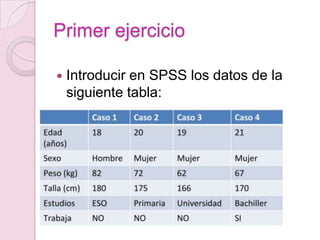
Primer ejercicio

   Introducir en SPSS los datos de la
    siguiente tabla:
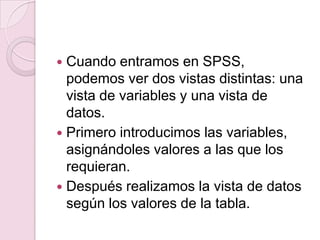
 Cuando entramos en SPSS,
  podemos ver dos vistas distintas: una
  vista de variables y una vista de
  datos.
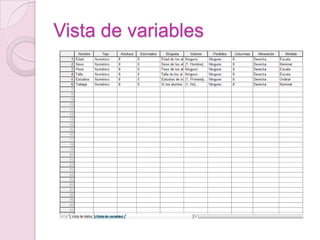
 Primero introducimos las variables,
  asignándoles valores a las que los
  requieran.
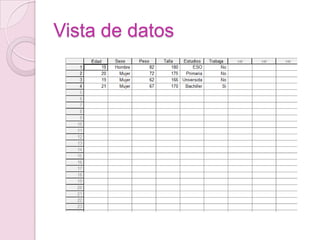
 Después realizamos la vista de datos
  según los valores de la tabla.
Vista de variables
Vista de datos
Exportar datos a Excel
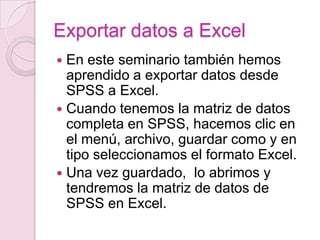
 En este seminario también hemos
  aprendido a exportar datos desde
  SPSS a Excel.
 Cuando tenemos la matriz de datos
  completa en SPSS, hacemos clic en
  el menú, archivo, guardar como y en
  tipo seleccionamos el formato Excel.
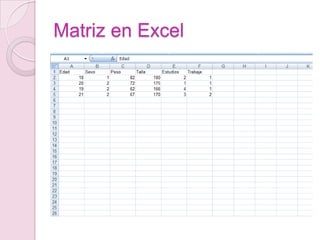
 Una vez guardado, lo abrimos y
  tendremos la matriz de datos de
  SPSS en Excel.
Matriz en Excel
Importar dados desde Excel
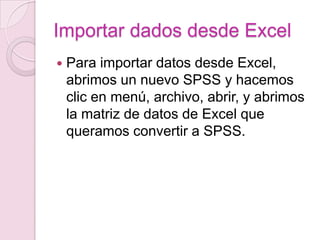
   Para importar datos desde Excel,
    abrimos un nuevo SPSS y hacemos
    clic en menú, archivo, abrir, y abrimos
    la matriz de datos de Excel que
    queramos convertir a SPSS.

Estadística y tic

  • 1.
    Estadística y TIC Seminario IV Isabel María Rodríguez Álvarez Grupo A, subgrupo 5
  • 2.
    Primer ejercicio  Introducir en SPSS los datos de la siguiente tabla:
  • 3.
     Cuando entramosen SPSS, podemos ver dos vistas distintas: una vista de variables y una vista de datos.  Primero introducimos las variables, asignándoles valores a las que los requieran.  Después realizamos la vista de datos según los valores de la tabla.
  • 4.
  • 5.
  • 6.
    Exportar datos aExcel  En este seminario también hemos aprendido a exportar datos desde SPSS a Excel.  Cuando tenemos la matriz de datos completa en SPSS, hacemos clic en el menú, archivo, guardar como y en tipo seleccionamos el formato Excel.  Una vez guardado, lo abrimos y tendremos la matriz de datos de SPSS en Excel.
  • 7.
  • 8.
    Importar dados desdeExcel  Para importar datos desde Excel, abrimos un nuevo SPSS y hacemos clic en menú, archivo, abrir, y abrimos la matriz de datos de Excel que queramos convertir a SPSS.