María Castro Amores
La primera actividad va a consistir en introducir esta tabla de datos en SPSS
Una vez que el programa está listo (Unicode: ON), seleccionamos “vista de
variables” para poder ajustarlas
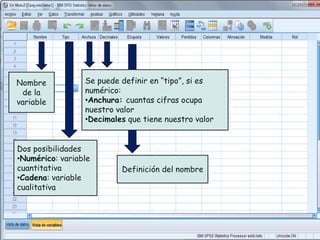
Nombre
de la
variable
Dos posibilidades
•Numérico: variable
cuantitativa
•Cadena: variable
cualitativa
Se puede definir en “tipo”, si es
numérico:
•Anchura: cuantas cifras ocupa
nuestro valor
•Decimales que tiene nuestro valor
Definición del nombre
Se define cuando la variable es
cualitativa (tipo: cadena).
Designamos cada valor de la variable
con un número. Ejemplo: sexo:
•Mujer  1
•Hombre  2
En función del tipo de
variable:
•Escala, para variables
cuantitativas
•Ordinal, para varibles
cualitativas ordinales
•Nominal, para variables
cualitativas nominales
Ahora que sabemos para que sirve cada cosa, definimos las variables tal y cómo
hemos explicado anteriormente. Ejemplo: Peso
•Tipo: numérica (variable cuantitativa)
•Anchura: 2
•Posiciones decimales: 0
•Medida: Escala
Una vez definidas nuestras variables,
seleccionamos “vista de datos”, de manera
que el programa nos permita introducir los
datos de las variables definidas
Para introducir los datos, solo tenemos que seleccionar las celdas e introducir el
valor
Ya tenemos todos los datos introducidos
Cliqueamos en “Archivo” y “Guardar como”
Nos aparecerá una ventana
como esta (imagen de la
izquierda),
El nombre del archivo será
Ejercicio Semi 5.1
Guardamos el archivo como Excel
97 a 2003.
Pinchamos en guardar
•Abrimos el archivo que
hemos guardado.
•Creamos una nueva hoja.
Crear nueva
hoja
A continuación, seleccionamos
todo aquello que queramos
copiar en la segunda hoja
Y pegamos en la segunda hoja
Volvemos al programa SPSS y cliqueamos en “Archivo”, “Abrir” y “Datos”
Se abrirá una ventana como esta.
Seleccionamos Excel, como tipo de archivo, y el archivo Ejercicio Semi 5.3, que
deberemos habernos descargado de consigna con anterioridad.
Cliqueamos en abrir.
A1:G8
Seleccionamos la Hoja de
trabajo  Hoja 2(A1:H23)
Y el Rango  A1: G8
Cliqueamos en “Leer nombre de
variables de la primera fila de
datos”
Este es el resultado
Realizamos los mismo pasos que en el apartado anterior para abrir el archivo Excel
Seleccionamoel archivo
Ejercicio Semi 5
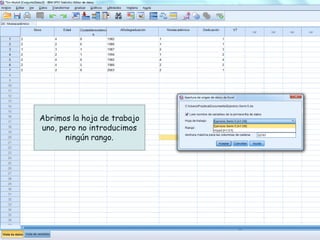
Abrimos la hoja de trabajo
uno, pero no introducimos
ningún rango.
Eliminamos las variables de
“peso”, “talla” y “lugar de
residencia.
Este seria el resultado.

Introntroducción de datos en SPSS

  • 1.
  • 2.
    La primera actividadva a consistir en introducir esta tabla de datos en SPSS
  • 3.
    Una vez queel programa está listo (Unicode: ON), seleccionamos “vista de variables” para poder ajustarlas
  • 4.
    Nombre de la variable Dos posibilidades •Numérico:variable cuantitativa •Cadena: variable cualitativa Se puede definir en “tipo”, si es numérico: •Anchura: cuantas cifras ocupa nuestro valor •Decimales que tiene nuestro valor Definición del nombre
  • 5.
    Se define cuandola variable es cualitativa (tipo: cadena). Designamos cada valor de la variable con un número. Ejemplo: sexo: •Mujer  1 •Hombre  2 En función del tipo de variable: •Escala, para variables cuantitativas •Ordinal, para varibles cualitativas ordinales •Nominal, para variables cualitativas nominales
  • 6.
    Ahora que sabemospara que sirve cada cosa, definimos las variables tal y cómo hemos explicado anteriormente. Ejemplo: Peso •Tipo: numérica (variable cuantitativa) •Anchura: 2 •Posiciones decimales: 0 •Medida: Escala
  • 7.
    Una vez definidasnuestras variables, seleccionamos “vista de datos”, de manera que el programa nos permita introducir los datos de las variables definidas
  • 8.
    Para introducir losdatos, solo tenemos que seleccionar las celdas e introducir el valor
  • 9.
    Ya tenemos todoslos datos introducidos
  • 10.
    Cliqueamos en “Archivo”y “Guardar como”
  • 11.
    Nos aparecerá unaventana como esta (imagen de la izquierda), El nombre del archivo será Ejercicio Semi 5.1 Guardamos el archivo como Excel 97 a 2003. Pinchamos en guardar
  • 12.
    •Abrimos el archivoque hemos guardado. •Creamos una nueva hoja. Crear nueva hoja
  • 13.
    A continuación, seleccionamos todoaquello que queramos copiar en la segunda hoja
  • 14.
    Y pegamos enla segunda hoja
  • 15.
    Volvemos al programaSPSS y cliqueamos en “Archivo”, “Abrir” y “Datos” Se abrirá una ventana como esta. Seleccionamos Excel, como tipo de archivo, y el archivo Ejercicio Semi 5.3, que deberemos habernos descargado de consigna con anterioridad. Cliqueamos en abrir.
  • 16.
    A1:G8 Seleccionamos la Hojade trabajo  Hoja 2(A1:H23) Y el Rango  A1: G8 Cliqueamos en “Leer nombre de variables de la primera fila de datos”
  • 17.
    Este es elresultado
  • 18.
    Realizamos los mismopasos que en el apartado anterior para abrir el archivo Excel Seleccionamoel archivo Ejercicio Semi 5
  • 19.
    Abrimos la hojade trabajo uno, pero no introducimos ningún rango.
  • 20.
    Eliminamos las variablesde “peso”, “talla” y “lugar de residencia.
  • 21.
    Este seria elresultado.