Tarea seminario 4
  Cristina Núñez Fernández
ejercicio 4.1
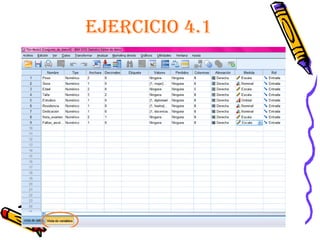
• Nos han proporcionado una tabla para
  este ejercicio, con 9 variables y 30
  individuos de los cuales usaremos 15.
  En nuestra matriz de datos en “ vista de
  variables” añadiremos nuestras 9
  variables teniendo en cuenta, el tipo de
  variable, si hay que poner valores o no,
  numero de decimales, etc…
ejercicio 4.1
ejercico 4.1

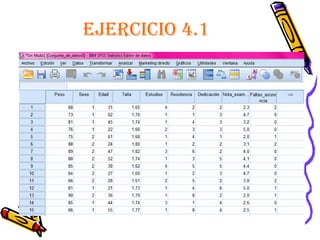
• Una vez que hemos añadido las
  variables, completaremos la matriz
  en “ Vista de datos” con los datos
  de nuestros 15 individuos,
  teniendo en cuenta los valores que
  hemos puesto en “Vista de variable”
EjErcicio 4.1
EjErcicio 4.2
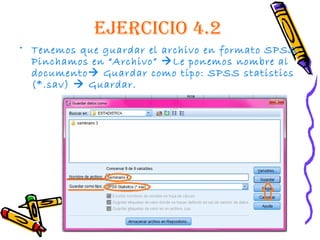
• Tenemos que guardar el archivo en formato SPSS:
  Pinchamos en “Archivo” Le ponemos nombre al
  documento Guardar como tipo: SPSS statistics
  (*.sav)  Guardar.
EjErcicio 4.2
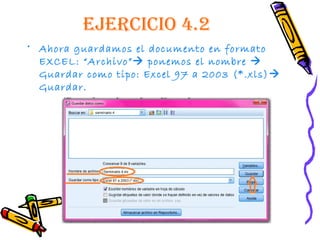
• Ahora guardamos el documento en formato
  EXCEL: “Archivo” ponemos el nombre 
  Guardar como tipo: Excel 97 a 2003 (*.xls) 
  Guardar.
EjErcicio 4.2
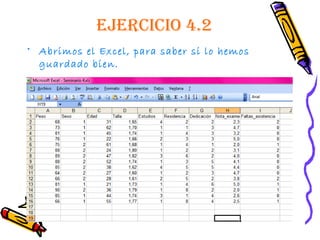
• Abrimos el Excel, para saber si lo hemos
  guardado bien.
EjErcicio 4.3
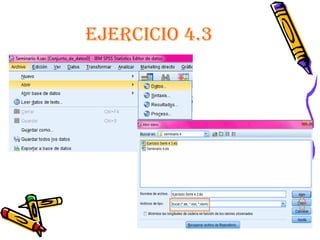
• Para este ejercicio nos han proporcionado un
  excel el cual tendremos que exportar a
  SPSS. Pinchamos en “ Archivo” 
  “Abrir” “Datos”Seleccionamos el
  archivo “Abrir”
    ¡Para abrir el excel en “ Archivos de tipo “
  tenemos que poner “Excel
  (*.xls,*.xlsx,*.xlsm)!
EjErcicio 4.3
EjErcicio 4.3
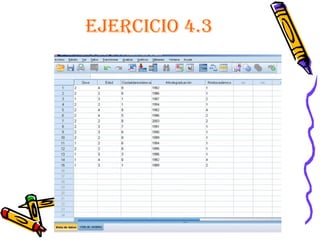
• Primero elegimos la hoja y el rango que queremos
  exportar.
   En este caso es: Hoja 2, rango [A1:E16]
EjErcicio 4.3
EjErcicio 4.4
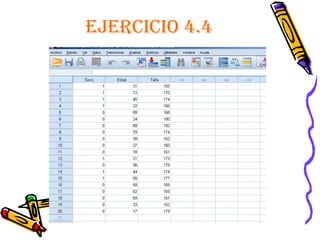
• Con el mismo documento de excel, ahora nos
  interesa otra hoja y otro rango
  Elegimos: Hoja 1, rango [B1:D21]
EjErcicio 4.4
FiN

Tarea seminario 4

  • 1.
    Tarea seminario 4 Cristina Núñez Fernández
  • 2.
    ejercicio 4.1 • Noshan proporcionado una tabla para este ejercicio, con 9 variables y 30 individuos de los cuales usaremos 15. En nuestra matriz de datos en “ vista de variables” añadiremos nuestras 9 variables teniendo en cuenta, el tipo de variable, si hay que poner valores o no, numero de decimales, etc…
  • 3.
  • 4.
    ejercico 4.1 • Unavez que hemos añadido las variables, completaremos la matriz en “ Vista de datos” con los datos de nuestros 15 individuos, teniendo en cuenta los valores que hemos puesto en “Vista de variable”
  • 5.
  • 6.
    EjErcicio 4.2 • Tenemosque guardar el archivo en formato SPSS: Pinchamos en “Archivo” Le ponemos nombre al documento Guardar como tipo: SPSS statistics (*.sav)  Guardar.
  • 7.
    EjErcicio 4.2 • Ahoraguardamos el documento en formato EXCEL: “Archivo” ponemos el nombre  Guardar como tipo: Excel 97 a 2003 (*.xls)  Guardar.
  • 8.
    EjErcicio 4.2 • Abrimosel Excel, para saber si lo hemos guardado bien.
  • 9.
    EjErcicio 4.3 • Paraeste ejercicio nos han proporcionado un excel el cual tendremos que exportar a SPSS. Pinchamos en “ Archivo”  “Abrir” “Datos”Seleccionamos el archivo “Abrir” ¡Para abrir el excel en “ Archivos de tipo “ tenemos que poner “Excel (*.xls,*.xlsx,*.xlsm)!
  • 10.
  • 11.
    EjErcicio 4.3 • Primeroelegimos la hoja y el rango que queremos exportar. En este caso es: Hoja 2, rango [A1:E16]
  • 12.
  • 13.
    EjErcicio 4.4 • Conel mismo documento de excel, ahora nos interesa otra hoja y otro rango Elegimos: Hoja 1, rango [B1:D21]
  • 14.
  • 15.