Tecnología de la información
                       http://www.unav.es/dpp/tecnologia/


                         ETIQUETAS DE HTML

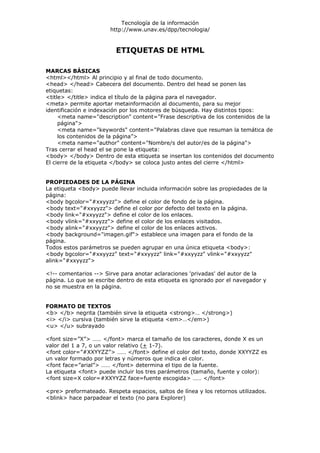
MARCAS BÁSICAS
<html></html> Al principio y al final de todo documento.
<head> </head> Cabecera del documento. Dentro del head se ponen las
etiquetas:
<title> </title> indica el título de la página para el navegador.
<meta> permite aportar metainformación al documento, para su mejor
identificación e indexación por los motores de búsqueda. Hay distintos tipos:
     <meta name="description" content="Frase descriptiva de los contenidos de la
     página">
     <meta name="keywords" content="Palabras clave que resuman la temática de
     los contenidos de la página”>
     <meta name="author" content="Nombre/s del autor/es de la página">
Tras cerrar el head el se pone la etiqueta:
<body> </body> Dentro de esta etiqueta se insertan los contenidos del documento
El cierre de la etiqueta </body> se coloca justo antes del cierre </html>


PROPIEDADES DE LA PÁGINA
La etiqueta <body> puede llevar incluida información sobre las propiedades de la
página:
<body bgcolor="#xxyyzz"> define el color de fondo de la página.
<body text="#xxyyzz"> define el color por defecto del texto en la página.
<body link="#xxyyzz"> define el color de los enlaces.
<body vlink="#xxyyzz"> define el color de los enlaces visitados.
<body alink="#xxyyzz"> define el color de los enlaces activos.
<body background="imagen.gif"> establece una imagen para el fondo de la
página.
Todos estos parámetros se pueden agrupar en una única etiqueta <body>:
<body bgcolor="#xxyyzz" text="#xxyyzz" link="#xxyyzz" vlink="#xxyyzz"
alink="#xxyyzz">

<!-- comentarios --> Sirve para anotar aclaraciones 'privadas' del autor de la
página. Lo que se escribe dentro de esta etiqueta es ignorado por el navegador y
no se muestra en la página.


FORMATO DE TEXTOS
<b> </b> negrita (también sirve la etiqueta <strong>… </strong>)
<i> </i> cursiva (también sirve la etiqueta <em>…</em>)
<u> </u> subrayado

<font size=”X”> …… </font> marca el tamaño de los caracteres, donde X es un
valor del 1 a 7, o un valor relativo (+ 1-7).
<font color=”#XXYYZZ”> …… </font> define el color del texto, donde XXYYZZ es
un valor formado por letras y números que indica el color.
<font face=”arial”> …… </font> determina el tipo de la fuente.
La etiqueta <font> puede incluir los tres parámetros (tamaño, fuente y color):
<font size=X color=#XXYYZZ face=fuente escogida> …… </font>

<pre> preformateado. Respeta espacios, saltos de línea y los retornos utilizados.
<blink> hace parpadear el texto (no para Explorer)
Tecnología de la información
                       http://www.unav.es/dpp/tecnologia/


FORMATO DE PÁRRAFOS
<p> salto de párrafo </p>
<br> salto de línea
<blockquote> </blockquote> sangrado.
<center> centrar el texto.
<p align=center> párrafo centrado.
<p align=left> párrafo alineado a la izquierda.
<p align=right> párrafo alineado a la derecha.


CREACIÓN DE LISTAS
Lista no numerada:
<ul>
<li>primer elemento de la lista</li>
<li>segundo elemento de la lista</li>
<li>tercer elemento de la lista</li>
</ul> cierra lista

lista numerada:
<ol>
<li>primer elemento de la lista</li>
<li>segundo elemento de la lista</li>
</ol> cierra lista.

lista de glosario o definición:
<dl>
<dt>término que se va a definir</dt>
<dd>definición del término</dd>
</dl> cierra lista.


LÍNEAS HORIZONTALES SEPARADORAS
<hr> línea horizontal.
<hr width="x%"> anchura de la línea en porcentaje.
<hr width=x> anchura de la línea en píxeles.
<hr size=x> altura de la línea en píxeles.
<hr align=center> línea alineada en el centro.
<hr align=left> línea alineada a la izquierda.
<hr align=right> línea alineada a la derecha.
<hr noshade> línea sin efecto de sombra.


IMÁGENES
<img src="dirección de la imagen” "> indica la ruta de la imagen.
<img ... border=”X"> establece un borde de X pixels en torno a la imagen.
<img ... height="XX" width="YY"> establece un tamaño de la imagen (altura y
anchura) en pixels.
<img ... alt="texto explicativo"> se muestra un texto al pasar el cursorsobre la
imagen.
<img ... align="bottom"> alineación inferior del texto respecto de la imagen.
<img ... align="middle"> alineación del texto en el medio de la imagen.
<img ... align="top"> alineación superior del texto respecto de la imagen.
<img ... align="left"> alineación izquierda de la imagen en el párrafo.
<img ... align="right"> alineación derecha de la imagen en el párrafo.
<img ... hspace=X> espacio horizontal entre la imagen y el texto.
<img ... vspace=y> espacio vertical entre la imagen y el texto.
Tecnología de la información
                        http://www.unav.es/dpp/tecnologia/


TABLAS: útiles para componer la página y para presentar datos tabulares.
<table>……</table> Define dónde comienza y termina la tabla

<table width="XX%"> Determina la anchura de la tabla. Puede darse en píxeles
(no lleva el símbolo %), o en porcentaje de la página.
<table height="XX> Determina la altura de la tabla en píxeles.
<table border="X"> Establece el grosor en píxeles del borde de la tabla
<table cellspacing="X"> Define el espacio en píxeles entre las celdas
<table cellpadding="X"> Define el espacio en píxeles entre el borde y el texto

<tr>……<tr> determina cada una de las filas de la tabla
<td>……</td> determina cada una de las columnas dentro de las filas

Ejemplo de tabla de 2 filas y 3 columnas

<table width="100%" height="200" border="1" cellspacing="3" cellpadding="5">
  <tr>
    <td>primera columna de la fila 1</td>
    <td>segunda columna de la fila 1</td>
    <td>tercera columna de la fila 1</td>
  </tr>
  <tr>
    <td>primera columna de la fila 2</td>
    <td>segunda columna de la fila 2</td>
    <td>tercera columna de la fila 2</td>
  </tr>
</table>

<td rowspan="2">&nbsp;</td> une dos celdas de dos filas adyacentes, en una
única celda.
<td colspan="2">&nbsp;</td> une dos celdas de dos columnas adyacentes en una
sola celda.

Dentro de cada celda se puede alinear el texto o cualquier contenido, cambiar el
color de fondo, con las etiquetas habituales para texto, párrafos o imágenes.


CREACIÓN DE ENLACES
<a href=”http://www.servidor.com/directorio/pagina.htm”>Enunciado del
enlace</a>
<a href=”mailto:dirección de mail”> Vínculo a una dirección de correo-e.
<a name=”marcador”> define un marcador (ancla) en un punto concreto de una
página, para poder enlazarlo posteriormente.
<a href=”#marcador”> dirige un enlace interno al punto dónde está el marcador.
<a href=”dirección página#marcador”> dirige el enlace a un punto concreto de otra
página.

Dentro del a href:
target="_blank" Abre la página en un nuevo navegador.
target=”_top” Abre la página en toda la pantalla para evitar los frames.
title=”texto descriptivo del enlace” permite incluir una descripción del destino del
enlace
Tecnología de la información
                        http://www.unav.es/dpp/tecnologia/


PÁGINA CON MARCOS (no lleva body)

<html>
<head>
<title>título de la página</title>
</head>

<frameset cols="20%, 80%"> (divide la página en dos marcos en forma de
columnas, cada una con su anchura correspondiente en porcentaje)

<frame src="menu.htm" name="navegacion"> (archivo menu.htm que
corresponde al marco de la izquierda, llamado “navegación”, 20% de anchura)

<frame src="principal.htm" name="contenidos"> (archivo principal.htm que
corresponde al marco de la derecha, llamado “contenidos”, 80% de anchura)

</frameset>

</html>

Las páginas también se pueden dividir en marcos horizontales con
<frameset rows=" , ">

frameborder="NO" evita que se vea el borde entre los marcos
framespacing="2" establece 2 pixels de separación entre los marcos
scrolling="NO" evita que aparezca una barra de scroll dentro del marco
scrolling="auto" mostrará la barra de scroll sólo si es necesario


Ejemplo de una página con tres marcos en forma de filas. La superior y la inferior
tienen un tamaño fijo de 80 pixels; la del medio es adaptable. No se muestran los
bordes entre los marcos

<frameset rows="80,*,80" frameborder="NO" border="0" framespacing="0">

<frame src="navegacion_up.htm" name="topFrame" scrolling="NO">
<frame src="principal.htm" name="mainFrame">
<frame src=" navegacion_down.htm " name="bottomFrame" scrolling="NO">

</frameset>

Etiquetas

  • 1.
    Tecnología de lainformación http://www.unav.es/dpp/tecnologia/ ETIQUETAS DE HTML MARCAS BÁSICAS <html></html> Al principio y al final de todo documento. <head> </head> Cabecera del documento. Dentro del head se ponen las etiquetas: <title> </title> indica el título de la página para el navegador. <meta> permite aportar metainformación al documento, para su mejor identificación e indexación por los motores de búsqueda. Hay distintos tipos: <meta name="description" content="Frase descriptiva de los contenidos de la página"> <meta name="keywords" content="Palabras clave que resuman la temática de los contenidos de la página”> <meta name="author" content="Nombre/s del autor/es de la página"> Tras cerrar el head el se pone la etiqueta: <body> </body> Dentro de esta etiqueta se insertan los contenidos del documento El cierre de la etiqueta </body> se coloca justo antes del cierre </html> PROPIEDADES DE LA PÁGINA La etiqueta <body> puede llevar incluida información sobre las propiedades de la página: <body bgcolor="#xxyyzz"> define el color de fondo de la página. <body text="#xxyyzz"> define el color por defecto del texto en la página. <body link="#xxyyzz"> define el color de los enlaces. <body vlink="#xxyyzz"> define el color de los enlaces visitados. <body alink="#xxyyzz"> define el color de los enlaces activos. <body background="imagen.gif"> establece una imagen para el fondo de la página. Todos estos parámetros se pueden agrupar en una única etiqueta <body>: <body bgcolor="#xxyyzz" text="#xxyyzz" link="#xxyyzz" vlink="#xxyyzz" alink="#xxyyzz"> <!-- comentarios --> Sirve para anotar aclaraciones 'privadas' del autor de la página. Lo que se escribe dentro de esta etiqueta es ignorado por el navegador y no se muestra en la página. FORMATO DE TEXTOS <b> </b> negrita (también sirve la etiqueta <strong>… </strong>) <i> </i> cursiva (también sirve la etiqueta <em>…</em>) <u> </u> subrayado <font size=”X”> …… </font> marca el tamaño de los caracteres, donde X es un valor del 1 a 7, o un valor relativo (+ 1-7). <font color=”#XXYYZZ”> …… </font> define el color del texto, donde XXYYZZ es un valor formado por letras y números que indica el color. <font face=”arial”> …… </font> determina el tipo de la fuente. La etiqueta <font> puede incluir los tres parámetros (tamaño, fuente y color): <font size=X color=#XXYYZZ face=fuente escogida> …… </font> <pre> preformateado. Respeta espacios, saltos de línea y los retornos utilizados. <blink> hace parpadear el texto (no para Explorer)
  • 2.
    Tecnología de lainformación http://www.unav.es/dpp/tecnologia/ FORMATO DE PÁRRAFOS <p> salto de párrafo </p> <br> salto de línea <blockquote> </blockquote> sangrado. <center> centrar el texto. <p align=center> párrafo centrado. <p align=left> párrafo alineado a la izquierda. <p align=right> párrafo alineado a la derecha. CREACIÓN DE LISTAS Lista no numerada: <ul> <li>primer elemento de la lista</li> <li>segundo elemento de la lista</li> <li>tercer elemento de la lista</li> </ul> cierra lista lista numerada: <ol> <li>primer elemento de la lista</li> <li>segundo elemento de la lista</li> </ol> cierra lista. lista de glosario o definición: <dl> <dt>término que se va a definir</dt> <dd>definición del término</dd> </dl> cierra lista. LÍNEAS HORIZONTALES SEPARADORAS <hr> línea horizontal. <hr width="x%"> anchura de la línea en porcentaje. <hr width=x> anchura de la línea en píxeles. <hr size=x> altura de la línea en píxeles. <hr align=center> línea alineada en el centro. <hr align=left> línea alineada a la izquierda. <hr align=right> línea alineada a la derecha. <hr noshade> línea sin efecto de sombra. IMÁGENES <img src="dirección de la imagen” "> indica la ruta de la imagen. <img ... border=”X"> establece un borde de X pixels en torno a la imagen. <img ... height="XX" width="YY"> establece un tamaño de la imagen (altura y anchura) en pixels. <img ... alt="texto explicativo"> se muestra un texto al pasar el cursorsobre la imagen. <img ... align="bottom"> alineación inferior del texto respecto de la imagen. <img ... align="middle"> alineación del texto en el medio de la imagen. <img ... align="top"> alineación superior del texto respecto de la imagen. <img ... align="left"> alineación izquierda de la imagen en el párrafo. <img ... align="right"> alineación derecha de la imagen en el párrafo. <img ... hspace=X> espacio horizontal entre la imagen y el texto. <img ... vspace=y> espacio vertical entre la imagen y el texto.
  • 3.
    Tecnología de lainformación http://www.unav.es/dpp/tecnologia/ TABLAS: útiles para componer la página y para presentar datos tabulares. <table>……</table> Define dónde comienza y termina la tabla <table width="XX%"> Determina la anchura de la tabla. Puede darse en píxeles (no lleva el símbolo %), o en porcentaje de la página. <table height="XX> Determina la altura de la tabla en píxeles. <table border="X"> Establece el grosor en píxeles del borde de la tabla <table cellspacing="X"> Define el espacio en píxeles entre las celdas <table cellpadding="X"> Define el espacio en píxeles entre el borde y el texto <tr>……<tr> determina cada una de las filas de la tabla <td>……</td> determina cada una de las columnas dentro de las filas Ejemplo de tabla de 2 filas y 3 columnas <table width="100%" height="200" border="1" cellspacing="3" cellpadding="5"> <tr> <td>primera columna de la fila 1</td> <td>segunda columna de la fila 1</td> <td>tercera columna de la fila 1</td> </tr> <tr> <td>primera columna de la fila 2</td> <td>segunda columna de la fila 2</td> <td>tercera columna de la fila 2</td> </tr> </table> <td rowspan="2">&nbsp;</td> une dos celdas de dos filas adyacentes, en una única celda. <td colspan="2">&nbsp;</td> une dos celdas de dos columnas adyacentes en una sola celda. Dentro de cada celda se puede alinear el texto o cualquier contenido, cambiar el color de fondo, con las etiquetas habituales para texto, párrafos o imágenes. CREACIÓN DE ENLACES <a href=”http://www.servidor.com/directorio/pagina.htm”>Enunciado del enlace</a> <a href=”mailto:dirección de mail”> Vínculo a una dirección de correo-e. <a name=”marcador”> define un marcador (ancla) en un punto concreto de una página, para poder enlazarlo posteriormente. <a href=”#marcador”> dirige un enlace interno al punto dónde está el marcador. <a href=”dirección página#marcador”> dirige el enlace a un punto concreto de otra página. Dentro del a href: target="_blank" Abre la página en un nuevo navegador. target=”_top” Abre la página en toda la pantalla para evitar los frames. title=”texto descriptivo del enlace” permite incluir una descripción del destino del enlace
  • 4.
    Tecnología de lainformación http://www.unav.es/dpp/tecnologia/ PÁGINA CON MARCOS (no lleva body) <html> <head> <title>título de la página</title> </head> <frameset cols="20%, 80%"> (divide la página en dos marcos en forma de columnas, cada una con su anchura correspondiente en porcentaje) <frame src="menu.htm" name="navegacion"> (archivo menu.htm que corresponde al marco de la izquierda, llamado “navegación”, 20% de anchura) <frame src="principal.htm" name="contenidos"> (archivo principal.htm que corresponde al marco de la derecha, llamado “contenidos”, 80% de anchura) </frameset> </html> Las páginas también se pueden dividir en marcos horizontales con <frameset rows=" , "> frameborder="NO" evita que se vea el borde entre los marcos framespacing="2" establece 2 pixels de separación entre los marcos scrolling="NO" evita que aparezca una barra de scroll dentro del marco scrolling="auto" mostrará la barra de scroll sólo si es necesario Ejemplo de una página con tres marcos en forma de filas. La superior y la inferior tienen un tamaño fijo de 80 pixels; la del medio es adaptable. No se muestran los bordes entre los marcos <frameset rows="80,*,80" frameborder="NO" border="0" framespacing="0"> <frame src="navegacion_up.htm" name="topFrame" scrolling="NO"> <frame src="principal.htm" name="mainFrame"> <frame src=" navegacion_down.htm " name="bottomFrame" scrolling="NO"> </frameset>