TALLER DE EDILIM
CREACIÓN DE LIBROS INTERACTIVOS
          MULTIMEDIA
¿QUÉ ES LIM?


LIM ES UNA HERRAMIENTA DE AUTOR

         ES UN SISTEMA DE
LIBROS INTERACTIVOS MULTIMEDIA
¿CÓMO SE USA?


ES MUY FÁCIL CREAR LIBROS LIM
    CON EL EDITOR EDILIM
¿QUE USOS PUEDO DAR A LOS
  LIBROS LIM EN EL AULA?

  LOS LIBROS LIM PUEDEN SER
USADOS EN CUALQUIER ÁREA Y EN
CUALQUIER ASIGNATURA YA QUE
NOS PERMITEN CREAR INFINIDAD
       DE ACTIVIDADES
¿QUÉ VENTAJAS ME OFRECE
 RESPECTO A OTROS EDITORES?

MUY FÁCIL MANEJO
ATRACTIVO

EVALUACIÓN

COMPATIBLE CON LA PIZARRA DIGITAL

ES GRATUITO
NO NECESITA INSTALACIÓN
¿QUÉ PUEDO CREAR CON EDILIM?
  UN LIBRO INTERACTIVO CON VARIAS PÁGINAS


   CRUCIGRAMAS

            ROMPECABEZAS        RESPUESTAS
                                 MÚLTIPLES

SOPAS DE LETRAS          TEST

                                 EJERCICIOS DE
             EMPAREJAR
                                  TRADUCCIÓN
   OPERACIONES


                                Y MUCHO MÁS...
¿QUIÉN PUEDE VERLO?


CUANDO TERMINAMOS EL LIBRO LO
EXPORTAMOS EN FORMATO HTML DE
MANERA QUE SE PODRÁ ABRIR DESDE
     CUALQUIER EXPLORADOR
VEAMOS ALGUNOS EJEMPLOS


 http://www.educalim.com/demos_es/demo250.html


 http://www.educalim.com/demos_es/demo240.html


 http://www.educalim.com/demos_es/demo.html
¿CÓMO SE MANEJA EDILIM?
DESDE LA PÁGINA WEB DE
   EDILIM OBTENEMOS EL
EJECUTABLE QUE NO PRECISA
       INSTALACIÓN


     www.educalim.com
GUARDAMOS LA
CARPETA QUE ESTÁ
  FORMADA POR:
PINCHAMOS EL
EJECUTABLE DE LIM
    EDILIM.EXE
SE NOS ABRE EL
  EDITOR EN EL
    QUE SOLO
ESTAN ACTIVOS     PINCHAMOS EN NUEVO
LOS BOTONES DE
  NUEVO (PARA
   INICIAR UN
 NUEVO LIBRO),
ABRIR (UN LIBRO
YA GUARDADO) Y
     AYUDA
EL INTERFAZ DE EDILIM: PROPIEDADES


                               Página de
                               propiedades


Desde esta página estableceremos las
propiedades del libro
EL INTERFAZ DE EDILIM: PROPIEDADES


 Carpeta en la que
 iremos guardando
todos los recursos
para nuestro libro,
 ya sean imágenes
 (jpg, gif), sonidos
(mp3), animaciones
   (swf) o textos
     (html, txt).
EL INTERFAZ DE EDILIM: PROPIEDADES


         DEBEMOS CREAR LA CARPETA
         DE RECURSOS QUE UNA VEZ
          CARGADOS APARECERÁN EN
         EL ALMACÉN EN LA BARRA DE
               LA IZQUIERDA

      DESDE AHÍ PODEMOS EDITAR LAS
        IMAGENES, ELIMINARLAS O
              SUBIR NUEVAS
EL INTERFAZ DE EDILIM: PROPIEDADES


Nombre que le
damos al libro
EL INTERFAZ DE EDILIM: PROPIEDADES


      Aquí
 arrastraremos
 alguna imagen,
desde el almacén,
  que queramos
  mostrar como
       logo
EL INTERFAZ DE EDILIM: PROPIEDADES


  Podemos
 seleccionar
 otra imagen
para el fondo
EL INTERFAZ DE EDILIM: PROPIEDADES


 Color de las
páginas: fondo,
banda, barra y
color de texto
EL INTERFAZ DE EDILIM: PROPIEDADES


   Podemos
arrastrar otra
 imagen en la
barra inferior
EL INTERFAZ DE EDILIM: PROPIEDADES


Es interesante
 incluir alguna
    imagen o
 sonido que se
mostrará si el
ejercicio esta
   bien o si el
 alumno se ha
  confundido
PARA ESTOS SONIDOS PODEMOS
RECURRIR AL BANCO DE SONIDOS
DEL CNICE


http://recursos.cnice.mec.es/bancoimagenes/sonidos
/index.php
DESCARGAMOS EL ARCHIVO DE
SONIDO QUE NOS INTERESA,
GUARDAR DESTINO COMO, Y LO
GUARDAMOS EN LA CARPETA DE
RECURSOS
EL INTERFAZ DE EDILIM: PROPIEDADES


ARRASTRAM
OS DESDE EL
 ALMACÉN E
INCLUIMOS
  EL TEXTO
    PARA
  MOSTRAR
EL INTERFAZ DE EDILIM: BARRA DE
    HERRAMIENTAS DE LAS PÁGINAS


UNA VEZ QUE SELECCIONAMOS UNA PÁGINA
 APARECE LA BARRA DE NAVEGACIÓN QUE
NOS PERMITE GUARDAR EL LIBRO, ORDENAR
LAS PÁGINAS, CREAR UNA NUEVA, AVANZAR
             O RETROCEDER
EL INTERFAZ DE EDILIM: EDITOR DE
           IMÁGENES


                    SELECCIONANDO
                    UNA IMAGEN DEL
                      ALMACEN Y
                     PULSANDO EN
                    HERRAMIENTAS

 PODEMOS EDITARLA HACIÉNDOLA
   MÁS PEQUEÑA, PASÁNDOLA A
ESCALA DE GRISES O INVIRTIENDO
         SU POSICIÓN
YA ESTAMOS LISTOS PARA
EMPEZAR A INCLUIR PÁGINAS
DE ACTIVIDADES EN NUESTRO
          LIBRO
PÁGINAS DE EDILIM

                       SOLO
                    TENEMOS
                    QUE PUSAR
                     SOBRE EL
                     TIPO DE
                      PÁGINA
                       PARA
                    EMPEZAR A
                     CREARLA
IMAGEN Y
   TEXTO
                                    título de
Página para mostar información      la página

  cuadro de
   imagen                        cuadro de
                                   texto


  explicación
PUZLE
 Puzle en el que el alumno tendrá que recomponer
 una imagen


  cuadro de
   imagen
                            nº de filas y
                             columnas
SOPA DE LETRAS

 Para encontrar palabras

enunciados
   que                      palabras
definen las                 que hay
 palabras                     que
                           encontrar
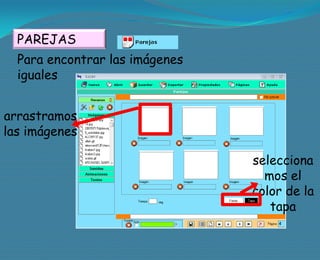
PAREJAS
  Para encontrar las imágenes
  iguales


arrastramos
las imágenes

                                selecciona
                                  mos el
                                color de la
                                   tapa
PREGUNTAS

Para ejercicios de preguntas y
respuestas

escribimos la
  pregunta
                                  escribimos
                                 la respuesta
RESPUESTA MÚLTIPLE

Para ejercicios de respuesta múltiple


 escribimos la
   pregunta
FRASES

  Permite crear actividades de dictado o de
  traducción
 frase que
tendrá que
  escribir
                                              sonido
                                              que el
                                              alumno
                                              tendrá
                                                que
                                              copiar
ESCOGER
  Para que el alumno seleccione entre varias
  imágenes o textos

                                     marcamos las
                                     casillas que
                                     queremos que
                                     el alumno
arrastramos
                                     seleccione
 la imagen
                        texto
PANEL

   Para exponer
   imágenes

arrastramo
s la imagen
ENLACES 2
Para elaborar índices o listas de
enlaces


                                    link
 texto
ORDENAR
Para ordenar palabras a partir de frases o frases
a partir de palabras


texto
                                        imagen
                                        opcion
                                        al
MEDIDAS

  Permite contar objetos


  texto
explicativo                 resultado

                           texto y valo
                           cada objeto
CUADROS
  Para repetir el mismo dibujo, invertirlo,
  desplazarlo o mostrar la imagen simétrica

marcamos
    los
 cuadros                                      tipo
   que                                        de
forman el                                     ejerci
  dibujo                                      cio
GALERÍA DE IMÁGENES

Para mostrar una galería de imágenes


                             descripción
imagen
GALERÍA DE SONIDOS
Para mostrar una galería de sonidos e identificar las
audiciones con un título o imagen

                            descripción
  sonido
IDENTIFICAR IMÁGENES
Para identificar imágenes


                             imagen


                            texto que
                            el alumno
                            tiene que
                            escribir
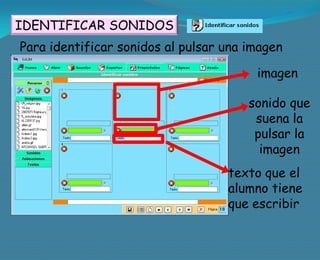
IDENTIFICAR SONIDOS
Para identificar sonidos al pulsar una imagen

                                        imagen

                                       sonido que
                                        suena la
                                        pulsar la
                                         imagen
                                   texto que el
                                   alumno tiene
                                   que escribir
ARRASTRAR TEXTOS
Permite arrastrar un texto hasta unirlo
con otro
ARRASTRAR IMÁGENES

Permite arrastrar una imagen hasta unirla con
otra
podemos
  CLASIFICAR TEXTOS              colocar una
                                  imagen y
 Para arrastrar textos a cajas    definir la
                                  opacidad
nombre
de la
caja

selección
de la caja
CLASIFICAR IMÁGENES
  Para arrastrar imágenes a una caja

nombre
de caja                         imagen
                                         caja a la
                                         que
                                         pertenece
RELOJ
Para practicar las horas en español o en otro
idioma
                              Escribir: el alumno
                              escribe una
                              respuesta que ha de
                              ser igual a la que
                              definas en el campo
                              de "hora texto"
     hora: minutos
                             Mover reloj: el
                             alumno deberá
                             mover las agujas del
                             reloj.
TEXTO

Página para trabajar con textos, se puede
seleccionar palabras, ordenar frases, arrastrar
fragmentos, etc.


                                     opciones
SERIES

Para arrastrar objetos hasta completar
la serie
ORDENAR IMÁGENES
Para ordenar series de imágenes
RAYOS X
Muestra dos imágenes superpuestas, la
inferior sólo es visible en el espacio definido
por un círculo.


El alumno
ha de
averiguar
de qué se
trata
ACTIVIDAD EXTERNA

Permite incluir archivos de flash del almacén o
de la web


                           arrastramos desde
                           el almacén o
                           escribimos la
                           dirección de
                           internet http://
MENÚ
Aparece un menú a la izquierda con botones para
que al pulsar sobre ellos aparezca un texto
ETIQUETAS
Permite mover las etiquetas hasta el lugar
correcto de una imagen


                                      variantes:
                                      arrastrar,
                                       escribir,
                                        texto...
MOVER IMÁGENES
El alumno podrá arrastrar hasta seis imágenes.
Permite encajar figuras, completar imágenes,
establecer secuencias, ...


         imagen fija                 imágenes
                                     para mover
COMPLETAR
Ejercicio de rellenar huecos escribiendo la
respuesta o eligiéndola de un cuadro de
texto
PALABRA SECRETA
Para descubrir una palabra
ENLACES
 Permite crear enlaces entre páginas del libro
OPERACIONES
Para realizar operaciones sencillas, seleccionamos
la operación y completamos con números
ETIQUETAS 2
Permite situar textos sobre una
imagen


                                  texto

                    imagen
OPERACIONES 2
Para crear operaciones matemáticas aleatorias
PIRÁMIDE
El alumno debe escribir la palabra según la
información que se le da


            palabra
                          información
EXPORTAR
   Para exportar el libro y visualizarlo
   pincharemos en EXPORTAR


debemos
exportar en
formato
html

TUTORIAL EDILIM

  • 1.
    TALLER DE EDILIM CREACIÓNDE LIBROS INTERACTIVOS MULTIMEDIA
  • 2.
    ¿QUÉ ES LIM? LIMES UNA HERRAMIENTA DE AUTOR ES UN SISTEMA DE LIBROS INTERACTIVOS MULTIMEDIA
  • 3.
    ¿CÓMO SE USA? ESMUY FÁCIL CREAR LIBROS LIM CON EL EDITOR EDILIM
  • 4.
    ¿QUE USOS PUEDODAR A LOS LIBROS LIM EN EL AULA? LOS LIBROS LIM PUEDEN SER USADOS EN CUALQUIER ÁREA Y EN CUALQUIER ASIGNATURA YA QUE NOS PERMITEN CREAR INFINIDAD DE ACTIVIDADES
  • 5.
    ¿QUÉ VENTAJAS MEOFRECE RESPECTO A OTROS EDITORES? MUY FÁCIL MANEJO ATRACTIVO EVALUACIÓN COMPATIBLE CON LA PIZARRA DIGITAL ES GRATUITO NO NECESITA INSTALACIÓN
  • 6.
    ¿QUÉ PUEDO CREARCON EDILIM? UN LIBRO INTERACTIVO CON VARIAS PÁGINAS CRUCIGRAMAS ROMPECABEZAS RESPUESTAS MÚLTIPLES SOPAS DE LETRAS TEST EJERCICIOS DE EMPAREJAR TRADUCCIÓN OPERACIONES Y MUCHO MÁS...
  • 7.
    ¿QUIÉN PUEDE VERLO? CUANDOTERMINAMOS EL LIBRO LO EXPORTAMOS EN FORMATO HTML DE MANERA QUE SE PODRÁ ABRIR DESDE CUALQUIER EXPLORADOR
  • 8.
    VEAMOS ALGUNOS EJEMPLOS http://www.educalim.com/demos_es/demo250.html http://www.educalim.com/demos_es/demo240.html http://www.educalim.com/demos_es/demo.html
  • 9.
  • 10.
    DESDE LA PÁGINAWEB DE EDILIM OBTENEMOS EL EJECUTABLE QUE NO PRECISA INSTALACIÓN www.educalim.com
  • 11.
    GUARDAMOS LA CARPETA QUEESTÁ FORMADA POR:
  • 12.
  • 13.
    SE NOS ABREEL EDITOR EN EL QUE SOLO ESTAN ACTIVOS PINCHAMOS EN NUEVO LOS BOTONES DE NUEVO (PARA INICIAR UN NUEVO LIBRO), ABRIR (UN LIBRO YA GUARDADO) Y AYUDA
  • 14.
    EL INTERFAZ DEEDILIM: PROPIEDADES Página de propiedades Desde esta página estableceremos las propiedades del libro
  • 15.
    EL INTERFAZ DEEDILIM: PROPIEDADES Carpeta en la que iremos guardando todos los recursos para nuestro libro, ya sean imágenes (jpg, gif), sonidos (mp3), animaciones (swf) o textos (html, txt).
  • 16.
    EL INTERFAZ DEEDILIM: PROPIEDADES DEBEMOS CREAR LA CARPETA DE RECURSOS QUE UNA VEZ CARGADOS APARECERÁN EN EL ALMACÉN EN LA BARRA DE LA IZQUIERDA DESDE AHÍ PODEMOS EDITAR LAS IMAGENES, ELIMINARLAS O SUBIR NUEVAS
  • 17.
    EL INTERFAZ DEEDILIM: PROPIEDADES Nombre que le damos al libro
  • 18.
    EL INTERFAZ DEEDILIM: PROPIEDADES Aquí arrastraremos alguna imagen, desde el almacén, que queramos mostrar como logo
  • 19.
    EL INTERFAZ DEEDILIM: PROPIEDADES Podemos seleccionar otra imagen para el fondo
  • 20.
    EL INTERFAZ DEEDILIM: PROPIEDADES Color de las páginas: fondo, banda, barra y color de texto
  • 21.
    EL INTERFAZ DEEDILIM: PROPIEDADES Podemos arrastrar otra imagen en la barra inferior
  • 22.
    EL INTERFAZ DEEDILIM: PROPIEDADES Es interesante incluir alguna imagen o sonido que se mostrará si el ejercicio esta bien o si el alumno se ha confundido
  • 23.
    PARA ESTOS SONIDOSPODEMOS RECURRIR AL BANCO DE SONIDOS DEL CNICE http://recursos.cnice.mec.es/bancoimagenes/sonidos /index.php
  • 24.
    DESCARGAMOS EL ARCHIVODE SONIDO QUE NOS INTERESA, GUARDAR DESTINO COMO, Y LO GUARDAMOS EN LA CARPETA DE RECURSOS
  • 25.
    EL INTERFAZ DEEDILIM: PROPIEDADES ARRASTRAM OS DESDE EL ALMACÉN E INCLUIMOS EL TEXTO PARA MOSTRAR
  • 26.
    EL INTERFAZ DEEDILIM: BARRA DE HERRAMIENTAS DE LAS PÁGINAS UNA VEZ QUE SELECCIONAMOS UNA PÁGINA APARECE LA BARRA DE NAVEGACIÓN QUE NOS PERMITE GUARDAR EL LIBRO, ORDENAR LAS PÁGINAS, CREAR UNA NUEVA, AVANZAR O RETROCEDER
  • 27.
    EL INTERFAZ DEEDILIM: EDITOR DE IMÁGENES SELECCIONANDO UNA IMAGEN DEL ALMACEN Y PULSANDO EN HERRAMIENTAS PODEMOS EDITARLA HACIÉNDOLA MÁS PEQUEÑA, PASÁNDOLA A ESCALA DE GRISES O INVIRTIENDO SU POSICIÓN
  • 28.
    YA ESTAMOS LISTOSPARA EMPEZAR A INCLUIR PÁGINAS DE ACTIVIDADES EN NUESTRO LIBRO
  • 29.
    PÁGINAS DE EDILIM SOLO TENEMOS QUE PUSAR SOBRE EL TIPO DE PÁGINA PARA EMPEZAR A CREARLA
  • 30.
    IMAGEN Y TEXTO título de Página para mostar información la página cuadro de imagen cuadro de texto explicación
  • 31.
    PUZLE Puzle enel que el alumno tendrá que recomponer una imagen cuadro de imagen nº de filas y columnas
  • 32.
    SOPA DE LETRAS Para encontrar palabras enunciados que palabras definen las que hay palabras que encontrar
  • 33.
    PAREJAS Paraencontrar las imágenes iguales arrastramos las imágenes selecciona mos el color de la tapa
  • 34.
    PREGUNTAS Para ejercicios depreguntas y respuestas escribimos la pregunta escribimos la respuesta
  • 35.
    RESPUESTA MÚLTIPLE Para ejerciciosde respuesta múltiple escribimos la pregunta
  • 36.
    FRASES Permitecrear actividades de dictado o de traducción frase que tendrá que escribir sonido que el alumno tendrá que copiar
  • 37.
    ESCOGER Paraque el alumno seleccione entre varias imágenes o textos marcamos las casillas que queremos que el alumno arrastramos seleccione la imagen texto
  • 38.
    PANEL Para exponer imágenes arrastramo s la imagen
  • 39.
    ENLACES 2 Para elaboraríndices o listas de enlaces link texto
  • 40.
    ORDENAR Para ordenar palabrasa partir de frases o frases a partir de palabras texto imagen opcion al
  • 41.
    MEDIDAS Permitecontar objetos texto explicativo resultado texto y valo cada objeto
  • 42.
    CUADROS Pararepetir el mismo dibujo, invertirlo, desplazarlo o mostrar la imagen simétrica marcamos los cuadros tipo que de forman el ejerci dibujo cio
  • 43.
    GALERÍA DE IMÁGENES Paramostrar una galería de imágenes descripción imagen
  • 44.
    GALERÍA DE SONIDOS Paramostrar una galería de sonidos e identificar las audiciones con un título o imagen descripción sonido
  • 45.
    IDENTIFICAR IMÁGENES Para identificarimágenes imagen texto que el alumno tiene que escribir
  • 46.
    IDENTIFICAR SONIDOS Para identificarsonidos al pulsar una imagen imagen sonido que suena la pulsar la imagen texto que el alumno tiene que escribir
  • 47.
    ARRASTRAR TEXTOS Permite arrastrarun texto hasta unirlo con otro
  • 48.
    ARRASTRAR IMÁGENES Permite arrastraruna imagen hasta unirla con otra
  • 49.
    podemos CLASIFICARTEXTOS colocar una imagen y Para arrastrar textos a cajas definir la opacidad nombre de la caja selección de la caja
  • 50.
    CLASIFICAR IMÁGENES Para arrastrar imágenes a una caja nombre de caja imagen caja a la que pertenece
  • 51.
    RELOJ Para practicar lashoras en español o en otro idioma Escribir: el alumno escribe una respuesta que ha de ser igual a la que definas en el campo de "hora texto" hora: minutos Mover reloj: el alumno deberá mover las agujas del reloj.
  • 52.
    TEXTO Página para trabajarcon textos, se puede seleccionar palabras, ordenar frases, arrastrar fragmentos, etc. opciones
  • 53.
    SERIES Para arrastrar objetoshasta completar la serie
  • 54.
    ORDENAR IMÁGENES Para ordenarseries de imágenes
  • 55.
    RAYOS X Muestra dosimágenes superpuestas, la inferior sólo es visible en el espacio definido por un círculo. El alumno ha de averiguar de qué se trata
  • 56.
    ACTIVIDAD EXTERNA Permite incluirarchivos de flash del almacén o de la web arrastramos desde el almacén o escribimos la dirección de internet http://
  • 57.
    MENÚ Aparece un menúa la izquierda con botones para que al pulsar sobre ellos aparezca un texto
  • 58.
    ETIQUETAS Permite mover lasetiquetas hasta el lugar correcto de una imagen variantes: arrastrar, escribir, texto...
  • 59.
    MOVER IMÁGENES El alumnopodrá arrastrar hasta seis imágenes. Permite encajar figuras, completar imágenes, establecer secuencias, ... imagen fija imágenes para mover
  • 60.
    COMPLETAR Ejercicio de rellenarhuecos escribiendo la respuesta o eligiéndola de un cuadro de texto
  • 61.
  • 62.
    ENLACES Permite crearenlaces entre páginas del libro
  • 63.
    OPERACIONES Para realizar operacionessencillas, seleccionamos la operación y completamos con números
  • 64.
    ETIQUETAS 2 Permite situartextos sobre una imagen texto imagen
  • 65.
    OPERACIONES 2 Para crearoperaciones matemáticas aleatorias
  • 66.
    PIRÁMIDE El alumno debeescribir la palabra según la información que se le da palabra información
  • 67.
    EXPORTAR Para exportar el libro y visualizarlo pincharemos en EXPORTAR debemos exportar en formato html