TEMA 3
LA SELECCIÓN DEL AREA DE TRABAJO
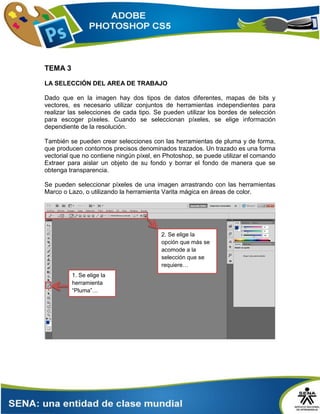
Dado que en la imagen hay dos tipos de datos diferentes, mapas de bits y
vectores, es necesario utilizar conjuntos de herramientas independientes para
realizar las selecciones de cada tipo. Se pueden utilizar los bordes de selección
para escoger píxeles. Cuando se seleccionan píxeles, se elige información
dependiente de la resolución.
También se pueden crear selecciones con las herramientas de pluma y de forma,
que producen contornos precisos denominados trazados. Un trazado es una forma
vectorial que no contiene ningún píxel, en Photoshop, se puede utilizar el comando
Extraer para aislar un objeto de su fondo y borrar el fondo de manera que se
obtenga transparencia.
Se pueden seleccionar píxeles de una imagen arrastrando con las herramientas
Marco o Lazo, o utilizando la herramienta Varita mágica en áreas de color.
1. Se elige la
herramienta
“Pluma”…
2. Se elige la
opción que más se
acomode a la
selección que se
requiere…
Usar el menú selección
Se pueden utilizar los comandos del Menú Selección para elegir todos los píxeles,
deseleccionar o volver a seleccionar.
1. Click en la
opción “Todo”…1. Click en
“Selección”
del menú…
Se puede
observar cómo
queda
seleccionada
toda la imagen.
NOTA: para deseleccionar la imagen se siguen los pasos anteriores y se da click
en la opción “Deseleccionar”.
Usar la herramienta “Marco rectangular”
3. Con click
sostenido hacemos
la selección
requerida.
1. Click en la
herramienta
“Marco
rectangular”.
2. Click en la opción
“Selección nueva”.
NOTA: para quitar una parte de la elección realizada se hacen todos los pasos
anteriores y se elige la opción “Restar de la Selección”.
3. Con click sostenido se
podrán hacer selecciones
más precisas.
1. Click en la
herramienta
“Marco
rectangular”.
2. Click en la opción
“Añadir a Selección”.
Usar la herramienta “Lazo”
3. Con click sostenido se
hace la selección
requerida y se termina en
el punto donde se inició.
1. Click en la
herramienta
“Lazo”.
2. Click en la
opción “Selección
nueva”.
3. Con click sostenido se hace
la selección requerida y se
termina en el punto donde se
inició pero siempre tocando
cualquier punto de la
selección anterior.
1. Click en la
herramienta
“Lazo”.
2. Click en la opción
“Añadir a Selección”.
Usar la herramienta “Selección Rápida”
3. Basta con hacer click
sobre la parte que se
desea seleccionar para
que el programa haga una
selección automática.
1. Click en la
herramienta
“Selección
Rápida”.
2. Click en la
opción “Selección
Nueva”.
Suavizar los bordes de una selección
Es posible suavizar o redondear los bordes irregulares de una selección con el
suavizado y el calado.
Suavizado y desvanecer
Suaviza los bordes dentados de una selección mediante el suavizado de la
transición de color entre los píxeles del borde y los píxeles del fondo. Como sólo
cambian los píxeles del borde, no se pierde ningún detalle. El suavizado es útil
cuando se cortan, copian y pegan selecciones para crear imágenes compuestas.
El suavizado se encuentra disponible para las herramientas Lazo y Marco
rectangular. (Seleccione una herramienta para que se visualice su barra de
opciones.) Debe especificar esta opción antes de utilizar estas herramientas. Una
vez realizada una selección, no puede añadir el suavizado.
3. Se hace click sobre las
partes que se desean
seleccionar… como se
observa, no hay necesidad de
unir los puntos de selección.
1. Click en la
herramienta
“Selección
Rápida”.
2. Click en la opción
“Añadir a Selección”.
Para utilizar el suavizado:
Calado:
Desenfoca los bordes ya que crea un límite de transición entre la selección y los
píxeles circundantes. Este desenfoque puede provocar cierta pérdida de detalle en
el borde de la selección.
Puede definir un valor de calado para las herramientas Marco y Lazo conforme
utiliza la herramienta, o puede añadir calado a una selección existente. Los
efectos de calado se hacen aparentes al mover, cortar, copiar o rellenar la
selección.
2. Se selecciona la parte
de la imagen…
1. Click en
cualquiera de las
dos herramientas
para selección…
3. Seleccionar la opción “Suavizar”
y poner un valor en pixeles a la
opción “Desvanecer".
NOTA: una selección pequeña realizada con un radio de calado grande puede
resultar tan confusa que los bordes podrían ser invisibles y, por lo tanto, no se
1. Click en
cualquiera de las
dos herramientas
para selección.
3. Click en la opción
“Perfeccionar Bordes”.
2. Se selecciona la parte
de la imagen.
6. Dar click en “OK” para
aplicar los cambios…
Cuando se recorta la
selección se verán los
bordes cambiados.
5. Se puede
observar como
los bordes se
van
suavizando a
medida que se
desplaza la
barra de
calar…
4. Se desplaza la barra de
la opción “Calar” para
suavizar los bordes…
podrían seleccionar. Si aparece el mensaje "No hay píxeles seleccionados en más
de un 50%", se disminuye el radio de calado o se aumenta el tamaño de la
selección. O bien, se haceclick en Ok para aceptar la máscara con su ajuste actual
y crear una selección en la que no pueda ver los bordes.
Función Ajustar:
La función de ajustar ayuda a colocar de manera precisa bordes de selección,
marcos de recorte, sectores, formas y trazados. Se puede activar y desactivar
mediante el comando Ajustar. También se pueden especificar los diferentes
elementos que se quieran ajustar cuando esté activado.
2. Dar click sobre la
opción “Ajustar”…
esta deberá quedar
seleccionada como
se muestra en la
imagen.
1. Dar click en
“Vista” de la
barra de menú.
NOTA:
a. Guías, para ajustar a guías.
b. Cuadrícula, para ajustar a la cuadrícula. No podrá seleccionar esta opción
cuando la cuadrícula esté oculta.
c. Sectores, para ajustar a límites de sectores. No podrá seleccionar esta
opción cuando los sectores estén ocultos.
d. Límites del documento, para ajustar a los bordes del documento.
e. Todo, para seleccionar todas las opciones de Ajustar a…
f. Ninguno, para deseleccionar todas las opciones de Ajustar a…
3. Dar click en
“Ajustar a”…
4. Se seleccionan
los elementos que
se quieren ajustar…
Eliminar Selecciones:
NOTA: para eliminar una selección, se selecciona Edición > Borrar, o se pulsa
Retroceso. Para cortar una selección y colocarla en el Portapapeles, seleccionar
Edición > Cortar.
Eliminar una selección en un fondo o capa con la opción Bloquear transparencia
seleccionada en la paleta Capas, sustituye la ubicación original por el color de
fondo. Eliminar una selección en una capa sin la opción Bloquear transparencia
seleccionada, sustituye el área original por la transparencia de capa.
Recortar siluetas
En este paso se explicará fácilmente como aislar una figura de su fondo y a su vez
imprimirle un efecto difuminado a su contorno. Para ello no hace falta tener
ninguna ventana abierta a excepción de la barra de herramientas y el gráfico del
que vamos a extraer la silueta. Para ello se utilizará la imagen de un cachorro, la
idea es pasar toda la silueta a un fondo blanco.
Se procede así:
3. Dar click en cortar
para enviar la selección
al portapapeles…
1. Seleccionar la
parte de la imagen
que se quiere cortar
o borrar…
2. Dar Click en “Edición”.
2. Seleccionar la
silueta con la tecla
“Alt” siempre
presionada, esto con
el fin de poder
delinear.
1. Seleccionar
la herramienta
“Lazo”.
3. Seleccionar la
opción “Perfeccionar
Bordes”.
5. Dar click en
“OK” para aplicar
los cambios.
4. Se desplaza la barra de
“Calar” hasta donde se
vea el borde suavizado…
7. Dar click en la
opción “Invertir”.
6. Dar click en la
opción “Selección” de
la barra de menú.
La imagen
debe quedar de
esta manera
seleccionada.
7. Presionar la
tecla “Supr” para
eliminar el fondo.
La imagen
debe quedar
de esta
manera.
8. Click en
“Deseleccionar”
para terminar.
Resultado Final.
Referencia:
Para el rediseño de contenidos del curso Manejo de Adobe Photoshop CS5 se
tomó como referencia los materiales del curso original Manejo de Adobe
Photoshop CS3, al cual se le realizó la actualización correspondiente del
programa.

Photoshop herramienta selección

  • 1.
    TEMA 3 LA SELECCIÓNDEL AREA DE TRABAJO Dado que en la imagen hay dos tipos de datos diferentes, mapas de bits y vectores, es necesario utilizar conjuntos de herramientas independientes para realizar las selecciones de cada tipo. Se pueden utilizar los bordes de selección para escoger píxeles. Cuando se seleccionan píxeles, se elige información dependiente de la resolución. También se pueden crear selecciones con las herramientas de pluma y de forma, que producen contornos precisos denominados trazados. Un trazado es una forma vectorial que no contiene ningún píxel, en Photoshop, se puede utilizar el comando Extraer para aislar un objeto de su fondo y borrar el fondo de manera que se obtenga transparencia. Se pueden seleccionar píxeles de una imagen arrastrando con las herramientas Marco o Lazo, o utilizando la herramienta Varita mágica en áreas de color. 1. Se elige la herramienta “Pluma”… 2. Se elige la opción que más se acomode a la selección que se requiere…
  • 2.
    Usar el menúselección Se pueden utilizar los comandos del Menú Selección para elegir todos los píxeles, deseleccionar o volver a seleccionar. 1. Click en la opción “Todo”…1. Click en “Selección” del menú… Se puede observar cómo queda seleccionada toda la imagen.
  • 3.
    NOTA: para deseleccionarla imagen se siguen los pasos anteriores y se da click en la opción “Deseleccionar”. Usar la herramienta “Marco rectangular” 3. Con click sostenido hacemos la selección requerida. 1. Click en la herramienta “Marco rectangular”. 2. Click en la opción “Selección nueva”.
  • 4.
    NOTA: para quitaruna parte de la elección realizada se hacen todos los pasos anteriores y se elige la opción “Restar de la Selección”. 3. Con click sostenido se podrán hacer selecciones más precisas. 1. Click en la herramienta “Marco rectangular”. 2. Click en la opción “Añadir a Selección”.
  • 5.
    Usar la herramienta“Lazo” 3. Con click sostenido se hace la selección requerida y se termina en el punto donde se inició. 1. Click en la herramienta “Lazo”. 2. Click en la opción “Selección nueva”. 3. Con click sostenido se hace la selección requerida y se termina en el punto donde se inició pero siempre tocando cualquier punto de la selección anterior. 1. Click en la herramienta “Lazo”. 2. Click en la opción “Añadir a Selección”.
  • 6.
    Usar la herramienta“Selección Rápida” 3. Basta con hacer click sobre la parte que se desea seleccionar para que el programa haga una selección automática. 1. Click en la herramienta “Selección Rápida”. 2. Click en la opción “Selección Nueva”.
  • 7.
    Suavizar los bordesde una selección Es posible suavizar o redondear los bordes irregulares de una selección con el suavizado y el calado. Suavizado y desvanecer Suaviza los bordes dentados de una selección mediante el suavizado de la transición de color entre los píxeles del borde y los píxeles del fondo. Como sólo cambian los píxeles del borde, no se pierde ningún detalle. El suavizado es útil cuando se cortan, copian y pegan selecciones para crear imágenes compuestas. El suavizado se encuentra disponible para las herramientas Lazo y Marco rectangular. (Seleccione una herramienta para que se visualice su barra de opciones.) Debe especificar esta opción antes de utilizar estas herramientas. Una vez realizada una selección, no puede añadir el suavizado. 3. Se hace click sobre las partes que se desean seleccionar… como se observa, no hay necesidad de unir los puntos de selección. 1. Click en la herramienta “Selección Rápida”. 2. Click en la opción “Añadir a Selección”.
  • 8.
    Para utilizar elsuavizado: Calado: Desenfoca los bordes ya que crea un límite de transición entre la selección y los píxeles circundantes. Este desenfoque puede provocar cierta pérdida de detalle en el borde de la selección. Puede definir un valor de calado para las herramientas Marco y Lazo conforme utiliza la herramienta, o puede añadir calado a una selección existente. Los efectos de calado se hacen aparentes al mover, cortar, copiar o rellenar la selección. 2. Se selecciona la parte de la imagen… 1. Click en cualquiera de las dos herramientas para selección… 3. Seleccionar la opción “Suavizar” y poner un valor en pixeles a la opción “Desvanecer".
  • 9.
    NOTA: una selecciónpequeña realizada con un radio de calado grande puede resultar tan confusa que los bordes podrían ser invisibles y, por lo tanto, no se 1. Click en cualquiera de las dos herramientas para selección. 3. Click en la opción “Perfeccionar Bordes”. 2. Se selecciona la parte de la imagen. 6. Dar click en “OK” para aplicar los cambios… Cuando se recorta la selección se verán los bordes cambiados. 5. Se puede observar como los bordes se van suavizando a medida que se desplaza la barra de calar… 4. Se desplaza la barra de la opción “Calar” para suavizar los bordes…
  • 10.
    podrían seleccionar. Siaparece el mensaje "No hay píxeles seleccionados en más de un 50%", se disminuye el radio de calado o se aumenta el tamaño de la selección. O bien, se haceclick en Ok para aceptar la máscara con su ajuste actual y crear una selección en la que no pueda ver los bordes. Función Ajustar: La función de ajustar ayuda a colocar de manera precisa bordes de selección, marcos de recorte, sectores, formas y trazados. Se puede activar y desactivar mediante el comando Ajustar. También se pueden especificar los diferentes elementos que se quieran ajustar cuando esté activado. 2. Dar click sobre la opción “Ajustar”… esta deberá quedar seleccionada como se muestra en la imagen. 1. Dar click en “Vista” de la barra de menú.
  • 11.
    NOTA: a. Guías, paraajustar a guías. b. Cuadrícula, para ajustar a la cuadrícula. No podrá seleccionar esta opción cuando la cuadrícula esté oculta. c. Sectores, para ajustar a límites de sectores. No podrá seleccionar esta opción cuando los sectores estén ocultos. d. Límites del documento, para ajustar a los bordes del documento. e. Todo, para seleccionar todas las opciones de Ajustar a… f. Ninguno, para deseleccionar todas las opciones de Ajustar a… 3. Dar click en “Ajustar a”… 4. Se seleccionan los elementos que se quieren ajustar…
  • 12.
    Eliminar Selecciones: NOTA: paraeliminar una selección, se selecciona Edición > Borrar, o se pulsa Retroceso. Para cortar una selección y colocarla en el Portapapeles, seleccionar Edición > Cortar. Eliminar una selección en un fondo o capa con la opción Bloquear transparencia seleccionada en la paleta Capas, sustituye la ubicación original por el color de fondo. Eliminar una selección en una capa sin la opción Bloquear transparencia seleccionada, sustituye el área original por la transparencia de capa. Recortar siluetas En este paso se explicará fácilmente como aislar una figura de su fondo y a su vez imprimirle un efecto difuminado a su contorno. Para ello no hace falta tener ninguna ventana abierta a excepción de la barra de herramientas y el gráfico del que vamos a extraer la silueta. Para ello se utilizará la imagen de un cachorro, la idea es pasar toda la silueta a un fondo blanco. Se procede así: 3. Dar click en cortar para enviar la selección al portapapeles… 1. Seleccionar la parte de la imagen que se quiere cortar o borrar… 2. Dar Click en “Edición”.
  • 13.
    2. Seleccionar la siluetacon la tecla “Alt” siempre presionada, esto con el fin de poder delinear. 1. Seleccionar la herramienta “Lazo”. 3. Seleccionar la opción “Perfeccionar Bordes”. 5. Dar click en “OK” para aplicar los cambios. 4. Se desplaza la barra de “Calar” hasta donde se vea el borde suavizado…
  • 14.
    7. Dar clicken la opción “Invertir”. 6. Dar click en la opción “Selección” de la barra de menú. La imagen debe quedar de esta manera seleccionada. 7. Presionar la tecla “Supr” para eliminar el fondo.
  • 15.
    La imagen debe quedar deesta manera. 8. Click en “Deseleccionar” para terminar. Resultado Final.
  • 16.
    Referencia: Para el rediseñode contenidos del curso Manejo de Adobe Photoshop CS5 se tomó como referencia los materiales del curso original Manejo de Adobe Photoshop CS3, al cual se le realizó la actualización correspondiente del programa.