TUTORIAL DE PHOTOSHOP


INSTITUCIÓN EDUCATIVA COLOMBIA
GIRARDOTA – ANT.
PROF: JESUS ELBER VALENCIA PEREA
2012
QUE ES PHOTOSHOP
No estamos hablando de un simple programa de
retoque fotográfico sino que también es utilizado como
programa de diseño gráfico, ya que la combinación de
sus herramientas y filtros puede dar lugar a un sinfín de
creaciones         artísticas      y        publicitarias.
Photoshop ofrece cientos de herramientas de gran
calidad, con funciones y capacidades que van desde
las marcas de agua digitales, automatización de tareas
y procesos automáticos, hasta la habilidad de aplicar
funciones de transformación, guías, cuadrículas
configurables y mucho más.
FUNCIONES DE PHOTOSHOP
Con Photoshop conseguirás, entre otras muchas cosas:
- Corregir un mal enfoque o desenfocar una imagen para lograr
un efecto
- Trabajar una imagen en capas, variando una o varias de ellas,
sin modificar el resto
- Restaurar una imagen deteriorada
- Convertir una foto en un dibujo
- Añadir texto a cualquier imagen, creando composiciones
publicitarias
- Recortar una imagen mal encuadrada
- Cambiar el tamaño y resolución de las imágenes
- Aplicar filtros para modificar las imágenes otorgándoles
movimiento o creando otros efectos.
- Perder o ganar colores, pasar de blanco y negro a color y
viceversa.
- Crear botones con diseños creativos para Internet
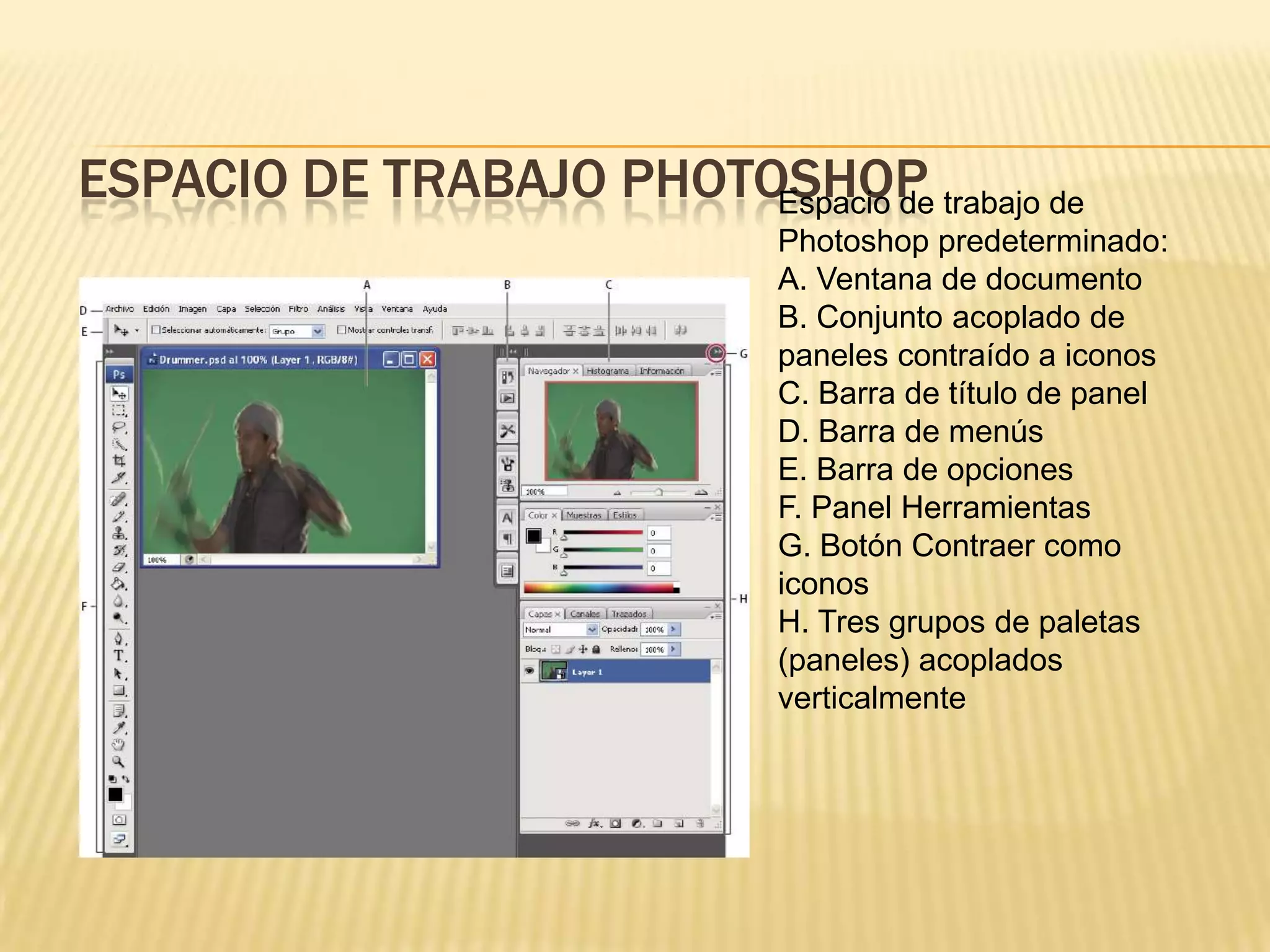
ESPACIO DE TRABAJO PHOTOSHOP trabajo de
                        Espacio de
                           Photoshop predeterminado:
                           A. Ventana de documento
                           B. Conjunto acoplado de
                           paneles contraído a iconos
                           C. Barra de título de panel
                           D. Barra de menús
                           E. Barra de opciones
                           F. Panel Herramientas
                           G. Botón Contraer como
                           iconos
                           H. Tres grupos de paletas
                           (paneles) acoplados
                           verticalmente
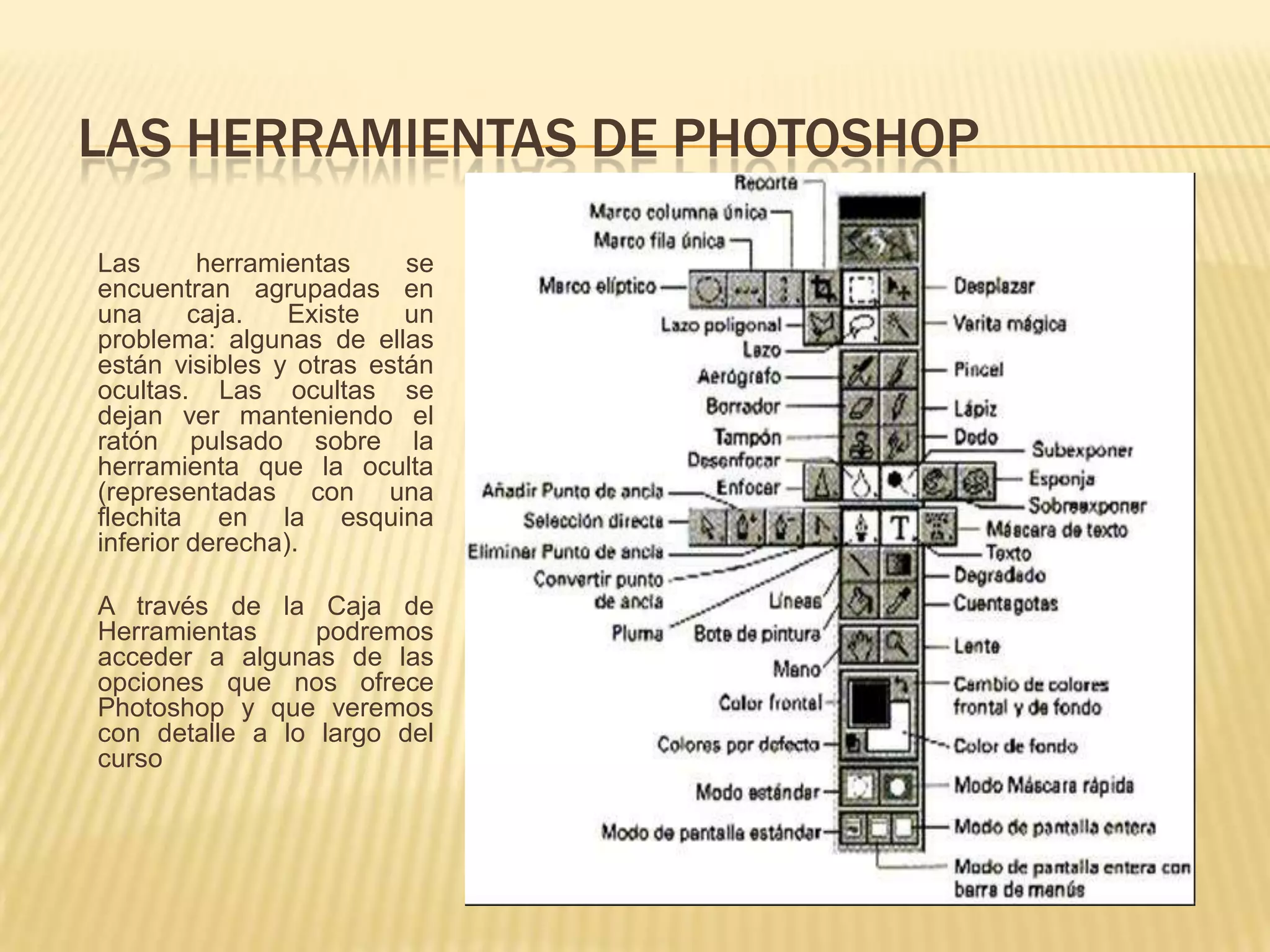
LAS HERRAMIENTAS DE PHOTOSHOP

Las       herramientas    se
encuentran agrupadas en
una      caja.   Existe   un
problema: algunas de ellas
están visibles y otras están
ocultas. Las ocultas se
dejan ver manteniendo el
ratón pulsado sobre la
herramienta que la oculta
(representadas con una
flechita en la esquina
inferior derecha).

A través de la Caja de
Herramientas     podremos
acceder a algunas de las
opciones que nos ofrece
Photoshop y que veremos
con detalle a lo largo del
curso
HERRAMIENTAS DE SELECCIÓN
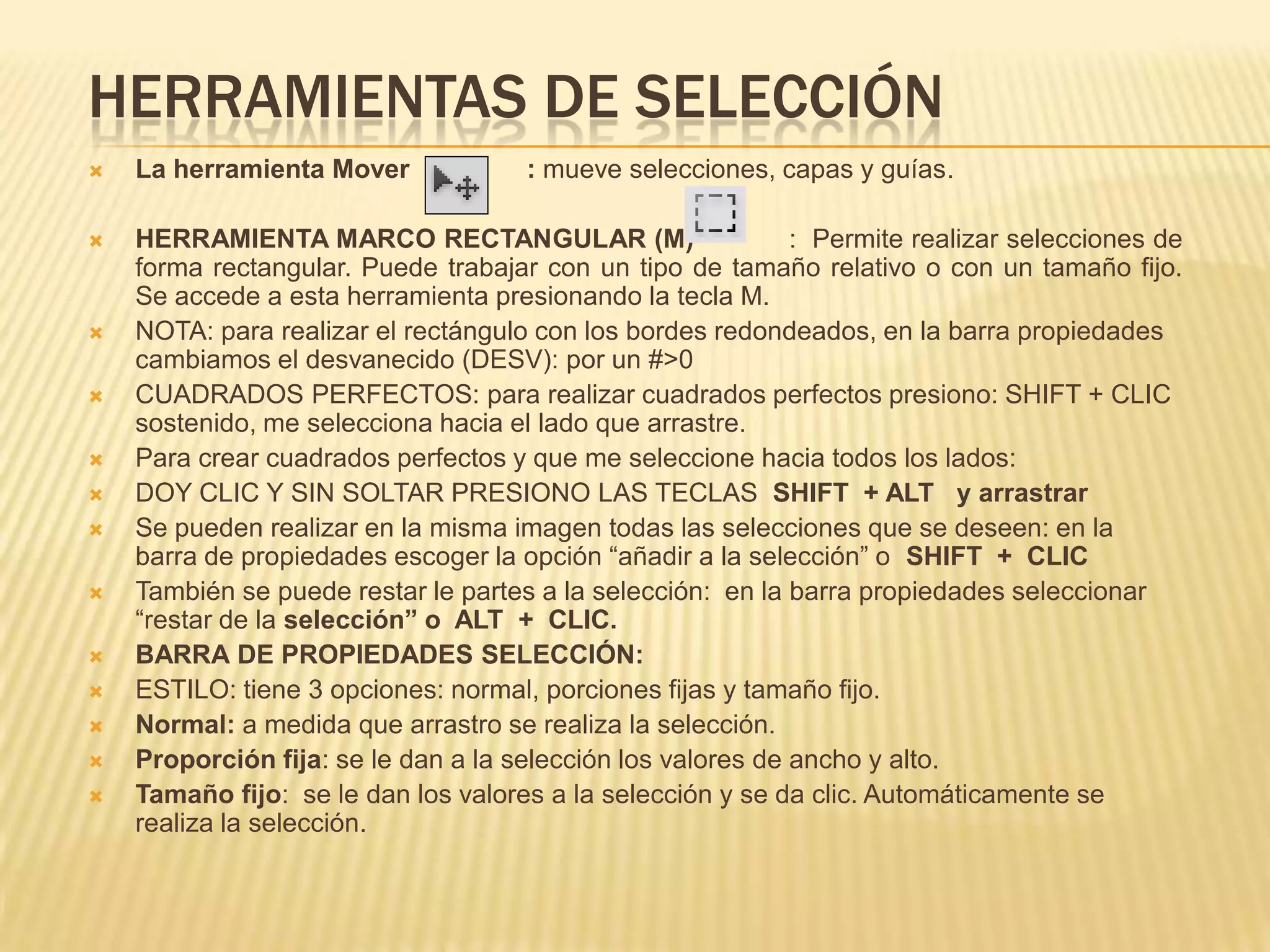
   La herramienta Mover             : mueve selecciones, capas y guías.

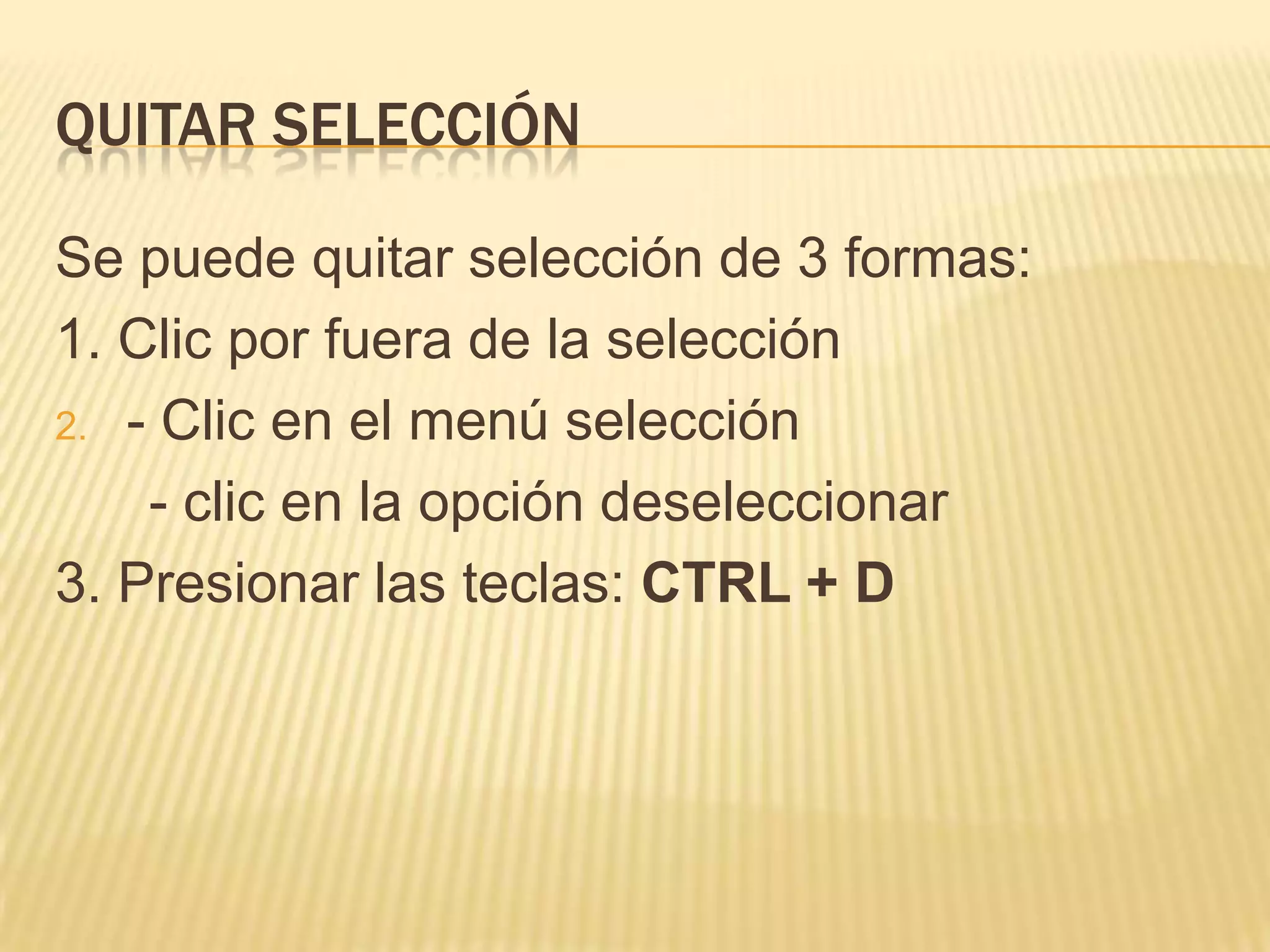
   HERRAMIENTA MARCO RECTANGULAR (M)                        : Permite realizar selecciones de
    forma rectangular. Puede trabajar con un tipo de tamaño relativo o con un tamaño fijo.
    Se accede a esta herramienta presionando la tecla M.
   NOTA: para realizar el rectángulo con los bordes redondeados, en la barra propiedades
    cambiamos el desvanecido (DESV): por un #>0
   CUADRADOS PERFECTOS: para realizar cuadrados perfectos presiono: SHIFT + CLIC
    sostenido, me selecciona hacia el lado que arrastre.
   Para crear cuadrados perfectos y que me seleccione hacia todos los lados:
   DOY CLIC Y SIN SOLTAR PRESIONO LAS TECLAS SHIFT + ALT y arrastrar
   Se pueden realizar en la misma imagen todas las selecciones que se deseen: en la
    barra de propiedades escoger la opción “añadir a la selección” o SHIFT + CLIC
   También se puede restar le partes a la selección: en la barra propiedades seleccionar
    “restar de la selección” o ALT + CLIC.
   BARRA DE PROPIEDADES SELECCIÓN:
   ESTILO: tiene 3 opciones: normal, porciones fijas y tamaño fijo.
   Normal: a medida que arrastro se realiza la selección.
   Proporción fija: se le dan a la selección los valores de ancho y alto.
   Tamaño fijo: se le dan los valores a la selección y se da clic. Automáticamente se
    realiza la selección.
QUITAR SELECCIÓN

Se puede quitar selección de 3 formas:
1. Clic por fuera de la selección
2. - Clic en el menú selección

    - clic en la opción deseleccionar
3. Presionar las teclas: CTRL + D
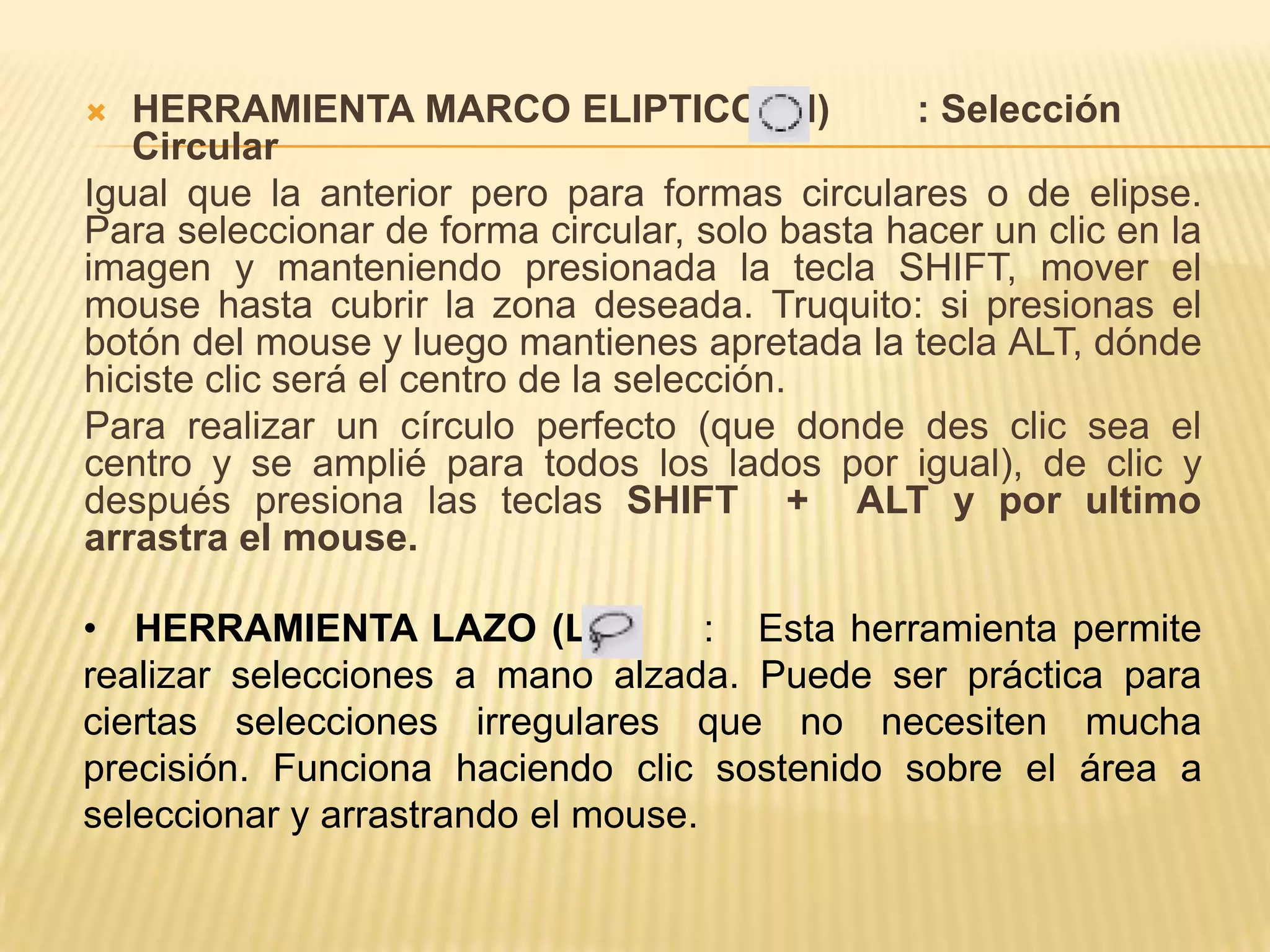
  HERRAMIENTA MARCO ELIPTICO (M)               : Selección
   Circular
Igual que la anterior pero para formas circulares o de elipse.
Para seleccionar de forma circular, solo basta hacer un clic en la
imagen y manteniendo presionada la tecla SHIFT, mover el
mouse hasta cubrir la zona deseada. Truquito: si presionas el
botón del mouse y luego mantienes apretada la tecla ALT, dónde
hiciste clic será el centro de la selección.
Para realizar un círculo perfecto (que donde des clic sea el
centro y se amplié para todos los lados por igual), de clic y
después presiona las teclas SHIFT + ALT y por ultimo
arrastra el mouse.

• HERRAMIENTA LAZO (L)              : Esta herramienta permite
realizar selecciones a mano alzada. Puede ser práctica para
ciertas selecciones irregulares que no necesiten mucha
precisión. Funciona haciendo clic sostenido sobre el área a
seleccionar y arrastrando el mouse.
   HERRAMIENTA LAZO POLIGONAL(L)                       : Se pueden efectuar
    selecciones mediante clic sucesivos, y la forma final es poligonal. También
    se puede utilizar eligiendo la herramienta Lazo y mantener apretada la tecla
    ALT. Funciona dando clic y creando líneas rectas.
 HERRAMIENTA LAZO MAGNÉTICO(L)                      : Una forma refinada de la
    Selección Lazo, pero que ofrece la oportunidad de "adaptarse" al contorno
    de ciertos objetos, siempre y cuando la definición de los mismos sea
    buena.
Sirve para combinar las dos anteriores:
1. Con clic sostenido (arrastrar) funciona como la herramienta lazo.
2. Con ALT sostenida y dando clic funciona como herramienta lazo poligonal.
 HERRAMIENTA VARITA MÁGICA(W)                      : Esta herramienta permite
una selección a partir de la tonalidad del píxel sobre el que se ha hecho clic,
con una cierta tolerancia sobre los píxeles de color parecido.
Se debe tener muy en cuanta la tolerancia barra de propiedades entre mas alta
sea esta mayor será la tonalidad área seleccionada.
    HERRAMIENTA SELECCIÓN RAPIDA (VARITA MAGICA)W                             :
funciona con clic sostenido o con clic para ampliar la selección.
 CONSIDERACIONES GENERALES DE LAS SELECCIONES: cuando una
 selección requiera tener una forma que sea necesario utilizar la
 combinación de varias de estas herramientas, es posible sumar o restar
 las selecciones manteniendo apretadas las teclas shift (suma) o
 alt(resta).
TRABAJAR CON LAS SELECCIONES
 INVERTIR SELECCIÓN: menú selección –
  opción invertir o CTRL + SHIFT + I
 GUARDAR UNA SELECCIÓN: menú
  selección – opción guardar selección – darle
  un nombre a la selección y clic en el botón
  aceptar.
 CARGAR LA SELECCIÓN: para utilizar la
  selección abrimos la imagen: clic en el menú
  selección – opción cargar selección –
  seleccionamos el nombre de la selección –
  clic en el botón aceptar.
GENERALIDADES DE PHOTOSHOP
CREAR ARCHIVO NUEVO:
 Menú archivo
 Opción nuevo o Ctrl +N
 Se abre la caja de dialogo nuevo
 Predefinir: seleccionar a medida para darle tus medidas de
   ancho y alto que desees, estas medidas preferiblemente
   darlas en centímetros.
 Resolución: colocarle mínimo 300 cm/pulgadas o 100
   píxeles/cm.
Los píxeles en las cámaras fotográficas representan
tamaño de la foto por ejemplo una foto tomada con 10
mega píxeles tiene un tamaño de impresión de 135 x 70 cm.
Modo de color: trabajar RGB o CMYK, en CS3 se puede
trabajar a 8 o 16 bit.
ABRIR IMÁGENES:
 Menú archivo
 Opción abrir o Ctrl + O


CAMBIAR EL TAMAÑO DE LA IMAGEN:
 Menú imagen
 Opción tamaño de la imagen o Ctrl + Alt +Q


CAMBIAR EL TAMAÑO DEL LIENZO:
 Menú imagen
 Opción tamaño del lienzo o Ctrl + Alt + C


DUPLICAR ARCHIVOS:
 Menú imagen
 Opción duplicar
NAVEGAR EN TRE ARCHIVOS: para pasar de un archivo a otro presiono:
CTRL + TAB o CTRL + F6
NOTA: para cambiar la forma del pincel de una cruz a un círculo presiono la
tecla: BLOQUE MAYUSCULA.

 REGLA: para activar y desactivar la regla:
   Menú vista
   Opción regla o CTRL + R
 El cero de la regla siempre debe estar ubicado en la parte superior izquierda
 del lienzo.

 LINEAS GUIAS: se colocan así:
   Menú vista
   Opción guía nueva… o dando clic en la regla y arrastrando sobre el
    lienzo, estas guías se pueden mover con la herramienta mover (V).

Tutorial de photoshop 1

  • 1.
    TUTORIAL DE PHOTOSHOP INSTITUCIÓNEDUCATIVA COLOMBIA GIRARDOTA – ANT. PROF: JESUS ELBER VALENCIA PEREA 2012
  • 2.
    QUE ES PHOTOSHOP Noestamos hablando de un simple programa de retoque fotográfico sino que también es utilizado como programa de diseño gráfico, ya que la combinación de sus herramientas y filtros puede dar lugar a un sinfín de creaciones artísticas y publicitarias. Photoshop ofrece cientos de herramientas de gran calidad, con funciones y capacidades que van desde las marcas de agua digitales, automatización de tareas y procesos automáticos, hasta la habilidad de aplicar funciones de transformación, guías, cuadrículas configurables y mucho más.
  • 3.
    FUNCIONES DE PHOTOSHOP ConPhotoshop conseguirás, entre otras muchas cosas: - Corregir un mal enfoque o desenfocar una imagen para lograr un efecto - Trabajar una imagen en capas, variando una o varias de ellas, sin modificar el resto - Restaurar una imagen deteriorada - Convertir una foto en un dibujo - Añadir texto a cualquier imagen, creando composiciones publicitarias - Recortar una imagen mal encuadrada - Cambiar el tamaño y resolución de las imágenes - Aplicar filtros para modificar las imágenes otorgándoles movimiento o creando otros efectos. - Perder o ganar colores, pasar de blanco y negro a color y viceversa. - Crear botones con diseños creativos para Internet
  • 4.
    ESPACIO DE TRABAJOPHOTOSHOP trabajo de Espacio de Photoshop predeterminado: A. Ventana de documento B. Conjunto acoplado de paneles contraído a iconos C. Barra de título de panel D. Barra de menús E. Barra de opciones F. Panel Herramientas G. Botón Contraer como iconos H. Tres grupos de paletas (paneles) acoplados verticalmente
  • 5.
    LAS HERRAMIENTAS DEPHOTOSHOP Las herramientas se encuentran agrupadas en una caja. Existe un problema: algunas de ellas están visibles y otras están ocultas. Las ocultas se dejan ver manteniendo el ratón pulsado sobre la herramienta que la oculta (representadas con una flechita en la esquina inferior derecha). A través de la Caja de Herramientas podremos acceder a algunas de las opciones que nos ofrece Photoshop y que veremos con detalle a lo largo del curso
  • 6.
    HERRAMIENTAS DE SELECCIÓN  La herramienta Mover : mueve selecciones, capas y guías.  HERRAMIENTA MARCO RECTANGULAR (M) : Permite realizar selecciones de forma rectangular. Puede trabajar con un tipo de tamaño relativo o con un tamaño fijo. Se accede a esta herramienta presionando la tecla M.  NOTA: para realizar el rectángulo con los bordes redondeados, en la barra propiedades cambiamos el desvanecido (DESV): por un #>0  CUADRADOS PERFECTOS: para realizar cuadrados perfectos presiono: SHIFT + CLIC sostenido, me selecciona hacia el lado que arrastre.  Para crear cuadrados perfectos y que me seleccione hacia todos los lados:  DOY CLIC Y SIN SOLTAR PRESIONO LAS TECLAS SHIFT + ALT y arrastrar  Se pueden realizar en la misma imagen todas las selecciones que se deseen: en la barra de propiedades escoger la opción “añadir a la selección” o SHIFT + CLIC  También se puede restar le partes a la selección: en la barra propiedades seleccionar “restar de la selección” o ALT + CLIC.  BARRA DE PROPIEDADES SELECCIÓN:  ESTILO: tiene 3 opciones: normal, porciones fijas y tamaño fijo.  Normal: a medida que arrastro se realiza la selección.  Proporción fija: se le dan a la selección los valores de ancho y alto.  Tamaño fijo: se le dan los valores a la selección y se da clic. Automáticamente se realiza la selección.
  • 7.
    QUITAR SELECCIÓN Se puedequitar selección de 3 formas: 1. Clic por fuera de la selección 2. - Clic en el menú selección - clic en la opción deseleccionar 3. Presionar las teclas: CTRL + D
  • 8.
     HERRAMIENTAMARCO ELIPTICO (M) : Selección Circular Igual que la anterior pero para formas circulares o de elipse. Para seleccionar de forma circular, solo basta hacer un clic en la imagen y manteniendo presionada la tecla SHIFT, mover el mouse hasta cubrir la zona deseada. Truquito: si presionas el botón del mouse y luego mantienes apretada la tecla ALT, dónde hiciste clic será el centro de la selección. Para realizar un círculo perfecto (que donde des clic sea el centro y se amplié para todos los lados por igual), de clic y después presiona las teclas SHIFT + ALT y por ultimo arrastra el mouse. • HERRAMIENTA LAZO (L) : Esta herramienta permite realizar selecciones a mano alzada. Puede ser práctica para ciertas selecciones irregulares que no necesiten mucha precisión. Funciona haciendo clic sostenido sobre el área a seleccionar y arrastrando el mouse.
  • 9.
    HERRAMIENTA LAZO POLIGONAL(L) : Se pueden efectuar selecciones mediante clic sucesivos, y la forma final es poligonal. También se puede utilizar eligiendo la herramienta Lazo y mantener apretada la tecla ALT. Funciona dando clic y creando líneas rectas.  HERRAMIENTA LAZO MAGNÉTICO(L) : Una forma refinada de la Selección Lazo, pero que ofrece la oportunidad de "adaptarse" al contorno de ciertos objetos, siempre y cuando la definición de los mismos sea buena. Sirve para combinar las dos anteriores: 1. Con clic sostenido (arrastrar) funciona como la herramienta lazo. 2. Con ALT sostenida y dando clic funciona como herramienta lazo poligonal.  HERRAMIENTA VARITA MÁGICA(W) : Esta herramienta permite una selección a partir de la tonalidad del píxel sobre el que se ha hecho clic, con una cierta tolerancia sobre los píxeles de color parecido. Se debe tener muy en cuanta la tolerancia barra de propiedades entre mas alta sea esta mayor será la tonalidad área seleccionada.  HERRAMIENTA SELECCIÓN RAPIDA (VARITA MAGICA)W : funciona con clic sostenido o con clic para ampliar la selección. CONSIDERACIONES GENERALES DE LAS SELECCIONES: cuando una selección requiera tener una forma que sea necesario utilizar la combinación de varias de estas herramientas, es posible sumar o restar las selecciones manteniendo apretadas las teclas shift (suma) o alt(resta).
  • 10.
    TRABAJAR CON LASSELECCIONES  INVERTIR SELECCIÓN: menú selección – opción invertir o CTRL + SHIFT + I  GUARDAR UNA SELECCIÓN: menú selección – opción guardar selección – darle un nombre a la selección y clic en el botón aceptar.  CARGAR LA SELECCIÓN: para utilizar la selección abrimos la imagen: clic en el menú selección – opción cargar selección – seleccionamos el nombre de la selección – clic en el botón aceptar.
  • 11.
    GENERALIDADES DE PHOTOSHOP CREARARCHIVO NUEVO:  Menú archivo  Opción nuevo o Ctrl +N  Se abre la caja de dialogo nuevo  Predefinir: seleccionar a medida para darle tus medidas de ancho y alto que desees, estas medidas preferiblemente darlas en centímetros.  Resolución: colocarle mínimo 300 cm/pulgadas o 100 píxeles/cm. Los píxeles en las cámaras fotográficas representan tamaño de la foto por ejemplo una foto tomada con 10 mega píxeles tiene un tamaño de impresión de 135 x 70 cm. Modo de color: trabajar RGB o CMYK, en CS3 se puede trabajar a 8 o 16 bit.
  • 12.
    ABRIR IMÁGENES:  Menúarchivo  Opción abrir o Ctrl + O CAMBIAR EL TAMAÑO DE LA IMAGEN:  Menú imagen  Opción tamaño de la imagen o Ctrl + Alt +Q CAMBIAR EL TAMAÑO DEL LIENZO:  Menú imagen  Opción tamaño del lienzo o Ctrl + Alt + C DUPLICAR ARCHIVOS:  Menú imagen  Opción duplicar
  • 13.
    NAVEGAR EN TREARCHIVOS: para pasar de un archivo a otro presiono: CTRL + TAB o CTRL + F6 NOTA: para cambiar la forma del pincel de una cruz a un círculo presiono la tecla: BLOQUE MAYUSCULA. REGLA: para activar y desactivar la regla:  Menú vista  Opción regla o CTRL + R El cero de la regla siempre debe estar ubicado en la parte superior izquierda del lienzo. LINEAS GUIAS: se colocan así:  Menú vista  Opción guía nueva… o dando clic en la regla y arrastrando sobre el lienzo, estas guías se pueden mover con la herramienta mover (V).